 Notice Facile
XEM520 - Commutateur HAGER - Notice d'utilisation et mode d'emploi gratuit
Retrouvez gratuitement la notice de l'appareil XEM520 HAGER au format PDF.

| Caractéristiques Techniques | Commutateur HAGER XEM520, conçu pour une utilisation dans des installations électriques. |
|---|---|
| Type de Commutateur | Commutateur à bascule, permettant le contrôle de l'éclairage. |
| Utilisation | Idéal pour les applications domestiques et commerciales, permettant de gérer l'éclairage de manière efficace. |
| Maintenance | Vérifier régulièrement les connexions électriques et nettoyer le boîtier pour assurer un fonctionnement optimal. |
| Sécurité | Respecter les normes de sécurité électrique en vigueur lors de l'installation et de l'utilisation. |
| Informations Générales | Produit de la marque HAGER, reconnu pour sa fiabilité et sa durabilité dans le domaine électrique. |
FOIRE AUX QUESTIONS - XEM520 HAGER
Téléchargez la notice de votre Commutateur au format PDF gratuitement ! Retrouvez votre notice XEM520 - HAGER et reprennez votre appareil électronique en main. Sur cette page sont publiés tous les documents nécessaires à l'utilisation de votre appareil XEM520 de la marque HAGER.
MODE D'EMPLOI XEM520 HAGER
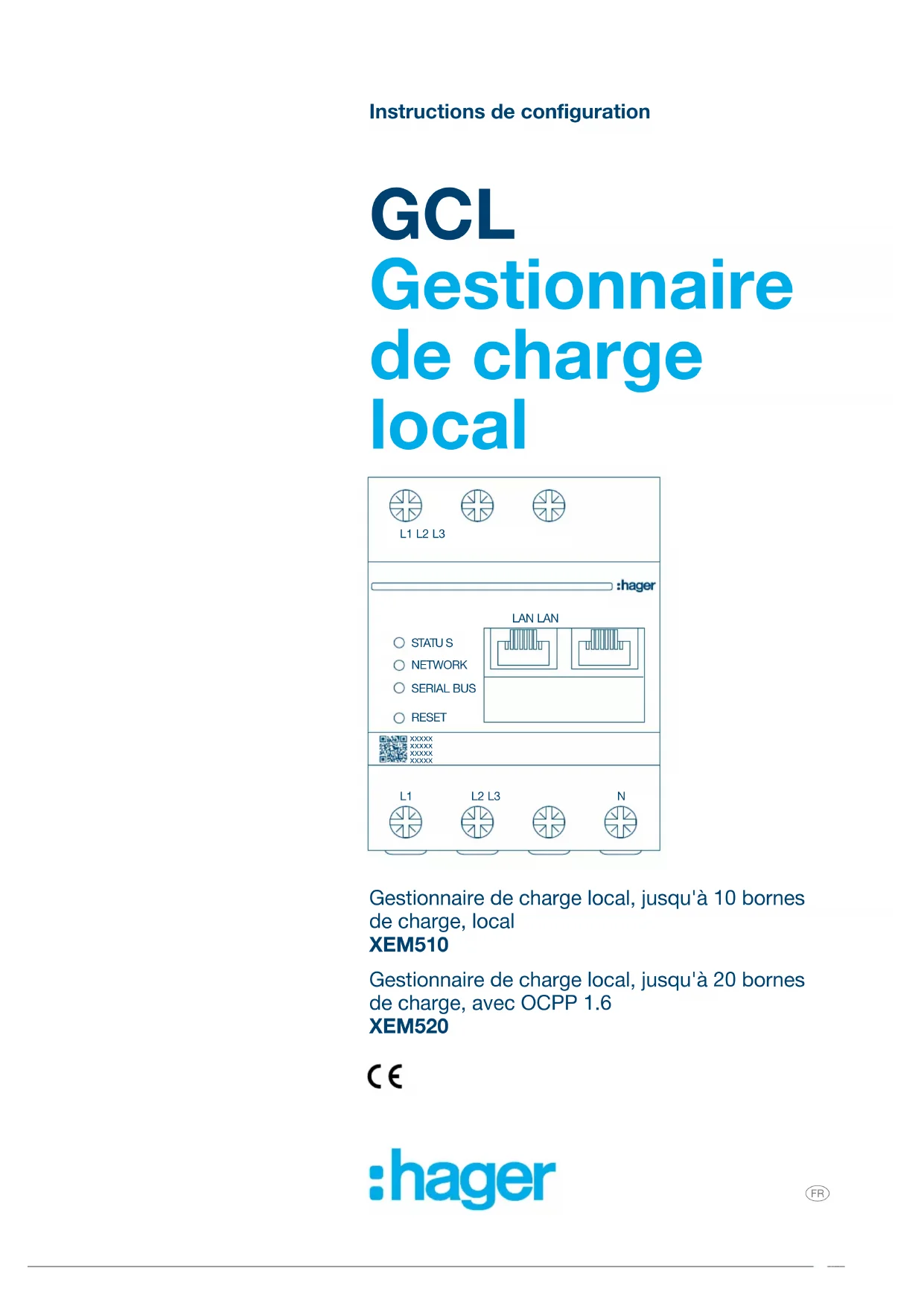
GCL Gestionnaire de charge local Instructions de configuration Gestionnaire de charge local, jusqu'à 10bornes de charge, local XEM510 Gestionnaire de charge local, jusqu'à 20bornes de charge, avec OCPP 1.6 XEM520 STATU S LAN LAN
05.05 Connexion à l'opérateur de la borne de charge (disponible uniquement pour le modèle
01 Fonctions − Pour une installation dans les distributeurs sur un rail DIN − Gestion de charge dynamique et statique − Gestion des utilisateurs et des cartes RFID − Réglages des paramètres de la borne de charge − Surveillance de l'énergie − Surveillance des opérations de charge 02 Installation Direct ≤ 63A > 63AVia C/T ou05Gestionnaire de charge local (GCL) Exemple de connexion
03 Exemple de connexion06 Gestionnaire de charge local (GCL) Gestion de la charge
04 Gestion de la charge Pour les bâtiments dotés de plusieurs points de charge, le gestionnaire de charge local (GCL) permet d'ajuster l'énergie utilisée pour recharger les véhicules électriques en fonction de la consommation énergétique totale du bâtiment. En cas de consommation excessive, les mécanismes de protection correspondants sont déclenchés, ce qui évite ainsi une coupure de courant dans l'ensemble du bâtiment. Grâce à la gestion dynamique, l'énergie disponible peut être utilisée pour recharger complètement les véhicules électriques, sans entraîner de coupures de courant. En outre, la gestion dynamique permet d'alimenter un plus grand nombre de bornes de charge par rapport à un système ayant les mêmes propriétés sans le GCL.07Gestionnaire de charge local (GCL) Configuration Préparation 05 Configuration
Accédez à la page de configuration:
Ouvrez un navigateur Internet.
Saisissez ensuite les informations suivantes dans la barre d'adresse: − http://hager-llm-[les_6_derniers_caractères_de_l_UID]/ Exemple: http://hager-llm-ab4df5/ Information Les six derniers caractères sont situés à l'avant du produit, sous le «code QR» (dernière ligne) 1. PWR LAN LAN xxxxxxxxxxxxxxxxxxxxxL2 L3L1 L2 L3
APP NET BTN 108 Gestionnaire de charge local (GCL) Configuration Première connexion
05.02 Première connexion
Saisissez le nom d'utilisateur et le mot de passe suivants: − Nom d'utilisateur: admin − Mot de passe: 1234
Cliquez ensuite sur Register (S'inscrire). Vous serez invité à saisir un nouveau mot de passe. Il doit répondre aux exigences minimales suivantes: − une lettre majuscule; − une lettre minuscule; − un chire; − huit caractères; − un caractère spécial.09Gestionnaire de charge local (GCL) Configuration Première connexion
Réglez la date et l'heure.
Sélectionnez le paramètre d'accès requis pour la page du tableau de bord. Public access (Accès public): Toute personne sur le même réseau que le gestionnaire de charge local peut accéder au tableau de bord. Restricted access (Accès restreint): Seuls les utilisateurs créés dans le gestionnaire de charge local ont accès à la page du tableau de bord.10 Gestionnaire de charge local (GCL) Configuration Définition de la stratégie de distribution Poursuivez le processus de configuration
Assurez-vous que toutes les bornes de charge sont allumées et connectées au réseau. Pour ce faire, scannez le réseau et vérifiez si toutes les bornes de charge sont visibles sur le réseau. Si elles ne sont pas visibles, vérifiez tous les câblages physiques.
Définissez le mode de fonctionnement de la borne de charge (statique ou dynamique).
Scannez pour rechercher les bornes de charge sur le réseau IP.
Définissez les stratégies d'accès pour les bornes de charge (utilisateurs, cartes RFID).
05.03 Définition de la stratégie de distribution11Gestionnaire de charge local (GCL)
Configuration Définition de la stratégie de distribution Charge dynamique: La puissance maximale dépend de la consommation électrique du bâtiment. La puissance restante disponible est répartie entre les bornes de charge (une mesure de courant eectuée par le gestionnaire de charge local ou le transformateur de courant est nécessaire).
Protection par fusible pour l'installation: indiquez la valeur du courant d'alimentation maximal (fusible de secours pour le point d'entrée du bâtiment) en ampères.
Courant réduit: fusible de secours moins 20%
Type de mesure: mesure directe ≤63A
via le transformateur de courant (ratio de /1A ou /5A)
Ratio du transformateur de courant: valeurs possibles: de 75A à 6000A
412 Gestionnaire de charge local (GCL) Configuration Définition de la stratégie de distribution Charge statique: La puissance maximale est une valeur fixe, qui est répartie entre les bornes de charge selon les besoins.
Protection par fusible pour l'installation: indiquez la valeur du courant d'alimentation maximal (fusible de secours pour le point d'entrée du bâtiment) en ampères.
Type de mesure: mesure directe ≤63A
via le transformateur de courant (ratio de /1A ou /5A)
Ratio du transformateur de courant: valeurs possibles: de 75A à 6000A
313Gestionnaire de charge local (GCL) Configuration Recherche des bornes de charge Remarque: Pour visualiser tous les éléments et pour continuer à configurer les paramètres, le type de mesure et le ratio du transformateur de courant doivent être fournis.
05.04 Recherche des bornes de charge
Pour rechercher des bornes de charge, cliquez sur Information Cette recherche peut prendre un certain temps (2 à 3minutes). Les bornes de charge s'achent automatiquement dès qu'elles sont connectées au gestionnaire de charge local. Cette étape préconfigure les bornes de charge. L'image suivante montre un exemple de borne de charge trouvée lors de la recherche.14 Gestionnaire de charge local (GCL) Configuration Recherche des bornes de charge
Sélectionnez une ou plusieurs bornes de charge pour les configurer.
Nom: Saisissez un nom pour la borne de charge. Ce nom s'ache à l'écran.
Séquence des phases: Indiquez la manière dont les phases sont connectées à la borne de charge. Pour la charge mono- phasée, un déphasage est recommandé pour réduire le déséquilibre de courant dans le réseau.
Courant max. par phase: Indiquez le courant maximal par phase auquel un véhicule peut être chargé sur la borne de charge (16A -> 11kW; 32A -> 22kW).
615Gestionnaire de charge local (GCL) Configuration Connexion à l'opérateur de la borne de charge Attribution de cartes RFID
Autorisez toutes ou certaines cartes RFID à eectuer une recharge sur cette borne de charge spécifique. Exemple: seule la carte RFID1 peut être utilisée pour eectuer une recharge sur cette borne de charge.
05.05 Connexion à l'opérateur de la borne de charge (disponible
uniquement pour le modèle XEM520)
Dès que les bornes de charge sont détectées et configurées, activez la fonction Charge point operator (CPO) (Opérateur de borne de charge).
Sélectionnez le CPO (Opérateur de borne de charge/fournisseur de service de facturation) et les paramètres correspondants en cliquant sur Settings (Paramètres).
1 216 Gestionnaire de charge local (GCL) Configuration Connexion à l'opérateur de la borne de charge Opérateur de borne de charge
Sélectionnez le CPO server (Serveur CPO) auquel vous souhaitez vous connecter, puis cliquez sur Next (Suivant). Toutes les bornes de charge détectées précédemment s'achent ici.
Saisissez l'ID OCPP (Identifiant OCPP) unique de chaque borne de charge et établissez la connexion en cliquant sur Connect to CPO (Connexion au CPO). Si l'opération a été eectuée avec succès, le message Accepted by service provider (Accepté par le fournisseur de services) s'ache pour confirmer que les bornes de charge sont enregistrées dans le système de facturation de l'opérateur. Information Dans ce mode, le fournisseur de services de facturation prend en charge la gestion des accès via les cartes RFID. Les cartes RFID saisies localement ne sont plus actives.17Gestionnaire de charge local (GCL) Configuration Ajout d'une carte RFID
05.06 Ajout d'une carte RFID
Dans le menu, sélectionnez RFID cards (Cartes RFID).
Ajoutez les cartes RFID en: − scannant la carte RFID directement sur les bornes de charge connectées au gestionnaire de charge local; − important un fichier .csv; − saisissant manuellement l'identifiant de la carte RFID.
Définissez la règle d'accès pour la borne de charge en sélectionnant Edit rules (Modifier les règles). − Accès libre − Accès par carte RFID
318 Gestionnaire de charge local (GCL) Configuration Ajout d'une carte RFID Scan de cartes RFID
Cliquez sur et sélectionnez Scan RFID card (Scanner la carte RFID).
Confirmez en cliquant sur OK. Le scan commence. Information Cliquez sur pour arrêter le scan de la carte RFID.
219Gestionnaire de charge local (GCL) Configuration Ajout d'une carte RFID Carte RFID trouvée.
Si nécessaire, répétez le processus avec des cartes RFID supplémentaires afin qu'elles soient également achées. Remarque: Les cartes RFID scannées sont initialement répertoriées sous l'onglet Pending (En attente) et doivent ensuite être attribuées à un groupe d'utilisateurs. Importation de cartes RFID via un fichier .csv
Dans le menu, cliquez sur RFID cards (Cartes RFID), puis cliquez sur et sélectionnez l'option Import a file (Importer un fichier).
Téléchargez le modèle nécessaire pour importer les identifiants de la carte RFID en cliquant sur le lien surligné en orange. Complétez le fichier .csv avec vos propres données et identifiants de la carte RFID, puis enregistrez-le sur votre ordinateur. 320 Gestionnaire de charge local (GCL) Configuration Ajout d'une carte RFID
Recherchez et sélectionnez le fichier .csv sur l'ordinateur.
Confirmez votre sélection en cliquant sur OK. Les données de la carte RFID seront alors téléchargées. Si l'importation a été eectuée avec succès, le nombre de cartes RFID ajoutées s'ache dans le message x badges added (x badges ajoutés) sous RFID cards (Cartes RFID) dans le menu actif. Les cartes RFID et leurs identifiants s'achent dans la vue d'ensemble. Saisie manuelle des cartes RFID
Dans le menu, cliquez sur RFID cards (Cartes RFID), puis cliquez sur et sélectionnez l'option Manually add RFID card (Ajouter une carte RFID manuellement).
Saisissez l'identifiant de la carte RFID.
Confirmez en cliquant sur OK. L'identifiant de la carte RFID sera téléchargé. Si l'importation a été eectuée avec succès, le message 1 badge added (1 badge ajouté) s'ache sous RFID cards (Cartes RFID) dans le menu actif. La carte RFID et son identifiant s'achent dans la vue d'ensemble.21Gestionnaire de charge local (GCL) Configuration Ajout d'une carte RFID Réglage des paramètres de la carte RFID
Sélectionnez une ou plusieurs cartes RFID pour configurer leurs paramètres: − active (active): la carte RFID peut être utilisée pour eectuer une recharge. not active (inactive): la carte RFID ne peut pas être utilisée pour eectuer une recharge. − Comment (optional) (Commentaire [facultatif]): Attribuez un commentaire ou un nom à la carte RFID (par exemple, famille Müller, véhicule Pool4, etc.). − Email (optional) (Adresse e-mail [facultative]): Saisissez l'adresse e-mail attribuée à la carte RFID (à titre d'information uniquement). − Type of RFID card (access level) (Type de carte RFID [niveau d'accès]): Un utilisateur Standard (Standard) peut eectuer une opération de charge et l'arrêter. Un Super user (Super utilisateur) peut eectuer une opération de charge et arrêter toute opération de charge. − Expiration date (optional) (Date d'expiration [facultative]): Définissez le moment où l'état de la carte RFID passera automatiquement de active (actif) à not active (inactif).22 Gestionnaire de charge local (GCL) Configuration Gestion des utilisateurs
Spécifiez les bornes de charge où la carte RFID est autorisée (toutes les bornes de charge ou certaines bornes de charge uniquement). Exemple: La carte RFID1 ne peut être utilisée que pour eectuer une recharge à la borne de charge1.
05.07 Gestion des utilisateurs
Créez un utilisateur. Cliquez sur et remplissez les champs suivants: − Nom de l'utilisateur − Profile (Profil): Administrator (Administrateur) disposant de droits pour tous les paramètres Advanced (Avancé) pour les utilisateurs qui peuvent gérer les cartes RFID et créer des utilisateurs Standard23Gestionnaire de charge local (GCL) Configuration Tableau de bord Standard (Standard) pour les utilisateurs disposant d'un accès au tableau de bord − Nouveau mot de passe − Confirmation de mot de passe Information Le mot de passe est temporaire et doit être changé après la première connexion.
05.08 Tableau de bord
Cette vue ache les données d'installation et fournit un aperçu des opérations de consommation et de charge.24 Gestionnaire de charge local (GCL) Configuration Fonction d'exportation
05.09 Fonction d'exportation
Cliquez sur le bouton Export data (Exporter les données) pour exporter un fichier .csv contenant toutes les données historiques des opérations de charge. Une nouvelle fenêtre contextuelle s'ouvre.
Indiquez la période pour laquelle toutes les opérations de charge doivent être exportées. Cette période ne peut pas dépasser une année.
225Gestionnaire de charge local (GCL) Configuration Fonction d'exportation Exemple de fichier .csv avec historique des données de charge Les informations suivantes sont incluses dans le fichier .csv téléchargé: − Adresse MAC de la borne de charge; − nom de la borne de charge; − date de début et de fin de l'opération de charge; − numéro de la cartes RFID; − nom de la carte RFID (commentaire); − quantité d'énergie chargée.07.2023 6LE009187A HagerEnergy GmbH Ursula-Flick-Straße8 49076 Osnabrück Allemagne Tél +49 541 760268-0 Fax +49 541 760268-199 info@hager.com hager.com