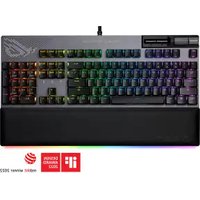
ROG Strix Flare II Animate - Clavier ASUS - Notice d'utilisation et mode d'emploi gratuit
Retrouvez gratuitement la notice de l'appareil ROG Strix Flare II Animate ASUS au format PDF.


| Caractéristique | Détails |
|---|---|
| Type de clavier | Mécanique |
| Switches | ROG NX Red, Brown, Blue |
| Rétroéclairage | RGB personnalisable avec effets d'animation |
| Connectivité | USB Type-C |
| Dimensions | 440 x 140 x 40 mm |
| Poids | 1.2 kg |
| Fonctionnalités supplémentaires | Repose-poignets amovible, touches programmables |
| Compatibilité | Windows, MacOS |
| Maintenance | Nettoyage régulier avec un chiffon doux, pas d'eau |
| Sécurité | Éviter l'exposition à l'humidité et à la chaleur excessive |
| Garantie | 2 ans |
| Informations générales | Idéal pour les gamers et les utilisateurs intensifs |
FOIRE AUX QUESTIONS - ROG Strix Flare II Animate ASUS
Questions des utilisateurs sur ROG Strix Flare II Animate ASUS
0 question sur cet appareil. Repondez a celles que vous connaissez ou posez la votre.
Poser une nouvelle question sur cet appareil
Téléchargez la notice de votre Clavier au format PDF gratuitement ! Retrouvez votre notice ROG Strix Flare II Animate - ASUS et reprennez votre appareil électronique en main. Sur cette page sont publiés tous les documents nécessaires à l'utilisation de votre appareil ROG Strix Flare II Animate de la marque ASUS.
MODE D'EMPLOI ROG Strix Flare II Animate ASUS
Guide de démarrage rapide
4.1.1.2.
- 实验原理
cudetrapia
Краткое руководство
Verrouillage de touche Windows :
Mise à jour du firmware et personnalisation
-
Compostes autres études à lauférate
-
Téléchargez et installer le logiciel Armoury Crate en vous rendent sur https://sop.asus.com
-
Suivez les instructions du logiciel pour mettre à jour le firmware de votre claire
-
Personnalsatz votre daimler (gaming avec Amhoury Crude)
Déclaration de conformité de Innovation, Sciences et Développement
économique Canada (ISED)
Le présent appareil est conforme aux CNR d'innovation, Sciences et Développement économique Canada applicables aux
appareils radio exempts de licence. Son utilisation est sujette aux deux conditions suivantes : (1) ont appareil ne doit pas créer d'interférences, et (2) cet appareil doit tolérer tout type d'interférences, y compris celles susceptibles de provoquer un
fonctionnement non souhaité de l'appareil. SAN 1655-20220 (HVID 4837)
CANICES-003(b)/NMB-003(b)
REACH
relevant provisions of related directives. Full text or EU declaration of conformity available at: www.atux.com/support Français: AuuTek Computer Inc. déclays par la présente que cet appareil est conforme aux critères auventiels et autres clauses
Franquis: Joudrick compôtier mi, accare par le preschière que cet appulsion est conformité aux chères existents et liens des basis pertinentes des directives concernées. La déclaration de conformité de l'UE peut être téléchargée à partir du site Internet sur www.aus.com/journal.