 Notice Facile
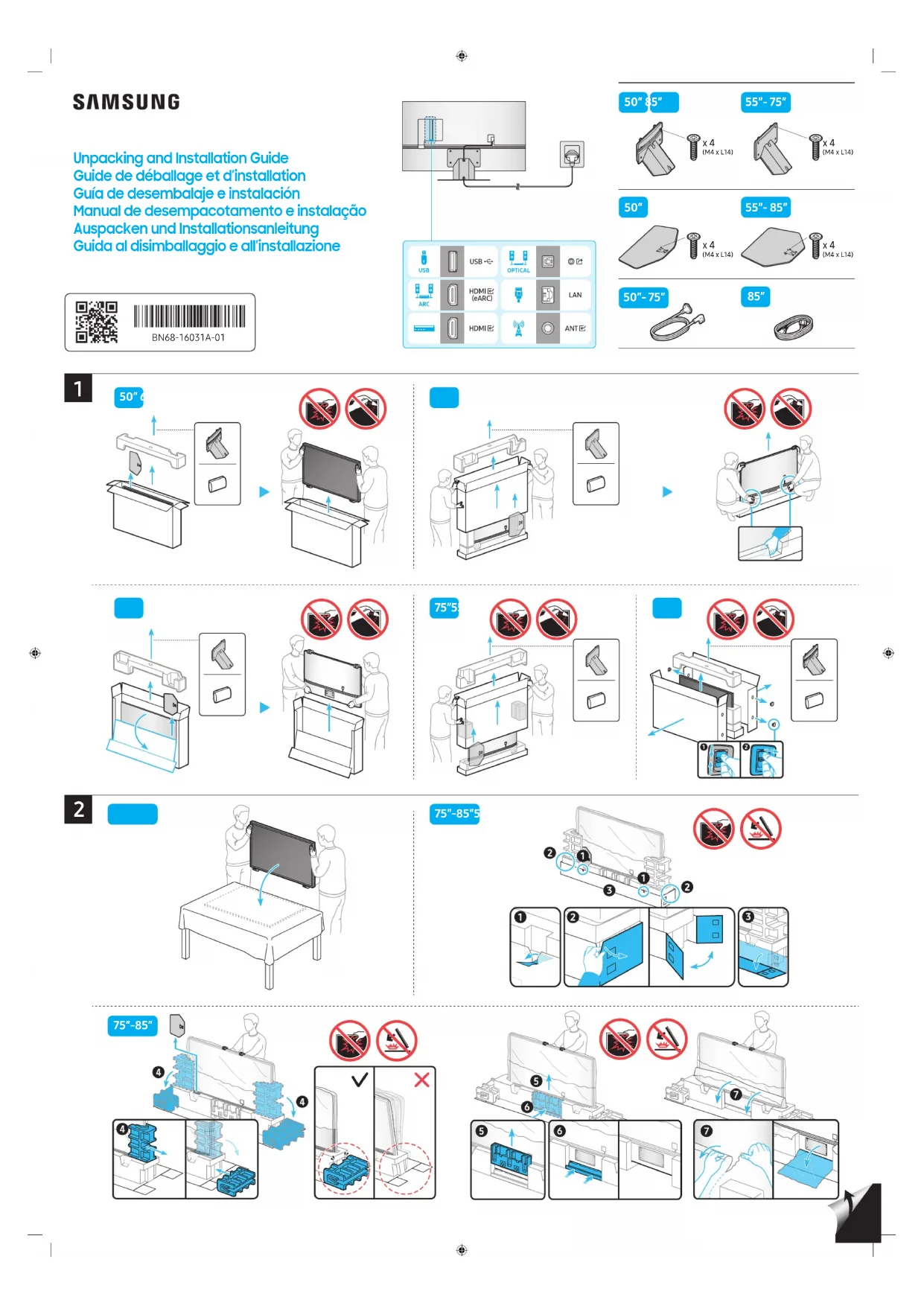
QN55Q80CAG - Téléviseur SAMSUNG - Notice d'utilisation et mode d'emploi gratuit
Retrouvez gratuitement la notice de l'appareil QN55Q80CAG SAMSUNG au format PDF.

| Caractéristique | Détails |
|---|---|
| Modèle | SAMSUNG QN55Q80CAG |
| Taille de l'écran | 55 pouces |
| Résolution | 4K UHD (3840 x 2160) |
| Technologie d'affichage | QLED |
| Fréquence de rafraîchissement | 120 Hz |
| HDR | HDR10+ |
| Connectivité | HDMI, USB, Ethernet, Wi-Fi, Bluetooth |
| Système d'exploitation | Tizen OS |
| Consommation énergétique | Classe énergétique G |
| Dimensions (sans pied) | 123,0 x 70,8 x 2,5 cm |
| Poids (sans pied) | 17,2 kg |
| Maintenance | Nettoyage de l'écran avec un chiffon doux, mise à jour régulière du firmware |
| Sécurité | Ne pas exposer à l'humidité, utiliser sur une surface stable |
| Garantie | 2 ans |
FOIRE AUX QUESTIONS - QN55Q80CAG SAMSUNG
Comment configurer le téléviseur SAMSUNG QN55Q80CAG pour la première fois ?
Pour configurer votre téléviseur pour la première fois, branchez-le, allumez-le et suivez les instructions à l'écran. Vous devrez sélectionner votre langue, connecter le téléviseur à votre réseau Wi-Fi et vous connecter à votre compte Samsung.
Comment résoudre les problèmes de connexion Wi-Fi ?
Assurez-vous que votre routeur est allumé et fonctionne correctement. Vérifiez que le téléviseur est à portée du routeur. Vous pouvez également essayer de redémarrer le téléviseur et le routeur. Si le problème persiste, réinitialisez les paramètres réseau du téléviseur.
Que faire si l'image du téléviseur est floue ou pixelisée ?
Vérifiez les câbles de connexion HDMI pour vous assurer qu'ils sont correctement branchés. Essayez d'utiliser un autre câble HDMI ou un autre port HDMI. Assurez-vous également que la source de la vidéo est de bonne qualité.
Comment mettre à jour le logiciel du téléviseur ?
Allez dans les paramètres du téléviseur, sélectionnez 'Support', puis 'Mise à jour du logiciel'. Vous pouvez choisir de mettre à jour automatiquement ou manuellement. Assurez-vous que votre téléviseur est connecté à Internet pour télécharger les mises à jour.
Comment régler le son du téléviseur ?
Accédez aux paramètres audio du téléviseur. Vous pouvez ajuster les niveaux de volume, choisir un mode audio (comme Standard, Cinéma, Musique) et régler les paramètres de balance et de tonalité.
Le téléviseur ne s'allume pas, que faire ?
Vérifiez que le téléviseur est correctement branché à une prise de courant fonctionnelle. Essayez de débrancher le téléviseur pendant environ 30 secondes, puis rebranchez-le. Si cela ne fonctionne pas, vérifiez la télécommande ou essayez de l'allumer manuellement à partir du téléviseur.
Comment réinitialiser le téléviseur aux paramètres d'usine ?
Accédez aux paramètres du téléviseur, sélectionnez 'Support', puis 'Auto-diagnostic' et enfin 'Réinitialiser'. Suivez les instructions à l'écran pour confirmer la réinitialisation aux paramètres d'usine.
Comment connecter des appareils externes au téléviseur ?
Utilisez les ports HDMI du téléviseur pour connecter des appareils externes comme des consoles de jeux, des lecteurs Blu-ray ou des décodeurs. Assurez-vous de sélectionner la bonne source d'entrée sur le téléviseur pour afficher le contenu de l'appareil connecté.
Pourquoi le téléviseur ne détecte-t-il pas mon appareil Bluetooth ?
Assurez-vous que l'appareil Bluetooth est en mode de découverte et à proximité du téléviseur. Dans les paramètres Bluetooth du téléviseur, assurez-vous que Bluetooth est activé et recherchez à nouveau l'appareil.
Comment utiliser les applications sur le téléviseur ?
Appuyez sur le bouton 'Home' de la télécommande, sélectionnez 'Applications' et choisissez l'application que vous souhaitez utiliser. Si l'application n'est pas installée, vous pouvez la télécharger depuis le Samsung Smart Hub.
Téléchargez la notice de votre Téléviseur au format PDF gratuitement ! Retrouvez votre notice QN55Q80CAG - SAMSUNG et reprennez votre appareil électronique en main. Sur cette page sont publiés tous les documents nécessaires à l'utilisation de votre appareil QN55Q80CAG de la marque SAMSUNG.