 Notice Facile
QP75A8K - Moniteur SAMSUNG - Notice d'utilisation et mode d'emploi gratuit
Retrouvez gratuitement la notice de l'appareil QP75A8K SAMSUNG au format PDF.

| Caractéristique | Détails |
|---|---|
| Type de moniteur | Moniteur LCD |
| Taille de l'écran | 75 pouces |
| Résolution | 8K (7680 x 4320 pixels) |
| Technologie d'affichage | QLED |
| Fréquence de rafraîchissement | 60 Hz |
| Ports disponibles | HDMI, DisplayPort, USB-C |
| Utilisation recommandée | Jeux vidéo, travail de bureau, multimédia |
| Consommation d'énergie | 150 W (en fonctionnement) |
| Poids | 35 kg |
| Dimensions (L x H x P) | 1670 x 970 x 50 mm |
| Garantie | 2 ans |
| Normes de sécurité | CE, RoHS |
FOIRE AUX QUESTIONS - QP75A8K SAMSUNG
Téléchargez la notice de votre Moniteur au format PDF gratuitement ! Retrouvez votre notice QP75A8K - SAMSUNG et reprennez votre appareil électronique en main. Sur cette page sont publiés tous les documents nécessaires à l'utilisation de votre appareil QP75A8K de la marque SAMSUNG.
MODE D'EMPLOI QP75A8K SAMSUNG
- Il est recommandé d'utiliser ce produit moins de 16 heures par jour. L'utilisation quotidienne du produit pendant une durée supérieure à 16 heures peut entraîner l'annulation de la garantie.
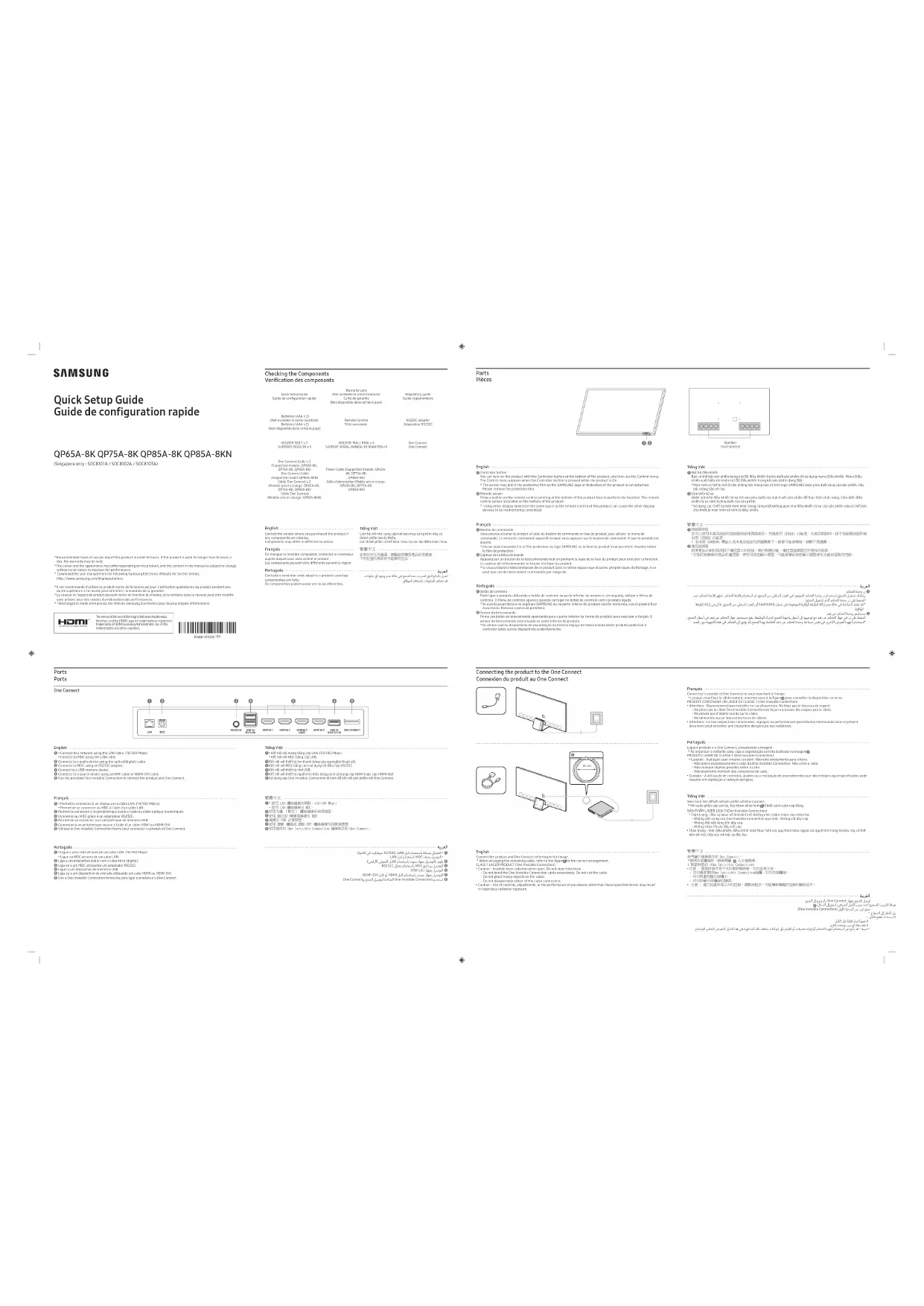
- La couleur et l’aspect du produit peuvent varier en fonction du modèle, et le contenu dans le manuel peut être modifié sans préavis pour des raisons d’amélioration des performances.* Téléchargez le mode d'emploi du site Web de Samsung Electronics pour de plus amples informations.The terms HDMI and HDMI High-Definition MultimediaInterface, and the HDMI Logo are trademarks or registeredtrademarks of HDMI Licensing Administrator, Inc. in theUnited States and other countries. Quick Setup GuideGuide de configuration rapideWarranty card (Not available in some locations)Carte de garantie (Non disponible dans certains pays)Regulatory guideGuide réglementaireBatteries (AAA x 2) (Not available in some locations)Batteries (AAA x 2) (Non disponible dans certains pays)Remote ControlTélécommandeRS232C adapterAdaptateur RS232CHOLDER-BOLT x 3SUPPORT-BOULON x 3HOLDER-WALL RING x 4SUPPORT MURAL-ANNEAU DE MAINTIEN x 4One ConnectOne ConnectOne Connect Cable x 2 (Supported models: QP65A-8K,QP75A-8K, QP85A-8K)One Connect Cable (Supported model: QP85A-8KN)Câble One Connect x 2 (Modèle pris en charge: QP65A-8K,QP75A-8K, QP85A-8K)Câble One Connect (Modèle pris en charge: QP85A-8KN)Power Cable (Supported models: QP65A-8K, QP75A-8K,QP85A-8K)Câble d'alimentation (Modèle pris en charge: QP65A-8K, QP75A-8K,QP85A-8K) English Contact the vendor where you purchased the product if any components are missing. Components may differ in different locations. Français S’il manque le moindre composant, contactez le revendeur auprès duquel vous avez acheté le produit.Les composants peuvent être différents suivant la région. Português Contacte o vendedor onde adquiriu o produto caso haja componentes em falta.Os componentes podem variar em locais diferentes. Tiếng Việt Liên hệ với nhà cung cấp nơi bạn mua sản phẩm nếu có thành phần nào bị thiếu.Các thành phần có thể khác nhau tại các địa điểm khác nhau. 如有任何元件遺漏,請聯絡您購買產品的供應商。不同位置的零部件可能略有差异。
Checking the Components Verification des composants Français Connectez le produit et One Connect en vous reportant à l’image.* Lorsque vous fixez le câble restant, reportez-vous à la figure pour connaître la disposition correcte.PRODUIT CONTENANT UN LASER DE CLASSE1 (One Invisible Connection) ꞏ Attention - Rayonnement laser invisible en cas d’ouverture. Ne fixez pas le faisceau du regard. - Ne pliez pas le câble One Invisible Connection de façon excessive. Ne coupez pas le câble. - Ne placez pas d’objets lourds sur le câble. - Ne démontez aucun des connecteurs de câbles. ꞏ Attention - Le non-respect des commandes, réglages ou performances (procédures) mentionnés dans le présent document peut entraîner une exposition dangereuse aux radiations. Quick Setup Guide Guide de conguration rapide QP65A-8K QP75A-8K QP85A-8K QP85A-8KN (Singapore only : SOC8101A / SOC8102A / SOC8103A) Connecting the product to the One Connect Connexion du produit au One Connect English Connect the product and One Connect referring to the image.* When arranging the remaining cable, refer to the figure for the correct arrangement.CLASS 1 LASER PRODUCT (One Invisible Connection) ꞏ Caution - Invisible laser radiation when open. Do not stare into beam. - Do not bend the One Invisible Connection cable excessively. Do not cut the cable. - Do not place heavy objects on the cable. - Do not disassemble either of the cable connectors. ꞏ Caution - Use of controls, adjustments, or the performance of procedures other than those specified herein may result in hazardous radiation exposure. 參考圖片連接產品和 One Connect。 整理其他纜線時,請參照圖 以正確整理。1 類雷射產品 (One Invisible Connection)
ꞏ Permet la connexion à un réseau via le câble LAN. (10/100 Mbit/s)ꞏ Permet de se connecter au MDC à l'aide d'un câble LAN. Permet la connexion à un périphérique audio à l'aide du câble optique (numérique). Connexion au MDC grâce à un adaptateur RS232C. Permet de se connecter à un périphérique de mémoire USB. Connexion à un périphérique source à l'aide d'un câble HDMI ou HDMI-DVI. Utilisez le One Invisible Connection fourni pour connecter le produit et One Connect. English
Bouton de commandeVous pouvez allumer le produit à l'aide du bouton de commande en bas du produit, puis utiliser le menu de commande. Le menu de commande apparaît lorsque vous appuyez sur le bouton de commande et que le produit est allumé.
- L'écran peut s'assombrir si le film protecteur du logo SAMSUNG ou le fond du produit n'est pas retiré. Veuillez retirer le film de protection. Capteur de la télécommandeAppuyez sur un bouton de la télécommande tout en pointant la base de la face du produit pour exécuter la fonction. Le capteur de télécommande se trouve à la base du produit.* Si vous utilisez la télécommande de ce produit dans le même espace que d’autres périphériques d’affichage, il se peut que ces derniers soient commandés par mégarde. Português
One Connect SpeakerHaut-parleur 1,2 15 cmConnecting and Using a Source Device Connexion et utilisation d'un périphérique source Français Spécifications du kit de montage mural (VESA) Si vous souhaitez installer un kit de montage mural qui se fixe au mur au moyen de deux vis supérieures uniquement, veillez à utiliser un kit de montage mural Samsung compatible avec ce type d'installation. (Il se peut que ce type de kit de montage mural ne soit pas disponible à l'achat dans certaines régions.) Nom du modèleSpécifications des trous de vis
Nom du modèleQP65A-8K QP75A-8KQP85A-8K / QP85A-8KNPanneauTailleClasse 65 (64,5 pouces / 163,9 cm)Classe 75 (74,5 pouces / 189,3 cm)Classe 85 (84,5 pouces / 214,7 cm)Surface d'affichageAlimentation* Reportez-vous à l'étiquette apposée au dos du produit, car la tension standard peut varier en fonction du pays.* Sur les modèles One Connect, l’étiquette est attachée sous le One Connect.Considérations environnementalesFonctionnementTempérature: 0 °C – 40 °C (32 °F – 104 °F)Humidité: 10% à 80 %, sans condensationStockageTempérature: -20 °C – 45 °C (-4 °F – 113 °F)Humidité: 5% à 95%, sans condensation* * Pour les spécifications détaillées de l'appareil, veuillez visiter le site Web de Samsung Electronics. Português Especificações do kit de montagem na parede (VESA) Se quiser instalar um kit de montagem que se fixa à parede apenas com dois parafusos na parte superior, utilize um kit de montagem na parede
No Signal HDMI Hot PlugOn. Troubleshooting Guide Guide de depannage Français Problèmes Solutions L’écran s’allume et s’éteint continuellement. Aucun signal s’affiche à l’écran.connectés à l'aide d'un câble.Assurez-vous que le périphérique source connecté au produit est sous tension.Selon le type de périphérique externe, l'écran peut ne pas s'afficher correctement. Dans ce cas, connectez-le avec la fonction Connexion HDMI mise sur Activé. English Issues SolutionsThe screen keeps switching on and off.Check that the cable between the product and the PC is connected correctly.No Signal is displayed on the screen.Check that products (including source device) are connected correctly with a cable.Check that the source device connected to the product is powered on.Depending on the type of external device, the screen may not display properly. In this case, connect it with the HDMI Hot Plug function turned On.