 Notice Facile
Chromebook Gamer 516 GE - Ordinateur portable ACER - Notice d'utilisation et mode d'emploi gratuit
Retrouvez gratuitement la notice de l'appareil Chromebook Gamer 516 GE ACER au format PDF.

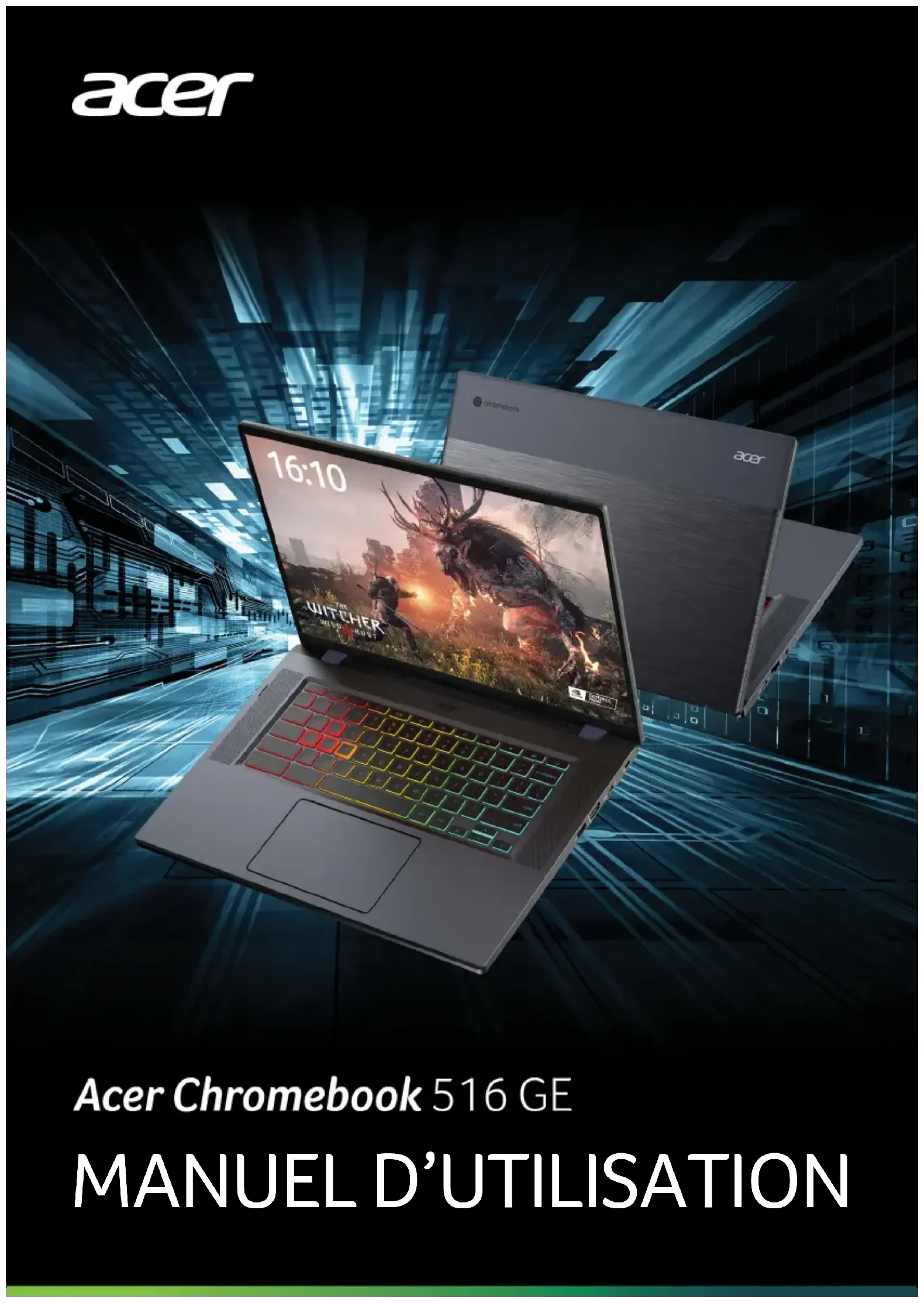
| Caractéristiques | Détails |
|---|---|
| Modèle | ACER Chromebook Gamer 516 GE |
| Type d'appareil | Ordinateur portable |
| Processeur | Intel Core i5 ou i7 (selon la configuration) |
| RAM | 8 Go ou 16 Go LPDDR4X |
| Stockage | 256 Go ou 512 Go SSD |
| Écran | 16 pouces, résolution QHD (2560 x 1600), taux de rafraîchissement 120 Hz |
| Carte graphique | NVIDIA GeForce RTX 3050 ou 3060 (selon la configuration) |
| Système d'exploitation | Chrome OS |
| Connectivité | Wi-Fi 6, Bluetooth 5.0, ports USB-C, USB-A, HDMI |
| Autonomie de la batterie | Jusqu'à 10 heures |
| Poids | Environ 1,8 kg |
| Maintenance | Accès facile aux composants internes pour mise à niveau de la RAM et du stockage |
| Sécurité | Protection par défaut avec Google et mises à jour automatiques |
| Garantie | 1 an (conditions peuvent varier selon le revendeur) |
FOIRE AUX QUESTIONS - Chromebook Gamer 516 GE ACER
Téléchargez la notice de votre Ordinateur portable au format PDF gratuitement ! Retrouvez votre notice Chromebook Gamer 516 GE - ACER et reprennez votre appareil électronique en main. Sur cette page sont publiés tous les documents nécessaires à l'utilisation de votre appareil Chromebook Gamer 516 GE de la marque ACER.
MODE D'EMPLOI Chromebook Gamer 516 GE ACER
© 2022. Tous droits réservés. Acer Chromebook 516 GE Couvre : CBG516-1H Cette révision : 09/2022 Numéro de modèle : ____________________________ Numéro de série : ______________________________ Date d’achat : _________________________________ Lieu d’achat : __________________________________ Google et Google Play sont des marques commerciales de Google LLC. Enregistrer votre produit Acer Allez sur www.acer.com/register-product, puis connectez-vous ou inscrivez votre Acer ID pour enregistrer votre produit. Une fois que cela est fait, vous pouvez le consulter sous la page « Mes produits ». Important Ce manuel contient des informations propriétaires qui sont protégées par les lois sur le copyright. Les informations contenues dans ce manuel peuvent être modifiées sans préavis. Les images fournies ici sont pour référence seulement et peuvent contenir des informations ou des fonctionnalités qui ne s’appliquent pas à votre ordinateur. Le Groupe Acer ne peut être tenu responsable des erreurs ou omissions techniques ou éditoriales contenues dans ce manuel. Les termes HDMI et High-Definition Multimedia Interface ainsi que le logo HDMI sont des marques commerciales ou des marques déposées de HDMI Licensing Administrator, Inc. aux États-Unis et dans d’autres pays.Table des matières - 3
- Pour commencer 4 Allumer votre Chromebook p. 4
- Sélectionner vos paramètres de langue p. 4
- Se connecter à un réseau p. 4
- Accepter les termes de service p. 4
- Première connexion p. 4
- Créer un nouveau compte Google p. 4
- Naviguer en tant qu'invité p. 4
- Visite guidée de votre Acer Chromebook 5 Vue frontale p. 5
- Vue du clavier p. 6
- Touches de fonction p. 7
- Raccourcis clavier communs p. 8
- Pavé tactile p. 8
- Vue gauche p. 9
- Vue droite p. 10
- Informations USB de type A p. 10
- Informations USB de type C p. 11
- Vue arrière p. 11
- Vue inférieure Foire aux questions 13 Obtenir de l’aide ou plus d’informations. 144 - Pour commencer POUR COMMENCER Allumer votre Chromebook Sur le Chromebook, appuyez le bouton d’alimentation. Un écran « Bienvenue » apparaîtra au premier démarrage du Chromebook. Sélectionner vos paramètres de langue Utilisez la liste déroulante « Langue » pour choisir votre paramètre de langue par défaut. S'il y a plus d'une façon de saisir dans votre langue, vous pouvez également être invité à sélectionner une méthode de saisie au clavier. Se connecter à un réseau Sélectionnez un réseau sans fil dans la liste « Se connecter réseau », pour vous connecter à Internet. Si l'accès au réseau est protégé, vous aurez besoin d'un mot de passe d'accès pour vous y connecter. Accepter les termes de service Une fois connecté à un réseau, acceptez les Termes de service. Votre Chromebook téléchargera ensuite les mises à jour système disponibles pour que vous obteniez automatiquement les dernières fonctionnalités de Chrome OS. Première connexion Créer un nouveau compte Google Vous pouvez créer un compte Google si vous n’en avez pas déjà un. Sélectionnez Créer un compte Google pour configurer un nouveau compte. Un compte Google vous donne accès à des services Web utiles développées par Google, tels que Gmail, Google Drive, et Google Agenda. Naviguer en tant qu'invité Vous pouvez également utiliser le Chromebook sans compte Google en sélectionnant Naviguer en tant qu'invité.Visite guidée de votre Acer Chromebook - 5 p. 12
VISITE GUIDÉE DE VOTRE ACER
CHROMEBOOK Vue frontale # Icône Élément Description 1 Microphones Microphones internes pour l’enregistrement sonore. 2 Webcam Webcam pour communication vidéo. Une lumière à côté de la webcam indique que la webcam est active. 3 Écran Affiche la sortie du Chromebook
36 - Visite guidée de votre Acer Chromebook
Vue du clavier # Icône Élément Description
Bouton d’alimentation Met le Chromebook sous tension et hors tension. 2Clavier Pour l’entrée des informations dans votre Chromebook. 3 Haut-parleurs Produit le son stéréo.
Pavé tactile / bouton de clic Périphérique de pointage sensible au touché qui fonctionne comme la souris d’un Chromebook. Appuyer n’importe où sur le pavé fonctionne comme le bouton gauche de la souris. Appuyer n’importe où avec deux doigts fonctionne comme le bouton droit de la souris.
1Visite guidée de votre Acer Chromebook - 7 Touches de fonction Le Chromebook utilise des touches de fonction ou combinaisons de touches pour accéder à certains contrôles matériels et logiciels, comme la luminosité de l'écran et le volume. Les touches de fonction dédiées ont chacune une fonction spécifique. Icône Fonction Description Précédent Allez à la page précédente. Recharger Rechargez la page actuelle. Plein écran Ouvrez la page en mode plein écran. Fenêtre suivante Passez à la fenêtre suivante. Capture d'écran Prend une capture d’écran. Luminosité - Diminue la luminosité de l’écran. Luminosité + Augmente la luminosité de l’écran. Muet Désactive la sortie audio. Volume - Diminue le volume. Volume + Augmente le volume. Lanceur Lance le panneau Applis.8 - Visite guidée de votre Acer Chromebook Raccourcis clavier communs Vous pouvez utiliser des raccourcis pour effectuer certaines tâches plus rapidement. Remarque : Pour une liste complète des raccourcis clavier, appuyez sur Ctrl + Alt + / Pavé tactile Le pavé tactile intégré est un périphérique de pointage qui est sensible aux mouvements sur sa surface. Cela veut dire que le curseur répond au mouvement de vos doigts sur la surface du pavé tactile. Raccourcis clavier Description Ctrl + Prend une capture d’écran. Alt + Active le verrouillage des majuscules. Alt + Projette votre écran. Action Geste Cliquer Appuyez n'importe quelle partie du pavé tactile. Appui à deux doigts (ou alt-clic) Appuyer sur le pavé tactile avec deux doigts ou appuyer (et maintenir) Alt sur le clavier et appuyer sur le pavé tactile avec un doigt sont tous les deux équivalent à un « clic droit » de la souris d’un Chromebook. Balayage à deux doigts Placez deux doigts sur le pavé tactile et déplacez-les en haut et en bas pour faire défiler verticalement, à gauche et à droite pour faire défiler horizontalement. Glisser-déplacer Sélectionnez l'élément que vous souhaitez déplacer avec un seul doigt. Avec un deuxième doigt, déplacez l'élément. Relâchez les deux doigts pour poser l'élément. (Ce geste fonctionne pour les fichiers, pas pour les fenêtres ou icônes.)Visite guidée de votre Acer Chromebook - 9 Vue gauche # Icône Élément Description
Port USB de type C avec entrée c.c. Se connecte à l’adaptateur secteur USB de type C fourni et à des périphériques USB avec un connecteur USB de type C. Prend en charge DisplayPort
Port Ethernet (RJ-45) Se connecte à un réseau Ethernet 10/100/1000 Mbits/s/2,5 Gbits/s Base.
Prise haut-parleur/ casque Se connecte à des périphériques audio (p. ex. haut-parleurs ou un casque) ou à un casque avec microphone.
Indicateur de la batterie Indique l’état de la batterie du Chromebook. Charge : La lumière est orange lorsque la batterie se recharge. Pleine charge : La diode est bleue en mode secteur. 21 3 410 - Visite guidée de votre Acer Chromebook Vue droite Informations USB de type A
- Les ports compatibles USB 3.2 Gen 2 sont bleus.
- Compatible avec les périphériques USB 3.2 Gen 2 et version antérieure.
- Pour des performances optimales, utilisez des périphériques certifiés USB 3.2 Gen 2.
- Défini par la spécification USB 3.2 Gen 2 (SuperSpeed USB). # Icône Élément Description 1Port USB Se connecte à des périphériques USB. 2Port HDMI Prend en charge les connexions vidéo numériques à haute définition.
Port USB de type C avec entrée c.c. Se connecte à l’adaptateur secteur USB de type C fourni et à des périphériques USB avec un connecteur USB de type C. Prend en charge DisplayPort
Fente pour cadenas Kensington Se connecte à un cadenas de sécurité compatible Kensington. 21 3 4Visite guidée de votre Acer Chromebook - 11 Informations USB de type C
- USB 3.2 Gen 2 avec des vitesses de transfert allant jusqu'à 10 Gbits/s.
- Fournit jusqu'à 3 A à 5 V c.c. pour la charge USB.
- Entrée c.c. : nécessite un adaptateur secteur ou une source d’alimentation fournissant 65 W à 5~20 V. Pour des performances optimales, veuillez utiliser un adaptateur secteur ou un appareil de fourniture d’alimentation USB certifié par Acer. Vue arrière # Icône Élément Description
Ventilation et ventilateur de refroidissement Permet au Chromebook de rester froid. Ne couvrez pas et ne bloquez pas les ouvertures.
112 - Visite guidée de votre Acer Chromebook
Vue inférieure # Icône Élément Description
Ventilation et ventilateur de refroidissement Permet au Chromebook de rester froid. Ne couvrez pas et ne bloquez pas les ouvertures. 2 Haut-parleurs Produit le son stéréo.
Question Réponse Quels logiciels fonctionnent sur un Chromebook ? Les Chromebooks utilisent des applis de Google Play Store et du Web. Il y a des applications pour être productif, être créatif, profiter de films et de spectacles, jouer et bien plus encore. Comment puis-je obtenir d’autres applis ? Vous pouvez obtenir plus d’applis depuis Google Play Store ou sur le Web. Puis-je utiliser les logiciels Microsoft Office ? Les Chromebooks fonctionnent avec Microsoft
Office. Que ce soit Word, Excel
, vous pouvez facilement trouver les applis sur le Web. Où puis-je trouver mes fichiers ? Tous vos fichiers sont stockés dans l’appli Fichiers . Trouvez l’appli en cliquant sur l’icône du Lanceur et en cherchant « Files ». Comment puis-je transférer mes fichiers locaux ? Transférez vos fichiers locaux en utilisant un appareil de stockage compatible. Votre Chromebook fonctionne avec la plupart des appareils de stockage externes (par ex : clés USB, disques durs amovibles). Vous pouvez également transférer vos fichiers, photos et vidéos sur Google Drive. Après avoir configuré votre Chromebook avec votre compte Google, vous pourrez accéder à vos fichiers sur Drive.14 - Foire aux questions Obtenir de l’aide ou plus d’informations Pourquoi mon Chromebook a-t-il besoin des informations de mon compte Google ? Vous utiliserez votre compte Google pour vous connecter à votre Chromebook. Il s’agit du même compte que celui que vous utilisez pour les services Google tels que Gmail et Drive. Votre Chromebook utilise les informations de votre compte pour vous connecter automatiquement aux applis et aux services. Comment puis-je configurer cela pour mon enfant ? Si vous voulez configurer un contrôle parental pour votre enfant, il est important que vous vous connectiez en utilisant le compte Google personnel de votre enfant. S’il n’en possède pas encore, vous pouvez en créer un lors de la procédure de connexion sur votre Chromebook. Vous pourrez ajouter le compte scolaire de votre enfant une fois que vous aurez terminé l’installation de l’appareil. Pour des informations sur : Consultez : Aide de Chromebook Ouvrez l’appli Explorer sur votre Chromebook. Chrome OS google.com/support/chromebook/ Question Réponse