Notice Facile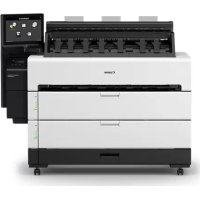
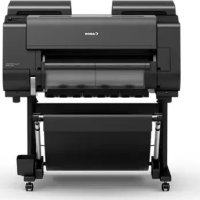
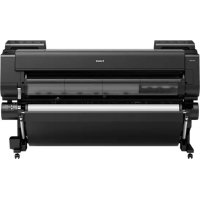
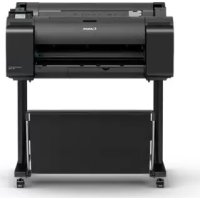
imagePROGRAF TZ30000 - Imprimante CANON - Notice d'utilisation et mode d'emploi gratuit
Retrouvez gratuitement la notice de l'appareil imagePROGRAF TZ30000 CANON au format PDF.

| Caractéristiques techniques | Imprimante à jet d'encre grand format, résolution jusqu'à 2400 x 1200 dpi, vitesse d'impression jusqu'à 60 m²/h en mode économique. |
|---|---|
| Format d'impression | Jusqu'à 44 pouces (1118 mm) de large. |
| Connectivité | USB 2.0, Ethernet, Wi-Fi, et prise en charge des protocoles de cloud. |
| Utilisation | Idéale pour les impressions techniques, les affiches, et les reproductions d'art. |
| Maintenance | Cartouches d'encre remplaçables, nettoyage automatique des têtes d'impression, mise à jour du firmware via USB ou réseau. |
| Sécurité | Fonctionnalités de sécurité réseau, accès sécurisé via mot de passe, et options de cryptage des données. |
| Dimensions | Largeur : 1 440 mm, Profondeur : 800 mm, Hauteur : 1 200 mm. |
| Poids | Environ 100 kg. |
| Garantie | 1 an sur les pièces et la main-d'œuvre. |
FOIRE AUX QUESTIONS - imagePROGRAF TZ30000 CANON
Téléchargez la notice de votre Imprimante au format PDF gratuitement ! Retrouvez votre notice imagePROGRAF TZ30000 - CANON et reprennez votre appareil électronique en main. Sur cette page sont publiés tous les documents nécessaires à l'utilisation de votre appareil imagePROGRAF TZ30000 de la marque CANON.
MODE D'EMPLOI imagePROGRAF TZ30000 CANON
Avoid dropping or shaking the print head, ink tanks, and maintenance cartridge.4 Avertissement Instructions qui, si elles sont ignorées, peuvent entraîner la mort, des blessures corporelles graves ou des dommages matériels causés par une mauvaise utilisation de l'équipement. Elles doivent être respectées pour un fonctionnement sûr. Attention Instructions qui, si elles sont ignorées, peuvent entraîner des blessures personnelles ou des dommages matériels causés par un mauvais fonctionnement de l'équipement. Elles doivent être respectées pour un fonctionnement sûr. Avertissement Cette imprimante génère un champ magnétique de faible niveau. Toute personne porteuse d’un stimulateur cardiaque et éprouvant une gêne lorsqu’elle travaille à proximité de l’imprimante doit s’éloigner de la zone et consulter un médecin. Avertissement Suivez-les points ci-dessous, car il existe un risque d’incendie et de choc électrique.
N’installez pas l’imprimante dans un endroit exposé à de l’alcool, du diluant ou d’autres liquides inflammables.
Utilisez les câbles fournis avec l’imprimante. N’utilisez pas les câbles fournis avec l’imprimante avec d’autres appareils électriques.
Utilisez l’imprimante avec une alimentation électrique conforme aux conditions d’utilisation de l’imprimante.
Insérez fermement et complètement le câble d’alimentation dans la prise d’alimentation.
Ne manipulez jamais le câble d’alimentation avec les mains humides.
Ne tentez en aucun cas de couper le cordon d’alimentation, de le modifier, de l’étirer ou de le plier avec force.
Ne placez en aucun cas un objet lourd sur le cordon d’alimentation.
Ne faites jamais de nœud au cordon d'alimentation et ne l'enroulez pas sur lui-même.
Ne branchez pas plusieurs câbles d’alimentation sur la même prise et ne raccordez pas plusieurs rallonges électriques.
En cas d’orage à proximité, débranchez le câble d’alimentation de la prise et n’utilisez pas l’imprimante.
Lors du nettoyage, débranchez toujours les câbles et le cordon d’alimentation branchés sur l’imprimante et utilisez un chiffon humecté d’eau. N'utilisez jamais de solvants inflammables tels que de l'alcool, de la benzine ou un diluant.
Ne tentez en aucun cas de démonter l'imprimante ou de la modifier.
Une fois par mois, débranchez le câble d’alimentation et le cordon d’alimentation de la prise, et vérifiez que de la poussière ne s’y est pas accumulée et qu’il n’y a pas d’anomalies telles qu’une génération de chaleur, de la rouille, une pliure, de la friction ou des fissures. Si vous continuez à utiliser l’imprimante dans les cas suivants, cela pourrait provoquer un incendie ou un choc électrique. Appuyez immédiatement sur le bouton d’alimentation pour mettre l’imprimante hors tension, débranchez le câble d’alimentation de la prise et demandez une réparation sur le site Web Canon.
Si un corps étranger (fragments métalliques, liquides, etc.) pénètre à l’intérieur de l’imprimante.
Si des anomalies surviennent, notamment l’émission de fumée, d’odeurs ou de bruits étranges.
Si le câble d’alimentation ou le cordon d’alimentation génère de la chaleur, est rouillé, plié, victime de frictions ou de fissures. Avertissement Pour le nettoyage, utilisez un chiffon humidifié avec de l’eau. N'utilisez jamais de solvants inflammables tels que de l'alcool, de la benzine ou un diluant. Si ces substances entrent en contact avec des composants électriques à l’intérieur de l’imprimante, il existe un risque d’incendie ou de choc électrique. Attention Emplacement choisi pour l’imprimante
N’installez jamais l’imprimante sur une surface instable ou soumise à des vibrations.
Ne placez jamais l’imprimante à l’extérieur, dans un endroit exposé à une humidité élevée, à de grandes quantités de poussière ou à la lumière directe du soleil, à des températures élevées ou à une flamme nue. Reportez-vous aux "Spécifications" pour plus de détails sur l’environnement d’utilisation.
Ne placez jamais l’imprimante sur un tapis de laine ou à poils longs. Les fibres, la poussière, etc. pourraient pénétrer à l’intérieur de l’imprimante.
Ne placez jamais la surface arrière de l'imprimante contre un mur.
Nous vous recommandons de laisser suffisamment d’espace pour l’installation.
N’installez pas l’imprimante à proximité de sources de champs électromagnétiques puissants, qu’il s’agisse d’un équipement à l’origine de ces champs ou d’endroits où ces champs sont présents. Suivez les points indiqués ci-dessous pour utiliser l’imprimante en toute sécurité. N’effectuez aucune opération ni procédure autre que celles décrites dans ce document et dans le mode d’emploi de cette imprimante. Sinon, cela pourrait provoquer des accidents imprévus ou déclencher un incendie ou des chocs électriques. Consignes de sécurité5 Publications judiciaires
Copyright Toute reproduction non autorisée du présent mode d’emploi, en tout ou partie, est interdite.
Il est illégal de reproduire des devises, des billets, des actions négociables et autres documents dans la reproduction est interdite par la loi. La reproduction de ces objets peut être sujette à des poursuites pénales.
Il est illégal de reproduire des certificats juridiques, des licences, des billets de transport et certains documents publics et privés dont la reproduction est interdite par la loi. La reproduction de ces objets peut être sujette à des poursuites pénales.
Veuillez noter que la propriété intellectuelle protégée par droit d’auteur peut ne pas être reproduite sans l’autorisation expresse du détenteur des droits d’auteur, sauf dans le cas d’une utilisation personnelle ou domestique et dans des circonstances limitées. Précautions lors d’une demande de réparation, d’un crédit-bail, d’un transfert de propriété et de la mise au rebut de l’imprimante Si des informations personnelles sont enregistrées dans l’imprimante ou si des informations de sécurité telles que des mots de passe son configurées sur l’imprimante, ces informations doivent demeurer dans l’imprimante. Pour éviter toute fuite d’informations, réinitialisez les réglages (à leur valeur d’usine par défaut), avant que l’imprimante ne soit temporairement hors de portée de main, par exemple si elle doit être réparée ou faire l’objet d’un crédit-bail, ou avant qu’elle ne soit transférée à un autre propriétaire, voire mise au rebut. Pour les instructions, reportez-vous à "En cas de réparation, de prêt ou de mise au rebut de l'imprimante" dans le Manuel en ligne. Marques commerciales QR Code est une marque déposée de DENSO WAVE INCORPORATED au Japon et dans d'autres pays. Alimentation électrique
Faites en sorte que la zone située autour de la prise secteur soit bien dégagée, de façon à ce que vous puissiez débrancher immédiatement le cordon d’alimentation en cas de dysfonctionnement.
Pour débrancher le cordon d’alimentation, saisissez- le toujours par la fiche. Le fait de tirer sur le cordon d’alimentation pourrait l’endommager.
N’utilisez jamais de rallonge électrique.
Un cordon d'alimentation doit être branché à une prise de courant avec mise à la terre afin d'éviter tout choc électrique. Manipulation
L’introduisez jamais les mains dans l’imprimante pendant qu’elle imprime.
Ne posez jamais d’objets sur l’imprimante. En particulier, ne posez jamais de petits objets métalliques (attaches trombone, agrafes, etc.), de liquides, tout type de récipient à liquide contenant des solvants inflammables (alcool, diluant, etc.) sur l’imprimante.
Lorsque vous utilisez et transférer l'imprimante, ne l'inclinez pas, ne la posez pas sur le côté et ne la retournez pas. L’encre risque de se renverser.
Lors du transport de l’imprimante, si elle est inclinée, effectuez toujours les étapes "Préparations avant le transport de l’imprimante" afin d’en protéger la structure interne. Reportez-vous au Manuel en ligne pour les "Préparations avant le transport de l’imprimante".
Branchez correctement le câble d’interface. Pour éviter tous dommages avant le branchement, assurez-vous que la forme du connecteur du câble correspond au point de branchement sur l’imprimante.
Pendant l’impression, mettez en marche le système de ventilation de la pièce. Tête d’impression, cartouches d’encre ou cartouche d’entretien
Rangez toujours les consommables hors de portée des petits enfants. Si un enfant venait à lécher ou à ingérer accidentellement de l’encre, lavez-lui la bouche ou faites-lui boire 1 à 2 tasses d’eau. En cas d’irritation ou de gêne, consultez immédiatement un médecin.
Si de l’encre pénètre accidentellement dans vos yeux, rincez-les immédiatement à l’eau. Si de l’encre entre en contact avec votre peau, nettoyez-la immédiatement à l’eau et au savon. Si l’irritation persiste au niveau des yeux ou de la peau, contactez immédiatement un médecin.
Ne touchez en aucun cas les contacts électriques de la tête d’impression après une impression. Elle peut être chaude.
Ne jetez jamais les cartouches d’encre au feu.
Ne tentez en aucun cas de démonter ou de modifier la tête d’impression ou les cartouches d’encre.
Effectuez les opérations restantes conformément aux instructions affichées à l’écran pour afficher le Manuel en ligne. Seleccione Leer el Manual en línea (Read Online Manual).
Cut sheet Feuille de découpe Hoja cortada Folha cortada
tête d'impression, des
cartouches d'encre, du
papier en rouleau => P. 21 Procédure de remplacement des
feuilles de découpe, de la
Le papier en rouleau peut être chargé dans chacune des encoches d'alimentation du papier du rouleau supérieur (papier en rouleau
1) et du rouleau inférieur (papier en rouleau 2).
La procédure de chargement du papier en rouleau est la même pour la fente d'alimentation supérieure du rouleau et la fente d'alimentation inférieure du rouleau. Nota
Tap the area. Appuyez sur la zone
Pour effectuer un chargement dans l'encoche d'alimentation du papier inférieure (papier en rouleau 2), appuyez sur la zone . Nota
La barre de support du panier se fixe du côté opposé aux bras de panier du tissu du panier. Nota
Remplacement des cartouches d’encre
1. Appuyez sur la zone d'affichage de l'encre sur l'écran d'accueil de l'écran
2. Appuyez sur Rempl.
3. Suivez les instructions à l'écran.
Remplacement du papier
1. Appuyez sur (bouton Charger).
2. Sélectionnez le papier à remplacer.
3. Dans Retirer le papier ?, appuyez sur Oui.
4. Appuyez sur (bouton Charger).
5. Sélectionnez le papier à charger.
6. Suivez les instructions à l'écran.
Remarque Instructions vidéo disponibles. Sélectionnez Manuel sur l'écran tactile pour afficher un code QR, puis numérisez-le à l'aide d'un smartphone, etc. Vous pouvez voir des vidéos des méthodes d'exploitation.
Remplacement de la tête d’impression
1. Appuyez sur Entretien sur l'écran d'accueil de l'écran tactile.
2. Appuyez sur Remplacement de la tête.
3. Suivez les instructions à l'écran.
Roll paper cannot be removed when the basket is being used. Stow the basket and close the accessory drawer. If there is printed material in the top delivery tray, remove all of it first. Si le papier est coincé lors de l'utilisation de la sortie supérieure avec du papier en rouleau, éliminez le papier coincé en suivant la procédure suivante. Reportez-vous au manuel en ligne pour savoir si le papier se coince lorsque vous utilisez la sortie avant avec du papier en rouleau ou lorsque vous utilisez des feuilles de découpe. Important
Le papier en rouleau ne peut pas être retiré lorsque le panier est utilisé. Rangez le panier et fermez le tiroir d'accessoires.
Le papier en rouleau sur le côté avec le voyant d'alimentation clignotant est en cours d'alimentation. Compruebe qué rollo de papel se está alimentando actualmente utilizando la lámpara de alimentación.
Ne touchez pas l'échelle linéaire, le rail du chariot ou le stabilisateur du tube d'encre. Le fait de les toucher pourrait endommager l'imprimante. Abra la cubierta interior. Importante
Tirez le papier sur la surface supérieure de manière à ce que la partie froissée soit tournée vers vous, et assurez-vous que le papier est détendu à l'intérieur du panneau interne. Tire del papel que se encuentre dentro de la cubierta interior hacia la parte superior.
Pull the paper from the top towards you to create some slack in the transport unit. Tirez vers vous le papier qui est coincé dans l'unité d'entraînement.
Tirez le papier du haut vers vous pour créer un peu de mou dans l'unité d'entraînement. Tire hacia afuera del papel que esté atascado en la unidad de transporte, hacia usted.
When cutting, take care to avoid injuring yourself or scratching the printer or platen. Coupez le papier à l'intérieur du panneau interne à l'aide de ciseaux, etc. Attention
Lorsque vous coupez, veillez à ne pas vous blesser ou à ne pas rayer l'imprimante ou la vitre d'exposition. Corte el papel que se encuentre dentro de la cubierta interior con unas tijeras, etc. Precaución
When cutting, take care to avoid injuring yourself or scratching the printer or platen. Coupez le papier à l'intérieur de l'unité d'entraînement à l'aide de ciseaux, etc. Attention
Lorsque vous coupez, veillez à ne pas vous blesser ou à ne pas rayer l'imprimante ou la vitre d'exposition. Corte el papel que se encuentre dentro de la unidad de transporte con unas tijeras, etc. Precaución
S'il y a du papier à l'intérieur du panneau interne, tirez le papier du côté du panneau interne pour le retirer. Important
Ne touchez pas l'échelle linéaire, le rail du chariot ou le stabilisateur du tube d'encre. Le fait de les toucher pourrait endommager l'imprimante. Tire del papel hacia afuera desde la ranura de salida para extraerlo.
1. Appuyez sur Entretien sur l'écran d'accueil.
2. Appuyez sur Nettoyage des têtes d'impression.
3. Appuyez sur le type de nettoyage des têtes d'impression
4. Appuyez sur Toutes les couleurs.
5. Appuyez sur Oui. -> Le nettoyage des têtes d'impression
commence. Remarque Si vous souhaitez procéder au nettoyage de certains groupes d’encres uniquement, reportez-vous à "Nettoyage de la tête d’impression" dans le Manuel en ligne.