 Notice Facile
MultiSync SC40 - Moniteur NEC - Notice d'utilisation et mode d'emploi gratuit
Retrouvez gratuitement la notice de l'appareil MultiSync SC40 NEC au format PDF.

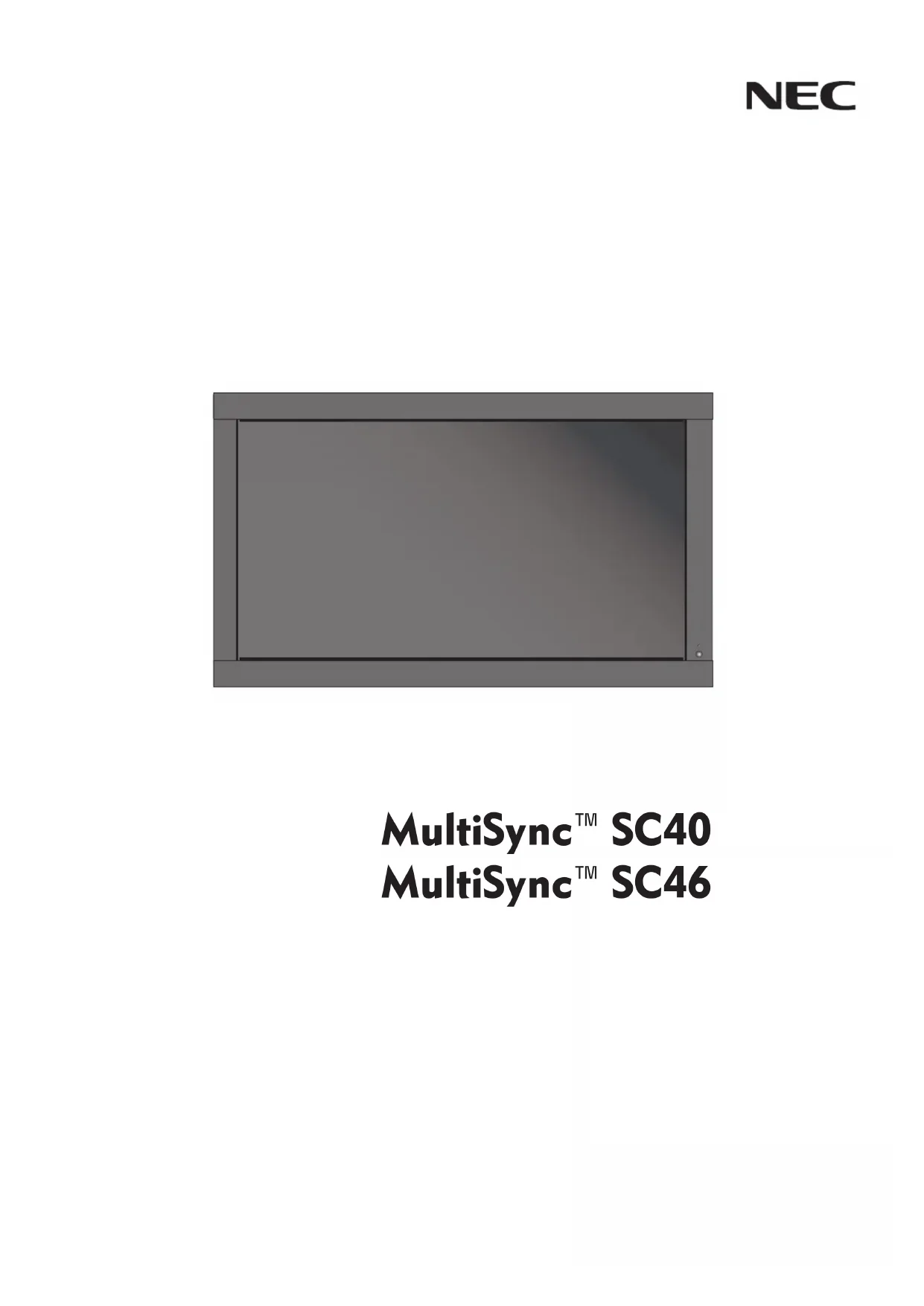
| Caractéristiques techniques | Écran LCD de 40 pouces, résolution 1920 x 1080 pixels, technologie IPS, luminosité 700 cd/m², temps de réponse 8 ms. |
|---|---|
| Connectivité | Ports HDMI, DisplayPort, DVI-D, VGA, USB. |
| Utilisation | Idéal pour les environnements professionnels, les présentations et l'affichage dynamique. |
| Maintenance | Nettoyage régulier de l'écran avec un chiffon doux, mise à jour du firmware si disponible. |
| Sécurité | Conforme aux normes de sécurité CE, RoHS, et FCC. |
| Informations générales | Garantie de 3 ans, support technique disponible, consommation électrique de 150 W. |
FOIRE AUX QUESTIONS - MultiSync SC40 NEC
Téléchargez la notice de votre Moniteur au format PDF gratuitement ! Retrouvez votre notice MultiSync SC40 - NEC et reprennez votre appareil électronique en main. Sur cette page sont publiés tous les documents nécessaires à l'utilisation de votre appareil MultiSync SC40 de la marque NEC.
MODE D'EMPLOI MultiSync SC40 NEC
2. Cet équipement a été testé et est conforme aux limites
d'un appareil numérique de classe B en vertu de la section 15 des règlements FCC. Ces limites sont conçues pour orir un niveau de protection raisonnable contre les interférences néfastes en habitat résidentiel. Cet appareil génère, utilise et peut émettre des fréquences radio et, s’il n’est pas installé et utilisé selon les directives de ce guide, il peut perturber les communications radio. Cependant, il n’y a pas de garantie qu’aucune interférence ne se produira dans une installation donnée. Si cet appareil produit des interférences néfastes avec les radiocommunications ou la réception des émissions de télévision, ce que l’on peut vérier en éteignant puis en rallumant l’appareil, l’utilisateur est invité à essayer de remédier aux interférences en mettant en œuvre une ou plusieurs des mesures suivantes :
- Réorienter ou déplacer l’antenne de réception.
- Augmenter la distance entre l’appareil et le récepteur.
- Brancher l’appareil sur une prise reliée à un circuit diérent de celui qui alimente le récepteur.
- Consulter le revendeur ou un technicien radio-télévision expérimenté pour obtenir de l’aide. Si nécessaire, l’utilisateur doit contacter le distributeur ou un technicien de radio ou de téléviseur expérimenté pour obtenir des suggestions supplémentaires. L’utilisateur peut trouver utile le livret suivant préparé par la Commission fédérale des communications (Federal Communications Commission) : « Comment identier et résoudre les problèmes d'interférence radio et de téléviseur ». Pour se procurer cette brochure, communiquer avec : U.S. Government Printing Oce, Washington, D.C., 20402, Stock No. 004-000-00345-4. aVErtiSSEMEnt AFIN D’ÉVITER TOUT RISQUE D’INCENDIE ET D’ÉLECTROCUTION, NE PAS EXPOSER CET APPAREIL À LA PLUIE OU À L’HUMIDITÉ. NE PAS UTILISER LA FICHE POLARISÉE DE L’APPAREIL AVEC UNE PRISE DE COURANT DOTÉE D’UNE RALLONGE OU AUTRE PRISE À MOINS QUE LES BROCHES PUISSENT Y ÊTRE COMPLÈTEMENT INTRODUITES. LE BOÎTIER DE
PAR L’UTILISATEUR À L’INTÉRIEUR. TOUT
TRAVAIL D’ENTRETIEN DOIT ÊTRE CONFIÉ À
UN TECHNICIEN QUALIFIÉ. Ce symbole avertit l’utilisateur qu’une haute tension non isolée dans l’appareil peut avoir une amplitude susante pour provoquer un choc électrique. Par conséquent, il est dangereux d’eectuer tout contact avec les parties à l'intérieur de l'appareil.
Ce symbole avertit l’utilisateur qu’une documentation importante concernant le fonctionnement et l’entretien de cet appareil est incluse. Elle doit par conséquent être lue avec attention pour éviter tout problème. Informations importantes Déclaration de conformité du ministère des Communications du Canada DOC : cet appareil numérique de classe B est conforme à toutes les exigences des règlements du Canada sur l’équipement provoquant des interférences (Canadian Interference-Causing Equipment Regulations). C-UL : ce produit porte la marque C-UL et est conforme aux règlements canadiens sur la sécurité selon CAN/CSA C22.2 (no 60950- 1). Information de la FCC
1. Utilisez les câbles spéciés inclus avec le moniteur couleur
L406T3 ou L466T4 pour ne pas provoquer d’interférences avec les réceptions radio et du téléviseur. (1) Utilisez le câble d’alimentation fourni ou l’équivalent pour assurer la conformité au Règlement de la FCC. (2) Veuillez utiliser le câble de signal vidéo blindé fourni, mini D-SUB 15-broches à mini D-SUB 15-broches. Déclaration du fabricant Nous certions par la présente que le moniteur couleur L406T3 ou L466T4 est conforme à la Directive du conseil 73/23/EEC : – EN 60950-1 À la directive 89/336/EEC du Conseil : — EN 55022 — EN 61000-3-2 — EN 61000-3-3 — EN 55024 et porte le sigle NEC Display Solutions Ltd. 4-13-23, Shibaura, Minato-Ku Tokyo 108-0023, JapanFrançais-3 Français Consignes de sécurité et d’entretien
DE L’UTILISATION DU MONITEUR : N’OUVREZ PAS LE MONITEUR. Ce moniteur ne contient aucune pièce nécessitant l’intervention de l’utilisateur; l’ouverture et le retrait des panneaux du boîtier représentent des risques d’électrocution et autres dangers. Conez tout travail d’entretien à un technicien qualié. Ne renversez aucun liquide dans le boîtier ou n’utilisez pas le moniteur à proximité de l’eau. N’insérez aucun objet, quel qu’il soit, dans les fentes du boîtier; un objet entrant en contact avec une pièce interne sous tension peut entraîner des risques de blessures graves, voire mortelles, d’électrocution, d’incendie et de panne de l’appareil. Ne placez aucun objet lourd sur le cordon d’alimentation. Tout dommage au cordon peut provoquer un risque d’électrocution ou d’incendie. N’installez pas cet appareil sur une surface inclinée ou un meuble instable; le cas échéant, le moniteur peut tomber et subir des dommages importants. Lors de l’utilisation du moniteur MultiSync SC avec la source d’alimentation c.a. 125-240 V, utilisez un cordon d’alimentation correspondant à la tension d’alimentation de la prise électrique c.a. utilisée. Le cordon d’alimentation utilisé doit être approuvé et reconnu conforme à la réglementation en vigueur dans le pays où l’appareil est utilisé (en Europe, le cordon doit être de type H05VV-F 3G 1mm²). Au R.-U., utilisez un cordon d’alimentation certié BS avec che moulée et doté d’un fusible noir (13A) avec cet appareil. Si ce moniteur n’est pas accompagné d’un cordon d’alimentation, communiquez avec le revendeur. Ne placez aucun objet sur le moniteur; n’utilisez pas le moniteur à l’extérieur. Les lampes de ce produit contiennent du mercure; assurez-vous, lorsque vous devez vous en départir, de le faire conformément aux lois municipales, provinciales et fédérales. Ne pliez pas, ne sertissez pas ou n’endommagez pas d’une autre façon le cordon d’alimentation. N’utilisez pas le moniteur à des températures élevées, ou dans des zones humides, poussiéreuses ou huileuses. Ne couvrez pas les évents sur le moniteur. Si le moniteur ou la surface de l’écran sont cassés, ne touchez pas les cristaux liquides. Manipulez le verre brisé avec précaution.
Assurez-vous que le moniteur est bien ventilé de manière à ce que la chaleur puisse s’évaporer correctement. N’obstruez pas les orices de ventilation ou n’installez pas le moniteur à proximité d’un radiateur ou d’une autre source de chaleur. Ne placez rien sur le dessus du moniteur. La façon la plus ecace de couper l’alimentation du système consiste à déconnecter le connecteur du câble d’alimentation. Le moniteur doit être installé à proximité d’une prise d’alimentation facilement accessible. Manipulez cet appareil avec précaution lors du transport. Conservez le carton d’emballage pour faciliter le transport. Gardez les ouvertures à l’arrière de l’écran ACL exemptes de saletés et de poussières. Il est recommandé d'essuyer les ouvertures avec un chion doux au minimum une fois par an. Si vous utilisez le ventilateur de refroidissement de façon continue, il est recommandé d'essuyer les ouvertures de l’évent au minimum une fois par mois. Attention Débranchez immédiatement le moniteur de la prise murale avant de le coner à un technicien qualié dans toute situation décrite ci-dessous : Lorsque le cordon d’alimentation ou la che présente des signes de dommage. Si un liquide a été déversé, ou si des objets sont tombés dans le moniteur. Si le moniteur a été exposé à la pluie ou à l’eau. Si le moniteur a été échappé ou si le boîtier du moniteur est endommagé. Si le moniteur ne fonctionne pas correctement malgré le respect des directives d’utilisation.
Consignes de sécurité et d’entretienFrançais-4 Utilisation recommandée Attention
LORS DU POSITIONNEMENT DU MONITEUR : Pour une qualité optimale, laissez réchauer le moniteur pendant 20 minutes. Reposez vos yeux régulièrement en xant un objet éloigné d’au moins 1,5 m (5 pi.). Clignez régulièrement des yeux. Placez le moniteur à un angle de 90° des fenêtres et d’autres sources de lumière pour minimiser tout éblouissement et réexion. Nettoyez la surface du moniteur ACL avec un chion doux, non abrasif. Évitez d’utiliser une solution de nettoyage ou un produit de nettoyage pour le verre. Ajustez l’intensité lumineuse et le contraste du moniteur pour améliorer sa lisibilité. Évitez d’acher des motifs xes sur le moniteur pendant de longues périodes pour éviter la rémanence de l’image (eets d’images consécutives). Faites vérier régulièrement votre santé oculaire. Ergonomie Pour tirer le maximum de prot des caractéristiques ergonomiques de ce produit, observez les directives ci-dessous : Utilisez les commandes de format et de position préprogrammées, ainsi que les signaux standards. Utilisez la conguration de couleur préréglée. Utilisez des signaux non entrelacés. N’utilisez pas la couleur bleu primaire sur fond foncé; cela rend la lecture dicile et peut occasionner de la fatigue oculaire en raison du contraste insusant. Pour des renseignements plus détaillés sur l’environnement de travail et la santé, consultez la documentation suivante : American National Standard for Human Factors Engineering of Visual Display Terminal Workstations ANSI-HFS Standard No. 100-1988 Publiée par : e Human Factors and Ergonomics Society P.O. Box 1369, Santa Monica, California 90406.
Entretien de l’écran ACL S’il est poussiéreux ou sali, nettoyez l’écran d’achage à cristaux liquides (ACL) à l’aide d’un chion doux. Ne frottez pas l'écran ACL avec un matériel rigide. N’exercez pas de pression sur le panneau ACL. N’utilisez pas de nettoyant prévu convenant à un autre type d’écran. Un tel nettoyant peut détériorer ou décolorer la surface de l’écran ACL. Nettoyage du boîtier Coupez l’alimentation. Nettoyez délicatement le boîtier à l’aide d’un chion doux. Pour nettoyer le boîtier, utilisez un chion bien essoré après l’avoir trempé dans une solution de détergent neutre et doux, et essuyez à l’aide d’un chion sec. REMARQUE : la surface du boîtier est faite de plusieurs types de plastiques. NE NETTOYEZ PAS à l’aide de benzène, de solvant, de détergent alcalin, de détergent à base d’alcool, de nettoyant pour verre, de cire, de poli, de savon en poudre ou d’insecticide. Aucun objet en caoutchouc ou en vinyle ne doit rester en contact avec le boîtier pendant une période de temps prolongée. Sous l’eet de ces substances liquides et solides, le ni peint du boîtier peut se détériorer, se fendiller ou peler.
- Français-5 Français Contenu de la boîte Moniteur ACL Cordon d’alimentation x 1 Pince x 3 Couvercle d’interrupteur principal POWER
Télécommande à infrarouge et piles AA Vis (M4 x 10 ) x 5Français-6 Montage NE MONTEZ PAS le moniteur vous-même. Veuillez le demander au revendeur. Pour une installation appropriée, il est fortement recommandé de faire appel à un technicien formé et qualié. Veuillez inspecter l’emplacement où l’appareil doit être xé. Tous les murs ou plafonds ne sont pas capables de soutenir le poids de l’appareil. La garantie du produit ne couvre pas les dommages causés par une mauvaise installation, une rénovation, ou des catastrophes naturelles. Le non respect de ces recommandations peut entraîner l’annulation de la garantie. N’OBSTRUEZ PAS les orices de ventilation avec les accessoires de montage ou d’autres accessoires. Pour le personnel qualié NEC : Pour garantir une installation sans danger, utilisez deux supports ou plus pour xer l’appareil. Fixez l’appareil à au moins deux points sur l’emplacement de l’installation Veuillez vous référer aux instructions suivantes lors du montage sur un mur ou un plafond. Les accessoires de montage autres que ceux approuvés par NEC doivent être conformes à la méthode de montage compatible VESA (FDMlv1). NEC recommande fortement d’utiliser des vis de taille M6 (longueur égale à 10 mm + épaisseur du support). Si vous utilisez des vis d’une longueur supérieure à 10mm, vériez la profondeur du trou (force de xation recommandée :
470 - 635N·cm). NEC recommande l’utilisation de
raccords de montage conformes à la norme nord- américaine UL1678. Avant le montage, inspectez l’emplacement de l’installation pour vous assurer qu’il est susamment solide pour soutenir le poids de l’appareil, an que celui- ci ne soit pas endommagé. Référez-vous aux instructions fournies avec le matériel de montage pour obtenir des informations détaillées. Emplacement de montage Le plafond et le mur doivent être susamment solides pour soutenir le moniteur et les accessoires de montage. N’INSTALLEZ PAS l’appareil à un endroit où une porte pourrait le heurter. N’INSTALLEZ PAS l’appareil dans une zone où il serait exposé à de fortes vibrations et à la poussière. N’INSTALLEZ PAS PAS l’appareil à proximité de l’endroit où l’alimentation secteur entre dans le bâtiment. Ne l’installez pas dans un endroit où les personnes peuvent facilement saisir et s’accrocher à l’appareil ou aux accessoires de montage.
Lors du montage dans une zone en retrait, comme sur un mur, laissez au moins 10 cm (4 pouces) d’espace entre le moniteur et le mur pour une ventilation correcte. Assurez-vous que le moniteur est bien ventilé ou installez la climatisation à proximité, de manière à ce que la chaleur puisse s’évaporer de l’appareil et des accessoires de montage. Montage au plafond Assurez-vous que le plafond est susamment robuste pour soutenir durablement le poids de l’appareil et des accessoires de montage en cas de tremblements de terre, de vibrations inattendues, ou toute autre force extérieure. Assurez-vous que l’appareil est xé à une structure solide dans le plafond, telle qu’une poutre de support. Fixez le moniteur à l’aide de boulons, de rondelles freins à ressort, de rondelles et d’écrous. NE MONTEZ PAS l’appareil sur des zones n’ayant pas de structure interne de soutien. N’UTILISEZ PAS de vis à bois ou de vis d’ancrage pour le montage. NE MONTEZ PAS l’appareil sur des moulures ou des luminaires suspendus. Entretien Vériez régulièrement qu’aucun boulon n’est desserré, qu’il n’y pas d’espace ou de distorsions, ou d’autres problèmes liés aux accessoires de montage. Si vous détectez un problème, veuillez vous adresser au personnel qualié pour l’entretien. Inspectez régulièrement l’emplacement de l’installation pour détecter d’éventuels signes de dommages ou de faiblesse pouvant survenir avec le temps. Orientation Lorsque l’écran est utilisé en position portrait, le moniteur doit être pivoté dans le sens des aiguilles d’une montre de façon à ce que le côté gauche soit déplacé vers le haut et le voyant à DEL se trouve en bas. Ceci permettra une ventilation adéquate et allongera la durée de vie de l’écran. Une ventilation inadéquate peut raccourcir la durée de vie du moniteur.
Installation Appareil Support de montage Épaisseur du support Vis 10mm La longueur de la vis doit être égale à la profondeur du trou (10 mm) + l’épaisseur du support de montage. Voyant à DELFrançais-7 Français Installation (suite) Fixation des accessoires de montage L’écran est conçu pour une utilisation avec le système de montage VESA.
1) Fixer les accessoires de montage
Les accessoires de montage peuvent être xés lorsque le moniteur se trouve sur le support de table en position verticale (gure 1). Prenez garde de ne pas renverser le moniteur lorsque vous xez les accessoires. Une fois que les accessoires sont xés, le support peut être retiré (gure 3). Les accessoires de montage peuvent être xés lorsque le moniteur est placé face vers le bas. Pour éviter d’endommager la face de l’écran, placez la feuille protectrice sur la table sous l’ACL. La feuille protectrice était enroulée autour de l’ACL dans l’emballage d’origine. Assurez-vous qu’aucun élément sur la table ne puisse endommager le moniteur. Les accessoires de montage autres que ceux conformes et approuvés par NEC doivent être conformes à la méthode de montage compatible VESA. NEC recommande fortement d’utiliser des vis de taille M6 et de 10 mm de longueur. Si vous utilisez des vis d’une longueur supérieure à 10mm, vériez la profondeur du trou (force de xation recommandée : 470-635N•cm). NEC recommande d’utiliser une interface de montage conforme à la norme UL1678 en Amérique du Nord. Figure 1 Figure 2 Pour une installation appropriée, il est fortement recommandé de faire appel à une personne de service formée, autorisée par NEC. Le non respect des procé- dures de montage standard NEC peut endommager l'équipement ou blesser l'utilisateur ou l'installateur. La garantie du produit ne couvre pas les dommages causés par une mauvaise installation. Le non respect de ces recommandations peut entraîner l’annulation de la garantie. Interface de montage VESAFeuille protectriceTableFrançais-8 250mm
2) Exigences de ventilation
Lors du montage dans une enceinte ou une zone en retrait, laissez la chaleur se disperser. Pour ce faire, laissez un espace entre le moniteur et les objets environnants, comme le montre la gure 5.
3) Couvercle de l’interrupteur d’alimentation
principal Le couvercle de l’interrupteur d’alimentation principal va être xé de deux manières diérentes, selon l’orientation du moniteur. Lorsque le couvercle de l’interrupteur d’alimentation principal est utilisé alors que le support (facultatif) est xé, le côté le plus long du couvercle va être placé en dessous. Lorsqu’il est utilisé sans le support, le côté le plus petit du couvercle va être placé en dessous (gure 6). 4 ) Éviter le renversement Lorsque vous utilisez l’écran avec le support de table, attachez le moniteur ACL à un mur à l’aide d’une corde ou d’une chaîne susamment solide pour soutenir le poids du moniteur ACL (approx. 32,6kg pour SC40 et 39,3kg pour SC46) an d’éviter la chute du moniteur. Attachez le cordon ou la chaîne au moniteur à l’aide de la pince et de la vis fournies (gure 7). Avant de xer le moniteur ACL au mur, assurez-vous que le mur est susamment solide pour soutenir le poids du moniteur. Assurez-vous d’enlever la corde ou la chaîne du mur avant de déplacer le moniteur ACL. Figure 5 Couvercle d’interrupteur principal (avec support facultatif) Le côté le plus long du couvercle est tourné vers le bas de l’écran Figure 6 Couvercle d’interrupteur principal (sans support) Le côté le plus petit du couvercle est tourné vers le bas de l’écran Installation (suite) Figure 7 Pince Vis Corde ou chaîne Trous de visFrançais-9 Français 250mm Panneau de commande
1) POWER (ALIMENTATION)
Met l’alimentation sur marche/arrêt. Voir page 24.
Sélectionne quel signal branché à l’écran est montré ([DVI], [VGA], [RVB/HV], [HDMI], [DVD/HD], [VIDEO], [TV] ). Agit comme une touche de RÉGLAGE dans le menu OSD.
Augmente le réglage des paramètres dans le menu OSD. Augmente le niveau de sortie audio quand le menu OSD est à l’arrêt.
Diminue le réglage des paramètres dans le menu OSD. Diminue le niveau de sortie audio quand le menu OSD est à l’arrêt.
Active le menu OSD quand le menu OSD est sur arrêt. Passe à la zone supérieure du menu OSD pour le réglage des paramètres (la surbrillance indique la zone sélectionnée).
Active le menu OSD quand le menu OSD est sur arrêt. Passe à la zone inférieure du menu OSD pour le réglage des paramètres (la surbrillance indique la zone sélectionnée).
Active le menu OSD lorsque le menu OSD est sur arrêt. Quitte le menu aché actuellement pour retourner au menu précédent dans l’OSD.
9) Capteur de télécommande et indicateur
d’alimentation Reçoit le signal de la télécommande (lors de l’utilisation de la télécommande à infrarouge. Voir page 14). S’illumine en vert lorsque le moniteur ACL est en mode actif. S’illumine en rouge lorsque l’ACL est en mode HORS TENSION (veille ÉCO)*. S’illumine en orangé lorsque l’ACL est en mode HORS TENSION (veille). L’orangé clignote lorsque le moniteur est en mode Économie d’énergie. Le vert et l’orangé clignotent en alternance lorsque le moniteur est en mode Alimentation en veille avec la fonction « PARAM. CALENDRIER » activée. Lorsqu’une défaillance d’un composant est détectée dans le moniteur, le voyant clignote en rouge.
- Si le mode «ÉTEINT» est sélectionné en INDICATEUR ALIM (Voir page 25), le témoin DEL ne s’allume pas lorsque le.
10) Interrupteur d’alimentation principal
Interrupteur inverseur de l’alimentation principale marche/ arrêt. Mode de verrouillage de touche contrôle Cette fonction verrouille complètement l’accès à toutes les fonctions de touche contrôle. Pour activer la fonction de verrouillage de touche contrôle, appuyez simultanément sur « ▲ » et sur « ▼ » et maintenez-les enfoncées pendant trois (3) secondes. Pour revenir au mode utilisateur, appuyez simultanément sur « ▲ » et « ▼ » et maintenez-les enfoncées pendant trois (3) secondes. Nom des pièces et fonctions Les touches et l’interrupteur d’alimentation principal sont situés sous et derrière le cadre. ONOFF8 1234
Indique une fonction de syntonisation numérique (facultatif).Français-10 Panneau de borne Nom des pièces et fonctions (suite)
Pour le raccordement du câble d’alimentation.
2) SORTIE RGB/HV [R, G, B, H, V] (Connecteur BNC)
Pour transférer le signal du connecteur RGB/HV IN vers un autre appareil doté d’une entrée.
Pour introduire les signaux HDMI numériques.
Branchement d’appareils comme un lecteur DVD, une TVHD ou un boîtier décodeur.
Sortie du signal vidéo composite vers l’entrée VIDÉO.
Entrée du signal audio issu d’un appareil externe comme un ordinateur, un magnétoscope ou un lecteur DVD.
Sortie du signal audio issu des douilles ENTRÉE AUDIO 1, 2, 3, HDMI et TV vers un appareil externe (un récepteur stéréo, amplicateur, etc.).
9) TERMINAUX DE HAUT-PARLEUR
Sortie du signal audio issu des sources AUDIO 1, 2, 3, HDMI et TV vers une che de haut-parleurs externes. REMARQUE : le terminal du haut-parleur est pour 15 W + 15 W (8 ohm).
10) ENTRÉE RGB/HV [R, G, B, H, V] (Connecteur BNC)
Entrée des signaux RGB/HV ou des signaux issus d’un autre appareil RGB. Un signal « Sync-on-Green » peut être branché au connecteur V.
11) VGA (mini D-SUB15)
Pour le raccordement du signal analogique de l’ordinateur.
Pour le raccordement des signaux RGB numériques issus d’un ordinateur ou d’un appareil HDTV doté d’une sortie RGB numérique.
13) ENTRÉE VIDÉO (RCA)
Entrée du signal vidéo composite.
Raccordement de l’entrée RS-232C à un appareil externe comme un ordinateur à n de contrôler les fonctions RS- 232C.
16) CONTRÔLE À DISTANCE (mini D-Sub 9 pin)
Raccordement de la sortie RS-232C. Pour contrôler un système composé de plusieurs écrans grâce à la fonction via l’interface RS-232C.
Entrée du signal TV.
Sortie audio numérique optique.. Indique une fonction de syntonisation numérique (facultatif).Français-11 Français
Passe de la mise en tension à la mise hors tension.
Sélectionne quel signal d’entrée (([DVI], [VGA], [RGB/HV], [HDMI], [DVD/HD], [ VIDEO], [TV] , [OPTION]) sera aché.
Sélectionne le mode image, [HIGHBRIGHT](luminosité élevée), [STANDARD], [sRGB], [CINÉMA]. Consulter la page 24. LUMINOSITÉ ÉLEVÉE : pour le des images en mouvement STANDARD : Pour le mode des images sRGB : des images qui utilisent un texte CINÉMA : pour les lms.
Sélectionne le rapport hauteur/largeur de l’image achée. [COMPLÈTE], [NORMALE], [GRANDE] et [ZOOM]. (la page 24)
Congurer et modier les mots de passe. Congurer la TÉLÉCOMMANDE ID. Sélectionner le canal de télévision.
6) DISPLAY (AFFICHAGE )
Marche/arrêt de l’OSD. Consulter la page 24.
Déplacer la zone surlignée vers le haut ou vers le bas. Déplace l’image sur image (PIP).
8) AUTO SETUP (AUTORÉGLAGE)
Entre dans le menu de réglage automatique.
9) CHANNEL RETURN (RETOUR AU CANAL)
Retourne au canal précédent.
Augmente ou Diminue le niveau du son.
ON/OFF (MARCHE/ARRÊT) : Active/désactive le mode d’image xe. CAPTURE : Capture l’image xe. Nom des pièces et fonctions (suite) Télécommande POWER
Indique une fonction de syntonisation numérique (facultatif).Français-12
12) PIP (IMAGE sur IMAGE)
ON/OFF (MARCHE/ARRÊT) : Met PIP en marche ou à l’arrêt. INPUT (ENTRÉE) : Modie le signal d’entrée de PIP. CHANGE (CHANGER) : Permute l’image intérieure avec l’image extérieure. Sous-imageDVI VGA RGB/HV HDMI DVD/HD VIDEO TVImage principaleDVI - - - -VGA - - - -RGB/HV - - - -HDMI - - - -DVD/HD -VIDEO -TV -
13) REMOTE ID (TÉLÉCOMMANDE ID)
Active les fonctions d’identication de la télécommande. Consulter la page 14.
Ouvrir l’achage du guide de programmation.
15) AUDIO INPUT (ENTRÉE AUDIO)
Sélectionner la source audio. REMARQUE : La lecture audio peut se faire à partir d'une source diérente de la source vidéo. Lors de la conguration des contrôles parentaux pour la vidéo, vous devez savoir que ce contenu n’est pas ltré.
Son enveloppant articiel.
Aller au canal sélectionné.
Met en marche ou à l’arrêt le mode menu.
Eectue la sélection.
Augmente ou diminue le réglage. Déplace l’image sur image (PIP).
Retourne au menu précédent.
Déler les sélections de chaîne vers le haut ou vers le bas.
Met la sortie audio en sourdine. 24) Active le sous-titrage codé.
Minuterie de mise en veille.
Bruit multiple de voie. Changement de canal Les chaînes analogiques et numériques sont accessibles à l’aide de ce syntoniseur. Les chaînes peuvent être changées, autrement qu’avec les touches CH+ et CH-, de la manière suivante. Syntonisation des chaînes analogiques Entrez le numéro du canal souhaité à l’aide du clavier, puis appuyez sur [SET] ou [ENT] pour syntoniser immédiatement la nouvelle chaîne. Si vous entrez le numéro et que vous n'appuyez pas sur [SET] ou [ENT], la chaîne sera changée après quelques secondes. Par exemple, pour syntoniser le canal 5, appuyez sur [5] puis appuyez sur [SET] ou [ENT] (Réglage). Syntonisation des chaînes numériques Pour syntoniser un canal secondaire numérique, entrez le numéro du canal principal, puis un tiret suivi par le numéro du canal secondaire. Par exemple, pour syntoniser le canal numérique 5-1, appuyez sur [5], puis sur [–], et ensuite sur [1]. Appuyez sur [SET] ou [ENT] (Réglage) pour syntoniser. Nom des pièces et fonctions (suite) Indique une fonction de syntonisation numérique (facultatif).Français-13 Français
HDMIPICTUREMODEDISPLAYAUTOSET UPVOLSTILLPIPREMOTEIDON/OFFSET RESETREMOTE CONTROLLER RU-M111MTS SLEEPINPUTCHANGEON/OFFCAPTUREMUTECHCHRTNEXITMENUAUDIOINPUTDVD/HDSIZESOUNDVIDEOTVGUIDE1 2 34 5 67 809ENTSET++ + Plage de fonctionnement pour la télécommande Plage de fonctionnement de la télécommande Dirigez le haut de la télécommande vers le capteur du moniteur en appuyant sur les touches. Vous pouvez utiliser la télécommande sur une distance d’environ 7 m/23 pi à partir du devant du capteur de la télécommande du moniteur ACL. L’angle horizontal et vertical maximal pour l’utilisation de la télécommande est de 30 degrés sur une distance allant jusqu’à environ 3.5m/10 pi. ATTENTION Le système de la télécommande peut ne pas fonctionner lorsque la lumière du soleil, ou encore une forte illumination, est directement dirigée sur le capteur de la télécommande du moniteur ACL, ou lorsqu’un objet se trouve sur le chemin. Manipuler la télécommande Ouvrez uniquement la télécommande pour y mettre des piles. Ne laissez pas d’eau ou d'autre liquide éclabousser la télécommande. Si la télécommande est mouillée, séchez-la immédiatement. Évitez toute exposition à la chaleur et à la vapeur. Nom des pièces et fonctions (suite)Français-14 POWER
La télécommande fournie avec l’écran peut servir à contrôler jusqu’à 26 moniteurs individuels MultiSync SC à l’aide de ce qu’on appelle le mode ID TÉLÉCOMMANDE. Le mode ID TÉLÉCOMMANDE fonctionne en association avec l’ID du moniteur, permettant de contrôler jusqu’à 26 moniteurs MultiSync SC individuels. Par exemple : si plusieurs moniteurs sont utilisés dans la même zone, une télécommande en mode normal envoie des signaux à tous les moniteurs en même temps (gure 1). L’utilisation de la télécommande en mode ID TÉLÉCOMMANDE permet de faire fonctionner un moniteur spécique dans le groupe (gure 2). POUR RÉGLER L’ID DE LA TÉLÉCOMMANDE : Tout en maintenant la touche RÉGLER ID TÉLÉCOMMANDE enfoncée sur la télécommande, utilisez le CLAVIER pour saisir l’ID du moniteur (de 1 à 26) de l’écran qui doit être contrôlé par la télécommande. La télécommande peut être utilisée pour faire fonctionner le moniteur possédant ce numéro ID de moniteur spécique. Lorsque 0 est sélectionné ou lorsque la télécommande est en mode normal, tous les moniteurs vont fonctionner.
POUR UTILISER LE MODE ID DE
TÉLÉCOMMANDE : Mode ID – Pour entrer dans le mode ID, appuyez sur la touche RÉGLER ID TÉLÉCOMMANDE et maintenez-la enfoncée pendant 2 secondes. Mode Normal – Pour retourner au mode normal, appuyez sur la touche RÉINIT ID TÉLÉCOMMANDE et maintenez- la enfoncée pendant 2 secondes. Pour que cette fonction marche correctement, vous devez aecter un numéro ID de moniteur à l'écran. Le numéro ID du moniteur peut être aecté sous le menu AFFICHAGES MULTIPLE dans l’OSD (voir page 29)
ID Moniteur : 1 ID Moniteur : 2 ID Moniteur : 3la télécommande ne marche pasla télécommande ne marche pasla télécommande marcheFigure 2configuration de la télécommande pour utiliser l’ID de télécommande : 3ID Moniteur : 1 ID Moniteur : 2 ID Moniteur : 3la télécommande marchela télécommande marchela télécommande marcheFigure 1télécommande en mode normal ou l’ID TÉLÉCOMMANDEest réglé sur 0 ID TÉLÉCOMMANDE fonctionne Nom des pièces et fonctions (suite) Numéro ID affecté à l’écran INFORMATION OSD Appuyez sur la touche « AFFICHAGE » de la télécommande pour acher l’information OSD. L’information OSD montre le numéro ID du moniteur et d’autres informations telles que le type de signal, la méthode de zoom, etc.Français-15 Français Veuillez vous reporter à la section installation à la page 6 de ce manuel et suivre les instructions d’installation.
1) Déterminez l’emplacement de l’installation.
ATTENTION : l’installation de votre écran ACL doit être eectuée par un technicien qualié. Contactez votre distributeur pour en savoir plus.
ATTENTION : LE DÉPLACEMENT OU
L’INSTALLATION DU MONITEUR ACL DOIT ÊTRE EFFECTUÉ PAR DEUX PERSONNES OU PLUS. Le non respect de ces consignes peut entraîner des dommages si le moniteur ACL tombe. ATTENTION : ne montez pas ou ne faites pas fonctionner l’écran si le haut se trouve en bas, la face vers le haut ou la face vers le bas. ATTENTION : cet ACL est muni d’un capteur de température et d’un ventilateur de refroidissement. Si l’ACL devient trop chaud, le ventilateur de refroidissement s’allumera automatiquement. Si l’ACL devient surchaué alors que le ventilateur de refroidissement est en marche, le menu « Attention » apparaîtra. Si le menu « Attention » apparaît, une utilisation discontinue est conseillée pour laisser refroidir l'appareil. L’utilisation du ventilateur de refroidissement diminuera la possibilité d’une panne prématurée du circuit et peut contribuer à réduire la dégradation de l’image et la « rémanence d’image ». Si l’ACL est utilisé dans une zone fermée ou si l’écran ACL est couvert avec un écran protecteur, veuillez vérier la température interne du moniteur à l'aide de la commande « STATUT DE LA CHALEUR » dans l'OSD (voir page 29). Si la température est supérieure à la température de fonctionnement normale, veuillez mettre le ventilateur de refroidissement en MARCHE dans le menu CONTRÔLE VENTILATEUR dans l'OSD. Voir page 29. IMPORTANT Étalez la feuille protectrice, qui était enroulée autour du moniteur ACL lors de l’emballage, sous le moniteur ACL pour ne pas rayer l’écran.
2) Installez les piles de la télécommande.
La télécommande est alimentée par deux piles 1,5V AA. Pour installer ou remplacer les piles :A. Appuyez sur le couvercle et faites-le glisser pour ouvrir.B. Alignez les piles selon les indications (+) et (-) dans le boîtier.C. Replacez le couvercle. ATTENTION : une utilisation incorrecte des piles peut entraîner des fuites ou des explosions. NEC recommande l’utilisation des piles suivantes :Placez des piles de taille « AA » en faisant correspondre les signes (+) et (-) sur chaque pile aux signes (+) et (-) du compartiment des piles.Ne mélangez pas des piles de marque diérente.Ne combinez pas des piles neuves et vieilles. Ceci peut raccourcir la durée de vie des piles ou provoquer une fuite de liquide des piles.Retirez les piles usées immédiatement pour éviter que l’acide des piles ne coule dans le compartiment des piles. Ne touchez pas l’acide de pile exposé, il peut irriter votre peau. REMARQUE : si vous n’avez pas l’intention d’utiliser la télécommande pour une longue période, retirez les piles.
3) Branchez l’équipement externe.
Pour protéger l’équipement externe, mettez l’alimentation principale sur arrêt avant de faire les branchements. Référez-vous à votre manuel d’utilisation de l’équipement pour de plus amples informations.
4) Branchez le cordon d'alimentation fourni.
Cet équipement doit être installé à proximité d’une prise électrique facilement accessible. Veuillez attacher le cordon d’alimentation au moniteur ACL en xant la vis et la pince. Insérez complètement les broches dans la douille de la prise électrique. Une connexion desserrée peut entraîner une dégradation de l’image. REMARQUE : si vous utilisez ce moniteur à 220 - 240V CA, veuillez vous reporter à la section « Consignes de sécurité et entretien », et « Utilisation recommandée » de ce manuel pour sélectionner le cordon d’alimentation CA approprié.
5) Mettez tout l’équipement externe
périphérique auxiliaire sous tension. Si branché à un ordinateur, mettez l’ordinateur sous tension en premier.
6) Utilisez l’équipement externe périphérique
auxiliaire. Achez le signal à partir de la source d’entrée désirée.
Régler le volume au besoin.
8) Réglez l’écran. Voir page 26.
Faites les réglages de la position de l’achage de l'écran au besoin.
9) Réglez l’image. Voir page 26.
Faites les réglages tels que la luminosité ou le contraste au besoin.
10) Réglages recommandés
Pour réduire le risque de la « rémanence d’image », veuillez régler les éléments suivants selon l’utilisation en cours.
« DATE ET HEURE », « PARAM CALENDRIER »
« ÉCONOMISEUR ÉCRAN », « COULEUR
BORDURE CÔTE » Voir page 30. Il est également recommandé que le paramètre « CÔNTROLE VENTILATEUR » Voir page 29. soit mis en MARCHE. Conguration -(suite) Vis PinceTrou de vis pour la pince Indique une fonction de syntonisation numérique (facultatif).Français-17 Français AC IN RGB/HV OUTPC INVIDEODVD/HD INAUDIO SPEAKERRGB/HV INVGA(D-SUB)DVI(DVI-D) HDMI Y Cb/Pb Cr/PrS-VIDEO IN OUT
R G B H VR G B H V Branchements Avant de brancher l’équipement externe à l’ACL Mettez d’abord hors tension tout l’équipement associé à l’ACL ainsi que l’équipement qui doit être branché. Pour des questions concernant l’équipement externe, veuillez vous référer au manuel d’utilisation fourni avec l’équipement. Brancher le moniteur ACL au PC Le fait de relier votre ordinateur au moniteur ACL vous permettra d'acher l'image d’écran de votre ordinateur. Certaines cartes vidéo ayant une horloge de pixels supérieure à 162MHz peuvent ne pas acher les images correctement. Le moniteur ACL va ajuster automatiquement à une synchronisation préréglée pour acher l’image correcte. <Synchronisation de signal préréglée en usine> Résolution Fréquence de balayage Remarques Horizontal Vertical 640x480 31,5kHz 60Hz 800x600 37,9kHz 60Hz 1024x768 48,4kHz 60Hz 1280x768 48,0kHz 60Hz 1360x768 48,0kHz 60Hz 1280x1024 64,0kHz 60Hz 1600x1200 75,0kHz 60Hz Image compressée. 1920x1080 66,6kHz 60Hz Résolution recommandée Pour brancher le connecteur VGA (mini D-sub à 15 broches) au moniteur ACL, utilisez le câble de signal RVB fourni (mini D-sub à 15 broches au mini D-sub à 15 broches). Pour brancher le connecteur RGB/HV (BNC) au moniteur ACL, utilisez un câble de signal mini D-sub à 15 broches au BNC x 5 (non inclus). Sélectionnez RGB/HV à l’aide de la touche ENTRÉE. Lors du branchement à un deuxième moniteur ACL, utilisez le connecteur SORTIE RGB/HV (BNC).(Entrée Seulement BNC) Il est possible d’utiliser les ENTRÉES AUDIO 1, 2 et 3 pour sélectionner la source audio. Pour eectuer cette sélection, utilisez la touche ENTRÉE AUDIO. deuxième moniteur ACLSORTIE RGB/HVmini D-subà 15 brochesmini D-subà 15 brochesPC ou IBM compatibleBNC x 5BNC x 5BNC x 5moniteur ACLDu rendement audioDu rendement analogue de RGB Entrée Seulement BNC Indique une fonction de syntonisation numérique (facultatif).Français-18 AC IN RGB/HV OUTPC INVIDEODVD/HD INAUDIO SPEAKERRGB/HV INVGA(D-SUB)DVI(DVI-D) HDMI Y Cb/Pb Cr/PrS-VIDEO IN OUT
R G B H VR G B H V Brancher à un ordinateur Macintosh® Le fait de relier votre ordinateur Macintosh à votre moniteur ACL vous permettra d'acher l'image d’écran de votre ordinateur. Certaines cartes vidéo ou certains pilotes peuvent ne pas acher les images correctement. Pour brancher le connecteur VGA (mini D-sub à 15 broches) au moniteur ACL, utilisez le câble de signal RGB (mini D- sub à 15 broches au mini D-sub à 15 broches) fourni avec cet écran. REMARQUE : pour les ordinateurs Macintosh plus anciens, utilisez un adaptateur de câble Macintosh pour brancher au port vidéo de votre Macintosh. Pour obtenir l’adaptateur de câble Macintosh, appelez NEC Display Solutions of America, Inc., au (800) 632 4662. Pour brancher le connecteur RGB/HV (BNC) au moniteur ACL, utilisez un câble de signal mini D-sub à 15 broches au BNC x 5 (non inclus)(Entrée Seulement BNC). Si vous avez l’intention de brancher le moniteur ACL à un PowerBook Macintosh, mettez « Miroitage » à l'arrêt. Référez-vous au manuel d’utilisation de votre Macintosh pour des renseignements supplémentaires concernant les exigences de sortie vidéo de votre ordinateur et toute identication ou conguration spéciale pouvant être nécessaire. Il est possible d’utiliser les ENTRÉES AUDIO 1, 2 et 3 pour sélectionner la source audio. Pour eectuer cette sélection, utilisez la touche ENTRÉE AUDIO. Branchements (suite) deuxième moniteur ACLmoniteur ACLSORTIE RGB/HVmini D-subà 15 brochesmini D-subà 15 brochesMacintoshBNC x 5BNC x 5BNC x 5Du rendement analogue de RGB Du rendement audioEntrée Seulement BNC Indique une fonction de syntonisation numérique (facultatif).Français-19 Français AC IN RGB/HV OUTPC INVIDEODVD/HD INAUDIO SPEAKERRGB/HV INVGA(D-SUB)DVI(DVI-D) HDMI Y Cb/Pb Cr/PrS-VIDEO IN OUT
R G B H VR G B H V Brancher à un ordinateur avec sortie numérique Les branchements peuvent être faits avec les appareils munis d’une interface numérique conforme à la norme DVI (vidéo numérique interactive). Le connecteur DVI est aussi compatible avec un câble DVI-D. Entrez les signaux TMDS conformément aux normes DVI. Pour maintenir la qualité d’achage, utilisez un câble recommandé par les normes DVI. Il est possible d’utiliser les ENTRÉES AUDIO 1, 2 et 3 pour sélectionner la source audio. Pour eectuer cette sélection, utilisez la touche ENTRÉE AUDIO.
Branchements (suite) moniteur ACLÉquipement avec une interface numérique telle qu'un PC avec le rendement de RGB (TMDS).connecteur DVIconnecteur DVIDu rendement DVI Indique une fonction de syntonisation numérique (facultatif).Français-20 Moniteur ACL RCA RCA RCA Connecteur DVI-DVers la sortie DVI De la sortie composante vidéo du DVDAudio gaucheAudio droite Branchement d’un lecteur DVD via la sortie de composant Brancher votre lecteur DVD à votre moniteur ACL vous per- mettra d’acher votre vidéo DVD. Consultez le manuel d'utilisation de votre lecteur DVD pour de plus amples informations. Brancher le moniteur ACL au lecteur DVD Pour brancher le connecteur ENTRÉE DVD/HD (RCA) au moniteur ACL, utilisez un câble connecteur RCA disponible séparément. Certains lecteurs DVD peuvent avoir diérents connecteurs comme un connecteur DVI-D. Sélectionner le mode [DVI/HD] dans le menu « MODE DVI » lorsque vous branchez un connecteur DVI-D. Pour la sélection du mode, consultez « MODE DVI » de la page
Les ENTRÉES AUDIO1, 2, et 3 (les deux sont RCA) peuvent être utilisées pour l'entrée audio. Pour le branchement, sélectionnez [ENTRÉE1, ENTRÉE2] ou [ENTRÉE3] à l’aide de la touche ENTRÉE AUDIO.
Branchements (suite) Indique une fonction de syntonisation numérique (facultatif).Français-21 Français RGB/HV OUTRGB/HV INVGA (D-SUB) DVI (DVI-D)RGB/HV OUTRGB/HV INVGA (D-SUB) DVI (DVI-D) Moniteur ACL RCA De la sortie HDMIVers sortie composante vidéo du DVD Branchement d’un lecteur DVD via la sortie HDMI Brancher votre lecteur DVD à votre moniteur ACL vous permettra d’acher votre vidéo DVD. Consultez le manuel d'utilisation de votre lecteur DVD pour de plus amples informations. Brancher le moniteur ACL au lecteur DVD Veuillez utiliser un câble HDMI portant le logo HDMI. Le signal peut prendre quelques secondes avant d’apparaître. Nous ne prenons pas en charge les signaux PC-DVI.
Moniteur ACL Branchement d’un lecteur DVD via la sortie de la prise SCART Brancher votre lecteur DVD à votre moniteur ACL vous permettra d’acher la prise SCART. Brancher le moniteur ACL au lecteur DVD Pour brancher le connecteur ENTRÉE DVD/HD (RCA) au moniteur ACL et brancher la vidéo (synchronisation) et le connecteur ENTRÉE VIDÉO (RCA), utiliser un câble connecteur RCA disponible séparément. Les ENTRÉE AUDIO 1, 2, et 3 (les deux sont RCA) peuvent être utilisées pour I entrée audio. Pour le branchement, sélectionnez [ENTRÉE 1, ENTRÉE E2] ou [ ENTRÉE E3] à l’aide de la touche ENTRÉE AUDIO. Certains lecteurs DVD peuvent avoir diérents connecteurs comme un connecteur DVI-D. Sélectionnez le mode [Marche] dans le menu « MODE SCART » lorsque vous utilisez un connecteur SCART. Pour la sélection du mode, consultez « SCART » à la page 31.
Connecteur HDMI RCA Audio gaucheAudio droiteSCART Branchements (suite) Indique une fonction de syntonisation numérique (facultatif).Français-22 RGB/HV OUTRGB/HV INVGA (D-SUB) DVI (DVI-D) Moniteur ACL RCA Haut-parleurs externesVCR ou lecteur de disque laser Branchement à un amplicateur stéréophonique Vous pouvez brancher votre amplicateur stéréophonique à votre moniteur ACL. Veuillez consulter le manuel d'utilisation de votre amplicateur pour de plus amples informations. Brancher le moniteur ACL à un amplicateur stéréophonique Mettre en marche le moniteur ACL et l’amplicateur uniquement après avoir eectué tous les branchements. Utilisez un câble mini-RCA stéréo pour connecter la SORTIE AUDIO (mini-RCA stéréo) du moniteur LCD à l’entrée audio de l’amplicateur. Ne pas inverser les douilles audio gauche et droite. L’ENTRÉE AUDIO est utilisée pour une entrée audio. La douille SORTIE AUDIO dirige le son du dispositif d’entrée audio sélectionné.
Droite audioAmplificateurGauche audioVers droite audioVers gauche audio Branchements (suite) Indique une fonction de syntonisation numérique (facultatif).Français-23 Français
OFFON Fonctionnement de base - Modes SOUS et HORS tension Le voyant d’alimentation du moniteur LCD est vert lorsque le moniteur est allumé et rouge ou orange lorsque le moniteur est éteint. REMARQUE : l’interrupteur d’alimentation principal doit être en position de marche pour pouvoir mettre le moniteur sous tension à l’aide de la télécommande ou de la touche d’alimentation à l’avant de l’ACL. Touche d’alimentation Interrupteur d’alimentation principalFrançais-24 Voyant d’alimentation Mode Voyant d’état SOUS tension Vert*2 HORS tension (veille Éco)* Consommation d'énergie in- férieure à 1W Rouge HORS tension (veille) Consommation d'énergie inférieure à 5W Orangé Économie d’énergie Orangé clignotant Alimentation en veille lorsque « PROGRAMME » est activé Le vert et l’orangé cligno- tent en alternance Diagnostic (erreur détectée) Rouge clignotant (consultez la section Dépan- nage page 42) *En mode Veille Éco, les commandes RS-232C ne fonctionnent pas. *2 Si le mode «ÉTEINT» est sélectionné en INDICATEUR ALIM(Voir page26), le témoin DEL ne s’allume pas lorsque le moniteur ACL est actif. Gestion de la consommation Le moniteur ACL est conforme à la norme VESA approuvée par la fonction de gestion de la consommation DPM. La fonction de gestion de la consommation est une fonction d’économie d’énergie qui réduit automatiquement la consommation d’énergie de l’écran lorsque le clavier ou la souris n’a pas été utilisé pendant une période de temps déterminée. La fonction de gestion de la consommation de votre nouvel écran a été réglée en mode « MARCHE ». Ceci permet à votre écran d’entrer en mode économie d’énergie lorsqu’aucun signal n’est détecté. Ceci pourrait potentiellement accroître la durée de vie de votre écran tout en diminuant la consommation d’alimentation. Le mode VEILLE est utilisé lorsque l’écran est branché à un câble RS-232C ou lors de l’utilisation de la fonction ENTREE DETECTEE. Le mode VEILLE ÉCO utilise moins d’énergie mais les fonctions RS-232C et ENTREE DETECTEE ne sont pas disponibles. Taille de l’image La taille de l’image peut être modiée en fonction du facteur de forme (4:3, 16:9, etc.) du signal d’entrée. Mode image Choisissez le mode image qui convient le mieux au type de contenu aché. Standard : pour les images. sRGB : pour les applications qui utilisent un texte. Highbright : pour les images en mouvement. Cinema : pour les lms. Information OSD L’information OSD fournit des informations telles que : l’ID du moniteur, la source d’entrée, la taille de l’image, etc. Appuyez sur la touche « AFFICHAGE » de la télécommande pour acher l’information OSD. Consultez la page 35 pour obtenir des explications détaillées. Fonctionnement de base (suite) Monitor ID:1 Target ID:5 DVI AUDIO: IN1 SIZE:FULL 1024 X 768 48KHz/60Hz 4:3 AFFICHAGE NON MODIFIÉSÉLECTION RECOMMANDÉE POURLA TAILLE DE L’IMAGENORMALE ZOOM FULL SerrerFACTEUR DE FORMEDE L’IMAGE WIDE Letterbox DVI, VGA, RGBH/V, OPTION FULL ZOOM NORMALE
Source d’entréeArticle du menu principalSous-menuIcônes du menu principalGuide des touchesParamètres de réglage Commandes OSD (gestionnaire à l’écran) "MMFS-JTU 'FSNFS4nMFDU DVI IMAGE:LUMINOSITÉCONTRASTENETTETÉNIVEAU DE NOIRTEINTECOULEURTEMPÉRATURE COULEURSCONTRÔLE COULEURSSÉLECTION GAMMACONTRASTE ADAPTPARAM. FILMRÉINITIAL. IMAGE"MMFS3nHMBHF 3FUPVS 'FSNFS4nMFDU DVI IMAGE:LUMINOSITÉCONTRASTENETTETÉNIVEAU DE NOIRTEINTECOULEURTEMPÉRATURE COULEURSCONTRÔLE COULEURSSÉLECTION GAMMACONTRASTE ADAPTPARAM. FILMRÉINITIAL. IMAGE Appuyez sur la tou-che HAUT ou BAS pour sélectionner le sous-menu.Appuyez sur la touche SET. Appuyez sur les touches HAUT, BAS, PLUS ouMOINS pour sélectionner la fonction ou le paramètre à régler.Appuyez sur MENU ou EXIT.Appuyez sur la tou-che HAUT ou BAS pour sélectionner.Appuyez sur la touche INPUT.Appuyez sur les touches HAUT, BAS, PLUS ouMOINS pour sélectionner.Appuyez sur EXIT. Télécommande Panneau de commande Écran OSDFrançais-26 Commandes OSD (suite) OSD Setting IMAGE LUMINOSITÉ Ajuste l’intensité lumineuse de l’image à l’écran et du fond d’écran. Appuyez sur + ou - pour effectuer le réglage. CONTRASTE Ajuste l’intensité lumineuse de l’image à l’écran en fonction du fond d’écran. Appuyez sur + ou - pour effectuer le réglage. Remarque : le mode d’image sRVB est standard et ne peut être modié. NETTETÉ Ajuste la netteté de l’image. Appuyez sur + ou - pour effectuer le réglage. NIVEAU DE NOIR Ajuste l’intensité lumineuse de l’image à l’écran en fonction du fond d’écran. Appuyez sur + ou - pour effectuer le réglage. Remarque : le mode d’image sRVB est standard et ne peut être modié. TEINTE Entrée seulement HDMI,
Règle la teinte de l’image. Appuyez sur + ou - pour effectuer le réglage. COULEUR Entrée seulement HDMI,
Ajuste la profondeur de la couleur de l’écran. Appuyez sur + ou - pour effectuer le réglage. TEMPÉRATURE COULEURS Ajuste la température de la couleur de l’écran entier. Une température de couleur plus basse rendra l'écran rougeâtre. Une température de couleur plus élevée rendra l'écran bleuâtre. Remarque : le mode d’image sRGB est réglé sur une valeur standard prédénie de 6500 K et ne peut être modié.
Entrée seulement DVI, VGA,
Ajuste les niveaux de rouge, jaune, vert, cyan, bleu, magenta et saturation. Remarque : le mode d’image sRGB est standard et ne peut être modié.
Sélectionne un paramètre d’afchage gamma pour une meilleure qualité d’image. Remarque : le mode d’image sRVB est standard et ne peut être modié. NATIF
S GAMMA SIM. DICOM PROGRAMMABLE La correction gamma est prise en charge par l’écran ACL. Paramètre d’afchage gamma typique pour une utilisation avec un PC. Bon pour la vidéo (TV, DVD, etc.). Gamma spécial pour certains types de lms. Relève les parties sombres et abaisse les parties lumineuses de l’image (S-Curve). Courbe DICOM GSDF simulée pour le type d’ACL. Une courbe gamma programmable peut être chargée à l’aide du logiciel NEC. CONTRASTE ADAPT Entrée seulement HDMI,
Congure le niveau d’ajustement du contraste dynamique. ARRÊT MOYEN FORT PARAM. FILM
Entrée VIDÉO, TV seulement MODE FILM Entrée seulement HDMI,
Ajuste le niveau de réduction du bruit. Appuyez sur + ou - pour effectuer le réglage. Sélectionne le mode Film. RÉINITIAL. IMAGE Réinitialise les paramètres suivants du menu IMAGE aux paramètres d’usine : LUMINOSITÉ, CONTRASTE, NETTETÉ, NIVEAU DE NOIR, TEMPÉRATURE COULEURS, CONTRÔLE COULEURS, SÉLECTION GAMMA, CONTRASTE ADAPT et PARAM. FILM. RÉGLER INSTALLATION AUTO. Entrée seulement VGA et RGB/HV Ajuste automatiquement la taille de l’écran, la position horizontale, la postion verticale, l’horloge, la phase d’horloge, le niveau de blanc et le niveau de noir RÉGLAGE AUTO. Entrée seulement VGA et RGB/HV La position horizontale, la position verticale et la phase d’horloge sont ajutées automatique- ment à la mise sous tension.Français-27 Français POSITION H. Contrôle la position horizontale de l’image dans la zone d’afchage de l’ACL. Appuyez sur la touche + pour vous déplacer vers la droite. Appuyez sur la touche - pour vous déplacer vers la gauche. POSITION V. Contrôle la position verticale de l’image dans la zone d’afchage de l’ACL. Appuyez sur la touche + pour vous déplacer vers le haut. Appuyez sur la touche - pour vous déplacer vers le bas. HORLOGE Entrée seulement VGA et RGB/HV Appuyez sur la touche + pour étendre la largeur de l’image à droite de l’écran. Appuyez sur la touche - pour diminuer la largeur de l’image à gauche. PHASE HORLOGE Entrée seulement VGA, RGB/HV, DVD/HD Ajuste le « bruit » visuel dans l’image. RÉSOLUTION H. Entrée seulement DVI, VGA, RGB/HV Ajuste la taille horizontale de l’image. RÉSOLUTION V. Entrée seulement DVI, VGA, RGB/HV Ajuste la taille verticale de l’image. MODE ZOOM Toutes les entr ées sauf TV Sélectionne le facteur de forme de l’image à l’écran. ZOOM BASE Choisit la méthode de zoom. 16:9 Entrée seulement HDMI, DVD/HD, VIDEO 14:9 Entrée seulement HDMI, DVD/HD, VIDEO DYNAMIQUE Entrée seulement HDMI, DVD/HD, VIDEO ARRÊT AU CHOIX Même facteur de forme que l’écran ACL. 14:9 Étendra l’image 4:3 pour remplir l’écran de façon non linéaire (non proportionnée); une partie de l’image sera perdue en raison de cette expansion. Est la même chose qu’une image FULL lorsque le signal HDTV 1080i est entré. Le fait de sélectionner « ARRÊT » afchera l’image en un format de 1 x 1 pixel (si la résolution d'entrée est plus élevée qu'une résolution de 1920 x 1200, l’image va être mise à l’échelle pour s’adapter à l’écran). L’image est agrandie tout en préservant le facteur de forme. Une partie de l’image va être coupée. ZOOM 16:9, 14:9, PERSONNALISÉ seulement H ZOOM 16:9, 14:9, PERSONNALISÉ seulement V ZOOM 16:9, 14:9, PERSONNALISÉ seulement H POS 16:9, 14:9, PERSONNALISÉ seulement V POS 16:9, 14:9, PERSONNALISÉ seulement Préserve le facteur de forme pendant le zoom. Niveau de zoom horizontal. Peut être ajusté pour chaque paramètre BASE ZOOM. Niveau de zoom vertical. Peut être ajusté pour chaque paramètre BASE ZOOM. Position horizontale. Peut être ajustée pour chaque paramètre BASE ZOOM. Position verticale. Peut être ajustée pour chaque paramètre BASE ZOOM.
RÉSOLUTION EN ENTRÉE
Entrée seulement VGA et RGB/HV S'il y a un problème avec la détection du signal, cette fonction oblige le monieur à afcher le signal à la résolution désirée. Si aucun problème n'est détecté, seulement AUTO est montrée.
Réinitialise les paramètres suivants du menu RÉGLER aux paramètres d’usine : INSTALLATION AUTO., POSITION H., POSITION V., HORLOGE, PHASE HORLOGE, RÉSOLUTION H., RÉSOLUTION V., MODE ZOOM, et RÉSOLUTION EN ENTRÉE. AUDIO BALANCE AIGUS GRAVES AUDIO IDI Sélectionne la source audio du PIP.
Réinitialise les options AUDIO aux paramètres d’usine. Commandes OSD (suite)Français-28 CALENDRIER PROGRAMMATEUR ARRÊT Règle le moniteur pour s’arrêter après un certain temps entre 1 et 24 heures.
PARAM. CALENDRIER Crée un programme de travail qui sera utilisé par le moniteur. Reportez-vous à la page 35 pour les instructions. LISTE CALENDRIER Liste de programmes. DATE ET HEURE Règle la date, l’heure et la région d’heure avancée. La date et l’heure doivent être réglées pour que la fonction « CALENDRIER » fonctionne. ANNÉE MOIS JOUR HEURE
Réinitialise les paramètres suivants du menu CALENDRIER aux paramètres d’usine : PROGRAMMATEUR ARRÊT, et PARAM. CALENDRIER. IMAGE DANS IMAGE (PIP) MAINTENIR MODE PIP Permet au moniteur de rester en mode « PIP » après la mise hors tension. Lorsqu'il est remis sous tension, le PIP apparaît sans qu’il soit nécessaire d’entrer dans l'OSD. MODE PIP Image sur image. ARRÊT PIP POP
CÔTE TAILLE IDI Sélectionne la taille de la sous-image utilisée dans le mode Image sur image (PIP). PETIT MOYEN GRAND POSITION PIP Détermine la position d’afchage du PIP à l’écran.
RÉINITIALISATION IDI
Réinitialise les paramètres suivants du menu PIP aux paramètres d’usine : MAINTENIR MODE PIP, MODE PIP, TAILLE IDI, et POSITION PIP. OSD LANGUE Sélectionne la langue utilisée par l’OSD. ENGLISH DEUTSCH FRANÇAIS ITALIANO ESPAÑOL SVENSKA EXTINCTION DE L'OSD Éteint l’OSD après une période d’inactivité. Les choix préréglés vont de 10 à 240 secondes.
Détermine la position d’afchage du menu OSD à l’écran. HAUT BAS GAUCHE DEROITE Commandes OSD (suite)Français-29 Français INFORMATIONS OSD Sélectionne si l’information OSD est afchée ou non. L’information OSD est afchée lorsque le signal ou la source d’entrée change. L’information OSD donne également un avertisse- ment lorsqu’il n’y a aucun signal ou que le signal est hors limite. Un intervalle entre 3 et 10 secondes pour que l’information OSD apparaisse est disponible INFOS MONITEUR Informations du moniteur. TRANSPARENCE OSD Règle le niveau de transparence de l’OSD. ARRÊT TYPE1 TYPE2 RÉINITIALISATION OSD Réinitialise les paramètres suivants du menu OSD aux paramètres d’usine : EXTINCTION DE L'OSD, POSITION DE L'OSD, INFORMATIONS OSD, et TRANSPARENCE OSD. AFFICHAGES MULTIPLES
Règle le numéro ID du moniteur entre 1 et 26. COMMANDE REGISTRE Sélectionne le mode du moniteur à utiliser avec la télécommande infrarouge lors de l’utilisation de la guirlande RS-232C. NORMAL PRIMAIRE SECONDAIRE VERROUILLÉ Le moniteur sera contrôlé normalement par la télécommande sans l. Choisissez « PRIMAIRE » pour le premier moniteur dans la guirlande RS-232C. Choisissez « SECONDAIRE » pour tous les moniteurs supplémentaires dans une guir
lande RS-232C. Empêche le moniteur d’être contrôlé par la télécommande sans l. Pour retourer au mode de fonctionnement normal, appuyez sur la touche « AFFICHAGE » de la télécommande pendant 5 secondes. TILE MATRIX Permet à une image d’être agrandie et afchée sur plusieurs écrans (jusqu’à 25) par l’intermédiaire d’un amplicateur de distribution. H MONITORS V MONITORS POSITION TILE COMP ENABLE Nombre de moniteurs rangés horizontalement. Nombre de moniteurs rangés verticalement. Sélectionne quelle partie de l’image en mosaïque doit être afchée sur le moniteur. Active la fonction TILE COMP. Active la fonction Tile Matrix.
SOUS TENSION Ajuste le délai de transition entre le mode « veille » et le mode « sous tension ». INDICATEUR ALIM Allume ou éteint le témoin DEL situé à l’avant du moniteur. Si le mode «ÉTEINT» est sélec
tionné, le témoin DEL ne s’allume pas lorsque le moniteur ACL est actif
MULTIPLES Réinitialise les paramètres suivants du menu AFFICHAGES MULTIPLES aux paramètres d’usine : IDENT. DU MONITEUR, COMMANDE REGISTRE, TILE MATRIX, et DÉLAI MISE SOUS TENSION. PROTECTION AFFICHAGE
Toutes les entrées sauf TV Règle la durée pendant laquelle le moniteur attend pour passer en mode d’économie d’énergie lorsqu’un signal a été perdu. Lors d’une connexion DVI, la carte graphique peut ne pas arrêter d’envoyer des données de signaux numériques même si l’image a disparu. Dans ce cas, le moniteur ne passe pas en mode de gestion de l’énergie. MODE VEILLE Diminue la consommation d’énergie. Remarque : la fonction RS-232C est perdue lorsque le moniteur est en mode Veille Éco.
STATUT DE LA CHALEUR
Afche l’état du VENTILATEUR, de la LUMINOSITÉ et de la TEMPÉRATURE. REMARQUE : Le SC40/SC46 ne posséde pas VENTILATEUR3.
CONTRÔLE VENTILATEUR
Le ventilateur réduit la température de l’afchage. Commandes OSD (suite)Français-30 ÉCONOMISEUR ÉCRAN Utilisez la fonction ÉCONOMISEUR D’ÉCRAN pour réduire le risque de rémanence d’image. GAMMA LUMINOSITÉ MOUVEMENT L’afchage gamma est changé et réglé lorsque « MARCHE » est sélectionné. La luminosité est diminuée lorsque « MARCHE » est sélectionné. L’image à l’écran est légèrement agrandie et se déplace dans 4 directions (HAUT, BAS, DROITE, GAUCHE) à des intervalles déterminés par l’utilisateur. COULEUR BORDURE CÔTÉ Ajuste la couleur des bordures lorsqu’une image 4:3 est afchée. La barre deviendra plus claire en appuyant sur la touche +. La barre deviendra plus foncée en appuyant sur la touche -. LUMINOSITÉ AUTO. Entrée seulement DVI, VGA, RGB/HV Ajuste le niveau de luminosité en fonction du signal d’entrée.
SÉCURITÉ Permet au mot de passe de sécurité d'être changé. L'usine a préréglé le mot de passe est
VERROUILLAGE SÉCURITÉ Permet de modier le mot de passe de sécurité. DDC/ CI ACTIVER/DÉSACTIVER: allumez ou éteignez la communication à double sens et la com
AFFICH Réinitialise les paramètres suivants du menu PROTECTION AFFICHAGE aux paramètres d’usine : ÉCONOMIE D´ÉNERGIE, MODE VEILLE, CONTRÔLE VENTILATEUR, ÉCONOMISEUR ÉCRAN, COULEUR BORDURE CÔTÉ, et LUMINOSITÉ AUTO.
ENTREE DETECTEE Toutes les entrées excepté la TV Sélectionne la méthode de détection d’entrée utilisée par le moniteur lorsque plusieurs dispositifs sont branchés.
Le moniteur ne recherche pas les autres ports d’entrée vidéo. Lorsque le signal d’entrée vidéo actuel est absent, le moniteur cherche un sinal vidéo émis par l'autre port d'entrée vidéo. Si le signal vidéo est présent dans l’autre port, le moniteur bascule automatiquement le port d’entrée de la source vidéo sur la nouvelle source vidéo trouvée. Le moniteur ne recherche pas d’autres signaux vidéo si la source vidéo actuelle est présente Lorsque le moniteur afche un signal émis par une source actuelle et qu’une nouvelle source auxiliaire est fournie au moniteur, ce dernier bascule automatiquement à la nou- velle source vidéo. Lorsque le signal d’entrée vidéo actuel est absent, le moniteur cherche un signal vidéo émis par l'autre port d'entrée vidéo. Si le signal vidéo est présent dans l’autre port, le moniteur bascule automatiquement le port d’entrée de la source vidéo sur la nouvelle source vidéo trouvée. Les entrées DVD/HD ou VIDÉO ont la priorité sur DVI, VGA, et RGB/HV. Lorsque le signal d’entrée DVD/HD ou VIDÉO est présent, le moniteur change et garde l’entrée DVD/DH ou VIDÉO. CÂBLE LONG M./A. Entrée seulement VGA et RGB/HV Compense la dégradation de l’image causée par l’utilisation d’un long câble.
Entrée seulement VGA et RGB/HV Compense manuellement la dégradation de l’image causée par l’utilisation d’un long câble. RETARD R RETARD V RETARD B NETTETÉ R NETTETÉ V NETTETÉ B
Entrée seulement RGB/HV TERMINER SYNCHRO. Entrée seulement RGB/HV Ajuste la phase du signal rouge. Ajuste la phase du signal vert. Ajuste la phase du signal bleu. Ajuste la dégradation de la performance du signal ROUGE, Ajuste la dégradation de la performance du signal VERT. Ajuste la dégradation de la performance du signal BLEU. Ajuste la forme du Sync sur le signal Vert. Optimise la forme (traînage) des signaux ROUGE, VERT et BLEU. Sélectionne la résistance terminale pour faire correspondre l’impédance du câble. Commandes OSD (suite)Français-31 Français MODE DVI Choisissez le mode de DVI basé sur le dispositif d'entrée relié par l'intermédiaire du con- necteur de DVI. DVI-PC DVI-HD Quand un PC ou un équipement semblable est relié. Quand un joueur de DVD est relié. CONVERSION DU BALAYAGE Toutes entrées sauf pour VGA, RGB/HV Sélectionne la fonction de conversion IP (Entrelacé à Progressif) REMARQUE: Pour I’entrée DVI(DVI-HD) doit être activé dans le menu du mode DVI. PROGRESSIF ENTRELACÉ Convertit les signaux entrelacés en progressifs. Il s’agit du réglage par défaut. Désactive la conversion IP. Ce réglage est mieux adapté pour les images en movement, mais augmente le risque de rétention d’image. MODE SCART Mode entrée pour les appareils à l’aide de connecteurs de la prise SCART.
Sélectionne la fonction du port d’entrée S-vidéo. PRIORITÉ SÉPARÉ Lorsqu’un câble S-vidéo est branché à l’entrée S-Vidéo, il aura la priorité sur le port d’entrée composite. Le port S-vidéo et le port composite peuvent être sélectionnés comme des ports d’entrée indépendants.
COULEUR Entrée seulement VIDEO Le système de couleur sélectionné dépend du format vidéo du signal d'entrée. AUTO NTSC PAL SECAM 4.43NTSC PAL-60 Choisit automatiquement le paramètre système couleur en fonction du signal d’entrée.
Entrée seulement HDMI, DVD/HD, VIDEO, TV Certains formats vidéo peuvent nécessiter la conversion de balayage pour un meileur afchage de l’image. SUR-BALAYAGE SOUS-BALAYAGE La taille de l'image est plus grande que ce qui peut être afché. Le bord de l’image va apparaître rogné. Environ 95% de l’image va être afché à l’écran. La taille de l’image reste dans la zone d’afchage. L'intégralité de l’image est afchée à l’écran.
AVANCÉE Réinitialise les paramètres suivants du menu OPTION AVANCÉE aux paramètres d’usine : ENTREE DETECTEE, CÂBLE LONG M./A., CÂBLE LONG MANUEL, MODE DVI, et CONVERSION DU BALAYAGE. PRÉRÉGLAGE USINE Réinitialise les options OSD aux paramètres d’usine, SAUF POUR : MODIF MOT PASSE SÉCURITÉ, MOT PASSE SÉCURITÉ et LANGUE. Commandes OSD (suite)Français-32 SYNTONISEUR
Le syntoniseur numérique est installé sur certains modèles seulement. SYNTONISEUR BANDE DE SYNTONISATION
MODIFIER CANAUX ÉTIQUETTES DE CANAUX Sélectionner AIR ou CÂBLE comme source de télévision.. Montre l’état du signal de télévision numérique. Recherche les canaux de télévision et les met en mémoire. Recherche les canaux de télévision et les met en mémoire en gardant les canaux mémorisés précédemmen.. Règle parfaitement les canaux analogiques. Ajouter ou supprimer un canal mis en mémoire. Ajouter une étiquette au canal CONFIGURATION
MENU DE FILTRAGE CLASSEMENT AV OPTIONS DE SOUS-TITRAGE RÉSOLUTION Congurer le mot de passe du contrôle parental Le mot de passe par défaut est 0000. Les parents peuvent choisir de bloquer les types de programmations selon leurs classement et contenu. Classement téléchargeable, selon l'émission. Serrez SET pour changer le réglage. REMARQUE : Les réglages des sous-titrages codes peuvent être effectués pour les entrées VIDÉO/S-VIDÉO. AUTO est la seule option disponible pour ces entrées. Régler l’image afchée sur la résolution souhaitée. AUDIO LANGUE AUDIO SORTIE AUDIO NUMÉRIQUE Sélectionner la langue de la sortie audio. Sélectionner la source de la sotie audio numérique. Choisir Dolby D/PCM/OFF. Commandes OSD (suite) Indique une fonction de syntonisation numérique (facultatif).Français-33 Français Opération de syntonisation numérique Réglage initial de la télévision Avant de regarder la télévision pour la première fois, il faut d'abord programmer les canaux.
1. Attachez le câble ou l’antenne au connecteur coaxial
RF à l’arriére du moniteur. REMARQUE : Le système de distribution de câble devrait être raccordé (à la terre) conformément à la norme ANSI/ NFPA 70, le Code national de l’électricité (NEC), en particulier la section 820.93 relative au raccordement à la terre de l’écran conducteur extérieur d’un câble coaxial.
2. Entrer l’OSD et aller à SYNTONISER.
3. Dans le menu BANDE DE SYNTONISATION,
sélectionner la méthode de syntonisation (Ondes, Câble, Câble HRC, Câble IRC) qui doit être utilisée.
4. Entrer dans le menu RECHERCHE CANAUX. Appuyer
sur SET (réglage) pour balayer automatiquement et mettre les canaux en mémoire. La recherche de canaux mettra en mémoire les canaux analogiques et numériques. REMARQUE : Les canaux analogiques sont indiqués par un -0 après le numéro du canal. Les canaux numériques sont indiqués par un – suivi d’un numéro. Par exemple, le canal 2-0 est analogique et le canal 2-1 est numérique. Les canaux analogiques peuvent également avoir des canaux secondaires numériques distincts qui y sont associés. Par exemple, le canal 3-0 serait analogique suivi par le canal 3-1, 3-2, etc.
5. Une fois que les canaux sont en mémoire, utilisez le menu
MODIFIER CANAUX pour ajouter ou supprimer les canaux et le menu ÉTIQUETTES DE CANAUX pour créer des noms uniques pour les canaux, si vous le souhaitez. Entrée VIDÉO, TÉLÉVISION pour ltrage seulement. Les parents peuvent bloquer certains types de programmations selon leurs classement et contenu. Pour bloquer les émissions :
1. Entrer dans le menu FILTRAGE, situé sous le sous-menu
CONFIG dans l’OSD du syntoniseur.
2. Entrer le mot de passe. Le mot de passe par défaut est
0000. Ce mot de passe peut être modié dans le menu CONFIGURER MOT DE PASSE.
3. Surlignez l’équerre à côté du type de programmation
que vous souhaitez bloquer et appuyez sur SET (régler) de la télécommande. REMARQUE : Bloquer un seul type de programmation bloquera aussi automatiquement toute programmation ayant un classement supérieur à la programmation bloquée. Il vous sera cependant possible de débloquer cette programmation en gardant bloquée la programmation que vous voulez. REMARQUE : Non tous les modèles ont le syntonisateur numérique installé. Diagramme des classements du guide parental TV DÉSACTIVÉ Sans limite. TV-Y Tous les enfants. Les thèmes et éléments de ce programme sont conçus spécialement pour un auditoire très jeune, y compris les enfants de 2 à 6 ans. TV-Y7 Directed to older children. Themes and elements in this program may include mild physical or comic violence or may frighten children under the age of 7. TV-G Auditoire général. Ce programme comporte peu ou pas de violence, aucun langage offensant et peu ou pas de situations ou de dialogues suggestifs. TV-PG Le jugement des parents est recommandé. Le programme peut parfois contenir un langage offensant, de la violence limitée et certains dialogues et situations suggestifs. TV-14 13 ans et plus. Ce programme comporte certaines scènes pouvant ne pas convenir aux enfants de moins de 14 ans. Ce programme peut comporter des scènes de violence (V), des situations sexuelles explicites (S), du langage indécent (L) ou des dialogues très suggestifs. TV-MA Auditoire adulte seulement. Ce programme peut contenir des thèmes matures, du langage indécent, des scènes de violence et du contenu sexuel explicite. Diagramme des classements du guide parental Vidéo DÉSACTIVÉ Sans limite G Auditoire général. Ce programme est pour un public de tous les âges. PG Surveillance parentale recommandée. Comprend des scènes pouvant ne pas convenir aux enfants. PG-13 13 ans et plus. Certaines scènes ne peuvent convenir aux enfants de moins de 13 ans. R Réservé aux adultes. Les enfants de moins de 17 ans doivent être accompagnés d’un parent ou d’un adulte responsable. NC-17 17 ans et plus. X Adultes seulement.Français-34
REMARQUE 1 : CRÉER UN PROGRAMME
La fonction programme permet de mettre l’achage sous ou hors tension à diérents moments. Vous pouvez congurer jusqu’à sept programmes diérents.Pour congurer le programme :1. Entrez dans le menu PROGRAMME. Sélectionnez PARAM. CALENDRIER à l’aide des touches de délement. Appuyez sur RÉGLAGE ou sur la touche + pour entrer dans le menu Paramètres. Sélectionnez le numéro de programme désiré et le préréglage. La case adjacente au numéro va apparaître en jaune. Le programme peut maintenant être conguré.2. Utilisez les èches vers le haut et vers le bas pour sélectionner ENTRÉE. Utilisez les èches vers le haut et vers le bas pour choisir la source d’entrée.3. Une fois que la source ENTRÉE a été sélectionnée, utilisez la èche vers le bas pour sélectionner le réglage des heures de l’intervalle de temps MARCHE. Utilisez les touches + et – pour régler l’heure. Utilisez les èches vers le haut et vers le bas pour sélectionner le réglage des minutes. Utilisez les touches + et – pour régler les minutes. Réglez le temps ARRÊT de la même manière.4. Utilisez la èche vers le bas pour sélectionner un jour où le programme va être activé. Appuyez sur la touche RÉGLAGE pour l’activer. Si le programme doit être exécuté tous les jours, utilisez l'option CHAQUE JOUR et appuyez sur la touche RÉGLAGE. Le cercle à côté de CHAQUE JOUR va apparaître en jaune. Si vous souhaitez un programme hebdomadaire, choisissez le jour de la semaine à l’aide des èches vers le haut et vers le bas et appuyez sur la touche RÉGLAGE pour le sélectionner. Sélectionnez ensuite l'option CHAQUE SEM. et appuyez sur RÉGLAGE.5. Une fois un programme conguré, les programmes restants peuvent alors être réglés. Appuyez sur FERMER pour quitter l’OSD ou sur QUITTER pour retourner au menu précédent.REMARQUE : si les programmes se chevauchent, le programme dont le numéro est le plus élevé sera alors prioritaire sur le programme au numéro le plus bas. Par exemple, le programme n°7 aura la priorité sur le programme n°1.
REMARQUE 2 : RÉMANENCE D’IMAGE
La technologie de l’achage à cristaux liquides (ACL) peut parfois donner lieu à un phénomène connu sous le nom de rémanence d’image. Ce phénomène se caractérise par la présence d’une image résiduelle ou « fantôme » de l’image précédemment achée à l’écran. Contrairement aux moniteurs cathodiques, la rémanence d’image des moniteurs ACL n’est généralement pas permanente; toutefois, il vaut mieux éviter d’acher une même image en continu pendant une période prolongée car il peut se produire un eet de « semi-rémanence ».Pour prévenir le phénomène de la rémanence d’image, mettez le moniteur hors tension pendant une période égale à celle pendant laquelle l’image précédente a été achée. Ainsi, si une image donnée a été achée par le moniteur pendant une période d’une heure et qu’elle laisse une image persistante, le moniteur doit être gardé hors tension pendant une heure pour que l’image persistante disparaisse.Comme pour tout autre dispositif d’achage personnel, NEC DISPLAY SOLUTIONS recommande l’achage d’images mobiles et l’utilisation d’un économiseur d’écran mobile à intervalles réguliers ou la mise hors tension du moniteur lorsque celui-ci n’est pas utilisé. Veuillez régler les fonctions « ÉCONOMISEUR ÉCRAN », « DATE ET HEURE » et « PARAM. CALENDRIER » pour réduire davantage le risque de rémanence d’image. Remarques
PARAM. CALENDRIERFrançais-35 Français Utiliser l’ACL avec RS-232C Ce moniteur ACL peut être commandé par un ordinateur personnel ou une télécommande infrarouge au moyen d’un branchement RS-232C.
ID DU MONITEUR ET COMMANDE IR
À l’aide d’un PC ou d’une télécommande à infrarouge, vous pouvez commander jusqu’à 26 moniteurs SC40/SC46 individuels par l’intermédiaire d’une guirlande et d’un branchement RS-232C.
1. Brancher le PC et les moniteurs SC40/SC46.
Branchez une sortie de commande RS-232C du PC à l'entrée RS-232C du SC40/ SC46. Vous pouvez ensuite brancher la sortie RS-232C du SC40/SC46 à l'entrée RS-232C d’un autre SC40/ SC46. Vous pouvez brancher jusqu’à 26 moniteurs à l’aide de RS-232C.
2. Régler l’ID du moniteur et le mode Commande
IR. Pour que l’installation fonctionne correctement, l’ID du moniteur doit être réglé dans le menu OSD de chaque moniteur inclus dans la guirlande. L’ID du moniteur peut être réglé sous le menu « AFFICHAGES MULTIPLES » de l’OSD. Le numéro ID du moniteur peut être réglé sur une valeur comprise entre 1 et 26. Deux moniteurs ne peuvent pas avoir le même numéro ID. Il est recommandé de numéroter chaque moniteur dans une guirlande commençant séquentiellement à 1. Le premier moniteur dans la guirlande est désigné comme le moniteur primaire. Les moniteurs supplémentaires de la guirlande sont les moniteurs secondaires. Dans le menu « AFFICHAGES MULTIPLES » sur le premier moniteur de la guirlande RS-232C, réglez « COMMANDE REGISTRE » sur « PRIMAIRE ». Réglez « COMMANDE REGISTRE » sur « SECONDAIRE » sur tous les autres moniteurs. Source d’entrée Taille de l’image Information signal d’entrée Numéro ID affecté au moniteur courant Numéro ID affecté au moniteur à commander par RS-232C Monitor ID:1Target ID:5 DVI AUDIO: IN1 SIZE:FULL 1024 X 768 48KHz/60HzFrançais-36
3. Appuyez sur la touche « AFFICHAGE »
de la télécommande en la dirigeant vers le moniteur « PRIMAIRE ». L’information OSD va s’acher en haut à gauche de l’écran. MONITOR ID (ID MONITEUR) : ache le numéro ID du moniteur en cours dans la guirlande. TARGET ID (ID CIBLE) : ache le numéro ID du moniteur qui doit être commandé par la guirlande à partir du moniteur en cours. Appuyez sur les touches « + » ou « - » pour changer l’ «ID cible» et acher le numéro ID du moniteur à commander. Pour commander tous les moniteurs de guirlande simultanément, sélectionnez ALL (TOUS) comme TARGET ID (ID cible). REMARQUE : Si le moniteur est en mode veille ÉCO, la fonctionnalité RS-232C est interrompue.
4. Utilisez la télécommande à infrarouge pour
commander le moniteur « SECONDAIRE » en la dirigeant vers le moniteur « PRIMAIRE ». Le « MENU OSD » apparaîtra sur le moniteur cible sélectionné. REMARQUE : si l’OSD de sélection de mode « No ID » apparaît, appuyez sur la touche « AFFICHAGE » de la télécommande en la dirigeant vers le moniteur « PRIMAIRE » pour eacer cet OSD. CONSEIL : si vous perdez la commande à cause d’un mauvais réglage de « COMMANDE REGISTRE », le fait d’appuyer sur la touche « AFFICHAGE » de la télécommande pendant 5 secondes ou plus va réinitialiser le menu « COMMANDE REGISTRE » à la fonction « NORMAL ». Les fonctions pouvant être contrôlées par RS-232C sont les suivantes : Mise SOUS ou HORS tension Changement de signaux d’entrée REMARQUE : si votre PC (IBM ou compatible à IBM) est équipé uniquement d’un connecteur de port de série à 25 broches, un adaptateur de port de série à 25 broches est nécessaire. Contactez votre distributeur pour plus de renseignements. REMARQUE : pour qu’elle fonctionne, la borne SORTIE RS-232C ne peut être branchée qu’à un autre moniteur du même modèle. Ne la branchez pas à d’autres types d’équipement.
Utiliser l’ACL avec RS-232C - (suite) Ce moniteur ACL utilise les lignes RXD, TXD et GND pour la commande RS-232C. Le câble de type inverse doit être utilisé (câble null modem) pour la commande RS-232C.
(sortie)Câble RS-232C Câble RS-232CRS-232C (ENTRÉE)RS-232C (SORTIE)RS-232C (ENTRÉE)RS-232C (SORTIE)MultiSync SCMultiSync SCMultiSync SCENTRÉESORTIEFrançais-37 Français Utiliser l’ACL avec RS-232C - (suite) La séquence de commande suivante est utilisée pour un achage MultiSync SC simple. Lors de l’utilisation des commandes de contrôle suivantes, tous les moniteurs de guirlande peuvent être commandés en même temps à partir du moniteur primaire. Cependant, les commandes de réponse et d’état s’appliqueront uniquement au moniteur primaire, et non aux moniteurs secondaires.
2) Schéma de commande de contrôle
La commande est structurée par le code d’adresse, le code de fonction, le code de données et le code de n. La longueur de la commande est diérente pour chaque fonction. Code d’adresse Code de fonction Code de données Code de n HEX 30h 30h Function Data 0Dh ASCII '0' '0' Function Data [Code d’adresse] 30h 30h (en code ASCII, '0' '0') xe. [Code de fonction] Un code pour chaque mouvement de commande xe. [Code de données] Un code pour chaque donnée de commande xe (numéro) et pas toujours indiqué. [Code de n] 0Dh (en code ASCII, ' ') xe. Pour commander les moniteurs MultiSync SC multiples qui sont liés par une guirlande, veuillez utiliser la commande de contrôle étendue.Français-38 Utiliser l’ACL avec RS-232C - (suite)
3) Séquence de commande
1) La commande à partir d’un ordinateur au moniteur ACL prendra 400 ms.
2) Le moniteur ACL enverra une commande de retour 400 ms* après avoir
reçu un encode. Si la commande n’est pas reçue correctement, le moniteur ACL n’enverra pas la commande de retour.
3) L’ordinateur personnel vérie la commande et conrme si la commande qui a
été envoyée a été exécutée ou non.
4) Ce moniteur ACL envoie des codes variés autres que le code de retour. Lors
de l’envoi d’une séquence de commande via RS-232C, d’autres codes venant d’ordinateurs personnels seront ignorés. L'heure d'envoi de la commande de retour peut être retardée selon l'activité en cours du moniteur (changement de signal d'entrée, etc.) [Exemple] Mettre SOUS tension. (' ' indique le code ASCII) Envoi de commandes à partir du PC, etc. Code d’état à partir du moniteur ACL Signication 30 30 21 0D '0' '0' '!' ' ' Commande de
30 30 21 0D '0' '0' '!' ' ' Commande reçue (Retour écho de com- mande)
4) Commandes de fonctionnement
Les commandes de fonctionnement exécutent le réglage de fonctionnement de base du moniteur ACL. Il ne fonctionne pas lors du changement de signal. Fonctionnement ASCII HEX SOUS TENSION ! 21h HORS TENSION
_t2 5Fh 74h 32h La commande HORS TENSION ne doit pas être utilisée moins d’une minute après la mise sous tension. La commande SOUS TENSION ne doit pas être utilisée moins d’une minute après la mise hors tension. S-VIDEO est permis en ayant un câble de S-VIDEO lié au signal de "S-VIDEO" actuel et en choisissant le "PRIORITY MODE".
- Français-39 Français
5) Commande de lecture
L’ordinateur hôte envoie la commande sans code de données au moniteur. Après la réception de la commande, le moniteur renvoie la commande avec le code de données de l’état en cours à l’ordinateur hôte. <ex> Lorsque l’ordinateur hôte vérie l’état de l’alimentation du moniteur, l’état du moniteur est sous tension. Commande de l’ordinateur Commande du monit- eur Détail de commande 30 30 76 50 0D ‘0’’0’’v’’P’[entrée] Demandez l’état de l’alimentation du moniteur. 30 30 76 50 31 0D ‘0’’0’’v’’P’’1’[entrée] Le moniteur est sous tension. Structure des commandes de lecture ASCII HEX Fonction Données (Reçues) Fonction Données (Reçues) ALIMENTATION SOUS TENSION vP 1 76 50 31 HORS TENSION (veille) vP 0 76 50 30 Entrée DVI (DVI-D) vI r1 76 49 72 31 VGA (D-sub) vI r2 76 49 72 32 RGB/HV (BNC) vI r3 76 49 72 33 HDMI vI h1 76 49 68 31 VIDEO
vI t2 76 49 74 32 Mode image HIGHBRIGHT vM p1 76 4D 70 31 Standard vM p2 76 4D 70 32 Température interne du moniteur Autour du conseil AV résolution 0,5˚ C tcx1 (ex.)+25.0 74 63 78 31 2B 20 32 35 2E 30 résolution 1˚ C tc1 (ex.)+25 74 63 31 2B 20 32 35 Autour alimentation résolution 0,5˚ C tcx2 (ex.)+30,5 74 63 78 32 2B 20 33 30 2E 35 résolution 1˚ C tc2 (ex.)+31 74 63 32 2B 20 33 31 Utiliser l’ACL avec RS-232C - (suite) La commande RS-232C ne fonctionne pas si l’achage est en mode « VEILLE ÉCO » Si des moniteurs sont liés par une guirlande, et que l'un d'entre eux est en mode « VEILLE ÉCO » le contrôle de toute la guirlande sera alors perdu. Reportez-vous à la page 30 pour plus de renseignements sur le mode.Français-40 Taille de l’écran en diagonale de 40 ou 46 po : ajoute une nouvelle dimension à la technologie d’achage d’information. Résolution 1920 x 1080 : permet d’obtenir des images et du texte nets et précis. Technologie XtraView® : permet d’acher des images à grand angle. Capacités DDC/CI : permet aux commandes de contrôle d’être transmises directement au moniteur par un pc standard ou sur un réseau par l’administrateur du système. CableComp
: évite la dégradation de la qualité de l’image causée par la longueur des câbles. Design facile à utiliser et ecace : permet le montage vesa-standard proposé actuellement, et la construction légère facilite le transport et l’installation. Fonctionnement éconergétique et émission réduite de la chaleur: contribuent à réduire les coûts d’utilisation. Gestionnaire à l’écran (OSD) : vous permet de contrôler complètement les réglages d’achage. Qualité et abilité NEC : vous apportent la tranquillité d’esprit grâce à une garantie limitée de 1 an (y compris sur le rétro éclairage), un service à la clientèle et une assistance technique disponibles en tout temps. Encombrement réduit : fournit la solution idéale pour des environnements nécessitant une qualité d’image optimale, mais assujettis à des limites d’espace et de poids. L’encombrement réduit et la légèreté du moniteur facilitent son déplacement et son transport d’une pièce à une autre. Système de commande AccuColor® : avec sRGB, vous permet de modier le réglage des couleurs sur votre écran selon vos préférences personnelles. Système de contrôle OmniColor
: avec le nuançage de couleurs srvb, utilise des données de couleurs à 6 axes permettant d’assurer une reproduction des couleurs réalistes pour les images xes et les vidéos en temps réel. Prêt-à-l’emploi : la solution MicroSo® avec le système d’exploitation Windows® facilite la conguration et l’installation en laissant au moniteur la possibilité de transmettre ses capacités (comme la taille de l’écran et les résolutions acceptées) directement à votre ordinateur, en optimisant automatiquement les performances de l’écran. Système intelligent power manager (IPM®) : vous ore des méthodes d’économie d’énergie innovatrices, et vous permet d’économiser les deux tiers des coûts énergétiques de votre moniteur. Technologie multifréquences : règle automatiquement le moniteur en fonction de la fréquence de balayage de la carte d’achage, pour parvenir à la fréquence requise. Capacité FullScan® : vous permet d’utiliser le champ d’écran entier dans la plupart des résolutions, ce qui augmente considérablement la taille de l’image. Interface de montage standard VESA® : permet aux utilisateurs de brancher leur moniteur acl à n’importe quel bras ou support de montage standard vesa fabriqué par une tierce partie. Permet de monter le moniteur au mur ou sur un bras fabriqué par toute tierce partie. Nec recommande d’utiliser une interface de montage conforme à la norme nord-américaine ul1678. DVI-D : le sous-ensemble uniquement numérique de dvi crée par digital display working group (DDWG) pour les branchements numériques entre ordinateurs et écrans. Puisqu’il s’agit d’un connecteur numérique seulement, le DVI-D n’est pas compatible avec la connexion analogique. Avec la connexion basée DVI numérique seulement, un simple adaptateur sut pour assurer la compatibilité entre connecteurs DVI-D et autres connecteurs dvi, tels que DFP et P&D. TILE MATRIX ou TILE COMP : permet à plusieurs écrans d’acher une image en mosaïque sur plusieurs moniteurs empilés, tout en compensant la largeur de l’encadrement dans l’image achée. ZOOM : étend l’image en direction horizontale et verticale. Guirlande RS-232c : vous pouvez commander les moniteurs multiples à l’aide d’un pc ou de la télécommande à infrarouge. Autodiagnostic : si une erreur interne apparaît, un état d’erreur sera indiqué par un voyant rouge clignotant à l’avant du moniteur. FonctionsFrançais-41 Français Dépannage Aucune image Le câble de signal doit être branché correctement à la carte vidéo/ l’ordinateur. La carte vidéo doit être correctement insérée dans la fente. Le commutateur d’alimentation avant et le commutateur d’alimentation de l’ordinateur doivent être en position de marche. Le mode sélectionné par la carte d’achage ou le système utilisé doit être pris en charge par le moniteur (consultez le manuel d’accompagnement de la carte d’achage ou du système pour tous les détails sur la modication du mode graphique). Assurez-vous que le moniteur et la carte d’achage sont compatibles et sélectionnez les réglages recommandés. Assurez-vous que les broches du connecteur du câble de signal ne sont ni tordues ni repliées. La touche d’alimentation ne fonctionne pas. Débranchez le cordon d’alimentation du moniteur de la sortie CA pour mettre le moniteur hors tension et le réinitialiser. Rémanence d’image Veuillez prendre conscience que la technologie ACL risque d’être aectée par un phénomène connu sous le nom de rémanence d’image. Ce phénomène se caractérise par la présence d’une image résiduelle ou « fantôme » de l’image précédemment achée à l’écran. Au contraire des moniteurs à écran cathodiques, les moniteurs ACL n’achent pas une telle image de manière permanente; toutefois, il vaut mieux éviter d’acher une même image en continu pendant une période prolongée. Pour prévenir le phénomène de l’image persistante, mettez le moniteur hors tension pendant une période égale à celle pendant laquelle l’image précédente a été achée. Ainsi, si une image donnée a été achée par le moniteur pendant une période d’une heure et qu’elle laisse une image persistante, le moniteur doit être gardé hors tension pendant une heure pour que l’image persistante disparaisse. REMARQUE : comme pour tous les dispositifs d’achage personnels, NEC Display Solutions of America, Inc. recommande l’achage d’images mobiles et l’utilisation d’un économiseur d’écran mobile à intervalles réguliers ou la mise hors tension du moniteur lorsque celui-ci n’est pas utilisé. L’image est instable, mal centrée ou oue Le câble de signal doit être correctement branché au moniteur ACL, à l’ordinateur ou à un autre dispositif d'entrée. Utilisez les commandes du menu OSD pour centrer et ajuster l’image achée en augmentant ou en diminuant le total de phase d’horloge. Lorsque le mode d’achage est modié, il peut être nécessaire de réajuster les réglages d’image OSD. Assurez-vous que le moniteur et la carte d’achage sont compatibles et sélectionnez les réglages de signal recommandés. Si le texte semble tronqué, sélectionnez le mode vidéo non entrelacé et le taux de rafraîchissement de 60 Hz. L'image du signal du composant est verdâtre Vériez que le connecteur d'entréeDVD/HD est sélectionné. La DEL sur le moniteur n’est pas allumée (ni vert ni rouge n'apparaît) L’interrupteur principal d’alimentation doit être en position de marche et le cordon d’alimentation doit être connecté. Assurez-vous que l’ordinateur n’est pas en mode d’économie d’énergie (en manipulant le clavier ou la souris).
La DEL rouge sur le moniteur clignote Une erreur a dû survenir, veuillez contacter le service après vente le plus proche autorisé par NEC DISPLAY SOLUTIONS. L’image achée est mal dimensionnée Utilisez le menu des commandes OSD pour augmenter ou diminuer le total de la phase d’horloge. Le mode sélectionné par la carte d’achage ou le système utilisé doit être pris en charge par le moniteur (consultez le manuel d’accompagnement de la carte d’achage ou du système pour tous les détails sur la modication du mode graphique). L’achage ne tient pas compte de la résolution sélectionnée Utilisez l’information OSD pour entrer dans le menu Information et conrmer que la résolution appropriée a été sélectionnée. Sinon, sélectionnez la résolution appropriée. Les commandes « PARAM. CALENDRIER » / « PROGRAMMATEUR ARRÊT » ne fonctionnent pas correctement La fonction « PARAM. CALENDRIER » sera désactivée lorsque la « PROGRAMMATEUR ARRÊT » sera réglée. Si la « PROGRAMMATEUR ARRÊT » est activée et si le moniteur ACL est mis hors tension ou si l’alimentation électrique est interrompue soudainement, la PROGRAMMATEUR ARRÊT sera alors réinitialisée. Pas de son Vérier si le câble des haut-parleurs est branché correctement. Vérier si la sourdine est activée. Vérier si le volume est réglé au minimum REMARQUE : La lecture audio peut se faire à partir d'une source diérente de la source vidéo. Lors de la conguration des contrôles parentaux pour la vidéo, vous devez savoir que ce contenu n’est pas ltré. La guirlande RS-232C ne fonctionne pas Assurez-vous que l’ordinateur n’est pas en mode « Veille Éco » (voir page 29). La télécommande ne fonctionne pas Assurez-vous que les batteries sont insérées correctement. Examinez les batteries pour la force. Veillez à diriger l'extérieur directement à la sonde sur le moniteur. Vériez si l'extérieur est en ID TÉLÉCOMMANDE. La télécommande peut ne pas fonctionner quand à la lumière du soleil directe ou quand il y a illumination forte sur la sonde à distance du moniteur. PIP (Image sur image) ne fonctionne pas Vérier la résolution du signal d’entrée. PIP ne fonctionne pas avec tous les types de signaux d'entrée "1080i". La fonction PIP ne fonctionnera pas avec les signaux 1080p Image neigeuse, son de mauvaise qualité Vérier le branchement de l’antenne/du câble. Utiliser un nouveau câble au besoin. Interférence Vérier les composantes de l’écran. Les déplacer loin du moniteur si nécessaire.
- Français-42 Références Service à la clientèle et assistance technique du moniteur NEC Service à la clientèle et assistance technique : (800) 632-4662 Télécopieur : (800) 695-3044 Pièces et accessoires/adaptateur de câble Macintosh : (800) 632-4662 Information sur la garantie : www.necdisplay.com Assistance technique en ligne : www.necdisplay.com Ventes et information produit Ligne d’information sur les ventes : (888) 888-632-6487 Clientèle canadienne : (866) 771-0266, Ext#: 4037 Ventes au gouvernement : (800) 284-6320 Adresse électronique du service des ventes au gouvernement : gov@necdisplay.com Courrier électronique World Wide Web : www.necdisplay.com Produit enregistré : www.necdisplay.com Opérations Européennes : www.nec-display-solutions.com Pilotes et téléchargements : www.necdisplay.comFrançais-43 Français Caractéristiques SC40 Module ACL 40,0 po/102,0 cm en diagonale Espacement de pixel 0,461 mm Résolution 1920 x 1080 pixels Couleur Plus de 16 millions de couleurs (selon la carte vidéo utilisée Luminosité 450cd/m² (typ) Rapport de contraste 1000:1 (typ) Angle de visionnement Haut 89 / Bas 89 / Gauche 89 / Droit 89 (typ) @ CR >10 Fréquence Horizontale ANALOGIQUE : 15,625/15,734 kHz , de 31,5 kHz à 91,1 kHz NUMÉRIQUE : de 31,5 kHz à 91,1 kHz Verticale 50 Hz à 85 Hz Horloge de pixels 25,2MHz à 162,0MHz Dimension de visionnemen 885,6 x 498,2mm Signal d’entrée DVI DVI-D à 24 broches RGB NUMÉRIQUE DVI (HDCP) VGA60, SVGA60, XGA60, WXGA60, SXGA60, UXGA60*, 1920X1080 (60Hz) VGA Mini D-sub à 15 broches RGB ANALOGIQUE 0,7V p-p, entrée d’impédance 75 ohms VGA60, SVGA60, XGA60, WXGA60, SXGA60, UXGA60*, 1920X1080 (60Hz) Synchronisation Séparée : Degré TTL (pos./nég.) Synchronisation composite sur Vidéo vert : 0,3Vp-p Nég. RGB/HV BNC (R,G,B,H,V) RGB ANALOGIQUE 0,7V p-p, entrée d’impédance 75 ohms VGA60, SVGA60, XGA60, WXGA60, SXGA60, UXGA60*, 1920X1080(60Hz) Synchronisation Séparée : Degré TTL (pos./nég.) Synchronisation composite sur Vidéo vert : 0,3Vp-p Nég. HDMI HDMI Type-A RGB NUMÉRIQUE HDMI 1080p,1080i,720p@ 50Hz/60Hz, 576p@ 50Hz, 480p@ 60Hz DVD/HD RCA (Y, Cb/ Pb, Cr/Pr) Component Y : 1.0Vp-p/75ohm, Cb/Cr (Pb/Pr) : 0.7Vp-p/75 ohm HDTV/DVD:1080p,1080i,720p@ 50Hz/60Hz, 576p@ 50Hz, 480p@ 60Hz, 576i@ 50Hz, 480i@ 60Hzi VIDEO BNC Composite 1.0V p-p Input Impedance 75 ohm
Mini Jack Audio analogique Stereo L/R 0.5Vrms Optical S/PDIF connector Audio numérique S/PDIF Optical Digital audio output (PCM/Dolby Digital)** Signal de sortie RGB/HV BNC (R,G,B,H,V) RGB ANALOGIQUE Vidéo RVB analogique : 0,7V p-p avec borne 75 ohms Sync. HV séparée : Degré TTL (pos./nég.) Commande ENTRÉE D-sub à 9 broches RS-232C SORTIE D-sub à 9 broches RS-232C (guirlande) Alimentation 3,0-1,2A à 100-240V AC, 50/60Hz Environnement d’utilisation Température 5˚C à 40˚C/de 41˚F à 104˚F Humidité 10% à 80% Environnement de rangement Température -20˚C à 60˚C/de -4˚F à 140˚F Humidité 10% à 90% (sans condensation) / 90%-3,5% x (Temp - 40˚C ) avec 40˚C Dimensions Nettes 981,8 (L) x 627,9 (H) x 400 (P) mm (avec support), 981,8 (L) x 582,4 (H) x 142,5 (P) mm (sans support) 627,4 (L) x 981,8 (H) x 142,5 (P) mm (Mode portrait sans support) Brutes 1147,0 (W) x 780,0 (H) x 540,0 (D) mm Poids Nettes 32,6kg / 71,9 livres Brutes 41,9kg / 92,4 livres Bras compatible VESA Interface de montage 3 x 200mm x 200mm (8 Holes) 2 x 200mm x 200mm (6 Holes) Règlements de conformité et directives UL 60950-1/CSA C22.2 No.60950-1/ TUV-GS/EN60950-1 FCC-B/DOC-B/EN55022-B/EN55024/EN61000-3-2/EN61000-3-3/CE Gestion de la consommation VESA DPM Plug & Play VESA DDC2B DDC/CI Accessoires Manuel de l’utilisateur, Cordon d’alimentation, Câble de signal vidéo, Télécommande, Piles AA x 2, Pince x 3, VIS x 5, CD-ROM, Couvercle d’interrupteur x 1 *Image comprimée ** Rendement audio pour l’émission terrestre de Digital. Fabriqué sous licence de Dolby Laboratories. Le terme « Dolby » et le sigle double D sont des marques commercialies de Dolby Laboratories.Français-44 Caractéristiques SC46 Module ACL 46,0 po/116,8 cm en diagonale Espacement de pixel 0,530 mm Résolution 1920 x 1080 pixels Couleur Plus de 16 millions de couleurs (selon la carte vidéo utilisée Luminosité 450cd/m² (typ) Rapport de contraste 1200:1 (typ) Angle de visionnement Haut 89 / Bas 89 / Gauche 89 / Droit 89 (typ) @ CR >10 Fréquence Horizontale ANALOGIQUE : 15,625/15,734 kHz , de 31,5 kHz à 91,1 kHz NUMÉRIQUE : de 31,5 kHz à 91,1 kHz Verticale 50 Hz à 85 Hz Horloge de pixels 25,2MHz à 162,0MHz Dimension de visionnemen 1018,1 x 572,7mm Signal d’entrée DVI DVI-D à 24 broches RGB NUMÉRIQUE DVI (HDCP) VGA60, SVGA60, XGA60, WXGA60, SXGA60, UXGA60*, 1920X1080 (60Hz) VGA Mini D-sub à 15 broches RGB ANALOGIQUE 0,7V p-p, entrée d’impédance 75 ohms VGA60, SVGA60, XGA60, WXGA60, SXGA60, UXGA60*, 1920X1080 (60Hz) Synchronisation Séparée : Degré TTL (pos./nég.) Synchronisation composite sur Vidéo vert : 0,3Vp-p Nég. RGB/HV BNC (R,G,B,H,V) RGB ANALOGIQUE 0,7V p-p, entrée d’impédance 75 ohms VGA60, SVGA60, XGA60, WXGA60, SXGA60, UXGA60*, 1920X1080(60Hz) Synchronisation Séparée : Degré TTL (pos./nég.) Synchronisation composite sur Vidéo vert : 0,3Vp-p Nég. HDMI HDMI Type-A RGB NUMÉRIQUE HDMI 1080p,1080i,720p@ 50Hz/60Hz, 576p@ 50Hz, 480p@ 60Hz DVD/HD RCA (Y, Cb/ Pb, Cr/Pr) Component Y : 1.0Vp-p/75ohm, Cb/Cr (Pb/Pr) : 0.7Vp-p/75 ohm HDTV/DVD:1080p,1080i,720p@ 50Hz/60Hz, 576p@ 50Hz, 480p@ 60Hz, 576i@ 50Hz, 480i@ 60Hzi VIDEO BNC Composite 1.0V p-p Input Impedance 75 ohm
Mini Jack Audio analogique Stereo L/R 0.5Vrms Optical S/PDIF connector Audio numérique S/PDIF Optical Digital audio output (PCM/Dolby Digital)** Signal de sortie RGB/HV BNC (R,G,B,H,V) RGB ANALOGIQUE Vidéo RVB analogique : 0,7V p-p avec borne 75 ohms Sync. HV séparée : Degré TTL (pos./nég.) Commande ENTRÉE D-sub à 9 broches RS-232C SORTIE D-sub à 9 broches RS-232C (guirlande) Alimentation 3,4-1,35A à 100-240V AC, 50/60Hz Environnement d’utilisation Température 5˚C à 40˚C/de 41˚F à 104˚F Humidité 10% à 80% Environnement de rangement Température -20˚C à 60˚C/de -4˚F à 140˚F Humidité 10% à 90% (sans condensation) / 90%-3,5% x (Temp - 40˚C ) avec 40˚C Dimensions Nettes 1112,8 (W) x 704,8 (H) x 400,0 (D) mm avec support), 1112,8 (W) x 659,4 (H) x 142,5 (D) mm (sans support) 659,4 (W) x 1112,8 (H) x 142,5 (D) mm (Mode portrait sans support) Brutes 1278,0 (W) x 875,0 (H) x 540,0 (D) mm Poids Nettes 39,3kg / 86,6 livres Brutes 49,7kg / 109,6 livres Bras compatible VESA Interface de montage 3 x 200mm x 200mm (8 Holes) 2 x 200mm x 200mm (6 Holes) Règlements de conformité et directives UL 60950-1/CSA C22.2 No.60950-1/ TUV-GS/EN60950-1 FCC-B/DOC-B/EN55022-B/EN55024/EN61000-3-2/EN61000-3-3/CE Gestion de la consommation VESA DPM Plug & Play VESA DDC2B DDC/CI Accessoires Manuel de l’utilisateur, Cordon d’alimentation, Câble de signal vidéo, Télécommande, Piles AA x 2, Pince x 3, VIS x 5, CD-ROM, Couvercle d’interrupteur x 1 *Image comprimée ** Rendement audio pour l’émission terrestre de Digital. Fabriqué sous licence de Dolby Laboratories. Le terme « Dolby » et le sigle double D sont des marques commercialies de Dolby Laboratories.Français-45 Français Affectation des broches
1) Entrée RGB analogique (Mini D-SUB à 15 broches) VGA
Pin No. Name 1 Signal vidéo rouge 2 Signal vidéo vert 3 Signal vidéo bleu 4 GND 5 DDC-GND 6 Rouge-GND 7 Vert-GND 8 Bleu-GND 9 +5V (DDC) 10 SYNC-GND 11 GND 12 DDC-SDA 13 H-SYNC 14 V-SYNC 15 DDC-SCL
2) Entrée RGB numérique (DVI-D) DVI
1 TX2- 9 TX1- 17 TX0- 2 TX2+ 10 TX1+ 18 TX0+ 3 Écran protecteur (TX2/TX4) 11 Écran protecteur (TX1/TX3) 19 Écran protecteur (TXP/TX5) 4 NC 12 NC 20 NC 5 NC 13 NC 21 NC 6 DDC-Série Hor- loge 14 +5 alimentation 22 Écran protecteur (TXC) 7 DDC-Série Don- nées 15 Terre (+5V) 23 TXC+ 8 NC 16 Détection hot plug 24 TXC-
(D-SUB à 9 broches) N° de broche Nom 1 Connectée à 7 et 8 2 RXD 3 TXD 4 Connectée à 6 5 GND 6 Connectée à 4 7 Connectée à 1 et 8 8 Connectée à 1 et 7 9 NC
D-SUB à 9 broches DVI-D Mini D-SUB à 15 brochesFrançais-46 Garantie limitée NEC Display Solutions of America, Inc. (ci-après «NEC DISPLAY SOLUTIONS») garantit que ce produit est exempt de vice de fabrication et de main-d’oeuvre et, selon les conditions énoncées ci-dessous, accepte de réparer ou remplacer, à sa discrétion, toute pièce de l’appareil concerné qui s’avérerait défectueuse et ce, pendant une période de trois (3) ans à partir de la date d’achat initial. Les pièces de rechange sont garanties pendant quatre-vingt dix (90) jours. Les pièces de rechange ou unités peuvent être neuves ou reconditionnées et seront conformes aux spécications des pièces et des unités d’origine. Cette garantie vous accorde des droits légaux spéciques auxquels peuvent s’ajouter d’autres droits pouvant varier d’une juridiction à l’autre. Cette garantie est limitée à l’acheteur d’origine du produit et n’est pas transférable. Cette garantie couvre uniquement les composants fournis par NEC DISPLAY SOLUTIONS. Une réparation requise à la suite de l’utilisation des pièces provenant d’un tiers n’est pas couverte par cette garantie. Pour être couvert par cette garantie, le produit doit avoir été acheté aux États-Unis ou au Canada par l’acheteur d’origine. Cette garantie couvre uniquement la distribution du produit aux États-Unis ou au Canada par NEC DISPLAY SOLUTIONS. Aucune garantie n’est oerte à l’extérieur des États-Unis et du Canada. La preuve d’achat sera exigée par NEC DISPLAY SOLUTIONS pour prouver la date d’achat. Une telle preuve d’achat doit être une facture de vente d’origine ou un reçu reprenant le nom et l’adresse du vendeur, de l’acheteur et le numéro de série du produit. Pour obtenir un service au titre de la garantie, vous devez expédier le produit en port prépayé ou le déposer chez le revendeur agréé qui vous l’a vendu ou dans un autre centre autorisé par NEC DISPLAY SOLUTIONS, soit dans l’emballage d’origine, soit dans un emballage similaire procurant un niveau équivalent de protection. Avant de retourner tout produit à NEC DISPLAY SOLUTIONS, vous devez d’abord obtenir une autorisation de retour de marchandise en composant le 1-800-632-4662. Le produit ne pourra avoir été enlevé ou modié, réparé ou entretenu au préalable par personne d’autre que du personnel technique autorisé par NEC DISPLAY SOLUTIONS, et le numéro de série du produit ne pourra pas avoir été enlevé. Pour être couvert par cette garantie, le produit ne pourra pas avoir été soumis à l’achage d’une image xe pendant de longues périodes de temps résultant en une persistance de l’image, un accident, une utilisation incorrecte ou abusive ou une utilisation contraire aux directives contenues dans le guide de l’utilisateur. Une seule de ces conditions annulera la garantie. NEC DISPLAY SOLUTIONS NE POURRA ÊTRE TENUE RESPONSABLE DE DOMMAGES DIRECTS, INDIRECTS, ACCIDENTELS, SECONDAIRES OU D’AUTRES TYPES DE DOMMAGES RÉSULTANT DE L’UTILISATION D’UN PRODUIT QUI N’ENTRENT PAS SOUS LA RESPONSABILITÉ DÉCRITE CI-DESSUS. CES GARANTIES REMPLACENT TOUTE AUTRE GARANTIE EXPLICITE OU IMPLICITE, Y COMPRIS, MAIS SANS S’Y LIMITER, TOUTE GARANTIE DE QUALITÉ MARCHANDE OU D’APTITUDE À UNE FIN PARTICULIÈRE. CERTAINES JURIDICTIONS NE PERMETTANT PAS L’EXCLUSION DE GARANTIES IMPLICITES OU LA LIMITATION OU L’EXCLUSION DE RESPONSABILITÉ POUR DOMMAGES ACCIDENTELS OU SECONDAIRES, LES EXCLUSIONS OU LIMITATIONS CI-DESSUS POURRAIENT NE PAS S’APPLIQUER DANS VOTRE CAS. Ce produit est garanti selon les termes de cette garantie limitée. Les consommateurs doivent savoir que les performances du produit peuvent varier selon la conguration du système, le logiciel, l’application, les données du client et la manière dont le produit est utilisé par l’opérateur, ainsi que d’autres facteurs. Bien que les produits NEC DISPLAY SOLUTIONS soient considérés compatibles avec de nombreux systèmes, la mise en oeuvre fonctionnelle du produit peut varier d’un client à l ’autre. Par conséquent, l’adéquation d’un produit à un besoin ou une application spécique doit être déterminée par le consommateur et n’est pas garantie par NEC DISPLAY SOLUTIONS. Pour connaître le nom du centre de service technique agréé NEC Display Solutions of America, Inc. le plus proche, appeler NEC Display Solutions of America, Inc. au 1-800-632-4662.Français-47 Français NEC DISPLAY SOLUTIONS est extrêmement résolu à protéger l’environnement et considère le recyclage comme l’une des principales priorités de l’entreprise en essayant de minimiser les répercussions sur l’environnement. Nous nous engageons à développer des produits qui n’ont pas d’impact négatif sur l’environnement et nous nous eorçons toujours de favoriser la dénition et le respect des normes indépendantes les plus récentes édictées par les organismes tels lSO (International Organization for Standardization) et TCO (Swedish Trades Union). Elimination des anciens produits NEC Le but du recyclage est d’améliorer l’environnement en réutilisant, mettant à niveau, reconditionnant ou en récupérant le matériel. Des sites de recyclage spécialisés s’assurent que les composants nocifs pour l’environnement soient correctement manipulés et éliminés. Pour garantir le meilleur recyclage possible de nos produits, NEC DISPLAY SOLUTIONS propose diverses procédures de recyclage et émet des recommandations quant verses à la manipulation du produit dans le respect de l’environnement lorsqu’il est arrivé en n de vie. Toutes les informations requises concernant l’élimination du produit ainsi que les informations spéci ques à chaque pays concernant les sites de recyclage sont disponibles sur les sites Web suivants : É.-U. : http://www.necdisplay.com Europe : http://www.nec-display-solutions.com/greencompany/ Japon : http://www.nec-display.com Économie d’énergie Ce moniteur est équipé d’une capacité d’économie d’énergie avancée. Lorsqu’un signal standard VESA de signalisation de gestion de la consommation de l’achage (DPMS) est envoyé au moniteur, le mode Économie d’énergie est activé. Le moniteur entre en mode simple Économie d’énergie. SC40 Mode Consommation d’énergie Couleur DEL Fonctionnement normal Aprox. 300W Vert Mode Économie d’énergie Moins de 5W Orange Mode Arrêt(ECO veille) Moins de 1W Rouge SC46 Mode Consommation d’énergie Couleur DEL Fonctionnement normal Aprox. 340W Vert Mode Économie d’énergie Moins de 5W Orange Mode Arrêt(ECO veille) Moins de 1W Rouge Informations du fabricant relatives au recylage et aux économies d’énergie WEEE Mark (Directive Européenne 2002/96/EC) Au sein de 1’Union Européenne La législation en vigueur dans tous les états membres de 1’Union Européenne exige que tous les déchets électriques et électroniques portant Ie symbole ci-contre (à gauche) ne soient pas mélangés au reste des déchets ménagers lors de leur élimination. Ceci inclut notamment les moniteurs et accessoires électriques, tels que les câbles-signaux et les cordons d’alimentation. Lorsque vous devez vous débarrasser de vos produits d’achage NEC, des autorités veuillez suivre les recommandations locales ou demander conseil auprès du revendeur qui vous a vendu le produit en ques- tion. Vous pouvez aussi respecter tout accord passé entre NEC et vous-même, Ie cas échéant. Ce symbole présent sur les produits électriques et électroniques ne s’applique qu’aux membres actuels de 1’Union Européenne. En dehors de 1’Union Européenne Si vous souhaitez vous débarrasser de produits électriques ou électroniques usagés en dehors de 1’Union Européenne, veuillez contacter les autorités locales concernées pour respecter les modes de traitement acceptés.NEC MultiSync™ SC40/SC46 AVIS DE PROPRIÉTÉ EXCLUSIVE ET DE
DÉGAGEMENT DE RESPONSABILITÉ
Les informations contenues dans ce document, y compris tous les designs et matériel s’y rapportant, sont la propriété de NEC Display Solutions of America, Inc. et/ou ses concédants. NEC Display Solutions of America, Inc. se réserve les droits de fabrication brevetée, les droits d’auteurs et autres propriétés exclusives à ce document, y compris tous les droits de design, de fabrication, de reproduction, d’utilisation et de vente y aérent, à condition que ces droits n’ont pas été directement délivrés à d’autres. Les produits de NEC Display Solutions of America, Inc. dont il est question dans ce document sont garantis conformément aux termes de la déclaration de garantie limitée accompagnant chaque produit. Cependant, les performances réelles de chaque produit dépendent de facteurs tels que la conguration du système, les données du client et la manière dont le produit est utilisé. Étant donné que la mise en oeuvre fonctionnelle du produit peut varier d’un client à l’autre, l’adéquation et l’application de congurations spéciques du produit peuvent être déterminées par le client et ne sont pas garanties par NEC Display Solutions of America, Inc. An de permettre l’amélioration du design et des caractéristiques techniques, les informations contenues dans ce document sont sujettes à modications sans préavis. La reproduction totale ou partielle de ce document sans l’accord préalable de NEC Display Solutions of America, Inc. est interdite.
DÉCLARATION DE CONFORMITÉ
Cet appareil est conforme à l’article 15 du règlement de la FCC. L’utilisation est soumise à deux conditions. 1) Cet appareil ne peut pas occasionner d’interférences nuisibles, et 2) cet appareil doit accepter toutes interférences reçues, y compris les interférences qui peuvent occasionner un mauvais fonctionnement.. Partie responsable américaine
NEC Display Solutions of America, Inc. Adresse : 500 Park Blvd. Suite 1100 Itasca, IL 60143 Nº tél. : (630)467-3000 Type de produit : Moniteur d’achage Classication de l’appareil : Périphérique classe B Modèle : MultiSync SC40 (L406T3) MultiSync SC46 (L466T4) Nous déclarons par la présente que les appareils mentionnés ci-dessus sont conformes aux normes techniques spéciées dans le règlement de la FCC. Windows est une marque déposée de Microso Corporation. NEC est une marque déposée de NEC Corporation. Energy Star est une marque déposée aux États-Unis. Tous les autres noms de marques et de produits sont des marques de commerce ou des marques déposées de leurs propriétaires respectifs. SC40, SC46, HDMI, le logo HDMI et High-Denition Multimedia Interface sont des marques commerciales ou des marques déposées de HDMI Licensing LLC.Español-2