Notice Facile
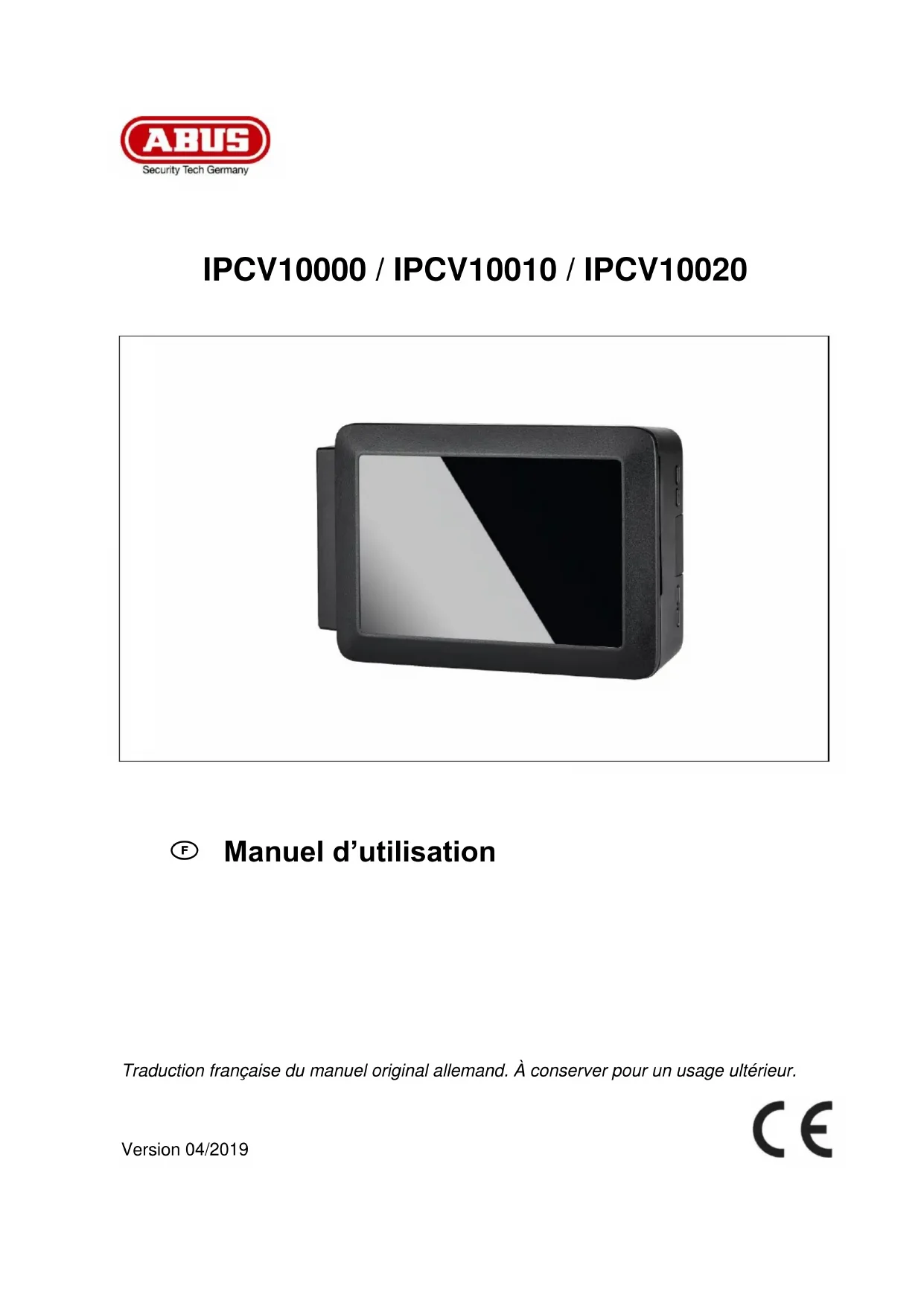
IPCV10000 - Caméra de surveillance ABUS - Notice d'utilisation et mode d'emploi gratuit
Retrouvez gratuitement la notice de l'appareil IPCV10000 ABUS au format PDF.

| Caractéristiques | Détails |
|---|---|
| Type de produit | Caméra de surveillance |
| Résolution vidéo | 1080p (Full HD) |
| Vision nocturne | Oui, avec infrarouge |
| Angle de vue | 120 degrés |
| Connectivité | Wi-Fi, Ethernet |
| Stockage | Support pour carte microSD |
| Application mobile | Compatible avec iOS et Android |
| Alimentation | Adaptateur secteur inclus |
| Dimensions | Dimensions compactes pour installation discrète |
| Poids | Léger pour une installation facile |
| Garantie | 2 ans |
| Maintenance | Nettoyage régulier de l'objectif recommandé |
| Sécurité des données | Chiffrement des données en transit |
| Installation | Facile à installer, guide d'utilisation inclus |
FOIRE AUX QUESTIONS - IPCV10000 ABUS
Téléchargez la notice de votre Caméra de surveillance au format PDF gratuitement ! Retrouvez votre notice IPCV10000 - ABUS et reprennez votre appareil électronique en main. Sur cette page sont publiés tous les documents nécessaires à l'utilisation de votre appareil IPCV10000 de la marque ABUS.
MODE D'EMPLOI IPCV10000 ABUS
F Manuel d’utilisation
Traduction française du manuel original allemand. À conserver pour un usage ultérieur.
Déclaration de conformité La société ABUS Security-Center déclare que le produit fourni est conforme aux directives suivantes concernant le produit : Directive RED 2014/53/UE Directive CEM 2014/30/UE Directive basse tension 2014/35/UE Directive RoHS 2011/65/UE Le texte complet de la déclaration de conformité UE est disponible à l’adresse suivante : ABUS Security-Center GmbH & Co. KG Linker Kreuthweg 5 86444 Affing ALLEMAGNE www.abus.com/product/Référence (La « référence » dans le lien doit être remplacée par la référence du produit fourni)
Remarque concernant la licence GNU GPL Veuillez noter que ce produit comprend, entre autres, le logiciel Open Source qui est protégé par une licence GNU General Public License (GPL). Les termes de la licence GPL peuvent être consultés en ligne en cliquant sur le lien suivant : https://www.abus.com/var/ImagesPIM/d110001/medias/docus/13/gpl-2.0_license.txt4 IPCV10000 – Visionneuse de caméra IP ABUS (1 canal) Caractéristiques
- Affichage d’images en temps réel de caméras réseau 2 MPx (1 080p) sur un écran
- Affichage extensible jusqu’à 4 caméras (IPCV10010)
- Solution pratique pour répondre aux multiples exigences des clients
- Idéal pour les espaces de vente comme écran de confrontation par exemple
- Solution confortable pour les clients finaux privés et pour sécuriser encore plus la porte d’entrée de la maison
- Intégration réseau via LAN ou Wi-Fi
- Connexion de l’écran via HDMI
- Sans l’utilisation d’un PC ou d’un enregistreur supplémentaire Données techniques
Produit # IPCV10000 Dimensions 75 x 110 x 35 mm Raccordements 1x HDMI, 1x RJ45, 1x Micro-USB type B Résolution 2 MPx Modes de résolution 1 920 x 1 080 Contenu de la livraison 1x visionneuse de caméra IP ABUS (1 canal) Température de fonctionnement max. 50 °C Température de fonctionnement min. 0 °C Poids net 0,12 kg Connexion réseau RJ45 Connexion réseau LAN Gigabit Ethernet avec 300 Mbit/s max. Connexion réseau Wi-Fi 2,4 GHz & 5 GHz WLAN IEEE 802.11 b/g/n/ac Tension d’alimentation 5 V CC Consommation de courant 2 500 mA Technologie IP5 Affichage LED
LED Couleur État Description PWR Rouge Éteinte Aucune alimentation électrique raccordée Allumée Alimentation électrique raccordée Clignote Alimentation électrique inférieure à 4,63 V ACT Verte Éteinte Aucun accès à la carte SD Allumée Aucun accès à la carte SD (système d’exploitation) possible ou pas de carte SD disponible Clignote Clignote à chaque accès à la carte SD (accès en écriture ou en lecture)
ACT-LED Micro-USB type B Alimentation en énergie HDMI Raccordement de l’écran PWR-LED Prise jack 3,5 mm Sortie audio (non utilisée) RJ45 Connexion réseau6 IPCV10010 – ABUS Quad View Add-on für ABUS IP Camera Viewer Caractéristiques
- Extension de 1 à 4 canaux pour la visionneuse de caméra IP ABUS (1 canal) IPCV10000
- Extension du logiciel via code d’activation
- Aucune installation ou infrastructure supplémentaire nécessaire L’extension Quad View ABUS permet d’étendre l’affichage de votre visionneuse IP ABUS IPCV10000 d’une à quatre caméras. Vous recevrez une enveloppe scellée avec le code d’activation (AddOn Secure Code) qui vous permettra d’activer trois canaux d’affichage supplémentaires sans devoir procéder à une installation complémentaire. IPCV10020 – ABUS Overlay Add-on für ABUS IP Camera Viewer Caractéristiques
- Extension logicielle pour l'insertion d'un logo et de
- Optimisation du flux vidéo pour le point de vente et adaptation au design corporatif
- A Intégration d'informations individuelles pour une information clients ciblée
- Extension du logiciel via code d’activation
- Aucune installation ou infrastructure supplémentaire nécessaire L'add-on Overlay est une extension d'ABUS IP Viewer pour l'insertion d'un logo et d'une ligne de texte. Cette fonction permet l'optimisation pour le point de vente. Les positions des deux éléments sont prédéfinies.7 Installation de la visionneuse de caméra IP ABUS
- Raccordez la visionneuse de caméra IP ABUS à l’écran que vous souhaitez utiliser pour afficher l’image de la caméra à l’aide d’un câble HDMI.
- Si vous utilisez un câble réseau, raccordez-le maintenant à la visionneuse de caméra IP ABUS. Si vous souhaitez utiliser le Wi-Fi, passez directement à l’étape suivante.
- Raccordez la visionneuse de caméra IP ABUS à un bloc d’alimentation USB pour allumer l’appareil et assurer l’alimentation électrique.
- Sélectionnez sur l’écran l’entrée HDMI correspondante à afficher.
- Une fois la visionneuse de caméra IP ABUS allumée, l’affichage de démarrage suivant apparaît :
Veuillez noter que la visionneuse ABUS doit obligatoirement être connectée à un réseau avec accès Internet pour la première mise en service. Il en va de même pour la mise en service après la réinitialisation des paramètres de configuration aux réglages d’usine.
Exemple : affichage de démarrage de la visionneuse de caméra IP ABUS sur l’écran Explication des adresses IP : http://192.168.0.100 Adresse de la visionneuse ABUS provenant du réseau local connecté par câble réseau. http://192.168.4.1 Adresse de la visionneuse ABUS depuis son propre point d’accès Wi-Fi « ABUSVIEWER » (uniquement pour accès à la configuration)8 Configuration de la visionneuse de caméra IP ABUS La visionneuse ABUS dispose d’une interface Web par laquelle l’appareil peut être configuré. Pour accéder à l’interface Web, vous devez vous connecter à la visionneuse ABUS via votre PC ou votre terminal Web de la manière suivante. Veuillez noter que la visionneuse ABUS doit obligatoirement être connectée à un réseau avec accès Internet pour la première mise en service. Au début de la procédure, une politique de protection des données correspondante peut être consultée via l’interface Web de la visionneuse ABUS.
- Connexion via le programme d’installation IP d’ABUS Si vous utilisez déjà le programme d’installation IP d’ABUS et que vous avez connecté la visionneuse ABUS au réseau, vous pouvez trouver la visionneuse ABUS dans la liste des appareils et accéder ainsi à l’interface Web de la visionneuse ABUS.
- Connexion via le réseau Si vous avez connecté la visionneuse ABUS au réseau, vous pouvez accéder à l’interface Web de la visionneuse ABUS directement via le navigateur Web. L’interface Web est accessible dans le navigateur Web via l’adresse IP, qui est indiquée dans l’affichage de démarrage de l’écran.
- Connexion via Wi-Fi Une fois allumée, la visionneuse ABUS offre un point d’accès Wi-Fi. L’affichage de démarrage sur l’écran indique le nom du Wi-Fi (SSID) ainsi que le mot de passe nécessaire pour vous connecter à la visionneuse ABUS via votre terminal mobile. Vous pouvez maintenant accéder à son interface Web dans le navigateur Web via l’adresse IP, indiquée dans l’affichage de démarrage de l’écran. Si les conditions générales d’utilisation ont été acceptées et qu’une connexion Internet est disponible, vous pouvez accéder au menu de la visionneuse ABUS via l’interface Web. La première étape consiste à changer le mot de passe.
Veuillez noter que si vous devez réinitialiser le mot de passe à l’avenir, vous aurez besoin de l’adresse IP de la visionneuse ABUS pour accéder à l’appareil. Il est donc recommandé d’attribuer une adresse IP fixe pendant la configuration.
Veuillez noter qu’après avoir modifié les paramètres réseau, l’appareil redémarre. Vous pouvez maintenant ajouter des caméras IP à partir du réseau comme décrit dans la section « Caméras » du chapitre suivant.9 Interface utilisateur Explication de l’interface utilisateur pour régler les paramètres de configuration sur la visionneuse de caméra IP ABUS.
Vue d’ensemble Le menu « Vue d’ensemble » fournit des informations sur les caméras actuellement affichées.
Caméras Le menu « Caméras » permet de configurer et d’ajouter des caméras IP automatiquement ou manuellement. Les caméras peuvent également être traitées ou à nouveau supprimées ici. Automatique : recherche automatique des caméras IP dans le réseau Manuel : pour la configuration manuelle d’une nouvelle caméra IP, les données suivantes doivent être saisies :
- Flux principal du chemin d’accès RTSP (en option)
- Sous-flux du chemin d’accès RTSP (en option)
Affichage Le menu « Affichage » permet de configurer l’affichage d’images en temps réel sur l’écran.
- Réglage du mode d’affichage, plein écran ou 2 x 2
- Sélection de la caméra à utiliser pour l’affichage d’images en temps réel.
- Sélection du flux de la caméra à afficher10
Système Les réglages système suivants peuvent être effectués dans le menu « Système ».
- Langues ➔ Choix de la langue de l’interface utilisateur : DE, GB, NL, DK, ES, FR, RU ou IT.
- Extensions ➔ Activation de l’extension Quad View ABUS IPCV10010 et IPCV10020 en entrant le code d’activation (AddOn Secure Code).
- Réseau ➔ Configuration des paramètres réseau pour TCP/IP ou Wi-Fi.
- Mot de passe ➔ Modification du mot de passe pour la visionneuse ABUS.
- Sauvegarde et restauration ➔ Sauvegarde des paramètres de configuration de la visionneuse ABUS dans un fichier cfg. ➔ Chargement des paramètres de configuration sauvegardés à partir d’un fichier cfg sélectionné.
- Mise à jour ➔ Affichage de la version actuelle du logiciel et recherche automatique des mises à jour (accès Internet requis)
- Réglages d’usine ➔ Réinitialisation des paramètres de configuration de la visionneuse ABUS aux réglages d’usine. Au choix, avec ou sans paramètres réseau.
- Licences ➔ Affichage des termes de la licence11 Réinitialisation du mot de passe Pour réinitialiser le mot de passe, vous devez accéder à l’interface Web de la visionneuse ABUS avec l’adresse IP de la visionneuse ABUS et « /réinitialiser » pendant la phase de démarrage de l’appareil.
- La phase de démarrage de la visionneuse ABUS dure 120 secondes, immédiatement après la mise sous tension.
- L’adresse pour accéder à l’interface Web de réinitialisation du mot de passe est « Adresse IP de la visionneuse ABUS »/réinitialiser Vous pouvez maintenant réinitialiser le mot de passe et vous reconnecter avec le mot de passe par défaut « 12345678 ». Résolution des problèmes Le lieu d’installation ne dispose d’aucune connexion Internet. La première mise en service ne doit pas nécessairement avoir lieu sur le lieu d’installation. La visionneuse de caméra IP ABUS peut ainsi être mise en service dans un lieu disposant d’une connexion Internet, pour être installée ultérieurement dans un autre lieu et terminer la configuration. La caméra IP est introuvable. Si la visionneuse de caméra IP ABUS est connectée à deux réseaux (Wi-Fi et câblé simultanément) et que le Wi-Fi n’est utilisé que pour la connexion Internet, la recherche de caméra peut échouer. Dans ce cas, désactivez le Wi-Fi dans les paramètres système sous « Système -> Réseau -> Wi-Fi -> Wi-Fi – Désactivé ». La recherche de caméra fonctionne maintenant sans problème sur le réseau câblé. Avertissement
- Convient uniquement à une utilisation en intérieur
- N’ouvrez pas le boîtier
- N’utilisez pas l’appareil à proximité immédiate de liquides
- N’insérez pas d’objets pointus dans les ouvertures12 FR Mentions légales Ce manuel d’utilisation est une publication de ABUS Security-Center GmbH & Co. KG, Linker Kreuthweg 5, 86444 Affing. Tous droits réservés, y compris la traduction. Toute reproduction de quelque nature que ce soit, par exemple photocopies, microfilms, ou tout enregistrement dans des systèmes électroniques de traitement des données nécessite l’autorisation écrite de l’éditeur. Toute reproduction, intégrale ou partielle, est interdite. Le contenu de ce manuel d’utilisation correspond à l’état technique au moment de l’impression. Sous réserve de modifications techniques ou d’équipement.