 Notice Facile
WM85A - Moniteur SAMSUNG - Notice d'utilisation et mode d'emploi gratuit
Retrouvez gratuitement la notice de l'appareil WM85A SAMSUNG au format PDF.

Téléchargez la notice de votre Moniteur au format PDF gratuitement ! Retrouvez votre notice WM85A - SAMSUNG et reprennez votre appareil électronique en main. Sur cette page sont publiés tous les documents nécessaires à l'utilisation de votre appareil WM85A de la marque SAMSUNG.
MODE D'EMPLOI WM85A SAMSUNG
- Il est recommandé d'utiliser ce produit moins de 16 heures par jour. L'utilisation quotidienne du produit pendant une durée supérieure à 16 heures peut entraîner l'annulation de la garantie.
- Lorsque le boîtier OPS doit être installé, veillez à installer le boîtier OPS en premier lieu avant le produit.
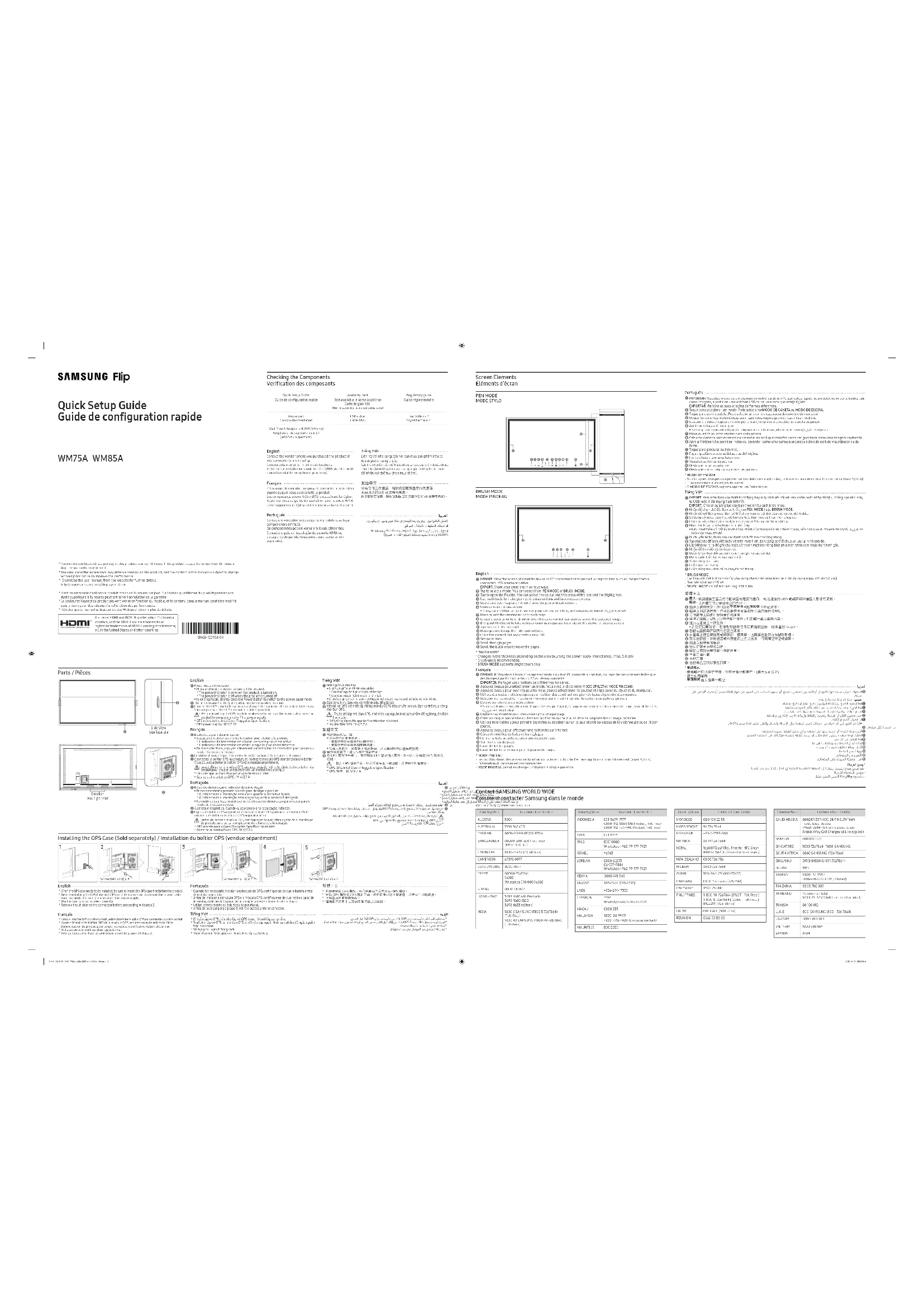
Installing the OPS Case (Sold separately) / Installation du boîtier OPS (vendue séparément) SpeakerHaut-parleurSide ViewVue latérale
IMPORTER: Visualiser l'écran d'un appareil mobile ou d'un PC connecté au produit, ou importer des données telles que des images à partir d'un lecteur USB ou réseau connecté. EXPORTER: Partager vos créations de différentes manières.
Appuyez dessus pour sélectionner un mode. Vous avez le choix entre MODE STYLET et MODE PINCEAU.
Appuyez dessus pour ouvrir la palette. Vous pouvez sélectionner la couleur et l'épaisseur du stylet et du marqueur. Utilisez des outils mathématiques pour réaliser des constructions géométriques et prendre des mesures. Sélectionner et modifier / capturer / envoyer par e-mail / imprimer le contenu au stylo ou pinceau. Défaire ou refaire la dernière action.• Si des actions de modification de page telles que l’ajout, la suppression ou le déplacement de page, sont détectées, est réinitialisé. Déplacer ou modifier des listes créées pour chaque page. Créer un calque pour écrire ou dessiner sur l'écran qui peut aussi être sauvegardé dans l'image capturée. Utilisez mini-tableau pour prendre des notes ou dessiner sur un calque séparé au-dessus de la visionneuse ou de l’écran source. 0Appuyez dessus pour effectuer une recherche sur Internet. !Gérez et modifiez les listes et les réglages. @Fermer la liste actuelle et créer une nouvelle liste. #Voir les lignes de page. $Faire défiler les pages. %Faire défiler la zone noire pour déplacer les pages.* MODE PINCEAU
Les modifications d'épaisseur en fonction de la zone qui touche l'écran s'appliquent immédiatement. (max. 5,0 cm)
L’utilisation du pinceau est recommandée.
MODE PINCEAU prend en charge l’utilisation à simple pression.Português
Nom du modèle WM75A WM85A Panneau Taille Classe 75 (74,5 pouces / 189,3 cm) Classe 85 (84,5 pouces / 214,7 cm) Surface d'affichage 1650,24 mm (H) x 928,26 mm (V) 1872,0 mm (H) x 1053,0 mm (V) Alimentation AC100-240V~ 50/60Hz Reportez-vous à l'étiquette apposée au dos du produit, car la tension standard peut varier en fonction du pays. Considérations environnementales Fonctionnement Température: 0 °C – 40 °C (32 °F – 104 °F) Humidité: 10% à 80%, sans condensation Stockage Température: -20 °C – 45 °C (-4 °F – 113 °F) Humidité: 5% à 95%, sans condensation
- Ce produit est de classe A. Dans un environnement domestique, ce produit peut provoquer des interférences radio, auquel cas l’utilisateur sera amené à prendre des mesures appropriées.
- Pour les spécifications détaillées de l'appareil, veuillez visiter le site Web de Samsung.
- Connexion du câble LAN: Utilisez le câble Cat 7(type *STP) pour la connexion.(10/100 Mbit/s) (*Shielded Twist Pair)
Nom du modèle / Spécifications VESA pour trou de vis (A * B) en millimètres /
Vis standard / Quantité /
- Supported document file formats: DOC, PPT, PDF, XLS, XLSX Français Vous pouvez visualiser l’écran d’un appareil mobile ou d’un PC connecté au produit, ou importer des données telles que des images à partir d’un lecteur USB ou réseau connecté.
- Appuyez IMPORTER/EXPORTER Appuyez ensuite sur IMPORTER pour sélectionner l’appareil souhaité.
Affiche l’écran depuis un appareil mobile à l’aide de la fonction Smart View ou Screen Mirroring.
Affiche l'écran de votre PC importé à l'aide d'une connexion HDMI, DisplayPort, OPS ou Wireless Display.
Vous pouvez afficher l’écran partagé depuis votre PC, téléphone ou tablette.
Importe des vidéos, des images, des fichiers natifs FLIP ou des fichiers de
Connectez le réseau pour accéder à Internet depuis un produit comme si vous accédiez à Internet depuis un ordinateur.
Accédez au PC distant et à vos ressources de travail avec cette fonction.
- Le format natif FLIP (.iwb) se réfère aux fichiers directement enregistrés depuis l’appareil et qui ne sont pris en charge que par les appareils FLIP.
Share your screen with selected devices. Français Vous pouvez exporter vos listes créées de différentes manières.
- Appuyez IMPORTER/EXPORTER Appuyez ensuite sur EXPORTER pour sélectionner le menu souhaité.
Permet d’envoyer vos listes créées par e-mail.
Permet d’imprimer les listes que vous avez créées.
Permet d’exporter vos listes créées vers un périphérique USB connecté.
Permet d’exporter vos listes créées vers un lecteur réseau enregistré et connecté.
Envoyer la liste à un appareil mobile.
Permet de partager votre écran avec les appareils sélectionnés. Português Pode exportar s listas criadas de formas diferentes.