Notice Facile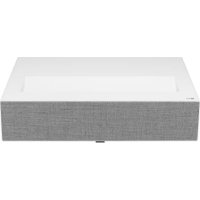
CineBeam HU715QW - Projecteur LG - Notice d'utilisation et mode d'emploi gratuit
Retrouvez gratuitement la notice de l'appareil CineBeam HU715QW LG au format PDF.


| Caractéristique | Détails |
|---|---|
| Type de projecteur | Projecteur laser 4K UHD |
| Résolution | 3840 x 2160 pixels |
| Luminosité | 2500 ANSI lumens |
| Contraste | 2 000 000:1 |
| Technologie d'affichage | DLP (Digital Light Processing) |
| Connectivité | HDMI, USB, Ethernet, Wi-Fi |
| Dimensions de projection | 100 pouces à 2,2 mètres |
| Durée de vie de la lampe | 20 000 heures (mode économique) |
| Poids | 9,5 kg |
| Dimensions (L x P x H) | 22,4 x 12,5 x 5,8 cm |
| Utilisation recommandée | Home cinéma, présentations professionnelles |
| Maintenance | Nettoyage régulier des filtres, mise à jour du firmware |
| Sécurité | Ne pas regarder directement le faisceau laser, utiliser dans un endroit bien ventilé |
| Garantie | 2 ans |
FOIRE AUX QUESTIONS - CineBeam HU715QW LG
Téléchargez la notice de votre Projecteur au format PDF gratuitement ! Retrouvez votre notice CineBeam HU715QW - LG et reprennez votre appareil électronique en main. Sur cette page sont publiés tous les documents nécessaires à l'utilisation de votre appareil CineBeam HU715QW de la marque LG.
MODE D'EMPLOI CineBeam HU715QW LG
HU715QW (HU715QW-GL) Veuillez lire attentivement les informations relatives à la sécurité avant d'utiliser ce projecteur. MANUEL D'UTILISATION Projecteur DLP www.lg.com Copyright © 2021 LG Electronics Inc. Tous droits réservés. MANUEL D'UTILISATION2 FRANÇAIS CONTENU PRÉPARATION INSTALLATION 10 Installation au plafond 11 Distance de projection en fonction de la taille de l'écran 13 Réglage de la mise au point de l'écran de projection 14 Système de sécurité Kensington
UTILISATION DE LA TÉLÉCOMMANDE
MAGICLIGHTINGREMOTE 15 Insertion des piles dans la télécommande 16 Affichage des fonctionnalités de la télécommande 20 PourenregistrerlatélécommandeMagicLightingRemote 20 PourenregistrerànouveaulatélécommandeMagicLightingRemote 21 UtilisationdelatélécommandeMagicLightingRemote
CONNEXION DE PÉRIPHÉRIQUES
23 ConnexionavecuncâbleHDMI 24 Connexion d'un amplificateur numérique 25 Connexion d'un périphérique intelligent (smartphone, tablette, etc.)
CONSIGNES DE SÉCURITÉ
VÉRIFICATION AVANT DE SIGNALER UN DÉFAUT DE FONCTIONNEMENT 38 Contrôle de sécurité du projecteur 39 Dépannage
VÉRIFICATION DES INFORMATIONS
41 Spécifications 42 Mode HDMI pris en charge 46 Licences 46 Informations sur les logiciels libres 47 Autres spécifications 48 Symboles Ce manuel est destiné à un usage public, et peut contenir des images ou du contenu qui diffèrent du produit que vous avez acheté. Cemanuelestsusceptibled'êtremodiéparl'entreprise.3 FRANÇAIS PRÉPARATION L'aspect réel du produit peut être légèrement différent de celui présenté sur les illustrations. Accessoires Les accessoires livrés avec le projecteur sont répertoriés ci-dessous. Lesaccessoiressontsujetsàmodicationsanspréavis. Des nouveaux accessoires pourront être ajoutés et certains accessoires pourront être retirés. Télécommande MagicLightingRemote Deux piles AA Manuel d'utilisation Câble d'alimentation
- Lorsque vous branchez un câble HDMI ou USB, ou lorsque vous branchez une clé USB sur le port USB ou HDMI, utilisez un produit dont la largeur est inférieure ou égale à 18mmetdontlahauteurestinférieureou égaleà10mm.SilecâbleUSBoulacléUSB n'estpascompatibleaveclesportsUSB du projecteur, utilisez un câble d'extension compatibleaveclatechnologieUSB2.0. A≤10mm B≤18mm
- LorsdelaconnexionsimultanéededeuxappareilsUSB,chacundoit comporterdesconnecteursd'uneépaisseurinférieureà8,5mm.
- Utilisez un câble certifié sur lequel est apposé le logo HDMI.
- Si vous utilisez un câble non certifié HDMI, l'écran peut ne pas s'afficher ou une erreur de connexion peut survenir. (Types de câbles HDMI recommandés) — CâbleHDMI
/™ultrahautdébit(3mmax.)4 FRANÇAIS Suppléments en option Pour l'achat d'accessoires en option, adressez-vous à un magasin de matériel électronique, rendez-vous sur un site d'achat en ligne ou contactez le revendeur auprès duquel vous avez acheté ce produit. Les accessoires vendus séparément sont sujetsàmodicationsanspréavis. Écran pour projecteur Périphérique audio LG Câble HDMI Câble optique5 FRANÇAIS Pièces et composants Évent d’aspiration Haut-parleur Objectif
1) En raison de sa température élevée, ne vous approchez pas de l'aire de ventilation.
2) Ne touchez pas l'objectif lorsque vous utilisez le projecteur. Vous risqueriez de
l'endommager. (Conservez l'objectif à l'écart d'objets pointus.)6 FRANÇAIS Vue de dessous du projecteur Pied réglable
Bouton d'alimentation/ Récepteur IR
1) Tournez le pied réglable vers la gauche ou la droite pour ajuster l'angle.7
(PortCAIN)8 FRANÇAIS Utilisation du bouton d'alimentation Le projecteur peut être allumé et éteint à l'aide du bouton Alimentation du produit. — Appuyez brièvement sur le bouton pour l'allumer et appuyez longuement dessus pour éteindre toutes les fonctions ainsi que l'écran. REMARQUE
- La forme et l'emplacement du bouton d'alimentation peuvent varier selon le modèle du projecteur.
- Lors de la première mise sous tension, l'initialisation du projecteur peut prendre environ une minute. Réglage du menu Lorsque le projecteur est allumé, appuyez sur le bouton Alimentation une fois pourafcherlesmenusd'alimentation,decontrôleduvolumeetdesourced'entrée externe en bas de l'écran. Appuyez sur le bouton et maintenez-le enfoncé pour sélectionneroumodierlemenu. Permet de mettre le projecteur hors tension. Permet de changer la source d'entrée.
Permet de régler le niveau du volume.9 FRANÇAIS Voyants de statut du projecteur Voyant d'alimentation LED Voyant d'alimentation LED Rouge Arrêt Rouge (clignotant) Mise sous tension Arrêt Le projecteur fonctionne sous tension.10 FRANÇAIS INSTALLATION Installation au plafond AVERTISSEMENT Lors de l'installation du produit au plafond, respectez les précautions suivantes pour empêcher le projecteur de tomber: — Il est recommandé de faire appel à un fournisseur de services d'installation professionnel pour installer le produit. (En cas d'installation au plafond, modiezlesparamètresModePJTduprojecteur.) — N'utilisezpasd'adhésif,delubriant,d'huile,etc.lorsquevousutilisezle matériel de montage. — N'exercez pas de force excessive sur les vis lorsque vous les serrez, car l'élément de vissage pourrait casser et le projecteur pourrait tomber. — Visstandard:M4x8mm,M6x10mm,1/4-20UNCx5mm (Les types de vis applicables peuvent varier en fonction du modèle.) — Forcedeserragerecommandée:5-8kgf/cm
- Le non-respect de ces précautions peut entraîner des blessures graves, voire mortelles, et endommager le produit suite à la chute du produit.11 FRANÇAIS Distance de projection en fonction de la taille de l'écran 1 Placez le projecteur, ainsi que le PC ou la source audio/vidéo, sur une surface stable et plate. 2 Placez le projecteur à une distance adéquate de l'écran. La distance entre le projecteur et l'écran détermine la taille de l'image. 3 Positionnezleprojecteuranquel'objectifsoitàangledroitparrapport à l'écran. Si le projecteur n'est pas placé à angle droit, l'image à l'écran est inclinée et offre une qualité médiocre. Pour corriger la distorsion, utilisez la fonction Réglage du bord. 4 Branchez le cordon d'alimentation du projecteur et du périphérique connecté sur la prise murale.12 FRANÇAIS Taux de projection vers le haut: 118 %
Taille de l'écran Hauteur de l'écran (X) x Largeur de l'écran (Y) A B C D pouces mm mm mm mm mm mm 80 2032 1771x996 433 118 141 298 90 2286 1992x1121 483 168 164 321 100 2540 2214x1245 532 217 186 343 110 2794 2435x1370 582 267 209 366 120 3048 2657x1494 632 317 231 388 La distance de projection peut varier en fonction des conditions d'installation. REMARQUE
- Si l'image projetée semble déformée ou tordue, vérifiez que l'écran est installé correctement.13 FRANÇAIS Réglage de la mise au point de l'écran de projection Lorsqu'uneimages'afcheàl'écran,vériezquesamiseaupointestbonneetque sa taille est correctement adaptée à l'écran. 1 Appuyez sur le bouton (Installation) de la télécommande pour exécuter la fonction [Réglage de la mise au point]. 2 Vous pouvez régler la mise au point à l'aide des boutons gauche et droit de la télécommande. Vous pouvez régler la mise au point de manière plus efcacelorsquelesécransgaucheetdroitsontéquilibrés.Lorsduréglage delamiseaupointsurl'écran,vériezqueleproduiteststable. REMARQUE
- Après avoir utilisé le produit à température ambiante, la mise sous tension peut rendre la mise au point floue si la température intérieure est basse, mais elle se rétablira avec le temps.
- Ce dérèglement de la mise au point est un phénomène temporaire qui se produit dans des environnements à basse température. Il n'affectera pas les performances ni la durée de vie du produit.14 FRANÇAIS Système de sécurité Kensington
- Ce projecteur dispose d'un connecteur Kensington Security Standard et d'un mécanisme de protection contre le vol. Connectez un câble doté du système de sécurité Kensington comme indiqué ci-dessous.
- Pour obtenir plus d'informations sur l'installation et l'utilisation du connecteur Kensington Security System, reportez-vous au guide de l'utilisateur qui lui est associé.
- Le connecteur Kensington Security System est un accessoire en option.
- À quoi le nom Kensington fait-il référence? Kensington est une société fournissant des systèmes de sécurité pour ordinateursportablesetautresappareilsélectroniques.SiteWeb: http://www.kensington.com15 FRANÇAIS
- Selon pays Insertion des piles dans la télécommande Silemessagedebatteriefaibles'afchelorsdel'utilisationduprojecteur,remplacez les piles. UtilisezdespilesalcalinesdetypeAAde1,5V.Remplacezlesdeuxpilespardes piles neuves en les insérant selon les indications de direction situées à l'intérieur de la télécommande. 1 Retirez le couvercle du compartiment à piles à l'arrière de la télécommande en le faisant glisser vers le bas. 2 Insérez les piles en respectant les symboles de polarité + et -. 3 Fermez le couvercle du compartiment à piles.
- Ne mélangez pas des piles usagées et des piles neuves.16 FRANÇAIS Afchage des fonctionnalités de la télécommande
- : Pour utiliser la touche, maintenez-la enfoncée pendant plus de 3 secondes. (ALIMENTATION) Permet d'éteindre ou d'allumer le projecteur. (Paramètres rapides) Permet d'accéder aux paramètres rapides. (Paramètres rapides) * Permetd'afcherlemenu[Touslesparamètres]. Touches numériques Permettent de saisir des chiffres.
Permet d'accéder à [Aide rapide].
PermetdemodierlafonctionnalitéACCÈSRAPIDE. (LafonctionnalitéACCÈSRAPIDEvouspermet d'accéderdirectementàuneapplicationspéciqueen maintenant les touches numérotées enfoncées.) (PLUS D'ACTIONS) Permetd'afcherdavantagedefonctionsdela télécommande.17 FRANÇAIS Le menu apparaît dans l'ordre [Iris Mode]/[Adaptive Contrast]/[HDR Tone Mapping]/[Écran de cinéma]/ [TruMotion]. Selon le signal d'entrée ou le réglage du mode vidéo, le menu peut se désactiver et disparaître de l'écran. Lesélémentspouvantêtrecongurésvarientselon le modèle. — [HDRToneMapping]:lorsquelesignaln'estpas HDR10 — [Écrandecinéma]:lorsquelesignald'entrée n'estpasde24Hz/Lorsque[ModeImage]est réglé sur [Optimiseur de jeu]/Lorsqu'il est réglé sur [TruMotion] — [TruMotion]:lorsquelesignald'entréeestde 60Hz/Lorsque[ModeImage]estréglésur [Optimiseur de jeu] Permet de régler le niveau du volume. (SOURDINE) Permet de couper tous les sons. (SOURDINE) * Permet d'accéder au menu [Accessibilité]. (Reconnaissance vocale) La fonction Reconnaissance vocale nécessite une connexion réseau. Consultez le contenu recommandé. (Certains services recommandés peuvent ne pas être disponibles dans certains pays.) (Reconnaissance vocale) * Parlez tout en appuyant de manière prolongée sur le bouton pour utiliser la fonctionnalité de reconnaissance vocale. Passe à l'écran précédent ou suivant.18 FRANÇAIS Permet d'accéder au menu d'accueil.
Permet de lancer les dernières applications utilisées. (Précédent) Permet de revenir à l'écran précédent. (Précédent) * Permetd'enlevercequiestafchéàl'écranetderevenir audernierafchaged'entrée. (Haut/Bas/Gauche/Droite) Appuyez sur les boutons haut, bas, gauche ou droite pour parcourir le menu. Si vous appuyez sur les boutons lorsque le pointeur est actif, celui-ci disparaît de l'écran, et la télécommande MagicLightingRemotefonctionnecommeune télécommande classique. Pour faire réapparaître le pointeur à l'écran, agitez la télécommande MagicLightingRemotedegaucheàdroite. Molette (OK) Appuyez au centre de la touche Molette pour sélectionner un menu. Vous pouvez déplacer le curseur ou le menu à l'aide de la touche Molette. Boutons du service de diffusion en continu Permet de se connecter au service de diffusion vidéo en continu.19 FRANÇAIS (ENTRÉE) Permet de changer la source d'entrée. (ENTRÉE) * Permet d'accéder à [Tableau de bord Maison]. Permet de remplacer la source d'entrée par [HDMI 1]. Ces touches permettent d'accéder à des fonctions spéciales dans certains menus. Les boutons de la télécommande s'allument pour vous permettre d'utiliser la télécommande dans le noir. Si la télécommande ne bouge pas, le pointeur disparaît et le voyant de la télécommande s'éteint au boutde5secondesenviron. La fonction d'éclairage est ajoutée lors de la livraison du produit et si vous maintenez le bouton enfoncé pendantplusde5secondes,lebouton (ALIMENTATION) clignote deux fois et vous pouvez activer ou désactiver la fonction d'éclairage. (Mode du son) Permetdemodierle[Modeduson]. (Format de l'image) Modiezleformatdel'imageenappuyantsurcette touche. (Installation) Permet d'exécuter la fonction [Réglage de la mise au point]. (Mode Image) Permetdemodierle[ModeImage].20 FRANÇAIS Pour enregistrer la télécommande MagicLightingRemote VousdevezassocierlatélécommandeMagicLightingRemoteavecleprojecteur pour l'utiliser. AssociezlatélécommandeMagicLightingRemoteavantdel'utilisercommesuit: 1 InsérezdespilesdanslatélécommandeMagicLightingRemoteetallumez le projecteur. 2 DirigezlatélécommandeMagicLightingRemoteversleprojecteuret appuyez sur le bouton Molette (OK) de la télécommande.
- Si le projecteur ne parvient pas à enregistrer la télécommande MagicLightingRemote,essayezànouveauaprèsavoiréteintpuisralluméle projecteur. Pour enregistrer à nouveau la télécommande MagicLightingRemote 1 Appuyez sur les boutons et simultanément pendant cinq secondes pour annuler l'association entre la télécommande MagicLightingRemoteetvotreprojecteur. 2 Appuyez sur le bouton Molette (OK) en orientant la télécommande vers votre projecteur pour enregistrer à nouveau votre télécommande MagicLightingRemote.
- Dirigez la télécommande vers le projecteur et appuyez simultanément sur les touches et (Paramètres rapides), pendant plus de 5 secondes, jusqu'à ce que les instructions s'affichent. La télécommande précédemment enregistrée est supprimée, puis enregistrée à nouveau.21 FRANÇAIS Utilisation de la télécommande MagicLightingRemote
- Si vous agitez la télécommande MagicLightingRemotedegaucheàdroiteousi vous tournez sa molette tout en la pointant vers le projecteur, un pointeur apparaît sur l'écran du projecteur. Si vous déplacez la télécommande dans la direction souhaitée, le pointeur suit le mouvement. Déplacez le pointeur à l'emplacement de votre choix et appuyez sur le bouton Molette (OK) pour exécuter la fonction.22 FRANÇAIS
- Vous pouvez régler la vitesse et la taille du pointeur y compris lorsqu'il est affiché à l'écran. (Paramètres rapides) → → [Général] → [Système] → [Paramètres supplémentaires] → [Options de pointeur] — [Vitessedesuivi]:permetdedénirlavitessedupointeur. — [Tailledupointeur]:permetdesélectionnerlatailledupointeur.
- Si le pointeur n'est pas utilisé pendant un certain temps, il disparaîtra. Lorsque le pointeur disparaît de l'écran, agitez la télécommande MagicLightingRemotededroiteàgauche. Le pointeur disparaîtra si vous appuyez sur les boutons haut, bas, gauche, droite et la télécommande fonctionnera comme une télécommande classique.
- Si le pointeur ne répond pas de façon fluide, vous pouvez le régler à nouveau en le déplaçant vers le bord de l'écran.
- Utilisez la télécommande dans la zone de portée spécifiée (moins de 10mètres).Encasd'utilisationendehorsdelazonedecouvertureouen présence d'obstacles dans la zone, il est possible de constater des défaillances de communication.
- En fonction des accessoires que vous utilisez, il est possible de constater des défaillances de communication. Les appareils comme les fours à micro-ondes etlesréseauxLANsansfilutilisentlamêmebandedefréquence(2,4GHz) quelatélécommandeMagicLightingRemote.Celapeutentraînerdes défaillances de communication.
- Des impacts peuvent provoquer un dysfonctionnement de la télécommande MagicLightingRemote.
- Veillez à ne pas heurter les meubles, les équipements électroniques ou les personnes à proximité lorsque vous utilisez la télécommande MagicLightingRemote.
- LatélécommandeMagicLightingRemotepeutnepasfonctionner correctement si un routeur sans fil (point d'accès) se trouve à moins de 0,2mètreduprojecteur.Votrerouteursansfildoitêtreplacéàplusde 0,2mètrededistanceduprojecteur.23 FRANÇAIS
CONNEXION DE PÉRIPHÉRIQUES
Vous pouvez connecter plusieurs périphériques externes au projecteur. Connexion avec un câbleHDMI Raccordez un récepteur HD, un lecteur DVD, un ordinateur de bureau, un ordinateur portable ou un périphérique externe au projecteur et sélectionnez le mode d'entrée approprié. AvecuncâbleHDMI,vousbénéciezd'uneimageetd'unsondehautequalité. A l'aide d'un câble HDMI, reliez le port du projecteur au port de sortie HDMI de l'appareil que vous voulez raccorder. Ce branchement permet de reproduire l'image et le son.
- (ENTRÉE) → [Tableau de bord Maison] → [Entrées] → [HDMI 1]/ [HDMI 2]/[HDMI 3] Suppléments en option REMARQUE ARC (Audio Return Channel)
- Les périphériques audio externes qui prennent en charge les technologies SIMPLINK et ARC doivent être connectés au port . ( )
/™ ultra haut débit, les périphériques audio externes qui prennent en charge les sorties ARC ou SPDIF sont compatibles avec la fonction SIMPLINK sans câble audio optique supplémentaire. Lors de la connexion d'un PC/ordinateur portable
- Le projecteur prend en charge la fonction Plug and Play. Votre ordinateur reconnaîtra automatiquement le projecteur et ne nécessite aucune installation de pilote.24 FRANÇAIS Connexion d'un amplicateur numérique Reliezleportd'entréeaudionumériquedel'amplicateurnumériqueetleport du projecteur à l'aide d'un câble optique. Pour les amplicateurséquipésd'unconvertisseurnumérique,lasortiedoitêtrerégléesur le format audio de votre choix. Si un projecteur, un Home cinéma ou le haut-parleur d'un périphérique audio externe fonctionne simultanément, vous entendrez un écho.
- (Paramètres rapides) → → [Son] → [Sortie son] → [Utiliser un haut-parleur filaire] → [Périphérique de sortie optique] Suppléments en option REMARQUE
- Consultez le manuel d'utilisation du périphérique audio à connecter.
- Lorsque vous connectez le produit à d'autres périphériques, assurez-vous que tous les appareils sont éteints et débranchés.
- La sortie audio de ce produit dispose d'une large bande passante audio. C'est pourquoi le volume du récepteur doit être réglé correctement. Les hautes fréquences inattendues peuvent endommager les haut-parleurs.
- Si vous reliez le port du projecteur et le port d'entrée audio numérique de l'amplificateur numérique, d'une part, et si vous connectez le port d'entrée audio du projecteur et le port de sortie audio analogique de l'amplificateur numérique d'autre part, des vibrations sonores risquent de se produire en raison du circuit fermé. Pour éviter ce problème, retirez l'un des deux branchements. (Cette remarque s'applique également aux Home cinémas.)25 FRANÇAIS Connexion d'un périphérique intelligent (smartphone, tablette, etc.)
- (ENTRÉE) → [Tableau de bord Maison] → [Entrées] → [HDMI 1]/ [HDMI 2]/[HDMI 3]
- L'aspect réel du produit peut différer de l'illustration. Connectez un périphérique SMART au projecteur en utilisant un câble
etdénissez la source d'entrée externe du projecteur vers HDMI. L'écran du périphérique intelligentestalorsafchéparleprojecteur.Vouspouvezutilisern'importequelport d'entrée HDMI pour établir la connexion. Pour obtenir des instructions concernant un modèle en particulier, relatives à l'utilisationdelaconnexionlaire,rapprochez-vousdufabricantdupériphérique intelligent. Les périphériques intelligents pris en charge peuvent varier en fonction de chaque fabricant.
1) Exemples illustrant la façon de connecter un câble sur différents périphériques
intelligents (câble acheté séparément). Périphériques compatibles Slimport Câble HDMI Port HDMI du projecteur Port USB du projecteur Câble de chargement d'un périphérique SMART Adaptateur Slimport Chargeur Port de chargement d'un périphérique SMART Périphériques compatibles avec l'adaptateur Lightning AV numérique d'Apple Câble HDMI Port HDMI du projecteur Adaptateur Lightning AV numérique Port de chargement d'un périphérique SMART Périphériques compatibles avec l'adaptateur AV numérique 30broches d'Apple Câble HDMI Port HDMI du projecteur Adaptateur AV numérique 30brochesd'Apple Port de chargement d'un périphérique SMART26 FRANÇAIS
CONSIGNES DE SÉCURITÉ
Veuilleznoterlesconsignesdesécuritéand'évitertoutrisqued'accidentou d'utilisation incorrecte du produit. And'éviterquelesenfantsseblessent,respectezcesconsignesdesécurité simples. Lesconsignesdoiventégalementêtrerespectéeslorsquevousstockezoudéplacez un projecteur existant.
- Cesconsignesvoussontprésentéessousdeuxtitres:AVERTISSEMENT et MISE EN GARDE comme expliqué ci-dessous.
AVERTISSEMENT:Lenon-respectdecesinstructionspeutentraînerde
graves blessures ou la mort. MISE EN GARDE:Lenon-respectdecesinstructionspeutentraînerdes blessures ou endommager l'appareil.
- Lisez le manuel d'utilisation attentivement et gardez-le à portée de main.
Lesymboledel'éclairenformedeèchedansuntriangleéquilatéral signale à l'utilisateur la présence dans la coque de l'appareil d'une tensiondangereuseetnonisoléepouvantêtred'amplitudesufsante pour constituer un risque d'électrocution. Le symbole du point d'exclamation dans un triangle équilatéral signale à l'utilisateur la présence d'instructions d'utilisation et d'entretien importantes dans la documentation accompagnant l'appareil.
AVERTISSEMENT/MISE EN GARDE
— AFIN DE RÉDUIRE LE RISQUE D'INCENDIE ET D'ÉLECTROCUTION, N'EXPOSEZ PAS L'APPAREIL À LA PLUIE OU À L'HUMIDITÉ.27 FRANÇAIS Lisez ces consignes. Conservez ces consignes. Tenez compte de tous les avertissements. Suivez toutes les instructions. Installation en intérieur AVERTISSEMENT N'installez pas de produits, notamment des projecteurs et des télécommandes, dans les endroits suivants: — Dans un endroit exposé à la lumière directe du soleil. — Dans un endroit humide, comme une salle de bain. — Àproximitéd'objetschauds,commedesobjetsinammablesetdes cuisinières. — Dans un endroit où de l'huile, de la vapeur d'huile et de la vapeur peuvent atteindre les produits, comme un plan de travail ou à proximité d'un humidicateur. — Dans un endroit où de l'eau peut éclabousser, comme à proximité d'un vase ou d'un aquarium. — Dans un endroit poussiéreux ou exposé au vent et à la pluie. — Sous un climatiseur ou dans un endroit directement exposé au vent provenant d'un climatiseur. — Àproximitédematériauxinammables,commedesaérosolsinammables, etc. — Dansunplacard,suruneétagèreouunmeublesansxationetdansun endroit accessible aux animaux.
- Cela pourrait provoquer un choc électrique, un incendie, un dysfonctionnement, une déformation ou une chute. Veillez à ne pas faire tomber le projecteur lorsque vous connectez un périphérique externe.
- Cela pourrait causer des blessures ou endommager le produit.28 FRANÇAIS Tenez compte des précautions suivantes pour éviter toute hausse de température à l’intérieur du projecteur: — Installezleséventsd'aérationàaumoins30cmdumur. — N'installez pas le produit dans un endroit sans ventilation, comme sur une bibliothèque ou dans un placard. — N’installez pas le produit sur un tapis ou un coussin. — Assurez-vous que les évents d'aération ne sont pas obstrués par des nappes, des rideaux, etc.
- Cela pourrait provoquer un incendie. N'installez pas le produit sur un mur ou un plafond à proximité d'huile ou de vapeur d'huile.
- Cela pourrait endommager le produit et le faire tomber. Ne laissez pas un enfant s'accrocher au projecteur installé ou monter dessus.
- Le projecteur pourrait tomber et entraîner des blessures ou la mort.29 FRANÇAIS
Lorsque vous déplacez le projecteur, veillez à l'éteindre à l'aide de l'interrupteur d'alimentation et à débrancher la che d'alimentation, le câble d'antenne et le cordon de connexion entre les périphériques.
- Dans le cas contraire, le projecteur ou le cordon pourrait être endommagé, entraînant un incendie ou un choc électrique. N'installez pas le projecteur sur une étagère branlante, sur une surface inclinée, dans un endroit soumis aux vibrations, dans un endroit ne supportant pas entièrement le projecteur ou sur un tissu, comme une nappe.
- Cela pourrait causer des blessures en cas de chute ou de basculement du produit ou endommager le produit. Pour éviter d’endommager le câble d'alimentation ou la che, n'installez pas le projecteur dans un endroit où vous risquez de marcher sur le câble.
- Cela pourrait provoquer un incendie ou un choc électrique. Lors de l'installation du projecteur, ne l'installez pas trop près du mur.
- La connexion du câble peut être détériorée ou le projecteur et ses câbles peuvent être endommagés. Lors de l'installation du projecteur sur une armoire ou une étagère, assurez-vous que l'avant du bas du projecteur ne dépasse pas.
- Un déséquilibre du centre de gravité pourrait entraîner la chute du projecteur. Cela pourrait causer des blessures ou un dysfonctionnement du produit.30 FRANÇAIS Pendant l'utilisation AVERTISSEMENT Lorsque le tonnerre ou la foudre frappe, débranchez le câble d'alimentation et ne touchez pas le l de l'antenne.
- Cela pourrait provoquer un choc électrique. En cas de fuite de gaz provenant d'une conduite de gaz, ne touchez pas la prise et aérez la pièce en ouvrant la fenêtre.
- Des étincelles peuvent survenir et provoquer un incendie ou des brûlures. Lorsque vous utilisez le produit avec un périphérique externe branché, comme une console de jeu, assurez-vous que le câble est sufsamment long.
- Le produit pourrait tomber et causer des blessures ou endommager le produit. Ne rayez pas et ne frappez pas le projecteur avec des objets ou des matériaux métalliques.
- Cela pourrait causer des blessures ou endommager le produit. N'insérez pas d'objets métalliques, y compris des pièces de monnaie, des épingles à cheveux, un morceau de fer ou des objets inammables tels que du papier ou des allumettes dans le projecteur.
- Cela pourrait provoquer un incendie ou un choc électrique. Lors du remplacement des piles de la télécommande, veillez à ne pas laisser les enfants les mettre en bouche et à garder les piles hors de portée des enfants.
- Si un enfant avale une pile, consultez immédiatement un médecin.31 FRANÇAIS Conservez le lm plastique utilisé pour l'emballage du produit hors de la portée des enfants.
- En cas de mauvaise utilisation, les enfants peuvent s'étouffer. Ne touchez pas les abords des évents d'aération pendant leur fonctionnement ou immédiatement après les avoir éteints car ils génèrent une chaleur intense.
- La chaleur n'est pas un signe de défaillance ou de problème du projecteur lorsqu'il est en marche. Vous pouvez l'utiliser en toute confiance. Ne xez pas l'objectif du projecteur lorsque ce dernier fonctionne. Une forte lumière est projetée par le produit, ce qui peut causer des lésions oculaires. Ne tentez jamais de démonter ou de modier vous-même le projecteur. Si vous devez procéder à une inspection, à un réglage ou à une réparation, orientez-vous toujours vers un technicien qualié ou contactez votre revendeur ou centre d'assistance local.
- Cela pourrait provoquer un incendie ou un choc électrique.32 FRANÇAIS
N'utilisez aucun produit fonctionnant à l'aide d'électricité haute tension à proximité du projecteur. (Par exemple, une tapette à mouches électrique)
- Cela pourrait provoquer un dysfonctionnement. Ne placez aucun récipient contenant du liquide (un vase, un pot, une tasse, des produits cosmétiques ou des médicaments par exemple), aucune décoration (telle que des bougies) ni aucun autre objet lourd au-dessus du projecteur.
- Le non-respect de cette consigne pourrait entraîner un incendie, un choc électrique et des blessures en cas de chute. La surface de l'adaptateur secteur est chaude. Veillez donc à ne pas la placer contre votre peau ni à laisser les enfants toucher la surface pendant l'utilisation. (Ne s'applique pas aux modèles qui n'utilisent pas d'adaptateur) Ne maintenez pas et ne déplacez pas le projecteur en le tenant uniquement par le câble d'alimentation, le câble de signal ou le miroir de projection.
- Cela pourrait endommager l'appareil ou provoquer un choc électrique ou un incendie. Même si le projecteur est éteint avec la télécommande ou le bouton, l'alimentation n'est pas complètement coupée si le câble d'alimentation est branché. Si vous utilisez un casque ou des écouteurs, ne mettez pas le volume trop fort et ne les utilisez pas de façon prolongée. (Uniquement pour les modèles prenant en charge les casques et écouteurs.)
- Cela pourrait entraîner des problèmes d'audition. Ne démarrez pas le projecteur alors que le volume est réglé à un niveau élevé.
- Un volume élevé peut entraîner une perte d'audition. Évitez d'utiliser ou de stocker le projecteur à l'extérieur de façon prolongée. Ne touchez pas et ne frappez pas la lentille du projecteur.
- Cela pourrait endommager le produit.33 FRANÇAIS La lumière émise par l'objectif du projecteur ne doit pas être bloquée par un livre ou d'autres objets, ni par une personne qui se tiendrait devant.
- Si la lumière du projecteur éclaire un objet pendant une longue période, cela peut provoquer un incendie en raison de la chaleur qu'elle émet. De plus, la lumière réfléchie peut chauffer l'objectif et endommager le projecteur. Ne mélangez pas les piles neuves et les piles usagées.
- Cela pourrait entraîner une rupture de la pile ou un incendie suite à une fuite de liquide ou provoquer un choc électrique. Lors du remplacement des piles, assurez-vous qu'elles sont correctement installées en respectant les polarités (+, -).
- La rupture ou fuite d'une pile peut entraîner un incendie, une explosion, des blessures ou une contamination (endommagement) des zones environnantes. N'exposez pas les piles à la lumière directe du soleil, à la chaleur d'une cheminée, d'un chauffage électrique, à des températures supérieures à 60°C, à une humidité élevée ou à une chaleur excessive.
- Cela peut provoquer une explosion ou un incendie. Ne jetez pas et n'essayez pas de démonter la batterie.
- Cela pourrait provoquer un incendie et une explosion. Ne jetez pas vos piles usagées n'importe où.
- Cela peut provoquer une explosion ou un incendie. La méthode de recyclage peut varier selon les pays et les régions. Respectez les instructions recommandées. Il peut y avoir un risque d'incendie ou d'explosion si la batterie est remplacée par une autre batterie de type incorrect. Surveillez les enfants et ne les laissez jamais regarder directement le faisceau du projecteur à quelque distance que ce soit. Si vous vous trouvez devant l'objectif de projection, soyez prudent lorsque vous utilisez la télécommande et que vous regardez en direction du projecteur. Évitez d'utiliser des instruments d'optique tels que des jumelles ou un télescope à l'intérieur du faisceau.34 FRANÇAIS Sources d'alimentation AVERTISSEMENT Assurez-vous que la che d'alimentation est correctement branchée pour l'empêcher de bouger.
- Une connexion instable pourrait provoquer un incendie. Ne branchez pas trop d'appareils sur la même multiprise.
- Si vous ne respectez pas cette consigne, vous risquez de provoquer un incendie en raison de la surchauffe de la prise. N'insérez pas d'objet métallique, comme des baguettes, dans l'autre extrémité de la che d'alimentation lorsqu'elle est branchée sur une prise murale. En outre, ne touchez pas la che d'alimentation directement après l'avoir débranchée de la prise.
- Cela peut provoquer un choc électrique. Branchez la che d'alimentation sur une prise de terre ou une multiprise. (sauf pour les périphériques sans connexion à la terre).
- Le non-respect de cette consigne peut entraîner un choc électrique en raison d'un dysfonctionnement ou d'un court-circuit électrique. Ne touchez pas la che d'alimentation avec des mains mouillées.
- Cela pourrait provoquer un choc électrique. Débranchez la che d'alimentation de la prise murale lorsque vous n'utilisez pas le projecteur pendant une période prolongée ou que vous êtes absent.
- La poussière s'accumule et pourrait provoquer un choc électrique et un incendie causé par un court-circuit dû à la chaleur, à l'inflammation et à l'isolation/la dégradation. La che d'alimentation est l'élément de déconnexion. En cas d'urgence, la che d'alimentation doit rester facilement accessible.35 FRANÇAIS Si vous êtes confronté à l'une des situations suivantes, il peut s'agir d'un dysfonctionnement du produit. Éteignez immédiatement le projecteur, débranchez le câble d'alimentation de la prise et contactez le centre d'assistance: — Lorsque le produit est endommagé. — Lorsque le produit fonctionne mal. — Lorsqu'une substance étrangère se trouve à l'intérieur du produit. — Lorsque le produit fume ou sent mauvais.
- Cela pourrait provoquer un incendie ou un choc électrique.
Ne (dé)branchez pas la che d'alimentation de/sur la prise lorsque l'interrupteur est en position de marche. (Ne touchez pas la che d'alimentation avec des mains mouillées.)
- Cela pourrait provoquer un incendie ou un dysfonctionnement. Lorsque vous retirez l'adaptateur secteur ou le câble d'alimentation, veillez à tenir la che.
- Le non-respect de cette consigne pourrait provoquer un incendie ou endommager le produit. N'endommagez pas l'adaptateur secteur, le câble d'alimentation ou la prise électrique, ne placez pas d'objets lourds dessus et ne les frappez pas.
- Cela pourrait provoquer un incendie, un choc électrique ou endommager le produit. Branchez le câble d'alimentation et l'adaptateur secteur sur le projecteur de manière à ce qu'ils soient bien en place.
- Un mauvais contact peut provoquer un dysfonctionnement du produit et un incendie. S'il y a de la poussière sur les broches de la che d'alimentation ou de la prise, nettoyez-les soigneusement.
- Cela pourrait provoquer un incendie. Ne placez pas le câble d'alimentation près d'une source de chaleur.
- Le revêtement du câble peut fondre et provoquer un incendie ou un choc électrique. Utilisez uniquement le câble d'alimentation ou l'adaptateur secteur autorisé fourni par LGElectronics. N'utilisez pas d'autres produits.
- Cela pourrait provoquer un dysfonctionnement du produit, un incendie ou un choc électrique.36 FRANÇAIS Nettoyage AVERTISSEMENT Ne vaporisez pas d'eau directement sur le projecteur lors de son nettoyage.
- Cela pourrait provoquer un incendie ou un choc électrique.
Nettoyage du projecteur — Débranchezlachedelapriseavantdeprocéderaunettoyage. — N'essuyez pas le système optique (l'objectif et le miroir) immédiatement après avoir éteint le projecteur. — Ne vaporisez pas d'eau avec un pulvérisateur sur le produit. Ne l'essuyez pas avec un chiffon humide. — Essuyez doucement le produit à l'aide d'un chiffon doux. — N'utilisez pas de détergent, de produit lustrant automobile ou industriel, de substance abrasive, de cire, de benzène ou d'alcool.
- Cela pourrait provoquer un incendie, un choc électrique ou endommager le projecteur (déformation, corrosion et casse). Nettoyage de l'objectif — En cas de présence de poussière ou de taches à la surface de l'objectif, nettoyez-le. — Nettoyez la surface de l'objectif avec un nettoyant à air comprimé ou un chiffon doux et sec. — Pour retirer la poussière ou les taches sur l'objectif, utilisez une bombe à air comprimé dépoussiérante, un coton-tige, ou un chiffon doux et essuyez doucement l'objectif. — Ne nettoyez jamais l’objectif lorsque le projecteur fonctionne ou immédiatement après l'avoir éteint. — N'utilisez pas de détergent, de produit lustrant automobile ou industriel, de substance abrasive, de cire, de benzène, d'alcool, d'eau, etc. sur l'objectif car ils pourraient endommager le projecteur. Consultez votre revendeur ou le centre d'assistance pour le nettoyage de l'intérieur du produit une fois par an.
- Si vous ne nettoyez pas l'intérieur du projecteur pendant une longue période, la poussière s'accumule, ce qui pourrait provoquer un incendie ou un dysfonctionnement.37 FRANÇAIS Laser AVERTISSEMENT
- Vous pourriez être exposé à un rayonnement laser en manipulant ou modifiant le produit d'une manière ne figurant pas dans le guide de l'utilisateur.
- Veillez à ne pas laisser les nourrissons ou les personnes atteintes de maladies regarder directement la source de lumière.
- Ceproduitestunappareillaserdeclasse1conformeàlanorme IEC60825-1. Norme de laser intégré: module laser de classe 4
- Bleu — Longueurd'onde:449nm-461nm — Luminosité:environ105W Étiquette de classe de produit laser
L'étiquette de la classe du laser de ce produit se trouve sous le produit.38 FRANÇAIS
Consultez la liste ci-dessous si les symptômes suivants surviennent lors de l'utilisation du produit. Il ne s'agit peut-être pas d'une panne. Contrôle de sécurité du projecteur Symptômes
- Le projecteur n'affiche rien à l'écran et n'émet aucun son lorsqu’il est allumé.
- Le produit émet de la fumée ou une odeur de brûlé.
- De l'eau ou des substances étrangères sont présentes à l'intérieur du produit.
- Une partie de l'image projetée est coupée.
- Un bruit étrange (crépitements ou étincelles) est émis régulièrement à l'intérieur du projecteur.
- Le projecteur continue d'afficher l'écran ou d'émettre du son lorsqu'il est éteint.
- D'autres erreurs ou pannes se produisent. Causes et solutions
- Par sécurité, éteignez le produit à l'aide de l'interrupteur d'alimentation et débranchez la fiche de la prise.
- Contactez le revendeur ou le centre d'assistance agréé pour l'inspection du produit.
- Ne tentez pas de réparer vous-même le produit.39 FRANÇAIS Dépannage Symptômes Causes et solutions Le projecteur ne s'allume pas.
- Veuillez vous assurer que le câble d'alimentation de votre projecteur est correctement connecté à la prise.
- Le problème peut venir de la prise. Essayez de brancher le cordon d'alimentation d'un autre produit sur la prise sur laquelle le projecteur a été branché. Impossible de contrôler le projecteur avec la télécommande.
- La télécommande peut ne pas fonctionner correctement si une lampe avec stabilisateur électroniqueouunelampeàtroislongueursd'onde est installée. — Dans ce cas, remplacez la lampe en question par un produit satisfaisant les normes internationales andevousassurerquelatélécommande fonctionne correctement.
- Vérifiez qu'il n'y a aucun obstacle entre le produit et la télécommande.
- Lors du remplacement des piles, assurez-vous qu'elles sont correctement installées en respectant les polarités (+, -).
- Remplacezlesdeuxpilesusagéespardesneuves. L'alimentation se coupe de manière soudaine.
- Vérifiez si les fonctions [Minuterie de Veille], [Arrêt auto] ou [Arrêt auto] sont activées.
- Vérifiez si les périphériques externes fonctionnent ensemble.
- La fonction d'arrêt automatique a peut-être été activée. Ce produit est équipé d'une fonction d'arrêt automatique qui éteint automatiquement le produit lorsqu'aucun signal n'est présent ou lorsque la télécommande n'a pas été utilisée, selon les paramètres de la fonction d'arrêt automatique.40 FRANÇAIS Symptômes Causes et solutions Je vois des points sur l'écran.
- Un point coloré (points lumineux, points sombres, points fixes et/ou points scintillants) apparaît à l'écran. — Ce projecteur a été fabriqué avec une technologie de haute précision. Cependant, un petit point sombre ou lumineux peut apparaître à l'écran. Ceci est un phénomène courant dû au processus de production et n'est pas un signe de dysfonctionnement. ※ Pointlumineux:pointstrèsclairs.Pointsombre:point invisibleououdutexteoudesobjets. Clignotant:pointsclignotants.Pointlumineux:points lumineux plus clairs que les images ordinaires J'entends un bruit.
- Bruit électrique:ils'agitd'unpetitsonémis par le circuit de commutation haute vitesse en fonctionnement qui fournit l'alimentation au projecteur. Le bruit peut varier en fonction du produit. Ce bruit est normal et n'affecte pas les fonctions duprojecteur.LGElectronicsgèrelafabricationdes projecteurs selon des normes strictes. Un niveau de bruit fixe n'est pas indicateur de problème. Cette situation ne vous permet pas d'obtenir un échange ou un remboursement.
- Son du ventilateur:pourmaintenirlatempératureà l'intérieur du projecteur à un niveau approprié, le bruit du ventilateur peut augmenter ou réduire en fonction de la température ambiante.41 FRANÇAIS
Format de l'image 16:9(Horizontale:Verticale) Distance de projection — Taille de l'écran 118mmà317mm — 2032mmà3048mm(80poucesà120pouces) Taux de projection vers le haut 118 % Consommation électrique 350 W Sources d'alimentation CA100à240V~,50/60Hz,3,5A Sortie audio 20 W + 20 W Hauteur 153 mm (sans pied), 156,6 mm (avec pied) Largeur 533 mm Profondeur 315 mm Poids 11,1kg Appareil USB 5V,0,5A(max.) Environnement de fonctionnement Température Fonctionnement 0°Cà40°C Stockage -20°Cà60°C Humidité relative Fonctionnement De0%à80% Stockage De0%à85%
- Le contenu de ce manuel peut être modifié sans préavis en cas de mise à jour des fonctions du produit. 1)Résolution4KUHDavec8,3millionsdepixelsdiscretsprojetéspartraitement vidéoXPR(ExpandedPixelResolution).42 FRANÇAIS Mode HDMI pris en charge HDMI (DTV) Résolution Fréquence horizontale (kHz) Fréquence verticale (Hz) 640 x 480 31,46 59,94 640 x 480 31,5 60 720 x 480 31,47 59,94 720 x 480 31,5 60 720 x 576 31,25 50 1280 x 720 44,96 59,94 1280 x 720 45 60 1280 x 720 37,5 50 1920 x 1080 28,12 50 1920 x 1080 33,72 59,94 1920 x 1080 33,75 60 1920 x 1080 26,97 23,97 1920 x 1080 27 24 1920 x 1080 33,71 29,97 1920 x 1080 33,75 30 1920 x 1080 56,25 50 1920 x 1080 67,43 59,94 1920 x 1080 67,5 60 1920 x 1080 112,5 100 1920 x 1080 134,86 119,88 1920 x 1080 135 12043 FRANÇAIS Résolution Fréquence horizontale (kHz) Fréquence verticale (Hz) 3840 x 2160 53,95 23,98 3840 x 2160 54 24 3840 x 2160 56,25 25 3840 x 2160 61,43 29,97 3840 x 2160 67,5 30 3840 x 2160 112,5 50 3840 x 2160 134,86 59,94 3840 x 2160 135 60 4096 x 2160 53,95 23,98 4096 x 2160 54 24 4096 x 2160 56,25 25 4096 x 2160 61,43 29,97 4096 x 2160 67,5 30 4096 x 2160 112,5 50 4096 x 2160 134,86 59,94 4096 x 2160 135 6044 FRANÇAIS HDMI (PC) Résolution Fréquence horizontale (kHz) Fréquence verticale (Hz) 640 x 350 31,46 70,09 720 x 400 31,46 70,08 640 x 480 31,46 59,94 800 x 600 37,87 60,31 1024 x 768 48,36 60 1360 x 768 47,71 60,01 1152 x 864 54,34 60,05 1280 x 1024 63,98 60,02 1920 x 1080 67,5 60 1920 x 1080 134,86 119,88 1920 x 1080 135 120 3840 x 2160 53,95 23,98 3840 x 2160 54 24 3840 x 2160 56,25 25 3840 x 2160 61,43 29,97 3840 x 2160 67,5 30 3840 x 2160 112,5 50 3840 x 2160 134,86 59,94 3840 x 2160 135 6045 FRANÇAIS Résolution Fréquence horizontale (kHz) Fréquence verticale (Hz) 4096 x 2160 53,95 23,98 4096 x 2160 54 24 4096 x 2160 56,25 25 4096 x 2160 61,43 29,97 4096 x 2160 67,5 30 4096 x 2160 112,5 50 4096 x 2160 134,86 59,94 4096 x 2160 135 60 2560 x 1440 88,78 59,95
- Si un signal non pris en charge est capté par le projecteur, il ne s'affiche pas correctement à l'écran ou le message [Aucun signal] ou [Format incorrect] s'affiche.
- Le projecteur prend en charge le type de signal DDC1/2B comme fonction Plug and Play (reconnaissance automatique des moniteurs de PC).
- Larésolution3840x2160estrecommandéepourobtenirunequalité d'image optimale en mode ordinateur.46 FRANÇAIS Licences Les licences prises en charge peuvent varier d'un modèle à l'autre. Pour plus d'informations sur les licences, consultez le site www.lg.com. LestermesHDMIetHigh-Denition Multimedia Interface ainsi que le logo HDMI sont des marques commerciales ou des marques déposées de HDMI Licensing Administrator, Inc. aux États-Unis et dans d’autres pays. Fabriqué sous licence de Dolby Laboratories. Dolby, Dolby Vision, Dolby Audio, Dolby Atmos et le symbole double-D sont des marques déposées de Dolby Laboratories. Informations sur les logiciels libres Pour obtenir le code source sous la licence publique générale, la licence publique générale limitée, la licence publique Mozilla ou les autres licences libres de ce produit, rendez-vous sur https://opensource.lge.com. En plus du code source, tous les termes de la licence, ainsi que les exclusions de garantie et les droits d’auteur, sont disponibles au téléchargement. LG Electronics peut aussi vous fournir le code source sur CD-ROM moyennant le paiement des frais de distribution (support, envoi et manutention) sur simple demande adressée par e-mail à opensource@lge.com. Cette offre est valable pour une période de trois ans à compter de la date de la dernière distribution de ce produit. Cette offre est valable pour toute personne possédant cette information.47 FRANÇAIS Autres spécications Comme pour toute source de lumière vive, ne xez pas le faisceau, RG2 IEC 62471-5:2015. Classe2 MISE EN GARDE:Lerayonoptiqueémis par ce projecteur est potentiellement dangereux.Nepasregarderxementla lampe lorsqu'elle fonctionne. Cela pourrait abîmer vos yeux. Cette étiquette est apposée sous le produit et la langue peut être différente.48 FRANÇAIS Symboles Se réfère au courant alternatif (CA). Se réfère au courant continu (CC). Se réfère à l'équipement de classe II. Se réfère au mode veille. Se réfère à "MARCHE" (Alimentation). Se réfère à des tensions dangereuses.À PROPOS DU PROJECTEUR
Les images de ce manuel d'utilisation sont présentées uniquement à titre d'exemple et peuvent différer du produit réel. Le contenu de ce manuel d'utilisation peut être modifié ou ajouté sans préavis afin d'améliorer la qualité du produit. L'affichage sur l'écran de votre projecteur peut être légèrement différent de ce qui est indiqué sur le manuel. [ ]: boutons et texte à afficher sur l'écran du projecteur.
Didacticiel Accueil Utilisation de la fonction Accueil du projecteur LG Vous pouvez ouvrir l'écran d'accueil en appuyant sur la touche de votre télécommande.Pour utiliser plus de fonctionnalités, tournez la touche Molette(OK) de la télécommande MagicLightingRemote.Vous pouvez ouvrir des applications et du contenu ou utiliser diverses fonctionnalités du projecteur intelligent.
Vous pouvez consulter les informations météo et les fonctionnalités utiles du projecteur. Lancez la [Recherche].Pour plus d'informations, veuillez vous reporter à la section «Recherche de contenus».4 FRANÇAIS
Vous pouvez obtenir des recommandations parmi des contenus divers.
- Vous devez vous connecter à votre compte LG pour obtenir des recommandations de contenu personnalisées.
- Vous devez vous connecter au réseau pour utiliser la fonction de recommandation.
Vous pouvez lancer, déplacer ou supprimer les applications installées sur votre projecteur.
- [Liste des applications] et [Meilleures sélections pour vous] s'affichent automatiquement à l'écran chaque fois que le projecteur est allumé. Pour désactiver cette fonctionnalité, définissez [Lancement automatique de l'écran d'accueil] ( (Paramètres rapides) → → [Général] → [Système]
- [Paramètres supplémentaires] → [Paramètres d'accueil]) sur [Désactivé].
- La disponibilité et l'accès aux contenus et services de l'appareil LGE sont sujets à modification à tout moment et sans préavis.
- Les fonctionnalités disponibles varient selon la région ou le service.5 FRANÇAIS Gérer l'Accueil du projecteur LG Vous pouvez afcher une liste de toutes les applications installées sur votre projecteur, les déplacer ou les supprimer. 1 Sélectionnez l'application à modier, puis maintenez la touche Molette (OK) de la télécommande enfoncée an d'accéder au mode [Modier la liste des applications]. Vous pouvez également appuyer sur le bouton [Modier la liste des applications] situé à la n de [Liste des applications]. 2 Déplacez-vous jusqu'à la position souhaitée et appuyez sur la touche Molette (OK) pour changer la position de l'application. Pour supprimer une application, sélectionnez l'icône au-dessus de l'application.
- Vous pouvez également déplacer les applications à l'aide des touches de la télécommande. 3 Une fois la modication terminée, cliquez sur [Fermer] en bas de l'écran pour quitter le mode Modier l'application.
- L'application par défaut du projecteur ne peut pas être supprimée.6 FRANÇAIS
Les applications seront automatiquement classées en fonction de leur fréquence d'utilisation.
[Réinitialiser l'ordre des applications]: permet de réinitialiser l'ordre des éléments dans la liste des applications. [Supprimer les données d'utilisation]: Réinitialise l'historique de visualisation des contenus et l'historique d'utilisation des applications. Si vous réinitialisez les données, il faut un certain temps pour recevoir à nouveau des recommandations de contenus.7 FRANÇAIS Paramètres Réseau Paramètres Réseau Si vous congurez les paramètres du réseau, vous pouvez utiliser différents services (le contenu en ligne et les applications, par exemple). Paramétrage d'un réseau filaire 1 Connectez le port LAN du projecteur et le routeur à l'aide d'un câble LAN. Le routeur doit être préalablement connecté à Internet.
- Si votre routeur prend en charge le protocole DHCP, le projecteur est automatiquement connecté au réseau lorsque vous le connectez au réseau avec un câble LAN. Si le réseau n'est pas connecté automatiquement 2 Appuyez sur le bouton (Paramètres rapides) de la télécommande. 3 Sélectionnez → [Général] → [Réseau] → [Connexion laire (Ethernet)]. Configuration d'un réseau sans fil 1 Mettez sous tension le routeur connecté à Internet. 2 Appuyez sur le bouton (Paramètres rapides) de la télécommande. 3 Sélectionnez → [Général] → [Réseau] → [Connexion Wi-Fi]. 4 Lorsque la recherche de réseau est terminée, la liste des réseaux disponibles pour la connexion s'afche. 5 Sélectionnez un réseau à connecter. Si votre routeur sans l est protégé par mot de passe, saisissez le mot de passe conguré pour le routeur.8 FRANÇAIS Avertissements pour la configuration du réseau
- Utilisez un câble LAN standard (Cat7 ou supérieur avec un connecteurRJ45, port 10Base-T ou 100Base-TX LAN).
- La réinitialisation du routeur peut résoudre certains problèmes de connexion au réseau. Pour résoudre ce problème, mettez l'appareil hors tension, débranchez-le et rebranchez-le, puis remettez-le sous tension.
- LGElectronics décline toute responsabilité en cas de problèmes de connexion au réseau ou de dysfonctionnements en raison de problèmes tels qu'une panne d'équipement ou des lignes déconnectées.
- La connexion réseau peut ne pas fonctionner correctement à cause des paramètres réseaux ou du fournisseur d'accès à Internet.
- Le serviceDSL requiert l'utilisation d'un modemDSL, le service câble requérant l'utilisation d'un modem câble. Il est possible qu'un nombre restreint de connexions au réseau soit disponible. Dans ce cas, les paramètres réseaux de votre projecteur risquent de ne pas être utilisés selon le type de contrat conclu avec votre fournisseur d'accès à Internet. (Si, dans votre contrat, un seul périphérique est autorisé par ligne, seul l'ordinateur déjà connecté peut être utilisé.)
- Un réseau sans fil peut faire l'objet d'interférences provenant d'autres appareils qui utilisent la fréquence 2,4GHz (téléphone sans fil, appareil Bluetooth ou un four à micro-ondes). Bien que des interférences puissent également se produire lors de l'utilisation de la fréquence de 5GHz, cela est moins probable.
- L'environnement sans fil peut ralentir le fonctionnement du réseau sans fil.
- L'utilisation simultanée de plusieurs appareils sans fil peut ralentir votre réseau.
- Le périphérique avec point d'accès doit prendre en charge les connexions sans fil, la fonction de connexion sans fil devant être activée sur le périphérique pour disposer d'une connexion au point d'accès (PA). Pour plus de détails sur la disponibilité de la connexion sans fil depuis votre point d'accès, contactez le fournisseur d'accès.
- Consultez le SSID et les paramètres de sécurité du point d'accès. Pour obtenir de plus amples informations sur le SSID et les paramètres de sécurité du point d'accès, consultez la documentation à votre disposition.
- Une configuration incorrecte des périphériques réseau (concentrateur et module de partage de ligne filaire et sans fil) peut entraîner un ralentissement ou un dysfonctionnement du projecteur. Installez les périphériques conformément au manuel et au réseau appropriés.
- La procédure de connexion peut varier en fonction du fabricant de point d'accès.
- Pour résoudre les problèmes avec cette fonctionnalité, reportez-vous à «DÉPANNAGE».9 FRANÇAIS Gestion de votre compte LG LGMembership Vous pouvez recevoir des recommandations personnalisées et utiliser divers services d'application avec votre compteLG. Dans le compteLG, vous pouvez vous inscrire à LG avec une adresse e-mail. Vous pouvez également vous inscrire à LG à l'aide de l'identiant et du mot de passe d'un compte de service externe. 1 Sélectionnez (Paramètres rapides) → → [Général] → [Système] → [CompteLG]. 2 Choisissez l'une des trois options, connectez-vous avec [Se connecter avec le navigateur Web]/[Connectez-vous avec la télécommande du Projecteur], et inscrivez-vous à LG. 3 Acceptez les accords de l'utilisateur et saisissez les informations requises pour vous inscrire.
- Les informations requises peuvent varier en fonction du pays. 4 Un lien de vérication sera envoyé à l'adresse e-mail que vous avez saisie lors de votre inscription. Terminez la vérication de l'adresse e-mail pendant la période de validité. 5 Une fois votre adresse e-mail vériée, vous pouvez vous connecter avec vos identiants.
- Cette fonctionnalité peut ne pas être disponible dans certains pays.
- Des limites d'âge peuvent s'appliquer pour l'inscription.
- Pour résoudre les problèmes avec cette fonctionnalité, reportez-vous à «DÉPANNAGE».10 FRANÇAIS Gestion de votre compte LG Vous pouvez consulter des informations de base sur le compte connecté. Vous pouvez changer votre mot de passe ou modier les informations de votre compte. 1 Appuyez sur le bouton (Paramètres rapides) de la télécommande. 2 Sélectionnez → [Général] → [Système] → [CompteLG] pour vous connecter.11 FRANÇAIS
UTILISATION DU PROJECTEUR
Utilisation des fonctions du projecteur via la parole Vous pouvez accéder facilement et rapidement aux différentes fonctions du projecteur grâce à la reconnaissance vocale. 1 Appuyez et maintenez la touche (Reconnaissance vocale) de la télécommande et prononcez le nom de la fonction que vous souhaitez lancer ou le mot-clé que vous souhaitez utiliser pour votre recherche. 2 Une fois que vous relâchez la touche (Reconnaissance vocale) après votre saisie vocale, la fonction correspondante est lancée.12 FRANÇAIS
- Certains modèles ne sont pas pris en charge.
- Afin d'obtenir des résultats de recherche exacts, votre [Lieu] doit correspondre à la langue. Vous pouvez ne pas avoir accès à certaines fonctions si vos paramètres géographiques et linguistiques sont différents.
- Vous pouvez changer la langue dans (Paramètres rapides) → → [Général] → [Système] → [Langue] → [Langue du menu].
- Les langues disponibles pour les fonctions de reconnaissance vocale peuvent être modifiées conformément à la politique de fonctionnement du service.
- Les détails du service peuvent varier selon le modèle.
- Le service d'IA peut être modifié, supprimé ou interrompu sans préavis parLGE ou ses fournisseurs tiers.
- Pour connaître les fonctionnalités disponibles pour la reconnaissance vocale, accédez à (Paramètres rapides) → → [Général] → [Service d'IA] → [Aide pour la reconnaissance vocale].
- Vous pouvez définir des fonctionnalités liées à la reconnaissance vocale dans (Paramètres rapides) → → [Général] → [Service d'IA] → [Paramètres de reconnaissance vocale].13 FRANÇAIS Avertissements pour la reconnaissance vocale
- La reconnaissance vocale nécessite une télécommande MagicLightingRemote, qui peut ne pas être prise en charge par certains modèles.
- Pour utiliser toutes les fonctionnalités de reconnaissance vocale, vous devez définir vos régions, etc. Sinon, vous ne pouvez pas utiliser certaines fonctionnalités.
- Vous devez disposer d'une connexion réseau pour utiliser la fonctionnalité de reconnaissance vocale.
- Si vous disposez d'une connexion réseau, vous devez accepter les conditions générales pour utiliser la reconnaissance vocale.
- Pour contrôler le décodeur connecté au projecteur avec la reconnaissance vocale, vous devez définir la télécommande universelle sur (Paramètres rapides) →
- [Général] → [Périphériques] → [Périphériques externes] → [Paramètres de la commande universelle].
- Il est recommandé de pointer la télécommande MagicLightingRemote vers le décodeur après la commande vocale.
- Le taux de reconnaissance vocale peut varier selon les caractéristiques de l'utilisateur (volume de la voix, prononciation, accent et vitesse de parole) et de l'environnement (bruit et volume du projecteur).
- Pour une reconnaissance vocale précise, vous devez parler lentement et de façon claire à un volume approprié et à une distance d'environ 10cm du microphone de la télécommande MagicLightingRemote.
- Si votre voix n'est pas reconnue correctement, la reconnaissance vocale peut fonctionner différemment de ce que vous aviez initialement prévu.14 FRANÇAIS Afcher plus de fonctionnalités de la télécommande Vous pouvez contrôler plus de fonctionnalités ou de périphériques externes connectés à votre projecteur grâce aux touches afchées sur l'écran. 1 Appuyez sur le bouton de la télécommande. 2 À l'aide de la télécommande, sélectionnez la touche souhaitée sur [Plus d'actions], afché sur l'écran de votre projecteur.
Vous pouvez congurer la télécommande universelle.
- Vous avez besoin de la Télécommande MagicLightingRemote pour utiliser la fonction de télécommande universelle. (La télécommande fournie varie en fonction du modèle.)
Les informations d'entrée externe s'afchent à l'écran.
En cas de dysfonctionnement du projecteur, vous pouvez obtenir de l'aide pour résoudre le problème.
- Les touches qui apparaissent sur [Plus d'actions] varient en fonction de la région et du type de périphérique connecté.
- Les éléments pouvant être configurés varient selon le modèle.15 FRANÇAIS Télécommande universelle Réglage automatique de la télécommande universelle Quand vous congurez la télécommande universelle, vous pouvez contrôler les périphériques (lecteur Blu-ray/DVD, home-cinéma, boîtier décodeur, etc.) avec la télécommande MagicLightingRemote plutôt que d'utiliser leurs télécommandes respectives. Connectez les périphériques à régler à l'entrée HDMI du projecteur et allumez-les. Le projecteur analysera le périphérique connecté pour congurer automatiquement la télécommande universelle sans conguration manuelle.
- Après avoir configuré la télécommande universelle, vous devrez peut-être effectuer d'autres réglages utilisateur.
- Le réglage de la télécommande universelle peut prendre plusieurs secondes.
- Sur certains modèles, vous ne pouvez configurer la télécommande universelle qu'après la conversion en une entrée d'un périphérique connecté.
- Selon le périphérique connecté, la fonction de réglage automatique de la télécommande universelle (connexion automatique de périphérique) peut ne pas être prise en charge.16 FRANÇAIS Réglage manuel de la télécommande universelle Si la télécommande universelle n'est pas congurée automatiquement, vous pouvez la congurer manuellement. 1 Sélectionnez (Paramètres rapides) → → [Général] → [Périphériques]
- [Périphériques externes] → [Paramètres de la commande universelle]. 2 Sélectionnez le type de périphérique à dénir. 3 Terminez les réglages de la télécommande universelle en suivant les instructions à l'écran. Vous pouvez modier ou annuler les paramètres de la télécommande universelle.
- Cette fonctionnalité ne peut être utilisée qu'avec la Télécommande MagicLightingRemote. (La télécommande fournie varie en fonction du modèle.)
- Certains modèles ne sont pas pris en charge.
- Lorsque vous modifiez les paramètres, vérifiez que le périphérique associé est allumé.
- Pour configurer la télécommande universelle avec les dernières informations, connectez-vous à un réseau et acceptez les accords de l'utilisateur.
- La fonction de réglage manuelle de la télécommande universelle n'est pas prise en charge pour les consoles de jeu.
- Certaines touches peuvent ne pas fonctionner en fonction du modèle du périphérique externe.
- Dirigez la télécommande MagicLightingRemote vers l'appareil que vous souhaitez contrôler. Veillez à ce qu'aucun objet ne se trouve devant l'appareil pour garantir la bonne réception du signal de la télécommande.17 FRANÇAIS Lancement d'applications depuis [Accès rapide] Utilisation facile et rapide d'applications depuis [Accès rapide] Sur la télécommande, maintenez une touche numérique enfoncée an d'ouvrir une application ou d'activer une entrée externe enregistrée pour cette touche. Configuration de [Accès rapide] 1 Lancez l'application ou sélectionnez l'entrée que vous souhaitez attribuer. 2 Maintenez enfoncée la touche numérique (1à8) que vous souhaitez enregistrer. Le numéro9 est déni sur [Aide rapide]. 3 Lorsque la fenêtre contextuelle d'enregistrement apparaît, sélectionnez [Oui].
- Si vous maintenez enfoncée une touche numérique déjà enregistrée, la fonction qui est enregistrée sera exécutée.
- Pour afficher les actions qui peuvent être enregistrées, sélectionnez un chiffre qui n'a pas été enregistré dans le mode de modification de la fonctionnalité [Modifier l'accès rapide].
- Si vous êtes dans un mode où vous ne pouvez pas exécuter la fonctionnalité [Accès rapide], aucune action ne sera effectuée.
- Si vous supprimez une application enregistrée, la fonctionnalité [Accès rapide] ne sera plus enregistrée non plus.18 FRANÇAIS Vérification et modification de [Accès rapide] Appuyez sur la touche numérique 0 de la télécommande et maintenez-la enfoncée. L'écran de modication de [Accès rapide] apparaît.
En sélectionnant un chiffre déjà enregistré, vous pouvez supprimer la fonction qui a été enregistrée pour lui.
Lorsque vous sélectionnez un chiffre qui n'a pas été enregistré, les éléments qui peuvent être enregistrés sont afchés.
- Lorsqu'une action a été enregistrée pour un autre numéro, elle est indiquée par une coche.
Vous pouvez afcher de courtes instructions pour cette fonction.19 FRANÇAIS Utilisation de SIMPLINK Avec une seule télécommande, vous pouvez gérer en toute simplicité divers périphériques, tels qu'une barre de son ou un décodeur connectés à un projecteur via un câbleHDMI.
- Vous pouvez utiliser et connecter jusqu'à trois périphériques simultanément. 1 Connectez le port de sortie HDMI SIMPLINK au port d'entrée HDMI du projecteur au moyen d'un câble HDMI
2 Sélectionnez (Paramètres rapides) → → [Général] → [Périphériques]
- [Paramètres HDMI]. 3 Réglez la fonction [SIMPLINK (HDMI-CEC)] sur [Activé]. 4 Allumez le périphérique connecté. Lorsque le projecteur se connecte automatiquement au périphérique, le signal d'entrée bascule. Si le périphérique n'est pas automatiquement connecté au projecteur, cliquez sur la touche .
- Cette fonctionnalité n'est opérationnelle qu'avec les périphériques portant le logo . Recherchez le logo SIMPLINK sur le périphérique externe. Il est possible que l'utilisation de l'appareil pose un problème si celui-ci ne correspond pas aux spécifications requises.
haut débit avec la fonction CEC (Consumer Electronics Control) est requis pour utiliser SIMPLINK. La broche13 du câble HDMI
haut débit est utilisée pour effectuer le transfert de données entre les périphériques.
- Si vous voulez diffuser le son sur l'équipement audio externe connecté via le câble HDMI
, définissez l'option [SIMPLINK (HDMI-CEC)] sur [Activé].20 FRANÇAIS Fonctions SIMPLINK prises en charge
- Lecture instantanée Lorsque vous démarrez un périphérique multimédia, vous pouvez visionner son contenu immédiatement sur le projecteur, sans avoir à exécuter la moindre commande.
- Contrôle des périphériques avec la télécommande du projecteur Permet à l'utilisateur de contrôler les périphériques multimédias avec la télécommande du projecteur pour en visionner le contenu. – Le menu du périphérique multimédia peut être utilisé avec les touches échées de la télécommande.
- Arrêt général La mise hors tension du projecteur permet également d'éteindre les périphériques connectés via SIMPLINK. – Cette fonctionnalité n'est disponible que pour certains appareils.
- Démarrage général La mise sous tension d'un appareil SIMPLINK permet également d'allumer le projecteur. – Certains modèles ne sont pas pris en charge.21 FRANÇAIS Connexion d'une source d'entrée à un portUSB Utilisation d'une souris USB filaire ou sans fil Branchez votre souris sur le portUSB. Utilisez la souris pour déplacer le pointeur sur l'écran du projecteur et sélectionner le menu désiré.
- Le bouton droit et les boutons spéciaux de la souris ne fonctionnent pas.
- Lors de l'utilisation d'une souris USB sans fil, la connexion peut être perdue ou ralentie, selon la distance entre le projecteur et la souris et l'environnement sans fil. Utilisation d'un clavier USB filaire ou sans fil Branchez votre clavier sur le portUSB. Vous pouvez saisir votre texte à l'aide du clavier connecté.
- Sur certains écrans, vous ne pouvez pas saisir de texte.
- Il est conseillé d'utiliser un produit dont la compatibilité avec les projecteurs LG a été testée. LOGITECHK360, LOGITECHK400, LOGITECHK750, LGElectronics MKS-1200
- Vous pouvez modifier la langue de saisie en appuyant sur la touche de modification de la langue ou la touche AltGr. Vous pouvez aussi la modifier en appuyant sur les touches Ctrl et Espace en même temps.
- Lors de l'utilisation d'un clavier USB sans fil, la connexion peut être perdue ou ralentie, selon la distance entre le projecteur et le clavier et l'environnement sans fil.
- Pour saisir du texte dans le champ de texte, veuillez utiliser le clavier à l'écran de votre projecteur ou un clavier USB. Utilisation d'une manette de jeu Lorsque le jeu nécessite une manette de jeu, connectez-la au port USB du projecteur.
- Il est conseillé d'utiliser une manette de jeu dont la compatibilité avec les projecteurs LG a été testée. PS Dual Shock4 ver.1 et ver.2, MICROSOFT Xbox360 Controller (câble), NVIDIA Shield Controller, LOGITECHF310, LOGITECHF510, LOGITECHF710, LOGITECH Rumblepad2, LOGITECH Cordless Rumblepad2, LOGITECH Dual Action Gamepad, SONY Playstation(R)3 Controller22 FRANÇAIS
APPLICATIONS ET CONTENU
Installation d'applications Vous pouvez installer des applications dans différentes catégories telles que les jeux, l'éducation et les actualités et les utiliser facilement sur vos projecteurs. 1 Appuyez sur le bouton de la télécommande. 2 Lancez [Applications]. 3 Sélectionnez une catégorie ou appuyez sur la touche Recherche an de rechercher une application. 4 Sélectionnez une application à installer. 5 Lisez la description de l'application, puis appuyez sur [Installer]. 6 Une fois l'installation terminée, l'application est disponible immédiatement.23 FRANÇAIS
Permet de rechercher du contenu. Pour plus d'informations, veuillez vous reporter à la section «Recherche de contenus».
Vous pouvez vous connecter avec votre compteLG et gérer les applications.
- Pour installer des applications, vous devez être connecté.
- Les catégories disponibles peuvent varier en fonction de votre pays ou de l'état du service.
- Si l'espace de stockage sur votre projecteur est insuffisant, vous pouvez installer les applications en connectant un périphérique de stockage externe.
- Certains périphériques de stockage USB peuvent ne pas être pris en charge ou ne pas fonctionner correctement.
- Les lecteurs USB contenant les applications d'autres téléviseurs ou projecteurs LG ne peuvent pas être utilisés.
- Il est conseillé de faire preuve de prudence lors de l'utilisation de ce produit par des enfants. En effet, les enfants risquent d'être exposés à du contenu non adapté. Vous pouvez bloquer tout contenu inapproprié en ligne en limitant l'accès à certaines applications. – Vous pouvez congurer les paramètres dans (Paramètres rapides) →
- [Général] → [Système] → [Sécurité] → [Verrouillages d'application].24 FRANÇAIS Recommandation de contenu Si vous utilisez le projecteur à l'aide d'un boîtier décodeur, vous devez terminer la conguration de la télécommande universelle pour utiliser normalement la fonction de recommandation. Pour plus d'informations, veuillez vous reporter à la section «Télécommande universelle». 1 Appuyez sur la touche (Reconnaissance vocale) de la télécommande MagicLightingRemote. L'écran Recommandation de contenu s'afche.
- Lorsque vous utilisez une télécommande standard, appuyez sur la touche de celle-ci. 2 Pour afcher plus de contenu, appuyez sur l'icône afchée à l'écran.
- Certains modèles ne sont pas pris en charge.
- Vous devez vous connecter au réseau pour utiliser la fonction de recommandation.
- Les services pris en charge varient selon les pays. Les recommandations fournies peuvent donc être différentes.
- La liste des recommandations peut être moins pertinente ou non pertinente, selon les informations du programme que vous regardez.25 FRANÇAIS Recherche de contenus Permet de rechercher du contenu par titre, acteur/actrice et genre. 1 Appuyez sur le bouton de la télécommande. 2 Lancez la [Recherche]. 3 Utilisez les termes de recherche de votre choix pour retrouver divers contenus et informations.
Entrez le terme de recherche de votre choix.
Permet d'afcher les recherches récentes.
Vous pouvez en sélectionner une parmi les mots-clés suggérés et poursuivre la recherche.
Offre une liste de contenus correspondant au genre sélectionné.
- Vous devez vous connecter au réseau pour utiliser la fonction de recherche.
- Les résultats de la recherche peuvent varier en fonction de la région, des paramètres réseau et de votre acceptation des conditions générales.26 FRANÇAIS
CONNECTER D'AUTRES APPAREILS
Utiliser [Tableau de bord Maison] Vous pouvez sélectionner ou contrôler un périphérique (mobile, périphérique externe, etc.) connecté au projecteur.
- Appuyez sur la touche de la télécommande et sélectionnez [Tableau de bord Maison].
- Vous pouvez également appuyer sur le bouton de la télécommande en le maintenant enfoncé.
Vous pouvez vérier et sélectionner le périphérique externe connecté via le port d'entrée externe ou le réseau.
Utilisez AirPlay/HomeKit pour contrôler votre projecteur et regarder le contenu de votre iPad ou Mac sur l'écran du projecteur.
- La disponibilité et l'accès aux contenus et services de l'appareilLGE sont sujets à modification à tout moment et sans préavis.27 FRANÇAIS
Vous pouvez diffuser du son depuis un appareil intelligent connecté via Bluetooth. Pour obtenir des instructions d'installation détaillées, reportez-vous à «Diffusion du son d'un périphérique intelligent sur les haut-parleurs du projecteur».
Il ne peut être sélectionné que si vous avez connecté un périphérique de stockage USB ou un serveur média.
Le haut-parleur de sortie actuellement sélectionné s'afche et vous pouvez accéder à l'écran de ses paramètres.
Vous pouvez afcher la liste des périphériques Bluetooth connectés et en sélectionner un.
[Modier]: vous pouvez modier le nom du périphérique connecté à [Modier les entrées] ou congurer les paramètres associés. [Paramètres de la commande universelle]: accédez à l'application [Paramètres de la commande universelle].
Quittez [Tableau de bord Maison].
- Les éléments pouvant être configurés varient selon le modèle.28 FRANÇAIS Pour afcher l'écran du périphérique intelligent sur le projecteur Pour afficher l'écran de l'appareil mobile sur le projecteur 1 Activez le mode Screen Share sur l'appareil mobile. 2 Votre projecteur s'afche dans la liste des périphériques disponibles. 3 Sélectionnez votre projecteur et demandez la connexion. 4 Sélectionnez Accepter dans la fenêtre contextuelle de demande de connexion. 5 Une fois la connexion établie, le projecteur afche l'écran du périphérique connecté.
- Pour une connexion fiable, maintenez toujours le périphérique connecté à votre projecteur mis à jour à la dernière version du système d'exploitation.
- Un appareil non LGE peut ne pas se connecter même s'il est détecté.
- Connectez le périphérique à un routeur 5GHz, car les performances peuvent être affectées par votre environnement sans fil.
- Le taux de réponse peut varier en fonction de l'environnement de l'utilisateur.
- Cela varie en fonction des périphériques. Pour plus d'informations sur le périphérique que vous souhaitez connecter, veuillez consulter son manuel d'utilisation.
- Si la connexion échoue plusieurs fois, éteignez le projecteur et le périphérique que vous souhaitez connecter, puis allumez-les à nouveau et réessayez.29 FRANÇAIS Diffusion du son d'un périphérique intelligent sur les haut-parleurs du projecteur Connectez un périphérique intelligent au projecteur via Bluetooth pour lire le son du périphérique intelligent sur les haut-parleurs du projecteur. 1 Activez le Bluetooth du périphérique intelligent, puis sélectionnez le projecteur dans la liste des périphériques. 2 Le projecteur doit être connecté à un réseau.
- Si le haut-parleur de sortie est réglé sur [Périphérique Bluetooth] ou dispose d'un historique de configuration, le projecteur peut ne pas être détecté dans la liste des appareils intelligents.
- Si le haut-parleur de sortie est réglé sur [Périphérique Bluetooth], appuyez sur la touche de la télécommande et maintenez-la enfoncée pour ouvrir [Tableau de bord Maison], puis sélectionnez [Partage du son] dans la zone Mobile pour effectuer la connexion.30 FRANÇAIS Connexion d'un périphérique USB Connectez un périphérique de stockage USB (disque dur externe, mémoire USB) au portUSB du projecteur pour pouvoir facilement afcher sur celui-ci les chiers stockés sur ce périphérique USB. Périphérique de stockage USB Conseils pour l'utilisation de périphériques de stockage USB
- Un périphérique de stockage USB doté d'un programme de reconnaissance automatique intégré ou qui utilise son propre pilote risque de ne pas être reconnu.
- Certains périphériques de stockage USB peuvent ne pas être pris en charge ou ne pas fonctionner correctement.
- Si vous utilisez un câble d'extension USB, il se peut que le périphérique de stockage USB ne soit pas reconnu ou ne fonctionne pas correctement.
- Utilisez uniquement un périphérique de stockage USB formaté selon le système de fichiers FAT32 ou NTFS fourni par Windows.
- Il est recommandé d'utiliser un disque dur USB externe d'une tension nominale de 5V maximum et d'un courant de 500mA maximum. Si vous utilisez un périphérique nécessitant une tension/un courant supérieurs aux valeurs nominales, il se peut qu'il ne fonctionne pas correctement en raison du courant trop faible.
- Pour les concentrateurs USB et les périphériques de stockage USB, il est recommandé d'utiliser une source de courant par raccordement de l'adaptateur secteur à une prise électrique.
- Il est recommandé d'utiliser une clé USB de 32 Go maximum ou un disque dur USB de 2 To maximum.
- Si un disque dur USB doté de l'option d'économie d'énergie ne fonctionne pas, éteignez-le et rallumez-le successivement pour le faire fonctionner correctement. Consultez le manuel d'utilisation du disque dur USB pour obtenir d'autres informations.31 FRANÇAIS
- Les données d'un périphérique de stockage USB pouvant être endommagées, il est recommandé de sauvegarder tous les fichiers importants. Les utilisateurs sont responsables de la gestion de leurs données. Aucune responsabilité n'incombe au fabricant.
- Appuyez sur le bouton de la télécommande. Pour retirer le périphérique de stockage USB, appuyez sur le bouton [Éjecter], qui apparaît en haut lorsque vous vous positionnez sur le périphérique de stockage USB que vous souhaitez retirer. Si vous déconnectez le périphérique USB sans sélectionner [Éjecter], une erreur peut survenir sur votre projecteur ou votre périphérique de stockage.
- Lorsque vous connectez un périphérique de stockage USB d'un système de fichiers non pris en charge par le projecteur au port d'entrée USB, le message de formatage apparaît. Pour utiliser le périphérique de stockageUSB connecté, vous devez d'abord formater le périphérique. Après le formatage, toutes les données du périphérique de stockage USB seront supprimées et formatées avec le système de fichiers NTFS ou FAT32.
- Appuyez sur la touche de votre télécommande et maintenez-la enfoncée. Sélectionnez le port USB connecté depuis [Tableau de bord Maison] et sélectionnez le bouton [Formater] pour formater le périphérique de stockage USB.
- Lors de la connexion d'un périphérique de stockage USB, un fichier/dossier aléatoire peut être créé pour fournir les services de Smart projecteur tels que la sauvegarde et la récupération des miniatures.32 FRANÇAIS Utilisation de [Lecteur multimédia] Vous pouvez rechercher et afcher des photos ou lire des vidéos et des chansons avec l'application [Lecteur multimédia]. 1 Appuyez sur le bouton de la télécommande. 2 Exécutez l'application [Lecteur multimédia]. 3 Sélectionnez un périphérique à utiliser dans la liste des périphériques. 4 Sélectionnez le contenu à lire.
Vous pouvez sélectionner un périphérique connecté à votre projecteur.
S'afche uniquement lorsque de la musique est en cours de lecture. Appuyez sur pour accéder à l'écran de lecture de musique.
[Type d'afchage]: permet de sélectionner un mode d'afchage du contenu. [Trier]: sélectionnez l'option pour trier le contenu. [Groupe]: si vous ltrez par [Musique], vous pouvez regrouper le contenu en catégories telles que [Artiste] et [Album]. [Lecture de la sélection]: vous pouvez sélectionner et lire plusieurs éléments de contenu. [Supprimer]: vous pouvez sélectionner et supprimer plusieurs éléments de contenu.
Afche uniquement le contenu du type sélectionné.
- Vous ne pouvez pas supprimer les fichiers qui sont partagés à partir d'autres périphériques.
- Différents éléments de paramètres sont disponibles en fonction du filtrage ou du modèle que vous avez sélectionné.
- Il se peut que certains contenus ne s'affichent pas dans la liste si le nombre total de contenus est supérieur à 40000.34 FRANÇAIS Visionnage de photos Vous pouvez sélectionner une photo dans l'application [Lecteur multimédia] et afcher la photo. Pour utiliser d'autres fonctionnalités, appuyez sur la touche de la télécommande pendant l'afchage d'une photo.
Permet d'afcher le contenu précédent.
Permet de démarrer un diaporama.
Permet d'afcher le contenu suivant.
Fait pivoter les photos.
Vous pouvez zoomer vers l'avant et vers l'arrière sur les photos.
Les photos 360degrés peuvent être visualisées à 360degrés.
- L'utilisation du mode 360° VRPlay sur une photo normale peut déformer l'image.
- Certains modèles ne sont pas pris en charge.
Permet de lire un chier de musique sélectionné à partir du périphérique de stockage comme musique de fond.
Permet de dénir la taille d'une photo ou de modier la vitesse et les effets de transition d'un diaporama.
- Certains modèles ne sont pas pris en charge.35 FRANÇAIS Lecture de vidéos Vous pouvez sélectionner une vidéo dans l'application [Lecteur multimédia] et lire la vidéo. Appuyez sur les touches de la télécommande pour reculer/avancer de 10secondes. Pour accéder à d'autres fonctionnalités, appuyez sur la touche de la télécommande pendant la lecture d'une vidéo.
Permet d'afcher la vidéo précédente.
Permet de lire ou de mettre en pause la vidéo.
Permet d'afcher la vidéo suivante.
Permet de modier les paramètres des sous-titres.
Permet de faire pivoter les vidéos.
Permet de rembobiner rapidement la vidéo à des vitesses plus élevées.
Vous pouvez effectuer les réglages liés à la lecture répétée de la vidéo.
Permet d'avance rapidement de la vidéo à des vitesses plus élevées.
Les vidéos 360degrés peut être visionnées à 360degrés.
- L'utilisation du mode 360° VR Play sur une vidéo normale peut déformer la vidéo.
- Certains modèles ne sont pas pris en charge.
[Reprise de la lecture]: Permet de dénir l'option continuer le visionnage pour reprendre la lecture d'une vidéo à partir de la dernière scène visionnée. [Vitesse de lecture]: permet de dénir la vitesse de lecteur. [Piste audio]: Permet de dénir des pistes audio.37 FRANÇAIS Écoute de musique Vous pouvez sélectionner une chanson dans l'application [Lecteur multimédia] et lire la chanson. Pour accéder à d'autres fonctionnalités, appuyez sur la touche de la télécommande pendant la lecture d'une chanson.
Vous pouvez dénir le mode de lecture aléatoire.
Vous pouvez dénir le mode de lecture répétée.
Les paroles sont disponibles avec les chiers de musique qui les fournissent. Dans certains chiers de musique, vous pouvez sélectionner une partie des paroles et déplacer la position de lecture.
- La fonctionnalité relative aux paroles est prise en charge uniquement par certains périphériques.
- Les paroles peuvent ne pas s'afficher de manière synchronisée selon les données des paroles présentes dans le fichier de musique.
Permet d'écouter de la musique avec l'écran éteint.
Vous pouvez dénir la vitesse des paroles.
- Cette fonctionnalité peut ne pas être prise en charge selon la musique.38 FRANÇAIS Afchage de chiers informatiques Lecture du contenu enregistré sur votre PC sur le projecteur Vous pouvez visionner des vidéos/chiers de musique/photos stockés sur votre PC sur le projecteur lorsque ces appareils sont connectés au même réseau. Navigation du contenu sur votre PC pour le visionner sur le projecteur (Windows10) 1 Connectez le projecteur et l'ordinateur au même réseau. 2 Cliquez avec le bouton droit de la souris sur le chier que vous souhaitez lire et sélectionnez «Diffuser sur un appareil». 3 Sélectionnez le nom du projecteur que vous souhaitez regarder dans la liste afchée et la lecture commencera sur ce projecteur.
- Même si plusieurs projecteurs ou périphériques sont connectés, le fichier sélectionné ne sera lu que sur un seul périphérique. La vitesse de lecture peut varier selon la connexion au réseau.
- Pour lire le contenu sur d'autres systèmes d'exploitation ou appareils, reportez- vous au manuel du système d'exploitation/de l'appareil en question.39 FRANÇAIS Navigation et lecture du contenu stocké sur le PC à l'aide du projecteur (Windows10) 1 Connectez le projecteur et l'ordinateur au même réseau. 2 Ouvrez le menu «Démarrer» sur l'écran de votre PC, recherchez «options de diffusion multimédia», puis sélectionnez le résultat qui apparaît. 3 Sélectionnez le bouton «Activer la diffusion multimédia» dans la fenêtre qui s'ouvre. 4 Autorisez toutes les «options de diffusion multimédia». 5 Sélectionnez «OK» pour enregistrer les paramètres. 6 Sélectionnez le PC connecté dans l'application [Tableau de bord Maison] sur le projecteur, puis sélectionnez et lisez le chier souhaité.
- Pour lire le contenu sur d'autres systèmes d'exploitation ou appareils, reportez- vous au manuel du système d'exploitation/de l'appareil en question.40 FRANÇAIS Informations importantes nécessitant une attention particulière lors du partage de contenu
- Vérifiez vos paramètres réseau si l'option de Partage de contenu ne fonctionne pas correctement.
- Cela peut ne pas fonctionner correctement sur un réseau sans fil. Connectez- vous à un réseau filaire.
- Cette fonction peut ne pas s'exécuter correctement selon l'environnement réseau.
- Si plusieurs périphériques d’affichage sont connectés au même périphérique, il est possible que le contenu ne soit pas lu correctement, selon les performances du serveur.
- Pour lire une vidéo 1080p avec la fonction de Partage de contenu, vous devez disposer d'un routeur ayant une fréquence de 5GHz. Si vous utilisez un routeur de 2,4GHz, la vidéo ne sera pas lue correctement.
- La fonction de partage de contenu peut ne pas être prise en charge avec un routeur ne permettant pas la diffusion multiple. Pour plus d'informations, veuillez consulter le guide de l'utilisateur fourni avec votre routeur ou contacter le fabricant.
- Les sous-titres sont uniquement disponibles sur certains périphériques connectés.
- Si vous avez ajouté un fichier de sous-titres ultérieurement, désactivez le dossier partagé sur le PC, puis réactivez-le.
- La lecture des fichiers DRM du périphérique connecté est impossible.
- Le format de fichier pris en charge par le projecteur peut varier selon l'environnement du périphérique connecté.
- Si un dossier contient trop de sous-dossiers ou fichiers, il est possible qu'il ne fonctionne pas correctement.
- Il est possible que les informations du fichier importé depuis le périphérique connecté ne s'affichent pas correctement.
- Selon l'encodage, certaines diffusions peuvent ne pas fonctionner dans le mode Partage de contenus.41 FRANÇAIS Pour afcher l'écran du PC sur l'écran du projecteur Pour afficher l'écran de l'ordinateur sur l'écran du projecteur Connexion sans fil 1 Activez le mode Screen Share sur le PC. Votre projecteur s'afche dans la liste des périphériques disponibles. 2 Sélectionnez votre projecteur et demandez la connexion. 3 Une fois la connexion établie, le projecteur afche l'écran du périphérique connecté.
- Pour une connexion fiable, maintenez toujours le périphérique connecté à votre projecteur mis à jour à la dernière version du système d'exploitation.
- Nous vous recommandons d'utiliser cette fonction à proximité du projecteur.
- Pour lancer le partage d'écran plus rapidement, connectez votre périphérique mobile ou votre PC au réseau du projeteur.
- Bien que la connexion soit possible sans routeur sans fil, nous vous recommandons de connecter votre périphérique à un routeur 5GHz afin que les performances ne soient pas affectées par l'environnement sans fil.
- Le taux de réponse peut varier en fonction de l'environnement de l'utilisateur.
- Il est différent de la version Windows. Pour plus d'informations sur le périphérique que vous souhaitez connecter, veuillez consulter son manuel d'utilisation.
- Si la connexion échoue plusieurs fois, éteignez le projecteur et le périphérique que vous souhaitez connecter, puis allumez-les à nouveau et réessayez.42 FRANÇAIS Connexion câblée 1 Connectez le PC au projecteur au moyen du câble HDMI
2 Dans → [Tableau de bord Maison], modiez l'entrée sur la borne à laquelle le câble HDMI est connecté. 3 Une fois la connexion établie, le projecteur afche l'écran du PC connecté.
- Si vous rencontrez des problèmes de connexion, reportez-vous à «Dépannage des problèmes de connexion à un PC».43 FRANÇAIS
TIRER LE MEILLEUR PARTI DU
PROJECTEUR INTELLIGENT Utilisation du [Navigateur Web] Utilisation du [Navigateur Web] Pour accéder à un siteInternet, saisissez son adresse Web dans la barre d'adresse. Saisissez le mot recherché pour afcher les informations correspondantes dans le moteur de recherche. 1 Appuyez sur le bouton de la télécommande. 2 Lancez l'application [Navigateur Web].
Vous pouvez actualiser la page Web que vous consultez. Vous pouvez saisir une adresse Web pour accéder à un site Web spécique, ou directement un terme de recherche. Vous pouvez voir les onglets actuellement ouverts.44 FRANÇAIS
Vous pouvez effectuer un zoom avant ou arrière sur l'écran tout en naviguant sur le site Web. [Bloqueur de publicités]: Vous pouvez bloquer les publicités sur la page Web que vous consultez. Cependant, ce bouton ne s'afche que lorsque la fonction → [Paramètres] → [Utiliser le bloqueur de publicités] est dénie sur [Activé]. [Afchage du projecteur]: Partagez l'écran pour afcher l'écran du projecteur. Vous pouvez parcourir les pages Web tout en utilisant le projecteur. [Ajouter aux signets]: Vous pouvez ajouter le site Web que vous consultez à vos favoris. [Historique]: Vous pouvez afcher et supprimer l'historique des pages Web consultées. [Favoris]: Vous pouvez afcher et supprimer la liste des sites Web que vous avez ajoutés à vos favoris. [Paramètres]: Vous pouvez modier les paramètres du navigateur Web.
Permet de quitter l'application [Navigateur Web].
L'écran d'un nouvel onglet afche une liste contenant les éléments [Sites recommandés] et [Site Le Plus Visité]. Si vous ne souhaitez pas afcher les [Sites recommandés], réglez la fonction → [Paramètres] → [Afcher les sites recommandés] sur [Désactivé]. La fonction [Sites recommandés] peut varier d'un pays à l'autre et n'est disponible que dans certains pays.45 FRANÇAIS
- L'application [Navigateur Web] de votre projecteur est un navigateur pour projecteur, il se peut donc qu'il fonctionne différemment du navigateur de votre PC. – Certains contenus peuvent ne pas être lus correctement. – Le plug-in Flash n'est pas compatible et seuls les médiasHTML5 sont pris en charge. – L'installation du plug-in n'est pas prise en charge. – Les chiers multimédias dans des formats autres que JPEG/PNG/GIF peuvent ne pas être lus. – Les applications peuvent être contraintes de se fermer si la mémoire du projecteur n'est pas sufsante. – Les polices utilisées sont celles fournies sur le projecteur. Selon le contenu, les caractères peuvent apparaître différemment que sur les navigateurs de PC ou d'appareils mobiles. – Les téléchargements de chiers et de polices ne sont pas pris en charge. – Il est conseillé de faire preuve de prudence, car les sites malveillants ou d'hameçonnage ne sont pas automatiquement bloqués. – Certaines fonctionnalités peuvent ne pas être prises en charge temporairement en raison de facteurs externes du navigateur Web.
- Étant donné que le site Web est accessible via l'application [Navigateur Web] du projecteur, veillez à ce que les enfants n'aient pas accès à du contenu préjudiciable en ligne. Vous pouvez verrouiller l'application [Navigateur Web] pour empêcher l'accès au contenu préjudiciable en ligne. Vous pouvez configurer les paramètres dans (Paramètres rapides) →
- [Général] → [Système] → [Sécurité] → [Verrouillages d'application].
- Si vous rencontrez des problèmes lors de l'utilisation du navigateur Web, reportez-vous à la section Dépannage.46 FRANÇAIS Modification des paramètres du navigateur Web Sélectionnez → [Paramètres] en haut de l'application [Navigateur Web].
- [Au Démarrage] Vous pouvez choisir la page qui apparaît lorsque vous démarrez l'application [Navigateur Web].
- [Moteurs De Recherche] Vous pouvez sélectionner un moteur de recherche afin d'effectuer une recherche lors de la saisie d'un mot-clé dans la barre d'adresse. – Les paramètres du moteur de recherche peuvent être sujets à modication sans préavis, en fonction des circonstances du fournisseur.
- [Afficher les sites recommandés] Vous pouvez choisir d'afficher ou non une liste de [Sites recommandés] sur l'écran du nouvel onglet.
- [Toujours afficher la barre d'adresse] Lorsque ce paramètre est réglé sur [Activé], la barre d'adresse et la barre de menus en haut seront affichées en permanence.
- [Navigation Privée] Lorsque ce paramètre est réglé sur [Activé], l'historique des sites Web consultés ne sera pas conservé.
- [Filtrage de site] Vous pouvez enregistrer des sites Web à bloquer ou à autoriser. [Sites Approuvés]: Permet de configurer les paramètres pour ouvrir uniquement les pages Internet précédemment enregistrées. [Sites Bloqués]: Permet de configurer les paramètres pour bloquer certains sites Web. – Pour utiliser la fonction [Filtrage de site], vous devez saisir le mot de passe du projecteur.
- [Bloqueur de fenêtres contextuelles] Permet de bloquer les fenêtres contextuelles qui sont automatiquement affichées par les pages Web.
- [Ne pas suivre] Vous pouvez demander à ne pas conserver votre historique de visite du site. Le fonctionnement de ce paramètre peut varier en fonction de la politique du site Web.
- [Streaming intelligent avec JavaScript] La technologie de diffusion multimédia en continu avec JavaScript vous permet de visionner des vidéos avec une résolution optimisée. Si cette option est définie sur [Désactivé], la résolution des vidéos que vous lisez dans [Navigateur Web] est limitée à 720p.47 FRANÇAIS
- [Paramètres des cookies] Permet au site Web de stocker et d'utiliser les données des cookies.
- [Utiliser le bloqueur de publicités] Lorsqu'il est réglé sur [Activé], un bouton permettant d'activer ou de désactiver [Utiliser le bloqueur de publicités] apparaît lorsque vous cliquez sur l'icône située en haut de [Navigateur Web]. L'activation de la fonction [Utiliser le bloqueur de publicités] accélère le chargement des pages en bloquant les publicités du site Web.
- [Envoi automatique du rapport d'erreurs du navigateur Web] Lorsqu'il est réglé sur [Activé], si une défaillance (dysfonctionnement, échec de lecture du contenu multimédia, échec de chargement de page, arrêt anormal, délai de réponse dû à une mémoire insuffisante, etc.) se produit lors de l'utilisation du navigateur Web, les informations pertinentes seront automatiquement envoyées à l'équipe de développement du navigateur Web au siège de LGElectronics (Corée). Les informations soumises ne seront utilisées que pour améliorer les performances du navigateur Web.
- [Effacer les données de navigation] [Effacer les cookies]: Supprime les données des cookies. Une fois la suppression effectuée, vous êtes déconnecté de la plupart des sites. [Effacer toutes les données de navigation]: Supprime tout l'historique de navigation, y compris les cookies.48 FRANÇAIS PARAMÈTRES Les éléments pouvant être congurés varient selon le modèle. Paramètres rapides Paramètres rapides Afche rapidement et simplement un ensemble de fonctions telles que [Mode Image], [Sortie son], [Minuterie de Veille], etc.Appuyez sur le bouton (Paramètres rapides) de la télécommande.
Permet de choisir la [Sortie son].
Permet d'accéder à l'écran [Optimiseur de jeu].
Permet de paramétrer la fonction [Minuterie de Veille].
Permet de passer à l'écran [Réseau].
Permet de régler le [Mode PJT].
Permet de dénir plus d'options.
- Vous pouvez également appuyer longuement sur la touche (Paramètres rapides) de la télécommande pour exécuter directement tous les paramètres.
Permet d'ajouter/de supprimer des éléments de paramètres rapides ou de modier leur ordre.
- Après avoir entré chaque élément, appuyez sur la touche Molette (OK) de la télécommande et maintenez-la enfoncée pour accéder au menu correspondant.50 FRANÇAIS [Image] Sélection du mode Image (Paramètres rapides) → → [Image] → [Mode Sélection] Sélectionnez le mode image qui correspond le mieux à votre environnement, à vos préférences ou au type de vidéo que vous regardez. Sélectionnez un mode Image. En ajustant et en dénissant chaque élément plus en détail en fonction du mode, votre vidéo est mieux optimisée pour ses caractéristiques.
- Les éléments pouvant être configurés varient selon le modèle.
- Selon le signal de la source d'entrée, les modes d'image disponibles peuvent varier.
- Lorsque vous regardez du contenu par le biais du service en ligne, le mode image peut être modifié pour correspondre au contenu affiché.
- Lors du changement de [Mode Sélection], l'ouverture de l'objectif peut varier et émettre un son, ce qui est normal.51 FRANÇAIS En cas d'utilisation de signaux normaux
- [Vif] Permet d'améliorer la qualité de l'image en augmentant le contraste, la luminosité et la netteté.
- [Standard] L'image s'affiche avec un niveau de contraste, de luminosité et de netteté standard.
- [Cinéma] Permet d'optimiser l'écran pour les films.
- [Sport]/[Football]/[Cricket] Permet d'optimiser l'écran pour les matchs sportifs. Permet d'améliorer la netteté des mouvements rapide, comme les frappes ou les lancers de balle par exemple. – Le nom du sport peut différer selon les régions.
- [Optimiseur de jeu] Permet d'optimiser l'écran pour les jeux.
- [FILMMAKER MODE] Offre une qualité d'image cinéma optimisée certifiée par UHDAlliance, l'organisme de normalisation pour les technologies liées à l'UHD. – Pour basculer automatiquement sur [FILMMAKER MODE] lorsqu'un signal pouvant être utilisé avec ce mode est détecté, dénissez [Modication automatique du FILMMAKER MODE] sur [Activé].
- [Brightest] Ce mode permet d'afficher la luminosité de l'écran la plus élevée selon les conditions d'image appropriées.
- [Expert (pièce lumineuse, journée)]/[Expert (pièce sombre, nuit)] Ce mode est adapté aux films, etc. visionnés dans un environnement sombre. [Expert (pièce sombre, nuit)] présente une température de couleur inférieure à [Expert (pièce lumineuse, journée)]. Sélectionnez un mode adapté au film que vous regardez.52 FRANÇAIS En cas d'utilisation de la fonction HDR
- [Vif] Permet d'améliorer la qualité de l'image en augmentant le contraste, la luminosité et la netteté.
- [Standard] Dans un environnement de visionnage standard, cette option affiche un écran vous permettant de mieux voir la richesse et la luminosité du contenu HDR.
- [Accueil cinéma] L'écran est plus lumineux et plus clair que l'écran en mode [Cinéma].
- [Cinéma] Image adaptée au signal vidéo HDR.
- [Optimiseur de jeu] Permet d'optimiser l'écran pour les jeux.
- [FILMMAKER MODE] Offre une qualité d'image cinéma optimisée certifiée par UHDAlliance, l'organisme de normalisation pour les technologies liées à l'UHD. – Pour basculer automatiquement sur [FILMMAKER MODE] lorsqu'un signal pouvant être utilisé avec ce mode est détecté, dénissez [Modication automatique du FILMMAKER MODE] sur [Activé].
- [Brightest] Ce mode permet d'afficher la luminosité de l'écran la plus élevée selon les conditions d'image appropriées.
- Si le signal vidéo d'entrée est un signal HDR sur les modèles qui ne prennent pas en charge la technologie HDR, les options de mode image de signal normal s'afficheront.
- Selon le signal de la source d'entrée, les modes d'image disponibles peuvent varier.
- Lorsque vous regardez du contenu par le biais du service en ligne, le mode image peut être modifié pour correspondre au contenu affiché.
- Les changements de [Mode Sélection] peuvent modifier les paramètres [Économie d'énergie], ce qui peut avoir un effet sur la consommation d'énergie. Vous pouvez modifier les paramètres dans [Assistance] → [Économie d'énergie].53 FRANÇAIS Réglage de la taille de l'écran (Paramètres rapides) → → [Image] → [Format de l'image] → [Sélection de l'utilisateur] Vous pouvez modier la taille de l'écran en fonction du type de contenu que vous regardez.
- [16:9] Affiche les images au format16:9.
- [Original] Le rapport d'écran optimal change en fonction du signal d'image d'entrée.
- [4:3] Affiche les images au format4:3.
- [Zoom vertical] Vous pouvez régler la dimension verticale de l'écran et aligner l'écran verticalement en utilisant [Régler le rapport de zoom] et [Ajuster la position de l'écran].
- [Zoom multidirectionnel] Vous pouvez régler les dimensions horizontal/vertical/diagonal de l'écran et aligner la position verticale/horizontale de l'écran en utilisant [Régler le rapport de zoom] et [Ajuster la position de l'écran].
- Les éléments pouvant être configurés varient selon le modèle.
- L'image peut être déformée lors d'un zoom avant ou arrière.
- La sélection d'une taille d'écran différente de la taille d'origine peut entraîner une modification de l'image.
- Selon la combinaison du format d'image et de la taille de l'écran, les bords peuvent être masqués ou affichés en noir, ou un scintillement des deux côtés de l'image peut se produire.
- Selon le signal de la source d'entrée, les formats d'image disponibles peuvent varier. Affichage de l'écran avec [Analyse du signal] (Paramètres rapides) → → [Image] → [Format de l'image] → [Analyse du signal] Si vous réglez cette fonctionnalité sur [Activé], vous pouvez afcher le contenu au format d'image gurant dans la source de contenu. Si le contour de l'écran n'est pas net, veuillez régler la fonction sur [Désactivé]. Si elle est dénie sur [Auto], la fonctionnalité bascule entre les statuts [Activé] et [Désactivé] en fonction des informations contenues dans le signal vidéo.
- Les éléments que vous pouvez sélectionner peuvent varier en fonction de l'entrée en cours.54 FRANÇAIS Réglage de la luminosité d'une image (Paramètres rapides) → → [Image] → [Paramètres avancés] → [Luminosité] Vous pouvez régler la luminosité de l'ensemble de l'écran.
- [Ajuster le contraste] Permet de régler le contraste entre les zones claires et les zones sombres de l'image. Plus la valeur est proche de100, plus il y a de contraste.
- [Luminosité de l'écran] Permet de régler la luminosité globale de l'écran. Plus la valeur est proche de100, plus l'écran est lumineux. Vous pouvez utiliser les paramètres [Luminosité de l'écran] spécifiquement pour définir la zone sombre de l'image.
- [Contraste dynamique automatique] Permet de corriger la différence entre les parties claires et sombres de l'écran pour un résultat optimal selon la luminosité de l'image.
- [HDR Tone Mapping] Adapte les paramètres de contraste en fonction de la luminosité de l'image du contenu HDR.
- [Luminosité maximale] Permet de régler la luminosité maximale pour la luminance maximale.
- [Gamma (permet de régler la luminosité)] Permet de régler la luminosité moyenne de l'image. Vous pouvez effectuer une sélection à partir de [1.9]/[2.2]/[2.4]/[BT.1886]. – [BT.1886] permettent d'obtenir un dégradé en ITU-R BT.1886, qui est une norme internationale.
- [Niveau noir] Permet d'ajuster l'obscurité de l'écran afin d'afficher un noir parfait. Sélectionnez [Auto], [Limité(e)] ou [Plein écran] pour correspondre à la plage de couleurs du périphérique d'entrée externe. – Cette fonctionnalité peut être utilisée tout en visualisant du contenu via une entrée externe.
- Selon le signal d'entrée ou le mode image sélectionné, les options disponibles peuvent être différentes.
- Les éléments pouvant être configurés varient selon le modèle.55 FRANÇAIS [Brightness Optimizer] (Paramètres rapides) → → [Image] → [Paramètres avancés] → [Brightness Optimizer] La fonction [Brightness Optimizer] ajuste l'afchage pour obtenir une résolution optimale en fonction de la vidéo et des conditions lumineuses environnantes. Utilisez [Iris Mode] pour optimiser la luminosité du projecteur en fonction des conditions lumineuses environnantes, et utilisez la fonction [Adaptive Contrast] pour optimiser la luminosité de l'image.
- [Iris Mode]: dans les environnements de visionnage sombres, l'utilisation du mode [Pièce sombre] est recommandée pour une qualité d'image parfaitement équilibrée. Dans un environnement lumineux, l'activation du mode [Pièce lumineuse] ouvre l'iris du projecteur, vous permettant de profiter d'une image plus nette. Le mode [Sélection de l'utilisateur] permet un réglage précis des paramètres de luminosité.
- [Adaptive Contrast]: cette fonction vous permet d'obtenir un contraste élevé.56 FRANÇAIS Réglage de la couleur d'une image (Paramètres rapides) → → [Image] → [Paramètres avancés] → [Couleur]
- [Profondeur de couleur] Permet d'atténuer ou de renforcer les couleurs qui s'affichent à l'écran. Plus la valeur est proche de100, plus la couleur est riche.
- [Teinte] Permet de régler l'équilibre entre les niveaux de rouge et de vert. Rouge50 correspond à la couleur tendant le plus au rouge. Vert50 correspond à la couleur tendant le plus au vert.
- [Gamme de couleurs] Sélectionne la plage de couleurs à afficher. Réglez la gamme de couleurs sur [Détection auto] en fonction du signal, ou sur [Originale] pour afficher des couleurs plus vives et plus riches.
- [Ajuster] Ceci est utilisé lorsque des experts le contrôlent en utilisant un motif de test. Vous pouvez le contrôler en sélectionnant des zones de six couleurs ([Rouge]/ [Vert]/[Bleu]/[Cyan]/[Magenta]/[Jaune]). Pour les images normales, il est possible que les changements de couleur ne soient pas visibles une fois les réglages effectués. – [Mise à niveau des couleurs]: permet de régler la couleur et la saturation de l'image pour la rendre plus colorée et vivante. – [Sélectionner une couleur]: Sélectionnez un ton à ajuster dans [Rouge]/ [Vert]/[Bleu]/[Cyan]/[Magenta]/[Jaune]. – [Ajuster la saturation]/[Ajuster la teinte]/[Ajuster la luminosité]: Réglez la chrominance/la teinte/la luminance du ton. La plage d'ajustement va de-30 à+30.57 FRANÇAIS
- [Balance des blancs] La fonction permettant d'ajuster chaque couleur à reproduire avec plus de précision en fonction du blanc vous permet d'ajuster la couleur globale de l'écran selon vos préférences. – [Méthode]: cette méthode est utilisée pour afner le réglage de la température de couleur. Vous pouvez contrôler la température de couleur à deux points de la zone claire et de la zone sombre de la vidéo si vous sélectionnez [2points], à chaque point de 10niveaux si vous sélectionnez [Niveau de signal 10points (%)], et à chaque point de 22niveaux si vous sélectionnez [Niveau de signal 22points (%)]. – [Point]: sélectionnez la luminosité de l'écran pour régler la température de couleur. Si le paramètre [Méthode] est déni sur [2points], utilisez Faible pour sélectionner les zones sombres et Élevé pour sélectionner les zones claires. Lorsque le paramètre [Méthode] est réglé sur [Niveau de signal 10points (%)], vous pouvez sélectionner la luminosité avec 10niveaux de luminosité. Lorsque le paramètre [Méthode] est réglé sur [Niveau de signal 22points (%)], vous pouvez sélectionner la luminosité avec 22niveaux de luminosité. – [Niveau de signal (%)]: sélectionnez la luminosité de l'écran pour régler la température de couleur. Lorsque le paramètre [Méthode] est réglé sur [Niveau de signal 10points (%)], vous pouvez sélectionner la luminosité avec 10niveaux de luminosité. Lorsque le paramètre [Méthode] est réglé sur [Niveau de signal 22points (%)], vous pouvez sélectionner la luminosité avec 22niveaux de luminosité. – [Afcher la luminosité au niveau de signal maximal (%)]: permet d'ajuster la luminosité sur l'IRE le plus élevé (100points). – [Ajuster la luminosité au niveau de signal sélectionné (%)]: Vous pouvez régler la luminosité sélectionnée par points. Vous ne pouvez utiliser ces paramètres que lorsque le paramètre [Image]
- [Mode Sélection] est déni sur [Live Theater], [Expert (pièce lumineuse, journée)] ou [Expert (pièce sombre, nuit)] et lorsque le paramètre [Méthode] est déni sur [Niveau de signal 10points (%)] ou [Niveau de signal 22points
– [Rouge]/[Vert]/[Bleu]: permet de régler la température de couleur du point sélectionné. Réglez l'intensité de [Rouge]/[Vert]/[Bleu] entre-50 et50. Vous pouvez ajuster les valeurs respectives de la luminosité sélectionnée dans [Point].
- [Température de couleur] Permet de régler la température de couleur froide/moyenne/chaude.
- Selon le signal d'entrée ou le mode image sélectionné, les options disponibles peuvent être différentes.
- Les éléments pouvant être configurés varient selon le modèle.58 FRANÇAIS Réglage du contraste d'une image (Paramètres rapides) → → [Image] → [Paramètres avancés] → [Clarté] Vous pouvez régler le contraste d'une image pour l'afcher plus clairement.
- [Ajuster la netteté] Permet de régler la netteté de l'image. Plus la valeur est proche de50, plus l'image est nette et claire.
- [Résolution élevée] Permet de régler la résolution pour éclaircir les images peu lumineuses et floues.
- [Réduction du bruit] Permet de supprimer les petits points parasites pour une image plus pure.
- [Réduction du bruit MPEG] Permet de réduire le bruit produit lors de la création de signaux vidéo numériques.
- [Dégradés fluides] Permet de réduire le phénomène qui fait que le contour de l'image est brut (en dents de scie) et d'afficher un écran plus lisse.
- [Écran de cinéma] Permet d'optimiser l'affichage pour les films.
- [TruMotion] Cette fonctionnalité n'est disponible que sur certains modèles. Optimise la qualité d'image lors de l'affichage d'images rapides. – [Désactivé]: permet de désactiver la fonctionnalité [TruMotion]. – [Mouvement cinématographique]: règle le tremblement des mouvements à l'écran pour donner l'impression que vous êtes dans une salle de cinéma. – [Naturel]: dénit des images avec beaucoup de mouvements pour obtenir un aspect naturel et clair. – [Mouvement uide]: permet de lisser les images rapides. – [Sélection de l'utilisateur]: Dénit [TruMotion] manuellement.
- [Saccade]: permet de régler l'effet saccadé sur l'écran.
- Les paramètres avancés peuvent être réglés uniquement en mode [Sélection de l'utilisateur].
- Selon le signal d'entrée ou le mode image sélectionné, les options disponibles peuvent être différentes.
- Les éléments pouvant être configurés varient selon le modèle.59 FRANÇAIS Application des paramètres d'image en cours à toutes les entrées (Paramètres rapides) → → [Image] → [Paramètres avancés] → [Appliquer à toutes les entrées] Les paramètres que vous dénissez ne s'appliquent qu'au mode d'entrée actuellement sélectionné. Pour appliquer vos paramètres d'image en cours pour tous les modes de saisie, sélectionnez [Appliquer à toutes les entrées]. Réinitialisation du mode Image (Paramètres rapides) → → [Image] → [Paramètres avancés] → [Réinitialisation] Si vous souhaitez réinitialiser les paramètres d'image aux paramètres d'usine par défaut après avoir conguré les paramètres d'image, sélectionnez Réinitialisation pour chaque mode d'image. [Démarrage automatique du MODE FILMMAKER] (Paramètres rapides) → → [Image] → [Paramètres avancés] → [Démarrage automatique du MODE FILMMAKER] Dénie sur [Activé]. Lorsque l'entrée HDMI reconnaît le contenu d'un lm, elle bascule automatiquement sur [FILMMAKER MODE].
- Bien que ce mode transmette efficacement l'intention du créateur, il peut sembler plus sombre que les autres modes de sélection.60 FRANÇAIS [Son] Sélection du mode son (Paramètres rapides) → → [Son] → [Mode Sélection] Vous pouvez sélectionner le mode son le plus adapté à chaque genre.
- [Son AI]/[AI Sound Pro] Optimisez automatiquement le son en fonction du type de contenu.
- [Standard] Permet d'optimiser le son pour tout type de contenu.
- [Cinéma] Permet d'optimiser le son pour le cinéma.
- [Voix nette]/[Voix nette Pro] Permet d'optimiser la clarté des voix.
- [Sport]/[Football]/[Cricket] Permet d'optimiser le son pour les émissions sportives. – Le nom du sport peut différer selon les régions.
- [Musique] Permet d'optimiser le son pour la musique.
- [Optimiseur de jeu] Permet d'optimiser le son pour les jeux.
- Ce paramètre s'applique uniquement aux haut-parleurs internes du projecteur ou aux appareils connectés HDMI (ARC) qui prennent en charge le paramètre [Partage du mode son du Projecteur].
- Les éléments pouvant être configurés varient selon le modèle. [Utiliser le haut-parleur du Projecteur] (Paramètres rapides) → → [Son] → [Sortie son] → [Utiliser le haut-parleur du Projecteur] Le son est diffusé par les haut-parleurs internes du projecteur.61 FRANÇAIS [Utiliser un haut-parleur filaire] (Paramètres rapides) → → [Son] → [Sortie son] → [Utiliser un haut-parleur laire] [Périphérique de sortie optique] Vous pouvez connecter un appareil audio compatible [Périphérique de sortie optique] au port de sortie audio numérique optique du projecteur pour bénécier d'un son de meilleure qualité.
- Disponible uniquement pour les modèles disposant d'un port numérique optique.
- Vous pouvez utiliser la télécommande du projecteur pour régler le volume de certains périphériques. [Périphérique HDMI(ARC)] Le son du projecteur peut provenir d'un périphérique audio externe connecté via un port HDMI (ARC).
- Sélectionnez [Périphérique HDMI(ARC)] pour activer automatiquement SIMPLINK. Une fois la fonctionnalité SIMPLINK désactivée, les paramètres des haut-parleurs de sortie sont automatiquement redéfinis sur les valeurs par défaut de sorte que la continuité de la sortie audio est assurée.62 FRANÇAIS [Utiliser un haut-parleur sans fil] (Paramètres rapides) → → [Son] → [Sortie son] → [Utiliser un haut-parleur sans l] [Haut-parleurs WiSA] Vous pouvez connecter sans l le projecteur aux [Haut-parleurs WiSA] pour proter d'un son de haute qualité. Sélectionnez pour régler les paramètres détaillés des [Haut-parleurs WiSA].
- Certains modèles ne sont pas pris en charge.
- Pour utiliser les haut-parleurs WiSA, vous devez connecter le dongle exclusif.
- Des problèmes de connexion entre le dongle WiSA et le haut-parleur WiSA peuvent survenir dans des environnements où il existe des interférences sans fil. Dans ce cas, contactez le fabricant du haut-parleur.
- Pour plus d'informations sur l'achat de produits homologuésWiSA, consultez le site www.wisaassociation.org.63 FRANÇAIS [Périphérique Bluetooth] Vous pouvez connecter un appareil audio Bluetooth sans l ou un casque Bluetooth pour proter du son de votre projecteur avec une meilleure qualité et une plus grande commodité. Reportez-vous au manuel d'utilisation du périphérique audio Bluetooth pour plus d'informations sur la connexion et l'utilisation de l'appareil.
- Appuyez sur pour afficher les appareils connectés ou les appareils pouvant être connectés, et connectez l'un d'eux.
- Les périphériques LG Sound Sync essaieront automatiquement de se connecter aux périphériques récemment utilisés lorsque vous allumerez le projecteur.
- Nous vous recommandons de raccorder un appareil audio compatible LG Sound Sync à l'aide des modes LGTV ou LG Sound Sync du périphérique.
- Certains modèles ne sont pas pris en charge.
- Si vous ne parvenez pas à connecter l'appareil, vérifiez l'alimentation de l'appareil à connecter, ainsi que son bon fonctionnement.
- Selon son type, l'appareil Bluetooth peut ne pas se connecter correctement ou présenter un comportement anormal (piste audio et vidéo désynchronisées, par exemple). (Les casques destinés aux appareils mobiles peuvent ne pas fonctionner.)
- Le son peut être saccadé ou la qualité sonore altérée si: – l'appareil Bluetooth est trop éloigné du projecteur; – des obstacles se trouvent entre l'appareil Bluetooth et le projecteur; – l'appareil est utilisé avec un équipement émettant des ondes radio, comme un four à micro-ondes ou un routeur LAN sans l.
- Si [Image] → [Mode Sélection] est [Optimiseur de jeu] et [Sortie son] est réglé sur [Périphérique Bluetooth], [Image] → [Mode Sélection] est remplacé par [Standard].
- Si les problèmes persistent, nous vous recommandons d'utiliser une connexion filaire. (Numérique optique, portHDMI (ARC))
- L'utilisation de haut-parleurs Bluetooth prenant en charge les modes Dual/ Double/2canaux avec la Télécommande MagicLightingRemote peut compromettre le bon fonctionnement des haut-parleurs.64 FRANÇAIS [Utiliser plusieurs haut-parleurs] (Paramètres rapides) → → [Son] → [Sortie son] → [Utiliser plusieurs haut- parleurs] Le son peut être diffusé simultanément par plusieurs périphériques. [Appareil Bluetooth + Haut-parleur du Projecteur] Le haut-parleur interne du projecteur et le haut-parleur Bluetooth peuvent être utilisés pour émettre du son simultanément ou un son surround peut être utilisé. Il est possible de connecter jusqu'à deux périphériques Bluetooth du même modèle. 1 Sélectionnez pour connecter un haut-parleur Bluetooth. 2 Exécutez [Décalage audio] pour synchroniser le haut-parleur interne du projecteur avec le haut-parleur Bluetooth. Vous pouvez régler la synchronisation automatiquement ou manuellement.
- L'image et la voix peuvent être désynchronisées lors de l'utilisation du mode ScreenShare. Nous vous recommandons d'utiliser [Utiliser le haut-parleur du Projecteur] dans [Sortie son].
- Selon le type de votre périphérique Bluetooth, il se peut que deux périphériques ne puissent pas être connectés simultanément.
- Selon son type, l'appareil Bluetooth peut ne pas se connecter correctement ou présenter un comportement anormal (piste audio et vidéo désynchronisées, par exemple).
- Certains modèles ne sont pas pris en charge. [Appareil avec sortie optique + Haut-parleur du Projecteur] Le son est diffusé simultanément par les haut-parleurs intégrés du projecteur et le périphérique audio connecté au port de sortie audio optique numérique.
- Disponible uniquement pour les modèles disposant d'un port numérique optique.65 FRANÇAIS [Balance] (Paramètres rapides) → → [Son] → [Paramètres avancés] → [Balance] Vous pouvez régler le volume des haut-parleurs gauche et droit.
- Ce paramètre est uniquement disponible avec le haut-parleur interne du projecteur. [Équaliseur] (Paramètres rapides) → → [Son] → [Paramètres avancés] → [Équaliseur] Vous pouvez régler le son en augmentant ou en diminuant la sortie de la plage de fréquences spécique du signal vocal.
- L'option peut être activée si [Son] → [Mode Sélection] est défini sur [Standard].
- Ce paramètre s'applique uniquement aux haut-parleurs internes du projecteur ou aux appareils connectés HDMI (ARC) qui prennent en charge le paramètre [Partage du mode son du Projecteur]. [Réglage automatique du volume] (Paramètres rapides) → → [Son] → [Paramètres avancés] → [Réglage automatique du volume] S'il est réglé sur [Activé], le volume sera automatiquement ajusté à un niveau approprié pour chaque contenu regardé an que la lecture soit plus agréable.
- Ce paramètre s'applique uniquement aux haut-parleurs internes du projecteur ou aux appareils connectés HDMI (ARC) qui prennent en charge le paramètre [Partage du mode son du Projecteur]. Réglage de synchronisation AV (Paramètres rapides) → → [Son] → [Paramètres avancés] → [Synchroniser l'image et le son] Permet de régler la synchronisation du son du haut-parleur utilisé. Plus la valeur est proche de 60, plus la vitesse de la sortie vocale est lente par rapport à la vitesse par défaut. Si vous sélectionnez [Bypass], le son des périphériques externes est diffusé sans retard audio. Le son peut être produit avant l'image en raison du délai nécessaire au traitement de l'entrée vidéo par le projecteur.
- Les éléments réglables varient en fonction de [Sortie son].66 FRANÇAIS [Sélectionner le format audio d'entrée HDMI] (Paramètres rapides) → → [Son] → [Paramètres avancés] → [Sélectionner le format audio d'entrée HDMI] Vous pouvez dénir le format audio pour chaque entrée HDMI. Lorsque la voix transmise via le port HDMI n'est pas synchronisée, réglez-la sur [PCM]. [Partage du mode son du Projecteur] (Paramètres rapides) → → [Son] → [Paramètres avancés] → [Partage du mode son du Projecteur] Associez une barre de son LG prenant en charge [Partage du mode son du Projecteur] et réglez-la sur [Activé]. [Son] → [Mode Sélection] déni sur le projecteur est appliqué à la barre de son, vous permettant de proter de divers modes de son. [Contrôle du mode de la barre de son] (Paramètres rapides) → → [Son] → [Paramètres avancés] → [Contrôle du mode de la barre de son] Connectez une barre de son LG prenant en charge [Contrôle du mode de la barre de son] et réglez-la sur [Activé]. Vous pouvez régler le mode son de la barre de son dans (Paramètres rapides) → → [Son] → [Mode Sélection] du projecteur.
- Selon le modèle, le nom du mode son affiché sur la barre de son peut différer de celui de [Son] → [Mode Sélection] du projecteur. Dans ce cas, il est connecté à un mode son qui a un effet similaire. [LG Sound Sync] (Paramètres rapides) → → [Son] → [Paramètres avancés] → [LG Sound Sync] Connectez l'appareil LG Sound Sync au port d'entrée numérique optique et réglez [Sortie son] sur [Périphérique de sortie optique]. En réglant cette fonction sur [Activé], vous pouvez ajuster le volume de l'appareil LG Sound Sync connecté à l'aide d'une télécommande de projecteur.
- Si la fonction d'allumage automatique de la barre de son compatible avec LGSound Sync est réglée sur Activé, la barre de son sera allumée ou éteinte en même temps que le projecteur.67 FRANÇAIS [Sortie audio numérique] (Paramètres rapides) → → [Son] → [Paramètres avancés] → [Sortie audio numérique] Vous pouvez congurer les paramètres [Sortie audio numérique].
- Vous pouvez définir quand (Paramètres rapides) → → [Son] → [Sortie son] → [Utiliser un haut-parleur filaire] est réglé sur [Périphérique de sortie optique]/[Périphérique HDMI(ARC)].
- Lorsque [Interconnexion] est activé, les effets sonores peuvent ne pas être émis.
- La sortie codec avec un périphérique peut différer des signaux d'entrée. Entrée son Sortie audio numérique [PCM] Toutes PCM [Auto]/ [Interconnexion] MPEG PCM Dolby Digital Dolby Digital Dolby Digital Plus/ Atmos (Optique) Dolby Digital (HDMI ARC) Dolby Digital Plus / Atmos Dolby TrueHD (HDMI uniquement) (Optique) Dolby Digital (HDMI ARC) Dolby Digital Plus / Atmos HE-AAC Dolby Digital
- Dolby TrueHD, HDMI eARC, Dolby Atmos: Certains modèles ne sont pas pris en charge.
- Lors d'une connexion avec HDMI eARC, le type d'audio de sortie dépendra du type d'audio pris en charge par le périphérique connecté.
- Selon l'appareil connecté et le type d'audio d'entrée, il peut sortir en Dolby MAT PCM (Dolby Metadata-Enhanced Audio Transmission PCM).
- Lorsque [Sortie audio numérique] est réglé sur [Interconnexion] et que l'entrée HDMI est Dolby TrueHD, Multi-Channel PCM, l'audio peut être émis en bypass.68 FRANÇAIS Utilisation d'un périphérique audio pris en charge par eARC (Paramètres rapides) → → [Son] → [Paramètres avancés] → [Compatibilité eARC] eARC est une technologie qui permet une transmission plus rapide de plus d'informations acoustiques, car elle est dotée d'une bande passante plus large que l'ARC classique. Grâce au périphérique audio connecté, le son du projecteur peut être reproduit avec un son de meilleure qualité que l'ARC. 1 Connectez un périphérique audio prenant en charge eARC au port HDMI (ARC). 2 Sélectionnez [Périphérique HDMI(ARC)] dans [Sortie son] → [Utiliser un haut- parleur laire]. 3 Réglez [Compatibilité eARC] sur [Activé]. Initialisation des paramètres du son (Paramètres rapides) → → [Son] → [Paramètres avancés] → [Réinitialisation] Permet de modier les paramètres de son détaillés du mode [Standard] par défaut. Ce paramètre s'applique uniquement aux haut-parleurs internes du projecteur ou aux appareils connectés HDMI (ARC) qui prennent en charge le paramètre [Partage du mode son du Projecteur].69 FRANÇAIS [Général] [Service d'IA] (Paramètres rapides) → → [Général] → [Service d'IA]
- [Son AI] Lorsque ce paramètre est défini sur [Activé], la qualité de l'image est automatiquement optimisée pour les caractéristiques du contenu en fonction des algorithmes appris avec les techniques d'apprentissage approfondi. – Ce paramètre s'applique uniquement aux haut-parleurs internes du projecteur ou aux appareils connectés HDMI (ARC) qui prennent en charge le paramètre [Partage du mode son du Projecteur].
- [Aide pour la reconnaissance vocale] Vous pouvez vérifier les fonctionnalités disponibles à l'aide des commandes vocales.
- [Paramètres de reconnaissance vocale] Vous pouvez définir les fonctionnalités liées à la reconnaissance vocale.
- [Recommandations d'AI] Vous pouvez obtenir des messages de recommandations de contenus en fonction de votre historique de visualisation de contenus et d'utilisation d'applications. – [Astuces]: vous pouvez découvrir des fonctionnalités intelligentes utiles lorsque vous utilisez le projecteur ou l'application. – [Prochaines sélections]: vous pouvez recevoir des recommandations de contenu en fonction de vos habitudes de visionnage de contenu sur le projecteur.
- Cette fonctionnalité peut ne pas être disponible dans certains pays. – [Réinitialiser les données d'utilisation]: Réinitialise l'historique de visualisation des contenus et l'historique d'utilisation des applications. Si vous réinitialisez les données, il faut un certain temps pour recevoir à nouveau des recommandations de contenus.
- Les éléments pouvant être configurés varient selon le modèle.70 FRANÇAIS [Optimiseur de jeu] (Paramètres rapides) → → [Général] → [Optimiseur de jeu] Lorsque vous jouez avec une console de jeu vidéo, congurez les fonctionnalités an de bénécier d'une expérience immersive. 1 Appuyez sur le bouton (Paramètres rapides) de la télécommande. 2 Sélectionnez à l'écran. 3 La sélection de l'option [Activé] permet d'activer tous les paramètres associés.
- Cela ne fonctionne qu'avec les entrées HDMI.
- Lorsque [Optimiseur de jeu] est réglé sur [Activé], un retard audio peut se produire si [Sortie son] est réglé sur [Périphérique Bluetooth]/[Haut-parleurs WiSA]/[Périphérique de sortie optique]/[Périphérique HDMI(ARC)].
- Basculez sur [Utiliser le haut-parleur du Projecteur] ou définissez les (Paramètres rapides) → → [Son] → [Paramètres avancés] → [Sélectionner le format audio d'entrée HDMI] sur [PCM].
- Les éléments pouvant être configurés varient selon le modèle.71 FRANÇAIS Réglage du projecteur (Paramètres rapides) → → [Général] → [Périphériques] → [Gestion du Projecteur]
- [Mode Domicile/Magasin] Vous pouvez choisir entre [Mode Domicile] et [Mode Magasin]. Pour utiliser le projecteur chez vous, sélectionnez [Mode Domicile]. Sélectionnez [Mode Magasin] uniquement lorsque le projecteur est utilisé en magasin. [Mode Magasin] fournit les paramètres optimisés pour l'affichage en magasin.
- [Informations sur le vidéoprojecteur] Vous pouvez consulter des informations telles que [Modèle], [Numéro de série] et [Nom du périphérique].72 FRANÇAIS Gestion des connexions de périphériques externes (Paramètres rapides) → → [Général] → [Périphériques] → [Paramètres] Vous pouvez congurer l'utilisation d'un appareil intelligent connecté au projecteur pour contrôler le projecteur ou gérer l'historique de connexion. Les éléments pouvant être congurés varient selon le modèle.
- [Connecter la manette Bluetooth] Vous pouvez connecter et utiliser des appareils tels qu'un clavier, une souris ou une manette de jeu compatibles Bluetooth avec votre projecteur. Allumez l'appareil, réglez-le en mode appairage, puis cliquez sur [Connecter] sur l'écran du projecteur. Lorsqu'un périphérique que vous avez déjà connecté est allumé, il se connecte automatiquement à votre projecteur. Pour déconnecter la connexion existante, cliquez sur [Déconnecter]. – Il est conseillé d'utiliser un produit dont la compatibilité avec les projecteurs LG a été testée. Clavier Bluetooth: LGRolly Keyboard2 KBB-710, ArteckHB192, LOGITECHK480, AppleMagicKeyboard, ArteckHB030B Keyboard Souris Bluetooth: LOGITECH MxMaster2S, LOGITECHM535, AppleMagicMouse2 Manette de jeu Bluetooth: SONY Dualshock4, MICROSOFT XboxOneS, NVIDIA Shield Controller – Cette fonctionnalité n'est disponible que pour les modèles compatibles Bluetooth. – La connexion de plusieurs périphériques Bluetooth peut entraîner une connexion de mauvaise qualité ou un dysfonctionnement. – Si le périphérique Bluetooth est trop éloigné du projecteur, ou s'il y a des obstacles entre eux, ils peuvent ne pas fonctionner normalement. – Selon les périphériques (routeur sans l, four à micro-ondes, etc.), des défaillances de communication peuvent survenir. – Si le périphérique que vous avez sélectionné dans [Périphériques enregistrés] ne se reconnecte pas, cliquez sur [Déconnecter], puis reconnectez le périphérique. – Cela varie en fonction des périphériques. Lorsque vous essayez de vous connecter à un périphérique, reportez-vous au Guide de l'utilisateur du périphérique en question pour plus d'informations.
- [Paramètres de la commande universelle] Si vous configurez la télécommande universelle, vous pouvez contrôler les périphériques connectés au projecteur avec la télécommande MagicLightingRemote au lieu de leurs propres télécommandes. Pour plus d'informations, veuillez vous reporter à la section «Télécommande universelle».73 FRANÇAIS
- [Vidéoprojecteur allumé avec mobile] Si l'option [Activer via Wi-Fi] ou [Activer via Bluetooth] est définie sur [Activé], vous pouvez allumer votre projecteur en utilisant une application qui prend en charge [Vidéoprojecteur allumé avec mobile]. Sinon, reportez-vous à l'écran de l'application sur votre projecteur. – Le projecteur doit être connecté à un réseau. – Le projecteur et l'appareil à utiliser doivent être connectés au même réseau. – La fonctionnalité [Activer via Wi-Fi] doit être utilisée dans une application sur un appareil intelligent qui la prend en charge. – La fonctionnalité [Activer via Bluetooth] peut être utilisée uniquement avec certains smartphones LGElectronics. – Le projecteur doit être branché. – Lors de la première connexion, veillez à ce que l'appareil soit en mesure d'être connecté. – Certains modèles ne sont pas pris en charge.
- [Supprimer l'historique des connexions] Vous pouvez supprimer l'historique des connexions des périphériques connectés au projecteur sur le réseau sans fil.74 FRANÇAIS Réglage de l'entrée externe HDMI (Paramètres rapides) → → [Général] → [Périphériques] → [Paramètres HDMI] Vous pouvez appliquer des paramètres pour garantir une image nette et un contrôle facile pour les périphériques connectés par HDMI. [HDMI Deep Color] Si vous connectez un périphérique prenant en charge la fonctionnalité [HDMI Deep Color], vous pouvez afcher une image plus nette. Connectez un périphérique de lecture et réglez [HDMI Deep Color] sur [4K]. La fonctionnalité peut ne pas fonctionner correctement si elle n'est pas prise en charge par le périphérique. Dans ce cas, réglez le paramètre [HDMI Deep Color] sur [Désactivé].
- Résolution d'affichage prise en charge – 4K: prend en charge 4K à 60 Hz (4:4:4, 4:2:2, et 4:2:0) – Désactivé: prend en charge 4K à 60 Hz (4:2:0)
- Format pris en charge 4K à 50/60Hz Résolution Fréquence d'image (Hz) Profondeur de la couleur/Sous- échantillonnage de la chrominance 8bit 10bit 12bit 3840x2160p 4096x2160p
1)Pris en charge lorsque la fonctionnalité [HDMI Deep Color] est réglée sur [4K].
- Vous pouvez modifier les paramètres uniquement pour l'entréeHDMI en cours d'utilisation.
- Vous pouvez définir un paramètre différent par portHDMI.
- Certains modèles ne sont pas pris en charge. [SIMPLINK (HDMI-CEC)] Vous pouvez contrôler et utiliser facilement divers périphériques multimédias connectés via HDMI avec la télécommande du projecteur. Pour plus d'informations, veuillez vous reporter à la section «Utilisation de SIMPLINK».75 FRANÇAIS Paramétrage d'un réseau filaire (Paramètres rapides) → → [Général] → [Réseau] → [Connexion laire (Ethernet)] Si vous congurez les paramètres du réseau, vous pouvez utiliser différents services (le contenu en ligne et les applications, par exemple). Si le routeur connecté au réseau prend en charge la fonction DHCP, la connexion laire du projecteur et du routeur entraînera la connexion automatique au réseau. Si la conguration automatique n'est pas prise en charge, vous pouvez sélectionner [Modier] pour congurer manuellement la connexion réseau.
- La configuration IPv6 ne prend pas en charge [Modifier].76 FRANÇAIS Configuration d'un réseau sans fil (Paramètres rapides) → → [Général] → [Réseau] → [Connexion Wi-Fi] Si vous congurez les paramètres du réseau, vous pouvez utiliser différents services (le contenu en ligne et les applications, par exemple). Si le projecteur est conguré pour un réseau sans l, vous pouvez contrôler les réseaux Internet sans l disponibles et vous y connecter. 1 Appuyez sur le bouton (Paramètres rapides) de la télécommande. 2 Sélectionnez → [Général] → [Réseau] → [Connexion Wi-Fi]. 3 Réglez le paramètre sur [Activé]. 4 Sélectionnez le routeur sans l à connecter. Pour des paramètres plus détaillés, sélectionnez [Autre réseau].
- [Ajouter un réseau sans fil masqué] Vous pouvez ajouter un réseau sans fil en saisissant le nom du réseau directement.
- [Connexion via WPS PBC] Si le routeur sans fil auquel vous souhaitez vous connecter dispose d'une fonctionnalité Wi-Fi Protected Setup-Push Button Configuration (WPS-PBC, un bouton permettant de configurer une connexion Wi-Fi sécurisée), vous pouvez facilement vous connecter au routeur sans fil en appuyant sur le bouton WPS- PBC du routeur. Appuyez sur le bouton WPS-PBC du routeur sans fil, puis sur le bouton [Connecter] du projecteur.
- [Connexion via WPS PIN] Il s'agit d'une méthode pour se connecter à un point d'accès en utilisant la configuration Wi-Fi Protected Setup-Personal Identification Number (WPS- PIN). Sélectionnez le point d'accès (PA) auquel vous souhaitez vous connecter. Saisissez le code PIN affiché sur l'appareil Wi-Fi du point d'accès.
- [Paramètres Wi-Fi avancés] Une fois que vous vous êtes connecté à un réseau sans fil, vous pouvez afficher des informations de connexion telles que des renseignements détaillés sur l'adresseIP. De plus, vous pouvez modifier l'adresseIP et l'adresse du serveurDNS auquel vous souhaitez vous connecter en appuyant sur le bouton [Modifier]. – La conguration IPv6 ne prend pas en charge [Modier].77 FRANÇAIS Configuration des paramètres de langue (Paramètres rapides) → → [Général] → [Système] → [Langue] Vous pouvez sélectionner la langue du menu afché à l'écran.
- [Langue du menu] Vous pouvez sélectionner l'une des langues du menu à afficher à l'écran. La langue de la reconnaissance vocale sera automatiquement définie sur la langue sélectionnée pour le menu. – La reconnaissance vocale n'est disponible que sur certains modèles.
- [Langues du clavier] Sélectionne une langue pour le clavier visuel. Réglage du lieu (Paramètres rapides) → → [Général] → [Système] → [Lieu] Vous pouvez modier le paramètre de pays de votre projecteur. Les éléments pouvant être congurés varient selon le modèle.
- [Pays de diffusion] Sélectionnez le pays de diffusion.
- [Paramètre d'adresse]/[Code postal] Vous pouvez définir l'emplacement précis. – Il est susceptible de changer en fonction des paramètres du pays de diffusion.
- [Pays des services LG] Sélectionnez le pays d'accès aux servicesLG. Les services peuvent varier selon le lieu. – Lorsque vous n'êtes pas connecté au réseau, vous devez dénir manuellement le pays de service.78 FRANÇAIS Réglage de l'heure (Paramètres rapides) → → [Général] → [Système] → [Heure et minuterie] Vous pouvez vérier l'heure ou congurer les paramètres associés. Les éléments pouvant être congurés varient selon le modèle.
- [Définir automatiquement] Il règle automatiquement l'heure du projecteur.
- [Heure]/ [Date]/ [Fuseau horaire] Vous pouvez régler manuellement la date et l'heure, etc.
- [Fuseau horaire personnalisé] Lorsque [Fuseau horaire] est réglé sur [Personnalisé], [Fuseau horaire personnalisé] est activé.
- [Minuteurs] – [Minuterie de Veille] Le projecteur s'éteint à l'heure prédénie. Si vous souhaitez désactiver la [Minuterie de Veille], sélectionnez [Désactivé]. – [Minuterie de mise sous tension] Réglez [Minuterie de mise sous tension] sur [Activé]. Le projecteur s'allume à l'heure dénie.
- [Heure]: Définissez l'heure de mise sous tension.
- [Répétition du minuteur]: Définissez le jour de la semaine. Réglez l'option sur [Aucun] pour n'utiliser la fonction qu'une seule fois.
- [Entrée]: Définissez l'entrée externe affichée lors de la mise sous tension.
- [Volume]: Définissez le volume audio utilisé lors de la mise sous tension. – [Minuterie d'arrêt automatique] Réglez [Minuterie d'arrêt automatique] sur [Activé]. Le projecteur s'éteint à l'heure dénie.
- [Heure]: Définissez l'heure à laquelle éteindre le projecteur.
- [Répétition du minuteur]: Définissez le jour de la semaine. Réglez l'option sur [Aucun] pour n'utiliser la fonction qu'une seule fois. – [Arrêt auto] En cas d'absence de signal et de clé, le projecteur s'éteint automatiquement lorsque la période prédénie est écoulée.
- Pour régler la fonction [Minuterie de mise sous tension]/[Minuterie d'arrêt automatique], vous devez configurer l'heure correctement.79 FRANÇAIS Paramètre [Sécurité] (Paramètres rapides) → → [Général] → [Système] → [Sécurité] Pour dénir [Sécurité], réglez-le sur [Activé].
- [Verrouillages d'application] Vous pouvez verrouiller ou déverrouiller l'application. – La fonction de verrouillage n'est pas immédiatement disponible pour l'application qui est en cours d'exécution.
- [Verrouillages d'entrée] Vous pouvez verrouiller ou déverrouiller les verrous de saisie.
- [Réinitialiser le mot de passe] Définissez ou modifiez le mot de passe du projecteur. – Le mot de passe initial est «0000». Si le pays sélectionné est la France ou la Norvège, le mot de passe n'est pas « 0000 » mais « 1234 ». Réinitialisation d'un mot de passe oublié Si vous oubliez le mot de passe que vous avez déni, vous pouvez le réinitialiser comme suit: 1 Sélectionnez (Paramètres rapides) → → [Général] → [Système] → [Sécurité]. 2 Appuyez sur → → → sur la télécommande. La fenêtre de saisie du mot de passe maître apparaîtra. 3 Entrez les chiffres «0313» dans la fenêtre de saisie du mot de passe maître, puis appuyez sur [Entrer]. Le mot de passe sera réinitialisé.80 FRANÇAIS Gestion de votre compte LG (Paramètres rapides) → → [Général] → [Système] → [Compte LG] Dans la section [Compte LG], vous pouvez utiliser votre adresse e-mail pour créer un nouveau compteLG. Utilisation de [Notifications] (Paramètres rapides) → → [Général] → [Système] → [Paramètres supplémentaires] → [Notications] Vous pouvez afcher toutes les notications des applications de projecteur et du service LG en même temps. Vous pouvez afcher et supprimer chaque message de notication, puis passer directement à l'application ou au site Web à l'aide des notications prenant en charge les raccourcis. [Paramètres d'accueil] (Paramètres rapides) → → [Général] → [Système] → [Paramètres supplémentaires] → [Paramètres d'accueil]
- [Lancement automatique de l'écran d'accueil] Vous pouvez configurer l'écran d'accueil pour qu'il se lance automatiquement lors de la mise sous tension du projecteur.
- Les éléments pouvant être configurés varient selon le modèle. [Options de pointeur] (Paramètres rapides) → → [Général] → [Système] → [Paramètres supplémentaires] → [Options de pointeur] Vous pouvez régler la vitesse et la taille du pointeur y compris lorsqu'il est afché à l'écran.
- [Vitesse de suivi] permet de définir la vitesse du pointeur.
- [Taille du pointeur] permet de sélectionner la taille du pointeur.81 FRANÇAIS Restauration des paramètres par défaut (Paramètres rapides) → → [Général] → [Système] → [Restaurer les paramètres initiaux] Permet de restaurer les paramètres initiaux du projecteur. La valeur par défaut de l'ensemble des paramètres est rétablie. Une fois la réinitialisation terminée, le projecteur s'éteint et se rallume automatiquement.
- Si l'option [Sécurité] est définie sur [Activé], vous devez saisir le mot de passe pour accéder à [Restaurer les paramètres initiaux].
- Ne coupez pas l'alimentation pendant l'initialisation.
- Nous vous recommandons d'activer l'option [Restaurer les paramètres initiaux] et de réinitialiser le projecteur avant de le vendre ou de le transférer à un tiers.82 FRANÇAIS Utilisation du guide audio (Paramètres rapides) → → [Général] → [Accessibilité] → [Guide audio] Si [Guide audio] est réglé sur [Activé], des guides audio seront fournis dans diverses situations, par exemple lorsque vous réglez le volume ou modiez les paramètres et les signaux d'entrée.
- [Vitesse] Réglez la vitesse du guide vocal.
- [Volume] Réglez le volume du guide vocal.
- [Ton] Réglez le ton du guide vocal.
- Cette fonctionnalité n'est disponible que dans certaines langues.
- Certains modèles ne sont pas pris en charge.
- Les éléments pouvant être configurés varient selon le modèle.
- Cette fonctionnalité est destinée aux utilisateurs malvoyants.83 FRANÇAIS [Son à la mise en marche du vidéoprojecteur] (Paramètres rapides) → → [Général] → [Accessibilité] → [Son à la mise en marche du vidéoprojecteur] Émet un avertissement sonore lorsque le projecteur s'allume ou s'éteint. Lorsque la sortie audio numérique est réglée sur Interconnexion, le son peut ne pas être émis. Modification du menu en écran à contraste élevé (Paramètres rapides) → → [Général] → [Accessibilité] → [Contraste élevé] Lorsque cette fonctionnalité est dénie sur [Activé], l'arrière-plan de certains menus s'ajuste à l'écran, ainsi que les couleurs de police pour mettre en avant le contraste entre les zones lumineuses et les zones sombres. [Échelle de gris] (Paramètres rapides) → → [Général] → [Accessibilité] → [Échelle de gris] Passez le menu de l'écran en noir et blanc pour accentuer les contrastes. Dénie sur [Activé]. [Inverser les couleurs] (Paramètres rapides) → → [Général] → [Accessibilité] → [Inverser les couleurs] Pour améliorer la visibilité des menus à l'écran, vous pouvez inverser et calibrer certaines couleurs dans certains menus. Dénie sur [Activé].84 FRANÇAIS [Installation] [Mode PJT] (Paramètres rapides) → → [Installation] → [Mode PJT] Cette fonction permet de retourner l'image projetée à 90° ou 180°. [Ajustement des bords] (Paramètres rapides) → → [Installation] → [Ajustement des bords] [Ajustement des bords] permet d'ajuster les côtés horizontaux et verticaux de l'image projetée si le projecteur est de biais par rapport à l'écran et non pas perpendiculaire. Cette fonction garantit que la forme de l'image projetée n'est pas déformée. Utilisez cette fonction uniquement lorsque le projecteur ne peut pas être placé de façon optimale par rapport à l'écran. La fonction [Ajustement des bords] peut résulter en une diminution de la qualité de l'image.
- Certains modèles ne sont pas pris en charge.
- Les éléments pouvant être configurés varient selon le modèle.
- Vous pouvez régler l'écran en sélectionnant l'option [4 points]/[9 points]/ [15 points].
- [4 points] L'écran est réglable à l'aide de 4points.
- [9 points] L'écran est réglable à l'aide de 9points.
- [15 points] L'écran est réglable à l'aide de 15points.85 FRANÇAIS [Mode Haute altitude] (Paramètres rapides) → → [Installation] → [Mode Haute altitude] Si le projecteur est utilisé à une altitude supérieure à 1200mètres, activez cette option. Dans le cas contraire, le projecteur peut surchauffer ou sa fonction de protection peut être activée. Si cela se produit, éteignez le projecteur puis rallumez-le au bout de quelques minutes.
- Certains modèles ne sont pas pris en charge. [Alimentation de la télécommande] (Paramètres rapides) → → [Installation] → [Alimentation de la télécommande] Le bouton d'alimentation de la télécommande LGTVRemote peut être utilisé séparément ou avec le projecteur.
- [Projecteur + Téléviseur] Le projecteur et le téléviseur peuvent être allumés et éteints conjointement. Vous pouvez allumer et éteindre le projecteur avec la télécommande LGTVRemote.
- [Projecteur uniquement] Le projecteur et le téléviseur peuvent être allumés et éteints séparément. Vous ne pouvez pas allumer et éteindre le projecteur avec la télécommande LGTVRemote.
- Certains modèles de projecteurs peuvent ne pas prendre en charge cette fonctionnalité.
- Les produits d'autres sociétés ne sont pas compatibles.86 FRANÇAIS [Assistance] [Mise à jour du logiciel] (Paramètres rapides) → → [Assistance] → [Mise à jour du logiciel] Si le logiciel doit être mis à jour, exécutez Mise à jour du logiciel pour installer la dernière version du logiciel.
- [Mise à jour automatique] Si ce paramètre est réglé sur [Activé], les mises à jour seront exécutées automatiquement sans vous demander l'autorisation lorsqu'une mise à jour est détectée après une vérification de version.
- [Rechercher les mises à jour] Lorsque vous recherchez la dernière mise à jour, vous ne pouvez effectuer les mises à jour que si un fichier d'une version ultérieure est disponible. Le projecteur vérifie automatiquement la version de votre logiciel. Toutefois, si nécessaire, vous pouvez effectuer une vérification manuelle.
- Les éléments pouvant être configurés varient selon le modèle.
- Vous pouvez obtenir la dernière version via Internet.
- Si le logiciel n'a pas été mis à jour, certaines fonctions risquent de ne pas fonctionner correctement.
- Dans certains pays, [Mise à jour automatique] ne s'affiche pas si vous n'êtes pas connecté à Internet.87 FRANÇAIS Utilisation de la fonctionnalité Économie d'énergie (Paramètres rapides) → → [Assistance] → [Économie d'énergie] Permet de réduire la consommation électrique en réglant la luminosité maximale de l'écran. Si vous utilisez la fonction [Fonction Économie d'énergie], la luminosité de votre projecteur sera affectée.
- [Fonction Économie d'énergie] – [Minimum]/[Moyen]/[Maximum]: Applique le mode Économie d'énergie prédéni.
- [Arrêt auto] Lorsque le projecteur est allumé, il s'éteint automatiquement si vous n'appuyez sur aucun bouton pendant la période définie. – Certains modèles ne sont pas pris en charge.88 FRANÇAIS [Autodiagnostic de l'écran] (Paramètres rapides) → → [Assistance] → [Autodiagnostic de l'écran] Démarrez la fonction Test d'image pour vérier que l'image est reproduite normalement, puis résolvez les éventuels problèmes détectés en sélectionnant l'option correspondante. Si aucun problème n'est détecté lors du test, vériez le périphérique externe connecté. [Autodiagnostic du son] (Paramètres rapides) → → [Assistance] → [Autodiagnostic du son] Démarrez la fonction Test du son pour vérier que le son est reproduit normalement, puis résolvez les éventuels problèmes détectés en sélectionnant l'option correspondante. Si vous ne détectez aucun problème lors du test, vériez le périphérique externe connecté. [Confidentialité et Conditions] (Paramètres rapides) → → [Assistance] → [Condentialité et Conditions]
- [Accords de l'utilisateur] Il s'agit des conditions générales de confidentialité pour l'utilisation des services liés aux projecteurs intelligents.
- [Mention légale] Il s'agit de la mention légale relative aux services fournis via un projecteur.
- [Remarque sur les logiciels Open Source] Permet d'afficher les instructions de chaque élément.89 FRANÇAIS DÉPANNAGE Consultez la liste ci-dessous si les symptômes suivants surviennent lors de l'utilisation du produit. Il ne s'agit peut-être pas d'une panne. Des informations sur le service client concernant des problèmes sur des produits sont disponibles sous (Paramètres rapides) → → [Assistance] sur le projecteur. Effectuez une vérication avec [Aide rapide]. En cas de dysfonctionnement du projecteur, vous pouvez obtenir de l'aide pour résoudre le problème. Appuyez sur le bouton (Paramètres rapides) de la télécommande pour sélectionner → [Assistance] → [Aide rapide]. Vous pouvez également appuyer longuement sur la touche numéro de la télécommande pour lancer [Aide rapide].
- [Paramètres d'optimisation] Vous pouvez vérifier automatiquement l'état général de votre projecteur, et afficher et modifier les valeurs de réglage recommandées.
- [Vérifier les éléments] Sélectionnez l'élément problématique et vous pourrez obtenir de l'aide pour résoudre le problème. – [Autodiagnostic des réglages du Projecteur]: Sélectionnez l'élément correspondant au symptôme pour obtenir des instructions pouvant vous aider à résoudre le problème. – [Vérier l'état du Projecteur]: Vous pouvez vérier l'état actuel de votre projecteur pour l'élément sélectionné.
- [Service à distance LG] Vous pouvez obtenir de l'aide pour résoudre le problème en utilisant le service à distance. Pour [Service à distance LG], assurez-vous de contacter le centre de service client LGElectronics. – Certains modèles ne sont pas pris en charge. – Cette fonctionnalité peut ne pas être disponible dans certains pays.
- S'il n'y a pas de contenu associé dans [Aide rapide], reportez-vous à «DÉPANNAGE».
- Si vous ne parvenez toujours pas à résoudre le problème, veuillez contacter notre centre de service client.90 FRANÇAIS Dépannage des problèmes d'alimentation/de télécommande Consultez la liste ci-dessous si les symptômes suivants surviennent lors de l'utilisation du produit. Il ne s'agit peut-être pas d'une panne. Le projecteur ne s'allume pas.
- Veuillez vous assurer que le câble d'alimentation de votre projecteur est correctement connecté à la prise.
- Si vous utilisez une multiprise, assurez-vous que celle-ci fonctionne correctement. Pour vérifier si un bloc multiprise fonctionne correctement, branchez la fiche d'alimentation du projecteur directement sur une prise murale et observez son fonctionnement.
- Essayez de l'allumer à l'aide de la touche qui se trouve sur votre projecteur.
- Si vous utilisez un interrupteur de coupure d'alimentation en veille, désactivez l'interrupteur d'alimentation en veille et rallumez-le. L'appareil est sous tension, mais l'écran ne s'allume pas pendant un certain temps.
- Ce n'est pas un signe de défaut, car l'écran peut s'allumer plus tard pour éviter un éventuel bruit de l'écran lors de la mise sous tension. Le pointeur de la Télécommande MagicLightingRemote n'apparaît pas à l'écran.
- Dirigez la télécommande vers le projecteur et appuyez simultanément sur les touches et (Paramètres rapides), pendant plus de 5 secondes, jusqu'à ce que les instructions s'affichent. La télécommande précédemment enregistrée est supprimée, puis enregistrée à nouveau.
- Remplacez les piles lorsque vous êtes invité à le faire sur l'écran de votre projecteur. (Utilisez des piles alcalines.)
- Si (Paramètres rapides) → → [Général] → [Accessibilité] → [Guide audio] est réglé sur [Activé], le pointeur de la télécommande MagicLightingRemote n'apparaît pas. Réglez [Guide audio] sur [Désactivé]. (Certains modèles ne sont pas pris en charge.)91 FRANÇAIS Je ne parviens pas à allumer le projecteur avec la télécommande.
- Veuillez vous assurer que le câble d'alimentation de votre projecteur est correctement connecté à la prise.
- Remplacez les piles de la télécommande. (Utilisez des piles alcalines.)
- Vérifiez qu'il n'y a pas d'obstacle devant le capteur de télécommande du projecteur. Des barres de son ou autres obstacles placés devant le récepteur inférieur du projecteur peuvent gêner la réception du signal infrarouge. L'alimentation se coupe de manière soudaine.
- Assurez-vous que la fonction [Minuterie d'arrêt automatique] est réglée.
- Il est également possible que le circuit de protection interne se soit activé en raison d'une augmentation inhabituelle ou excessive de la température interne du produit.92 FRANÇAIS Dépannage des problèmes d'écran Consultez la liste ci-dessous si les symptômes suivants surviennent lors de l'utilisation du produit. Il ne s'agit peut-être pas d'une panne. Tout d'abord, accédez à (Paramètres rapides) → → [Assistance] → [Autodiagnostic de l'écran] pour vérier les anomalies éventuelles du projecteur. Si vous utilisez un décodeur, éteignez-le, puis rallumez-le. Assurez-vous que le décodeur est correctement connecté à votre projecteur. L'écran indique qu'il ne reçoit aucun signal.
- Vérifiez si le câble connecté au périphérique externe est correctement raccordé au projecteur.
- Accédez à pour choisir la connexion d'entrée.
- Vérifiez que votre périphérique externe (par exemple, décodeur ou lecteur Blu- ray) est allumé. Une partie de l'image projetée est coupée.
- Définissez (Paramètres rapides) → → [Image] → [Format de l'image]. L'image est instable après l'apparition momentanée de lignes verticales/ horizontales et d'un quadrillage.
- Utilisez une autre prise murale que celle utilisée pour brancher les téléphones sans fil, sèche-cheveux, perceuses électriques, etc. En effet, le problème est lié à l'utilisation d'appareils électroniques haute fréquence, comme un autre projecteur, ou de sources électromagnétiques puissantes.93 FRANÇAIS Des lignes verticales apparaissent dans les coins supérieurs gauche et droit et les coins inférieurs gauche et droit de l'écran, ou les couleurs sont oues lorsque je tente d'effectuer la connexion HDMI.
- (Paramètres rapides) → → [Image] → [Format de l'image] → [Analyse du signal] Réglez la fonctionnalité [Analyse du signal] sur [Désactivé]. La fonctionnalité [Analyse du signal] permet d'afficher l'image d'origine. Si des bruits sont présents sur le signal, l'image peut afficher des bruits dans les coins supérieurs gauche et droit et les coins inférieurs gauche et droit de l'écran. Je ne vois rien ou l'image continue de scintiller lorsque j'essaie de connecter le câble HDMI.
- Vérifiez que votre câble HDMI
est conforme aux spécifications. Vous pouvez rencontrer un scintillement ou un écran vide si le câble HDMI
est défectueux (plié, cassé).
- Assurez-vous que le câble est correctement connecté au port. Un mauvais contact ou un contact lâche peut causer des problèmes d'affichage à l'écran.
- Lors de l'utilisation d'un décodeur UHD, réglez (Paramètres rapides) →
- [Général] → [Périphériques] → [Paramètres HDMI] → [HDMI Deep Color]. L'écran semble trop pâle ou sombre.
- (Paramètres rapides) → → [Image] → [Mode Sélection] Basculez [Mode Sélection] sur le mode image souhaité. ([Standard], [Vif], etc.) Ceci s'applique uniquement au mode d'entrée actuel.
- (Paramètres rapides) → → [Assistance] → [Économie d'énergie] → [Fonction Économie d'énergie] Basculez [Fonction Économie d'énergie] sur [Minimum]. L'écran est en noir et blanc ou afche des couleurs étranges.
- Vérifiez le mode d'entrée ou la connexion du câble.
- Accédez à pour choisir la connexion d'entrée.
- Vérifiez les paramètres [Contraste élevé], [Échelle de gris] et [Inverser les couleurs].94 FRANÇAIS Dépannage des problèmes de son Consultez la liste ci-dessous si les symptômes suivants surviennent lors de l'utilisation du produit. Il ne s'agit peut-être pas d'une panne. Tout d'abord, accédez à (Paramètres rapides) → → [Assistance] → [Autodiagnostic du son] pour vérier les anomalies éventuelles du projecteur. Si vous utilisez un décodeur, éteignez-le, puis rallumez-le. Assurez-vous que le décodeur est correctement connecté à votre projecteur. L'image est bonne, mais je n'ai aucun son.
- Si vous utilisez un décodeur, aucun son ne sort si vous avez configuré le volume du décodeur ou de votre projecteur sur 0, ou si vous avez enclenché le mode Muet. Réglez le volume à un niveau approprié.
- (Paramètres rapides) → → [Son] → [Sortie son] Réglez [Sortie son] sur [Appareil avec sortie optique + Haut-parleur du Projecteur] ou [Utiliser le haut-parleur du Projecteur] et vérifiez à nouveau. Si le son émis est normal, vérifiez la connexion du haut-parleur externe comme la barre de son et les réglages du haut-parleur externe. Aucun son ne sort des haut-parleurs.
- (Paramètres rapides) → → [Son] → [Paramètres avancés] → [Balance] Réglez la balance si nécessaire avec le bouton de navigation dans [Balance].95 FRANÇAIS Dépannage des problèmes de connexion à un PC Appuyez sur la touche de votre télécommande et maintenez-la enfoncée. Sélectionnez → [Modier] → [Modier les entrées] dans le coin supérieur droit de [Tableau de bord Maison]. Dans le mode de modication, dénissez l'icône du terminalHDMI connecté au PC sur [PC] an d'appliquer les paramètres de format de l'image et vidéo correspondant au PC. Consultez la liste ci-dessous si les symptômes suivants surviennent lors de l'utilisation du produit. Il ne s'agit peut-être pas d'une panne. Pour connecter un autre appareil au même terminal d'entrée, vous devez de nouveau dénir l'icône, car les paramètres de l'icône de modication ne seront pas automatiquement restaurés. L'écran reste noir après avoir raccordé le projecteur à un ordinateur.
- Vérifiez que l'ordinateur est bien branché au projecteur.
- À l'aide de la télécommande, éteignez puis rallumez le projecteur.
- Redémarrez l'ordinateur lorsque le projecteur est allumé.
- Assurez-vous que la résolution de sortie définie sur le PC est réglée sur la résolution HDMI-PC prise en charge du projecteur.
- Pour utiliser deux écrans, vérifiez que le PC ou l'ordinateur portable prend en charge le mode double écran.
- Reconnectez le câble HDMI
- Si vous avez connecté le port de sortie RGB de votre PC au port d'entrée HDMI ou à votre projecteur. Vous avez besoin d'un câble RGB vers HDMI. Si vous utilisez un câble HDMI vers RGB, aucun affichage n'apparaît à l'écran. L'image est coupée ou décalée sur un côté de l'écran lorsque le projecteur est connecté à un ordinateur.
- Définissez la résolution du PC sur une résolution prise en charge par le projecteur.
- Définissez le nom du périphérique HDMI connecté sur PC. Appuyez sur la touche de votre télécommande et maintenez-la enfoncée. Sélectionnez → [Modifier] → [Modifier les entrées] dans le coin supérieur droit de [Tableau de bord Maison]. Changez l'icône du port HDMI connecté à [Entrée] sur le PC et sélectionnez [Enregistrer]. Je n'ai pas de son lorsque l'ordinateur est raccordé avec un câble HDMI
- Dans les paramètres du PC, définissez Panneau de configuration → Son → Jouer
- Projecteur LG comme périphérique par défaut.
- Consultez votre fabricant pour savoir si votre carte graphique prend en charge la sortie audio HDMI.96 FRANÇAIS Dépannage des problèmes de lecture des lms Consultez la liste ci-dessous si les symptômes suivants surviennent lors de l'utilisation du produit. Il ne s'agit peut-être pas d'une panne. Pour plus d'informations sur les chiers pris en charge, consultez «Utilisation de [Lecteur multimédia]». Je n'arrive pas à trouver un chier dans [Lecteur multimédia].
- Vérifiez que les fichiers présents sur le périphérique de stockage USB peuvent être lus par un ordinateur.
- Vérifiez que l'extension du fichier est prise en charge.
- Définissez le filtre sur [Tout]. J'obtiens un message indiquant «Ce chier n'est pas pris en charge», ou le son fonctionne normalement, mais pas l'image.
- Vérifiez que vous pouvez lire le fichier sans problème avec le lecteur vidéo d'un ordinateur. Vérifiez que le fichier n'est pas endommagé.
- Vérifiez que l'extension du fichier est prise en charge.
- Vérifiez que la résolution est compatible.
- Vérifiez que le codec vidéo est pris en charge.
- Vérifiez que la fréquence d'image est prise en charge. J'obtiens un message indiquant «Ce format audio n'est pas pris en charge», ou l'image fonctionne normalement, mais pas le son.
- Vérifiez que vous pouvez lire le fichier sans problème avec le lecteur vidéo d'un ordinateur. Vérifiez que le fichier n'est pas endommagé.
- Vérifiez que l'extension du fichier est prise en charge.
- Vérifiez que le codec audio est pris en charge.
- Vérifiez que le débit binaire est pris en charge.
- Vérifiez que la fréquence d'échantillonnage est prise en charge.
- Vérifiez que la séparation des canaux audio est prise en charge.97 FRANÇAIS Je n'arrive pas à afcher les sous-titres.
- Vérifiez que vous pouvez lire le fichier sans problème avec le lecteur vidéo d'un ordinateur. Vérifiez que le fichier n'est pas endommagé.
- Vérifiez que le fichier vidéo et celui des sous-titres portent le même nom.
- Vérifiez également que le fichier vidéo et le fichier des sous-titres sont dans le même dossier.
- Vérifiez que le format du fichier de sous-titres est pris en charge.
- Vérifiez que la langue est prise en charge. (Vous pouvez vérifier la langue du fichier de sous-titres en ouvrant le fichier dans Bloc-notes.) Si l'encodage des sous-titres est mal configuré, l'affichage des sous-titres peut être défaillant. Appuyez sur la touche de la télécommande pendant la lecture de vidéos. Pour modifier la valeur [Page de codes], sélectionnez .
- Si vous lisez un fichier vidéo enregistré sur un autre appareil en utilisant la fonction Partage de contenu, les sous-titres peuvent ne pas être disponibles selon le programme que vous utilisez.
- Les sous-titres ne sont pas pris en charge si vous lisez une vidéo via une unité NAS. Consultez le fabricant de votre NAS. Mon périphérique de stockage USB n'est pas reconnu lors de la connexion.
- Vérifiez s'il s'agit d'un périphérique de stockage USB pris en charge par le projecteur. Pour plus d'informations, veuillez vous reporter à la section «Connexion d'un périphérique USB».98 FRANÇAIS Dépannage des problèmes de connexion réseau Consultez la liste ci-dessous si les symptômes suivants surviennent lors de l'utilisation du produit. Il ne s'agit peut-être pas d'une panne. Avant de vous connecter à un réseau sans l, vériez le nom et le mot de passe du périphérique Wi-Fi à connecter. Pour vérier le statut de connexion du réseau, procédez comme suit:
- (Paramètres rapides) → → [Général] → [Réseau] → [Connexion filaire (Ethernet)]
- (Paramètres rapides) → → [Général] → [Réseau] → [Connexion Wi- Fi] → [Autre réseau] → [Paramètres Wi-Fi avancés] Lorsque X apparaît à côté du projecteur
- Vérifiez l'état du projecteur ou du point d'accès (routeur).
- Vérifiez le statut de connexion du projecteur, du point d'accès (routeur) et du modem par câble.
- Mise hors tension et sous tension dans l'ordre suivant:
1. Modem câble: Attendez que le modem câble soit réinitialisé.
2. Éteignez puis rallumez votre modem câble, et attendez que le périphérique se
- Si vous souhaitez établir une connexionLAN filaire, vérifiez si une adresseIP peut être obtenue correctement à partir de votre routeur. Si vous configurez votre réseau manuellement, assurez-vous d'avoir sélectionné les paramètres appropriés.
- Si vous souhaitez établir une connexion sans fil, vérifiez également les points suivants.
1. Définissez le SSID (nom du réseau) ou le canal sans fil de votre routeur.
2. Définissez la clé de sécurité de votre routeur.
Si vous ne connaissez pas ce paramètre, consultez le manuel d'utilisation du routeur et le manuel fourni par votre fournisseur d'accès Internet. Si vous n'êtes toujours pas sûr, contactez le fabricant du routeur ou votre fournisseur d'accès Internet.
- Si vous utilisez une adresse IP statique, saisissez-la directement.99 FRANÇAIS Lorsque X apparaît à côté de la passerelle
- Vérifiez l'état du point d'accès (routeur) ou contactez votre fournisseur de services Internet.
- Débranchez le cordon d'alimentation du point d'accès (routeur) et du modem câble, et attendez 10secondes. Remettez le système en marche.
- Initialisez (ou réinitialisez) le point d'accès (routeur) ou le modem câble.
- Consultez le site Web du fabricant de votre point d'accès (routeur) pour savoir si votre routeur bénéficie de la dernière version du micrologiciel.
- Si vous ne connaissez pas ce paramètre, consultez le manuel d'utilisation du routeur et le manuel fourni par votre fournisseur d'accès Internet. Si vous n'êtes toujours pas sûr, contactez le fabricant du routeur ou votre fournisseur d'accès Internet. Lorsque X apparaît à côté de DNS
- Vérifiez l'état du point d'accès (routeur) ou contactez votre fournisseur de services Internet.
- Débranchez le cordon d'alimentation du point d'accès (routeur) et du modem câble, et attendez 10secondes. Remettez le système en marche.
- Initialisez (ou réinitialisez) le point d'accès (routeur) ou le modem câble.
- Vérifiez que l'adresse MAC de votre projecteur/ du point d'accès (routeur) a bien été enregistrée auprès de votre fournisseur de services Internet. (L'adresse MAC est inscrite sur le panneau de la fenêtre de l'état du réseau et doit avoir été enregistrée auprès de votre fournisseur de services Internet.)
- Si vous ne connaissez pas ce paramètre, consultez le manuel d'utilisation du routeur et le manuel fourni par votre fournisseur d'accès Internet. Si vous n'êtes toujours pas sûr, contactez le fabricant du routeur ou votre fournisseur d'accès Internet.100 FRANÇAIS Dépannage des problèmes de compte LG Dans certains pays, l'accès au site Internet (www.lgappstv.com) peut être limité. Je me suis déjà inscrit sur le projecteur. Dois-je également m'inscrire sur le site Internet (www.lgappstv.com)?
- Vous pouvez utiliser le site Web avec les informations d'abonnement que vous avez utilisées lors de votre inscription sur le projecteur. J'ai oublié mon mot de passe. Que puis-je faire?
- Sur l'écran de connexion du projecteur, sélectionnez [Mot de passe oublié?] Sélectionnez le bouton pour accéder à la page de recherche de mot de passe. Saisissez votre adresse e-mail sur la page de recherche de mot de passe et nous vous enverrons un lien pour le réinitialiser.
- Vous pouvez également réinitialiser votre mot de passe dans le compteLG → Réinitialiser le mot de passe sur le site Internet (www.lgappstv.com).101 FRANÇAIS Dépannage des problèmes de contenu Consultez la liste ci-dessous si les symptômes suivants surviennent lors de l'utilisation du produit. Il ne s'agit peut-être pas d'une panne. Je ne vois aucun contenu dans ACCUEIL.
- Le contenu peut ne pas s'afficher si les Paramètres du pays de service ont été modifiés. Modifiez le pays dans lequel vous souhaitez utiliser l'appareil dans (Paramètres rapides) → → [Général] → [Système] → [Lieu] → [Pays des services LG]. (Certains modèles ne sont pas pris en charge.)
- Si certaines applications ne sont pas visibles, vous les avez peut-être supprimées. Veuillez réinstaller l'application appropriée.
- Si l'application est supprimée, vous pouvez la télécharger sur [Applications] et la réinstaller. Recherchez l'application souhaitée dans → [Applications] et installez-la.
- Le type de contenu pris en charge varie en fonction du pays.
- Les offres de contenu peuvent être modifiées ou interrompues par le fournisseur d'accès.102 FRANÇAIS Dépannage des problèmes de navigateur Internet Consultez la liste ci-dessous si les symptômes suivants surviennent lors de l'utilisation du produit. Il ne s'agit peut-être pas d'une panne. Certaines parties d'un site Internet ne s'afchent pas lorsque j'utilise le navigateur Internet.
- Le navigateur Web est uniquement compatible avec les médias HTML5 et non pas avec le plug-in Flash.
- Le navigateur Web ne prend pas en charge l'installation des plug-ins.
- Avec le navigateur Web, la lecture de fichiers multimédias peut ne pas être possible pour les formats autres que
- Vous ne pouvez pas sauvegarder de pièces jointes ni d'images.
- Si la fonction [Utiliser le bloqueur de publicités] est activée, la zone du site Web dans laquelle une publicité semble se trouver apparaîtra vide. Si une partie du contenu du site Web est bloquée et n'est pas affichée, essayez de régler
- [Paramètres] → [Utiliser le bloqueur de publicités] sur [Désactivé] dans [Navigateur Web]. Même si [Utiliser le bloqueur de publicités] est réglé sur [Désactivé], [Publicité sponsorisée] sur la page du nouvel onglet sera affiché. Le navigateur se ferme automatiquement lorsque je visite un site Internet.
- Le navigateur Internet peut être contraint de se fermer si l'espace mémoire disponible n'est pas suffisant pour héberger les informations des images d'un site Internet. Vérifiez si vous avez accès au site défaillant sur votre PC. Lorsque vous regardez une vidéo dans le navigateur Web, la vidéo se ferme.
- Vous pourrez peut-être résoudre ce problème en réglant → [Paramètres] → [Streaming intelligent avec JavaScript] sur [Désactivé] dans [Navigateur Web]. Le paramètre n'est pas appliqué aux onglets ouverts avant la modification, mais uniquement aux onglets ouverts après la modification.103 FRANÇAIS
CONNAÎTRE LES INFORMATIONS
ADÉQUATES Fichiers de photo pris en charge Type de chier Format Résolution jpeg, jpg, jpe JPEG Minimum: 64 x 64 Maximum Type normal: 15360 (l) x 8640 (H) Type progressif: 1920 (l) x 1440 (H) png PNG Minimum: 64 x 64 Maximum: 5760 (l) x 5760 (H) bmp BMP Minimum: 64 x 64 Maximum: 1920 (l) x 1080 (H)104 FRANÇAIS Fichiers vidéo pris en charge Vitesse maximale de transmission des données
- Vidéo Full HD H.264 1920x1080 à 60p BP/MP/HP à L4.2 40Mbits/s maximum HEVC 1920x1080 à 60p, Main/Main10 à L4.1 40Mbits/s maximum
- Vidéo ULTRAHD (uniquement pour le modèle ULTRAHD) H.264 3840x2160 à 30p BP/MP/HP à L5.1 50Mbits/s maximum HEVC 3840x2160 à 60P, Main/Main10 à L5.1 60 Mbits/s maximum Sous-titres externes pris en charge smi, srt, sub (MicroDVD, SubViewer 1.0/2.0), ass, ssa, txt (TMPlayer), psb (PowerDivX), dcs (DLP Cinema) Sous-titres intégrés pris en charge
- Dolby AC-4, MPEG-H 3D Audio: Certains modèles ne sont pas pris en charge.106 FRANÇAIS Avertissements pour la lecture des vidéos
- Certains sous-titres créés par l'utilisateur peuvent ne pas fonctionner correctement.
- La vidéo et les fichiers de sous-titres doivent être placés dans le même dossier. Pour que les sous-titres s'affichent correctement, assurez-vous que le fichier vidéo et le fichier de sous-titres portent le même nom.
- En fonction du fabricant et du modèle, les sous-titres risquent de ne pas être pris en charge sur certains NAS (Network Attached Storage).
- La diffusion de fichiers au format GMC (Global Motion Compensation) et Qpel (Quarterpel Motion Estimation) n'est pas prise en charge.
- Vidéo ULTRAHD (uniquement pour le modèle ULTRAHD): 3840x2160, 4096x2160 Certaines vidéos ULTRAHD encodées HEVC, différentes du contenu officiellement fourni par LGElectronics, risquent de ne pas fonctionner. Certains codecs peuvent être pris en charge suite à une mise à jour du logiciel. Extension Codecs mkv mp4
- Seuls Windows Media Audio V7 et les versions ultérieures sont pris en charge.
- Le profil principal AAC n'est pas pris en charge.
- Les fichiers vidéo réalisés avec certains encodeurs peuvent ne pas être lus.
- La lecture de fichiers vidéo présentant un format différent de ceux indiqués peut ne pas fonctionner correctement.
- Les fichiers vidéo enregistrés sur un périphérique de stockage USB ne prenant pas en charge le haut débit risquent de ne pas être lus correctement.107 FRANÇAIS Formats de chiers de musique pris en charge Type de chier Élément Infos mp3 Débit binaire 32kbits/s à 320kbits/s Fréquence d'échantillonnage 16kHz à 48kHz Prise en charge MPEG-1, MPEG-2 Chaînes Mono, stéréo wav Débit binaire – Fréquence d'échantillonnage 8 kHz à 96 kHz Prise en charge PCM Chaînes Mono, stéréo ogg Débit binaire 64kbits/s à 320kbits/s Fréquence d'échantillonnage 8 kHz à 48kHz Prise en charge Vorbis Chaînes Mono, stéréo wma Débit binaire 128kbits/s à 320kbits/s Fréquence d'échantillonnage 8 kHz à 48kHz Prise en charge WMA Chaînes Jusqu'à 6canaux flac Débit binaire – Fréquence d'échantillonnage 8 kHz à 96 kHz Prise en charge FLAC Chaînes Mono, stéréo
- Le nombre de chaînes prises en charge peut varier en fonction de la fréquence d'échantillonnage.