 Notice Facile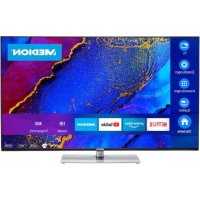
X14312 (MD 31520) - Téléviseur MEDION - Notice d'utilisation et mode d'emploi gratuit
Retrouvez gratuitement la notice de l'appareil X14312 (MD 31520) MEDION au format PDF.

| Caractéristique | Détails |
|---|---|
| Modèle | MEDION X14312 (MD 31520) |
| Type de téléviseur | LED |
| Taille de l'écran | 43 pouces |
| Résolution | Full HD (1920 x 1080) |
| Connectivité | HDMI, USB, VGA, AV, Ethernet |
| Fonctionnalités Smart TV | Oui |
| Système d'exploitation | Android TV |
| Consommation énergétique | Classe A |
| Dimensions (L x H x P) | 97,5 x 57,5 x 8,5 cm |
| Panneau de contrôle | Touches de navigation et de réglage |
| Maintenance | Nettoyage régulier de l'écran et des ventilations |
| Sécurité | Ne pas exposer à l'humidité, débrancher lors d'orages |
| Garantie | 2 ans |
| Accessoires inclus | Télécommande, câbles d'alimentation |
FOIRE AUX QUESTIONS - X14312 (MD 31520) MEDION
Téléchargez la notice de votre Téléviseur au format PDF gratuitement ! Retrouvez votre notice X14312 (MD 31520) - MEDION et reprennez votre appareil électronique en main. Sur cette page sont publiés tous les documents nécessaires à l'utilisation de votre appareil X14312 (MD 31520) de la marque MEDION.
MODE D'EMPLOI X14312 (MD 31520) MEDION
1. Informations concernant la présente notice d’utilisation ................................................. 4
1. Informations concernant la présente notice d’utilisation
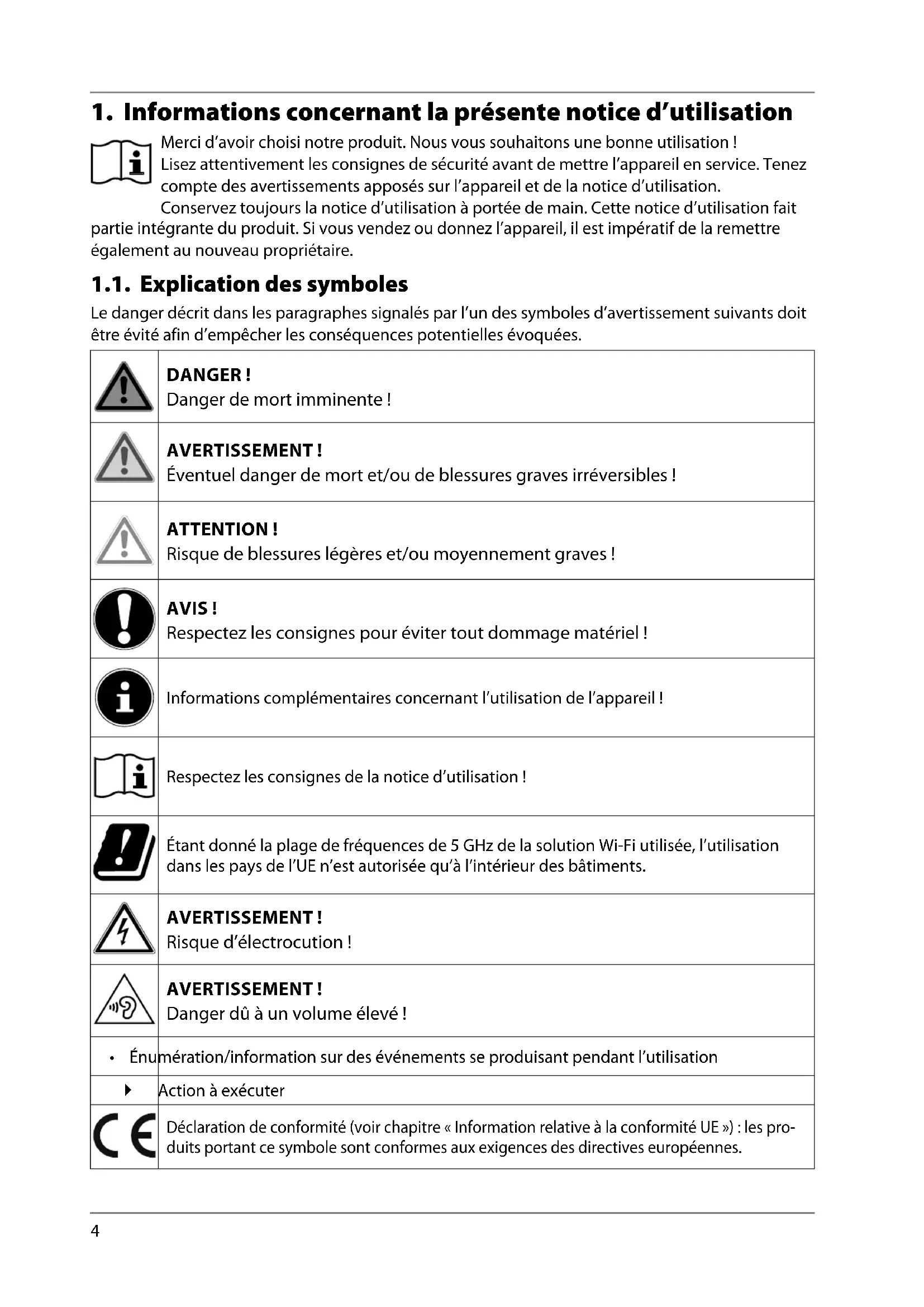
Merci d’avoir choisi notre produit. Nous vous souhaitons une bonne utilisation ! Lisez attentivement les consignes de sécurité avant de mettre l’appareil en service. Tenez compte des avertissements apposés sur l’appareil et de la notice d’utilisation. Conservez toujours la notice d’utilisation à portée de main. Cette notice d’utilisation fait partie intégrante du produit. Si vous vendez ou donnez l’appareil, il est impératif de la remettre également au nouveau propriétaire. 1.1. Explication des symboles Le danger décrit dans les paragraphes signalés par l’un des symboles d’avertissement suivants doit être évité afin d’empêcher les conséquences potentielles évoquées. DANGER ! Danger de mort imminente ! AVERTISSEMENT ! Éventuel danger de mort et/ou de blessures graves irréversibles ! ATTENTION ! Risque de blessures légères et/ou moyennement graves ! AVIS ! Respectez les consignes pour éviter tout dommage matériel ! Informations complémentaires concernant l’utilisation de l’appareil ! Respectez les consignes de la notice d’utilisation ! Étant donné la plage de fréquences de 5 GHz de la solution Wi-Fi utilisée, l’utilisation dans les pays de l’UE n’est autorisée qu’à l’intérieur des bâtiments. AVERTISSEMENT ! Risque d’électrocution ! AVERTISSEMENT ! Danger dû à un volume élevé !
- Énumération/information sur des événements se produisant pendant l’utilisation Action à exécuter Déclaration de conformité (voir chapitre « Information relative à la conformité UE ») : les pro- duits portant ce symbole sont conformes aux exigences des directives européennes.FR
Classe de protection II Les appareils électriques de la classe de protection II sont des appareils électriques qui possèdent une isolation double continue et/ou renforcée et qui ne présentent pas de possibilité de branchement pour une mise à la terre. Le boîtier d’un appareil électrique enveloppé d’isolant de la classe de protection II peut former partiellement ou complète- ment l’isolation supplémentaire ou renforcée. Symbole de courant continu Symbole de courant alternatif 1.2. Utilisation conforme Ce produit est un appareil lié au domaine de l’électronique de loisir et convient également pour des applications multimédias. Cet appareil sert à capter et à lire des programmes télévisés. Les diffé- rentes possibilités de raccordement permettent une extension supplémentaire des sources de ré- ception et de lecture (récepteur, lecteur de DVD, enregistreur de DVD, enregistreur de vidéos, PC, etc.). Cet appareil vous offre des possibilités d’utilisation variées. L’appareil est destiné exclusivement à un usage privé et non à une utilisation industrielle/commer- ciale.
- Veuillez noter qu’en cas d’utilisation non conforme à l’emploi prévu, la garantie est annulée.
- Ne transformez pas l’appareil sans notre accord et n’utilisez pas d’accessoires auxiliaires autres que ceux autorisés ou livrés par nos soins.
- Utilisez uniquement des pièces de rechange et accessoires livrés ou autorisés par nos soins.
- Tenez compte de toutes les informations contenues dans cette notice d’utilisation, en particulier des consignes de sécurité. Toute autre utilisation est considérée comme non conforme et peut entraîner des dommages corporels ou matériels.
- N’utilisez pas l’appareil dans des conditions ambiantes extrêmes.
- Cet appareil est uniquement adapté à une utilisation en intérieur et au sec.
- Cet appareil ne convient pas à une utilisation en tant que moniteur de données pour poste de travail. 1.3. Ultra HD Votre Smart TV est équipée de la caractéristique « Ultra HD ». Cela signifie qu’elle permet de vision- ner des images haute résolution d’une définition quatre fois plus élevée que le Full HD. Cette carac- téristique implique l’existence d’un signal TV Ultra HD.
1.3.1. HDR (High Dynamic Range)
La technologie HDR offre une plage dynamique accrue pour les valeurs de luminosité des couleurs représentées. Cela signifie que chaque valeur de couleur reproduite n’est plus seulement représen- tée en 256 nuances maximum, mais en 1 024 nuances. Grâce à la multiplication par quatre de la plage dynamique, les zones sombres de l’image sont encore plus sombres et les zones claires de l’image, encore plus claires. Il en résulte un effet plus réaliste et il devient possible de distinguer des détails qui n’auraient pas été visibles avec une gamme de luminosité plus faible. La technologie HDR doit être supportée par la chaîne, le service de streaming ou par le matériel de l’appareil rac- cordé et le Blu-ray. Pour les entrées HDMI, sélectionnez dans le menu SOURCES > RÉGLAGES SOURCE le réglage AMÉLIORÉ lorsque des contenus doivent être lus avec la technologie HDR.6
2. Contenu de l’emballage
Veuillez vérifier si la livraison est complète et nous informer dans un délai de deux semaines à compter de la date d’achat si ce n’est pas le cas. Avec le produit que vous venez d’acheter, vous recevez :
- Télécommande (RC1822) avec 2 piles LR03 (AAA) / 1,5 V
- Documentation DANGER ! Risque de suffocation ! Les films d’emballage peuvent être avalés ou utilisés dans un autre but que celui prévu et présentent donc un risque de suffocation ! Conservez les emballages tels que les films ou sachets en plastique hors de la portée des enfants .FR
3. Consignes de sécurité
3.1. Sécurité de fonctionnement – Avant la première utilisation, vérifiez que l’appareil n’est pas endommagé. N’utilisez pas un appareil défectueux ou endommagé. – Cet appareil peut être utilisé par des enfants âgés de plus de 8 ans et par des per- sonnes aux capacités physiques, sensorielles ou mentales restreintes ou ne disposant pas de l’expérience ou des connaissances requises s’ils sont surveillés ou s’ils ont reçu des instructions pour pouvoir utiliser l’appareil en toute sécurité et ont compris les dangers en résultant. – Les enfants ne doivent pas jouer avec l’appareil. Le nettoyage et l’entretien incombant à l’utilisateur ne doivent pas être réalisés par des enfants sans surveillance. DANGER ! Risque de suffocation ! Les matériaux d’emballage ne sont pas des jouets ! Les films d’emballage pré- sentent un risque de suffocation en cas d’ingestion ou d’utilisation non conforme ! Conservez les emballages, tels que les films ou sachets en plastique, hors de portée des enfants. DANGER ! Risque d’électrocution ! Risque de choc électrique, de court-circuit et d’incendie ! N’ouvrez jamais le boîtier de la Smart TV et n’introduisez aucun objet à l’intérieur de la Smart TV par les fentes et ouvertures. AVERTISSEMENT ! Surchauffe ! Risque d’incendie ! Une surchauffe peut endommager votre Smart TV et entraîner un risque d’incendie ! Les fentes et orifices de la Smart TV servent à son aération. Ne recouvrez pas ces ouvertures, par ex. avec des journaux, des nappes, des rideaux, etc. – N’exercez aucune pression sur l’écran. Le verre de l’écran présente un risque de bris. – La télécommande dispose d’une diode infrarouge de classe 1. Ne regardez pas la LED à l’aide d’appareils optiques. ATTENTION ! Risque de blessure ! Un écran cassé présente un risque de blessure ! Ne touchez pas l’écran avec les doigts ou avec des objets à arêtes vives afin d’éviter de l’endommager. Ramassez les débris avec des gants de protection. Lavez-vous ensuite les mains au savon, car il existe un risque de contact avec des produits chimiques. Envoyez les débris à votre SAV afin d’en garantir le recyclage adéquat. En cas d’urgence, débranchez immédiatement l’appareil du secteur et utilisez-le à nou- veau uniquement après sa vérification par une personne qualifiée ou le SAV. Est notam- ment considérée comme situation d’urgence l’émission de fumée ou de bruits inhabi- tuels par l’appareil, l’infiltration d’eau et l’endommagement du cordon d’alimentation ou du boîtier.8 Adressez-vous au SAV, lorsque : – le cordon d’alimentation est grillé ou endommagé, – du liquide s’est infiltré dans l’appareil, – l’appareil ne fonctionne pas de manière conforme, – l’appareil est tombé ou le boîtier, endommagé, – de la fumée s’échappe de l’appareil. 3.2. Lieu d’installation – La fixation murale du téléviseur ne doit pas dépasser une hauteur de 2 m. – Posez le téléviseur sur une surface stable et plane. Le vernis particulièrement agressif de certains meubles peut attaquer les pieds en caoutchouc de l’appareil. – Durant les premières heures d’utilisation, les appareils neufs peuvent dégager une odeur caractéristique, inévitable mais totalement inoffensive qui s’estompe progres- sivement au fil du temps. Pour combattre cette formation d’odeur, nous vous conseil- lons d’aérer régulièrement la pièce. Lors du développement de ce produit, nous avons tout mis en œuvre pour que les taux restent largement inférieurs aux taux limites en vi- gueur. – Éloignez votre Smart TV et tous les appareils raccordés de l’humidité et évitez la pous- sière, la chaleur et le rayonnement direct du soleil. Le non-respect de ces consignes peut entraîner des dysfonctionnements ou l’endommagement de la Smart TV. – N’utilisez pas votre appareil en plein air, où des influences extérieures, telles que la pluie, la neige, etc. risqueraient de l’endommager. – L’appareil ne doit pas être exposé à des gouttes ou projections d’eau. Ne posez pas de réci- pients remplis de liquide (vases ou objets similaires) sur ou à proximité de l’appareil. Le ré- cipient peut se renverser et le liquide porter atteinte à la sécurité électrique. AVIS! Risque de dommage ! Les bougies et autres sources de flammes présentent un risque de blessure. Tenez ce produit systématiquement à l’écart des bougies et autres sources de flammes afin d’éviter toute propagation de feu. – Veillez à conserver des écarts suffisants en cas d’installation à l’intérieur d’un élément mural. Maintenez un écart minimum de 10 cm tout autour de l’appareil afin d’assurer une aération suffisante. – Évitez les effets d’éblouissement, les reflets et les contrastes clair/foncé trop impor- tants afin de ménager vos yeux. – La distance de visualisation optimale s’élève à 3 fois la diagonale de l’écran. DANGER ! Risque de blessure ! Danger de mort ! Placez votre téléviseur uniquement sur des surfaces stables. La chute de téléviseurs peut provoquer de graves blessures et provoquer la mort. De nombreuses bles- sures, en particulier chez les enfants, peuvent être évitées en respectant les me- sures de sécurité suivantes. Utilisez tous les composants sur une surface stable, plane et exempte de vibra- tions afin d’éviter que la Smart TV ne tombe.FR
– Utilisez le téléviseur uniquement avec les pieds et les vis fournis. – Utilisez uniquement des meubles qui garantissent une installation sécurisée du télévi- seur. – Veillez à ce que le téléviseur ne dépasse pas des bords du meuble. – Ne placez pas le téléviseur sur des meubles suspendus en hauteur, par ex. des élé- ments hauts ou des étagères, sans fixer de manière sécurisée et stable les deux élé- ments, c.-à-d. le meuble et le téléviseur. Veillez à ce que le meuble soit correctement monté et ne dépassez pas sa charge maximale. – Ne placez pas de couverture ou accessoire similaire sous le téléviseur afin de garantir sa stabilité. – Alertez vos enfants sur les dangers d’escalader les meubles lorsqu’ils essaient d’accé- der au téléviseur ou à ses éléments de commande. Lorsque vous entreposez ou déplacez votre téléviseur, veillez également à respecter les consignes de sécurité susmentionnées. 3.3. Température ambiante – L’appareil peut être utilisé à une température ambiante comprise entre +5 °C et +35 °C et à une humidité relative comprise entre 20 % et 85 % (sans condensation). – À l’arrêt, la Smart TV peut être stockée entre −20 °C et +60 °C. – Conservez au moins un mètre de distance entre l’appareil et les sources de brouillage à haute fréquence et magnétiques éventuelles (téléviseur, haut-parleurs, téléphone por- table, etc.) afin d’éviter tout dysfonctionnement. – En cas d’orage ou lorsque vous n’utilisez pas l’appareil pendant une période prolon- gée, débranchez la fiche d’alimentation de la prise de courant et le câble d’antenne de la prise d’antenne. AVIS! Risque de dommage ! En cas de fortes variations de température ou d’humidité, il est possible que de l’humidité par condensation se forme dans la Smart TV, ce qui peut provoquer un court-circuit. Après tout transport de la Smart TV, attendez que celle-ci soit à température am- biante avant de l’allumer. 3.4. Réparation – Faites uniquement réparer votre Smart TV par du personnel qualifié. – En cas de nécessité de réparation, veuillez vous adresser exclusivement à nos parte- naires de service agréés. – Assurez-vous que les pièces de rechange utilisées soient uniquement celles indiquées par le fabricant. L’utilisation de pièces de rechange non conformes peut entraîner l’en- dommagement de l’appareil ou un risque d’incendie.10 3.5. Branchement sécurisé
3.5.1. Alimentation électrique
– Même lorsque la Smart TV est éteinte, des parties de l’appareil restent sous tension. Pour couper l’alimentation électrique de votre Smart TV ou la mettre intégralement hors tension, débranchez complètement l’appareil du secteur. Débranchez pour ce faire la fiche d’alimentation de la prise de courant. DANGER ! Risque d’électrocution ! Il y a danger de mort par décharge électrique lorsque le boîtier est ouvert ! N’ouvrez pas le boîtier de l’appareil. Il ne contient aucune pièce à entretenir. – Raccordez la Smart TV uniquement à une prise de terre de 220–240 V et ~ 50 Hz. Si vous n’êtes pas sûr de l’alimentation électrique utilisée sur le lieu d’installation, deman- dez à votre fournisseur d’énergie. – La prise de courant doit toujours être facilement accessible pour pouvoir débrancher rapidement la fiche d’alimentation de la prise de courant en situation d’urgence. – Pour mettre votre téléviseur hors tension, débranchez la fiche d’alimentation de la prise de courant. – Pour plus de sécurité, nous vous recommandons d’utiliser une protection contre les surtensions afin de protéger votre Smart TV contre tout dommage dû aux crêtes de tension ou à la foudre sur le réseau électrique. – Posez les câbles de manière à éviter que des personnes marchent dessus ou tré- buchent. – Ne posez aucun objet sur les câbles au risque de les endommager. – Ne touchez pas à la fiche d’alimentation avec les mains mouillées. – Saisissez toujours la fiche d’alimentation au niveau du boîtier et ne tirez jamais sur le cordon pour la débrancher de la prise de courant. – Veuillez noter que le téléviseur continue à consommer du courant même en mode veille (voir la consommation électrique en mode veille au chapitre « Fiche produit », page 80). Si l’appareil en mode USB (Mediaplayer), en mode optionnel HbbTV ou en fonction- nement optionnel LAN/Wi-Fi (Mediaplayer/Portal) s’éteint en raison d’une décharge électrique et redémarre, le dernier mode de fonctionnement ne peut pas être réta- bli seul. Veuillez redémarrer les médias ou applications correspondants. Les derniers réglages utilisateur paramétrés n’ont pas pu être rétablis suite à une décharge électrique ayant provoqué l’arrêt de la télévision, car ces derniers sont en- registrés seulement 5 minutes après un changement de programme. Tous les appareils multimédias raccordés aux ports correspondants du téléviseur doivent satisfaire aux exigences de la directive basse tension.FR
3.6. Manipulation des piles AVERTISSEMENT ! Risque d’explosion ! Les piles peuvent contenir des substances inflammables et fuir, chauffer fortement, prendre feu, voire exploser. Ne manipulez pas les piles de manière incorrecte afin d’éviter tout dommage de l’appareil et tout risque pour votre santé. Respectez impérativement les consignes suivantes : – Conservez les piles hors de portée des enfants. En cas d’ingestion d’une pile, contactez immédiatement un médecin. – Ne rechargez jamais les piles (sauf si cela est indiqué expressément). – Ne déchargez jamais les piles par une puissance trop élevée. – Ne court-circuitez jamais les piles. – N’exposez jamais les piles à une chaleur excessive, p. ex. rayonnement solaire, feu ou similaire ! – Ne démontez pas les piles et n’essayez pas de les déformer. Vous risqueriez de vous blesser aux mains/doigts, ou le liquide qui se trouve à l’inté- rieur des piles pourrait entrer en contact avec vos yeux ou votre peau. Si cela devait se produire, rincez les parties affectées abondamment à l’eau claire et consultez immé- diatement un médecin. – Évitez tout choc brutal et toute secousse. – N’inversez jamais la polarité. – Veillez à respecter le pôle plus (+) et le pôle moins (−) afin d’éviter tout court-circuit. – Ne mélangez jamais des piles neuves avec des piles usagées ni des piles de type diffé- rent. Cela pourrait entraîner des dysfonctionnements de votre télécommande. De plus, la pile la plus faible se déchargerait trop fortement. – Si les piles sont usées, retirez-les immédiatement de la télécommande. Les piles vides présentent un risque de fuite accru. – Retirez aussi les piles de votre télécommande si vous n’avez pas l’intention de l’utiliser pendant une période prolongée. – Remplacez simultanément toutes les piles usagées de la télécommande par des piles neuves du même type. – Pour stocker ou éliminer des piles, isolez les contacts avec du ruban adhésif. – Si nécessaire, nettoyez les contacts des piles et de l’appareil avant d’insérer les piles. – Portez des gants de protection adaptés si vous devez toucher des piles ayant coulé et nettoyez soigneusement les contacts.12
4. Information relative à la conformité UE
Par la présente, Medion AG déclare que cet appareil est conforme aux exigences essentielles et autres dispositions pertinentes et est conforme à toutes les directives applicables dans l’UE :
- Directive sur les équipements radioélectriques 2014/53/UE
- Directive sur l’écoconception 2009/125/CE
- Directive RoHS 2011/65/UE La déclaration de conformité UE intégrale peut être téléchargée à l’adresse www.medion.com/ conformity. Étant donné la plage de fréquences de 5 GHz de la solution Wi-Fi intégrée, l’utilisation dans les pays de l’UE (voir tableau) n’est autorisée qu’à l’intérieur des bâtiments. AT BE BG CZ DK EE FR DE IS IE IT EL ES CY LV LI LT LU HU MT NL NO PL PT RO SI SK TR FI SE CH UK(NI) HR AT = Autriche, BE = Belgique, BG = Bulgarie; CZ = Tchéquie, DK = Danemark, EE = Estonie, FR = France, DE = Allemagne, IS = Islande, IE = Irlande, IT = Italie, EL = Grèce, ES = Espagne, CY = Chypre, LV = Lettonie, LI = Liechtenstein, LT = Lituanie, LU = Luxembourg, HU = Hongrie, MT = Malte, NL = Pays-Bas, NO = Norvège, PL = Pologne, PT = Portugal, RO = Roumanie, SI = Slovénie, SK = Slovaquie, TR = Turquie, FI = Finlande, SE = Suède, CH = Suisse, UK(NI) = Irlande du Nord, HR = CroatieFR
5. Vue d’ensemble de l’appareil
: touche multifonction pour fonction de mise en veille, commutation de canal, sélection de sources d’entrée et réglage du volume. Si l’appareil est en veille, vous pouvez l’allumer en ap- puyant brièvement sur cette touche. Lorsque l’appareil est allumé, appuyez brièvement sur cette touche pour ouvrir le menu de fonctions. Appuyez à nouveau brièvement sur la touche afin de sélectionner la fonction souhaitée. Maintenez ensuite la touche enfoncée pour ouv- rir le menu de la fonction souhaitée. Dans le cas de la fonction de mise en veille, l’appareil se met alors en veille. Appuyer brièvement sur la touche permet de modifier les réglages dans le menu. Maintenez ensuite la touche enfoncée pour appliquer les réglages modifiés. Le menu de fonctions se ferme automatiquement au bout de quelques secondes si aucune touche n’est pressée.
3) Capteur infrarouge : Champ de réception pour les signaux infrarouges de la télécommande
Voyant de fonctionnement : Est allumé lorsque l’appareil se trouve en mode Veille14 5.2. Vue arrière et côté droit
1) COMMON INTERFACE (CI+) : Emplacement pour le module d’interface commune
, 500 mA max.) : Pour le branchement d’appareils USB/l’enregistrement (PVR)
3) HDMI 1 : Port HDMI pour appareils avec sortie HDMI
4) : Pour le branchement d’un casque avec connecteur jack 3,5 mm
5) MODE (MD 31526) : Bouton multifonctions pour changer de canal, sélectionner la source
d‘entrée ou régler le volume. Basculement vers le haut (+) ou le bas (-) pour procéder aux ré- glages. Pression brève pour alterner entre les fonctions. Pression longue pour mettre l‘appa- reil en mode Veille ou de fonctionnement.
6) HDMI 2-4 : Port HDMI pour appareils avec sortie HDMI (HDMI 2 peut être utilisé pour CEC/
7) LNB (13 V/18 V , 300mA Max.) : Pour le branchement sur une installation satellite numérique
8) ANT. : Pour le branchement de l’antenne (analogique, DVB-T et DVB-C)
9) VGA : Prise VGA pour le branchement d’un ordinateur/adaptateur YUV (en option)
10) BACK AV IN : Entrée audio/vidéo (Cinch)
11) SPDIF Optic. OUT: Sortie audio numérique (optique)
12) LAN : Prise réseau pour la connexion à InternetFR
13) Trous de fixation pour un montage mural
MD 31520 : Standard Vesa, distance entre les trous : 100 x 100 mm MD 31521, MD 31523, MD 31524 : Standard Vesa, distance entre les trous : 200 x 200 mm MD 31525: Standard Vesa, distance entre les trous : 400 x 200 mm MD 31526: Standard Vesa, distance entre les trous : 600 x 400 mm La fixation murale du téléviseur ne doit pas dépasser une hauteur de 2 m. L’appareil doit être monté sur des surfaces solides telles que du ciment ou du béton. 5.3. Télécommande
Support mural non fourni. Lors du montage, veillez à utiliser des vis de la taille M6 (MD 31520 : M4 / MD 31526 : M8). La longueur de la vis résulte de l’épaisseur du support mural plus 10 mm (MD 31520 : 7 mm / MD 31526 : 15 mm).16
1) (SOURCE) : sélectionner le signal d’entrée d’appareils raccordés
2) Touches numériques :
TV : sélection de chaîne, télétexte : sélection de page
TXT : activer le télétexte Appuyer 2 x = mettre en transparence Appuyer 3 x = fermer
P / : touches de sélection des chaînes TV : sélectionner la chaîne suivante (+)/précédente (-) ; télétexte : sélectionner la page sui- vante (+)/précédente (-)
(MENU) : ouvrir et fermer un menu
INFO : TV numérique : affichage d’informations (p. ex. numéro de la chaîne en cours).
7) Touche directionnelle : vers le haut dans le menu
TV numérique : sélectionner la barre d’informations de la chaîne en cours, télétexte : sélec- tionner la page suivante Touche directionnelle : vers le bas dans le menu TV numérique : sélectionner la barre d’informations de la chaîne en cours, télétexte : sélec- tionner la page précédente Touche directionnelle : à gauche dans le menu Télétexte : afficher la sous-page Touche directionnelle : à droite dans le menu Télétexte : afficher la sous-page
MEDION : Ouverture du portail de MEDION® 10) PRIME VIDEO: Ouverture du portail de Amazon Prime Video
11) Touche rouge : pour télétexte ou menus
Touche verte : pour télétexte ou menus Touche jaune : pour télétexte ou menus Touche bleue: pour télétexte ou menus
: retour rapide : avance rapide : démarrage de l’enregistrement (PVR) : arrêter la lecture : démarrer la lecture : interrompre la lecture 13)
: YouTube / touche multifonctions pour emplacement de programme ou source d’entrée 14) NETFLIX: Afficher le portail Netflix 15) BACK : un niveau en arrière dans les menus; TV : revenir à la chaîne précédente (fonction Swap) 16) OK : confirmer une sélection dans certains menus 17) EPG : TV numérique : ouvrir le guide électronique des programmes 18) V/+ : augmenter (+) ou réduire (-) le volume 19) : désactivation du haut-parleur 20) LANG. : TV analogique : stéréo/mono ; TV numérique : sélectionner la langue audio (si disponible) 21) : allumer/éteindre le téléviseur Smart (allumer/éteindre le mode Veille)FR
5.3.1. Modification des fonctions des touche
peuvent être programmées librement (emplacement de programme ou source d‘entrée). Sélectionnez tout d‘abord la fonction souhaitée puis maintenez la touche enfoncée pendant 5 secondes jusqu‘à ce que MON BOUTON EST RÉGLÉ s‘affiche. Cela confirme la nouvelle programma- tion Après chaque INSTALLATION INITIALE, la programmation personnelle des touches est sup- primée et la fonction des touches par défaut est restaurée.
Avant de mettre l‘appareil en marche, lisez impérativement les « Consignes de sécurité ». 6.1. Déballage Avant le déballage, choisissez un endroit adapté pour l’installation de l’appareil. Ouvrez le carton avec précaution pour éviter d’endommager l’appareil, par exemple avec un couteau à longue lame. L’emballage contient différentes petites pièces (piles, etc.). Conservez-les hors de la portée des enfants : ils pourraient s’étouffer ! Conservez soigneusement les emballages et utilisez uniquement ceux-ci pour transporter le té- léviseur. DANGER ! Risque de suffocation ! Les films d’emballage peuvent être avalés ou utilisés dans un autre but que celui prévu et présentent donc un risque de suffocation ! Conservez les emballages tels que les films ou sachets en plastique hors de la portée des enfants.18 6.2. Montage Fixez le pied sur l’appareil comme illustré ci-dessous avant de procéder au branchement du Télévi- seur Smart. x 3 x 2 x 4 (MD 31524 /MD 31525) x 6 x 4 (MD 31520) MD 31526:
6.3. Insertion des piles dans la télécommande Retirez le couvercle du compartiment à piles au dos de la télécommande. Insérez deux piles de type LR03 / AAA / 1,5 V dans le compartiment à piles de la télécommande. Prenez soin de bien respecter la polarité (indiquée au fond du compartiment à piles). Remettez le couvercle du compartiment à piles en place. REMARQUE ! Risque de dommages ! Si la télécommande n’est pas utilisée pendant un certain temps, les piles peuvent couler et l’endommager ! Sortez donc les piles de la télécommande si vous n’utilisez pas l’appareil pen- dant une période prolongée. 6.4. Raccordement de l’antenne Votre téléviseur Smart supporte différents signaux d’antenne. Sur la prise avec la désignation ANT., vous pouvez capter les signaux d’image suivants :
- via câble analogique/une antenne domestique analogique,
- via une antenne DVB-T2/ DVB-T
Branchez un câble d’antenne de l’antenne domestique, de l’antenne DVB-T ou de la prise DVB-C sur la prise d’antenne du téléviseur Smart. Sur la prise avec la désignation LNB, vous avez en plus la possibilité de raccorder une installation sa- tellite numérique. Vissez le connecteur F d‘un câble antenne coaxial sur la prise du téléviseur Smart. Pour pouvoir capter les chaînes cryptées/payantes, vous devez utiliser la carte correspon- dante requise. Pour cela, introduisez un module CA (disponible dans le commerce) dans l’emplacement prévu à cet effet sur le côté droit du téléviseur ( COMMON INTERFACE). Ensuite, introduisez la carte de votre prestataire dans le module CA. 6.5. Raccordement au secteur Branchez la fiche d’alimentation de l’appareil sur une prise de courant de 220 - 240 V ~ 50 Hz fa- cilement accessible. 6.6. Allumer et éteindre le téléviseur Smart L‘appareil se trouve en mode Veille dès que vous avez branché la fiche d‘alimentation sur la prise de courant. Pour allumer l’appareil, appuyez – sur la télécommande : sur la touche Standby/ON, une touche numérique ou une des touches P /
– sur l’appareil : le bouton multifonctions MODE/ . La touche Standby/ON de la télécommande vous permet de remettre l’appareil en mode Veille. L’appareil est certes éteint, mais continue à consommer du courant. En l’absence d’un signal d’entrée, l’appareil passe automatiquement en mode Veille au bout de cinq minutes. Un compte à rebours est affiché à l’écran jusqu’au passage en mode Veille. Cette fonction n’est pas disponible avec toutes les sources.
Ce service doit être disponible dans votre région.20 6.7. Recherche des chaînes après la p remière mise en marche En cas de modification des réglages, un message indiquant une augmentation de la con- sommation d’énergie peut apparaître dans différentes entrées de menu. Lorsque vous allumez votre appareil pour la première fois, vous êtes guidé à travers l’INSTALLATION INITIALE.
OK BACK EXIT HOME12345
Dansk Français Magyar Română Svenska Deutsch Gaeilge Nederlands Shqiptar Türkçe Eesti Hrvatski Norsk Slovenski Česky English Italiano Polski Slovenčina Укрaїнськa Español Latviešu Português Srpski Бблгapски Crnogorski Eλληυικά Lietuvių k. Pyсский Suomi Bosanski Tiêng viêt Bienvenue ! Veuillez choisir une langue. Réglez la langue utilisée dans les menus. Utilisez les touches pour sélectionner la langue. Une fois que vous avez confirmé la sélection de la langue en appuyant sur OK, l’installation initia- le démarre.
Pour choisir votre pays Vous pouvez configurer les paramètres du pays pour activer les caractéristiques spécifiques à chaques pays.12345 Albanie Estonie Hongrie Israël Colombie Finlande Islande Italie Autriche Croatie France Inde Jordanie Biélorussie Cyprus Allemagne Irak Lettonie Belgique Tchq Ghana Irlande Liban Pays-Bas Bulgare Danemark Grèce Lituanie Luxembourg Macédoine Malta Monténégro Nouvelle Zélande Norvège Roumanie Perse Pologne Portugal Russie Australia Saint-Marin Royaume d‘Ara... Sélectionnez alors le pays souhaité avec . Le réglage du pays influence l’ordre de mé- morisation des chaînes. Les autres options pour les différents pays sont en outre préréglées. Puis appuyez sur OK pour continuer. Vous serez invité à accepter la politique de confidentialité de MEDION® Smart TV. Ceci est néces- saire si vous avez l’intention d’utiliser les services Réseau / Internet / HbbTV. Lisez attentivement les paramètres de confidentialité. Sélectionnez les points individuels avec et confirmez avec OK si nécessaire. Si vous avez d’autres questions, des plaintes ou des remarques concernant la déclaration de protection des données et l’exécution, prenez contact par e-mail sur smart- tvsecurity@vosshub.com.
SAISIR UN CODE PIN: si l‘appareil vous demande de saisir un mot de passe pour accéder aux autres options de menu, veuillez utiliser le mot de passe maître 4725 ou définissez un mot de passe de 4 caractères de votre choix. Veuillez noter que le mot de passe 0000 ne fonctionne pas dans ce cas. Si vous deviez oublier le mot de passe, veuillez utiliser le mot de passe maître
Il vous est ensuite demandé si vous voulez régler des paramètres réseau/Internet/HbbTV. Sélec-FR
tionnez NON si vous voulez sauter cette étape. Si vous avez sélectionné ici NON, vous ne pouvez ensuite avoir recours à aucun service réseau/Internet/HbbTV.
6.7.1. Paramètres de réseau/Internet
Paramètres réseau/Internet Type de réseau Appui sur WPS situé sur routeur WiFi Test de vitesse internet Réglages avancés Mode de Veille en Réseau Périphérique sans fil Marche SuivantVous pouvez configurer les paramètres réseau pour accéder au contenu sur votre réseau domestique et sur Internet.Non connectée MAC:
e réseau Périphérique sans fil
Périphérique sans fil Sélectionnez „Suivant“ pour analyser les réseaux sans fil. Paramètres de réseau TYPE DE RÉSEAU Sélectionnez ici le type de réseau PÉRIPHÉRIQUE SANS FIL ou PÉRIPHÉRIQUE CÂBLÉ . Une fois que vous avez sélectionné l'option souhaitée avec les touches directionnelles et confirmé avec la touche OK, vous voyez apparaître la liste de tous les réseaux disponibles. Sélectionnez un réseau et confirmez avec la touche OK. Si un réseau exige un mot de passe, vous voyez ensuite appa- raître un clavier virtuel sur lequel vous pouvez saisir ce mot de passe à l'aide des touches directionnelles et de la touche OK. Une fois le mot de passe saisi, sélectionnez OK sur le clavier et confirmez avec la touche OK.
TEUR WIFI (uniquement avec WiFi) Cette option permet une connexion WPS rapide via un réseau sans fil (WiFi). Maintenez la touche WPS de votre routeur enfoncée et confirmez OK pour cette option en appuyant sur la touche OK. La connexion WPS est alors éta- blie.
INTERNET Appuyez sur la touche OK pour tester la vitesse de la connexion Internet.
CÉS Appuyez sur la touche OK pour afficher d'autres options pour la configuration du réseau. CONFIGURATION Sélectionnez ici le réglage AUTOMATIQUE IP ou MANUEL
. Si vous avez sélectionné MANUEL IP, vous voyez appa- raître trois autres lignes dans lesquelles vous pouvez saisir manuellement les données pour ADRESSE IP, SUBNET MASK et DEFAULT GATEWAY à l'aide des touches directionnelles et des touches numériques. CONFIGURATION Sélectionnez ici AUTOMATIQUE DNS
MANUEL DNS. Si vous avez sélectionné MANUEL DNS, vous voyez apparaître deux autres lignes dans lesquelles vous pouvez saisir ma- nuellement les données pour SERVEUR DNS 1 et SERVEUR DNS 2 à l'aide des touches directionnelles et des touches numériques.22 Paramètres de réseau
Activation/Désactivation de la fonction Wake-On-LAN/Wake-On-Wireless LAN (WoL/WoWLAN). Cette opération permet d‘activer la Smart-TV à partir d‘un autre appareil (par ex. à partir d‘un smartphone avec l‘application MEDION® Life Remote). Les deux appareils doivent être connectés sur le même réseau avec une connexion LAN ou WLAN. Sélectionnez le réglage MARCHE pour acti- ver cette fonction. L‘appareil utilisé pour la télécommande doit être connecté une fois avec le téléviseur allumé. La commande ne fonctionne que lorsque le téléviseur se trouve en mode Veille. Quittez les paramètres réseau en appuyant sur OK.
6.7.2. Type de diffusion
Sélectionnez le type de diffusion : Recherche chaînes cryptées Sélectionnez le type de réseau favori Antenne numérique Câble numérique Satellite Analogique Marche Aucun Suivant Avant de commencer la recherche de la station, sélectionnez les options suivantes:
RECHERCHE CHAÎNES CRYPTÉES: Utilisez pour sélectionner si les canaux cryptés doivent égale- ment être recherchés.
SÉLECTIONNEZ LE TYPE DE RÉSEAU FAVORI: Utilisez pour sélectionner la méthode de réception préférée. Si vous utilisez plusieurs types de réception, vous pouvez sélectionner les types ci-des- sous avec et les activer avec OK. Sélectionnez SUIVANT avec et confirmez avec OK.
Si vous avez activé auparavant le type de réception CÂBLE, vous pouvez maintenant encore effec- tuer des réglages pour la recherche de réseaux. Si nécessaire, vous pouvez adapter ici en consé- quence les options RÉSEAU, FRÉQUENCE, ID RÉSEAU et RECHERCHER ÈTAPE.FR
Si vous avez activé auparavant le type de réception SATELLITE, vous pouvez maintenant encore ef- fectuer des réglages pour le type d‘antenne : Régler le type d‘antenne. Sélectionnez l‘un des types d‘antenne suivants :
DIRECT : si vous avez un récepteur individuel et une antenne satellite, sélectionnez ce type d‘antenne. Appuyez sur la touche OK puis sélectionnez le satellite souhaité (vous pouvez ici également afficher la liste des transpondeurs avec la touche bleue). Appuyez ensuite encore une fois sur la touche OK pour lancer la recherche. Puis déterminez si la liste des chaînes doit être chargée ou non.
CÂBLE DE SATELLITE UNIQUE : si vous avez plusieurs récepteurs et un système à un seul câble, sélectionnez ce type d‘antenne. Appuyez sur la touche OK et effectuez tous les réglages né- cessaires pour POSITION DE SATELLITE NO 1/2, BANDE UTILISATEUR et FRÉQUENCE BANDE (vous pouvez ici également afficher la liste des transpondeurs avec la touche bleue). Appuyez en- suite encore une fois sur la touche OK pour lancer la recherche. Puis déterminez si la liste des chaînes doit être chargée ou non.
COMMUTATEUR DISEQC : si vous avez plusieurs antennes satellites et un commutateur DiSEqC, sélectionnez ce type d‘antenne. Appuyez sur la touche OK et activez les commutateurs DISE QC 1 4 souhaités (vous pouvez ici également afficher les listes des transpondeurs correspon- dantes avec la touche bleue). Appuyez ensuite encore une fois sur la touche OK pour lancer la recherche. Puis déterminez si la liste des chaînes doit être chargée ou non. Pendant la recherche, l’avancement de la recherche est affiché. De plus, le nombre de stations de télévision et de radio déjà trouvées est affiché. Appuyez ensuite sur OK pour continuer. Amazon Alexa (en option): l’appareil peut être contrôlé via Amazon Alexa. Lisez à ce sujet la de- scription figurant dans la rubrique SYSTÈME > VOICE ASSISTANT. Après la fin du programme de stockage automatique est un programme de télévision est lu. L’installation initiale décrite ici correspond à l’option INSTALLATION INITIALE dans le menu INSTALLATION.24 6.8. Utilisation de raccordements multimédias AVIS ! Risque de dommage ! Une erreur de commande peut endommager les appareils utilisés. Avant le raccordement et la mise en service, veuillez impérativement lire les no- tices d‘utilisation des appareils à raccorder. Pendant le raccordement, veillez à ce que tous les appareils soient éteints. AVIS ! Risque de dommage ! Si des connecteurs mâles et femelles sont mal raccordés, cela peut endommager les contacts. Veillez à ce que les connecteurs mâles et femelles soient parfaitement adaptés afin d’éviter toute détérioration des contacts. De par l’agencement des contacts, certains connecteurs ne peuvent être positionnés que dans un seul sens dans la prise.
La transmission AV (composite) fonctionne par le biais de trois raccordements Cinch, dont un trans- met le signal vidéo (jaune) et deux transmettent le signal audio stéréo (rouge/blanc). Pour ce faire, utilisez un câble AV usuel. Connectez la sortie AV de l’appareil de lecture à l’entrée AV du téléviseur.
HDMI (High Definition Multimedia Interface) est une interface pour la transmission numérique d’images et de sons. En termes de qualité, il s’agit du meilleur mode de transmission qui soit et à partir de la version 2.0, elle peut également lire les contenus en résolution Ultra HD. Pour cela, utili- sez un câble HDMI vendu dans le commerce : Raccordez les sorties HDMI correspondantes des appareils utilisés avec un câble HDMI.
6.8.3. HDMI ARC (Audio Return Channel)
Si vous souhaitez utiliser un téléviseur À LA FOIS comme un récepteur ET une source de signal (pour la transmission d’un signal sonore à un récepteur audio), vous devez utiliser le port HDMI 2 avec ca- nal de retour audio (ARC – Audio Return Channel). La connexion HDMI au téléviseur fonctionne ain- si dans les deux sens. Un appareil vidéo peut ainsi recevoir des signaux vidéo et sonores et le signal audio du téléviseur peut également être envoyé au récepteur audio par le biais de l’Audio Return Channel. Connectez l’appareil vidéo (par ex. lecteur Blu-ray) au récepteur audio via HDMI. Connectez le récepteur audio au téléviseur via HDMI/ARC. Veillez à ce que la commande des haut-parleurs du téléviseur soit routée à l’amplificateur ex- terne.
6.8.4. HDMI CEC (Consumer Electronics Control)
CEC est l’abréviation de l’anglais Consumer Electronics Control. Si vous connectez différents appa- reils les uns aux autres par le biais de ports HDMI compatibles CEC, vous pouvez commander cer- taines fonctions de l’ensemble du réseau HDMI à l’aide d’une télécommande (par ex. fonctions de veille ou d’enregistrement) : Connectez tous les appareils par le biais de ports HDMI compatibles CEC à l’aide de câbles HDMI. Les ports HDMI de votre téléviseur sont tous compatibles CEC. Veillez à ce que les fonctions CEC soient activées pour tous les ports et que tous les appareils soient correctement connectés.FR
Sur un port USB, vous pouvez raccorder et lire le contenu de supports de stockage tels qu’une clé USB ou un disque dur externe. Pour cela, utilisez un câble USB adapté. Si un câble USB est fourni avec le matériel livré, veuillez l’utiliser (par ex. pour disque dur). Veillez toujours à la consommation de courant du support de stockage USB utilisé et utilisez les ports USB adaptés correspondants. Raccordez les ports USB correspondants des appareils avec un câble USB adapté. Si possible, n’utilisez pas de rallonge USB car, en fonction de la tension, cela peut entraîner des problèmes.
/Phillips Digital Interface) est une interface destinée à la transmission de signaux audio stéréo ou multicanaux numériques entre différents appareils. Habituellement, le signal audio nu- mérique est émis par le biais d’une prise coaxiale (Cinch) ou optique. Votre téléviseur dispose d’une prise optique SPDIF. Utilisez à cet effet un câble SPDIF optique usuel. Raccordez les sorties SPDIF correspondantes des appareils utilisés avec un câble SPDIF correspondant.
Le port VGA vous permet de connecter un PC à un écran/téléviseur afin de transmettre le signal d’image. Utilisez pour ce faire un câble VGA usuel. Raccordez les sorties VGA correspondantes des appareils utilisés avec un câble VGA.
Le port VGA du téléviseur peut être utilisé pour la transmission d’images du signal YPbPr. Utilisez pour ce faire un adaptateur YPbPr correspondant. Connectez le port VGA du téléviseur avec les ports YPbPr Cinch (rouge/bleu/vert) du téléviseur. Utilisez pour ce faire l’adaptateur YPbPr fourni (en option). Pour la transmission sonore, utilisez les ports audio AV du téléviseur (rouge/blanc) et connec- tez-les aux ports audio YPbbPr de l’appareil vidéo (rouge/blanc). Utilisez pour ce faire l’adapta- teur AV fourni (en option).
Vous avez la possibilité de connecter le téléviseur à Internet par le biais du port LAN et de bénéficier ainsi de contenus en ligne (par ex. services de streaming) sur l’appareil. Connectez le port LAN du téléviseur à votre réseau ou votre routeur par le biais d’un câble ré- seau (câble Ethernet). Effectuez tous les réglages réseau nécessaires sur les appareils.
6.8.10. Sortie casque (Headphones Out)
Le port casque sert au raccordement d’un casque avec fiche mini-jack stéréo. Connectez le casque à la prise mini-jack stéréo de l’appareil. Vous pouvez régler le volume du signal de casque dans le menu du son. Le cas échéant, coupez les haut-parleurs du téléviseur. AVERTISSEMENT ! Risque de lésions auditives ! Afin d’éviter une éventuelle perte d’audition, évitez toute écoute prolongée d’un vo- lume sonore élevé. Avant de lancer la lecture, réglez le volume sur le niveau le plus bas. Lancez la lecture et augmentez le volume à un niveau qui vous semble agréable.26
7.1. Sélection de programmes Pour sélectionner un programme, appuyez sur l’une des touches P / de la télécommande, utili- sez le commutateur multifonction MODE sur l’appareil ou sélectionnez directement le programme à l’aide des touches numériques. Pour un numéro à deux ou trois chiffres, appuyez sur les touches numériques dans l’ordre corres- pondant. En appuyant sur la touche OK de la télécommande, vous pouvez accéder à la liste des pro- grammes, sélectionner le programme à l’aide des touches et et y accéder avec OK. 7.2. Réglages du son Vous pouvez augmenter ou diminuer le volume à l’aide des touches de volume V−/+ de la télé- commande ou dans le mode Volume du commutateur multifonction MODE de l’appareil. Pour désactiver complètement et réactiver le son, appuyez sur la touche de mise en sourdine. En appuyant sur la touche LANG., la fenêtre LANGUE ACTUELLE s’ouvre. 7.3. Réglages de l’image En fonction de l’émission, les images sont transmises en format 4:3 ou 16:9. Dès que vous sélec- tionnez le menu IMAGE à l’aide des touches , trois liens directs apparaissent. Vous pouvez ici accéder directement aux réglages du format de l’image et adapter ce dernier : AUTO : le format affiché est automatiquement réglé sur le signal d’entrée. FORMAT RÉEL : (uniquement en mode HDMI et pour les émissions HDTV en cas de réception par câble et par satellite) : restitution exacte de l’image (1:1). 16:9 : affichage non déformé d’une image au for- mat 16:9. SOUSTITRES : avec cette fonction, une image large (for- mat 16:9) avec sous-titres est agrandie en plein écran. SUBTITLESUBTITLE 14:9 : cette option règle un format d’image 14:9. 14:9 ZOOM : avec cette fonction, une image large (for- mat 14:9) est agrandie jusqu’aux bordures supérieure et inférieure de l’écran. 4:3 : cette fonction est utilisée pour visionner une image normale (rapport de format d’image 4:3), car il s’agit de son format d’origine. CINÉMA : avec cette fonction, une image large (for- mat 16:9) est agrandie en plein écran.FR
Vous pouvez également modifier le réglage du format de l’image dans le menu RÉGLAGES > IMAGE >
Veuillez noter que tous les formats d’image ne sont pas forcément disponibles en fonction de la source d’image paramétrée. 7.4. Affi chage d’informations Maintenant: ARTE Journal Informations sur la chaîne en cours 12:50-13:00 TXT
arte HD ARTE Journal > 12:50 Appuyez sur la touche INFO pour afficher des informations relatives au programme en cours. La liste d’informations s’affiche également en cas d’utilisation des différentes entrées de signal. Vous obtenez les mêmes informations lorsque vous basculez sur un autre programme. Si vous appuyez deux fois sur la touche INFO (ou une fois sur la touche INFO et une fois sur la touche ), une description de l’émission télévisée en cours s’affiche (si disponible) dont le texte défile automatiquement. Si les informations changent trop rapidement, il est possible de faire défiler le texte vers le haut ou vers le bas à l’aide des touches fléchées et . 7.5. Affi chage de la liste de favoris Vous pouvez enregistrer des programmes spécifiques dans max. quatre listes de favoris dans le menu CHAÎNES. Appuyez sur la touche (MENU) et sélectionnez le menu ACCUEIL > CHAÎNES à l’aide des touches , puis appuyez sur la touche OK. La liste des canaux s’affiche alors. Lorsque la télévision fonctionne, vous pouvez également appuyer sur la touche OK (la liste des canaux s’af- fiche). Sélectionnez ensuite l’option EDITER au-dessus de la liste à l’aide des touches , puis sélec- tionnez à l’aide des touches une chaîne que vous souhaitez enregistrer dans la liste de fa- voris avant d’appuyer sur OK. Un menu s’ouvre alors. Sélectionnez maintenant l’option COCHER à l’aide des touches . Un coche apparaît alors derrière la chaîne. Pour enregistrer d’autres chaînes dans la liste, sélectionnez-les à l’aide des touches et appuyez sur OK. Pour accéder ensuite au menu EDITER, appuyez sur la touche BACK. Sélectionnez l’option AJOUTER/ELIMINER FAVORIS à l’aide des touches et appuyez sur OK. Quatre listes de favoris possibles s’affichent ensuite ( LISTE 14). Vous pouvez maintenant attri- buer les programmes cochés aux listes de favoris souhaitées ( LISTE 14). Pour ce faire, sélection- nez l’entrée MARCHE de la liste correspondante puis appuyez sur la touche OK. Vous pouvez ensuite quitter la liste des canaux avec OK ou EXIT. Pour accéder à une liste de favoris, ouvrez de nouveau la liste des canaux comme décrit précé- demment, puis sélectionnez l’option FILTRER à l’aide des touches . Sélectionnez ensuite la liste de favoris souhaitée (LISTE 14) sous FAVORIS. En ouvrant la liste de canaux LISTE DE CHAÎNES à l’aide de la touche OK, seules les chaînes de la liste de favoris correspondante s’affichent alors et vous avez la possibilité de passer de l’une à l’autre. Lorsque vous sélectionnez l’option CHAÎNES dans le menu sous TV à l’aide de la touche , le lien direct FAVORIS apparaît. Vous pouvez ainsi accéder directement aux listes de favoris existantes.28 7.6. Sélection de sources Veuillez noter qu’une source (l’appareil raccordé), lors de l’utilisation de la touche (SOURCE) ou dans le menu TV, peut être reconnue uniquement lorsque cette source est activée dans le menu RÉGLAGES > SYSTÈME > SOURCES ou dans le menu SOURCES > RÉ GLAGES SOURCE. Sélectionnez les entrées de l’appareil raccordé à l’aide de la touche (SOURCE). Lorsque la liste LISTE DE SOURCES est ouverte, vous pouvez sélectionner directement la source souhaitée en appuyant sur les chiffres correspondants.
Mode TV (les signaux par antenne, satellite et câble sont reproduits)
Entrée audio/vidéo (AV)
Entrée HDMI 2 (HDMI 2 peut être utilisée pour CEC/ARC)
Appareil raccordé à l’entrée VGA à l’aide d’un adaptateur (YUV/YPbPr)
Appareil raccordé à l’entrée PC
Lecture des contenus d’un autre appareil source USBDISK Support de stockage USB (en option) (le nom est susceptible de changer) USB2 Support de stockage USB (en option) (le nom est susceptible de changer) PARTAGE
Service réseau d’échange de données entre appareils (en option) Vous pouvez également accéder à la source souhaitée à l’aide des touches directionnelles . Confirmez votre sélection à l’aide de la touche OK. Lorsque la fonction CEC est activée, les sources HDMI de l’appareil source sont susceptibles d’être renommées. La télécommande du téléviseur contrôle les appareils raccordés. En ap- puyant quelques secondes sur la touche 0 de la télécommande, celle-ci reprend le contrôle du téléviseur. La sélection de sources peut également être effectuée à l’aide du commutateur multifonc- tion MODE sur l’appareil. Pour ce faire, appuyez plusieurs fois brièvement sur le commuta- teur jusqu’à ce que vous accédiez au menu de sélection de source. Sélectionnez ensuite la source souhaitée en basculant vers le haut (+) ou vers le bas (−). Vous pouvez également accéder à toutes les sources activées dans le menu SOURCES > RÉGLAGES SOURCE. 7.7. Wireless Display L’option Wireless Display vous permet d’afficher les contenus d’un appareil source (par ex. tablette, PC, smartphone, etc.) sur votre téléviseur. Pour ce faire, le système d’exploitation Android Ver- sion 4.2 ou version ultérieure doit être installé sur l’appareil source. La fonction WIRELESS DISPLAY est disponible uniquement pour les appareils Android. Sélectionnez WIRELESS DISPLAY en tant que source. L’écran d’accueil « Wireless Display – Bereit zur Verbindung » s’affiche. La fonction mise en miroir de l’écran doit maintenant être activée sur l’appareil source. L’appareil source reconnaît alors les téléviseurs disponibles avec lesquels une connexion peut être établie. Une fois le téléviseur sélectionné, une connexion est établie. Le message « Verbindung mit Wireless Display erfolgt » apparaît. L’appareil source s’affiche ensuite en miroir sur le téléviseur.FR
Wireless Display peut être utilisé uniquement lorsque l’appareil mobile souhaité prend en charge cette fonction. Les processus de scan et de connexion diffèrent en fonction des programmes que vous utilisez. Pour cela, veuillez lire, le cas échéant, la notice d’utilisation de l’appareil source. Les appareils mobiles Android doivent disposer de la version logicielle V4.2 ou d’une ver- sion ultérieure. En raison de la multitude d’appareils et de versions logicielles différents qui existent, il est impossible de garantir le fonctionnement parfait de cette fonction.
Télétexte est un service gratuit émis par la majorité des chaînes télévisées et qui propose des infor- mations relatives à l’actualité, à la météo, aux programmes télévisés, au cours des actions, aux sous- titres et à d’autres thèmes. Votre téléviseur offre de nombreuses fonctions utiles pour l’utilisation du télétexte ainsi que le texte multipage, l’enregistrement de sous-pages ou la navigation rapide. 8.1. Utilisation du télétexte Votre télécommande dispose de touches télétexte spécifiques pour utiliser le télétexte. Sélectionnez un programme télévisé qui émet du télétexte. Appuyez une fois sur la touche TXT pour afficher la page d’accueil/l’index du télétexte. En appuyant une deuxième fois sur la touche TXT, le texte s’affiche en transparence sur l’image diffusée. En appuyant une troisième fois sur la touche TXT, l’appareil repasse en mode TV.
8.1.1. Sélection des pages de télétexte
8.1.2. Touches numériques
Saisissez directement le numéro à trois chiffres de la page de télétexte souhaitée à l’aide des touches numériques. Le numéro de page sélectionné est affiché en haut à gauche de l’écran. Le compteur télétexte cherche jusqu’à trouver ce numéro de page.
8.1.3. Parcours des pages
Vous pouvez parcourir les pages de télétexte vers l’avant ou l’arrière à l’aide des touches de sé- lection des programmes ou des touches directionnelles et .
8.1.4. Touches de couleur
Si des entrées textuelles colorées sont affichées sur la bordure inférieure de l’écran, vous pou- vez sélectionner directement ces contenus en appuyant sur les touches de couleur ROUGE, VERT, JAUNE et BLEU correspondantes.
Certaines pages télétexte contiennent des sous-pages. Vous voyez alors par ex. 1/3 affiché en bas de l’écran. Les sous-pages défilent successivement à un rythme d’env. 2 par minute. Vous pouvez aussi afficher vous-même les sous-pages en appuyant sur la touche .
Sélectionnez la page d’index contenant le sommaire du télétexte à l’aide de la touche BACK.30
9. Menu On Screen Display (menu OSD)
9.1. Navigation dans le menu Appuyez sur la touche de menu (MENU) pour activer l’OSD. Les touches directionnelles vous permettent de sélectionner les menus principaux. Les touches directionnelles vous permettent de sélectionner les sous-menus des menus principaux. Dans certains sous-menus, des liens directs s’ouvrent alors automatiquement, vous per- mettant ainsi d’accéder rapidement aux options usuelles et d’effectuer des réglages. Appuyez sur la touche OK pour accéder à l’option sélectionnée du sous-menu. Les touches directionnelles vous permettent de sélectionner les options d’un menu. La touche BACK vous permet de revenir à l’étape de menu précédente et au menu principal. Les touches directionnelles vous permettent de régler une valeur de votre choix ou d’effectuer une autre sélection. La touche EXIT ou (MENU) vous permet de fermer le menu. Attention, en fonction du réglage par défaut, le menu se ferme automatiquement lorsqu’aucune touche n’a été actionnée pendant une période définie. Vous pouvez sélectionner les menus principaux suivants :
- Menu TV En raison de possibles modifications techniques, les menus décrits ici peuvent différer de ceux affichés sur votre écran. En fonction de la source sélectionnée, les menus ne sont pas tous disponibles. Si vous avez sélectionné VGA/PC en tant que source, d’autres options s’affichent pour le réglage de l’image.
10. Détails du système de menu
10.1. Menu Accueil Le menu ACCUEIL vous permet de rassembler les options de menu et les applications que vous préfé- rez pour y avoir accès plus rapidement. Pour ajouter des options supplémentaires au menu Startseite, procédez comme suit : Sélectionnez l’option de menu/l’application souhaitée dans le menu OSD. Appuyez sur la touche . L’entrée AJOUTER À LA PAGE DÀCCUEIL apparaît à l’arrière-plan. Confirmez ensuite à l’aide de la touche OK. L’option de menu/l’application correspondante appa- raît maintenant dans le menu ACCUEIL. Pour supprimer des options de menu/applications du menu ACCUEIL, procédez comme suit : Sélectionnez l’option de menu/l’application souhaitée dans le menu ACCUEIL. Appuyez sur la touche . Les entrées SUPPRIMER et DÉPLACER apparaissent à l’arrière-plan. Sélectionnez l’option SUPPRIMER avant de confirmer à l’aide de la touche OK. L’option de me- nu/l’application correspondante est maintenant supprimée du menu ACCUEIL. Pour modifier l’agencement des options de menu/applications, procédez comme suit : Sélectionnez l’option de menu/l’application souhaitée dans le menu ACCUEIL. Appuyez sur la touche . Les entrées SUPPRIMER et DÉPLACER apparaissent à l’arrière-plan. Sélectionnez l’option DÉPLACER avant de confirmer à l’aide de la touche OK.FR
Vous pouvez déplacer l’option de menu/l’application vers la gauche et la droite à l’aide des touches . Confirmez ensuite à l’aide de la touche OK. Les options de menu/applications suivantes sont préréglées dans le menu ACCUEIL :
10.1.1. Menu Portail de médias
Option de menu Réglages MEDION Le portail de médias vous permet d’accéder à des actualités, des jeux, des bou- tiques en ligne, etc. grâce à des applications préinstallées. Parcourez les diffé- rentes applications à l’aide des touches directionnelles et et confirmez votre sélection en appuyant sur la touche OK. Une connexion Internet est re- quise pour pouvoir utiliser cette fonction. Le portail de médias est accessible en appuyant sur le bouton MEDION ou directement sur la touche MEDION. Lors de la première utilisation, vous devez accepter les termes de la licence. Sélectionnez ensuite la langue souhaitée. Veuillez choisir votre langue
AnglaisFrançaisItalien Bienvenue sur votre portail Smart TV Confirmez votre sélection en appuyant sur la touche OK. La page d’accueil du portail de médias apparaît ensuite ; une présélection d’appli- cations s’affiche. Vous pouvez ici sélectionner les options suivantes : L’écran d’accueil du portail de médias apparaît uniquement lors de la pre- mière utilisation ou après la réinitialisation du portail de médias grâce à la touche jaune RÉGLAGES. Lorsque vous appuyez sur la touche MEDION de votre télécommande, vous accédez directement au portail de médias. Vous pouvez à tout moment passer de l’application sélectionnée à la page d’accueil à l’aide de la touche MEDION (ou de la touche BACK). La touche EXIT vous permet de quitter le portail de médias et de repasser en mode TV. Une souris et un clavier peuvent être raccordés aux ports USB du télé- viseur. Ces appareils de saisie permettent d’utiliser de façon nettement plus simple le navigateur Internet. Le bon fonctionnement de l’ensemble des appareils raccordés ne peut pas être garanti.32 INTERNET La fonction Open Browser est une application du portail de médias qui vous permet d’accéder à Internet. Une fois que vous y avez accédé, des pages Web prédéfinies ainsi que leur logo s’affichent et vous avez la possibilité de les sélec- tionner directement. La fonction Clavier vous permet de saisir directement des adresses URL ou d’effectuer une re- cherche de mots-clés sur des pages Web lorsque la fonction Recherche est activée. Naviguez entre les options à l’aide des touches fléchées de la télécommande puis confir- mez votre sélection avec OK. Attention, les pages Internet comportant des contenus Flash ne sont pas prises en charge par l’option Open Browser. Par ailleurs, il n’est pas pos- sible d’effectuer de téléchargements. AJOUTER FAVORI (My Apps) Appuyez sur la touche verte pour ajouter l’application sé- lectionnée à l’écran d’accueil. RÉGLAGES Vous pouvez définir ici dans quelles langues les applica- tions sont sélectionnées. Vous pouvez également réinitiali- ser le portail de façon à ce que l’affichage de la page d’ac- cueil du portail retourne au paramétrage d’usine. YOUTUBE Lien direct YouTube. Vous pouvez également directement y accéder en appuyant sur la touche
(préprogrammée). AMAZON PRIME VIDEO Lien direct Amazon Prime Video. Vous pouvez également directement y accéder en appuyant sur la touche PRIME VIDEO (préprogrammée). NETFLIX Accéder à l’application Netflix permet de visionner en streaming de nombreux films et séries directement sur Internet. Il s’agit ici d’un service payant pour lequel vous devez vous enregistrer avant la première utilisation. Appuyez sur la touche NETFLIX de la télécommande pour ouvrir Netflix. Netflix et Amazon Prime Video sont des services d’abonnement qui permettent à leurs membres de diff user divers contenus tels que des fi lms et séries via des téléviseurs, ordi- nateurs et autres appareils compatibles Internet (« appareils compatibles »). Les conditions d’utilisation correspondantes des fournisseurs respectifs s’appliquent.FR
10.1.2. Menu Chaînes
La liste de programmes vous permet de gérer vos chaînes. Vous pouvez également ouvrir le menu CHAÎNES en appuyant sur la touche
lorsque la télévision est allumée.
RegarderEditerFiltrer En accédant à la liste de chaînes, vous vous retrouvez directement dans l’option REGARDER. Les touches vous permettent d’accéder aux autres options EDITER
Option de menu Réglages REGARDER Les touches vous permettent de sélectionner des chaînes de la liste et d’y accé- der à l’aide de la touche OK. Pour parcourir une page vers le haut ou vers le bas par sauts de 10 lignes, vous pouvez utiliser la touche P+ ou P-. EDITER Pour cocher une chaîne pour traitement, sélectionnez une chaîne à l’aide des touches et appuyez sur OK. Un menu s’ouvre alors. Sélectionnez maintenant l’option COCHER à l’aide des touches . . Un coche apparaît alors derrière la chaîne. Pour enregistrer d’autres chaînes dans la liste, sélectionnez-les à l’aide des touches et appuyez sur OK. Les chaînes signalées à l’aide d’une coche peuvent être traitées avec les options suivantes. Si vous n’avez coché aucune chaîne, le traitement sera effectué sur la chaîne actuellement sélectionnée. En appuyant sur la touche BACK, les options suivantes apparaissent :
D’ACCUEIL Appuyez sur la touche OK pour ajouter les chaînes sélec- tionnées au menu ACCUEIL. Les chaînes y sont ensuite affi- chées et peuvent être directement sélectionnées.
POSITION Cette fonction vous permet d’attribuer au programme sé- lectionné (ou à tous les programmes cochés) un autre em- placement de programme dans la liste de programmes. Ap- puyez sur la touche
et saisissez le nouvel emplacement de programme à l’aide des touches numériques. Appuyez de nouveau sur la touche
et confirmez la question de sécurité qui s’affiche ensuite avec OUI . Le programme est désormais attribué à l’emplacement de programme souhai- té et tous les autres programmes ont été déplacés en consé- quence.34 SUPPRIMER Cette fonction vous permet de supprimer le programme sé- lectionné (ou tous les programmes cochés). Appuyez sur la touche OK et confirmez la question de sécurité qui s’affiche ensuite avec OUI. Le programme est alors supprimé définiti- vement. Sélectionnez NON si vous souhaitez interrompre le processus. EDITER NOM Cette fonction vous permet de renommer le programme sé- lectionné. Appuyez sur la touche
et sélectionnez le ca- ractère souhaité à l’aide des touches . En appuyant ensuite sur la touche
, le nouveau nom est directement enregistré. VERROUILLER/DÉ VERROUILLER Cette fonction vous permet de verrouiller et de déverrouil- ler le programme sélectionné (ou tous les programmes co- chés). Le verrouillage vous permet de protéger l’accès à certains programmes par un mot de passe. Appuyez sur la touche OK et saisissez ensuite le mot de passe spécifié lors de la première installation. Un symbole de cadenas appa- raît alors derrière le nom de programme. Pour déverrouiller le programme, procédez de même. Pour verrouiller un programme, vous devez connaître le mot de passe spécifié lors de la pre- mière installation (il peut être modifié dans le menu REGLAGES > SYSTEME > PARENTAL). AJOUTER/ELIMINER FAVORIS Vous pouvez créer jusqu’à quatre listes de favoris auxquelles vous pouvez ensuite accéder. En appuyant sur la touche OK, vous pouvez ajouter le programme sélectionné (ou tous les pro- grammes cochés) à une ou plusieurs listes de favoris. Pour ce faire, sélectionnez dans la liste souhaitée l’entrée MARCHE et ap- puyez sur la touche OK (ou EXIT). Pour retirer un programme d’une liste de favoris, sélectionnez l’entrée ARRÊT. Si un pro- gramme est attribué aux favoris, un symbole correspondant ap- paraît derrière son nom. À ce sujet, consultez également le cha- pitre « Ouverture des listes de favoris », page 27. COCHER Cette option vous permet de cocher le programme sélec- tionné. Une coche apparaît alors à côté du nom de pro- gramme correspondant. Si ce programme a déjà été sélec- tionné, cette option permet de supprimer la coche. SÉLECTIONNER/
Cette option permet de cocher tous les programmes. Une petite coche apparaît alors derrière tous les noms de pro- gramme. De la même façon, vous avez la possibilité de sup- primer la coche de toutes les chaînes.FR
FILTRER Vous avez ici accès aux fonctions de filtre pouvant être appliquées à la liste de programmes :
Seuls les programmes du type de réception sélectionné sont affichés. TV/RADIO Sélectionnez ici si seuls des programmes télévisés, radio, textuels ou si tous les programmes de la liste doivent être affichés. GRATUITE/PAYANTE Sélectionnez ici si seuls les programmes libres, les programmes cryptés ou si tous les programmes de la liste doivent être affi- chés. A Z Vous pouvez sélectionner ici chaque lettre de l’alphabet de manière individuelle : seuls les programmes de la liste com- mençant par cette lettre sont alors affichés. TRI Sélectionnez le type de classement (ALPHABÉTIQUE ou NU MÉRIQUE
Sélectionnez si seuls les programmes UHD, HD, SD ou si tous les programmes doivent être affichés. FAVORIS Sélectionnez si l’une des quatre listes de favoris possibles doit être affichée.
Vous pouvez ici effectuer des réglages relatifs à la télévision payante (cette option n’est cependant pas encore utilisée par les prestataires de télévision payante).
(uniquement pour la réception par sa- tellite) Si vous souhaitez accéder aux programmes de satel- lites spécifiques dans la liste de programmes, vous pou- vez sélectionner ici le satellite souhaité. En appuyant sur la touche OK, les programmes du satellite recherché s’af- fichent dans la liste de programmes. Les résultats précédemment filtrés continuent de s’afficher après la fermeture puis la réouverture de la liste de programmes à l’aide de la touche
Pour afficher de nouveau l’intégralité de la liste de programmes, vous devez annuler les filtres corres- pondants. Cependant, si vous accédez à la liste de programmes lorsque la télévision est allumée en ap- puyant sur la touche
et que vous utilisez l’option FILTRER , celle-ci fera plutôt office de fonction de re- cherche. Cela signifie qu’après la fermeture puis la réouverture de la liste de programmes à l’aide de la touche
, l’intégralité de la liste de programmes sera de nouveau affichée. Les résultats précédem- ment filtrés ne sont pas conservés. RESET Appuyez sur la touche OK pour réinitialiser les paramètres de filtrage.36
10.1.3. Menu Guide de programmes (EPG – Electronic Program Guide)
La touche EPG vous permet d’ouvrir directement le guide de programmes.
1 Das Erste HD Prog imméd/proch Filtrer Jour précédent Jour suivant Suppléments
Live nach Neun Guide des Programmes Ven 14/09/2018 09:23Ven 14/09/2018<<09:0009:30 10:00 >>TagessLive nach NeunSturmStadt Land Kunst 360° Geo ReportageKulturgeschichten (4/8) Le tableau affiche l’émission en cours ainsi que la prochaine émission pour les chaînes disponibles. Sélectionnez un programme à l’aide des touches et faites défiler le programme à l’aide des touches . Les informations relatives aux programmes affichées sont établies par les chaînes de té- lévision. L’absence d’informations relatives à un programme n’est pas une défaillance de votre Smart TV. Le tableau suivant présente les options disponibles pour le menu GUIDE DE PROGRAMMES. Option de menu Réglages
PROCH Sélectionnez l’écran PROG IMMÉD/PROCH. Celui-ci affiche l’émission en cours ainsi que la prochaine émission de toutes les chaînes. L’option FILTRER vous permet de limiter l’affichage en fonction de critères précis et l’option CALEN DRIER vous permet de rebasculer sur l’affichage initial. FILTRER Si vous recherchez une émission spécifique, vous pouvez ici définir un filtre pour limiter la sélection affichée.
Vous accédez au programme du jour précédent. Cela n’est possible que jusqu’au jour en cours. Le programme plus ancien n’est pas affiché. JOUR SUIVANT Vous accédez au programme du jour suivant. SUPPLÉMENTS Vous avez ici accès aux options suivantes :
Vous pouvez ici sélectionner le genre d’une émission. Cette fonction doit être supportée par la chaîne cor- respondante. Les émissions du genre sélectionné s’af- fichent dans le guide de programmes. RECHERCHE GUIDE Recherche d’émissions. Définissez ici les chaînes pour lesquelles une recherche de jour et de genre doit être effectuée. Vous pouvez également effectuer une re- cherche en plein texte. ACTUEL Retour à la liste horaire en cours. ZOOM La grille horaire est réduite de quart.FR
Le tableau suivant présente des fonctions de touche supplémentaires au sein du guide de pro- grammes : Touche Fonction
Lorsque le programme coché est en cours de lecture, vous avez accès aux options suivantes en appuyant sur la touche
SÉLECTIONNER LA CHAÎNE : sélectionnez cette option et appuyez sur la touche OK pour accéder au programme sélectionné. PLUS D’INFO : sélectionnez cette option et appuyez sur la touche OK pour affi- cher des informations relatives à l’émission en cours. ENREGISTREMENT : sélectionnez cette option et appuyez sur la touche OK pour démarrer l’enregistrement du programme sélectionné. Une fois l’enregis- trement terminé, appuyez sur la touche pour l’enregistrer dans la liste d’enre- gistrements. À ce sujet, lisez également le chapitre « Menu Enregistrements », page 63. Si l’émission cochée a lieu ultérieurement, une minuterie d’enre- gistrement est enregistrée dans la liste de minuteries. L’enregistrement com- mence alors automatiquement au démarrage de l’émission sélectionnée. À ce sujet, lisez également le chapitre « Menu Timer » Minuteries »62. RÉGLER LA MINUTERIE SUR EVÉNEMENT : lorsque l’émission cochée a lieu ulté- rieurement, vous avez également la possibilité d’utiliser cette option. Sélec- tionnez cette option et appuyez sur la touche OK pour enregistrer une minu- terie de commutation dans la liste de minuteries. Au démarrage de l’émission sélectionnée, l’appareil passe alors automatiquement au programme concer- né. À ce sujet, lisez également le chapitre « Menu Minuteries »62. INFO Affiche une description détaillée de l’émission cochée (si disponible). Appuyez de nouveau sur INFO pour masquer la description. Si la description est longue, vous pouvez faire défiler le texte à l’aide des touches P
BACK Lorsqu’une émission est active est que vous souhaitez effectuer la sélection PROG IMMÉD/PROCH, FILTRER, JOUR PRÉCÉDENT, JOUR SUIVANT ou SUPPLÉMENTS, vous devez d’abord appuyer sur la touche BACK. 10.2. Menu Sources Toutes les sources de signal actives sont affichées et peuvent être sélectionnées dans ce menu à l’aide des touches . Appuyez ensuite sur la touche OK pour accéder à la source sélectionnée.
Mode TV (les signaux par antenne, satellite et câble sont reproduits)
Entrée audio/vidéo (AV)
Entrée HDMI 2 (HDMI 2 peut être utilisée pour CEC/ARC)
Appareil raccordé à l’entrée VGA à l’aide d’un adaptateur (YUV/YPbPr)
Appareil raccordé à l’entrée PC
Lecture des contenus d’un autre appareil source USBDISK Support de stockage USB (en option) (le nom est susceptible de changer) USB2 Support de stockage USB (en option) (le nom est susceptible de changer) PARTAGE
Service réseau d’échange de données entre appareils (en option) Le menu RÉGLAGES SOURCE vous permet d’activer/désactiver et de renommer des sources de signal.38
BACK AV HDMI1 HDMI2 HDMI3 HDMI4 YPbPr VGA/PC Wireless Display Système - Sources Activée Activée Régulier Régulier Régulier Régulier Activée Activée Activée
Ces réglages peuvent également être effectués sous RÉGLAGES > SYSTÈME > SOURCES. Une source d’entrée que vous souhaitez sélectionner avec MODE ou (SOURCE) doit être activée dans le menu SOURCES > RÉGLAGES SOURCE. Pour permettre le HDR via HDMI, l’entrée HDMI correspondante doit être réglée sur AMÉ LIORÉ. Les entrées HDMI sont le cas échéant renommées par les appareils raccordés et la télécommande de la télévision contrôle l’appareil raccordé. 10.3. Menu Applications Vos applications Internet préférées sont affichées ici, pour vous permettre d’y accéder plus rapide- ment. Lorsqu’elle est disponible, l’option AJOUTER PLUS vous permet d’enregistrer d’autres applica- tions que vous aimez en tant que liens directs en recherchant l’application de votre choix dans la boutique d’applications pré-installée à l’aide du clavier virtuel. Sélectionnez l’application souhaitée et cliquez sur OK. Sélectionnez ensuite l’option ZU AJOUTER AUX APPLICATIONS et cliquez sur OK. La nouvelle application s’affiche désormais sous APPLICATIONS. Les applications Netflix, Prime Video, le portail multimédia et le lien YouTube y sont pré-installés.FR
Dès que vous sélectionnez le menu IMAGE à l’aide des touches , les sous-menus MODE, ÉCO
et ZOOM IMAGE apparaissent au premier plan pour une navigation plus rapide et peuvent être sélectionnés directement. Mode Contraste Luminosité Définition Couleur Économie d‘énergie Zoom Image Virtual HDR Réglages avancés Image Naturel
Maximum Auto Arrêt Option de menu Réglages MODE Sélection du mode d’image : NATUREL, CINÉMA, SPORT, DYNAMIQUE Dès que vous sélectionnez le menu IMAGE à l’aide des touches , ce menu apparaît au premier plan et peut être sélectionné directement. CONTRASTE Diminution ou augmentation du contraste (échelle 0 – 100) LUMINOSITÉ Diminution ou augmentation de la luminosité (échelle 0 – 100) DÉFINITION Diminution ou augmentation de la netteté (échelle 0 – 100) COULEUR Diminution ou augmentation de l’intensité des couleurs (échelle 0 – 100)
GIE Vous pouvez activer ici le mode Économie d’énergie. Sélectionnez ARRÊT, MI NIMUM, MOYEN, MAXIMUM, AUTO ou PERSONNALISER pour régler la luminosité du téléviseur ou pour éteindre l’écran. En mode d’image DYNAMIQUE, le réglage MAXIMUM ne peut pas être sélectionné. Dès que vous sélectionnez le menu IMAGE à l’aide des touches , ce menu apparaît au premier plan et peut être directement sélectionné. ZOOM IMAGE Réglage du format d’image. Dès que vous sélectionnez le menu BILD à l’aide des touches , ce menu apparaît au premier plan et peut directement être sélectionné. VIRTUAL HDR Activez ou désactivez la fonction Virtual HDR (EIN/AUS). La technologie HDR offre une plage dynamique accrue pour les valeurs de luminosité des couleurs représentées. Grâce à elle, les zones sombres de l’image sont encore plus sombres et les zones claires de l’image, encore plus claires.40 Option de menu Réglages RÉGLAGES AVANCÉS Contraste dynamique Temp. Couleur Blue Stretch Micro Dimming Reduction De Bruit De-contour MEMC Mode Film Ton de chair Modification de couleur HDMI Spectre Large Réinitialisation Image Moyen Normale Arrêt Moyen Auto Moyen Arrêt Auto
TEMP. COULEUR Vous pouvez ici sélectionner la teinte : NORMALE, CHAUD, FROIDE ou PERSONNALISER. BLUE STRETCH Les nuances de blanc plus froides sont généralement perçues comme un blanc plus clair. La fonction Blue Stretch modifie la balance des blancs et donne aux ni- veaux de gris moyens et élevés une température de couleur plus froide par l’ajout de nuances de bleu. Sélectionnez MARCHE pour activer la fonction Blue Stretch. MICRO DIMMING La technologie Micro Dimming découpe l’image en différentes petites zones. Les réglages de contraste de chaque zone sont alors optimisés individuellement se- lon leur contenu. Les zones claires et foncées gagnent ainsi en profondeur, sans perdre en détails et sans al- térer les autres parties de l’image. Choisissez entre AR
BRUIT Cette fonction vous permet de réduire le bruit d’image et d’améliorer la qualité d’image en cas de signal ana- logique faible. Sélectionnez l’un des réglages sui- vants : ARRÊT, FAIBLE, MOYEN, AUTO ou HAUT. DECONTOUR En cas de faible résolution, les zones de grandes di- mensions peuvent présenter de nettes gradations, vi- sibles entre les différentes plages de luminosité. La fonction De-Contour permet d’équilibrer de tels effets de contours, de façon à ce qu’aucune démarcation ne soit visible entre les différentes zones. Choisissez entre ARRÊT, FAIBLE, MOYEN ou HAUT.FR
Option de menu Réglages MEMC La fonction MEMC corrige l’effet saccadé présent avec un taux d’images par seconde de 24 fps. Le conte- nu est alors converti à un taux de 60/120 fps, ce qui permet un rendu de l’image considérablement plus fluide. Sélectionnez l’un des réglages suivants : ARRÊT, FAIBLE, MOYEN ou HAUT. MODE FILM Pour lire sans à-coups les films enregistrés par la camé- ra vidéo, réglez le mode Film sur AUTO.
Réglage de la teinte de peau. MODIFICATION DE COULEUR Réglage du changement de couleur. HDMI SPECTRE LARGE HDMI SPECTRE LARGE (en option) : dès que le signal d’image rencontre une entrée HDMI, cette fonction est disponible dans le menu de réglage d’image. Vous pouvez utiliser cette fonction pour renforcer le niveau de noir de l’image. Vous pouvez régler cette fonction sur MARCHE pour activer ce mode. RÉINITIALISATION Réinitialisez tous les réglages d’image aux paramètres d’usine avec OK.
10.4.2. Menu Image lors de l’utilisation du VGA/PC en tant que source
Contraste Luminosité Définition Couleur Économie d‘énergie Zoom Image Position PC Virtual HDR Réglages avancés Image
Arrêt 16:9 Arrêt Option de menu Réglages CONTRASTE Diminution ou augmentation du contraste (échelle 0 – 100) LUMINOSITÉ Diminution ou augmentation de la luminosité (échelle 0 – 100) DÉFINITION Diminution ou augmentation de la netteté (échelle 0 – 100) COULEUR Diminution ou augmentation de l’intensité des couleurs (échelle 0 – 100)
GIE Vous pouvez activer ici le mode Économie d’énergie. Sélectionnez le ré- glage ARRÊT, MINIMUM, MOYEN, MAXIMUM, AUTO ou PERSONNALISER pour ré- gler la luminosité du téléviseur ou éteindre l’écran. Dès que vous sélectionnez le menu IMMAGE à l’aide des touches , ce menu apparaît au premier plan et peut être directement sélectionné.42 Option de menu Réglages ZOOM IMAGE Réglage du format d’image. Dès que vous sélectionnez le menu BILD à l’aide des touches , ce menu apparaît au premier plan et peut directement être sélectionné. POSITION PC POSITION AUTOMATIQUE Si l’image doit être déplacée, vous pouvez sélection- ner l’entrée POSITION AUTOMATIQUE et appuyer sur OK pour la replacer au centre. Cette fonction doit être uti- lisée avec une image en plein écran pour que les ré- glages concordent. POSITION HORIZONTALE Vous pouvez ici modifier la position horizontale de l’image à l’aide des touches . POSITION VERTICAL Vous pouvez ici modifier la position verticale de l’image à l’aide des touches . FRÉQUENCE PILOTE Ce réglage permet de synchroniser le signal d’image avec l’horloge pixel de l’écran. Il permet de corriger les dysfonctionnements qui peuvent survenir sous la forme de bandes verticales sur les affichages très pixe- lisés (comme les tableaux ou les petites polices d’écri- ture). Réglez la fréquence d’image à l’aide des touches
PHASE Lorsque l’image du PC n’est pas claire, vous pouvez ici adapter le signal d’image avec les pixels de la Smart TV à l’aide des touches . Vous obtenez ainsi une image plus propre avec un affichage d’une netteté uniforme. VIRTUAL HDR Activez ou désactivez la fonction Virtual HDR (EIN/AUS). La technologie HDR offre une plage dynamique accrue pour les valeurs de luminosité des couleurs représentées. Grâce à elle, les zones sombres de l’image sont encore plus sombres et les zones claires de l’image, encore plus claires.FR
Option de menu Réglages RÉGLAGES AVANCÉS Contraste dynamique Temp. Couleur Blue Stretch Micro Dimming Mode Film Réinitialisation Image Moyen Normale Arrêt Moyen Auto
Moyen CONTRASTE DYNAMIQUE Réglage du contraste dynamique : FAIBLE, MOYEN, HAUT, ARRÊT. TEMP. COULEUR Vous pouvez ici sélectionner la teinte : NORMALE,
CHAUD, FROID OU PERSONNALISER
BLUE STRETCH Les nuances de blanc plus froides sont généralement perçues comme un blanc plus clair. La fonction Blue Stretch modifie la balance des blancs et donne aux ni- veaux de gris moyens et élevés une température de couleur plus froide par l’ajout de nuances de bleu. Sélectionnez MARCHE pour activer la fonction Blue Stretch. MICRO DIMMING La technologie Micro Dimming découpe l’image en différentes petites zones. Les réglages de contraste de chaque zone sont alors optimisés individuellement se- lon leur contenu. Les zones claires et foncées gagnent ainsi en profondeur, sans perdre en détails et sans al- térer les autres parties de l’image. Choisissez entre AR
ou HAUT. MODE FILM Pour lire sans à-coups les films enregistrés par la camé- ra vidéo, réglez le mode Film sur AUTO. RÉINITIALISATION Réinitialisez tous les réglages d’image aux paramètres d’usine avec OK.44
Dès que vous sélectionnez le menu SON à l’aide des touches , les sous-menus HAUTPARLEURS TV et EGALISEUR apparaissent au premier plan pour une navigation plus rapide et peuvent être directe- ment sélectionnés. Dolby Atmos Mode DTS TruSurround Sortie Audio Sans Fil Sortie Audio AVL Réglages avancés Son Marche Film Arrêt Désactiver
Arrêt Option de menu Réglages DOLBY ATMOS Sélectionnez le réglage Dolby Atmos MARCHE, AUTO ou ARRÊT pour la lecture audio. MODE Si la fonction Dolby Atmos est activée, vous pouvez sélectionner ici le mode souhaité :
ARRÊT, SMART, MOVIE, MUSIC, NEWS
DTS TRUSURROUND Activez/désactivez l’effet Surround. Il est possible d’accéder à cette fonction uniquement si le réglage ARRÊT a été sélectionné dans le menu DOLBY AUDIO. SORTIE AUDIO SANS FIL Vous pouvez ici activer et désactiver la fonction Bluetooth de l’appareil. Lorsque Audio Link est activé, vous pouvez appairer le téléviseur à des haut- parleurs Bluetooth (par ex. une barre de son) sans câble. Sélectionnez l’op- tion SORTIE AUDIO SANS FIL et appuyez sur la touche OK. CONDUIRE Sélectionnez le réglage ACTIVÉE lorsque l’appareil veut se connecter à un haut-parleur externe par Bluetooth. Ap- puyez ensuite sur la touche OK pour chercher d’éven- tuelles connexions Bluetooth. Toutes les connexions trouvées sont alors affichées. Sélectionnez l’appareil sou- haité à l’aide des touches et appuyez sur OK pour appairer le haut-parleur/le système de haut-parleur au téléviseur. En raison de la multitude d’appareils Blue- tooth différents, il est impossible de garantir un fonctionnement parfait. Consultez égale- ment la notice d’utilisation de l’appareil que vous souhaitez connecter à la télé. L’appa- reil qui doit être connecté doit se trouver en mode Recherche. Pour mettre fin à la connexion, sélectionnez le réglage
Option de menu Réglages SORTIE AUDIO Pour les haut-parleurs, le réglage par défaut sélectionné est TV, de sorte que seuls les haut-parleurs internes soient utilisés pour le transfert du son. Sé- lectionnez le réglage S/PDIF si vous souhaitez utiliser la sortie numérique de l’appareil pour raccorder un appareil externe. Avec le réglage JUSTE CASQUE, les haut-parleurs sont coupés dès que le casque est connecté. Le volume du casque peut ensuite être réglé à l‘aide des touches V +/ de la télécomman- de. Avec le réglage SORTIE AUDIO, le signal a un volume prédéfini qui ne peut pas être modifié. Si ce réglage est choisi, un amplificateur externe peut être raccordé à l’appareil. Vous avez en outre la possibilité de sélectionner le ré- glage HDMI ARC et de raccorder un amplificateur externe dans un réseau CEC par le port HDMI2. Ce réglage peut être uniquement sélectionné lorsque la fonction CEC a été activée au préalable sous SYSTÈME > RÉGLAGES DE L‘APPA REIL > CEC. Si ce n’est pas le cas, un message apparaît lorsque vous essayez de sélectionner HDMI ARC et permet d’activer la fonction CEC en appuyant sur OK. Les haut-parleurs internes sont alors mis en sourdine. Les touches de vo- lume de la télécommande permettent maintenant de commander l’appareil raccordé au port HDMI2 (aucun affichage OSD de la barre de volume). L’option ARC fonctionne exclusivement par le biais du port HDMI2. En raison de la multitude d’appareils différents, il est impossible de ga- rantir un fonctionnement parfait. AVL AVL (Limitation automatique du volume): Cette fonction règle le son pour obtenir le niveau de sortie prévu entre les programmes. Si l’option du menu DOLBY AUDIO est réglée sur une option autre que DÉSAC TIVÉ, les options de réglage de l’AVL seront modifiés. Les options AUTO, NUIT, NORMAL et DÉSACTIVÉ seront disponibles. En mode AUTO, le téléviseur passe automatiquement en mode NORMAL ou NUIT en fonction de l’heure actuelle. Si aucune information de temps n’est disponible, cette option fonctionnera toujours comme NORMAL. Lorsque le téléviseur passe en mode NUIT pour la première fois après avoir réglé cette option en mode AUTO, une barre d’infor- mation apparaîtra à l’écran. Veuillez noter que par rapport au mode NORMAL, le mode NUIT offre un contrôle de compression dynamique plus agressif qui convient aux environ- nements silencieux.46 Option de menu Réglages RÉGLAGES AVANCÉS Egaliseur Grave Dynamique DTS DRC Mode Son Sortie numérique Casque Balance Réinitialisation Son Utilisateur Arrêt Arrêt Stéréo PCM
EGALISEUR Le sous-menu Equalizer permet de définir le préréglage sur MUSIQUE, FILM, DIALOGUE, PLAT, CLASSIQUE ou UTILISA TEUR . Les réglages du sous-menu Equalizer peuvent en- suite être modifiés uniquement si UTILISATEUR est réglé comme mode Égaliseur. Dès que vous sélectionnez le menu SON à l’aide des touches , ce menu apparaît au premier plan et peut être directement sélectionné. GRAVE DYNA MIQUE Réglez l’amplification des basses sur MARCHE ou ARRÊT. Il est possible d’accéder à cette fonction uniquement si le réglage ARRÊT a été sélectionné dans le menu DOLBY AU DIO. DTS DRC Activez ou désactivez la fonction DTS Dynamic Range Compression. Celle-ci permet de réduire la plage dyna- mique du signal audio, ce qui augmente automatique- ment le volume des signaux très faibles et permet une meilleure compréhension. MODE SON Réglage de base
. Si l’émission en cours supporte le mode DUAL (par ex. les émissions bilingues), vous pouvez également choisir ici entre DUALI
DUALII (langue origi- nale et synchronisation). SORTIE NUMÉRIQUE Réglez ici le type audio pour la sortie numérique. Le for- mat standard de sortie d’un signal stéréo est PCM. Sélec- tionnez PASSAGE À TRAVERS pour la sortie d’un flux de données numérique, par ex. à un amplificateur avec dé- codeur Dolby Digital. Avec le réglage AUTO, la sortie nu- mérique se règle automatiquement sur l’appareil exter- ne.FR
Option de menu Réglages CASQUE Réglez ici le volume du casque. Il peut être réglé unique- ment si vous avez sélectionné le réglage JUSTE CASQUE sous SORTIE AUDIO. AVERTISSEMENT ! Risque de lésions auditives ! Afin d’éviter une éventuelle perte d’audition, évitez toute écoute prolongée d’un volume so- nore élevé. Avant de lancer la lecture, réglez le vo- lume sur le niveau le plus bas. Lancez la lecture et augmentez le vo- lume à un niveau qui vous semble agréable. BALANS Réglez la balance entre haut-parleurs gauche et droit (échelle de -50 à +50). RÉINITIALISATION Réinitialisez tous les réglages audio aux paramètres d’usine en appuyant sur OK.
Type de réseau Rechercher les réseaux sans fil Déconnecté Appui sur WPS situé sur routeur WiFi Test de vitesse internet Réglagees avancés Mode de Veille en Réseau Connecté
MAC: 11:2d:bb:33:ad:44 Wohnzimmer Réseau Périphérique sans fil Marche WLAN Réglages réseau
Sélectionnez le type de réseau PÉRIPHÉRIQUE SANS FIL, PÉRIPHÉRIQUE CÂBLÉ ou DÉSACTIVER à l’aide des touches . RECHERCHER LES RÉSEAUX SANS FIL (Wi-Fi en option) En appuyant sur OK, un aperçu de tous les réseaux disponibles apparaît. Ef- fectuez une sélection à l’aide des touches et confirmez-la à l’aide de la touche OK. Si un réseau nécessite un mot de passe, un clavier virtuel appa- raît alors pour vous permettre de le saisir à l’aide des touches directionnelles et de la touche OK. Après la saisie du mot de passe, sélectionnez OK sur le clavier et confirmez votre sélection à l’aide de la touche OK. DÉCONNECTÉ Déconnecter la connexion réseau48 Réglages réseau
TEUR WIFI (uniquement en Wi-Fi) Cette option permet une connexion WPS rapide par le biais d’un réseau sans fil (Wi-Fi). Maintenez la touche WPS de votre routeur enfoncée et confirmez à l’aide de la touche OK. La connexion WPS est alors établie.
INTERNET Appuyez sur la touche OK pour vérifier la vitesse de la connexion Internet. RÉGLAGE AVANCÉS Appuyez sur la touche OK pour accéder à d’autres options de la configuration du réseau. CONFIGURATION IP Sélectionnez ici le réglage AUTOMATIQUE ou MANUEL. Si vous avez sélectionné MANUEL, trois autres lignes ap- paraissent dans lesquelles vous pouvez saisir les don- nées relatives aux éléments ADRESSE IP, SUBNET MASK et DEFAULT GATEWAY à l’aide des touches directionnelles et des touches numériques. CONFIGURATION DNS Sélectionnez ici AUTOMATIQUE ou MANUEL. Si vous avez sélectionné MANUEL, deux autres lignes apparaissent dans lesquelles vous pouvez saisir les données relatives aux éléments SERVEUR DNS 1 et SERVEUR DNS 2 à l’aide des touches directionnelles et des touches numé- riques.
Activation/désactivation de la fonction Wake On LAN/Wake On Wireless LAN (WoL/WoWLAN). Cette fonction permet d’allumer la Smart TV grâce à un autre appareil (par ex. un smartphone disposant de l’application MEDION® Life Re- mote). Pour ce faire, les deux appareils doivent être connectés en LAN ou en Wi-Fi au même réseau. Sélectionnez le réglage MARCHE pour activer cette fonction. L’appareil faisant office de commande à distance doit être connecté une fois avec le téléviseur allumé. La commande à distance fonctionne alors uniquement lorsque le téléviseur se trouve en mode veille.FR
Recherche de Chaînes Automatique Recherche de Chaînes Manuelle Recherche de réseau Réglage fin analogique Paramètres satellite Paramètres d‘installation Informations sur le signal Installation Initiale Installation Option de menu Réglage
NES AUTOMATIQUE La fonction de recherche automatique de chaînes vous aide à chercher les chaînes du téléviseur et à en enregistrer de nouvelles. Vous disposez de différentes options de recherche. Lorsque vous avez sélectionné l’option de recherche souhaitée, appuyez sur OK. Confirmez la question avec OUI et appuyez sur OK pour com- mencer la recherche d’émissions. Vous pouvez interrompre prématurément la recherche avec (MENU). Dans ce cas, les chaînes trouvées ne sont pas enregistrées.
NES MANUELLE Cette fonction est utilisée pour saisir directement des données de chaînes ou de transpondeurs satellites.
CHERCHE Réglez ici le type de réception souhaitée. SATELLITE FRÉQUENCE La fréquence à chercher peut être saisie à l’aide des touches numériques. POLARISATION Sélectionnez ici le niveau de polarisation. TAUX SYMBOLE Réglage de la fréquence de symbole. RECHERCHE DE RÉSEAU Activation/désactivation de la recherche de réseaux. SATELLITE Sélectionnez le satellite par lequel la recherche doit commencer. ANALOGIQUE BANDE Sélectionnez la bande de fréquence souhaitée S ou C.
Sélectionnez ici le système télévisé souhaité BG, I,
. Pour l’Allemagne, le système de son est réglé sur BG.50 Option de menu Réglage CANAL Sélectionnez le numéro de programme pour lequel vous souhaitez effectuer la recherche. FRÉQUENCE Affichage de la fréquence de la chaîne en cours. La fréquence à chercher peut être saisie manuellement à l’aide des touches numériques.
CANAL Sélectionnez le numéro de programme pour lequel vous souhaitez effectuer la recherche. FRÉQUENCE Affichage de la fréquence de la chaîne en cours. La fréquence à chercher peut être saisie manuellement à l’aide des touches numériques. RECHERCHE DE RÉSEAU Activation/désactivation de la recherche de réseaux.
FRÉQUENCE La fréquence à chercher peut être saisie à l’aide des touches numériques. MODULATION Réglage de la modulation. TAUX SYMBOLE Réglage de la fréquence de symbole. RECHERCHE DE RÉSEAU Activation/désactivation de la recherche de réseaux. RECHERCHE DE RÉSEAU Sélection entre les groupes de chaînes câblées numériques ou DVB-T. Les programmes apparentés de la chaîne sélectionnée sont recherchés. Les informations envoyées ici dépendent de la chaîne sélectionnée et amènent des résultats différents. La liste de chaînes existante est remplacée au démarrage de la recherche de réseaux.
ANALOGIQUE Vous pouvez effectuer ici le réglage fin des chaînes analogiques.FR
LITES Affichage de la liste de satellites. Un satellite de la liste peut être sélectionné à l’aide des touches . Appuyez sur la touche OK pour accéder aux options AJOUTER, EDITER et SUPPRIMER. INSTALLATION DE L’ANTENNE Vous pouvez ici modifier les réglages d’antenne et rechercher de nouvelles chaînes sur un satellite. Sé- lectionnez un satellite et appuyez sur la touche OK. Pour poursuivre le traitement, les options LISTE DU
et CONFIGURER LNB apparaissent en- suite. Sous CONFIGURER LNB, vous pouvez effectuer des réglages sous OSCILLATEURS LNB INFÉRIEURS et OSCILLATEURS LNB SUPÉRIEURS et les enregistrer (MÉ MORISER). L’option RÉINITIALISATION permet de réini- tialiser toutes les valeurs sur les réglages par défaut.
SATELLITE Cette option de menu permet d’importer ou d’ex- porter la liste de chaînes satellites disponible. Bran- chez un lecteur amovible (clé USB) pour y enregis- trer la liste de chaînes satellites ou mettre à jour cette dernière à partir du support de données. PARAMÈTRES D’INSTALLATION Vous pouvez ici effectuer des réglages d’installation supplémentaires. RECHERCHE EN
Si la fonction est réglée sur MARCHE, les chaînes dis- ponibles sont recherchées lorsque le téléviseur se trouve en mode veille. Si l’appareil trouve des chaînes nouvelles ou encore non disponibles, un menu s’affiche pour que vous puissiez enregistrer ou refuser les modifications.
NAL Si vous sélectionnez le réglage ACTIVÉE , la liste de chaînes est automatiquement mise à jour.
SIGNAL Affiche d’autres informations relatives au signal reçu. INSTALLATION INITIALE Cette fonction correspond aux premières étapes d’installation, comme après la première mise en service. En cas de renouvellement de la première installation, tous les ré- glages retournent aux paramètres d’usine , y compris le code PIN.52
10.4.6. Menu Système
Dès que vous sélectionnez le menu SYSTÈME à l’aide des touches , les liens directs TI
MER SOMMEIL, ARRÊT AUTOMATIQUE, SOUSTITRAGE
et LANGUE AUDIO apparaissent au pre- mier plan pour un traitement plus rapide. L’option TIMER SOMMEIL vous permet de pro- grammer l’appareil de façon à ce qu’il s’éteigne seul. Vous pouvez régler la minuterie par incréments de 30 minutes (maximum 2 heures). La minuterie de veille commence dès le réglage fini. Sélectionnez le réglage AUS pour désactiver la fonction. Accés ConditionnelLangueConfidentialitéParentalDate/heureSourcesParamètres d‘invaliditéNetflixRéglages de l‘AppareilVoice Assistant (en option)Plus... Système Option de menu Réglages ACCÈS CONDITIONNEL Si vous souhaitez regarder des chaînes payantes, vous devez vous enregistrer au préalable auprès d’un fournisseur correspondant. Après votre enregistre- ment, votre fournisseur vous fournit un Conditional Access Module (module CA) ainsi qu’une carte spéciale. Des remarques relatives aux réglages figurent dans la documentation livrée avec le module. Installez les composants CI sur votre téléviseur comme suit : Éteignez le téléviseur et débranchez la fiche d’alimentation. Insérez ensuite le module CI dans l’emplacement situé sur le côté de la Smart TV. Insérez ensuite la carte. Notez que le module CI doit être inséré ou retiré uniquement lorsque l’appareil est débranché du secteur. AVIS! Risque de dommage ! Le module CI ou le téléviseur peuvent être endommagés si vous essayez d’insérer le module CI de force. Le module CI doit être correctement mis en place ; dans le cas inverse, il ne peut pas être inséré. Rebranchez le téléviseur au secteur, allumez-le et attendez quelques secondes que la carte soit reconnue. Pour certains modules CI, quelques étapes de configuration supplémentaires sont nécessaires ; vous pouvez les effectuer dans le menu ACCÈS CONDITION NEL
Lorsqu’aucun module n’est inséré, le message
s’affiche sur l’écran. En fonction du module utilisé, l’apparence et le fonctionnement du menu sont susceptibles de varier.FR
Option de menu Réglages LANGUE Le menu LANGUAGE vous permet de régler et d’affi- cher tous les réglages de langue. Menu Préférée Language Principal Audio 2ème Language Audio Language Principal Sous-titrage 2ème Language Sous-titrage Télétexte Guide Actuelle Audio Sous-titrage Système Français Français Anglais Français Anglais Ouest Français Français (AAC) Aucun
Français MENU Vous sélectionnez ici la langue du menu OSD, c.-à-d. pour les affi- chages à l’écran. La langue s’adapte directement. Ne paramétrez pas une langue que vous ne comprenez pas.
Ces réglages sont utilisés s’ils sont disponibles. Dans le cas inverse, les réglages actuels sont utilisés. AUDIO LANGUE PRICIPALE Si une émission, p. ex. un film, est diffusée en plu- sieurs langues, vous avez la possibilité de choisir la langue des dialogues (p. ex. version originale). AUDIO DEUXIÉME LANGUE Sélectionnez ici une deuxième langue audio souhaitée. SOUSTIT RE LANGUE PRINCIPALE Si l'émission comporte des sous-titres pour les ma- lentendants, cette option vous permet de régler la langue souhaitée pour ces sous-titres. SOUSTIT
LANGUE Sélectionnez ici une deuxième langue des sous-tit- res souhaitée.
Le réglage par défaut est OUEST. Si vous vous trou- vez dans une autre zone linguistique, vous pou- vez modifier la langue réglée : OUEST, EST, CYRILLIC, TURC/GREC ou ARABE. GUIDE Si le programme TV (guide) est proposé en plusi- eurs langues, cette option vous permet de régler la langue de votre choix.54 ACTUELLE AUDIO Vous pouvez modifier ici la langue audio de l’émis- sion en cours à condition qu’une autre langue au- dio soit supportée. Dès que vous sélectionnez le menu SYSTÈME à l’aide des touches , ce menu apparaît au pre- mier plan et peut directement être sélectionné. SOUS TITRAGE Vous pouvez ici sélectionner des sous-titres pour l’émission en cours à condition qu’elle en propose. Dès que vous sélectionnez le menu SYSTÈME à l’aide des touches , ce menu apparaît au pre- mier plan et peut directement être sélectionné. CONFIDENTIA LITÉ Vous pouvez modifier ici les paramètres de confidentialité qui ont été activés lors de la première installation : ACCEPTER TOUT Activer/désactiver tous les réglages HBBTV Activation/désactivation de HbbTV
PORTAIL ET APPLICATIONS
Activation/désactivation de l’accès aux portails et aux applications
UTILISATION DES COOKIES
Autorisation/refus de l’utilisation de cookies Veuillez noter que si cette option n’est pas activée, la première installation du portail médias devra notamment à nou- veau être exécutée à chaque fois que vous y accédez.
Option de menu Réglages PARENTAL En confirmant cette option avec OK, une fenêtre de dia- logue s’ouvre. Le mot de passe (ou la clé de blocage) vous est demandé. Saisissez le mot de passe spécifié lors de la pre- mière installation ou le mot de passe maître 4725. En cas de saisie correcte, la fenêtre de dialogue des réglages de sécurité s’ouvre. Verrouill. menu Verrouill. enfants Verrouillage d‘enfants Saisir le code PIN PIN CICAM par défaut Système Arrêt Arrét Arrêt
errouill. menu Arrêt
Arrêt VERROUILL. MENU Le réglage VERROUILL. MENU active ou désactive l’accès au menu. Vous pouvez verrouiller l’accès au menu d’installa- tion ou à l’ensemble du système de menus. VERROUILL. ENFANTS Si cette option est activée, elle se réfère aux informations d’âge fournies par la chaîne. Si l’âge correspondant est dé- sactivé dans l’appareil, l’accès à l’émission est alors ver- rouillé. VEROUILLAGE D’ENFANTS Si la sécurité enfants est activée, le téléviseur peut unique- ment être commandé par la télécommande. Dans ce cas, le commutateur multifonction MODE est mis hors fonc- tion. En appuyant sur une touche, le message VERROUIL LAGE D’ENFANTS MARCHE apparaît à l’écran tandis que le menu reste affiché.
Définissez ici un nouveau code PIN à quatre chiffres. Saisis- sez un nouveau code PIN à l’aide des touches numériques. Vous devez saisir de nouveau le nouveau code PIN pour confirmation. Conservez le nouveau code PIN. En cas de perte ou d’oubli, l’appareil doit être réinitialisé aux pa- ramètres d’usine et tous les réglages et listes de programmes seront perdus.
DÉFAUT (en option) Vous pouvez ici saisir le code PIN de la carte CI pour enre- gistrer les programmes de la carte de télévision payante utilisée (si le fournisseur supporte cette option).56 Option de menu Réglages DATE/HEURE Vous pouvez modifier ici les réglages de temps. DATE/HEURE : affichage de la date et de l’heure réglées. Ces entrées ne peuvent pas être modifiées. MODE DE RÉGLAGE DE L’HEURE : si vous souhaitez modifier l’entrée de AUTO à MA NUEL, vous pouvez avancer ou reculer dans l’entrée suivante le fuseau horaire sélectionné par incréments d’une heure ou d’une demi-heure. Le réglage AUTO applique l’heure GMT actuelle en vigueur localement. GMT : activé uniquement lorsque l’option précédente est réglée sur MANUEL. Sélectionnez la valeur à l’aide des touches . L’heure actuelle sera modifiée en conséquence. Les réglages de la minuterie fonctionnent uniquement lorsque l’heure est correctement réglée. SOURCES Ce menu permet d’activer et de désactiver des sources. Certaines sources ne peuvent cependant pas être sélectionnées à partir de cette option de menu. Sélectionnez une source à l’aide des touches et appuyez sur OK. Un menu s’ouvre ensuite avec les options ACTIVÉE, DÉSACTIVÉE et EDITER NOM. Pour la connexion HDMI, les options RÉGULIER, AMÉLIORÉ et DÉSACTIVÉE ap- paraissent. Les sources désactivées n’apparaissent pas dans la liste de sélec- tion qui a été ouverte à l’aide de la touche (SOURCE) ou dans le menu SOURCES. Les ports HDMI (représentés par RÉGULIER) peuvent être activés et désacti- vés. AMÉLIORÉ permet de faire fonctionner le port sélectionné via HDMI 2.0 ; le spectre de couleurs affiché est augmenté à condition que l’appareil raccordé le supporte. Grâce à la multiplication par quatre de la plage dynamique, les zones sombres de l’image sont encore plus sombres et les zones claires de l’image, encore plus claires. Il en résulte un effet plus réaliste et il devient possible de distinguer des détails qui n’auraient pas été visibles avec une gamme de lumi- nosité plus faible. Sélectionnez le réglage AMÉLIORÉ pour les entrées HDMI lorsque des contenus avec HDR doivent être lus. En sélectionnant EDITER NOM, un clavier virtuel s’affiche. Vous pouvez ensuite modifier la description de la source correspondante à l’aide des touches direc- tionnelles . En activant la fonction CEC, les entrées HDMI sont renom- mées le cas échéant par l’appareil raccordé. PARAMÈTRES D‘INVALIDITÉ Vous pouvez ici effectuer les réglages pour les personnes malvoyantes et ma- lentendantes pour pouvoir recevoir des signaux d’aide supplémentaires. MALENTENDANT Lorsque la chaîne transmet des signaux spéciaux pour les personnes malentendantes, vous pouvez définir le ré- glage sur MARCHE afin de recevoir ces signaux. Les in- formations correspondantes doivent être fournies par chaque chaîne.FR
Option de menu Réglages DESCRIPTION AUDIO Lorsque la chaîne transmet des signaux audio spécifiques pour les personnes malvoyantes, vous pouvez définir le réglage sur MARCHE afin de recevoir ces signaux. Dans le sous-menu, sélectionnez les options LANGUES DISPO NIBLES, LANGUE PRÉFÉRÉE ainsi que VOLUME RELATIEF. VO LUME RELATIEF décrit la balance de volume entre le signal audio normal et les signaux audio spécifiques à destina- tion des personnes malvoyantes.
DIALOGUE Vous pouvez ici sélectionner un réglage afin d’améliorer le dialogue : ARRÊT, FAIBLE, MOYEN, HAUT. Cette fonction permet d’augmenter la précision du signal de dialogue afin d’obtenir une meilleure compréhension. NETFLIX Accéder à l’application Netflix permet de visionner en streaming de nombreux films et séries directement sur Internet. Il s’agit ici d’un service payant pour le- quel vous devez vous enregistrer avant la première utilisation. Netflix est un service de vidéo à la demande par abonnement permet- tant à ses membres de diffuser des films et séries (« contenus Netflix ») en flux continu sur des téléviseurs, ordinateurs et autres périphé- riques compatibles Internet (« périphériques compatibles Netflix »). Le service Netflix est mis à votre disposition par Netflix International B.V., une société à responsabilité limitée des Pays-Bas. ESN NOMBRE Appuyez sur la touche OK pour afficher le numéro ESN de Netflix. DÉSACTIVER Appuyez sur la touche OK pour désactiver Netflix. L’appa- reil est alors déconnecté et l’accès de nouveau libéré. Appuyez sur la touche NETFLIX de la télécommande pour ouvrir Netflix.58 Option de menu Réglages
L‘APPAREIL Effectuez ici les réglages nécessaires à la connexion de l’appareil dans un ré- seau CEC. CEC (Consumer Electronics Control) Activez cette fonction pour permettre la communication de tous les appareils raccordés par HDMI. Vous pouvez ainsi commander les fonctions de base de tous les appareils d’un réseau HDMI avec une seule télécommande. Activez cette fonction si vous souhaitez effectuer d’autres réglages dans l’option SON > SORTIE AUDIO. Activez au préalable la fonction CEC et sélectionnez HDMI2 en tant que source. Si vous avez déjà raccordé un appareil compatible CEC, le nom de l’appareil apparaît à la place de HDMI2. Les fonctions de base de l’appareil peuvent mainte- nant être commandées automatiquement à l’aide de la télé- commande de la Smart TV. Lorsque la fonction CEC est activée et que HDMI2 a été sélectionné en tant que source (raccordement d’un appareil compatible CEC), il est possible que le menu OSD de la Smart TV ne soit plus accessible par le biais de la touche (MENU). Dans ce cas, maintenez la touche 0 longuement enfoncée. La té- lécommande commande alors de nouveau le télé- viseur. En appuyant de nouveau sur la touche, il est de nouveau possible de commander l’appareil rac- cordé par HDMI.
MARCHE AUTO Cette fonction permet d’allumer le téléviseur à l’aide de l’ap- pareil raccordé compatible HDMI-CEC et de passer automati- quement sur la source d’entrée. Sélectionnez ACTIVÉE si vous souhaitez utiliser cette fonction.FR
MANDE INTELLI GENTE Vous pouvez ici activer ou désactiver la fonction Smart Re- mote de l’appareil. Activez cette fonction lorsque vous sou- haitez établir une connexion Bluetooth avec une télécom- mande Bluetooth. Sélectionnez l’option
INTELLIGENTE et appuyez sur la touche OK. MODE Sélectionnez le réglage ACTIVÉE lorsque vous souhaitez connecter l’appareil par Blue- tooth à une télécommande Bluetooth. Ap- puyez ensuite sur la touche OK pour cher- cher d’éventuelles connexions Bluetooth. Toutes les connexions trouvées sont alors af- fichées. Sélectionnez l’appareil souhaité à l’aide des touches et appuyez sur
pour appairer la télécommande Bluetooth au téléviseur. En raison de la multitude d’appa- reils différents, il est impossible de garantir un fonctionnement parfait. Pour mettre fin à la connexion, sélectionnez le réglage DÉSACTIVER. VOICE ASSISTANT (en option) Vous pouvez utiliser des appareils compatibles Alexa pour commander votre téléviseur. Dans le menu VOICE ASSISTANT, vous pouvez régler les options su- ivantes.
Cette option vous permet de commander votre télévi- seur via un appareil doté d’Alexa. Appuyez sur START et indiquez un nom afin de transmettre des instructions à votre appareil, puis connectez-vous. Il n’est pas néces- saire d’effectuer une recherche d’appareils pour configu- rer cette option. ALEXA BUILTIN Cette option vous permet de vous connecter à vot- re compte Amazon via l’appareil doté d’Alexa. Branchez l’appareil et appuyez sur SIGN IN WITH ALEXA pour démar- rer la configuration. Si le microphone n’est pas correcte- ment raccordé, un message vous invite à brancher/ache- ter l’appareil doté d’Alexa.60 Option de menu Réglages PLUS... Menu Temps Voyant de Mode de Veille Mise à jour logicielle Version de L‘application Mise Hors Tension Automa Touche Biss Partage audio / vidéo Mode de mise sous-tension Télécommande virtuelle Afficher tous les cookies Supprimer tous les cookies OSS Ne Pas Suivre Priorité d‘Application Système Arrêt Marche V.0.51.30.0 MED V.0.44.0.0 4 Heures
Activée Dernier statut Activée Désactiver Diffusion
Arrêt Pays : France MENU TEMPS Vous pouvez régler ici la durée au bout de laquelle le menu OSD se ferme automatiquement. VOYANT DE
Activation ou désactivation de la LED de veille.
GICIELLE Vous pouvez ici chercher la version logicielle la plus récente pour le téléviseur et la mettre à jour. RECHERCHE AUTO Activation/désactivation de la recherche au- tomatique. MODIFIER L’ACTUALISA
TELLITE Vous pouvez ici mettre à niveau les réglages de satellites. RECHERCHER
Démarrage de la recherche Internet de logi- ciel à jour. La mise à jour dure env. 30 minutes. N’interrompez pas le processus. L’avancement de la recherche est affiché. VERSION DE L’APPLICATION Affichage de la version. Cette option sert uniquement d’in- formation et ne peut pas être modifiée. ARRÊT AUTOMATIQUE TV Vous pouvez ici régler la fréquence d’arrêt automatique. Si le téléviseur n’est pas utilisé pendant cette période, il s’éteint automatiquement. Dès que vous sélectionnez le menu SYSTÈME à l’aide des touches , ce menu apparaît au premier plan et peut di- rectement être sélectionné. TOUCHE BISS Activation manuelle de programmes. Réglage disponible uniquement pour des programmes satellites.FR
Activation ou désactivation de l’option Audio Video Sharing. Cette fonction permet l’échange de données avec d’autres appareils multimédias tels que des PC, des smartphones, des caméras, etc. À ce sujet, lisez également le chapitre « Uti- lisation du service réseau Partage Audio Vidéo », page 68. Si la fonction PARTAGE AUDIO / VIDÉO est désactivée, il n’est plus possible d’afficher des fichiers audio, vi- déo ou photo sur la Smart TV. La fonction DMR (Di- gital Media Renderer) est alors désactivée.
SOUSTENSION Sélectionnez le mode de mise en marche VEILLE ou DERNIER STATUT . Si l’appareil est débranché puis rebranché, il passe automatiquement en mode veille ( VEILLE) ou accède au der- nier réglage sélectionné ( DERNIER STATUT).
VIRTUELLE Activation/désactivation de la télécommande virtuelle. Si vous souhaitez commander le téléviseur à distance, par ex. par le biais d’un smartphone disposant de l’application ME- DION® Life Remote (à ce sujet, voir également p. 68), cette fonction doit être activée (en option). AFFICHER TOUS LES COOKIES Vous pouvez ici accéder à une liste de tous les cookies. Pour supprimer un cookie, sélectionnez-le à l’aide des touches di- rectionnelles et appuyez sur OK. SUPPRIMER TOUS LES COOKIES Vous pouvez ici supprimer tous les cookies listés. Veuillez noter que si vous supprimez tous les cookies, la procédure de première installation du portail médias doit à nouveau être exécutée. OSS Affichage des informations de licence relatives au logiciel Open Source.
Activez ou désactivez l’option HbbTV/Internet Tracking. Si le réglage DÉSACTIVER est sélectionné, il est possible d’évaluer votre utilisation du service HbbTV/Internet afin de l’adapter au mieux à vos préférences. Si vous ne souhaitez pas procé- der à cette évaluation, sélectionnez le réglage ACTIVÈ. PRIORITÉ D’APPLICATION Cette option permet à l’utilisateur de définir une priorité pour l’application MMI. Spécifiez si le Tracking s’effectue via l’application CICAM ou via la transmission normale (APP MMI ou DIFFUSION). DOLBY NOTIFICATION Lorsque cette option est activée (MARCHE), le logo Dolby Vi- sion apparaît brièvement dès que vous visionnez des conte- nus avec Dolby Vision. Si cette option est désactivée (ARRÊT), aucun logo Dolby Vision n’est affiché.62 10.5. Menu TV Comme dans le menu ACCUEIL, vous trouvez ici les menus GUIDE DES PROGRAMMES et CHAÎNES. Des explications plus détaillées relatives à ces deux options figurent au chapitre « Menu Startseite ».
10.5.1. Menu Recherche
Le menu TV vous offre la possibilité de lancer une recherche par termes. Utilisez pour ce faire le cla- vier virtuel qui apparaît dès que vous accédez à la fonction de recherche. Saisissez le texte souhai- té et appuyez sur OK. Les résultats de recherche de la plateforme YouTube et du navigateur Internet sont ensuite affichés. La recherche est également effectuée dans le menu TV et les résultats éventu- els sont affichés.
10.5.2. Menu Minuteries
Minuterie de commutation Lorsqu’une minuterie de commutation a été programmée par le biais de l’EPG, l’émission corres- pondante est affichée dans le menu MINUTERIES. La minuterie commute alors sur l’émission pro- grammée, une sortie du signal (par ex. pour l’enregistrement sur un enregistreur externe) est toute- fois impossible. Une minuterie de commutation peut être programmée uniquement par le biais de l’EPG. À ce sujet, lisez le chapitre « Menu Guide de programmes (EPG – Electronic Program Guide) », p. 36. Minuterie d’enregistrement Il est possible de programmer une minuterie d’enregistrement par le biais de l’EPG ou de l’option AJOUTER UN TIMER. Les minuteries de commutation et d’enregistrement affichées peuvent maintenant être sélection- nées et traitées ultérieurement par le biais de l’option MODIFIER LA TIMER SÉLECTIONNÉE ou suppri- mées avec l’option SUPPRIMER LA MINUTERIE SÉLECTIONÉE. Type de chaîne Type de minuterie Chaîne Type d‘enregist. Date Début Fin Durée Répéter Changer/Supprimer Lecture Tous Minuterie
Heure 14/09/2018 20:00 21:00 60 min Une fois Autorisé Uti. le contr. parental
Tous Vous disposez des options suivantes lorsque vous souhaitez traiter ou ajouter une minuterie : Option de menu Réglages
Réglage du type de réception (DVB-T/DVB-T2, DVB-C, DVB-S ou analo- gique). Seuls les types de réception qui ont été configurés lors de l’installa- tion sont affichés ici.FR
TYPE DE MINUTERIE L’option ENREGISTRER est ici préréglée et ne peut pas être modifiée. Vous pouvez programmer le début et la fin d’une émission que vous souhaitez enregistrer à l’aide des options suivantes. Pour ce faire, branchez un disque dur ou une clé USB sur le port USB. L’émission programmée est ensuite en- registrée dessus. Si la clé USB ne fonctionne pas correctement et qu’un message d’er- reur s’affiche (par ex. mémoire insuffisante alors que la clé est vide), il est possible de la formater depuis la Smart TV par le biais de l’op- tion de menu
CHAÎNE Sélectionnez le programme. TYPE D’ENREGIST. Cette option est définie et ne peut pas être modifiée. DATE Saisissez la date. Les touches numériques vous permettent de modifier les chiffres entre cro- chets. DÉBUT Saisissez l’heure de début. FIN Saisissez l’heure de fin. DURÉE La durée est automatiquement déterminée.
Sélectionnez à quelle fréquence la minuterie d’enregistrement doit être ré- pétée ( UNE FOIS, QUOTIDIEN, HEBDOMADAIRE ou JOURS DE LA SEMAINE). CHANGER/ SUPPRI MER Si INTERDIT est sélectionné, un symbole de cadenas s’affiche. Dans ce cas, il est possible d’ouvrir l’entrée uniquement en saisissant le code PIN. LECTURE Possibilité de réglage :
UTI. LE CONTR. PARENTAL, INTERDIT, AUTORISÉ
Il est impossible d’ajouter manuellement une minuterie de commutation.
10.5.3. Menu Enregistrements
Tous les enregistrements créés sont listés dans le menu ENREGISTREMENTS. Les options suivantes fi- gurent dans ce menu : LECTURE OPTIONS
LECTURE Á PARTIR DU DÉ
BUT La lecture de l’enregistrement sélectionné com- mence depuis le début. RÉSUMÉ Si vous avez précédemment interrompu la lecture de l’enregistrement sélectionné, celui-ci reprend à partir de l’interruption. LECT. PARTIR DE SÉLECT. Saisissez ici à l’aide des touches numériques une heure précise à partir de laquelle la lecture de l’enre- gistrement sélectionné doit commencer.64 EDITER Vous trouvez ici les informations relatives à l’enregistrement sélectionné. L’op- tion ENREGISTREMENTS vous permet de modifier le nom de l’enregistrement sé- lectionné à l’aide d’un clavier virtuel. Vous pouvez également définir sous SUP PRIMER si l’enregistrement peut être supprimé ou non (AUTORISÉ ou INTERDIT). L’option LECTURE vous permet d’activer la sécurité enfants de façon à ce que l’enregistrement concerné démarre uniquement après la saisie du code PIN (
TERDIT). À la livraison, le code PIN est 0000. Il est possible d’annuler les modifi- cations des réglages par le biais de RÉINITIALISATION et de sauvegarder le traite- ment effectué avec MÉMORISER. SUPPRIMER Les enregistrements existants peuvent être supprimés par le biais de cette op- tion. Pour ce faire, confirmez la question de sécurité avec OUI. TRI Cette option permet de classer la liste de vos enregistrements selon différents critères. RÉGLAGES COMMENCER PLUSTÔTDE : vous indiquez ici que l’enregistrement doit commen- cer avant l’heure de début réglée. FINIR PLUS TARD DE : vous indiquez ici que l’enregistrement doit être arrêté après l’heure de fin réglée. TEMPS POUR LE DÉCALAGE TEMPOREL : vous pouvez régler ici l’heure de contrôle du direct max. La fonction Timeshift vous permet d’interrompre la lecture pen- dant l’enregistrement à l’aide de la touche ou de faire une avance ou un recul rapide à l’aide des touches et . L’enregistrement se poursuit à l’ar- rière-plan sans être affecté. Le différé maximal peut être réglé ici. SUPPR AUTOMATIQUE D’UN ENREGISTREMENT : la suppression automatique d’enregistre- ments peut être réglée à l’aide de cette option. Les options suivantes sont disponibles : – SUPPRIMER : Keine / Älteste / Längste / Kürzeste
SANS LECTURE : Eingeschlossen / Nicht eingeschlossen. Une sélection est possible ici uniquement lorsque vous avez sélectionné « le plus ancien », « le plus long » ou « le plus court » sous SUPPRIMER. INFORMATION DISQUE DUR : pour afficher les détails relatifs au support USB, co- chez cette option et appuyez sur la touche OK. Ces informations précisent par exemple quelle est la mémoire restante. FORMATER LE PÉRIPHÉRIQUE USB : sélectionnez l’option de menu FORMATER LE PÉ
. Vous devez ensuite saisir le code PIN de l’appareil. Le code PIN par défaut est 0000. Le message TOUS LES ENREGISTREMENTS VONT ÊTRE SUPPRI MÉS apparaît. Sélectionnez OUI si vous souhaitez démarrer le formatage ou NON pour interrompre le processus. Confirmez votre choix en appuyant sur OK. Enregistrement par le biais des touches médias Vous pouvez commander directement l’enregistrement et la lecture à l’aide des touches médias.
Appuyez sur cette touche pour démarrer l’enregistrement de l’émission en cours.
Appuyez sur cette touche pour démarrer la lecture de l’enregistrement sélectionné dans la liste correspondante.
Appuyez sur cette touche pour interrompre et reprendre la lecture.
Appuyez sur cette touche pour mettre fin à l’enregistrement et à la lecture.
Pendant la lecture, appuyez sur cette touche pour activer le retour rapide à différentes vitesses : x2, x4, x8, x16, x32 Appuyez sur la touche pour revenir à la lecture normale.FR
Pendant la lecture, appuyez sur cette touche pour activer l’avance rapide à différentes vitesses : x2, x4, x8, x16, x32 Appuyez sur la touche pour revenir à la lecture normale. Enregistrement en contrôle du direct Vous avez la possibilité de démarrer un enregistrement en contrôle du direct en mode TV pour voir le programme en cours en différé. Procédez comme suit:
Appuyez sur cette touche pendant l’émission en cours. Le programme s’interrompt et l’enregistrement en contrôle du direct se déroule à l’arrière-plan. Appuyez de nou- veau sur cette touche pour démarrer la lecture en contrôle du direct. Le programme se poursuit maintenant en différé.
Si vous avez précédemment démarré l’enregistrement en contrôle du direct à l’aide de la touche , vous pouvez également démarrer la lecture en contrôle du direct avec cette touche.
Appuyez sur cette touche pour mettre fin à la lecture en contrôle du direct. Le pro- gramme revient en lecture normale et n’est plus retransmis en différé.66 10.6. Menu Navigation Média En raccordant un support de données USB à la Smart TV, vous pouvez lire des fichiers musicaux, des photos et des vidéos. L’option FILTRER vous permet de définir les fichiers médias que vous souhai- tez afficher ( TOUS, IMAGE, AUDIO ou VIDÉO). Sous TRIER PAR..., vous pouvez également les classer se- lon différents critères (NOM / NOM, INVERSE / DATE/HEURE, LE PLUS RECENT EN PREMIERE / DATE/HEURE,
Remarques relatives à l’utilisation de l’ USB Il est possible que certains types d’appareils USB (lecteur MP3) ne soient pas compatibles avec cette Smart TV. Branchez directement l’appareil USB. N’utilisez aucun câble séparé qui pourrait comporter des problèmes de compatibilité. Ne retirez pas l’appareil USB pendant la lecture d’un fichier. AVIS! Risque de dommage ! L’insertion et le retrait rapides et répétés d’appareils USB sont dangereux et risquent d’endommager l’appareil USB et tout particulièrement la Smart TV. Vous devez en particulier éviter d’insérer et de retirer rapidement et successive- ment l’appareil USB. Dès que vous branchez un support USB en fonctionnement normal, l’appareil ouvre automatique- ment le navigateur médias. Dès que vous retirez le support USB, le message USB 0 DÉBRANCHÉap- paraît et l’appareil bascule automatiquement en mode TV normal. Si vous avez raccordé plusieurs périphériques USB, il vous est demandé de sélectionner un périphérique après la sélection du type de média. Sélectionnez ici le support USB sou- haité. Lorsqu’un périphérique USB est raccordé et que vous quittez le navigateur médias à l’aide de la touche EXIT, vous pouvez y retourner à tout moment par le biais de la sélection de sources (à l’aide de la touche (SOURCE) ou dans le menu SOURCES). Le nom du périphérique USB est maintenant affiché. Sélectionnez celui-ci en tant que source. Lorsque vous retirez le support USB, cette option disparaît. Tous les dossiers et fichiers compatibles à la lecture sont affichés dans le navigateur médias. Les touches directionnelles vous permettent de naviguer dans le navigateur médias. Ap- puyez sur la touche OK pour ouvrir des fichiers médias. Les options suivantes sont disponibles :
(PLAY/PAUSE) : lancer/interrompre la lecture : retour/avance rapide < > : vidéo précédente/suivante
(PLAY/PAUSE) : lancer/interrompre la lecture < > : titre précédent/suivant
(PLAY/PAUSE) : lancer/interrompre la lecture < > : photo précédente/suivante : Zoom : rotation par la droite (par incréments de 90°) : rotation par la gauche (par incréments de 90°)FR
Vous pouvez également utiliser les touches médias correspondantes pour utiliser le navi- gateur médias.
10.6.4. Fonction Loop
Vous pouvez également activer la fonction Loop lors de la lecture de médias : il est alors possible de régler si le média en cours est répété de manière continue une fois fini (indiqué par un point) ou si tous les fichiers sont répétés (aucune indication).
10.6.5. Lecture aléatoire
Une fonction aléatoire supplémentaire permet de lire dans un ordre défini au hasard tous les fi- chiers musicaux, photo ou vidéo qui se trouvent sur le support USB.
RÉGLAGE DE L’IMAGE / DU SON : Vous pouvez effectuer des modifications relatives aux réglages d’image (uniquement pour les fi- chiers photo et vidéo) et aux réglages de son pour la lecture de médias. Ils correspondent aux ré- glages que vous avez également effectués en mode TV. RÉGLAGE DU NAVIGATEUR MÉDIA : Les options suivantes permettent le réglage du navigateur médias (uniquement pour les fichiers vi- déo et photo) : INTERVALLE DIAPORAMA Sélectionnez la durée d’affichage du diaporama (5 à 30 se- condes).
AFFICHER LE SOUSTITRE
Activation/désactivation de la fonction de sous-titres.
LANGUE DE SOUSTITRAGE
Sélectionnez la langue des sous-titres.
POSITION DU SOUSTITRE
Sélectionnez la position des sous-titres.
TAILLE DE LA POLICE DU SOUS
TITRE Sélectionnez la taille de police des sous-titres. OPTIONS : Lorsque vous visionnez des fichiers vidéo, les adaptations supplémentaires suivantes sont dispo- nibles : SOUSTITRE/AUDIO Vous pouvez ici activer des commentaires audio supplémen- taires.
DÉCALAGE DES SOUSTITRES
Vous pouvez ici définir l’affichage différé des sous-titres.
Vous pouvez déterminer ici un instant de la vidéo en cours au- quel vous souhaitez accéder. Pendant la lecture, vous pouvez afficher la barre de transport à l’aide de la touche INFO. La touche BACK vous permet de revenir une étape en arrière dans le navigateur médias. Pour quitter le navigateur médias, appuyez sur la touche EXIT.68
10.6.7. Utilisation du service réseau Partage Audio / Vidéo
Le service réseau Audio Video Sharing permet un échange de données entre appareils à condition qu’ils supportent cette fonction. Il suffit de disposer d’une connexion réseau (p. ex. avec un serveur NAS). Dans la liste des sources de signal actives, « Audio Video Sharing » s’affiche comme source. Appuyez sur la touche (SOURCE). Sélectionnez PARTAGE AUDIO / VIDÉO et confirmez avec OK. Une liste des médias DLNA dispo- nibles s’affiche alors. Sélectionnez le serveur de médias souhaité ou le réseau souhaité et confirmez avec OK. Tous les dossiers et les fichiers médias disponibles s’affichent alors. L’utilisation additionnelle de cette option dépend du navigateur médias
Le système HbbTV (Hybrid Broadcast-Broadband-TV) permet une combinaison de contenus radio et Internet qui est habituellement visible en appuyant sur la touche rouge de la télécommande. Les services passant par HbbTV comprennent les chaînes de télévision traditionnelles, le replay, la vidéo à la demande, l’EPG, la publicité interactive, la personnalisation, les votes, les jeux, les réseaux sociaux et les autres applications multimédias. Les applications HbbTV sont accessibles uniquement lorsque le radiodiffuseur émet ces signaux et que le téléviseur dispose d’une connexion Internet. L’ampleur ainsi que le fonctionnement de ce service diffèrent en fonction du programme et de la chaîne. Si une chaîne propose des applications HbbTV, cela est signalé par un bref affichage sur l’écran. La forme précise et la position de cet affichage dépendent des différentes applications. La touche rouge vous permet d’ouvrir et de fermer les pages d’application. La navigation dans les applications s’effectue à l’aide des touches de couleur de la télécommande mais peut varier en fonction du pro- gramme et de l’émission. Tenez compte des messages affichés dans les applications.
12. Application MEDION® Life Remote
L’application MEDION® Life Remote vous offre une façon innovante d’utiliser votre téléviseur ME- DION® par le biais de votre réseau domestique et grâce à votre smartphone. Grâce aux propriétés de votre téléphone mobile telles que l’écran tactile et le capteur de mouve- ment, l’application MEDION® Life Remote propose des options confortables, intuitives et améliorées pour commander votre Smart TV MEDION®. Vous avez par ailleurs la possibilité d’utiliser votre télé- viseur à l’aide du pavé tactile et de saisir directement du texte lorsque vous accédez à des pages In- ternet. Attention, le téléviseur à utiliser doit être connecté au même réseau que le smartphone. Attention, il se peut qu’en fonction de son système d’exploitation, votre smartphone soit exceptionnellement incompatible avec l’application. Code QR Apple Code QR Android Scannez le code QR pour installer directement l’ap- plication sur votre smartphone ou votre tablette. L’identification du téléviseur dans l’application est effectuée au moyen d’une adresse IP. Le cas échéant, vous devez au préalable chercher l’adresse IP de votre téléviseur pour confi- gurer l’application.FR
L’application MEDION® Life Remote devient votre télécommande. En balayant l’écran vers le haut, le bas, la droite ou la gauche, vous atteignez les cinq surfaces de commande avec les fonctions sui- vantes : Attention : certaines touches, en fonction du modèle, sont susceptibles de n’avoir aucune fonction. OK Confirmation de la sélection dans certains menus ; en mode TV : accès à la liste de chaînes Touches direction- nelles
Navigation dans les différents menus ; sélection de chaînes en mode TV. En confirmant avec OK, vous accédez à la chaîne sélectionnée. Touches direction- nelles Navigation dans les différents menus BACK Retour une étape en arrière dans les menus MENU Ouverture et fermeture du menu EXIT Quitter le menu Touche rouge Fonctions différentes en fonction du menu ; mode TV : accès aux informations de programme de la chaîne Touche verte Fonctions différentes en fonction du menu ; mode TV : après avoir appuyé sur la touche rouge, accès à l’EPG Touche jaune Fonctions différentes en fonction du menu ; mode TV : après avoir appuyé sur la touche rouge, accès à la médiathèque Touche bleue Fonctions différentes en fonction du menu ; mode TV : après avoir appuyé sur la touche rouge, accès au télétexte Touche Internet Touches numériques TV : sélection du programme, télétexte : sélection de la page (SWAP) Réglage du programme télévisé précédent (TIMER) Activation/désactivation de la minuterie de commutation Arrêt/marche de la Smart TV (activation/désactivation du mode veille) SCREEN Sélection du format d’image SUBT. Activation/désactivation des sous-titres (si disponible) LANG. TV analogique : stéréo/mono ; TV numérique : sélection de la langue audio/de la langue des sous-titres (si disponible) TEXT activation du télétexte 2 pressions = mise en transparence du télétexte 3 pressions = fermeture du télétexte SOURCE Sélectionner le signal d’entrée des appareils raccordés (MEDIA) Accès au navigateur médias EPG TV numérique : accéder à un programme télévisé électronique Q. MENU Accès au menu rapide ( MENU OPTIONS) pour le traitement rapide des op- tions de base FAV Accès aux listes de favoris P−/+ Touche de sélection des programmes TV : sélectionner le programme suivant (+)/précédent (−) ; télétexte : sé- lectionner la page suivante (+)/précédente (−)70 Augmentation (+) ou diminution (−) du volume. Mise en sourdine INFO TV numérique : affichage d’informations (par ex. numéro de programme en cours) ; affichage d’informations dans de nombreuses applications (par ex. multimédias) Touches médias : retour rapide ; : avance rapide ; : fonction d’enregistrement (si disponible sur l’appareil utilisé) ; : arrêter la lecture ; : démarrer la lecture ; : interrompre la lecture Augmentation (+) ou diminution (−) du volume pour la lecture de médias TV Cette touche vous permet de quitter la surface de commande de l’ap- plication et de revenir une étape en arrière à la sélection du téléviseur à commander. L’application est alors déconnectée du téléviseur. Cette op- tion est disponible sur les cinq surfaces de commande. Par ailleurs, de nombreuses options de clavier, de commande de la langue ainsi qu’une commande par pavé tactile sont disponibles.
13. Protection des données Smart TV MEDION®
Votre Smart TV MEDION® compatible Internet dispose de fonctions de service Internet (HbbTV, por- tail et Open Browsing). Ces fonctions vous permettent d’accéder à des services, des contenus, des logiciels et des produits de tiers sur Internet. Par ailleurs, vous avez accès à des contenus Internet en libre accès. Votre téléviseur vérifie ainsi automatiquement si une nouvelle version logicielle est dis- ponible. À cet égard, votre appareil envoie son adresse IP, sa version logicielle et son adresse MAC : ces données sont nécessaires pour garantir le service de mise à jour du logiciel. L’accès à des applications par le biais du portail ou de HbbTV peut, en fonction du prestataire, exi- ger un enregistrement, la saisie d’un compte utilisateur et/ou, pour certains services, être payant. L’enregistrement peut nécessiter que vous fournissiez des données à caractère personnel ainsi que la sélection d’un mot de passe unique et secret. Veuillez consulter au préalable la politique de confi- dentialité du fournisseur correspondant. MEDION® ne saurait être tenu responsable si le système HbbTV, le portail ou une prestation de ser- vice ne remplissait pas les exigences de l’utilisateur ou si l’utilisation du service, en particulier mais sans limitation, n’avait pas lieu sans interruption, en temps voulu, de manière sécurisée et sans dé- faillance. MEDION® décline toute responsabilité concernant les informations et contenus accessibles par le biais de HbbTV, du portail ou d’Internet, ainsi que leur utilisation et leur fiabilité. Lors de l’achat de votre Smart TV, des garanties spéciales vous ont été remises. La validité de ces garanties, y compris celle des clauses de non-responsabilité y afférentes, perdure. En cas d’autres questions relatives à la protection des données lors de l’utilisation de votre Smart TV, veuillez vous adresser au fournisseur concerné des fonctions de service Internet ou directement à l’adresse www.medion.com, ou contactez MEDION® par le biais de la rubrique « Protection des données ».FR
14. Dépannage rapide
Les dysfonctionnements ont parfois des causes banales, mais peuvent aussi résulter de composants défectueux. Vous trouverez ci-après un petit guide destiné à vous aider à solutionner certains pro- blèmes. Si les solutions proposées ne donnent aucun résultat, nous vous aiderons volontiers. Il vous suffit de nous téléphoner ! Erreur Solution Aucune image ne s'affiche et il n'y a pas de son.
- Vérifiez si le cordon d'alimentation est correctement relié à la prise de courant.
- Vérifiez si la réception de signal est bien réglée sur TV. Aucune image ne s’affiche depuis la source AV.
- Vérifiez si le contraste et la luminosité sont bien réglés.
- Vérifiez si tous les appareils externes sont correctement branchés.
- Vérifiez si la bonne source AV a été choisie.
- Une source d’entrée que vous souhaitez sélectionner avec
(SOURCE) doit être marquée dans le menu SOURCES. Il n'y a pas de son. • Assurez-vous que le volume n'est pas réglé sur le minimum.
- Assurez-vous que l'option de désactivation du haut-parleur n'est pas activée. Appuyez pour cela sur la touche avec le symbole de haut-parleur barré située en haut à gauche sur la télécommande.
- Vérifiez si un casque est raccordé. Il n'y a pas d'image ou pas de son. Mais des bruits sont audibles.
- La réception est peut-être mauvaise. Contrôlez si l'antenne est bien raccordée. L'image n'est pas distinc- te.
- La réception est peut-être mauvaise.
- Contrôlez si l'antenne est bien raccordée. L'image est trop claire ou trop sombre.
- Vérifiez les réglages du contraste et de la luminosité. L'image n'est pas nette. • La réception est peut-être mauvaise.
- Contrôlez si l'antenne est bien raccordée.
- Vérifiez le réglage de la netteté de l'image et de la réduction du bruit dans le menu IMAGE. Une image double ou triple est affichée.
- Contrôlez si l'antenne est bien orientée.
- Des ondes se réfléchissent peut-être sur des montagnes ou des immeubles. L'image est parsemée de points.
- Il est possible que des interférences soient émises par des voitures, trains, lignes électriques, lampes néon, etc.
- Il y a peut-être des interférences entre le câble d'antenne et le câble électrique. Essayez de les éloigner davantage. Des bandes apparaissent sur l'écran ou les cou- leurs perdent de leur in- tensité.
- Un autre appareil génère-t-il des interférences ?
- Les antennes de transmission des stations de radio ou les an- tennes des radioamateurs et des téléphones portables peuvent également provoquer des interférences.
- Utilisez votre téléviseur le plus loin possible de l'appareil suscep- tible de générer les interférences. Le bouton multifonc- tions MODE de l’appareil ne fonctionne pas.
- La protection enfants est éventuellement activée. Téléviseur s‘éteint • Vérifiez si l‘option d‘arrêt automatique du téléviseur n‘est pas ac- tivée sous PLUS....72 Erreur Solution Pas de réception/mau- vaise réception via une connexion réseau sans fil (WiFi).
- Assurez-vous que tous les réglages nécessaires ont été effectués. WIRELESS DISPLAY ne apparaît pas dans le menu déroulant
- Assurez-vous que tous les réglages nécessaires ont été effectués. La télécommande ne fonctionne pas.
- Vérifiez si les piles de la télécommande sont chargées et correcte- ment insérées.
- Assurez-vous que la fenêtre de capteur n'est pas exposée à un fort rayonnement lumineux. Impossible d‘ouvrir le menu.
- Vérifiez si CEC est activé. Le menu ne peut alors pas être ouvert, il ne s‘agit pas d‘un défaut du téléviseur. Il se peut que le menu de l‘appareil raccordé via HDMI2 s‘ouvre. Cela dépend de l‘appareil source, qui doit également supporter cette fonction.
- Changez de source d‘entrée. Pas de connexion Blue- tooth®.
- Vérifiez si tous les réglages ont été correctement effectués sur l'ap- pareil et si la fonction Bluetooth est activée.
- Vérifiez si l'appareil à connecter est bien allumé et en mode Re- cherche.
- Vérifiez si tous les réglages ont été correctement effectués sur l'ap- pareil à connecter et si la fonction Bluetooth est activée. Consultez éventuellement le mode d'emploi de l'appareil correspondant. Dans certains cas, la restauration des réglages d’usine puis une nouvelle installation peuvent se révéler judicieuses. Si les cookies sont désactivés, la page d’accueil du portail médias s’affiche à chaque fois que vous y accédez.FR
14.1. Vous avez besoin d’une aide supplémentaire ? Si les propositions données dans les chapitres précédents ne parviennent pas à résoudre votre pro- blème, veuillez nous contacter. Les informations suivantes nous seraient alors très utiles :
- Quels appareils externes sont raccordés ?
- Quels sont les messages affichés à l’écran ?
- À quelle étape de fonctionnement le problème est-il survenu ?
- Si vous avez raccordé un PC à l’appareil : – Quelle est la configuration de votre ordinateur ? – Quel logiciel utilisiez-vous lorsque l’erreur s’est produite ?
- Qu’avez-vous déjà tenté pour résoudre le problème ?
- Si vous possédez déjà un numéro de client, veuillez nous le communiquer. 14.2. Pixels défectueux avec les Smart TV Malgré les processus de fabrication les plus avancés de l’in- dustrie, il peut se produire dans des cas rares, en raison de la technique extrêmement complexe, des pertes de points lumineux individuels ou multiples. Les écrans TFT à matrice active d’une résolution de 3 840 x 2 160 pixels, se composant chacun de quatre sous-pixels (rouge, vert, bleu, blanc), utilisent au total env. 33,2 millions de transistors de commande. Compte tenu du très grand nombre de transistors et des processus de fabrication extrêmement complexes qui y sont associés, il peut se produire par endroits des pertes ou un mauvais adressage de pixels ou de sous-pixels individuels. Classe d’erreur de pixels Erreur type 1 pixel allumé en perma- nence Erreur type 2 pixel noir en perma- nence Erreur type 3 sous-pixel défectueux allumé noir
n* = 1,5 Le nombre autorisé des erreurs types présentées ci-dessus dans chaque classe d’erreur s’élève à un million de pixels et doit être converti conformément à la résolution physique de l’écran. Votre appareil est conforme à la norme européenne ISO 9241-307 classe II (classe d’erreur de pixels). Une erreur de pixels jusqu’au nombre maximal indiqué ne constitue pas un motif de garantie. 5 Pixels bleu 5 Pixels Lignes Sous-pixels Pixels vert rouge blanc74
AVERTISSEMENT ! Risque d’électrocution ! Lorsque le boîtier est ouvert et en cas de contact avec les composants contenus dans l’appareil, il existe un danger de mort par électrocution ! N’ouvrez pas le boîtier de l’appareil. Il ne contient aucune pièce à entretenir. Débranchez toujours la fiche d’alimentation de la prise et tous les câbles de connexion avant de procéder au nettoyage de l’appareil ! La durée de vie de votre Smart TV peut être prolongée en respectant les consignes suivantes :
- La finition ultrabrillante est recouverte de films de protection afin de protéger le téléviseur contre les rayures. Retirez les films une fois l’installation correcte du téléviseur terminée.
- Si la finition ultrabrillante est sale, dépoussiérez d’abord le téléviseur. Essuyez-le ensuite avec précaution à l’aide d’un chiffon. Si vous n’avez pas d’abord procédé à un dépoussiérage ou si vous essuyez la finition ultrabrillante avec trop de force, vous risquez de rayer la surface.
- N’utilisez ni solvants ni détergents corrosifs ou gazeux.
- Nettoyez l’écran à l’aide d’un chiffon doux, non pelucheux.
- Veillez à ne pas laisser de gouttes d’eau sur la Smart TV. L’eau peut entraîner des décolorations ir- réversibles.
- Afin d’éviter tout dommage, évitez absolument que de l’eau pénètre à l’intérieur de l’appareil.
- N’exposez jamais l’écran aux rayons directs du soleil ou au rayonnement ultraviolet.
- Veuillez conserver les matériaux d’emballage d’origine et utilisez-les pour le transport de la Smart TV.
16. Stockage en cas de non-utilisation
Si vous n’utilisez pas le téléviseur pendant une période prolongée, rangez-le dans un endroit frais et sec et veillez à ce qu’il soit protégé de la poussière et des variations de température. Retirez au préa- lable tous les appareils raccordés et retirez les piles de la télécommande.FR
Emballage L’appareil est placé dans un emballage afin de le protéger contre tout dommage pendant le transport. Les emballages sont fabriqués à partir de matériaux qui peuvent être élimi- nés de manière écologique et remis à un service de recyclage approprié. Appareil Le symbole ci-contre d’une poubelle sur roues barrée indique que l’appareil est soumis à la directive 2012/19/UE. Il est interdit d’éliminer des appareils usagés avec les déchets mé- nagers. Conformément à la Directive 2012/19/UE, l’appareil doit être éliminé de manière réglementaire une fois arrivé en fin de cycle de vie. Les matériaux recyclables contenus dans l’appareil seront recyclés, respectant ainsi l’environnement. Déposez l’appareil usa- gé auprès d’un point de collecte de déchets électriques et électroniques ou auprès d’un centre de tri. Retirez auparavant les piles de l’appareil et éliminez-les séparément dans un centre de collecte de piles usagées. Pour de plus amples renseignements, adressez-vous à l’entreprise d’élimination des déchets locale ou à la municipalité. Piles En recyclant vos piles usagées de manière appropriée, vous protégez l’environnement et votre santé. Ne jetez en aucun cas les piles usagées avec les déchets domestiques. Les piles doivent être éliminées de manière appropriée. Les magasins vendant des piles et les lieux de collecte municipaux mettent à disposition des containers spéciaux destinés à cet effet. Renseignez-vous auprès de l’entreprise de recyclage locale ou de votre municipalité. Dans le cadre de la réglementation relative à la distribution de piles ou la livraison d’appa- reils contenant des piles, nous sommes tenus de vous informer de ce qui suit : En tant qu’utilisateur final, il vous incombe légalement de restituer les piles usagées. Vous pouvez renvoyer les piles usagées que nous proposons ou avons proposé à la vente gra- tuitement à notre dépôt d’expédition (adresse d’expédition).76
18. Caractéristiques techniques
Smart TV X14312 (MD 31520) Désignation de l’appareil X14312 (MD 31520) Tension nominale 220 – 240 V ~ 50 Hz Tension nominale/courant nominal de la connexion satellite 13 V/18 V , 300 mA max. Taille de l’écran 108 cm (43”) LCD ; écran 16:9 Consommation max. 120 W Consommation en veille < 0,50 W Consommation en autonomie connectée (mode WAKE ON) ≤ 2,00 W Puissance de sortie des haut-parleurs 2 x 10 W RMS, compatible DTS HD Résolution physique 3 840 x 2 160 Système TV Pal Emplacements de programme 199 (ATV), 10 000 (DTV) Smart TV X15005 (MD 31521) Désignation de l’appareil X15005 (MD 31521) Tension nominale 220 – 240 V ~ 50 Hz Tension nominale/courant nominal de la connexion satellite 13 V/18 V , 300 mA max. Taille de l’écran 125,7 cm (50”) LCD ; écran 16:9 Consommation max. 135 W Consommation en veille < 0,50 W Consommation en autonomie connectée (mode WAKE ON) ≤ 2,00 W Puissance de sortie des haut-parleurs 2 x 10 W RMS, compatible DTS HD Résolution physique 3 840 x 2 160 Système TV Pal Emplacements de programme 199 (ATV), 10 000 (DTV) Smart TV X15514 (MD 31523) Désignation de l’appareil X15514 (MD 31523) Tension nominale 220 – 240 V ~ 50 Hz Tension nominale/courant nominal de la connexion satellite 13 V/18 V , 300 mA max. Taille de l’écran 138,8 cm (55”) LCD ; écran 16:9 Consommation max. 140 W Consommation en veille < 0,50 W Consommation en autonomie connectée (mode WAKE ON) ≤ 2,00 W Puissance de sortie des haut-parleurs 2 x 10 W RMS, compatible DTS HD Résolution physique 3 840 x 2 160 Système TV Pal Emplacements de programme 199 (ATV), 10 000 (DTV)FR
Smart TV X15807 (MD 31524) Désignation de l’appareil X15807 (MD 31524) Tension nominale 220 – 240 V ~ 50 Hz Tension nominale/courant nominal de la connexion satellite 13 V/18 V , 300 mA max. Taille de l’écran 146,1 cm (58”) LCD ; écran 16:9 Consommation max. 150 W Consommation en veille < 0,50 W Consommation en autonomie connectée (mode WAKE ON) ≤ 2,00 W Puissance de sortie des haut-parleurs 2 x 10 W RMS, compatible DTS HD Résolution physique 3 840 x 2 160 Système TV Pal Emplacements de programme 199 (ATV), 10 000 (DTV) Smart TV X16522 (MD 31525) Désignation de l’appareil X16522 (MD 31525) Tension nominale 220 – 240 V ~ 50 Hz Tension nominale/courant nominal de la connexion satellite 13 V/18 V , 300 mA max. Taille de l’écran 163,8 cm (65”) LCD ; écran 16:9 Consommation max. 200 W Consommation en veille < 0,50 W Consommation en autonomie connectée (mode WAKE ON) ≤ 2,00 W Puissance de sortie des haut-parleurs 2 x 12 W RMS, compatible DTS HD Résolution physique 3 840 x 2 160 Système TV Pal Emplacements de programme 199 (ATV), 10 000 (DTV) Smart TV X17572 (MD 31526) Désignation de l’appareil X17572 (MD 31526) Tension nominale 220 – 240 V ~ 50 Hz Tension nominale/courant nominal de la connexion satellite 13 V/18 V , 300 mA max. Taille de l’écran 189,3 cm (75”) LCD ; écran 16:9 Consommation max. 260 W Consommation en veille < 0,50 W Consommation en autonomie connectée (mode WAKE ON) ≤ 2,00 W Puissance de sortie des haut-parleurs 2 x 12 W RMS, compatible DTS HD Puissance de sortie de subwoofer 1 x 12 W RMS Résolution physique 3 840 x 2 160 Système TV Pal Emplacements de programme 199 (ATV), 10 000 (DTV)78 Canaux VHF (bande I/III) UHF (bande U) HYPERBANDE TÉLÉVISION PAR CÂBLE (S1–S20)/(S21–S41) HD DVB-T DVB-T2 HD (H.265) HD DVB-C DVB-S2 Connexions Connexion par antenne (TV analogique, DVB-T/DVB-T2 ou DVB-C) Connexion par satellite (DVB-S/S2) 2 ports USB 1 port LAN RJ-45 Vidéo 4 ports HDMI® 2.0 avec déchiffrage HDCP 2.2 1 port VGA (15 broches D-Sub, YUV/YPbPr) AV In (Cinch) Audio Stereo Audio In pour AV, YUV, VGA (Cinch) Sortie casque (jack 3,5 mm) Digital Audio Out (SPDIF, optique) Lecteurs/Supports de stockage Lecteurs USB, fente Common Interface (CI+) Formats pris en charge par USB
Photo : JPG, JPEG, JPE, BMP, PNG Musique : MP3, WMA, WAV Vidéo : MPEG 1/2/4, MKV, MOV, MP4, DAT, VOB, H263, FLV, HEVC, Xvid Capacité USB max. 1 TB Télécommande Mode de transmission Infrarouge Classe LED 1 Type de piles 2 x 1,5 V AAA R03/LR03 Températures ambiantes Température ambiante autorisée +5 °C - +35 °C Humidité ambiante relative autorisée 20 % – 85 % Dimensions/poids X14312 (MD 31520) Dimensions sans pied (l x H x P) env. 965 x 565 x 70 mm Dimensions avec pied (l x H x P) env. 965 x 615 x 220 mm Poids sans pied env. 7,1 kg Poids avec pied env. 10,7 kg Montage mural norme Vesa, écart 100 x 100 mm
En raison de la multitude de codecs diff érents, la lecture de tous les formats ne peut pas être garantie.FR
Dimensions/poids X15005 (MD 31521) Dimensions sans pied (l x H x P) env. 1160 x 655 x 69 mm Dimensions avec pied (l x H x P) env. 1160 x 703 x 220 mm Poids sans pied env. 10,0 kg Poids avec pied env. 13,6 kg Montage mural norme Vesa, écart 200 x 200 mm
Dimensions/poids X15514 (MD 31523) Dimensions sans pied (l x H x P) env. 1231 x 718 x 69 mm Dimensions avec pied (l x H x P) env. 1231 x 766 x 220 mm Poids sans pied env. 13,4 kg Poids avec pied env. 17,1 kg Montage mural norme Vesa, écart 200 x 200 mm
Dimensions/poids X15807 (MD 31524) Dimensions sans pied (l x H x P) env. 1296 x 758 x 69 mm Dimensions avec pied (l x H x P) env. 1296 x 807 x 220 mm Poids sans pied env. 14,8 kg Poids avec pied env. 19,4 kg Montage mural norme Vesa, écart 200 x 200 mm
Dimensions/poids X16522 (MD 31525) Dimensions sans pied (l x H x P) env. 1453 x 843 x 74 mm Dimensions avec pied (l x H x P) env. 1453 x 889 x 250 mm Poids sans pied env. 19,3 kg Poids avec pied env. 24,4 kg Montage mural norme Vesa, écart 400 x 200 mm
Dimensions/poids X17572 (MD 31526) Dimensions sans pied (l x H x P) env. 1684 x 975 x 73 mm Dimensions avec pied (l x H x P) env. 1684 x 1026 x 370 mm Poids sans pied env. 36,5 kg Poids avec pied env. 37,4 kg Montage mural norme Vesa, écart 600 x 400 mm
19. Fiche du produit
Scannez le code QR indiqué sur l‘étiquette énergétique pour télécharger la fiche tech- nique du produit. 19.1. Informations sur les marques DTS, le symbole et l’association de DTS et du symbole sont des marques déposées de DTS, Inc. Vous trouverez de plus amples informations concernant les brevets DTS à l’adresse http://patents. dts.com. Le logo HDMI et High-Definition Multimedia Interface sont des marques déposées de HDMI Licen- sing LLC. Fabriqué sous licence de Dolby Laboratories. Dolby et le double symbole D sont des marques déposées de Dolby Laboratories. Le nom de marque et les logos Bluetooth® sont des marques déposées de Bluetooth SIG, Inc. et sont utilisés par MEDION sous licence. Le nom de marque et les logos Android™ sont des marques déposées de Google LLC et sont utilisés par MEDION sous licence. La marque et les logos USB™ sont des marques déposées de USB Implementers Forum, Inc., et sont utilisés sous licence par MEDION. Les autres marques déposées sont la propriété de leurs titulaires respectifs.FR
20. Déclaration de confi dentialité
Chère cliente, cher client, Nous vous informons que nous, MEDION AG, Am Zehnthof 77, 45307 Essen, sommes responsables du traitement de vos données personnelles. En matière de protection des données, nous sommes assistés par le délégué à la protection des données personnelles de notre entreprise, que vous pouvez contacter à l’adresse MEDION AG, Datenschutz, Am Zehnthof 77, D - 45307 Essen ; datenschutz@medion.com. Nous traitons vos don- nées dans le cadre du déroulement de la garantie et des processus connexes (p. ex. des réparations) et basons le traitement de vos données sur le contrat de vente que nous avons conclu. Nous transmettons vos données aux prestataires de services de réparation que nous avons manda- tés dans le cadre du déroulement de la garantie et des processus connexes (p. ex. des réparations). En règle générale, nous conservons vos données personnelles pendant une durée de trois ans afin de respecter vos droits de garantie légaux. Vous avez le droit d’obtenir des informations sur les données personnelles vous concernant ainsi que de les faire rectifier, supprimer, limiter leur traitement, vous opposer à leur traitement et à leur transmission. Toutefois, les droits d’information et de suppression sont soumis à des restrictions en vertu des §§ 34 et 35 des dispositions légales allemandes spéciales en matière de protection des données conformément à la loi fédérale allemande sur la protection des données (BDSG) (art. 23 GDPR), et il existe également un droit de recours auprès d’une autorité de surveillance compétente en ma- tière de protection des données (art. 77 GDPR en relation avec le § 19 des dispositions légales alle- mandes spéciales en matière de protection des données conformément à la loi fédérale allemande sur la protection des données (BDSG)). En cas de recours auprès de MEDION AG, adressez-vous au responsable de la protection des données et de la liberté d’information de Rhénanie-du-Nord-West- phalie, Postfach 200444, 40212 Düsseldorf, www.ldi.nrw.de. Le traitement de vos données est nécessaire pour le déroulement de la garantie ; sans la mise à dis- position des données nécessaires, le déroulement de la garantie n’est pas possible.82
21. Informations relatives au service après-vente
Si votre appareil ne fonctionne pas de la manière dont vous le souhaitez, veuillez d’abord vous adresser à notre service après-vente. Vous disposez des moyens suivants pour entrer en contact avec nous :
- Au sein de notre Service Community, vous pouvez discuter avec d’autres utilisateurs ainsi qu’avec nos collaborateurs pour partager vos expériences et vos connaissances. Vous pouvez accéder à notre Service Community ici : http://community.medion.com.
- Vous pouvez également utiliser notre formulaire de contact disponible ici : www.medion.com/contact.
- Notre équipe du service après-vente se tient également à votre disposition via notre assistance téléphonique ou par courrier. France Horaires d’ouverture Hotline SAV Lun - Ven : 9h00 à 19h00
Adresse du service après-vente MEDION France 75 Rue de la Foucaudière 72100 LE MANS France Suisse Horaires d’ouverture Hotline SAV Lun - Ven : 7h00 à 23h00 Sam/Dim : 10h00 à 18h00 0848 - 33 33 32 Adresse du service après-vente MEDION/LENOVO Service Center Ifangstrasse 6 8952 Schlieren SuisseFR
Belgique Horaires d’ouver- ture Hotline SAV Lun - Ven : 9h00 à 19h00
Adresse du service après-vente MEDION B.V. John F.Kennedylaan 16a 5981 XC Panningen Nederland Luxembourg Horaires d’ouver- ture Hotline SAV Lun - Ven : 9h00 à 19h00
Adresse du service après-vente MEDION B.V. John F.Kennedylaan 16a 5981 XC Panningen Nederland84 France La présente notice d’utilisation et bien d’autres sont disponibles au téléchargement sur le portail de service après-vente www.medion.com/fr/service/accueil/. Vous pourrez également y trouver des pilotes et d’autres logiciels pour différents appareils. Vous pouvez également scanner le code QR ci-contre pour charger la notice d’utili- sation sur un appareil mobile via le portail de service. Suisse La présent notice d’utilisation et bien d’autres sont disponibles au téléchargement sur le portail de service après-vente www.medion.com/ch/fr/service/start/. Vous pourrez également y trouver des pilotes et d’autres logiciels pour différents appareils. Vous pouvez également scanner le code QR ci-contre pour charger la notice d’utili- sation sur un appareil mobile via le portail de service. Belgique La présente notice d’utilisation et bien d’autres sont disponibles au téléchargement sur le portail de service après-vente www.medion.com/be/fr/service/accueil/. Vous pourrez également y trouver des pilotes et d’autres logiciels pour différents appareils. Vous pouvez également scanner le code QR ci-contre pour charger la notice d’utili- sation sur un appareil mobile via le portail de service. Luxembourg La présente notice d’utilisation et bien d’autres sont disponibles au téléchargement sur le portail de service après-vente www.medion.com/lu/fr/. Vous pourrez également y trouver des pilotes et d’autres logiciels pour différents appareils. Vous pouvez également scanner le code QR ci-contre pour charger la notice d’utili- sation sur un appareil mobile via le portail de service.
22. Mentions légales
Copyright © 2021 Date : 18.08.2021 Tous droits réservés. La présente notice d’utilisation est protégé par les droits d’auteur. Toute reproduction sous forme mécanique, électronique ou sous toute autre forme que ce soit est interdite sans l’autorisation préalable écrite du fabricant. L’entreprise suivante possède les droits d’auteur : MEDION AG Am Zehnthof 77 45307 Essen Allemagne Veuillez noter que l’adresse ci-dessus n’est pas celle du service des retours. Contactez toujours notre service après-vente d’abord.FR
23. Déclaration de confi dentialité
Chère cliente, cher client, Nous vous informons que nous, MEDION AG, Am Zehnthof 77, 45307 Essen, sommes responsables du traitement de vos données personnelles. En matière de protection des données, nous sommes assistés par le délégué à la protection des données personnelles de notre entreprise, que vous pouvez contacter à l’adresse MEDION AG, Datenschutz, Am Zehnthof 77, D - 45307 Essen ; datenschutz@medion.com. Nous traitons vos don- nées dans le cadre du déroulement de la garantie et des processus connexes (p. ex. des réparations) et basons le traitement de vos données sur le contrat de vente que nous avons conclu. Nous transmettons vos données aux prestataires de services de réparation que nous avons manda- tés dans le cadre du déroulement de la garantie et des processus connexes (p. ex. des réparations). En règle générale, nous conservons vos données personnelles pendant une durée de trois ans afin de respecter vos droits de garantie légaux. Vous avez le droit d’obtenir des informations sur les données personnelles vous concernant ainsi que de les faire rectifier, supprimer, limiter leur traitement, vous opposer à leur traitement et à leur transmission. Toutefois, les droits d’information et de suppression sont soumis à des restrictions en vertu des §§ 34 et 35 des dispositions légales allemandes spéciales en matière de protection des données conformément à la loi fédérale allemande sur la protection des données (BDSG) (art. 23 GDPR), et il existe également un droit de recours auprès d’une autorité de surveillance compétente en ma- tière de protection des données (art. 77 GDPR en relation avec le § 19 des dispositions légales alle- mandes spéciales en matière de protection des données conformément à la loi fédérale allemande sur la protection des données (BDSG)). En cas de recours auprès de MEDION AG, adressez-vous au responsable de la protection des données et de la liberté d’information de Rhénanie-du-Nord-West- phalie, Postfach 200444, 40212 Düsseldorf, www.ldi.nrw.de. Le traitement de vos données est nécessaire pour le déroulement de la garantie ; sans la mise à dis- position des données nécessaires, le déroulement de la garantie n’est pas possible.86
- Sécurité de fonctionnement p. 7
- Sécurité enfants p. 55
- Sélection de programme p. 26
- Sélection de sources , 56 p. 28

