Notice Facile
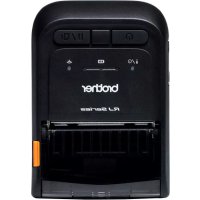
RJ2035B - Imprimante BROTHER - Notice d'utilisation et mode d'emploi gratuit
Retrouvez gratuitement la notice de l'appareil RJ2035B BROTHER au format PDF.

| Caractéristiques | Détails |
|---|---|
| Type d'imprimante | Imprimante thermique mobile |
| Résolution d'impression | 203 dpi |
| Vitesse d'impression | Jusqu'à 100 mm/seconde |
| Connectivité | USB, Bluetooth |
| Compatibilité système | Windows, iOS, Android |
| Dimensions | 115 x 80 x 45 mm |
| Poids | Approx. 0,3 kg |
| Capacité de la batterie | Rechargeable, autonomie variable selon l'utilisation |
| Type de papier | Rouleaux de papier thermique |
| Maintenance | Nettoyage régulier de la tête d'impression recommandé |
| Sécurité | Utiliser uniquement des accessoires et consommables recommandés par le fabricant |
| Garantie | 1 an |
| Applications | Étiquetage, impression de reçus, etc. |
FOIRE AUX QUESTIONS - RJ2035B BROTHER
Téléchargez la notice de votre Imprimante au format PDF gratuitement ! Retrouvez votre notice RJ2035B - BROTHER et reprennez votre appareil électronique en main. Sur cette page sont publiés tous les documents nécessaires à l'utilisation de votre appareil RJ2035B de la marque BROTHER.
MODE D'EMPLOI RJ2035B BROTHER
Les spécifications du produit varient selon la région. Plus d’informations, consultez la Fiche technique disponible sur le site internet Brother support à l’adresse support.brother.com
© 2021 Brother Industries, Ltd. Tous droits réservés.Version 02 FREi
Informations sur le copyright Les copyrights dans ce manuel, les logiciels et les micrologiciels de l’imprimante décrite dans les présentes sont la propriété de Brother. Tous droits réservés. Les informations contenues dans ce document peuvent être modifiées sans préavis et ne représentent pas un engagement de la part de l’entreprise. Aucune partie de ce manuel ne peut être reproduite ou transmise sous quelque forme ou par quelque moyen que ce soit, à des fins autres que l’utilisation personnelle de l’acheteur, sans l’accord écrit préalable de l’entreprise. Marques commerciales Les logos et le mot Bluetooth
sont des marques commerciales déposées appartenant à Bluetooth SIG, Inc. et toute utilisation de ces marques par Brother Industries, Ltd. se fait sous licence. Wi-Fi
est une marque commerciale de Wi-Fi Alliance
CG Triumvirate est une marque commerciale d’Agfa Corporation. La police CG Triumvirate Bold Condensed est utilisée sous licence de Monotype Corporation. Toutes les autres marques commerciales appartiennent à leurs propriétaires respectifs. Tous les noms commerciaux et noms de produits d’autres sociétés apparaissant sur les produits Brother, les documents connexes et tout autre matériel sont des marques commerciales ou des marques déposées de ces sociétés respectives.ii Contenu
1. Introduction .................................................................................................. 1
2. Vue d’ensemble des opérations .................................................................. 2
3.2.2 Recharger la batterie avec le chargeur de batterie (PA-BC-005)
(en option : uniquement compatible avec les modèles RJ-3035B/RJ-3055WB) ................................................................. 16
3.2.3 Recharger la batterie avec l’adaptateur de voiture (en option) ...... 18
3.4.3 Connexion à un réseau Wi-Fi (Windows) ....................................... 24
3.5 Création et impression d’étiquettes avec BarTender ............................. 25
4.3 Installation de l’espaceur de rouleau (facultatif) .................................... 30
4.4 Utilisation de l’étui de protection IP54 avec bandoulière (facultatif) ....... 34
4.5 Installation de la bandoulière avec adaptateur (facultatif) ..................... 36
4.6 Utilisation du socle de charge 1 baie (en option) ................................... 37
4.7 Utilisation du socle de charge à batteries 4 baies (en option) ............... 39
5.1 Étalonnage des capteurs d’espacement/de marque noire .................... 43
6.2 Étalonner le capteur papier avec BPM .................................................. 51
7. Spécifications du produit ........................................................................... 52
La RJ-2035B/RJ-2055WB/RJ-3035B/RJ-3055WB est une imprimante mobile compacte et légère, idéale pour les organisations avec des effectifs mobiles. Son étui robuste de classe IP54 résiste aux éclaboussures, à la poussière et aux chocs, et offre une mobilité opérationnelle quasiment n’importe où. L’imprimante peut être connectée à un ordinateur ou à un appareil mobile par USB, étiquette NFC, Bluetooth ou Wi-Fi a/b/g/n pour imprimer avec divers logiciels d’impression mobiles et de bureau. Pour plus d’informations sur l’impression d’étiquettes, consultez la documentation de votre logiciel d’étiquetage sur le site internet Brother support à l’adresse support.brother.com.2
2. Vue d’ensemble des opérations
2.1 Déballer l’imprimante et vérifier les composants
Remarque Conservez le matériel d’emballage au cas où vous devriez expédier l’imprimante. Composants inclus dans l’emballage :
4. Adaptateur secteur
5. Guide d’installation rapide
6. Guide de sécurité du produit
Si des composants manquent, contactez le service clientèle du fabricant du produit ou votre revendeur local.
2.2 Vue d’ensemble de l’imprimante
2. Indicateurs lumineux
3. Bouton d’alimentation
4. Bouton Avance/pause
5. Languette du couvercle du compartiment de support
6. Fenêtre de visualisation du support4
2.2.2 Vue intérieure
3. Rouleau de platine
4. Capteur de marque noire
5. Capteur d’espacement*
- Les spécifications du produit varient selon la région. Plus d’informations, consultez la Fiche technique disponible sur le site internet Brother support à l’adresse support.brother.com.5
2. Languette de la batterie
3. Couvercle de l’interface
2.2.4 Voyants d’état et boutons
1. Bouton d’alimentation
4. Voyants d’état de la batterie
5. Voyant d’état de l’imprimante7
1. Bouton d’alimentation
4. Voyants d’état de la batterie
5. Voyant d’état de l’imprimante
Boutons Fonction Bouton d’alimentation Appuyez sur le bouton et maintenez-le enfoncé pendant quatre secondes pour allumer/éteindre l’imprimante. Pour annuler la tâche d’impression en cours, assurez-vous que l’imprimante est bien allumée, puis appuyez sur ce bouton.
- État prêt : fait avancer une étiquette ou un reçu.
- État d’impression : met en pause l’impression. Pour reprendre l’impression, appuyez à nouveau sur ce bouton.8
Indicateur lumineux État Indication
État imprimante Non Deux possibilités :
- L’appareil est hors tension.
L’imprimante est prête. Vert (clignotant) L’imprimante est en pause. Vert (clignote toutes les deux secondes) L’imprimante est entrée en mode veille après plus de deux minutes d’inactivité. Pour modifier le temps avant l’entrée en mode veille, consultez le « FBPL Command Reference Manual » (Manuel de référence des commandes FBPL) sur le site internet Brother support.
Rouge (fixe) Le couvercle du compartiment de support est ouvert. Rouge (clignotant) Une erreur s’est produite sur l’imprimante. Orange (clignotant) La batterie de l’imprimante est en charge.
État de la batterie Vert (clignotant) La batterie de l’imprimante est en charge. Vert (fixe) La batterie de l’imprimante est complètement rechargée. Rouge (clignotant) Deux possibilités :
- La température de la batterie est trop élevée.
La batterie est détériorée.
État Wi-Fi/Bluetooth Vert (clignotant) L’imprimante communique avec un appareil Wi-Fi. Vert (fixe) L’imprimante est connectée à un appareil Wi-Fi. Bleu (clignotant) L’imprimante communique avec un appareil Bluetooth. Bleu (fixe) L’imprimante est connectée à un appareil Bluetooth. Blanc (clignotant) L’imprimante communique à la fois avec des appareils Bluetooth et Wi-Fi. Blanc (fixe) L’imprimante est connectée à la fois à des appareils Bluetooth et Wi-Fi.9
2.2.5 Cycle de charge de la batterie
1. Lorsque l’imprimante est allumée ou en cours d’utilisation
Remarque L’imprimante s’éteint automatiquement si la batterie est complètement rechargée et n’a pas reçu de tâche d’impression pendant 30 minutes. Pour modifier le temps avant que l’imprimante se mette automatiquement hors tension, consultez « FBPL Command Reference Manual » (Manuel de référence des commandes FBPL) sur le Site internet Brother support. : Le voyant est allumé dans la couleur indiquée ou : L’indicateur lumineux clignote dans la couleur indiquée Cycle de recharge Indicateurs lumineux Niveau de charge
1. Batterie en cours de
d’énergie (Réduit la consommation électrique.)
- Le voyant d’état de l’imprimante clignote en orange (la recharge continue).
- Pour sortir du mode économie d’énergie, appuyez sur le bouton d’alimentation, commencez à imprimer ou débranchez l’alimentation (électrique).
3. Charge terminée Entièrement rechargée, l’imprimante s’éteint automatiquement.
La recharge commence Mode économie d’énergie (La recharge continue) Recharge terminée (L’imprimante s’éteint automatiquement)10 Remarque Pour vérifier l’état de charge, appuyez sur le bouton d’alimentation.
2. Lorsque l’imprimante est éteinte
Pour vérifier l’état de charge, appuyez sur le bouton d’alimentation. Cycle de recharge Indicateurs lumineux Niveau de charge Recharge de la batterie lorsque l’imprimante est éteinte.
0 % - 30 % 30 % - 60 % 60 % - 100 % 100 % Remarque Par défaut, l’imprimante s’éteint automatiquement après 30 minutes d’inactivité. Pour modifier le temps avant que l’imprimante se mette automatiquement hors tension, consultez « FBPL Command Reference Manual » (Manuel de référence des commandes FBPL) sur le Site internet Brother support.11
Pour RJ-3035B/RJ-3055WB avec batterie intelligente PA-BT-010 uniquement Pour vérifier le niveau de charge et l’autonomie de la batterie Li-ion rechargeable, utilisez Brother Printer Management Tool (BPM). Vous pouvez télécharger la version de BPM pour votre modèle sur la page Téléchargement à l’adresse support.brother.com. Pour afficher la capacité et l’autonomie de la batterie dans BPM :
1. Insérez la petite batterie sur votre imprimante.
2. Connectez l’imprimante à un ordinateur par câble USB ou Wi-Fi.
3. Démarrez BPM et cliquez sur le bouton Config.
4. Sélectionnez les paramètres Système de gestion de batterie de votre choix et
fermez la boîte de dialogue Config.12
3. Configurer votre imprimante
3.1 Installation de la batterie
1. Insérez la batterie dans son
compartiment comme illustré.
2. Poussez délicatement la
batterie vers le bas et tirez sur la languette de la batterie jusqu’à ce qu’elle s’enclenche.
Avertissement de sécurité relatif à la batterie :
- ÉVITEZ de jeter la batterie au feu, l’exposer à la chaleur, de la modifier ou de la démonter.
- NE raccordez PAS les bornes + et - avec des objets métalliques tels que du fil de fer. Ne portez pas ou n’entreposez pas la batterie avec des objets métalliques.
- NE jetez PAS la batterie avec les déchets ménagers.
- Observez toutes les règles applicables lorsque vous jetez ce produit.13
1. Insérez la batterie dans
son compartiment comme illustré.
2. Poussez délicatement la
batterie vers le bas.
3. Tirez sur la languette de la
batterie et poussez cette dernière jusqu’à ce qu’elle s’enclenche. Avertissement de sécurité relatif à la batterie :
- ÉVITEZ de jeter la batterie au feu, l’exposer à la chaleur, de la modifier ou de la démonter.
- NE raccordez PAS les bornes + et - avec des objets métalliques tels que du fil de fer. Ne portez pas ou n’entreposez pas la batterie avec des objets métalliques.
- NE jetez PAS la batterie avec les déchets ménagers.
- Observez toutes les règles applicables lorsque vous jetez ce produit.14
3.2 Recharger la batterie
Veillez à recharger complètement la batterie avant la première utilisation. Cela peut prendre jusqu’à deux heures. Utilisation de la batterie lithium-ion rechargeable Une impression de densité élevée (sombre) décharge la batterie plus rapidement qu’une impression de faible densité. Vous pouvez définir la densité d’impression avec BPM (Brother Printer Management Tool). La charge de la batterie lithium-ion rechargeable doit avoir lieu dans un environnement dont la température est comprise entre 0 °C et 40 °C (32 °F et 104 °F) lorsque la batterie est installée dans l’imprimante, et entre 0 °C et 37 °C (32 °F et 98 °F) lorsque vous utilisez le chargeur de batterie ou le socle de charge, sinon la batterie ne sera pas chargée. Si la charge s’arrête parce que la température de l’environnement est trop basse ou trop élevée, placez l’imprimante dans un environnement dont la température est comprise entre 0 °C et 40 °C (32 °F et 104 °F) lorsque la batterie est installée dans l’imprimante, et entre 0 °C et 37 °C (32 °F et 98 °F) lorsque vous utilisez le chargeur de batterie ou le socle de charge, et réessayez de charger. La plage de températures de charge recommandée pour la batterie Lithium-ion rechargeable est de 5 °C à 35 °C (41 °F à 98 °F). Caractéristiques de la batterie lithium-ion rechargeable Pour optimiser les performances et la durée de vie de la batterie lithium-ion rechargeable : N’utilisez pas ou ne stockez pas la batterie Lithium-ion rechargeable dans un lieu exposé à des températures extrêmement élevées ou basses. Sinon, la batterie Lithium-ion rechargeable pourrait se détériorer plus vite. Retirez la batterie Lithium-ion rechargeable lorsque l’imprimante doit être stockée pendant une longue période. Stockez la batterie Lithium-ion rechargeable avec une charge d’environ 30 % dans un endroit sec et frais, à l’abri de la lumière directe du soleil. Par ailleurs, rechargez la batterie Lithium-ion rechargeable tous les six mois si vous la stockez pendant une période prolongée. Pendant la charge, il est normal que l’imprimante devienne chaude, et ce n’est pas dangereux. Arrêtez d’utiliser l’imprimante si elle devient trop chaude au toucher.15
3.2.1 Charger la batterie de l’imprimante
1. Ouvrez le capot de l’interface et
branchez le cordon d’alimentation sur le port d’alimentation. RJ-2035B/RJ-2055WB RJ-3035B/RJ-3055WB
2. Branchez le cordon d’alimentation
sur une prise électrique. Remarque Pour plus d’informations sur la recharge de la batterie, consultez la
section 2.2.5 Cycle de charge de la
batterie. Température de charge Pour une recharge sûre et optimale, veillez à recharger la batterie de l’imprimante dans un lieu où la température est comprise entre 0 et 40 °C (32 °F et 104 °F). La recharge peut s’arrêter si la température interne de l’imprimante ou de la batterie dépasse la température de fonctionnement maximale.16
3.2.2 Recharger la batterie avec le chargeur de batterie (PA-BC-005)
(en option : uniquement compatible avec les modèles RJ-3035B/RJ-3055WB)
1. Branchez l’adaptateur secteur du
chargeur de batterie sur une prise électrique reliée à la terre.
2. Branchez le connecteur de la
batterie sur la prise CC du chargeur de batterie.
3. Insérez la batterie dans
l’emplacement comme illustré. Remarque Pour les instructions d’installation de la batterie, consultez la section
3.1 Installation de la batterie.17
4. Poussez la languette de la
batterie vers le bas jusqu’à ce que la batterie s’enclenche.
5. (Chargeur de batteries 4 baies
uniquement) Placez l’interrupteur du chargeur de batterie en position On. Remarque Une fois la batterie entièrement rechargée, le voyant d’état de la batterie s’allume en vert et la charge cesse automatiquement.
Remarque Un chargeur de batteries 4 baies est également disponible. Pour RJ-2035B/RJ-2055WB : PA-4BC-001 Pour RJ-3035B/RJ-3055WB : PA-4BC-002 Voyant d’état Voyant d’état18
3.2.3 Recharger la batterie avec l’adaptateur de voiture (en option)
Pour charger la batterie Lithium-ion rechargeable, connectez l’imprimante avec l’adaptateur de voiture à la prise électrique 12 V à 24 V d’un véhicule (prise allume-cigare, ou similaire).
1. Connectez l’adaptateur de voiture à la prise électrique 12 V à 24 V du véhicule.
2. Ouvrez le couvercle de l’interface
et connectez l’adaptateur de voiture à votre imprimante. RJ-2035B/RJ-2055WB RJ-3035B/RJ-3055WB19
3.3 Chargement du support
1. Appuyez sur la languette du
2. Insérez le rouleau de support
comme illustré, et tirez une longueur suffisante de papier sur le bord de coupe.20
3. Poussez des deux côtés du
couvercle du compartiment de support pour le fermer délicatement, et vérifiez qu’il est bien fermé. Nous conseillons d’étalonner le capteur chaque fois que vous changez de support. (Consultez la section 5.1 Étalonnage des capteurs d’espacement/de marque noire.)
3.4 Installation du pilote d’imprimante
Remarque Pour le nom et le numéro de série du modèle, consultez l’étiquette à la base de votre imprimante ou à l’intérieur du compartiment de la batterie. La méthode d’installation du pilote dépend du type de connexion : Connexion USB (Windows/Mac/Linux) Connexion Bluetooth (Windows) Connexion à un réseau Wi-Fi (Windows)
3.4.1 Connexion USB (Windows/Mac/Linux)
Remarque Utilisateurs de Mac/Linux Pour plus d’informations sur l’installation du pilote, consultez le guide d’installation du pilote fourni avec le pilote.
1. Connectez votre imprimante à l’ordinateur avec un câble USB.
2. Visitez support.brother.com, accédez à la page Téléchargement de votre modèle et
téléchargez les derniers pilotes et logiciels.
3. Exécutez l’application Seagull Driver Wizard et sélectionnez Install printer drivers
(Installer les pilotes d’imprimante) et USB.
4. Suivez les instructions à l’écran.
Remarque Si vous ne parvenez pas à installer un pilote d’imprimante : Installez le pilote d’imprimante manuellement : Dans l’application Seagull Driver Wizard, sélectionnez Install printer drivers (Installer les pilotes d’imprimante) > Others (Autres). Supprimez les pilotes d’imprimante : Dans l’application Seagull Driver Wizard, sélectionnez Remove printer drivers (Supprimer les pilotes d’imprimante) > Automatically remove all Drivers by Seagull (Supprimer automatiquement tous les pilotes de Seagull) ou Use advanced printer driver removal options (Utiliser les options avancées de suppression de pilote). Réinitialisez les paramètres de l’imprimante : Démarrez BPM et cliquez sur Fonction imprimante > Défaut usine.22
3.4.2 Connexion Bluetooth (Windows)
1. Vérifiez le nom local Bluetooth :
Avec BPM a. Connectez l’imprimante et l’ordinateur avec un câble USB. b. Cliquez sur Configuration imprimante > Bluetooth. Remarque Le nom local Bluetooth par défaut est « PS-***** » où ***** représente les six derniers chiffres de l’adresse MAC Bluetooth sur la plaque signalétique de l’imprimante, située au dos de l’appareil.
2. Activez la fonctionnalité Bluetooth de votre ordinateur.
3. Jumelez l’ordinateur et l’imprimante : sélectionnez Démarrer > Paramètres >
Appareils > Bluetooth et autres paramètres d’appareils et activez le Bluetooth.
4. Sélectionnez Ajouter un appareil Bluetooth ou un autre appareil et sélectionnez
5. Visitez support.brother.com, accédez à la page Téléchargement de votre modèle et
téléchargez les derniers pilotes et logiciels.
6. Exécutez l’application Seagull Driver Wizard et sélectionnez Install printer drivers
(Installer les pilotes d’imprimante) et Bluetooth.23
7. Suivez les instructions à l’écran.
Remarque Si vous ne parvenez pas à installer un pilote d’imprimante : Supprimez les pilotes d’imprimante : Dans l’application Seagull Driver Wizard, sélectionnez Remove printer drivers (Supprimer les pilotes d’imprimante) > Automatically remove all Drivers by Seagull (Supprimer automatiquement tous les pilotes de Seagull) ou Use advanced printer driver removal options (Utiliser les options avancées de suppression de pilote). Réinitialisez les paramètres de l’imprimante : Démarrez BPM et cliquez sur Fonction imprimante > Défaut usine. Reconnexion automatique avec un appareil mobile iOS via Bluetooth Lorsque la fonction Reconnexion automatique avec un appareil mobile iOS via la fonction Bluetooth est activée, l’imprimante s’apparie automatiquement avec un appareil mobile iOS précédemment connecté (par exemple iPhone, iPad ou iPod Touch). Remarque BPM (Brother Printer Management Tool) ne prend pas en charge la connexion Bluetooth. Nous vous recommandons de connecter votre imprimante à l’ordinateur à l’aide d’un câble USB (acheté séparément).
1. Mettez l’imprimante sous tension.
2. Démarrez BPM. (Consultez la section 6 BPM (Brother Printer Management Tool).)
3. Cliquez sur le bouton Outil commande.
4. Entrez « SET BTLINKBACK ON », puis appuyez sur la touche Entrée.
5. Cliquez sur le bouton Envoyer.
Remarque Pour désactiver la fonction de reconnexion automatique, entrez « SET BTLINKBACK OFF », appuyez sur la touche Entrée, puis cliquez sur le bouton Envoyer. Changement de mode Bluetooth Il existe deux modes Bluetooth : Classic et Low Energy. Pour plus d’informations sur le changement de mode Bluetooth, consultez FAQ et Diagnostic sur le Site internet Brother support à l’adresse support.brother.com.24
3.4.3 Connexion à un réseau Wi-Fi (Windows)
Vérifiez que les paramètres de votre routeur/point d’accès sans fil et les paramètres réseau de votre imprimante sont corrects. Pour plus d’informations, consultez la documentation fournie avec votre routeur/point d’accès sans fil ou contactez le fabricant du routeur, votre administrateur système ou votre fournisseur d’accès à Internet.
1. Configurez les paramètres réseau :
1. Connectez votre imprimante à l’ordinateur avec un câble USB.
2. Cliquez sur Configuration imprimante > Wi-Fi.
3. Spécifiez les valeurs SSID, Cryptage et Clé (mot de passe réseau), puis cliquez
4. Cliquez sur Obtenir et confirmez que l’adresse IP de votre imprimante est correcte.
2. Visitez support.brother.com, accédez à la page Téléchargement de votre modèle et
téléchargez les derniers pilotes et logiciels.
3. Exécutez l’application Seagull Driver Wizard et sélectionnez Install printer drivers
(Installer les pilotes d’imprimante) et Network (Réseau).
4. Sélectionnez votre imprimante, puis cliquez sur Next (Suivant).
5. Si votre port TCP/IP ne figure pas dans la liste, cliquez sur Create port (Créer un port)
et sélectionnez Standard TCP/IP port (Port TCP/IP standard) > New Port (Nouveau port).
6. Saisissez l’adresse IP et le nom du port de votre imprimante, puis cliquez sur Next
8. Revenez à la fenêtre Specify Port (Spécifier le port) et sélectionnez le port que vous
9. Suivez les instructions à l’écran.
Remarque Si vous ne parvenez pas à installer un pilote d’imprimante : Supprimez les pilotes d’imprimante : Dans l’application Seagull Driver Wizard, sélectionnez Remove printer drivers (Supprimer les pilotes d’imprimante) > Automatically remove all Drivers by Seagull (Supprimer automatiquement tous les pilotes de Seagull) ou Use advanced printer driver removal options (Utiliser les options avancées de suppression de pilote). Réinitialisez les paramètres de l’imprimante : Démarrez BPM et cliquez sur Fonction imprimante > Défaut usine.25
3.5 Création et impression d’étiquettes avec BarTender
BarTender est un outil de création d’étiquettes téléchargeable gratuitement depuis la page du produit à l’adresse support.brother.com.
1. Lancez BarTender.
2. Suivez les instructions à l’écran pour créer une étiquette.
Remarque Pour plus d’informations sur l’utilisation de BarTender, cliquez sur Help (Aide).
3. Cliquez sur File (Fichier) > Print (Imprimer) pour imprimer l’étiquette.26
4.1 Installation du clip de ceinture
1. Insérez le clip de ceinture sur la fente
à l’arrière de l’imprimante, comme illustré.
2. Poussez le clip vers le bas jusqu’à ce
1. Retirez la batterie de l’imprimante.
2. Insérez le clip de ceinture dans la
fente du compartiment de la batterie.
3. Poussez le clip de ceinture jusqu’à ce
4. Réinstallez la batterie dans
1. Appuyez sur la languette du
couvercle du compartiment de support et soulevez le couvercle.
2. Insérez la broche d’étiquette dans le
rouleau de papier, comme illustré.
3. Installez les languettes de fixation
sur les deux côtés du rouleau de papier.
Languettes de fixation29
4. Insérez le rouleau d’étiquette avec
les languettes de fixation et la broche de rouleau d’étiquette installées dans l’imprimante.
5. Poussez des deux côtés du
couvercle du compartiment de support pour le fermer délicatement, et vérifiez qu’il est bien fermé.30
4.3 Installation de l’espaceur de rouleau (facultatif)
Pour RJ-2035B/RJ-2055WB : PA-RS-001 Pour RJ-3035B/RJ-3055WB : PA-RS-002 Remarque Pour utiliser une largeur de support personnalisée, installez le nombre requis d’espaceurs de rouleau dans le compartiment de support. Utilisez le même nombre d’espaceurs de rouleau de chaque côté. Largeurs disponibles : 25,4 mm (1"), 38,1 mm (1,5"), 50,8 mm (2") et 63,5 mm (2,5").
1. Appuyez sur la languette du
couvercle du compartiment de support et soulevez le couvercle. RJ-2035B/RJ-2055WB RJ-3035B/RJ-3055WB31
2. Insérez les espaceurs de
rouleau dans les fentes de la broche des deux côtés du compartiment de support, comme illustré. RJ-2035B/RJ-2055WB
Remarque Le support peut être changé entre les largeurs 25,4 mm (1"), 38,1 mm (1,5"), 50,8 mm (2") et 63,5 mm (2,5") en attachant ou détachant les deux côtés des espaceurs de rouleau. Lorsque vous installez les espaceurs de rouleau, utilisez le même nombre d’espaceurs de rouleau de chaque côté. RJ-2035B/RJ-2055WB RJ-3035B/RJ-3055WB 25,4 mm (1") de largeur 38,1 mm (1,5") de largeur 50,8 mm (2") de largeur 25,4 mm (1") de largeur 38,1 mm (1,5") de largeur 50,8 mm (2") de largeur 63,5 mm (2,5") de largeur33
3. Poussez des deux côtés du
couvercle du compartiment de support pour le fermer délicatement, et vérifiez qu’il est bien fermé. Remarque Lorsqu’il est bien fermé, le couvercle du compartiment de support s’enclenche et l’imprimante fait avancer automatiquement une petite quantité de support.34
4.4 Utilisation de l’étui de protection IP54 avec bandoulière
(facultatif) Pour RJ-2035B/RJ-2055WB : PA-CC-002 Pour RJ-3035B/RJ-3055WB : PA-CC-003
1. Utilisez la fermeture à glissière pour
ouvrir le capot de l’étui.
2. Placez l’imprimante dans l’étui.
Remarque Le côté à imprimer doit faire face au capot extérieur, comme indiqué.35
3. Refermez le capot de l’étui. Vérifiez que le capot extérieur est ouvert et fixé lors de
Capot extérieur fixé Capot extérieur ouvert36
4.5 Installation de la bandoulière avec adaptateur (facultatif)
1. Retirez la batterie de
2. Insérez l’adaptateur de
bandoulière dans la fente du compartiment de la batterie.
3. Réinstallez la batterie dans
l’imprimante et tirez sur la languette de la batterie jusqu’à ce qu’elle s’enclenche.37
4.6 Utilisation du socle de charge 1 baie (en option)
Pour RJ-2035B/RJ-2055WB : PA-CR-003 Pour RJ-3035B/RJ-3055WB : PA-CR-004
1. Placez l’imprimante sur le socle
de charge, puis poussez délicatement l’imprimante vers le bas. RJ-2035B/RJ-2055WB RJ-3035B/RJ-3055WB
2. Branchez l’adaptateur secteur
du socle de charge sur son port d’alimentation. RJ-2035B/RJ-2055WB RJ-2035B/RJ-2055WB
3. Branchez l’adaptateur secteur
du socle de charge sur une prise électrique reliée à la terre.38
4. La recharge commence.
Lorsque la batterie est complètement rechargée, les trois voyants d’état de la batterie s’éclairent en vert. RJ-2035B/RJ-2055WB RJ-3035B/RJ-3055WB39
4.7 Utilisation du socle de charge à batteries 4 baies (en option)
Pour RJ-2035B/RJ-2055WB : PA-4CR-001 Pour RJ-3035B/RJ-3055WB : PA-4CR-002
1. Vous pouvez installer le socle de
charge de batteries 4 baies à la verticale ou à l’horizontale. Pour installer le socle de charge de batteries 4 baies à la verticale, utilisez le support de base fourni. Installation verticale Installation horizontale
2. Installez l’imprimante sur le socle de
charge comme illustré. Installation verticale40
3. Branchez l’adaptateur secteur du
socle de charge sur son port d’alimentation.
4. Branchez l’adaptateur secteur du
socle de charge sur une prise électrique reliée à la terre. La prise peut être différente selon le pays41
5. Mettez l’interrupteur du socle de charge en position allumée. Le voyant du socle de
charge clignote en bleu et la recharge commence. Lorsque la batterie est complètement rechargée, les trois voyants d’état de la batterie sur l’imprimante s’éclairent tous en vert.
5. Utilitaires à l’allumage
Il y a trois utilitaires à l’allumage pour configurer et tester les fonctions de l’imprimante. Pour activer un utilitaire à l’allumage :
1. Mettez l’imprimante hors tension.
2. Appuyez de façon prolongée sur le bouton Avance/pause ( ), puis allumez
3. Relâchez le bouton Avance/pause lorsque les voyants indiquent la fonction que
vous souhaitez : ou : Le voyant est allumé dans la couleur indiquée : Le voyant clignote dans la couleur indiquée Combinaisons de voyants Utilitaire à l’allumage Fonction Voyant
entrée en mode vidage
de l’imprimante Orange (allumé)
5 fois Relâchez le bouton Avance/pause
5 fois Relâchez le bouton Avance/pause
5 fois Relâchez le bouton Avance/pause
5.1 Étalonnage des capteurs d’espacement/de marque noire
La sensibilité du capteur d’espacement/de marque noire doit être étalonnée quand : Une nouvelle imprimante est achetée Le support d’étiquette est changé Pour étalonner le capteur d’espacement/de marque noire :
1. Mettez l’imprimante hors tension.
2. Appuyez de façon prolongée sur le bouton Avance/pause ( ), puis allumez
3. Relâchez le bouton Avance/pause lorsque le voyant d’état de l’imprimante passe
à et commence à clignoter. Les voyants changeront dans l’ordre qui suit : (Orange)
(Vert (allumé)) Une fois l’étalonnage effectué, vous pouvez reprendre l’impression. Relâchez le bouton Avance/pause pour entrer en mode étalonnage.44
5.2 Autotest et mode vidage
L’imprimante étalonne le capteur, détecte la longueur du support, imprime les paramètres internes et entre en mode vidage. Pour effectuer l’autotest et entrer en mode vidage :
1. Mettez l’imprimante hors tension.
2. Appuyez de façon prolongée sur le bouton Avance/pause ( ), puis allumez
3. Relâchez le bouton Avance/pause lorsque le voyant d’état de l’imprimante passe
à et commence à clignoter. Les voyants changeront dans l’ordre qui suit : (Orange)
(Vert (allumé)) Pour reprendre l’impression, éteignez puis rallumez l’imprimante. Les informations de l’autotest sont imprimées automatiquement.
Relâchez le bouton Avance/pause pour effectuer l’autotest de l’imprimante et entrer en mode vidage.45 Autotest Vous pouvez imprimer la configuration de l’imprimante après étalonnage du capteur papier. L’impression de l’autotest répertorie la configuration de l’imprimante et l’espace mémoire disponible, et peut indiquer la présence de points endommagés sur le composant chauffant. Impression de l’autotest
Nom du modèle Version du micrologiciel Checksum du micrologiciel Numéro de série de l’imprimante Fichier de configuration Date système Heure système Longueur imprimée (mètres) Nombre de coupes
Vitesse d’impression (po/s) Densité d’impression Taille d’étiquette (po) Distance d’espacement (po) Sensibilité du capteur d’espacement/de marque noire Code page Code pays
Informations de configuration ZPL Obscurité d’impression Vitesse d’impression (po/s) Taille d’étiquette Préfixe contrôle Préfixe format Préfixe délimiteur Déplacement de l’imprimante au démarrage Déplacement de fermeture de la tête d’impression Remarque ZPL est l’émulation du langage Zebra
Nombre total de fichiers téléchargés et espace mémoire disponible
Motif de vérification de la tête d’impression47 Mode vidage L’imprimante entre en mode vidage après avoir imprimé la configuration de l’imprimante. Ce mode permet aux utilisateurs de vérifier et déboguer les problèmes de l’imprimante. Les caractères dans la colonne de gauche sont ceux reçus depuis le système de l’imprimante, et ceux dans la colonne de droite sont leur représentation hexadécimale. Remarque Pour le mode Dump : - Les modèles RJ-2035B et RJ-2035WB nécessitent un papier de 58 mm (2") de largeur. - Les modèles RJ-3035B et RJ-3035WB nécessitent un papier de 80 mm (3") de largeur. Pour reprendre l’impression, éteignez puis rallumez l’imprimante.
Données ASCII Représentation hexadécimale des données ASCII48
5.3 Réinitialisation de l’imprimante
La réinitialisation de l’imprimante efface la DRAM de l’imprimante et rétablit ses paramètres d’usine. Pour activer la réinitialisation de l’imprimante :
1. Mettez l’imprimante hors tension.
2. Appuyez de façon prolongée sur le bouton Avance/pause ( ), puis allumez
3. Relâchez le bouton Avance/pause lorsque le voyant d’état de l’imprimante passe
à et commence à clignoter. Les voyants changeront dans l’ordre suivant : (orange)
(Vert (allumé)) Pour reprendre l’impression, éteignez puis rallumez l’imprimante. Après l’initialisation, les paramètres d’usine suivants sont restaurés : Paramètre Paramètre par défaut Vitesse 76,2 mm/s (3 po/s) Densité 8 Largeur du support RJ-2035B/RJ-2055WB : 48 mm (1,89") RJ-3035B/RJ-3055WB : 72 mm (2,84") Relâchez le bouton Avance/pause pour activer la réinitialisation de l’imprimante.49 Paramètre Paramètre par défaut Hauteur de support RJ-2035B/RJ-2055WB : 50,8 mm (2") RJ-3035B/RJ-3055WB : 101,5 mm (4") Direction d’impression 0 Point de référence
0,0 (coin supérieur gauche)
Brother Printer Management Tool (BPM) est un outil intégré qui vous permet de : Vérifier l’état et les paramètres d’une imprimante. Modifier les paramètres de l’imprimante. Envoyer des commandes supplémentaires à une imprimante. Télécharger des graphiques et des polices. Créer une police bitmap d’imprimante. Télécharger et mettre à jour le micrologiciel. Configurer les paramètres de réseau sans fil (Wi-Fi) et Bluetooth. Avec cet outil, vous pouvez aussi vérifier l’état et les paramètres de votre imprimante pour dépanner les éventuels problèmes.
BPM ne prend pas en charge la connexion Bluetooth. Nous vous conseillons de connecter votre imprimante à l’ordinateur avec une connexion USB ou Wi-Fi. Double-cliquez sur l’icône de BPM pour démarrer le logiciel.
L’interface BPM est commune aux modèles RJ-2035B/2055WB/3035B/3055WB. Les informations sur la batterie s’affichent uniquement pour les modèles RJ-3035B/3055WB avec batterie intelligente.
Boutons des fonctionnalités
Type d’interface État de l’imprimante Boutons de configuration51 L’écran principal de BPM vous permet d’accéder aux options suivantes : Configuration imprimante Gestionn. fich. Outil commande Config RTC Fonction imprimante Gest. polices Bitmap Pour plus d’informations, consultez le « Brother Printer Management Tool Quick Start Guide » (Guide de démarrage rapide de Brother Printer Management Tool).
6.2 Étalonner le capteur papier avec BPM
Utilisez BPM pour définir le type de capteur papier (capteur d’espacement ou capteur de marque noire) et étalonner le capteur sélectionné. Le capteur de marque noire ou d’espacement peut : Détecter le début de l’étiquette et faire avancer l’étiquette à la bonne position. Détecter la marque et faire avancer le support à la bonne position. Pour plus d’informations sur la position de chaque capteur, consultez la
section 2.2.2 Vue intérieure.
1. Assurez-vous que le support est déjà installé et que la tête d’impression est
fermée. (Consultez la section 3.3 Chargement du support.)
2. Mettez l’imprimante sous tension.
4. Cliquez sur le bouton Fonction imprimante.
5. Cliquez sur le bouton Étalonner.
6. Sélectionnez le type de support du capteur et cliquez sur Étalonner.52
7. Spécifications du produit
7.1 Spécifications générales
Spécifications générales RJ-2035B/RJ-2055WB RJ-3035B/RJ-3055WB Dimensions 79 mm (3,11") (L) × 116 mm (4,57") (H) × 36,5 mm (1,44") (P) 105 mm (4,13") (L) × 116 mm (4,57") (H) × 49,5 mm (1,95") (P) Boîtier Plastique Poids (avec la batterie) 0,215 kg (0,47 lb) 0,375 kg (0,83 lb) Électrique Adaptateur de voiture (type allume-cigare) Entrée : 12 V à 24 V CC, 2,3 A Sortie : 12 V CC/1,5 A Adaptateur secteur Entrée : 100 V à 240 V CA, 0,35 A, 50 Hz à 60 Hz Sortie : 12 V CC/1 A Socle de charge Entrée : 12 V/1 A Sortie : 12 V/0,9 A Socle de charge de batteries 4 baies Entrée : 12 V/5 A Sortie : 12 V / 0,9 A × 4 Chargeur de batterie - Entrée : 12 V/2 A Sortie : 8,4 V/1,0 A Chargeur de batteries 4 baies Entrée : 12 V/5 A Sortie : 8,4 V/0,7 A × 4 Entrée : 24 V/2,5 A Sortie : 8,4 V/1,0 A × 4
Remarque L’imprimante s’éteint automatiquement après 30 minutes d’inactivité.
Batterie Sortie 7,4 V 7,4 V Capacité 1130 mAh 3080 mAh Temps de charge
Environ 2,5 heures (avec un chargeur 12 V/1 A) Environ 4 heures (avec un chargeur 12 V/1 A)53 Batterie intelligente (RJ-3035B/ RJ-3055WB uniquement) Sortie - 7,4 V Capacité - 3030 mAh Temps de charge - Environ 3,5 heures (avec un chargeur 12 V/1 A)
Le temps approximatif jusqu’à ce que la batterie rechargeable soit complètement chargée. L’adaptateur secteur doit être connecté à l’imprimante, la batterie Lithium-ion rechargeable installée et l’imprimante éteinte. Le temps de charge varie en fonction des conditions environnementales. Conditions de l’environnement RJ-2035B/RJ-2055WB RJ-3035B/RJ-3055WB Température de fonctionnement -15 °C à 50 °C (5 °F à 122 °F)
Température de stockage -30 °C à 70 °C (-22 °F à 158 °F) Humidité relative Fonctionnement/Stockage : 10 à 90 % sans condensation
Pour RJ-2035B/RJ-2055WB : Durée de fonctionnement moyenne de 8,6 h à : - ips : 4 - Densité : 8 - Couverture d’impression : 12,5 % - Temps d’impression : 2 min - Quantité d’étiquettes : 1 - Connexion : Bluetooth Classification IP RJ-2035B/RJ-2055WB RJ-3035B/RJ-3055WB IP42 (sans étui de protection)
IP54 (avec étui de protection)
7.2 Spécifications d’impression
Spécifications d’impression RJ-2035B/RJ-2055WB RJ-3035B/RJ-3055WB Résolution de la tête d’impression 8 points/mm (203 points/po) Méthode d’impression Thermique directe Taille de point (largeur × longueur) 0,125 mm × 0,125 mm (1 mm = 8 points) Vitesse d’impression (mm par seconde) 102 mm/s (4 po/s) maximum Largeur d’impression maximale 48 mm (1,89") 72 mm (2,83") Longueur d’impression maximale Papier pour reçus continu : 2794 mm (110") Biais d’impression Vertical : 1 mm maximum Horizontal : 1 mm maximum Pour RJ-3035B/RJ-3055WB : Durée de fonctionnement moyenne de 38,2 h à : - ips : 4 - Densité : 8 - Couverture d’impression : 12,5 % - Temps d’impression : 2 min - Quantité d’étiquettes : 1 - Connexion : Bluetooth54
7.3 Spécifications des supports
Dimensions extérieures maximales : 30 mm (1,18")
Type de support Papier pour reçus Papier pour reçus avec marque noire (marque sur le côté à imprimer) Sans doublure (facultatif) Modèle à capteur de marque noire :
Papier pour reçus avec marque noire (marque sur le côté à imprimer) Sans doublure (facultatif) Modèle à capteur d’espacement : Papier pour reçus Papier pour reçus avec marque noire (marque sur le côté à imprimer (paramètre par défaut) ou de l’autre côté) Étiquette avec espace Sans doublure (facultatif) Type d’enroulement de support Enroulement extérieur Longueur de support 25,4 mm (1") à 2794 mm (110") Mode de coupe : 50 mm (1,97") - longueur d’impression maximale Largeur du support Maximum 58 mm (2,28") (avec doublure) Maximum 80 mm (3,15") (avec doublure) Marque noire : Minimum 8 mm (0,31") (l) × 2 mm (0,08") (H)
Avec support de rouleau :
Épaisseur du support 0,06 mm (2 mil) à 0,10 mm (3,94 mil)
0,06 mm (2 mil) à 0,16 mm (6 mil) Remarque Placez la marque noire sur le côté à imprimer lorsque vous utilisez le support de reçu avec marque noire.55
Ce chapitre explique comment résoudre les problèmes typiques que vous pourriez rencontrer en utilisant l’imprimante. En cas de problème avec l’imprimante, vérifiez d’abord que vous avez correctement effectué les tâches suivantes. Si vous continuez à rencontrer des problèmes, contactez le service clientèle du fabricant du produit ou votre revendeur local. Problème Cause possible Solution Le voyant n’est pas allumé.
- La batterie n’est pas correctement installée.
- Les broches de contact métalliques de la batterie sont sales.
La batterie est vide.
- Nettoyez les contacts métalliques de la batterie.
- Réinstallez la batterie.
- Allumez l’imprimante.
- Rechargez la batterie. Brother Printer Management Tool affiche « Tête ouverte ». Le couvercle du compartiment de support est ouvert. Fermez le couvercle du compartiment de support. Brother Printer Management Tool affiche « Pas de papier ».
- Le rouleau de support est terminé.
Le rouleau de support est mal installé.
- Le capteur de marque noire/d’espacement n’est pas étalonné.
- Installez un nouveau rouleau de support.
- Pour installer un nouveau rouleau de support, consultez la
Chargement du support.
- Étalonnez le capteur de marque noire. [RJ-3035B/RJ-3055WB uniquement]
Étalonnez le capteur d’espacement. Brother Printer Management Tool affiche « Bourrage papier ».
- Le support est peut-être coincé dans la tête d’impression.
- Le capteur d’espacement/de marque noire n’est pas étalonné.
- Vérifiez que la taille du support est correctement configurée.
- Étalonnez le capteur d’espacement/de marque noire.
- Réglez la taille du support correctement.
- Nettoyez la tête d’impression. Mémoire pleine (FLASH/DRAM). Le stockage FLASH/DRAM de l’imprimante est plein. Supprimez les fichiers inutilisés de la mémoire FLASH/DRAM depuis Brother Printer Management Tool.
Mauvaise qualité d’impression.
- Le support est mal chargé.
- De la poussière ou de la matière adhésive s’est accumulée sur la tête d’impression.
- La densité d’impression est mal configurée.
- La tête d’impression est endommagée.
- Vérifiez que les côtés gauche et droit du couvercle du compartiment de support sont complètement fermés.
- Nettoyez la tête d’impression.
- Nettoyez le rouleau de platine.
- Réglez la densité d’impression et la vitesse d’impression.
- Exécutez l’autotest de l’imprimante et vérifiez le motif de test de la tête d’impression en cherchant des points manquants.
- Installez le bon support.56 Problème Cause possible Solution Impression incomplète du côté gauche ou droit du support. La taille du support est mal configurée. Réglez la bonne taille de support. Étiquettes vides avec des lignes grises.
- La tête d’impression est sale.
- Le rouleau de platine est sale.
- Nettoyez la tête d’impression.
- Nettoyez le rouleau de platine. Impression irrégulière. L’imprimante est en mode vidage hexadécimal. Allumez et éteignez l’imprimante pour ignorer le mode vidage. (Consultez la
Le voyant d’état de la batterie clignote en rouge. Une erreur s’est produite lors de la charge. Attendez que la batterie refroidisse puis tentez à nouveau de la charger. Si vous ne pouvez toujours pas la charger, remplacez-la par une neuve.57
Nous vous conseillons de nettoyer régulièrement votre imprimante pour préserver ses performances. Matériel de nettoyage recommandé :
Brosse ou aspirateur/souffleur
Alcool isopropylique ou éthanol Pièce de l’imprimante Méthode de nettoyage Intervalle Tête d’impression
1. Éteignez l’imprimante.
2. Laissez la tête d’impression refroidir
pendant au moins une minute.
3. Essuyez la tête d’impression avec
un coton-tige humecté d’alcool isopropylique ou d’éthanol. Nettoyez la tête d’impression lorsque vous utilisez un nouveau rouleau d’étiquette. [RJ-2035B/RJ-2055WB]
Coton-tige Coton-tige Élément chauffant Élément chauffant Élément chauffant Tête d’impression Élément chauffant Tête d’impression58 Pièce de l’imprimante Méthode de nettoyage Intervalle Rouleau de platine
1. Mettez l’appareil hors tension.
2. Faites tourner le rouleau de platine
et essuyez-le soigneusement avec un chiffon non pelucheux ou un coton-tige imbibé d’alcool isopropylique ou d’éthanol. Nettoyez le rouleau de platine lorsque vous utilisez un nouveau rouleau d’étiquette Barre de coupe/décollage Essuyez-la avec un chiffon doux non pelucheux, humecté d’alcool isopropylique ou d’éthanol. Au besoin Capteur Utilisez de l’air comprimé ou un aspirateur. Mensuel Extérieur Essuyez l’extérieur de l’imprimante avec un chiffon doux non pelucheux humecté d’eau. Au besoin Intérieur Utilisez une brosse ou un aspirateur. Au besoin
Ne touchez pas la tête d’impression. Si vous l’avez touchée, nettoyez-la conformément aux instructions ci-dessus.
N’utilisez pas d’alcool à usage médical, car cela pourrait endommager la tête d’impression. Utilisez de l’alcool isopropylique ou d’éthanol conformément aux instructions de sécurité du fabricant, le cas échéant.
Lorsque vous remplacez le support, nous vous conseillons de nettoyer la tête d’impression.