Notice Facile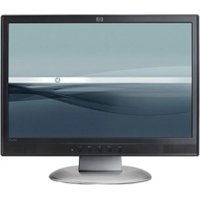
W17e - Moniteur HP - Notice d'utilisation et mode d'emploi gratuit
Retrouvez gratuitement la notice de l'appareil W17e HP au format PDF.

| Caractéristiques Techniques | Moniteur LCD 17 pouces, résolution 1280 x 1024, temps de réponse de 5 ms, luminosité de 250 cd/m², contraste 1000:1. |
|---|---|
| Connectivité | Ports VGA et DVI-D, prise audio. |
| Utilisation | Idéal pour un usage bureautique, navigation Internet et applications multimédia. |
| Maintenance et Réparation | Nettoyage régulier de l'écran avec un chiffon doux, vérification des câbles de connexion. |
| Sécurité | Conforme aux normes de sécurité CE, protection contre les surcharges électriques. |
| Informations Générales | Poids de 4,5 kg, dimensions 37,5 x 38,5 x 18 cm, garantie de 3 ans. |
FOIRE AUX QUESTIONS - W17e HP
Téléchargez la notice de votre Moniteur au format PDF gratuitement ! Retrouvez votre notice W17e - HP et reprennez votre appareil électronique en main. Sur cette page sont publiés tous les documents nécessaires à l'utilisation de votre appareil W17e de la marque HP.
MODE D'EMPLOI W17e HP
Retour à la Table des matières Moniteur LCD w17e/W17q – Guide de l’utilisateur
- Directives de sécurité et d’entretien
- Utilisation du moniteur
- Installation des pilotes et utilisation de la fonction de réglage automatique
- Qualité du moniteur LCD et politique relative aux pixels
- Avis de conformité des agences Les garanties des produits et services Hewlett-Packard sont exclusivement présentées dans les déclarations expresses de garantie accompagnant ces produits et services. Aucun élément de ce document ne saurait être considéré comme une garantie supplémentaire. La société HP ne saurait être tenue responsable des erreurs ou omissions de nature technique ou rédactionnelle qui pourraient subsister dans ce document. La société HP n ’assume aucune responsabilité quant à l’utilisation ou à la fiabilité de ses logiciels sur un matériel qui n’est pas fourni par HP. Ce document contient des informations exclusives protégées par copyright. Aucune partie de ce document ne peut être photocopiée, reproduite ou traduite dans une autre langue sans l’autorisation écrite préalable de HP. Hewlett-Packard Company P.O. Box 4010 Cupertino, CA 95015-4010 États-Unis Copyright © 2007 Hewlett-Packard Development Company, L.P. Microsoft et Windows sont des marques déposées aux États-Unis de Microsoft Corporation. Adobe et Acrobat sont des marques de commerce de Adobe Systems Incorporated. Bluetooth est une marque de commerce de son propriétaire, utilisée sous licence par Hewlett-Packard Company. HP est en faveur d’une utilisation licite des technologies et n’appuie ni n’encourage l’utilisation de ses produits à d’autres fins que celles autorisées par la loi sur le copyright. Les informations contenues dans ce document peuvent faire l’objet de modifications sans préavis. Part number: 446747-052Retour à la Table des matières Préface À propos de ce guide • Conventions typographiques À propos de ce guide Ce guide s’adresse aux utilisateurs du moniteur LCD w17e / W17q. Il décrit les fonctions, l’installation et le fonctionnement du moniteur. Sections du guide :
- Directives de sécurité et d’entretien
- Utilisation du moniteur
- Installation des pilotes et utilisation de la fonction de réglage automatique
- Qualité du moniteur LCD et politique relative aux pixels
- Avis de conformité des agences Conventions typographiques Les sous-sections suivantes décrivent les conventions typographiques utilisées dans le présent document. Remarques, précautions et avertissements Dans ce guide, les blocs de texte peuvent être accompagnés d’une icône et imprimés en caractères gras ou italiques. Ces blocs présentent des remarques, précautions et avertissements, et sont utilisés de la manière suivante : REMARQUE : Une REMARQUE indique des informations importantes qui vous aident à mieux utiliser votre ordinateur.
ATTENTION : ATTENTION indique soit des dommages potentiels pour le matériel, soit un risque de perte de données, et vous recommande une procédure pour éviter le problème.
AVERTISSEMENT : Un AVERTISSEMENT indique un risque de dommages corporels et vous
recommande une procédure pour éviter le problème. Certains avertissements peuvent s’afficher sous différentes formes et ne pas être accompagnés d’une icône. Dans ce cas, la présentation spécifique de l’avertissement est rendue obligatoire par l’autorité réglementaire.Retour à la Table des matières Directives de sécurité et d’entretien Informations importantes de sécurité • Consignes de sécurité • Directives d’entretien • Nettoyage du moniteur Informations importantes de sécurité Le cordon d’alimentation est conçu pour être utilisé avec votre moniteur. Lorsqu’un autre cordon est utilisé, veillez à utiliser uniquement une source d’alimentation et une connexion compatibles avec ce moniteur. Pour plus d'informations sur le cordon d’alimentation recommandé pour votre moniteur, consultez la section Cordons d’alimentation.
AVERTISSEMENT : Afin d’éviter tout risque de choc électrique ou de dommages à votre
équipement, ne désactivez pas la mise à la terre du cordon d’alimentation. La mise à la terre est une caractéristique de sécurité importante. Branchez le matériel à une prise électrique mise à la terre.
AVERTISSEMENT : Pour votre sécurité, assurez-vous que la prise électrique mise à la terre à
laquelle vous branchez le cordon d’alimentation est facile d’accès pour l’opérateur et qu’elle est située le plus près possible de l’équipement. Pour mettre le matériel hors tension, débranchez le cordon d’alimentation de la prise en tenant fermement la fiche. Ne tirez jamais sur le cordon.
ATTENTION : Pour protéger votre moniteur et votre ordinateur, connectez tous les cordons d’alimentation de votre ordinateur et de ses périphériques (p. ex. un moniteur, une imprimante, un scanner) à un dispositif de protection contre les surtensions, tel qu’une prise multiple ou un onduleur UPS (alimentation sans interruptions). Notez que toutes les prises multiples ne protègent pas contre les surtensions ; veillez à ce que l’étiquette de la prise indique cette fonctionnalité particulière. Utilisez une prise multiple pour laquelle le fabricant offre une garantie de remplacement en cas de dommages afin de pouvoir en changer si la protection contre les surtensions s’avérait défectueuse. Consignes de sécurité ATTENTION : N’exercez aucune pression sur l’écran LCD, cela risquerait de l’endommager.
- Utilisez un cordon d’alimentation compatible avec ce moniteur, tel qu’indiqué sur l’étiquette ou la plaque située à l’arrière du moniteur.
- Veillez à ce que l’intensité totale en ampères des appareils branchés sur la prise électrique n’excède pas l’intensité nominale de la prise, et que l’intensité totale en ampères des appareils branchés sur le cordon d’alimentation n’excède pas l’intensité nominale du cordon. Vérifiez les valeurs mentionnées sur l’étiquette des capacités électriques afin de déterminer l’intensité nominale (en ampères ou A) de chaque appareil.
- Installez votre moniteur près d’une prise électrique qui soit facile d’accès. Débranchez le moniteur en saisissant fermement la fiche et en la retirant de la prise murale. Ne débranchez jamais le moniteur en tirant sur le cordon d’alimentation.
- Ne placez rien sur le cordon d’alimentation. Ne marchez pas dessus.Directives d’entretien Pour améliorer les performances et prolonger la vie de votre moniteur :
- N’ouvrez pas le boîtier du moniteur et ne tentez pas de le réparer vous-même. Si le moniteur ne fonctionne pas correctement, est tombé ou est endommagé, contactez votre distributeur, revendeur ou fournisseur de services Hewlett-Packard agréé.
- Réglez uniquement les commandes décrites dans le mode d’emploi.
- Éteignez le moniteur lorsqu’il n’est pas utilisé. Vous pouvez prolonger la durée de vie prévue de votre moniteur de manière significative en utilisant un économiseur d’écran et en éteignant le moniteur lorsqu’il n’est pas utilisé.
- Placez votre moniteur dans un endroit aéré, loin de toute lumière, poussière ou humidité excessive.
- Le boîtier est doté de fentes et d’ouvertures pour la ventilation. Veillez à ne jamais les bloquer ou les recouvrir. N’insérez jamais de corps étrangers dans les fentes et autres ouvertures du boîtier.
- Débranchez votre moniteur de la prise murale avant de procéder au nettoyage.
- Ne laissez pas tomber votre moniteur et ne le placez pas sur une surface instable.
- Lorsque vous retirez l’ensemble base-socle du moniteur, vous devez poser le moniteur sur une surface lisse, écran vers le bas, afin d’éviter de le rayer, de l’abîmer ou de le casser. Nettoyage du moniteur Le moniteur est un périphérique optique de haute qualité qui demande un soin particulier lors de son nettoyage. Pour nettoyer le moniteur, procédez comme suit : 1 Éteignez l’ordinateur et le moniteur. 2 Débranchez votre moniteur de la prise murale avant de procéder au nettoyage. ATTENTION : N’utilisez pas de benzène, de diluant, d’ammoniaque ni de substance volatile pour nettoyer l’écran ou le boîtier du moniteur. Ces produits chimiques peuvent l’endommager. N’utilisez pas de nettoyants liquides ou en aérosol. N’utilisez jamais d’eau pour nettoyer l’écran LCD. 3 Essuyez l’écran avec un chiffon sec, propre et doux. Si l’écran nécessite un nettoyage particulier, utilisez un nettoyant antistatique. 4 Époussetez le boîtier du moniteur. Utilisez un chiffon doux et humide pour nettoyer le boîtier. Si le boîtier nécessite un nettoyage particulier, utilisez un chiffon propre imbibé d’isopropanol. 5 Branchez le moniteur. 6 Allumez le moniteur et l’ordinateur.Retour à la Table des matières Installation Base inclinable et pivotante • Câbles • Bras de fixation mural Base inclinable et pivotante Fixation de la base • Retrait de la base • Ajustement de l’inclinaison Fixation de la base 1 Posez l’écran face vers le bas sur une surface plane et protégée. 2 Alignez les pattes du socle avec les fentes correspondantes du moniteur et insérez-les (A). 3 Faites coulisser le socle vers la droite jusqu’à ce qu’il s’enclenche (B). 4 Soulevez l’écran et abaissez le socle dans la base jusqu’à ce les pattes s’enclenchent.
AVERTISSEMENT : Faites attention de ne pas pincer ou érafler vos doigts lorsque vous mettez la
ATTENTION : N’appuyez pas sur l’écran, cela risquerait de l’endommager.Retrait de la base 1 Poussez le loquet de relâchement et soulevez le socle pour l’écarter de la base.
2 Posez l’écran face vers le bas sur une surface plane et protégée. 3 Faites coulisser le socle vers la gauche jusqu’à ce qu’il se détache de la base (A). 4 Séparez le socle de l’écran (B).
AVERTISSEMENT : Faites attention de ne pas pincer ou érafler vos doigts lorsque vous mettez la
ATTENTION : N’appuyez pas sur l’écran, cela risquerait de l’endommager.Ajustement de l’inclinaison Pour garantir un affichage optimal, ajustez l’inclinaison du moniteur selon vos besoins, comme suit : 1 Mettez-vous face au moniteur et tenez le support pour éviter de renverser le moniteur en ajustant son inclinaison. 2 Ajustez l’inclinaison en rapprochant ou en éloignant le bord supérieur du moniteur.
ATTENTION : En ajustant l’inclinaison, évitez de toucher l’écran LCD, cela risquerait de l’endommager.Retour à la Table des matières Câbles Connexion des câbles Connexion des câbles Connectez le câble VGA fourni au moniteur. Les connecteurs sont situés à l’arrière du moniteur. 1 Éteignez l’ordinateur. 2 Branchez les haut-parleurs intégrés du moniteur sur l’ordinateur à l’aide du câble audio (connecteur vert).3 Connectez une extrémité du câble VGA D-Sub à 15 broches (connecteur bleu) à l’arrière du moniteur et l’autre extrémité sur le port VGA de l’ordinateur.
4 Connectez une extrémité du cordon d’alimentation à l’arrière du moniteur et l’autre extrémité à une prise secteur avec mise à la terre.
5 Allumez l’ordinateur et le moniteur. Si votre moniteur affiche une image, l’installation est terminée. S’il n’affiche aucune image, consultez les sections Assistance technique (FAQ) et Utilisation du moniteur.Retour à la Table des matières Bras de fixation mural Préparation de l’installation du bras de fixation mural optionnel (non fourni) • Installation du bras de fixation mural Préparation de l’installation du bras de fixation mural optionnel (non fourni) Ce moniteur peut être fixé au mur avec un support acheté séparément. ATTENTION : Avant de démonter le moniteur, éteignez-le, puis débranchez tous les câbles (alimentation, vidéo et audio). 1 Débranchez les câbles du moniteur. 2 Posez le moniteur à plat sur une surface protégée et retirez les vis et le socle. 3 Suivez les instructions du fabricant relatives au montage du bras de fixation mural. Consultez la section Installation du bras de fixation mural pour des instructions d’installation supplémentaires. Installation du bras de fixation mural 1 Posez le moniteur sur une surface plane, lisse et protégée. 2 Placez le bras de fixation mural à l’arrière du moniteur. Alignez les trous du bras avec les trous de fixation situés à l’arrière du moniteur. 3 Insérez les quatre vis dans les trous et serrez-les. 4 Reconnectez les câbles. Pour les instructions de fixation au mur, consultez le manuel livré avec le bras de fixation mural optionnel (acheté séparément).Retour à la Table des matières Utilisation du moniteur Mode d’emploi • Contrôles externes • Témoins DEL • Paramètres • Réglage de la résolution optimale • Réglage du volume • Verrouillage de l’affichage OSD • Réglage des paramètres OSD • Menu OSD Mode d’emploi Les boutons de contrôle sont situés sur le panneau avant du moniteur, comme l’indique l’illustration suivante. Utilisez le bouton Menu pour ajuster les paramètres d’affichage en fonction de vos préférences :
- Installez le moniteur, branchez les câbles et ajustez l’inclinaison en suivant les instructions de la section Installation ci-dessus.
- Pour allumer ou éteindre le moniteur, appuyez sur le bouton d’alimentation. Le voyant d’alimentation indique si le moniteur est allumé.
- Le moniteur doit être allumé pour que les autres boutons de contrôle fonctionnent.
- Réglez la résolution (Réglage de la résolution optimale) et ajustez le volume (Réglage du volume).
- Ajustez les paramètres d’affichage (OSD) à l’écran (Réglage des paramètres OSD).Contrôles externes A Configuration automatique / Quitter B Diminution du volume / Navigation gauche C Augmentation du volume / Navigation droite D Menu / Entrée E Alimentation F Témoin DEL Témoins DEL État Couleur Allumé Vert Veille Orange Consultez Assistance technique (FAQ) pour plus d’informations.Retour à la Table des matières Paramètres Réglage de la résolution optimale • Réglage du volume • Verrouillage de l’affichage OSD • Réglage des paramètres OSD • Menu OSD Réglage de la résolution optimale La résolution recommandée pour ce moniteur est 1440 x 900. Pour régler cette résolution, suivez la procédure de configuration et assurez-vous que le moniteur est correctement raccordé à l’ordinateur. Allumez le moniteur et effectuez les opérations suivantes : 1 Cliquez sur le bouton Démarrer de Windows , puis cliquez sur Panneau de configuration. 2 Sous Apparence et personnalisation, cliquez sur Ajuster la résolution de l’écran. 3 Déplacez le curseur sur la résolution 1440 x 900. REMARQUE : Si la résolution 1440 x 900 n’est pas disponible, téléchargez le pilote du moniteur sur le Web. Reportez-vous à la section Utilisation du moniteur pour obtenir les instructions. Réglage du volume Appuyez sur les boutons de réglage du volume sur le panneau avant du moniteur pour sélectionner le niveau souhaité. Le volume peut aller de 0 (muet) à 100. La valeur est préréglée sur 50. Le volume ne peut pas être réglé via le menu OSD. Verrouillage de l’affichage OSD Pour verrouiller l’affichage à l’écran (OSD), maintenez le bouton Menu enfoncé lorsque le moniteur est éteint, puis appuyez sur le bouton d’alimentation pour allumer le moniteur. Pour déverrouiller l’affichage OSD, répétez la procédure de verrouillage. Lorsque l’affichage OSD est verrouillé, aucun paramètre ne peut être modifié dans le menu OSD.Réglage des paramètres OSD 1 Appuyez sur le bouton Menu pour activer le menu OSD. 2 Appuyez sur + ou – sur le panneau avant du moniteur pour naviguer parmi les fonctions. Une fois que la fonction souhaitée apparaît en surbrillance, appuyez de nouveau sur le bouton Menu pour l’activer. Si la fonction sélectionnée a un sous-menu, celui-ci est affiché. Appuyez de nouveau sur + ou – pour naviguer parmi les fonctions de sous-menus. Une fois que la sous-fonction souhaitée apparaît en surbrillance, appuyez sur le bouton Menu pour l’activer. 3 Appuyez sur + ou – pour changer les paramètres de la fonction sélectionnée. 4 Pour quitter et enregistrer, sélectionnez la fonction Quitter. Si vous voulez régler d’autres fonctions, répétez les étapes 2 et 3. Menu OSD La figure ci-dessous montre le menu OSD qui apparaît lorsque vous appuyez pour la première fois sur le bouton Menu. Dans cette figure, l’icône Luminance a été sélectionnée ; elle apparaît donc en surbrillance et son titre est affiché. Si vous appuyez de nouveau sur le bouton Menu, le sous-menu de cette fonction s’affiche. Réglage des paramètres OSD - Éléments du menu principal et des sous-menus Élément du menu principal Icône du menu principal Élément du sous-menu Icône du sous-menu Description Contraste Contraste du registre numérique Luminance Luminosité Réglage de l’arrière-plan Mise au point Règle la phase de l’image pour réduire les parasites sur les lignes horizontales Réglage Image Horloge Règle l’horloge de l’image pour réduire les parasites sur les lignes verticalesÉlément du menu principal Icône du menu principal Élément du sous-menu Icône du sous-menu Description (suite) Position H. Règle la position horizontale de l’image Position Image Position V. Règle la position verticale de l’image Chaude S/O Rappel de la température des couleurs chaudes dans l’EEPROM Froide S/O Rappel de la température des couleurs froides dans l’EEPROM sRGB S/O Rappel de la température des couleurs sRGB dans l’EEPROM Utilisateur / Rouge Gain rouge du registre numérique Utilisateur / Vert Gain vert du registre numérique Temp. couleur Utilisateur / Bleu Gain bleu du registre numérique Réglage auto
Règle automatiquement l’affichage à l’écran pour un affichage optimal Position H. Règle la position horizontale de l’OSD Position V. Règle la position verticale de l’OSD Réglage OSD Durée OSD Règle la durée d’affichage de l’OSD Langue Langue S/O Sélectionne la langue désirée Informations Informations S/O Indique la résolution, les fréquences H/V et le port d’entrée du signal courant Oui S/O Efface tous les anciens états de la configuration automatique Réinitialisation Non S/O N’exécute pas de réinitialisation et retourne au menu principal Quitter S/O S/O Quitte l’OSD Consultez la section Caractéristiques pour connaître les limites des fréquences horizontales et verticales applicables à ce moniteur.Retour à la Table des matières Installation des pilotes et utilisation de la fonction de réglage automatique Téléchargement des pilotes et du logiciel • Utilisation de la fonction de réglage automatique Téléchargement des pilotes et du logiciel Pour télécharger la dernière version des pilotes et du logiciel depuis le site Web d’assistance de HP, procédez comme suit : 1 Connectez-vous à l’adresse : http://www.hp.com/support 2 Sélectionnez votre pays ou région. 3 Sélectionnez Télécharger les pilotes et le logiciel. 4 Saisissez le numéro de modèle de votre moniteur. Les pages de téléchargement du logiciel correspondant à votre moniteur s’affichent. 5 Téléchargez, puis installez les pilotes et le logiciel en suivant les instructions fournies dans les pages de téléchargement. Utilisation de la fonction de réglage automatique Vous pouvez optimiser les performances de l’écran VGA (analogique) en utilisant le bouton Auto sur le moniteur. Vous pouvez également accéder à la fonction de réglage automatique via le menu OSD. Le réglage automatique permet de corriger les problèmes de qualité d’image suivants :
- Mise au point floue ou manquant de netteté
- Dédoublement de l’image, affichage de rayures ou effets d’ombrage sur l’écran
- Légères barres verticales
- Lignes de défilement fines et horizontales
- Image décentréeRetour à la Table des matières Assistance technique (FAQ) Assistance technique (FAQ) Assistance technique (FAQ) Problèmes et questions Solutions possibles Témoin d’alimentation éteint • Assurez-vous que le bouton d’alimentation est activé et que le câble d’alimentation est correctement connecté à une prise murale mise à la terre et au moniteur. Pas de Plug & Play • Pour que la fonction Plug & Play du moniteur puisse fonctionner, vous avez besoin d’un ordinateur et d’une carte vidéo compatibles Plug & Play. Consultez le fabricant de votre ordinateur.
- Vérifiez également le câble vidéo du moniteur et assurez-vous qu’aucune broche n’est tordue.
- Assurez-vous que les pilotes du moniteur HP sont installés (ces pilotes sont disponibles à l’adresse suivante : http:// www.hp.com/support). L’image est floue et a un problème d’ombre fantôme
- Réglez les contrôles du contraste et de la luminosité.
- Assurez-vous de ne pas utiliser une rallonge ou un boîtier d’interrupteurs. Nous vous recommandons de brancher le moniteur directement au connecteur de sortie de la carte vidéo situé à l’arrière de votre ordinateur.
- Réglez la fonction Réglage Image dans le menu principal OSD.
- La fonction de réglage automatique peut corriger ce problème. L’image saute, scintille ou un effet de vagues apparaît sur l’écran
- Déplacez les appareils électriques, qui peuvent provoquer des interférences, le plus loin possible du moniteur.
- Utilisez le taux de rafraîchissement maximum que votre moniteur est capable de supporter avec la résolution que vous utilisez. Le moniteur est bloqué en mode Veille • L’interrupteur d’alimentation de l’ordinateur doit être en position Marche.
- La carte vidéo de l’ordinateur doit être insérée fermement dans son emplacement.
- Assurez-vous que le câble vidéo du moniteur est correctement connecté à l’ordinateur.
- Vérifiez le câble vidéo du moniteur et assurez-vous qu’aucune broche n’est tordue.
- Assurez-vous que votre ordinateur fonctionne en appuyant sur la touche VERR MAJ du clavier et en vérifiant le témoin lumineux de cette touche. Il doit s’allumer ou s’éteindre lorsque vous appuyez sur la touche VERR MAJ.Problèmes et questions Solutions possibles (suite) Il manque l’une des couleurs primaires (rouge, vert ou bleu)
- Vérifiez le câble vidéo du moniteur et assurez-vous qu’aucune broche n’est tordue.
- Assurez-vous que le câble vidéo du moniteur est correctement connecté à l’ordinateur. L’image n’est pas centrée ou elle n’est pas dimensionnée correctement
- Réglez la position horizontale ou verticale de l’affichage.
- La fonction de réglage automatique peut corriger ce problème. Défaut des couleurs sur l’image (le blanc n’apparaît pas blanc)
- Réglez la couleur RGB ou sélectionnez la température de la couleur. Il est impossible de régler le moniteur à sa résolution optimale
- Assurez-vous que la carte graphique prend en charge la résolution optimale (1440 x 900).
- Assurez-vous que le plus récent pilote de carte graphique pris en charge est installé. Pour les systèmes HP et Compaq, vous pouvez télécharger les tous derniers pilotes de carte graphique à partir du site : http://www.hp.com/support Pour les autres systèmes, visitez le site Web du fabricant de votre carte graphique.Retour à la Table des matières Caractéristiques Général • Écran LCD (17") • Résolution • Modes d’affichage préréglés • Caractéristiques physiques • Environnement • Cordons d’alimentation • Assignations des broches du connecteur VGA • Caractéristique DDC2B Plug & Play Toutes les caractéristiques représentent les spécifications typiques fournies par les fabricants de composants pour HP ; les performances constatées peuvent varier, en étant supérieures ou inférieures. Général Numéro de modèle w17e / W17q Écran LCD (17") Système Écran LCD couleur à matrice active TFT Taille 431,8 mm (17 pouces en diagonale) Vidéo Interface analogique R, G, B Sync. séparée H/V TTL et TMDS Couleurs affichées 262 000 couleurs Horloge de pixel 135 MHz maximum Pas de pixel 0,255 mm (H) x 0,255 mm (V) Traitement de l’écran Revêtement polarisé antireflets Angle d’affichage 140° (H), 130° (V) Résolution Limites de fréquence horizontale 30 kHz à 83 kHz Taille d’écran horizontale (maximum) 367,2 mm Limites de fréquence verticale 55 Hz à 75 Hz Taille d’écran verticale (maximum) 229,5 mm Résolution préréglée optimale 1440 x 900 à 60 Hz Résolution préréglée supérieure 1440 x 900 à 75 Hz Résolution applicable supérieure 1440 x 900 à 75 Hz Plug & Play VESA DDC2B Connecteurs d’entrée VGA D-Sub à 15 broches et prise audio Signal d’entrée vidéo Analogique : 0,7Vp-p (standard), 75 OHM Source d’alimentation 100~240 V∿, 47~63 HzModes d’affichage préréglés Standard Résolution Fréquence horizontale (kHz) Fréquence verticale (Hz) Mode DOS 720 x 400 31 70 VGA 640 x 480 31 60 VGA 640 x 480 35 67 VGA 640 x 480 38 73 VGA 640 x 480 38 75 SVGA 800 x 600 35 56 SVGA 800 x 600 38 60 SVGA 800 x 600 48 72 SVGA 800 x 600 47 75 SVGA 832 x 624 50 75 XGA 1024 x 768 48 60 XGA 1024 x 768 56 70 XGA 1024 x 768 60 75 SXGA 1152 x 864 68 75 WXGA 1440 x 900 56 60 WXGA 1440 x 900 71 75 Caractéristiques physiques Types de connecteurs VGA D-Sub Mini à 15 broches Type de câble de signal Détachable Dimensions et poids : Hauteur (avec base) 13,1 pouces (332,4 mm) Largeur 15,8 pouces (400,4 mm) Profondeur 8,3 pouces (211 mm) Poids (moniteur seul) 7,17 livres (3,25 Kg) Poids (avec emballage) 10,67 livres (4,84 Kg) Environnement Température : En fonctionnement 5°C à +35°C Hors fonctionnement –20°C à +60°C Humidité : En fonctionnement De 20 % à 80 % (sans condensation) Hors fonctionnement De 5 % à 90 % (sans condensation) Altitude : En fonctionnement 0~3 658 m (0~12 000 pieds) Hors fonctionnement 0~12 192 m (0~40 000 pieds)Cordons d’alimentation Le bloc d’alimentation de votre moniteur est doté d’un sélecteur automatique de tension (ALS pour Automatic Line Switching). Cette fonction permet au moniteur de fonctionner avec des tensions d’entrée comprises entre 100–240 V∿, 50/60 Hz, 1,5 A. L’ensemble du cordon d’alimentation (cordon flexible et fiche murale) fourni avec le moniteur est conforme aux exigences du pays ou de la région où vous avez acheté l’équipement. Si vous comptez utiliser votre ordinateur dans un autre pays ou une autre région, vous devez acheter un cordon conforme à la réglementation de ce pays ou de cette région. Le cordon d’alimentation doit être adapté au produit, à la tension et au courant nominaux inscrits sur l’étiquette du produit. La tension et le courant nominaux du cordon doivent être supérieurs à ceux indiqués sur le produit. De plus, la section du fil doit être de 0,75 mm² (0,03 po
) ou 18 AWG au minimum, et la longueur du cordon doit être comprise entre 1,5 m (4,94 pieds) et 3,6 m (12 pieds). Pour toute question relative au type de cordon d’alimentation à utiliser, contactez un fournisseur de services HP agréé. Le cheminement du cordon d’alimentation doit être étudié de manière à ce qu’il ne puisse être piétiné ou écrasé par des objets placés sur ou contre lui. Vous devez faire particulièrement attention à la fiche, à la prise murale et au point où le cordon sort de l’appareil. Assignations des broches du connecteur VGA Numéro de broche Côté 15 broches du câble d’interface 1 Vidéo-Rouge 2 Vidéo-Vert 3 Vidéo-Bleu 4 Masse 5 Détection câble 6 Masse-R 7 Masse-G 8 Masse-B 9 +5 V 10 Masse 11 Masse 12 Données DDC série 13 Sync. H. 14 Sync. V. 15 Horloge DDC sérieCaractéristique DDC2B Plug & Play Ce moniteur possède les capacités VESA DDC2B conformément à la norme VESA DDC STANDARD. Cela permet au moniteur d’informer le système hôte de son identité, et en fonction du niveau de DDC utilisé, de communiquer des informations supplémentaires concernant ses possibilités d’affichage. Le DDC2B est un canal de données bidirectionnel basé sur le protocole I²C. L’hôte peut demander l’information EDID par l’intermédiaire du canal DDC2B. Retour à la Table des matières Qualité du moniteur LCD et politique relative aux pixels Le moniteur LCD HP met en œuvre une technologie de haute précision fabriquée conformément à des normes élevées pour garantir un fonctionnement sans heurt. Il est cependant possible que l’écran comporte des imperfections visuelles, apparaissant sous la forme de points brillants ou noirs. Cette situation est commune à tous les écrans LCD fournis par tous les constructeurs et n’est pas spécifique aux moniteurs LCD HP. Ces imperfections sont causées par un ou plusieurs pixels ou sous-pixels défectueux.
- Un pixel se compose d’un sous-pixel rouge, d’un vert et d’un bleu.
- Un pixel entier défectueux est toujours activé (point brillant sur fond sombre) ou toujours désactivé (point noir sur fond lumineux). Le premier cas est le plus visible.
- Un sous-pixel défectueux (défaut de point) est moins visible qu’un pixel entier défectueux, très petit et visible uniquement sur un fond spécifique. Pour localiser les pixels défectueux, l’écran doit être examiné dans des conditions normales d’environnement et de fonctionnement, avec une résolution et une fréquence de rafraîchissement prises en charge, à une distance d’environ 50 cm. Nous prévoyons que l’industrie améliorera progressivement sa capacité à produire des écrans comportant moins d’imperfections visuelles et nous modifierons en conséquence les critères acceptables. Pour obtenir plus d’informations sur votre moniteur LCD w17e / W17q, consultez le site Web de HP à l’adresse suivante : http://www. hp.com/supportRetour à la Table des matières Avis de conformité des agences Réglementation de la FCC • Modifications • Câbles • Déclaration de conformité des produits portant le logo FCC (États-Unis uniquement) • Avis pour le Canada • Avis Canadien • Avis de réglementation pour l’Union européenne • Mise au rebut du matériel informatique par les utilisateurs domestiques de l’Union européenne • Avis pour le Japon • Avis pour le Japon relatif au cordon d’alimentation • Déclaration pour le Japon relative aux matériaux contenus • Avis pour la Corée • Mise au rebut de certaines matières • Programme de recyclage HP • Conformité à la norme EPA ENERGY STAR® Réglementation de la FCC Cet équipement a été testé et trouvé conforme aux limitations relatives aux appareils numériques de classe B, en accord avec l’article 15 des règles de la FCC. Ces limitations sont conçues pour offrir une protection raisonnable contre les interférences dans une installation résidentielle. Cet équipement produit, utilise et peut émettre de l’énergie sous forme de radiofréquences. S’il n’est pas installé et utilisé conformément aux instructions, il peut produire des interférences nuisibles aux communications radio. Cependant, il n’existe aucune garantie assurant l’absence d’interférence dans une installation particulière. Si l’utilisateur constate des interférences lors de la réception d’émissions de radio ou de télévision (pour le vérifier, il suffit d’allumer, puis d’éteindre l’appareil), pour les éliminer il devra prendre l’une ou plusieurs des mesures suivantes :
- Réorienter ou déplacer l’antenne de réception.
- Augmenter la distance entre l’équipement et le récepteur.
- Brancher le matériel sur un circuit autre que celui du récepteur.
- Consulter le distributeur ou demander l’aide d’un technicien de radiotélévision expérimenté. Modifications La FCC requiert que l’utilisateur soit averti que toute modification de cet équipement non approuvée expressément pas la société Hewlett-Packard pourrait annuler le droit de l’utilisateur d’utiliser l’équipement. Câbles Les câbles branchés à cet équipement doivent être blindés et comporter des capots de connecteur métalliques de type RFI/EMI pour être conformes aux règles et réglementations de la FCC.Déclaration de conformité des produits portant le logo FCC (États-Unis uniquement) Ce matériel est conforme à l’alinéa 15 de la réglementation de la FCC. Son fonctionnement est sous réserve des deux conditions suivantes : (1) cet équipement ne doit pas causer d’interférences nuisibles et (2) cet équipement doit accepter toute interférence reçue, y compris les interférences capables de causer un mauvais fonctionnement. Pour toute question relative à votre produit, contactez : Hewlett-Packard Company P. O. Box 692000, Mail Stop 530113 Houston, Texas 77269-2000
appelez : 1-(800)-474-6836 Pour toute question relative à cette déclaration FCC, contactez : Hewlett-Packard Company P. O. Box 692000, Mail Stop 510101 Houston, Texas 77269-2000
appelez : 1-(281)-514-3333 Pour identifier ce produit, indiquez la référence, le numéro de série ou le numéro de modèle figurant sur le produit. Avis pour le Canada Cet appareil numérique de classe B respecte toutes les exigences du Règlement sur le matériel brouilleur du Canada. Avis Canadien Cet appareil numérique de la classe B respecte toutes les exigences du Règlement sur le matériel brouilleur du Canada. Avis de réglementation pour l’Union européenne Ce produit est conforme aux directives suivantes de l’Union européenne :
- Directive sur les basses tensions 2006/95/CE
- Directive CEM 89/336/CEE Le respect de ces directives implique la conformité aux normes européennes harmonisées (qui sont énumérées dans la Déclaration de conformité de l’Union européenne, publiées par Hewlett-Packard pour ce produit ou cette famille de produits). Le respect de ces directives est attesté par le sigle de conformité apposé sur le produit : Ce sigle est valide pour les produits autres que de télécommunication et les produits de télécommunication UE harmonisés (p. ex. Bluetooth). xxxx* Ce sigle est valide pour les produits de télécommunication UE non harmonisés. *Numéro de l’organisme notifié (le cas échéant uniquement, veuillez consulter l’étiquette produit). Hewlett-Packard GmbH, HQ-TRE, Herrenberger Strasse 140, 71034 Boeblingen, AllemagneMise au rebut du matériel informatique par les utilisateurs domestiques de l’Union européenne La présence de ce symbole sur le produit ou sur son emballage indique qu’il ne doit pas être mis au rebut avec les autres ordures ménagères. À la place, vous êtes tenu de confier votre matériel informatique à un centre de recyclage des déchets électriques et électroniques. La collecte et le recyclage séparés de ce matériel lors de la mise au rebut contribuent à préserver les ressources naturelles et à garantir un recyclage qui protège la santé humaine et l’environnement. Pour plus d’informations sur les sites de recyclage de matériel informatique, veuillez contacter les autorités locales ou le distributeur auquel vous avez acheté votre produit. Avis pour le Japon Avis pour le Japon relatif au cordon d’alimentationDéclaration pour le Japon relative aux matériaux contenus Une réglementation japonaise, définie par la spécification JIS C 0950, 2005, exige que les fabricants fournissent des déclarations concernant les matériaux contenus dans certaines catégories de produits électroniques mis en vente après le 1er juillet 2006. Pour consulter la déclaration JIS C 0950 concernant les matériaux de ce produit, visitez le site www.hp.com/go/jisc0950 Avis pour la Corée Mise au rebut de certaines matières Ce moniteur HP contient du mercure contenu dans la lampe fluorescente de l’écran LCD qui peut nécessiter un traitement spécial à la fin de son cycle de vie. Il se peut que la mise au rebut des matières soit réglementée en raison de considérations environnementales. Pour plus d’informations sur l’élimination ou le traitement de cette substance, veuillez contacter les autorités locales concernées ou l’Electronic Industries Alliance (EIA - www.eiae.org). Programme de recyclage HP HP propose des programmes de recyclage de produits en fin de vie, qu’ils soient fabriqués ou non par HP, dans plusieurs zones géographiques. Les conditions et la disponibilité de ces programmes varient selon les régions, suivant les réglementations locales et la demande qui en est faite. Pour plus d’informations sur le programme de recyclage HP, consultez le site Web de HP à : http://www.hp.com/recycleConformité à la norme EPA ENERGY STAR
Les produits dont l’emballage porte le logo ENERGY STAR
de l’Agence américaine de protection de l’environnement concernant le rendement énergétique. Les produits qui portent le logo ENERGY STAR
sont conçus pour utiliser moins d’énergie, ce qui vous permet de réduire votre facture d’électricité et de protéger l’environnement. ENERGY STAR
est une marque déposée qui appartient au gouvernement américain.