 Notice Facile
200P4VG - Moniteur PHILIPS - Notice d'utilisation et mode d'emploi gratuit
Retrouvez gratuitement la notice de l'appareil 200P4VG PHILIPS au format PDF.

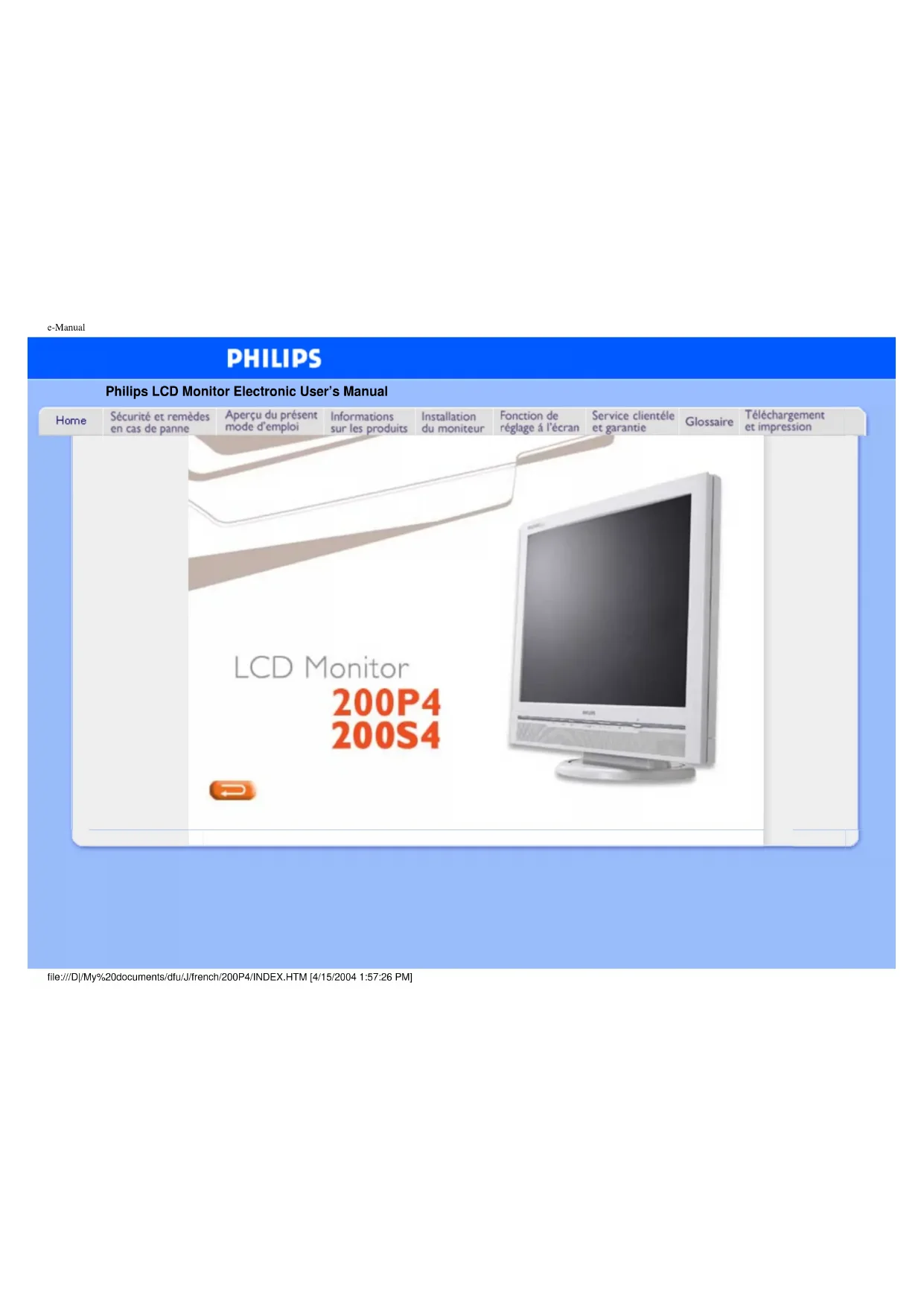
| Caractéristiques techniques | Moniteur LCD 20 pouces, résolution 1600 x 1200 pixels, temps de réponse 5 ms, luminosité 250 cd/m², contraste 1000:1, angle de vision 178°/178°. |
|---|---|
| Connectivité | Ports VGA, DVI-D, USB. |
| Utilisation | Idéal pour les professionnels et les bureaux, compatible avec les systèmes d'exploitation Windows et Mac. |
| Maintenance | Nettoyage régulier de l'écran avec un chiffon doux, vérification des câbles et connexions. |
| Sécurité | Conforme aux normes de sécurité CE, RoHS, et Energy Star. |
| Informations générales | Poids : 5.5 kg, dimensions : 44.5 x 48.5 x 20.5 cm, garantie de 3 ans. |
FOIRE AUX QUESTIONS - 200P4VG PHILIPS
Téléchargez la notice de votre Moniteur au format PDF gratuitement ! Retrouvez votre notice 200P4VG - PHILIPS et reprennez votre appareil électronique en main. Sur cette page sont publiés tous les documents nécessaires à l'utilisation de votre appareil 200P4VG de la marque PHILIPS.
MODE D'EMPLOI 200P4VG PHILIPS
- Précautions de Sécurité et Entretien
- Sites d'Installation
- Questions Fréquemment Posées
- Recherches de Causes de Pannes
- Informations Concernant les Réglementations
- Autres Informations Associées Sécurité et remèdes en cas de panne Précautions de sécurité et d'entretien
AVERTISSEMENT : L'utilisation de contrôles, de réglages ou de
procédures différentes de celles précisées dans cette documentation risquent d'entraîner une exposition à des chocs, des dangers électriques et/ou des dangers mécaniques. Lorsque vous connectez et utilisez le moniteur de votre ordinateur, lisez et suivez les consignes suivantes : ● Débranchez le moniteur si vous ne l'utilisez pas pendant une période de temps relativement longue. ● Débranchez le moniteur si vous devez le nettoyer à l'aide d'un chiffon légèrement humide. Vous pouvez essuyer l'écran avec un chiffon sec lorsque l'alimentation est coupée. N'utilisez jamais d'alcool, de solvants ou de liquides à base d'ammoniaque. ● Consultez un technicien de service si le moniteur ne fonctionne pas normalement après avoir suivi les instructions de ce manuel. ● La plaque du boîtier ne doit être ouverte que par du personnel de service qualifié. ● Ne laissez pas le moniteur en contact direct avec les rayons du soleil ou à proximité de cuisinières ou toutes autres sources de chaleur. ● Retirez tous les objets susceptibles de tomber dans les fentes ou gêner le bon refroidissement des composants électroniques du moniteur. ● Ne bloquez pas les trous d'aération. ● Gardez le moniteur sec. Pour éviter tout choc électrique, ne l'exposez pas à la pluie ou à une humidité excessive. ● Lors de la mise en place du moniteur, assurez-vous que l'accès aux prises électriques est facile. ● Si vous éteignez le moniteur en débranchant le câble d'alimentation ou le câble d'alimentation CC, attendez 6 secondes, puis branchez le câble d'alimentation ou le câble d'alimentation CC pour pouvoir vous servir du moniteur. ● Afin d'éviter le risque de choc ou de dégâts irréversibles à l'unité, évitez d'exposer le moniteur à la pluie ou à une humidité excessive. ● IMPORTANT : Vous devez toujours activer un programme économiseur d'écran pendant l'application. Si une image fixe à contraste élevé reste affichée à l'écran pendant longtemps, il se peut qu'elle laisse une image rémanente ou dédoublée. Il s'agit d'un phénomène bien connu provoqué par les défauts inhérents à la technologie LCD. Dans la plupart des cas, l'image rémanente disparaît progressivement après avoir mis le moniteur hors tension. Sachez qu'il n'est pas possible de remédier au symptôme d'image rémanente et que ce dernier n'est pas couvert par la garantie. Consultez un technicien de service si le moniteur ne fonctionne pas normalement après avoir suivi les instructions de ce manuel.
RETOUR AU HAUT DE LA PAGE
Sites d'installation ● Évitez la chaleur et le froid intense ● Ne rangez pas et n'utilisez pas le moniteur LCD à des endroits exposés à la chaleur, aux rayons
file:///D|/My%20documents/dfu/J/french/200P4/safety/safety.htm (1 of 2) [4/15/2004 1:57:30 PM]Sécurité et remèdes en cas de panne directs du soleil ou à un froid intense ● Évitez de déplacer le moniteur LCD entre des endroits où les différences de température sont importantes. Choisissez un site tombant dans les intervalles de température et d'humidité suivants : ❍ Température: 5-35°C 41-95°F ❍ Humidité: 20-80% RH ● Ne soumettez pas le moniteur LCD à de grosses vibrations ou à des chocs élevés. Ne placez pas le moniteur LCD dans le coffre d'une voiture. ● Veillez à ne pas abîmer ce produit en le cognant ou en le faisant tomber lors de son fonctionnement ou de son transport. ● Ne rangez pas et n'utilisez pas le moniteur LCD à des endroits exposés à un degré élevé d'humidité ou un environnement poussiéreux. Veillez aussi à ne pas renverser de l'eau ou d'autres liquides sur ou à l'intérieur du moniteur LCD.
Aperçu du mode d'emploi A propos de ce guide Ce guide électronique de l'utilisateur est destiné à toute personne utilisant un moniteur LCD (affichage à cristaux liquides) de Philips. Il fournit une description des options du moniteur LCD, son installation, son fonctionnement et d'autres informations pertinentes. Son contenu est identique aux informations figurant dans notre version imprimée. Les différentes parties sont les suivantes: ● La section Informations relatives à la sécurité et aux recherches de causes de pannes fournit des conseils et des solutions à des problèmes courants ainsi qu'à un certain nombre d'informations associées dont vous êtes susceptible d'avoir besoin. ● La section intitulée A propos de ce manuel électronique de l'utilisateur fournit un sommaire des informations incluses, ainsi que des descriptions d'icônes de notation et d'autres documents de référence. ● La section Informations relatives au produit fournit un sommaire des diverses options du moniteur ainsi que de ses spécifications techniques. ● La section Installer votre moniteur décrit le processus initial d'installation et offre un aperçu de la manière dont se servir du moniteur. ● La section Affichage sur l'écran fournit des informations sur la manière dont régler les différents paramètres sur votre moniteur. ● La section Service clientèle et garantie comprend une liste de tous les centres d'informations à la clientèle Philips dans le monde entier, ainsi que des numéros de téléphone d'assistance et des informations sur la garantie relative à votre produit. ● Le glossaire définit des termes techniques. ● L'option de téléchargement et d'impression transfère tout le manuel sur votre disque dur afin de faciliter sa consultation.
RETOUR AU HAUT DE LA PAGE
Notations Les sous-parties suivantes décrivent les différentes conventions de notation utilisées dans ce document. Notes, mises en garde et avertissements Tout au long de ce guide, des blocs de texte pourront être accompagnés d'une icône et imprimés en caractères gras ou en italiques. Ces blocs contiennent des notes, des mises en garde ou des avertissements. Ils sont utilisés de la façon suivante:
file:///D|/My%20documents/dfu/J/french/200P4/about/about.htm (1 of 2) [4/15/2004 1:57:33 PM]Aperçu du mode d'emploi NOTE: Cette icône indique l'existence d'informations et de conseils importants vous aidant à mieux utiliser votre ordinateur. MISE EN GARDE: Cette icône indique l'existence d'informations vous expliquant comment éviter l'endommagement potentiel de votre matériel ou la perte de données.
AVERTISSEMENT: Cette icône indique qu'il existe un risque de blessures et vous
explique comment éviter le problème. Il se peut que des avertissements apparaissent sous des formats différents et ne soient pas accompagnés d'icônes. Dans ces cas-là, la présentation spécifique de l'avertissement est dictée par les autorités chargées des réglementations.
RETOUR AU HAUT DE LA PAGE
©2003 Koninklijke Philips Electronics N.V. Tous droits réservés. Toute reproduction, copie, utilisation, modification, recrutement, location, performance publique, transmission et/ou diffusion de la totalité ou d'une partie du document sont strictement interdits sauf en cas d'autorisation écrite de Philips Electronics N. V.
- Caractéristiques du Produit
- Spécifications Techniques
- Modes de résolution & Préréglages
- Règle d'action Concernant les Défauts de Pixels
- Économie d'énergie Automatique
- Spécifications Physiques
- Attribution des Broches
- Visualisation du Produit
- Fonctions Physiques Informations sur le Produit Caractéristiques du produit BRILLIANCE 200P4 200S4 ● Moniteur couleur LCD 20 pouces aux excellentes performances d'écran ● Multiples entrées vidéo pour connexion de DVI-D numérique et VGA analogique ● Alimentation CA intégrée ● Enceintes à dispersion frontale avec sortie stéréo 2x2W RMS ● Réglage AUTO(matique) perfectionné pour une qualité d'image optimale ● Fonction de réglage de l'inclinaison et de l'orientation ● Fonction d'image incrustée (PIP) permettant d'afficher simultanément à l'écran les images PC et vidéo ● Module intégré pour entrées S-Vidéo & CVBS Vidéo (modèles 200P4VS, 200P4VG, 200P4VB) ● Module en option pour entrées vidéo S-vidéo et CVBS (modèles 200P4SS, 200P4SG, 200P4SB, 200S4SS) ● Socle super ergonomique en option pour réglage en hauteur ● Conformité sRGB
- Dimensions de l'écran Diagonale 20,1"/51 cm
- Espacement des pixels 0.255 x 0.255mm
- Type de panneau LCD 1600 x 1200 pixels Bande verticale R.G.B. Dureté du polarisateur anti-reflets
- Zone d'affichage réelle 408 x 306mm
- Affichage des couleurs Interface à 8 bits (16M couleurs) SCANNING file:///D|/My%20documents/dfu/J/french/200P4/product/product.htm (1 of 8) [4/15/2004 1:57:36 PM]Informations sur le Produit
- Impédance d'entrée 56Hz-85Hz
- Impédance d'entrée 30 kHz-94 kHz (Entrée analogique) VIDÉO
- Fréquence des points vidéo 165 MHz
- Impédance d'entrée - Vidéo 75 Ohms -Synchronisation 2K2 Ohms
- Niveaux de signaux d'entrée 0.7 Vpp
- Synchronisation du signal d'entrée Synchronisation séparée Synchronisation composite Synchronisation sur le vert
- Polarités de synchronisation Positive and négative
- S-Video Entrée Y 1,0 V crête-à-crête, entrée C 0,3 V crête-à-crête, impédance d’entrée 75 ohms
- CVBS Composite, 1,0V crête-à-crête, impédance d’entrée 75 ohms
- Interface vidéo D-Sub (analogique) DVI-D (numérique) AUDIO-IN
- Niveaux des signaux d'entrée 0.7 Vpp
- Niveau du signal de sortie du casque d'écoute
- Connecteur du signal d'entrée 3.5mm mini-prise
- Haut-parleurs Audio stéréo 4W (2W/canal val. eff.x2, 200 Hz~12kHz, 4 ohms, DHT = 10 %)
- Angle de contraste maximum 6 heures
- Temps de réponse 200P4: 16ms (typ.) 200S4: 20ms (typ.) sRGB sRGB est une norme visant à garantir un échange correct de couleurs entre différents appareils (p. ex. appareils photos numériques, moniteurs, imprimantes, scanners, etc.). Utilisant un espace des couleurs standard unifié, sRGB contribuera à reproduire correctement sur votre moniteur Philips autorisé sRGB les images prises par un appareil compatible sRGB. De cette façon, les couleurs sont calibrées et vous pouvez vous fier à l’exactitude des couleurs présentées sur votre écran. Si vous utilisez sRGB il importe que la luminosité et le contraste de votre moniteur soient fixés sur un réglage prédéfini tout comme la gamme de couleur. Il est par conséquent important de sélectionner le réglage sRGB dans l’affichage OSD du moniteur. Pour ce faire, ouvrez l'OSD en appuyant sur le bouton OK en façade de votre moniteur. Servez-vous de la touche flèche vers le bas pour atteindre l’option Réglage de la couleur et réappuyez sur OK. Déplacez-vous ensuite sur sRGB avec la touche flèche vers le bas et réappuyez sur OK. Quittez l’OSD. Ensuite, veillez à ne pas modifier le réglage de luminosité ou de contraste de votre moniteur. Si vous modifiez l’un ou l’autre, le moniteur sortira du mode sRGB et passera à un réglage de température de couleur de 6500 K. Pour de plus amples renseignements sur sRGB veuillez consulter le site : www.srgb.com.
- Ces informations peuvent changer sans autre notification.
RETOUR AU HAUT DE LA PAGE
Modes de résolution & préréglages file:///D|/My%20documents/dfu/J/french/200P4/product/product.htm (3 of 8) [4/15/2004 1:57:36 PM]Informations sur le Produit
- Maximum 1600 x 1200 à 60Hz (Entrée analogique) 1600 x 1200 à 60Hz (Entrée numérique)
- Recommandé 1600 x 1200 à 60Hz * avec entrée numérique DVI 37 modes définissables par l'utilisateur 15 modes préréglés en usine: H. fréq (kHz) Résolution V. fréq (Hz)
Economie d'énergie automatique Si une carte ou le logiciel de compatibilité d'affichage DPMS de VESA est installé(e) sur votre PC, le moniteur peut automatiquement réduire sa consommation d'énergie quand il n'est pas utilisé. Et si une saisie au clavier, l'utilisation de la souris ou d'un autre appareil est détectée, le moniteur se "réveillera" automatiquement. Les tableaux suivants montrent la consommation d'énergie et la signalisation de cette fonction d'économie d'énergie automatique : Gestion de l'énergie Mode VESA Vidéo H-sync V-sync Énergie utilisée Couleur DEL
file:///D|/My%20documents/dfu/J/french/200P4/product/product.htm (4 of 8) [4/15/2004 1:57:36 PM]Informations sur le Produit ALLUMÉ Actif Oui Oui < 65W Vert ÉTEINT Effacé Non Non < 1.5W Ambre Ce moniteur est conforme à ENERGY STAR®. En tant que partenaire d'ENERGY STAR®, PHILIPS s'est assuré que ce produit réponde à toutes les directives d'ENERGY STAR® en matière d'efficacité énergétique.
RETOUR AU HAUT DE LA PAGE
Spécifications physiques
- Alimentation électrique 100 — 240 VAC, 50/60 Hz
- Consommation d'énergie 50 W* (typ.)
- Température de 5°C à 35°C (fonctionnement) de -20°C à 60°C (stockage)
- Humidité relative 20% to 80%
- MTBF du système 50 000 h (sauf CCFL 40 000 h)
- Couleur du boîtier 200P4VG/200P4SG: Gris clair 200P4VB/200P4SB: Noir 200P4VS/200P4SS/200S4SS: Argent
- Ces informations peuvent changer sans autre notification. *Résolution 1600 x 1200, format standard, contraste max., luminosité 50%, 9300° K, mire blanche complète, sans Audio/USB.
RETOUR AU HAUT DE LA PAGE
Attribution des broches de signaux Le seul connecteur numérique comporte 24 contacts de signaux organisés en trois rangées de huit contacts. L’affection des broches de signal est énumérée dans le tableau suivant. file:///D|/My%20documents/dfu/J/french/200P4/product/product.htm (5 of 8) [4/15/2004 1:57:36 PM]Informations sur le Produit
broche Affectation du signal
broche Affectation du signal
Pas connecté 20 Pas connecté
Pas connecté 21 Pas connecté
Dépistage connexion à chaud
Connecteur D-sub à 15 broches (mâle) du câble d'interface :
Entrée vidéo vert/SOG
Ligne données série (SDA)
Sync. vert. (VCLK pour DDC)
Ligne horloge données (SCL)
Visualisation du Produit Suivez les liens pour voir plusieurs affichages du moniteur et de ses composants. Description frontale du produit
1) Réglage de l'inclinaison
Description Frontale du Produit
Configuration et connexion de votre moniteur
Optimisation de la Performance Installer Votre Moniteur LCD Description Frontale du Produit
Mise sous tension (ON) et hors tension (OFF) du moniteur
Réglage de la luminosité de l’écran
VOLUME Réglage du volume des haut-parleurs
AUTO Ajustage automatique de la position horizontale, de la position verticale, du réglage de phase et d’horloge
PIP/SIZE Sert à activer la fenêtre d'incrustation d'image (200P4V)
à régler la taille de l'écran (200P4S, 200S4S)
Entrée vidéo CVBS (pour modèle vidéo 200P4V- uniquement)
Entrée S-Vidéo (pour modèle vidéo 200P4V- uniquement)
Entrée alimentation CA
Optimisation de la performance ● Pour obtenir les meilleurs résultats possibles, assurez-vous que les réglages de l'affichage sont sur 1600x1200, 60Hz (pour 20"). Remarque : Vous pouvez vérifier les réglages d'affichage en cours en appuyant sur la touche "OK". Allez dans les informations relatives au produit (Product Information) : le mode d'affichage en cours figure sous l'option RÉSOLUTION
● Vous pouvez également installer le programme Flat Panel Adjust (FP Adjust), un programme pour obtenir la meilleure performance de votre moniteur, compris dans ce CD. Des instructions étape par étape sont fournies afin de vous guider lors de l'installation. Pour en savoir plus sur ce programme, cliquez sur le lien.
l'Affichage sur Écran
L'arbre OSD L'affichage sur écran Description de l'affichage sur écran Qu'est ce que l'affichage sur écran? C'est un trait commun à tous les moniteurs LCD de Philips qui permet à l'utilisateur de régler la performance des moniteurs directement à partir d'une fenêtre d'instruction sur écran. L'interface utilisée est conviviale et facile à utiliser lors de l'exploitation du moniteur. Instructions simples de base concernant les touches de contrôle. Lorsque vous appuyez sur les boutons situés au niveau des commandes à l'avant de votre moniteur, les réglages principaux de l'affichage sur écran (OSD) apparaissent et vous pouvez maintenant effectuer les réglages des différentes fonctions. Utilisez les touches ou pour faire vos réglages.
RETOUR AU HAUT DE LA PAGEE
L'Arbre OSD Vous trouverez ci-dessous une vue d'ensemble de la structure de l'affichage sur écran. Vous pourrez par la suite l'utiliser comme référence lorsque vous voudrez plus tard retourner aux différents réglages. file:///D|/My%20documents/dfu/J/french/200P4/osd/osddesc.htm (1 of 5) [4/15/2004 1:57:43 PM]L'affichage sur écran file:///D|/My%20documents/dfu/J/french/200P4/osd/osddesc.htm (2 of 5) [4/15/2004 1:57:43 PM]L'affichage sur écran
Assistance À la Clientéle et Garantie VEUILLEZ BIEN SÉLECTIONNER VOTRE PAYS / RÉGION POUR LIRE LA GARANTIE COUVERTE : EUROPE DE L'OUEST : Autriche • Belgique • Chypre • Danemark • France • Allemagne • Grèce • Finlande • Irlande • Italie • Luxembourg • Pays-Bas • Norvège • Portugal • Suède • Suisse • Espagne • Royaume -Uni EUROPE DE L'EST : République tchèque • Hongrie • Pologne • Russie • Turquie AMÉRIQUE LATINE : Antilles • Argentine • Brésil • Chili • Colombie • Mexique • Paraguay • Pérou • Uruguay • Vénézuela AMÉRIQUE DU NORD : Canada • États-Unis PACIFIQUE : Australie • Nouvelle- Zélande ASIE : Bangladesh • Chine • Hong Kong • Inde • Indonésie • Japon • Corée • Malaisie • Pakistan • Philippines • Singapour • Taiwan • Thaïlande AFRIQUE : Maroc • Afrique du Sud MOYEN- ORIENT: Dubaï • Égypte
Couleur température (Color Temperature) Un moyen de décrire la couleur d'une source d'émission en termes de température (en degrés Kelvin) d'un corps noir émettant à la même fréquence dominante que la source. La plupart des moniteurs Philips permettent de fixer la couleur température à la valeur désirée, quelle qu'elle soit.
D-SUB Votre moniteur est fourni avec un câble D-Sub. Digital Visual Interface (DVI - Interface visuelle numérique) La spécification de DVI (Digital Visual Interface - Interface visuelle numérique) fournit une connexion numérique à grande vitesse pour les types de données visuelles indépendantes de la technologie d'affichage. L'interface est principalement destinée à fournir une connexion entre un ordinateur et son dispositif d'affichage. La spécification DVI répond aux besoins de tous les segments de l'industrie informatique (poste de travail, ordinateur de bureau, ordinateur portable, etc.) et permettra à ces différents segments de se regrouper autour d'une seule spécification d'interface de moniteur. file:///D|/My%20documents/dfu/J/french/200P4/glossary/glossary.htm (1 of 5) [4/15/2004 1:57:49 PM]Glossaire L'interface DVI permet:
Au contenu de rester, depuis sa création à sa consommation, dans le domaine numérique sans perte.
2. L'indépendance de la technologie d'affichage.
3. D'être prêt à jouer par le biais de la détection prise directe, EDID et DDC2B.
4. Support numérique et analogue dans un connecteur unique.
Programme Energy Star Computers Un programme de conservation de l'énergie lancé par l'Agence américaine de la protection de l'environnement (US Environmental Protection Agency - EPA) dont l'objectif principal est de promouvoir la fabrication et le marketing de matériel de bureautique ayant un bon rendement énergétique. Les entreprises joignant ce programme doivent être prêtes à s'engager à fabriquer un ou plusieurs produits en mesure de passer à une faible puissance (< à 30 W) soit aprés une période d'inactivité, soit aprés un laps de temps déterminé à l'avance et sélectionné par l'utilisateur.
LCD (Affichage à cristaux liquides) Un affichage alphanumérique utilisant les propriétés uniques des cristaux liquides pour former des caractères. Les affichages à écran plat les plus récents consistent en une matrice composée de centaines ou milliers de cellules LCD individuelles créant du texte et des graphiques en couleurs sur un écran. Ces cellules consomment peu d'énergie quoiqu'elles nécessitent un éclairage externe pour que l'utilisateur soit en mesure de lire les caractères.
USB ou Bus de Série Universel (Universal Serial Bus) Un connecteur fûté pour les périphériques de PC. USB détermine automatiquement les ressources (telles que le programme de gestion et la largeur de bande du bus) demandées par les périphériques. L'USB assure la disponibilité des ressources nécessaires sans l'intervention de l'utilisateur. ● L'USB élimine « l'angoisse du boîtier » -- la crainte de retirer le boîtier de l'ordinateur pour installer des périphériques d'extension. Et l'USB élimine également le réglage de paramétres IRQ complexes lors de l'installation de nouveaux périphériques. ● L'USB élimine « la saturation des ports ». Sans l'USB, les PC sont normalement limités à une imprimante, deux points de connexion de périphérique (en général une souris et un modem), un point de connexion d'extension paralléle amélioré (un scanner ou une caméra vidéo par exemple) et un manche à balai. De plus en plus de périphériques destinés aux ordinateurs multimédia font chaque jour leur entrée sur le marché. Avec l'USB, jusqu'à 127 périphériques peuvent fonctionner simultanément sur un ordinateur. ● L'USB permet le « branchement direct ». Cela signifie qu'il n'y a pas besoin d'arrêter le systéme, de brancher, de relancer et d'exécuter l'installation pour installer des périphériques. Pas besoin non plus de faire l'inverse pour débrancher un périphérique. En résumé, l'USB transforme la devise de « brancher et prier » en un authentique Prêt à jouer ! Concentrateur Un dispositif de Bus de Série Universel fournissant des connexions supplémentaires à l'USB. Les concentrateurs sont des éléments essentiels de l'architecture Prêt à jouer de l'USB. Le schéma montre un exemple classique de concentrateur. Les concentrateurs servent à simplifier la connectivité de l'USB, de la perspective de l'utilisateur, et fournissent robustesse à moindre coût et à complexité réduite. Les concentrateurs en question sont des concentrateurs de câblage et permettent les caractéristiques de connexion multiple de l'USB. Les points de connexion sont ce qu'on appelle des ports. Chaque concentrateur convertit un point unique de connexion en points de connexion multiples. L'architecture supporte l'enchaînement de multiples concentrateurs. Le port en amont d'un concentrateur connecte le concentrateur vers l'hôte. Chacun des autres ports en aval d'un concentrateur permet la connexion à un autre concentrateur ou à une autre fonction. Les concentrateurs peuvent déceler, se connecter et se déconnecter à chaque port en aval et permettent la distribution de courant vers des périphériques en aval. Chaque port en aval peut être activé et configuré individuellement à grande vitesse ou à faible vitesse. Le concentrateur isole les ports à faible vitesse des transmissions à grande vitesse. Un concentrateur est composé de deux éléments : l'unité de commande du concentrateur et le répéteur de concentrateur. Le répéteur est un interrupteur contrôlé par un protocole situé entre le port en amont et les ports en aval. Il comprend également un support machine pour la réinitialisation et la suspension/reprise d'émissions. L'unité de commande fournit les registres d'interface pour permettre les communications vers/de l'hôte. Les commandes de statut et de contrôle spécifiques au concentrateur permettent à l'hôte de configurer un concentrateur et de surveiller et contrôler ses ports.
file:///D|/My%20documents/dfu/J/french/200P4/glossary/glossary.htm (3 of 5) [4/15/2004 1:57:49 PM]Glossaire Périphérique Une entité physique ou logique effectuant une fonction. L'entité décrite en soi dépend du contexte de la référence. Au niveau le plus bas, le périphérique peut être un simple composant matériel, comme une unité de mémorisation par exemple. A un niveau supérieur, il peut être une série de composants matériel effectuant une fonction spécifique, comme une unité d'interface d'USB par exemple. A un niveau encore plus élevé, le périphérique peut se rapporter à la fonction effectuée par une entité fixée à l'USB ; un modem de données/télécopie par exemple. Les périphériques peuvent être physiques, électriques, adressables et logiques. Aval La direction d'un flux de données à partir de l'hôte ou en s'éloignant de l'hôte. Un port en aval est le port sur le concentrateur électriquement le plus éloigné de l'hôte qui crée un trafic de données en aval à partir du concentrateur. Les ports en aval reçoivent un trafic de données en amont. Amont La direction d'un flux de données vers l'hôte. Un port en amont est le port se trouvant sur le périphérique électriquement le plus proche de l'hôte qui crée un trafic de données en amont à partir du concentrateur. Les ports en amont reçoivent un trafic de données en aval.
Vitesse de régénération verticale (Vertical refresh rate) file:///D|/My%20documents/dfu/J/french/200P4/glossary/glossary.htm (4 of 5) [4/15/2004 1:57:49 PM]Glossaire Exprimée en Hz, il s'agit du nombre de cadres (images complètes) inscrits sur l'écran chaque seconde.
- Installation du Programme de Gestion de Votre Moniteur LCD
- Instructions Pour le Téléchargement et l'impression
Installation du Programme FPadjust Téléchargement et impression Installation du programme de gestion de votre moniteur LCD Matériel requis: ● PC avec Windows® 95, Windows® 98, Windows® 2000, Windows® Me, Windows® XP ou version plus récent ● Cherchez le pilote ".inf/.icm/.cat" sous : /PC/drivers/ Lisez le fichier "Driver_install02.txt" avant l'installation. Cette page offre la possibilité de lire le manuel en format .pdf. Les fichiers PDF peuvent être téléchargés sur votre disque dur, puis affichés et imprimé; à l'aide du logiciel Acrobat Reader ou par le biais de votre navigateur. Si vous n'avez pas installé Acrobat Reader d'Adobe® cliquez sur le lien pour installer l'application. Acrobat Reader d'Adobe® pour PC / Acrobat Reader d'Adobe® pour Mac. Instructions de téléchargement: Pour télécharger le fichier:
1. Cliquez sur l'icône ci-dessous et maintenez-le bouton de la souris enfoncé. (Les utilisateurs de
Win95/98/2000/Me/XP cliquent à droite) Téléchargez 200P4/200S4.pdf
2. À partir du menu qui s'affiche, choisissez 'Enregistrer lien sous... ', ' Enregistrer cible sous... ' ou '
Télécharger lien sur disque'.
3. Choisissez où vous souhaitez enregistrer le fichier; cliquez sur 'Enregistrer' (si vous êtes invité à choisir
l'enregistrement comme 'texte' ou 'source', choisissez 'source'). Instructions pour l'impression: Pour imprimer le manuel:
1. Avec le fichier du manuel ouvert, suivez les instructions de votre imprimante et imprimez-les pages dont
file:///D|/My%20documents/dfu/J/french/download/download.htm (1 of 2) [4/15/2004 1:57:53 PM]Téléchargement et impression Le programme FPAdjust produit des structures d'alignement qui vous aideront à régler les paramètres du moniteur tel que LE CONTRASTE, LA LUMINOSITÉ, LA POSITION HORIZONTALE & VERTICALE, LA PHASE et LA DATE ET L'HEURE. Matériel requis: ● PC avec Windows® 95, Windows® 98, Windows® 2000, Windows® Me, Windows® XP ou version plus récente Pour installer le programme FPadjust: ● Cliquez sur le lienou l'icône pourinstaller le Programme FPadjustment.
● Cliquez sur l'icône et maintenez-le bouton de la souris enfoncé. (bouton de droite pour les utilisateurs de Win95/98/2000/Me/XP) Téléchargez FP_setup04.exe ● À partir du menu qui s'affiche, choisissez 'Enregistrer lien sous... ', 'Enregistrer cible sous... ' ou 'Télécharger lien sur disque'. ● Choisissez où vous aimeriez enregistrer le dossier; cliquez 'Enregistrer' (si vous êtes invité à choisir l'enregistrement comme 'texte' ou 'source', choisissez 'source'). ● Fermez votre navigateur et installez le programme FPadjust. Remarque Lisez le fichier "FP_Readme04.txt" avant d'installer.
- Sécurité et Recherche de Causes de Pannes
- Compatibilité Avec d'autres Périphériques
- Technologie Panneau LCD
- Ergonomie, Ècologie et Normes de Sécurité
- Recherche de Causes de Pannes
- Informations Concernant les Réglementations
- Autres Informations Associées
QFP (Questions Fréquemment Posées) QFP générales Q : Au moment de l'installation de mon moniteur, que dois-je faire si l'écran affiche "Impossible d'afficher ce mode vidéo" ? R : Mode vidéo recommandé pour les moniteurs Philips 20": 1600x1200@60Hz.
1. Débranchez tous les câbles et connectez ensuite votre PC au moniteur que vous utilisiez
précédemment et dont l'affichage était correct.
2. Dans le menu Démarrer de Windows, sélectionnez Paramètres/Panneau de configuration.
Sélectionnez dans cette dernière fenêtre l'icône Affichage. Dans la fenêtre Propriétés pour Affichage, sélectionnez l'onglet Configuration. Ensuite, dans l'Espace du bureau, déplacez le curseur sur 1600x1200 pixels (20").
3. Cliquez sur le bouton Propriétés avancées et réglez la fréquence de rafraîchissement sur 60Hz et
cliquez ensuite sur OK.
4. Remettez l'ordinateur sous tension et répétez les étapes 2 et 3 pour vérifier que le PC est réglé sur
1600x1200@60Hz (20").
5. Mettez l'ordinateur hors tension, débranchez l'ancien moniteur et reconnectez le moniteur LCD
6. Remettez le moniteur et ensuite votre PC sous tension.
Q : Que signifie pour moi "fréquence de régénération" dans un moniteur LCD ? R : Pour les moniteurs LCD, la fréquence de régénération compte bien moins. Les moniteurs LCD affichent à 60 Hz une image stable, sans scintillement. Il n'y a pas de différence visible entre 85 Hz et 60 Hz. Q : Que sont les fichiers .inf et .icm du disque d'installation et du CD-ROM ? Comment dois-je installer les logiciels de gestion (.inf et .icm) ? R : Ces fichiers sont les fichiers de gestion de votre moniteur. Pour installer les logiciels de gestion, suivez les instructions figurant dans votre manuel de l'utilisateur. La première fois que vous installez votre moniteur, votre ordinateur vous demandera peut-être les logiciels de gestion du moniteur (fichiers .inf et .icm) ou encore un disque de programme de gestion. Pour insérer le disque de programme de gestion (que ce soit une disquette ou un CD-ROM), suivez les instructions incluses dans cette boîte. Les logiciels de gestion du moniteur (fichiers .inf et .icm) seront installés automatiquement. file:///D|/My%20documents/dfu/J/french/200P4/safety/saf_faq.htm (1 of 8) [4/15/2004 1:58:06 PM]QFP (Questions Frèquemment Posèes) Q : Comment puis-je régler la résolution ? R : Votre programme de gestion vidéo carte/graphique et votre moniteur déterminent ensemble les résolutions disponibles. Vous pouvez sélectionner la résolution désirée sous Window 95/98 grâce au panneau de contrôle "Afficher propriétés/réglages" Q : Que faire si je me perds en effectuant les réglages du moniteur ? R : Il suffit d'appuyer sur la touche OSD et de sélectionner ensuite "Reset" (Réinitialisation) pour retrouver tous les réglages usine d'origine. Q : En quoi consiste la fonction Auto ? R : La touche Réglage AUTO restitue la position optimale d'écran, les réglages de phase et d'horloge, ceci en appuyant sur un bouton unique - sans avoir à naviguer à travers les menus OSD et les touches de contrôle. Q : Mon moniteur ne reçoit pas de courant (la diode électroluminescente Alimentation ne s'allume pas) ? Que dois-je faire ? R : Assurez-vous que le cordon d’alimentation CA est bien connecté au moniteur. Q : Le LCD moniteur acceptera-t-il un signal entrelacé ? R : Non. Si un signal d'entrelacement est utilisé, l'écran affiche en même temps des lignes horizontales de balayage paires et impaires, déformant par-là l'image. Q : Pour les LCD, qu'implique la fréquence de régénération ? R : À la différence de la technologie d'affichage CRT dans laquelle la vitesse du faisceau de l'électron balayé du haut vers le bas de l'écran détermine le scintillement, un affichage de matrice active utilise un élément actif (TFT) pour contrôler chaque pixel individuel ; la fréquence de régénération ne s'applique donc pas vraiment à la technologie LCD. Q : L'écran LCD résistera-t-il aux éraflures ? R : Un revêtement protecteur est appliqué sur la surface du LCD, il résiste jusqu'à un certain degré file:///D|/My%20documents/dfu/J/french/200P4/safety/saf_faq.htm (2 of 8) [4/15/2004 1:58:06 PM]QFP (Questions Frèquemment Posèes) de dureté (la dureté d'un crayon 2H à peu près). De manière générale, il est recommandé de ne pas exposer la surface du panneau à des chocs excessifs ou à des éraflures. Un panneau protecteur optionnel doté d'une résistance plus importante aux éraflures est également disponible. Q : Comment dois-je nettoyer la surface du LCD ? R : Pour un nettoyage normal, utilisez un chiffon doux et propre. Pour un nettoyage en profondeur, veuillez utiliser de l'alcool isopropylique. N'utilisez pas d'autres solvants, tels que l'alcool éthylique, l'éthanol, l'acétone, l'hexane, etc. Q : Le moniteur LCD peut-il être suspendu à un mur ou utilisé comme un écran tactile ? R : Oui, les moniteurs LCD Philips Brilliance sont dotés de cette fonction en option. Les orifices de montage standard VESA situés sur le panneau arrière permettent à l'utilisateur d'installer le moniteur Philips sur n'importe quel SUPPORT standard VESA ou sur n'importe quel accessoire. Les écrans tactiles sont en cours de développement en vue d'applications futures. Veuillez vous adresser à votre revendeur Philips pour davantage d'informations.
RETOUR AU HAUT DE LA PAGE
Réglages de l'écran Q : Qu'est-ce que le programme FPadjust du disque d'installation et du CD-ROM ? R : Le programme FPadjust crée des motifs d'alignement vous aidant à régler, en vue d'une performance optimale, les paramètres du moniteur, tels que le contraste, la luminosité, la position horizontale, la position verticale, la phase et l'horloge. Q : Lorsque j'installe mon moniteur, comment puis-je en obtenir la meilleure performance ? R :
Pour un résultat optimal, assurez-vous que les réglages d'affichage sont les suivants : 1600x1200 à 60Hz pour les modèles de 20". Remarque : Pour vérifier les réglages d'affichage en cours, il suffit d'appuyer sur la touche OSD OK. Le mode d'affichage en cours apparaît sous les informations relatives au produit à l'aide des commandes principales OSD.
2. Pour installer le programme Flat Panel Adjust (réglage de l'écran plat) présent sur le CD-ROM
d'installation, affichez le contenu du CD-ROM et cliquez deux fois sur l'icône FP_setup04.exe. Cette opération installera automatiquement le programme et placera un raccourci sur votre bureau.
Exécutez Fpadjust en cliquant deux fois sur le raccourci. Suivez les instructions étape par étape afin file:///D|/My%20documents/dfu/J/french/200P4/safety/saf_faq.htm (3 of 8) [4/15/2004 1:58:06 PM]QFP (Questions Frèquemment Posèes)
d'optimiser la performance de l'image avec le contrôleur vidéo de votre système. Q : En termes de radiation, quelle est la différence entre les LCD et les CRT ? R : Les LCD n'utilisant pas de canon à électrons, ils n'engendrent pas le même volume de radiations à la surface de l'écran.
RETOUR AU HAUT DE LA PAGE
Compatibilité avec d'autres périphériques Q : Puis-je connecter mon moniteur LCD à n'importe quel ordinateur, poste de travail ou Mac ? R : Oui, tous les moniteurs LCD de Philips sont totalement compatibles avec les ordinateurs, Mac et postes de travail standard. Vous aurez peut-être besoin d'un adaptateur de câble pour connecter le moniteur à votre Mac. Veuillez contacter votre fournisseur/revendeur pour de plus amples détails. Q : Les moniteurs LCD de Philips sont-ils "Prêts à jouer" ? R : Oui, les moniteurs sont "Prêts à jouer" et compatibles avec Windows® 95, 98, 2000 et les plates- formes PC98/99. Q : Qu'est-ce que qu'USB (Universal Serial Bus) ? R : Imaginez que l'USB est une prise intelligente pour les périphériques d'ordinateur. L'USB détermine automatiquement quelles ressources (programme de gestion et largeur de bande du bus par exemple) sont requises par les périphériques. L'USB rend des ressources nécessaires disponibles sans l'intervention de l'utilisateur. L'USB a trois avantages principaux. Il élimine "l'angoisse du boîtier", à savoir la peur de retirer le boîtier de l'ordinateur pour installer des cartes de circuit - qui nécessitent souvent le réglage de paramètres IRQ complexes - pour les périphériques supplémentaires. L'USB élimine la "saturation de port". Sans l'USB, les ordinateurs sont en général limités à une imprimante, deux ports Com (une souris et un modem en général), un port parallèle supplémentaire (scanner ou caméra vidéo par exemple) et un manche à balai. De plus en plus de périphériques destinés aux ordinateurs multimédia font chaque jour leur entrée sur le marché. Avec l'USB, jusqu'à 127 périphériques peuvent fonctionner simultanément sur un ordinateur. L'USB permet le "branchement direct". Pas besoin d'éteindre, de brancher, de relancer et d'exécuter l'installation pour installer des périphériques. Pas besoin non plus de répéter ces étapes dans l'autre sens pour débrancher un périphérique. Bref, l'USB transforme la devise "Brancher et prier" en un authentique "Prêt à jouer" !
file:///D|/My%20documents/dfu/J/french/200P4/safety/saf_faq.htm (4 of 8) [4/15/2004 1:58:06 PM]QFP (Questions Frèquemment Posèes) Q : Qu'est-ce qu'un concentrateur d'USB ? R : Un concentrateur d'USB offre des connexions supplémentaires au bus de série universel. Un port en amont du concentrateur connecte un concentrateur à l'hùte, un ordinateur généralement. Plusieurs ports en aval dans un concentrateur permettent une connexion à un autre concentrateur ou périphérique, tel qu'un clavier USB, un appareil photo ou une imprimante.
RETOUR AU HAUT DE LA PAGE
Technologie panneau LCD Q : En quoi consiste un affichage à cristaux liquides ? R : Un LCD (Affichage à cristaux liquides) est un périphérique optique couramment utilisé pour afficher des caractères ASCII et des images sur des éléments numériques tels que des montres, des calculettes, des consoles portables de jeux, etc. LCD est la technologie utilisée pour les affichages dans les ordinateurs portables et les autres ordinateurs de petite taille. De même que les technologies de diode électroluminescente et gaz-plasma, LCD permet aux affichages d'être bien plus minces que la technologie de tube à rayons cathodiques (CRT). LCD consomme bien moins d'électricité que les affichages DEL et à gaz car ils fonctionnent sur le principe du blocage de la lumière plutùt que de l'émettre. Q : Comment les LCD sont-ils fabriqués ? R : Les LCD sont créés à partir de deux plaques de verre séparées l'une de l'autre par quelques microns. Les plaques sont remplies de cristaux liquides, puis scellées ensemble. La plaque du dessus est colorée d'un motif RGB afin de faire filtrer la couleur. Les polariseurs sont collés aux deux plaques. Cette combinaison est parfois appelée "verre" ou "cellule". La cellule LCD est assemblée en un "module" en ajoutant la lunette arrière, les composants électroniques des programmes de gestion et le cadre. Q : Qu'entend-on par polarisation ? R : La polarisation consiste en fait à diriger un rayon de lumière dans une direction. La lumière est une onde électromagnétique. Des champs électriques et magnétiques oscillent dans une direction perpendiculaire à la diffusion du faisceau de lumière. La direction de ces champs s'appelle "direction de polarisation". Une lumière normale ou non polarisée a des champs dans plusieurs directions ; une lumière polarisée a un champ dans une direction seulement. file:///D|/My%20documents/dfu/J/french/200P4/safety/saf_faq.htm (5 of 8) [4/15/2004 1:58:06 PM]QFP (Questions Frèquemment Posèes) Q : Que sont des polariseurs ? R : Un polariseur est une feuille de plastique spécial transmettant la lumière avec une polarisation donnée et absorbant toute la lumière avec des directions de polarisation différentes. Q : Qu'est-ce qui différencie des LCD à matrice passive des LCD à matrice active ? R : Un LCD est constitué soit d'une grille d'affichage de matrice active, soit d'une matrice passive. Une matrice active a un transistor situé à chaque intersection de pixel, nécessitant moins de courant pour contrôler la luminescence d'un pixel. C'est pourquoi le courant d'un affichage de matrice active peut être éteint et allumé plus fréquemment, améliorant par-là le temps de régénération de l'écran (votre pointeur de souris semblera se déplacer de manière plus fluide sur l'écran par exemple). La matrice LCD passive a une grille de conducteurs dotée de pixels situés à chaque intersection de la grille. Q : Comment fonctionne un panneau LCD TFT ? R : Sur chaque colonne et rangée du panneau LCD TFT, une commande de source de données et une commande de grille sont fixées respectivement. Le canal TFT de chaque cellule est connecté à l'électrode. L'arrangement moléculaire des éléments de cristaux liquides diffère selon qu'il est imprimé avec une tension ou pas. Il varie la direction de la lumière polarisée et le volume de lumière en la faisant passer par différentes gammes d'éléments de cristaux liquides. Lorsque deux filtres polarisés sont arrangés verticalement sur un pole de lumière polarisé, la lumière qui passe à travers le panneau polarisé supérieur est tournée de 90 degrés ainsi que la structure en spirale des molécules de cristaux liquides, et passe à travers le filtre polarisé qui se trouve en bas. Imprimées avec une tension, les molécules de cristaux liquides sont arrangées verticalement à partir de la structure en spirale initiale et la direction de la lumière n'est pas tournée de 90 degrés. Dans ce cas, la lumière passant à travers le panneau polarisé supérieur risque de ne pas passer à travers le panneau polarisé se trouvant en bas. Q : Quels sont les avantages du LCD TFT par rapport au CRT ? R : Dans un moniteur CRT, un canon tire des électrons et une lumière générale en faisant se heurter des électrons polarisés sur du verre fluorescent. Les moniteurs CRT fonctionnent donc en fait avec un signal RGB analogique. Un moniteur LCD TFT est un périphérique affichant une image d'entrée en exploitant un panneau de cristaux liquides. Le TFT a une structure fondamentalement différente d'un CRT : chaque cellule a une structure de matrice active et des éléments actifs indépendants. Un LCD TFT a deux panneaux en verre et l'espace existant entre les deux panneaux est rempli de cristaux liquides. Lorsque chaque cellule est connectée avec des électrodes et imprimée avec une tension, la structure moléculaire des cristaux liquides s'en trouve altérée et contrôle le volume d'arrivée de lumière pour afficher les images. Un LCD TFT présente beaucoup d'avantages sur un CRT ; il peut en effet être très mince et il n'a pas de problèmes de scintillement étant donné qu'il n'utilise pas de méthode de balayage. Q : Pourquoi la fréquence verticale de 60 Hz est-elle optimale pour un moniteur LCD ? file:///D|/My%20documents/dfu/J/french/200P4/safety/saf_faq.htm (6 of 8) [4/15/2004 1:58:06 PM]QFP (Questions Frèquemment Posèes) R : À la différence d'un moniteur CRT, un panneau LCD TFT a une résolution qui est fixe. Un moniteur XGA par exemple a 1024x3 (R, G, B) x 768 pixels et une résolution plus élevée n'est pas forcément disponible sans un traitement logiciel complémentaire. Le panneau est conçu pour optimiser un affichage pour une horloge à points de 65 MHz, l'un des standards des affichages XGA. La fréquence verticale/horizontale pour cette horloge à points étant de 60Hz/48kHz, la fréquence optimale pour ce moniteur est de 60 Hz. Q : Quelle sorte de technologie grand angle est disponible ? Comment marche-t-elle ? R : Le panneau LCD TFT est un élément qui contrôle/affiche l'arrivée d'une lunette arrière à l'aide de la réfraction double de cristaux liquides. En utilisant la propriété voulant que la projection d'arrivée de lumière réfracte vers l'axe principal de l'élément liquide, elle contrôle la direction de l'arrivée de lumière et l'affiche. Le taux de réfraction d'arrivée de lumière sur des cristaux liquides variant avec l'angle d'arrivée de la lumière, l'angle de visualisation d'un TFT est bien plus étroit que celui d'un CRT. En général, l'angle de visualisation fait référence au point où le quotient de contraste est de 10. De nombreux moyens d'élargir l'angle de visualisation sont actuellement en cours de développement, l'approche la plus utilisée est une pellicule de visualisation grand angle, élargissant l'angle de visualisation en variant le quotient de réfraction. IPS (In Plane Switching) ou MVA (Multi Vertical Aligned) sont également utilisés pour un angle de visualisation plus large. Le Philips 181AS utilise une technologie IPS avancée. Q : Pourquoi n'y a-t-il pas de scintillement sur un moniteur LCD ? R : D'un point de vue technologique, les LCD scintillent, mais la raison de ce phénomène est différente de celle d'un moniteur CRT - et n'a pas d'impact sur l'aisance de visualisation. Sur un moniteur LCD, le scintillement a en général à voir avec une luminescence ne pouvant pas être décelée causée par la différence existant entre une tension positive et une tension négative. D'un autre cùté, les scintillements CRT pouvant irriter l'oeil surviennent lorsque l'action allumer/éteindre de l'objet fluorescent devient visible. La vitesse de réaction des cristaux liquides sur un panneau LCD étant bien plus lente, cette forme ennuyeuse de scintillements n'existe pas sur un affichage LCD. Q : Pour quelle raison un moniteur LCD est-il pratiquement dépourvu d'interférence électromagnétique ? R : À la différence d'un CRT, un moniteur LCD n'a pas de pièces clefs générant une interférence électromagnétique, des champs magnétiques en particulier. De plus, l'affichage LCD utilisant relativement peu de courant, son bloc d'alimentation est extrêmement silencieux.
RETOUR AU HAUT DE LA PAGE
Ergonomie, écologie et normes de sécurité Q : Qu'est-ce que la marque CE ? R : Le marquage CE (Conformité européenne) doit être affiché sur le produit réglementé placé pour file:///D|/My%20documents/dfu/J/french/200P4/safety/saf_faq.htm (7 of 8) [4/15/2004 1:58:06 PM]QFP (Questions Frèquemment Posèes) la vente sur le marché européen. Cette marque "CE" signifie que le produit est conforme à une directive européenne applicable. Une directive européenne est une "loi" européenne relative à l'hygiène, la sécurité, l'environnement et la protection des consommateurs, tout à fait comme l'U.S National Electrical Code et les normes UL. Q : Le moniteur LCD est-il conforme aux normes générales de sécurité ? R : Oui. Les moniteurs LCD Philips sont conformes aux lignes directrices des normes MPR-II et TCO 99/03 pour le contrôle des radiations, des ondes électromagnétiques, de la réduction de l'énergie, de la sécurité électrique sur le lieu de travail et le recyclage. La page consacrée aux spécifications fournit des données détaillées sur les normes de sécurité. De plus amples informations sont fournies dans le chapitre Informations concernant les réglementations.
- Sécurité et Recherche des Causes de Pannes
- Questions Fréquemment Posées
- Renseignements Supplémentaires
Recherche des Causes de Pannes Cette page présente des problèmes qui peuvent être corrigés par l'utilisateur. Si le problème existe encore après avoir appliqué ces solutions, contactez votre revendeur Philips le plus proche. Problèmes courants Vous avez ce problème ? Consultez ces différents points Pas d'image (La diode électroluminescente d'alimentation électrique n'est pas allumée) ● Assurez-vous que le câble d'alimentation est branché dans la prise et à l'arrière de l'écran. ● Le bouton d'alimentation électrique à l'avant de l'écran devrait tout d'abord être en position éTEINT (OFF), puis être enfoncé en position ALLUMé (ON). Pas d'image (La diode électroluminescente d'alimentation électrique est de couleur ambre ou jaune) ● Assurez-vous que l'ordinateur est allumé. ● Assurez-vous que le câble de signaux est correctement connecté à votre ordinateur. ● Assurez-vous que les broches du câble de l'écran ne sont pas tordues. ● Le dispositif d'économie d'énergie est peut- être activé L'écran affiche ● Assurez-vous que le câble de l'écran est correctement connecté à votre ordinateur. (Consultez aussi le Guide rapide de démarrage). ● Assurez-vous que les broches du câble de l'écran ne sont pas tordues. ● Assurez-vous l'ordinateur est allumé. Le bouton AUTO ne fonctionne pas correctement ● La fonction Auto est conçue pour l'utilisation sur les PC standard compatibles IBM fonctionnant avec Windows® de Microsoft ou sur des Macintosh
● Il peut ne pas fonctionner correctement si l'on utilise des PC ou cartes vidéo non - standard
La position d'affichage est incorrecte ● Appuyez sur le bouton Auto. ● Ajustez la position d’image à l’aide de Position Horizontale et/ou Position Verticale dans COMMANDES PRINCIPALES OSD. L'image vibre sur l'écran ● Vérifiez que le câble du signal est correctement connecté à la carte graphique ou au PC. Un vacillement vertical apparaît ● Appuyez sur le bouton Auto. ● Supprimez les barres verticales à l’aide de AJUSTAGE HORLOGE de BRUIT VIDEO dans COMMANDES PRINCIPALES OSD. Un vacillement horizontal apparaît ● Appuyez sur le bouton Auto. ● Supprimez les barres horizontales à l’aide de AJUSTEMENT DE PHASE de BRUIT VIDEO dans COMMANDES PRINCIPALES OSD. L'écran est trop clair ou trop sombre ● Ajustez le contraste et la luminosité dans COMMANDES PRINCIPALES OSD. (Le panneau lumineux de l'écran LCD a une durée de vie fixe. Quand l'écran devient sombre ou commence à vibrer, veuillez contacter votre revendeur). Une image rémanente apparaît ● Si une image reste sur l'écran pendant une période de temps prolongée, elle peut s'imprimer sur l'écran et laisser une image rémanente. Elle disparaît habituellement après quelques heures. Une image rémanente reste après que l'alimentation ait été coupée ● C'est une caractéristique des cristaux liquides qui n'est pas causé par un fonctionnement défectueux ou une détérioration de ceux-ci. L'image rémanente disparaîtra après un certain temps. Il reste des points verts, rouges, bleus, sombres et blancs ● Ces points sont des caractéristiques normales des cristaux liquides utilisés dans la technologie d'aujourd'hui.
file:///D|/My%20documents/dfu/J/french/200P4/safety/saf_troub.htm (2 of 3) [4/15/2004 1:58:07 PM]Recherche des Causes de Pannes Pour toute assistance supplémentaire, consultez la liste des Centres d'information à la clientèle ou contacter votre distributeur Philips local.
Commission Federale de la Communication (FCC Declaration) file:///D|/My%20documents/dfu/J/french/200P4/safety/regs/regulat.htm (6 of 13) [4/15/2004 1:58:10 PM]Regulatory Information Cet équipement a été testé et déclaré conforme auxlimites des appareils numériques de class B,aux termes de l'article 15 Des règles de la FCC. Ces limites sont conçues de façon à fourir une protection raisonnable contre les interférences nuisibles dans le cadre d'une installation résidentielle. CET appareil produit, utilise et peut émettre des hyperfréquences qui, si l'appareil n'est pas installé et utilisé selon les consignes données, peuvent causer des interférences nuisibles aux communications radio. Cependant, rien ne peut garantir l'absence d'interférences dans le cadre d'une installation particulière. Si cet appareil est la cause d'interférences nuisibles pour la réception des signaux de radio ou de télévision, ce qui peut être décelé en fermant l'équipement, puis en le remettant en fonction, l'utilisateur pourrait essayer de corriger la situation en prenant les mesures suivantes: ● Réorienter ou déplacer l'antenne de réception. ● Augmenter la distance entre l'équipement et le récepteur. ● Brancher l'équipement sur un autre circuit que celui utilisé par le récepteur. ● Demander l'aide du marchand ou d'un technicien chevronné en radio/télévision. Toutes modifications n'ayant pas reçu l'approbation des services compétents en matière de conformité est susceptible d'interdire à l'utilisateur l'usage du présent équipement. N'utiliser que des câbles RF armés pour les connections avec des ordinateurs ou périphériques. CET APPAREIL NUMERIQUE DE LA CLASSE B RESPECTE TOUTES LES EXIGENCES DU REGLEMENT SUR LE MATERIEL BROUILLEUR DU CANADA.
- Sécurité et Recherche des Causes de Pannes
- Questions Fréquemment posées
- Recherches des causes de Pannes
- Informations Concernant la Réglementation
- Informations Pour les Utilisateurs Aux Ètats-Unis.
- Informations Pour les Utilisateurs en- dehors des Ètats-Unis
Renseignements Supplémentaires Renseignements pour utilisateurs aux états-Unis Pour les appareils fonctionnant sur 115 V : Utilisez un cordon approuvé par UL à trois conducteurs d'un minimum de 18 AWG, de type SVT ou SJT, d'un maximum de 5 mètres (15 pieds) de long, muni d'une prise à fiche parallèle, avec mise à la terre, de 15 A, 125 V. Pour les appareils fonctionnant sur 230 V : Utilisez un cordon approuvé par UL à trois conducteurs d'un minimum de 18 AWG, de type SVT ou SJT, d'un maximum de 5 mètres (15 pieds) de long, muni d'une prise à fiche parallèle, avec mise à la terre, de 15 A, 250 V. Renseignements pour utilisateurs en-dehors des Etats-Unis Pour les appareils fonctionnant sur 230 V : Utilisez un type cordon conducteur d'un minimum de 18 AWG avec prise de terre, de valeur 15 A, 250 V. Le cordon devrait être conforme aux normes de sécurité appropriées pour le pays dans lequel le matériel sera installé et / ou être marqué HAR.
- Caractéristiques du Produit
- Spécifications Techniques
- Modes de Résolution & Préréglages
- Économie d'énergie Automatique
- Spécifications Physiques
- Attribution des Broches
- Visualisation du Produit
Règle d'action de Philips Concernant les Défauts de Pixels Règle d'action concernant les défauts de pixels des écrans plats de Philips Philips s'efforce de livrer des produits de la plus haute qualité. Nous utilisons les processus de fabrication les plus avancés de l'industrie et les méthodes de contrôle de la qualité les plus stricts. Néanmoins, des défauts de pixels ou de sous-pixels des panneaux TFT LCD utilisés dans les écrans plats sont parfois inévitables. Aucun fabricant ne peut garantir que tous les panneaux seront sans défaut de pixel, mais Philips garantit que tout moniteur avec un nombre inacceptable de défauts sera réparé ou remplacé sous garantie. Cet avis explique les différents types de défauts de pixels et définit les niveaux de défauts acceptables pour chacun des ces types. Pour bénéficier de la réparation ou du remplacement sous garantie, le nombre de défauts de pixels sur un panneau TFT LCD doit dépasser ces niveaux acceptables. Par exemple, pas plus de 0,0004% des sous-pixels d'un moniteur XGA de 38 cm (15 pouces) ne peuvent être défectueux. En outre, parce que certains types ou combinaisons de défauts de pixels sont plus remarqués que d'autres, Philips détermine des niveaux de qualité encore plus élevés pour ceux-là. Cette garantie est valable dans le monde entier. Pixels et sous-pixels Un pixel, ou élément d'image, est composé de trois sous-pixels dans les couleurs primaires rouge, vert et bleu. Beaucoup de pixels forment ensemble une image. Quand tous les sous-pixels d'un pixel sont allumés, les trois sous-pixels colorés apparaissent ensemble comme un seul pixel blanc. Quand ils sont tous sombres, les trois sous-pixels colorés apparaissent ensemble comme un seul pixel noir. Les autres combinaisons de sous-pixels allumés et sombres apparaissent comme les pixels individuels d'autres couleurs. Types de défauts de pixels Les défauts de pixels et de sous-pixels apparaissent sur l'écran de différentes façons. Il existe deux catégories de défauts de pixels et plusieurs types de défauts de sous-pixels dans chaque catégorie. Défauts de points clairs Les défauts de points clairs sont dus à des pixels et sous-pixels toujours clairs ou " allumés ". Voici les types de défauts de point clairs: file:///D|/My%20documents/dfu/J/french/200P4/product/pixel.htm (1 of 3) [4/15/2004 1:58:21 PM]Règle d'action de Philips Concernant les Dèfauts de Pixels
Un sous-pixel rouge, vert ou bleu allumé Deux sous-pixels allumés adjacents : - Rouge + Bleu = Violet - Rouge + Vert = Jaune - Vert + Bleu = Cyan (Bleu pâle) Trois sous-pixels adjacents allumés (un pixel blanc) Défauts de points noirs Des défauts de points noirs sont dus à des pixels et sous-pixels toujours sombres ou " éteints ". Voici les types de défauts de points sombres : Un sous-pixel sombre Deux ou trois sous-pixels sombres adjacents Proximité de défauts de pixels Du fait que des défauts de même type provenant de pixels et sous-pixels proches les uns des autres peuvent être plus facilement remarqués, Philips spécifie aussi des tolérances pour la proximité des défauts de pixels. Tolérances des défauts de pixels Pour bénéficier, pendant la période de garantie, d'une réparation ou d'un remplacement en raison de défauts de pixels, le panneau TFT LCD d'un écran plat de Philips doit avoir des défauts de pixels et sous-pixels qui dépassent les tolérances répertoriées dans les tableaux suivants.
DEFAUTS DES POINTS LUMINEUX NIVEAU ACCEPTABLE
MODELE 200P4/200S4 1 sous-pixel éclairé 4 ou moins 2 sous-pixels contigus éclairés 2 ou moins 3 sous-pixels contigus éclairés (un pixel blanc) 0 Distance entre deux points lumineux défectueux* 15 mm ou plus
file:///D|/My%20documents/dfu/J/french/200P4/product/pixel.htm (2 of 3) [4/15/2004 1:58:21 PM]Règle d'action de Philips Concernant les Dèfauts de Pixels Total des points lumineux défectueux, tous types confondus 4 ou moins
POINTS NOIRS DEFECTUEUX NIVEAU ACCEPTABLE
MODELE 200P4/200S4 1 sous-pixel noir 4 ou moins 2 sous-pixels noirs adjacents 2 ou moins 3 sous-pixels noirs adjacents 0 Distance entre deux points noirs défectueux* 15 mm ou plus Nombre total de points défectueux de tous types 4 ou moins
POINTS DEFECTUEUX TOTAUX NIVEAU ACCEPTABLE
MODELE 200P4/200S4 Nombre total de points lumineux ou noirs défectueux de tous types 5 ou moins Remarque:
- 1 ou 2 sous-pixels adjacents = 1 point défectueux Tous les moniteurs Philips sont conformes à la norme ISO13406-2.
Votre moniteur LCD :
- Description Frontale du Produit
- Configuration et connexion de votre moniteur
Configuration et connexion de votre moniteur Jeu d'accessoires Déballez toutes les pièces. Câble d'alimentation Câble de signal VGA Câble DVI-D (optionnel, 200S4) Câble d'entrée audio (Couleur tilleul) Adaptateur Macintosh (optionnel) Progiciel E-DFU
RETOUR AU HAUT DE LA PAGE
Effectuez la connexion avec le PC Connectez fermement le câble d'alimentation, ainsi que les câbles DVI et audio à l'arrière du moniteur. (Philips dispose de câble VGA préconnecté pour la première installation.) file:///D|/My%20documents/dfu/J/french/200P4/install/connect.htm (1 of 4) [4/15/2004 1:58:32 PM]Configuration et connexion de votre moniteur
Si vous utilisez un ordinateur Apple Machintosh
, vous devez connecter l’adaptateur spécial Mac à l’une des extrémités du câble de signal du moniteur. Connectez les câbles à l’arrière de votre ordinateur en procédant selon les étapes ci- après : (a) Mettez l’ordinateur hors tension et débranchez le câble d’alimentation. (b) Reliez les câbles VGA ou DVI au connecteur vidéo (c) Connectez le câble audio. (d) Branchez le câble d’alimentation de l’ordinateur et du moniteur sur une prise à proximité. (e) Mettez l’ordinateur et le moniteur sous tension. Si le moniteur affiche une image, cela signifie que l’installation est terminée.
Connectez au lecteur DVD/magnétoscope/lecteur de CD Vidéo
Connectez aux écouteurs file:///D|/My%20documents/dfu/J/french/200P4/install/connect.htm (3 of 4) [4/15/2004 1:58:32 PM]Configuration et connexion de votre moniteur
Votre moniteur LCD :
- Description Frontale du Produit
- Configuration et connexion de votre moniteur
1) Placez l'écran du moniteur sur une
2) Enlevez le cache recouvrant les
5) Orifices pour montage VESA
- Description Frontale du Produit
- Configuration et connexion de votre moniteur
Pour Commencer Pour commencer Utilisation du fichier information ( .inf) pour Windows® 95/98/2000/Me/XP ou supérieur Les moniteurs Philips intègrent la caractéristique VESA DDC2B pour satisfaire aux prérequis Plug&Play de Windows® 95/98/2000/Me/XP. Dans le but d'activer votre moniteur Philips dans la boîte de dialogue "Moniteur" de Windows® 95/98/2000/Me/XP ainsi que les applications Plug & Play, vous devez installer ce fichier d'information ( .inf). La procédure d'installation basée sur Windows® '95 OEM Release 2 , 98 , Me, XP et 2000 est spécifiée comme suit, Pour Windows® 95
1. Démarrer Windows® '95
2. Cliquer sur le bouton 'Start', choisir 'Settings', puis cliquez 'Control Panel'.
3. Double-cliquer sur l'icône 'Display'.
4. Choisir l'onglet 'Settings' puis cliquer sur 'Advanced...'.
5. Choisir le bouton 'Monitor', pointer sur 'Change...' puis cliquer 'Have Disk...'.
6. Cliquer sur le bouton 'Browse...' puis choisir le lecteur approprié F: ( Lecteur de CD-ROM) puis
cliquer sur le bouton 'OK'.
7. Cliquer sur le bouton 'OK' puis choisir votre modèle de moniteur et cliquer 'OK'.
8. Cliquer sur le bouton 'Close'.
2. Cliquer sur le bouton 'Start', choisir 'Settings', puis cliquer sur 'Control Panel'.
3. Double-cliquer sur l'icône 'Display'.
4. Choisir l'onglet 'Settings' puis cliquer 'Advanced...'.
5. Choisir le bouton 'Monitor', choisir 'Change...' puis cliquer 'Next'.
6. Choisir "Display a list of all the drivers in a specific location, so you can select the driver you
want." puis cliquer sur 'Next' et ensuite cliquer 'Have Disk...'.
7. Cliquer sur le bouton 'Browse...' puis choisir le lecteur approprié F: ( Lecteur de CD-ROM) puis
cliquer sur le bouton 'OK'.
8. Cliquer sur le bouton 'OK' puis choisir le modèle de votre moniteur et cliquer sur le bouton 'Next'
puis cliquer de nouveau sur le bouton 'Next'.
9. Cliquer sur le bouton 'Finish' puis sur le bouton 'Close'.
2. Cliquer sur le bouton 'Start', choisir 'Settings', puis cliquer sur 'Control Panel'.
3. Double-cliquer sur l'icône 'Display'.
4. Choisir l'onglet 'Settings' puis cliquer 'Advanced...'.
5. Choisir le bouton 'Monitor', puis cliquer sur le bouton 'Change...'.
want." Puis cliquer 'Next' et puis cliquer 'Have Disk...'.
8. Cliquer sur le bouton 'Browse...' puis choisir le lecteur approprié F: ( Lecteur de CD-ROM) puis
cliquer sur le bouton 'OK'.
9. Cliquer sur le bouton 'OK' puis choisir le modèle de votre moniteur et cliquer sur le bouton 'Next',
puis cliquer encore sur le bouton 'Next'.
10. Cliquer sur le bouton 'Finish' puis sur le bouton 'Close'.
2. Cliquer sur le bouton 'Start', choisir 'Settings', puis cliquer sur 'Control Panel'.
3. Double-cliquer sur l'icône 'Display'.
4. Choisir l'onglet 'Settings' puis cliquer 'Advanced...'.
5. Choisir 'Monitor'
- Si le bouton 'Properties' est inactif, cela signifie que votre moniteur est correctement configuré. Merci de stopper l'installation. - Si le bouton 'Properties' est actif. Cliquer sur le bouton 'Properties'. Merci de suivre les étapes ci-après.
6. Cliquer sur 'Driver' puis cliquer sur 'Update Driver...' ensuite cliquer sur le bouton 'Next'.
7. Choisir "Display a list of the known drivers for this device so that I can choose a specific driver"
puis cliquer 'Next' et puis cliquer sur 'Have disk...'.
8. Cliquer sur le bouton 'Browse...' puis choisir le lecteur approprié F: ( Lecteur de CD-ROM).
9. Cliquer sur le bouton 'Open', puis cliquer sur le bouton 'OK'.
10. Choisir le modèle de votre moniteur et cliquer sur le bouton 'Next' puis cliquer sur le bouton
11. Cliquer sur le bouton 'Finish' puis sur le bouton 'Close'.
Si vous voyez la fenêtre "Digital Signature Not Found" alors cliquer sur le bouton 'Yes'.
2. Cliquez sur 'Démarrer' puis sur 'Panneau de configuration'.
3. Pointez et cliquez sur la catégorie 'Imprimantes et autre matériel'
4. Cliquez sur l’option 'Affichage'.
5. Choisissez l’onglet 'Paramètres' puis cliquez sur 'Propriétés avancées'.
6. Choisissez l’onglet 'Moniteur'
- Si le bouton 'Propriétés' est inactif, cela signifie que votre moniteur est configuré de la façon appropriée. Veuillez arrêter l’installation. - Si le bouton 'Propriétés' est actif, cliquez sur ce bouton. Veuillez par conséquent suivre la procédure ci-après.
7. Cliquez sur l’onglet 'Pilote' puis cliquez sur le bouton 'Mise à jour pilote...'.
8. Choisissez le bouton 'Install from a list or specific location [advanced]' (=Installer à partir d’une
liste ou d’un emplacement spécifique [avancé]) puis cliquez sur 'Suivant'.
9. Choisissez le bouton ' Don't Search. I will choose the driver to install' (=Ne cherchez pas. Je vais
sélectionner le pilote à installer). Cliquez ensuite sur 'Suivant'.
10. Cliquez sur 'Disquette fournie...' puis sur le bouton 'Parcourir...'. Choisissez ensuite l’unité de
disques F appropriée : (lecteur de CD-ROM).
11. Cliquez sur le bouton 'Ouvrir' puis sur le bouton 'OK'.
12. Choisissez votre modèle de moniteur et cliquez sur 'Suivant'.
- Si vous voyez apparaître le message 'has not passed Windows® Logo testing to verify its compatibility with Windows® XP' (=n’a pas subi le test Windows® Logo pour vérifier sa compatibilité avec Windows® XP), veuillez cliquer sur 'Continue Anyway' (=continuer de toute façon).
13. Cliquez sur le bouton 'Finish' (=terminer) puis sur 'Fermer'.
14. Cliquez sur 'OK' et à nouveau sur 'OK' pour fermer la boîte de dialogue Propriétés pour
Affichage. Si votre version de Windows® 95/98/2000/Me/XP est différente ou si vous avez besoin d'informations plus détaillées, merci de vous référer au Manuel Utilisateur de Windows® 95/98/2000/Me/XP.
Votre garantie Philips F1rst Choice Nous vous remerçions d'avoir acquis ce moniteur Philips. Tous les moniteurs Philips ont été conçus et fabriqués conformément à des normes élevées et ils offrent des performances de grande qualité conjuguées à une facilité d'installation et d'utilisation. Si vous rencontriez des difficultés lors de l'installation ou de l'utilisation de ce produit, veuillez prendre contact directement avec le service d'assistance de Philips pour bénéficier de votre garantie Philips F1rst Choice. Cette garantie de service de trois ans vous donne droit à un moniteur en échange sur site, si votre moniteur s'avère être défectueux. Philips se fixe pour objectif un échange sous 48 heures à la réception de votre appel. Ce qui est couvert par la garantie La garantie Philips F1rst Choice s'applique dans les pays suivants : Andorre, Autriche, Belgique, Chypre, Danemark, France, Allemagne, Grèce, Finlande, Irlande, Italie, Liechtenstein, Luxembourg, Monaco, Pays- Bas, Norvège, Portugal, Suède, Suisse, Espagne et Royaume-Uni et uniquement pour des moniteurs conçus, fabriqués, approuvés et/ou autorisés à l'origine pour une utilisation dans ces pays. La couverture de la garantie prend effet à partir du jour d'achat de votre moniteur. Pendant les trois années suivantes, votre moniteur sera échangé contre un moniteur au moins équivalent en cas de défauts, à condition que ces derniers soient couverts par la garantie. Le moniteur d'échange reste à vous et Philips garde le moniteur défectueux /original. Pour le moniteur d'échange la période de garantie reste égale à celle de votre moniteur original, soit 36 mois à partir de la date d'achat de votre moniteur original. Ce qui n'est pas couvert par la garantie La garantie Philips F1rst Choice s'applique à condition que le produit soit utilisé correctement dans l'usage prévu, conformément à ses instructions de fonctionnement, et sur présentation de la facture d'origine ou du ticket de caisse mentionnant la date d'achat, le nom du revendeur, le numéro du modèle et de production du produit. La garantie Philips F1rst Choice peut ne pas s'appliquer si : ● Les documents ont été modifiés de quelque façon ou rendus illisibles ; ● Le numéro de modèle ou de production figurant sur le produit a été modifié, effacé, enlevé ou rendu illisible ; ● Des réparations ou des modifications du produit et des changements ont été effectués par des organismes de service après-vente ou des personnes non autorisées ; ● En cas d'un endommagement provoqué par accidents incluant mais ne se limitant pas à la foudre, l'eau ou le feu, l'usage impropre ou le manque de soin ; ● En cas de problèmes de réception provoqués par des conditions de signal ou des systèmes de file:///D|/My%20documents/dfu/J/french/warranty/war_1st.htm (1 of 2) [4/15/2004 1:58:42 PM]Votre garantie Philips F1rst Choice câble ou d'antenne extérieurs à l'appareil ; ● En cas de défauts provoqués par un mauvais traitement ou un usage impropre du moniteur ; ● Le produit exige une modification ou une adaptation afin d'être rendu conforme aux normes techniques locales ou nationales, s'appliquant dans des pays pour lesquels le produit n'a pas été originellement conçu, fabriqué, approuvé et/ou autorisé. Vérifiez par conséquent toujours si un produit peut être utilisé dans un pays spécifique. ● Les produits qui n'ont pas été originellement conçus, fabriqués, approuvés et/ou autorisés pour une utilisation dans les pays où s'applique la garantie Philips F1rst Choice, ne sont pas concernés par la garantie Philips F1rst Choice. Dans ces cas, les conditions générales de garantie de Philips sont valables. Un simple coup de téléphone Afin d'éviter tout dérangement inutile, nous vous conseillons de lire attentivement les instructions de fonctionnement avant de contacter le service d'assistance de Philips. Pour nous permettre de résoudre votre problème rapidement, veuillez préparer les informations suivantes avant de faire appel au service d'assistance de Philips : ● Numéro de type Philips ● Numéro de série Philips ● Date d'achat (une copie du bon d'achat peut vous être réclamée) ● Processeur du cadre d'utilisation PC : ❍ 286/386/486/Pentium Pro/mémoire interne ❍ Système d'exploitation (Windows, DOS, OS/2, MAC) ❍ Programme Fax/Modem/Internet ? ● Autres cartes installées Si nous disposons des informations ci-après, nous serons également davantage en mesure d'accélérer le processus : ● Votre preuve d'achat mentionnant : la date d'achat, le nom du revendeur, le modèle et le numéro de série du produit. ● L'adresse complète à laquelle le moniteur défectueux doit être cherché et le modèle en échange livré. Les services d'assistance clients de Philips sont situés partout dans le monde. Vous pouvez contacter Philips du lundi au vendredi, de 08.00 à 20.00 h Heure d'Europe centrale (CET) et les samedis et dimanches de 10.00 à 18.00 h CET au moyen de l'un des numéros de téléphone du service assistance. Cliquez ici pour avoir accès à F1rst Choice Contact Information. Ou bien vous pouvez nous contacter via : Site Web :http://www.philips.com
Votre garantie internationale Nous vous remercions d'avoir acheté ce produit Philips qui a été conçu et fabriqué selon les plus hauts standards de qualité. Si jamais ce produit s’avère défectueux, Philips garantit la main-d'œuvre et les pièces de rechange à ses frais quel que soit le pays où il est réparé pendant une période de douze mois à partir de la date d'achat. La garantie internationale de Philips s’ajoute aux obligations de garantie nationale, existant envers vous, des revendeurs et de Philips dans le pays de l'achat et n'affecte en rien vos droits prévus par la loi en tant que client. La garantie Philips s'applique à la condition que le produit soit manipulé correctement pour son usage prévu et conformément aux instructions d'utilisation, et sur présentation de la facture originale ou du ticket de caisse original, indiquant la date de l'achat, le nom du revendeur ainsi que le modèle et le numéro de production du produit. La garantie Philips risque de ne pas s'appliquer si : ● les documents ont été modifiés d'une façon quelconque ou rendus illisibles ; ● le modèle ou le numéro de production sur le produit ont été modifiés, supprimés, enlevés ou rendus illisibles ; ● des réparations ou des modifications du produit ont été exécutées par des organismes de services ou des personnes non autorisés ; ● des dommages sont dus à un accident, y compris, mais sans que cette énumération soit exhaustive, la foudre, les inondations ou les incendies, un usage impropre ou la négligence. Veuillez noter que ce produit ne peut être considéré défectueux dans le cadre de cette garantie, si des modifications deviennent nécessaires pour qu’il soit conforme à des standards techniques locaux ou nationaux qui s'appliquent dans des pays pour lesquels le produit n'a pas été conçu ou fabriqué à l’origine. En conséquence, veuillez toujours vérifier si le produit peut être utilisé dans le pays souhaité. Si votre produit Philips ne fonctionne pas correctement ou s’il est défectueux, veuillez contacter votre revendeur Philips. Dans le cas où vous auriez besoin d'aide alors que vous êtes dans un autre pays, le service Philips d'assistance à la clientèle vous donnera l'adresse d'un revendeur dans ce pays. Vous trouverez les numéros de téléphone et de télécopieur dans la section appropriée de cette brochure. Pour éviter toute complication inutile, nous vous conseillons de lire attentivement la notice d'utilisation avant de contacter votre revendeur. Si vous avez des questions auxquelles votre revendeur ne peut répondre ou tout autre problème concernant le produit, veuillez contacter le Centre d’information à la clientèle Philips ou consulter le site Web suivant : http://www.philips.com
GARANTIE LIMITÉE (Écran d'ordinateur) Cliquez ici pour accéder à la carte d’enregistrement de la garantie (Warranty Registration Card). Main-d’œuvre gratuite pendant trois ans / Service gratuit sur les pièces de rechange pendant trois ans / Échange la première année* *Le produit sera échangé contre un nouveau ou remis en état selon les spécifications du produit original dans les deux jours, pendant la première année. Ce produit doit être expédié à vos frais pour la réparation pendant la deuxième et la troisième année. QUI EST COUVERT? Vous devez avoir la preuve de votre achat pour bénéficier du service de garantie. Une facture ou tout autre document indiquant que vous avez acheté le produit sont considérés comme étant une preuve d'achat. Joignez-la à ce manuel d'utilisation et gardez-les à portée de main. QU'EST-CE QUI EST COUVERT? La garantie commence le jour de l'achat de votre produit. Pendant les trois années qui suivent votre achat, toutes les pièces seront réparées ou remplacées, sans frais de main-d’œuvre. Après les trois années qui suivent l'achat, vous payez le remplacement ou la réparation des pièces et les frais de main-d’œuvre. Toutes les pièces, y compris celles qui ont été réparées ou remplacées, ne sont couvertes que pendant la période de garantie originale. A l’expiration de la garantie du produit original, la garantie portant sur tous les produits ou pièces remplacés ou réparés expire également. QU'EST-CE QUI EST EXCLU? Votre garantie ne couvre pas : ● le coût de la main-d'œuvre pour l'installation ou la configuration du produit, le réglage des commandes du produit, l'installation ou la réparation des systèmes d'antennes distincts du produit. ● la réparation du produit et/ou le remplacement des pièces en raison d’un usage impropre, d'un accident, d'une réparation non autorisée ou d'une autre cause échappant au contrôle de Philips Consumer Electronics. ● les problèmes de réception causés par des conditions de signal ou des systèmes de câbles ou d'antennes distincts de l'appareil. ● un produit qui doit être modifié ou adapté pour lui permettre de fonctionner dans un pays autre que celui dans lequel il a été conçu, fabriqué, approuvé et/ou autorisé, ou la réparation des produits endommagés par ces modifications. ● les dommages indirects ou consécutifs résultant de l’utilisation du produit. (Certains États ne permettent pas l'exclusion de dommages indirects ou consécutifs, donc il est possible que file:///D|/My%20documents/dfu/J/french/warranty/War_usa.htm (1 of 3) [4/15/2004 1:58:45 PM]GARANTIE LIMITÉE (Écran d'ordinateur)
l'exclusion ci-dessus ne s'applique pas dans votre cas. Ceci comprend, sans exclure d'autres dommages, des documents préenregistrés, protégés ou non par un droit d'auteur.) ● un produit utilisé à des fins commerciales ou institutionnelles. OÙ LE SERVICE EST-IL DISPONIBLE? Le service de garantie est prévu dans tous les pays où le produit est officiellement distribué par Philips Consumer Electronics. Dans les pays où Philips Consumer Electronics ne distribue pas le produit, le service après-vente Philips local essaiera de fournir ce service (bien qu'il puisse y avoir un retard si les pièces détachées et les manuels techniques appropriés ne sont pas rapidement disponibles). OÙ PUIS-JE OBTENIR D’AUTRES INFORMATIONS ? Pour des renseignements complémentaires, contactez le service d'assistance à la clientèle de Philips en téléphonant au (877) 835-1838 (clients aux États-Unis seulement) ou au (402) 536-4171. *Avant de faire une demande de service ... Veuillez consulter le manuel d'utilisation avant de faire appel au service. Un simple réglage, tel qu’expliqué dans ce manuel, peut vous éviter un appel. POUR OBTENIR UN SERVICE SOUS GARANTIE AUX ÉTATS-UNIS, À PORTO RICO OU AUX ÎLES VIERGES AMÉRICAINES... Pour obtenir une assistance ou bénéficier du service de garantie pour un produit, appelez le service d'assistance à la clientèle de Philips à l'un des numéros ci-dessous : Service d'assistance à la clientèle de Philips (877) 835-1838 ou (402) 536-4171 (Aux États-Unis, à Porto Rico et aux Îles Vierges américaines, toutes les garanties implicites, y compris les garanties implicites de commercialisation et de finalité pour une application particulière, sont limitées à la durée de cette garantie explicite. Mais, comme certains États ne permettent pas de limites quant à la durée d'une garantie implicite, il se peut que cette limite ne vous concerne pas.) POUR OBTENIR UN SERVICE SOUS GARANTIE AU CANADA Veuillez contacter Philips au : (800) 479-6696 Les pièces et la main-d’œuvre seront fournies gratuitement pendant trois ans au dépôt Philips Canada ou dans n'importe quel centre de service Philips autorisé. (Au Canada, cette garantie remplace toutes les autres garanties. Il n'y a pas d’autres garanties explicites ou implicites, y compris toutes les garanties implicites de commercialisation et de finalité pour une application particulière. En aucune circonstance Philips ne peut être tenu responsable de dommages quelconques directs, indirects, spéciaux, imprévus ou indirects, de quelque manière qu’ils se soient produits, même si
file:///D|/My%20documents/dfu/J/french/warranty/War_usa.htm (2 of 3) [4/15/2004 1:58:45 PM]GARANTIE LIMITÉE (Écran d'ordinateur) Philips a été avisé de la possibilité de tels dommages.) RAPPEL... Veuillez noter ci-dessous le modèle et les numéros de série figurant sur le produit.
Cette garantie vous confère des droits spécifiques reconnus par la loi. Il se peut que vous ayez d'autres droits qui varient d'un État à l’autre, ou d'une province à l’autre. Philips Customer Care Center, P. O. Box 2976, Longview, TX 75601