MultiSync LCD1990SXi - Moniteur NEC - Notice d'utilisation et mode d'emploi gratuit
Retrouvez gratuitement la notice de l'appareil MultiSync LCD1990SXi NEC au format PDF.


| Caractéristiques techniques | Écran LCD 19 pouces, résolution 1280 x 1024, temps de réponse 8 ms, luminosité 250 cd/m², contraste 700:1 |
|---|---|
| Utilisation | Idéal pour les bureaux, les applications bureautiques, et les environnements de travail nécessitant une bonne qualité d'image |
| Maintenance et réparation | Nettoyage régulier de l'écran avec un chiffon doux, vérification des câbles et connexions, remplacement de l'alimentation si nécessaire |
| Sécurité | Respecter les normes de sécurité électrique, éviter l'exposition à l'humidité, utiliser des prises électriques adaptées |
| Informations générales | Connectivité VGA et DVI, consommation d'énergie 50 W, poids 6.5 kg, dimensions 408 x 410 x 200 mm |
FOIRE AUX QUESTIONS - MultiSync LCD1990SXi NEC
Questions des utilisateurs sur MultiSync LCD1990SXi NEC
0 question sur cet appareil. Repondez a celles que vous connaissez ou posez la votre.
Poser une nouvelle question sur cet appareil
Téléchargez la notice de votre Moniteur au format PDF gratuitement ! Retrouvez votre notice MultiSync LCD1990SXi - NEC et reprennez votre appareil électronique en main. Sur cette page sont publiés tous les documents nécessaires à l'utilisation de votre appareil MultiSync LCD1990SXi de la marque NEC.
MODE D'EMPLOI MultiSync LCD1990SXi NEC
Pour en savoir plus long sur d'autres offres spéciales, inscrivez-vous en ligne à www.necdisplay.com.
Utilisation de la fonction de luminosité automatique ....67
Utilisation de la fonction de CableComp ^MD ....69
Utilisation recommandée....70
Fiche technique....73
Fonctions 74
Dépannage 76
Références....77
Garantie limitée 78
TCO'03....79
Informations du fabricant relatives au recyclage et aux économies d'énergie 80
Advertencia....83
Contenidos....84
Inicio rápido 85
Controles....91
Ce symbole avertit l'utilisateur qu'une haute tension non isolée dans l'appareil peut avoir une amplitude suffisante pour provoquer un choc électrique. Tout contact avec une de ces parties pose un risque d'électrocution.

Ce symbole avertit l'utilisateur qu'une documentation importante concernant le fonctionnement et l'entretien appareil est incluse. Cela est essentiel pour assurer sa protection et celle de l'appareil.
Déclaration de conformité du ministère des Communications du Canada
DOC : Cet appareil numérique de classe B est conforme à toutes les exigences des règlements du Canada sur l'équipement provoquant des interférences (Canadian Interference-Causing Equipment Regulations).
C-UL : Porte la marque C-UL et est conforme aux règlements de sécurité du Canada (Canadian Safety Regulations) selon CAN/CSA C22.2 N° 60950-1.
Information de la FCC
- Utilisez les câbles spécifiés inclus avec le moniteur couleur MultiSync LCD1990SXi ^MD (L195RR) pour ne pas provoquer d'interférences avec les réceptions radio et du téléviseur.
(1) Utiliser le câble d'alimentation fourni ou l'équivalent pour assurer la conformité au Règlement de la FCC.
(2)Veuillez utiliser le câble signal vidéo armé, mini D-SUB à 15 broches au câble DVI-A, le DVI-D au câble DVI-D, ou D-SUB au D-SUB câble.
L'utilisation d'autres câbles et adaptateurs peut provoquer une interférence avec la réception de la radio et de la télévision.
-
Cet équipement a été testé et est conforme aux limites d'un appareil numérique de classe B en vertu de la section 15 des règlements FCC. Ces limites sont prévues pour fournir une protection raisonnable contre les interférences nuisibles dans une installation résidentielle. Cet équipement génère, utilise et peut radier une énergie de fréquence, et si non installé et utilisé conformément aux instructions, peut causer des interférences nuisibles aux communications radio. Cependant, il n'est pas garanti qu'aucune interférence ne se produira dans une installation donnée. Si cet équipement ne provoque pas d'interférences nuisibles à la réception radio ou télé, ce qui peut être déterminé en mettant l'appareil hors et sous tension, l'utilisateur est encouragé à essayer de supprimer les interférences en suivant une ou plusieurs des instructions suivantes :
-
réorienter ou repositionner l'antenne de réception;
- augmenter la distance entre l'appareil et le récepteur;
- Branchez l'équipement à une prise de courant sur un circuit différent de celui auquel le récepteur est branché.
- Consultez le revendeur ou un technicien radio-télé qualifi é pour obtenir de l'aide.
Si nécessaire, l'utilisateur doit contacter le distributeur ou un technicien qualifié de radio ou de téléviseur pour obtenir des suggestions supplémentaires. L'utilisateur peut trouver utile le livret suivant préparé par la Commission fédérale des communications (Fédéral Communications Commission) : Comment identifier et résoudre les problèmes d'interférence radio-télévision. Ce livret est disponible au U.S Government Printing Office, Washington, D.C., 20402, Numéro de stock 004-000-00345-4.
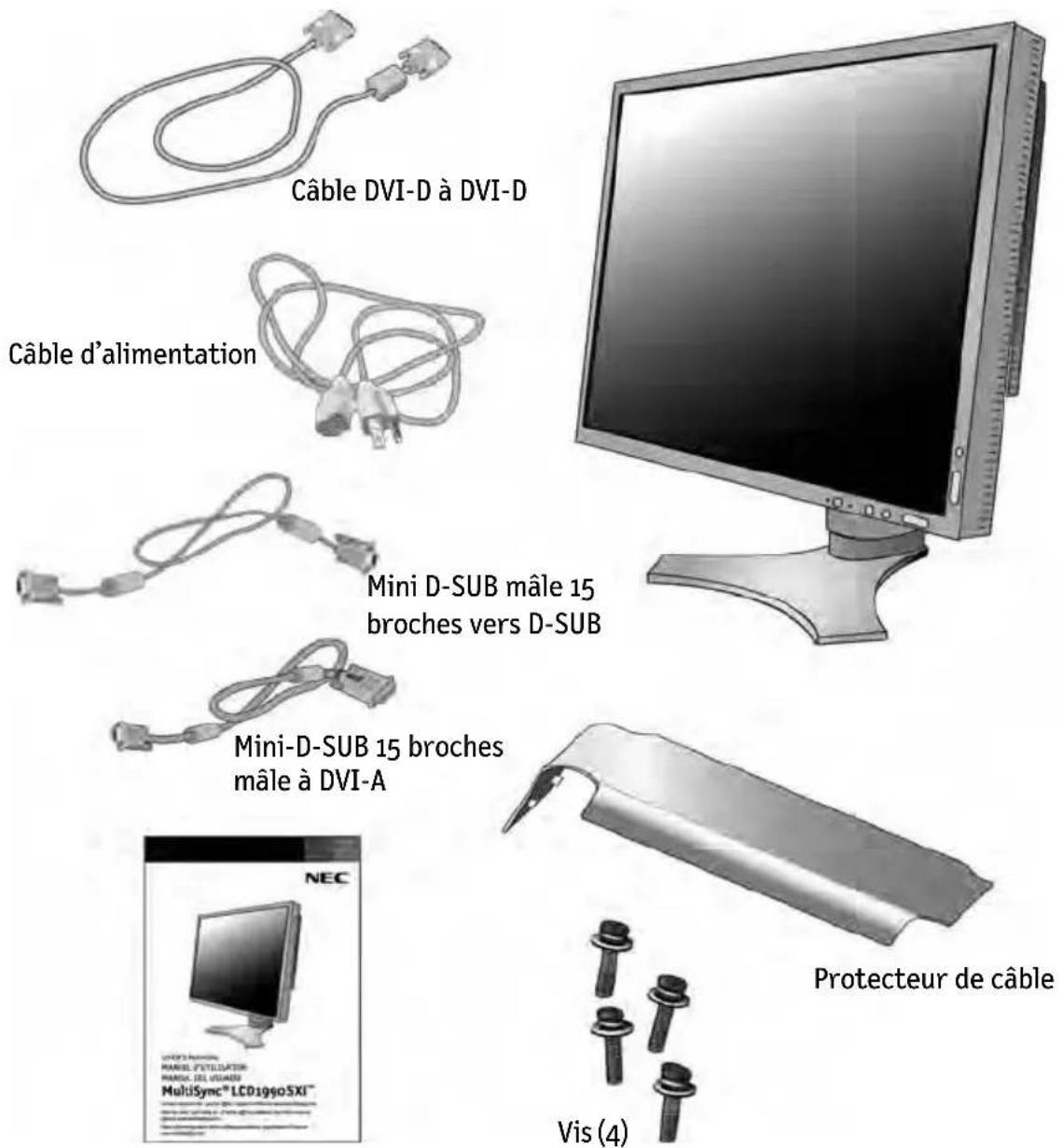
Votre nouvelle boîte* de moniteur NEC MultiSync ACL doit contenir les éléments suivants :
Un moniteur MultiSync LCD1990SXi ^MD avec une base inclinable et pivotante à hauteur réglable
• Cordon d'alimentation
• Câble de signal vidéo (mini-D-SUB 15 broches à DVI-A)
• Câble de signal vidéo (DVI-D au câble DVI-D)
• Câble de signal vidéo (Mini D-SUB mâle 15 broches vers D-SUB)
• Manuel de l'utilisateur
- Protec teur de câble
- Vis (4) (pour monter le moniteur à un bras flexible – voir page 48)
text_image
Câble DVI-D à DVI-D Câble d'alimentation Mini D-SUB mâle 15 broches vers D-SUB Mini-D-SUB 15 broches mâle à DVI-A Protecteur de câble Vis (4)Manuel de l'utilisateur
* Conserver le carton et les matériaux d'emballage d'origine pour faciliter le transport et l'expédition du moniteur.
Suivez ces instructions pour fixer le moniteur ACL MultiSync à votre système :
- Mettre l'ordinateur hors tension.
- Pour utilisation avec un PC ou un MAC à sortie numérique DVI Connectez le câble de signal DVI au connecteur de la carte d'affichage de votre système (Figure A.1). Serrer toutes les vis.
Pour un PC à sortie analogique : Connectez le mini D-SUB à 15 broches au câble du signal DVI-A au connecteur de la carte d'affichage de votre système (Figure A.2).
Pour un MAC : Connectez l'adaptateur de câble Macintosh MultiSync à l'ordinateur, puis connecter le câble mini D-SUB à 15 broches à l'adaptateur du câble Macintosh MultiSync (Figure B.1).
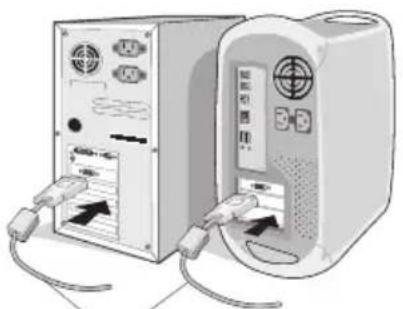
REMARQUE : Certains systèmes Macintosh ne nécessitent pas d'adaptateur de câble Macintosh :
REMARQUE: Pour obtenir un adaptateur de câble MultiSync Macintosh, veuillez joindre NEC Display Solutions of America, Inc., au (800) 6324662.
-
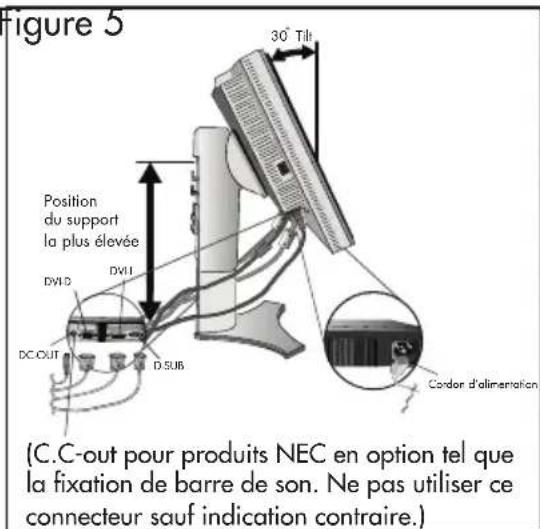
Placez vos mains de chaque côté du moniteur. Inclinez le panneau ACL vers l'arrière de 30° en le soulevant dans sa position la plus haute. Connectez tous les câbles aux connecteurs appropriés (Figure 4).
-
Pour garder les câbles correctement organisés, placez les dans le système de rangement de câbles qui est intégré dans la base.
Placez le câble D-Sub et le cordon d'alimentation dans les crochets spécifiques indiqués. (Figure 5).
Placez le câble DVI et le câble mini D-Sub à 15 broches à DVI-A dans les crochets spécifiques indiqués (Figure 6).
Si vous utilisez le moniteur en mode Portrait, placez le câble DVI et le câble Mini D-Sub à 15 broches à DVI dans les crochets spécifiques indiqués (Figure 7).
- Les câbles doivent rester bien à plat contre le support.
Figure 4 Figure 5
text_image
Figure 5 Position du support la plus élevée DV1D DV1I DC.OUT D.SUB 30° Tilt Condor d'alimentation (C.C-out pour produits NEC en option tel que la fixation de barre de son. Ne pas utiliser ce connecteur sauf indication contraire.)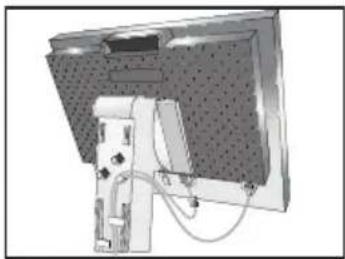
Assurez vous de laisser assez de distance dans les câbles pour que l'inclinaison et les fonctions de relèvement et de descente du moniteur ne soient pas entravées.
- Maintenez tous les câbles fortement et placez la gaine de câble dans le support (Figure 8).
- Remettez la gaine dans sa position initiale (Figure 9).
Branchez le cordon d'alimentation dans la prise murale.
REMARQUE : Veuillez consulter la section Utilisation recommandée de ce manuel pour sélectionner le cordon d'alimentation approprié.
- Le commutateur de veille sur le côté gauche du moniteur doit être mis sous tension pour que le moniteur fonctionne (Figure 10).
Mettez le moniteur et l'ordinateur sous tension en utilisant la touche de mise en marche frontale.
REMARQUE : Le commutateur de veille est un réel commutateur de mise sous/hors tension. Si ce Bouton est en position arrêt, le moniteur ne peut pas se mettre sous tension en utilisant la touche frontale.
NE PAS MODIFIER la position de ce commutateur de veille de façon répétée.
- Entrée analogique seulement : Lors du réglage initial, le dispositif d'ajustement sans intervention automatique ajuste le moniteur sur les réglages optimaux nécessaires pour la plupart des synchronisations de signaux.
Pour des ajustements plus approfondis, consulter la section Commandes de ce manuel d'utilisation.
Pour une description complète des commandes OSM.
Pour télécharger un fichier d'information sur Windows® 95/98/Me/2000/XP INF pour votre moniteur, visitez www.necdisplay.com/support.
REMARQUE : Si vous rencontrez des problèmes, veuillez consulter la section Dépannage de ce manuel de l'utilisateur.
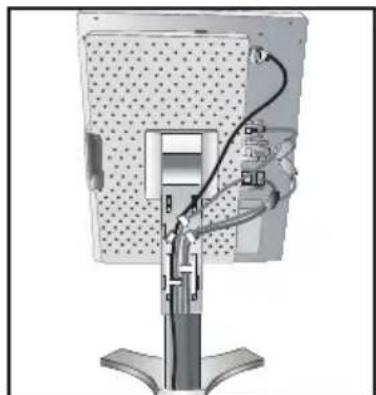
Figure 9
Veille
Interrupteur
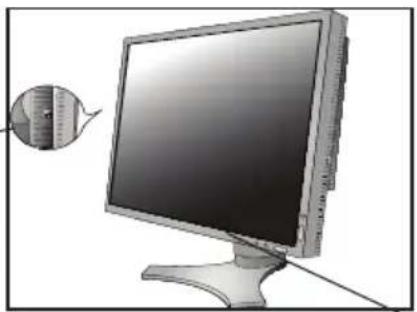
Figure 10
Alimentation
Bouton
REMARQUE : Le commutateur de veille est un réel commutateur de mise sous/hors tension. Si ce Bouton est en position arrêt, le moniteur ne peut pas se mettre sous tension en utilisant le bouton frontal.
Élévation et descente de l'écran du moniteur
L'écran du moniteur peut être élevé ou descendu en mode portrait ou paysage. Pour élever ou descendre l'écran, placez vos mains de chaque coté du moniteur et inclinez ou descendez à la hauteur désirée (Figure RL.1).
REMARQUE : élevez ou descendez l'écran du moniteur avec précaution.
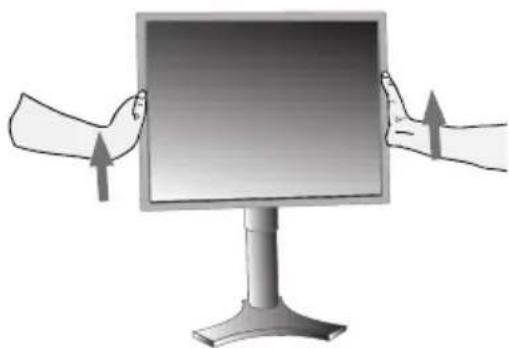
Avant la rotation, l'écran doit être relevé au niveau le plus haut pour éviter les dommages accidentels de l'écran et pour éviter le pincement des doigts. Pour relever l'écran, placez les mains de chaque côté du moniteur en le soulevant dans sa position la plus haute. (Figure RL.1)
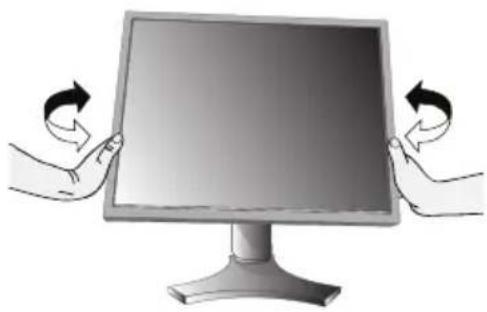
Pour pivoter l'écran, placez vos mains de chaque coté du moniteur et tournez dans le sens des aiguilles d'une montre du mode paysage au mode portrait ou dans le sens inverse du mode portrait au mode paysage (Figure R.1).
Remarque : Pour alterner l'orientation du menu OSM du mode paysage au mode portrait, consultez la section « Commandes » de ce manuel d'utilisation.
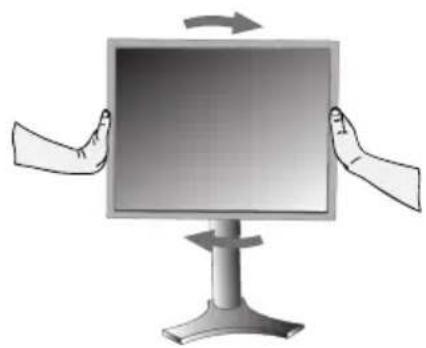
Attrapez l'écran du moniteur des deux côtés avec vos mains et réglez le pivotement comme vous le souhaitez (figure TS.1).
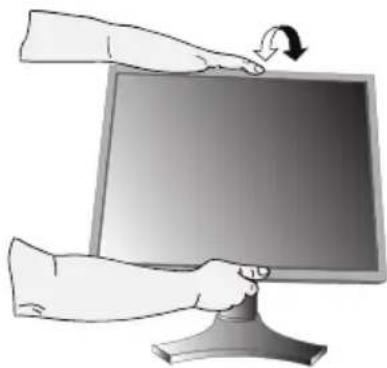
Attrapez l'écran du moniteur des deux côtés avec vos mains et réglez l'inclinaison comme vous la souhaitez (figure TS.2).
REMARQUE : Inclinez et pivotez l'écran du moniteur avec précaution.
Retrait du support pour le montage
Le support peut être enlever pour monter le moniteur avec une autre méthode de montage VESA, approuvée.
- Déconnectez tous les câbles.
- Placez les mains de chaque côté du moniteur en le relevant dans sa position la plus haute. (voir Élévation et descente de l'écran du moniteur page 45).
- Placez le moniteur avec l'écran vers le bas sur une surface non abrasive (Figure S.1).
-
Placez une main autour du support et l'autre sur le levier de dégagement rapide.
Déplacez le levier de dégagement rapide dans le sens indiqué par les flèches. (Figure S.2). -
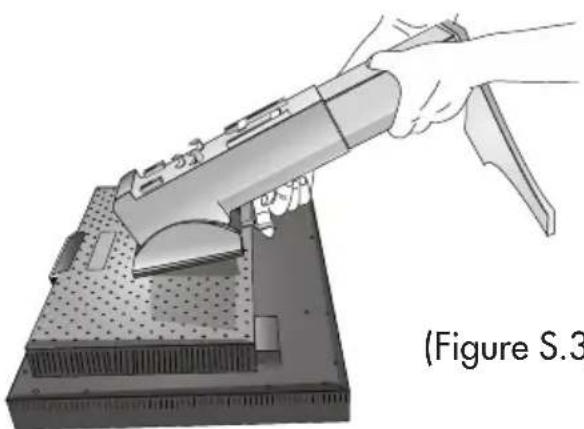
Relevez le socle du support pour le décrocher du moniteur (Figure S. 3).
Le moniteur peut maintenant être remonté en inversant le la méthode.
Inversez le processus pour remettre le socle en place.
REMARQUE : Utilisez uniquement une méthode de montage VESA compatible. (Espacement de 100mm)
REMARQUE : Prenez des précautions pour ôter le support du moniteur.
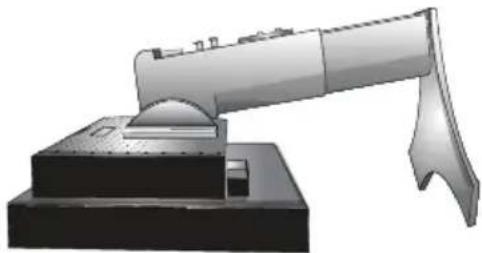
- Tirez le levier vers le stand.
- Glissez le levier vers la droite.
Ce moniteur ACL a été conçu pour être utilisé avec un bras flexible. Montage du moniteur sur bras flexible :
- Enlevez le support (voir Retrait du socle du moniteur page 47).
- Utilisez les 4 vis qui sont incluses pour fixer le bras du moniteur (Figure F.1).
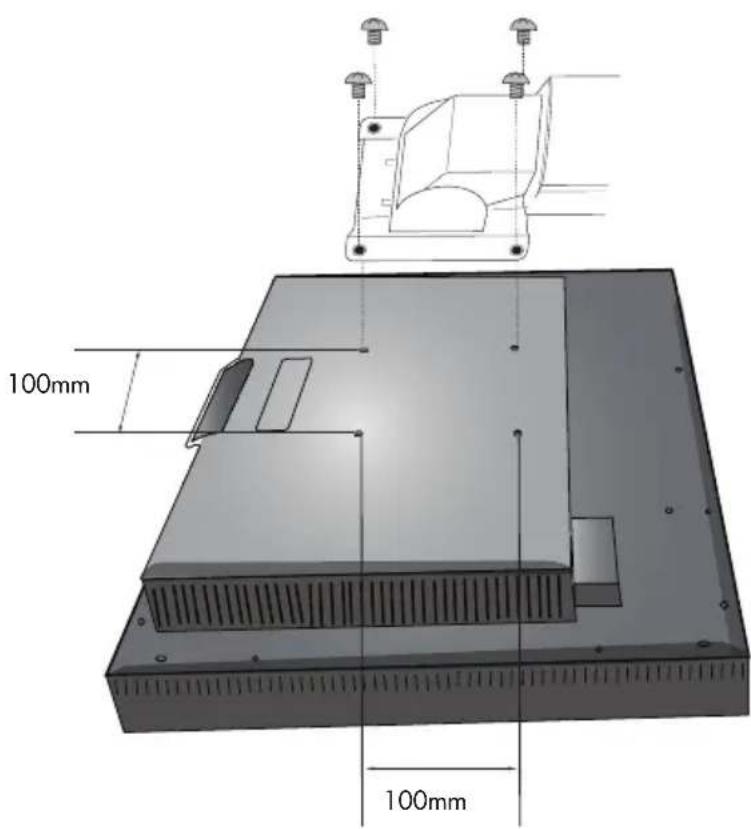
MISE EN GARDE : Utilisez uniquement les 4 vis qui sont incluses pour le montage afin d'éviter d'endommager le moniteur, le support ou le bras. Les exigences sur la sécurité requièrent que le moniteur soit monté sur un bras garantissant la stabilité de l'appareil et capable de soutenir son poids. Le moniteur ACL ne doit être utilisé qu'avec un bras approuvé (portant la marque GS).
Commandes
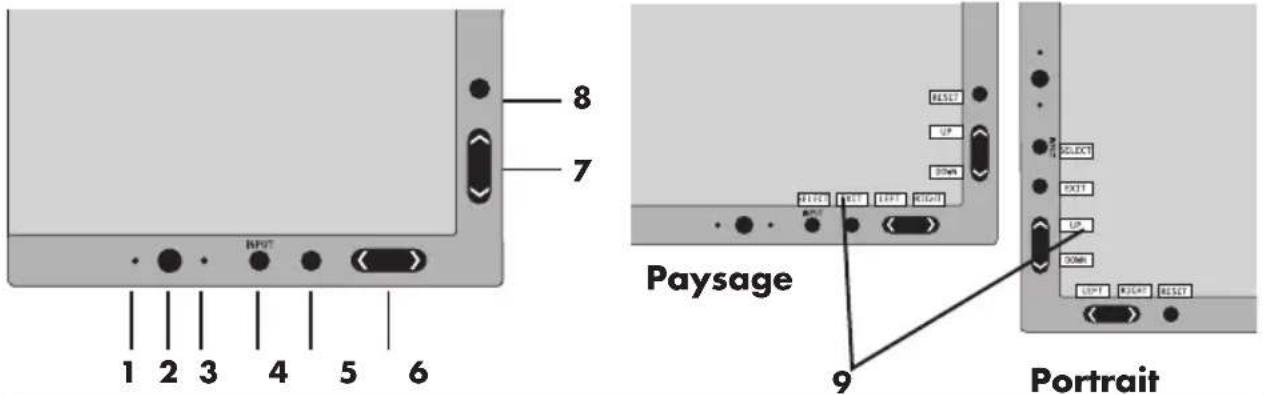
Commandes OSM (gestionnaire à l'écran) Situés à l'avant du moniteur, fonctionnent de la manière suivante :
Pour accéder au menu OSM, appuyez sur une des touches de commande : EXIT, GAUCHE, DROITE, HAUT, BAS.
Pour changer le signal de source d'entrée quand l'OSM est fermé, appuyez sur la touche de SÉLECTION.
text_image
1 2 3 4 5 6 8 7 Paysage 9 Portrait| 1 CAPTEUR AMBIBRIGHT | Détecte le niveau de lumière ambiante permettant au moni-teur de faire des ajustements dans divers réglages pour pro-duire une vision plus agréable. Ne pas couvrir ce capteur. |
| 2 ALIMENTATION Met le moniteur sous ou hors tension. | |
| 3 DEL Indique si l'appareil | est sous tension.Peut être changé entre bleu ou vert dans le menu des com-mandes OSM option-avancée |
| 4 INPUT/SELECT(ENTRÉE/SÉLECTION) | Accède au menu de commande OSM. Entre dans les sous-menus OSM Change la source d'entrée en dehors du menu de commande OSM. |
| 5 EXIT (QUITTER) Quitte le sous-menu OSM. Quitte le menu de commande OSM | |
| 6 LEFT/RIGHT(GAUCHE/DROITE) | Navigue de gauche à droite dans le menu de commande OSM. |
| 7 UP/DOWN(HAUT/BAS) | Navigue de haut en bas dans le menu de commande OSM. |
| 8 RESET/ROTATE OSM(RÉINITIALISER/ROTATION du OSM) | Réinitialise les réglages OSM aux paramètres effectués à l'usine. à appuyer lorsque l'OSM ne semble pas changer le menu de commande OSM entre le mode portrait et le mode paysage.* voir la page 64 Tag9 « ROTATION du OSM ». |
| 9 GUIDE DES ACCÈS Le guide des accès apparaît sur l'écran quand le menu des commandes OSM est accessible. Le guide des accès tour-nera quand le menu des commandes OSM est pivoté. | |
* les fonctionnalités des touches « GAUCHE/DROITE » et « HAUT/BAS » sont interchangeables selon l'orientation (paysage/portrait) de l'OSM.
Commandes de luminosité/contraste
LUMINOSITÉ : Ajuste la luminosité globale de l'image et du fond.
CONTRASTE : Ajuste la luminosité de l'image par rapport au fond.
CONTRASTE AUTO. (Entrée analogique seulement) : Ajuste l'image affi chée pour les entrées vidéo non standard.
MODE ÉCO : Diminue le niveau d'énergie consommée en réduisant le niveau de luminosité.
1: Diminue la luminosité de 25 %.
2: Diminue la luminosité de 50 %.
PERSO. : Diminue le niveau de luminosité selon le choix de l'utilisateur. Consultez le menu OSM option- avancée pour les instructions de réglage personnalisé.
LUMINOSITÉ AUTO. : Il existe trois réglages de luminosité automatique.
ARRÉT : La luminosité automatique ne fonctionne pas.
1: Ajuste la luminosité automatique en détectant le niveau de luminosité de votre environnement et ajuste le moniteur selon le meilleur réglage de LUMINOSITÉ (voir page 75 pour les explications du Ambibright), donnant une vision plus confortable.
2: Ajuste le niveau de luminosité du moniteur pour de meilleurs réglages selon la quantité de blanc affi chée sur le moniteur. Cette fonction n'utilise pas le capteur de luminosité de AmbiBright.
REMARQUE : Ne pas couvrir le capteur de luminosité de AmbiBright.
NIVEAU DE NOIR : Ajuste automatiquement le niveau de noir du signal RVB pour atteindre le meilleur niveau de noir et gris.
Reglage auto (Entrée analogique seulement)
RÉGLAGE AUTO : Ajuste automatiquement la position de l'image et les paramètres de la taille H et les paramètres de précision.
Commandes d'image
→1
GAUCHE/DROITE : Contrôle la position horizontale de l'image dans la zone d'affi chage de l'ACL.
BAS/HAUT : Contrôle la position verticale de l'image dans la zone d'affi chage de l'ACL.
HAUTEUR (LARGEUR) (Entrée analogique seulement) : Augmente ou diminue la taille verticale ou horizontale.
Si la « Réglage Auto » ne fournit pas un résultat satisfaisant, il est possible de procéder à un réglage plus fin avec la commande « HAUTEUR (ou LARGEUR) » (phase d'horloge).
Pour ajuster manuellement le moniteur, vous devrez utiliser un motif de test Moiré. Cette fonction peut altérer la largeur de l'image. Utilisez le menu gauche/droite pour centrer l'image dans l'écran.
Si HAUTEUR (LARGEUR) est réglée de façon incorrecte, l'écran montera une bande verticale, comme sur le schéma de gauche.. L'image doit être impeccable.

flowchart
graph LR
    A["Ajustement incorrect"] --> B["Ajustement correct"]
    B --> C["Ajustement correct"]
FINESSE (Entrée analogique seulement) : Si les fonctions « Réglage Auto » et « Hauteur » ne fournissent pas une image satisfaisante, il est possible d'effectuer manuellement un réglage de précision à l'aide de la fonction « Finesse ».
L'ajustement de ce réglage améliore la mise au point, la netteté et la stabilité de l'image.
Pour ce faire, vous devrez utiliser un motif de test Moiré. Si le réglage de Finesse n'est pas correctement étalonné, vous obtiendrez le résultat illustré sur le dessin de gauche. L'image doit être impeccable.

text_image
Ajustement incorrect Ajustement correctFINESSE AUTO. (Entrée analogique seulement) : Ajuste automatiquement les réglages de précision.
Quand le contrôle de Finesse Auto. est marche, l'ajustement intervient toutes les 33 minutes ou quand un changement de synchronisation de signal est détecté.
EXPANSION : Sélectionne le mode zoom.
PLEIN : L'image est agrandie à 1280 x 1024, quelle que soit sa définition.
ASPECT : L'image est agrandie sans que le facteur d'aspect soit modifié.
ARRÊT : L'image n'est pas agrandie.
PERSO. : Consultez la section des commandes OSM option-avancée du manuel d'utilisation pour plus d'informations.

tèmes de commande AccuColor
®
Système de commande AccuColor® : Sept réglages de couleurs préréglées.
Les réglages 1, 2, 3 et 5 peuvent être ajustés. Pour chacun de ces réglages, les niveaux suivant peuvent être ajustés : La température de couleur, rouge, jaune, vert, cyan, bleu et magenta.
Les réglages préprogrammés sRGB et NATIVE sont standards et ne peuvent pas être modifiés.
Les réglages PROGRAMMABLE peuvent seulement être ajustés en utilisant le logiciel de calibration des couleurs tel que GammaComp ou Spectraview II de NEC.

ils
NETTETÉ : Cette fonction utilise la technologie numérique pour conserver une image contrastée à tout moment. Ce réglage peut être réglé indépendamment pour les différentes synchronisations de signal (réglage de résolution).
SÉLECTION DVI : Cette fonction sélectionne le mode d'entrée DVI. Une fois que la sélection DVI est changée, vous devez redémarrer votre ordinateur.
AUTO : Avec le câble DVI-D au DVI-D, la SÉLECTION DVI est NUMÉRIQUE.
Avec le câble D-SUB à DVI-A, la SÉLECTION DVI est ANALOGIQUE.
NUMÉRIQUE : L'entrée DVI numérique est disponible.
ANALOGIQUE : L'entrée DVI analogique est disponible.
REMARQUE : Quand vous utilisez un MAC avec une sortie numérique : Avant de mettre sous tension le MAC, le mode d'entrée DVI du moniteur doit être réglé sur NUMÉRIQUE dans la sélection DVI OSM. Pour régler la SÉLECTION DVI sur NUMÉRIQUE, appuyez sur la touche de SÉLECTION puis sur la touche COMMANDE quand le signal DVI est connecté au connecteur DVI-I du moniteur. Sinon, il est possible que le MAC ne puisse être mis sous tension.
REMARQUE : Selon le type de carte PC/vidéo ou le type de câble de signal vidéo utilisé, la commande de SÉLECTION DVI peut ne pas fonctionner
DÉTECTION VIDÉO : Sélectionne la méthode de détection de vidéo lorsqu'une source d'entrée vidéo est connectée au moniteur.
PREM. : Si la première détection est sélectionnée comme option de détection vidéo, le moniteur affiche le signal du premier port d'entrée. Lorsque le signal d'entrée vidéo actuel est absent du premier port d'entrée, le moniteur cherche un signal vidéo sur le port d'entrée suivant.
Si un nouveau signal est connecté sur un des autres port d'entrée du moniteur quand le moniteur est en mode de première détection, le moniteur n'IRA pas automatiquement sur la nouvelle source vidéo.
DERN. : Si la dernière détection est sélectionnée comme option de détection vidéo, le moniteur affiche automatiquement le nouveau signal à chaque fois qu'une nouvelle source d'entrée est détectée.
AUCUN : Le moniteur cherchera seulement les autres ports d'entrée quand l'alimentation est allumée.
ARRÊT PROGRAMMATEUR : Le moniteur s'éteint automatiquement après la période d'inactivité programmée par l'utilisateur. Avant de mettre, un message semblera sur l'écran demandant à l'utilisateur s'ils hors tension veulent retarder le tour outre du temps par 60 minutes. Appuyez sur n'importe quel bouton d'OSM pour retarder le tour outre du temps. (voir la page 61.)
IPM : Le système Intelligent power manager permet au moniteur d'entrer en mode économique après une période inactivité. L'IMP possède trois réglages.
ARRÉT : Le moniteur ne passe pas en mode économique quand le signal est perdu.
STANDARD : Le moniteur passe en mode économique automatiquement quand le signal est perdu.
OPTION : Le moniteur passe en mode économique automatiquement quand la quantité de lumière ambiante passe sous le seuil déterminé par l'utilisateur. Le niveau peut être déterminé sur le tag 7 du menu de commandes OSM-Option avancée
En mode économique, le DEL sur l'avant du moniteur clignote en orangé.
En mode économique, appuyez sur une des touches frontales, exceptées les touches TENSION et SÉLECTION, pour retourner en mode normale de fonctionnement.
Quand la quantité de lumière ambiante retourne à un niveau normal, le moniteur retournera automatiquement en mode normal.
COMP COULEUR : Cette commande compense électroniquement les légères variations du niveau d'uniformité du blanc ainsi que les déviations de couleurs qui peuvent apparaître dans la zone d'affichage de l'écran. Ces variations sont caractéristiques à la technologie d'écran ACL Cette commande améliore la couleur et égalise l'uniformité de luminance de l'affichage.
REMARQUE : L'utilisation du dispositif COMP COULEUR diminue la crête de luminance générale de l'affichage. Si une luminance supérieure est désirée après les performances d'uniformité, le COMP COULEUR doit être éteint.

LANGUE : Les menus de commandes OSM sont disponibles en huit langues.
OSM GAUCHE/DROITE : Il est possible de choisir la position d'affichage du menu OSM à l'écran. Le sous-menu GAUCHE/DROITE déplace l'OSM horizontalement.
OSM BAS / HAUT : Il est possible de choisir la position d'affichage du menu OSM à l'écran. Le sous-menu en BAS / HAUT déplace l'OSM verticalement.
EXTINCTION DE L'OSM : Le menu des commandes OSM demeure à l'écran aussi longtemps qu'il est utilisé. Dans le sous-menu de mise hors tension de l'OSM, vous pouvez sélectionner la durée pendant laquelle le moniteur attend après la dernière pression d'une touche pour fermer le menu de commandes OSM. Cette période peut être programmée de 10 à 120 secondes, par intervalles de 5 secondes.
VERROUILLAGE OSM : Cette commande verrouille complètement l'accès de certaines ou de toutes les commandes OSM. Toute tentative d'activation d'une commande OSM en mode verrouillage OSM entraîne l'affi chage d'un écran indiquant que l'accès à ces commandes est interdit.
Il existe 4 façons d'utiliser la commande de VERROUILLAGE OSM :
- VERROUILLAGE OSM avec contrôle de LUMINOSITÉ et de CONTRASTE : Ce mode verrouille tous les contrôles d'OSM, exceptées pour la LUMINOSITÉ et le CONTRASTE.
Pour activer, appuyez simultanément sur les touches SÉLECTION et EN HAUT, dans le menu OSM.
Pour désactiver, appuyez simultanément sur les touches SÉLECTION et EN HAUT, dans le menu OSM.
- VERROUILLAGE OSM sans contrôle : Ce mode empêche l'accès à toutes les commandes OSM.
Pour activer, appuyez simultanément sur les touches SÉLECTION et DROITE.
Pour désactiver, appuyez simultanément sur les touches SÉLECTION et EN DROITE, dans le menu OSM.
- VERROUILLAGE OSM avec contrôle de LUMINOSITÉ (uniquement) : Ce mode verrouille toutes les commandes d'OSM exceptées pour la LUMINOSITÉ.
Pour activer, appuyez simultanément sur les touches SÉLECTION et GAUCHE, et BAS dans le menu OSM.
Pour désactiver, appuyez simultanément sur les touches SÉLECTION et GAUCHE et BAS, dans le menu OSM.
- PERSO.: Consultez le menu OSM-Option avancée
TRANSPARENCE OSM : Ajuste la transparence du menu OSM.
COULEUR OSM : La « couleur du cadre de la fenêtre TAG », la « couleur de sélection d'article » et la « couleur du cadre de la fenêtre d'ajustement » peuvent être changées en Rouge, Vert, Bleu, ou Gris.
NOTIFICAT. RÉSOLUTION : La commande Notifi cat. Résolution avertit l'utilisateur si le signal d'entrée au moniteur présente la définition optimisée de 1280 x 1024. Si le moniteur détecte un signal non optimisé, un message d'avertissement apparaît à l'écran au bout de 30 secondes.
Quand l'avis définition est allumé, un message d'avertissement apparaîtra toutes les 30 secondes. L'avis définition peut être éteint dans l'OSM. L'avis définition est marche dans le réglage par défaut de l'usine.
TOUCHE DE RACCOURCI : Lorsque cette commande est activée,
l'intensité et le contraste du moniteur peuvent être ajustés sans passer par le menu OSM.
Les touches « gauche » ou « droite » ajustent le niveau de luminosité.
Les touches « haut » et « bas » ajustent le niveau de contraste.
PRÉRÉGLAGE USINE : La sélection de la commande Préréglage Usine permet à l'utilisateur de réinitialiser la plupart des réglages des commandes OSM selon la programmation réalisée à l'usine.
Il est possible de réinitialiser un réglage donné en mettant en surbrillance le réglage en question, puis en appuyant sur la touche RÉINITIALISER.
Information
Fournit des informations sur la résolution actuellement affi chée par le moniteur. Fournit aussi les informations techniques incluant des informations sur la synchronisation programmée utilisée ainsi que les fréquences horizontales et verticales.
AVERTISSEMENT OSM : Les menus d'avertissement OSM mettent en garde l'utilisateur quand des problèmes interviennent dans le signal d'entrée. Ces avertissements disparaissent quand la touche QUITTER est appuyée.
PAS DE SIGNAL : Cet avertissement apparaît, quand il n'y a pas de Synchronisation horizontale ou verticale. Lorsque le moniteur est éteint ou quand le signal d'entrée est modifi é, la fenêtre PAS DE SIGNAL apparaît.
NOTIFICAT. RÉSOLUTION : Cet avertissement apparaît quand le moniteur détecte une résolution autre que la résolution optimisée. Par exemple, si la résolution optimisée pour le moniteur est de 1280 x 1024 et qu'un signal utilisant une résolution de 1024 x 768 est détecté, l'avertissement NOTIFICAT. RÉSOLUTION apparaîtra.
HORS LIMITE : Ceci vous avertit si un signal d'entrée est en dehors de la résolution optimisée et du taux de rafraîchissement utilisé par le moniteur.
REMARQUE : Si « CHANGER D'ENTREÉ DVI » est affi ché, passez en SÉLECTION DVI.
Pour en savoir plus sur les éléments du menu utilisateur avancé voir « Commandes OSM-Option avancée ».
Commandes OSM-Option avancée
En plus du standard sur le menu d'écran OSM, le menu des commandes OSM option avancée permet à l'utilisateur d'avoir plus de contrôle sur les commandes OSM régulières et donne accès à des commandes non disponibles dans l'OSM standard.
Pour utiliser le menu option avancée
- Mettre sous tension en utilisant la touche frontale de votre moniteur.
- Mettez votre moniteur en marche en appuyant simultanément sur les boutons « MARCHE » et « SELECTION » pendant au moins une seconde. Appuyez ensuite sur la touche frontale OSM : EXIT, GAUCHE, DROITE, HAUT, BAS.
- Le menu de commande OSM option avancée s'affiche. Ce menu est plus important que l'OSM standard et possède des Tags numérotés à la place des icônes.
- Vous pouvez quitter le menu OSM option avancée en éteignant puis en redémarrant votre moniteur de façon habituelle.
Pour ajuster le réglage, utilisez les touches avant de l'écran pour mettre en surbrillance le tag désiré et appuyez sur "SÉLECTION". Utilisez les touches pour faire l'ajustement. Une fois le réglage fait au niveau désiré, appuyez sur « SÉLECTION » puis sur « QUIT-TER » pour retourner au menu précédent.
| Tag 1 BRIGHTNESS(Luminosité) | Ajuste la luminosité globale de l'image et du fond. |
| CONTRAST(Contraste) | Ajuste la luminosité et le contraste de l'image par rapport au fond. |
| AUTO CONTRAST(Contraste Auto.)(Entrée analogique seulement) | Ajuste l'image affichée pour les entrées vidéo non standard. |
| AUTO BLACK LEVEL(niveau du Noir Auto)(Entrée analogique seulement) | Ajuste le niveau de noir pour les entrées vidéo non standard. |
| ECO MODE(Mode Éco) | Diminue le niveau d'énergie consommée en réduisant le niveau de luminosité.1: Diminue la luminosité de 25%.2: Diminue la luminosité de 50%.CUSTOM (PERSO). : diminue le niveau de luminosité selon le choix de l'utilisateur. |
| ECO MODE CUSTOM(MODE ECO PERSO.) | Permet à l'utilisateur de régler le niveau de luminosité de son choix que le mode ECO est utilisé. |
| AUTO BRIGHTNESS(Luminosité Auto.) | La luminosité automatique possède trois réglagesOFF (ARRÊT) : La luminosité automatique ne fonctionne pas.1: Ajuste la luminosité automatique en détectant le niveau de luminosité de votre environnement et ajuste le moniteur selon le meilleur réglage de LUMINOSITÉ (voir page 33 pour les explications du Ambibright), donnant une vision plus confortable2: Ajuste le niveau de LUMINOSITÉ du moniteur pour de meilleurs réglages selon la quantité de blanc affichée sur le moniteur. Cette fonction n'utilise pas le capteur de luminosité de Ambibright. REMARQUE : Ne pas couvrir le capteur de AmbiBright. |
| BLACK LEVEL(Niveau du Noir) | Ajuste le niveau du noir. |
Commandes OSM®-Option avancée - suite
| Tag 2 R-H | H.POSITION(Position R-H)(Entrée analogique seulement) | Ajuste la position de la composante ROUGE de l'image.Appuyez sur « droite » ou « gauche » pour ajuster. | |
| G-H.POSITION(Position G-H)(Entrée analogique seulement) | Ajuste la position de la composante VERT de l'image.Appuyez sur « droite » ou « gauche » pour ajuster. | ||
| B-H.POSITION(Position B-H)(Entrée analogique seulement) | Ajuste la position de la composante BLEU de l'image.Appuyez sur « droite » ou « gauche » pour ajuster. | ||
| R-FINE(Précision - R)(Entrée analogique seulement) | Ajuste le réglage de FINESSE de la composante ROUGE de l'image.Appuyez sur « droite » ou « gauche » pour ajuster. | ||
| G-FINE(Précision - G)(Entrée analogique seulement) | Ajuste le réglage de FINESSE de la composante VERT de l'image.Appuyez sur « droite » ou « gauche » pour ajuster. | ||
| B-FINE(Précision - B)(Entrée analogique seulement) | Ajuste le réglage de FINESSE de la composante BLEU de l'image.Appuyez sur « droite » ou « gauche » pour ajuster. | ||
| R-SHARPNESS(Netteté - R)(Entrée analogique seulement) | Ajuste le réglage de la NETTETÉ de la composante ROUGE de l'image.Appuyez sur « droite » ou « gauche » pour ajuster. | ||
| G-SHARPNESS(Netteté - G)(Entrée analogique seulement) | Ajuste le réglage de la NETTETÉ de la composante VERT de l'image.Appuyez sur « droite » ou « gauche » pour ajuster. | ||
| B-SHARPNESS(Netteté - B)(Entrée analogique seulement) | Ajuste le réglage de la NETTETÉ de la composante BLEU de l'image.Appuyez sur « droite » ou « gauche » pour ajuster. | ||
| DVI LONG CABLE(Câble long DVI)(Entrée numérique uniquement) | Compense la dégradation d'image provoquée en employant un long câble de DVI. Il y a 4 arrangements possibles, avec “0” étant le niveau le plus bas de la compensation et “3” étant le niveau le plus élevé.L'arrangement de défaut est “1”. | ||
| Tag 3 AUTO ADJUST(Réglage Auto)(Entrée analogique seulement) | Ajuste automatiquement la position de l'image, les paramètres de la HAUTEUR et les réglages de FINESSE. | ||
| SIGNAL ADJUST(Ajustement Du Signal)(Entrée analogique seulement) | Détermine quels réglages seront ajustés quand l'ajustement automatique est effectué. Les choix sont les suivants : SIMPLE et FULL (PLEIN). | ||
| Taille H, position H/V PrécisionContraste | |||
| SIMPLEOOXXFULLOOO | |||
| Appuyez sur « droite » ou « gauche » pour ajuster. ,O : Réglage automatique X : N° d'ajustement automatique.REMARQUE : le réglage automatique ne fonctionne pas si la résolution est inférieure à 800 x 600. | |||
| Tag 3 AUTO ADJUST LEVEL(Niveau Ajustement Auto)(Entrée analogique seulement) | Détermine quels éléments seront ajustés quand la commande d’AJUSTEMENT automatique est activée.Les choix sont les suivants « SIMPLE » et « FUL » L (PLEIN) et« DETAIL » (DÉTAILLÉ).Appuyez sur « droite » ou « gauche » pour ajuster. | ||||
| Taille, précision, position | contraste niveau de noir,capacité du câble long** | durée | |||
| SIMPLE O X X 1 Sec. | |||||
| FULL O O X 1.5 Sec. | |||||
| DETAIL* O O O 5 Sec. | |||||
| O : Réglage automatique. X : N° d’ajustement automatique.* « DÉTAIL » active l’ajustement automatique du câble long (décalage, crête)** Le niveau du noir, la précision RVB, le temps de retard RVB et la position RVB sont réglés à l’aide du logiciel Câble long. Pour téléchargez le logiciel, veuillez visiter www.necdisplay.com. | |||||
| A-NTAA SW(Entrée analogique seulement) | Détermine quand la fonction avancée de réglage automatique sans intervention sera activée.OFF (ARRÊT) : Le moniteur n’utilise pas l’ajustement avancé automatique sans intervention.ON (MARCHE) : L’ajustement automatique avancé sans inter-vention intervient à la mise sous tension ou quand un changement de signal d’entrée est détecté.OPTION : Diminue le temps nécessaire au moniteur pour effectuer un ajustement automatique, certains problèmes de signaux peuvent être détectés quand le signal change. | ||||
| Tag 4 H. | POSITION(Position-H) | Contrôle la position horizontale de l'image dans la zone d'affichage de l'ACL Appuyez sur « droite » ou « gauche » pour ajuster. | |||
| V. POSITION(Position-V) | Contrôle la position verticale de l'image dans la zone d'affichage de l'ACL. Appuyez sur « droite » ou « gauche » pour ajuster. | ||||
| H. SIZE(Hauteur [ou Largeur])(Entrée analogique seulement) | Augmente ou diminue la taille verticale ou horizontale. Si la « fonction d'autoréglage » ne fournit pas un résultat satisfaisant, il est possible de procéder à un réglage plus fin avec la commande « HAUTEUR (ou LARGEUR) (phase d'horloge). Pour ajuster manuellement le monit-eur, vous devrez utiliser un motif de test Moiré.Cette fonction peut altérer la largeur de l'image. Utilisez le menu gauche/droit pour centrer l'image dans l'écran. (Voir la page 51) | ||||
| FINE(Finess)(Entrée analogique seulement) | Si les fonctions « Réglage automatique » et « Taille H » ne fournissent pas une image satisfaisante, il est possible d'effectuer manuellement un réglage de précision à l'aide de la fonction « FINESSE ». L'augmentation ou la diminution de ce réglage améliore la mise au point, la netteté et la stabilité de l'image. (Voir la page 51) | ||||
| AUTO FINE(Finess Auto.)(Entrée analogique seulement) | Cette fonction ajuste automatiquement et périodiquement la « FINESSE ». quand il y a un changement dans le signal d'entrée.L'ajustement intervient approximativement toutes les 33 minutes ou quand un changement de synchronisation de signal est détecté. | ||||
| H. RESOLUTION(Résolution H) | Ajuste la résolution horizontale.Appuyez sur « droite » ou « gauche » pour ajuster. | ||||
| V. RESOLUTIONS(Résolution V) | Ajuste la résolution verticale.Appuyez sur « droite » ou « gauche » pour ajuster. | ||||
| EXPANSION(Expansion) | Sélectionne le mode zoom.FULL (PLEIN) : L'image est agrandie à 1280 x 1024, quelle que soit sa définition.ASPECT : L'image est agrandie sans que le facteur de format d'image soit modifié.OFF (ARRÊT) : L'image n'est pas agrandie. PERSONNALISÉ : Quand CUSTOM (PERSO).: Est sélectionné en mode d'expansion, il est possible d'ajuster le H. ZOOM (zoom H) V. ZOOM (et zoom V) et le la ZOOM POS. (position de zoom). | ||||
| H. ZOOM(Zoom H)est disponible dans le mode expansion personnalisé seulement | L'image est agrandie entre 1 et 3 fois horizontalement (expansion H) par 0,01 incréments. | ||||
| V ZOOM(Zoom V)est disponible dans le mode expansion personnalisé seulement | L'image est agrandie entre 1 et 3 fois verticalement (expansion V) par 0,01 incréments. | ||||
| ZOOM POS(Position de Zoom)disponible dans le Mode expansion personnalisé seulement | Les choix sont « centre » & «LEFT TOP» (sommet gauche). | ||||
| Tag 5 GAMMA SELECTION (Sélection Gamma) | Permet de sélectionner manuellement la courbe de tonalité de niveau de gris Il existe cinq sélections possibles :NO CORRECTION (PAS DE CORRECTION) : Aucune correction possible.2.2: La valeur exponentielle de courbe gamma est fixée à 2,2.OPTION : Il existe deux sélections optionnelles.1: Ce réglage est recommandé pour la source d'entrée vidéo.Les zones sombres apparaîtront plus lumineuses et les zones très lumineuses apparaîtront plus foncés.2: La courbe est basée sur le DICOM GSDF pour une utilisation avec les images achromatiques.PROGRAMMABLE : Une courbe gamma programmable peut être chargée en utilisant un logiciel Nec tel que GammaComp, Gamma-CompMD et SpectraView II.CUSTOM (PERSO). : Les réglages suivants peuvent être ajustés quand PERSONNALISÉ est sélectionné comme réglage de SELECTION GAMMA.CUSTOM VALUE (Valeur personnalisée) : Gamme de Gamma sélectionnable de 0,5 à 4,0 dans des incréments de 0,1. Non ajustable dans les couleurs sRGB préréglées.OFFSET (CORRECTION) : ajuste numériquement le niveau du noir une fois que le signal est converti d'analogique à numérique. | ||||
| Tag 6 | COLOR CONTROL (Contrôle de Couleur) | SYSTÈME DE COMMANDE ACCUCOLOR : Sept réglages de couleurs préréglées. Les réglages 1, 2, 3 et 5 peuvent être ajustés. Pour chacun de ces réglages les niveaux suivant peuvent être ajustés : La température de couleur, rouge jaune, vert, cyan, bleu et magenta.Les réglages préprogrammés sRGB et NATIVE sont standards et ne peuvent pas être modifiés.Les réglages PROGRAMMABLES peuvent seulement être ajustés en utilisant le logiciel de calibration des couleurs tel que GammaComp ou Spectraview II de NEC. | |||
| Tag 7 SHARPNESS (Netteté) | Cette commande est capable numériquement de conserver une image contrastée pour toutes les résolutions et à tout moment. Ce réglage peut être réglé de façon autonome pour différentes synchronisations de signal (réglages de résolution). | ||||
Commandes OSM®-Option avancée - suite
| Tag 7suite | DVI SELECTION(Sélection DVI) | Cette fonction sélectionne le mode d'entrée DVI. Une fois que la sélection DVI est changée, vous devez redémarrer votre ordinateur.AUTO : Avec le câble DVI-D au DVI-D, la SÉLECTION DVI est NUMÉRIQUE.Avec le câble D-SUB à DVI-A, la SÉLECTION DVI est ANALOGIQUE.DIGITAL (NUMÉRIQUE) : L'entrée DVI numérique est disponible.ANALOG (ANALOGIQUE) : L'entrée DVI analogique est disponible. |
| VIDEO DETECT(Détection Vidéo) | Sélectionne la méthode de détection de vidéo lorsque plusieurs entrées de signal vidéo sont connectées.FIRST (PREM). : Si FIRST (PREM). est sélectionnée comme option de DÉTECTION vidéo, le moniteur affiche le signal du premier port d'entrée. Si le signal d'entrée vidéo est absent du premier port d'entrée, le moniteur cherche un signal vidéo sur le port d'entrée suivant. Si un nouveau signal est connecté sur un des autres ports d'entrée du moniteur quand le moniteur est en mode de première détection, le moniteur passera automatiquement sur la nouvelle source.LAST (DERN). : Sj LAST (DERN). est sélectionné comme option de DÉTECTION VIDÉO, le moniteur affiche automatiquement le nouveau signal à chaque fois qu'une nouvelle source d'entrée est détectée.AUCUNE : Le moniteur cherchera seulement les autres ports d'entrée quand l'alimentation est allumée. | |
| OFF TIMER(Minuterie de Mise Hors Tension) | Le moniteur s'éteint automatiquement après la période d'inactivité programmée par l'utilisateur. Avant de mettre, un message semblera sur l'écran demandant à l'utilisateur s'ils hors tension veulent retarder le tour outre du temps par 60 minutes. Appuyez sur n'importe quel bouton d'OSM pour retarder le tour outre du temps. | |
| IPM Le système Intelligent power manager permet au moniteur d'entrer en mode économique après une période inactivité.L'IMP possède trois réglages.OFF (ARRÊT) : Le moniteur ne passe pas en mode économique quand le signal est perdu.STANDARD : Le moniteur passe en mode économique automatiquement quand le signal est perdu.OPTION : Le moniteur passe en mode économique automatiquement quand la quantité de lumière ambiante passe sous le seuil déterminé par l'utilisateur. | ||
| IPM SETTING(Réglage IPM) | Ajuste la valeur de luminance pour l'IPM. | |
| OVER DRIVE(Overdrive) | Active ou désactive la fonction OVER DRIVE. La fonction Overdrive peut réduire le flou qui affecte certaines image animées. Lorsque la fonction Overdrive est activée, le temps de réponse est plus court. Lorsque la fonction ROTATION IMAGE est utilisée, la fonction OVER DRIVE est automatiquement désactivée. | |
| Tag 7suite | SIDE BORDER COLOR(Couleur de Bordure) | Ajuste la couleur de la barre noire latérale entre noir et blanc. Pour moniteur à écran large. |
| LED BRIGHTNESS(Intensité de Del) | Ajuste l'intensité lumineuse du voyant à DEL de la touche d'alimentation située à l'avant du moniteur. | |
| LED COLOR(Couleur de DEL) | La DEL frontale peut être bleue ou verte. | |
| COLORCOMP(Comp Couleur) | Cette commande compense électroniquement les légères variations du niveau d'uniformité du blanc ainsi que les déviations de couleurs qui peuvent apparaître dans la zone d'affichage de l'écran. Ces variations sont caractéristiques à la technologie d'écran ACL Cette commande améliore la couleur et égalise l'uniformité de luminance de l'affichage.REMARQUE : L'utilisation du dispositif COMP COULEUR diminue la crête de luminance générale de l'affichage. Si une luminance supérieure est désirée après les performances d'uniformité, le COMP COULEUR doit être éteint. | |
| COLORCOMP LEVEL(Niveau Comp Couleur) | Sélectionnez le niveau d'ajustements COMP COULEUR. | |
| Tag 8 LANGUAGE(Langue) | Les menus de commandes OSM sont disponibles en huit langues. Appuyez sur « droite » ou « gauche » pour ajuster. | |
| Vous pouvez choisir l'endroit où vous souhaitez que l'image de contrôle OSM apparaisse à l'écran. Le fait de sélectionner l'emplacement OSM vous permet d'ajuster manuellement la position du menu de contrôle OSM à gauche, à droite. Appuyez sur « SÉLECTION» pour déplacer le menu d'ajustement et appuyez sur "GAUCHE" ou "DROITE" pour effectuer le réglage. | ||
| Vous pouvez choisir l'endroit où vous souhaitez que l'image de contrôle OSM apparaisse à l'écran. Le fait de sélectionner l'emplacement OSM vous permet d'ajuster manuellement la position du menu de contrôle OSM en haut, ou en bas. Appuyez sur « SÉLECTION» pour déplacer le menu d'ajustement et appuyez sur "GAUCHE" ou "DROITE" pour effectuer le réglage. | ||
| Le menu de commandes OSM reste affiché tant qu'il est utilisé. Dans le sous-menu de mise hors tension OSM, vous pouvez sélectionner la durée pendant laquelle le moniteur attend après la dernière pression d'une touche pour fermer le menu de commandes OSM. Les choix préréglés sont 10 à 120 secondes par intervalles de 5 secondes. Appuyez sur « droite » ou « gauche » pour ajuster. | ||
| Cette commande verrouille complètement l'accès à toutes les fonction de commandes. Toute tentative d'activation d'une commande OSM en mode verrouillage OSM entraîne l'affichage d'un écran indiquant que l'accès à ces commandes est interdit.Il existe 4 façons d'utiliser la commande de VERROUILLAGE D'OSM 1: VERROUILLAGE OSM avec contrôle de LUMINOSITÉ et de CONTRASTE : Ce mode verrouille tous les contrôles d'OSM, exceptées pour la LUMINOSITÉ et le CONTRASTE.Pour activer, appuyez simultanément sur les touches SÉLECTION et EN HAUT, dans le menu OSM. Pour désactiver, appuyer simultanément sur les touches SÉLECTION et EN HAUT, dans le menu OSM. | ||
| Tag 8suite | OSM LOCKOUTVerrouillage OSM- suite | 2: VERROUILLAGE OSM sans contrôle : Ce mode empêche l'accès à toutes les commandes OSM. Pour activer, appuyez simultanément sur les touches « SÉLECTION » et « DROITE ». Pour désactiver, appuyez simultanément sur les touches SÉLECTION et EN HAUT, dans le menu OSM.3: VERROUILLAGE OSM avec contrôle de LUMINOSITÉ (uniquement) : Ce mode verrouille toutes les commandes d'OSM exceptées pour la LUMINOSITÉ. Pour activer, appuyez simultanément sur les touches SÉLECTION et GAUCHE, et « EN BAS » dans le menu OSM. Pour désactiver, appuyer simultanément sur les touches « SÉLECTION » et « EN BAS », dans le menu OSM.4: PERSONNALISÉ : Appuyez sur RÉINITIALISER et QUITTER pour entrer dans le MENU PERSONNALISÉ. Sélectionnez ACTIVER ou DÉS-ACTIVER pour ; POWER KEY (TOUCHE D'ALIMENTATION), INPUT SEL (ENTRÉE SÉLECTION) HOT KEY (ACCÈS RAPIDE), BRIGHTNESS/CONTRAST (LUMINOSITÉ,/CONTRASTE) ECO MODE (MODE ÉCO) WARNING (AVERTISSEMENT) RESOLUTION NOTIFIER/OSM LOCKOUT (NOTIFICAT. RÉSOLUTION / VERROUILLAGE OSM)Pour désactiver la fonction Verrouiller OSM, appuyer sur RÉINITIALIS-ER et QUITTER pour affi cher l'avertissement de verrouillage. Appuyez sur SÉLECTIONNER, SÉLECTIONNER, <, >, <, >, QUITTER. |
| OSMTRANSPARENCY(Transparence Osm) | Ajuste la transparence du menu OSM. | |
| OSM COLOR(Couleur Osm) | La « couleur de cadre de fenêtre Tag », « couleur de sélection d'élément » et « couleur de cadre de fenêtre d'ajustement » ne peuvent pas être changées. | |
| SIGNALINFORMATION(Information Signal) | L'information signal peut être affi chée dans le coin de l'écran.L'information signal est allumée ou éteinte. | |
| RESOLUTIONNOTIFIER(Avis Défi nition) | La commande Avis défi nition avertit l'utilisateur si le signal d'entrée au moniteur présente la défi nition optimisée de 1280 x 1024. Si le moniteur détecte un signal non optimisé, un message d'avertissement apparaît à l'écran au bout de 30 secondes. L'avis défi nition est réglé sur ARRÊT par défaut | |
| HOT KEY(Touches De Raccourci) | Lorsque cette commande est activée, l'intensité et le contraste du moniteur peuvent être ajustés sans passer par le menu OSM. en utilisant les touches frontales. Les touches « gauche » ou « droite » ajustent le niveau de luminosité. Les touches « haut » et « bas » ajustent le niveau de contraste. | |
| FACTORY PRESET(Préréglage Usine) | La sélection de la commande Programmation par défaut permet à l'utilisateur de réinitialiser la plupart des réglages des commandes OSM selon la programmation réalisée à l'usine.Il est possible de réinitialiser un réglage donné seulement en mettant en surbrillance le réglage en question, puis en appuyant sur la touche RÉINITIALISER. | |
Commandes OSM®-Option avancée - suite
| Tag 9 GRAYSCALEMODE(Mode de Niveau de Gris.) | Ce mode change l’écran d’affichage de couleur à niveau de gris Il existe trois réglages pour le mode monochrome.OFF (ARRÊT) : L’image de l’écran d’affichage est normale.MODE 1 : Le moniteur utilise seulement la composante verte du signa d’entrée de couleur RVB pour afficher les niveaux de gris.MODE 2 : Le moniteur convertit le signal d’entrée de couleur RVB en YUV pour afficher l’image en niveaux de gris. |
| OSM ROTATION(Rotation du Osm) | AUTO : L’OSM tourne automatiquement quand le moniteur est tourné. ROTATION du OSM est placée à l’ « AUTO » par défaut.MANUAL: Pour tourner l’OSM, appuyez sur le bouton de la ROTATION OSM quand l’OSM ne montre pas. |
| IMAGE ROTATION(Rotation du Image) | AUTO: L’image d’affichage tourne automatiquement selon l’orientation de l’OSM. Si l’ « AUTO » est choisie dans le menu « ROTATION du OSM », l’image d’affichage tourne selon l’orientation du moniteur.OFF (ARRÊT) : The display image is not rotated. ROTATION du IMAGE is set to OFF by default.ON (MARCHE) : The display image always rotated. |
| INPUT SETTING(Réglage d’entrée) | VIDEO BAND WIDTH (BANDE PASSANTE VIDÉO) (Entrée analogique seulement): Règle la bande passante du signal vidéo. Peut être utilisée pour éliminer les bruits vidéo venant d’un signal faible. Appuyez sur « droite » ou « gauche » pour ajuster.SYNC THRESHOLD (SEUIL DE SYNCHRONISATION) (Entrée analogique seulement) : Règle le niveau de coupe d’un signal de synchronisation. Appuyez sur « SELECTION » pour déplacer le menu d’ajustement. Ajuste la sensibilité des signaux d’entrée séparés ou composites. Essayez cette option si le réglage de PRÉCISION n’a pas éliminé de manière satisfaisante le bruit. SOG THRESHOLD (SEUIL DE SOG) (Entrée analogique seulement) ; ajuste la sensibilité de la synchronisation des signaux d’entrée sur le vert. Ajuste le niveau de coupe en séparant une synchronisation, de la synchronisation sur le signal d’entrée vert. Appuyez sur « droite » ou « gauche » pour ajuster.EDGE LOCK (BORDURE VERROUILLÉE) : Le fait d’utiliser votre moniteur à une synchronisation atypique peut provoquer l’apparence des images plus sombres ou avec des couleurs déformées. Utilisez la commande de verrouillage de bordure pour ajuster les images à leur état normal. |
Commandes OSM®-Option avancée - suite
| Tag A TILE MATRIX(Matrice enMosaïque) | La fonction « MATRICE EN MOSAÏQUE » permet à une image d'être affichée sur plusieurs écrans. Ce dispositif peut être utilisé avec 25 moniteurs au plus. (5 horizontaux x 5 verticaux)Utiliser la fonction de matrice en mosaïque requiert qu'un signal de sortie d'un PC soit envoyé à travers un amplificateur de distribution à chaque moniteur individuel.ENABLE (ACTIVER) : Sélectionne « OUI », pour étendre le signal sur le réglage de MATRICE EN MOSAÏQUE sélectionnée.H MONITORS (MONITEURS H) : Sélectionne le nombre d'écrans horizontaux.V MONITORS (MONITEURS V) : Sélectionne le nombre d'écrans verticaux.MONITOR NO. (N° de moniteur) : Sélectionne une position pour s'étendre dans l'écran.TILE COMP (COMP. EN MOSAÏQUE) Travaille de concert avec la « MATRICE EN MOSAÏQUE » pour compenser pour la largeur des encadrements en mosaïque afin d'afficher correctement l'image. Mosaïque avec 4 moniteurs (la zone noire montre les cadres du moniteur) :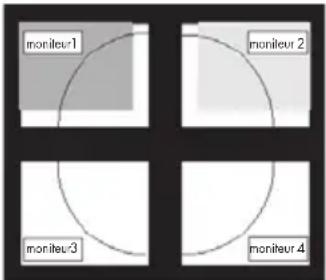 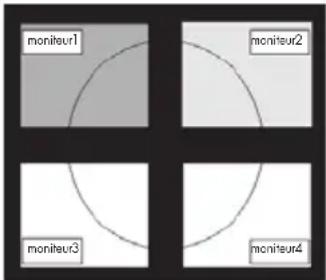 TILE COMP : ARRÊT TILE COMP : MARCHELe MODE EXPANSION sera réglé sur INTÉGRAL quand la MATRICE EN MOSAÏQUE est activée. TILE COMP : ARRÊT TILE COMP : MARCHELe MODE EXPANSION sera réglé sur INTÉGRAL quand la MATRICE EN MOSAÏQUE est activée. | |
Commandes OSM®-Option avancée - suite
| Tag B DATE & TIME(Date et Heure) | Règle la date et l'heure courantes pour l'horloge interne.La date et l'heure ont été réglées que le dispositif de « PROGRAMME » fonctionne correctement. | |
| Tag C | SCHEDULE(Programme) | Planifie le programme de travail du moniteur. Règle l'heure et le jour de la semaine pour lesquels l'alimentation du moniteur sera allumée ou éteinte. Règle aussi le port d'entrée. Sélectionnez « QUITTER » pour régler le programme.La fonction « PROGRAMME » vous permet d'installer jusqu'à sept intervalles de temps programmés différents quand le moniteur ACL sera active. Vous pouvez sélectionner l'heure à laquelle le moniteur s'allumera ou s'éteindra le jour de la semaine ou le moniteur sera activé, et quelles sources d'entrée le moniteur utilisera à chaque période d'activation. Une marque dans la boîte près du numéro de programme indique que le programme sélectionné prend effet.Pour sélectionner le programme à régler, utilisez les touches fléchées vers le haut et le bas pour déplacer le curseur verticalement sous le numéro (de 1 à 7) du programme. Utilisez les touches « haut » ou « bas » pour déplacer la barre rouge horizontalement dans le programme particulier. La touche « SÉLECTION » est utilisée pour faire une sélection. Si vous créez un programme mais ne voulez pas utiliser un temps de mise sous tension, sélectionnez « -- » dans le créneau temporel « MARCHE ». Si vous ne voulez pas utiliser un temps de mise hors tension, sélectionnez « -- » dans le créneau temporel « ARRÊT ».Si aucune entrée n'est sélectionnée («----» apparaissant dans le spot d'entrée), l'entrée du programme précédent sera utilisée. La sélection de EVERY DAY (CHAQUE JOUR) dans un programme est prioritaire sur les autres programmes qui sont installés pour fonctionner chaque semaine.Quand les programmes se chevauchent, le temps de mise SOUS tension programmé a la priorité sur le temps de mise HORS tension programmé.S'il y a deux programmes prévus en même temps, alors le programme dont le numéro est le plus élevé est prioritaire.Quand la « MINUTERIE DE MISE HORS TENSION » (voir page 61) est réglée, la fonction « PROGRAMME » est désactivée.Avant de mettre, un message semblera sur l'écran demandant à l'utilisateur s'ils hors tension veulent retarder le tour outre du temps par 60 minutes. Appuyez sur n'importe quel bouton d'OSM pour retarder le tour outre du temps. |
| Tag D | ECO MODE INFORMATION(Mode Éco Information) | Affiche l'estimation de puissance économisée en watt par heure |
| Tag E INFORMATION(Information) | Fournit des informations au sujet des données techniques de la résolution courante y compris la synchronisation courante programmée et les fréquences horizontales et verticales qui sont affichées. | |
Utilisation de la fonction de luminosité automatique
La luminosité de l'écran ACL peut être augmentée ou diminuée selon la quantité de lumière ambiante de la pièce. Si la pièce est claire, le moniteur deviendra proportionnellement clair. Si la pièce est sombre, le moniteur deviendra proportionnellement sombre. Le but de ce dispositif est de fournir une vision plus confortable à l'œil dans différentes conditions d'éclairage.
La fonction de luminosité auto est réglée sur ARRÊT par défaut
RÉGLAGE
Utilisez la procédure suivante pour déterminer la gamme de luminosité que le moniteur utilisera quand la fonction luminosité automatique est active.
- Règle le niveau de LUMIÈRE. Ceci est le niveau de lumière que le moniteur utilisera quand le niveau de lumière ambiante est à son maximum. Assurez vous que la pièce est sa luminosité maximale pendant le réglage de ce niveau.
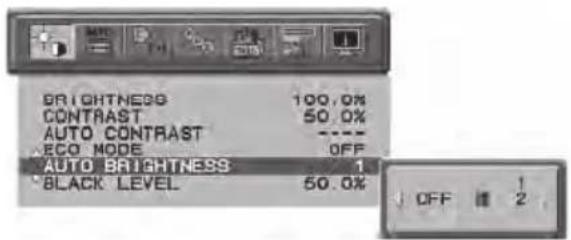
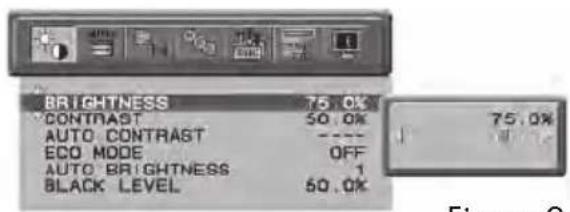
Sélectionnez « 1 » dans le menu de LUMINOSITÉ AUTO. (Figure 1) Utilisez alors les touches frontales pour déplacer le curseur sur réglage de LUMINOSITÉ. Choisissez le niveau de luminosité désiré. (Figure 2).
- Réglage du niveau de sombre. Il s'agit du niveau de sombre que le moniteur utilisera quand le niveau de lumière ambiante est bas. Assurez-vous que la pièce est la plus sombre pendant le réglage de ce niveau.
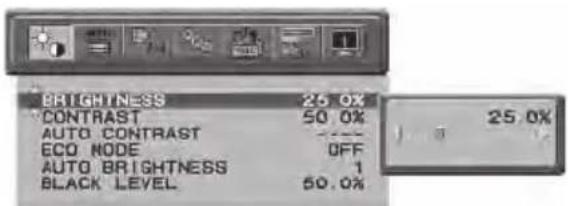
Utilisez alors les touches frontales pour déplacer le curseur sur réglage de LUMINOSITÉ. Choisissez le niveau de luminosité désiré. (Figure 3).
text_image
BRIGHTNESS 100.0% CONTRAST 50.0% AUTO CONTRAST ECO MODE OFF AUTO BRIGHTNESS 1 BLACK LEVEL 50.0%Figure 1
text_image
BRIGHTNESS 75.0% CONTRAST 50.0% AUTO CONTRAST ECO MODE OFF AUTO BRIGHTNESS 1 BLACK LEVEL 60.0%Figure 2
text_image
BRIGHTNESS 25.0% CONTRAST 50.0% AUTO CONTRAST ECO NODE OFF AUTO BRIGHTNESS 1 BLACK LEVEL 50.0%Figure 3
Utilisation de la fonction de luminosité automatique - Suite.
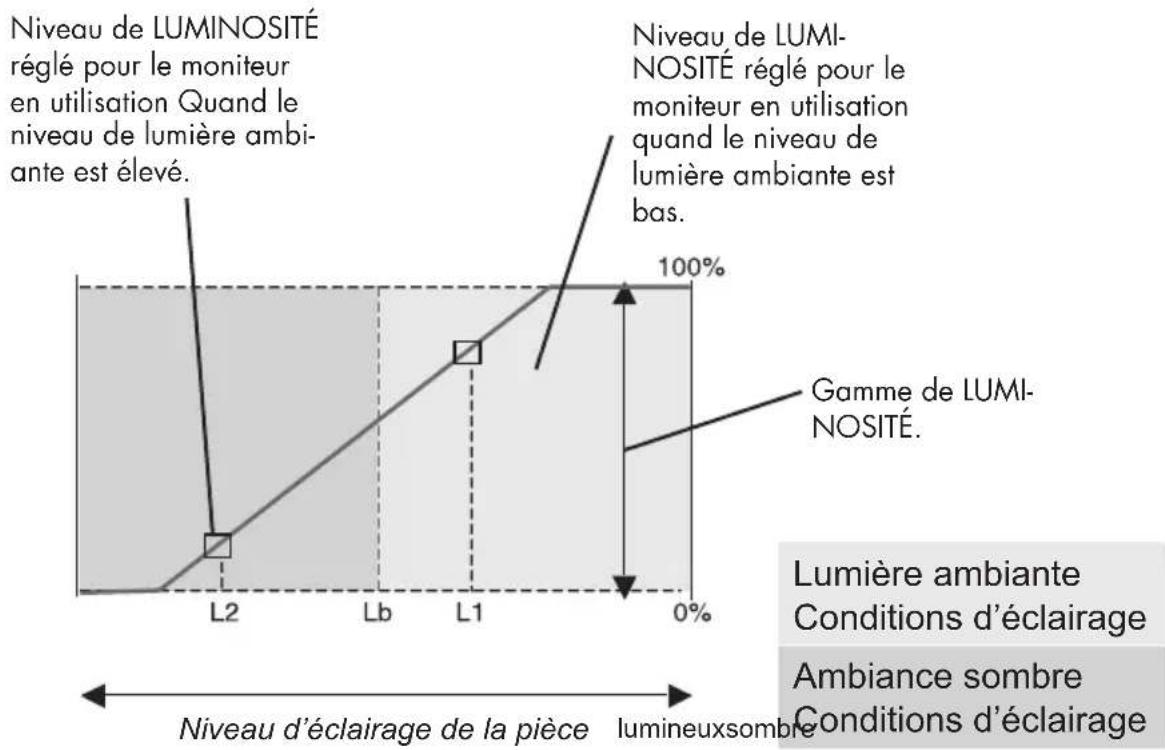
Quand la fonction « luminosité auto » est active, le niveau de luminosité de l'écran change automatique selon les conditions d'éclairage de la pièce. (Figure 4).
line
| Scenario | Luminaire Ambiante Conditions d'éclairage | Ambiance sombre Conditions d'éclairage | | -------- | ---------------------------------------- | ------------------------------------- | | L2 | 0% | 0% | | L1 | 100% | 100% |— Valeur de luminosité d'écran en utilisant la fonction d'LUMINOSITÉ automatique Figure 4
Lb : Limite entre les conditions d'éclairage lumineux et sombre ; réglée à la sortie d'usine
L1: Niveau de LUMINOSITÉ réglé pour le moniteur en utilisation quand le niveau de lumière ambiante est élevé (L1>Lb)
L2: Niveau de LUMINOSITÉ réglé pour le moniteur en utilisation quand le niveau de lumière ambiante est bas (L2<Lb)
L1 et L2 sont réglés sur les niveaux de luminosité les plus haut par l'utilisateur pour compenser les changements de lumière ambiante.
Utilisation de la fonction de CableComp ^MD
Ajustement CableComp
Le CableComp permet au moniteur de corriger les légères déviations dans l'image qui peuvent intervenir pendant l'utilisation d'un long câble de signal.
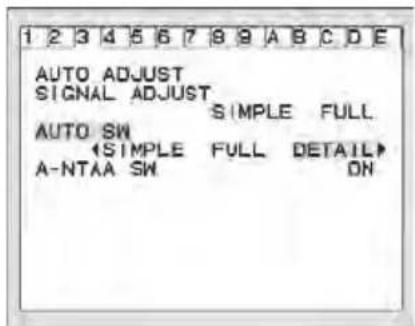
Il est nécessaire de suivre les étapes suivantes pour effectuer le réglage de compensation de câble long : Ajustez le niveau de réglage automatique sur « DÉTAIL » dans le menu OSM option avancée (voir page 58).
text_image
AUTO ADJUST SIGNAL ADJUST SIMPLE FULL AUTO SW (SIMPLE FULL DETAIL) A-NTAA SW ON| « Dimension », « précision », « position » | « Contraste » | Capacité du câble long *1 Niveau de noir, | Durée | |
| SIMPLE X | ○ | X | 1 secondes | |
| FULL X | ○ | ○ | 1,5 secondes | |
| DÉTAIL | ○ | ○ | ○ | 5 secondes |
O : Le réglage automatique est effectué.
X : Le réglage automatique n'est pas fait.
*1: Le niveau du noir, la précision RVB, le temps de retard RVB et la position RVB sont réglés à l'aide du logiciel Câble long. Pour téléchargez le logiciel, veuillez visiter www.necdisplay.com..
Pour entrer dans le menu OSM option-avancée
- Mettez votre moniteur hors tension.
- Mettez votre moniteur sous tension en appuyant simultanément sur les boutons « MARCHE » et « SÉLECTION ».
- Appuyez sur la touche OSM pour entrer dans le menu de commande OSM option avancée : EXIT, GAUCHE, DROITE, HAUT, BAS.
Pour sortir du menu de commande OSM Option avancée
- Mettez votre moniteur hors tension, puis remettez-le en marche.
Effectuez un « RÉGLAGE AUTO » en utilisant la fonction OSM.
- Pour de plus amples renseignements au sujet des commandes d'utilisateur et des logiciels, visitez notre site Web sur www.necdisplay.com.
- Appuyez sur Sélectionner pour effectuer le réglage.
text_image
AUTO UNI AUTO ADJUSTConsignes de sécurité et d'entretien

POUR UNE QUALITÉ OPTIMALE, VEUILLEZ RESPECTER LES IN-TRUCTIONS SUIVANTES LORS DE LA CONFIGURATION ET DE L'UTILISATION DU MONITEUR COULEUR ACL MULTISYNC® :

- N'OUVREZ PAS LE MONITEUR. Ce moniteur ne contient aucune pièce nécessitant l'intervention de l'utilisateur; l'ouverture et le retrait des panneaux du boîtier entraîne des risques d'électrocution et autres dangers. Confier tout travail d'entretien à un technicien qualifié.
- Ne renversez aucun liquide dans le boîtier; n'utilisez pas le moniteur à proximité de l'eau.
- N'insérez aucun objet, quel qu'il soit, dans les fentes du boîtier; un objet entrant en contact avec une pièce interne sous tension peut provoquer des risques de blessures graves, voire mortelles, d'électrocution, d'incendie et de panne de l'appareil.
- Aucun objet lourd ne doit être placé sur le cordon d'alimentation. Tout dommage au cordon peut provoquer un risque d'électrocution ou d'incendie.
- N'installez pas cet appareil sur une surface inclinée ou un meuble instable; le cas échéant, le moniteur pourrait tomber et subir des dommages importants.
- Lors de l'utilisation du moniteur AÇL MultiSync avec la source d'alimentation CA. 125-240 V, utilisez un cordon d'alimentation correspondant à la tension d'alimentation de la prise CA. utilisée. Le cordon d'alimentation utilisé doit être approuvé et reconnu conforme à la réglementation en vigueur dans le pays où l'appareil est utilisé. (En Europe, le cordon doit être de type H05VV-F.)
- Au R-U., utilisez un cordon d'alimentation certifié BS avec fiche moulée et dotée d'un fusible noir (5A) avec cet appareil. Si ce moniteur n'est pas accompagné d'un cordon d'alimentation, communiquer avec le revendeur.
- Ne placez aucun objet sur le moniteur; n'utilisez pas le moniteur à l'extérieur.
- Le tube fluorescent qui se trouve à l'intérieur du moniteur ACL contient du mercure. L'utilisateur doit se conformer aux règlements municipaux en vigueur en ce qui a trait à la mise au rebut du tube.
- Ne tordez pas le cordon d'alimentation.
- Ce moniteur ne doit pas être utilisé dans un environnement excessivement chaud, humide, poussièreux ou graisseux.
- N'obstruez pas les orifices de ventilation du moniteur.
- Si la surface de l'écran est cassée, manipulez le avec prudence. N'entrez pas en contact avec les cristaux liquide.
Débrancher immédiatement le moniteur de la prise murale avant de le confier à un technicien qualifié dans toute situation décrite ci-dessous :
- Quand le cordon d'alimentation ou la fiche présente des signes de dommage
- Si du liquide a été renversé ou un corps étranger a pénétré dans le moniteur;
- Si le moniteur a été exposé à la pluie ou à l'eau;

- Si le moniteur a été échappé ou le boîtier du moniteur est endommagé;
- Si le moniteur ne fonctionne pas correctement malgré le respect des directives d'utilisation.
- Assurez vous que le moniteur soit bien ventilé afin que la chaleur puisse s'évaporer correctement.
-
N'obstruez pas les orifices de ventilation et n'installez pas le moniteur à proximité d'un radiateur ou d'une autre Ne placez rien sur le dessus du moniteur.
-
La façon la plus efficace de couper l'alimentation du système consiste à déconnecter le connecteur du câble d'alimentation fourni. Le moniteur doit être installé à proximité d'une prise d'alimentation facilement accessible.
- Manipuler cet appareil avec précaution lors du transport. Conserver le carton d'emballage pour faciliter le transport.
Image persistante
La rémanence d'image survient lorsqu'une image résiduelle ou une image « fantôme » d'une image précédente reste visible à l'écran. Au contraire des moniteurs à écran cathodiques, les moniteurs ACL n'affichent pas une telle image de manière permanente; toutefois, il vaut mieux éviter d'afficher une même image en continu pendant une période prolongée. Pour prévenir le phénomène de l'image persistante, mettre le moniteur hors tension pendant une période égale à celle pendant laquelle l'image précédente a été affichée. Ainsi, si une image donnée a été affichée par le moniteur pendant une période d'une heure et qu'elle laisse une image persistante, le moniteur doit être gardé hors tension pendant une heure pour que l'image persistante disparaisse. REMARQUE : comme pour tous les dispositifs d'affichage personnels, l'écran électronique de NEC DISPLAY SOLUTIONS recommande d'utiliser un économiseur d'écran en mouvement à des intervalles réguliers lorsque l'écran est au repos ou de le fermer s'il n'est pas utilisé.

LE POSITIONNEMENT CORRECT ET L'AJUSTEMENT DE LA POSITION DU MONITEUR CONTRIBUE À RÉDUIRE LA FATIQUE OCULAIRE ET, LA TENSION DES ÉPAULE ET DU COU. POUR LE POSITIONNEMENT
DU MONITEUR VERIFIEZ CE QUI SUIT :
- Pour une qualité optimale, laissez réchauffer le moniteur pendant 20 minutes.
- Ajustez la hauteur du moniteur de manière à ce que le haut de l'écran soit placé à la hauteur des yeux. L'utilisateur devrait légèrement baisser les yeux lorsqu'il regarde le centre de l'écran.
- Le moniteur doit être positionné à une distance d'au moins 40 cm (16 po) et d'au plus de 70 cm (28 po) des yeux. La distance optimale est de 50 cm (20 po).
- Reposez régulièrement les yeux en fixant un objet placé à une distance d'au moins 6 m (20 pi). Cligner régulièrement des yeux.
- Positionnez le moniteur à un angle de 90° des fenêtres et d'autres sources lumineuses pour minimiser tout éblouissement et réflexion. Ajustez l'inclinaison du moniteur de sorte que l'éclairage du plafond ne soit pas reflété dans l'écran
- Si la réflexion de la lumière nuit à la qualité de l'affichage, utilisez un filtre antireflet.
- Nettoyez la surface du moniteur ACL avec un chiffon doux, non abrasif. Évitez d'utiliser une solution de nettoyage ou un produit de nettoyage pour le verre !
- Ajustez l'intensité lumineuse et le contraste du moniteur pour améliorer sa lisibilité.
- Utilisez un support de document à proximité de l'écran.
- Positionnez le document consulté le plus souvent (document à l'écran ou document de référence) directement devant soi pour minimiser les mouvements de la tête lors de l'entrée de données.
- Évitez d'afficher des motifs fixes sur le moniteur pour de longues périodes pour éviter la persistance de l'image (effets d'images consécutives).
- Faites régulièrement vérifier votre santé oculaire !
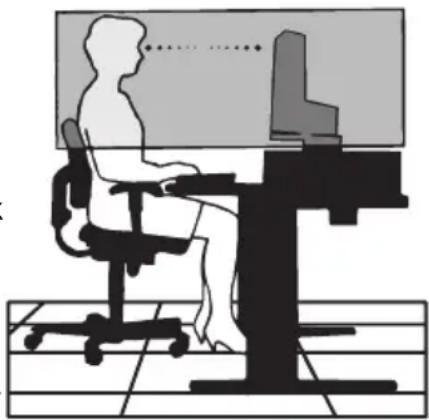
Pour tirer le maximum des caractéristiques ergonomiques de ce produit, observer les directives ci-dessous :
- Réglez la luminosité jusqu'à ce que la trame de fond disparaisse.
- Ne réglez pas la commande Contraste au maximum.
- Utilisez les commandes de format et de position préprogrammés, avec les signaux standards ;
- Utilisez la configuration de couleur préréglée.
- Utilisez les signaux non entrelacés avec fréquence de rafraîchissement vertical de 60 Hz.
- N'utilisez pas la couleur bleue primaire sur un fond sombre, car elle est difficile à distinguer et peut produire une fatigue des yeux en raison du contraste insuffisant.
Pour des renseignements plus détaillés sur l'environnement de travail et la santé, l'utilisateur peut s'adresser à American National Standard for Human Factors Engineering of Visual Display Terminal Workstations – ANSI-HFS Standard N°.
100-1988 – The Human Factors Society, Inc. P.O. Box 1369, Santa Monica, California 90406.
Entretien de l'écran ACL
- S'il est poussiéreux ou sali, nettoyez l'écran d'affichage à cristaux liquides (ACL) à l'aide d'un chiffon doux.
- Ne frottez pas l'écran ACL avec d'une substance ou d'un chiffon abrasif.
- N'appliquez pas de pression sur l'écran ACL.
- Veuillez ne pas utiliser du nettoyant OA parce qu'il causera une détérioration ou une décoloration sur la surface ACL.
Nettoyage du boîtier
- Coupez l'alimentation.
- Nettoyez délicatement le boîtier à l'aide d'un chiffon doux.
- Trempez un chiffon dans une solution de détergent neutre et de l'eau, nettoyez le boîtier et séchez à l'aide d'un chiffon doux.
REMARQUE : La surface du boîtier est faite de plusieurs plastiques. Ne net-toyez pas avec du benzène, un solvant, des détergents alcalins, des détergents à base d'alcool, des nettoyants pour le verre, de la cire, du poli, du savon en poudre ou avec un insecticide. Aucun objet en caoutchouc ou en vinyle ne doit rester en contact avec le boîtier pendant une période prolongée. Sous l'effet de ces substances liquides et solides, la finition de la peinture du boîtier pourrait se détériorer, se fendiller ou peler.
Fiche technique
| Caractéristiquesdu moniteur | MultiSync®LCD1990SXi | Remarques : |
| Module LCD Diagonale: 19,0 po Matrice active; transistor à fi lm fi n (TFT)Surface utile: 19,0 po affi chage à cristaux liquides (LCD);Résolution (nombre de pixels): 1280 x 1024 pas 0,294 mm; luminance blanche; 270 cd/m^2 de XtraView+ technology ;de contraste caractéristique 600:1. | ||
| Signal d'entrée Vidéo :Sync :composite Positive/Négativecomposite sur vert (0,3 Vp-p négatif, 0,7 Vp-p positif) | ANALOGIQUE 0,7 Vp-p 75 ohmsSync. indépendante Degré TTL positif-négatif | Entrée numérique : DVI |
| Affichage couleur | 16 777 216 | Selon la carte d'affichage utilisée. |
| Synchronization Synchronisation horizontale :Range Portée verticale : | 31,5 kHz à 81,1 kHz50,0 Hz à 85,0 Hz | AutomatiquementAutomatiquement |
| Angle de vue Gauche/Droite : ± 89° (CR>10)en Haut / en Bas : ± 89° (CR>10) | ||
| Temps de formation d'image | 18ms (typ.) 9ms (gris à gris Typ) | |
| Résolutions supportées en portrait :640 x 480*1 à 60 Hz à 85 Hz832 x 624*1 à 75 Hz1024 x 768*1 à 60 Hz à 85 Hz1152 x 864*1 à 70 Hz à 85 Hz1152 x 870*1 à 75Hz1280 x 960 *1 à 60 Hz1280 x 1024 à 60 Hz à 75 Hz...... performance d'affi chage.1024 x 1280 *1 à 60 Hz | 720 x 400*1 à 70 Hz à 85 Hztous les modes listés800 x 600*1 à 56 Hz à 85 Hz | Certains systèmes ne le supportent pasNEC Display Solutions of America, Inc. recommanderecommandé pour une résolution à 60Hz optimale |
| Zone d'affichage active en paysage : Horiz. :Vert. :Portrait : Horiz. :Vert. : | 376 mm/ 14,8 pouces301 mm/ 11,9 pouces301 mm/ 11,9 pouces376mm/ 14,8 pouces | |
| Alimentation | 100-240 V ~ 50/60 Hz | |
| Taux courant | 0,63 – 0,27 A (avec option) | |
| Dimensions :15.8 pouces (L) x 14,4 – 19,5 pouces (H) x 9.7 pouces (P)Portrait :13,0 pouces (L) x 16,9 – 21,0 pouces (H) x 9.7 pouces (P)Ajustement de hauteur : 150 mm/5,9 pouces (paysage) | 402,3 mm (L) x 410,7 – 560,7 mm (H) x 247,3 mm (P)330.3 mm (L) x 446,7- 596,7 mm (H) x 247,3 mm (P) | |
| Poids19.8 livres | 9.0 kg | |
| Considérations environnementalesTempérature de fonctionnement : Humidité : 30% à 80%Altitude : 0 à 10 000 piedsTempérature de stockage : -10°C à 60°C / 4°F to 140°FHumidité : 10% à 85%Altitude : 0 à 40 000 pieds | ||
*1 Définitions interpolées : Lorsque les définitions indiquées sont inférieures au nombre de pixels du module ACL, l'apparence du texte peut être différente. Cela est tout à fait normal pour tous les écrans plats actuels lors de l'affichage plein écran de définitions non natives. Sur un écran plat, chaque point est en fait un pixel. Par conséquent, la définition doit être interpolée pour exécuter l'expansion de la définition jusqu'au plein écran. REMARQUE : les caractéristiques techniques sont sujettes à changements sans préavis.
Fonctions
Technologie Ambix3 ^MD : La technologie à trois entrées Ambix3 permet de connecter 3 sources d'entrée sur un moniteur unique. Le connecteur DVI-I supporte les signaux d'entrée numérique et analogique. L'entrée patrimoniale analogique est supportée en utilisant un connecteur traditionnel VGA à 15 broches. Ambix3 fournit une compatibilité analogique de la technologie MultiSync traditionnelle et une compatibilité numérique basée DVI pour les entrées numériques. Les interfaces numériques basées DVI incluent les DVI-D, DFP et P&D.
DVI-I : L'interface intégrée ratifiée par le Digital Display Working Group (DDWG) tient compte des connecteurs analogiques et des connecteurs numériques d'un port. Le support « I » désigne intégration numérique et analogique. La portion numérique est basée DVI.
DVI-D : Le sous-jeu uniquement numérique DVI est conçu par le Digital Display Working Group (DDWG) pour les connexions numériques entre un ordinateur et un moniteur. Puisqu'il s'agit d'un connecteur numérique seulement, le DVI-D n'est pas compatible avec la connexion analogique. Avec la connexion basée DVI numérique seulement, un simple adaptateur suffit pour assurer la compatibilité entre connecteurs DVI-D et autres connecteurs DVI, tels que DFP et P&D.
DFP (Écran plat numérique) : Une interface numérique seulement pour moniteur à écran plat qui a un signal compatible avec DVI. Avec la connexion basée DVI numérique seulement, un simple adaptateur suffit pour assurer la compatibilité entre DFP et les connecteurs numériques basés DVI et autres connecteurs, tels que DVI et P&D.
P&D (Prêt-à-l'emploi) : Le standard VESA pour interfaces de moniteur numérique à écran plat. Il est plus solide que le DFP parce qu'il tient compte du connecteur de signal (les options comme l'USB, la vidéo analogique et IEEE-1394-995). Le comité VESA a reconnu que le DFP est un sous-jeu de P&D. En tant que connecteur basé DVI (pour broches d'entrée numériques), un simple adaptateur suffit pour assurer la compatibilité entre P&D et les autres connecteurs numériques basés DVI, tels que DVI et PFD.
Support pivotant : Permet aux utilisateurs d'ajuster le moniteur dans l'orientation qui correspond le mieux à leur application, orientation paysage pour les documents larges, ou portrait pour pouvoir voir un page complète sur un écran. L'orientation portrait est aussi idéale pour les visioconférences plein écran.
Encombrement réduit : Fournit une solution idéale dans les environnements nécessitant une qualité d'image optimale, mais assujettis à des limites d'espace et de poids. L'encombrement rédu et la légèreté du moniteur facilitent son déplacement et son transport d'une pièce à une autre.
Système de commande AccuColo® : Vous permet d'ajuster les couleurs à l'écran et de personnaliser la précision des couleurs pour votre moniteur selon une variété de standards.
Commandes OSM (gestionnaire à l'écran) : Vous permet de régler rapidement et facilement tous les éléments de l'image de votre écran grâce à des menus très simples à utiliser.
Fonctions ErgoDesign®: Améliore l'ergonomie permettant ainsi de profiter d'un environnement de travail plus adapté, protège la santé de l'utilisateur et de plus, vous permet d'économiser de l'argent. Voici quelques exemples : les commandes OSM permettent d'effectuer des réglages de l'image rapidement et facilement, la base inclinable et pivotante offre un angle de vision de premier choix et la conformité aux principes directeurs MPRII et TCO diminue les radiations.
Prêt-à-l'emploi : La solution Microsoft® avec le système d'exploitation Windows® 95/98/Me/2000/XP facilite la configuration et l'installation en laissant au moniteur la possibilité de transmettre ses capacités (comme la taille de l'écran et les résolutions acceptées) directement à votre ordinateur, en optimisant automatiquement les performances de l'écran.
Système Intelligent Power Manager (IPM®) : Fournit des méthodes d'économie d'énergie innovatrices permettant à votre moniteur de réduire la consommation d'énergie lorsqu'il est en marche, mais non utilisé, économisant ainsi deux tiers des coûts d'énergie, réduisant les radiations et abaissant les coûts relatifs à la climatisation de votre espace de travail.
Technologie multifréquences : Ajuste automatiquement le moniteur à la fréquence de balayage de la carte vidéo, affichant ainsi la résolution requise.
Capacité FullScan® : Vous permet d'utiliser la zone d'écran intégrale dans la plupart des résolutions, ce qui augmente considérablement la taille de l'image.
XtraView+ ^MD Technologie de grand angle de visionnement : Permet à l'utilisateur de voir le moniteur dans tous les angles (178 degrés) dans toutes les orientations - portraits ou paysage. Fournit un angle de vue de 178° de haut, bas, gauche ou droite.
Interface de Montage standard VESA : Permet le raccord du moniteur MultiSync à tout bras ou support de standard VESA de montage. Permet de monter le moniteur au mur ou sur un bras en utilisant tout dispositif conforme de tierce partie.
Design à mince encadrement : Le design à encadrement ultra-mince vous permet de visionner davantage de vos idées et une partie moins importante du cadre, tout en libérant de l'espace sur votre bureau à l'horizontale comme à la verticale pour des applications à multiples moniteurs.
Logiciel NaViSet ^MD : Offre une interface graphique étendue et intuitive, vous permettant de régler les paramètres d'affichage OSM plus aisément avec la souris et le clavier.
CableComp ^MD : La compensation automatique des câbles longs évite la dégradation de la qualité de l'image causée par la longueur des câbles.
Autoréglage avancé sans intervention ^MD : Offre des réglages d'image optimaux dès la mise sous tension et hors tension initiale des changements de signaux.
Réponse rapide ^MD : Offre un visionnement continu, sans distorsion des applications vidéo plein écran.
Contrôle de couleur sRGB : Un nouveau standard de gestion de couleur optimisée qui tient compte des correspondances de couleurs sur les affichages d'ordinateur et autres périphéries. Le sRGB basé sur une calibration d'espace de couleur, tient compte de la représentation de couleur optimale et de la comptabilité avec d'autres standards communs de couleur.
ColorComp : Ce dispositif compense les légères variations dans le niveau d'uniformité des blancs qui peuvent apparaître sur l'écran, améliore la couleur et égalise l'uniformité de la luminance sur l'affi chage.
Over drive : Améliore les gris sur le temps de réponse des gris.
Ajuste le support avec la capacité de pivotement : Ajoute de la souplesse à vos préférences de visionnement.
Support à déverrouillage rapide : : Permet un démontage rapide du support.
Technologie AmbiBright ^MD : Règle automatiquement le niveau de rétro-éclairage selon le niveau de lumière ambiante.
Aucune image
- Le câble de signal doit être inséré entièrement dans la carte d'affichage/l'ordinateur.
- La carte d'affichage doit être insérée entièrement dans sa fente.
- Vérifier si le commutateur de veille est la position « MARCHE ».
- Le commutateur d'alimentation avant et le commutateur d'alimentation de l'ordinateur doivent être en position de marche.
- Vérifiez si le mode sélectionné par la carte d'affichage ou le système utilisé est supporté par le moniteur.
(Veuillez consulter le manuel d'accompagnement de la carte d'affichage ou du système sur la modification du mode graphique.) - Assurez vous que le moniteur et la carte d'affichage sont compatibles et sélectionner les réglages recommandés.
- S'assurer que les broches du connecteur du câble de signal ne sont ni tordues ni repliées.
- Vérifiez l'entrée du signal, "DVI-D", "DVI-I", ou D-Sub.
- Assurez-vous que le mode d'entrée DVI est réglé sur NUMÉRIQUE lorsque la sortie numérique MAC est bran chée au connecteur DVI-I.
- Si le DEL avant clignote en orangé, vérifiez le statut du mode IPM (voir page 53).
La touche d'alimentation ne fonctionne pas
- Débranchez le cordon d'alimentation du moniteur de la sortie CA pour mettre le moniteur hors tension et le réinitialiser.
- Vérifiez le commutateur de veille sur le côté gauche du moniteur.
Image persistante
- La rémanence d'image survient lorsqu'une image résiduelle ou une image « fantôme » d'une image précédente reste visible à l'écran. Au contraire des moniteurs à écran cathodiques, les moniteurs ACL n'affichent pas une telle image de manière permanente; toutefois, il vaut mieux éviter d'afficher une même image en continu pendant une période prolongée. Pour prévenir le phénomène de l'image persistante, mettre le moniteur hors tension pendant une période égale à celle pendant laquelle l'image précédente a été affichée. Ainsi, si une image donnée a été affichée par le moniteur pendant une période d'une heure et qu'elle laisse une image persistante, le moniteur doit être gardé hors tension pendant une heure pour que l'image persistante disparaisse.
REMARQUE : comme pour tous les dispositifs d'affichage personnels, l'écran électronique de NEC DISPLAY SOLUTIONS recommande d'utiliser un économiseur d'écran en mouvement à des intervalles réguliers lorsque l'écran est au repos ou de le fermer s'il n'est pas utilisé.
Le message « HORS LIMITE » est affiché
(l'écran est vide ou montre des images grossières seulement)
- L'image est affichée grossièrement seulement (des pixels sont manquants) et l'avertissement OSM « HORS LIMITE » est affiché. L'horloge du signal et la résolution sont trop élevés. Choisissez un des modes supportés.
- L'avertissement OSM « HORS LIMITE » est affiché sur un écran vide : La fréquence de signal est hors limite. Choisissez un des modes supportés.
L'image est instable, mal centrée ou floue
- Le câble de signal doit être entièrement inséré dans l'ordinateur.
- Utilisez les contrôles de réglage de l'image OSM pour mettre au point et ajuster l'affichage en augmentant ou diminuant le contrôle MISE AU POINT. Lorsque le mode d'affichage est modifié, il peut être nécessaire de réajuster les réglages d'image OSM.
- Assurez vous que le moniteur et la carte d'affichage sont compatibles et sélectionnez les réglages de signal recommandés.
- Si le texte semble tronqué, sélectionnez le mode vidéo non entrelacé et le taux de rafraîchissement de 60 Hz.
Le voyant à DEL du moniteur n'est pas allumé (ni en bleu ni en orangé)
- Le commutateur d'alimentation doit être en position de MARCHE et le cordon d'alimentation doit être connecté.
L'image n'est pas très lumineuse
- Assurez vous que les fonctions MODE ÉCO, de LUMINOSITÉ AUTO et COMP COLEUR soient éteintes.
- Si la luminosité est fluctuante, assurez vous que la fonction de LUMINOSITÉ AUTO est éteinte.
L'image affichée est mal dimensionnée
- Utilisez les commandes OSM pour augmenter ou diminuer la trame totale.
- Vérifiez si le mode sélectionné par la carte d'affichage ou le système utilisé est supporté par le moniteur. (Veuillez consulter le manuel d'accompagnement de la carte d'affichage ou du système sur la modification du mode graphique.)
Aucune image vidéo
- Si aucune image vidéo n'apparaît à l'écran, mettez le commutateur d'alimentation en position d'arrêt, puis en position de marche.
- Assurez vous que l'ordinateur n'est pas en mode d'économie d'énergie (en manipulant le clavier ou la souris).
Service et assistance pour le moniteur NEC
Service à la clientèle et assistance technique : (800) 632-4662
Fax : (800) 695-3044
Pièces et accessoires/adaptateur de
câble Macintosh : (800) 632-4662
Information sur la garantie : www.necdisplay.com
Service d'assistance technique en ligne : www.necdisplay.com
Information sur les ventes et les produits
Ligne d'information sur les ventes : (888) 632-6487
Clients canadiens : (866) 771-0266, poste 4037
Ventes gouvernementales : (800) 284-6320
Courriel des Ventes gouvernementales : gov@necdisplay.com
Canaux électroniques
World Wide Web : www.necdisplay.com
Enregistrement de produit : www.necdisplay.com
Activités en Europe : www.nec-display-solutions.com
Logiciels et téléchargements : www.necdisplay.com
Garantie limitée
Display Solutions of America, Inc. (ci-après « NEC DISPLAY SOLUTIONS ») garantit que ce produit est exempt de vice de fabrication et de main-d'œuvre et, selon les conditions énoncées ci-dessous, accepte de réparer ou remplacer, à sa discrétion, toute pièce de l'appareil qui s'avérerait défectueuse et ce, pendant une période de quatre (4) ans à partir de la date d'achat initial. Les pièces de rechange sont garanties pendant quatre-vingt-dix (90) jours. Les pièces de rechange ou unités peuvent être neuves ou reconditionnées et seront conformes aux spécifications des pièces et des unités d'origine.
Cette garantie vous accorde des droits légaux spécifiques auxquels peuvent s'ajouter d'autres droits pouvant varier d'une juridiction à l'autre. Cette garantie est limitée à l'acheteur initial du produit et ne peut pas être transférée. Cette garantie couvre uniquement les composants fournis par NEC DISPLAY SOLUTIONS. Une réparation requise à la suite de l'utilisation de pièces provenant d'un tiers n'est pas couverte par cette garantie. Pour être couvert par cette garantie, le produit doit avoir été acheté aux États-Unis ou au Canada par l'acheteur initial. Cette garantie couvre seulement la distribution du produit aux États-Unis ou au Canada par NEC DISPLAY SOLUTIONS. Aucun service de garantie n'est fourni à l'extérieur des États-Unis ou du Canada. La preuve d'achat sera exigée par NEC DISPLAY SOLUTIONS pour prouver la date d'achat du produit. Une telle preuve d'achat doit être la facture de vente ou le reçu original incluant le nom et l'adresse du vendeur, de l'acheteur et le numéro de série du produit.
Pour obtenir un service au titre de la garantie, vous devez expédier le produit en port prépayé ou le déposer chez le revendeur agréé qui vous l'a vendu ou dans un autre centre autorisé par NEC DISPLAY SOLUTIONS, soit dans l'emballage d'origine, soit dans un emballage similaire procurant un niveau équivalent de protection. Avant de retourner tout produit à NEC DISPLAY SOLUTIONS, vous devez d'abord obtenir une autorisation de retour de marchandise en composant le 1 800 632-4662. Le produit ne doit avoir été modifié, réparé ou entretenu au préalable par toute autre personne qu'un technicien autorisé par NEC DISPLAY SOLUTIONS à cet effet et le numéro de série du produit ne doit pas avoir été modifié ou effacé. Pour être couvert par cette garantie, le produit ne doit pas avoir été soumis à l'affichage d'une image fixe pendant de longues périodes de temps, ce qui produit une brûlure d'image, ni avoir fait l'objet d'un accident, d'une utilisation incorrecte ou abusive ou d'une utilisation contraire aux directives contenues dans le présent guide d'utilisation. Chacune de ces conditions annule la garantie.
NEC DISPLAY SOLUTIONS NE PEUT ÊTRE TENUE RESPONSABLE DE DOMMAGES DIRECTS, INDIRECTS, ACCIDENTELS, SECONDAIRES OU TOUT AUTRE TYPE DE DOMMAGE RÉSULTANT DE L'UTILISATION D'UN PRODUIT QUI N'ENTRENT PAS SOUS LA RESPONSABILITÉ DÉCRITE CI-DESSUS. CES GARANTIES REMPLACENT TOUTE AUTRE GARANTIE EXPRESSE OU IMPLICITE, INCLUANT (MAIS NON LIMITÉE À), LES GARANTIES MARCHANDES OU ADAPTÉES À UN OBJET PARTICULIER. CERTAINES JURIDICTIONS NE PERMETTANT PAS L'EXCLUSION DE GARANTIES IMPLICITES OU LA LIMITATION OU L'EXCLUSION DE RESPONSABILITÉS POUR DOMMAGES ACCIDENTELS OU SECONDAIRES,S LES EXCLUSIONS OU LIMITATIONS CI-DESSUS PEUVENT NE PAS S'APPLIQUER DANS VOTRE CAS.
Ce produit est garanti selon les termes de cette garantie limitée. Les consommateurs doivent savoir que les performances du produit peuvent varier selon la configuration du système, le logiciel, l'application, les données du client et la manière dont le produit est utilisé par l'opérateur, ainsi que d'autres facteurs. Bien que les produits NEC DISPLAY SOLUTIONS soient considérés compatibles avec de nombreux systèmes, la mise en œuvre fonctionnelle du produit peut varier d'un client à l'autre. Par conséquent, l'adéquation d'un produit à un besoin ou à une application spécifique doit être déterminée par le consommateur et n'est pas garantie par NEC DISPLAY SOLUTIONS.
Pour connaître le nom du centre de service technique agréé par NEC Display Solutions of America, Inc. le plus proche, veuillez joindre NEC Display Solutions of America, Inc. au 1 800 632-4662.
TcODevelopment
Félicitations! L'écran que vous venez d'acheter porte l'étiquette d'affichage TCO'03. Ceci signifie que votre écran est conçu, fabriqué et testé conformément à certaines des normes de qualité et d'environnement les plus strictes dans le monde entier. Ceci contribue à un produit à performance élevée, conçu dans le respect de ce que souhaite l'utilisateur, et qui minimise l'impact sur notre environnement naturel.

Voici quelques-unes des caractéristiques des exigences de l'écran TCO'03 :
Ergonomie
- Bonne ergonomie visuelle et qualité d'image permettant d'améliorer l'environnement de travail de l'utilisateur et de réduire les problèmes de vision et de fatigue. La luminosité, le contraste, la résolution, le facteur de réflexion, le rendu de la couleur et la stabilité de l'image sont des paramètres importants.
Énergie
- Mode économiseur d'énergie après une durée déterminée – intéressant pour l'utilisateur comme pour l'environnement
- Sécurité de l'installation électrique
Émissions
- Champs électromagnétiques
- Émissions de bruit
Écologie
- Le produit doit être préparé pour le recyclage et le fabricant doit posséder un système de gestion environnemental certifié comme EMAS ou ISO 14 001
- Restrictions sur
- les produits ignifugeants et polymères chlorés et bromés
- les métaux lourds comme le cadmium, le mercure et le plomb
Les exigences figurant sur cette étiquette ont été établies par TCO Development en coopération avec les scientifiques, les spécialistes, les utilisateurs et les fabricants du monde entier. Depuis la fin des années 1980, TCO a permis d'orienter le développement d'équipements de TI plus faciles à utiliser. Notre système d'étiquetage a commencé en 1992 avec les écrans; il est maintenant demandé par des utilisateurs et des fabricants de TI dans le monde entier.
Pour de plus amples renseignements, veuillez visiter le site www.tcodevelopment.com
Informations du fabricant relatives au recyclage et aux économies d'énergie
NEC-DISPLAY SOLUTIONS est extrêmement résolu à protéger l'environnement et considère le recyclage comme l'une des principales priorités de l'entreprise en essayant de minimiser les répercussions sur l'environnement. Nous nous engageons à développer des produits qui n'ont pas d'impact négatif sur l'environnement et nous nous efforçons toujours de favoriser la définition et le respect des normes indépendantes les plus récentes édictées par les organismes tels ISO (International Organization for Standardization) et TCO (Swedish Trades Union). Pour de plus amples informations et pour obtenir de l'aide pour recycler votre ancien moniteur NEC, veuillez visiter notre site Web à :
USA : http://www.necdisplay.com Europe : http://www.nec-display-solutions.com Japon : http://www.necdisplay.com
Vous pouvez trouver également des programmes de recyclage sur les sites suivants :
Suède - http://www.el-retur.se
Allemagne - http://www.recyclingpartner.de/
Économie d'énergie :
Ce moniteur est équipé d'une capacité d'économie d'énergie avancée. Lorsqu'un signal standard VESA de signalisation de gestion de la consommation de l'affichage (DPMS) est envoyé au moniteur, le mode Économie d'énergie est activé. Le moniteur entre en mode simple Économie d'énergie.
Mode Consommation Couleur de DEL
Fonctionnement normal : Approx. 46W vert ou bleu
Mode économie d'énergie Moins de 1W orangé
Mode Arrêt Moins de 1W éteint
Déclaration du fabricant
Nous certifi ons par la présente que le moniteur couleur
MultiSync® LCD1990SXi (L195RR)
est conforme à la directive
73/23/EEC du Conseil :
- EN 60950-1
89/336/EEC du Conseil :
- EN 55022
- EN 61 000-3-2
- EN 61 000-3-3
- EN 55024
et porte le sigle CE

NEC Display Solutions, LTD.
4-13-23, Shibaura,
Minato-Ku
Tokyo 108-0023, Japon
Mise au rebut de vos produits NEC usagés

Les lois élargies de l'UE, en vigueur dans chaque état membre, exigent que les produits électriques et électroniques portant la marque (ci-contre) soient mis au rebut séparément des déchets domestiques. Parmi ces produits, on retrouve les moniteurs et accessoires électriques, tels que les câbles et cordons d'alimentation. En ce qui a trait à la mise au rebut de vos dispositifs d'affichage NEC, veuillez vous conformer aux directives des autorités locales ou communiquez avec le magasin où vous avez acheté le produit en question, ou encore, le cas échéant, conformez-vous à toute entente conclue entre NEC et vous. La marque apposée sur les produits électriques et électroniques est valide uniquement dans les états membres de l'Union européenne. À l'extérieur de l'Union européenne
En ce qui a trait à la mise au rebut de produits électriques et électroniques usés à l'extérieur de l'Union européenne, veuillez communiquer avec les autorités locales pour connaître les méthodes de mise au rebut appropriées.
NEC LCD Series
AVIS DE PROPRIÉTÉ EXCLUSIVE ET DE DÉGAGEMENT DE RESPONSABILITÉ
L'information contenue dans ce document, y compris tous les designs et matériels s'y rapportant, sont la propriété de NEC Display Solutions of America, Inc., ou ses concédants. NEC Display Solutions of America, Inc. se réserve les droits de fabrication brevetée, les droits d'auteur et autres propriétés exclusives à ce document, y compris tous les droits de conception, de fabrication, de reproduction, d'utilisation et de vente connexes, à la condition que ces droits n'aient pas été directement cédés à d'autres parties.
Les produits NEC Display Solutions of America, Inc. dont il est question dans ce document sont garantis conformément aux termes de la déclaration de garantie limitée accompagnant chaque produit. Cependant, les performances réelles de chaque produit dépendent de facteurs tels que la configuration du système, les données du client et la manière dont le produit est utilisé. Étant donné que la mise en œuvre fonctionnelle du produit peut varier d'un client à l'autre, l'adéquation et l'application de configurations spécifiques du produit peuvent être déterminées par le client et ne sont pas garanties par NEC Display Solutions of America, Inc.
Afin de permettre l'amélioration du design et des caractéristiques techniques, l'information contenue dans ce document est sujette à modification sans préavis. La reproduction totale ou partielle de ce document sans l'accord préalable de NEC Display Solutions of America, Inc. est interdite.
Cet appareil est conforme à l'article 15 du Règlement de la FCC. L'utilisation est assujettie aux deux conditions suivantes : (1) cet appareil ne doit pas occasionner d'interférences nuisibles; et (2) cet appareil doit accepter toute interférence extérieure, y compris les interférences qui peuvent occasionner son mauvais fonctionnement.
Partie responsable aux É.-U.: NEC Display Solutions of America, Inc.
Adresse : 500 Park Blvd, Suite 1100
Itasca, Illinois 60-1248
No de tel: (630) 467-3000
Type de produit : Moniteur d'affi chage
Classe de l'appareil : Périphérique de classe B
Modèle : MultiSync LCD1990SXi (L195RR)

Nous déclarons par la présente que l'appareil mentionné ci-dessus est conforme aux normes techniques spécifiées dans le Règlement de la FCC.
Windows est une marque déposée de Microsoft Corporation. NEC est une marque déposée de NEC Corporation. L'EnergyStar est un
Une marque déposée par les USA. Tous les autres noms de marque et de produit mentionnés dans le présent document sont des marques de commerce ou des marques déposées appartenant à leurs propriétaires respectifs.
En tant que partenaire d'EnergyStar, NEC Display Solutions of America, Inc. A déterminé que ce produit atteint les lignes directrices de EnergyStar pour une énergie efficace. L'emblème d'EnergyStar ne représente pas une homologation EPA de produit ou de service.

ADVERTENCIA

