Notice Facile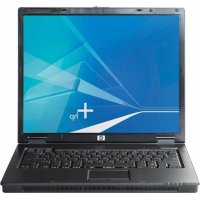
Compaq nx6110 - Ordinateur portable HP - Notice d'utilisation et mode d'emploi gratuit
Retrouvez gratuitement la notice de l'appareil Compaq nx6110 HP au format PDF.

| Caractéristiques techniques | Processeur Intel Pentium M 1.73 GHz, 1 Go de RAM, disque dur de 60 Go, écran 15 pouces, résolution 1024 x 768 pixels |
|---|---|
| Utilisation | Idéal pour les tâches bureautiques, la navigation Internet et les applications légères |
| Maintenance et réparation | Facilité d'accès aux composants internes, possibilité de mise à niveau de la RAM et du disque dur |
| Sécurité | Équipé d'un lecteur d'empreintes digitales en option, prise en charge de la sécurité TPM |
| Informations générales | Poids de 2.5 kg, autonomie de la batterie d'environ 3 heures, système d'exploitation Windows XP préinstallé |
FOIRE AUX QUESTIONS - Compaq nx6110 HP
Téléchargez la notice de votre Ordinateur portable au format PDF gratuitement ! Retrouvez votre notice Compaq nx6110 - HP et reprennez votre appareil électronique en main. Sur cette page sont publiés tous les documents nécessaires à l'utilisation de votre appareil Compaq nx6110 de la marque HP.
MODE D'EMPLOI Compaq nx6110 HP
- des logiciels Portables HP Compaq Référence du document : 393677-052 Juin 2005 Ce manuel explique comment identifier et utiliser les caractéristiques matérielles du portable, notamment les connecteurs et les périphériques externes. Il contient également des informations sur la sécurité, les logiciels et les caractéristiques techniques.© 2005 Hewlett-Packard Development Company, L.P. Microsoft et Windows sont des marques déposées de Microsoft Corporation aux États-Unis. Le logo SD est une marque de son propriétaire. Bluetooth est une marque détenue par son propriétaire et utilisée sous licence par Hewlett-Packard Company. Les informations contenues dans ce document peuvent être modifiées sans préavis. Les garanties relatives aux produits et aux services HP sont décrites dans les textes de garantie limitée expresse qui les accompagnent. Aucun élément du présent document ne peut être interprété comme constituant une garantie supplémentaire. HP ne saurait être tenu pour responsable des erreurs ou omissions de nature technique ou rédactionnelle qui pourraient subsister dans le présent document. Manuel du matériel et des logiciels Portables HP Compaq Deuxième édition (juin 2005) Première édition (avril 2005) Référence du document : 393677-052Manuel du matériel et des logiciels iii Table des matières 1 Caractéristiques du portable Éléments de la face supérieure p. 1
- –2 Voyants p. 1
- –2 Périphériques de pointage p. 1
- –6 Boutons et interrupteurs p. 1
- –8 Touches p. 1
- –12 Éléments du panneau avant p. 1
- –14 Antennes sans fil (certains modèles) p. 1
- –16 Éléments du panneau arrière p. 1
- –17 Éléments du côté droit p. 1
- –19 Éléments du côté gauche p. 1
- –22 Éléments de la face inférieure p. 1
- –25 Autres éléments matériels p. 1
- –29 Étiquettes p. 1
- –30 2 Alimentation Emplacement des commandes et des voyants d'alimentation p. 2
- –1 Sources d'alimentation p. 2
- –4 Modes veille et hibernation p. 2
- –5 Veille p. 2
- –5 Mode hibernation p. 2
- –6 Activation du mode veille, hibernation ou de l'arrêt p. 2
- –8 Lorsque vous arrêtez de travailler p. 2
- –8 Lorsque l'alimentation est instable p. 2
- –9 Lors de l'utilisation d'une communication infrarouge ou d'un support d'unité p. 2
- –9iv Manuel du matériel et des logiciels Table des matières Paramètres d'alimentation par défaut p. 2
- –10 Mise sous tension et hors tension du portable ou de l'écran p. 2
- –11 Activation ou arrêt du mode veille p. 2
- –13 Activation ou sortie du mode hibernation p. 2
- –15 Utilisation des procédures d'arrêt d'urgence p. 2
- –17 Options d'alimentation p. 2
- –17 Accès à la fenêtre Propriétés des options d'alimentation p. 2
- –18 Affichage de l'icône Jauge d'énergie p. 2
- –18 Configuration ou modification d'un mode de gestion de l'alimentation p. 2
- –19 Utilisation d'un mot de passe de sécurité p. 2
- –19 Commandes de contrôle des performances du processeur p. 2
- –20 Modules batterie p. 2
- –22 Identification des modules batterie p. 2
- –23 Insertion ou retrait d'un module batterie principal p. 2
- –24 Charge des modules batterie p. 2
- –26 Charge d'un module batterie neuf p. 2
- –27 Charge d'un module batterie en cours d'utilisation p. 2
- –27 Contrôle de la charge d'un module batterie p. 2
- –28 Précision de la charge p. 2
- –28 Affichage à l'écran des informations relatives à la charge p. 2
- –28 Gestion des niveaux bas de charge de la batterie p. 2
- –30 Identification des niveaux bas de charge de la batterie p. 2
- –30 Résolution de niveaux bas de charge de la batterie p. 2
- –31 Étalonnage d'un module batterie p. 2
- –33 Quand faut-il procéder à un étalonnage ? p. 2
- –33 Comment exécuter un étalonnage ? p. 2
- –33Table des matières Manuel du matériel et des logiciels v Économie d'énergie de la batterie p. 2
- –37 Économie d'énergie pendant l'utilisation du portable p. 2
- –37 Sélection des paramètres d'économie d'énergie p. 2
- –38 Stockage d'un module batterie p. 2
- –39 Mise au rebut des modules batterie usés p. 2
- –40 3 Périphériques de pointage et clavier Périphériques de pointage p. 3
- –1 Pavé tactile (certains modèles) p. 3
- –1 Bouton de pointage (certains modèles) p. 3
- –3 Utilisation d'une souris externe p. 3
- –5 Définition des préférences de la souris p. 3
- –5 Touches d'activation p. 3
- –6 Aide-mémoire des touches d'activation et de raccourci p. 3
- –7 Activation du mode veille (fn+f3) p. 3
- –8 Basculement d'écran (fn+f4) p. 3
- –9 Visualisation des informations de charge de la batterie (fn+f8) p. 3
- –10 Réduction de la luminosité de l'écran (fn+f9) p. 3
- –10 Augmentation de la luminosité de l'écran (fn+f10) p. 3
- –10 Affichage des informations système (fn+échap) p. 3
- –10 Utilisation des touches d'activation sur un clavier externe p. 3
- –11 Boutons Quick Launch (certains modèles) p. 3
- –12 Pavés numériques p. 3
- –13 Utilisation du pavé numérique intégré p. 3
- –14 Utilisation d'un pavé numérique externe p. 3
- –15vi Manuel du matériel et des logiciels Table des matières 4Multimédia Caractéristiques audio p. 4
- –1 Utilisation de la prise d'entrée audio (prise microphone) p. 4
- –4 Utilisation de la prise de sortie audio (prise casque) p. 4
- –4 Réglage du volume p. 4
- –5 Caractéristiques vidéo (certains modèles) p. 4
- –7 Utilisation de la prise de sortie S-Video p. 4
- –8 Connexion d'un moniteur ou d'un projecteur p. 4
- –9 Logiciels multimédia p. 4
- –10 Avertissement concernant les droits d'auteur p. 4
- –10 Installation de logiciels p. 4
- –11 Activation de la fonction de lecture automatique p. 4
- –12 Utilisation du Lecteur Windows Media p. 4
- –12 Utilisation de WinDVD Player p. 4
- –13 Utilisation de WinDVD Creator Plus (certains modèles) p. 4
- –13 Utilisation de Sonic RecordNow! p. 4
- –14 Modification du paramètre de zone de DVD (certains modèles) p. 4
- –14 Mode Présentation (certains modèles) p. 4
- –17 Panneau de configuration Quick Launch Buttons p. 4
- –19 Accès au panneau de configuration de Quick Launch Buttons p. 4
- –19 Définition des préférences du mode Présentation (certains modèles) p. 4
- –20 Définition des préférences de réorganisation p. 4
- –23 Définition des préférences avancées p. 4
- –24 Info Center (certains modèles) p. 4
- –26Table des matières Manuel du matériel et des logiciels vii 5 Éléments matériels Unités p. 5
- –1 Entretien des unités p. 5
- –1 Ajout d'une unité au système p. 5
- –3 Identification du voyant de l'unité IDE p. 5
- –4 Remplacement du disque dur p. 5
- –5 Insertion et retrait de disques optiques (certains modèles) p. 5
- –9 Affichage du contenu d'un disque optique (certains modèles) p. 5
- –13 Blocage du mode veille ou hibernation p. 5
- –13 Utilisation de PC Cards p. 5
- –14 Insertion d'une PC Card p. 5
- –15 Retrait d'une PC Card p. 5
- –16 Utilisation des cartes mémoire numériques (certains modèles) p. 5
- –17 Insertion d'une carte mémoire numérique en option p. 5
- –18 Retrait d'une carte mémoire numérique en option p. 5
- –19 Ajout et mise à jour de modules mémoire p. 5
- –20 Ajout d'un module mémoire au connecteur de module d'extension mémoire p. 5
- –21 Mise à jour du module mémoire installé dans le connecteur de module mémoire principal p. 5
- –26 Conséquences de l'augmentation de mémoire p. 5
- –34 Connexion d'un câble modem p. 5
- –35 Utilisation d'un câble modem p. 5
- –36 Utilisation d'un adaptateur propre au pays p. 5
- –37 Connexion d'un câble réseau p. 5
- –38 Liaison avec un périphérique infrarouge (certains modèles) p. 5
- –39 Configuration d'une transmission infrarouge p. 5
- –40 Utilisation du mode veille avec l'infrarouge p. 5
- –41viii Manuel du matériel et des logiciels Table des matières Connexion d'un périphérique USB p. 5
- –41 Utilisation d'un périphérique USB p. 5
- –43 Activation du support USB Legacy p. 5
- –43 Connexion de périphériques externes en option p. 5
- –44 Connexion d'un compartiment Multibay ou MultiBay II externe en option p. 5
- –45 Mobile Printing pour portables p. 5
- –45 6 Technologie sans fil Réseau local sans fil (certains modèles) p. 6
- –4 Connexion du portable sans fil à un réseau WLAN d'entreprise p. 6
- –6 Connexion du portable sans fil à un réseau WLAN public p. 6
- –6 Configuration d'un réseau WLAN à domicile p. 6
- –7 Utilisation d'une connexion WLAN p. 6
- –8 Utilisation des fonctions de sécurité du réseau sans fil p. 6
- –9 Installation de logiciels sans fil (en option) p. 6
- –9 Résolution des problèmes de périphériques sans fil 802.11 p. 6
- –11 Périphérique sans fil Bluetooth (certains modèles) p. 6
- –12 Mise sous tension et hors tension, activation et désactivation des périphériques sans fil 802.11 et Bluetooth p. 6
- –14 Mise sous tension des périphériques sans fil 802.11 et Bluetooth p. 6
- –16 Mise hors tension et désactivation des périphériques Bluetooth et sans fil 802.11 p. 6
- –18 7Sécurité Fonctions de sécurité p. 7
- –1 Options de sécurité dans Computer Setup p. 7
- –4 Mots de passe p. 7
- –5Table des matières Manuel du matériel et des logiciels ix Mots de passe HP et Windows p. 7
- –5 Instructions relatives aux mots de passe HP et Windows p. 7
- –7 Mots de passe administrateur HP p. 7
- –9 Configuration des mots de passe administrateur HP p. 7
- –10 Saisie de mots de passe administrateur HP p. 7
- –11 Mots de passe de mise sous tension p. 7
- –11 Définition de mots de passe de mise sous tension . 7–12 Saisie de mots de passe de mise sous tension p. 7
- –13 Demande d'un mot de passe de mise sous tension au démarrage p. 7
- –13 DriveLock p. 7
- –14 Définition d'un mot de passe DriveLock p. 7
- –15 Saisie de mots de passe DriveLock p. 7
- –16 Demande d'un mot de passe DriveLock au démarrage p. 7
- –17 Modification des mots de passe DriveLock p. 7
- –18 Retrait de la protection DriveLock p. 7
- –19 Sécurité des périphériques p. 7
- –20 Informations système p. 7
- –21 Configuration des options relatives aux informations système p. 7
- –22 Antivirus p. 7
- –23 Logiciel de pare-feu p. 7
- –24 Mises à jour de sécurité critiques pour Windows XP p. 7
- –27 ProtectTools Security Manager (certains modèles) p. 7
- –28 Credential Manager for ProtectTools p. 7
- –28 BIOS Configuration for ProtectTools p. 7
- –29 Smart Card Security for ProtectTools p. 7
- –30 Dispositif antivol (en option) p. 7
- –31x Manuel du matériel et des logiciels Table des matières 8 MultiBoot Séquence d'amorçage par défaut p. 8
- –2 Activation des périphériques dans Computer Setup p. 8
- –4 Modification de l'ordre d'amorçage p. 8
- –5 Préférences MultiBoot p. 8
- –6 Définition d'un nouvel ordre d'amorçage par défaut p. 8
- –6 Configuration d'un message d'invite de MultiBoot Express p. 8
- –7 Saisie des préférences MultiBoot Express p. 8
- –8 9 Computer Setup Utilisation de Computer Setup p. 9
- –1 Accès à Computer Setup p. 9
- –2 Paramètres par défaut de Computer Setup p. 9
- –3 Menu fichier p. 9
- –4 Menu Sécurité p. 9
- –5 Menu Outils p. 9
- –6 Menu Avancé p. 9
- –6 10 Solutions Client Management Configuration et déploiement p. 10
- –2 Client Manager Software p. 10
- –3 11 Mise à jour et restauration de logiciels Mise à jour de logiciels p. 11
- –1 Accès aux informations de l'ordinateur p. 11
- –3 Obtention du CD Support Software (Logiciels de support) p. 11
- –4 Mises à jour de logiciels et site Web HP p. 11
- –4Table des matières Manuel du matériel et des logiciels xi Restauration du système p. 11
- –10 Sauvegarde de vos données p. 11
- –10 Altiris Local Recovery p. 11
- –11 Utilisation des points de restauration système p. 11
- –12 Réinstallation d'applications p. 11
- –14 Réparation du système d'exploitation p. 11
- –16 Réinstallation du système d'exploitation p. 11
- –17 Réinstallation de drivers de périphériques et d'autres logiciels p. 11
- –19 12 Caractéristiques techniques Environnement d'exploitation p. 12
- –1 Courant d'entrée nominal –2 IndexManuel du matériel et des logiciels 1–1 p. 12
Caractéristiques du portable Ce chapitre décrit les caractéristiques matérielles du portable.
Les éléments livrés avec le portable varient selon les pays
suivant le modèle. Les illustrations de ce chapitre permettent d'identifier les fonctionnalités externes de la plupart des modèles. Reportez-vous aux illustrations qui ressemblent le plus à votre portable.1–2 Manuel du matériel et des logicielsCaractéristiques du portable Éléments de la face supérieure Voyants
Reportez-vous à l'illustration qui ressemble le plus à votre portable. Élément Description
Voyant Marche/Veille Vert : le portable est allumé. Vert clignotant : le portable est mode veille.Éteint : le portable est éteint ou mode hibernation. Voyants des périphériques sans fil (2)Allumés : un périphérique sans fil intégré, tel qu'un périphérique WLAN et/ou Bluetooth®, est activé.(à suivre)Caractéristiques du portable Manuel du matériel et des logiciels 1–3
Voyant Marche/Veille Vert : le portable est allumé. Vert clignotant : le portable est
mode veille. Éteint : le portable est éteint ou
Voyant de la batterie Orange : le module batterie est
cours de charge. Vert : le module batterie est presque complètement chargé. Orange clignotant : un module batterie, qui est l'unique source d'alimentation, a atteint un niveau bas de charge. Lorsque la charge de la batterie atteint un niveau critique , son voyant commence à clignoter plus rapidement. Éteint : si le portable est connecté
une source d'alimentation externe,
voyant s'éteint lorsque toutes les batteries sont complètement chargées. S'il n'est pas connecté
une source d'alimentation externe,
voyant ne s'éteint que lorsque la charge de la batterie atteint un niveau critique.
Voyant de l'unité IDE (Integrated Drive Electronics) Clignotant : le disque dur ou l'unité optique (certains modèles) est actif.
Voyant Muet Allumé : le son du système est coupé.
Voyant Verr Num Allumé : la fonction verr num ou le pavé numérique intégré est activé.
Voyant Verr Maj Allumé : la fonction verr maj est activée. Élément Description1–4 Manuel du matériel et des logiciels Caractéristiques du portable Élément Description
Voyant Marche/Veille Vert : le portable est allumé. Vert clignotant : le portable est
mode veille. Éteint : le portable est éteint ou
Voyants des périphériques sans fil (2) Allumés : un périphérique sans fil interne, tel qu'un périphérique LAN sans fil et/ou Bluetooth, est activé.
Voyant Marche/Veille Vert : le portable est allumé. Vert clignotant : le portable est en mode veille. Éteint : le portable est éteint ou
mode hibernation. (à suivre)Caractéristiques du portable Manuel du matériel et des logiciels 1–5
Voyant de la batterie Orange : le module batterie est
cours de charge. Vert : le module batterie est presque complètement chargé. Orange clignotant : un module batterie, qui est l'unique source d'alimentation, a atteint un niveau bas de charge. Lorsque la charge de la batterie atteint un niveau critique , son voyant commence à clignoter plus rapidement. Éteint : si le portable est connecté
une source d'alimentation externe,
voyant s'éteint lorsque toutes les batteries sont complètement chargées. S'il n'est pas connecté
une source d'alimentation externe,
voyant ne s'éteint que lorsque la charge de la batterie atteint un niveau critique.
Voyant de l'unité IDE Clignotant : le disque dur ou l'unité optique (certains modèles) est actif.
Voyant Verr Num Allumé : la fonction verr num ou le pavé numérique intégré est activé.
Voyant Verr Maj Allumé : la fonction verr maj est activée. Élément Description1–6 Manuel du matériel et des logiciels Caractéristiques du portable Périphériques de pointage Pavé tactile (certains modèles) Élément Description
Pavé tactile* Permet de déplacer le curseur pour sélectionner ou activer des éléments
l'écran. Peut être configuré pour exécuter d'autres fonctions de la souris, telles que le défilement,
sélection ou le double-clic.
pavé tactile* Fonctionne comme le bouton gauche d'une souris externe.
Bouton droit du pavé tactile* Fonctionne comme le bouton droit d'une souris externe.
pavé tactile* Permet de faire défiler vers le haut
vers le bas. *Ce tableau décrit les réglages par défaut. Pour des informations sur
modification des fonctions des éléments du pavé tactile, consultez
section "Définition des préférences de la souris" du Chapitre 3 , "Périphériques de pointage et clavier".Caractéristiques du portable Manuel du matériel et des logiciels 1–7 Bouton de pointage (certains modèles) Élément Description
Bouton de pointage Permet de déplacer le curseur pour sélectionner ou activer des éléments
Touche gauche du bouton
pointage Fonctionne comme le bouton gauche d'une souris externe.
Touche droite du bouton
pointage Fonctionne comme le bouton droit d'une souris externe.1–8 Manuel du matériel et des logicielsCaractéristiques du portable Boutons et interrupteurs
Reportez-vous à l'illustration qui ressemble le plus à votre portable. Élément Description
Bouton Marche/Veille* Si le portable est : ■ Éteint, appuyez sur ce bouton pour l'allumer. ■ En mode veille, appuyez brièvement sur ce bouton pour quitter ce mode. ■ En mode hibernation, appuyez brièvement sur ce bouton pour quitter ce mode.Si le système cesse de répondre et que vous ne pouvez pas l'éteindre à l'aide des procédures d'arrêt de Microsoft® Windows®, appuyez sur le bouton Marche/Veille et maintenez-le enfoncé pendant cinq secondes. (à suivre)Caractéristiques du portable Manuel du matériel et des logiciels 1–9
Interrupteur de l'écran Active le mode veille si l'écran est fermé alors que le portable est allumé.
Bouton Info Center (Centre d'informations) Lance Info Center (Centre d'informations). Pour plus d'informations, reportez-vous à la section "Info Center (certains modèles)" du Chapitre 4, "Multimédia".
Bouton des périphériques sans fil* Permet d'activer ou de désactiver
fonctionnalité sans fil, mais ne crée pas de connexion sans fil.
Pour créer une connexion sans fil, un réseau sans fil doit être déjà configuré. Pour plus d'informations sur l'établissement d'une telle connexion dans Windows, rendez-vous sur http://www.hp.com/go/wireless.
Bouton Mode Présentation Permet d'activer le mode Présentation.
Bouton Muet Permet de couper le son du système.
volume Permet de baisser le volume
Bouton d'augmentation
volume Permet d'augmenter le volume
système. *Ce tableau décrit les réglages par défaut. Pour des informations sur
changement de fonctions des éléments d'alimentation, consultez
section "Options d'alimentation" du Chapitre 2 , "Alimentation". Pour des informations sur le changement de fonctions des éléments sans fil, reportez-vous au
Chapitre 6 , "Technologie sans fil".
Élément Description1–10 Manuel du matériel et des logiciels Caractéristiques du portable Élément Description
Bouton Marche/Veille* Si le portable est : ■ Éteint, appuyez sur ce bouton pour l'allumer. ■ En mode veille, appuyez brièvement sur ce bouton pour quitter ce mode. ■ En mode hibernation, appuyez brièvement sur ce bouton pour quitter ce mode. Si le système cesse de répondre
que vous ne pouvez pas l'éteindre
l'aide des procédures d'arrêt de Microsoft Windows, appuyez sur le bouton Marche/Veille et maintenez-le enfoncé pendant cinq secondes. (à suivre)Caractéristiques du portable Manuel du matériel et des logiciels 1–11
Interrupteur de l'écran Active le mode veille si l'écran est fermé alors que le portable est allumé.
Bouton des périphériques sans fil* Permet d'activer ou de désactiver
fonctionnalité sans fil, mais ne crée pas de connexion sans fil.
Pour créer une connexion sans fil, un réseau sans fil doit être déjà configuré. Pour plus d'informations sur l'établissement d'une telle connexion dans Windows, rendez-vous sur http://www.hp.com/go/wireless. *Ce tableau décrit les réglages par défaut. Pour des informations sur
changement de fonctions des éléments d'alimentation, consultez
section "Options d'alimentation" du Chapitre 2 , "Alimentation". Pour des informations sur le changement de fonctions des éléments sans fil, reportez-vous au
Chapitre 6 , "Technologie sans fil".
Élément Description1–12 Manuel du matériel et des logicielsCaractéristiques du portable Touches
Votre portable peut légèrement différer du modèle représenté dans cette section. Élément Description
Touches de fonction Utilisées avec la touche fn, permettent d'exécuter des fonctions fréquemment utilisées.
Tou che fn Utilisée avec une touche de fonction ou avec la touche échap, permet d'exécuter des fonctions fréquemment utilisées. (à suivre)Caractéristiques du portable Manuel du matériel et des logiciels 1–13
Touche des applications Windows Permet d'afficher le menu contextuel des éléments qui se trouvent sous
Touches du pavé numérique Peuvent être utilisées comme les touches d'un pavé numérique externe. Élément Description1–14 Manuel du matériel et des logiciels Caractéristiques du portable Éléments du panneau avant
Reportez-vous à l'illustration qui ressemble le plus à votre portable. Élément Description
Port infrarouge Permet d'établir une communication sans fil entre le portable et un périphérique conforme IrDA en option.
Haut-parleurs (2) Émettent le son du portable.
Connecteur de carte numérique 6 en 1 (certains modèles) Prend en charge 6 formats de cartes mémoire numériques en option : carte mémoire SD (Secure Digital), MultiMediaCard, Memory Stick, Memory Stick Pro, SmartMedia
Voyant du connecteur de carte numérique 6 en 1 (certains modèles) Allumé : la carte mémoire numérique insérée dans le connecteur est active.
Loquet d'ouverture de l'écran Ouvre le portable.Caractéristiques du portable Manuel du matériel et des logiciels 1–15 Élément Description
Haut-parleur Émet le son du portable.
Loquet d'ouverture de l'écran Ouvre le portable.1–16 Manuel du matériel et des logiciels Caractéristiques du portable Antennes sans fil (certains modèles)
AVERTISSEMENT : exposition aux radiations de fréquence
radio. La puissance de rayonnement de cet appareil est inférieure aux limites d'exposition aux radiations émises par les fréquences radio édictées par la FCC. Toutefois, l'appareil doit être utilisé de sorte que les possibilités de contact humain soient réduites au maximum pendant son fonctionnement normal. Pour éviter tout risque de dépassement des limites d'exposition aux fréquences radio édictées par la FCC, les antennes ne doivent pas se trouver à moins 20 cm de l'utilisateur pendant son fonctionnement normal, y compris lorsque l'écran du portable est fermé. Certains modèles de portables sont équipés de deux antennes sans fil permettant d'échanger des signaux avec des périphériques sans fil. Ces antennes ne sont pas apparentes.
Votre portable peut légèrement différer du modèle représenté dans cette section.Caractéristiques du portable Manuel du matériel et des logiciels 1–17 Éléments du panneau arrière
Reportez-vous à l'illustration qui ressemble le plus à votre portable. Élément Description
Les solutions de sécurité exercent un effet dissuasif. Elles ne constituent pas une garantie contre l'utilisation malveillante ou le vol
Connecteur d'alimentation Permet de connecter un adaptateur secteur ou un adaptateur allume-cigare ou avion en option.
Port parallèle Permet de connecter une imprimante en option.
Prise de sortie S-Video Permet de connecter un périphérique S-Video en option tel qu'un téléviseur, un magnétoscope, un caméscope, un vidéoprojecteur ou une carte
capture vidéo.1–18 Manuel du matériel et des logiciels Caractéristiques du portable Élément Description
Les dispositifs de sécurité exercent un effet dissuasif. Ils ne constituent pas une garantie contre l'utilisation malveillante ou le vol
Connecteur d'alimentation Permet de connecter un adaptateur secteur ou un adaptateur allume-cigare ou avion en option.Caractéristiques du portableManuel du matériel et des logiciels 1–19 Éléments du côté droit
Reportez-vous à l'illustration qui ressemble le plus à votre portable. Élément Description
Prise de sortie audio (casque)Émet le son système lorsqu'elle est connectée à des haut-parleurs stéréo, à un casque, à des écouteurs ou à un dispositif audio de télévision en option. Prise d'entrée audio (microphone)Permet de connecter un microphone stéréo ou monophonique en option. Ports USB (2) Permettent de connecter des périphériques conformes USB 1.1
2.0 ou un compartiment externe MultiBay II en option au portable
l'aide d'un câble USB standard. compartiment MultiBay II doit également être connecté à une source d'alimentation externe. (à suivre)1–20 Manuel du matériel et des logiciels Caractéristiques du portable
Unité optique (certains modèles) Permet d'insérer un disque optique.
Bouton de l'unité optique (certains modèles) Permet d'éjecter un disque optique.
Port série Permet de connecter un périphérique série en option. Élément DescriptionCaractéristiques du portable Manuel du matériel et des logiciels 1–21 Élément Description
Prise de sortie audio (casque) Émet le son système lorsqu'elle est connectée à des haut-parleurs stéréo, à un casque, à des écouteurs ou à un dispositif audio de télévision en option.
Prise d'entrée audio (microphone) Permet de connecter un microphone stéréo ou monophonique en option.
Unité optique (certains modèles) Permet d'insérer un disque optique.
Bouton de l'unité optique (certains modèles) Permet d'éjecter un disque optique.1–22 Manuel du matériel et des logicielsCaractéristiques du portable Éléments du côté gauche
Reportez-vous à l'illustration qui ressemble le plus à votre portable. Élément Description
Ports USB (2) Permettent de connecter des périphériques conformes USB 1.1
2.0 ou un compartiment externe MultiBay II en option au portable
l'aide d'un câble USB standard. compartiment MultiBay II doit être connecté à une source d'alimentation externe. Port pour écran externe Permet de connecter un moniteur externe. Prise RJ-11 (modem) Permet de connecter un câble modem. Prise RJ-45 (réseau) Permet de connecter un câble réseau. (à suivre)Caractéristiques du portable Manuel du matériel et des logiciels 1–23
Port 1394 Permet de connecter un périphérique 1394 en option, par exemple
Type I, II ou III. Certains modèles peuvent être livrés avec un lecteur de Smart Cards dans le connecteur inférieur.
Boutons d'éjection des connecteurs de PC Cards (2) Permettent d'éjecter des PC Cards
leurs connecteurs. Élément Description1–24 Manuel du matériel et des logiciels Caractéristiques du portable Élément Description
Ports USB (2) Permettent de connecter des périphériques conformes USB
l'aide d'un câble USB standard.
compartiment MultiBay II doit être connecté à une source d'alimentation externe.
Port pour écran externe Permet de connecter un moniteur externe.
Prise RJ-45 (réseau) Permet de connecter un câble réseau.
Port 1394 Permet de connecter un périphérique 1394 en option, par exemple un caméscope.
Connecteur de PC Card (1) Prend en charge les PC Cards
Bouton d'éjection du connecteur de PC Card (1) Éjecte une PC Card de son connecteur.Caractéristiques du portableManuel du matériel et des logiciels 1–25 Éléments de la face inférieure
Reportez-vous à l'illustration qui ressemble le plus à votre portable. Élément Description
Compartiment de batterie principaleContient le module batterie principal. Loquets de dégagement la batterie principale (2)Permettent de libérer le module batterie principal de son compartiment. À cet effet, ils doivent être sur la position de déverrouillage. Connecteur de batterie voyagePermet de connecter une batterie voyage en option. Compartiment de module d'extension mémoireContient le connecteur de module d'extension mémoire. (à suivre)1–26 Manuel du matériel et des logiciels Caractéristiques du portable
Compartiment de disque dur Contient le disque dur.
Ouvertures d'aération (4) Permettent de faire circuler l'air pour refroidir les éléments internes.
Pour éviter une surchauffe, veillez à ne pas obstruer ces ouvertures. L'utilisation
portable sur une surface souple, par exemple un oreiller, une couverture, un tapis ou un vêtement épais, peut empêcher l'air de circuler.
Connecteur d'amarrage Permet de connecter le portable à une station d'accueil en option. Élément DescriptionCaractéristiques du portable Manuel du matériel et des logiciels 1–27 Élément Description
Compartiment de batterie principale Contient le module batterie principal.
Loquets de dégagement
la batterie principale (2) Permettent de déverrouiller
compartiment du module batterie principal. À cet effet, ils doivent être sur la position de déverrouillage.
Connecteur de batterie
voyage Permet de connecter une batterie
voyage en option. (à suivre)1–28 Manuel du matériel et des logiciels Caractéristiques du portable
Compartiment de module d'extension mémoire Contient le connecteur de module d'extension mémoire.
Compartiment de disque dur Contient le disque dur.
Ouvertures d'aération (4) Permettent de faire circuler l'air pour refroidir les éléments internes.
Pour éviter une surchauffe, veillez à ne pas obstruer ces ouvertures. L'utilisation
portable sur une surface souple, par exemple un oreiller, une couverture, un tapis ou un vêtement épais, peut empêcher l'air de circuler. Élément DescriptionCaractéristiques du portable Manuel du matériel et des logiciels 1–29 Autres éléments matériels Élément Description
Cordon d'alimentation* Permet de brancher un adaptateur secteur sur une prise secteur.
Adaptateur secteur Convertit le courant alternatif
Module batterie principal Alimente le portable lorsqu'il n'est pas branché sur une source d'alimentation externe.
Câble de modem* (certains modèles) Permet de connecter un modem interne à la prise téléphonique RJ-11 ou à un adaptateur de modem propre au pays. *La forme des câbles de modem et des cordons d'alimentation varie selon les régions et les pays. Les modules batterie varient selon les modèles.1–30 Manuel du matériel et des logiciels Caractéristiques du portable Étiquettes Les étiquettes apposées sur le portable fournissent des informations qui peuvent être utiles en cas de résolution des problèmes liés au système ou de déplacement à l'étranger avec
portable. ■ Étiquette Service Tag : indique le nom et le numéro du produit (P/N) ainsi que le numéro de série (S/N) du portable. Ces informations vous seront utiles si vous contactez
centre d'assistance technique. Cette étiquette est apposée sous le portable. Les informations qui figurent sur cette étiquette sont également disponibles dans Démarrer
Aide et support. ■ Certificat d'authenticité Microsoft : présente la clé de produit Microsoft Windows. Ces informations vous seront utiles pour mettre à jour ou résoudre les problèmes liés au système d'exploitation. Cette étiquette est apposée sous le portable. ■ Étiquette sur les réglementations : fournit des informations sur les réglementations applicables au portable. Cette étiquette est apposée sous le portable. ■ Étiquette d'homologation du modem : fournit des informations sur les réglementations applicables au modem
répertorie les critères d'homologation requis dans certains pays où son utilisation a été approuvée. Ces informations vous seront utiles lors de vos déplacements. Cette étiquette est apposée sous le portable. ■ Étiquettes de certification sans fil : certains modèles
portable contiennent un périphérique WLAN et/ou Bluetooth® en option. Si votre modèle de portable intègre
ou plusieurs périphériques sans fil, un certificat a été inclus avec le portable. Ce certificat fournit des informations de réglementation sur chaque périphérique ainsi que les certificats d'homologation de certains pays dans lesquels l'utilisation de l'appareil a été agréée. Ces informations vous seront utiles en cas de déplacement à l'étranger. Cette étiquette est apposée sous le portable.Manuel du matériel et des logiciels 2–1
Alimentation Emplacement des commandes
des voyants d'alimentation L'illustration et le tableau suivants identifient et décrivent les emplacements des commandes et voyants d'alimentation.
Votre portable peut légèrement différer des illustrations de cette section.2–2 Manuel du matériel et des logiciels Alimentation Élément Description
Voyant Marche/Veille Vert : le portable est allumé. Vert clignotant : le portable est en mode veille. Éteint : le portable est éteint ou en mode hibernation.
Bouton Marche/Veille* Si le portable est : ■ Éteint, appuyez sur ce bouton pour l'allumer. ■ En mode veille, appuyez brièvement sur ce bouton pour quitter ce mode. ■ En mode hibernation, appuyez brièvement sur ce bouton pour quitter ce mode. Si le portable cesse de répondre et que vous ne pouvez pas l'éteindre à l'aide des procédures d'arrêt de Microsoft Windows, appuyez sur le bouton Marche/Veille et maintenez-le enfoncé pendant cinq secondes. (à suivre)Alimentation Manuel du matériel et des logiciels 2–3
Voyant Marche/Veille Vert : le portable est allumé. Vert clignotant : le portable est en mode veille. Éteint : le portable est éteint ou en mode hibernation.
Voyant de la batterie Orange : le module batterie est en cours de charge. Vert : le module batterie est presque complètement chargé. Orange clignotant : un module batterie, qui est l'unique source d'alimentation, a atteint un niveau bas de charge. Lorsque la charge de la batterie atteint un niveau critique , son voyant commence à clignoter plus rapidement. Éteint : si le portable est connecté à une source d'alimentation externe, le voyant s'éteint lorsque toutes les batteries sont complètement chargées. S'il n'est pas connecté à une source d'alimentation externe, le voyant ne s'éteint que lorsque
charge de la batterie atteint un niveau critique.
Interrupteur de l'écran Active le mode veille si l'écran est fermé alors que le portable est allumé. Élément Description2–4 Manuel du matériel et des logiciels Alimentation Sources d'alimentation Le portable peut fonctionner sur batterie ou sur secteur.
tableau suivant indique les sources d'alimentation les plus performantes pour effectuer les tâches courantes. Tâche Source d'alimentation recommandée Travailler dans la plupart des applications ■ Module batterie chargé présent dans
portable ■ Alimentation externe fournie via l'un des dispositifs suivants
❐ Adaptateur secteur ❐ Station d'accueil en option (certains modèles) ❐ Adaptateur d'alimentation en option Charger ou étalonner un module batterie présent dans le portable Alimentation externe fournie par : ■ Adaptateur secteur ■ Station d'accueil en option (certains modèles) ■ Adaptateur d'alimentation en option Installer ou modifier les logiciels système
graver un CD Alimentation externe fournie par : ■ Adaptateur secteur ■ Station d'accueil en option (certains modèles) ■ Adaptateur d'alimentation en optionAlimentationManuel du matériel et des logiciels 2–5 Modes veille et hibernation Les modes veille et hibernation sont des fonctionnalités qui économisent l'énergie et réduisent le temps de démarrage. Ils peuvent être activés par vous-même ou par le système. Pour plus de détails sur la façon d'utiliser chaque paramètre, reportez-vous à la section "Activation du mode veille, hibernation ou de l'arrêt", dans ce chapitre. Veille
ATTENTION : pour éviter de décharger complètement la batterie,
laissez pas le portable en mode veille pendant une période prolongée. Branchez-le sur une source d'alimentation externe. Le mode veille réduit l'énergie réservée aux composants qui
sont pas en cours d'utilisation. Lorsqu'il est activé, les données du système sont enregistrées dans la mémoire vive (RAM)
l'écran est occulté. Lorsque vous quittez ce mode, votre travail réapparaît à l'écran. ■ Il n'est généralement pas nécessaire d'enregistrer vos données avant d'activer le mode veille, mais cette mesure
précaution est recommandée. ■ Lorsque le portable est en mode veille, les voyants Marche/Veille clignotent.2–6 Manuel du matériel et des logicielsAlimentation Mode hibernation
ATTENTION : si vous modifiez la configuration du système lorsque
portable est en mode hibernation, vous risquez de ne pas pouvoir quitter ce mode. Lorsque le portable est en mode hibernation
■ N'amarrez pas ou n'extrayez pas le portable de la station d'accueil. ■ N'ajoutez pas ou ne retirez pas de modules mémoire. ■ N'insérez pas ou ne retirez pas un disque dur ou une unité optique. ■ Abstenez-vous de connecter ou de déconnecter des périphériques externes. ■ N'insérez pas ou ne retirez pas de PC Card ou de carte mémoire numérique. Le mode hibernation enregistre vos données dans un fichier hibernation stocké sur le disque dur, puis il arrête le portable. Lorsque vous quittez ce mode, votre travail réapparaît à l'écran. Si un mot de passe de mise sous tension a été défini, vous devez l'entrer pour sortir du mode hibernation. Vous pouvez désactiver le mode hibernation. Toutefois, si tel est le cas et que la batterie du système est faible, ce dernier n'enregistre pas automatiquement votre travail lorsque le portable est allumé ou que le mode veille est activé. Dans la fenêtre Options d'alimentation, le mode hibernation ne s'affiche pas en tant qu'option s'il a été désactivé. Activez-le pour pouvoir le sélectionner dans la fenêtre Options d'alimentation. Utilisez Options d'alimentation dans le Panneau de configuration Microsoft Windows pour réactiver le mode hibernation
» Sélectionnez Démarrer > Panneau de configuration > Performances et maintenance > Options d'alimentation > onglet Mise en veille prolongée. Assurez-vous que la case Activer la mise en veille prolongée est cochée.Alimentation Manuel du matériel et des logiciels 2–7 Pour définir l'intervalle de temps après lequel le système démarre le mode hibernation
1. Sélectionnez Démarrer > Panneau de configuration >
Performances et maintenance > Options d'alimentation.
2. Cliquez sur l'un des intervalles de la liste Mise en veille
prolongée.2–8 Manuel du matériel et des logiciels Alimentation Activation du mode veille, hibernation ou de l'arrêt Les sections suivantes expliquent comment activer les modes veille ou hibernation et quand arrêter votre portable.
Il est impossible d'établir des communications réseau
d'exécuter les fonctions de l'ordinateur lorsque le portable est en mode veille ou hibernation. Lorsque vous arrêtez de travailler L'activation du mode veille occulte l'écran. Lorsque le portable est en mode veille, il utilise moins de courant que lorsqu'il est sous tension. Vos données sont immédiatement restaurées
l'écran dès que vous quittez le mode veille. L'activation du mode hibernation occulte l'écran et enregistre votre travail sur le disque dur. Lorsque le portable est en mode hibernation, il utilise moins de courant que lorsqu'il est en veille. Si le portable ne doit pas être utilisé et doit rester déconnecté
toute source d'alimentation externe pendant une longue durée,
est recommandé de l'éteindre et de retirer le module batterie afin de prolonger sa durée de vie. Pour des instructions sur
stockage du module batterie, reportez-vous à la section "Stockage d'un module batterie" plus loin dans ce chapitre.Alimentation Manuel du matériel et des logiciels 2–9 Lorsque l'alimentation est instable Vérifiez que le mode hibernation reste activé, notamment lorsque le portable fonctionne sur batterie et que vous n'avez pas accès
une source d'alimentation externe. Si le module batterie est défectueux, le mode hibernation enregistre votre travail dans
fichier hibernation et éteint le portable. Si vous devez interrompre votre travail alors que la source d'alimentation n'est pas fiable, il est recommandé d'exécuter l'une des procédures suivantes
■ Activez le mode hibernation. ■ Arrêtez le portable. ■ Enregistrez vos données et activez le mode veille. Lors de l'utilisation d'une communication infrarouge ou d'un support d'unité
ATTENTION : n'activez pas le mode veille ou hibernation lors de la lecture d'un support d'unité. Cela risque d'entraîner une altération vidéo et audio et une perte de fonctionnalité de lecture audio ou vidéo. Les modes veille et hibernation interfèrent avec l'utilisation de Bluetooth ® ou d'une communication infrarouge et d'un support d'unité. Suivez les recommandations ci-après
■ Si le portable est en mode veille ou hibernation, il est impossible d'initier une transmission infrarouge
Bluetooth. ■ Si le mode veille ou hibernation est activé par erreur pendant la lecture d'un support (par exemple un CD ou un DVD)
❏ Votre lecture peut être interrompue. ❏ Le message d'avertissement suivant peut s'afficher : "Les modes veille ou hibernation peuvent arrêter la lecture. Voulez-vous continuer ?" Cliquez sur Non. ❏ Vous pouvez avoir à redémarrer pour reprendre la lecture audio et vidéo.2–10 Manuel du matériel et des logiciels Alimentation Paramètres d'alimentation par défaut Cette section décrit les procédures de mise en veille,
hibernation et d'arrêt par défaut. Pour plus d'informations sur
changement de fonction de certaines options d'alimentation
portable, reportez-vous à la section "Options d'alimentation" de ce chapitre. Vous trouverez les illustrations des commandes et des voyants décrits ici à la section "Emplacement des commandes et des voyants d'alimentation" plus haut dans ce chapitre.Alimentation Manuel du matériel et des logiciels 2–11 Mise sous tension et hors tension
portable ou de l'écran Tâche Procédure Résultat Mettre
portable sous tension. Appuyez sur le bouton Marche/Veille. ■ Les voyants Marche/Veille s'allument. ■ Le système d'exploitation
portable.* Enregistrez vos données
fermez toutes les applications. Puis
■ Appuyez sur le bouton Marche/Veille et suivez,
cas échéant, les instructions à l'écran pour éteindre le portable.
■ Arrêtez le portable par l'intermédiaire du système d'exploitation. ❐ Sous Windows XP Édition familiale, sélectionnez Démarrer
Arrêter l'ordinateur
Arrêter. ❐ Sous Windows XP Professionnel, sélectionnez Démarrer
Arrêter l'ordinateur
■ Les voyants Marche/Veille s'éteignent. ■ Le système d'exploitation s'arrête. ■ Le portable se met hors tension. (à suivre)2–12 Manuel du matériel et des logiciels Alimentation Mettre l'écran hors tension pendant que le système est encore allumé. Fermez le portable. La fermeture du portable active l'interrupteur
l'écran et le mode veille. *Si le système ne répond pas et que ces procédures s'avèrent inefficaces pour arrêter le portable, reportez-vous à la section "Utilisation des procédures d'arrêt d'urgence" plus loin dans ce chapitre.
Suivant vos connexions réseau, le bouton Arrêter l'ordinateur peut s'appeler Arrêter. Tâche Procédure RésultatAlimentation Manuel du matériel et des logiciels 2–13 Activation ou arrêt du mode veille Tâche Procédure Résultat Activer le mode veille. ■ Le portable étant allumé, appuyez sur fn+f3. ❐ Sous Windows XP Édition familiale, sélectionnez Démarrer
Arrêter l'ordinateur
Mettre en veille. ❐ Sous Windows XP Professionnel, sélectionnez Démarrer
Arrêter l'ordinateur
Mettre en veille. Si l'option Mettre en veille n'apparaît pas, appuyez sur la flèche vers le bas, sélectionnez Mettre en veille dans la liste, puis cliquez sur OK.* ■ Fermez le portable. ■ Les voyants Marche/Veille clignotent. ■ L'écran est occulté. (à suivre)2–14 Manuel du matériel et des logiciels Alimentation Autoriser
activer le mode veille. Aucune mesure n'est nécessaire. ■ Lorsque le portable fonctionne sur batterie, le système active le mode veille après 10 minutes d'inactivité. (Configuration par défaut) ■ Lorsque le portable est connecté à une alimentation d'alimentation externe, le système n'active pas le mode veille. ■ Vous pouvez modifier les paramètres et les délais d'alimentation dans la fenêtre Options d'alimentation. ■ Les voyants Marche/Veille clignotent. ■ L'écran est occulté. Quitter le mode veille activé par l'utilisateur
système. ■ Appuyez sur le bouton Marche/Veille. ■ Ouvrez l'écran s'il était fermé alors que le portable était en mode veille. ■ Les voyants Marche/Veille s'allument. ■ Vos données réapparaissent à l'écran. *Suivant vos connexions réseau, le bouton Arrêter l'ordinateur peut s'appeler Arrêter. Tâche Procédure RésultatAlimentationManuel du matériel et des logiciels 2–15 Activation ou sortie du mode hibernation Il est impossible d'activer le mode hibernation s'il n'a pas été configuré. Par défaut, le mode hibernation est configuré. Pour vérifier que le mode hibernation est configuré : » Sélectionnez Démarrer > Panneau de configuration > Performances et maintenance > Options d'alimentation > onglet Mise en veille prolongée. S'il est activé, la case Activer la mise en veille prolongée est cochée. Tâche Procédure Résultat Activer le mode hibernation. ■ Sous Windows XP Édition familiale, sélectionnez Démarrer > Arrêter l'ordinateur. Ensuite, maintenez touche maj enfoncée, puis cliquez sur le bouton Mettre en veille prolongée. ■ Sous Windows XP Professionnel, sélectionnez Démarrer > Arrêter l'ordinateur. Ensuite, maintenez touche maj enfoncée, puis cliquez sur le bouton Mettre en veille prolongée. Si l'option Mettre en veille prolongée n'apparaît pas, appuyez sur la flèche vers le haut ou vers bas, sélectionnez Mettre en veille prolongée dans la liste, puis cliquez sur OK.* ■ Les voyants Marche/Veille s'éteignent. ■ L'écran est occulté. (à suivre)2–16 Manuel du matériel et des logiciels Alimentation Autoriser le système à activer le mode hibernation (ce mode ayant été préactivé). Aucune mesure n'est nécessaire. Lorsque
portable fonctionne sur batterie, le système active
mode hibernation. ■ Après 30 minutes d'inactivité. ■ Lorsque le module batterie atteint un niveau critique de charge. Les paramètres d'alimentation et les délais peuvent être modifiés dans les Options d'alimentation du Panneau
configuration Windows. ■ Les voyants Marche/Veille s'éteignent. ■ L'écran est occulté. Quitter le mode hibernation activé par l'utilisateur
le système. Appuyez sur le bouton Marche/Veille.
■ Les voyants Marche/Veille s'allument. ■ Vos données réapparaissent
l'écran. *Suivant vos connexions réseau, le bouton Arrêter l'ordinateur peut s'appeler Arrêter.
Si l'activation du mode hibernation est due à un niveau critique de charge de la batterie, branchez le portable sur une source d'alimentation externe ou insérez un module batterie chargé avant d'appuyer sur le bouton Marche/Veille.
système risque d'être bloqué si une batterie complètement déchargée constitue la seule source d'énergie. Tâche Procédure RésultatAlimentationManuel du matériel et des logiciels 2–17 Utilisation des procédures d'arrêt d'urgence
ATTENTION : les procédures d'arrêt d'urgence entraînent la perte des données non enregistrées. Si le portable ne répond plus et que vous n'arrivez plus à fermer Windows à l'aide des procédures d'arrêt normales, essayez les procédures d'urgence suivantes dans l'ordre indiqué
■ Appuyez sur ctrl+alt+suppr. Ensuite, sélectionnez Arrêter > Arrêter. ■ Appuyez sur le bouton Marche/Veille sans relâcher
pression pendant au moins 5 secondes. ■ Débranchez le portable de l'alimentation secteur et retirez le module batterie. Pour plus d'informations sur le retrait et
stockage du module batterie, reportez-vous à la section "Stockage d'un module batterie" de ce chapitre. Options d'alimentation Vous pouvez modifier les paramètres d'alimentation par défaut dans le Panneau de configuration Windows. Par exemple, vous pouvez définir une alerte sonore pour signaler un niveau bas
charge du module batterie, ou vous pouvez modifier les paramètres par défaut du bouton Marche/Veille. Par défaut, lorsque le portable est sous tension : ■ Une pression sur les touches d'activation fn+f3, appelées "bouton de mise en veille" dans le système d'exploitation, active le mode veille. ■ L'interrupteur de l'écran éteint l'affichage et active le mode veille. Cet interrupteur est activé par la fermeture de l'écran. Par défaut et en cas d'utilisation des paramètres personnalisés, l'interrupteur de l'écran active le mode veille.2–18 Manuel du matériel et des logiciels Alimentation Accès à la fenêtre Propriétés des options d'alimentation Pour accéder à cette fenêtre : ■ Cliquez avec le bouton droit sur l'icône Jauge d'énergie dans la zone de notification, à l'extrémité droite de la barre des tâches, puis sélectionnez Ajuster les propriétés
■ Sélectionnez Démarrer > Panneau de configuration > Performances et maintenance > Options d'alimentation. Affichage de l'icône Jauge d'énergie Par défaut, l'icône Jauge d'énergie s'affiche dans la zone de notification, à l'extrémité droite de la barre des tâches. Sa forme change pour indiquer si le portable fonctionne sur batterie ou sur alimentation externe. Pour afficher ou masquer l'icône Jauge d'énergie présente dans
1. Cliquez avec le bouton droit sur l'icône Jauge d'énergie
présente dans la zone de notification, puis sélectionnez Ajuster les propriétés de l'alimentation.
2. Cliquez sur l'onglet Avancé .
3. Cochez ou décochez la case Toujours afficher l'icône sur
4. Cliquez sur Appliquer, puis sur OK.
Si l'icône que vous avez placée sur la zone de notification
l'extrémité droite de la barre des tâches) n'apparaît pas, vérifiez qu'elle n'est pas masquée. Cliquez sur la flèche dans la zone de notification pour afficher les icônes masquées.Alimentation Manuel du matériel et des logiciels 2–19 Configuration ou modification d'un mode
gestion de l'alimentation L'onglet Modes de gestion de l'alimentation dans la boîte
dialogue Propriétés des options d'alimentation attribue des niveaux d'alimentation aux composants du système. Vous pouvez attribuer différents modes de gestion selon que le portable fonctionne sur batterie ou sur alimentation externe. Il est également possible de configurer un mode de gestion
l'alimentation qui active le mode veille ou désactive l'écran
le disque dur après un intervalle de temps spécifique. Pour configurer un mode de gestion de l'alimentation :
1. Cliquez avec le bouton droit sur l'icône Jauge d'énergie
présente dans la zone de notification, puis sélectionnez Ajuster les propriétés de l'alimentation.
2. Cliquez sur l'onglet Modes de gestion de l'alimentation.
3. Sélectionnez le mode de gestion à modifier, puis changez les
options dans les listes affichées à l'écran.
4. Cliquez sur Appliquer.
Utilisation d'un mot de passe de sécurité Vous pouvez ajouter une fonction de sécurité qui vous invite
entrer un mot de passe à la mise sous tension du portable
à l'arrêt des modes veille ou hibernation. Pour définir une invite de saisie d'un mot de passe :
1. Cliquez avec le bouton droit sur l'icône Jauge d'énergie
présente dans la zone de notification, puis sélectionnez Ajuster les propriétés de l'alimentation.
2. Cliquez sur l'onglet Avancé .
3. Cochez la case Demander un mot de passe lorsque
l'ordinateur quitte la mise en veille.
4. Cliquez sur Appliquer.
Pour plus d'informations sur l'utilisation de mots de passe
sécurité, reportez-vous au Chapitre 7, "Sécurité".2–20 Manuel du matériel et des logiciels Alimentation Commandes de contrôle des performances du processeur Sur certains modèles de portables, Windows XP prend en charge des logiciels qui permettent de contrôler les performances du processeur. Vous pouvez configurer la fréquence du processeur afin de privilégier les performances ou l'économie d'énergie. Par exemple, vous pouvez configurer le logiciel afin qu'il modifie automatiquement la fréquence du processeur lorsque la source d'alimentation passe du secteur à la batterie, ou que le portable devient inactif. Les commandes de contrôle des performances du processeur sont gérées dans la boîte de dialogue Propriétés des options d'alimentation. Pour accéder aux commandes de contrôle des performances
processeur dans Windows XP : » Sélectionnez Démarrer > Panneau de configuration > Performances et maintenance > Options d'alimentation > onglet Modes de gestion de l'alimentation. Le mode de gestion de l'alimentation que vous sélectionnez détermine les performances du processeur selon que le portable est alimenté par une source externe ou par la batterie. Chaque mode de gestion de l'alimentation sur secteur ou sur batterie détermine un état spécifique du processeur. Une fois qu'un mode de gestion de l'alimentation a été défini, aucune autre intervention n'est requise pour contrôler les performances du processeur de votre portable. Le tableau ci-après présente les performances du processeur sur secteur et sur batterie pour les modes de gestion de l'alimentation disponibles.Alimentation Manuel du matériel et des logiciels 2–21 Mode de gestion de l'alimentation Performances du processeur sur source d'alimentation externe Performances du processeur sur batterie PC de bureau
familial Fonctionne toujours
niveau de performances
plus élevé. Le niveau de performances est sélectionné en fonction de la demande
processeur. Ordinateur portable Le niveau de performances est sélectionné en fonction de la demande
processeur. Le niveau de performances est sélectionné en fonction de la demande
processeur. Présentation Le niveau de performances est sélectionné en fonction de la demande
processeur. Les performances du processeur sont inférieures lorsque le portable fonctionne sur batterie, puis elles se réduisent régulièrement au fur et
mesure que la batterie
décharge. Toujours actif Fonctionne toujours
niveau de performances
plus élevé. Fonctionne toujours
niveau de performances
plus élevé. Gestion d'alimentation minimale Le niveau de performances est sélectionné en fonction de la demande
processeur. Le niveau de performances est sélectionné en fonction de la demande
processeur. Niveau de batterie maximal Le niveau de performances est sélectionné en fonction de la demande
processeur. Les performances du processeur sont inférieures lorsque le portable fonctionne sur batterie, puis elles se réduisent régulièrement au fur et
mesure que la batterie
décharge.2–22 Manuel du matériel et des logiciels Alimentation Modules batterie Lorsque le portable est branché sur le secteur, il utilise cette source d'alimentation. Lorsque le portable contient un module batterie chargé et qu'il n'est pas connecté à une source d'alimentation externe, il est alimenté par la batterie. Le portable commute entre l'alimentation externe et la batterie selon la présence d'une source d'alimentation externe. Par exemple, s'il est alimenté par une source externe via un adaptateur secteur et qu'il est muni d'un module batterie chargé,
portable passe au mode batterie dès que l'alimentation secteur est coupée. C'est votre manière de travailler qui détermine s'il faut laisser
module batterie dans le portable ou l'en retirer. La première option permet de recharger le module batterie chaque fois que
portable est connecté à une source d'alimentation externe et
protéger votre travail en cas de coupure. Toutefois, les modules batterie présents dans le portable
déchargent peu à peu lorsque l'ordinateur est éteint. C'est pour cette raison que le module batterie principal n'est pas installé dans le portable à la livraison. Vous devez l'insérer pour que le portable puisse fonctionner sur batterie.Alimentation Manuel du matériel et des logiciels 2–23 Identification des modules batterie Le portable prend en charge jusqu'à 2 modules batterie : ■ Un seul module batterie principal au lithium-ion est livré avec le portable. ■ Le module batterie de voyage est un module batterie
option qui peut être connecté à la base du portable. Si le portable n'est pas utilisé et reste débranché de l'alimentation externe pendant plus de 2 semaines, retirez le module batterie et stockez-le selon les instructions présentées à la section "Stockage d'un module batterie" de ce chapitre, afin de prolonger sa durée de vie. Pour plus d'informations sur les procédures d'arrêt, reportez-vous à la section "Activation du mode veille, hibernation ou de l'arrêt" dans ce chapitre.
AVERTISSEMENT : pour limiter les risques liés à la sécurité, n'utilisez
que le module batterie fourni avec l'ordinateur, un module batterie
remplacement fourni par HP ou un module batterie compatible acheté comme accessoire auprès de HP.2–24 Manuel du matériel et des logiciels Alimentation Insertion ou retrait d'un module batterie principal
ATTENTION : pour éviter toute perte de données lors du retrait d'un module batterie servant d'unique source d'alimentation, activez au préalable le mode hibernation ou mettez le portable hors tension. Pour insérer le module batterie principal :
1. Retournez le portable.
2. Faites glisser le module batterie 1 dans son compartiment
jusqu'à ce qu'il soit en place. Une fois la batterie en place, son loquet de verrouillage 2
ferme automatiquement.Alimentation Manuel du matériel et des logiciels 2–25 Pour retirer le module batterie principal :
1. Retournez le portable de sorte que le compartiment
batterie soit face à vous.
2. Actionnez le loquet de verrouillage de la batterie 1 vers
3. Actionnez le loquet de dégagement de la batterie 2 vers
droite sans relâcher la pression.
4. Extrayez le module batterie 3 du portable.2–26 Manuel du matériel et des logiciels
Alimentation Charge des modules batterie Les différents modules batterie du système se chargent et
déchargent suivant une séquence prédéfinie : ■ Ordre de charge :
1. Batterie principale présente dans le compartiment
batterie du portable
2. Batterie de voyage en option
■ Ordre de décharge :
1. Batterie de voyage en option
2. Batterie principale présente dans le compartiment
batterie du portable Pendant la charge du module batterie, son voyant sur le portable est orange. Lorsque le module batterie est presque complètement chargé, le voyant de la batterie est vert. Il s'éteint lorsque tous les modules batterie sont complètement chargés. Le module batterie principal se charge lorsqu'il est inséré dans
portable et que celui-ci est connecté au secteur. L'alimentation externe peut être fournie par l'un des dispositifs suivants
■ Adaptateur secteur ■ Station d'accueil en option (certains modèles) ■ Adaptateur d'alimentation en option
AVERTISSEMENT : pour limiter les problèmes de sécurité potentiels,
n'utilisez que l'adaptateur secteur fourni avec l'ordinateur,
adaptateur secteur de remplacement fourni par HP ou un adaptateur secteur acheté comme accessoire auprès de HP.Alimentation Manuel du matériel et des logiciels 2–27 Charge d'un module batterie neuf Chargez complètement le module batterie pendant que le portable est connecté à une source d'alimentation externe via l'adaptateur secteur. Un module neuf partiellement chargé peut alimenter le portable, mais les indicateurs de charge des batteries risquent d'être imprécis. Charge d'un module batterie en cours d'utilisation Pour prolonger la durée de vie des batteries et améliorer
précision des indicateurs de charge, procédez comme suit : ■ Utilisez normalement le module batterie et laissez-le se vider jusqu'à 10 % de sa charge totale avant de le recharger. ■ Lorsque vous chargez un module batterie, chargez-le complètement.2–28 Manuel du matériel et des logicielsAlimentation Contrôle de la charge d'un module batterie Cette section fournit des explications sur les différentes manières de déterminer le niveau de charge de votre module batterie. Précision de la charge Pour améliorer la précision de tous les affichages de charge des batteries
■ Utilisez normalement le module batterie et laissez-le se vider jusqu'à environ 10 % de sa charge totale avant de le recharger. ■ Lorsque vous chargez un module batterie, chargez-le complètement. ■ Si un module batterie n'a pas été utilisé pendant un
plusieurs mois, ne vous contentez pas de le charger, mais pensez à l'étalonner. Pour des instructions d'étalonnage, reportez-vous à la section "Étalonnage d'un module batterie", plus loin dans ce chapitre. Affichage à l'écran des informations relatives à la charge Cette section explique comment accéder et interpréter les affichages du niveau de charge de la batterie. Affichage des niveaux de charge Pour afficher les informations relatives à l'état de l'un des modules batterie du portable
■ Double-cliquez sur l'icône Jauge d'énergie dans la zone
notification, à l'extrémité droite de la barre des tâches.
■ Sélectionnez Démarrer > Panneau de configuration > Performances et maintenance > Options d'alimentation > onglet Jauge d'énergie.Alimentation Manuel du matériel et des logiciels 2–29 Interprétation des affichages de charge La plupart des affichages de charge indiquent l'état de la batterie en termes de pourcentage et de durée (en minutes)
■ Le pourcentage indique la quantité approximative de charge restante. ■ La durée indique le temps de fonctionnement approximatif restant, si l'énergie fournie par le module batterie reste constante. Ainsi, le temps restant diminue lorsque vous commencez à regarder un DVD, alors qu'il augmente si
contraire vous arrêtez la lecture du DVD. La plupart des affichages de charge identifient les modules batterie selon leur emplacement
■ L'emplacement 1 correspond au module batterie présent dans le compartiment de batterie principale. ■ L'emplacement 2 correspond à la batterie de voyage
option. Dans certains cas, une icône représentant un éclair peut être superposée sur une icône de batterie dans l'écran Jauge d'énergie. Elle indique que le module batterie à cet emplacement est
cours de charge.2–30 Manuel du matériel et des logicielsAlimentation Gestion des niveaux bas de charge
la batterie Cette section fournit des informations sur les alertes et les réponses système définies en usine. Certaines alertes et réponses système à des conditions de batterie faible peuvent être modifiées à l'aide des Options d'alimentation dans le Panneau
configuration Windows. Les préférences définies dans
fenêtre Options d'alimentation n'affectent pas les voyants. Identification des niveaux bas de charge
la batterie Cette section explique comment identifier des niveaux bas
critiques de charge de la batterie. Niveau bas de charge de la batterie Lorsqu'un module batterie, qui constitue l'unique source d'alimentation du portable, atteint un niveau bas de charge, son voyant clignote en orange. Niveau critique de charge de la batterie Lorsqu'un état de niveau bas de charge n'est pas corrigé,
portable entre dans un niveau critique de charge et le voyant
la batterie devient orange et clignote plus rapidement. Lorsque le niveau de charge de la batterie est critique : ■ Si le mode hibernation est activé et que le portable est allumé ou en mode veille, le mode hibernation s'active. ■ Si le mode hibernation est désactivé et que le portable est sous tension ou en mode veille, il reste brièvement en mode veille avant de s'éteindre. Les données non enregistrées sont alors perdues.AlimentationManuel du matériel et des logiciels 2–31 Pour vérifier si le mode hibernation est activé :
1. Sélectionnez Démarrer > Panneau de configuration >
Performances et maintenance > Options d'alimentation > onglet Mise en veille prolongée.
2. Vérifiez que la case Activer la prise en charge de la mise
veille prolongée a été cochée. Résolution de niveaux bas de charge
ATTENTION : pour éviter tout risque de perte de données lorsque
portable a atteint un niveau critique de charge et a activé le mode hibernation, ne rétablissez pas l'alimentation tant que les voyants Marche/Veille sont allumés. Lorsqu'une source d'alimentation externe est disponible Pour résoudre un niveau bas de charge de la batterie lorsqu'une source d'alimentation externe est disponible, utilisez l'une des méthodes suivantes
■ Connectez l'adaptateur secteur ■ Adaptateur d'alimentation en option Lorsqu'un module batterie chargé est disponible Pour corriger un niveau bas de charge lorsqu'un module batterie est disponible
1. Éteignez le portable ou activez le mode hibernation.
2. Insérez un module batterie chargé.
3. Mettez le portable sous tension.2–32 Manuel du matériel et des logiciels
Alimentation Lorsqu'aucune source d'alimentation n'est disponible Pour corriger un niveau bas de charge alors qu'aucune source d'alimentation n'est disponible
■ Enregistrez votre travail et arrêtez le portable. Lorsque le portable ne peut pas quitter le mode hibernation Pour résoudre un niveau bas de charge de la batterie lorsque
portable n'est pas suffisamment alimenté pour quitter le mode hibernation
1. Insérez un module batterie chargé ou connectez le portable
une source d'alimentation externe.
2. Quittez le mode hibernation en appuyant sur le bouton
Marche/Veille.AlimentationManuel du matériel et des logiciels 2–33 Étalonnage d'un module batterie Quand faut-il procéder à un étalonnage ? Il n'est normalement pas nécessaire d'étalonner un module batterie plus d'une fois par mois, même en cas d'utilisation intense. Il est inutile d'étalonner un module batterie neuf qui n'a jamais été utilisé. L'étalonnage est nécessaire dans les cas suivants
■ Lorsque les affichages de charge des batteries semblent inexacts. ■ Lorsque vous constatez une variation importante dans
durée de fonctionnement de la batterie. ■ Lorsque le module batterie n'a pas été utilisé pendant un
plusieurs mois. Comment exécuter un étalonnage ? Pour étalonner un module batterie, vous devez le charger, puis
décharger et enfin le recharger complètement. Charge du module batterie Les modules batterie se chargent que l'ordinateur soit allumé
éteint. Toutefois, la charge est plus rapide lorsque le portable est hors tension. Pour charger le module batterie :
1. Insérez le module batterie dans le portable.
2. Connectez le portable à une prise secteur, à un adaptateur
d'alimentation en option ou à une station d'accueil en option (certains modèles). Le voyant de la batterie s'allume.
3. Laissez le portable branché sur la source d'alimentation
externe jusqu'à ce que le module soit complètement chargé. Le voyant de la batterie s'éteint.2–34 Manuel du matériel et des logiciels Alimentation Décharge du module batterie Avant de procéder à la décharge complète du module batterie, désactivez le mode hibernation. Pour ce faire :
1. Sélectionnez Démarrer > Panneau de configuration >
Performances et maintenance > Options d'alimentation > onglet Mise en veille prolongée.
2. Décochez la case Activer la mise en veille prolongée.
3. Cliquez sur Appliquer.
Le portable doit rester allumé pendant la décharge du module batterie. Le module batterie peut se décharger à tout moment. Toutefois, la décharge est plus rapide lorsque vous utilisez
portable. ■ Si vous n'envisagez pas d'être présent pendant la procédure de décharge, enregistrez votre travail avant de commencer l'opération. ■ Si vous utilisez le portable de temps à autre en cours de décharge et que vous avez défini des délais d'attente pour des procédures d'économie d'énergie, les événements ci-après
produiront pendant la décharge : ❏ Le moniteur ne s'éteint pas automatiquement. ❏ La vitesse du disque dur ne diminue pas automatiquement lorsque le portable est inactif. ❏ Le mode veille n'est pas activé par le système.Alimentation Manuel du matériel et des logiciels 2–35 Pour décharger complètement le module batterie :
1. Cliquez avec le bouton droit sur l'icône Jauge d'énergie dans
la zone de notification, à l'extrémité droite de la barre des tâches, puis sélectionnez Ajuster les propriétés
Ouvrez l'onglet Modes de gestion de l'alimentation en sélectionnant Démarrer > Panneau de configuration > Performances et maintenance > Options d'alimentation > onglet Modes de gestion de l'alimentation.
2. Notez les 4 paramètres de la colonne Sur batterie afin
pouvoir les restaurer après l'étalonnage.
3. Attribuez aux 4 options la valeur Jamais.
5. Débranchez le portable de la source d'alimentation externe,
mais ne le mettez pas hors tension.
6. Faites fonctionner le portable sur batterie jusqu'à ce que
module soit complètement déchargé. Le voyant de la batterie se met à clignoter en orange dès que le module batterie atteint un niveau bas de charge. Lorsque le module batterie est complètement déchargé, son voyant s'éteint et
portable s'arrête.2–36 Manuel du matériel et des logiciels Alimentation Recharge du module batterie Pour charger le module batterie :
1. Branchez le portable sur une source d'alimentation externe
jusqu'à ce que le module batterie soit complètement rechargé. Le voyant de la batterie s'éteint. Vous pouvez utiliser le portable pendant la charge du module batterie, mais il se charge plus vite si l'ordinateur est éteint.
2. Si le portable est hors tension, mettez-le sous tension lorsque
le module batterie est complètement chargé et que le voyant de la batterie est éteint.
3. Ouvrez l'onglet Modes de gestion de l'alimentation
sélectionnant Démarrer > Panneau de configuration > Performances et maintenance > Options d'alimentation > onglet Modes de gestion de l'alimentation.
4. Reportez-vous aux paramètres que vous avez notés. Pour
chacune des options des colonnes Sur secteur et Sur batterie, entrez à nouveau les paramètres notés.
ATTENTION : après avoir étalonné le module batterie, réactivez
mode hibernation. Sinon, vous risquez de décharger complètement
batterie et de perdre éventuellement des données. Pour réactiver le mode hibernation, sélectionnez Démarrer > Paramètres > Panneau de configuration > Performances
maintenance > Options d'alimentation > onglet Mise
veille prolongée. Cochez la case Activer la mise en veille prolongée, puis cliquez sur Appliquer.Alimentation Manuel du matériel et des logiciels 2–37 Économie d'énergie de la batterie Grâce aux procédures et paramètres d'économie de la batterie décrits dans cette section, vous pouvez prolonger la durée d'utilisation du portable avec une même charge du module batterie. Économie d'énergie pendant l'utilisation
portable Pour économiser de l'énergie lorsque vous utilisez le portable : ■ Désactivez les connexions sans fil et de réseau local et quittez les applications de modem lorsque vous ne les utilisez pas. ■ Débranchez les périphériques externes que vous n'utilisez pas et qui ne sont pas connectés à une source externe d'alimentation. ■ Arrêtez ou retirez les PC Cards en option que vous n'utilisez pas. Pour plus d'informations, reportez-vous au
"Éléments matériels". ■ Enlevez les CD ou les DVD non utilisés. ■ Pour régler la luminosité de l'écran, si nécessaire, utilisez les touches d'activation fn+f9 ou fn+f10. ■ Utilisez des haut-parleurs avec alimentation en option au lieu des haut-parleurs internes, ou réglez le volume système selon vos besoins. ■ Éteignez le périphérique connecté à la prise de sortie S-Video (certains modèles) à l'aide de la combinaison fn+f4 ou
désactivant sa prise en charge sous Windows. ■ Ne formatez vos disquettes que lorsque le portable est branché sur le secteur. ■ Si vous vous absentez, activez le mode veille ou hibernation, ou encore arrêtez le portable.2–38 Manuel du matériel et des logiciels Alimentation Sélection des paramètres d'économie d'énergie Pour configurer les paramètres d'économie d'énergie : ■ Sélectionnez un délai d'attente bref avant l'activation de l'écran de veille, ainsi qu'un écran de veille avec peu de graphiques et d'animation. Pour accéder aux paramètres de l'écran de veille : Sélectionnez Démarrer > Panneau de configuration > Apparences et thèmes > Choisir un écran de veille. ■ Sélectionnez un Mode de gestion de l'alimentation paramétré pour une faible consommation dans le système d'exploitation. Reportez-vous à la section "Configuration ou modification d'un mode de gestion de l'alimentation" dans ce chapitre.Alimentation Manuel du matériel et des logiciels 2–39 Stockage d'un module batterie
ATTENTION : pour éviter d'endommager un module batterie,
l'exposez pas à des températures élevées pendant de longues périodes. Si un portable est inutilisé et débranché de l'alimentation externe pendant plus de deux semaines, retirez et stockez le ou les modules batterie séparément. Pour conserver longtemps la charge d'un module batterie stocké, placez-le dans un endroit frais et sec. Reportez-vous au tableau ci-dessous pour évaluer la durée
stockage sans risque d'un module batterie. Les délais de stockage indiqués sont estimés sur la base d'un module batterie contenant 50 % de sa charge totale. Un module batterie complètement chargé peut être stocké sans risque pendant une longue période. Cette durée de stockage est réduite pour
module batterie plus faiblement chargé. Étalonnez les modules batterie stockés pendant un ou plusieurs mois avant de les utiliser. Plage de températures en
Plage de températures en
Durée de stockage sans risque 46° à 60° 115° à 140° Inférieure à un mois 26° à 45° 79° à 113° Entre 1 et 3 mois 0° à 25° 32° à 77° 1 an2–40 Manuel du matériel et des logiciels Alimentation Mise au rebut des modules batterie usés
AVERTISSEMENT : pour réduire le risque d'incendie ou de brûlures,
abstenez-vous de démonter, d'écraser, de perforer, de jeter dans l'eau ou dans le feu un module batterie, et évitez de court-circuiter ses connecteurs externes. N'exposez pas le module batterie à des températures supérieures à 60°C.
Ne jetez pas les modules batterie ayant atteint leur durée de vie utile avec les ordures ménagères. Mettez-les au rebut conformément
la législation locale. En Europe, vous pouvez vous débarrasser des modules batterie ou les recycler en utilisant le système public de collecte des ordures, ou encore les retourner à HP, à votre partenaire agréé ou à leurs agents.Manuel du matériel et des logiciels 3–1
Périphériques de pointage
clavier Périphériques de pointage Pavé tactile (certains modèles) L'illustration et le tableau suivants identifient et décrivent le pavé tactile du portable. Élément Description Pavé tactile* Permet de déplacer le curseur pour sélectionner ou activer des éléments l'écran. Peut être configuré pour exécuter d'autres fonctions de la souris, telles que le défilement, la sélection ou le double-clic.(à suivre)3–2 Manuel du matériel et des logiciels Périphériques de pointage et clavier Utilisation du pavé tactile Pour déplacer le pointeur, faites glisser votre doigt sur la surface du pavé tactile dans le sens voulu. Utilisez les boutons gauche et droit du pavé tactile comme vous le feriez avec les boutons d'une souris externe. Pour défiler vers le haut ou vers le bas à l'aide de la zone de défilement vertical du pavé tactile, faites glisser votre doigt vers le haut ou vers le bas sur la zone, selon le sens voulu.
Bouton gauche du pavé tactile* Fonctionne comme le bouton gauche d'une souris externe.
Bouton droit du pavé tactile* Fonctionne comme le bouton droit d'une souris externe.
Zone de défilement du pavé tactile* Permet de faire défiler vers le haut ou vers le bas. *Ce tableau décrit les réglages par défaut. Pour des informations sur
modification des fonctions du pavé tactile, consultez la section "Définition des préférences de la souris" de ce chapitre. Élément DescriptionPériphériques de pointage et clavier Manuel du matériel et des logiciels 3–3 Bouton de pointage (certains modèles) Élément Description
Bouton de pointage Permet de déplacer le curseur pour sélectionner ou activer des éléments
Touche gauche du bouton
pointage Fonctionne comme le bouton gauche d'une souris externe.
Touche droite du bouton
pointage Fonctionne comme le bouton droit d'une souris externe.3–4 Manuel du matériel et des logiciels Périphériques de pointage et clavier Utilisation du bouton de pointage Pour déplacer le pointeur, appuyez sur le bouton de pointage dans le sens voulu. Utilisez les touches gauche et droite du bouton
pointage comme vous le feriez avec les boutons d'une souris externe. Pour changer le capuchon du bouton de pointage :
1. Éteignez le portable.
2. Retirez délicatement le capuchon usagé.
3. Insérez le capuchon de rechange.
Aucun capuchon de rechange n'est livré avec le portable.Périphériques de pointage et clavier Manuel du matériel et des logiciels 3–5 Utilisation d'une souris externe Une souris externe USB peut être branchée sur le portable à l'aide d'un des ports situés sur le côté gauche ou droit du portable. Il est également possible de connecter une souris série ou PS/2 externe ou encore une souris USB au système à l'aide des connecteurs
la station d'accueil en option (certains modèles). Définition des préférences de la souris Sous Windows, la fenêtre Propriétés de la souris permet
personnaliser les paramètres des périphériques de pointage, notamment
■ Pression sur le pavé tactile : permet de sélectionner un objet en exerçant une pression sur le pavé tactile ou d'effectuer
double-clic grâce à deux pressions (activé par défaut). ■ Déplacement sur les bords : poursuit le défilement même si
doigt a atteint le bord du pavé tactile (désactivé par défaut). ■ Activation et désactivation d'un périphérique de pointage (activé par défaut). Les autres fonctions, telles que les préférences de vitesse et la trace de la souris, figurent dans la fenêtre Propriétés de la souris. Pour accéder à cette fenêtre, procédez comme suit : » Sélectionnez Démarrer > Panneau de configuration > Imprimantes et autres périphériques > icône Souris.3–6 Manuel du matériel et des logiciels Périphériques de pointage et clavier Touches d'activation Les touches d'activation sont des combinaisons prédéfinies associant la touche fn 1 à la touche échap 2 ou à l'une des touches de fonction 3. Les icônes figurant sur les touches f3, f4 et f8 à f10 représentent les fonctions de touches d'activation. Les fonctions et les procédures relatives aux touches d'activation sont décrites dans les sections ci-après.
Votre portable peut légèrement différer du modèle représenté dans cette section. Élément Description
Touche fn Utilisée avec une touche de fonction ou avec la touche échap, permet d'exécuter les fonctions fréquemment utilisées du système.
Touche échap Utilisée avec la touche fn, permet d'exécuter des fonctions fréquemment utilisées.
Touches de fonction Utilisées avec la touche fn, permettent d'exécuter des fonctions fréquemment utilisées.Périphériques de pointage et clavier Manuel du matériel et des logiciels 3–7 Aide-mémoire des touches d'activation
de raccourci Fonction Combinaison
touches pour activer
fonction Combinaison
touches pour désactiver la fonction Activer le mode veille fn+f3 Bouton Marche/Veille Basculer entre l'écran du portable et un écran externe fn+f4 fn+f4 Visualiser les informations sur
batterie fn+f8 fn+f8 Réduire la luminosité de l'écran fn+f9 fn+f10 Augmenter la luminosité de l'écran fn+f10 fn+f9 Afficher les informations système fn+échap fn+échap3–8 Manuel du matériel et des logiciels Périphériques de pointage et clavier Activation du mode veille (fn+f3) Lorsque l'ordinateur est allumé, appuyez sur la combinaison fn+f3 pour activer le mode veille. Lorsque ce mode est activé, les données du système sont enregistrées dans la mémoire RAM
l'écran est occulté, ce qui permet d'économiser de l'énergie. Lorsque le portable est en mode veille, les voyants Marche/Veille clignotent. Pour quitter le mode veille : » Appuyez sur le bouton Marche/Veille. La combinaison fn+f3 est configurée en usine pour activer
mode veille. Vous pouvez modifier la fonction de la combinaison fn+f3, appelée "bouton de veille" sous Windows. Par exemple, vous pouvez redéfinir la fonction de la combinaison fn+f3 pour qu'elle active le mode hibernation au lieu du mode veille. Pour plus d'informations sur les modes veille
hibernation, et sur la modification de la fonction de la touche d'activation fn+f3, reportez-vous au Chapitre 2, "Alimentation".Périphériques de pointage et clavier Manuel du matériel et des logiciels 3–9 Basculement d'écran (fn+f4) Les touches d'activation fn+f4 permettent de basculer l'affichage des images entre les périphériques d'affichage reliés
connecteur de moniteur externe ou à la prise de sortie S-Video (certains modèles) du portable. Par exemple, si un moniteur externe est connecté au portable, lorsque vous appuyez plusieurs fois sur fn+f4, l'affichage s'effectue alternativement sur l'écran
l'ordinateur, sur le moniteur externe et simultanément sur l'ordinateur et le moniteur. La plupart des moniteurs externes reçoivent des informations vidéo du portable à l'aide de la norme vidéo VGA externe. Les touches d'activation fn+f4 font également basculer l'affichage des images sur les autres périphériques recevant des informations vidéo du portable. Les quatre types de transmission vidéo suivants, avec des exemples de périphériques qui les utilisent, sont pris en charge par les touches d'activation fn+f4 : ■ Écran LCD (portable) ■ VGA externe (la plupart des moniteurs externes) ■ S-Video (téléviseurs, caméscopes, magnétoscopes et cartes de capture vidéo avec prises d'entrée S-Video, sur certains modèles) ■ Vidéo composite (téléviseurs, caméscopes, magnétoscopes et cartes de capture vidéo avec prises d'entrée vidéo composite) lorsque ces périphériques sont connectés à une station d'accueil en option (certains modèles)3–10 Manuel du matériel et des logiciels Périphériques de pointage et clavier Visualisation des informations de charge
la batterie (fn+f8) Appuyez sur fn+f8 pour afficher les informations de charge sur tous les modules batterie installés. L'écran signale les modules batterie en charge et indique la quantité de charge restante dans chaque module batterie. Les emplacements des modules batterie sont numérotés : ■ L'emplacement 1 correspond au module batterie principal. ■ L'emplacement 2 correspond à la batterie de voyage
option. Réduction de la luminosité de l'écran (fn+f9) Pour réduire la luminosité de l'écran, appuyez sur fn+f9. Pour modifier progressivement la luminosité, maintenez la pression sur ces touches d'activation. Augmentation de la luminosité de l'écran (fn+f10) Pour augmenter la luminosité de l'écran, appuyez sur fn+f10. Pour modifier progressivement la luminosité, maintenez la pression sur ces touches d'activation. Affichage des informations système (fn+échap) Appuyez sur fn+échap pour afficher les informations concernant les éléments matériels du système et les numéros de version des logiciels. Appuyez une deuxième fois sur fn+échap pour faire disparaître les informations système de l'écran.
La date du BIOS système correspond au numéro de version
la ROM système. Elle peut s'afficher au format décimal, par exemple 10/19/2004 F.07.Périphériques de pointage et clavier Manuel du matériel et des logiciels 3–11 Utilisation des touches d'activation sur un clavier externe Le tableau suivant explique comment utiliser certaines touches d'activation sur des claviers externes
Touches du clavier Touches du clavier externe fn+échap arrêt défil+arrêt défil+échap* fn+f4 arrêt défil+arrêt défil+f4* fn+f8 arrêt défil+arrêt défil+f8* *La double pression de la touche arrêt défil sur un clavier externe correspond à la fonction de la touche fn du clavier d'un portable.3–12 Manuel du matériel et des logiciels Périphériques de pointage et clavier Boutons Quick Launch (certains modèles) Utilisez les boutons Quick Launch pour ouvrir les applications fréquemment utilisées. Élément Description 1 Bouton Info Center (Centre d'informations) Lance Info Center, qui permet d'ouvrir diverses solutions logicielles. Pour plus d'informations, reportez-vous à la section "Info Center (certains modèles)" du Chapitre 4, "Multimédia".
Bouton Mode Présentation Active le mode Présentation. Ouvre une application, un dossier, un fichier ou un site Web, et affiche simultanément les informations sur l'écran du portable et sur un périphérique externe connecté à l'un des éléments suivants
■ Port de moniteur externe ■ Prise de sortie S-Video ■ Ports et prises d'une station d'accueil en option.Périphériques de pointage et clavier Manuel du matériel et des logiciels 3–13 Pavés numériques Le portable intègre un pavé numérique et prend en charge un pavé numérique externe ou un clavier externe en option doté d'un pavé numérique.
Votre portable peut légèrement différer du modèle représenté dans cette section. Élément Description
Pavé numérique intégré
Tou che fn3–14 Manuel du matériel et des logicielsPériphériques de pointage et clavier Utilisation du pavé numérique intégré Vous pouvez utiliser les 15 touches du pavé numérique intégré comme les touches d'un clavier externe. Lorsque le pavé numérique intégré est activé, les touches exécutent la fonction indiquée par l'icône représentée dans l'angle supérieur droit
la touche. Activation et désactivation du pavé numérique intégré Pour activer le pavé numérique intégré, appuyez sur les touches fn+verr num. Le voyant Verr Num s'allume. Pour revenir aux fonctions standard du clavier, appuyez à nouveau sur fn+verr num.
Lorsqu'un clavier ou un pavé numérique externe est connecté
portable ou à une station d'accueil en option (certains modèles), le pavé numérique intégré ne fonctionne pas. Basculement des fonctions des touches du pavé numérique intégré Vous pouvez momentanément faire basculer les fonctions des touches entre clavier standard et pavé numérique intégré à l'aide de la touche fn ou de la combinaison fn+maj. ■ Pour changer la fonction d'une touche du pavé numérique alors que celui-ci est désactivé, appuyez sur la touche
maintenez-la enfoncée tout en appuyant sur la touche
pavé numérique. ■ Pour utiliser momentanément les touches du pavé numérique comme des touches standard alors que le pavé numérique est activé, procédez comme suit
❏ Pour taper des caractères minuscules, appuyez sur
touche fn et maintenez-la enfoncée. ❏ Pour taper des caractères majuscules, appuyez sur les touches fn+maj et maintenez-les enfoncées.Périphériques de pointage et clavier Manuel du matériel et des logiciels 3–15 Utilisation d'un pavé numérique externe La plupart des touches des pavés numériques externes fonctionnent différemment, selon que le mode verr num est activé ou désactivé. Par défaut, le mode verr num est désactivé. Exemple
■ Lorsque le mode verr num est activé, la plupart des touches du pavé numérique insèrent des chiffres. ■ Lorsque le mode verr num est désactivé, la plupart des touches du pavé numérique fonctionnent comme les touches de direction et les touches pg préc ou pg suiv. Lorsque le mode verr num d'un pavé numérique externe est activé, le voyant Verr Num du portable s'allume. Lorsque le mode verr num d'un pavé numérique externe est désactivé, le voyant Verr Num du portable s'éteint. Lorsque le pavé numérique externe est connecté, vous ne pouvez pas activer le pavé numérique intégré. Activation ou désactivation du mode verr num en cours de travail Pour activer ou désactiver le mode verr num en cours de travail : » Appuyez sur la touche verr num du pavé numérique externe,
non sur celle du portable.Manuel du matériel et des logiciels 4–1
Multimédia Caractéristiques audio Le tableau et la figure ci-après décrivent les caractéristiques audio du portable.
Les éléments livrés avec le portable varient selon les pays
suivant le modèle. Les illustrations de ce chapitre permettent d'identifier les fonctionnalités standard incluses avec la plupart des modèles. Reportez-vous à l'illustration qui ressemble le plus à votre portable.4–2 Manuel du matériel et des logiciels Multimédia Élément Description
Bouton Muet Permet de couper le son du portable.
Voyant Muet Allumé : le son du portable est coupé.
volume Permet de diminuer le son du portable.
Bouton d'augmentation
volume Permet d'augmenter le son
Prise d'entrée audio (microphone) Permet de connecter un microphone stéréo ou monophonique en option.
Prise de sortie audio (casque) Émet le son du portable lorsqu'elle est connectée à des haut-parleurs stéréo, à un casque, à des écouteurs ou à un dispositif audio de télévision en option.
Haut-parleurs (2) Émettent le son du portable.Multimédia Manuel du matériel et des logiciels 4–3 Élément Description
Haut-parleur Émet les sons issus du portable.
Prise de sortie audio (casque) Émet le son du portable lorsqu'elle est connectée à des haut-parleurs stéréo, à un casque, à des écouteurs ou à un dispositif audio de télévision en option.
Prise d'entrée audio (microphone) Permet de connecter un microphone stéréo ou monophonique en option.4–4 Manuel du matériel et des logiciels Multimédia Utilisation de la prise d'entrée audio (prise microphone) Le portable est équipé d'une prise microphone stéréo qui prend
charge un module stéréo et un microphone monophonique. L'utilisation d'un logiciel d'enregistrement sonore avec
microphone stéréo externe permet d'effectuer des enregistrements (deux voies) et des lectures stéréo. Lorsque vous connectez un microphone à la prise, utilisez
microphone doté d'une fiche de 3,5 mm. Utilisation de la prise de sortie audio (prise casque)
AVERTISSEMENT : pour éviter tout risque de blessure corporelle,
réglez le volume avant de mettre un casque ou des écouteurs. La prise casque permet également de connecter la fonction audio d'un dispositif audio/vidéo, par exemple un téléviseur ou
magnétoscope. Pour connecter un périphérique à la prise du casque : ■ N'utilisez qu'une fiche stéréo de 3,5 mm. ■ Pour optimiser la qualité, utilisez un casque 24 à 32 ohms.
Le branchement d'un périphérique sur la prise du casque coupe les haut-parleurs internes.Multimédia Manuel du matériel et des logiciels 4–5 Réglage du volume Vous pouvez régler le volume à l'aide de l'une des commandes suivantes
■ Boutons de volume du portable (certains modèles) ❏ Pour couper ou rétablir le son, appuyez sur le bouton Muet. ❏ Pour réduire le volume, appuyez sur le bouton
réduction. ❏ Pour l'augmenter, appuyez sur le bouton d'augmentation. ■ Contrôle du volume Windows :
1. Cliquez sur l'icône Volume présente dans la zone
notification à l'extrémité droite de la barre des tâches.
2. Réglez le volume en déplaçant le curseur vers le haut
vers le bas. Vous pouvez également cocher la case
regard de Muet pour couper le son.
1. Double-cliquez sur l'icône Volume.
2. Dans la colonne Contrôle du volume, augmentez
diminuez le volume en déplaçant le curseur du volume vers le haut ou vers le bas. Vous pouvez également régler la balance ou couper le son.
Le volume peut également être réglé à partir de certaines applications.4–6 Manuel du matériel et des logiciels Multimédia Si l'icône Volume ne s'affiche pas dans la zone de notification, suivez les étapes ci-dessous afin de l'y placer.
1. Sélectionnez Démarrer > Panneau de configuration >
Sons, voix et périphériques audio > Sons et périphériques audio.
2. Cliquez sur l'onglet Volume.
3. Cochez la case Placer l'icône de volume dans la barre des
4. Cliquez sur Appliquer.Multimédia
Manuel du matériel et des logiciels 4–7 Caractéristiques vidéo (certains modèles) Le portable intègre une prise de sortie S-Video à 7 broches qui permet de le connecter à un périphérique S-Video en option, tel qu'un téléviseur, un magnétoscope, un caméscope, un vidéoprojecteur ou une carte d'acquisition vidéo. Le portable peut prendre en charge un périphérique S-Video connecté à la prise de sortie S-Video tout en supportant simultanément l'affichage d'une image sur l'écran du portable ou sur tout autre écran externe pris en charge. La connexion S-Video offre généralement une image de qualité supérieure
celle d'une connexion vidéo composite. Pour transmettre des signaux vidéo via la prise de sortie S-Video, vous devez disposer d'un câble S-Video, que vous trouverez chez la plupart des revendeurs de matériel électronique. Si vous combinez des fonctions audio et vidéo, par exemple la lecture d'un film à partir d'un DVD dans une unité MultiBay en option sur un téléviseur, vous aurez également besoin d'un câble audio standard disponible chez la plupart des revendeurs de matériel électronique.4–8 Manuel du matériel et des logiciels Multimédia Utilisation de la prise de sortie S-Video Pour connecter un périphérique vidéo à la prise de sortie S-Video
1. Branchez l'une des extrémités du câble S-Video sur la prise
de sortie S-Video du portable.
2. Branchez l'autre extrémité du câble au périphérique vidéo,
comme indiqué dans la documentation fournie avec
Si la prise de sortie S-Video est inaccessible parce que le portable est amarré à une station d'accueil en option, vous pouvez connecter le périphérique à la prise de sortie S-Video de la station d'accueil.Multimédia Manuel du matériel et des logiciels 4–9 Connexion d'un moniteur ou d'un projecteur Pour connecter un moniteur externe ou un projecteur au portable, insérez le câble du moniteur dans le port de moniteur externe situé sur le côté gauche du portable.
Votre portable peut légèrement différer du modèle représenté dans cette section.
Si un moniteur externe ou un projecteur correctement connecté n'affiche pas d'image, appuyez sur la touche d'activation fn+f4 afin de basculer l'affichage sur le moniteur.4–10 Manuel du matériel et des logiciels Multimédia Logiciels multimédia Les logiciels suivants sont pris en charge par le portable : ■ Lecteur Windows Media : permet de lire des CD audio
vidéo, des DVD vidéo et de copier des CD audio et
données. Ce logiciel est inclus dans le système d'exploitation Windows. ■ InterVideo WinDVD : permet de lire des CD et des DVD vidéo. Ce logiciel est préinstallé sur certains portables. Vous pouvez également l'obtenir de l'une des manières suivantes
❏ Installez WinDVD à partir du disque Application and Driver Recovery (Restauration des applications et des drivers) livré avec la plupart des portables HP. ❏ Si vous ne disposez pas du disque Application and Driver Recovery (Restauration des applications et des drivers), contactez le centre d'assistance technique pour obtenir une copie de la solution de restauration de votre portable. ❏ Téléchargez le logiciel à partir du site Web HP : http://www.hp.com/fr ■ InterVideo WinDVD Creator : permet de créer, de modifier
de graver des films sur un DVD ou un CD vidéo.
logiciel figure sur le CD InterVideo WinDVD Creator, fourni avec certains portables. ■ Sonic RecordNow! : permet de créer des copies de CD
données et audio et de DVD, ainsi que des CD audio et des DVD personnalisés. RecordNow! est préinstallé sur certains portables. Avertissement concernant les droits d'auteur Selon la législation en vigueur relative aux droits d'auteur, il est illégal d'effectuer des copies non autorisées de données protégées par droits d'auteur, notamment des logiciels, des films, des émissions et des enregistrements sonores. Ce portable ne doit pas être utilisé à ces fins.Multimédia Manuel du matériel et des logiciels 4–11 Installation de logiciels
Pour lire des CD ou des DVD sur les portables non équipés d'unité optique, vous devez utiliser un compartiment MultiBay ou MultiBay II externe en option. Pour installer un logiciel à partir d'un CD fourni avec le portable :
1. Insérez le CD du logiciel dans l'unité optique
(certains modèles) ou dans un compartiment MultiBay
MultiBay II externe en option. ❏ Si la fonction d'exécution automatique est activée,
assistant d'installation apparaît. ❏ Si elle est désactivée, sélectionnez Démarrer > Exécuter. Tapez ensuite
x:\setup.exe x désignant l'unité optique.
3. Lorsque l'Assistant d'installation s'affiche, suivez les
instructions à l'écran.
4. Redémarrez le portable si vous y êtes invité.
Répétez la procédure d'installation pour tous les logiciels à installer.
WinDVD Creator nécessite une unité spéciale pour que l'installation se déroule correctement. Pour installer WinDVD Creator, consultez les instructions fournies avec le CD InterVideo WinDVD Creator.4–12 Manuel du matériel et des logiciels Multimédia Activation de la fonction de lecture automatique AutoPlay est une option dans Windows qui permet d'activer ou
désactiver la fonction d'exécution automatique. Elle permet d'exécuter un programme ou de lire le titre d'un disque dès son insertion dans l'unité et la fermeture du volet. Par défaut,
fonction d'exécution automatique est activée sur le portable. Pour la désactiver ou la réactiver, reportez-vous
la documentation du système d'exploitation ou consultez le site Web de Microsoft à l'adresse http://www.microsoft.com. Utilisation du Lecteur Windows Media Le Lecteur Windows Media est inclus dans le système d'exploitation Windows. Il permet de lire des CD et des DVD
de créer des CD audio et de données. Pour lire un CD
1. Insérez le CD ou le DVD dans l'unité optique (certains
modèles) ou dans un compartiment MultiBay ou MultiBay II externe en option.
2. Patientez quelques secondes, puis :
❏ Si la fonction d'exécution automatique est activée,
Lecteur Windows Media s'ouvre. ❏ S'il ne s'ouvre pas, sélectionnez Démarrer > Tous les programmes > Accessoires > Divertissement > Lecteur Windows Media, puis cliquez sur le bouton Lire pour lire le support. Pour des instructions supplémentaires sur l'utilisation de cette application, cliquez sur Aide dans la barre de menus du Lecteur Windows Media.Multimédia Manuel du matériel et des logiciels 4–13 Utilisation de WinDVD Player InterVideo WinDVD permet de lire des CD vidéo et des films DVD. Pour identifier et installer InterVideo WinDVD, reportez-vous à la section "Installation de logiciels" dans ce chapitre. Pour ouvrir WinDVD lorsque la fonction d'exécution automatique est désactivée
» Sélectionnez Démarrer > (Tous) les programmes > InterVideo WinDVD > InterVideo WinDVD. Pour plus d'informations sur l'utilisation de WinDVD, sélectionnez Aide dans la barre de menus de WinDVD. Utilisation de WinDVD Creator Plus (certains modèles) L'application WinDVD Creator Plus permet de créer, de modifier et de graver des films sur un DVD ou un CD vidéo. Ce logiciel doit être installé à partir du CD InterVideo WinDVD Creator fourni avec certains portables. Vous devez utiliser une unité combinée DVD/CD-RW
DVD±RW et CD-RW pour installer WinDVD Creator Plus.
vous n'utilisez pas l'une de ces unités, WinDVD Creator Plus ne sera pas installé. Pour plus d'informations sur les fonctionnalités de WinDVD Creator Plus et pour des instructions sur la création de DVD et
CD vidéo, reportez-vous à l'aide en ligne de WinDVD Creator Plus une fois l'installation du logiciel terminée.4–14 Manuel du matériel et des logiciels Multimédia Utilisation de Sonic RecordNow! RecordNow! permet de créer des sauvegardes de CD de données et audio ou de DVD, de transférer des fichiers audio depuis le support vers le disque dur et de créer des CD audio personnalisés. RecordNow! est préinstallé sur le portable. Pour plus d'informations sur les fonctionnalités de RecordNow! et pour des instructions sur la création de CD de données ou audio et
DVD, reportez-vous au didacticiel et à l'aide en ligne de Sonic RecordNow!. Modification du paramètre de zone de DVD (certains modèles) La plupart des DVD qui contiennent des fichiers protégés par les lois sur les droits d'auteur intègrent également des codes de zones. Ces codes servent à protéger les droits d'auteur dans
monde entier. Vous ne pouvez lire un DVD avec code de zone que si ce dernier correspond au code de zone du lecteur de DVD. Si le code de zone du DVD est différent de celui du lecteur,
Not Permitted" (Il est interdit de lire le contenu du disque depuis cette zone) apparaît lorsque vous insérez le DVD. Pour pouvoir lire le DVD, vous devez modifier le paramètre de zone de votre lecteur de DVD. Vous pouvez modifier le paramètre de zone à l'aide du système d'exploitation ou de certains lecteurs de DVD.Multimédia Manuel du matériel et des logiciels 4–15 Utilisation du système d'exploitation
ATTENTION : vous ne pouvez changer la zone de votre lecteur de DVD que 5 fois. ■ Au cinquième changement, la zone sélectionnée pour le lecteur
DVD devient permanente. ■ Le nombre de changements restants s'affiche dans le champ Changes remaining (Nombre de changements restants)
l'onglet DVD Region (Région du DVD). Le chiffre qui apparaît dans ce champ comprend le cinquième et dernier changement possible. Pour modifier le paramètre de zone via le système d'exploitation :
1. Sélectionnez Démarrer > Poste de travail.
2. Cliquez avec le bouton droit sur la fenêtre, puis sélectionnez
Propriétés > onglet Matériel > Gestionnaire de périphériques.
3. Cliquez sur Lecteurs de DVD/CD-ROM, cliquez avec le
bouton droit sur le lecteur de DVD dont vous voulez modifier le paramètre de zone, puis cliquez sur Propriétés.
4. Effectuez les modifications de votre choix dans l'onglet
Pour plus d'informations, sélectionnez Démarrer > Aide et support.4–16 Manuel du matériel et des logiciels Multimédia Utilisation de WinDVD Pour modifier le paramètre de zone d'un lecteur à l'aide
1. Ouvrez WinDVD en utilisant l'une des méthodes suivantes :
❏ Sélectionnez l'icône de WinDVD Player dans la zone
notification située à l'extrémité droite de la barre des tâches. ❏ Sélectionnez Démarrer > (Tous) les programmes > InterVideo WinDVD > InterVideo WinDVD.
2. Cliquez avec le bouton droit sur la fenêtre du lecteur
3. Cliquez sur Configurer.
4. Cliquez sur la zone dans l'onglet Région.
5. Cliquez sur Appliquer, puis sur OK.
Utilisation d'un autre logiciel de DVD Pour modifier le paramètre de zone d'un lecteur à l'aide d'un logiciel de DVD autre que WinDVD, reportez-vous
la documentation qui l'accompagne.Multimédia Manuel du matériel et des logiciels 4–17 Mode Présentation (certains modèles) Le bouton Quick Launch Mode Présentation permet d'activer
de désactiver ce mode. L'activation du mode Présentation ouvre une application, un dossier, un fichier ou un site Web spécifié. L'image s'affiche simultanément sur l'écran du portable et un périphérique externe connecté au
■ Port de moniteur externe ou prise de sortie S-Video sur
panneau arrière. ■ Ports et prises d'une station d'accueil en option.4–18 Manuel du matériel et des logiciels Multimédia Lorsque vous cliquez sur le bouton Mode Présentation, la boîte
dialogue Presentation Settings (Paramètres de présentation) s'affiche. Elle permet de
■ Définir le programme à démarrer lorsque vous appuyez sur
bouton. ■ Choisir un mode de gestion de l'alimentation. ■ Choisir si vous voulez que la boîte de dialogue Presentation Settings (Paramètres de présentation) s'affiche lorsque vous appuyez sur le bouton Mode Présentation.
Si cette option n'est pas sélectionnée, lorsque vous appuyez sur
bouton Mode Présentation, la boîte de dialogue Presentation Settings (Paramètres de présentation) s'affiche et vous devez cliquer sur Continue (Continuer) pour ouvrir le programme, l'application, le dossier, le fichier ou le site Web qui doit s'exécuter lorsque vous appuyez sur ce bouton. ■ Basculer automatiquement sur un écran externe. Vous pouvez modifier les paramètres du mode Présentation
l'aide du panneau de configuration Quick Launch Buttons. Pour des informations sur les paramètres du mode Présentation, reportez-vous à la section "Définition des préférences du mode Présentation (certains modèles)" de ce chapitre.MultimédiaManuel du matériel et des logiciels 4–19 Panneau de configuration Quick Launch Buttons Vous pouvez utiliser le panneau de configuration Quick Launch Buttons pour les tâches suivantes
■ Modification des paramètres du mode Présentation (certains modèles). ■ Définition des préférences pour la réorganisation des fenêtres sur le Bureau Windows. ■ Définition des préférences avancées, notamment : ❏ Définition des préférences d'affichage de l'icône Quick Launch Buttons. ❏ Définition des affectations des boutons Easy Access sur un clavier externe en option. Les sections suivantes fournissent des instructions pour
définition des préférences du panneau de configuration. Pour afficher à l'écran des informations supplémentaires sur
élément du panneau de configuration, sélectionnez le bouton d'aide situé dans l'angle supérieur droit de la fenêtre. Le bouton d'aide est représenté par un point d'interrogation. Accès au panneau de configuration
Quick Launch Buttons Vous pouvez accéder au panneau de configuration Quick Launch Buttons à partir du bouton Démarrer ou de l'icône qui s'affiche dans la zone de notification (extrémité droite de la barre des tâches) ou sur le Bureau Windows. Pour accéder au panneau de configuration Quick Launch Buttons à partir du bouton Démarrer
» Cliquez sur Démarrer > Panneau de configuration > Imprimantes et autres périphériques > Quick Launch Buttons.4–20 Manuel du matériel et des logiciels Multimédia Définition des préférences du mode Présentation (certains modèles) Configuration du bouton Mode Présentation Pour configurer une application, un dossier, un fichier ou un site Web pour qu'il s'ouvre lorsque vous appuyez sur le bouton Mode Présentation
❏ Cliquez sur Démarrer > Panneau de configuration > Imprimantes et autres périphériques > Quick Launch Buttons.
❏ Double-cliquez sur l'icône Quick Launch Buttons présente dans la zone de notification (extrémité droite de la barre des tâches) ou sur le Bureau Windows.
2. Sélectionnez l'onglet Présentation.
3. Dans la zone sous Programme à démarrer, ajoutez
l'application, le dossier, le fichier ou le site Web à ouvrir lorsque vous appuyez sur le bouton Mode Présentation,
cliquez sur Parcourir pour afficher les applications, dossiers, fichiers ou sites Web disponibles.
4. Pour enregistrer vos préférences et fermer l'écran, cliquez
sur OK.Multimédia Manuel du matériel et des logiciels 4–21 Changement de mode de gestion de l'alimentation Le mode de gestion de l'alimentation Présentation est sélectionné par défaut lorsque vous appuyez sur le bouton Mode Présentation. Pour changer de mode de gestion de l'alimentation
❏ Cliquez sur Démarrer > Panneau de configuration > Imprimantes et autres périphériques > Quick Launch Buttons.
❏ Cliquez sur l'icône Quick Launch Buttons présente dans
zone de notification (extrémité droite de la barre des tâches) ou sur le Bureau Windows.
2. Sélectionnez l'onglet Présentation.
3. Sélectionnez une option dans la liste ou cliquez sur Options
d'alimentation pour ouvrir le panneau de configuration des options d'alimentation afin d'afficher ou de modifier le mode de gestion de l'alimentation en cours.
4. Pour enregistrer vos préférences, cliquez sur OK.
Affichage de l'écran de bienvenue Vous pouvez afficher la boîte de dialogue Propriétés
présentation lorsque vous appuyez sur le bouton Mode Présentation. Par défaut, cette option est activée. Pour la désactiver, cochez la case Ne plus afficher cette boîte
dialogue.4–22 Manuel du matériel et des logiciels Multimédia Affichage sur un écran externe Par défaut, l'option Basculer automatiquement sur un écran externe de l'onglet Présentation n'est pas sélectionnée. Lorsque vous appuyez sur le bouton Mode Présentation, l'application,
dossier, le fichier ou le site Web sélectionné dans Programme
démarrer s'ouvre. Pour afficher l'application, le dossier, le fichier ou le site Web sélectionné sur un écran externe
1. Connectez un écran externe au portable.
2. Cliquez sur Basculer automatiquement sur un écran
3. Appuyez sur le bouton Mode Présentation.
Le mode de gestion de l'alimentation bascule sur Présentation.
Vous pouvez basculer d'un affichage à l'autre en appuyant sur
bouton Mode Présentation. Dans ce cas, les paramètres initiaux du mode de gestion de l'alimentation sont rétablis.Multimédia Manuel du matériel et des logiciels 4–23 Définition des préférences de réorganisation Pour définir les préférences de réorganisation du Bureau Windows
❏ Cliquez sur Démarrer > Panneau de configuration > Imprimantes et autres périphériques > Quick Launch Buttons.
❏ Double-cliquez sur l'icône Quick Launch Buttons présente dans la zone de notification (extrémité droite de la barre des tâches) ou sur le Bureau Windows.
2. Sélectionnez l'onglet Mosaïque rapide.
3. Sélectionnez Mosaïque verticale ou Mosaïque horizontale,
puis cliquez sur les applications à réorganiser dans la zone Applications en cours d'exécution.
4. Pour enregistrer vos préférences, cliquez sur OK.4–24 Manuel du matériel et des logiciels
Multimédia Définition des préférences avancées Vous pouvez configurer les affectations d'icônes et celles sur
clavier externe dans le panneau de configuration Quick Launch Buttons. Affichage de l'icône Quick Launch Buttons Pour afficher ou masquer l'icône Quick Launch Buttons présente dans la zone de notification (extrémité droite de la barre des tâches) ou sur le Bureau Windows
❏ Cliquez sur Démarrer > Panneau de configuration > Imprimantes et autres périphériques > Quick Launch Buttons.
❏ Double-cliquez sur l'icône Quick Launch Buttons présente dans la zone de notification (extrémité droite
la barre des tâches) ou sur le Bureau Windows.
2. Cliquez sur l'onglet Avancé . Cet onglet permet d'effectuer les
❏ Afficher ou masquer l'icône Quick Launch Buttons située dans la zone de notification ou sur le Bureau Windows. ◆ Pour afficher l'icône : Cochez la case Afficher l'icône sur la barre des tâches ou Afficher l'icône sur le bureau. ◆ Pour masquer l'icône : Décochez la case Afficher l'icône sur la barre des tâches ou Afficher l'icône sur le Bureau.
3. Pour enregistrer vos préférences, cliquez sur OK.Multimédia
Manuel du matériel et des logiciels 4–25 Définition des affectations des boutons sur un clavier externe Si vous utilisez un clavier externe HP en option doté de touches Easy Access, vous pouvez définir des affectations et des modèles pour ces touches dans l'onglet Paramètres. L'onglet Paramètres est désactivé et masqué par défaut. Pour afficher et activer l'onglet Paramètres dans le panneau
❏ Cliquez sur Démarrer > Panneau de configuration > Imprimantes et autres périphériques > Quick Launch Buttons.
❏ Double-cliquez sur l'icône Quick Launch Buttons présente dans la zone de notification (extrémité droite
la barre des tâches) ou sur le Bureau Windows.
2. Cliquez sur l'onglet Avancé . Ensuite :
❏ Pour afficher et activer l'onglet Paramètres, cochez la case Permettre aux utilisateurs de modifier les affectations de boutons sur un clavier externe. ❏ Pour désactiver et masquer l'onglet Paramètres, décochez la case Permettre aux utilisateurs de modifier les affectations de boutons sur un clavier externe.
Si vous activez l'onglet Paramètres, vous devez fermer la boîte
dialogue Propriétés de Quick Launch Buttons puis la rouvrir pour que cet onglet puisse s'afficher.
3. Pour enregistrer vos préférences, cliquez sur OK.
Pour des informations sur la gestion des affectations et des modèles des boutons Easy Access, reportez-vous
la documentation du clavier.4–26 Manuel du matériel et des logiciels Multimédia Info Center (certains modèles) Info Center permet d'ouvrir les solutions logicielles suivantes : ■ Altiris Local Recovery ■ Contacter HP ■ Aide et support ■ Démonstration des options ■ ProtectTools Security Manager ■ Installation des logiciels ■ Informations système ■ Assistant sans fil Pour accéder à Info Center :
1. Appuyez sur le bouton Info Center (Centre d'informations).
Cliquez sur Démarrer > Info Center (Centre d'informations).
2. Dans la fenêtre Info Center (Centre d'informations),
sélectionnez l'application à ouvrir. Pour plus d'informations, reportez-vous à l'aide en ligne d'Info Center.Manuel du matériel et des logiciels 5–1
Éléments matériels Unités Les sections ci-après identifient et présentent le disque dur. Elles expliquent également comment utiliser le disque dur et les unités optiques (certains modèles). Entretien des unités Les unités sont des éléments fragiles que vous devez manipuler avec soin. Les précautions suivantes s'appliquent à toutes les unités. D'autres mises en garde sont fournies avec les procédures auxquelles elles s'appliquent.5–2 Manuel du matériel et des logiciels Éléments matériels
ATTENTION : afin d'éviter tout risque de détérioration du portable, d'une unité ou toute perte d'informations personnelles ou de données critiques, respectez les précautions suivantes
■ Activez le mode veille avant de déplacer un portable ou un disque dur externe d'un emplacement à un autre. ■ Avant de manipuler une unité, déchargez-vous de l'électricité statique en touchant une surface métallique non peinte de l'unité
les écrous de fixation à l'arrière du portable. ■ Ne touchez pas les broches des connecteurs de l'unité amovible
du portable. ■ Manipulez une unité avec précaution ; évitez de la faire tomber
d'appuyer dessus. ■ Avant de retirer ou d'insérer une unité, arrêtez le portable. Si vous ne savez pas si l'ordinateur est éteint ou en mode hibernation, mettez-le sous tension et arrêtez-le via le système d'exploitation. ■ Ne forcez pas lors de l'insertion d'une unité dans un compartiment. ■ Ne tapez pas sur le clavier et ne déplacez pas l'ordinateur pendant l'écriture d'un support. Cette opération est sensible aux vibrations. ■ Lorsque le module batterie est la seule source d'alimentation, vérifiez qu'il est suffisamment chargé avant d'écrire un support. ■ N'exposez pas l'unité à des températures ou à une humidité extrêmes. ■ Évitez d'exposer l'unité à des liquides. Ne vaporisez pas
produits nettoyants sur l'unité. ■ Retirez le support de l'unité avant de retirer celle-ci de son compartiment, ou encore avant de la transporter, de l'envoyer
de la stocker. ■ Si vous devez envoyer une unité par la poste, empaquetez-la dans un emballage à bulles d'air ou un autre emballage protecteur
apposez l'inscription FRAGILE. ■ Évitez d'exposer le disque dur à des champs magnétiques. Les portiques de détection et les bâtons de sécurité utilisés dans les aéroports sont des dispositifs de sécurité qui génèrent des champs magnétiques. En revanche, les dispositifs de sécurité aéroportuaires qui contrôlent les bagages, tels que les tapis roulants, utilisent généralement des rayons X et non des champs magnétiques, ce qui ne représente aucun risque pour les disques durs.Éléments matériels Manuel du matériel et des logiciels 5–3 Ajout d'une unité au système Les unités amovibles permettent de stocker des données et d'y accéder. ■ Vous pouvez ajouter une unité standard au système
l'insérant dans une station d'accueil en option (certains modèles). ■ Vous pouvez ajouter une unité USB en la branchant sur
port USB du portable ou d'une station d'accueil en option (certains modèles). Pour des informations sur la connexion d'une unité USB, reportez-vous à la section "Connexion d'un périphérique USB" dans ce chapitre. Le portable intègre deux compartiments d'unités : ■ Le compartiment de disque dur ne peut accueillir qu'un disque dur. ■ L'unité optique (certains modèles) prend en charge les périphériques optiques suivants
❏ Lecteur de CD-ROM ❏ Lecteur de DVD-ROM ❏ Unité combinée DVD/CD-RW ❏ Unité combinée DVD±RW et CD-RW5–4 Manuel du matériel et des logiciels Éléments matériels Identification du voyant de l'unité IDE Le voyant de l'unité IDE clignote lorsque le disque dur ou l'unité optique (certains modèles) est actif.
Votre portable peut légèrement différer du modèle représenté dans cette section.Éléments matériels Manuel du matériel et des logiciels 5–5 Remplacement du disque dur
ATTENTION : pour éviter le blocage du système et la perte d'informations
■ Arrêtez le portable avant de retirer le disque dur de son compartiment. Ne retirez pas le disque dur lorsque le portable est allumé, en mode veille ou en mode hibernation. ■ Si vous ne savez pas si le portable est éteint ou en mode hibernation, mettez-le sous tension en appuyant sur le bouton Marche/Veille. Ensuite, mettez-le hors tension via le système d'exploitation. Ne retirez le disque dur que lorsque le portable est éteint. Pour retirer le disque dur :
1. Enregistrez votre travail.
2. Éteignez l'ordinateur et fermez-le.
3. Retournez-le de sorte que la batterie soit face à vous.
4. Retirez les 2 vis du disque dur 1.
5. Extrayez le cache du disque dur 2 du portable.5–6 Manuel du matériel et des logiciels
7. Tirez le taquet du disque dur 2 vers la droite afin de libérer
8. Extrayez le disque dur 3 du portable.Éléments matériels
Manuel du matériel et des logiciels 5–7 Pour installer un disque dur :
1. Insérez le disque dur dans son compartiment situé sous
2. Poussez le taquet du disque dur 2 vers la gauche pour
installer le disque dur.
3. Serrez la vis du disque dur 3.5–8 Manuel du matériel et des logiciels
4. Alignez le taquet 1 du cache du disque dur sur le portable.
5. Fermez le cache 2.
6. Serrez les vis du cache de disque dur 3.Éléments matériels
Manuel du matériel et des logiciels 5–9 Insertion et retrait de disques optiques (certains modèles)
Votre portable peut légèrement différer des illustrations de cette section. Insertion d'un disque optique
1. Mettez le portable sous tension.
2. Pour ouvrir le chargeur de supports, appuyez sur le bouton
dégagement 1 situé sur le cache des unités.
3. Tirez sur celui-ci 2 jusqu'à extension complète. Placez un
CD ou un DVD à face unique dans le chargeur, l'étiquette vers le haut.
4. Poussez délicatement le disque 3 sur l'axe de rotation du
chargeur jusqu'à ce qu'il soit en place. Pour éviter tout contact avec les surfaces planes, manipulez le disque par ses bords.
le chargeur de supports n'est pas totalement ouvert, inclinez le disque pour le placer sur l'axe de rotation du chargeur, puis exercez une pression pour le mettre en place.
5. Fermez le chargeur.
Après l'insertion d'un DVD, il est normal qu'une courte pause se produise avant que la fonctionnalité d'exécution automatique ouvre le DVD et lance WinDVD Player.5–10 Manuel du matériel et des logiciels Éléments matériels Retrait d'un disque optique (le portable est sous tension) Si une source d'alimentation est disponible :
1. Mettez le portable sous tension.
2. Appuyez sur le bouton de dégagement 1 situé sur le cache
des unités pour ouvrir le chargeur, puis tirez celui-ci 2 pour l'ouvrir complètement.
3. Retirez le disque du chargeur 3. Pour ce faire, appuyez
délicatement sur l'axe de rotation et tirez le disque par ses bords. Manipulez le disque sans toucher ses faces. Si le chargeur n'est pas complètement ouvert, inclinez le disque pendant son retrait.
4. Fermez le chargeur de supports et placez le disque dans un
étui de protection.Éléments matériels Manuel du matériel et des logiciels 5–11 Retrait d'un disque optique (le portable est hors tension)
Les illustrations ci-après permettent d'identifier les fonctionnalités externes standard incluses avec la plupart des modèles. Reportez-vous à l'illustration qui ressemble le plus à votre modèle de portable. Si aucune source d'alimentation n'est disponible :
1. Introduisez l'extrémité d'un trombone dans le trou d'éjection
l'avant de l'unité.5–12 Manuel du matériel et des logiciels Éléments matériels
2. Appuyez délicatement sur le trombone jusqu'à l'ouverture
chargeur, puis extrayez celui-ci jusqu'à sa complète extension.
3. Retirez le disque du chargeur. Pour ce faire, appuyez
délicatement sur l'axe de rotation et tirez le disque par ses bords. Manipulez le disque sans toucher ses faces.
le chargeur n'est pas complètement ouvert, inclinez le disque pendant son retrait. Placez le disque dans un boîtier
4. Fermez le chargeur.Éléments matériels
Manuel du matériel et des logiciels 5–13 Affichage du contenu d'un disque optique (certains modèles) Lorsqu'un disque optique est inséré dans une unité, son contenu s'affiche à l'écran si la fonction d'exécution automatique est activée. Pour afficher le contenu d'un disque lorsque l'exécution automatique n'est pas activée, procédez comme suit
1. Cliquez sur Démarrer > Exécuter. Entrez ensuite x:
désignant l'unité optique).
2. Appuyez sur entrée.
Blocage du mode veille ou hibernation
ATTENTION : pour éviter tout risque d'altération vidéo et de perte de fonctionnalité de lecture audio ou vidéo, n'initiez pas le mode veille ou hibernation pendant la lecture de tout type de support. Si le mode veille ou le mode hibernation est activé par inadvertance alors que la lecture d'un support (CD, CD-RW, DVD ou support numérique) est en cours, les événements suivants peuvent se produire
■ Votre lecture peut être interrompue. ■ Le message d'avertissement suivant peut s'afficher : "Les modes veille ou hibernation peuvent arrêter la lecture. Voulez-vous continuer ?" Cliquez sur Non. Quittez le mode veille ou hibernation en actionnant brièvement
bouton Marche/Veille. La lecture audio et vidéo peut reprendre, ou vous devrez redémarrer le support.5–14 Manuel du matériel et des logiciels Éléments matériels Utilisation de PC Cards
ATTENTION : si vous installez des logiciels ou des configurateurs fournis par un fabricant de PC Cards, vous risquez de ne pas pouvoir utiliser d'autres PC Cards. Si la documentation qui accompagne votre PC Card vous invite à installer des drivers de périphériques
■ N'installez que les drivers de périphériques correspondant à votre système d'exploitation. ■ N'installez pas d'autres logiciels, tels que les Card Services, Socket Services ou configurateurs, qui sont parfois livrés par le fabricant de la PC Card.
Votre portable peut légèrement différer des illustrations de cette section. Une PC Card est une option de la taille d'une carte de crédit conçue suivant les normes PCMCIA (Personal Computer Memory Card International Association). ■ Le portable prend en charge les PC Cards 16 bits et 32 bits (CardBus). ■ Le portable est équipé d'un ou de deux connecteurs de
Card. Si votre modèle contient un seul connecteur de
Card, il prend en charge une carte de Type I, II ou III. S'il contient deux connecteurs de PC Card, il prend en charge deux cartes de Type I ou II ou une carte de Type III.
Si votre portable est équipé d'un connecteur, vous devez insérer une PC Card de Type I ou II dans le connecteur inférieur. Si vous l'insérez dans le connecteur supérieur, la PC Card ne fonctionnera pas. Si vous utilisez une PC Card de Type III sur
portable équipé d'un connecteur, vous devez retirer manuellement le cache de protection du connecteur avant d'insérer la carte. ■ Les PC Cards Zoomed Video ne sont pas prises en charge.Éléments matériels Manuel du matériel et des logiciels 5–15 Insertion d'une PC Card
ATTENTION : pour éviter la détérioration des connecteurs :
Exercez une faible pression lorsque vous insérez une PC Card dans son connecteur. ■ Abstenez-vous de déplacer ou de transporter le portable lorsqu'une
1. Tenez la PC Card avec son étiquette vers le haut et
connecteur faisant face au portable.
2. Insérez délicatement la carte dans le connecteur jusqu'à ce
qu'elle s'enclenche. Le système d'exploitation émet un son pour indiquer qu'il a détecté un périphérique.5–16 Manuel du matériel et des logiciels Éléments matériels Retrait d'une PC Card
ATTENTION : pour éviter toute perte de travail ou tout blocage
système, arrêtez une PC Card avant de la retirer.
1. Cliquez sur l'icône Retirer le périphérique en toute
sécurité dans la zone de notification à l'extrémité droite de la barre des tâches, puis sélectionnez la PC Card pour l'arrêter. Pour afficher l'icône Retirer le périphérique en toute sécurité, cliquez sur Afficher les icônes cachés dans la zone
2. Appuyez sur le bouton d'éjection du connecteur
PC Card 1. Cette opération permet de dégager le bouton pour libérer la PC Card.
3. Pour dégager la PC Card, appuyez sur le bouton d'éjection
4. Extrayez délicatement la carte 2.
Une PC Card insérée consomme de l'énergie même lorsqu'elle n'est pas utilisée. Pour économiser de l'énergie, arrêtez-la ou retirez-la si vous ne l'utilisez pas.Éléments matériels Manuel du matériel et des logiciels 5–17 Utilisation des cartes mémoire numériques (certains modèles) Les cartes mémoire numériques en option sont des cartes de stockage amovibles qui permettent de stocker des données et de les partager avec d'autres périphériques, tels que les PDA et les appareils photo. Le connecteur de carte numérique 6 en 1 en option prend
charge les formats de carte mémoire numérique suivants : ■ Carte mémoire Secure Digital (SD) ■ MultiMediaCard ■ Memory Stick ■ Memory Stick Pro ■ Carte SmartMedia ■ xD Picture Card
ATTENTION : ce portable ne prend pas en charge les adaptateurs dans le connecteur de carte numérique 6-en-1. L'insertion d'un adaptateur dans le connecteur de carte numérique peut endommager la carte mémoire.5–18 Manuel du matériel et des logiciels Éléments matériels Insertion d'une carte mémoire numérique
ATTENTION : pour éviter d'endommager les connecteurs de la carte mémoire numérique, exercez une faible pression lorsque vous l'insérez dans un connecteur de carte numérique. Pour insérer une carte mémoire numérique :
1. Tenez la carte mémoire numérique, étiquette vers le haut
connecteurs faisant face au portable.
2. Insérez la carte mémoire dans le connecteur de carte
numérique jusqu'à ce qu'elle s'enclenche.Éléments matériels Manuel du matériel et des logiciels 5–19 Retrait d'une carte mémoire numérique
ATTENTION : pour éviter toute perte de travail ou blocage du système, arrêtez la carte mémoire numérique avant de la retirer. Pour retirer une carte mémoire numérique :
1. Fermez tous les fichiers et applications qui utilisent la carte
mémoire numérique. Pour arrêter un transfert de données, cliquez sur le bouton Annuler dans la fenêtre de copie
système d'exploitation.
2. Extrayez la carte mémoire numérique du connecteur.5–20 Manuel du matériel et des logiciels
Éléments matériels Ajout et mise à jour de modules mémoire Le portable est doté de deux compartiments de module mémoire. Le compartiment du module mémoire principal est situé sous
clavier. Le compartiment du module d'extension mémoire est situé sous le portable. La capacité mémoire du portable peut être mise à jour grâce
l'ajout d'un module mémoire dans le connecteur d'extension
à la mise à jour du module mémoire.
AVERTISSEMENT : les compartiments de module mémoire sont les
seuls compartiments internes accessibles par l'utilisateur. Tout autre compartiment dont l'ouverture nécessite l'utilisation d'un outil ne doit être ouvert que par un Mainteneur Agréé.
AVERTISSEMENT : pour éviter tout risque d'électrocution
de détérioration du portable, débranchez le cordon d'alimentation et retirez tous les modules batterie avant d'installer un module mémoire.
ATTENTION : l'électricité statique peut endommager les composants électroniques. Avant toute manipulation, touchez un objet métallique relié à la terre pour vous débarrasser de l'éventuelle électricité statique. Pour plus d'informations, reportez-vous au manuel Informations sur les réglementations, la sécurité et les conditions d'utilisation présent dans
Centre d'aide et de support sous Démarrer > Aide et support > Manuels de l'utilisateur. Certains modèles de portables peuvent être livrés avec un disque User Guides (Manuels de l'utilisateur) qui contient des informations sur la sécurité et les réglementations.Éléments matériels Manuel du matériel et des logiciels 5–21 Ajout d'un module mémoire au connecteur de module d'extension mémoire Pour ajouter ou remplacer un module mémoire présent dans
connecteur de module d'extension mémoire :
1. Arrêtez le portable. Si vous ne savez pas si le portable est
éteint ou en mode hibernation, mettez-le sous tension
appuyant sur le bouton Marche/Veille. Ensuite, mettez
portable hors tension via le système d'exploitation.
2. Débranchez tous les périphériques externes connectés.
3. Débranchez le cordon d'alimentation.
4. Retournez le portable.
5. Retirez les modules batterie de l'ordinateur.
6. Retirez la vis du cache du module mémoire 1.
7. Retirez le cache du module mémoire 2 du portable.5–22 Manuel du matériel et des logiciels
8. Si un module mémoire est installé dans le connecteur
module d'extension mémoire, retirez-le : a. Retirez les loquets de retenue situés de chaque côté
module mémoire 1. Le module mémoire s'incline vers le haut. b. Maintenez le module mémoire par ses bords, puis retirez-le délicatement du connecteur de mémoire 2. Pour protéger un module mémoire retiré, placez-le dans un emballage de protection contre l'électricité statique.Éléments matériels Manuel du matériel et des logiciels 5–23
9. Insérez le nouveau module mémoire :
a. Alignez le bord avec détrompeur 1 du module mémoire avec la zone avec détrompeur du connecteur de mémoire. b. Orientez le module mémoire selon un angle de 45 degrés par rapport à la surface du compartiment du module mémoire, puis insérez-le dans le connecteur de mémoire jusqu'à ce qu'il soit en place 2.5–24 Manuel du matériel et des logiciels Éléments matériels c. Exercez une pression sur le module mémoire jusqu'à l'actionnement des loquets de retenue.Éléments matériels Manuel du matériel et des logiciels 5–25
10. Remettez en place le cache du module mémoire 1 et fixez
11. Remettez en place le module batterie.
12. Reconnectez tous les câbles externes.
13. Redémarrez le portable.5–26 Manuel du matériel et des logiciels
Éléments matériels Mise à jour du module mémoire installé dans le connecteur de module mémoire principal
Votre portable peut légèrement différer des illustrations de cette section. Pour ajouter un module mémoire au connecteur de module mémoire principal
1. Arrêtez le portable. Si vous ne savez pas si le portable est
éteint ou en mode hibernation, mettez-le sous tension
appuyant sur le bouton Marche/Veille. Ensuite, mettez
portable hors tension via le système d'exploitation.
2. Débranchez tous les périphériques externes connectés.
3. Débranchez le cordon d'alimentation.
4. Retirez les modules batterie de l'ordinateur.
5. Retournez le portable.
6. Retirez la vis du cache du module mémoire 1.
7. Retirez le cache du module mémoire 2 du portable.Éléments matériels
Manuel du matériel et des logiciels 5–27
8. Retirez les deux vis du clavier.
9. Retournez le portable et ouvrez-le.
10. Faites coulisser les 4 loquets du clavier pour le dégager.5–28 Manuel du matériel et des logiciels
11. Soulevez délicatement la partie supérieure du clavier puis
inclinez le clavier jusqu'à ce qu'il reste en équilibre.Éléments matériels Manuel du matériel et des logiciels 5–29
12. Retirez le module mémoire du connecteur :
a. Retirez les loquets de retenue 1 de chaque côté
module mémoire. Lorsqu'il est libéré, le module mémoire s'incline vers le haut. b. Soulevez le bord du module mémoire 2 et retirez celui-ci délicatement du connecteur d'extension. Pour protéger
module mémoire après son retrait, placez-le dans un emballage de protection contre l'électricité statique.5–30 Manuel du matériel et des logiciels Éléments matériels
13. Insérez le nouveau module mémoire dans le connecteur :
a. Alignez le bord avec détrompeur 1 du module mémoire avec la zone avec détrompeur du connecteur de module mémoire. b. Orientez le module mémoire selon un angle de 45 degrés par rapport à la surface du compartiment du module mémoire, puis insérez-le dans le connecteur de mémoire jusqu'à ce qu'il soit en place 2.Éléments matériels Manuel du matériel et des logiciels 5–31 c. Exercez une pression sur le module mémoire jusqu'à l'actionnement des loquets de retenue.5–32 Manuel du matériel et des logiciels Éléments matériels
14. Remettez en place le clavier et faites coulisser les loquets
pour les verrouiller.
15. Resserrez les vis d'accès au clavier, sous le portable.Éléments matériels
Manuel du matériel et des logiciels 5–33
16. Remettez en place le cache du module mémoire 1 et fixez
17. Remettez en place le module batterie.
18. Reconnectez tous les câbles externes.
19. Redémarrez le portable.5–34 Manuel du matériel et des logiciels
Éléments matériels Conséquences de l'augmentation
mémoire Lorsque vous augmentez la mémoire RAM, le système d'exploitation augmente l'espace du disque dur réservé au fichier hibernation. Si vous rencontrez des problèmes avec le mode hibernation une fois la mémoire RAM augmentée, assurez-vous que le disque dur dispose d'assez d'espace libre pour un fichier hibernation plus volumineux. ■ Pour afficher la quantité de mémoire RAM installée dans
système : ❏ Sélectionnez Démarrer > Panneau de configuration > Performances et maintenance > Système > onglet Général.
❏ Appuyez sur fn+échap. ■ Pour afficher la quantité d'espace libre sur le disque dur :
1. Double-cliquez sur l'icône Poste de travail présente sur
2. Double-cliquez sur votre disque dur.
Les informations relatives à l'espace disponible sur le disque s'affichent dans une barre d'état au bas de la fenêtre. ■ Pour afficher l'espace nécessaire au fichier hibernation : Sélectionnez Démarrer > Panneau de configuration > Performances et maintenance > Options d'alimentation > onglet Mise en veille prolongée.Éléments matériels Manuel du matériel et des logiciels 5–35 Connexion d'un câble modem Le modem interne du portable est connecté à une ligne téléphonique analogique via un câble modem RJ-11 à 6 broches. Dans certains pays, un adaptateur modem propre au pays peut être requis. Les prises pour systèmes à autocommutateurs privés numériques ressemblent à des prises téléphoniques analogiques, mais elles ne sont pas compatibles avec le modem.
AVERTISSEMENT : la connexion du modem analogique du portable
une ligne numérique peut irrémédiablement endommager le modem.
cas de connexion accidentelle à une ligne numérique, débranchez immédiatement le câble du modem.
Votre portable peut légèrement différer des illustrations de cette section.5–36 Manuel du matériel et des logiciels Éléments matériels Utilisation d'un câble modem
AVERTISSEMENT : afin de réduire les risques d'électrocution,
d'incendie ou de détérioration du matériel, ne branchez pas de câble modem ou téléphonique sur la prise réseau RJ-45. Pour connecter un câble modem :
1. Branchez le câble du modem sur la prise modem 1
2. Branchez le câble modem sur la prise téléphonique RJ-11 2.
Pour plus d'informations sur l'utilisation du modem et sur les commandes AT et les modificateurs de numérotation, reportez-vous aux manuels du modem présents dans le Centre d'aide et de support sous Démarrer > Aide et support > Manuels de l'utilisateur.Éléments matériels Manuel du matériel et des logiciels 5–37 Utilisation d'un adaptateur propre au pays
AVERTISSEMENT : afin de réduire les risques d'électrocution,
d'incendie ou de détérioration du matériel, ne branchez pas de câble modem ou téléphonique sur la prise réseau RJ-45. Les prises téléphoniques ne sont pas les mêmes partout. Pour utiliser le modem et son câble hors du pays où vous avez acheté
portable, vous devez vous procurer un adaptateur propre
pays. Pour plus d'informations sur l'utilisation du portable
l'étranger, reportez-vous aux manuels du modem présents dans le Centre d'aide et de support sous Démarrer
Aide et support > Manuels de l'utilisateur. Pour connecter le modem à une ligne téléphonique analogique dépourvue de prise RJ-11
1. Branchez le câble du modem sur la prise modem 1
2. Branchez le câble modem sur l'adaptateur de modem propre
3. Branchez l'adaptateur de modem propre au pays 3 sur
prise téléphonique.5–38 Manuel du matériel et des logiciels Éléments matériels Connexion d'un câble réseau
Votre portable peut légèrement différer du modèle représenté dans cette section. Un câble réseau est doté d'un connecteur RJ-45 à 8 broches sur chaque extrémité. Pour connecter le câble réseau :
1. Branchez le câble réseau sur la prise réseau 1 du portable.
2. Branchez l'autre extrémité du câble sur une prise réseau 2.Éléments matériels
Manuel du matériel et des logiciels 5–39 Liaison avec un périphérique infrarouge (certains modèles) Le portable est conforme IrDA (norme 4 Mbits/s) et peut donc communiquer avec un autre appareil infrarouge également conforme IrDA. Le port infrarouge prend en charge les connexions à vitesse réduite jusqu'à 115 kilobits par seconde (Kbit/s) et les connexions haut débit jusqu'à 4 mégabits par seconde (Mbits/s). Les performances peuvent varier en fonction de celles des périphériques infrarouges utilisés, de la distance entre les appareils infrarouges et des applications utilisées. Les signaux infrarouges sont envoyés via un faisceau invisible
lumière infrarouge. Aucun obstacle ne doit se trouver entre les périphériques.5–40 Manuel du matériel et des logiciels Éléments matériels Configuration d'une transmission infrarouge Pour des informations sur l'utilisation de logiciels infrarouges, reportez-vous à l'aide de votre système d'exploitation. Pour optimiser les transmissions entre appareils infrarouges : ■ Préparez les ports infrarouges des deux appareils pour
transmission. ■ Positionnez les appareils de sorte que leurs ports infrarouges soient l'un en face de l'autre, à une distance maximale d'un mètre. ■ Placez les ports de sorte qu'ils soient bien l'un en face
l'autre. L'angle de capture maximum étant de 30 degrés, les ports ne doivent pas être décalés de plus de 15 degrés. ■ Protégez les ports des rayons du soleil directs, de toute lumière incandescente ou fluorescente à économie d'énergie. ■ Vérifiez qu'aucun signal émis par une télécommande ou un autre périphérique sans fil, par exemple des casques ou des périphériques audio, n'est dans l'axe du port. ■ Pendant la transmission, ne déplacez aucun des deux appareils et évitez de déplacer des objets dans le faisceau.Éléments matériels Manuel du matériel et des logiciels 5–41 Utilisation du mode veille avec l'infrarouge Le mode veille est incompatible avec la transmission infrarouge. Si le portable est en mode veille, il est impossible d'initier une transmission infrarouge. En outre, l'activation du mode veille interrompt toute transmission infrarouge en cours. Pour quitter
mode veille, appuyez sur le bouton Marche/Veille.
transmission reprend aussitôt. Cependant, un programme qui utilisait la transmission infrarouge lorsque le mode veille a été activé peut ne pas reprendre au point d'interruption. Par exemple, si un programme était en cours d'impression lorsque le mode veille a été activé, il reprend la transmission après l'arrêt du mode veille, mais l'impression peut être interrompue. Connexion d'un périphérique USB USB est une interface matérielle qui permet de connecter des périphériques externes en option au portable, par exemple
clavier, une souris, une unité, une imprimante, un scanner
un concentrateur USB. Selon le modèle, le portable peut être équipé de 2 ou 4 connecteurs USB standard qui prennent
charge les périphériques USB 1.1 et 2.0.
Les illustrations ci-après permettent d'identifier les fonctionnalités externes standard incluses avec la plupart des modèles. Reportez-vous à l'illustration qui ressemble le plus à votre modèle de portable.5–42 Manuel du matériel et des logiciels Éléments matériels Les concentrateurs USB peuvent être branchés sur un port USB du portable ou d'une station d'accueil en option (certains modèles), ou encore sur d'autres périphériques USB. Ils peuvent supporter un nombre variable de périphériques USB et permettent d'augmenter le nombre de ces derniers dans le système. Certains concentrateurs doivent être connectés au secteur. Les autres doivent être branchés sur un port USB du portable ou sur celui d'un concentrateur connecté au secteur.Éléments matériels Manuel du matériel et des logiciels 5–43 Utilisation d'un périphérique USB Les périphériques USB fonctionnent de la même manière que les périphériques non-USB équivalents, à une exception près. Par défaut, les périphériques USB ne peuvent fonctionner que
un système d'exploitation supportant l'interface USB est installé sur le portable. Certains périphériques USB peuvent nécessiter des logiciels
support supplémentaires, qui sont généralement fournis avec le périphérique. Pour plus d'informations et pour des instructions d'installation des logiciels, reportez-vous à la documentation livrée avec le périphérique. Activation du support USB Legacy Vous devez activer le support USB Legacy pour effectuer les opérations suivantes
■ Utiliser un clavier, une souris ou un concentrateur USB branché sur un port USB du portable pendant le démarrage ou dans une application ou un utilitaire non-Windows. ■ Démarrer à partir d'un compartiment MultiBay externe
1. Ouvrez Computer Setup en démarrant/redémarrant
l'ordinateur, puis appuyez sur f10 lorsque le message "F10 = ROM Based Setup" s'affiche dans l'angle inférieur gauche de l'écran. ❏ Pour changer la langue, appuyez sur f2. ❏ Pour des instructions de navigation, appuyez sur f1.
2. Sélectionnez le menu Avancé > Options des périphériques.
3. Sélectionnez Assistance technique d'USB traditionnel.
4. Pour enregistrer vos préférences et quitter Computer Setup,
utilisez les touches de direction pour sélectionner Fichier
Enregistrer les modifications et quitter. Suivez ensuite les instructions à l'écran. Vos préférences prennent effet au redémarrage de l'ordinateur.5–44 Manuel du matériel et des logiciels Éléments matériels Connexion de périphériques externes en option Les prises et connecteurs décrits dans ce manuel supportent les périphériques externes standard. ■ Pour des informations sur la prise ou le port à utiliser, reportez-vous à la documentation livrée avec le périphérique. ■ Pour des informations sur l'installation ou le chargement de logiciels, par exemple les drivers requis par le périphérique, reportez-vous à la documentation fournie avec le périphérique. Pour connecter un périphérique externe standard au portable :
1. Enregistrez votre travail et arrêtez le portable.
2. Si vous branchez un périphérique devant être connecté
secteur, mettez-le hors tension.
3. Connectez le périphérique au portable.
4. Si vous branchez un périphérique devant être connecté
secteur, utilisez une prise secteur avec terre.
5. Mettez le périphérique sous tension.
6. Mettez le portable sous tension.
Pour déconnecter un périphérique externe standard du portable, mettez-le hors tension, puis débranchez-le.Éléments matériels Manuel du matériel et des logiciels 5–45 Connexion d'un compartiment Multibay ou MultiBay II externe en option Un compartiment MultiBay ou MultiBay II externe se connecte au port USB du portable et permet d'utiliser des périphériques MultiBay and MultiBay II. Le portable n'alimente pas
compartiment MultiBay externe. Celui-ci doit être connecté
secteur. Pour plus d'informations sur le compartiment MultiBay externe, reportez-vous à la documentation fournie avec
périphérique. Mobile Printing pour portables Mobile Printing pour portables permet d'imprimer sur une imprimante réseau HP compatible PostScript, même si le portable ne dispose pas du driver d'imprimante requis. Pour imprimer à l'aide de Mobile Printing :
1. Sélectionnez Fichier > Imprimer dans une application.
2. Sélectionnez HP Mobile Printing dans la liste des
3. Cliquez sur Imprimer.
4. Entrez l'adresse IP ou le chemin d'accès réseau
5. Cliquez sur Imprimer.
Pour plus d'informations sur le téléchargement et l'utilisation
Mobile Printing, consultez le site Web HP à l'adresse http://www.hp.com/go/mobileprinting.Manuel du matériel et des logiciels 6–1
Technologie sans fil Si votre ordinateur est équipé d'un ou de plusieurs périphériques sans fil intégrés 802.11 ou Bluetooth, il s'agit d'un portable sans fil. ■ Il est possible de connecter un portable sans fil 802.11 à des réseaux sans fil dans des entreprises, des lieux publics ou
domicile. Les réseaux sans fil comprennent les réseaux locaux sans fil (WLAN) ou "zones sensibles". Les zones sensibles sont des points d'accès sans fil disponibles dans les lieux publics tels que les aéroports, les restaurants, les cafés, les hôtels et les universités. ■ Un portable sans fil Bluetooth peut se connecter à d'autres appareils sans fil Bluetooth à l'aide d'un réseau personnel sans fil (PAN). Votre portable est équipé d'un bouton permettant d'activer
de désactiver les périphériques sans fil 802.11 et Bluetooth ainsi que d'un voyant qui indique l'état de ces derniers.
Les éléments livrés avec le portable varient selon les pays
suivant le modèle. Les illustrations de ce chapitre permettent d'identifier les fonctionnalités externes de la plupart des modèles. Reportez-vous à l'illustration qui ressemble le plus à votre portable.6–2 Manuel du matériel et des logiciels Technologie sans filTechnologie sans fil Manuel du matériel et des logiciels 6–3 Outre le bouton et le voyant des périphériques sans fil, le portable est doté de commandes logicielles qui permettent d'allumer, d'éteindre, d'activer et de désactiver les périphériques sans fil. Elles sont décrites dans le tableau ci-dessous. Commande de périphérique sans fil Description Assistant sans fil Utilitaire qui permet d'allumer et d'éteindre séparément les périphériques sans fil 802.11
Bluetooth. Pour plus d'informations sur son utilisation, reportez-vous à la section "Mise sous tension et hors tension, activation et désactivation des périphériques sans fil 802.11 et Bluetooth" dans ce chapitre. Commandes de Computer Setup Permettent d'activer et de désactiver les périphériques sans fil 802.11 et Bluetooth dans Computer Setup. Pour plus d'informations sur l'utilisation de Computer Setup pour commander les périphériques sans fil
802.11 et Bluetooth,
Chapitre 9, "Computer Setup".6–4 Manuel du matériel et des logiciels
Technologie sans fil Réseau local sans fil (certains modèles) Le périphérique sans fil 802.11 permet d'accéder à un réseau local sans fil (WLAN), constitué d'autres ordinateurs et accessoires reliés par un routeur sans fil ou un point d'accès sans fil. ■ Les réseaux WLAN de grande envergure, par exemple
réseau WLAN d'entreprise ou une zone sensible WLAN publique, utilisent généralement des points d'accès sans fil, capables de prendre en charge un grand nombre d'ordinateurs et d'accessoires et de séparer les fonctions réseau vitales. ■ Les réseaux WLAN domestiques ou ceux des petites entreprises utilisent généralement un routeur sans fil, qui permet à de nombreux ordinateurs sans fil et câblés
partager une connexion Internet, une imprimante et des fichiers sans équipement matériel ou logiciel supplémentaire. Le point d'accès sans fil et le routeur sans fil sont souvent utilisés indifféremment. Les portables dotés de périphériques WLAN 802.11 peuvent prendre en charge au moins une des trois normes de couche physique IEEE
■ 802.11a ■ 802.11b ■ 802.11gTechnologie sans fil Manuel du matériel et des logiciels 6–5 Il existe trois versions courantes de cartes WLAN : ■ 802.11b uniquement ■ 802.11b/g ■ 802.11a/b/g 802.11b, la première norme WLAN courante, prend en charge des débits pouvant atteindre 11 Mbits/s et fonctionne à une fréquence de 2,4 GHz. La norme 802.11g, mise en service plus tard, fonctionne également à une fréquence de 2,4 GHz mais prend en charge des débits pouvant aller jusqu'à 54 Mbits/s. Les périphériques WLAN 802.11g sont compatibles en amont avec les périphériques 802.11b et ils peuvent donc fonctionner sur le même réseau. La norme 802.11a prend en charge des débits pouvant aller jusqu'à 54 Mbits/s mais elle fonctionne à une fréquence de 5 GHz. Elle n'est pas compatible avec les normes 802.11b et 802.11g. Pour des informations sur l'identification du type de périphérique présent sur le portable, reportez-vous à la section "Identification d'un périphérique WLAN" dans ce chapitre.6–6 Manuel du matériel et des logiciels Technologie sans fil Connexion du portable sans fil à un réseau WLAN d'entreprise Pour des informations sur la connexion de votre portable
réseau WLAN de l'entreprise, contactez votre administrateur réseau ou votre service informatique. Connexion du portable sans fil à un réseau WLAN public Pour obtenir la liste des réseaux WLAN les plus proches, contactez votre fournisseur d'accès Internet (FAI) ou effectuez des recherches sur le Web. Les sites Web qui répertorient les réseaux WLAN publics sont Hotspot Locator, Hotspotlist
Geektools. Lorsque vous êtes dans le champ d'un réseau WLAN public,
message interactif de connexion au réseau sans fil s'affiche
bas de l'écran. Pour des informations sur le coût et les conditions de connexion, consultez chaque réseau WLAN public.Technologie sans fil Manuel du matériel et des logiciels 6–7 Configuration d'un réseau WLAN à domicile Pour configurer un réseau WLAN et accéder à Internet
domicile, vous devez disposer du matériel ci-après. L'illustration suivante décrit un exemple d'installation complète d'un réseau sans fil connecté à Internet. Ce réseau sans fil comprend : ■ Un modem à bande large en option (ADSL ou câble)
un contrat d'accès Internet haut débit souscrit chez
fournisseur d'accès Internet (FAI) 1. ■ Un routeur sans fil en option (acheté séparément) 2. ■ Le portable sans fil 3. Au fur et à mesure que le réseau se développe, vous pouvez
connecter d'autres ordinateurs sans fil et câblés pour accéder
Si vous avez besoin d'une assistance technique pour installer votre réseau WLAN, contactez le fabricant du routeur ou votre fournisseur d'accès Internet.6–8 Manuel du matériel et des logicielsTechnologie sans fil Utilisation d'une connexion WLAN Pour utiliser une connexion WLAN : ■ Vérifiez que tous les drivers requis par le périphérique sans fil 802.11 ont été installés et que le périphérique est correctement configuré.
Si vous utilisez un périphérique sans fil 802.11 intégré, tous les drivers requis sont installés et la carte est préconfigurée et prête être utilisée. ■ Si vous utilisez un périphérique sans fil 802.11 intégré, vérifiez qu'il est mis sous tension. Lorsque le périphérique est mis sous tension, son voyant s'allume. Si le voyant est éteint, mettez sous tension le périphérique sans fil 802.11. Reportez-vous à la section "Mise sous tension et hors tension, activation et désactivation des périphériques sans fil 802.11 et Bluetooth". ■ Pour votre réseau WLAN domestique, vérifiez que votre routeur est correctement configuré. Pour des instructions, reportez-vous à la documentation du routeur.
Le champ opérationnel des connexions WLAN varie en fonction de l'implémentation WLAN de votre portable, du fabricant
routeur et des interférences provenant de plusieurs types de murs et de périphériques électroniques. Pour plus d'informations sur l'utilisation d'une connexion WLAN : ■ Reportez-vous aux informations fournies par votre FAI
à la documentation livrée avec votre routeur sans fil
les autres périphériques WLAN. ■ Sélectionnez Démarrer > Aide et support pour accéder aux informations et aux liens de sites Web. ■ Reportez-vous à la documentation livrée avec le portable.
manuel Résolution des problèmes, présent dans le Centre d'aide et de support sous Démarrer > Aide et support > Manuels de l'utilisateur, contient une section sur les problèmes de périphériques WLAN et leurs résolutions.Technologie sans fil Manuel du matériel et des logiciels 6–9 Utilisation des fonctions de sécurité
réseau sans fil Lorsque vous configurez votre propre réseau WLAN ou accédez à un réseau WLAN existant, vérifiez toujours qu'il est protégé par les fonctions de sécurité. Si vous n'activez pas la sécurité
réseau WLAN, un utilisateur sans fil non autorisé peut accéder aux données du portable et utiliser votre connexion Internet
votre insu. Les niveaux de sécurité les plus courants sont Wi-Fi Protected Access (WPA)-Personal et Wired Equivalent Privacy (WEP). Outre l'activation du cryptage de sécurité WPA-Personal ou WEP sur le routeur, vous pouvez appliquer une ou plusieurs des mesures de sécurité suivantes
■ Modifier le nom de réseau (SSID) par défaut et le mot
passe. ■ Utiliser un pare-feu. ■ Définir la sécurité sur le navigateur Web. ■ Activer le filtrage d'adresses MAC sur le routeur. Pour plus d'informations sur la sécurité WLAN, reportez-vous
site Web HP, à l'adresse http://www.hp.com/go/wireless. Installation de logiciels sans fil (en option) Microsoft Windows XP prend en charge la configuration WLAN à l'aide de la fonction de configuration automatique. HP fournit un utilitaire de configuration WLAN distinct que vous devez installer si vous envisagez d'utiliser des extensions compatibles Cisco. Ces extensions permettent d'utiliser des périphériques sans fil sur les réseaux WLAN Cisco.6–10 Manuel du matériel et des logiciels Technologie sans fil Identification d'un périphérique WLAN Pour installer le logiciel HP WLAN correspondant
un périphérique sans fil 802.11 intégré, vous devez connaître le nom attribué à ce périphérique sur votre portable. Pour identifier le périphérique :
1. Affichez les noms de tous les périphériques sans fil 802.11
présents sur le portable
a. Sélectionnez Démarrer > Poste de travail. b. Cliquez avec le bouton droit sur la fenêtre Poste de travail. c. Sélectionnez Propriétés > onglet Matériel > Gestionnaire de périphériques > Cartes réseau.
2. Identifiez le périphérique sans fil 802.11 dans la liste
qui s'affiche : ❏ La dénomination des périphériques sans fil 802.11 comprend les termes réseau local sans fil, WLAN
❏ Si aucun périphérique sans fil 802.11 n'est répertorié, c'est que votre portable n'est doté d'aucun périphérique sans fil
802.11 interne ou que le driver de ce périphérique n'est
pas correctement installé. Accès au logiciel et à la documentation WLAN Le logiciel WLAN est préchargé sur votre portable et est disponible dans l'utilitaire d'installation de logiciels. Pour installer le logiciel WLAN : » Sélectionnez Démarrer > Tous les programmes > Software Setup (Installation des logiciels), puis suivez les instructions à l'écran. Lorsqu'un message vous invite à sélectionner le logiciel que vous souhaitez installer, cochez ou décochez les cases correspondantes.Technologie sans fil Manuel du matériel et des logiciels 6–11 Le logiciel HP WLAN est également disponible sous la forme d'un SoftPaq sur le site Web HP. Pour y accéder, puis télécharger et installer le SoftPaq, utilisez l'une des procédures suivantes
■ Sélectionnez Démarrer > Aide et support.
■ Accédez au site Web HP http://www.hp.com/support : a. Choisissez votre langue et votre pays. b. Cochez la case Téléchargement de pilotes et logiciels. c. Entrez les informations relatives à votre modèle de portable, puis suivez les instructions fournies sur le site Web.
Le logiciel WLAN appartient à la catégorie Réseau. Pour accéder aux informations relatives à votre ordinateur, reportez-vous à l'étiquette portant le numéro de série. Cette étiquette est apposée sous le portable. Pour accéder à la documentation de votre logiciel WLAN :
1. Installez le logiciel WLAN en suivant les instructions
fournies en début de chapitre.
2. Exécutez l'utilitaire.
3. Cliquez sur Aide dans la barre de menus.
Résolution des problèmes de périphériques sans fil
Pour plus d'informations sur la résolution des problèmes, rendez-vous sur le site Web HP à l'adresse http://www.hp.com/go/wireless ou consultez la documentation livrée avec votre portable. Le manuel Résolution des problèmes, figurant sur le CD Notebook Documentation (Documentation
portable), contient une section relative aux problèmes de périphériques de réseau local sans fil et à leurs résolutions.6–12 Manuel du matériel et des logiciels Technologie sans fil Périphérique sans fil Bluetooth (certains modèles) Un périphérique sans fil Bluetooth permet d'établir des communications sans fil de faible portée, pouvant remplacer les connexions câblées physiques traditionnellement utilisées pour relier les périphériques électroniques suivants
■ Points d'accès au réseau. ■ Ordinateurs (de bureau, portable, PDA). ■ Téléphones (portable, sans fil, intelligent). ■ Périphériques d'imagerie (imprimante, appareil photo). ■ Périphériques audio (casque, haut-parleurs). Chaque périphérique est symbolisé par une icône graphique qui
représente dans le logiciel Bluetooth pour Windows, ce qui
rend instantanément reconnaissable et le différencie des autres catégories de périphérique. Le logiciel Bluetooth pour Windows contient les fonctions suivantes
■ Transfert d'éléments PIM (Gestion des informations personnelles) : permet à des ordinateurs ou des périphériques Bluetooth d'envoyer et de recevoir des fichiers d'informations tels que des cartes de visite, des éléments de calendrier, des notes et des éléments de message. ■ Synchronisation PIM : synchronise les données PIM entre un ordinateur, un PDA ou un téléphone portable par liaison Bluetooth. ■ Transfert de fichiers : permet à des ordinateurs Bluetooth d'échanger des fichiers.Technologie sans fil Manuel du matériel et des logiciels 6–13 ■ Accès réseau (Profil de réseau personnel) : permet à deux
plusieurs périphériques Bluetooth de former un réseau ad-hoc (entre pairs). Cette fonction constitue un mécanisme qui permet à un périphérique Bluetooth d'accéder à un réseau distant via un point d'accès au réseau. Les points d'accès
réseau peuvent être ceux des données du réseau local traditionnel ou un groupe de réseaux ad hoc représentant
ensemble de périphériques connectés uniquement les uns avec les autres. ■ Accès réseau à distance : permet de connecter des périphériques Bluetooth à Internet. ■ Port série Bluetooth : transfère les données par liaison Bluetooth à l'aide d'un port COM virtuel. ■ Mains libres : permet à un appareil mains libres intégré dans un véhicule ou à un portable jouant le rôle d'un tel appareil d'établir une connexion sans fil avec un téléphone portable
d'être utilisé comme dispositif d'entrée et de sortie d'un téléphone portable Bluetooth. ■ Imagerie de base : permet d'établir une connexion sans fil entre un appareil photo Bluetooth et d'autres périphériques Bluetooth. L'appareil photo peut être contrôlé à distance par un portable, et les images peuvent être transférées depuis
appareil photo pour être stockées sur un ordinateur
pour être imprimées. ■ Périphérique d'interface humaine : permet d'établir une connexion sans fil à d'autres périphériques Bluetooth, tels que les claviers, les périphériques de pointage, de jeu et de contrôle distant. ■ Télécopie : fournit une connexion Bluetooth permettant
un portable d'envoyer ou de recevoir un message de télécopie via un téléphone portable ou un modem Bluetooth. ■ Casque : fournit une connexion sans fil entre un casque
un portable ou un téléphone portable. Le casque joue
rôle de dispositif d'entrée et de sortie audio du périphérique et permet d'améliorer la mobilité. Pour plus d'informations sur l'utilisation de Bluetooth avec
portable, reportez-vous au CD Wireless Documentation (Documentation relative aux communications sans fil) livré avec le portable.6–14 Manuel du matériel et des logiciels Technologie sans fil Mise sous tension et hors tension, activation et désactivation des périphériques sans fil 802.11
Bluetooth Le bouton des périphériques sans fil permet d'activer
de désactiver les périphériques sans fil 802.11 et Bluetooth conjointement avec l'Assistant sans fil. Par défaut, les périphériques sans fil 802.11 et Bluetooth et leur voyant sont allumés lorsque vous mettez le portable sous tension.
L'activation d'un périphérique sans fil n'entraîne pas automatiquement la création ou la connexion à un réseau WLAN. Pour des informations sur la configuration d'un réseau WLAN, reportez-vous à la section "Réseau local sans fil (certains modèles)" de ce chapitre. Les périphériques sans fil 802.11 et Bluetooth disposent de deux états d'alimentation
■ Activé ■ Désactivé Vous pouvez activer et désactiver les périphériques sans fil dans Computer Setup. Pour plus d'informations sur l'utilisation
Computer Setup pour commander les périphériques sans fil
802.11 et Bluetooth, reportez-vous au Chapitre 9, "Computer
Setup". Vous pouvez également activer et désactiver un périphérique sans fil à l'aide du bouton du même nom. Lorsque les périphériques sans fil sont activés dans Computer Setup et à l'aide du bouton des périphériques sans fil, vous pouvez utiliser l'Assistant sans fil pour allumer et éteindre les périphériques un à un.Technologie sans fil Manuel du matériel et des logiciels 6–15 Pour afficher l'état de vos périphériques sans fil, placez le curseur sur l'icône Assistant sans fil dans la zone de notification
double-cliquez sur l'icône afin d'ouvrir l'Assistant sans fil. L'Assistant sans fil affiche l'état d'alimentation des périphériques (sous tension, hors tension ou désactivé). Il affiche également l'état d'alimentation (activé ou désactivé) des périphériques dans Computer Setup. Pour plus d'informations sur l'Assistant sans fil :
1. Ouvrez l'Assistant sans fil en double-cliquant sur son icône
dans la zone de notification.
2. Cliquez sur le bouton Aide.
Si les périphériques sans fil sont désactivés dans Computer Setup, il est impossible de les commander à l'aide du bouton des périphériques sans fil ou de l'Assistant sans fil.6–16 Manuel du matériel et des logiciels Technologie sans fil Mise sous tension des périphériques sans fil 802.11 et Bluetooth Si Et Alors ■ L'Assistant sans fil indique que les périphériques WLAN et Bluetooth sont hors tension ■ Le voyant des périphériques sans fil est éteint Vous voulez mettre sous tension les deux périphériques
1. Cliquez avec le bouton
droit sur l'icône Assistant sans fil dans la zone de notification.
2. Sélectionnez le ou les
périphériques que vous souhaitez mettre sous tension.
Si les périphériques sans fil sont hors tension, la pression sur le bouton des périphériques sans fil les désactive. Ce bouton ne met pas les périphériques sous tension. (à suivre)Technologie sans fil Manuel du matériel et des logiciels 6–17
Si vous voulez que les périphériques sans fil s'allument à la mise sous tension du portable, vous devez les mettre sous tension avant l'arrêt ou le redémarrage du portable. Si Et Alors ■ L'Assistant sans fil indique que les périphériques WLAN et Bluetooth sont désactivés* ■ Le voyant des périphériques sans fil est éteint Vous voulez mettre sous tension les deux périphériques
1. Appuyez sur le bouton
des périphériques sans fil. Les périphériques retournent à leur état précédent (activé
2. Si les périphériques sans
fil sont hors tension, cliquez avec le bouton droit sur l'icône Assistant sans fil dans la zone de notification.
3. Sélectionnez le ou les
périphériques que vous souhaitez mettre sous tension. ■ L'Assistant sans fil indique que l'un des périphériques est sous tension et que l'autre est hors tension ■ Le voyant des périphériques sans fil est allumé Vous voulez mettre sous tension les deux périphériques
1. Cliquez avec le bouton
droit sur l'icône Assistant sans fil dans la zone de notification.
2. Sélectionnez le ou les
périphériques que vous souhaitez mettre sous tension. *Si les deux périphériques sans fil ne sont pas sous tension lorsque vous les désactivez, une nouvelle pression sur le bouton des périphériques sans fil rétablit leur état précédent (sous tension ou hors tension). La pression sur
bouton ne met pas sous tension les deux périphériques.6–18 Manuel du matériel et des logiciels Technologie sans fil Mise hors tension et désactivation des périphériques Bluetooth et sans fil
Si Et Alors ■ L'Assistant sans fil indique que les périphériques WLAN et Bluetooth sont sous tension ■ Le voyant des périphériques sans fil est allumé Vous voulez désactiver les deux périphériques Appuyez sur le bouton des périphériques sans fil. Vous voulez mettre hors tension les deux périphériques
bouton droit sur l'icône Assistant sans fil dans la zone de notification.
2. Sélectionnez le ou
les périphériques à mettre hors tension. ■ L'Assistant sans fil indique que les périphériques WLAN et Bluetooth sont hors tension ■ Le voyant des périphériques sans fil est éteint Vous voulez désactiver les deux périphériques Appuyez sur le bouton des périphériques sans fil. ■ L'Assistant sans fil indique que l'un des périphériques est sous tension et que l'autre est hors tension* ■ Le voyant des périphériques sans fil est allumé Vous voulez désactiver les deux périphériques Appuyez sur le bouton des périphériques sans fil. Vous voulez mettre hors tension les deux périphériques.
bouton droit sur l'icône Assistant sans fil dans la zone de notification.
2. Sélectionnez le ou
les périphériques à mettre hors tension. *Si les deux périphériques sans fil ne sont pas sous tension lorsque vous les désactivez, une nouvelle pression sur le bouton des périphériques sans fil rétablit leur état précédent (sous tension ou hors tension). La pression sur
bouton ne met pas sous tension les deux périphériques.Manuel du matériel et des logiciels 7–1
Sécurité Fonctions de sécurité
Les solutions de sécurité exercent un effet dissuasif. Elles
constituent pas une garantie contre l'utilisation malveillante ou le vol du produit. Les fonctions de sécurité du portable permettent de le sécuriser
de protéger vos informations personnelles et vos données contre de nombreux risques. Dans certains environnements, certaines fonctions de sécurité peuvent ne pas être nécessaires. Outre les mesures de sécurité du système d'exploitation Windows, le tableau ci-dessous peut vous aider à choisir les autres fonctions de sécurité à utiliser. La plupart de ces fonctions de sécurité supplémentaires sont configurées dans l'utilitaire Setup. Pour plus d'informations, reportez-vous au
Chapitre 9, "Computer Setup" de ce manuel.7–2 Manuel du matériel et des logiciels
Sécurité Pour protéger votre ordinateur contre Utilisez cette fonction de sécurité Utilisation non autorisée
portable ■ Mot de passe de mise sous tension* ■ ProtectTools Security Manager Pour plus d'informations, reportez-vous à la section "ProtectTools Security Manager (certains modèles)" de ce chapitre. Accès non autorisé à l'utilitaire Computer Setup ( f10) Mot de passe administrateur HP* Accès non autorisé au contenu d'un disque dur DriveLock* Démarrage non autorisé à partir d'une unité optique, d'une disquette ou d'une carte réseau interne Sécurité périphérique* Accès non autorisé à un compte utilisateur Windows ■ Smart Cards en option Une Smart Card activée peut stocker les mots de passe utilisateur
Smart Card et son code PIN sont requis pour accéder au compte. ■ Credential Manager for ProtectTools Pour plus d'informations, reportez-vous à la section "Credential Manager for ProtectTools" de ce chapitre.
Cette fonction de sécurité n'est prise en charge que par certains lecteurs de Smart Cards. (à suivre)Sécurité Manuel du matériel et des logiciels 7–3 Accès non autorisé aux données ■ Mot de passe administrateur HP ■ Logiciel de pare-feu Windows ■ Mises à jour de Windows ■ ProtectTools Security Manager Pour plus d'informations, reportez-vous à la section "ProtectTools Security Manager (certains modèles)" de ce chapitre. Accès non autorisé aux paramètres du BIOS et aux autres informations d'identification du système Mot de passe administrateur HP Retrait non autorisé du portable Connecteur de dispositif antivol (utilisé avec un câble antivol en option). Pour plus d'informations sur le connecteur du dispositif antivol, reportez-vous
la section "Dispositif antivol (en option)" de ce chapitre. *Cette fonction de sécurité est configurée dans Computer Setup. Pour accéder à cet utilitaire non-Windows, appuyez sur la touche f10 au démarrage
au redémarrage du portable. Ce chapitre décrit les procédures
configuration d'options de sécurité spécifiques à l'aide de Computer Setup. Pour plus d'informations sur l'affichage des informations système ainsi que sur l'utilisation des autres fonctions de Computer Setup, reportez-vous au
Chapitre 9, "Computer Setup".
Pour protéger votre ordinateur contre Utilisez cette fonction de sécurité7–4 Manuel du matériel et des logiciels Sécurité Options de sécurité dans Computer Setup La plupart des options de sécurité sont configurées dans Computer Setup. Cet utilitaire ne fonctionnant pas sous Windows, il ne prend pas en charge les périphériques de pointage du portable. Lors de l'utilisation de Computer Setup, vous devez vous servir des touches de votre portable pour parcourir les préférences et les sélectionner. Pour plus de détails, reportez-vous au Chapitre 9, "Computer Setup".Sécurité Manuel du matériel et des logiciels 7–5 Mots de passe La plupart des fonctions de sécurité impliquent l'utilisation
mots de passe. Lorsque vous configurez un mot de passe, notez-le et conservez-le en lieu sûr, loin du portable. ■ Si vous oubliez vos mots de passe de mise sous tension
administrateur HP, vous ne pouvez pas redémarrer
portable ni quitter le mode hibernation. Pour plus d'informations, contactez l'assistance technique ou votre Mainteneur Agréé. ■ Si vous oubliez votre mot de passe administrateur HP, vous ne pouvez pas accéder à Computer Setup. ■ Si vous oubliez le mot de passe DriveLock utilisateur, mais que vous connaissez le mot de passe DriveLock principal, vous pouvez supprimer la protection DriveLock
disque dur. Pour des instructions, reportez-vous à la section "DriveLock" de ce chapitre. Mots de passe HP et Windows Les fonctions de sécurité HP et celles du système d'exploitation Windows fonctionnent indépendamment. Par exemple,
périphérique désactivé dans Computer Setup ne peut pas être activé dans Windows. Certaines options de mot de passe sont disponibles dans vos logiciels HP tandis que d'autres le sont dans le système d'exploitation. Les mots de passe HP et Windows sont également indépendants les uns des autres. Le tableau ci-dessous répertorie les différents mots de passe utilisés par HP et Windows, et décrit leurs fonctions.7–6 Manuel du matériel et des logiciels Sécurité Pour des informations sur les autres mots de passe Windows, par exemple les mots de passe pour l'écran de veille, sélectionnez Démarrer > Aide et support. Mots de passe HP Fonction Mot de passe administrateur HP Sécurise l'accès à Computer Setup. Mot de passe de mise sous tension Permet d'accéder au portable lors de son démarrage/redémarrage. Mot de passe DriveLock principal Permet à l'administrateur HP d'accéder aux unités protégées par DriveLock et de supprimer cette protection. Mot de passe utilisateur DriveLock Utilisé par l'utilisateur principal pour accéder aux unités protégées par DriveLock
démarrage. Code PIN de la Smart Card Utilisé pour l'authentification
la Smart Card. Les mots de passe de mise sous tension
administrateur HP peuvent être stockés sur des Smart Cards si un lecteur
Smart Cards en option prend en charge cette fonctionnalité. Vous devez activer
fonction de sécurité de la Smart Card dans Computer Setup, puis configurer
code PIN dans ProtectTools Security Manager (certains modèles). Pour plus d'informations, reportez-vous à la section "ProtectTools Security Manager (certains modèles)" de ce chapitre. Mots de passe Windows Fonction Mot de passe administrateur* Permet de protéger l'accès au contenu
portable avec le mot de passe administrateur de Windows. Mot de passe utilisateur* Permet de protéger l'accès au contenu
portable lorsque ce dernier quitte
mode veille. *Pour des informations sur la définition d'un mot de passe administrateur
utilisateur Windows, sélectionnez Démarrer > Aide et support.Sécurité Manuel du matériel et des logiciels 7–7 Instructions relatives aux mots
passe HP et Windows Les mots de passe HP et Windows ne sont pas interchangeables. Vous devez utiliser un mot de passe HP lorsqu'il vous est demandé d'entrer un mot de passe HP et un mot de passe Windows lorsqu'il vous est demandé d'entrer un mot de passe Windows. Exemple
■ Si un mot de passe de mise sous tension est configuré, celui-ci (et non un mot de passe Windows) doit être saisi au démarrage de l'ordinateur ou à la sortie
Si vous configurez Windows pour demander un mot de passe avant de quitter le mode veille, c'est un mot de passe Windows (et non un mot de passe de mise sous tension) qui doit être saisi pour quitter ce mode. Le même mot ou la même série de lettres ou chiffres utilisé pour un mot de passe HP peut servir à un autre mot de passe HP
à un mot de passe Windows, aux conditions suivantes : ■ Les mots de passe HP peuvent contenir au maximum
lettres et chiffres et ne distinguent pas les majuscules des minuscules. ■ Ils doivent être définis et saisis avec le même type de touches. Par exemple, un mot de passe HP défini avec les touches numériques du clavier n'est pas reconnu si vous le saisissez avec les touches du pavé numérique intégré. Pour plus d'informations sur le pavé numérique intégré, reportez-vous à la section "Pavés numériques" du Chapitre 3, "Périphériques de pointage et clavier".7–8 Manuel du matériel et des logiciels Sécurité Bien qu'il soit possible d'utiliser le même texte pour différents types de mots de passe, les mots de passe HP et Windows fonctionnent de manière indépendante. Même si vous utilisez
même texte pour des mots de passe HP et Windows, vous devez définir le mot de passe HP dans Computer Setup
le mot de passe Windows dans le système d'exploitation.
Bien que leurs noms se ressemblent, le mot de passe administrateur HP et le mot de passe administrateur Windows possèdent des fonctions différentes. Par exemple, vous ne pouvez pas utiliser un mot de passe administrateur Windows pour accéder à Computer Setup, ni un mot de passe administrateur HP pour accéder au contenu du portable. Toutefois, ces deux mots de passe peuvent être identiques.Sécurité Manuel du matériel et des logiciels 7–9 Mots de passe administrateur HP Le mot de passe administrateur HP protège les paramètres
configuration et les informations d'identification du système dans Computer Setup. Une fois défini, vous devez le saisir pour accéder à Computer Setup. Le mot de passe administrateur HP : ■ N'est pas interchangeable avec un mot de passe administrateur Windows, même s'il est possible d'utiliser
même mot ou la même série de lettres ou de chiffres pour les deux mots de passe. ■ Ne s'affiche pas lorsqu'il est défini, entré, modifié
supprimé. ■ Doit être défini et saisi avec le même type de touches. Par exemple, un mot de passe administrateur HP défini avec les touches numériques du clavier n'est pas reconnu si vous
saisissez avec les touches du pavé numérique intégré. ■ Peut contenir jusqu'à 32 lettres et chiffres et ne distingue pas les majuscules des minuscules.7–10 Manuel du matériel et des logiciels Sécurité Configuration des mots de passe administrateur
Un mot de passe administrateur HP est défini, modifié
supprimé dans Computer Setup. Pour gérer le mot de passe :
1. Ouvrez Computer Setup en démarrant/redémarrant
l'ordinateur, puis appuyez sur f10 lorsque le message "F10 = ROM Based Setup" s'affiche dans l'angle inférieur gauche de l'écran. ❏ Pour changer la langue, appuyez sur f2. ❏ Pour des instructions de navigation, appuyez sur f1.
2. Utilisez les touches de direction pour sélectionner Sécurité >
Mot de passe administrateur, puis appuyez sur entrée. ❏ Pour définir un mot de passe administrateur HP, tapez-le dans les champs Nouveau mot de passe et Vérifier
nouveau mot de passe, puis appuyez sur f10. ❏ Pour modifier le mot de passe administrateur HP actuel, tapez-le dans le champ Ancien mot de passe, tapez
nouveau mot de passe dans les champs Nouveau mot de passe et Vérifier le nouveau mot de passe, puis appuyez sur f10. ❏ Pour supprimer un mot de passe administrateur HP, tapez-le dans le champ Ancien mot de passe, puis appuyez sur f10.
3. Pour enregistrer vos préférences et quitter Computer Setup,
utilisez les touches de direction pour sélectionner Fichier
Enregistrer les modifications et quitter. Suivez ensuite les instructions à l'écran. Vos préférences prennent effet au redémarrage du portable.Sécurité Manuel du matériel et des logiciels 7–11 Saisie de mots de passe administrateur HP À l'invite de saisie du mot de passe administrateur, tapez celui-ci (à l'aide du même type de touches que celui employé pour le définir), puis appuyez sur entrée. Après trois tentatives infructueuses de saisie du mot de passe administrateur HP, vous devrez redémarrer le portable pour pouvoir faire une nouvelle tentative. Mots de passe de mise sous tension Le mot de passe de mise sous tension permet d'empêcher toute utilisation non autorisée du portable. Une fois défini, vous devez toujours l'entrer pour allumer ou redémarrer le portable. Le mot de passe de mise sous tension
■ Ne s'affiche pas lorsqu'il est défini, entré, modifié
supprimé. ■ Doit être défini et saisi avec le même type de touches. Par exemple, un mot de passe de mise sous tension défini à l'aide des touches numériques du clavier n'est pas reconnu si vous le saisissez avec celles du pavé numérique intégré. ■ Peut contenir jusqu'à 32 lettres et chiffres et ne distingue pas les majuscules des minuscules.7–12 Manuel du matériel et des logiciels Sécurité Définition de mots de passe de mise sous tension Le mot de passe de mise sous tension est défini, modifié
supprimé dans Computer Setup. Pour gérer le mot de passe :
1. Ouvrez Computer Setup en démarrant/redémarrant
l'ordinateur, puis appuyez sur f10 lorsque le message "F10 = ROM Based Setup" s'affiche dans l'angle inférieur gauche de l'écran. ❏ Pour changer la langue, appuyez sur f2. ❏ Pour des instructions de navigation, appuyez sur f1.
2. Utilisez les touches de direction pour sélectionner Sécurité >
Mot de passe de mise sous tension, puis appuyez sur entrée. ❏ Pour définir un mot de passe de mise sous tension, tapez-le dans les champs Nouveau mot de passe et Vérifier le nouveau mot de passe, puis appuyez sur f10. ❏ Pour modifier un mot de passe de mise sous tension, tapez le mot de passe actuel dans le champ Ancien mot
passe, tapez le nouveau mot de passe dans les champs Nouveau mot de passe et Vérifier le nouveau mot
passe, puis appuyez sur f10. ❏ Pour supprimer un mot de passe de mise sous tension, tapez-le dans le champ Ancien mot de passe, puis appuyez sur f10.
3. Pour enregistrer vos préférences, utilisez les touches
direction pour sélectionner Fichier > Enregistrer les modifications et quitter. Suivez ensuite les instructions
l'écran. Vos préférences prennent effet au redémarrage du portable.Sécurité Manuel du matériel et des logiciels 7–13 Saisie de mots de passe de mise sous tension À l'invite de saisie du mot de passe de mise sous tension, entrez votre mot de passe, puis appuyez sur entrée. Après trois tentatives infructueuses de saisie du mot de passe, vous devrez redémarrer le portable pour pouvoir faire une nouvelle tentative. Demande d'un mot de passe de mise sous tension au démarrage Vous pouvez exiger la saisie d'un mot de passe de mise sous tension à chaque redémarrage du portable. Activez et désactivez cette fonction dans Computer Setup
1. Ouvrez Computer Setup en démarrant/redémarrant
l'ordinateur, puis appuyez sur f10 lorsque le message "F10 = ROM Based Setup" s'affiche dans l'angle inférieur gauche de l'écran. ❏ Pour changer la langue, appuyez sur f2. ❏ Pour des instructions de navigation, appuyez sur f1.
2. Utilisez les touches de direction pour sélectionner Sécurité >
3. Faites basculer le champ sur Activer ou Désactiver, puis
4. Pour enregistrer vos préférences, utilisez les touches
direction pour sélectionner Fichier > Enregistrer les modifications et quitter. Suivez ensuite les instructions
l'écran. Vos préférences prennent effet au redémarrage du portable.7–14 Manuel du matériel et des logiciels Sécurité DriveLock
ATTENTION : si vous oubliez les mots de passe DriveLock utilisateur et principal, le disque dur est définitivement inutilisable. DriveLock permet d'empêcher tout accès non autorisé au contenu d'un disque dur. Une fois la protection DriveLock appliquée à une unité, vous devez entrer le mot de passe DriveLock pour
accéder. À cet effet, l'unité doit être insérée dans le portable,
non dans une station d'accueil (certains modèles) ou dans
compartiment MultiBay externe en option. DriveLock nécessite un mot de passe utilisateur et un mot
passe principal définis dans Computer Setup : ■ Vous pouvez accéder à un disque dur protégé par DriveLock avec le mot de passe utilisateur ou principal. ■ Vous ne pouvez supprimer un mot de passe utilisateur
principal qu'en retirant la protection DriveLock du disque dur. La protection DriveLock ne peut être supprimée
disque dur qu'avec le mot de passe principal. ■ Le titulaire du mot de passe utilisateur devra être l'utilisateur habituel du disque dur protégé. Le titulaire du mot de passe principal peut être un administrateur système ou l'utilisateur habituel. ■ Le même mot peut être utilisé comme mot de passe utilisateur et principal.
Lorsque vous démarrez le portable à partir d'un disque dur protégé par DriveLock, et que les mots de passe de mise sous tension et DriveLock sont identiques, le système vous invite
entrer uniquement le mot de passe de mise sous tension, et non les deux.Sécurité Manuel du matériel et des logiciels 7–15 Définition d'un mot de passe DriveLock Pour accéder aux paramètres DriveLock dans Computer Setup :
1. Arrêtez le portable. Si vous ne savez pas s'il est éteint ou
mode hibernation, appuyez sur le bouton Marche/Veille pour le mettre sous tension, puis éteignez-le à l'aide
système d'exploitation.
2. Vérifiez que le disque dur est inséré dans le portable
(et non dans une station d'accueil ou dans un compartiment MultiBay externe en option).
3. Ouvrez Computer Setup en démarrant/redémarrant
l'ordinateur, puis appuyez sur f10 lorsque le message "F10 = ROM Based Setup" s'affiche dans l'angle inférieur gauche de l'écran. ❏ Pour changer la langue, appuyez sur f2. ❏ Pour des instructions de navigation, appuyez sur f1.
4. Utilisez les touches de direction pour sélectionner
menu Sécurité > Mots de passe DriveLock, puis appuyez sur entrée.
5. Sélectionnez l'emplacement du disque dur, puis
6. Affectez au champ Protection la valeur Activé, puis
appuyez sur f10.7–16 Manuel du matériel et des logiciels Sécurité
7. Lisez le message d'avertissement. Pour poursuivre,
8. Tapez votre mot de passe utilisateur dans les champs
Nouveau mot de passe et Vérifier le nouveau mot de passe, puis appuyez sur f10.
9. Tapez votre mot de passe principal dans les champs Nouveau
mot de passe et Vérifier le nouveau mot de passe, puis appuyez sur f10.
10. Pour confirmer la protection DriveLock sur l'unité
sélectionnée, tapez DriveLock dans le champ de confirmation, puis appuyez sur f10.
11. Pour enregistrer vos paramètres DriveLock, sélectionnez
Fichier > Enregistrer les modifications et quitter. Suivez ensuite les instructions à l'écran. Vos préférences prennent effet au redémarrage du portable. Saisie de mots de passe DriveLock
1. Vérifiez que le disque dur est inséré dans le portable
(et non dans une station d'accueil ou dans un compartiment MultiBay externe en option).
2. À l'invite de saisie d'un mot de passe DriveLock, tapez le
mot de passe utilisateur ou principal (à l'aide du même type
touches que celui employé pour le définir), puis appuyez sur entrée.
Après deux tentatives infructueuses de saisie du mot de passe, vous devez redémarrer le portable et réessayer.Sécurité Manuel du matériel et des logiciels 7–17 Demande d'un mot de passe DriveLock
démarrage Vous pouvez exiger la saisie d'un mot de passe DriveLock
chaque redémarrage du portable. Activez et désactivez cette fonction dans Computer Setup
1. Arrêtez le portable. Si vous ne savez pas s'il est éteint ou
mode hibernation, appuyez sur le bouton Marche/Veille pour le mettre sous tension, puis éteignez-le à l'aide
système d'exploitation.
2. Vérifiez que le disque dur est inséré dans le portable
(et non dans une station d'accueil ou dans un compartiment MultiBay externe en option).
3. Ouvrez Computer Setup en démarrant/redémarrant
l'ordinateur, puis appuyez sur f10 lorsque le message "F10 = ROM Based Setup" s'affiche dans l'angle inférieur gauche de l'écran. ❏ Pour changer la langue, appuyez sur f2. ❏ Pour des instructions de navigation, appuyez sur f1.
4. Utilisez les touches de direction pour sélectionner Sécurité >
5. Faites basculer le champ sur Activer ou Désactiver, puis
6. Pour enregistrer vos préférences, utilisez les touches
direction pour sélectionner Fichier > Enregistrer les modifications et quitter. Suivez ensuite les instructions
l'écran. Vos préférences prennent effet au redémarrage du portable.7–18 Manuel du matériel et des logiciels Sécurité Modification des mots de passe DriveLock Pour accéder aux paramètres DriveLock dans Computer Setup :
1. Arrêtez le portable. Si vous ne savez pas s'il est éteint ou
mode hibernation, appuyez sur le bouton Marche/Veille pour le mettre sous tension, puis éteignez-le à l'aide
système d'exploitation.
2. Vérifiez que le disque dur est inséré dans le portable
(et non dans une station d'accueil ou dans un compartiment MultiBay externe en option).
3. Ouvrez Computer Setup en démarrant/redémarrant
l'ordinateur, puis appuyez sur f10 lorsque le message "F10 = ROM Based Setup" s'affiche dans l'angle inférieur gauche de l'écran. ❏ Pour changer la langue, appuyez sur f2. ❏ Pour des instructions de navigation, appuyez sur f1.
4. Utilisez les touches de direction pour sélectionner Sécurité >
Mots de passe DriveLock, puis appuyez sur entrée.
5. Utilisez les touches de direction pour sélectionner
l'emplacement du disque dur, puis appuyez sur f10.
6. Utilisez les touches de direction pour sélectionner le mot
passe à modifier. Tapez le mot de passe actuel dans
champ Ancien mot de passe, tapez le nouveau mot
passe dans les champs Nouveau mot de passe et Vérifier le nouveau mot de passe, puis appuyez sur f10.
7. Pour enregistrer vos préférences, utilisez les touches fléchées
pour sélectionner Fichier > Enregistrer les modifications
quitter, puis suivez les instructions qui s'affichent. Vos préférences prennent effet au redémarrage du portable.Sécurité Manuel du matériel et des logiciels 7–19 Retrait de la protection DriveLock Pour accéder aux paramètres DriveLock dans Computer Setup :
1. Arrêtez le portable. Si vous ne savez pas s'il est éteint ou
mode hibernation, appuyez sur le bouton Marche/Veille pour le mettre sous tension, puis éteignez-le à l'aide
système d'exploitation.
2. Vérifiez que le disque dur est inséré dans le portable
(et non dans une station d'accueil ou dans un compartiment MultiBay externe en option).
3. Ouvrez Computer Setup en démarrant/redémarrant
l'ordinateur, puis appuyez sur f10 lorsque le message "F10 = ROM Based Setup" s'affiche dans l'angle inférieur gauche de l'écran. ❏ Pour changer la langue, appuyez sur f2. ❏ Pour des instructions de navigation, appuyez sur f1.
4. Utilisez les touches de direction pour sélectionner Sécurité >
Mots de passe DriveLock, puis appuyez sur entrée.
5. Utilisez les touches de direction pour sélectionner
l'emplacement du disque dur, puis appuyez sur f10.
6. Affectez au champ Protection la valeur Désactivé, puis
7. Tapez votre mot de passe principal dans le champ
Ancien mot de passe. Appuyez ensuite surf10.
8. Pour enregistrer vos préférences, utilisez les touches
direction pour sélectionner Fichier > Enregistrer les modifications et quitter. Suivez ensuite les instructions
l'écran. Vos préférences prennent effet au redémarrage du portable.7–20 Manuel du matériel et des logiciels Sécurité Sécurité des périphériques Dans le menu Sécurité périphérique de Computer Setup, vous pouvez désactiver partiellement ou totalement la plupart des ports et des unités. Pour désactiver ou réactiver les fonctionnalités du portable dans Computer Setup
1. Ouvrez Computer Setup en démarrant/redémarrant
l'ordinateur, puis appuyez sur f10 lorsque le message "F10 = ROM Based Setup" s'affiche dans l'angle inférieur gauche de l'écran. ❏ Pour changer la langue, appuyez sur f2. ❏ Pour des instructions de navigation, appuyez sur f1.
2. Sélectionnez Sécurité > Sécurité périphérique, puis entrez
3. Pour confirmer vos préférences, appuyez sur f10.
4. Pour enregistrer vos préférences, sélectionnez Fichier >
Enregistrer les modifications et quitter. Suivez ensuite les instructions à l'écran. Vos préférences prennent effet au redémarrage du portable.Sécurité Manuel du matériel et des logiciels 7–21 Informations système Les informations système fournissent des informations sur votre portable et votre module batterie. Les sections suivantes expliquent comment empêcher d'autres utilisateurs d'accéder aux informations du système et comment en configurer les options dans Computer Setup. Les options des informations système permettent d'exécuter les procédures suivantes
■ Affichage ou saisie du numéro de série, du code d'inventaire et du code de propriété du portable. ■ Affichage du numéro de série du module batterie.
Pour empêcher un accès non autorisé à ces informations, vous devez créer un mot de passe administrateur HP. Pour des instructions, reportez-vous à la section "Configuration des mots de passe administrateur HP" plus haut dans ce chapitre.7–22 Manuel du matériel et des logiciels Sécurité Configuration des options relatives aux informations système
1. Ouvrez Computer Setup en démarrant/redémarrant
l'ordinateur, puis appuyez sur f10 lorsque le message "F10 = ROM Based Setup" s'affiche dans l'angle inférieur gauche de l'écran. ❏ Pour changer la langue, appuyez sur f2. ❏ Pour des instructions de navigation, appuyez sur f1.
2. Consultez ou définissez vos préférences en procédant
comme suit : ❏ Pour afficher les informations système générales, sélectionnez Fichier > Informations système. ❏ Pour afficher ou entrer les valeurs d'identification des composants système, sélectionnez Sécurité >
3. Pour confirmer les informations ou préférences,
4. Pour enregistrer les informations ou préférences, utilisez les
touches de direction pour sélectionner Fichier > Enregistrer les modifications et quitter, puis suivez les instructions qui s'affichent. Vos préférences prennent effet au redémarrage du portable.Sécurité Manuel du matériel et des logiciels 7–23 Antivirus Votre ordinateur peut être contaminé par des virus informatiques si vous l'utilisez pour le courrier électronique, une connexion réseau ou pour accéder à Internet. Ceux-ci peuvent désactiver
système d'exploitation, les applications ou les utilitaires,
les empêcher de fonctionner normalement. Les antivirus peuvent détecter la plupart des virus et les détruire. Dans la majorité des cas, ils peuvent réparer les dégâts occasionnés. Pour que les antivirus puissent fournir une protection contre les nouveaux virus détectés, ils doivent être mis à jour. Norton AntiVirus est préinstallé sur le portable. Pour plus d'informations sur l'utilisation de ce logiciel
» Sélectionnez Démarrer > Tous les programmes > Norton AntiVirus > Aide et support. Pour plus d'informations sur les virus informatiques :
1. Sélectionnez Démarrer > Aide et support.
2. Tapez virus dans le champ Rechercher.
3. Appuyez sur entrée.7–24 Manuel du matériel et des logiciels
Sécurité Logiciel de pare-feu Lorsque vous utilisez le portable pour accéder à la messagerie électronique, au réseau ou à Internet, des personnes non autorisées peuvent obtenir des informations sur l'ordinateur
sur vos données. Les pare-feu contrôlent le trafic de l'ordinateur grâce à des fonctions telles que l'ouverture de session
la génération de rapports, les alarmes automatiques, ainsi que les interfaces utilisateur pour la configuration du pare-feu. Pour protéger la confidentialité de vos données, il est recommandé d'utiliser un logiciel de pare-feu. Le portable contient le pare-feu du système d'exploitation Windows. Pour en savoir plus sur ce pare-feu
1. Sélectionnez Démarrer > Panneau de configuration >
Connexions réseau et Internet > Pare-feu Windows.
2. Sélectionnez l'onglet Général.
❏ Pour en savoir plus sur le Pare-feu Windows, sélectionnez le lien Que dois-je savoir de plus sur
Pare-feu Windows. ❏ Pour désactiver le Pare-feu Windows, sélectionnez Désactivé (non recommandé). ❏ Pour réactiver le Pare-feu Windows, sélectionnez Activé (recommandé).
3. Cliquez sur OK.Sécurité
Manuel du matériel et des logiciels 7–25 Dans certains cas, le pare-feu peut bloquer l'accès aux jeux sur Internet, interférer avec le partage d'imprimantes ou de fichiers sur un réseau ou bloquer les pièces jointes autorisées rattachées au courrier électronique. Si le Pare-feu Windows est activé
qu'une application tente de se connecter à votre portable pour la première fois, une alerte de sécurité s'affiche. L'alerte
sécurité permet de configurer l'autorisation du pare-feu pour cette application. ■ Pour autoriser l'application à se connecter à votre portable, sélectionnez Débloquer. L'application est ajoutée dans la liste des exceptions et ne sera pas bloquée par le Pare-feu Windows. ■ Pour bloquer définitivement l'application, sélectionnez Maintenir le blocage. Le Pare-feu Windows bloque l'application chaque fois que celle-ci tente de se connecter. ■ Pour bloquer temporairement l'application, sélectionnez Maintenir le blocage et me redemander ultérieurement. L'alerte de sécurité s'affiche à la prochaine tentative
connexion de l'application à votre portable.7–26 Manuel du matériel et des logiciels Sécurité Pour ajouter manuellement une application dans la liste des exceptions du Pare-feu Windows afin qu'elle ne soit pas bloquée par ce dernier
1. Sélectionnez Démarrer > Panneau de configuration >
Connexions réseau et Internet > Pare-feu Windows.
2. Sélectionnez l'onglet Exceptions.
3. Sélectionnez Ajouter un programme et entrez les
informations requises à propos de l'application.
4. Cliquez sur OK. L'application est ajoutée dans la liste des
exceptions et ne sera pas bloquée par le Pare-feu Windows. Si vous utilisez un pare-feu en option et que vous souhaitez autoriser une application bloquée à se connecter
■ Afin de résoudre temporairement le problème, désactivez
pare-feu pour effectuer la tâche, puis réactivez-le. ■ Afin de résoudre définitivement le problème, reconfigurez
pare-feu. Pour ce faire, reportez-vous à la documentation du pare-feu ou contactez le fabricant de ce dernier.Sécurité Manuel du matériel et des logiciels 7–27 Mises à jour de sécurité critiques pour Windows
ATTENTION : étant donné que de nouveaux virus informatiques apparaissent tous les jours, il est recommandé d'installer toutes les mises à jour critiques dès que vous recevez une alerte de Microsoft. Vous devez également exécuter Windows Update tous les mois afin d'installer les dernières mises à jour recommandées par Microsoft. Un disque Critical Security Updates for Windows XP (Mises jour des fonctions de sécurité critiques pour Windows XP), contenant d'autres mises à jour disponibles après la configuration de l'ordinateur, peut être fourni avec le portable. Microsoft proposera des mises à jour du système d'exploitation et les rendra disponibles sur son site Web. Pour mettre à jour votre système à l'aide du disque Critical Security Updates for Windows XP (Mises à jour
sécurité critiques pour Windows XP) :
1. Insérez le disque dans l'unité. L'application d'installation
s'exécute automatiquement.
2. Suivez les instructions à l'écran pour installer toutes les mises
à jour. Cette procédure peut prendre quelques minutes.
3. Retirez le disque.7–28 Manuel du matériel et des logiciels
Sécurité ProtectTools Security Manager (certains modèles) ProtectTools Security Manager est accessible via le panneau
configuration Microsoft Windows. Ce logiciel contient des fonctions de sécurité conçues pour empêcher tout accès non autorisé au portable, aux réseaux et aux données critiques.
contient les modules supplémentaires suivants : ■ Credential Manager for ProtectTools ■ BIOS Configuration for ProtectTools ■ Smart Card Security for ProtectTools Selon le modèle de votre portable, les modules supplémentaires peuvent être préinstallés, préchargés ou téléchargés sur le site Web HP. Pour plus d'informations, rendez-vous sur le site http://www.hp.com/fr. Credential Manager for ProtectTools Le module Credential Manager for ProtectTools inclut des fonctions de sécurité qui protègent le portable contre tout accès non autorisé, notamment
■ Alternatives à la saisie de mots de passe pour ouvrir une session Microsoft Windows, par exemple l'utilisation d'une Smart Card. ■ Fonction d'authentification unique qui mémorise automatiquement les informations d'authentification des sites Web, des applications et des ressources réseau protégées. ■ Prise en charge des dispositifs de sécurité en option, par exemple les Smart Cards et les lecteurs d'empreintes digitales biométriques. Pour plus d'informations, reportez-vous à l'aide en ligne
module Credential Manager for ProtectTools.Sécurité Manuel du matériel et des logiciels 7–29 BIOS Configuration for ProtectTools Le module BIOS Configuration for ProtectTools permet d'accéder aux paramètres de sécurité et de configuration du BIOS depuis l'application ProtectTools Security Manager, ce qui offre aux utilisateurs un meilleur accès aux fonctions de sécurité
système gérées par le BIOS système. Le module BIOS Configuration for ProtectTools permet de : ■ Gérer les mots de passe de mise sous tension utilisateur et les mots de passe administrateur. ■ Configurer les fonctions d'authentification du préamorçage, par exemple les mots de passe sur Smart Card et de mise sous tension. ■ Activer et désactiver les fonctions matérielles (telles que
fonction d'amorçage par CD-ROM). ■ Configurer les options d'amorçage, notamment
désactivation de la fonction d'amorçage à partir d'unités autre que le disque dur principal.
La plupart des fonctions de BIOS Configuration for ProtectTools sont également disponibles dans Computer Setup. Pour en savoir plus, reportez-vous au
Chapitre 9, "Computer
Setup". Pour plus d'informations, reportez-vous à l'aide en ligne
module BIOS Configuration for ProtectTools.7–30 Manuel du matériel et des logiciels Sécurité Smart Card Security for ProtectTools Le module Smart Card Security for ProtectTools permet de : ■ Accéder aux fonctions de sécurité d'une Smart Card
option. Les améliorations de la sécurité sont prises
charge par la Smart Card ProtectTools en option et par
lecteur pris en charge en option, par exemple un lecteur
l'utiliser avec le module Credential Manager for ProtectTools. ■ Utiliser le BIOS pour permettre l'authentification
la Smart Card en option dans un environnement
préamorçage et configurer des Smart Cards distinctes pour un administrateur et un utilisateur. Cette tâche nécessite l'insertion de la Smart Card et la saisie (facultative) d'un code PIN avant le chargement du système d'exploitation. Pour plus d'informations sur les fonctions de sécurité
BIOS, reportez-vous au Chapitre 9, "Computer Setup". ■ Définir et modifier le mot de passe utilisé pour authentifier les utilisateurs de la Smart Card en option. ■ Sauvegarder et restaurer les informations d'authentification stockées sur la Smart Card en option. Pour plus d'informations, reportez-vous à l'aide en ligne
module Smart Card Security for ProtectTools.Sécurité Manuel du matériel et des logiciels 7–31 Dispositif antivol (en option)
Les solutions de sécurité exercent un effet dissuasif. Elles
constituent pas une garantie contre l'utilisation malveillante ou le vol du produit. Pour installer un dispositif antivol :
1. Enroulez le dispositif antivol autour d'un objet fixe.
2. Insérez la clé 1 dans le verrou du câble 2.
3. Insérez le verrou du dispositif dans son connecteur 3, puis
verrouillez-le à l'aide de la clé.Manuel du matériel et des logiciels 8–1
MultiBoot Un support d'unité ou une carte réseau amorçable contient les fichiers dont le portable a besoin pour démarrer et fonctionner correctement. L'utilitaire MultiBoot, qui est désactivé par défaut, permet d'identifier les périphériques et de contrôler leur séquence d'amorçage par le système au démarrage du portable. Les périphériques amorçables englobent les disques d'unités optiques, par exemple les CD ou DVD, les disquettes ou les cartes réseau.
Certains périphériques, notamment les périphériques USB et les cartes réseau, doivent être activés dans Computer Setup avant d'être inclus dans la séquence d'amorçage. Pour plus d'informations, reportez-vous à la section "Activation des périphériques dans Computer Setup" dans ce chapitre.8–2 Manuel du matériel et des logiciels MultiBoot Séquence d'amorçage par défaut Par défaut, lorsque le système ne comporte qu'un seul périphérique amorçable, le portable sélectionne le périphérique de démarrage en recherchant les périphériques et les emplacements activés dans une séquence prédéfinie. À chaque amorçage, le système recherche d'abord les périphériques d'unité A amorçables. S'il n'en trouve pas,
recherche les périphériques d'unité C amorçables. Les périphériques d'unité A comprennent les unités optiques ou les unités de disquette. Les périphériques d'unité C comprennent les unités optiques ou les disques durs principaux. Le disque dur ne peut être amorcé qu'en tant qu'unité C. Aucune lettre d'unité n'est attribuée à la carte réseau.
Un périphérique d'unité optique (CD-ROM) peut être amorcé comme étant l'unité A ou C, selon le format du CD. La plupart des CD amorçables peuvent être amorcés comme étant l'unité
Si vous disposez d'un CD qui peut être amorcé comme étant l'unité C, le système amorce l'unité de disquette avant le CD. Par défaut, le portable sélectionne le périphérique de démarrage en recherchant les périphériques et les emplacements activés dans une séquence prédéfinie. Vous pouvez modifier l'ordre de recherche d'un périphérique
démarrage par le portable en activant la fonction MultiBoot
en entrant une nouvelle séquence ou ordre d'amorçage. Vous pouvez également utiliser MultiBoot Express pour configurer
portable afin qu'il vous soit demandé d'indiquer le périphérique de démarrage chaque fois qu'il démarre ou redémarre.MultiBoot Manuel du matériel et des logiciels 8–3 La liste suivante décrit l'ordre dans lequel les numéros d'unités sont attribués. Dans la réalité, la séquence de démarrage varie selon la configuration. ■ Séquence pour les périphériques pouvant être amorcés comme étant l'unité A :
1. Unité optique présente dans une station d'accueil en option
(certains modèles) ou dans un compartiment MultiBay externe contenant un disque s'amorçant en tant qu'unité
2. Unité optique insérée dans le compartiment MultiBay interne
contenant un support pouvant être amorcé comme étant l'unité
3. Unité de disquette présente dans une station d'accueil
option (certains modèles) ou dans un compartiment MultiBay externe. ■ Séquence pour les périphériques pouvant être amorcés comme étant l'unité C :
1. Unité optique présente dans une station d'accueil en option
(certains modèles) ou dans un compartiment MultiBay externe contenant un disque s'amorçant en tant qu'unité
2. Unité optique insérée dans le compartiment MultiBay
interne contenant un support pouvant être amorcé comme étant l'unité
3. Disque dur dans le compartiment de disque dur du portable.
4. Disque dur présent dans une station d'accueil en
option (certains modèles) ou dans un compartiment MultiBay externe.
Aucune lettre d'unité n'étant associée à la carte réseau,
modification de l'ordre d'amorçage d'une carte réseau n'a aucune incidence sur les désignations d'unité des autres périphériques.8–4 Manuel du matériel et des logiciels MultiBoot Activation des périphériques dans Computer Setup Le portable ne peut démarrer à partir d'un périphérique USB
de la carte réseau que si ceux-ci sont inclus dans la séquence d'amorçage. Pour qu'un périphérique ou emplacement soit pris en compte par MultiBoot
1. Ouvrez Computer Setup en démarrant/redémarrant
portable, puis appuyez sur f10 lorsque le message "F10 = ROM Based Setup" s'affiche dans l'angle inférieur gauche de l'écran. ❏ Pour changer la langue, appuyez sur f2. ❏ Pour des instructions de navigation, appuyez sur f1.
2. Pour activer les supports amorçables présents dans les unités
USB ou dans les unités insérées dans une station d'accueil
option (certains modèles), utilisez les touches fléchées pour sélectionner le menu Avan cé > Options des périphériques. Ensuite, sélectionnez Assistance technique d'USB traditionnel.
Pour activer une carte réseau, sélectionnez le menu Sécurité > Sécurité des périphériques, puis choisissez Amorçage carte réseau interne.
3. Pour enregistrer vos préférences et quitter Computer Setup,
utilisez les touches de direction pour sélectionner Fichier
Enregistrer les modifications et quitter. Suivez ensuite les instructions à l'écran. Vos préférences prennent effet au redémarrage du portable.
Pour relier une carte réseau à un serveur PXE ou RPL pendant
démarrage sans utiliser MultiBoot, appuyez sur f12 lorsque
message Network Service Boot (Amorçage service réseau) apparaît brièvement dans l'angle inférieur droit de l'écran (certains modèles).MultiBoot Manuel du matériel et des logiciels 8–5 Modification de l'ordre d'amorçage Avant de modifier la séquence de démarrage, prenez en compte les éléments suivants
■ Lorsque le portable redémarre après la modification
l'ordre d'amorçage, il ne prend en compte que le premier périphérique de chaque type d'unité (sauf pour les unités optiques). Par exemple, le portable est connecté à une station d'accueil en option (certains modèles) qui contient un disque dur. Le disque dur apparaît dans l'ordre d'amorçage dans Computer Setup sous forme de disque dur USB. Si cette unité est placée avant le disque dur présent dans le compartiment de disque dur dans l'ordre d'amorçage, et si le système n'arrive pas à amorcer à partir de l'unité présente dans une station d'accueil en option, il n'essaie pas d'amorcer sur
disque dur présent dans le compartiment. Il essaie alors d'amorcer sur le type suivant de périphérique dans l'ordre d'amorçage (disquette, unité optique ou carte réseau). Toutefois, s'il existe deux unités optiques et que la première ne s'amorce pas (parce qu'elle ne contient pas de disque
que celui-ci n'est pas amorçable), le système essaie d'amorcer sur la seconde unité optique. ■ La modification de la séquence d'amorçage permet également de modifier les désignations d'unités logiques. Par exemple, si le démarrage s'effectue à partir d'un lecteur de CD-ROM contenant un support qui s'amorce comme étant l'unité
lecteur devient l'unité C et le disque dur installé dans
compartiment de disque dur devient l'unité D. ■ Le démarrage à partir d'une carte réseau n'a aucune incidence sur les désignations d'unités logiques car aucune lettre d'unité n'est associée à la carte réseau. ■ Les unités présentes dans une station d'accueil en option (certains modèles) sont considérées comme des périphériques USB externes dans la séquence d'amorçage
doivent être activées dans Computer Setup.8–6 Manuel du matériel et des logiciels MultiBoot Préférences MultiBoot Il existe deux manières de définir des séquences MultiBoot : ■ Définissez une nouvelle séquence d'amorçage par défaut que le portable utilise à chaque démarrage. ■ Utilisez des séquences d'amorçage variables à l'aide
MultiBoot Express. Cette fonctionnalité vous invite
sélectionner un périphérique de démarrage à chaque démarrage ou redémarrage du portable. Définition d'un nouvel ordre d'amorçage par défaut Pour définir un ordre d'amorçage que le portable utilise à chaque démarrage ou redémarrage
1. Ouvrez Computer Setup en démarrant/redémarrant
portable, puis appuyez sur f10 lorsque le message "F10 = ROM Based Setup" s'affiche dans l'angle inférieur gauche de l'écran. ❏ Pour changer la langue, appuyez sur f2. ❏ Pour des instructions de navigation, appuyez sur f1.
2. Utilisez les touches fléchées pour sélectionner le menu
Avancé > Options de démarrage, puis appuyez sur entrée.
3. Affectez au champ MultiBoot la valeur Activé.
4. Affichez successivement les champs Ordre de démarrage
pour sélectionner l'ordre que vous préférez.
5. Pour enregistrer vos préférences et quitter Computer Setup,
utilisez les touches de direction pour sélectionner Fichier
Enregistrer les modifications et quitter. Suivez ensuite les instructions à l'écran. Vos préférences prennent effet au redémarrage du portable.MultiBoot Manuel du matériel et des logiciels 8–7 Configuration d'un message d'invite
MultiBoot Express Pour configurer le portable afin qu'il affiche le menu d'emplacement de démarrage MultiBoot à chaque démarrage
1. Ouvrez Computer Setup en démarrant/redémarrant
portable, puis appuyez sur f10 lorsque le message "F10 = ROM Based Setup" s'affiche dans l'angle inférieur gauche de l'écran. ❏ Pour changer la langue, appuyez sur f2. ❏ Pour des instructions de navigation, appuyez sur f1.
2. Utilisez les touches fléchées pour sélectionner le menu
Avancé > Options de démarrage, puis appuyez sur entrée.
3. Dans le champ Retard d'amorçage express, sélectionnez
délai d'affichage du menu d'emplacement du démarrage avant que le système applique par défaut le paramètre MultiBoot en cours (lorsque 0 est sélectionné, le menu d'emplacement du démarrage n'est pas affiché).
4. Pour enregistrer vos préférences et quitter Computer Setup,
utilisez les touches de direction pour sélectionner Fichier
Enregistrer les modifications et quitter. Suivez ensuite les instructions à l'écran. Vos préférences prennent effet au redémarrage du portable.8–8 Manuel du matériel et des logiciels MultiBoot Saisie des préférences MultiBoot Express Si le menu Amorçage express s'affiche au démarrage : ■ Pour spécifier un emplacement de démarrage à partir
menu Amorçage express, faites votre choix pendant
délai autorisé et appuyez sur la touche entrée. ■ Pour empêcher le portable d'appliquer par défaut le paramètre MultiBoot, appuyez sur n'importe quelle touche avant la fin du délai. Le portable ne démarrera pas tant que vous n'aurez pas spécifié d'emplacement de démarrage. Appuyez ensuite sur entrée. ■ Pour permettre au portable de démarrer selon le paramètre MultiBoot en cours, attendez que le délai s'écoule.Manuel du matériel et des logiciels 9–1
Computer Setup Utilisation de Computer Setup Computer Setup est un utilitaire préinstallé présent dans
mémoire ROM, qui peut être utilisé même lorsque le système d'exploitation ne fonctionne pas ou refuse de se charger.
le système d'exploitation fonctionne, le portable le redémarre après avoir quitté Computer Setup.
Computer Setup ne prend pas en charge les périphériques
pointage. Par conséquent, vous devez utiliser le clavier pour naviguer et effectuer des sélections.
Vous ne pouvez utiliser un clavier externe branché sur
connecteur USB dans Computer Setup que si le support USB est activé. Pour plus d'informations sur USB, reportez-vous
la section "Connexion d'un périphérique USB" au chapitre "Éléments matériels" de ce manuel. Les tableaux de menus présentés plus loin dans ce chapitre décrivent les options Computer Setup.9–2 Manuel du matériel et des logiciels Computer Setup Accès à Computer Setup Les menus Fichier, Sécurité, Outils et Avancé permettent d'accéder aux informations et aux paramètres de Computer Setup.
1. Ouvrez Computer Setup en démarrant/redémarrant
portable, puis appuyez sur f10 lorsque le message "F10 = ROM Based Setup" s'affiche dans l'angle inférieur gauche de l'écran. ❏ Pour changer la langue, appuyez sur f2. ❏ Pour afficher des instructions de navigation, appuyez sur f1. ❏ Pour revenir au menu Computer Setup, appuyez sur échap.
2. Sélectionnez le menu Fichier, Sécurité, Outils ou Avan cé .
3. Pour quitter Computer Setup, utilisez l'une des méthodes
❏ Pour fermer Computer Setup sans enregistrer vos préférences, utilisez les touches de direction pour sélectionner Fichier > Ignorer les modifications
quitter. Suivez ensuite les instructions à l'écran. ❏ Pour enregistrer vos préférences et quitter Computer Setup, utilisez les touches de direction pour sélectionner Fichier > Enregistrer les modifications et quitter. Suivez ensuite les instructions à l'écran. Vos préférences prennent effet au redémarrage du portable.Computer Setup Manuel du matériel et des logiciels 9–3 Paramètres par défaut de Computer Setup Pour restaurer tous les paramètres de Computer Setup définis en usine :
1. Ouvrez Computer Setup en démarrant/redémarrant
portable, puis appuyez sur f10 lorsque le message "F10 = ROM Based Setup" s'affiche dans l'angle inférieur gauche de l'écran. ❏ Pour changer la langue, appuyez sur f2. ❏ Pour afficher des instructions de navigation, appuyez sur f1.
2. Utilisez les touches de direction pour sélectionner Fichier >
Restaurer les valeurs par défaut, puis appuyez sur entrée.
3. Cochez la case Restaurer les valeurs par défaut, puis
4. Pour confirmer la restauration, appuyez sur f10.
5. Pour enregistrer vos préférences et quitter Computer Setup,
utilisez les touches de direction pour sélectionner Fichier
Enregistrer les modifications et quitter, puis suivez les instructions qui s'affichent. Vos préférences prennent effet au redémarrage de l'ordinateur.
La restauration des paramètres par défaut définis en usine n'affecte pas les paramètres relatifs aux mots de passe et à la sécurité.9–4 Manuel du matériel et des logiciels Computer Setup Menu fichier Sélectionnez Pour Informations système ■ Visualiser les informations d'identification sur le portable, notamment son numéro de série. ■ Visualiser les caractéristiques techniques concernant le processeur,
taille de la mémoire et du cache, ainsi que la ROM système. Sauvegarder sur disquette Enregistrer les paramètres de configuration du système sur une disquette. Restaurer à partir d'une disquette Restaurer la configuration système à partir d'une disquette. Restaurer les valeurs par défaut Remplacer les paramètres de configuration de Computer Setup par les paramètres d'usine. La restauration des paramètres par défaut définis en usine n'affecte pas les paramètres relatifs aux mots de passe
à la sécurité. Ignorer les modifications
quitter Annuler les modifications apportées pendant la session en cours, puis quitter Computer Setup et redémarrer le portable. Enregistrer les modifications et quitter Enregistrer les modifications apportées pendant la session en cours, puis quitter Computer Setup et redémarrer le portable. Les modifications enregistrées prennent effet au redémarrage du portable.Computer Setup Manuel du matériel et des logiciels 9–5 Menu Sécurité Sélectionnez Pour Mot de passe administrateur Saisir, modifier ou supprimer un mot de passe administrateur. Mot de passe de mise sous tension Saisir, modifier ou supprimer un mot de passe de mise sous tension. Options mot de passe ■ Activer/désactiver la sécurité stricte. ■ Activer/désactiver la demande de mot
passe au redémarrage du portable. Mots de passe DriveLock ■ Activer/désactiver DriveLock sur le ou les disques durs du portable. ■ Changer le mot de passe utilisateur
Les paramètres DriveLock ne sont accessibles que lorsque vous entrez dans Computer Setup à la mise sous tension (et non au redémarrage) du portable. Sécurité SmartCard Activer/désactiver la prise en charge
Cette fonctionnalité n'est prise
charge que par certains lecteurs de Smart Cards. Reportez-vous au
Chapitre 7, "Sécurité" de ce manuel.
Sécurité périphérique ■ Activer/désactiver les périphériques
de la carte réseau. ID du système Entrer le code d'inventaire et de propriété
portable défini par l'utilisateur.9–6 Manuel du matériel et des logiciels Computer Setup Menu Outils Menu Avancé Sélectionnez Pour État de la batterie Visualiser les informations d'état de la batterie. Options auto-test disque dur Exécuter un auto-test rapide ou détaillé d'un disque dur du système. Vérification mémoire Exécuter une vérification exhaustive
la mémoire système. Sélectionnez Pour Langue (ou appuyez sur f2) Modifier la langue de Computer Setup. Options de démarrage ■ Définir le retard f10 et f12 au démarrage. ■ Activer/désactiver MultiBoot, qui permet de définir un ordre d'amorçage pouvant comprendre la plupart des unités
supports amorçables du système. Pour des informations, reportez-vous
■ Définir l'ordre d'amorçage. (à suivre)Computer Setup Manuel du matériel et des logiciels 9–7 Options des périphériques ■ Permuter les fonctions de la touche fn
de la touche ctrl de gauche. ■ Activer/désactiver plusieurs périphériques de pointage standard au démarrage. Pour que le portable ne prenne en charge qu'un seul périphérique de pointage, généralement non-standard, au démarrage, sélectionnez Désactiver. ■ Activer/désactiver le support USB Legacy pour un clavier, une souris et des concentrateurs USB. ❐ Un clavier, une souris et des concentrateurs USB fonctionnent même lorsque le système d'exploitation Windows n'est pas chargé. ❐ Le portable démarre à partir d'un dispositif amorçable. Il peut s'agir d'un disque dur, d'une unité de disquette, d'un CD-ROM, CD-RW ou DVD inséré dans une unité connectée au port USB du portable ou d'une station d'accueil en option (certains modèles). ■ Sélectionner un mode de port parallèle : EPP, standard, bidirectionnel ou ECP. ■ Activer/désactiver tous les paramètres de la fenêtre SpeedStep. Lorsque l'option Désactiver est sélectionnée, le portable fonctionne en mode Optimisé pour
batterie. ■ Activer/désactiver le ventilateur système en cas de connexion au secteur. ■ Activer/désactiver la radio
périphérique WLAN. ■ Activer/désactiver la radio du périphérique Bluetooth intégré. ■ Activer/désactiver la commutation LAN/WLAN. Sélectionnez PourManuel du matériel et des logiciels 10–1
Solutions Client Management Les solutions Client Management fournissent des solutions standard pour gérer des ordinateurs de bureau, portables
stations de travail dans un environnement réseau. Les principales fonctions de gestion des clients sont : ■ Déploiement initial des images de logiciels. ■ Installation à distance des logiciels système. ■ Mises à jour et gestion des logiciels. ■ Mises à jour de la ROM. ■ Suivi et sécurité des composants informatiques (matériel logiciels installés sur l'ordinateur). ■ Notification d'erreur et récupération de certains composants matériels et logiciels du système.
Certaines fonctions décrites dans ce chapitre peuvent être prises en charge ou pas, suivant le modèle de l'ordinateur et/ou la version du logiciel de gestion installée.10–2 Manuel du matériel et des logiciels Solutions Client Management Configuration et déploiement Votre ordinateur est fourni avec une image de logiciel système pré-installée. L'image de logiciel initiale est configurée lors
la première installation de l'ordinateur. Une fois les logiciels brièvement "décompressés", l'ordinateur est prêt à être utilisé. Une image de logiciel personnalisée peut être déployée (distribuée) de plusieurs manières
■ En installant des applications logicielles supplémentaires après avoir décompressé l'image de logiciel pré-installée. ■ En utilisant des outils de déploiement de logiciels, tels que Altiris Deployment Solutions, pour remplacer le logiciel pré-installé par une image de logiciel personnalisée. ■ En utilisant un processus de clonage des disques afin
copier le contenu d'un disque dur sur un autre. Le mode de déploiement à utiliser dépend des processus
de l'environnement technologique de votre entreprise. Pour plus d'informations sur le choix de la méthode de déploiement
mieux adaptée à votre société, rendez-vous sur le site Web HP suivant : http://www.hp.com/go/pcsolutions.
Les disques de restauration du système, l'utilitaire Computer Setup et d'autres fonctions du système fournissent une assistance supplémentaire dans la récupération des logiciels système, dans
gestion de la configuration et la résolution des problèmes qui y sont liés, ainsi que dans la gestion de l'alimentation.Solutions Client Management Manuel du matériel et des logiciels 10–3 Client Manager Software Client Manager Software (HP CMS) intègre la technologie HP Intelligent Manageability au sein d'un logiciel Altiris. HP CMS fournit des fonctions de gestion du matériel destinées aux périphériques HP. Il assure
■ Affichage détaillé de l'inventaire matériel pour la gestion des composants. ■ Analyse et diagnostics relatifs à l'état de l'ordinateur. ■ Rapports accessibles par le Web contenant des informations de première importance, par exemple sur les machines concernées par des alertes de surchauffe et de mémoire. ■ Mise à jour à distance des logiciels système tels que les drivers de périphériques et la ROM BIOS.
D'autres fonctions peuvent être ajoutées lorsque HP CMS est utilisé avec un logiciel Altiris Solutions en option (vendu séparément). Pour plus d'informations sur Client Manager, rendez-vous sur
site Web HP: http://www.hp.com/go/easydeploy.Manuel du matériel et des logiciels 11–1
Mise à jour et restauration
logiciels Mise à jour de logiciels Pour rester à jour par rapport aux dernières technologies
maintenir des performances optimales, installez les dernières versions des logiciels HP sur votre ordinateur au fur et à mesure qu'elles sont disponibles. Pour mettre à jour un logiciel HP :
1. Identifiez votre modèle d'ordinateur, votre catégorie
produit et sa série ou sa famille. Pour une mise à jour
BIOS système, identifiez la version de BIOS actuellement installée. Pour plus d'informations, reportez-vous à la section
Accès aux informations de l'ordinateur".
ATTENTION : si l'ordinateur est connecté à un réseau, HP vous recommande de consulter l'administrateur réseau avant d'installer des mises à jour de logiciels, en particulier celles du BIOS système.11–2 Manuel du matériel et des logiciels Mise à jour et restauration de logiciels
Le BIOS système de l'ordinateur est présent dans la ROM système. Le BIOS initialise le système d'exploitation, détermine de quelle manière l'ordinateur doit interagir avec les périphériques matériels, et gère le transfert des données entre périphériques matériels, ainsi que l'heure et la date.
2. Accédez aux mises à jour via le site Web HP
http://www.hp.com) ou le CD Support Software (Logiciels de support) acheté séparément. Pour des informations sur l'obtention du CD Support Software (Logiciels de support), reportez-vous à la section " Obtention du CD Support Software (Logiciels de support)".
3. Installez les mises à jour.Mise à jour et restauration de logiciels
Manuel du matériel et des logiciels 11–3 Accès aux informations de l'ordinateur Avant d'accéder aux mises à jour de l'ordinateur, regroupez les informations suivantes
■ La catégorie du produit est Portable. ■ Le nom de la gamme et le numéro de série sont imprimés sur le cache de l'écran. ■ Des informations plus détaillées concernant le modèle sont fournies sur l'étiquette portant le numéro de série située sous l'ordinateur. Pour déterminer si les mises à jour de BIOS disponibles sont supérieures aux versions de BIOS actuellement installées sur l'ordinateur, vous devez connaître la version de BIOS système actuelle. Vous pouvez afficher des informations sur la version du BIOS (appelée également date ROM et BIOS système) en appuyant sur fn+échap (si vous êtes déjà dans Microsoft Windows)
en ouvrant Computer Setup. Pour utiliser Computer Setup afin d'afficher des informations sur le BIOS :
1. Ouvrez Computer Setup en démarrant/redémarrant
l'ordinateur, puis appuyez sur f10 lorsque le message "F10 = ROM Based Setup" s'affiche dans l'angle inférieur gauche de l'écran.
2. Utilisez les touches de direction pour sélectionner Fichier >
Informations système, puis appuyez sur entrée. Les informations relatives à la date BIOS s'affichent.
3. Pour quitter Computer Setup, utilisez les touches de direction
pour sélectionner Fichier > Ignorer les modifications
quitter. Suivez ensuite les instructions à l'écran.11–4 Manuel du matériel et des logiciels Mise à jour et restauration de logiciels Obtention du CD Support Software (Logiciels de support) Le CD Support Software (Logiciels de support) contient les mises à jour de logiciels HP et leurs instructions d'installation. Il s'agit notamment des drivers de périphériques, des mises à jour
BIOS et des utilitaires. Pour vous procurer la version actuelle du CD Support Software (Logiciels de support) ou vous abonner afin d'obtenir la version en cours et les versions futures du CD, rendez-vous sur le site Web HP à l'adresse http://www.hp.com. Mises à jour de logiciels et site Web HP La plupart des logiciels proposés sur le site Web HP se présentent sous la forme de fichiers compressés appelés SoftPaq. Certaines mises à jour de BIOS peuvent se présenter sous la forme
fichiers compressés appelés ROMPaq. La plupart des mises à jour intègrent un fichier appelé Readme.txt qui contient des informations sur l'installation du fichier
la résolution de problèmes qui y sont liés. Les fichiers Readme.txt fournis avec les ROMPaq sont disponibles
anglais uniquement.Mise à jour et restauration de logiciels Manuel du matériel et des logiciels 11–5 Téléchargement d'une mise à jour du BIOS
ATTENTION : pour éviter toute détérioration de l'ordinateur
installation incorrecte, ne téléchargez ou n'installez une mise à jour
BIOS que lorsque l'ordinateur est connecté à une source d'alimentation externe fiable à l'aide de l'adaptateur secteur. Ne téléchargez pas
n'installez pas une mise à jour de BIOS lorsque l'ordinateur fonctionne sur batterie, ou encore s'il est connecté à une station d'accueil ou
une source d'alimentation en option. Au cours du téléchargement
de l'installation : ■ Ne déconnectez pas l'alimentation de l'ordinateur en débranchant le cordon d'alimentation de la prise secteur. ■ N'arrêtez pas l'ordinateur et n'activez pas le mode veille
hibernation. ■ Abstenez-vous d'insérer, de retirer, de connecter ou de déconnecter un périphérique, un câble ou un cordon. Pour télécharger une mise à jour du BIOS :
1. Rendez-vous sur la page du site Web HP qui fournit les
logiciels pour l'ordinateur
❏ Sélectionnez Démarrer > Aide et support, puis cliquez sur un lien de mise à jour de logiciels.
❏ Accédez au site Web HP http://www.hp.com/support.
2. Suivez les instructions qui s'affichent pour identifier votre
ordinateur et accéder à la mise à jour du BIOS que vous souhaitez télécharger.11–6 Manuel du matériel et des logiciels Mise à jour et restauration de logiciels
3. Dans la zone de téléchargement :
a. Identifiez la mise à jour de BIOS ultérieure à celle déjà installée sur votre ordinateur. Notez la date, le nom
un autre identifiant. Ces informations vous seront utiles pour rechercher la mise à jour plus tard, une fois qu'elle sera téléchargée sur le disque dur. b. Suivez les instructions à l'écran pour télécharger votre sélection sur le disque dur.
Notez le chemin d'accès à l'emplacement où sera téléchargée la mise à jour du BIOS sur le disque dur. Vous devrez accéder à cet emplacement lorsque vous serez prêt à installer la mise
jour.Mise à jour et restauration de logiciels Manuel du matériel et des logiciels 11–7 Installation d'une mise à jour du BIOS
Si l'ordinateur est connecté à un réseau, HP vous recommande de consulter l'administrateur réseau avant d'installer des mises à jour de logiciels, en particulier celles du BIOS système. Les procédures d'installation du BIOS varient. Une fois
téléchargement terminé, suivez les instructions à l'écran.
aucune instruction ne s'affiche :
1. Ouvrez l'Explorateur Windows en sélectionnant Démarrer >
Tous les programmes > Accessoires > Explorateur Windows.
2. Dans le volet gauche de la fenêtre Explorateur Windows :
a. Cliquez sur Poste de travail, puis sur votre désignation
disque dur, généralement, Disque local (C:). b. À l'aide du chemin d'accès noté précédemment, ouvrez
dossier du disque dur qui contient la mise à jour.
3. Double-cliquez sur le fichier dont l'extension est .exe
(par exemple, nomfichier.exe). L'installation du BIOS commence.
4. Terminez l'installation en suivant les instructions qui
Lorsqu'un message apparaît à l'écran pour indiquer que l'installation s'est correctement déroulée, vous pouvez supprimer le fichier téléchargé du disque dur.11–8 Manuel du matériel et des logiciels Mise à jour et restauration de logiciels Téléchargement et installation d'autres logiciels Pour télécharger et installer d'autres logiciels qu'une mise à jour du BIOS
1. Rendez-vous sur la page du site Web HP qui fournit les
logiciels pour l'ordinateur
❏ Sélectionnez Démarrer > Aide et support, puis cliquez sur un lien de mise à jour de logiciels.
❏ Rendez-vous sur le site Web HP à l'adresse http://www.hp.com/support, puis cliquez sur Téléchargement de pilotes et de logiciels pour télécharger les logiciels correspondant à votre modèle d'ordinateur.
2. Suivez les instructions à l'écran pour identifier les logiciels
que vous voulez mettre à jour.
3. Dans la zone de téléchargement, sélectionnez les logiciels
votre choix, puis suivez les instructions de téléchargement qui s'affichent sur la page Web.
Notez le chemin d'accès à l'emplacement où sera téléchargé
logiciel sur le disque dur. Vous devrez accéder à cet emplacement lorsque vous serez prêt à installer le logiciel.Mise à jour et restauration de logiciels Manuel du matériel et des logiciels 11–9
4. Une fois le téléchargement terminé, ouvrez l'Explorateur
Windows en sélectionnant Démarrer > Tous les programmes > Accessoires > Explorateur Windows.
5. Dans le volet gauche de la fenêtre Explorateur Windows :
a. Cliquez sur Poste de travail, puis sur votre désignation
disque dur, généralement, Disque local (C:). b. À l’aide du chemin d'accès noté précédemment, ouvrez
dossier du disque dur qui contient le logiciel.
6. Double-cliquez sur le fichier dont l'extension est .exe
(par exemple, nomfichier.exe). L'installation commence.
7. Terminez l'installation en suivant les instructions qui
Lorsqu'un message apparaît à l'écran pour indiquer que l'installation s'est correctement déroulée, vous pouvez supprimer le logiciel téléchargé du disque dur.11–10 Manuel du matériel et des logiciels Mise à jour et restauration de logiciels Restauration du système Le processus de restauration de l'ordinateur comporte plusieurs options permettant de rétablir la fonctionnalité optimale
système. Pour obtenir les meilleurs résultats, essayez d'optimiser la restauration des fonctionnalités de l'ordinateur
l'aide des procédures suivantes dans l'ordre décrit ici. Sauvegarde de vos données Les logiciels ou les périphériques ajoutés à l'ordinateur peuvent provoquer une instabilité du système. Pour sauvegarder vos documents, stockez les fichiers personnels dans le dossier Mes documents et créez régulièrement une copie de sauvegarde
ce dossier.Mise à jour et restauration de logiciels Manuel du matériel et des logiciels 11–11 Altiris Local Recovery Altiris Local Recovery est une application préchargée qui protège les fichiers présents sur l'ordinateur en stockant des copies
fichiers, appelées clichés. Si des fichiers présents sur votre ordinateur sont accidentellement supprimés ou altérés, vous pouvez les restaurer vous-même. Vous pouvez également restaurer votre système de fichier complet à un état antérieur. Altiris Local Recovery assure la protection des fichiers en les sauvegardant dans une partition de restauration masquée. Lorsque vous installez le logiciel, l'Assistant Recovery Agent Partition vous guide dans la procédure de création d'une partition
restauration. Une fois la partition créée, l'ordinateur redémarre et crée le premier cliché. Une fois le cliché créé, l'ordinateur redémarre, ce qui rend le cliché disponible pour la restauration
travers Windows. Par défaut, Local Recovery prend régulièrement des clichés
vos fichiers. Vous pouvez changer le calendrier des clichés. Pour plus d'informations, reportez-vous à l'aide Altiris Local Recovery. Pour accéder aux clichés dans le dossier Altiris Recovery Agent :
1. Cliquez avec le bouton droit sur l'icône Altiris Recovery
Agent sur le bureau.
2. Cliquez sur Ouvrir.
Pour restaurer l'un des clichés répertoriés : » Faites glisser le fichier du cliché sur l'emplacement approprié du disque dur. Pour plus d'informations sur la configuration et l'utilisation d'Altiris Local Recovery, rendez-vous sur le site Web HP http://www.hp.com/go/easydeploy, ou ouvrez le logiciel et cliquez sur Aide sur la barre de menus.11–12 Manuel du matériel et des logiciels Mise à jour et restauration de logiciels Utilisation des points de restauration système La restauration du système est une fonctionnalité du système d'exploitation qui permet d'annuler des changements non voulus apportés à l'ordinateur en restaurant celui-ci à un état antérieur, appelé point de restauration. Un point de restauration est
"cliché" de vos fichiers de logiciels, drivers et système d'exploitation à une date et une heure données. L'ordinateur crée automatiquement des points de restauration à intervalles réguliers et peut en définir d'autres chaque fois que vous modifiez les paramètres personnels ou ajoutez des logiciels ou du matériel. Vous pouvez créer manuellement des points de restauration supplémentaires pour améliorer la protection de vos fichiers
paramètres système. Il est conseillé de créer manuellement des points de restauration : ■ Avant d'ajouter un logiciel ou du matériel, ou de les modifier en profondeur. ■ Périodiquement (lorsque le fonctionnement du système est optimal). La restauration à un point de restauration ne concerne pas les fichiers de données. Par exemple, la restauration des logiciels système à un état antérieur ne concerne pas les documents
le courrier électronique enregistrés après cette date.
Si vous n'êtes pas satisfait par les résultats de la restauration, vous pouvez annuler la procédure.Mise à jour et restauration de logiciels Manuel du matériel et des logiciels 11–13 Création d'un point de restauration du système Pour créer un point de restauration du système :
1. Sélectionnez Démarrer > Aide et support.
2. Cliquez sur Restauration du système.
La fenêtre Restauration du système s'ouvre.
3. Sélectionnez Créer un point de restauration, puis cliquez
4. Suivez les instructions à l'écran.
Restauration à un point de restauration Pour restaurer l'ordinateur à une date et heure précédentes où son fonctionnement était optimal
1. Sélectionnez Démarrer > Aide et support.
2. Cliquez sur Restauration du système.
La fenêtre Restauration du système s'ouvre.
3. Sélectionnez Restaurer mon ordinateur à une heure
antérieure, puis cliquez sur Suivant.
4. Suivez les instructions à l'écran.11–14 Manuel du matériel et des logiciels
Mise à jour et restauration de logiciels Réinstallation d'applications Les applications préinstallées ou préchargées sur votre ordinateur peuvent être réinstallées à l'aide du disque Recovery (Restauration) ou d'un disque de logiciels tiers.
Dans la plupart des cas, les applications préchargées sur votre ordinateur, telles que celles disponibles dans l'utilitaire Software Setup, peuvent être réinstallées depuis le disque dur. Pour ouvrir l'utilitaire Software Setup, sélectionnez Démarrer > Tous les programmes > Software Setup (Installation des logiciels). La procédure de réinstallation des applications remplace les fichiers système altérés dans l'application et réinstalle les fichiers système supprimés dans l'application. ■ Dans la plupart des cas : si l'application que vous réinstallez est toujours installée sur l'ordinateur, la procédure
réinstallation n'affecte pas les paramètres au sein
l'application. ■ Dans tous les cas : si une application a été supprimée
l'ordinateur, la procédure réinstalle l'application
l'utilitaire à l'image d'usine, mais elle ne peut pas restaurer vos paramètres personnels.Mise à jour et restauration de logiciels Manuel du matériel et des logiciels 11–15 Réinstallation d'applications depuis le disque dur Pour réinstaller une application préchargée ou un utilitaire depuis le disque dur
1. Sélectionnez Démarrer > Tous les programmes > Software
Setup (Installation des logiciels), puis suivez les instructions à l'écran.
2. Lorsque vous êtes invité à sélectionner les logiciels
réinstaller, cochez ou décochez les cases appropriées. Réinstallation des applications depuis les disques Pour réinstaller des applications depuis les disques :
1. Insérez le disque dans l'unité optique.
❏ Si la fonction d'exécution automatique est activée,
assistant d'installation démarre. ❏ Si elle est désactivée, sélectionnez Démarrer > Exécuter. Entrez
x:\setup.exe x désignant l'unité optique. puis cliquez sur OK.
2. Lorsque l'Assistant d'installation démarre, suivez les
instructions à l'écran. 3. Redémarrez le portable si vous y êtes invité.11–16 Manuel du matériel et des logicielsMise à jour et restauration de logiciels Réparation du système d'exploitation Pour rétablir le système d'exploitation sans supprimer vos données personnelles, utilisez le disque Operating System (Système d'exploitation) livré avec l'ordinateur
Si votre ordinateur n'est pas équipé d'une unité optique, vous devrez peut-être le connecter à un compartiment MultiBay externe en option.
1. Branchez l'ordinateur sur une source d'alimentation externe
à l'aide de l'adaptateur secteur, puis allumez-le.
2. Insérez immédiatement le disque Operating System
(Système d'exploitation) dans l'ordinateur.
3. Appuyez sur le bouton Marche/Veille et maintenez-le
enfoncé pendant au moins 5 secondes pour éteindre l'ordinateur.
4. Appuyez de nouveau sur le bouton Marche/Veille pour
démarrer l'ordinateur.
5. Lorsque vous y êtes invité, appuyez sur n'importe quelle
touche pour démarrer le système à partir du disque. Après quelques minutes, vous devrez peut-être sélectionner votre langue, puis l'Assistant Installation s'ouvre.
Dans la page d'installation, n'appuyez pas sur R (étape 8 de cette procédure) tant que vous n'avez pas terminé les étapes 6 et 7.
6. Appuyez sur entrée pour continuer.
L'écran du contrat de licence s'affiche.
7. Appuyez sur f8 pour accepter le contrat et continuer.
La page de l'utilitaire Setup s'affiche.
8. Appuyez sur R pour réparer l'installation Windows
sélectionnée. La procédure de réparation commence. Elle peut durer
à 2 heures. À la fin du processus, l'ordinateur redémarre sous Windows.Mise à jour et restauration de logiciels Manuel du matériel et des logiciels 11–17 Réinstallation du système d'exploitation
ATTENTION : pour protéger vos données personnelles et les logiciels installés sur l'ordinateur, sauvegardez-les avant de réinstaller le système d'exploitation. Pour en savoir plus sur la sauvegarde de fichiers, consultez l'utilitaire d'aide en ligne Windows. Sélectionnez Démarrer > Aide et support. Ensuite, tapez "sauvegarde" dans la zone Rechercher.
Au cours de la réinstallation, vous pouvez être invité à fournir la clé produit. Celle-ci se trouve sur l'étiquette du certificat d'authenticité Microsoft apposée sous l'ordinateur. Si les solutions de restauration ne sont pas concluantes pour réparer le système d'exploitation, réinstallez-le. Pour réinstaller le système d'exploitation :
Si votre ordinateur n'est pas équipé d'une unité optique, vous devrez peut-être le connecter à un compartiment MultiBay externe en option.
1. Branchez l'ordinateur sur une source d'alimentation externe
l'aide de l'adaptateur secteur, puis allumez-le.
2. Insérez immédiatement le disque Operating System
(Système d'exploitation) dans l'ordinateur.
3. Appuyez sur le bouton Marche/Veille et maintenez-le
enfoncé pendant au moins 5 secondes pour éteindre l'ordinateur.
4. Appuyez de nouveau sur le bouton Marche/Veille pour
démarrer l'ordinateur.
5. Lorsque vous y êtes invité, appuyez sur n'importe quelle
touche pour démarrer le système à partir du disque. Après quelques minutes, vous devrez peut-être sélectionner votre langue, puis l'Assistant Installation s'ouvre.11–18 Manuel du matériel et des logiciels Mise à jour et restauration de logiciels
6. Appuyez sur entrée pour continuer.
L'écran du contrat de licence s'affiche.
7. Appuyez sur f8 pour accepter le contrat et continuer.
La page de l'utilitaire Setup s'affiche.
8. Appuyez sur échap pour poursuivre l'installation d'une
nouvelle copie du système d'exploitation au lieu de le réparer.
9. Appuyez sur entrée pour installer le système d'exploitation.
10. Appuyez sur C pour poursuivre l'installation à l'aide
11. Sélectionnez Formater la partition en utilisant le système
de fichiers NTFS (rapide), puis appuyez sur entrée.
Le formatage de l'unité supprime tous les fichiers existants.
12. Appuyez sur F pour formater l'unité.
La procédure de réinstallation commence. Elle peut durer
à 2 heures. À la fin, l'ordinateur redémarre sous Windows.Mise à jour et restauration de logiciels Manuel du matériel et des logiciels 11–19 Réinstallation de drivers de périphériques
d'autres logiciels Une fois la procédure d'installation du système d'exploitation terminée, vous devez réinstaller les drivers. Pour réinstaller les drivers, utilisez le disque Driver Recovery (Restauration des drivers) fourni avec l'ordinateur
1. Exécutez Windows, puis insérez le disque Driver Recovery
(Restauration des drivers) dans l'unité optique.
2. Si la fonction d'exécution automatique n'est pas activée :
a. Sélectionnez Démarrer > Exécuter. b. Ensuite, tapez D:\SWSETUP\APPINSTL\SETUP.EXE D désignant l'unité optique.
3. Suivez les instructions affichées à l'écran pour installer
les drivers. Une fois les drivers réinstallés, vous devez réinstaller les logiciels que vous avez ajoutés à l'ordinateur. Suivez les instructions d'installation fournies avec les logiciels.Manuel du matériel et des logiciels 12–1
Caractéristiques techniques Environnement d'exploitation Les informations sur l'environnement d'exploitation présentées dans le tableau ci-après peuvent s'avérer utiles en cas
déplacement ou d'utilisation du portable dans des conditions extrêmes. Facteur Système métrique Système américain TempératureEn fonctionnement (hors écriture sur disque optique)0° à 35°C 32° à 95°FEn fonctionnement (écriture sur disque optique)5° à 35°C 41° à 95°FHors fonctionnement -20° à 60°C -4° à 140°FHumidité relative (sans condensation) En fonctionnement 10 à 90 % 10 à 90 % Hors fonctionnement 5 à 95 % 5 à 95 % Altitude maximale (non pressurisée) En fonctionnement (14,7 à 10,1 psia) -15 à 3 048 m -50 à 10 000 pieds Hors fonctionnement (14,7 à 4,4 psia) -15 à 12 192 m -50 à 40 000 pieds12–2 Manuel du matériel et des logiciels Caractéristiques techniques Courant d'entrée nominal Les informations relatives à l'alimentation contenues dans cette section peuvent s'avérer utiles en cas de déplacement à l'étranger avec le portable. Le portable fonctionne sur du courant continu, qui peut être fourni par une source d'alimentation secteur ou courant continu. Bien qu'il puisse fonctionner sur une source d'alimentation
courant continu autonome, il est vivement recommandé d'utiliser uniquement un adaptateur secteur ou un cordon d'alimentation CC fourni ou homologué par HP pour alimenter
portable. Le portable supporte une alimentation en courant continu correspondant aux caractéristiques suivantes
Ce produit est conçu pour des systèmes électriques en Norvège dont la tension phase-à-phase ne dépasse pas 240 Vrms. Alimentation Nominal Tension de fonctionnement 18,5 V CC @ 3,5 A - 65 W Intensité de fonctionnement 3,5 AManuel du matériel et des logiciels Index–1 Index
Activation du mode verr num 3–15 Adaptateur allume-cigare 1–17, 1–18 Adaptateur avion 1–17, 1–18 Adaptateur d'alimentation 2–4 Adaptateur de modem propre au pays 5–37 Adaptateur secteur, identification 1–29 Affichage des informations du BIOS 3–10, 7–3, 10–3, 11–2 Affichage des informations système 3–10, 7–22 Alimentation configuration des préférences 2–17 économie 2–37 emplacement des commandes et des voyants 2–1 modes de gestion 2–19, 4–21 sources 2–4 Altiris Local Recovery 11–11 Antennes 1–16 Antennes sans fil 1–16 Antivirus 7–23 Applications, réinstallation ou réparation 11–16 , 11–17, 11–19 Arrêt 2–11
BIOS obtention de mises à jour 11–1 recherche d'informations sur la version 11–1 téléchargement et installation 11–5 BIOS Configuration for ProtectTools 7–29 BIOS système, téléchargement et installation 11–5 Bouton d'éjection du connecteur de PC Cards 1–23, 1–24, 5–16 Bouton de l'unité optique 1–20, 1–21 Bouton de pointage boutons 1–7, 3–3 emplacement 1–7, 3–3Index–2 Manuel du matériel et des logiciels Index Bouton des périphériques sans fil 1–9, 1–11, 6–14 Bouton Info Center (Centre d'informations) 1–9, 3–12 Bouton Marche/ Veille 1–8, 1–10, 2–2 Bouton Mode Présentation 1–9, 3–12, 4–17 Bouton Muet 1–9, 4–2 Boutons Easy Access 4–25 éjection du connecteur de PC Cards 1–23, 1–24, 5–16 Info Center (Centre d'informations) 1–9, 3–12 Marche/ Veille 1–8, 1–10, 2–2 Mode Présentation 1–9, 3–12, 4–17 Muet 1–9, 4–2 pavé tactile 1–6, 3–2 périphériques sans fil 1–9, 1–11 Quick Launch 3–12, 4–19 unité optique 1–20, 1–21 volume 1–9, 4–2 Boutons d'éjection connecteur de PC Card 1–23, 1–24, 5–16 unité optique 1–20, 1–21 Boutons de volume 1–9, 4–2 Boutons Quick Launch 3–12, 4–19
Câble audio 4–4 Câble du moniteur 4–9 Câble modem 1–22, 1–24, 5–35 Câble réseau 1–22, 1–24, 5–38 Câble S-Video 4–7 Câble USB 1–19, 1–22, 1–24 Câbles audio 4–4 modem 1–22, 1–24, 1–29, 5–35 moniteur 4–9 réseau 1–22, 1–24 S-Video 4–7 USB 1–19, 1–22, 1–24 Caractéristiques courant d'entrée nominal 12–2 environnement d'exploitation 12–1 Caractéristiques d'altitude 12–1 Caractéristiques d'environnement 12–1 Caractéristiques d'humidité 12–1 Caractéristiques de l'environnement d'exploitation 12–1 Caractéristiques du courant d'entrée nominal 12–2 Card services et Socket services, PC Card 5–14 Carte mémoire SD (Secure Digital) 1–14, 5–17Index Manuel du matériel et des logiciels Index–3 Carte SmartMedia (SM) 1–14, 5–17 Cartes mémoire numériques connecteur de carte numérique 6 en 1 5–17 insertion 5–18 retrait 5–19 Casques 4–4 Catégorie, identification de l'ordinateur 11–3
affichage du contenu 5–13 applications multimédia 4–12 avertissement concernant les droits d'auteur 4–10 copie 4–10 création 4–13 définition des préférences de la fonction d'exécution automatique 4–12 gravure 4–13 insertion 5–9 lecture 4–12 retrait 5–9 Charge de la batterie, affichage des informations 3–10 Charge des modules batterie 2–26 Clavier externe 3–11, 4–25 Clé de produit 1–30 Cliché 11–11, 11–12 Client Manager Software 10–3 Commandes de contrôle des performances du processeur 2–20 Commandes des touches d'activation activation du mode veille 3–7, 3–8 affichage des informations système 3–10 augmentation de la luminosité de l'écran 3–10 basculement d'écran 3–9 informations de charge de la batterie 3–10 réduction de la luminosité de l'écran 3–10 Compartiment de batterie 1–25, 1–27, 1–30 Compartiment de disque dur identification 1–26, 1–28 remplacement du disque dur 5–5 Compartiment de module d'extension mémoire 1–25, 1–28, 5–20, 5–21 Compartiment du module mémoire principal 5–20, 5–26 Compartiment MultiBay externe, connexion 5–45 Compartiments batterie 1–25, 1–27, 1–30 disque dur 1–26, 1–28 module d'extension mémoire 1–25, 1–28, 5–21 module mémoire principal 5–20, 5–26Index–4 Manuel du matériel et des logiciels Index Computer Setup accès 9–2 activation des périphériques d'amorçage 8–4 configuration des options de sécurité 7–4 menu Avancé 9–6 menu Fichier 9–4 menu Outils 9–6 menu Sécurité 9–5 restauration des paramètres par défaut 9–3 utilisation 9–1 Configurateurs, PC Card 5–14 Connecteur d'alimentation 1–17, 1–18 Connecteur d'amarrage 1–26 Connecteur de batterie de voyage 1–25, 1–27 Connecteur de carte numérique 6 en 1 emplacement 1–14 formats pris en charge 5–17 Connecteur de dispositif antivol 1–17, 1–18 Connecteur de PC Card 1–23, 1–24 Connecteurs alimentation 1–17, 1–18 amarrage 1–26 batterie de voyage 1–25, 1–27 carte numérique 6 en 1 1–14 dispositif antivol 1–17, 1–18 mémoire 1–25, 1–28, 5–20, 5–26 PC Card 1–23, 1–24 Connexion de périphériques USB 5–41 Connexion du verrou du dispositif antivol 7–31 Coordination des mots de passe 7–7 Cordon d'alimentation 1–29 Cordon d'alimentation, identification 1–29 Credential Manager for ProtectTools 7–28
Déplacement avec le portable caractéristiques d'environnement 12–2 étiquette d'homologation du modem 1–30 étiquettes de certification des périphériques sans fil 1–30 informations sur la température du module batterie 2–39 Désactivation d'un périphérique 7–20 Désactivation du mode verr num 3–15 Dispositifs de sécurité des aéroports 5–2Index Manuel du matériel et des logiciels Index–5 Disque Application and Driver Recovery (Restauration des applications et des drivers) 11–10, 11–19 Disque Application and Driver Recovery (Restauration des applications et des drivers) 4–10 Disque de restauration des drivers 4–10 Disque de restauration du système 10–2 Disque dur affecté par la sécurité aéroportuaire 5–2 DriveLock 7–14 remplacement du disque dur interne 5–5 Disque dur, affichage de la quantité d'espace libre 5–34 Disque Operating System (Système d'exploitation) 11–10, 11–16, 11–17 Disques de restauration 4–10, 10–2 DriveLock 7–14 Drivers, réinstallation ou réparation 11–19 DVD affichage du contenu 5–13 applications multimédia 4–12 création 4–13 gravure 4–13 insertion 5–9 lecture 4–12, 4–13 modification du paramètre de zone 4–14 retrait 5–9
Économie d'énergie 2–37 Écran de veille 2–38 Électricité statique 5–20 Éléments côté droit 1–19 côté gauche 1–22 face inférieure 1–25 face supérieure 1–2 panneau arrière 1–17 panneau avant 1–14 Étalonnage de la batterie 2–33 Étiquette Bluetooth 1–30 Étiquette d'homologation du modem 1–30 Étiquette de certification des périphériques sans fil 1–30 Étiquette du certificat d'authenticité 1–30 Étiquette du certificat d'authenticité Microsoft 1–30 Étiquette WLAN 1–30 Étiquettes Bluetooth 1–30 certificat d'authenticité Microsoft 1–30 certification des périphériques sans fil 1–30Index–6 Manuel du matériel et des logiciels Index homologation du modem 1–30 réglementation 1–30 Service Tag 1–30 WLAN 1–30
Fichier hibernation 2–6 Fonctions de sécurité 7–1 Fonctions de sécurité du portable Computer Setup 7–4
Haut-parleurs 1–14 , 1–15, 4–2, 4–3 Hibernation activation 2–15 activation suite à un niveau critique de charge de la batterie 2–30 activation/ désactivation 2–6 définition 2–6 sortie 2–15 utilisation 2–5 utilisation de disques 5–13
Icône Jauge d'énergie 2–18 Identification de l'interrupteur de l'écran 1–9, 1–11, 2–3 Identification des ports USB 1–19, 1–22, 1–24 Informations sur les réglementations étiquette d'homologation du modem 1–30 étiquette sur les réglementations 1–30 étiquettes de certification des périphériques sans fil 1–30 Installation de logiciels 4–11 Instructions relatives aux mots de passe HP 7–7 Instructions relatives aux mots de passe Windows 7–7 Interrupteurs configuration des préférences 4–22 écran 1–9, 1–11, 2–3, 4–22 identification 1–9, 1–11, 2–3 InterVideo WinDVD Creator 4–13 InterVideo WinDVD Player 4–13
Langue, changement dans Computer Setup 9–6 Lecteur de carte mémoire 5–17 Lecteur Windows Media 4–10 Lecture automatique 4–12Index Manuel du matériel et des logiciels Index–7 Logiciels antivirus 7–23 applications multimédia 4–10, 4–12, 4–13 CD de support 11–4 fonctions de sécurité 7–1 installation 4–11 Jauge d'énergie 2–18 lecture automatique 4–12 mise à jour 11–1 mises à jour 11–4 pare-feu 7–3, 7–24 réinstallation ou réparation 11–16, 11–17, 11–19 restauration du système 11–12 ROMPaq 11–4 SoftPaq 11–4 utilitaire Setup 9–1 Logiciels de pare-feu 7–24 Loquet d'ouverture écran 1–14, 1–15 Loquet d'ouverture de l'écran 1–14, 1–15 Loquet de dégagement module batterie 1–25, 1–27, 2–25 Loquet de dégagement du module batterie 1–25, 1–27, 2–25 Loquets clavier 5–27 dégagement du module batterie 1–25, 1–27 ouverture de l'écran 1–14, 1–15
Magnétoscope connexion audio 4–4 connexion vidéo 4–7 Mémoire affichage de la quantité 5–34 augmentation 5–34 Mémoire numérique 5–17 Mémoire vive (RAM) 5–34 Memory Stick 1–14, 5–17 Memory Stick Pro 1–14, 5–17 Mise hors tension du portable 2–11, 2–17 Mises à jour des fonctions de sécurité critiques pour Windows XP 7–27 Mobile Printing 5–45 Modèle d'ordinateur, gamme, type et numéro de série du portable 11–3 Modèle, identification du portable 11–3 Module batterie batterie et alimentation secteur 2–22 charge 2–26, 2–33 contrôle de la charge 2–28 économie d'énergie 2–37 étalonnage 2–33 identification 1–29, 2–23 insertion 2–24 mise au rebut 2–40 niveau bas de charge de la batterie 2–30 recharge 2–36Index–8 Manuel du matériel et des logiciels Index retrait 2–24 stockage 2–39 utilisation 2–22 Module mémoire, retrait ou insertion 5–21, 5–26 Moniteur basculement de l'affichage 4–22 connexion 4–9 Mot de passe administrateur HP 7–9 Mot de passe HP 7–5 Mots de passe administrateur HP 7–9 DriveLock 7–15 HP 7–5 instructions HP 7–7 instructions Windows 7–7 mise sous tension 7–11 oubli 7–5 sécurité 2–19 utilisation 7–5 Windows 7–5 Mots de passe de sécurité 2–19 MultiMediaCard 1–14, 5–17
Network Service Boot (Amorçage service réseau) 8–4 Niveau bas de charge de la batterie 2–30 Niveau critique de charge de la batterie 2–30 Nom et numéro du produit, ordinateur 11–3 Nom et numéro du produit, portable 1–30 Norton AntiVirus 7–23 Numéro de série du portable 1–30, 9–4 Numéro de série, ordinateur 11–3
Ordre de démarrage 8–2, 8–5, 9–6 Ouvertures d'aération 1–26, 1–28
Paramètre de zone d'un DVD 4–14 Pare-feu de connexion Internet 7–24 Pare-feu Windows 7–3, 7–24 Pavé numérique externe 3–15 identification 3–13 interne 3–13, 3–14 Pavé numérique externe 3–15 Pavé numérique intégré 3–13, 3–14 Pavé tactile 1–6, 3–1, 3–2 PC Card arrêt 5–16 insertion 5–15 retrait 5–15 types pris en charge 5–14 Périphérique Bluetooth 6–12 Périphérique infrarouge, liaison 5–39Index Manuel du matériel et des logiciels Index–9 Périphérique vidéo 4–7 Périphériques d'amorçage, activation 8–4 Périphériques externes, connexion 5–44 Périphériques sans fil logiciel WLAN 6–11 types de cartes WLAN 6–10 WLAN 6–9 Point de restauration 11–12 Port de moniteur 1–22, 1–24, 4–9 Port IEEE 1394 1–23, 1–24 Port infrarouge 1–14 Port parallèle 1–17 Port série 1–20 Port 1394 1–23, 1–24 Ports 1394 1–23, 1–24 infrarouge 1–14 moniteur 1–22, 1–24, 4–9 parallèle 1–17 série 1–20 USB 1–19, 1–22, 1–24 Préférences de la souris 3–5 Préférences du mode Présentation, définition 4–20 Préférences MultiBoot 8–6 Préférences MultiBoot Express 8–8 Prise d'entrée audio (microphone) 1–19 , 1–21, 4–2, 4–3, 4–4 Prise de sortie audio (casque) 1–19, 1–21, 4–2, 4–3, 4–4 Prise de sortie S-Video 1–17, 4–8 Prise du casque (sortie audio) 1–19, 1–21, 4–2, 4–3, 4–4 Prise du microphone (entrée audio) 1–19 , 1–21, 4–2, 4–3, 4–4 Prise réseau (RJ-45) 1–22, 1–24, 5–38 Prise RJ-11 (modem) 1–22 , 1–24, 1–29, 5–36 Prises entrée audio (microphone) 1–19, 1–21, 4–2, 4–3, 4–4 RJ-11 (modem) 1–22, 1–24, 1–29, 5–36 RJ-45 (réseau) 1–22, 1–24, 5–38 sortie audio (casque) 1–19, 1–21, 4–2, 4–3, 4–4 sortie S-Video 1–17, 4–8 Procédures d'arrêt 2–17 Procédures d'arrêt d'urgence 2–17 Projecteur, connexion 4–9 ProtectTools Security Manager 7–28
Réglage du volume 4–5 Réinitialisation (procédures d'arrêt d'urgence) 2–17Index–10 Manuel du matériel et des logiciels Index Réinstallation ou réparation des logiciels 11–16, 11–17, 11–19 Voir aussi Restauration du système Réorganisation, définition des préférences 4–23 Restauration du système 11–10, 11–12 ROM détermination de la version actuelle 3–10 ROM système détermination de la version actuelle 3–10 ROMPaq 11–4
Sauvegarde des données 11–10 Sécurité des périphériques 7–20 Séquence d'amorçage par défaut 8–2 Serveur PXE 8–4 Service Tag 1–30 Site Web HP 11–4 Smart Card Security for ProtectTools 7–30 Socket services, PC Card 5–14 SoftPaq 11–4 Solutions Client Management 10–1 Sonic RecordNow! 4–14 Souris externe 3–5 Support USB Legacy 5–43 Système bloqué, procédures d'arrêt d'urgence 2–17 Système d'exploitation 2–11, 7–24 clé de produit 1–30 étiquette du certificat d'authenticité Microsoft 1–30 mots de passe 7–5 réinstallation ou réparation de Windows 11–19 restauration du système 11–10 sécurité 7–1
Téléchargement de logiciels 11–4 Température caractéristiques 12–1 stockage du module batterie 2–39 Touche arrêt défil 3–11 Touche de logo Windows 1–13 Touche des applications Windows 1–13 Touche échap 3–6 Touche fn 1–12, 3–6, 3–13 Touche fn+f3 2–3 Touche maj 2–13, 3–14 Touche verr num 3–13Index Manuel du matériel et des logiciels Index–11 Touches applications Windows 1–13 arrêt défil 3–11 échap 3–6 fn 1–12, 3–6, 3–13 fn+f3 2–3 fonction 1–12, 3–6 logo Windows 1–13 maj 2–13, 3–14 pavé numérique 1–13 touches d'activation 3–6 verr num 3–13 Touches d'activation aide-mémoire 3–7 identification 3–6 utilisation sur un clavier externe 3–11 Touches de fonction 1–12, 3–6 Touches du pavé numérique 1–13 Transmission infrarouge, configuration 5–40
Unité optique identification 1–20, 1–21 insertion ou retrait d'un disque 5–9 Unités affectées par la sécurité aéroportuaire 5–2 ajout au système 5–1, 5–3 entretien 5–1 mode veille et hibernation pendant la lecture de disques 5–13 optique 1–20, 1–21 ordre de démarrage 8–2, 8–5, 9–6 USB 5–3 voyant de l'unité IDE 5–4 Utilitaire MultiBoot 8–1 Utilitaire Setup accès 9–2 activation des périphériques d'amorçage 8–4 configuration des options de sécurité 7–4 menu Avancé 9–6 menu Fichier 9–4 menu Outils 9–6 menu Sécurité 9–5 restauration des paramètres par défaut 9–3
Veille activation 2–13 sortie 2–13 utilisation avec infrarouge 5–41 utilisation de disques 5–13 Verr num activation 3–15 désactivation 3–15 Verrou du dispositif antivol 1–17, 1–18, 7–31Index–12 Manuel du matériel et des logiciels Index Vidéo composite 3–9 Virus, antivirus 7–23 Voyant de l'unité IDE 1–3, 1–5 Voyant de la batterie identification 1–3, 1–5, 2–3 indication de l'état de charge 2–26, 2–30 Voyant des périphériques sans fil 1–2, 1–4 Voyant du connecteur de carte numérique 6 en 1 1–14 Voyant Marche/ Veille 1–3, 1–4, 2–2, 2–3 Voyant Muet 1–3, 4–2 Voyant Verr Maj 1–3, 1–5 Voyant Verr Num 1–3, 1–5, 3–13 Voyants batterie 1–3, 1–5 connecteur de carte numérique 6 en 1 1–14 Marche/ Veille 1–3, 1–4, 2–2, 2–3 Muet 1–3 périphériques sans fil 1–2, 1–4 unité IDE 1–3, 1–5, 5–4 Verr Maj 1–3, 1–5 Verr Num 1–3, 1–5, 3–13
WinDVD Creator Plus 4–13 WinDVD Player 4–13 WLAN (réseau local sans fil) identification des périphériques 6–9 logiciels 6–11 résolution des problèmes 6–11 types 6–10
Zones de défilement, pavé tactile 1–6, 3–2