 Notice Facile
27E1N1900AE - Moniteur PHILIPS - Notice d'utilisation et mode d'emploi gratuit
Retrouvez gratuitement la notice de l'appareil 27E1N1900AE PHILIPS au format PDF.

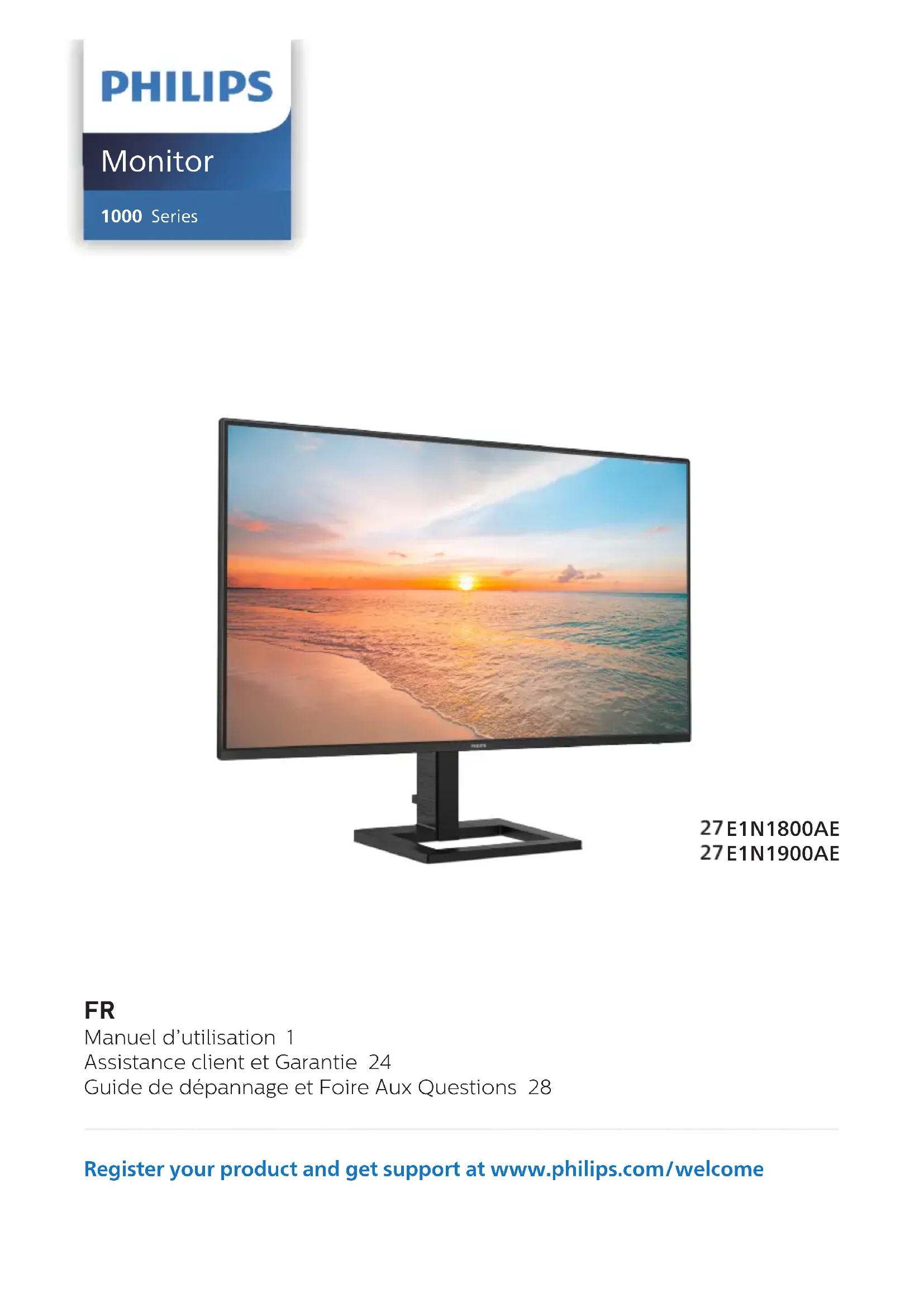
| Caractéristiques techniques | Détails |
|---|---|
| Taille de l'écran | 27 pouces |
| Résolution | 1920 x 1080 pixels (Full HD) |
| Type de panneau | IPS |
| Temps de réponse | 4 ms (gris à gris) |
| Fréquence de rafraîchissement | 75 Hz |
| Connectivité | HDMI, DisplayPort, USB |
| Angle de vision | 178° horizontal et vertical |
| Luminosité | 250 cd/m² |
| Contraste | 1000:1 |
| Utilisation | Idéal pour le travail de bureau, le multimédia et les jeux occasionnels |
| Maintenance | Nettoyage régulier de l'écran avec un chiffon doux, mise à jour des pilotes si nécessaire |
| Sécurité | Conforme aux normes de sécurité CE et RoHS |
| Informations générales | Garantie de 2 ans, support technique disponible |
FOIRE AUX QUESTIONS - 27E1N1900AE PHILIPS
Téléchargez la notice de votre Moniteur au format PDF gratuitement ! Retrouvez votre notice 27E1N1900AE - PHILIPS et reprennez votre appareil électronique en main. Sur cette page sont publiés tous les documents nécessaires à l'utilisation de votre appareil 27E1N1900AE de la marque PHILIPS.
MODE D'EMPLOI 27E1N1900AE PHILIPS
1.1 Précautions de sécurité et
1.3 Mise au rebut du produit et des
matériaux d’emballage .............. 5
2. Installation du moniteur ............ 6
2.1 Installation ..................................... 6
2.2 Utilisation du moniteur ..............9
2.3 Enlever l’ensemble du socle
pour un montage VESA .............. 11
7.1 Résolution et modes prédénis
9.1 Politique de Philips relative aux
pixels défectueux des écrans plats ...............................................24
9.2 Assistance client & Garantie ... 27
10. Guide de dépannage et Foire
Aux Questions ............................28
10.1 Guide de dépannage ................28
Ce guide électronique de l’utilisateur est conçu pour toutes les personnes qui utilisent le moniteur de Philips. Prenez le temps de lire ce Manuel d'utilisation avant d’utiliser votre moniteur. Il contient des informations et des notes importantes au sujet de l'utilisation de votre moniteur. La garantie Philips s'applique à la condition que le produit soit manipulé correctement pour son utilisation prévue et conformément aux instructions d'utilisation, et sur présentation de la facture d'origine ou du ticket de caisse d'origine, indiquant la date de l'achat, le nom du revendeur ainsi que le modèle et le numéro de production du produit.
1.1 Précautions de sécurité et
d’entretien Avertissements L’utilisation de touches de réglages, d’ajustements ou de procédures diérentes de celles qui sont décrites dans ce manuel pourrait présenter un risque de choc électrique, d’électrocution et/ou mécanique. Lorsque vous connectez et utilisez le moniteur de votre ordinateur, lisez et respectez les consignes suivantes : Opération
- Veuillez protéger le moniteur de la lumière directe du soleil, des forts éclairages et ne l’utilisez pas à proximité de sources de chaleur. L’exposition prolongée à ces types d’environnement peut causer des dommages au moniteur et une décoloration.
- Protégez l’écran contre le pétrole. Le pétrole peut endommager le couvercle en plastique de l’écran et annuler la garantie.
- Éloignez tout objet pouvant tomber dans les orifices de ventilation ou empêcher le refroidissement correct des composants électroniques du moniteur.
- N’obstruez pas les fentes de ventilation du boîtier.
- Lors de la mise en place du moniteur, veillez à ce que la fiche d’alimentation et la prise soient facilement accessibles.
- Si vous mettez le moniteur hors tension en débranchant le câble secteur ou le câble d’alimentation CC, attendez 6 secondes avant de rebrancher ces câbles.
- Utilisez toujours le cordon secteur fourni par Philips. Si le cordon secteur est manquant, veuillez contacter votre centre de service local. (Veuillez consulter les coordonnées de service indiquées dans le manuel d’informations importantes.)
- Utilisez l’alimentation électrique spécifiée. Assurez-vous d’utiliser le moniteur uniquement avec l’alimentation électrique spécifiée. L’utilisation d’une tension incorrecte entraîne des dysfonctionnements et peut causer un incendie ou une décharge électrique.
- Protégez le câble. Ne tirez pas et ne pliez pas le câble d’alimentation et le câble de signal. Ne placez pas le moniteur ou tout autre objet lourd sur les câbles. S’ils sont endommagés, les câbles peuvent causer un incendie ou une décharge électrique.
- Ne soumettez pas le moniteur à de fortes vibrations ou à des impacts violents lorsque vous l’utilisez.
- Pour éviter d’éventuels dommages, par exemple le décollement du panneau de l’écran, veillez à ce que le moniteur ne soit pas incliné vers le bas de plus de -5 degrés. Si un angle d’inclinaison de plus de -5 degrés2 est utilisé, les dommages causés au moniteur ne seront pas couverts par la garantie.
- Ne pas cogner ni faire tomber le moniteur pendant l’utilisation ou le transport.
- L’utilisation excessive du moniteur peut provoquer un malaise oculaire. Il est préférable d’effectuer des pauses plus courtes et plus fréquentes à votre poste de travail plutôt que des pauses plus longues et moins fréquentes; Par exemple une pause de 5 à 10 minutes après 50 à 60 minutes d’utilisation de l’écran en continu est susceptible d’être plus bénéfique qu’une pause de 15 minutes toutes les deux heures. Essayez de protéger vos yeux de la fatigue oculaire lors de l’utilisation de l’écran pour une période donnée en :
- Regardant quelque chose à des distances variables après une longue période de concentration sur l’écran.
- Clignant consciemment des yeux fréquemment en travaillant.
- Fermant et en faisant rouler les yeux doucement pour vous détendre.
- Repositionnant votre écran à une hauteur et à un angle appropriés en fonction de votre stature.
- Réglant la luminosité et le contraste à un niveau approprié.
- Réglant l’éclairage environnant à un niveau semblable à la luminosité de votre écran, en évitant l’éclairage fluorescent, et les surfaces qui ne reflètent pas trop de lumière.
- Consultant un médecin si vous présentez des symptômes. Maintenance
- Afin de protéger votre moniteur contre des dommages, n’appuyez pas trop fortement sur l’écran LCD. Lorsque vous déplacez le moniteur, saisissez-le par son cadre pour le soulever ; ne mettez pas vos mains ni vos doigts sur l’écran LCD pour le soulever.
- Les solutions de nettoyage à base de pétrole peuvent endommager les parties en plastique et annuler la garantie.
- Débranchez le moniteur si vous envisagez de ne pas l’utiliser pendant un certain temps.
- Débranchez le moniteur si vous voulez le nettoyer. Pour ce faire, utilisez un chiffon légèrement humide. Vous pouvez aussi vous servir d’un chiffon sec, pour autant que le moniteur soit hors tension. Par contre, n’utilisez jamais de solvants organiques, tels que l’alcool ou des liquides à base d’ammoniaque, pour nettoyer le moniteur.
- Afin d’éviter tout risque d’électrocution ou d’endommagement permanent à l’appareil, n’exposez pas le moniteur à la poussière ni à la pluie.
- Si le moniteur est mouillé, séchez-le immédiatement avec un chiffon sec.
- Si votre moniteur est mouillé par de l’eau, essuyez-le aussi rapidement que possible à l’aide d’un chiffon sec. Si un corps étranger ou de l’eau pénètrent dans le moniteur, mettez- le immédiatement hors tension et débranchez le cordon secteur. Retirez ensuite le corps étranger ou épongez l’eau et envoyez le moniteur au centre de maintenance.
- Ne pas stocker ni utiliser le moniteur dans des endroits tels qu’il risque d’être exposé à de la chaleur, à la lumière directe du soleil ou à un froid extrême.
- Afin d’assurer les performances optimales de votre moniteur et l’utiliser pendant plus longtemps,3 il doit se trouver dans un endroit compris dans les plages de température et d’humidité suivantes.
- Température : 0°C~40°C 32°F~104°F
- Humidité : 20% HR~80% HR Informations importantes à propos des brûlures /images fantômes
- Activez systématiquement un programme économiseur d’écran en mouvement lorsque votre écran n’est pas sollicité. Activez systématiquement une application de rafraîchissement périodique de votre moniteur pour afficher un contenu statique fixe. L’affichage sans interruption d’image statique ou immobile sur une longue période peut engendrer des “brûlures”, également appelée “images résiduelles” ou “images fantômes” sur votre écran.
- Ces images “brûlures”, “images résiduelles” ou “images fantômes” sont un phénomène bien connu de la technologie des panneaux LCD. Dans la plupart des cas, ces “brûlures”, “images résiduelles” ou “images fantômes” disparaît progressivement une fois l’alimentation éteinte. Avertissement Les symptômes de "brûlures", "images résiduelles" ou "images fantômes" ne disparaîtront pas et ne pourront pas être réparés si vous n’utilisez pas un économiseur d’écran ou une application de rafraîchissement périodique de l’écran. Ce dommage n’est pas couvert par votre garantie. Service
- Le boîtier ne doit être ouvert que par un technicien qualifié.
- Si vous avez besoin de documents en vue d’une réparation, veuillez prendre contact avec votre centre de service local. (Veuillez consulter les coordonnées de service indiquées dans le manuel d’informations importantes.)
- Pour plus d’informations sur le transport, veuillez vous référer à la section “Caractéristiques techniques”.
- Ne laissez pas votre moniteur dans une voiture ni dans un coffre de voiture à la lumière directe du soleil. Remarque Adressez-vous à un technicien si le moniteur ne fonctionne pas normalement ou si vous n’êtes pas sûr(e) de la procédure à suivre après avoir lu les instructions du mode d’emploi.4
Les sous-parties suivantes décrivent les diérentes conventions de notation utilisées dans ce document. Notes, mises en garde et avertissements Tout au long de ce guide, des blocs de texte pourront être accompagnés d’une icône et imprimés en caractères gras ou en italiques. Ces blocs contiennent des notes, des mises en garde ou des avertissements. Ils sont utilisés de la façon suivante: Remarque Cette icône indique l’existence d’informations et de conseils importants vous aidant à mieux utiliser votre ordinateur. Mise en garde Cette icône indique l’existence d’informations vous expliquant comment éviter l’endommagement potentiel de votre matériel ou la perte de données. Avertissement Cette icône indique qu’il existe un risque de blessures et vous explique comment éviter le problème. Il se peut que des avertissements apparaissent sous des formats diérents et ne soient pas accompagnés d'icônes. Dans ces cas-là, la présentation spécique de l'avertissement est dictée par les autorités chargées des réglementations.5
1.3 Mise au rebut du produit et
des matériaux d’emballage Déchets d'Équipements Électriques et Électroniques-DEEE Cette Marque sur le produit ou sur l’emballage indique que, conformément à la Directive européenne 2012/19/UE régissant l’utilisation des équipements électriques et électroniques, ce produit ne peut pas être jeté avec les ordures ménagères. Vous êtes responsable de l’élimination de cet équipement via un lieu de collecte de déchets d’équipements électriques et électroniques désignés. Afin de déterminer les lieux de collecte de tels équipements électriques et électroniques, veuillez contacter les autorités locales pour connaître l’organisme d'élimination des déchets dont dépend votre foyer ou le magasin où vous avez acheté le produit. Votre nouveau moniteur contient des matériaux qui peuvent être recyclés et réutilisés. Certaines sociétés spécialisées peuvent recycler votre produit de façon à augmenter la quantité de matériaux réutilisables et à réduire le volume de mise au rebut. Tous les matériaux d’emballage superflus ont été supprimés. Nous avons fait de notre mieux pour que l'emballage soit facilement séparable en matériaux basiques. Veuillez consulter votre revendeur local au sujet de la règlementation en vigueur pour la mise au rebut de votre ancien moniteur et des matériaux d'emballage. Informations de retour/recyclage du produit Philips établit des objectifs viables d'un point de vue technique et économie, visant à optimiser les performances environnementales du produit, du service et des activités de l'organisation. Concernant le planning, la conception et les étapes de production, Philips se concentre sur une fabrication de produits facilement recyclables. Chez Philips, la gestion de la n de vie inclut l'implication aux initiatives nationales de reprise et aux programmes de recyclage, lorsque cela est possible, idéalement en coopération avec la concurrence, en recyclant tous les matériaux (produits et matériaux d'emballage correspondants), conformément à l'ensemble des lois sur l'environnement et au programme de reprise de l'entreprise. Votre produit a été conçu et fabriqué avec des matériaux et des composants de haute qualité pouvant être recyclés et réutilisés. Pour en savoir plus sur notre programme de recyclage, visitez le site http://www.philips.com/a-w/about/ sustainability.html6
- Variable selon la région Installer le socle
1. Placez le moniteur, face vers le
bas, sur une surface douce. Faites attention de ne pas rayer ou endommager l’écran.
2. Tenez le socle avec deux mains.
(1) À l'aide d'un tournevis, serrez les vis d'assemblage et fixez le col à l'écran bien fermement. (2) Attachez doucement la base sur le support. (3) Utilisez vos doigts pour serrer la vis située en bas du socle, et fixez fermement le socle à la colonne.
Raccordement à l'ordinateur 27E1N1800AE
Prise d’alimentation CA
Prise d’alimentation CA
Chargeur USB rapide/USB descendant
Sortie audio8 Connexion à un PC
1. Connectez le cordon d'alimentation
à l'arrière du moniteur fermement.
2. Mettez votre ordinateur hors
tension et débranchez son câble d'alimentation.
3. Connectez le câble de signal du
moniteur au connecteur vidéo situé à l'arrière de votre ordinateur.
4. Insérez les câbles d'alimentation
de votre ordinateur et du moniteur dans une prise secteur.
5. Mettez votre ordinateur et le
moniteur sous tension. Si le moniteur affiche une image, cela signifie que l'installation est terminée.
Concentrateur USB(27E1N1900AE) Pour se conformer aux normes énergétiques internationales, le concentrateur/les ports USB de cet écran sont désactivés en mode Veille et Hors tension. Les appareils USB connectés ne fonctionneront pas dans cet état.
Chargement USB(27E1N1900AE) Cet écran dispose de ports USB capables d'une sortie d'alimentation standard, y compris certains avec la fonction Chargement USB (identifiables avec l'icône d'alimentation ). Vous pouvez utiliser ces ports pour charger votre smartphone ou alimenter votre disque dur externe, par exemple. L'écran doit être sous tension en permanence pour pouvoir utiliser cette fonction.
Les appareils sans l USB 2,4Ghz, tels que les souris sans l, les claviers, et les casque d’écoute, peuvent subir des interférences liées à la norme USB 3.2 ou supérieure, c’est-à-dire les appareils émettant des signaux à haute vitesse, ce qui peut entraîner une diminution de l’ecacité de la transmission radio. Si tel était le cas, veuillez procéder comme suit pour tenter de réduire les eets de l’interférence.
- Gardez les récepteurs USB2.0 aussi loin que possible du port de connexion USB 3.2 ou supérieur.
- Utilisez un câble d’extension USB standard, ou un concentrateur USB, pour augmenter la distance entre votre récepteur sans fil et le port de connexion USB 3.2 ou supérieur.9
2.2 Utilisation du moniteur
Description des boutons de commande Appuyez pour allumer le moniteur. Appuyez pendant plus de 3 secondes pour éteindre le moniteur. Affiche le menu OSD
Confirme le réglage OSD. Ajuste le volume du haut- parleur. Ajuste le menu OSD. Change la source d'entrée du signal. Ajuste le menu OSD. Menu Jeu SmartImage. Il y a plusieurs sélections : LectureFacile, Bureautique, Photo, Film, Jeu, Économie, Mode Bleu réduit ,SmartUniformity (UniformeIntell) et Off(Désactivé). Lorsque le moniteur reçoit un signal HDR, SmartImage affiche le menu HDR. Il y a plusieurs sélections : HDR Vivid, Film HDR, Personnel et Désactivé. Retourne au niveau précédent du menu OSD. Description de l’achage sur écran Qu’est-ce que Achage à l’écran (OSD)? La fonction d’achage des menus à l’écran (OSD) est présente avec tous les écrans LCD de Philips. Elle permet à l’utilisateur nal d’eectuer des réglages d’écran ou de sélectionner directement les fonctions de l’écran par le biais d’une fenêtre d’instructions apparaissant à l’écran. Une interface conviviale, semblable à celle reproduite ci-après, apparaît :
Instructions simples et basiques sur les touches de contrôle Pour accéder au menu OSD sur cet écran Philips, il suffit d'utiliser l'unique bouton à bascule situé à l'arrière de l'écran. déplacez simplement le bouton dans les quatre directions. Appuyez sur ce bouton pour choisir l'option souhaitée. Le menu OSD L'organigramme ci-dessous représente la structure générale du menu OSD. Vous pourrez si nécessaire vous reporter à cette figure pour naviguer entre les différents réglages.10 Main menu Sub menu Picture OSD Setting Setup Language Color Input Audio LowBlue Mode Horizontal Vertical Transparency OSD Time Out English, Deutsch, Español, Ελληνική, Français, Italiano, Magyar, Nederlands, Português, Português do Brasil,Polski,Русский , Svenska,Suomi,Türkçe,Čeština,Українська, 简体中文, 繁體中文,日本語,한국어 Color Temperature sRGB User Dene 1 HDMI 2.0 2 HDMI 2.0 Sharpness SmartContrast Brightness Contrast Picture Format SmartImage Mute Gamma Pixel Orbiting Auto DisplayPort(27E1N1800AE) USB C(27E1N1900AE)
SmartImage HDR HDR Vivid/HDR Movie/Personal/O Adaptive Sync On, O On, O Over Scan On, O 1.8, 2.0, 2.2, 2.4, 2.6 Information On, O Resolution Notication On, O Smart Power (27E1N1900AE) Reset Yes, No Volume On, O 1, 2, 3, 4 On, O Notification de résolution Ce moniteur a été conçu pour offrir des performances optimales à une résolution native de 3840 x 2160. Si vous allumez le moniteur à une autre résolution, le message d’alerte suivant s’affiche : Utilisez la résolution 3840 x 2160 pour un résultat optimal. Vous pouvez désactiver l'alerte de résolution native à partir du menu OSD Setup (Configuration). Fonction physique Inclinaison 20° -5° Ajustement de la hauteur 100mm Avertissement
- Pour éviter d’éventuels dommages à l’écran, tels que le décollement du panneau, veillez à ce que le moniteur ne soit pas incliné vers le bas de plus de -5 degrés.
- N’appuyez pas sur l’écran lorsque vous ajustez l’angle du moniteur. Tenez toujours par le boîtier.11
2.3 Enlever l’ensemble du socle
pour un montage VESA Avant de commencer à enlever le socle du moniteur, suivez les instructions suivantes pour réduire le risque de blessure et/ou de dommage.
1. Placez le moniteur, face vers le
bas, sur une surface douce. Faites attention de ne pas rayer ou endommager l’écran.
2. Desserrez les vis d'assemblage, puis
dégagez le col de l'écran. Remarque Ce moniteur utilise une interface de montage conforme à VESA de 100mm x 100mm. Vis de montage VESA M4. Pour une installation murale, contactez le fabricant. 100mm 100mm -5° 0° 90°
- La conception de l’écran peut varier par rapport aux illustrations. Avertissement
- Pour éviter d’éventuels dommages à l’écran, tels que le décollement du panneau, veillez à ce que le moniteur ne soit pas incliné vers le bas de plus de -5 degrés.
- N’appuyez pas sur l’écran lorsque vous ajustez l’angle du moniteur. Tenez toujours par le boîtier.12
De quoi s’agit-il ? SmartImage propose des préréglages qui vous permettent d’optimiser l’achage de diérents types de contenu en ajustant dynamiquement la luminosité, le contraste, la couleur et la netteté en temps réel. Qu’il s’agisse de travaux sur des applications de texte, d’achage d’images ou de visualisation d’un clip vidéo, SmartImage de Philips vous propose un moniteur avec des performances optimisées. Pourquoi en ai-je besoin ? Vous attendez de votre moniteur un achage optimisé de tous vos types favoris de contenu. Le logiciel SmartImage ajuste dynamiquement la luminosité, le contraste, la couleur et la netteté en temps réel pour une expérience de visionnage améliorée avec votre moniteur. Comment ça marche ? SmartImage est une technologie Philips exclusive et de pointe. Elle analyse le contenu aché sur votre écran. En se basant sur un scénario choisi, SmartImage optimise dynamiquement le contraste, la saturation des couleurs et la netteté des images pour des performances d’achage ultimes, le tout en temps réel par la simple pression sur un bouton. Comment activer SmartImage ?
1. Appuyez sur le bouton vers la
gauche pour lancer le mode SmartImage à l'écran.
2. Déplacez vers le haut ou le bas pour
choisir entre les différents modes de smartImage.
3. L'affichage SmartImage sur l'écran
reste affiché pendant 5 secondes, ou vous pouvez également pousser sur la droite pour confirmer. Il y a plusieurs sélections : LectureFacile, Bureautique, Photo, Film, Jeu, Économie, Mode Bleu réduit , SmartUniformity
- EasyRead (LectureFacile) : Aide à améliorer la lecture des applications13 à base de texte comme les ebooks PDF. En utilisant un algorithme spécial qui augmente le contraste et la netteté du contenu du texte, l’affichage est alors optimisé pour une lecture sans fatiguer les yeux, en ajustant la luminosité, le contraste et la température des couleurs du moniteur.
- Office (Bureau) : Optimise le texte et adoucit la luminosité pour augmenter la lisibilité et réduire la fatigue oculaire. Ce mode optimise la lisibilité et la productivité de façon significative lorsque vous travaillez avec des feuilles de calcul, des fichiers PDF, des documents numérisés et d’autres applications générales de bureau.
- Photo : Ce profil associe la saturation des couleurs, le contraste dynamique et l’optimisation de la netteté pour un affichage de photos et d’autres images incroyablement clair avec des couleurs vives - le tout sans effet parasite et sans couleurs estompées.
- Movie (Film) : La luminance accentuée, la saturation profonde des couleurs, le contraste dynamique et la netteté précise permettent d’obtenir un affichage de chaque détail dans les zones sombres de vos clips vidéo, sans décoloration dans les zones plus lumineuses, tout en maintenant des valeurs dynamiques naturelles pour un affichage vidéo optimal.
- Game (Jeux) : Activez le circuit ‘overdrive’ pour obtenir un meilleur temps de réponse, moins de flou sur les bords avec des images qui changent rapidement sur l’écran, un meilleur taux de contraste pour les scènes claires ou foncées ; ce profil est idéal pour les jeux.
- Economy (Économie) : Dans ce profil, le réglage de la luminosité et du contraste ainsi que la rectification fine du rétroéclairage permettent d’obtenir un affichage correct pour les applications quotidiennes de bureau, tout en diminuant la consommation électrique.
- LowBlue Mode (Mode BleuFaible) : Mode LowBlue pour une productivité qui ménage les yeux. Les études ont montré que, tout comme les rayons ultra-violets peuvent provoquer des lésions oculaires, la lumière bleue de faible longueur d’onde rayonnée par les afficheurs LED peut provoquer des lésions oculaires et affecter la vision au fil du temps. Développé pour le bien-être, le réglage du mode LowBlue Philips utilise une technologie logicielle intelligente pour réduire la lumière bleue de courte longueur d’ondes et nocive.
- SmartUniformity : Des fluctuations de la luminosité sur les différentes parties d’un écran sont un phénomène fréquent sur les écrans LCD. L’uniformité typique est normalement autour de 75-80%. En activant la fonction Philips SmartUniformity (UniformitéIntell), l’uniformité de l’écran est augmentée à plus de 95%. Ce produit des images plus belles et des couleurs plus fidèles.
- Off (Désactivé) : Pas d’optimisation par SmartImage.14 Lorsque ce moniteur reçoit un signal HDR de l’appareil connecté, sélectionnez le mode d'image qui correspond le mieux à vos besoins. Il y a plusieurs sélections : HDR Vivid, Film HDR, Personnel et Désactivée.
- HDR Vivid : Améliore les couleurs rouge, vert et bleu pour des images plus vraies que nature.
- Film HDR : Réglage idéal pour regarder des films HDR. Offre un contraste et une luminosité améliorés pour une expérience plus réaliste et plus immersive.
- Personnel: Personnalisez les paramètres disponibles dans le menu image.
- Désactivé : Pas d’optimisation par SmartImage HDR. Remarque : Pour désactiver la fonction HDR, veuillez désactiver le périphérique d'entrée et son contenu. Des paramètres HDR incohérents entre le périphérique d'entrée et le moniteur peuvent provoquer des images non satisfaisantes.
De quoi s’agit-il ? Cette technologie unique analyse de façon dynamique le contenu à l'écran, et optimise automatiquement le contraste du moniteur pour une clarté visuelle et un plaisir visuel maximum. Le rétroéclairage est ainsi augmenté pour des images plus claires, plus précises et plus lumineuses, ou diminué pour un achage clair des images sur fond sombre. Pourquoi en ai-je besoin ? Vous attendez une clarté visuelle optimale et un confort visuel, quel que soit le type de contenu à l'écran. SmartConstrast contrôle dynamiquement le contraste et ajuste le rétroéclairage pour des images ou des écrans de jeu et de vidéo claires, précises et lumineuses, et pour du texte de bureautique lisible. En réduisant la consommation électrique de votre moniteur, vous réalisez des économies énergétiques et prolongez la durée de vie de votre écran. Comment ça marche ? Lorsque vous activez SmartContrast, ce dernier va analyser le contenu aché en temps réel et ajuster les couleurs et contrôler l'intensité du rétroéclairage. Cette fonction permet d'optimiser dynamiquement le contraste pour plus de plaisir dans votre divertissement, visionnage de clips vidéo ou jeux.15
4. Power Delivery et
Smart Power (27E1N1900AE) Ce moniteur permet d’alimenter votre appareil compatible avec une puissance maximale de 65 watts.
De quoi s’agit-il ? Smart Power est une technologie exclusive de Philips qui offre des options de distribution d’énergie flexibles pour divers appareils. Elle est utile pour recharger les ordinateurs portables hautes performances avec un seul câble. Avec Smart Power, l’écran pourra fournir jusqu'à 65W de puissance via le port USBC, comparé à 45W en standard. Pour éviter d’endommager l’appareil, Smart Power permet de limiter la consommation de courant grâce à des protections.
1. Basculez vers la droite pour entrer
dans l'écran du menu OSD.
2. Basculez vers le haut ou le bas
pour sélectionner le menu principal [Configuration], puis basculez vers la droite pour confirmer.
3. Basculez vers le haut ou le bas pour
Alimentation par le port USBC
1. Connectez l’appareil au port USBC.
2. Activez [Smart Power].
3. Si [Smart Power] est activé et
que le port USBC est utilisé pour l’alimentation, la puissance maximale dépend de la luminosité du moniteur. Vous pouvez ajuster la valeur de la luminosité manuellement pour augmenter la puissance délivrée par ce moniteur. Il existe 2 niveaux de puissance : Valeur luminosité Power Delivery à partir de USBC Niveau 1 0
- Si [Smart Power] est activé et que le DFP (Downstream Facing Port) utilise plus de 5W, alors USBC ne pourra fournir que jusqu’à 45W.
- Si [Smart Power] est désactivé, alors USBC ne pourra fournir que jusqu’à 45W.16
Adaptive Sync Pendant longtemps, les jeux sur PC ont pâti de la différence de fréquence de rafraîchissement entre les processeurs graphiques (GPU) et les moniteurs. Il arrive que le GPU produise de nombreuses images en un même rafraîchissement, auquel cas le moniteur affiche des fragments de chaque image en une seule image. C'est ce qu'on appelle le « tearing ». Pour résoudre les problèmes de tearing, les joueurs peuvent utiliser une fonction appelée « v-sync » ou synchronisation verticale. L'image risque toutefois de devenir saccadée, le GPU devant attendre que le moniteur demande un rafraîchissement pour envoyer de nouvelles images. Le mode v-sync dégrade également le temps de réponse à la souris ainsi que la fréquence finale d'images par secondes. Avec la technologie AMD Adaptive Sync, tous ces problèmes sont éliminés. Le GPU actualise le moniteur chaque fois qu'une nouvelle image est prête, ce qui offre aux joueurs une expérience visuelle lisse sans tearing et une réactivité optimale de l'affichage. Vous trouverez ci-dessous la liste des cartes graphiques compatibles.
- Système d’exploitation
- Carte graphique : Gammes R9 290/300 et gammes R7 260
- Ordinateurs de bureau à processeur A-Series et Mobility APU
Paramètres HDR dans le système Windows 11/10 Étapes
1. Faites un clic droit sur le bureau,
accédez aux Paramètres d’achage
2. Sélectionnez l’écran/le moniteur
3. RSélectionnez un écran compatible
HDR sous Réorganiser vos écrans.
4. Sélectionnez les paramètres
Windows HD Color (Windows couleur HD).
5. Réglez la luminosité pour le contenu
SDR Remarque : Windows 11/10 est requis ; mettez toujours à niveau à la version la plus à jour. Le lien ci-dessous permet d'obtenir plus d'informations sur le site Web officiel de Microsoft. https://support.microsoft.com/en- au/help/4040263/windows-10-hdr- advanced-color-settings STEP 2 STEP 3 STEP 4 STEP 1 STEP 5 Remarque Pour désactiver la fonction HDR, veuillez désactiver le périphérique d'entrée et son contenu. Des paramètres HDR incohérents entre le périphérique d'entrée et le moniteur peuvent provoquer des images non satisfaisantes.18
7. Spécifications techniques
Image/Achage Type de dalle d'écran Technologie IPS Rétroéclairage W-LED Taille de la dalle 27’’ (68,5 cm) Proportions 16:9 Taille de pixel 0,1554 (H) mm x 0,1554 (V) mm Contrast Ratio (typ.) 1000:1 Résolution native 3840 x 2160 @ 60 Hz Résolution maximale 3840 x 2160 @ 60 Hz Angle de vue (typ.) 178° (H) / 178° (V) à Tx Contraste > 10 Amélioration de l’image SmartImage Fréquence de rafraîchissement vertical 40 Hz - 60 Hz Fréquence horizontale 30 KHz - 140 KHz sRGB OUI SmartUniformity OUI Delta-E OUI Sans scintillement OUI Mode BleuRéduit OUI Couleurs d’achage 1,07B (8bits+Hi-FRC) Adaptive Sync OUI LectureFacile OUI Connectivité Signal Input source HDMI, DisplayPort Connecteurs 27E1N1800AE: 2 x HDMI 2,0 (HDCP 1,4/ HDCP 2,2) 1 x DisplayPort 1,4 (HDCP 1,4/ HDCP 2,2) 1 x Audio lähtö 27E1N1900AE: 2 x HDMI 2,0 (HDCP 1,4/ HDCP 2,2) 1 x USBC (DP Alt mode) 1 x Audio lähtö Signal d’entrée Synchro séparée USB(27E1N1900AE) USB P orts USBC x1 (upstream, DP Alt mode, HDCP 2,2/HDCP 1,4) USB-A x2 (downstream with x1 fast charge B,C 1,2) Power Delivery USBC: USB PD version 3,0, typical 65W (5V/3A, 7V/3A, 9V/3A, 10V/3A, 12V/3A, 15V/3A, 20V/2,25A, 20V/3,25A) USB-A: x1 fast charge B,C 1,2, up to 7,5W (5V/1,5A) USB SuperSpeed USB-C/USB-A: USB 3,2 Gen1, 5 Gbps Caractéristiques pratiques Haut parleur intégré 2W x 219 Langues OSD Anglais, Allemand, Espagnol, Grec, Français, Italien, Hon- grois, Hollandais, Portugais, Portugais brésilien, Polonais, Russe, Suédois, Finnois, Türkçe, Tchèque, Ukrainien, Chinois simplié, Chinois traditionnel, Japaness, Coréen Autres fonctions pratiques Montage VESA (100 x 100mm), Verrou Kensington Compatibilité Plug & Play DDC/CI, sRGB, Windows 11/10, Mac OSX Socle Inclinaison -5 / +20 degrés Ajustement de la hau- teur 100mm Alimentation (27E1N1800AE) Consommation d’énergie Tension CA en- trée à 100VAC, 60Hz Tension CA entrée à 115VAC, 60Hz Tension CA en- trée à 230VAC, 50Hz Fonctionnement normal 27,40 W (ty- pique) 27,24 W (ty- pique) 27,09 W (ty- pique) Sommeil (Mode Veille) 0,5W (typique) 0,5W (typique) 0,5W (typique) Mode Éteint 0,3W (typique) 0,3W (typique) 0,3W (typique) Dissipation thermique* Tension CA en- trée à 100VAC, 60Hz Tension CA entrée à 115VAC, 60Hz Tension CA en- trée à 230VAC, 50Hz Fonctionnement normal 93,52 BTU/hr (typique) 92,97 BTU/hr (typique) 92,46 BTU/hr (typique) Sommeil (Mode Veille) 1,71 BTU/hr (typique) 1,71 BTU/hr (typique) 1,71 BTU/hr (typique) Mode Éteint 1,02 BTU/hr (typique) 1,02 BTU/hr (typique) 1,02 BTU/hr (typique) Voyant DEL d’alimentation Mode Allumé : Blanc, mode En attente/Veille : Blanc (clignote) Source d’alimentation Intégré, 100-240VCA, 50/60Hz Alimentation (27E1N1900AE) Consommation d’énergie Tension CA en- trée à 100VAC, 60Hz Tension CA entrée à 115VAC, 60Hz Tension CA en- trée à 230VAC, 50Hz Fonctionnement normal 27,05 W (ty- pique) 26,97 W (ty- pique) 26,92 W (ty- pique) Sommeil (Mode Veille) 0,5W (typique) 0,5W (typique) 0,5W (typique) Mode Éteint 0,3W (typique) 0,3W (typique) 0,3W (typique) Dissipation thermique* Tension CA en- trée à 100VAC, 60Hz Tension CA entrée à 115VAC, 60Hz Tension CA en- trée à 230VAC, 50Hz20 Fonctionnement normal 92,32 BTU/hr (typique) 92,05 BTU/hr (typique) 91,88 BTU/hr (typique) Sommeil (Mode Veille) 1,71 BTU/hr (typique) 1,71 BTU/hr (typique) 1,71 BTU/hr (typique) Mode Éteint 1,02 BTU/hr (typique) 1,02 BTU/hr (typique) 1,02 BTU/hr (typique) Voyant DEL d’alimentation Mode Allumé : Blanc, mode En attente/Veille : Blanc (clignote) Source d’alimentation Intégré, 100-240VCA, 50/60Hz Dimensions Produit avec socle (LxHxP) 613 x 492 x 220 mm Produit sans socle (LxHxP) 613 x 365 x 54 mm Produit emballé (LxHxP) 780 x 447 x 160 mm Poids Produit avec socle 27E1N1800AE: 5,69 kg 27E1N1900AE: 5,97 kg Produit sans socle 27E1N1800AE: 3,92 kg 27E1N1900AE: 4,20 kg Produit emballé 27E1N1800AE: 8,40 kg 27E1N1900AE: 8,68 kg Conditions de fonctionnement Plage de température (en fonctionnement) 0°C à 40 °C Humidité relative (fonctionnement) 20 % à 80 % Pression atmosphérique (fonctionnement) 700 à 1 060 hPa Plage de température (hors fonctionnement) -20°C à 60°C Humidité relative (hors fonctionnement) 10% à 90% Pression atmosphérique (hors fonctionnement) 500 à 1 060 hPa Environnement et énergie RoHS OUI Emballage 100% recyclable Substances spéciques Boîtier 100% sans PVC BFR Boîtier Couleur Noir Fini Texture Remarque
1. Les données sont susceptibles de modication sans préavis. Rendez-vous sur www.
philips.com/support pour télécharger la dernière version de la notice.21
7.1 Résolution et modes
prédénis Fréq. h. (kHz) Résolution Fréq. v. (Hz) 31,47 720 x 400 70,09 31,47 640 x 480 59,94 35,00 640 x 480 66,67 37,86 640 x 480 72,81 37,50 640 x 480 75,00 37,88 800 x 600 60,32 46,88 800 x 600 75,00 48,36 1024 x 768 60,00 60,02 1024 x 768 75,03 44,77 1280x 720 59,86 63,89 1280 x 1024 60,02 79,98 1280 x 1024 75,03 55,94 1440 x 900 59,89 65,29 1680 x 1050 59,95 67,50 1920 x 1080 60,00 88,79 2560 x 1440 59,95 67,50 3840 x 2160 30,00 133,32 3840 x 2160 60,00 Remarque Veuillez noter que votre écran fonc- tionne mieux à une résolution native de 3840 x 2160. Pour obtenir la meilleure qualité d’affichage, veuillez suivre cette recommandation de résolution. Pour obtenir les meilleures perfor- mances de sortie, veuillez toujours vous assurer que votre carte graphique est capable d’afficher la résolution et la fréquence de rafraîchissement maxi- males de cet écran Philips.23
l’alimentation Si vous disposez d'une carte vidéo compatible VESA DPM ou d'un logiciel installé sur votre PC, le moniteur va automatiquement réduire sa consommation électrique lorsqu'il n'est pas utilisé. En cas d’activation d’une touche du clavier, de manipulation de la souris ou de détection d’un autre appareil d’entrée, le moniteur va automatiquement « se réveiller ». Le tableau suivant ache la consommation électrique et les signaux de cette fonctionnalité d’économie d’énergie automatique : 27E1N1800AE Dénition de la gestion énergétique Mode VESA Vidéo Sync
Énergie utili- sée Couleur DEL Actif MARCHE Oui Oui 27,24 W (typ.), 52,51 W (max.) Blanc Sommeil (Mode Veille) DÉSAC- TIVÉ Non Non 0,5 W (typ.) Blanc (cli- gnote) Mode Éteint DÉSAC- TIVÉ - - 0,3 W (typ.) DÉSAC- TIVÉ 27E1N1900AE Dénition de la gestion énergétique Mode VESA Vidéo Sync
Énergie utili- sée Couleur DEL Actif MARCHE Oui Oui 26,97 W (typ.), 137,91 W (max.) Blanc Sommeil (Mode Veille) DÉSAC- TIVÉ Non Non 0,5 W (typ.) Blanc (cli- gnote) Mode Éteint DÉSAC- TIVÉ - - 0,3 W (typ.) DÉSAC- TIVÉ La conguration suivante est utilisée pour mesurer la consommation électrique de ce moniteur.
- Résolution native : 3840 x 2160
- Température de couleurs : 6500k avec motif blanc complet Remarque Ces données sont sujettes à modications sans préavis.24
9.1 Politique de Philips relative
aux pixels défectueux des écrans plats Philips s'eorce de livrer des produits de la plus haute qualité. Nous utilisons les processus de fabrication les plus avancés de l’industrie et les méthodes les plus strictes de contrôle de la qualité. Néanmoins, des défauts au niveau des pixels ou des sous- pixels sont parfois inévitables dans les dalles TFT utilisées dans les écrans plats. Aucun fabricant ne peut garantir que tous les panneaux seront sans pixels défectueux, mais Philips garantit que tout moniteur avec un nombre inacceptable de défauts sera réparé ou remplacé sous garantie. Cet avis explique les diérents types de défauts de pixels et dénit les niveaux de défauts acceptables pour chacun des ces types. Pour bénécier de la réparation ou du remplacement sous garantie, le nombre de défauts de pixels sur un panneau TFT doit dépasser ces niveaux acceptables. Par exemple, pas plus de 0,0004% des sous-pixels d’un moniteur ne peuvent être défectueux. En outre, étant donné que certains types ou combinaisons de défauts de pixels sont plus remarqués que d’autres, Philips détermine des niveaux de qualité encore plus élevés. Cette garantie est valable dans le monde entier. Sub pixels Pixels Pixels et sous-pixels Un pixel, ou élément d’image, est composé de trois sous-pixels correspondants aux couleurs primaires rouge, vert et bleu. Une image se compose d’un grand nombre de pixels. Quand tous les sous-pixels d’un pixel sont allumés, les trois sous-pixels colorés apparaissent ensemble comme un seul pixel blanc. Quand ils sont tous éteints, les trois sous-pixels colorés apparaissent ensemble comme un seul pixel noir. Les autres combinaisons de sous-pixels allumés et éteints apparaissent comme les pixels individuels d’autres couleurs. Types de défauts de pixels Les défauts de pixels et de sous-pixels apparaissent sur l’écran de diérentes façons. Il existe deux catégories de défauts de pixels et plusieurs types de défauts de sous-pixels dans chaque catégorie. Points défectueux brillants Les points défectueux brillants sont des pixels ou sous-pixels toujours allumés ou ’activés’. Un pixel brillant est donc un sous-pixel qui ressort du fond sombre de l’écran. Voici les types de pixels brillants défectueux. Un sous-pixel rouge, vert ou bleu allumé.25 Deux sous-pixels allumés adjacents : - Rouge + Bleu = Violet - Rouge + Vert = Jaune - Vert + Bleu = Cyan (Bleu pâle) Trois sous-pixels adjacents allumés (un pixel blanc). Remarque Un pixel brillant rouge ou bleu a une luminosité supérieure à 50 % aux pixels environnants, tandis qu'un pixel brillant vert est 30 % plus lumineux que les pixels environnants. Points défectueux sombres Les points défectueux sombres sont des pixels ou sous-pixels toujours noirs ou « éteints ». Un pixel sombre est donc un sous-pixel qui ressort du fond clair de l’écran. Voici les types de pixels sombres défectueux. Proximité des défauts de pixels Du fait que des défauts de même type provenant de pixels et sous-pixels proches les uns des autres peuvent être plus facilement remarqués, Philips spécie aussi des tolérances pour la proximité des défauts de pixels. Tolérances des défauts de pixels Pour bénécier, pendant la période de garantie, d’une réparation ou d’un remplacement en raison de défauts de pixels, le panneau TFT d’un écran plat Philips doit avoir des défauts de pixels et sous-pixels qui dépassent les tolérances répertoriées dans les tableaux suivants.26
POINTS DÉFECTUEUX BRILLANTS NIVEAU ACCEPTABLE
1 sous-pixel éclairé 2 2 sous-pixels adjacents éclairés 1 3 sous-pixels adjacents éclairés (un pixel blanc) 0 Distance entre deux points défectueux brillants* >15mm Total des points défectueux brillants, tous types confon- dus
1 sous-pixel noir 3 ou moins 2 sous-pixels noirs adjacents 2 ou moins 3 sous-pixels noirs adjacents 0 Distance entre deux points défectueux sombres* >15mm Nombre total de points défectueux de tous types 3 ou moins TOTAL DES POINTS DÉFECTUEUX NIVEAU ACCEPTABLE Nombre total de points défectueux brillants ou sombres de tous types 5 ou moins Remarque 1 ou 2 sous-pixels adjacents = 1 point défectueux27
9.2 Assistance client & Garantie
Pour plus d'informations sur la garantie et le support additionnel pour votre région, veuillez consultez le site www.philips.com/support ou contactez le service d'assistance à la clientèle de Philips de votre région. Pour la période de garantie, veuillez consulter la déclaration de garantie spécifiée dans le manuel des informations importantes. Pour prolonger la garantie, si vous souhaitez en prolonger la durée, un service de prolongation de garantie est proposé via notre Centre de service agrée. Si vous souhaitez bénéficier de ce service, assurez-vous de l'acheter dans les 30 jours calendaires qui suivent la date de votre achat. Le service assuré pendant la durée de la garantie prolongée, comprend la prise en charge, la réparation et le retour. L'utilisateur est néanmoins responsable de tous les frais engagés. Si le partenaire agrée n'est pas en mesure d'exécuter les réparations requises qui font l'objet de la garantie prolongée, nous vous trouverons si cela est possible, une autre solution, dans les limites de la durée de la garantie prolongée que vous avez souscrite. Veuillez contacter notre représentant du Service clientèle Philips ou notre centre de contact local (en composant le numéro clientèle) pour obtenir plus de détails. Les numéros clientèle Philips sont indiqués ci-dessous.
- Période de garantie locale standard
- Période de garantie prolongée
- Durée totale de la garantie
- Selon les régions • + 1 an • Période de la garantie locale standard +1
- + 2 ans • Période de la garantie locale standard +2
- + 3 ans • Période de la garantie locale standard +3 **Preuves de l'achat d'origine et de la souscription à la garantie prolongée requises. Remarque Veuillez vous reporter au manuel relatif aux informations importantes de la hotline de service régional, disponible sur la page support du site Web de Philips.28
10. Guide de dépannage
et Foire Aux Questions
10.1 Guide de dépannage
Cette page reprend les problèmes pouvant être corrigés par un utilisateur. Si le problème persiste même après avoir appliqué ces corrections, contactez un représentant du service client Philips. Problèmes les plus fréquents Aucune image (le voyant DEL d’alimentation ne s’allume pas)
- Assurez-vous d’avoir bien branché le cordon d’alimentation sur une prise, et à l’arrière de l’écran.
- D’abord, assurez-vous que le bouton d’alimentation à l’arrière de l’écran est sur la position OFF, puis appuyez dessus pour le mettre en position ON. Aucune image (Le voyant DEL d’alimentation est blanc)
- Vérifiez que l’ordinateur est allumé.
- Vérifiez que le câble signal est bien branché sur votre ordinateur.
- Assurez-vous que le câble de l’écran ne présente pas de broches tordues du côté connexion. Si c’est le cas, il faut réparer ou remplacer le câble.
- La fonction d’économie d’énergie est peut-être activée. L’écran ache
- Vérifiez que le câble de l’écran est bien relié à votre ordinateur. (Veuillez également vous référer au Guide de démarrage rapide).
- Vérifiez l’absence de broches tordues au niveau du câble de l’écran.
- Vérifiez que l’ordinateur est allumé. Le bouton AUTO ne marche pas
- La fonction Auto ne marche qu’en mode VGA-Analogique. Si les résultats ne sont pas bons, vous pouvez faire un ajustement manuel avec le menu OSD. Remarque La fonction Auto ne marche pas dans le mode DVI-Numérique car elle est inutile dans ce mode. Signes visibles de fumée ou d’étincelles
- N’effectuez aucun dépannage
- Débranchez immédiatement le moniteur de la prise d’alimentation secteur pour votre sécurité
- Contactez immédiatement le service-client de Philips. Problèmes relatifs à l’image L’image n’est pas centrée
- Réglez la position de l’image en utilisant la fonction “Auto” dans le menu OSD.
- Réglez la position de l’image en utilisant la fonction Phase/Horloge du Installation dans les commandes principales du menu à l’écran. Elle ne fonctionne qu’en mode VGA. L’image vibre sur l’écran
- Contrôlez le branchement du câble signal au niveau de la carte graphique ou du PC. Un scintillement vertical apparait
- Réglez l’image en utilisant la fonction “Auto” dans le menu OSD.29 périodique de votre écran LCD pour afficher un contenu statique fixe.
- Les symptômes de « brûlures », « images résiduelles » ou « images fantômes » ne disparaîtront pas et ne pourront pas être réparés si vous n’utilisez pas un économiseur d’écran ou une application de rafraîchissement périodique de l’écran. Ce dommage n’est pas couvert par votre garantie. L’image apparaît déformée. Le texte est ou ou brouillé.
- Réglez la résolution d’affichage du PC sur celle recommandée pour l’écran. Des points verts, rouges, bleus, sombres et blancs apparaissent à l’écran
- Les points rémanents sont une caractéristique normale du cristal liquide utilisé dans la technologie d’aujourd’hui ; veuillez lire la section relative aux pixels défectueux pour plus de détails.
- Le voyant "Marche" est trop puissant et me gêne
- Vous pouvez ajuster le voyant “Marche” en utilisant Configuration DEL d’alimentation dans le menu OSD. Pour obtenir de l'aide, consultez les coordonnées de service indiquées dans le manuel d'informations importantes et contactez le représentant du service à la clientèle Philips.
- Fonctionnalité différente selon l’écran.
- Éliminez les barres verticales en utilisant la fonction Phase/Horloge du Installation dans les commandes principales du menu à l’écran. Elle ne fonctionne qu’en mode VGA. Un scintillement horizontal apparait
- Réglez l’image en utilisant la fonction “Auto” dans le menu OSD.
- Éliminez les barres verticales en utilisant la fonction Phase/Horloge du Installation dans les commandes principales du menu à l’écran. Elle ne fonctionne qu’en mode VGA. l’image apparaît oue, imparfaite ou trop sombre
- Réglez le contraste et la luminosité en utilisant le menu à l’écran. Des « images résiduelles », « brûlures » ou « images fantômes » apparaissent lorsque l’alimentation est coupée.
- L’affichage sans interruption d’image statique ou immobile sur une longue période peut engendrer une « rémanence à l’extinction », également appelée « image résiduelle » ou « image fantôme » sur votre écran. Ces images « rémanentes », « en surimpression » ou « fantômes » sont un phénomène bien connu de la technologie des panneaux LCD. Dans la plupart des cas, cette « rémanence à l’extinction », ou « image résiduelle » ou « image fantôme » disparaît progressivement une fois l’alimentation éteinte.
- Activez systématiquement un programme économiseur d’écran en mouvement lorsque votre écran n’est pas sollicité.
- Activez systématiquement une application de rafraîchissement30
10.2 Questions générales
Q1 : Lorsque j’installe mon écran, que faire lorsque l’écran ache « Impossible d’acher ce mode vidéo » ? Rép. : Résolution recommandée pour cet écran : 3840 x 2160.
- Débranchez tous les câbles, puis branchez votre PC sur l’écran que vous utilisiez précédemment.
- Dans Windows Menu Démarrer de Windows, choisissez Paramètres/ Panneau de configuration. Dans Fenêtre du Panneau de configuration, sélectionnez l’icône Affichage. Dans Panneau de configuration Affichage, sélectionnez l’onglet « Paramètres ». Dans l’onglet Paramètres, dans la boîte « zone bureau », déplacez la réglette sur 3840 x 2160 pixels.
- Ouvrez « Propriétés avancées » et réglez l’option Taux de rafraîchissement sur 60 Hz. Cliquez ensuite sur OK.
- Redémarrez votre ordinateur, reprenez les étapes 2 et 3 et vérifiez que votre PC est bien réglé sur 3840 x 2160.
- Éteignez votre ordinateur. Débranchez votre ancien écran puis reconnectez votre écran LCD Philips.
- Mettez votre écran sous tension, puis allumez votre PC. Q2 : Quel est le taux de rafraîchissement recommandé pour le moniteur LCD ? Rép. : Le taux de rafraîchissement recommandé pour les moniteurs LCD est de 60Hz. En cas de perturbation au niveau de l'écran, vous pouvez l'ajuster sur 75Hz pour tenter de supprimer le brouillage. Q3 : Que sont les fichiers .inf et .icm ? Comment puis-je installer les pilotes (.inf et .icm) ? Rép. : Ils sont les chiers du pilote de votre moniteur. Votre ordinateur peut vous demander d’installer les pilotes du moniteur (chiers .inf et .icm) lorsque vous installez votre moniteur pour la première fois. Suivez les instructions de votre manuel d’utilisation, et les pilotes de moniteur (chiers .inf et .icm) seront installés automatiquement. Q4 : Comment ajuster la résolution ? Rép. : Le pilote de votre carte graphique et l’écran déterminent ensemble les résolutions disponibles. Vous pouvez choisir la résolution voulue depuis le Panneau de conguration de Windows
, sous « Propriétés d’achage ». Q5 : Que faire si je m’embrouille pendant les réglages de l’écran ? Rép.: Appuyez simplement sur le bouton
, puis sélectionnez « Reset » (Réinitialiser) pour restaurer tous les paramètres d'origine. Q6 : L’écran LCD résiste-t-il aux rayures ? Rép. : En général, il est recommandé d’éviter de soumettre la surface du panneau à un choc excessif et de le protéger contre les objets émoussés ou pointus. Lorsque vous manipulez l’écran, assurez- vous de ne pas appliquer de pression ou de force sur le côté écran. Cela pourrait aecter vos conditions de garantie. Q7 : Comment nettoyer la surface de l’écran LCD ? Rép. : Pour un nettoyage normal, utilisez un chion propre et doux. Pour un nettoyage plus en profondeur, utilisez de l’alcool isopropylique. N’utilisez pas31 de solvant, comme l’alcool éthylique, l’éthanol, l’acétone, l’hexane, etc. Q8 : Comment modier le réglage des couleurs sur mon écran ? Rép.: Vous pouvez modier le réglage des couleurs depuis la commande du menu à l’écran. Suivez la procédure ci-dessous,
- Appuyez sur pour afficher le menu sur écran (OSD).
- Appuyez sur la pour sélectionner l’option “Couleur”. Appuyez ensuite sur pour ouvrir le sous-menu de réglage des couleurs ; il y a trois réglages indiqués ci-dessous.
Color Temperature (Température de couleurs) : Native, 5000K, 6500K, 7500K, 8200K, 9300K et 11500K. Avec un réglage dans de température de 5000K, l’écran apparaît « chaud », avec une tonalité rouge-blanc, alors que la température 11500K est plus « froide », avec une tonalité bleu- blanc.
sRGB : il s’agit d’un réglage standard permettant d’assurer le bon échange des couleurs entre diérents appareils (par exemple les appareils photos numériques, les écrans, les imprimantes, les scanners, etc.)
3. User Dene (Déni par
l’utilisateur) : L’utilisateur peut choisir son réglage préféré des couleurs en ajustant le rouge, le vert et le bleu. Remarque Une mesure de la couleur de la lumière émise par un objet lorsqu’il est chaué. Cette mesure s’exprime en termes d’échelle absolue (degrés Kelvin). Les températures Kelvin faibles, comme 2004K, sont rouges. Les températures plus élevées, comme 9300K sont bleues. La température neutre est blanche, à 6504K. Q9 : Est-il possible de connecter mon écran LCD à n’importe quel PC, station de travail ou Mac ? Rép. : Oui. Tous les écrans LCD Philips sont compatibles avec les PC, les Mac et les stations de travail standard. Vous aurez peut- être besoin d’un adaptateur de câble pour brancher l’écran sur un système Mac. Nous vous recommandons de contacter votre représentant commercial Philips pour plus d’informations. Q10 : Les écrans LCD Philips disposent- ils de la fonctionnalité « Plug- and-Play » ? Rép.: Oui, les écrans sont compatibles Plug-and-Play avec Windows 11/10, Mac OSX Q11 : Qu’appelle-t-on image rémanente, ou « brûlures », ou « images résiduelles » ou « images fantômes » pour les écrans LCD? Rép. : L’achage sans interruption d’image statique ou immobile sur une longue période peut engendrer une « rémanence à l’extinction », également appelée « image résiduelle » ou « image fantôme » sur votre écran. Ces images « rémanentes », « en surimpression » ou « fantômes » sont un phénomène bien connu de la technologie des panneaux LCD. Dans la plupart des cas, les « brûlures », « images résiduelles » ou « images fantômes » disparaîtront progressivement une fois l’alimentation éteinte. Utilisez toujours un programme économiseur d’écran en mouvement lorsque votre écran n’est pas utilisé. Utilisez toujours une application de rafraîchissement périodique si votre SMART All-in-One va acher un contenu statique xe.32 Avertissement Les symptômes de « brûlures », « images résiduelles » ou « images fantômes » ne disparaîtront pas et ne pourront pas être réparés si vous n’utilisez pas un économiseur d’écran ou une application de rafraîchissement périodique de l’écran. Ce dommage n’est pas couvert par votre garantie. Q12 : Pourquoi mon Achage ne me permet pas d’obtenir un texte clair, le contour des caractères achés n’est pas net ? Rép. : Votre écran LCD ore un résultat optimal à une résolution native de 3840 x 2160. Pour un achage optimal, utilisez cette résolution. Q13 : Comment faire pour déverrouiller/verrouiller ma touche de raccourci ? Rép. : Appuyez sur
pendant 10 secondes pour déverrouiller/ verrouiller la touche de raccourci ; lorsque vous faites cela, votre moniteur ache “Attention” pour indiquer l’état de déverrouillage/ verrouillage comme indiqué ci- dessous.
Q14 : Où puis-je trouver le manuel des informations importantes mentionné dans EDFU? Rép. : Le manuel des informations importantes peut être téléchargé depuis la page d’assistance du site web de Philips.2024 © TOP Victory Investments Ltd. Tous droits réservés. Ce produit a été fabriqué par et est vendu sous la responsabilité de Top Victory Investments Ltd., et Top Victory Invest- ments Ltd. assure la garantie relative à ce produit. Philips et l’emblème Philips Shield sont des marques déposées de Koninklijke Philips N.V. et sont utilisées sous licence. Les spécications sont sujettes à des modications sans préavis. Version : 27E1N1800EE1T