MODE D'EMPLOI STYLUS SX430W EPSON
Guide des opérations de base
- pour l'utilisation sans l'aide d'un ordinateur -
Pour plus d'informations (présentation des manuels en ligne)
Pour obtenir des informations de dépannage et des instructions pour l'impression ou la numérisation à partir d'un ordinateur, reportez-vous au Guide d'utilisation en ligne.
Pour plus d'informations concernant la configuration réseau et le dépannage réseau, reportez-vous au Guide réseau en ligne (modèles compatibles réseau uniquement).
A propos de ce guide 5
Consignes de sécurité importantes 6
Réglage de l'angle du panneau 8
Fonction d'économie d'énergie 8
Guide du panneau de contrôle 9
Utilisation de l'écran LCD. 10
Manipulation des supports et des originaux
Sélection du papier 12
Chargement du papier 14
Insertion d'une carte mémoire 16
Mise en place des originaux 18
Copie/impression/numérisation
Copie de photos ou de documents 20
Impression de photos 22
Numérisation vers un ordinateur 24
Maintenance
Vérification de l'état des cartouches d'encre 28
Vérification/nettoyage de la tête d'impression 30
Alignement de la tête d'impression 32
Changement de la langue de l'interface utilisateur 33
Rétablissement des paramètres par défaut 34
Résolution des problèmes
36
Mise en garde relative à l'encre 40
Remplacement des cartouches d'encre 42
Bourrage papier 44
Problèmes de qualité d'impression/de disposition 46
Contacter l'assistance de Epson 50
Mise en garde relative aux droits d'auteur 51
À propos de ce guide
Respectez les directives suivantes lorsque vous lisez les instructions :
Consignes de sécurité importantes
Pour abaisser ou fermer le panneau, déverrouillez-le en tirant le levier à l'arrière jusqu'à ce qu'un déclic soit émis, puis abaissez le panneau. Il vous suffit de soulever le panneau pour le relever.
Fonction d'économie d'énergie
Fonction d'économie d'énergie
Fonction d'économie d'énergie
L'écran s'éteint à l'issue de 13 minutes d'inactivité afin d'économiser l'énergie. Appuyez sur n'importe quelle touche pour rétablir l'état antérieur de l'écran.
Guide du panneau de contrôle
Utilisation de l'écran LCD
L'écran affiché peut être légèrement différent de ceux présentés dans ce guide.
Appuyez sur ou pour définir le nombre de copies.
Appuyez sur ou pour sélectionner le mode de copie couleur ou pour changer la photo affichée sur l'écran LCD.
Appuyez sur ou pour changer l'élément de menu.
Appuyez sur ou pour changer l'option de réglage du menu. Les flèches et ne sont pas affichées si aucune autre paramètre n'est disponible.
Sélection du papier
| Si vous souhaitez procédé à l'impression sur ce papier... *3 | Sélectionné ce paramètre sur le panneau de contrôle | Capacité de chargement (feuilles) |
| a | Papier ordinaire *1 | Papier ordinaire | [11 mm] *2 |
| b | Papier jet d'encre blanc brillant Epson | Papier ordinaire | 80 *2 |
| c | Papier photo glacé Premium Epson | Papier photo | 20 |
| d | Papier photo semi-glacé Premium Epson |
| e | Papier photo ultra-glacé Epson |
| f | Papier photo glacé Epson |
| g | Papier photo Epson |
1 Papier dont le grammage est compris entre 64 et 90g / m2 2 30 feuilles de papier déjà imprimé d'un côté. *3 Reportez-vous au tableau situé sur le côté droit pour les noms de papier français.
La disponibilité du papier spécial varie selon les pays.
Chargement du papier
Chargement du papier
Chargement du papier

Reportez-vous au Guide d'utilisation en ligne lors de l'utilisation d'enveloppes ou de papier au format Legal.
Rabattez vers l'avant.
Rabattez vers l'avant.
Rabattez vers l'avant.

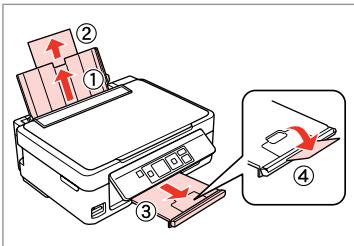
Faites glisser vers l'extérieur.
Faites glisser vers l'extérieur.
Tirez vers l'extérieur.
Aérez et alignez la pile de papier.
Chargez le côté imprimable vers le haut.
Rabattez vers l'arrière.
Ne chargez pas de papier au-delà du repère en forme de flèche ♦ situé à l'intérieur du guide latéral.
Vous pouvez utiliser du papier A4 avec deux perforations.
Insertion d'une carte mémoire
Insertion d'une
carte mémoire
Insérez une carte à la fois.
Assurez-vous que le voyant reste allumé.
N'essayez pas d'insérer complètement la carte dans l'emplacement. Elle ne doit pas être insérée complètement.
Retrait d'une carte mémoire
Assurez-vous que le voyant reste allumé.
Si la carte mémoire nécessite un adaptateur, installez l'adaptateur avant d'insérer la carte dans l'emplacement, faute de quoi la carte risque de rester coincée.
Mise en place des originaux
Insertion des originaux
Faites glisser vers le coin.
Copie de photos ou de documents
Définissez le nombre de copies.
Sélectionnez un mode de couleur.
Sélectionnez le mode couleur.
Sélectionnez le mode couleur.
6
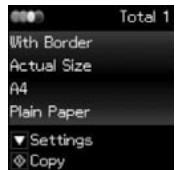

Vérifiez les paramètres et lancez la copie.
Pour modifier les paramètres, appuyez sur et passez à l'étape
7.
Sélectionnez l'élément et modifiez le paramètre.
Si vous souhaitez modifier le mode de couleur ou le nombre de copies, appuyez sur ⑦ pour afficher l'écran à l'étape ④, procédez aux modifications et appuyez sur ◆.
Si vous souhaitez définir un pourcentage de réduction ou d'agrandissement de la copie, sélectionnez un paramètre autre que Ajustement automatique sous Réduire/agrandir et indiquez un pourcentage sous Format personnel.
Les paramètres de copie restent les mêmes jusqu'à la mise hors tension de l'imprimante (à l'exception du nombre de copies).
Chargez du papier photo.
Insérez une carte mémoire.
Sélectionnez Impr. ph.
Sélectionnez une photo.
Sélectionnez une photo.
Sélectionnez une photo.
5
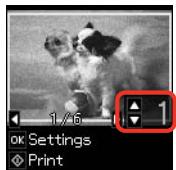


Définissez le nombre de copies.
Répétez les étapes 4 et 5 pour sélectionner d'autres photos.
Affichez les paramètres d'impression en cours.
Vérifiez les paramètres et lancez l'impression.
Pour modifier les paramètres, appuyez sur ∇ et passez à l'étape ③. Si vous souhaitez modifier le nombre de copies, appuyez sur ⑦ pour afficher l'écran à l'étape ⑤, procédez aux modifications et appuyez sur ◆.
Sélectionnez l'élément et modifiez le paramètre.
Si vous sélectionnez l'option Sans marge, l'image est légèrement agrandie et rognée, de manière adaptée à la taille du papier. Il est possible que la qualité d'impression décline en haut et en bas de la zone d'impression ou que la zone soit tachée d'encre lors de l'impression.
Numérisation vers un ordinateur
Numérisation vers un
ordinateur
Vérifiez que le logiciel de l'imprimante est installé sur l'ordinateur et que la connexion a été effectuée conformément aux instructions de l'affichage Démarrez ici.
Sélectionnez Numériser.
Sélectionnez Numériser.
Sélectionnez Numériser.
SX230
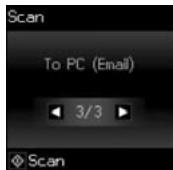


Sélectionnez un élément et lancez la numérisation.
Sélectionnez un élément.
Sélectionnez un élément.
Sélectionnez votre PC et lancez la numérisation.
Les utilisateurs des modèles SX430W/SX435W peuvent modifier le nom de l'ordinateur sur le panneau de contrôle, à l'aide de l'application Epson Event Manager. Pour plus de détails, reportez-vous aux informations relatives au logiciel dans le Guide d'utilisation en ligne.
Les options suivantes sont disponibles pour la numérisation vers un ordinateur.
PC PDF □ Email WSD*
*Uniquement disponible pour les modèles SX430W/SX435W et les ordinateurs exécutant Windows 7 ou Vista en version anglaise.

Vérification de l'état des cartouches d'encre
Sélectionnez Niveau d'encre.
Poursuivez ou remplacez une cartouche.
Les niveaux d'encre affichés sont approximatifs.
L'écran de l'étape ③ vous permet de remplacer les cartouches d'encre, même si elles ne sont pas vides. Vous pouvez également procéder à cette opération en sélectionnant le mode Config, Maintenance, puis Remplacement ctche. Pour connaître la procédure de remplacement des cartouches, reportez-vous à □→ 40.
Si le niveau d'encre d'une cartouche est faible, préparez une cartouche d'encre neuve.
Epson ne peut garantir la qualité ou la fiabilité des encres non d'origine. Si des cartouches d'encre non d'origine sont installées, il est possible que l'état des cartouches ne soit pas affiché.
Vérification/nettoyage de la tête d'impression
Chargez du papier au format A4.
Chargez du papier A4.
Sélectionnez Config.
Sélectionnez Réglage.
Sélectionnez Réglages.
3
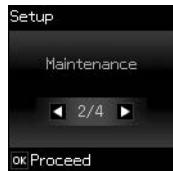

Sélectionnez Maintenance.
Sélectionnez Maintenance.
Sélectionnez Maintenance.
Sélectionnez Vérif. buses et procédez à l'impression.
Déterminez s'il manque des segments sur le motif imprimé.
Si vous sélectionnez Oui, passez à l'étape suivante.
Finalisez le nettoyage de la tête.
Le nettoyage de la tête d'impression consomme de l'encre de toutes les cartouches. Par conséquent, ne nettoyez la tête que si la qualité d'impression décline.
Ne mettez pas l'imprimante hors tension pendant le nettoyage de la tête. Si le nettoyage de la tête n'est pas finalisé, il est possible que vous ne puissiez pas imprimer.
Si la qualité d'impression ne s'améliore pas à l'issue de quatre nettoyages, mettez l'imprimante hors tension pendant au moins six heures. Nettoyez ensuite de nouveau la tête d'impression. Si la qualité d'impression ne s'améliore toujours pas, contactez l'assistance Epson.
Alignement de la tête d'impression
Chargez du papier ordinaire de format A4.
Sélectionnez Config.
Sélectionnez Réglage.
Sélectionnez les paramètres.
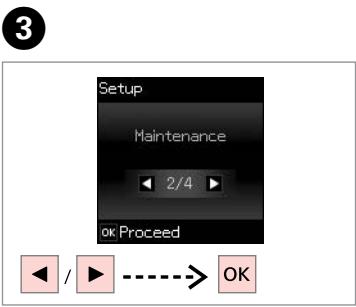
Sélectionnez Maintenance.
Sélectionnez Maintenance.
Sélectionnez Maintenance.
Sélectionnez Alignement de la tête.
Imprimez les motifs.
Imprimez les motifs.
Imprimez les motifs.
6
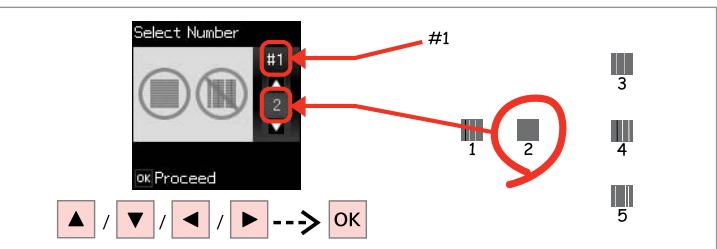
Examinez les motifs et sélectionnez le motif le plus régulier au niveau des groupes #1, #2, #3 et #4.
Changement de la langue de l'interface utilisateur
Sélectionnez Configuration de l'imprimante.
Sélectionnez Langue/Language.
Sélectionnez une langue.
Sélectionnez la langue.
Rétablissement des paramètres par défaut
Sélectionnez Config.
Sélectionnez Réglages.
Sélectionnez Paramètres.
2
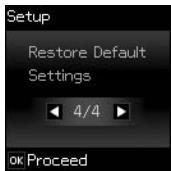

Sélectionnez Restore Default Settings. Détectionnez Rétablir les paramètres par défaut.
Sur les modèles SX430W/SX435W, sélectionnez les paramètres que vous souhaitez rétablir.
Rétablissez les paramètres par défaut.
Lors de la réinitialisation des paramètres réseau ou des paramètres de partage des fichiers, les utilisateurs des modèles SX430W/SX435W doivent se reporter au Guide réseau en ligne pour définir les paramètres de manière correcte.
Résolution des problèmes
Résolution des problèmes
Résolution des problèmes

Messages d'erreur/d'avertissement
Messages d'erreur/d'avertissement
Erreur/
Messages d'avertissement
| Code | Solution |
| E-01 | Turn the printer off and then back on. Make sure that no paper is still in the printer. If the error still appears, contact Epson support. |
| E-02 | Turn the printer off and then back on. If the error message still appears, contact Epson support. |
| E-10 | Turn off the printer. Contact Epson support to replace ink pads. |
| W-02 | Paper jam. Remove the jammed paper, turn off the printer, and then turn it back on. □ ➔ 45 |
| W-03 | Paper jam. Open the scanner unit, remove the jammed paper, and then press ◆. □ ➔ 44 |
| W-10 | The ink cartridge(s) shown on the LCD panel have not been installed. Install them. □ ➔ 42 |
| W-12 | Cannot recognize the ink cartridge(s) shown on the LCD panel. Replace the ink cartridge(s). Epson recommends the use of genuine Epson ink cartridges. |
| W-13 | Press ◆ to resume printing. The message will be displayed until the ink pad is replaced. Contact Epson support to replace ink pads before the end of their service life. When the ink pads are saturated, the printer stops and Epson support is required to continue printing. |
| I-22 | To establish a wireless connection using an access point, press the push button on the access point or click the button on the access point's wireless settings screen displayed on your computer's screen. □ ➔ Online Network Guide |
| I-23 | You need to enter the PIN code displayed on the printer's panel into the access point or computer within two minutes. If no code is entered during the two minutes, a time-out error occurs and a different code is displayed and needs to be entered. |
| I-31 | To make wireless connection settings from your computer, you need to insert the CD into the computer and follow the on-screen instructions. |
| I-60 | Your computer may not support WSD (Web Services for Devices). The scan to PC (WSD) function is only available for computers running English versions of Windows 7 or Vista. |
| E-01 | Mettez l'imprimante hors tension, puis de nouveau sous tension. Assurez-vous que l'imprimante ne contient plusaucun papier. Si le message d'erreur s'affiche toujours, contactez l'assistance de Ephor. |
| E-02 | Mettez l'imprimante hors tension, puis de nouveau sous tension. Si le message d'erreur s'affiche toujours, contactezl'assistance de Ephor. |
| E-10 | Mettez l'imprimante hors tension. Contactez l'assistance Ephor pour replacer les tamponds d'encre. |
| W-02 | Bourrage papier. Retirez le papier coince, mettez l'imprimante hors tension, puis remette-la sous tension. ☐ ➔ 45 |
| W-03 | Bourrage papier. Ouvrez le module scanner, retirez le papier coince et appuyez sur ♂. ☐ ➔ 44 |
| W-10 | La ou les cartouches d'encre indiquées sur l'écran LCD n'ont pas été installées. Installez-les. ☐ ➔ 42 |
| W-12 | Impossible de reconnaître la ou les cartouches d'encre indiquées sur l'écran LCD. Remplacez la ou les cartouchedes'encre. Nous vous recommendons d'utiliser des cartouches d'origine Ephor. |
| W-13 | Appuyez sur ♂ pour reprendre l'impression. Le message s'affiche jusqu'à ce que le tampon d'encre soit replacé.Contactez l'assistance Ephor pour replacer les tampons d'encre avant la fin de leur durée de vie. Lorsque lestamponds d'encre sont saturés, l'imprimante)cesse de fonctionner et il est nécessaire de faire appel à Ephor pour poursuivre l'impression. |
| I-22 | Pour étabrir une connexion sans fil à l'aide d'un point d'accès, appuyez sur le bouton-poussoir du point d'accès oucliquez sur le bouton de l'écran des paramètres sans fil du point d'accès affchéé sur l'ordinateur. ☐ ➔Guide réseau en ligne |
| I-23 | Vous devez saisir le code PIN affchéé sur le panneau de l'imprimante au niveau du point d'accès ou de l'ordinateurdans les deux minutes. Si aucune code n'est saisi dans les deux minutes, une erreur d'expiration survient et un nouveaucode, que vous devez saisir, s'affiche. |
| I-31 | Pour définir les paramètres de connexion sans fil à partir de votre ordinateur, vous devez insérer le CD dansl'ordinateur et suivres les instructions affichées à l'écran. |
| I-60 | Il est possible que la fonction WSD (Web Services for Devices) ne soit pas prise en charge par votre ordinateur. Lafonction de numérisation vers un PC (WSD) est uniquement disponible sur les ordinateurs exécutant Windows 7 ouVista en version anglaise. |
Mise en garde relative à l'encre
Précautions lors de la manipulation des cartouches d'encre
Ne déplacez jamais la tête d'impression à la main. Pour préserver les performances de la tête d'impression, de l'encre de toutes les cartouches est utilisée lors de l'impression mais également lors des opérations de maintenance, telles que lors du remplacement des cartouches d'encre et du nettoyage de la tête d'impression. Pour une efficacité optimale, ne retirez une cartouche que lorsque vous êtes prêt à la remplacer. Il est possible que les cartouches d'encre dont le niveau est faible ne puissent pas être utilisées lorsqu'elles sont réinsérées. - Nous vous recommandons d'utiliser des cartouches d'origine Epson. Epson ne peut garantir la qualité ou la fiabilité des encres non d'origine. La garantie Epson ne pourrait s'appliquer si votre imprimante est détériorée par suite de l'utilisation de cartouches d'encre non d'origine. En outre, les produits non fabriqués par Epson peuvent entraîner un fonctionnement imprévisible au niveau de l'imprimante. Il est possible que les niveaux des cartouches d'encre non d'origine ne soient pas affichés. - Ne laissez pas l'imprimante sans cartouches d'encre installées et ne mettez pas l'imprimante hors tension lors du remplacement des cartouches. Dans le cas contraire, l'encre présente au niveau des buses de la tête d'impression risque de sécher, auquel cas l'impression ne sera plus possible. N'ouvrez pas l'emballage de la cartouche d'encre avant d'être prêt à l'installer dans l'imprimante. Pour conserver une fiabilité optimale, la cartouche est emballée sous vide. La garantie Epson ne pourrait s'appliquer si votre imprimante est détériorée par suite de l'utilisation de produits non fabriqués par Epson. En outre, les produits non fabriqués par Epson peuvent entraîner un fonctionnement imprévisible au niveau de l'imprimante. Ne mettez pas l'imprimante hors tension pendant le chargement de l'encre. Si le chargement de l'encre n'est pas finalisé, il est possible que vous ne puissiez pas imprimer. - Installez toutes les cartouches d'encre, faute de quoi vous ne pourrez pas imprimer.
Remplacement des cartouches d'encre
Pour remplacer une cartouche d'encre qui n'est pas vide, sélectionnez l'élément de menu suivant et passez ensuite à l'étape 2.
[Config Maintenance Replacement ctche]
Identifiez la couleur à remplacer.
Sélectionnez Rempl. imméd.
Secouez la nouvelle cartouche.
Veillez à ne pas casser les crochets situés sur le côté de la cartouche d'encre.
Retirez la bande adhésive jaune.
Fermez et lancez le chargement de l'encre.
Si vous devez remplacer une cartouche d'encre au cours d'une opération de copie, pour garantir la qualité de la copie une fois le chargement de l'encre terminé, annulez le travail en cours de copie et redémarrez la procédure depuis la mise en place des documents originaux.
Bourrage papier - papier coincé à l'intérieur 1
Bourrage papier - bourrage interne 1
Papier coincé dans l'appareil - 1
1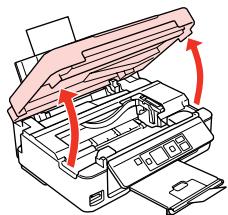
Ouvrez.
Ouvrez.
Ouvrez.
Ouvrez.
2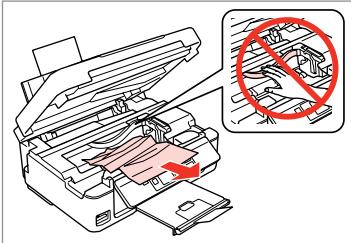
Supprimer.
Retirez.
Retirer.
Retirer.

S'il reste du papier à proximité du chargeur arrêté, retirez-le doucement.
Appuyez pour reprendre l'impression.
Bourrage papier - papier coincé à l'intérieur 2
Bourrage papier - Bourrage interne 2
Papier coincé dans l'appareil - 2
1
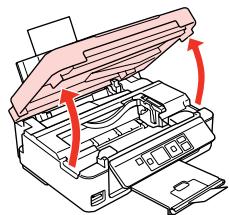
Ouvrez.
Ouvrez.
Ouvrez.
Ouvrez.
2
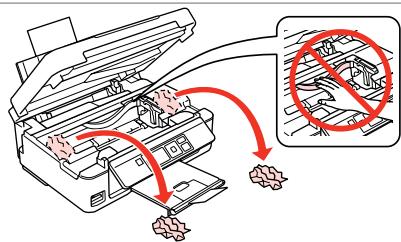
Retirez.
Retirez.
Retirez.
Retirez.
#
S'il reste du papier à proximité du chargeur arrière, retirez-le doucement.
Problèmes de qualité d'impression/de disposition
l'assistance de Epson
Contacter
le service
après-vente Epson
Si vous ne parvenez pas à résoudre le problème à l'aide des informations de dépannage de la documentation du produit, consultez le site Web d'assistance technique suivant.
http://support.epson.net/
Vous pouvez également demander l'aide des services d'assistance Epson. Vous pouvez obtenir les coordonnées du service d'assistance Epson de votre pays dans votre Guide d'utilisation en ligne ou sur votre carte de garantie. Si votre service d'assistance clientèle n'est pas répertorié, contactez le revendeur auprès duquel vous avez acheté le produit.
Mise en garde relative aux droits d'auteur