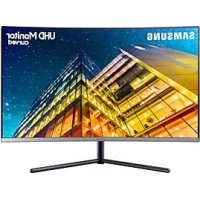
U32R594CWU - Moniteur SAMSUNG - Notice d'utilisation et mode d'emploi gratuit
Retrouvez gratuitement la notice de l'appareil U32R594CWU SAMSUNG au format PDF.


| Caractéristiques techniques | Détails |
|---|---|
| Taille de l'écran | 32 pouces |
| Type de panneau | VA (Vertical Alignment) |
| Résolution | 3840 x 2160 (4K UHD) |
| Rapport de contraste | 2500:1 |
| Temps de réponse | 4 ms (gris à gris) |
| Fréquence de rafraîchissement | 60 Hz |
| Luminosité | 250 cd/m² |
| Angles de vision | 178° horizontal et vertical |
| Connectivité | HDMI, DisplayPort, USB |
| Dimensions (avec pied) | 71.1 x 51.2 x 23.4 cm |
| Poids | 8.2 kg |
| Utilisation | Idéal pour le travail de bureau, le graphisme et le divertissement |
| Maintenance | Nettoyer l'écran avec un chiffon doux, éviter les produits chimiques agressifs |
| Sécurité | Utiliser sur une surface stable, éviter l'exposition à l'humidité |
| Informations générales | Compatible avec VESA pour montage mural |
FOIRE AUX QUESTIONS - U32R594CWU SAMSUNG
Questions des utilisateurs sur U32R594CWU SAMSUNG
0 question sur cet appareil. Repondez a celles que vous connaissez ou posez la votre.
Poser une nouvelle question sur cet appareil
Téléchargez la notice de votre Moniteur au format PDF gratuitement ! Retrouvez votre notice U32R594CWU - SAMSUNG et reprennez votre appareil électronique en main. Sur cette page sont publiés tous les documents nécessaires à l'utilisation de votre appareil U32R594CWU de la marque SAMSUNG.
MODE D'EMPLOI U32R594CWU SAMSUNG
Manuel de l'utilisateur
UR59
La couleur et l'aspect du produit peuvent varier en fonction du modele, et ses specifications peuvent etre modifiées sans préavis pour des raisons d'amélioration des performances.
Le contenu duprésent guide est sujet à modification sans préavis à des fins d'amélioration de la qualité.
Samsung Electronics
Samsung Electronics détié les droits d'auteur du present guide.
Toute utilise ou reproduction du present guide, en partie ou intégralement, est interde sans l'autorisation de Samsung Electronics.
Les marques de fabrique autres que celles de Samsung Electronics sont la propriété de leurs détenteurs respectifs.
Des frais d'administration peuvent vous etre factures dans les situations suivantes :
(a) Un technicien interveni à votre demande alors que le produit ne présente aucun dernier (c-à-d. vous n'avez pas le manuel d'utilisation).
(b) Vous amènez le produit dans un centre de réparation alors que le produit ne présente aucun défaut (c. à-d. vous n'avez pas lu le manuel d'utilisation).
Le montant des frais d'administration vous sera communiqué avant la visite du technicien.
Table des matieres
Avant utilisation du produit
| Sécurisation de l'espace d'installation 4 | |
| Précautions de stockage 4 | |
| Consignes de sécurité 4 | |
| Nettoyage | 5 |
| Electricité et sécurité 5 | |
| Installation | 6 |
| Fonctionnement | 7 |
Preparatifs
| Pièces | 10 |
| Panneau de configuration 10 | |
| Guide des touches directes 11 | |
| Guide des touches de fonction 12 | |
| Réglage des paramètres Mode Protection, Luminosité et Contraste dans l'écran initial 14 | |
| Modification des paramètres Volume | 14 |
| Types de portes 15 | |
| Réglage de l'inclinaison du produit 16 | |
| Verrou antivol 16 | |
| Précautions lors du déplacement du monteur 17 | |
| Installation | 18 |
| Fixation du socle 18 | |
| Démontage du pied 19 |
Connexion et utilisation d'un périphérique source
| À lire avant d'installer le monitour. | 20 |
| Branchement et utilisation d'un PC | 20 |
| Branchement par cable HDMI | 20 |
| Connexion à l'aide d'un cable HDMI-DVI | 21 |
| Connexion à l'aide du cable DP | 21 |
| Branchement au casque | 21 |
| Branchement de l'alimentation | 22 |
| Regroupement des cables connectés | 22 |
| Position correcte lors de l'utilisation du produit | 23 |
| Installation de pilote | 23 |
| Définition de la résolution optimale | 23 |
Image
| SAMSUNG MAGIC Bright | 24 |
| Luminosité | 25 |
| Contraste | 25 |
| Netteté | 25 |
| Couleur | 25 |
| SAMSUNG MAGIC Upscale | 26 |
| Niveau noir HDMI | 26 |
| Mode Protection | 26 |
| Mode Jeu | 26 |
| Temps de réponse | 26 |
| Format de l'image | 27 |
| Réglage de l'écran | 27 |
Table des matieres
PBP
| Mode PBP | 28 |
| Source du son | 29 |
| Format de l'Image | 29 |
| Contraste | 29 |
Affich. à l'écran
| Transparence | 30 |
| Langue | 30 |
| Aff./heure | 30 |
Système
| Diagnostic auto | 31 |
| Eco. Intelligente+ | 33 |
| Minuterle OFF Plus | 33 |
| Mode PC/AV | 34 |
| Vers. DisplayPort | 34 |
| Mode HDMI | 34 |
| Détection source | 34 |
| Tch Nombre répét. | 34 |
| Activer LED | 35 |
| Réinitialiser tout | 35 |
| Information | 35 |
Installation du logiciel
Easy Setting Box 36
Restrictions et problèmes relatifs à l'installation 36
Caracteristiques du système 36
Guide de dépannage
Conditions requises avant de contacter le Centre de service clientèle Samsung 37
Test du produit 37
Vérification de la résolution et de la fréquence 37
Vérifie les éléments suivants : 37
Tableau des modes de signal standard 41
Annexe
Prise en charge des frais de service (imputables aux clients) 44
Produit non defectueux 44
Dommage provoqué par le client 44
Autres cas 44
Chapitre 01
Avantutilisation du produit
Sécurisation de l'espace d'installation
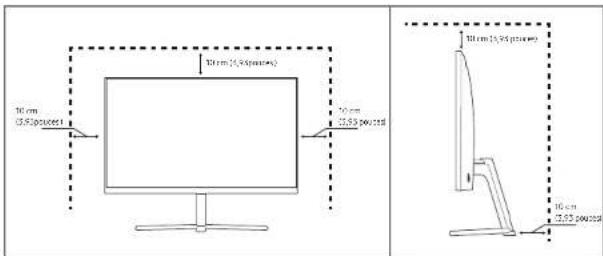
Veiliez à conserver de l'espace autour du produit pour garantir une bonne ventilation. Une augmentation de la température interne peut provoquer un incendie et endommager le produit. Lors de l'installation du produit, veiliez à conserver un espace équivalent ou supérieur à celui indiqué ci-dessous.
T'aspect extérieur peut varier en fonction du produit.
Precautions de stockage
Des taches blanches peuvent se développer à la surface des modèles très brillants si un humidificateur à ultrasons est utilisé à proximé.
Contactez cette centre de service clientèle Samsung le plus proche si l'intérieur du produit doit etre nettoyé (des frais de service seront factures).
N'appuyez pas sur l'écran du manieur avec les mains ou d'autres objets. Vous risqueriez d'endommager l'écran.
Consignes de sécurité
Avertissement
Des dommages corporels graves ou mortels peuvent survenir si les instructions ne sont pas suivies.
Attention
Des dommages corporels ou matériels peuvent survenir si les instructions ne sont pas suivies.
Nettoyage
Procedez avec soin lors du nettoyage, car it est facile de rayer l'écran et l'extérieur des LCD perfectionnés.
Respectez la procedure suivante lors du nettoyage.
1 Mettez hors tension le produit et l'ordinateur.
2 Debranchelez cable d'alimentation du produit.
Tene le cable d'alimentation par la fiche et ne touche pas le cable si vous avez les mains humides.
Dans le cas contraire, un choc électrique pourrait survenir.
3 Essuyez le moniteur avec un chiffon propre, doux et sec.
- N'appliquez aucun agent de nettoyage contenant de l'alcool, des solvants ou des tensionsactifs sur le moniteur.
- Ne pulveriséz pas d'eau ou de détergent directement sur le produit.
4 Humidifiez un chiffon doux et sec avec de l'eau et essore-lesautant que possible avant de nettoyer I'extérieur du produit.
5 Branchez le cable d'alimentation au produit une fois le nettoyage terminé.
6 Mettez sous tension le produit et l'ordinateur.
Électricité et sécurité
Avertissement
N'utilisez pas de cable d'alimentation ou de fiche endommagé(e), ni de prise lâche.
N'utilisez pas plusieurs produits sur une meme prise de courant.
- Ne touchez pas la fiche si vous avez les mains humides.
- Insérez complètement la fiche pour qu'elle soit bien bloquée.
- Branchez la fiche du cable d'alimentation à une prise à la terre (appareils isolés de type 1 uniquement).
- Ne pliez ni ne tirez le cable d'alimentation trop fortement. Prenez soin de ne pas laisser le cable d'alimentation sous un objet lourd.
- Ne placez pas le cable d'alimentation ou le produit a proximé de sources de chaleur.
- À l'aide d'un chiffon sec, nettoyez toute poussière autour des broches de la fiche du cable d'alimentation ou de la prise.
Attention
- Ne débranchez pas le cable d'alimentation quand le produit est en cours d'utilisation.
- Utilisez uniquement le cable d'alimentation fourni avec votre produit par Samsung. N'utilisez pas le cable d'alimentation avec d'autres produits.
-
Maintenez dégagée la prise à laquelle le cable d'alimentation est branché.
-
Quand un problème survient, le cable d'alimentation doit etre débranché pour couper l'alimentation du produit.
Tenez la fiche quand vous débranchez le cable d'alimentation de la prise.
Installation
Avertissement
- Ne placez pas de bougies, d'insectifuges ou de cigaretteses sur le produit. N'installez pas le produit prés de sources de chaleur.
N'installez pas le produit dans des espaces mal aere sels qu'une bibliothèque ou un placard. - Installé le produit à au moins 10 cm du mur pour assurer uneonne aération.
-
Gardez les emballages plastiques hors de portée des enfants.
-
Ces sacs prsentent un risque d'etouffement.
-
N'installez pas le produit sur une surface instable ou sujette aux vibrations (étagère mal fixée, surface en pente, etc.).
-
S'il venait à tomber, le produit pourrait s'endommager et/ou être la cause de blessure.
- L'utilisation du produit dans une zone à vibrations excessives peut endommager le produit ou provoquer un incendie.
N'installez pas le produit dans un vehicule ou un endroit expeote a la poussiere, a l'humidite (goutes d'eau, etc.), a l'huile ou a la fumee.
N'exposez pas le produit directement au soleil, à la chaleur ou à un objet chaud comme un fou.
La durée de vie du produit pourrait s'en couver réduite, ou un incendie pourrait se déclencher.
-
N'installez pas le produit à portée de jeunes enfants.
-
Le produit pourrait tomber et blesser des enfants.
-
Les huiles comestibles (telles que l'huile de soja) peuvent endommager ou déformer le produit. Conservez le produit à l'écart de toute pollution par les huiles. De même, n'installez pas le produit dans la cuisine ni aroximié d'une ciusinière.
Attention
- Ne faites pas tomber le produit quand vous le déplacez.
- Ne posez pas le produit sur sa face avant.
- Si vous installez le produit sur un meuble ou une étagère, assurez-vous que le bord inférieur de la face avant du produit ne dépasse pas.
S'il venait à tomber, le produit pourrait s'endommager et/ou être la cause de blessure.
N'installez le produit que sur des meubles ou etagères de taille édequate.
-
Posez délicatement le produit.
-
Il pourrait en résultat une défaillance du produit ou des dommages corporels.
-
Toute installation du produit dans un endroit inhabituel (tel qu'un lieu exposé à de grandes quantités de poussière fine, à des substances chimiques, à des températures extrêmes ou à beaucoup d'humidité où le produit fonctionnerait en continu sur une longue période) pourrait considérablement réduire ses performances.
- Assurez-vous de bien consulter le Centre de service clientèle Samsung si vous poulez installer le produit dans ce type d'endetroit.
Fonctionnement
Avertissement
- Une tension élevée est présente dans le produit. N'essayez jamais de démonter, réparer ou modifier le produit par vous-même.
Contactez le Centre de service clientèle Samsung pour toute réparation.
Pour deplacier le produit, commencez pardeconneter tous les cables, cable d'alimentation inclus.
Si le produit generé dessons étranges, une oedur de brûlé ou de la fumée, débranche immédiattement le cable d'alimentation et contactez le Centre de service clientèle Samsung. -
Ne laissez pas les enfants se pendre au produit ou grimper dessus.
-
Les enfants poursent se blesser superficielement ou gravement.
Si le produit tombe ou que le boitant externe est endommag, metteze le produit hors tension et débranchez le cable d'alimentation. Ensuite, contactez le Centre de service clientèle Samsung. - Un usage continu peut provoquer un incidence ou un chic électriche.
- Ne laïsez pas d'objets lourds que les enfants apprécient (jouets, bonbons, etc.) au sommet du produit.
Le produit ou l'objet lourd pourrait tomber si des enfants tentaient d'atteindre les jouets ou bonbons, pouvant provoquer de graves damages corporels.
Au cours d'un orage, eteignez le produit et debranchez le cable d'alimentation.
- Ne faites pas tomber d'objets sur le produit et ne généré aucun impact.
- Ne tentez pas de déplacer le produit en tirant sur un cable tel que le cable d'alimentation.
- En cas de détention d'une fuite de gaz, ne touche nz le produit, ni la fiche du cable d'alimentation. De plus, aerez immediatement la zone.
- Ne tentez pas de soulever ou de déplacer le produit en tirant sur un cable tel que le cable d'alimentation.
N'utilisez ni ne conserveze de pulverisateur combustible ou de substance inflammable a proximite du produit.
Assurez-vous que les aérations ne sont pas bloquées par une nappe ou des rideaux.
- Touté élevation de la tempête interne peut provoquer un incendie.
- N'sinserez aucun objet metallique (baguette, pièce de monnaie, épingle à cheveux, etc.) ou d'objets facilement inflammables (papier, allumette, etc.) dans le produit (via les aérations ou les portes d'entrée/sortie, etc.).
Assurez-vous de bienmettre le produit hors tension et de débrancher le cable d'alimentation si de l'eau ou d'autres substances étrangères sont entrees dans le produit. Ensuite, contactez le Centre de service clientèle Samsung. - Ne placez pas d'objets contenant du liquide (vases, pots, bouteillies, etc.) ou d'objets metalliques sur le produit.
Assurez-vous de bienmettre le produit hors tension et de débrancher le cable d'alimentation si de l'eau ou d'autres substances étrangères sont entées dans le produit. Ensuite, contactez le Centre de service clientèle Samsung.
Attention
- Si vous laissiez une image fixe affichée à l'écran pendant une longue période, un phénomène de rémanence risque de se produit ou cela peut donner lieu à des pixels défectueux.
- Active le mode d'économie d'énergie ou un économisteur d'écran à image mobile si vous prévoyez de ne pas utiliser le produit pendant une durée prolongée.
- Débranchelez cable d'alimentation de la prise si vous prévoyez de ne pas utiliser le produit pendant une durée prolongée (vacances, etc.).
- L'accumulation de poussière combinée à la chaleur peut provoquer un incendie, un choc électricité ou uneuite électricité.
- Appliquez la résolution et la fréquence conseillées au produit.
- Dans le cas contraire, vous vue pourrait être alterée.
- Ne pasmettre ensembleplusieurs adaptateurs CA/CC.
Retirer le sac plastique de I'adaptateur CA/CC avant de l'utiliser. - Ne laisses pas d'eau entrez dans l'adaptateur CA/CC et ne le mouillez pas.
Un choc electrique au un incendie pourraient en résulter.
- Evitez d'utiliser le produit en extérieur, où il peut etre expeote a la plue ou la neige.
-
Faire attention à ne pas mouiller l'adaptateur CA/CC lors du nettoyage du sol.
-
Ne pasmettre l'adaptateur CA/CC a proximite d'appareils de chauffage.
- Ces substances poursaient provoquer un incendie.
- Conserver l'adaptateur CA/CC dans une zone bien aérée.
- Si vous placez l'adaptateur CA/CC de sorte qu'il est accroché avec le cordon d'aliment vers le haut, de l'eau ou d'autres substances étrangères poursraient enter dans l'adaptateur et provoquer un dysfonctionnement dans celui-ci.
Assurez-vous de reposer l'adaptateur CA/CC à plat sur une table ou sur le sol.
- Insérez la fiche secteur dans l'adaptateur CA/CC jusqu'àu déclic.
Ninserez la fiche secteur que dans la prise de courant. - Nutilispez pas d'autre adaptateur CA/CC que celui fourni. Il pourrait en résultat un chic électriche ou un incendie.
N'inserez pas l'adaptateur CA/CC dans la prise de courant au plafond. Il pourrait en résultat un chic électrique ou un incendie. - Ne tournez pas la fiche secteur de sorte qu'elle dépasse la plage indiquée (0 à 90°) sur l'adaptateur CA/CC. Il pourrait en résultat un choc électrique ou un incendie.
- Ne démontré pas la fiche secteur une fois qu'elle est montée. (Elle ne peut plus être séparée une fois qu'elle a été montée.)
N'utilisez jamais de fiche secteur fournie pour d'autres apparéls.
Lors du retrait de I'adaptateur CA/CC de la prise de courant, tenez le boitier de I'adaptateur CA/CC et tirez-le vers le haut. Il pourrait en resulter un chic electrique ou un incendie. -
Ne laïsses pas tomber d'objets sur l'adaptateur CA/CC et n'y appliqué aucun impact. Il pourrait en résultat un chic électricque ou un incendie.
Utilisez I'adaptateur CA/CC après I'avoir reti de son emballage plastique. Ceci afin d'eviter tout risque d'incendie. -
Ne tenez pas le produit à l'envers et ne le déplacez pas en le tenant par le support.
- S'il venait à tomber, le produit pourrait s'endommager ou provoquer des dommages corporels.
- Regarder l'écran de trop pres pendant une longue période peut alterer votre vue.
N'tutilisez pas d'humidificateurs ou de fours a proximite du produit. - Reposez vos yeux pendant plus de 5 minutes ou regardez les objets à distance après 1 heures d'utilisation du produit.
- Ne touchez pas l'écran quand le produit est sous tension depuis longtemps, car il pourrait être chaud.
Stocke z les petits accessoaires hors de portee des enfants. -
Faites attention lorsque vous reglez l'angle du produit.
-
Voups pourriez vous coinceur la main ou le doigt et vous bleisser.
-Si vous penchez trop fortement le produit, il pourrait tomber et blesser quelqu'un.
-
Ne placez pas d'objets lourds sur le produit.
-
Il pourrait en résultat une défaillance du produit ou des dommages corporels.
Lorsque you utilisez un casque ou des écouteurs, ne reglez pas le volume sur un niveau trop elevé.
- Vous risquieriez de souffrir de troubles de l'audition.
Chapitre 02
Préparatifs
Pièces
Panneau de configuration
La couleur et la forme des pieces peuvent différer de ce qui est illustré. Les specifications sont communiques sous réserve de modifications sans préavis dans le but d'améliorer la qualité.
Guide des touches de fonction
Icônes Description
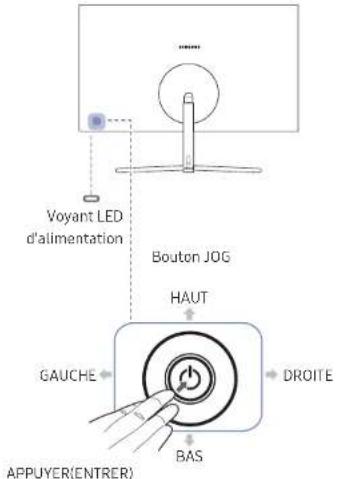
| Bouton JOG | Bouton multidirectionnel qui facilité la navigation.Le bouton JOG se situe à l'arrête du produit, du coût gauche. Le bouton peut être orienté vers le haut, le bas, la gauche, la croite ou appuyer (entre). |
| Voyant LED d'alimentation | Ce voyage est l'indicateur d'état d'alimentation et fonctionne en tant que• Marche (bouton d'alimentation): Arrêt• Mode d'économie d'énergie: Clignotant• Arrêt (bouton d'alimentation): ActivéVous peuvent changer le mode de fonctionnement du témoin d'alimentation via le menu, (Système → Activer LED) En raison de différences fonctionnelles, il se peut que des modèles définibles ne désposent pas de cette fonction. |
| Guide des touches de fonction | Appuyez sur le bouton JOG lorsque l'écran est allumé. Le Guide des touches de fonction apparait. Pour acceder au menu à l'écran alors que le guide est affché, appuyez de nouveau sur le bouton de direction correspondant.Le guide des touches de fonction peut varier selon la fonction ou le modele du produit. Rétérèz-vous au produit vérifiable. |
Guide des touches directes
Tecran des boutons de raccourci (menu OSD) montré ci-dessous s'affiche uniquement lorsque l'écran du monitateur est allumé, ou en cas de modification de la résolution de l'ordinateur ou de la source d'entree.
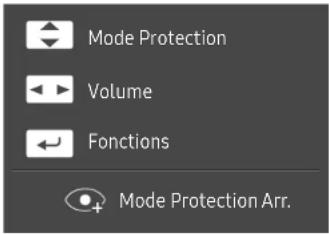
HAUT/BAS:reglerle parametre Luminosite,Contraste,Mode Protection.
GAUCHE/DROITE:reglerle parametreVolume.
- APPUYER(ENTRER): afficher des touches de fonction
Guide des touches de fonction
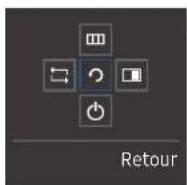
Appuyez sur le bouton JOG pour afficher le Guide des touches de fonction afin d'enter dans le menu principal ou d'utiliser d'autres éléments. Vos pouvez quitter en appuyant a nouveau surle bouton JOG.
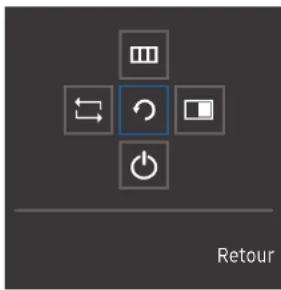
HAUT/BAS/GAUCHE/DROITE: Naviguez vers l'elément de votre choix. La description pour chaque élément s'affiche lorsqu'el'lement cible est différent. APPUYER(ENTRER): L'elément seLECTIONné est applique.
Icônes Description
| ← | Sélectionnez ↓ pour changer le signal d'entrée en orientant le bouton JOG dans l'écran Guide des touches de fonction. Un message apparait dans l'angle supérieur gauche de l'écran si le signal d'entrée a été modifié. Quand le mode PBP est disponible, la position des côts saugue et droit de l'écran peut être modifiée en utilisant cette touche. |
| III | Permet de selectionner ↑ orientant le bouton JOG à l'écran du guide des touches de fonction. Le menu d'affichage à l'écran de votre fonction Écran apparait. Verrouillage des menus à l'écran : conservez les paramétres actuels, ou verrouillez le contrôle de l'OSD pour empêcher toute modification involontaire des paramétres. Activer/Désactiver : Pour verrouiller/déverrouiller les menus à l'écran, appuyez sur le bouton GAUCHE pendant 10 secondes lorsque le menu principal apparait. Si les menus à l'écran sont verrouillés, les paramétres Luminosité et Contraste peuvent être régles. La fonction PBP est disponible. La fonction Mode Protection est disponible. Le paramètre Information peut être affché. |
| Permet de selectionner ↑ orientant le bouton JOG à l'écran du guide des touches de fonction. Appuyez sur le bouton lorsqu'il est nécessaire de configurer des paramétres pour la fonction PBP. | |
| Permet de selectionner ↓ pour éteindre l'écran en orientant le bouton JOG dans l'écran Guide des touches de fonction. |
En raison de differences fonctionnelles, il se peut que les options du Guide des touches de fonction des modèle vérétables soient différentes.
Lorsque I'ecran n'affiche rien (par exemple en mode economie d'énergie ou en mode absence de signal), 2 touches directes pour contrcler la source et la puissance peuvent etre utilisées.Voir cl-dessous.
Bouton JOG Mode economie d'énergie/absence de signal
| HAUT | Modification de la source |
| Préc. | |
| APPUER(ENTRER) pendant 2 secondes | Mise hors tension |
Quand le moniteur affiche le menu principal, le bouton JOG peut etre utilise comme indiqué ci-dessous.
Bouton JOG Action
| HAUT/BAS | permiet de sélectionner l'options. |
| GAUCHE | permiet de quitter le menu principal.permiet de fermer la sous-liste sans enregistrer la valeur. la valeur diminue dans le curseur. |
| DROITE | permiet de passer au niveau suivant. la valeur augmente dans le curseur. |
| APPLICER(ENTRER) | permiet de passer au niveau suivantpermiet d'enregistrer la valeur et de fermer la sous-liste. |
Réglage des paramètres Mode Protection, Luminosite et Contraste dans l'écran initial
Réglez le Luminosite, Contraste et Mode Protection en déplacant le bouton JOG.
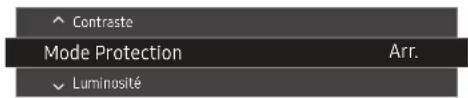
Image affichée peut varier en fonction du modele.
Mode Protection
Luminosite
Ce menu n'est pas disponible si Bright est défini sur le mode Contraste Dynam..
Ce menu n'est pas disponible quand Mode Protection est activé.
Contraste
Te menu n'est pas disponible si igeBright est defini sur le mode Cinema ou Contraste Dynam.
Ce menu n'est pas disponible quand Mode Jeu est activé.
Ce menu n'est pas disponible si Mode PBP est defini sur le mode Mar.
Modification des paramètres Volume
Vous pouvez ajuster Volume en déplacant le bouton JOG vers la gauche ou vers la droite, si aucun menu OSD ne s'affiche.

Image affichée peut varier en fonction du modele.
SI la qualité audio d'un périmérule d'entrée connecté est mauvaise, la fonction Auto Mute sur le produit peut désactiver le son ou réduire un son haché lorsque l'on utilise le casque ou les haut-parleurs. Paramétrée le volume d'entrée pour le périmérule d'entrée à moins de 20 % et contrôle le volume à
l'aide de la fonction de contrôle du volume (bouton JOG GAUCHE/ROITE) sur le produit.
Qu'est-ce que la fonction Auto Mute?
La fonction désactive le son pour améliorer l'effect sonore lorsqu'il existe un bruit parasite ou lorsque le signal d'entrée est faible, à cause d'un problème de volume d'un périphérique d'entrée.
Pour activer la fonction Muet, accedez à l'écran de contrôle Volume, puis utilisez le bouton JOG pour déplacer le focus vers le bas. Pour désactiver la fonction Muet, accedez à l'écran de contrôle Volume, puis augmentez ou diminuez le réglage Volume.
Types de ports
les fonctions disponibles peuvent varier selon le modele de produit. La couleur et la forme des pieces peuvent différer de ce qui est illustré. Les specifications sont communiques sous réserve de modifications sans préavis dans le but d'améliorer la qualité. Référez-vous au produit utilisé.
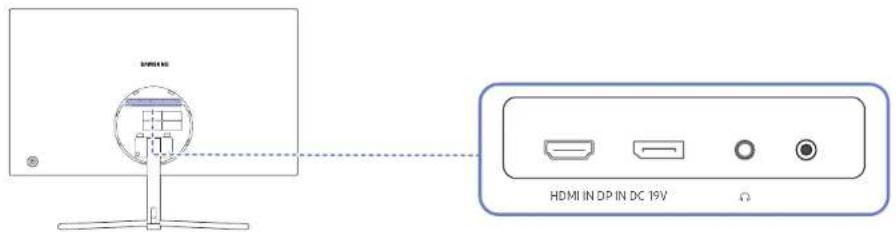
Port Description
| HDMI IN | Connexion à un péripérisque source à l'aide d'un cable HDMI ou HDMI-DVI. |
| La prise HDMI prend en charge le format 3840 x 2160 à 60 Hz | |
| DP IN | Permet de se connecter à un ordinateur via un cable DP. |
| Permet le branchement à un péripérisque de sortie audio tel qu'un casque. | |
| Seule l'utilisation d'un cable HDMI vers HDMI ou d'un cable DP permet d'entendre le son. | |
| DC 19V | Se connecté à l'adaptateur CA/CC. |
Réglage de l'inclinaison du produit
La couleur et la forme des pieces peuvent différer de ce qui est illustré. Les specifications sont communiques sous réserve de modifications sans prévis dans le but d'améliorer la qualité.
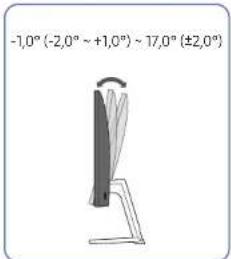
- Il est possible de régler le monitér en l'inclinant.
Tenez la partie supérieure du produit et reglez l'inclinaison avec prudence.
Verrou antivol
Un verrou antivol vous permet d'utiliser le produit en toute sécurité, meme dans les lieux publics. La forme du dispositif de verrouillage et la methode utilisée dépendant du fabricant. Pour plus d'informations, reportez-vous au guide de l'utiliseur tourni avec votre dispositif antivol.
Pourverrouillerunddispositifantivol:
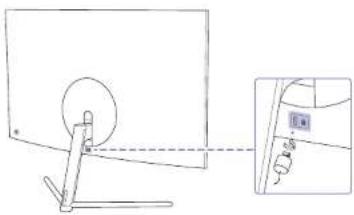
Fixez les cables de votre dispositif antivol à un objet lourd, tel qu'un bureau.
2 Faites passer une extrémité du cable dans la boucle à l'autre extrémité.
3 inserez le dispositif antivol dans l'emplacement antivol situé à l'arrêt du produit.
4 Verrouille zle dispositif antivol.
- Voupsouvez acheter un dispositif antivol séparément.
Pour plus d'informations, reportez-vous au guide de l'utiliseur fourni avec votre dispositif antivol. - Les dispositifs antivol sont disponibles chez les revendeurs de matériel électronique ou en ligne.
Précautions lors du déplacement du moniteur
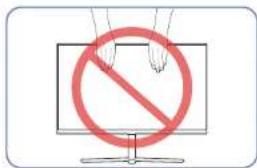
N'appliquez pas de pression directe sur Iecran.
- Netenez pas l'écran lorsque vous déplacez le monitateur.
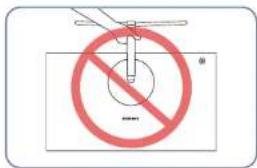
Ne soulevez pas le produit à l'envers en le tenant par le socie.
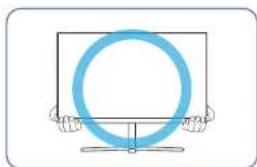
- Netenez pas les coins ou les bords Inférieurs du moniteur lorsque vous le déplacez.
Installation
Fixation du socle
Avant de monter lappareil, poseze le surune surface plane et stable, de telle facon que Iecran soit oriente vers le bas.
Aspect extérieur peut varier en fonction du produit.
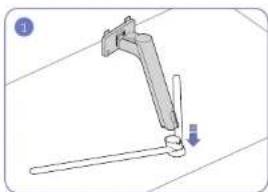
Inserez le connecteur du pied dans le pied, dans lesens indique sur l'illustration.Verifie que le connecteur du pied estcorrectement branché.
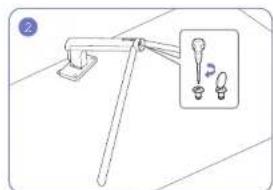
Tournez complètement la vis de connexion dans le bas du pied, de façon à ce qu'il soit solidement fixé.
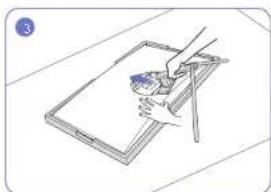
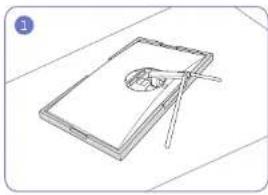
Placez la mousse de polystyrene de protection (cousin) incluse dans l'emballage sur le sol et posez le produit sur la mousse, face orientee vers le bas, comme indique sur I'image.
En la absence de mousse de polystyrene, utilisez un
tapis écais.
Placez le socle assemblé dans le corps de l'appareil,
dans le sens de la flèche, comme le montre l'illustration
Serrez les vis en bas du col de socie.
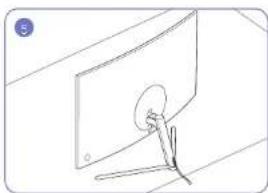
Rangez l'alimentation electrique connectee et le cable de données puis couvrez la PARTIE SECONDAIRE DU CAPOT ARRÈRE comme le montre l'illustration.
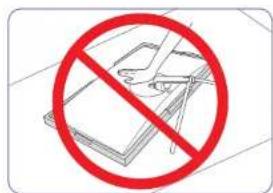
- Attention N'appuyez pas sur le monitreur. Vous risqueriez d'endommager le monitreur.
Démontage du pied
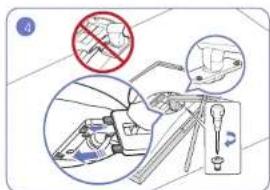
Avont de retirer le socie du moniteur, posez le moniteur sur une surface plane et stable, de telle facon que l'ecran soit oriente vers te bas.
T'aspect extérieur peut varier en fonction du produit.
Placez la mousse de polystyrene de protection (cousin) incluse dans l'emballage sur le soi et posez le produit sur la mousse, face orientee vers le bas, comme indique sur l'imagne.
En l'absence de mousse de polystyrene, utilisez un tapis écais.
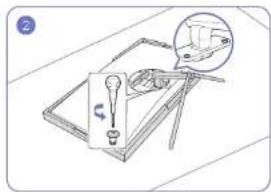
Desserrez les 2 vis en bas du col de socle. Soulevez et retirez le socle dans le sens de la flèche, comme le montre l'illustration.
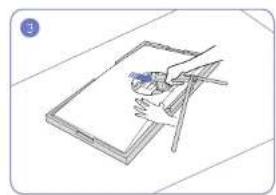
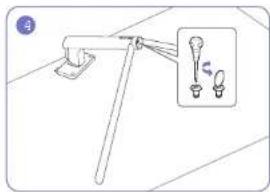
Retrez le connecteur du pied en tirant dans lesens de la flèche, comme le montre l'illustration.
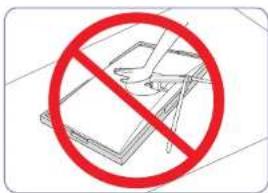
- Attention
N'appuyez pas sur le monitreur. Vous risqueriez d'endommager le monitreur.
Chapitre 03
Connexion et utilisation d'un périphérique source
À lire avant d'installer le moniteur.
1 Verifie la forme des deux extrémités des cables fournis avec le monitateur, et verifie la forme et la position des portes correspondants sur le monitueur et les dispositifs externes.
2 Avant de brancher les cables de signal, débranchez les cables d'alimentation du monitreur et des dispositsifs externes de la prise de courant pour empêcher tout dommage du dispositif, provoqué par un court-circuit ou une surintensité.
3 A p r a s e a v oir b r a n c h e tous les c a bles de signal, b r a n c h e z les c a bles d'alimentation du moniteur et des dispositifs externes à la prise de courant.
4 Lisez le manuel utiliser pour vous familiarier avec les fonctions, les précautions et l'utilisation correcte du moniter avant d'utiliser le moniter installé.
Branchement et utilisation d'un PC
Selectionnez la méthode de connexion adaptée à votre ordinateur.
Les composants de connexion peuvent varier en fonction des produits.
Lesportsfournispeuventvarierseleproduit.
Branchement par cable HDMI

Vérifiez que les câbles d'alimentation du moniteur et des dispositifs externes, tels que des ordinateurs et des boitiers décodeurs, ne sont pas branchés à la prise de courant.
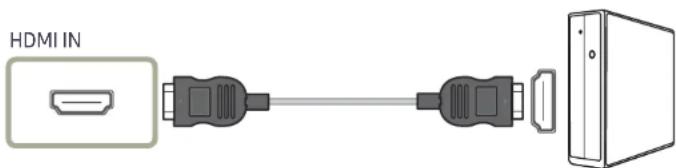
Pour afficher un format 3840 x 2160 à 60 Hz, utilisez un cable HDMI prenant en charge le format 3840 x 2160 à 60 Hz lors de la connexion HDMI. Assurez-vous que la carte graphique de la source HDMI prend en charge le format 3840 x 2160 à 60 Hz.
Au moment de brancher le cable HDMI, utilisez le cable fourni avec les composants du moniteur. Si vous utilisez un autre cable HDMI que celui fourni par Samsung, la qualite de l'imagre risque de decroitre.
Connexion à l'aide d'un cable HDMI-DVI

Vérifiez que les câbles d'alimentation du monitér et des disposits externes, tels que des ordinateurs et des boitiers décodeurs, ne sont pas branchés à la prise de courant.
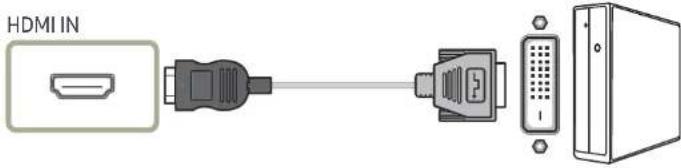
La fonction audio n'est pas prise en charge si l'apparil source est connecté à l'aide du cable HDMI-DVI.
T a résolution optimaie peut ne pas etre disponible avec un cable HDMi-DVI.
Connexion à l'aide du cable DP

Vérifiez que les cables d'alimentation du monitateur et des dispositifs externes, tels que des ordinateurs et des boitiers décodeurs, ne sont pas branchés à la prise de courant.
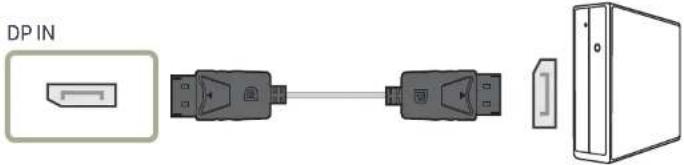
Pour afficher un format 3840 x 2160 à 60 Hz, utilisez un cable DP prenant en charge le format 3840 x 2160 à 60 Hz. Assurez-vous que la carte graphique de la source DP prend en charge le format 3840 x 2160 à 60 Hz.
Branchement au casque

Servez-vous du casque lorsqu'vous actiyez le son avec un cable HDMI-HDMI ou DP.
La prise du casque ne prend en charge que le type 3 conducteurs pointe-anneau-manchon (TRS).
Branchement de l'alimentation
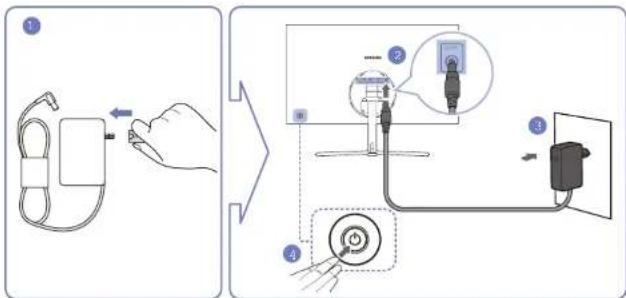
1 Connectez la fiche secteur à l'adaptateur CA/CC.
2 ConnectezI'adaptateur CA/CC au port DC 19V à l'arrête du moniteur.
3 Connectez l'adaptateur CA/CC à la prise de courant.
4 Appuyez sur le bouton JOG a l'arriere du moniteur pour le mesure sous tension.
La tension d'entree est adapte automatiqueement.
Regroupement des cables connectés
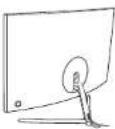
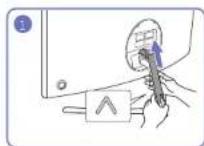

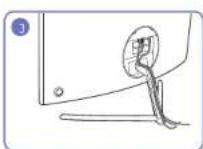
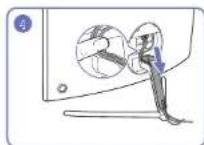
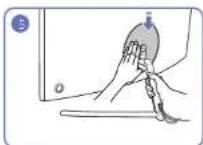
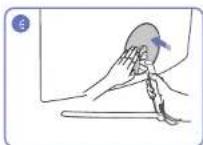
Position correcte lors de l'utilisation du produit
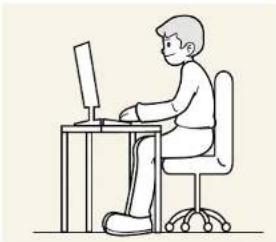
Utilisez le produit en adoptant la position suivante:
- Redressez votre dos.
- Gardez une distance de 45-50 cm entre vos yeux et l'écran, et regardez légarement vers le bas en direction de l'écran.
Gardez vos yeux directement en face de I'ecran.
Ajustez l'angle pour que la luziere ne se reflete pas sur Iecran. - Gardez vos avant-bras perpendiculars à la partie supérieure de vos bras et au même niveau que le dos de vos malns.
- Gardez vos épaules à un angle à peu prés droit.
- Reglez la hauteur du produit pour pouvoir garder vos genoux plies à 90 degrès ou plus, vos talons posés au sol et vos bras plus bas que votre cœur.
- Faites des exercices oculaires ou clignez fréquement des yeux afin de soulager la fatigue oculaire.
Installation de pilote
Tous pouvez définir la résolution et la fréquence optimes pour ce produit en installant les pilotes correspondants.
Pour installer la derniere version du pilote de l'appareil, téléchargez la a partir du site Web de Samsung Electronics, à l'adresse http://www.samsung.com.
Définition de la résolution optimale
Un message d'information relatif à la définition de la résolution optimale apparaitra lors de votre première mise sous tension du produit après l'achat.
Selectionnez une langue sur l'appareil et reglez votre ordinateur de façon à Obtir la(Meilleure) résolution possible.
Si vous n'avez pas choisi la résolution optime, le message apparaitra jusqu'à trois fois faispendant une période donnée,meme si le produit est mis hors tension,puis remis sous tension.
La résolution optimale peut aussi être sélectionné dans le Panneau de configuration de votre PC.
Chapitre 04 Image
Configurez les parametes d'ecran (teles que la luminosite). Une description de chaque fonction est fournie. Reportez-vous aux informations relatives à votre apparéil
Des fonctions disponibles peuvent varier selon le modele de produit. La couleur et la forme des pièces peuvent différer de ce qui est illustré. Les specifications sont communiquées sous réserve de modifications sans préavis dans le but d'améliorer la qualité.
SAMSUNG MAGIC Bright
Ce menu permet d'obtenir une qualité d'image optimale pour l'environnement dans lequel le produit sera utilisé.
Ce menu n'est pas disponible quand Mode Jeu est activé.
Ce menu n'est pas disponible quand Mode Protection est activé.
Non disponible lorsque le mode Mode PBP est defini sur Mar
Vos pouvez personnaliser la luminosite selon vos préférences.
En mode PC
- Personnalisé: Personnalisez le contraste et la luminosité selon vos besoins.
- Standard: Obtenez une qualite d'image adaptee a la modification de documents ou a l'utilisation d'Internet.
Cinema:Obtenez la luminosite et la nette de los telervisions qui conviennent a la lecture de contenu video et DVD. - Contraste Dynam.: Obtenez une luminosité équilibrée grâce à un ajustement automatique du contraste.
En mode AV
Lorsque l'entree exter est connectee via la prise HDMI/DP et que Mode PC/AV est regle sur AV, la fonction Bright dispose de quatre parametres automatiques d'Image (Dynamique, Standard, Cinema et Personalise) predefinis en usine. Vous pouvez activer indifferement le Dynamique, Standard, Cinema ou Personalise. Vous pouvez selectionner Personalise qui rappeler automatiquement vos parametes personnes d'Image.
Dynamique: Sélectionne ce mode pour obtenir une image plus nette qu'en mode Standard.
- Standard: Sélectionné ce mode dans un environnement lumineux. Ce mode fournit égalément une image nette.
Cinéma : Sélectionné ce mode dans un environnement moyen. Cela économise de l'énergie et réduit lafatigue des yeux.
- Personnelise: Sélectionnez ce mode pour ajuster l'imagel selon vos préférences.
Luminosite
Permet de regler la luminosite globale de l'imagre. (Plage: 0-100)
Plus la valeur est elevée, plus l'image est lumineuse.
Te menu n'est pas disponible si GAGRIC Bright est definit sur le mode Contraste Dynam..
Ce menu n'est pas disponible quand Mode Protection est activé.
Contraste
Permet de regler le contraste entre les objets et l'arriere-plan. (Plage: 0~100)
Une valeur plus elevée augmente le contraste; l'objet apparait alors plus clair.
Ce menu n'est pas disponible si saVGuaing MAGICBright est defini sur le mode Cinema ou Contraste Dynam..
Ce menu n'est pas disponible quand Mode Jeu est activé.
Ce menu n'est pas disponible si Mode PBP est definite sur le mode Mar..
Netteté
Rend le contour des objets plus net ou plus flou. (Plage: 0-100)
Une valeur élevée accente la nette du contour des objets.
Ce menu n'est pas disponible si s4sueuMagiBright est defini sur le mode Cinema ou Contraste Dynam..
Ce menu n'est pas disponible quand Mode Jeu est activé.
Non disponible lorsque le mode Mode PBP est défini sur Mar...
Couleur
Réglez la teinte de l'écran.
Ce menu n'est pas disponible si le cléBright est défini sur le mode Cinéma ou Contraste Dynam.
Ce menu n'est pas disponible quand Mode Jeu est activé.
Ce menu n'est pas disponible quand Mode Protection est activé.
Non disponible lorsque le mode Mode PBP est defini sur Mar...
- Rouge: Ajustez le niveau de saturation du rouge. Plus la valeur est proche de 100, plus l'intensité de la couleur est élevée.
- Vert: Ajustez le niveau de saturation du vert. Plus la valeur est proche de 100, plus l'intensité de la couleur est élevée.
- Bleu: Ajustez le niveau de saturation du bleu. Plus la valeur est proche de 100, plus l'intensité de la couleur est élevée.
-
Nuance coul.: Sélectionné la nuance des couleurs qui répond le mieux à vos besoins de visualisation.
-
Froide 2: Définissez une température de couleur plus froide que Froide 1.
-Froide1:Definlssez une tempereature de couleur plus froide qu'en mode Normal.
Normal: Affichez la nuance des couleurs standard. - Chaude 1: Définissez une température de couleur plus chaude qu'en mode Normal.
-
Chaude 2: Définisse une température de couleur plus froide que Chaude 1.
-
Personnelé: Personnelisez la nuance des couleurs.
Lorsque l'entree externest connectee via la prise HDM/DP et que Mode PC/AV est defini sur AV,
Nuance coul. dispose de quatre paramètres de température des couleurs (Froide, Normal, Chaude et Personalisé).
- Gamma: Ajustez le niveau moyen de luminance.
Mode1/Mode2/Mode3
SAMSUNG MAGIC Upscale
La fonction des Upscale permet d'améliorer la précision et la nettement de l'image.
L'utilite de cette fonction est particulièrement evidente pour les images à basse résolution.
Te menu n'est pas disponible si 50% MAGIC BLiRg est defini sur le mode Cinema ou Contraste Dynam.
Ce menu n'est pas disponible quand Mode Jeu est activé.
Non disponible lorsque le mode Mode PBP est défini sur Mar.
- Arr./Mode1/Mode2
Par rapport au Mode 1, le Mode 2 a un effet plus marqué.
Niveau noir HDMI
Si un lecteur DVD ou un écodeur est connecté au produit via HDMI, la qualité de l'image (contraste/ couleur, niveau de noir, etc.) peut se dégrader en fonction du périhérique source connecté. Dans ce cas, il est possible d'utiliser Niveau noir HDMI pour régler la qualité de l'image.
Si tel est le cas, vous pouvez corriger ce probleme de qualite a laide de l'option Niveau noir HDMI.
Cette fonction est uniquement disponible en mode HDMI.
Non disponible lorsque le mode Mode PBP est definite sur Mar.
Normal: Sélectionnez ce mode en cas de non-degradation du rapport de contraste.
- Bas: Sélectionnez ce mode pour réduire le niveau de noir et augmenter le niveau de blanc en cas de non-degradation du rapport de contraste.
T'est possible que le Niveau noir HDMI ne soit pas compatible avec certains périhériques source.
La fonction Niveau noir HDMI est uniquement activée à une résolution AV donnée, telle que 720P à 60 Hz et 1080P à 60 Hz.
Mode Protection
Permet de définir une qualité d'image optimale pour la relaxation des yeux.
La certification Low Blue Light Content de l'organisme TÜV Rheinland est remise aux produits qui répondent aux exigences en matière de faibles niveaux de lumière bleue. Lorsque l'options Mode Protection est régée sur Mar., la lumière bleue à une longueur d'ondes d'environ 400 nm diminuée pour proposer la qualité d'image optimale nécessaire à la relaxation des yeux. Dans le même temps, le niveau de lumière bleue est inférieur aux paramétres par défaut, a été testé par l'organisme TÜV Rheinland, et est certifié répondre aux exigences des normes Low Blue Light Content de l'organisme TÜV Rheinland.
Mode Jeu
Configurez les paramétres d'écran du produit pour le mode jeu.
Utilisez cette fonction lorsque vous jouez sur un ordinateur ou lorsqu'une console de jeu telle que PlayStation™ ou Xbox™ est connectée.
Ce menu n'est pas disponible quand Mode Protection est activé.
Lorsque le moniteur s'estint, que le mode d'économie d'énergie est sélectionné ou que des modifications de sources d'entrée sont effectuees, le Mode Jeu passe en mode Arr. meme s'il est defini sur Mar..
Si vous souhaitez conserver le Mode Jeu activé tout le temps, Sélectionné Toujours activé.
Non disponible lorsque le mode Mode PBP est defini sur Mar.
Temps de réponse
Accélérez la vitesse de réponse de l'écran pour que la vente semble plus vivante et naturelle.
Utilisez le mode Standard si vous ne regardez pas de video ou si vous ne jouez pas.
Format de l'image
Permet de modifier la taille de l'image.
Ce menu n'est pas disponible si Mode PBP est definite sur le mode Mar..
En mode PC
- Auto: Affichez l'imag en fonction du rapport d'aspect de la source d'entree.
Large: Affichez l'imag en plein ecran, quel que soit le rapport d'aspect de la source d'entree.
En mode AV
4:3:Display the picture with an aspect ratio of 4:3. Convient aux videoes et aux diffusions standard.
16:9: Affichez l'imagene avec un rapport d'aspect de 16:9.
- Adapter à l'écran: Affichez l'image avec le rapport d'aspect d'origine, sans la couper.
Itsepeutque la fonctionne soitpas prise encharge selon lesportsfournis avecleproduit.
Yousoupezmodifleratailledel'écranislesconditionssuivantesont réunies:
Un péripérisque de sorte numérique est branché via le cable HDMI/DP.
Le signal d'entree est de 480p, 576p, 720p ou 1080p et l'imagne saffiche normalement sur le moniteur (certains modeles ne prennten pas en charge tous ces signaux.).
Cette fonction ne peut etre reglee que lorsque l'entree exter est connectee via HDMI/DP et que Mode PC/AV est regle sur AV.
Réglage de l'écran
Ce menu est disponible uniquement lorsque l'option Format de l'imagé est définie sur Adapter à l'écran en mode AV.
Lorsqu'un signal de 480P,576P,720P ou 1080P est en entrée en mode AV, selectionnez Adapter à l'écran pour ajuster la position horizontale aux niveaux 0-6.
Configuration des fonctions Position H & Position V
Position H: Déplacez l'écran vers la gauche ou la droite.
Position V: Déplacez L'écran vers le haut ou le bas.
Chapitre 05 PBP
Une description de chaque fonction est fournie. Reportez-vous aux informations relatives à votre apparéel pour obtenir plus de détails.
Des fonctions disponibles peuvent varier selon le modele de produit. La couleur et la forme des pieces peuvent différer de ce qui est illustré. Les specifications sont communiquées sous réserve de modifications sans préavis dans le but d'améliorer la qualité.
Mode PBP
Activez ou désactiver la fonction Mode PBP.
La fonction PBP (Image par image) fractionne l'écran en deux en affichant la sortie à partir de deux péripériques source distincts simultanément sur les côts droits et gauche de l'écran.
La résolution optimale pour les cotés gauche et droit de l'écran est de 1920 x 2160 (largeur x hauteur).
Le mode PBP est compatible avec Windows 7, Windows 8 et Windows 10.
La fonction PBP peut ne pas etre disponible en fonction des specifications de la carte graphique utilise. Si I'ecran est vierge en mode PBP lorsque la resolution optimale est selectionnee, choisissez Panneau de configuration Affiche Résolution de I'ecran et cliquez sur Détector sur I'ordinateur. (Ces Instructions sont basées sur Windows 7.) Si I'ecran est vierge lorsque la résolution définie est la resolution optimale, remplacez la valeur de la résolution par 1280× 1024
Écran peut trembler brivement ou s'afficher après un déali lorsque vous activé ou désactiver la fonction PBP ou lorsque vous modifie la taïle décran alors que la fonction PBP est activée.
Ce phénomène peut typiquement se produit lorsqu'un ordinateur et un moniteur sont connectés à deux sources d'entrée ou davantage. Il n'a rien à voir avec la performance d'un moniteur.
Ce problème survient principalement lorsque les signaux video sont transmis avec retard au moniteur selon les performances de la carte graphique.
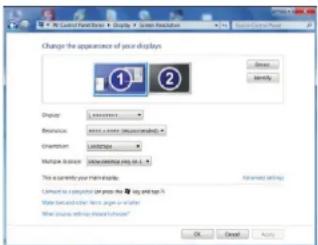
Pour augmenter la qualite de l'imag et ootrir une émission normale des sons, nous vous recommendons d'utiliser une carte graphique ou un DVD prerant en charge la résolution 4K (3840 x 2160 à 60 Hz) lors de la connexion au port HDMI.
Quand la fonction PBP est activé, le réglage automatique de la résolution optimale ne fonctionne plus. Ceci est d' à un problème de compatibilité entre la carte graphique et le système d'exploitation Windows. Réglez l'option Mode PBP sur Arr., Vous pouze également redémarrer le moniter et seLECTIONner la résolution optimaé à l'aide de l'interface Windows.
Source du son
Définisse l'écran dont vous pouze entendre le son.

Format de l'image
Définissez le paramètre Format de l'image pour chacun des écrans.
En mode PC
Auto: Affichez l'imag en fonction du rapport d'aspect de la source d'entree de chaque ecran.
Large: Affichez l'image en plein écran, quel que soit le rapport d'aspect de la source d'entrée de chaque écran.
En mode AV
4.3: Affichez l'imag du sous-ecran avec un rapport d'aspect de 4.3. Convient aux videos et aux diffusions standard.
16:9: Affichez l'imagu du sous-ecran avec un rapport d'aspect de 16:9.
- Adapter à l'écran : Affichez l'image du sous-écran avec le rapport d'aspect d'origine, sans rien couper.
If se peut que la fonction ne soit pas prise en charge selon les portis foumis avec le produit.
Yououpuezmodifierla taille del'écran sles conditions suivantes sont réunies:
Un périphérique de sortie numérique est branché via le cable HDMI/DP.
Le signal d'entree est de 480p,576p,720p ou 1080p et l'imagne s'affiche normalement sur le moniteur (certains modeles ne prenrent pas en charge tous ces signaux.).
Cette fonction ne peut etre reglee que lorsque l'entree exter est connectee via HDMi/DP et que Mode PC/AV est regle sur AV.
Contraste
Réglez le niveau de contraste de chaque écran.
Chapitre 06 Affich. à l'écran
Un description de chaque fonction est fournie. Reportez-vous aux informations relatives à votre apparle pour obtenir plus de details.
Des fonctions disponibles peuvent varier selon le modele de produit. La couleur et la forme des pieces peuvent différer de ce qui est illustré. Les specifications sont communiques sous réserve de modifications sans préavis dans le but d'améliorer la qualité.
Transparency
Voupsouvezdefinirlatransparencedesfenetresdemenuis.
Langue
Vous pouvez definiir la langue des menus.
Une modification du paramètre linguistique est appliquée uniquement au menu à l'écran.
Elne ne concerne pas les autres fonctions de�te ordinateur.
Aff. heure
Définissez la disparition automatique du menu d'affichage à l'écran (OSD) si n'est pas utilisé pendant une durée donnée.
La fonction Aff. heures peut être utilisé pour indiquer le début au terme duquel vous VOULEZ que le menu OSD disparaisse.
Chapitre 07 Système
Un description de chaque fonction est fournie. Reportez-vous aux informations relatives à VOIRE APPARET pour obtenir plus de details.
Des fonctions disponibles peuvent varier selon le modele de produit. La couleur et la forme des pièces peuvent différer de ce qui est illustré. Les specifications sont communiquées sous réserve de modifications sans préavis dans le but d'améliorer la qualité.
Diagnostic auto
1 Utilise la touche de fonction et accedez a 山山 Systeme Diagnostic auto.
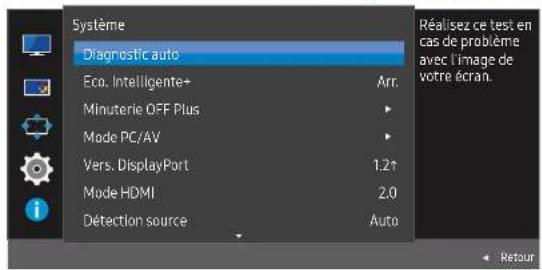
L'Image affichée peut varier en fonction du modele.
2 Sélectionnez OK lorsqu'écran suivant s'affiche.
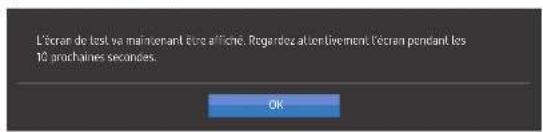
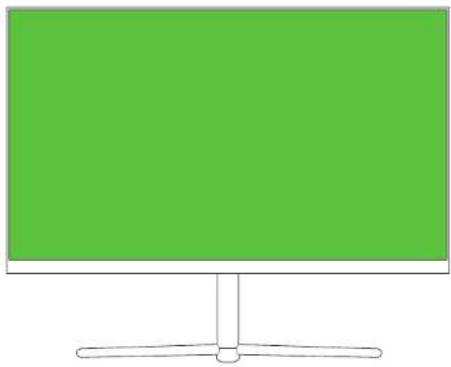
- Verifiez l'écran de test.
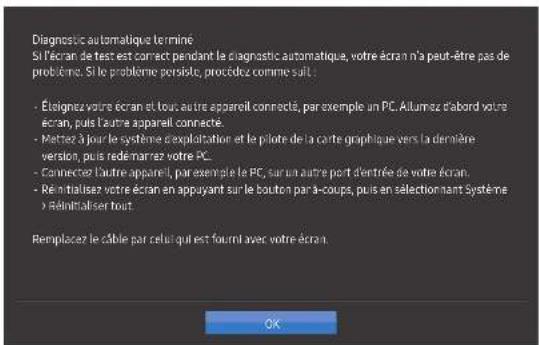
3 En fonction des résultats du test, Sélectionnez Oui / Non.
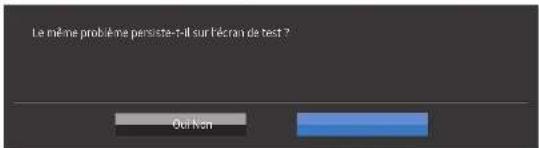
- Voussverrez l'ecran suivant lorsquyouesélectionnerez Oui.
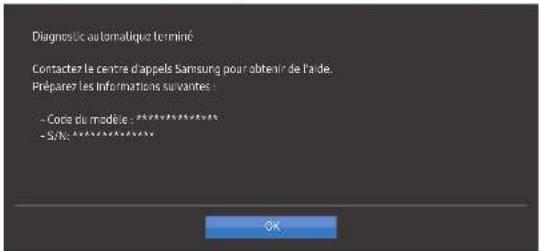
- Voussverrez l'écran suivant lorsque vous selectionnerez Non.
Eco. Intelligente+
La fonction Eco. Intelligente+ permet de réduire la consommation d'électricité en contrôulant le courant électriche utilisé par la façade du monitér.
Ce menu n'est pas disponible quand Mode Protection est activé.
Ce menu n'est pas disponible quand Mode Jeu est activé.
Te menu n'est pas disponible quand Mode PBP est activé.
Ce menu n'est pas disponible si XnBright est defini sur le mode Contraste Dynam..
Arr.:Désactivez la fonction Eco.Intelligente+.
Mar.: La consommation electrique peut etre reglee afin d'economiser l'energie automatiquement.
(Le niveau de réduction de la consommation électrique dépend de la luminosité de l'écran.)
Minuterie OFF Plus
Configuration de la fonction Minuterie OFF
Minuterie OFF: Actvez le mode Minuterie OFF.
Déactivé dans: Le décalal de la minuterie de mise hors tension peut être définir entre 1 et 23 heures(s). Le produit sera automatiquement mis hors tension une fois le nombre d'heures indiqué atteint.
Cette option est uniquement disponible lorsque la fonction Minuterie OFF est reglee sur Mar.
Pour certains produits, selon le marché de leur zone géographique, la fonction Minuterie OFF est régée pour être activée automatquently 4 heures après la mise sous tension du produit. Cette configuration est due aux réglementations en matière d'alimentation électricque. Si vous ne souhaitez pas faire fonctionner cette minuterie, accédé à 110 Systeme Minuterie OFF Plus et positionné Minuterie OFF sur Arr..
Configuration de la fonction Minuteur Eco
Minuteur Eco: Activez le made Minuteur Eco.
Désact. éco après: Il est possible de régler l'option Minuteur Eco sur une valeur comprise entre 10 et 180 minutes. Le produit est automatiquement mis hors tension une fois la période indiquée écoulée.
Cette option est uniquement disponible lorsque la fonction Minuteur Eco est reglee sur Mar.
Mode PC/AV
Reglez l'option Mode PC/AV sur AV. L'imagne affichee est plus grande.
Cette option est utile rotamment lorsque vous regardez un film.
- Sélectionnéz "PC" lors de la connexion à un PC.
- Sélectionnéz'AV lors de la connexion à un périphérique AV.
Fourni uniquement avec les modeles a ecran large teils que 16:9 ou 16:10.
Sl le moniteur (lorsquil est defini sur HDMI, DisplayPort) est en mode d'économie d'énergie ou affiche le message Verif. cable signal, appuyez sur I'icone 10 pour afficher l'OSD. Vous pouvez selectionner PC ou AV.
Vers.DisplayPort
Selectionnez vous DisplayPort.
Si des paramétres incorpècts sont défiinis, l'affichage de l'écran peut être vide. Dans ce cas, vérifie les spécifications de l'appareil.
Sile moniteur (lorsqu il est defini sur HDMI,DisplayPort) est en mode d'economie d'énergie ou affiche le message Vérif. cable signal, appuyez sur l'icone pour afficher l'OSD. Vous pouvez sélectionner 11 ou 1.2
Si vous sélectionné 1, la résolution maximal de votre écran descend à 2560 x1440 en raison des limitations des vitesses de transmission HBR1.
Mode HDMI
Selectionne le mode HDMI à utiliser.
La résolution et l'appareil pris en charge peuvent différer en fonction de sa version.
Lorsque la version est modifiee, Iecran peut clignoter.
Si vous reglez Mode HDMI sur 1.4, certaines résolutions élevées peuvent ne pas être prises en charge à cause de la limitation de la bande passante du protocole HDMI 1.4.
Quand le parametre est incorrict, un ecran vide peut apparaître. Dans ce cas, verifie les specifications de l'appareil.
Regiez le Mode HDMI sur 1.4 lorsqu'il n'y a pas de son sortant du DVD connecté à notre produit.
Non disponible lorsque le mode Mode PBP est defini sur Mar.
SI le moniteur (lorsqu'il est defini sur HDMI) est en mode d'économie d'énergie ou affiche le message Verif. cable signal, appuyez sur l'icone 10 pour afficher l'OSD. Vous pouvez sélectionner 1.4 ou 2.0.
Detection source
Selectionnez soit Manuel comme méthode de reconnaissance du signal d'entrée.
Non disponible lorsque le mode Mode PBP est defini sur Mar..
Tch Nombre répét.
Contrôlez la vitesse de réponse d'un bouton quand on appuie dessus.
Vou pouve selectionner Acceleration, 1 sec ou 2 sec. Si vous selectionnze Pas de repetition, une commande ne repond qu'une fois quand on appue sur un bouton donne.
ActivERLED
Configurez les parametes pour activer ou désactiver levoyant d'alimentation situé dans la partie basse du produit.
Marche:Levoyant d'alimentation est allumelorsque le produit est activé.
Veille:Levoyant d'alimentation est allumé lorsquelproduit estdésactivé.
Réinitialiser tout
Restaurez tous les paramétres d'usine par défaut du produit.
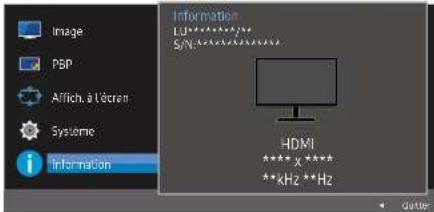
Information
Affichez la source d'entree, la frquence et la resolution actuelles.
PBP

Image affichée peut varier en fonction du modele.
Chapitre 08 Installation du logiciel
Easy Setting Box

Easy Setting Box
Easy Setting Box permit à l'utilisateur de partager le moniteur en plusieurs sections.
Pour installer la dernière version de l'application Easy Setting Box, téléchargez-la à partir du site Web de Samsung Electronics, à l'adresse http://www.samsung.com.
Itse peut que le logiciel ne fonctionne pas correctement si vous ne redemarrez pas l'ordinateur après l'installation.
It'speut que l'icone Easy Setting Box ne soit pas visible, en fonction des caractéristiques du système informatique et de l'apparell.
Stllcne de raccounie s affiche pas a l'ecran, appuyez sur la touche FS.
Restrictions et problèmes relatifs à l'installation
L'installation de Easy Setting Box peut être influencée par la carte graphique, la carte mère et l'environnement réseau.
\section*{Caracteristiques du système}
Système d'exploitation Matériel
Windows 7 32Bit/64Bit
Windows832Bit/64Bit
Windows8.132Bit/64Bit
Windows 10 32Bit/64Bit
Au moins 32 Mo de mémoire
Au moins 60 Mo d'espace disque libre sur le disque dur
Chapitre 09 Guide de dépannage
Conditions requises avant de contacter le Centre de service clientèle Samsung
Avont de contacter le service clientele de Samsung, nous vous Invitons a tester votre produit en suivant la procEDURE decrite ci-apres. Si le problème persiste,contactez le service clientele.
Test du produit
Vérifie que votre produit fonctionne normalement en utilisant la fonction de test appropriée. Si l'écran est hors tension et que leayarant d'alimentation clignote alors que le produit est correctement branché à un PC, précisé à un test d'auto-diagnostic.
1 Mettez hors tension l'ordinateur et I'appareil.
2 Debranchez le cable du produit.
3 Met l'appareil sous tension.
4 Si le message Verif. cable signal apparait, le produit fonctionne normalement.
Si I'ecran reste noir, verifiez I'ordinateur, le contrroleur video et le cable.
Vérification de la résolution et de la fréquence
Si un mode depassant la resolution prise en charge est utilise (consultez la section Tableau des modes de signal standard), le message Mode non optimal apparaitra pendant un court moment.
La résolution affichée peut varier en fonction des cables et des parametres du système informatique.
Vérifiez les éléments suivants :
Problème d'installation (mode PC)
L'écran s'allume et s'éteint continulement.
Vérifie que le cable est correctement branché entre le produit et le PC et que les connecteurs sont bien verrouillés.
Des espaces vides apparaissant sur les quatre cotes de l'écran lorsqu'un cable HDMI ou HDMI-DVI est branché au produit et à l'ordinaireur.
Les espaces blancs visibles sur I'ecran ne sont pas liés au produit.
Ils sont provoqués par l'ordinateur ou la carte graphique. Pour résoudre le problème, reglez la taillé de l'écran dans les paramétres HDMI ou DVI de la carte graphique.
Si le menu relat aux paramétres de la carte graphique n'inclut pas d'options permettant de régler la talle de l'écran, effectuez une mise à niveau du pilote de la carte graphique.
(Pour plus d'informations sur le réglage de l'écran, contactez le fabricant de la carte graphique ou de l'ordinateur.)
Problème d'écran
Levoyant d'alimentation est eteint. L'ecran ne s'allume pas.
Vérifiez que le cable d'alimentation est correctement branché.
Le message Verif. cable signal apparait.
Vérifie que le cable est correctement branché au produit.
Assurez-vous que le périhérique connecté à l'appareil est sous tension.
Mode non optimal est affché.
Ce message apparait si le signal de la carte graphique dépasse la résolution ou la fréquence maximale acceptée pour le produit.
Modifiez la résolution et la fréquence maximes pour qu'elles correspondant aux performances du produit, en vous reférant au tableau des modes de signal standard (p. 41).
Les images affichées à l'écran sont déformées.
Vérifiez le branchement du cable avec l'appareil.
L'imag n'est pas nette.
Retireez tous les accessoires (cable d'extension video, etc.), puis reessayez.
Réglez la résolution et la fréquence selon le niveau recommandé.
L'image à l'écran est instable et tremble. Des ombres ou des images fantômes restent affichées sur l'écran.
Vérifie que la résolution et la fréquence du PC sont définies sur des valeurs compatibles avec l'apparéil. Le cas échéant, vous pourrez ensuite modifier les paramétres en vous reportant au tableau des modes de signal standard (p. 41) dans ce manuel et au menu Information sur l'apparéil.
L'écran est trop lumineux. L'écran est trop nombre.
Ajustez les valeurs Luminosité et Contraste.
Les couleurs sont inadéquates.
Modifiez les parametes de Couleur.
Les couleurs affichées ne sont pas nettes ou une distorsion des couleurs est perceptible.
Modifiez les parametres de Couleur.
Le blanc ne l'est pas vraiment.
Modifiez les parametes de Couleur.
Aucune image n'est visible sur l'écran et levoyant d'alimentation clignote toutes les 0,5 à 1 seconde.
L'appareil est en mode d'économie d'énergie.
Appuyez sur une touche du clavier ou déplacez la souris pour revenir à l'écran précédent.
Le texte est flou.
Sl vous utilisez un systeme d'exploitation Windows (Windows 7, Windows 8, Windows 8.1 ou Windows 10, par exemple): Allez dans Panneau de configuration Polices Ajuster le texte ClearType et modifier l'options Activer ClearType.
La lecture video est hachée.
Il est possible que la lecture soit hachée avec de gros fichiers video en haute définition. Ceci peut etre d'au fait que le lecteur video n'est pas optimise pour l'ordinateur utilise.
Essayez de dire le fichier à l'aide d'un autre lecteur video.
Problème de son
ll n'ya pas de son.
Vérifiez le branchement du cable audio ou reglez le volume.
Verifiez le volume.
Le volume est trop faible.
Permet de regler le volume.
Si le problème subsiste après avoir regé le volume sur le niveau maximum, réglez le volume de la carte son de l'ordinaire ou de votre logiciel.
La video est disponible mais aucun son n'est émis.
Aucun son n'est émis si le péripérisque d'entrée est connecté à l'aide d'un cable HDMI-DVI.
Connectez le péripérisque à l'aide d'un cable HDMI ou DP.
Problème de péripérisque source
Un bip est émis au démarrage de mon ordinateur.
Si un signal sonore (bip) est émis pendant le démarriage de l'ordinateur, faites-le réparer.
Questions & réponses
Consultez the guide d'utiliser relatif avoe PC ou avoite carte graphique pour obtenir des instructions plus precises sur les reglages.
Comment puis-je modifier la fréquence ?
Pour définit la fréquence de votre carte graphique, procédéz comme suit :
Windows 7: Sélectionnez Panneau de configuration → Apparance et personnelisation → Affichage → Résolution d'écran → Paramètres avancés → Écran, réglez la Fréquence de rafraîissement sous Paramètres du monitér.
Windows 8(Windows 8.1): Sélectionnez Paramêtres Panneau de configuration Apparente et personnelisation Affichage Résolution d'écran Paramêtres avancés Écran, réglez la Fréquence d'actualisation sous Paramêtres du moniteur.
Windows 10: Sélectionnez Paramêtres → Systeme → Affichage → Paramêtres d'affichage avances → Afficher les propriétés de l'adaptateur → Écran, réglez la fréquence de raffaîissement sous Paramêtres du monieur.
Comment puis-je modifier la résolution ?
Windows 7: Sélectionné Panneau de configuration → Appherence et personnelisation → Affichage → Ajuster la résolution, puis regiez la résolution.
Windows 8(Windows 8.1): Sélectionnéz Paramétres → Panneau de configuration → Apparence et personnelisation → Affichage → Ajuster la résolution, puis réglez la résolution.
Windows 10: Sous Paramétres Systeme Affichage Paramétres d'affichage avancés, puis règlez la résolution.
Comment puis-je définir le mode d'économie d'énergie?
Windows 7: You pouze definiir le mode d'economie d'energie sous Panneau de configuration Apparence et personnalisation Personnaliser Parametes de l'écran de veille Options d'alimentation ou en accedant à la configuration du BIOS sur l'ordinateur.
Windows 8(Windows 8.1): You pouze definiir me mode d'economie d'energie sous Parametres Panneau de configuration Apparente et personalisation Personneler Parametres de l'écran de veille Options d'alimentation ou en accedant à la configuration du BIOS sur l'ordinateur.
Windows 10: Voues pouze definiir le mode d'ecomie d'énergie sous Parametres Personnalisation Écran de verrouillage Parametres du déali d'expiration de l'écran Alimentation & mise en voille ou en accédant à la configuration du BIOS sur l'ordinateur.
Chapitre 10
Caracteristiques techniques
Général
| Nom du modele | U32R590CW*/ U32R592CW*/ U32R594CW* |
| Taille | Classe 32 (31,5 pouces / 80,0 cm) |
| Surface d'affichage | 697,31 mm (H) x 392,23 mm (V) |
| 27,5 pouces (H) x 15,4 pouces (V) | |
| Pas des pixels | 0,181 mm (H) x 0,181 mm (V) |
| 0,007126 pouces (H) x 0,007126 pouces (V) | |
| Fréquence d'horloge maximale | 533,25 MHz (DisplayPort) |
| 594,00 MHz (HDMI) | |
| Alimentation | AC100-240V~ 50/60Hz |
| Sur la base de la tension CA de l'adaptateur. Pour la tension CC du produit, reportez-vous à l'étiquette du produit. | |
| Connecteurs de signal | HDMI, DisplayPort |
| Conditions environnementales Fonctionnement | |
| Température : 10 °C - 40 °C (50 °F - 104 °F) | |
| Humidité : 10 % à 80 %, sans condensation | |
| Stockage | |
| Température : -20 °C - 45 °C (-4 °F - 113 °F) | |
| Humidité : 5 % à 95 %, sans condensation | |
Plug & Play
Ce moniter ne peut et est installé avec n'importe quel système compatible Plug & Play. L'échange de données bidirectionnel entre le moniter et l'ordinateur optimise les paramétres du moniter. L'installation du moniter s'effectue automatiquement. Vous pouvez toute fois personnaliser les paramétres d'installation si vous le sauhaitez.
Fixels
En raison de la conception meme de ce produit, il se peut que 1 pixel par million (pom) apparaisse plus cair ou plus sombre sur I'ecran LCD. Cola n'a aucune incidence sur les performances du produit.
Les specifications ci-dessus peuvent etre modifiées sans avis préalable dans le but d'améliorer la qualite.
Ce péniéhérique est un appareil numérique de Classe B.
Pour les specifications détaillées de l'appareil, veuillez visiter le site Web de Samsung Electronics.
Tableau des modes de signal standard
Nom du modele U32R590CW*/U32R592CW*/U32R594CW*
| Synchronisation Fréquence horizontal | 30 - 135 kHz |
| Fréquence verticale | 56 à 75 Hz (DisplayPort)24 à 75 Hz (HDMI) |
| Résolution Résolution optimale | 3840 x 2160 à 60 Hz (DisplayPort)3840 x 2160 à 60 Hz (HDMI) |
| 3840 x 2160 à 60 Hz (DisplayPort)3840 x 2160 à 60 Hz (HDMI) | |
| Résolution maximale |
Si un signal appartenant aux modes de signal standard suivants est transmis depuis vous PC, l'ecran s'ajustera automatiqueen. Dans le cas d'un signal differen, il se peut que l'ecran n'affiche aucune image alors que le voyant d'alimentation est allumé. Dans ce cas, modifier les paramétres conformément au tableau suivant, en vous reportant au mode d'emploi de la carte graphique.
Displayport
| Résolution | Fréquence horizontalé (kHz) | Fréquence verticale (Hz) | Horloge (MHz) | Polarité synchronisée (H/V) |
| IBM, 720 x 400 | 31,469 70,087 28,322 -/+ | |||
| VESA, 640 x 480 | 31,469 59,940 25,175 -/+ | |||
| MAC, 640 x 480 | 35,000 66,667 30,240 -/+ | |||
| VESA, 640 x 480 | 37,861 72,809 | 31,500 | -/- | |
| VESA, 640 x 480 | 37,500 | 75,000 31,500 | -/- | |
| VESA, 800 x 600 | 35,156 56,250 | 36,000 | +/+ | |
| VESA, 800 x 600 | 37,879 | 60,317 | 40,000 | +/+ |
| VESA, 800 x 600 | 48,077 | 72,188 | 50,000 | +/+ |
| VESA, 800 x 600 | 46,875 75,000 | 49,500 | +/+ | |
| MAC, 832 x 624 | 49,726 | 74,551 | 57,284 | -/- |
| VESA, 1024 x 768 | 48,363 | 60,004 | 65,000 -/- | |
| VESA, 1024 x 768 | 56,476 | 70,069 | 75,000 | -/- |
| VESA, 1024 x 768 | 60,023 | 75,029 78,750 | +/+ | |
| VESA, 1152 x 864 | 67,500 | 75,000 | 108,000 | +/+ |
| MAC, 1152 x 870 | 68,681 75,062 | 100,000 | -/- | |
| VESA, 1280 x 720 | 45,000 | 60,000 | 74,250 | +/+ |
Displayport
| Résolution | Fréquence horizontalé (kHz) | Fréquence verticale (Hz) | Horloge (MHz) | Polarité synchronisée (H/V) |
| VESA, 1280 x 800 | 49,702 59,810 83,500 +/- | |||
| VESA, 1280 x 1024 | 63,981 60,020 108,000 +/- | |||
| VESA, 1280 x 1024 | 79,976 75,025 135,000 | +/- | ||
| VESA, 1440 x 900 | 55,935 | 59,887 106,500 | -/+ | |
| VESA, 1600 x 900 | 60,000 | 60,000 | 108,000 +/- | |
| VESA, 1680 x 1050 | 65,290 59,954 | 146,250 | -/+ | |
| VESA, 1920 x 1080 | 67,500 | 60,000 148,500 | +/+ | |
| VESA, 2560 x 1440 | 88,787 59,951 | 241,500 | +/- | |
| VESA, 3840 x 2160 | 133,313 | 59,997 | 533,250 | +/- |
HDMI
| Résolution | Fréquence horizontalé (kHz) | Fréquence verticale (Hz) | Horloge (MHz) | Polarité synchronisée (H/V) |
| IBM, 720 x 400 | 31,469 | 70,087 | 28,322 | -/+ |
| VESA, 640 x 480 | 31,469 59,940 25,175 | -/- | ||
| MAC, 640 x 480 | 35,000 | 66,667 30,240 | -/- | |
| VESA, 640 x 480 | 37,861 | 72,809 31,500 | -/- | |
| VESA, 640 x 480 | 37,500 75,000 | 31,500 | -/- | |
| VESA, 800 x 600 | 35,156 | 56,250 | 36,000 | +/+ |
| VESA, 800 x 600 | 37,879 | 60,317 | 40,000 | +/+ |
| VESA, 800 x 600 | 48,077 72,188 50,000 | +/+ | ||
| VESA, 800 x 600 | 46,875 75,000 | 49,500 +/- | ||
| MAC, 832 x 624 | 49,726 | 74,551 | 57,284 | -/- |
| VESA, 1024 x 768 | 48,363 | 60,004 | 65,000 | -/- |
| VESA, 1024 x 768 | 56,476 | 70,069 | 75,000 | -/- |
| VESA, 1024 x 768 | 60,023 75,029 | 78,750 +/- | ||
| VESA, 1152 x 864 | 67,500 75,000 | 108,000 +/- | ||
| MAC, 1152 x 870 | 68,681 | 75,062 | 100,000 | -/- |
| VESA, 1280 x 720 | 45,000 | 60,000 | 74,250 +/- | |
| VESA, 1280 x 800 | 49,702 59,810 83,500 +/- | |||
| VESA, 1280 x 1024 | 63,981 60,020 108,000 +/- |
HDMI
| Résolution | Fréquence horizontalé (kHz) | Fréquence verticale (Hz) | Horloge (MHz) | Polarité synchronisée (H/V) |
| VESA, 1280 x 1024 | 79,976 75,025 135,000 +/- | |||
| VESA, 1440 x 900 | 55,935 59,887 106,500 -/+ | |||
| VESA, 1600 x 900 | 60,000 60,000 108,000 +/- | |||
| VESA, 1680 x 1050 | 65,290 | 59,954 146,250 | -/+ | |
| VESA, 1920 x 1080 | 67,500 | 60,000 | 148,500 +/- | |
| VESA, 2560 x 1440 | 88,787 59,951 | 241,500 | +/- | |
| CEA, 3840 x 2160 | 67,500 | 30,000 | 297,000 | +/+ |
| CEA, 3840 x 2160 | 135,000 | 60,000 | 594,000 +/- |
Fréquence horizontal
Un cycle horizontal désigne la durée nécessaire pour balayer une seule ligne de la gauche vers la droite de l'écran. Le nombre réciropque d'un cycle horizontal est désigné sous le nom de fréquence horizontally. La fréquence horizontalé est mesure en kHz.
— Fréquence verticale
La répétition de la même image des dizaines de fois par seconde permet de visualiser des images naturelles. Cette fréquence de répétition sappe la « fréquence verticale » ou « fréquence de raffaissement » et est mesure en Hz.
En raison de la nature meme de l'ecran, cet appeare ne peut etre regle que sur une seule resolution pour chaque taillie d'ecran afin de garantir une qualite d'image optimale. La definiion d'une resoluiton autre que cette qui est specifiee peut entrainer une degradation de la qualite d'image. Pour eviter ce probleme, it est conseilé de selectionner la resolution optimale incique pour vous produit.
Ceraines resolutions repertoriedes in the tableau ci-dessus neuvent s'averir indisponibles en fonction des speciflcations de carte graphique.
Chapitre 11 Annexe
Prise en charge des frais de service (imputables aux clients)
Méme s une commande d'intervention est effectuee pendant la période de garantie, la visite d'un technicien peut vous etre facturer dans les cas suivants:
Produit non défectueux
La commandeporte sur le nettoyage du produit,un reglage,des explications,la reinstallation,etc.
Si un technicien fournit des instructions sur l'utilisation du produit ou procede simplement à des réglages d'options sans démonter le produit.
Le défaut résultat de facteurs environnementaux externes (Internet, antenne, signal du réseau filaire, etc.)
Le produit est reinstallé ou d'autres apparaïés ont ete connecteds apres la premiere installation du produit.
Le produit est réinstallé suite à un déplacement dans un autre endroit ou dans un autreBATIMENT.
Le client demande des instructions sur la maniere d'utiliser l'appareil de façon à coexistier avec un autre produit del'entreprise.
Le client demande des instructions sur la maniere d'utiliser le réseau ou un autre programme de l'entreprise.
Le client demande l'installation du logiciel et la configuration du produit.
Le technicien de maintenance est charged d'eliminer / de nettoyer la poussiere ou d'autres matieres étrangères à l'intérieur du produit.
Le client demande une autre installation après l'achat d'un produit en ligne ou via le télé-achat.
Dommage provoqué par le client
Cas ou le dommage du produit est provoqué par une mauvaise manipulation ou réparation imputable au client.
Si un dommage cause au produit est du à l'un des facteurs suivants :
- Impact ou chute externe.
Utilisation de matériaux ou d'un produit vendu séparément non recommende(s) par Samsung. - Réparation effectuee par une personne qui ne representation pas un prestataire de services exter ou un partenaire agreee par Samsung Electronics Co., Ltd.
- Refonte ou réparation du produit effectue par le client.
Utilisation d'une tension inappropriée ou de connexions électriques non autorisés. - Précautions ou avertissements indiqués dans le manuel d'utilisation non suivis.
Autres cas
La defaillance du produit resulte d'une catastrophe naturelle. (foudre, incendie, tremblement de terre, inondation, etc.)
Tous les composants consommables sont epuisés. (battery, encre, lumieres fluorescentes, tete, vibrateur, lampe, filtre, ruban, etc.)
Si le client demande une intervention alors que le produit ne presente aucun défaut, des frais de service pourront lui etre factures. Veuliez ire attentivement le manuel d'utilisation au préalable: