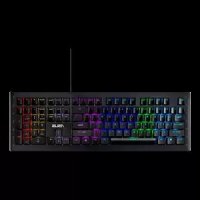
ROG Sagaris GK1100 - Clavier ASUS - Notice d'utilisation et mode d'emploi gratuit
Retrouvez gratuitement la notice de l'appareil ROG Sagaris GK1100 ASUS au format PDF.


| Type de produit | Clavier gaming mécanique |
| Marque | ASUS |
| Modèle | ROG Sagaris GK1100 |
| Dimensions (L x l x H) | 456,5 x 148,5 x 23 mm |
| Longueur du câble | 1,935 m |
| Alimentation | 5 V ± 0,25 V via USB |
| Type de touches | Mécaniques, durée de vie de 50 millions de frappes |
| Rétroéclairage | Oui, 7 modes d'éclairage réglables |
| Touches de raccourci | FN + combinaisons pour luminosité, vitesse d'éclairage, verrouillage Windows, etc. |
| Fonctions spéciales | Verrouillage Windows, verrouillage majuscules, arrêt de défilement |
| Systèmes d'exploitation compatibles | Windows 10, 8.1, 7, XP |
| Accessoires inclus | Extracteur de capuchons, 13 capuchons de touches de rechange |
| Entretien et nettoyage | Utiliser un chiffon doux et sec |
| Conformité | Conforme aux normes, ne doit pas créer d'interférences |
| Site web | www.asus.com pour télécharger les pilotes |
FOIRE AUX QUESTIONS - ROG Sagaris GK1100 ASUS
Questions des utilisateurs sur ROG Sagaris GK1100 ASUS
0 question sur cet appareil. Repondez a celles que vous connaissez ou posez la votre.
Poser une nouvelle question sur cet appareil
Téléchargez la notice de votre Clavier au format PDF gratuitement ! Retrouvez votre notice ROG Sagaris GK1100 - ASUS et reprennez votre appareil électronique en main. Sur cette page sont publiés tous les documents nécessaires à l'utilisation de votre appareil ROG Sagaris GK1100 de la marque ASUS.
MODE D'EMPLOI ROG Sagaris GK1100 ASUS
extracteur de capuchons de
touches x 1, 13 capuchons de
Nom du modele:Clavier GK1100
Dimensions: 456.5× 148.5× 23 mm (L / L× H)
Sutime d'exploitation (Windy)
10/Windows 8.1/Window
Windows7/WindowsXP
·P
- Longueur du cable: 1935 ± 20mm
des touches / 4.5 - 0.5mm : durée
de vie de 50 millions de frappes
Tension nominale: 5V± 0,25
In:
Connectez le clavier au port USB
de
Remplacer les capuchons de
to
1
capuchons de touches pour
retirer les touches
A, Z, E, R, Q, S, D, F ou Echap.
- Remplacez-les par des
capchons de touches
Touches de raccoure
Fc
doultetousbouts de controld
Fecationd'admissio:
PN+OuLuminosite du retro-firage) Reel
luminoside du retro-eclairage du
cla
EN+ou (Frequencede
rotation du mode d'éclairage
LED): Regie la fréquence de rotation du mode d'éclairage.
[Niveau 1-4]
FN+:Appuyez
sur ces touches de raccourci
poul basculer entre les 7 mode d'informe
EN +0 pour eteindre L'elcraige
outreefonctions
N.10.10.10
FN + Ayerouillage,
Windows*:Verrouille/
déverrouille la touche Windows
Toushe do verrouvillage der.
maiuscules:Active/desactive
la fonction de verrou
majuscues
Touched'arrer du deflement:
Active / desactive la fonction de la vie
AC
ouche de verrouillage
nHnrnneae,Active/Desociveie
P
Perrnneerreee
(1)
des boutons, echanage et
Visitez le site Web d'ASUS www.
asus.com pour telecharger et
Installer la的最后一 version d'etat de la société
plote deyerclavipour
fonctionnalities
Italiano
Le present apparaie est conforme aux normes
Son utilisation est sujette aux deux conditions suivantes : (1) cet appeil ne doit pas creder d'intérêences et (2) cet appeil doit tolérer tout type d'intérênces, y compris celles susceptibles de provquer un fonctionnement non souhaité de l'appellé.