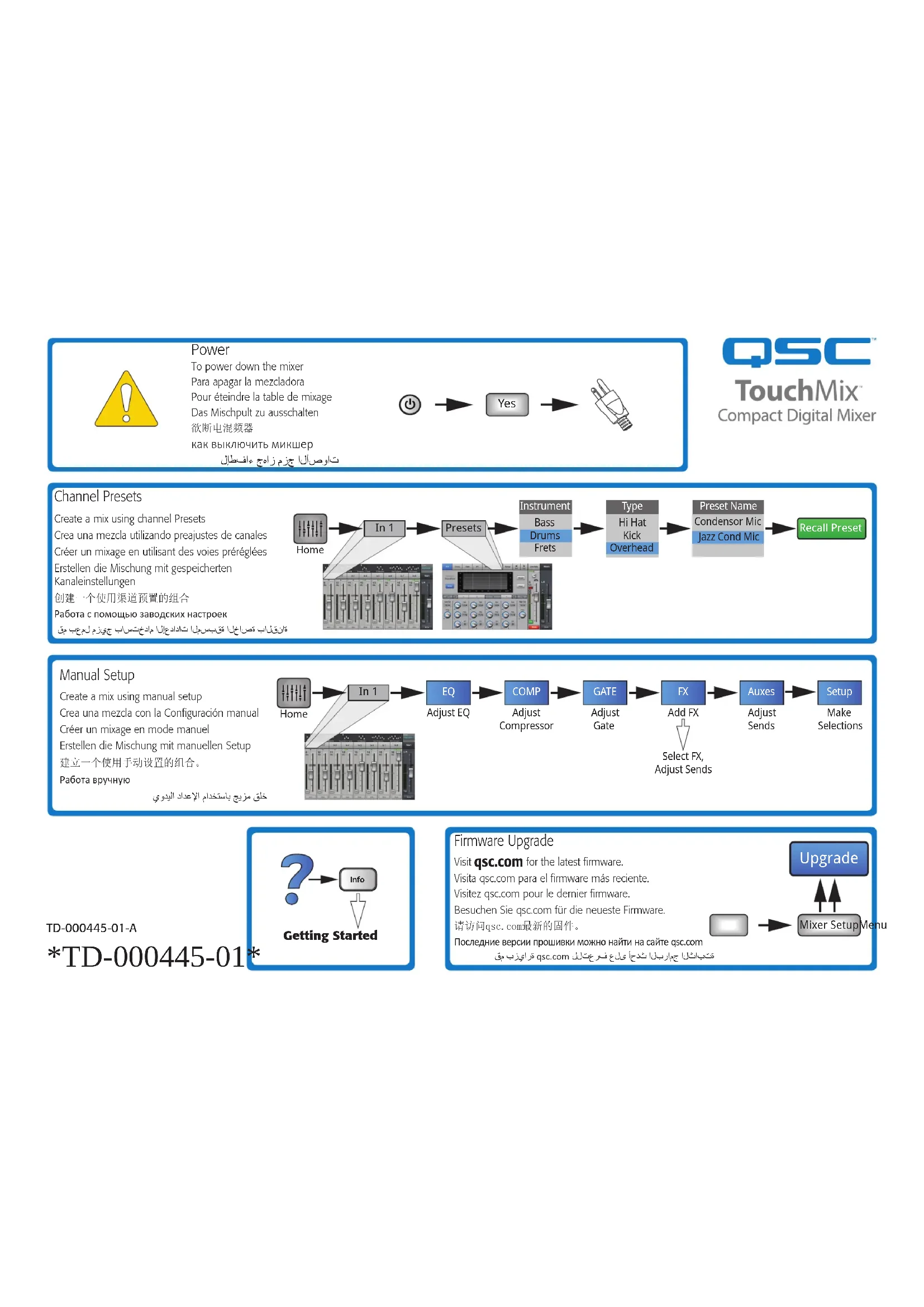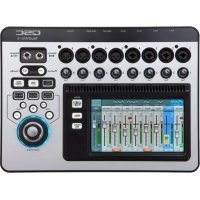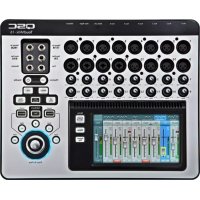
TouchMix16 - Table de mixage QSC - Notice d'utilisation et mode d'emploi gratuit
Retrouvez gratuitement la notice de l'appareil TouchMix16 QSC au format PDF.
| Caractéristiques | Détails |
|---|---|
| Type de produit | Table de mixage numérique |
| Nombre de canaux | 16 canaux |
| Entrées | 16 entrées XLR/TRS combo |
| Sorties | 10 sorties (8 sorties XLR, 2 sorties TRS) |
| Égaliseur | Égaliseur 4 bandes par canal |
| Effets intégrés | Multi-effets avec plusieurs presets |
| Interface utilisateur | Écran tactile couleur de 7 pouces |
| Connectivité | Wi-Fi, USB, Ethernet |
| Alimentation | Alimentation externe 12V |
| Dimensions | Dimensions compactes pour un transport facile |
| Poids | Environ 2,5 kg |
| Utilisation recommandée | Concerts, enregistrements en studio, événements en direct |
| Maintenance | Nettoyage régulier de l'écran et des connexions, mise à jour du firmware |
| Sécurité | Utiliser dans un environnement sec, éviter les chocs physiques |
| Informations générales | Compatible avec les systèmes de sonorisation professionnels |
FOIRE AUX QUESTIONS - TouchMix16 QSC
Comment réinitialiser la table de mixage QSC TouchMix16 aux paramètres d'usine ?
Pour réinitialiser votre TouchMix16, allez dans le menu 'Système', sélectionnez 'Réinitialiser' et choisissez 'Réinitialiser aux paramètres d'usine'. Confirmez l'action.
Pourquoi le son de ma table de mixage est-il faible ?
Vérifiez que le niveau de gain de chaque canal est correctement réglé et que le fader principal n'est pas trop bas. Assurez-vous également que tous les câbles sont correctement branchés.
Comment mettre à jour le firmware de mon TouchMix16 ?
Téléchargez la dernière version du firmware sur le site de QSC, copiez-la sur une clé USB, puis insérez la clé dans le TouchMix16. Allez dans le menu 'Système' et suivez les instructions pour mettre à jour.
Puis-je utiliser des effets sur chaque canal ?
Oui, le TouchMix16 permet d'ajouter des effets à chaque canal. Accédez à la section 'Effets' et sélectionnez l'effet que vous souhaitez appliquer au canal désiré.
Comment connecter un smartphone à la table de mixage ?
Utilisez un câble audio adapté pour connecter la sortie casque de votre smartphone à une des entrées de ligne du TouchMix16. Sélectionnez ensuite le canal correspondant pour entendre le son.
Que faire si l'écran tactile ne répond pas ?
Essayez de redémarrer la table de mixage. Si le problème persiste, vérifiez si l'écran est propre et exempt d'obstructions. En dernier recours, contactez le support technique de QSC.
Comment sauvegarder mes réglages sur le TouchMix16 ?
Allez dans le menu 'Système', sélectionnez 'Sauvegarde', puis choisissez l'option pour sauvegarder sur une clé USB. Suivez les instructions à l'écran pour compléter la sauvegarde.
Est-il possible de contrôler le TouchMix16 à distance ?
Oui, vous pouvez contrôler le TouchMix16 à distance via une application mobile compatible. Assurez-vous que la table de mixage et votre appareil sont connectés au même réseau Wi-Fi.
Comment régler l'égaliseur pour un canal spécifique ?
Sélectionnez le canal désiré, puis accédez à la section 'Égaliseur' dans le menu. Ajustez les bandes de fréquence selon vos préférences pour obtenir le son souhaité.
Que faire si la table de mixage ne s'allume pas ?
Vérifiez que l'alimentation est correctement branchée et que la prise fonctionne. Essayez de changer de prise ou de câble d'alimentation si nécessaire.
Téléchargez la notice de votre Table de mixage au format PDF gratuitement ! Retrouvez votre notice TouchMix16 - QSC et reprennez votre appareil électronique en main. Sur cette page sont publiés tous les documents nécessaires à l'utilisation de votre appareil TouchMix16 de la marque QSC.
Notice Facile