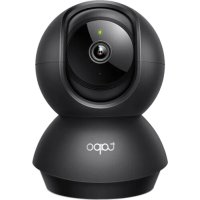
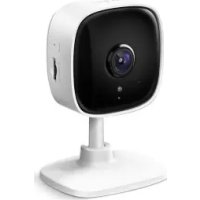
TP-LINK KC105 - Caméra de surveillance

KC105 - Caméra de surveillance TP-LINK - Notice d'utilisation et mode d'emploi gratuit

Retrouvez gratuitement la notice de l'appareil KC105 TP-LINK au format PDF.

📄 58 pages Français FR 💬 Question IA 9 questions ⚙️ Specs
Notice TP-LINK KC105 - page 1
Assistant notice
Powered by ChatGPT
En attente de votre message
Informations produit

Marque : TP-LINK

Modèle : KC105

Catégorie : Caméra de surveillance

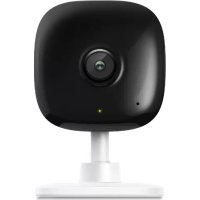
Type de produit Caméra de surveillance TP-LINK KC105
Résolution vidéo 1080p (Full HD)
Angle de vue 130 degrés
Vision nocturne Oui, jusqu'à 7 mètres
Connectivité Wi-Fi 2.4 GHz
Application mobile TP-Link Tapo
Stockage Micro SD jusqu'à 128 Go (non inclus)
Audio bidirectionnel Oui
Détection de mouvement Oui, avec notifications push
Installation Intérieure, facile à installer
Alimentation Adaptateur secteur inclus
Dimensions 70 x 70 x 100 mm
Poids 200 g
Garantie 2 ans
Compatibilité iOS et Android

FOIRE AUX QUESTIONS - KC105 TP-LINK

Comment connecter ma caméra TP-LINK KC105 au Wi-Fi ?
Pour connecter votre caméra TP-LINK KC105 au Wi-Fi, ouvrez l'application Tapo, créez un compte ou connectez-vous, puis sélectionnez l'option pour ajouter un appareil. Suivez les instructions à l'écran pour scanner le code QR affiché sur votre téléphone avec la caméra.
Que faire si ma caméra ne se connecte pas au Wi-Fi ?
Assurez-vous que votre réseau Wi-Fi est actif et que le mot de passe est correct. Vérifiez également que la caméra est à portée de votre routeur. Essayez de redémarrer la caméra et le routeur, puis réessayez la connexion.
Comment réinitialiser ma caméra TP-LINK KC105 ?
Pour réinitialiser votre caméra, localisez le bouton de réinitialisation sur le dispositif. Appuyez et maintenez ce bouton pendant environ 10 secondes jusqu'à ce que les LED clignotent, indiquant que la caméra a été réinitialisée aux paramètres d'usine.
Puis-je visualiser ma caméra à distance ?
Oui, vous pouvez visualiser votre caméra TP-LINK KC105 à distance via l'application Tapo. Assurez-vous que la caméra est connectée à Internet et que vous êtes connecté à votre compte Tapo pour accéder à la vidéo en direct.
Comment activer les notifications de mouvement ?
Pour activer les notifications de mouvement, ouvrez l'application Tapo, sélectionnez votre caméra, allez dans les paramètres, puis activez les notifications de détection de mouvement. Vous pouvez également personnaliser les zones de détection.
La qualité de l'image est mauvaise, que faire ?
Si la qualité de l'image est mauvaise, vérifiez votre connexion Internet. Une bande passante insuffisante peut affecter la qualité vidéo. Assurez-vous également que l'objectif de la caméra est propre et qu'il n'y a pas d'obstacles devant la lentille.
Comment installer ma caméra TP-LINK KC105 ?
Installez votre caméra TP-LINK KC105 en la fixant à un mur ou en la plaçant sur une surface plane. Assurez-vous qu'elle est orientée vers la zone que vous souhaitez surveiller. Utilisez les vis et les chevilles fournis pour le montage mural si nécessaire.
Ma caméra ne s'allume pas, que faire ?
Si votre caméra ne s'allume pas, vérifiez que l'alimentation est correctement branchée. Essayez de changer de prise ou d'utiliser un autre câble d'alimentation. Si la caméra ne s'allume toujours pas, contactez le support technique de TP-LINK.
Puis-je enregistrer des vidéos sur ma caméra TP-LINK KC105 ?
Oui, vous pouvez enregistrer des vidéos sur votre caméra TP-LINK KC105. Vous aurez besoin d'une carte microSD pour le stockage local ou vous pouvez utiliser un service de stockage cloud proposé par l'application Tapo.

Téléchargez la notice de votre Caméra de surveillance au format PDF gratuitement ! Retrouvez votre notice KC105 - TP-LINK et reprennez votre appareil électronique en main. Sur cette page sont publiés tous les documents nécessaires à l'utilisation de votre appareil KC105 de la marque TP-LINK.

MODE D'EMPLOI KC105 TP-LINK

Commençons avec votre nouvelle caméra. ÉTAPE 1

Obtenir l’app Kasa Smart depuis l’App Store ou Google Play. ÉTAPE 2

Pendant le téléchargement de l’app Kasa, brancher votre caméra. ÉTAPE 3 AJOUTER À KASA Appuyer sur le bouton dans l’app Kasa et sélectionner Cameras. Suivre les instructions pour achever le paramétrage. caméra Kasa www. tp-link.com9 Deutsch

  • Maintenir l’appareil à l’écart de l’eau, du feu, de l’humidité ou de tout environnement chaud.
  • Ne pas tenter de démonter, réparer ou modier l’appareil.
  • Ne pas utiliser un chargeur ou un cordon USB endommagé pour recharger l’appareil.
  • Ne pas utiliser un chargeur diérent de ceux recommandés.
  • Ne pas utiliser l’appareil dans les zones ou les communications sans-l sont interdites.
  • L'adaptateur doit être facilement accessible et se trouver à proximité de l'équipement. Merci de lire et de suivre les instructions de sécurité ci-dessus avant d’utiliser l’appareil. Nous ne pouvons garantir qu’aucun accident ou dommage ne se produira en raison d’un usage incorrect de l’appareil. Merci d’utiliser cet appareil avec précaution, le non respect des consignes de sécurité est à vos risques et périls. Deutsch: Sicherheitsinformationen