 Notice Facile
SP54T8HC - Téléviseur SAMSUNG - Notice d'utilisation et mode d'emploi gratuit
Retrouvez gratuitement la notice de l'appareil SP54T8HC SAMSUNG au format PDF.

| Caractéristiques techniques | Écran LED de 54 pouces, résolution 1920 x 1080 (Full HD), taux de rafraîchissement de 60 Hz, luminosité de 300 cd/m². |
|---|---|
| Connectivité | 3 ports HDMI, 2 ports USB, Wi-Fi intégré, Ethernet, entrée composite. |
| Utilisation | Idéal pour le visionnage de films, jeux vidéo et diffusion de contenu en streaming. |
| Maintenance | Nettoyage régulier de l'écran avec un chiffon doux, mise à jour du firmware via USB ou réseau. |
| Sécurité | Ne pas exposer à l'humidité, utiliser sur une surface stable, débrancher en cas d'orage. |
| Informations générales | Garantie de 2 ans, consommation énergétique classée A, poids de 12 kg. |
Téléchargez la notice de votre Téléviseur au format PDF gratuitement ! Retrouvez votre notice SP54T8HC - SAMSUNG et reprennez votre appareil électronique en main. Sur cette page sont publiés tous les documents nécessaires à l'utilisation de votre appareil SP54T8HC de la marque SAMSUNG.
MODE D'EMPLOI SP54T8HC SAMSUNG
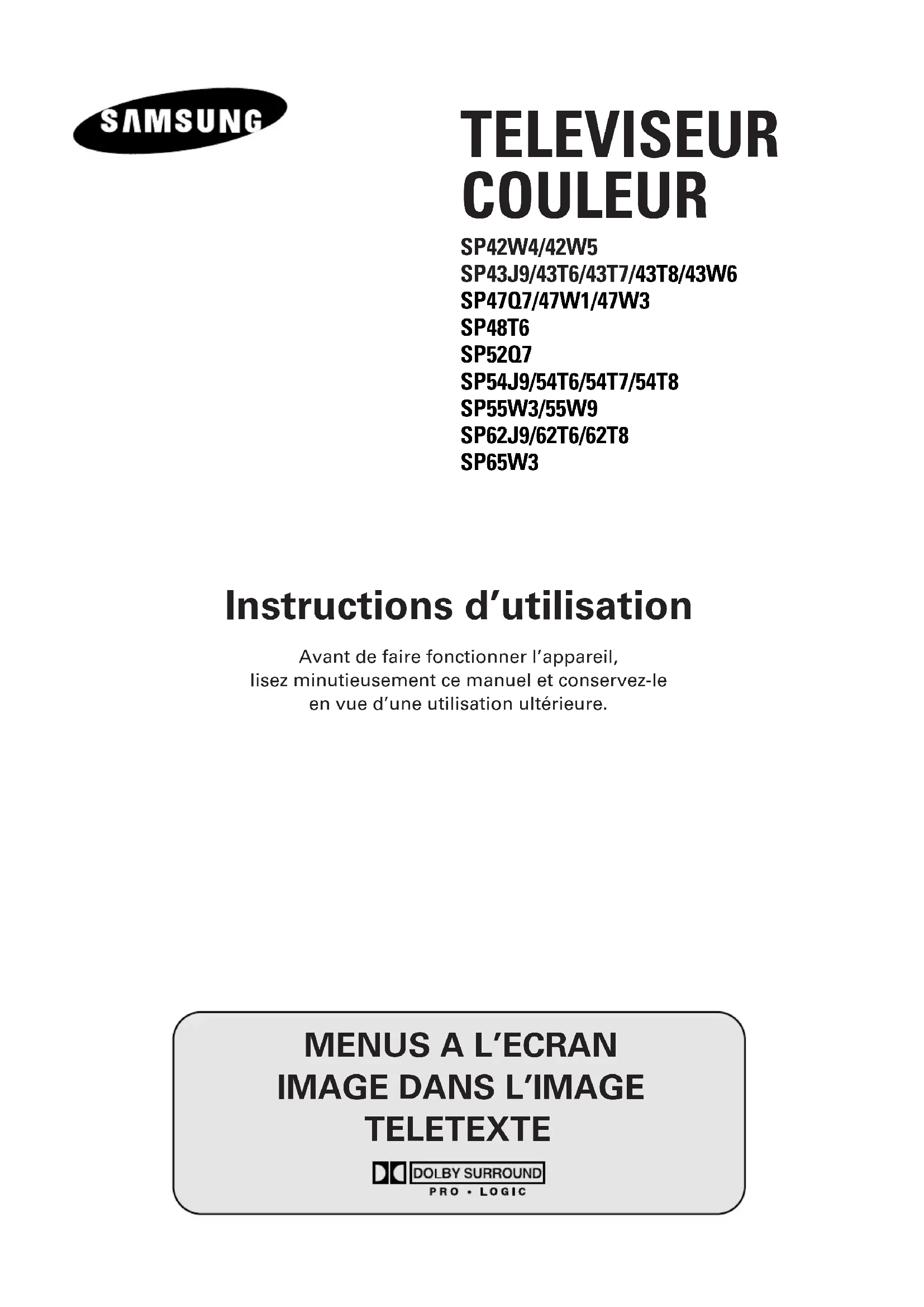
TELEVISEUR COULEUR SP42W4/42W5 SP43J9/43T6/43T7/43T8/43W6 SP47Q7/47W1/47W3 SP48T6 SP52Q7 SP54J9/54T6/54T7/54T8 SP55W3/55W9 SP62J9/62T6/62T8 SP65W3 Instructions d’utilisation Avant de faire fonctionner l’appareil, lisez minutieusement ce manuel et conservez-le en vue d’une utilisation ultérieure.
TELETEXTE2 Informations importantes relatives à la garantie de votre téléviseur format d’affichage FRA Les téléviseurs à écran standard (4:3, rapport de la largeur sur la hauteur d’écran) sont principalement destinés à regarder de la vidéo à images animées au format standard. Les images qui s’y affichent doivent avant tout être au rapport de format 4:3 et en mouvement constant. L’affichage d’images ou de graphismes fixes à l’écran, tels les barres sombres supérieure et inférieure (images sur écran large) ne doit pas dépasser 15 % de l’ensemble du temps d’utilisation du téléviseur par semaine. Les téléviseurs à écran large (16:9, rapport de la largeur sur la hauteur d’écran) sont principalement destinés à regarder des images animées au format large. Les images qui s’y affichent doivent avant tout être au format large 16:9 ou étendues de façon à remplir l’écran si votre modèle dispose de cette fonction, ainsi qu’en mouvement constant. L’affichage d’images ou de graphismes fixes à l’écran, telles les barres sombres supérieure et inférieure qui apparaissent sur les images TV au format standard non étendues et sur les écrans de programmation, ne doit pas dépasser 15 % de l’ensemble du temps d’utilisation du téléviseur par semaine. En outre, l’affichage d’autres images fixes et de texte, tels que les cours de la bourse, les jeux vidéo, les logos de chaînes TV, les sites web, les graphismes ou des motifs d’ordinateurs, ne doit pas dépasser la durée limite dont il est question ci-dessus pour l’ensemble des téléviseurs. L’affichage d’images fixes quelles qu’elles soient au-delà des indications ci-dessus peut entraîner un vieillissement irrégulier des tubes cathodiques (CRT) qui affichent de manière peu visible mais constante des images parasites sur l’écran du téléviseur. Pour éviter ce phénomène, variez les programmes et les images, et surtout affichez des images animées en plein écran, plutôt que des motifs fixes ou des barres sombres. Sur les modèles de téléviseur disposant de fonctions de redimensionnement de l’image, utilisez ces réglages pour afficher les différents formats sous la forme d’une image plein écran. Attention à la sélection et à la durée des formats TV utilisés pour l’affichage. Le vieillissement irrégulier du tube cathodique imputable au choix et à l’utilisation des formats ainsi que les images parasites ne sont pas couverts par la garantie limitée Samsung.3 Consignes de sécurité FRA ◆ N’exposez pas le téléviseur à des conditions de température ou d’humidité extrêmes. ◆ N’exposez pas le téléviseur à la lumière directe du soleil ou à d’autres sources de chaleur. ◆ N’exposez pas le téléviseur à un liquide quel qu’il soit. ◆ Ne mettez jamais d’objets d’aucune sorte sur le téléviseur et ne placez pas de récipient contenant de l’eau sur le téléviseur. ◆ En cas d’orage (particulièrement en cas d'éclairs), débranchez le téléviseur de la prise du secteur et de l’antenne. ◆ Ne marchez pas sur le cordon d’alimentation et ne le vrillez pas. ◆ Ne surchargez pas les prises murales ou les câbles de rallonge car cela crée un risque d’incendie ou de décharge électrique. ◆ Utilisez un chiffon doux et sec (ne contenant pas de matières volatiles) pour nettoyer le téléviseur. ◆ Si le téléviseur est endommagé, n'essayez pas de le réparer vous-même. Contactez le personnel qualifié du service d’assistance. ◆ Lorsque la télécommande reste inutilisée pendant longtemps, retirez les piles et conservez-les dans un endroit frais et sec. ◆ Ne laissez jamais tomber la télécommande.
L’affichage prolongé d’images fixes quelles qu’elles soient peut entraîner un vieillissement irrégulier des tubes cathodiques (CRT) qui affichent de manière peu visible mais constante des images parasites sur l’écran du téléviseur. Pour éviter ce phénomène, variez les programmes et les images, et surtout affichez des images animées en plein écran, plutôt que des motifs fixes ou des barres sombres. Cet appareil n’est pas destiné à une utilisation en environnement industriel. Attention
ATTENTION: POUR EVITER TOUT DOMMAGE RESULTANT
D'UN INCENDIE OU D'UNE DECHARGE ELECTRIQUE,N'EXPOSEZ PAS CET APPAREIL A LA PLUIE OU A L'HUMIDITE. ATTENTION: POUR EVITER UNE DECHARGE ELECTRIQUE, N’OUVREZ PAS LE CACHE ARRIERE, AUCUNE PIECE NE PEUTETRE REPAREE PAR L’UTILISATEUR. ADRESSEZ-VOUS AUPERSONNEL QUALIFIE POUR LE DEPANNAGE.RISQUE DE DECHARGE ELECTRIQUENE PAS OUVRIR ATTENTION L’éclair et la flèche dans le triangle signalent une “ tension électrique dangereuse ” à l’intérieur du produit. Le point d’exclamation dans le triangle signale des instructions importantes accompagnant le produit.
- La tension électrique principale est indiquée à l’arrière du téléviseur et la fréquence est de 50 ou de 60 Hz.4 FRA Table des matières (suite) ◆ PREFACE ■ Informations importantes relatives à la garantie de votre téléviseur format d’affichage p. 2
- ■ Consignes de sécurité p. 3
- ■ Attention p. 3
◆ BRANCHEMENT ET INSTALLATION DE VOTRE TELEVISEUR
- ■ Panneaux de configuration p. 6
- ~7 ■ Panneaux de connexion p. 8
- ■ Utilisation du compartiment pour périphérique (selon modèle) p. 9
- ■ Télécommande infrarouge p. 10
- ■ Insertion des piles dans la télécommande p. 11
- ■ Branchement à un réseau de télévision câblée ou hertzienne p. 11
- ■ Mise en marche et arrêt de votre téléviseur p. 12
- ■ Mode veille de votre téléviseur p. 12
- ■ Télécommande p. 13
- ■ Fonction Plug and Play p. 14
- ~15 ■ Voir la démonstration p. 16
- ■ Choix de la langue p. 16
- ■ Réglage de la convergence p. 17
Appuyez sur Important Note Symboles5 FRA Table des matières
◆ UTILISATION DE VOTRE TELEVISEUR
- ■ Changement de la norme son p. 28
- ■ Réglage des paramètres du son p. 29
- ■ Réglage du Dolby Pro Logic (selon modèle) p. 30
- ■ Paramètres de son supplémentaires p. 31
- - Volume auto -Mélodie - Surround virtuel ■ Sélection du mode Son (selon modèle) p. 32
- ■ Réglage de la minuterie de mise en veille p. 33
- ■ Réglage et affichage de l’heure actuelle p. 34
- ■ Mise en marche et arrêt automatiques de votre téléviseur p. 35
- ■ Affichage image dans l'image (PIP; Picture In Picture) ~37 p. 36
◆ UTILISATION DE LA FONCTION TELETEXTE
- ■ Fonction Télétexte p. 38
- ■ Affichage des informations télétexte p. 38
- ■ Sélection des options d’affichage p. 39
- ■ Sélection d’une page télétexte p. 40
- ■ Mémorisation de pages télétexte p. 41
- ■ Programmation de la télécommande pour commander d’autres équipements p. 46
- - Codes de commande à distance d’un téléviseur p. 47
- - Codes de commande à distance d’un magnétoscope p. 48
- - Codes de commande à distance d’une boîte de jonction (CATV) p. 49
- - Codes de commande à distance d’un lecteur DVD p. 49
- ■ Câblage de la prise PERITEL (AV1) p. 50
- ■ Pannes: Avant de contacter le personnel qualifié du service d’assistance FRA Panneaux de configuration (selon modèle) ( a ) Sélection de la source d’entrée ( b ) Affichage du menu ( c ) Canal precedent ( d ) Canal suivant ( e ) Diminution du volume ( f ) Augmentation du volume ( g ) Arrêt temporaire du son ( h ) Capteur de la télécommande ( i ) Marche/Arrêt ( j ) Voyant de veille et d’activation de minuterie p. 516
La configuration réelle de votre téléviseur peut différer en fonction du modèle.7 FRA Panneaux de configuration (selon modèle)
La configuration réelle de votre téléviseur peut différer en fonction du modèle. ( a ) Sélection de la source d’entrée ( b ) Affichage du menu ( c ) Canal precedent ( d ) Canal suivant ( e ) Diminution du volume ( f ) Augmentation du volume ( g ) Arrêt temporaire du son ( h ) Capteur de la télécommande ( i ) Marche/Arrêt ( j ) Voyant de veille et d’activation de minuterie8 FRA Panneaux de connexion (selon modèle)
La configuration réelle de votre téléviseur peut différer en fonction du modèle. Entrée vidéo/audio RCAEntrée S-VidéoEntrée/sortie vidéo/audio PERITELSortie audioEntrée DVDSorties du moniteur audio/vidéo Connecteur coaxial 75Ω pour réseau câblé/hertzien Arrière du téléviseur
Convergence autoEntrée vidéoEntrée audioEntrée S-Vidéo Façade du téléviseur Latéral du téléviseur Connecteurs de l’enceinte arrièreConnecteurs de l’enceinte centrale (Option)9 FRA Utilisation du compartiment pour périphérique (selon modèle) Vous pouvez placer un magnétoscope, un lecteur DVD, etc. dans le compartiment pour périphérique. SP47W3/55W3/65W3 1 Appuyez sur le symbole “” au centre du compartiment pour périphérique. 2 Tenez la partie centrale de la porte et tirez vers le haut dans le sens de la flèche jusqu’à entendre un bruit net. 3 Une fois votre appareil placé dans le compartiment pour périphérique, tenez la partie centrale de la porte et tirez vers le bas. 4 Fermez la porte en appuyant sur le symbole “”. SP54T8/55W9/62T8 1 Tenez la partie centrale de la porte et tirez vers le haut dans le sens de la flèche. 2 Une fois votre appareil placé dans le compartiment pour périphérique, tenez la partie centrale de la porte et tirez vers le bas.
Vous pouvez utiliser un appareil d’une hauteur maximale de 126 mm. Lorsque vous placez un appareil dans le compartiment pour périphérique, laissez un espace de 30 mm devant et de 20 mm de chaque côté. SP47W3/55W3/65W3 SP54T8/55W9/62T810 FRA Télécommande infrarouge SET DVDCable VCRTV
Une lumière intense peut affecter le bon fonctionnement de la télécommande. FONCTIONS PIP :
Afin d’afficher correctement les canaux de télévision, le téléviseur doit percevoir un signal depuis l’une des sources suivantes : ◆ Une antenne extérieure ◆ Un réseau de télévision câblée ◆ Un réseau satellite 1 Dans les trois premiers cas, connectez le câble d’entrée du réseau ou de l’antenne à la prise coaxiale 75Ω située à l’arrière du téléviseur. 2 Si vous disposez d’une antenne d’intérieur, vous devrez peut-être l’orienter lors du réglage de votre téléviseur jusqu’à l’obtention d’une image à la fois nette et claire. Pour plus d’informations, reportez-vous à : ◆ “Mémorisation automatique des canaux ” page 18 ◆ “Mémorisation manuelle des canaux ” page 20 FRA Arrière du téléviseur Réseau de télévision câblée
Vous devez insérer ou remplacer les piles de la télécommande : ◆ A l’achat du téléviseur ◆ Si la télécommande ne fonctionne plus correctement 1 Retirez le couvercle situé à l'arrière de la télécommande en exerçant une pression sur le symbole et en le tirant vers le bas fermement. 2 Insérez deux piles “AA”, UM4, R03 de 1,5 V ou équivalent en prenant soin de respecter les polarités : ◆ Signe
de la télécommande ◆ Signe
de la télécommande 3 Replacez le couvercle en l'alignant avec la base de la télécommande et en exerçant une pression pour le remettre en place. Branchement à un réseau de télévision câblée ou hertzienne Insertion des piles dans la télécommande12 FRA Le câble relié au secteur est fixé à l'arrière du téléviseur. 1 Branchez la prise mâle du câble relié au secteur à une prise femelle appropriée.
La tension électrique principale est indiquée à l’arrière du téléviseur et la fréquence est de 50 ou de 60 Hz. 2 Appuyez sur le bouton POWER ( I ) sur la façade du téléviseur. Résultat : Le voyant de veille s’allume sur la façade. 3 Appuyez sur le bouton Power ( ) de la télécommande pour allumer le téléviseur. Résultat : Le dernier programme que vous avez regardé est automatiquement re-sélectionné.
Si vous n’avez pas encore mémorisé de canal, aucune image nette n’apparaît. Reportez-vous à “Mémorisation automatique des canaux” page 18 ou “ Mémorisation manuelle des canaux ” page 20. 4 Pour éteindre votre téléviseur, appuyez de nouveau sur le bouton POWER ( I ). Mode veille de votre téléviseur Ce mode permet de réduire la consommation électrique de votre téléviseur. Le mode veille peut être utile lorsque vous souhaitez éteindre votre téléviseur temporairement (pendant un repas par exemple). 1 Appuyez sur le bouton Power ( ) de la télécommande. Résultat :L’écran s’éteint et le voyant de veille rouge s’allume sur la façade du téléviseur. 2 Pour rallumer le téléviseur, appuyez de nouveau sur le bouton Power ().
Ne laissez pas le téléviseur en mode veille pendant de longues périodes (lorsque vous êtes en vacances par exemple). Eteignez votre téléviseur en appuyant sur le bouton POWER ( I ) situé sur la façade. Il est conseillé de débrancher le téléviseur de la prise du secteur et de l’antenne. Mise en marche et arrêt de votre téléviseur SET DVDCableVCRTVPower SET DVDCableVCRTVPower13 SET DVDCableVCRTV SurroundS.STDP.STDS.ModeText/Mix Info. SleepPerfect FocusPIP Scan Swap LocateStillMuteVOL PMenu VideoDisplay P.Size
Power La télécommande est principalement utilisée pour : ◆ Changer de canal et régler le volume ◆ Régler le téléviseur en utilisant les menus à l’écran Le tableau suivant présente les boutons les plus fréquemment utilisés ainsi que leurs fonctions. Bouton Fonction Affichage Fonction Menu Pour afficher le canal mémorisé suivant.
Pour afficher le canal mémorisé précédent. à Pour afficher les canaux correspondants.
Pour sélectionner un numéro de canal à partir de 10. Appuyez sur le bouton puis saisissez les deux ou trois chiffres correspondant au numéro du canal (selon modèle).
Pour baisser le volume. Mute Pour couper temporairement le son.
Pour rétablir le son, appuyez de nouveau sur ce bouton ou sur le bouton VOL
Menu Pour afficher les Pour retourner au menu menus à l’écran. précédent ou à l’affichage normal.
Pour... ➛❿ ◆ Afficher un sous-menu
contenant les options de sélection pour le menu actuel. ◆ Augmenter/réduire la valeur d’une option de menu.
Pour valider votre sélection. TV Pour allumer le Pour quitter les menus et téléviseur lorsqu’il est revenir directement en en mode veille. visualisation normale. Télécommande FRA14 FRA Lorsque le téléviseur est allumé pour la première fois, trois réglages de base s’effectuent de manière automatique et à la suite l’un de l’autre : réglage de la langue, du canal et de l’horloge. 1 Si le téléviseur est en mode veille, appuyez sur le bouton Power ( ) de la télécommande. Résultat : Le message Plug & Play s’affiche. Il clignote pendant un court instant, puis le menu Langue s’affiche automatiquement. 2 Sélectionnez la langue appropriée en appuyant sur le bouton ▼ ou ▲. Appuyez sur le bouton Menu pour entrer la langue. Résultat : Le message Vérif. Antenne s’affiche.
Si aucune Langue n’est sélectionnée dans le menu Langue celui-ci disparaît au bout de 30 secondes. 3 Assurez-vous que l’antenne est branchée au téléviseur. Appuyez sur le bouton ➛ ou ❿. Résultat : Le menu Mémo Automatique s’affiche ; l’option Pays est alors sélectionnée. 4 Sélectionnez votre pays en appuyant sur le bouton ➛ ou ❿. Pour rechercher les canaux, sélectionnez Recherche en appuyant sur le bouton ▼ ou ▲, puis appuyez sur le bouton ➛ ou ❿. Appuyez sur le bouton Menu pour arrêter la recherche. Résultat : Le menu Horloge (Time) s’affiche et l’option Horloge (Clock) est sélectionnée.
Reportez-vous à “Mémorisation automatique des canaux“ page 18. 5 Appuyez sur le bouton ➛ ou ❿ pour vous déplacer vers les heures ou les minutes. Réglez les heures et les minutes en appuyant sur le bouton ▼ ou ▲.
Reportez-vous à “Réglage et affichage de l'heure actuelle “ page 34. 6 Lorsque vous avez terminé, appuyez sur le bouton Menu. Résultat : Le message ENJOY YOUR WATCHING s’affiche, puis le canal mémorisé est activé. Fonction Plug and Play Plug & PlayVérif. AntenneSélection RetourMémo AutomatiquePays : ASIA W/EUROPERecherche : -/+Sélection Ajuste RetourHorlogeHorloge : -- : -- amMinuterie : NonSélection Ajuste RetourENJOY YOUR WATCHING15 Si vous désirez restaurer cette fonction… 1 Appuyez sur le bouton Menu. Résultat : Le menu principal s'affiche. 2 Appuyez sur le bouton ▼ ou ▲ pour sélectionner Fonctions. Résultat : Les options disponibles dans le groupe Fonctions s’affichent. 3 Appuyez sur le bouton . 4 Appuyez sur le bouton ▼ ou ▲ pour sélectionner Plug & Play. Appuyez sur le bouton . Résultat : Cette fonctionnalité démarre avec l’affichage du message Plug & Play. Fonction Plug and Play FRA Sélection Entrer Retour Fonctions Langue : Français Horloge
Écran bleu : Oui Plug & Play
Démonstration √√16 FRA Pour vous familiariser avec les divers menus proposés par votre téléviseur, vous pouvez visionner la démonstration intégrée. 1 Appuyez sur le bouton Menu. Résultat : Le menu principal s'affiche. 2 Appuyez sur le bouton ▼ ou ▲ pour sélectionner Fonctions. Résultat : Les options disponibles dans le groupe Fonctions s’affichent. 3 Appuyez sur le bouton . 4 Appuyez sur le bouton ▼ ou ▲ pour sélectionner Démonstration. Appuyez sur le bouton . Résultat : Les options de menu s’affichent les unes après les autres.
Lorsque vous souhaitez quitter la démonstration, appuyez sur le bouton TV de la télécommande. Choix de la langue Lorsque vous utilisez votre téléviseur pour la première fois, vous devez sélectionner la langue utilisée pour afficher les menus et les indications. 1 Appuyez sur le bouton Menu. Résultat : Le menu principal s'affiche. 2 Appuyez sur le bouton ▼ ou ▲ pour sélectionner Fonctions. Résultat : Les options disponibles dans le groupe Fonctions s’affichent. 3 Appuyez sur le bouton . Résultat : La Langue est sélectionnée. 4 Appuyez de nouveau sur le bouton . Résultat : Les langues disponibles apparaissent sous la forme d’une liste. 5 Appuyez sur le bouton ▼ ou ▲ pour sélectionner la langue qui convient. Voir la démonstration Menu VideoDisplay P.Size Sélection Entrer RetourFonctionsLangue : FrançaisHorloge√√Convergence√√Écran bleu : OuiPlug & Play√√Démonstration√√Sélection Ajuste RetourFonctionsLangue : FrançaisHorloge√√Convergence√√Écran bleu : OuiPlug & Play√√Démonstration√√17 Si les couleurs semblent déborder ou former des traînées à l’écran, il est sans doute nécessaire de procéder à l’alignement de la convergence. Les réglages de convergence nécessitent l’utilisation de la télécommande. (Le réglage de la convergence ne peut être lancé via les boutons de commande situés en façade.) 1 Appuyez sur le bouton Menu. Résultat : Le menu principal s'affiche. 2 Appuyez sur le bouton ▼ ou ▲ pour sélectionner Fonctions. Résultat : Les options disponibles dans le groupe Fonctions s’affichent. 3 Appuyez sur le bouton . 4 Appuyez sur le bouton ▼ ou ▲ pour sélectionner Convergence. Appuyez sur le bouton . Résultat : Les options disponibles dans le groupe Convergence s’affichent Rouge est alors sélectionné. 5 Appuyez de nouveau sur le bouton . Résultat : Un motif en forme de croix s’affiche. 6 Réglez la convergence à l’aide de votre télécommande.
Utilisez les boutons ▼/▲/➛/❿ pour ajuster la position dans les différentes directions.
Appuyez sur le bouton “0” pour sélectionner la convergence du rouge ou du bleu.
Pour positionner la ligne sur la ligne centrale horizontale ou verticale, utilisez les boutons de volume ( VOL
) et les boutons de sélection des canaux (
) l’objectif étant de faire en sorte que la ligne de signal horizontale ou verticale soit la plus blanche possible.
Appuyez sur le bouton Menu pour quitter. Vous pouvez également régler la convergence automatiquement (réglage optimal par rapport aux paramètres d’usine). 7 Sélectionnez Mise au point parfaite dans le groupe Fonctions puis appuyez sur le bouton . Résultat : La mise au point s’effectue dans l’ordre suivant : vert ➞ rouge ➞ bleu. Le curseur clignote pendant un seconde pour signaler la fin de la mise au point.
Vous pouvez également procéder à ce réglage en appuyant simplement sur le bouton Perfect Focus
◆ Si la taille de l’image secondaire est réglée sur “12 PIP” ou “ 3 PIP” la fonction Mise au point est désactivée. ◆ Si une erreur se produit pendant l’exécution de la fonction Perfect Focus, exécutez-la à nouveau. ◆ Si vous ne pouvez pas faire de réglages après exécution de la fonction Perfect Focus, faites des réglages manuels. Si vous ne pouvez toujours pas faire de réglages, contactez le centre de service technique. Réglage de la convergence FRA Text/Mix Info. SleepPerfect FocusPIP Scan Swap Locate
Mise au point parfaiteEtat : 1% RetourSélection Entrer RetourFonctionsLangue : FrançaisHorloge√√Convergence√√Écran bleu : OuiPlug & Play√√Démonstration√√Sélection Entrer RetourConvergenceConvergence ManuelleRouge√√ Bleu √√Mise au point parfaite√√Sélection Entrer RetourConvergenceConvergence ManuelleRouge√√ Bleu √√Mise au point parfaite√√18 FRA Vous pouvez chercher les plages de fréquence disponibles par balayage (leur disponibilité dépend de votre pays). Il est possible que les numéros de programmes alloués automatiquement ne correspondent pas aux numéros de programmes souhaités ou réels. Vous pouvez toutefois organiser les numéros manuellement et supprimer les canaux que vous ne souhaitez pas regarder. 1 Appuyez sur le bouton Menu. Résultat : Le menu principal s'affiche. 2 Appuyez sur le bouton ▼ ou ▲ pour sélectionner Canal. Résultat : Les options disponibles dans le groupe Canal s’affichent. 3 Appuyez sur le bouton . Résultat : Le Mémo Automatique est sélectionné. 4 Appuyez de nouveau sur le bouton . Résultat : Les options disponibles dans le groupe Mémo Automatique s’affichent ; l’option Pays est sélectionnée. 5 Sélectionnez votre pays en appuyant sur le bouton ➛ ou ❿. Les pays s’affichent dans l’ordre suivant : ASIA W/EUROPE - CIS E/EUROPE - CHINA - HONGKONG/UK - AUSTRALIA - NZ/INDONESIA - SOUTH AFRICA - AMERICA. 6 Appuyez sur le bouton ▼ ou ▲ pour sélectionner Recherche. 7 Appuyez sur le bouton ➛ ou ❿ pour démarrer la recherche. Résultat : La barre horizontale s’affiche et les canaux sont mémorisés en fonction de leur position dans la plage de fréquences. La recherche s’arrête automatiquement. ➢ Pour arrêter la recherche avant la fin, appuyez sur le bouton Menu. 8 Une fois la recherche et la mémorisation terminées, le menu Tri s’affiche. ◆ Pour organiser les canaux mémorisés dans l’ordre numérique souhaité, passez à l’étape 6 de la procédure “Organisation des canaux mémorisés” page 19. ◆ Pour quitter la fonction de mémorisation des canaux sans les organiser, appuyez de façon répétée sur le bouton Menu jusqu’à ce que les menus disparaissent. 9 Une fois les canaux mémorisés, vous pouvez : ◆ Les organiser dans l’ordre de votre choix (voir page 19) ◆ Attribuer un nom aux canaux mémorisés (voir page 20) ◆ Supprimer un canal (voir page 22) ◆ Effectuer une syntonisation fine de la réception si nécessaire (voir page 23) ◆ Activer la fonction de réduction du bruit numérique (voir page 26) Mémorisation automatique des canaux Sélection Entrer RetourCanalMémo Automatique√√Mémo Manuelle√√Active/Inactive√√Réglage fin√√ Tri √√Mémo AutomatiquePays : ASIA W/EUROPERecherche : -/+Sélection Ajuste RetourMémo AutomatiquePays : ASIA W/EUROPERecherche : -/+Sélection Ajuste RetourRetourP 8 C--426 MHz 22% Tri De : P 1À : P---Mémoriser : ?Sélection Ajuste Retour19 Cette opération vous permet de changer les numéros de programme des canaux mémorisés. Cette opération peut s’avérer nécessaire après l’utilisation de la mémorisation automatique. Vous pouvez supprimer les canaux que vous ne souhaitez pas garder. 1 Appuyez sur le bouton Menu. Résultat : Le menu principal s'affiche. 2 Appuyez sur le bouton ▼ ou ▲ pour sélectionner Canal. Résultat : Les options disponibles dans le groupe Canal s’affichent. 3 Appuyez sur le bouton . 4 Appuyez sur le bouton ▼ ou ▲ pour sélectionner Tri. Appuyez sur le bouton . Résultat : Les options disponibles dans le groupe Tri s’affichent ; l’option De est alors sélectionnée. 5 Sélectionnez le numéro de canal que vous souhaitez modifier en appuyant à plusieurs reprises sur le bouton ➛ ou ❿. 6 Appuyez sur le bouton ▼ ou ▲ pour sélectionner À. Sélectionnez le nouveau numéro de canal que vous souhaitez attribuer en appuyant à plusieurs reprises sur le bouton ➛ ou ❿. 7 Appuyez sur le bouton ▼ ou ▲ pour sélectionner Mémoriser. Sélectionnez OK pour confirmer l’échange de numéros de canaux en appuyant sur le bouton ➛ ou ❿. Résultat : Le canal sélectionné se substitue à celui associé précédemment au numéro choisi. 8 Pour tous les canaux dont vous souhaitez changer le numéro, répétez les étapes 5 à 7 après avoir sélectionné De en appuyant sur le bouton ▼ ou ▲. Organisation des canaux mémorisés FRA Sélection Entrer Retour Canal Mémo Automatique
Tri De : P 1 À : P--- Mémoriser : ? Sélection Ajuste Retour Tri De : P 1 À : P 3 Mémoriser : ? Sélection Ajuste Retour Tri De : P 3 À : P 1 Mémoriser : OK Sélection Ajuste Retour20 FRA Vous pouvez mémoriser jusqu’à 100 canaux de télévision, y compris ceux reçues via les réseaux câblés. Lors de la mémorisation manuelle des canaux, vous pouvez choisir : ◆ De mémoriser ou non chaque canal trouvé ◆ Le numéro du programme qui vous servira à identifier chaque canal mémorisé 1 Appuyez sur le bouton Menu. Résultat : Le menu principal s'affiche. 2 Appuyez sur le bouton ▼ ou ▲ pour sélectionner Canal. Résultat : Les options disponibles dans le groupe Canal s’affichent. 3 Appuyez sur le bouton . 4 Appuyez sur le bouton ▼ ou ▲ pour sélectionner Mémo Manuelle. Appuyez sur le bouton . Résultat : Les options disponibles dans le groupe Mémo Manuelle s’affichent ; l’option Syst. Couleur est alors sélectionnée. 5 Indiquez la norme d'émission requise en appuyant à plusieurs reprises sur le bouton ➛ ou ❿. Résultat : Les normes couleur s’affichent dans l’ordre suivant : AUTO
NT3.58. 6 Appuyez sur le bouton ▼ ou ▲ pour sélectionner Norme Son. Sélectionnez la norme son souhaitée en appuyant à plusieurs reprises sur le bouton ➛ ou ❿. Résultat : Les normes son s’affichent dans l’ordre suivant :
Mémorisation manuelle des canaux Sélection Entrer Retour Canal Mémo Automatique
Sélection Ajuste Retour Mémo Manuelle Syst. Couleur : Auto Norme Son : BG Recherche : 105MHz Canal : C 6 Prog.No. : P 3 Mémoriser : ? Sélection Ajuste Retour Mémo Manuelle Syst. Couleur : Auto Norme Son : BG Recherche : 105MHz Canal : C 6 Prog.No. : P 3 Mémoriser : ?21 7 Si vous connaissez le numéro de canal à mémoriser, reportez- vous aux étapes suivantes.
Appuyez sur le bouton t ou ▲ pour sélectionner Canal.
Appuyez sur le bouton ❿.
Appuyez sur le bouto ▼ ou ▲ pour sélectionner C (chaîne hertzienne) ou S (chaîne câblée).
Appuyez sur le bouton ❿.
Appuyez sur le bouton ▼ ou ▲ pour indiquer le numéro requis.
S’il n’y a aucun son ou que le son est anormal, re- sélectionnez la norme son requise. 8 Si vous ne connaissez pas les numéros de canal, sélectionnez Recherche en appuyant sur le bouton ▼ ou ▲. Appuyez sur le bouton ➛ ou ❿ pour démarrer la recherche. Résultat : Le syntoniseur balaie la plage de fréquences jusqu’à ce que vous receviez le premier canal ou le canal que vous avez sélectionné sur votre écran. 9 Pour attribuer un numéro de programme à un canal, sélectionnez Prog. No. en appuyant sur le bouton ▼ ou ▲. Appuyez sur le bouton ➛ ou ❿ pour rechercher le numéro qui convient. 10 Pour mémoriser le canal et le numéro de programme qui lui est associé, sélectionnez Mémoriser en appuyant sur le bouton ▼ ou ▲. Appuyez sur le bouton ▼ ou ▲ pour sélectionner OK. 11 Répétez les étapes 7 à 10 pour chaque canal à mémoriser.
Mode des canaux ◆ P (Mode programme): A la fin de la syntonisation, des numéros compris entre P00 et P99 sont attribués aux stations de radiodiffusion de votre zone. Dans ce mode, vous pouvez sélectionner un canal en saisissant son numéro de position. ◆ C Mode chaîne hertzienne): Dans ce mode, vous pouvez sélectionner un canal en saisissant le numéro attribué à chaque station de radiodiffusion. ◆ S (Mode chaîne câblée): Dans ce mode, vous pouvez sélectionner un canal en saisissant le numéro attribué à chaque station câblée. Mémorisation manuelle des canaux (suite) FRA Sélection Ajuste RetourMémo ManuelleSyst. Couleur : AutoNorme Son : BGRecherche : 105MHzCanal : C 6Prog.No. : P 3Mémoriser : ?Sélection Recherche RetourMémo ManuelleSyst. Couleur : AutoNorme Son : BGRecherche : 105MHzCanal : C 6Prog.No. : P 3Mémoriser : ?Sélection Ajuste RetourMémo ManuelleSyst. Couleur : AutoNorme Son : BGRecherche : 105MHzCanal : C 6Prog.No. : P 3Mémoriser : ?Sélection Ajuste RetourMémo ManuelleSyst. Couleur : AutoNorme Son : BGRecherche : 105MHzCanal : C 6Prog.No. : P 3Mémoriser : OK22 FRA Vous pouvez exclure des canaux que vous avez choisis parmi ceux que vous avez balayés. Lorsque vous balayez les canaux mémorisés, ceux que vous avez choisis de sauter ne s’affichent pas. Tous les canaux que vous ne choisissez pas spécifiquement de sauter s’affichent lors du balayage. 1 Appuyez sur le bouton Menu. Résultat : Le menu principal s'affiche. 2 Appuyez sur le bouton ▼ ou ▲ pour sélectionner Canal. Résultat : Les options disponibles dans le groupe Canal s’affichent. 3 Appuyez sur le bouton . 4 Appuyez sur le bouton ▼ ou ▲ pour sélectionner Active/Inactive. Appuyez sur le bouton . Résultat
Les canaux mémorisés s’affichent. 5 Appuyez sur le bouton ▼ ou ▲ pour sélectionner le canal à ajouter ou à supprimer. Si nécessaire, sélectionnez Active ou Inactive en appuyant sur le bouton ➛ ou ❿. 6 Répétez l’étape 6 pour chaque canal à ajouter ou à supprimer. Saut des canaux indésirables Sélection Entrer Retour Canal Mémo Automatique
Sélection Ajuste Retour Active/Inactive P 1 : Active P 2 : Active P 3 : Active P 4 : Active Sélection Ajuste Retour Active/Inactive P 1 : Inactive P 2 : Active P 3 : Active P 4 : Active23 Si la réception est nette, vous n’avez pas besoin d’effectuer une syntonisation fine du canal, car cette opération s’effectue automatiquement pendant la recherche et la mémorisation. Si le signal est faible ou déformé, vous pouvez être amené à effectuer manuellement une syntonisation fine du canal. 1 Appuyez sur le bouton Menu. Résultat : Le menu principal s'affiche. 2 Appuyez sur le bouton ▼ ou ▲ pour sélectionner Canal. Résultat : Les options disponibles dans le groupe Canal s’affichent. 3 Appuyez sur le bouton . 4 Appuyez sur le bouton ▼ ou ▲ pour sélectionner Réglage fin. Appuyez sur le bouton . Résultat : Les options disponibles dans le groupe Réglage fin s’affichent ; l’option Réglage est alors sélectionnée. 5 Pour obtenir une image nette et claire ainsi qu’une bonne qualité sonore, appuyez sur le bouton ➛ ou ❿. Résultat : La barre horizontale s'affiche. Déplacez le curseur de la barre horizontale vers la gauche ou vers la droite en appuyant sur le bouton ➛ ou ❿. 6 Pour mémoriser l’image ou le son ainsi réglé, sélectionnez Mémoriser en appuyant sur le bouton ▼ ou ▲. Appuyez sur le bouton ➛ ou ❿. Résultat : OK s’affiche. 7 Pour supprimer l’image ou le son ainsi réglé, sélectionnez Effacer en appuyant sur le bouton ▼ ou ▲. Appuyez sur le bouton ➛ ou ❿. Résultat : OK s’affiche. Réception nette des canaux grâce à la syntonisation fine FRA Sélection Entrer Retour Canal Mémo Automatique
Sélection Ajuste Retour Réglage fin Réglage : -/+ Mémoriser : ? Effacer : ? Sélection Ajuste Retour Réglage fin Réglage : -/+ Mémoriser : OK Effacer : ? Sélection Ajuste Retour Réglage fin Réglage : -/+ Mémoriser : ? Effacer : OK Réglage fin24 FRA Vous pouvez sélectionner le type d'image qui correspond le mieux à vos attentes télévisuelles. 1 Appuyez sur le bouton Menu. Résultat
Les options disponibles dans le groupe Image s’affichent. 2 Appuyez sur le bouton . Résultat
Mode est sélectionné. 3 Sélectionnez l’effet d’image requis en appuyant à plusieurs reprises sur le bouton ➛ ou ❿. Résultat : Les effets d'image disponibles sont les suivants : Dynamique
Vous pouvez également régler ces options en appuyant simplement sur le bouton P.STD (Picture Standard; Standard image). Changement de la norme Image
SurroundS.STDP.STDS.ModeStillMuteVOL P Gel de l’image actue Lorsque vous regardez un programme, vous avez la possibilité de geler l’image simplement en appuyant sur le bouton “Still”.
Pour revenir en visualisation normale, appuyez de nouveau sur ce bouton. StillMuteVOL PMenu Video Sélection Ajuste RetourImage Mode œœDynamique√√Ajuste√√Balayage : AutoRéduc. bruit : NonBooster d’antenne : NonSélection Ajuste RetourImage Mode œœStandard√√Ajuste√√Balayage : AutoRéduc. bruit : NonBooster d’antenne : Non25 Votre téléviseur dispose de plusieurs réglages qui vous permettent de contrôler la qualité de l'image. 1 Appuyez sur le bouton Menu. Résultat
Les options disponibles dans le groupe Image s’affichent. 2 Appuyez sur le bouton . 3 Appuyez sur le bouton ▼ ou ▲ pour sélectionner Ajuste. Appuyez sur le bouton . Résultat : Les options disponibles dans le groupe Ajuste s’affichent ; l’option Nuance coul. est alors sélectionnée. 4 Appuyez sur le bouton ➛ ou ❿ pour sélectionner l’option
Chaude2). 5 Appuyez sur le bouton ▼ ou ▲ pour sélectionner que vous souhaitez régler ( Contraste, Luminosité, Netteté, Couleur ou Teinte-NTSC uniquement). Appuyez sur le bouton ➛ ou ❿. Résultat : La barre horizontale s'affiche. Déplacez le curseur de la barre horizontale vers la gauche ou vers la droite en appuyant sur le bouton ➛ ou ❿.
Si vous changez de quelque façon que ce soit ces réglages, la norme Image passe automatiquement à Personnalisé. Réglage des paramètres d’image FRA Sélection Entrer RetourImage Mode œœDynamique√√Ajuste√√Balayage : AutoRéduc. bruit : NonBooster d’antenne : NonSélection Ajuste RetourAdjustNuance coul. : NormalContraste : 100Luminosité : 50Netteté : 75Couleur : 55 Lorsque le signal est très faible ou inexistant, un écran bleu remplace automatiquement l’image brouillée. Si vous souhaitez continuer à voir une image de médiocre qualité, vous devez désactiver ( Non) le mode “Écran bleu”. 1 Appuyez sur le bouton Menu. Résultat : Le menu principal s'affiche. 2 Appuyez sur le bouton ▼ ou ▲ pour sélectionner Fonctions. Résultat : Les options disponibles dans le groupe Fonctions s’affichent. 3 Appuyez sur le bouton . 4 Appuyez sur le bouton ▼ ou ▲ pour sélectionner Écran bleu. 5 Sélectionnez l’option requise (Oui ou Non) en appuyant sur le bouton ➛ ou ❿ . Réglage du mode Écran bleu Sélection Ajuste RetourFonctionsLangue : FrançaisHorloge√√Convergence√√Écran bleu : OuiPlug & Play√√Démonstration√√26 FRA ◆ Balayage Le meilleur réglage du mode balayage est généralement Auto car il permet d’éliminer toute perturbation de l’image. Cependant, pour certains programmes (NTSC-M) la modification du mode balayage améliore la qualité de l’image. Les différents modes sont Auto
Progres. (Progressive). ◆ Réduc. bruit Si le signal reçu par votre téléviseur est faible, vous pouvez activer cette fonction pour favoriser la réduction des images fantômes ou statiques qui peuvent apparaître à l’écran. ◆ Booster d’antenne (LNA; Low Noise Amplifier) Cette fonction est très utile lorsque le téléviseur fonctionne dans une zone où le signal est faible. Elle amplifie le signal du téléviseur, mais pas le bruit. Cette fonction ne s’applique que dans le cas d’un signal faible mémorisé sur le canal actuel. 1 Appuyez sur le bouton Menu. Résultat
Les options disponibles dans le groupe Image s’affichent. 2 Appuyez sur le bouton . 3 Sélectionnez l’option requise (Balayage, Réduc. bruit ou Booster d’antenne) en appuyant sur le bouton ▼ ou ▲ . 4 Appuyez sur ➛ ou ❿ pour changer le réglage.
Non ou Oui (activation) Paramètres d’image supplémentaires Sélection Ajuste Retour Image Mode
Balayage : Auto Réduc. bruit : Non Booster d’antenne : Non Sélection Ajuste Retour Image Mode
Balayage : Auto Réduc. bruit : Oui Booster d’antenne : Non Sélection Ajuste Retour Image Mode
Balayage : Auto Réduc. bruit : Non Booster d’antenne : Oui27 FRA Text/Mix Info. SleepPerfect FocusDisplay P.Size Vous pouvez sélectionner le format de l'image qui correspond le mieux à vos exigences d'affichage en appuyant simplement sur le bouton “P.Size”. Les formats d’image disponibles selon les modèles sont les suivants :
Il est impossible de régler le format de l’image en mode PIP. Sélection de la taille de l’image (selon modèle) Large Panorama Cinéma Normal DVD Zoom Cinéma Modèle Large (16:9) Modèle Normal (4:3) Zoom Large Pour régler en mode 16:9. Panorama Utilisez ce mode pour afficher une image panoramique au format large. DVD Pour agrandir la taille de l’image et déplacer l’image agrandie vers le haut. Vous pouvez également déplacer l’image en appuyant sur le bouton ▼ ou ▲. Zoom Pour agrandir la taille de l’image. Vous pouvez également déplacer l’image en appuyant sur le bouton ▼ ou ▲. Normal Pour régler en mode normal 4:3. Cinéma Agrandissement automatique des signaux au format approprié. Les marges apparaissent en gris.
Il est possible qu’il y ait une légère différence dans les barres grisées en fonction de la spécification de la cassette vidéo ou du DVD. Normal DVD Modèle large (16:9)28 FRA Vous pouvez sélectionner le type d'effet spécial sonore souhaité lorsque vous regardez un programme donné. 1 Appuyez sur le bouton Menu. Résultat : Le menu principal s'affiche. 2 Appuyez sur le bouton ▼ ou ▲ pour sélectionner Son. Résultat : Les options disponibles dans le groupe Son s’affichent. 3 Appuyez sur le bouton . Résultat
Mode est sélectionné. 4 Sélectionnez l’effet sonore requis en appuyant à plusieurs reprises sur le bouton ➛ ou ❿. Résultat : Les effets sonores disponibles sont les suivants : Personnalisé
Vous pouvez également régler ces options en appuyant simplement sur le bouton S.STD (Sound Standard; Norme Son). Changement de la norme son
SurroundS.STDP.STDS.ModeStillMuteVOL P Sélection Ajuste Retour Son Mode œœPersonnalisé√√Egualiseur√√Volume auto : NonMelodie : OuiSurround virtuel : NonSélection Ajuste Retour Son Mode œœStandard√√Egualiseur√√Volume auto : NonMelodie : OuiSurround virtuel : Non29 Les paramètres du son peuvent être réglés selon vos préférences personnelles. 1 Appuyez sur le bouton MENU. Résultat : Le menu principal s'affiche. 2 Appuyez sur le bouton ▼ ou ▲ pour sélectionner Son. Résultat : Les options disponibles dans le groupe Son s’affichent. 3 Appuyez sur le bouton . 4 Appuyez sur le bouton ▼ ou ▲ pour sélectionner Egaliseur. Appuyez sur le bouton . Résultat : Les options disponibles dans le groupe Egaliseur s’affichent. 5 Sélectionnez l’option à régler en appuyant sur le bouton ➛ ou ❿. Appuyez sur le bouton ▼ ou ▲ pour obtenir le réglage requis.
Si vous changez de quelque façon que ce soit ces réglages, la norme son passe automatiquement à Personnalisé. Réglage des paramètres du son FRA Sélection Entrer Retour Son Mode œœPersonnalisé√√Egualiseur√√Volume auto : NonMelodie : OuiSurround virtuel : NonAjuste Déplacer RetourEgualiseur
100 300 1K 3K 10K30 FRA Vous pouvez profiter pleinement de l’effet d’ambiance Dolby Pro Logic en utilisant uniquement des enceintes d’ambiance reliées à votre téléviseur. Les différents modes permettent de sélectionner les enceintes principale, centrale et arrière. Mode Surround Signal d’entrée Enceintes Principale Centrale Arrière Normal Stéréo ✔✔✔ Mono ✔ Fantôme Stéréo ✔✔ Mono
✔ ; Son 1 Appuyez sur le bouton Menu. Résultat : Le menu principal s'affiche. 2 Appuyez sur le bouton ▼ ou ▲ pour sélectionner Son. Résultat : Les options disponibles dans le groupe Son s’affichent. 3 Appuyez sur le bouton . 4 Appuyez sur le bouton ▼ ou ▲ pour sélectionner Dolby Pro Logic . Appuyez sur le bouton . Résultat : Les options disponibles dans le groupe Dolby Pro Logic s'affichent ; l'option Mode est alors sélectionnée. 5 Sélectionnez le mode souhaité (Non, Normal, Fantôme, Large) en appuyant de façon répétée sur le bouton ➛ ou ❿. Les réglages Dolby suivants peuvent être effectués selon vos préférences personnelles. ◆ Volume des enceintes centrale et arrière ◆ Temporisation Pro-Logic des enceintes arrière (entre 15 et 30 ms) ◆ Activation/désactivation du test sonore pour simuler le volume sur chaque enceinte 5 Pour... Appuyez sur... Changer un réglage le bouton ▼ ou ▲. Changer l’option le bouton ➛ ou ❿. Réglage du Dolby Pro Logic (selon modèle) Sélection Entrer Retour Son Mode œœPersonnalisé√√Egualiseur√√Volume auto : NonMelodie : OuiDolby Pro Logic√√Sélection Ajuste RetourDolby Pro Logic Mode Non √√Sélection Ajuste RetourDolby Pro Logic Mode Non √√Centre : 0Arr. : 0Retard : 20 msTest sonore : NonConnection enceintesSélection Ajuste RetourDolby Pro Logic Mode œœNormal√√Centre : 0Arr. : 0Retard : 20 msTest sonore : NonConnection enceintes Arrière du téléviseur Option31 ◆ Volume auto Chaque station d’émission possède ses propres conditions de signal et il n’est donc pas facile de régler le volume, chaque fois que vous changez de canal. Cette fonction vous permet de régler automatiquement le volume du canal désiré en baissant la sortie sonore lorsque le signal de modulation est élevé ou en augmentant la sortie sonore lorsque le signal de modulation est faible. ◆ Mélodie Cette fonction vous permet d’entendre une mélodie à la mise sous tension marche ou hors tension arrêt de votre téléviseur. ◆ Surround virtuel (Option) Cette fonction convertit un son monophonique en deux canaux gauche et droit identiques. Une fois le Surround virtuel réglé sur Oui ou Non, les effets sonores tels que Standard, Musique, Cinéma et Parole sont appliqués. 1 Appuyez sur le bouton Menu. Résultat : Le menu principal s'affiche. 2 Appuyez sur le bouton ▼ ou ▲ pour sélectionner Son. Résultat : Les options disponibles dans le groupe Son s’affichent. 3 Appuyez sur le bouton . 4 Sélectionnez l’option (Volume auto, Mélodie, Surround virtuel ) en appuyant sur le bouton ▼ ou ▲ . 5 Pour activer une fonction, sélectionnez Oui en appuyant sur le bouton ➛ ou ❿.
Fabriqué sous licence des laboratoires Dolby. “Dolby”, “Pro Logic” et le symbole du double D sont des marques déposées des laboratoires Dolby. Paramètres de son supplémentaires FRA Sélection Ajuste Retour Son Mode œœPersonnalisé√√Egualiseur√√Volume auto : OuiMelodie : OuiSurround virtuel : NonSélection Ajuste Retour Son Mode œœPersonnalisé√√Egualiseur√√Volume auto : NonMelodie : OuiSurround virtuel : NonSélection Ajuste Retour Son Mode œœPersonnalisé√√Egualiseur√√Volume auto : NonMelodie : OuiSurround virtuel : Oui32 FRA Le bouton “S.Mode” affiche/commande le traitement et la sortie du signal audio. A la mise sous tension, le mode est préréglé automatiquement sur “ Double-I ” ou “ Stéréo ” en fonction de la transmission en cours.
◆ Si les conditions de réception se détériorent, l’écoute sera plus facile si le mode est défini en MONO. ◆ Si le signal stéréo est faible et qu’une permutation automatique se produit, passez en MONO. ◆ Pour la réception de son mono en mode AV, branchez le connecteur d’entrée “AUDIO-L” sur le panneau (avant ou côté). Si le son mono est uniquement émis depuis l'enceinte gauche, appuyez sur le bouton S.Mode. Sélection du mode Son (selon modèle)
- 33 En appuyant sur le bouton “Sleep”, vous pouvez sélectionner une durée comprise entre 30 et 180 minutes à l'issue de laquelle le téléviseur passera automatiquement en mode veille. 1 Appuyez sur le bouton Sleep de la télécommande. Résultat : Si la minuterie de mise en veille n’est pas déjà réglée, l’écran affiche Non. Si la minuterie de mise en veille est déjà réglée, l’écran affiche le temps restant avant que votre téléviseur ne passe en mode veille. 2 Appuyez sur le bouton Sleep à plusieurs reprises et passez en revue les intervalles de temps prédéfinis (30, 60, 90, 120, 150, 180). Résultat : Le téléviseur passe automatiquement en mode veille lorsque la minuterie atteint 0. 3 Pour annuler la fonction Minuterie de mise en veille, appuyez sur le bouton Sleep à plusieurs reprises et sélectionnez Non. Réglage de la minuterie de mise en veille FRA Text/Mix Info. Sleep Perfect Focus PIP Scan Swap Locate Display P.Size ON34 FRA Vous pouvez régler l'horloge du téléviseur de telle sorte que l'heure actuelle s'affiche lorsque vous appuyez sur le bouton “Display”. Vous devez également régler l'heure si vous souhaitez utiliser les minuteries de mise sous et hors tension.
Le réglage de l’horloge sera réinitialisé si vous appuyez sur le bouton POWER ( I ) situé sur le panneau du téléviseur. 1 Appuyez sur le bouton Menu. Résultat : Le menu principal s'affiche. 2 Appuyez sur le bouton ▼ ou ▲ pour sélectionner Fonctions. Résultat : Les options disponibles dans le groupe Fonctions s’affichent. 3 Appuyez sur le bouton . 4 Appuyez sur le bouton ▼ ou ▲ pour sélectionner Horloge (Time). Appuyez sur le bouton . Résultat : Les options disponibles dans le groupe Horloge (Time) s’affichent ; l’option Horloge (Clock) est alors sélectionnée. 5 Appuyez sur le bouton ➛ ou ❿pour vous déplacer vers les heures ou les minutes. Réglez les heures et les minutes en appuyant sur le bouton ▼ ou ▲ . 6 Lorsque vous avez terminé, appuyez sur le bouton TV pour quitter. 7 Pour... Appuyez sur le bouton “Display”... afficher les informations des canaux Une fois. afficher l’heure actuelle Deux fois. supprimer l’affichage Trois fois. Réglage et affichage de l’heure actuelle Text/Mix Info. SleepPerfect FocusDisplay P.Size HorlogeHorloge : 11 : 18 amMinuterie : NonSélection Ajuste RetourSélection Entrer RetourFonctionsLangue : FrançaisHorloge√√Convergence√√Écran bleu : OuiPlug & Play√√Démonstration√√HorlogeHorloge : -- : -- amMinuterie : NonSélection Ajuste Retour35 Vous pouvez réglez les minuteries de mise sous et hors tension du téléviseur afin que le téléviseur : ◆ s’allume automatiquement et se règle sur le canal de votre choix au moment que vous avez choisi ◆ s’éteigne automatiquement au moment que vous avez choisi
La première étape consiste à régler l’horloge du téléviseur (reportez-vous à “Réglage et affichage de l'heure actuelle” à la page précédente). Si vous n’avez pas encore réglé l’horloge, le message Régler horloge premier s’affiche. 1 Appuyez sur le bouton Menu. Résultat : Le menu principal s'affiche. 2 Appuyez sur le bouton ▼ ou ▲ pour sélectionner Fonctions. Résultat : Les options disponibles dans le groupe Fonctions s’affichent. 3 Appuyez sur le bouton . 4 Appuyez sur le bouton ▼ ou ▲ pour sélectionner Horloge (Time). Appuyez sur le bouton . Résultat : Les options disponibles dans le groupe Horloge (Time) s’affichent. 5 Appuyez sur le bouton ▼ ou ▲ pour sélectionner Minuterie. 6 Appuyez sur le bouton ➛ ou ❿ pour sélectionner Oui. Résultat : Les options Marche (Heure de mise en marche) et Arrêt (Heure d’arrêt) s’affichent. 7 Appuyez sur le bouton ▼ ou ▲ pour sélectionner Marche (Heure de mise en marche). Réglez l’heure à laquelle vous souhaitez allumer automatiquement votre téléviseur.
Appuyez sur le bouton ➛ ou ❿ pour vous déplacer vers les heures ou les minutes. Réglez les heures et les minutes en appuyant sur le bouton ▼ ou ▲. 8 Appuyez sur le bouton ▼ ou ▲ pour sélectionner Arrêt (Heure d’arrêt). De la même manière, réglez l’heure à laquelle vous souhaitez éteindre automatiquement votre téléviseur.
Si vous laissez votre téléviseur en mode veille...
Lorsque la minuterie d’arrêt est active, la LED (témoin de mis en veille et d’activation de minuterie) est rouge.
Lorsque la minuterie de mise en marche est active, la LED est orange.
Si vous allumez votre téléviseur alors que la minuterie de mise en marche est active, la LED devient verte.
Arrêt en cas d’absence Lorsque vous réglez la minuterie sur “Oui”, votre téléviseur s’éteint si aucune commande n’est exécutée dans les 3 heures qui suivent la mise sous tension du téléviseur par la minuterie.Cette fonction n’est disponible que si la minuterie est sur “Oui” et évites toute fuite ou surchauffe résultant d’une trop longue durée de fonctionnement du téléviseur due à la minuterie (lorsque vous êtes en vacances par exemple). Mise en marche et arrêt automatiques de votre télévision FRA HorlogeHorloge : 11 : 19 amMinuterie : NonSélection Ajuste RetourSélection Entrer RetourFonctionsLangue : FrançaisHorloge√√Convergence√√Écran bleu : OuiPlug & Play√√Démonstration√√HorlogeHorloge : 11 : 19 amMinuterie : OuiMarche : -- : -- amArrêt : -- : -- amSélection Ajuste RetourHorlogeHorloge : 11 : 19 amMinuterie : OuiMarche : 06 : 00 amArrêt : -- : -- amSélection Ajuste RetourHorlogeHorloge : 11 : 19 amMinuterie : OuiMarche : 06 : 00 amArrêt : 11 : 30 pmSélection Ajuste Retour36 FRA Vous pouvez afficher une image secondaire (ou provenant de périphériques externes Audio/Vidéo comme un magnétoscope ou un lecteur de DVD) dans l’image principale du programme de télévision. De cette manière, vous pouvez regarder un programme de télévision ou surveiller l’entrée vidéo de n’importe quel périphérique connecté tout en regardant la télévision ou une autre entrée vidéo. 1 Appuyez sur le bouton Menu. Résultat : Le menu principal s'affiche. 2 Appuyez sur le bouton ▼ ou ▲ pour sélectionner PIP. Appuyez sur le bouton . 3 Appuyez sur le bouton ➛ ou ❿ pour sélectionner Oui. Résultat : Les options disponibles dans le groupe PIP s’affichent. 4 Appuyez sur le bouton ▼ ou ▲ pour sélectionner Sélection. Recherchez une source d’image secondaire en appuyant sur le bouton ➛ ou ❿. Résultat : Les sources s’affichent dans l’ordre suivant :
S-VHS2. 5 Appuyez sur le bouton ▼ ou ▲ pour sélectionner Prog.No.. Si vous regardez un programme télévisé, sélectionnez le canal que vous souhaitez voir en image secondaire en appuyant sur le bouton ➛ ou ❿.
Lorsque la source de l’image secondaire (Sélection) est réglée sur TV, vous pouvez sélectionner le canal de l’image secondaire. 6 Appuyez sur le bouton ▼ ou ▲ pour sélectionner Taille. Sélectionnez une taille pour l’image secondaire en appuyant sur le bouton ➛ ou ❿. Résultat : Les tailles s’affichent dans l’ordre suivant (selon modèle):
Vous pouvez voir simultanément jusqu’à 12 canaux mémorisés sur l’image secondaire.
Lorsque l’image est en mode 12 PIP ou 3 PIP il est impossible de permuter et placer les images. Affichage Image dans l'image (PIP; Picture In Picture) PIP PIP : NonSélection Ajuste Retour PIP PIP : OuiSélection : TVProg.No. : P 1Taille : GrandSélection Ajuste Retour PIP PIP : OuiSélection : TVProg.No. : P 1Taille : GrandSélection Ajuste Retour PIP PIP : OuiSélection : TVProg.No. : P 1Taille : GrandSélection Ajuste Retour PIP PIP : OuiSélection : TVProg.No. : P 1Taille : GrandSélection Ajuste Retour37
Fonctions simples de la télécommande Boutons Fonction PIP ON Pour activer ou désactiver directement la fonction PIP. Scan Pour arrêter le balayage, appuyez de nouveau sur ce bouton. Pour arrêter le balayage, appuyez de nouveau sur ce bouton. Swap Pour faire alterner l'image principale et l'image secondaire.
Lorsque l’image principale est en mode Vidéo et que l'image secondaire est en mode TV, il se peut que vous n’entendiez pas le son correspondant à l’image principale lorsque vous appuyez sur le bouton Swap après avoir changé le canal de l’image secondaire. Le cas échéant, re- sélectionnez le canal de l’image principale. Locate Pour déplacer l'image secondaire dans le sens anti-horaire. Affichage Image dans l'image (PIP; Picture In Picture) FRA Text/Mix Info. Sleep Perfect Focus PIP Scan Swap Locate Display P.Size ON38 FRA La plupart des canaux de télévision proposent des services d’informations écrites via le télétexte. Les informations proposées comprennent :
Les horaires des programmes télévisés
Des bulletins d’information et des prévisions météo
Des résultats sportifs
Des informations de voyages Ces informations sont réparties sur des pages numérotées (voir schéma). Catégorie Contenus A Numéro de page sélectionnée. B Identité du canal émetteur. C Numéro de page actuelle ou indications de recherche. D Date et heure. E Texte. F Informations d’état. Informations FASTEXT.
Les informations du télétexte sont souvent réparties sur plusieurs pages qui s’affichent l’une après l’autre ; ces pages sont sélectionnées en : ◆ Entrant le numéro de page ◆ Sélectionnant un titre dans une liste ◆ Sélectionnant un en-tête de couleur (système FASTEXT) Fonction Télétexte Vous pouvez afficher les informations télétexte à tout moment sur votre téléviseur.
Pour que l’affichage des informations télétexte soit correct, la réception des canaux doit être stable, sans quoi : ◆ Des informations peuvent manquer ◆ Certaines pages peuvent ne pas s’afficher 1 Sélectionnez le canal qui propose le service télétexte grâce aux boutons P ou P . 2 Appuyez sur le bouton Text/Mix pour activer le mode Télétexte. Résultat
La page de sommaire s’affiche. Vous pouvez l’afficher de nouveau à tout moment en appuyant sur le bouton (index). 3 Pour afficher simultanément le programme réel diffusé et la page télétexte, appuyez de nouveau sur le bouton Text/Mix. 4 Appuyez de nouveau sur le bouton “ TV” pour sortir de l’affichage télétexte. Affichage des informations télétexte
SurroundS.STDP.STDS.ModeStillMuteVOL PMenu VideoText/Mix Info. SleepPerfect FocusPIP Scan Swap Locate ON39 FRA Sélection des options d’affichage Une fois une page télétexte affichée, vous pouvez sélectionner différentes options selon vos préférences. Pour afficher... Appuyez sur ... ◆ à la fois les informations de Text/Mix deux télétexte et l’émission en cours, fois ◆ Le texte caché (reveal) (réponses de jeux par exemple) ◆ L’écran normal (reveal) de nouveau ◆ Une page secondaire (sub-page)
Le programme pendant la recherche d’une page (cancel) ◆ La page suivante (page up) ◆ La page précédente (page down) ◆ Les lettres de taille double dans la : (size)
- Moitié supérieure de l’écran • Une fois
- Moitié inférieure de l’écran • Deux fois ◆ Ecran normal • Trois fois Surround S.STD P.STD S.Mode Text/Mix Info. Sleep Perfect Focus PIP Scan Swap Locate StillMute VOL P Menu Video Display P.Size ON40 FRA Sélection d’une page télétexte Vous pouvez entrer le numéro de page directement en appuyant sur les boutons numériques de la télécommande. 1 Entrez le numéro de page à trois chiffres figurant dans la table des matières en appuyant sur les boutons numériques correspondants. Résultat : Le compteur de page actuel est incrémenté et la page s’affiche. Si la page sélectionnée est liée à plusieurs pages secondaires, celles-ci sont affichées par séquence. Pour figer l’affichage sur une page donnée, appuyez sur le bouton (hold). Appuyez de nouveau sur ce bouton pour reprendre. 2 Si la société émettrice utilise le système FASTEXT, les différents sujets traités dans la page télétexte disposent d'un code de couleur et peuvent être sélectionnés à l'aide des boutons colorés de la télécommande. Appuyez sur le bouton coloré correspondant au sujet que vous voulez sélectionner ; les sujets disponibles figurent sur la ligne d’état. Résultat : La page s’affiche ainsi que d’autres informations en couleur pouvant être sélectionnées de la même manière. 3 Pour afficher la page précédente ou la page suivante, appuyez sur le bouton de couleur correspondant. 4 Pour afficher la page secondaire, reportez-vous aux étapes suivantes.
Appuyez sur le bouton (page secondaire). Résultat: Les pages secondaires disponibles apparaissent.
Saisissez son numéro à 4 chiffres à l’aide des boutons numériques.
Surround S.STD P.STD S.Mode StillMute VOL P Menu Video Text/Mix Info. Sleep Perfect Focus PIP Scan Swap Locate ON41 FRA Mémorisation de pages télétexte Vous pouvez mémoriser jusqu’à quatre pages télétexte pour les visualiser ultérieurement à votre convenance. 1 Sélectionnez le mode LIST à l’aide du bouton . Résultat : Quatre numéros à 3 chiffres de couleurs différentes s'affichent.
Le bouton sert à basculer entre les modes LIST et FLOF. 2 Appuyez sur le bouton coloré correspondant à la page qui sera remplacée. 3 Entrez le nouveau numéro de page à l’aide des boutons numériques. 4 Répétez les étapes 2 et 3 pour chaque page à mémoriser en utilisant chaque fois un bouton coloré différent. 5 Appuyez sur le bouton (store) jusqu’à ce que les blocs correspondants clignotent.
AV1 est prévu pour les équipements disposant d’une sortie RGB (RVB), tel que des consoles de jeux vidéo et des lecteurs de vidéodisques. Arrière du téléviseur MagnétoscopeDécodeur / Console de jeux vidéoLecteur de vidéodisquesRécepteur satellite
Cette extrémité peut être reliée à : ◆ Un connecteur PERITEL ◆ Un connecteur S-Vidéo et deux connecteurs audio RCA (L+R) ; AV2 ◆ Trois connecteurs RCA (VIDEO + AUDIO-L Get R)
Si vous avez un deuxième magnétoscope et si vous voulez copier des cassettes, branchez le magnétoscope source sur AV2 et le magnétoscope cible sur AV3 pour pouvoir rediriger le signal de AV2 vers AV3.
Si vous possédez un décodeur, branchez le décodeur au magnétoscope et le magnétoscope au téléviseur.
Lorsque vous souhaitez enregistrer un programme, branchez le récepteur sur AV2 et le magnétoscope sur AV3 pour pouvoir rediriger le signal de AV2 vers AV3. AV1(RGB IN)
En cas de branchement d’un système audio ou vidéo au téléviseur, vérifiez que tous les éléments sont éteints. Reportez-vous à la documentation fournie avec votreappareil pour connaître le détail des instructions de branchement et les recommandations de sécurité associées.43 Branchement de l’entrée DVD FRA Branchement de la sortie audio ➢ Les connecteurs AUDIO OUT RCA sont prévus pour raccorder des équipements audio (afin de profiter pleinement du son Surround). Arrière du téléviseur
Système audio ➢ Les connecteurs RCA DVD sont prévus pour les équipements dotés d’une sortie DVD. Arrière du téléviseur
DVD Lecteur DVD44 Branchement de l’entrée RCA (selon modèle) FRA ➢ Les connecteurs RCA (VIDEO + AUDIO-L et R) sont utilisés pour des équipements tels que les caméscopes, les lecteurs de vidéodisques et certaines consoles de jeux vidéo. Façade du téléviseur CaméscopeConsole de jeux vidéoLecteur de vidéodisques Branchement d’une entrée S-Vidéo (selon modèle) ➢ Les connecteurs S-VIDEO et RCA (AUDIO-L+R) sont utilisés pour des équipements disposant d’une sortie S- Vidéo tels qu’un caméscope ou un magnétoscope. Caméscope VCR
Les connecteurs S-VIDEO et RCA doivent être tous deuxraccordés pour lire simultanément les images et le son.
Côté du téléviseur Façade du téléviseur Côté du téléviseur Arrière du téléviseur S-VIDEO145 FRA Une fois les divers systèmes audio et vidéo branchés, vous pouvez visionner les différentes sources en sélectionnant l’entrée appropriée. 1 Vérifiez que toutes les connexions nécessaires ont été effectuées. 2 Allumez votre téléviseur, puis appuyez plusieurs fois sur le bouton Video. Résultat : Les sources d’entrée s’affichent dans l’ordre suivant :
S-VHS1 S-VHS2 DVD. En fonction de la source sélectionnée, les images peuventapparaître automatiquement.
Pour regarder à nouveau les programmes de télévision, appuyez sur le bouton TV et sélectionnez le numéro de canal requis. Visualisation d’images provenant de sources externes
SurroundS.STDP.STDS.ModeStillMuteVOL PMenu Video Branchement des enceintes supplémentaires (selon modèle) Arrière du téléviseur To take advantage of the surround sound system,connect additional speakers.Les bornes de raccordement des enceintes se trouvent à l’arrière de votre téléviseur : ◆ Deux prises pour l’enceinte Surround de gauche (repère L) ◆ Deux prises pour l’enceinte Surround de droite (repère R) ◆ Deux prises pour l’enceinte centrale (repère C) ; Option
Pour bénéficier d’une qualité de son optimale, raccordez : ◆ Le fil rouge à la borne rouge◆ Le fil noir à la borne noire46 FRA La télécommande de ce téléviseur peut piloter, outre le poste, la quasi-totalité des magnétoscopes, boîtes de jonction ou lecteurs DVD.
La télécommande peut ne pas être compatible avec le téléviseur d’un autre fabricant. 1 Eteignez votre magnétoscope, boîte de jonction ou lecteur DVD. 2 Appuyez sur le bouton de sélection des composants pour activer l’équipement concerné ( TV, VCR, Cable, DVD). Example : Si vous voulez utiliser votre télécommande pour piloter votre magnétoscope, appuyez sur le bouton VCR. 3 Appuyez sur le bouton SET. 4 Utilisez les boutons numériques pour entrer le code fabricant. Chaque code doit comporter trois chiffres. Example
Pour saisir le code “6”, appuyez deux fois sur 0, puis sur 6. Pour saisir le code “76”, appuyez sur 0, sur 7, puis sur 6.
Reportez-vous au tableau des codes pour trouver le code correspondant à votre équipement. Si plusieurs codes figurent dans le tableau, essayez chacun des codes jusqu’à ce que vous trouviez celui qui fonctionne. 5 Appuyez sur le bouton Power ( ) de la télécommande. L’équipement que vous avez sélectionné doit s’allumer. Cela signifie que votre télécommande est correctement réglée.
Si votre équipement ne s’allume pas, répétez les étapes ci- dessus en essayant un autre code correspondant au fabricant. Si la liste des codes est épuisée, essayez chaque code, de “000” à “089” pour un magnétoscope/lecteur DVD ou de “000” à “077” pour une boîte de jonction. 6 Une fois votre télécommande configurée, appuyez sur le bouton SET pour sélectionner l’équipement que vous souhaitez utiliser (boîte de jonction, magnétoscope ou lecteur DVD).
◆ Même lorsque votre télécommande est en mode VCR, Cable ou DVD, elle permet de régler le volume de votre téléviseur. ◆ Même lorsque votre télécommande est en mode TV ou Cable, les boutons dédiés au magnétoscope ou au lecteur DVD restent actifs (Lecture, Pause, etc.). Programmation de la télécommande pour commander d’autres équipements SET DVDCableVCRTVPower47 Programmation de la télécommande pour commander d’autres équipements FRA A-Mark Admiral Akai Anam Aoc Bell & Howell Broksonic Candle Centrion Citizen Classic Concerto Contec Coronado Craig Croslex Crown Curtis-Mathes CXC Daewoo Daytron Dynasty Emerson Fisher Funai General Electric Goldstar Hitachi Infinity JBL JC Penney JVC Kloss KMC KTV 88, 37, 90
1, 6, 90 Codes de commande à distance d’un téléviseur48 Programmation de la télécommande pour commander d’autres équipements FRA Admiral Aiwa Akai Audio Dynamics Bell & Howell Broksonic Candle Canon Citizen Colortyme Craig Curtis-Mathes Daewoo
16,18 Codes de commande à distance d’un magnétoscope49 Programmation de la télécommande pour commander d’autres équipements FRA Anvision Cable Star DaeHan DaeRyung Dongkuk Eagle Eastern International General Instrument
Codes de commande à distance d’une boîte de jonction (CATV) Codes de commande à distance d’un lecteur DVD50 Câblage de la prise PERITEL (AV1) FRA Avant de raccorder tout autre équipement à l’aide des connecteurs PERITEL de votre téléviseur, contactez votre revendeur ou un technicien spécialisé qui procédera au câblage du cordon A/V conformément à l’illustration ci-dessous. Broche Signal 1 Sortie audio D 2 Entrée audioD 3 Sortie audio G 4 Retour châssis audio 5 Retour châssis vidéo (bleu RVB) 6 Entrée audio L 7 Entrée bleu RVB 8 Tension 9 Retour châssis vidéo (vert RVB)
13 Retour châssis vidéo (rouge RVB)
15 Entrée rouge RVB 16 Signal de suppression (commutation RVB) 17 Retour châssis vidéo 18 Mise à la masse signal de suppression 19 Sortie vidéo 20 Entrée vidéo 21 Filtrage/retour châssis51 FRA Pannes : Avant de contacter le personnel qualifié du service d’assistance Avant de contacter le service après-vente Samsung, effectuez les vérifications simples qui suivent : Si vous ne pouvez pas résoudre le problème en suivant les instructions ci-dessous, notez le modèle et le numéro de série de votre téléviseur et contactez votre revendeur local. Aucune image ou aucun son Image normale mais aucun son Aucune image ou une image noir et blanc Interférence du son et de l’image Image neigeuse ou floue, son déformé Dysfonctionnements de la télécommande ◆ Vérifiez que la prise mâle a été connectée à une prise murale. ◆ CVérifiez que vous avez appuyé sur le bouton POWER ( I ) ou Power (). ◆ Vérifiez les paramètres de contraste et de luminosité. ◆ Vérifiez le volume. ◆ Vérifiez le volume. ◆ Vérifiez si le bouton Mute de la télécommande a été actionné. ◆ Réglez les paramètres de couleur. ◆ Vérifiez que le système d’émission sélectionné est correct. ◆ Essayez d’identifier l’appareil électrique affectant le téléviseur et déplacez-le. ◆ Branchez votre téléviseur à une autre prise. ◆ Vérifiez l’orientation, l’emplacement et les connexions de votre antenne. Cette interférence est souvent imputable à l’utilisation d’une antenne intérieure. ◆ Remplacez les piles de la télécommande. ◆ Nettoyez la partie supérieure de la télécommande (fenêtre de transmission). ◆ Vérifiez les bornes des piles.ELECTRONICS BP68-00117A-01 (FRA)
N’hésitez pas à contacter votre revendeur ou réparateur en cas d’incident indiquant la présence éventuelle d’une anomalie de fonctionnement de ce produit.