 Notice Facile
 Victory - Smartwatch Martian - Notice d'utilisation et mode d'emploi gratuit
Retrouvez gratuitement la notice de l'appareil Victory Martian au format PDF.

| Caractéristiques techniques | Écran tactile couleur, connectivité Bluetooth, capteur de fréquence cardiaque, GPS intégré, résistance à l'eau (IP67), autonomie de la batterie jusqu'à 5 jours. |
|---|---|
| Utilisation | Suivi d'activités physiques, notifications d'appels et messages, contrôle de la musique, suivi du sommeil, applications de santé. |
| Maintenance et réparation | Nettoyage régulier avec un chiffon doux, mise à jour du firmware via l'application dédiée, remplacement de la batterie par un professionnel recommandé. |
| Sécurité | Ne pas exposer à des températures extrêmes, éviter les chocs violents, utiliser uniquement des accessoires certifiés. |
| Informations générales | Compatible avec iOS et Android, garantie de 2 ans, assistance technique disponible en ligne. |
FOIRE AUX QUESTIONS - Victory Martian
Téléchargez la notice de votre Smartwatch au format PDF gratuitement ! Retrouvez votre notice Victory - Martian et reprennez votre appareil électronique en main. Sur cette page sont publiés tous les documents nécessaires à l'utilisation de votre appareil Victory de la marque Martian.
MODE D'EMPLOI Victory Martian
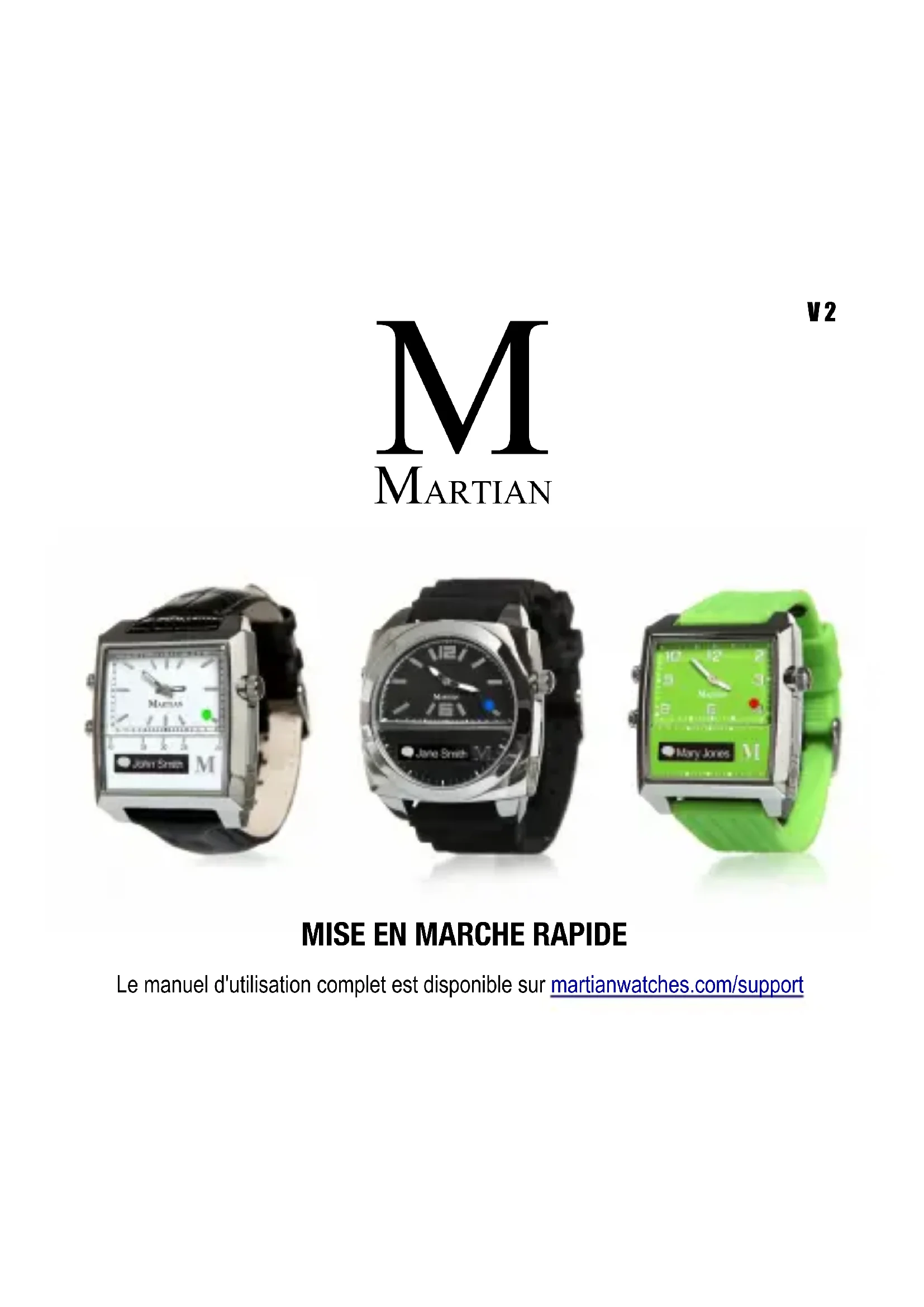
V 2 Le manuel d'utilisation complet est disponible sur martianwatches.com/supportContenu de la boîte ! Avant que vous commenciez à utiliser votre MONTRE MARTIAN, assurez-vous que les articles suivants sont dans la boîte : Réglage de l’heure.! Décliquez doucement la couronne du côté droit de la montre et tournez-la pour régler l’heure. Quand l’heure est réglée repoussez la couronne vers l’intérieur jusqu’à ce que vous entendiez un clic. Marche et arrêt! Il y a deux boutons sur votre montre… en haut à gauche et en bas à gauche. La couronne, du côté droit, est utilisée pour régler seulement l’heure et n’est pas un bouton. Mettre votre montre en marche! Press les bas à gauche button. Quand la montre s’allume,! vous verrez le mot « MARTIAN » dans l’affichage. Si la montre ne s’allume pas, elle devra être rechargée (voyez le « chargement »). Arrêter votre montre! Press les bas à gauche une nouvelle fois. La lumière rouge clignotera et l’écran indiquera un « au revoir ». Micro-USB cable MARTIAN WATC HControle Et Affichage Il y a deux boutons sur votre montre… en haut à gauche et en bas à gauche. La couronne de montre, du côté droit, est utilisée pour régler seulement l'heure et n'est pas un bouton.
1. Commande vocale et contrôle des appels!
2. Menu de la montre, Martian Leash & contrôle de l’appareil photo !
3. Indicateur de statut sur écran LED !
4. Défilement de notifications sur écran!
5. Micro & haut-parleurVérification du niveau de batterie!
La montre étant en marche, une rapide pression en bas à gauche sur le bouton pour afficher le menu de la montre. L’icône de la batterie est dans l’extrême gauche de l’affichage. Si la partie blanche de l’icône est à moins de 50%, votre montre devra être chargée plus entièrement avant la connexion. Chargement de votre montre Martian Avant que vous commenciez à utiliser votre Montre Martian , sortez le câble micro USB inclus dans le compartiment inférieur de la boîte. Le câble de connexion peut être branché au port USB de votre ordinateur ou à une prise de courant par l’intermédiaire d’un adaptateur USB (vendu séparément).!
- Une lumière rouge apparaîtra quand la montre reçoit le chargement.
- Une lumière verte indique que la montre est entièrement chargée.! La pleine charge est atteinte en approximativement 2 ou 3 heures ! en le branchant à la prise, 3-4 heures en le chargeant à partir de l’ordinateur. La durée de tenue de la batterie Martian est de 2 heures ! d’utilisation complète (talk time) et de 5-7 jours en veille. ! La durée de vie de la batterie est d’approximativement 2 ans.Notes sur la Connexion Martian! Votre MARTIAN doit être connectée par l’intermédiaire du Bluetooth avec votre téléphone ou votre dispositif avant que vous puissiez l’utiliser. Il peut seulement être connecté avec un dispositif à la fois. Une fois connecté, si vous souhaitez utiliser votre montre avec un téléphone différent, vous avez besoin de le déconnecter du téléphone actuel et commencez une nouvelle procédure de connexion avec l’autre téléphone (pour déconnecter sur l’IOS, allez à Paramètres > au Bluetooth > à Montre Martian > « oublier le dispositif ». (Forget Device)!
Connexion de la Montre Martian à l’iPhone!
1. Commencez sur votre dispositif d’IOS:
a. Téléchargez » Martian Alerts Application » sur l’Apple Store ; Recherchez « la montre Martian » ; Téléchargez « Martian Watch Alerts » Application sur votre mobile.
b. Allumez le Bluetooth – allez aux Paramètres > au Bluetooth sur votre mobile. ! Allumez Bluetooth en tapant sur le bouton vers la droite.
2. Sur votre Montre Martian:
a. Mettez en marche votre montre – Quick-press les deux boutons simultanément. Avant la connexion votre batterie de montre devrait être chargée au moins à 50%.! b. Entrer connexion sur le mode de la montre – pressez et tenez le bouton supérieur jusqu’à ce que la lumière bleue commence à clignoter puis stagne. Le code « 0000″ de PIN apparaîtra sur l’affichage de votre montre. Si la lumière s’éteint avant d’accomplir la prochaine étape, répétez simplement cette étape.3. Encore sur votre dispositif d'IOS :! a. Entrer connexion - «Montre Martian – non connecté »apparaîtra sur le menu de Bluetooth de votre dispositif d'IOS. Tapez « Montre Martian ». b. Acceptez « Bluetooth connecte la demande » – une fenêtre pop-up sera sur votre mobile indiquant que votre Montre Martian voudrait se connecter avec votre dispositif ; Tapez la « connexion » pour compléter le processus de connexion. Le menu devrait maintenant lire le «Montre Martian reliée ». La montre devrait vibrer et indiquer « connexion [le nom de l'appareil]). Si les codes ne reconnaissent pas, taper annulation et essayer encore. c. Reliez à Martian Application – si vous avez téléchargé l'IOS l’application, un autre menu automatique, « Martian » semblera déclarer que Martian veut se connecter à la Montre Martian . Tapez «Allow » (permission). Le menu devrait dire ‘Connecté’. Votre dispositif d'IOS montrera alors la page d'accueil de Martian App. Tapez sur le bouton "ON". Le titre de menu devrait indiquer que la « montre est reliée ». d. Installez les messages de SMS, classez les événements et les rappels – pour obtenir ces avis, appuyez sur le bouton de menu de votre dispositif et naviguez de nouveau au menu d'arrangements > de Bluetooth. Sous dispositions (Devices), tapez le bouton à la droite du bouton de connexion de la montre Martian. Tournez les « avis de notifications sur "ON".! IMPORTANT : Avant de bouger, vous devez taper “< Bluetooth” sur le bouton en haut du coin gauche de l’écran. Maintenant arrêtez le Bluetooth et revenez en arrière de nouveau (le bouton marche/arrêt vert), découvrez ensuite le bouton de Martian Watch ci-dessous, sur le menu de dispositif. Vous êtes maintenant connecté et prêt à obtenir vos notifications.Connexion de la Montre Martian au téléphone d'Android! Votre MARTIAN doit être connectée avec votre téléphone avant que vous puissiez l'employer. Elle peut seulement être connectée avec un téléphone à la fois. Si vous souhaitez utiliser votre montre avec un téléphone différent, vous avez besoin de le déconnecter du téléphone actuel et commencez une nouvelle procédure de connexion avec l’autre téléphone.!
La connexion est plus facilement accomplie dans l'ordre suivant (les instructions peuvent varier légèrement selon le dispositif) :!
1. Sur votre dispositif Android :!
a. Téléchargez « Martian Alerts Application » – allez au magasin d’application ; recherchez « Martian Alerts» ; installez « Martian Watch Alerts » application gratuite sur votre dispositif.!
b. Allumez le Bluetooth – allez au menu > aux Paramètres > au Bluetooth ; ! allumez le Bluetooth. Votre dispositif commencera à balayer pour les dispositifs ! de Bluetooth. S'il cesse de balayer avant, la connexion est accomplie, sinon ! presser encore le « balayage ».2. Sur votre Montre Martian :! a. Avant la connexion votre batterie de montre devrait être chargée au moins à 50%.! b. Mettez en marche votre montre – « Quick –press » les deux boutons simultanément.! c. Entrez le mode connexion sur la montre – pressez et tenez le bouton supérieur jusqu'à ce que la lumière bleue commence à clignoter, puis stagne. Le code « 0000" de PIN apparaîtra sur l'affichage de votre montre. Si la lumière s'éteint avant d'accomplir la prochaine étape, répétez simplement cette étape. !
3. Encore sur votre dispositif d'Android :!
a. Acceptez la connexion – « Martian Watch » apparaîtra dans le menu de dispositif. Tapez « Martian Watch », et, quand « Bluetooth connectera la demande » et apparaitra, tapez « OK ». b. Octroi de Permissions – deux à trois fenêtres pop-up apparaitront demandant l'autorisation de se connecter aux contacts et au profil de CARTE. Choisir OK à chaque fois. c. Obtenez SMS et d'autres notifications – allez à votre Martian Application sur votre menu de mobile. Votre dispositif exigera que vous mettiez en marche les services d'accessibilité, qui seront pop-up lorsque vous sélectionnez des alertes. Placez les services > le Martian d'accessibilité sur ON. Taper sur le bouton de retour vous fait revenir sur votre écran de « Martian Alerts ». Sélectionnez les alertes que vous souhaitez recevoir.Déclaration de conformité de FCC :! Ce dispositif est conforme à la partie 15 des règles de FCC. L'opération est sous réserve des conditions suivantes deux conditions : (1) ce dispositif peut ne pas causer d'interférence néfaste, et (2) ce dispositif doit pas accepter n'importe quelle interférence reçue, y compris l'interférence qui peut causer l'opération peu désirée les modifications ont pu vider l'autorité de l'utilisateur pour actionner l'équipement. Ce dispositif est conforme aux normes permis-exemptes du Canada RSS d'industrie. L'opération est sous réserve des conditions suivantes deux conditions : (1) ce dispositif peut ne pas causer l'interférence, et (2) ce dispositif doit accepter n'importe quelle interférence, incluent Sécurité, réglementation et législation Des images de produit sont simulées et pour des buts d'instruction seulement. Elles peuvent différer du produit réel (images non contractuelles) et sont sujettes au changement sans préavis. Votre utilisation de Martian Watches est sujette à Martian Watches. Les Sécurité, Réglementation et Législation sont situés dans le manuel d'utilisation. Le logotype de Bluetooth® et les logos sont des marques déposées possédées par Bluetooth SIG, Inc. et n'importe quelle utilisation de telles marques par les MONTRES MARTIANS sont sous licences. D'autres marques déposées et noms commerciaux sont ceux de leurs propriétaires respectifs Fait pour iPod,!!fait pour l'iPhone,!et fait pour l’iPad!signifie qu'un accessoire électronique a été conçu pour être relié spécifiquement à iPod, à iPhone, ou à iPad, respectivement, et certifié par le promoteur pour répondre à des normes de rendement d'Apple. Apple n'est pas responsable des opérations de ce dispositif ou de sa conformité avec la sécurité et les normes de réglementation. Veuillez noter que l'utilisation de cet accessoire avec iPod, iPhone, ou iPad peut affecter la connexion sans fil. IPod, iPad, iPhone et Siri sont des marques propres d'Apple Inc., enregistrés aux États-Unis et dans d'autres pays. Des parties de cette page sont reproduites du travail créé et partagé par le projet d'Android Open Source et utilisé selon des termes décrits dans le permis créatif d'attribution des terrains communaux 2,5. Android est une marque déposée de Google Inc.Support Le manuel d'utilisation complet est disponible sur martianwatches.com/support/ . Allez sur le site MartianWatches.com/support/ pour enregistrer votre produit, accédez au manuel de l'utilisation, lire le FAQ, regardez les vidéos de tutorial en ligne, recevoir les mises à jour de logiciels et pour nous contactez. Vous pouvez également rechercher ou poster une question sur le forum de martianwatches.com/forum MartianWatches.com Ce manuel est édité par les MONTRES MARTIAN, sous toute réserve. Des améliorations et des modifications rendues nécessaire à ce manuel par rapport à des erreurs typographiques, des inexactitudes d'informations actuelles, ou des améliorations aux programmes et/ou équipement peuvent être apportées par les MONTRES MARTIAN à tout moment et sans préavis. Les modifications seront régulièrement apportées à ce manuel.!