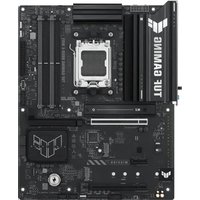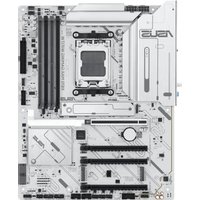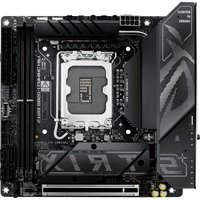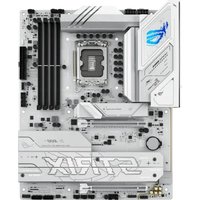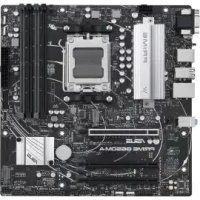
PRIME B650MA - Prise murale ASUS - Notice d'utilisation et mode d'emploi gratuit
Retrouvez gratuitement la notice de l'appareil PRIME B650MA ASUS au format PDF.


| Intitulé | Description |
|---|---|
| Type de produit | Prise murale |
| Compatibilité | Compatible avec les appareils électroniques standards |
| Voltage nominal | 230V |
| Intensité maximale | 16A |
| Matériaux | Plastique résistant aux chocs |
| Installation | Installation encastrée dans le mur |
| Normes de sécurité | Conforme aux normes CE |
| Utilisation recommandée | Pour les appareils domestiques et professionnels |
| Entretien | Nettoyage régulier avec un chiffon sec |
| Garantie | Garantie constructeur de 2 ans |
FOIRE AUX QUESTIONS - PRIME B650MA ASUS
Questions des utilisateurs sur PRIME B650MA ASUS
0 question sur cet appareil. Repondez a celles que vous connaissez ou posez la votre.
Poser une nouvelle question sur cet appareil
Téléchargez la notice de votre Prise murale au format PDF gratuitement ! Retrouvez votre notice PRIME B650MA - ASUS et reprennez votre appareil électronique en main. Sur cette page sont publiés tous les documents nécessaires à l'utilisation de votre appareil PRIME B650MA de la marque ASUS.
MODE D'EMPLOI PRIME B650MA ASUS
Copyright © 2023 ASUSTeK COMPUTER INC. Tous droits réservés.
Aucun extrait de ce manuel, incluant les produits et logiciels qui y sont décrits, ne peut etre reproduit, transmis, transcript, stocké dans un systeme de restitution, ou traduit dans quelque langue que ce soit sous quelque forme ouquelque moyen que ce soit, à l'exception de la documentation conservée par I'acheteur dans un but de sauvegarde, sans la permission ecrite expresse de ASUSTeK COMPUTER INC. ("ASUS").
La garantie sur le produit ou le service ne sera pas prolongée si (1) le produit est réparé, modifié ou alteré, à moins que cette réparation, modification ou alération ne soit autorisée par écrit par ASUS; ou (2) si le nombre de série du produit est dégrade ou manquant.
ASUS fournit ce manuel "en l'etat" sans garantie d'aucune sorte, explicite ou implicite, y compris, mais non limite aux garanties implicites ou aux conditions de commerciabilité ou d'adequation a un but particulier. En aucun cas ASUS, ses directeurs, ses cadres, ses employes ou ses agents ne peuvent etre tenus responsables des dégats indirects, speciaux, accidentels ou consecutifs (y compris les dégats pour manque a gagner, pertes de profits, perte de jouissance ou de données, interruption professionnelle ou assimilé), même si ASUS a ete prevenu de la possiblité de tels dégats decouant de tout defaut ou erreur dans le present manel ou produit.
Les specifications et les informations containues dans ce manuel sont fournies à titre indicatif seulement et sont sujettes à des modifications sans préavis, et ne doivent pas été interprétiées comme un engagement de la part d'ASUS. ASUS n'est enaucun cas responsable d'eventuelles erreurs ou inexactitudes générantes dans ce manuel, y compris les produits et les logiciels qui y sont décrits.
Les noms des produits et des sociétés qui apparaissent dans le present manuel peuvent être, ou non, des marques commerciales déposées, ou sujets à copyrights pour leurs sociétés respectives, et ne sont utilisés qu'à des fins d'identification ou d'explication, et au seul bénéfice des propriétaires, sans volonté d'infraction.
Table des matieres
- Présentation du BIOS 4
- Programme de configuration du BIOS 5
2.1 EZ Mode (Mode EZ) 6
2.2 Advanced Mode (Mode avancé) 7
2.3 Contrôle Q-Fan 10
- My Favorites (Favoris) 12
-
Main Menu (Principal) 14
-
Menu AiTweaker 16
- Advanced menu (Menu avancé) 31
6.1 Trusted Computing 32
6.2 AMD fTPM Configuration (Configuration AMD fTPM) 33
6.3 AMD CBS 34
6.4 CPU Configuration (Configuration du processeur) 49
6.5 PCI Subsystem Settings (Paramétres de sous-système PCI) 50
6.6 USB Configuration (Configuration USB) 51
6.7 Network Stack Configuration (Configuration de pile réseau) 52
6.8 NVMe Configuration (Configuration NVMe) 52
6.9 HDD/SSD SMART Information (Informations SMART disque dur/SSD) ...53
6.10 SATA Configuration (Configuration SATA) 54
6.11 APM Configuration (Configuration APM) 55
6.12 Onboard Devices Configuration (Configuration des péripériques embarqués) 56
6.13 NB Configuration (Configuration NB) 59
6.14 AMD PBS 60
6.15 AMD Overclocking 62
- Menu Monitor (Surveillance) 75
- Menu Boot (Demarrage) 82
- Menu Tool (Outils) 87
9.1 ASUS EZ Flash 3 Utility (Utilitaire ASUS EZ Flash 3) 88
9.2 ASUS Secure Erase 88
9.3 ASUS User Profile (Profil de I'utilisateur ASUS) 89
9.4 ASUS SPD Information (Informations SPD ASUS) 90
9.5 ASUS Armoury Crate 90
9.6 MyASUS 91
- Menu Exit (Sortie) 92
- Mise à jour du BIOS 93
11.1 ASUS EZ Flash 3. 93
11.2 ASUS CrashFree BIOS 3. 94
LeBIOS
1. Présentation du BIOS

Le tout nouveau BIOS UEFI (Extensible Firmware Interface) d'ASUS est conforme à l'architecture UEFI et offre une interface conviviale allant au-delà de la simple saisie traditionnelle au clavier grâce à la possibilité de configuration du BIOS à la souris. Vous pouze maintainant naviguer dans le BIOS UEFI avec la même fluidité que sous un système d'exploitation. Le terme «BIOS» spécifique dans ce manuel fait-reference au «BIOS UEFI» sauf mention spéciale.
Le BIOS (Basic Input and Output System) stocke divers paramètres matériels du système tels que la configuration des péripériques de stockage, les paramètres d'overclocking, les paramètres de gestion de l'alimentation et la configuration des péripériques de démarrage nécessaires à l'initialisation du système dans le CMOS de la carte mère. De manière générale, les paramètres par défaut du BIOS convennent à la plupart des utilisations de l'ordinateur pour assurer des performances optimes. Il est recommendé de ne pas modifier les paramètres par défaut du BIOS sauf dans les cas suivants :
- Un message d'erreur apparait au demarrage du système et requiert l'accès au BIOS.
- Un composant installé nécessite un réglage spécifique ou une mise à jour du BIOS.

Une mauvaise utilisation du BIOS peut entraîner une instability du système ou un éché de démarrage. Il est fortement recommendé de ne modifier les paramètres du BIOS qu'avec l'aide d'un technicien qualifié.

Lors du téléchargement ou de la mise à jour du fichier BIOS de votre carte mère, renommé le fichier XXXXX.CAP ou lancez l'application BIOSRenamer.exe pour renomer automatiquement le fichier. Le nom du fichier CAP varie selon les modèles. Reportez-vous au manuel d'utilisation fourni avec votre carte mère pour le nom.
- Les captures d'écran de ce manuel sont fournies à titre indicatif uniquement. Veuillez vous reporter à la première version du BIOS pour les paramètres et les options.
- Les réglages et les options du BIOS peuvent varier selon les versions du BIOS et le processeur installé. Consultez la première version du BIOS pour les réglages et les options.
2. Programme de configuration du BIOS
Utilisez le programme de configuration du BIOS pourmettre à jour ou modifier les options de configuration du BIOS. L'écran du BIOS comprend les touches de navigation et une aide rapide pour vous guider lors de l'utilisation du programme de configuration du BIOS.
Acceder au BIOS au démarrage du système
Pour acceder au BIOS au démarrage du système, appuyez sur
Acceder au BIOS après le POST
Pour acceder au BIOS après le POST, vous pouvez :
Appuyer simultanément sur <Ctrl> + <Alt> + <Suppr.> .
- Appuyez sur le bouton de réinitialisation du chassin.
- Appuyez sur le bouton d'alimentation pour eteindre puis rallumer le systeme. N'utilise cette methode que si les deux methodes precedentes ont echoué.
Une fois l'une des ces trois options utilisée, appuyez sur

- Les captures d'écrans du BIAS incluses dans cette section sont données à titre indicatif et peuvent différer de celles apparaissant sur votre écran.
- Assurez-vous d'avoir connecté une souris USB à la carte mère si vous souhaitez utiliser ce type de périphérique de pointage dans le BIOS.
- Si le système devient instable après avoir modifié un ou plusieurs paramètres du BIOS, rechargez les valeurs par défaut pour restaurer la compatibilité et la stabilité du système. Choisissez l'option Load Optimized Settings (Charger les valeurs optimisées par défaut) du menu Exit ou appuyez sur la touche
. Consultez la section Menu Exit (Sortie) pour plus de détails. - Si le système ne démarre pas après la modification d'un ou plusieurs paramétres du BIOS, essayez d'effacer la mémoire CMOS pour restaurer les options de configuration par défaut de la carte mère. Consultez le manuel de votre carte mère pour plus d'informations sur l'effacement de la mémoire CMOS.
Le BIOS ne prend pas en charge les périphériques Bluetooth.
L'écran de menu BIOS
Le programme de configuration du BIOS possède deux interfaces de configuration : EZ Mode (Mode EZ) et Advanced Mode (Mode avancé). Vous pouvez changer de mode à partir de Setup Mode (Mode de configuration) dans le menu Boot (Démarriage) ou en appuyant sur la touche

Les paramètres et les options du BIOS pour chaque carte mère peuvent différer légèrement des options de ce manuel. Veuillez vous référer au BIOS de votre carte mère pour les paramètres et les options.
2.1 EZ Mode (Mode EZ)
L'interface EZ Mode (Mode EZ) offre une vue d'ensemble des informations de base du système et permet aussi de modifier la langue du BIOS, le mode de performance et l'ordre de démarrage des péripériques. Pour acceder à l'interface du mode avancé, Sélectionnez Advanced Mode (F7) (Mode avancé) ou appuyez sur la touche < F7> de votre clavier.

Le type d'interface par défaut du BIOS peut être modifié. Reportez-vous à l'élement Setup Mode (Mode de configuration) dans la section Menu Boot (Démarrage) pour plus de détails.


Les options de la séquence de démarrage variant en fonction des péripériques installés.
2.2 Advanced Mode (Mode avancé)
L'interface Advanced Mode (Mode avancé) offre des options avancées pour les utilisateurs expériements dans la configuration des paramètres du BIOS. L'écran ci-dessous est un exemple de l'interface Advanced Mode (Mode avancé). Consultez les sections suivantes pour plus de détails sur les diverses options de configuration.

Pour acceder à l'interface Advanced Mode (Mode avancé), Sélectionnez Advanced Mode (F7) ou appuyez sur la touche < F7> de votre clavier.

Barredemenus
La barre de menus située en haut de l'écran affiche les éléments suivants :
| My Favorites (Favoris) | Accès rapide aux éléments de configuration les plus utilisés. |
| Main (Principal) Modification des paramètres de base du système | |
| AiTweaker Modification des paramètres d'overclocking du système | |
| Advanced (Avancé) Modification des paramètres avancés du système | |
| Monitor (Surveillance) | Affiche la température et l'état des différentes tensions du système et permet de modifier les paramètres de ventilation. |
| Boot (Démarrage) Modification des paramètres de démarrage du système | |
| Tool (Outils) Modification des paramètres de certaines fonctions spéciales | |
| Exit (Sortie) Sélection des options de sortie ou restauration des paramètres par défaut | |
Éléments de menu
L'objet selectionné dans la barre de menu affiche les éléments de configuration spécifique à ce menu. Par exemple, selectionner Main affiche les éléments du menu principal.
Les autres éléments My Favorites (Favoris), Ai Tweaker, Advanced (Avancé), Monitor (Surveillance), Boot (Démarriage), Tool (Outils) et Exit (Sortie) de la barre des menus ont leurs propres menus respectifs.
Éléments de sous-menu
Si un signe n > n apparait a coté de l'élément d'un menu, ceci indique qu'un sous-menu est disponible. Pour afficher le sous-menue, Sélectionnez l'élement souhaité et appuyez sur la touche
Langue
De nombreuses langues d'utilisation sont disponibles pour l'interface de configuration du BIOS. Cliquez sur ce bouton pour selectionner la langue que vous souhaitez voir s'afficher sur I'écran du BIOS.
Favors (F3)
Favoris est un espace personnel à partir duquel vous pouvez aisément acceder et modifier vos éléments de configuration de BIOS favoris. Sélectionnez les paramètres de BIOS féquèment utilisés et ajoutez-les à la liste des favors. Vous pouvez également acceder à cet élément en appuyant sur la touche

Consultez la section Favoris pour plus de détails.
Contrôle Q-Fan (F6)
La fonctionnalité Q-Fan permet deGERer et de personnaliser les reglages des ventilateurs installés. Utilise ce bouton pour regler les ventilateurs manuellement selon vos besoin. Vous pouze également acceder à cet élément en appuyant sur la touche

Consultez la section Contrôle Q-Fan pour plus d'informations.
Recherche (F9)
Ce bouton vous permet d'effectuer une recherche par nom d'objet BIOS, entrez le nom de l'objet pour trouver l'entrée correspondante à l'objet. Vous pouze également acceder à cet éléments en appuyant sur la touche
AURA (F4)
Ce bouton permet d'allumer ou d'éteindre l'éclairage LED RGB ou la LED fonctionnelle. Vous pouvez également acceder à cet élément en appuyant sur la touche
[All On]: Toutes les LED (Aura et fonctionnelles) seront activées.
[Stealth Mode]: Toutes les LED (Aura and fonctionnelles) seront désactivées.
[Aura Only]: Les LED Aura seront activées et les LED fonctionnelles seront désactivées.
[Aura Off]: Les LED Aura seront désactivées alors que les LED fonctionnelles resteront activées.
ReSize BAR
Ce bouton vous permet d'activer ou de désactiver la fonction ReSize BAR.
[On] Activer la fonction Resize BAR et tirer pleinement profit de la mémoire de la carte graphique. CSM (Compatibility Support Module) sera désactivé.
[Off] La prise en charge de ReSize BAR sera désactivée.
Raccourcis
Le bouton situé dans le coin inférieur droit contient les touches de navigation de l'interface de configuration du BIOS. Les touches de navigation permettent de naviguer et selectionner/modify les divers éléments disponibles dans l'interface de configuration du BIOS.
Barre de défilament
Une barre de défilament apparait à droite de l'écran de menu lorsqu' tous les éléments ne peuvent pas'être affichés à l'écran. Utilisez les touches directionnelles haut/bas ou les touches
Aide générale
Au bas de l'écran de menu se trouve une brève description de l'élement sélectionné. Utilisez la touche
Champs de configuration
Ces champs affichent les valeurs des éléments de menu. Si un élément est configurable par l'utilisateur, vous pouze en changer la valeur. Vous ne pouze pas selectionner un élément qui n'est pas configurable par l'utilisateur.
Les champs configurable sont surlignés lorsque ceux-ci sont selectionnés. Pour modifier la valeur d'un champ, selectionnez-le et appuyez sur la touche
Dernières modifications
Un bouton est disponible dans le BIOS pour vous permettre d'afficher les éléments de configuration du BIOS qui ont eté récemment modifiés et enregistrrés.
2.3 Contrôle O-Fan
La fonctionnalité Q-Fan vous permet de sélectionner un profil de ventilateur pour une utilisation spécifique ou configurer manuellement la vitesse de rotation des ventilateurs installés.

Configuration manuelle des ventilateurs
Selectionnez le mode Manual (Manuel) de la liste des profils pour configurer manuellement la vitesse de rotation des ventilateurs.

Points de vitesse Configuration manuelle des ventilateurs
Pour configurer vos ventilateurs manuellement :
- Sélectionnez un ventilateur.
- Faites glisser les points de vitesse pour modifier la vitesse de rotation du ventilateur.
- Cliquez sur Apply (Appliqueur) pour enregistrer les modifications et cliquez sur Exit (ESC) (Sortie) pour quitter.
3. My Favorites (Favoris)
My Favorites est un espace personnel à partir duquel vous pouvez aisément acceder et modifier vos éléments de configuration de BIOS favoris. Vous pouvez personnaliser cet écran en ajoutant ou en supprimant des éléments.
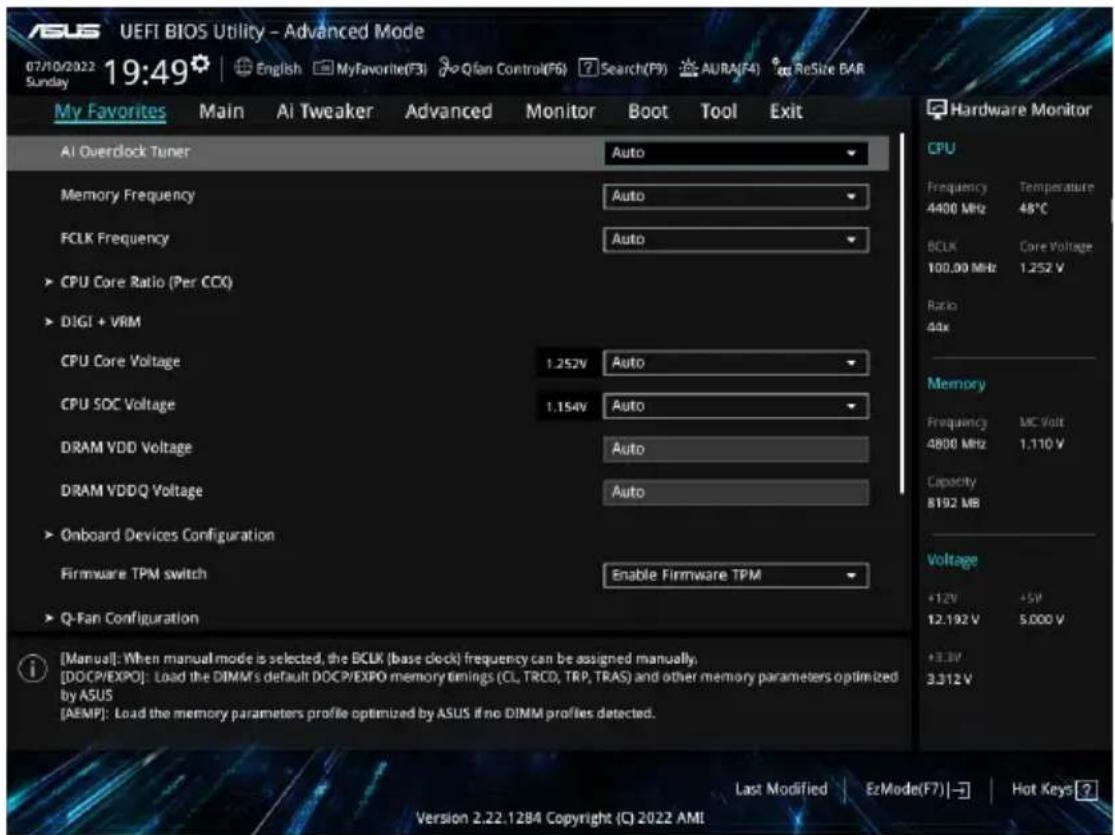
Ajouter des éléments à la liste des favoris
Pour ajouter un élément féquèment utilisé à la liste des favors :
- Appuyez sur la touche < F3> de votre clavier ou cliquez sur MyFavorite (Favoris) sur I'ecran du BIOS pour acceder à la liste des menus du BIOS.
- Sélectionnez le(s) élément(s) de BIOS à ajouter à la liste de vos favoris.
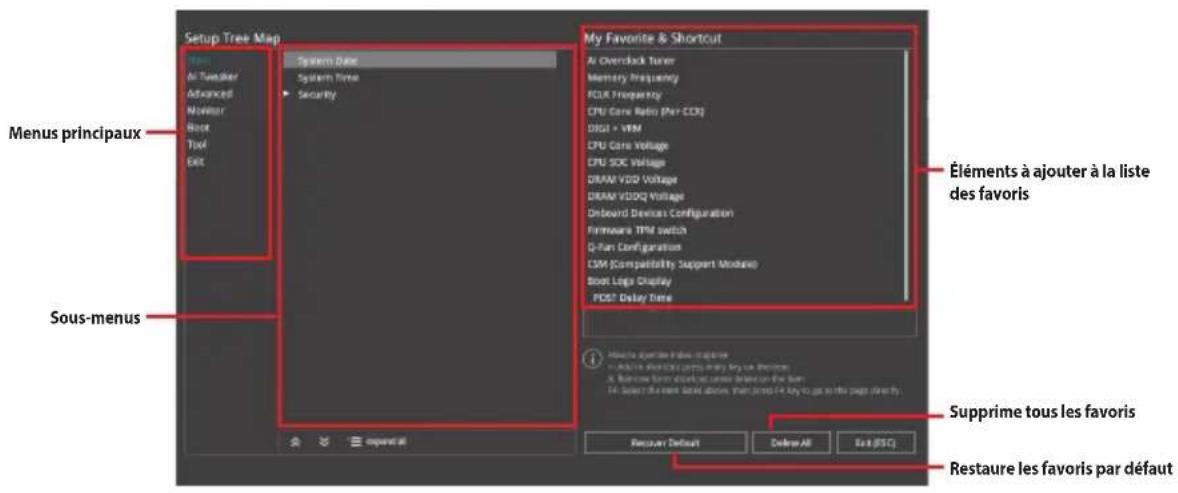
- Sélectionnez l'un des menus principaux, puis cliquez sur le sous-menu à ajouter à la liste des favors en cliquant sur l'icone en appuyant sur la touche
de votre clavier.

Les éléments suivants ne peuvent pas etre ajoutés à la page des favorsis :
- Les éléments dotés d'options de sous-menus.
- Les éléments gérés par l'utilitaire comme la langue ou la priorité de démarrage.
-
Les éléments fixes tels que la date et l'heure et les informations dédiées au SPD.
-
Cliquez sur Exit (ESC) (Quitter) ou appuyez sur la touche <Échap> de votre clavier pour quitter la liste des menus du BIOS.
- Les éléments de BIOS selectionnés seront des lors disponibles dans la liste de vos favoris.
4. Main Menu (Principal)
L'écran du menu principal apparait lors de l'utilisation de l'interface Advanced Mode (Mode avancé) du BIOS. Ce menu offre une vue d'ensemble des informations de base du système et permet aussi de régler la date, l'heure, la langue et les paramètres de sécurité du système.
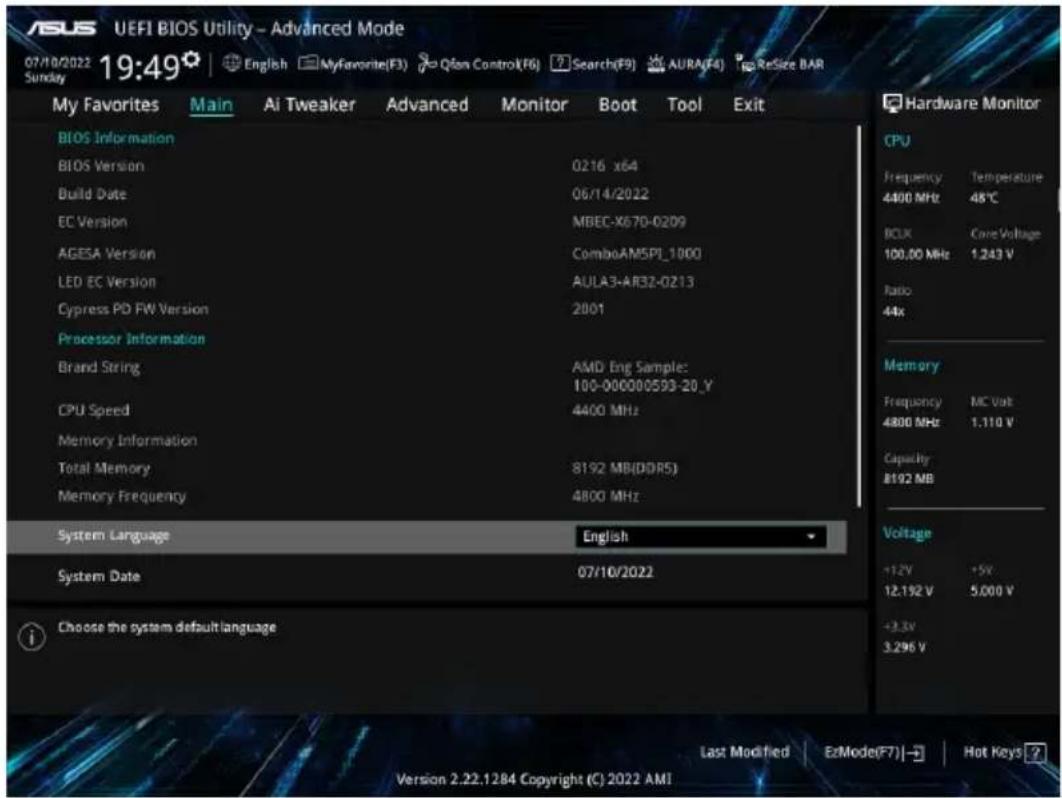
Sécurité
Ce menu permet de modifier les paramètres de sécurité du système.
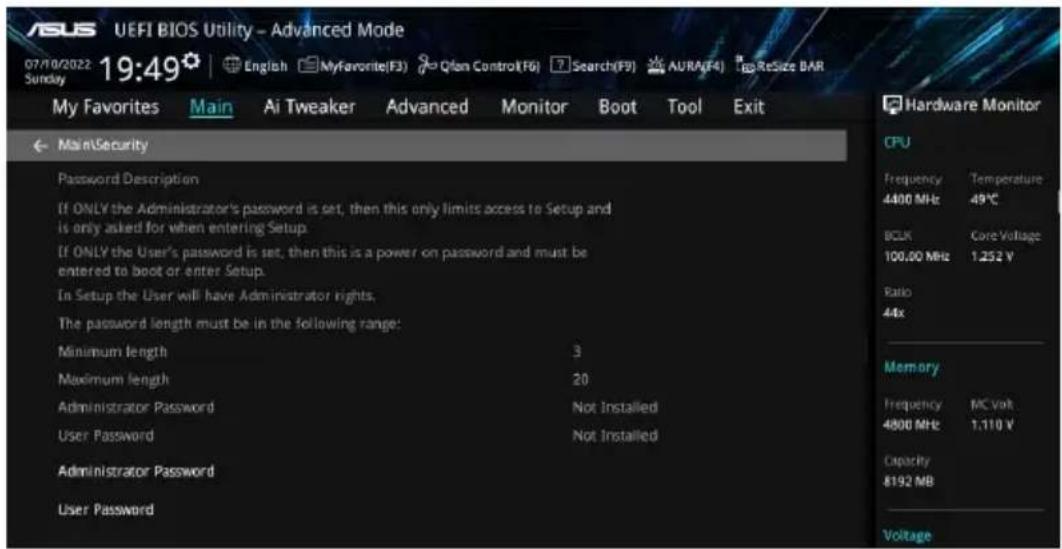

- Si vous avez oublie le mot de passer d'accès au BIOS, vous pouvez le réinitialiser en effaçant la mémoire CMOS. Consultez le manuel de la carte mère pour plus d'informations sur l'effacement de la mémoire RTC par le cavalier ou le bouton Clear CMOS.
- Les éléments Administrateur (Administrateur) ou User Password (Mot de salle utilisateur) affichent la valeur par défaut Not Installed (Non défin). Àpès avoir défini un mot de salle, ces éléments affichent Installed (Défini).
Administrator Password (Mot de passer administrateur)
Si vous avez defini un mot de passer administrateur, il est fortement recommendé d'utiliser ce mot de passer lors de l'accès au système. Sinon, il se peut que certains éléments du BIOS ne puisent pas'être modifiés.
Pour définiir un mot de passé administrateur:
- Sélectionnez l'objet Administrator Password (Mot de passer administrateur) et appuyez sur la touche
de votre clavier. - Dans le champ Create New Password (Nouveau mot de passer), saisissez un mot de passer, puis appuyez sur
. - Entrez à nouveau le mot de passer, puis seLECTIONnez OK.
Pour modifier le mot de passer administrateur:
- Sélectionnez l'objet Administrator Password (Mot de passer administrateur) et appuyez sur la touche
de votre clavier. - Dans le champ Enter Current Password (Mot de passer actuel), entrez le mot de passage actuellément utilisé, puis appuyez sur
. - Dans le champ Create New Password (Nouveau mot de passer), saisissez un mot de passer, puis appuyez sur
. - Entrez à nouveau le mot de passer, puis seLECTIONnez OK.
Pour effacer le mot de passer administrateur, suivez les mêmes étapes que lors de la modification du mot de passer, mais laissez les autres champs vides et appuyez sur OK pour continuer. Une fois terminé, l'objet Administrator Password (Mot de passer administrateur) en haut de l'écran affiche la valeur Not Installed (Non défini).
User Password (Mot de passer utiliseur)
Si vous avez defini un mot de passeruse utiliseur, la saisie de ce dernier est requise pour acceder au système. L'element User Password (Mot de passage utiliseur) apparaissant en haut de I'ecran affiche la valeur par defaut Not Installed (Non definite). Apre s avoir definite un mot de passage, cet element affiche Installed (Defini).
Pour définiir un mot de passage utiliser:
- Sélectionnez l'objet User Password (Mot de passer utilisé) et appuyez sur la touche
de votre clavier. - Dans le champ Create New Password (Nouveau mot de passer), saisissez un mot de passer, puis appuyez sur
. - Entrez à nouveau le mot de passer, puis Sélectionnez OK.
Pour modifier un mot de passage utiliseur:
- Sélectionnez l'objet User Password (Mot de passer utilisé) et appuyez sur la touche
de votre clavier. - Dans le champ Enter Current Password (Mot de passer actuel), entrez le mot de passer actuellément utilisé, puis appuyez sur
. - Dans le champ Create New Password (Nouveau mot de passer), saisissez un mot de passer, puis appuyez sur
. - Entrez à nouveau le mot de passer, puis selectionnez OK.
Pour effacer le mot de passer utiliseur, suivez les mêmes étapes que lors de la modification du mot de passage, mais laissez les autres champs vides et appuyez sur OK pour continuer. Une fois terminé, l'objet User Password (Mot de passage utiliseur) en haut de l'écran affiche la valeur Not Installed (Non défini).
5. Menu Ai Tweaker
Le menu Ai Tweaker permet de configurer les éléments liés à l'overclocking.

Prenez garde lors de la modification des éléments du menu Ai Tweaker. Une valeur incorrecte peut entrainer un dysfonctionnement du système.

Les options de configuration de cette section varient en fonction du type de processeur et de modules de mémoire installés sur la carte mère.
Faites défilier la page pour afficher plus d' éléments.

Ai Overclock Tuner (Réglages Ai Overclock)
[Auto] Charge les paramètres d'overclocking optimaux pour le système.
[Manual] Lorsque le mode manuel est selectionné, la fréquence de base (BCLK) peut être attribuée manuellement.
[EXPO I] Charger les timings de mémoire EXPO par défaut du module DIMM (CL, TRCD, TRP, TRAS) et d'autres paramètres de mémoire optimisés par ASUS.
[EXPO II] Charger le profil EXPO par défaut complat du module DIMM. Charger le profil des paramètres de mémoire optimisé par ASUS si aucun profil DIMM n'est détecté.
[DOCP I] Charger les timings de mémoire DOCP par défaut du module DIMM (CL, TRCD, TRP, TRAS) et d'autres paramètres de mémoire optimisés par ASUS.
[DOCP II] Charger le profil DOCP par défaut complat du module DIMM. Charger le profil des paramètres de mémoire optimisé par ASUS si aucun profil DIMM n'est détecté.
[AEMP] Charge le profil des paramètres de mémoire optimisé par ASUS si aucun profil DIMM n'est déprétré.

Les options de configuration de cet élément dépendent du module DIMM installé.

L'élément suivant apparait uniquement lorsque Ai Overclock Tuner (Réglages Ai Overclock) est régèle sur [Manual], [AEMP] ou [EXPO I], [EXPO II], ou [AEMP].
BCLK Frequency (Fréquence de base)
Ajusté la fréquence de base pour améliorer les performances du système. Utilisez les touches < + > et < -> de votre clavier pour ajuster la valeur.

Vérifiez les caractéristiques de votre processeur avant de modifier la valeur. Une fréquence de base trop élevée peut endommager le processeur de manière définitive.

L'élément suivant n'apparait que si l'options Ai Overclock Tuner (Réglages Ai Overclock) est définie sur [Manual].
AEMP
Permet de selectionner votre profil de mémoire améliorée ASUS (AEMP). Chaque profil possède ses propres fréquence, timing et voltage DRAM.

L'élément suivant apparait uniquement lorsque Ai Overclock Tuner (Réglages Ai Overclock) est régèle sur [EXPO I] ou [EXPO II].
EXPO
Permet de sélectionner votre profil EXPO. Chaque profil possède ses propres fréquence, timing et voltage DRAM.

L'élément suivant apparait uniquement lorsque Ai Overclock Tuner (Réglages Ai Overclock) est régèle sur [D.O.C.P.].
D.O.C.P.
Permet de selectionner votre profil D.O.C.P. Chaque profil possede ses propres frquence, timing et voltage DRAM.
DRAM Frequency (Fréquence mémoire DRAM)
Force une fréquence DDR5 plus lente que le tCK commun détecté via SPD.
Options de configuration : [Auto] [DDR5-2000MHz] - [DDR5-20000MHz]
FCLK Frequency (Fréquence FCLK)
Permet de specifier la fréquence FCLK.
Options de configuration : [Auto] [800MHz] - [3000MHz]
Core Performance Boost (Amélioration des performances de base)
Overclocke automatiquement le proceseur et la mémoire DRAM pour améliorer les performances du système.
Options de configuration : [Auto] [Enabled] [Disabled]
CPU Core Ratio (Ratio du cœur du processeur)
Permet de définir le ratio de coeur du processeur.
Options de configuration : [Auto] [12.00] - [100.00]
CPU Core Ratio [Per CCX] (Ratio du cœur du processeur [Par CCX])
Les sous-éléments de ce menu permettent de définir le ratio du cœur du processeur pour chaque CCX.
Core VID (Tension requise par le cœur)
Permet de specifier un VID de cœur de proceseur personalisé. Les fonctions d'économie d'énergie pour les coeurs inactifs (par exemple, la veille CC6) restent actives.
Options de configuration : [Auto] [0,700] - [1,700]
CCDO
CCX0 Ratio (Ratio CCX0)
Permet de specifier un ratio de cœur personalisé pour ce CCX.
Options de configuration : [Auto] [12.00] - [100.00]
Dynamic OC Switcher (Overclocking dynamique)
L'activation de cette option bascule dynamiquement entre le mode OC et les modes par défaut en fonction du seuil de courant et de température spécifique.
Options de configuration : [Auto] [Disabled] [Enabled]

Les éléments suivants n'apparaissent que si Dynamic OC Switcher (Overclocking dynamique) est réglé sur [Enabled].
Seuil de courant pour passer en mode OC
Définissez ce seuil pour contrôle quand le processeur passé en mode OC et quand il revient à la valeur par défaut. Plus grand que cette valeur = Mode OC; plus petit que cette valeur = Mode par défaut. Nous recommendons une valeur de 40A pour un seul CCD et de 60A pour deux CCD.
Options de configuration : [Auto] [0] - [255]
Seuil de température calibré pour return au mode par défaut
Définissez ce seuil pour contrôle le moment où le processeur revient au mode par défaut.
Lorsque la température calibrée du processeur est supérieure à ce seuil, le processeur revient à la valeur par défaut. De même, lorsque la température est inférieure à ce seuil ET que le courant est supérieur au seuil de courant, le processeur passé en mode OC. En unité Celsius.
Options de configuration : [Auto] [0] - [140]
Hysteresis (Hystérèse)
Des valeurs plus élevées augmentent le temps nécessaire pour堅持 dans un état défini lors du franchissement des seuils avant la commutation. Réglez sur 0 pour une réaction plus rapide et augmentez la valeur pour des temps plus longs avant commutation.
Options de configuration : [Auto] [0] - [255]
DRAM Timing Control (Contrôle du minutage mémoire)
Les sous-éléments de ce menu permettent de définir les options de contrôle du minutage mémoire. Utilisez les touches < + > et < -> de votre clavier pour ajuster la valeur. Pour restaurer la valeur par défaut, saisissez [Auto] avec votre clavier puis appuyez sur

La modification des valeurs de ce menu peut donc restreger le système instable! Si cela se produit, restaurez les valeurs par défaut.
Temporisations primaires
DRAM CAS# Latency (Latence DRAM CAS#)
Options de configuration : [Auto] [2] - [64]
DRAM RAS# to CAS# Delay (Délai DRAM RAS# to CAS#)
Options de configuration : [Auto] [1] - [63]
DRAM RAS# PRE Time (Temps DRAM RAS# PRE)
Options de configuration : [Auto] [1] - [63]
DRAM RAS# ACT Time (Temps DRAM RAS# ACT)
Options de configuration : [Auto] [1] - [127]
Temporisations secondaires
Durée de cycle DRAM ROW
Options de configuration : [Auto] [1] - [255]
DRAM REF Cycle Time (Durée de cycle DRAM REF)
Options de configuration : [Auto] [1] - [4095]
Trfc2
Options de configuration : [Auto] [1] - [4095]
Trfcsb
Options de configuration : [Auto] [1] - [2047]
DRAM READ to PRE Time (Temps DRAM READ to PRE)
Options de configuration : [Auto] [1] - [31]
DRAM RAS# to RAS# Delay L (Délai L DRAM RAS# to RAS#)
Options de configuration : [Auto] [1] - [31]
DRAM RAS# to RAS# Delay S (Délai S DRAM RAS# to RAS#)
Options de configuration : [Auto] [1] - [31]
Tfaw
Options de configuration : [Auto] [1] - [127]
DRAM Signal Control (Contrôle du signal DRAM)
Proc CA Drive Strength (Résistance d'attaque Proc CA)
Options de configuration : [Auto] [120 ohm] [60 ohm] [40 ohm] [30 ohm]
Rtt Nom Wr
Options de configuration : [Auto] [RTT_OFF] [RZQ (240)] [RZQ/2 (120)] [RZQ/3 (80)] [RZQ/4 (60)] [RZQ/5 (48)] [RZQ/6 (40)] [RZQ/7 (34)]
Rtt Nom Rd
Options de configuration : [Auto] [RTT_OFF] [RZQ (240)] [RZQ/2 (120)] [RZQ/3 (80)] [RZQ/4 (60)] [RZQ/5 (48)] [RZQ/6 (40)] [RZQ/7 (34)]
Rtt Wr
Options de configuration : [Auto] [RTT_OFF] [RZQ (240)] [RZQ/2 (120)] [RZQ/3 (80)] [RZQ/4 (60)] [RZQ/5 (48)] [RZQ/6 (40)] [RZQ/7 (34)]
Rtt Park
Options de configuration : [Auto] [RTT_OFF] [RZQ (240)] [RZQ/2 (120)] [RZQ/3 (80)] [RZQ/4 (60)] [RZQ/6 (40)] [RZQ/7 (34)]
Rtt Park Dqs
Options de configuration : [Auto] [RTT_OFF] [RZQ (240)] [RZQ/2 (120)] [RZQ/3 (80)] [RZQ/4 (60)] [RZQ/5 (48)] [RZQ/6 (40)] [RZQ/7 (34)]
ProcODT
Options de configuration : [Auto] [High Impedance] [480 ohm] [240 ohm] [160 ohm] [120 ohm] [96 ohm] [80 ohm] [68 ohm] [60 ohm] [53 ohm] [48 ohm] [43 ohm] [40 ohm] [36 ohm] [34 ohm] [32 ohm] [30 ohm] [28 ohm] [26 ohm] [25 ohm]
Proc CA Drive Strength (Résistance d'attaque Proc Data)
Options de configuration : [Auto] [High Impedance] [480 ohm] [25.3 ohm]
DRAM Drive Strength (Résistance d'attaque DRAM)
[Auto] [48 ohm] [40 ohm] [34 ohm]
Power Down Enable (Mode d'extinction activé)
Options de configuration : [Auto] [Enabled] [Disabled]
Precision Boost Overdrive (PBO)
Precision Boost Overdrive (PBO)
Lorsque cet élément est activé, il permet au processeur de fonctionner au-delà des valeurs définies pour PPT, VDD_CPU EDC, VDD_CPU TDC, VDD_SOC EDC, VDD_SOC TDC jusqu'àux limites de la carte, et lui permet de booster à des tensions plus élevées pendant des durées plus longues que le fonctionnement par défaut.
Options de configuration : [Auto] [Disabled] [Enabled] [Manual]

Les éléments suivants n'apparaissent que lorsque Precision Boost Overdrive est régle sur [Manual].
PPT Limit (Liminet PPT)
Liminé PPT [W], capacité d'alimentation du socket de la carte, régiable jusqu'à la limite PPT programmée de la carte mère.
Options de configuration : [Auto] [0] - [65535]
TDC Limit (Liminete TDC)
Liminé TDC [A], capacité de distribution de courant par la carte sous contrainte thermique, régliable jusqu'à la limite TDC programmée de la carte mère.
Options de configuration : [Auto] [0] - [65535]
EDC Limit (LiminE DCE)
Liminé EDC [A], capacité de distribution de courant par la carte sous contrainte électricque, régliable jusqu'à la limite EDC programmée de la carte mère.
Options de configuration : [Auto] [0] - [65535]
SOC TDC Limit (Liminete TDC du SoC)
Liminé TDC du SoC [A], capacité de distribution de courant par la carte sous contrainte électrique, régblable jusqu'à la limite TDC du SoC programmée de la carte mère.
Options de configuration : [Auto] [0] - [65535]
SOC EDC Limit (Liminé EDC du SoC)
Liminé EDC du SoC [A], capacité de distribution de courant par la carte sous contrainte électrique, régblable jusqu'à la limite EDC du SoC programmée de la carte mère.
Options de configuration : [Auto] [0] - [65535]
Precision Boost Overdrive Scalar (Scalaire de PBO)
[Auto] Fonctionne avec un scalaire de 1X, c'est-à-dire un fonctionnement normal.
[Manual] Fonctionne avec une grandeur scalaire personnalisée.

L'élément suivant n'apparait que si l'options Precision Boost Overdrive Scalar est définie sur [Manual].
Customized Precision Boost Overdrive Scalar (Scalaire de PBO personalisée)
Precision Boost Overdrive (PBO) augmente la tension d'amplification maximale utilisée (fonctionne au-dessus du maximum spécifique) et la durée d'application de cette tension. Plus la valeur saisie est élevée, plus la tension d'amplification utilisée est élevée et plus cette tension sera maintainue longtemps.
Options de configuration : [1X] - [10X]
CPU Boost Clock Override (Remplacement de fréquence boost du processeur)
Vous permet d'augmenter (positif) ou de diminuer (négatif) la fréquence maximale du processeur qui peut être automatiquement atteinte par l'algorithmme CPU Boost (fréquence boost).
Options de configuration : [Disabled] [Enabled (Positive)] [Enabled (Negative)]

L'élément suivant apparait uniquement lorsque CPU Boost Clock Override est régé sur [Enabled (Positive)].
Max CPU Boost Clock Override (+) (Remplacement de fréquence boost max. du processeur)
Augmente la fréquence maximale du processeur qui peut être automatiquement atteinte par l'algorithmé Precision Boost 2.
Options de configuration : [Auto] [0] - [200]

L'élément suivant apparait uniquement lorsque CPU Boost Clock Override est régé sur [Enabled (Negative)].
Max CPU Boost Clock Override (+) (Remplacement de fréquence boost max. du processeur)
Diminue la fréquence maximale du processeur qui peut être automatiquement atteinte par l'algorithmé Precision Boost 2.
Options de configuration : [Auto] [0] - [200]
Platform Thermal Throttle Limit (Limin d'étranglement thermique de la plateforme)
Permet de diminuer la température maximale autorisée du processeur (Celsius).
Options de configuration : [Auto] [Manual]

L'élément suivant n'apparait que si l'options Platform Thermal Throttle Limit est définie sur [Manual].
Platform Thermal Throttle Limit (Limin d'étranglement thermique de la plateforme)
Options de configuration : [0] - [256]
Curve Optimizer (Optimiseur de courbe)
Curve Optimizer (Optimiseur de courbe)
Permet à l'utiliser de décaler la courbe Tension / Fréquence (AVFS) pour inclure des tensions plus élevées (valeurs positives) ou des tensions plus basses (valeurs négatives). Plus la valeur entre est grande, plus l'amplitude de la limite de tension est grande.
Options de configuration : [Auto] [All Cores] [Per Core]

Les éléments suivants n'apparaissent que si Curve Optimizer est régle sur [All cores].
All Core Curve Optimizer Sign (Signe d'optimiseur de courbe pour tous les cœurs)
Déterminé la direction du décalage de la courbe sur tous les coeurs. Décalages positifs de la courbe vers le haut pour utiliser des tensions plus élevées. Décalages négatifs de la courbe vers le bas pour utiliser des tensions plus basses.
Options de configuration : [Positive] [Negative]
All Core Curve Optimizer Magnitude (Amplitude d'optimiseur de courbe pour tous les coeurs)
Determine l'amplitude du décalage de courbe à effectuer (saisie en nombres entiers). Plus la valeur saisie est élevé, plus l'amplitude du décalage est grande.
Options de configuration : [0] - [30]

Core 0-5 Curve Optimizer Sign (Signe d'optimiseur de courbe des coeurs 0-5)
Déterminé la direction du décalage de la courbe sur ce cœur. Décalages positifs de la courbe vers le haut pour utiliser des tensions plus élevées. Décalages négatifs de la courbe vers le bas pour utiliser des tensions plus basses.
Options de configuration : [Positive] [Negative]
Core 0-5 Curve Optimizer Magnitude (Amplitude d'optimiser de courbe des cœurs 0-5)
Determine l'amplitude du décalage de courbe à effectuer pour ce cœur (saisie en nombres entiers). Plus la valeur saisie est élevé, plus l'amplitude du décalage est grande.
Options de configuration : [0] - [30]
GFX Curve Optimizer (Optimiseur de courbe GFX)
GFX Curve Optimizer (Optimiseur de courbe GFX)
Permet à l'utiliser de décaler la courbe Tension / Fréquence GFX (AVFS) pour inclure des tensions plus élevées (valeurs positives) ou des tensions plus basses (valeurs négatives). Plus la valeur entre est élevée, plus l'amplitude du décalage de tension est grande.
Options de configuration : [Auto] [GFX Curve Optimizer]

Les éléments suivants n'apparaissent que si l'options GFX Curve Optimizer est régée sur [GFX Curve Optimizer].
GFX Curve Optimizer Sign (Signe d'optimiseur de courbe GFX)
Déterminé la direction du décalage de courbe GFX. Décalages positifs de la courbe vers le haut pour utiliser des tensions plus élevées. Décalages négatifs de la courbe vers le bas pour utiliser des tensions plus basses.
Options de configuration : [Positive] [Negative]
GFX Curve Optimizer Magnitude (Amplitude d'optimiseur de courbe GFX)
Déterminé l'amplitude du décalage de courbe GFX à effectuer (saisie en nombres entiers). Plus la valeur saisie est élevé, plus l'amplitude du décalage est grande. La valeur par défaut du champ est 0, l'utilisateur peut saisir des nombres entiers uniquement. La valeur saisie, combinée au signe ci-dessus, est utilisé pour envoyer le SMU et l'optimiseur de courbe GFX.
Options de configuration : [0] - [30]
Digi+VRM
VRM Initialization Check (Verification de l'initialisation du VRM)
Lorsqu'une erreur se produit lors de l'initialisation du VRM, le système se bloque au code POST 76/77 si cette fonction est activée.
Options de configuration : [Disabled] [Enabled]
CPU Load-line Calibration (Étaconnage de ligne de charge du processeur)
L'étabonnage de la ligne de charge du processeur est définie par les caractéristiques du VRM AMD (régulateur de tension) et affecte la tension du processeur. La tension de fonctionnement du processeur décroit proportionnellement à sa charge. Une valeur plus élevée permet d'obtenir une tension plus élevée et de bonnes performances d'overclocking, mais augmente la température du processeur et du VRM (régulateur de tension). Options de configuration [Auto] [Level 1] [Level 2] [Level 3] [Level 4] [Level 5:Recommended for OC] [Level 6] [Level 7] [Level 8]

Ne retirez pas le module thermique de la carte mère. Les conditions thermiques doivent être constamment surveillées.
CPU Current Capability (Capacité électrique du processeur)
La sélection d'une valeur élevée pour cette option permet d'obtenir simultanément un champ d'alimentation et d'overclocking plus importants.
Options de configuration : [Auto] [100%] - [140%]

Sélectionnez une valeur élevée lors d'un overclocking ou si la charge est élevé.
CPU VRM Switching Frequency (Fréquence de commutation du régulateur de tension du processeur)
Définit la fréquence de commutation du régulateur de tension. La fréquence de commutation du régulateur de tension affecte la réponse transitoire et les températures des composants du régulateur de tension. Le réglage d'une fréquence de commutation plus élevé se traduira par une meilleure réponse transitoire au détriment de températures du régulateur de tension plus élevées. Un refroidissement actif du régulateur de tension est commandé lors de l'opération d'une tension de processeur et de valeurs d'étabonnage de ligne de charge élevées.
Options de configuration : [Auto] [Manual]

Ne retirez pas le module thermique de la carte mère. Les conditions thermiques doivent être constamment surveillées.

L'élément suivant n'apparait que si l'options CPU VRM Switching Frequency est définie sur [Manual].
Fixed CPU VRM Switching Frequency (Fréquence fixe de commutation du régulateur de tension du processeur) (KHz)
Permet de définir une fréquence plus élevé pour un-delai de réponse transitoire plus rapide. La fourchette de valeurs est comprise entre 300KHz et 800KHz par incréements de 50KHz.
CPU Power Duty Control (Contrôle du cycle de service du processeur)
Le contrôle du cycle de service du processeur ajusté le rapport cyclique de chaque phase du régulateur de tension en fonction du courant et/ou de la température.
[T. Probe] Régle le contrôle d'abaisissement de tension pour équilibrer les températures du transistor à effet de champ (FET) du régulateur de tension.
[Extreme] Maintient l'équilibre électrique du régulateur de tension.

Ne retirez PAS le module thermique en cas de réglage de cet élément sur [Extreme]. Les conditions thermiques doivent être constamment surveillées.
CPU Power Phase Control (Contrôle des phases d'alimentation du processeur)
Permet de contrôle les phases d'alimentation en fonction de l'utilisation du processeur.
[Auto] Sélectionne automatiquement le contrôle de phase d'alimentation.
[Standard] Le nombre de phases actives est contrôle par le processeur.
[Optimized] Chargement du profil d'overclocking optimisé par ASUS.
[Extreme] Utilisation de toutes les phases d'alimentation.
[Manual] Sélectionner manuellement la vitesse de réponse de la phase d'alimentation.

Ne retirez PAS le module thermique en cas de réglage de cet élément sur [Extreme]. Les conditions thermiques doivent être constamment surveillées.

Cet élément n'apparait que si CPU Power Phase Control est régisé sur [Manual].
Power Phase Response (Réponse de phase d'alimentation)
Sélectionnez le mode Ultra Fast pour accroître la vitesse de réponse des phases d'alimentation. Le temps de réaction sera plus long quand le mode normal (Regular) est sélectionné.
Options de configuration : [Ultra Fast] [Fast] [Medium] [Regular]
VDDSOC Load-line Calibration (Étalonnage de ligne de charge VDDSOC)
Options de configuration : [Auto] [Level 1] [Level 2] [Level 3] [Level 4] [Level 5] [Level 6] [Level 7] [Level 8]
Capacités électriques VDDSOC
Options de configuration : [Auto] [1.00] - [1.60]
Fréquence de commutation VDDSOC
Options de configuration : [Auto] [Manual]

L'objet suivant n'apparait que si l'options VDDSOC Switching Frequency est définie sur [Manual].
Fixed VDDSOC VRM Switching Frequency (Fréquence fixe de commutation VDDSOC du régulateur de tension) (KHz)
Permet de définir une fréquence plus élevé pour un début de réponse transitoire plus rapide. La fourchette de valeurs est comprise entre 300KHz et 800KHz par incréements de 50KHz.
Contrôle du cycle de service du VDDSOC
Le contrôle du cycle de service VDDSOC ajuste le rapport cyclique de chaque phase du régulateur de tension en fonction du courant et/ou de la température.
[T. Probe] Régle le contrôle d'abaisissement de tension pour équilibrer les températures du transistor à effet de champ (FET) du régulateur de tension.
[Extreme] Maintient l'équilibre électrique du régulateur de tension.

Ne retirez PAS le module thermique en cas de réglage de cet élément sur [Extreme]. Les conditions thermiques doivent être constamment surveillées.
Contrôle des phases d'alimentation VDDSOC
Options de configuration : [Auto] [Standard] [Optimized] [Extreme] [Manual]

Ne retirez PAS le module thermique en cas de réglage de cet élément sur [Extreme]. Les conditions thermiques doivent être constamment surveillées.
Réponse des phases d'alimentation
Sélectionnez le mode Ultra Fast pour accroître la vitesse de réponse des phases d'alimentation. Le temps de réaction sera plus long quand le mode normal (Regular) est sélectionné.
Options de configuration : [Ultra Fast] [Fast] [Medium] [Regular]
Performance Bias
Différentes valeurs peuvent améliorer les performances de différents logiciels.
Options de configuration : [Auto] [None] [CB R23] [GB3]
Tweaker's Paradise
Spectre d'etalement de fréquence
Vous permet d'activer ou désactiver le spectre d'étalement de fréquence.
Options de configuration : [Auto] [Enabled] [Disabled]
1.8V PLL Voltage (Tension PLL 1,8V)
Permet de définir la tension PLL à 1,8V. Utilisez les touches < + > et < -> de votre clavier pour ajuster la valeur. Les valeurs sont de 1.500V à 2.500V avec un incrément de 0.010V.
Options de configuration : [Auto] [1.50000] - [2.50000]
1.8V Standby Voltage (Tension de veille 1,8V)
Permet de régler la tension de voir à 1,8V. Utilisez les touches < + > et < -> de votre clavier pour ajuster la valeur. Les valeurs sont de 1.500V à 2.500V avec un incrément de 0.010V.
Options de configuration : [Auto] [1.50000] - [2.50000]
Misc_ALW
Permet de définir la tension de la mémoire Misc_ALW. Utilisez les touches < + > et < -> de votre clavier pour ajuster la valeur. Les valeurs sont de 0.600V à 1.500V avec un incrément de 0.010V. Options de configuration : [Auto] [0.60000] - [1.50000]
Chipset0 VDD Voltage (Tension VDD de Chipset0)
Permet de définir la tension VDD de Chipset0. Utilisez les touches < + > et < -> de votre clavier pour ajuster la valeur. Les valeurs sont de 0.800V à 1.400V avec un increment de 0.005V.
Options de configuration : [Auto] [0.80000] - [1.40000]
Chipset1 VDD Voltage (Tension VDD de Chipset1)
Permet de définir la tension VDD de Chipset1. Utilisez les touches < + > et < -> de votre clavier pour ajuster la valeur. Les valeurs sont de 0.800V à 1.400V avec un incrément de 0.005V.
Options de configuration : [Auto] [0.80000] - [1.40000]
CPU 3.3V (Processeur 3,3V)
Cette option vous permet de configurer le dépassement de tension de l'unité graphique du processeur. Utilisez les touches < + > et < -> de votre clavier pour ajuster la valeur. Les valeurs sont de 2,800V à 4,000V avec un incrément de 0,020V.
Options de configuration : [Auto] [2.80000] - [4.00000]
Sense MI Skew 4 (Décalage SenseMI 4)
Options de configuration : [Auto] [Disabled] [Enabled]
Sense MI Skew 4 (Décalage SenseMI 4)
Utilisez les touches < + > et < -> de votre clavier pour ajuster la valeur. Les valeurs sont de 0.000 à 2.800 avec un intervalle de 0.00625V.
Options de configuration : [Auto] [0.0000] - [2.80000]
Custom Algorithms (Algorithms personalisés)
Personnalisez vos propres algorithmes pour ajuster le comportement d'amplification et optimiser l'efficacité énergétique, les températures et les performances. Personnalisez jusqu'à 3 algorithms simultanés.
Réglez sur [Enabled] pour personnelier cet algorithme.
Options de configuration : [Auto] [Enabled] [Disabled]

Les éléments suivants n'apparaissent que si l'option Algorithm 1 est régée sur [Enabled].
Selectionnez la condition à surveiller et pour laquelle déclencher une action. Lorsque plusieurs algorithmes surveillent la même condition, le résultat est 'AND' et la plus petite des 2 valeurs d'action est écrite.
Options de configuration : [Auto] [CPU Temperature] [Core Voltage] [Core Current]
Algorithm 1-3 Action (Action de l'algorithmme 1-3)
Selectionnez l'action à entreprises lorsque la condition cible dépasse le seuil. Lorsque plusieurs algorithmes exécutent les mêmes actions, le résultat est 'AND' et la plus petite des 2 valeurs d'action est écrite.
Options de configuration : [Auto] [Package Power Limit Fast] [Package Power Limit Slow]
[Thermal Limit] [Vcore TDC Limit] [Vcore EDC Limit] [SOC TDC Limit] [SOC EDC Limit]
Level 1 Threshold Value (Valeur seuil de niveau 1)
Définissez la limite séparant la valeur d'action de niveau 1 et la valeur d'action de niveau 2. Lorsque la condition est inférieure ou égale à cette valeur, la valeur d'action de niveau 1 est écrite. Si au-dessus du niveau 1 mais en dessous de la valeur seul de niveau 2, la valeur d'action de niveau 2 est écrite. La température est en degrés Celsius, la tension est en millivolts et le courant est en ampères.
Options de configuration : [Auto] [0] - [65000]
Level 2 Threshold Value (Valeur seuil de niveau 2)
Définissez la limite séparant la valeur d'action de niveau 2 et la valeur d'action de niveau 3. Lorsque la condition est inférieure ou égale à cette valeur et supérieure à la valeur seuil de niveau 1, la valeur d'action de niveau 2 est écrite. Si au-dessus du seuil, la valeur d'action de niveau 3 est écrite. La température est en degrés Celsius, la tension est en millivolts et le courant est en ampères.
Options de configuration : [Auto] [0] - [65000]
Level 1 Action Value (Valeur d'action de niveau 1)
Définisse la valeur de l'action à entreprises lorsque la condition se situe en dessous de la première limite. Puisance en watts, température en degrés Celsius, courant en ampères et fréquence de base (BCLK) en MHz.
Options de configuration : [Auto] [0] - [65000]
Level 2 Action Value (Valeur d'action de niveau 2)
Définissez la valeur de l'action à entreprises lorsque la condition se situe entre la première limite et la deuxième limite. Puisance en watts, temperature en degrés Celsius, courant en ampères et fréquence de base (BCLK) en MHz.
Options de configuration : [Auto] [0] - [65000]
Level 3 Action Value (Valeur d'action de niveau 3)
Définissez la valeur de l'action à entreprises lorsque la condition se situe au-dessus de la deuxieme limite. Puissance en watts, température en degrés Celsius, courant en ampères et fréquence de base (BCLK) en MHz.
Options de configuration : [Auto] [0] - [65000]
Tension du cœur du processeur
Permet d'augmenter pour faciliter l'overclocking de la fréquence du cœur du processeur.
Options de configuration : [Auto] [Manual Mode] [Offset Mode]

L'élement suivant n'apparait que si CPU Core Voltage est régé sur [Manual Mode].
CPU Core Voltage Override (Dépassement de tension du cœur du processeur)
Permet de définir la tension d'entrée pour le processeur par le régulateur de tension externe. Utilisez les touches < + > et < -> de votre clavier pour ajuster la valeur. Les valeurs sont de 0.625V à 1.700V avec un incrément de 0.005V.
Options de configuration : [Auto] [0.62500] - [1.70000]

Les éléments suivants n'apparaissent que si CPU Core Voltage est définir sur [Offset Mode].
Offset Mode Sign (Signe de décalage)
[+] Pour un décalage positif de la tension du cœur du processeur.
[-] Pour un décalage négatif de la tension du cœur du processeur.
CPU Core Voltage Offset (Décalage de tension du cœur du processeur)
Permet de définir la tension d'entrée pour le processeur par le régulateur de tension externe. Utilisez les touches < + > et < -> de votre clavier pour ajuster la valeur. Les valeurs sont de 0.005V à 0.500V avec un incrément de 0.005V.
Options de configuration : [Auto] [0.00500] - [0.50000]
CPU SOC Voltage (Tension du SoC du processeur)
Permet d'augmenter pour facilitier l'overclocking de la fréquence mémoire.
Options de configuration : [Auto] [Manual Mode] [Offset Mode]

L'élément suivant n'apparait que si CPU SOC Voltage est régé sur [Manual Mode].
VDDSOC Voltage Override (Dépassement de la tension VDDSOC)
Utilisez les touches < + > et < -> de votre clavier pour ajuster la valeur. Les valeurs sont de 0.625V à 1.700V avec un incrément de 0.005V.
Options de configuration : [Auto] [0.62500] - [1.70000]

Les éléments suivants n'apparaissent que si CPU SOC Voltage est regle sur [Offset Mode].
VDDSOC Offset Mode Sign (Signe de décalage VDDSOC)
[+] Pour un décalage positif de la tension du SoC du processeur.
[-] Pour un décalage négatif de la tension du SoC du processeur.
VDDSOC Offset Voltage (Tension de décalage VDDSOC)
Utilisez les touches < + > et < -> de votre clavier pour ajuster la valeur. Les valeurs sont de 0.005V à 0.500V avec un incrément de 0.005V.
Options de configuration : [Auto] [0.00500] - [0.50000]
CPU VDDIO / MC Voltage (Tension VDDIO / MC du processeur)
Utilisez les touches < + > et < -> de votre clavier pour ajuster la valeur. Les valeurs sont de 0.800V à 2.000V avec un incrément de 0.010V.
Options de configuration : [Auto] [0.80000] - [2.00000]
Les éléments suivants n'apparaissent que si Misc Voltage est régle sur [Offset Mode].
Offset Mode Sign (Signe de décalage)
[+] Décalage de la tension diverse par valeur positive.
[-] Décalage de la tension diverse par valeur négative.
Misc Voltage Offset (Décalage de la tension diverse)
Utilisez les touches < + > et < -> de votre clavier pour ajuster la valeur. Les valeurs sont de 0.010V à 0.500V avec un incrément de 0.010V.
Options de configuration : [Auto] [0.01000] - [0.50000]
VDDP Voltage (Tension VDDP)
Utilisez les touches < + > et < -> de votre clavier pour ajuster la valeur. Les valeurs sont de 0.700V à 1.800V avec un incrément de 0.001V.
Options de configuration : [Auto] [0.70000] - [1.80000]
High DRAM Voltage Mode (Mode haute tension de mémoire DRAM)
Si déactivé, la plage supérieure de la tension de mémoire DRAM sera de 1,435V. Si activé, la plage supérieure sera de 2,070V. Si activé sur une mémoire DRAM non prise en charge, la tension sera inférieure à celle demandée.
Options de configuration : [Auto] [Disabled] [Enabled]
DRAM VDD Voltage (Tension VDD de mémoire DRAM)
Permet de régler la puissance de la partie VDD du microcontrôleur de la mémoire DRAM. Utilisez les touches < + > et < -> de votre clavier pour ajuster la valeur. Les valeurs sont de 0.800V à 1.435V avec un incrément de 0.005V.
Options de configuration : [Auto] [0.80000] - [1.43500]
DRAM VDDQ Voltage (Tension VDDQ de mémoire DRAM)
Permet de régler la puissance de la partie VDD Data du microcontrôleur de la mémoire DRAM.
Utilisez les touches < + > et < -> de votre clavier pour ajuster la valeur. Les valeurs sont de 0.800V à 1.435V avec un incrément de 0.005V.
Options de configuration : [Auto] [0.80000] - [1.43500]
Tensions de mémoire avancées
Tensions PMIC
Options de configuration : [Auto] [Sync All PMICs] [By per PMIC]
SPD HUB VLDO (1.8V)
Permet de régler l'alimentation principale du Hub Logic SPD. Par défaut régle sur 1,8V. Utilisez les touches < + > et < -> de votre clavier pour ajuster la valeur. Les valeurs sont de 1.700V à 2.000V avec un incrément de 0.100V.
Options de configuration : [Auto] [1.70000] - [2.00000]
Permet de définir l'alimentation principale de l'interface de bande latérale du Hub SPD. Par défaut régle sur 1,0V. Utilisez les touches < + > et < -> de votre clavier pour ajuster la valeur. Les valeurs sont de 0.900V à 1.200V avec un incrément de 0.100V.
Options de configuration : [Auto] [0.90000] - [1.20000]
Memory VDD Voltage (Tension VDD de la mémoire)
Permet de régler la puissance de la partie VDD du microcontrôleur de la mémoire DRAM.
Utilisez les touches < + > et < -> de votre clavier pour ajuster la valeur. Les valeurs sont de 0.800V à 1.435V avec un incrément de 0.005V.
Options de configuration : [Auto] [0.80000] - [1.43500]
Memory VDDQ Voltage (Tension VDDQ de la mémoire)
Permet de régler la puissance de la partie VDD Data du microcontrôleur de la mémoire DRAM. Utilisez les touches < + > et < -> de votre clavier pour ajuster la valeur. Les valeurs sont de 0.800V à 1.435V avec un incrément de 0.005V.
Options de configuration : [Auto] [0.80000] - [1.43500]
Memory VPP Voltage (Tension VPP de la mémoire)
Permet de régler la tension de l'alimentation d'activation de la mémoire DRAM. Utilisez les touches < + > et < -> de votre clavier pour ajuster la valeur. Les valeurs sont de 1.500V à 2.135V avec un incrément de 0.005V.
Options de configuration : [Auto] [1.50000] - [2.13500]
Fréquence de commutation de la tension de la mémoire
Permet de régler la fréquence de commutation du régulateur de tension de la mémoire (en MHz). Utilisez les touches < + > et < -> de votre clavier pour ajuster la valeur. Les valeurs sont de 0.750 MHz à 1.500 MHz avec un incrément de 0.250 MHz.
Options de configuration : [Auto] [0.75000] - [1.50000]
Capacité de courant de la mémoire
Permet de définir la capacité de courant des réguleurs de commutation (en ampères). Utilisez les touches < + > et < -> de votre clavier pour ajuster la valeur. Les valeurs sont de 0.125A à 7.875A avec un incrément de 0.125A.
Options de configuration : [Auto] [0.12500] - [7.87500]
6. Advanced menu (Menu avancé)
Le menu Advanced permet de modifier certains paramètres du processeur et d'autres composants du système. Faites défilier la page pour afficher plus d' éléments.

Prenoz garde lors de la modification des parametes du menu Advanced. Une valeur incorrecte peut entraîner un dysfonctionnement du système.
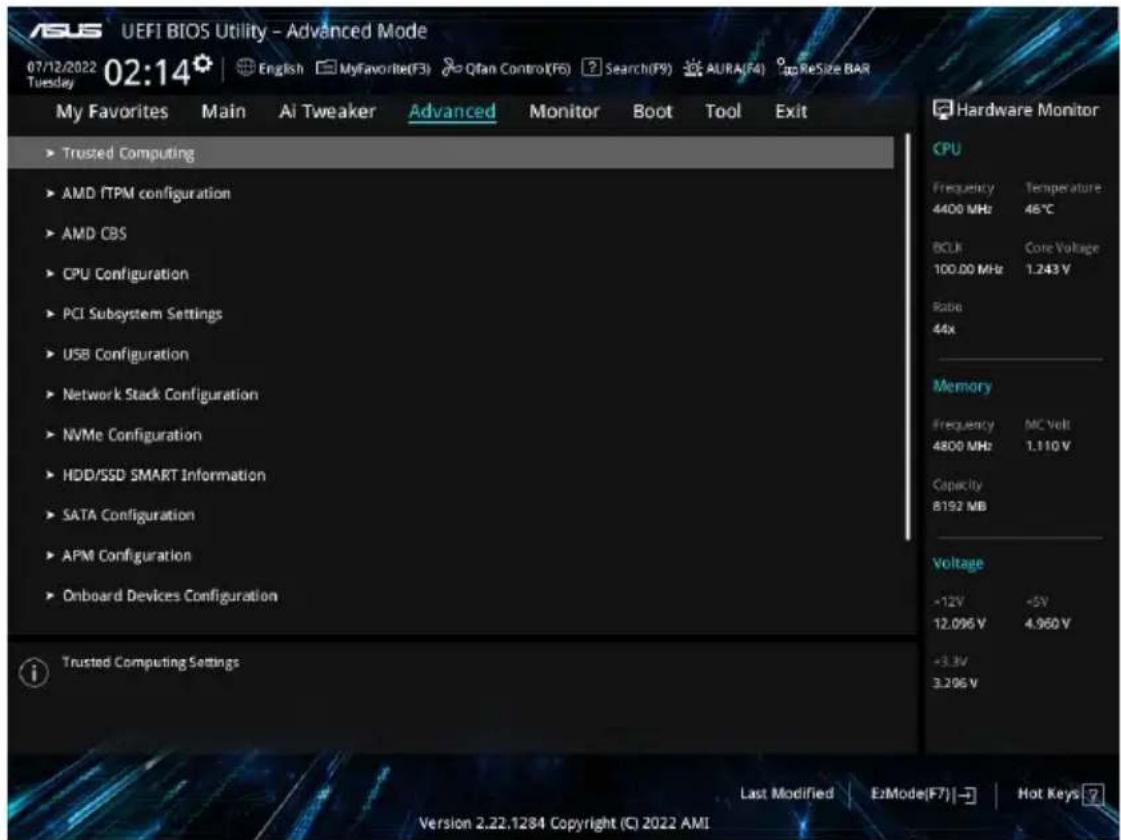
Les éléments de ce menu permettent de configurer les paramètres de l'informatique de confiance (Trusted Computing).

Security Device Support (Prise en charge des dispositifs de sécurité)
Active ou déactive la prise en charge des dispositifs de sécurité dans le BIOS. Le système d'exploitation, ne listera pas les dispositifs de sécurité. Le protocole TCG EFI et l'interface INT1A ne seront pas disponibles.
Options de configuration : [Disable] [Enable]

Les éléments suivants n'apparaissent que si Security Device Support est régle sur [Enable].
SHA256 PCR Bank (Banque PCR SHA256)
Active ou désactive la banque PCR SHA256.
Options de configuration : [Disabled] [Enabled]
Pending operation (Opération en attente)
Permet de planifier l'execution d'un dispositif de sécurité.
Options de configuration : [None] [TPM Clear]

L'ordinaire doit redémarrer pour que les modifications puisent prendre effet.
Storage Hierarchy (Hierarchie de stockage)
Active ou désactive la hierarchie de stockage.
Options de configuration : [Disabled] [Enabled]
Endorsement Hierarchy (Hierarchie d'autorisation)
Active ou désactive la hierarchie d'autorisation.
Options de configuration : [Disabled] [Enabled]
Physical Presence Spec Version (Version des specifications de la présence physique)
Choisissez d'informer le système d'exploitation. d'une prise en charge PPI 1.2 ou 1.3.
Options de configuration : [1.2] [1.3]

Il se peut que certains tests HCK ne prenent pas en charge PPI 1.3.
6.2 AMD fTPM Configuration (Configuration AMD fTPM)
Les éléments de ce menu affichent les options de configuration AMD fTPM.
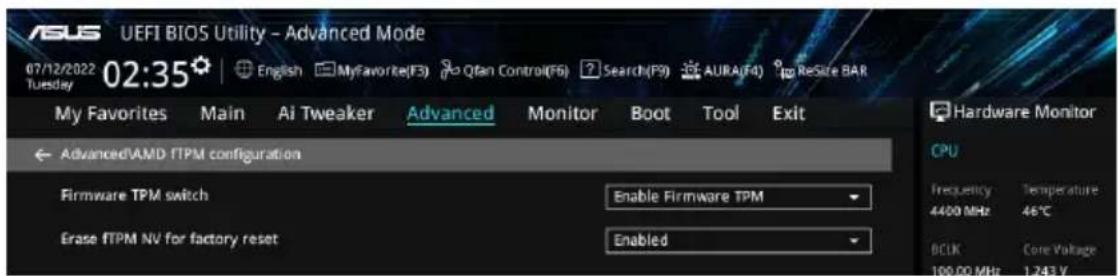
Firmware TPM switch (Interrupteur fTPM)
Active ou déactive fTPM.
[Enable Firmware TPM] Active fTPM sur la plateforme.
[Disable Firmware TPM] Désactive fTPM sur la plateforme.

Lorsque [Disable Firmware TPM] est sélectionné, fTPM sera désactifé et toutes les données enregistrées dessus seront perdues.
Erase fTPM NV for factory reset (Effacer fTPM NV pour un retour aux paramètres d'usine)
Permet d'activer ou désactiver la réinitialisation de fTPM pour les processeurs nouvellement installés.
[Disabled] Conserver les enregistements fTPM précédents et continuer le démarrage du système, fTPM ne sera pas activé avec le nouveau processeur à moins que fTPM ne soit réinitialisé. La réinstallation du précédent processeur peut vous permettre de recuperer les clés et les données liées au TPM.
[Enabled] Réinitialiser fTPM, si vous utilisez BitLocker ou un système avec chiffrement activé, le système ne demarrera pas sans clé de récupération.
6.3 AMD CBS
Les éléments de ce menu affichent les paramètres AMD CBS (Common BIOS Specifications).

Les options de configuration de cette section varient en fonction du type de carte mère. Veuillez vous référer au BIOS de votre carte mère pour les paramétres et options réels.
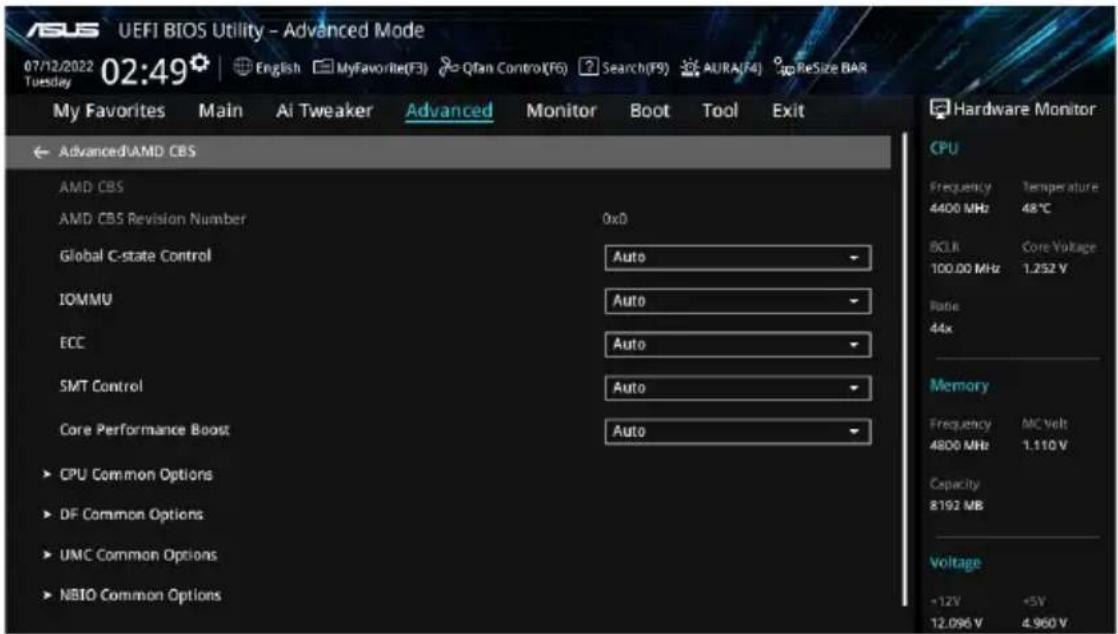
Global C-state Control (Contrôle global du C-State)
Permet de contrôle la génération d'êts C-State basee sur les E/S et les états DF C-State. Options de configuration : [Disabled] [Enabled] [Auto]
IOMMU
Active ou déactive IOMMU.
Options de configuration : [Disabled] [Enabled] [Auto]
ECC
Active ou déactive ECC. Le réglage de cet élément sur [Auto] activera ECC. Options de configuration : [Disabled] [Enabled] [Auto]
SMT Control (Contrôle du SMT)
Peut être utilisé pour désactiver le multithreading symétrique (SMT). Pour reactiver SMT, un redémarrage complet est nécessaire après avoir réglé cet élément sur [Auto]. Options de configuration : [Disable] [Auto]
Core Performance Boost (Amélioration des performances de base)
Permet de désactiver Core Performance Boost. Options de configuration : [Disabled] [Auto]
CPU Common Options (Options communes du processeur)
Thread Enablement (Activation des threads)
Performances
Prefetcher settings (Paramètres du prefetcher)
L1 Stream HW Prefetcher (Prefetcher matériel du flux L1)
Active ou déactive le prefetcher matériel du flux L1.
Options de configuration : [Disable] [Enable] [Auto]
L2 Stream HW Prefetcher (Prefetcher matériel du flux L2)
Active ou déactive le prefetcher matériel du flux L2.
Options de configuration : [Disable] [Enable] [Auto]
L1 Stride Prefetcher (Prefetcher de cadence L1)
Utilise l'historique d'accès à la mémoire des instructions individuelles pour récapuerer des lignes supplémentaires lorsque chaque accès est à une distance constante du précédent.
Options de configuration : [Disable] [Enable] [Auto]
L1 Region Prefetcher (Prefetcher de région L1)
Utilise l'historique d'accès à la mémoire pour recupérer des lignes supplémentaires lorsque l'accès aux données pour une instruction donnée tend à être suivi par d'autres accès aux données.
Options de configuration : [Disable] [Enable] [Auto]
L2 Up/Down Prefetcher (Prefetcher haut/bas L2)
Utilise l'historique d'accès à la mémoire pour déterminer s'il faut récapérer la ligne suivante ou precedente pour tous les accès à la mémoire.
Options de configuration : [Disable] [Enable] [Auto]
Core Watchdog (Watchdog du coeur)
Core Watchdog Timer Enable (Minuteur Watchdog du cœur acté)
Active ou désactive le minuteur Watchdog du processeur.
Options de configuration : [Disabled] [Enabled] [Auto]

Les éléments suivants n'apparaissent que si Core Watchdog Timer Enable est régle sur [Enabled].
Core Watchdog Timer Interval (Intervalle du minuteur Watchdog du coeur)
Permet de selectionner l'intervalle du minuteur Watchdog du processeur.
Options de configuration : [Auto] [39.68us] [80.64us] [162.56us] [326.4us] [654.08us] [1.309ms]
[2.620ms] [5.241ms] [10.484ms] [20.970ms] [40.64ms] [82.53ms] [166.37ms] [334.05ms]
[669.41ms] [1.340s] [2.681s] [5.364s] [10.730s] [21.461s]
Core Watchdog Timer Severity (Severité du minuteur Watchdog du cœur)
Permet de spécifique la séverité du minuteur Watchdog du processeur
(MSRC001_0074[CpuWdTmRcSeverity]).
Options de configuration : [No Error] [Transparent] [Corrected] [Deferred] [Uncorrected] [Fatal] [Auto]
Platform First Error Handling (Gestion précoce des erreurs de plateforme)
Vous permet d'activer ou de désactiver PFEH (Platform First Error Handling), de masquer des banques individuelles et de masquer les interruptions d'erreur différées de chaque banque.
Options de configuration : [Enabled] [Disabled] [Auto]
Opcache Control (Contrôle de OPcache)
Active ou déactive OPcache.
Options de configuration : [Disabled] [Enabled] [Auto]
Streaming Stores Control (Contrôle des réserves de streaming)
Active ou déactive le contrôle des réserves de streaming.
Options de configuration : [Enabled] [Disabled] [Auto]
Permet de selectionner les modes de fonctionnement des APIC (contrôleur programmable d'interruptions) locaux.
Options de configuration : [Compatibility] [xAPIC] [x2APIC] [Auto]
ACPI_CST C1 Declaration (Déclaration ACPI_CST C1)
Déterminé s'il faut ou non déclarer l'état C1 au système d'exploitation.
Options de configuration : [Disabled] [Enabled] [Auto]
MCA error thresh enable (Activation du seuil d'erreur MCA)
Vouspermetd'activelerseuil d'erreur MCA.
Options de configuration : [False] [True] [Auto]

L'élément suivant n'apparait que si l'options MCA error thresh enable est définie sur [True].
MCA error thresh count (Nombre de seuils d'erreur MCA)
Nombre de seuils d'erreur effectifs = 4095(0xFFF) -
Options de configuration : [1] - [4095]
SMU and PSP Debug Mode (Mode de débogage SMU et PSP)
Lorsque cet élément est définir sur [Enabled], les erreurs non corrigées détectées par le firmware PSP ou SMU qui devraient provoquer une réinitialisation se bloqueront et ne redémarreront pas le système.
Options de configuration : [Disabled] [Enabled] [Auto]
PPIN Opt-in (Activation de PPIN)
Vospermertd'activerlafonctionPPIN.
Options de configuration : [Disabled] [Enabled] [Auto]
Cet élément est défini sur 1 par défaut, mais peut être défini sur zéro à des fins d'analyse tant que le système d'exploitation le prend en charge.
Options de configuration : [Disabled] [Enabled]
Enhanced REP MOVSB/STOSB (REP MOVSB/STOSB améliore)
Cet élément est défini sur 1 par défaut, mais peut être défini sur zéro à des fins d'analyse tant que le système d'exploitation le prend en charge.
Options de configuration : [Disabled] [Enabled]
Autoriser REP-MOV/STOS à utiliser une réserve de streaming sans mise en cache pour les grandes tailles.
Options de configuration : [Disabled] [Enabled]
Power Supply Idle Control (Contrôle de l'alimentation au repos)
Cette solution de contournement s'applique uniquement à la version "Rev A". Pour la version "Rev A", par défaut sur (Auto), la solution de contournement Bronze est appliquée. Pour la version "Rev B", aucune solution de contournement n'est appliquée et la modification de la sélection de cette option n'entrainera aucun changement. [Auto] La solution de contournement Bronze est appliquée.
[No Workaround] Aucune solution de contournement n'est appliquée.
[Bronze Workaround] DbReq et PDM fonctionnement comme prévu, la capacité de redirection des points d'arrêt est compromise.
[Silver Workaround] DbReq, PDM et la redirection des points d'arrêt fonctionnent comme prévu, la capacité SCAN est compromise.
SNP Memory (RMP Table) Coverage (Couverture de la mémoire SNP [table RMP])
Lorsque cet élément est régé sur [Enabled], la mémoire système ENTIE est couverte. Options de configuration : [Disabled] [Enabled] [Custom] [Auto]
![ASUS PRIME B650MA - SNP Memory (RMP Table) Coverage (Couverture de la mémoire SNP [table RMP]) - 1](/content/2026/03/493677/images/44906c61cb1739d1c44ac809e29954137e67a1717206d7aac6924d961e459855.jpg)
L'élément suivant n'apparait que si SNP Memory (RMP Table) Coverage est régisé sur [Custom].
Amount of Memory to Cover (Quantité de mémoire à couvrir)
Spécifie la mémoire système à couvrir (en Mo) en hexadécimal.
Options de configuration : [0] - [100000]
SMEE (Chiffrement de mémoire sécurisé)
Contrôle l'activation du chiffrement de mémoire sécurisé.
Options de configuration : [Disable] [Enable] [Auto]
Action on BIST Failure (Action en cas d'éché CIST)
Permet de définir l'action à entreprises en cas d'éché C BIST (auto-test intégré) du CCD.
Options de configuration : [Do nothing] [Down-CCD] [Auto]
Permet de désactiver l'entrelacement des canaux mémoire.
Options de configuration : [Disabled] [Auto]
Memory interleaving size (Taille de l'entrelacement de la mémoire)
Contrôle la taille de l'entrelacement de la mémoire. Les valeurs valides sont AUTO, 256 octets, 512 octets, 1 Ko ou 2 Ko. Cela déterminé l'adresse de début de l'entrelacement (bit 8, 9, 10 ou 11).
Options de configuration : [256 Bytes] [512 Bytes] [1KB] [2KB]
DRAM map inversion (Inversion de carte DRAM)
L'inversion de la carte entrainera l'attribution des adresses les plus basses du système aux canaux de mémoire les plus élevés.
Options de configuration : [Disable] [Enable] [Auto]
Location of private memory regions (Emplacement des régions de mémoire privées)
Determine si les régions de mémoire privée (PSP, SMU et CC6) sont au sommet de la paire DRAM ou distribuées. Notez que l'option [Distributed] (Distribué) nécessite de la mémoire sur toutes les matrices. Notez également que la région de mémoire privée sera toujours au sommet de la DRAM si certaines matrices n'ont pas de mémoire, quels que soit le réglage de cette option.
[Disabled] Adressage mémoire \ Nœuds NUMA par socket seront déclarés.
[Enabled] Chaque CCX du système sera déclaré en tant que Domaine NUMA distinct.
[Auto] Définit l'option par défaut.
Disable DF to external downstream IP Sync Flood Propagation (Désactiver DF vers la propagation d'inondation de synchronisation IP en aval externe)
Désactive la propagation des erreurs vers l'UMC ou tout esclave en aval, par ex. FCH. Utilisez ceci pour éviter la réinitialisation en cas d'éché.
Options de configuration : [Sync flood disabled] [Sync flood enabled] [Auto]
Disable DF sync flood propagation (Désactiver la propagation du flux de synchronisation DF)
Désactive la propagation de PIE vers d'autres composants DF [Data Fabric] et évientuelles vers les ports SDP.
Options de configuration : [Sync flood disabled] [Sync flood enabled] [Auto]
Disable DF sync flood propagation (Désactiver la propagation du flux de synchronisation DF)
Désactive la propagation de PIE vers d'autres composants DF [Data Fabric] et évientuelles vers les ports SDP.
Options de configuration : [Sync flood disabled] [Sync flood enabled] [Auto]
Freeze DF module queues on error (Geler les files d'attente du module DF en cas d'erreur)
Cet élément vous permet d'activer ou désactiver le gel de toutes les files d'attente DF
[Disabled] en cas d'erreur et force également un flux de synchronisation sur HWA même si les MCA sont désactivés.
Options de configuration : [Disabled] [Enabled] [Auto]
DF Cstates (États C-State DF)
Lorsque la fonction DF Cstate est définie sur [Enabled], le firmware programme les registres requis pour activer cette fonction dans le matériel DF [Data Fabric]. (Pour l'option [Auto], cela signifie que cette option se synchronisera avec l'état C-State global).
Options de configuration : [Disabled] [Enabled] [Auto]
PSP error injection support (Prise en charge de l'injection d'erreurs PSP)
Options de configuration : [False] [True]
UMC Common Options (Options communes de l'UMC)
DDR Options (Options DDR)
DDR Timing Configuration (Configuration des timings DDR)
Cet élément vous permet de configurer les timings DRAM.

Les dommages causés par l'utilisation de votre processeur AMD en dehors des specifications ou au-delà des paramètres d'usine ne sont pas couverts par la garantie du fabricant de votre système.

Les éléments suivants n'apparaissent que lorsque [Accept] est sélectionné pour DRAM Timing Configuration.
Active Memory Timing Settings (Paramètres de synchronisation de la mémoire active)
Options de configuration : [Auto] [Enabled]
Memory Target Speed (Vitesse cible de la mémoire)
Sécífie la vitesse cible de la mémoire en MT/s. Les entrées valides sont de 2000 MT/s, 2400 MT/s et une plage de 3200 MT/s ~ 12000 MT/s (incrément de 200 MT/s). La valeur est en système decimal. La valeur saisie par l'utilisateur sera arrondie pour s'aligner sur l'increment de 200 MT/s. La vitesse maximale définie dans la Specification JEDEC est de 8400 MT/s, toute valeur d'entrée supérieure à 8400 MT/s sera limitée à 8400 MT/s.
[Auto] Suit le réglage par défaut.
[Manual]Spécificiezmanuellement.

L'element suivant n'apparait que si l'option Tcl Ctrl est definié sur [Manual].
Tcl
Spécifie la latence CAS. Valeurs valides: 0x16 0x40 , avec un incrément de 2. La valeur est en système hexadecimal.

Trcd Ctrl
[Auto] Suit le réglage par défaut.
[Manual]Spécifiezmanuellement.
L'élement suivant n'apparait que si l'options Trcd Ctrl est définie sur [Manual].
Trcd
Sécicie la latence RAS# Active to CAS# Read. Valeurs validates: 0x8 0x3E avec un incrément de 2. La valeur est en système hexadecimal.
Trp Ctrl
[Auto] Suit le réglage par défaut.
[Manual]Spcificiezmanuellesment.

L'elément suivant n'apparait que si l'options Trp Ctrl est définie sur [Manual].
Trp
Spécifique le délambda de précharge de ligne. Valeurs valides: 0 × 8 0 × 3E avec un incrément de 2. La valeur est en système hexadecimal.
Tras Ctrl
[Auto] Suit le réglage par défaut.
[Manual]Spécifiezmanuellement.

L'elément suivant n'apparait que si l'options Tras Ctrl est définié sur [Manual].
Tras
Spécifique le délambda vers l'etat actif. Valeurs valides: 0 × 1E 0 × 7E avec un increment de 2.
Trc Ctrl
[Auto] Suit le réglage par défaut.
[Manual]Spécifiezmanuellement.

L'elément suivant n'apparait que si l'options Trc Ctrl est définie sur [Manual].
Trc
Spécifique le délambdait à actif /actualisation. Valeurs valides: 0x20 0xFF La valeur est en systeme hexadécimal.
Twr Ctrl
[Auto] Suit le réglage par défaut.
[Manual]Spécifiezmanuellement.

L'elément suivant n'apparait que si l'option Twr Ctrl est définie sur [Manual].
Twr
Spécifique le temps minimum de récapération après écriture. Valeurs valides : 0 × 30 0 × 60 . La valeur est en système hexadecimal.
Trfc1 Ctrl
[Auto] Suit le réglage par défaut.
[Manual]Specifiedmanuellement.

L'element suivant n'apparait que si l'option Trfc1 Ctrl est definié sur [Manual].
Trfc1
Spécifique le délambda de récapération après actualisation (tRFC1). Valeurs valides : 0x32 ~ 0xFFFF. La valeur est en systeme hexadecimal.
Trfc2Ctrl
[Auto] Suit le réglage par défaut.
[Manual]Sécifiezmanuélément.

L'élément suivant n'apparait que si l'options Trfc2 Ctrl est définié sur [Manual].
Trfc2
Spécifique le délambda de récapération après actualisation (tRFC2). Valeurs valides : 0x32 ~ 0xFFFF. La valeur est en systeme hexadecimal.
TrfcSb Ctrl
[Auto] Suit le réglage par défaut.
[Manual]Séciffezmanuélément.

L'elément suivant n'apparait que si l'options TrfcSb Ctrl est définie sur [Manual].
TrfcSb
Spécifique le déali de récapération après actualisation (tRFCSB). Valeurs valides : 0x32 ~ 0x7FF. La valeur est en système hexadecimal.
DDR Non-SPD Timing (Timings DDR non SPD)
Trtp Ctrl
[Auto] Suit le réglage par défaut.
[Manual]Sécífiezmanuèlement.

L'élement suivant n'apparait que si l'options Trtp Ctrl est définie sur [Manual].
Trtp
Spécifique le délambda de la commande Read CAS# to Precharge. Valeurs valides: 0x5 0x1F . La valeur est en système hexadécimal.
TrrdL Ctrl
[Auto] Suit le réglage par défaut.
[Manual]Sécifiezmanuellement.

L'element suivant n'apparait que si l'option TrrdL Ctrl est definié sur [Manual].
TrrdL
Spcificie le délambdait actif aactif,meme groupe de banques mémoire (tRRD_L).Valeurs valides: 0x4 0x20 .La valeur est en systeme hexadecimal.
TrrdS Ctrl
[Auto] Suit le réglage par défaut.
[Manual]Sécifiezmanuélément.

L'element suivant n'apparait que si l'option TrrdS Ctrl est definié sur [Manual].
TrrdS
Spcificie le délait d'etat actif à actif, différent groupe de banques mémoire (tRRD_S). Valeurs valides: 0 × 4 0 × 14 . La valeur est en système hexadécimal.
TfawCtrl
[Auto] Suit le réglage par défaut.
[Manual]Sécifiezmanuèlement.

L'élément suivant n'apparait que si l'options Tfaw Ctrl est définié sur [Manual].
Tfaw
Spécifie la durée des quatre fenètres d'activation. Valeurs valides: 0x14 ~ 0x50. La valeur est en système hexadécimal.
TwtrL Ctrl
[Auto] Suit le réglage par défaut.
[Manual]Séciffezmanuélément.

L'elément suivant n'apparait que si l'options TwtrL Ctrl est définie sur [Manual].
TwtrL
Spécifique le délambda minimum d'écriture à lecture, même groupe de banques mémoire. Valeurs valides: 0 × 8 0 × 30 . La valeur est en système hexadécimal.
TwtrS Ctrl
[Auto] Suit le réglage par défaut.
[Manual]Séciffezmanuélément.

L'element suivant n'apparait que si l'option TwtrS Ctrl est definié sur [Manual].
TwtrS
Spécifiche l'delai minimum d'ecriture à lecture, groupe de banques mémoire différent. Valeurs valides: 0x2 0x10 . La valeur est en systeme hexadécimal.
TrdrdScL Ctrl
[Auto] Suit le réglage par défaut.
[Manual]Spcificzmanuélément.

L'élément suivant n'apparait que si l'options TrdrdScL Ctrl est définie sur [Manual].
TrdrdScL
Spécificie le délambda CAS, même groupe de banques mémoire. Valeurs valides: 0 × 1 0 × F . La valeur est en systeme hexadecimal.
TrdrdSc Ctrl
[Auto] Suit le réglage par défaut.
[Manual]Séciffezmanuélément.

L'element suivant n'apparait que si l'option TrdrdSc Ctrl est definié sur [Manual].
TrdrdSc
Spécifique le déali d'exécution de lecture à lecture dans la même entrée de contrôle chip select. Valeurs valides : 0x1 ~ 0xF. La valeur est en système hexadecimal.

TrdrdSd Ctrl
[Auto] Suit le réglage par défaut.
[Manual]Spcificzmanuellement.
L'élément suivant n'apparait que si l'options TrdrdSd Ctrl est définie sur [Manual].
TrdrdSd
Spcificheledelai d'execution de lecturea lecture dans le même module
DIMM. Valeurs validates: 0 × 1 0 × F . La valeur est en système hexadécimal.
TrdrdDd Ctrl
[Auto] Suit le réglage par défaut.
[Manual]Specifiedmanuellement.

L'element suivant n'apparait que si l'option TrdrdDc Ctrl est definié sur [Manual].
TrdrdDd
Spécifie le déali d'exécution de lecture à lecture sur des modules DIMM différents. Valeurs valides: 0 × 1 0 × F . La valeur est en système hexadécimal.
TwrwrScL Ctrl
[Auto] Suit le réglage par défaut.
[Manual]Specifiedmanuellement.

L'element suivant n'apparait que si l'option TwrwrScl Ctrl est definié sur [Manual].
TwrwrScL
Spécifique le délambda CAS à CAS, même groupe de banques mémoire. Valeurs valides: 0 × 1 0 × 3 F. La valeur est en système hexadécimal.
TwrwrSc Ctrl
[Auto] Suit le réglage par défaut.
[Manual]Specifiedmanuellement.

L'element suivant n'apparait que si l'option TwrwrSc Ctrl est définie sur [Manual].
TwrwrSc
Spécifique le délambda d'exécution d'écriture à écriture dans la même entree de contrôle chip select. Valeurs valides: 0x1 0xF . La valeur est en systeme hexadécimal.
TwrwrSd Ctrl
[Auto] Suit le réglage par défaut.
[Manual]Specifiedmanuellement.

L'élément suivant n'apparait que si l'options TwrwrSd Ctrl est définie sur [Manual].
TwrwrSd
Spécifie le déali d'exécution d'écriture à écriture dans le même module DIMM. Valeurs valides: 0 × 1 0 × F . La valeur est en système hexadécimal.
TwrwrDd Ctrl
[Auto] Suit le réglage par défaut.
[Manual]Specifiedmanuellement.

L'elément suivant n'apparait que si l'option TwrwrDd Ctrl est définie sur [Manual].
TwrwrDd
Spécifie le déali d'exécution d'écriture à écriture sur des modules DIMM différents. Valeurs valides: 0 × 1 0 × F . La valeur est en système hexadécimal.
Twrrd Ctrl
[Auto] Suit le réglage par défaut.
[Manual]Specifiedmanuellement.

L'element suivant n'apparait que si l'option Twrd Ctrl est definié sur [Manual].
Twrrd
Spécífie le délambda d'éxcution d'écriture à lecture. Valeurs valides : 0x1 ~ 0xF. La valeur est en système hexadecimal.
Trdwr Ctrl
[Auto] Suit le réglage par défaut.
[Manual]Spcificzmanuellement.

L'element suivant n'apparait que si l'option Trdwr Ctrl est definié sur [Manual].
Trdwr
Spécifique le délambda d'exécution de lecture à écriture. Valeurs valides: 0 × 1 0 × 1 F. La valeur est en système hexadécimal.
DDR BUS Configuration (Configuration du BUS DDR)
Cet élément vous permet de configurer le Bus DDR.
Processor CK drive strengths (Intensités de commande CK du processeur)
Spcific les intensités de commande CK du processeur.
Processor CA drive strengths (Intensités de commande CA du processeur)
Spcificles intensités de commande CA du processeur.
Processor CS drive strengths (Intensités de commande CS du processeur)
Spcific les intensités de commande CS du processeur.
DRAM ODT impedance DQS_RTT PARK (Impedance DRAM ODT DQS_RTT PARK)
Spcifice I'impedance DRAM ODT DQS_RTT PARK.
Options de configuration : [Auto] [RTT_OFF] [RZQ (240)] [RZQ/2 (120)] [RZQ/3 (80)]
Spcificl l'impedance ODT du processeur.
Options de configuration : [Auto] [High Impedance] [480 ohm] [240 ohm] [160 ohm]
Processor DQ drive strengths (Intensités de commande DQ du processeur)
Spcific les intensités de commande DQ du processeur.
Options de configuration : [Auto] [High Impedance] [480 ohm] [25.3 ohm]
DRAM DQ drive strengths (Intensités de commande DQ de la mémoire DRAM)
Spcificie les intensités de commande DQ de la mémoire DRAM.
Options de configuration : [Auto] [48 ohm] [40 ohm] [34 ohm]
DDR Controller Configuration (Configuration du contrôleur DDR)
Cet élément vous permet de configurer le contrôleur DDR.
DDR Power Options (Options d'alimentation DDR)
Power Down Enable (Mode d'extinction activé)
Permet d'activer ou désactiver le mode de mise hors tension DDR.
Options de configuration : [Disabled] [Enabled] [Auto]
DDR RAS (Latence DDR RAS)
Cet élément vous permet de configurer la latence DDR RAS.
Disable Memory Error Injection (Désactiver l'injection d'erreur de mémoire)
Options de configuration : [False] [True] [Auto]
DDR ECC Configuration (Configuration ECC DDR)
DDR Security (Securité DDR)
Cet élément vous permet de configurer la sécurité DDR.
TSME (Transparent Secure Memory Encryption)
Options de configuration : [Auto] [Enabled] [Disabled]
Data Scramble (Brouillage des données)
Options de configuration : [Enabled] [Disabled] [Auto]
DDR Addressing Options (Options d'adressage DDR)
Cet élément vous permet de configurer les options d'adressage DDR.
Chipselect Interleaving (Entrelacement des entrées de contrôle chip select)
Selection d'entrelacement des blocs de mémoire sur la puce DRAM pour le nœud 0.
Options de configuration : [Disabled] [Auto]
Address Hash Bank (Banque de hachage d'adresse)
Permet d'activer ou désactiver la banque de hachage d'adresse.
Options de configuration : [Disabled] [Enabled] [Auto]
Address Hash CS (CS de hachage d'adresse)
Activer ou déactive le hachage d'adresse CS.
Options de configuration : [Auto] [Enabled] [Disabled]
BankSwapMode (Mode BankSwap)
Options de configuration : [Auto] [Disabled] [Swap APU]
DDR Training Options (Options d'entrainment mémoire DDR)
Cet élément vous permet de configurer les options d'entrainmentnement mémoire DDR.
DFE Read Training (Entrainement de lecture DFE)
Effectuez un entrainement de lecture 2D avec DFE activé.
Options de configuration : [Auto] [Enable] [Disable]
DRAM PDA Enumerate ID Programming Mode (Mode de programmation DRAM PDA Enumerate ID)
Options de configuration : [Auto] [Sequential PDA enumeration mode] [Legacy PDA enumeration mode]
DDR Memory MBIST (MBIST sur mémoire DDR)
Cet élément vous permet de configurer le MBIST (auto-test intégré) sur la mémoire DDR.
MBIST Enable (Activer MBIST)
Active ou déactive MBIST sur la mémoire.
Options de configuration : [Disabled] [Enabled] [Auto]

Les éléments suivants n'apparaissent que si l'option MBIST Enable est réglee sur [Enabled].
MBIST Test Mode (Mode de test MBIST)
Permet de sélectionner le mode de test MBIST - Mode Interface (teste les transactions CS simples et multiples et la connectivité de base) ou mode Data Eye (mesure la tension par rapport au. Timing).
Options de configuration : [Interface Mode] [Data Eye Mode] [Both] [Auto]
MBIST Aggressors (Agresseurs MBIST)
Permet d'activer ou de désactiver le test Memory Aggressor.
Options de configuration : [Disabled] [Enabled] [Auto]
MBIST Per Bit Slave Die Reporting (Rapport MBIST par bit sur les matrices esclaves)
Rapportes les résultats Data Eye 2D dans le journal ABL pour chaque DQ, contrôle d'entrée Chipselect et canal.
Options de configuration : [Disabled] [Enabled] [Auto]
DDR Data Eye (Mode Data Eye DDR)
Pattern Select (Selection de modele)
Options de configuration : [PRBS] [SSO] [Both]
Pattern Length (Longueur du modele)
Ce signe permet de déterminer la longueur du modele. Les options possibles sont N = 3 12
Options de configuration : [3] - [9]
Aggressor Channel (Canal d'agresseur)
Ceci aide à dire les canaux des agresseurs. Si réglé sur [Enabled], vous pouvez dire à partir d'un ou plusieurs canaux agresseurs. La valeur par défaut est [Disabled].
Options de configuration : [Disabled] [1 Aggressor Channel] [3 Aggressor Channels] [7 Aggressor Channels]]
DDR Memory Features (Fonctionnalités de la mémoire DDR)
Cet élément vous permet de configurer les fonctionnalités de la mémoire DDR.
Memory Context Restore (Restauration du contexte mémoire)
Permet de configurer le mode de restauration du contexte mémoire. Si activé, le réapprentissage de la DRAM est évité dans la mesure du possible et la latence du POST est minimisée.
Options de configuration : [Auto] [Enabled] [Disabled]
NBIO Common Options (Options communes NBIO)
PCIe ARI Support (Prise en charge de PCIe ARI)
Active ou déactive ARI.
Options de configuration : [Disabled] [Enabled] [Auto]
PCIe ARI Enumeration (Énumération PCIe ARI)
Permet d'activer ou de désactiver le transfert ARI pour chaque port en aval.
Options de configuration : [Disabled] [Enabled] [Auto]
PSPP Policy (Politique PSPP)
Options de configuration : [Disabled] [Balanced] [Auto]
Cet élément vous permet de modifier la configuration GFX (unité graphique).
UMA Version (Version de UMA)
[Legacy] Version heritée de UMA
[Non-Legacy] Version non heritiée de UMA
[Auto] Hybrid Secure (Hybridsecurise)
GPU Host Translation Cache (Cache de traduction de l'hote GPU)
Permet d'activer ou de désactiver le cache de traduction de l'hote GPU.
Options de configuration : [Disabled] [Enabled] [Auto]
Configuration audio
Cet élément vous permet de modifier la configuration audio.
NB Azalia
Permet d'activer ou désactiver le contrôleur HD Audio intégré.
Options de configuration : [Disabled] [Enabled] [Auto]
Audio IOs (E/S audio)
Options de configuration : [Auto] [HDA(3SDI) + PDM(2CH)(Default)] [HDA (1SDI) +
PDM(6CH) [HDA(1SDI) + SW0(1MDATA) + PDM(2CH)] [SW0(4MDATA) + PDM(6CH)]
[ \text{[SW0(4MDATA) + SW1(1MDATA) + PDM(2CH)]} ]
PCIe loopback Mode (Mode de bouclage PCIe)
Permet d'activer ou de désactiver le ode de bouclage PCIe.
Options de configuration : [Auto] [Disabled] [Enabled]
TDP Control (Contrôle du TDP)
[Auto] Utiliser la limite de puissance soutenue par défaut.
[Manual] L'utilisateur peut définir une limite de puissance soutenue personalisée.

L'element suivant n'apparait que si l'option TDP Control est définié sur [Manual].
TDP
Permet de définir la limite de puissance soutenue [mW].
PPT Control (Contrôle du PPT)
[Auto] Utiliser les limites PPT par défaut.
[Manual] L'utilisateur peut définir des limites PPT personnalisées.

L'élement suivant n'apparait que si l'options PPT Control est définie sur [Manual].
PPT
Permet de régler le PPT [mW].
Contrôle thermique
[Auto] Utiliser le TctlMax par défaut.
[Manual] L'utilisateur peut définir un TctlMax personnelé.

L'élement suivant n'apparait que si l'options Thermal Control est définie sur [Manual].
Permet de régler la température de fonctionnement maxime [^] (la limite IRM sera appliquée).
TDC Control (Contrôle du TDC)
[Auto] Utiliser les limites TDC par défaut.
[Manual] L'utilisateur peut définir des limites TDC personnalises.
L'objet suivant n'apparait que si l'options TDC Control est définie sur [Manual].
TDC_VDDCR_VDD
Permet de définir la limite VDDCR_VDD TDC [mA] (la limite IRM sera appliquée).
EDC Control (Contrôle de EDC)
[Auto] Utiliser les limites EDC par défaut.
[Manual] L'utilisateur peut définir des limites EDC personalisées.
L'élement suivant n'apparait que si l'options EDC Control est définie sur [Manual].
TDC_VDDCR_VDD
Permet de définir la limite VDDCR_VDD EDC [mA] (la limite IRM sera appliquée).
PROCHOT Control (Contrôle de PROCHOT)
[Auto] Utiliser le temps de rampe d'invalidation PROCHOT par défaut.
[Manual] L'utilisateur peut définir un temps de rampe d'invalidation PROCHOT personnelisé.
L'element suivant n'apparait que si l'options PROCHOT Control est définie sur [Manual].
ROCHOT Deassertion Ramp Time (Temps de rampe d'invalidation ROCHOT)
Permet de régler le temps de rampe d'invalidation ROCHOT [ms] (la limite IRM sera appliquée).
Fan Control (Contrôle du ventilateur)
[Auto] Utiliser les paramètres par défaut du contrôleur de ventilateur.
[Manual] L'utilisateur peut définir le réglage personnalisé pour le contrôle de ventilateur.
L'element suivant n'apparait que si l'options Fan Control est définie sur [Manual].
Fan Table Control (Contrôle de la table des ventilateurs)
[Auto] Utiliser la table des ventilateurs par défaut.
[Manual] L'utilisateur peut définir une table des ventilateurs personalisée.
L'element suivant n'apparait que si l'options Fan Table Control est définie sur [Manual].
Low Temperature (Température basse)
Permet de régler la température basse [^ C] .
Options de configuration : [0] - [255]
Medium Temperature (Température moyenne)
Permet de régler la température moyenne [ C] .
Options de configuration : [0] - [255]
High Temperature (Température haute)
Permet de régler la température haute [ C] .
Options de configuration : [0] - [255]
Critical Temperature (Température critique)
Permet de régler la température critique [ C] .
Options de configuration : [0] - [255]
Low Pwm (PWM bas)
Options de configuration : [0] - [100]
Medium Pwm (PWM moyen)
Options de configuration : [0] - [100]
High Pwm (PWM élevé)
Options de configuration : [0] - [100]
Temperature Hysteresis (Hystérèse de température)
Permet de régler l'hystérése de température [^]
Options de configuration : [0] - [255]
PWM Frequency (Fréquence PWM)
[Auto] Définit l'option par défaut.
[1] 100Hz
[0] 25kHz
Fan Polarity (Polarité du ventilateur)
[Auto] Définit l'option par défaut.
[1] Positive
[0] Négative
VDDP Voltage Control (Contrôle de tension VDDP)
[Auto] Utiliser la tension VDDP par défaut.
[Manual] L'utilisateur peut définir une tension VDDP personnalisée.
L'élément suivant n'apparait que si l'options VDDP Voltage Control est définie sur [Manual].
VDDP Voltage (Tension VDDP)
Permet de specifier la tension VDDP cible [mV].
Options de configuration : [0] - [2000]
Infinity Fabric Frequency and Dividers (Fréquence et diviseurs Infinity Fabric)
Options de configuration : [Auto] [100 MHz] - [1066 MHz]
Les éléments de ce menu affichent les informations du processeur automatiquement détectées par le BIOS. Faites défilier la page pour afficher plus d' éléments.

Les éléments de ce menu peuvent varier selon le type de processeur installé.
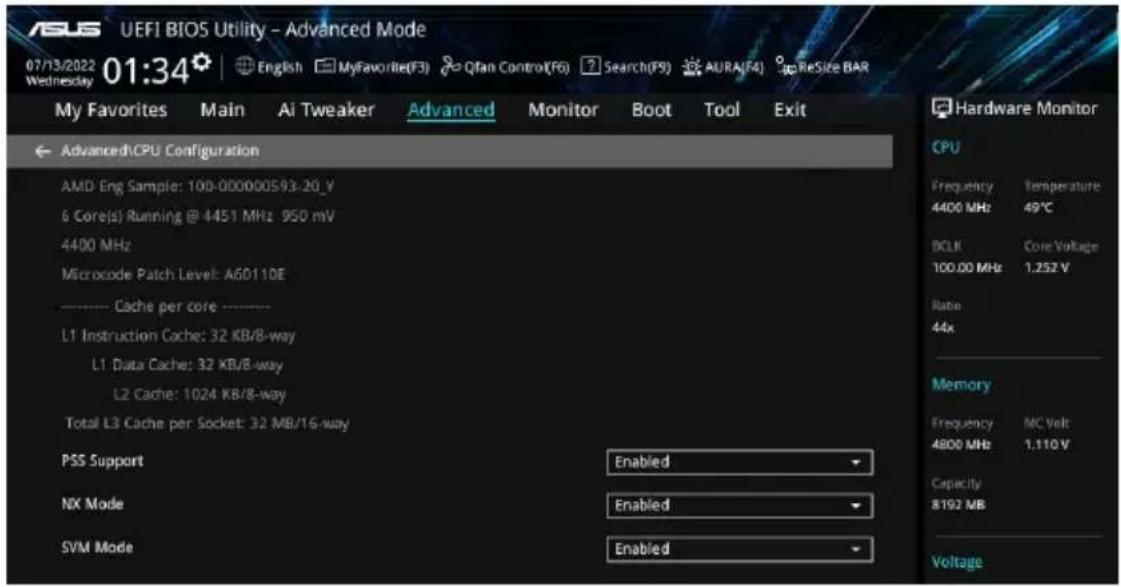
Permet d'activer ou de désactiver la génération d'objects ACPI_PPC et_PCT.
Options de configuration : [Disabled] [Enabled]
NX Mode (Mode NX)
Active ou désactive la fonctionnalité de protection de page de non-exécution.
Options de configuration : [Disabled] [Enabled]
SVM Mode (Mode SVM)
Active ou désactive la virtualisation du processeur.
Options de configuration : [Disabled] [Enabled]
6.5 PCI Subsystem Settings (Paramétres de sous-système PCI)
Les éléments de ce menu permettent de configurer les paramètres PCI, PCI-X et PCI Express.
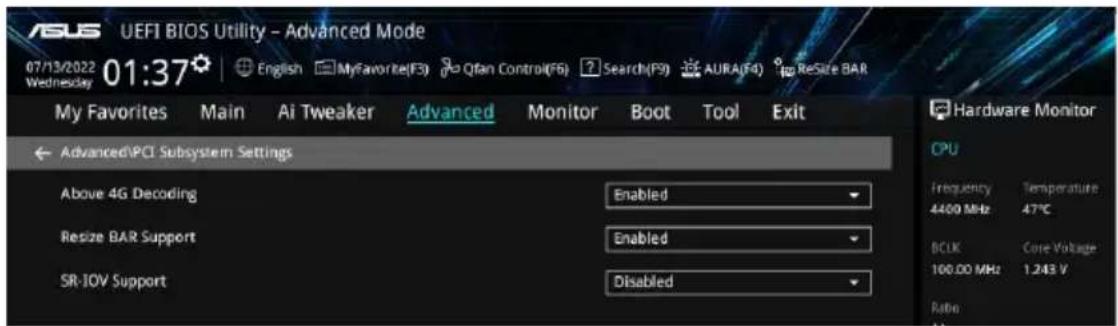
Permet d'activer ou désactiver la capacité des périhériques compatibles 64 bits à decoder dans un espace d'adressage supérieur à 4 Go (uniquement si le système prend en charge le decodage PCI 64 bits).
Options de configuration : [Disabled] [Enabled]

- Uniquement activé avec un système d'exploitation 64 bits.
L'element suivant n'apparait que si Above 4G Decoding est regle sur [Enabled].
Re-Size BAR Support (Prise en charge de Re-Size BAR)
Si le système dispose de périphériques PCIe compatibles avec Resizable BAR, cette option active ou désactive la prise en charge de Resizable BAR (uniquement si le système prend en charge le décodage PCI 64 bits).
Options de configuration : [Disabled] [Enabled]

Pour activer la prise en charge de Re-Size BAR et ainsi exploiter toute la mémoire GPU, veuillez acceder à la section Boot et définir CSM (Compatibility Support Module) sur [Disabled.
Active ou déactive la prise en charge de Single Root IO Virtualization si le système est équipé de péripériques PCIe compatibles SR-IOV. Options de configuration: [Disabled] [Enabled]
6.6 USB Configuration (Configuration USB)
Les éléments de ce menu vous permettent de modifier les fonctions liées à l'interface USB.
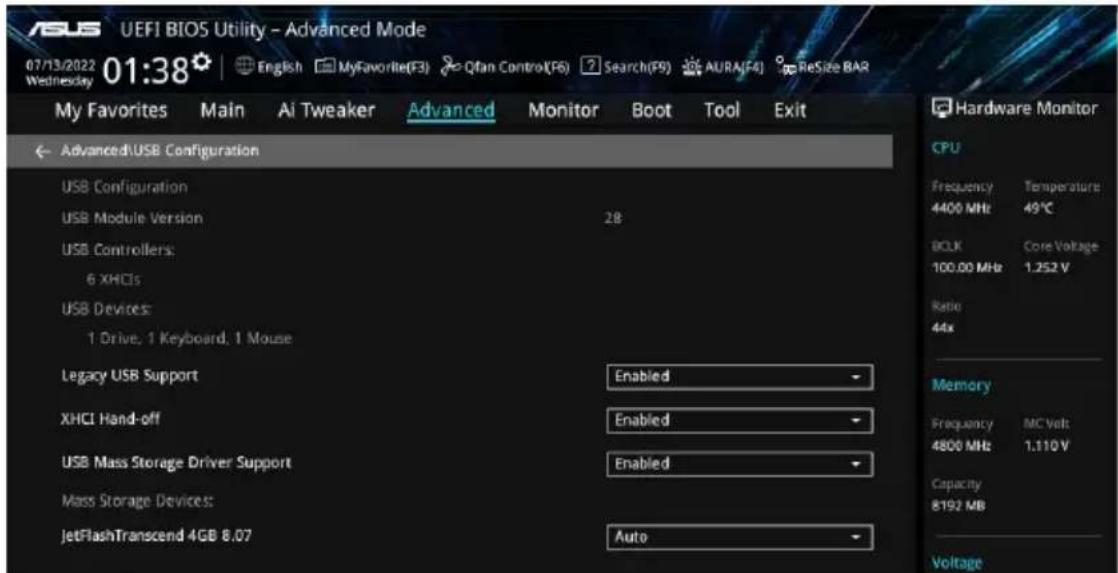

L'élément Mass Storage Devices affiche les valeurs auto-detectées. Si aucun périphérique USB n'est détecté, l'élément affiche None.
Legacy USB Support (Prise en charge des périphériques USB hérétés)
[Enabled] Active le support des périhériques USB pour les systèmes d'exploitation hériétés.
[Disabled] Les péripériques USB ne peuvent être utilisés que sous le BIOS et ne peuvent pas été reconnus dans la liste des péripériques de démarrage.
[Auto] Permet au système de détecter la présence de périhériques USB au démarrage. Si un périhérique USB est détecté, le mode hériité du contrôleur USB est activé. Si aucun périhérique USB n'est détecté, le mode hériité du contrôleur USB est désactivé.
Solution de contourment pour les systèmes d'exploitation ne supportant pas la fonction XHCI. Hand-off. La requête de changement de possession XHCI doit être émise par le pilote XHCI.
[Disabled] Désactive le contrôle XHCI.
[Enabled] Active le contrôleur XHCI.
USB Mass Storage Driver Support (Support des pilotes de stockage de masse USB)
Permet d'activer ou désactiver le support des pilotes de stockage de masse USB.
Options de configuration : [Disabled] [Enabled]
Periphériques de stockage de masse :
Permet de sélectionner le type d'émulation de périhérique de stockage de masse pour les périhériques connectés.
[Auto] Énumère les périphériques en fonction de leur format multimédia. Les lecteurs optiques sont émULés en tant que [CD-ROM], les lecteurs sans support seront émulés en fonction d'un type de lecteur.
Options de configuration : [Auto] [Floppy] [Forced FDD] [Hard Disk] [CD-ROM]
USB Single Port Control (Gestion individuelle des ports USB)
Determine l'etat individuel de chacun des ports USB.

Reportez-vous aux sections Motherboard layout et Rear I/O connection du manuel de l'utilisateur de votre carte mère pour connaître l'emplacement des ports USB.
6.7 Network Stack Configuration (Configuration de pile réseau)
Les éléments de ce menu permettent de configurer les paramétres de la pile réseau.
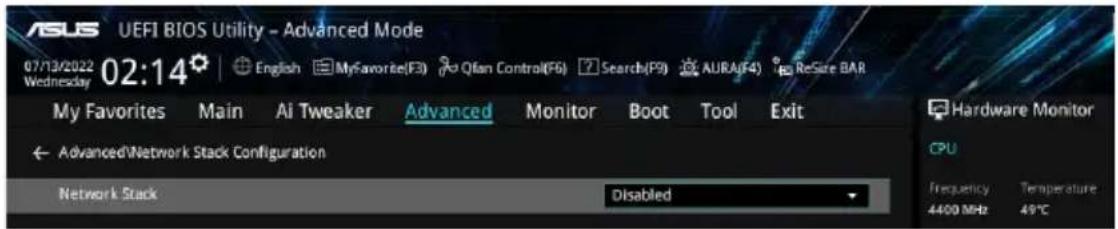
Network Stack (Pile réseau)
Active ou déactive la pile réseau UEFI.
Options de configuration : [Disabled] [Enabled]

Les éléments suivants n'apparaissent que si Network Stack est régle sur [Enabled].
IPv4/IPv6 PXE Support (Prise en charge PXE IPv4 / IPv6)
Active ou désactive la prise en charge du démarrage PXE IPv4 / IPv6 dans le BIOS.
Options de configuration : [Disabled] [Enabled]
6.8 NVMe Configuration (Configuration NVMe)
Ce menu affiche les informations du contrôleur NVMe et des lecteurs des péripériques connectés. Vous pouvez utiliser la touche

Les options affichées dans ce menu peuvent varier selon les appareils connectés à votre carte mère. Veuillez vous référer au BIOS de votre carte mère pour les paramétres et options réels.

6.9 HDD/SSD SMART Information (Informations SMART disque dur/SSD)
Les éléments de ce menu vous permettent d'afficher les informations SMART pour les périhériques de stockage connectés.

Les options affichées dans ce menu peuvent varier selon les appareils connectés à votre carte mère. Veuiliez vous référer au BIOS de votre carte mère pour les paramètres et options réelles.
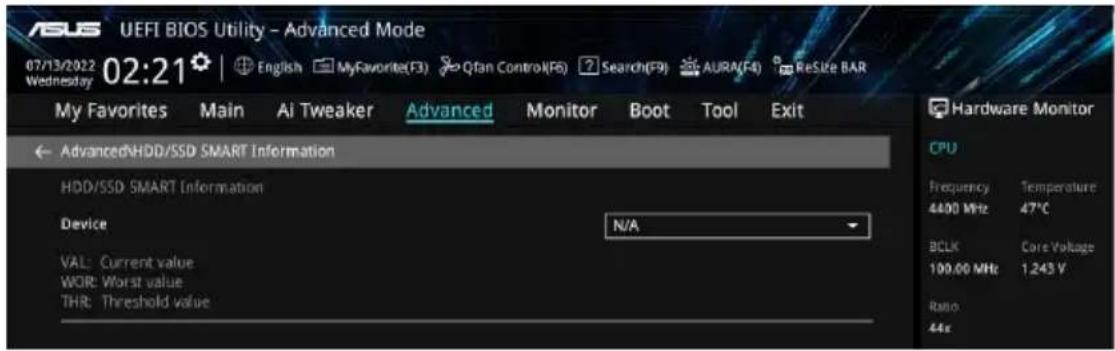

Les périhériques NVM Express ne prennant pas en charge les informations SMART.
6.10 SATA Configuration (Configuration SATA)
Lors de l'accès au BIOS, celui-ci déteche automatiquement la présence des péripériques SATA. Ces éléments affichent Empty siaucun lecteur SATA n'est installé dans le système. Faites défiler l'écran vers le bas pour afficher d'autres éléments du BIOS.

Les paramètres et les options de ce menu peuvent varier en fonction de votre carte mère. Veuillez vous référer au BIOS de votre carte mère pour les paramètres et options réels.
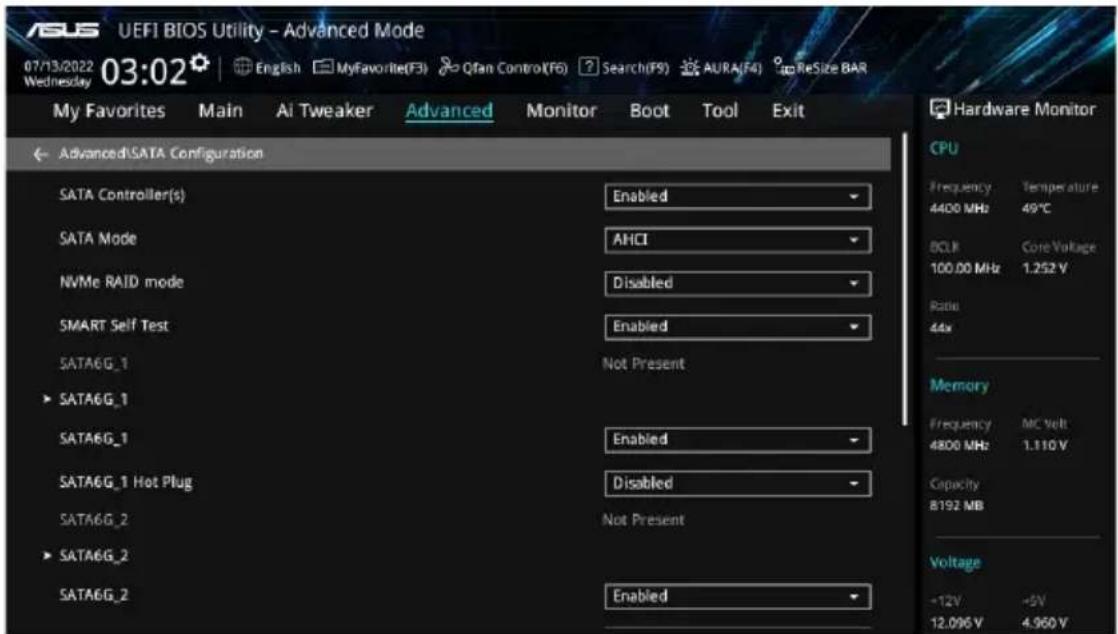
SATA Controller(s) (Contrôleur(s) SATA)
Active ou déactive les périphériques SATA.
Options de configuration : [Disabled] [Enabled]

Les éléments suivants n'apparaisent que si SATA Controller(s) est regle sur [Enabled].
[AHCl] Si vous souhaitez que les disques durs Serial ATA utilise la fonction AHCI (Advanced Host Controller Interface), réglez cet élément sur [AHCl]. L'interface AHCl autorise le pilote de stockage embarqué à activer des fonctionnalités SATA avancesment d'améliorer les performances de stockage qu'elle que soit la charge du système en laissant au disque le sein d'optimiser en interne l'ordre des commandes.
[RAID] Utilise ce mode si vous souhaitez creer un volume RAID à partir de disques durs SATA.
NVMe RAID Mode (Mode RAID NVMe)
Cet élément permet d'activer ou de désactiver le mode NVMe RAID. Options de configuration : [Disabled] [Enabled]
Technologie S.M.A.R.T. Self-Monitoring, Analysis and Reporting Technology (Technique d'Auto surveillance, d'Analyse et de Rapport) est un système de surveillance qui affiche un message d'avertissement pendant le POST (Auto-test au démarrage) quand une erreur survient au niveau des disques durs.
Options de configuration : [Disabled] [Enabled]
SATA6G_1-SATA6G_4
Active ou déactive le port SATA selectionné.
Options de configuration : [Disabled] [Enabled]
SATA6G_1 - SATA6G_4 Hot Plug (Branchement à chaud SATA6G_1 - SATA6G_4)
Désigne ce port comme étant enchachieable à chaud.
Options de configuration : [Disabled] [Enabled]
6.11 APM Configuration (Configuration APM)
Les éléments de ce menu vous permettent de configurer les paramètres de gestion étendue de l'alimentation.

Restore AC Power Loss (Rétablissement sur perte de courant)
Permet à votre système de passer à l'état ON (sous tension), à l'état OFF (hors tension), ou aux deux états après une coupure de courant. Lorsque vous reglezvez cette système sur [Last State], le système returne à l'état precedant la perte de courant alternatif.
Permet au BIOS de couper l'alimentation de certains composants lorsqu'ordinateur est en mode veille S4+S5 ou S5 pour satisfaire aux normes ErP. Sur [Enabled], toutes les autres options de gestion de l'alimentation sont désactivées. Les LED RGB et les connecteurs RGB / RGB adressables seront également désactivés.
Options de configuration : [Disabled] [Enabled (S4+S5)] [Enabled (S5)]
Max Power Saving (Economie d'énergie maximale)
Options de configuration : [Disabled] [Enabled]
Power On By PCI-E (Reprise sur périphérique PCI-E)
Cet élément permet d'activer ou de désactiver la fonction de réveil par appel réseau du contrôle réseau embarqué ou d'une carte PCI-E.
Options de configuration : [Disabled] [Enabled]
Power On By RTC (Reprise sur alarme RTC)
Permet d'activer ou de désactiver la RTC (fréquence en temps réel) pour générer un événement de mise en route du système et configurer l'alarme RTC. Une fois activée, vous pouvez définir les jours, heures, minutes ou secondes de l'alarme RTC.
Options de configuration : [Disabled] [Enabled]
6.12 Onboard Devices Configuration (Configuration des périphériques embarqués)
Les éléments de ce menu permettent de configurer les périhériques embarqués. Faites défilier l'écran vers le bas pour afficher les autres éléments du BIOS.

Les paramètres et les options de ce menu peuvent varier en fonction de la carte mère. Veuillez vous référer au BIOS de la carte mère pour les paramètres et options réels.
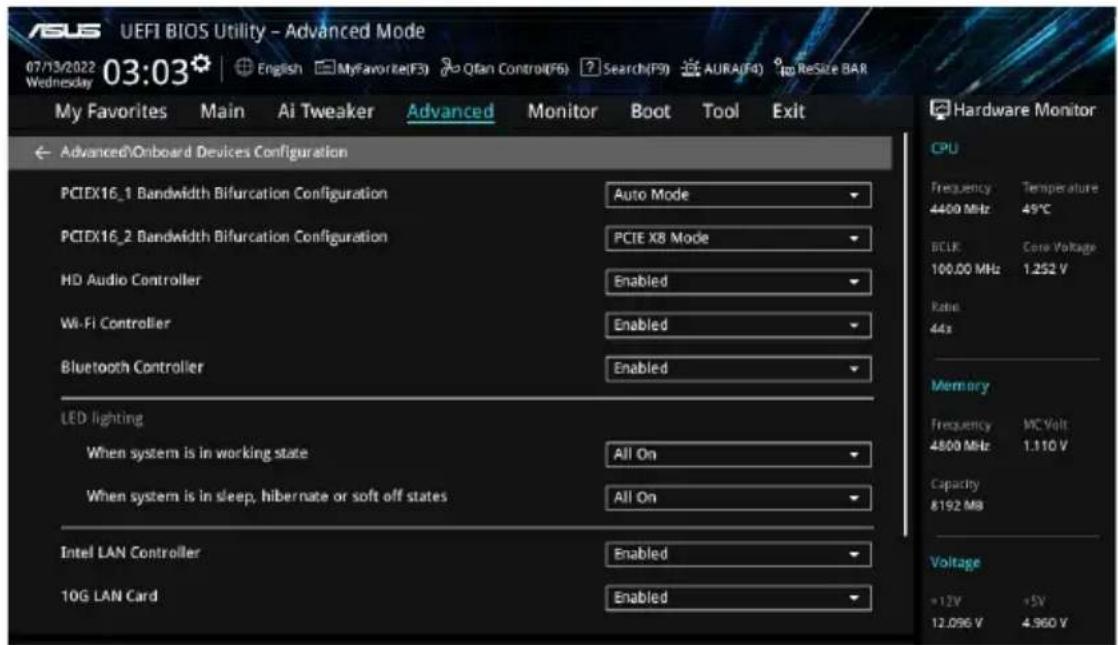
PCIEX16_1 Bandwidth Bifurcation Configuration (Configuration de bifurcation de bande passante PCIEX16_1)
[Auto Mode] Détction et commutation automatique. Si un périhérique PCIe est inséré dans PCIEX16_2, bascule PCIEX16_1 sur x8. Si aucun périhérique n'est inséré dans PCIEX16_2, bascule PCIEX16_1 sur x16.
[PCIE X16 Mode] Bascule PCIEX16_1 sur x16 et désactive PCIEX16_2.
[PCIe RAID Mode] Jusqu'à 4 SSD installés sur la carte Hyper M.2 X16 peuvent être détectés.

Utilisez [PCIE RAID Mode] lors de l'installation de la carte Hyper M.2 x16 ou d'adaptateurs M.2. L'installation d'autres périhériques peut entrainer un éché c de démarrage. Le nombre de SSD pris en charge varie en fonction des capacités de bifurcation PCIe activées par chaque processeur.
PCIEX16_2 Bandwidth Bifurcation Configuration (Configuration de bifurcation de bande passante PCIEX16_2)
[PCIEX8 Mode] Bascule PCIEX16_2 sur x8.
[PCIe RAID Mode] Jusqu'a 2 SSD installés sur la carte Hyper M.2 X16 peuvent être détectés.

Utilisez [PCIE RAID Mode] lors de l'installation de la carte Hyper M.2 x16 ou d'adaptateurs M.2. L'installation d'autres périhériques peut entrainer un échec de démarrage. Le nombre de SSD pris en charge varie en fonction des capacités de bifurcation PCIe activées par chaque processeur.
HD Audio Controller (Contrôleur audio HD)
Permet d'activer ou désactiver le contrôleur Azalia HD Audio.
Options de configuration : [Disabled] [Enabled]
WiFi Controller (Contrôleur WiFi)
Active ou déactive le contrôle Wi-Fi.
Options de configuration : [Disabled] [Enabled]
Bluetooth Controller (Contrôleur Bluetooth)
Active ou déactive le contrôle Bluetooth.
Options de configuration : [Disabled] [Enabled]
LED lighting (Éclairage LED)
When system is in working state (Lorsque le système est en etat de fonctionnement)
Permet d'allumer ou d'éteindre l'éclairage LED RGB lorsque le système est en état de fonctionnement.
[All On] Les LED RGB et fonctionnelles se comporteront normalement.
[Stealth Mode]: Toutes les LED seront désactivées.
[Aura Only]: Les LED RGB seront activées et les LED fonctionnelles seront désactivées.
[Aura Off] Les LED RGB se comporteront normalement et les LED fonctionnelles seront activées.

Le(s) connecteur(s) RGB et le(s) connecteur(s) RGB adressable(s) fonctionnement uniquement sous l'etat S0 (en fonctionnement).
When system is in sleep, hibernate or soft off states (Lorsque le système est en etat de veille, veille prolongée ou arrêt logiciel)
Permet d'allumer ou d'eteindre l'éclairage LED RGB lorsque le système est en état de veille, veille prolongée ou arrêt logiciel.
[All On] Les LED RGB et fonctionnelles se comporteront normalement.
[Stealth Mode]: Toutes les LED seront désactivées.
[Aura Only]: Les LED RGB seront activées et les LED fonctionnelles seront désactivées.
[Aura Off] Les LED RGB se comporteront normalement et les LED fonctionnelles seront activées.

Le(s) connecteur(s) RGB et le(s) connecteur(s) RGB adressable(s) fonctionnement uniquement sous l'etat S0 (en fonctionnement).
Intel LAN Controller (Contrôleur réseau Intel®)
Active ou désactive le contrôleur réseau Intel.
Options de configuration : [Disabled] [Enabled]
10G LAN Card (Carte LAN 10G)
Active ou désactive la carte LAN 10G.
Options de configuration : [Disabled] [Enabled]
USB power delivery in Soft Off state (S5) (Alimentation du port USB en mode arrêt logiciel (S5))
Permet d'activer ou désactiver l'alimentation USB lorsque votre PC est en état S5.
Options de configuration : [Disabled] [Enabled]
Serial Port Configuration (Configuration du port série)
Cet élément vous permet de définir les paramètres de configuration du port série.

Cet élément ne fonctionne que si la carte mère possède un connecteur de port série (COM).
Serial Port (Port série)
Active ou désactive le port série.
Options de configuration : [Disabled] [Enabled]

L'élément suivant n'apparait que si Serial Port est régé sur [Enabled].
Change settings (Modifier les paramètres)
Sélectionne les paramètres optimaux pour les périphériques E/S.
Options de configuration : [IO=3F8h; IRQ=4] [IO=2F8h; IRQ=3] [IO=3E8h; IRQ=4] [IO=2E8h;
IRQ=3]
PCIE Link Speed (Vitesse de lien PCIE)
Ce menu vous permet de définir les paramètres de vitesse de lien PCIE.
PCIEX16_1 Link Mode (Mode delien PCIEX16_1)
You per met de definir la vitesse de lien pour le slot PCIEX16_1.
Options de configuration : [Auto] [GEN 1] [GEN 2] [GEN 3] [GEN 4] [GEN 5]
PCIEX16_2 Link Mode (Mode delien PCIEX16_2)
You permit de définir la vitesse de lien pour le slot PCIEX16_2.
Options de configuration : [Auto] [GEN 1] [GEN 2] [GEN 3] [GEN 4] [GEN 5]
Vosperm de definir la vitesse de lien pour le périhérique M.2_1.
Options de configuration : [Auto] [GEN 1] [GEN 2] [GEN 3] [GEN 4] [GEN 5]
Chipset_1 Link Mode (Mode de lien de Chipset_1)
Vospermet de definiir la vitesse delien entre le proceseur et le Chipset_1.
Options de configuration : [Auto] [GEN 1] [GEN 2] [GEN 3] [GEN 4]
M.2_2 Link Mode (Mode delien M.2_2)
Vospermet de définir la vitesse de lien pour le périhérique M.2_2.
Options de configuration : [Auto] [GEN 1] [GEN 2] [GEN 3] [GEN 4] [GEN 5]
M.2_4 Link Mode (Mode delien M.2_4)
Vosperm de definir la vitesse de lien pour le périhérique M.2_4.
Options de configuration : [Auto] [GEN 1] [GEN 2] [GEN 3] [GEN 4]
Chipset_2 Link Mode (Mode de lien de Chipset_2)
Vouspermet dedefinir la vitesse delien entre Chipset_1 et Chipset_2. Optionsde configuration:[Auto][GEN1][GEN2][GEN3][GEN4]
M.2_3 Link Mode (Mode de lien M.2_3)
Vous permit de définir la vitesse de lien pour le périphérique M.2_3. Options de configuration : [Auto] [GEN 1] [GEN 2] [GEN 3] [GEN 4]
PCIEX16 Link Mode (Mode delien PCIEX16)
Vous permit de définir la vitesse de lien pour le slot PCIEX16. Options de configuration : [Auto] [GEN 1] [GEN 2] [GEN 3] [GEN 4]
6.13 NB Configuration (Configuration NB)
Les éléments de ce menu vous permettent de modifier les configurations NB.
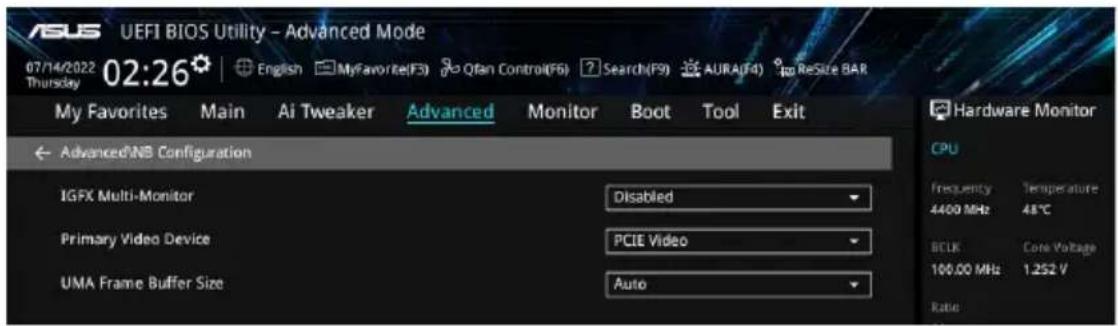
IGFX Multi-Monitor (Multi-Moniteurs IGFX)
Vous permet d'activer ou désactiver la prise en charge multi-écran de l'unité graphique interne pour les périhériques VGA additionnels. La taille de la mémoire de l'unité graphique interne sera réservée.
Options de configuration : [Disabled] [Enabled]
Primary Video Device (Périphrérique video principal)
Selectionne le periphérique video principal utilise comme sortie par le BIOS. Options de configuration : [IGFX Video] [PCIE Video]
Les éléments de ce menu affichent les options de configuration AMD PBS.

Graphics Features (Fonctionnalités graphiques)
Ce menu permet de configurer les fonctionnalités graphiques - Configuration de HG, des fonctionnalités DGPU et de BOMACO.
Special Display Features (Fonctions d'affichage spéciales)
Permet d'activer ou désactiver HybridGraphics.
Options de configuration : [Disabled] [HybridGraphics]
Permet d'activer ou désactiver D3Cold sur le slot PCIe x8.
Options de configuration : [Disabled] [Enabled] [Dummy D3Cold]
Discrete CPU_DSM Function A (Fonction A du CPU_DSM dédiée)
Permet d'activer ou désactiver la fonction A de PCI-SIG ECN_DSM pour le pont GPP du GPU dédié.
Options de configuration : [Disabled] [Enabled]
Discrete CPU_DSM Function B (Fonction B du CPU_DSM dédiée)
Permet d'activer ou désactiver la fonction B de PCI-SIG ECN_DSM pour le pont GPP du GPU dédié.
Options de configuration : [Disabled] [Enabled]
NVIDIA DGPU Power Enable (Activation de l'alimentation du dGPU NVIDIA)
Pour les GPU mobiles dédiés (dGPU) NVIDIA uniquement. Place la broche DGPU_EN#A19 et la broche DGPU_SEL#B17 à l'état haut à chaque mise sous tension.
Options de configuration : [Disabled] [Enabled]
Non-Eval Discrete GPU Support (Prise en charge des GPU dédiés non-evalués)
Définissez sur [Enabled] pour prendre en charge le GPU dédiés non-evalués qui ne disposent pas de EVAL_PWRGD(B30), EVAL_PRESENT#(A5).
Options de configuration : [Disabled] [Enabled]
Discrete GPU HPD Circuitry (Circuit HPD du GPU dédié)
Permet d'activer ou désactiver le circuit HPD du GPU dédié.
Options de configuration : [OR Circuitry] [Pulse Circuitry]
Discrete GPU's Audio (Audio du GPU dédié)
Permet de désactiver la fonction audio du GPU dédié ou de conserver son réglage par défaut.
Options de configuration : [Disabled] [Keep ROM Strap Setting]
Discrete GPU's USB Port (Port USB du GPU dédié)
Permet de désactiver le port USB du GPU dédié ou de conserver le réglage par défaut.
Options de configuration : [Keep Default Setting] [Disabled]
Discrete GPU's SSD/SVID (SSID/SVID du GPU dédié)
Le SSID/SVID du GPU dédié dépend du paramètre HybridGraphics.
Discrete GPU BOMACO Support (Prise en charge de BOMACO sur le GPU dédié)
Active ou désactive la prise en charge de BOMACO sur le GPU dédié.
Options de configuration : [Disabled] [Enabled]
Thunderbolt / USB4 Support (Prise en charge de Thunderbolt / USB4)
Permet d'activer ou désactiver la prise en charge de Thunderbolt / USB4.
Options de configuration : [Disabled] [Enabled]

Les éléments suivants n'apparaissent que si Thunderbolt / USB4 Support est régé sur [Enabled].
Thunderbolt / USB4 Security Level (Niveau de sécurité Thunderbolt / USB4)
Permet de selectionner le niveau de sécurité Thunderbolt / USB4.
Options de configuration : [No Security] [USB4 controller only]
Thunderbolt / USB4 MMIO Resource (Ressource MMIO Thunderbolt / USB4)
Permet de selectionner la ressource PCIE MMIO pour Thunderbolt / USB4.
Permet de selectionner la commande de réveil Thunderbolt / USB4.
Options de configuration : [Disabled] [GOSX Command] [GO2SX_NO_WAKE Command]
6.15 AMD Overclocking
Les éléments de ce menu permettent de configurer les paramètres AMD Overclocking.

Les options de configuration de cette section varient en fonction du type de carte mère. Veuillez vous référer au BIOS de votre carte mère pour les paramètres et options réels.
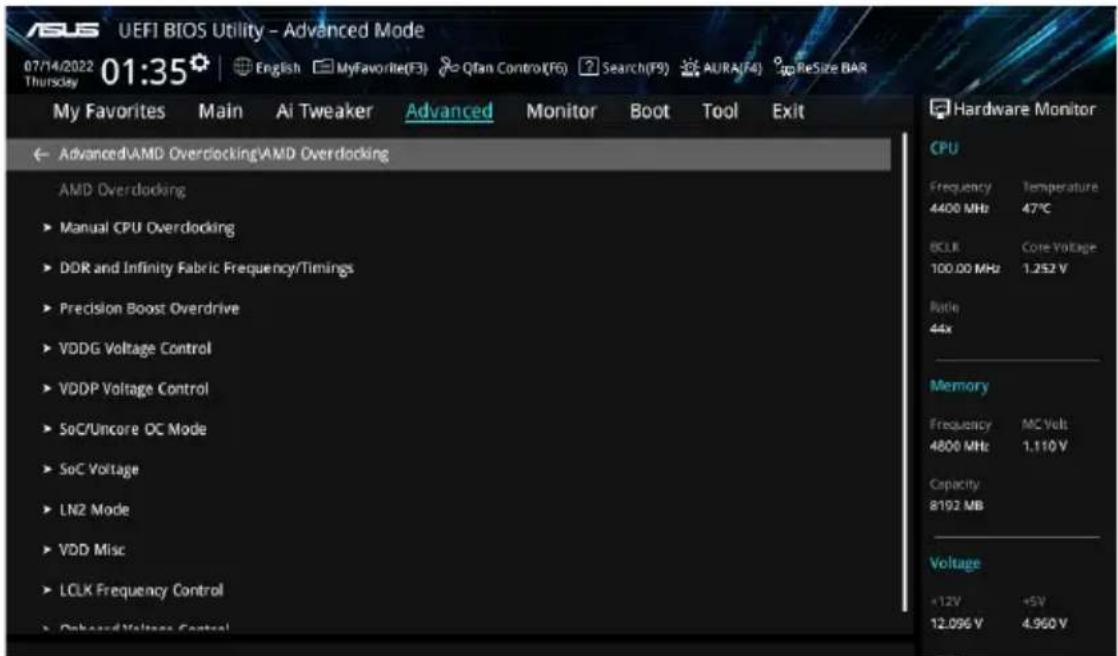

Les dommages causés par l'utilisation de votre processeur AMD en dehors des specifications ou au-delà des paramètres d'usine ne sont pas couverts par la garantie du fabricant de votre système.

Les éléments suivants n'apparaissent que lorsque [Accept] est sélectionné pour DRAM Timing Configuration.
Manual CPU Overclocking (Overclocking manuel du processeur)
CPU Frequency (Fréquence du processeur)
Spécifie une fréquence de cœur de processeur personalisée. Doit être combiné avec une tension de processeur personalisée. Les fonctions d'économie d'énergie pour les coeurs inactifs (par exemple, la veille CC6) restent actives.
CPU Voltage (Tension du processeur)
Spécifie une tension de cœur de processeur personnalisé (mV). Doit être combiné avec une tension de processeur personnalisée. Les fonctions d'économie d'énergie pour les coeurs inactifs (par exemple, la voille CC6) restent actives. L'increment est de 5 mV.
CPU Core Count Control (Contrôle du nombre de coeurs du processeur)
CCD 00 Bit Map Down Core Control (Contrôle d'etat CCD 00 Bit Map)
Le réglage de cet élément sur 1 signifie que le cœur est activé, le réglage de cet élément sur 0 signifie que le cœur est en mode arrêt logiciel.
Bit Map Down Core Discard Changes (Annuler les modifications de Bit Map Down Core)
Annuler les modifications.
Bit Map Down Core Apply Changes (Appliquer les modifications de Bit Map Down Core)
Vérifier et appliquer les modifications, vous doivent accuser que le nombre de coûurs est égal dans chaque CCD.
SMT Control (Contrôle du SMT)
Peut etre utilise pour desactiver le multithreading symétrique (SMT). Pour reactiver SMT, un redémarrage complet est nécessaire après avoir sélectionné l'option [Auto]. Options de configuration : [Auto] [Disable]

S3 n'est pas pris en charge sur les systèmes ou SMT est désactivé.
DDR and Infinity Fabric Frequency/Timings (Fréquence/Timings DDR et Infinity Fabric) DDR Options (Options DDR)
DDR Timing Configuration (Configuration des timings DDR)
Active Memory Timing Settings (Paramètres de synchronisation de la mémoire active)
Options de configuration : [Auto] [Enabled]

Les éléments suivants n'apparaissent que si Active Memory Timing Settings est régé sur [Enabled].
Memory Target Speed (Vitesse cible de la mémoire)
Spcifiche vitesse cible de la mémoire en MT/s. Les entrées valides sont de 2000 MT/s, 2400 MT/s et une plage de 3200 MT/s ~ 12000 MT/s (incréement de 200 MT/s). La valeur saisie par l'utilisateur sera arrondie pour s'aligner sur l'increment de 200 MT/s.
[Auto] Suit le réglage par défaut.
[Manual]Spécificiezmanuellesment.

L'element suivant n'apparait que si l'option Tcl Ctrl est definié sur [Manual].
Tcl
Spécífie la latence CAS. Valeurs valides: 0 × 16 0 × 40 , avec un incrément de 2. La valeur est en système hexadecimal.
Trcd Ctrl
[Auto] Suit le réglage par défaut.
[Manual]Spécificiezmanuellement.

L'élément suivant n'apparait que si l'options Trcd Ctrl est définie sur [Manual].
Trcd
Spécífie la latence RAS# Active to CAS# Read. Valeurs validates: 0 × 8 0 × 3E avec un incrément de 2. La valeur est en système hexadecimal.
Trp Ctrl
[Auto] Suit le réglage par défaut.
[Manual]Spécificiezmanuellement.

L'element suivant n'apparait que si l'options Trp Ctrl est définie sur [Manual].
Trp
Spécifique le délambda de précharge de ligne. Valeurs valides: 0 × 8 0 × 3E avec un incrément de 2. La valeur est en système hexadecimal.

Tras Ctrl
[Auto] Suit le réglage par défaut.
[Manual]Spécifiezmanuellement.
L'élement suivant n'apparait que si l'options Tras Ctrl est définie sur [Manual].
Tras
Sécicie le délambda vers l'etat actif. Valeurs valides: 0 × 1E 0 × 7E avec un increment de 2.
Trc Ctrl
[Auto] Suit le réglage par défaut.
[Manual]Spcificiezmanuellesment.

L'element suivant n'apparait que si l'option Trc Ctrl est définie sur [Manual].
Trc
Spécifique le délambdait à actif /actualisation. Valeurs valides: 0x20 0xFF La valeur est en systeme hexadécimal.
Twr Ctrl
[Auto] Suit le réglage par défaut.
[Manual]Spécifiezmanuellement.

L'element suivant n'apparait que si l'option Twr Ctrl est définie sur [Manual].
Twr
Spécifique le temps minimum de récapération après écriture. Valeurs valides: 0 × 30 0 × 60 . La valeur est en système hexadécimal.
Trfc1 Ctrl
[Auto] Suit le réglage par défaut.
[Manual]Spécifiezmanuellement.

L'element suivant n'apparait que si l'option Trfc1 Ctrl est definié sur [Manual].
Trfc1
Spécifique le délambda de récapération après actualisation (tRFC1). Valeurs valides : 0x32 ~ 0xFFFF. La valeur est en systeme hexadecimal.
Trfc2 Ctrl
[Auto] Suit le réglage par défaut.
[Manual]Spécifiezmanuellement.

L'elément suivant n'apparait que si l'option Trfc2 Ctrl est définié sur [Manual].
Trfc2
Spécifique le déali de récapération après actualisation (tRFC2). Valeurs valides : 0x32 ~ 0xFFFF. La valeur est en système hexadecimal.
TrfcSb Ctrl
[Auto] Suit le réglage par défaut.
[Manual]Specifiedmanuellement.

L'élement suivant n'apparait que si l'options TrfcSb Ctrl est définie sur [Manual].
TrfcSb
Spécifique le délambda de récapération après actualisation (tRFCSB). Valeurs valides : 0x32 ~ 0x7FF. La valeur est en système hexadecimal.
TrtpCtrl
[Auto] Suit le réglage par défaut.
[Manual]Specifiedmanuellement.

L'element suivant n'apparait que si l'option Trtp Ctrl est definié sur [Manual].
Trtp
Spécifique le délambda de la commande Read CAS# to Precharge. Valeurs valides: 0x5 0x1F . La valeur est en système hexadecimal.
TrrdL Ctrl
[Auto] Suit le réglage par défaut.
[Manual]Spcificzmanuellement.

L'element suivant n'apparait que si l'option TrrdL Ctrl est définie sur [Manual].
TrrdL
Spécifique le délié d'été actif à actif, même groupe de banques mémoire (tRRD_L). Valeurs valides: 0 × 4 0 × 20 . La valeur est en système hexadécimal.
TrrdS Ctrl
[Auto] Suit le réglage par défaut.
[Manual]Specifiedmanuellement.

L'element suivant n'apparait que si l'option TrrdS Ctrl est definié sur [Manual].
TrrdS
Sécicie le déali d'etat actif à actif, différent groupe de banques mémoire (tRRD_S). Valeurs valides: 0 × 4 0 × 14 . La valeur est en système hexadécimal.
TfawCtrl
[Auto] Suit le réglage par défaut.
[Manual]Specifiedmanuellement.

L'element suivant n'apparait que si l'option Tfaw Ctrl est definié sur [Manual].
Tfaw
Spécifie la durée des quatre fenètres d'activation. Valeurs valides: 0x14 ~ 0x50. La valeur est en système hexadécimal.
TwtrL Ctrl
[Auto] Suit le réglage par défaut.
[Manual]Specifiedmanuellement.

L'elément suivant n'apparait que si l'option TwtrL Ctrl est définie sur [Manual].
TwtrL
Spécifique le délambda minimum d'écriture à lecture, même groupe de banques mémoire. Valeurs valides: 0 × 8 0 × 30 . La valeur est en système hexadécimal.

TwtrS Ctrl
[Auto] Suit le réglage par défaut.
[Manual]Spcificzmanuellement.
L'element suivant n'apparait que si l'option TwtrS Ctrl est définie sur [Manual].
TwtrS
Sécicie le décai minimum d'écriture à lecture, groupe de banques mémoire différent. Valeurs valides: 0 × 2 0 × 10 . La valeur est en système hexadécimal.
DDR Non-SPD Timing (Timings DDR non SPD)
TrdrdScL Ctrl
[Auto] Suit le réglage par défaut.
[Manual]Spécifiezmanuellement.
L'élement suivant n'apparait que si l'options TrdrdScL Ctrl est définie sur [Manual].
TrdrdScL
Spécifique le délambda CAS à CAS, même groupe de banques mémoire. Valeurs valides: 0 × 1 0 × F . La valeur est en systeme hexadecimal.
TrdrdSc Ctrl
[Auto] Suit le réglage par défaut.
[Manual]Spcificzmanuellement.

L'elément suivant n'apparait que si l'option TrdrdSc Ctrl est définie sur [Manual].
TrdrdSc
Spécifie le déali d'exécution de lecture à lecture dans la même entrée de contrôle chip select. Valeurs valides: 0 × 1 0 × F . La valeur est en systeme hexadécimal.
TrdrdSd Ctrl
[Auto] Suit le réglage par défaut.
[Manual]Spécifiezmanuellement.


L'elément suivant n'apparait que si l'option TrdrdSd Ctrl est définie sur [Manual].
TrdrdSd
Sécicie le déali d'execution de lecture à lecture dans le même module DIMM. Valeurs valides: 0x1 0xF . La valeur est en systeme hexadécimal.
TrdrdDd Ctrl
[Auto] Suit le réglage par défaut.
[Manual]Specifiedmanuellement.

L'elément suivant n'apparait que si l'option TrdrdDd Ctrl est définie sur [Manual].
TrdrdDd
Sécicie le déali d'execution de lecture à lecture sur des modules DIMM différents. Valeurs valides: 0x1 0xF . La valeur est en système hexadécimal.
TwrwrScL Ctrl
[Auto] Suit le réglage par défaut.
[Manual]Specifiedmanuellement.

L'élément suivant n'apparait que si l'options TwrwrScL Ctrl est définie sur [Manual].
TwrwrScL
Spécifique le délié CAS à CAS, même groupe de banques mémoire. Valeurs valides: 0 × 1 0 × 3 F. La valeur est en système hexadécimal.
TwrwrSc Ctrl
[Auto] Suit le réglage par défaut.
[Manual]Spcificezmanuellement.

L'element suivant n'apparait que si l'option TwrwrSc Ctrl est définie sur [Manual].
TwrwrSc
Spécifique le délambda d'écryption d'ecriture à écriture dans la même entree de contrôle chip select. Valeurs valides: 0x1 0xF . La valeur est en système hexadécimal.
TwrwrSd Ctrl
[Auto] Suit le réglage par défaut.
[Manual]Specifiedmanuellement.

L'element suivant n'apparait que si l'options TwrwrSd Ctrl est définie sur [Manual].
TwrwrSd
Spécifique le délambda d'exécution d'écriture à écriture dans le même module DIMM. Valeurs valides: 0 × 1 0 × F . La valeur est en système hexadécimal.
TwrwrDd Ctrl
[Auto] Suit le réglage par défaut.
[Manual]Specifiedmanuellement.

L'element suivant n'apparait que si l'option TwrwrDd Ctrl est definié sur [Manual].
TwrwrDd
Spécifique le déali d'exécution d'écriture à écriture sur des modules DIMM différents. Valeurs valides: 0 × 1 0 × F . La valeur est en système hexadécimal.
Twrrd Ctrl
[Auto] Suit le réglage par défaut.
[Manual]Spcificzmanuellement.

L'élément suivant n'apparait que si l'options Twrrd Ctrl est définie sur [Manual].
Twrrd
Spécifique le déali d'exécution d'écriture à lecture. Valeurs valides : 0x1 ~ 0xF. La valeur est en système hexadecimal.
Trdwr Ctrl
[Auto] Suit le réglage par défaut.
[Manual]Spcificezmanuellement.

L'element suivant n'apparait que si l'options Trdwr Ctrl est définie sur [Manual].
Trdwr
Spécifique le délambda d'exécution de lecture à écriture. Valeurs valides: 0 × 1 0 × 1 F. La valeur est en système hexadécimal.
DDR BUS Configuration (Configuration du BUS DDR)
Processor CA drive strengths (Intensités de commande CA du processeur)
Spcificles intensités de commande CA du processeur.
Processor DQ drive strengths (Intensités de commande DQ du processeur)
Spcific les intensités de commande DQ du processeur.
Options de configuration : [Auto] [High Impedance] [240 ohm] [120 ohm] [80 ohm] [60
Spcificl l'impedance ODT du processeur.
Options de configuration : [Auto] [High Impedance] [480 ohm] [240 ohm] [160 ohm]
DRAM DQ drive strengths (Intensités de commande DQ de la mémoire DRAM)
Spcificie les intensités de commande DQ de la mémoire DRAM.
Options de configuration : [Auto] [48 ohm] [40 ohm] [34 ohm]
DRAM ODT impedance RTT_NOM_WR (Impedance DRAM ODT RTT_NOM_WR)
Spcificie I'impedance DRAM ODT RTT_NOM_WR.
Options de configuration : [Auto] [RTT_OFF] [RZQ (240)] [RZQ/2 (120)] [RZQ/3 (80)]
DRAM ODT impedance DQS_RTT PARK (Impedance DRAM ODT DQS_RTT PARK)
Spécifique l'impédance DRAM ODT DQS_RTT_PARK
Options de configuration : [Auto] [RTT_OFF] [RZQ (240)] [RZQ/2 (120)] [RZQ/3 (80)]
DDR Controller Configuration (Configuration du contrôleur DDR)
DDR Power Options (Options d'alimentation DDR)
Power Down Enable (Mode d'extinction activé)
Permet d'activer ou désactiver le mode de mise hors tension DDR.
Options de configuration : [Disabled] [Enabled] [Auto]
Infinity Fabric Frequency and Dividers (Fréquence et diviseurs Infinity Fabric)
Infinity Fabric Frequency and Dividers (Fréquence et diviseurs Infinity Fabric)
Permet de définir la fréquence de Infinity Fabric (FCLK). Auto = FCLK = MCLK. Manual = FCLK doit être inférieur à MCLK pour de更好地 performances dans la plupart des cas. Des pénalités de latence sont encourues si FCLK et MCLK ne correspondent pas, mais un MCLK suffisamment doivent peut annuler ou surmonter cette pénalité.
Options de configuration : [Auto] [100 MHz] - [2000 MHz]
UCLKDIV1MODE(MODEUCLKDIV1)
Permet de définir le mode de UCLK DIV.
Options de configuration : [Auto] [UCLK=MEMCLK] [UCLK=MEMCLK/2]
Precision Boost Overdrive (PBO)
Precision Boost Overdrive (PBO)
Lorsque cet élément est activé, il permet au processeur de fonctionner au-delà des valeurs définies pour PPT, VDD_CPU EDC, VDD_CPU TDC, VDD_SOC EDC, VDD_SOC TDC jusqu'àux limites de la carte, et lui permet de booster à des tensions plus élevées pendant des durées plus longues que le fonctionnement par défaut.
Options de configuration : [Auto] [Disabled] [Enabled] [Manual]

Les éléments suivants n'apparaissent que lorsque Precision Boost Overdrive est régle sur [Manual].
PBO Limits (Limits de PBO)
[Auto] Charge les limites de puissance du socket AMD par défaut (PPT), le courant électriquement limité (EDC) et le courant thermiquement limité (TDC) du régulateur de tension (VRM).
[Disable] Limits PBO désactivées.
[Motherboard] Permet au processeur de fonctionner selon les limites PPT, EDC et TDC accrues définies par votre carte mère.
[Manual] Permet au processeur d'ignorer les limites par défaut d'AMD pour PPT, EDC et TDC et d'utiliser à la place des valeurs personnalisées (jusqu'aux capacités maximales de la carte mère).

Les éléments suivants n'apparaissent que si l'option PBO Limits est régée sur [Manual].
PPT Limit [mW] (Liminet PPT)
Ajusté la capacité totale d'alimentation du socket du processeur. Régable jusqu'à la limite supportée par votre carte mère.
TDC Limit [mA] (Limin PMH)
Ajusté le courant de crête des phases VRM du cœur du processeur de votre carte mère dans des scénarios thermiquement limités. Régable jusqu'à la limite supportée par votre carte mère.
EDC Limit [mA] (LiminE Dc)
Ajusté le courant de créé des phases VRM du cœur du processeur de votre carte mère dans des scénarios electriquement limités. Régable jusqu'à la limite supportée par votre carte mère.
Precision Boost Overdrive Scalar Ctrl (Contrôle scalaire de PBO)
Options de configuration : [Auto] [Manual]

L'élément suivant n'apparait que si l'options Precision Boost Overdrive Scalar Ctrl est définie sur [Manual].
Precision Boost Overdrive Scalar (Scalaire de PBO)
Remplace la fonction de preservation du silicium par défaut d'AMD pour potentiellement atteindre des fréquences soutenues plus élevées pendant une charge du proceseur élevé. Options de configuration : [1X] - [10X]
CPU Boost Clock Override (Remplacement de fréquence boost du processeur)
Augmente (Positif) ou Diminue (Négatif) la fréquence maximale du processeur qui peut être automatiquement atteinte par l'algorithmé CPU Boost.
Options de configuration : [Disabled] [Enabled (Positive)] [Enabled (Negative)]
Max CPU Boost Clock Override (+) (Remplacement de fréquence boost max. du processeur)
Augmente la fréquence maximale du processeur qui peut être automatiquement atteinte par l'algorithmie Precision Boost 2. Utilisez les touches < + > et < -> de votre clavier pour ajuster la valeur. Les valeurs sont de 25 à 200 avec un increment de 25.
Options de configuration : [Auto] [0] - [200]

L'élement suivant apparait uniquement lorsque CPU Boost Clock Override est régé sur [Enabled (Negative)].
Max CPU Boost Clock Override(-) (Remplacement de fréquence boost max. du processeur)
Réduit la fréquence maximale du processeur qui peut être automatiquement atteinte par l'algorithmé Precision Boost 2. Utilisez les touches < + > et < -> de votre clavier pour ajuster la valeur. Les valeurs sont de 25 à 200 avec un incrément de 25.
Options de configuration : [Auto] [0] - [200]
Platform Thermal Throttle Ctrl (Contrôle d'étranglement thermique de la plateforme)
Permet à l'utilisateur de diminuer la température maximale autorisée du processeur (Celsius). Options de configuration : [Manual] [Auto]

L'élément suivant n'apparait que si l'options Platform Thermal Throttle Ctrl est définie sur [Manual].
Platform Thermal Throttle Limit (Liminé d'étranglement thermique de la plateforme)
Options de configuration : [0] - [255]
GFX Curve Optimizer (Optimiseur de courbe GFX)
GFX Curve Optimizer (Optimiseur de courbe GFX)
Permet à l'utilisateur de décaler la courbe Tension / Fréquence GFX (AVFS) pour inclure des tensions plus élevées (valeurs positifs) ou des tensions plus basses (valeurs négatives). Plus la valeur entre est élevée, plus l'amplitude du décalage de tension est grande.
Options de configuration : [Disable] [GFX Curve Optimizer]

Les éléments suivants n'apparaissent que si l'option GFX Curve Optimizer est régée sur [GFX Curve Optimizer].
GFX Curve Optimizer Sign (Signe d'optimiseur de courbe GFX)
Déterminé la direction du décalage de courbe GFX. Décalages positifs de la courbe vers le haut pour utiliser des tensions plus élevées. Décalages négatifs de la courbe vers le bas pour utiliser des tensions plus basses.
Options de configuration : [Positive] [Negative]
GFX Curve Optimizer Magnitude (Amplitude d'optimiseur de courbe GFX)
Déterminé l'amplitude du décalage de courbe GFX à effectuer (saisie en nombres entiers). Plus la valeur saisie est élevé, plus l'amplitude du décalage est grande. La valeur par défaut du champ est 0, l'utilisateur peut saisir des nombres entiers uniquement. La valeur saisie, combinée au signe ci-dessus, est utilisé pour envoyer le SMU et l'optimiseur de courbe GFX.
Options de configuration : [0] - [30]
Curve Optimizer (Optimiseur de courbe)
Curve Optimizer (Optimiseur de courbe)
Permet à l'utiliser de décaler la courbe Tension / Fréquence (AVFS) pour inclure des tensions plus élevées (valeurs positives) ou des tensions plus basses (valeurs négatives). Plus la valeur entre est grande, plus l'amplitude de la limite de tension est grande.
Options de configuration : [Disable] [All Cores] [Per Core]

Les éléments suivants n'apparaissent que si Curve Optimizer est regle sur [All cores].
All Core Curve Optimizer Sign (Signe d'optimiseur de courbe pour tous les cœurs)
Déterminé la direction du décalage de la courbe sur tous les coeurs. Décalages positifs de la courbe vers le haut pour utiliser des tensions plus élevées. Décalages négatifs de la courbe vers le bas pour utiliser des tensions plus basses.
Options de configuration : [Positive] [Negative]
All Core Curve Optimizer Magnitude (Amplitude d'optimiseur de courbe pour tous les coeurs)
Determine l'amplitude du décalage de courbe à effectuer (saisie en nombres entiers). Plus la valeur saisie est élevé, plus l'amplitude du décalage est grande.
Options de configuration : [0] - [30]

Core 0-5 Curve Optimizer Sign (Signe d'optimiseur de courbe des coeurs 0-5)
Déterminé la direction du décalage de la courbe sur ce cœur. Décalages positifs de la courbe vers le haut pour utiliser des tensions plus élevées. Décalages négatifs de la courbe vers le bas pour utiliser des tensions plus basses.
Options de configuration : [Positive] [Negative]
Core 0-5 Curve Optimizer Magnitude (Amplitude d'optimiser de courbe des cœurs 0-5)
Determine l'amplitude du décalage de courbe à effectuer pour ce cœur (saisie en nombres entiers). Plus la valeur saisie est élevé, plus l'amplitude du décalage est grande.
Options de configuration : [0] - [30]
VDDG Voltage Control (Contrôle de tension VDDG)
VDDG Voltage Control (Contrôle de tension VDDG)
VDDG représenté la tension pour la partie données de Infinity Fabric. Il est dérivé de la tension CPU SoC/Uncore (VDD_SOC). VDDG peutapprocher mais pas dépasser VDD_SOC.
Options de configuration : [Auto] [Global VDDG Voltage Control] [Per-CCD VDDG Voltage Control]

Les éléments suivants n'apparaissent que lorsque VDDG Voltage Control est régle sur [Global VDDG Voltage Control].
Global VDDG CCD Voltage (Tension CCD VDDG globale)
VDDG CCD représenté la tension pour la partie données de Infinity Fabric. Il est dérivé de VDD_MISC. L'intervalle de valeurs est de 650mV - 1650mV . L'increment est de 10mV . La tension d'entrée 63,6mV^* N négative / positive basée sur 850mV aura une erreur de calcul minimale.
Global VDDG IOD Voltage (Tension IOD VDDG globale)
VDDG IOD représenté la tension pour la partie données de Infinity Fabric. Il est dérivé de VDD_MISC. L'intervalle de valeurs est de 650mV - 1650mV . L'increment est de 10mV . La tension d'entrée 63,6mV^* N négative / positive basée sur 850mV aura une erreur de calcul minimale.
VDDP Voltage Control (Contrôle de tension VDDP)
VDDP Voltage Control (Contrôle de tension VDDP)
Permet à l'utilisateur de régler la tension VDDP.
[Auto] VDDP est la valeur par défaut du système.
[Manual] Regler la tension pour la signalisation du bus DDR (PHY).

L'élément suivant n'apparait que si l'options VDDP Voltage Control est définie sur [Manual].
VDDP Voltage Adjust (Réglage de la tension VDDP)
VDDP est une tension pour la signalisation du bus DDR (PHY), elle est dérivée de la tension de la mémoire DRAM (VDDIO_Mem). Par conséquent, la tension VDDP en mV peut approxcher mais pas dépasser votre tension de la mémoire DRAM.
Options de configuration : [0] - [2000]
SoC/Uncore OC Mode (Mode SoC/Uncore overclocké)
SoC/Uncore OC Mode (Mode SoC/Uncore overclocké)
Force les composants CPU SoC/Uncore (par exemple, Infinity Fabric, la mémoire et l'unité graphique intégrée) à fonctionner à leur fréquence maximale spécifiée à tout moment. Peut améliorer les performances au détriment des économies d'énergie lorsque le système est au repos.
Options de configuration : [Auto] [Enabled] [Disabled]
SoC Voltage (Tension du SoC)
SoC Voltage (Tension du SoC)
Spécifie la tension SoC/Uncore (VDD_SOC) en mV pour prendre en charge l'overclocking de la mémoire et Infinity Fabric. VDD_SOC déterminé également la tension du GPU pour les processeurs avec unité graphique intégrée. Cette tension ne peut changer que lorsque l'un des modes SoC/Uncore 'OC', 'UCLK', 'MCLK' ou 'FCLK' est modifié.
Options de configuration : [0] - [2800]
Mode LN2
Mode LN2
Active les paramètres qui offrent une stabilité supplémentaire à des températures de fonctionnement extrémement froides.
Options de configuration : [Auto] [Disabled] [Enabled]
VDD Misc Control (Contrôle divers VDD)
Permet à l'utilisateur de régler la tension VDD Misc.
[Auto] VDD MISC est défini sur la valeur par défaut du système.
[Manual] Regler la tension pour le GMI PHY.

L'élément suivant n'apparait que si l'options VDD Misc Control est définie sur [Manual].
VDD Misc Voltage (Tension diverse VDD)
Spécifie la tension VDD MISC en mV, suit le SVI3 type 2 Slave VID (500-5600mV, incrément de 10mV ).
Options de configuration : [500] - [5600]
LCLK Frequency Control (Contrôle de fréquence LCLK)
LCLK Frequency Control (Contrôle de fréquence LCLK)
[Auto] Utiliser les paramétres par défaut.
[Manuel] Configurer manuellement la fréquence LCLK.

L'élément suivant n'apparait que si l'options LCLK Frequency Control est définie sur [Manual].
Permet de définir la fréquence LCLK maximale.
Options de configuration : [1029] - [2500]
Onboard Voltage Control (Contrôle de tension embarqué)
VDDIO Voltage Control (Contrôle de tension VDDIO)
VDDIO Ctrl (Contrôle VDDIO)
Permet à l'utilisateur de régler la tension VDDIO.
[Auto] Utilize la tension VDDIO par défaut.
[Manual] Régler DIMM VDD/VDDQ pour qu'il se synchronise avec APU VDDIO.
[Separate] Contrôle independant de l'APU VDDIO, DIMM VDD/VDDQ.

L'exécution de VDDQ != VDD n'est pas standard et peut entrainer des problèmes de stabilité de la mémoire. Veillez à ce que pendant la réduction et la montée en puissance, la tension VDDQ-VDD soit inférieure à 200 mV.

L'élément suivant n'apparait que si l'options LCLK Frequency Controlest définie sur [Manual].
DIMM VDD Adjust (Réglage de DIMM VDD)
Régler l'alimentation DIMM, l'increment est de 10mV . L'intervalle de valeurs est de 800mV à
1430mV. Veiliez à ce que pendant la réduction et la montée en puissance, la tension VDDQ-VDD soit inférieure à 200 mV.
Options de configuration : [800] - [1430]

Les éléments suivants n'apparaissent que si LCLK Frequency Control est regle sur [Separate].
DIMM VDDQ Adjust (Réglage de DIMM VDDQ)
Régler l'alimentation DIMM DQ, l'increment est de 10mV . L'intervalle de valeurs est de 800mV à 1430mV . Veiliez à ce que pendant la réduction et la montée en puissance, la tension VDDQ-VDD soit inférieure à 200mV et que VPP soit toujours égal ou supérieur à VDDQ.
Options de configuration : [800] - [1430]
APU VDDIO Adjust (Réglage de APU VDDIO)
Régler APO VDDIO, l'increment est de 2mV . L'intervalle de valeurs est de 700mV à 2668mV .
Options de configuration : [700] - [2668]
VPP Voltage Control (Contrôle de tension VPP)
VPP Ctrl (Contrôle VPP)
[Auto] Utiliser le réglage par défaut.
[Manuel] Spécifier manuellement la tension VPP de la mémoire.
L'élément suivant n'apparait que si l'options VPP Ctrl est définie sur [Manual].
VPP Adjust (Réglage de VPP)
Régler la tension MEM VPP, l'increment est de 10mV . L'intervalle de valeurs est de 1500mV à 2135mV.
Options de configuration : [1500] - [2135]
7. Menu Monitor (Surveillance)
Le menu Monitor affiche l'etat de la température et de l'alimentation du système, mais permet aussi de modifier les paramétres de ventilation. Faites défilier l'écran vers le bas pour afficher d'autres éléments du BIOS.

Les paramètres et les options de ce menu peuvent varier en fonction de la carte mère. Veuillez vous référer au BIOS de la carte mère pour les paramètres et options réels.

Temperature Monitor (Moniteur de températe)
Le moniteru matériel embarqué detecte et affiche automatiquement les températures des différents composants. Sélectionnez [Ignore] (Ignorer) si vous ne souhaitez pas afficher les températures détectées.
Fan Speed Monitor (Moniteur de vitesse des ventilateurs)
Le moniteur matériel intégré déteche et affiche automatiquement la vitesse du ventilateur en rotations par minute (RPM). Si le ventilateur n'est pas relié au connecteur approprié, la valeur affichée est N/A (N/D). Sélectionnez [Ignore] (Ignorer) si vous ne souhaitez pas afficher les vittesses détectées.
Voltage Monitor (Moniteur de tension)
CPU Core Voltage, 12V Voltage, 5V Voltage, 3.3V Voltage, CPU VDDIO / MC Voltage [x.xxx V]
Le système de surveillance du matériel embarqué detecte automatiquement la tension de sortie par le biais des régulateurs de tension embarqués. Sélectionnez [Ignore] (Ignorer) si vous ne souhaitez pas afficher ces informations.
Cliquez sur cet élément pour détecter et appliquer automatiquement la vitesse de rotation minimale des ventilateurs installés.

Le processus peut prendre de 2 à 5 minutes. N'éteignez pas ou ne réinitialisez pas le système lors de la processus de réglage.
CPU Q-Fan Control (Contrôle Q-Fan du processeur)
Déterminé le mode de fonctionnement de la fonctionnalité Q-Fan dédiée au processeur. [Auto Detect] Détekte le type de ventilateur/pompe installé(e) et commute automatiquement les modes de fonctionnement.
[DC Mode] Active la fonction Q-Fan Control en mode courant continu pour un ventilateur ou une pompe avec connecteur 3 broches.
[PWM Mode] Active la fonction Q-Fan Control en mode PWM pour un ventilateur ou une pompe avec connecteur 4 broches.
CPU Fan Profile (Profil du ventilateur du processeur)
Permet de définir le niveau de performance approprié du ventilateur ou de la pompe attribué. Lorsque sélectionnez [Manual], nous suggérons d'augmenter votre ventilateur/pompe à 100% si vous processeur température dépasse 75^ . Veuillez notes que les performances du processeur seront réduites en raison d'une surchauffe avec un ventilateur ou une pompe inefficace.
Options de configuration : [Standard] [Silent] [Turbo] [Full Speed] [Manual]

Les éléments suivants s'affichent uniquement lorsque CPU Fan Profile est définir sur [Standard], [Silent], [Turbo] ou [Manual].
CPU Fan Step Up (Augmentation ventilateur du processeur)
L'option Step Up (palier d'accelération) vous permet d'ajuster l'intervalle de temps pour le changement de vitesse du ventilateur, le niveau 0 correspondant à un changement instantané de vitesse. Plus le niveau est élevé, plus le changement de vitesse est lent et peut générer moins de bruit, mais cela entrainera également une dissipation thermique plus lente.
Options de configuration : [Level 0] [Level 1] [Level 2] [Level 3] [Level 4] [Level 5]
CPU Fan Step Down (Diminution ventilateur du processeur)
L'option Step Down (palier de decélération) vous permet d'ajuster l'intervalle de temps pour le changement de vitesse du ventilateur, le niveau 0 correspondant à un changement instantané de vitesse. Plus le niveau est élevé, plus le changement de vitesse est lent, ce qui peut prolonger la durée d'un niveau de bruit élevé.
Options de configuration : [Level 0] [Level 1] [Level 2] [Level 3] [Level 4] [Level 5]
CPU Fan Speed Lower Limit (Seuil de rotation minimum du ventilateur du processeur)
Vous permet de définir la vitesse minimale pour le ventilateur ou la pompe attribuée(e). Un message d'advertissement apparait lorsque la limite est atteinte; le message d'advertissement n'apparaître pas si [Ignore] est selectionné.
Options de configuration : [Ignore] [200 RPM] [300 RPM] [400 RPM] [500 RPM] [600 RPM]

Les éléments suivants n'apparaissent que si l'option CPU Fan Profile est régée sur [Manual].
Température Point4 du ventilateur du processeur
Lorsque la source de température est inférieure à la température de P4, le ventilateur fonctionnera à une vitesse déterminée en fonction de la courbe P3-P4 et de la source de température. Lorsque la source de température est supérieure à la température de P4, le ventilateur fonctionnera à la vitesse de P4. Utilisez les touches < + > et < -> de votre clavier pour ajuster la température Point4.
Vitesse de fonctionnement Point4 du ventilateur du processeur (%)
Lorsque la source de température est inférieure à la température de P4, le ventilateur fonctionnera à une vitesse déterminée en fonction de la courbe P3-P4 et de la source de température. Lorsque la source de température est supérieure à la température de P4, le ventilateur fonctionnera à la vitesse de P4. Utilisez les touches < + > et < -> de votre clavier pour ajuster la température Point4.
Température Point3 du ventilateur du processeur
Lorsque la source de température est inférieure à la température de P3, le ventilateur fonctionnera à une vitesse déterminée en fonction de la courbe P3-P4 et de la source de température. Lorsque la source de température est supérieure à la température de P3, le ventilateur fonctionnera à une vitesse déterminée en fonction de la courbe P3-P4 et de la source de température. Utilisez les touches < + > et < -> de votre clavier pour ajuster la température Point3.
Vitesse de fonctionnement Point3 du ventilateur du processeur (%)
Lorsque la source de température est inférieure à la température de P3, le ventilateur fonctionnera à une vitesse déterminée en fonction de la courbe P3-P4 et de la source de température. Lorsque la source de température est supérieure à la température de P3, le ventilateur fonctionnera à une vitesse déterminée en fonction de la courbe P3-P4 et de la source de température. Utilisez les touches < + > et < -> de votre clavier pour ajuster la température Point3.
Température Point2 du ventilateur du processeur
Lorsque la source de température est inférieure à la température de P2, le ventilateur fonctionnera à une vitesse déterminée en fonction de la courbe P2-P3 et de la source de température. Lorsque la source de température est supérieure à la température de P2, le ventilateur fonctionnera à une vitesse déterminée en fonction de la courbe P2-P3 et de la source de température. Utilisez les touches < + > et < -> de votre clavier pour ajuster la température Point2.
Vitesse de fonctionnement Point2 du ventilateur du processeur (%)
Lorsque la source de température est inférieure à la température de P2, le ventilateur fonctionnera à une vitesse déterminée en fonction de la courbe P2-P3 et de la source de température. Lorsque la source de température est supérieure à la température de P2, le ventilateur fonctionnera à une vitesse déterminée en fonction de la courbe P2-P3 et de la source de température. Utilisez les touches < + > et < -> de votre clavier pour ajuster la température Point2.
Température Point1 du ventilateur du processeur
Lorsque la source de température est inférieure à la température de P1, le ventilateur fonctionnera à la vitesse de P1. Lorsque la source de température est supérieure à la température de P1, le ventilateur fonctionnera à une vitesse déterminée en fonction de la courbe P1-P2 et de la source de température. Utilisez les touches < + > et < -> de votre clavier pour ajuster la température Point1.
Vitesse de fonctionnement Point1 du ventilateur du processeur (%)
Lorsque la source de température est inférieure à la température de P1, le ventilateur fonctionnera à la vitesse de P1. Lorsque la source de température est supérieure à la température de P1, le ventilateur fonctionnera à une vitesse déterminée en fonction de la courbe P1-P2 et de la source de température. Utilisez les touches < + > et < -> de votre clavier pour ajuster la température Point1.
Chassis Fan(s) Configuration (Configuration des/du ventilateur(s) du chassis)
Chassis Fan 1-5 Q-Fan Control (Contrôle Q-Fan du ventilateur du chassis 1-5)
Permet de définir le mode de fonctionnement du ventilateur du chassis 1-5.
[Auto Detect] Détecte le type de ventilateur/pompe installé(e) et commute automatiquement les modes de fonctionnement.
[DC Mode] Active la fonction Q-Fan Control en mode courant continu pour un ventilateur ou une pompe avec connecteur 3 broches.
[PWM Mode] Active la fonction Q-Fan Control en mode PWM pour un ventilateur ou une pompe avec connecteur 4 broches.
Chassis Fan 1-5 Profile (Profil du ventilateur du chassis 1-5)
Permet de définir le niveau de performance approprié du ventilateur ou de la pompe attribué. Lorsque sélectionnez [Manual], nous suggérons d'augmenter votre ventilateur/pompe à 100% si vous processeur température dépasse 75^ . Veuillez notes que les performances du processeur seront réduites en raison d'une surchauffe avec un ventilateur ou une pompe inefficace.
Options de configuration : [Standard] [Silent] [Turbo] [Full Speed] [Manual]

Les éléments suivants s'affichent uniquement lorsque CPU Fan 1-5 Profile est défini sur [Standard], [Silent], [Turbo] ou [Manual].
Chassis Fan 1-5 Q-Fan Source (Source Q-Fan du ventilateur du chassis 1-5)
Le ventilateur ou la pompe attribuée(e) sera contrôle(e) en fonction de la source de température seLECTIONnée.
Options de configuration : [CPU] [MotherBoard] [VRM] [Chipset] [T_Sensor] [Multiple Sources]
Chassis Fan 1-5 Step Up (Augmentation ventilateur du chassis 1-5)
L'option Step Up (palier d'accelération) vous permet d'ajuster l'intervalle de temps pour le changement de vitesse du ventilateur, le niveau 0 correspondant à un changement instantané de vitesse. Plus le niveau est élevé, plus le changement de vitesse est lent et peut générer moins de bruit, mais cela entraînera également une dissipation thermique plus lente.
Options de configuration : [Level 0] [Level 1] [Level 2] [Level 3] [Level 4] [Level 5]
Chassis Fan 1-5 Step Down (Diminution ventilateur du chassis 1-5)
L'option Step Down (palier de décélération) vous permet d'ajuster l'intervalle de temps pour le changement de vitesse du ventilateur, le niveau 0 correspondant à un changement instantané de vitesse. Plus le niveau est élevé, plus le changement de vitesse est lent, ce qui peut prolonger la durée d'un niveau de bruit élevé.
Options de configuration : [Level 0] [Level 1] [Level 2] [Level 3] [Level 4] [Level 5]
Seuil de rotation minimum du ventilateur du chassis 1-5
Vous permet de définir la vitesse minimale pour le ventilateur ou la pompe attribuée(e). Un message d'advertissement apparait lorsque la limite est atteinte; le message d'advertissement n'apparaître pas si [Ignore] est selectionné.
Options de configuration : [Ignore] [200 RPM] [300 RPM] [400 RPM] [500 RPM] [600 RPM]
Les éléments suivants n'apparaissent que si l'options Chassis Fan 1-5 Profile est réalisée sur [Manual].
Chassis Fan 1-5 Point4 Temperature (Seuil de températe Point4 du ventilateur du chassis 1-5)
Lorsque la source de température est inférieure à la température de P4, le ventilateur fonctionnera à une vitesse déterminée en fonction de la courbe P3-P4 et de la source de température. Lorsque la source de température est supérieure à la température de P4, le ventilateur fonctionnera à la vitesse de P4. Utilisez les touches + et - de votre clavier pour ajuster la température Point4.
Vitesse de fonctionnement Point4 du ventilateur du chassis 1-5 (%)
Lorsque la source de température est inférieure à la température de P4, le ventilateur fonctionnera à une vitesse déterminée en fonction de la courbe P3-P4 et de la source de température. Lorsque la source de température est supérieure à la température de P4, le ventilateur fonctionnera à la vitesse de P4. Utilisez les touches + et - de votre clavier pour ajuster la température Point4.
Chassis Fan 1-5 Point3 Temperature (Seuil de température Point3 du ventilateur du chassis 1-5)
Lorsque la source de température est inférieure à la température de P3, le ventilateur fonctionnera à une vitesse déterminée en fonction de la courbe P3-P4 et de la source de température. Lorsque la source de température est supérieure à la température de P3, le ventilateur fonctionnera à une vitesse déterminée en fonction de la courbe P3-P4 et de la source de température. Utilisez les touches < + > et < -> de votre clavier pour ajuster la température Point3.
Vitesse de fonctionnement Point3 du ventilateur du chassis 1-5 (%)
Lorsque la source de température est inférieure à la température de P3, le ventilateur fonctionnera à une vitesse déterminée en fonction de la courbe P3-P4 et de la source de température. Lorsque la source de température est supérieure à la température de P3, le ventilateur fonctionnera à une vitesse déterminée en fonction de la courbe P3-P4 et de la source de température. Utilisez les touches < + > et < -> de votre clavier pour ajuster la température Point3.
Chassis Fan 1-5 Point2 Temperature (Seuil de température Point2 du ventilateur du chassis 1-5)
Lorsque la source de température est inférieure à la température de P2, le ventilateur fonctionnera à une vitesse déterminée en fonction de la courbe P2-P3 et de la source de température. Lorsque la source de température est supérieure à la température de P2, le ventilateur fonctionnera à une vitesse déterminée en fonction de la courbe P2-P3 et de la source de température. Utilisez les touches < + > et < -> de votre clavier pour ajuster la température Point2.
Vitesse de fonctionnement Point2 du ventilateur du chassis 1-5 (%)
Lorsque la source de température est inférieure à la température de P2, le ventilateur fonctionnera à une vitesse déterminée en fonction de la courbe P2-P3 et de la source de température. Lorsque la source de température est supérieure à la température de P2, le ventilateur fonctionnera à une vitesse déterminée en fonction de la courbe P2-P3 et de la source de température. Utilisez les touches < + > et < -> de votre clavier pour ajuster la température Point2.
Chassis Fan 1-5 Point1 Temperature (Seuil de température Point1 du ventilateur du chassis 1-5)
Lorsque la source de température est inférieure à la température de P1, le ventilateur fonctionnera à la vitesse de P1. Lorsque la source de température est supérieure à la température de P1, le ventilateur fonctionnera à une vitesse déterminée en fonction de la courbe P1-P2 et de la source de température. Utilisez les touches + et - de votre clavier pour ajuster la température Point1.
Vitesse de fonctionnement Point1 du ventilateur du chassis 1-5 (%)
Lorsque la source de température est inférieure à la température de P1, le ventilateur fonctionnera à la vitesse de P1. Lorsque la source de température est supérieure à la température de P1, le ventilateur fonctionnera à une vitesse déterminée en fonction de la courbe P1-P2 et de la source de température. Utilisez les touches + et - de votre clavier pour ajuster la température Point1.
Allow Fan Stop (Autoriser l'arrêt des ventilateurs)
Cette option permet d'arrêter les ventilateurs lorsque la température minimum pré-définie a été atteinte. Options de configuration : [Disabled] [Enabled]
AIO Pump Q-Fan Control (Contrôle Q-Fan de la pompe AIO)
Permet de définir le mode de fonctionnement de la pompe AIO.
[Auto Detect] Détecte le type de ventilateur/pompe installé(e) et commute automatiquement les modes de fonctionnement.
[DC Mode] Active la fonction Q-Fan Control en mode courant continu pour un ventilateur ou une pompe avec connecteur 3 broches.
[PWM Mode] Active la fonction Q-Fan Control en mode PWM pour un ventilateur ou une pompe avec connecteur 4 broches.
AIO Pump Profile (Profil de la pompe AIO)
Permet de définir le niveau de performance approprié du ventilateur ou de la pompe attribué. Lorsque sélectionnez [Manual], nous suggérons d'augmenter votre ventilateur/pompe à 100% si vous processeur température dépasse 75^ . Veuillez notes que les performances du processeur seront réduites en raison d'une surchauffe avec un ventilateur ou une pompe inefficace.
Options de configuration : [Standard] [Silent] [Turbo] [Full Speed] [Manual]

Les éléments suivants s'affichent uniquement lorsque AIO Pump Profile est défini sur [Standard], [Silent], [Turbo] ou [Manual].
AIO Pump Q-Fan Source (Source Q-Fan de la pompe AIO)
Le ventilateur ou la pompe attribué(e) sera contrôle(e) en fonction de la source de température sélectionnée.
Options de configuration : [CPU] [MotherBoard] [VRM] [Chipset] [T_Sensor] [Multiple Sources]
AIO Pump Step Up (Palier d'accelération de la pompe AIO)
L'option Step Up (palier d'accelération) vous permet d'ajuster l'intervalle de temps pour le changement de vitesse du ventilateur, le niveau 0 correspondant à un changement instantané de vitesse. Plus le niveau est élevé, plus le changement de vitesse est lent et peut générer moins de bruit, mais cela entraînera également une dissipation thermique plus lente. Options de configuration : [Level 0] [Level 1] [Level 2] [Level 3] [Level 4] [Level 5]
AIO Pump Step Down (Palier de decélération de la pompe AIO)
L'option Step Down (palier de decélération) vous permet d'ajuster l'intervalle de temps pour le changement de vitesse du ventilateur, le niveau 0 correspondant à un changement instantané de vitesse. Plus le niveau est élevé, plus le changement de vitesse est lent, ce qui peut prolonger la durée d'un niveau de bruit élevé.
Options de configuration : [Level 0] [Level 1] [Level 2] [Level 3] [Level 4] [Level 5]
AIO Pump Speed Low Limit (Débit minimal de la pompe AIO)
Vous permet de définir la vitesse minimale pour le ventilateur ou la pompe attribuée(e). Un message d'advertissement apparait lorsque la limite est atteinte; le message d'advertissement n'apparaître pas si [Ignore] est selectionné.
Options de configuration : [Ignore] [200 RPM] [300 RPM] [400 RPM] [500 RPM] [600 RPM]

Les éléments suivants n'apparaissent que si l'option AIO Pump Profile est régée sur [Manual].
AIO Pump Point4 Temperature (Température Point4 de la pompe AIO)
Lorsque la source de température est inférieure à la température de P4, le ventilateur fonctionnera à une vitesse déterminée en fonction de la courbe P3-P4 et de la source de température. Lorsque la source de température est supérieure à la température de P4, le ventilateur fonctionnera à la vitesse de P4. Utilisez les touches < + > et < -> de votre clavier pour ajuster la température Point4.
AIO Pump Point4 Duty Cycle (%) (Vitesse de fonctionnement Point4 de la pompe AIO)
Lorsque la source de température est inférieure à la température de P4, le ventilateur fonctionnera à une vitesse déterminée en fonction de la courbe P3-P4 et de la source de température. Lorsque la source de température est supérieure à la température de P4, le ventilateur fonctionnera à la vitesse de P4. Utilisez les touches < + > et < -> de votre clavier pour ajuster la température Point4.
AIO Pump Point4 Temperature (Température Point4 de la pompe AIO)
Lorsque la source de température est inférieure à la température de P3, le ventilateur fonctionnera à une vitesse déterminée en fonction de la courbe P3-P4 et de la source de température. Lorsque la source de température est supérieure à la température de P3, le ventilateur fonctionnera à une vitesse déterminée en fonction de la courbe P3-P4 et de la source de température. Utilisez les touches < + > et < -> de votre clavier pour ajuster la température Point3.
AIO Pump Point4 Duty Cycle (%) (Vitesse de fonctionnement Point4 de la pompe AIO)
Lorsque la source de température est inférieure à la température de P3, le ventilateur fonctionnera à une vitesse déterminée en fonction de la courbe P3-P4 et de la source de température. Lorsque la source de température est supérieure à la température de P3, le ventilateur fonctionnera à une vitesse déterminée en fonction de la courbe P3-P4 et de la source de température. Utilisez les touches < + > et < -> de votre clavier pour ajuster la température Point3.
AIO Pump Point4 Temperature (Température Point4 de la pompe AIO)
Lorsque la source de température est inférieure à la température de P2, le ventilateur fonctionnera à une vitesse déterminée en fonction de la courbe P2-P3 et de la source de température. Lorsque la source de température est supérieure à la température de P2, le ventilateur fonctionnera à une vitesse déterminée en fonction de la courbe P2-P3 et de la source de température. Utilisez les touches < + > et < -> de votre clavier pour ajuster la température Point2.
AIO Pump Point4 Duty Cycle (%) (Vitesse de fonctionnement Point4 de la pompe AIO)
Lorsque la source de température est inférieure à la température de P2, le ventilateur fonctionnera à une vitesse déterminée en fonction de la courbe P2-P3 et de la source de température. Lorsque la source de température est supérieure à la température de P2, le ventilateur fonctionnera à une vitesse déterminée en fonction de la courbe P2-P3 et de la source de température. Utilisez les touches < + > et < -> de votre clavier pour ajuster la température Point2.
AIO Pump Point4 Temperature (Température Point4 de la pompe AIO)
Lorsque la source de température est inférieure à la température de P1, le ventilateur fonctionnera à la vitesse de P1. Lorsque la source de température est supérieure à la température de P1, le ventilateur fonctionnera à une vitesse déterminée en fonction de la courbe P1-P2 et de la source de température. Utilisez les touches < + > et < -> de votre clavier pour ajuster la température Point1.
AIO Pump Point4 Duty Cycle (%) (Vitesse de fonctionnement Point4 de la pompe AIO)
Lorsque la source de température est inférieure à la température de P1, le ventilateur fonctionnera à la vitesse de P1. Lorsque la source de température est supérieure à la température de P1, le ventilateur fonctionnera à une vitesse déterminée en fonction de la courbe P1-P2 et de la source de température. Utilisez les touches < + > et < -> de votre clavier pour ajuster la température Point1.
Support de détction d'intrusion chassis
Reglez cet élément sur [Enabled] pour activer la fonction de détction d'intrusion dans le chassin.
Options de configuration : [Enabled] [Disabled]
8. Menu Boot (Démarrage)
Le menu Boot vous permet de modifier les options de démarrage du système.
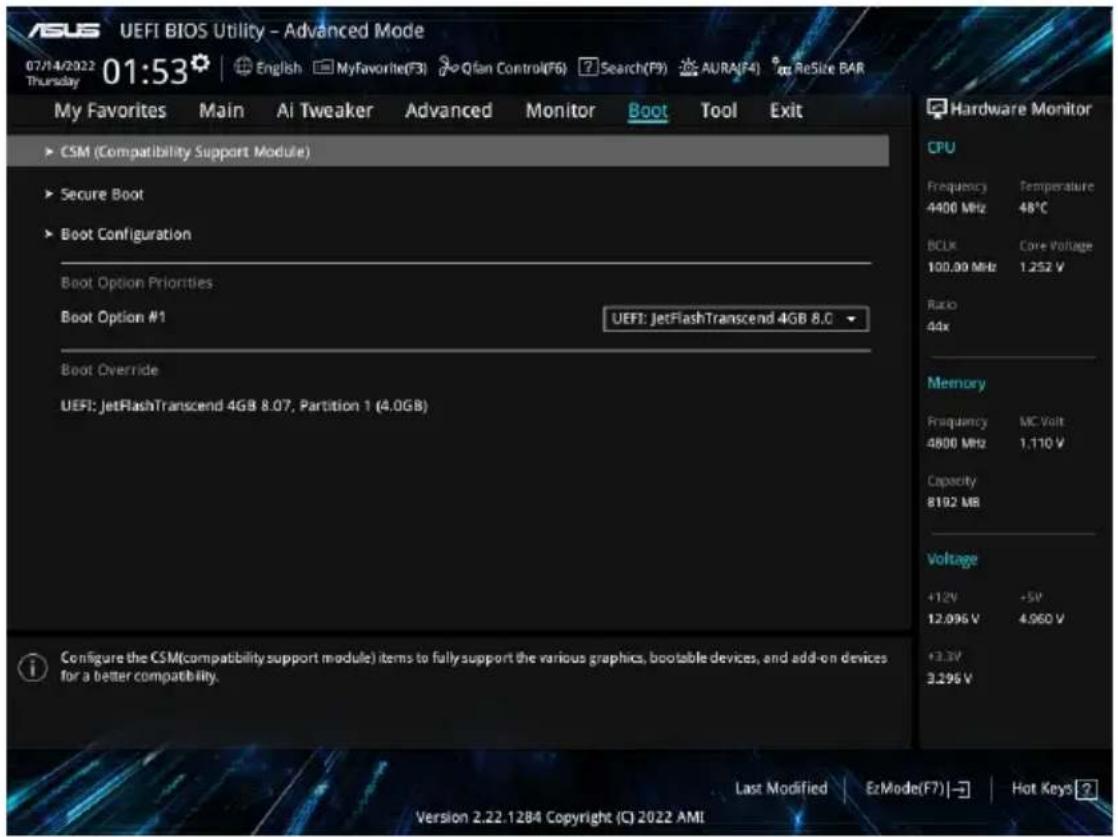
Configure les paramètres de démarrage CSM pour une meilleure prise en charge de divers périhériques VGA, de démarrage et autres composants externes.

Launch CSM (Exécuter CSM) sera définir sur [Disabled] et ne peut pas être configuré lors de l'utilisation de l'unité graphique intégrée.
Launch CSM (Exécuter CSM)
[Enabled] Permit au module CSM de prendre en charge les périhériques sans pilotes UEFI ou le mode UEFI Windows.
[Disabled] Désactive cette fonctionnalité pour une prise en charge complète de Windows® Security Update et Security Boot.

Les éléments suivants n'apparaissent que si l'option Launch CSM est régée sur [Enabled].
Boot Devices Control (Gestion des péripériques de démarrage)
Selectionne le type de peripheiriques que vous souhaitez demarrer. Options de configuration : [UEFI and Legacy OpROM] [Legacy OpROM only] [UEFI only]
Boot from Network Devices (Demarrage sur periphérique réseau)
Selectionne le type de peripériques réseau que vous souhaitez demarrer. Options de configuration : [Ignore ] [Legacy only] [UEFI only]
Boot from Storage Devices (Demarrage sur périphérique de stockage)
Selectionne le type de périphériques de stockage que vous souhaitez demarrer.
Options de configuration : [Ignore] [Legacy only] [UEFI only]
Boot from PCI-E/PCI Expansion Devices (Démarrage sur périphérique PCI-E/PCI)
Selectionne le type de peripériques d'extension PCI-E/PCI que vous souhaitez demarrer.
Options de configuration : [Ignore] [Legacy only] [UEFI only]
Secure Boot (Demarrage sécurisé)
Configure les paramétres Windows® Secure Boot et gère ses clés pour protégér le système contre les accès non autorisés et les logiciels malveillants lors de l'exécution du POST.
OS Type (Type de système d'exploitation)
[Windows UEFI Mode] Cet élément permet de sélectionner le type de système
d'exploitation installé. Execute Microsoft® Secure Boot. N'utilise cette option que si vous utilisez un système d'exploitation Windows® compatible UEFI ou prénant en charge la fonction Microsoft® Secure Boot.
[Other OS] Optimise vos fonctionnalités lors du démarriage en mode
non-UEFI Windows®, sous Windows® Vista/XP ou avec tout autre système d'exploitation non compatible avec Microsoft® Secure Boot. Microsoft® Secure Boot ne prend en charge que le mode UEFI Windows®.

Le démarrage sécurisé (Secure Boot) de Microsoft ne peut fonctionner correctement qu'en mode Windows UEFI.
Secure Boot Mode (Démarrage sécurisé)
Cette option vous permet de selectionner le mode de démarrage sécurisé entre Standard ou Personnalisé. En mode personnelé, les variables de la strategie de démarrage sécurisé peuvent être configurées par un utiliseur physiquempresent sans authnfection complète. Options de configuration : [Standard] [Custom]

L'objet suivant n'apparait que si l'options Secure Boot Mode est définie sur [Custom].
Key Management (Gestion des clés)
Install Default Secure Boot keys (Installer les clés Secure Boot par défaut)
Charge immédiatement les clés par défaut de Security Boot: PK (Platform key), KEK (Key-exchange Key), db (Signature database), et dbx (Revoked Signatures). L'etat de la clé PK (Platform Key) bascule de l'état "Unloaded" (Non charge) à l'état "Loaded" (Charge).
Clear Secure Boot keys (Effacer les clés Secure Boot)
Cet élément n'apparait que si vous chargez les clés par défaut. Cet élément n'apparait que si vous chargez les clés par défaut et permet à Secure Boot de supprimer toutes les clés de démarrage sécurisé.
Save all Secure Boot variables (Installer toutes les clés Secure Boot par défaut)
Permet de sauvegarder les clés Secure Boot sur un périphérique de stockage USB.
PK Management (Gestion de clé PK)
La clé de plateforme PK (Platform Key) verrouille et sécurise le microprogramme contre les modifications non autorisées. Le système vérifie cette clé avant d'initialiser le système d'exploitation.
Enregistrer sur le fichier
Permet de sauvegarder les clés PK sur un périhérique de stockage USB.
Set New Key (Définir une nouvelle clé)
Permet de charger une clé PK téléchargeée à partir d'un périhérique de stockage USB.
Delete key (Supprimer une clé)
Supprime une clé PK du système. Lorsque celle-ci est supprimée, toutes les autres clés Secure Boot du système seront automatiquement désactivées.
Options de configuration : [Yes] [No]

Le fichier PK doit être formaté de telle sorte qu'il soit compatible avec l'architecture UEFI et doté d'une variable d'authentication temporelle.
KEK Management (Gestion de clé KEK)
La clé KEK (Key-exchange Key ou Key Enrollment Key) permet de gérer les bases de données "db" (Signature database) et "dbx" (Revoked Signature database).

La clé KEK (Key-exchange Key) fait réference à la clé KEK de l'utilitaire Microsoft® Secure Boot.
Save to File (Enregister sur le fichier)
Permet d'enregistrer une clé KEK sur un périhérique de stockage USB.
Set New Key (Définir une nouvelle clé)
Permet de charger une clé KEK téléchargee à partir d'un périhérique de stockage USB.
Append Key (Ajouter une clé)
Permet de charger une clé KEK additionnelle à partir d'un périphérique de stockage pour une gestion supplémentaire des db et dbx charges.
Delete key (Supprimer une clé)
Supprime une clé KEK du système.
Options de configuration : [Yes] [No]

Le fichier KEK doit être formaté de telle sorte qu'il soit compatible avec l'architecture UEFI et doté d'une variable d'authentication temporelle.
DB Management (Gestion de la base de données des signatures db)
La base de données "db" des signatures (Authorized Signature database) liste les signataires ou les images des applications UEFI; chargeurs de système d'exploitation, pilotes UEFI pouvant etre chargés à partir d'un ordinateur.
Save to File (Enregister sur le fichier)
Permet d'enregistrer une base de données db sur un périhérique de stockage USB.
Set New Key (Définir une nouvelle clé)
Permet de charger une base de données db téléchargeé à partir d'un périhérique de stockage USB.
Append Key (Ajouter une clé)
Permet de charger des bases de données db additionnelles à partir d'un périhérique de stockage USB pour une gestion supplémentaire des db et dbx charges.
Delete key (Supprimer une clé)
Supprime une base de données db du système.
Options de configuration : [Yes] [No]

Le fichier doit être formaté de telle sorte qu'il soit compatible avec l'architecture UEFI et doté d'une variable d'authentication temporelle.
DBX Management (Gestion de base de données des signatures revoquées dbx)
La base de données "dbx" des signatures révoquées (Revoked Signature database) liste les images non autorisées des éléments de la base de données n'était plus admissibles et à ne pas charger.
Save to File (Enregister sur le fichier)
Permet d'enregistrer une base de données dbx sur un pérophérique de stockage USB.
Set New Key (Définir une nouvelle clé)
Permet de charger une base de données dbx téléchargee a partir d'un périhérique de stockage USB.
Append Key (Ajouter une clé)
Permet de charger des bases de données dbx additionnelles à partir d'un périhérique de stockage USB pour une gestion supplémentaire des db et dbx charges.
Delete key (Supprimer une clé)
Supprime une base de données dbx du système.
Options de configuration : [Yes] [No]

Le fichier doit être formaté de telle sorte qu'il soit compatible avec l'architecture UEFI et doté d'une variable d'authentication temporelle.
Boot Configuration (Options de démarrage)
Fast Boot (Demarrage rapide)
Cet élément vous permet d'activer ou de désactiver le démarrage avec initialisation d'un ensemble minimal de périhériques nécessaires pour lancer l'options démarrage actif. N'a peu effet sur les options de démarrage.
Options de configuration : [Disabled] [Enabled]

L'élément suivant n'apparait que si Fast Boot est régle sur [Enabled].
Next Boot after AC Power Loss (Mode de redémarrage après coupure d'alimentation)
[Normal Boot] Mode de redémarrage normal.
[Fast Boot] Accélère la vitesse de redémarrage.
Boot Logo Display (Affichage du logo de démarrage)
[Auto] Ajuste l'affichage du logo automatiquement en fonction du système d'exploitation installé.
[Full Screen] Active l'affichage du logo en plein écran.
[Disabled] Désactive l'affichage du logo en plein écran.

L'élément suivant n'apparait que si Boot Logo Display est régle sur [Auto] ou [Full Screen].
Post Delay Time (Délai d'exécution du POST)
Permet de définir le salarié de POST supplémentaire à observer pour acceder plus aisément au BIOS. Vous ne pouvez executer le salarié POST que pendant le demarrage normal.
Options de configuration : [0 sec] - [10 sec]

You ne pouze repousser le délambda d'exécution du POST qu'en mode de démarrage normal.
Post Report (Rapport du POST)
Vouper met de selectionner un temps d'attente de rapport POST souhaite ou jusqu'à ce que you appuyiez sur Echap.
Options de configuration : [1 sec] - [10 sec] [Until Press ESC]
Boot up NumLock State (État du verrou numérique)
Permet de selectionner I'etat de verrouillage du pavé numérique du clavier (NumLock).
Options de configuration : [On] [Off]
Wait For 'F1' If Error (Attendre pression de F1 si erreur)
Permet à votre système d'attendre que la touche < F1> soit enforcée lorsqu'une erreur se produit.
Options de configuration : [Disabled] [Enabled]
Option ROM Messages (Messages option ROM)
[Force BIOS] Les messages d'option ROM seront forcés de s'afficher lors de la série de démarrage.
[Keep Current] Les messages d'options ROM seront uniquement affichés si le fabricant du dispositif tiers le requiert.
Interrupt 19 Capture (Capture d'interruption 19)
Cet élément permet à l'option ROM de capturer l'interruption 19.
Options de configuration : [Enabled] [Disabled]
AMI Native NVMe Driver Support (Support du pilote NVMe natif AMI)
Permet d'activer ou de désactiver le pilote NVMe natif AMI.
Options de configuration : [Disabled] [Enabled]
Setup Mode (Mode de configuration)
[Advanced Mode] Utiliser le mode avancé comme interface BIOS par défaut.
[EZ Mode] Utiliser le mode EZ Mode comme interface BIOS par défaut.
Boot Option Priorities (Priorités de démarrage)
Ces éléments spécifique la priorité des périhériques de démarrage parmi les dispositifs disponibles. Le nombre d' éléments apparaissant à l'écran dépend du nombre de périhériques installés dans le système.

- Pour acceder à Windows® en mode sans échec, appuyez sur
après le POST (Windows® 8 non pris en charge). - Pour sélectionner le périphérique de démarriage lors de la mise sous tension du système, appuyez sur
à l' apparition du logo ASUS.
Boot Override (Substitution de démarrage)
Ces éléments affichent les périhériques disponibles. Le nombre d'éléments apparaissant à l'écran dépend du nombre de périhériques installés dans le système. Cliquez sur un élément pour démarrer à partir du périhérique sélectionné.
9. Menu Tool (Outils)
Le menu Tool vous permet de configurer les options de fonctions spéciales. Sélectionnez un élément, puis appuyez sur
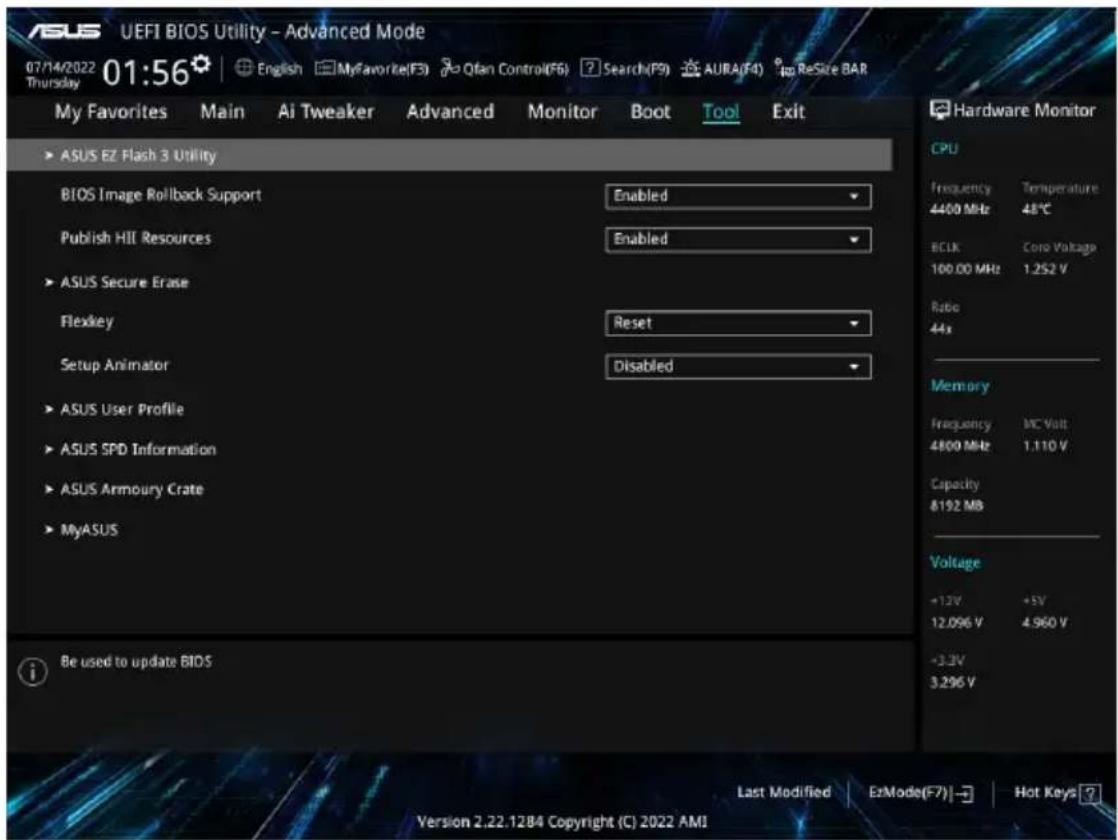
BIOS Image Rollback Support (Prise en charge du downgrade du BIOS)
[Enabled] Prise en charge de la restauration de votre BIOS vers une version précédente. Ce paramètre enfreint l'excidence NIST SP 800-147.
[Disabled] Prend uniquement en charge la mise à jour de votre BIOS vers une version plus récente. Ce paramètre répond à l'excidence NIST SP 800-147.
Publish HII Resources (Publier les ressources HII)
Options de configuration : [Disabled] [Enabled]
Flexkey
[Reset] Redémarre le système.
[Aura On/Off] Activer ou désactiver les LED Aura. Ce paramètre n'est pas synchronisé avec l'option BIOS/logicielle.
[DirectKey] Demarrage direct dans le menu du BIOS.
Setup Animator (Animateur de configuration)
Active ou désactive la hierarchie de stockage.
Options de configuration : [Disabled] [Enabled]
9.1 ASUS EZ Flash 3 Utility (Utilitaire ASUS EZ Flash 3)
Permet d'activer la fonction ASUS EZ Flash 3. Lorsque vous appuyez sur

Pour plus de détails, consultez la section ASUS EZ Flash 3.
9.2 ASUS Secure Erase
La vitesse de lecture/édriture d'un lecteur SSD peut se dégrader au fil du temps comme tout support de stockage en raison du traitement des données. Secure Erase permet de nettoyer totalement et en toute sécurité votre SSD pour le restaurer dans un état de performance comparable à sa sortie d'usine.
Pour executer Secure Erase, cliquez sur Tool (Outils) > Secure Erase à partir de l'interface de configuration avancée du BIOS.

- Le délambda de nettoyage du lecteur SSD peut varier en fonction de sa taille. N'eteignez pas vosore ordinateur pendant le processus.
- Secure Erase n'est pris en charge que par les connecteurs SATA gérés par le contrôleur Intel. Pour de plus amples informations sur les ports SATA Intel, consultez la section Schéma de la carte mère du manuel de l'utilisateur.
Affiche les SSD disponibles


Explication des états :
- Frozen (Gelé). L'état Frozen (Gelé) est le résultat d'une mesure de protection appliquée par le BIOS. Le BIOS protège les lecteurs ne disposant pas de protection par mot de passage en les gelant avant de démarrer le système. Si votre lecteur est gelé, l'extinction ou une réinitialisation de l'ordinateur doit être effectuee avant de pouvoir utiliser la fonctionnalité Secure Erase.
- Locked (Verrouillé). L'etat Locked (Verrouillé) indique que le SSD a été verrouillé suite à un processus Secure Erase incomplet ou arrêté. Ceci peut être le résultat d'un logiciel tiers bloquant l'accès au SSD. Vous doivent dans ce cas déverrouiller le SSD dans le logiciel avant de pouvoir continuer à utiliser Secure Erase.
9.3 ASUS User Profile (Profil de l'utilisateur ASUS)
Permet de stocker ou de restaurer différents profils de configuration du BIOS.
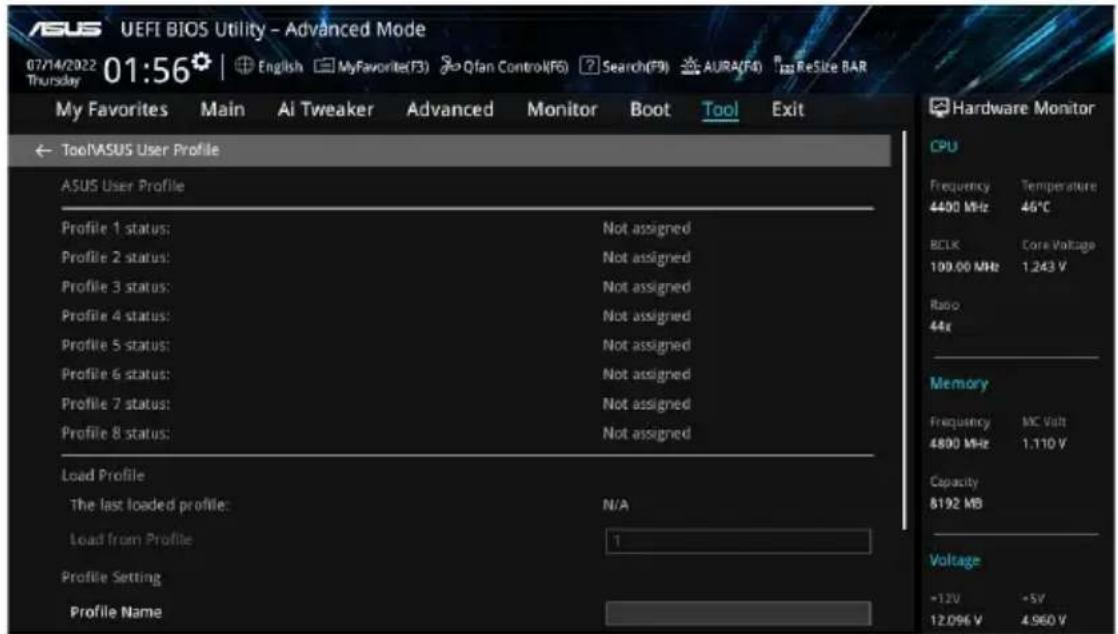
Load from Profile (Restaurer à partir d'un profil)
Permet de charger un profil contenant des paramètres de BIOS spécifique et sauvégardés dans la mémoire flash du BIOS. Entrez le numéro du profil à charger, appuyez sur

- NE PAS éteindre ni redémarrer le système lors de la mise à jour du BIOS! Cela pourrait provoquer un échéc de démarrage du système!
- Il est recommandé de mettre à jour le BIOS avec les configurations mémoire/processeur et la version de BIOS identiques.
Profile Name (Nom du profil)
Permet de spécifique le nom d'un profil de configuration.
Save to Profile (Enregister le profil)
Permet de sauvegarder, sous forme de fichier, le profil de BIOS actuel dans la mémoire flash du BIOS. Sélectionné le chiffre à attribuer au profil à sauvégarder, appuyez sur
Load/Save Profile from/to USB Drive (Charger/sauvegarder le profil depuis/vers le périphérique USB)
Permet de sauvegarder ou de charger un profil à partir d'un support de stockage USB.
9.4 ASUS SPD Information (Informations SPD ASUS)
Cet élément permet d'afficher les informations de SPD des modules de mémoire installés.
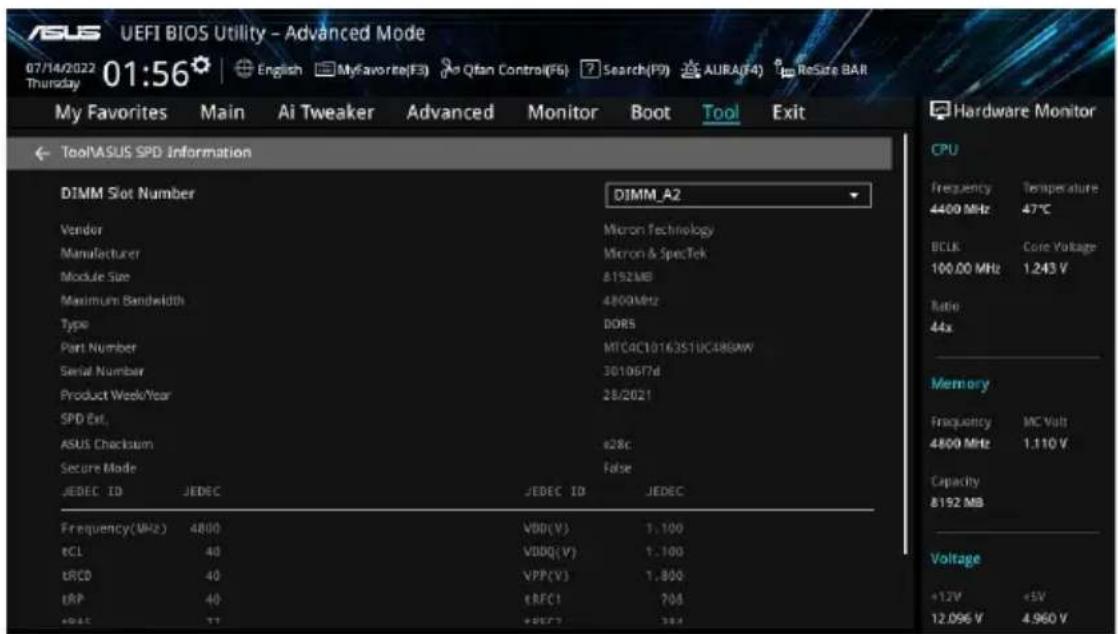
9.5 ASUS Armoury Crate
Permet d'activer ou désactiver le téléchargement et l'installation de l'application Armoury Crate dans le système d'exploitation Windows. Armoury Crate vous permet de télécharger etGER les derniers pilotes et utilisaires pour votre carte-mere.
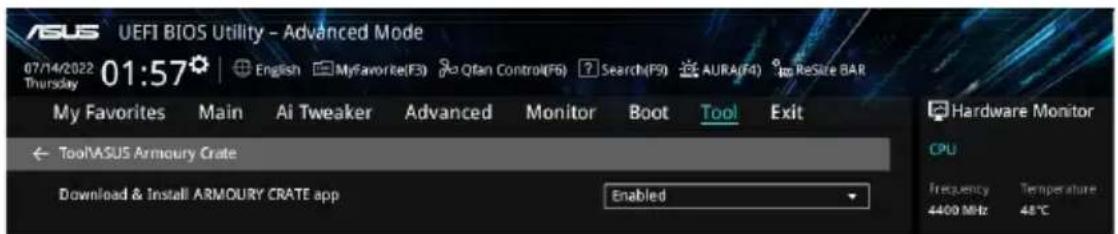
Download & Install ARMOURY CRATE app (Télécharger et installer l'application ARMOURY CRATE)
Options de configuration : [Disabled] [Enabled]
9.6 MyASUS
Permet d'activer ou désactiver le téléchargement et l'installation de l'application MyASUS dans le système d'exploitation Windows.

La disponibilité de ce menu, ainsi que les paramètres et les options peuvent varier en fonction de la vente carte mère. Veuillez vous reférer au BIOS de la vente mère pour les paramètres et options réels.
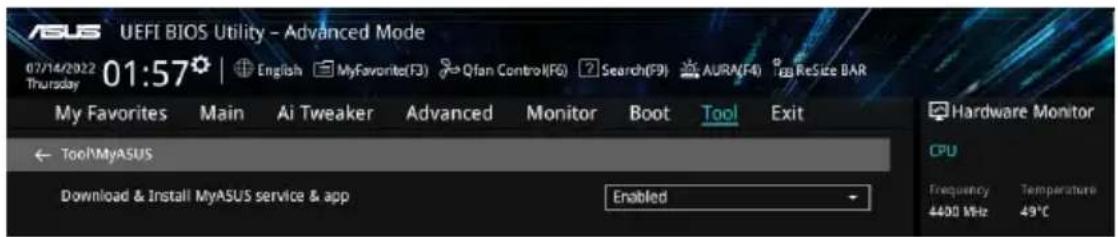
Download & Install MyASUS service & app (Télécharger et installer le service et l'application MyASUS)
Options de configuration : [Disabled] [Enabled]
10. Menu Exit (Sortie)
Le menu Exit (Sortie) vous permet non seulement de charger les valeurs optimes par défaut des éléments du BIOS, mais aussi d'enregistrer ou d'annuler les modifications apportées au BIOS. Il est également possible d'acceder à l'interface EZ Mode (Mode EZ) à partir de ce menu.

Load Optimized Defaults (Charger les paramètres optimisés par défaut)
Cette option vous permet de charger les valeurs par défaut de chaque paramètre des menus du BIOS. Lorsque vous désissiez cette option ou lorsque vous appuyez sur <F5> , une fenêtre de confirmation apparait. Sélectionné OK pour charger les valeurs par défaut.
Save Changes and Reset (Enregistrer les modifications et redémarrer le système)
Une fois vos modifications terminées, choisissez cette option pour vous assurer que les valeurs définies seront enregistrées. Lorsque vous sélectionnez cette option ou lorsque vous appuyez sur < F10 , une fenêtre de confirmation apparait. Choisissez OK pour enregistrer les modifications et quitter le BIOS.
Choisissez cette option si vous ne poulez pas enregistrer les modifications apportées au BIOS. Lorsque vous choisissez cette option ou lorsque vous appuyez sur <Échap>, une fenêtre de confirmation apparait. Choisissez Yes (Oui) pour quitter sans enregistrer les modifications apportées au BIOS.
Launch EFI Shell from USB drive (Ouvrir l'application EFI Shell à partir d'un lecteur USB)
Cette option permet de tenter d'executer l'application EFI Shell (shellx64.efi) à partir de l'un des systèmes de fichiers disponibles.
11. Mise à jour du BIOS
Le site Web d'ASUS contient les dernières versions de BIOS permettant d'améliorer la stabilité, la compatibilité ou les performances du système. Toutefois, la mise à jour du BIOS est potentiellement risquée. Si votre version de BIOS actuelle ne pose pas de problèmes, NE TENTEZ PAS de mettre à jour le BIOS manuellement. Une mise à jour inappropriée peut entrainer des erreurs de démarrage du système. Suivez attentivement les instructions de ce chapitre pourmettre à jour le BIOS si nécessaire.

Téléchargez la dernière version du BIOS sur le site Web d'ASUS http://www.asus.com.
Les utilisaires suivants permettent de gerer etmettre a jour le programme de configuration du BIOS.
- ASUS EZ Flash 3: mise à jour du BIOS via un périphérique de stockage USB.
- ASUS CrashFree BIOS 3: restaure le BIOS à l'aide d'une clé USB lorsque le fichier BIOS échoue ou est corrompu.
11.1 ASUSEZ Flash 3
ASUS EZ Flash 3 yous permet de tllecharger et de mette a jour le BIOS a l'aide d'une cle USB.
PourmettreàjourleBIOS:
- Insérez le périphérique de stockage USB contenant le fisquier BIOS sur l'un des ports USB de votre ordinateur.
- Accédez à l'interface Advanced Mode (Mode avancé) du BIOS. Allez dans le menu Tool (Outils), Sélectionné l'élement ASUS EZ Flash 3 Utility puis appuyez sur
. - Appuyez sur la touche directionnelle gauche pour selectionner le champ Drive (Lecteur).
- Utilisez les touches directionnelles haut/bas du clavier pour selectionner le support de stockage USB contenant le fichier BIOS, puis appuyez sur
. - Appuyez sur la touche directionnelle droite pour selectionner le champ Folder Info (Informations du dossier).
- Utilisez les touches directionnelles haut/bas du clavier pour localiser le fichier BIOS, puis appuyez sur
pour lancer le processus de mise à jour du BIOS. Redémarrez le système une fois la mise à jour terminée.

11.2 ASUS CrashFree BIOS 3
ASUS CrashFree BIOS 3 est un outil de récapération automatique qui permet de restaurer le BIOS lorsqu'il est défectueux ou corrompu suite à une mise à jour. Vous pouvez partager à jour un BIOS corrompu en utilisant un périphérique de stockage USB contenant le fichier BIOS à jour.

Assurez-vous de télécharger le dernier fisquier BIOS sur https://www.asus.com/support/ et enregistrez-le sur une clé USB.
Restaurer le BIOS
Pour restaurer le BIOS :
- Allumez l'ordinateur.
- Insérez le périphérique de stockage USB contenant le fichier BIOS sur l'un des ports USB de votre ordinateur.
- L'utilitaire vérifiera automatiquement la presence du fichier BIOS sur l'un de ces supports. Une fois trouve, l'utilitaire commencera alors a mettre a jour le fichier BIOS corrompu.
- Une fois la mise à jour terminée, vous devrez ré-acceder au BIOS pour reconfigurer vos réglages. Toutefois, il est recommendé d'appuyer sur <F5> pour rétabir les valeurs par défaut du BIOS afin de garantir une meilleure compatibilité et stabilité du système.

NE PAS éteindre ni redémarrer le système lors de la mise à jour du BIOS! Cela pourrait provoquer un éché de démarrage du système!