 Notice Facile
Bravia XBR55X930D - Téléviseur SONY - Notice d'utilisation et mode d'emploi gratuit
Retrouvez gratuitement la notice de l'appareil Bravia XBR55X930D SONY au format PDF.

| Caractéristiques techniques | 55 pouces, résolution 4K Ultra HD (3840 x 2160), technologie HDR, rétroéclairage LED |
|---|---|
| Connectivité | 4 ports HDMI, 3 ports USB, Wi-Fi intégré, Ethernet, Bluetooth |
| Audio | Technologie audio Dolby Atmos, puissance de sortie de 10W x 2, haut-parleurs intégrés |
| Utilisation | Compatible avec les applications de streaming, interface Android TV, commande vocale |
| Maintenance et réparation | Nettoyage régulier de l'écran avec un chiffon doux, mise à jour du logiciel via Internet |
| Sécurité | Conforme aux normes de sécurité électrique, protection contre les surcharges |
| Informations générales | Poids : 18,1 kg, dimensions : 123,2 x 71,3 x 5,6 cm (sans pied) |
FOIRE AUX QUESTIONS - Bravia XBR55X930D SONY
Téléchargez la notice de votre Téléviseur au format PDF gratuitement ! Retrouvez votre notice Bravia XBR55X930D - SONY et reprennez votre appareil électronique en main. Sur cette page sont publiés tous les documents nécessaires à l'utilisation de votre appareil Bravia XBR55X930D de la marque SONY.
MODE D'EMPLOI Bravia XBR55X930D SONY
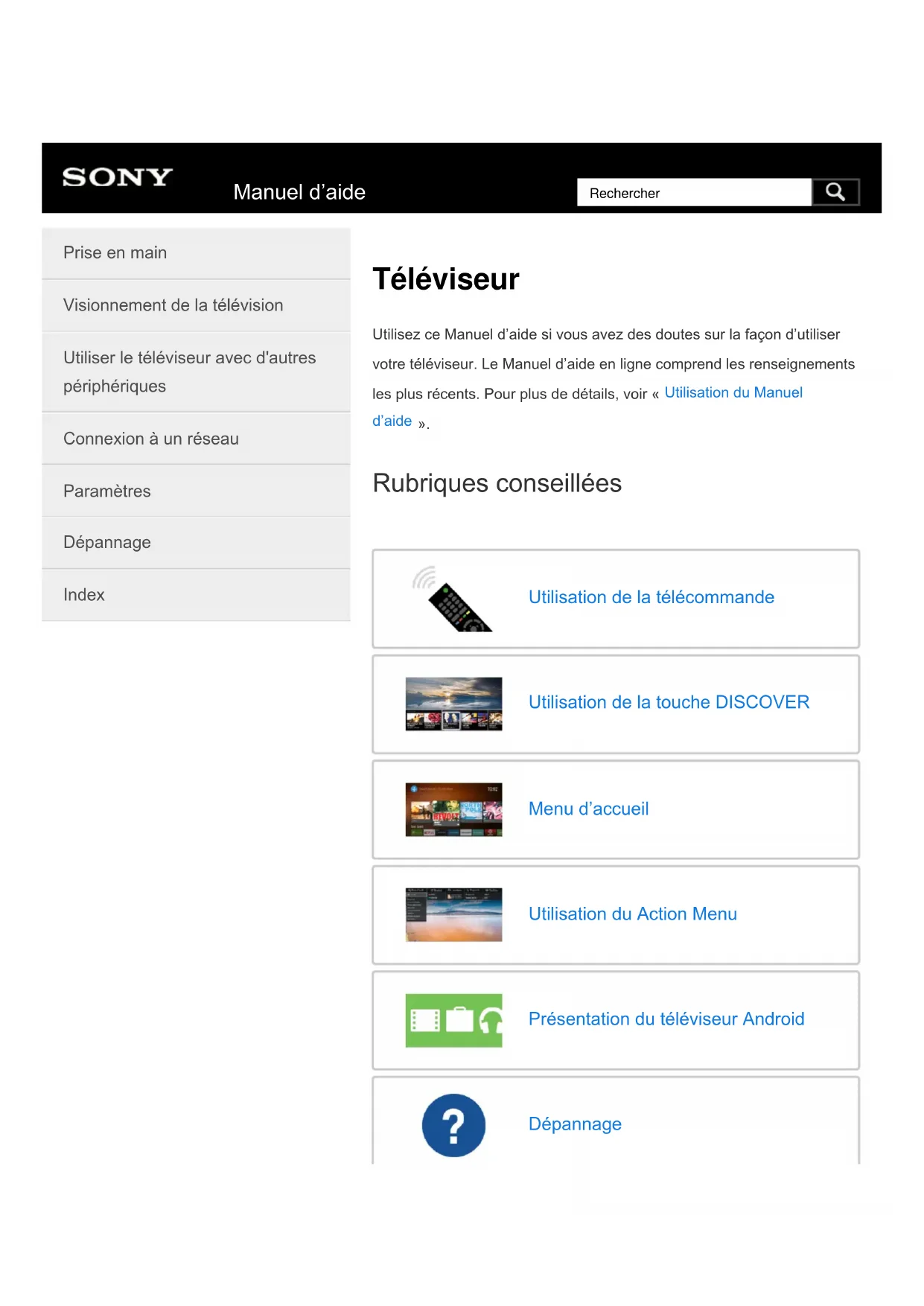
Téléviseur Utilisez ce Manuel d’aide si vous avez des doutes sur la façon d’utiliservotre téléviseur. Le Manuel d’aide en ligne comprend les renseignementsles plus récents. Pour plus de détails, voir « Utilisation du Manueld’aide
Rubriques conseillées Utilisation de la télécommande Utilisation de la touche DISCOVER Menu d’accueil Utilisation du Action Menu Présentation du téléviseur Android Dépannage Manuel d’aide Prise en main Visionnement de la télévision Utiliser le téléviseur avec d'autres périphériques Connexion à un réseau Paramètres Dépannage Index RechercherSi vous souhaitez imprimer le Manuel d’aide complet, voir
Manuel d’aide (version imprimée)
Pour savoir à quels modèles ce Manuel d’aide se rapporte, consultez cette page
Aller au haut de la page C-654-100-22(1) Copyright 2016 Sony CorporationTable Of Contents Sony Manuel d’aide i Utilisation de la télécommande 3 Utilisation de la touche DISCOVER 6 Menu d’accueil 8 Utilisation du Action Menu 10 Présentation du téléviseur Android 11 Dépannage 12 Prise en main 13 Utilisation du Manuel d’aide 1 Garder le téléviseur à jour 180 Présentation du téléviseur Android 11 Affichage de l'image sous forme réduite 153 Téléchargement d’applications de Google Play 156 Déplacer des applications vers un périphérique de stockage USB 158 Affichage du contenu multimédia d'Internet 160 Affichage d’un contenu sur votre téléviseur à partir de votre appareil mobile avec Google Cast 161 Profiter d'applications sécurisées et de services de diffusion vidéo (Sécurité et restrictions) 163 Réalisation d’une recherche vocale 165 Fonctionnement de base 150 Utilisation de la télécommande 3 Menu d’accueil 8 Utilisation de la touche DISCOVER 6 Utilisation du Action Menu 10 Sélection des appareils raccordésau téléviseur 210 Identification du statut du téléviseurà l’aide de la lumière 227 Voyant DEL 364 Lumière en bas de l’écran 365 Site d’assistance 181 Visionnement de la télévision 14 Visionnement d’émissions de télévision 182 Utilisation du guide des programmes 202 Utilisation des services de télévision en diffusion interactive 204 Visionnement d’images 3D (uniquement pour les téléviseurs compatibles avec le 3D) 183 TOC-1Présentation de la télévision 3D(uniquement pour les téléviseurscompatibles avec le 3D) 299 Préparation de vos lunettes 3D(uniquement pour les téléviseurscompatibles avec le 3D) 302 Visionnement de la télévision 3D(uniquement pour les téléviseurscompatibles avec le 3D) 305 Regarder la télévision sur deux écrans 184 Utiliser le téléviseur avec d'autres périphériques 15 Dispositifs USB 186 Lecture de contenu stocké sur un appareil USB 308 Renseignements sur les appareils USB utilisés pour stocker des photos et de la musique 310 Fichiers et formats pris en charge 225 Photos 351 Musique 352 Vidéos 354 Taux d’échantillonnage audio (pour les vidéos) 361 Sous-titres externes 363 Lecteurs Blu-ray et DVD 187 Connexion d’un lecteur Blu-ray ouDVD 312 Visionnement de Blu-ray et de DVD 315 Téléphones intelligents et tablettes 188 Afficher l’écran d’un téléphone intelligent ou d'une tablette sur le téléviseur à l’ aide d’un câble MHL (uniquement pour les modèles pris en charge par MHL)
Affichage de l’écran d’un téléphone intelligent ou d’une tablette sur le téléviseur à l’aide de la fonction Mise en miroir 219 Partage de photos, de musique etde vidéos 316 Ordinateurs, appareils photo et caméscopes 189 Connexion d’un ordinateur et visionnement du contenu stocké 221 Connexion d’un appareil photo ou d’un caméscope et visionnement du contenu stocké 223 Spécifications du signal vidéo del’ordinateur 318 Systèmes audio 190 Connexion d’un système audio 320 Réglage des paramètres du système audio 323 Appareils Bluetooth 191 Connexion d’un appareil Bluetooth 325 TOC-2Profils Bluetooth pris en charge 327 Infragrave sans fil Sony (facultatif) (modèles prenant en charge l’infragrave sans fil Sony uniquement) 192 Connexion d’un infragrave sans fil(facultatif) 328 Réglage des paramètres del’infragrave sans fil (facultatif) 330 Appareils compatibles avec BRAVIA Sync 193 Présentation de BRAVIA Sync 211 Utiliser des fonctions disponiblespour les appareils compatibles avecBRAVIA Sync 332 Réglage des paramètres du BRAVIASync 334 Connexion d’un IR Blaster (uniquement pour les modèles compatibles avec IR Blaster) 194 Affichage des photos en 4K à partir d’appareils compatibles (modèles 4K uniquement) 197 Affichage des photos en résolution 4K(modèles 4K uniquement) 337 Réglages pour l’affichage desphotos en résolution 4K de hautequalité (modèles 4K uniquement) 340 Connexion à un réseau 17 Connexion à un réseau à l’aide d’un câble de réseau local 145 Connexion à un réseau à l’aide d’une connexion locale 198 Utilisation du Wi-Fi pour connecter letéléviseur à votre réseau 147 Utilisation de Wi-Fi Direct pour seconnecter au téléviseur (aucunrouteur sans fil requis) 212 Fonctions du réseau domestique 199 Réglage des paramètres du réseaudomestique 342 Lecture de contenu à partir d’unordinateur 344 Lecture de contenu à partir d’unserveur multimédia 346 Instructions RVU (uniquement pourles modèles compatibles avec RVU)
Paramètres 18 Configuration du téléviseur 200 [Télé] 205 [Réseau et accessoires] 349 [Préférences systèmes] 208 [Personnel] 207 [Comptes] 350 Réglage de la minuterie 201 Index 19 TOC-3Manuel d’aide 21 TOC-41
Prise en main Utilisation du Manuel d’aideImprimer Utilisation du Manuel d’aide Ce Manuel d’aide explique comment utiliser ce téléviseur. Vous pouvezégalement vous reporter au Manuel de configuration pour obtenir desdescriptions concernant l’installation du téléviseur, et au Manuel deréférence pour consulter les descriptions et les caractéristiquestechniques des pièces de ce téléviseur.Dans ce Manuel d’aide, vous pouvez consulter les renseignements dansl’ordre ou les rechercher directement. Pour effectuer une recherche,sélectionnez dans la partie supérieure de l'écran. Versions du Manuel d’aide Il existe deux versions du Manuel d’aide pour le téléviseur : le Manueld’aide intégré et le Manuel d’aide en ligne. Pour que vous puissiezconsulter le Manuel d’aide en ligne, votre téléviseur doit être connecté àInternet. Pour basculer entre la version intégrée et la version en ligne,utilisez la touche bascule (A) en haut de l’écran. Vous pouvez vérifier quelManuel d’aide est actuellement affiché en consultant le titre en haut del’écran.Connectez le téléviseur à Internet.Sélectionnez (A) pour changer la version du Manuel d’aide. Remarque Manuel d’aide Prise en main Visionnement de la télévision Utiliser le téléviseur avec d'autres périphériques Connexion à un réseau Paramètres Dépannage Index
RechercherPour utiliser les dernières fonctionnalités décrites dans le Manuel d'aide, vous pourrez avoir besoin de mettre le logiciel du téléviseur à jour. Pour plus d'informations sur les mises à jour logicielles, consultez la page Mises à jour logicielles
Les images et illustrations utilisées dans le Manuel d’aide peuvent varier selon votre modèle de téléviseur. La conception et les caractéristiques techniques sont sujettes à modification sans préavis. Astuce Pour savoir si votre téléviseur est doté de l’une des fonctions décrites dans le Manuel d’aide, consultez un mode d’emploi imprimé ou un catalogue de produits Sony. Ce Manuel d’aide a été rédigé pour l’ensemble des pays et des régions. Certaines descriptions indiquées dans ce Manuel d’aide ne s’appliquent pas à tous les pays ou régions. Rubriques connexes Connexion à un réseau à l’aide d’un câble de réseau local Utilisation du Wi-Fi pour connecter le téléviseur à votre réseau
Utilisation du Manuel d’aide Aller au haut de la page C-654-100-22(1) Copyright 2016 Sony Corporation
Prise en main Fonctionnement de base Utilisation de la télécommande Imprimer Utilisation de la télécommande Vous pouvez utiliser de nombreuses fonctionnalités du téléviseur à l’aide des touches , , , et . Pour obtenir une description des touches de la télécommande, reportez- vous au Manuel de référence. Utilisez les touches , , et pour « mettre en évidence » l’élément souhaité. Appuyez sur le centre de la touche pour sélectionner l’élément actuellement mis en évidence. Pour retourner à l’écran précédent Appuyez sur la touche BACK. Manuel d’aide Prise en main Visionnement de la télévision Utiliser le téléviseur avec d'autres périphériques Connexion à un réseau Paramètres Dépannage Index
Utilisation de la fonction Recherche vocale (uniquement pour les modèles prenant en charge la Recherche vocale) Pour les modèles prenant en charge la Recherche vocale, la télécommande dispose d’un microphone intégré. En parlant dans le microphone, vous pouvez rechercher du contenu sur Internet. Appuyez sur la touche
Le voyant DEL de la télécommande s'allume. Parlez dans le microphone intégré. Selon le modèle, des exemples de commandes vocales peuvent apparaître. Lorsque votre voix n’est pas reconnue Lorsque votre voix n’est pas reconnue, assurez-vous que la touche de la télécommande est activée à l’aide de la touche , ou enregistrez la télécommande auprès du téléviseur avec la touche
Pour confirmer les réglages, appuyez sur la touche HOME, puis sélectionnez [Paramètres] — [Réglages de la télécommande à pavé tactile]/[Commandes vocales à distance]. Le réglage affiché varie en fonction de votre modèle. Remarque Une connexion Internet est nécessaire pour utiliser Recherche vocale. Le type de télécommande fournie avec le téléviseur (équipée ou non d’un microphone intégré) dépend de votre modèle, région ou pays. Une télécommande est disponible en option pour certains modèles, dans certaines régions et dans certains pays. Rubriques connexes La télécommande ne fonctionne pas. Connexion à un réseau
Fonctionnement de base
Utilisation de la télécommande Aller au haut de la page C-654-100-22(1) Copyright 2016 Sony Corporation
Prise en main Fonctionnement de base Utilisation de la touche DISCOVER Imprimer Utilisation de la touche DISCOVER Vous pouvez utiliser la touche DISCOVER pour rechercher un contenu (tel qu’une émission de télévision et du contenu Internet). Le contenu qui s’affiche lorsque vous appuyez sur la touche DISCOVER varie en fonction de votre modèle, région ou pays. Appuyez sur la touche DISCOVER. Déplacez la mise en évidence vers le haut ou le bas pour sélectionner la catégorie souhaitée. Déplacez la mise en évidence vers la gauche ou la droite pour sélectionner l’élément souhaité. Appuyez sur la touche pour lancer l’élément sélectionné. Pour modifier les réglages de cette fonction Appuyez sur la touche DISCOVER. Déplacez la mise en évidence vers le bas, à la catégorie Manuel d’aide Prise en main Visionnement de la télévision Utiliser le téléviseur avec d'autres périphériques Connexion à un réseau Paramètres Dépannage Index
Rechercher3 [Réglages]. Sélectionnez l’élément souhaité pour modifier les réglages. Options disponibles [Afficher/masquer les cat.] Sélectionnez les catégories de contenu à indiquer dans DISCOVER. Vous ne pouvez pas masquer les [Réglages]. Vous pouvez masquer [Meilleurs choix] en fonction de votre modèle de téléviseur. [Réorganiser les cat.] Sélectionnez une catégorie de contenu à réorganiser. [Ajouter des canaux aux Préférés] Ajoutez vos canaux favoris à DISCOVER. [Ajouter des cat. de genre] Ajoutez des genres pour créer une catégorie personnalisée de contenus. [Ajouter des cat. de mots-clés] Ajoutez des mots-clés pour créer une catégorie de contenus personnalisée. [Format d'aff.] Sélectionnez la taille d’affichage du menu. [Trier les canaux télé] Sélectionnez le type de tri d’émissions de télévision. Remarque La disponibilité de certaines options peut varier selon le modèle de votre téléviseur ou selon votre pays ou région.
Fonctionnement de base
Utilisation de la touche DISCOVER Aller au haut de la page C-654-100-22(1)
Prise en main Fonctionnement de base Menu d’accueil Imprimer Menu d’accueil Le menu d’accueil vous permet de rechercher du contenu, fournit des recommandations de contenu et donne accès à des applications et à des réglages. Les éléments disponibles varient selon votre pays ou région et l’écran actuel. Recherche Vous pouvez rechercher plusieurs contenus en saisissant un mot-clé de recherche à l’aide du clavier à l’écran ou vocalement. La disponibilité de la télécommande avec un microphone intégré dépend de votre modèle, région ou pays. Appuyez sur la touche HOME. Sélectionnez l’icône du microphone en haut de l’écran. Saisissez un mot-clé de recherche en parlant dans le microphone de la télécommande ou en appuyant sur la touche , puis en utilisant le clavier à l’écran. Recherche de contenu, d’applications ou Manuel d’aide Prise en main Visionnement de la télévision Utiliser le téléviseur avec d'autres périphériques Connexion à un réseau Paramètres Dépannage Index
d’autres éléments Appuyez sur la touche HOME. Sélectionnez l’élément souhaité à partir de la catégorie de votre choix. Liste de catégories Recommandations Cette catégorie affiche du contenu en fonction de votre historique. [En présentation Applications], [Applications] et [Jeux] Ces catégories permettent d’accéder à des applications (telles que Vidéo, Album, Musique, Partage de photos plus et Mise en miroir de l'écran) et à des jeux. [Entrées] Vous pouvez sélectionner la source d’entrée à partir de la liste d’appareils raccordés et de prises de péritélévision telles que HDMI. [Réglages] Cette catégorie comprend [Paramètres], [Paramètres réseau], [Minuteries] et [Aide]. Astuce En connectant le téléviseur à Internet, vous pouvez accéder à divers services de réseau et fonctionnalités. Rubriques connexes Connexion à un réseau à l’aide d’un câble de réseau local Utilisation du Wi-Fi pour connecter le téléviseur à votre réseau
Fonctionnement de base
Menu d’accueil Aller au haut de la page C-654-100-22(1) Copyright 2016 Sony Corporation
Prise en main Fonctionnement de base Utilisation du Action Menu Imprimer Utilisation du Action Menu Vous pouvez appuyer sur la touche ACTION MENU pour afficher un menu qui vous permet d’accéder rapidement aux fonctions disponibles pour l’écran actuellement affiché, notamment aux réglages d’image, du son, du volume pour l’appareil raccordé (tel qu’un casque d’écoute) et d’affichage ou audio. Les éléments du menu varient en fonction de l’écran sélectionné. Appuyez sur la touche ACTION MENU. Déplacez la mise en évidence vers la gauche ou la droite pour sélectionner la catégorie souhaitée. Déplacez la mise en évidence vers le haut ou le bas pour sélectionner l’élément souhaité. Appuyez sur la touche pour lancer l’élément sélectionné.
Prise en main Fonctionnement de base Utilisation du Action Menu Aller au haut de la page Manuel d’aide Prise en main Visionnement de la télévision Utiliser le téléviseur avec d'autres périphériques Connexion à un réseau Paramètres Dépannage Index
Rechercher> Prise en main Présentation du téléviseur Android Imprimer Présentation du téléviseur Android Affichage de l'image sous forme réduite Téléchargement d’applications de Google Play Déplacer des applications vers un périphérique de stockage USB Affichage du contenu multimédia d'Internet Affichage d’un contenu sur votre téléviseur à partir de votre appareil mobile avec Google Cast Profiter d'applications sécurisées et de services de diffusion vidéo (Sécurité et restrictions) Réalisation d’une recherche vocale
Prise en main Présentation du téléviseur Android Aller au haut de la page Manuel d’aide Prise en main Visionnement de la télévision Utiliser le téléviseur avec d'autres périphériques Connexion à un réseau Paramètres Dépannage Index C-654-100-22(1)Copyright 2016 Sony Corporation
Rechercher> Dépannage Imprimer Dépannage Commencer ici Rencontrez-vous des problèmes ? Commencer ici. Image (qualité) et écran Clavier Réception des diffusions Son Réseau (Internet ou domestique)/applications Télécommande et accessoires Alimentation Appareils connectés Voyant DEL
Dépannage Aller au haut de la page Manuel d’aide Prise en main Visionnement de la télévision Utiliser le téléviseur avec d'autres périphériques Connexion à un réseau Paramètres Dépannage Index
Rechercher> Prise en main Imprimer Prise en main Utilisation du Manuel d’aide Garder le téléviseur à jour Présentation du téléviseur Android Fonctionnement de base Site d’assistance
Prise en main Aller au haut de la page Manuel d’aide Prise en main Visionnement de la télévision Utiliser le téléviseur avec d'autres périphériques Connexion à un réseau Paramètres Dépannage Index C-654-100-22(1)Copyright 2016 Sony Corporation
Rechercher> Visionnement de la télévision Imprimer Visionnement de la télévision Visionnement d’émissions de télévision Visionnement d’images 3D (uniquement pour les téléviseurs compatibles avec le 3D) Regarder la télévision sur deux écrans
Visionnement de la télévision Aller au haut de la page Manuel d’aide Prise en main Visionnement de la télévision Utiliser le téléviseur avec d'autres périphériques Connexion à un réseau Paramètres Dépannage Index C-654-100-22(1)Copyright 2016 Sony Corporation
Rechercher> Utiliser le téléviseur avec d'autres périphériques Imprimer Utiliser le téléviseur avec d'autres périphériques Dispositifs USB Lecteurs Blu-ray et DVD Téléphones intelligents et tablettes Ordinateurs, appareils photo et caméscopes Systèmes audio Appareils Bluetooth Infragrave sans fil Sony (facultatif) (modèles prenant en charge l’infragrave sans fil Sony uniquement) Appareils compatibles avec BRAVIA Sync Connexion d’un IR Blaster (uniquement pour les modèles compatibles avec IR Blaster) Affichage des photos en 4K à partir d’appareils compatibles (modèles 4K Manuel d’aide Prise en main Visionnement de la télévision Utiliser le téléviseur avec d'autres périphériques Connexion à un réseau Paramètres Dépannage Index
Utiliser le téléviseur avec d'autres périphériques Aller au haut de la page C-654-100-22(1) Copyright 2016 Sony Corporation 16> Connexion à un réseau Imprimer Connexion à un réseau Connexion à un réseau à l’aide d’un câble de réseau local Connexion à un réseau à l’aide d’une connexion locale Fonctions du réseau domestique
Connexion à un réseau Aller au haut de la page Manuel d’aide Prise en main Visionnement de la télévision Utiliser le téléviseur avec d'autres périphériques Connexion à un réseau Paramètres Dépannage Index C-654-100-22(1)Copyright 2016 Sony Corporation
Rechercher> Paramètres Imprimer Paramètres Configuration du téléviseur Réglage de la minuterie
Paramètres Aller au haut de la page Manuel d’aide Prise en main Visionnement de la télévision Utiliser le téléviseur avec d'autres périphériques Connexion à un réseau Paramètres Dépannage Index C-654-100-22(1)Copyright 2016 Sony Corporation
Rechercher> Index Imprimer Index Émissions de télévision DISCOVERGUIDEDiffusions numériquesinteractivesCanauxContrôle parental Image et affichage Image jumelleIncrustation d'image Images en 4K HOME Image et affichageDate et heureLangue/Language Son et voix Recherche vocale, avec Son Reconnaissance vocale Télécommande Télécommande, avecRecherche vocale HOME DISCOVERACTION MENUEntréesSYNC MENU Connexions Google Cast Wi Fi Direct Manuel d’aide Prise en main Visionnement de la télévision Utiliser le téléviseur avec d'autres périphériques Connexion à un réseau Paramètres Dépannage Index
RechercherMHL Miracast Mise en miroir de l'écran Bluetooth BRAVIA Sync Internet Appareils externes Lecteurs Blu-ray ou DVD, connexion Périphériques de stockage USB, etc. Téléphones intelligents et tablettes Ordinateurs Caméscopes, appareils photo numériques Systèmes audio Infragrave sans fil Applications Déplacement vers des périphériques de stockage USB Google Play Store YouTube Netflix Liste des applications récemment utilisées Lecture de fichier Ordinateurs Caméscopes, appareils photo numériques Fichiers et formats pris en charge Autre Redémarrage Mise à jour du logiciel
Index Aller au haut de la page C-654-100-22(1) Copyright 2016 Sony Corporation 20Téléviseur Prise en main [1] Utilisation du Manuel d’aide [2] Garder le téléviseur à jour [3] Présentation du téléviseur Android [4] Affichage de l'image sous forme réduite [5] Téléchargement d’applications de Google Play [6] Déplacer des applications vers un périphérique de stockage USB [7] Affichage du contenu multimédia d'Internet [8] Affichage d’un contenu sur votre téléviseur à partir de votre appareil mobile avec Google Cast [9] Profiter d'applications sécurisées et de services de diffusion vidéo (Sécurité et restrictions) [10] Réalisation d’une recherche vocale [11] Fonctionnement de base [12] Utilisation de la télécommande [13] Menu d’accueil [14] Utilisation de la touche DISCOVER [15] Utilisation du Action Menu [16] Sélection des appareils raccordés au téléviseur [17] Identification du statut du téléviseur à l’aide de la lumière [18] Voyant DEL [19] Lumière en bas de l’écran [20] Site d’assistance [21] Visionnement de la télévision [22] Visionnement d’émissions de télévision [23] Utilisation du guide des programmes [24] Utilisation des services de télévision en diffusion interactive [25] Visionnement d’images 3D (uniquement pour les téléviseurs compatibles avec le 3D) [26] Présentation de la télévision 3D (uniquement pour les téléviseurs compatibles avec 21le 3D) [27] Préparation de vos lunettes 3D (uniquement pour les téléviseurs compatibles avec le 3D) [28] Visionnement de la télévision 3D (uniquement pour les téléviseurs compatibles avec le 3D) [29] Regarder la télévision sur deux écrans [30] Utiliser le téléviseur avec d'autres périphériques [31] Dispositifs USB [32] Lecture de contenu stocké sur un appareil USB [33] Renseignements sur les appareils USB utilisés pour stocker des photos et de la musique [34] Fichiers et formats pris en charge [35] Photos [36] Musique [37] Vidéos [38] Taux d’échantillonnage audio (pour les vidéos) [39] Sous-titres externes [40] Lecteurs Blu-ray et DVD [41] Connexion d’un lecteur Blu-ray ou DVD [42] Visionnement de Blu-ray et de DVD [43] Téléphones intelligents et tablettes [44] Afficher l’écran d’un téléphone intelligent ou d'une tablette sur le téléviseur à l’aide d’un câble MHL (uniquement pour les modèles pris en charge par MHL) [45] Affichage de l’écran d’un téléphone intelligent ou d’une tablette sur le téléviseur à l’aide de la fonction Mise en miroir [46] Partage de photos, de musique et de vidéos [47] Ordinateurs, appareils photo et caméscopes [48] Connexion d’un ordinateur et visionnement du contenu stocké [49] Connexion d’un appareil photo ou d’un caméscope et visionnement du contenu stocké [50] Spécifications du signal vidéo de l’ordinateur [51] Systèmes audio [52] Connexion d’un système audio [53] Réglage des paramètres du système audio [54] Appareils Bluetooth [55] 22Connexion d’un appareil Bluetooth [56] Profils Bluetooth pris en charge [57] Infragrave sans fil Sony (facultatif) (modèles prenant en charge l’infragrave sans fil Sony uniquement) [58] Connexion d’un infragrave sans fil (facultatif) [59] Réglage des paramètres de l’infragrave sans fil (facultatif) [60] Appareils compatibles avec BRAVIA Sync [61] Présentation de BRAVIA Sync [62] Utiliser des fonctions disponibles pour les appareils compatibles avec BRAVIA Sync [63] Réglage des paramètres du BRAVIA Sync [64] Connexion d’un IR Blaster (uniquement pour les modèles compatibles avec IR Blaster) [65] Affichage des photos en 4K à partir d’appareils compatibles (modèles 4K uniquement) [66] Affichage des photos en résolution 4K (modèles 4K uniquement) [67] Réglages pour l’affichage des photos en résolution 4K de haute qualité (modèles 4K uniquement) [68] Connexion à un réseau [69] Connexion à un réseau à l’aide d’un câble de réseau local [70] Connexion à un réseau à l’aide d’une connexion locale [71] Utilisation du Wi-Fi pour connecter le téléviseur à votre réseau [72] Utilisation de Wi-Fi Direct pour se connecter au téléviseur (aucun routeur sans fil requis) [73] Fonctions du réseau domestique [74] Réglage des paramètres du réseau domestique [75] Lecture de contenu à partir d’un ordinateur [76] Lecture de contenu à partir d’un serveur multimédia [77] Instructions RVU (uniquement pour les modèles compatibles avec RVU) [78] Paramètres [79] Configuration du téléviseur [80] [Télé] [81] [Réseau et accessoires] [82] 23[Préférences systèmes] [83] [Personnel] [84] [Comptes] [85] Réglage de la minuterie [86] Dépannage [87] Commencer ici [88] Autodiagnostics [89] Mises à jour logicielles [90] Si une réinitialisation complète du téléviseur est nécessaire [91] Image (qualité) et écran [92] La qualité de l’image n’est pas aussi bonne que celle vue dans la boutique. [93] L’image est déformée. [94] L’écran scintille. [95] Aucune couleur/Image foncée/La couleur n’est pas correcte/L’image est trop claire. [96] L’écran est noir. Comment éclaircir l’écran. [97] La couleur n’est pas appropriée. Comment régler la tonalité des couleurs. [98] Le format ou le mode cinéma de l’écran change automatiquement. [99] Une vidéo que vous ne reconnaissez pas apparaît soudainement à l'écran lorsque vous visionnez la télévision. [100] L’image se rétrécit soudainement. [101] Des lignes noires apparaissent sur les bords de l’écran. [102] Une zone noire apparaît à l’écran. [103] Des bannières ou des téléscripteurs apparaissent en haut ou en bas de l’écran. [104] Les images 3D ne s’affichent pas. L’effet 3D est faible. (Uniquement pour les modèles 3D) [105] Des lignes noires apparaissent sur les deux côtés de l’écran lors du visionnement d’images 3D. (Uniquement pour les modèles 3D) [106] Impossible de désactiver l’affichage 3D lors du visionnement de contenus 3D. (Uniquement pour les modèles 3D) [107] Le message [Un signal 3D a été détecté] apparaît automatiquement lorsque le signal 3D est détecté. (Uniquement pour les modèles 3D) [108] Un message relatif à une application demandant l’autorisation d’accéder à une fonction du téléviseur est affiché. [109] 24Clavier [110] Réception des diffusions [111] Premiers éléments à vérifier pour effectuer le dépannage de la réception de votre téléviseur. [112] L’image est bloquée ou un message d’erreur apparaît et vous ne pouvez pas regarder les diffusions. [113] Des images doubles ou floues apparaissent. [114] Seule une image noire ou de la neige apparaît à l’écran. [115] Un problème d’image ou de son survient lors du visionnement d’un canal analogique. [116] Certains canaux sont vides. [117] Mauvaise réception ou mauvaise qualité de l’image des diffusions numériques. [118] Impossible de visionner les canaux numériques. [119] Impossible de recevoir ou de sélectionner des canaux. [120] Certains canaux de câblodistribution numérique ne s’affichent pas. [121] Les émissions diffusées en format HD sont de mauvaise qualité. [122] Son [123] Aucun son, mais l’image est de bonne qualité. [124] Interférences audio. [125] Son inexistant ou faible avec un système de cinéma maison. [126] Le son est déformé. [127] Le volume des écouteurs ne peut pas être réglé. [128] Vous voulez faire sortir le son des écouteurs et des haut-parleurs du téléviseur. [129] Réseau (Internet ou domestique)/applications [130] Le nom de réseau (SSID) du routeur sans fil (point d’accès) auquel vous voulez vous connecter n’est pas affiché. [131] Parfois, la qualité des vidéos en continu est faible. [132] La connexion Wi-Fi est perdue ou irrégulière. [133] Certains contenus vidéo sur Internet manquent de détails lors de l’affichage. [134] L’image est de bonne qualité, mais aucun son n’est émis par les contenus vidéo sur Internet. [135] Les applications sont inaccessibles. [136] Le téléviseur ne peut pas accéder à Internet lorsque IPv6 est réglé. [137] Le téléviseur ne peut pas se connecter au serveur. [138] 25Un message apparaît indiquant que le téléviseur ne peut pas se connecter à votre réseau. [139] Vous pouvez vous connecter à Internet, mais pas aux services Google. [140] Télécommande et accessoires [141] La télécommande ne fonctionne pas. [142] Impossible d’allumer les lunettes 3D actives. (Uniquement pour les modèles 3D) [143] La lumière DEL des lunettes 3D actives clignote. (Uniquement pour les modèles 3D) [144] Alimentation [145] Le téléviseur s’éteint automatiquement. [146] Le téléviseur s’allume automatiquement. [147] Après avoir débranché et rebranché le téléviseur, il ne s’allume pas, même si vous appuyez sur la touche d’alimentation de la télécommande ou du téléviseur. [148] Appareils connectés [149] Aucune image ne provient d’un appareil connecté. [150] Impossible de sélectionner un appareil connecté dans le menu d’accueil. [151] Certaines émissions manquent de détails lorsqu’elles sont diffusées sur des sources numériques. [152] Les photographies ou les dossiers prennent du temps à s’afficher. [153] Impossible de détecter un appareil BRAVIA Sync HDMI connecté. [154] Impossible de contrôler un second récepteur audio-vidéo. [155] Le téléviseur ne génère pas d’image ou de son à partir de l’appareil MHL. (uniquement pour les modèles pris en charge par MHL) [156] Un appareil externe (tel qu’un boîtier décodeur ou un récepteur audio-vidéo) ne peut pas être contrôlé par IR Blaster. (Uniquement pour les modèles compatibles avec IR Blaster) [157] Certains fichiers multimédias sur le dispositif USB ou le serveur ne s’affichent pas. [158] Le téléviseur ne peut pas être détecté par un appareil Wi-Fi Direct. [159] Arrêt soudain du fonctionnement ou un appareil ne fonctionne pas. [160] Quels types d’appareils peuvent être connectés à l’aide de la fonction Mise en miroir? [161] Le téléviseur ne peut pas se connecter à un appareil Miracast ou à un appareil compatible avec la fonction Mise en miroir. [162] Parfois, la vidéo ou le son se coupe. [163] 26Impossible de lire certains contenus payants. [164] Voyant DEL [165] Le voyant DEL ou le bas de l’écran s’allume parfois. [166] Vous pouvez désactiver le voyant DEL afin qu’il ne s’allume plus ou ne clignote plus. [167] Index [168] [1] Prise en main Utilisation du Manuel d’aideGarder le téléviseur à jourPrésentation du téléviseur AndroidFonctionnement de baseSite d’assistance[2] Prise en main Utilisation du Manuel d’aide Ce Manuel d’aide explique comment utiliser ce téléviseur. Vous pouvez également vous reporter auManuel de configuration pour obtenir des descriptions concernant l’installation du téléviseur, et auManuel de référence pour consulter les descriptions et les caractéristiques techniques des pièces dece téléviseur.Dans ce Manuel d’aide, vous pouvez consulter les renseignements dans l’ordre ou les rechercherdirectement. Pour effectuer une recherche, sélectionnez dans la partie supérieure de l'écran. Versions du Manuel d’aide Il existe deux versions du Manuel d’aide pour le téléviseur : le Manuel d’aide intégré et le Manueld’aide en ligne. Pour que vous puissiez consulter le Manuel d’aide en ligne, votre téléviseur doit êtreconnecté à Internet. Pour basculer entre la version intégrée et la version en ligne, utilisez la touchebascule (A) en haut de l’écran. Vous pouvez vérifier quel Manuel d’aide est actuellement affiché en
consultant le titre en haut de l’écran. Connectez le téléviseur à Internet. Sélectionnez (A) pour changer la version du Manuel d’aide. Remarque Pour utiliser les dernières fonctionnalités décrites dans le Manuel d'aide, vous pourrez avoir besoin de mettre le logiciel du téléviseur à jour. Pour plus d'informations sur les mises à jour logicielles, consultez la page Mises à jour logicielles
Les images et illustrations utilisées dans le Manuel d’aide peuvent varier selon votre modèle de téléviseur. La conception et les caractéristiques techniques sont sujettes à modification sans préavis. Astuce Pour savoir si votre téléviseur est doté de l’une des fonctions décrites dans le Manuel d’aide, consultez un mode d’emploi imprimé ou un catalogue de produits Sony. Ce Manuel d’aide a été rédigé pour l’ensemble des pays et des régions. Certaines descriptions indiquées dans ce Manuel d’aide ne s’appliquent pas à tous les pays ou régions. Rubriques connexes Connexion à un réseau à l’aide d’un câble de réseau local Utilisation du Wi-Fi pour connecter le téléviseur à votre réseau [3] Prise en main Garder le téléviseur à jour Les opérations ci-dessous sont effectuées lorsque le téléviseur est en mode veille. Pour que votre téléviseur reste à jour, nous vous recommandons de l'éteindre normalement en utilisant le bouton d'alimentation de la télécommande ou celui du téléviseur. 28Téléchargement de données telles que les guides des programmes Téléchargement du logiciel (lorsque [Téléchargement auto du logiciel] est activé) [4] Prise en main Présentation du téléviseur Android Affichage de l'image sous forme réduite Téléchargement d’applications de Google Play Déplacer des applications vers un périphérique de stockage USB Affichage du contenu multimédia d'Internet Affichage d’un contenu sur votre téléviseur à partir de votre appareil mobile avec Google Cast Profiter d'applications sécurisées et de services de diffusion vidéo (Sécurité et restrictions) Réalisation d’une recherche vocale [5] Prise en main | Présentation du téléviseur Android Affichage de l'image sous forme réduite Vous pouvez afficher l'image que vous visionnez (émissions télévisées ou contenu provenant de périphériques connectés par HDMI) sous forme réduite dans le coin de l'écran. Remarque Vous ne pouvez pas utiliser [Incrustation d'image] sur des téléviseurs dont le nom de modèle se termine par la lettre « C ». Affichage de l'image sous forme réduite
Appuyez sur la touche ACTION MENU lorsque vous visionnez une émission de télévision ou du contenu provenant d'un périphérique HDMI, puis sélectionnez [Incrustation d'image]. L'image actuelle est affichée sous forme réduite dans le coin de l'écran. Remarque L'image réduite est affichée au-dessus de la dernière application utilisée. Toutefois, l'application affichée peut varier en fonction de certaines conditions. Vous ne pouvez pas changer de chaîne lorsque l'image est affichée sous forme réduite. Vous ne pouvez pas afficher simultanément une émission de télévision, du contenu provenant d'une source externe comme un périphérique HDMI ou des applications de lecture de photos ou de musique. La position de l'image sous forme réduite est automatiquement ajustée. Vous ne pouvez pas la définir manuellement. Fermeture de l'image sous forme réduite ou retour au plein écran Appuyez sur la touche HOME et maintenez-la enfoncée pour afficher la liste des applications récemment utilisées. Pour fermer l'image sous forme réduite, sélectionnez le bouton correspondant sous l'image ou revenez à l'image en plein écran (A). L'image ci-dessous est fournie à des fins d'illustration uniquement et peut différer de votre écran. 30La liste des applications récemment utilisées (B) est affichée sous l'image réduite. Remarque Si vous sélectionnez dans la liste une application de lecture de films, de photos ou de musique, l'image sous forme réduite se ferme (l'émission de télévision ou le contenu en cours de lecture à partir du périphérique HDMI se ferme). Pour revenir à l'émission de télévision ou au contenu du périphérique HDMI, appuyez sur la touche TV ou changez d'entrée. [6] Prise en main | Présentation du téléviseur Android Téléchargement d’applications de Google Play Vous pouvez télécharger des applications à partir de Google Play vers le téléviseur, comme vous le faites avec un téléphone intelligent ou une tablette. Remarque Vous ne pouvez cependant télécharger que des applications qui sont compatibles avec les téléviseurs. Elles peuvent être différentes des applications pour les téléphones intelligents et les tablettes. Vous devez disposer d’une connexion Internet et d’un compte Google pour télécharger des applications à partir de Google Play. Astuce Si vous ne disposez pas d'un compte Google ou si vous voulez créer un compte partagé, créez
un compte en accédant au site Web suivant. https://accounts.google.com/signup Le site Web ci-dessus peut varier en fonction de votre région/pays. Elle peut également être modifiée sans préavis. Pour plus de détails, reportez-vous à la page d’accueil de Google. Nous vous recommandons de créer un compte Google sur un ordinateur ou un appareil mobile. Appuyez sur la touche HOME, puis sélectionnez [Google Play Store] sous [Applications]. Pour installer une application, sélectionnez celle que vous souhaitez télécharger. Le téléchargement de l’application commencera alors. Après le téléchargement, l’application sera automatiquement installée et ajoutée. Son icône apparaîtra dans le menu d’accueil, ce qui vous permettra de la lancer. À propos des applications payantes Il existe des applications gratuites et payantes sur Google Play. Pour acheter une application payante, vous devez ajouter des renseignements sur la carte de crédit ou un code de carte-cadeau Google Play. Vous pouvez acheter une carte-cadeau Google Play auprès de plusieurs détaillants. Suppression d’une application Appuyez sur la touche HOME, sélectionnez [Google Play Store] sous [Applications], puis sélectionnez [Mes applications]. Sélectionnez une application à supprimer, puis désinstallez-la. Rubriques connexes Connexion à un réseau à l’aide d’un câble de réseau local Utilisation du Wi-Fi pour connecter le téléviseur à votre réseau Déplacer des applications vers un périphérique de stockage USB [7] Prise en main | Présentation du téléviseur Android Déplacer des applications vers un périphérique de stockage USB
Vous pouvez déplacer les applications téléchargées sur un périphérique de stockage USB pour augmenter l'espace disponible sur le téléviseur. Remarque Lorsque vous formatez un périphérique de stockage USB, toutes les données qui y sont déjà enregistrées seront supprimées. Sauvegardez vos données importantes avant de formater. L'exécution de cette procédure formate le périphérique de stockage USB pour une utilisation exclusive avec le téléviseur. Par conséquent, il peut être impossible d'utiliser le périphérique de stockage USB avec un ordinateur, etc. Certaines applications ne peuvent pas être déplacées vers un périphérique de stockage USB. Connectez un périphérique de stockage USB au téléviseur. Appuyez sur la touche HOME, sélectionnez [Paramètres] — [Stockage et réinitialisation] — Le périphérique de stockage USB souhaité. Formatez-le en tant que périphérique de stockage interne. Lorsque le formatage est terminé, appuyez sur la touche HOME, puis sélectionnez [Paramètres] — [Applications]. Sélectionnez l'application que vous souhaitez déplacer vers le périphérique de stockage USB. Sélectionnez le périphérique de stockage USB de l'espace de stockage utilisé. L'application est déplacée vers le périphérique de stockage USB. Astuce Répétez les étapes 4 à 6 pour déplacer des applications supplémentaires vers le périphérique de stockage USB. Supprimer un périphérique de stockage USB Appuyez sur la touche HOME, sélectionnez [Paramètres] — [Stockage et réinitialisation] — Le périphérique de stockage USB souhaité, puis sélectionnez l’option permettant de le supprimer. 33Remarque Le périphérique de stockage USB est utilisé uniquement pour sauvegarder des applications. Pour utiliser le périphérique de stockage USB à d'autres fins, vous devez le formater à nouveau. Si vous supprimez une application sur le périphérique de stockage USB à l'aide d'un ordinateur, il vous sera impossible de la lancer à partir du téléviseur. Si vous supprimez un périphérique de stockage USB du téléviseur, il vous sera impossible d'utiliser les applications qui ont été déplacées vers le périphérique de stockage USB. Vous ne pouvez pas spécifier un périphérique de stockage USB en tant qu'emplacement d'installation d'une application. Installez d'abord l'application sur le téléviseur normalement, puis déplacez-la vers le périphérique de stockage USB. [8] Prise en main | Présentation du téléviseur Android Affichage du contenu multimédia d'Internet Vous pouvez utiliser les services de diffusion vidéo en continu tels que YouTube et Netflix pour visionner du contenu Internet. Les services disponibles varient en fonction de votre pays et de votre région. Vous pouvez lancer ces services en sélectionnant leur image dans le menu d’accueil. Remarque Une connexion Internet est nécessaire pour visionner du contenu Internet. Rubriques connexes Profiter d'applications sécurisées et de services de diffusion vidéo (Sécurité et restrictions) Connexion à un réseau à l’aide d’un câble de réseau local Utilisation du Wi-Fi pour connecter le téléviseur à votre réseau [9] Prise en main | Présentation du téléviseur Android Affichage d’un contenu sur votre téléviseur à partir de votre appareil mobile avec Google Cast Google Cast vous permet de visionner le contenu de vos sites et applications favoris sur votre téléviseur, à partir de votre ordinateur ou appareil mobile, et ce, à l’aide d’un réseau sans fil.
Connectez un appareil mobile comme un téléphone intelligent ou une tablette au même réseau domestique que le téléviseur. Lancez une application Google Cast prise en charge sur l'appareil mobile. Sélectionnez l'icône (diffusion) dans l'application. L'écran de l'appareil mobile s'affiche sur le téléviseur. Remarque Une connexion Internet est nécessaire pour utiliser Google Cast. Rubriques connexes Connexion à un réseau à l’aide d’un câble de réseau local Utilisation du Wi-Fi pour connecter le téléviseur à votre réseau [10] Prise en main | Présentation du téléviseur Android Profiter d'applications sécurisées et de services de diffusion vidéo (Sécurité et restrictions) Vous pouvez assurer une utilisation sécurisée du téléviseur en mettant en place des restrictions d'installation sur les applications téléchargées à partir de sources inconnues, ou des restrictions d'âge sur les programmes et les vidéos. Appuyez sur la touche HOME, sélectionnez [Paramètres], puis l’option [Sécurité et restrictions] ou [Verrouillage parental (diffuseur)] . Apparaît comme [Verrouillage parental] en fonction de votre modèle. Remarque Si vous modifiez les paramètres [Sécurité et restrictions], votre appareil et vos données personnelles sont plus vulnérables aux attaques réalisées par des applications inconnues provenant de sources autres que le Play Store. Vous reconnaissez être entièrement responsable de tout dommage à votre appareil ou toute perte de données pouvant découler de l'utilisation de ces applications.
35Astuce D'autres restrictions séparées peuvent être disponibles en fonction de l'application. Pour plus de détails, reportez-vous au Manuel d'aide de l'application. [11] Prise en main | Présentation du téléviseur Android Réalisation d’une recherche vocale Le téléviseur comprend une fonctionnalité Recherche vocale qui vous permet de rechercher des contenus sur Internet par commande vocale. La Recherche vocale vous permet d'effectuer des recherches rapidement sans utiliser le clavier virtuel. Pour effectuer une recherche, appuyez simplement sur la touche et parlez dans le microphone intégré à votre télécommande. Pour plus de détails, veuillez vous référer à Utilisation de la télécommande
[12] Prise en main Fonctionnement de base Utilisation de la télécommande Menu d’accueil Utilisation de la touche DISCOVER Utilisation du Action Menu Sélection des appareils raccordés au téléviseur Identification du statut du téléviseur à l’aide de la lumière [13] Prise en main | Fonctionnement de base Utilisation de la télécommande Vous pouvez utiliser de nombreuses fonctionnalités du téléviseur à l’aide des touches , , , et . Pour obtenir une description des touches de la télécommande, reportez-vous au Manuel de référence.
Utilisez les touches , , et pour « mettre en évidence » l’élément souhaité. Appuyez sur le centre de la touche pour sélectionner l’élément actuellement mis en évidence. Pour retourner à l’écran précédent Appuyez sur la touche BACK. Utilisation de la fonction Recherche vocale (uniquement pour les modèles prenant en charge la Recherche vocale) Pour les modèles prenant en charge la Recherche vocale, la télécommande dispose d’un microphone intégré. En parlant dans le microphone, vous pouvez rechercher du contenu sur Internet. Appuyez sur la touche
Le voyant DEL de la télécommande s'allume. Parlez dans le microphone intégré. Selon le modèle, des exemples de commandes vocales peuvent apparaître. Lorsque votre voix n’est pas reconnue Lorsque votre voix n’est pas reconnue, assurez-vous que la touche de la télécommande est activée à l’aide de la touche , ou enregistrez la télécommande auprès du téléviseur avec la touche . Pour confirmer les réglages, appuyez sur la touche HOME, puis sélectionnez [Paramètres] —
[Réglages de la télécommande à pavé tactile]/[Commandes vocales à distance]. Le réglage affiché varie en fonction de votre modèle. Remarque Une connexion Internet est nécessaire pour utiliser Recherche vocale. Le type de télécommande fournie avec le téléviseur (équipée ou non d’un microphone intégré) dépend de votre modèle, région ou pays. Une télécommande est disponible en option pour certains modèles, dans certaines régions et dans certains pays. Rubriques connexes La télécommande ne fonctionne pas. Connexion à un réseau [14] Prise en main | Fonctionnement de base Menu d’accueil Le menu d’accueil vous permet de rechercher du contenu, fournit des recommandations de contenu et donne accès à des applications et à des réglages. Les éléments disponibles varient selon votre pays ou région et l’écran actuel. Recherche Vous pouvez rechercher plusieurs contenus en saisissant un mot-clé de recherche à l’aide du clavier à l’écran ou vocalement. La disponibilité de la télécommande avec un microphone intégré dépend de votre modèle, région ou pays. Appuyez sur la touche HOME.
Sélectionnez l’icône du microphone en haut de l’écran. Saisissez un mot-clé de recherche en parlant dans le microphone de la télécommande ou en appuyant sur la touche , puis en utilisant le clavier à l’écran. Recherche de contenu, d’applications ou d’autres éléments Appuyez sur la touche HOME. Sélectionnez l’élément souhaité à partir de la catégorie de votre choix. Liste de catégories Recommandations Cette catégorie affiche du contenu en fonction de votre historique. [En présentation Applications], [Applications] et [Jeux] Ces catégories permettent d’accéder à des applications (telles que Vidéo, Album, Musique, Partage de photos plus et Mise en miroir de l'écran) et à des jeux. [Entrées] Vous pouvez sélectionner la source d’entrée à partir de la liste d’appareils raccordés et de prises de péritélévision telles que HDMI. [Réglages] Cette catégorie comprend [Paramètres], [Paramètres réseau], [Minuteries] et [Aide]. Astuce En connectant le téléviseur à Internet, vous pouvez accéder à divers services de réseau et fonctionnalités. Rubriques connexes Connexion à un réseau à l’aide d’un câble de réseau local Utilisation du Wi-Fi pour connecter le téléviseur à votre réseau [15] Prise en main | Fonctionnement de base Utilisation de la touche DISCOVER
Vous pouvez utiliser la touche DISCOVER pour rechercher un contenu (tel qu’une émission de télévision et du contenu Internet). Le contenu qui s’affiche lorsque vous appuyez sur la touche DISCOVER varie en fonction de votre modèle, région ou pays. Appuyez sur la touche DISCOVER. Déplacez la mise en évidence vers le haut ou le bas pour sélectionner la catégorie souhaitée. Déplacez la mise en évidence vers la gauche ou la droite pour sélectionner l’élément souhaité. Appuyez sur la touche pour lancer l’élément sélectionné. Pour modifier les réglages de cette fonction Appuyez sur la touche DISCOVER. Déplacez la mise en évidence vers le bas, à la catégorie [Réglages]. Sélectionnez l’élément souhaité pour modifier les réglages. Options disponibles [Afficher/masquer les cat.] Sélectionnez les catégories de contenu à indiquer dans DISCOVER. Vous ne pouvez pas masquer les [Réglages]. Vous pouvez masquer [Meilleurs choix] en fonction de votre modèle de téléviseur. [Réorganiser les cat.] Sélectionnez une catégorie de contenu à réorganiser. [Ajouter des canaux aux Préférés]
Ajoutez vos canaux favoris à DISCOVER. [Ajouter des cat. de genre] Ajoutez des genres pour créer une catégorie personnalisée de contenus. [Ajouter des cat. de mots-clés] Ajoutez des mots-clés pour créer une catégorie de contenus personnalisée. [Format d'aff.] Sélectionnez la taille d’affichage du menu. [Trier les canaux télé] Sélectionnez le type de tri d’émissions de télévision. Remarque La disponibilité de certaines options peut varier selon le modèle de votre téléviseur ou selon votre pays ou région. [16] Prise en main | Fonctionnement de base Utilisation du Action Menu Vous pouvez appuyer sur la touche ACTION MENU pour afficher un menu qui vous permet d’accéder rapidement aux fonctions disponibles pour l’écran actuellement affiché, notamment aux réglages d’image, du son, du volume pour l’appareil raccordé (tel qu’un casque d’écoute) et d’affichage ou audio. Les éléments du menu varient en fonction de l’écran sélectionné. Appuyez sur la touche ACTION MENU. Déplacez la mise en évidence vers la gauche ou la droite pour sélectionner la catégorie souhaitée.
Déplacez la mise en évidence vers le haut ou le bas pour sélectionner l’élément souhaité. Appuyez sur la touche pour lancer l’élément sélectionné. [17] Prise en main | Fonctionnement de base Sélection des appareils raccordés au téléviseur Pour utiliser des appareils qui sont raccordés au téléviseur, tels qu’un lecteur Blu-ray ou DVD, ou regarder des émissions après l’utilisation de tels appareils, vous devez modifier l’entrée. Appuyez sur la touche INPUT à plusieurs reprises pour sélectionner l'appareil raccordé. Astuce Vous pouvez basculer vers la diffusion de télévision en appuyant simplement sur la touche TV de la télécommande. Commutation à partir du menu d’accueil Appuyez sur la touche HOME, puis sélectionnez la source d’entrée dans [Entrées]. [18] Prise en main | Fonctionnement de base Identification du statut du téléviseur à l’aide de la lumière Voyant DEL Lumière en bas de l’écran [19] Prise en main | Fonctionnement de base | Identification du statut du téléviseur à l’aide de la lumière Voyant DEL Vous pouvez déterminer le statut du téléviseur en observant le voyant DEL. 42Lumière blanche « fixe » ou « clignotante » Écran éteint Démarrage du téléviseur Réception de signaux de la télécommande Mise à jour du logiciel etc. Lumière bleue « clignotante » Connexion d’un appareil mobile (téléphone intelligent, tablette, etc.) au téléviseur sur le réseau domestique etc. Lumière jaune « fixe » Lorsque la minuterie de mise en marche est réglée Lorsque la minuterie de mise en veille est réglée Rubriques connexes Fonctions du réseau domestique Mises à jour logicielles Réglage de la minuterie [20] Prise en main | Fonctionnement de base | Identification du statut du téléviseur à l’aide de la lumière Lumière en bas de l’écran Vous pouvez déterminer le statut du téléviseur en observant la couleur qui apparaît en bas de l’écran. Lumière blanche Lorsque le mode d’image désactivée est réglé Lumière bleue Connexion d’un appareil mobile (téléphone intelligent, tablette, etc.) au téléviseur sur le réseau domestique etc. Lumière jaune Lorsqu’une minuterie est réglée 43Rubriques connexes Fonctions du réseau domestique Réglage de la minuterie [21] Prise en main Site d’assistance Pour obtenir les plus récents renseignements et le Manuel d’aide en ligne, veuillez accéder au site d’assistance Sony : ÉTATS-UNIS : http://www.sony.com/tvsupport Canada : http://www.sony.ca/support Brésil : http://esupport.sony.com/BR/ Amérique latine : http://esupport.sony.com/ES/LA/ [22] Visionnement de la télévision
Visionnement d’émissions de télévision Visionnement d’images 3D (uniquement pour les téléviseurs compatibles avec le 3D) Regarder la télévision sur deux écrans [23] Visionnement de la télévision Visionnement d’émissions de télévision Utilisation du guide des programmes Utilisation des services de télévision en diffusion interactive [24] Visionnement de la télévision | Visionnement d’émissions de télévision Utilisation du guide des programmes Vous pouvez trouver rapidement vos émissions préférées. (Cette fonction est disponible uniquement pour les diffusions numériques; sa disponibilité peut varier selon votre pays ou région ou les réglages.) Appuyez sur la touche GUIDE pour afficher le guide des programmes numériques. Sélectionnez une émission à regarder. Les détails de l’émission s’affichent. Sélectionnez [Afficher] pour regarder l’émission. Sélection du guide des programmes Vous pouvez sélectionner le guide des programmes [Sélections télé] ou [Guide de genre]. La disponibilité de certaines options peut varier selon le modèle de votre téléviseur ou selon votre pays ou région. Sélectionnez l'élément qui se trouve le plus à gauche de l'écran, puis déplacez à nouveau la zone de sélection vers la gauche pour ouvrir le menu. Sélectionnez la liste ou le guide des programmes de votre choix.
Pour utiliser les fonctions en option Lorsque le guide des programmes est affiché, appuyez sur la touche ACTION MENU, puis sélectionnez l’élément souhaité. [25] Visionnement de la télévision | Visionnement d’émissions de télévision Utilisation des services de télévision en diffusion interactive Utilisation du service Ginga (uniquement pour les modèles Ginga) Les modèles Ginga possèdent [Channel setup & Ginga] dans [Paramètres] — [Canaux]. L’interactivité Ginga (aussi appelée DTVi) offre des renseignements supplémentaires sur le contenu de la programmation, notamment des statistiques sportives, des chapitres et des personnages de feuilletons, des publicités, des produits dérivés, des renseignements météorologiques, ainsi que des actualités, à l’aide de textes et de graphiques numériques de haute qualité, en plus d’options avancées. Lorsqu’elle est offerte dans votre domicile, l’interactivité Ginga permet également de communiquer avec le diffuseur par le biais du canal de retour pour participer aux sondages, aux jeux-questionnaires et aux jeux. Ces services sont offerts par les diffuseurs. (Cette fonction est disponible uniquement pour les diffusions numériques; sa disponibilité peut varier selon votre pays ou région.) Sélectionnez un canal numérique offrant des fonctions Ginga. [26] Visionnement de la télévision Visionnement d’images 3D (uniquement pour les téléviseurs compatibles avec le 3D) Présentation de la télévision 3D (uniquement pour les téléviseurs compatibles avec le 3D) Préparation de vos lunettes 3D (uniquement pour les téléviseurs compatibles avec le 3D) 46Visionnement de la télévision 3D (uniquement pour les téléviseurs compatibles avec le 3D) [27] Visionnement de la télévision | Visionnement d’images 3D (uniquement pour les téléviseurs compatibles avec le 3D) Présentation de la télévision 3D (uniquement pour les téléviseurs compatibles avec le 3D) Les modèles 3D possèdent [Réglages 3D] dans [Paramètres] — [Image et affichage]. Distance de visionnement recommandée pour une image 3D Si la distance de visionnement est inadéquate, une image double pourrait apparaître. Assoyez-vous à une distance équivalant à au moins trois fois la hauteur de l’écran du téléviseur. Pour une meilleure expérience de visionnement, nous vous recommandons de vous asseoir face au téléviseur. Astuce Il existe deux types de lunettes 3D : passives et actives. Reportez-vous aux spécifications du Manuel de référence pour quels types de lunettes 3D sont pris en charge par le téléviseur. Portée entre le téléviseur et les lunettes 3D actives Les lunettes 3D actives communiquent avec le téléviseur pour vous montrer des images en 3D. Votre position de visionnement doit se situer dans la bonne portée. Consultez les schémas ci-dessous. La distance de fonctionnement varie selon les obstacles (personne, pièce de métal, mur, etc.) et/ou les interférences électromagnétiques. Vue du dessus 47(A) 120° (B) 1-6 m (3-20 pi) Vue latérale (A) 45° (B) 1-6 m (3-20 pi) (C) 30° Remarque L’angle et la distance de visionnement recommandés peuvent varier selon la position du téléviseur et les conditions environnementales de la pièce. Entretien des lunettes Essuyez délicatement les lunettes avec un chiffon doux. Humectez un chiffon dans une solution d’eau chaude et de savon doux pour nettoyer les taches tenaces. Si vous utilisez un chiffon enduit d’un produit chimique, assurez-vous de respecter les directives inscrites sur l’emballage. N’utilisez jamais un solvant puissant comme un diluant, de l’alcool ou du benzène pour le nettoyage des lunettes. Rubriques connexes Préparation de vos lunettes 3D (uniquement pour les téléviseurs compatibles avec le 3D)
Visionnement de la télévision 3D (uniquement pour les téléviseurs compatibles avec le 3D) [28] Visionnement de la télévision | Visionnement d’images 3D (uniquement pour les téléviseurs compatibles avec le 3D) Préparation de vos lunettes 3D (uniquement pour les téléviseurs compatibles avec le 3D) Les modèles 3D possèdent [Réglages 3D] dans [Paramètres] — [Image et affichage]. Il existe deux types de lunettes 3D : passives et actives. Reportez-vous aux spécifications du Manuel de référence pour quels types de lunettes 3D sont pris en charge par le téléviseur. Pour les lunettes 3D passives Si des lunettes 3D passives sont incluses avec votre téléviseur, utilisez-les. Si aucune lunette n'est fournie, achetez une paire de lunettes 3D passives de modèle TDG-500P. Vous pouvez regarder des images 3D en portant simplement les lunettes 3D passives. Pour les lunettes 3D actives Si des lunettes 3D actives sont incluses avec votre téléviseur, utilisez-les. Si aucune lunette n'est fournie, achetez une paire de lunettes 3D actives de modèle TDG-BT500A. Avant d’utiliser les lunettes 3D actives pour la première fois, vous devez les enregistrer sur votre téléviseur. Suivez les étapes ci- dessous. Retirez la feuille de protection de la pile. Allumez le téléviseur, puis tenez les lunettes à moins de 50 cm (1,6 pi) du téléviseur. Enfoncez la touche ou l’indicateur (alimentation) sur les lunettes pendant deux secondes.
Les lunettes 3D actives seront activées et le processus d’enregistrement débutera (la touche ou l’indicateur (alimentation) clignotera en vert et en jaune). Une fois l’enregistrement terminé, un message apparaît sur l’écran du téléviseur pendant cinq secondes et l’indicateur s’allume en vert pendant trois secondes. En cas d’échec de l’enregistrement, les lunettes 3D actives s’éteignent automatiquement. Dans ce cas, répétez la procédure précédente. Mettez les lunettes 3D actives. À partir de la fois suivante, vous pouvez utiliser les lunettes 3D actives en les activant simplement. Pour les désactiver, enfoncez la touche ou l’indicateur (alimentation) sur les lunettes pendant deux secondes. Pour les activer de nouveau, appuyez sur la touche ou l’indicateur (alimentation). Astuce Pour utiliser les lunettes 3D actives avec un autre téléviseur, vous devez les enregistrer sur ce téléviseur. Suivez la procédure ci-dessus à partir de l’étape 2. Rubriques connexes Présentation de la télévision 3D (uniquement pour les téléviseurs compatibles avec le 3D) Visionnement de la télévision 3D (uniquement pour les téléviseurs compatibles avec le 3D) Télécommande et accessoires [29] Visionnement de la télévision | Visionnement d’images 3D (uniquement pour les téléviseurs compatibles avec le 3D) Visionnement de la télévision 3D (uniquement pour
les téléviseurs compatibles avec le 3D) Les modèles 3D possèdent [Réglages 3D] dans [Paramètres] — [Image et affichage]. Vous pouvez profiter de sources de divertissement époustouflantes en 3D, telles que les jeux stéréoscopiques en 3D et les disques Blu-ray 3D. Pour effectuer le visionnement en 3D, raccordez un appareil compatible 3D directement au téléviseur à l’aide d’un câble HIGH SPEED HDMI approuvé portant le logo HDMI. Préparez les lunettes 3D. Affichez le contenu 3D sur l’écran du téléviseur. Mettez les lunettes 3D. Vous devriez maintenant voir des images 3D. Si aucun effet 3D n’est obtenu, exécutez les étapes suivantes. Appuyez sur la touche ACTION MENU, puis sélectionnez [3D]. Sélectionnez le mode [Affichage en 3D] adapté au contenu affiché. En fonction du signal d’entrée ou du format, il peut être impossible de sélectionner [3D (côte à côte)]/[3D (superposé)]. Astuce En plus du mode [Affichage en 3D], vous pouvez utiliser diverses options 3D dans [Réglages 3D]. Appuyez sur la touche HOME, puis sélectionnez [Paramètres] — [Image et affichage] — [Réglages 3D]. Remarque L’effet 3D peut être moins prononcé si la température ambiante est basse. Si l’option [Motionflow] dans [Réglages de l'image] est réglée à un paramètre autre que [Non], le
processus de réduction du scintillement de l’écran pourrait affecter la fluidité de mouvement de l’image. Dans ce cas, appuyez sur la touche ACTION MENU, puis sélectionnez [Réglages de l'image] — [Réglages avancés] — [Motionflow] — [Non]. (Uniquement pour les modèles compatibles avec [Motionflow].) Les modèles compatibles avec [Motionflow] possèdent [Motionflow] dans [Paramètres] — [Image et affichage] — [Réglages de l'image] — [Réglages avancés] — [Mouvement]. Rubriques connexes Préparation de vos lunettes 3D (uniquement pour les téléviseurs compatibles avec le 3D) Télécommande et accessoires [30] Visionnement de la télévision Regarder la télévision sur deux écrans Vous pouvez bénéficier de deux sources vidéo simultanément en affichant un appareil raccordé par HDMI et un programme de télévision (syntoniseur intégré) sur deux écrans. Remarque [Image jumelle] est disponible pour les téléviseurs Android comprenant un « C » à la fin de la référence du modèle. Affichage sur deux écrans Pour afficher des signaux sur deux écrans, affichez la source d’un appareil raccordé par HDMI, puis affichez la source du téléviseur (syntoniseur intégré). Affichez l’écran d’entrée de l’appareil connecté souhaité. Appuyez sur la touche ACTION MENU, puis sélectionnez [Image jumelle]. Le son de la source affichée avec le témoin vert est émis depuis le téléviseur. Pour sélectionner le son de l’autre source Appuyez sur la touche ACTION MENU, puis sélectionnez [Changer d'écran actif].
Pour revenir à l’affichage d’image unique Appuyez sur la touche ACTION MENU, puis sélectionnez [Une seule image]. Astuce En plus de modifier la mise au point et de revenir à l’affichage d’image unique, vous pouvez également effectuer les actions suivantes dans le menu affiché en appuyant sur la touche ACTION MENU lorsque vous utilisez [Image jumelle]. Basculez l’entrée sur un appareil HDMI que vous souhaitez afficher Modifier la taille de l’écran Remarque Lorsque vous regardez des chaînes numériques ou analogiques ou lorsqu’une application telle que YouTube est affichée, [Image jumelle] n’est pas disponible. Basculez l’entrée sur une source HDMI avant d’appuyer sur la touche ACTION MENU. La seule combinaison de sources que vous pouvez regarder avec deux écrans est la suivante : un programme de télévision (syntoniseur intégré) et un appareil HDMI. [31] Utiliser le téléviseur avec d'autres périphériques Dispositifs USB Lecteurs Blu-ray et DVD Téléphones intelligents et tablettes Ordinateurs, appareils photo et caméscopes Systèmes audio Appareils Bluetooth Infragrave sans fil Sony (facultatif) (modèles prenant en charge l’infragrave sans fil Sony uniquement) Appareils compatibles avec BRAVIA Sync Connexion d’un IR Blaster (uniquement pour les modèles compatibles avec IR Blaster) Affichage des photos en 4K à partir d’appareils compatibles (modèles 4K uniquement) [32] Utiliser le téléviseur avec d'autres périphériques
Dispositifs USB Lecture de contenu stocké sur un appareil USB Renseignements sur les appareils USB utilisés pour stocker des photos et de la musique Fichiers et formats pris en charge [33] Utiliser le téléviseur avec d'autres périphériques | Dispositifs USB Lecture de contenu stocké sur un appareil USB Raccordement d’un appareil USB Raccordez un appareil de stockage USB au port USB du téléviseur pour accéder aux fichiers de photo, de musique et de vidéo stockés sur l’appareil. (A) Appareil de stockage USB Apprécier des photos, de la musique ou des films stockés sur un appareil USB Vous pouvez apprécier des photos, de la musique ou des films stockés sur un appareil USB à l’aide du téléviseur. Si l’appareil USB raccordé au téléviseur est muni d’un interrupteur d’alimentation, allumez-le. Appuyez sur la touche HOME, puis sélectionnez l’élément souhaité. Sélectionnez [Album] pour afficher des photos, [Musique] pour écouter de la musique ou [Vidéo] pour regarder des films. Appuyez sur la touche et sélectionnez [Dossiers] dans le menu qui s'affiche. Parcourez la liste des dossiers et des fichiers et sélectionnez le fichier souhaité. 54La lecture démarre. Pour vérifier les formats de fichier pris en charge Fichiers et formats pris en charge Remarque Tous les ports USB du téléviseur prennent en charge la connectivité USB à haut débit. Le port USB bleu pour les modèles 4K prend en charge le SuperSpeed (USB 3.0). Les concentrateurs USB ne sont pas pris en charge. Pendant l’accès à l’appareil USB, n’éteignez pas le téléviseur ou l’appareil USB, ne déconnectez pas le câble USB et ne retirez ou n’insérez pas le support d’enregistrement. Sinon, les données stockées sur l’appareil USB risquent d’être corrompues. Selon le fichier, la lecture peut être impossible, même lorsque vous utilisez des formats pris en charge. Rubriques connexes Renseignements sur les appareils USB utilisés pour stocker des photos et de la musique [34] Utiliser le téléviseur avec d'autres périphériques | Dispositifs USB Renseignements sur les appareils USB utilisés pour stocker des photos et de la musique Les ports USB du téléviseur prennent en charge les systèmes de fichiers FAT16, FAT32, exFAT et NTFS. Lorsque vous raccordez un appareil photo numérique Sony au téléviseur à l’aide d’un câble USB, les paramètres de connexion USB de votre appareil photo doivent être réglés au mode « Autom. » ou « Unité de stockage ». Si votre appareil photo numérique ne fonctionne pas avec votre téléviseur, essayez ce qui suit : Réglez les paramètres de connexion USB de votre appareil photo à « Unité de stockage ». Copiez les fichiers de l’appareil photo sur un lecteur flash USB, puis connectez ce lecteur au téléviseur. Certaines photos et certains films pourraient être agrandis, ce qui entraîne une qualité d’image inférieure. Selon la taille et les proportions, les images pourraient ne pas s’afficher en plein écran. L’affichage d’une photo pourrait prendre un certain temps, selon le fichier ou les réglages. 55Sony ne sera en aucune circonstance tenue responsable des défaillances d’enregistrement ou de quelque dommage ou perte de contenus enregistrés que ce soit, causés par ou reliés à une défaillance du téléviseur, une défaillance de l’appareil USB ou tout autre problème. Rubriques connexes Fichiers et formats pris en charge [35] Utiliser le téléviseur avec d'autres périphériques | Dispositifs USB Fichiers et formats pris en charge Photos Musique Vidéos Taux d’échantillonnage audio (pour les vidéos) Sous-titres externes [36] Utiliser le téléviseur avec d'autres périphériques | Dispositifs USB | Fichiers et formats pris en charge Photos Cas d’utilisation : USB/Réseau domestique Format de fichier Extension JPEG *.jpg / *.jpe / *.jpeg Autres fichiers et formats pris en charge Musique Vidéos Taux d’échantillonnage audio (pour les vidéos) Sous-titres externes [37] Utiliser le téléviseur avec d'autres périphériques | Dispositifs USB | Fichiers et formats pris en 56charge Musique Cas d’utilisation : USB/Réseau domestique mp4 Extension Description Taux d’échantillonnage *.mp4 / *.m4a AAC-LC 16k / 22.05k / 24k / 32k / 44.1k / 48k HE-AAC v1 / v2 24k / 32k / 44.1k / 48k 3gpp Extension Description Taux d’échantillonnage *.3gp / *.3g2 AAC-LC 16k / 22.05k / 24k / 32k / 44.1k / 48k HE-AAC v1 / v2 24k / 32k / 44.1k / 48k Asf Extension Description Taux d’échantillonnage *.wma WMA9 Standard 8k / 11.025k / 16k / 22.05k / 32k / 44.1k / 48k Autre Extension Description Taux d’échantillonnage - LPCM 32k / 44.1k / 48k *.mp3 MP1L1 / MP1L2 / MP1L3 / MP2L1 / MP2L2 MP2L3 16k / 22.05k / 24k MP2.5L3 8k / 11.025k / 12k *.wav WAV 32k / 44.1k / 48k / 88.2k / 96k / 176.4k / 192k *.flac FLAC 16k / 22.05k / 32k / 44.1k / 48k / 88.2k / 96k / 176.4k / 192k
57Le cas d’utilisation de LPCM est uniquement pour le réseau domestique. Le cas d’utilisation de WAV est 2ch uniquement. Autres fichiers et formats pris en charge Photos Vidéos Taux d’échantillonnage audio (pour les vidéos) Sous-titres externes [38] Utiliser le téléviseur avec d'autres périphériques | Dispositifs USB | Fichiers et formats pris en charge Vidéos Cas d’utilisation : USB/Réseau domestique MPEG1 (*.mpg / *.mpe / *.mpeg) Type de sous-titres : externe Codec vidéo (Profile@Level) : MPEG1 Codec audio : MPEG1L2 Résolution max./min. : 1920x1080 / QCIF (176x144) Fréquence d’image max. : 1920x1080@30fps / 1280x720@60fps MPEG2PS (*.mpg / *.mpe / *.mpeg) Type de sous-titres : externe Codec vidéo (Profile@Level) : MPEG2 MP@HL, MP@H14L, MP@ML Codec audio
- 2 58Type de sous-titres : interne (sauf pour les modèles brésiliens)/ - (uniquement pour les modèles brésiliens) Codec vidéo (Profile@Level) : MPEG2 MP@HL, MP@H14L, MP@ML Codec audio : MPEG1L1 / MPEG1L2 / AAC-LC / HE-AAC v1 / HE-AAC v2 / AC3 / E-AC3 Résolution max./min. : 1920x1080 / QCIF (176x144) Fréquence d’image max. : 1920x1080@30fps / 1280x720@60fps Extension : *.m2ts / *.mts Type de sous-titres : - Codec vidéo (Profile@Level) : AVC / H.264 BP@L3, MP@L4.2, HP@L4.2 Codec audio : MPEG1L1 / MPEG1L2 / AAC-LC / HE-AAC v1 / HE-AAC v2 / AC3 / E-AC3 Résolution max./min. : 1920x1080 / QCIF (176x144) Fréquence d’image max. : 1920x1080@60fps MP4 (*.mp4) : Pour les modèles 2K Type de sous-titres : externe Codec vidéo (Profile@Level) : AVC / H.264 BP@L3, MP@L4.2, HP@L4.2 Codec audio : AAC-LC / HE-AAC v1 / HE-AAC v2 / AC3 / E-AC3 / MPEG1L1 / MPEG1L2 Résolution max./min. : 1920x1080 / QCIF (176x144) Fréquence d’image max. : 1920x1080@120fps Codec vidéo (Profile@Level) : MPEG4 SP@L6, ASP@L5, ACEP@L4 Codec audio : AAC-LC / HE-AAC v1 / HE-AAC v2 / AC3 / E-AC3 / MPEG1L1 / MPEG1L2 Résolution max./min. : 1920x1080 / QCIF (176x144) Fréquence d’image max. : 1920x1080@30fps / 1280x720@60fps MP4 (*.mp4) : Pour les modèles 4K Type de sous-titres : externe Codec vidéo (Profile@Level) : AVC / H.264 BP@L3, MP@L4.2, HP@L4.2 Codec audio : AAC-LC / HE-AAC v1 / HE-AAC v2 / AC3 / E-AC3 / MPEG1L1 / MPEG1L2 Résolution max./min. : 1920x1080 / QCIF (176x144) Fréquence d’image max. : 1920x1080@120fps Codec vidéo (Profile@Level) 59: MPEG4 SP@L6, ASP@L5, ACEP@L4 Codec audio : AAC-LC / HE-AAC v1 / HE-AAC v2 / AC3 / E-AC3 / MPEG1L1 / MPEG1L2 Résolution max./min. : 1920x1080 / QCIF (176x144) Fréquence d’image max. : 1920x1080@30fps / 1280x720@60fps Codec vidéo (Profile@Level) : AVC / H.264 BP@L5.2, MP@L5.2, HP@L5.2 Codec audio : AAC-LC / HE-AAC v1 / HE-AAC v2 / AC3 / E-AC3 / LPCM Résolution max./min. : 3840x2160 / QCIF (176x144) Fréquence d’image max. : 3840x2160@60p / 1920x1080@120fps Codec vidéo (Profile@Level) : HEVC / H.265 MP@L5.1, Main10@L5.1 Codec audio : AAC-LC / HE-AAC v1 / HE-AAC v2 / AC3 / E-AC3 Résolution max./min. : 3840x2160 / QCIF (176x144) Fréquence d’image max. : 3840x2160@60p Cette ligne comprend le cas d’utilisation du format XAVC S. Le débit binaire maximal pris en charge par XAVC S est 100 mbps. avi (*.avi) Type de sous-titres : externe Codec vidéo (Profile@Level) : Xvid Codec audio : MPEG1L1 / MPEG1L2 / MPEG1L3 / AC3 / E-AC3 Résolution max./min. : 1920x1080 / QCIF (176x144) Fréquence d’image max. : 1920x1080@30fps / 1280x720@60fps Codec vidéo (Profile@Level) : Motion JPEG Codec audio : μ-LAW / PCM (U8) / PCM (S16LE) Résolution max./min. : 1280x720 / QCIF (176x144) Fréquence d’image max. : 1280x720@30fps Asf (*.asf / *.wmv) Type de sous-titres : externe Codec vidéo (Profile@Level) : VC1 AP@L3, MP@HL, SP@ML Codec audio : WMA9 Standard Résolution max./min. : 1920x1080 / QCIF (176x144) Fréquence d’image max.
- 1 60MKV (*.mkv) : Pour les modèles 2K Type de sous-titres : interne/externe Codec vidéo (Profile@Level) : Xvid Codec audio : DTS core / AC3 / AAC-LC / E-AC3 / HE-AAC v1 / HE-AAC v2 / MPEG1L1 / MPEG1L2 / Vorbis Résolution max./min. : 1920x1080 / QCIF (176x144) Fréquence d’image max. : 1920x1080@30fps / 1280x720@60fps Codec vidéo (Profile@Level) : AVC / H.264 BP@L3, MP@L4.2, HP@L4.2 Codec audio : DTS core / AC3 / AAC-LC / E-AC3 / HE-AAC v1 / HE-AAC v2 / MPEG1L1 / MPEG1L2 / Vorbis Résolution max./min. : 1920x1080 / QCIF (176x144) Fréquence d’image max. : 1920x1080@60fps Codec vidéo (Profile@Level) : MPEG4 SP@L6, ASP@L5, ACEP@L4 Codec audio : DTS core / AC3 / AAC-LC / E-AC3 / HE-AAC v1 / HE-AAC v2 / MPEG1L1 / MPEG1L2 / Vorbis Résolution max./min. : 1920x1080 / QCIF (176x144) Fréquence d’image max. : 1920x1080@30fps / 1280x720@60fps Codec vidéo (Profile@Level) : VP8 Codec audio : DTS core / AC3 / AAC-LC / E-AC3 / HE-AAC v1 / HE-AAC v2 / MPEG1L1 / MPEG1L2 / Vorbis Résolution max./min. : 1920x1080 / QCIF (176x144) Fréquence d’image max. : 1920x1080@30fps / 1280x720@60fps MKV (*.mkv) : Pour les modèles 4K Type de sous-titres : interne/externe Codec vidéo (Profile@Level) : Xvid Codec audio : DTS core / AC3 / AAC-LC / E-AC3 / HE-AAC v1 / HE-AAC v2 / MPEG1L1 / MPEG1L2 / Vorbis Résolution max./min. : 1920x1080 / QCIF (176x144) Fréquence d’image max. : 1920x1080@30fps / 1280x720@60fps Codec vidéo (Profile@Level) 61: AVC / H.264 BP@L3, MP@L4.2, HP@L4.2 Codec audio : DTS core / AC3 / AAC-LC / E-AC3 / HE-AAC v1 / HE-AAC v2 / MPEG1L1 / MPEG1L2 / Vorbis Résolution max./min. : 1920x1080 / QCIF (176x144) Fréquence d’image max. : 1920x1080@60fps Codec vidéo (Profile@Level) : MPEG4 SP@L6, ASP@L5, ACEP@L4 Codec audio : DTS core / AC3 / AAC-LC / E-AC3 / HE-AAC v1 / HE-AAC v2 / MPEG1L1 / MPEG1L2 / Vorbis Résolution max./min. : 1920x1080 / QCIF (176x144) Fréquence d’image max. : 1920x1080@30fps / 1280x720@60fps Codec vidéo (Profile@Level) : VP8 Codec audio : DTS core / AC3 / AAC-LC / E-AC3 / HE-AAC v1 / HE-AAC v2 / MPEG1L1 / MPEG1L2 / Vorbis Résolution max./min. : 1920x1080 / QCIF (176x144) Fréquence d’image max. : 1920x1080@30fps / 1280x720@60fps Codec vidéo (Profile@Level) : AVC / H.264 BP@L5.2, MP@L5.2, HP@L5.2 Codec audio : DTS core / AC3 / AAC-LC / E-AC3 / HE-AAC v1 / HE-AAC v2 Résolution max./min. : 3840x2160 / QCIF (176x144) Fréquence d’image max. : 3840x2160@60p Codec vidéo (Profile@Level) : HEVC / H.265 MP@L5.1, Main10@L5.1 Codec audio : DTS core / AC3 / AAC-LC / E-AC3 / HE-AAC v1 / HE-AAC v2 Résolution max./min. : 3840x2160 / QCIF (176x144) Fréquence d’image max. : 3840x2160@60p 3gpp (*.3gp / *.3g2) Type de sous-titres : externe Codec vidéo (Profile@Level) : MPEG4 SP@L6, ASP@L5, ACEP@L4 Codec audio : AAC-LC / HE-AAC v1 / HE-AAC v2 / AC3 / E-AC3 / MPEG1L1 / MPEG1L2 Résolution max./min. : 1920x1080 / QCIF (176x144) Fréquence d’image max. : 1920x1080@30fps / 1280x720@60fps Codec vidéo (Profile@Level) : AVC / H.264 BP@L3, MP@L4.2, HP@L4.2 Codec audio : AAC-LC / HE-AAC v1 / HE-AAC v2 / AC3 / E-AC3 / MPEG1L1 / MPEG1L2 62Résolution max./min. : 1920x1080 / QCIF (176x144) Fréquence d’image max. : 1920x1080@60fps MOV (*.mov) Type de sous-titres : externe Codec vidéo (Profile@Level) : AVC / H.264 BP@L3, MP@L4.2, HP@L4.2 Codec audio : AAC-LC / HE-AAC v1 / HE-AAC v2 / AC3 / E-AC3 / MPEG1L1 / MPEG1L2 / μ-LAW / PCM (U8) / PCM (S16BE) / PCM (S16LE) Résolution max./min. : 1920x1080 / QCIF (176x144) Fréquence d’image max. : 1920x1080@60fps Codec vidéo (Profile@Level) : MPEG4 SP@L6, ASP@L5, ACEP@L4 Codec audio : AAC-LC / HE-AAC v1 / HE-AAC v2 / AC3 / E-AC3 / MPEG1L1 / MPEG1L2 / μ-LAW / PCM (U8) / PCM (S16BE) / PCM (S16LE) Résolution max./min. : 1920x1080 / QCIF (176x144) Fréquence d’image max. : 1920x1080@30fps / 1280x720@60fps Codec vidéo (Profile@Level) : Motion JPEG Codec audio : AAC-LC / HE-AAC v1 / HE-AAC v2 / AC3 / E-AC3 / MPEG1L1 / MPEG1L2 / μ-LAW / PCM (U8) / PCM (S16BE) / PCM (S16LE) Résolution max./min. : 1280x720 / QCIF (176x144) Fréquence d’image max. : 1280x720@30fps WebM (*.webm) Type de sous-titres : interne/externe Codec vidéo (Profile@Level) : VP8 Codec audio : Vorbis Résolution max./min. : 1920x1080 / QCIF (176x144) Fréquence d’image max. : 1920x1080@30fps / 1280x720@60fps Autres fichiers et formats pris en charge Photos Musique Taux d’échantillonnage audio (pour les vidéos) Sous-titres externes 63[39] Utiliser le téléviseur avec d'autres périphériques | Dispositifs USB | Fichiers et formats pris en charge Taux d’échantillonnage audio (pour les vidéos) Codec audio Taux d’échantillonnage LPCM 44.1k / 48k MPEG1L1 / MPEG1L2 32k / 44.1k / 48k MPEG1L3 AAC-LC 16k / 22.05k / 24k / 32k / 44.1k / 48k HE-AAC v1 / v2 24k / 32k / 44.1k / 48k AC3 32k / 44.1k / 48k E-AC3 Vorbis 8k / 11.025k / 16k / 22.05k / 32k / 44.1k / 48k WMA9 DTS core 32k / 44.1k / 48k μ-LAW 8k PCM (U8) 8k PCM (S16LE) 11.025k / 16k / 44.1k PCM (S16BE) Autres fichiers et formats pris en charge Photos Musique Vidéos Sous-titres externes [40] Utiliser le téléviseur avec d'autres périphériques | Dispositifs USB | Fichiers et formats pris en charge 64Sous-titres externes Cas d’utilisation : USB Format de fichier Extension SubStation Alpha *.ass / *.ssa SubRip *.srt MicroDVD *.sub / *.txt SubViewer *.sub SAMI *.smi Autres fichiers et formats pris en charge Photos Musique Vidéos Taux d’échantillonnage audio (pour les vidéos) [41] Utiliser le téléviseur avec d'autres périphériques Lecteurs Blu-ray et DVD Connexion d’un lecteur Blu-ray ou DVD Visionnement de Blu-ray et de DVD [42] Utiliser le téléviseur avec d'autres périphériques | Lecteurs Blu-ray et DVD Connexion d’un lecteur Blu-ray ou DVD Raccordez un lecteur Blu-ray ou DVD au téléviseur. Connexion HDMI Pour une qualité d’image optimale, nous vous recommandons de raccorder votre lecteur au téléviseur à l’aide d’un câble HDMI. Si votre lecteur Blu-ray ou DVD est muni d’une prise HDMI, effectuez le raccordement en utilisant un câble HDMI. 65(A) Lecteur Blu-ray ou DVD (B) Câble HDMI (non fourni) Utilisez un câble HIGH SPEED HDMI approuvé qui porte le logo HDMI. Si l’appareil possède une prise DVI, connectez-la au port HDMI (avec AUDIO IN) à l’aide d’un adaptateur DVI - HDMI (non fourni) et connectez les prises de sortie audio de l’appareil à HDMI 3 AUDIO IN / HDMI 1 AUDIO IN. La disponibilité dépend de votre modèle, région ou pays. Reportez-vous au Manuel de référence pour vérifier si votre téléviseur prend en charge HDMI 3 AUDIO IN/HDMI 1 AUDIO IN. Connexion vidéo composante La disponibilité dépend de votre modèle, région ou pays. Si votre lecteur Blu-ray ou DVD est muni de prises vidéo composantes, raccordez-les au téléviseur en utilisant un câble vidéo composante et un câble audio. (A) Lecteur Blu-ray ou DVD (B) Câble vidéo composante (non fourni) (C) Câble audio (non fourni)
66Connexion composite La disponibilité dépend de votre modèle, région ou pays. Si votre lecteur Blu-ray ou DVD est muni de prises composites, effectuez le raccordement en utilisant un câble audio-vidéo composite. (A) Lecteur Blu-ray ou DVD (B) Câble audio-vidéo composite (non fourni) Si vous utilisez un câble de rallonge analogique La disponibilité dépend de votre modèle, région ou pays. (A) Lecteur Blu-ray ou DVD (B) Câble de rallonge analogique (fourni) (C) Câble RCA (non fourni) Le câble de rallonge analogique est fourni (ou non) selon votre modèle, région ou pays.
Rubriques connexes Visionnement de Blu-ray et de DVD [43] Utiliser le téléviseur avec d'autres périphériques | Lecteurs Blu-ray et DVD Visionnement de Blu-ray et de DVD Vous pouvez regarder le contenu de disques Blu-ray ou DVD ou de tout autre contenu pris en charge par votre lecteur sur le téléviseur. Allumez le lecteur Blu-ray ou DVD raccordé. Appuyez sur la touche INPUT à plusieurs reprises pour sélectionner le lecteur Blu-ray ou DVD raccordé. Démarrez la lecture sur le lecteur Blu-ray ou DVD raccordé. Astuce Si vous raccordez un appareil compatible avec BRAVIA Sync à l’aide d’un raccordement HDMI, vous pouvez le faire fonctionner en utilisant simplement la télécommande du téléviseur. Rubriques connexes Connexion d’un lecteur Blu-ray ou DVD Appareils compatibles avec BRAVIA Sync [44] Utiliser le téléviseur avec d'autres périphériques Téléphones intelligents et tablettes Afficher l’écran d’un téléphone intelligent ou d'une tablette sur le téléviseur à l’aide d’un câble MHL (uniquement pour les modèles pris en charge par MHL) Affichage de l’écran d’un téléphone intelligent ou d’une tablette sur le téléviseur à l’aide de la fonction Mise en miroir Partage de photos, de musique et de vidéos
[45] Utiliser le téléviseur avec d'autres périphériques | Téléphones intelligents et tablettes Afficher l’écran d’un téléphone intelligent ou d'une tablette sur le téléviseur à l’aide d’un câble MHL (uniquement pour les modèles pris en charge par MHL) La marque est située à côté du port HDMI IN 1/MHL (pour les modèles 2K pris en charge par MHL) ou du port HDMI IN 2/MHL (pour les modèles 4K pris en charge par MHL). Pour connecter un appareil mobile avec une sortie MHL Pour les modèles 2K, connectez votre appareil mobile au port HDMI IN 1/MHL du téléviseur à l’aide d’un câble MHL. Pour les modèles 4K, connectez votre appareil mobile au port HDMI IN 2/MHL du téléviseur à l’aide d’un câble MHL. (A) Appareil mobile MHL (B) Câble MHL (non fourni) Pour les signaux 2K, utilisez un câble MHL 2 approuvé qui porte le logo MHL. Pour les modèles 4K, utilisez un câble MHL 3 approuvé qui porte le logo MHL. Si votre appareil mobile MHL prend en charge la sortie 4K, utilisez un câble MHL 3 approuvé. Pour afficher le contenu stocké dans un appareil mobile avec une sortie MHL Après avoir raccordé votre appareil mobile, appuyez sur la touche HOME, puis sélectionnez l’entrée à laquelle l’appareil mobile est raccordé.
Pour basculer automatiquement sur l’entrée MHL Appuyez sur la touche HOME, puis sélectionnez [Paramètres] — [Entrées externes] — [Réglages de BRAVIA Sync] — [Changement d'entrée automatique (MHL)] — [Oui]. (Selon l’appareil mobile, l’entrée peut ne pas basculer automatiquement.) Si le téléviseur est en mode veille, il ne bascule pas automatiquement. Pour charger un appareil mobile Lorsque le téléviseur est allumé, ce dernier peut charger un appareil mobile connecté à l’aide d’un câble MHL. Remarque Seuls les téléphones intelligents/tablettes compatibles MHL peuvent utiliser cette fonctionnalité. Astuce Si l’option [Recharger l'appareil MHL à l'extinction] est réglée sur [Oui], le téléviseur peut charger l’appareil MHL connecté tout en étant en mode veille. Appuyez sur la touche HOME, puis sélectionnez [Paramètres] — [Entrées externes] — [Réglages de BRAVIA Sync] — [Recharger l'appareil MHL à l'extinction] — [Oui]. Rubriques connexes Appareils compatibles avec BRAVIA Sync [46] Utiliser le téléviseur avec d'autres périphériques | Téléphones intelligents et tablettes Affichage de l’écran d’un téléphone intelligent ou d’une tablette sur le téléviseur à l’aide de la fonction Mise en miroir Vous pouvez afficher l’écran d’un appareil mobile sur le téléviseur pour visionner des photos, des vidéos ou des sites Web. La fonction « Mise en miroir » utilise la technologie Miracast pour afficher l’écran d’un appareil compatible sur le téléviseur. Un routeur sans fil (point d’accès) n’est pas nécessaire pour l’utilisation de
cette fonction. (A) Téléphone intelligent (B) Tablette (C) Ordinateur Appuyez sur la touche INPUT, puis sélectionnez [Mise en miroir de l'écran]. Utilisez votre appareil compatible avec la fonction Mise en miroir pour vous connecter au téléviseur. Lorsque l’appareil est connecté au téléviseur, l’écran affiché sur l’appareil est aussi affiché sur le téléviseur. Pour plus de renseignements, reportez-vous au mode d’emploi de votre appareil. Remarque Pendant que s'affiche l’écran de veille de la fonction Mise en miroir de l’écran, la connexion sans fil entre le téléviseur et votre routeur sans fil (point d’accès) est désactivée. Par conséquent, la communication par Internet est interrompue. Astuce Vous pouvez configurer les réglages avancés de la fonction Mise en miroir de l’écran en appuyant sur la touche HOME, puis en sélectionnant [Paramètres] — [Réseau] — [Wi Fi Direct] — [Réglages avancés]. Rubriques connexes Utilisation de Wi-Fi Direct pour se connecter au téléviseur (aucun routeur sans fil requis) Appareils connectés Quels types d’appareils peuvent être connectés à l’aide de la fonction Mise en miroir?
[47] Utiliser le téléviseur avec d'autres périphériques | Téléphones intelligents et tablettes Partage de photos, de musique et de vidéos Réunissez-vous autour du téléviseur avec votre famille et vos amis, connectez vos appareils mobiles au téléviseur, puis visionnez vos photos et vidéos préférées sur l’écran de grande taille du téléviseur ou écoutez vos pistes préférées à l’aide des haut-parleurs du téléviseur. Appuyez sur la touche HOME, puis sélectionnez [Partage de photos plus]. Suivez les instructions qui s’affichent à l’écran pour connecter chaque appareil mobile au téléviseur. Ouvrez le navigateur Web sur votre appareil mobile et suivez les instructions qui s’affichent à l’écran pour accéder à l’adresse URL affichée sur l’écran du téléviseur. Suivez les instructions qui s’affichent à l’écran de votre appareil mobile pour afficher des photos ou effectuer la lecture de musique et de vidéos sur le téléviseur, ou encore pour enregistrer les photos et les vidéos affichées sur le téléviseur. Remarque Si le téléviseur utilise la bande 5 GHz pour se connecter à un routeur sans fil (ou point d’accès), la connexion est interrompue lorsque cette fonction démarre. Un maximum de 10 appareils mobiles peuvent être connectés au téléviseur simultanément. Pour connecter un autre appareil lorsque 10 appareils sont déjà connectés, déconnectez un appareil inutile, puis connectez l’autre appareil. Le navigateur par défaut pour Android 2.3 ou version ultérieure est pris en charge. Le navigateur par défaut pour iOS est pris en charge. Toutefois, certaines fonctions pourraient ne pas fonctionner selon la version de votre iOS. Les appareils iOS ne peuvent pas transférer de la musique au téléviseur. 72Rubriques connexes Utilisation de Wi-Fi Direct pour se connecter au téléviseur (aucun routeur sans fil requis) [48] Utiliser le téléviseur avec d'autres périphériques Ordinateurs, appareils photo et caméscopes Connexion d’un ordinateur et visionnement du contenu stocké Connexion d’un appareil photo ou d’un caméscope et visionnement du contenu stocké Spécifications du signal vidéo de l’ordinateur [49] Utiliser le téléviseur avec d'autres périphériques | Ordinateurs, appareils photo et caméscopes Connexion d’un ordinateur et visionnement du contenu stocké Connexion d’un ordinateur Utilisez un câble HDMI pour raccorder votre ordinateur au téléviseur. (A) Ordinateur (B) Câble HDMI (non fourni) Utilisez un câble HIGH SPEED HDMI approuvé qui porte le logo HDMI. Vérification des spécifications du signal vidéo Spécifications du signal vidéo de l’ordinateur Visionnement du contenu stocké sur un ordinateur
73Après avoir raccordé votre ordinateur, appuyez sur la touche HOME, puis sélectionnez l’entrée à laquelle l’ordinateur est raccordé. Pour vérifier les formats de fichier pris en charge Fichiers et formats pris en charge Remarque Pour une qualité d’image optimale, nous vous recommandons de configurer votre ordinateur pour les signaux vidéo de sortie conformément aux réglages répertoriés dans la liste « Spécifications du signal vidéo de l’ordinateur ». Selon l’état de connexion, l’image pourrait être floue ou brouillée. Si tel est le cas, modifiez les réglages de l’ordinateur et sélectionnez un autre signal d’entrée dans la liste « Spécifications du signal vidéo de l’ordinateur ». [50] Utiliser le téléviseur avec d'autres périphériques | Ordinateurs, appareils photo et caméscopes Connexion d’un appareil photo ou d’un caméscope et visionnement du contenu stocké Raccordement d’un appareil photo ou d’un caméscope Raccordez votre appareil photo numérique ou caméscope Sony en utilisant un câble HDMI. Utilisez un câble muni d’une mini-fiche HDMI pour la connexion à l’appareil photo numérique/au caméscope, et d’une fiche HDMI standard pour la connexion au téléviseur. (A) Appareil photo numérique (B) Caméscope (C) Câble HDMI (non fourni) Utilisez un câble HIGH SPEED HDMI approuvé qui porte le logo HDMI.
Pour visionner un contenu stocké sur un appareil photo numérique/caméscope Après avoir raccordé l’appareil photo numérique ou le caméscope, allumez-le. Appuyez sur la touche INPUT à plusieurs reprises pour sélectionner l’appareil photo numérique ou le caméscope raccordé. Démarrez la lecture sur l’appareil photo numérique/le caméscope raccordé. Pour vérifier les formats de fichier pris en charge Fichiers et formats pris en charge Astuce Si vous raccordez un appareil compatible avec BRAVIA Sync, vous pouvez le faire fonctionner en utilisant simplement la télécommande du téléviseur. Assurez-vous que l’appareil est compatible avec BRAVIA Sync. Certains appareils ne sont pas compatibles avec BRAVIA Sync, même s’ils sont munis d’une prise HDMI. Rubriques connexes Appareils compatibles avec BRAVIA Sync [51] Utiliser le téléviseur avec d'autres périphériques | Ordinateurs, appareils photo et caméscopes Spécifications du signal vidéo de l’ordinateur (Résolution, fréquence horizontale/fréquence verticale) 640 x 480, 31,5 kHz/60 Hz 800 x 600, 37,9 kHz/60 Hz 1024 x 768, 48,4 kHz/60 Hz 1152 x 864, 67,5 kHz/75 Hz (modèles 2K Full HD ou modèles 4K uniquement) 1280 x 1024, 64,0 kHz/60 Hz (modèles 2K Full HD ou modèles 4K uniquement) 1600 x 900, 56,0 kHz/60 Hz (modèles 2K Full HD ou modèles 4K uniquement) 1680 x 1050, 65,3 kHz/60 Hz (modèles 2K Full HD ou modèles 4K uniquement) 1920 x 1080, 67,5 kHz/60 Hz (modèles 2K Full HD ou modèles 4K uniquement)
75Le signal 1080p, lorsqu’il est appliqué à l’entrée HDMI, est traité comme un signal vidéo et non un signal d’ordinateur. Cela aura une incidence sur les réglages de [Écran] dans [Image et affichage]. Pour afficher le contenu de l’ordinateur, réglez [Mode cinéma] sur [Plein écran], et [Zone d'affichage] sur [Tous pixels] (modèles 2K) ou [+1] (modèles 4K). (Vous pouvez configurer [Zone d'affichage] uniquement lorsque l'option [Zone d'affichage automatique] est désactivée.) Autres signaux d’entrée vidéo Les formats vidéo suivants peuvent être affichés selon les spécifications de votre ordinateur. 480p, 480i 576p , 576i 720/24p 720p/30 Hz, 720p/50 Hz , 720p/60 Hz 1080i/50 Hz , 1080i/60 Hz 1080/24p 1080p/30 Hz, 1080p/50 Hz , 1080p/60 Hz 3840 x 2160p/24 Hz, 3840 x 2160p/25 Hz , 3840 x 2160p/30 Hz (modèles 4K uniquement) 3840 x 2160p/50 Hz , 3840 x 2160p/60 Hz (modèles 4K uniquement) 4096 x 2160p/24 Hz (modèles 4K uniquement) 4096 x 2160p/50 Hz , 4096 x 2160p/60 Hz (modèles 4K uniquement) Non pris en charge selon votre région/pays. L'affichage 3840 x 2160 est appliqué en cas d'entrée 4096 x 2160. Remarque La disponibilité du format de sortie 1920 x 1080/60 Hz peut varier selon votre ordinateur. Même si le format de sortie 1920 x 1080/60 Hz est sélectionné, le signal de sortie réel peut être différent. Dans un tel cas, modifiez les réglages de l’ordinateur, puis configurez votre ordinateur pour qu’il utilise un signal vidéo différent. [52] Utiliser le téléviseur avec d'autres périphériques Systèmes audio Connexion d’un système audio Réglage des paramètres du système audio
76[53] Utiliser le téléviseur avec d'autres périphériques | Systèmes audio Connexion d’un système audio Consultez les illustrations ci-dessous pour raccorder un système audio tel qu’un récepteur audio-vidéo ou une barre de son. Une fois le raccordement effectué, configurez les réglages audio de manière à restituer le son du téléviseur à l’aide du système audio (consultez le lien de sujet connexe dans le bas de cette page). Pour raccorder un système audio compatible ARC à l’aide d’un câble HDMI Si votre système audio possède des prises de péritélévision de sortie HDMI, vous pouvez raccorder le téléviseur à votre système audio à l’aide d’un câble HDMI. (A) Récepteur audio-vidéo ou barre de son (B) Câble HDMI (non fourni) Utilisez un câble HIGH SPEED HDMI approuvé qui porte le logo HDMI. Astuce Lors du raccordement d’un système audio numérique compatible BRAVIA Sync avec une technologie Audio Return Channel (ARC), raccordez-le à la prise HDMI IN portant la marque « ARC » à l’aide d’un câble HDMI. Cependant, si vous raccordez un système qui n'est pas compatible avec BRAVIA Sync ou Audio Return Channel, vous devez également raccorder le téléviseur au système audio à l’aide de la prise de péritélévision DIGITAL AUDIO OUT (OPTICAL). Consultez le mode d’emploi du système audio pour obtenir plus de détails sur le raccordement des autres appareils et la configuration. Si le système audio n’est pas compatible avec Dolby Digital ou DTS, réglez [Paramètres] — [Son] — [Sortie audio numérique] sur [PCM].
77Remarque L’emplacement du port HDMI qui prend en charge ARC varie en fonction de votre modèle. Reportez-vous au Manuel de référence. Pour raccorder un système audio non compatible avec ARC à l’aide d’un câble audio optique Vous pouvez raccorder la sortie audio du téléviseur à un système audio à l’aide d’un câble audio optique. (A) Récepteur audio-vidéo ou barre de son (B) Câble audio optique (non fourni) Astuce Consultez le mode d’emploi du système audio pour obtenir plus de détails sur le raccordement des autres appareils et la configuration. Si le système audio n’est pas compatible avec Dolby Digital ou DTS, réglez [Paramètres] — [Son] — [Sortie audio numérique] sur [PCM]. Pour raccorder un système audio à l’aide d’un câble audio Vous pouvez raccorder la sortie audio du téléviseur à un système audio à l’aide d’un câble audio RCA analogique.
(A) Récepteur audio-vidéo ou barre de son (B) Câble audio (non fourni) Astuce Consultez le mode d’emploi du système audio pour obtenir plus de détails sur le raccordement des autres appareils et la configuration. Si le système audio n’est pas compatible avec Dolby Digital ou DTS, réglez [Paramètres] — [Son] — [Sortie audio numérique] sur [PCM]. Rubriques connexes Réglage des paramètres du système audio [54] Utiliser le téléviseur avec d'autres périphériques | Systèmes audio Réglage des paramètres du système audio Lors de l’utilisation de la connexion HDMI ou la connexion audio optique Après avoir raccordé le téléviseur à votre système audio, appuyez sur la touche ACTION MENU, puis sélectionnez [Haut-parleurs] — [Système audio]. Allumez le système audio raccordé, puis réglez le volume. Si vous raccordez un appareil compatible avec BRAVIA Sync à l’aide d’un raccordement HDMI, vous pouvez le faire fonctionner en utilisant simplement la télécommande du téléviseur. Remarque Vous devez configurer les réglages [Sortie audio numérique] en fonction de votre système audio. Appuyez sur la touche HOME, puis sélectionnez [Paramètres] — [Son] — [Sortie audio numérique]. Lors de l’utilisation d’une connexion par câble audio Après avoir raccordé le téléviseur à votre système audio, appuyez sur la touche HOME,
puis sélectionnez [Paramètres] — [Son] — [Écouteurs/sortie audio] — [Sortie audio (fixe)]. Allumez le système audio raccordé, puis réglez le volume. Astuce Lors de l’utilisation d’un système audio externe, vous pouvez contrôler la sortie audio du téléviseur à l’aide de la télécommande du téléviseur si l’option [Écouteurs/sortie audio] est réglée à [Sortie audio (variable)]. Appuyez sur la touche HOME, puis sélectionnez [Paramètres] — [Son] — [Écouteurs/sortie audio] — [Sortie audio (variable)]. Lors du raccordement d’un caisson infragrave, appuyez sur la touche HOME, puis sélectionnez [Paramètres] — [Son] — [Écouteurs/sortie audio] — [Infragrave]. Rubriques connexes Connexion d’un système audio Aucun son, mais l’image est de bonne qualité. Son inexistant ou faible avec un système de cinéma maison. [55] Utiliser le téléviseur avec d'autres périphériques Appareils Bluetooth Connexion d’un appareil Bluetooth Profils Bluetooth pris en charge [56] Utiliser le téléviseur avec d'autres périphériques | Appareils Bluetooth Connexion d’un appareil Bluetooth Pour jumeler le téléviseur avec un appareil Bluetooth Uniquement pour les modèles compatibles avec le profil Bluetooth A2DP pouvant utiliser des appareils audio Bluetooth comme des casques ou des haut-parleurs. Les modèles compatibles avec le profil Bluetooth A2DP qui peuvent utiliser des appareils
audio Bluetooth disposent du paramètre [Synchronisation audio-vidéo] sous [Paramètres] — [Son]. Allumez l’appareil Bluetooth et mettez-le en mode de jumelage. Pour mettre votre appareil Bluetooth en mode de jumelage, reportez-vous au mode d’emploi de l’appareil. Appuyez sur la touche HOME, puis sélectionnez [Paramètres] — [Réglages Bluetooth] — [Ajouter l'appareil] pour mettre le téléviseur en mode de jumelage. La liste des appareils Bluetooth disponibles s’affiche. Sélectionnez le périphérique souhaité dans la liste, puis suivez les instructions à l’écran. Si vous êtes invité à saisir un mot de passe, reportez-vous au mode d’emploi de l’appareil. Une fois le jumelage établi, l’appareil se connecte au téléviseur. Pour effectuer la connexion à un appareil Bluetooth jumelé Appuyez sur la touche HOME, puis sélectionnez [Paramètres] — [Réglages Bluetooth]. Dans la liste, sélectionnez un appareil jumelé, mais déconnecté. Sélectionnez [Connecter]. Rubriques connexes Profils Bluetooth pris en charge Arrêt soudain du fonctionnement ou un appareil ne fonctionne pas. [57] Utiliser le téléviseur avec d'autres périphériques | Appareils Bluetooth Profils Bluetooth pris en charge Le téléviseur prend en charge les profils suivants : HID (Human Interface Device Profile) HOGP (HID over GATT Profile) 3DSP (3D Synchronization Profile) SPP (Serial Port Profile)
81La disponibilité dépend de votre modèle, région ou pays. Rubriques connexes Connexion d’un appareil Bluetooth [58] Utiliser le téléviseur avec d'autres périphériques Infragrave sans fil Sony (facultatif) (modèles prenant en charge l’infragrave sans fil Sony uniquement) Connexion d’un infragrave sans fil (facultatif) Réglage des paramètres de l’infragrave sans fil (facultatif) [59] Utiliser le téléviseur avec d'autres périphériques | Infragrave sans fil Sony (facultatif) (modèles prenant en charge l’infragrave sans fil Sony uniquement) Connexion d’un infragrave sans fil (facultatif) Vous pouvez utiliser le caisson infragrave sans fil SWF-BR100 en option pour étendre la réponse dans les graves du téléviseur. La disponibilité de cette fonction peut varier selon votre modèle, pays ou région. Les téléviseurs qui prennent en charge l’infragrave sans fil indiquent « SWF-BR100 » dans la section des spécifications du Manuel de référence. (A) Émetteur-récepteur sans fil (B) Caisson infragrave sans fil SWF-BR100 (C) Câble audio
Connectez le câble audio (fourni) à l’émetteur-récepteur sans fil. Connectez l’autre extrémité du câble audio à la prise de péritélévision AUDIO OUT/ du téléviseur. Connectez l’émetteur-récepteur sans fil au port USB du téléviseur. L’option [Écouteurs/sortie audio] est automatiquement réglée à [Infragrave]. Positionnez le caisson infragrave sans fil et raccordez-le à la source d’alimentation CA. Nous vous recommandons de placer le caisson infragrave sans fil aussi près que possible du téléviseur. Astuce Lorsque l’émetteur-récepteur sans fil est déconnecté, l’option [Écouteurs/sortie audio] retourne automatiquement à son réglage initial. Pour plus de renseignements sur la façon de configurer le caisson infragrave sans fil, reportez- vous au mode d’emploi fourni avec le caisson infragrave sans fil. Rubriques connexes Réglage des paramètres de l’infragrave sans fil (facultatif) [60] Utiliser le téléviseur avec d'autres périphériques | Infragrave sans fil Sony (facultatif) (modèles prenant en charge l’infragrave sans fil Sony uniquement) Réglage des paramètres de l’infragrave sans fil (facultatif) Les modèles qui prennent en charge l’infragrave sans fil Sony possèdent [Alimentation de l'infragrave sans fil] dans [Paramètres] — [Son] — [Réglages audio]. Les réglages sonores du caisson infragrave sans fil sont déjà configurés aux valeurs recommandées pour votre téléviseur. Suivez les instructions ci-dessous pour modifier les réglages en fonction de vos préférences. Appuyez sur la touche HOME, puis sélectionnez [Paramètres] — [Son] — [Réglages
audio] — [Réglages avancés] — [Relatif au mode son] — [Infragrave sans fil]. Options disponibles [Niveau de l'infragrave sans fil] Règle le niveau de volume du caisson infragrave sans fil. [Fréquence de coupure (50-200Hz)] Règle la fréquence de coupure du caisson infragrave sans fil. Toutes les fréquences inférieures à la fréquence de coupure sont émises par le caisson infragrave sans fil. [Phase] Règle la polarité de phase. Sélectionnez le réglage en fonction de vos préférences. [Synchronisation de l'infragrave sans fil] Règle le décalage sonore du caisson infragrave sans fil. Si le son produit par le caisson infragrave sans fil a du retard, utilisez la touche [+]. Utilisez plutôt la touche [-] s’il a de l’avance. [Réinitialiser les paramètres de l'infragrave sans fil] Rétablit les réglages du caisson infragrave sans fil à leurs valeurs initiales. Pour régler la méthode de contrôle de l’alimentation du caisson infragrave sans fil Appuyez sur la touche HOME, puis sélectionnez [Paramètres] — [Son] — [Réglages audio] — [Alimentation de l'infragrave sans fil]. Rubriques connexes Connexion d’un infragrave sans fil (facultatif) [61] Utiliser le téléviseur avec d'autres périphériques Appareils compatibles avec BRAVIA Sync Présentation de BRAVIA Sync Utiliser des fonctions disponibles pour les appareils compatibles avec BRAVIA Sync Réglage des paramètres du BRAVIA Sync [62] Utiliser le téléviseur avec d'autres périphériques | Appareils compatibles avec BRAVIA Sync Présentation de BRAVIA Sync 84Si un appareil compatible avec BRAVIA Sync (par exemple, un lecteur Blu-ray ou un amplificateur audio-vidéo) est raccordé à l’aide d’un câble HDMI ou qu’un appareil compatible avec BRAVIA Sync (par exemple, un téléphone intelligent ou une tablette) est raccordé à l’aide d’un câble MHL (modèles MHL uniquement), vous pouvez faire fonctionner cet appareil avec la télécommande du téléviseur. Rubriques connexes Utiliser des fonctions disponibles pour les appareils compatibles avec BRAVIA Sync Réglage des paramètres du BRAVIA Sync [63] Utiliser le téléviseur avec d'autres périphériques | Appareils compatibles avec BRAVIA Sync Utiliser des fonctions disponibles pour les appareils compatibles avec BRAVIA Sync Le [Sync Menu] est principalement utilisé pour faire fonctionner les appareils compatibles BRAVIA Sync depuis le téléviseur. Appuyez sur la touche ACTION MENU, puis sélectionnez [Sync Menu]. Lecteur Blu-ray ou DVD Allume automatiquement le lecteur Blu-ray ou DVD et bascule l’entrée vers le lecteur Blu-ray ou DVD lorsque vous le sélectionnez dans le Menu d’accueil ou le menu Sync. Allume automatiquement le téléviseur et bascule l’entrée vers le lecteur Blu-ray ou DVD raccordé lorsque la lecture démarre sur le lecteur Blu-ray ou DVD. Éteint automatiquement le lecteur Blu-ray ou DVD raccordé lorsque vous éteignez le téléviseur. Contrôle le fonctionnement du menu (touches , , , ), la lecture (p. ex. touche ) et la sélection de canaux du lecteur Blu-ray ou DVD raccordé à l’aide de la télécommande du téléviseur.
Amplificateur audio-vidéo Allume automatiquement l’amplificateur audio-vidéo raccordé et fait passer le son des haut-parleurs du téléviseur par le système audio lorsque vous allumez le téléviseur. Cette fonction est uniquement accessible si vous avez préalablement utilisé l’amplificateur audio-vidéo pour restituer le son du téléviseur. Fait automatiquement passer le son par l’amplificateur audio-vidéo en allumant l’amplificateur audio-vidéo lorsque le téléviseur est allumé. Éteint automatiquement l’amplificateur audio-vidéo raccordé lorsque vous éteignez le téléviseur. Permet de régler le volume (touches +/–) et la sourdine (touche ) de l’amplificateur audio- vidéo raccordé à l’aide de la télécommande du téléviseur. Caméscope Allume automatiquement le téléviseur et règle l’entrée au caméscope raccordé lorsque vous allumez le caméscope. Éteint automatiquement le caméscope raccordé lorsque vous éteignez le téléviseur. Contrôle le fonctionnement du menu (touches , , , ) et la lecture (p. ex. touche ) du caméscope raccordé à l’aide de la télécommande du téléviseur. Remarque « Commande BRAVIA Sync » (BRAVIA Sync) est seulement disponible pour les appareils compatibles avec BRAVIA Sync raccordés portant le logo BRAVIA Sync. Rubriques connexes Présentation de BRAVIA Sync Réglage des paramètres du BRAVIA Sync [64] Utiliser le téléviseur avec d'autres périphériques | Appareils compatibles avec BRAVIA Sync Réglage des paramètres du BRAVIA Sync Allumez l’appareil raccordé. Pour activer [Commande BRAVIA Sync], appuyez sur la touche HOME, puis sélectionnez [Paramètres] — [Entrées externes] — [Réglages de BRAVIA Sync] — [Commande
BRAVIA Sync]. Activez BRAVIA Sync sur l’appareil raccordé. Lorsqu’un appareil Sony compatible avec BRAVIA Sync est raccordé et allumé pendant que l’option [Commande BRAVIA Sync] est activée, la fonction BRAVIA Sync est automatiquement activée sur cet appareil. Pour plus de renseignements, reportez-vous au mode d’emploi de l’appareil raccordé. Options disponibles Les options disponibles sont indiquées ci-dessous. (La disponibilité des options peut varier en fonction du modèle, de la région ou du pays.) [Mise hors tension automatique de l'appareil] Si l’option est désactivée, l’appareil raccordé ne s’éteint pas automatiquement lorsque vous éteignez le téléviseur. [Mise sous tension automatique de la télé] Si l’option est désactivée, le téléviseur ne s’allume pas automatiquement lorsque vous allumez l’appareil raccordé. [Changement d'entrée automatique (MHL)] (uniquement pour les modèles pris en charge par MHL) Si cette option est activée, l’entrée du téléviseur bascule automatiquement sur l’appareil correspondant raccordé à l’aide d’un câble MHL. [Liste d'appareils BRAVIA Sync] Affiche la liste d’appareils BRAVIA Sync. [Touches de contrôle d'appareil] Permet de configurer des touches pour contrôler un appareil raccordé par HDMI ou MHL (uniquement pour les modèles pris en charge par MHL). [Recharger l'appareil MHL à l'extinction] (uniquement pour les modèles pris en charge par MHL) Si cette option est activée, le téléviseur peut charger l’appareil MHL connecté tout en étant en mode veille. Pour utiliser le Sync Menu Appuyez sur la touche SYNC MENU, puis sélectionnez l’élément souhaité dans le menu de synchronisation. Astuce 87Si vous appuyez sur la touche SYNC MENU, l’écran promotionnel s’affiche dans les cas suivants : Aucun appareil HDMI ou MHL (uniquement pour les modèles pris en charge par MHL) n’est connecté. [Commande BRAVIA Sync] est désactivé. Rubriques connexes Présentation de BRAVIA Sync Utiliser des fonctions disponibles pour les appareils compatibles avec BRAVIA Sync [65] Utiliser le téléviseur avec d'autres périphériques Connexion d’un IR Blaster (uniquement pour les modèles compatibles avec IR Blaster) Les modèles compatibles avec IR Blaster possèdent [Configurer IR Blaster] dans [Paramètres] — [Entrées externes]. IR Blaster vous permet de contrôler un décodeur ou un récepteur AV connecté au téléviseur au moyen de la télécommande du téléviseur. (Les modèles IR Blaster compatibles peuvent ne pas être disponibles selon le modèle/pays.) Pour un IR Blaster* de type USB (A) Décodeur ou récepteur AV (B) Câble IR Blaster Pour un IR Blaster* de type fiche
(A) Décodeur ou récepteur AV (B) Câble IR Blaster (C) IR Blaster prise (de courant) La forme de l’IR Blaster fourni peut varier selon votre modèle. Configuration du IR Blaster Appuyez sur la touche HOME, puis sélectionnez [Paramètres] — [Entrées externes] — [Configurer IR Blaster]. Sélectionnez le périphérique souhaité dans la liste, puis suivez les instructions à l’écran. Astuce L'IR Blaster peut fonctionner avec un récepteur AV. Pour configurer un récepteur AV, appuyez sur la touche HOME, puis sélectionnez [Paramètres] — [Entrées externes] — [Configurer IR Blaster] — [Configuration contrôle récepteur AV]. Si le récepteur AV est un appareil compatible avec BRAVIA Sync, l’IR Blaster n’est pas nécessaire. Remarque Certains appareils externes pourraient ne pas répondre à certains éléments du « Action Menu ». Si vous maintenez une touche enfoncée sur la télécommande, l’opération pourrait ne pas être transmise. Appuyez plutôt sur la touche à plusieurs reprises. Assurez-vous que l’IR Blaster est correctement configuré et que l’émetteur lR se trouve à proximité du récepteur IR de l’appareil externe. Assurez-vous que votre téléviseur prend en charge l’appareil externe. Rubriques connexes
89Un appareil externe (tel qu’un boîtier décodeur ou un récepteur audio-vidéo) ne peut pas être contrôlé par IR Blaster. (Uniquement pour les modèles compatibles avec IR Blaster) [66] Utiliser le téléviseur avec d'autres périphériques Affichage des photos en 4K à partir d’appareils compatibles (modèles 4K uniquement) Affichage des photos en résolution 4K (modèles 4K uniquement) Réglages pour l’affichage des photos en résolution 4K de haute qualité (modèles 4K uniquement) [67] Utiliser le téléviseur avec d'autres périphériques | Affichage des photos en 4K à partir d’appareils compatibles (modèles 4K uniquement) Affichage des photos en résolution 4K (modèles 4K uniquement) Une image d’une résolution 4K ou plus peut être affichée en résolution 4K (3840×2160). Vous pouvez raccorder un appareil photo numérique ou caméscope prenant en charge la sortie 4K HDMI au port HDMI IN du téléviseur pour afficher des photos haute résolution stockées sur l’appareil photo. Vous pouvez également afficher des photos haute résolution stockées sur les appareils USB connectés ou sur votre réseau domestique. (La disponibilité de cette fonction peut varier selon votre pays ou région.) (A) Appareil photo numérique (B) Caméscope (C) Appareil USB (D) Appareil réseau Afficher des photos stockées sur un périphérique USB ou un appareil réseau en résolution 4K
Raccordez l’appareil USB ou réseau au téléviseur. Appuyez sur la touche HOME, puis sélectionnez [Album] — L’appareil USB, le serveur ou le dossier prédéfini contenant le fichier à lire — Le dossier ou le fichier de la liste. Si vous sélectionnez un dossier, sélectionnez le fichier. Afficher des photos stockées sur un appareil photo numérique/caméscope Raccordez un appareil photo numérique ou un caméscope qui prend en charge la sortie HDMI à la prise de péritélévision HDMI IN du téléviseur à l’aide d’un câble HDMI. Appuyez sur la touche INPUT à plusieurs reprises pour sélectionner l'appareil raccordé. Réglez l’appareil raccordé à la sortie 4K. Lancez la lecture sur l’appareil raccordé. Pour vérifier les formats de fichier pris en charge Fichiers et formats pris en charge Afficher des photos en résolution 4K avec une qualité supérieure Vous pouvez régler le Format du signal HDMI à [Format amélioré] pour afficher des photos en résolution 4K avec une qualité supérieure. Pour plus d'informations à propos du Format amélioré ou de la modification des paramètres, reportez- vous à la page Réglages pour l’affichage des photos en résolution 4K de haute qualité (modèles 4K uniquement). Remarque Une image 3D peut ne pas être affichée. Si vous changez d’image en appuyant sur les touches / , l’affichage peut prendre du temps. Rubriques connexes Ordinateurs, appareils photo et caméscopes Dispositifs USB Connexion à un réseau 91[68] Utiliser le téléviseur avec d'autres périphériques | Affichage des photos en 4K à partir d’appareils compatibles (modèles 4K uniquement) Réglages pour l’affichage des photos en résolution 4K de haute qualité (modèles 4K uniquement) Lorsque vous affichez le format 4K de haute qualité avec l’entrée HDMI, réglez le [Format du signal HDMI] dans [Entrées externes]. Format du signal HDMI Pour modifier le paramètre du format de signal HDMI, appuyez sur la touche HOME, puis sélectionnez [Paramètres] — [Entrées externes] — [Format du signal HDMI]. Format standard Format HDMI standard pour une utilisation normale. Format amélioré Format HDMI de haute qualité . Réglez cette option uniquement lorsque vous utilisez des appareils compatibles. HDR inclus (modèles HDR uniquement). Les modèles HDR possèdent [Mode HDR] dans [Paramètres] — [Image et affichage] — [Réglages de l'image] — [Réglages avancés] — [Options vidéo]. 4K 60p 4:2:0 10bit, 4:4:4:, 4:2:2 etc. Remarque En [Format amélioré], l’image et le son peuvent ne pas être émis correctement. Dans ce cas, connectez l'appareil à un HDMI IN qui est en [Format standard], ou remplacez le format de signal HDMI HDMI IN par [Format standard]. Réglez le [Format amélioré] uniquement lorsque vous utilisez des appareils compatibles. Lorsque vous regardez des images 4K de haute qualité, utilisez un câble Premium High Speed HDMI Cable(s) prenant en charge des vitesses de 18 Gbps. Pour plus de détails sur un câble Premium High Speed HDMI Cable(s) prenant en charge 18 Gbps, reportez-vous aux spécifications du câble. Pour certains modèles, le format de signal HDMI des ports HDMI IN 2 et 3 change en même temps.
Rubriques connexes Affichage des photos en résolution 4K (modèles 4K uniquement) [69] Connexion à un réseau Connexion à un réseau à l’aide d’un câble de réseau local Connexion à un réseau à l’aide d’une connexion locale Fonctions du réseau domestique [70] Connexion à un réseau Connexion à un réseau à l’aide d’un câble de réseau local Connexion à un réseau à l’aide d’un câble de réseau local Une connexion de réseau local câblée vous permet d’accéder à Internet et à votre réseau domestique. Raccordez un câble de réseau local à votre téléviseur. (A) Câble de réseau local (B) Ordinateur (C) Modem avec fonctions de routeur (D) Internet Configurez votre routeur de réseau local. Pour plus de renseignements, reportez-vous au mode d’emploi de votre routeur de
réseau local ou contactez la personne qui a configuré le réseau (l’administrateur de réseau). Appuyez sur la touche HOME, puis sélectionnez [Paramètres] — [Réseau] — [Configuration du réseau] — [Facile]. Suivez les instructions qui s’affichent à l’écran pour compléter la configuration. Remarque Les paramètres liés au réseau qui sont nécessaires peuvent varier selon le fournisseur de services Internet ou le routeur. Pour plus de détails, reportez-vous aux modes d’emploi fournis par le fournisseur de services Internet ou avec le routeur. Vous pouvez également communiquer avec la personne qui a configuré le réseau (l’administrateur de réseau). [71] Connexion à un réseau Connexion à un réseau à l’aide d’une connexion locale Utilisation du Wi-Fi pour connecter le téléviseur à votre réseau Utilisation de Wi-Fi Direct pour se connecter au téléviseur (aucun routeur sans fil requis) [72] Connexion à un réseau | Connexion à un réseau à l’aide d’une connexion locale Utilisation du Wi-Fi pour connecter le téléviseur à votre réseau Le dispositif de réseau local sans fil intégré vous permet de connecter votre téléviseur à Internet et de profiter des avantages de la mise en réseau dans un environnement sans câbles.
(A) Ordinateur (B) Routeur sans fil (point d’accès) (C) Modem (D) Internet Configurez votre routeur sans fil (ou point d’accès). Pour plus de renseignements, reportez-vous au mode d’emploi de votre routeur sans fil (ou point d’accès) ou contactez la personne qui a configuré le réseau (l’administrateur de réseau). Appuyez sur la touche HOME, puis sélectionnez [Paramètres] — [Réseau] — [Configuration du réseau] — [Facile]. Suivez les instructions qui s’affichent à l’écran pour compléter la configuration. Pour désactiver le réseau local sans fil intégré Pour désactiver [Intégré au Wi Fi], appuyez sur la touche HOME, puis sélectionnez [Paramètres] — [Réseau] — [Réglages avancés] — [Intégré au Wi Fi]. Astuce Pour une vidéo en continu fluide : Si possible, remplacez le paramètre de votre routeur (ou point d’accès) sans fil par une norme de mise en réseau rapide comme 802.11n. Pour plus de renseignements sur la façon de modifier le paramètre, reportez-vous au mode d’emploi de votre routeur sans fil (ou point d’accès) ou contactez la personne qui a configuré le réseau (l’administrateur de réseau). Si la procédure ci-dessus ne permet aucune amélioration, modifiez le paramètre de votre routeur sans fil (ou point d’accès) à 5 GHz, ce qui peut aider à améliorer la qualité de la vidéo en continu. La bande 5 GHz pourrait ne pas être prise en charge selon votre pays ou région. Si la bande 5 GHz n’est pas prise en charge, le téléviseur pourra uniquement se connecter à un routeur
sans fil (point d’accès) en utilisant la bande 2,4 GHz. Pour utiliser le mode de sécurité WEP avec un routeur (ou un point d’accès) sans fil, sélectionnez [Paramètres] — [Réseau] — [Configuration du réseau] — [Facile] — [Wi Fi] — [Connecter par liste de balayage]. Remarque Les paramètres liés au réseau qui sont nécessaires peuvent varier selon le fournisseur de services Internet ou le routeur. Pour plus de détails, reportez-vous aux modes d’emploi fournis par le fournisseur de services Internet ou avec le routeur. Vous pouvez également communiquer avec la personne qui a configuré le réseau (l’administrateur de réseau). Si vous sélectionnez l’option [Afficher le mot de passe] à l’écran d’entrée du mot de passe, le mot de passe exposé pourrait être vu par d’autres personnes. Rubriques connexes Réseau (Internet ou domestique)/applications [73] Connexion à un réseau | Connexion à un réseau à l’aide d’une connexion locale Utilisation de Wi-Fi Direct pour se connecter au téléviseur (aucun routeur sans fil requis) Vous pouvez connecter un appareil au téléviseur sans connexion sans fil, puis diffuser des vidéos, des photos et de la musique stockés sur votre appareil directement sur le téléviseur. Pour activer [Wi Fi Direct], appuyez sur la touche HOME, puis sélectionnez [Paramètres]
— [Réseau] — [Wi Fi Direct] — [Wi Fi Direct]. Sélectionnez [Réglages Wi Fi Direct]. Utilisez l’appareil Wi-Fi Direct pour sélectionner le nom du téléviseur affiché à l’écran. Si le dispositif ne prend pas Wi-Fi Direct en charge, sélectionnez l’option [Afficher le nom du réseau (SSID)/mot de passe]. Faites fonctionner l’appareil Wi-Fi Direct/Wi-Fi pour le connecter au téléviseur. Envoyez le contenu de l’appareil Wi-Fi Direct/Wi-Fi vers le téléviseur. Pour plus de renseignements, reportez-vous au mode d’emploi de l’appareil. Si la connexion échoue Lorsque l’écran de veille du réglage Wi-Fi Direct s’affiche, sélectionnez la touche [Afficher le nom du réseau (SSID)/mot de passe] et suivez les instructions qui s’affichent à l’écran pour terminer la configuration. Pour connecter un autre appareil Suivez les étapes ci-dessus pour connecter les appareils. Un maximum de 10 appareils peuvent être connectés simultanément. Pour connecter un autre appareil lorsque 10 appareils sont déjà connectés, déconnectez un appareil inutile, puis connectez l’autre appareil. Pour changer le nom du téléviseur indiqué sur l’appareil connecté Appuyez sur la touche HOME, puis sélectionnez [Paramètres] — [À propos] — [Nom de l'appareil]. Pour afficher une liste des appareils connectés/annuler l’enregistrement des appareils Appuyez sur la touche HOME, puis sélectionnez [Paramètres] — [Réseau] — [Wi Fi Direct] — [Réglages avancés] — [Afficher la liste des appareils/supprimer]. Pour supprimer l’enregistrement d’un appareil, sélectionnez-le dans la liste, puis appuyez sur la touche . Ensuite, sélectionnez [Oui] sur l’écran de confirmation. Pour annuler l’enregistrement de tous les appareils, sélectionnez [Supprimer tout] dans la liste, puis [Oui] sur l’écran de confirmation. Pour modifier le réglage de bande (pour les experts) 97Lorsque votre téléviseur n’est connecté à aucun routeur à l’aide d’une connexion sans fil, vous pouvez sélectionner la bande sans fil pour la fonction Wi-Fi Direct. Appuyez sur la touche HOME, puis sélectionnez [Paramètres] — [Réseau] — [Wi Fi Direct] — [Réglages avancés] — [Réglage de bande]. [Autom.] Utilisez normalement cette option. Elle sélectionne automatiquement une bande appropriée pour la fonction Wi-Fi Direct. [Autom. (bande 2.4GHz)] Utilisez cette option lors de la connexion à des appareils prenant en charge uniquement la bande 2,4 GHz. Cette option pourrait permettre l’utilisation d’un plus grand nombre d’appareils que les autres options. [Autom. (bande 5GHz)] Utilisez cette option lors de la connexion à des appareils prenant en charge la bande 5 GHz. Cette option pourrait améliorer la qualité de la vidéo en continu. Veuillez noter que lorsque vous sélectionnez cette option, le téléviseur ne peut pas se connecter à des appareils prenant en charge uniquement la bande 2,4 GHz. [Manuel] Utilisez cette option pour sélectionner un canal sans fil spécifique. Astuce Pour des informations sur la bande sans fil prise en charge par votre appareil, reportez-vous à son mode d’emploi. La bande 5 GHz pourrait ne pas être prise en charge selon votre pays ou région. Si la bande 5 GHz n’est pas prise en charge, vous pourrez uniquement utiliser [Autom.] et [Manuel]. Remarque Si le téléviseur est connecté à un routeur sans fil (ou point d’accès) à 5 GHz : La connexion sans fil 5 GHz est désactivée lorsque [Réglages Wi Fi Direct] est sélectionné. Lorsque la connexion est désactivée, la communication par Internet est interrompue. La connexion reprend cependant automatiquement lorsque vous quittez [Réglages Wi Fi Direct]. La bande 5 GHz pourrait ne pas être prise en charge selon votre pays ou région. Rubriques connexes 98Le téléviseur ne peut pas être détecté par un appareil Wi-Fi Direct. [74] Connexion à un réseau Fonctions du réseau domestique Réglage des paramètres du réseau domestique Lecture de contenu à partir d’un ordinateur Lecture de contenu à partir d’un serveur multimédia Instructions RVU (uniquement pour les modèles compatibles avec RVU) [75] Connexion à un réseau | Fonctions du réseau domestique Réglage des paramètres du réseau domestique Vous pouvez ajuster les réglages de réseau domestique suivants. Pour vérifier la connexion au serveur Appuyez sur la touche HOME, puis sélectionnez [Paramètres] — [Réseau] — [Configuration du réseau domestique] — [Diagnostics du serveur] — Suivez les instructions à l’écran pour effectuer des diagnostics. Utilisation de la fonction Renderer Appuyez sur la touche HOME, puis sélectionnez [Paramètres] — [Réseau] — [Configuration du réseau domestique] — [Renderer] — option de votre choix. [Renderer] Activez la fonction Renderer. Vous pouvez actionner directement l'appareil pour lire des fichiers de photo, de musique ou de vidéo stockés sur un contrôleur (p. ex. un appareil photo numérique) sur l’écran de votre téléviseur. [Contrôle d'accès de Renderer] Sélectionnez [Permission d'accès automatique] pour accéder automatiquement au téléviseur la première fois qu'un contrôleur accède au téléviseur. Sélectionnez [Réglages personnalisés] pour modifier le réglage d’autorisation d’accès de chaque contrôleur.
Utilisation de l'appareil distant Appuyez sur la touche HOME, puis sélectionnez [Paramètres] — [Réseau] — [Réglages d'appareil distant] — L’option souhaitée. [Contrôle à distance] Activez la commande du téléviseur à partir d'un appareil inscrit. [Désinscrire un appareil à distance] Désinscrivez l'appareil pour désactiver la commande du téléviseur à partir de celui-ci. [76] Connexion à un réseau | Fonctions du réseau domestique Lecture de contenu à partir d’un ordinateur Vous pouvez lire des fichiers de photo, de musique ou de vidéo stockés sur un serveur (p. ex. un ordinateur) connecté au même réseau domestique que celui auquel le téléviseur est connecté. (A) Ordinateur (serveur) (B) Routeur (C) Modem (D) Internet Connectez le téléviseur à votre réseau domestique. Appuyez sur la touche HOME, puis sélectionnez [Album], [Vidéo] ou [Musique] — Le serveur contenant le fichier à lire — Le dossier ou le fichier dans la liste. Si vous sélectionnez un dossier, sélectionnez le fichier souhaité. La lecture démarre. Pour vérifier les formats de fichier pris en charge Fichiers et formats pris en charge Remarque
Selon le fichier, la lecture peut être impossible même lorsque vous utilisez des formats pris en charge. Rubriques connexes Réglage des paramètres du réseau domestique [77] Connexion à un réseau | Fonctions du réseau domestique Lecture de contenu à partir d’un serveur multimédia Vous pouvez lire des fichiers de photo, de musique ou de vidéo dans un contrôleur (p. ex. un appareil photo numérique) sur l’écran de votre téléviseur en actionnant directement le contrôleur. Le contrôleur doit aussi être compatible avec le Renderer. (A) Appareil photo numérique (contrôleur) (B) Routeur (C) Modem (D) Internet Connectez le téléviseur à votre réseau domestique. Utilisez le contrôleur pour démarrer la lecture du contenu sur l’écran du téléviseur. Rubriques connexes Réglage des paramètres du réseau domestique [78] Connexion à un réseau | Fonctions du réseau domestique Instructions RVU (uniquement pour les modèles 101compatibles avec RVU) Les modèles conformes à RVU possèdent [RVU] dans [Paramètres] — [Entrées externes] — [Gérer les entrées]. Votre téléviseur est équipé de la technologie RVU qui peut lui permettre de se connecter à des récepteurs de signaux satellite compatibles sur votre réseau domestique sans avoir besoin d’un boîtier dédié. Communiquez avec votre fournisseur de satellite pour plus de renseignements. [79] Paramètres Configuration du téléviseur Réglage de la minuterie [80] Paramètres Configuration du téléviseur [Télé] [Réseau et accessoires] [Préférences systèmes] [Personnel] [Comptes] [81] Paramètres | Configuration du téléviseur [Télé] Appuyez sur la touche HOME, puis sélectionnez [Paramètres] — [Télé] — L’option souhaitée. Options disponibles [Canaux] Configure les paramètres liés à la réception d’émissions diffusées. 102[Entrées externes] Configure les réglages des entrées externes et de BRAVIA Sync. [Image et affichage] Règle les paramètres d’affichage d’image et d’écran tels que la luminosité de l’écran. [Son] Définit les réglages sonores et les options liées aux haut-parleurs. [LED d'éclairage] Personnalise la lumière DEL d’éclairage. (La disponibilité de cette fonction peut varier selon votre modèle.) [Alimentation] Modifie les réglages reliés à la consommation d’énergie. [Applications] Modifie les réglages des applications. [Écran de veille] Configure les paramètres de l'économiseur d'écran. [Stockage et réinitialisation] Modifie les réglages reliés au stockage de données. [Configuration initiale] Configure les fonctions de base telles que le réseau et les chaînes pour la première utilisation. [À propos] Affiche les informations relatives au téléviseur. [82] Paramètres | Configuration du téléviseur [Réseau et accessoires] Appuyez sur la touche HOME, puis sélectionnez [Paramètres] — [Réseau et accessoires] — L’option souhaitée. Options disponibles [Réseau] Configure et permet de vérifier les connexions de réseau et de serveur. 103[Google Cast] Affiche des informations sur la fonctionnalité Google Cast. [Réglages Bluetooth] Configure l’enregistrement/l’annulation d’enregistrement des appareils Bluetooth. [Réglages de la télécommande à pavé tactile]/[Commandes vocales à distance] Configure le jumelage des fonctions Télécommande à pavé tactile/Commandes vocales à distance. Le réglage affiché varie en fonction de votre modèle. [83] Paramètres | Configuration du téléviseur [Préférences systèmes] Appuyez sur la touche HOME, puis sélectionnez [Paramètres] — [Préférences systèmes] — L’option souhaitée. Options disponibles [Date et heure] Règle l’heure actuelle. [Langue/Language] Permet de sélectionner la langue du menu. [Clavier] Configure les réglages du clavier à l’écran. [Rechercher] Configure les réglages de la fonction de recherche. [Reconnaissance vocale] Configure les réglages de la fonction de reconnaissance vocale. [Accessibilité] Configure les réglages des services et fonctions d’accessibilité pour aider les utilisateurs à naviguer plus facilement sur leurs appareils. [Région] Règle votre emplacement pour la réception d’informations spécifiques à la région. (La disponibilité de cette option peut varier selon votre pays ou région.) [Paramètres pour le mode démo] Améliore l’affichage pour l’utilisation dans la vitrine d’un magasin avec le [Mode démo], etc. [Verrouillage des réglages de l'image] 104Verrouille les réglages d’image pour empêcher les modifications. (La disponibilité de cette option peut varier selon votre pays ou région.) [84] Paramètres | Configuration du téléviseur [Personnel] Appuyez sur la touche HOME, puis sélectionnez [Paramètres] — [Personnel] — L’option souhaitée. Options disponibles [Position] Configure les réglages d’emplacement pour situer l’emplacement de l’utilisateur [Sécurité et restrictions] Configure les réglages de sécurité, tels que les mots de passe. [Verrouillage parental (diffuseur)] Configure les réglages de contrôle parental pour les diffusions et autres éléments. [Verrouillage parental (Chaînes de diffusion)] Configure les réglages de contrôle parental pour les chaînes de diffusion. [Verrouillage parental (diffuseur)] et [Verrouillage parental (Chaînes de diffusion)] peuvent apparaître comme [Verrouillage parental] (un seul paramètre) en fonction de votre modèle. [85] Paramètres | Configuration du téléviseur [Comptes] Appuyez sur la touche HOME, puis sélectionnez [Paramètres] — [Comptes] — L’option souhaitée. [Google] Synchronise le compte Google inscrit ou supprime le compte. [Ajouter un compte] Ajoute différents comptes de service, tels que les comptes Google et Sony Entertainment Network (SEN). Vous pouvez ajouter plusieurs comptes Google et passer de l'un à l'autre en fonction de l'application.
[86] Paramètres Réglage de la minuterie Réglage de la minuterie de mise en marche La minuterie de mise en marche permet d’allumer automatiquement le téléviseur à une heure donnée, par exemple lors de la diffusion d’une émission que vous souhaitez regarder. Elle vous permet également d’utiliser le téléviseur comme réveil. Appuyez sur la touche HOME, puis sélectionnez [Minuteries] — [Minuterie] — L'option souhaitée. Réglage de la minuterie de mise en veille La minuterie de mise en veille éteint automatiquement le téléviseur après une période prédéfinie. Appuyez sur la touche HOME, puis sélectionnez [Minuteries] — [Minuterie de veille] — L'option souhaitée. Remarque Lorsque vous éteignez puis rallumez le téléviseur, [Minuterie de veille] est de nouveau réglé à [Non]. [87] Dépannage Commencer ici Rencontrez-vous des problèmes ? Commencer ici. Image (qualité) et écran Clavier Réception des diffusions Son Réseau (Internet ou domestique)/applications Télécommande et accessoires Alimentation 106Appareils connectés Voyant DEL [88] Dépannage Commencer ici Autodiagnostics Mises à jour logicielles Si une réinitialisation complète du téléviseur est nécessaire [89] Dépannage | Commencer ici Autodiagnostics Comment vérifier si le téléviseur fonctionne correctement. Appuyez sur la touche HOME, puis sélectionnez [Autodiagnostic] sous [Aide]. [90] Dépannage | Commencer ici Mises à jour logicielles Sony fournira régulièrement des mises à jour logicielles afin d’améliorer la fonctionnalité et de fournir aux utilisateurs la toute dernière expérience de télévision. Une connexion Internet au téléviseur constitue la façon la plus simple de recevoir les mises à jour logicielles. Activation du téléchargement automatique du logiciel Pour activer [Téléchargement auto du logiciel], appuyez sur la touche HOME, puis sélectionnez [Aide] — [Mise à jour du logiciel] — [Téléchargement auto du logiciel]. Astuce Pour mettre le logiciel à jour manuellement, sélectionnez [Vérifier les mises à jour du logiciel] sur l'écran [Mise à jour du logiciel]. Si vous ne voulez pas mettre le logiciel à jour automatiquement, désactivez [Téléchargement auto du logiciel]. 107Mise à jour logicielle via le périphérique de stockage USB Si vous ne disposez pas d'une connexion réseau, vous pouvez également mettre à jour le logiciel à l’aide d’un appareil de stockage USB. Utilisez votre ordinateur pour télécharger la version du logiciel la plus récente depuis le site d’assistance Sony sur l'appareil de stockage USB. Insérez l’appareil de stockage USB dans un port USB du téléviseur afin que la mise à jour du logiciel démarre automatiquement. Si vous utilisez un appareil de stockage USB pour mettre le logiciel du téléviseur à jour, nous vous recommandons de lire les mises en garde sur la mise à jour par l'entremise d'un appareil de stockage USB sur le site. Pour plus de renseignements sur le site de soutien, consultez la page Site d’assistance
Rubriques connexes Connexion à un réseau [91] Dépannage | Commencer ici Si une réinitialisation complète du téléviseur est nécessaire Si vous rencontrez des problèmes tels que l'image qui ne s'affiche pas sur l'écran ou la télécommande qui ne fonctionne pas, essayez la procédure suivante. Enfoncez la touche d’alimentation de la télécommande pendant environ cinq secondes. Le téléviseur se met hors tension, puis redémarre automatiquement après un bref instant. Si le téléviseur ne s’allume pas automatiquement, appuyez sur le bouton d’alimentation de la télécommande au bout de 20 secondes. Vos paramètres et données personnels ne sont pas perdus après le redémarrage du téléviseur (cette action équivaut à débrancher le cordon d’alimentation (secteur)). [92] Dépannage Image (qualité) et écran 108La qualité de l’image n’est pas aussi bonne que celle vue dans la boutique. L’image est déformée. L’écran scintille. Aucune couleur/Image foncée/La couleur n’est pas correcte/L’image est trop claire. L’écran est noir. Comment éclaircir l’écran. La couleur n’est pas appropriée. Comment régler la tonalité des couleurs. Le format ou le mode cinéma de l’écran change automatiquement. Une vidéo que vous ne reconnaissez pas apparaît soudainement à l'écran lorsque vous visionnez la télévision. L’image se rétrécit soudainement. Des lignes noires apparaissent sur les bords de l’écran. Une zone noire apparaît à l’écran. Des bannières ou des téléscripteurs apparaissent en haut ou en bas de l’écran. Les images 3D ne s’affichent pas. L’effet 3D est faible. (Uniquement pour les modèles 3D) Des lignes noires apparaissent sur les deux côtés de l’écran lors du visionnement d’images 3D. (Uniquement pour les modèles 3D) Impossible de désactiver l’affichage 3D lors du visionnement de contenus 3D. (Uniquement pour les modèles 3D) Le message [Un signal 3D a été détecté] apparaît automatiquement lorsque le signal 3D est détecté. (Uniquement pour les modèles 3D) Un message relatif à une application demandant l’autorisation d’accéder à une fonction du téléviseur est affiché. [93] Dépannage | Image (qualité) et écran La qualité de l’image n’est pas aussi bonne que celle vue dans la boutique. La qualité de l’image dépend du signal. La qualité de l’image peut être améliorée si vous la modifiez dans [Image et affichage] sous [Paramètres]. Rubriques connexes [Télé] 109[94] Dépannage | Image (qualité) et écran L’image est déformée. Vérifiez le raccordement de l’antenne ou du câble. Éloignez l’antenne ou le câble des autres câbles de raccordement. Lors de l’installation d’un appareil en option, laissez un espace entre l’appareil et le téléviseur. Appuyez sur la touche ACTION MENU, puis sélectionnez [Réglages de l'image] — [Réglages avancés] — [Mouvement] — [Motionflow] — [Standard] ou [Non]. (Uniquement pour les modèles compatibles avec [Motionflow].) Les modèles compatibles avec [Motionflow] possèdent [Motionflow] dans [Paramètres] — [Image et affichage] — [Réglages de l'image] — [Réglages avancés] — [Mouvement]. Modifiez le réglage actuel de [CineMotion]. Appuyez sur la touche ACTION MENU, puis sélectionnez [Réglages de l'image] — [Réglages avancés] — [Mouvement] — [CineMotion]. Assurez-vous que l’antenne est raccordée au moyen d’un câble coaxial de 75 ohms de haute qualité. Rubriques connexes Des images doubles ou floues apparaissent. L’écran scintille. [95] Dépannage | Image (qualité) et écran L’écran scintille. Appuyez sur la touche ACTION MENU, puis sélectionnez [Réglages de l'image] — [Réglages avancés] — [Mouvement] — [Motionflow] — [Standard]. (Uniquement pour les modèles compatibles avec [Motionflow].) Les modèles compatibles avec [Motionflow] possèdent [Motionflow] dans [Paramètres] — [Image et affichage] — [Réglages de l'image] — [Réglages avancés] — [Mouvement]. Rubriques connexes L’image est déformée. 110[96] Dépannage | Image (qualité) et écran Aucune couleur/Image foncée/La couleur n’est pas correcte/L’image est trop claire. Appuyez sur la touche ACTION MENU, puis sélectionnez [Réglages de l'image] pour effectuer des réglages. Appuyez sur la touche ACTION MENU, puis sélectionnez [Réglages de l'image] — [Réglages avancés] — [Réinitialiser]. Si vous réglez [Écono. d'énergie] à [Bas] ou [Haut], le niveau du noir est augmenté. Appuyez sur la touche HOME, puis sélectionnez [Paramètres] — [Alimentation] — [Eco] — [Écono. d'énergie]. Rubriques connexes L’écran est noir. Comment éclaircir l’écran. La couleur n’est pas appropriée. Comment régler la tonalité des couleurs. [97] Dépannage | Image (qualité) et écran L’écran est noir. Comment éclaircir l’écran. Appuyez sur la touche ACTION MENU, sélectionnez [Réglages de l'image] — [Réglages avancés] et réglez l’option [Luminosité] ou [Contraste]. Vérifiez le réglage de l’option [Écono. d'énergie] dans [Eco]. Lorsqu’elle est réglée à [Bas] ou à [Haut], l’écran s’assombrit. Sélectionnez [Alimentation] — [Eco], et réglez [Écono. d'énergie] sur [Non] pour éclaircir l'écran. Rubriques connexes Aucune couleur/Image foncée/La couleur n’est pas correcte/L’image est trop claire. [98] Dépannage | Image (qualité) et écran La couleur n’est pas appropriée. Comment régler la tonalité des couleurs. 111Appuyez sur la touche ACTION MENU, sélectionnez [Réglages de l'image] — [Réglages avancés] et réglez l’option [Nuance] ou [Temp. de la couleur]. Pour intensifier les tons des couleurs, réglez [Couleur] ou [Couleur réelle]. Appuyez sur la touche ACTION MENU, puis sélectionnez [Réglages de l'image] — [Réglages avancés]. Rubriques connexes Aucune couleur/Image foncée/La couleur n’est pas correcte/L’image est trop claire. [99] Dépannage | Image (qualité) et écran Le format ou le mode cinéma de l’écran change automatiquement. Lorsque vous changez de chaîne ou d'entrée vidéo, si [Cinéma autom.] dans [Écran] est activé, le réglage [Mode cinéma] actuel est automatiquement modifié en fonction du signal d'entrée. Pour verrouiller le réglage [Mode cinéma], désactivez [Cinéma autom.]. Rubriques connexes L’image se rétrécit soudainement. [100] Dépannage | Image (qualité) et écran Une vidéo que vous ne reconnaissez pas apparaît soudainement à l'écran lorsque vous visionnez la télévision. Dans ce cas, il est possible que le téléviseur soit en mode démo. Essayez de quitter le mode démo. Appuyez sur la touche ACTION MENU de la télécommande et sélectionnez [Interrompre la démo]. Appuyez ensuite sur la touche HOME de la télécommande et sélectionnez [Paramètres] — [Paramètres pour le mode démo]. Désactivez [Mode démo] et [Mode réinitialisation image]. [101] Dépannage | Image (qualité) et écran 112L’image se rétrécit soudainement. L’image rapetisse lors des messages publicitaires en raison de la méthode de diffusion utilisée par le fournisseur. Lorsqu’un canal qui diffuse un contenu HD passe en définition standard (messages publicitaires), l’image pourrait rapetisser et s’afficher avec une bordure noire. [Cinéma autom.] dans [Écran] n’agrandit pas l’image pendant ces changements de contenu, car les données de contenu sont régies par le diffuseur du canal. Si vous le souhaitez, vous pouvez modifier manuellement le réglage [Mode cinéma] qui demeurera actif jusqu’à ce que vous changiez de canal ou d’entrée, ou que vous changiez manuellement le réglage [Mode cinéma] de nouveau. Rubriques connexes Le format ou le mode cinéma de l’écran change automatiquement. [102] Dépannage | Image (qualité) et écran Des lignes noires apparaissent sur les bords de l’écran. Certaines émissions en format grand écran sont filmées dans un format d’écran supérieur à 16:9 (plus particulièrement dans le cas des films présentés au cinéma). Votre téléviseur affiche ces émissions avec des lignes noires dans le haut et le bas de l’écran. Pour plus de détails, vérifiez la documentation fournie avec votre DVD (ou communiquez avec votre fournisseur d’émissions). Les émissions diffusées en format 4:3 affichent des lignes sur les côtés gauche et droit de l’écran. Les émissions diffusées en formats HD (720p et 1080i) avec un contenu en 4:3 affichent généralement des lignes noires sur les côtés gauche et droit de l’écran, ajoutées par le télédiffuseur. [Cinéma autom.] dans [Écran] n’agrandit pas l’image lorsque des lignes noires sont ajoutées sur les côtés de l’écran par le télédiffuseur. Vous pouvez régler manuellement [Mode cinéma] à [Grand zoom] ou [Zoom], qui demeurera actif jusqu’à ce que vous changiez de canal ou d’entrée, ou que vous changiez manuellement le réglage [Mode cinéma] de nouveau. Certains boîtiers décodeurs de câblodistribution et satellite peuvent également contrôler la taille de l’image. Si vous utilisez un boîtier décodeur, communiquez avec le fabricant du boîtier décodeur pour obtenir plus d’informations. 113[103] Dépannage | Image (qualité) et écran Une zone noire apparaît à l’écran. Bien qu’une option de texte soit sélectionnée, aucun texte n’est disponible. Vérifiez les réglages [Sous-titres]/[Sous-titres de la diffusion] dans [Accessibilité]. (Le nom de l’option varie selon votre pays ou région.) Vous pouvez sélectionner une option différente de l’option actuelle. [104] Dépannage | Image (qualité) et écran Des bannières ou des téléscripteurs apparaissent en haut ou en bas de l’écran. Dans ce cas, il est possible que le téléviseur soit en mode démo. Essayez de quitter le mode démo. Appuyez sur la touche ACTION MENU de la télécommande et sélectionnez [Interrompre la démo]. Appuyez ensuite sur la touche HOME de la télécommande et sélectionnez [Paramètres] — [Paramètres pour le mode démo]. Désactivez [Mode démo] et [Mode réinitialisation image]. [105] Dépannage | Image (qualité) et écran Les images 3D ne s’affichent pas. L’effet 3D est faible. (Uniquement pour les modèles 3D) Les modèles 3D possèdent [Réglages 3D] dans [Paramètres] — [Image et affichage]. Si deux images sont affichées côte à côte, appuyez sur la touche ACTION MENU, puis sélectionnez [3D] — [Affichage en 3D] — [3D (côte à côte)]. Si deux images s’affichent l’une au-dessus de l’autre, appuyez sur la touche ACTION MENU, puis sélectionnez [3D] — [Affichage en 3D] — [3D (superposé)]. Si l’écran [Affichage en 3D] apparaît, mais qu’aucune image 3D ne s’affiche, éteignez l’appareil utilisé pour lire le contenu 3D, puis rallumez-le. La perception de l’effet 3D peut varier d’une personne à l’autre. Pour les modèles 4K Les signaux 3D en 4K ne peuvent pas s’afficher. Pour les modèles de lunettes 3D passives, placez-vous devant le téléviseur pour le regarder. L’effet 3D peut être moins prononcé selon la position de visionnement. Réglez l’angle de visionnement en 114fonction de l’écran. Pour les modèles de lunettes 3D actives Assurez-vous qu’aucun obstacle ne se trouve entre le téléviseur et les lunettes 3D actives. Remplacez la pile des lunettes 3D actives. Assurez-vous que les lunettes 3D actives sont allumées. Il est nécessaire d’enregistrer vos lunettes 3D actives sur le téléviseur avant l’utilisation. Pour utiliser les lunettes avec un autre téléviseur, il est nécessaire de les enregistrer de nouveau. Éteignez les lunettes avant de les enregistrer de nouveau. Les appareils sans fil ou les fours à micro-ondes peuvent affecter les communications entre les lunettes 3D et le téléviseur, car le téléviseur utilise la bande 2,4 GHz. En pareil cas, essayez de les enregistrer de nouveau. Si un appareil qui n’est pas compatible 3D (tel qu’un cinéma maison) est raccordé entre le téléviseur et un appareil compatible 3D, le téléviseur n’affichera pas d’images 3D. Raccordez l’appareil compatible 3D directement au téléviseur à l’aide d’un câble HIGH SPEED HDMI approuvé portant le logo HDMI. Rubriques connexes Présentation de la télévision 3D (uniquement pour les téléviseurs compatibles avec le 3D) [106] Dépannage | Image (qualité) et écran Des lignes noires apparaissent sur les deux côtés de l’écran lors du visionnement d’images 3D. (Uniquement pour les modèles 3D) Les modèles 3D possèdent [Réglages 3D] dans [Paramètres] — [Image et affichage]. Des lignes noires s’affichent des deux côtés de l’écran lors du traitement des signaux 3D pendant le réglage de profondeur des images 3D dans [Paramètres] — [Image et affichage] — [Réglages 3D] — [Réglage de profondeur 3D]. [107] Dépannage | Image (qualité) et écran Impossible de désactiver l’affichage 3D lors du 115visionnement de contenus 3D. (Uniquement pour les modèles 3D) Les modèles 3D possèdent [Réglages 3D] dans [Paramètres] — [Image et affichage]. Pour les contenus 3D affichés avec signal 3D, l’affichage 3D ne peut pas être désactivé sur votre téléviseur. Désactivez les réglages 3D de l’appareil raccordé (tel qu’un lecteur Blu-ray). [108] Dépannage | Image (qualité) et écran Le message [Un signal 3D a été détecté] apparaît automatiquement lorsque le signal 3D est détecté. (Uniquement pour les modèles 3D) Les modèles 3D possèdent [Réglages 3D] dans [Paramètres] — [Image et affichage]. Désactivez le paramètre [Avis de détection de signal 3D]. Appuyez sur la touche HOME, puis sélectionnez [Paramètres] — [Image et affichage] — [Réglages 3D] — [Avis de détection de signal 3D] — [Non]. [109] Dépannage | Image (qualité) et écran Un message relatif à une application demandant l’autorisation d’accéder à une fonction du téléviseur est affiché. Déterminez si vous souhaitez autoriser ou refuser l’accès de l’application à la fonction affichée. Vous pouvez consulter la liste des autorisations d’application classées par fonction du téléviseur et modifier les paramètres d’autorisation pour chaque application. Appuyez sur la touche HOME, puis sélectionnez [Paramètres] — [Applications] — [Autoris. des applis] — Fonction souhaitée du téléviseur. [110] Dépannage Clavier 116Vous ne pourrez pas utiliser l’écran actuel une fois le clavier affiché à l’écran. Pour pouvoir contrôler de nouveau l'écran derrière le clavier, appuyez sur la touche BACK de la télécommande. [111] Dépannage Réception des diffusions Premiers éléments à vérifier pour effectuer le dépannage de la réception de votre téléviseur. L’image est bloquée ou un message d’erreur apparaît et vous ne pouvez pas regarder les diffusions. Des images doubles ou floues apparaissent. Seule une image noire ou de la neige apparaît à l’écran. Un problème d’image ou de son survient lors du visionnement d’un canal analogique. Certains canaux sont vides. Mauvaise réception ou mauvaise qualité de l’image des diffusions numériques. Impossible de visionner les canaux numériques. Impossible de recevoir ou de sélectionner des canaux. Certains canaux de câblodistribution numérique ne s’affichent pas. Les émissions diffusées en format HD sont de mauvaise qualité. [112] Dépannage | Réception des diffusions Premiers éléments à vérifier pour effectuer le dépannage de la réception de votre téléviseur. Assurez-vous que le câble de l’antenne est bien raccordé au téléviseur. Assurez-vous que le câble de l’antenne n’est pas lâche ou mal raccordé. Assurez-vous que le câble ou le connecteur du câble de l’antenne n’est pas endommagé. [113] Dépannage | Réception des diffusions L’image est bloquée ou un message d’erreur apparaît et vous ne pouvez pas regarder les diffusions. 117Assurez-vous que le câble de l’antenne est raccordé aux ports appropriés (téléviseur, appareils connectés, mur). Assurez-vous que le câble n’est pas vieux ou que l’intérieur du connecteur n’est pas court-circuité. [114] Dépannage | Réception des diffusions Des images doubles ou floues apparaissent. Vérifiez les raccordements des câbles ou de l’antenne. Vérifiez l’emplacement et l’orientation de l’antenne. Appuyez sur la touche ACTION MENU, puis sélectionnez [Réglages de l'image] — [Réglages avancés] — [Mouvement] — [Motionflow] — [Standard] ou [Non]. (Uniquement pour les modèles compatibles avec [Motionflow].) Les modèles compatibles avec [Motionflow] possèdent [Motionflow] dans [Paramètres] — [Image et affichage] — [Réglages de l'image] — [Réglages avancés] — [Mouvement]. Rubriques connexes L’image est déformée. Premiers éléments à vérifier pour effectuer le dépannage de la réception de votre téléviseur. [115] Dépannage | Réception des diffusions Seule une image noire ou de la neige apparaît à l’écran. Vérifiez si la syntonisation automatique est effectuée. Vérifiez si l’antenne est cassée ou pliée. Vérifiez si l’antenne a atteint la fin de sa durée de vie utile (trois à cinq ans pour une utilisation normale, un à deux ans pour un emplacement au bord de la mer). Rubriques connexes Premiers éléments à vérifier pour effectuer le dépannage de la réception de votre téléviseur. [116] Dépannage | Réception des diffusions 118Un problème d’image ou de son survient lors du visionnement d’un canal analogique. Vérifiez les réglages [Réglage des canaux analogiques.]. Appuyez sur la touche HOME, puis sélectionnez [Paramètres] — [Canaux] — [Configuration des canaux] — [Câble/antenne] — [Réglage des canaux analogiques.]. Réalisez une opération [Réglage fin] pour obtenir une meilleure image et une meilleure réception du son. (Le nom de l’option varie selon votre pays ou région.) Réglez [Filtre audio] à [Non], à [Bas] ou à [Haut] pour améliorer le son des réceptions analogiques. Assurez-vous que l’antenne est raccordée au moyen d’un câble coaxial de 75 ohms de haute qualité. Éloignez le câble de l’antenne des autres câbles de raccordement. Rubriques connexes Premiers éléments à vérifier pour effectuer le dépannage de la réception de votre téléviseur. [117] Dépannage | Réception des diffusions Certains canaux sont vides. Le canal est utilisé uniquement pour le service par abonnement/brouillé. Abonnez-vous à un service de télévision payante. Le canal est utilisé uniquement pour les données (aucune image et aucun son). Communiquez avec le diffuseur pour obtenir plus de détails sur la transmission. Rubriques connexes Premiers éléments à vérifier pour effectuer le dépannage de la réception de votre téléviseur. [118] Dépannage | Réception des diffusions Mauvaise réception ou mauvaise qualité de l’image des diffusions numériques. 119Changez la position, l’orientation et l’angle de l’antenne de télévision terrestre pour optimiser le niveau du signal de l’antenne. Assurez-vous que l’orientation de l’antenne n’est pas changée de manière non intentionnelle (par le vent, par exemple). Si vous utilisez un amplificateur de signal de télévision, réglez le gain du signal. Si un équipement (tel qu’un distributeur de signal de télévision) est raccordé entre l’antenne et le téléviseur, il pourrait affecter la réception du téléviseur. Raccordez directement l’antenne et le téléviseur et vérifiez si la réception est améliorée. Rubriques connexes Premiers éléments à vérifier pour effectuer le dépannage de la réception de votre téléviseur. [119] Dépannage | Réception des diffusions Impossible de visionner les canaux numériques. Demandez à un installateur local si des émissions numériques sont diffusées dans votre région. Procurez-vous une antenne offrant un gain plus élevé. Rubriques connexes Premiers éléments à vérifier pour effectuer le dépannage de la réception de votre téléviseur. Impossible de recevoir ou de sélectionner des canaux. Certains canaux de câblodistribution numérique ne s’affichent pas. [120] Dépannage | Réception des diffusions Impossible de recevoir ou de sélectionner des canaux. Appuyez sur [Auto-programmation] pour ajouter des canaux payants qui ne sont pas enregistrés dans le téléviseur. Appuyez sur la touche HOME, puis sélectionnez [Paramètres] — [Canaux] — [Configuration des canaux] — [Câble/antenne] — [Auto-programmation]. Vérifiez que [Type de signal] est correctement réglé. 120Appuyez sur la touche HOME, puis sélectionnez [Paramètres] — [Canaux] — [Configuration des canaux] — [Câble/antenne] — [Type de signal]. [Câble] Réglé pour recevoir et sélectionner les chaînes du câble. [Antenne] Réglé pour recevoir et sélectionner les canaux d'antenne. Rubriques connexes Certains canaux sont vides. Impossible de visionner les canaux numériques. Certains canaux de câblodistribution numérique ne s’affichent pas. [121] Dépannage | Réception des diffusions Certains canaux de câblodistribution numérique ne s’affichent pas. Certains câblodistributeurs ont des restrictions applicables à la diffusion de canaux de câblodistribution numérique. Vérifiez auprès de votre câblodistributeur pour de plus amples renseignements. Un canal de câblodistribution numérique peut être défini comme [Caché] dans le réglage [Afficher/masquer les canaux]. Rubriques connexes Premiers éléments à vérifier pour effectuer le dépannage de la réception de votre téléviseur. Impossible de visionner les canaux numériques. [122] Dépannage | Réception des diffusions Les émissions diffusées en format HD sont de mauvaise qualité. La qualité du contenu et du signal est contrôlée par le fournisseur de signaux. De nombreux canaux 121et contenus HD sont en fait des versions à plus grande résolution d’émissions à définition standard. L’image est affectée par la qualité du signal reçu, qui varie selon les canaux et les émissions. Rubriques connexes Premiers éléments à vérifier pour effectuer le dépannage de la réception de votre téléviseur. [123] Dépannage Son Aucun son, mais l’image est de bonne qualité. Interférences audio. Son inexistant ou faible avec un système de cinéma maison. Le son est déformé. Le volume des écouteurs ne peut pas être réglé. Vous voulez faire sortir le son des écouteurs et des haut-parleurs du téléviseur. [124] Dépannage | Son Aucun son, mais l’image est de bonne qualité. Vérifiez le volume. Appuyez sur la touche MUTING ou VOL + pour annuler la sourdine. Appuyez sur la touche ACTION MENU, puis sélectionnez [Haut-parleurs] — [Haut-parleurs de télé]. S’ils sont réglés à [Système audio], les haut-parleurs du téléviseur génèrent uniquement des tonalités de base ou des sons système. Rubriques connexes Son inexistant ou faible avec un système de cinéma maison. [125] Dépannage | Son Interférences audio. 122Assurez-vous que l’antenne est raccordée au moyen d’un câble coaxial de 75 ohms de haute qualité. Éloignez le câble de l’antenne des autres câbles de raccordement. Pour éviter les interférences du téléviseur, utilisez un câble d’antenne en bon état. Rubriques connexes Le son est déformé. [126] Dépannage | Son Son inexistant ou faible avec un système de cinéma maison. Appuyez sur la touche ACTION MENU, puis sélectionnez [Haut-parleurs] — [Système audio]. Réglez [Écouteurs/sortie audio] à [Sortie audio (fixe)] dans les réglages [Son]. Si le système audio n’est pas compatible avec Dolby Digital ou DTS, réglez [Paramètres] — [Son] — [Sortie audio numérique] sur [PCM]. Selon le modèle, si l’option [Haut-parleurs] est réglée à [Haut-parleurs de télé] et que l’option [Conversion en haute résolution (DSEE HX)] est réglée à [Autom.], DIGITAL AUDIO OUT (OPTICAL) sera mis en sourdine. Réglez [Volume de la sortie audio numérique] à la valeur maximale dans les réglages [Son]. Lorsque vous utilisez une entrée HDMI avec un CD Super Audio ou un DVD audio, il se peut que le connecteur DIGITAL AUDIO OUT (OPTICAL) ne transmette aucun signal audio. Rubriques connexes Interférences audio. Connexion d’un système audio [127] Dépannage | Son Le son est déformé. Vérifiez le raccordement de l’antenne ou du câble. Éloignez l’antenne ou le câble des autres câbles de raccordement. 123Éloignez le téléviseur des sources d’interférence électrique telles que les voitures, les sèche- cheveux, les dispositifs Wi-Fi, les téléphones cellulaires et les appareils optiques. Lors de l’installation d’un appareil en option, laissez un espace entre l’appareil et le téléviseur. Réglez [Filtre audio] à [Bas] ou [Haut] afin d’améliorer le son pour la réception analogique. (La disponibilité de [Filtre audio] peut varier selon votre pays ou région.) Rubriques connexes Interférences audio. [128] Dépannage | Son Le volume des écouteurs ne peut pas être réglé. Si vous ne parvenez pas à régler le volume des écouteurs à l’aide des touches VOL +/-, appuyez sur la touche ACTION MENU et sélectionnez [Volume des écouteurs]. [129] Dépannage | Son Vous voulez faire sortir le son des écouteurs et des haut-parleurs du téléviseur. Appuyez sur la touche HOME, puis sélectionnez [Paramètres] — [Son] — [Liaison haut-parleurs casque] — [Haut-parleurs activés]. Vous ne pouvez pas utiliser d’appareils audio Bluetooth tels que les casques Bluetooth. [130] Dépannage Réseau (Internet ou domestique)/applications Le nom de réseau (SSID) du routeur sans fil (point d’accès) auquel vous voulez vous connecter n’est pas affiché. Parfois, la qualité des vidéos en continu est faible. La connexion Wi-Fi est perdue ou irrégulière. Certains contenus vidéo sur Internet manquent de détails lors de l’affichage. L’image est de bonne qualité, mais aucun son n’est émis par les contenus vidéo sur Internet. 124Les applications sont inaccessibles. Le téléviseur ne peut pas accéder à Internet lorsque IPv6 est réglé. Le téléviseur ne peut pas se connecter au serveur. Un message apparaît indiquant que le téléviseur ne peut pas se connecter à votre réseau. Vous pouvez vous connecter à Internet, mais pas aux services Google. [131] Dépannage | Réseau (Internet ou domestique)/applications Le nom de réseau (SSID) du routeur sans fil (point d’accès) auquel vous voulez vous connecter n’est pas affiché. Réinitialisez le routeur sans fil. Sélectionnez [[Entrée manuelle]] pour saisir un nom de réseau (SSID). [132] Dépannage | Réseau (Internet ou domestique)/applications Parfois, la qualité des vidéos en continu est faible. La qualité dépend du signal vidéo offert par le fournisseur de contenu vidéo et de la largeur de bande de votre connexion. La qualité de la connexion réseau sans fil varie selon la distance ou les obstacles (p. ex. un mur) entre le téléviseur et le routeur sans fil (point d’accès), les interférences environnementales et la qualité du routeur sans fil (point d’accès). En pareil cas, utilisez une connexion câblée pour Internet ou essayez la bande 5 GHz. La bande 5 GHz pourrait ne pas être prise en charge selon votre pays ou région. Si la bande 5 GHz n’est pas prise en charge, le téléviseur pourra uniquement se connecter à un routeur sans fil (point d’accès) en utilisant la bande 2,4 GHz. Rubriques connexes Connexion à un réseau à l’aide d’un câble de réseau local Utilisation du Wi-Fi pour connecter le téléviseur à votre réseau [133] Dépannage | Réseau (Internet ou domestique)/applications 125La connexion Wi-Fi est perdue ou irrégulière. Vérifiez l’emplacement d’installation du téléviseur et du routeur sans fil (point d’accès). La qualité du signal peut être affectée par les facteurs suivants : D’autres appareils sans fil, un four à micro-ondes, une lampe fluorescente, etc., se trouvent à proximité. Des planchers ou des murs se trouvent entre le routeur sans fil (point d’accès) et le téléviseur. Si le problème persiste après les vérifications précédentes, essayez d’utiliser une connexion de réseau local câblée. Rubriques connexes Utilisation du Wi-Fi pour connecter le téléviseur à votre réseau [134] Dépannage | Réseau (Internet ou domestique)/applications Certains contenus vidéo sur Internet manquent de détails lors de l’affichage. La qualité de la vidéo et la taille de l’image dépendent de la vitesse de connexion large bande et de l’offre des fournisseurs de contenu vidéo. Rubriques connexes Connexion à un réseau à l’aide d’un câble de réseau local Utilisation du Wi-Fi pour connecter le téléviseur à votre réseau Parfois, la qualité des vidéos en continu est faible. [135] Dépannage | Réseau (Internet ou domestique)/applications L’image est de bonne qualité, mais aucun son n’est émis par les contenus vidéo sur Internet. La qualité dépend du signal offert par le fournisseur de contenu vidéo et de la largeur de bande de votre connexion. Selon la nature du contenu vidéo offert sur Internet, les vidéos ne comportent pas toujours une 126bande sonore. Rubriques connexes Connexion à un réseau à l’aide d’un câble de réseau local Utilisation du Wi-Fi pour connecter le téléviseur à votre réseau [136] Dépannage | Réseau (Internet ou domestique)/applications Les applications sont inaccessibles. Assurez-vous que le câble de réseau local et le cordon d’alimentation (câble électrique) du routeur ou du modem sont correctement connectés. Votre routeur/modem doit être configuré à l’avance pour la connexion à Internet. Communiquez avec votre fournisseur de services Internet pour obtenir les réglages appropriés pour le routeur/modem. Réessayez les applications un peu plus tard. Il est possible que le serveur du fournisseur de contenu de l’application soit hors service. Rubriques connexes Connexion à un réseau à l’aide d’un câble de réseau local Utilisation du Wi-Fi pour connecter le téléviseur à votre réseau [137] Dépannage | Réseau (Internet ou domestique)/applications Le téléviseur ne peut pas accéder à Internet lorsque IPv6 est réglé. L'IPv6 peut ne pas être pris en charge. Dans ce cas, désactivez l'IPv6. Appuyez sur la touche HOME, puis sélectionnez [Paramètres] — [Réseau] — [Réglages avancés] — [Configuration IPv6] — [Non]. [138] Dépannage | Réseau (Internet ou domestique)/applications Le téléviseur ne peut pas se connecter au serveur.
127Vérifiez le câble de réseau local ou la connexion sans fil au serveur et à votre téléviseur. Vérifiez si le réseau est correctement configuré sur votre téléviseur. Vérifiez le câble/la connexion sans fil du réseau local ou le serveur. La connexion entre le téléviseur et le serveur est peut-être interrompue. Réalisez un [Diagnostics du serveur] pour vous assurer que votre serveur multimédia communique correctement avec le téléviseur. Appuyez sur la touche HOME, puis sélectionnez [Paramètres] — [Réseau] — [Configuration du réseau domestique] — [Diagnostics du serveur]. Rubriques connexes Fonctions du réseau domestique Un message apparaît indiquant que le téléviseur ne peut pas se connecter à votre réseau. [139] Dépannage | Réseau (Internet ou domestique)/applications Un message apparaît indiquant que le téléviseur ne peut pas se connecter à votre réseau. Vérifiez les paramètres de réseau actuels et effectuez la [Vérifier la connexion]. Appuyez sur la touche HOME, puis sélectionnez [Paramètres] — [Réseau] — [Réglages avancés] — [État du réseau] — [Vérifier la connexion]. Vérifiez les connexions du réseau et/ou consultez le mode d’emploi du serveur pour obtenir plus de renseignements sur la connexion ou contactez la personne qui a configuré le réseau (l’administrateur de réseau). Reconfigurez les réglages du réseau en appuyant sur la touche HOME, puis sélectionnez [Paramètres] — [Réseau] — [Configuration du réseau]. Si le câble de réseau local est raccordé à un serveur actif et que le téléviseur a obtenu une adresse IP, vérifiez les connexions et les réglages de votre serveur. Appuyez sur la touche HOME, puis sélectionnez [Paramètres] — [Réseau] — [Réglages avancés] — [État du réseau]. Rubriques connexes Le téléviseur ne peut pas se connecter au serveur. [140] Dépannage | Réseau (Internet ou domestique)/applications 128Vous pouvez vous connecter à Internet, mais pas aux services Google. Les réglages de la date et de l’heure de ce téléviseur peuvent être incorrects. Selon l’application, par exemple Google Play ou YouTube, il est possible que vous ne soyez pas en mesure de vous connecter aux services Google si l’heure est incorrecte. Appuyez sur la touche HOME, puis sélectionnez [Paramètres] — [Date et heure] — [Date et heure automatiques] — [Utiliser l'heure du réseau] pour régler l’heure automatiquement à l’aide du réseau. [141] Dépannage Télécommande et accessoires La télécommande ne fonctionne pas. Impossible d’allumer les lunettes 3D actives. (Uniquement pour les modèles 3D) La lumière DEL des lunettes 3D actives clignote. (Uniquement pour les modèles 3D) [142] Dépannage | Télécommande et accessoires La télécommande ne fonctionne pas. Appuyez sur une touche du téléviseur pour déterminer si le problème provient de la télécommande ou non. Vérifiez que l’orientation de chaque pile correspond aux symboles positif (+) et négatif (-) dans le compartiment des piles. Les piles peuvent être faibles. Retirez le couvercle de la télécommande et remplacez les piles par des neuves. Type coulissant
Type poussoir Il pourrait y avoir un mauvais contact entre les piles et la télécommande. Retirez les piles, puis insérez-les de nouveau. Pointez la télécommande vers le capteur situé à l’avant du téléviseur. Assurez-vous que la zone du capteur de télécommande est libre de tout obstacle. Les lampes fluorescentes dans la pièce peuvent perturber le fonctionnement de votre télécommande. Le cas échéant, éteignez-les. Lorsque vous débranchez et rebranchez le téléviseur, il pourrait ne pas s’allumer pendant un certain temps, même si vous appuyez sur le bouton d’alimentation de la télécommande ou du téléviseur. En effet, le système a besoin de temps pour s'initialiser. Attendez entre 10 et 20 secondes, puis réessayez. Lorsque votre voix n’est pas reconnue, assurez-vous que la touche de la télécommande est activée à l’aide de la touche , ou enregistrez la télécommande auprès du téléviseur avec la touche . Pour confirmer les réglages, appuyez sur la touche HOME, puis sélectionnez [Paramètres] — [Réglages de la télécommande à pavé tactile]/[Commandes vocales à distance]. Le réglage affiché varie en fonction de votre modèle. La touche peut ne pas être disponible en fonction de la télécommande fournie. [143] Dépannage | Télécommande et accessoires Impossible d’allumer les lunettes 3D actives. (Uniquement pour les modèles 3D) Remplacez la pile. (S’applique uniquement aux modèles TDG-BT400A/BT500A.) Appuyez sur la touche de déverrouillage avec la pointe d’un stylo (par exemple), puis retirez le compartiment de la pile.
Remplacez la pile par une nouvelle. Au moment d'insérer le compartiment de la pile, assurez-vous de bien le verrouiller en place. (A) Côté CR2025 (-) [144] Dépannage | Télécommande et accessoires La lumière DEL des lunettes 3D actives clignote. (Uniquement pour les modèles 3D) Voyant allumé pendant 3 secondes : Indique le moment de mise en marche des lunettes. Clignotement aux 2 secondes : Indique que les lunettes sont allumées. 3 clignotements : Indique que les lunettes sont éteintes. Clignotement en vert et jaune en alternance : Indique que les lunettes ont commencé le processus d’enregistrement. 3 clignotements aux 2 secondes : Indique que la pile est presque épuisée. Remplacez la pile. Rubriques connexes Impossible d’allumer les lunettes 3D actives. (Uniquement pour les modèles 3D) [145] Dépannage Alimentation Le téléviseur s’éteint automatiquement. 131Le téléviseur s’allume automatiquement. Après avoir débranché et rebranché le téléviseur, il ne s’allume pas, même si vous appuyez sur la touche d’alimentation de la télécommande ou du téléviseur. [146] Dépannage | Alimentation Le téléviseur s’éteint automatiquement. L'écran peut avoir été désactivé en raison des paramètres de [Minuterie de veille]. Vérifiez les réglages de [Durée] du [Minuterie]. Assurez-vous que l’option [Mode veille de la télé] dans [Eco] est activée. L'écran peut avoir été désactivé en raison des paramètres de [Écran de veille]. (Sauf pour les modèles brésiliens) Assurez-vous que l’option [Arrêt automatique] dans [Eco] est activée. Rubriques connexes Réglage de la minuterie [147] Dépannage | Alimentation Le téléviseur s’allume automatiquement. Assurez-vous que l’option [Minuterie] est activée. Désactivez le paramètre [Mise sous tension automatique de la télé] dans [Réglages de BRAVIA Sync]. Rubriques connexes Appareils compatibles avec BRAVIA Sync Réglage de la minuterie [148] Dépannage | Alimentation Après avoir débranché et rebranché le téléviseur, il ne s’allume pas, même si vous appuyez sur la 132touche d’alimentation de la télécommande ou du téléviseur. Lorsque vous débranchez et rebranchez le téléviseur, il pourrait ne pas s’allumer pendant un certain temps, même si vous appuyez sur le bouton d’alimentation de la télécommande ou du téléviseur. En effet, le système a besoin de temps pour s'initialiser. Attendez entre 10 et 20 secondes, puis réessayez. [149] Dépannage Appareils connectés Aucune image ne provient d’un appareil connecté. Impossible de sélectionner un appareil connecté dans le menu d’accueil. Certaines émissions manquent de détails lorsqu’elles sont diffusées sur des sources numériques. Les photographies ou les dossiers prennent du temps à s’afficher. Impossible de détecter un appareil BRAVIA Sync HDMI connecté. Impossible de contrôler un second récepteur audio-vidéo. Le téléviseur ne génère pas d’image ou de son à partir de l’appareil MHL. (uniquement pour les modèles pris en charge par MHL) Un appareil externe (tel qu’un boîtier décodeur ou un récepteur audio-vidéo) ne peut pas être contrôlé par IR Blaster. (Uniquement pour les modèles compatibles avec IR Blaster) Certains fichiers multimédias sur le dispositif USB ou le serveur ne s’affichent pas. Le téléviseur ne peut pas être détecté par un appareil Wi-Fi Direct. Arrêt soudain du fonctionnement ou un appareil ne fonctionne pas. Quels types d’appareils peuvent être connectés à l’aide de la fonction Mise en miroir? Le téléviseur ne peut pas se connecter à un appareil Miracast ou à un appareil compatible avec la fonction Mise en miroir. Parfois, la vidéo ou le son se coupe. Impossible de lire certains contenus payants. [150] Dépannage | Appareils connectés Aucune image ne provient d’un appareil connecté. Allumez l’appareil raccordé. 133Vérifiez le raccordement du câble entre l’appareil et le téléviseur. Appuyez sur la touche INPUT pour afficher la liste des entrées, puis sélectionnez l’entrée souhaitée. Branchez correctement l’appareil USB. Assurez-vous que l’appareil USB soit correctement formaté. Le fonctionnement n’est pas garanti pour tous les appareils USB. De plus, le fonctionnement varie selon les fonctions de l’appareil USB ou les fichiers vidéo en cours de lecture. Si l’appareil est raccordé au port HDMI IN 2 ou 3, raccordez-le au port HDMI IN 1 ou 4. Modifiez le format de signal HDMI de l’entrée HDMI qui n’affiche pas d’image au format normalisé. Appuyez sur la touche HOME, puis sélectionnez [Paramètres] — [Entrées externes] — [Format du signal HDMI]. Rubriques connexes Utiliser le téléviseur avec d'autres périphériques [151] Dépannage | Appareils connectés Impossible de sélectionner un appareil connecté dans le menu d’accueil. Vérifiez le raccordement du câble. Rubriques connexes Utiliser le téléviseur avec d'autres périphériques [152] Dépannage | Appareils connectés Certaines émissions manquent de détails lorsqu’elles sont diffusées sur des sources numériques. L’écran de votre téléviseur peut afficher moins de détails qu’à l’ordinaire ou des artefacts (petits blocs, points ou pixellisation) en raison de la méthode de compression utilisée pour certaines diffusions numériques et certains DVD. Le nombre d’artefacts visibles peut varier en fonction de la 134clarté et de la résolution du téléviseur. [153] Dépannage | Appareils connectés Les photographies ou les dossiers prennent du temps à s’afficher. Certaines photographies ou certains dossiers peuvent mettre un certain temps à s’afficher, selon les dimensions de l’image, la taille du fichier et le nombre de fichiers dans un dossier. Chaque fois que vous raccordez un appareil USB au téléviseur, l’affichage des photos peut prendre quelques minutes. Rubriques connexes Aucune image ne provient d’un appareil connecté. [154] Dépannage | Appareils connectés Impossible de détecter un appareil BRAVIA Sync HDMI connecté. Vérifiez que votre appareil est compatible BRAVIA Sync. Assurez-vous que l’option [Commande pour HDMI] est configurée sur l’appareil compatible avec BRAVIA Sync et que l’option [Réglages de BRAVIA Sync] — [Commande BRAVIA Sync] est configurée sur le téléviseur. Rubriques connexes Appareils compatibles avec BRAVIA Sync [155] Dépannage | Appareils connectés Impossible de contrôler un second récepteur audio- vidéo. Un seul récepteur audio-vidéo compatible BRAVIA Sync peut être utilisé. 135Rubriques connexes Appareils compatibles avec BRAVIA Sync [156] Dépannage | Appareils connectés Le téléviseur ne génère pas d’image ou de son à partir de l’appareil MHL. (uniquement pour les modèles pris en charge par MHL) Déconnectez le câble MHL, puis reconnectez-le. Vous pouvez également désactiver l’appareil MHL, puis le remettre en marche et déverrouiller l’écran de l’appareil. Vérifiez si votre appareil prend en charge MHL. Vérifiez si votre téléviseur prend en charge MHL. La marque est située à côté du port HDMI IN 1/MHL pour les modèles 2K pris en charge par MHL, ou du port HDMI IN 2/MHL pour les modèles 4K pris en charge par MHL. Rubriques connexes Afficher l’écran d’un téléphone intelligent ou d'une tablette sur le téléviseur à l’aide d’un câble MHL (uniquement pour les modèles pris en charge par MHL) Aucune image ne provient d’un appareil connecté. [157] Dépannage | Appareils connectés Un appareil externe (tel qu’un boîtier décodeur ou un récepteur audio-vidéo) ne peut pas être contrôlé par IR Blaster. (Uniquement pour les modèles compatibles avec IR Blaster) Les modèles compatibles avec IR Blaster possèdent [Configurer IR Blaster] dans [Paramètres] — [Entrées externes]. Assurez-vous que l’IR Blaster est correctement configuré et que l’émetteur lR se trouve à proximité du récepteur IR de l’appareil externe. 136Assurez-vous que votre téléviseur prend en charge l’appareil externe. Si vous maintenez une touche enfoncée sur la télécommande, l’opération pourrait ne pas être transmise. Appuyez plutôt sur la touche à plusieurs reprises. Certains appareils externes pourraient ne pas répondre à certaines touches du « Action Menu ». (Sauf pour les modèles brésiliens) IR Blaster pourrait ne pas être réglé correctement. Pour régler IR Blaster, appuyez sur la touche HOME, puis sélectionnez [Paramètres] — [Entrées externes] — [Configurer IR Blaster]. Rubriques connexes Connexion d’un IR Blaster (uniquement pour les modèles compatibles avec IR Blaster) [158] Dépannage | Appareils connectés Certains fichiers multimédias sur le dispositif USB ou le serveur ne s’affichent pas. Les fichiers qui ne sont pas pris en charge pourraient ne pas s’afficher. Certains dossiers/fichiers pourraient ne pas s’afficher selon l’état du système. Rubriques connexes Fichiers et formats pris en charge [159] Dépannage | Appareils connectés Le téléviseur ne peut pas être détecté par un appareil Wi-Fi Direct. Activez [Wi Fi Direct]. Appuyez sur la touche HOME, puis sélectionnez [Paramètres] — [Réseau] — [Wi Fi Direct] — [Wi Fi Direct]. Si le téléviseur ne peut pas être détecté même si [Wi Fi Direct] est activé, définissez [Réglage de bande] sur [Autom. (bande 2.4GHz)]. Appuyez sur la touche HOME, puis sélectionnez [Paramètres] — [Réseau] — [Wi Fi Direct] — [Réglages avancés] — [Réglage de bande] — [Autom. (bande 2.4GHz)]. 137[160] Dépannage | Appareils connectés Arrêt soudain du fonctionnement ou un appareil ne fonctionne pas. Vérifiez si l’appareil est allumé. Remplacez les piles de l’appareil. Enregistrez l’appareil de nouveau. Les appareils Bluetooth utilisent la bande 2,4 GHz. Par conséquent, la vitesse de communication peut se détériorer ou être coupée à l’occasion en raison d’interférences de réseau local sans fil. Si des appareils électroménagers (p. ex. des fours à micro-ondes ou des appareils mobiles) sont placés à proximité, les interférences par ondes radio sont plus probables. Le téléviseur ou l’appareil pourrait ne pas fonctionner correctement sur une table métallique en raison d’interférences de communication sans fil. Consultez le mode d’emploi des appareils pour connaître les distances fonctionnelles de communication entre le téléviseur et les autres appareils. Lorsque plusieurs appareils Bluetooth sont connectés au téléviseur, la qualité de la communication Bluetooth peut se détériorer. Rubriques connexes Appareils Bluetooth [161] Dépannage | Appareils connectés Quels types d’appareils peuvent être connectés à l’aide de la fonction Mise en miroir? Les appareils compatibles Wi Fi, tels que les téléphones intelligents et les tablettes, qui prennent en charge Miracast peuvent être utilisés pour profiter de la mise en miroir de l'écran sur votre télé BRAVIA. Reportez-vous au guide d'utilisation de votre appareil Wi Fi pour savoir s'il prend en charge Miracast. La télé BRAVIA est conforme aux spécifications Miracast, mais ne garantit pas une connexion optimale avec tous les appareils. [162] Dépannage | Appareils connectés 138Le téléviseur ne peut pas se connecter à un appareil Miracast ou à un appareil compatible avec la fonction Mise en miroir. Si la connexion à un appareil Miracast (par exemple, un ordinateur portable) échoue, appuyez sur la touche HOME, puis sélectionnez [Mise en miroir de l'écran] pour afficher l’écran de veille de la fonction Mise en miroir de l’écran, puis essayez de rétablir la connexion. Si vous utilisez la fonction Mise en miroir de l’écran avec un autre appareil, désactivez d’abord la fonction Mise en miroir de l’écran, puis essayez de nouveau. Si votre appareil ne prend pas en charge la bande 5GHz et que vous réglez l’option [Réglage de bande] à [Autom. (bande 5GHz)], essayez de la régler à [Autom.]. Rubriques connexes Affichage de l’écran d’un téléphone intelligent ou d’une tablette sur le téléviseur à l’aide de la fonction Mise en miroir Quels types d’appareils peuvent être connectés à l’aide de la fonction Mise en miroir? [163] Dépannage | Appareils connectés Parfois, la vidéo ou le son se coupe. Les appareils émetteurs d’ondes radio comme les autres appareils de réseau local sans fil ou les fours à micro-ondes peuvent nuire à la fonction Mise en miroir de l’écran qui utilise le réseau local sans fil. Éloignez le téléviseur ou les appareils Sony compatibles avec la fonction Mise en miroir de l’écran (p. ex. certains modèles de Xperia) de ces appareils ou éteignez ces derniers, si possible. La vitesse de communication peut varier en fonction de la distance entre les appareils, de la présence d’obstacles entre les appareils, de la configuration de l’appareil, de l’état des ondes radio, de la congestion de la bande passante ou de l’appareil que vous utilisez. La communication pourrait être interrompue en fonction de l’état des ondes radio. Rubriques connexes Affichage de l’écran d’un téléphone intelligent ou d’une tablette sur le téléviseur à l’aide de la fonction Mise en miroir Utilisation du Wi-Fi pour connecter le téléviseur à votre réseau 139[164] Dépannage | Appareils connectés Impossible de lire certains contenus payants. Le dispositif source doit répondre aux normes HDCP (protection contre le contenu numérique sur larges bandes) 2.0, 2.1 ou 2.2. Certains contenus payants peuvent ne pas s’afficher sur un appareil source ne répondant pas aux normes HDCP 2.0, 2.1 ou 2.2. [165] Dépannage Voyant DEL Le voyant DEL ou le bas de l’écran s’allume parfois. Vous pouvez désactiver le voyant DEL afin qu’il ne s’allume plus ou ne clignote plus. [166] Dépannage | Voyant DEL Le voyant DEL ou le bas de l’écran s’allume parfois. La LED d'éclairage ou le bas de l’écran s’allume à divers moments, notamment au moment des mises à jour logicielles. Reportez-vous à Identification du statut du téléviseur à l’aide de la lumière pour plus de détails. [167] Dépannage | Voyant DEL Vous pouvez désactiver le voyant DEL afin qu’il ne s’allume plus ou ne clignote plus. Vous pouvez l’éteindre. Appuyez sur la touche HOME, puis sélectionnez [Paramètres] — [LED d'éclairage] — [Non]. Remarque 140Nous vous recommandons de ne pas modifier ce paramètre dans des circonstances normales, car vous ne pourrez pas déterminer si le téléviseur est allumé ou éteint, ou si une minuterie est réglée. [168] Index Émissions de télévision DISCOVER GUIDE Diffusions numériques interactives Canaux Contrôle parental Image et affichage Image jumelle Incrustation d'image
Images en 4K HOME Image et affichage Date et heure Langue/Language Son et voix Recherche vocale, avec Son Reconnaissance vocale Télécommande Télécommande, avec Recherche vocale HOME DISCOVER ACTION MENU Entrées SYNC MENU Connexions Google Cast MHL Miracast Mise en miroir de l'écran Wi Fi Direct Bluetooth BRAVIA Sync Internet 141Appareils externes Lecteurs Blu-ray ou DVD, connexion Périphériques de stockage USB, etc. Téléphones intelligents et tablettes Ordinateurs Caméscopes, appareils photo numériques Systèmes audio Infragrave sans fil Applications Déplacement vers des périphériques de stockage USB Google Play Store YouTube Netflix Liste des applications récemment utilisées Lecture de fichier Ordinateurs Caméscopes, appareils photo numériques Fichiers et formats pris en charge Autre Redémarrage Mise à jour du logiciel 142> Dépannage Commencer ici Mises à jour logiciellesImprimer Mises à jour logicielles Sony fournira régulièrement des mises à jour logicielles afin d’améliorer lafonctionnalité et de fournir aux utilisateurs la toute dernière expérience detélévision. Une connexion Internet au téléviseur constitue la façon la plussimple de recevoir les mises à jour logicielles. Activation du téléchargement automatique du logiciel Pour activer [Téléchargement auto du logiciel], appuyez sur la toucheHOME, puis sélectionnez [Aide] — [Mise à jour du logiciel] —[Téléchargement auto du logiciel]. Astuce Pour mettre le logiciel à jour manuellement, sélectionnez [Vérifierles mises à jour du logiciel] sur l'écran [Mise à jour du logiciel].Si vous ne voulez pas mettre le logiciel à jour automatiquement,désactivez [Téléchargement auto du logiciel]. Mise à jour logicielle via le périphérique de stockage USB Si vous ne disposez pas d'une connexion réseau, vous pouvez égalementmettre à jour le logiciel à l’aide d’un appareil de stockage USB. Utilisezvotre ordinateur pour télécharger la version du logiciel la plus récentedepuis le site d’assistance Sony sur l'appareil de stockage USB. Insérezl’appareil de stockage USB dans un port USB du téléviseur afin que lamise à jour du logiciel démarre automatiquement. Manuel d’aide Prise en main Visionnement de la télévision Utiliser le téléviseur avec d'autres périphériques Connexion à un réseau Paramètres Dépannage Index
RechercherSi vous utilisez un appareil de stockage USB pour mettre le logiciel du téléviseur à jour, nous vous recommandons de lire les mises en garde sur la mise à jour par l'entremise d'un appareil de stockage USB sur le site. Pour plus de renseignements sur le site de soutien, consultez la page Site d’assistance
Rubriques connexes Connexion à un réseau
Mises à jour logicielles Aller au haut de la page C-654-100-22(1) Copyright 2016 Sony Corporation
Connexion à un réseau Connexion à un réseau à l’aide d’un câble de réseau local Imprimer Connexion à un réseau à l’aide d’un câble de réseau local Connexion à un réseau à l’aide d’un câble de réseau local Une connexion de réseau local câblée vous permet d’accéder à Internet et à votre réseau domestique. Raccordez un câble de réseau local à votre téléviseur. (A) Câble de réseau local (B) Ordinateur (C) Modem avec fonctions de routeur (D) Internet Configurez votre routeur de réseau local. Pour plus de renseignements, reportez-vous au mode d’emploi de votre routeur de réseau local ou contactez la personne qui a configuré le réseau (l’administrateur de réseau). Appuyez sur la touche HOME, puis sélectionnez [Paramètres] Manuel d’aide Prise en main Visionnement de la télévision Utiliser le téléviseur avec d'autres périphériques Connexion à un réseau Paramètres Dépannage Index
Rechercher3 — [Réseau] — [Configuration du réseau] — [Facile]. Suivez les instructions qui s’affichent à l’écran pour compléter la configuration. Remarque Les paramètres liés au réseau qui sont nécessaires peuvent varier selon le fournisseur de services Internet ou le routeur. Pour plus de détails, reportez-vous aux modes d’emploi fournis par le fournisseur de services Internet ou avec le routeur. Vous pouvez également communiquer avec la personne qui a configuré le réseau (l’administrateur de réseau).
Connexion à un réseau
Connexion à un réseau à l’aide d’un câble de réseau local Aller au haut de la page C-654-100-22(1) Copyright 2016 Sony Corporation
Connexion à un réseau Connexion à un réseau à l’aide d’une connexion locale Utilisation du Wi-Fi pour connecter le téléviseur à votre réseau Imprimer Utilisation du Wi-Fi pour connecter le téléviseur à votre réseau Le dispositif de réseau local sans fil intégré vous permet de connecter votre téléviseur à Internet et de profiter des avantages de la mise en réseau dans un environnement sans câbles. (A) Ordinateur (B) Routeur sans fil (point d’accès) (C) Modem (D) Internet Configurez votre routeur sans fil (ou point d’accès). Pour plus de renseignements, reportez-vous au mode d’emploi de votre routeur sans fil (ou point d’accès) ou contactez la personne qui a configuré le réseau (l’administrateur de réseau). Appuyez sur la touche HOME, puis sélectionnez [Paramètres] — [Réseau] — [Configuration du réseau] — [Facile]. Suivez les instructions qui s’affichent à l’écran pour compléter Manuel d’aide Prise en main Visionnement de la télévision Utiliser le téléviseur avec d'autres périphériques Connexion à un réseau Paramètres Dépannage Index
Rechercherla configuration. Pour désactiver le réseau local sans fil intégré Pour désactiver [Intégré au Wi Fi], appuyez sur la touche HOME, puis sélectionnez [Paramètres] — [Réseau] — [Réglages avancés] — [Intégré au Wi Fi]. Astuce Pour une vidéo en continu fluide : Si possible, remplacez le paramètre de votre routeur (ou point d’accès) sans fil par une norme de mise en réseau rapide comme 802.11n. Pour plus de renseignements sur la façon de modifier le paramètre, reportez-vous au mode d’emploi de votre routeur sans fil (ou point d’accès) ou contactez la personne qui a configuré le réseau (l’administrateur de réseau). Si la procédure ci-dessus ne permet aucune amélioration, modifiez le paramètre de votre routeur sans fil (ou point d’accès) à 5 GHz, ce qui peut aider à améliorer la qualité de la vidéo en continu. La bande 5 GHz pourrait ne pas être prise en charge selon votre pays ou région. Si la bande 5 GHz n’est pas prise en charge, le téléviseur pourra uniquement se connecter à un routeur sans fil (point d’accès) en utilisant la bande 2,4 GHz. Pour utiliser le mode de sécurité WEP avec un routeur (ou un point d’accès) sans fil, sélectionnez [Paramètres] — [Réseau] — [Configuration du réseau] — [Facile] — [Wi Fi] — [Connecter par liste de balayage]. Remarque Les paramètres liés au réseau qui sont nécessaires peuvent varier selon le fournisseur de services Internet ou le routeur. Pour plus de détails, reportez-vous aux modes d’emploi fournis par le fournisseur de services Internet ou avec le routeur. Vous pouvez également communiquer avec la personne qui a configuré le réseau (l’administrateur de réseau). Si vous sélectionnez l’option [Afficher le mot de passe] à l’écran 148d’entrée du mot de passe, le mot de passe exposé pourrait être vu par d’autres personnes. Rubriques connexes Réseau (Internet ou domestique)/applications
Connexion à un réseau
Connexion à un réseau à l’aide d’une connexion locale
Utilisation du Wi-Fi pour connecter le téléviseur à votre réseau Aller au haut de la page C-654-100-22(1) Copyright 2016 Sony Corporation 149> Prise en main Fonctionnement de base Imprimer Fonctionnement de base Utilisation de la télécommande Menu d’accueil Utilisation de la touche DISCOVER Utilisation du Action Menu Sélection des appareils raccordés au téléviseur Identification du statut du téléviseur à l’aide de la lumière
Prise en main Fonctionnement de base Aller au haut de la page Manuel d’aide Prise en main Visionnement de la télévision Utiliser le téléviseur avec d'autres périphériques Connexion à un réseau Paramètres Dépannage Index C-654-100-22(1)Copyright 2016 Sony Corporation
Rechercher> Dépannage Télécommande et accessoires La télécommande ne fonctionne pas. Imprimer La télécommande ne fonctionne pas. Appuyez sur une touche du téléviseur pour déterminer si le problème provient de la télécommande ou non. Vérifiez que l’orientation de chaque pile correspond aux symboles positif (+) et négatif (-) dans le compartiment des piles. Les piles peuvent être faibles. Retirez le couvercle de la télécommande et remplacez les piles par des neuves. Type coulissant Type poussoir Il pourrait y avoir un mauvais contact entre les piles et la télécommande. Retirez les piles, puis insérez-les de nouveau. Pointez la télécommande vers le capteur situé à l’avant du téléviseur. Assurez-vous que la zone du capteur de télécommande est libre de tout obstacle. Manuel d’aide Prise en main Visionnement de la télévision Utiliser le téléviseur avec d'autres périphériques Connexion à un réseau Paramètres Dépannage Index
RechercherLes lampes fluorescentes dans la pièce peuvent perturber le fonctionnement de votre télécommande. Le cas échéant, éteignez-les. Lorsque vous débranchez et rebranchez le téléviseur, il pourrait ne pas s’allumer pendant un certain temps, même si vous appuyez sur le bouton d’alimentation de la télécommande ou du téléviseur. En effet, le système a besoin de temps pour s'initialiser. Attendez entre 10 et 20 secondes, puis réessayez. Lorsque votre voix n’est pas reconnue, assurez-vous que la touche de la télécommande est activée à l’aide de la touche , ou enregistrez la télécommande auprès du téléviseur avec la touche
Pour confirmer les réglages, appuyez sur la touche HOME, puis sélectionnez [Paramètres] — [Réglages de la télécommande à pavé tactile]/[Commandes vocales à distance]. Le réglage affiché varie en fonction de votre modèle. La touche peut ne pas être disponible en fonction de la télécommande fournie.
Télécommande et accessoires
La télécommande ne fonctionne pas. Aller au haut de la page C-654-100-22(1) Copyright 2016 Sony Corporation
Prise en main> Présentation du téléviseur Android Affichage de l'image sous forme réduiteImprimer Affichage de l'image sous forme réduite Vous pouvez afficher l'image que vous visionnez (émissions télévisées oucontenu provenant de périphériques connectés par HDMI) sous formeréduite dans le coin de l'écran. Remarque Vous ne pouvez pas utiliser [Incrustation d'image] sur destéléviseurs dont le nom de modèle se termine par la lettre « C ». Affichage de l'image sous forme réduite Appuyez sur la touche ACTION MENU lorsque vous visionnezune émission de télévision ou du contenu provenant d'unpériphérique HDMI, puis sélectionnez [Incrustation d'image].L'image actuelle est affichée sous forme réduite dans le coin del'écran. Manuel d’aide Prise en main Visionnement de la télévision Utiliser le téléviseur avec d'autres périphériques Connexion à un réseau Paramètres Dépannage Index
Remarque L'image réduite est affichée au-dessus de la dernière application utilisée. Toutefois, l'application affichée peut varier en fonction de certaines conditions. Vous ne pouvez pas changer de chaîne lorsque l'image est affichée sous forme réduite. Vous ne pouvez pas afficher simultanément une émission de télévision, du contenu provenant d'une source externe comme un périphérique HDMI ou des applications de lecture de photos ou de musique. La position de l'image sous forme réduite est automatiquement ajustée. Vous ne pouvez pas la définir manuellement. Fermeture de l'image sous forme réduite ou retour au plein écran Appuyez sur la touche HOME et maintenez-la enfoncée pour afficher la liste des applications récemment utilisées. Pour fermer l'image sous forme réduite, sélectionnez le bouton correspondant sous l'image ou revenez à l'image en plein écran (A). L'image ci-dessous est fournie à des fins d'illustration uniquement et peut différer de votre écran. 154La liste des applications récemment utilisées (B) est affichée sous l'image réduite. Remarque Si vous sélectionnez dans la liste une application de lecture de films, de photos ou de musique, l'image sous forme réduite se ferme (l'émission de télévision ou le contenu en cours de lecture à partir du périphérique HDMI se ferme). Pour revenir à l'émission de télévision ou au contenu du périphérique HDMI, appuyez sur la touche TV ou changez d'entrée.
Prise en main > Présentation du téléviseur Android
Affichage de l'image sous forme réduite Aller au haut de la page C-654-100-22(1) Copyright 2016 Sony Corporation
Prise en main > Présentation du téléviseur Android
Téléchargement d’applications de Google Play Imprimer Téléchargement d’applications de Google Play Vous pouvez télécharger des applications à partir de Google Play vers le téléviseur, comme vous le faites avec un téléphone intelligent ou une tablette. Remarque Vous ne pouvez cependant télécharger que des applications qui sont compatibles avec les téléviseurs. Elles peuvent être différentes des applications pour les téléphones intelligents et les tablettes. Vous devez disposer d’une connexion Internet et d’un compte Google pour télécharger des applications à partir de Google Play. Astuce Si vous ne disposez pas d'un compte Google ou si vous voulez créer un compte partagé, créez un compte en accédant au site Web suivant. https://accounts.google.com/signup Le site Web ci-dessus peut varier en fonction de votre région/pays. Elle peut également être modifiée sans préavis. Pour plus de détails, reportez-vous à la page d’accueil de Google. Nous vous recommandons de créer un compte Google sur un ordinateur ou un appareil mobile. Appuyez sur la touche HOME, puis sélectionnez [Google Play Manuel d’aide Prise en main Visionnement de la télévision Utiliser le téléviseur avec d'autres périphériques Connexion à un réseau Paramètres Dépannage Index
Store] sous [Applications]. Pour installer une application, sélectionnez celle que vous souhaitez télécharger. Le téléchargement de l’application commencera alors. Après le téléchargement, l’application sera automatiquement installée et ajoutée. Son icône apparaîtra dans le menu d’accueil, ce qui vous permettra de la lancer. À propos des applications payantes Il existe des applications gratuites et payantes sur Google Play. Pour acheter une application payante, vous devez ajouter des renseignements sur la carte de crédit ou un code de carte-cadeau Google Play. Vous pouvez acheter une carte-cadeau Google Play auprès de plusieurs détaillants. Suppression d’une application Appuyez sur la touche HOME, sélectionnez [Google Play Store] sous [Applications], puis sélectionnez [Mes applications]. Sélectionnez une application à supprimer, puis désinstallez-la. Rubriques connexes Connexion à un réseau à l’aide d’un câble de réseau local Utilisation du Wi-Fi pour connecter le téléviseur à votre réseau Déplacer des applications vers un périphérique de stockage USB
Prise en main > Présentation du téléviseur Android
Prise en main > Présentation du téléviseur Android
Déplacer des applications vers un périphérique de stockage USB Imprimer Déplacer des applications vers un périphérique de stockage USB Vous pouvez déplacer les applications téléchargées sur un périphérique de stockage USB pour augmenter l'espace disponible sur le téléviseur. Remarque Lorsque vous formatez un périphérique de stockage USB, toutes les données qui y sont déjà enregistrées seront supprimées. Sauvegardez vos données importantes avant de formater. L'exécution de cette procédure formate le périphérique de stockage USB pour une utilisation exclusive avec le téléviseur. Par conséquent, il peut être impossible d'utiliser le périphérique de stockage USB avec un ordinateur, etc. Certaines applications ne peuvent pas être déplacées vers un périphérique de stockage USB. Connectez un périphérique de stockage USB au téléviseur. Appuyez sur la touche HOME, sélectionnez [Paramètres] — [Stockage et réinitialisation] — Le périphérique de stockage USB souhaité. Formatez-le en tant que périphérique de stockage interne. Lorsque le formatage est terminé, appuyez sur la touche HOME, puis sélectionnez [Paramètres] — [Applications]. Sélectionnez l'application que vous souhaitez déplacer vers le Manuel d’aide Prise en main Visionnement de la télévision Utiliser le téléviseur avec d'autres périphériques Connexion à un réseau Paramètres Dépannage Index
périphérique de stockage USB. Sélectionnez le périphérique de stockage USB de l'espace de stockage utilisé. L'application est déplacée vers le périphérique de stockage USB. Astuce Répétez les étapes 4 à 6 pour déplacer des applications supplémentaires vers le périphérique de stockage USB. Supprimer un périphérique de stockage USB Appuyez sur la touche HOME, sélectionnez [Paramètres] — [Stockage et réinitialisation] — Le périphérique de stockage USB souhaité, puis sélectionnez l’option permettant de le supprimer. Remarque Le périphérique de stockage USB est utilisé uniquement pour sauvegarder des applications. Pour utiliser le périphérique de stockage USB à d'autres fins, vous devez le formater à nouveau. Si vous supprimez une application sur le périphérique de stockage USB à l'aide d'un ordinateur, il vous sera impossible de la lancer à partir du téléviseur. Si vous supprimez un périphérique de stockage USB du téléviseur, il vous sera impossible d'utiliser les applications qui ont été déplacées vers le périphérique de stockage USB. Vous ne pouvez pas spécifier un périphérique de stockage USB en tant qu'emplacement d'installation d'une application. Installez d'abord l'application sur le téléviseur normalement, puis déplacez- la vers le périphérique de stockage USB.
Prise en main > Présentation du téléviseur Android Déplacer des applications vers un périphérique de stockage USB 159> Prise en main > Présentation du téléviseur Android
Affichage du contenu multimédia d'Internet Imprimer Affichage du contenu multimédia d'Internet Vous pouvez utiliser les services de diffusion vidéo en continu tels que YouTube et Netflix pour visionner du contenu Internet. Les services disponibles varient en fonction de votre pays et de votre région. Vous pouvez lancer ces services en sélectionnant leur image dans le menu d’accueil. Remarque Une connexion Internet est nécessaire pour visionner du contenu Internet. Rubriques connexes Profiter d'applications sécurisées et de services de diffusion vidéo (Sécurité et restrictions) Connexion à un réseau à l’aide d’un câble de réseau local Utilisation du Wi-Fi pour connecter le téléviseur à votre réseau
Prise en main > Présentation du téléviseur Android
Affichage du contenu multimédia d'Internet Aller au haut de la page Manuel d’aide Prise en main Visionnement de la télévision Utiliser le téléviseur avec d'autres périphériques Connexion à un réseau Paramètres Dépannage Index C-654-100-22(1)Copyright 2016 Sony Corporation
Prise en main > Présentation du téléviseur Android
Affichage d’un contenu sur votre téléviseur à partir de votre appareil mobile avecGoogle Cast Imprimer Affichage d’un contenu sur votre téléviseur à partir de votre appareil mobile avec Google Cast Google Cast vous permet de visionner le contenu de vos sites et applications favoris sur votre téléviseur, à partir de votre ordinateur ou appareil mobile, et ce, à l’aide d’un réseau sans fil. Connectez un appareil mobile comme un téléphone intelligent ou une tablette au même réseau domestique que le téléviseur. Lancez une application Google Cast prise en charge sur l'appareil mobile. Sélectionnez l'icône (diffusion) dans l'application. L'écran de l'appareil mobile s'affiche sur le téléviseur. Remarque Une connexion Internet est nécessaire pour utiliser Google Cast. Rubriques connexes Connexion à un réseau à l’aide d’un câble de réseau local Utilisation du Wi-Fi pour connecter le téléviseur à votre réseau Manuel d’aide Prise en main Visionnement de la télévision Utiliser le téléviseur avec d'autres périphériques Connexion à un réseau Paramètres Dépannage Index
Rechercher> Prise en main > Présentation du téléviseur Android
Affichage d’un contenu sur votre téléviseur à partir de votre appareil mobile avec Google Cast Aller au haut de la page C-654-100-22(1) Copyright 2016 Sony Corporation
Prise en main > Présentation du téléviseur Android
Profiter d'applications sécurisées et de services de diffusion vidéo (Sécurité etrestrictions) Imprimer Profiter d'applications sécurisées et de services de diffusion vidéo (Sécurité et restrictions) Vous pouvez assurer une utilisation sécurisée du téléviseur en mettant en place des restrictions d'installation sur les applications téléchargées à partir de sources inconnues, ou des restrictions d'âge sur les programmes et les vidéos. Appuyez sur la touche HOME, sélectionnez [Paramètres], puis l’option [Sécurité et restrictions] ou [Verrouillage parental (diffuseur)] . Apparaît comme [Verrouillage parental] en fonction de votre modèle. Remarque Si vous modifiez les paramètres [Sécurité et restrictions], votre appareil et vos données personnelles sont plus vulnérables aux attaques réalisées par des applications inconnues provenant de sources autres que le Play Store. Vous reconnaissez être entièrement responsable de tout dommage à votre appareil ou toute perte de données pouvant découler de l'utilisation de ces applications. Astuce D'autres restrictions séparées peuvent être disponibles en fonction de l'application. Pour plus de détails, reportez-vous au Manuel Manuel d’aide Prise en main Visionnement de la télévision Utiliser le téléviseur avec d'autres périphériques Connexion à un réseau Paramètres Dépannage Index
Rechercherd'aide de l'application.
Prise en main > Présentation du téléviseur Android
Profiter d'applications sécurisées et de services de diffusion vidéo (Sécurité et restrictions) Aller au haut de la page C-654-100-22(1) Copyright 2016 Sony Corporation 164> Prise en main > Présentation du téléviseur Android
Réalisation d’une recherche vocale Imprimer Réalisation d’une recherche vocale Le téléviseur comprend une fonctionnalité Recherche vocale qui vous permet de rechercher des contenus sur Internet par commande vocale. La Recherche vocale vous permet d'effectuer des recherches rapidement sans utiliser le clavier virtuel. Pour effectuer une recherche, appuyez simplement sur la touche
parlez dans le microphone intégré à votre télécommande. Pour plus de détails, veuillez vous référer à Utilisation de la télécommande
Prise en main > Présentation du téléviseur Android
Réalisation d’une recherche vocale Aller au haut de la page Manuel d’aide Prise en main Visionnement de la télévision Utiliser le téléviseur avec d'autres périphériques Connexion à un réseau Paramètres Dépannage Index C-654-100-22(1)Copyright 2016 Sony Corporation
Rechercher> Dépannage Commencer ici Imprimer Commencer ici Autodiagnostics Mises à jour logicielles Si une réinitialisation complète du téléviseur est nécessaire
Dépannage Commencer ici Aller au haut de la page Manuel d’aide Prise en main Visionnement de la télévision Utiliser le téléviseur avec d'autres périphériques Connexion à un réseau Paramètres Dépannage Index C-654-100-22(1)Copyright 2016 Sony Corporation
Rechercher> Dépannage Image (qualité) et écran Imprimer Image (qualité) et écran La qualité de l’image n’est pas aussi bonne que celle vue dans la boutique. L’image est déformée. L’écran scintille. Aucune couleur/Image foncée/La couleur n’est pas correcte/L’image est trop claire. L’écran est noir. Comment éclaircir l’écran. La couleur n’est pas appropriée. Comment régler la tonalité des couleurs. Le format ou le mode cinéma de l’écran change automatiquement. Une vidéo que vous ne reconnaissez pas apparaît soudainement à l'écran lorsque vous visionnez la télévision. L’image se rétrécit soudainement. Des lignes noires apparaissent sur les bords Manuel d’aide Prise en main Visionnement de la télévision Utiliser le téléviseur avec d'autres périphériques Connexion à un réseau Paramètres Dépannage Index
Rechercherde l’écran. Une zone noire apparaît à l’écran. Des bannières ou des téléscripteurs apparaissent en haut ou en bas de l’écran. Les images 3D ne s’affichent pas. L’effet 3D est faible. (Uniquement pour les modèles 3D) Des lignes noires apparaissent sur les deux côtés de l’écran lors du visionnement d’images 3D. (Uniquement pour les modèles 3D) Impossible de désactiver l’affichage 3D lors du visionnement de contenus 3D. (Uniquement pour les modèles 3D) Le message [Un signal 3D a été détecté] apparaît automatiquement lorsque le signal 3D est détecté. (Uniquement pour les modèles 3D) Un message relatif à une application demandant l’autorisation d’accéder à une fonction du téléviseur est affiché.
Image (qualité) et écran Aller au haut de la page C-654-100-22(1) Copyright 2016 Sony Corporation 168> Dépannage Clavier Imprimer Clavier Vous ne pourrez pas utiliser l’écran actuel une fois le clavier affiché à l’écran. Pour pouvoir contrôler de nouveau l'écran derrière le clavier, appuyez sur la touche BACK de la télécommande.
Dépannage Clavier Aller au haut de la page Manuel d’aide Prise en main Visionnement de la télévision Utiliser le téléviseur avec d'autres périphériques Connexion à un réseau Paramètres Dépannage Index C-654-100-22(1)Copyright 2016 Sony Corporation
Rechercher> Dépannage Réception des diffusions Imprimer Réception des diffusions Premiers éléments à vérifier pour effectuer le dépannage de la réception de votre téléviseur. L’image est bloquée ou un message d’erreur apparaît et vous ne pouvez pas regarder les diffusions. Des images doubles ou floues apparaissent. Seule une image noire ou de la neige apparaît à l’écran. Un problème d’image ou de son survient lors du visionnement d’un canal analogique. Certains canaux sont vides. Mauvaise réception ou mauvaise qualité de l’image des diffusions numériques. Impossible de visionner les canaux numériques. Impossible de recevoir ou de sélectionner Manuel d’aide Prise en main Visionnement de la télévision Utiliser le téléviseur avec d'autres périphériques Connexion à un réseau Paramètres Dépannage Index
Rechercherdes canaux. Certains canaux de câblodistribution numérique ne s’affichent pas. Les émissions diffusées en format HD sont de mauvaise qualité.
Réception des diffusions Aller au haut de la page C-654-100-22(1) Copyright 2016 Sony Corporation 171> Dépannage
Son Imprimer Son Aucun son, mais l’image est de bonne qualité. Interférences audio. Son inexistant ou faible avec un système de cinéma maison. Le son est déformé. Le volume des écouteurs ne peut pas être réglé. Vous voulez faire sortir le son des écouteurs et des haut-parleurs du téléviseur.
Son Aller au haut de la page Manuel d’aide Prise en main Visionnement de la télévision Utiliser le téléviseur avec d'autres périphériques Connexion à un réseau Paramètres Dépannage Index C-654-100-22(1)Copyright 2016 Sony Corporation
Rechercher> Dépannage Réseau (Internet ou domestique)/applications Imprimer Réseau (Internet ou domestique)/applications Le nom de réseau (SSID) du routeur sans fil (point d’accès) auquel vous voulez vous connecter n’est pas affiché. Parfois, la qualité des vidéos en continu est faible. La connexion Wi-Fi est perdue ou irrégulière. Certains contenus vidéo sur Internet manquent de détails lors de l’affichage. L’image est de bonne qualité, mais aucun son n’est émis par les contenus vidéo sur Internet. Les applications sont inaccessibles. Le téléviseur ne peut pas accéder à Internet lorsque IPv6 est réglé. Le téléviseur ne peut pas se connecter au serveur. Manuel d’aide Prise en main Visionnement de la télévision Utiliser le téléviseur avec d'autres périphériques Connexion à un réseau Paramètres Dépannage Index
RechercherUn message apparaît indiquant que le téléviseur ne peut pas se connecter à votre réseau. Vous pouvez vous connecter à Internet, mais pas aux services Google.
Réseau (Internet ou domestique)/applications Aller au haut de la page C-654-100-22(1) Copyright 2016 Sony Corporation 174> Dépannage Télécommande et accessoires Imprimer Télécommande et accessoires La télécommande ne fonctionne pas. Impossible d’allumer les lunettes 3D actives. (Uniquement pour les modèles 3D) La lumière DEL des lunettes 3D actives clignote. (Uniquement pour les modèles 3D)
Dépannage Télécommande et accessoires Aller au haut de la page Manuel d’aide Prise en main Visionnement de la télévision Utiliser le téléviseur avec d'autres périphériques Connexion à un réseau Paramètres Dépannage Index C-654-100-22(1)Copyright 2016 Sony Corporation
Rechercher> Dépannage Alimentation Imprimer Alimentation Le téléviseur s’éteint automatiquement. Le téléviseur s’allume automatiquement. Après avoir débranché et rebranché le téléviseur, il ne s’allume pas, même si vous appuyez sur la touche d’alimentation de la télécommande ou du téléviseur.
Dépannage Alimentation Aller au haut de la page Manuel d’aide Prise en main Visionnement de la télévision Utiliser le téléviseur avec d'autres périphériques Connexion à un réseau Paramètres Dépannage Index C-654-100-22(1)Copyright 2016 Sony Corporation
Rechercher> Dépannage Appareils connectés Imprimer Appareils connectés Aucune image ne provient d’un appareil connecté. Impossible de sélectionner un appareil connecté dans le menu d’accueil. Certaines émissions manquent de détails lorsqu’elles sont diffusées sur des sources numériques. Les photographies ou les dossiers prennent du temps à s’afficher. Impossible de détecter un appareil BRAVIA Sync HDMI connecté. Impossible de contrôler un second récepteur audio-vidéo. Le téléviseur ne génère pas d’image ou de son à partir de l’appareil MHL. (uniquement pour les modèles pris en charge par MHL) Un appareil externe (tel qu’un boîtier décodeur ou un récepteur audio-vidéo) ne peut pas être contrôlé par IR Blaster. Manuel d’aide Prise en main Visionnement de la télévision Utiliser le téléviseur avec d'autres périphériques Connexion à un réseau Paramètres Dépannage Index
Rechercher(Uniquement pour les modèles compatibles avec IR Blaster) Certains fichiers multimédias sur le dispositif USB ou le serveur ne s’affichent pas. Le téléviseur ne peut pas être détecté par un appareil Wi-Fi Direct. Arrêt soudain du fonctionnement ou un appareil ne fonctionne pas. Quels types d’appareils peuvent être connectés à l’aide de la fonction Mise en miroir? Le téléviseur ne peut pas se connecter à un appareil Miracast ou à un appareil compatible avec la fonction Mise en miroir. Parfois, la vidéo ou le son se coupe. Impossible de lire certains contenus payants.
Appareils connectés Aller au haut de la page C-654-100-22(1) Copyright 2016 Sony Corporation 178> Dépannage Voyant DEL Imprimer Voyant DEL Le voyant DEL ou le bas de l’écran s’allume parfois. Vous pouvez désactiver le voyant DEL afin qu’il ne s’allume plus ou ne clignote plus.
Dépannage Voyant DEL Aller au haut de la page Manuel d’aide Prise en main Visionnement de la télévision Utiliser le téléviseur avec d'autres périphériques Connexion à un réseau Paramètres Dépannage Index C-654-100-22(1)Copyright 2016 Sony Corporation
Rechercher> Prise en main Garder le téléviseur à jour Imprimer Garder le téléviseur à jour Les opérations ci-dessous sont effectuées lorsque le téléviseur est en mode veille. Pour que votre téléviseur reste à jour, nous vous recommandons de l'éteindre normalement en utilisant le bouton d'alimentation de la télécommande ou celui du téléviseur. Téléchargement de données telles que les guides des programmes Téléchargement du logiciel (lorsque [Téléchargement auto du logiciel] est activé)
Prise en main Garder le téléviseur à jour Aller au haut de la page Manuel d’aide Prise en main Visionnement de la télévision Utiliser le téléviseur avec d'autres périphériques Connexion à un réseau Paramètres Dépannage Index C-654-100-22(1)Copyright 2016 Sony Corporation
Rechercher> Prise en main Site d’assistance Imprimer Site d’assistance Pour obtenir les plus récents renseignements et le Manuel d’aide en ligne, veuillez accéder au site d’assistance Sony : ÉTATS-UNIS : http://www.sony.com/tvsupport Canada : http://www.sony.ca/support Brésil : http://esupport.sony.com/BR/ Amérique latine : http://esupport.sony.com/ES/LA/
Prise en main Site d’assistance Aller au haut de la page Manuel d’aide Prise en main Visionnement de la télévision Utiliser le téléviseur avec d'autres périphériques Connexion à un réseau Paramètres Dépannage Index
Rechercher> Visionnement de la télévision Visionnement d’émissions de télévision Imprimer Visionnement d’émissions de télévision Utilisation du guide des programmes Utilisation des services de télévision en diffusion interactive
Visionnement de la télévision Visionnement d’émissions de télévision Aller au haut de la page Manuel d’aide Prise en main Visionnement de la télévision Utiliser le téléviseur avec d'autres périphériques Connexion à un réseau Paramètres Dépannage Index C-654-100-22(1)Copyright 2016 Sony Corporation
Rechercher> Visionnement de la télévision Visionnement d’images 3D (uniquement pour les téléviseurs compatibles avec le 3D) Imprimer Visionnement d’images 3D (uniquement pour les téléviseurs compatibles avec le 3D) Présentation de la télévision 3D (uniquement pour les téléviseurs compatibles avec le 3D) Préparation de vos lunettes 3D (uniquement pour les téléviseurs compatibles avec le 3D) Visionnement de la télévision 3D (uniquement pour les téléviseurs compatibles avec le 3D)
Visionnement de la télévision Visionnement d’images 3D (uniquement pour les téléviseurs compatibles avec le 3D) Aller au haut de la page Manuel d’aide Prise en main Visionnement de la télévision Utiliser le téléviseur avec d'autres périphériques Connexion à un réseau Paramètres Dépannage Index C-654-100-22(1)Copyright 2016 Sony Corporation
Visionnement de la télévision Regarder la télévision sur deux écransImprimer Regarder la télévision sur deux écrans Vous pouvez bénéficier de deux sources vidéo simultanément enaffichant un appareil raccordé par HDMI et un programme de télévision(syntoniseur intégré) sur deux écrans. Remarque [Image jumelle] est disponible pour les téléviseurs Androidcomprenant un « C » à la fin de la référence du modèle. Affichage sur deux écrans Pour afficher des signaux sur deux écrans, affichez la source d’unappareil raccordé par HDMI, puis affichez la source du téléviseur(syntoniseur intégré).Affichez l’écran d’entrée de l’appareil connecté souhaité.Appuyez sur la touche ACTION MENU, puis sélectionnez[Image jumelle].Le son de la source affichée avec le témoin vert est émis depuis letéléviseur. Pour sélectionner le son de l’autre source Appuyez sur la touche ACTION MENU, puis sélectionnez[Changer d'écran actif]. Manuel d’aide Prise en main Visionnement de la télévision Utiliser le téléviseur avec d'autres périphériques Connexion à un réseau Paramètres Dépannage Index
Rechercher1 Pour revenir à l’affichage d’image unique Appuyez sur la touche ACTION MENU, puis sélectionnez [Une seule image]. Astuce En plus de modifier la mise au point et de revenir à l’affichage d’image unique, vous pouvez également effectuer les actions suivantes dans le menu affiché en appuyant sur la touche ACTION MENU lorsque vous utilisez [Image jumelle]. Basculez l’entrée sur un appareil HDMI que vous souhaitez afficher Modifier la taille de l’écran Remarque Lorsque vous regardez des chaînes numériques ou analogiques ou lorsqu’une application telle que YouTube est affichée, [Image jumelle] n’est pas disponible. Basculez l’entrée sur une source HDMI avant d’appuyer sur la touche ACTION MENU. La seule combinaison de sources que vous pouvez regarder avec deux écrans est la suivante : un programme de télévision (syntoniseur intégré) et un appareil HDMI.
Visionnement de la télévision
Regarder la télévision sur deux écrans Aller au haut de la page C-654-100-22(1) Copyright 2016 Sony Corporation 185> Utiliser le téléviseur avec d'autres périphériques Dispositifs USB Imprimer Dispositifs USB Lecture de contenu stocké sur un appareil USB Renseignements sur les appareils USB utilisés pour stocker des photos et de la musique Fichiers et formats pris en charge
Utiliser le téléviseur avec d'autres périphériques Dispositifs USB Aller au haut de la page Manuel d’aide Prise en main Visionnement de la télévision Utiliser le téléviseur avec d'autres périphériques Connexion à un réseau Paramètres Dépannage Index C-654-100-22(1)Copyright 2016 Sony Corporation
Rechercher> Utiliser le téléviseur avec d'autres périphériques Lecteurs Blu-ray et DVD Imprimer Lecteurs Blu-ray et DVD Connexion d’un lecteur Blu-ray ou DVD Visionnement de Blu-ray et de DVD
Utiliser le téléviseur avec d'autres périphériques Lecteurs Blu-ray et DVD Aller au haut de la page Manuel d’aide Prise en main Visionnement de la télévision Utiliser le téléviseur avec d'autres périphériques Connexion à un réseau Paramètres Dépannage Index C-654-100-22(1)Copyright 2016 Sony Corporation
Rechercher> Utiliser le téléviseur avec d'autres périphériques Téléphones intelligents et tablettes Imprimer Téléphones intelligents et tablettes Afficher l’écran d’un téléphone intelligent ou d'une tablette sur le téléviseur à l’aide d’un câble MHL (uniquement pour les modèles pris en charge par MHL) Affichage de l’écran d’un téléphone intelligent ou d’une tablette sur le téléviseur à l’aide de la fonction Mise en miroir Partage de photos, de musique et de vidéos
Utiliser le téléviseur avec d'autres périphériques Téléphones intelligents et tablettes Aller au haut de la page Manuel d’aide Prise en main Visionnement de la télévision Utiliser le téléviseur avec d'autres périphériques Connexion à un réseau Paramètres Dépannage Index C-654-100-22(1)Copyright 2016 Sony Corporation
Rechercher> Utiliser le téléviseur avec d'autres périphériques Ordinateurs, appareils photo et caméscopes Imprimer Ordinateurs, appareils photo et caméscopes Connexion d’un ordinateur et visionnement du contenu stocké Connexion d’un appareil photo ou d’un caméscope et visionnement du contenu stocké Spécifications du signal vidéo de l’ordinateur
Utiliser le téléviseur avec d'autres périphériques Ordinateurs, appareils photo et caméscopes Aller au haut de la page Manuel d’aide Prise en main Visionnement de la télévision Utiliser le téléviseur avec d'autres périphériques Connexion à un réseau Paramètres Dépannage Index C-654-100-22(1)Copyright 2016 Sony Corporation
Rechercher> Utiliser le téléviseur avec d'autres périphériques Systèmes audio Imprimer Systèmes audio Connexion d’un système audio Réglage des paramètres du système audio
Utiliser le téléviseur avec d'autres périphériques Systèmes audio Aller au haut de la page Manuel d’aide Prise en main Visionnement de la télévision Utiliser le téléviseur avec d'autres périphériques Connexion à un réseau Paramètres Dépannage Index C-654-100-22(1)Copyright 2016 Sony Corporation
Rechercher> Utiliser le téléviseur avec d'autres périphériques Appareils Bluetooth Imprimer Appareils Bluetooth Connexion d’un appareil Bluetooth Profils Bluetooth pris en charge
Utiliser le téléviseur avec d'autres périphériques Appareils Bluetooth Aller au haut de la page Manuel d’aide Prise en main Visionnement de la télévision Utiliser le téléviseur avec d'autres périphériques Connexion à un réseau Paramètres Dépannage Index C-654-100-22(1)Copyright 2016 Sony Corporation
Rechercher> Utiliser le téléviseur avec d'autres périphériques Infragrave sans fil Sony (facultatif) (modèles prenant en charge l’infragrave sansfil Sony uniquement) Imprimer Infragrave sans fil Sony (facultatif) (modèles prenant en charge l’infragrave sans fil Sony uniquement) Connexion d’un infragrave sans fil (facultatif) Réglage des paramètres de l’infragrave sans fil (facultatif)
Utiliser le téléviseur avec d'autres périphériques Infragrave sans fil Sony (facultatif) (modèles prenant en charge l’infragrave sansfil Sony uniquement) Aller au haut de la page Manuel d’aide Prise en main Visionnement de la télévision Utiliser le téléviseur avec d'autres périphériques Connexion à un réseau Paramètres Dépannage Index C-654-100-22(1)Copyright 2016 Sony Corporation
Rechercher> Utiliser le téléviseur avec d'autres périphériques Appareils compatibles avec BRAVIA Sync Imprimer Appareils compatibles avec BRAVIA Sync Présentation de BRAVIA Sync Utiliser des fonctions disponibles pour les appareils compatibles avec BRAVIA Sync Réglage des paramètres du BRAVIA Sync
Utiliser le téléviseur avec d'autres périphériques Appareils compatibles avec BRAVIA Sync Aller au haut de la page Manuel d’aide Prise en main Visionnement de la télévision Utiliser le téléviseur avec d'autres périphériques Connexion à un réseau Paramètres Dépannage Index C-654-100-22(1)Copyright 2016 Sony Corporation
Rechercher> Utiliser le téléviseur avec d'autres périphériques Connexion d’un IR Blaster (uniquement pour les modèles compatibles avecIR Blaster) Imprimer Connexion d’un IR Blaster (uniquement pour les modèles compatibles avec IR Blaster) Les modèles compatibles avec IR Blaster possèdent [Configurer IR Blaster] dans [Paramètres] — [Entrées externes]. IR Blaster vous permet de contrôler un décodeur ou un récepteur AV connecté au téléviseur au moyen de la télécommande du téléviseur. (Les modèles IR Blaster compatibles peuvent ne pas être disponibles selon le modèle/pays.) Pour un IR Blaster* de type USB (A) Décodeur ou récepteur AV (B) Câble IR Blaster Pour un IR Blaster* de type fiche Manuel d’aide Prise en main Visionnement de la télévision Utiliser le téléviseur avec d'autres périphériques Connexion à un réseau Paramètres Dépannage Index
(A) Décodeur ou récepteur AV (B) Câble IR Blaster (C) IR Blaster prise (de courant) La forme de l’IR Blaster fourni peut varier selon votre modèle. Configuration du IR Blaster Appuyez sur la touche HOME, puis sélectionnez [Paramètres] — [Entrées externes] — [Configurer IR Blaster]. Sélectionnez le périphérique souhaité dans la liste, puis suivez les instructions à l’écran. Astuce L'IR Blaster peut fonctionner avec un récepteur AV. Pour configurer un récepteur AV, appuyez sur la touche HOME, puis sélectionnez [Paramètres] — [Entrées externes] — [Configurer IR Blaster] — [Configuration contrôle récepteur AV]. Si le récepteur AV est un appareil compatible avec BRAVIA Sync, l’IR Blaster n’est pas nécessaire. Remarque Certains appareils externes pourraient ne pas répondre à certains éléments du « Action Menu ». Si vous maintenez une touche enfoncée sur la télécommande, l’opération pourrait ne pas être transmise. Appuyez plutôt sur la touche à plusieurs reprises. Assurez-vous que l’IR Blaster est correctement configuré et que l’émetteur lR se trouve à proximité du récepteur IR de l’appareil
195externe. Assurez-vous que votre téléviseur prend en charge l’appareil externe. Rubriques connexes Un appareil externe (tel qu’un boîtier décodeur ou un récepteur audio-vidéo) ne peut pas être contrôlé par IR Blaster. (Uniquement pour les modèles compatibles avec IR Blaster)
Utiliser le téléviseur avec d'autres périphériques
Connexion d’un IR Blaster (uniquement pour les modèles compatibles avec IR Blaster) Aller au haut de la page C-654-100-22(1) Copyright 2016 Sony Corporation 196> Utiliser le téléviseur avec d'autres périphériques Affichage des photos en 4K à partir d’appareils compatibles (modèles 4Kuniquement) Imprimer Affichage des photos en 4K à partir d’appareils compatibles (modèles 4K uniquement) Affichage des photos en résolution 4K (modèles 4K uniquement) Réglages pour l’affichage des photos en résolution 4K de haute qualité (modèles 4K uniquement)
Utiliser le téléviseur avec d'autres périphériques Affichage des photos en 4K à partir d’appareils compatibles (modèles 4Kuniquement) Aller au haut de la page Manuel d’aide Prise en main Visionnement de la télévision Utiliser le téléviseur avec d'autres périphériques Connexion à un réseau Paramètres Dépannage Index C-654-100-22(1)Copyright 2016 Sony Corporation
Rechercher> Connexion à un réseau Connexion à un réseau à l’aide d’une connexion locale Imprimer Connexion à un réseau à l’aide d’une connexion locale Utilisation du Wi-Fi pour connecter le téléviseur à votre réseau Utilisation de Wi-Fi Direct pour se connecter au téléviseur (aucun routeur sans fil requis)
Connexion à un réseau Connexion à un réseau à l’aide d’une connexion locale Aller au haut de la page Manuel d’aide Prise en main Visionnement de la télévision Utiliser le téléviseur avec d'autres périphériques Connexion à un réseau Paramètres Dépannage Index C-654-100-22(1)Copyright 2016 Sony Corporation
Rechercher> Connexion à un réseau Fonctions du réseau domestique Imprimer Fonctions du réseau domestique Réglage des paramètres du réseau domestique Lecture de contenu à partir d’un ordinateur Lecture de contenu à partir d’un serveur multimédia Instructions RVU (uniquement pour les modèles compatibles avec RVU)
Connexion à un réseau Fonctions du réseau domestique Aller au haut de la page Manuel d’aide Prise en main Visionnement de la télévision Utiliser le téléviseur avec d'autres périphériques Connexion à un réseau Paramètres Dépannage Index C-654-100-22(1)Copyright 2016 Sony Corporation
Rechercher> Paramètres Configuration du téléviseur Imprimer Configuration du téléviseur [Télé] [Réseau et accessoires] [Préférences systèmes] [Personnel] [Comptes]
Paramètres Configuration du téléviseur Aller au haut de la page Manuel d’aide Prise en main Visionnement de la télévision Utiliser le téléviseur avec d'autres périphériques Connexion à un réseau Paramètres Dépannage Index C-654-100-22(1)Copyright 2016 Sony Corporation
Paramètres Réglage de la minuterieImprimer Réglage de la minuterie Réglage de la minuterie de mise en marche La minuterie de mise en marche permet d’allumer automatiquement letéléviseur à une heure donnée, par exemple lors de la diffusion d’uneémission que vous souhaitez regarder. Elle vous permet égalementd’utiliser le téléviseur comme réveil.Appuyez sur la touche HOME, puis sélectionnez [Minuteries]— [Minuterie] — L'option souhaitée. Réglage de la minuterie de mise en veille La minuterie de mise en veille éteint automatiquement le téléviseur aprèsune période prédéfinie.Appuyez sur la touche HOME, puis sélectionnez [Minuteries]— [Minuterie de veille] — L'option souhaitée. Remarque Lorsque vous éteignez puis rallumez le téléviseur, [Minuterie deveille] est de nouveau réglé à [Non]. Paramètres Réglage de la minuterieAller au haut de la page Manuel d’aide Prise en main Visionnement de la télévision Utiliser le téléviseur avec d'autres périphériques Connexion à un réseau Paramètres Dépannage Index C-654-100-22(1)
Visionnement de la télévision > Visionnement d’émissions de télévision
Utilisation du guide des programmes Imprimer Utilisation du guide des programmes Vous pouvez trouver rapidement vos émissions préférées. (Cette fonction est disponible uniquement pour les diffusions numériques; sa disponibilité peut varier selon votre pays ou région ou les réglages.) Appuyez sur la touche GUIDE pour afficher le guide des programmes numériques. Sélectionnez une émission à regarder. Les détails de l’émission s’affichent. Sélectionnez [Afficher] pour regarder l’émission. Sélection du guide des programmes Vous pouvez sélectionner le guide des programmes [Sélections télé] ou [Guide de genre]. La disponibilité de certaines options peut varier selon le modèle de votre téléviseur ou selon votre pays ou région. Sélectionnez l'élément qui se trouve le plus à gauche de l'écran, puis déplacez à nouveau la zone de sélection vers la gauche pour ouvrir le menu. Sélectionnez la liste ou le guide des programmes de votre choix. Pour utiliser les fonctions en option Lorsque le guide des programmes est affiché, appuyez sur la Manuel d’aide Prise en main Visionnement de la télévision Utiliser le téléviseur avec d'autres périphériques Connexion à un réseau Paramètres Dépannage Index
Recherchertouche ACTION MENU, puis sélectionnez l’élément souhaité.
Visionnement de la télévision > Visionnement d’émissions de télévision
Utilisation du guide des programmes Aller au haut de la page C-654-100-22(1) Copyright 2016 Sony Corporation
Visionnement de la télévision > Visionnement d’émissions de télévision
Utilisation des services de télévision en diffusion interactive Imprimer Utilisation des services de télévision en diffusion interactive Utilisation du service Ginga (uniquement pour les modèles Ginga) Les modèles Ginga possèdent [Channel setup & Ginga] dans [Paramètres] — [Canaux]. L’interactivité Ginga (aussi appelée DTVi) offre des renseignements supplémentaires sur le contenu de la programmation, notamment des statistiques sportives, des chapitres et des personnages de feuilletons, des publicités, des produits dérivés, des renseignements météorologiques, ainsi que des actualités, à l’aide de textes et de graphiques numériques de haute qualité, en plus d’options avancées. Lorsqu’elle est offerte dans votre domicile, l’interactivité Ginga permet également de communiquer avec le diffuseur par le biais du canal de retour pour participer aux sondages, aux jeux-questionnaires et aux jeux. Ces services sont offerts par les diffuseurs. (Cette fonction est disponible uniquement pour les diffusions numériques; sa disponibilité peut varier selon votre pays ou région.) Sélectionnez un canal numérique offrant des fonctions Ginga.
Visionnement de la télévision > Visionnement d’émissions de télévision
Utilisation des services de télévision en diffusion interactive Aller au haut de la page Manuel d’aide Prise en main Visionnement de la télévision Utiliser le téléviseur avec d'autres périphériques Connexion à un réseau Paramètres Dépannage Index
Rechercher> Paramètres Configuration du téléviseur [Télé] Imprimer [Télé] Appuyez sur la touche HOME, puis sélectionnez [Paramètres] — [Télé] — L’option souhaitée. Options disponibles [Canaux] Configure les paramètres liés à la réception d’émissions diffusées. [Entrées externes] Configure les réglages des entrées externes et de BRAVIA Sync. [Image et affichage] Règle les paramètres d’affichage d’image et d’écran tels que la luminosité de l’écran. [Son] Définit les réglages sonores et les options liées aux haut-parleurs. [LED d'éclairage] Personnalise la lumière DEL d’éclairage. (La disponibilité de cette fonction peut varier selon votre modèle.) [Alimentation] Modifie les réglages reliés à la consommation d’énergie. [Applications] Modifie les réglages des applications. [Écran de veille] Configure les paramètres de l'économiseur d'écran. [Stockage et réinitialisation] Manuel d’aide Prise en main Visionnement de la télévision Utiliser le téléviseur avec d'autres périphériques Connexion à un réseau Paramètres Dépannage Index
RechercherModifie les réglages reliés au stockage de données. [Configuration initiale] Configure les fonctions de base telles que le réseau et les chaînes pour la première utilisation. [À propos] Affiche les informations relatives au téléviseur.
Configuration du téléviseur
[Télé] Aller au haut de la page C-654-100-22(1) Copyright 2016 Sony Corporation 206> Paramètres Configuration du téléviseur [Personnel] Imprimer [Personnel] Appuyez sur la touche HOME, puis sélectionnez [Paramètres] — [Personnel] — L’option souhaitée. Options disponibles [Position] Configure les réglages d’emplacement pour situer l’emplacement de l’utilisateur [Sécurité et restrictions] Configure les réglages de sécurité, tels que les mots de passe. [Verrouillage parental (diffuseur)] Configure les réglages de contrôle parental pour les diffusions et autres éléments. [Verrouillage parental (Chaînes de diffusion)] Configure les réglages de contrôle parental pour les chaînes de diffusion. [Verrouillage parental (diffuseur)] et [Verrouillage parental (Chaînes de diffusion)] peuvent apparaître comme [Verrouillage parental] (un seul paramètre) en fonction de votre modèle.
Paramètres Configuration du téléviseur [Personnel] Aller au haut de la page Manuel d’aide Prise en main Visionnement de la télévision Utiliser le téléviseur avec d'autres périphériques Connexion à un réseau Paramètres Dépannage Index C-654-100-22(1)Copyright 2016 Sony Corporation
Rechercher> Paramètres Configuration du téléviseur [Préférences systèmes] Imprimer [Préférences systèmes] Appuyez sur la touche HOME, puis sélectionnez [Paramètres] — [Préférences systèmes] — L’option souhaitée. Options disponibles [Date et heure] Règle l’heure actuelle. [Langue/Language] Permet de sélectionner la langue du menu. [Clavier] Configure les réglages du clavier à l’écran. [Rechercher] Configure les réglages de la fonction de recherche. [Reconnaissance vocale] Configure les réglages de la fonction de reconnaissance vocale. [Accessibilité] Configure les réglages des services et fonctions d’accessibilité pour aider les utilisateurs à naviguer plus facilement sur leurs appareils. [Région] Règle votre emplacement pour la réception d’informations spécifiques à la région. (La disponibilité de cette option peut varier selon votre pays ou région.) [Paramètres pour le mode démo] Améliore l’affichage pour l’utilisation dans la vitrine d’un magasin avec le [Mode démo], etc. [Verrouillage des réglages de l'image] Verrouille les réglages d’image pour empêcher les modifications. Manuel d’aide Prise en main Visionnement de la télévision Utiliser le téléviseur avec d'autres périphériques Connexion à un réseau Paramètres Dépannage Index
Rechercher(La disponibilité de cette option peut varier selon votre pays ou région.)
Configuration du téléviseur
[Préférences systèmes] Aller au haut de la page C-654-100-22(1) Copyright 2016 Sony Corporation
Prise en main Fonctionnement de base Sélection des appareils raccordés au téléviseur Imprimer Sélection des appareils raccordés au téléviseur Pour utiliser des appareils qui sont raccordés au téléviseur, tels qu’un lecteur Blu-ray ou DVD, ou regarder des émissions après l’utilisation de tels appareils, vous devez modifier l’entrée. Appuyez sur la touche INPUT à plusieurs reprises pour sélectionner l'appareil raccordé. Astuce Vous pouvez basculer vers la diffusion de télévision en appuyant simplement sur la touche TV de la télécommande. Commutation à partir du menu d’accueil Appuyez sur la touche HOME, puis sélectionnez la source d’entrée dans [Entrées].
Prise en main Fonctionnement de base Sélection des appareils raccordés au téléviseur Aller au haut de la page Manuel d’aide Prise en main Visionnement de la télévision Utiliser le téléviseur avec d'autres périphériques Connexion à un réseau Paramètres Dépannage Index C-654-100-22(1)Copyright 2016 Sony Corporation
Rechercher> Utiliser le téléviseur avec d'autres périphériques > Appareils compatibles avec BRAVIA Sync > Présentation de BRAVIA Sync Imprimer Présentation de BRAVIA Sync Si un appareil compatible avec BRAVIA Sync (par exemple, un lecteur Blu-ray ou un amplificateur audio-vidéo) est raccordé à l’aide d’un câble HDMI ou qu’un appareil compatible avec BRAVIA Sync (par exemple, un téléphone intelligent ou une tablette) est raccordé à l’aide d’un câble MHL (modèles MHL uniquement), vous pouvez faire fonctionner cet appareil avec la télécommande du téléviseur. Rubriques connexes Utiliser des fonctions disponibles pour les appareils compatibles avec BRAVIA Sync Réglage des paramètres du BRAVIA Sync
Utiliser le téléviseur avec d'autres périphériques > Appareils compatibles avec BRAVIA Sync > Présentation de BRAVIA Sync Aller au haut de la page Manuel d’aide Prise en main Visionnement de la télévision Utiliser le téléviseur avec d'autres périphériques Connexion à un réseau Paramètres Dépannage Index C-654-100-22(1)Copyright 2016 Sony Corporation
Connexion à un réseau Connexion à un réseau à l’aide d’une connexion locale Utilisation de Wi-Fi Direct pour se connecter au téléviseur (aucun routeur sans filrequis) Imprimer Utilisation de Wi-Fi Direct pour se connecter au téléviseur (aucun routeur sans fil requis) Vous pouvez connecter un appareil au téléviseur sans connexion sans fil, puis diffuser des vidéos, des photos et de la musique stockés sur votre appareil directement sur le téléviseur. Pour activer [Wi Fi Direct], appuyez sur la touche HOME, puis sélectionnez [Paramètres] — [Réseau] — [Wi Fi Direct] — [Wi Fi Direct]. Sélectionnez [Réglages Wi Fi Direct]. Utilisez l’appareil Wi-Fi Direct pour sélectionner le nom du téléviseur affiché à l’écran. Si le dispositif ne prend pas Wi-Fi Direct en charge, Manuel d’aide Prise en main Visionnement de la télévision Utiliser le téléviseur avec d'autres périphériques Connexion à un réseau Paramètres Dépannage Index
sélectionnez l’option [Afficher le nom du réseau (SSID)/mot de passe]. Faites fonctionner l’appareil Wi-Fi Direct/Wi-Fi pour le connecter au téléviseur. Envoyez le contenu de l’appareil Wi-Fi Direct/Wi-Fi vers le téléviseur. Pour plus de renseignements, reportez-vous au mode d’emploi de l’appareil. Si la connexion échoue Lorsque l’écran de veille du réglage Wi-Fi Direct s’affiche, sélectionnez la touche [Afficher le nom du réseau (SSID)/mot de passe] et suivez les instructions qui s’affichent à l’écran pour terminer la configuration. Pour connecter un autre appareil Suivez les étapes ci-dessus pour connecter les appareils. Un maximum de 10 appareils peuvent être connectés simultanément. Pour connecter un autre appareil lorsque 10 appareils sont déjà connectés, déconnectez un appareil inutile, puis connectez l’autre appareil. Pour changer le nom du téléviseur indiqué sur l’appareil connecté Appuyez sur la touche HOME, puis sélectionnez [Paramètres] — [À propos] — [Nom de l'appareil]. Pour afficher une liste des appareils connectés/annuler l’enregistrement des appareils Appuyez sur la touche HOME, puis sélectionnez [Paramètres] — [Réseau] — [Wi Fi Direct] — [Réglages avancés] — [Afficher la liste des appareils/supprimer]. Pour supprimer l’enregistrement d’un appareil, sélectionnez-le dans la liste, puis appuyez sur la touche . Ensuite, sélectionnez [Oui] sur l’écran de confirmation. Pour annuler l’enregistrement de tous les appareils, sélectionnez 213[Supprimer tout] dans la liste, puis [Oui] sur l’écran de confirmation. Pour modifier le réglage de bande (pour les experts) Lorsque votre téléviseur n’est connecté à aucun routeur à l’aide d’une connexion sans fil, vous pouvez sélectionner la bande sans fil pour la fonction Wi-Fi Direct. Appuyez sur la touche HOME, puis sélectionnez [Paramètres] — [Réseau] — [Wi Fi Direct] — [Réglages avancés] — [Réglage de bande]. [Autom.] Utilisez normalement cette option. Elle sélectionne automatiquement une bande appropriée pour la fonction Wi-Fi Direct. [Autom. (bande 2.4GHz)] Utilisez cette option lors de la connexion à des appareils prenant en charge uniquement la bande 2,4 GHz. Cette option pourrait permettre l’utilisation d’un plus grand nombre d’appareils que les autres options. [Autom. (bande 5GHz)] Utilisez cette option lors de la connexion à des appareils prenant en charge la bande 5 GHz. Cette option pourrait améliorer la qualité de la vidéo en continu. Veuillez noter que lorsque vous sélectionnez cette option, le téléviseur ne peut pas se connecter à des appareils prenant en charge uniquement la bande 2,4 GHz. [Manuel] Utilisez cette option pour sélectionner un canal sans fil spécifique. Astuce Pour des informations sur la bande sans fil prise en charge par votre appareil, reportez-vous à son mode d’emploi. La bande 5 GHz pourrait ne pas être prise en charge selon votre pays ou région. Si la bande 5 GHz n’est pas prise en charge, vous pourrez uniquement utiliser [Autom.] et [Manuel]. Remarque Si le téléviseur est connecté à un routeur sans fil (ou point d’accès) 214à 5 GHz : La connexion sans fil 5 GHz est désactivée lorsque [Réglages Wi Fi Direct] est sélectionné. Lorsque la connexion est désactivée, la communication par Internet est interrompue. La connexion reprend cependant automatiquement lorsque vous quittez [Réglages Wi Fi Direct]. La bande 5 GHz pourrait ne pas être prise en charge selon votre pays ou région. Rubriques connexes Le téléviseur ne peut pas être détecté par un appareil Wi-Fi Direct.
Connexion à un réseau
Connexion à un réseau à l’aide d’une connexion locale
Utilisation de Wi-Fi Direct pour se connecter au téléviseur (aucun routeur sans fil requis) Aller au haut de la page C-654-100-22(1) Copyright 2016 Sony Corporation 215> Utiliser le téléviseur avec d'autres périphériques Téléphones intelligents et tablettes Afficher l’écran d’un téléphone intelligent ou d'une tablette sur le téléviseur àl’aide d’un câble MHL (uniquement pour les modèles pris en charge par MHL) Imprimer Afficher l’écran d’un téléphone intelligent ou d'une tablette sur le téléviseur à l’aide d’un câble MHL (uniquement pour les modèles pris en charge par MHL) La marque est située à côté du port HDMI IN 1/MHL (pour les modèles 2K pris en charge par MHL) ou du port HDMI IN 2/MHL (pour les modèles 4K pris en charge par MHL). Pour connecter un appareil mobile avec une sortie MHL Pour les modèles 2K, connectez votre appareil mobile au port HDMI IN 1/MHL du téléviseur à l’aide d’un câble MHL. Pour les modèles 4K, connectez votre appareil mobile au port HDMI IN 2/MHL du téléviseur à l’aide d’un câble MHL. (A) Appareil mobile MHL (B) Câble MHL (non fourni) Manuel d’aide Prise en main Visionnement de la télévision Utiliser le téléviseur avec d'autres périphériques Connexion à un réseau Paramètres Dépannage Index
Pour les signaux 2K, utilisez un câble MHL 2 approuvé qui porte le logo MHL. Pour les modèles 4K, utilisez un câble MHL 3 approuvé qui porte le logo MHL. Si votre appareil mobile MHL prend en charge la sortie 4K, utilisez un câble MHL 3 approuvé. Pour afficher le contenu stocké dans un appareil mobile avec une sortie MHL Après avoir raccordé votre appareil mobile, appuyez sur la touche HOME, puis sélectionnez l’entrée à laquelle l’appareil mobile est raccordé. Pour basculer automatiquement sur l’entrée MHL Appuyez sur la touche HOME, puis sélectionnez [Paramètres] — [Entrées externes] — [Réglages de BRAVIA Sync] — [Changement d'entrée automatique (MHL)] — [Oui]. (Selon l’appareil mobile, l’entrée peut ne pas basculer automatiquement.) Si le téléviseur est en mode veille, il ne bascule pas automatiquement. Pour charger un appareil mobile Lorsque le téléviseur est allumé, ce dernier peut charger un appareil mobile connecté à l’aide d’un câble MHL. Remarque Seuls les téléphones intelligents/tablettes compatibles MHL peuvent utiliser cette fonctionnalité. Astuce Si l’option [Recharger l'appareil MHL à l'extinction] est réglée sur [Oui], le téléviseur peut charger l’appareil MHL connecté tout en étant en mode veille. Appuyez sur la touche HOME, puis sélectionnez [Paramètres] — [Entrées externes] — [Réglages de BRAVIA Sync] — [Recharger
217l'appareil MHL à l'extinction] — [Oui]. Rubriques connexes Appareils compatibles avec BRAVIA Sync
Utiliser le téléviseur avec d'autres périphériques
Téléphones intelligents et tablettes
Afficher l’écran d’un téléphone intelligent ou d'une tablette sur le téléviseur à l’aide d’un câble MHL (uniquement pour les modèles pris en charge par MHL) Aller au haut de la page C-654-100-22(1) Copyright 2016 Sony Corporation
Utiliser le téléviseur avec d'autres périphériques Téléphones intelligents et tablettes Affichage de l’écran d’un téléphone intelligent ou d’une tablette sur le téléviseur àl’aide de la fonction Mise en miroir Imprimer Affichage de l’écran d’un téléphone intelligent ou d’une tablette sur le téléviseur à l’aide de la fonction Mise en miroir Vous pouvez afficher l’écran d’un appareil mobile sur le téléviseur pour visionner des photos, des vidéos ou des sites Web. La fonction « Mise en miroir » utilise la technologie Miracast pour afficher l’écran d’un appareil compatible sur le téléviseur. Un routeur sans fil (point d’accès) n’est pas nécessaire pour l’utilisation de cette fonction. (A) Téléphone intelligent (B) Tablette (C) Ordinateur Appuyez sur la touche INPUT, puis sélectionnez [Mise en miroir de l'écran]. Utilisez votre appareil compatible avec la fonction Mise en Manuel d’aide Prise en main Visionnement de la télévision Utiliser le téléviseur avec d'autres périphériques Connexion à un réseau Paramètres Dépannage Index
Rechercher2 miroir pour vous connecter au téléviseur. Lorsque l’appareil est connecté au téléviseur, l’écran affiché sur l’appareil est aussi affiché sur le téléviseur. Pour plus de renseignements, reportez-vous au mode d’emploi de votre appareil. Remarque Pendant que s'affiche l’écran de veille de la fonction Mise en miroir de l’écran, la connexion sans fil entre le téléviseur et votre routeur sans fil (point d’accès) est désactivée. Par conséquent, la communication par Internet est interrompue. Astuce Vous pouvez configurer les réglages avancés de la fonction Mise en miroir de l’écran en appuyant sur la touche HOME, puis en sélectionnant [Paramètres] — [Réseau] — [Wi Fi Direct] — [Réglages avancés]. Rubriques connexes Utilisation de Wi-Fi Direct pour se connecter au téléviseur (aucun routeur sans fil requis) Appareils connectés Quels types d’appareils peuvent être connectés à l’aide de la fonction Mise en miroir?
Utiliser le téléviseur avec d'autres périphériques
Téléphones intelligents et tablettes
Affichage de l’écran d’un téléphone intelligent ou d’une tablette sur le téléviseur à l’aide de la fonction Mise en miroir Aller au haut de la page C-654-100-22(1) Copyright 2016 Sony Corporation 220> Utiliser le téléviseur avec d'autres périphériques Ordinateurs, appareils photo et caméscopes Connexion d’un ordinateur et visionnement du contenu stocké Imprimer Connexion d’un ordinateur et visionnement du contenu stocké Connexion d’un ordinateur Utilisez un câble HDMI pour raccorder votre ordinateur au téléviseur. (A) Ordinateur (B) Câble HDMI (non fourni) Utilisez un câble HIGH SPEED HDMI approuvé qui porte le logo HDMI. Vérification des spécifications du signal vidéo Spécifications du signal vidéo de l’ordinateur Visionnement du contenu stocké sur un ordinateur Après avoir raccordé votre ordinateur, appuyez sur la touche HOME, puis sélectionnez l’entrée à laquelle l’ordinateur est raccordé. Pour vérifier les formats de fichier pris en charge Fichiers et formats pris en charge Manuel d’aide Prise en main Visionnement de la télévision Utiliser le téléviseur avec d'autres périphériques Connexion à un réseau Paramètres Dépannage Index
RechercherRemarque Pour une qualité d’image optimale, nous vous recommandons de configurer votre ordinateur pour les signaux vidéo de sortie conformément aux réglages répertoriés dans la liste « Spécifications du signal vidéo de l’ordinateur ». Selon l’état de connexion, l’image pourrait être floue ou brouillée. Si tel est le cas, modifiez les réglages de l’ordinateur et sélectionnez un autre signal d’entrée dans la liste « Spécifications du signal vidéo de l’ordinateur ».
Utiliser le téléviseur avec d'autres périphériques
Ordinateurs, appareils photo et caméscopes
Connexion d’un ordinateur et visionnement du contenu stocké Aller au haut de la page C-654-100-22(1) Copyright 2016 Sony Corporation 222> Utiliser le téléviseur avec d'autres périphériques Ordinateurs, appareils photo et caméscopes Connexion d’un appareil photo ou d’un caméscope et visionnement du contenustocké Imprimer Connexion d’un appareil photo ou d’un caméscope et visionnement du contenu stocké Raccordement d’un appareil photo ou d’un caméscope Raccordez votre appareil photo numérique ou caméscope Sony en utilisant un câble HDMI. Utilisez un câble muni d’une mini-fiche HDMI pour la connexion à l’appareil photo numérique/au caméscope, et d’une fiche HDMI standard pour la connexion au téléviseur. (A) Appareil photo numérique (B) Caméscope (C) Câble HDMI (non fourni) Utilisez un câble HIGH SPEED HDMI approuvé qui porte le logo HDMI. Pour visionner un contenu stocké sur un appareil photo numérique/caméscope Manuel d’aide Prise en main Visionnement de la télévision Utiliser le téléviseur avec d'autres périphériques Connexion à un réseau Paramètres Dépannage Index
Après avoir raccordé l’appareil photo numérique ou le caméscope, allumez-le. Appuyez sur la touche INPUT à plusieurs reprises pour sélectionner l’appareil photo numérique ou le caméscope raccordé. Démarrez la lecture sur l’appareil photo numérique/le caméscope raccordé. Pour vérifier les formats de fichier pris en charge Fichiers et formats pris en charge Astuce Si vous raccordez un appareil compatible avec BRAVIA Sync, vous pouvez le faire fonctionner en utilisant simplement la télécommande du téléviseur. Assurez-vous que l’appareil est compatible avec BRAVIA Sync. Certains appareils ne sont pas compatibles avec BRAVIA Sync, même s’ils sont munis d’une prise HDMI. Rubriques connexes Appareils compatibles avec BRAVIA Sync
Utiliser le téléviseur avec d'autres périphériques
Ordinateurs, appareils photo et caméscopes
Connexion d’un appareil photo ou d’un caméscope et visionnement du contenu stocké Aller au haut de la page C-654-100-22(1) Copyright 2016 Sony Corporation 224> Utiliser le téléviseur avec d'autres périphériques Dispositifs USB Fichiers et formats pris en charge Imprimer Fichiers et formats pris en charge Photos Musique Vidéos Taux d’échantillonnage audio (pour les vidéos) Sous-titres externes
Utiliser le téléviseur avec d'autres périphériques Dispositifs USB Fichiers et formats pris en charge Aller au haut de la page Manuel d’aide Prise en main Visionnement de la télévision Utiliser le téléviseur avec d'autres périphériques Connexion à un réseau Paramètres Dépannage Index C-654-100-22(1)Copyright 2016 Sony Corporation
Rechercher> Dépannage Commencer ici Si une réinitialisation complète du téléviseur est nécessaire Imprimer Si une réinitialisation complète du téléviseur est nécessaire Si vous rencontrez des problèmes tels que l'image qui ne s'affiche pas sur l'écran ou la télécommande qui ne fonctionne pas, essayez la procédure suivante. Enfoncez la touche d’alimentation de la télécommande pendant environ cinq secondes. Le téléviseur se met hors tension, puis redémarre automatiquement après un bref instant. Si le téléviseur ne s’allume pas automatiquement, appuyez sur le bouton d’alimentation de la télécommande au bout de 20 secondes. Vos paramètres et données personnels ne sont pas perdus après le redémarrage du téléviseur (cette action équivaut à débrancher le cordon d’alimentation (secteur)).
Dépannage Commencer ici Si une réinitialisation complète du téléviseur est nécessaire Aller au haut de la page Manuel d’aide Prise en main Visionnement de la télévision Utiliser le téléviseur avec d'autres périphériques Connexion à un réseau Paramètres Dépannage Index C-654-100-22(1)Copyright 2016 Sony Corporation
Rechercher> Prise en main Fonctionnement de base Identification du statut du téléviseur à l’aide de la lumière Imprimer Identification du statut du téléviseur à l’aide de la lumière Voyant DEL Lumière en bas de l’écran
Prise en main Fonctionnement de base Identification du statut du téléviseur à l’aide de la lumière Aller au haut de la page Manuel d’aide Prise en main Visionnement de la télévision Utiliser le téléviseur avec d'autres périphériques Connexion à un réseau Paramètres Dépannage Index C-654-100-22(1)Copyright 2016 Sony Corporation
Rechercher> Dépannage Commencer ici Autodiagnostics Imprimer Autodiagnostics Comment vérifier si le téléviseur fonctionne correctement. Appuyez sur la touche HOME, puis sélectionnez [Autodiagnostic] sous [Aide].
Dépannage Commencer ici Autodiagnostics Aller au haut de la page Manuel d’aide Prise en main Visionnement de la télévision Utiliser le téléviseur avec d'autres périphériques Connexion à un réseau Paramètres Dépannage Index C-654-100-22(1)Copyright 2016 Sony Corporation
Rechercher> Dépannage Image (qualité) et écran La qualité de l’image n’est pas aussi bonne que celle vue dans la boutique. Imprimer La qualité de l’image n’est pas aussi bonne que celle vue dans la boutique. La qualité de l’image dépend du signal. La qualité de l’image peut être améliorée si vous la modifiez dans [Image et affichage] sous [Paramètres]. Rubriques connexes [Télé]
Dépannage Image (qualité) et écran La qualité de l’image n’est pas aussi bonne que celle vue dans la boutique. Aller au haut de la page Manuel d’aide Prise en main Visionnement de la télévision Utiliser le téléviseur avec d'autres périphériques Connexion à un réseau Paramètres Dépannage Index C-654-100-22(1)Copyright 2016 Sony Corporation
Rechercher> Dépannage Image (qualité) et écran L’image est déformée. Imprimer L’image est déformée. Vérifiez le raccordement de l’antenne ou du câble. Éloignez l’antenne ou le câble des autres câbles de raccordement. Lors de l’installation d’un appareil en option, laissez un espace entre l’appareil et le téléviseur. Appuyez sur la touche ACTION MENU, puis sélectionnez [Réglages de l'image] — [Réglages avancés] — [Mouvement] — [Motionflow] — [Standard] ou [Non]. (Uniquement pour les modèles compatibles avec [Motionflow].) Les modèles compatibles avec [Motionflow] possèdent [Motionflow] dans [Paramètres] — [Image et affichage] — [Réglages de l'image] — [Réglages avancés] — [Mouvement]. Modifiez le réglage actuel de [CineMotion]. Appuyez sur la touche ACTION MENU, puis sélectionnez [Réglages de l'image] — [Réglages avancés] — [Mouvement] — [CineMotion]. Assurez-vous que l’antenne est raccordée au moyen d’un câble coaxial de 75 ohms de haute qualité. Rubriques connexes Des images doubles ou floues apparaissent. L’écran scintille.
Dépannage Image (qualité) et écran L’image est déformée. Aller au haut de la page Manuel d’aide Prise en main Visionnement de la télévision Utiliser le téléviseur avec d'autres périphériques Connexion à un réseau Paramètres Dépannage Index C-654-100-22(1)
Rechercher> Dépannage Image (qualité) et écran L’écran scintille. Imprimer L’écran scintille. Appuyez sur la touche ACTION MENU, puis sélectionnez [Réglages de l'image] — [Réglages avancés] — [Mouvement] — [Motionflow] — [Standard]. (Uniquement pour les modèles compatibles avec [Motionflow].) Les modèles compatibles avec [Motionflow] possèdent [Motionflow] dans [Paramètres] — [Image et affichage] — [Réglages de l'image] — [Réglages avancés] — [Mouvement]. Rubriques connexes L’image est déformée.
Dépannage Image (qualité) et écran L’écran scintille. Aller au haut de la page Manuel d’aide Prise en main Visionnement de la télévision Utiliser le téléviseur avec d'autres périphériques Connexion à un réseau Paramètres Dépannage Index C-654-100-22(1)Copyright 2016 Sony Corporation
Rechercher> Dépannage Image (qualité) et écran Aucune couleur/Image foncée/La couleur n’est pas correcte/L’image est tropclaire. Imprimer Aucune couleur/Image foncée/La couleur n’est pas correcte/L’image est trop claire. Appuyez sur la touche ACTION MENU, puis sélectionnez [Réglages de l'image] pour effectuer des réglages. Appuyez sur la touche ACTION MENU, puis sélectionnez [Réglages de l'image] — [Réglages avancés] — [Réinitialiser]. Si vous réglez [Écono. d'énergie] à [Bas] ou [Haut], le niveau du noir est augmenté. Appuyez sur la touche HOME, puis sélectionnez [Paramètres] — [Alimentation] — [Eco] — [Écono. d'énergie]. Rubriques connexes L’écran est noir. Comment éclaircir l’écran. La couleur n’est pas appropriée. Comment régler la tonalité des couleurs.
Dépannage Image (qualité) et écran Aucune couleur/Image foncée/La couleur n’est pas correcte/L’image est tropclaire. Aller au haut de la page Manuel d’aide Prise en main Visionnement de la télévision Utiliser le téléviseur avec d'autres périphériques Connexion à un réseau Paramètres Dépannage Index C-654-100-22(1)Copyright 2016 Sony Corporation
Rechercher> Dépannage Image (qualité) et écran L’écran est noir. Comment éclaircir l’écran. Imprimer L’écran est noir. Comment éclaircir l’écran. Appuyez sur la touche ACTION MENU, sélectionnez [Réglages de l'image] — [Réglages avancés] et réglez l’option [Luminosité] ou [Contraste]. Vérifiez le réglage de l’option [Écono. d'énergie] dans [Eco]. Lorsqu’elle est réglée à [Bas] ou à [Haut], l’écran s’assombrit. Sélectionnez [Alimentation] — [Eco], et réglez [Écono. d'énergie] sur [Non] pour éclaircir l'écran. Rubriques connexes Aucune couleur/Image foncée/La couleur n’est pas correcte/L’image est trop claire.
Dépannage Image (qualité) et écran L’écran est noir. Comment éclaircir l’écran. Aller au haut de la page Manuel d’aide Prise en main Visionnement de la télévision Utiliser le téléviseur avec d'autres périphériques Connexion à un réseau Paramètres Dépannage Index C-654-100-22(1)Copyright 2016 Sony Corporation
Rechercher> Dépannage Image (qualité) et écran La couleur n’est pas appropriée. Comment régler la tonalité des couleurs. Imprimer La couleur n’est pas appropriée. Comment régler la tonalité des couleurs. Appuyez sur la touche ACTION MENU, sélectionnez [Réglages de l'image] — [Réglages avancés] et réglez l’option [Nuance] ou [Temp. de la couleur]. Pour intensifier les tons des couleurs, réglez [Couleur] ou [Couleur réelle]. Appuyez sur la touche ACTION MENU, puis sélectionnez [Réglages de l'image] — [Réglages avancés]. Rubriques connexes Aucune couleur/Image foncée/La couleur n’est pas correcte/L’image est trop claire.
Dépannage Image (qualité) et écran La couleur n’est pas appropriée. Comment régler la tonalité des couleurs. Aller au haut de la page Manuel d’aide Prise en main Visionnement de la télévision Utiliser le téléviseur avec d'autres périphériques Connexion à un réseau Paramètres Dépannage Index C-654-100-22(1)Copyright 2016 Sony Corporation
Rechercher> Dépannage Image (qualité) et écran Le format ou le mode cinéma de l’écran change automatiquement. Imprimer Le format ou le mode cinéma de l’écran change automatiquement. Lorsque vous changez de chaîne ou d'entrée vidéo, si [Cinéma autom.] dans [Écran] est activé, le réglage [Mode cinéma] actuel est automatiquement modifié en fonction du signal d'entrée. Pour verrouiller le réglage [Mode cinéma], désactivez [Cinéma autom.]. Rubriques connexes L’image se rétrécit soudainement.
Dépannage Image (qualité) et écran Le format ou le mode cinéma de l’écran change automatiquement. Aller au haut de la page Manuel d’aide Prise en main Visionnement de la télévision Utiliser le téléviseur avec d'autres périphériques Connexion à un réseau Paramètres Dépannage Index C-654-100-22(1)Copyright 2016 Sony Corporation
Rechercher> Dépannage Image (qualité) et écran Une vidéo que vous ne reconnaissez pas apparaît soudainement à l'écranlorsque vous visionnez la télévision. Imprimer Une vidéo que vous ne reconnaissez pas apparaît soudainement à l'écran lorsque vous visionnez la télévision. Dans ce cas, il est possible que le téléviseur soit en mode démo. Essayez de quitter le mode démo. Appuyez sur la touche ACTION MENU de la télécommande et sélectionnez [Interrompre la démo]. Appuyez ensuite sur la touche HOME de la télécommande et sélectionnez [Paramètres] — [Paramètres pour le mode démo]. Désactivez [Mode démo] et [Mode réinitialisation image].
Dépannage Image (qualité) et écran Une vidéo que vous ne reconnaissez pas apparaît soudainement à l'écranlorsque vous visionnez la télévision. Aller au haut de la page Manuel d’aide Prise en main Visionnement de la télévision Utiliser le téléviseur avec d'autres périphériques Connexion à un réseau Paramètres Dépannage Index C-654-100-22(1)Copyright 2016 Sony Corporation
Rechercher> Dépannage Image (qualité) et écran L’image se rétrécit soudainement. Imprimer L’image se rétrécit soudainement. L’image rapetisse lors des messages publicitaires en raison de la méthode de diffusion utilisée par le fournisseur. Lorsqu’un canal qui diffuse un contenu HD passe en définition standard (messages publicitaires), l’image pourrait rapetisser et s’afficher avec une bordure noire. [Cinéma autom.] dans [Écran] n’agrandit pas l’image pendant ces changements de contenu, car les données de contenu sont régies par le diffuseur du canal. Si vous le souhaitez, vous pouvez modifier manuellement le réglage [Mode cinéma] qui demeurera actif jusqu’à ce que vous changiez de canal ou d’entrée, ou que vous changiez manuellement le réglage [Mode cinéma] de nouveau. Rubriques connexes Le format ou le mode cinéma de l’écran change automatiquement.
Dépannage Image (qualité) et écran L’image se rétrécit soudainement. Aller au haut de la page Manuel d’aide Prise en main Visionnement de la télévision Utiliser le téléviseur avec d'autres périphériques Connexion à un réseau Paramètres Dépannage Index C-654-100-22(1)Copyright 2016 Sony Corporation
Rechercher> Dépannage Image (qualité) et écran Des lignes noires apparaissent sur les bords de l’écran. Imprimer Des lignes noires apparaissent sur les bords de l’écran. Certaines émissions en format grand écran sont filmées dans un format d’écran supérieur à 16:9 (plus particulièrement dans le cas des films présentés au cinéma). Votre téléviseur affiche ces émissions avec des lignes noires dans le haut et le bas de l’écran. Pour plus de détails, vérifiez la documentation fournie avec votre DVD (ou communiquez avec votre fournisseur d’émissions). Les émissions diffusées en format 4:3 affichent des lignes sur les côtés gauche et droit de l’écran. Les émissions diffusées en formats HD (720p et 1080i) avec un contenu en 4:3 affichent généralement des lignes noires sur les côtés gauche et droit de l’écran, ajoutées par le télédiffuseur. [Cinéma autom.] dans [Écran] n’agrandit pas l’image lorsque des lignes noires sont ajoutées sur les côtés de l’écran par le télédiffuseur. Vous pouvez régler manuellement [Mode cinéma] à [Grand zoom] ou [Zoom], qui demeurera actif jusqu’à ce que vous changiez de canal ou d’entrée, ou que vous changiez manuellement le réglage [Mode cinéma] de nouveau. Certains boîtiers décodeurs de câblodistribution et satellite peuvent également contrôler la taille de l’image. Si vous utilisez un boîtier décodeur, communiquez avec le fabricant du boîtier décodeur pour obtenir plus d’informations.
Dépannage Image (qualité) et écran Des lignes noires apparaissent sur les bords de l’écran. Manuel d’aide Prise en main Visionnement de la télévision Utiliser le téléviseur avec d'autres périphériques Connexion à un réseau Paramètres Dépannage Index
Rechercher> Dépannage Image (qualité) et écran Une zone noire apparaît à l’écran. Imprimer Une zone noire apparaît à l’écran. Bien qu’une option de texte soit sélectionnée, aucun texte n’est disponible. Vérifiez les réglages [Sous-titres]/[Sous-titres de la diffusion] dans [Accessibilité]. (Le nom de l’option varie selon votre pays ou région.) Vous pouvez sélectionner une option différente de l’option actuelle.
Dépannage Image (qualité) et écran Une zone noire apparaît à l’écran. Aller au haut de la page Manuel d’aide Prise en main Visionnement de la télévision Utiliser le téléviseur avec d'autres périphériques Connexion à un réseau Paramètres Dépannage Index C-654-100-22(1)Copyright 2016 Sony Corporation
Rechercher> Dépannage Image (qualité) et écran Des bannières ou des téléscripteurs apparaissent en haut ou en bas de l’écran. Imprimer Des bannières ou des téléscripteurs apparaissent en haut ou en bas de l’écran. Dans ce cas, il est possible que le téléviseur soit en mode démo. Essayez de quitter le mode démo. Appuyez sur la touche ACTION MENU de la télécommande et sélectionnez [Interrompre la démo]. Appuyez ensuite sur la touche HOME de la télécommande et sélectionnez [Paramètres] — [Paramètres pour le mode démo]. Désactivez [Mode démo] et [Mode réinitialisation image].
Dépannage Image (qualité) et écran Des bannières ou des téléscripteurs apparaissent en haut ou en bas de l’écran. Aller au haut de la page Manuel d’aide Prise en main Visionnement de la télévision Utiliser le téléviseur avec d'autres périphériques Connexion à un réseau Paramètres Dépannage Index C-654-100-22(1)Copyright 2016 Sony Corporation
Rechercher> Dépannage Image (qualité) et écran Les images 3D ne s’affichent pas. L’effet 3D est faible. (Uniquement pour lesmodèles 3D) Imprimer Les images 3D ne s’affichent pas. L’effet 3D est faible. (Uniquement pour les modèles 3D) Les modèles 3D possèdent [Réglages 3D] dans [Paramètres] — [Image et affichage]. Si deux images sont affichées côte à côte, appuyez sur la touche ACTION MENU, puis sélectionnez [3D] — [Affichage en 3D] — [3D (côte à côte)]. Si deux images s’affichent l’une au-dessus de l’autre, appuyez sur la touche ACTION MENU, puis sélectionnez [3D] — [Affichage en 3D] — [3D (superposé)]. Si l’écran [Affichage en 3D] apparaît, mais qu’aucune image 3D ne s’affiche, éteignez l’appareil utilisé pour lire le contenu 3D, puis rallumez-le. La perception de l’effet 3D peut varier d’une personne à l’autre. Pour les modèles 4K Les signaux 3D en 4K ne peuvent pas s’afficher. Pour les modèles de lunettes 3D passives, placez-vous devant le téléviseur pour le regarder. L’effet 3D peut être moins prononcé selon la position de visionnement. Réglez l’angle de visionnement en fonction de l’écran. Pour les modèles de lunettes 3D actives Assurez-vous qu’aucun obstacle ne se trouve entre le téléviseur et les Manuel d’aide Prise en main Visionnement de la télévision Utiliser le téléviseur avec d'autres périphériques Connexion à un réseau Paramètres Dépannage Index
Rechercherlunettes 3D actives. Remplacez la pile des lunettes 3D actives. Assurez-vous que les lunettes 3D actives sont allumées. Il est nécessaire d’enregistrer vos lunettes 3D actives sur le téléviseur avant l’utilisation. Pour utiliser les lunettes avec un autre téléviseur, il est nécessaire de les enregistrer de nouveau. Éteignez les lunettes avant de les enregistrer de nouveau. Les appareils sans fil ou les fours à micro-ondes peuvent affecter les communications entre les lunettes 3D et le téléviseur, car le téléviseur utilise la bande 2,4 GHz. En pareil cas, essayez de les enregistrer de nouveau. Si un appareil qui n’est pas compatible 3D (tel qu’un cinéma maison) est raccordé entre le téléviseur et un appareil compatible 3D, le téléviseur n’affichera pas d’images 3D. Raccordez l’appareil compatible 3D directement au téléviseur à l’aide d’un câble HIGH SPEED HDMI approuvé portant le logo HDMI. Rubriques connexes Présentation de la télévision 3D (uniquement pour les téléviseurs compatibles avec le 3D)
Image (qualité) et écran
Les images 3D ne s’affichent pas. L’effet 3D est faible. (Uniquement pour les modèles 3D) Aller au haut de la page C-654-100-22(1) Copyright 2016 Sony Corporation 242> Dépannage Image (qualité) et écran Des lignes noires apparaissent sur les deux côtés de l’écran lors du visionnementd’images 3D. (Uniquement pour les modèles 3D) Imprimer Des lignes noires apparaissent sur les deux côtés de l’écran lors du visionnement d’images 3D. (Uniquement pour les modèles 3D) Les modèles 3D possèdent [Réglages 3D] dans [Paramètres] — [Image et affichage]. Des lignes noires s’affichent des deux côtés de l’écran lors du traitement des signaux 3D pendant le réglage de profondeur des images 3D dans [Paramètres] — [Image et affichage] — [Réglages 3D] — [Réglage de profondeur 3D].
Dépannage Image (qualité) et écran Des lignes noires apparaissent sur les deux côtés de l’écran lors du visionnementd’images 3D. (Uniquement pour les modèles 3D) Aller au haut de la page Manuel d’aide Prise en main Visionnement de la télévision Utiliser le téléviseur avec d'autres périphériques Connexion à un réseau Paramètres Dépannage Index C-654-100-22(1)Copyright 2016 Sony Corporation
Rechercher> Dépannage Image (qualité) et écran Impossible de désactiver l’affichage 3D lors du visionnement de contenus 3D.(Uniquement pour les modèles 3D) Imprimer Impossible de désactiver l’affichage 3D lors du visionnement de contenus 3D. (Uniquement pour les modèles 3D) Les modèles 3D possèdent [Réglages 3D] dans [Paramètres] — [Image et affichage]. Pour les contenus 3D affichés avec signal 3D, l’affichage 3D ne peut pas être désactivé sur votre téléviseur. Désactivez les réglages 3D de l’appareil raccordé (tel qu’un lecteur Blu-ray).
Dépannage Image (qualité) et écran Impossible de désactiver l’affichage 3D lors du visionnement de contenus 3D.(Uniquement pour les modèles 3D) Aller au haut de la page Manuel d’aide Prise en main Visionnement de la télévision Utiliser le téléviseur avec d'autres périphériques Connexion à un réseau Paramètres Dépannage Index C-654-100-22(1)Copyright 2016 Sony Corporation
Rechercher> Dépannage Image (qualité) et écran Le message [Un signal 3D a été détecté] apparaît automatiquement lorsque lesignal 3D est détecté. (Uniquement pour les modèles 3D) Imprimer Le message [Un signal 3D a été détecté] apparaît automatiquement lorsque le signal 3D est détecté. (Uniquement pour les modèles 3D) Les modèles 3D possèdent [Réglages 3D] dans [Paramètres] — [Image et affichage]. Désactivez le paramètre [Avis de détection de signal 3D]. Appuyez sur la touche HOME, puis sélectionnez [Paramètres] — [Image et affichage] — [Réglages 3D] — [Avis de détection de signal 3D] — [Non].
Dépannage Image (qualité) et écran Le message [Un signal 3D a été détecté] apparaît automatiquement lorsque lesignal 3D est détecté. (Uniquement pour les modèles 3D) Aller au haut de la page Manuel d’aide Prise en main Visionnement de la télévision Utiliser le téléviseur avec d'autres périphériques Connexion à un réseau Paramètres Dépannage Index C-654-100-22(1)Copyright 2016 Sony Corporation
Rechercher> Dépannage Image (qualité) et écran Un message relatif à une application demandant l’autorisation d’accéder à unefonction du téléviseur est affiché. Imprimer Un message relatif à une application demandant l’autorisation d’accéder à une fonction du téléviseur est affiché. Déterminez si vous souhaitez autoriser ou refuser l’accès de l’application à la fonction affichée. Vous pouvez consulter la liste des autorisations d’application classées par fonction du téléviseur et modifier les paramètres d’autorisation pour chaque application. Appuyez sur la touche HOME, puis sélectionnez [Paramètres] — [Applications] — [Autoris. des applis] — Fonction souhaitée du téléviseur.
Dépannage Image (qualité) et écran Un message relatif à une application demandant l’autorisation d’accéder à unefonction du téléviseur est affiché. Aller au haut de la page Manuel d’aide Prise en main Visionnement de la télévision Utiliser le téléviseur avec d'autres périphériques Connexion à un réseau Paramètres Dépannage Index C-654-100-22(1)Copyright 2016 Sony Corporation
Rechercher> Dépannage Réception des diffusions Premiers éléments à vérifier pour effectuer le dépannage de la réception de votretéléviseur. Imprimer Premiers éléments à vérifier pour effectuer le dépannage de la réception de votre téléviseur. Assurez-vous que le câble de l’antenne est bien raccordé au téléviseur. Assurez-vous que le câble de l’antenne n’est pas lâche ou mal raccordé. Assurez-vous que le câble ou le connecteur du câble de l’antenne n’est pas endommagé.
Dépannage Réception des diffusions Premiers éléments à vérifier pour effectuer le dépannage de la réception de votretéléviseur. Aller au haut de la page Manuel d’aide Prise en main Visionnement de la télévision Utiliser le téléviseur avec d'autres périphériques Connexion à un réseau Paramètres Dépannage Index C-654-100-22(1)Copyright 2016 Sony Corporation
Rechercher> Dépannage Réception des diffusions L’image est bloquée ou un message d’erreur apparaît et vous ne pouvez pasregarder les diffusions. Imprimer L’image est bloquée ou un message d’erreur apparaît et vous ne pouvez pas regarder les diffusions. Assurez-vous que le câble de l’antenne est raccordé aux ports appropriés (téléviseur, appareils connectés, mur). Assurez-vous que le câble n’est pas vieux ou que l’intérieur du connecteur n’est pas court-circuité.
Dépannage Réception des diffusions L’image est bloquée ou un message d’erreur apparaît et vous ne pouvez pasregarder les diffusions. Aller au haut de la page Manuel d’aide Prise en main Visionnement de la télévision Utiliser le téléviseur avec d'autres périphériques Connexion à un réseau Paramètres Dépannage Index C-654-100-22(1)Copyright 2016 Sony Corporation
Rechercher> Dépannage Réception des diffusions Des images doubles ou floues apparaissent. Imprimer Des images doubles ou floues apparaissent. Vérifiez les raccordements des câbles ou de l’antenne. Vérifiez l’emplacement et l’orientation de l’antenne. Appuyez sur la touche ACTION MENU, puis sélectionnez [Réglages de l'image] — [Réglages avancés] — [Mouvement] — [Motionflow] — [Standard] ou [Non]. (Uniquement pour les modèles compatibles avec [Motionflow].) Les modèles compatibles avec [Motionflow] possèdent [Motionflow] dans [Paramètres] — [Image et affichage] — [Réglages de l'image] — [Réglages avancés] — [Mouvement]. Rubriques connexes L’image est déformée. Premiers éléments à vérifier pour effectuer le dépannage de la réception de votre téléviseur.
Dépannage Réception des diffusions Des images doubles ou floues apparaissent. Aller au haut de la page Manuel d’aide Prise en main Visionnement de la télévision Utiliser le téléviseur avec d'autres périphériques Connexion à un réseau Paramètres Dépannage Index C-654-100-22(1)Copyright 2016 Sony Corporation
Rechercher> Dépannage Réception des diffusions Seule une image noire ou de la neige apparaît à l’écran. Imprimer Seule une image noire ou de la neige apparaît à l’écran. Vérifiez si la syntonisation automatique est effectuée. Vérifiez si l’antenne est cassée ou pliée. Vérifiez si l’antenne a atteint la fin de sa durée de vie utile (trois à cinq ans pour une utilisation normale, un à deux ans pour un emplacement au bord de la mer). Rubriques connexes Premiers éléments à vérifier pour effectuer le dépannage de la réception de votre téléviseur.
Dépannage Réception des diffusions Seule une image noire ou de la neige apparaît à l’écran. Aller au haut de la page Manuel d’aide Prise en main Visionnement de la télévision Utiliser le téléviseur avec d'autres périphériques Connexion à un réseau Paramètres Dépannage Index C-654-100-22(1)Copyright 2016 Sony Corporation
Rechercher> Dépannage Réception des diffusions Un problème d’image ou de son survient lors du visionnement d’uncanal analogique. Imprimer Un problème d’image ou de son survient lors du visionnement d’un canal analogique. Vérifiez les réglages [Réglage des canaux analogiques.]. Appuyez sur la touche HOME, puis sélectionnez [Paramètres] — [Canaux] — [Configuration des canaux] — [Câble/antenne] — [Réglage des canaux analogiques.]. Réalisez une opération [Réglage fin] pour obtenir une meilleure image et une meilleure réception du son. (Le nom de l’option varie selon votre pays ou région.) Réglez [Filtre audio] à [Non], à [Bas] ou à [Haut] pour améliorer le son des réceptions analogiques. Assurez-vous que l’antenne est raccordée au moyen d’un câble coaxial de 75 ohms de haute qualité. Éloignez le câble de l’antenne des autres câbles de raccordement. Rubriques connexes Premiers éléments à vérifier pour effectuer le dépannage de la réception de votre téléviseur.
Dépannage Réception des diffusions Un problème d’image ou de son survient lors du visionnement d’uncanal analogique. Aller au haut de la page Manuel d’aide Prise en main Visionnement de la télévision Utiliser le téléviseur avec d'autres périphériques Connexion à un réseau Paramètres Dépannage Index
Rechercher> Dépannage Réception des diffusions Certains canaux sont vides. Imprimer Certains canaux sont vides. Le canal est utilisé uniquement pour le service par abonnement/brouillé. Abonnez-vous à un service de télévision payante. Le canal est utilisé uniquement pour les données (aucune image et aucun son). Communiquez avec le diffuseur pour obtenir plus de détails sur la transmission. Rubriques connexes Premiers éléments à vérifier pour effectuer le dépannage de la réception de votre téléviseur.
Dépannage Réception des diffusions Certains canaux sont vides. Aller au haut de la page Manuel d’aide Prise en main Visionnement de la télévision Utiliser le téléviseur avec d'autres périphériques Connexion à un réseau Paramètres Dépannage Index C-654-100-22(1)Copyright 2016 Sony Corporation
Rechercher> Dépannage Réception des diffusions Mauvaise réception ou mauvaise qualité de l’image des diffusions numériques. Imprimer Mauvaise réception ou mauvaise qualité de l’image des diffusions numériques. Changez la position, l’orientation et l’angle de l’antenne de télévision terrestre pour optimiser le niveau du signal de l’antenne. Assurez-vous que l’orientation de l’antenne n’est pas changée de manière non intentionnelle (par le vent, par exemple). Si vous utilisez un amplificateur de signal de télévision, réglez le gain du signal. Si un équipement (tel qu’un distributeur de signal de télévision) est raccordé entre l’antenne et le téléviseur, il pourrait affecter la réception du téléviseur. Raccordez directement l’antenne et le téléviseur et vérifiez si la réception est améliorée. Rubriques connexes Premiers éléments à vérifier pour effectuer le dépannage de la réception de votre téléviseur.
Dépannage Réception des diffusions Mauvaise réception ou mauvaise qualité de l’image des diffusions numériques. Aller au haut de la page Manuel d’aide Prise en main Visionnement de la télévision Utiliser le téléviseur avec d'autres périphériques Connexion à un réseau Paramètres Dépannage Index C-654-100-22(1)Copyright 2016 Sony Corporation
Rechercher> Dépannage Réception des diffusions Impossible de visionner les canaux numériques. Imprimer Impossible de visionner les canaux numériques. Demandez à un installateur local si des émissions numériques sont diffusées dans votre région. Procurez-vous une antenne offrant un gain plus élevé. Rubriques connexes Premiers éléments à vérifier pour effectuer le dépannage de la réception de votre téléviseur. Impossible de recevoir ou de sélectionner des canaux. Certains canaux de câblodistribution numérique ne s’affichent pas.
Dépannage Réception des diffusions Impossible de visionner les canaux numériques. Aller au haut de la page Manuel d’aide Prise en main Visionnement de la télévision Utiliser le téléviseur avec d'autres périphériques Connexion à un réseau Paramètres Dépannage Index C-654-100-22(1)Copyright 2016 Sony Corporation
Rechercher> Dépannage Réception des diffusions Impossible de recevoir ou de sélectionner des canaux. Imprimer Impossible de recevoir ou de sélectionner des canaux. Appuyez sur [Auto-programmation] pour ajouter des canaux payants qui ne sont pas enregistrés dans le téléviseur. Appuyez sur la touche HOME, puis sélectionnez [Paramètres] — [Canaux] — [Configuration des canaux] — [Câble/antenne] — [Auto- programmation]. Vérifiez que [Type de signal] est correctement réglé. Appuyez sur la touche HOME, puis sélectionnez [Paramètres] — [Canaux] — [Configuration des canaux] — [Câble/antenne] — [Type de signal]. [Câble] Réglé pour recevoir et sélectionner les chaînes du câble. [Antenne] Réglé pour recevoir et sélectionner les canaux d'antenne. Rubriques connexes Certains canaux sont vides. Impossible de visionner les canaux numériques. Certains canaux de câblodistribution numérique ne s’affichent pas.
Dépannage Réception des diffusions Impossible de recevoir ou de sélectionner des canaux. Aller au haut de la page Manuel d’aide Prise en main Visionnement de la télévision Utiliser le téléviseur avec d'autres périphériques Connexion à un réseau Paramètres Dépannage Index
Rechercher> Dépannage Réception des diffusions Certains canaux de câblodistribution numérique ne s’affichent pas. Imprimer Certains canaux de câblodistribution numérique ne s’affichent pas. Certains câblodistributeurs ont des restrictions applicables à la diffusion de canaux de câblodistribution numérique. Vérifiez auprès de votre câblodistributeur pour de plus amples renseignements. Un canal de câblodistribution numérique peut être défini comme [Caché] dans le réglage [Afficher/masquer les canaux]. Rubriques connexes Premiers éléments à vérifier pour effectuer le dépannage de la réception de votre téléviseur. Impossible de visionner les canaux numériques.
Dépannage Réception des diffusions Certains canaux de câblodistribution numérique ne s’affichent pas. Aller au haut de la page Manuel d’aide Prise en main Visionnement de la télévision Utiliser le téléviseur avec d'autres périphériques Connexion à un réseau Paramètres Dépannage Index C-654-100-22(1)Copyright 2016 Sony Corporation
Rechercher> Dépannage Réception des diffusions Les émissions diffusées en format HD sont de mauvaise qualité. Imprimer Les émissions diffusées en format HD sont de mauvaise qualité. La qualité du contenu et du signal est contrôlée par le fournisseur de signaux. De nombreux canaux et contenus HD sont en fait des versions à plus grande résolution d’émissions à définition standard. L’image est affectée par la qualité du signal reçu, qui varie selon les canaux et les émissions. Rubriques connexes Premiers éléments à vérifier pour effectuer le dépannage de la réception de votre téléviseur.
Dépannage Réception des diffusions Les émissions diffusées en format HD sont de mauvaise qualité. Aller au haut de la page Manuel d’aide Prise en main Visionnement de la télévision Utiliser le téléviseur avec d'autres périphériques Connexion à un réseau Paramètres Dépannage Index C-654-100-22(1)Copyright 2016 Sony Corporation
Aucun son, mais l’image est de bonne qualité. Imprimer Aucun son, mais l’image est de bonne qualité. Vérifiez le volume. Appuyez sur la touche MUTING ou VOL + pour annuler la sourdine. Appuyez sur la touche ACTION MENU, puis sélectionnez [Haut- parleurs] — [Haut-parleurs de télé]. S’ils sont réglés à [Système audio], les haut-parleurs du téléviseur génèrent uniquement des tonalités de base ou des sons système. Rubriques connexes Son inexistant ou faible avec un système de cinéma maison.
Aucun son, mais l’image est de bonne qualité. Aller au haut de la page Manuel d’aide Prise en main Visionnement de la télévision Utiliser le téléviseur avec d'autres périphériques Connexion à un réseau Paramètres Dépannage Index C-654-100-22(1)Copyright 2016 Sony Corporation
Interférences audio. Imprimer Interférences audio. Assurez-vous que l’antenne est raccordée au moyen d’un câble coaxial de 75 ohms de haute qualité. Éloignez le câble de l’antenne des autres câbles de raccordement. Pour éviter les interférences du téléviseur, utilisez un câble d’antenne en bon état. Rubriques connexes Le son est déformé.
Interférences audio. Aller au haut de la page Manuel d’aide Prise en main Visionnement de la télévision Utiliser le téléviseur avec d'autres périphériques Connexion à un réseau Paramètres Dépannage Index C-654-100-22(1)Copyright 2016 Sony Corporation
Son inexistant ou faible avec un système de cinéma maison. Imprimer Son inexistant ou faible avec un système de cinéma maison. Appuyez sur la touche ACTION MENU, puis sélectionnez [Haut- parleurs] — [Système audio]. Réglez [Écouteurs/sortie audio] à [Sortie audio (fixe)] dans les réglages [Son]. Si le système audio n’est pas compatible avec Dolby Digital ou DTS, réglez [Paramètres] — [Son] — [Sortie audio numérique] sur [PCM]. Selon le modèle, si l’option [Haut-parleurs] est réglée à [Haut-parleurs de télé] et que l’option [Conversion en haute résolution (DSEE HX)] est réglée à [Autom.], DIGITAL AUDIO OUT (OPTICAL) sera mis en sourdine. Réglez [Volume de la sortie audio numérique] à la valeur maximale dans les réglages [Son]. Lorsque vous utilisez une entrée HDMI avec un CD Super Audio ou un DVD audio, il se peut que le connecteur DIGITAL AUDIO OUT (OPTICAL) ne transmette aucun signal audio. Rubriques connexes Interférences audio. Connexion d’un système audio
Son inexistant ou faible avec un système de cinéma maison. Aller au haut de la page Manuel d’aide Prise en main Visionnement de la télévision Utiliser le téléviseur avec d'autres périphériques Connexion à un réseau Paramètres Dépannage Index
Le son est déformé. Imprimer Le son est déformé. Vérifiez le raccordement de l’antenne ou du câble. Éloignez l’antenne ou le câble des autres câbles de raccordement. Éloignez le téléviseur des sources d’interférence électrique telles que les voitures, les sèche-cheveux, les dispositifs Wi-Fi, les téléphones cellulaires et les appareils optiques. Lors de l’installation d’un appareil en option, laissez un espace entre l’appareil et le téléviseur. Réglez [Filtre audio] à [Bas] ou [Haut] afin d’améliorer le son pour la réception analogique. (La disponibilité de [Filtre audio] peut varier selon votre pays ou région.) Rubriques connexes Interférences audio.
Le son est déformé. Aller au haut de la page Manuel d’aide Prise en main Visionnement de la télévision Utiliser le téléviseur avec d'autres périphériques Connexion à un réseau Paramètres Dépannage Index C-654-100-22(1)Copyright 2016 Sony Corporation
Le volume des écouteurs ne peut pas être réglé. Imprimer Le volume des écouteurs ne peut pas être réglé. Si vous ne parvenez pas à régler le volume des écouteurs à l’aide des touches VOL +/-, appuyez sur la touche ACTION MENU et sélectionnez [Volume des écouteurs].
Le volume des écouteurs ne peut pas être réglé. Aller au haut de la page Manuel d’aide Prise en main Visionnement de la télévision Utiliser le téléviseur avec d'autres périphériques Connexion à un réseau Paramètres Dépannage Index C-654-100-22(1)Copyright 2016 Sony Corporation
Vous voulez faire sortir le son des écouteurs et des haut-parleurs du téléviseur. Imprimer Vous voulez faire sortir le son des écouteurs et des haut-parleurs du téléviseur. Appuyez sur la touche HOME, puis sélectionnez [Paramètres] — [Son] — [Liaison haut-parleurs casque] — [Haut-parleurs activés]. Vous ne pouvez pas utiliser d’appareils audio Bluetooth tels que les casques Bluetooth.
Vous voulez faire sortir le son des écouteurs et des haut-parleurs du téléviseur. Aller au haut de la page Manuel d’aide Prise en main Visionnement de la télévision Utiliser le téléviseur avec d'autres périphériques Connexion à un réseau Paramètres Dépannage Index C-654-100-22(1)Copyright 2016 Sony Corporation
Rechercher> Dépannage Réseau (Internet ou domestique)/applications Le nom de réseau (SSID) du routeur sans fil (point d’accès) auquel vous voulezvous connecter n’est pas affiché. Imprimer Le nom de réseau (SSID) du routeur sans fil (point d’accès) auquel vous voulez vous connecter n’est pas affiché. Réinitialisez le routeur sans fil. Sélectionnez [[Entrée manuelle]] pour saisir un nom de réseau (SSID).
Dépannage Réseau (Internet ou domestique)/applications Le nom de réseau (SSID) du routeur sans fil (point d’accès) auquel vous voulezvous connecter n’est pas affiché. Aller au haut de la page Manuel d’aide Prise en main Visionnement de la télévision Utiliser le téléviseur avec d'autres périphériques Connexion à un réseau Paramètres Dépannage Index C-654-100-22(1)Copyright 2016 Sony Corporation
Rechercher> Dépannage Réseau (Internet ou domestique)/applications Parfois, la qualité des vidéos en continu est faible. Imprimer Parfois, la qualité des vidéos en continu est faible. La qualité dépend du signal vidéo offert par le fournisseur de contenu vidéo et de la largeur de bande de votre connexion. La qualité de la connexion réseau sans fil varie selon la distance ou les obstacles (p. ex. un mur) entre le téléviseur et le routeur sans fil (point d’accès), les interférences environnementales et la qualité du routeur sans fil (point d’accès). En pareil cas, utilisez une connexion câblée pour Internet ou essayez la bande 5 GHz. La bande 5 GHz pourrait ne pas être prise en charge selon votre pays ou région. Si la bande 5 GHz n’est pas prise en charge, le téléviseur pourra uniquement se connecter à un routeur sans fil (point d’accès) en utilisant la bande 2,4 GHz. Rubriques connexes Connexion à un réseau à l’aide d’un câble de réseau local Utilisation du Wi-Fi pour connecter le téléviseur à votre réseau
Dépannage Réseau (Internet ou domestique)/applications Parfois, la qualité des vidéos en continu est faible. Aller au haut de la page Manuel d’aide Prise en main Visionnement de la télévision Utiliser le téléviseur avec d'autres périphériques Connexion à un réseau Paramètres Dépannage Index C-654-100-22(1)Copyright 2016 Sony Corporation
Rechercher> Dépannage Réseau (Internet ou domestique)/applications La connexion Wi-Fi est perdue ou irrégulière. Imprimer La connexion Wi-Fi est perdue ou irrégulière. Vérifiez l’emplacement d’installation du téléviseur et du routeur sans fil (point d’accès). La qualité du signal peut être affectée par les facteurs suivants : D’autres appareils sans fil, un four à micro-ondes, une lampe fluorescente, etc., se trouvent à proximité. Des planchers ou des murs se trouvent entre le routeur sans fil (point d’accès) et le téléviseur. Si le problème persiste après les vérifications précédentes, essayez d’utiliser une connexion de réseau local câblée. Rubriques connexes Utilisation du Wi-Fi pour connecter le téléviseur à votre réseau
Dépannage Réseau (Internet ou domestique)/applications La connexion Wi-Fi est perdue ou irrégulière. Aller au haut de la page Manuel d’aide Prise en main Visionnement de la télévision Utiliser le téléviseur avec d'autres périphériques Connexion à un réseau Paramètres Dépannage Index C-654-100-22(1)Copyright 2016 Sony Corporation
Rechercher> Dépannage Réseau (Internet ou domestique)/applications Certains contenus vidéo sur Internet manquent de détails lors de l’affichage. Imprimer Certains contenus vidéo sur Internet manquent de détails lors de l’affichage. La qualité de la vidéo et la taille de l’image dépendent de la vitesse de connexion large bande et de l’offre des fournisseurs de contenu vidéo. Rubriques connexes Connexion à un réseau à l’aide d’un câble de réseau local Utilisation du Wi-Fi pour connecter le téléviseur à votre réseau Parfois, la qualité des vidéos en continu est faible.
Dépannage Réseau (Internet ou domestique)/applications Certains contenus vidéo sur Internet manquent de détails lors de l’affichage. Aller au haut de la page Manuel d’aide Prise en main Visionnement de la télévision Utiliser le téléviseur avec d'autres périphériques Connexion à un réseau Paramètres Dépannage Index C-654-100-22(1)Copyright 2016 Sony Corporation
Rechercher> Dépannage Réseau (Internet ou domestique)/applications L’image est de bonne qualité, mais aucun son n’est émis par les contenus vidéosur Internet. Imprimer L’image est de bonne qualité, mais aucun son n’est émis par les contenus vidéo sur Internet. La qualité dépend du signal offert par le fournisseur de contenu vidéo et de la largeur de bande de votre connexion. Selon la nature du contenu vidéo offert sur Internet, les vidéos ne comportent pas toujours une bande sonore. Rubriques connexes Connexion à un réseau à l’aide d’un câble de réseau local Utilisation du Wi-Fi pour connecter le téléviseur à votre réseau
Dépannage Réseau (Internet ou domestique)/applications L’image est de bonne qualité, mais aucun son n’est émis par les contenus vidéosur Internet. Aller au haut de la page Manuel d’aide Prise en main Visionnement de la télévision Utiliser le téléviseur avec d'autres périphériques Connexion à un réseau Paramètres Dépannage Index C-654-100-22(1)Copyright 2016 Sony Corporation
Rechercher> Dépannage Réseau (Internet ou domestique)/applications Les applications sont inaccessibles. Imprimer Les applications sont inaccessibles. Assurez-vous que le câble de réseau local et le cordon d’alimentation (câble électrique) du routeur ou du modem sont correctement connectés. Votre routeur/modem doit être configuré à l’avance pour la connexion à Internet. Communiquez avec votre fournisseur de services Internet pour obtenir les réglages appropriés pour le routeur/modem. Réessayez les applications un peu plus tard. Il est possible que le serveur du fournisseur de contenu de l’application soit hors service. Rubriques connexes Connexion à un réseau à l’aide d’un câble de réseau local Utilisation du Wi-Fi pour connecter le téléviseur à votre réseau
Dépannage Réseau (Internet ou domestique)/applications Les applications sont inaccessibles. Aller au haut de la page Manuel d’aide Prise en main Visionnement de la télévision Utiliser le téléviseur avec d'autres périphériques Connexion à un réseau Paramètres Dépannage Index C-654-100-22(1)Copyright 2016 Sony Corporation
Rechercher> Dépannage Réseau (Internet ou domestique)/applications Le téléviseur ne peut pas accéder à Internet lorsque IPv6 est réglé. Imprimer Le téléviseur ne peut pas accéder à Internet lorsque IPv6 est réglé. L'IPv6 peut ne pas être pris en charge. Dans ce cas, désactivez l'IPv6. Appuyez sur la touche HOME, puis sélectionnez [Paramètres] — [Réseau] — [Réglages avancés] — [Configuration IPv6] — [Non].
Dépannage Réseau (Internet ou domestique)/applications Le téléviseur ne peut pas accéder à Internet lorsque IPv6 est réglé. Aller au haut de la page Manuel d’aide Prise en main Visionnement de la télévision Utiliser le téléviseur avec d'autres périphériques Connexion à un réseau Paramètres Dépannage Index C-654-100-22(1)Copyright 2016 Sony Corporation
Rechercher> Dépannage Réseau (Internet ou domestique)/applications Le téléviseur ne peut pas se connecter au serveur. Imprimer Le téléviseur ne peut pas se connecter au serveur. Vérifiez le câble de réseau local ou la connexion sans fil au serveur et à votre téléviseur. Vérifiez si le réseau est correctement configuré sur votre téléviseur. Vérifiez le câble/la connexion sans fil du réseau local ou le serveur. La connexion entre le téléviseur et le serveur est peut-être interrompue. Réalisez un [Diagnostics du serveur] pour vous assurer que votre serveur multimédia communique correctement avec le téléviseur. Appuyez sur la touche HOME, puis sélectionnez [Paramètres] — [Réseau] — [Configuration du réseau domestique] — [Diagnostics du serveur]. Rubriques connexes Fonctions du réseau domestique Un message apparaît indiquant que le téléviseur ne peut pas se connecter à votre réseau.
Dépannage Réseau (Internet ou domestique)/applications Le téléviseur ne peut pas se connecter au serveur. Aller au haut de la page Manuel d’aide Prise en main Visionnement de la télévision Utiliser le téléviseur avec d'autres périphériques Connexion à un réseau Paramètres Dépannage Index C-654-100-22(1)Copyright 2016 Sony Corporation
Rechercher> Dépannage Réseau (Internet ou domestique)/applications Un message apparaît indiquant que le téléviseur ne peut pas se connecter à votreréseau. Imprimer Un message apparaît indiquant que le téléviseur ne peut pas se connecter à votre réseau. Vérifiez les paramètres de réseau actuels et effectuez la [Vérifier la connexion]. Appuyez sur la touche HOME, puis sélectionnez [Paramètres] — [Réseau] — [Réglages avancés] — [État du réseau] — [Vérifier la connexion]. Vérifiez les connexions du réseau et/ou consultez le mode d’emploi du serveur pour obtenir plus de renseignements sur la connexion ou contactez la personne qui a configuré le réseau (l’administrateur de réseau). Reconfigurez les réglages du réseau en appuyant sur la touche HOME, puis sélectionnez [Paramètres] — [Réseau] — [Configuration du réseau]. Si le câble de réseau local est raccordé à un serveur actif et que le téléviseur a obtenu une adresse IP, vérifiez les connexions et les réglages de votre serveur. Appuyez sur la touche HOME, puis sélectionnez [Paramètres] — [Réseau] — [Réglages avancés] — [État du réseau]. Rubriques connexes Le téléviseur ne peut pas se connecter au serveur. Manuel d’aide Prise en main Visionnement de la télévision Utiliser le téléviseur avec d'autres périphériques Connexion à un réseau Paramètres Dépannage Index
Réseau (Internet ou domestique)/applications
Un message apparaît indiquant que le téléviseur ne peut pas se connecter à votre réseau. Aller au haut de la page C-654-100-22(1) Copyright 2016 Sony Corporation 273> Dépannage Réseau (Internet ou domestique)/applications Vous pouvez vous connecter à Internet, mais pas aux services Google. Imprimer Vous pouvez vous connecter à Internet, mais pas aux services Google. Les réglages de la date et de l’heure de ce téléviseur peuvent être incorrects. Selon l’application, par exemple Google Play ou YouTube, il est possible que vous ne soyez pas en mesure de vous connecter aux services Google si l’heure est incorrecte. Appuyez sur la touche HOME, puis sélectionnez [Paramètres] — [Date et heure] — [Date et heure automatiques] — [Utiliser l'heure du réseau] pour régler l’heure automatiquement à l’aide du réseau.
Dépannage Réseau (Internet ou domestique)/applications Vous pouvez vous connecter à Internet, mais pas aux services Google. Aller au haut de la page Manuel d’aide Prise en main Visionnement de la télévision Utiliser le téléviseur avec d'autres périphériques Connexion à un réseau Paramètres Dépannage Index C-654-100-22(1)Copyright 2016 Sony Corporation
Dépannage Télécommande et accessoires Impossible d’allumer les lunettes 3D actives. (Uniquement pour les modèles 3D) Imprimer Impossible d’allumer les lunettes 3D actives. (Uniquement pour les modèles 3D) Remplacez la pile. (S’applique uniquement aux modèles TDG- BT400A/BT500A.) Appuyez sur la touche de déverrouillage avec la pointe d’un stylo (par exemple), puis retirez le compartiment de la pile. Remplacez la pile par une nouvelle. Au moment d'insérer le compartiment de la pile, assurez-vous de bien le verrouiller en place. (A) Côté CR2025 (-) Manuel d’aide Prise en main Visionnement de la télévision Utiliser le téléviseur avec d'autres périphériques Connexion à un réseau Paramètres Dépannage Index
Télécommande et accessoires
Impossible d’allumer les lunettes 3D actives. (Uniquement pour les modèles 3D) Aller au haut de la page C-654-100-22(1) Copyright 2016 Sony Corporation 276> Dépannage Télécommande et accessoires La lumière DEL des lunettes 3D actives clignote. (Uniquement pour lesmodèles 3D) Imprimer La lumière DEL des lunettes 3D actives clignote. (Uniquement pour les modèles 3D) Voyant allumé pendant 3 secondes : Indique le moment de mise en marche des lunettes. Clignotement aux 2 secondes : Indique que les lunettes sont allumées. 3 clignotements : Indique que les lunettes sont éteintes. Clignotement en vert et jaune en alternance : Indique que les lunettes ont commencé le processus d’enregistrement. 3 clignotements aux 2 secondes : Indique que la pile est presque épuisée. Remplacez la pile. Rubriques connexes Impossible d’allumer les lunettes 3D actives. (Uniquement pour les modèles 3D)
Dépannage Télécommande et accessoires La lumière DEL des lunettes 3D actives clignote. (Uniquement pour lesmodèles 3D) Aller au haut de la page Manuel d’aide Prise en main Visionnement de la télévision Utiliser le téléviseur avec d'autres périphériques Connexion à un réseau Paramètres Dépannage Index
Rechercher> Dépannage Alimentation Le téléviseur s’éteint automatiquement. Imprimer Le téléviseur s’éteint automatiquement. L'écran peut avoir été désactivé en raison des paramètres de [Minuterie de veille]. Vérifiez les réglages de [Durée] du [Minuterie]. Assurez-vous que l’option [Mode veille de la télé] dans [Eco] est activée. L'écran peut avoir été désactivé en raison des paramètres de [Écran de veille]. (Sauf pour les modèles brésiliens) Assurez-vous que l’option [Arrêt automatique] dans [Eco] est activée. Rubriques connexes Réglage de la minuterie
Dépannage Alimentation Le téléviseur s’éteint automatiquement. Aller au haut de la page Manuel d’aide Prise en main Visionnement de la télévision Utiliser le téléviseur avec d'autres périphériques Connexion à un réseau Paramètres Dépannage Index C-654-100-22(1)Copyright 2016 Sony Corporation
Rechercher> Dépannage Alimentation Le téléviseur s’allume automatiquement. Imprimer Le téléviseur s’allume automatiquement. Assurez-vous que l’option [Minuterie] est activée. Désactivez le paramètre [Mise sous tension automatique de la télé] dans [Réglages de BRAVIA Sync]. Rubriques connexes Appareils compatibles avec BRAVIA Sync Réglage de la minuterie
Dépannage Alimentation Le téléviseur s’allume automatiquement. Aller au haut de la page Manuel d’aide Prise en main Visionnement de la télévision Utiliser le téléviseur avec d'autres périphériques Connexion à un réseau Paramètres Dépannage Index C-654-100-22(1)Copyright 2016 Sony Corporation
Rechercher> Dépannage Alimentation Après avoir débranché et rebranché le téléviseur, il ne s’allume pas, même sivous appuyez sur la touche d’alimentation de la télécommande ou du téléviseur. Imprimer Après avoir débranché et rebranché le téléviseur, il ne s’allume pas, même si vous appuyez sur la touche d’alimentation de la télécommande ou du téléviseur. Lorsque vous débranchez et rebranchez le téléviseur, il pourrait ne pas s’allumer pendant un certain temps, même si vous appuyez sur le bouton d’alimentation de la télécommande ou du téléviseur. En effet, le système a besoin de temps pour s'initialiser. Attendez entre 10 et 20 secondes, puis réessayez.
Dépannage Alimentation Après avoir débranché et rebranché le téléviseur, il ne s’allume pas, même sivous appuyez sur la touche d’alimentation de la télécommande ou du téléviseur. Aller au haut de la page Manuel d’aide Prise en main Visionnement de la télévision Utiliser le téléviseur avec d'autres périphériques Connexion à un réseau Paramètres Dépannage Index C-654-100-22(1)Copyright 2016 Sony Corporation
Rechercher> Dépannage Appareils connectés Aucune image ne provient d’un appareil connecté. Imprimer Aucune image ne provient d’un appareil connecté. Allumez l’appareil raccordé. Vérifiez le raccordement du câble entre l’appareil et le téléviseur. Appuyez sur la touche INPUT pour afficher la liste des entrées, puis sélectionnez l’entrée souhaitée. Branchez correctement l’appareil USB. Assurez-vous que l’appareil USB soit correctement formaté. Le fonctionnement n’est pas garanti pour tous les appareils USB. De plus, le fonctionnement varie selon les fonctions de l’appareil USB ou les fichiers vidéo en cours de lecture. Si l’appareil est raccordé au port HDMI IN 2 ou 3, raccordez-le au port HDMI IN 1 ou 4. Modifiez le format de signal HDMI de l’entrée HDMI qui n’affiche pas d’image au format normalisé. Appuyez sur la touche HOME, puis sélectionnez [Paramètres] — [Entrées externes] — [Format du signal HDMI]. Rubriques connexes Utiliser le téléviseur avec d'autres périphériques
Dépannage Appareils connectés Aucune image ne provient d’un appareil connecté. Aller au haut de la page Manuel d’aide Prise en main Visionnement de la télévision Utiliser le téléviseur avec d'autres périphériques Connexion à un réseau Paramètres Dépannage Index
Rechercher> Dépannage Appareils connectés Impossible de sélectionner un appareil connecté dans le menu d’accueil. Imprimer Impossible de sélectionner un appareil connecté dans le menu d’accueil. Vérifiez le raccordement du câble. Rubriques connexes Utiliser le téléviseur avec d'autres périphériques
Dépannage Appareils connectés Impossible de sélectionner un appareil connecté dans le menu d’accueil. Aller au haut de la page Manuel d’aide Prise en main Visionnement de la télévision Utiliser le téléviseur avec d'autres périphériques Connexion à un réseau Paramètres Dépannage Index C-654-100-22(1)Copyright 2016 Sony Corporation
Rechercher> Dépannage Appareils connectés Certaines émissions manquent de détails lorsqu’elles sont diffusées sur dessources numériques. Imprimer Certaines émissions manquent de détails lorsqu’elles sont diffusées sur des sources numériques. L’écran de votre téléviseur peut afficher moins de détails qu’à l’ordinaire ou des artefacts (petits blocs, points ou pixellisation) en raison de la méthode de compression utilisée pour certaines diffusions numériques et certains DVD. Le nombre d’artefacts visibles peut varier en fonction de la clarté et de la résolution du téléviseur.
Dépannage Appareils connectés Certaines émissions manquent de détails lorsqu’elles sont diffusées sur dessources numériques. Aller au haut de la page Manuel d’aide Prise en main Visionnement de la télévision Utiliser le téléviseur avec d'autres périphériques Connexion à un réseau Paramètres Dépannage Index C-654-100-22(1)Copyright 2016 Sony Corporation
Rechercher> Dépannage Appareils connectés Les photographies ou les dossiers prennent du temps à s’afficher. Imprimer Les photographies ou les dossiers prennent du temps à s’afficher. Certaines photographies ou certains dossiers peuvent mettre un certain temps à s’afficher, selon les dimensions de l’image, la taille du fichier et le nombre de fichiers dans un dossier. Chaque fois que vous raccordez un appareil USB au téléviseur, l’affichage des photos peut prendre quelques minutes. Rubriques connexes Aucune image ne provient d’un appareil connecté.
Dépannage Appareils connectés Les photographies ou les dossiers prennent du temps à s’afficher. Aller au haut de la page Manuel d’aide Prise en main Visionnement de la télévision Utiliser le téléviseur avec d'autres périphériques Connexion à un réseau Paramètres Dépannage Index C-654-100-22(1)Copyright 2016 Sony Corporation
Rechercher> Dépannage Appareils connectés Impossible de détecter un appareil BRAVIA Sync HDMI connecté. Imprimer Impossible de détecter un appareil BRAVIA Sync HDMI connecté. Vérifiez que votre appareil est compatible BRAVIA Sync. Assurez-vous que l’option [Commande pour HDMI] est configurée sur l’appareil compatible avec BRAVIA Sync et que l’option [Réglages de BRAVIA Sync] — [Commande BRAVIA Sync] est configurée sur le téléviseur. Rubriques connexes Appareils compatibles avec BRAVIA Sync
Dépannage Appareils connectés Impossible de détecter un appareil BRAVIA Sync HDMI connecté. Aller au haut de la page Manuel d’aide Prise en main Visionnement de la télévision Utiliser le téléviseur avec d'autres périphériques Connexion à un réseau Paramètres Dépannage Index C-654-100-22(1)Copyright 2016 Sony Corporation
Rechercher> Dépannage Appareils connectés Impossible de contrôler un second récepteur audio-vidéo. Imprimer Impossible de contrôler un second récepteur audio-vidéo. Un seul récepteur audio-vidéo compatible BRAVIA Sync peut être utilisé. Rubriques connexes Appareils compatibles avec BRAVIA Sync
Dépannage Appareils connectés Impossible de contrôler un second récepteur audio-vidéo. Aller au haut de la page Manuel d’aide Prise en main Visionnement de la télévision Utiliser le téléviseur avec d'autres périphériques Connexion à un réseau Paramètres Dépannage Index C-654-100-22(1)Copyright 2016 Sony Corporation
Rechercher> Dépannage Appareils connectés Le téléviseur ne génère pas d’image ou de son à partir de l’appareil MHL.(uniquement pour les modèles pris en charge par MHL) Imprimer Le téléviseur ne génère pas d’image ou de son à partir de l’appareil MHL. (uniquement pour les modèles pris en charge par MHL) Déconnectez le câble MHL, puis reconnectez-le. Vous pouvez également désactiver l’appareil MHL, puis le remettre en marche et déverrouiller l’écran de l’appareil. Vérifiez si votre appareil prend en charge MHL. Vérifiez si votre téléviseur prend en charge MHL. La marque est située à côté du port HDMI IN 1/MHL pour les modèles 2K pris en charge par MHL, ou du port HDMI IN 2/MHL pour les modèles 4K pris en charge par MHL. Rubriques connexes Afficher l’écran d’un téléphone intelligent ou d'une tablette sur le téléviseur à l’aide d’un câble MHL (uniquement pour les modèles pris en charge par MHL) Aucune image ne provient d’un appareil connecté.
Dépannage Appareils connectés Le téléviseur ne génère pas d’image ou de son à partir de l’appareil MHL.(uniquement pour les modèles pris en charge par MHL) Aller au haut de la page Manuel d’aide Prise en main Visionnement de la télévision Utiliser le téléviseur avec d'autres périphériques Connexion à un réseau Paramètres Dépannage Index
Rechercher> Dépannage Appareils connectés Un appareil externe (tel qu’un boîtier décodeur ou un récepteur audio-vidéo) nepeut pas être contrôlé par IR Blaster. (Uniquement pour les modèles compatibles avecIR Blaster) Imprimer Un appareil externe (tel qu’un boîtier décodeur ou un récepteur audio- vidéo) ne peut pas être contrôlé par IR Blaster. (Uniquement pour les modèles compatibles avec IR Blaster) Les modèles compatibles avec IR Blaster possèdent [Configurer IR Blaster] dans [Paramètres] — [Entrées externes]. Assurez-vous que l’IR Blaster est correctement configuré et que l’émetteur lR se trouve à proximité du récepteur IR de l’appareil externe. Assurez-vous que votre téléviseur prend en charge l’appareil externe. Si vous maintenez une touche enfoncée sur la télécommande, l’opération pourrait ne pas être transmise. Appuyez plutôt sur la touche à plusieurs reprises. Certains appareils externes pourraient ne pas répondre à certaines touches du « Action Menu ». (Sauf pour les modèles brésiliens) IR Blaster pourrait ne pas être réglé correctement. Pour régler IR Blaster, appuyez sur la touche HOME, puis sélectionnez [Paramètres] — [Entrées externes] — [Configurer IR Blaster]. Rubriques connexes Manuel d’aide Prise en main Visionnement de la télévision Utiliser le téléviseur avec d'autres périphériques Connexion à un réseau Paramètres Dépannage Index
RechercherConnexion d’un IR Blaster (uniquement pour les modèles compatibles avec IR Blaster)
Un appareil externe (tel qu’un boîtier décodeur ou un récepteur audio-vidéo) ne peut pas être contrôlé par IR Blaster. (Uniquement pour les modèles compatibles avec IR Blaster) Aller au haut de la page C-654-100-22(1) Copyright 2016 Sony Corporation 289> Dépannage Appareils connectés Certains fichiers multimédias sur le dispositif USB ou le serveur ne s’affichent pas. Imprimer Certains fichiers multimédias sur le dispositif USB ou le serveur ne s’affichent pas. Les fichiers qui ne sont pas pris en charge pourraient ne pas s’afficher. Certains dossiers/fichiers pourraient ne pas s’afficher selon l’état du système. Rubriques connexes Fichiers et formats pris en charge
Dépannage Appareils connectés Certains fichiers multimédias sur le dispositif USB ou le serveur ne s’affichent pas. Aller au haut de la page Manuel d’aide Prise en main Visionnement de la télévision Utiliser le téléviseur avec d'autres périphériques Connexion à un réseau Paramètres Dépannage Index C-654-100-22(1)Copyright 2016 Sony Corporation
Rechercher> Dépannage Appareils connectés Le téléviseur ne peut pas être détecté par un appareil Wi-Fi Direct. Imprimer Le téléviseur ne peut pas être détecté par un appareil Wi-Fi Direct. Activez [Wi Fi Direct]. Appuyez sur la touche HOME, puis sélectionnez [Paramètres] — [Réseau] — [Wi Fi Direct] — [Wi Fi Direct]. Si le téléviseur ne peut pas être détecté même si [Wi Fi Direct] est activé, définissez [Réglage de bande] sur [Autom. (bande 2.4GHz)]. Appuyez sur la touche HOME, puis sélectionnez [Paramètres] — [Réseau] — [Wi Fi Direct] — [Réglages avancés] — [Réglage de bande] — [Autom. (bande 2.4GHz)].
Dépannage Appareils connectés Le téléviseur ne peut pas être détecté par un appareil Wi-Fi Direct. Aller au haut de la page Manuel d’aide Prise en main Visionnement de la télévision Utiliser le téléviseur avec d'autres périphériques Connexion à un réseau Paramètres Dépannage Index C-654-100-22(1)Copyright 2016 Sony Corporation
Rechercher> Dépannage Appareils connectés Arrêt soudain du fonctionnement ou un appareil ne fonctionne pas. Imprimer Arrêt soudain du fonctionnement ou un appareil ne fonctionne pas. Vérifiez si l’appareil est allumé. Remplacez les piles de l’appareil. Enregistrez l’appareil de nouveau. Les appareils Bluetooth utilisent la bande 2,4 GHz. Par conséquent, la vitesse de communication peut se détériorer ou être coupée à l’occasion en raison d’interférences de réseau local sans fil. Si des appareils électroménagers (p. ex. des fours à micro-ondes ou des appareils mobiles) sont placés à proximité, les interférences par ondes radio sont plus probables. Le téléviseur ou l’appareil pourrait ne pas fonctionner correctement sur une table métallique en raison d’interférences de communication sans fil. Consultez le mode d’emploi des appareils pour connaître les distances fonctionnelles de communication entre le téléviseur et les autres appareils. Lorsque plusieurs appareils Bluetooth sont connectés au téléviseur, la qualité de la communication Bluetooth peut se détériorer. Rubriques connexes Appareils Bluetooth
Dépannage Appareils connectés Arrêt soudain du fonctionnement ou un appareil ne fonctionne pas. Manuel d’aide Prise en main Visionnement de la télévision Utiliser le téléviseur avec d'autres périphériques Connexion à un réseau Paramètres Dépannage Index
Rechercher> Dépannage Appareils connectés Quels types d’appareils peuvent être connectés à l’aide de la fonction Mise enmiroir? Imprimer Quels types d’appareils peuvent être connectés à l’aide de la fonction Mise en miroir? Les appareils compatibles Wi Fi, tels que les téléphones intelligents et les tablettes, qui prennent en charge Miracast peuvent être utilisés pour profiter de la mise en miroir de l'écran sur votre télé BRAVIA. Reportez-vous au guide d'utilisation de votre appareil Wi Fi pour savoir s'il prend en charge Miracast. La télé BRAVIA est conforme aux spécifications Miracast, mais ne garantit pas une connexion optimale avec tous les appareils.
Dépannage Appareils connectés Quels types d’appareils peuvent être connectés à l’aide de la fonction Mise enmiroir? Aller au haut de la page Manuel d’aide Prise en main Visionnement de la télévision Utiliser le téléviseur avec d'autres périphériques Connexion à un réseau Paramètres Dépannage Index C-654-100-22(1)Copyright 2016 Sony Corporation
Rechercher> Dépannage Appareils connectés Le téléviseur ne peut pas se connecter à un appareil Miracast ou à un appareilcompatible avec la fonction Mise en miroir. Imprimer Le téléviseur ne peut pas se connecter à un appareil Miracast ou à un appareil compatible avec la fonction Mise en miroir. Si la connexion à un appareil Miracast (par exemple, un ordinateur portable) échoue, appuyez sur la touche HOME, puis sélectionnez [Mise en miroir de l'écran] pour afficher l’écran de veille de la fonction Mise en miroir de l’écran, puis essayez de rétablir la connexion. Si vous utilisez la fonction Mise en miroir de l’écran avec un autre appareil, désactivez d’abord la fonction Mise en miroir de l’écran, puis essayez de nouveau. Si votre appareil ne prend pas en charge la bande 5GHz et que vous réglez l’option [Réglage de bande] à [Autom. (bande 5GHz)], essayez de la régler à [Autom.]. Rubriques connexes Affichage de l’écran d’un téléphone intelligent ou d’une tablette sur le téléviseur à l’aide de la fonction Mise en miroir Quels types d’appareils peuvent être connectés à l’aide de la fonction Mise en miroir?
Dépannage Appareils connectés Le téléviseur ne peut pas se connecter à un appareil Miracast ou à un appareilcompatible avec la fonction Mise en miroir. Manuel d’aide Prise en main Visionnement de la télévision Utiliser le téléviseur avec d'autres périphériques Connexion à un réseau Paramètres Dépannage Index
Rechercher> Dépannage Appareils connectés Parfois, la vidéo ou le son se coupe. Imprimer Parfois, la vidéo ou le son se coupe. Les appareils émetteurs d’ondes radio comme les autres appareils de réseau local sans fil ou les fours à micro-ondes peuvent nuire à la fonction Mise en miroir de l’écran qui utilise le réseau local sans fil. Éloignez le téléviseur ou les appareils Sony compatibles avec la fonction Mise en miroir de l’écran (p. ex. certains modèles de Xperia) de ces appareils ou éteignez ces derniers, si possible. La vitesse de communication peut varier en fonction de la distance entre les appareils, de la présence d’obstacles entre les appareils, de la configuration de l’appareil, de l’état des ondes radio, de la congestion de la bande passante ou de l’appareil que vous utilisez. La communication pourrait être interrompue en fonction de l’état des ondes radio. Rubriques connexes Affichage de l’écran d’un téléphone intelligent ou d’une tablette sur le téléviseur à l’aide de la fonction Mise en miroir Utilisation du Wi-Fi pour connecter le téléviseur à votre réseau
Dépannage Appareils connectés Parfois, la vidéo ou le son se coupe. Aller au haut de la page Manuel d’aide Prise en main Visionnement de la télévision Utiliser le téléviseur avec d'autres périphériques Connexion à un réseau Paramètres Dépannage Index C-654-100-22(1)Copyright 2016 Sony Corporation
Rechercher> Dépannage Appareils connectés Impossible de lire certains contenus payants. Imprimer Impossible de lire certains contenus payants. Le dispositif source doit répondre aux normes HDCP (protection contre le contenu numérique sur larges bandes) 2.0, 2.1 ou 2.2. Certains contenus payants peuvent ne pas s’afficher sur un appareil source ne répondant pas aux normes HDCP 2.0, 2.1 ou 2.2.
Dépannage Appareils connectés Impossible de lire certains contenus payants. Aller au haut de la page Manuel d’aide Prise en main Visionnement de la télévision Utiliser le téléviseur avec d'autres périphériques Connexion à un réseau Paramètres Dépannage Index C-654-100-22(1)Copyright 2016 Sony Corporation
Rechercher> Dépannage Voyant DEL Le voyant DEL ou le bas de l’écran s’allume parfois. Imprimer Le voyant DEL ou le bas de l’écran s’allume parfois. La LED d'éclairage ou le bas de l’écran s’allume à divers moments, notamment au moment des mises à jour logicielles. Reportez-vous à Identification du statut du téléviseur à l’aide de la lumière pour plus de détails.
Dépannage Voyant DEL Le voyant DEL ou le bas de l’écran s’allume parfois. Aller au haut de la page Manuel d’aide Prise en main Visionnement de la télévision Utiliser le téléviseur avec d'autres périphériques Connexion à un réseau Paramètres Dépannage Index C-654-100-22(1)Copyright 2016 Sony Corporation
Rechercher> Dépannage Voyant DEL Vous pouvez désactiver le voyant DEL afin qu’il ne s’allume plus ou ne clignoteplus. Imprimer Vous pouvez désactiver le voyant DEL afin qu’il ne s’allume plus ou ne clignote plus. Vous pouvez l’éteindre. Appuyez sur la touche HOME, puis sélectionnez [Paramètres] — [LED d'éclairage] — [Non]. Remarque Nous vous recommandons de ne pas modifier ce paramètre dans des circonstances normales, car vous ne pourrez pas déterminer si le téléviseur est allumé ou éteint, ou si une minuterie est réglée.
Dépannage Voyant DEL Vous pouvez désactiver le voyant DEL afin qu’il ne s’allume plus ou ne clignoteplus. Aller au haut de la page Manuel d’aide Prise en main Visionnement de la télévision Utiliser le téléviseur avec d'autres périphériques Connexion à un réseau Paramètres Dépannage Index C-654-100-22(1)Copyright 2016 Sony Corporation
Rechercher> Visionnement de la télévision Visionnement d’images 3D (uniquement pour les téléviseurs compatibles avec le 3D)
Présentation de la télévision 3D (uniquement pour les téléviseurs compatiblesavec le 3D)Imprimer Présentation de la télévision 3D (uniquement pour les téléviseurs compatibles avec le 3D) Les modèles 3D possèdent [Réglages 3D] dans [Paramètres] — [Imageet affichage]. Distance de visionnement recommandée pour une image 3D Si la distance de visionnement est inadéquate, une image double pourraitapparaître. Assoyez-vous à une distance équivalant à au moins trois foisla hauteur de l’écran du téléviseur. Pour une meilleure expérience devisionnement, nous vous recommandons de vous asseoir face autéléviseur. Astuce Il existe deux types de lunettes 3D : passives et actives. Reportez-vous aux spécifications du Manuel de référence pour quels types Manuel d’aide Prise en main Visionnement de la télévision Utiliser le téléviseur avec d'autres périphériques Connexion à un réseau Paramètres Dépannage Index
Rechercherde lunettes 3D sont pris en charge par le téléviseur. Portée entre le téléviseur et les lunettes 3D actives Les lunettes 3D actives communiquent avec le téléviseur pour vous montrer des images en 3D. Votre position de visionnement doit se situer dans la bonne portée. Consultez les schémas ci-dessous. La distance de fonctionnement varie selon les obstacles (personne, pièce de métal, mur, etc.) et/ou les interférences électromagnétiques. Vue du dessus (A) 120° (B) 1-6 m (3-20 pi) Vue latérale (A) 45° (B) 1-6 m (3-20 pi) (C) 30° Remarque L’angle et la distance de visionnement recommandés peuvent varier selon la position du téléviseur et les conditions environnementales de la pièce. 300Entretien des lunettes Essuyez délicatement les lunettes avec un chiffon doux. Humectez un chiffon dans une solution d’eau chaude et de savon doux pour nettoyer les taches tenaces. Si vous utilisez un chiffon enduit d’un produit chimique, assurez-vous de respecter les directives inscrites sur l’emballage. N’utilisez jamais un solvant puissant comme un diluant, de l’alcool ou du benzène pour le nettoyage des lunettes. Rubriques connexes Préparation de vos lunettes 3D (uniquement pour les téléviseurs compatibles avec le 3D) Visionnement de la télévision 3D (uniquement pour les téléviseurs compatibles avec le 3D)
Visionnement de la télévision
Visionnement d’images 3D (uniquement pour les téléviseurs compatibles avec le 3D)
Présentation de la télévision 3D (uniquement pour les téléviseurs compatibles avec le 3D) Aller au haut de la page C-654-100-22(1) Copyright 2016 Sony Corporation 301> Visionnement de la télévision Visionnement d’images 3D (uniquement pour les téléviseurs compatibles avec le 3D)
Préparation de vos lunettes 3D (uniquement pour les téléviseurs compatiblesavec le 3D) Imprimer Préparation de vos lunettes 3D (uniquement pour les téléviseurs compatibles avec le 3D) Les modèles 3D possèdent [Réglages 3D] dans [Paramètres] — [Image et affichage]. Il existe deux types de lunettes 3D : passives et actives. Reportez-vous aux spécifications du Manuel de référence pour quels types de lunettes 3D sont pris en charge par le téléviseur. Pour les lunettes 3D passives Si des lunettes 3D passives sont incluses avec votre téléviseur, utilisez- les. Si aucune lunette n'est fournie, achetez une paire de lunettes 3D passives de modèle TDG-500P. Vous pouvez regarder des images 3D en portant simplement les lunettes 3D passives. Pour les lunettes 3D actives Si des lunettes 3D actives sont incluses avec votre téléviseur, utilisez-les. Si aucune lunette n'est fournie, achetez une paire de lunettes 3D actives de modèle TDG-BT500A. Avant d’utiliser les lunettes 3D actives pour la première fois, vous devez les enregistrer sur votre téléviseur. Suivez les étapes ci-dessous. Manuel d’aide Prise en main Visionnement de la télévision Utiliser le téléviseur avec d'autres périphériques Connexion à un réseau Paramètres Dépannage Index
Retirez la feuille de protection de la pile. Allumez le téléviseur, puis tenez les lunettes à moins de 50 cm (1,6 pi) du téléviseur. Enfoncez la touche ou l’indicateur (alimentation) sur les lunettes pendant deux secondes. Les lunettes 3D actives seront activées et le processus d’enregistrement débutera (la touche ou l’indicateur (alimentation) clignotera en vert et en jaune). Une fois l’enregistrement terminé, un message apparaît sur l’écran du téléviseur pendant cinq secondes et l’indicateur s’allume en vert pendant trois secondes. En cas d’échec de l’enregistrement, les lunettes 3D actives s’éteignent automatiquement. Dans ce cas, répétez la procédure précédente. Mettez les lunettes 3D actives. À partir de la fois suivante, vous pouvez utiliser les lunettes 3D actives en les activant simplement. Pour les désactiver, enfoncez la touche ou l’indicateur (alimentation) sur les lunettes pendant deux secondes. Pour les activer de nouveau, appuyez sur la touche ou l’indicateur 303(alimentation). Astuce Pour utiliser les lunettes 3D actives avec un autre téléviseur, vous devez les enregistrer sur ce téléviseur. Suivez la procédure ci- dessus à partir de l’étape 2. Rubriques connexes Présentation de la télévision 3D (uniquement pour les téléviseurs compatibles avec le 3D) Visionnement de la télévision 3D (uniquement pour les téléviseurs compatibles avec le 3D) Télécommande et accessoires
Visionnement de la télévision
Visionnement d’images 3D (uniquement pour les téléviseurs compatibles avec le 3D)
Préparation de vos lunettes 3D (uniquement pour les téléviseurs compatibles avec le 3D) Aller au haut de la page C-654-100-22(1) Copyright 2016 Sony Corporation
Visionnement de la télévision Visionnement d’images 3D (uniquement pour les téléviseurs compatibles avec le 3D)
Visionnement de la télévision 3D (uniquement pour les téléviseurs compatiblesavec le 3D) Imprimer Visionnement de la télévision 3D (uniquement pour les téléviseurs compatibles avec le 3D) Les modèles 3D possèdent [Réglages 3D] dans [Paramètres] — [Image et affichage]. Vous pouvez profiter de sources de divertissement époustouflantes en 3D, telles que les jeux stéréoscopiques en 3D et les disques Blu-ray 3D. Pour effectuer le visionnement en 3D, raccordez un appareil compatible 3D directement au téléviseur à l’aide d’un câble HIGH SPEED HDMI approuvé portant le logo HDMI. Préparez les lunettes 3D. Affichez le contenu 3D sur l’écran du téléviseur. Mettez les lunettes 3D. Vous devriez maintenant voir des images 3D. Si aucun effet Manuel d’aide Prise en main Visionnement de la télévision Utiliser le téléviseur avec d'autres périphériques Connexion à un réseau Paramètres Dépannage Index
3D n’est obtenu, exécutez les étapes suivantes. Appuyez sur la touche ACTION MENU, puis sélectionnez [3D]. Sélectionnez le mode [Affichage en 3D] adapté au contenu affiché. En fonction du signal d’entrée ou du format, il peut être impossible de sélectionner [3D (côte à côte)]/[3D (superposé)]. Astuce En plus du mode [Affichage en 3D], vous pouvez utiliser diverses options 3D dans [Réglages 3D]. Appuyez sur la touche HOME, puis sélectionnez [Paramètres] — [Image et affichage] — [Réglages 3D]. Remarque L’effet 3D peut être moins prononcé si la température ambiante est basse. Si l’option [Motionflow] dans [Réglages de l'image] est réglée à un paramètre autre que [Non], le processus de réduction du scintillement de l’écran pourrait affecter la fluidité de mouvement de l’image. Dans ce cas, appuyez sur la touche ACTION MENU, puis sélectionnez [Réglages de l'image] — [Réglages avancés] — [Motionflow] — [Non]. (Uniquement pour les modèles compatibles avec [Motionflow].) Les modèles compatibles avec [Motionflow] possèdent [Motionflow] dans [Paramètres] — [Image et affichage] — [Réglages de l'image] — [Réglages avancés] — [Mouvement]. Rubriques connexes Préparation de vos lunettes 3D (uniquement pour les téléviseurs compatibles avec le 3D) Télécommande et accessoires 306> Visionnement de la télévision
Visionnement d’images 3D (uniquement pour les téléviseurs compatibles avec le 3D)
Visionnement de la télévision 3D (uniquement pour les téléviseurs compatibles avec le 3D) Aller au haut de la page C-654-100-22(1) Copyright 2016 Sony Corporation
Utiliser le téléviseur avec d'autres périphériques Dispositifs USB Lecture de contenu stocké sur un appareil USB Imprimer Lecture de contenu stocké sur un appareil USB Raccordement d’un appareil USB Raccordez un appareil de stockage USB au port USB du téléviseur pour accéder aux fichiers de photo, de musique et de vidéo stockés sur l’appareil. (A) Appareil de stockage USB Apprécier des photos, de la musique ou des films stockés sur un appareil USB Vous pouvez apprécier des photos, de la musique ou des films stockés sur un appareil USB à l’aide du téléviseur. Si l’appareil USB raccordé au téléviseur est muni d’un interrupteur d’alimentation, allumez-le. Appuyez sur la touche HOME, puis sélectionnez l’élément souhaité. Sélectionnez [Album] pour afficher des photos, [Musique] pour écouter de la musique ou [Vidéo] pour regarder des films. Manuel d’aide Prise en main Visionnement de la télévision Utiliser le téléviseur avec d'autres périphériques Connexion à un réseau Paramètres Dépannage Index
Appuyez sur la touche et sélectionnez [Dossiers] dans le menu qui s'affiche. Parcourez la liste des dossiers et des fichiers et sélectionnez le fichier souhaité. La lecture démarre. Pour vérifier les formats de fichier pris en charge Fichiers et formats pris en charge Remarque Tous les ports USB du téléviseur prennent en charge la connectivité USB à haut débit. Le port USB bleu pour les modèles 4K prend en charge le SuperSpeed (USB 3.0). Les concentrateurs USB ne sont pas pris en charge. Pendant l’accès à l’appareil USB, n’éteignez pas le téléviseur ou l’appareil USB, ne déconnectez pas le câble USB et ne retirez ou n’insérez pas le support d’enregistrement. Sinon, les données stockées sur l’appareil USB risquent d’être corrompues. Selon le fichier, la lecture peut être impossible, même lorsque vous utilisez des formats pris en charge. Rubriques connexes Renseignements sur les appareils USB utilisés pour stocker des photos et de la musique
Utiliser le téléviseur avec d'autres périphériques
Lecture de contenu stocké sur un appareil USB Aller au haut de la page C-654-100-22(1) Copyright 2016 Sony Corporation 309> Utiliser le téléviseur avec d'autres périphériques Dispositifs USB Renseignements sur les appareils USB utilisés pour stocker des photos et de lamusique Imprimer Renseignements sur les appareils USB utilisés pour stocker des photos et de la musique Les ports USB du téléviseur prennent en charge les systèmes de fichiers FAT16, FAT32, exFAT et NTFS. Lorsque vous raccordez un appareil photo numérique Sony au téléviseur à l’aide d’un câble USB, les paramètres de connexion USB de votre appareil photo doivent être réglés au mode « Autom. » ou « Unité de stockage ». Si votre appareil photo numérique ne fonctionne pas avec votre téléviseur, essayez ce qui suit : Réglez les paramètres de connexion USB de votre appareil photo à « Unité de stockage ». Copiez les fichiers de l’appareil photo sur un lecteur flash USB, puis connectez ce lecteur au téléviseur. Certaines photos et certains films pourraient être agrandis, ce qui entraîne une qualité d’image inférieure. Selon la taille et les proportions, les images pourraient ne pas s’afficher en plein écran. L’affichage d’une photo pourrait prendre un certain temps, selon le fichier ou les réglages. Sony ne sera en aucune circonstance tenue responsable des défaillances d’enregistrement ou de quelque dommage ou perte de contenus enregistrés que ce soit, causés par ou reliés à une défaillance du téléviseur, une défaillance de l’appareil USB ou tout autre problème. Manuel d’aide Prise en main Visionnement de la télévision Utiliser le téléviseur avec d'autres périphériques Connexion à un réseau Paramètres Dépannage Index
RechercherRubriques connexes Fichiers et formats pris en charge
Utiliser le téléviseur avec d'autres périphériques
Renseignements sur les appareils USB utilisés pour stocker des photos et de la musique Aller au haut de la page C-654-100-22(1) Copyright 2016 Sony Corporation 311> Utiliser le téléviseur avec d'autres périphériques Lecteurs Blu-ray et DVD Connexion d’un lecteur Blu-ray ou DVD Imprimer Connexion d’un lecteur Blu-ray ou DVD Raccordez un lecteur Blu-ray ou DVD au téléviseur. Connexion HDMI Pour une qualité d’image optimale, nous vous recommandons de raccorder votre lecteur au téléviseur à l’aide d’un câble HDMI. Si votre lecteur Blu-ray ou DVD est muni d’une prise HDMI, effectuez le raccordement en utilisant un câble HDMI. (A) Lecteur Blu-ray ou DVD (B) Câble HDMI (non fourni) Utilisez un câble HIGH SPEED HDMI approuvé qui porte le logo HDMI. Si l’appareil possède une prise DVI, connectez-la au port HDMI (avec AUDIO IN) à l’aide d’un adaptateur DVI - HDMI (non fourni) et connectez les prises de sortie audio de l’appareil à HDMI 3 AUDIO IN / HDMI 1 AUDIO IN. La disponibilité dépend de votre modèle, région ou pays. Reportez- vous au Manuel de référence pour vérifier si votre téléviseur prend en charge HDMI 3 AUDIO IN/HDMI 1 AUDIO IN. Manuel d’aide Prise en main Visionnement de la télévision Utiliser le téléviseur avec d'autres périphériques Connexion à un réseau Paramètres Dépannage Index
RechercherConnexion vidéo composante La disponibilité dépend de votre modèle, région ou pays. Si votre lecteur Blu-ray ou DVD est muni de prises vidéo composantes, raccordez-les au téléviseur en utilisant un câble vidéo composante et un câble audio. (A) Lecteur Blu-ray ou DVD (B) Câble vidéo composante (non fourni) (C) Câble audio (non fourni) Connexion composite La disponibilité dépend de votre modèle, région ou pays. Si votre lecteur Blu-ray ou DVD est muni de prises composites, effectuez le raccordement en utilisant un câble audio-vidéo composite. (A) Lecteur Blu-ray ou DVD 313(B) Câble audio-vidéo composite (non fourni) Si vous utilisez un câble de rallonge analogique La disponibilité dépend de votre modèle, région ou pays. (A) Lecteur Blu-ray ou DVD (B) Câble de rallonge analogique (fourni) (C) Câble RCA (non fourni) Le câble de rallonge analogique est fourni (ou non) selon votre modèle, région ou pays. Rubriques connexes Visionnement de Blu-ray et de DVD
Utiliser le téléviseur avec d'autres périphériques
Lecteurs Blu-ray et DVD
Connexion d’un lecteur Blu-ray ou DVD Aller au haut de la page C-654-100-22(1) Copyright 2016 Sony Corporation
Utiliser le téléviseur avec d'autres périphériques Lecteurs Blu-ray et DVD Visionnement de Blu-ray et de DVD Imprimer Visionnement de Blu-ray et de DVD Vous pouvez regarder le contenu de disques Blu-ray ou DVD ou de tout autre contenu pris en charge par votre lecteur sur le téléviseur. Allumez le lecteur Blu-ray ou DVD raccordé. Appuyez sur la touche INPUT à plusieurs reprises pour sélectionner le lecteur Blu-ray ou DVD raccordé. Démarrez la lecture sur le lecteur Blu-ray ou DVD raccordé. Astuce Si vous raccordez un appareil compatible avec BRAVIA Sync à l’aide d’un raccordement HDMI, vous pouvez le faire fonctionner en utilisant simplement la télécommande du téléviseur. Rubriques connexes Connexion d’un lecteur Blu-ray ou DVD Appareils compatibles avec BRAVIA Sync
Utiliser le téléviseur avec d'autres périphériques Lecteurs Blu-ray et DVD Visionnement de Blu-ray et de DVD Aller au haut de la page Manuel d’aide Prise en main Visionnement de la télévision Utiliser le téléviseur avec d'autres périphériques Connexion à un réseau Paramètres Dépannage Index C-654-100-22(1)
Utiliser le téléviseur avec d'autres périphériques Téléphones intelligents et tablettes Partage de photos, de musique et de vidéos Imprimer Partage de photos, de musique et de vidéos Réunissez-vous autour du téléviseur avec votre famille et vos amis, connectez vos appareils mobiles au téléviseur, puis visionnez vos photos et vidéos préférées sur l’écran de grande taille du téléviseur ou écoutez vos pistes préférées à l’aide des haut-parleurs du téléviseur. Appuyez sur la touche HOME, puis sélectionnez [Partage de photos plus]. Suivez les instructions qui s’affichent à l’écran pour connecter chaque appareil mobile au téléviseur. Ouvrez le navigateur Web sur votre appareil mobile et suivez les instructions qui s’affichent à l’écran pour accéder à l’adresse URL affichée sur l’écran du téléviseur. Suivez les instructions qui s’affichent à l’écran de votre appareil mobile pour afficher des photos ou effectuer la lecture de musique et de vidéos sur le téléviseur, ou encore pour enregistrer les photos et les vidéos affichées sur le téléviseur. Manuel d’aide Prise en main Visionnement de la télévision Utiliser le téléviseur avec d'autres périphériques Connexion à un réseau Paramètres Dépannage Index
RechercherRemarque Si le téléviseur utilise la bande 5 GHz pour se connecter à un routeur sans fil (ou point d’accès), la connexion est interrompue lorsque cette fonction démarre. Un maximum de 10 appareils mobiles peuvent être connectés au téléviseur simultanément. Pour connecter un autre appareil lorsque 10 appareils sont déjà connectés, déconnectez un appareil inutile, puis connectez l’autre appareil. Le navigateur par défaut pour Android 2.3 ou version ultérieure est pris en charge. Le navigateur par défaut pour iOS est pris en charge. Toutefois, certaines fonctions pourraient ne pas fonctionner selon la version de votre iOS. Les appareils iOS ne peuvent pas transférer de la musique au téléviseur. Rubriques connexes Utilisation de Wi-Fi Direct pour se connecter au téléviseur (aucun routeur sans fil requis)
Utiliser le téléviseur avec d'autres périphériques
Téléphones intelligents et tablettes
Partage de photos, de musique et de vidéos Aller au haut de la page C-654-100-22(1) Copyright 2016 Sony Corporation 317> Utiliser le téléviseur avec d'autres périphériques Ordinateurs, appareils photo et caméscopes Spécifications du signal vidéo de l’ordinateur Imprimer Spécifications du signal vidéo de l’ordinateur (Résolution, fréquence horizontale/fréquence verticale) 640 x 480, 31,5 kHz/60 Hz 800 x 600, 37,9 kHz/60 Hz 1024 x 768, 48,4 kHz/60 Hz 1152 x 864, 67,5 kHz/75 Hz (modèles 2K Full HD ou modèles 4K uniquement) 1280 x 1024, 64,0 kHz/60 Hz (modèles 2K Full HD ou modèles 4K uniquement) 1600 x 900, 56,0 kHz/60 Hz (modèles 2K Full HD ou modèles 4K uniquement) 1680 x 1050, 65,3 kHz/60 Hz (modèles 2K Full HD ou modèles 4K uniquement) 1920 x 1080, 67,5 kHz/60 Hz (modèles 2K Full HD ou modèles 4K uniquement) Le signal 1080p, lorsqu’il est appliqué à l’entrée HDMI, est traité comme un signal vidéo et non un signal d’ordinateur. Cela aura une incidence sur les réglages de [Écran] dans [Image et affichage]. Pour afficher le contenu de l’ordinateur, réglez [Mode cinéma] sur [Plein écran], et [Zone d'affichage] sur [Tous pixels] (modèles 2K) ou [+1] (modèles 4K). (Vous pouvez configurer [Zone d'affichage] uniquement lorsque l'option [Zone d'affichage automatique] est désactivée.) Autres signaux d’entrée vidéo Manuel d’aide Prise en main Visionnement de la télévision Utiliser le téléviseur avec d'autres périphériques Connexion à un réseau Paramètres Dépannage Index
RechercherLes formats vidéo suivants peuvent être affichés selon les spécifications de votre ordinateur. 480p, 480i 576p , 576i 720/24p 720p/30 Hz, 720p/50 Hz , 720p/60 Hz 1080i/50 Hz , 1080i/60 Hz 1080/24p 1080p/30 Hz, 1080p/50 Hz , 1080p/60 Hz 3840 x 2160p/24 Hz, 3840 x 2160p/25 Hz , 3840 x 2160p/30 Hz (modèles 4K uniquement) 3840 x 2160p/50 Hz , 3840 x 2160p/60 Hz (modèles 4K uniquement) 4096 x 2160p/24 Hz (modèles 4K uniquement) 4096 x 2160p/50 Hz , 4096 x 2160p/60 Hz (modèles 4K uniquement) Non pris en charge selon votre région/pays. L'affichage 3840 x 2160 est appliqué en cas d'entrée 4096 x 2160. Remarque La disponibilité du format de sortie 1920 x 1080/60 Hz peut varier selon votre ordinateur. Même si le format de sortie 1920 x 1080/60 Hz est sélectionné, le signal de sortie réel peut être différent. Dans un tel cas, modifiez les réglages de l’ordinateur, puis configurez votre ordinateur pour qu’il utilise un signal vidéo différent.
Utiliser le téléviseur avec d'autres périphériques
Ordinateurs, appareils photo et caméscopes
Spécifications du signal vidéo de l’ordinateur Aller au haut de la page C-654-100-22(1) Copyright 2016 Sony Corporation *1 *1
319> Utiliser le téléviseur avec d'autres périphériques Systèmes audio Connexion d’un système audioImprimer Connexion d’un système audio Consultez les illustrations ci-dessous pour raccorder un système audio telqu’un récepteur audio-vidéo ou une barre de son. Une fois leraccordement effectué, configurez les réglages audio de manière àrestituer le son du téléviseur à l’aide du système audio (consultez le liende sujet connexe dans le bas de cette page). Pour raccorder un système audio compatible ARC à l’aide d’un câble HDMI Si votre système audio possède des prises de péritélévision de sortieHDMI, vous pouvez raccorder le téléviseur à votre système audio à l’aided’un câble HDMI. (A) Récepteur audio-vidéo ou barre de son (B) Câble HDMI (non fourni) Utilisez un câble HIGH SPEED HDMI approuvé qui porte le logo HDMI. Astuce Lors du raccordement d’un système audio numérique compatibleBRAVIA Sync avec une technologie Audio Return Channel (ARC),raccordez-le à la prise HDMI IN portant la marque « ARC » à l’aide Manuel d’aide Prise en main Visionnement de la télévision Utiliser le téléviseur avec d'autres périphériques Connexion à un réseau Paramètres Dépannage Index
Rechercherd’un câble HDMI. Cependant, si vous raccordez un système qui n'est pas compatible avec BRAVIA Sync ou Audio Return Channel, vous devez également raccorder le téléviseur au système audio à l’aide de la prise de péritélévision DIGITAL AUDIO OUT (OPTICAL). Consultez le mode d’emploi du système audio pour obtenir plus de détails sur le raccordement des autres appareils et la configuration. Si le système audio n’est pas compatible avec Dolby Digital ou DTS, réglez [Paramètres] — [Son] — [Sortie audio numérique] sur [PCM]. Remarque L’emplacement du port HDMI qui prend en charge ARC varie en fonction de votre modèle. Reportez-vous au Manuel de référence. Pour raccorder un système audio non compatible avec ARC à l’aide d’un câble audio optique Vous pouvez raccorder la sortie audio du téléviseur à un système audio à l’aide d’un câble audio optique. (A) Récepteur audio-vidéo ou barre de son (B) Câble audio optique (non fourni) Astuce Consultez le mode d’emploi du système audio pour obtenir plus de détails sur le raccordement des autres appareils et la configuration. Si le système audio n’est pas compatible avec Dolby Digital ou DTS, réglez [Paramètres] — [Son] — [Sortie audio numérique] sur [PCM]. 321Pour raccorder un système audio à l’aide d’un câble audio Vous pouvez raccorder la sortie audio du téléviseur à un système audio à l’aide d’un câble audio RCA analogique. (A) Récepteur audio-vidéo ou barre de son (B) Câble audio (non fourni) Astuce Consultez le mode d’emploi du système audio pour obtenir plus de détails sur le raccordement des autres appareils et la configuration. Si le système audio n’est pas compatible avec Dolby Digital ou DTS, réglez [Paramètres] — [Son] — [Sortie audio numérique] sur [PCM]. Rubriques connexes Réglage des paramètres du système audio
Utiliser le téléviseur avec d'autres périphériques
Connexion d’un système audio Aller au haut de la page C-654-100-22(1) Copyright 2016 Sony Corporation
Utiliser le téléviseur avec d'autres périphériques Systèmes audio Réglage des paramètres du système audioImprimer Réglage des paramètres du système audio Lors de l’utilisation de la connexion HDMI ou la connexion audio optique Après avoir raccordé le téléviseur à votre système audio,appuyez sur la touche ACTION MENU, puis sélectionnez[Haut-parleurs] — [Système audio].Allumez le système audio raccordé, puis réglez le volume.Si vous raccordez un appareil compatible avec BRAVIA Syncà l’aide d’un raccordement HDMI, vous pouvez le fairefonctionner en utilisant simplement la télécommande dutéléviseur. Remarque Vous devez configurer les réglages [Sortie audio numérique] enfonction de votre système audio. Appuyez sur la touche HOME,puis sélectionnez [Paramètres] — [Son] — [Sortie audionumérique]. Lors de l’utilisation d’une connexion par câble audio Après avoir raccordé le téléviseur à votre système audio,appuyez sur la touche HOME, puis sélectionnez [Paramètres] Manuel d’aide Prise en main Visionnement de la télévision Utiliser le téléviseur avec d'autres périphériques Connexion à un réseau Paramètres Dépannage Index
Rechercher2 — [Son] — [Écouteurs/sortie audio] — [Sortie audio (fixe)]. Allumez le système audio raccordé, puis réglez le volume. Astuce Lors de l’utilisation d’un système audio externe, vous pouvez contrôler la sortie audio du téléviseur à l’aide de la télécommande du téléviseur si l’option [Écouteurs/sortie audio] est réglée à [Sortie audio (variable)]. Appuyez sur la touche HOME, puis sélectionnez [Paramètres] — [Son] — [Écouteurs/sortie audio] — [Sortie audio (variable)]. Lors du raccordement d’un caisson infragrave, appuyez sur la touche HOME, puis sélectionnez [Paramètres] — [Son] — [Écouteurs/sortie audio] — [Infragrave]. Rubriques connexes Connexion d’un système audio Aucun son, mais l’image est de bonne qualité. Son inexistant ou faible avec un système de cinéma maison.
Utiliser le téléviseur avec d'autres périphériques
Réglage des paramètres du système audio Aller au haut de la page C-654-100-22(1) Copyright 2016 Sony Corporation
Utiliser le téléviseur avec d'autres périphériques Appareils Bluetooth Connexion d’un appareil Bluetooth Imprimer Connexion d’un appareil Bluetooth Pour jumeler le téléviseur avec un appareil Bluetooth Uniquement pour les modèles compatibles avec le profil Bluetooth A2DP pouvant utiliser des appareils audio Bluetooth comme des casques ou des haut-parleurs. Les modèles compatibles avec le profil Bluetooth A2DP qui peuvent utiliser des appareils audio Bluetooth disposent du paramètre [Synchronisation audio-vidéo] sous [Paramètres] — [Son]. Allumez l’appareil Bluetooth et mettez-le en mode de jumelage. Pour mettre votre appareil Bluetooth en mode de jumelage, reportez-vous au mode d’emploi de l’appareil. Appuyez sur la touche HOME, puis sélectionnez [Paramètres] — [Réglages Bluetooth] — [Ajouter l'appareil] pour mettre le téléviseur en mode de jumelage. La liste des appareils Bluetooth disponibles s’affiche. Sélectionnez le périphérique souhaité dans la liste, puis suivez les instructions à l’écran. Si vous êtes invité à saisir un mot de passe, reportez-vous au mode d’emploi de l’appareil. Une fois le jumelage établi, l’appareil se connecte au téléviseur. Manuel d’aide Prise en main Visionnement de la télévision Utiliser le téléviseur avec d'autres périphériques Connexion à un réseau Paramètres Dépannage Index
Pour effectuer la connexion à un appareil Bluetooth jumelé Appuyez sur la touche HOME, puis sélectionnez [Paramètres] — [Réglages Bluetooth]. Dans la liste, sélectionnez un appareil jumelé, mais déconnecté. Sélectionnez [Connecter]. Rubriques connexes Profils Bluetooth pris en charge Arrêt soudain du fonctionnement ou un appareil ne fonctionne pas.
Utiliser le téléviseur avec d'autres périphériques
Connexion d’un appareil Bluetooth Aller au haut de la page C-654-100-22(1) Copyright 2016 Sony Corporation 326> Utiliser le téléviseur avec d'autres périphériques Appareils Bluetooth Profils Bluetooth pris en charge Imprimer Profils Bluetooth pris en charge Le téléviseur prend en charge les profils suivants : HID (Human Interface Device Profile) HOGP (HID over GATT Profile) 3DSP (3D Synchronization Profile) SPP (Serial Port Profile) La disponibilité dépend de votre modèle, région ou pays. Rubriques connexes Connexion d’un appareil Bluetooth
Utiliser le téléviseur avec d'autres périphériques Appareils Bluetooth Profils Bluetooth pris en charge Aller au haut de la page Manuel d’aide Prise en main Visionnement de la télévision Utiliser le téléviseur avec d'autres périphériques Connexion à un réseau Paramètres Dépannage Index C-654-100-22(1)Copyright 2016 Sony Corporation
Utiliser le téléviseur avec d'autres périphériques Infragrave sans fil Sony (facultatif) (modèles prenant en charge l’infragrave sans filSony uniquement) Connexion d’un infragrave sans fil (facultatif) Imprimer Connexion d’un infragrave sans fil (facultatif) Vous pouvez utiliser le caisson infragrave sans fil SWF-BR100 en option pour étendre la réponse dans les graves du téléviseur. La disponibilité de cette fonction peut varier selon votre modèle, pays ou région. Les téléviseurs qui prennent en charge l’infragrave sans fil indiquent « SWF-BR100 » dans la section des spécifications du Manuel de référence. (A) Émetteur-récepteur sans fil (B) Caisson infragrave sans fil SWF-BR100 (C) Câble audio Connectez le câble audio (fourni) à l’émetteur-récepteur sans fil. Connectez l’autre extrémité du câble audio à la prise de Manuel d’aide Prise en main Visionnement de la télévision Utiliser le téléviseur avec d'autres périphériques Connexion à un réseau Paramètres Dépannage Index
péritélévision AUDIO OUT/ du téléviseur. Connectez l’émetteur-récepteur sans fil au port USB du téléviseur. L’option [Écouteurs/sortie audio] est automatiquement réglée à [Infragrave]. Positionnez le caisson infragrave sans fil et raccordez-le à la source d’alimentation CA. Nous vous recommandons de placer le caisson infragrave sans fil aussi près que possible du téléviseur. Astuce Lorsque l’émetteur-récepteur sans fil est déconnecté, l’option [Écouteurs/sortie audio] retourne automatiquement à son réglage initial. Pour plus de renseignements sur la façon de configurer le caisson infragrave sans fil, reportez-vous au mode d’emploi fourni avec le caisson infragrave sans fil. Rubriques connexes Réglage des paramètres de l’infragrave sans fil (facultatif)
Utiliser le téléviseur avec d'autres périphériques
Infragrave sans fil Sony (facultatif) (modèles prenant en charge l’infragrave sans fil Sony uniquement)
Utiliser le téléviseur avec d'autres périphériques Infragrave sans fil Sony (facultatif) (modèles prenant en charge l’infragrave sans filSony uniquement) Réglage des paramètres de l’infragrave sans fil (facultatif) Imprimer Réglage des paramètres de l’infragrave sans fil (facultatif) Les modèles qui prennent en charge l’infragrave sans fil Sony possèdent [Alimentation de l'infragrave sans fil] dans [Paramètres] — [Son] — [Réglages audio]. Les réglages sonores du caisson infragrave sans fil sont déjà configurés aux valeurs recommandées pour votre téléviseur. Suivez les instructions ci-dessous pour modifier les réglages en fonction de vos préférences. Appuyez sur la touche HOME, puis sélectionnez [Paramètres] — [Son] — [Réglages audio] — [Réglages avancés] — [Relatif au mode son] — [Infragrave sans fil]. Options disponibles [Niveau de l'infragrave sans fil] Règle le niveau de volume du caisson infragrave sans fil. [Fréquence de coupure (50-200Hz)] Règle la fréquence de coupure du caisson infragrave sans fil. Toutes les fréquences inférieures à la fréquence de coupure sont émises par le caisson infragrave sans fil. [Phase] Règle la polarité de phase. Sélectionnez le réglage en fonction de vos préférences. [Synchronisation de l'infragrave sans fil] Manuel d’aide Prise en main Visionnement de la télévision Utiliser le téléviseur avec d'autres périphériques Connexion à un réseau Paramètres Dépannage Index
Rechercher1 Règle le décalage sonore du caisson infragrave sans fil. Si le son produit par le caisson infragrave sans fil a du retard, utilisez la touche [+]. Utilisez plutôt la touche [-] s’il a de l’avance. [Réinitialiser les paramètres de l'infragrave sans fil] Rétablit les réglages du caisson infragrave sans fil à leurs valeurs initiales. Pour régler la méthode de contrôle de l’alimentation du caisson infragrave sans fil Appuyez sur la touche HOME, puis sélectionnez [Paramètres] — [Son] — [Réglages audio] — [Alimentation de l'infragrave sans fil]. Rubriques connexes Connexion d’un infragrave sans fil (facultatif)
Utiliser le téléviseur avec d'autres périphériques
Infragrave sans fil Sony (facultatif) (modèles prenant en charge l’infragrave sans fil Sony uniquement)
Réglage des paramètres de l’infragrave sans fil (facultatif) Aller au haut de la page C-654-100-22(1) Copyright 2016 Sony Corporation 331> Utiliser le téléviseur avec d'autres périphériques > Appareils compatibles avec BRAVIA Sync
Utiliser des fonctions disponibles pour les appareils compatibles avec BRAVIA Sync Imprimer Utiliser des fonctions disponibles pour les appareils compatibles avec BRAVIA Sync Le [Sync Menu] est principalement utilisé pour faire fonctionner les appareils compatibles BRAVIA Sync depuis le téléviseur. Appuyez sur la touche ACTION MENU, puis sélectionnez [Sync Menu]. Lecteur Blu-ray ou DVD Allume automatiquement le lecteur Blu-ray ou DVD et bascule l’entrée vers le lecteur Blu-ray ou DVD lorsque vous le sélectionnez dans le Menu d’accueil ou le menu Sync. Allume automatiquement le téléviseur et bascule l’entrée vers le lecteur Blu-ray ou DVD raccordé lorsque la lecture démarre sur le lecteur Blu-ray ou DVD. Éteint automatiquement le lecteur Blu-ray ou DVD raccordé lorsque vous éteignez le téléviseur. Contrôle le fonctionnement du menu (touches , , , ), la lecture (p. ex. touche ) et la sélection de canaux du lecteur Blu-ray ou DVD raccordé à l’aide de la télécommande du téléviseur. Amplificateur audio-vidéo Allume automatiquement l’amplificateur audio-vidéo raccordé et fait passer le son des haut-parleurs du téléviseur par le système audio lorsque vous allumez le téléviseur. Cette fonction est uniquement Manuel d’aide Prise en main Visionnement de la télévision Utiliser le téléviseur avec d'autres périphériques Connexion à un réseau Paramètres Dépannage Index
Rechercheraccessible si vous avez préalablement utilisé l’amplificateur audio- vidéo pour restituer le son du téléviseur. Fait automatiquement passer le son par l’amplificateur audio-vidéo en allumant l’amplificateur audio-vidéo lorsque le téléviseur est allumé. Éteint automatiquement l’amplificateur audio-vidéo raccordé lorsque vous éteignez le téléviseur. Permet de régler le volume (touches +/–) et la sourdine (touche ) de l’amplificateur audio-vidéo raccordé à l’aide de la télécommande du téléviseur. Caméscope Allume automatiquement le téléviseur et règle l’entrée au caméscope raccordé lorsque vous allumez le caméscope. Éteint automatiquement le caméscope raccordé lorsque vous éteignez le téléviseur. Contrôle le fonctionnement du menu (touches , , , ) et la lecture (p. ex. touche ) du caméscope raccordé à l’aide de la télécommande du téléviseur. Remarque « Commande BRAVIA Sync » (BRAVIA Sync) est seulement disponible pour les appareils compatibles avec BRAVIA Sync raccordés portant le logo BRAVIA Sync. Rubriques connexes Présentation de BRAVIA Sync Réglage des paramètres du BRAVIA Sync
Utiliser le téléviseur avec d'autres périphériques > Appareils compatibles avec BRAVIA Sync
Utiliser des fonctions disponibles pour les appareils compatibles avec BRAVIA Sync Aller au haut de la page
Utiliser le téléviseur avec d'autres périphériques > Appareils compatibles avec BRAVIA Sync
Réglage des paramètres du BRAVIA Sync Imprimer Réglage des paramètres du BRAVIA Sync Allumez l’appareil raccordé. Pour activer [Commande BRAVIA Sync], appuyez sur la touche HOME, puis sélectionnez [Paramètres] — [Entrées externes] — [Réglages de BRAVIA Sync] — [Commande BRAVIA Sync]. Activez BRAVIA Sync sur l’appareil raccordé. Lorsqu’un appareil Sony compatible avec BRAVIA Sync est raccordé et allumé pendant que l’option [Commande BRAVIA Sync] est activée, la fonction BRAVIA Sync est automatiquement activée sur cet appareil. Pour plus de renseignements, reportez-vous au mode d’emploi de l’appareil raccordé. Options disponibles Les options disponibles sont indiquées ci-dessous. (La disponibilité des options peut varier en fonction du modèle, de la région ou du pays.) [Mise hors tension automatique de l'appareil] Si l’option est désactivée, l’appareil raccordé ne s’éteint pas automatiquement lorsque vous éteignez le téléviseur. [Mise sous tension automatique de la télé] Si l’option est désactivée, le téléviseur ne s’allume pas automatiquement Manuel d’aide Prise en main Visionnement de la télévision Utiliser le téléviseur avec d'autres périphériques Connexion à un réseau Paramètres Dépannage Index
Rechercher1 lorsque vous allumez l’appareil raccordé. [Changement d'entrée automatique (MHL)] (uniquement pour les modèles pris en charge par MHL) Si cette option est activée, l’entrée du téléviseur bascule automatiquement sur l’appareil correspondant raccordé à l’aide d’un câble MHL. [Liste d'appareils BRAVIA Sync] Affiche la liste d’appareils BRAVIA Sync. [Touches de contrôle d'appareil] Permet de configurer des touches pour contrôler un appareil raccordé par HDMI ou MHL (uniquement pour les modèles pris en charge par MHL). [Recharger l'appareil MHL à l'extinction] (uniquement pour les modèles pris en charge par MHL) Si cette option est activée, le téléviseur peut charger l’appareil MHL connecté tout en étant en mode veille. Pour utiliser le Sync Menu Appuyez sur la touche SYNC MENU, puis sélectionnez l’élément souhaité dans le menu de synchronisation. Astuce Si vous appuyez sur la touche SYNC MENU, l’écran promotionnel s’affiche dans les cas suivants : Aucun appareil HDMI ou MHL (uniquement pour les modèles pris en charge par MHL) n’est connecté. [Commande BRAVIA Sync] est désactivé. Rubriques connexes Présentation de BRAVIA Sync Utiliser des fonctions disponibles pour les appareils compatibles avec BRAVIA Sync
Utiliser le téléviseur avec d'autres périphériques > Appareils compatibles avec BRAVIA Sync 335> Réglage des paramètres du BRAVIA Sync Aller au haut de la page C-654-100-22(1) Copyright 2016 Sony Corporation
Utiliser le téléviseur avec d'autres périphériques Affichage des photos en 4K à partir d’appareils compatibles (modèles 4K uniquement) Affichage des photos en résolution 4K (modèles 4K uniquement) Imprimer Affichage des photos en résolution 4K (modèles 4K uniquement) Une image d’une résolution 4K ou plus peut être affichée en résolution 4K (3840×2160). Vous pouvez raccorder un appareil photo numérique ou caméscope prenant en charge la sortie 4K HDMI au port HDMI IN du téléviseur pour afficher des photos haute résolution stockées sur l’appareil photo. Vous pouvez également afficher des photos haute résolution stockées sur les appareils USB connectés ou sur votre réseau domestique. (La disponibilité de cette fonction peut varier selon votre pays ou région.) (A) Appareil photo numérique (B) Caméscope (C) Appareil USB (D) Appareil réseau Afficher des photos stockées sur un périphérique USB ou un appareil réseau en résolution
Raccordez l’appareil USB ou réseau au téléviseur. Appuyez sur la touche HOME, puis sélectionnez [Album] — L’appareil USB, le serveur ou le dossier prédéfini contenant le Manuel d’aide Prise en main Visionnement de la télévision Utiliser le téléviseur avec d'autres périphériques Connexion à un réseau Paramètres Dépannage Index
fichier à lire — Le dossier ou le fichier de la liste. Si vous sélectionnez un dossier, sélectionnez le fichier. Afficher des photos stockées sur un appareil photo numérique/caméscope Raccordez un appareil photo numérique ou un caméscope qui prend en charge la sortie HDMI à la prise de péritélévision HDMI IN du téléviseur à l’aide d’un câble HDMI. Appuyez sur la touche INPUT à plusieurs reprises pour sélectionner l'appareil raccordé. Réglez l’appareil raccordé à la sortie 4K. Lancez la lecture sur l’appareil raccordé. Pour vérifier les formats de fichier pris en charge Fichiers et formats pris en charge Afficher des photos en résolution 4K avec une qualité supérieure Vous pouvez régler le Format du signal HDMI à [Format amélioré] pour afficher des photos en résolution 4K avec une qualité supérieure. Pour plus d'informations à propos du Format amélioré ou de la modification des paramètres, reportez-vous à la page Réglages pour l’affichage des photos en résolution 4K de haute qualité (modèles 4K uniquement)
Remarque Une image 3D peut ne pas être affichée. Si vous changez d’image en appuyant sur les touches / , l’affichage peut prendre du temps. Rubriques connexes Ordinateurs, appareils photo et caméscopes Dispositifs USB Connexion à un réseau 338> Utiliser le téléviseur avec d'autres périphériques
Affichage des photos en 4K à partir d’appareils compatibles (modèles 4K uniquement)
Affichage des photos en résolution 4K (modèles 4K uniquement) Aller au haut de la page C-654-100-22(1) Copyright 2016 Sony Corporation 339> Utiliser le téléviseur avec d'autres périphériques Affichage des photos en 4K à partir d’appareils compatibles (modèles 4Kuniquement) Réglages pour l’affichage des photos en résolution 4K de haute qualité (modèles4K uniquement)Imprimer Réglages pour l’affichage des photos en résolution 4K de haute qualité (modèles 4K uniquement) Lorsque vous affichez le format 4K de haute qualité avec l’entrée HDMI,réglez le [Format du signal HDMI] dans [Entrées externes]. Format du signal HDMI Pour modifier le paramètre du format de signal HDMI, appuyez sur latouche HOME, puis sélectionnez [Paramètres] — [Entrées externes] —[Format du signal HDMI].Format standardFormat HDMI standard pour une utilisation normale.Format amélioréFormat HDMI de haute qualité . Réglez cette option uniquementlorsque vous utilisez des appareils compatibles. HDR inclus (modèles HDR uniquement). Les modèles HDR possèdent[Mode HDR] dans [Paramètres] — [Image et affichage] — [Réglages del'image] — [Réglages avancés] — [Options vidéo]. 4K 60p 4:2:0 10bit, 4:4:4:, 4:2:2 etc. Remarque En [Format amélioré], l’image et le son peuvent ne pas être émis Manuel d’aide Prise en main Visionnement de la télévision Utiliser le téléviseur avec d'autres périphériques Connexion à un réseau Paramètres Dépannage Index
Recherchercorrectement. Dans ce cas, connectez l'appareil à un HDMI IN qui est en [Format standard], ou remplacez le format de signal HDMI HDMI IN par [Format standard]. Réglez le [Format amélioré] uniquement lorsque vous utilisez des appareils compatibles. Lorsque vous regardez des images 4K de haute qualité, utilisez un câble Premium High Speed HDMI Cable(s) prenant en charge des vitesses de 18 Gbps. Pour plus de détails sur un câble Premium High Speed HDMI Cable(s) prenant en charge 18 Gbps, reportez- vous aux spécifications du câble. Pour certains modèles, le format de signal HDMI des ports HDMI IN 2 et 3 change en même temps. Rubriques connexes Affichage des photos en résolution 4K (modèles 4K uniquement)
Utiliser le téléviseur avec d'autres périphériques
Affichage des photos en 4K à partir d’appareils compatibles (modèles 4K uniquement)
Réglages pour l’affichage des photos en résolution 4K de haute qualité (modèles 4K uniquement) Aller au haut de la page C-654-100-22(1) Copyright 2016 Sony Corporation 341> Connexion à un réseau Fonctions du réseau domestique Réglage des paramètres du réseau domestique Imprimer Réglage des paramètres du réseau domestique Vous pouvez ajuster les réglages de réseau domestique suivants. Pour vérifier la connexion au serveur Appuyez sur la touche HOME, puis sélectionnez [Paramètres] — [Réseau] — [Configuration du réseau domestique] — [Diagnostics du serveur] — Suivez les instructions à l’écran pour effectuer des diagnostics. Utilisation de la fonction Renderer Appuyez sur la touche HOME, puis sélectionnez [Paramètres] — [Réseau] — [Configuration du réseau domestique] — [Renderer] — option de votre choix. [Renderer] Activez la fonction Renderer. Vous pouvez actionner directement l'appareil pour lire des fichiers de photo, de musique ou de vidéo stockés sur un contrôleur (p. ex. un appareil photo numérique) sur l’écran de votre téléviseur. [Contrôle d'accès de Renderer] Sélectionnez [Permission d'accès automatique] pour accéder automatiquement au téléviseur la première fois qu'un contrôleur accède au téléviseur. Sélectionnez [Réglages personnalisés] pour modifier le réglage d’autorisation d’accès de chaque contrôleur. Manuel d’aide Prise en main Visionnement de la télévision Utiliser le téléviseur avec d'autres périphériques Connexion à un réseau Paramètres Dépannage Index
RechercherUtilisation de l'appareil distant Appuyez sur la touche HOME, puis sélectionnez [Paramètres] — [Réseau] — [Réglages d'appareil distant] — L’option souhaitée. [Contrôle à distance] Activez la commande du téléviseur à partir d'un appareil inscrit. [Désinscrire un appareil à distance] Désinscrivez l'appareil pour désactiver la commande du téléviseur à partir de celui-ci.
Connexion à un réseau
Fonctions du réseau domestique
Réglage des paramètres du réseau domestique Aller au haut de la page C-654-100-22(1) Copyright 2016 Sony Corporation
Connexion à un réseau Fonctions du réseau domestique Lecture de contenu à partir d’un ordinateur Imprimer Lecture de contenu à partir d’un ordinateur Vous pouvez lire des fichiers de photo, de musique ou de vidéo stockés sur un serveur (p. ex. un ordinateur) connecté au même réseau domestique que celui auquel le téléviseur est connecté. (A) Ordinateur (serveur) (B) Routeur (C) Modem (D) Internet Connectez le téléviseur à votre réseau domestique. Appuyez sur la touche HOME, puis sélectionnez [Album], [Vidéo] ou [Musique] — Le serveur contenant le fichier à lire — Le dossier ou le fichier dans la liste. Si vous sélectionnez un dossier, sélectionnez le fichier souhaité. La lecture démarre. Pour vérifier les formats de fichier pris en charge Fichiers et formats pris en charge Manuel d’aide Prise en main Visionnement de la télévision Utiliser le téléviseur avec d'autres périphériques Connexion à un réseau Paramètres Dépannage Index
RechercherRemarque Selon le fichier, la lecture peut être impossible même lorsque vous utilisez des formats pris en charge. Rubriques connexes Réglage des paramètres du réseau domestique
Connexion à un réseau
Fonctions du réseau domestique
Lecture de contenu à partir d’un ordinateur Aller au haut de la page C-654-100-22(1) Copyright 2016 Sony Corporation
Connexion à un réseau Fonctions du réseau domestique Lecture de contenu à partir d’un serveur multimédia Imprimer Lecture de contenu à partir d’un serveur multimédia Vous pouvez lire des fichiers de photo, de musique ou de vidéo dans un contrôleur (p. ex. un appareil photo numérique) sur l’écran de votre téléviseur en actionnant directement le contrôleur. Le contrôleur doit aussi être compatible avec le Renderer. (A) Appareil photo numérique (contrôleur) (B) Routeur (C) Modem (D) Internet Connectez le téléviseur à votre réseau domestique. Utilisez le contrôleur pour démarrer la lecture du contenu sur l’écran du téléviseur. Rubriques connexes Réglage des paramètres du réseau domestique
Connexion à un réseau Fonctions du réseau domestique Lecture de contenu à partir d’un serveur multimédia Manuel d’aide Prise en main Visionnement de la télévision Utiliser le téléviseur avec d'autres périphériques Connexion à un réseau Paramètres Dépannage Index
RechercherAller au haut de la page C-654-100-22(1) Copyright 2016 Sony Corporation 347> Connexion à un réseau Fonctions du réseau domestique Instructions RVU (uniquement pour les modèles compatibles avec RVU) Imprimer Instructions RVU (uniquement pour les modèles compatibles avec RVU) Les modèles conformes à RVU possèdent [RVU] dans [Paramètres] — [Entrées externes] — [Gérer les entrées]. Votre téléviseur est équipé de la technologie RVU qui peut lui permettre de se connecter à des récepteurs de signaux satellite compatibles sur votre réseau domestique sans avoir besoin d’un boîtier dédié. Communiquez avec votre fournisseur de satellite pour plus de renseignements.
Connexion à un réseau Fonctions du réseau domestique Instructions RVU (uniquement pour les modèles compatibles avec RVU) Aller au haut de la page Manuel d’aide Prise en main Visionnement de la télévision Utiliser le téléviseur avec d'autres périphériques Connexion à un réseau Paramètres Dépannage Index C-654-100-22(1)Copyright 2016 Sony Corporation
Rechercher> Paramètres Configuration du téléviseur [Réseau et accessoires] Imprimer [Réseau et accessoires] Appuyez sur la touche HOME, puis sélectionnez [Paramètres] — [Réseau et accessoires] — L’option souhaitée. Options disponibles [Réseau] Configure et permet de vérifier les connexions de réseau et de serveur. [Google Cast] Affiche des informations sur la fonctionnalité Google Cast. [Réglages Bluetooth] Configure l’enregistrement/l’annulation d’enregistrement des appareils Bluetooth. [Réglages de la télécommande à pavé tactile]/[Commandes vocales à distance] Configure le jumelage des fonctions Télécommande à pavé tactile/Commandes vocales à distance. Le réglage affiché varie en fonction de votre modèle.
Paramètres Configuration du téléviseur [Réseau et accessoires] Aller au haut de la page Manuel d’aide Prise en main Visionnement de la télévision Utiliser le téléviseur avec d'autres périphériques Connexion à un réseau Paramètres Dépannage Index C-654-100-22(1)Copyright 2016 Sony Corporation
Rechercher> Paramètres Configuration du téléviseur [Comptes] Imprimer [Comptes] Appuyez sur la touche HOME, puis sélectionnez [Paramètres] — [Comptes] — L’option souhaitée. [Google] Synchronise le compte Google inscrit ou supprime le compte. [Ajouter un compte] Ajoute différents comptes de service, tels que les comptes Google et Sony Entertainment Network (SEN). Vous pouvez ajouter plusieurs comptes Google et passer de l'un à l'autre en fonction de l'application.
Paramètres Configuration du téléviseur [Comptes] Aller au haut de la page Manuel d’aide Prise en main Visionnement de la télévision Utiliser le téléviseur avec d'autres périphériques Connexion à un réseau Paramètres Dépannage Index C-654-100-22(1)Copyright 2016 Sony Corporation
Rechercher> Utiliser le téléviseur avec d'autres périphériques Dispositifs USB Fichiers et formats pris en charge Photos Imprimer Photos Cas d’utilisation : USB/Réseau domestique Format de fichier ExtensionJPEG *.jpg / *.jpe / *.jpeg Autres fichiers et formats pris en charge Musique Vidéos Taux d’échantillonnage audio (pour les vidéos) Sous-titres externes
Utiliser le téléviseur avec d'autres périphériques Dispositifs USB Fichiers et formats pris en charge Photos Aller au haut de la page Manuel d’aide Prise en main Visionnement de la télévision Utiliser le téléviseur avec d'autres périphériques Connexion à un réseau Paramètres Dépannage Index C-654-100-22(1)Copyright 2016 Sony Corporation
Rechercher> Utiliser le téléviseur avec d'autres périphériques Dispositifs USB Fichiers et formats pris en charge Musique Imprimer Musique Cas d’utilisation : USB/Réseau domestique mp4 Extension Description Taux d’échantillonnage*.mp4 / *.m4a AAC-LC 16k / 22.05k / 24k / 32k / 44.1k / 48kHE-AAC v1 / v2 24k / 32k / 44.1k / 48k 3gpp Extension Description Taux d’échantillonnage*.3gp / *.3g2 AAC-LC 16k / 22.05k / 24k / 32k / 44.1k / 48kHE-AAC v1 / v2 24k / 32k / 44.1k / 48k Asf Extension Description Taux d’échantillonnage*.wma WMA9Standard8k / 11.025k / 16k / 22.05k / 32k / 44.1k / 48k Autre Extension Description Taux d’échantillonnage- LPCM 32k / 44.1k / 48k Manuel d’aide Prise en main Visionnement de la télévision Utiliser le téléviseur avec d'autres périphériques Connexion à un réseau Paramètres Dépannage Index
Rechercher*.mp3 MP1L1 / MP1L2 / MP1L3 / MP2L1 / MP2L2 MP2L3 16k / 22.05k / 24k MP2.5L3 8k / 11.025k / 12k *.wav WAV 32k / 44.1k / 48k / 88.2k / 96k / 176.4k / 192k *.flac FLAC 16k / 22.05k / 32k / 44.1k / 48k / 88.2k / 96k / 176.4k / 192k Le cas d’utilisation de LPCM est uniquement pour le réseau domestique. Le cas d’utilisation de WAV est 2ch uniquement. Autres fichiers et formats pris en charge Photos Vidéos Taux d’échantillonnage audio (pour les vidéos) Sous-titres externes
Utiliser le téléviseur avec d'autres périphériques
Fichiers et formats pris en charge
Musique Aller au haut de la page C-654-100-22(1) Copyright 2016 Sony Corporation
- 2 353> Utiliser le téléviseur avec d'autres périphériques Dispositifs USB Fichiers et formats pris en charge Vidéos Imprimer Vidéos Cas d’utilisation : USB/Réseau domestique MPEG1 (*.mpg / *.mpe / *.mpeg) Type de sous-titres : externe Codec vidéo (Profile@Level) : MPEG1 Codec audio : MPEG1L2 Résolution max./min. : 1920x1080 / QCIF (176x144) Fréquence d’image max. : 1920x1080@30fps / 1280x720@60fps MPEG2PS (*.mpg / *.mpe / *.mpeg) Type de sous-titres : externe Codec vidéo (Profile@Level) : MPEG2 MP@HL, MP@H14L, MP@ML Codec audio
: MPEG1L1 / MPEG1L2 / LPCM / AC3
Résolution max./min. : 1920x1080 / QCIF (176x144) Fréquence d’image max. : 1920x1080@30fps / 1280x720@60fps MPEG2TS Extension : *.m2t Type de sous-titres : interne (sauf pour les modèles brésiliens)/ - (uniquement pour les modèles brésiliens) Codec vidéo (Profile@Level) : MPEG2 MP@HL, MP@H14L, Manuel d’aide Prise en main Visionnement de la télévision Utiliser le téléviseur avec d'autres périphériques Connexion à un réseau Paramètres Dépannage Index
RechercherMP@ML Codec audio : MPEG1L1 / MPEG1L2 / AAC-LC / HE-AAC v1 / HE- AAC v2 / AC3 / E-AC3 Résolution max./min. : 1920x1080 / QCIF (176x144) Fréquence d’image max. : 1920x1080@30fps / 1280x720@60fps Extension : *.m2ts / *.mts Type de sous-titres : - Codec vidéo (Profile@Level) : AVC / H.264 BP@L3, MP@L4.2, HP@L4.2 Codec audio : MPEG1L1 / MPEG1L2 / AAC-LC / HE-AAC v1 / HE- AAC v2 / AC3 / E-AC3 Résolution max./min. : 1920x1080 / QCIF (176x144) Fréquence d’image max. : 1920x1080@60fps MP4 (*.mp4) : Pour les modèles 2K Type de sous-titres : externe Codec vidéo (Profile@Level) : AVC / H.264 BP@L3, MP@L4.2, HP@L4.2 Codec audio : AAC-LC / HE-AAC v1 / HE-AAC v2 / AC3 / E-AC3 /
Résolution max./min. : 1920x1080 / QCIF (176x144) Fréquence d’image max. : 1920x1080@120fps Codec vidéo (Profile@Level) : MPEG4 SP@L6, ASP@L5, ACEP@L4 Codec audio : AAC-LC / HE-AAC v1 / HE-AAC v2 / AC3 / E-AC3 /
Résolution max./min. : 1920x1080 / QCIF (176x144) Fréquence d’image max. : 1920x1080@30fps / 1280x720@60fps MP4 (*.mp4) : Pour les modèles 4K Type de sous-titres : externe Codec vidéo (Profile@Level) : AVC / H.264 BP@L3, MP@L4.2, 355HP@L4.2 Codec audio : AAC-LC / HE-AAC v1 / HE-AAC v2 / AC3 / E-AC3 /
Résolution max./min. : 1920x1080 / QCIF (176x144) Fréquence d’image max. : 1920x1080@120fps Codec vidéo (Profile@Level) : MPEG4 SP@L6, ASP@L5, ACEP@L4 Codec audio : AAC-LC / HE-AAC v1 / HE-AAC v2 / AC3 / E-AC3 /
Résolution max./min. : 1920x1080 / QCIF (176x144) Fréquence d’image max. : 1920x1080@30fps / 1280x720@60fps Codec vidéo (Profile@Level) : AVC / H.264 BP@L5.2, MP@L5.2, HP@L5.2 Codec audio : AAC-LC / HE-AAC v1 / HE-AAC v2 / AC3 / E-AC3 / LPCM Résolution max./min. : 3840x2160 / QCIF (176x144) Fréquence d’image max. : 3840x2160@60p / 1920x1080@120fps Codec vidéo (Profile@Level) : HEVC / H.265 MP@L5.1, Main10@L5.1 Codec audio : AAC-LC / HE-AAC v1 / HE-AAC v2 / AC3 / E-AC3 Résolution max./min. : 3840x2160 / QCIF (176x144) Fréquence d’image max. : 3840x2160@60p Cette ligne comprend le cas d’utilisation du format XAVC S. Le débit binaire maximal pris en charge par XAVC S est 100 mbps. avi (*.avi) Type de sous-titres : externe Codec vidéo (Profile@Level) : Xvid Codec audio : MPEG1L1 / MPEG1L2 / MPEG1L3 / AC3 / E-AC3 Résolution max./min. : 1920x1080 / QCIF (176x144) Fréquence d’image max. : 1920x1080@30fps / 1280x720@60fps Codec vidéo (Profile@Level) : Motion JPEG
- 1 356Codec audio : μ-LAW / PCM (U8) / PCM (S16LE) Résolution max./min. : 1280x720 / QCIF (176x144) Fréquence d’image max. : 1280x720@30fps Asf (*.asf / *.wmv) Type de sous-titres : externe Codec vidéo (Profile@Level) : VC1 AP@L3, MP@HL, SP@ML Codec audio : WMA9 Standard Résolution max./min. : 1920x1080 / QCIF (176x144) Fréquence d’image max. : 1920x1080@30fps / 1280x720@60fps MKV (*.mkv) : Pour les modèles 2K Type de sous-titres : interne/externe Codec vidéo (Profile@Level) : Xvid Codec audio : DTS core / AC3 / AAC-LC / E-AC3 / HE-AAC v1 / HE- AAC v2 / MPEG1L1 / MPEG1L2 / Vorbis Résolution max./min. : 1920x1080 / QCIF (176x144) Fréquence d’image max. : 1920x1080@30fps / 1280x720@60fps Codec vidéo (Profile@Level) : AVC / H.264 BP@L3, MP@L4.2, HP@L4.2 Codec audio : DTS core / AC3 / AAC-LC / E-AC3 / HE-AAC v1 / HE- AAC v2 / MPEG1L1 / MPEG1L2 / Vorbis Résolution max./min. : 1920x1080 / QCIF (176x144) Fréquence d’image max. : 1920x1080@60fps Codec vidéo (Profile@Level) : MPEG4 SP@L6, ASP@L5, ACEP@L4 Codec audio : DTS core / AC3 / AAC-LC / E-AC3 / HE-AAC v1 / HE- AAC v2 / MPEG1L1 / MPEG1L2 / Vorbis Résolution max./min. : 1920x1080 / QCIF (176x144) Fréquence d’image max. : 1920x1080@30fps / 1280x720@60fps Codec vidéo (Profile@Level) : VP8 Codec audio : DTS core / AC3 / AAC-LC / E-AC3 / HE-AAC v1 / HE- 357AAC v2 / MPEG1L1 / MPEG1L2 / Vorbis Résolution max./min. : 1920x1080 / QCIF (176x144) Fréquence d’image max. : 1920x1080@30fps / 1280x720@60fps MKV (*.mkv) : Pour les modèles 4K Type de sous-titres : interne/externe Codec vidéo (Profile@Level) : Xvid Codec audio : DTS core / AC3 / AAC-LC / E-AC3 / HE-AAC v1 / HE- AAC v2 / MPEG1L1 / MPEG1L2 / Vorbis Résolution max./min. : 1920x1080 / QCIF (176x144) Fréquence d’image max. : 1920x1080@30fps / 1280x720@60fps Codec vidéo (Profile@Level) : AVC / H.264 BP@L3, MP@L4.2, HP@L4.2 Codec audio : DTS core / AC3 / AAC-LC / E-AC3 / HE-AAC v1 / HE- AAC v2 / MPEG1L1 / MPEG1L2 / Vorbis Résolution max./min. : 1920x1080 / QCIF (176x144) Fréquence d’image max. : 1920x1080@60fps Codec vidéo (Profile@Level) : MPEG4 SP@L6, ASP@L5, ACEP@L4 Codec audio : DTS core / AC3 / AAC-LC / E-AC3 / HE-AAC v1 / HE- AAC v2 / MPEG1L1 / MPEG1L2 / Vorbis Résolution max./min. : 1920x1080 / QCIF (176x144) Fréquence d’image max. : 1920x1080@30fps / 1280x720@60fps Codec vidéo (Profile@Level) : VP8 Codec audio : DTS core / AC3 / AAC-LC / E-AC3 / HE-AAC v1 / HE- AAC v2 / MPEG1L1 / MPEG1L2 / Vorbis Résolution max./min. : 1920x1080 / QCIF (176x144) Fréquence d’image max. : 1920x1080@30fps / 1280x720@60fps Codec vidéo (Profile@Level) : AVC / H.264 BP@L5.2, MP@L5.2, HP@L5.2 Codec audio : DTS core / AC3 / AAC-LC / E-AC3 / HE-AAC v1 / HE- AAC v2 Résolution max./min.
3840x2160 / QCIF (176x144) 358Fréquence d’image max. : 3840x2160@60p Codec vidéo (Profile@Level) : HEVC / H.265 MP@L5.1, Main10@L5.1 Codec audio : DTS core / AC3 / AAC-LC / E-AC3 / HE-AAC v1 / HE- AAC v2 Résolution max./min. : 3840x2160 / QCIF (176x144) Fréquence d’image max. : 3840x2160@60p 3gpp (*.3gp / *.3g2) Type de sous-titres : externe Codec vidéo (Profile@Level) : MPEG4 SP@L6, ASP@L5, ACEP@L4 Codec audio : AAC-LC / HE-AAC v1 / HE-AAC v2 / AC3 / E-AC3 /
Résolution max./min. : 1920x1080 / QCIF (176x144) Fréquence d’image max. : 1920x1080@60fps MOV (*.mov) Type de sous-titres : externe Codec vidéo (Profile@Level) : AVC / H.264 BP@L3, MP@L4.2, HP@L4.2 Codec audio : AAC-LC / HE-AAC v1 / HE-AAC v2 / AC3 / E-AC3 / MPEG1L1 / MPEG1L2 / μ-LAW / PCM (U8) / PCM (S16BE) / PCM (S16LE) Résolution max./min. : 1920x1080 / QCIF (176x144) Fréquence d’image max. : 1920x1080@60fps 359Codec vidéo (Profile@Level) : MPEG4 SP@L6, ASP@L5, ACEP@L4 Codec audio : AAC-LC / HE-AAC v1 / HE-AAC v2 / AC3 / E-AC3 / MPEG1L1 / MPEG1L2 / μ-LAW / PCM (U8) / PCM (S16BE) / PCM (S16LE) Résolution max./min. : 1920x1080 / QCIF (176x144) Fréquence d’image max. : 1920x1080@30fps / 1280x720@60fps Codec vidéo (Profile@Level) : Motion JPEG Codec audio : AAC-LC / HE-AAC v1 / HE-AAC v2 / AC3 / E-AC3 / MPEG1L1 / MPEG1L2 / μ-LAW / PCM (U8) / PCM (S16BE) / PCM (S16LE) Résolution max./min. : 1280x720 / QCIF (176x144) Fréquence d’image max. : 1280x720@30fps WebM (*.webm) Type de sous-titres : interne/externe Codec vidéo (Profile@Level) : VP8 Codec audio : Vorbis Résolution max./min. : 1920x1080 / QCIF (176x144) Fréquence d’image max. : 1920x1080@30fps / 1280x720@60fps Autres fichiers et formats pris en charge Photos Musique Taux d’échantillonnage audio (pour les vidéos) Sous-titres externes
Utiliser le téléviseur avec d'autres périphériques
Fichiers et formats pris en charge
Vidéos Aller au haut de la page C-654-100-22(1) Copyright 2016 Sony Corporation 360> Utiliser le téléviseur avec d'autres périphériques Dispositifs USB Fichiers et formats pris en charge Taux d’échantillonnage audio (pour les vidéos) Imprimer Taux d’échantillonnage audio (pour les vidéos) Codec audio Taux d’échantillonnageLPCM 44.1k / 48kMPEG1L1 / MPEG1L2 32k / 44.1k / 48kMPEG1L3AAC-LC 16k / 22.05k / 24k / 32k / 44.1k / 48kHE-AAC v1 / v2 24k / 32k / 44.1k / 48kAC3 32k / 44.1k / 48kE-AC3Vorbis 8k / 11.025k / 16k / 22.05k / 32k / 44.1k / 48k WMA9 DTS core 32k / 44.1k / 48kμ-LAW 8kPCM (U8) 8kPCM (S16LE) 11.025k / 16k / 44.1kPCM (S16BE) Autres fichiers et formats pris en charge Photos Manuel d’aide Prise en main Visionnement de la télévision Utiliser le téléviseur avec d'autres périphériques Connexion à un réseau Paramètres Dépannage Index
RechercherMusique Vidéos Sous-titres externes
Utiliser le téléviseur avec d'autres périphériques
Fichiers et formats pris en charge
Taux d’échantillonnage audio (pour les vidéos) Aller au haut de la page C-654-100-22(1) Copyright 2016 Sony Corporation 362> Utiliser le téléviseur avec d'autres périphériques Dispositifs USB Fichiers et formats pris en charge Sous-titres externes Imprimer Sous-titres externes Cas d’utilisation : USB Format de fichier ExtensionSubStation Alpha *.ass / *.ssaSubRip *.srtMicroDVD *.sub / *.txtSubViewer *.subSAMI *.smi Autres fichiers et formats pris en charge Photos Musique Vidéos Taux d’échantillonnage audio (pour les vidéos)
Utiliser le téléviseur avec d'autres périphériques Dispositifs USB Fichiers et formats pris en charge Sous-titres externes Aller au haut de la page Manuel d’aide Prise en main Visionnement de la télévision Utiliser le téléviseur avec d'autres périphériques Connexion à un réseau Paramètres Dépannage Index C-654-100-22(1)Copyright 2016 Sony Corporation
Rechercher> Prise en main Fonctionnement de base Identification du statut du téléviseur à l’aide de la lumière Voyant DEL Imprimer Voyant DEL Vous pouvez déterminer le statut du téléviseur en observant le voyant DEL. Lumière blanche« fixe » ou« clignotante »Écran éteintDémarrage du téléviseurRéception de signaux de la télécommandeMise à jour du logiciel etc. Lumière bleue« clignotante »Connexion d’un appareil mobile (téléphoneintelligent, tablette, etc.) au téléviseur sur le réseaudomestique etc. Lumière jaune« fixe »Lorsque la minuterie de mise en marche est régléeLorsque la minuterie de mise en veille est réglée Rubriques connexes Fonctions du réseau domestique Mises à jour logicielles Réglage de la minuterie
Prise en main Fonctionnement de base Identification du statut du téléviseur à l’aide de la lumière Voyant DEL Aller au haut de la page Manuel d’aide Prise en main Visionnement de la télévision Utiliser le téléviseur avec d'autres périphériques Connexion à un réseau Paramètres Dépannage Index C-654-100-22(1)
Rechercher> Prise en main Fonctionnement de base Identification du statut du téléviseur à l’aide de la lumière Lumière en bas de l’écran Imprimer Lumière en bas de l’écran Vous pouvez déterminer le statut du téléviseur en observant la couleur qui apparaît en bas de l’écran. LumièreblancheLorsque le mode d’image désactivée est régléLumièrebleueConnexion d’un appareil mobile (téléphone intelligent,tablette, etc.) au téléviseur sur le réseau domestique etc. LumièrejauneLorsqu’une minuterie est réglée Rubriques connexes Fonctions du réseau domestique Réglage de la minuterie
Prise en main Fonctionnement de base Identification du statut du téléviseur à l’aide de la lumière Lumière en bas de l’écran Aller au haut de la page Manuel d’aide Prise en main Visionnement de la télévision Utiliser le téléviseur avec d'autres périphériques Connexion à un réseau Paramètres Dépannage Index