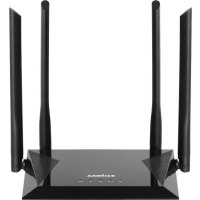
BR6476AC - Routeur Edimax - Notice d'utilisation et mode d'emploi gratuit
Retrouvez gratuitement la notice de l'appareil BR6476AC Edimax au format PDF.


| Type de produit | Routeur Wi-Fi double bande |
| Marque | Edimax |
| Modèle | BR6476AC |
| Bandes de fréquence | 2,4 GHz et 5 GHz |
| Antennes | 4 antennes externes (2 × 5 dBi pour 2,4 GHz, 2 × 5 dBi pour 5 GHz) |
| Débit maximal | 300 Mbps (2,4 GHz) + 867 Mbps (5 GHz) (AC1200) |
| Normes sans fil | IEEE 802.11ac, 802.11n, 802.11g, 802.11b |
| Ports | 1 port WAN 10/100/1000, 4 ports LAN 10/100/1000 |
| Bouton | WPS/Reset |
| Alimentation | 12 V CC via adaptateur secteur fourni |
| Modes de fonctionnement | Routeur Wi-Fi, mode WISP, répéteur universel, point d'accès |
| Fonctions de sécurité | WPA/WPA2, filtrage MAC, pare-feu intégré |
| Configuration | Interface web via http://192.168.2.1 |
| Identifiants par défaut | Nom d'utilisateur : admin, Mot de passe : 1234 |
| Entretien et nettoyage | Nettoyer avec un chiffon sec et doux. Ne pas utiliser de liquides ni d'aérosols |
| Température de fonctionnement | 0 °C à 40 °C |
| Humidité de fonctionnement | 10 % à 90 % (sans condensation) |
| Dimensions (approx.) | 190 × 120 × 35 mm |
| Poids (approx.) | 300 g |
FOIRE AUX QUESTIONS - BR6476AC Edimax
Questions des utilisateurs sur BR6476AC Edimax
0 question sur cet appareil. Repondez a celles que vous connaissez ou posez la votre.
Poser une nouvelle question sur cet appareil
Téléchargez la notice de votre Routeur au format PDF gratuitement ! Retrouvez votre notice BR6476AC - Edimax et reprennez votre appareil électronique en main. Sur cette page sont publiés tous les documents nécessaires à l'utilisation de votre appareil BR6476AC de la marque Edimax.
MODE D'EMPLOI BR6476AC Edimax
Guide d'installation rapide
10-2020/v1.1
Edimax Technology Co., Ltd.
Avant d'uliser ce produit, veuillez vérier que rien ne manque dans l'emballage et contacter votre revendeur pour lui réclamer les éléments manquants le cas échéant :
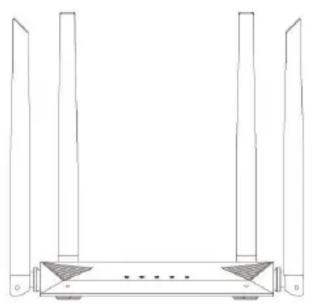
BR-6476AC
(2 antennes 5Ghz + 2
antennes 2,4Ghz avec 5dBi)
Guide d'installaon
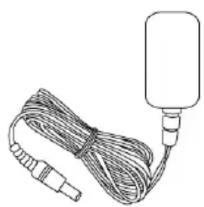
Adaptateur

Cable Ethernet
- Branchez l'adaptateur électrique fourni, dans la prise d'alimentation 12V CC de l'appareil et branchez l'autre extrémité dans une prise de courant.

- Assurez-vous que levoyant est allumé. Si ce n'est pas le cas, c'est que l'appareil n'est pas branché correctement.
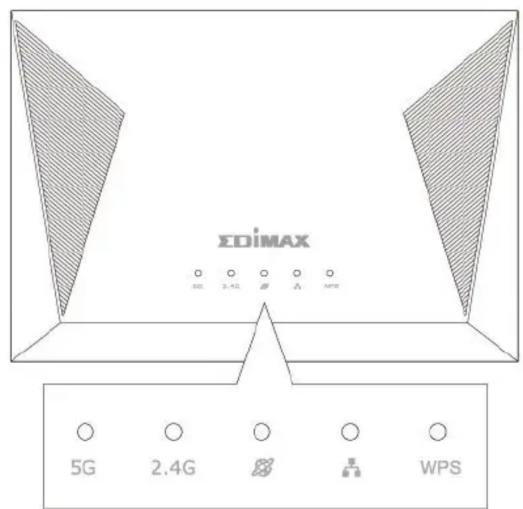
- Ulisez un périphérique Wi-Fi (ordinateur, tablee ou smartphone par exemple) pour rechercher le réseau Wi-Fi dont le SSID est "edimax_2.4G_xx" ou "edimax_5G_xx" puis connectez-vous à lui. Xx correspond aux deux derniers chires de l'adresse MAC.

Les systèmes d'exploitation iOS 4 ou Android 4 et supérieurs sont nécessaires pour la conjugation sur un smartphone ou une tablee.
- Ouvrez un navigateur Internet, saisissez l'adresse http://192.168.2.1 et démarrez la procédure de conguraon.

Il vous est demandé de saisir un nom d'ulisateur et un mot de passer. Le nom d'ulisateur par défaut est "admin" et le mot de passage par défaut est "1234".

Si vous ne pouvez pas acceder à hp://192.168.2.1, veuillez-vous assurer que votre ordinateur est conjugé pour uliser une adresse IP dynamique. Il s'agit d'une procédure simple et les instrucons pas à pas se trouvent dans le manuel d'ulisaon.
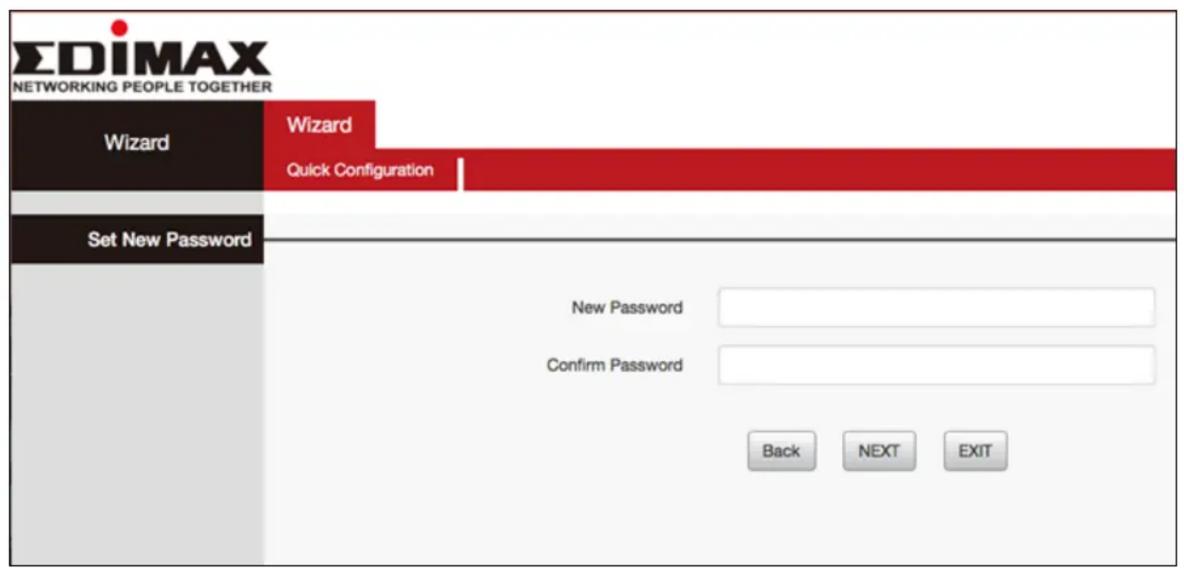
- Saisissez le mot de passer, conrmez et cliquez sur "SUIVANT" pour connuer.
- Séleconnez un mode pour votre BR-6476AC et cliquez sur "Suvant" pour connuer.
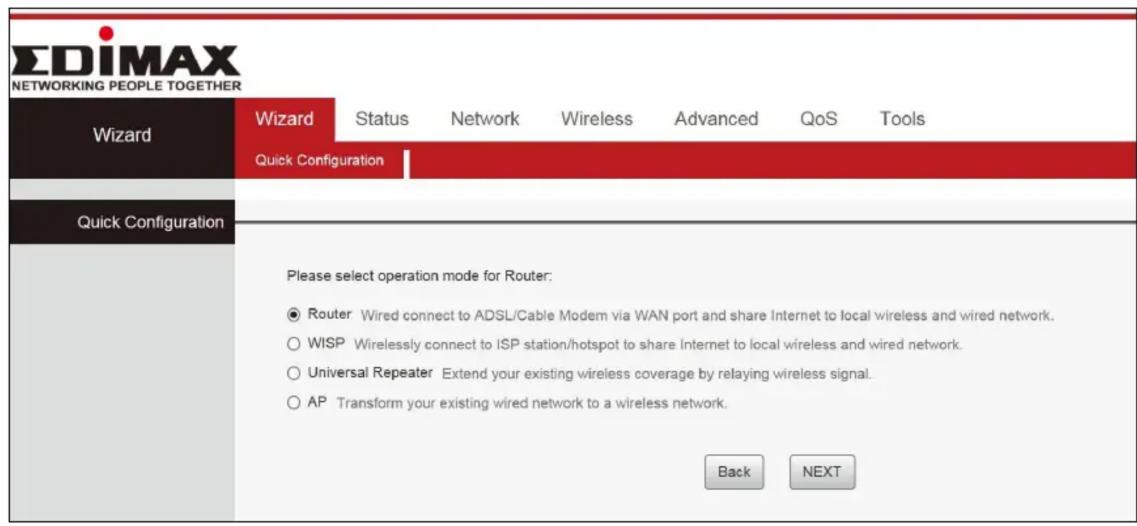
| Routeur Wi-Fi | L'appareil se connecte à votre modem et acve l'accès à Internet (sans I et Ethernet) pour les péripériques de votre réseau. |
| Mode WISP (FSISF) | L'appareil se connecte sans I à votre Fournisseur d'Accès Internet Sans Fil et il fournit un accès Internet à 2,4 GHz et/ou 5 GHz (sans I et Ethernet) aux péripériques de votre réseau. |
| Répéteur universal | L'appareil joue le role d'unpépéteur sans I pour vous aider à amplier votre réseau Wi-Fi.L'appareil joue à la fois le role de client et de PA.II ulise la foncon Client pour se connecter à un PA racine et il ulise la foncon PA pour desservir toutes clients sans I à sa portée. |
| Point d'accès | L'appareil se connecte à un routeur existant par cable Ethernet et fournit un accès à Internet (sans I et Ethernet) aux péripériques de votre réseau. |
- Suivez les instrucons à l'écran pour terminer la connuraon. Pour plus d'informaons, veuillez consulter le manuel d'ulisaon.
1. Levoyant système ne s'allume pas.
a. Assurez-vous que l'adaptateur du réseau est correctement branché dans la prise de courant.
b. Assurez-vous que le prise de courant est alimentee (qu'elle fonconnne) en y branchant un autre appeareil electrique.
c. Rebranche l'adaptateur du routeur dans la prise de courant. Si levoyant système ne s'allume toujours pas,contactez votre revendeur pour obtenir son assistance technique.
2. Levoyant WAN (Réseau étendu) ne s'allume pas.
a. Assurez-vous que le cable Ethernet (RJ-45) est correctement raccordé au port Ethernet de l'adaptateur routeur.
b. Assurez-vous que l'autre extrémité du cable Ethernet (RJ-45) et correctement raccordé à la carte LAN (réseau local) ou à votre port Ethernet Cable/xDSL.
c. Assurez-vous que la carte LAN de votre ordinateur est correctement installée et connurée.
d. Assurez-vous que votre accès Cable/xDSL haut débit fonconné correctement et qu'il est correctement conguré.
e. Contactez votre revendeur local pour obtenir son assistance technique si levoyant Ethernet ne s'allume toujours pas après avoir suivi la procédure ci-dessus.
3. Je ne parviens pas à acceder à Internet.
a. Assurez-vous que tous les câbles sont correctement branchés. Essayez avec un autre cable Ethernet.
b. Vériez que vous pouvez acceder à l'interface de connueraon Internet. Si ce n'est pas le cas, assurez-vous que votre ordinateur est congesté pour uliser une adresse IP dynamique. Consultez le manuel d'ulisaon pour obtenir plus de conseils si vous n'êtes pas sur de la marche à suivre.
c. Connectez-vous à l'interface de connueraon Internet et accedez à Internet > Conguraon WAN puis vériez que le type de connexion est correct. Si vous n'étes pas sûr(e) du type de votre connexion Internet, merci de contacter votre fournisseur d'accès Internet (FAI).
d. Connectez votre ordinateur directement à votre modem et vériiesz si vous avez accès à Internet. Dans le cas contraire, merci de contacter votre fournisseur d'accès Internet pour obtenir de l'aide.
4. Je ne parviens pas à ouvrir l'interface de connuraon Internet.
a. Assurez-vous que votre ordinateur est conguéré pour ulisser une adresse IP dynamique. Consultez le manuel d'ulisaon pour obtenir plus de conseils si vous n'êtes pas sur de la marche à suivre.
5. Comment puis-je restaurer les paramètres d'usine par défaut de mon apparéil ?
a. Pour réinitialiser l'appareil avec ses paramètres d'usine par défaut, maintenez enfoncée la touche WPS/Reset pendant 10 secondes, jusqu'à ce que le voirant d'alimentaon commence à clignoter. Paentez quelques minutes que l'appareil redémarre. Tous les paramètres sont réinitialisés lorsque l'appareil redémarre. Les paramètres par défaut sont achés sur l'équée à l'arrêt de l'appareil.
6. J'ai oublié mon mot de passer.
a. Réinitialisez le routeur avec ses paramètres d'usine par défaut et ulisez le nom d'ulisateur admin et le mot de passé 1234 par défaut. Les paramètres par défaut sont achés sur l'équee à l'arrête du produit, comme indiqué ci-dessus.
7. Supprimer le réseau sans I de votre PC.
Si vous changez les paramètres sans l de votre apparéil sans l, vous doivent les supprimer en conséquence de votre PC ; il se peut, sinon, que vous ne pouissiez plus vous connecter en sans l à cet apparéil. Ce qui suit déscrit la façon de supprimer un réseau sans l de votre PC.
Windows 7
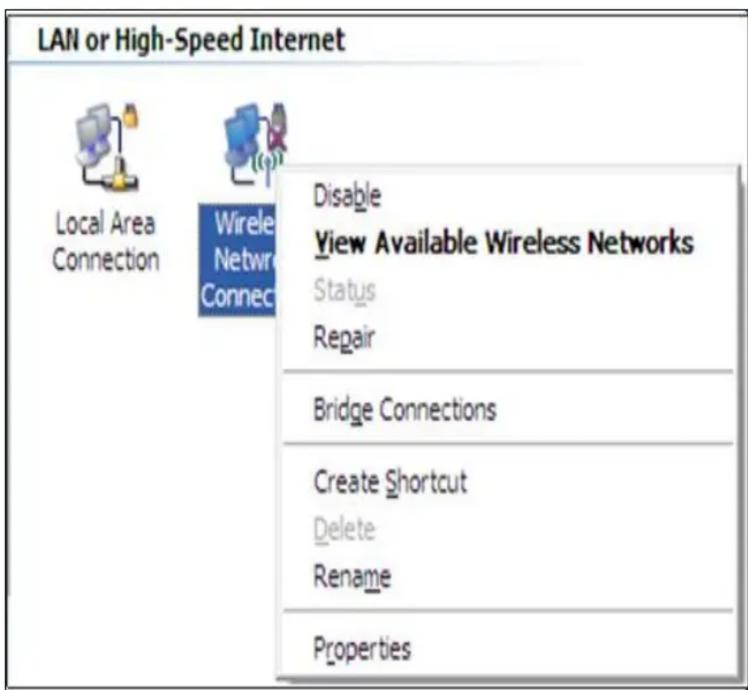
Étape 1 : Eectuez un cli c droit sur l'icône Réseau et séleconnez Propriétés.

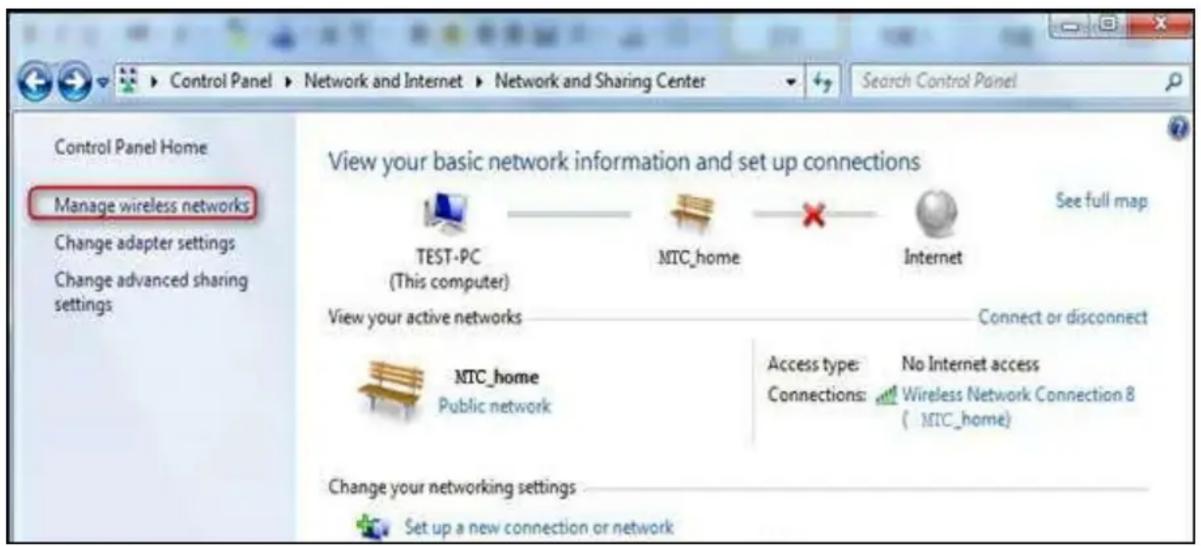
Étape 2 : Séleconnez Gérer les réseaux sans l.

Étape 3 : Séleconnez le réseau sans l et cliquez sur Supprimer le réseau.
Étape 4 : Epectuez un cli c droit sur Connexion au reseau sans let selleconnez Propriétés.

Étape 5 : Cliquez sur Réseaux sans I, séleconnez le nom du réseau sans I dans Réseaux préféres et cliquez ensuite sur le bouton Supprimer.
Windows 8
Étape 1: Ouvrez le Menu Démarrer, recherche Invite de commande, eectuez un cli-croit sur le raccourci Invite de commande et séleconnez "Exécuter en tant qu'administrateur".

Étape 2 : Saisissez la commande suivante "netsh wlan show proles" puis appuyez sur Entrer pour acher la liste de vos réseaux Wi-Fi sauvegardés :
Étape 3. Recherche le nom de prol du réseau que vous souhaitez supprimer. Saisissez la commande suivante "netsh wlan delete prole name="NOM DU PROFIL""
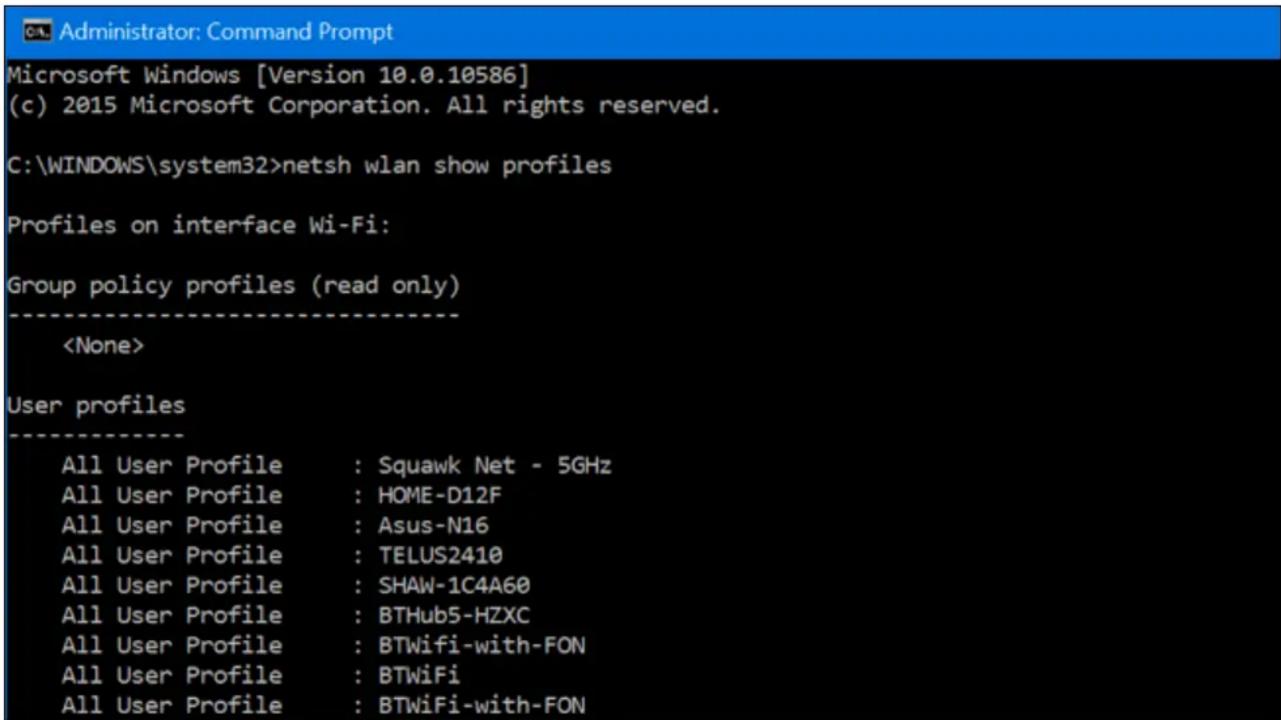
en remplaçant "NOM DU PROFIL" par le nom du réseau que vous souhaitez supprimer.
Étape 1: Ouvrez la boîte de dialogue contextuelle depuis la barre d'état du système. Ectuez un clic droit ou appuyez longuement sur le nom du réseau que souhaitez supprimer et séleconnez "Oublier".

COPYRIGHT
Spectrum : EN 300 328 V2.1.1:2016
EN 301 893 V2.1.1:2017
EMC : EN 301 489-1 V2.2.0:2017
EN 301 489-17 V3.2.0:2017
EMF EN 62311:2008