Notice Facile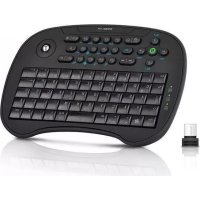
SL6494 Scion - Clavier Speed-Link - Notice d'utilisation et mode d'emploi gratuit
Retrouvez gratuitement la notice de l'appareil SL6494 Scion Speed-Link au format PDF.

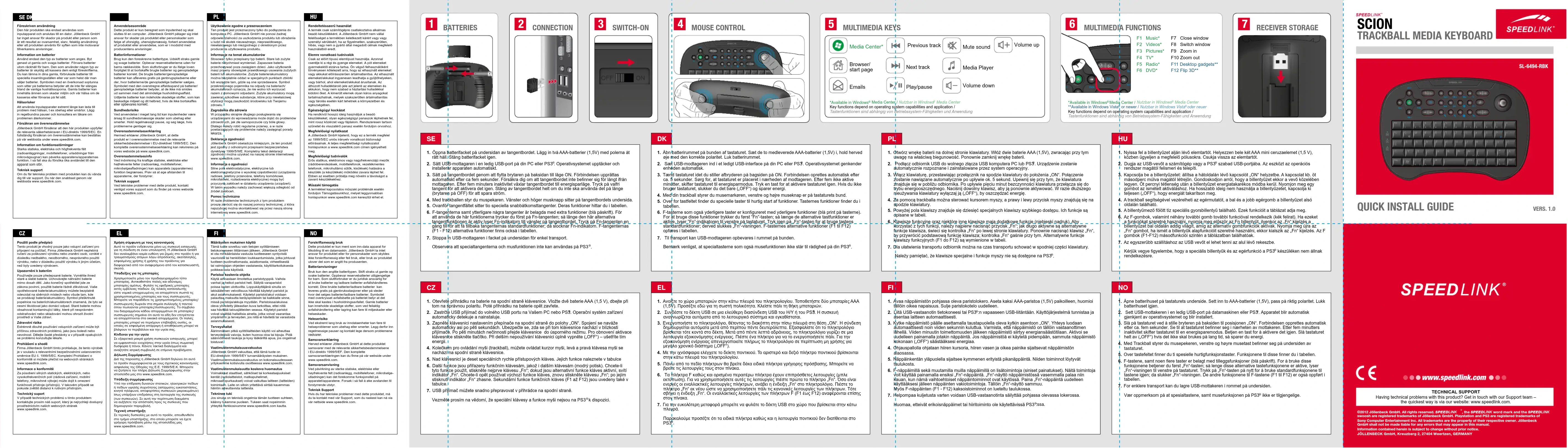
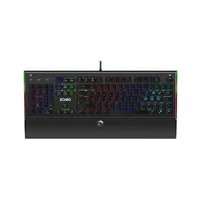
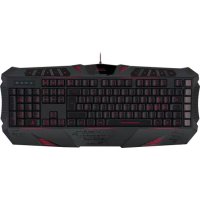
| Caractéristiques techniques | Clavier mécanique avec rétroéclairage LED, touches programmables, connexion USB |
|---|---|
| Utilisation | Idéal pour les jeux vidéo et la saisie de texte, compatible avec Windows et Mac |
| Maintenance et réparation | Nettoyage régulier recommandé, touches amovibles pour un entretien facile |
| Sécurité | Certification CE, protection contre les courts-circuits |
| Informations générales | Garantie de 2 ans, dimensions compactes, design ergonomique |
FOIRE AUX QUESTIONS - SL6494 Scion Speed-Link
Téléchargez la notice de votre Clavier au format PDF gratuitement ! Retrouvez votre notice SL6494 Scion - Speed-Link et reprennez votre appareil électronique en main. Sur cette page sont publiés tous les documents nécessaires à l'utilisation de votre appareil SL6494 Scion de la marque Speed-Link.
MODE D'EMPLOI SL6494 Scion Speed-Link
Ouvrez le compartiment à piles sur la face inférieure du clavier. Insérez deux piles AAA (1,5 V) en faisant attention à la polarité. Refermez le compartiment à piles. Reliez le récepteur USB à une prise USB libre de votre ordinateur ou de votre PS3 . L‘appareil est détecté automatiquement par le système d‘exploitation et installé. Allumez le clavier en amenant l‘interrupteur à l‘arrière sur « ON ». La liaison est établie automatiquement au bout de cinq secondes environ. Veillez à ce que le clavier soit à proximité du récepteur durant l‘établissement de la liaison. Au bout de cinq minutes, le clavier passe en mode d‘économie d‘énergie. Pour le réactiver, appuyez sur une touche. Lorsque vous ne vous servez pas du clavier de manière prolongée, éteignez-le complètement (« OFF ») pour éviter tout gaspillage d‘énergie. Le trackball vous permet de contrôler le pointeur ; les boutons de souris gauche et droit se trouvent sur la face inférieure du clavier. Vous trouvez au-dessus du champ de touches dix touches spéciales d‘accès rapide. Leurs fonctions sont indiquées dans le tableau. Des fonctions supplémentaires (indiquées en bleu) sont attribuées aux touches F et à quelques autres touches. Pour activer ces fonctions, appuyez tout d‘abord sur la touche « Fn ». Tant que le voyant « Fn » sur la gauche du clavier reste allumé, cela signie que les fonctions supplémentaires des touches sont activées. Appuyez à nouveau sur la touche « Fn » pour revenir aux fonctions standard des touches ; le voyant « Fn » s‘éteint. Les fonctions supplémentaires des touches F (F1 à F12) sont également indiquées dans le tableau. En déplacement, vous pouvez glisser tout simplement le récepteur USB dans le compartiment qui se trouve sur la face inférieure du clavier. Nous attirons votre attention sur le fait que les touches spéciales et la fonction souris ne sont pas disponibles sur la PS3