 Notice Facile
Lumix DMCS5E - Appareil photo PANASONIC - Notice d'utilisation et mode d'emploi gratuit
Retrouvez gratuitement la notice de l'appareil Lumix DMCS5E PANASONIC au format PDF.

| Caractéristiques Techniques | Détails |
|---|---|
| Capteur | Capteur MOS de 14 mégapixels |
| Objectif | Objectif interchangeable avec monture Micro 4/3 |
| Zoom | Zoom optique 3x |
| Écran | Écran LCD de 3 pouces, 460 000 points |
| Vidéo | Enregistrement vidéo Full HD 1080p |
| Connectivité | USB, HDMI, Wi-Fi intégré |
| Autonomie | Environ 330 photos par charge |
| Dimensions | Approx. 110 x 64 x 29 mm |
| Poids | Approx. 210 g (avec batterie et carte mémoire) |
| Utilisation | Idéal pour les photographes amateurs et les voyages |
| Maintenance | Nettoyage régulier de l'objectif et du capteur recommandé |
| Sécurité | Éviter l'exposition à l'eau et à la chaleur excessive |
| Accessoires Inclus | Batterie, chargeur, courroie, capuchon d'objectif |
FOIRE AUX QUESTIONS - Lumix DMCS5E PANASONIC
Téléchargez la notice de votre Appareil photo au format PDF gratuitement ! Retrouvez votre notice Lumix DMCS5E - PANASONIC et reprennez votre appareil électronique en main. Sur cette page sont publiés tous les documents nécessaires à l'utilisation de votre appareil Lumix DMCS5E de la marque PANASONIC.
MODE D'EMPLOI Lumix DMCS5E PANASONIC
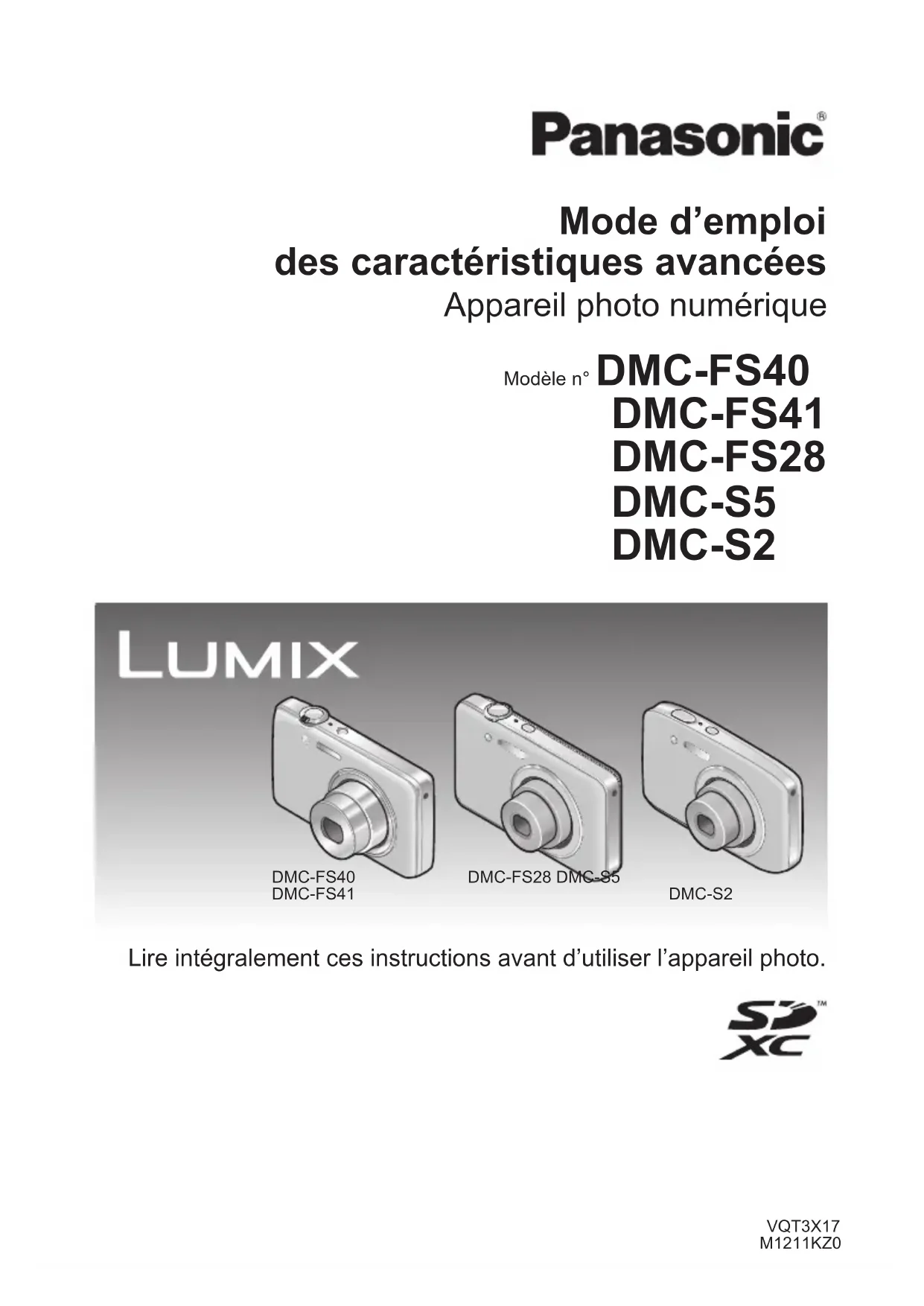
Mode d’emploi des caractéristiques avancées Appareil photo numérique Modèle n° DMC-FS40 DMC-FS41 DMC-FS28 DMC-S5 DMC-S2
DMC-FS40DMC-FS41DMC-FS28 DMC-S5DMC-S2
- Lire intégralement ces instructions avant d’utiliser l’appareil photo.- 2 - Contenu Avant l’utilisation Avant l’utilisation p. 4
- Accessoires fournis p. 6
- Noms des composants p. 7
- Touche de curseur p. 9
- Préparatifs Charger la batterie p. 10
- Approximations du nombre d’images enregistrables et du temps de fonctionnement p. 11
- Insérer et retirer la carte (en option)/ la batterie p. 12
- Destination de sauvegarde des images (cartes et mémoire intégrée) p. 14
- Charge restante de la batterie et capacité de mémoire p. 15
- Capacités d’enregistrement approximatives (images/temps d’enregistrement) p. 15
- Régler l’horloge p. 16
- Pour changer le réglage du temps p. 17
- Notions de base Suite d’opérations p. 18
- Enregistrer des images avec les réglages automatiques Mode [Auto intelligent] p. 22
- Distinction de scène automatique p. 23
- À propos du flash p. 23
- À propos des couleurs gaies p. 23
- Remarques sur les options de réglage p. 24
- Filmer Mode [Image animée] p. 25
- Afficher les images [Lect. normale] p. 26
- Afficher les images animées p. 27
- Agrandir et afficher : « Zoom de lecture » p. 28
- Afficher une liste d’images : « Lecture multiple » p. 29
- Afficher les images selon leur date d’enregistrement : « Lecture de calendrier » p. 30
- Supprimer des images p. 31
- Pour supprimer plusieurs images (jusqu’à 50)/ Pour supprimer toutes les images p. 32
- Régler le menu p. 33
- Type de menu p. 34
- Utiliser le menu [Config.] p. 35
- [Régl.horl.] p. 35
- [Heure mond.] [Bip] DMC-FS40 DMC-FS41 p. 35
- [Protéger] p. 76
- [Copie] p. 77
- Raccordement à d’autres appareils Afficher sur l’écran d’un téléviseur p. 78
- Utiliser avec un ordinateur p. 80
- Utiliser le logiciel fourni p. 80
- Installer le logiciel fourni (PHOTOfunSTUDIO) p. 81
- Copier les images fixes et les images animées p. 82
- Télécharger les images sur les sites Web de partage d’images p. 84
- Imprimer p. 85
- Imprimer plusieurs images p. 86
- Effectuer les réglages d’impression sur l’appareil photo p. 87
- Imprimer avec la date et le texte Autres Liste des affichages de l’écran LCD p. 87
Affichages de message....................... 90 Question et Réponses Dépannage ... 92 Précautions pour l’utilisation et remarques ............................................ 98- 4 - Avant l’utilisation
Manipulation de l’appareil photo Évitez que l’appareil photo ne soit soumis à toute vibration, force ou pression excessive. Évitez d’utiliser l’appareil photo dans les conditions suivantes, qui peuvent abîmer l’objectif, l’écran LCD ou le boîtier de l’appareil photo. Cela peut également causer le dysfonctionnement de l’appareil photo ou rendre l’enregistrement impossible. • Échapper ou heurter l’appareil photo sur une surface dure
- S’asseoir avec l’appareil photo inséré dans une poche arrière de pantalon, ou forcer pour l’insérer dans un sac plein • Ajouter des accessoires à la dragonne de l’appareil photo • Appuyer trop fort sur l’objectif ou sur l’écran LCDL’appareil photo n’est pas résistant aux poussières, aux éclaboussures et à l’eau.Évitez d’utiliser l’appareil photo dans les emplacements trop poussiéreux ou sableux, ou là où il risque d’entrer en contact avec de l’eau. Évitez l’utilisation dans les conditions suivantes, car le sable, l’eau ou des corps étrangers risqueraient de pénétrer dans l’appareil photo par l’objectif ou par les interstices autour des touches. Soyez tout particulièrement prudent, car dans de telles conditions l’appareil photo peut subir des dommages, dont certains irréparables. • Dans les emplacements très poussiéreux ou sablonneux • Sous la pluie ou à la plage, là où l’appareil photo peut être exposé à l’eau
Condensation (Lorsque l’objectif ou l’écran LCD est embué)
Il y a risque de condensation lorsque l’appareil photo est exposé à des changements brusques de température ou de taux d’humidité. Évitez ces conditions, qui peuvent salir l’objectif ou l’écran LCD, causer de la moisissure ou abîmer l’appareil photo. En cas de condensation, mettez l’appareil photo hors tension et attendez environ deux heures avant de le réutiliser. La buée disparaîtra naturellement une fois que l’appareil photo se sera adapté à la température ambiante.Avant l’utilisation- 5 - Avant l’utilisation
Enregistrez toujours d’abord une image d’essai Enregistrez toujours une image d’essai avant d’utiliser l’appareil photo à l’occasion d’un événement important (un mariage, par exemple), pour vous assurer d’enregistrer les images et le son correctement.
Aucun dédommagement pour les images ratées Nous ne pouvons offrir aucun dédommagement pour les images ratées en cas de problème empêchant l’enregistrement sur l’appareil photo ou sur la carte.
Respectez rigoureusement les lois sur les droits d’auteur La loi sur les droits d’auteur interdit l’usage non autorisé, à des fins autres que personnelles, des enregistrements dont le contenu est protégé par des droits d’auteur. L’enregistrement de certains contenus peut être sujet à des restrictions même dans le cadre d’une utilisation personnelle.
Reportez-vous aussi à « Précautions pour l’utilisation et remarques » (→98)
Notez que les véritables commandes, composants, options de menu et autres informations de votre appareil photo numérique peuvent être différents de ceux qui figurent sur les illustrations et captures d’écran présentées dans ce manuel. Lorsque les opérations ou autres informations sont plus ou moins les mêmes d’un modèle à l’autre, DMC-FS40/DMC-FS41 servent d’exemples pour les instructions dans ce manuel.
Les opérations, procédures ou fonctions qui varient d’un modèle à l’autre sont indiquées séparément, avec le numéro de modèle correspondant. (Exemple) DMC-FS40DMC-S2
Icônes de mode d’enregistrement Mode d’enregistrement : Modes d’enregistrement disponibles Modes d’enregistrement non disponibles- 6 - Accessoires fournis Avant d’utiliser l’appareil photo, vérifiez la présence de tous les accessoires fournis.
Les accessoires et leur forme varient suivant le pays ou la région où vous avez fait l’achat de l’appareil photo. Pour plus de détails sur les accessoires, reportez-vous au Mode d’emploi de base.
Dans le texte, le bloc-pile est désigné par les termes bloc-pile ou batterie.
Dans le texte, le chargeur de batterie est désigné par les termes chargeur de batterie ou chargeur.
La carte mémoire SD, la carte mémoire SDHC et la carte mémoire SDXC sont appelées carte dans le texte.
Veuillez respecter la réglementation locale pour la mise au rebut de toutes les pièces d’emballage.
Gardez les petites pièces dans un emplacement sûr, hors de portée des enfants.
- Les cartes sont vendues en option. Vous pouvez enregistrer ou lire les images sur la mémoire intégrée lorsque vous n’utilisez pas une carte. (→14)
- En cas de perte des accessoires fournis, informez-vous auprès du revendeur ou du centre de service après-vente le plus près. (Il est possible d’acheter les accessoires séparément.)- 7 - Noms des composants DMC-FS40 DMC-FS28 DMC-S5 DMC-S2 DMC-FS41
14151618 171920- 8 - Noms des composants 1 Indicateur de retardateur (→47)/ Lampe d’assistance AF (→62) 2 Flash (→45) 3 Objectif 4 Barillet de l’objectif 5 Écran LCD (→88) 6 Touche d’alimentation (→16) 7 Microphone (→25) 8 Touche d’obturateur (→20)
Touche [ / ] (Supprimer/Retour) (→31) 14 Touche [MENU/SET] 15 Touche de lecture (→20) 16 Touche de curseur 17 Orifice pour trépied 18 Haut-parleur 19 Cache du coupleur CC Uniquement pour la présentation de l’appareil en boutique
- Quand vous utilisez un adaptateur secteur, assurez-vous d’utiliser le coupleur CC Panasonic (uniquement pour la présentation de l’appareil en boutique) et l’adaptateur secteur (uniquement pour la présentation de l’appareil en boutique). 20 Couvercle du logement à carte/batterie (→12) Nous vous recommandons d’utiliser la dragonne fournie pour ne pas échapper l’appareil photo.- 9 - Noms des composants Touche de curseur [MENU/SET] (affichage/réglage de menu) (→33) Touche de curseur Gauche (
- Retardateur (→47) Touche de curseur Bas ( )
- Changer l’affichage des informations Touche de curseur Haut
- Compensation d’exposition (→48) Touche de curseur Droite
Dans ce manuel, la touche utilisée est ombragée ou indiquée par .
Les illustrations et captures d’écran dans ce mode d’emploi peuvent être différentes du véritable produit.
Évitez de bloquer le microphone pendant le filmage.
Certains trépieds ou monopodes, ainsi que certaines façons de tenir l’appareil photo peuvent bloquer le haut-parleur et rendre ainsi difficile d’entendre les bips et autres sons.- 10 - Charger la batterie Chargez toujours la batterie avant la première utilisation ! (La batterie n’est pas chargée à la sortie d’usine) À propos des batteries utilisables sur cet appareilNous avons constaté que certaines imitations de bloc-pile très similaires aux produits authentiques sont disponibles sur certains marchés. Certains de ces blocs-piles ne possèdent pas une protection interne adéquate répondant aux exigences des normes de sécurité qui s’y appliquent. L’utilisation de ces blocs-piles comporte un risque d’incendie ou d’explosion. Veuillez noter que nous déclinons toute responsabilité en cas d’accident ou de panne suite à l’utilisation d’une imitation de nos blocs-piles authentiques. Par mesure de sécurité, nous vous recommandons l’utilisation d’un bloc-pile Panasonic authentique.
- Utilisez le chargeur et la batterie spécialement conçus pour cet appareil. Insérez les bornes de batterie et fixez la batterie au chargeur Branchez le chargeur sur la prise de courant
À branchement direct À prise d’entréeBatterieChargeur (spécifique au modèle) La fiche du cordon d’alimentation ne pénètre pas à fond dans la prise d’entrée. Une partie restera saillante. Témoin de charge ([CHARGE])Allumé : Charge en cours (environ 120 min. si la batterie est complètement épuisée)Éteint : Charge terminéeSi la lumière clignote : La charge peut prendre plus de temps que d’ordinaire si la température de la batterie est trop élevée ou trop basse (il se peut que la charge demeure incomplète). Le connecteur de la batterie ou du chargeur est sale. Nettoyez-le à l’aide d’un chiffon sec.
Chargez la batterie avec le chargeur à l’intérieur (10 °C à 30 °C). Enlevez la batterie une fois la charge terminée
Le chargeur de batterie est en mode d’attente quand le cordon d’alimentation est branché. Le circuit primaire demeure « sous tension » tant que le chargeur de batterie reste branché sur une prise de courant.Préparatifs- 11 - Charger la batterie Approximations du nombre d’images enregistrables et du temps de fonctionnement Le nombre d’images enregistrables et le temps de fonctionnement disponible peuvent varier suivant l’environnement immédiat et les conditions d’utilisation. Ces chiffres peuvent être inférieurs si le flash, le zoom ou autres fonctions sont utilisés fréquemment, ainsi que sous les climats froids. DMC-FS40 DMC-FS41 DMC-FS28 DMC-S2 DMC-S5 Nombre d’images qu’il est possible d’enregistrer (approximatif) 280 images 260 images Temps d’enregistrement (approximatif) 140 min 130 min
Conditions d’enregistrement selon la norme CIPA
- CIPA est une abréviation de [Camera & Imaging Products Association].
- Mode [Image normale].
- Température : 23 °C / Humidité : 50%RH lorsque l’écran LCD est allumé.
- Utiliser une carte mémoire SD Panasonic (32 Mo).
- Utiliser la batterie fournie.
- Commencer l’enregistrement 30 secondes après avoir mis l’appareil photo sous tension. (Lorsque la fonction de stabilisateur d’image optique est réglée sur [OUI].)
- Photographier toutes les 30 secondes en mode plein flash une fois sur deux.
- Effectuer un zoom à chaque enregistrement (extrémité W → extrémité T, ou extrémité T → extrémité W)
- Mettre l’appareil photo hors tension tous les 10 enregistrements et le laisser hors tension jusqu’à ce que la température de la batterie baisse. Valeur réduite si les intervalles sont plus longs – par exemple environ au quart pour les intervalles de 2 minutes dans les conditions ci-dessus. Temps de lecture (approximatif) 240 min
Le temps nécessaire à la charge varie suivant les conditions d’utilisation de la batterie. La charge prend plus de temps à température élevée ou basse, ou lorsque la batterie est restée inutilisée pendant un certain temps.
La batterie devient chaude pendant la charge et reste chaude un certain temps par la suite.
La batterie s’épuise si elle reste inutilisée pour une période prolongée, même après avoir été chargée.
Il n’est pas recommandé de charger la batterie trop souvent. (Le temps d’utilisation maximal de la batterie diminue et la batterie peut augmenter de volume lorsqu’on la charge trop souvent.)
Si l’autonomie de la batterie diminue considérablement, cela signifie que sa durée de service tire à sa fin. Veuillez vous procurer une batterie neuve.- 12 - Insérer et retirer la carte (en option)/la batterie Mettez l’appareil hors tension et faites glisser le couvercle du logement à carte/batterie vers l’extérieur ( ) avant de l’ouvrir ( ), tel qu’illustré Insérez la batterie et la carte, en vous assurant qu’elles sont dans le bon sens
- Batterie : Insérez-la à fond fermement jusqu’à ce qu’un son de verrouillage soit émis, et assurez-vous que le bouton est engagé au-dessus de la batterie.
- Carte : Insérez-la à fond fermement jusqu’à ce qu’un son de verrouillage soit émis. Carte (vérifiez l’orientation : bornes orientées vers l’écran LCD) Batterie chargée (vérifiez l’orientation) Ne touchez pas la borne Fermez le couvercle du logement à carte/batterie et faites-le glisser jusqu’à ce qu’un son de verrouillage soit émis- 13 - Insérer et retirer la carte (en option)/la batterie
- Pour retirer la batterie : Déplacez le bouton dans le sens de la flèche. DMC-FS40 DMC-FS41 DMC-FS28 DMC-S5 DMC-S2
- Pour retirer la carte : Enfoncez-la par le centre.
Utilisez toujours de véritables batteries Panasonic.
Le bon fonctionnement de cet appareil photo n’est pas garanti si vous utilisez des batteries d’une autre marque.
Retirez la batterie de l’appareil photo après l’utilisation.
- Gardez la batterie dans un sac en plastique, en vous assurant qu’elle se trouve à l’écart de tout objet métallique (tel qu’une agrafe) pendant le transport ou le rangement de la batterie.
Pour retirer la carte ou la batterie, mettez l’appareil photo hors tension et patientez jusqu’à ce que l’affichage de l’écran LCD soit complètement vide. (Si vous n’attendez pas, l’appareil photo risquera de ne pas bien fonctionner et d’endommager la carte ou les données enregistrées.)
Gardez la carte mémoire hors de portée des enfants pour éviter qu’elle ne soit avalée.- 14 - Insérer et retirer la carte (en option)/la batterie Destination de sauvegarde des images (cartes et mémoire intégrée)
Mémoire intégrée (environ 70 Mo)
Il est possible de copier les images de la carte à la mémoire intégrée, et vice- versa. (→77)
Le temps d’accès à la mémoire intégrée peut être plus long que le temps d’accès à une carte.
Cartes mémoire compatibles (en option) Les cartes suivantes conformes à la norme SD (marque Panasonic recommandée) Type de carte Capacité Remarques Cartes mémoire SD 8 Mo à 2 Go • L’utilisation d’une carte SD de vitesse « Classe 6 »
ou supérieure est recommandée pour filmer.
- Utilisables sur les appareils compatibles avec les formats respectifs.
- Avant d’utiliser les cartes mémoire SDXC, assurez- vous que votre ordinateur et les autres appareils prennent en charge ce type de carte. http://panasonic.net/avc/sdcard/information/SDXC.html
- Seules sont prises en charge les cartes qui figurent ci-contre à gauche et ont la capacité indiquée. Cartes mémoire SDHC 4 Go à 32 Go Cartes mémoire SDXC 48 Go, 64 Go
La classe de vitesse SD fait référence à une spécification pour les vitesses d’écriture maintenues. Vérifiez la vitesse SD sur l’étiquette de la carte ou sur la documentation qui accompagne la carte. (Exemple)
Reformatez la carte sur cet appareil photo si elle a été formatée sur un ordinateur ou autre appareil. (→39)
Si le loquet de protection contre l’écriture est en position « LOCK », il n’est pas possible d’utiliser la carte pour enregistrer ou supprimer des images, ni de formater la carte.
Nous vous recommandons de copier les images importantes sur un ordinateur (les ondes électromagnétiques, l’électricité statique ou les pannes de l’appareil photo peuvent causer l’endommagement des données).
Informations récentes : http://panasonic.jp/support/global/cs/dsc/ (Ce site est en anglais uniquement.) Commutateur- 15 - Insérer et retirer la carte (en option)/la batterie Charge restante de la batterie et capacité de mémoire Charge restante de la batterie (uniquement lors de l’utilisation de la batterie) (clignote en rouge) Si le symbole de batterie clignote en rouge, rechargez ou remplacez la batterie. Estimation de la capacité restante en nombre d’images ou en temps d’enregistrement S’affiche lorsque aucune carte n’est insérée (les images seront sauvegardées dans la mémoire intégrée) Pendant l’utilisation (Carte) ou (Mémoire intégrée) s’allume en rouge. Tant que la lumière demeure allumée, cela signifie qu’une opération est en cours, telle que l’écriture ou la lecture d’image. Tant que la lumière demeure allumée, évitez de mettre l’appareil photo hors tension ou de retirer la batterie, la carte, l’adaptateur secteur (uniquement pour la présentation de l’appareil en boutique) ou le coupleur CC (uniquement pour la présentation de l’appareil en boutique), car cela peut causer la perte de données ou provoquer des dommages. Évitez de soumettre l’appareil photo à des vibrations, à des chocs ou à l’électricité statique. Si l’opération en cours d’exécution par l’appareil photo est interrompue pour l’une ou l’autre de ces raisons, essayez de reprendre l’opération en question. Capacités d’enregistrement approximatives (images/temps d’enregistrement) Le nombre d’images que vous pouvez enregistrer et le temps d’enregistrement disponible varient suivant la capacité de la carte (et suivant les conditions d’enregistrement et le type de carte).
Si vous effectuez des réglages de téléchargement Web, la capacité de la carte risque de diminuer en termes d’images enregistrables ou de temps d’enregistrement.
Capacité en images enregistrées (images fixes) [Format imag] Mémoire intégrée 2 Go 32 Go 64 Go 16M
- Lorsque le nombre d’images enregistrables dépasse 99 999, « +99999 » s’affiche.
Capacité en temps d’enregistrement (images animées) [Qualité enr.] Mémoire intégrée 2 Go 32 Go 64 Go
Le filmage continu est possible jusqu’à 15 minutes. Il n’est toutefois pas possible d’enregistrer plus de 2 Go. Pour filmer plus de 15 minutes ou enregistrer plus de 2 Go, appuyez de nouveau sur la touche d’obturateur. Le temps restant pour le filmage continu s’affiche sur l’écran.
Régler l’horloge Appuyez sur la touche d’alimentation L’appareil photo se met sous tension. Si l’écran de sélection de la langue ne s’affiche pas, passez à l’étape . Appuyez sur [MENU/SET] pendant que le message s’affiche Appuyez sur pour sélectionner la langue, puis appuyez sur [MENU/SET]
- Le message [Veuillez régler l’heure] apparaît. Appuyez sur [MENU/SET] Appuyez sur pour sélectionner les options (année, mois, jour, heure, minute, ordre d’affichage ou format d’affichage du temps), et appuyez sur pour valider
- Pour annuler → Appuyez sur la touche
Appuyez sur [MENU/SET] Appuyez sur [MENU/SET]
- Pour revenir à l’écran précédent, appuyez sur la touche [ / ]. L’horloge n’est pas réglée à la sortie d’usine de l’appareil photo.
L’échec du réglage de la date et de l’heure résultera en une impression incorrecte de la date et de l’heure quand les images seront imprimées dans un comptoir de développement photo numérique ou pendant l’utilisation de [Timbre date].
Une fois l’heure réglée, la date peut être imprimée correctement même si elle ne s’affiche pas sur l’écran de l’appareil photo.- 17 - Régler l’horloge Pour changer le réglage du temps Pour régler à nouveau la date et l’heure, sélectionnez [Régl.horl.] dans le menu [Config.].
- Les réglages d’horloge resteront en mémoire environ 3 mois après le retrait de la batterie si une batterie complètement chargée a été insérée dans l’appareil photo dans les 24 heures qui précèdent. Sélectionnez [Régl.horl.] dans le menu [Config.] ou [Enr.] (→35) Réglez la date et l’heure
- Appuyez sur pour sélectionner les options (année, mois, jour, heure, minute, ordre d’affichage ou format d’affichage du temps), puis appuyez sur pour valider. Pour annuler → Appuyez sur la touche [ / ].- 18 - Notions de base Suite d’opérations Appuyez sur la touche d’alimentation Appuyez sur la touche [MODE] Utilisez la touche de curseur pour sélectionner le mode d’enregistrement, puis appuyez sur [MENU/SET]
Mode d’enregistrement Mode [Auto intelligent] (→22)Enregistrez des images avec les réglages automatiques.Mode [Image normale] (→40)Photographiez avec vos propres réglages.[Mode scène] (→49)Photographiez en fonction de la scène.Mode [Image animée] (→25)Filmez.
Réglez le menu [Enr.] (→55) ou le menu [Config.] (→35) au besoin Appuyez sur [MENU/SET] Utilisez la touche de curseur et [MENU/SET] pour sélectionner le menu Appuyez sur la touche [ / ]- 19 - Suite d’opérations Tenir l’appareil photo
- Pour éviter le tremblement de l’appareil photo, tenez-le à deux mains, avec les bras près du corps et les jambes légèrement écartées.
- Ne touchez pas l’objectif.
- Évitez de bloquer le flash ou la lampe d’assistance AF. Ne les regardez pas de près.
- Efforcez-vous de garder l’appareil photo immobile en appuyant sur la touche d’obturateur.
- Évitez soigneusement de bloquer le microphone ou le haut-parleur.
Zoom avant/arrière DMC-FS40 DMC-FS41Capture une plus grande zone (grand angulaire)Agrandit le sujet (téléobjectif)DMC-FS28 DMC-S5 DMC-S2Capture une plus grande zone (grand angulaire)Agrandit le sujet (téléobjectif)
Flash, retardateur et autres fonctions RetardateurChanger l’affichage des informationsCompensation d’expositionFlash Flash Microphone Haut-parleur Lampe d’assistance AF Nous vous recommandons d’utiliser la dragonne fournie pour ne pas échapper l’appareil photo.- 20 - Suite d’opérations Enfoncez la touche d’obturateur et photographiez Enfoncez à mi-course (enfoncez légèrement pour faire la mise au point) Enfoncez complètement (enfoncez le bouton complètement pour enregistrer)
- Pour les images animées, l’enregistrement commencera. Pour terminer l’enregistrement, appuyez de nouveau sur la touche d’obturateur. Appuyez sur la touche de lecture Appuyez sur la touche [MODE] Utilisez la touche de curseur pour sélectionner le mode de lecture, puis appuyez sur [MENU/SET]
Mode de lecture Mode [Lect. normale] (→26) Affiche toutes les images dont la lecture est possible. Mode [Diaporama] (→65) Lit automatiquement les images fixes dans l’ordre, parallèlement à la musique. Mode [Lecture filtrée] (→66) Seules les images des catégories sélectionnées et les images définies comme favorites s’affichent. Mode [Calendrier] (→30, 67) Les images enregistrées à la date sélectionnée sur l’écran de calendrier peuvent être affichées.- 21 - Suite d’opérations Utilisez la touche de curseur pour sélectionner l’image à afficher
- Lire les images animées ou les images panoramiques
- [Retouche Beauté] DMC-FS40 DMC-FS41 Précédente Changer l’affichage des informations Suivante
- Modifier ou effectuer des réglages pour les images à l’aide du menu de lecture (→71) Appuyez sur la touche d’alimentation- 22 - Enregistrer des images avec les réglages automatiques Mode [Auto intelligent] Mode d’enregistrement : Les réglages optimaux sont effectués automatiquement à partir d’informations telles que « visage », « mouvement », « luminosité » et « distance » simplement en pointant l’appareil photo vers le sujet, ce qui signifie qu’il est possible d’enregistrer des images claires sans avoir à effectuer de réglages manuellement. Affichez l’écran de sélection du mode d’enregistrement Sélectionnez le mode [Auto intelligent] Enregistrez des images Enfoncez à mi-course (appuyez légèrement pour faire la mise au point)Enfoncez complètement (appuyez à fond sur la touche pour photographier) Touche d’obturateur Affichage de mise au point ( Lorsque la mise au point est effectuée : allumé Lorsque la mise au point n’est pas effectuée : clignotant)- 23 - Enregistrer des images avec les réglages automatiques Mode [Auto intelligent] Distinction de scène automatique L’appareil photo lit la scène lorsque vous visez un sujet, et il effectue automatiquement les réglages optimaux. L’icône de la scène distinguée Reconnaît les gens Reconnaît les paysages Reconnaît les scènes nocturnes et les gens présents dans ces dernières (Uniquement lorsque est sélectionné)
Reconnaît les scènes nocturnes
Reconnaît les gros plans Reconnaît les couchers de soleil Lit les mouvements du sujet pour éviter le flou lorsque la scène ne correspond à aucune de celles ci-dessus.
Nous recommandons l’utilisation d’un trépied et du retardateur.
Suivant les conditions d’enregistrement, différents types de scène peuvent être établis pour un même sujet.
Si l’appareil photo ne sélectionne pas le type de scène désiré, il est recommandé de sélectionner manuellement le mode d’enregistrement approprié.
Lorsque ou est détecté, la détection de visage s’active, et la mise au point et l’exposition sont ajustées en fonction des visages reconnus.
À propos de la compensation de contre-jour Il y a contre-jour quand le sujet est éclairé par derrière. Lorsqu’il y a un contre-jour, le sujet apparaît plus sombre et l’appareil photo corrige automatiquement l’exposition en augmentant la luminosité sur l’ensemble de l’image. Lorsque l’appareil photo détecte un contre-jour, s’affiche sur l’écran LCD. À propos du flash Appuyez sur pour sélectionner ou .
Lorsque est sélectionné, le flash optimal est automatiquement sélectionné en fonction des conditions. (→45)
Lorsque ou est sélectionné, la fonction de réduction des yeux rouges s’active.
Lorsque ou est sélectionné, la vitesse d’obturation est réduite. À propos des couleurs gaies Lorsque [Mode couleur] (→62) est réglé sur [Festif], les images sont enregistrées avec des couleurs vives.
Réglages : Appuyez sur [MENU/SET] Appuyez sur pour sélectionner le menu [Enr.], puis appuyez sur [MENU/SET] Appuyez sur pour sélectionner [Mode couleur], puis appuyez sur [MENU/SET] Appuyez sur pour sélectionner [Festif], puis appuyez sur [MENU/SET]- 24 - Enregistrer des images avec les réglages automatiques Mode [Auto intelligent] Remarques sur les options de réglage Seules les options de menu qui s’affichent en mode [Auto intelligent] peuvent être réglées. Pour les options de menu non affichées sur le menu [Config.], ce sont les réglages sélectionnés en mode [Image normale] ou autres modes qui s’appliquent.
Les réglages des options suivantes sont différents des autres modes d’enregistrement : [Format imag], [Mode couleur] et [Rafale] DMC-FS40 DMC-FS41 dans le menu [Enr.]
Les réglages des fonctions suivantes ne sont pas modifiables :
- [Arrêt auto] : [5 MIN.]
- [Mode AF] : (Détection de visage)
(Mise au point à 23 zones) lorsque la reconnaissance de visage n’est pas possible
Les fonctions suivantes ne sont pas disponibles : [Exposition], [Zoom num.]- 25 - Filmer Mode [Image animée] Mode d’enregistrement : Suivant le type de carte utilisé, un affichage d’accès à la carte peut s’afficher pendant un moment après le filmage. Il ne s’agit pas d’un dysfonctionnement. En [Mode AF], (mise au point à 23 zones) est verrouillé. En [Stabilisat.], [OUI] est verrouillé. Lorsqu’il n’y a plus d’espace pour enregistrer les images animées, le filmage se termine automatiquement. De plus, il se peut que le filmage en cours soit arrêté, suivant la carte utilisée. Affichez l’écran de sélection du mode d’enregistrement Sélectionnez le mode [Image animée] Lancez l’enregistrement Enfoncez à mi-course (pour faire la mise au point)Enfoncez complètement (pour lancer l’enregistrement) Libérez immédiatement la touche d’obturateur après l’avoir enfoncée complètement. Les réglages de mise au point et de zoom resteront tel qu’ils étaient au début de l’enregistrement. Terminez l’enregistrement Enfoncez complètementTemps d’enregistrement restant (approximatif)Temps d’enregistrement écouléMicrophone(Évitez de bloquer le microphone avec vos doigts)- 26 - Afficher les images [Lect. normale] Lorsqu’il y a une carte dans l’appareil photo, les images sont lues depuis la carte ; dans le cas contraire, elles sont lues depuis la mémoire intégrée. Certaines images éditées sur un ordinateur peuvent être impossibles à afficher sur cet appareil photo. Après la pression sur la touche de lecture et la permutation en mode de lecture, le barillet de l’objectif se rétractera au bout d’environ 15 secondes. Cet appareil photo est conforme à la norme unifiée DCF (Design rule for Camera File system) établie par la JEITA (Japan Electronics and Information Technology Industries Association), ainsi qu’à la norme Exif (Exchangeable image file format). La lecture des fichiers non conformes à la norme DCF n’est pas possible. Changer l’affichage des informations d’enregistrementAppuyez sur
Appuyez sur la touche de lecture
- Appuyez de nouveau pour passer en mode d’enregistrement. Faites défiler les images PrécédenteSuivanteNuméro de fichierNuméro d’image/Nombre total d’images • Maintenez enfoncée pour faire défiler rapidement vers l’avant/l’arrière. • Appuyez sur la touche d’obturateur pour permuter en mode d’enregistrement.- 27 - Afficher les images [Lect. normale] Afficher les images animées Sélectionnez une image à l’aide de l’icône d’images animées, puis appuyez sur La lecture commence.Durée du filmageLorsque la lecture commence, le temps de lecture écoulé s’affiche dans le coin supérieur droit de l’écran.Exemple : Au bout de 3 minutes et 30 secondes : [3m30s]Icône d’images animées
Opérations pendant la lecture d’images animées Recul rapide (2 vitesses)Recul d’une seule trame (pendant la pause)ArrêtPause/lectureAvance rapide (2 vitesses)Avance d’une seule trame (pendant la pause) Il est possible de régler le volume à l’aide de la commande de zoom ou de la touche de zoom. Il peut être impossible de lire correctement les images animées enregistrées au moyen d’un autre appareil photo. Les images animées peuvent s’afficher sur un ordinateur, au moyen du logiciel « PHOTOfunSTUDIO » qui se trouve sur le CD-ROM fourni. Évitez soigneusement de bloquer le haut-parleur.Haut-parleur- 28 - Afficher les images [Lect. normale] Agrandir et afficher : « Zoom de lecture » DMC-FS40 DMC-FS41 Tournez la commande de zoom du côté T DMC-FS28 DMC-S5 DMC-S2 Appuyez du côté T de la touche de zoom Position actuelle du zoom (s’affiche pendant 1 s) 1x 2x 4x 8x 16x DMC-FS40 DMC-FS41 Tournez la commande de zoom du côté T/ DMC-FS28 DMC-S5 DMC-S2 Appuyez du côté T de la touche de zoom DMC-FS40 DMC-FS41 Tournez la commande de zoom du côté W/ DMC-FS28 DMC-S5 DMC-S2 Appuyez du côté W de la touche de zoom
- Déplacez la position du zoom → Utilisez la touche de curseur pour déplacer la position du zoom
Le zoom de lecture n’est pas disponible pendant la lecture des images animées.- 29 - Afficher les images [Lect. normale] Afficher une liste d’images : « Lecture multiple » DMC-FS40 DMC-FS41 Tournez la commande de zoom du côté W DMC-FS28 DMC-S5 DMC-S2 Appuyez du côté W de la touche de zoom Numéro de l’image/Nombre total Images animées Images panoramiques Écran de 1 image Écran de 12 images Écran de 30 images Lecture de calendrier DMC-FS40 DMC-FS41 Tournez la commande de zoom du côté W/ DMC-FS28 DMC-S5 DMC-S2 Appuyez du côté W de la touche de zoom DMC-FS40 DMC-FS41 Tournez la commande de zoom du côté T/ DMC-FS28 DMC-S5 DMC-S2 Appuyez du côté T de la touche de zoom
- Lorsque vous sélectionnez une image à l’aide de la touche de curseur et appuyez sur [MENU/SET] sur l’écran de 12 images ou l’écran de 30 images, l’image sélectionnée s’affiche sur l’écran de 1 image (plein écran).
La lecture des images qui s’affichent avec [!] n’est pas possible.- 30 - Afficher les images [Lect. normale] Afficher les images selon leur date d’enregistrement : « Lecture de calendrier » DMC-FS40 DMC-FS41 Tournez la commande de zoom plusieurs fois vers W DMC-FS28 DMC-S5 DMC-S2 Appuyez plusieurs fois du côté W de la touche de zoom Date sélectionnée (première image de la date) Écran de 1 image Écran de 12 images Écran de 30 images Lecture de calendrier DMC-FS40 DMC-FS41 Tournez la commande de zoom du côté W/ DMC-FS28 DMC-S5 DMC-S2 Appuyez du côté W de la touche de zoom DMC-FS40 DMC-FS41 Tournez la commande de zoom du côté T/ DMC-FS28 DMC-S5 DMC-S2 Appuyez du côté T de la touche de zoom
- Lorsque vous sélectionnez une date d’enregistrement à l’aide de la touche de curseur et appuyez sur [MENU/SET], la méthode d’affichage permute sur l’écran de 12 images.
Seuls les mois où des images ont été enregistrées apparaissent sur l’écran de calendrier. Les images enregistrées sans réglages d’horloge s’affichent avec la date du 1er janvier 2012.
Les images enregistrées avec les réglages de destination effectués dans [Heure mond.] s’affichent sur l’écran de calendrier avec la date appropriée pour le fuseau horaire de la destination.- 31 - Supprimer des images
Ne mettez pas l’appareil photo hors tension pendant la suppression.
Utilisez une batterie suffisamment chargée.
Il n’est pas possible de supprimer les images dans les cas suivants :
- Le commutateur de la carte est en position « LOCK ».
- Les images ne sont pas conformes à la norme DCF (→26) Appuyez pour supprimer l’image affichée
- Un écran de confirmation s’affiche. Sélectionnez [Oui] à l’aide de la touche de curseur, puis appuyez sur [MENU/SET]. Les images seront supprimées de la carte si une carte est insérée, ou de la mémoire intégrée dans le cas contraire. (Il n’est pas possible de récupérer les images après leur suppression.)- 32 - Supprimer des images Pour supprimer plusieurs images (jusqu’à 50)/ Pour supprimer toutes les images Appuyez pour supprimer l’image affichée Sélectionnez [Effacem. multiple]/ [Effacer tout]
[Effacem. multiple] Utilisez la touche de curseur pour sélectionner l’image, puis appuyez sur [MENU/SET].
- Pour annuler → Appuyez de nouveau sur [MENU/SET]. Utilisez la touche de curseur pour sélectionner [Exécuté], puis appuyez sur [MENU/SET]. Image sélectionnée
- Vous pouvez sélectionner [Tout effacer sauf mes favoris] sous [Effacer tout] si des images ont été définies comme [Mes favoris] (→74).
- Un écran de confirmation s’affiche. Sélectionnez [Oui] à l’aide de la touche de curseur, puis appuyez sur [MENU/SET].
- Cela peut prendre du temps, suivant le nombre d’images supprimées.- 33 - Régler le menu Reportez-vous à l’exemple de procédure ci-dessous lors de l’utilisation des menus. Exemple : Modifier [Mode AF] dans le menu [Enr.] en mode [Image normale] Appuyez sur [MENU/SET] L’écran de sélection de menu s’affiche. Sélectionnez le menu [Enr.], et appuyez sur [MENU/SET] Appuyez sur pour sélectionner [Mode AF], puis appuyez sur [MENU/SET] Pages Vous pouvez aussi sélectionner les pages avec la commande de zoom ou la touche de zoom. Appuyez sur pour sélectionner un réglage, puis appuyez sur [MENU/SET] Le réglage sélectionné est validé.
- Pour annuler → Appuyez sur la touche [ / ]. Réglages Réglage sélectionné Appuyez plusieurs fois sur la touche [ / ] Le menu se ferme et l’écran précédent est rétabli.- 34 - Régler le menu
Les exemples d’écran d’opération présentés dans ce mode d’emploi peuvent être différents de l’affichage réel sur l’écran de l’appareil photo, ou certaines parties de l’affichage de l’écran peuvent être omises.
Les types de menu et les options qui s’affichent varient suivant le mode.
Les méthodes de réglage varient suivant l’option de menu.
En mode d’enregistrement, vous pouvez aussi quitter l’écran de menu en enfonçant la touche d’obturateur à mi-course. Type de menu Menu [Enr.] (uniquement en mode d’enregistrement) Modifier les préférences d’image (→55)
- Permet de régler les couleurs, la taille d’image et autres options. Menu [Config.] Rendre l’appareil photo plus pratique à utiliser (→35)
- Permet de spécifier les réglages de l’horloge, le volume du son et autres paramètres pour faciliter l’utilisation de l’appareil photo. Menu [Lecture] (uniquement en mode de lecture) Utiliser les images (→71)
- Permet de spécifier la protection d’image, le redimensionnement et autres réglages pour les images enregistrées.- 35 - Utiliser le menu [Config.] Option Réglages, remarques [Régl.horl.] (→16) Réglez l’heure, la date et le format d’affichage. [Heure mond.] Réglez l’heure locale sur celle de la destination de voyage. Un message s’affichera lors du premier réglage. Dans ce cas, appuyez sur [MENU/SET] et passez à l’étape
Utilisez la touche de curseur pour sélectionner [Départ] ou [Arrivée], puis appuyez sur [MENU/SET] Utilisez la touche de curseur pour sélectionner la zone, puis appuyez sur [MENU/SET] Décalage par rapport à l’heure de votre zone de résidenceHeure actuelle de la destination sélectionnéeNom de ville/régionSi [Arrivée] a été sélectionné
Pour régler l’appareil photo sur l’heure d’été Appuyez sur à l’étape . (Appuyez de nouveau pour annuler le réglage)
- Si vous ne pouvez pas trouver votre destination dans la zone qui s’affiche sur l’écran, effectuez le réglage selon le décalage par rapport à l’heure de votre zone de résidence.
- s’affiche sur l’écran, lors de la lecture, pour les images enregistrées à la destination.
- Lorsque l’appareil photo est réglé sur l’heure d’été, l’heure actuelle avance de 1 heure. En cas d’annulation du réglage, l’heure revient automatiquement à l’heure actuelle. [Régl.horl.], [Arrêt auto] et [Prév.auto] sont importants pour le réglage de l’horloge et la durée de service de la batterie. Veuillez vérifier les points suivants avant l’utilisation.
- Pour plus de détails sur la procédure de réglage dans le menu [Config.] (→33)- 36 - Utiliser le menu [Config.] Option Réglages, remarques DMC-FS40 DMC-FS41 [Bip] Modifiez ou coupez le bip ou le son de l’obturateur. [Niveau bip] / / : Bas / Élevé / Sourdine [Tonalité bip] / / : Changez la tonalité du bip. [Vol. obturat.] / / : Bas / Élevé / Sourdine [Ton obturat.] / / : Changez la tonalité de l’obturateur. DMC-FS28 DMC-S5 DMC-S2 [Bip] Réglez le volume des bips. / / : Bas / Élevé / Sourdine [Volume] Pour régler le volume du son des haut-parleurs (7 niveaux). [0] / [1] / [2] / [3] / [4] / [5] / [6]
- Non disponible pour régler le volume des haut-parleurs du téléviseur lorsque l’appareil photo est raccordé à un téléviseur. [Écran] Réglez la luminosité et la couleur de l’écran LCD. Appuyez sur pour sélectionner l’option de réglage, puis appuyez sur pour faire les réglages Appuyez sur [MENU/SET]
- Cela peut modifier l’apparence de certains sujets mais n’affecte pas l’image enregistrée.
- Pour plus de détails sur la procédure de réglage dans le menu [Config.] (→33)- 37 - Utiliser le menu [Config.] Option Réglages, remarques [Icône foc.] Modifiez l’icône de mise au point.
[Arrêt auto] Mettez l’appareil photo hors tension lorsque vous ne l’utilisez pas, pour réduire la consommation de la batterie.
[2 MIN.] / [5 MIN.] / [10 MIN.] / [NON]
- Pour rétablir → Appuyez sur la touche d’alimentation
- Non utilisable dans les cas suivants : Pendant le raccordement à un ordinateur ou une imprimante, pendant le filmage ou la lecture d’images animées, pendant les diaporamas et pendant la lecture de démonstration automatique
- Réglages verrouillés sur [5 MIN.] en mode [Auto intelligent]. [Prév.auto] Pour afficher automatiquement les images fixes immédiatement après la photographie. DMC-FS40 DMC-FS41 [1 S] / [2 S] [FIXE] : L’écran de prévisualisation automatique demeure affiché jusqu’à ce que vous appuyiez sur une touche (autre que la touche ) [NON] DMC-FS28 DMC-S5 DMC-S2 [OUI] / [NON]
- Réglages verrouillés sur [2 S] en mode [Auto intelligent]. DMC-FS40 DMC-FS41
- Réglages verrouillés sur [OUI] en mode [Auto intelligent]. DMC-FS28 DMC-S5 DMC-S2
- En modes de scène [Panorama] et [Encadrement], ou en mode [Rafale], la prévisualisation automatique s’effectue quel que soit le réglage.
- La prévisualisation automatique des images animées n’est pas possible. [Restaurer] Rétablissez les réglages par défaut. [Restaurer réglages d’enr.?] [Restaurer paramètres de configuration?]
- Lorsque les réglages des paramètres de configuration sont réinitialisés, [Âge] est aussi réinitialisé pour les modes de scène [Bébé] et [Animal domes.].
- Les numéros de dossier et les réglages d’horloge ne seront pas réinitialisés.
- Le mouvement de l’appareil photo peut être audible lorsque la fonction d’objectif est réinitialisée. Il ne s’agit pas d’un dysfonctionnement.
- Pour plus de détails sur la procédure de réglage dans le menu [Config.] (→33)- 38 - Utiliser le menu [Config.] Option Réglages, remarques [Sortie] Ajustez les réglages à utiliser lorsque l’appareil photo est raccordé à un téléviseur, etc., par le câble AV. (Uniquement en mode de lecture.) [Sortie vidéo] [NTSC] / [PAL] [Format TV]
[Rotation aff] Faites pivoter automatiquement les images fixes de type portrait. : Faites pivoter et affichez en format portrait les images affichées sur un téléviseur, ainsi que celles affichées sur l’écran LCD de l’appareil photo. : Faites pivoter et affichez en format portrait uniquement les images affichées sur un téléviseur. [NON]
- [Rotation aff] ne peut être utilisé avec les images animées.
- Il se peut que la rotation ne soit pas possible avec les images fixes prises avec la surface de l’objectif pointée directement vers le haut ou le bas, et avec les images fixes prises sur un autre appareil photo.
- La rotation des images n’est pas possible pendant la lecture multiple.
- Ne s’affichera pivoté sur l’ordinateur que si l’environnement (système d’exploitation, logiciel) est compatible avec Exif (→26). [Aff. version] Vérifiez la version du micrologiciel de l’appareil photo. La version actuelle s’affiche.
- Pour plus de détails sur la procédure de réglage dans le menu [Config.] (→33)- 39 - Utiliser le menu [Config.] Option Réglages, remarques [Formater] Utilisez cette option lorsque [Erreur mémoire interne] ou [Erreur carte mémoire] s’affiche, ou lors du formatage de la mémoire intégrée ou d’une carte. Les données ne sont plus récupérables après le formatage d’une carte ou de la mémoire intégrée. Vérifiez soigneusement le contenu de la carte ou de la mémoire intégrée avant de formater.
- Cela exige une batterie suffisamment chargée. Avant de formater la mémoire intégrée, retirez les cartes. (Si une carte est insérée, seule cette dernière sera formatée ; la mémoire intégrée sera formatée si aucune carte n’est insérée.)
- Formatez toujours les cartes à l’aide de cet appareil photo.
- Toutes les images protégées et autres données d’image seront supprimées.
- Ne mettez pas l’appareil photo hors tension et n’effectuez aucune opération pendant le formatage.
- Le formatage de la mémoire intégrée peut prendre plusieurs minutes.
- Informez-vous auprès du revendeur ou du centre de service après-vente le plus près si vous n’arrivez pas à effectuer le formatage. [Langue] Pour changer la langue d’affichage. Définissez la langue d’affichage sur l’écran. [Mode démo] Affichez la démonstration des fonctions. [Démo. stab.] L’étendue du vacillement est indiquée sur le graphique (estimation) Étendue du vacillement Étendue du vacillement après la correction
- Pendant l’affichage de l’écran de démonstration, le stabilisateur d’image optique commute entre OUI et NON à chaque pression sur [MENU/SET]. [Démo auto] : Afficher un diaporama d’introduction [OUI] / [NON]
- [Démo auto] ne peut être affiché sur les appareils externes tels que les téléviseurs.
- Pour plus de détails sur la procédure de réglage dans le menu [Config.] (→33)- 40 - Enregistrer des images avec vos propres réglages Mode [Image normale] Mode d’enregistrement : Applications (Prise) Si un avertissement s’affiche concernant le vacillement, utilisez [Stabilisat.], un trépied ou [Retardateur]. Si l’ouverture et la vitesse d’obturation sont indiquées en rouge, l’exposition n’est pas adéquate. Utilisez le flash ou modifiez les réglages de « sensibilité ISO ».Affichage d’alerte de vacillementValeur d’ouverture Vitesse d’obturationUtiliser le menu [Enr.] pour modifier les réglages et configurer votre propre environnement d’enregistrement. Changer l’affichage des informations d’enregistrementAppuyez sur Touche d’obturateur Affichez l’écran de sélection du mode d’enregistrement Sélectionnez le mode [Image normale] Enregistrez une image Enfoncez à mi-course (appuyez légèrement pour faire la mise au point)Enfoncez complètement (appuyez à fond sur la touche pour photographier)- 41 - Pratique lorsque le sujet n’est pas au centre de l’image. Faites d’abord la mise au point en fonction du sujet Alignez la zone AF sur le sujetMaintenez enfoncé à mi-courseAffichage de mise au point( Lorsque la mise au point est effectuée : allumé Lorsque la mise au point n’est pas effectuée : clignotant)Zone AF( Lorsque la mise au point est effectuée : vert Lorsque la mise au point n’est pas effectuée : rouge) Revenez à la composition désirée Enfoncez complètementZone AF
Sujets/environnements pouvant rendre la mise au point difficile :
- Objets en déplacement rapide ou extrêmement lumineux, ou objets sans contrastes de couleur.
- Photographie à travers du verre ou près d’objets émettant de la lumière. Dans un endroit sombre ou avec beaucoup de vacillement.
- Lorsque l’objet est trop proche ou lorsque vous photographiez ensemble des objets lointains et des objets proches. Pour régler la mise au point- 42 - Pour régler la mise au point
Plage de mise au point Position du zoom La plus courte distance de mise au point par rapport à la surface de l’objectif Extrémité W 5 cm Extrémité T 1 m
Lorsque le zoom est déplacé de l’extrémité W (grand angulaire) à l’extrémité T (téléobjectif), la distance de mise au point la plus courte change progressivement.
L’affichage de mise au point clignote et un bip est émis lorsque la mise au point n’est pas correcte. Utilisez la plage de mise au point qui s’affiche en rouge comme guide. Même si l’affichage de mise au point s’allume, il se peut que l’appareil photo n’arrive pas à faire la mise au point sur le sujet s’il se trouve à l’extérieur de la plage de mise au point.
Il se peut que la taille d’affichage de la zone AF augmente si vous faites la mise au point alors qu’il fait sombre, et suivant le taux de grossissement utilisé. Affichage de mise au point Plage de mise au point- 43 - Utiliser le zoom Mode d’enregistrement : Faites la mise au point après avoir réglé le zoom. Ne touchez pas le barillet de l’objectif pendant l’exécution du zoom. Le taux de grossissement et la barre de zoom affichés à l’écran sont approximatifs. Il se peut que l’appareil photo émette un bruit de cliquetis ou qu’il vibre pendant l’utilisation de la commande de zoom ou de la touche de zoom – cela n’est pas un dysfonctionnement.Vous pouvez ajuster la zone de l’image à prendre avec le zoom.DMC-FS40 DMC-FS41Capture une plus grande zone (grand angulaire)Agrandit le sujet (téléobjectif)DMC-FS28 DMC-S5 DMC-S2Capture une plus grande zone (grand angulaire)Agrandit le sujet (téléobjectif) 1 m 1 m
Lorsque l’appareil photo est réglé sur le zoom optique supplémentairePlage du zoom optiqueBarre de zoomPlage du zoom numériquePlage du i.ZoomTaux de grossissementPlage de mise au point- 44 - Utiliser le zoom Types de zoom et utilisation Le taux de grossissement change lorsque le nombre de pixels d’enregistrement change. (→55)
Zoom optique Le zoom est possible jusqu’à 5 fois DMC-FS40 DMC-FS41 /4 fois DMC-FS28 DMC-S5 DMC-S2 si des images sans ont été sélectionnées par [Format imag] dans le menu [Enr.]. Le zoom optique n’est pas disponible en mode de scène [Panorama].
Zoom optique supplémentaire Lorsque vous sélectionnez une taille d’image avec pour [Format imag] dans le menu [Enr.], vous pouvez zoomer les images avec un taux de grossissement plus élevé sans détérioration de la qualité d’image. Le taux de grossissement change suivant le réglage de la taille d’image. EZ est l’abréviation de « zoom optique supplémentaire ». Le zoom optique supplémentaire n’est pas disponible dans les cas suivants : • Mode [Image animée] • Modes de scène ([Panorama] [Haute sens.] et [Encadrement]) • Lorsque [Rafale] est réglé sur ou DMC-FS40 DMC-FS41Pour augmenter davantage le taux de grossissement, vous pouvez combiner les zooms suivants.
i.ZOOM Vous pouvez utiliser la technologie de super résolution de l’appareil photo pour augmenter le taux de grossissement jusqu’à 2 fois le taux de grossissement initial tout en évitant la détérioration de la qualité d’image. Sélectionnez [i.ZOOM] sur [I. résolution] dans le menu [Rec]. (→59) Lorsque [I. résolution] est réglé sur [i.ZOOM], la technologie de super résolution est appliquée à l’image. [i.ZOOM] ne peut être utilisé dans les cas suivants : • Mode [Image animée] • Modes de scène ([Panorama] et [Haute sens.]) • Lorsque [Rafale] est réglé sur ou DMC-FS40 DMC-FS41
Zoom numérique Zoomez 4 fois plus qu’avec le zoom optique ou le zoom optique supplémentaire. Notez que le grossissement réduit la qualité d’image avec le zoom numérique. Réglez l’option [Zoom num.] du menu [Enr.] sur [OUI]. (→59) Le zoom numérique n’est pas disponible dans les modes suivants : • Mode [Auto intelligent] • Modes de scène ([Panorama] [Haute sens.] et [Encadrement]) • Lorsque [Rafale] est réglé sur ou DMC-FS40 DMC-FS41 • Lorsque le zoom numérique est utilisé simultanément au i.ZOOM, le taux de grossissement ne peut être augmenté que de 2 fois.- 45 - Photographier avec le flash Mode d’enregistrement : Appuyez sur pour afficher [Flash] Utilisez la touche de curseur pour sélectionner le type désiré, puis appuyez sur [MENU/SET] Type, opérations Utilisations[Auto] Juge automatiquement s’il faut utiliser ou non le flashUtilisation normale[Auto/y. roug.]
- Juge automatiquement s’il faut utiliser ou non le flash (réduire les yeux rouges)Photographier des sujets dans des endroits sombres[Flash forcé oui] • Toujours utiliser le flashPhotographier en contre-jour ou sous un éclairage lumineux (par ex., fluorescent)[Synchr lente/yx rouge]
- Juge automatiquement s’il faut utiliser ou non le flash (réduire les yeux rouges ; utiliser une vitesse d’obturation lente pour rendre les images plus lumineuses)Photographier des sujets dans un paysage nocturne (trépied recommandé)[Forcé non] • Ne jamais utiliser le flashEndroits où l’utilisation du flash est interdite
Deux flashs seront émis. Ne bougez pas avant la fin du deuxième flash. L’intervalle entre les flashs varie suivant la luminosité du sujet. Si l’option [Sans yeux r.] du menu [Enr.] est réglée sur [OUI], apparaît avec l’icône de flash, les yeux rouges sont automatiquement détectés et les données d’image fixe sont corrigées. (Uniquement lorsque [Mode AF] est réglé sur (Détection de visage))
L’effet de réduction des yeux rouges varie suivant le sujet, et il est affecté par des facteurs tels que la distance du sujet, si le sujet regarde l’appareil photo lors du flash préliminaire, etc. Dans certains cas, l’effet de réduction des yeux rouges peut être négligeable.
Ne mettez pas vos mains sur la zone d’émission de la lumière du flash, et ne la regardez pas de près (quelques centimètres). N’utilisez pas le flash trop près du sujet (la chaleur ou la lumière peut affecter le sujet).
Les réglages de flash peuvent être changés lors du changement de mode d’enregistrement.
Les réglages de flash du mode de scène reviennent aux valeurs par défaut lorsque vous changez le mode de scène.
Il n’est pas possible d’enregistrer des images pendant que ces symboles (ex. : ) clignotent (le flash est en train de se recharger). Flash
Si la lumière du flash n’éclaire pas assez le sujet, l’appareil ne pourra pas effectuer la bonne exposition, ni la bonne balance des blancs.
L’effet du flash peut être insuffisant dans les cas suivants :
- Vitesse d’obturation lente
- L’appareil photo est réglé sur [Rafale flash] DMC-FS40 DMC-FS41
La recharge du flash peut prendre du temps si la batterie est faible ou si le flash est utilisé plusieurs fois de suite.- 46 - Photographier avec le flash
Types disponibles pour les modes respectifs (○ : disponible, – : non disponible, : réglage par défaut) [Mode scène]
Réglez l’appareil photo sur , , ou , suivant le sujet et la luminosité.
- Il n’est pas possible d’utiliser le flash pour filmer, ainsi que dans les modes de scène , , , et .
La portée de flash disponible lorsque le réglage de [Sensibilité] est
DMC-FS40 DMC-FS41 W max. Environ 40 cm à 4,1 m T max. Environ 1,0 m à 1,6 m DMC-FS28 DMC-S5 DMC-S2 W max. Environ 40 cm à 3,3 m T max. Environ 1,0 m à 1,6 m
Vitesses d’obturation pour chacun des modes de flash 1/60 à 1/1600 1/8
1/4 de seconde max. lorsque l’appareil est réglé sur l’option [ ] de [Sensibilité] ; 1 seconde max. lorsque [Stabilisat.] est réglé sur [NON], ou lorsque le flou est négligeable. Varie également suivant le mode [Auto intelligent], les modes de scène, etc.- 47 - Photographier avec le retardateur Mode d’enregistrement : Il est recommandé d’utiliser un trépied. Cela est aussi efficace pour corriger le vacillement causé par la pression sur la touche d’obturateur, en réglant le retardateur sur 2 secondes. Appuyez sur pour afficher [Retardateur] Utilisez la touche de curseur pour sélectionner la durée, puis appuyez sur [MENU/SET] Enregistrez une image Enfoncez complètement la touche d’obturateur pour lancer l’enregistrement après le délai défini. Indicateur de retardateur (Flashe pendant la durée spécifiée)
- Pour annuler en cours d’activation → Appuyez sur [MENU/SET]
La mise au point est exécutée automatiquement juste avant l’enregistrement si vous enfoncez complètement la touche d’obturateur ici.
Lorsque l’indicateur de retardateur cesse de clignoter, la lampe d’assistance AF peut alors s’allumer.- 48 - Enregistrer des images avec la compensation d’exposition Mode d’enregistrement : Corrige l’exposition lorsqu’il n’est pas possible d’obtenir une exposition adéquate (en cas de différence de luminosité entre l’objet et l’arrière-plan, etc.). Appuyez sur pour afficher [Exposition] Utilisez la touche de curseur pour sélectionner une valeur, puis appuyez sur [MENU/SET] Sans compensation :
- Si l’image est trop sombre, ajustez l’exposition dans le sens « + ».
- Si l’image est trop lumineuse, ajustez l’exposition dans le sens « - ».
- Après le réglage de l’exposition, la valeur de réglage
par exemple) s’affiche dans le coin inférieur gauche de l’écran.
- Le réglage de valeur de compensation d’exposition est conservé en mémoire même si vous mettez l’appareil photo hors tension.
Suivant la luminosité, cela peut être impossible dans certains cas.- 49 - Enregistrer des images en fonction de la scène [Mode scène]Mode d’enregistrement : L’utilisation de [Mode scène] permet d’enregistrer des images avec des réglages optimaux pour une scène donnée (exposition, coloration, etc.). La sélection d’un mode de scène inadéquat pour une scène donnée peut affecter la coloration de l’image. Les réglages de menu [Enr.] suivants seront ajustés automatiquement et ne peuvent être sélectionnés manuellement.[Sensibilité], [Exposition i.], [I. résolution], [Mode couleur] Utiliser le flash dans les modes de scène (→46) Affichez l’écran de sélection du mode d’enregistrement Sélectionnez [Mode scène] Sélectionnez et réglez la scène
Menu de scène- 50 - Enregistrer des images en fonction de la scène [Mode scène] [Portrait] Améliore le teint de la peau des sujets pour leur donner une apparence plus saine dans des conditions d’éclairage extérieur lumineuses le jour. Conseils
- L’effet augmente à mesure que le zoom est placé du côté T (téléobjectif) et que l’appareil photo est rapproché du sujet. [Grain de peau] Adoucit les couleurs de la peau dans des conditions d’éclairage extérieur lumineuses (portraits du buste vers la haut). Conseils
- L’effet augmente à mesure que le zoom est placé du côté T (téléobjectif) et que l’appareil photo est rapproché du sujet. [Paysage] Enregistrez des images nettes d’objets larges et distants.
- Pour sélectionner une scène (→49)
- Utiliser le flash dans les modes de scène (→45)- 51 - Enregistrer des images en fonction de la scène [Mode scène] [Panorama] Crée une seule image panoramique en assemblant plusieurs images fixes enregistrées rapidement l’une à la suite de l’autre. Utilisez la touche de curseur pour sélectionner le sens d’enregistrement, puis appuyez sur [MENU/SET] pour valider. Vérifiez le sens d’enregistrement, puis appuyez sur [MENU/SET] Une grille de référence panorama spéciale s’affichera pendant l’enregistrement. Enfoncez la touche d’obturateur à mi-course pour faire la mise au point Enfoncez complètement la touche d’obturateur pour lancer l’enregistrement, et balayez la scène avec l’appareil photo en un petit mouvement circulaire dans le sens sélectionné
- Photographier de gauche à droite Balayez la scène avec l’appareil photo en un petit mouvement circulaire Balayez la scène avec l’appareil photo à la vitesse d’un demi-tour en 4 secondes environ.
- Balayez la scène avec l’appareil photo à vitesse constante.
- Vous risquez de rater les photos si vous déplacez l’appareil photo trop vite ou trop lentement. 1 s 2 s 3 s Enfoncez de nouveau la touche d’obturateur complètement pour terminer l’enregistrement
- Vous pouvez aussi cesser d’enregistrer en arrêtant de balayer la scène avec l’appareil photo. Conseils
- Balayez la scène dans le sens d’enregistrement, en progressant le plus possible à vitesse constante. Si l’appareil photo tremble trop, vous risquez de rater les photos ou d’obtenir une image panoramique étroite (petite). Les sujets qui s’affichent dans cette plage sont enregistrés. (approximation)
- Pour sélectionner une scène (→49)
- Utiliser le flash dans les modes de scène (→45)- 52 - Enregistrer des images en fonction de la scène [Mode scène] [Panorama] (Suite) Remarques
- La position du zoom est verrouillée sur l’extrémité W.
- Comme la mise au point, la balance des blancs et la compensation d’exposition se verrouillent quand vous faites les réglages pour la première image, il se peut que les réglages d’enregistrement tels que la luminosité et la couleur ne soient pas optimaux pour les images suivantes.
- Les fonctions suivantes sont verrouillées sur les réglages indiqués ci-dessous. [Stabilisat.] : [NON] [Timbre date] : [NON]
- Pour certains sujets, il se peut que les images enregistrées soient distordues ou que le point de jonction des images enregistrées l’une après l’autre soit visible.
- La taille d’image varie suivant le sens d’enregistrement et le nombre d’images assemblées. Le nombre maximum de pixels d’enregistrement est tel qu’indiqué ci- dessous : - Enregistrement des images dans le sens paysage : environ 2M (3200×720) - Enregistrement des images dans le sens portrait : environ 3M (960×3200)
- Il se peut que les images panoramiques ne soient pas créées ou qu’elles ne soient pas bien enregistrées pour les sujets suivants ou dans les conditions d’enregistrement suivantes : - Sujets dont le motif est continu ou monotone (ciel, plage, etc.) - Sujets en mouvement (personnes, animaux domestiques, véhicules, vagues, fleurs agitées par le vent, etc.) - Sujets dont les couleurs ou les motifs changent rapidement (vastes étendues, etc.) - Endroits sombres - Endroits éclairés par une source de lumière scintillante (lampe fluorescente, lumière de chandelle, etc.) À propos de la lecture panoramique Vous pouvez utiliser la commande de zoom ou la touche de zoom pour agrandir les images enregistrées en mode [Panorama], de la même façon que pour les autres images fixes. Vous pouvez aussi appuyer sur pour faire défiler automatiquement les images, de la même façon que pendant la lecture d’images animées.
- À la différence de la lecture des images animées, il n’est pas possible de faire avancer ou reculer rapidement les images en appuyant sur ou pendant le défilement automatiquement des images. (Vous pouvez avancer ou reculer d’une trame pendant que le défilement automatique est en pause.)
- Pour sélectionner une scène (→49)
- Utiliser le flash dans les modes de scène (→45)- 53 - Enregistrer des images en fonction de la scène [Mode scène] [Sports] Photographiez des scènes à mouvement rapide, comme par exemple des sports. Conseils
- Placez-vous à au moins 5 m. Remarques
- La vitesse d’obturation peut ralentir jusqu’à 1 seconde. [Portrait noct.] Photographiez des gens et des paysages nocturnes avec une luminosité proche de la luminosité réelle. Conseils
- Le sujet ne doit pas bouger.
- Trépied et retardateur recommandés. Remarques
- La vitesse d’obturation peut ralentir jusqu’à 8 secondes.
- Après l’enregistrement de l’image, il se peut que l’obturateur reste fermé (jusqu’à 8 secondes) pour permettre le traitement du signal. Il ne s’agit pas d’un mauvais fonctionnement. [Paysage noct.] Enregistrez des images claires de scènes nocturnes. Conseils
- Trépied et retardateur recommandés. Remarques
- La vitesse d’obturation peut ralentir jusqu’à 8 secondes.
- Après l’enregistrement de l’image, il se peut que l’obturateur reste fermé (jusqu’à 8 secondes) pour permettre le traitement du signal. Il ne s’agit pas d’un mauvais fonctionnement. [Nourriture] Enregistrez des images naturelles de la nourriture.
- Pour sélectionner une scène (→49)
- Utiliser le flash dans les modes de scène (→45)- 54 - Enregistrer des images en fonction de la scène [Mode scène] [Bébé] Utilisez un faible flash pour faire ressortir les couleurs de la peau. ([Bébé1] et [Bébé2] sont réglables séparément.) Utilisez la touche de curseur pour sélectionner [Âge], puis appuyez sur [MENU/SET]. Utilisez la touche de curseur pour sélectionner [RÉG.], puis appuyez sur [MENU/SET]. Réglez la date de naissance à l’aide de la touche de curseur, puis appuyez sur [MENU/SET]. Utilisez la touche de curseur pour sélectionner [Sort.], puis appuyez sur [MENU/SET]. Conseils
- Assurez-vous que [Âge] est réglé sur [OUI] avant d’enregistrer une image. Remarques
- Le format d’affichage de l’âge varie suivant le réglage de [Langue].
- La vitesse d’obturation peut ralentir jusqu’à 1 seconde.
- Le réglage d’impression de [Âge] peut être effectué sur l’ordinateur à l’aide du CD-ROM fourni « PHOTOfunSTUDIO ». [Animal domes.] Enregistre l’âge de l’animal domestique lorsque vous enregistrez des images.
- Reportez-vous à [Bébé] pour les autres conseils et remarques. [Crépuscule] Enregistrez des images nettes de scènes telles que le coucher du soleil. [Haute sens.] Prévient le flou sur le sujet dans des conditions intérieures sombres. Sélectionnez le rapport de format et la taille d’image à l’aide de la touche de curseur, puis appuyez sur [MENU/SET]. [À travers la vitre] Convient particulièrement pour photographier des paysages à travers une fenêtre de train, de véhicule ou d’édifice. Remarques
- S’il y a des taches de poussière ou des reflets sur la fenêtre, il se peut que l’appareil photo fasse la mise au point sur la fenêtre plutôt que sur le sujet.
- Suivant la couleur de la fenêtre, il se peut que la couleur des images n’ait pas l’air naturelle. (Vous pourrez peut-être reproduire la bonne couleur en réglant la balance des blancs.) [Encadrement] Un cadre est superposé à l’image. Utilisez la touche de curseur pour sélectionner le cadre, puis appuyez sur [MENU/SET]. Remarques
- Le niveau de pixels d’enregistrement est 5 M (
- Il n’est pas possible d’afficher la grille de référence.
- Pour sélectionner une scène (→49)
- Utiliser le flash dans les modes de scène (→45)- 55 - Utiliser le menu [Enr.] [Format imag]
- Concernant la procédure de réglage du menu [Enr.] (→33) Réglez la taille (nombre de pixels) des images fixes. Le nombre d’images qu’il est possible d’enregistrer dépend de ce réglage.
Mode d’enregistrement :
2048×15360.3 M 640×48014 M 4608×302712 M 4608×259212 M 3456×3456 Ce réglage n’est pas disponible pour (mode [Auto intelligent]).
représente le rapport de format des images fixes.
Des effets de mosaïque peuvent apparaître suivant le sujet et les conditions d’enregistrement. Guide de réglage Plus grande taille d’imagePlus petite taille d’imageImage plus clairement définieImage moins clairement définieFaible capacité d’enregistrementGrande capacité d’enregistrement- 56 - Utiliser le menu [Enr.] [Qualité enr.]
- Concernant la procédure de réglage du menu [Enr.] (→33) Réglez la taille d’image des images animées.
Mode d’enregistrement :
Réglages : Qualité d’image Taille d’image Nombre de trames Rapport de format de l’image [HD] 1280 × 720 pixels 24 trames par seconde
30 trames par seconde
[QVGA] est verrouillé pendant l’enregistrement sur la mémoire intégrée.
Suivant l’environnement d’enregistrement des images animées, il se peut que l’électricité statique ou les ondes électromagnétiques rendent l’écran noir un moment, ou que du bruit soit enregistré.
Si vous tentez de lire sur un autre appareil les images animées enregistrées sur l’appareil photo, il se peut que la lecture ne soit pas possible, ou que la qualité de l’image ou du son soit médiocre. Il se peut aussi que des informations d’enregistrement erronées soient indiquées. [Sensibilité]
- Concernant la procédure de réglage du menu [Enr.] (→33) Réglez la sensibilité ISO (sensibilité à la lumière) manuellement. Il est recommandé d’utiliser des réglages plus élevés pour enregistrer des images claires dans les endroits sombres.
Mode d’enregistrement :
Réglages : [ISO intelligent] / [100] / [200] / [400] / [800] / [1600] Guide de réglage [Sensibilité] [100] [1600] Lieu (recommandé) Lumineux (à l’extérieur) Foncé Vitesse d’obturation Lente Rapide Interférence Basse Élevée Vacillement du sujet Augmenté Réduit
[ ] se règle automatiquement sur une plage pouvant aller jusqu’à 1600 en fonction des mouvements et de la luminosité du sujet.- 57 - Utiliser le menu [Enr.] [Éq.blancs]
- Concernant la procédure de réglage du menu [Enr.] (→33) Ajustez la coloration en fonction de la source de lumière si les couleurs ne semblent pas naturelles.
Mode d’enregistrement :
Réglages : [ÉAB] (automatique) / (à l’extérieur, ciel dégagé) / (à l’extérieur, ciel nuageux) / (à l’extérieur, à l’ombre) / (lumière incandescente) / (utilise les valeurs spécifiées dans ) / (réglé manuellement) Plage de fonctionnement de [ÉAB] : 10000K9000K8000K7000K6000K5000K4000K3000K2000K Ciel nuageux (pluie) Ombre Lumière incandescente Crépuscule/aurore Lumière de bougie Lumière du soleil Éclairage fluorescent blanc Ciel bleu K=Température de couleurs en degrés Kelvin
Régler la balance des blancs manuellement ( ) Sélectionnez et appuyez sur [MENU/SET]. Pointez l’appareil photo vers un objet blanc (ex. : du papier) et appuyez sur [MENU/SET].
- La balance des blancs est réglée sur .
Votre réglage de la balance des blancs est conservé en mémoire même après la mise hors tension de l’appareil photo.
- Il se peut que le réglage de la balance des blancs ne soit pas possible si le sujet est trop lumineux ou trop sombre. Dans de tels cas, donnez au sujet une luminosité adéquate, puis réglez de nouveau la balance des blancs. Ne photographiez que des objets blancs dans le cadre (étape
L’image peut être rougeâtre ou bleuâtre lorsque la balance des blancs est à l’extérieur de la plage de fonctionnement de [ÉAB]. Même si la balance des blancs est à l’intérieur de la plage de fonctionnement de [ÉAB], cette fonction risque d’être inefficace s’il y a plusieurs sources de lumière.
Comme la balance des blancs adéquate variera suivant le type d’éclairage sous un éclairage fluorescent, un dispositif d’éclairage à DEL, etc., utilisez [ÉAB] ou [ ].
Le réglage de la balance des blancs est verrouillé sur [ÉAB] dans les modes de scène suivants : [Paysage], [Portrait noct.], [Paysage noct.], [Nourriture] et [Crépuscule]
Si le mode de scène est modifié, le réglage de la balance des blancs revient automatiquement à [ÉAB].- 58 - Utiliser le menu [Enr.] [Mode AF]
- Concernant la procédure de réglage du menu [Enr.] (→33) La méthode d’exécution de la mise au point peut être changée en fonction de la position et du nombre de sujets.
Mode d’enregistrement :
Réglages : / / Photographier des gens de face (Détection de visage) Reconnaît les visages (jusqu’à 15 personnes), ajuste l’exposition et effectue la mise au point en conséquence. Zone AF Jaune : Lorsque la touche d’obturateur est enfoncée à mi-course, le cadre devient vert et l’appareil photo effectue la mise au point. Blanc : S’affiche lorsque plus d’un visage est détecté. La mise au point s’effectue sur les visages qui se trouvent à la même distance et sur ceux qui se trouvent à l’intérieur de la zone AF jaune. Le sujet n’est pas centré dans l’image (Mise au point à 23 zone) Fait la mise au point sur jusqu’à 23 points dans chaque zone AF. (La zone AF ne s’affiche qu’une fois la mise au point effectuée) Position établie pour la mise au point (Mise au point à 1 zone) Effectue la mise au point sur la zone AF au centre de l’image. (Recommandé pour les situations où l’exécution de la mise au point est difficile)
Il n’est pas possible de régler sur « Détection de visage » dans les cas suivants : Modes de scène [Panorama], [Paysage noct.] et [Nourriture]
Si l’appareil photo confond un sujet non humain avec un visage dans le réglage de « Détection de visage », permutez sur un autre réglage.
Si la reconnaissance de visage n’est pas possible en raison des conditions, par exemple si le sujet bouge trop rapidement, le réglage de [Mode AF] permute sur (Mise au point à 23 zones).- 59 - Utiliser le menu [Enr.] [Exposition i.]
- Concernant la procédure de réglage du menu [Enr.] (→33) Ajuste automatiquement le contraste et l’exposition pour donner des couleurs plus vivantes lorsque le contraste est considérable entre l’arrière-plan et le sujet.
Mode d’enregistrement :
Lors de l’exécution de [Exposition i.], la couleur de change.
Même si [Sensibilité] est réglé sur [100], les images peuvent être enregistrées avec une sensibilité ISO plus élevée que le réglage si [Exposition i.] est activé. [I. résolution]
- Concernant la procédure de réglage du menu [Enr.] (→33) Vous pouvez utiliser la technologie de super résolution pour photographier les images fixes avec des contours plus nets et une plus grande résolution. De plus, lorsque l’appareil photo est réglé sur [i.ZOOM], il est possible de doubler le taux de grossissement par rapport au taux de grossissement initial tout en évitant la détérioration de la qualité d’image.
Mode d’enregistrement :
Le réglage est verrouillé sur [i.ZOOM] en mode [Auto intelligent].
Le réglage est verrouillé sur [OUI] en mode de scène [Haute sens.], sur [NON] en mode de scène [Panorama], et sur [i.ZOOM] dans les autres modes de scène. [Zoom num.]
- Concernant la procédure de réglage du menu [Enr.] (→33) Zoomez 4 fois plus qu’avec le zoom optique ou le zoom optique supplémentaire. (Notez que le grossissement réduit la qualité d’image avec le zoom numérique.)
Mode d’enregistrement :
Lorsque le zoom numérique est utilisé simultanément au i.ZOOM, le taux de grossissement ne peut être augmenté que de 2 fois.- 60 - Utiliser le menu [Enr.] [Rafale] DMC-FS40 DMC-FS41
- Concernant la procédure de réglage du menu [Enr.] (→33) Permet d’enregistrer plusieurs images fixes de suite pendant que la touche d’obturateur est complètement enfoncée.
Mode d’enregistrement :
Réglages : Option Réglages [Rafale] Vitesse de rafale maximale : environ 1,5 trame par seconde
- Vous pouvez enregistrer une série d’images fixes successives jusqu’à ce que la carte ou la mémoire intégrée soit pleine, mais à partir d’un certain point la vitesse de rafale diminuera. (Le moment de cette diminution de la vitesse de rafale varie suivant le type de carte et le nombre de pixels d’enregistrement.)
- L’appareil photo verrouille la mise au point sur la première image à enregistrer. L’exposition et la balance des blancs sont ajustées pour chaque image.
- Lorsque le retardateur est utilisé, l’appareil photo enregistre automatiquement trois images fixes de suite.
- Lorsque la rafale est sélectionnée, le flash n’est pas disponible. [Rafale rapide] Vitesse de rafale maximale : Environ 10 trame(s) par seconde
- Nombre d’images enregistrées en rafale
Mémoire intégrée Environ 15 images ou plus Carte Environ 15 images, jusqu’à un maximum de 100 images
Le nombre d’images qu’il est possible d’enregistrer en rafale varie suivant les conditions d’enregistrement et le type de carte.
- L’appareil photo verrouille la mise au point, en même temps que l’exposition et la balance des blancs, sur la première image à enregistrer.
- [Sensibilité] se règle automatiquement.
- Lorsque le retardateur est utilisé, l’appareil photo enregistre automatiquement trois images fixes de suite.
- Lorsque la rafale est sélectionnée, le flash n’est pas disponible. [Rafale flash]
- Nombre d’images enregistrées en rafale
Le nombre d’images qu’il est possible d’enregistrer en rafale varie suivant les conditions d’enregistrement et le type de carte.
- L’appareil photo verrouille la mise au point, en même temps que l’exposition et la quantité de lumière émise par le flash, sur la première image à enregistrer.
- [Sensibilité] se règle automatiquement.
- Lorsque le retardateur est utilisé, l’appareil photo enregistre automatiquement cinq images fixes de suite. [NON] Annule le mode rafale.- 61 - Utiliser le menu [Enr.]
- Les réglages ne sont possibles qu’en mode [Image normale].
- La taille d’image change en fonction du rapport de format des images (→55) avant le réglage. Rapport de format de l’image Taille d’image 4:3 3 M 3:2 2.5 M 16:9 2 M 1:1 2.5 M
Lorsque le réglage de la sensibilité ISO est trop élevé, ou lorsque la vitesse d’obturation est basse dans les endroits sombres, il se peut que la vitesse de rafale diminue.
Lorsque vous suivez des sujets en mouvement et enregistrez plusieurs images de suite alors qu’il y a une différence considérable entre les zones claires et les zones sombres, il peut être impossible d’obtenir l’exposition optimale.
Le réglage est verrouillé sur [NON] dans les modes de scène [Panorama] et [Encadrement]. [Rafale] DMC-FS28 DMC-S5 DMC-S2
- Concernant la procédure de réglage du menu [Enr.] (→33) Permet d’enregistrer une suite rapide d’images fixes. Suite d’images fixes enregistrées pendant que la touche d’obturateur est maintenue enfoncée.
Mode d’enregistrement :
Vitesse de rafale maximale : environ 1,5 trame par seconde DMC-FS28 DMC-S2 Vitesse de rafale maximale : environ 1,4 trame par seconde DMC-S5
- Vous pouvez enregistrer une série d’images fixes successives jusqu’à ce que la carte ou la mémoire intégrée soit pleine, mais à partir d’un certain point la vitesse de rafale diminuera. (Le moment de cette diminution de la vitesse de rafale varie suivant le type de carte et le nombre de pixels d’enregistrement.)
La mise au point se verrouille sur celle de la première image. L’exposition et la balance des blancs sont ajustées pour chaque image.
Lorsque le retardateur est utilisé, l’appareil photo enregistre automatiquement trois images fixes de suite.
Il se peut que la vitesse de rafale soit réduite si le réglage de la sensibilité ISO est élevé, ou si la vitesse d’obturation est réduite dans les endroits sombres.
Lorsque la rafale est sélectionnée, le flash se désactive.
Lorsque vous enregistrez des sujets en mouvement alors qu’il y a une différence considérable entre les zones claires et les zones sombres, il peut être impossible d’obtenir l’exposition optimale.
Le réglage est verrouillé sur [NON] dans les modes de scène [Panorama] et [Encadrement].- 62 - Utiliser le menu [Enr.] [Mode couleur]
- Concernant la procédure de réglage du menu [Enr.] (→33) Réglez les effets de couleur.
Mode d’enregistrement :
- Concernant la procédure de réglage du menu [Enr.] (→33) Allume la lampe lorsqu’il fait sombre pour faciliter l’exécution de la mise au point.
Mode d’enregistrement :
Réglages :[OUI] : Lampe allumée avec la touche d’obturateur enfoncée à mi-course ( et zone AF plus grande affichées) Lampe d’assistance AF [NON] : Lampe éteinte (pour enregistrer des images d’animaux quand il fait sombre, etc.)
La lampe d’assistance AF a une portée efficace d’environ 1 m.
- Évitez de bloquer la lampe avec vos doigts ou de la regarder de près.
- La portée efficace de la lampe d’assistance AF raccourcit lors de l’utilisation du zoom et suivant les conditions d’enregistrement du sujet.
Le réglage est verrouillé sur [NON] dans les modes de scène suivants : Modes de scène [Paysage], [Paysage noct.], [Crépuscule] et [À travers la vitre] [Sans yeux r.]
- Concernant la procédure de réglage du menu [Enr.] (→33) Détecte automatiquement les yeux rouges et corrige les données d’image fixe lorsque vous photographiez avec le flash de réduction des yeux rouges ( ).
Mode d’enregistrement :
Ce réglage ne s’applique que lorsque [Mode AF] est réglé sur (Détection de visage).
Suivant les circonstances, il peut être impossible de corriger les yeux rouges.
Lorsque la fonction est réglée sur [OUI], apparaît avec l’icône de flash.- 63 - Utiliser le menu [Enr.] [Stabilisat.]
- Concernant la procédure de réglage du menu [Enr.] (→33) Détecte et prévient automatiquement le vacillement.
Mode d’enregistrement :
Cas dans lesquels le stabilisateur d’image optique peut être inefficace : Beaucoup de vacillement, taux de grossissement élevé (aussi dans la plage de zoom numérique), objets en déplacement rapide, emplacements intérieurs et emplacements sombres (en raison de la faible vitesse d’obturation) [Timbre date]
- Concernant la procédure de réglage du menu [Enr.] (→33) Vous pouvez enregistrer des image fixes en leur apposant la date et l’heure d’enregistrement.
Mode d’enregistrement :
Il n’est pas possible d’effacer les timbres de date apposés sur les images fixes.
La date ne peut être apposée lorsque l’appareil photo est réglé sur [Rafale].
Le réglage est verrouillé sur [NON] en mode de scène [Panorama].
N’effectuez pas de réglages d’impression de date en boutique ou sur une imprimante pour les images fixes qui comportent un timbre de date. (Les impressions de date peuvent se chevaucher.)
Impossible de changer le réglage en mode [Auto intelligent]. Le réglage d’un autre mode d’enregistrement est appliqué. [Régl.horl.]
- Concernant la procédure de réglage du menu [Enr.] (→33) Réglez l’horloge. Même fonction que celle du menu [Config.].- 64 - Différentes méthodes de lecture [Mode lecture] Les images enregistrées peuvent être lues de diverses façons. Lorsque aucune carte n’est insérée, les images sont lues depuis la mémoire intégrée. [Mode lecture] devient automatiquement [Lect. normale] quand l’appareil photo permute du mode d’enregistrement au mode de lecture. Appuyez sur la touche de lecture Affichez l’écran de sélection de [Mode lecture] Sélectionnez la méthode de lecture Applications (Affichage)- 65 - Différentes méthodes de lecture [Mode lecture] [Diaporama]
- Pour permuter [Mode lecture] (→64) Lit automatiquement les images dans l’ordre avec de la musique. Recommandé pour le visionnement sur l’écran d’un téléviseur. Utilisez la touche de curseur pour sélectionner la méthode de lecture, puis appuyez sur [MENU/SET] [Tout] Lire tout.[Sélection catégorie]Sélectionnez la catégorie et faites la lecture. (Sélectionnez la catégorie à l’aide de la touche de curseur, puis appuyez sur [MENU/SET].) (→66)[Mes favoris] Lit les images définies comme [Mes favoris]. Utilisez la touche de curseur pour régler les effets de lecture, puis appuyez sur [MENU/SET] [Effet] (Sélectionnez la musique et les effets en fonction de l’ambiance de l’image)[AUTO] (uniquement disponible avec le réglage [Sélection catégorie]) / [NATUREL] / [DÉTENTE] / [SWING] / [CONTEMP.] / [NON][Configuration][Durée][1 S] / [2 S] / [3 S] / [5 S] (Uniquement disponible lorsque [Effet] est réglé sur [NON])[Répétition] [OUI] / [NON][Musique] [OUI] / [NON] Sélectionnez [Démarrer] à l’aide de la touche de curseur, puis appuyez sur [MENU/SET]
Commandes de diaporama Pause/Lecture(Pendant la pause)Précédente(Pendant la pause)Suivante Arrêt
- Il est possible de régler le volume à l’aide de la commande de zoom ou de la touche de zoom.- 66 - Différentes méthodes de lecture [Mode lecture]
Lorsque [CONTEMP.] est sélectionné, l’image peut apparaître en noir et blanc en tant qu’effet d’écran.
Pendant la lecture des images panoramiques, le réglage de [Durée] est désactivé.
Une partie de [Effet] ne peut être utilisée pendant l’affichage d’images enregistrées en position de portrait.
Il n’est pas possible d’ajouter des effets musicaux.
Les images animées ne peuvent être lues dans un diaporama. Les écrans initiaux des images animées sont lues comme des images fixes dans le diaporama. [Lecture filtrée]
- Pour permuter [Mode lecture] (→64) Vous pouvez limiter la sélection des images à afficher à celles des catégories sélectionnées ou aux images favorites, puis afficher ces images. Sélectionnez la méthode pour limiter les images affichées [Sélection catégorie] Affichez uniquement les images de la catégorie sélectionnée. [Mes favoris] Affichez les images définies comme [Mes favoris]. Si [Sélection catégorie] a été sélectionné à l’étape , sélectionnez une catégorie [Catégorie] Informations d’enregistrement telles que les modes de scène [Portrait] / / [Grain de peau] / [Portrait noct.] / / [Bébé] [Paysage] / / [Panorama] / [Crépuscule] / / [À travers la vitre] [Portrait noct.] / / [Paysage noct.] / [Sports] [Bébé] [Animal domes.] [Nourriture] [Image animée]- 67 - Différentes méthodes de lecture [Mode lecture] [Calendrier]
- Pour permuter [Mode lecture] (→64) Sélectionnez la date sur l’écran de calendrier pour afficher uniquement les images enregistrées ce jour-là. (→30)- 68 - Retoucher les images [Retouche auto] Vous pouvez ajuster la couleur et la luminosité d’une image fixe pour les équilibrer.
- De nouvelles images sont créées après la modification des images à l’aide de [Retouche auto]. Avant de commencer la modification, assurez-vous qu’il y a assez d’espace libre dans la mémoire intégrée ou sur la carte mémoire. DMC-FS40 DMC-FS41 Sélectionnez une image fixe à retoucher pendant la lecture, puis appuyez sur Utilisez la touche de curseur pour sélectionner [Retouche auto], puis appuyez sur [MENU/SET] Une image fixe dont les couleurs et la luminosité ont été retouchées s’affiche. Utilisez la touche de curseur pour sélectionner [OUI], puis appuyez sur [MENU/SET]
- Un écran de confirmation s’affiche. Si vous sélectionnez [Oui], la nouvelle image fixe retouchée est sauvegardée.
- Lorsque [NON] est sélectionné, vous pouvez rétablir l’état initial d’une image (telle qu’elle était avant la retouche). DMC-FS28 DMC-S5 DMC-S2 Sélectionnez une image fixe à retoucher pendant la lecture, puis appuyez sur Une image fixe dont les couleurs et la luminosité ont été retouchées s’affiche. Appuyez sur [MENU/SET]
- Un écran de confirmation s’affiche. Si vous sélectionnez [Oui], la nouvelle image fixe retouchée est sauvegardée.
L’effet des retouches peut être moins visible sur certaines images fixes.
Un bruit accru peut se manifester après la retouche de certaines images.
L’édition avec [Retouche auto] peut être impossible pour les images déjà retouchées.
Il peut être impossible de retoucher les images fixes enregistrées sur les autres appareils photo.
L’exécution de [Retouche auto] n’est pas possible dans les cas suivants :
- Images fixes enregistrées en mode de scène [Panorama]
- Images fixes enregistrées en mode de scène [Encadrement]- 69 - Retoucher les images [Retouche Beauté] DMC-FS40 DMC-FS41 Les images fixes enregistrées alors que l’appareil photo a reconnu le sujet en tant que visage peuvent être retouchées avec l’effet de maquillage, etc., pour améliorer le portrait.
- De nouvelles images sont créées après la modification des images à l’aide de [Retouche Beauté]. Avant de commencer la modification, assurez-vous qu’il y a assez d’espace libre dans la mémoire intégrée ou sur la carte mémoire. Sélectionnez une image fixe où il y a un visage, puis appuyez sur Utilisez la touche de curseur pour sélectionner [Retouche Beauté], puis appuyez sur [MENU/SET] Utilisez la touche de curseur pour sélectionner un visage, puis appuyez sur [MENU/SET]
- Appuyez sur ou pour déplacer le curseur et sélectionner un visage. Si le curseur ne se déplace pas jusqu’à un visage, cela signifie que l’appareil photo ne peut pas détecter ce visage et, par conséquent, ne peut pas le sélectionner. Réglez les effets Utilisez ou pour sélectionner l’effet désiré, puis appuyez sur Utilisez ou pour sélectionner le réglage, puis appuyez sur
- Répétez les étapes et pour régler un autre effet. Option de menu Réglages [Retouche Esthé.] Crée une peau douce et claire, ou rehausse la blancheur des yeux et des dents. [Fond de teint] Ajuste la couleur de la peau. [Effet Maquillage] Rehausse la couleur des lèvres, donne une apparence tridimensionnelle aux visages, ou rend le contour des yeux plus net. Appuyez sur [MENU/SET] pour terminer la retouche Utilisez la touche de curseur pour sélectionner [Oui], puis appuyez sur [MENU/SET]
- Un écran comparant l’image initiale et l’image avec les effets appliqués s’affiche. Appuyez sur [MENU/SET]
- Un écran de confirmation s’affiche. Si vous sélectionnez [Oui], la nouvelle image fixe retouchée est sauvegardée.- 70 - Retoucher les images
Il n’est pas possible de retoucher un sujet déjà retouché, ni de retoucher en même temps deux sujets ou plus. Pour cela, sauvegardez d’abord l’image puis sélectionnez le sujet que vous souhaitez retoucher de nouveau.
Il se peut que la luminosité ou la couleur soit différente sur l’image avant et après sa sauvegarde.
Il peut être impossible de retoucher les images fixes enregistrées sur les autres appareils photo.
Il n’est pas possible de retoucher les images animées et les images fixes enregistrées en mode de scène [Panorama].
Si le visage n’est pas bien détecté, il peut être impossible d’y apporter les retouches désirées.
Pour enregistrer une image fixe adaptée à [Retouche Beauté] :
- Enregistrez l’image du visage droit devant
- Évitez d’enregistrer l’image sous un éclairage très faible
- Enregistrez l’image avec une grande netteté dans la zone que vous souhaitez retoucher
Reallusion est une marque commerciale de Reallusion Inc.- 71 - Utiliser le menu [Lecture] Vous pouvez spécifier l’image enregistrée à télécharger sur les sites Web de partage d’images, modifier l’image (la recadrer, par exemple), et définir un réglage de protection sur l’image.
- Pour l’affichage du menu de lecture et les méthodes d’opération (→33)
- Suivant le mode [Mode lecture], certaines options du menu [Lecture] ne s’affichent pas.
- Il peut être impossible de régler ou de modifier les images enregistrées sur les autres appareils photo.
- De nouvelles images sont créées après la modification des images à l’aide d’outils tels que [Redimen.] et [Cadrage] DMC-FS40 DMC-FS41 . Avant de commencer la modification, assurez-vous qu’il y a assez d’espace libre dans la mémoire intégrée ou sur la carte mémoire. [Régl. de Téléch.] Vous pouvez sélectionner des images sur l’appareil photo pour les télécharger sur un site Web de partage d’images (Facebook ou YouTube).
- Seules les images fixes peuvent être téléchargées sur Facebook, et seules les images animées sur YouTube.
- Les images de la mémoire intégrée ne peuvent être sélectionnées. Copiez les images sur une carte (→77) avant d’effectuer les réglages de [Régl. de Téléch.]. Utilisez la touche de curseur pour sélectionner [SIMPLE] ou [MULTI], puis appuyez sur [MENU/SET] Sélectionnez l’image et effectuez le réglage
[SIMPLE] Utilisez la touche de curseur pour sélectionner l’image, puis appuyez sur [MENU/SET]
[MULTI] Utilisez la touche de curseur pour sélectionner l’image, puis appuyez sur [MENU/SET] Réglage de téléchargement WebRéglage de téléchargement Web • Pour annuler → Appuyez de nouveau sur [MENU/SET]. • Pour exécuter → Utilisez la touche de curseur pour sélectionner [Exécuté], puis appuyez sur [MENU/SET]. • Un écran de confirmation s’affiche. Si vous sélectionnez [Oui], l’opération sera exécutée. • Pour annuler → Appuyez de nouveau sur [MENU/SET].
Télécharger sur les sites Web de partage d’images Lors du réglage de [Régl. de Téléch.], l’outil de téléchargement intégré fait automatiquement des copies sur la carte insérée dans l’appareil photo. Raccordez l’appareil photo à l’ordinateur (→80) avant d’effectuer les téléchargements. Pour des informations plus détaillées, reportez-vous à (→84).- 72 - Utiliser le menu [Lecture] Pour tout effacer Sélectionnez [ANNUL.] à l’étape , puis sélectionnez [Oui]. Non disponible sur les cartes de moins de 512 Mo. [Redimen.]
- Pour l’affichage du menu de lecture et les méthodes d’opération (→33).Il est possible de réduire la taille d’images pour faciliter l’envoi par courrier électronique, l’utilisation sur un site Web, etc.(Les images fixes enregistrées avec le plus bas niveau de pixels d’enregistrement ne peuvent être réduites davantage.)
[SIMPLE] Utilisez la touche de curseur pour sélectionner [SIMPLE], puis appuyez sur [MENU/SET] Utilisez la touche de curseur pour sélectionner une image fixe, puis appuyez sur [MENU/SET] Utilisez la touche de curseur pour sélectionner la taille, puis appuyez sur [MENU/SET] Taille actuelleTaille après le changement • Un écran de confirmation s’affiche. Si vous sélectionnez [Oui], l’opération sera exécutée.- 73 - Utiliser le menu [Lecture]
[MULTI] Utilisez la touche de curseur pour sélectionner [MULTI], puis appuyez sur [MENU/SET] Utilisez la touche de curseur pour sélectionner la taille, puis appuyez sur [MENU/SET] Utilisez la touche de curseur pour sélectionner une image fixe, puis appuyez sur [MENU/SET] (jusqu’à 50 images) Réglage de redimensionnementNombre de pixels avant/ après redimensionnement • Pour annuler → Appuyez de nouveau sur [MENU/SET]. • Pour exécuter → Utilisez la touche de curseur pour sélectionner [Exécuté], puis appuyez sur [MENU/SET]. • Un écran de confirmation s’affiche. Si vous sélectionnez [Oui], l’opération sera exécutée. La qualité d’image est réduite après le redimensionnement. Il n’est pas possible de redimensionner les images suivantes. • Images animées • Images fixes sur lesquelles la date et l’heure sont déjà apposées • Images panoramiques [Cadrage] DMC-FS40 DMC-FS41 • Pour l’affichage du menu de lecture et les méthodes d’opération (→33).Agrandissez les images fixes et coupez les zones non désirées. Utilisez la touche de curseur pour sélectionner une image fixe, puis appuyez sur [MENU/SET] Sélectionnez la zone à recadrer, puis appuyez sur [MENU/SET] Agrandissez Changez la position Un écran de confirmation s’affiche. Si vous sélectionnez [Oui], l’opération sera exécutée. La qualité d’image est réduite après le cadrage. Il n’est pas possible de recadrer les images suivantes. • Images animées • Images fixes sur lesquelles la date et l’heure sont déjà apposées • Images panoramiquesloading-circle-1- 75 - Utiliser le menu [Lecture] [Rég. impr.] DMC-FS40 DMC-FS41
- Pour l’affichage du menu de lecture et les méthodes d’opération (→33). Il est possible de spécifier les réglages d’image, de numéro d’image et de date pour l’impression dans une boutique photo ou avec une imprimante compatible avec l’impression DPOF. (Demandez au personnel de la boutique photo de vérifier la compatibilité) Utilisez la touche de curseur pour sélectionner [SIMPLE] ou [MULTI], puis appuyez sur [MENU/SET] Utilisez la touche de curseur pour sélectionner l’image, puis appuyez sur [MENU/SET] Utilisez la touche de curseur pour définir le nombre d’images, puis appuyez sur [MENU/SET] (répétez les étapes et lors de l’utilisation de [MULTI] (jusqu’à 999 images))
[MULTI] Impression de date spécifiée Nombre d’impressions Impression de date spécifiée Nombre d’impressions
- Réglage/annulation de l’impression de la date → Appuyez sur
Pour tout effacer Sélectionnez [ANNUL.] à l’étape , puis sélectionnez [Oui].
Suivant le type d’imprimante, il se peut que les réglages d’imprimante aient priorité sur les réglages de l’appareil photo.
Non réglable pour les fichiers non conformes à la norme DCF.
Il n’est pas possible d’utiliser les informations DPOF réglées par un autre appareil. Dans de tels cas, supprimez toutes les informations DPOF et réglez-les de nouveau sur cet appareil photo.
Il n’est pas possible d’effectuer le réglage d’impression de la date pour les images fixes enregistrées avec [Timbre date].
Le réglage d’impression n’est pas possible pour les images animées.- 76 - Utiliser le menu [Lecture] [Protéger]
- Pour l’affichage du menu de lecture et les méthodes d’opération (→33). Activez la protection pour empêcher la suppression des images. Prévient la suppression des images importantes. Utilisez la touche de curseur pour sélectionner [SIMPLE] ou [MULTI], puis appuyez sur [MENU/SET] Utilisez la touche de curseur pour sélectionner l’image, puis appuyez sur [MENU/SET]
[MULTI] Image protégée Image protégée
- Pour annuler → Appuyez de nouveau sur [MENU/SET].
Pour tout effacer Sélectionnez [ANNUL.] à l’étape , puis sélectionnez [Oui].
Pour annuler pendant la libération de tout Appuyez sur [MENU/SET].
Peut être inopérant lors de l’utilisation d’autres appareils.- 77 - Utiliser le menu [Lecture] [Copie]
- Pour l’affichage du menu de lecture et les méthodes d’opération (→33). Vous pouvez copier les images entre la mémoire intégrée et la carte mémoire. Utilisez la touche de curseur pour sélectionner la méthode (direction) de copie, puis appuyez sur [MENU/SET] : Copiez toutes les images de la mémoire intégrée à la carte (passez à l’étape
: Copiez 1 image à la fois, de la carte à la mémoire intégrée. Sélectionnez l’image à l’aide de la touche de curseur, puis appuyez sur [MENU/SET] Utilisez la touche de curseur pour sélectionner [Oui], puis appuyez sur [MENU/SET]
- Pour annuler → Appuyez sur [MENU/SET].
- Une fois les images copiées de la mémoire intégrée à la carte mémoire, l’affichage revient automatiquement à l’écran de lecture.
La copie des images peut prendre plusieurs minutes. Ne mettez pas l’appareil photo hors tension et n’effectuez aucune opération pendant la copie.
Si des noms identiques (numéros de dossier/fichier) sont présents dans la destination de copie, un nouveau dossier sera créé pour la copie lors de la copie de la mémoire intégrée à la carte ( ). Les fichiers de nom identique ne seront pas copiés de la carte à la mémoire intégrée ( ).
Les réglages suivants ne sont pas copiés. Définissez-les de nouveau après la copie. - [Protéger] - [Mes favoris] - [Rég. impr.] DMC-FS40 DMC-FS41
Seules les images des appareils photo numériques Panasonic (LUMIX) peuvent être copiées.- 78 - Afficher sur l’écran d’un téléviseur Raccordement à d’autres appareils Vous pouvez afficher les images sur l’écran d’un téléviseur en raccordant l’appareil photo au téléviseur à l’aide du câble AV.Préparatifs : • Réglez [Format TV]. (→38) • Mettez l’appareil photo et le téléviseur hors tension. Raccordez l’appareil photo au téléviseur Mettez le téléviseur sous tension
Réglez sur l’entrée auxiliaire. Mettez l’appareil photo sous tension Appuyez sur la touche de lecture Vérifiez le sens de la prise et insérez bien droit. (La déformation de la prise peut causer un dysfonctionnement.)Câble AV(en option)Blanc : vers la prise audio Si le téléviseur ou l’enregistreur DVD est doté d’une fente pour carte SDInsérez la carte mémoire SD dans la fente pour carte SD • Seule la lecture des images fixes est possible. • La lecture des images animées n’est pas possible. • Il se peut que la lecture des images panoramiques ne soit pas possible. De plus, il n’est pas possible d’effectuer la lecture par défilement automatique des images panoramiques. • Lors de l’utilisation des cartes mémoire SDHC et SDXC, assurez-vous de lire chaque type de carte sur un appareil compatible avec le format en question.Jaune : vers la prise vidéo- 79 - Afficher sur l’écran d’un téléviseur
Consultez également le mode d’emploi du téléviseur.
Utilisez toujours un authentique câble AV Panasonic (en option).
Vous pouvez faire la lecture sur le téléviseur d’un autre pays (région) s’il utilise le système NTSC ou PAL, en réglant l’option [Sortie vidéo] du menu [Config.].
Les images pivotées dans le sens portait peuvent être légèrement floues.
Changez les réglages de mode d’image sur le téléviseur si les rapports de format ne s’affichent pas correctement sur un écran large ou sur un téléviseur haute définition.- 80 - Utiliser avec un ordinateur Vous pouvez copier les images fixes et les images animées de l’appareil photo à un ordinateur, en raccordant les deux appareils. • Certains ordinateurs peuvent lire directement la carte mémoire de l’appareil photo. Pour plus de détails, reportez-vous au mode d’emploi de l’ordinateur. • Si votre ordinateur ne prend pas en charge les cartes mémoire SDXC, un message s’affichera pour vous inviter à formater la carte. (Ne formatez pas la carte. Cela effacerait les images enregistrées.) Si la carte n’est pas reconnue, reportez-vous au site Web de soutien technique suivant. http://panasonic.net/avc/sdcard/information/SDXC.html • Vous pouvez utiliser les images copiées sur votre ordinateur pour les imprimer, les joindre au courrier électronique et autres opérations. Le logiciel « PHOTOfunSTUDIO » du CD-ROM (fourni) permet d’exécuter facilement les fonctions suivantes. Utiliser le logiciel fourni Le CD-ROM fourni contient le logiciel suivant.Avant l’utilisation, installez le logiciel sur votre ordinateur.
PHOTOfunSTUDIO 8.0 LE (Windows XP/Vista/7) Ce logiciel permet de copier des images fixes ou des images animées sur un ordinateur, et de classer les images par date et heure d’enregistrement, par nom de modèle d’appareil photo numérique utilisé, ou autres attributs. Vous pouvez graver les images sur un DVD, ou créer un diaporama en ajoutant votre musique préférée, des effets, etc., avant de sauvegarder sur un DVD.
Version complète d’essai de 30 jours de LoiLoScope (Windows XP/ Vista/7) LoiLoScope est un logiciel d’édition vidéo qui tire pleinement profit de la puissance de votre ordinateur. Créer des vidéos y est aussi facile que de disposer des cartes sur un bureau. Utilisez vos fichiers de musique, d’images et de vidéos pour créer des vidéos à partager entre amis et en famille en les gravant sur un DVD, en les téléchargeant sur des sites Web, ou partagez-les simplement entre amis par courrier électronique. • Cela n’installera qu’un raccourci vers le site de téléchargement de la version d’essai.Pour de plus amples informations sur l’utilisation de LoiLoScope, veuillez lire le manuel de LoiLoScope disponible en téléchargement via le lien ci-dessous. Adresse URL du manuel : http://loilo.tv/product/20- 81 - Utiliser avec un ordinateur Installer le logiciel fourni (PHOTOfunSTUDIO) Ce logiciel permet d’importer les images sur l’ordinateur et de les classer en fonction de la date d’enregistrement ou du nom de modèle de l’appareil photo utilisé.
- Avant d’insérer le CD-ROM, fermez toutes les applications en cours d’exécution. Vérifiez l’environnement de votre ordinateur Système d’exploitation de PHOTOfunSTUDIO 8.0 LE Système d’exploitation Windows XP (32 bits) SP3 Windows Vista (32 bits) SP2 Windows 7 (32 bits/64 bits) et SP1 Unité centrale Windows XP Pentium III 500 MHz ou supérieur Windows Vista 800 MHz ou supérieur Windows 7 1 GHz ou supérieur Affichage 1024 × 768 pixels ou plus (1920 × 1080 pixels ou plus recommandé) Mémoire vive Windows XP 512 Mo ou plus Windows Vista Windows 7 1 Go ou plus (32 bits) 2 Go ou plus (64 bits) Espace disponible sur le disque dur 450 Mo ou plus pour l’installation du logiciel
- Reportez-vous au Mode d’emploi de « PHOTOfunSTUDIO » (PDF) pour de plus amples informations sur l’environnement d’exploitation. Insérez le CD-ROM qui contient le logiciel fourni Après l’insertion du CD-ROM fourni, le menu d’installation s’ouvrira. Cliquez sur [Logiciels] dans le menu d’installation Cliquez sur [Installation recommandée]
- Poursuivez l’installation en suivant les instructions des messages qui s’affichent à l’écran.
Le logiciel compatible avec votre ordinateur sera installé.
PHOTOfunSTUDIO n’est pas compatible avec Mac.- 82 - Utiliser avec un ordinateur Copier les images fixes et les images animées Préparatifs :
- Chargez la batterie suffisamment.
- Pour importer les images de la mémoire intégrée, retirez toutes les cartes mémoire.
- Mettez l’appareil photo et l’ordinateur sous tension Vérifiez le sens de la prise et insérez bien droit. (La déformation de la prise peut causer un dysfonctionnement.) [Accès] (envoi des données en cours)
- Ne déconnectez pas le câble de connexion USB pendant que [Accès] s’affiche. Câble de connexion USB (Utilisez toujours le câble fourni) Raccordez l’appareil photo à l’ordinateur
- Vous devez utiliser le câble de connexion USB fourni. L’utilisation de câbles autres que le câble de connexion USB fourni peut entraîner un dysfonctionnement. Utilisez la touche de curseur de l’appareil photo pour sélectionner [PC], puis appuyez sur [MENU/SET] Utilisez « PHOTOfunSTUDIO » pour copier les images sur l’ordinateur
- Pour plus de détails sur l’utilisation de « PHOTOfunSTUDIO », reportez-vous au mode d’emploi « PHOTOfunSTUDIO » (PDF).
- Vous pouvez sauvegarder les images sur votre ordinateur en glissant et déposant les dossiers et fichiers d’images à copier dans d’autres dossiers de l’ordinateur.- 83 - Utiliser avec un ordinateur
Un nouveau dossier est créé dans les cas suivants : • Lorsque des images sont enregistrées dans un dossier contenant un fichier numéroté « 999 ». • Lors de l’utilisation d’une carte contenant le même numéro de dossier (par exemple, les images enregistrées avec un autre appareil photo, etc.).
Notez que si les fichiers sont supprimés du dossier AD_LUMIX, les images ne pourront être téléchargées vers des sites Web de partage d’images.
Ce dossier n’est pas créé dans la mémoire intégrée.
Pour annuler la connexion Cliquez sur « Safely Remove Hardware » dans la barre d’état système de Windows
Lors de l’utilisation de Windows XP, Windows Vista, Windows 7 ou Mac OS X Vous pouvez raccorder l’appareil photo à l’ordinateur même si vous avez sélectionné [PictBridge (PTP)] à l’étape de la page précédente.
- Seule la sortie des images est possible.
- Il peut être impossible d’importer si la carte contient 1 000 images ou plus.
Noms des dossiers et fichiers sur l’ordinateur
N’utilisez pas d’autres câbles de connexion USB que celui fourni.
Mettez l’appareil photo hors tension avant d’insérer ou de retirer les cartes mémoire.
Lorsque la batterie commence à s’épuiser pendant la communication, un bip d’avertissement est émis. Annulez immédiatement la communication sur l’ordinateur. Utilisez une batterie suffisamment chargée.
Pour plus de détails, consultez le mode d’emploi de l’ordinateur. DCIM (images fixes/animées)100_PANA (Jusqu’à 999 images/dossier)P1000001.JPG
999_PANAMISC (Mes favoris)AD_LUMIX (Dossier pour téléchargement Web)
LUMIXUP.EXE (Outil de téléchargement)
Windows Les lecteurs s’affichent dans le dossier « Poste de travail » ou « Ordinateur ».
Mac Les lecteurs s’affichent sur le bureau. (Ils s’affichent sous le nom « LUMIX », « NO_NAME » ou « Untitled ».) JPG : Images fixesMOV : Images animées- 84 - Utiliser avec un ordinateur Télécharger les images sur les sites Web de partage d’images À l’aide de l’outil de téléchargement ([LUMIX Image Uploader]), vous pouvez télécharger des images fixes et des images animées vers des sites Web de partage d’images (Facebook ou YouTube). Il n’est pas nécessaire de copier les images sur votre ordinateur ou d’installer un logiciel dédié. Il est facile de télécharger les images de l’appareil photo via un ordinateur connecté en réseau, même lorsque vous n’êtes pas dans votre environnement informatique habituel.
- Cet outil prend uniquement en charge les ordinateurs qui tournent sous Windows XP, Windows Vista ou Windows 7.
- Pour de plus amples informations, veuillez lire le mode d’emploi (PDF) du [LUMIX Image Uploader]. Préparatifs :
- Utilisez [Régl. de Téléch.] pour sélectionner les images à télécharger (→71)
- Connectez votre ordinateur à l’Internet
- Créez un compte sur le site Web de partage d’images désiré, et préparez vos informations de connexion Double-cliquez sur « LUMIXUP.EXE » pour le lancer
- Si vous avez installé « PHOTOfunSTUDIO » depuis le CD-ROM (fourni), il se peut que « l’outil de téléchargement ([LUMIX Image Uploader]) » démarre automatiquement. Sélectionnez la destination de téléchargement
- Suivez les instructions sur l’écran de l’ordinateur pour les étapes suivantes.
Les services et spécifications de YouTube et Facebook étant sujets à modifications, le fonctionnement des services en ligne dans le futur ne peut être garanti. Les services disponibles et les captures d’écran sont sujets à modification sans préavis. (Ce service est disponible en date du 1er novembre 2011)
Ne téléchargez pas d’images protégées par des droits d’auteur, à moins d’être détenteur de ces droits ou d’avoir été autorisé par le détenteur des droits.
Les images peuvent contenir des informations qui identifient une personne, telles que le titre de l’image, la date et l’heure d’enregistrement, des informations sur le lieu d’enregistrement de l’image avec un appareil photo doté de la fonction GPS, etc. Avant de télécharger les images sur les sites Web de partage d’images, assurez-vous bien que les images ne contiennent pas d’informations qui ne doivent pas être dévoilées.- 85 - Imprimer Préparatifs : • Chargez la batterie suffisamment. • Pour copier les images de la mémoire intégrée, retirez toutes les cartes mémoire. • Ajustez la qualité d’impression ou autres réglages sur votre imprimante, si nécessaire. • Mettez l’appareil photo et l’imprimante sous tension. Raccordez l’appareil photo à l’imprimante
Vous devez utiliser le câble de connexion USB fourni. L’utilisation de câbles autres que le câble de connexion USB fourni peut entraîner un dysfonctionnement. Utilisez la touche de curseur de l’appareil photo pour sélectionner [PictBridge (PTP)], puis appuyez sur [MENU/SET] Utilisez la touche de curseur pour sélectionner l’image à imprimer, puis appuyez sur [MENU/SET] Utilisez la touche de curseur pour sélectionner [Départ impress.], puis appuyez sur [MENU/SET] (Réglages d’impression (→87)) Pour annuler l’impression Appuyez sur [MENU/SET] N’utilisez pas d’autres câbles de connexion USB que celui fourni. Déconnectez le câble de connexion USB après l’impression. Mettez l’appareil photo hors tension avant d’insérer ou de retirer les cartes mémoire. Lorsque la batterie commence à s’épuiser pendant la communication, un bip d’avertissement est émis. Annulez l’impression et déconnectez le câble de connexion USB. Utilisez une batterie suffisamment chargée.Vérifiez le sens de la prise et insérez bien droit.(La déformation de la prise peut causer un dysfonctionnement.) • Ne déconnectez pas le câble de connexion USB lorsque l’icône de déconnexion du câble s’affiche (il se peut qu’elle ne s’affiche pas avec certaines imprimantes).Câble de connexion USB(Utilisez toujours le câble fourni)Vous pouvez raccorder l’appareil photo directement à une imprimante compatible PictBridge pour imprimer. • Certains ordinateurs peuvent lire directement la carte mémoire de l’appareil photo. Pour plus de détails, reportez-vous au mode d’emploi de l’ordinateur.- 86 - Imprimer Imprimer plusieurs images Raccordez l’appareil photo à l’imprimante
- Vous devez utiliser le câble de connexion USB fourni. L’utilisation de câbles autres que le câble de connexion USB fourni peut entraîner un dysfonctionnement. Utilisez la touche de curseur de l’appareil photo pour sélectionner [PictBridge (PTP)], puis appuyez sur [MENU/SET] Appuyez sur Utilisez la touche de curseur pour sélectionner l’option, puis appuyez sur [MENU/SET]
- [Sélection multi.] : Faites défiler les images à l’aide de la touche de curseur et sélectionnez les images à imprimer à l’aide de la touche [MENU/SET]. (Appuyez de nouveau sur [MENU/SET] pour annuler la sélection.) Utilisez la touche de curseur pour sélectionner [Exécuté], puis appuyez sur [MENU/SET].
- [Tout sélect.] : Imprimez toutes les images.
- [Rég. impr.(DPOF)] DMC-FS40 DMC-FS41 : Imprimez les photos sélectionnées sous [Rég. impr.].
- [Mes favoris] : Imprimez les images sélectionnées comme [Mes favoris]. Utilisez la touche de curseur pour sélectionner [Départ impress.], puis appuyez sur [MENU/SET] (Réglages d’impression (→87))
Sélectionnez [Oui] si un écran de confirmation d’impression s’affiche.
” orange qui s’affiche pendant l’impression indique un message d’erreur.
L’impression peut être divisée en différentes tâches lorsque l’on imprime une grande quantité d’images. (L’affichage de feuilles restantes peut être différent du nombre spécifié.)- 87 - Imprimer Effectuer les réglages d’impression sur l’appareil photo (Effectuez les réglages avant de sélectionner [Départ impress.]) Utilisez la touche de curseur pour sélectionner l’option, puis appuyez sur [MENU/SET] Option Réglages [Impres.avec date] [OUI] / [NON] [Nomb. d'impress.] Spécifiez le nombre d’images (jusqu’à 999 images) [Format papier] Lorsque est sélectionné, les réglages d’imprimante ont la priorité. [Mise en page] (l’imprimante a priorité) / (1 image, sans bordure) / (1 image, avec bordure) / (2 images) / (4 images) Utilisez la touche de curseur pour sélectionner le réglage, puis appuyez sur [MENU/SET]
Il se peut que les options ne s’affichent pas si elles ne sont pas compatibles avec l’imprimante.
Pour disposer « 2 images » ou « 4 images » dans une seule image fixe, réglez sur 2 ou 4 le nombre d’impressions pour l’image fixe.
Pour imprimer sur du papier de format ou à mise en page non pris(e) en charge par cet appareil photo, réglez sur et effectuez les réglages sur l’imprimante. (Consultez le mode d’emploi de l’imprimante.)
[Impres.avec date] et [Nomb. d'impress.] ne s’affichent pas si vous avez sélectionné les réglages de [Rég. impr.]. DMC-FS40 DMC-FS41
Même si les réglages de [Rég. impr.] sont effectués, il se peut que les dates ne s’impriment pas, suivant la boutique photo ou l’imprimante utilisée. DMC-FS40 DMC-FS41
Lors du réglage de [Impres.avec date] sur [OUI], vérifiez les réglages d’impression de la date sur l’imprimante (les réglages d’imprimante peuvent avoir la priorité). Imprimer avec la date et le texte
Impression en boutique photo Seule la date d’enregistrement peut être imprimée. Demandez d’imprimer la date en boutique photo.
- Lors de l’impression d’images fixes d’un rapport de format 16:9, vérifiez à l’avance que la boutique photo accepte ce format.
À l’aide d’un ordinateur Il est possible d’effectuer les réglages d’impression pour la date d’enregistrement et les informations de texte à l’aide du CD-ROM fourni « PHOTOfunSTUDIO ».
À l’aide d’une imprimante Il est possible d’imprimer la date d’enregistrement en réglant [Impres.avec date] sur [OUI] pendant le raccordement à une imprimante compatible avec l’impression de la date.- 88 - Liste des affichages de l’écran LCD ■Pendant l’enregistrementAutres Mode d’enregistrement (→18) Taille d’image (→55)Qualité d’enregistrement (→56)Compensation de contre-jour (→23) Mode flash (→45)Stabilisateur d’image optique (→63)Alerte de vacillement (→40)Balance des blancs (→57)Mode de couleur (→62) Charge restante de la batterie (→15) Mode rafale (→60)Exposition intelligente (→59) Mise au point (→22) Zone AF (→41) Mode de retardateur (→47)Plage de mise au pointZoom (→43) 1 m 1 m
Sensibilité ISO (→56)Valeur d’ouverture/Vitesse d’obturation (→40)Compensation d’exposition (→48)Lampe d’assistance AF (→62) Date/heure actuelleÂge en années/mois (→54) Temps d’enregistrement écoulé (→25) Timbre de date (→63) Destination de sauvegarde (→14)État d’enregistrement Nombre d’images qu’il est possible d’enregistrer (→15)Temps d’enregistrement restant (→15, 25)RXXhXXmXXs
[h], [m] et [s] signifient respectivement « heures », « minutes » et « secondes ».Les écrans illustrés ne sont que des exemples. L’affichage réel peut être différent.1 2 3 4
Liste des affichages de l’écran LCD
[h], [m] et [s] signifient respectivement « heures », « minutes » et « secondes ». Les écrans illustrés ne sont que des exemples. L’affichage réel peut être différent.
Image protégée (→76) Mes Favoris (→74) Timbre de date (→63) Mode de couleur (→62) Taille d’image (→55) Retouche auto (→68) Retouche Beauté (→69) DMC-FS40 DMC-FS41
Charge restante de la batterie (→15)
Numéro d’image/Nombre total d’images (→26) Temps de lecture écoulé (→27)
Date et heure enregistrées Réglage d’heure universelle (→35) Âge en années/mois (→54) Valeur d’ouverture/Vitesse d’obturation (→40) Sensibilité ISO (→56)
Mode d’enregistrement (→18) Mode flash (→45) Balance des blancs (→57) Compensation d’exposition (→48)
Qualité d’enregistrement (→56) Temps d’enregistrement d’images animées (→27) XXhXXmXXs
Numéro de dossier/fichier (→26, 83) Destination de sauvegarde (→14) Icône d’avertissement de câble déconnecté (→85)
Affichages de message Signification et réponse requise pour les principaux messages affichés sur l’écran LCD. [Cette carte mémoire n'est pas utilisable.]
Une carte MultiMediaCard a été insérée. → Non compatible avec l’appareil photo. Utilisez une carte compatible. [Certaines images ne peuvent pas être effacées] [Cette image ne peut pas être effacée]
Il n’est pas possible de supprimer les images qui ne sont pas DCF (→26). → Sauvegardez les données nécessaires sur un ordinateur ou autre appareil, puis utilisez [Formater] sur l’appareil photo. (→39) [Aucune nouvelle sélection possible]
Le nombre d’images qu’il est possible de supprimer en une seule fois est dépassé. Plus de 999 images ont été définies comme [Mes favoris]. Le nombre d’images pour lesquelles [Redimen.] (réglages multiples) est permis en une seule fois a été dépassé. [Éteignez puis rallumez l'appareil photo] [Erreur système]
L’objectif ne fonctionne pas bien. → Mettez l’appareil photo sous tension. (Si cet affichage ne disparaît pas, informez-vous auprès du revendeur ou du centre de service après-vente le plus près) [Certaines images ne peuvent pas être copiées] [La copie ne peut pas être achevée]
Il n’est pas possible de copier les images dans les cas suivants. → Une image du même nom existe déjà dans la mémoire intégrée lors de la copie depuis la carte. → Le fichier n’est pas conforme à la norme DCF (→26). → Image enregistrée ou modifiée sur un appareil différent. [Pas assez d'espace sur mémoire interne] [Mémoire insuffisante dans la carte]
Il n’y a plus d’espace libre sur la mémoire intégrée ou la carte. Lorsque vous copiez des images de la mémoire intégrée à la carte (copie par lot), les images sont copiées tant qu’il reste de la place sur la carte. [Erreur mémoire interne] [Formater mém. int. ?]
S’affiche lors du formatage de la mémoire intégrée à partir d’un ordinateur, etc. → Reformatez directement en utilisant l’appareil photo. Les données seront supprimées. [Erreur carte mémoire] [Formater cette carte?]
Le format de la carte n’est pas pris en charge sur cet appareil photo. → Sauvegardez les données nécessaires sur un ordinateur ou autre appareil, puis utilisez [Formater] sur l’appareil photo. (→39) [Réinsérer la carte SD] [Essayer avec une autre carte]
L’accès à la carte a échoué. → Réinsérez la carte. Essayez avec une autre carte.- 91 - Affichages de message [Erreur carte mémoire] [Erreur de paramètre de la carte mémoire]
La carte n’est pas conforme à la norme SD.
Pour l’utilisation des cartes à capacité de 4 Go ou plus, seules les cartes mémoire SDHC ou SDXC sont prises en charge. [Erreur lecture]/[Erreur écriture] [Veuillez vérifier la carte]
La lecture des données a échoué.
- Assurez-vous que la carte est correctement insérée (→12).
L’écriture des données a échoué.
- Mettez l’appareil photo hors tension et retirez la carte, puis réinsérez-la et remettez l’appareil photo sous tension.
La carte est peut-être endommagée.
Essayez avec une autre carte. [Le film enregistré a été effacé à cause de la limitation de la vitesse d'écriture de la carte]
Si l’enregistrement s’arrête même lors de l’utilisation d’une carte de la classe de vitesse recommandée (→14), cela signifie que la vitesse d’écriture des données est devenue lente. Le cas échéant, il est recommandé de copier les données de la carte mémoire sur un autre support, puis de formater la carte (→39).
L’enregistrement d’images animées peut prendre fin automatiquement avec certaines cartes. [Un dossier ne peut pas être créé]
Le nombre de dossiers utilisés a atteint 999.
- Sauvegardez les données nécessaires sur un ordinateur ou autre appareil, puis utilisez [Formater] sur l’appareil photo. (→39) [L'image est affichée au format 16:9] [L'image est affichée au format 4:3]
Le câble AV est connecté à l’appareil photo.
- Pour retirer le message immédiatement → Appuyez sur [MENU/SET].
- Pour modifier le rapport de format → Modifiez [Format TV] (→38).
Le câble de connexion USB (fourni) est uniquement connecté à l’appareil photo.
- Le message disparaît lorsque le câble est aussi connecté à l’autre appareil.- 92 - Question et Réponses Dépannage Faites d’abord les vérifications suivantes (→92 - 97).Si le problème persiste, il se peut que l’exécution de [Restaurer] dans le menu [Config.] règle le problème. (Notez que tous les réglages d’usine seront rétablis, à l’exception de quelques options telles que [Régl.horl.].) Batterie, alimentation L’appareil photo ne fonctionne pas même s’il est sous tension. La batterie n’est pas insérée correctement (→12) ou doit être rechargée.L’alimentation coupe pendant l’utilisation. Il faut charger la batterie. L’appareil photo est réglé sur [Arrêt auto]. (→37) → Remettez l’appareil photo sous tension. Enregistrement Impossible d’enregistrer d’images. L’appareil photo est en mode de lecture. → Appuyez sur la touche de lecture pour permuter en mode d’enregistrement. La mémoire intégrée ou la carte est pleine. → Libérez de l’espace en supprimant des images inutiles (→31).Les images enregistrées sont blanchâtres. L’objectif est sale (empreintes digitales, etc.). → Nettoyez la lentille de l’objectif à l’aide d’un chiffon doux et sec. L’objectif est embrouillé (→4).Les images enregistrées sont trop lumineuses/sombres. Ajustez l’exposition (→48).L’appareil photo enregistre 2 ou 3 images même si je n’appuie qu’une fois sur la touche d’obturateur. L’appareil est réglé pour utiliser [Rafale] (→60).La mise au point ne s’effectue pas correctement. Le réglage du mode ne convient pas à la distance du sujet. (La plage de mise au point varie suivant le mode d’enregistrement.) Le sujet ne se trouve pas dans la plage de mise au point. Cela est dû au vacillement de l’appareil photo ou au mouvement du sujet (→40).Les images enregistrées sont floues. Le stabilisateur d’image optique est inefficace. La vitesse d’obturation est plus lente dans les endroits sombres et le stabilisateur d’image optique est moins efficace. → Tenez l’appareil photo fermement à deux mains et gardez les bras près du corps. → Réglez [Zoom num.] sur [NON] et [Sensibilité] sur [ ]. (→56, 59)Les images enregistrées semblent moins clairement définies ou il y a de l’interférence. La sensibilité ISO est élevée ou la vitesse d’obturation est lente. (Le réglage par défaut de [Sensibilité] est [ ] – de l’interférence peut apparaître sur les images enregistrées à l’intérieur.) → Réduisez la valeur de [Sensibilité] (→56). → Enregistrez les images dans des endroits plus lumineux. L’appareil photo est réglé sur [Haute sens.]. (L’image est moins clairement définie en raison de la sensibilité élevée.)- 93 - Question et Réponses Dépannage Enregistrement (suite) La luminosité ou la coloration de l’image enregistrée est différente de la réalité.
Lorsque vous enregistrez sous un dispositif d’éclairage fluorescent ou à DEL, etc., l’augmentation de la vitesse d’obturation peut provoquer de légères modifications de la luminosité et de la couleur. Cela est dû aux caractéristiques de la source de lumière et n’indique aucun dysfonctionnement. Des bandes rouges peuvent apparaître sur l’écran LCD, ou une partie de l’écran peut avoir une teinte rougeâtre pendant l’enregistrement ou pendant que vous enfoncez la touche d’obturateur à mi-course.
Il s’agit d’une caractéristique de la technologie CCD, et cela peut se produire si le sujet contient des zones plus lumineuses. Il peut y avoir du flou autour de ces zones, mais il ne s’agit pas d’un dysfonctionnement. Cela sera enregistré sur les images animées, mais pas sur les images fixes. Il est recommandé de garder l’écran à l’écart des sources de lumière puissantes, telles que la lumière du soleil, lorsque vous enregistrez des images. Le filmage s’arrête avant la fin.
Avec certaines cartes, l’affichage d’accès peut apparaître brièvement après l’enregistrement et l’enregistrement peut s’arrêter avant la fin. Pour filmer, utilisez une carte dont la classe de vitesse SD est « Classe 6 » ou supérieure.
La classe de vitesse SD fait référence à une spécification pour les vitesses d’écriture maintenues.
Si l’enregistrement s’arrête même si vous utilisez une carte dont la vitesse est « Classe 6 » ou supérieure, cela signifie que la vitesse d’écriture des données est lente. Il est recommandé de faire une copie de sauvegarde des données de la carte mémoire, puis de reformater la carte. (→39) L’enregistrement d’une image panoramique s’arrête avant la fin.
Si le mouvement de balayage de l’appareil photo est trop lent, ce dernier jugera que l’opération a été interrompue et il cessera d’enregistrer. L’appareil photo cessera d’enregistrer si le mouvement de balayage est trop instable pendant son déplacement dans le sens d’enregistrement. → Pour enregistrer des images panoramiques, balayez la scène en un petit mouvement circulaire et parallèle au sens d’enregistrement, à la vitesse d’un demi-tour en 4 secondes environ (approximation). Le volume du bip est trop bas.
Le haut-parleur est bloqué. Écran LCD L’écran s’éteint parfois même si l’appareil photo est sous tension.
Après l’enregistrement, l’écran s’éteint jusqu’à ce que l’image suivante puisse être enregistrée. (Environ 6 secondes (max.) pendant l’enregistrement sur la mémoire intégrée) La luminosité est instable.
La valeur d’ouverture est réglée pendant que la touche d’obturateur est enfoncée à mi-course. (Cela n’affecte pas l’image enregistrée.) L’écran scintille à l’intérieur.
Il se peut que l’écran LCD scintille quelques secondes après la mise sous tension. Cela corrige le scintillement causé par l’éclairage des lumières fluorescentes, des lumières à DEL, etc., et il ne s’agit pas d’un dysfonctionnement. L’écran LCD est trop lumineux ou trop foncé.
Utilisez [Écran] pour ajuster la luminosité de l’écran LCD. (→36) Il y a des points noirs/bleus/rouges/verts ou de l’interférence. L’écran semble déformé lorsqu’on le touche.
Il ne s’agit pas d’un dysfonctionnement, et il n’y a pas lieu de s’inquiéter puisque cela ne sera pas enregistré sur les images elles-mêmes.- 94 - Question et Réponses Dépannage Flash Le flash n’est pas émis.
Le flash est réglé sur [Forcé non] (→45). Le flash n’est pas disponible pendant l’utilisation de [Rafale] (autre que [Rafale flash] DMC-FS40 DMC-FS41) ou pendant l’utilisation des modes de scène [Paysage], [Panorama], [Paysage noct.], [Crépuscule] ou [À travers la vitre]. Le flash est déclenché plusieurs fois.
La fonction de réduction des yeux rouges est activée (→45). (Le flash se déclenche deux fois pour éviter que les yeux ne semblent rouges.) [Rafale] est réglé sur [Rafale flash] DMC-FS40 DMC-FS41 (→60). Lecture Les images ont été pivotées.
[Rotation aff] est réglé sur . → Pour un affichage plein écran sans rotation de l’image, réglez l’appareil photo sur [NON]. Impossible d’afficher les images.
Appuyez sur la touche de lecture. Il n’y a pas d’images dans la mémoire intégrée ou sur la carte (les images sont lues à partir de la carte si une carte est insérée, et à partir de la mémoire intégrée dans le cas contraire). L’appareil photo est réglé sur [Lecture filtrée]. → Réglez [Mode lecture] sur [Lect. normale] (→64). Le numéro de dossier/fichier s’affiche sous la forme [-]. L’image est noire.
L’image a été modifiée sur un ordinateur ou enregistrée avec un appareil différent. La batterie a été retirée juste après l’enregistrement de l’image, ou l’image a été enregistrée alors que la batterie était faible. → Utilisez [Formater] pour supprimer (→39). Le volume de lecture et le volume du bip sont bas.
Le haut-parleur est bloqué. Une date inexacte s’affiche lors de la lecture de calendrier.
L’image a été modifiée sur un ordinateur ou enregistrée avec un appareil différent. [Régl.horl.] est inexact (→16). (Une date inexacte peut s’afficher lors de la lecture de calendrier sur les images copiées sur un ordinateur puis à nouveau sur l’appareil photo, si la date de l’ordinateur est différente de celle de l’appareil photo.) Des points ronds blancs, comme des bulles de savon, apparaissent sur l’image enregistrée.
Si vous enregistrez une image avec le flash dans un endroit sombre ou à l’intérieur, il se peut que des points ronds blancs apparaissent sur l’image car le flash réfléchit sur les particules de poussière dans l’air. Il ne s’agit pas d’un dysfonctionnement. Ce phénomène a pour caractéristique que le nombre de points ronds et leur position varient d’une image à l’autre. [La vignette est affichée] apparaît sur l’écran.
Les images fixes ont peut-être été enregistrées avec un autre appareil. Dans ce cas, elles peuvent s’afficher avec une qualité d’image médiocre.- 95 - Question et Réponses Dépannage Lecture (Suite) Les zones rouges sont noircies sur les images enregistrées.
Lorsque la fonction de correction numérique des yeux rouges ( , ) est activée et que vous photographiez un sujet dont certaines parties sont d’une couleur proche de celle de la peau et contiennent une zone rouge, il se peut que la fonction de correction numérique des yeux rouges noircisse cette zone rouge. → Il est recommandé de régler le mode flash sur , ou , ou de régler [Sans yeux r.] sur [NON] avant d’enregistrer. Le son des images animées enregistrées est inaudible.
Pensez à ne pas bloquer le microphone avec vos doigts pendant le filmage. Le son des images animées enregistrées est parfois coupé.
Cet appareil ajuste automatiquement l’ouverture pendant le filmage. Il se peut que le son coupe à ce moment-là. Il ne s’agit pas d’un mauvais fonctionnement. Il n’est pas possible de lire sur les autres appareils les images animées enregistrées sur cet appareil photo.
Il se peut que la lecture des images animées (Motion JPEG) enregistrées avec cet appareil photo ne soit pas possible sur les appareils photo numériques des autres fabricants. De plus, les images animées enregistrées avec cet appareil photo ne peuvent être lues sur les appareils photo numériques LUMIX de Panasonic vendus avant juillet 2008. (Par contre, les images animées enregistrées avec les appareils photo numériques LUMIX vendus avant cette date peuvent être lues sur le présent appareil photo.) Téléviseur, ordinateur, imprimante Aucune image n’apparaît sur le téléviseur. L’image est floue ou sans couleur.
L’appareil photo n’est pas correctement raccordé. (→78) Le téléviseur n’a pas été permuté sur l’entrée auxiliaire. Vérifiez le réglage de [Sortie vidéo] (NTSC/PAL) sur l’appareil photo. (→38) L’affichage de l’écran du téléviseur est différent de celui de l’écran LCD.
Sur certains téléviseurs, le rapport de format peut être incorrect ou les bords peuvent être coupés. La lecture des images animées sur le téléviseur est impossible.
Une carte est insérée dans le téléviseur. → Raccordez l’appareil photo au téléviseur avec le câble AV, puis accédez au mode de lecture sur l’appareil photo. (→78) L’image ne s’affiche pas sur tout l’écran du téléviseur.
Vérifiez les réglages de [Format TV] (→38). Impossible d’envoyer les images vers l’ordinateur.
L’appareil photo n’est pas correctement raccordé (→80). Assurez-vous que l’ordinateur a reconnu l’appareil photo. Sélectionnez [PC] lorsque vous raccordez l’appareil photo à l’ordinateur. (→80) L’ordinateur ne reconnaît pas la carte (il lit seulement la mémoire intégrée).
Déconnectez le câble de connexion USB et reconnectez-le avec la carte insérée.- 96 - Question et Réponses Dépannage Téléviseur, ordinateur, imprimante (Suite) L’ordinateur ne reconnaît pas la carte. (Vous utilisez une carte mémoire SDXC.)
Assurez-vous que l’ordinateur prend en charge les cartes mémoire SDXC. http://panasonic.net/avc/sdcard/information/SDXC.html Lorsque vous insérerez une carte, un message s’affichera pour vous demander de formater la carte, mais ne la formatez pas. Si [Accès] demeure affiché sur l’écran LCD, mettez l’appareil photo hors tension puis déconnectez le câble USB. Il se peut que le téléchargement vers YouTube ou Facebook ne puisse être exécuté correctement.
- Assurez-vous d’avoir saisi les bonnes informations de connexion (identifiant de connexion, nom d’utilisateur, adresse de courrier électronique et mot de passe). → Assurez-vous que l’ordinateur est connecté à l’Internet. → Assurez-vous qu’aucun logiciel résident (tel qu’un logiciel antivirus, un pare-feu, etc.) ne bloque l’accès à YouTube ou à Facebook. → Vérifiez le site YouTube ou Facebook. Impossible d’imprimer quand l’appareil photo est raccordé à l’imprimante.
L’imprimante n’est pas compatible PictBridge. Sélectionnez [PictBridge(PTP)] lorsque vous raccordez l’appareil photo à l’ordinateur. (→85) Impossible d’imprimer la date.
Effectuez les réglages d’impression de la date avant l’impression. → Avec le logiciel fourni : Sélectionnez « avec dates » dans les réglages d’impression. Utilisez la fonction [Timbre date] lorsque vous enregistrez une image. (→63) Les bords de l’image sont coupés à l’impression.
Libérez les réglages de cadrage ou d’annulation de bordure sur l’imprimante avant d’imprimer. (Consultez le mode d’emploi de l’imprimante.) Les images ont été enregistrées avec un rapport de format . → Pour l’impression dans une boutique photo, vérifiez que l’impression en format 16:9 est possible.- 97 - Question et Réponses Dépannage Autres Le menu ne s’affiche pas dans la langue désirée.
Modifiez le réglage de [Langue] (→39). L’appareil photo fait des cliquetis quand on l’agite.
Ce son vient du mouvement de l’objectif et n’est pas un dysfonctionnement. Une lampe rouge s’allume lorsque l’on enfonce la touche d’obturateur à mi-course dans les endroits sombres.
[Lampe ass. AF] est réglé sur [OUI] (→62). La lampe d’assistance AF ne s’allume pas.
[Lampe ass. AF] est réglé sur [NON]. Ne s’allume pas dans les emplacements lumineux. L’appareil photo est chaud.
L’appareil photo peut chauffer un peu pendant l’utilisation, mais cela n’affecte ni son fonctionnement ni la qualité des images. L’objectif émet un bruit de cliquetis.
Lorsque la luminosité change, il se peut que l’objectif émette un bruit de cliquetis et que la luminosité de l’écran change aussi, mais cela est dû aux réglages d’ouverture effectués. (Cela n’affecte pas l’enregistrement.) L’horloge est inexacte.
L’appareil photo a été laissé inutilisé pendant une longue période. → Réglez l’horloge (→16). Lors de l’utilisation du zoom, l’image se déforme légèrement et les bords du sujet deviennent colorés.
Les images peuvent être légèrement déformées ou colorées autour des bords, suivant le taux de grossissement, mais il ne s’agit pas d’un dysfonctionnement. Les numéros de fichier ne sont pas enregistrés dans l’ordre.
Les numéros de fichier reviennent à zéro quand de nouveaux dossiers sont créés (→83). Les numéros de fichier ont diminué.
La batterie a été retirée/insérée alors que l’appareil photo était sous tension. (Les numéros peuvent diminuer si les numéros de dossier/fichier ne sont pas correctement enregistrés.) Le diaporama s’affiche tout à coup alors qu’aucune commande n’est effectuée sur l’appareil photo.
Il s’agit de la fonction [Démo auto], qui présente les caractéristiques de l’appareil photo.- 98 - Précautions pour l’utilisation et remarques Lors de l’utilisation
L’appareil photo peut devenir chaud s’il est utilisé sur de longues périodes, mais cela n’est pas un dysfonctionnement.
Gardez cet appareil le plus loin possible des appareils électromagnétiques (tels que fours à micro-ondes, téléviseurs, consoles de jeu, etc.).
- Si vous utilisez cet appareil sur le dessus ou près d’un téléviseur, les images et/ou le son de cet appareil peuvent être affectés par le rayonnement des ondes électromagnétiques.
- N’utilisez pas cet appareil près d’un téléphone cellulaire car le bruit émis par ce dernier risquerait d’affecter les images et/ou le son.
- Les données enregistrées risquent d’être endommagées, ou les images déformées par les puissants champs magnétiques générés par les haut-parleurs ou les gros moteurs.
- Le rayonnement d’ondes électromagnétiques généré par les microprocesseurs peut affecter cet appareil, ainsi que déformer les images et/ou le son.
- Si cet appareil est affecté par un appareil électromagnétique et ne fonctionne plus correctement, mettez-le hors tension et retirez la batterie ou débranchez l’adaptateur secteur (uniquement pour la présentation de l’appareil en boutique). Ensuite, réinsérez la batterie ou rebranchez l’adaptateur secteur et mettez cet appareil sous tension. N’utilisez pas cet appareil près des émetteurs radio ou des lignes haute tension.
- Si vous enregistrez près d’un émetteur radio ou d’une ligne haute tension, les images et/ou le son enregistrés risquent d’être affectés.
Ne laissez pas près du haut-parleur les objets sensibles au magnétisme.
- Les objets magnétisés, tels que cartes bancaires, laissez-passer de transport en commun et montres, peuvent être affectés par le rayonnement magnétique du haut-parleur.
N’utilisez pas de rallonges avec le cordon ou les câbles fournis.
Ne laissez pas l’appareil photo entrer en contact avec des pesticides ou des substances volatiles (ils peuvent endommager la surface ou causer le détachement du revêtement).
Ne laissez jamais l’appareil photo et la batterie dans un véhicule ou sur le capot d’un véhicule en été. Il y a risque de fuite d’électrolyte de la batterie ou de génération de chaleur, ce qui peut entraîner un incendie ou faire éclater la batterie en raison de la température élevée. Entretien de l’appareil photo Pour nettoyer l’appareil photo, retirez la batterie, puis essuyez avec un chiffon doux et sec.
Utilisez un chiffon humide bien essoré pour retirer les taches tenaces, puis essuyez de nouveau avec un chiffon sec.
N’utilisez pas de benzène, diluant, alcool ou savon à vaisselle, car ces derniers peuvent endommager le boîtier extérieur et la finition de l’appareil photo.
Si vous utilisez un chiffon traité chimiquement, lisez attentivement les instructions qui l’accompagnent. Si l’appareil photo doit rester inutilisé quelque temps
Mettez l’appareil photo hors tension avant de retirer la batterie et la carte (assurez-vous que la batterie est retirée pour éviter les dommages causés par une décharge excessive).
Ne laissez pas l’appareil photo en contact avec des sacs de caoutchouc ou de plastique.
Rangez-le avec un agent dessicatif (gel de silice) si vous le laissez dans un tiroir, etc. Rangez les batteries dans un endroit frais (15 °C à 25 °C) à faible humidité (40%RH à 60%RH) et exempt de variations importantes de température.
Chargez la batterie une fois par an et utilisez-la jusqu’à ce qu’elle soit épuisée avant de la ranger à nouveau.- 99 - Précautions pour l’utilisation et remarques Cartes mémoire
Pour éviter d’endommager les cartes et les données
- Évitez les températures élevées, les rayons directs du soleil, les ondes électromagnétiques et l’électricité statique.
- Évitez de plier, d’échapper ou d’exposer à des chocs violents.
- Ne touchez pas les connecteurs au dos de la carte et évitez de les salir ou de les mouiller.
Lors de la mise au rebut ou du transfert des cartes mémoire
L’utilisation des fonctions « formater » et « supprimer » sur l’appareil photo ou sur l’ordinateur ne change que les informations de gestion des fichiers, sans supprimer complètement les données sur la carte mémoire. Lors de la mise au rebut ou du transfert des cartes mémoire, il est recommandé de détruire physiquement la carte mémoire elle-même, ou d’utiliser un logiciel de suppression de données d’ordinateur disponible dans le commerce pour supprimer complètement les données de la carte. Les données des cartes mémoire doivent être gérées de manière responsable. Écran LCD
N’appliquez pas une pression forte sur l’écran LCD. Cela pourrait causer un affichage irrégulier et endommager l’écran.
Dans les climats froids ou autres situations où l’appareil photo devient froid, il se peut que l’écran LCD soit un peu moins réactif que d’ordinaire immédiatement après le démarrage. La luminosité normale sera rétablie une fois les composants internes réchauffés. Une technologie de très grande précision est utilisée pour la fabrication de l’écran LCD. Toutefois, des points sombres ou brillants (rouges, bleus ou verts) peuvent apparaître sur l’écran. Il ne s’agit pas d’un mauvais fonctionnement. L’écran LCD comporte un taux de pixels efficients supérieur à 99,99%, avec seulement 0,01% de pixels inactifs ou toujours éclairés. Les points ne seront pas enregistrés dans les images stockées dans la mémoire intégrée ou sur une carte. À propos de la charge de la batterie
Le temps nécessaire à la charge varie suivant les conditions d’utilisation de la batterie. La charge prend plus de temps à température élevée ou basse, ou lorsque la batterie est restée inutilisée pendant un certain temps.
La batterie devient chaude pendant la charge et reste chaude un certain temps par la suite.
La batterie s’épuise si elle reste inutilisée pour une période prolongée, même après avoir été chargée.
Ne laissez aucun objet métallique (tel qu’une agrafe) près des zones de contact de la fiche du cordon d’alimentation. Autrement il y a risque d’incendie et/ou de choc électrique causé par un court-circuit ou par la chaleur générée.
Il n’est pas recommandé de charger la batterie trop souvent. (Le temps d’utilisation maximal de la batterie diminue et la batterie peut augmenter de volume lorsqu’on la charge trop souvent.)
Évitez de démonter ou modifier le chargeur.
Si l’autonomie de la batterie diminue considérablement, cela signifie que sa durée de service tire à sa fin. Veuillez vous procurer une batterie neuve.
- Retirez toute trace de saleté sur les connecteurs du chargeur et sur la batterie, à l’aide d’un chiffon sec.
Gardez l’appareil photo à au moins 1 mètre des radios AM (elles peuvent causer du brouillage radio).
- Il se peut que des bruits soient émis de l’intérieur du chargeur mais cela n’est pas un dysfonctionnement.
- Après la charge, débranchez le chargeur de la prise secteur, puis retirez la batterie du chargeur (le chargeur consomme jusqu’à 0,1 W s’il reste branché).
N’utilisez pas la batterie si elle est endommagée ou bosselée (tout spécialement les connecteurs), par exemple suite à une chute (il y a risque de dysfonctionnements).- 100 - Précautions pour l’utilisation et remarques Objectif
Si l’objectif est sale : Les images peuvent sembler légèrement blanches si l’objectif est sale (empreintes digitales, etc.). Mettez l’appareil photo sous tension, tenez entre vos doigts le barillet de l’objectif retiré, et essuyez doucement la surface de l’objectif avec un chiffon doux et sec.
Ne laissez pas l’objectif exposé directement à la lumière du soleil.
Ne touchez pas le protège-objectif car cela pourrait endommager l’objectif. Soyez prudent lorsque vous retirez l’appareil photo du sac, etc. Lors de l’utilisation d’un trépied ou d’un monopode
N’appliquez pas une force excessive, et ne serrez pas les vis quand elles sont de travers. (Cela risquerait d’endommager l’appareil photo, le filetage de l’orifice ou l’étiquette.)
Assurez-vous que le trépied est stable. (Reportez-vous aux instructions sur le trépied.)
Il se peut que vous ne puissiez pas retirer la carte ou la batterie pendant l’utilisation d’un trépied ou d’un monopode. Informations personnelles Si des dates d’anniversaire sont définies en mode [Bébé], gardez à l’esprit que l’appareil photo et les images enregistrées contiendront des informations personnelles.
Limitation de responsabilité
- Les données contenant des informations personnelles peuvent être altérées ou perdues en raison d’un dysfonctionnement, de l’électricité statique, d’un accident, d’une panne, d’une réparation ou autre opération. Panasonic décline toute responsabilité quant à tout dommage direct ou accessoire survenant suite à l’altération ou à la perte des données contenant des informations personnelles.
Lors des demandes de réparation, et lors de la cession ou de la mise au rebut de l’appareil photo
- Pour protéger vos informations personnelles, réinitialisez les réglages. (→37)
- Si la mémoire intégrée contient des images, copiez-les (→77) sur une carte mémoire si nécessaire, puis formatez (→39) la mémoire intégrée.
- Retirez la carte mémoire de l’appareil photo.
- Lors des demandes de réparation, il se peut que la mémoire intégrée et les réglages soient remis aux conditions de sortie d’usine.
- Si l’exécution des opérations ci-dessus n’est pas possible en raison d’un dysfonctionnement sur l’appareil photo, informez-vous auprès du revendeur ou du Centre de service après-vente le plus près. Avant de céder ou de mettre au rebut votre carte mémoire, reportez-vous à « Lors de la mise au rebut ou du transfert des cartes mémoire » dans la section précédente.• Le logo SDXC est une marque commerciale de SD-3C, LLC.
- QuickTime et le logo QuickTime sont des marques commerciales ou des marques déposées de Apple Inc. et sont utilisées sous licence.
- Mac et Mac OS sont des marques commerciales déposées de Apple Inc. aux États-Unis et dans d’autres pays.
- Windows et Windows Vista sont des marques commerciales de Microsoft Corporation, déposées ou non, aux États-Unis et/ou dans d’autres pays.
- YouTube est une marque commerciale de Google Inc.
- Ce produit utilise « DynaFont » de DynaComware Corporation. DynaFont est une marque déposée de DynaComware Taiwan Inc.
- Les autres noms, noms de compagnie et noms de produit qui figurent dans les présentes instructions sont les marques de commerce, déposées ou non, des compagnies concernées.