MODE D'EMPLOI DVDR3355 PHILIPS
Se débarrasser de votre produit usage (Français)
Viete produit est conu et fabrique avec des materiaux et des
composants de haute qualite, qu peuvent etre recycles et utilisés de
nouveau.
Lorsque ce symbole d'une poubelle a rou barre est attaché a un
produit, cela signifie que le produit est couvert par la Directive
Europene 2002/96/EC.
Veiliez yous informer du systeme local de separation des detchets
electriques et Electroniques.
Veuilze agir selon les régles locales et ne pas jeter vos produits usages avec les déchets domestiques usuels. Jeter correctementYOUR produit usage aider a prévenir des conséquences négatives potentiétielles contre l'environnement et la santé humaine.
En raison de la diversite des formats utilisés par les fabricants,voire système DVD peut necessiter l'ajout de peripériques ou une mise a niveau logicielle.Au fur et a mesure des progrès de la technologieDVD,cesperipériques sefont de plus en plus courants et aises a intégrer.Pour télécharger la mise a niveau logicielle,visitez le site www.philips.com/support.
Il s'agit d'un système de programmation simple pour les DVD Recorder. Pour l'utiliser, entrez le numero correspondant au programme télévisé à enregistrer. Vous trouvrez ce numero dans votre magazine TV préfééré.
SHOWVIEW est une marque commerciale déposée de Gemstar Development Corporation. Le système SHOWVIEW est fabriqué sous licence de Gemstar Development Corporation.
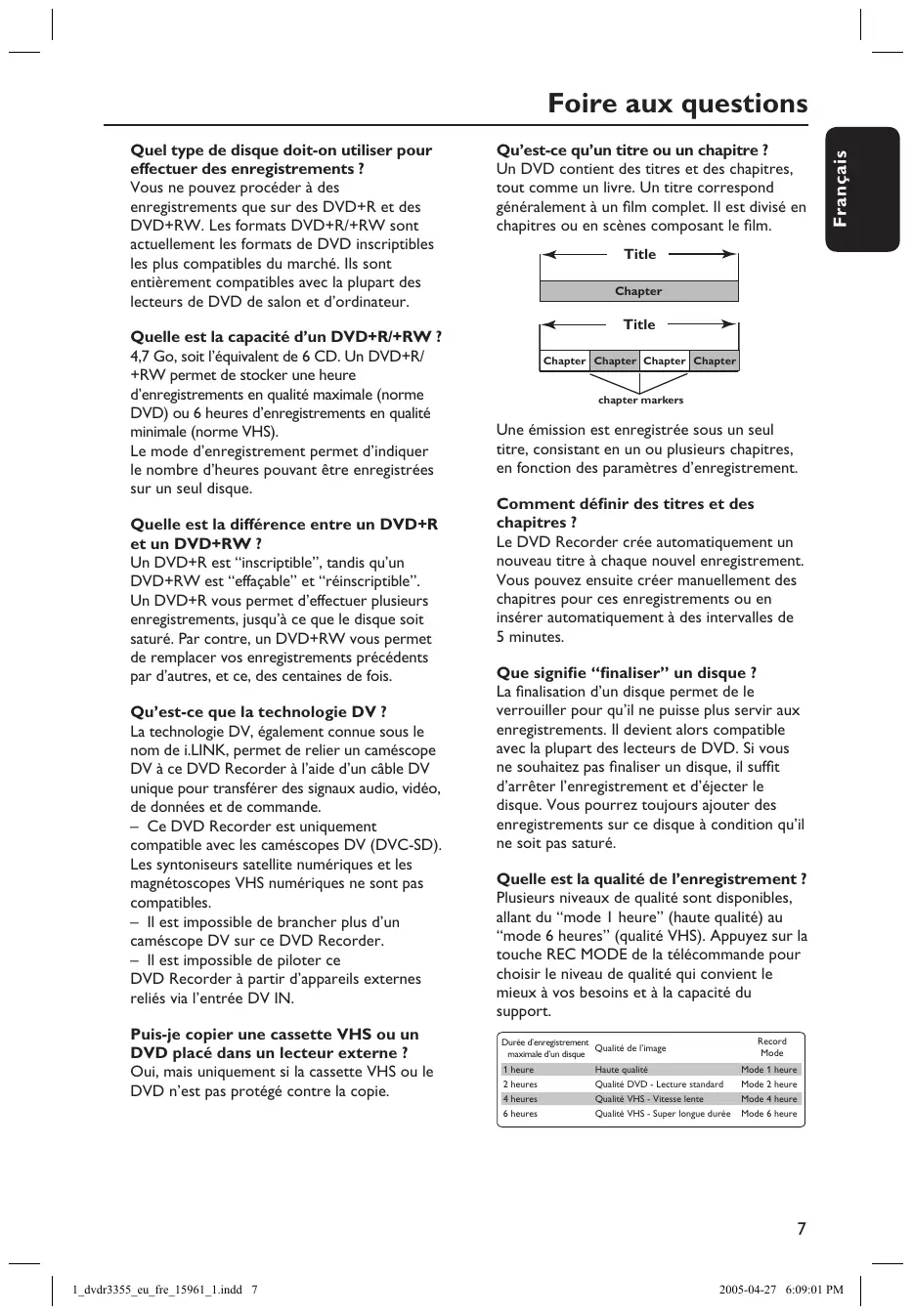
Quel type de disque doit-on utiliser pour effectuer des enregistements?
Vou ne pouvez proceder à des enregistrements que sur des DVD+R et des DVD+RW. Les formats DVD+R/+RW sont actuellément les formats de DVD inscriptibles les plus compatibles du marché. Ils sont entierement compatibles avec la plupart des lecteurs de DVD de salon et d'ordinateur.
Quelle est la capacité d'un DVD+R/+RW?
4,7 Go, soit l'équivalent de 6 CD. Un DVD+R/+RW permet de stocker une heures d'enregistements en qualité maximale (norme DVD) ou 6 heures d'enregistements en qualité minimale (norme VHS).
Le mode d'enregistrement permet d'indiquer le nombre d'heures pouvant etre enregistrées sur un seul disque.
Quelle est la différence entre un DVD+R et un DVD+RW?
Un DVD+R est "inscriptible", tandis qu'un DVD+RW est "effaçable" et "réinscriptible". Un DVD+R vous permet d'effectuer plusieurs enregistements, jusqu'à ce que le disque soit sature. Par contre, un DVD+RW vous permet de remplacer vos enregistements précédents par d'autres, et ce, des centaines de fois.
Qu'est-ce que la technologie DV?
La technologie DV, égardless connue sous le nom de i.LINK, permet de relier un caméscope DV à ce DVD Recorder à l'aide d'un cable DV unique pour transférer des signaux audio, video, de données et de commande.
-
Ce DVD Recorder est uniquement compatible avec les caméscopes DV (DVC-SD). Les symtoniseurs satellite numériques et les magnétoscopes VHS numériques ne sont pas compatibles.
-
Il est impossible de brancher plus d'un caméoscope DV sur ce DVD Recorder.
-
Il est impossible de piloter ce DVD Recorder à partir d'appareils externes reliés via l'entrée DV IN.
Puis-je copier une cassette VHS ou unDVD place dans un lecteur externe ?
Oui, mais uniquement si la cassette VHS ou le DVD n'est pas protégé contre la copie.
Qu'est-ce qu'un titre ou un chapitre?
Un DVD contient des titres et des chaprites, tout comme un livre. Un titre correspond généralement à un film complet. Il est divisé en chaprites ou en scènes composant le film.
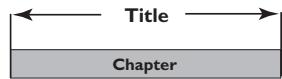
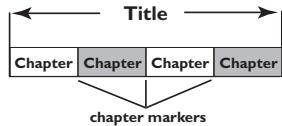
Une émission est enregistrée sous un seul titre, consistant en un ou plusieurs chaprites, en fonction des paramètres d'enregistrement.
Le DVD Recorder cree automatique un nouveau titre a chaque nouvel enregistrement. Vous pouze ensuite creer manuellement des chapitres pour ces enregistements ou en inserer automatique a des intervalles de 5 minutes.
Que signifie "finaliser" un disque?
La finalisation d'un disque permet de le verrouiller pour qu'il ne puisse plus servir aux enregistements. Il devient alors compatible avec la plupart des lecteurs de DVD. Si vous ne souhaitez pas finaliser un disque, il suffit d'arrête l'enregistrement et d'éjecter le disque. Vous pourrez toujours ajouter des enregistements sur ce disque à condition qu'il ne soit pas sature.
Quelle est la qualite de I'enregistrement?
Plusieurs niveaux de qualité sont disponibles, allant du "mode I heures" (haute qualité) au "mode 6 heures" (qualité VHS). Appuyez sur la touche REC MODE de la télécommande pour désirir le niveau de qualité qui convient le mistroux à vos besoin et à la capacité du support.
| Durée d'enregistrementmaximale d'un disque | Qualité de l'image | RecordMode |
| 1 heures | Haute qualité | Mode 1 heures |
| 2 heures | Qualité DVD - Lecture standard | Mode 2 heures |
| 4 heures | Qualité VHS - Vitesse lente | Mode 4 heures |
| 6 heures | Qualité VHS - Super longue durée | Mode 6 heures |
Foire aux questions 7
Installation 10
Nettoyage des disques 10
A propos du recyclage 10
Introduction.
Accessoires fournis.
Codes régionaleux .
Connexions de base - DVD Recorder
Étape I: Connexion des câbles d'antenne 12
Étape 2: Connexion du cable video... ...13 Option I: Utilisation de la prise péritel (qualité d'image supérieure)... ...13
Option 2: Utilisation de la prise
S-Video (excellente qualité d'image)......13
Option 3: Utilisation de la prise video
CVBS (bonne qualité d'image)......13
Étape 3: Connexion des câbles audio.... 14
Option 1: Utilisation des prises audio....14
Option 2: Utilisation d'une prise coaxiale.....14
Connexions facultatives
Connexion à un boitier décodeur ou à un récepteur satellite. 15
Connexion à un magnétoscope ou à un apparéil similaire 16
Connexion à un magnétoscope et à un boîtier décodeur/recepteur satellite .... 17
Raccordement d'un camiscope aux prises de la face avant 18
Option I:utilisation de la prise DV IN. 18
Option 2:utilisation de l'entrée S-VIDEO ouVIDEO. 18
Connexion d'un lecteur flash USB ou d'un lecteur de carte mémoire USB.... 19
Telecommande
(DVDR3365) 20~21
Telecommande
(DVDR3355) 22~23
Face avant
Prises situées derrière le volet 24
Mise en route
Étape I: Insertion des piles 25
Utilisation de la télécommande 25
Étape 2: Réglage du téléviseur. 25
Étape 3: Sélectionnez votre pays de résidence 26
Étape 4: Programmation des chaînes de télévision 26
Recherche automatique des
chaines TV. 26
Modification des informations sur les
chaines. 27
Tri des chines TV. 28
Étape 5: Définition de la langue. 28~29
Étape 6: Réglage de l'heure et de la date 29
Enregistrement
Disques pour l'enregistrement 30
Paramètres d'enregistrement 30
Reprises de chapitre automatiques 31
Source par défaut 31 Mode d'enregistrement par défaut 31
Enregistrement manuel. 32
Enregistrement sur simple pression d'une touche - arrêt automatique. 32
À propos de l'enregistrement programme. 33
Enregistrementprogramme (manuel) 33\~34
Programmation d'un enregistrement via un boîtier décodeur/ récepteur satellite extrne. 34
Enregistrement programme (Système SHOWVIEW®) 35
Modification/suppression d'un enregistrement programme 36
Enregistrement et lecture simultanee....36
Modification/finalisation de l'enregistrement
A propos de l'edition des disques. 37
Acces au menu d'edition du disque..... 37
Renommer disque. 38
Effacement du disque (DVD+RW) 38
Enregistrement d'un nouveau titre. 38
Écrasement du disque (DVD+RW) 38
Compatibilité (DVD+RW) 39
Verrouillage/deverrouillage du disque (DVD+RW) 39
Lecture des enregistements (DVD+R)
par d'autres lecteurs de DVD. 39
A propos de l'edition de titres 40
Accès au menu d'édition des titres 40
Édition video. 40
Modification du nom d'un titre. 41
Suppression d'un titre. 41
Écrasement d'un titre (DVD+RW)......41
Écrasement à partir d'un titre sélectionné. 41
Ajout d'un enregistrement 41
À propos de l'édition video 42
Acces au menu d'edition video 42
Selection d'un titre 43
Selection d'un chapitre 43
Creation de marqueurs de chapitre.....43
Masquage d'un chapitre superflu 44
Modification d'une image d'index 44
Division d'un titre (DVD+RW) 44
Lecture
Disques acceptés 45
Insertion d'un disque 45
Lancement de la lecture d'un disque ....46
Lecture d'un disque DVD video. 46
Lecture d'un (Super) CD video. 46
Lecture d'un CD audio 46
Lecture d'un DVD+R/+RW 47
Lecture d'un disque DivX 47
Lecture d'un disque MP3 47
Lecture d'un Picture CD (ou diaporama musical) 48
Lecture à partir d'un lecteur flash USB ou d'un lecteur de carte mémoire USB. 48
Fonctions de lecture avancées
Passage à un autre titre/chapitre ou à une autre piste 49
Pause en cours de lecture et lecture image par image 49
Recherche avant/arriere. 49
Utilisation des options T/C 50
Sélection des fonctions de répétition/lecture aléatoire 50
Programmation des pistes d'un disque...51
Modification de la langue audio. 51
Modification de la langue de sous-titrage. 52
Changement d'angle de vue 52
Recherche par heures. 52
Accès au menu Système - Général. 53
Écran de veille 53
Pays 53
Format de sortie video. 54
Restauration des paramètres par défaut. 54
Accès au menu Systeme - Lecture. 55
Format TV. 55
Contrôle parental. 56
Définition ou modification du mot de passage 57
Sortie audio numérique. 57
Accès au menu Système - Enregistrer.... 58
Accès au menu Système - Langue............58
Accès au menu Système - Programmation des canaux. 58
Accès au menu Système - Horloge......58
Date et heures.....58
Affichage du code d'enregistrement DivX 58
aracteristiques techniques.59
Dépannage 60~61
Glossaire 62
ATTENTION!
Appareil sous haute tension! Ne pas ouvrir. Risque d'électrocution!
Aucune piece de cet apparéil n'est susceptible d'être réparée par l'utilisateur. Laissez à des personnes qualifiées le solein d'assurer l'entretien de votre apparéil.
Installation
Bonne disposition de l'appareil
- Placez l'appareil sur une surface plane, rigide et stable. Ne placez pas l'appareil sur un tapis.
- Ne posez pas votre apparéil au-dessus d'un autre dispositif qui risquerait d'entraîner une surchauffe (par exemple, un récepteur ou un amplificateur).
- Ne placez rien en dessous de l'appareil (par exemple, des CD ou des magazines).
Espace de ventilation
- Placez l'appareil dans un endroit suffisamment ventilé afin d'éviter une accumulation de chaleur interne. Laissez au moins un espace de 10 cm à l'arrière et au-dessus de l'appareil ainsi qu'un espace de 5 cm sur les côtes afin d'éviter toute surchauffe.
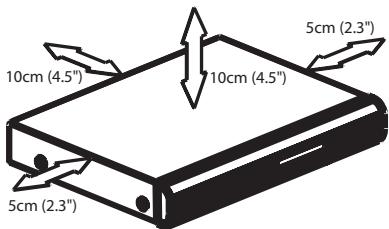
Préservez l'appareil des températures élevées, de l'humidité, de l'eau et de la poussière.
- Notre apparéil ne doit pas être exposé aux fuites goutte à goutte ou aux éclaboussures.
- Ne placez pas d'objets susceptibles d'endommager votre apparéil près de ce dernier (par exemple, objets replis de liquide ou bougies allumées).
Nettoyage des disques
Des dysfonctionnements peuvent se produit lorsque le disque inséré dans l'enregistreur est sale (image figée, interruption du son, déformation de l'image). Pour éviter ce type de problème, nettoyez régulièrement vos disques.
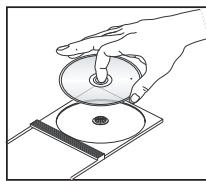
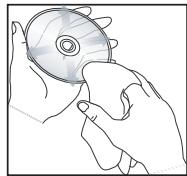
Pour nettoyer un disque, utilisez un chiffon doux et essuyez-le en lignes droites, du centre vers le bord.
ATTENTION!
N'utilisez pas de solvants comme le benzène, les diluants, les détergents disponibles dans le commerce ou les aerosols antistatiques pour disques analogiques.
Le DVD Recorder étant doté d'un dispositif optique (laser) plus puissant que les lecteurs de CD ou de DVD classiques, les CD de nettoyage pour lecteurs de CD ou de DVD risquent d'endommager le dispositif optique (laser). Par conséquent, n'utilise pas de CD de nettoyage.
A propos du recyclage
Ce mode d'emploi est imprimé sur du papier recyclable. Cet équipement électronique contient un grand nombre d'éléments réutilisables. Si vous souhaitez vous débarrasser d'un ancien apparueil, apportez-le dans un centre de recyclage. Respectez les réglementations locales pour vous débarrasser des emballages, des piles usagées et de votre ancien équipement.
Introduction
Le DVD Recorder Philips you permit d'enregistrer des programmes TV ou de graver les enregistements de votre caméoscope sur un DVD+RW ou un DVD+R, mais aussi de dire des DVD préenregistrés. Les enregistements que vous effectuez sur le DVD Recorder peuvent être lus avec certains lecteurs de DVD et lecteurs de DVD-ROM. Les DVD+R doivent être finalisés avant de pouvoir être lus sur d'autres lecteurs de DVD.
Prenez le temps de dire ce manuel d'utilisation avant de vous servir de votre DVD Recorder. Il contient d'importantes informations et remarques relatives au fonctionnement de votre apparéil.
Conseils:
- Si vous avez des questions ou si un problème survient en cours d'utilisation, reportez-vous au chapitre 'Dépannage'.
- Si vous avez besoin d'une assistance technique plus poussee,contactez le service d'assistance clientete de votre pays. Vous trouvez les numero des telephone et les adresses electroniques correspondants dans le livre de garantie.
Accessoires fournis
- Telecommande et piles
Cable péritel
Cable coaxial RF
Guide de démarrage rapide
Codes régionaux
En général, les films DVD sont mis en vente à différents moments dans les diverses régions du monde. Tous les lecteurs de DVD sont donc dotés d'un code régional.
Cet apparéil lit uniquement les DVD de Zone 2 ou les DVD pouvant êtrelus dans toutesles zones ('ALL').LesDVD d'autres zones ne peuvent'êtrelus par ce DVD Recorder.


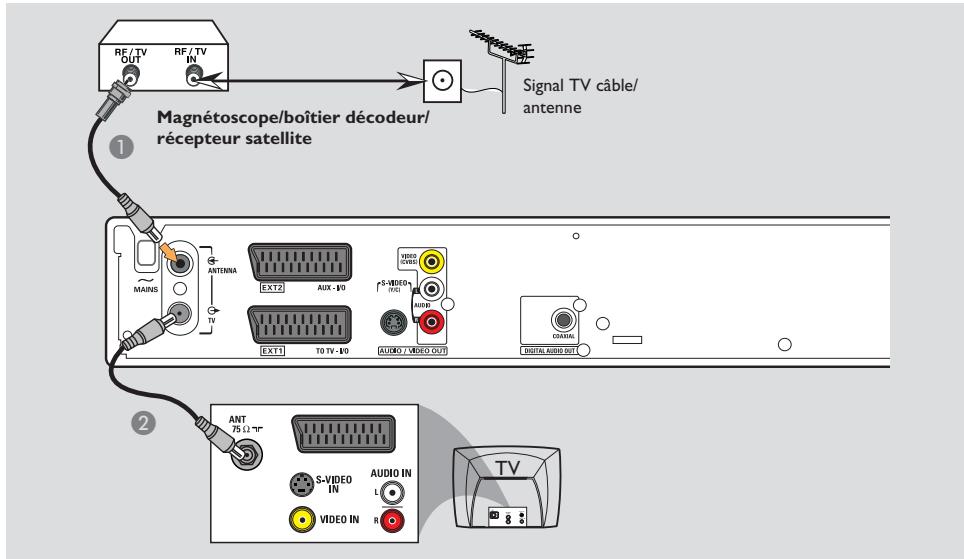
Étape I: Connexion des câbles d'antenne
La connexion des cables d'antenne vous permet de regarder et d'enregistrer des émissions de télévision à l'aide du DVD Recorder. Si le signal d'antenne passe par un magnétoscope, un boîtier décodeur ou un récepteur satellite, assurez-vous que ceux-ci sont sous tension si vous souhaitez regarder ou enregistrer une émission transmise via le cable.
Si vous souhaitez relier le DVD Recordier à un magnétoscope et/ou à un boîtier décodeur/recepteur satellite, reportez-vous à la section traitant de la connexion au téléviseur, pages 15~17.
Connectez le signal TV d'antenne/de cable existant (ou la sortie {RF OUT ou TO TV} du boîtier décodeur/recepteur satellite) à l'entrée ANTENNA 6- située à l'arrière du DVD Recorder.
A l'aide du cable coaxial RF fourni, connectez la sortie TV du DVD Recorder à l'entrée d'antenne du télévisuer (VHF/UHF RF IN).
CONSEIL: Avant de proceder à des connexions, assurez-vous que tous les apparèils sont débranchés.
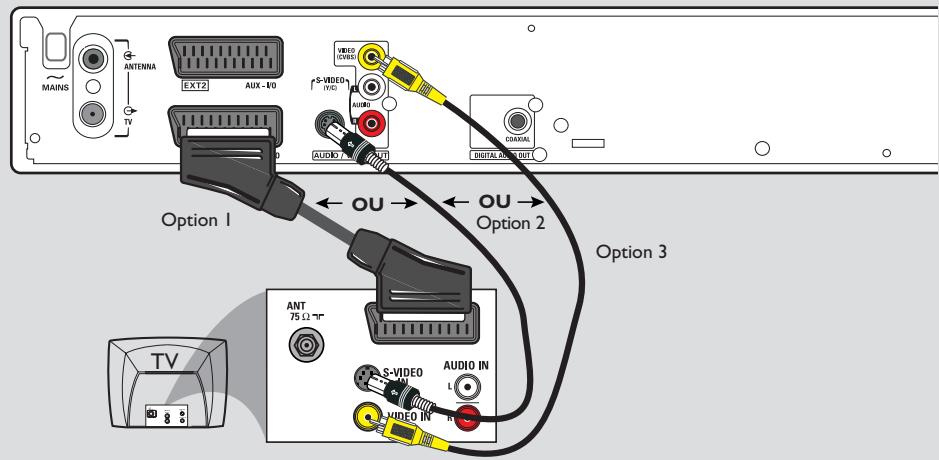
Étape 2: Connexion du cable video
La connexion du cable video vous permet de regarder le contenu du disque lu par le DVD Recorder. Choisissez l'une des options ci-dessous pour connecter le cable video:
Option I: Utilisation de la prise péritel (qualité d'image supérieure)
Reliez la prise EXTI TO TV-I/O du DVD Recordier à l'entrée péritel correspondante du téléviseur à l'aide du cable péritel.
Conseils:
- Si vous teléviseur est doté de plusieurs prises péritel, Sélectionné la prise adaptée à la sortie et à l'entrée video.
- Si vous telévisuer affiche un menu de seLECTION pour la prise péritel,CHOISSEZ LA SOURCE 'VCR' (Magnétoscope).
-La priseEXT2AUX-I/Oest réservée aux
appareilsauxiliaires.
Option 2: Utilisation de la prise S-Visdeo (excellente qualité d'image)
Reliez la sortie S-VIDEO (Y/C) du DVD Recorder à l'entrée S-Video (Y/C ou S-VHS) du téléviseur à l'aide d'un cable S-Video (non fourni).
Option 3: Utilisation de la prise videoé CVBS (bonne qualité d'image)
Utilisez un cable video composite (jaune, non fourni) pour relier la prise VIDEO (CVBS) du DVD Recorder à l'entrée video (également appelée A/V In, Video In, Composite ou Baseband) du téléviseur.
CONSEIL: Avant de procéder à des connexions, assurez-vous que tous les apparèils sont débranchés.
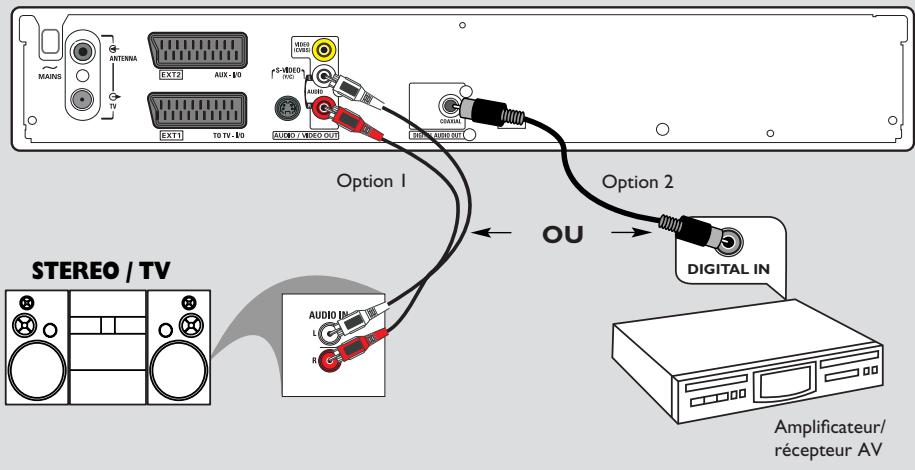
Étape 3: Connexion des câbles audio
La connexion des cables audio vous permet d'obtenir du son. Cette connexion n'est pas obligatoire si le DVD Recorder est relié au téléviseur à l'aide d'un cable péritel.
Option I: Utilisation des prises audio
Vous pouvez brancher le DVD Recorder sur un récepteur ou un système stéreo à deux canaux pour bénéficier du son stéreo.
Utilisez un cable audio (extrémités rouge/ blanc, non fourni) pour relier les prises AUDIO L/R à l'entrée correspondante d'un des apparèils ci-dessous.
Option 2: Utilisation d'une prise coaxiale
Vous pouvez relier le DVD Recordar à un amplificateur/récepteur AV pour bénéficier d'un son Surround multicanal.
Reliez la prise COAXIAL à l'entrée correspondante (COAXIAL IN ou DIGITAL IN) sur un autre apparéil à l'aide d'un cable coaxial (non fourni):
- un amplificateur/recepteur AV doté d'un décodeur multicanal numérique.
Avant de commencer, réglez correctement la sortie audio numérique (voir page 57). Si le réglage ne correspond pas aux possibités de votre équipement stéreo, celui-ci pourrait produit un son fort et déformé, voire ne produit aucun son.
CONSEIL: Avant de proceder à des connexions, assurez-vous que tous les apparciels sont débranchés.
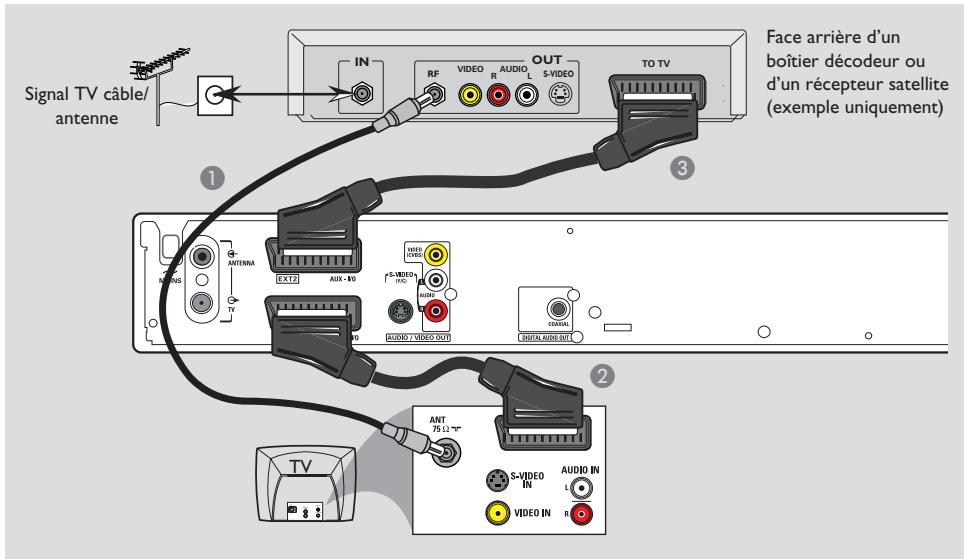

Connexion à un boîtier décodeur ou à un récepteur satellite
Option I
Si vous boîtier décodeur/recepteur satellite n'est doté que d'une sortie d'antenne (RF OUT ou TO TV), reportez-vous à la section "Connexion des câbles d'antenne" à la page 12 pour obtenir des explications sur la connexion au téléviseur.
Option 2 Si vous recepteur satellite/boitier decodeur est équipé d'une sortie péritel
1 Conservez le raccordement d'antenne entre le récepteur satellite/boîtier décodeur et le télévisueur.
Reliez la prise EXTI TO TV-I/O du DVD Recordier à l'entrée péritel correspondante du téléviseur à l'aide du cable péritel.
3 À l'aide d'un autre cable péritel, reliez la sortie EXT2 AUX-I/O du DVD Recorder à la sortie péritel (également appelée TV OUT ou TO TV) du récepteur satellite/boîtier décodeur.
Pour commencer la lecture, selectionnez la chaîne TV au niveau du récepteur satellite/boîtier décodeur. Le DVD Recorder transmet automatiquement les signaux video/ audio entre la prise EXT2 AUX-I/O et la prise EXTI TO TV-I/O. L' image de l'appareil auxiliairesffiche sur le télévisuer, même lorsque leDVD Recorder est étèint.
CONSEIL: Avant de proceder à des connexions, assurez-vous que tous les apparèils sont débranchés.
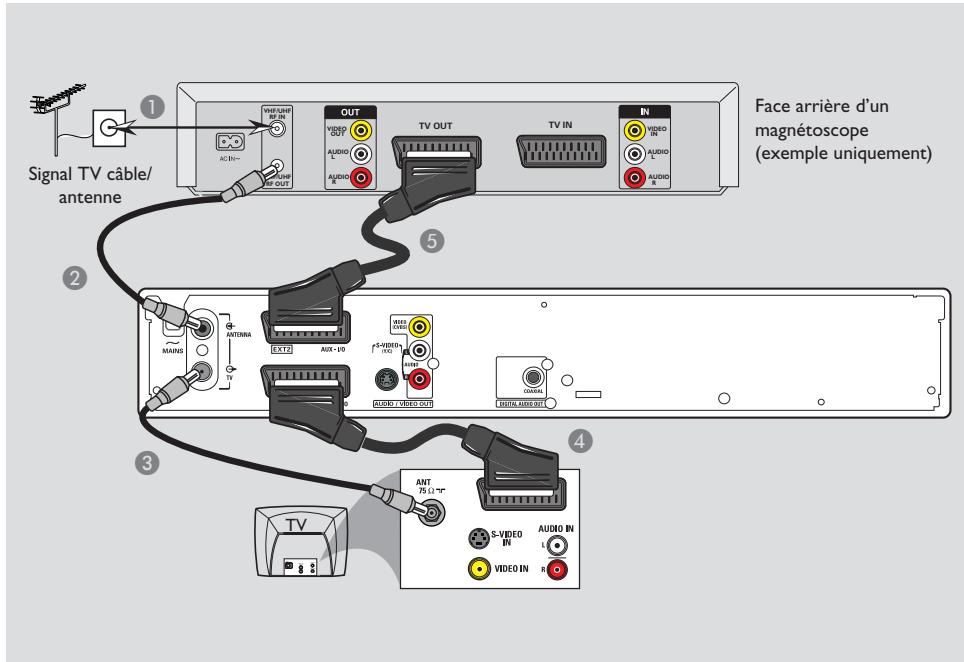
Connexion à un magnétoscope ou à un apparéil similaire
Cette connexion vous permet d'enregistrer une cassette video sur DVD+R/+RW et d'utiliser la fonction de lecture du magnétoscope lorsque le DVD Recorder est étéeint.
Reliez le signal d'antenne/de câblodistribution à l'entrée d'antenne (RF IN) du magnétoscope.
2 à l'aide du cable coaxial RF fourni, reliez la sortie d'antenne (RF OUT) du magnétoscope à la prise ANTENNA du DVD Recorder.
3 Utilisez un autre cable coaxial RF pour relier la prise TV du DVD Recordier à l'entrée d'antenne du téléviseur.
Reliez la prise EXTI TO TV-I/O du DVD. Recordier à l'entrée péritel correspondante du téléviseur à l'aide du cable péritel.
5 À l'aide d'un autre cable péritel, reliez la prise EXT2 AUX-I/O du DVD Recorder à la sortie péritel (également appelée TV OUT ou TO TV) du magnétoscope.
Conseils:
- La plupart des cassettes video et des DVD disponibles dans le commerce sont protégés contre la copie et ne peuvent donc pas etre enregistrres. Connectez directement le DVD Recorder au téléviseur. Si un magnétoscope ou un apparéil supplémentaire se trouve entre les deux, la qualité d'image peut etre médiore en raison du système de protection contre la copie intégre au DVD Recorder.
CONSEIL: Avant de procéder à des connexions, assurez-vous que tous les appareils sont débranchés.
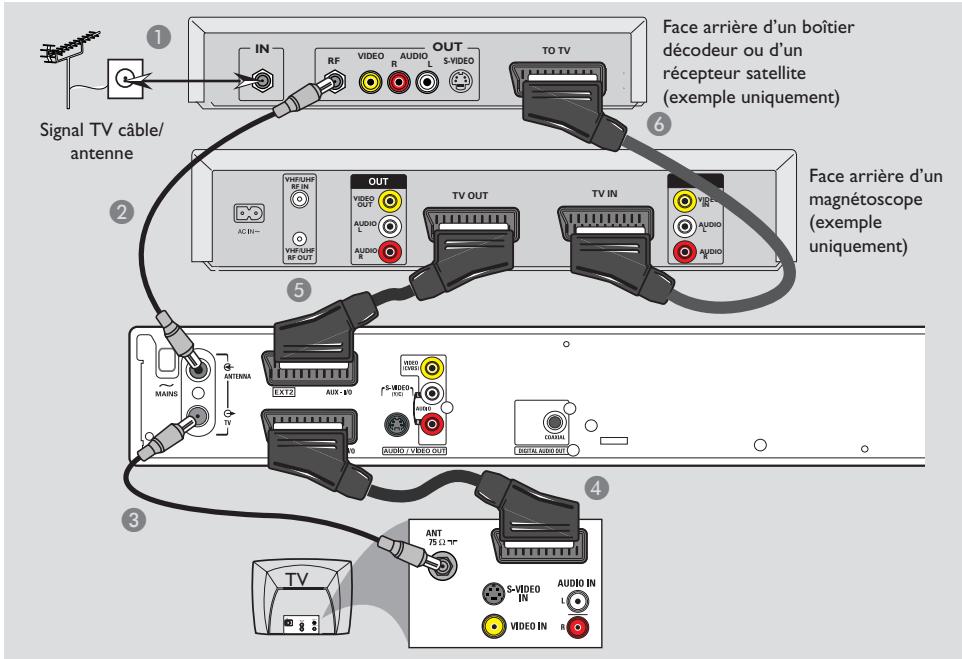

Connexion à un magnétoscope et à un boîtier décodeur/ récepteur satellite
Reliez le signal d'antenne/de cablodistribution à l'entrée d'antenne (RF IN) du récepteur satellite/boîtier décodeur.
2 À l'aide du cable coaxial RF fourni, reliez la sortie d'antenne (RF OUT) du récepteur satellite/boitier décembre à la prise ANTENNA du DVD Recorder.
3 Utilisez un autre cable coaxial RF pour relier la prise TV du DVD Recorder à l'entrée d'antenne du téléviseur.
Reliez la prise EXTI TO TV-I/O du DVD Recordier à l'entrée péritel correspondante du téléviseur à l'aide du cable péritel.
5 à l'aide d'un autre cable péritel, reliez la prise EXT2 AUX-I/O du DVD Recorder à la sortie péritel (également appelée TV OUT ou TO TV) du magnétoscope.
6 Utilisez un autre cable péritel pour connecter l'entrée péritel (TV IN) du magnétoscope à la sortie péritel (également appelée TV OUT ou TO TV) du récepteur satellite/boitier décembre.
CONSEIL: Avant de procéder à des connexions, assurez-vous que tous les appareils sont débranchés.
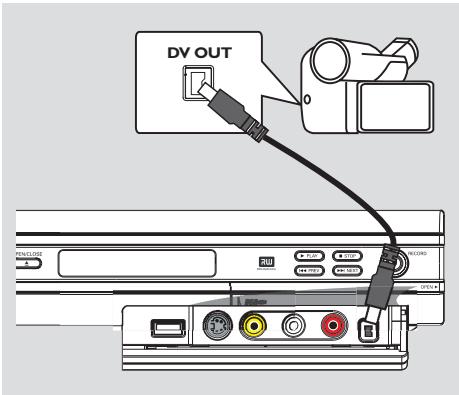
Raccordement d'un caméoscope aux prises de la face avant
Vou pousse utiliser les prises de la face avant pour copier les enregistrements de votre caméscope. Ces prises se situent derrière le volet, à droite de la face avant. Elles convennient parfaitement au branchement d'un caméscope.
Option I:utilisation de la prise DV IN
Utilisez cette prise si vous utilisez un caméoscope numérique DV ou Digital 8. La prise DV est conforme à la norme i.LINK. Elle offre une qualité d'image optimale.
Reliez l'entrée DV IN du DVD Recorder à la sortie DV OUT correspondante du caméoscope à l'aide d'un cable i.LINK à 4 broches (non fourni).
Avant de faire fonctionner l'appareil, appuyez plusieurs fois sur la touche REC SOURCE de la télécommande pour selectionner le canal d'entrée DV. Pour obtenir de plus amples informations sur l'enregistrement, reportez-vous aux pages 31~33.
Conseils:
-La prise DV IN ne permet pas de brancher un ordinateur.
- Il n'est pas possible d'enregistrer le content du DVD Recorder sur votre caméoscope via la prise DV IN du DVD Recorder.
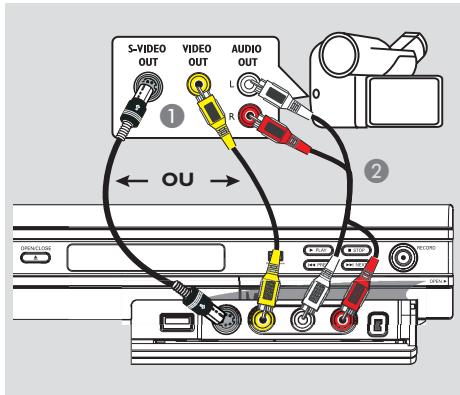
Option 2:utilisation de l'entrée S-VIDEO ouVIDEO
Utilisez le raccordement S-VIDEO si vous avez un caméoscope Hi8 ou S-VHS(C). Il offre une meilleure qualité d'image.
Vous pouvez également utiliser un raccordement VIDEO si vous camescope dispose d'une seule sortie video (video composite, CVBS).
Reliez la prise S-VIDEO ou VIDEO de la face avant du DVD Recorder à la sortie S-VHS ou Video correspondante sur le caméoscope.
Reliez les prises AUDIO L/R de la face avant du DVD Recorder aux sorties audio du caméoscope à l'aide d'un cable audio (extrémités rouges/blanches).
Avant de faire fonctionner l'appareil, appuyez plusieurs fois sur la touche REC SOURCE de la télécommande pour selectionner le canal d'entrée Front S-VIDEO (S-Video avant) ou Front CVBS (CVBS avant) en fonction du raccordement effectué. Pour obtenir de plus amples informations sur l'enregistrement, reportez-vous aux pages 31~33.
CONSEIL: Avant de proceder à des connexions, assurez-vous que tous les apparèils sont débranchés.
Cable d-extension USB
(+)
Connexion d'un lecteur flash USB ou d'un lecteur de carte mémoire USB
Modèle DVDR3365 uniquement
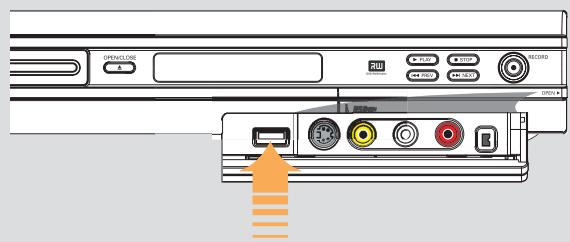
Ce DVD Recorder permet uniquement d'afficher le contentu du lecteur flash USB ou d'un lecteur de carte messoire USB. Vous ne pouvez pas modifier son contentu ni l'enregistrer sur un DVD+R/+RW.
Connectez le lecteur flash USB ou le lecteur de carte mémoire USB directement au port USB situé sur la face avant ( comme indiqué sur l'illustration ci-dessus).
2 Appuyez sur la touche USB de la télécommande pour afficher les fichiers stockés sur le lecteur flash USB ou d'un lecteur de carte mémoire USB.
Pour interrompè la lecture, appuyez sur la touche STOP ou retirez le lecteur flash USB ou le lecteur de carte mémoire USB du port USB.
Conseils:
- Le port USB prend en charge uniquement la lecture de fichiers JPEG/MP3.
- Le port USB peut accueillir uniquement un lecteur flash USB ou d'un lecteur de carte mémoire USB.
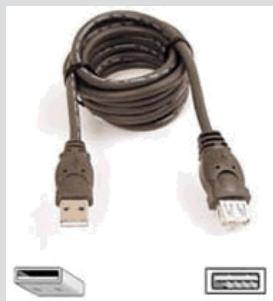
- Si le périhérique USB n'est pas compatible avec le port USB, vous devrez utiliser un cable d'extension ajustat.
CONSEIL: Avant de proceder à des connexions, assurez-vous que tous les apparèils sont débranchés.
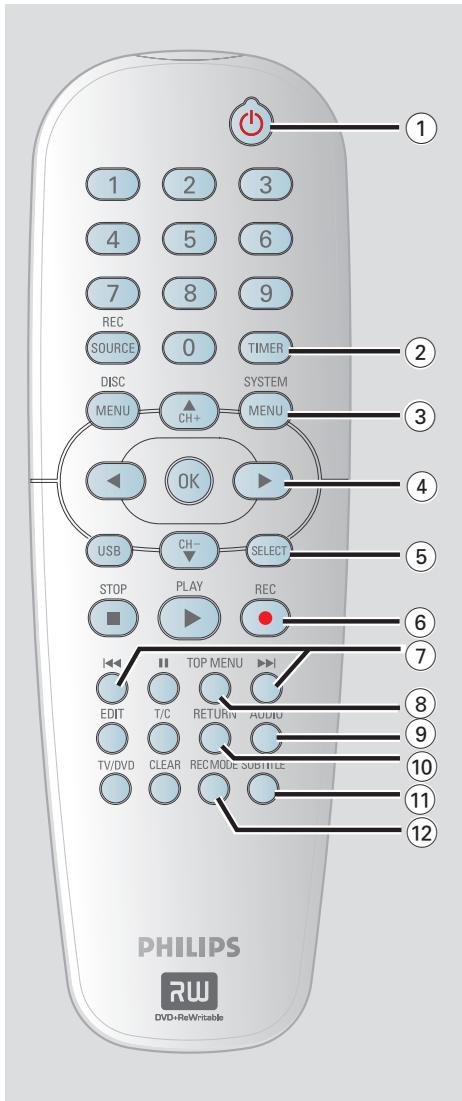
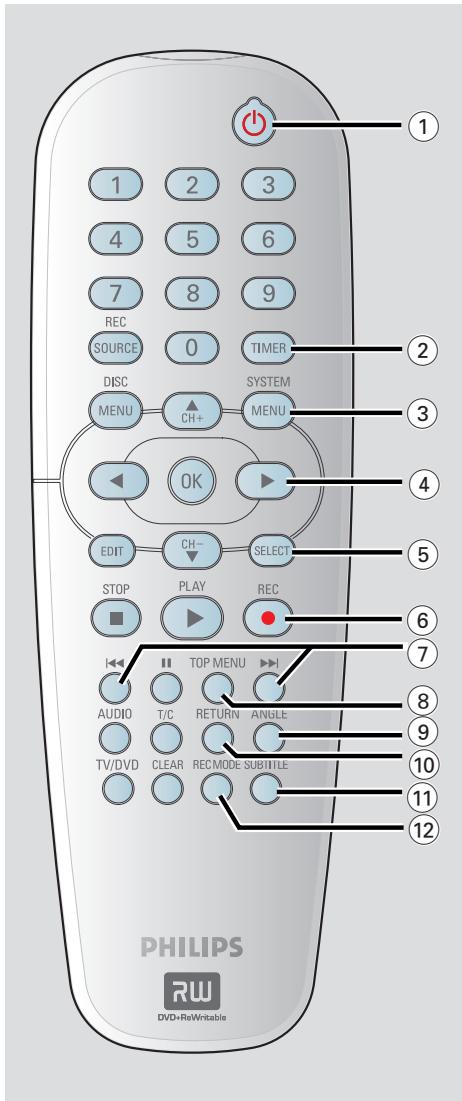
① STANDBY-ON
- Permet demettre le DVD Recorder sous tension ou en mode veille.
② TIMER
- Permet d'acceder au menu du programmateur et de le quitter.
③ SYSTEM-MENU
- Permet d'acceder au menu Système et de le quitter.
(4) ▲ ▲ : Flèches de déplacement vers la gauche ou vers la droite et d'effectuer une recherche vers l'avant ou l'arrière.
: Flèches de déplacement vers le haut ou le bas, ou de sélection du canal TV du DVD Recorder.
⑤ SELECT
- Permet de sélectionner une piste, un chapitre ou un fjichier dans le menu Programme.
⑥REC
- Permet de démarrer un enregistrement à partir de la chaine TV ou de la source d'entrée video en cours.
⑦
- Permet de passer à la piste ou au chapitre précédent/suivant.
⑧ TOP MENU (uniquement pour les DVD+R/+RW)
- Permet d'acceder au menu d'edition des disques et de le quitter.
⑨ AUDIO
- Permet de sélectionner une langue audio (DVD, VCD) ou un canal audio (CD).
10 RETURN
- Permet de returner au menu précédent d'un CD video (VCD) ou de certains DVD ou USB.
SUBTITLE
- Permet de sélectionner la langue de sous-titrage d'un DVD.
⑫ REC MODE
- Permet de basculer entre les différents modes d'enregistrement : modes 1, 2, 4 ou 6 heures. Cette option détermine la qualité d'enregistrement et la quantité de données à enregistrables ou la durée d'enregistrement disponible sur un DVD+R/+RW.
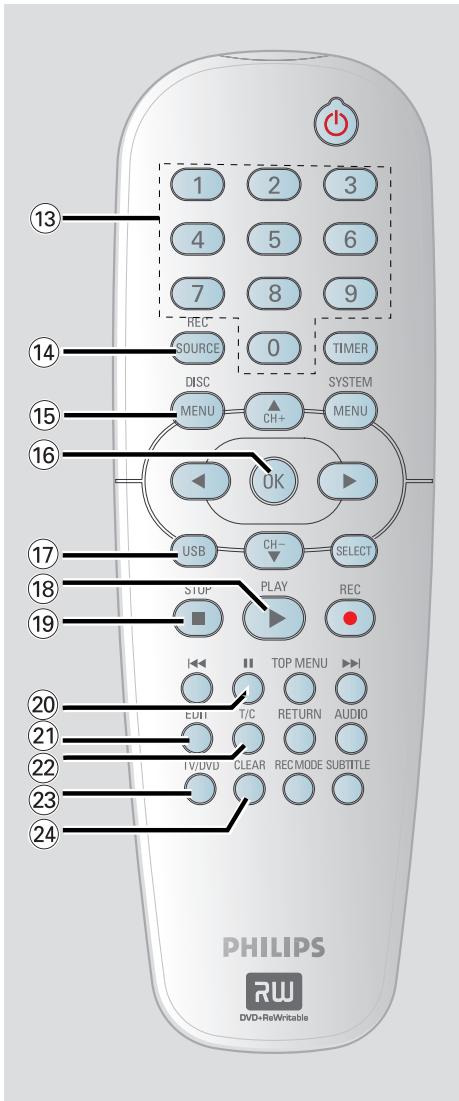
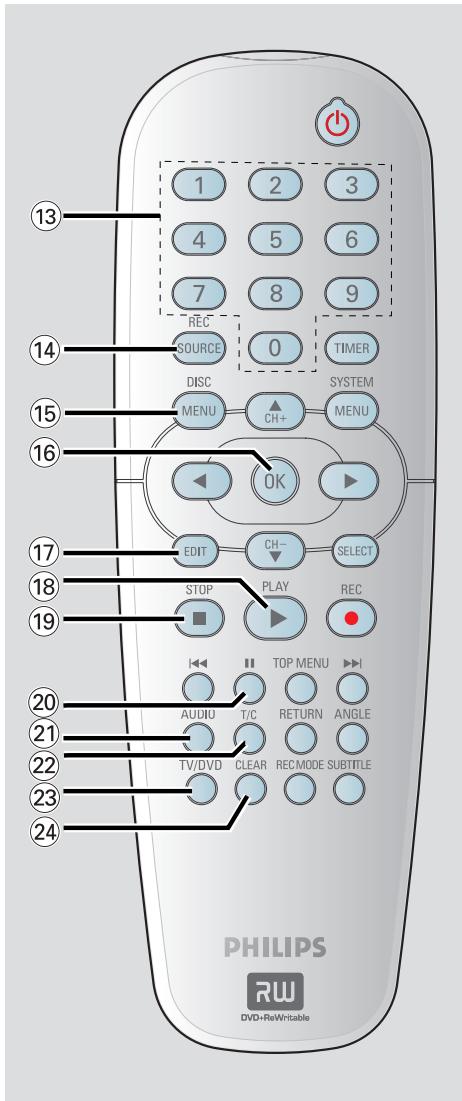
Touches numériques
- Permet de sélectionner un chapitre/une piste à生存.
Permet de selectionner le canal TV préprogramme du DVD Recorder.
14 REC SOURCE
- Permet de sélectionner la source d'entrée du DVD Recorder.
- Permet d'acceder au menu d'un DVD ou à l'index d'images d'un DVD+R/+RW.
- Permet d'acceder au menu d'un VCD lorsque la fonction PBC est activée.
⑥ OK
Permet d'enregistrer/confirmer une entrée.
Permet de valider une selection.
⑦ USB
- Permet d'acceder au contenu du lecteur flash USB ou d'un lecteur de carte mémoire USB.
18 PLAY
- Permet de dire un disque.
19 STOP
Permet d'arrête la lecture/l'enregistrement.
- Maintenir cette touche enforcée permet d'ouvrir ou de fermer le tiroir-disque.
20 II
- Permet de suspendre la lecture ou l'enregistrement.
- Appuyer plusieurs fois sur cette touche permet d'avancer image par image.
② EDIT (uniquement pour les DVD+R/+RW)
- Permet d'acceder au menu d'edition video et de le quitter.
T/C (Titre/Chapitre)
- Permet d'acceder au menu T/C et de le quitter.
23 TV/DVD
- Bascule entre la lecture sur les apparciels auxiliaires (raccordés via le connecteur EXT 2 AUX-I/O) et la lecture sur le DVD Recorder
24 CLEAR
- Permet d'effacer une piste, un chapitre ou un fichier dans le menu Programme.
- Permet d'effacer une entrée du programmateur.
① STANDBY-ON
- Permet demettre le DVD Recorder sous tension ou en mode veille.
② TIMER
- Permet d'acceder au menu du programmateur et de le quitter.
③ SYSTEM-MENU
- Permet d'acceder au menu Système et de le quitter.
④ ▲▶: Flèches de déplacement vers la gauche ou vers la droite et d'effectuer une recherche vers l'avant ou l'arrière.
: Flèches de déplacement vers le haut ou le bas, ou de sélection du canal TV du DVD Recorder.
(5) SELECT
- Permet de sélectionner une piste, un chapitre ou un fjichier dans le menu Programme.
⑥REC
- Permet de démarrer un enregistrement à partir de la chaine TV ou de la source d'entrée video en cours.
⑦
- Permet de passer à la piste ou au chapitre précédent/suivant.
8 TOP MENU (uniquement pour les DVD+R/+RW)
Permet d'acceder au menu d'edition des disques et de le quitter.
⑨ ANGLE
- Permet de sélectionner un angle de vue pour un DVD (si disponible).
10 RETURN
- Permet de returner au menu précédent d'un CD video (VCD) ou de certains DVD.
(1) SUBTITLE
- Permet de seLECTIONner la langue de sous-titrage d'un DVD.
⑫ REC MODE
- Permet de basculer entre les différents modes d'enregistrement: modes 1, 2, 4 ou 6 heures. Cette option détermine la qualité d'enregistrement et la quantité de données à enregistrables ou la durée d'enregistrement disponible sur un DVD+R/+RW.
Touches numériques
14 REC SOURCE
- Permet de sélectionner la source d'entrée du DVD Recorder.
⑥ OK
- Permet d'enregistrer/confirmer une entrée.
Permet de valider une selection.
⑰ EDIT (uniquement pour les DVD+R/+RW)
- Permet d'acceder au menu d'edition video et de le quitter.
18 PLAY
Permet de dire un disque.
STOP
Permet d'arrête la lecture/l'enregistrement.
- Maintenir cette touche enfoncée permet d'ouvrir ou de fermer le tiroir-disque.
② II
② AUDIO
- Permet de sélectionner une langue audio (DVD, VCD) ou un canal audio (CD).
② T/C (Titre/Chapitre)
- Permet d'acceder au menu T/C et de le quitter.
23 TV/DVD
- Bascule entre la lecture sur les apparciels auxiliaires (raccordés via le connecteur EXT 2 AUX-I/O) et la lecture sur le DVD Recorder
24 CLEAR
- Permet d'effacer une piste, un chapitre ou un fichier dans le menu Programme.
Permet d'effacer une entrée du programmateur.
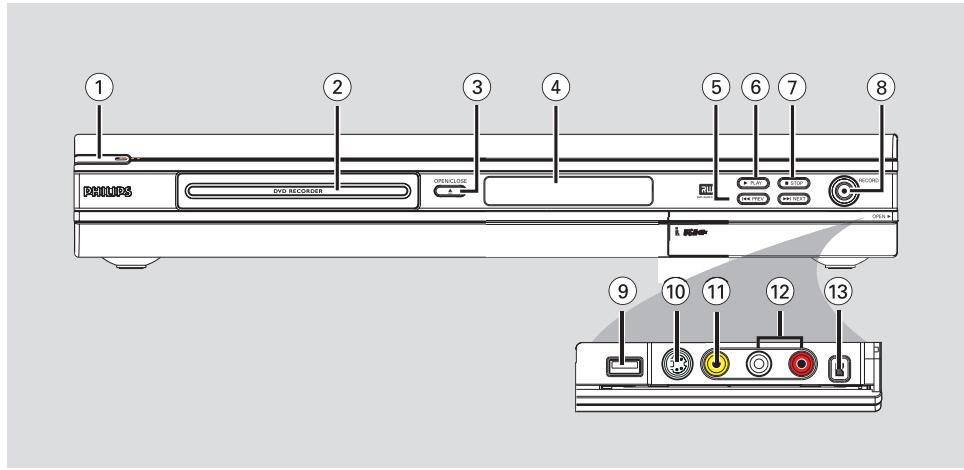
① STANDBY-ON
- Permet d'allumer ou d'eteindre le DVD Recorder.
② Tiroir-disque
③ OPEN CLOSE
- Permet d'ouvrir/fermer le tiroir-disque.
④ Afficheur
- Affiche des informations sur l'etat actuel du DVD Recorder.
⑤ PREV/NEXT
- Permet de passer à la piste ou au chapitre précédent/suivant et d'effectuer une recherche vers l'avant ou l'arrière.
⑥ PLAY
Permet de dire un disque.
STOP
- Permet d'arrêté la lecture/l'enregistrement.
⑧ RECORD
- Permet de démarrer un enregistrement à partir de la chaine TV ou de la source d'entrée video actuelle.
- Appuyez plusieurs fois sur cette touche pour programmer un enregistrement sur simple pression d'une touche à des intervalles de 30 minutes.
Prises situées derrière le volet
Ouvrez le volet comme indiqué sur l'étiquette OPEN à droite.
⑨ USB (pour le modele DVDR3365 uniquement)
- Entrée réservée aux lecteurs flash USB ou d'un lecteur de carte mémoire USB.
Appuyez sur la touche USB pour afficher le contenu de la source d'entrée.
10 S-VIDEO
- Entrée S-Viséo pour caméscopes S-VHS/Hi8 ou magnétoscopes S-VHS/Hi8.
Appuyez sur la touche REC SOURCE de la télécommande pour selectionner Front S-Video (S-Video avant) et afficher la source d'entrée.
VIDEO
- Entrée video pour caméscopes ou magnétoscopes.
Appuyez sur la touche REC SOURCE pour selectionner Front CVBS (CVBS avant) et afficher la source d'entrée.
12 L/R AUDIO
- Entrée audio pour caméscopes ou magnétoscopes.
⑬ DVIN
- Entrée pour caméscopes numériques ou autres apparèils pouvant être branchés sur cette prise. Appuyez sur la touche REC SOURCE de la télécommande pour sélectionner DV et afficher la source d'entrée.
Étape I: Insertion des piles
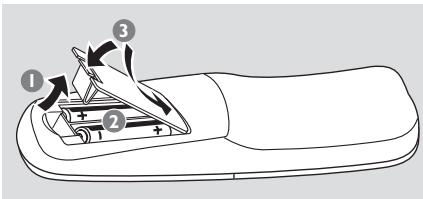
Ouvrez le compartment des piles.
2 Insérez deux piles de type R06 ou AA, en respectant les indications de polarité (+-) du compartment.
3 Refermez le couvercle.
ATTENTION!
- Otez les piles si celles-ci sont épuisées ou si vous savez que vous ne vous servirrez pas de la télécommande pendant un certain temps.
- N'utilisez pas simultanément des piles épuisées et neuves ou des piles de différents types.
- Les piles contiennent des substances chimiques: elles doivent donc être mises au rebut de manière ajustée.
Utilisation de la télécommande
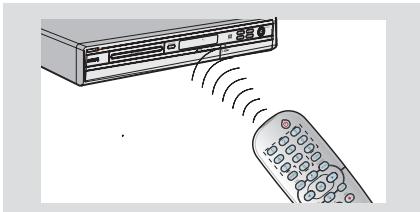
1 Dirigez la télécommande vers le capteur infrarouge de la face avant de l'appareil.
2 Appuyez sur la touche REC SOURCE de la télécommande pour selectionner le mode que vous souhaitez utiliser (par exemple TUNER, Front CVBS).
3 Sélectionnez ensuite la fonction souhaïée (par exemple I, II).
Étape 2: Réglage du téléviseur
Appuyez sur la touche STANDBY-ON du DVD Recorder pour lemettre sous tension.
2 Allumez le télévisuer, puis reglez-le sur le canal d'entrée videoe adequat. L'écran bleu des DVD devrait s'afficher à l'écran.
→ Habituellesment, ce canal se situe entre le premier et le dernier canal : il peut s'appeler FRONT, A/V IN ou VIDEO. Consultez le manuel de votre téléviseur pour plus d'informations.
⇒ Vous pouvez également désiré le canal I sur votre télévisuer, puis appuyer plusieurs fois sur la touche bas des canaux, jusqu'à ce que le canal d'entrée video apparaisse.
⇒ Vous pouvez aussi utiliser la touche ou le sélecteur de la télécommande de votre télévisuer servant àCHOISIR le mode video.
IMPORTANT!
Lorsque les raccordements sont terminés et que vous allumez le DVD Recordier pour la première fois, il est conseilé de proceser à quelques réglages de base.
Veuillez consulter les pages suivantes, relatives à l'utilisation des fonctions du menu Système, pour programmer les chaînes de télévision et définir la langue des menus. Ceci améliorera considérablement les performances du DVD Recorder.
Étape 3: Sélectionnez votre pays de résidence
Selectionnez votre pays de residence pour la symtonisation automatique des chaînes.

1 Appuyez sur la touche SYSTEM-MENU de la télécommande.
⇒ Le menu Système s'affiche à l'écran du téléviseur.
A l'aide des touches ▲▼, sélectionnez { System Menu - General } (Menu Système - Général), puis appuyez sur ▷.
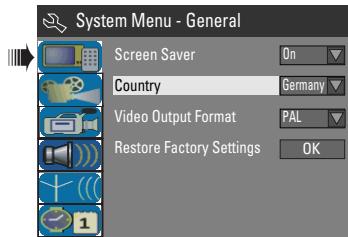
3 À l'aide des touches ▲▼, sélectionné {Country} (Pays), puis appuyez sur OK.
Utilisez les touches ▲▼ pour sélectionnier vos pays de résidence, puis appuyez sur OK pour confirmer la sélection.
Étape 4: Programmation des chaînes de télévision
Avant que le DVD Recorder ne puisse enregistrer des émissions de télévision, vous devez rechercher les chaînes TV disponibles et les enregistrer dans le DVD Recorder.
Remarque: Assurez-vous d'avoir correctement raccordé le DVD Recordier, le téléviseur et le récepteur satellite/boitier décodeur (le cas échéant) et d'avoir mis ces apparèils sous tension.
Les paramètres de tuner peuvent être modifiés uniquement si le tiroir-disque est vide.
Recherche automatique des chaînes TV
Cette opération permet de balayer automatiquement les chaînes TV disponibles et celles du boîtier décodeur/recepteur satellite, puis de les enregistrer dans le DVD Recorder.
Appuyez sur la touche SYSTEM-MENU de la télécommande.
⇒ Le menu Système s'affiche à l'écran du téléviseur.
2 À l'aide des touches ▲▼, Sélectionnéz (System Menu - Channel Setup) (Menu Systeme - Programmation des canaux), puis appuyez sur ▷.
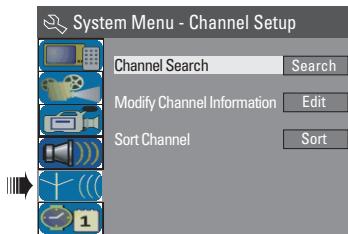
3 À l'aide des touches ▲▼, sélectionnez { Channel Search } (Recherche des chaînes TV), puis appuyez sur OK.
→ La recherche automatique des chaînes TV démarre. Cette opération peut prendre quelques minutes. Une fois la recherche terminée, le nombre total de chaînes trouées s'affiche à l'écran du téléviseur.
CONSEIL: Appuyez sur ↓ pour returner à la rubrique précédente du menu.
Appuyez sur la touche SYSTEM-MENU pour quitter le menu.
Vous pouze régler les chaînes TV selon vos préférences et améliorer leur réception ainsi que leur qualité sonore.
1 Appuyez sur la touche SYSTEM-MENU.
→ Le menu Système s'affiche.
2 À l'aide des touches ▲▼, Sélectionnez 14 (System Menu - Channel Setup) (Menu Systeme - Programmation des canaux), puis appuyez sur ▷.
3 A l'aide des touches , selectionnez {Modify Channel Information} (Modif. lesinfos sur les can.), puis appuyez sur OK.
→ Le menu correspondant s'affiche.
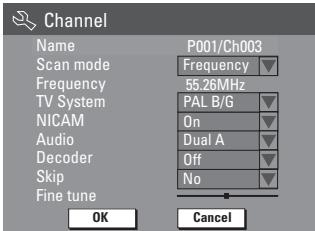
4 À l'aide des touches ▲▼, Sélectionnez l'une des options, puis appuyez sur OK.
{Name} (Nom)
Vous pouvez également selectionner le numero de préselection que vous souhaitez modifier à l'aide des touches numériques 0-9.
- Utilisez les touches ▲▼ pour modifier les lettres/chiffres et les touches ◆▶ pour sélectionner d'autres champs de saisie, puis appuyez sur OK pour confirmer la sélection.
{Scan Mode} (Mode de balayage)
Selectionnez le mode de recherche des chaînes TV en fonction du canal ou de la fréquence.
- Utilisez les touches pour selectionner {Channel} (Canal), {S-Channel} (Canal spécial) ou {Frequency} (Frquence), puis appuyez sur OK pour confirmer la selection.
{Frequency} (Fréquence)
Indique la fréquence de la chaine TV en cours.
- Si nécessaire, appuyez sur les touches pour lancer la recherche de fréquences automatique, puis appuyez sur OK pour confirmer.
{TV System}
Configurez le téléviseur de manière à ce qu'il produit un minimum de distorsion visuelle et sonore.
- Utilisez les touches pour sélectionner le mode sonore approprié, puis appuyez sur OK pour confirmer la seLECTION. (Voir la section relative au guide TV à la fin de ce manuel pour plus d'informations.)
{NICAM}
Active ou déactive le système de transmission sonore numérique, en fonction de la qualité sonore attendue de la chaîne TV.
- Utilisez les touches pour sélectionner {On} (Act.) ou {Off} (Désact.), puis appuyez sur OK pour confirmer la sélection.
{Audio}
Dans le cas de programmes TV bilinguals, vous pouvez basculer entre le mode stéreo (d'origine) et une autre langue de doublage.
- Utilisez les touches pour sélectionner { Dual A} ou { Dual B}, puis appuyez sur OK pour confirmer la seLECTION.
{Decoder} (Décodeur)
Si le DVD Recorder est connecté à un décodeur externe, configurez l'option sur {On} (Act.) et appuyez sur OK pour confirmer la sélection.
{Skip} (Ignorer)
Selectionnez cette option pour définir la chaîne à ignorer. Les chaînes忽略了 ne pouront ensuite être obtenues qu'en appuyant sur leur numéro sur la télécommande.
- À l'aide des touches ▲▼, Sélectionné
{ Yes} (Oui) si vous souhaitez ignorer la
chaîne, puis appuyez sur OK pour confirmer.
{Fine Tune} (Réglage fin)
Selectionnez cette option pour affiner manuelles le réglage de la chaine TV si la réception est mauvaise.
5 Une fois que vous avez terminé, scélectionnez OK dans le menu, puis appuyez sur OK pour confirmer et revenir à la page précédente.
→ Si vous ne souhaitez pas enregistrer les modifications, selectionnez CANCEL, puis appuyez sur OK.
CONSEIL: Appuyez sur ↓ pour returner à la rubrique précédente du menu. Appuyez sur la touche SYSTEM-MENU pour quitter le menu.
Tri des chaînes TV
La programmation des chaînes TV sur le DVD Recorder peut ne pas vous convenir. Cette fonction vous permettra de réorganiser l'ordre des chaînes TV.
Appuyez sur la touche SYSTEM-MENU.
→ Le menu Systeme s'affiche.
2 À l'aide des touches ▲▼, sélectionnez
卡 System Menu - Language (Menu Systeme - Langue des canaux), puis appuyez sur > pour confirmer.
3 Utilisez les touches ▲▼ pour sélectionner {Sort Channels} (Trier les chaînes), puis appuyez sur OK.
La liste des chaînes TV s'affiche à l'écran.

Sort Channels
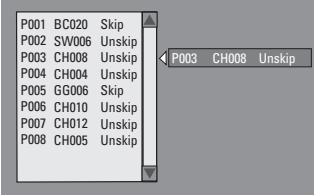
4 Sélectionnez la chaîne dont vous souhaitez modifier l'ordre d'apparition à l'aide des touches ▲▼, puis appuyez sur OK.
→ La chaîne sélectionnée est transférée dans la partie droite de l'écran.
5 A l'aide des touches , seLECTIONnez la nouvelle position de la chaîne, puis appuyez sur OK.
→ La chaîne sélectionnée s'insère avant la position courante.
6 Répétez les étapes 4 5 jusqu'à ce que vous ayez réorganisé l'ordre de toutes les chaînes concernées.
7 Appuyez sur la touche RETURN de la télécommande pour revenir au menu precedent.
Étape 5: Définition de la langue
Voussousiezctionnerla langue de sousitrageet audio desDVD.Pour certains DVD, la langue de sous-titrage ou audio ne peut etremodifié qu'en passant par le menu du disqueDVD.Si la langue selectionnée n'est pas disponible sur le disque,la langue par défaut du disque sera utilisée.
La langue des menus (affichage à l'écran) du système reste celle que vous avez可以选择.
Les paramètres de langue peuvent être modifiés uniquement si le tiroir-disque est vide.
Appuyez sur la touche SYSTEM-MENU.
→ Le menu Système s'affiche.
2 A l'aide des touches , sélectionnez
System Menu - Language (Menu Systeme - Langue des canaux), puis appuyez sur pour confirmer.
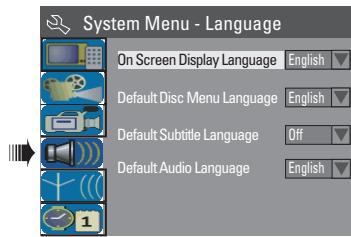
3 À l'aide des touches ▲▼, Sélectionnez l'une des options, puis appuyez sur OK.
{On Screen Display Language} (Langued' affichage)
- Sélectionnez cette option pour changer la langue d'affichage des menus du DVD Recorder.
{DefaultDiscMenuLanguage}(Languedemenupardéfaut)
- Sélectionnez cette option pour changer la langue des menus du disque.
{Default Subtitle Language} (Langue desous-titres par défaut)
- Sélectionnez cette option pour changer la langue de sous-titrage.
CONSEIL: Appuyez sur ↓ pour returner à la rubrique précédente du menu.
Appuyez sur la touche SYSTEM-MENU pour quitter le menu.
{Default Audio Language} (Langue audio par défaut)
- Sélectionné cette option pour changer la langue audio.
4 À l'aide des touches ▲▼, Sélectionnez la langue souhaïée, puis appuyez sur OK pour confirmer.
Étape 6: Réglage de l'heure et de la date
Si le DVD Recorder n'affiche pas l'heure et la date correctes, reglez manuellement l'horloge de la manière suivante:
Appuyez sur la touche SYSTEM-MENU. → Le menu Systeme s'affiche.
2 À l'aide des touches ▲▼, sélectionnez 1 { System Menu - Clock } (Menu Système - Horloge), puis appuyez sur ▷ pour confirmer.
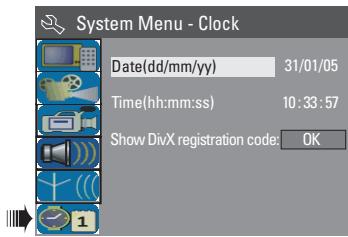
3 Appuyez sur OK pour régler {Date (mm/dd/yyyy)} [Date (mm/yy)]
4 Modifie les chiffres à l'aide des touches ▲▼ et sélectionné les différents champs à l'aide des touches ▲▶, puis appuyez sur OK pour confirmer.
- Vous pouvez également entraîre les chiffres à l'aide des touches numériques 0-9 de la télécommande.
5 Appuyez sur la touche OK pour confirmer.
6 Ensuite, selectionnez à { Time (hh:mm:ss) } [Heure (hh:mm:ss)] et répétez les étapes 4 à 5.
Remarque: Pour plus d'informations sur l'options { Show DivX® registration code } (Afficher code d'enregistrement DivX®), reportez-vous à la page 58.
CONSEIL: Appuyez sur ↓ pour returner à la rubrique précédente du menu. Appuyez sur la touche SYSTEM-MENU pour quitter le menu.
Disques pour l'enregistrement
Ce DVD Recorder accepte deux formats de DVD inscriptibles :

DVD+RW (DVD réinscriptible)
- Les disques réinscriptibles sont réutilisables lors que les données existantes sont effacées.
DVD + R (DVD inscriptibles)
- Ces disques ne sont inscritibles qu'une seule fois. Chaque nouvel enregistrement est ajouté à la suite des enregistements precedents car ceux-ci ne peuvent être effacés.
- Vous pouvez éditer vos DVD+R si ceux-ci n'ont pas encore été finalisés. Il est également possible de creer des repères de chapitre supplémentaires.
- Vous pouvez également supprimer des enregistrements superflus. Toutefois, l'espace disque occupe par les enregistrements suprimés ne peut pas etre réutilisé.
- Pour lire un DVD+R sur un autre lecteur de DVD, celui-ci doit être finalisé (voir page 39 "Lecture des enregistements (DVD+R) par d'autres lecteurs de DVD"). Une fois un disque finalisé, aucune donnée supplémentaire ne peut y'être ajoutée.
IMPORTANT!
Images impossibles à enregistrer
Certsains programmes télévisés, films, cassettes video, disques et autres contenus sont protégés contre la copie et ne peuvent donc pas été enregistrés sur le DVD Recorder.
Paramètres d'enregistrement
Les paramètres d'enregistrement par défaut
vous permettent de définir des repères de
chapitre automatiques, ainsi que la source
d'entrée et le mode d'enregistrement préféres.
Toute modification effectue à l'aide de la
telecommande ne s'appliquera qu'aux
paramètres d'enregistrement en cours. Les
paramètres d'enregistrement par défaut seront
conservés pour le prochain enregistrement.
1 Appuyez sur la touche SYSTEM-MENU de la télécommande.
⇒ Le menu Système s'affiche à l'écran du téléviseur.
2 À l'aide des touches ▲▼, sélectionnez
{ System Menu - Record } (Menu Système - Enregistrement), puis appuyez sur ▷ pour confirmer.
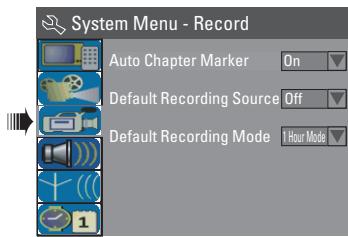
3 A l'aide des touches , selectionnez le parametre que vous souhaitez modifier, puis appuyez sur OK pour confirmer.
⇒ Les instructions et explications portant sur les options sont presentées dans les pages suivantes.
Pour quitter le menu, appuyez sur la touche SYSTEM-MENU.
CONSEIL: Appuyez sur ↓ pour returner à la rubrique précédente du menu.
Appuyez sur la touche SYSTEM-MENU pour quitter le menu.
Repères de chapitre automatiques
Vous pouvez insérer des repères dans un chapitre au sein d'un titre pendant l'enregistrement. Ceci vous permet d'acceder à des points précis d'un disque enregistré, comme si vous choisisssiez un chapitre sur un DVD.
1 A l'aide des touches , selectionnez { Auto Chapter Marker} (Repetes de chapitre automatiques), puis appuyez sur pour acceder aux options.
2 Sélectionnez l'une des options à l'aide des touches ▲▼.
{Off} (Désactéve)
Permet de désactiver cette fonction.
{On} (Actéve)
Les repères de chapitre s'insérènt automatiquement lors de l'enregistrement. L'intervalle dépend du mode d'enregistrement sélectionné.
3 Appuyez sur la touche OK pour confirmer.
Source par défaut
Vous pouvez définir la source d'enregistrement que vous préférez. La source par défaut est selectionnée lorsque le DVD Recorder est mis sous tension. Pour changer de source d'enregistrement sans modifier le réglage par défaut, appuyez sur la touche REC SOURCE de la télécommande.
1 A l'aide des touches , selectionnez {Default Recording Source} (Source enregistrement par défaut), puis appuyez sur. pour acceder aux options.
2 Sélectionnez l'une des options à l'aide des touches ▲▼.
{Tuner} (Syntoniseur) Source d'entrée des émissions de télévision.
{Front CVBS} (CVBS avant) Source d'entrée de l'appareil connecté aux prises VIDEO et AUDIO L/R de la face avant.
{Front S-Video} (S-Video avant)
Source d'entrée de l'appareil connecté aux prises S-VIDEO et AUDIO L/R de la face avant.
{DV}
Source d'entrée de l'appareil connecté à la prise DV IN de la face avant.
{EXT1}
Source d'entrée de l'appareil connecté à la prise péritel EXTI TO TV-I/O sur la face arrrière.
{EXT2}
Source d'entrée de l'appareil connecté à la prise péritel EXT2 AUX-I/O sur la face arrière.
3 Appuyez sur la touche OK pour confirmer.
Mode d'enregistrement par défaut
Le mode d'enregistrement définit la qualité d'image des enregistrents ainsi que le temps d'enregistrement maximal d'un disque.
Cette fonction est également accessible via la touche REC MODE de la télécommande.
1 A l'aide des touches , selectionnez {Default Recording Mode} (Mode enregistrement par default), puis appuyez sur. pour acceder aux options.
2 Sélectionnez l'un des modes d'enregistrement suivants à l'aide des touches ▲▼.
| Durée d'enregistrementmaximale d'un disque | Qualité de l'image | RecordMode |
| 1 heures | Haute qualité | Mode 1 heures |
| 2 heures | Qualité DVD - Lecture standard | Mode 2 heures |
| 4 heures | Qualité VHS - Vitesse lente | Mode 4 heures |
| 6 heures | Qualité VHS - Super longue durée | Mode 6 heures |
3 Appuyez sur la touche OK pour confirmer.
CONSEIL: L'option sou lignée correspond au réglage par défaut. Appuyez sur 4 pour returner à la rubrique précédente du menu. Appuyez sur la touche SYSTEM-MENU pour quitter le menu.
Enregistrement manuel
Utilisez cette fonction pour démarrer un enregistrement immédiatement (par exemple, pour enregistrer une émission TV qui a déjàCOMMENCE).
1 Allumez le téléviseur. Sélectionnez le bon canal d'entrée video sur le téléviseur.
2 Placez un DVD+R/+RW dans le tiroir-disque.
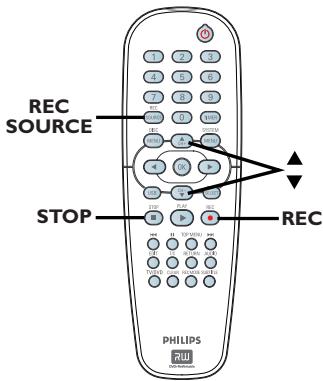
3 Appuyez sur la touche REC SOURCE de la télécommande pour selectionner {Tuner} (Syntoniseur), puis selectionnez la chaîne TV diffusant l'émission à enregistrer à l'aide des touches ▲▼.
Pour procéder à un enregistrement à partir d'un apparéil externe, appuyez plusieurs fois sur la touche REC SOURCE pour sélectionner le canal d'entrée correspondant à la prise connectée au DVD Recorder.
{Front CVBS} (CVBS avant) Source d'entrée de l'appareil connecté aux prises VIDEO et AUDIO L/R de la face avant.
{Front S-Video} (S-Video avant) Source d'entrée de l'appareil connecté aux prises S-VIDEO et AUDIO L/R de la face avant.
{DV} Source d'entrée de l'appareil connecté à la prise DV IN de la face avant.
{EXTI} Source d'entrée de l'appareil connecté à la prise péritel EXTI TO TV-I/O sur la face arrrière.
{EXT2} Source d'entrée de l'appareil connecté à la prise péritel EXT2 AUX-I/O sur la face arrête.
4 Appuyez sur la touche REC ● pour lancer l'enregistrement.
⇒ L'enregistrement sera automatiquement placé à la suite du dernier enregistrement en date sur le DVD+R/+RW.
Pour arrêté l'enregistrement, appuyez sur la touche STOP.
Pause en cours d'enregistrement
1 Pendant l'enregistrement, appuyez sur la touche PAUSE II.
→ Vous pouvez utiliser cette fonction pour ne pas enregistrer les publicités.
Pour reprendre l'enregistrement, appuyez sur REC
Enregistrement sur simple pression d'une touche - arrêt automatique
Suivez les étapes 1 à 3 de la section "Enregistrement manuel", à la page 32.
2 Appuyez deux fois sur la touche REC ● pour démarrer un enregistrement de 30 minutes. Chaque nouvelle pression sur la touche REC ● correspond à 30 minutes d'enregistrement supplémentaire.
→ L'appareil arrêté l'enregistrement à l'heure de fin indiquée et s'éteint automatiquement.
- Appuyez sur la touche STOP pour arrêté l'enregistrement.
CONSEIL: Assurez-vous que le DVD+R/+RW contient suffisamment d'espace libre pour l'enregistrement. Vous doivent finaliser le DVD+R pour qu'il puisse etre lu par d'autres lecteurs (voir page 39).
À propos de l'enregistrement programmé
Utilisez la fonction d'enregistrementprogramme pour demarrer et arreterautomatiquement un enregistrement a uneheure/date donnée.Le DVD Recorderecherche la chaine definite et lanceI'enregistrement a l'heure indiquee.
Ce DVD Recorder permet de programmermer jusqu'à 8 enregistrements.
- date d'enregistrement
- source d'entrée de l'enregistrement
- heures de début et de fin de l'enregistrement
mode d'enregistrement (voir page 31)
À propos des fonctions 'VPS/PDC'
Les fonctions 'VPS' (Video Programming System) ou 'PDC' (Programme Delivery Control) permettent de contrôler l'heure de début et la durée des enregistements TV. Si un programme TV commence plus tout ou se termine plus tard que prévu, le DVD Recorder s'allumera et s'éteindra à la bonne heures.
Pour pouvoir programmer un hora différent de l'horaire VPS/PDC, vous devez désactiver la fonction VPS/PDC.
Enregistrement programme (manuel)
1 Allumez le téléviseur. Sélectionnez le bon canal d'entrée video sur le téléviseur.
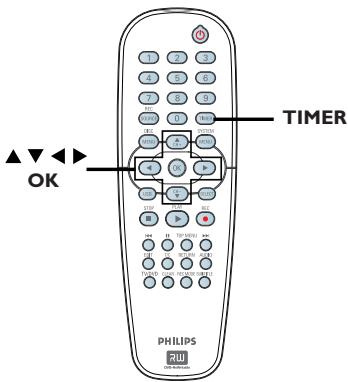
2 Appuyez sur la touche TIMER de la télécommande.
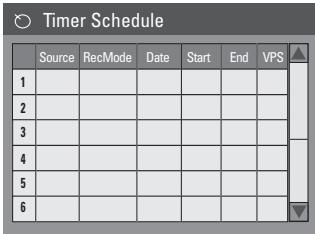
⇒ Le calendrier duprogrammateur s'affiche.
3 Appuyez sur la touche OK de la télécommande.
⇒ Le menu Systeme ShowView s'affiche.
ShowView System
4 Sélectionnez CANCEL dans le menu, puis appuyez sur OK.
→ Le menu d'edition du programmateur s'affiche.
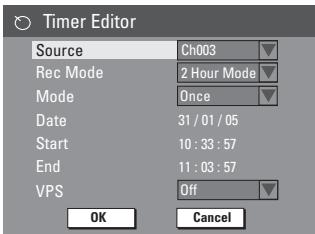
5 A l'aide des touches , Sélectionnez une option du menu, puis appuyez sur pour entrer les données.
CONSEIL: Assurez-vous que le DVD+R/+RW contient suffisamment d'espace libre pour l'enregistrement.
Voudevez finaliser le DVD+R pour qu'il puisse etre lu par d'autres lecteurs (voir page 39).
{Source}
- À l'aide des touches ▲▼, Sélectionnez la source d'entrée d'enregistrement.
{RecMode} (Mode enreg.)
- Sélectionné le mode souhaité à l'aide des touches ▲▼. (Voir la section “Paramètres d'enregistrement - Mode d'enregistrement par défaut", pages 30~31).
{Mode}
- À l'aide des touches ▲▼, sélectionnez un enregistrement { Once } (Une fois), { Daily } (Quotidien), { Weekly } (Hebdomadaire), { Mon-Fri } (Lun-Ven), { Mon-Sat } (Lun-Sam) ou { Weekend }.
{Date} (Date)
Saisissez la date d'enregistrement à l'aide des touches ▲▼ ou des touches numériques (0-9).
{Start} (Début)
Saisissez l'heure de début de l'enregistrement à l'aide des touches ▲▼ ou des touches numériques (0-9).
{End} (Fin)
- Saisissez l'heure de fin de l'enregistrement à l'aide des touches ▲▼ ou des touches numériques (0-9).
{VPS}
- Utilisez les touches ▲▼ pour activer/ désactiver le mode VPS (voir page 33 “À propos de la fonction VPS").
Sélectionnez OK dans le menu, puis appuyez sur OK.
→ Le système memorise l'entrée du programmeur et revient au calendrier du programmeur.
Pour annuler la programmation, selectionnez CANCEL dans le menu, puis appuyez sur OK.
7 Appuyez sur TIMER pour quitter le menu.
8 Placez un DVD+R/+RW dans le tiroir-disque.
9 Appuyez sur la touche STANDBY-ON pour eteindre le DVD Recorder.
→ Si le DVD Recorder n'est pas en mode veille, un message d'ajretissement s'affiche trois minutes avant le début de l'enregistrement.
→ Si vous ignorez le message d'advertisement, le DVD Recorder passée automatiquement en mode veille pour démarrer l'enregistrement à l'heure définie.
→ L'TIMER'iconeduprogrammasteur apparaitsurl'afficheur lorsqu'un enregistrementestprogramme.
Conseil:
-Programmez l'enregistrement une minute avant le début de I'émission. De cette façon, vous estes certain d'enregistrer la totalité de I'émission car la préparation de I'enregistrement durable environ 30 secondes.
Programmation d'un enregistrement via un boitier décodeur/ récepteur satellite extrne
Si un récepteur satellite/boitier décodeur est connecté au DVD Recorder via la prise péritel EXT2 AUX-I/O (voir page 15), suivez les étapes ci-dessous pour programmer les enregistements.
1 Sélectionnez un canal pour le récepteur satellite/boitier décodeur.
2 Programmez l'enregistrement en indiquant les informations requises. Suivez les étapes
1 à 9 de la section "Enregistrement programme (manuel)", pages 33~34.
{Source}
- À l'aide des touches ▲▼, Sélectionnez {EXT2} comme canal d'entrée, puis appuyez sur OK pour confirmer.
3 Laissez le récepteur satellite/boitier décodeur sous tension lors de l'enregistrement.
Enregistrement programme (Système SHOWVIEW®)
Il s'agit d'un système de programmation simple pour les DVD Recorder. Pour l'utiliser, entrez le SHOWVIEW® numéro correspondant à l'émission de télévision à enregistrer. Vous trouvrez ce numéro dans votre magazine TV.
Toutes les informations dont le DVD Recorder a besoin sont vehiculées par ce code.
1 Allumez le téléviseur. Sélectionnez le bon canal d'entrée video sur le téléviseur.
2 Appuyez sur la touche TIMER de la télécommande. ⇒ Le calendrier du programmateur s'affiche.
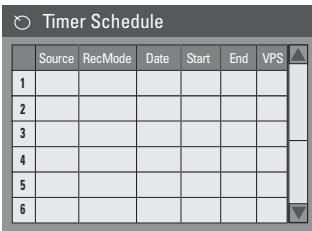
3 Appuyez sur la touche OK pour confirmer. Ou appuyez sur la touche▼ pour acceder au prochain créneau libre, puis appuyez sur OK. → Le menu du système SHOWVIEW® s'affiche.
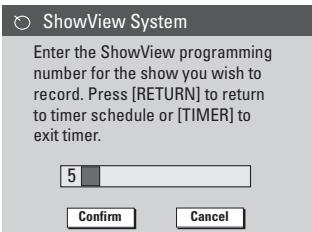
Entrez le SHOWVIEW de l'émission que vous souhaitez enregistrer à l'aide des touches numériques 0-9. (par ex., pour 5-312-4 ou 5 312 4, entrez '53124').
Pour effacer le ShowView, appuyez sur la touche CLEAR de la télécommande.
Pour annuler la programmation SHOWVIEW, selectionnez CANCEL dans le menu à l'aide des touches ▲▼, puis appuyez sur OK.
5 Pour valider votrechioix,selectionnez CONFIRM dans le menu,puis appuyez sur OK. ⇒ Le système mémorise l'entrée du programmeur et revient au menu d'édition du programmeur.
Sieldome de chaine n'a pas ete affecte au numero de programmation, you devrez entrer manuelles le numero de chaine affecte au code SHOWVIEW. Suivez les instructions qui apparaissent sur I'ecran du téléviseur.
6 Appuyez sur TIMER pour quitter le menu.
7 Placez un DVD+R/+RW dans le tiroir-disque.
3 Appuyez sur la touche STANDBY-ON pour eteindre le DVD Recorder.
→ Si le DVD Recorder n'est pas en mode veille, un message d'advertisement s'affiche trois minutes avant le début de l'enregistrement.
→ Si vous ignorez le message d'advertisement, le DVD Recorder passée automatiquement en mode veille pour démarrer l'enregistrement à l'heure définie.
→ L'TIMER'iconeduprogrammasteur apparaitsurl'afficheurlusqu'un enregistrementestprogramme.
CONSEIL: Assurez-vous que le DVD+R/+RW contient suffisamment d'espace libre pour l'enregistrement.
Voute nevez finaliser le DVD+R pour qu'il puisse etre lu par d'autres lecteurs (voir page 39).
Modification/suppression d'un enregistrementprogrammé
1 Allumez le téléviseur. Sélectionnez le bon canal d'entrée video sur le téléviseur.
2 Appuyez sur la touche TIMER de la télécommande. → Le calendrier du programmateur s'affiche.
| Timer Schedule |
| Source | RecMode | Date | Start | End | VPS | A |
| 1 | CH003 | 2 Hour Mode | 14/01/05 | 14.00 | 15.30 | On | |
| 2 | CH010 | 1 Hour Mode | 25/01/05 | 02.00 | 06.30 | Off |
| 3 | CH008 | 4 Hour Mode | 30/01/05 | 17.00 | 20.15 | On |
| 4 | CH005 | 2 Hour Mode | 31/01/05 | 12.30 | 14.00 | Off |
| 5 | | | | | | | |
| 6 | | | | | | | |
3 Sélectionnez la programmation que vous souhaitez modifier/supprimer à l'aide des touches ▲▼.
Pour supprimer cette entrée duprogrammateur, appuyez sur la toucheCLEAR de la télécommande.
Pour modifier le calendrier duprogrammateur, appuyez sur OK pouracceder au menu d'edition du programmeur correspondant à la programmationseLECTIONnée.
| Timer Editor |
| Source | Ch003 | |
| Rec Mode | 2 Hour Mode | |
| Mode | Once | |
| Date | 31 / 01 / 05 | |
| Start | 10:33:57 | |
| End | 11:03:57 | |
| VPS | Off | |
| OK | Cancel | |
Sélectionnez le champ, puis effectuez les modifications nécessaires.
7 Ensuite, selectionnez OK dans le menu et appuyez sur OK pour enregistrer les modifications.
3 Appuyez sur TIMER pour quitter le menu.
CONSEIL: Assurez-vous que le DVD+R/+RW contient suffisamment d'espace libre pour l'enregistrement.
Voues doivent finaliser le DVD+R pour qu'il puisse etre lu par d'autres lecteurs (voir page 39).
Enregistrement et lecture simultanée
Lors d'un enregistrement, vous pouvez regarder une autre chaine TV ou dire le contenu d'un autre appeareil audio/video connecté à ce DVD Recorder.
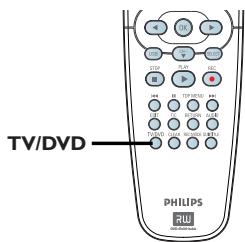
Lecture de contenu provenant d'un autre apparéil
Cette opération n'est possible que si le DVD Recorder est connecté à un téléviseur équipéd'un connecteur EXTI TO TV-I/O.
- Appuyez sur la touche TV/DVD pour afficher l'image provenant de l'appareil branché sur le connecteur EXT2 AUX-I/O de ce DVD Recorder.
Visualisation d'une autre chaine TV
Sieldomappareiln'estbranchedesurle connecteurEXT2AUX-I/O,la touche TV/DVDyoupermetdebasculer enmodeTV.
- Changez de chaîne à l'aide de la télécommande du téléviseur.
Conseil:
- Veillez à selectionner le canal d'entrée du téléviseur si vous souhaitez regarder la chaîne TV par l'intermédiaire du DVD Recorder ou生存 le disque enregistré.
A propos de l'edition des disques
Ce DVD Recorder offre différentes options d'edition en fonction du type de disque. Vous pouvez modifier le contentu et les reglages d'un DVD+R/+RW enregistré à partir du menu d'edition du disque. Il est possible que le contentu modifie ne soit pas lisible par un autre lecteur de DVD.
Les options affichées dans le menu d'édition du disque différent selon la situation et le type de disque.
{Play} (Lecture)
Permet de dire le disque à partir du début.
{Rename Disc} (Renommer disque)
Permet de changer le nom du disque.
{ Erase Disc } (Effacer disque) - DVD+RW uniquely
Permet d'effacer tous les enregistements se trouvant sur le disque.
{ Record New Title } (Enreg. nouveau titre)
Permet de démarrer l'enregistrement à partir du dernier titre vide sur le disque.
{Overwrite Disc} (Réécrite disque)
DVD+RW uniqueness
Permet de démarrer un enregistrement au début du disque, en écrasant tout le contenu déjà enregistré.
{MakeCompatible} (Rendre compatible)
DVD+RW uniqueness
Permet de prendre le content d'un enregistrement compatible avec les autres lecteurs de DVD.
{Lock/UnlockDisc} (Verrouiller/
Déverrouiller disque)
DVD+RW uniqueness
Permet de verrouiller ou de déverrouiller un disque afin d'empêcher toute suppression ou modification accidentelle.
{FinaliseDisc} (Finaliserdisque)
DVD+R uniqueness
Permet de finaliser le disque, de manière à pouvoir leIRE sur tous les lecteurs de DVD.
Après la finalisation, il est impossible d'effectuer d'autres enregistements ou modifications. Il est impossible d'annuler la finalisation du disque.
1 Placez un DVD+R/+RW enregistré dans le DVD Recorder.
→ L'index d'images apparait a l'écran.
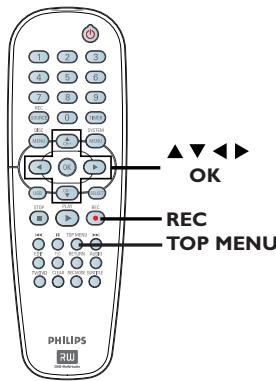
2 Appuyez sur la touche TOP MENU de la télécommande.
⇒ Le menu d'édition du disque s'affiche. Les options d'édition diffèrent selon qu'il s'agisse d'un DVD+R ou d'un DVD+RW.
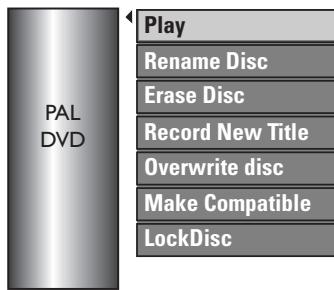
3 A l'aide des touches , selectionnez les differentes options, puis appuyez sur OK pour confirmer.
⇒ Les instructions et explications portant sur les options sont presentées dans les pages suivantes.
4 Appuyez sur la touche DISC MENU pour returner à l'index d'images du disque.
CONSEIL: Il est impossible d'effectuer d'autres enregistrements ou des modifications sur un DVD+R finalisé.
Appuyez sur pour returner à la rubrique précédente du menu. Appuyez sur la touche DISC MENU pour quitter.
Renommer disque
Le nom d'origine du disque est géné automatiquement par le DVD Recorder. Vous pouvez le modifier en procédant comme suit :
1 Appuyez sur la touche TOP MENU, selectionnez { Rename Disc } (Renommer disque) à l'aide des touches ▲▼, puis appuyez sur OK.
→ L'écran représentant un clavier s'affiche.
2 A l'aide des touches , Sélectionnez un caractère du clavier, puis appuyez sur OK pour confirmer.
→ Vos pouvez entr'er un maximum de 9 caractères.
- Vous pouvez modifier votre entrée à l'aide des touches suivantes de l'écran clavier :
BkSp : pour supprimer le caractère à gauche du curseur.
DELETE : pour supprimer le caractère à droite du curseur.
SPACE : pour insérer une espace entre deux caractères.
CAPS : pour basculer entre minuscules et majuscules.
CLEAR : pour effacer tous les caractères entrés.
Pour valider votre entrée, Sélectionnez OK sur le clavier, puis appuyez sur OK.
⇒ Les informations sont mises à jour.
Pour annuler les modifications, selectionnez
EXIT sur le clavier, puis appuyez sur OK.
Effacement du disque (DVD+RW)
Cette option permet d'effacer le contenu d'un DVD+RW, y compris lorsque l'enregistrement n'a pas ete realizede sur le DVD Recorder. Une fois l'ancien contenu efface, vous pouvez proceder a des enregistements.
1 Appuyez sur la touche TOP MENU, selectionnéz { Erase Disc } (Effacer disque) à l'aide des touches ▲▼, puis appuyez sur OK. → Un message d'ajtestissement s'affiche.
2 Sélectionnez YES dans le menu pour continuer ou NO pour annuler, puis appuyez sur OK pour confirmer.
Enregistrement d'un nouveau titre
Cette fonction vous permet d'effectuer un nouvel enregistrement sur l'espace libre du DVD+RW.
1 Appuyez sur la touche TOP MENU, sélectionnez { Record New Title } (Enreg. nouveau titre) à l'aide des touches ▲▼, puis appuyez sur OK.
Sélectionnez la source d'enregistrement, puis appuyez sur REC pour démarrer l'enregistrement.
Écranement du disque (DVD+RW)
Cette fonction vous permet de démarrer un nouvel enregistrement au début d'un DVD+RW,quel que soit le contenu du disque.
1 Appuyez sur la touche TOP MENU, selectionnez { Overwrite Disc } (Réécrite disque) à l'aide des touches ▲▼, puis appuyez sur OK.
Sélectionnez la source d'enregistrement, puis appuyez sur REC pour démarrer l'enregistrement.
CONSEIL: Il est impossible d'effectuer d'autres enregistrements ou des modifications sur un DVD+R finalisé. Appuyez sur ↓ pour returner à la rubrique précédente du menu. Appuyez sur la touche DISC MENU pour quitter.
Compatibilité (DVD+RW)
Il est possible que lors de la lecture sur d'autres lecteurs de DVD, le DVD+RW edited continue à afficher les titres originaux ou les scènes cachées. Cette fonction vous permet derenalre un DVD+RW edited compatible avec d'autres lecteurs.
- Appuyez sur la touche TOP MENU, Sélectionnez {Make Compatible} (Rendre compatible) à l'aide des touches ▲▼, puis appuyez sur OK pour confirmer.
Conseil:
- Si la fonction {Compatible} n'est pas disponible, cela signifie que le disque est deja compatible.
Verrouillage/déverrouillage du disque (DVD+RW)
Vou puez专业化 protégé le DVD+RW enregistré pour éviter toute perte accidentelle de contenu.
1 Appuyez sur la touche TOP MENU, selectionnez {Lock Disc} (Verrouiller disque) à l'aide des touches ▲▼, puis appuyez sur OK.
→ Le disque sera verrouillé pour ce DVD Recorder uniquement.
⇒ Lorsque le disque est verrouillé, l'options du menu d'edition du disque devient { Unlock Disc} (Déverrouiller disque).
Si you souhaitez écraser le contenu du disque ou l'editor, Sélectionnez { Unlock Disc} (Déverrouiller disque).
Lecture des enregistements (DVD+R) par d'autres lecteurs de DVD
Il est nécessaire de finaliser un DVD+R avant de pouvoir le litre sur un autre lecteur de DVD. En l'absence de finalisation, le DVD+R ne pourrait etre lu que sur ce DVD Recorder.
Une fois qu'un DVD+R a été finalisé, il est impossible d'y effectuer un autre enregistrement ou d'y apporter des modifications. Assurez-vous d'avoir terminé tous les enregistements et les modifications avant de procéder à la finalisation.
1 Appuyez sur la touche TOP MENU, selectionnez {Finalise Disc} (Finaliser disque) à l'aide des touches ▲▼, puis appuyez sur OK.
→ Un message d'ajretissement s'affiche.
2 Sélectionnez YES dans le menu, puis appuyez sur OK pour démarrer la procédure.
→ La finalisation prend quelques minutes. N'essayez pas d'ouvoir le tiroir-disque ou d'eteindre l'appareil ; cela pourrait rendre le disque inutilisable.
À propos de l'édition de titres
Il est possible de modifier les informations d'un titre individuel ou de supprimer un titre (enregistrement) sur un DVD+R/+RW enregistré. Si un DVD+R a été finalisé, il ne peut plus être edited.
Les options affichées dans le menu d'édition des titres différents selon la situation et le type de disque.
{PlayTitle} (Lecture titre)
Permet de dire un enregistrement.
{Edit Title} (Édition titre)
Permet d'acceder au menu d'edition videoo
{Rename Title} (Renommer titre)
Permet de modifier le nom de
I'enregistrement.
{Erase Title} (Effacer titre)
DVD+RW uniqueness
Permet d'effacer un titre (enregistrement).
{Overwrite Title} (Remplacer titre)
DVD+RW uniqueness
Permet de proceser à un nouvel
enregistrement en écrasant le contenu de
l'ancien titre (enregistrement).
{Overwrite Disc} (Réécrite disque)
Permet d'écraser le contenu du disque à partir du titre sélectionné.
{Append Title}
Permet d'insérer un nouvel enregistrement après le dernier en date.
1 Placez un DVD+R/+RW enregistré dans le DVD Recorder.
→ L'index d'images apparait a l'écran.
En cours de lecture, appuyez sur la touche DISC MENU pour acceder à l'index d'images.
2 Sélectionnez un titre (enregistrement) à l'aide des touches ▲▼, puis appuyez sur ▷.
→ Le menu d'edition des titres s'affiche.
Play Title
Edit Title
Rename Title
Erase Title
Overwrite Title
Overwrite Disc
Append Title
- My movie
11/04/2004
12:31:53
HQ00:05:59
3 Sélectionnez différentes options à l'aide des touches ▲▼, puis appuyez sur OK pour confirmer.
⇒ Les instructions et explications portant sur les options sont presentées dans les pages suivantes.
Pour quitter le menu, appuyez sur
Édition video
Cette fonction vous permet d'acceder au menu d'edition video. Reportez-vous à la section "À propos de l'edition video", aux pages 42~44 pour plus d'informations.
Dans le menu d'edition des titres, selectionnez {Edit Title} (Edition titre) à l'aide des touches ▲▼, puis appuyez sur OK.
→ Le menu d'edition video s'affiche.
→ Le DVD Recorder lit le titre sélectionné.
CONSEIL: Il est impossible d'effectuer d'autres enregistements ou des modifications sur un DVD+R finalisé.
Appuyez sur la touche pour quitter le menu.
Modification du nom d'un titre
Le nom d'origine du titre est généra automatiquement par le DVD Recorder. Vous pouvez renomer le titre en procedant comme suit:
1 Dans le menu d'edition des titres, selectionnez {Rename Title} (Renommer titre) à l'aide des touches ▲▼, puis appuyez sur OK.
⇒ L'écran représentant un clavier s'affiche.
A l'aide des touches , selectionnez un caractètre, puis appuyez sur OK pour confirmer.
→ Vous pouvez entr'er un maximum de 9 caractères.
- Vous pouvez modifier votre entrée à l'aide des touches suivantes de l'écran clavier :
BkSp : pour supprimer le caractère à gauche du curseur.
DELETE : pour supprimer le caractère à droite du curseur.
SPACE : pour insérer une espace entre deux caractères.
CAPS : pour basculer entre minuscules et majuscules.
CLEAR : pour effacer tous les caractères entre.
Pour valider votre entrée, Sélectionnez OK sur le clavier, puis appuyez sur OK.
⇒ Les informations sont mises à jour.
Pour annuler les modifications, selectionnez EXIT sur le clavier, puis appuyez sur OK.
Suppression d'un titre
Vou puez supprimer un titre (enregistrement) spécifique. Cependant, dans le cas des DVD+R, l'espace des enregistements suprimés ne peut pas servir à un nouvel enregistrement.
1 Dans le menu d'edition des titres, selectionnez { Erase Title } (Effacer titre) à l'aide des touches ▲▼, puis appuyez sur OK.
→ Un message d'avertissement s'affiche.
2 Sélectionnez YES dans le menu pour continuer ou NO pour annuler, puis appuyez sur OK pour confirmer.
Écrasement d'un titre (DVD+RW)
Cette fonction vous permet d'enregistrer un nouveau titre à la place du titre en cours sur le DVD+RW.
1 Dans le menu d'edition des titres, selectionnez { Overwrite Title } (Remplacer titre ) à l'aide des touches ▲▼ , puis appuyez sur OK.
Sélectionnez la source d'enregistrement, puis appuyez sur REC pour démarrer l'enregistrement.
Écrasement à partir d'un titre sélectionné
Vous pouvezCHOISIR de supprimer les enregistrements a partir d'un titre selectionné et jusqu'à la fin du disque.
Dans le menu d'edition des titres, selectionnez {Overwrite Disc} (Réécrite disque) à l'aide des touches ▲▼, puis appuyez sur OK pour supprimer les titres.
Ajout d'un enregistrement
Cette fonction vous permet d'ajouter un enregistrement à la suite du dernier enregistrement effectué.
1 Dans le menu d'edition des titres, selectionnez { Append Title } (Ajouter titre) à l'aide des touches ▲▼, puis appuyez sur OK.
2 Appuyez sur la touche REC SOURCE pour selectionner le canal d'entrée correspondant à l'enregistrement à ajouter.
3 Appuyez sur la touche REC pour lancer l'ajout de l'enregistrement.
Avertissement! Une fois l'enregistrement en cours, tous les enregistrents antérieurs se trouvant plus loin sur le disque seront effacés.
Pour arrêté l'ajout d'un enregistrement, appuyez sur la touche STOP
CONSEIL: Il est impossible d'effectuer d'autres enregistements ou des modifications sur un DVD+R finalisé. Appuyez sur la touche ↓ pour quitter le menu.
À propos de l'édition video
Une fois l'enregistrement terminé, ce DVD Recorder vous permet d'editor le contenu video. Vous pouvez ajouter/supprimer des repères de chapitre, masquer les scènes superflues, changer l'image dans l'index d'images et diviser un titre (enregistrement).
Lors de la lecture d'un enregistrement en mode d'edition video, la totalité de l'enregistrement (y compris les scènes masquées) est lu.
Les options disponibles dans le menu d'edition du disque sont les suivantes :
{Title} (Titre)
Permet de selectionner un titre (enregistrement) à lire.
{Chapter} (Chapitre)
Permet de sélectionner un chapitre au sein du titre sélectionné.
{Chapter Marker} (Repère de chapitre)
Permet d'insérer un repère de chapitre dans l'enregistrement ou d'effacer un repère de chapitre pour réunir deux chaprites.
{Hide Chapter} (Masquer chapitre)
Permet de masquer une scene superflue dans un enregistrement.
{Index Picture} (Index images)
Permet de selectionner une scene dans l'enregistrement pour l'utiliser dans l'index d'images.
{Split Title} (Diviser titre)
Permet de diviser l'enregistrement en deux titres différents.
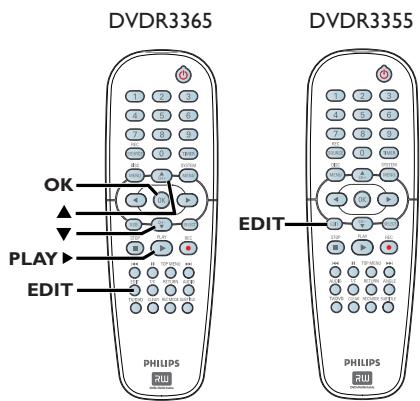
1 Placez un DVD+R/+RW enregistré dans le DVD Recorder.
⇒ L'index d'images apparait a l'écran.
Sélectionnez un titre (enregistrement) à l'aide des touches .
3 Appuyez sur la touche PLAY pour démarrer la lecture.
4 Appuyez sur la touche EDIT de la télécommande.
→ Le menu d'edition video s'affiche.
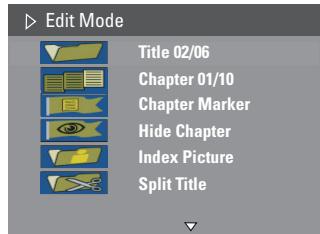
5 A l'aide des touches , Sélectionnez les différentes options, puis appuyez sur OK pour confirmer.
→ Les instructions et explications portant sur les options sont presentses dans les pages suivantes.
Pour quitter le menu, appuyez sur la touche EDIT.
CONSEIL: Il est impossible d'effectuer d'autres enregistrements ou des modifications sur un DVD+R finalisé.
Appuyez sur la touche pour quitter le menu.
Selection d'un titre
Cette option permet d'afficher le titre en cours et le nombre total de titres sur le disque. Elle permet également de selectionner un autre titre.
En cours de lecture, appuyez sur la touche EDIT pour afficher le menu d'edition video, selectionnez {Title} (Titre) à l'aide des touches ▲▼, puis appuyez sur OK.
Entrez un titre à l'aide des touches numériques 0-9, puis appuyez sur OK. ⇒ Le DVD Recorder lit le titre sélectionné.
Sélection d'un chapitre
Cette option permet d'afficher le chapitre en cours et le nombre total de chaprites dans le titre. Elle permet également de selectionner un autre chapitre dans le titre.
En cours de lecture, appuyez sur la touche EDIT pour afficher le menu d'edition video, selectionnez {Chapter} (Chapitre) à l'aide des touches ▲▼, puis appuyez sur OK.
Entrez un chapitre à l'aide des touches numériques 0-9, puis appuyez sur OK. ⇒ Le DVD Recorder lit le chapitre sélectionné.
Création de marqueurs de chapitre
Vous pouvez creer un chapitre en insererant un repere de chapitre à n'importe quel moment d'un titre au cours de la lecture. Ceci vous permet d'acceder à un moment précis d'un enregistrement ou de définir un chapitre que vous souhaitez masquer.
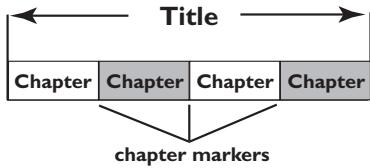
En cours de lecture, appuyez sur la touche EDIT pour afficher le menu d'edition video, selectionnez { Chapter Marker } (Repere de chapitre) à l'aide des touches ▲▼, puis appuyez sur OK.
A l'aide des touches , Sélectionnez l'une des options, puis appuyez sur OK pour confirmer.
{Insert Chapter Marker} (Insérer repere chapitre)
Selectionnez cette fonction pour insérer un nouveau repère de chapitre au point actuel de la lecture.
{Delete Chapter Marker} (Effacer repere chapitre)
Selectionnez cette fonction pour supprimer le repere de chapitre en cours (a savoir le repere le plus proche du point de lecture actuel). Dans ce cas, le chapitre en cours fusionne avec le chapitre precedent.
{Delete All Chapter Marker} (Effacer tous les repères chapitre)
Selectionnez cette fonction pour supprimer tous les repères de chapitre du titre en cours.
CONSEIL: Il est impossible d'effectuer d'autres enregistements ou des modifications sur un DVD+R finalisé. Appuyez sur la touche ↓ pour quitter le menu.
Masquage d'un chapitre superflu
Vou puez专业化 de masquer certaines scènes lors de la lecture (par ex.: supprimer les publicités) ou de les rendre à nouveau visibles.
1 Creez un repère de chapitre au niveau de la scène que vous souhaitez masquer (voir la section "Insérer repère chapitre" à la page précédente).
2 Sélectionnez le chapitre que vous souhaitez masquer, puis démarrez la lecture (voir la section "Selection d'un chapitre" à la page précédente).
3 En cours de lecture, appuyez sur la touche EDIT pour afficher le menu d'edition video, sélectionnez {Hide Chapter} (Masquer chapitre) à l'aide des touches ▲▼, puis appuyez sur OK.
→ Le chapitre en cours est masqué.
Si le menu d'edition video ne s'affiche pas, appuyez sur la touche EDIT de la télécommande.
Pour réafficher un chapitre masqué
Appuyez sur la touche EDIT de la télécommande pendant la lecture.
→ Le menu d'edition video s'affiche.
⇒ Le chapitre masqué est lu en mode d'édition.
2 Attendez que le chapitre à afficher commence ou recherchez le début du chapitre à l'aide de
3 Sélectionnez {Unhide Chapter} (Afficher chapitre) à l'aide des touches ▲▼, puis appuyez sur OK.
→ Le chapitre en cours est lu à nouveau.
Conseil:
- En mode d'edition video, tous les chapitres masqués sont lus.
Modification d'une image d'index
L'image d'index est l'image du titre qui s'affiche lorsque le DVD Recorder charge le menu Index. Habituellesment, la première image d'un enregistrement s'affiche en tant qu'image d'index.
Pendant la lecture, maintenez enfoncées les touches pour rechercher la scene adequate, appuyez ensuite sur PAUSE II.
→ En appuyant de nouveau sur la touche PAUSE II, vous passez à la scène suivante.
2 Appuyez sur la touche EDIT pour afficher le menu d'edition video, selectionnez
{Index Picture} (Index images) à l'aide des touches ▲▼, puis appuyez sur OK pour sélectionner la scène actuelle en tant qu'image d-index pour le titre (enregistrement).
Division d'un titre (DVD+RW)
Vous pouze diviser le titre en cours de lecture en deux parties. Chacun des titres créés est caractérisé par sa propre image d'index.
Avertissement! La division d'un titre est irreversible.
En cours de lecture, appuyez sur la touche EDIT pour afficher le menu d'edition videoe, selectionnez l {Split Title} (Diviser titre) à l'aide des touches ▲▼, puis appuyez sur OK pour diviser le titre au point de lecture actuel.
⇒ Un nouveau titre s'affiche dans l'index d'images.
CONSEIL: Il est impossible d'effectuer d'autres enregistements ou des modifications sur un DVD+R finalisé.
Appuyez sur la touche pour quitter le menu.
Disques acceptés
Grçà à ce DVD Recordier, vous pouvez dire et effectuer des enregistements sur les types de disque suivants :
Enregistrement et lecture
Les DVD+RW
(DVD réinscriptibles) peuvent être gravés un nombre infin de fois.

Les DVD+R
(DVD inscriptibles) ne peuvent etre gravés qu'une seule fois.

Lecture uniquely
DVD-Video
(Digital Versatile Disc)

Contenu des disques CD-RW (CD réinscriptibles) audio/MP3/JPEG

Contenu des disques CD-R (CD inscriptibles) audio/MP3/JPEG

CD audio
(Compact Disc Digital Audio)

CD-MP3
CD video
(formats 1.0, 1.1, 2.0)
Super CD video (SVCD)

Disque DivX
(DivX 3.11, 4.x, 5.x)


IMPORTANT!
-
Si une icône d'erreur apparaît sur l'écran du téléviseur lorsqu'elles appuyez sur une touche, cela signifie que cette fonction n'est pas disponible sur le disque inséré ou à cette étape.
-
Les DVD et les lecteurs de DVD font l'objet de restrictions régionales. Avant de dire un disque, assurez-vous que son code régional correspond à celui de votre lecteur.
-
Ne forcez pas le tiroir-disque et n'y insérez pas autre chose que des disques, au risque de causeer des dysfonctionnements au niveau du lecteur.
Insertion d'un disque
1 Appuyez sur la touche STANDBY-ON pour allumer le DVD Recorder.
Appuyez sur la touche OPEN CLOSE sur la face avant du DVD Recorder.
→ Le tiroir-disque s'ouvre.
3 Placez delicatement le disque dans le tiroir, etiquette vers le haut, puis appuyez sur la touche OPEN CLOSE A.
→ Assurez-vous que l'étiquette du disque est orientée vers le haut. Pour les disques double face, orientez la face que vous souhaitez dire vers le haut.
4 Allumez Your téléviseur. Sélectionnez le canal d'entrée video ajustat sur le téléviseur (voir page 25).
La lecture démarre automatiquement ou une boîte de dialogue s'affiche à l'écran (voir page suivante).
CONSEIL: Ce DVD Recorder ne prend pas en charge la lecture de certains disques en raison de leur configuration et de leurs caractéristiques, de la qualité d'enregistrement et du logiciel auteur.
Lancement de la lecture d'un disque
La lecture démarre automatiquement. Si le disque dispose de son propre menu, celui-ci sera chargé. Dans le cas contraire, le DVD Recorder affiche un écran d'index.
- Si la boîte de dialogue permettant d'entrez le code PIN s'affiche, l'option de contrôle parental a été activée pour le disque inséré (voir page 56).
→ À l'aide des touches numériques (0-9) de la télécommande, entrez le code PIN (mot de passer).
Pour plus d'informations sur les fonctions de lecture, reportez-vous à la section "Fonctions de lecture avances", aux pages 49~52.
Lecture d'un disque DVD video
Les disques DVD intègrent habituèlement un menu. Vous pouvez donc être invité à seLECTIONner certaines options (par exemple, pour définiir la langue de sous-titrage ou audio) dans le menu.
1 Insérez un DVD.
- Sélectionné une option de lecture à l'aide des touches numériques (0-9) ou des touches , puis appuyez sur OK pour démarrer la lecture.
Pour selectionner le repere de chapitre/ titre precedent ou suivant:
Lors de la lecture, appuyez sur la touche T/C de la télécommande pour acceder au menu T/C. Sélectionnez ensuite { Title } (Titre) ou { Chapter } (Chapitre) à l'aide des touches ▲▼, puis entrez le nombre de titre/chapitre à l'aide des touches numériques 0-9.
Pour arrêté la lecture, appuyez sur la touche STOP
Lecture d'un (Super) CD video
Les (Super) CD video peuvent intégrer la fonction PBC (contrôle de lecture). Celle-ci vous permet de dire les CD video de manière interactive, à l'aide du menu affché.
1 Insérez un (Super) CD video.
Entrez your selection ou selectionnez une option de lecture à l'aide des touches numériques 0-9.
- Appuyez sur la touche RETURN de la télécommande pour revenir au menu précédent.
Pour activer/désactiver le mode PBC, appuyez sur la touche T/C de la télécommande en cours de lecture afin d'acceder au menu T/C. Sélectionnez {PBC On} (PBC activé) ou {PBC Off} (PBC désactivé) à l'aide des touches ▲▼.
Pour arrêté la lecture, appuyez sur la touche STOP.
Lecture d'un CD audio
1 Insérez un CD audio.
→ La lecture commence automatiquement.
Pour arreter la lecture, appuyez sur la touche STOP
→ Le numero de la piste et le temps de lecture écoulé sont indiqués sur l'afficheur.
CONSEIL: Ce DVD Recorder ne prend pas en charge la lecture de certains disques en raison de leur configuration et de leurs caractéristiques, de la qualité d'enregistrement et du logiciel aideur.
Lecture d'un DVD+R/+RW
1 Insérez un DVD+R/+RW.
→ L'index d'images s'affiche.
2 Sélectionnez un titre à l'aide des touches ▲▼, puis appuyez sur PLAY ▷ pour démarrer la lecture.
Pour arrêté la lecture, appuyez sur la touche STOP.
Conseil:
- Si le message 'BLANK' (VIERGE) apparait sur l'afficheur, le disque ne contient pas d'enregistrement.
Lecture d'un disque DivX
Cet apparéil est capable de dire des films au format DivX, enregistrés sur CD-R/RW, DVD+R/+RW à partir d'un ordinateur.
1 Chargez un disque DivX.
→ Le menu du disque s'affiche.
Si le film DivX contient des sous-titres externes, vous doivent d'abord selectionner le fichier de sous-titres dans la liste des fischiers.
2 Appuyez sur la touche PLAY pour démarrer la lecture.
- En cours de lecture, vous pouvez appuyer sur la touche DISC MENU pour afficher le menu du disque.
Si le sous-titre ne s'affiche pas correctement, appuyez à plusieurs reprises sur SUBTITLE.
Conseils:
- Les fichiers de sous-titrage portant l'extension .srt, .smi, .sub, .sami sont pris en charge.
- Il est normal qu'un effet de pixélisation apparaissée parfais lors de la lecture d'un MPEG-4/DivX. Ce phénomène est du à des perturbations lors du téléchargement du contenu numérique.
Lecture d'un disque MP3
Insérez un CD-MP3.
→ Le menu du disque s'affiche.
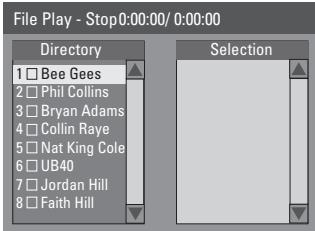
Remarque: Il est possible que le DVD Recorder mette davantage de temps pour afficher le contenu du disque à l'écran du télévisuer en raison du nombre élevé de chansons/d'images qu'il contient.
2 Appuyez sur les touches ▲▼ pour naviguer dans le menu et appuyez sur OK pour acceder au dossier ou à l'album.
3 Appuyez sur les touches pour selectionner la piste ou le fichier à dire.
Pour returner au menu precedent, appuyez sur RETURN.
Pour creer une nouvelleiste de lecture, selectionnez la piste ou le fichier adequat, puis appuyez sur la touche SELECT.
→ Les pistes ou fichiers sélectionnés s'afficheront sur l'écran de droite.
→ Pour supprimer la piste ou le fichier de la liste de lecture, appuyez sur CLEAR.
Vous pouvez demarrer la lecture a partir du disque original ou de la liste de lecture. Il vous suffit d'appuyer sur les touches pour acceder à l'écran ajustat, avant de selectionner la piste ou le fjichier a litre.
6 Appuyez sur PLAY pour lancer la lecture.
7 Vos pouvez appuyez sur les touches / en cours de lecture pour selectionner la piste precedente/suivante.
Pour arrêté la lecture, appuyez sur la touche STOP
Conseil:
- L'appareil ne lit que la première session des CD multisessions.
CONSEIL: Ce DVD Recorder ne prend pas en charge la lecture de certains disques en raison de leur configuration et de leurs caractéristiques, de la qualité d'enregistrement et du logiciel aideur.
Lecture d'un Picture CD (ou diaporama musical)
Vous pouvez régler l'affichage des images JPEG d'un film sélectionné de manière à ce qu'elles se succèdent à intervalle régulier.
Insérez un disque d'images JPEG (CD, CD-R/-RW, DVD+R/+RW)
→ Le menu du disque s'affiche.
2 Appuyez sur les touches pour naviguer dans le menu et appuyez sur OK pour acceder au dossier ou à l'album.
3 Pour creer une nouvelle liste de lecture, selectionnez la piste et le dossier adequat, puis appuyez sur SELECT.
→ Les pistes ou fichiers sélectionnés s'afficheront sur l'écran de droite.
→ Pour supprimer la piste ou le fjichier de la liste de lecture, appuyez sur CLEAR.
4 Vou pouve demarrer la lecture a partir du disque original ou de la liste de lecture. Il vous suffit d'appuyer sur les touches pour acceder à l'écran ajustat, avant de selectionner la piste ou le fjichier à生存.
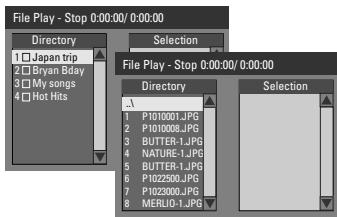
Si le disque contient de la musique au format MP3 et des fichiers d'image JPEG, vous pouvez lancer un diaporama musical.
Démarrez la lecture en sélectionnant un fisier MP3 à l'aide de la touche OK, puis sélectionnez un fisier d'image dans le menu et appuyez sur OK pour lancer le diaporama musical.
En cours de lecture, vous pouze appuyer sur la touche T/C de la télécommande pour acceder aux paramètres du diaporama musical.
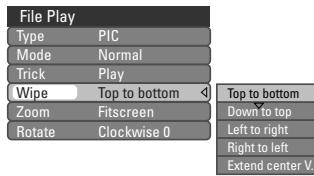
Pour arrêté la lecture, appuyez sur la touche STOP.
- L'extension du fichier doit être JPG' 'JPE' ou JPEG'.
- Ce DVD Recorder ne peut afficher que des images fixes au standard DCF ou des images JPEG, telles que des fischiers TIFF.
L'appareil ne lit pas les images animées, Motion JPEG, progressive JPEG et autres formats, ni les images au format autre que JPEG et les images avec bande son.
Lecture à partir d'un lecteur flash USB ou d'un lecteur de carte mémoire USB
Modèle DVDR3365 uniquement
Le port USB prend uniquement en charge la lecture des fichiers au format JPEG ou MP3. Il est impossible d'enregistrer des données à partir du port USB vers le DVD Recorder.
Insérez un lecteur flash USB ou un lecteur de carte mémoire USB dans le port USB.
→ Un message de détction de périhérique s'affiche sur l'écran du téléviseur.
2 Appuyez sur la touche USB de la télécommande pour afficher les données stockées sur le lecteur.
⇒ Le menu répertioriant le contenu s'affiche à l'écran.
3 À l'aide des touches ▲▼, parcourez le menu afin de seLECTIONner le fjichier à生存, puis appuyez sur OK.
Pour plus d'informations sur la lecture, reportez-vous aux chapitres relatifs au format MP3 et au diaporama musical de ce manuel d'utilisation.
Pour interrompre la lecture, appuyez sur la touche STOP ou retirez le lecteur flash USB ou le lecteur de carte mémoire USB du port USB.
CONSEIL: Ce DVD Recorder ne prend pas en charge la lecture de certains disques en raison de leur configuration et de leurs caractéristiques, de la qualité d'enregistrement et du logiciel aideur.
Passage à un autre titre/chapitre ou à une autre piste
Si un disque content plusieurs pistes, titres ou chapitres, vous pouvez passer à une autre piste ou à un autre titre/chapitre en suivant la procédure décrite ci-dessous.
En cours de lecture :
- Appuyez sur la touche▶ pour passer à la piste, au titre ou au chapitre suivant.
- Appuyez sur la touche ↓ pour revenir au début de la piste, du titre ou du chapitre précédent. OU
Utilisez les touches numériques 0-9 pour entrer le numero du titre, du chapitre ou de la piste. OU
- Appuyez sur la touche T/C pour acceder au menu T/C, puis selectionnez { Title } (Titre) ou { Chapter } (Chapitre) à l'aide des touches ▲▼. Ensuite, entrez le nombre du titre, du chapitre ou de la piste à l'aide des touches numériques 0-9.
Pause en cours de lecture et lecture image par image
En cours de lecture, appuyez sur la touche pour effectuer un arrêt sur image.
2 Appuyez de nouveau sur II pour passer à l'image suivante.
Pour revenir au mode de lecture normale, appuyez sur la touche PLAY.
Recherche avant/arrière
Vous pouvez effectuer une avance ou un retour rapide à une vitesse deux, quatre, seize ou trente-deux fois plus rapide que la vitesse de lecture normale.
En cours de lecture, appuyez sur la touche (arrière) ou (avant) pour activer à la fonction de recherche.
→ La barre d'etat de recherche apparait.
Elle affiche la vitesse de recherche vers
l'arriere (FREV x32, FREV x16, FREV x4, FREV
x2) et vers l'avant (FFWD x2, FFWD x4,
FFWD x16, FFWD x32). → Le son est desactive.
2 Appuyez sur les touches (arrière) ou (avant) pour parcourir les différentes vitesses de recherche.
Pour revenir au mode de lecture normale, appuyez sur la touche PLAY.
CONSEIL: Les fonctions décrites dans cette section peuvent ne pas être disponibles sur certains disques. Reportez-vous toujours aux instructions fournies avec les disques.
Utilisation des options T/C
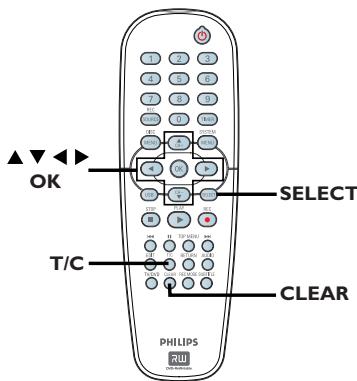
Lors de la lecture, appuyez sur la touche T/C de la télécommande.
→ Le menu T/C s'affiche à l'écran du téléviseur.
| DVD |
| Mode | Normal |
| Trick mode | Play |
| Title | 02/05 |
| Chapter | 01/22 |
| Audio | 01/02 - OTH |
| Subtitle | Off |
| Angle | 01/03 |
| T-Time | 00:22:03 - 00:27:24 |
2 Sélectionnez le réglage souhaïe à l'aide des touches ▲▼.
→ Les instructions et explications portant sur les options sont presentées dans les pages suivantes.
Pour quitter ce menu, appuyez sur la touche T/C.
Sélection des fonctions de répétition/lecture aléatoire
Vou puez sélectionner différents modes de répétition ou de lecture aléatoire lors de la lecture.
Lors de la lecture d'un disque, appuyez sur la touche T/C de la télécommande.
→ Le menu T/C s'affiche.
Sélectionnez {Mode} à l'aide des touches ▲▼, puis appuyez sur OK.
3 Sélectionnez l'une des options de répétition à l'aide des touches ▲▼.
{Repeat A-B} (Répéter A-B)
Selectionnez cette option pour répéter un passage précis d'un titre, d'un chapitre ou d'une piste. Appuyez sur OK pour indiquer le début et la fin du segment à répéter.
{Repeat Chapter} (Répéter chap.)
Selectionnez cette option pour repeter la lecture du chapitre en cours (DVD, DVD+R/+RW uniquement).
{Repeat Track/Title} (Répéter piste/titre) Sélectionnez cette option pour répéter la lecture de la piste ou du titre en cours.
{Repeat Directory} (Répéter répertoire)
Selectionnez cette option pour repeter la lecture du dossier/repertoire en cours (MP3, JPEG, disque d/images uniquement).
{RepeatDisc} (Répéterdisque)
Selectionnez cette option pour repeter la lecture du disque entier.
{Shuffle} (Aléatoire)
Selectionnez cette option pour dire toutes les pistes du disque dans un ordre aléatoire (MP3 et CD audio uniquement).
{Normal}
Selectionnez cette option pour annuler le mode de répétition et revenir au mode de lecture normale.
Pour annuler la répétition, appuyez sur STOP ou Sélectionnez { Normal } et appuyez sur OK.
CONSEIL: Les fonctions décrites dans cette section peuvent ne pas être disponibles sur certains disques. Reportez-vous toujours aux instructions fournies avec les disques.
Programmation des pistes d'un disque
Vous pouvez dire le contenu d'un disque dans l'ordre que vous souhaitez en programmant les pistes à dire. Vous pouvez programmermer jusqu'à 20 pistes.
1 Appuyez sur la touche T/C de la télécommande.
→ Le menu T/C s'affiche.
Sélectionnez Mode >Program (Programme).
→ Le menu Programme s'affiche.
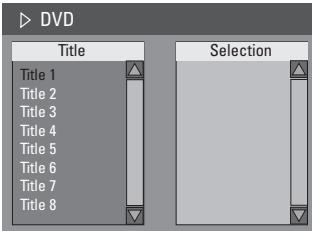
3 Si le disque est enregistré avec des titres/ dossiers/albums, appuyez sur OK pour acceder aux pistes/fichiers/chapitres.
- Appuyez sur OK après avoir sélectionné la piste ou le dossier/chapitre souhaité pour démarrer la lecture.
Utilisez les touches pour basculer entre les écrans de gauche et de droite.
Pour programmermeurpiste/fichier/chapitre préfééré:
4 Sélectionnez la piste ou le fichier/chapitre à programmermer à l'aide des touches ▲▼, puis appuyez sur la touche SELECT de la télécommande.
→ La piste ou le fichier/titre sélectionné s'affiche sur l'écran de droite.
→ L'ordre indiqué sur l'écran de droite correspond à l'ordre de lecture programme.
Pour supprimer un élément de votre programmation:
5 Appuyez sur la touche pour acceder à l'écran de droite. Sélectionnez la piste ou le fichier/chapitre à supprimer, puis appuyez sur la touche CLEAR de la télécommande.
Pour démarrer la lecture d'un programme:
6 Appuyez sur la touche pour acced l'écran de droite, puis appuyez sur O
→ La lecture démarre à la piste ou au fichier/ chapitre sélectionné et suit l'ordre du programme.
Pour quitter la lecture d'un programme:
7 Appuyez sur STOP pour quitter la lecture du programme.
Modification de la langue audio
Cette fonction est accessible uniquement si le DVD propose plusieurs langues audio ou si le VCD dispose de canaux audio multiples. Vous pouze également acceder à cette fonction via la touche AUDIO de la télécommande.
1 Appuyez sur la touche T/C de la télécommande.
→ Le menu T/C s'affiche.
A l'aide des touches , seLECTIONnez {Audio}, puis appuyez sur pour acceder aux options.
3 Sélectionnez la langue audio à l'aide des touches ▲▼, puis appuyez sur OK pour confirmer.
⇒ Les langues peuvent etre indiquees par un numero ou une abréviation, comme "EN" pour l'anglais.
→ Si la langue seLECTIONnée n'est pas disponible sur le disque, la langue par défaut du disque est utilisé.
Conseil:
- Sur certains DVD, il n'est possible de modifier la langue audio qu'en passant par le menu du DVD. Pour acceder au menu du disque, appuyez sur la touche DISC-MENU.
CONSEIL: Les fonctions décrites dans cette section peuvent ne pas être disponibles sur certains disques. Reportez-vous toujours aux instructions fournies avec les disques.
Modification de la langue de sous-titrage
Cette fonction est accessible uniquement si le DVD propose plusieurs langues de sous-titrage : vous pouvez modifier la langue pendant la lecture du DVD.
Vous pouze également acceder à cette fonction via la touche SUBTITLE de la télécommande.
1 Appuyez sur la touche T/C de la télécommande.
→ Le menu T/C s'affiche.
2 A l'aide des touches , selectionnez { Subtitle } (Sous-titres), puis appuyez sur Pour acceder aux options.
3 Sélectionnez la langue à l'aide des touches ▲▼, puis appuyez sur OK pour confirmer.
→ Les langues peuvent etre indiquees par un numero ou une abréviation, comme "EN" pour l'anglais.
→ Si la langue seLECTIONnée n'est pas disponible sur le disque, la langue par défaut du disque est utilisé.
Conseil:
- Sur certains DVD, il n'est possible de modifier la langue de sous-titrage qu'en passant par le menu du DVD. Pour acceder au menu du disque, appuyez sur la touche DISC-MENU.
Changement d'angle de vue
Cette fonction est accessible uniquement si le DVD propose des séquences enregistrées selon différents angles de vue. Vous pouvez ainsi changer de perspective lors du visionnage d'un film.
1 Appuyez sur la touche T/C de la télécommande.
→ Le menu T/C s'affiche.
A l'aide des touches , seLECTIONnez {Angle}, puis appuyez sur pour acceder aux options.
→ Les angles de vue disponibles s'affichent.
3 Sélectionnez l'angle de vue souhaite à l'aide des touches ▲▼, puis appuyez sur la touche OK pour confirmer.
CONSEIL: Les fonctions décrites dans cette section peuvent ne pas être disponibles sur certains disques. Reportez-vous toujours aux instructions fournies avec les disques.
Recherche par heures
Cette fonction vous permet d'acceder à un emplacement spécifique du disque actuel.
Appuyez sur la touche T/C de la télécommande.
→ Le menu T/C s'affiche.
Sélectionnez l'option T -Time (Heure) à l'aide des touches , puis saisisse l'heure requise à l'aide des touches numériques 0-9.
⇒ L'appareil lit automatiquement le disque à partir de l'heure spécifiée.
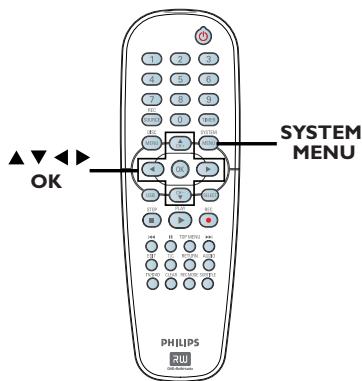
1 Appuyez sur la touche SYSTEM-MENU de la télécommande.
⇒ Le menu Système s'affiche à l'écran du téléviseur.
2 À l'aide des touches ▲▼, sélectionnez
System Menu - General (Menu Systeme - Général), puis appuyez sur pour acceder aux options.
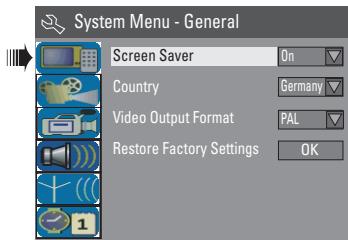
3 A l'aide des touches , selectionnez le parametre que vous souhaitez modifier, puis appuyez sur OK pour confirmer.
→ Les instructions et explications portant sur les options sont presentées dans les pages suivantes.
Pour quitter le menu, appuyez sur la touche SYSTEM-MENU.
Écran de veille
Un écran de veille permet d'éviter qu'une image fixe affichée trop longtemps n'abime l'écran.
1 Dans { System Menu - General } (Menu Système - Général), sélectionnez { Screen Saver } (Écran de veille) à l'aide des touches ▲▼, puis appuyez sur OK.
{On} (Acté)
Selectionnez cette option si vous souhaitez que l'écran du téléviseur s'éteigne au bout de 15 minutes de pause ou d'arrêt de la lecture.
{Off} (Désactéve)
Selectionnez cette option pour désactiver l'écran de voir.
Sélectionnez un paramètre à l'aide des touches , puis appuyez sur OK pour confirmer.
Pays
Sélectionnez votre pays de résidence afin de régler automatiquement les chaînes.
Sous 'System Menu - General', selectionnez {Country} (Pays) à l'aide des touches ▲▼ et appuyez sur OK.
Utilisez les touches ▲▼ pour sélectionnier vos pays de résidence, puis appuyez sur OK pour confirmer la sélection.
CONSEIL: L'option sou lignée correspond au réglage par défaut. Appuyez sur 4 pour returner à la rubrique précédente du menu. Appuyez sur la touche SYSTEM-MENU pour quitter le menu.
Le système couleur du DVD Recorder, du DVD et du téléviseur doit être identique. Cette condition doit être replie pour qu'un DVD soit lisible. Détérincez le système couleur de votre téléviseur avant de le modifier.
1 Dans { System Menu - General } (Menu Système - Général), Sélectionnez { Video Output Format } (Format sortie video ) à l'aide des touches ▲▼, puis appuyez sur OK.
{NTSC}
Selectionnez cette option si vous téléviseur est compatible NTSC. Le signal video des disques PAL est modifié et l'image est au format NTSC.
{PAL}
Selectionnez cette option si vous téléviseur est compatible PAL. Le signal video des disques NTSC est modifié et l'image est au format PAL.
Sélectionnez un réglage à l'aide de , puis appuyez sur OK pour confirmer.
Conseil:
- Si un écran vierge ou une image déformée apparait à l'écran du télévisuer, patientez 10 secondes pour la restauration automatique.
Restauration des paramètres par défaut
Cette option permet de restaurer tous les paramétres du DVD Recorder, à l'exception du code PIN.
1 Dans { System Menu - General } (Menu Systeme - Général), sélectionné { Restore Factory Settings } (Rétablir les paramètres par défaut) à l'aide des touches ▲▼, puis appuyez sur OK.
→ Un message d'ajretissement s'affiche.
2 Sélectionnez OK dans le menu pour continuer ou CANCEL pour annuler, puis appuyez sur OK pour confirmer.
CONSEIL: L'option sou lignée correspond au réglage par défaut. Appuyez sur 4 pour returner à la rubrique précédente du menu. Appuyez sur la touche SYSTEM-MENU pour quitter le menu.
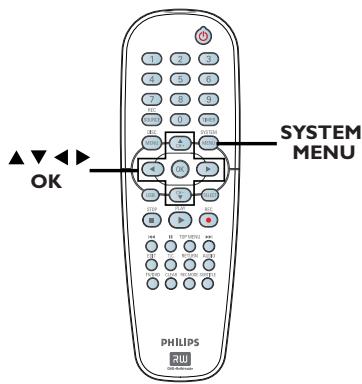
1 Appuyez sur la touche SYSTEM-MENU de la télécommande.
→ Le menu Système s'affiche à l'écran du téléviseur.
2 À l'aide des touches ▲▼, sélectionnez { System Menu - Playback } (Menu Système - Lecture), puis appuyez sur ▷ pour acceder aux options.
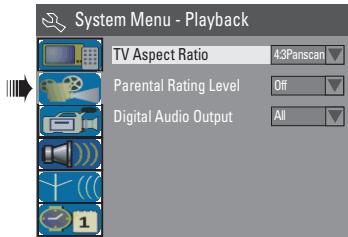
3 À l'aide des touches ▲▼, Sélectionnez le paramètre que vous souhaitez modifier, puis appuyez sur OK pour confirmer.
→ Les instructions et explications portant sur les options sont presentées dans les pages suivantes.
Pour quitter le menu, appuyez sur la touche SYSTEM-MENU.
Définissez le format d'image sur le DVD Recorder pour qu'il corresponde à celui du téléviseur auquel il est relié. Le format sélectionné doit être disponible sur le disque. Dans le cas contraire, le réglage de l'affichage à l'écran du téléviseur n'aura aucune incidence sur l'image lors de la lecture.
1 Dans {System Menu - Playback} (Menu Systeme - Lecture), selectionnez {TV Aspect Ratio} (Format TV) à l'aide des touches ▲▼, puis appuyez sur OK.
{16:9}
Selectionnez cette option dans le cas d'un téléviseur 16:9.
{4:3 Letterbox}
Selectionnez cette option si vous souhaitez un affichage 'écran large' avec des bandes noires en haut et en bas de l'écran.
{4:3 panscan} (4:3 recadré)
Selectionnez cette option si vous souhaitez une image pleine hauteur coupée sur les cots.
Sélectionnez une option en appuyant sur , puis appuyez sur OK pour confirmer.
CONSEIL: L'option sou lignée correspond au réglage par défaut. Appuyez sur 4 pour returner à la rubrique précédente du menu. Appuyez sur la touche SYSTEM-MENU pour quitter le menu.
Contrôle parental
Certsains DVD peuvent-disposer du contrôle parental pour le disque entier ou pour certaines scènes. Cette fonction vous permet de définir le niveau de restriction de lecture d'un disque. Les niveaux de contrôle parental s'échéndonnet de 1 à 8 et différent d'un pays à l'autre. Vous pouvez interdire la lecture de certains disques ne convenant pas à vos enfants ou replacer certaines scènes d'un disque.
1 Dans { System Menu - Playback } (Menu Systeme - Lecture), selectionnez { Parental Rating Level } (Niveau de contrôle parental) à l'aide des touches ▲▼, puis appuyez sur OK. → Un message vous invite à entrier votre code PIN à quatre chiffres.
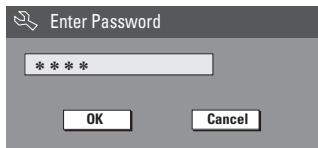
Utilisez les touches numériques 0-9 pour entrer le code PIN à quatre chiffres.
⇒ La première fois, entrez le mot de passer par défaut: 3308.
⇒ Le menu de définition du contrôle parental s'affiche.
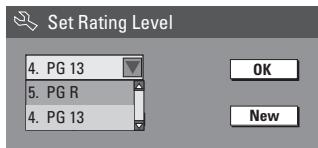
Si vous avez oublie votre code PIN à quatre chiffres, le mot de passée par défaut est 3308.
3 Sélectionnez le premier champ à l'aide des touches ▲▼, puis appuyez sur OK pour confirmer.
4 Sélectionnez le niveau de contrôle parental de votrechioix à l'aide des touches ▲▼,passez à OK dans le menu,puis appuyez sur la touche OK de la télécommande pour confirmer.
→ Pour désactiver le contrôle parental et permettre la lecture de tous les disques, selectionnéz { Off} (Désactivé).
Description des niveaux
{Off} (Désactéve)
-La fonction de contrôle parental n'est pas activée.
{1. Kid Safe} (Enfants) - {2.G}
Tous publics; convient à tous les âges.
{3.PG}
- Accord parental souhaitable.
{4.PG13}
- Ne convient pas aux enfants de moins de 13 ans.
{5.PGR}-{6.R}
- Limité ; accord parental souhaitable (déconseilé aux jeunes de moins de 17 ans, sauf en présence d'un parent ou d'un adulte).
{7.NC17}
- Interdit aux moins de 17 ans; ne convient pas aux jeunes de moins de 17 ans.
{8. Adult} (Adultes)
-
Adultes uniquement; convient uniquement aux adults (scènes violentes, à tendance sexuelle ou au langage inadapté).
-
Les DVD avec un niveau de contrôle supérieur au niveau sélection ne pourrait pas et être lus sans votre code PIN à quatre chiffres.
Conseils:
- Cette fonction ne restreint pas la lecture du disque si son fabricant n'a pas defini de niveau de contrôle parental.
- Les VCD, SVCD et CD ne sont pas dotés d'indicateurs de niveau : le contrôle parental n'a aucune incidence sur ce type de disque. Il en va de même pour la plupart des DVD illegaux.
- Le niveau de contrôle parental peut ne pas etre défini sur certains DVD meme s'il est indiqué sur la jaquette du disque. La fonction de niveau parental n'empêche pas la lecture de ce type de film.
CONSEIL: L'option soulignée correspond au réglage par défaut. Appuyez sur 4 pour returner à la rubrique précédente du menu. Appuyez sur la touche SYSTEM-MENU pour quitter le menu.
Définition ou modification du mot de passe
Voudevezentrervoiremotdepassea quatre chiffres pour lire un disque interdit ou lorsqu'un code PIN vous est demandé.
1 Dans { System Menu - Playback } (Menu Systeme - Lecture), selectionnez { Parental Rating Level } (Niveau de contrôle parental) à l'aide des touches ▲▼, puis appuyez sur OK.
→ Un message vous invite à entrer votre code PIN à quatre chiffres.
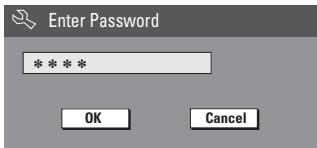
Entrez votre code PIN à quatre chiffres à l'aide des touches numériques 0-9, Sélectionnez OK dans le menu, puis appuyez sur la touche OK de la télécommande pour confirmer.
⇒ Le menu de définition du contrôle parental s'affiche.
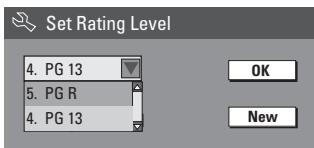
3 Sélectionnez New dans le menu, puis appuyez sur OK pour acceder au menu d'introduction du nouveau mot de passer.
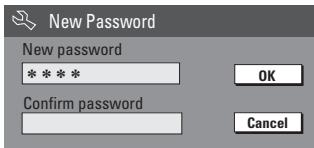
4 Entrez votre nouveau code PIN à quatre chiffres à l'aide des touches numériques 0-9, appuyez sur ↓ pour sélectionner le nouveau champ, puis entrez le même code PIN une deuxieme fois.
5 Sélectionnez CANCEL dans le menu, puis appuyez sur OK pour confirmer.
Pour annuler la modification, selectionnez CANCEL puis appuyez sur OK.
Sortie audio numérique
Après avoir raccordé le DVD Recorder à votre télévisuer et à d'autres apparciels, vous nevez peut-être changer le réglage de sortie numérique. Réglez la sortie numérique uniquement si vous avez utilisé la prise coaxiale du DVD Recorder.
1 Dans { System Menu - Playback } (Menu Systeme - Lecture), selectionnez { Digital Audio Output } (Sortie audio numérique) à l'aide des touches ▲▼, puis appuyez sur OK.
{ALL} (Tous)
Selectionnez cette option si vous avez relié le DVD Recordier à un récepteur stéreo doté d'un décodeur multicanal intégré via la prise coaxiale.
{LPCM}
Selectionnez cette option si le matériel audio connecté est incapable de décoder les signaux Dolby Digital audio multicanaux et que les signaux multicanaux MPEG-2 sont convertis en PCM (modulation par impulsions codées).
Sélectionnez un paramètre à l'aide des touches ▲▼, puis appuyez sur OK pour confirmer.
CONSEIL: L'option sou lignée correspond au réglage par défaut. Appuyez sur 4 pour returner à la rubrique précédente du menu. Appuyez sur la touche SYSTEM-MENU pour quitter le menu.
Reportez-vous à la section “Paramétres d'enregistrement”, aux pages 30~31.
Reportez-vous à la section “Définition de la langue”, à la page 28.
Reportez-vous à la section "Programmation des chaînes de télévision", aux pages 26~28.
Date et heures
Reportez-vous à la section "Réglage de l'heure et de la date", à la page 29.
Affichage du code d'enregistrement DivX
Philips you fournit le code d'enregistrement DivX VOD (Video On Demand) permettant de luer et d'acheter des videos via le service DivX VOD. Pour plus d'informations, visitez le site Web à l'adresse www.divx.com/vod.
1 Dans {System Menu - Clock} (Menu Systeme - Horloge), selectionnez {Show DivX® registration code} (Afficher code d'enregistrement DivX®) à l'aide des touches
,puis appuyez sur OK.
→ Le code d'enregistrement s'affiche.
2 Appuyez sur la touche SYSTEM MENU pour quitter ce menu.
3 Ce code d'enregistrement vous permet d'acheter ou de luer des videos via le service DivX® VOD disponible sur le site Web www.divx.com/vod. Suivez les instructions pour télécharger un film et l'enregistrer sur un CD-R/RW à partir de votre ordinateur, de manière à pouvoir le dire ensuite sur toute DVD Recorder.
Conseil:
- Les videos téléchargées via le service
DivX® VOD peuvent uniquement être lues sur ce DVD Recorder.
CONSEIL: L'option soulignée correspond au réglage par défaut. Appuyez sur 4 pour returner à la rubrique précédente du menu. Appuyez sur la touche SYSTEM-MENU pour quitter le menu.
Image/affichage
Rapport largeur/hauteur: 4:3, 16:9
Convertisseur N/A: 10 bits, 54 MHz
Convertisseur A/N: 10 bits, 54 MHz
- Optimisation de l'image : balayage progressif
Son
Convertisseur N/A: 24 bits, 96 kHz
Convertisseur A/N: 24 bits, 96 kHz
Rapport signal/bruit: 106
Diaphonie (1 kHz): 105 dB
- Plage dynamique (1 kHz): 90 dB
Enregistrement video
- Système d'enregistrement: NTSC
- Formats de compression: MPEG-2
- Modes d'enregistrement: 1 heures (haute qualité), 2 heures (qualité DVD), 4 heures (qualité VHS), 6 heures (qualité VHS)
Compression audio: Dolby Digital
Lecture video
Supports: CD, CD-R/-RW, DVD, DVD video, DVD+R/+RW, SVCD, CD video
- Formats de compression: MPEG-2, MPEG-I, MPEG-4, DivX
- Système de lecture video: NTSC, PAL
Lecture audio
Supports de lecture: CD, CD-R/-RW, CD-MP3, DVD-MP3
- Formats de compression: Dolby Digital, DTS, MP3, MPEG-2 multicanal, PCM
Débit MP3: 32 à 256 Kbit/s et variable
Lecture d/images fixes
- Formats de disque: DVD+R/+RW CD photo
- Formats de compression d'images: JPEG
- Optimisation des images: rotation
Supports d'enregistrement: DVD+R, DVD+RW
Vitesse d'enregistrement: 2.4x
Syntoniseur/reception/transmission
- Système TV: PAL
- Entrée d'antenne: coaxiale 75 ohms (IEC75)
Connectivité
Connexions arriere:
peritel (2x)
Sortie/entree S-Video
Sortie/entree video (CVBS)
Sorties/entretes audio gauche/droite
Sortie audio numérique (coaxiale)
- Entrée d'antenne RF
Sortie TV RF
- Secteur
Connexions avant:
USB (Modèle DVDR3365 uniquement)
- Entrée i.LINK DV (connecteur IEEE 1394 à 4 broches)
- Entre S-Video
- Entre video
- Entrées audio gauche/droite
Convivialité
- Optimisation de la programmation/desprogrammateurs:Programmation quotidienne/hebdomadaire,programmation manuelleEnregistrement sur simple pression d'une touche,SHOWVIEW
- Nombre de programmes: 8
Alimentation
Tension: 220-240 V; 50 Hz
- Consommation: 25 W (en moyenne)
- Consommation en veille: < 3 W
Coffret
Dimensions (1× H× P) .. 435× 65× 285mm
- Poids net: 3,85 kg
AVERTISSEMENT
You ne devez enaucun cas tenter de réparer l'appareil vous-même,eci annulerait la garantie.N'ouvre pas l'appareil :vous risquez une électrocution.
En cas de dysfonctionnement, vérifiez d'abord les points décrits ci-dessous avant de porter l'appareil en réparation. Si vous étés incapable de résoudre un problème à l'aide des explications suivantes, faites appel à votre revendeur ou à Philips.
| PROBLÈME | SOLUTION |
| Pas d'alimentation. | - Appuyez sur la touche STANDBY-ON sur la face avant du DVD Recorder pourmettre l'appareil sous tension.- Assurez-vous que la prise secteur est alimentée. |
| La télécommande ne fonctionne pas. | - Dirigez la télécommande vers le capteur de la face avant du DVD Recorder (et non vers le téléviseur). Si le DVD Recorder reçoit un signal de la télécommande, l'icone O'' apparaît sur l'afficheur.- Retirez tous les obstacles entre le DVD Recorder et la télécommande.- Les piles sont faibles, remplacez-les.- Appuyez sur la touche REC SOURCE de la télécommande pour sélectionner une source d'entrée. |
| Impossible de dire le disque. | - Insérez le disque avec la face imprimée orientée vers le haut.- Code de région incorrect. Le code ALL (toutes zones) ou Region 2 (zone 2) doitfigurer sur le DVD pour que ce dernier puisse être lu par le DVD Recorder.- Le disque est vierge ou n'est pas compatible. Pour plus d'informations, reportez-vous au chapitre "Lecture - Disques acceptés".- Assurez-vous que le disque n'est pas rayé ou gondolé.Nettoyez le disque ou place-en un nouveau dans l'appareil.- Vérifiez si le problème provient du disque en essayant un autre disque. |
| Absence de son. | - Vérifiez les connexions audio, à savoir les prises rouges et blanches. Consultez la section "Mise en route - Connexion des cables audio" pour plus de précisions.- Réglez la sortie numérique en fonction de l'équipment raccordé au DVD Recorder. Consultez la section "Accès au menu Système - Sortie audio numérique" pour plus de précisions. |
| Le son provenant d'un amplificateur hi-fi connecté est déformé. | - Ne connectez aucune cable du DVD Recorder à l'entrée 'Phono' de l'amplificateur.- Ne connectez pas la sortie coaxiale DIGITAL AUDIO OUT du DVD Recorder à une prise analogique (rouge/blanc) d'un appareel connecté. |
| Impossible de dire des films DivX. | - Vérifiez que le fichier DivX est codé en mode 'Home Theater' au format DivX 5.x. |
PROBLEM
SOLUTION
Absence d'image.
L'imagé est déformée ou s'affiche en noir et blanc pendant la lecture.
Les enregistements ne s'effectuent pas comme prévu. Il est impossible d'effectuer de nouveaux enregistrentes.
Le DVD Recorder ne recoit aucun signal TV.
impossible de dire un DVD+R/+RW enregistré par le DVD Recorder sur un lecteur de DVD.
L'imagé est floue et la luminosité varie lors de la copie d'un DVD ou d'une cassette video préenregistrée.
- Allumez le télévisuer, puis réglez-le sur le canal d'entrée videoaeadquat. Changez de canal jusqu'à ce que l'écran DVD apparaisse. Consultez la section "Mise en route -Réglage du télévisuer" pour plus de précisions.
- Vérifiez les connexions video entre le DVD Recorder et le téléviseur.
- Le disque n'est pas compatible avec le système couleur du téléviseur (PAL/NTSC).
Le disque est encrassé ; nettoyez-le.
- Une légère distorsion est possible. Il ne s'agit pas d'un défaut de l'appareil.
- Si vous procédez à un enregistrement de moindre qualité, Veillez à revenir en mode haute qualité à la fin de l'enregistrement. Si vous lissez le DVD Recorder en mode d'enregistrement de qualité inférieure, cela influencera la qualité de l'image lors de la lecture ultérieure de DVD. Pour plus d'informations, reportez-vous au chapitre "Enregistrement - Paramètres d'enregistrement".
L'enregistrement s'effectue en couleur uniquement si la chaine TV ou l'appareil auxiliaire connecté émet un signal en couleur. Dans certains cas, it est impossible d'enregistrer les programmes émis en noir et blanc.
- La chaîne TV que vous souhaitez enregistrer n'est pas mémoriée ou vous avons scélectionné un numéro de chaîne incorrect. Verifiez si la chaîne est mise en mémoire.
- Si vous reglez l'horloge après avoir effectué une programmation, réinitialisez cette dernière.
- Si le DVD Recorder est incapable de dire le disque, vous ne pourrez pas effectuer d'enregistrement.
Il est interdir d'utiliser le DVD Recordier pour copier des documents protégés en vertu des droits d'auteur (DVD ou cassettes video) sur un DVD+R/+RW.
Un DVD+R finalé a été inséré. Changez de disque.
- Réglez la chaîne TV. Consultez la section "Étape 4: Programmation des chaînes de télévision".
- Si I'enregistrement est trop court, il est possible qu'un lecteur de DVD ne le detecte pas. Veuillez respecter les durées d'enregistrement minimum suivantes. Mode enregistrement: {1 hour} (1 heures) - 5 minutes, {2 hours} (2 heures) - 10 minutes, {4 hours} (4 heures) - 20 minutes, {6 hours} (6 heures) - 30 minutes.
- Vous doivent finaliser le DVD+R. Reportez-vous à la section "Lecture des enregistements (DVD+R) par d'autres lecteurs de DVD" pour plus de précisions.
- Ce type d'erreur se produit si vous essayez de copier des DVD ou cassettes video protégés contre la copie. Meme si l'image à l'écran est satisfaisante, l'enregistrement sur DVD+R/+RW sera défectueux. Ces interférences sont inévitables si vous utilise des DVD ou cassettes video protégés contre la copie.
- Ce DVD+R/+RW est sature, veuillez insérer un nouveau disque pour l'enregistrement.
Glossaire
Analogique: Son qui n'a pas ete transforme en données chiffrees. Le son analogique varie tandis que le son numerique possede des valeurs numériques specifiques. Ces fiches envoient des signaux audio via deux canaux (gauche et droit).
Format d'image: Rapport entre la taille horizontally et la taille verticale de l'image affichée. Le rapport horizontal/ vertical des téléviseurs classiques est de 4:3, et celui des écans larges de 16:9.
Fiches AUDIO OUT: Fiches de couleur rouge et blanche situées à l'arrière du système et qui envoient des signaux audio vers un autre système (televiseur, stéreo, etc.).
Chapitre: Partie d'un film ou d'un DVD musical, plus petite qu'un titre. Un titre est composé de plusieurs chapritres. Chaque chapitre est désigné par un numéro de chapitre qui vous permet de le localiser.
Jacks de sortie video composant: Jacks situés à l'arrêt du lecteur de DVD qui envoiert une image de haute qualité à un télévisueur ayant deux jacks d'entrée video composant (R/G/B, Y/Pb/Pr, etc.).
Numérique: Son converti en valeurs numériques. Le son numérique est disponible lorsque vous utilisez les prises DIGITAL AUDIO OUT COAXIAL ou OPTICAL. Ces prises envoient des signaux audio par le biais de canaux multiples, alors que le système analogique n'utilise que deux canaux.
Disc menu: Écran permettant de sélectionner, entre autres, les images, les bandes son, les sous-titres et les angles de vue multiples d'un DVD.
DivX 3.11/4.x/5.x: Le code DivX est une technologie de compression video base sur MPEG-4, en attente de brevet, mise au point par DivXNetworks, Inc., qui peut comprimer la video numérique pour l'envoyer sur Internet, tout en conservant sa qualité visuelle.
Dolby Digital: Système de son Surroundéveloppé par les laboratoires Dolby et représentant six canaux de signaux audio numériques (avant gauche et droite, Surround gauche et droite, centre et caisson de basses).
DTS: Digital Theatre Systems. Il s'agit d'un système de son Surround different du système Dolby Digital. Les formats ont eté développés par deux sociétés distinctes.
Écran d'images indexées: Écran représentant les disques DVD+RW ou DVD+R. Chaque image indexée représenté un enregistrement.
JPEG: Format d'image numérique fixe très courant. Système de compression de données pour les images fixes, proposé par la société Joint Photographic Expert Group, et qui permet de compresser les images à un taux très élevé tout en conservant une excellente qualité d'image.
MP3: Format de filchier avec système de compression de données audio. "MP3" est l'abréviation de Motion Picture Experts Group I (ou MPEG-1) Audio Layer 3. Grace au format MP3, un CD-R ou un CD-RW peut containir approximativement 10 fois plus de musique qu'un CD classique.
MPEG: Motion Picture Experts Group. Ensemble de systèmes de compression pour données audio et video numériques.
Multicanal: Les DVD sont formatés de sorte que chaque bande son représenté un champ sonore. La fonction multicanal se rapporte à une structure de pistes sonores dotée de trois canaux ou plus.
PBC:Playback Control (Contrôle de lecture).Se rapporte à un signal enregistré sur des CD video ou des SVCD pour contrôler la lecture.Grace aux écrans de menu enregistrés sur un CD video ou un SVCD acceptant le contrôle de lecture, vous pouze direvoisque ou effectuer des recherches de maniere interactive.
PCM: Pulse Code Modulation (Modulation par impulsions codées). Système de codage audio numérique.
Contrôle parental: Une des fonctions du DVD est de limiter la lecture du disque selon l'âge des utilisateurs et le niveau de limitation de chaque pays. Cette limitation varie selon les disques: quand elle est activée, la lecture sera interdite si le niveau du logiciel est supérieur au niveau choisi par l'utilisateur.
Code régional: Système permettant de dire des disques uniquement dans la région indiquée. Cet appeareil ne lit que les disques compatibles avec son code régional. Pour connaître le code région de votre appeareil, reportez-vous à l'étiquette de votre produit. Certains disques sont compatibles avec plusieurs régions (ou avec TOUTES les régions).
S-Video: Produit une image claire en envoyant des signaux de luminosité et de couleur séparés. Vous pouvez utiliser le mode S-Video uniquement si vous télévisuer dispose d'une entrée S-Video.
Surround: Système de création de champs sonores en trois dimensions d'un grand réalisme, grâce à plusieurs haut-parleurs entourant l'auditeur.
Titre: Section la plus longue d'un film ou d'une série musicale sur un DVD. À chaque titre correspond un numéro qui vous permet de le localiser facilement.
Sortie VIDEO OUT: Prise jaune, située à l'arrière du système DVD, qui envoie l'image video DVD vers le téléviseur.