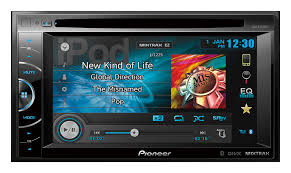
MODE D'EMPLOI AVH-X2600BT PIONEER
Nous vous remercions d'avoir acheté cet appareil pioneer
Pour garantir une utilisation correcte, lisez bien ce mode d'emploi avant d'utiliser cet appar- reil. Il est particulièrement important que vous lisiez et respectiez les indications ATTEN- TION et PRECAUTION de ce mode d'emploi. Conservez-le dans un endroit s ur et facilitement accessible pour toute consultation ultérieure.
01 Précautions
RÈGLES DE PROTECTION IMPORTANTES 6
Pour une conduite en toute sécurité 6
Pour éviter l'épuisement de la batterie 7
12 Avant de commencer
Quelques mots sur cet appareil 8
Numéro de région des disques DVD video 8
Quelques mots sur ce mode d'emploi 9
Si vous rencontrez des problèmes 9
Mode de démonstration 9
03 Description de l'appareil
Appareil central 10
Afficheur d'accueil 11
Mise en/hors service de la source 11
Choix d'une source 12
Réglage du volume 12
Télécommande en option 12
04 Opérations communes
Utilisation standard des éléments de menu/listes 13
Utilisation de l'icône de défilement et de la barre de lecture 13
Activation des touches du clavier tactile 14
Utilisation de la vue arrêtée 14
Utilisation du moniteur arrêté 14
Utilisation du correcteur de son 14
Changer le mode écran large 15
05 Opérations de base
Réglage de l'angle du panneau LCD et éjection du support 16
Réglage de l'horloge 16
06 Radio numérique
Opérations du syntoniseur radio numérique 17
Mise en mémoire et rappel des stations 18
Écoute d'une émission récente (changement temporel) 18
Sélection d'un Composant de service 19
Mise à jour des informations de la liste des services 19
Sélection de l'affichage radio numérique 19
Réglage de l'alimentation de l'antenne radio numérique 19
07 Syntoniseur
Utilisation du séquençateur 21
Mise en mémoire et rappel des stations 21
Affichage d'un message écrit diffusé par radio 22
Mise en mémoire et rappel d'un message écrit diffusé par radio 22
Mise en mémoire des stations les plus fortes 22
Accord sur les signaux puissants 22
Utilisation de l'étiquetage iTunes 23
Réception des bulletins d'informations routières 23
Réception des alarmes interrompant les alarmes régulières 24
Utilisation des fonctions PTY 24
Sélection de l'incrément d'accord FM 24
Réglage de la fonction RDS 25
Mise en service ou hors service de la recherche automatique PI 25
Changement de la qualité sonore du symphoniseur FM 25
08 Disque (cd/dvd)
Présentation de l'utilisation vidéo 27
Utilisation de la lecture audio 29
Changement de type de fichier média 30
Utilisation du menu DVD 30
Lecture aléatoire (shuffle) 31
Répétition de la lecture 31
Recherche de la partie que vous souhaitez lire 31
Choix de la sortie audio 32
Lecture PBC 32
Choix des plages à partir de la liste des titres de plages 32
Choix des fichiers à partir de la liste des noms de fichiers 32
Lecture du contenu VOD d'un DivX® 33
09 Ipod
Contrôle de l'iPod 34
Utilisation de la lecture audio 34
Utilisation des images de vidéoprojecteurs 35
Utilisation de la fonction iPod de cet appareil sur votre iPod 36
Lecture aléatoire 37
Répétition de la lecture 37
Lecture de vidéos à partir de votre iPod 37
Recherche d'une vidéo/musique sur l'iPod 38
Modification de la vitesse d'un livre audio 39
Affichage de listes liées à la plage musicale en cours de lecture (recherche de liaison) 39
10 Appradio mode
Utilisation de AppRadio Mode 40
Démarrage de la procédure 41
Réglage du clavier 41
Utilisation de l'adaptateur de liaison de smartphone
Démarrage de la procédure 43
Utilisation des images de vidéoprojecteur 44
Utilisation de la lecture audio 45
Mode de navigation Musique 46
Utilisation de la lecture d'images fixes 47
Changement de type de fichier média 48
Lecture aléatoire (shuffle) 48
Répétition de la lecture 48
Choix des fichiers à partir de la liste des noms de fichiers 48
Affichage de listes liées à la plage sociale en cours de lecture (recherche de liaison) 48
Lecture du contenu VOD d'un DivX® 48
Capture d'une image dans des fichiers JPEG 48
13 Audio bluetooth
Utilisation de la lecture audio 50
Réglage de l'audio Bluetooth 50
Lecture aléatoire (shuffle) 51
Répétition de la lecture 51
Utilisation de MIXTRAX
Utilisation de MIXTRAX 52
Utilisation de MIXTRAX EZ 52
Exécution de MIXTRAX EZ 52
Réglage du mode MIXTRAX 52
Réglage de l'effet 52
15 Téléphone bluetooth
Utilisation du téléphone Bluetooth 54
Appel d'un numéro de l'annuaire 55
Sélection d'un numéro à l'aide du mode de recherche par ordre alphabétique 56
Inversion des noms dans l'annuaire 56
Utilisation de la liste des appels reçus, manqués et composés 56
Réglage de la réponse automatique 57
Réglage du volume d'écoute du destinataire 57
Mise en service ou hors service de la sonnerie 57
Utilisation des listes de préselection des numéros d'appel 58
Exécution d'un appel par saisie d'un numéro de téléphone 58
Réglage du mode privé 58
Contrôle vocal 58
Réglages
Utilisation des menus 60
Réglages sonores
Utilisation du réglage de l'équilibre avant-arrière/droite-gauche 61
Réglage de l'équilibre sonore 61
Utilisation de l'égaliseur 61
Utilisation de l'égalisation automatique 62
Utilisation du Sonic Center Control 62
Réglage de la correction physiologique 63
Utilisation de la sortie haut-parleur d'extrêmes graves 63
Accentuation des graves 63
Utilisation du filtre salle-haut 63
Ajustement des niveaux des sources 64
Configuration du lecteur vidéo
Choix de la langue des sous-titres 65
Choix de la langue audio 65
Choix de la langue des menus 65
Réglage de l'affichage des DVD sous plusieurs angles 66
Définition du ratio d'aspect 66
Réglage de l'intervalle du diaporama 66
Réglage du verrouillage parental 67
Paramétrage du fichier de sous-titres DivX 68
Affichage de votre code d'enregistrement VOD DivX® 68
Lecture automatique des DVD 69
Réglages système
Mise en service ou hors service de l'entrée auxiliaire 70
Réglage de l'entrée AV 70
Réglage du système de navigation 70
Sélection du mode MirrorLink 70
Mise à jour du firmware de l'adaptateur de liaison de smartphone 70
Affichage de la version du firmware de l'adaptateur de liaison de smartphone 71
Mise à jour du firmware 72
Affichage de la version du firmware 72
Réglage du mode MIXTRAX 73
Modification des réglages de l'image (Luminosité, Contraste, Couleur, Teinte, Dimmer et Température couleur) 73
Sélection de la langue du système 74
Réglage du mode démonstration 74
Mise en service ou hors service de la coupure/atténuation du son 74
Réglage de la sortie arrêtée et du contrôleur de haut-parleur d'extrêmes graves 75
Utilisation du clavier 75
Réglage du défilement permanent 76
Réglage de l'audio Bluetooth 76
Effacement de la mémoire Bluetooth 76
Mise à jour du logiciel Bluetooth 76
Affichage de la version du logiciel Bluetooth 77
Réglage du mode de sécurité Bluetooth 77
Réglage de la caméra de vue arrêté (caméra de recul) 77
ÉQ auto (égalisation automatique) 78
Sélection du format vidéo 80
Réglage du signal vidéo 80
Utilisation du menu Favori 81
Utilisation du menu de connexion
Bluetooth 82
Choix de la couleur de l'éclairage 85
Choix de la couleur OSD (affichage à l'écran) 85
Choix de l'affichage d'arrière-plan 85
Autres fonctions
Réglage des positions de réponse des claviers tactiles (calibrage du clavier tactile) 87
Utilisation d'une source AUX 87
Réinitialisation du microprocesseur 88
Utilisation de la fonction de mixage audio 88
Dépannage 90
Messages d'erreur 92
Signification des messages d'erreur du réglage EQ auto 97
Signification des messages 97
Liste des indicateurs 98
Conseils sur la manipulation 100
Formats audio compatibles (USB) 102
Formats de fichiers compressés compatibles (disque, USB) 102
Compatible iPod 104
Séquence des fichiers audio 105
Utilisation correcte de l'afficheur 105
Profils Bluetooth 107
Avis concernant les droits d'auteur et les marques commerciales 107
Tableau des codes de langue pour les
DVD 111
Caractéristiques techniques 112
Règles de protection importantes
Veuillez lire toutes les instructions concernant votre écran et les conserver pour référence ultérieure.
1 N'installez pas l'écran là où il peut (i) gêner la vision du conducteur, (ii) dégrader le fonctionnement de systèmes d'utilisation ou les dispositifs de sécurité du véhicule, incluant les airbags, les commandes du signal de détresse, ou (iii) dégrader la capacité du conducteur à utiliser le véhicule en sécurité. 2 N'utilisiez pas cet écran si cela peut détourner votre attention de la conduite du véhicule en toute sécurité. Observez toutes les règles de conduite sûre et respectez toutes les régulations existantes du code de la route. Si l'utilisation du système ou la lecture de l'écran vous pose des difficultés, garez votre véhicule dans un endroit sûr et effectuez les réglages nécessaires. 3 N'oubliez pas de toujours mettre votre ceinture de sécurité lorsqu vous conduisez votre véhicule. Si vous avez un accident, vos blessures peuvent être considérablement plus graves si votre ceinture n'est pas bouclée correctement. 4 N'utilisez jamais des écouteurs en conduisant. 5 Pour renforcer la sécurité, certaines fonctions sont désactivées si le frein de parking n'est pas serré et si le véhicule n'est pas à l'arrêt. 6 Ne réglez jamais le volume de votre écran à un niveau tel que vous ne puissiez pas entendre la circulation extérieure et les véhicules de secours.
Attention
- N'essayez pas d'instruire cet appareil ou d'en faire l'entretien vous-même. L'installation ou l'entretien de cet appareil par des personnes sans formation et sans expérience en équipement électronique et en accessoires automobiles peut être dangereux et vous exposer à des risques d'électrocution ou à autres dangers.
- N'essayez pas de démonter ou de modifier cet appareil. Veillez à quitter la route et garer votre véhicule en lieu sûr avant d'essayer d'utiliser les commandes de l'appareil.
Attention
- LE FIL VERT CLAIR DU CONNECTEUR D'ALIMENTATION EST PREVU POUR DETECTER L'ETAT STATIONNÉ ET DOIT ÉTRE CONNECTÉ À L'ALIMENTATION DU COMMUTATEUR DU FREIN DE PARKING. UNE MAUVAISE ConnEXION OU UNE UTILISATION INCORRECTE DU FIL POT VIOLER LA LOI APPLICABLE ET SE TRADUIRE PAR DES DOMMAGES CORPORELS OU MATériELS GRAVES.
- Pour éviter les risques de dommages matériels ou corporels et une violation éventuelle des lois applicables, cet appareil ne doit pas être utilisé avec un écran vidé aucun cas être regardé pendant la conduite du véhicule.
- Dans certains états ou pays, il peut être illégal même pour des personnes autres que le conducteur de regarder des images sur un écran à l'intérieur d'un véhicule. Quand cette réglementation est applicable, elle doit être respectée, et les fonctions vidéo de cet appareil ne doivent pas être utilisées.
Si vous essayez de regarder une image video pendant que vous conduisez, l'avertissement "Regarder la video à l'avant en roulant est interdit" s'affiche sur l'écran avant.
Pour regarder une image vidéo sur l'écran avant, garez votre voiture dans un endroit sûr et serrez le frein de parking.
Lors de l'utilisation d'un écran connecté à la sortie moniteur arrêté
La sortie moniteur arrêté de cet appareil (V OUT) est utilisée pour connecter un écran arrêté qui permet aux passagers assis à l'arrêté de regarder des vidés.

Attention
NE JAMAIS installer l'écran arrêt dans un emplacement où le conducteur peut regarder des vidéos pendant qu'il conduit.
Quand vous utilisez la caméra de vue arrière
Avec une caméra de vue arrière optionnelle, cet appareil peut être utilisé pour vous aider à garder un œil sur une remorque ou faire une marche arrêtée dans un emplacement de parking étroit.

Attention
L'IMAGE À L'ÉCRAN PEUT APPARAITRE INVERSEE. - UTILISEZ CETTE ENTREE SEULEMENT POUR UNE CAMÉRA DE VUE ARRIÈRE DONNANT UNE IMAGE INVERSE OU MIROIR. TOUTE AUTRE UTILISATION PEUT PROVOQUER DES BLESSURES OU DES DOMMAGES.

- La fonction caméra de vue arrêtée doit être utilisée comme une aide pour avoir un œil sur
une remorque ou lors d'une marche arrière. Ne l'utilise pas à des fins de divertissement.
- Veuillez noter que les bords des images de la caméra de vue arrière diffèrent légèrement selon que des images plein écran sont affichées pendant une marche arrêtée, ou que ces images sont utilisées pour surveiller l'arrière quand le véhicule est en marche avant.
Pour éviter l'épuisement de la batterie
Laissez tourner le moteur du véhicule lorsque vous utilisez cet appareil pour éviter de décharger la batterie.
- Quand cet appareil n'est plus alimenté, notamment lors d'un remplacement de la batterie de la voiture, le microprocesseur de l'appareil revient à sa condition initiale. Nous vous recommandons de noter les données de réglage audio.

Attention
N'utilisez pas cet appareil avec des véhicules qui ne possèdent pas de position ACC.

Si vous souhaitez vous débarrasser de cet appareil, ne le mettez pas à la poubelle avec vos ordures ménagères. Il existe un système de collecte séparé pour les appareils électroniques usagés, qui doivent être récupérés, traités et recyclés conformément à la législation.
Dans les états membres de l'UE, en Suisse et en Norvège, les foyers domestiques peuvent rapporter leurs produits électroniques usagés gratuitement à des points de collecte spécifiés ou à un revendeur (sous réserve d'achat d'un produit similaire).
Dans les pays qui ne sont pas mentionnés ci-dessus, veuillez contacter les autorités locales pour vous informer de la méthode correcte de mise au rebut.
En agissant ainsi, vous assurez que le produit que vous mettez au rebut est soumis au processus de traitement, de récupération et de recyclage nécessaire et évitez ainsi les effets négatifs potentiels sur l'environnement et la santé publique.
Quelques mots sur cet appareil
Les fréquences du symphoniseur de cet appareil sont attribuées pour une utilisation en Europe de l'Ouest, Asie, Moyen-Orient, Afrique et Océanie. Son utilisation dans d'autres régions peut se traduire par une réception de mauvaise qualité. La fonction RDS (radio data system) n'est opérationnelle que dans les régions où des signaux RDS sont diffusés pour les stations FM.
Ce produit est classifié comme produit laser de classe 1 selon la norme IEC 60825-1:2007 "Sécurité des appareils à laser" et contient un module laser de classe 1M. Pour assurer une sécurité permanente, n'enlevez aucun couvercle et n'essayez pas d'accéder à l'intérieur du produit. Faites effectuer l'entretien par du personnel qualifié.
APPAREIL À LASER DE CLASSE 1
ATTENTION - ÉMISSIONS DE RADIATIONS LASER VISIBLES ET INVISIBLES DE CLASSE 1M SI OUVERT. NE PAS OBSERVER DIRECTEMENT AVEC DES INSTRUMENTS OPTIQUES.

- Ne laissez pas cet appareil entrer en contact avec des liquides. Cela pourrait provoquer une électrocution. Tout contact avec des liquides pourrait également provoquer des dommages, de la fumée et une surchauffe de l'appareil.
- Le Pioneer CarStereo-Pass est utilisable seulement en Allemagne.
- Maintenez le niveau d'écoute à une valeur telle que vous puissiez entendre les sons provenant de l'extérieur.
- Évitez tout contact avec l'humidité.
- Si la batterie est débranchée ou déchargée, le contenu de la mémoire sera effacé.
Numéro de région des disques dvd vidéo
Seuls les disques DVD video qui ont des numéros de région compatibles peuvent être lus sur ce lecteur. Vous trouverez le numéro de région du lecteur sur le fond de l'appareil et dans ce mode d'emploi (reportez-vous à la page 112, Caractéristiques techniques).
Quelques mots sur ce mode d'emploi
- Cet appareil possède des fonctions sophistiquées permettant d'assurer une réception et un fonctionnement de haute qualité. Toutes ces fonctions ont été conçues pour en faciliter au maximum l'utilisation, mais un grand nombre d'entre elles ne sont pas auto-explicitatives. Ce mode d'emploi vous aidera profiter pleinement du potentiel de cet appareil et à maximiser votre plaisir d'écoute.
- Ce manuel utilise des illustrations d'écrans réels pour décrire les opérations. Cependant, en fonction du modèle utilisé, les écrans de certains appareils ne correspondent pas aux illustrations générées dans ce manuel.
Si vous rencontrez des problèmes
En cas d'anomalie, consultez le distributeur ou le service d'entretien agréé par Pioneer le plus proche.
Mode de démonstration
La démonstration des fonctions démarre automatiquement lorsque vous sélectionnez OFF pour la source alors que le contact d'allumage est en position ACC ou ON. Pour annuler la démonstration des fonctions, appuyez de façon prolongée sur MUTE. Appuyez à nouveau de façon prolongée sur la touche MUTE pour redémarrer. Utiliser la démonstration des fonctions lorsque le moteur du véhicule est coupé peut décharger la batterie.
Important
Le fil rouge (ACC) de cet appareil doit être connecté à la fonction de mise en/hors service. Ne pas le faire peut entraîner le déchargement de la batterie.
Appareil central
AVH-X5600BT
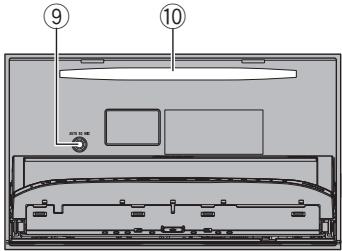
AVH-X3600DAB, AVH-X2600BT et AVH-X1600DVD
Pour les détails, reportez-vous à la page 88, Réinitialisation du microprocesseur.
Appuyez sur cette touche pour couper le son. Appuyez à nouveau pour réactiver le son.
5 Touche accueil
Affichage de l'écran d'accueil.
L'affichage revient à l'écran de lancement lorsqu'une application siege est utilisée avec AppRadio Mode.
Double-cliquez sur l'icône sur l'écran de lancement pour revenir à l'affichage de l'afficheur d'accueil.
Lorsque l'entrée RGB n'est pas utilisé
- Appuyez sur MODE pour permettre l'affichage hors service. Appuyez de nouveau sur MODE pour activer l'affichage.
Lorsque l'entrée RGB est utilisée
- Maintenez la pression sur MODE pour désactiver l'affichage. Appuyez de nouveau sur MODE pour activer l'affichage.
- Quand le système de navigation est connecté, appuyez sur MODE pour afficher l'écran de navigation.
- Lorsqu'un iPhone exécutant une application qui prend en charge AppRadio Mode est connecté, appuyez sur MODE pour basculer su
- Quand un smartphone compatible avec la fonction MirrorLink est connecté, appuyez sur MODE pour affiche
9 Jack d'entrée du microphone EQ auto. Utilisez ce jack pour connecter un microphone EQ auto.
Remarques
Pour plus de détails sur le fonctionnement du système de navigation à partir de cette unité, consultez le mode d'emploi approprié.
Description de l'appareil
- Pour des détails sur la connexion d'un iPod ou d'un périphérique de stockage USB à cet appareil, reportez-vous au manuel d'installation.
- Pour des détails sur la connexion d'un smartphone avec la fonction MirrorLink à cet appareil, reportez-vous au manuel d'installation.
Afficheur d'accueil Afficheur d'accueil
Affichage de la source hors service
Affichage de la source en service
Icône de la source
Sélection d'une source préférée.
Lorsque l'icone de la source n'est pas affichée, elle peut être affichée en appuyant sur la touche d'accueil ou en touchant
Touche Apps/MirrorLink
Basculer sur AppRadio Mode/MirrorLink Mode.
Touche de la vue arrière
Affichage de l'image de la vue arrêtée.
Pour les détails, reportez-vous à la page 14,
Utilisation de la vue arrêté.
Source off, touche
Mise hors service de la source.
⑤ Bluetooth touche
Affichage du menu de connexion Bluetooth.
Touches thème
Affichage du menu thème.
Icône du menu
Affichage du menu.
⑧ Source touche
Affichage du menu source.
⑨ Clock touche
Passage à l'écran de réglage de l'horloge.
Mise en/hors service de la source
(Fonction de AVH-X5600BT)
Mise sous tension de la source à l'aide des touches
1. Appuyez sur SRC/OFF pour permettre la source en service. Mise hors tension de la source à l'aide des touches 1. Maintenez la pression sur SRC/OFF jusqu'à ce que la source soit mise hors service.

Choix d'une source
Digital Radio - Syntoniseur radio numérique (AVH-X3600DAB) Radio - Syntoniseur radio Disc - Lecteur de DVD et CD intégré - USB, iPod, ou USB MTP - USB/iPod/MTP - Bluetooth Audio - Audio Bluetooth intégré (AVH-X5600BT/AVH-X3600DAB/AVH-X2600BT) AUX - AUX AV - Entrée AV
Choix d'une source
Utilisation de la touche SRC/OFF (Fonction de AVH-X5600BT) 1 Appuyez sur SRC/OFF. Utilisation des touches du clavier tactile de l'afficheur d'accueil 1 Touchez l'icône de la source, puis touchez le nom de la source souhaitée. - Quand l'icône de la source n'est pas affichée, vous pouvez l'afficher en touchant l'écran. - Pendant que vous utilisez le menu, vous ne pouvez pas sélectionner une source en touchant son icône.
Remarque
L'icône USB/iPod change comme suit :
- USB/iPod est affiché quand aucun appareil n'est connecté.
- USB est affiché quand un périphérique de stockage USB est connecté à l'entrée USB.
- iPod est affiché quand un iPod est connecté à l'entrée USB.
- USB MTP s'affiche lorsqu'un périphérique Android compatible MTP (utilisant le système d'exploitation Android 4.0 ou version supérieure) peut être connecté via une connexion MTP à l'aide d'un câble USB.
Réglage du volume
- Appuyez sur +/- (VOLUME/VOL) pour régler le volume.
Télécommande en option
La télécommande CD-R33 est vendue séparément.
Pour avoir des détails sur l'utilisation de la télécommande, consultez le manuel correspondant.
Utilisation standard des éléments de menu/listes
(Fonction de AVH-X5600BT/AVH-X3600DAB/AVH-X2600BT)
Ouverture du menu du téléphone Bluetooth.
Pour les détails, reportez-vous à la page 54, Téléphone Bluetooth.

Affichage du menu de listes.
Exécution de la fonction de recherche.
Affichage du réglage EQ (menu des fonctions audio).

Affichage du menu Favori.

Utilisation de l'icône de défilement et de la barre de lecture
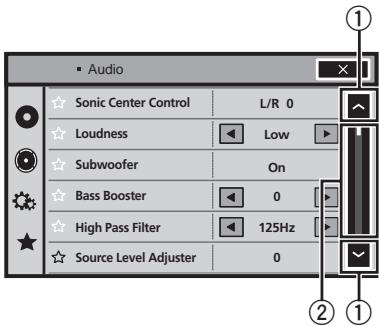
Apparaît lorsque des éléments sélectionnables sont masqués.
Touchez l'icône de défilement pour afficher les éléments masqués.
2 Barre de lecture
Apparaît lorsque les éléments ne peuvent pas être affichés sur une seule page.
Faites glisser la barre de lecture pour afficher tout élément caché.
Vous pouvez également faire glisser la liste pour afficher tout élément caché.
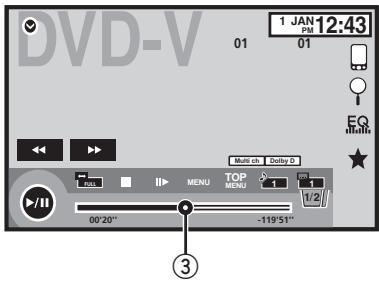
3 Point de lecture
Spécification du point de lecture
Faites glisser le point de lecture à l'écran.
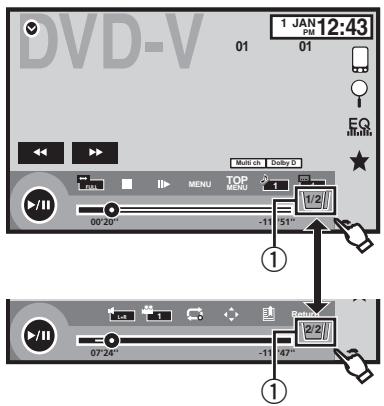
① Touche d'onglet
Basculer sur les touches du clavier tactile à l'écran.
Utilisation de la vue arrière
Une caméra de vue arrêtée, vendue séparément, est nécessaire pour utiliser le mode vue arrêtée. Les fonctions ci-dessous sont disponibles.
Cet appareil peut être configuré pour afficher automatiquement l'image de la vue arrière lorsque vous placez le levier de vitesse en position MARCHÉ ARRIÈRE (R).
- Caméra pour le mode vue arrière
Vous pouvez activer la vue arrière à l'écran à tout moment.
Pour activer le mode vue arrière, la caméra de vue arrière peut être réglée sur n'importe quel réglage mais ne doit surtout pas être éteinte.
Pour des détails sur les réglages, reportez-vous à la page 77, Réglage de la caméra de vue arrêté (caméra de recul).
Utilisation de la touche de la vue arrêté pour afficher la vue arrêté
Affichage de l'image de la vue arrêté via la mise en service de l'image de la vue arrêté. Lorsque l'image de la vue arrêté s'affiche, vous pouvez basculer sur l'affichage de la source en touchant l'écran. Vous pouvez alors temporairement effectuer des opérations à partir de l'affichage de la source à ce stade. Si vous n'effectuez aucune opération pendant quelques secondes, l'écran revient à l'image de la vue arrêté. Pour mettre l'image de la vue arrêté hors service, appuyez sur la touche accueil pour revenir à l'écran d'accueil, puis appuyez à nouveau sur cette touche.

Utilisation du moniteur arrière
La connexion d'un moniteur arrière (vendu séparément) à cet appareil permet d'afficher des images et des vidéos à partir des sièges arrière.
Remarques
- Vous ne pouvez pas utiliser les touches du clavier tactile ni les écans d'opérations à partir du moniteur arrêté.
- Les images et vidéos continues affichées que le véhicule soit en mouvement ou arrêté.
Utilisation du correcteur de son
S. Rtrv
Améliore automatiquement l'audio compressé et restitue un son riche.
Hors service
est plus efficace que.
Remarques
- Cette fonction est activée pour la lecture des sources répertoriées ci-dessous.
— CD-DA Fichiers MP3/WMA/AAC sur des périphériques de stockage MTP USB Fichiers MP3/WMA/AAC/WAV sur des périphériques de stockage USB — Fichiers MP3/WMA/AAC sur un support CD — iPod
- Le réglage de correction du son est désactivé lorsque la fonction MIXTRAX est utilisée en mode source USB.
Changer le mode écran large
Sélection du format d'écran approprié pour la lecture vidéo.
FULL (plein écran)
L'image 4:3 est agrandie dans la direction horizontale seulement, ce qui permet aux utilisateurs de bénéficier d'une image TV 4:3 (image normale) sans en perdre une partie.
L'image 4:3 est agrandie dans la même proportion verticalement et horizontalement ; idéale pour une image de taille cinéma (image écran large).
NORMAL (NORMAL)
L'image 4:3 est affichée telle quelle, ce qui ne donne aux utilisateurs aucune sensation de disparité puisque ses proportions sont les mêmes que celles de l'image normale.
Remarques
- Vous ne pouvez pas utiliser cette fonction pendant la conduite.
- Des réglages différents peuvent être enregistrés pour chaque source vidéo.
- Quand une source vidéo est visualisée dans un mode écran large qui ne correspond pas à son ratio d’aspect original, elle peut apparaître différente.
- Rappelez-vous que l'utilisation de la fonction écran large de ce système dans un but commercial ou de présentation publique peut constituer une violation des droits d'auteur protégés par les lois sur le copyright. L'image vidéo apparaitra plus grossière quand elle est visualisée en mode ZOOM.
- Cette fonction est activée pour la lecture des sources répertoriées ci-dessous.
Disc: DVD-V, CD Video, DivX, MPEG-1, MPEG-2, MPEG-4 - USB: DivX, MPEG-1, MPEG-2, MPEG-4, JPEG — iPod: Video AV: Données A/V AUX: Données A/V
Réglage de l'angle du panneau LCD et éjection du support

Prenez garde à vos mains et à vos doigts lorsque vous ouvrez, fermez ou réglez le panneau LCD. Faites tout particulièrement attention aux mains et aux doigts des enfants.
Réglage de l'angle du panneau LCD
(Fonction de AVH-X5600BT)
1 Appuyez sur (ejection) pour afficher le menu d'éjection. 2 Reglez le panneau LCD suivant un angle offrant une visibilité aïée.
Abaisser l'écran.
Remettre l'écran à la verticale.
- Une fois l'angle mémorisé, le panneau LCD retrouvera automatiquement la même position à sa prochaine ouverture.
Éjection d'un disque
(Fonction de AVH-X5600BT)
1 Appuyez sur (ejection) pour afficher le menu d'éjection. 2 Ejectez un disque.
Ejecter un disque.
Éjection d'un disque
(Fonction de AVH-X3600DAB/AVH-X2600BT/AVH-X1600DVD)
- Appuyez sur pour éjecter un disque.
Réglage de l'horloge
1 Touchez Clock.
L'écran Clock Adjustment s'affiche.
Reportez-vous à la page 11, Clock touche.
2 Sélectionnez l'élément à régler. 3 Touchez ou pour régler la date et l'heure correctes.
Remarques
- Vous pouvez sélectionner le format de la date. Touchez jj/mm/aa, aa/mm/jj ou mm/jj/aa.
- Vous pouvez sélectionner le format de l'horloge. Touchez 12hr (horloge 12 heures) ou 24hr (horloge 24 heures).
Indique que l'affichage est fermé.

Opérations du synchroniseur radio numérique
Fonction de AVH-X3600DAB
Pour une meilleure réception radio numérique, veillez à utiliser une antenne radio numérique avec une entrée de puissance fantôme (type actif). Pioneer recommande d'utiliser une AN-DAB1 (vendue séparément). La consommation électrique de l'antenne radio numérique doit être de 100mA maximum.
- Son de qualité supérieure (quasiment aussi élevé que pour les CD, même si il peut être réduit dans certains cas pour permettre l'émission de services supplémentaires)
- Réception sans interférences
Remarque
Certaines stations procèdent à un test de l'émission.
Touches du clavier tactile
Touche de bande
Choix d'une gamme (DAB1, DAB2 ou DAB3) en touchant l'icône. Pour permettre à cet appareil de mémoriser plus de Services, les fréquences sont mémorisées dans trois gammes : 1, 2 et 3. (Les fréquences (Ensemble) pouvant être reçues sont identiques pour 1, 2 et 3.)
② Touche de recherche
Affichage du mode liste des services préselectionnés.
③ Touche de changement temporel
Affichage des informations de changement temporel.
④ Touche de suivi de service
Mise en ou hors service du suivi de service à l'aide de la touche.
Si le syntoniseur ne parvient pas à obtenir une réception correcte, l'appareil recherche automatiquement un autre ensemble prenant en charge le même composant de service. Si aucun autre composant de service ne peut être trouvé ou si la réception reste médiocre, cette fonction bascule automatiquement sur une émission FM identique.
Touche de préselection
Accord manuel vers le haut ou le bas. Enforcez la touche de façon prolongée pendant plus de deux secondes pour ignorer des stations. L'accord automatique démarre dès que vous relâchez la touche. Appuyez à nouveau sur la touche pour annuler l'accord automatique.
Touche dynamique
L'étiquette dynamique donne des informations de type caractère sur le composant de service que vous écoutez actuellement.
Vous pouvez faire défiler l'information affichée.
Un maximum de 128 caractères de texte peut être affichés à la fois.
Si la page courante est précédée ou suivie d'autres pages, utilisez les touches page haut/page bas pour passer d'une page à l'autre.
⑦ Touche de liste
Affichage de la liste des canaux présélectionnés.
Touche de canal présélectionné
Sélectionnez un canal présélectionné.

Mise en mémoire et rappel des stations
Vous pouvez facilement mettre en mémoire jusqu'à six stations pour chaque gamme.
Six stations peuvent être mises en mémoire pour chaque gamme. - Les canaux sont mis en mémoire et rappelés sur la base de la station d'émission.
1 Affichez l'écran de la liste des canaux présélectionnés.
Reportez-vous à la page 17, Opérations du syn-thoniseur radio numérique.
La liste des canaux préselectionnés apparait à l'écran.
2 Touchez de façon prolongée l'une des touches de préselection pour permettre en mémoire la fréquence sélectionnée.
La fréquence de la station de radio sélectionnée a été mise en mémoire.
3 Touchez la touche de préselection appropriée pour sélectionner la station désirée.
Écoute d'une émission récente (changement temporel)
Vous pouvez parcourir les émissions récentes à partir du composant de service sélectionné.
1 Touchez time shift pour passer en mode de changement temporel.
Touchez Live pour reprendre l'émission en direct.
2 Faites glisser la barre de lecture sur l'écran pour ajuster le point de lecture.
- Faites glisser la barre de lecture vers la gauche pour passer à une minute précédente.
- Faites glisser la barre de lecture vers la droite pour passer à une minute suivante.
Cet appareil enregistre automatiquement les émissions récentes en mémoire. La capacité de mémoire de cet appareil varie en fonction du débit binaire du Composant de service utilisé. La capacité de mémoire est d'environ cinq minutes pour 192 kbit/s.
Les sélections enregistrées antérieures à ce qui peut être enregistré en mémoire ne sont pas disponibles.
Pause
Vous pouvez utiliser la fonction pause pour arrêter temporairement l'écoute d'une radio numérique.
2 Touchez pause et lecture pour arrêter momentanément la lecture.
- Si la durée de mise en pause d'une sélection est supérieure à la capacité de mémoire, la lecture reprend à partir du début de la sélection en mémoire.
Sélection d'un composant de service
Vous pouvez sélectionner un Composant de service dans la liste des services suivante.
1 Touchez Search pour passer en mode liste des services. 2 Touchez le titre du service souhaité pour passer au service de la liste des services.
Une fois sélectionnées, les fonctions des Composants de service peuvent être ajustées.
service (étiquette de service)
Vous pouvez sélectionner un Composant de service dans la liste de tous les composants. Utilisation de la recherche par ordre alphabétique
1. Touchez la touche de recherche par ordre alphabétique. Le mode recherche par ordre alphabétique s'affiche. 2. Touchez la première lettre du titre du Composant de service que vous recherchez. Lors de cette recherche, l'utilisation des touches du clavier tactile n'est pas disponible.
Pour affiner la recherche avec une autre lettre, touchez Annuler.
Touchez le titre de la liste souhaitée pour recevoir une émission du Composant de service sélectionné.
Type de programme (étiquette PTY)
Touchez pour sélectionner un Composant de service dans les informations PTY. 1 Touchez pour accéder aux informations PTY souhaitées et appuyez pour sélectionner.
2 Touchez pour sélectionner un Composant de service.
Ensemble (étiquette d'ensemble)
Vous pouvez sélectionner un Composant de service dans l'ensemble approprié. 1 Touchez pour accéder à l'ensemble souhaité et appuyez pour sélectionner.

Vous pouvez recevoir des mises à jour de la liste des services.
1 Touchez Search pour passer en mode liste des services. 2 Touchez List Update en mode liste des services.
Sélection de l'affichage radio numérique
L'appareil peut afficher la fréquence ou l'ID de bloc sur l'écran de radio numérique.
1 Appuyez sur la touche accueil pour passer à l'écran d'accueil. 2 Touchez la touche système pour ouvrir le menu système. 3 Touchez l'affichage souhaité en regard de Affichage radio numérique.
- Fréquence - La fréquence s'affiche sur l'écran de radio numérique.
- Bloc Identifiant - L'ID de bloc s'affiche sur l'écran de radio numérique.
Réglage de l'alimentation de l'antenne radio numérique
Cette fonction vous permet d'indiquer si l'alimentation doit être émise en sortie vers une antenne radio numérique connectée. Pour des détails sur la connexion d'une antenne radio numérique, reportez-vous au manuel d'installation.
1 Mettez la source hors service. Reportez-vous à la page 11, Source off touche.
2 Appuyez sur la touche accueil pour passer à l'écran d'accueil.
3 Touchez la touche système pour ouvrir le menu système. 4 Touchez Alim d'antenne DAB sur le menu système pour indiquer si l'alimentation doit être émise en sortie vers une antenne radio numérique connectée.
- On - Utilisez cette option pour activer l'alimentation vers une antenne radio numérique. Sélectionnez-la lorsque vous utilisez l'antenne radio numérique en option (AN-DAB1, vendue séparation) avec l'appareil.
- Off - Utilisez cette option pour désactiver l'alimentation. Sélectionnez-la lorsque vous utilisez une antenne passive sans amplification.
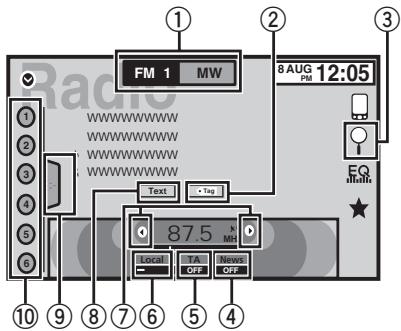
① Touche de bande
Sélection d'une bande (FM1, FM2 ou FM3) en touchant l'icône gauche. Basculement sur la bande MW/LW en touchant l'icône droite.
L'icône de la bande sélectionnée est mise en surbrillance.
2 Touche d'étiquette
Enregistrement sur votre iPod des informations sur la plage musicale (étiquette) de la station d'émission.
③ Touche de recherche
Affichage des informations PTY.
Activation ou désactivation de l'interruption pour réception d'un bulletin d'informations.
5 Touche TA
Activation ou déactivation de la fonction TA (attente d'un bulletin d'informations routières).
Réglage de l'accord automatique sur une station locale.
7 Touche de préselection
Accord manuel vers le haut ou le bas.
Enforcez la touche de façon prolongée pendant plus de deux secondes pour Ignorer
des stations. L'accord automatique démarre dès que vous relâchez la touche. Appuyez à nouveau sur la touche pour annuler l'accord automatique.
Affichage d'un message écrit diffusé par radio.
Mise en mémoire et rappel d'un message écrit diffusé par radio.
9 Touche de liste
Affichage de la liste des canaux présélectionnés.
Sélection d'un canal présélectionné.
Opérations de base
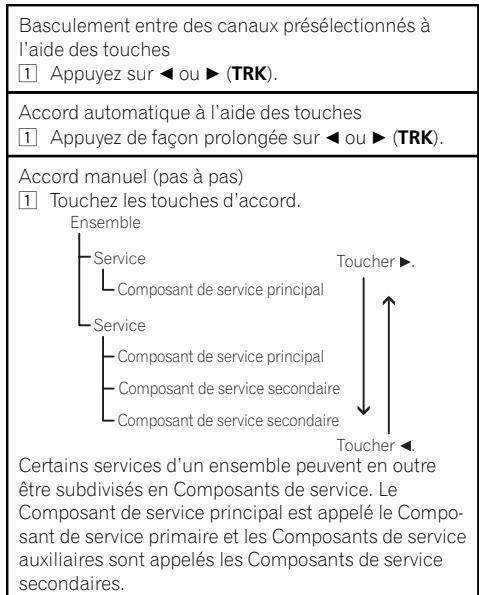
Basculement entre des canaux présélectionnés à l'aide des touches
1 Appuyez sur ou (TRK).
Accord automatique à l'aide des touches
1 Appuyez de façon prolongée sur ou (TRK).
Remarques
L'écoute de la radio MW/LW (PO/GO) pendant qu'un iPod est chargé à partir de cet appareil peut générer du bruit. Dans ce cas, déconnectez l'iPod de cet appareil. - Les touches du clavier tactile non indiquées à Utilisation du syntoniseur peuvent s'afficher à l'écran.
Reportez-vous à la page 98, Liste des indicateurs.
Mise en mémoire et rappel des stations
Vous pouvez facilement mettre en mémoire jusqu'à six stations pour chaque gamme.
1 Affichage de l'écran de préselection.
Reportez-vous à la page 21, Utilisation du synthoniseur.
L'écran de préselection s'affiche.
2 Touchez de façon prolongée l'une des touches de préselection pour mettre en mémoire la fréquence sélectionnée.
La fréquence de la station de radio sélectionnée a été mise en mémoire.
Touchez la touche de préselection appropriée pour sélectionner la station désirée.
Affichage d'un message écrit diffusé par radio
(Uniquement disponible sur les stations FM) Les messages écrits diffusés par radio qui peuvent être diffusés par les stations RDS peuvent être affichés sur ce syntoniseur. Ces messages peuvent être de nature diverse comme le nom de la station, le titre de l'œuvre diffusée ou le nom de l'interprète.
L'indication No Text s'affiche en l'absence de réception d'un message écrit diffusé par la radio.
Mise en mémoire et rappel d'un message écrit diffusé par radio
Vous pouvez utiliser les touches Memo1 à Memo6 pour mettre en mémoire jusqu'à six messages écrits diffusés par radio.
Affichez le message écrit diffusé par radio que vous désirez mettre en mémoire.
Reportez-vous à la page 21, Utilisation du syn- toniseur.
2 Touchez de façon prolongée l'une des touches pour sauvegarder le message écrit diffusé par radio sélectionné.
Le numéro de la mémoire s'affiche et le message écrit diffusé par radio sélectionné est mis en mémoire.
Lorsque vous appuyez de nouveau sur cette touche, le message écrit diffusé par radio s'affiche.
Mise en mémoire des stations les plus fortes
La fonction BSM (mémoire des stations les plus fortes) mémorise automatiquement les six stations les plus fortes dans l'ordre de la force du signal.
La mise en mémoire de fréquences à l'aide de la fonction BSM peut provoquer le remplacement d'autres fréquences déjà conservées grâce aux touches d'accord sur préselection.
1 Affichage de l'écran de préselection.
Reportez-vous à la page 21, Utilisation du synthoniseur.
L'écran de préselection s'affiche.
2 Touchez BSM pour mettre en service BSM.
Les six stations d'émission des plus fortes sont enregistrées dans les touches d'accord sur préselection dans l'ordre de la force du signal.
Pour annuler la mise en mémoire, touchez Cancel.
Accord sur les signaux puissants
L'accord automatique sur une station locale ne s'intéresse qu'aux stations de radio dont le signal reçu est suffisamment puissant pour garantir une réception de bonne qualité.
FM : Hors service
MW/LW (PO/GO) : Hors service
Plus le nombre d'affichés à l'écran est important, et plus le nombre de stations pouvant être sélectionnées est faible. Seules les stations avec les signaux les plus forts dans cette zone locale peuvent être sélectionnées.
Si le nombre de est inférieur, cet appareil sera en mesure de recevoir des émissions de stations plus faibles.
Remarque
Pour plus d'informations sur l'étiquetage iTunes, reportez-vous à la page 104, Quelques mots sur l'étiquetage iTunes.
1 Réglez la station de diffusion. 2 Enregistrez les informations d'étiquette sur cet appareil.
Reportez-vous à la page 21, Utilisation du synthoniseur.
Vous pouvez enregistrer les informations si l'indicateur Tag s'affiche alors que la plage musicale désirée est en cours de diffusion.
- Quand vous enregistrez les données d'étiquette sur cet appareil, Tag clignote.
- Il est possible d'enregistrer sur cet appareil des informations d'étiquettes pour 50 plages musicales. En fonction du moment de l'enregistrement des informations d'étiquettes, les informations d'étiquettes de la plage musicale lue avant ou après la plage musicale en cours de lecture peuvent également être enregistrées.
Lorsque l'enregistrement est terminé, l'indicateur « Tag » s'éteint et l'indicateur s'affiche.
1 Connectez votre ipod.
Lorsque votre iPod est connecté à cet appareil, votre iPod commence à enregistrer automatiquement les informations étiquetées. 2 Lorsque le transfert est terminé, l'indicateur © s'éteint et les informations étiquetées sont enregistrées sur votre iPod.
(Uniquement disponible sur les stations FM) Quelle que soit la source que vous écoutez, vous pouvez recevoir des bulletins d'informations routières automatiquement avec la fonction TA (mise en attente de bulletins d'informations routières).
1 Accordez le symphoniseur sur une station FM ou une station FM de réseau étendu.
L'indicateur s'allume.
2 Activez les bulletins d'informations routières.
Reportez-vous à la page 21, Utilisation du synthoniseur.
- Si vous avez mis la fonction TA en service sans être accordé sur une station TP ou sur une station TP de réseau étendu, l'indicateur s'allume en sous-brilliance. 3 Appuyez sur + / - (VOLUME/VOL) pour régler le niveau sonore de la fonction TA au moment où débute un bulletin d'informations routières. Le réglage du niveau sonore est mis en mémoire et sera utilisé lors de nouvelles réceptions d'un bulletin d'informations routières.
4 Mettez hors service le bulletin lors de la réception d'un bulletin d'informations routières.
Reportez-vous à la page 21, Utilisation du synthétiseur.
La source d'origine est rétablie mais le synthoniseur demeure en attente de la fonction TA aussi longtemps que vous ne touchez pas de nouveau l'icône.
Réception des alarmes interrompant les alarmes régulières
(Uniquement disponible sur les stations FM) Vous pouvez désirer recevoir les alarmes automatiquement indépendamment de la source écoutée.
La réception du programme précédent reprend une fois la diffusion de l'alarme terminée.
Utilisation des fonctions PTY
(Uniquement disponible sur les stations FM) Vous pouvez rechercher une station à l'aide de son code PTY (type de programme).
Recherche d'une station RDS en utilisant le code PTY
Vous pouvez rechercher une station qui diffuse un type général de programme.
Pour plus de détails sur la liste PTY, visitez le site suivant:
http://www.pioneer.eu/eur/products/25/121/tech/CarAudio/PTY.html
Touchez la touche de recherche.
2 Touchez ou pour choisir le type de programme.
Il y a quatre types de programmes :
3 Touchez Démarrer. pour lancer la recherche.
Cet appareil recherche une station qui diffuse ce type de programme. Quand une station est trouvée, son nom de service de programme est affiché.
- Touchez Annuler pour abandonner la recherche. Le type de l'émission captée peut différer de celui indiqué par le code PTY transmis. Si aucune station ne diffuse d'émission du type choisi, l'indication Introuvable s'affiche pendant environ deux secondes puis le syntoniseur s'accorde sur la fréquence d'origine.
Quand un programme d'informations est diffusé par une station d'informations ayant un code PTY, l'appareil peut basculer de n'importe quelle station sur la station de diffusion d'informations. Quand le programme d'informations se termine, la réception du programme précédent reprend.
Sélection de l'incrément d'accord FM
Normalement, l'increment d'accord FM employé par l'accord automatique est 50kHz. Quand la fonction AF ou TA est en service, l'increment d'accord passe automatiquement à 100kHz. Il peut être préférable de régler l'increment d'accord à 50kHz quand la fonction AF est en service.
- Pendant l'accord manuel, l'increment d'accord est maintenu à 50 kHz.
1 Appuyez sur la touche Accueil pour passer à l'écran d'accueil. 2 Touchez la touche Système pour ouvrir le menu système.
3 Touchez Pas en mode FM sur le menu système pour sélectionner l'increment d'accord FM.
Touchez Pas en mode FM fait basculer l'increment d'accord FM entre 50 kHz et 100 kHz. L'increment d'accord FM sélectionné apparait.
Réglage de la fonction RDS
(Uniquement disponible sur les stations FM)
Restriction de la recherche aux stations régionales seulement
Quand la fonction AF est utilisée, la fonction de recherche des stations régionales limite la sélection aux stations qui diffusent des programmes régionaux.
1 Appuyez sur la touche accueil pour passer à l'écran d'accueil. 2 Touchez la touche système pour ouvrir le menu système. 3 Touchez Reglage RDS sur le menu système. 4 Touchez Région sur le menu pour permettre la fonction réception régionale en service.
- Touchez à nouveau Région pour permettre la fonction réception régionale hors service.
Choix d'une autre fréquence possible
Quand le récepteur n'obtient pas une bonne réception, l'appareil recherche automatiquement une autre station sur le même réseau.
1 Appuyez sur la touche accueil pour passer à l'écran d'accueil. 2 Touchez la touche système pour ouvrir le menu système.
3 Touchez Réglage RDS sur le menu système. 4 Touchez Fréquence alternative pour mettre la fonction AF en service.
- Touchez à nouveau Fréquence alternative pour permettre la fonction AF hors service.
Remarques
- Au cours d'une recherche AF, les sessions peuvent être interrompues par celles d'une autre émission. La fonction AF peut être définie pour FM1, FM2 et FM3.
Mise en service ou hors service de la recherche automatique PI
L'appareil peut rechercher automatiquement une autre station avec le même type de programme, y compris si l'accord a été obtenu par le rappel d'une fréquence en mémoire.
1 Appuyez sur la touche accueil pour passer à l'écran d'accueil. 2 Touchez la touche système pour ouvrir le menu système. 3 Touchez Auto PI sur le menu système pour activer la recherche automatique PI. - Touchez à nouveau Auto PI pour désactiver la recherche automatique PI.
Changement de la qualité sonore du synthétiseur FM
(Uniquement disponible sur les stations FM) Vous pouvez sélectionner la qualité sonore depuis les réglages selon les circonstances d'utilisation. 1 Appuyez sur la touche accueil pour passer à l'écran d'accueil.
2 Touchez la touche système pour ouvrir le menu système. 3 Touchez Tuner Sound sur le menu système pour sélectionner le réglage désiré.
- Stable - Permet de basculer sur des réglages donnant la priorité à la prévention du bruit.
- Standard - Permet de basculer sur les réglages standard. Hi-Fi - Permet de basculer sur des réglages donnant la priorité à la qualité sonore.
Présentation de l'utilisation vidéo
Vous pouvez utiliser cet appareil pour visualiser les fichiers vidéo DVD/DVD-R/DVD-RW/CD/CD-R/CD-RW.
Touches du clavier tactile
DVD video
CD Video
Lors de la lecture d'un disque contenant un mélange de divers types de fichiers média
Touche d'avance rapide/Touche de retour rapide
Avance ou retour rapide
Touchez pour modifier la vitesse d'avance rapide/de retard rapide.
② Touche de recherche
Exécution de la fonction de recherche.
Touche de changement de langue des sous-titres
Avec les DVD/DivX supportant des enregistrements multi-sous-titres, vous pouvez changer de langue des sous-titres pendant la lecture.
Touche de changement de langue audio
Avec les DVD/DivX pouvant offrir la lecture audio en différentes langues et dans différents systèmes audio (Dolby® Digital, DTS, etc.), vous pouvez changer de langue/de système audio pendant la lecture.
Suivant le réglage, la réserve peut ne pas être lue avec le système audio utilisé pour enregistrer le DVD.
Touche du menu principal
Retour au menu principal pendant la lecture d'un DVD.
⑥ Touche MENU
Affichage du menu DVD pendant la lecture d'un DVD.
Touche Lecture au ralenti
Avance image par image dans la sélection pendant la lecture.
Touchez de façon prolongée pendant plus de deux secondes pour ralentir la vitesse de lecture.
Le fait de toucher augmente la vitesse de lecture entre quatre réglages incrémentiels pendant la lecture au ralenti d'un DVD Video/CD Video.
⑧ Touche d'arrêt
Arrêt de la lecture.
Si vous reprenez la lecture, cette dernière reprend là où vous l'aviez arrêtée. Touchez de nouveau la touche pour arrêter totalement la lecture.
Touche de mode d'écran
Changement du mode écran.
Reportez-vous à la page 15, Changer le mode écran large.
Touche de pause et lecture
Pause de la lecture.
Retour en mode de lecture normal pendant une lecture en pause, arrêtée, au ralenti ou image par image.
Touche de retour
Retour à la scène spécifiée pour laquelle un return a été préprogrammé sur le DVD en cours de lecture.
Cette fonction ne peut pas être utilisée si une scène spécifiée n'a pas été préprogrammée sur le disque DVD.
12 Touche de signet
Pendant la lecture, touchez le point où vous pouvez reprendre la lecture au prochain chargement du disque.
- Vous pouvez définir un signet par DVD vidéo. Vous pouvez définir jusqu'à cinq signets au total.
- Pour supprimer le signet sur un disque, maintenez la pression sur la touche pendant la lecture.
- Le signet le plus ancien est remplacé par le nouveau.
Touche fléchée
Affichage des touches fléchées pour utiliser le menu DVD.
14 Touche de répétition
Sélection de l'étendue de répétition.
Touche d'angle de vue
Avec les DVD offrant des enregistrements multi-angle (scènes filmées sous plusieurs angles), vous pouvez changer d'angle de vue pendant la lecture.
Touche de sortie audio
Changement de sortie audio lors de la lecture de disques vidéo enregistrés avec audio LPCM.
Touche de ralenti
Ralentissement de la vitesse de lecture en quatre pas pendant la lecture au ralenti d'un CD vidéo.
- Il n'y a pas de son pendant la lecture au ralenti.
- Il est possible que les images ne soient pas nettes en lecture au ralenti avec certains disques.
- La lecture au ralenti en arrêt n'est pas disponible.
Touche de support
Commutation entre les types de fichiers média pour lire les informations des supports DVD/CD.
Lecture de vidéos
1 Introduisez un disque, l'étiquette vers le haut, dans le logement de chargement des disques. La lecture commence automatiquement. - Si vous lisez un DVD ou un CD Video, un menu peut s'afficher. Reportez-vous à la page 30, Utilisation du menu DVD et la page 32, Lecture PBC. - Quand la fonction de lecture automatique est en service, l'appareil ignore le menu DVD et démarre automatiquement la lecture à partir du premier chapitre du premier titre. Reportez-vous à la page 69, Lecture automatique des DVD. - Quand l'icone de la source n'est pas affichée, vous pouvez l'afficher en touchant l'écran. - Si un message est affiché après le chargement d'un disque contenant un contenu VOD DivX, touchez Play.
Reportez-vous à la page 33, Lecture du contenu VOD d'un DivX®.
Ejection d'un disque
- Reportez-vous à la page 16, Éjection d'un disque.
Sélection d'un chapitre à l'aide des touches
1 Appuyez sur ou (TRK).
Avance ou retour rapide à l'aide des touches
1 Appuyez de façon prolongée sur ou (TRK). L'avance/le retour rapide n'est pas toujours disponible sur certains disques. Le cas échéant, la lecture normale reprend automatiquement. L'avance/le retour rapide dépend de la durée pendant laquelle vous maintenez la pression sur ou (TRK). Cette fonction n'est pas disponible pour les CD video.
Remarques
- Ce lecteur DVD peut lire un fichier DivX enregistré sur un CD-R/RW, DVD-R/RW ou un fichier MPEG-1/MPEG-2/MPEG-4. (Veuillez-vous reporter à la section suivante pour connaître les fichiers qui peuvent être lus. Reportez-vous à la page 102, Fichiers vidéo DivX.)
- Insérez uniquement un DVD-R/RW ou un CD-R/RW dans le logement de chargement des disques.
- Certaines opérations peuvent ne pas être disponibles lors du visionnage d'un média du fait de la programmation du disque. Le cas échéant, l'icône apparait à l'écran.
- Des touches du panneau tactile non répertoriées dans la page 27, Présentation de l'utilisation vidéo peuvent également s'afficher sur l'écran.
Reportez-vous à la page 98, Liste des indicateurs.
- Avec certains DVD, le changement de langue/ système audio ne peut être possible qu'en utilisant l'affichage d'un menu.
- Vous pouvez aussi utiliser le menu
Réglage vidéo pour changer de langue/système audio. Pour les détails, reportez-vous à la page 65, Choix de la langue audio.
- Cet appareil revient en lecture normale si vous modifiez la langue audio pendant l'avance/le retard rapide, la pause ou la lecture au ralenti.
- Avec certains DVD, le changement de langue des sous-titres ne peut être possible qu'en utilisant l'affichage d'un menu.
- Vous pouvez aussi utiliser le menu
Réglage vidéo pour changer la langue des sous-titres. Pour les détails, reportez-vous à la page 65, Choix de la langue des sous-titres.
- Cet appareil revient en lecture normale si vous modifiez la langue des sous-titres pendant l'avance/le retour rapide, la pause ou la lecture au ralenti.
- Pendant la lecture d'une scène prise sous plusieurs angles, l'icône d'angle est affichée. Utilisez le menu Réglage video pour permettre l'affichage de l'icône d'angle en service ou hors service. Pour les détails, reportez-vous à
la page 66, Réglage de l'affichage des DVD sous plusieurs angles.
- Vous reviendrez en lecture normale si vous modifiez l'angle d'affichage pendant l'avance/le retard rapide, la pause ou la lecture au ralenti.
Utilisation de la lecture audio
Vous pouvez utiliser cet appareil pour écouter les fichiers audio DVD-R/DVD-RW/CD/CD-R/CD-RW.
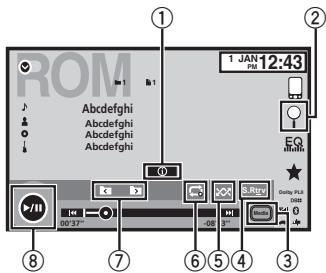
Modification des informations à afficher sur cet appareil lors de la lecture de fichiers MP3/WMA/AAC.
② Touche de recherche
Affichage d'une liste de titres de plages/noms de fichiers pour sélectionner les plages musicales sur un CD.
Affichage de la liste de noms de fichiers pour sélectionner les fichiers.
3 Touche de support
Commutation entre les types de fichiers média pour lire les informations des supports DVD ou CD.
4 Touche sound retriever
Reportez-vous à la page 14, Utilisation du correcteur de son.
⑤ Touche Aléatoire Écoute de plages musicales dans un ordre aléatoire.
⑥ Touche de répétition Sélection de l'étendue de répétition.
⑦ Touche de dossier précédent/Touche de dossier suivant Sélection d'un dossier.
⑧ Touche de pause et lecture Pause et démarrage de la lecture.
Changement de type de fichier média
Lors de la lecture d'un média numérique contenant un mélange de divers types de fichiers média tels que DivX, MPEG-1, MPEG-2, MPEG-4 et MP3, vous pouvez basculer entre les types de fichiers média.
- Touchez Média pour changer de type de fichier Média.
CD-DA (données audio)—Musique/ROM (audio compressé)—Vidéo (fichiers vidéo DivX, MPEG-1, MPEG-2, MPEG-4)
Remarque
Il est impossible de dire les fichiers de données audio (CD-DA) enregistrés sur DVD-R/RW/ROM à partir de cet appareil.
(Fonction pour les DVD video)
Certains DVD vous permettent d'effectuer une sélection dans le contenu du disque à l'aide d'un menu.
Utilisation des touches fléchées
1 Affichage des touches fléchées pour utiliser le menu DVD. 2 Sélectionnez l'élément de menu désiré.
| ^ | Sélection de l'objet de menu désiré. |
| < |
| > |
| Enter | Démarriage de la lecture à partir de l'objet de menu sélectionné. |
| Touch | Utilisation du menu DVD en tou-chant directement l'objet de menu. |
| $ | Retour à l'affichage précédent. |
- Quand vous utilisez le menu DVD en touchant directement l'élément de menu, touchez l'icône pour exécuter la fonction souhaitée.
| Key | Retour à l'affichage normal de video DVD. |
| Affichage des touches fléchées. |
La façon d'afficher le menu diffère selon le disque. - Selon le contenu du disque DVD, cette fonction peut ne pas fonctionner correctement. Le cas échéant, l'utilisation des touches du clavier tactile permet d'accéder au menu DVD.
Lecture aléatoire (shuffle)
- Touchez la touche de lecture aléatoire.
- On - Lecture de fichiers dans un ordre aléatoire à l'intérieur de l'étendue de répétition Folder ou Disc.
- Off - Annulation de la lecture aléatoire.
Répétition de la lecture
- Touchez la touche de répétition.
Disc - Lecture continue du disque en cours Chapter - Repétition du chapitre en cours de lecture - Title - Répetition du titre en cours de lecture - Track - Répetition de la plage en cours de lecture - File - Répétition du fichier en cours de lecture - Folder - Répétition du dossier en cours de lecture Disc/All - Repétition de tous les fichiers du disque en cours de lecture All - Répétition de tous les fichiers
Remarques
- Cette fonction ne peut pas être utilisée pendant la lecture de CD Video disposant de la fonction PBC (contrôle de la lecture).
- Si vous effectuez une recherche de chapitre, une avance rapide/un retour rapide, une lecture image par image ou une lecture au ralenti, la répetition de lecture s'arrête.
- Lors de la lecture de disques comptant de l'audio compressé et des données audio (CD-DA), la répétition de lecture s'effectue à l'intérieur du type de données en cours de lecture même si Disc est sélectionné.
- Si vous désisissez un autre dossier pendant la répétition de la lecture, l'étendue de répétition changera en Disc/All.
- Si pendant la répétition File, vous recherchez une plage ou commandez une avance rapide ou un retour rapide, l'étendue de répétition de la lecture changera en Folder.
- Si, pendant la répétition Chapter, vous effec-tuez une recherche de titre/chapitre ou commandez une avance rapide ou un retour rapide, la plage de répétition est mise automatiquement hors service.
- Si pendant la répétition Track, vous recherchez une plage ou commandez une avance rapide ou un retour rapide, l'étendue de répétition de la lecture changera en Disc. Quand Folder est sélectionné, il n'est pas possible de dire un sous-dossier de ce dossier.
Recherche de la partie que vous souhaitez dire
Vous pouvez utiliser la fonction de recherche pour couvrir la partie que vous souhaitez tirer. Pour les DVD video, vous pouvez sélectionner Title (titre), Chapter (chapitre) ou 10key (pavé numérique).
Pour les CD vidéo, vous pouvez sélectionner Track (plage) ou 10key (pavé numérique).
- La recherche de chapitre n'est pas disponible quand la lecture est arrêtée.
- Cette fonction ne peut pas être utilisée pendant la lecture de vidéo DVD ou CD vidéo disposant de la fonction PBC (contrôle de la lecture).
1 Exécutez la fonction de recherche.
Reportez-vous à la page 27, Présentation de l'utilisation vidéo.
3 Touchez 0 à 9 pour saisir le numéro désiré.
Pour annuler les chiffres saisis, touchez C.
4 Démarrer la lecture à partir de la partie sélectionnée.
Enregistrement des numéros et démarrage de la lecture.
Remarque
Avec les disques qui offrent un menu, vous pouvez également appuyer sur le menu DVD pour effectuer votre sélection.
Reportez-vous à la page 27, Présentation de l'utilisation vidéo.
Choix de la sortie audio
Lors de la lecture de disques DVD video enregistrés avec audio LPCM, vous pouvez changer de sortie audio.
Pendant la lecture de CD Video, vous pouvez basculer entre sortie audio stéréo et monaurale.
- Cette fonction n'est pas disponible quand la lecture est arrêtée.
- Touchez la touche de sortie audio pour basculer entre les types de sortie audio.
L+R-Gauche et droite - Left-Gauche - Right-Droite - Mix-Mixage gauche et droite
Remarque
Il se peut que vous ne puissiez pas sélectionner ou utiliser cette fonction en fonction du disque et de l'emplacement de la lecture.
Lecture PBC
(Fonction pour les CD video)
Pendant la lecture de CD Video disposant de la fonction PBC (contrôle de la lecture), PBC On est affiché.
1 Exécutez la fonction de recherche. Reportez-vous à la page 27, Présentation de l'utilisation video. 2 Touchez 10key pour afficher le pavé numérique. 3 Touchez une des touches 0 à 9 correspondant à un numéro de menu.
4 Démarrez la lecture à partir de la partie sélectionnée.
Enregistrement des numéros et démarrage de la lecture.
Remarques
- Vous pouvez afficher le menu en touchant Return pendant la lecture PBC. Pour les détails, reportez-vous aux instructions fournies avec le disque.
- La lecture PBC d'un CD Video ne peut pas être annulée.
- Pendant la lecture de CD video supporting la fonction PBC (contrôle de la lecture), vous ne pouvez pas sélectionner l'étendue de la répétition de lecture ni utiliser la fonction de recherche.
Choix des plages à partir de la liste des titres de plages
Vous pouvez sélectionner des plages musicales à écouter à l'aide de la liste des titres de plages enregistrés sur un disque.
1. Affichez la liste des titres des plages. Reportez-vous à la page 29, Utilisation de la lecture audio.
2. Touchez le titre de votre plage favorite. La lecture commence.
Choix des fichiers à partir de la liste des noms de fichiers
(Fonction pour l'audio compressé/DivX/MPEG-1/MPEG-2/MPEG-4)
La fonction liste des noms des fichiers permet d'accéder à la liste des noms de fichiers (ou de dossiers) depuis laquelle vous pouvez sélectionner un fichier (dossier) à lire.
1 Touchez la touche de recherche pour afficher la liste des noms de fichiers (dossiers).
2 Touchez votre nom de fichier (ou de dossier) favori.
- Quand vous avez sélectionné un dossier, une liste des noms des fichiers (ou des dossiers) qu'il contient peut être visualisée. Répétez cette opération pour sélectionner le nom de fichier désiré.
- Si le dossier 1 (ROOT) ne contient pas de fichier, la lecture commence au dossier 2.
Remarque
Si une partie des informations enregistrées ne s'affiche pas, une touche de défilement apparaît à droite de la liste. Touchez la touche de défilement pour parcourir.
Lecture du contenu VOD d'un divx
Certains contenus VOD (vidéo à la demande) DivX peuvent être lus un nombre de fois définis uniquement. Lorsque vous chargez un disque contenant ce type de contenu, le nombre de lectures effectuées apparait à l'écran. Vous pouvez avoir choisi de lire ou non le disque.
Pour le contenu VOD DivX sans cette restriction, vous pouvez charger le disque dans votre lecteur et en jouer le contenu aussi souvent que vous le voulez, et chaque message n'est affiché. - Vous pouvez vérifier le nombre de lectures restantes du contenu en consultant le message Ce DivX de location a été vu parmis les autorisés..
Important
- Le contenu VOD DivX est protégé par un système DRM (Digital Rights Management). Ceci restreint la lecture du contenu à des apparèils spécifique et enregistrés.
- Si un message est affiché après le chargement d'un disque contenant un contenu VOD DivX, touchez Play.
La lecture du contenu VOD DivX démarrera.
Pour sauter au fichier suivant, touchez
Next Play. Si vous ne foulez pas le contenu VOD DivX, touchez Stop.
Contrôle de l'ipod
Ce mode d'emploi concerne les modèles d'iPod suivants.
Ipod avec connecteur 30 broches
— iPod touch 4ème génération - iPod touch 3ème génération — iPod touch 2ème génération - iPod touch 1ère génération — iPod classic 160 Go — iPod classic 120 Go — iPod classic — iPod avec vidéo — iPod nano 6ème génération — iPod nano 5ème génération — iPod nano 4ème génération — iPod nano 3ème génération — iPod nano 2ème génération — iPod nano 1ère génération — iPhone 4S — iPhone 4 — iPhone 3GS — iPhone 3G — iPhone
Ipod avec connecteur lightning
- iPod touch 5ème génération — iPod nano 7ème génération — iPhone 5
Utilisation de la lecture audio
Vous sous-poucez utiliser cet appareil pour écouter les fichiers audio d'un iPod.
Remarques
- Le temps de lecture peut ne pas s'afficher correctement.
- L'affichage change lorsque vous écoutez de la musique autre que celle de l'iPod.
Touches du clavier tactile
Audio iPod (contrôle de l'audio)
Audio iPod (Mode App)
Affichage de la liste Morceaux sur l'iPod. Le nom de l'application s'affiche lorsque vous écoutez de la musique autre que celle de l'iPod.
② Nom de l'interprète
Affichage de la liste Artistes sur l'iPod. Le titre de la plage musicale s'affiche lorsque vous écoutez de la musique autre que celle de l'iPod.
③ Touche mixtrax EZ
Démarrage de MIXTRAX EZ.
Reportez-vous à la page 52, Utilisation de MIXTRAX EZ.
4 Pochettes d'album
Démarrage de la recherche de liaison sur votre iPod lorsque vous touchez l'affichage des pochettes d'album.
5 Touche de recherche
Affichage des menus de l'iPod.
6 Touche sound retriever
Reportez-vous à la page 14, Utilisation du correcteur de son.
Ipod
⑦ Touche de mode de commande iPod - Exécution d'opérations à partir de votre iPod et écoute de plage audio depuis les haut-parleurs de votre véhicule. ⑧ Touche Shuffle
Écoute des plages musicales de l'iPod dans un ordre aléatoire.
Touche de répétition
Sélection de l'étendue de répétition.
10 Touche de changement de vitesse
Modification de la vitesse de lecture du livre audio sur l'iPod.
1 Genre
Affichage de la liste Genres sur l'iPod.
Le titre de l'album s'affiche lorsque vous écoutez de la musique autre que celle de l'iPod.
Titre de l'album
Affichage de la liste Albums sur l'iPod.
Le nom de l'interprète s'affiche lorsque vous écoutez de la musique autre que celle de l'iPod.
Touche de pause et lecture
Pause et démarrage de la lecture.
Touche d'utilisation de l'appareil
Exécution d'opérations depuis cet appareil et écoute de musique sur votre iPod via les haut-parleurs de votre véhicule.
15 Touche de mode d'écran
Changement du mode écran.
Utilisation de la lecture audio pour bluetooth
(Fonction de AVH-X5600BT/AVH-X3600DAB/AVH-X2600BT)
Lorsque tous les réglages sont terminés, vous pouvez profiter de l'audio sur cet appareil via une connexion Bluetooth.
1 Réglez Connexion smartphone.
Connexion smartphone peut être réglée lorsque toutes les conditions suivantes sont satisfaites.
L'iPhone n'est pas connecté. — Il n'y a pas de connexion Bluetooth. — La source est hors tension.
1 Mettez la source hors service. Reportez-vous à la page 11, Source off touche. 2 Appuyez sur la touche accueil pour passer à l'écran d'accueil. 3 Touchez la touche système pour ouvrir le menu système. 4 Touchez Connexion smartphone sur le menu système. 5 Touchez iPhone via Bluetooth pour sélectionner.
2 Connectez l'iPhone à l'appareil via une connexion Bluetooth.
Reportez-vous à la page 82, Menu de connexion Bluetooth.
Remarque
Les pochettes d'album ne s'affichent pas lors d'une lecture audio via une connexion.
Bluetooth.
Utilisation des images de vidéos
Pour les utilisateurs d'un iPod avec connecteur 30 broches
Vous sous-pouvez utiliser cet appareil pour afficher les fichiers vidéos d'un iPod.
- Selon le type de votre iPod, l'absence de sortie est possible si vous n'utilisez pas un CD-IU201S/CD-IU201V (vendu séparément). Veillez à utiliser un CD-IU201S/CD-IU201V pour connecter votre iPod.
Pour les utilisateurs d'un iPod avec connecteur Lightning
- Pour diffuser des fichiers vidéo de l'iPod sur cet appareil, connectez un CD-IV203 (vendu séparément) et un adaptateur Lightning AV numérique (produits d'Apple Inc.) (vendu séparément), puis installez l'application CarMediaPlayer sur votre iPod. Reportez-vous au manuel de CarMediaPlayer pour plus d'informations.
Reportez-vous à la page 40, Utilisation du AppRadio Mode.
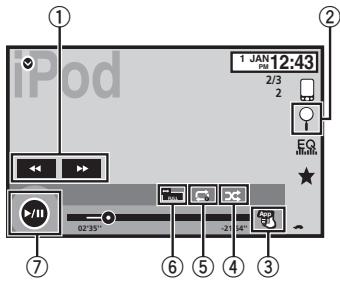
① Touche d'avant rapide/touche de return rapide
Avance ou retour rapide
Touchez pour modifier la vitesse d'avance rapide/de retard rapide.
② Touche de recherche
Affichage des menus de l'iPod.
③ Touche de mode de commande ipod
Exécution d'opérations à partir de votre iPod et écoute de plage audio depuis les haut-parleurs de votre véhicule.
4 Touche shuffle
Lecture de la vidéo de votre iPod dans un ordre aléatoire.
5 Touche de répétition
Sélection de l'étude de répétition.
6 Touche de mode d'écran
Changement du mode écran.
Reportez-vous à la page 15, Changer le mode écran large.
7 Touche de pause et lecture
Pause de la lecture.
Retour en mode de lecture normal pendant une lecture en pause, au ralenti ou image par image.
Lecture de vidéos
1 Touchez la touche de recherche pour dérouler les menus de l'iPod. 2 Sélectionnez une réserve à.
Reportez-vous à la page 37, Lecture de vidéos à partir de votre iPod.
- Quand l'icone de la source n'est pas affichée, vous pouvez l'afficher en touchant l'écran.
- Débranchez les écouteurs de l'iPod avant de le connecter à cet appareil.
- Suivant le modèle de l'iPod et la quantité de données enregistrées sur l'iPod, le lancement de la lecture peut prendre un certain temps. Utilisez les touches du clavier tactile pour sélectionner l'iPod, une fois ce dernier connecté à cet appareil.
- pas de dispositif s'affiche lors de la déconnexion de l'iPod.
Avance ou retour rapide à l'aide des touches
1 Appuyez de façon prolongée sur ou (TRK).
Remarques
- Pour garantir un fonctionnement correct, reliez le câble du connecteur de la station d'accueil de l'iPod directement à cet appareil.
- Lorsque l'iPod est connecté à cet appareil, il ne peut pas être mis en service ou hors service.
- Les touches du clavier tactile non indiquées à Utilisation des images de vidéos peuvent s'afficher à l'écran.
Reportez-vous à la page 98, liste des indicateurs.
Utilisation de la fonction ipod de cet appareil sur votre ipod
Vous pouvez écouter l'audio des applications de votre iPod depuis les haut-parleurs du véhicule lorsque App Mode est sélectionné.
Cette fonction n'est pas compatible avec les modèles d'iPod suivants.
- iPod nano 1ère génération
- iPod avec vidéo
Remarques
- Les fonctions liées à la vente ne sont pas disponibles sur un iPod avec connecteur Lightning.
- Quand cette fonction est en cours d'utilisation, l'iPod n'est pas mis hors service même lorsqu'elle contact est coupé. Pour le mettre hors service, utilisez l'iPod.
Remarques
- Les fonctions suivantes sont toujours accessibles à partir de l'appareil même si le mode de commande est réglé sur App Mode.
Cependant, le fonctionnement dépend de vos applications.
— Lecture/pause Avance/retour rapide — Avance/retour d'une plage — Avance/retour d'un chapitre
- App Mode est compatible avec les modèles d'iPod suivants.
- iPod touch 4ème génération
- iPod touch 3ème génération
- iPod touch 2ème génération
- iPod touch 1ère génération — iPod classic 160 Go — iPod classic 120 Go — iPod classic
- iPod nano 6ème génération
- iPod nano 5ème génération
- iPod nano 4ème génération
- iPod nano 3ème génération
- iPod nano 2ème génération iPhone 4S iPhone 4
iPhone 3GS iPhone 3G — iPhone
Lecture aléatoire
- Touchez la touche de lecture aléatoire.
Songs - Lecture des vidéos/plages musicales dans un ordre aléatoire à l'intérieur de la liste sélectionnée. - Albums - Lecture dans l'ordre de vidéos/plages musicales à partir d'un album sélectionné au hasard. - Off - Désactive la lecture aléatoire.
Répétition de la lecture
- Touchez la touche de répétition.
- One - Répartition uniquement de la vente/ plage musicale en cours de lecture
- Tous - Répétition de toutes les vidéos/plages musicales de la liste sélectionnée sur l'iPod
Lecture de vidéos à partir de votre iPod
Cet appareil peut lire des vidéos si un iPod disposant de fonctions vidéo est connecté.
- Cet appareil peut lire des "Films", "Vidos musicaux", "Émissions TV", "Podcasts video" et "Films loués" qui peuvent être télé-chargés à partir du magasin iTunes Store.
Remarque
Cette fonction n'est pas disponible sur un iPod avec connecteur Lightning.
1. Touchez Search pour afficher les menus iPod.
Reportez-vous à la page 36, Touche de recherche.
2 Basculez vers le mode vidéo de l'ipod.
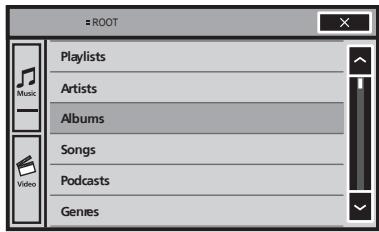
- Si vous voulez basculer sur le mode video de l'iPod, touchez l'icone.

Commutation vers le mode vidéo de l'iPod.
3 Lisez la vidéo à partir de l'ipod.
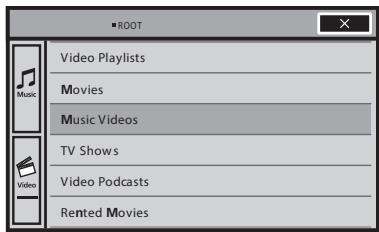
- Si vous pouvez afficher le mode musique de l'iPod, touchez l'icône.

Commutation vers le mode musique de l'iPod.

Recherche d'une vidéo/ musique sur l'ipod
Pour faciliter son utilisation et la recherche des plages musicales, les opérations à effectuer pour contrôler un iPod avec cet appareil sont conçues pour être aussi semblables que possible à celles de l'iPod.
Remarque
Les fonctions liées à la vente ne sont pas disponibles sur un iPod avec connecteur Lightning.
Recherche d'une vidéo/musique par catégorie
1. Touchez la touche de recherche pour dérouler les menus de l'iPod.
Reportez-vous à la page 36, Touche de recherche.
2 Touchez une des catégories dans laquelle vous pouvez rechercher une video/ musique.
Listes de catégories (pour la vente)
Listes de lecture vidéo Films Vidéos musicales Émissions TV Podcasts vidéo - Films loués Video iTunesU
Listes de catégories (pour la musique)
- Listes (listes de lecture)
- Artistes (interprètes)
- Albums (albums)
- Morceaux (plages musicales) Podcasts (podcasts) Genres (genres)
- Compositeurs (compositeurs)
- Livres audio (livres audio)
3 Touchez le titre de la liste que vous voulez dire.
Répétez cette opération jusqu'à ce que vous trouviez la vidéo/musique désirée.
Remarques
- Selon la génération ou la version de l'iPod, certaines fonctions peuvent ne pas être disponibles.
- Vous pouvez dire les listes de lecture créées à l'aide de l'application de l'ordinateur (MusicSphere). L'application sera disponible sur notre site web.
Ipod
- Les listes de lecture créées à l'aide de l'application de l'ordinateur (MusicSphere) sont affichées sous forme abrégée.
1 Sélectionnez une catégorie.
Reportez-vous à la page 38, Recherche d'une vidéo/musique par catégorie.
2 Passez en mode de recherche par ordre alphabétique.

Commutation vers le mode de recherche par ordre alphabétique.
Le mode recherche par ordre alphabétique s'affiche.
3 Touchez la première lecture du titre de la vidéo/plage musicale que vous recherchez.
Lors de cette recherche, l'utilisation des touches du clavier tactile n'est pas disponible.
Pour affiner la recherche avec une autre dette, touchez Cancel.
4 Touchez le titre de la liste que vous voulez dire.
Répétez cette opération jusqu'à ce que vous trouviez la plage musicale/la vidéo désirée.
Modification de la vitesse d'un livre audio
- Touchez la touche de changement de vitesse pour modifier la vitesse.
| × 2 | Lecture plus rapide que la vitesse normale |
| × 1 | Lecture à la vitesse normale |
| × 1/2 | Lecture plus lente que la vitesse normale |

Affichage de listes liées à la plage musicale en cours de lecture (recherche de liaison)
Touchez la pochette d'album pour afficher la liste des noms des plages musicales de l'album en cours de lecture. Touchez le nom de la plage musicale que vous souhaitez écouter pour en démarrer la lecture.
Remarque
Si une partie des informations enregistrées ne s'affiche pas, une touche de défilément apparaît à droite de la liste. Touchez la touche de défilément pour parcourir.
Utilisation de appRadio mode
Ce système peut basculer sur AppRadio
Mode qui permet d'afficher et d'utiliser l'application pour iPhone à l'écran.
Avec AppRadio Mode, vous pouvez utiliser les applications de façon tactile (frappe, glissement, défilement ou déplacement) à partir de l'écran du système.
Installez l'application AppRadio sur votre iPhone.

Attention
Certaines utilisations d'un iPhone ou smartphone en conduisant peuvent être interdites dans votre juridiction. Vous devez connaître et respecter ces restrictions.
En cas de doute pour une fonction spécifique, ne l'exécutez que si le véhicule est stationné. Aucune fonction ne doit être utilisée que si cela est fait en toute sécurité par rapport à votre conduite.

Pendant que vous conduisez, vous ne pouvez pas saisir de texte sur votre iPod.
- Pioneer ne pourrait être tenu responsable des problèmes résultant d'un contenu incorrect ou reposant sur une mauvaise application.
- Le contenu et les fonctionnalités des applications prises en charge sont de la responsabilité des fournisseurs de l'application.
- Avec AppRadio Mode, les fonctionnalités du produit sont limitées pendant que vous conduisez, les fonctions disponibles étant déterminées par les fournisseurs de l'utilisation.
- La disponibilité de la fonctionnalité de AppRadio Mode est déterminée par le fournisseur de l'application et non par Pioneer.
- AppRadio Mode permet d'accéder aux applications qui ne figurent pas sur la liste (conformément aux limitations en vigueur pendant la conduite), mais l'utilisation du contenu est déterminée par les fournisseurs de l'application.

Important
- Lorsque vous écoutez simultanément de la musique et des sons depuis une application, consultez la section suivante. Reportez-vous à la page 88, Utilisation de la fonction de mixage audio.
Remarques
- Seules les applications compatibles avec AppRadio Mode fonctionnent par commutation de ce système sur AppRadio Mode.
- Veuillez vérifier les applications prises en charge par AppRadio Mode à l'adresse http://www.pioneer.eu/AppRadioMode
Compatibilité iphone
AppRadio Mode est compatible avec les modèles d'iPod suivants.
- iPod touch 5ème génération (uniquement avec AVH-X5600BT/AVH-X3600DAB/AVH-X2600BT)
- iPod touch 4ème génération
iPhone 5 (uniquement avec AVH-X5600BT/ AVH-X3600DAB/AVH-X2600BT) iPhone 4S iPhone 4
2 Réglez connexion smartphone.
Connexion smartphone peut être réglée lorsque toutes les conditions suivantes sont satisfaites.
L'iPhone n'est pas connecté. — Il n'y a pas de connexion Bluetooth. — La source est hors tension. 1 Mettez la source hors service.
Reportez-vous à la page 11, Source off touche.
2 Appuyez sur la touche accueil pour passer à l'écran d'accueil. 3 Touchez la touche système pour ouvrir le menu système. 4 Touchez Connexion smartphone sur le menu système. 5 Touchez le réglage désir.
iPhone via Bluetooth (pour les utilisateurs d'un iPod avec connecteur Lightning)
iPhone via USB (pour les utilisateurs d'un iPod avec connecteur 30 broches)
Pour les utilisateurs d'un ipod avec connecteur lightning
(Fonction de AVH-X5600BT/AVH-X3600DAB/AVH-X2600BT)
— Une connexion Bluetooth est requise pour un iPod avec connecteur Lightning. Reportez-vous à la page 82, Menu de connexion Bluetooth. Utilisez le CD-IV203 (vendu séparément) et l'adaptateur Lightning VGA (produits d'Apple Inc.) (vendu séparément) lorsque vous utilisez cette fonction.
— Pour plus de détails, reportez-vous au manuel d'installation.
Pour les utilisateurs d'un ipod avec connecteur 30 broches
Utilisez le CD-IU201S (vendu en séparation) lorsque vous utilisez cette fonction. — Pour plus de détails, reportez-vous au manuel d'installation.
4 Démarrez une application disponible avec appradio mode à partir de l'iphone.
Une image de l'application apparait sur l'écran de ce système.
- Vous pouvez également démarrer une application disponible pour AppRadio Mode à partir d'une application de démarrage.
5 Appuyez sur mode.
- Appuyez sur la touche Accueil pour passer à l'écran d'accueil, puis touchez la touche Apps pour lancer l'application de démarrage.
Réglage du clavier
Pour votre sécurité, le clavier est uniquement disponible lorsque le véhicule est à l'arrêt et le frein à main serré.
Selon l'application, vous pouvez saisir du texte sur l'écran. Pour saisir du texte correctement à l'aide du clavier qui s'affiche sur cet appareil, vous devez définir le paramètre de langue de cette fonction.
Lorsque AppRadio Mode est utilisé, le réglage de la langue du clavier défini pour la fonction et le réglage de la langue du clavier de l'iPhone doivent être identiques.
- Le clavier est disponible uniquement avec AppRadio Mode.
Lorsque vous renseignez une zone de texte d'une application pour iPhone, un clavier apparait à l'écran. Vous pouvez saisir le texte souhaité directement depuis ce système.
AppRadio mode
- La préférence de langue du clavier de ce système doit être identique à la configuration de votre iPhone. Si la configuration de ce produit et de l'iPhone sont différentes, vous ne pourrez pas saisir les caractères correctement. 1 Appuyez deux fois sur la touche accueil pour passer de l'écran AppRadio Mode à l'écran d'accueil. 2 Touchez la touche système pour ouvrir le menu système. 3 Touchez Clavier sur le menu Système pour sélectionner la langue désirée. 4 Touchez la langue désirée.
Français (Français)—Allemand (Allemand)—Grec (Grec)—Russe (Russe)—Anglais (Anglais américain)—Anglais (Royaume-Uni) (Anglais - RU)—Néerlandais (Néerlandais)—Italien (Italien)—Norvégien (Norvégien)—Suédois (Suédois)—Finnois (Finnois)—Espagnol (Espagnol)—Portugais (Portugais)—Chinois simplifié (Chinois simplifié)—Chinois traditionnel (Chinois traditionnel)—Arabe (Arabe)—Hébreu (Hébreu)—Thaïlandais (Thaï)
5 Renseignez la zone de texte à partir de l'écran de l'application de l'iPhone.
Touchez pour masquer le clavier.
Utilisation de l'adaptateur de liaison de smartphone
Vous pouvez utiliser votre smartphone via l'affichage de l'appareil à l'aide de cette fonction. Seuls les smartphones compatibles peuvent être utilisés avec la fonction MirrorLink.
Pour des détails sur la connexion d'un adaptateur de liaison de smartphone (CDML100) (vendu séparément), reportez-vous au manuel d'installation. Pour des détails sur le réglage de la fonction MirrorLink, reportez-vous à la page 70, Sélection du mode MirrorLink. Pour des détails sur la fonction de mixage audio, reportez-vous à la page 88, Utilisation de la fonction de mixage audio.
Démarrage de la procédure
1 Connectez votre smartphone à l'adaptateur de liaison de smartphone (CDML100) (vendu séparément) à l'aide de l'entrée RGB.
2 Appuyez sur MODE.
- Appuyez sur la touche accueil pour passer à l'écran d'accueil, puis touchez la touche Mirror-Link pour lancer l'application de démarrage. L'écran du smartphone s'affiche sur l'affiche de l'appareil lorsque vous sélectionnez la fonction MirrorLink. Vous pouvez ensuite utiliser votre smartphone via l'affichage de l'appareil.
3 Utilisez l'application.
Appuyez sur la touche accueil: Affiche l'écran d'accueil de la fonction MirrorLink. Appuyez deux fois sur la touche accueil: Affiche l'écran d'accueil de l'appareil. Appuyez sur (TRK): Affiche l'écran de menu de la fonction MirrorLink. Appuyez sur (TRK): Affiche l'écran précédente de la fonction MirrorLink.
Pour des détails, reportez-vous à la page 10, Appareil central.
- Vous pouvez utiliser les applications sur l'écran du clavier tactile et sur l'écran de votre smartphone.
- N'utilisez pas votre smartphone pendant la conduite. Respectez toutes les lois applicables dans votre région.
- Vous devez respecter la règle ci-dessus de l'écran des précautions. Veillez à bien suivre les instructions à l'écran.
Cet appareil est compatible avec les protocoles USB MSC (Mass Storage Class) et MTP (Media Transfer Protocol). Vous pouvez également utiliser le protocole USB MTP (connexion aux périhériques Android compatibles MTP à l'aide d'un cable USB) ; certaines fonctions ne sont toutefois pas prises en charge par la connexion MTP.
| USB
MSC | USB
MTP |
| MP3 | ✓ | ✓ |
| WMA | ✓ | ✓ |
| WAV | ✓ | — |
| AAC | ✓ | ✓ |
| DivX | ✓ | — |
| MPEG-1 | ✓ | — |
| MPEG-2 | ✓ | — |
| MPEG-4 | ✓ | — |
| JPEG | ✓ | — |
| Mode de navigation Musique | ✓ | — |
| MIXTRAX EZ | ✓ | — |
Utilisation des images de vidéos
Fonction du protocole USB MSC
Vous pouvez utiliser cet appareil pour visualiser les fichiers d'un périphérique de stockage USB.
Touches du clavier tactile
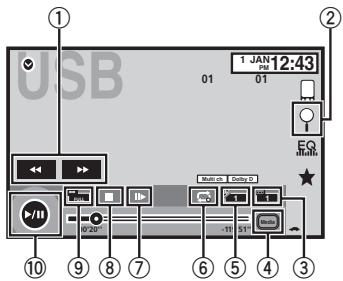
① Touche d'avance rapide/Touche de retour rapide
Avance ou retour rapide
Touchez pour modifier la vitesse d'avance rapide/de retard rapide.
② Touche de recherche
Affichage de la liste de noms de fichiers pour sélectionner les fichiers.
Touche de changement de langue des sous-titres
Avec les fichiers DivX supportant des enregistrements multi-sous-titres, vous pouvez changer de langue des sous-titres pendant la lecture.
Touche de support
Commutation entre les types de fichiers média pour afficher les informations des supports Musique/Video/Photo.
Touche de changement de langue audio
Avec les fichiers DivX pouvant offrir la lecture audio en différentes langues et dans différents systèmes audio (Dolby Digital, DTS, etc.), vous pouvez changer de langue/de système audio pendant la lecture.
Touche de répétition
Sélection de l'étude de répétition.
Reportez-vous à la page 48, Répartition de la lecture.
Touche Lecture au ralenti
(Fonction pour les fichiers DivX/MPEG-1/MPEG-2/MPEG-4)
Avance image par image dans la sélection pendant la lecture.
Touchez de façon prolongée pendant plus de deux secondes pour ralentir la vitesse de lecture.
⑧ Touche d'arrêt
Arrêt de la lecture.
Si vous reprenez la lecture, cette dernière reprend là où vous l'aviez arrêtée. Touchez de nouveau la touche pour arrêter totally le lecture.
⑨ Touche de mode d'écran
Changement du mode écran.
Reportez-vous à la page 15, Changer le mode écran large.
Touche de pause et lecture
Pause de la lecture.
Retour en mode de lecture normal pendant une lecture en pause, au ralenti ou image par image.
Opérations de base
Lecture de vidéos
1 Connectez le périphérique USB.
La lecture commence automatiquement.
Quand l'icone de la source n'est pas affichée, vous pouvez l'afficher en touchant l'écran.
Avance ou retour rapide à l'aide des touches
1 Appuyez de façon prolongée sur ou (TRK).
Remarques
- Les touches du clavier tactile non indiquées à Utilisation des images de vidéos peuvent s'afficher à l'écran.
Reportez-vous à la page 98, Liste des indicateurs.
- Vous pouvez aussi utiliser le menu
Réglage vidéo pour changer de langue/système audio. Pour les détails, reportez-vous à la page 65, Choix de la langue audio.
- Cet appareil revient en lecture normale si vous modifiez la langue audio pendant l'avance/le retard rapide, la pause ou la lecture au ralenti.
- Vous pouvez aussi utiliser le menu
Réglage vidéo pour changer la langue des
sous-titres. Pour les détails, reportez-vous à la page 65, Choix de la langue des sous-titres.
- Cet appareil revient en lecture normale si vous modifiez la langue des sous-titres pendant l'avance/le retard rapide, la pause ou la lecture au ralenti.
Utilisation de la lecture audio
Vous pouvez utiliser cet appareil pour écouter des fichiers audio USB.
Connexion MTP
USB MTP (connexion à des périphériques Android compatibles MTP à l'aide d'un câble USB) est pris en charge uniquement pour les fichiers MP3/WMA/AAC dans cette fonction.
Remarques
- Le temps de lecture peut ne pas s'afficher correctement.
- Lors de la lecture de fichiers enregistrés comme des fichiers VBR (débit binaire variable), le temps de lecture n'est pas affiché correctement si on utilise des opérations d'avance rapide ou de retard rapide.
- Pour garantir un fonctionnement correct, reliez le câble du connecteur de la station d'accueil de l'iPod directement à cet appareil.
- Lorsque l'iPod est connecté à cet appareil, il ne peut pas être mis en service ou hors service.
- Si les caractères enregistrés sur le périphérique de stockage USB ne sont pas compatibles avec cet appareil, ils ne seront pas affichés.
- Les informations textuelles peuvent ne pas s'afficher correctement en fonction de leur environnement d'enregistrement.
- Déconnectez le lecteur audio portable USB/la mémoire USB lorsque vous ne l'utilisez plus.
- Lorsque vous sélectionnez Speana à la page 85, Choix de l'affichage d'arrière-plan, les pochettes d'album ne s'affichent pas.
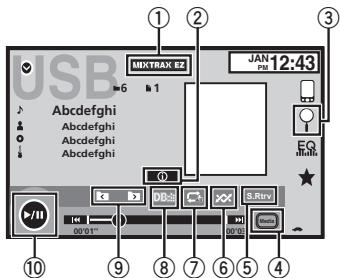
① Touche mixtrax EZ
Démarrage de MIXTRAX EZ. (Sauf pour USB MTP)
Modification des informations à afficher sur cet appareil lors de la lecture de fichiers MP3/WMA/AAC/WAV.
③ Touche de recherche
Affichage de la liste de noms de fichiers pour sélectionner les fichiers.
4 Touche de support
Commutation entre les types de fichiers média pour lire les informations des supports USB.
5 Touche sound retriever
Reportez-vous à la page 14, Utilisation du correcteur de son.
6 Touche aléatoire
Écoute de plages musicales dans un ordre aléatoire.
7 Touche de répétition
Sélection de l'étendue de répétition.
8 Touche DB
Création d'une base de données qui permet d'effectuer des recherches par noms d'artiste, genre et d'autres options.
Reportez-vous à la page 46, Mode de navigation Musique.
9 Touche de dossier précédent/touche de dossier suivant
Sélection d'un dossier.
10 Touche de pause et lecture
Pause et démarrage de la lecture.
Lecture des plages
1 Connectez le périphérique USB. La lecture commence automatiquement. Quand l'icône de la source n'est pas affichée, vous pouvez l'afficher en touchant l'écran.
Avance ou retour rapide à l'aide des touches
1 Appuyez de façon prolongée sur ou (TRK).

Mode de navigation musique
(Fonction pour USB MSC)
Cet appareil crée un index afin de simplifier la recherche d'une plage musicale. Vous pouvez rechercher par catégories, comme les albums et les artistes par exemple.
- Cette fonction n'est pas disponible lorsque le périphérique de stockage USB est verrouillé.
- Cette fonction n'est pas disponible lorsque l'espace libre sur le périphérique de stockage USB est inférieur à 5 Mo.
- Lorsque cet appareil crée un index, ne le mettez pas hors tension. Ceci peut entraîner une perte de données sur votre périphérique de stockage USB.
- Si vous activez la lecture vidéo ou l'affichage d'images JPEG alors qu'une base de données est en cours de création ou si la base de données n'a pu être créée, un message s'affiche et la création de la base de données s'arrête.
1 Touchez DB pour créer une base de données en mode de navigation musique.
Reportez-vous à la page 45, Utilisation de la lecture audio.
Quand "Sauvegarde de la base de données sur la mémoire?" est affiché, touchez "Oui".
L'enregistrement de la base de données est terminé. Si vous ne l'enregistrez pas, touchez "Non".
Lorsque l'enregistrement est terminé, "Sauvegarde de la base de données effectuée" s'affiche.
Le mode de navigation Musique démarre.
3. Affichez une liste et touchez la touche Étiquette. 4. Sélectionnez un fichier.
Utilisation de la lecture d'images fixes
(Fonction pour USB MSC)
Vous pouvez utiliser cet appareil pour afficher les images fixes enregistrées sur un périphérique de stockage USB.
Touches du clavier tactile
① Touche d'avant rapide/Touche de retour rapide
Sélection d'une image.
② Touche de recherche
Affichage de la liste de noms de fichiers pour sélectionner les fichiers.
Touche de capture
Capture d'une image dans des fichiers JPEG.
④ Touche de support
Basculement entre les types de fichiers média lorsque plusieurs types de fichiers Média sont enregistrés sur le périphérique USB. Cette touche ne s'affiche pas si un seul type de fichier Média est enregistré sur le périphérique USB.
Touche Aléatoire
Lecture de fichiers dans un ordre aléatoire.
Touche de répétition
Sélection de l'étendue de répétition.
⑦ Touche de rotation
Rotation de l'image affichée dans le sens des aiguilles d'une montre.
Touche de dossier précédent/Touche de dossier suivant
Sélection d'un dossier.
Touche de mode d'écran
Changement du mode écran.
Reportez-vous à la page 15, Changer le mode écran large.
10 Touche de pause et lecture
Exécution ou interruption du diaporama.
Opérations de base
Lecture d'images fixes
1 Connectez le périphérique USB. La lecture commence automatiquement. - Quand l'icone de la source n'est pas affichée, vous pouvez l'afficher en touchant l'écran.
Sélection d'un fichier à l'aide des touches
1 Appuyez sur ou TRK
Recherche rapide de fichier
1. Appuyez de façon prolongée sur ou (TRK). - Vous pouvez rechercher 10 fichiers JPEG à la fois. S'il y a moins de 10 fichiers, la recherche couvrable le premier ou le dernier fichier.
Remarques
- Les fichiers sont lus suivant l'ordre de numérotation des fichiers et les dossiers ne contenant aucun fichier sont ignorés. (Si le dossier 1 (ROOT) ne contient pas de fichier, la lecture commence au dossier 2.)
- Les touches du clavier tactile non indiquées à Utilisation de la lecture d'images fixes peuvent s'afficher à l'écran. Reportez-vous à la page 98, Légende des indicateurs.
Changement de type de fichier média
- Touchez Media pour changer de type de fichier média.
Lecture aléatoire (shuffle)
- Touchez la touche de lecture aléatoire.
- On - Lecture de fichiers dans un ordre aléatoire à l'intérieur de l'étendue de répétition Folder ou Media.
- Off - Annulation de la lecture aléatoire.
Répétition de la lecture
- Touchez la touche de répétition.
- Folder - Répétition du dossier en cours de lecture All - Repétition de tous les fichiers
- Quand Folder est sélectionné, il n'est pas possible de dire un sous-dossier de ce dossier.
- Si vous sélectionnez une source USB, l'étendue de répétition de la lecture changera en All.
Choix des fichiers à partir de la liste des noms de fichiers
(Fonction pour l'audio compressé/DivX/MPEG-1/MPEG-2/MPEG-4)
L'opération est la même que pour Disque. Reportez-vous à la page 32, Choix des fichiers à partir de la liste des noms de fichiers.
Affichage de la liste des liées à la plage musicale en cours de lecture (recherche de liaison)
Touchez la pochette d'album pour afficher la liste des noms des plages musicales de l'album en cours de lecture. Touchez le nom de la plage musicale que vous souhaitez lire pour en démarrer la lecture.
Remarques
Si une partie des informations enregistrées ne s'affiche pas, une touche de défilement apparait à droite de la liste. Touchez la touche de défilement pour parcourir. - Cette fonction est disponible avec les périphériques USB en mode de navigation Musique.
Lecture du contenu VOD d'un divx
L'opération est la même que pour Disque. Reportez-vous à la page 33, Lecture du contenu VOD d'un DivX.
Capture d'une image dans des fichiers JPEG
Vous pouvez capturer les données image et les utiliser en papier peint. Ces images peuvent être stockées dans cet appareil, et rappelées facilement.
- Seule une image peut être enregistrée sur cet appareil. L'ancienne image est écrasée par la nouvelle.
1 Touchez /II pour mettre le diaporama en pause lorsque l'image souhaitée est affichée.
2 Touchez Capture pour capturer l'image souhaitée. 3 Quand "Voulez-vous sauvegarder l'image?" est affiché, touchez Oui.
Pendant le stockage de l'image sur l'appareil, "Sauvegarde image. Pendant la sauvegarde, ne pas éteindre le moteur" s'affiche. Une fois le processus terminé, "Image sauvegardée." s'affiche.
Pour annuler la mise en mémoire, touchez Non.
Utilisation de la lecture audio
(Fonction de AVH-X5600BT/AVH-X3600DAB/AVH-X2600BT)
Vous pouvez utiliser cet appareil pour écouter des fichiers audio Bluetooth.
Remarques
- Selon le lecteur audio Bluetooth connecté à cet appareil, les opérations disponibles sont limitées aux deux niveaux suivants:
— Profil A2DP (Advanced Audio Distribution Profile) : Vous pouvez seulement écouter des plages musicales sur votre lecteur audio. - Profil AVRCP (Audio/Video Remote Control Profile) : Vous pouvez écouter, interrompre la lecture, sélectionner des plages musicales, etc.
- Comme il existe une grande variété de lecteurs audio Bluetooth disponibles sur le marché, les opérations disponibles avec certains modèles peuvent varier sensiblement. Lorsque vous tentez d'exécuter un lecteur audio Bluetooth avec cet appareil, reportez-vous au mode d'emploi livré avec le lecteur ainsi qu'au présent mode d'emploi pour obtenir de l'aide.
- Le signal provenant de votre téléphone cellulaire pouvant occasionner des interférences, évitez de l'utiliser lorsque vous écoutez des plages musicales sur votre lecteur audio Bluetooth.
- Le son d'un lecteur audio Bluetooth connecté à cet appareil est coupé lorsque vous passez un appel sur un téléphone cellulaire connecté à cet appareil via la technologie sans fil Bluetooth.
- Le temps de lecture peut ne pas s'afficher correctement.
- Selon le type de lecteur audio Bluetooth connecté à cet appareil, l'affichage des opérations et informations de certaines fonctions peut ne pas être disponible.
Touches du clavier tactile
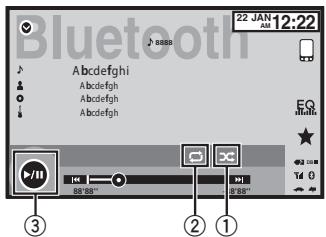
Touche Aléatoire
Écoute de plages musicales dans un ordre aléatoire.
Touche de répétition
Sélection de l'étendue de répétition.
Touche de pause et lecture
Pause et démarrage de la lecture.
Réglage de l'audio bluetooth
Avant de pouvoir utiliser la fonction audio Bluetooth, vous devez établir une connexion sans fil Bluetooth entre l'appareil et votre lecteur audio Bluetooth.
1 Connexion
Vous devez, tout d'abord, connecter un lecteur audio Bluetooth à cet appareil.
Pour des instructions détaillées sur la connexion de votre lecteur audio Bluetooth à cet appareil via la technologie sans fil Bluetooth, reportez-vous à la page 82, Menu de connexion Bluetooth.
Remarques
- Lors de la lecture de fichiers enregistrés comme des fichiers VBR (débit binaire variable), le temps de lecture n'est pas affiché correctement si on utilise des opérations d'avance rapide ou de retard rapide.
- Pour garantir un fonctionnement correct, reliez le câble du connecteur de la station d'accueil de l'iPod directement à cet appareil.
- Lorsque l'iPod est connecté à cet appareil, il ne peut pas être mis en service ou hors service.
- Si les caractères enregistrés sur votre lecteur audio Bluetooth ne sont pas compatibles avec cet appareil, ils ne seront pas affichés.
- Les informations textuelles peuvent ne pas s'afficher correctement en fonction de leur environnement d'enregistrement.
Lecture aléatoire (shuffle)
- On - Lecture des fichiers dans un ordre aléatoire.
- Off - Annulation de la lecture aléatoire.
Répétition de la lecture
- One - Répétition de la plage musicale en cours de lecture uniquement
- All - Répartition de toutes les plages musicales
Utilisation de MIXTRAX
MIXTRAX est une technologie originale de création de mixage sans interruption à partir d'une sélection audio de votre bibliothèque audio, qui comprend des effets DJ permettant d'obtenir des sons de qualité DJ professionnelle.
Utilisation de MIXTRAX EZ
Vous pouvez utiliser cet appareil pour lire des fichiers audio iPod/USB.
MIXTRAX EZ permet d'ajouter divers effets sonores entre les plages musicales afin d'organiser les pauses entre chaque plage musicale. Il permet d'écouter de la musique en boucle.
- Cette fonction n'est disponible que lorsqu'un fichier sur un périphérique de stockage USB ou une plage musicale sur un iPod est en cours de lecture.
- Cette fonction n'est pas disponible lorsque le mode de commande est défini sur App Mode.
- Selon le fichier/la plage musicale, des effets sonores peuvent ne pas être disponibles.
- Selon le fichier/la musique, la lecture sans interruption peut ne pas être disponible.
Remarque
Vous ne pouvez pas utiliser cette fonction avec USB MTP.
Exécution de MIXTRAX EZ
Reportez-vous à la page 34, Touche
MIXTRAX EZ et 46.
Réglage du mode MIXTRAX
Activez cette fonction pour lire des fichiers audio à l'aide de MIXTRAX.
1 Appuyez sur la touche accueil pour passer à l'écran d'accueil. 2 Touchez la touche système pour ouvrir le menu système. 3 Touchez Réglages MIXTRAX sur le menu système.
Les éléments de réglage MIXTRAX s'affichent.
Mode lecture courte - Lorsqu'il est activé, sélectionnez la durée de lecture de la plage musicale.
—Aléatoire (aléatoire)—Off (désactivé)
Lorsque le réglage Aléatoire est sélectionné, le temps de lecture varie entre 60 s, 90 s, 120 s, 150 s et 180 s de manière aléatoire à chaque changement de plage musicale pendant la lecture.
- Effet affichage - Lorsque Effet affichage est activé, l'affichage des pochettes d'album peut être modifié en fonction du type de musique.
- Effet coupure - Lorsque Effet coupure est en service, des effets sonores sont lus entre les plages musicales.
- Réglages effets - Utilisez Réglages effets pour régler l'effet sonore que vous souhaitez insérer entre les plages musicales.
Réglage de l'effet
Vous pouvez modifier les réglages des sons fixes et des effets sonores.
Six sons fixes différents sont disponibles et peuvent être insérés afin d'être lus entre les plages.
Les effets sonores sont utilisés pour signaler la fin d'une plage musicale en cours de lecture et le début de la plage musicale suivante. Sons fixes et les effets sonores sont définis comme des combinaisons comme les sons MIXTRAX.
Sons fixes
- Phaser - Un son fixe qui ressemble à la houle.
- Roll - Un son fixe qui répète la lecture d'un son donné.
- Turntable - Un son fixe qui imite le scratch d'un DJ.
- "Flange2" - Un son strident qui imite le vrombissement d'un réacteur.
- Reverb – Un son fixe qui crée un effet de réverbération.
- Écho2 – Un son fixe qui crée un effet d'écho.
Effets sonores
- "Cross Fade" - Un effet sonore qui crée un effet de fondu entrant et sortant entre les plages musicales.
- "Flanger" - Un son strident qui imite le vrombissement d'un réacteur. "Echo" - Un son qui crée un effet d'écho.
- "Loop" - Un effet sonore qui répète la lecture d'une section d'une piste musicale.
Remarque
"Cross Fade" ne peut pas être sélectionné pour les fichiers audio de l'iPod.
Présélection des sons et d'effets sonores à l'aide de la touche de présélection
Les effets sonores Standard et Simple sont déjà réglés comme présélections par défaut.
L'effet sonore préselectionné enregistré sous la touche qui a été effleurée est réglé en tant que préselection.
Enregistrement des sons et des effets sonores en tant que présélections
Enregistre une combinaison de sons et d'effets sonores souhaitée dans Custom.
Touchez Personnalisation pour régler facilement le son ou l'effet sonore souhaité.
2 Sélectionnez l'effet sonore souhaité en touchant l'option.
L'effet sonore indiqué est enregistré en tant que préselection sous Custom.
Remarques
- Si vous touchez un effet sonore sur l'écran de sélection Standard ou Simple, l'écran Custom s'affiche automatiquement et l'effet sonore est enregistré sous Custom.
- Vous pouvez écouter des sons fixes à titre d'exemple en touchant l'icône haut-parleur.
Utilisation du téléphone bluetooth
(Fonction de AVH-X5600BT/AVH-X3600DAB/AVH-X2600BT)
Vous pouvez utiliser le téléphone Bluetooth.

Important
- Laisser l'appareil en attente d'une connexion à votre téléphone via Bluetooth alors que le moteur est arrêté peut décharger la batterie.
- Les opérations avancées qui requirement votre attention, telles que composer des numéros sur le moniteur, utiliser l'annuaire, etc. sont interdites pendant que vous conduisez. Lorsque vous effectuez cette opération, assurez-vous de garer votre véhicule dans un endroit sûr avant de continuer.
- Le menu de connexion Bluetooth ne peut pas être sélectionné pendant la conduite.
- Les opérations disponibles peuvent être limitées en fonction du téléphone cellulaire connecté à cet appareil.
- Si vous ne parvenez pas à exécuter la connexion à l'aide de cet appareil, utilisez le périphérique à connecter à l'appareil.
- Si vous connectez plusieurs appareils simultanément, l'appareil connecté peut ne pas fonctionner correctement. La connexion d'un seul appareil à la fois est recommandée.
Touches du clavier tactile
Affichage de l'attente téléphone
Quand vous passez en mode de saisie du numéro de téléphone
① Touche de fermeture L'écran est fermé. ② Touche de préselection
Affichage de l'écran de préselection des numéros d'appel. ③ Touche d'annulaire
Commutation vers le mode d'annuaire téléphonique.
④ Touche de réglage
Affichage du menu de connexion Bluetooth.
Touche de tonalité
Mise en service ou hors service de la sonnerie pour les appels entrants.
Touche de répondeur automatique
Mise en ou hors service du répondeur automatique.
Touche d'historique
Commutation entre les listes des appels reçus, manqués et composés.
Touche du clavier
Commutation vers le mode pour saisir directement le numéro de téléphone.
⑨ Touche raccroché
Fin d'un appel.
Rejet d'un appel entrant.
Annulation des appels en attente.
10 Touche de volume
Réglage du volume d'écoute du destinataire.
Touche de mode privé
Mise en ou hors service du mode privé.
12 Touche décroché
Acceptation d'un appel entrant.
Exécution d'un appel lors de la sélection d'un numéro de téléphone.
Commutation entre les appelants en attente.
Remarques
- Vous ne pouvez utiliser le mode privé que lorsque vous parlez au téléphone.
- Pour terminer l'appoint, vous et l'appointant devez raccrocher le téléphone.
- Les touches du clavier tactile non indiquées à Utilisation du téléphone Bluetooth peuvent s'afficher à l'écran.
Reportez-vous à la page 98, Liste des indicateurs.
14 Notification d'application entrante
Indique qu'un appel entrant a été reçu et qu'il n'a pas encore été pris en compte.
- Pas d'affichage pour les appels effectués alors que votre téléphone cellulaire est déconnecté de cet appareil.
Réglage pour la téléphonie mains libres
1 Connexion
Vous devez, tout d'abord, connecter un téléphone Bluetooth à cet appareil.
Pour des instructions détaillées sur la connexion de votre téléphone à cet appareil via la technologie sans fil Bluetooth, reportez-vous à la page 82, Appairage à partir de cet appareil.
2 Réglage du volume
Réglez le volume de l'écouteur sur votre téléphone cellulaire à votre convenance. L'appareil enregistrera le niveau de volume défini comme réglage par défaut.
Remarques
- Le volume de la voix de l'appoint et de la sonnerie peut varier en fonction du type de téléphone cellulaire.
- Si la différence entre le volume de la sonnerie et celui de la voix de l'appelant est importante,
le niveau de volume global peut devenir instable.
Assurez-vous de régler correctement le volume avant de déconnecter le téléphone cellulaire de l'appareil. Si le volume est réglé sur silencieux (niveau zéro) sur votre téléphone cellulaire, ce volume reste sur silencieux même après la déconnexion de votre téléphone cellulaire.
Appel d'un numéro de l'annulaire
Les contacts sur votre téléphone sont généralement et automatiquement transférés lorsque le téléphone est connecté. Si ce n'est pas le cas, utilisez le menu de votre téléphone pour transférer les contacts. La visibilité de cet appareil doit être activée lorsque vous utilisez le menu du téléphone. Reportez-vous à la page 83, Commutation vers un appareil visible.
Après avoir trouvé dans l'annuaire le numéro que vous voulez appeler, vous pouvez sélectionner l'entrée et effectuer l'appel.
2 Sélectionnez la liste des numéros de téléphone.
La liste détaillée des numéros de téléphone de l'entrée sélectionnée est affichée.
3 Sélectionnez le numéro de téléphone.
- Si vous voulez enregistrer le numéro de téléphone, touchez de façon prolongée la liste.
Remarque
Les contacts sur votre téléphone sont généralement et automatiquement transférés lorsque le téléphone est connecté. Si ce n'est pas le cas, utilisez le menu de votre téléphone pour transférer les contacts. La visibilité de cet appareil doit être activée lorsque vous utilisez le menu du téléphone. Reportez-vous à la page 83, Commutation vers un appareil visible.
Sélection d'un numéro à l'aide du mode de recherche par ordre alphabétique
Si un grand nombre de numéros sont enregistrés dans l'annuaire, vous pouvez rechercher le numéro de téléphone à l'aide du mode de recherche par ordre alphétique.
1 Touchez la touche d'annuaire pour activer le mode d'annuaire téléphonique. 2 Touchez ABC pour passer en mode de recherche par ordre alphabetique. 3 Touchez la première lettre de l'entrée recherchée.
Les entrées de l'annuaire commençant par cette lettre (par exemple "Ben", "Brian" et "Burt" quand "B" est sélectionné) s'affichent.
L'ordre du prénom et du nom peut être différent de celui du téléphone cellulaire.
Touchez la liste pour afficher la liste des numéros de téléphone de l'entrée sélectionnée.
Si une entrée comporte plusieurs numéros de téléphone, sélectionnez-en un en touchant la liste. - Si vous pouvez afficher la liste de l'historique des appels, touchez l'icône.
Commutation vers la liste de l'historique des appels.
5 Touchez la touche décroché pour passer un appel. 6 Touchez la touche raccroché pour mettre fin à l'appel.
Inversion des noms dans l'annulaire
Lorsque vous téléphone portable est connecté à cet appareil, les noms et prénoms de vos contacts peuvent être enregistrés dans l'annuaire dans l'ordre inverse. Vous pouvez utiliser cette fonction pour restaurer l'ordre. (Inversion des noms dans l'annuaire)
1 Touchez la touche d'annuaire pour activer le mode d'annuaire téléphonique. 2 Inversez les noms dans les annuaires.
Inversion des noms dans les annuaires.
"Voulez-vous inverser tous les noms?" s'affiche. Touchez Oui pour continuer.
s'affiche lorsque les noms sont inversés. Si l'inversion échoue, "Inversion Nom Erreur" s'affiche. Le cas échéant, réessayez depuis le début.
Remarque
L'inversion des noms de vos contacts à partir de cet appareil n'affecte pas les données contenues sur votre appareil Bluetooth.
Utilisation des listes des appels reçus, manqués et composés
Les 80 appels les plus récents composés, reçus et manqués sont enregistrés dans la mémoire. Vous pouvez les parcourir et appeler des nombres à partir de ces listes.
1 Touchez la touche d'historique pour afficher la liste de l'historique des appels. 2 Sélectionnez Appels manqués, Appels composés ou Appels reçus.
Affichage de la liste des appels reçus.
Affichage de la liste des appels effectués.
Affichage de la liste des appels manqués.
3 Touchez un numéro de téléphone dans la liste pour le sélectionner.
Le nom et numéro de téléphone sont affichés dans la liste détaillée.
- Si vous voulez enregistrer le numéro de téléphone, touchez de façon prolongée la liste. 4 Touchez la touche décroché pour passer un appel. 5 Touchez la touche raccroché pour mettre fin à l'appel.
Réglage de la réponse automatique
Si cette fonction est en service, cet appareil répond automatiquement à tous les appels entrants.
- Touchez la touche de réponse automatique pour activer ou désactiver le répondeur automatique.
Réglage du volume d'écoute du destinataire
Pour conserver une excellente qualité audio, cet appareil peut régler le volume d'écoute du destinataire. Si le volume n'est pas assez fort côté destinataire, utilisez cette fonction.
- Touchez la touche de volume pour sélectionner Far-End VOL.
1-2-3
- Cette fonction peut être exécutée même pendant que vous parlez au téléphone. Il est possible de mémoriser les réglages pour chaque appareil.
Mise en service ou hors service de la sonnerie
Vous pouvez choisir d'utiliser ou non la sonnerie de cet appareil. Si cette fonction est activée, la sonnerie de cet appareil retentira.
Connectez votre téléphone cellulaire à cet appareil.
2 Touchez la touche de tonalité pour activer ou désactiver la sonnerie.
Utilisation des listes de préselection des numéros d'appel
Vous pouvez facilement mettre en mémoire jusqu'à six numéros de téléphone.
1 Touchez la touche de préselection pour afficher l'écran de préselection. 2 Touchez l'un des numéros de téléphone pour le sélectionner.
- Si vous souhaitez supprimer un numéro de téléphone préselectionné, touchez de façon prolongée le numéro de téléphone que vous souhaitez supprimer. 3 Touchez la touche décroché pour passer un appel. 4 Touchez la touche raccroché pour mettre fin à l'appel.
Exécution d'un appel par saisie d'un numéro de téléphone
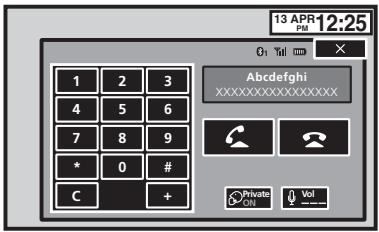
Touchez la touche du clavier pour saisir le numéro de téléphone. Touchez les icônes de numéro pour saisir les nombres.
- Vous pouvez entrer un maximum de 32 chiffres. 3 Touchez la touche décroché pour passer un appel.
Touchez la touche raccroché pour mettre fin à l'appel.
Remarque
Le mode de saisie du numéro de téléphone ne peut être utilisé, sauf si un téléphone Bluetooth est connecté à cet appareil.
Réglage du mode
Pendant une conversation, vous pouvez passer en mode privé (discussion directe sur votre téléphone cellulaire).
- Touchez la touche de mode pour activer ou désactiver le mode.
Contrôle vocal
Si votre téléphone cellulaire est équipé d'une fonction de contrôle vocal, vous pouvez utiliser les commandes vocales pour passer des appels, par exemple.
- Le mode opérationnel dépend du type de téléphone cellulaire. Reportez-vous au mode d'emploi fourni avec votre téléphone cellulaire pour les instructions détaillées.
- Lorsqu'un iPhone exécutant iOS 6.1 ou version ultérieure est utilisé.
Le mode Siri Eyes Free Mode est disponible avec ce produit.
1 Touchez la touche de contrôle vocal.
L'affichage bascule sur l'écran de contrôle vocal.
Vous pouvez également passer à l'écran de contrôle vocal en appuyant de façon prolongée sur le bouton d'accueil lorsque la source est en service.
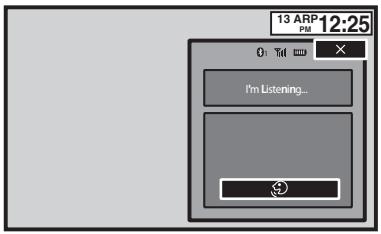
2 Démarrer le contrôle vocal.
Indique que vous pouvez passer des appels continus sans interruption.
Indique que l'affichage est fermé.
Remarques
- Pour que les commandes vocales soient correctement reconnues et interprétées, veillez à ce que les conditions soient appropriées pour la reconnaissance vocale.
- Veuillez noter que le vent soufflant à travers les vitres du véhicule et le bruit provenant de l'extérieur du véhicule peuvent provoquer des interférences avec le fonctionnement de la commande vocale. Pour une reconnaissance optimale, le micro doit être placé directement devant le conducteur à une distance appropriée.
- Parler trop tôt après l'exécution de la commande peut provoquer l'échec de la re-connaissance vocale.
- Parlez lentement, posément et clairement.
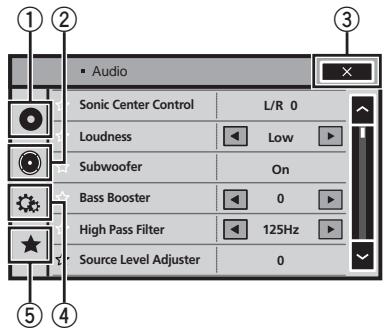
① Touche de configuration vidéo
Reportez-vous à la page 65, Configuration du lecteur vidéo.
② Touche de fonction audio
Reportez-vous à la page 61, Règles sonores.
③ Touche de fermeture
Retour à l'affichage de la source actuelle.
4 Touche système
Reportez-vous à la page 70, Règles système.
5 Touche de favori
Vous pouvez désigner les menus dans chaque menu (menu des fonctions audio, etc.) et les enregistrer dans ce menu favori. Reportez-vous à la page 81, Menu Favori.
Remarques
- Vous pouvez afficher le menu Réglage video lorsque la source Disc ou USB est sélectionnée.
- Si vous lancez le menu Réglage video, la lecture est arrêtée.
- Il est impossible d'afficher le menu des fonctions Audio lorsque la fonction silencieux est en service ou lors de la lecture d'un fichier JPEG.
1 Appuyez sur la touche accueil pour passer à l'écran d'accueil. 2 Touchez n'importe quelle touche du clavier tactile pour sélectionner le menu à régler.


Utilisation du réglage de l'équilibre avant-arrêté/droite-gauche
Fader/Balance s'affiche lorsque le haut-parleur est réglé sur HP sur le menu système.
Vous pouvez modifier l'équilibre avant-arrière et droite-gauche de manière que l'écoute soit optimale quel que soit le siège occupé.
1. Appuyez sur la touche Accueil pour passer à l'écran d'accueil.
2. Touchez la touche de fonction audio pour ouvrir le menu système.
3. Touchez Fader/Balance sur le menu des fonctions audio.
4. Touchez ou pour régler l'équilibre sonore entre les haut-parleurs avant et arrière.
Plage : Av 15 G/D 0 à Ar 15 G/D 0
- Sélectionnez Av/Ar 0 G/D 0 lorsque deux haut-parleurs seulement sont utilisés. Touchez < ou > pour régler l'équilibre sonore entre les haut-parleurs gauche et droit.
Plage : Av/Ar 0 G 15 à Av/Ar 0 D 15
Remarque
Vous pouvez également régler l'équilibre avant-à-rrière/droite-gauche en faisant glisser le point sur l'écran.
Réglage de l'équilibre sonore
Balance s'affiche lorsque le haut-parleur arrière est réglé sur Subwoofer sur le menu système. Ce réglage vous permet d'ajuster l'équilibre entre la sortie audio droite/gauche.
1 Appuyez sur la touche Accueil pour passer à l'écran d'accueil.
2 Touchez la touche de fonction audio pour ouvrir le menu système. 3 Touchez Balance sur le menu des fonctions audio. 4 Touchez < ou > pour régler l'équilibre sonore entre les haut-parleurs gauche et droit.
Plage : G 15 à D 15
Remarque
Vous pouvez également régler l'équilibre en faisant glisser le point sur l'écran.
Utilisation de l'égaliseur
Vous pouvez corriger les caractéristiques sonores de l'intérieur du véhicule en fonction de vos goûts.
Rappel d'une courbe d'égalisation
Il existe sept courbes d'égalisation enregistrées que vous pouvez facilement rappeler à n'importe quel moment. Voici une liste des courbes d'égalisation.
| Affichage | Courbe d'égalisation |
| S.Bass | Accentuation des graves |
| Puisant | Accentuation de la puissance |
| Naturel | Sonorité naturelle |
| Vocal | Chant |
| Plat | Absence de correction |
| Perso1 | Courbe personnalisée 1 |
| Perso2 | Courbe personnalisée 2 |
- Les courbes d'égalisation de Perso1 et Perso2 peuvent être réglées.
- Vous ne pouvez pas sélectionner Perso1 et Perso2 lors de l'utilisation de l'égalisation automatique.
- Avec Plat, chaque ajustement n'est apporté au son. Vous pouvez vérifier les effets des courbes d'égalisation en basculant entre Plat et une autre courbe d'égalisation.
1 Appuyez sur la touche Accueil pour passer à l'écran d'accueil. 2 Touchez la touche de fonction audio pour ouvrir le menu système. 3 Touchez Égaliseur graphique sur le menu des fonctions audio.
- Vous ne pouvez pas sélectionner ou régler les courbes d'égalisation de Perso1 et Perso2 lors de l'utilisation de l'égalisation automatique. 4 Touchez le réglage désiré. S. Bass—Profond—Naturel—Vocal—Plat—Perso1—Perso2
Réglage de l'égaliseur graphique 8 bandes
Vous pouvez régler l'amplitude de chacune des bandes des courbes d'égalisation.
- Une courbe Perso1 distincte peut être créée pour chaque source. Si vous effectuez des réglages quand une courbe d'égalisation autre que Perso2 est sélectionnée, les paramètres de la courbe d'égalisation seront enregistrés dans Perso1.
- Il est possible de créer une courbe Perso2 commune à toutes les sources. Si vous effectuez des ajustements quand la courbe Perso2 est sélectionnée, la courbe Perso2 est mise à jour.
1 Appuyez sur la touche accueil pour passer à l'écran d'accueil.
2 Touchez la touche de fonction audio pour ouvrir le menu système.
3 Touchez Égaliseur graphique sur le menu des fonctions audio.
4 Touchez le réglage désiré. S. Bass—Profond—Naturel—Vocal—Plat—Perso1—Perso2 5 Touchez la table de mixage pour régler le niveau de la bande de l'égaliseur. Plage: +12dB à -12dB
Utilisation de l'égalisation automatique
L'égalisation automatique est une courbe d'égalisation créée par EQ auto (reportez-vous à la page 78, EQ auto (égalisation automatique)). Vous pouvez mettre l'égalisation automatique en service ou hors service.
Si vous connectez un microphone en option à cet appareil, vous pouvez utiliser cette fonction.
1 Appuyez sur la touche accueil pour passer à l'écran d'accueil. 2 Touchez la touche de fonction audio pour ouvrir le menu système. 3 Touchez Égal. auto pour permettre l'égalisation automatique en service ou hors service. - Vous ne pouvez pas utiliser cette fonction si les réglages EQ auto n'ont pas été effectués.
Utilisation du sonic center control
Le son adapté à la position d'écoute peut être facilement créé avec cette fonction.
1 Appuyez sur la touche accueil pour passer à l'écran d'accueil. 2 Touchez la touche de fonction audio pour ouvrir le menu système. 3 Touchez Sonic Center Cpntrl sur le menu des fonctions audio.
4 Touchez < ou > pour sélectionner une position d'écoute.
Plage : Gauche 7 à Droit 7
Réglage de la correction physiologique
La correction physiologique a pour objet d'accentuer les hautes et les basses fréquences à bas niveaux d'écoute.
1 Appuyez sur la touche accueil pour passer à l'écran d'accueil. 2 Touchez la touche de fonction audio pour ouvrir le menu système. 3 Touchez ou pour sélectionner le niveau de correction physiologique désiré.
Off (hors service) — Bas (faible) — Moy (moyen) — Haut (élevé)
Utilisation de la sortie haut-parleur d'extrêmes graves
Cet appareil est équipé d'une sortie haut-parleur d'extrêmes graves qui peut être mise en service ou hors service.
- La fréquence de coupure et le niveau de sortie peuvent être régés lorsque la sortie haut-parleur d'extrêmes graves est activée. 1 Appuyez sur la touche accueil pour passer à l'écran d'accueil. 2 Touchez la touche de fonction audio pour ouvrir le menu système. 3 Touchez Subwoofer sur le menu des fonctions audio. 4 Touchez Act ou Dés près de Subwoofer pour activer ou désactiver la sortie du haut-parleur d'extrêmes graves.
5 Touchez Normal ou Inverser à côté de Phase pour choisir la phase de la sortie haut-parleur d'extrêmes graves. 6 Touchez ou à côté de Niveau pour régler le niveau de sortie du haut-parleur d'extrêmes graves.
Plage : +6 à -24
Touchez ou à côté de Fréquence pour désirer la fréquence de coupure. 50Hz—63Hz—80Hz—100Hz—125Hz
Seules les fréquences inférieures à celles de la plage sélectionnée sont produites par le haut-parleur d'extrêmes graves.
Vous pouvez renforcer le niveau des graves.
1 Appuyez sur la touche accueil pour passer à l'écran d'accueil. 2 Touchez la touche de fonction audio pour ouvrir le menu système. 3 Touchez ou pour sélectionner le niveau désiré.
Plage: 0 à +6
Utilisation du filtre salle-haut
Utilisez cette fonction lorsque vous souhaitez uniquement écouter des sons aigus. Seules les fréquences supérieures à la coupure du filtre passe-haut (HPF) sont émises en sortie via les haut-parleurs.
Appuyez sur la touche Accueil pour passer à l'écran d'accueil. Touchez la touche de fonction audio pour ouvrir le menu système.
3 Touchez ou en regard de Filtre salle-haut pour désirer la fréquence de coupure.
Dés (hors service) — 50Hz — 63Hz — 80Hz — 100Hz — 125Hz
Seules les fréquences supérieures à celles de la plage sélectionnée sont émises par les haut-parleurs avant ou arrière.
Ajustement des niveaux des sources
Avec le réglage SLA (ajustement du niveau de la source), les niveaux de volume de chaque source peuvent être ajustés pour éviter toute différence significative entre les sources.
- Les réglages sont basés sur le niveau du volume FM qui lui, demeure inchangé.
1 Appuyez sur la touche accueil pour passer à l'écran d'accueil.
2 Touchez la touche de fonction audio pour ouvrir le menu système.
3 Comparez le niveau du volume FM au niveau de la source que vous pouvez régler.
4 Touchez Ajustement niveau des sources sur le menu des fonctions audio.
5 Touchez ou pour régler le volume de la source.
Plage: +4 à -4
Remarques
- L'ajustement du niveau des sources n'est pas disponible lorsque FM est sélectionné comme source.
- Le niveau du volume MW/LW (PO/GO) peut également être réglé avec cette fonction.
- Les sources CD Video, CD, audio compressé, DivX, MPEG-1, MPEG-2 et MPEG-4 sont régglées automatiquement sur le même volume.
Choix de la langue des sous-titres
Vous sousque choisissez la langue pour les sous-titres. Lorsque cette fonction est disponible, les sous-titres seront affichés dans la langue sélectionnée.
1 Appuyez sur la touche Accueil pour passer à l'écran d'accueil. 2 Touchez la touche de configuration vidéo pour ouvrir le menu de configuration vidéo. 3 Touchez Langue sous-titre sur le menu Réglage vidéo.
Un menu des langues des sous-titres s'affiche.
4 Touchez la langue désirée.
La langue des sous-titres est définie.
- Si vous avez sélectionné Autres, reportez-vous à la page 65. Quand vous sélectionnez Autres.
Remarques
- Si la langue sélectionnée n'est pas disponible, la langue spécifiée sur le disque est affichée.
- Vous pouvez également changer de langue des sous-titres en touchant la touche de changement de la langue des sous-titres pendant la lecture.
- Le réglage effectué ici ne sera pas affecté même si la langue des sous-titres est modifiée pendant la lecture à l'aide de la touche de changement de la langue des sous-titres.
Quand vous sélectionnez d'autres
L'entrée du code de langue apparait si Autres est sélectionné. Reportez-vous à la page 111, tableau des codes de langue pour les DVD.
- Touchez 0 à 9 pour saisir le code de langue.
Pour annuler les chiffres saisis, touchez C. Pour enregistrer le code, touchez la touche suivante du clavier tactile.
Enregistrement du code.

Choix de la langue audio
Vous pouvez définir la langue audio préférée.
1 Appuyez sur la touche accueil pour passer à l'écran d'accueil.
2 Touchez la touche de configuration video pour ouvrir le menu de configuration video.
3 Touchez Langue audio sur le menu de configuration video.
Un menu des langues audio s'affiche.
4 Touchez la langue désirée.
La langue audio est définie.
- Si vous avez sélectionné Autres, reportez-vous à la page 65. Quand vous sélectionnez Autres.
Remarques
- Si la langue sélectionnée n'est pas disponible, la langue spécifiée sur le disque est utilisée.
- Vous pouvez également changer de langue audio en touchant la touche de changement de la langue audio pendant la lecture. Le réglage effectué ici ne sera pas affecté même si la langue audio est modifiée pendant la lecture à l'aide de la touche de changement de la langue audio.
Vous pouvez besoinir la langue préférée dans laquelle afficher les menus enregistrés sur un disque.
1 Appuyez sur la touche Accueil pour passer à l'écran d'accueil.
Configuration du lecteur vidéo
2 Touchez la touche de configuration vidéo pour ouvrir le menu de configuration vidéo. 3 Touchez Menu langue sur le menu Réglage vidéo.
Un menu des langues des menus s'affiche.
4 Touchez la langue désirée.
La langue des menus est définie.
- Si vous avez sélectionné Autres, reportez-vous à la page 65. Quand vous sélectionnez Autres.
Remarque
Si la langue sélectionnée n'est pas disponible, la langue spécifiée sur le disque est affichée.
Réglage de l'affichage des DVD sous plusieurs angles
L'icône d'angle peut être définie pour apparaître sur les scènes où l'angle peut être changé.
1. Appuyez sur la touche accueil pour passer à l'écran d'accueil.
2. Touchez la touche de configuration video pour ouvrir le menu de configuration video.
3. Touchez Multi Angle sur le menu Réglage video pour permettre l'affichage de l'icone d'angle en ou hors service.
Définition du ratio d'aspect
Il existe deux types d'affichage : un affichage écran large possédant un ratio largeur à hauteur (ratio d'aspect TV) de 16:9 et un affichage standard possédant un aspect TV de 4:3. Assurez-vous de sélectionner l'aspect TV approprié pour l'écran connecté à V OUT.
- Quand vous utilisez un affichage standard, sélectionnez Letter Box ou Pan Scan. Sélectionner 16:9 peut résulter en une image non naturelle.
- Si vous choisissez le ratio d'aspect TV, l'affchage de l'appareil s'adapte en fonction de ce réglage. 1 Appuyez sur la touche accueil pour passer à l'écran d'accueil. 2 Touchez la touche de configuration video pour ouvrir le menu de configuration video. 3 Touchez Format TV sur le menu Réglage video pourCHOISIR LE ratio d'aspect TV.
Touchez répétitivement Format TV jusqu'à ce que le ratio d'aspect souhaité apparaisse.
16:9 - L'image écran large (16:9) est affichée telle quelle (réglage initial)
Letter Box - L'image a la forme d'une boîte à lecture avec des bandes noires en haut et en bas de l'écran
Pan Scan - L'image est tronquée à droite et à gauche de l'écran
Remarques
- Lors de la lecture de disques qui ne spécifient pas Pan Scan, le disque est lu suivant l'affichage Letter Box même si vous sélectionnez le réglage Pan Scan. Confirmez si l'emballage du disque porte le marquage [16:9 LB].
- Il est impossible de modifier le ratio d'aspect TV de certains disques. Pour les détails, reportez-vous aux instructions du disque.
Réglage de l'intervalle du diaporama
Il est possible de consulter les fichiers JPEG sous forme de diaporama sur cet appareil. Dans ce réglage, l'intervalle entre chaque image peut être définie.
1 Appuyez sur la touche Accueil pour passer à l'écran d'accueil.
2 Touchez la touche de configuration vidéo pour ouvrir le menu de configuration vidéo. 3 Touchez Durée image diaporama sur le menu Réglage vidéo pour sélectionner l'intervalle du diaporama.
Touchez répétitivement
Durée image diaporama jusqu'à ce que le réglage souhaité apparaisse.
- 5sec - Les images JPEG changent avec un intervalle de 5 secondes
10sec - Les images JPEG changent avec un intervalle de 10 secondes
15sec - Les images JPEG changent avec un intervalle de 15 secondes
- Manuel - Vous pouvez changer d'image JPEG manuellement
Réglage du verrouillage parental
Certains disques DVD video vous permettent d'utiliser le verrouillage parental pour empêcher les enfants de regarder des scènes violentes ou destinées aux adultes. Vous pouvez régler le verrouillage parental sur le niveau souhaité.
- Quand vous avez défini un niveau de verrouillage parental et que vous lisez un disque disposant du verrouillage parental, des indications sur l'entrée d'un code peuvent s'afficher. Le cas échéant, la lecture commencera quand le code approprié aura été saisi.
Réglage du code et du niveau
Un code doit être enregistré pour lire les disques disposant du verrouillage parental.
1 Appuyez sur la touche accueil pour passer à l'écran d'accueil.
2 Touchez la touche de configuration vidéo pour ouvrir le menu de configuration vidéo. 3 Touchez Parental sur le menu Réglage vidéo.
4 Touchez 0 à 9 pour entrer un code à quatre chiffres.
Pour annuler les chiffres saisis, touchez C. Pour enregistrer le code, touchez la touche suivante du clavier tactile.
Enregistrement du code.
Le code est défini et le niveau peut désormais être défini.
5 Touchez 1 à 8 pour sélectionner le niveau désiré.
6 Touchez Enter.
Le niveau de verrouillage parental est défini.
- 8 - La lecture de la totalité du disque est possible (réglage initial)
- 7 à 2 - La lecture des disques pour enfants et tout public est possible
1 - Seule la lecture de disques pour enfants est possible
Remarques
- Nous vous recommandons de garder une trace de votre code dans le cas où vous l'oublieriez.
- Le niveau de verrouillage parental est enregistré sur le disque. Recherchez l'indication de ce niveau écrite sur l'emballage du disque, la documentation incluse ou le disque lui-même. Le verrouillage parental de cet appareil n'est pas utilisable si le niveau de verrouillage parental n'est pas enregistré sur le disque.
- Avec certains disques, le verrouillage parental peut n'être actif que pour certains niveaux de scènes. La lecture de ces scènes sera sautée. Pour les détails, reportez-vous au mode d'emploi fourni avec le disque.
Changement du niveau
Vous pouvez changer le niveau de verrouillage parental.
1 Appuyez sur la touche Accueil pour passer à l'écran d'accueil.
2 Touchez la touche de configuration vidéo pour ouvrir le menu de configuration vidéo.
3 Touchez Parental sur le menu Réglage vidéo.
4 Touchez 0 à 9 pour saisir le code enregistré.
5 Enregistrement du code.
Enregistrement du code.
Le code est défini et le niveau peut désormais être modifié.
- Si vous entrez un numéro de code incorrect, l'icône s'affiche. Touchez C et entrez le code correct.
- Si vous oubliez votre numéro de code, reportez-vous à la page 68. Si vous oubliez votre code.
Touchez 1 à 8 pour sélectionner le niveau désiré.
7 Touchez Enter.
Le nouveau niveau de verrouillage parental est défini.
Si vous oubliez votre code
Paramétrage du fichier des sous-titres DivX
Vous pouvez choisir d'afficher ou non les sous-titres externes DivX.
- S'il n'existe aucun fichier de sous-titres externes DivX, les sous-titres DivX seront affichés même quand Personnalisé est sélectionné. 1 Appuyez sur la touche accueil pour passer à l'écran d'accueil. 2 Touchez la touche de configuration video pour ouvrir le menu de configuration video. 3 Touchez Sous titres DivX® sur le menu Réglage video pour sélectionner le réglage des sous-titres désiré.
- Original - Affichage des sous-titres DivX
- Personnalisé - Affichage des sous-titres externes DivX
Remarques
- Un maximum de 42 caractères peut être affiché sur une ligne. Si plus de 42 caractères sont définis, les caractères sont affichés sur la ligne suivante.
- Un maximum de 126 caractères peuvent être affichés sur un écran. Si plus de 126 caractères sont définis, les caractères en excès ne seront pas affichés.
Affichage de votre code d'enregistrement VOD divx®
Pour pouvoir diffuser des contenus VOD (vidéo à la demande) DivX sur cet appareil, vous devez enregistrer l'appareil auprès de votre fournisseur de contenus VOD DivX. Pour l'enregistrement, générez un code d'enregistrement VOD DivX et soumettez-le à votre fournisseur.
- Conservez ce code car vous en aurez besoin lors de l'enregistrement de votre appareil auprès d'un fournisseur de VOD DivX.
1. Appuyez sur la touche Accueil pour passer à l'écran d'accueil.
Configuration du lecteur vidéo
2 Touchez la touche de configuration vidéo pour ouvrir le menu de configuration vidéo. 3 Touchez DivX® VOD sur le menu Réglage matériel. Code d'enregistrement et Code de désenregistrement s'affichent. 4 Touchez Code d'enregistrement. Votre code d'enregistrement s'affiche.
Affichage du code de désenregistrement
Si votre périphérique est déjà enregistré, désenregistrez-le en saisissant le code de désenregistrement.
1 Appuyez sur la touche Accueil pour passer à l'écran d'accueil. 2 Touchez la touche de configuration video pour ouvrir le menu de configuration video. 3 Touchez DivX® VOD sur le menu Réglage video.
4 Touchez Code de désenregistrement.
Pour annuler le désenregistrement, touchez Annuler. 5 Touchez OK.
Le désenregistrement est terminé.
Lecture automatique des DVD
Quand un disque DVD avec un menu DVD est inséré, l'appareil annule automatiquement le menu et commence la lecture à partir du premier chapitre du premier titre.
- Certains DVD peuvent ne pas fonctionner correctement. Si cette fonction n'est pas pleinement opérationnelle, mettez-la hors service et commencez la lecture.
1 Appuyez sur la touche Accueil pour passer à l'écran d'accueil. 2 Touchez la touche de configuration vidéo pour ouvrir le menu de configuration vidéo. 3 Touchez Lecture DVD automatique pour activer la lecture automatique.
- Touchez à nouveau
Lecture DVD automatique pour désactiver la lecture automatique.
Mise en service ou hors service de l'entrée auxiliaire
Activez ce réglage lorsque vous utilisez un appareil auxiliaire connecté à cet appareil.
1 Appuyez sur la touche accueil pour passer à l'écran d'accueil.
2 Touchez la touche système pour ouvrir le menu système.
3 Touchez Entrée AUXILIAIRE sur le menu système pour permettre Entrée AUXILIAIRE en ou hors service.
Réglage de l'entrée AV
Activez ce réglage lorsque vous utilisez un composant vidéo externe connecté à cet appareil.
1 Appuyez sur la touche accueil pour passer à l'écran d'accueil. 2 Touchez la touche système pour ouvrir le menu système. 3 Touchez Entrée Audio/Viséo sur le menu système pourmettre Entrée Audio/Viséo en ou hors service.
Réglage du système de navigation
Activez ce réglage lors de la connexion d'un système de navigation Pioneer auxiliaire (vendu séparément).
Connexion smartphone peut être réglée lorsque toutes les conditions suivantes sont satisfaites.
— L'iPhone n'est pas connecté. — Il n'y a pas de connexion Bluetooth. — La source est hors tension.
1 Mettez la source hors service. Reportez-vous à la page 11, Source off touche. 2 Appuyez sur la touche accueil pour passer à l'écran d'accueil. 3 Touchez la touche système pour ouvrir le menu système. 4 Touchez Connexion smartphone sur le menu système. 5 Touchez NAVI pour sélectionner.
NAVI - Système de navigation
Sélection du mode mirrorlink
Vous pouvez sélectionner le réglage du mode MirrorLink que vous utilisez des applications tierces ou non sur votre smartphone.
1 Appuyez sur la touche accueil pour passer à l'écran d'accueil. 2 Touchez la touche système pour ouvrir le menu système.
3 Touchez le réglage souhaité en regard de Réglages CD-ML100.
- Car Mode - Vous pouvez utiliser les applications de démarrage sur votre smartphone sur l'écran de cet appareil. Mode App liste - Vous pouvez utiliser les applications hertces sur votre smartphone sur l'écran de cet appareil.
Mise à jour du firmware de l'adaptateur de liaison de smartphone
Cette fonction est utilisée pour effectuer une mise à jour d'adaptateur de liaison de smartphone avec le firmware le plus récent.
Pour en savoir plus sur l'adaptateur de liaison de smartphone et la mise à jour, consultez notre site Web.
Vous ne pouvez mettre à jour que lorsque l'adaptateur de liaison de smartphone est disponible.
Important
- Le périphérique de stockage USB utilisé pour la mise à jour ne doit contenir que le fichier de mise à jour approprié. Si le périphérique de stockage USB contient plusieurs fichiers, la mise à jour échouera.
- Ne mettez jamais l'appareil hors service et ne débranchez jamais le périphérique de stockage USB lors de la mise à jour du firmware.
- Vous ne pouvez démarrer la mise à jour du firmware que lorsque le véhicule est à l'arrêt et le frein à main serré.
1 Téléchargement des fichiers de mise à jour du firmware. 2 Connectez un périphérique de stockage USB vide (forme) à votre ordinateur, puis recherchez et copiez le fichier de mise à jour approprié sur le périphérique de stockage USB.
3 Mettez la source hors service.
Reportez-vous à la page 11, Mise en/hors service de la source. 4 Appuyez sur la touche accueil pour passer à l'écran d'accueil. 5 Touchez la touche système pour ouvrir le menu système. 6 Touchez Mise à jour CD-ML100 sur le menu système. 7 Connectez le périphérique de stockage USB à l'adaptateur de liaison de smartphone.
Pour plus de détails, reportez-vous au manuel d'installation.
8 Touchez Continuer pour afficher le mode de mise à jour. Suivez les instructions à l’écran pour finir la mise à jour de l’adaptateur de liaison de smartphone. 9 Retirez le périphérique de stockage USB de l’adaptateur de liaison de smartphone. 10 Mettez le contact sur OFF, puis sur ACC ou ON.
Remarques
- En cas d'échec de la mise à jour, consultez votre revendeur ou le Centre d'Entretien agréé par PIONEER le plus proche.
- Vous ne pouvez pas mettre à jour lors d'une connexion Bluetooth.
Affichage de la version du firmware de l'adaptateur de liaison de smartphone
Si l'adaptateur de liaison de smartphone ne fonctionne pas correctement, vous devrez peut-être consulter votre revendeur pour le faire réparer. Le cas échéant, vous serez invité à spécifier la version du firmware. Exécutez la procédure suivante pour vérifier la version sur l'adaptateur de liaison de smartphone.
1 Mettez la source hors service. Reportez-vous à la page 11, Mise en/hors service de la source.
2 Appuyez sur la touche accueil pour passer à l'écran d'accueil.
3 Touchez la touche système pour ouvrir le menu système.
4 Touchez Info firmware CD-ML100 pour afficher la version du firmware de l'adaptateur de liaison de smartphone.
Mise à jour du firmware
Cette fonction est utilisée pour effectuer une mise à jour de cet appareil avec le firmware le plus récent.
Pour en savoir plus sur le firmware et la mise à jour, consultez notre site Web.

Important
- Le périphérique de stockage USB utilisé pour la mise à jour ne doit contenir que le fichier de mise à jour approprié. Si le périphérique de stockage USB contient plusieurs fichiers, la mise à jour échouera.
- Ne mettez jamais l'appareil hors service et ne débranchez jamais le périphérique de stockage USB lors de la mise à jour du firmware.
- Vous ne pouvez démarrer la mise à jour du firmware que lorsque le véhicule est à l'arrêt et le frein à main serré.
1 Téléchargement des fichiers de mise à jour du firmware. 2 Connectez un périphérique de stockage USB vide (forme) à votre ordinateur, puis recherchez et copiez le fichier de mise à jour approprié sur le périphérique de stockage USB.
3 Mettez la source hors service.
Reportez-vous à la page 11, Mise en/hors service de la source. 4 Appuyez sur la touche accueil pour passer à l'écran d'accueil. 5 Touchez la touche système pour ouvrir le menu système.
Vous pouvez vérifier la version actuelle du firmware de votre appareil. Touchez Information système sur le menu système pour ouvrir l'écran Information système.
Touchez Mise à jour système sur le menu système.
L'écran de confirmation apparait sur l'affichage.
7 Connectez le périphérique de stockage USB conformément aux messages à l’écran. 8 Touchez Continuer pour afficher le mode de lecture de fichier.
Lisez les messages si des écrans d'avertissement apparaissent sur l'affichage.
Touchez Demar. pour afficher le mode de transfert des données.
Suivez les instructions à l'écran pour finir la mise à jour du firmware. - Cet appareil se réinitialise automatiquement une fois la mise à jour du firmware terminée si celle-ci a réussi.
Remarque
Si "La mise à jour n'a pas réussi" apparait à l'écran, coupez le contact, puis placez-le en position ACC pour poursuivre et démarrer la séquence de récapuration.
Affichage de la version du firmware
Si cet appareil ne fonctionne pas correctement, vous devrez peut-être consulter votre revendeur pour le faire réparer. Dans ce cas, vous devrez peut-être indiquer la version du firmware. Procédez comme suit pour vérifier la version sur cet appareil.
1. Mettez la source hors service. Reportez-vous à la page 11, Mise en/hors service de la source.
2. Appuyez sur la touche accueil pour passer à l'écran d'accueil.
3. Touchez la touche système pour ouvrir le menu système.
4. Touchez Information système pour afficher la version du firmware de cet appareil.
Réglage du mode MIXTRAX
Reportez-vous à la page 52, Réglage du mode MIXTRAX.
Modification des réglages de l'image (luminosité, contrast, couleur, teinte, dimmer et température couleur)
Vous pouvez régler Luminosité (luminosité), Contrast (contraste), Couleur (couleur),
Teinte (teinte), Dimmer (attenuateur de luminosité) et Température couleur (température de couleur) pour chaque source et image de vue arrêtée.
- Vous ne pouvez pas régler Couleur et Teinte pour la source audio.
- Vous ne pouvez pas régler Couleur et Teinte pour NAVI, Apps et MirrorLink.
1 Appuyez sur la touche accueil pour passer à l'écran d'accueil. 2 Touchez la touche système pour ouvrir le menu système. 3 Si vous souhaitez régler Ajustement image, sélectionnez l'unité.
| NAVI | Exécution de Ajustment image pour le système de navigation lorsque Connexion smartphone est réalisé sur NAVI. |
| Apps | Exécution de Ajustment image pour le AppRadio Mode lorsque Connexion smartphone est réalisé sur iPhone via USB ou iPhone via Bluetooth. |
| MirrorLink | Exécution de Ajustment image pour le MirrorLink Mode. |
Réglage de l'ajustement image pour la caméra de vue arrière.
Source
Réglage de l'ajustement image de la source.
4 Touchez n'importe quelle touche du clavier tactile pour sélectionner la fonction à régler.
Les éléments de Ajustement image s'affichent.
Luminosité - Règle l'intensité du noir - Contraste - Régle le contraste - Couleur - Régle la saturation de la couleur - Teinte - Règle la tonalité de la couleur (le rouge ou le vert est accentué) - Dimmer - Règle la luminosité de l'écran - Température couleur - Règle la température de couleur, ce qui se traduit par un meilleur équilibre des blancs
- Vous pouvez régler Teinte uniquement lorsque le système de couleur est réglé sur NTSC. Avec certaines caméras de vue arrière, le réglage de l'image peut ne pas être possible.
Touchez ou pour régler l'élément sélectionné.
Chaque fois que vous touchez ou, le niveau de l'élement sélectionné augmente ou diminue.
Luminosité, Contraste, Couleur et Teinte peuvent être réglées de +24 à -24. Dimmer peut être réglé de +1 à +48. Température couleur peut être réglée de +3 à -3.
Remarques
- Vous ne pouvez pas utiliser cette fonction pendant la conduite.
- Différents réglages Luminosité/Contrast/Dimmer peuvent être définis lorsque le commutateur d'éclairage est en position ON ou OFF.
Sélection de la langue du système
Vous peuvent désirer la langue du système. Si des informations textuelles telles que le nom du titre, le nom de l'interprète ou un commentaire sont incorporées dans une langue européenne, cet appareil peut également les afficher.
- La langue peut être changée pour les menus suivants:
- Menu audio
- Menu système
- Menu de configuration vidéo
- Menu Bluetooth
Langue des informations de précaution Certaines opérations sur cet appareil sont interdites pendant la conduite ou requérissant votre attention. Dans ce cas, un message de précaution s'affiche sur l'écran. Vous pouvez changer la langue des messages de précaution à l'aide de ce réglage.
- Si la langue incorporée et la langue sélectionnée sont différentes, les informations textuelles peuvent ne pas s'afficher correctement.
- Certains caractères peuvent ne pas s'afficher correctement.
1. Appuyez sur la touche Accueil pour passer à l'écran d'accueil.
2. Touchez la touche Système pour ouvrir le menu Système.
3. Touchez Système de langue sur le menu Système pour sélectionner la langue désirée.
4. Touchez la langue désirée.
English (Anglais)—Portugues (Portugais)—Espanol (Espagnol)—Français (Français)—Deutsch (Allemand)—Русский (Russe)—Italiano (Italien)—Nederlandis (Nederlandsais)—Türkce (Turc)
Si une langue autre que russe est sélectionnée, l'anglais est utilisé pour les éléments suivants.
— Affichage à l'écran — Réglage multilingue pour DivX
Réglage du mode démonstration
Lorsque le mode démonstration est activé, l'écran de démonstration s'affiche.
Reportez-vous à la page 9, Mode de démonstration.
1 Appuyez sur la touche accueil pour passer à l'écran d'accueil. 2 Touchez la touche système pour ouvrir le menu système. 3 Touchez Mode démonstration sur le menu système pour permettre Mode démonstration en ou hors service.
- on - L'écran de démonstration s'affiche.
- off - L'écran de démonstration ne s'affiche pas.
Mise en service ou hors service de la coupure/atténuation du son
Afin de pouvoir utiliser cette fonction, le fil jaune/noir de l'appareil doit être connecté à un équipement possédant la fonction silencieux.
Pour plus de détails, reportez-vous au manuel d'installation.
Le son émis par l'appareil est automatiquement coupé ou atténué quand un signal en provenance d'un équipement possédant la fonction silencieux est reçu.
- Le son émis par l'appareil redevient normal quand la coupure ou l'atténuation du son est annulée.
1. Appuyez sur la touche Accueil pour passer à l'écran d'accueil.
2. Touchez la touche Système pour ouvrir le menu Système.
3. Touchez Attenuation audio jusqu'à ce que le réglage souhaité apparaisse.
Touchez Attenuation audio jusqu'à ce que le réglage désiré apparaisse sur l'écran.
Mute-Silencieux - ATT-20dB - Atténuation (ATT-20dB a un effet plus fort que ATT-10dB) ATT-10dB - Atténuation - Off - Met hors service la coupure/atténuation du son
Remarques
- Si Mute s'affiche, le son est coupé et aucun réglage audio n'est possible.
- Si ATT s'affiche, le son est atténué et seul le volume peut être réglé. (Aucun autre réglage audio n'est possible.)
- Le fonctionnement revient à la normale quand la connexion téléphonique est terminée.
Réglage de la sortie arrêtée et du contrôleur de haut-parleur d'extrêmes graves
La sortie arrière de cet appareil (sortie de connexion des haut-parleurs arrière et sortie arrière RCA) peut être utilisée pour la connexion d'un haut-parleur pleine gamme (HP) ou d'un haut-parleur d'extrêmes graves (Subwoofer). Si vous basculez le réglage de la sortie arrière sur Subwoofer, vous pouvez connecter une borne de haut-parleur arrière à un haut-parleur d'extrêmes graves directement, sans utiliser un amplificateur auxiliaire. Initialement, cet appareil est réglé pour la connexion d'un haut-parleur pleine gamme (HP).
1 Mettez la source hors service.
Reportez-vous à la page 11, Mise en/hors service de la source.
2 Appuyez sur la touche accueil pour passer à l'écran d'accueil.
Touchez la touche système pour ouvrir le menu système.
4 Touchez HP arrière dans le menu système pour changer le réglage de la sortie haut-parleur d'extrêmes graves ou de la sortie haut-parleur pleine gamme.
Quand aucun haut-parleur d'extrêmes graves n'est connecté à la sortie arrière, sélectionnez HP (haut-parleur pleine gamme). Quand un haut-parleur d'extrêmes graves est connecté à la sortie arrière, choisissez
Subwoofer (haut-parleur d'extrêmes graves).
Remarques
- Même si vous modifiez ce réglage, rien ne sera émis aussi longtemps que la sortie vers le haut-parleur d'extrêmes graves n'est pas en service (reportez-vous à la page 63, Utilisation de la sortie haut-parleur d'extrêmes graves).
- Les sorties de connexion des haut-parleurs arrière et la sortie RCA sont commutées simultanément par ce réglage.
Utilisation du clavier
Clavier est uniquement disponible avec AppRadio Mode.
Reportez-vous à la page 41, Réglage du clavier.
Réglage du défillement permanent
Quand la fonction de défillement permanent est réglée sur on, les informations textuelles enregistrées défilent en permanence. Réglez la fonction sur off si vous préférez que l'information défile une fois seulement.
1 Appuyez sur la touche accueil pour passer à l'écran d'accueil. 2 Touchez la touche système pour ouvrir le menu système. 3 Touchez Toujours défilier sur le menu système pour permettre le défilement permanent en ou hors service.
Réglage de l'audio bluetooth
(Fonction de AVH-X5600BT/AVH-X3600DAB/AVH-X2600BT)
Pour utiliser un lecteur audio Bluetooth, vous devez activer la source Bluetooth Audio.
1 Appuyez sur la touche accueil pour passer à l'écran d'accueil. 2 Touchez la touche système pour ouvrir le menu système. 3 Touchez Bluetooth Audio sur le menu système pour permettre l'audio Bluetooth en ou hors service.

Important
Ne mettez jamais l'appareil hors service lors de l'effacement de la mémoire Bluetooth.
Mettez la source hors service.
Reportez-vous à la page 11, Mise en/hors service de la source.
2 Appuyez sur la touche accueil pour passer à l'écran d'accueil. 3 Touchez la touche système pour ouvrir le menu système. 4 Touchez Effacer mémoire Bluetooth sur le menu système.
5 Touchez Nettoyé.
Après que vous avez sélectionné un élément désiré, un affichage de confirmation apparait. Touchez OK pour effacer la mémoire.
Si vous ne voulez pas effacer la mémoire, touchez Annuler.
Mise à jour du logiciel bluetooth
Cette fonction est utilisée pour effectuer une mise à jour de cet appareil avec le logiciel Bluetooth le plus récent. Pour plus de détails sur le logiciel Bluetooth et la mise à jour, consultez notre site Web.

Important
Ne mettez jamais l'appareil hors service et ne débranchez jamais le téléphone lors de la mise à jour du logiciel.
Mettez la source hors service. Reportez-vous à la page 11, Mise en/hors service de la source. Appuyez sur la touche accueil pour passer à l'écran d'accueil. Touchez la touche système pour ouvrir le menu système. Touchez MAJ logiciel Bluetooth.
5 Touchez Démarrer. pour afficher le mode de transfert des données.
Suivez les instructions à l'écran pour finir la mise à jour du logiciel Bluetooth.
Affichage de la version du logiciel bluetooth
Si l'appareil ne fonctionne pas correctement, vous devrez peut-être consulter votre revendeur pour le faire réparer. Le cas échéant, vous serez invité à spécifier la version du logiciel. Exécutez la procédure suivante pour vérifier la version sur cet appareil.
1 Mettez la source hors service.
Reportez-vous à la page 11, Mise en/hors service de la source.
Réglage du mode de sécurité bluetooth
Reportez-vous à la page 84, Réglage du mode de sécurité Bluetooth.
Réglage de la caméra de vue arrière (caméra de recul)

Pioneer recommande d'utiliser une caméra qui génère des images inversées (images miroir). Dans le cas contraire, l'image sur l'écran peut apparaître inversée.
Cet appareil possède une fonction qui bascule automatiquement sur la vidéo de la caméra de vue arrière (R. C IN) quand une caméra de vue arrière est installée sur votre voiture et que le levier de vitesse est en position MARCHÉ ARRIÈRE (R). (Pour plus de détails, consultez votre revendeur.)
Vous pouvez également basculer sur l'image de vue arrière en appuyant sur la touche du clavier tactile.
Pour les détails, reportez-vous à la page 14, Utilisation de la vue arrêté.
- Après avoir effectué le réglage de la caméra de vue arrêté, placez le levier de vitesse en position MARCHE ARRIÈRE (R) et vérifiez qu'une image vidéo de la caméra de vue arrêté est visible sur l'écran.
- Modifiez ce réglage si l'écran bascule sur la vidéo de la caméra de vue arrêté par erreur pendant une marche avant.
- Pour arrêter de regarder la vidéo de caméra de vue arrêté et revenir à l'affichage de la source, appuyez de façon prolongée sur MUTE.
- Touchez l'icône de la source Vue arrêté pour afficher l'image de la caméra de vue arrêté tout en conduisant. Touchez à nouveau l'icône de la source pour mettre hors service la caméra de vue arrêté. Pour les détails, reportez-vous à la page 12, Choix d'une source.
- Batterie - Quand la polarité du fil connecté est positive lorsque le levier de vitesse est dans la position MARCHE ARRIÈRE (R)
- Masse - Quand la polarité du fil connecté est négative lorsque le levier de vitesse est dans la position MARCHE ARRIÈRE (R)
- off - Quand il n'y a pas de caméra de vue arrêtée connectée à l'appareil. Le réglage de la touche de vue arrêtée est également désactivé sur l'écran d'accueil.
Éq auto (égalisation automatique)
L'égalisation automatique mesure automatiquement les caractéristiques acoustiques de l'habitacle de la voiture puis crée une courbe d'égalisation automatique en fonction de ces informations.
Pour réaliser cette fonction, un microphone dédié (par exemple, CD-MC20) est requis.

Attention
Comme une forte tonalité (bruit) peut être émise à partir des haut-parleurs lors de la mesure des caractéristiques acoustiques de l'habitacle, n'effectuez jamais le réglage TA et EQ auto lorsque vous conduisez.

- Vérifiez soigneusement les conditions avant d'exécuter le réglage EQ auto car vous pourriez endommager les haut-parleurs si ces fonctions sont exécutées lorsque :
— Les haut-parleurs sont connectés de manière incorrecte. (Par exemple, un haut-parleur arrêté est connecté à la sortie haut-parleur d'extremes graves.) Un haut-parleur est connecté à un amplificateur de puissance délivrant une puissance de sortie supérieure à la puissance d'entrée maximum admissible par le haut-parleur.
- Si le microphone est placé dans une position inadéquate, la tonalité de mesure peut devenir forte et la mesure peut prendre longtemps, ce qui entraîne une décharge de la batterie. Assurez-vous de placer le microphone à l'emplacement spécifique.
Avant d'utiliser la fonction EQ auto
- Effectuez le réglage EQ auto dans un endroit aussi calme que possible, avec le moteur et la climatisation coupés. Mettez également hors tension les téléphones de voiture ou les téléphones portables qui se
trouvez-vous dans la voiture, ou sortez-les de la voiture avant d'effectuer le réglage EQ auto. Les sons autres que la tonalité de mesure (sons environnants, son du moteur, sonneries de téléphones, etc.) peuvent empêcher une mesure correcte des caractéristiques acoustiques de l'habitacle de la voiture.
Assurez-vous d'effectuer le réglage EQ auto en utilisant le microphone en option. L'utilisation d'un autre microphone peut empêcher la mesure, ou conduire à une mesure incorrecte des caractéristiques acoustiques de l'habitacle de la voiture. Pour exécuter la fonction EQ auto, vous devez connecter le haut-parleur avant. - Quand cet appareil est connecté à un amplificateur de puissance disposant d'un contrôle du niveau d'entrée, le réglage EQ auto peut ne pas être possible si le niveau d'entrée de l'amplificateur de puissance est inférieur au niveau standard. - Quand cet appareil est connecté à un amplificateur de puissance équipé d'un filtre passe-bas, mettez le filtre passe-bas hors service avant d'effectuer le réglage EQ auto. Définissez également la fréquence de coupure pour le filtre passe-bas intégré d'un haut-parleur d'extrêmes graves actif sur la fréquence la plus haute. - La distance a été calculée par ordinaire comme étant le retard optimum pour donner des résultats précis pour les circonstances considérées, veuillez donc continuer à utiliser cette valeur.
— Le son réfléchi à l'intérieur du véhicule est fort et des retards se produisent. — Le filtre passe-bas sur les haut-parleurs d'extrêmes graves ou les amplis externes retardent les sons inférieurs.
- Le réglage EQ auto modifie les réglages audio comme suit:
— Les réglages équilibre avant-arrière/ droite-gauche reviennent à la position centrale. (Reportez-vous à la page 61, Utilisation du réglage de l'équilibre avant-arrière/droite-gauche.)
Réglages système
— La courbe d'égalisation bascule sur Plat. (Reportez-vous à la page 61, Rappel d'une courbe d'égalisation.) — Les haut-parleurs avant, central et arrière seront automatiquement réglés au moyen d'un réglage de contrôle passe-haut.
Le réglage EQ auto précédent sera écrasé. - Si vous utilisez un AVH-X3600DAB, AVH-X2600BT ou AVH-X1600DVD, branchez au préalable un câble d'extension du microphone (vendu séparation) à l'entrée AUX.
Exécution de la fonction EQ auto
Si vous laissiez tourner le moteur, son bruit peut empêcher un réglage EQ auto correct.
Le résultat du réglage EQ auto peut différer selon l'endroit où vous placez le microphone. Si vous le désirez, placez le microphone sur le siège du passager avant pour effectuer le réglage EQ auto.
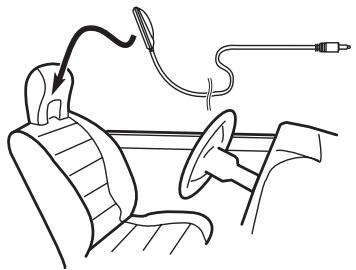
Si la climatisation ou le chauffage de la voiture sont en service, coupez-les. Le bruit du ventilateur de la climatisation ou du chauffage peut empêcher une exécution correcte du réglage EQ auto.
4 Appuyez sur la touche Accueil pour passer à l'écran d'accueil. 5 Touchez la touche Système pour ouvrir le menu Système.
6 Touchez
Calibrage Égaliseur automatique pour passer en mode de mesure EQ auto.
7 Branchez le microphone dans le jack d'entrée microphone sur cet appareil.
AVH-X5600BT, AVH-X3600DAB, AVH-X2600BT et AVH-X1600DVD
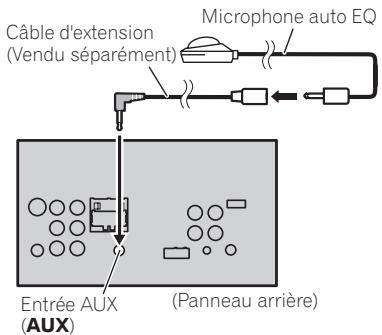
9 À partir du début du décomptage de 10 secondes, sortez de la voiture et fermez la porte dans les 10 secondes.
La tonalité de mesure (bruit) est émise par les haut-parleurs, et la mesure EQ auto commence.
Quand la fonction EQ auto est terminée, Measure terminée. Merci de déconnecter le microphone et appuyer sur HOME s'affiche. Si une mesure correcte des caractéristiques acoustiques de l'habitacle de la voiture est impossible, un message d'erreur s'affiche. (Reportez-vous à la page 97, Signification des messages d'erreur du réglage EQ auto.)
Il faut environ neuf minutes pour terminer la mesure EQ auto lorsque tous les haut-parleurs sont connectés. Pour arrêter la fonction EQ auto, touchez STOP.
10 Conservez le microphone dans la boîte à gants ou un autre endroit sûr.
Si le microphone est exposé à la lumière directe du soleil pendant une période prolongée, les températures élevées peuvent provoquer une distorsion, une modification de la couleur ou un dysfonctionnement.
Vous pouvez basculer le format de sortie vidéo de VOUT entre NTSC et PAL.
1. Appuyez sur la touche Accueil pour passer à l'écran d'accueil.
2. Touchez la touche Système pour ouvrir le menu Système.
3. Touchez Format video de sortie sur le menu Système pour sélectionner le format de sortie video. NTSC-PAL
Remarque
Vous pouvez basculer le format de sortie vidéo uniquement pour la source à partir de cet appareil.
Réglage du signal vidéo
Lorsque vous connectez un équipement AV à cet appareil, sélectionnez le réglage du signal video approprié.
- Comme cette fonction est initialement réglée sur Automatique, l'appareil règle automatiquement les paramètres du signal vidéo.
- Vous ne pouvez utiliser cette fonction que pour l'entrée d'un signal vidéo dans l'entrée AV.
1 Appuyez sur la touche Accueil pour passer à l'écran d'accueil. 2 Touchez la touche Système pour ouvrir le menu système.
Les éléments de Réglage signal video s'affichent.
AV - Règle le signal video AV - AUX - Règle le signal video AUX - Camera - Règle le signal video de la caméra de vue arrêtée
Touchez ou pour sélectionner le signal vidéo desired.
Automatique—PAL—NTSC—PAL-M—PAL-N—SECAM
Reportez-vous à la page 60, Utilisation des menus.
- Vous pouvez personnaliser les menus à l'exception du menu Réglage video.
L'icône en forme d'étoile du menu sélectionné est remplie.
Pour supprimer l'enregistrement, touchez à nouveau l'icone en forme d'étoile de la colonne menu.
Reportez-vous à la page 60, Utilisation des menus.
Remarque
Vous pouvez enregistrer jusqu'à 12 colonnes.
(Fonction de AVH-X5600BT/AVH-X3600DAB/AVH-X2600BT)
Remarque
Si vous utilisez un téléphone cellulaire pouvant être connecté via la technologie sans fil Bluetooth, nous vous conseillons d'utiliser votre téléphone pour rechercher cet appareil et pour établir une connexion entre l'appareil et votre téléphone. Par défaut, le code PIN est fixé à 0000. Le nom de produit de cet appareil s'affiche sur votre téléphone en tant que nom de l'appareil. Pour les détails, reportez-vous à la page 83, Saisie du code PIN pour la connexion sans fil Bluetooth. Pour de plus amples détails sur les procédures d'établissement d'une connexion sans fil Bluetooth, reportez-vous au mode d'emploi du téléphone.
Appairage à partir de cet appareil
1 Appuyez sur la touche accueil pour passer à l'écran d'accueil. 2 Touchez la touche Bluetooth pour ouvrir le menu de connexion Bluetooth. 3 Touchez Connexion pour sélectionner un périhérique. 4 Démarrez la recherche.

Démarrage de la recherche.
Pendant la recherche, s'affiche et, quand des périphériques disponibles sont trouvés, leur nom ou adresse de périphérique Bluetooth (si le nom ne peut pas être obtenu) s'affiche.
- Si vous souhaitez basculer entre les noms d'appareil et les adresses de périphérique Bluetooth, touchez cette icône.

Basculer entre les noms d'appareil et les adresses de périphérique Bluetooth.
Pour annuler la recherche, touchez Stop. Si trois périphériques sont déjà appairés, Mémoire pleine apparait et l'appairage est impossible. Le cas échéant, supprimez un périphérique apparié au préalable. Reportez-vous à la page 82. - S'il est impossible de tracer des périphériques, Introuvable apparait. Le cas échéant, vérifiez l'état du périphérique Bluetooth et recommencez la recherche.
5 Touchez un nom de périphérique pour sélectionner le périphérique à connecter.
Pendant la connexion, Jumelage s'affiche. Si la connexion est établie, Jumelé s'affiche.
- Si votre périphérique prend en charge SSP (Secure Simple Pairing, appairage simple et sécurisé), un nombre de six chiffres s'affiche sur l'écran de l'appareil. Une fois la connexion établie, ce nombre disparaît. Si la connexion échoue, Erreur s'affiche. Le cas échéant, réessayez depuis le début. Le code PIN est défini sur 0000 par défaut mais vous pouvez le modifier. Reportez-vous à la page 83, Saisie du code PIN pour la connexion sans fil Bluetooth.
- Une fois la connexion établie, le nom de l'appareil s'affiche.
Touchez le nom de l'appareil pour le déconnecter. - Si vous souhaitez supprimer un téléphone Bluetooth apparu, affichez Delete OK?. Touchez Yes pour supprimer le périphérique.

Suppression d'un périphérique apparié.
- Ne mettez jamais l'appareil hors service lorsque le téléphone Bluetooth apparié est en cours de suppression.
Connexion automatique à un périphérique bluetooth
Si cette fonction est activée, la connexion entre votre périphérique Bluetooth et cet appareil s'effectuera automatiquement dès que les deux équipements sont à une distance inférieure à quelques mètres l'un de l'autre. Initialement, cette fonction est en service.
1 Appuyez sur la touche Accueil pour passer à l'écran d'accueil. 2 Touchez la touche Bluetooth pour ouvrir le menu de connexion Bluetooth.
3 Touchez Connexion automatique pour activer la connexion automatique.
Si votre périphérique Bluetooth est prêt pour une connexion sans fil Bluetooth, la connexion à cet appareil sera établie automatiquement.
- Touchez à nouveau Connexion automatique pour désactiver la connexion automatique. Si la connexion échoue, "La connexion automatique a échoué. Réessayer?" s'affiche. Touchez Oui pour rétablir la connexion. Lorsque vous tournez de nouveau le contact ACC de votre véhicule en position sous tension, une connexion est établie automatiquement.
Commutation vers un appareil visible
Cette fonction permet de définir si cet appareil est visible par l'autre périphérique. Initialément, cette fonction est en service.
1 Appuyez sur la touche Accueil pour passer à l'écran d'accueil. 2 Touchez la touche Bluetooth pour ouvrir le menu de connexion Bluetooth.
3 Touchez Visibilité pour désactiver la visibilité. - Touchez à nouveau Visibilité pour activer la visibilité.
Saisie du code PIN pour la connexion sans fil bluetooth
Pour connecter votre périphérique Bluetooth à cet appareil via la technologie sans fil Bluetooth, vous devez entrer un code PIN sur le périphérique Bluetooth pour vérifier la connexion. Le code par défaut est 0000, mais vous pouvez le modifier en utilisant cette fonction.
1 Appuyez sur la touche accueil pour passer à l'écran d'accueil.
2 Touchez la touche Bluetooth pour ouvrir le menu de connexion Bluetooth.
3 Touchez Entrée code pour sélectionner Entrée code.
4 Touchez 0 à 9 pour saisir le code PIN.
5 Après avoir entré le code PIN (jusqu'à 8 chiffres), enregistrez-le sur cet appareil.
Enregistrement du code PIN sur cet appareil.
Affichage de l'adresse du périphérique bluetooth
Cet appareil affiche son adresse de périphérique Bluetooth.
1 Appuyez sur la touche accueil pour passer à l'écran d'accueil. 2 Touchez la touche Bluetooth pour ouvrir le menu de connexion Bluetooth.
L'adresse du périphérique Bluetooth s'affiche.
Réglage du mode de sécurité bluetooth
Ce réglage restreint l'utilisation de l'appareil Bluetooth pendant la conduite.
Lorsque ce mode est activé, les opérations suivantes ne sont pas possibles.
- Utilisation de la fonction clavier avec AppRadio Mode
- Appel à l'aide du mode de saisie du numéro de téléphone
- Toutes les opérations du menu de connexion Bluetooth

Pour votre sécurité, le mode de sécurité doit tous les jours être réglé sur "On" pendant la conduite.
1. Appuyez sur la touche accueil pour passer à l'écran d'accueil.
2. Touchez la touche système pour ouvrir le menu système.
3. Touchez Mode sans échec sur le menu système pour activer ou désactiver le mode de sécurité Bluetooth.
Choix de la couleur de l'éclairage
Cet appareil dispose d'un éclairage multicolore.
Sélection directe à partir des couleurs d'éclairage présélectionnées
Vous pouvez sélectionner une couleur d'éclairage dans la liste des couleurs.
1 Appuyez sur la touche accueil pour passer à l'écran d'accueil. 2 Touchez la touche de thème pour ouvrir les réglages de thème. 3 Touchez Illumination, puis une musique dans la liste.
Lorsque Rainbow est sélectionné, la couleur d'éclairage change.
Personnalisation de la couleur d'éclairage
1 Appuyez sur la touche accueil pour passer à l'écran d'accueil. 2 Touchez la touche de thème pour ouvrir les réglages de thème. 3 Touchez Illumination fais Personnalisation. 4 Affichez le menu de personnalisation.

Affichage du menu de personnalisation.
5 Touchez la barre de couleurs pour personnaliser la couleur.
6 Touchez ou pour un ajustement fin de la couleur. 7 Touchez l'icône de manière prolongée pour enregistrer la couleur personnalisée en mémoire.
Memo
Mémorisation de la couleur personnalisée.
La couleur personnalisée a été enregistrée dans la mémoire.
La couleur en mémoire est rappelée lorsque vous touchez à nouveau la même icône.
Choix de la couleur OSD (affichage à l'écran)
Vous pouvez modifier la couleur OSD.
1. Appuyez sur la touche Accueil pour passer à l'écran d'accueil.
2. Touchez la touche de thème pour ouvrir les réglages de thème.
3. Touchez Écran.
4. Touchez l'une des couleurs de la liste.
Choix de l'affichage d'arrière-plan
Vous pouvez modifier l'arrière-plan visible lors de l'écoute d'une source.
1. Appuyez sur la touche Accueil pour passer à l'écran d'accueil.
2. Touchez la touche de thème pour ouvrir les réglages de thème.
3. Touchez Fond d'écran.
4. Touchez le réglage désiré.
- Vous pouvez afficher les réglages masqués en déplaçant l'écran.
- Si aucune image JPEG n'a été stockée dans cet appareil, vous ne pouvez pas sélectionner de photos. Pour enregistrer une image JPEG sur cet appareil, consultez la page 48, Capture d'une image dans des fichiers JPEG. Si vous voulez supprimer l'image JPEG capturée, touchez de façon prolongée la touche de l'image JPEG.
Réglage des positions de réponse des claviers tactiles (calibrage du clavier tactile)
Si vous pensez que les touches du clavier tactile à l'écran ont dévié des positions réelles qui répondent à votre toucher, réglez les positions de réponse du clavier tactile. Il existe deux méthodes de réglage : réglage en quatre points, dans lequel vous touchez les quatre coins de l'écran ; et réglage en 16 points, dans lequel vous affinez le réglage de l'écran entier.
- Garez votre voiture dans un endroit sûr pour utiliser cette fonction. N'utilisez pas cette fonction pendant la conduite.
- Touchez doucement l’écran pour effectuer les réglages. Appuyez avec force sur le clavier tactile peut l’endommager. N’utilisez pas un outil pointu comme un stylo bille ou un stylo mécanique. Ceci peut endommager l’écran.
- S'il est impossible de régler correctement le clavier tactile, consultez votre distributeur local Pioneer.
1 Mettez la source hors service.
Reportez-vous à la page 11, Mise en/hors service de la source.
2 Appuyez de façon prolongée sur la touche accueil pour lancer l'étalonnage de l'écran tactile.
L'écran de réglage du clavier tactile en quatre points s'affiche. Lorsque deux points s'affichent en même temps, touchez les deux.
3 Touchez chacune des flèches dans les quatre coins de l'écran.
Pour annuler le réglage, appuyez de façon prolongée sur la touche accueil.
4 Appuyez sur la touche accueil pour terminer le réglage en quatre points.
Les données de la position régée sont sauvegardées.
- Ne coupez pas le moteur pendant la sauvegarde des données.
5 Appuyez sur la touche accueil pour effeécuter le réglage en 16 points.
L'écran de réglage du clavier tactile en 16 points s'affiche.
Pour annuler le réglage, appuyez de façon prolongée sur la touche accueil.
6 Touchez doucement le centre de la marque + affichée sur l'écran.
Après avoir touché toutes les marques, les données de la position régée sont sauvegardées.
- Ne coupe pas le moteur pendant la sauvegarde des données.
Utilisation d'une source aux
Un appareil auxiliaire ou portable vendu séparément peut être connecté à cet appareil.
Quelques mots sur les méthodes de connexion aux
Vous pouvez connecter des périphériques auxiliaires à cet appareil.
Câble à mini prise (AUX)
Lors de la connexion d'un appareil auxiliaire avec un cable à mini prise
Un iPod et un lecteur audio/vidéo portable peuvent être connectés à cet appareil via un câble à mini prise.
- Si un iPod disposant de fonctions video est connecté à cet apparéil avec un cable à prise 3,5 mm (quatre pôles) (par exemple CD-V150M), vous pouvez profiter du contrôle video de l'iPod connecté.
- Vous pouvez connecter un lecteur audio/ video portable à l'aide d'un cable à prise 3,5 mm (quatre pôles) avec un cable RCA (vendu séparation). Toutefois, selon le cable, une connexion inverse entre le cable rouge (audio côte droit) et le cable jaune (video) peut être requise pour réproduire correctement le son et l'image video.
Pour plus de détails, reportez-vous au manuel d'installation.
Réinitialisation du microprocesseur
En appuyant sur RESET, vous pouvez réinitialiser le microprocesseur sur ses réglages initiaux sans changer les informations de signets.
Le microprocesseur doit être réinitialisé dans les situations suivantes:
- Avant d'utiliser cet appareil après son installation
- En cas d'anomalie de fonctionnement de l'appareil
- Quand des messages étranges ou incorrects s'affichent sur l'écran
2 Appuyez sur RESET avec la pointe d'un stylo ou un autre instrument pointu.
Reportez-vous à la page 10, Description de l'appareil.
Remarque
Mettez le moteur de la voiture en route ou placez le contact en position ACC ou ON avant d'appuyer sur RESET dans les situations suivantes:
- Après avoir effectué toutes les connexions
- Lors de la suppression de tous les paramètres enregistrés
- Lors de la réinitialisation des réglages usine initiaux de l'appareil
Utilisation de la fonction de mixage audio
Vous pouvez écouter l'audio de l'appareil et votre iPhone ou smartphone simultanément. Le son principal provient de l'appareil. Le son secondaire provient de l'iPhone ou du smartphone. Vous pouvez régler le volume du son secondaire sur l'écran.
1 Connectez votre iphone ou smartphone à l'appareil à l'aide de l'entrée RGB.
Pour plus de détails, reportez-vous au manuel d'installation.
2 Appuyez sur + / - (volume/vol) pour afficher la barre de commande de la fonction de mixage audio.
L'écran de la fonction de mixage audio s'affiche.
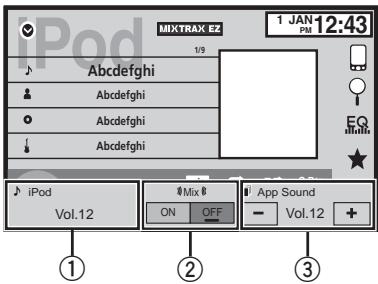
① Source sonore - Appuyez sur + / - (VOLUME/VOL) pour régler le volume du son principal. Le niveau de volume du son principal s'affiche sur l'écran Source sonore. ② Mix - Touchez ON ou OFF pour permettre le mixage audio en fonction ou hors fonction. Le son secondaire est coupé lorsque mix est réglé sur OFF.
Réglez sur ON si vous souhaitez émettre le son pour le AppRadio Mode, le son de navigation par exemple, depuis l'appareil.
Réglez sur OFF si vous souhaitez émettre le son pour le AppRadio Mode, la musique par exemple, en tant que son principal.
Autres fonctions
③ App Sound - Touchez + ou - sur l'écran pour régler le volume du son secondaire. Le niveau de volume du son secondaire s'affiche sur l'écran App Sound.
Remarques
- Vous ne pouvez pas régler le volume du son principal sur l'écran.
- La barre de commande de la fonction de mixage audio s'affiche pendant quatre secondes. Si l'écran disparaît, appuyez à nouveau sur +/-(VOLUME/VOL). L'écran réapparaît.
Dépannage
Les symptômes apparaissent en gras et les causes sous la forme de texte régulier non indenté. Le texte régulier indenté est utilisé pour indiquer les actions à mettre en œuvre.
L'alimentation ne se met pas en service. l'appareil ne fonctionne pas.
Les fils et les connecteurs sont mal connectés. Vérifiez encore une fois que toutes les connexions sont correctes.
Le fusible a sauté. Rectifiez la cause et remplacez le fusible. Assurez-vous de bien installer un fusible de même intensité.
Du bruit et/ou d'autres facteurs provoquent un mauvais fonctionnement du microprocesseur intégré.
Appuyez sur RESET. (Page 88)
L'appareil ne fonctionne pas correctement même si l'on appuie sur les touches appropriées de la télécommande.
Le niveau de la pile est faible. Installez une nouvelle pile.
Des opérations sont interdites avec certains disques.
Essayez d'utiliser un autre disque.
La lecture n'est pas possible.
Le disque est sale.
Nettoyez le disque.
Le type de disque charge ne peut pas être lu par cet appareil.
Vérifiez le type de disque.
Le disque charge n'est pas compatible avec ce système video.
Remplacez le disque par un autre qui est compatible avec ce système vidéo.
Le volume ne veut pas augmenter.
Les câbles ne sont pas connectés correctement.
Connectez les câbles correctement.
L'appareil est en mode de lecture image fixe, ralenti ou image par image.
Il n'y aeldom son en mode de lecture image fixe, ralenti ou image par image.
Aucune image n'est affichée.
Le câble du frein de parking n'est pas connecté. Connectez un câble de frein de parking, et serrez le frein de parking.
Le frein de parking n'est pas serré. Connectez un câble de frein de parking, et serrez le frein de parking.
L'icone est affichée, et l'opération n'est pas possible.
L'opération est interdite pour le disque. Cette operation n'est pas possible.
L'opération n'est pas compatible avec la configuration du disque. Cette operation n'est pas possible.
L'image affichée s'arrête (pause) et l'appareil ne fonctionne pas.
Impossible de lire les données pendant la lecture. Après avoir arrêté une fois la lecture, recommencez-la.
Absence de son. le volume est faible.
Le volume est faible. Réglez le volume.
L'atténuateur est en service. Mettez l'atténuateur hors service.
Saut dans l'audio et la vidéo.
L'appareil n'est pas fixé fermement. Fixez fermement l'appareil.
La taille de fichier et le débit de transmission sont supérieurs aux valeurs recommandées.
Créez un fichier DivX de la taille et du débit de transmission recommandés.
Le ratio d'aspect n'est pas correct et l'image est étirée.
Le réglage du ratio d'aspect n'est pas le bon pour l'afficheur.
Sélectionnez le réglage approprié pour votre écran. (Page 66)
Le moteur est audible quand le contact d'allumage est mis sur ON (ou en position ACC).
L'appareil confirme si un disque est chargé ou non.
Ceci est un fonctionnement normal.
Rien n'est affiché.
Les touches de l'écran tactile ne peuvent pas être utilisées.
La caméra de vue arrière n'est pas connectée.
Connectez uneamera de vue arrière.
Le réglage Polaritéámara est incorrect.
Appuyez sur la touche accueil pour revenir à l'affichage de la source, puis sélectionnez le réglage correct pour Polaritéamera. (Page 77)
Pas de titre s'affiche lors de la modification de l'affichage (par exemple Pas de Titre).
Aucune information textuelle n'est intégrée.
Basculez l'affichage ou la lecture sur une autre plage/un autre fichier.
Les sous-dossiers ne peuvent pas être lus.
La répétition de lecture du dossier a été sélectionnée.
Choisissez de nouveau l'étendue de répétition.
L'étendue de répétition de lecture change automatiquement.
Un autre dossier a été sélectionné pendant la répétition de lecture.
Choisissez de nouveau l'étendue de répétition.
La recherche de plage ou l'avance/le retour rapide a été exécuté pendant la répétition de lecture d'un fichier.
Choisissez de nouveau l'étendue de répétition.
La lecture n'est pas possible.
Le disque charge a un nombre de région différent de celui de cet appareil.
Remplacez le disque par un autre ayant le même numéro de région que cet appareil.
Un message de verrouillage parental est affiché et la lecture n'est pas possible.
Le verrouillage parental est activé.
Désactivez le verrouillage parental ou changez le niveau. (Page 67)
Le verrouillage parental ne peut pas être annulé.
Le code est incorrect.
Entrez le code correct. (Page 67)
Vous avez oublié de donner le numéro de code.
Appuyez sur RESET. (Page 88)
On ne peut pas changer la langue audio (et la langue des sous-titres).
Le DVD en cours de lecture ne supporte pas les enregistrements en plusieurs langues.
Vous ne pouvez pas choisir parmi plusieurs langues si elles ne sont pas enregistrées sur le disque.
Vous pouvez seulement choisir entre les éléments indiqués sur le menu du disque.
Changez la langue en utilisant le menu du disque.
Aucun sous-titre n'est affiché.
Le DVD en cours de lecture ne compte pas de sous-titres.
Les sous-titres ne sont pas affichés s'ils ne sont pas enregistrés sur le disque.
Vous pouvez seulement choisir entre les éléments indiqués sur le menu du disque.
Changez la langue en utilisant le menu du disque.
La lecture ne s'effectue pas avec les CHOix de langue audio et de langue des sous-titres seLECTIONnés dans le menu Reglage video.
Le DVD en cours de lecture ne comporte pas de dialogues ou de sous-titres dans la langue sélectionnée.
Vous ne pouvez pas basculer entre des langues sélectionnées si elles ne sont pas enregistrées sur le disque.
L'angle de vue ne peut pas être changé.
Le DVD en cours de lecture ne compte pas de scènes filmées sous plusieurs angles.
impossible de commuter l'angle de vue si le DVD ne compte pas de scènes enregistrées sous plusieurs angles.
Vous essayez de passer en visualisation sous plusieurs angles d'une scène qui n'a pas été enregistrée sous plusieurs angles.
Changez d'angle de vue quand vous regardez des scènes enregistrées sous plusieurs angles.
L'image est très floue/distordue et nombrependant la lecture.
Certains disques comportent un signal interdisant la copie.
Comme cet appareil est compatible avec le système de protection contre la copie analogique, l'image peut souffrir de bandes horizontales ou d'autres imperfections lors de la lecture sur certains afficheurs d'un disque qui comporte un signal interdisant la copie.
Ce n'est pas un dysfonctionnement.
Le CD Video en cours de lecture ne prend pas en charge la fonction PBC.
Cette opération n'est pas disponible avec des CD Video qui ne prennent pas en charge la fonction PBC.
La répétition de lecture et la recherche de plaque/recherche temporelle ne sont pas possibles.
Le CD Video en cours de lecture prend en charge la fonction PBC.
Cette opération n'est pas disponible avec des CD Video qui prennent en charge la fonction PBC.
L'ipod ne fonctionne pas correctement.
Les câbles sont connectés de manière incorrecte. Déconnectez le câble de l'iPod. Quand le menu principal de l'iPod est affiché, reconnectez et réinitialisez l'iPod.
La version de l'iPod est ancienne.
Mettez à jour la version de l'iPod.
Le son de l'ipod est inaudible.
La direction de sortie audio peut changer automatiquement lorsque les connexions Bluetooth et USB sont utilisées simultanément.
Changez la direction de sortie audio sur l'iPod.
Le son de la source audio bluetooth n'est pas lu.
Un appel est en cours sur un téléphone portable. Bluetooth connecté.
Le son sera lu quand la communication sera terminée.
Un téléphone portable Bluetooth connecté est en cours d'utilisation.
N'utilisez pas le téléphone portable pour l'instant.
Un appel a été fait avec un téléphone portable Bluetooth connecté puis immédiatement coupé.
Il en résulte que la communication entre cet appareil et le téléphone portable n'a pas été coupée correctement.
Rétablissez la connexion Bluetooth entre cet appareil et le téléphone portable.

Messages d'erreur
Quand vous contactez votre distributeur ou le Service d'entretien agréé par Pioneer le plus proche, n'oubliez pas de noter le message d'erreur.
Les messages d'erreur apparaisent en gras et les causes sous la forme de texte régulier non indenté. Le texte régulier indenté est utilisé pour indiquer les actions à mettre en œuvre.
Erreur AMP.
Une anomalie de fonctionnement de l'appareil s'est produite ou la connexion des haut-parleurs est incorrecte. Le circuit de protection est activé. Vérifiez la connexion des haut-parleurs. Si le message ne disparaît pas même après avoir été éteint puis démarré le moteur, consultez votre distributeur ou un centre d'entretien agréé par Pioneer.
Syntoniseur DAB
La connexion de l'antenne est incorrecte. Vérifie la connexion de l'antenne. Si le message ne disparait pas même après avoir été éteint puis démarré le moteur, consultez votre distributeur ou un centre d'entretien agrée par Pioneer.
Syntoniseur
Cet appareil ne peut pas recevoir les informations sur le nom de l'artiste/le titre de la plage musicale.
Déplacez-le vers un endroit où la réception est bonne.
Pas de données
Cet appareil ne peut pas recevoir les informations du nom du service de programme.
Déplacez-le vers un endroit où la réception est bonne.
Région DVD différente
Le disque n'a pas le même numéro de région que cet appareil.
Remplacez le DVD par un autre avec le numéro de région correct.
Le disque est sale. Nettoyez le disque.
Le disque est rayé.
Utilisez un autre disque.
Le disque est chargé à l'envers.
Vérifiez que le disque est chargé correctement.
Une erreur mécanique ou électrique est survenue.
Appuyez sur RESET. (Page 88)
Disque illisible
Ce type de disque ne peut pas être lu sur cet appareil.
Remplacez le disque par un disque que cet appareil peut lire.
Le disque inséré ne contient pas de fichiers pouvant être lus.
Utilisez un autre disque.
Protégger
Tous les fichiers sur le disque inséré intègrent la protection par DRM.
Utilisez un autre disque.
Passer
Le disque inséré contient des fichiers protégés par DRM.
Lisez un fichier audio n'intégrant pas la protection Windows Media™ DRM 9/10.
La température de l'appareil est en dehors des limites de fonctionnement normal.
Attendez que la température de l'appareil revienne dans les limites de fonctionnement normal.
Le disque inséré contient un contenu VOD DivX expiré.
Sélectionné un fichier pouvant être lu.
Résolution video non compatible
Le disque inséré contient un fichier DivX/MPEG1/MPEG-2/MPEG-4 haute définition.
Sélectionnez un fichier pouvant être lu.
La mémoire flash de cet appareil utilisée pour le stockage-temporaire est pleine.
Sélectionnez un fichier pouvant être lu.
Votre appareil n'est pas autorisé à lire cette vidéo protégée divx.
Le code d'enregistrement DivX de cet appareil n'a pas été autorisé par le fournisseur de contenu VOD DivX.
Enregistrez cet appareil auprès du fournisseur de contenu VOD DivX.
Fichier illisible
Ce type de fichier ne peut pas être lu sur cet appareil.
Sélectionnez un fichier pouvant être lu.
Le début de la lecture et le début de l'émission dessons sont parfois décalés.
Attendez que le message disparaisse pour entendre les sons.
Le taux d'échantillonnage du fichier DivX est supérieur à 30 fps.
Sélectionnez un fichier pouvant être lu.
Ce type de fichier n'est pas pris en charge par cet appareil.
Sélectionnez un fichier pouvant être lu.
Fichier illisible
Ce type de fichier ne peut pas être lu sur cet appareil.
Sélectionnez un fichier pouvant être lu.
Absence de plages musicales.
Transférez les fichiers audio vers le lecteur audio portable USB ou la mémoire USB et effectuez la connexion.
La sécurité de la mémoire USB connectée est activée.
Suivez les instructions de la mémoire USB pour désactiver la sécurité.
Le début de la lecture et le début de l'émission dessons sont parfois décalés.
Attendez que le message disparaisse pour entendre lessons.
Passer
Le lecteur audio portable USB connecté ou la mémoire USB connectée contient des fichiers WMA qui sont protégés par Windows Media™ DRM 9/10.
Lisez un fichier audio n'intégrant pas la protection Windows Media™ DRM 9/10.
Protégé
Tous les fichiers sur le lecteur audio portable USB connecté ou la mémoire USB connectée sont protégés par Windows Media DRM 9/10.
Transférez des fichiers audio non protégés par Windows Media DRM 9/10 vers le lecteur audio portable USB ou la mémoire USB et effectuez la connexion.
USB incompatible
Le périphérique USB connecté n'est pas pris en charge par cet appareil.
Connectez un lecteur audio portable USB ou une mémoire USB conforme à la norme USB Mass Storage Class.
L'appareil USB n'est pas formaté avec FAT12, FAT16 ou FAT32.
L'appareil USB connecté doit être formaté avec FAT12, FAT16 ou FAT32.
Vérification USB
Le connecteur USB ou le cable USB est en court-circuit.
Vérifiez que le connecteur USB ou le cable USB n'est pas court-circuit ou endommagé.
Le périphérique de stockage USB connecté consomme plus que le courant maximal autorisé.
Déconnectez le lecteur audio portable USB ou la mémoire USB et ne l'utilisez pas. Mettez le contact sur OFF, puis sur ACC ou ON, puis connectez un lecteur audio portable USB ou la mémoire USB compatible.
ERROR-02-9X/-DX
Panne de communication.
Effectuez l'une des opérations suivantes.
- Coupez et remettez le contact d'allumage.
- Déconnectez le lecteur audio portable USB ou la mémoire USB.
- Choisissez une autre source.
Revenez ensuite au lecteur audio portable USB ou à la mémoire USB.
Le périphérique de stockage externe inséré contient un contenu VOD DivX expiry.
Sélectionnez un fichier pouvant être lu.
Résolution video non compatible
Le périphérique de stockage externe inséré contient un fichier DivX/MPEG-1/MPEG-2/MPEG-4 haute définition.
Sélectionnez un fichier pouvant être lu.
La mémoire flash de cet appareil utilisée pour le stockage-temporaire est pleine.
Sélectionnez un fichier pouvant être lu.
Votre appareil n'est pas autorisé à lire cette vidéo protégée divx.
Le code d'enregistrement DivX de cet appareil n'a pas été autorisé par le fournisseur de contenu VOD DivX.
Enregistrez cet appareil auprès du fournisseur de contenu VOD DivX.
Le début de la lecture et le début de l'émission dessons sont parfois décalés.
Attendez que le message disparaisse pour entendre lessons.
Le taux d'échantillonnage du fichier DivX est supérieur à 30 fps.
Sélectionnez un fichier pouvant être lu.
Ce type de fichier n'est pas pris en charge par cet appareil.
Sélectionnez un fichier pouvant être lu.
La création de la base de données à échoué
Vous avez activé la lecture vidéo ou l'affichage d'images JPEG alors qu'une base de données était en cours de création.
Créez de nouveau la base de données. (Page 46)
Le début de la lecture et le début de l'émission des sons sont parfois décalés.
Attendez que le message disparaisse pour entendre les sons.
ERROR-02-6X/-9X/-DX
Panne de communication. Déconnectez le cable de l'iPod. Quand le menu principal de l'iPod est affiché, reconnectez et réinitialisez l'iPod.
Panne iPod. Déconnectez le cable de l'iPod. Quand le menu principal de l'iPod est affché, reconnectectez et réinitialisez l'iPod.
La version du firmware de l'iPod est ancienne. Mettez à jour la version de l'iPod.
Absence de plages musicales. Transférez les plages musicales sur l'iPod.
Aucune plage musicale dans la liste en cours. Sélectionnez une liste qui contient les plages musicales.
Aucune plage musicale connexe. Transferez les plages musicales sur l'iPod.
La mémoire utilisée pour les informations d'étiquette sur l'iPod est pleine.
Synchronisez l'iPod avec iTunes et remettez de l'ordre dans la liste de lecture étiquetée.
La mémoire flash de cet appareil utilisée pour le stockage temporaire est pleine.
Les informations d'étiquettes présentes sur cet appareil sont transférées automatiquement vers l'iPod lorsqu'un iPod est connecté.
Le transfert a échoué. connecter l'ipod à nouveau
Les informations d'étiquette de cet appareil ne peuvent pas être transférées vers l'iPod.
Vérifiez l'iPod et essayez de nouveau.
Enregistrement titre échoué
Les informations d'étiquette ne peuvent pas être enregistrées sur cet appareil.
Essayez de nouveau.
Une erreur s'est produite sur la mémoire FLASH ROM intégrée.
Coupez ou mettez le contact d'allumage.
Déjà enregistré
Cas : les informations d'étiquette sont déjà enregistrées dans la mémoire.
Les informations d'étiquettes ne peuvent être enregistrées qu'une fois par plage musicale donnée. Il n'est pas possible de les enregistrer plusieurs fois.
Coupure de courant au niveau du module Bluetooth de cet appareil.
Mettez le contact sur OFF, puis sur ACC ou ON. Si le message d'erreur s'affiche encore après l'exécution de cette action, consultez votre distributeur ou un centre d'entretien agréé par Pioneer.
Échec de chargement de la liste d'applications.
- Déconnectez le câble du smartphone, puis reconnectez le smartphone après quelques secondes.
- Mettez le contact sur OFF, puis sur ACC ou ON.
Si le message d'erreur s'affiche encore après l'exécution de cette action, réinitialisez le smartphone.
Si le message d'erreur s'affiche encore après l'exécution de cette action, consultez votre
distributeur ou un centre d'entretien agrée par Pioneer.
Impossible de trouver des applications prises en charge.
- Déconnectez le câble du smartphone, puis reconnectez le smartphone après quelques secondes.
- Mettez le contact sur OFF, puis sur ACC ou ON.
Si le message d'erreur s'affiche encore après l'exécution de cette action, réinitialisez le smartphone.
Si le message d'erreur s'affiche encore après l'exécution de cette action, consultez votre distributeur ou un centre d'entretien agréé par Pioneer.
Une erreur de communication s'est produite.
- Déconnectez le câble du smartphone, puis reconnectez le smartphone après quelques secondes.
- Mettez le contact sur OFF, puis sur ACC ou ON.
Si le message d'erreur s'affiche encore après l'exécution de cette action, réinitialisez le smartphone.
Si le message d'erreur s'affiche encore après l'exécution de cette action, consultez votre distributeur ou un centre d'entretien agréé par Pioneer.
Échec du démarrage de l'application.
- Déconnectez le câble du smartphone, puis reconnectez le smartphone après quelques secondes.
- Mettez le contact sur OFF, puis sur ACC ou ON.
Si le message d'erreur s'affiche encore après l'exécution de cette action, réinitialisez le smartphone.
Si le message d'erreur s'affiche encore après l'exécution de cette action, consultez votre distributeur ou un centre d'entretien agréé par Pioneer.
Une erreur de surintensité s'est produite. N'utilisez pas ce périphérique de stockage USB. Mettez le contact sur OFF, puis sur ACC ou ON. Si le message d'erreur s'affiche encore après l'exécution de cette action, consultez votre distributeur ou un centre d'entretien agréé par Pioneer.

Signification des messages d'erreur du réglage EQ auto
Quand une mesure correcte des caractéristiques acoustiques de l'habitacle de la voiture n'est pas possible à l'aide du réglage EQ auto, un message d'erreur peut s'afficher sur l'écran. Le cas échéant, consultez le tableau ci-après pour déterminer le problème et découvrir comment y REMEDIER. Après avoir vérifié, essayez à nouveau.
Les messages d'erreur apparaissant en gras et les causes sous la forme de texte régulier non indenté. Le texte régulier indenté est utilisé pour indiquer les actions à mettre en œuvre.
Le microphone n'est pas connecté.
Branchez fermement le microphone en option dans la prise.
Le microphone ne peut pas détecter la tonalité de mesure d'un des haut-parleurs.
- Confirmez que les haut-parleurs sont connectés correctement. Corriguez le réglage du niveau d'entrée de l'amplificateur de puissance connecté aux haut-parleurs.
- Branchez fermement le microphone dans la prise.
Erreur. merci de vérifier le bruit
Le niveau de bruit environnant est trop élevé.
- Arrêtez votre voiture dans un endroit tranquille et éteignez le moteur, la climatisation et le chauffage.
- Placez le microphone correctement.
Erreur. merci de vérifier la batterie
La batterie de cet appareil n'est plus alimentée.
- Connectez la batterie correctement.
- Vérifiez la tension de la batterie.

Signification des messages
| Messages | Traduction |
| L' image peut apparaitre inversée | Pioneer recommende d'utiliser une camera qui génére des images inversées (images mi- roir). Dans le cas contraire, l'image sur l'écran peut apparaitre inversée. |

Liste des indicateurs Zone 3
Zone 1
Indique que la fonction silencieux est active.
Indique que le son est atténué.
Zone 2
Indique quand des informations (étiquette) sur la plage sociale téléchargeable d'une station de radio sont reçues.
Indique lorsque les informations sur la plage musicale (étiquette) d'une station de radio sont en cours d'enregistrement sur cet appareil.
Indique que le format numérique est le Dolby Digital.

Indique que le format numérique est le MPEG Audio.

Indique que le format numérique est le PCM Linéaire.
48k16
Indique la fréquence d'échantillonnage.
DTS
Indique que le format numérique est le DTS.
1 ch
1+1ch
Indique le canal audio.
2 ch
Multich
PBCOn
Indique qu'un disque avec PBC actif est en cours de lecture.

- Indique qu'un téléphone cellulaire est connecté.
- Indique qu'un appel entrant a été reçu et qu'il n'a pas encore été pris en compte.
Indique la force de la batterie du téléphone cellulaires.
Le niveau affiché sur l'indicateur peut différer de la force réelle de la batterie. - Si la force de la batterie n'est pas disponible, rien n'est affiché dans la zone indicateur de force de la batterie.

Indique que l'appareil Bluetooth connecté prend en charge uniquement le téléphone Bluetooth.

Indique que l'appareil Bluetooth connecté prend en charge uniquement l'audio Bluetooth.
| Indique le titre de l'album lors de la réception des informations d'éti-quette.
Indique le titre de l'album de la plage musicale en cours de lecture pour les fichiers MP3/WMA/AAC/WAV. |
| Indique le titre de la plage musi-cale lors de la réception des informa-
mations d'étiquette.
Indique le titre de la plage musi-
cale en cours de lecture pour les fi-
chiers MP3/WMA/AAC/WAV. |
| Indique le commentaire en cours de lecture. |
| Indique le nom de la station sur la-
quelle vous étés accordé. |
| Indique le nom de l'interprête lors de la réception des informations d'étiquette.
Indique le nom de l'interprête en cours de lecture pour les fichiers MP3/WMA/AAC/WAV. |
| Indique les informations sur le téléphone cellulaire. |
| Indique les informations sur le téléphone général. |
| Indique les informations sur le téléphone du domicile. |
| Indique les informations sur le téléphone professionnel. |
| Indique les informations sur un autre téléphone. |
| Indique le nom du dossier conten-
nant le fichier MP3/WMA/AAC en cours de lecture. |
| Indique le nom du fichier MP3/
WMA/AAC en cours de lecture. |
| P.CH | Indique le nombre de préselection de la station sur laquelle vous étés accordé. |
| Indique le nombre du titre en cours de lecture. |
| Indique le nombre du chapitre en cours de lecture. |
| Indique le genre de la plage musi-cale en cours de lecture. |
Zone 3
| Vol | Indique que le volume est régle. |
| STEREO | Indique lorsqu'un signal radio est reçu. |
| Signale que la fréquence sélection- née émet en stéréo. |
| BSM | Touchez pourmettre BSM en ser- vice. |
| AutoEQ | Indique que EQ auto est activé. |
| Indique lorsque cet apparéil contient des informations sur la plaque musique (étiquette). |
| Indique que l' apparéil traite actuèl- lement une opération comme une recherche. |
| DB | Indique quand créér la base de données en mode de navigation Musique. |
| DB | Indique quand enregister la base de données en mode de navigation Musique. |
Indique la force du signal du téléphone cellulaire.
Indique qu'un téléphone Bluetooth est connecté.

Indique que la fonction TA (attente d'un bulletin d'informations routières) est en service.

Indique que la fonction interruption pour réception d'un bulletin d'informations est en service.

Conseils sur la manipulation disques et lecteur
Utilisez des disques affichant l'un des logos suivants.



Utilisez des disques 12 cm.
Les types de disques suivants ne peuvent pas être utilisés avec cet appareil.
DualDiscs - Disques 8 cm : Les tentatives d'utilisation de tels disques avec un adaptateur peuvent entraîner un dysfonctionnement de l'ordinateur. Disques de forme bizarre


Disques endommagés, y compris les disques fendillés, ébréchés ou voilés Disques CD-R/RW et DVD-R/RW non finalisés DVD-RAM
Ne touchez pas la surface enregistrée des disques.
Rangez les disques dans leur coffret dès que vous ne les écoutez plus.
Ne posez aucune étiquette sur la surface des disques, n'écrivez pas sur un disque, n'appliquez aucun agent chimique sur un disque.
Pour nettoyer un disque, essuyez le disque avec un chiffon doux en partant du centre vers l'extérieur.
La condensation peut perturber temporairement le fonctionnement du lecteur. Laissez celui-ci s'adapter à la température plus élevée pendant une heure environ. Essuyez également les disques humides avec un chiffon doux.
La lecture de certains disques peut être impossible en raison des caractéristiques du disque, de son format, de l'application qui l'a enregistré, de l'environnement de lecture, des conditions de stockage ou d'autres conditions.
| Les cahots de la route peuvent interrompire la lecture d'un disque. |
| Certaines fonctions peuvent ne pas être disponibles sur certains DVD-video. |
| Il peut ne pas être possible de dire certains disques video DVD. |
| Cet apparéil n'est pas compatible avec des disques enregistrés au format AVCHD (Advanced Video Codec High Definition). N'insérez pas de disques AVCHD car vous risquez de ne pas pouvoir les éjecter. |
| Lors de l'utilisation de disques dont la surface de l'éti-quette est imprimable, vérifie les instructions et les avertissements des disques. L'insertion et l'éjection peuvent ne pas être possibles selon les disques. L'utilisation d'un tel disque risque d'endommager cet apparéil. |
| Ne posez aucune étiquette disponible dans le commerce ou tout autre matériel sur la surface des disques.
• Les disques pourrait se déformer et devenir in-jouables.
• Les étiquettes pourrait se décoller pendant la lecture et empêcher l'éjection des disques, ce qui pourrait endommager l'appareil. |
Périphérique de stockage USB
En fonction du périphérique de stockage exter (USB), les problèmes suivants peuvent survenir.
Le fonctionnement peut varier. Le périphérique de stockage peut ne pas être reconnu. - Les fichiers peuvent ne pas être lus correctement.
Les connexions via un concentrateur USB ne sont pas prises en charge.
Ne connectez aucun périphérique autre qu'un périphérique de stockage USB.
Fixez fermement le périphérique de stockage USB lors de la conduite. Ne laissez pas le périphérique de stockage USB tomber sur le plancher, où il pourrait gêner le bon fonctionnement de la pédale de frein ou d'accélérateur.
Selon les périphériques de stockage USB connectés, du bruit radio peut être généré par le périphérique.
Vous ne pouvez pas dire des fichiers protégés par des droits d'auteur au moyen de périphériques USB.
Vous ne pouvez pas connecter un lecteur audio portable USB ou une mémoire USB à cet appareil via un hub USB.
Une mémoire USB partitionnée n'est pas compatible avec cet appareil.
Selon le type de lecteur audio portable USB ou de mémoire USB que vous utilisez, cet appareil peut ne pas être reconnu ou les fichiers audio peuvent ne pas être lus correctement.
Ne laissez pas le lecteur audio portable USB ou la mémoire USB exposé(e) à la lumière directe du soleil pendant une période prolongée. Ceci peut entraîner un dysfonctionnement de l'appareil suite à une hausse extrême de la température.
Ipod
Pour garantir un fonctionnement correct, reliez le câble du connecteur de la station d'accueil de l'iPod directement à cet appareil.
Attachez fermement l'iPod pendant que vous conduisez. Ne laissez pas l'iPod tomber sur le plancher, où il pourrait gêner le bon fonctionnement de la pédale de frein ou d'accélérateur.
Quelques mots sur les réglages de l'iPod
Lorsqu'un iPod est connecté, cet appareil désactive le réglage EQ (égaliseur) de l'iPod afin d'optimiser l'acoustique. Le réglage EQ original est rétabli lorsque l'iPod est déconnecté. - Vous ne pouvez pas mettre la fonction de répétition hors service sur l'iPod quand vous utilisez cet appareil. La fonction de répétition est positionnée automatiquement sur répétition de toutes les plages quand vous connectez l'iPod à cet appareil.
Tout texte incompatible enregistré sur l'iPod ne sera pas affiché par cet appareil.
Disques dvd-r/rw
Les disques DVD-R/RW non finalisés qui ont été enregistrées avec le format Video (mode video) ne peuvent pas être lus.
La lecture de disques DVD-R/RW peut ne pas être possible à cause des caractéristiques du disque, de rayures ou de poussière sur le disque, ou de sallesde condensation, etc. sur la lentille de cet appareil. Selon les paramètres de l'application et l'environnement, la lecture de disques enregistrés sur un ordinateur peut ne pas être possible. (Pour les détails, contactez le fabricant de l'application.)
Disques cd-r/rw
Quand vous utilisez des disques CD-R/RW, la lecture n'est possible qu'avec des disques qui ont été finalisés.
La lecture de disques CD-R/RW enregistrés sur un graveur de CD musicaux ou un ordinateur peut ne pas être possible à cause des caractéristiques du disque, de rayures ou de poussière sur le disque, ou de saleté, de condensation, etc. sur la lentille de l'appareil.
Selon les paramètres de l'application et l'environnement, la lecture de disques enregistrés sur un ordinateur peut ne pas être possible. (Pour les détails, contactez le fabricant de l'application.)
La lecture de disques CD-R/RW peut devenir impossible en cas d'exposition directe à la lumière du soleil, de températures élevées, ou en raison des conditions de stockage dans le véhicule.
Les titres et autres informations textuelles gravées sur les CD-R/RW peuvent ne pas être affichés par cet appareil (en cas de données audio (CD-DA)).
Fichiers image JPEG
JPEG est un acronyme pour Joint Photographic Experts Group et fait référence à un standard de technologie de compression d'image fixe.
Les fichiers sont compatibles avec les images fixes. Baseline JPEG et EXIF 2.1 jusqu'à une résolution de 8192 × 7680. (Le format EXIF est le plus souvent utilisé avec les appareils photo numériques.)
La lecture de fichiers EXIF qui ont été traités par un ordinateur peut ne pas être possible.
Il n'y a pas de compatibilité JPEG progressif.
Fichiers vidéo divx
En fonction de la composition de l'information sur les fichiers telle que le nombre de stream audio ou la taille de fichier, il peut se produire un léger retard lors de la lecture des disques.
Certaines opérations spéciales peuvent être interdites à cause de la composition des fichiers DivX.
Des fichiers DivX téléchargeés seulement à partir d'un site partenaire DivX sont une garantie de fonctionnement correct. Les fichiers DivX non autorisés peuvent ne pas fonctionner correctement.
Les fichiers de location DRM ne peuvent pas être utilisés jusqu'à ce que la lecture ait démarré.
Taille de fichier recommandée : 2 Go maximum avec un débit de transmission de 2 Mbits/s maximum.
Le code ID de cet appareil doit être enregistré auprès d'un fournisseur de VOD DivX pour des écrans VOD DivX. Pour plus d'informations sur les codes ID, reportez-vous à la page 68, Affichage de votre code d'enregistrement VOD DivX®.
Pour plus de détails sur DivX, visitez le site suivant: http://www.divx.com/
Fichiers vidéo mpeg-1/mpeg-2/mpeg-4
La durée de lecture écoulée peut ne pas être affichée correctement.

Important
- Quand vous donnez un nom à un fichier image JPEG, ajoutez l'extension de nom de fichier correspondante (.jpg, .jpeg ou .jpe).
- Cet appareil lit des fichiers avec ces extensions (.jpg, .jpeg ou .jpe) comme des fichiers image JPEG. Pour éviter des dysfonctionnements, n'utilise pas ces extensions pour des fichiers autres que des fichiers image JPEG.
Extension de fichier : .wav
Bits de quantification : 8 et 16 (LPCM), 4 (MS ADPCM)
Fréquence d'échantillonnage: 16 kHz à 48 kHz (LPCM), 22,05 kHz et 44,1 kHz (MS ADPCM)

Extension de fichier: .wma
Débit binaire: 48 kbit/s à 320 kbit/s (CBR), VBR
| Fréquence d'échantillonnage: 32 kHz à 48 kHz |
| Windows MediaTM Audio Professional, Lossless, Voice/DRM Stream/Stream avec contrôle: incompatible |
| MP3 |
| Extension de fichier: .mp3 |
| Débit binaire: 8 kbit/s à 320 kbit/s (CBR), VBR |
| Fréquence d'échantillonnage: 8 kHz à 48 kHz (32 kHz, 44,1 kHz, 48 kHz pour accentuation) |
| Version étiquette ID3 compatible: 1.0, 1.1, 2.2, 2.3, 2.4 (la Version 2.x de l'étiquette ID3 a priorité sur la Version 1.x.) |
| Liste de lecture m3u: incompatible |
| MP3i (MP3 interactif), mp3 PRO: incompatible |
AAC
| Format compatible: AAC encodé par iTunes |
| Extension de fichier:.m4a |
| Fréquence d'échantillonnage: 11,025 kHz à 48 kHz |
| Débit binaire: 16 Kbits/s à 320 Kbits/s |
| Apple Lossless: incompatible |
| Fichier AAC achété sur le iTunes Store (extension de fichier.m4p): incompatible |
Compatibilité DivX
| Format compatible: format video DivX implémenté en relation avec les standards DivX |
| Extensions de fichier:.avi ou .divx |
| Format DivX Ultra: incompatible |
| Format DivX HD: incompatible |
| Fichiers DivX sans données video: incompatible |
| DivX plus: incompatible |
| Codec audio compatible: MP2, MP3, Dolby Digital |
| LPCM: compatible |
| Débit binaire: 8 kbit/s à 320 kbit/s (CBR), VBR |
| Fréquence d'échantillonnage: 8 kHz à 48 kHz |
| Extension de fichier de sous-titres externes compatible: .srt |
Vidéo MPEG-1/MPEG-2/MPEG-4
| Extensions de fichier: .mpg ou .mpeg (MPEG-1/MPEG-2), .avi (MPEG-4) |
| Codec audio compatible: MP2 (MPEG-1/MPEG-2), MP2, MP3, Dolby Digital (MPEG-4) |
| H.264 (MPEG-4AVC): incompatible |
| LPCM: incompatible |
| Débit binaire: 8 Kbits/s à 320 Kbits/s (CBR), VBR |
| Fréquence d'échantillonnage: 8 kHz à 48 kHz |
Informations supplémentaires
| Certains caractères d'un nom de fichier (incluant l'extension de fichier) ou d'un nom de dossier peuvent ne pas être affichés. |
| Cet apparéil peut ne pas fonctionner correctement selon l'application utilisée pour encoder les fichiers WMA. |
| Il peut se produit un léger retard au début de la lecture de fichiers audio intégrés avec des donnéesées image ou de fichiers audio stockés sur un périhérique de stockage USB avec de nombreuses hierarchies de dossiers. |
Disque (CD/DVD)
| Dossiers pouvant être lus : jusqu'à 99 sur CD-R/RW |
| Dossiers pouvant être lus : jusqu'à 700 sur DVD-R/RW |
| Fichiers pouvant être lus : jusqu'à 999 sur CD-R/RW |
| Fichiers pouvant être lus : jusqu'à 3500 sur DVD-R/RW |
| Système de fichiers : ISO 9660 Niveau 1 et 2, Romeo, Joliet, UDF 1.02 (DVD-R/RW) |
| Lecture multi-session : compatible |
| Transfert des données en écriture par paquet : incom-patible |
| Quelle que soit la durée du silence entre les plages musicales de l'enregistrement original, la lecture des disques d'audio compressé s'effectue avec une courte pause entre les plages musicales. |
Périphérique de stockage externe (USB)
| Dossiers pouvant être lus : jusqu'à 1 500 (jusqu'à 700 pour DivX/MPEG-1/MPEG-2/MPEG-4) |
| Fichiers pouvant être lus : jusqu'à 15 000 |
| Lecture des fichiers protégés par des droits d'auteur: incompatible |
| Péripétrique de stockage externe partitionné (USB): seule la première partition pouvant être lue sera lue. |
| Les cartes MMC (Multi Media Card) ne sont pas compatibles. |

- Pioneer décline toute responsabilité en cas de perte de données sur le lecteur audio portable USB ou la mémoire USB, même si la perte de données se produit pendant l'utilisation de cet appareil.
- Pioneer ne garantit pas la compatibilité avec tous les périphériques de stockage de masse USB et décline toute responsabilité en cas de perte de données sur des lecteurs multimédia, smartphones ou autres périphériques lors de l'utilisation de ce produit.
- Ne laissez pas les disques, le périphérique de stockage externe (USB) ou l'iPod dans un lieu où les températures sont élevées.
Compatibilité ipod
Cet appareil prend en charge uniquement les modèles d'iPod suivants.
Conc pour
- iPod touch (5ème génération)
- iPod touch (4ème génération)
- iPod touch (3ème génération)
- iPod touch (2ème génération)
- iPod touch (1ère génération)
- iPod classic
- iPod avec vidéo
- iPod nano (7ème génération)
- iPod nano (6ème génération)
- iPod nano (5ème génération)
- iPod nano (4ème génération)
- iPod nano (3ème génération)
- iPod nano (2ème génération)
- iPod nano (1ère génération) iPhone 5 iPhone 4S iPhone 4 iPhone 3GS iPhone 3G iPhone
Selon la génération ou la version de l'iPod, certaines fonctions peuvent ne pas être disponibles.
Les opérations peuvent différer selon la version du logiciel iPod.
Pour des détails sur la compatibilité fichier/format, reportez-vous aux manuels de l'iPod.
Livre audio, podcast : compatible

Pioneer n'accepte aucune responsabilité en cas de perte de données sur l'iPod, même si la perte de données se produit pendant l'utilisation de cet appareil.
Quelques mots sur l'étiquetage itunes
Cette fonction ne peut pas être utilisée avec les modèles d'iPods suivants.
- iPod touch 4ème génération
- iPod touch 3ème génération
- iPod touch 2ème génération
- iPod touch 1ère génération — iPod classic 160 Go
- iPod classic 120 Go — iPod classic — iPod avec vidéo
- iPod nano 6ème génération
- iPod nano 5ème génération
- iPod nano 4ème génération
- iPod nano 3ème génération iPhone 5 iPhone 4S — iPhone 4 iPhone 3GS
iPhone 3G iPhone
Les informations sur la plage musicale (étiquette) peuvent être enregistrées sur votre iPod à partir de la station d'émission. Les plages musicales se présentent sous forme de liste de lecture appelée "Liste de lecture étiquetée" dans iTunes lors de la synchronisation suivante de votre iPod. Vous pouvez ensuite directement acheter des plages musicales au+. près du magasin iTunes Store.
Les plages musicales étiquetées et la plage musicale que vous pouvez acheter auprès du magasin iTunes Store peuvent différer. N'oubliez pas de valider la plage musicale avant de procéder à son achat.
Si vous ne pouvez pas utiliser normalement cette fonction, mettez à jour le firmware de votre iPod.
Séquence des fichiers audio
Sur cet appareil, l'utilisateur ne peut pas affecter de nombres de dossier ni spécifier les séquences de lecture.
Exemple de hiérarchie Niveau 1 Niveau 2 Niveau 3 Niveau 4
Dossier Fichier d'audio compressé 01 à 05: Numéro de dossier ① à ⑥ : Séquence de lecture
Disque
La séquence de sélection des dossiers ou d'autres opérations peut différer en fonction du logiciel de codage ou d'écriture.
Périphérique de stockage externe (USB)
La séquence de lecture est la même que la séquence enregistrée dans le périphérique de stockage externe (USB).
Pour spécifier la série de lecture, la méthode suivante est recommandée.
1 Créez un nom de fichier en incluant des nombres qui spécifient la séquence de lecture (par exemple, 001xxx. mp3 et 099yyy. mp3). 2 Placez ces fichiers dans un dossier. Enregistrez le dossier contenant les fichiers sur le périphérique de stockage externe (USB).
Toutefois, avec certains environnements système, vous ne pouvez pas spécifier la séquence de lecture.
Pour les lecteurs audio portables USB, la séquence est différente et dépend du lecteur.
Utilisation correcte de l'afficheur

- Si un liquide ou un corps étranger pénètre à l'intérieur de cet appareil é par PIONEER le plus proche. N'utilisez pas l'appareil dans cette situation parce que cela pourrait provoquer un incendie, une électrocution ou une autre panne.
- Si vous remarquez de la fumée, un bruit ou une odeur étrange, ou tout autre signe anormal en provenance de l'écran é par PIONEER le plus proche. L'utilisation de cet appareil dans cette situation peut provoquer des dommages permanents pour le système.
- Ne démontez pas et ne modifiez pas cet appareil, car il existe à l'intérieur des composants haute tension qui peuvent provoquer une électrocution. Consultez toujours votre revendeur ou le Centre d'Entretien agréé par PIONEER le plus proche pour tout examen, réglage ou réparation internes.
Soin à apporter à l'afficheur
- Ne touchez jamais l'écran avec autre chose que votre doigt quand vous utilisez la fonction clavier tactile. L'écran se raye facilement.
- Quand l'écran est soumis à la lumière directe du soleil pendant une période prolongée, il devient très chaud, ce qui peut entraîner des dommages pour l'écran LCD. Évitez autant que possible d'exposer le module d'affichage à la lumière directe du soleil.
- L'afficheur doit être utilisé dans les plages de température comprises entre -10°C et +60°C. À des températures supérieures ou inférieures à cette plage de température de fonctionnement, l'afficheur peut ne pas fonctionner normalement. L'écran LCD est exposé pour accroître sa visibilité à l'intérieur du véhicule. N'appuyez pas fortement dessus car cela pourrait l'endommager.
- Ne poussez pas l'écran LCD avec force car cela pourrait le rayer.
Écran à cristaux liquides (LCD)
- La chaleur du chauffage peut endommager l'écran LCD, et l'air froid de la climatisation peut provoquer la formation d'humidité à l'intérieur de l'écran, pouvant entraîner des dommages.
- Des petits points noirs ou blancs (points brillants) peuvent apparaître sur l'écran LCD. Ceux-ci sont dus aux caractéristiques de l'écran LCD et n'indiquent pas un dysfonctionnement.
- éo par l'apparition de taches, de bandes colorées, etc.
Rétroéclairage à DEL (diode électroluminescente)
- À des températures basses, l'utilisation du rétroéclairage à DEL peut accentuer le retard d'image et diminuer la qualité de l'image en raison des caractéristiques de l'écran LCD. La qualité de l'image s'améliore avec une augmentation de la température. Pour protéger le rétroéclairage à DEL, l'afficheur s'assombrit dans les environnements suivants : sous le rayonnement direct du soleil, près d'un évén de chauffage.
- La durée de vie du rétroéclairage à DEL est supérieure à 10 000 heures. Elle peut toutefois diminuer lorsque les températures sont élevées.
- Quand le rétroéclairage à DEL atteint la fin de sa durée de vie, l'écran devient souvent et l'image n'est plus affichée. Le cas échéant, consultez votre revendeur ou le Centre d'Entretien agréé par PIONEER le plus proche.
- Pour enlever la poussière de l'écran ou nettoyer l'afficheur, mettez d'abord le système hors tension, puis essuyez avec un chiffon doux et sec.
- Quand vous essuyez l'écran, faites attention de ne pas en rayer la surface. N'utilisez pas de produits de nettoyage chimiques durs ou abrasifs.
Profils bluetooth
Pour utiliser la technologie sans fil Bluetooth, les appareils doivent pouvoir interpréter certains profils. Cet appareil est compatible avec les profils suivants.
Avis concernant les droits d'auteur et les marques commerciales
Ce produit fait appel à des principales technologies destinées à interdire la piraterie des œuvres protégées par des droits d'auteur, qui sont eux-mêmes couverts aux États-Unis par des brevets et d'autres formes de propriété intellectuelle appartenant à Rovi Corporation. La rétro-ingénierie et le désassemblage sont proscrits.
La marque de mot et les logos Bluetooth® sont des marques déposées appartenant à Bluetooth SIG, Inc. et toute utilisation de ces marques par PIONEER CORPORATION est faite sous licence. Les autres marques de commerce ou noms commerciaux sont la propriété de leur propriétaire respectif.
DVD est une marque commerciale de DVD
Apple et iTunes sont des marques commerciales d'Apple Inc., enregistrées aux États-Unis et dans d'autres pays.
La vente de ce produit comporte seulement une licence d'utilisation privée, non commerciale, et ne comporte pas de licence ni n'implique aucun droit d'utilisation de ce produit pour une diffusion commerciale (c'est-à-dire générant des revenus) en temps réel (terrestre, par satellite, câble et/ou tout autre média), diffusion/Streaming via internet, des intranets et/ou d'autres systèmes électroniques de distribution de contenu, telles que les applications audio payante ou audio à la demande. Une licence indépendante est requise pour de telles utilisations. Pour les détails, veuillez visiter le site
http://www.mp3licensing.com.
Windows Media est une marque déposée ou une marque commerciale de Microsoft Corporation aux États-Unis et/ou dans d'autres pays.
Ce produit intègre une technologie détenue par Microsoft Corporation, qui ne peut être utilisée et distribuée que sous licence de Microsoft Licensing, Inc.
Ipod et iphone
iPhone, iPod, iPod classic, iPod nano et iPod touch sont des marques commerciales d'Apple Inc., déposées aux États-Unis et dans d'autres pays.
Lightning est une marque commerciale d'Apple Inc.
Les accessoires électroniques portant la mention « Made for iPod » et « Made for iPhone » ont été conçus pour fonctionner respectivement avec un iPod ou un iPhone et sont certifiés conformes aux exigences d'Apple par le fabricant. Apple n'est pas responsable pour le fonctionnement de cet appareil ou de sa compatibilité avec les normes réglementaires et de sécurité. Veuillez noter que l'emploi de cet accessoire avec un iPod ou un iPhone peut affecter les performances sans fil.
Android est une marque commerciale de Google Inc.
Dolby digital
Fabriqué sous licence de Dolby Laboratories. Dolby et le symbole double-D sont des marques déposées de Dolby Laboratories.
Divx
DivX®, DivX Certified® et les logos associés sont des marques commerciales de Rovi Corporation ou de ses filiales et sont utilisés sous licence.
À PROPOS DE LA VIDEO DIVX: DivX® est un format vidéo numérique créé par DivX, LLC, qui est une filiale de Rovi Corporation. Ceci est un appareil DivX Certified® officiel qui lit la vidéo DivX. Visitez le site divx.com pour plus d'informations sur les outils logiciels permettant de convertir vos fichiers en vidéos DivX.
MANDÉ: Cet appareil certifié DivX® doit être enregistré afin de pouvoir lire des activités DivX à la demande (VOD). Pour obtenir ce code d'enregistrement, localisez la section VOD DivX dans Affichage de votre code d'enregistrement VOD DivX®. Allez sur le site vod.divx.com pour savoir comment terminer vos enregistrement.
MIXTRAX est une marque commerciale de PIONEER CORPORATION.
MirrorLink Certified™, le logo de certification Design Only™, MirrorLink™ et le logo MirrorLink™ sont des marques de certification et des marques commerciales de Car Connectivity Consortium LLC. Toute utilisation non autorisée est strictement interdite.
Sachez que Pioneer ne répondra à aucune question sur le contenu du code source. Cette licence légale a été, à l'origine, rédigée en anglais et ici traduite uniquement pour permettre au lecteur d'en comprendre le contenu. En conséquence, la licence traduite NE correspond PAS légalement au texte anglais d'origine.
Cette copie des avis libpng est fournie pour votre commodité. En cas de divergence entre cette copie et les avis dans le fichier png.h faisant partie de la distribution libpng, ce dernier prévaut.
MENTION DE DROITS D'AUTEUR, LIMITATION DE RESPONSABILITÉ ET LICENCE :
Si vous modifiez libpng, vous pouvez insérer des avis supplémentaires immédiatement après cette phrase.
Ce code est accordé avec la licence libre. Les versions libpng 1.2.6, 15 août 2004, à 1.5.0, 6 janvier 2011 sont des droits d'auteur (c) 2004, 2006-2010 Glenn Randers-Pehrson, et sont distribuées conformément à l'avis de non-responsabilité et à la licence de libpng 1.2.5 avec les personnes suivantes ajoutées à la liste des auteurs de réduction
Cosmin Truta
La version libpng 1.0.7 du 1er juillet 2000 à la version 1.2.5 du 3 octobre 2002 sont protégées par les droits d'auteur (c) 2000-2002 Glenn Randers-Pehrson, et sont distribuées sous les mêmes conditions de limitation de responsabilité et de licence que libpng-1.0.6 avec les ajouts suivants à la liste d'auteurs contributeurs
Simon-Pierre Cadieux
Eric S. Raymond
Gilles Vollant
et avec les ajouts suivants à la limitation de responsabilité :
Il n'existe aucune garantie contre les possibilités de privation de jouissance de la bibliothèque ou contre les infractions aux droits des tiers. Il n'y a aucune garantie que notre travail ou la bibliothèque réponde à vos besoins ou usages particuliers. Cette bibliothèque est fournie avec tous les défauts qu'elle contient, l'utilisateur prend à sa charge la totalité des risques de qualité satisfaisante, de performances, d'exactitude et d'effort.
La version libpng 0.97 de janvier 1998 à la version 1.0.6 du 20 mars 2000 sont protégées par les droits d'auteur (c) 1998, 1999 Glenn Randers-Pehrson, et sont distribuées sous les mêmes conditions de limitation de responsabilité et de licences que libpng-0.96 avec les ajouts suivants à la liste d'auteurs contributeurs:
Tom Lane
Glenn Randers-Pehrson
Willem van Schaik
La version libpng 0.89 de juin 1996 à la version 0.96 de mai 1997 sont protégées par les droits d'auteur (c) 1996, 1997 Glenn Randers-Pehrson, et sont distribuées sous les mêmes conditions de limitation de responsabilité et de licence que libpng-0.88 avec les ajouts suivants à la liste d'auteurs contributeurs:
John Bowler
Kevin Bracey
Sam Bushell
Magnus Holmgren
Greg Roelofs
Tom Tanner
La version libpng 0.5 de mai 1995 à la version 0.88 de janvier 1996 sont protégées par les droits d'auteur (c) 1995, 1996 Guy Eric Schalnat, Group 42, Inc.
Pour les besoins de cette mention de droits d'auteur et de licence, "auteurs contributeurs" est défini comme l'ensemble des personnes suivantes :
Andreas Dilger
Dave Martindale
Guy Eric Schalnat
Paul Schmidt
Tim Wegner
La bibliothèque de référence PNG est fournie "TELLE QUELLE". Les auteurs, contributeurs et Group 42 Inc. refusent toute garantie, explicite ou implicite, y compris mais sans limitation, les garanties de valeur marchande et d'adaptation à un usage quelconque. Les auteurs, contributeurs et Group 42 Inc. ne sauraient être tenus responsables des dommages directs, indirects, accessoires, spéciaux, dommages et intérêts ou dommages consécutifs, pouvant survenir suite à l'utilisation de la bibliothèque de référence PNG, même s'ils ont été avertis de la possibilité de tels dommages. Il est autorisé par le présent document d'utiliser, de copier, de modifier et de distribuer ce code source, ou des portions de celui-ci, à chaque fin que ce soit, gratuitemment, sous réserve des restrictions suivantes:
- L'origine de ce code source ne doit pas être présentée de manière mensongère.
- Les versions modifiées doivent être clairement identifiées comme telles et ne doivent pas être représentées fallacieusement comme étant la source originale.
- Cette mention de droit d'auteur ne doit pas être ôtée ou modifiée de toute source ou distribution de source modifiée.
Les auteurs contribueurs et Group 42, Inc. autorisent expressement, gratuitement, et encouragent l'utilisation de ce code source en tant que composant soutenant le format de fichier PNG dans les produits commerciaux. Si vous utilisez ce code source dans un produit, nous appréciérions que vous nous mentionniez, mais ceci n'est pas une obligation.
Une fonction "png_get_copyright" vous est proposée, que vous pourrez utiliser facilement dans les cases "à propos de" et autres : printf("%s", png_get_copyright(NULL));
De plus, le logo PNG (en format PNG évidemment) est fourni dans les fichiers "pngbar.png" et "pngbar.jpg" (88x31) et "pngnow.png" (98x31).
Libpng est un logiciel OSI Certified Open
Source. OSI Certified Open Source est une
marque de certification de l'Open Source Initiative.
Glenn Randers-Pehrson
glennrp at users.sourceforge.net
6 janvier 2011
Tableau des codes de langue pour les DVD
Japonais (ja), 1001
Anglais (en), 0514
Français (fr), 0618
Espagnol (es), 0519
Allemand (de), 0405
Italien (it), 0920
Chinois (zh), 2608
Hollandais, flamand (nl), 1412
Portugais (pt), 1620
Suédois (sv), 1922
Russe (ru), 1821
Cœur (ko), 1115
Grec (el), 0512
Afar (aa), 0101
Abkhaze (ab), 0102
Avestique (ae), 0105
Azerbaïdjanais (az), 0126
Bachkir (ba), 0201
Biélorusse (BE), 0205
Bulgare (bg), 0207
Bihari (bh), 0208
Bislama (bi), 0209
Bambara (bm), 0213
Bengali (bn), 0214
Tibétain (bo), 0215
Brétillons (br), 0218
Bosnae (bs), 0219
Catalan (ca), 0301
Tchétchène (ce), 0305
Chapitre (ch), 0308
Corse (CO), 0315
Cri (cr), 0318
Tchèque (cs), 0319
Savon (cu), 0321
Tchouvache (cv), 0322
Gallois (cy), 0325
Danois (da), 0401
Divehi (dv), 0422
Dzonga (dz), 0426
Ewé (ee), 0505
Espéranto (eo), 0515
Estonien (et), 0520
Basque (eu), 0521
Présentation (fa), 0601
Peul (ff), 0606
Finnois (fi), 0609
Fidjien (fj), 0610
Ferroviaire (fo), 0615
Frisson de l'ouest (fy), 0625
Irlandais (ga), 0701
Gaélique (gd), 0704
Galicien (gl), 0712
Guarani (gn), 0714
Gujarati (gu), 0721
Manuel (gv), 0722
Hausa (ha), 0801
Hébreu (he), 0805
Hindi (hi), 0809
Hiri-Motu (ho), 0815
Croate (hr), 0818
Haitien (ht), 0820
Hongrois (hu), 0821
Arménien (hy), 0825
Héréro (Hz), 0826
Interlingua (ia), 0901
Indonésien (in), 0904
Interlingue (ie), 0905
Igbo (ig), 0907
Yidusichuan(ii), 0909
Inupiaq (ik), 0911
Ido (io), 0915
Islandais (is), 0919
Inuktitut (iu), 0921
Javanais (IV), 1022
Georgien (ka), 1101
Kikongo (kg), 1107
Kikuyu (ki), 1109
Kuanyama (kj), 1110
Kazakh (kk), 1111
Groenlandais (kl), 1112
Cambodgien (km), 1113
Kannada (kn), 1114
Kanuri (kr), 1118
Kashmiri (ks), 1119
Kurde (ku), 1121
Komi (kV), 1122
Conique (kW), 1123
Kirghiz (ky), 1125
Latin (la), 1201
Luxembourgeois (lb), 1202
Ganda (lg), 1207
Limbourgeois (li), 1209
Lingala (In), 1214
Laotien (lo), 1215
Lituanien (lt), 1220
Macédonien (mk), 1311
Malayalam (ml), 1312
Mongol (mn), 1314
Marathi (mr), 1318
Malais (ms), 1319
Maltais (mt), 1320
Birman (my), 1325
Nauruan (na), 1401
Bokmal (nb), 1402
Ndébélé du Nord (nd), 1404
Népalais (ne), 1405
Ndonga (ng), 1407
Néo-norvégien (nn), 1414
Norvégien (no), 1415
Ndebele du Sud (nr), 1418
Navajo, Navaho (nv), 1422
Chichewa (ny), 1425
Occitan (oc), 1503
Ojibwé (oj), 1510
Oromo (om), 1513
Oriya (or), 1518
Téléste (os), 1519
Pendjabi (pa), 1601
Pali (pi), 1609
Polonais (pl), 1612
Pashto, Pachto (ps), 1619
Quechua (qu), 1721
Généralités
Alimentation nominale 14,4V CC
(plage de tension admise)
sible:10,8Và15,1V CC)
Mise à la masse Pôle négatif
Panneau avant 188mm x 118mm x
26 mm
(AVH-X5600BT)
Panneau avant 188 mm × 118 mm × 17
(AVH-X3600DAB/AVH-X2600BT/AVH-X1600DVD)
Chassis 178mm × 100mm ×
165 mm
Panneau avant 171 mm × 97 mm × 18 mm
(AVH-X5600BT)
Panneau avant 171 mm × 97 mm × 9 mm
(AVH-X3600DAB/AVH-X2600BT/AVH-X1600DVD)
Poids 2,0 kg
(AVH-X5600BT)
Poids 1,7 kg
(AVH-X3600DAB/AVH-X2600BT/AVH-X1600DVD)
Affichage
Taille de l'écran/ratio d'aspect
6,95 pouces de largeur/16:9
(surface d'affichage effective)
(taille:156,6mm × 81,6mm)
(AVH-X5600BT)
Taille de l'écran/ratio d'aspect
6,1 pouces de largeur/16:9
(surface d'affichage effective)
tive:136,2 mm × 72,0mm)
(AVH-X3600DAB/AVH-X2600BT/AVH-X1600DVD)
Pixels 1152000 (2400 × 480)
Méthode d'affichage............ TFT matrice active, type
conducteur
Système de couleurs....... Compatible NTSC/PAL/PAL
M/PAL-N/SECAM
Plage de température durable (hors tension)
-20°C à +80°C
Puissance de sortie maximale
50W× 4
70W× 1 / 2 (pour le haut
parleur d'extrêmes graves)
Puissance de sortie continue
22W×4 (50Hz à 15000Hz),
THD 5%, impédance de
charge 4 avec les deux
canaux entrainés)
Impédance de charge 4Ω (4Ω à 8Ω (2Ω pour
1 canal) possible)
Niveau de sortie maximum de la sortie préamp
4.0V
(AVH-X5600BT)
Niveau de sortie maximum de la sortie préampli
2.0V
(AVH-X3600DAB/AVH-X2600BT/AVH-X1600DVD)
Égaliseur (Égaliseur graphique à 8 bandes):
Fréquence 40 Hz/80 Hz/200 Hz/400 Hz/
1 kHz/2,5 kHz/8 kHz/10 kHz
Gain. ±12 dB
HPF:
Fréquence 50 Hz/63 Hz/80 Hz/100 Hz/
125 Hz
Pente -12 dB/octave
Haut-parleur d'extrêmes graves (mono) :
Fréquence 50 Hz/63 Hz/80 Hz/100 Hz/
125 Hz
Pente -18 dB/octave
Gain +6dB -24dB
Accentuation des graves :
Gain +12 dB à 0 dB
Lecteur DVD
Système. Lecteur DVD vidéo, CD
Vidéo, CD, WMA, MP3
AAC, DivX, MPEG
Disques utilisables : DVD video, CD Video, CD
CD-R/RW, DVD-R/RW/R DL
Numéro de région 2
Réponse en fréquence 5 Hz à 44 000 Hz (avec DVD,
Échantillonnage 96 kHz)
Rapport signal/bruit 96 dB (1 kHz) (Réseau)
IEC-A) (niveau RCA)
Niveau de sortie :
Vidéo 1,0 Vc-c/75Ω (± 0,2V)
Nombre de canaux 2 (stéréo)
Format de décodage MP3... MPEG-1 & 2 Couche Audio
Format de décodage WMA
Format de décodage AAC... MPEG-4 AAC (fichiers encodés)
dés iTunes seulement)
(. m4a)
(Vers. 10.6 et antérieures)
Format de décodage DivX... Home Theater versions 3, 4,
5.2, 6 (sauf ultra et HD) (. avi,
. divx)
Format de décodage vidéo MPEG
MPEG1, MPEG2, MPEG4
(partie 2), MS-MPEG4 (version
sion 3)
télé (pour les fichiers
video)
USB 2.0 haut débit (pour les
fichiers audio)
Alimentation maximale 1,0A
Système de fichiers FAT16, FAT32
Format de décodage MP3... MPEG-1 & 2 Couche Audio
Format de décodage WMA
Format de décodage AAC... MPEG-4 AAC (fichiers encodés)
pour iTunes seulement)
(Ver. 10.6 et antérieures)
Fréquence d'échantillonnage
PCM Linéaire: 16kHz
Format de décodage JPEG
.jpg, .jpeg, .jpe
Échantillonnage des pixels
4:2:2, 4:2:0
Taille de décodage MAX:8192(H) x 7680(L),
MIN : 32(H) x 32(L)
Format de décodage DivX (mode MSC uniquement)
5.2, 6 (sauf ultra et HD) (. avi,
. divx)
Format de décodage vidéo MPEG (mode MSC unique)
format de décodage vidéo MPEG1, MPEG2, MPEG4
(partie 2), MS-MPEG4 (version
sion 3)
Syntoniseur FM
Gamme de fréquences 87,5 MHz à 108,0 MHz
Sensibilité utile 9 dBμ (0,8μV/75Ω, mono,
S/B:30dB)
Rapport signal/bruit 72 dB (réseau IEC-A)
Syntoniseur MW (PO)
Gamme de fréquence 531 kHz à 1602 kHz (9 kHz)
Sensibilité utile 25μV (S/B: 20 dB)
Rapport signal/bruit 62 dB (réseau IEC-A)
Syntoniseur LW (GO)
Gamme de fréquences 153 kHz à 281 kHz
Sensibilité utile 28μV (S/B: 20 dB)
Rapport signal/bruit 62 dB (réseau IEC-A)
Syntoniseur DAB
(AVH-X3600DAB)
Gamme de fréquence (Gamme III)
174,928 MHz à 239,200 MHz
(5A à 13F)
Gamme de fréquence (Gamme L)
1452,960MHza
1490,624 MHz (LA à LW)
Sensibilité utile (Gamme III)
-96 dBm
Sensibilité utile (Gamme L)
-94 dBm
Rapport signal/bruit 85dB
(AVH-X5600BT/AVH-X3600DAB/AVH-X2600BT)
Version............ Certifié Bluetooth 3.0
Puissance de sortie +4 dBm maximum
Classes de puissance 2
Remarque
Les caractéristiques et la présentation peuvent
et modifiées sans avis préalable.
Visitez www. pioneer. fr (ou www. pioneer. eu) pour enregistrer votre appareil.
1-1, Shin-ogura, Saiwai-ku, Kawasaki-shi,
Kanagawa 212-0031, JAPAN
Tous droits de reproduction et de
traduction réservés.