Notice Facile
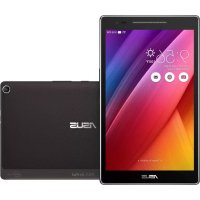
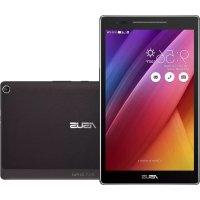
ZenPad 10 Z301MFL - Tablette ASUS - Notice d'utilisation et mode d'emploi gratuit
Retrouvez gratuitement la notice de l'appareil ZenPad 10 Z301MFL ASUS au format PDF.

| Caractéristiques | Détails |
|---|---|
| Modèle | ASUS ZenPad 10 Z301MFL |
| Type d'appareil | Tablette |
| Écran | 10.1 pouces, résolution 1920 x 1200 pixels |
| Processeur | MediaTek MT8176, 6 cœurs |
| Mémoire RAM | 2 Go ou 4 Go selon le modèle |
| Stockage interne | 16 Go, 32 Go ou 64 Go, extensible via microSD |
| Système d'exploitation | Android |
| Connectivité | Wi-Fi, Bluetooth |
| Caméra arrière | 8 MP |
| Caméra avant | 5 MP |
| Batterie | 4680 mAh, autonomie jusqu'à 10 heures |
| Dimensions | 256.6 x 172.2 x 7.9 mm |
| Poids | 500 g |
| Maintenance | Nettoyage régulier de l'écran, mise à jour du système d'exploitation |
| Sécurité | Utilisation de mots de passe et de verrouillage d'écran |
| Informations générales | Idéale pour la navigation, le multimédia et les applications légères |
FOIRE AUX QUESTIONS - ZenPad 10 Z301MFL ASUS
Téléchargez la notice de votre Tablette au format PDF gratuitement ! Retrouvez votre notice ZenPad 10 Z301MFL - ASUS et reprennez votre appareil électronique en main. Sur cette page sont publiés tous les documents nécessaires à l'utilisation de votre appareil ZenPad 10 Z301MFL de la marque ASUS.
MODE D'EMPLOI ZenPad 10 Z301MFL ASUS
Tablette ASUS MANUEL électronique (Pour le modèle P028)2 F13368 Deuxième Édition Août 2017
INFORMATIONS SUR LES DROITS D'AUTEUR
Aucun extrait de ce manuel, incluant les produits et logiciels qui y sont décrits, ne peut être reproduit, transmis, transcrit, stocké dans un système de restitution, ou traduit dans quelque langue que ce soit sous quelque forme ou quelque moyen que ce soit, à l'exception de la documentation conservée par l'acheteur dans un but de sauvegarde, sans la permission écrite expresse de ASUSTeK COMPUTER INC. (“ASUS”). ASUS FOURNIT CE MANUEL "EN L'ÉTAT" SANS GARANTIE D'AUCUNE SORTE, EXPLICITE OU IMPLICITE, Y COMPRIS, MAIS NON LIMITÉ AUX GARANTIES IMPLICITES OU AUX CONDITIONS DE COMMERCIABILITÉ OU D'ADÉQUATION À UN BUT PARTICULIER. EN AUCUN CAS ASUS, SES DIRECTEURS, SES CADRES, SES EMPLOYÉS OU SES AGENTS NE PEUVENT ÊTRE TENUS RESPONSABLES DES DÉGÂTS INDIRECTS, SPÉCIAUX, ACCIDENTELS OU CONSÉCUTIFS Y COMPRIS LES DÉGÂTS POUR MANQUE À GAGNER, PERTES DE PROFITS, PERTE DE JOUISSANCE OU DE DONNÉES, INTERRUPTION PROFESSIONNELLE OU ASSIMILÉ, MÊME SI ASUS A ÉTÉ PRÉVENU DE LA POSSIBILITÉ DE TELS DÉGÂTS DÉCOULANT DE TOUT DÉFAUT OU ERREUR DANS LE PRÉSENT MANUEL OU PRODUIT. Les noms des produits et des sociétés qui apparaissent dans le présent manuel peuvent être, ou non, des marques commerciales déposées, ou sujets à copyrights pour leurs sociétés respectives, et ne sont utilisés qu'à des ns d'identication ou d'explication, et au seul bénéce des propriétaires, sans volonté d'infraction. LES SPÉCIFICATIONS ET LES INFORMATIONS CONTENUES DANS CE MANUEL SONT FOURNIES À TITRE INDICATIF SEULEMENT ET SONT SUJETTES À DES MODIFICATIONS SANS PRÉAVIS, ET NE DOIVENT PAS ÊTRE INTERPRÉTÉES COMME UN ENGAGEMENT DE LA PART D'ASUS. ASUS N'EST EN AUCUN CAS RESPONSABLE D'ÉVENTUELLES ERREURS OU INEXACTITUDES PRÉSENTES DANS CE MANUEL, Y COMPRIS LES PRODUITS ET LES LOGICIELS QUI Y SONT DÉCRITS. Copyright © 2017 ASUSTeK COMPUTER INC. Tous droits réservés.
CLAUSE DE RESPONSABILITÉ LIMITÉE
Des dommages peuvent survenir suite à un défaut sur une pièce fabriquée par ASUS ou un tiers. Vous avez le droit à des dommages et intérêts auprès d'ASUS. Dans un tel cas, indépendamment de la base sur laquelle vous avez droit de revendiquer les dommages et intérêts auprès d'ASUS, ASUS ne peut être responsable de plus que des dommages et intérêts pour les dommages corporels (y compris la mort) et les dégâts aux biens immobiliers et aux biens personnels tangibles ; ou les autres dommages et intérêts réels et directs résultant de l'omission ou de la défaillance d'exécuter ses devoirs légaux au titre de la présente Déclaration de Garantie, jusqu'au prix forfaitaire ociel de chaque produit. ASUS n'est responsable et ne peut vous indemniser qu'au titre des pertes, des dégâts ou revendications basés sur le contrat, des préjudices ou des infractions à cette Déclaration de Garantie. Cette limite s'applique aussi aux fournisseurs d'ASUS et à ses revendeurs. Il s'agit du maximum auquel ASUS, ses fournisseurs, et votre revendeur, sont collectivement responsables. EN AUCUNE CIRCONSTANCE ASUS N'EST RESPONSABLE POUR CE QUI SUIT : (1) LES REVENDICATIONS DE TIERS CONTRE VOUS POUR DES DOMMAGES ET INTÉRÊTS ; (2) LES PERTES, OU DÉGÂTS, À VOS ENREGISTREMENTS DE DONNÉES ; OU (3) LES DOMMAGES ET INTÉRÊTS SPÉCIAUX, FORTUITS, OU INDIRECTS OU POUR N'IMPORTE QUELS DOMMAGES ET INTÉRÊTS ÉCONOMIQUES CONSÉCUTIFS (INCLUANT LES PERTES DE PROFITS OU D'ÉCONOMIES), ET CE MÊME SI ASUS, SES FOURNISSEURS OU VOTRE REVENDEUR SONT INFORMÉS D'UNE TELLE POSSIBILITÉ.
Préparation de la tablette ! Composants et fonctionnalités Prenez en main votre appareil et faites-le fonctionner en un clin d'œil. 1 Préparation de la tablette ! IMPORTANT !
- Gardezl'appareil,ettoutparticulièrementl'écran,ausec.L'eauoutoutesautresformesdeliquidespeuvent endommager l'écran.
- Évitezdecouvrirlecapteurdeluminositéambianteavecvotreprotectiond'écranand'assurerunedétection précise de la luminosité ambiante pour un eet d'achage optimal. Bouton d'alimentationCapteur de luminosité ambianteBouton de réglage du volumeMicrophonePort haut-parleur / casquePort USB Type CRainureCaméra arrièreHaut-parleursCaméra avantÉcran tactile Modèle P00LChapitre 1 : Présentation de la tablette !
- Gardezl'appareil,ettoutparticulièrementl'écran,ausec.L'eauoutoutesautresformesdeliquidespeuvent endommager l'écran.
- Évitezdecouvrirlecapteurdeluminositéambianteavecvotreprotectiond'écranand'assurerunedétection précise de la luminosité ambiante pour un eet d'achage optimal. Bouton d'alimentation Bouton de réglage du volume Microphone Port haut-parleur / casque Port USB Type C Fente pour carte microSD Caméra arrière Capteur de luminosité ambiante Haut-parleurs Caméra avant Écran tactile Modèle P028Chapitre 1 : Présentation de la tablette !
Installer une carte mémoire Votre tablette ASUS prend en charge une carte mémoire microSD™, microSDHC™ et microSDXC™ d'une capacité maximale de 128 Go. REMARQUE : Certains types de cartes mémoire ne sont pas compatibles avec votre tablette. Assurez-vous d'utiliser des cartes mémoire compatibles pour éviter les pertes de données ainsi que d'endommager l'appareil et / ou la carte mémoire. AVERTISSEMENT ! Faites très attention lors de la manipulation d'une carte mémoire. ASUS ne peut en aucun cas être tenu responsable des dommages ou pertes de données occasionnés à votre carte mémoire. Pour installer une carte mémoire :
1. Orientez votre appareil comme indiqué et ouvrez le compartiment de la carte mémoire.
- Neretirezpas,nedétachezpasetnetordezpasdeforcelecouvercledel'emplacementdelacartemémoire. Modèle P00LChapitre 1 : Présentation de la tablette !
REMARQUE : Après avoir installé une carte mémoire formatée, vous pouvez accéder à son contenu depuis ASUS > Gestionnaire de chiers > MicroSD.
2. Alignez et insérez la carte mémoire dans l'emplacement pour carte mémoire.
3. Poussez la carte mémoire dans son interface de connexion jusqu'à ce que celle-ci soit bien en place.
4. Replacez le couvercle de l'emplacement de la carte mémoire.
Modèle P028 Pour installer une carte mémoire :
1. Alignez et insérez la carte mémoire dans l'emplacement pour carte mémoire.
2. Poussez la carte mémoire dans son interface de connexion jusqu'à ce que celle-ci soit bien en place.Chapitre 1 : Présentation de la tablette !
Retirer une carte mémoire AVERTISSEMENT !
- Faitestrèsattentionlorsdelamanipulationd'unecartemémoire.ASUSnepeutenaucuncasêtretenu responsable des dommages ou pertes de données occasionnés à votre carte mémoire.
- Éjectezcorrectementlacartemémoiredesafente.Pourcefaire,allezdansParamètres > Stockage, puis appuyez sur sous l'option Mémoire de stockage externe. Pour retirer une carte mémoire :
1. Orientez votre appareil comme indiqué et ouvrez le compartiment de la carte mémoire.
- Neretirezpas,nedétachezpasetnetordezpasdeforcelecouvercledel'emplacementdelacartemémoire. Modèle P00LChapitre 1 : Présentation de la tablette !
2. Appuyez sur la carte mémoire pour l'éjecter, puis retirez-la.
3. Replacez le couvercle de l'emplacement de la carte mémoire.
Modèle P028 Pour retirer une carte mémoire :
1. Appuyez sur la carte mémoire pour l'éjecter, puis retirez-la.Chapitre 1 : Présentation de la tablette !
Installer une carte micro SIM (sur une sélection de modèles) La fente pour carte micro SIM prend en charge les réseaux WCDMA. Certains modèles prennent en charge les bandes de réseau WCDMA et LTE. REMARQUE : Pour éviter d'endommager les connecteurs, assurez-vous d'utiliser une carte micro SIM standard sans adaptateur SIM et n'utilisez pas de cutter. AVERTISSEMENT ! Faites très attention lors de la manipulation d'une carte micro SIM. ASUS ne peut en aucun cas être tenu responsable des dommages ou pertes de données occasionnés à votre carte micro SIM. Pour installer une carte micro SIM :
1. Orientez votre appareil comme indiqué et ouvrez le compartiment de la carte micro SIM.
2. Alignez et insérez la carte micro SIM dans l'emplacement pour carte micro SIM.
3. Poussez la carte micro SIM dans son interface de connexion jusqu'à ce que celle-ci soit bien en place.
4. Replacez le couvercle de l'emplacement de la carte micro SIM.Chapitre 1 : Présentation de la tablette !
Retirer une carte micro SIM (sur une sélection de modèles) AVERTISSEMENT ! Faites très attention lors de la manipulation d'une carte micro SIM. ASUS ne peut en aucun cas être tenu responsable des dommages ou pertes de données occasionnés à votre carte micro SIM. Pour retirer une carte micro SIM :
1. Orientez votre appareil comme indiqué et ouvrez le compartiment de la carte micro SIM.
2. Appuyez sur la carte micro SIM pour l'éjecter, puis retirez-la.
3. Replacez le couvercle de l'emplacement de la carte micro SIM.Chapitre 1 : Présentation de la tablette !
Charger votre tablette Même si votre tablette est livrée avec une batterie partiellement chargée, il est fortement recommandé de charger complètement la batterie avant d'utiliser la tablette pour la première fois. Lisez attentivement les instructions suivantes avant de recharger votre appareil. IMPORTANT !
- Utilisezuniquementl'adaptateursecteuretlecâbleUSBfournispourrechargervotretabletteASUS.L'utilisation d'un autre type d'adaptateur secteur et de câble peut endommager l'appareil.
- Retirezlelmdeprotectiondel'adaptateursecteuretducâbleUSBavantdelesutiliser.
- Assurez-vousdebrancherl'adaptateursecteursurunepriseélectriquedotéed'unetensionnominaleappropriée. Branchez l'adaptateur secteur sur une prise électrique fournissant un courant compris entre 100 V et 240 V.
- Latensiondesortiedel'adaptateursecteurdel'appareilestde5,2Vcc,1A(pourZ301ML,M1001ML,R1001ML, Z301M, M1001M, R1001M) ou de 5Vcc, 2A (pour Z301MFL, M1001MFL, R1001MFL, Z301MF, M1001MF, R1001MF).
- Sivousutilisezl'appareillorsquecelui-ciestencoursdechargement,lapriseélectriquedoitsetrouveràproximité et être aisément accessible.
- N'exposezpaslatabletteàlapluie,àl'humidité,tenez-laéloignéedesliquides.
- N'utilisezpaslatabletteàproximitédesourcesdechaleuroudansunendroitdontlatempératureesttropélevée.
- Votreappareilpeutdevenirchaudlorsduchargementdesabatterie.Ceciestnormal.Toutefois,sil'appareilest exceptionnellement chaud, déconnectez le câble USB et envoyez l'appareil, le câble et l'adaptateur secteur au service après-vente ASUS.
- Pouréviterd'endommagervotreappareil,soncâbleUSBetsonadaptateursecteur,assurez-vousquecesderniers sont correctement branchés avant de tenter de recharger la batterie.Chapitre 1 : Présentation de la tablette !
Pour charger votre tablette :
1. Connectez une extrémité du câble USB Type C à l'adaptateur secteur.
2. Reliez l'autre extrémité du câble USB Type C à la tablette.
3. Branchez l'adaptateur secteur sur une prise électrique reliée à la terre.
- Chargezlabatteriedelatablettependantaumoinshuit(8)heuresavantdel'utiliserpourlapremièrefois.
- Lesicônessuivantesindiquentl'étatdechargedelabatterie: Faible Aucun chargement Chargement en cours Pleine
4. Lorsque la batterie est pleine, déconnectez d'abord le câble USB de la tablette avant de débrancher
l'adaptateur secteur de la prise électrique. REMARQUE :
- L'appareilpeutêtrerechargéparlebiaisduportUSBd'unordinateur.
- Letempsderechargementdel'appareilviaunportUSBd'ordinateurestcependantpluslong.
- Sivotreordinateurnefournitpasunealimentationsusantepourrechargerl'appareil,utilisezplutôtl'adaptateur secteur fourni.Chapitre 1 : Présentation de la tablette !
Conseils de conservation énergétique de la batterie La durée de vie de la batterie est un élément important de votre tablette. Voici quelques conseils pouvant aider à préserver la consommation énergétique de la batterie de votre tablette. – Fermez toutes les applications en cours d'exécution qui ne sont pas utilisées. – Basculez l'appareil en mode veille (en appuyant sur le bouton d'alimentation) lorsque celui-ci n'est pas utilisé. – Activez le mode d'économies d'énergie dans l'application ASUS Mobile Manager. – Passez l'assistant audio en mode intelligent. – Réduisez la luminosité de l'écran. – Baissez le volume. – Désactivez la connexion Wi-Fi. – Désactivez la connexion Bluetooth. – Désactivez la fonction PlayTo. – Désactivez la connexion GPS. – Désactivez la rotation automatique de l'écran. – Désactivez toutes les fonctions de synchronisation des données.Chapitre 1 : Présentation de la tablette !
Allumer et éteindre la tablette Allumer la tablette Pour allumer la tablette, maintenez le bouton d'alimentation enfoncé jusqu'à ce que l'appareil démarre. Éteindre la tablette Pour éteindre la tablette :
1. Si l'écran est éteint, appuyez sur le bouton d'alimentation pour l'allumer. Si l'écran est verrouillé,
2. Maintenez le bouton d'alimentation enfoncé, puis appuyez sur Éteindre suivi de OK.
Mode veille Pour basculer la tablette en mode veille, appuyez brièvement sur le bouton d'alimentation jusqu'à ce que l'écran s'éteigne.Chapitre 1 : Présentation de la tablette !
Première utilisation Lors de la première utilisation de votre tablette, suivez les instructions apparaissant à l'écran pour sélectionner une langue, une méthode de saisie, congurer votre réseau mobile et Wi-Fi, vos comptes et les services de localisation. Vous pouvez utiliser un compte Google ou ASUS pour congurer votre appareil. Si vous ne possédez pas de compte Google ou ASUS, vous pouvez facilement en créer un. Compte Google L'utilisation d'un compte Google vous permet de proter des fonctionnalités Android suivantes :
- Gestionetaccèsàvosinformationsoùquevoussoyez.
- Sauvegardeautomatiquedevosdonnées.
- AccèsuniverselauxservicesGoogle. Compte ASUS L'utilisation d'un compte ASUS vous permet de proter des avantages suivants :
- Serviced'assistanceASUSpersonnaliséetextensiondelagarantiedesproduitsenregistrés.
- EspacedestockagedansleCloudgratuit.
- Accèsrapideauxdernièresmisesàjourlogiciellesduproduit.Chapitre 1 : Présentation de la tablette !
ASUS ZenUI Explorez la simplicité intuitive de l'interface ASUS ZenUI ! ASUS ZenUI est une interface charmante et intuitive, uniquement disponible sur les tablettes ASUS. Elle propose de nombreuses applications spéciales, qui sont intégrées dans ou avec d'autres applications pour satisfaire vos besoins personnels et vous simplier la vie. ASUS ZenUI vous laisse libre de vous divertir sans contraintes avec votre tablette ASUS. FAQ ZenUI Trouvez des réponses dans les FAQ (Foires aux questions) ou faites part de vos commentaires dans le forum des utilisateurs. Appareil photo Grâce à la technologie PixelMaster, capturez vos moments précieux dans un rendu photo et vidéo de grande qualité et des plus réaliste. Horloge L'application Horloge vous permet de personnaliser le fuseau horaire, l'alarme et d'utiliser le chronomètre sur votre tablette ASUS. Do It Later Répondez à vos emails, vos SMS et vos appels, ou lisez les dernières actualités en ligne au moment qui vous convient le mieux. REMARQUE : La disponibilité des applications ASUS ZenUI varie en fonction du pays d'achat, de l'unité de gestion des stocks ou des modèles de tablettes ASUS. Appuyez sur à partir de l'écran d'accueil pour vérier la disponibilité de ces applications sur votre tablette ASUS.Chapitre 1 : Présentation de la tablette !
Utiliser votre dock clavier ASUS (Optionnel) Composants et fonctionnalités REMARQUE : La disposition du clavier peut varier en fonction du modèle ou de la région d'achat. Clavier Interrupteur d'alimentation/ Interrupteur Bluetooth Indicateur Bluetooth clavier Charnière Indicateur batterie bicolore Contenu de la boîte REMARQUE : Si l'un des éléments est endommagé ou manquant, veuillez contacter votre revendeur. ASUS Mobile DockUSER GUIDE Manuel de l'utilisateur Dock clavier ASUS Câble micro USBChapitre 1 : Présentation de la tablette !
Port micro USB REMARQUE : Ce port est uniquement destiné au chargement et non au transfert de données. Couleur État Vert xe Batterie pleine Orange xe Batterie en charge Orange clignotant Batterie faible Éteint Mode batterie Indicateur de charge de la batterie (bicolore) Ce voyant lumineux bicolore ore un indicateur visuel de l'état de charge de la batterie. Référez-vous au tableau suivant pour plus de détails : Côté gauche Indicateur clavier Ce voyant lumineux ore un indicateur visuel de l'état de l'association. Référez-vous au tableau suivant pour plus de détails : Couleur État Bleu clignotant
1. Sous tension (les voyants s'éteignent
après deux (2) secondes)
2. Association réussie (les voyants
s'éteignent après deux (2) secondes) REMARQUE : Si, deux (2) minutes après l'association, votre appareil ne répond plus, relâchez puis faites à nouveau glisser l'interrupteur Bluetooth vers la droite.Chapitre 1 : Présentation de la tablette !
Charger votre dock clavier ASUS Pour charger votre dock clavier ASUS :
1. Connectez une extrémité du câble micro USB à l'adaptateur secteur.
2. Reliez l'autre extrémité du câble micro USB au dock clavier.
3. Branchez l'adaptateur secteur sur une prise électrique reliée à la terre.
REMARQUE : La tension d'entrée de l'adaptateur secteur du dock clavier ASUS est de 5,2Vcc, 1A (Z301ML, M1001ML, R1001ML, Z301M, M1001M, R1001M) ou de 5Vcc, 2A (Z301MFL, M1001MFL, R1001MFL, Z301MF, M1001MF, R1001MF). REMARQUE :
- LechargementvialeportUSBd'unordinateurestpluslong.
- Sivotreordinateurnefournitpasunealimentationsusantepourrechargerl'appareil,utilisezplutôtl'adaptateur secteur fourni. IMPORTANT !
- Utilisezuniquementl'adaptateursecteuretlecâbleUSBduZenPad10pourchargervotredockclavierASUS. L'utilisation d'un autre type d'adaptateur secteur et de câble peut endommager l'appareil.
- Retirezlelmdeprotectiondel'adaptateursecteuretducâbleUSBavantdetenterderechargervotredock clavier ASUS pour éviter de vous blesser.
- Assurez-vousdebrancherl'adaptateursecteursurunepriseélectriquedotéed'unetensionnominaleappropriée. La tension de sortie de l'adaptateur secteur est de 5,2 Vcc (1 A) ou 5 Vcc (2 A).
- Sivousutilisezl'appareillorsquecelui-ciestreliéàunepriseélectrique,cettedernièredoitêtrereliéeàlaterre,à proximité et aisément accessible.
- N'exposezpasl'appareilàlapluie,àl'humidité,tenez-leéloignédesliquides.
- N'utilisezpasledockclavieràproximitédesourcesdechaleuroudansunendroitdontlatempératureesttrop élevée.
- Maintenezledockclavieràdistanced'objetspointus.
- Neplacezpasd'objetslourdssurvotredockclavierASUS.Chapitre 1 : Présentation de la tablette !
Pour associer votre tablette ASUS avec le dock clavier Vous pouvez utiliser votre dock clavier ASUS pour vous connecter avec votre ASUS ZenPad 10 via la connexion Bluetooth. Consultez les étapes suivantes pour apprendre comment établir cette connexion :
1. Allumez votre dock clavier ASUS et activez sa connexion Bluetooth en faisant glisser l'interrupteur vers la
droite puis en le maintenant dans cette position pendant cinq (5) secondes.
2. Appuyez sur la notication pour commencer l'association.
- Unefoisassocié,iln'estpasnécessaired'associerànouveauvotreASUSZenPad10avecledockclavierASUS. Mettez sous tension votre dock clavier, la connexion Bluetooth s'établit alors automatiquement.
- VouspouvezégalementétablirlaconnexionBluetoothensuivantlesinstructionsdelapagesuivante.Chapitre 1 : Présentation de la tablette !
Pour déconnecter le clavier Bluetooth :
1. Faites glisser l'interrupteur Bluetooth sur NON pour désactiver la connexion du clavier.
2. Dans les Paramètres de votre tablette, désactivez la connexion du clavier.
Pour associer vos appareils Bluetooth avec le dock clavier ASUS Vous pouvez utiliser votre dock clavier ASUS pour vous connecter avec vos appareils Bluetooth via la connexion Bluetooth. Consultez les étapes suivantes pour apprendre comment établir cette connexion :
1. Allumez votre dock clavier ASUS et activez sa connexion Bluetooth en faisant glisser l'interrupteur vers la
droite puis en le maintenant dans cette position pendant cinq (5) secondes.
2. Activez la connexion Bluetooth de vos appareils.
3. Recherchez le nom 1st Pairing ASUS Keyboard (Premier clavier ASUS associé) dans la liste des appareils
Bluetooth détectés. REMARQUE : Si la connexion Bluetooth de votre appareil est déjà activée avant l'étape 1, actualisez la liste des appareils détectés.Chapitre 1 : Présentation de la tablette !
Attacher la tablette ASUS Pour attacher la tablette ASUS à son dock clavier :
1. Placez le dock clavier sur une surface plane et stable.
2. Alignez l'interface de connexion de la tablette ASUS avec celle de son dock clavier.
3. Insérez fermement la tablette ASUS dans les charnières du dock clavier.
IMPORTANT ! Lorsque votre tablette ASUS est xée au dock clavier, transportez toujours l'ensemble en saisissant la base du dock clavier. Utiliser les touches spéciales Certaines touches de raccourci du dock clavier peuvent être utilisées de manière autonome ou combinées à la touche de fonction <Fn>. REMARQUE :
- L'emplacementdestouchesdefonctionpeutvarierselonlarégionoulepaysd'achat.Toutefois,leursfonctions restent les mêmes.
- L'élémenttouchesdefonctionestdisponiblesurl'ASUSZenPad10.Chapitre 1 : Présentation de la tablette !
Retour à la page précédente. Home PgDp PgUp End
Active / Désactive le réseau sans l. Home PgDp PgUp End
Réduit la luminosité de l'écran. Home PgDp PgUp End
Augmente la luminosité de l'écran. Home PgDp PgUp End
Eectue une capture d'écran. Home PgDp PgUp End
Piste précédente lors de la lecture d'un chier multimédia. Home PgDp PgUp End
Lance la lecture d'un chier de votre liste de lecture musicale. Reprend ou suspend la lecture en cours. Home PgDp PgUp End
Passe à la piste suivante pendant la lecture. Home PgDp PgUp End
Baisse le volume du haut-parleur. Home PgDp PgUp End
Augmente le volume du haut-parleur. Home PgDp PgUp End
Ouvre la page des paramètres. Home PgDp PgUp End
Supprime le texte. Retour à l'écran d'accueil. Active le menu des propriétés, cette touche est équivalente aux options ou apparaissant à l'écran. Combinez la touche <Fn> aux touches directionnelles pour faire déler les pages de document ou les pages internet vers le haut ou le bas.Chapitre 1 : Présentation de la tablette !
Détacher la tablette ASUS du dock clavier Pour détacher la tablette ASUS de son dock clavier :
1. Placez l'ensemble sur une surface plane et stable.
2. Soulevez votre tablette ASUS depuis le coin inférieur gauche pour la détacher du dock clavier ASUS.Chapitre 1 : Présentation de la tablette !
Fonctionnalités multi-gestes de l'écran tactile Utilisez l'écran tactile pour ouvrir des applications, accéder à certains paramètres et naviguer sur votre tablette ASUS. Ouvrir une application ou sélectionner un élément Procédez comme suit :
- Pourouvriruneapplication,appuyezsimplementdessus.
- Poursélectionnerunélément,telqu'unélémentdansl'applicationGestionnairedechiers,appuyez simplement dessus. Déplacer ou supprimer un élément Procédez comme suit :
- Pourdéplaceruneapplicationouunwidget,maintenezvotredoigtsurl'élémentenquestionpuisfaites-le glisser vers l'emplacement souhaité.
- Poursupprimeruneapplicationouunwidgetdel'écrand'accueil,maintenezvotredoigtsurl'élémenten question puis faites-le glisser vers Supprimer.Chapitre 1 : Présentation de la tablette !
Naviguer entre plusieurs pages ou écrans Procédez comme suit :
- Faitesglisserverslagaucheouladroitepourbasculerd'unécranàl'autreoupourfairedélerlesimages dans la galerie.
- Faitesglisserverslehautoulebassurunepageinternetouunelisted'élémentspourlesfairedélerdansla direction souhaitée. Zoom avant Placez deux doigts sur l'écran et écartez-les pour eectuer un zoom avant sur une image, un plan ou une page internet.Chapitre 1 : Présentation de la tablette !
Zoom arrière Placez deux doigts sur l'écran et rapprochez-les pour eectuer un zoom arrière sur une image, un plan ou une page internet. Gestes Modèles Wi-Fi seul Modèles 3G / LTE
Appareil photo - lentille avant Appareil photo - lentille avant
Contacts Contacts ZenMotion Lorsque votre panneau d'écran tactile est éteint, avec ces gestes simples et intuitifs, vous pouvez lancer des applications sur votre tablette ASUS en un clin d'œil en écrivant simplement une lettre.Chapitre 1 : Présentation de la tablette !
Chapitre 2 : Écran d'accueil
REMARQUE : Les captures d'écran de ce manuel sont fournies à titre indicatif uniquement et peuvent varier. Fonctionnalités de l'écran d'accueil Écran d'accueil Recevez les dernières notications concernant vos événements importants, les mises à jour logicielles de l'appareil, les prévisions météorologiques et les SMS directement sur l'écran d'accueil de votre tablette. 2 Écran d'accueil
Écran d'accueil Faites glisser vers la droite ou la gauche de l'écran d'accueil pour accéder aux autres pages. REMARQUE : Pour ajouter plus de pages à l'écran d'accueil, consultez la section Écran d'accueil étendu. Faites déler cette zone vers le bas pour acher les Notications système et les Réglages rapidesAppuyez pour acher les réglages de Date et heureAppuyez pour mettre à jour les Prévisions météoAppuyez pour utiliser la Recherche vocaleAppuyez pour ouvrir une page de Recherche GoogleAppuyez pour ouvrir une applicationAppuyez pour ouvrir l'écran complet des Applications38
Chapitre 2 : Écran d'accueil
Comprendre les icônes de notication Ces icônes apparaissent dans la barre d'état et reètent l'état actuel de votre appareil. Réseau mobile (sur une sélection de modèles) Cette icône reète la puissance du signal de votre réseau cellulaire. Wi-Fi Cette icône reète la puissance du signal sans l de votre connexion Wi-Fi. Partage de connexion Wi-Fi Cette icône indique que le partage de connexion est activé. Batterie Cette icône reète l'état de charge de la batterie. Carte microSD Cette icône indique qu'une carte microSD est insérée dans l'appareil. Mode Ne pas déranger Cette icône indique que le mode Ne pas déranger est activé. Captures d'écran Cette icône indique qu'une capture d'écran a été eectuée. Mode Avion Cette icône indique que le mode Avion est activé. Filtre bleu Cette icône indique que le mode Filtre bleu est activé. REMARQUE : Pour plus de détails, consultez la section Mode Filtre bleu. Vif Cette icône indique que le mode Vif est activé. Personnalisé Cette icône indique que le mode Personnalisé est activé. État du téléchargement Cette icône reète l'état du téléchargement d'une application ou d'un chier.39
Chapitre 2 : Écran d'accueil
Personnaliser l'écran d'accueil Révélez votre personnalité sur votre écran d'accueil. Vous pouvez personnaliser l'écran d'accueil par le biais de fonds d'écran attrayants et l'ajout de raccourcis et de widgets orant un accès rapide à vos applications favorites et informations importantes. Vous pouvez également ajouter des pages à l'écran d'accueil pour avoir accès à un nombre de raccourcis encore plus grand. Raccourcis d'application et widgets Les raccourcis d'application et les widgets facilitent l'accès aux applications ou outils les plus fréquemment utilisés à partir de l'écran d'accueil. Vous pouvez ajouter ou supprimer vos applications et widgets favoris ainsi que grouper vos applications dans un dossier. Créer un raccourci d'application ou un widget
1. Maintenez votre doigt sur une zone vide de l'écran d'accueil et sélectionnez l'option Applications et
2. À partir de l'onglet Applications ou Widgets, maintenez votre doigt sur une application ou un widget, puis
faites-le glisser sur l'endroit voulu de l'écran d'accueil. Supprimer un raccourci d'application ou un widget À partir de l'écran d'accueil, maintenez votre doigt sur une application ou un widget à supprimer puis faites-le glisser vers l'option Supprimer située en haut de l'écran. L'application que vous venez de supprimer de l'écran d'accueil sera conservée dans l'écran complet des applications.40
Chapitre 2 : Écran d'accueil
Grouper des raccourcis d'applications dans un dossier Créez des dossiers pour organiser vos raccourcis d'applications sur l'écran d'accueil.
1. À partir de l'écran d'accueil, faites glisser une application sur une autre application pour créer un dossier.
2. Si vous souhaitez modier le nom du dossier, appuyez sur le nouveau dossier, puis sur le nom du dossier
pour le renommer. Fond d'écran Personnalisez le fond d'écran de votre tablette pour rendre son aspect plus attrayant. Vous pouvez agrémenter le fond d'écran d'une teinte de fond translucide pour améliorer la lisibilité. Il est également possible d'utiliser un fond d'écran animé pour donner plus de vie à l'écran d'accueil. Modier le fond d'écran et sa teinte Pour modier le fond d'écran et sa teinte :
1. Maintenez votre doigt sur une zone vide de l'écran d'accueil et sélectionnez Fond d'écran.
2. Sélectionnez un fond d'écran, puis sélectionnez l'emplacement du fond d'écran parmi les options suivantes :
Écran d'accueil, Écran de verrouillage ou Écran d'accueil et de verrouillage. Appuyez pour sélectionner l'emplacement où vous souhaitez appliquer votre fond d'écran
3. Ajustez le niveau de transparence de la barre d'état ou appliquez un eet sur votre fond d'écran.
4. Une fois terminé, appuyez sur Appliquer.
Déplacez le curseur pour régler la transparence de la barre d'état Appuyez pour plus d'options41
Chapitre 2 : Écran d'accueil
Utiliser un fond d'écran animé Pour utiliser un fond d'écran animé :
1. Maintenez votre doigt sur une zone vide de l'écran d'accueil et sélectionnez Fond d'écran.
2. Appuyez sur Fond d'écran animé, puis sélectionnez un fond d’écran animé pour votre écran d’accueil.
> Paramètres > Achage > Fond d'écran > Fonds d'écran animés, puis sélectionnez un fond d'écran animé pour votre Écran d'accueil ou votre Écran d'accueil et de verrouillage. Écran d'accueil étendu Étendre l'écran d'accueil Vous pouvez ajouter des pages à l'écran d'accueil pour étendre ce dernier et y ajouter plus de raccourcis d'applications et de widgets.
1. Maintenez votre doigt sur une zone vide de l'écran d'accueil et sélectionnez Modication de l'accueil.
pour ajouter une nouvelle page. Appuyez pour dénir une page comme écran d'accueil principal42
Chapitre 2 : Écran d'accueil
Régler la date et l'heure Par défaut, la date et l'heure achées sur votre écran d'accueil se synchronisent automatiquement quand vous êtes connecté à Internet. Pour modier la date et l'heure :
1. Utilisez l'une des méthodes suivantes pour accéder à l'écran des paramètres :
- Ouvrez le panneau des réglages rapides et appuyez sur
- Appuyez sur > Paramètres.
2. Dans l'écran des Paramètres, sélectionnez l'option Date et heure.
3. Dénissez les options Date/Heure automatique et Fuseau horaire automatique sur NON.
4. Réglez manuellement la date et l'heure ainsi que le fuseau horaire.
5. Si nécessaire, modiez le format d'heure sur 24 h.
REMARQUE : Pour plus de détails, consultez la section Horloge. Régler la sonnerie et les sons d'alerte Congurez le son de vos notications. Vous pouvez également choisir d'activer ou de désactiver les sons tactiles ou le son du verrouillage d'écran. Pour régler les sons :
1. Utilisez l'une des méthodes suivantes pour accéder à l'écran des paramètres :
- Ouvrez le panneau des réglages rapides et appuyez sur
- Appuyez sur > Paramètres.
2. Sélectionnez Sons et vibrations.
3. Modiez les options disponibles en fonction de vos besoins.43
Chapitre 2 : Écran d'accueil
Réglages rapides Le panneau des réglages rapides vous fournit un accès rapide à certaines fonctionnalités Wi-Fi ou paramètres de votre tablette. Vous pouvez aussi accéder rapidement aux notications système à partir de ce menu. Pour ouvrir le panneau des réglages rapides, faites glisser vers le bas depuis la partie supérieure de votre écran. REMARQUE : Un bouton bleu indique que la fonctionnalité est actuellement activée. Un bouton gris indique que la fonctionnalité est désactivée. Accès rapide à l'écran des Paramètres Appuyez sur ces boutons pour ouvrir rapidement ces utilitaires ou pour activer ou désactiver leurs fonctions Faites glisser le curseur vers la droite ou la gauche pour régler la luminosité Appuyez pour modier les réglages rapides Faites glisser vers la gauche pour acher plus de boutons44
Chapitre 2 : Écran d'accueil
Ajouter ou supprimer des boutons Pour ajouter ou supprimer des boutons du panneau des réglages rapides :
1. Ouvrez le panneau des réglages rapides et appuyez sur
2. Maintenez un bouton pour le faire glisser, puis l'ajouter ou le supprimer du panneau des réglages rapides.
Notications système Le panneau des notications ache les dernières mises à jour et modications eectuées sur votre tablette. La plupart des modications sont liées aux données et au système. Pour ouvrir le panneau des notications système, faites glisser vers le bas depuis la partie supérieure de votre écran. Appuyez pour eacer toutes les notications listées Faites glisser vers la droite ou la gauche pour supprimer une notication spécique Appuyez sur une notication pour en acher les détails Accès rapide à l'écran des Paramètres45
Chapitre 2 : Écran d'accueil
Météo et Heure Météo Accédez aux prévisions météorologiques en temps réel sur votre tablette ASUS par le biais de l'application Météo. Cette application ore également la possibilité de vérier les prévisions météo du monde entier. Ouvrir l'application Météo À partir de l'écran d'accueil, ouvrez l'application Météo par le biais de l'une des méthodes suivantes :
- Appuyez sur > Météo.
- À partir de l'écran d'accueil de votre tablette ASUS, appuyez sur l'icône météo. Écran principal Congurez l'application Météo pour obtenir les prévisions météo de votre emplacement actuel ou de n'importe quelle ville ou région du monde entier. Appuyez pour rechercher les informations météo d'une villeAppuyez pour actualiser les informations météo, éditer la liste des emplacements ou congurer les paramètres météoFaites déler vers le haut pour visualiser d'autres informations météoFaites déler vers la gauche ou la droite pour visualiser les informations météo d'autres villes de votre liste d'emplacements46
Chapitre 2 : Écran d'accueil
Mettre à jour les prévisions météo L'application AccuWeather® ore des mises à jour météo en temps réel, pour chaque heure ou toutes les 12 heures, que ce soit pour votre emplacement actuel ou toute autre région du monde. De plus, vous pouvez planier vos activités sur une durée d'une semaine grâce aux prévisions météo sur 7 jours et choisir vos vêtements en fonction de la météo par le biais de la fonctionnalité RealFeel®. Des indices d'UV et de pollution sont également disponibles pour que vous puissiez prendre les mesures protectrices nécessaires contre le rayonnement UV et les polluants atmosphériques.
1. Vériez les points suivants avant d'utiliser l'application météo :
- Une connexion internet est disponible via un réseau Wi-Fi ou cellulaire (sur une sélection de modèles) en intérieur et le GPS est activé en extérieur.
- Activez le service de localisation en allant dans > Paramètres > Localisation.
2. Ouvrez l'application Météo.
> Éditer, puis appuyez sur .
4. Dans le champ de recherche, entrez le nom de la ville ou de la zone pour laquelle vous souhaitez obtenir les
5. Patientez quelques moments le temps que les informations s'achent. La ville ou la zone sera ajoutée à
votre liste d'emplacements.47
Chapitre 2 : Écran d'accueil
Horloge L'application Horloge vous permet de personnaliser le fuseau horaire, l'alarme et d'utiliser le chronomètre sur votre tablette ASUS. Ouvrir l'application Horloge Vous pouvez accéder à l'horloge par le biais de l'une des méthodes suivantes :
- Appuyez sur > Horloge.
- À partir de l'écran d'accueil de votre tablette ASUS, appuyez sur l'horloge numérique. Fuseau horaire Appuyez sur pour modier le fuseau horaire de votre tablette ASUS. Appuyez pour acher les informations météo des villes marquées sur la carte des fuseaux horaires Appuyez pour accéder aux paramètres de l'application Horloge Appuyez pour modier la liste des villes Appuyez pour régler votre horloge sur le mode nuit Appuyez pour ajouter un fuseau horaire48
Chapitre 2 : Écran d'accueil
Alarme Appuyez sur pour acher et modier la liste des alarmes de votre tablette ASUS. Appuyez pour ajouter une alarme Appuyez pour congurer les paramètres d'alarme Appuyez pour supprimer une alarme Chronomètre Appuyez sur pour utiliser la tablette comme chronomètre. Appuyez pour démarrer le chronomètre49
Chapitre 2 : Écran d'accueil
Appuyez pour renommer l'étiquette du minuteur Minuteur Appuyez sur pour accéder au minuteur. Utilisez le pavé numérique pour saisir un délai REMARQUE : Vous pouvez dénir plusieurs minuteurs sur votre tablette ASUS. Appuyez pour créer un nouveau minuteur Appuyez pour congurer les paramètres du minuteur Appuyez pour dénir la sonnerie du minuteur Appuyez pour supprimer un minuteur Appuyez pour démarrer le minuteur50
Chapitre 2 : Écran d'accueil
Écran de verrouillage Par défaut, l'écran de verrouillage apparaît au démarrage et à chaque sortie de veille de la tablette. Balayez l'écran de verrouillage pour accéder au système d'exploitation Android® de votre appareil. Vous pouvez personnaliser l'écran de verrouillage en y ajoutant certaines applications, et ce an d'accéder rapidement à vos applications favorites. Personnaliser l'écran de verrouillage Suivez les instructions suivantes pour modier la méthode de verrouillage de l'écran :
1. Ouvrez le panneau des réglages rapides et appuyez sur
2. Dans l'écran des Paramètres, sélectionnez Écran de verrouillage.
3. Sur l'écran suivant, appuyez sur Verrouillage de l'écran.
4. Appuyez sur l'une des options de verrouillage disponibles.
REMARQUE : Pour plus de détails, consultez la section Sécuriser votre tablette ASUS de ce manuel.51
Chapitre 2 : Écran d'accueil
Personnaliser les boutons d'accès rapide Vous pouvez personnaliser les applications dont les raccourcis apparaissent sur l'écran de verrouillage en suivant les instructions suivantes :
1. Ouvrez le panneau des réglages rapides et appuyez sur
2. Dans l'écran des Paramètres, sélectionnez Écran de verrouillage.
3. Appuyez sur Accès rapide.
4. Appuyez sur l'application à remplacer sur l'écran de verrouillage.
5. Sélectionnez ensuite les applications que vous souhaitez voir apparaître sur l'écran de verrouillage.
REMARQUE : Faites déler l'écran pour acher plus d'applications.52
Chapitre 2 : Écran d'accueil
Recherche vocale Utilisez l'application Recherche vocale pour énoncer des commandes vocales sur votre tablette. Avec la fonction de recherche vocale, vous pouvez :
- Calculerunitinéraireroutier IMPORTANT ! Votre tablette doit être connectée à Internet pour pouvoir utiliser certaines fonctions. Ouvrir l'application Recherche vocale
1. Utilisez l'une des méthodes suivantes pour accéder à l'application de recherche vocale :
- Appuyez sur l'icône située sur la barre de recherche Google.
- Appuyez sur > Recherche vocale.
2. Commencez à énoncer votre commande vocale.
REMARQUE : Énoncez votre commande de manière claire et précise et en utilisant des phrases concises. Il est recommandé d'énoncer une commande commençant par un verbe lié à la fonctionnalité que vous souhaitez utiliser.53
Chapitre 2 : Écran d'accueil
Personnaliser les paramètres de recherche vocale Pour dénir les paramètres de recherche vocale :
1. À partir de l'écran d'accueil, appuyez sur
2. Une fois que les résultats de recherche vocale apparaissent, appuyez sur
3. Appuyez sur Recherche sur la tablette puis cochez les éléments à inclure lors de l'utilisation de la recherche
Chapitre 2 : Écran d'accueilChapitre 3 : Garder contact
Gérer les contacts Organisez vos contacts et restez facilement en contact avec eux. Vous pouvez aussi synchroniser vos contacts avec vos comptes de messagerie électronique ou vos réseaux sociaux ou ltrer les contacts avec lesquels vous souhaitez rester en contact. Ouvrir l'application Contacts Appuyez sur > Contacts à partir de l'écran d'accueil. Options de conguration Pour congurer les paramètres des contacts, appuyez sur > Paramètres > Paramètres contacts à partir de l'application Contacts. Sélectionnez le type d'achage des contacts : Contacts avec num. de tél, Acher le compte d'origine, Trier la liste (nom de famille ou prénom) ou Acher les noms des contacts (nom de famille ou prénom en premier). Créer un prol Personnalisez votre tablette ASUS en créant un prol personnalisé.
1. Ouvrez l'application Contacts puis appuyez sur Congurer mon prol.
2. Entrez les informations souhaitées telles que votre numéro de téléphone portable ou de domicile. Pour
ajouter plus d'infos, appuyez sur Ajouter un champ.
3. Une fois terminé, appuyez sur
.Chapitre 3 : Garder contact
Ajouter des contacts Ajoutez des contacts sur votre appareil et entrez les informations importantes.
1. Ouvrez l'application Contacts puis appuyez sur
2. Sélectionnez Appareil.
- Vouspouvezégalementenregistrerlecontactsurvotrecomptee-mail.
- Sivousnepossédezpasdecompteemail,appuyezsurAjouter un compte pour en créer un.
3. Entrez les informations nécessaires telles que le numéro de téléphone, l'adresse email ou le groupe
d'appartenance du contact à ajouter.
4. Après avoir spécié les informations nécessaires, vous pouvez ajouter plus d'informations en appuyant sur
5. Appuyez sur Ajouter un champ pour entrer plus d'informations.
6. Une fois terminé, appuyez sur
Personnaliser le prol d'un contact Personnalisez le prol d'un contact en y ajoutant une photo ou en utilisant l'appareil photo pour prendre un cliché qui servira de photo de prol du contact.
1. Ouvrez l'application Contacts puis sélectionnez le contact dont vous souhaitez éditer le prol.
2. Eectuez les modications nécessaires.
Ajout de photo du contact à partir de l'appareil photo ou de la galerie Édition des infos du contact Sélection d'une photo de prol à partir de l'appareil photo ou de la galerieChapitre 3 : Garder contact
Congurer les contacts VIP Regroupez vos contacts en tant que VIP pour être informé des anniversaires à venir et d'autres événements importants. Dénir un contact en tant que VIP à partir de l'écran Groupes Pour dénir un contact en tant que VIP à partir de l'écran Groupes :
et sélectionnez le(s) contact(s) à ajouter au groupe VIP, puis appuyez sur . Le(s) contact(s) a(ont) été ajouté(s) au groupe VIP.Chapitre 3 : Garder contact
Ajouter un événement spécique à un contact Vous pouvez spécier l'anniversaire et tout autre événement important d'un contact.
1. Ouvrez l'application Contacts, sélectionnez le contact souhaité puis appuyez sur
2. À partir de l'écran de prol du contact, appuyez sur Ajouter un champ > Événements.
3. Sélectionnez la date de l'événement, puis appuyez sur Dénir.
4. Une fois terminé, appuyez sur
Spécier vos contacts favoris Dénissez vos contacts à accès fréquent comme vos favoris pour pouvoir les localiser rapidement depuis l'application Contacts.
, puis cochez les cases situées à coté des contacts à ajouter aux favoris.
4. Une fois terminé, appuyez sur
. Les contacts sélectionnés apparaîtront dans l'onglet des favoris.Chapitre 3 : Garder contact
Importer des contacts Importez vos contacts et leurs données respectives à partir d'une source de contacts sur votre tablette ASUS, une carte micro SIM ou un compte email et vice-versa.
1. Ouvrez l'application Contacts, appuyez sur
> Gérer les contacts.
2. Appuyez sur Importer/Exporter puis sélectionnez l'emplacement depuis lequel vous souhaitez importer
3. Appuyez pour sélectionner l'emplacement où vous souhaitez enregistrer les contacts.
4. Cochez les contacts que vous souhaitez importer, une fois terminé appuyez sur Importer.
Exporter des contacts Exportez vos contacts sur n'importe quel support de stockage de votre tablette ASUS.
1. Ouvrez l'application Contacts, appuyez sur
> Gérer les contacts.
2. Appuyez sur Importer/Exporter puis sélectionnez l'emplacement vers lequel vous souhaitez exporter les
3. Appuyez pour sélectionner l'emplacement depuis lequel vous souhaitez exporter les contacts.
4. Cochez les contacts que vous souhaitez exporter, une fois terminé appuyez sur Exporter.Chapitre 3 : Garder contact
Réseaux sociaux L'intégration des comptes de réseaux sociaux de vos contacts simplie l'accès à leurs prols, actualités et divers événements. Restez au courant de toutes les activités de vos contacts en temps réel. IMPORTANT ! Avant d'intégrer les réseaux sociaux de vos contacts, vous devrez d'abord vous connecter à vos comptes et en synchroniser les paramètres. Synchroniser votre compte de réseau social Synchronisez votre compte de réseau social pour ajouter les réseaux sociaux de vos contacts à votre tablette ASUS.
1. Utilisez l'une des méthodes suivantes pour accéder à l'écran des paramètres :
- Ouvrez le panneau des réglages rapides et appuyez sur
- Appuyez sur > Paramètres.
2. À partir de l'écran des paramètres, sélectionnez un compte sous l'option Comptes.
3. Cochez Contacts pour synchroniser les réseaux sociaux de vos contacts.
4. Ouvrez l'application Contacts.
5. Pour n'acher que la liste de contacts possédant un compte de réseau social, appuyez sur Contacts à
acher puis décochez les sources autres que les réseaux sociaux.
6. Une fois terminé, appuyez sur
Lier les informations de vos contacts Quand vous ajoutez des comptes e-mail ou de réseaux sociaux, les données de ces comptes se synchronisent automatiquement avec l'application Contacts. Dans certains cas, certaines informations de contact peuvent apparaître à plusieurs endroits ou sous des variations de nom ou des pseudonymes diérents dans l'application Contacts. Vous pouvez lier et unier manuellement toutes ces informations et les mettre dans un emplacement ou un prol.
1. Depuis l'application Contacts, maintenez votre doigt sur le contact dont vous souhaitez lier les informations,
puis sélectionnez Lier contact.
, puis sélectionnez tous les prols de contacts que vous pensez devoir lier à un seul prol, puis appuyez sur
, vous pouvez désormais visualiser et retrouver toutes les informations de votre contact sous un seul prol.Chapitre 3 : Garder contact
Envoyer un message Service de messagerie L'application SMS/MMS vous permet d'envoyer, de recevoir et de répondre en toute simplicité aux messages de type SMS/MMS. Vous pouvez également transférer par email des ls de discussion entiers par le biais de cette application. REMARQUE : Si vous avez installé plus d'une carte SIM, vous devez sélectionner un compte SIM avant d'envoyer un message. Ouvrir l'application Messagerie À partir de l'écran d'accueil, appuyez sur > Messagerie. Envoyer un message
1. Ouvrez l'application Messagerie puis appuyez sur .
2. Dans le champ À, entrez le numéro de téléphone ou le nom d'un contact pour sélectionner le contact.
3. Composez votre message dans le champ Envoyer un message.
4. Une fois terminé, appuyez sur
pour envoyer le message. Répondre à un message
1. Appuyez sur l'alerte de nouveau message apparaissant sur l'écran d'accueil ou sur l'écran de verrouillage.
2. Composez votre message dans le champ Saisissez un message.
3. Une fois terminé, appuyez sur
pour envoyer le message. Bloquer les messages indésirables Bloquez les messages indésirables tels que les messages publicitaires ou les messages en provenance de sources non sollicitées.
1. À partir de l'écran d'accueil, appuyez sur
, puis sélectionnez le l de discussion à bloquer.
> Contacts et options, puis appuyez sur Bloquer (numéro de téléphone).
3. Appuyez sur OK pour conrmer.Chapitre 3 : Garder contact
Transférer un message Transférez un message à d'autres personnes.
1. À partir de l'écran d'accueil de l'application Messagerie, appuyez sur un l de discussion pour l'ouvrir.
2. Maintenez votre doigt sur un message du l de discussion, puis appuyez sur
pour sélectionner le contact auquel vous souhaitez transférer le message.
4. Une fois terminé, appuyez sur
pour envoyer le message. Si vous avez installé plus d'une carte SIM, vous devez sélectionner un compte SIM avant d'envoyer un message. Le l de discussion sera envoyé au format MMS (Multimedia Messaging Service). REMARQUE :
- Assurez-vousd'avoirsouscritàunforfaitMMSauprèsdevotreopérateurdetéléphoniemobile.
- Vériezquelesdonnéesmobilessontactivéessurvotreappareil.Àpartirdel'écrand'accueil,appuyezsur
Paramètres > Plus > Réseaux mobiles, puis faites glisser Données activées sur OUI.
- Desfraisdemessagerieetdedonnéespeuvents'appliquerenfonctiondevotreforfaittéléphonique. Autres options de messagerie Lorsque vous ouvrez un l de discussion, vous pouvez appuyer sur pour accéder aux options suivantes. Ajouter un contact Appuyez pour ajouter ce numéro à l'application Contacts. Contacts et options Appuyez pour congurer les paramètres généraux du l de discussion. Recherche Appuyez et entrez des mots-clés dans le champ de recherche pour rechercher dans la conversation. Archiver Appuyez pour archiver la conversation. Supprimer Appuyez pour supprimer la conversation. Aide et suggestions Appuyez pour obtenir plus d'informations sur l'application Messagerie et envoyer vos suggestions.Chapitre 4 : Vos instants précieux
4 Vos instants précieux Capture d'images Ouvrir l'application Appareil photo Vous pouvez prendre des photos et enregistrer des clips vidéo à l'aide de l'application Appareil photo de votre tablette. Utilisez l'une des méthodes suivantes pour ouvrir cette application. À partir de l'écran de verrouillage Faites glisser l'icône vers le bas jusqu'à ce que l'appareil photo s'exécute. À partir de l'écran d'accueil Appuyez sur . Utiliser la touche de réglage du volume Lorsque votre tablette est en mode veille, appuyez rapidement deux fois sur la touche de réglage du volume pour ouvrir l'application Appareil photo. REMARQUE : Avant de pouvoir ouvrir l'appareil photo à partir de la touche de réglage du volume, vous devez d'abord activer cette fonctionnalité en allant dans Paramètres > Écran de verrouillage et dénir l'option Appareil photo instantané sur OUI.Chapitre 4 : Vos instants précieux
Infos de localisation Pour ajouter des informations de localisation à vos photos :
1. Activez le service de localisation en allant dans
> Paramètres > Localisation.
2. Assurez-vous d'avoir autorisé l'application Google Map à utiliser le service de localisation.
3. À partir de l'écran de l'appareil photo, appuyez sur
> et activez Service de localisation avant de prendre une photo. Écran d'accueil de l'appareil photo Utilisez les diverses icônes disponibles pour commencer à utiliser et explorer les fonctionnalités oertes par l'appareil photo de votre tablette. L'appareil photo dispose également d'une fonction de stabilisation de vidéo pour éviter les tremblements lors d'enregistrements vidéo. Appuyez sur les icônes pour commencer à utiliser l'appareil photo et explorer les fonctionnalités de captures d'images de votre tablette ASUS. Paramètres avancés Bascule entre la caméra avant et arrière Réglages Enregistrement de vidéos Prise de photos Ouverture de l'application GalerieChapitre 4 : Vos instants précieux
Paramètres photo Suivez les instructions suivantes pour personnaliser l'apparence de vos photos en congurant les divers paramètres disponibles : IMPORTANT ! N'oubliez pas d'appliquer les modications avant de prendre de nouvelles photos.
1. À partir de l'écran d'accueil de l'appareil photo, appuyez sur > .
2. Faites déler vers le bas et congurez les paramètres disponibles en fonction de vos besoins.
Paramètres vidéo Suivez les instructions suivantes pour personnaliser l'apparence de vos clips vidéo en congurant les divers paramètres disponibles : IMPORTANT ! N'oubliez pas d'appliquer les modications avant de prendre de nouvelles photos.
1. À partir de l'écran d'accueil de l'appareil photo, appuyez sur > .
2. Faites déler vers le bas et congurez les paramètres disponibles en fonction de vos besoins.
Autres paramètres Réglez les paramètres avancés pour personnaliser votre appareil photo. IMPORTANT ! N'oubliez pas d'appliquer les modications avant de prendre de nouvelles photos.
1. À partir de l'écran d'accueil de l'appareil photo, appuyez sur > .
2. Faites déler vers le bas et congurez les paramètres disponibles en fonction de vos besoins.Chapitre 4 : Vos instants précieux
Paramètres avancés Explorez de nouvelles façons de capturer vos photos ou vos clips vidéo par le biais des paramètres de capture photo et vidéo avancés. IMPORTANT ! N'oubliez pas d'appliquer les modications avant de prendre de nouvelles photos. Les fonctionnalités disponibles varient en fonction du modèle de tablette utilisé ou de la caméra avant/arrière. HDR La fonctionnalité HDR (ou imagerie large-gamme) permet de prendre des photos plus détaillées et de représenter de nombreux niveaux d'intensité lumineuse dans une image. La technique HDR est recommandée pour les prises de vue dans des environnements lumineux et aide à équilibrer les couleurs reproduites sur vos images. Prise de vue HDR
1. À partir de l'écran d'accueil de l'appareil photo, appuyez sur > HDR.
pour prendre une photo HDR. Retouche d'image Utilisez l'option de retouche d'image pour embellir les visages de vos sujets. Une fois activée, cette fonction embellit le visage de vos sujets avant d'appuyer sur le bouton de capture. Utiliser la retouche d'image
1. À partir de l'écran d'accueil de l'appareil photo, appuyez sur > Retouche d'image.
pour régler les paramètres d'embellissement à appliquer à la photo.
pour prendre une photo. REMARQUE : Faites glisser vers le centre de l'écran pour régler un compte à rebours. Appliquer l'embellissement aux photos
1. Appuyez sur la vignette pour sélectionner une photo.
2. Appuyez sur la photo et appuyez sur
pour sélectionner votre fonction d'embellissement préférée, puis appuyez sur pour enregistrer la photo.Chapitre 4 : Vos instants précieux
Nuit Prenez des photos de grande qualité, que ce soit de nuit ou dans des environnements sombres, grâce à l'option Nuit de l'appareil photo de votre tablette. REMARQUE : Veillez à garder vos mains stables lors de la prise en main de votre appareil pour éviter d'obtenir des photos oues. Prise de vue nocturne
1. À partir de l'écran d'accueil de l'appareil photo, appuyez sur > Nuit.
pour commencer à capturer des photos de nuit. Profondeur de champ Faites des prises de vue macro avec un arrière-plan outé à l'aide de l'option Profondeur de champ. Cette fonctionnalité convient à des photos de sujets en gros plan pour un résultat mieux déni et plus marqué. Prendre des photos avec profondeur de champ
1. À partir de l'écran d'accueil de l'appareil photo, appuyez sur > Profondeur de champ.
pour prendre une photo.
ou pour accroître ou décroître le ou d'arrière-plan.
pour enregistrer la photo.Chapitre 4 : Vos instants précieux
Eet Prenez des photos en utilisant diérents eets tels que Pixelliser, Cartoon, Vintage, LOMO ou d'autres eets. REMARQUE : L'eet doit être sélectionné avant de prendre la photo. Prendre des photos avec eet
1. À partir de l'écran d'accueil de l'appareil photo, appuyez sur > Eet.
et sélectionnez un eet à appliquer à la photo.
pour prendre une photo. Appliquer des eets aux photos
1. Appuyez sur la vignette pour sélectionner une photo.
2. Appuyez sur la photo et appuyez sur
pour sélectionner votre eet préféré, puis appuyez sur pour enregistrer la photo. Sele La prise de sele (ou autoportrait) n'aura jamais été aussi facile. Grâce à une technique de reconnaissance faciale, vous pouvez congurer votre tablette de sorte que la caméra arrière détecte jusqu'à quatre visages présents et prenne automatiquement votre autoportrait ou un portrait de groupe. Prise de sele
1. À partir de l'écran d'accueil de l'appareil photo, appuyez sur > Sele.
pour dénir le nombre de personnes à inclure dans la photo.
3. Utilisez la caméra arrière pour détecter les visages présents. Une fois la détection terminée, la tablette
déclenche automatiquement un compte à rebours jusqu'à la prise de photo.
pour enregistrer la photo.Chapitre 4 : Vos instants précieux
Sele panoramique Utilisez cette option pour prendre des seles panoramiques. Les images capturées sont automatiquement assemblées pour créer une photo unique à vue panoramique. Prise de sele panoramique
1. À partir de l'écran de l'appareil photo, utilisez la caméra avant et appuyez sur > Sele Panoramique.
puis faites un panoramique vers la gauche ou vers la droite avec votre tablette ASUS. REMARQUE : Lors de la capture de vue panoramique avec votre tablette, une chronologie d'images apparaît sous forme de vignettes sur l'écran au fur et à mesure de la capture de l'image.
3. Appuyez sur une fois terminé.
GIF animé Créez vos propres GIF sur votre tablette grâce à l'option de création de chiers GIF animés. Créer un GIF animé
1. À partir de l'écran d'accueil de l'appareil photo, appuyez sur > GIF animé.
enfoncé pour démarrer la prise de photos en rafale du GIF animé.
3. Eectuez les modications nécessaires.
une fois terminé.Chapitre 4 : Vos instants précieux
Panorama Utilisez cette option pour prendre des photos panoramiques. Les images capturées à partir d'une perspective à grand angle sont automatiquement assemblées pour créer une photo unique à vue panoramique. Prise de vue panoramique
1. À partir de l'écran d'accueil de l'appareil photo, appuyez sur > Panorama.
puis faites un panoramique vers la gauche ou vers la droite avec votre tablette ASUS pour capturer la scène. REMARQUE : Lors de la capture de vue panoramique avec votre tablette, une chronologie d'images apparaît sous forme de vignettes sur la partie inférieure de l'écran au fur et à mesure de la capture du paysage.
3. Appuyez sur une fois terminé.
Miniature Simulez l'eet de bascule ou de décentrement d'un appareil photo reex numérique grâce à l'option Miniature. L'utilisation de cette fonctionnalité permet de faire une mise au point sur une zone spécique d'un sujet et ainsi ajouter un ou d'arrière plan (eet Bokeh) pouvant être utile pour les prises de photo et les clips vidéo avec votre tablette. Prise de photo miniature
1. À partir de l'écran d'accueil de l'appareil photo, appuyez sur > Miniature.
ou pour sélectionner la zone de mise au point, puis utilisez vos deux doigts pour régler la taille et la position de la zone de mise au point.
ou pour accroître ou décroître le ou d'arrière-plan. Appuyez sur ou pour augmenter ou baisser la saturation.
pour prendre votre photo.Chapitre 4 : Vos instants précieux
Retour dans le temps La fonction Retour dans le temps permet à l'obturateur de capturer un échantillon d'images quelques secondes avant la pression du bouton de capture. Cette fonctionnalité permet de générer une chronologie d'images à partir de laquelle vous pouvez sélectionner la meilleure photo à enregistrer dans la galerie. Utiliser la chronologie photographique
1. À partir de l'écran d'accueil de l'appareil photo, appuyez sur > Retour dans le temps.
pour prendre une photo.
3. Après avoir appuyé sur le bouton de capture, la visionneuse d'images apparaît à l'écran. Faites glisser le
curseur sur le cercle pour parcourir la liste des photos. REMARQUE : Appuyez sur Best pour acher la photo recommandée.
4. Appuyez sur une fois terminé.
Retrait intelligent Éliminez les détails indésirables de vos photos grâce à l'option de retrait intelligent. Utiliser le retrait intelligent
1. À partir de l'écran d'accueil de l'appareil photo, appuyez sur > Retrait intelligent.
pour démarrer les prises de vue pouvant être éditées avec la fonction de retrait intelligent.
3. L'écran suivant ache la photo ainsi que les éventuels objets pouvant être supprimés.
pour enregistrer la photo.Chapitre 4 : Vos instants précieux
Tout sourire Capturez le sourire parfait ou l'expression faciale la plus farfelue d'une sélection de photos grâce à l'option Tout sourire. Cette fonctionnalité permet de prendre cinq photos consécutives et de détecter automatiquement les visages pour que vous puissiez choisir votre photo préférée. Utiliser Tout sourire
1. À partir de l'écran d'accueil de l'appareil photo, appuyez sur > Tout sourire.
pour démarrer les prises de vue.
3. Sélectionnez votre photo favorite.
4. Faites glisser vers le bas, puis appuyez sur
pour enregistrer la photo. Vidéo ralentie Cette fonction vous permet d'enregistrer des vidéos pour une lecture ralentie. Enregistrer une vidéo ralentie
1. À partir de l'écran d'accueil de l'appareil photo, appuyez sur > Vidéo ralentie.
pour démarrer l'enregistrement d'une vidéo ralentie. Vidéo accélérée Cette fonction vidéo vous permet de capturer des images xes à partir d'un clip vidéo. Les événements semblent bouger de manière accélérée alors qu'ils se sont en fait déroulés et ont été enregistrés à de longs intervalles. Enregistrer une vidéo accélérée
1. À partir de l'écran d'accueil de l'appareil photo, appuyez sur > Vidéo accélérée.
2. Appuyez sur puis sélectionnez un intervalle de temps.
pour démarrer l'enregistrement d'une vidéo accélérée.Chapitre 4 : Vos instants précieux
Utiliser la galerie Visionnez les photos et les vidéos stockées sur votre tablette grâce à l'application Galerie. Cette application vous permet également d'éditer, de partager ou de supprimer vos images/vidéos. À partir de l'application Galerie, vous pouvez visualiser vos images dans un diaporama ou appuyer sur une image ou une vidéo pour l'acher. Pour ouvrir la galerie, appuyez sur > Galerie. Accéder aux images de vos réseaux sociaux ou stockées dans le Cloud Par défaut, l'application Galerie ache tous les chiers multimédia contenus sur votre appareil en fonction de leur dossier de stockage. Pour visualiser les chiers localisés sur d'autres supports de stockage à partir de votre tablette :
1. À partir du menu principal de l'application Galerie, appuyez sur
2. Appuyez sur l'une des sources disponibles pour en visualiser le contenu.
- VouspouveztéléchargerdesphotossurvotretabletteASUSàpartird'unservicedestockagedansleCloudet utiliser les photos comme fond d'écran ou comme photo de prol pour vos contacts.
- Pourplusdedétailssurl'ajoutd'unephotodeprolàuncontact,consultezlasectionPersonnaliser le prol d'un contact.
- Pourplusdedétailssurl'utilisationdephotosoud'imagescommefondd'écran,consultezlasectionFond d'écran. IMPORTANT ! Une connexion internet est requise pour accéder aux chiers stockés dans le Cloud.Chapitre 4 : Vos instants précieux
Visualiser les informations de localisation d'une photo Activez le service de localisation de votre tablette pour spécier l'emplacement de prise de vue de vos photos. Les informations de localisation d'une photo incluent la zone géographique ainsi qu'un plan de l'emplacement via Google Maps ou Baidu (uniquement pour la Chine). Pour acher les détails de localisation d'une photo :
1. Ouvrez l'application Galerie et sélectionnez la photo pour laquelle vous souhaitez visualiser les informations
2. Appuyez sur la photo puis appuyez sur
.Chapitre 4 : Vos instants précieux
Partager des chiers à partir de la galerie
1. À partir de l'écran d'accueil de l'application Galerie, appuyez sur le dossier contenant les chiers à partager.
2. Une fois le dossier ouvert, appuyez sur
pour activer la sélection de chiers.
3. Appuyez sur les chiers à partager. Une coche apparaît au dessus des images sélectionnées.
puis sélectionnez l'application avec laquelle vous souhaitez partager les images. Supprimer des chiers de la galerie
1. À partir de l'écran d'accueil de l'application Galerie, appuyez sur le dossier contenant les chiers à supprimer.
2. Une fois le dossier ouvert, appuyez sur
pour activer la sélection de chiers.
3. Appuyez sur les chiers à supprimer. Une coche apparaît au dessus des images sélectionnées.
Éditer une image L'application Galerie est aussi dotée de ses propres outils d'édition vous permettant d'améliorer la qualité des images stockées sur votre tablette.
1. À partir de l'écran d'accueil de l'application Galerie, appuyez sur le dossier contenant les chiers à éditer.
2. Une fois le dossier ouvert, appuyez sur l'image à éditer.
3. Lorsque l'image apparaît, appuyez dessus pour acher les options disponibles.
pour ouvrir l'outil d'édition d'image.
5. Utilisez les icônes d'édition pour modier l'image.
pour enregistrer la photo. Zoom avant et arrière À partir du menu principal de l'application Galerie ou sur une image, éloignez deux doigts sur l'écran tactile pour eectuer un zoom avant ou rapprochez-les pour faire un zoom arrière.Chapitre 4 : Vos instants précieux
Utiliser MiniMovie Transformez vos photos en diaporama créatif grâce à la fonctionnalité MiniMovie intégrée à l'application Galerie. MiniMovie contient diérents thèmes de diaporamas pouvant être appliqués immédiatement aux photos sélectionnées. Pour utiliser MiniMovie à partir d'un album photo :
1. À partir du menu principal de l'application Galerie, appuyez sur
2. Sélectionnez un album photo spécique puis appuyez sur
> MiniMovie automatique.
3. Sélectionnez un thème parmi ceux disponibles.
4. Après avoir sélectionné un thème, appuyez sur pour enregistrer ou partager le diaporama.
Appuyez sur l'un des thèmes disponibles pour en avoir un aperçu Appuyez pour modier l'ordre des photos, le point focal ou remplacer une photo spécique dans le thème appliqué Appuyez pour visualiser le contenu des derniers thèmes Appuyez pour appliquer un thème mixte Appuyez de nouveau pour personnaliser les paramètres Appuyez pour ajouter plus de photos ou supprimer les photos sélectionnées Appuyez pour changer de musique de fond Appuyez pour restaurer les valeurs par défaut Appuyez pour modier les sous-titres et la date du thème appliqué Appuyez pour décorer librement votre vidéo dans le mode avancé Appuyez pour enregistrer ou partager le diaporamaChapitre 4 : Vos instants précieux
Pour utiliser MiniMovie à partir d'une sélection de photos :
1. À partir de l'écran d'accueil de l'application Galerie, appuyez sur
> Toutes les photos.
pour activer la sélection de chiers.
3. Une fois la sélection terminée, appuyez sur MiniMovie.
4. Sélectionnez un thème parmi ceux disponibles.
5. Après avoir sélectionné un thème, appuyez sur
pour enregistrer ou partager le diaporama. Vous pouvez accéder à vos diaporamas enregistrés à partir de ASUS > Gestionnaire de chiers > Vidéos > MiniMovie.Chapitre 4 : Vos instants précieux 78Chapitre 5 : Activités et travail
Activités et travail
5 Activités et travail Utiliser des écouteurs Utilisez une paire d'écouteurs lors d'un appel, pour écouter de la musique ou regarder un lm en toute tranquillité. Connecter la prise audio Insérez la prise audio (3,5 mm) de vos écouteurs sur le port casque de votre tablette. AVERTISSEMENT !• N'insérezpasd'autresobjetsdanslaprisecasquedevotreappareil.• N'insérezpasdecâblesdotésd'unesortieélectriquesurlaprisecasque.• L'écouteprolongéeàhautvolumepeutendommagervoscapacitésauditives.REMARQUE :• Ilestfortementrecommandéden'utiliserquedesécouteursconçuspouruneutilisationaveccetappareil.• Ledébranchementdesécouteurslorsdel'écoutedemusiquesuspendautomatiquementlalecture.• Ledébranchementdesécouteurslorsduvisionnaged'unevidéosuspendautomatiquementlalecture. Email Gmail Avec l'application Gmail, vous pouvez créer un compte de messagerie électronique Gmail ou synchroniser votre compte Gmail existant de sorte à pouvoir recevoir, envoyer et lire vos emails sur votre tablette ASUS.
1. À partir de l'écran d'accueil, appuyez sur Google > Gmail > Ajouter une adresse email.
2. Sélectionnez Google.
3. Entrez votre identiant Gmail ainsi que votre mot de passe, puis appuyez sur Accepter.
REMARQUE : Patientez le temps que votre tablette ASUS vérie automatiquement les paramètres dédiés aux serveurs de messagerie Gmail.Chapitre 5 : Activités et travail
Do It Later Créer une tâche Créez des tâches importantes pour organiser vos activités professionnelles ou sociales.
1. À partir de l'écran d'accueil, appuyez sur ASUS > Do It Later.
, puis sélectionnez ou .
3. Sélectionnez un contact auquel vous enverrez un message ultérieurement et entrez les informations
nécessaires pour ajouter une tâche.
4. Une fois terminé, appuyez sur Terminé.
Établir la priorité des tâches Dénissez le niveau d'importance de vos tâches pour pouvoir leur donner un ordre de priorité et agir en conséquence.
1. À partir de l'écran d'accueil, appuyez sur ASUS > Do It Later.
2. Appuyez sur la tâche pour laquelle vous souhaitez dénir le niveau de priorité.
3. Dans le champ Importance, sélectionnez Haute.
4. Une fois terminé, appuyez sur Terminé.
REMARQUE : Les tâches prioritaires sont marquées de l'icône . Ceci permet de déterminer rapidement quelles tâches nécessitent une action immédiate. Supprimer une tâche Vous pouvez supprimer une tâche terminée, en retard ou superue à partir de l'application Do It Later.
1. À partir de l'écran d'accueil, appuyez sur ASUS > Do It Later.
2. Sélectionnez la tâche à supprimer, puis appuyez sur
.Chapitre 5 : Activités et travail
SuperNote Transformez la prise de notes en activité amusante et créative avec SuperNote. Cette application intuitive vous permet de créer des notes, organisées en bloc-notes, en écrivant ou dessinant sur l'écran tactile. Lors de la création de notes, vous pouvez y ajouter des chiers multimédia à partir d'autres applications et les partager via vos réseaux sociaux ou un compte de stockage dans le Cloud. Créer un bloc-notes Pour créer un nouveau bloc-notes :
1. À partir de l'écran d'accueil, appuyez sur ASUS > SuperNote, puis sur
2. Sélectionnez enn l'un des modèles disponibles pour commencer la prise de notes.
Appuyez pour sélectionner le mode de saisie Appuyez pour congurer les paramètres du bloc-notes Appuyez pour rétablir la dernière modication Appuyez pour annuler la dernière modicationChapitre 5 : Activités et travail
Partager un bloc-notes en ligne Pour partager un bloc-notes en ligne :
1. À partir de l'écran d'accueil de Supernote, maintenez votre doigt sur le bloc-notes à partager.
2. À l'apparition du menu contextuel, appuyez sur Activer synchro. en ligne.
3. Spéciez le nom d'utilisateur et le mot de passe de votre compte ASUS WebStorage pour synchroniser ce
bloc-notes avec votre espace de stockage dans le Cloud.
4. Une fois que le bloc-notes a été synchronisé, une icône représentant un nuage apparaît au dessus du bloc-
notes partagé. Comprendre les icônes En fonction du mode de saisie sélectionné, les icônes suivantes apparaissent lors de la prise de notes avec SuperNote. Sélectionnez ce mode de saisie si vous souhaitez utiliser le clavier virtuel pour entrer du texte. Sélectionnez ce mode de saisie si vous souhaitez grionner vos notes à la main. Sélectionnez ce mode de saisie si vous souhaitez dessiner. En mode de saisie manuscrite ou au clavier, appuyez sur cette icône pour sélectionner la taille et la couleur du texte. En mode dessin, appuyez sur cette icône pour sélectionner l'outil à utiliser ainsi que la couleur et l'épaisseur du trait. En mode dessin, appuyez sur cette icône pour eacer du contenu à l'écran. Appuyez sur cette icône pour prendre une photo, eectuer un enregistrement audio ou vidéo, ajouter les informations de date et d'heure et bien plus encore. Appuyez sur cette icône pour ajouter une page au bloc-notes. Partager une note Vous pouvez également partager les pages spéciques d'un bloc-notes. Pour partager une note spécique :
1. Ouvrez le bloc-notes contenant la note à partager.
2. Maintenez votre doigt sur la note à partager.
3. À l'apparition du menu contextuel, appuyez sur Partager puis sélectionnez le type de format avec lequel
vous souhaitez partager le chier.
4. Sur l'écran suivant, sélectionnez l'application ou le compte de stockage dans le Cloud à utiliser pour le
5. Suivez les instructions apparaissant à l'écran pour terminer le partage de note.Chapitre 5 : Activités et travail
Gestionnaire de chiers Le gestionnaire de chiers vous permet de facilement localiser et gérer les données contenues sur le support de stockage interne ou externe de votre tablette. Accéder au support de stockage interne Pour accéder au support de stockage interne :
> Gestionnaire de chiers.
> Stockage interne pour visualiser le contenu stocké sur votre tablette. Accéder au support de stockage externe Pour accéder au support de stockage externe :
1. Insérez une carte mémoire de type microSD dans votre tablette.
> Gestionnaire de chiers.
> MicroSD pour accéder au contenu de la carte microSD. Accéder à un service de stockage dans le Cloud IMPORTANT ! Assurez-vous que le Wi-Fi ou le réseau mobile (sur une sélection de modèles) est activé sur votre tablette ASUS. Pour plus de détails, consultez la section Rester connecté. Pour accéder à des chiers stockés dans le Cloud :
> Gestionnaire de chiers.
, puis sélectionnez l'un des emplacements disponibles.Chapitre 5 : Activités et travail
Stockage dans le Cloud Sauvegardez et synchronisez vos données sur de multiples supports et partagez vos chiers de manière sécurisée et privée par le biais d'un service de stockage dans le Cloud tel qu'ASUS WebStorage, Google Drive, Microsoft OneDrive ou Dropbox. WebStorage Créez un compte WebStorage pour obtenir un espace de stockage dans le Cloud gratuit. Transférez automatiquement vos photos pour un partage instantané, synchronisez vos données sur diérents appareils ou partagez des chiers via un compte WebStorage. IMPORTANT ! Assurez-vous que le Wi-Fi ou le réseau mobile (sur une sélection de modèles) est activé sur votre tablette ASUS. Pour plus de détails, consultez la section Rester connecté. FAQ ZenUI Trouvez des réponses dans les FAQ (Foires aux questions) ou interagissez directement avec d'autres utilisateurs ZenUI pour trouver et partager des solutions relatives aux applications ZenUI. Pour accéder à l'application FAQ ZenUI :
> FAQ ZenUI. 2. Appuyez sur FAQ ZenUI puis sélectionnez l'application sur laquelle vous avez des questions.Chapitre 6 : Rester connecté
6 Rester connecté Wi-Fi La technologie Wi-Fi incorporée à votre tablette vous permet d'accéder au monde sans l. Mettez à jour vos réseaux sociaux, naviguez sur Internet ou échangez des données et des messages via le Wi-Fi par le biais de votre tablette. Activer la connexion Wi-Fi
1. Utilisez l'une des méthodes suivantes pour accéder à l'écran des paramètres :
- Ouvrez le panneau des réglages rapides et appuyez sur
- Appuyez sur > Paramètres.
2. Faites glisser l'interrupteur Wi-Fi vers la droite pour activer la connexion Wi-Fi.
REMARQUE : Vous pouvez également activer la connexion Wi-Fi à partir du panneau des réglages rapides. Consultez la section Réglages rapides pour plus d'informations. Se connecter à un réseau Wi-Fi
1. À partir de l'écran des paramètres, appuyez sur Wi-Fi pour acher la liste des réseaux Wi-Fi à proximité.
2. Appuyez sur le nom du réseau auquel vous souhaitez vous connecter. Certains réseaux sécurisés requièrent
la saisie d'un mot de passe ou d'identiants. REMARQUE :• Votreappareilseconnecteautomatiquementauxréseauxpourlesquelsvousavezdéjàétabliuneconnexion.
- Si inutilisée, désactivez la connexion Wi-Fi pour économiser la durée de vie de la batterie.Chapitre 6 : Rester connecté
1. Utilisez l'une des méthodes suivantes pour accéder à l'écran des paramètres :
- Ouvrez le panneau des réglages rapides et appuyez sur
- Appuyez sur > Paramètres.
2. Faites glisser l'interrupteur Wi-Fi vers la gauche pour désactiver la connexion Wi-Fi.
REMARQUE : Vous pouvez également désactiver la connexion Wi-Fi à partir du panneau des réglages rapides. Consultez la section Réglages rapides pour plus d'informations. Bluetooth Utilisez la fonctionnalité Bluetooth de votre tablette pour envoyer et recevoir des chiers à courte portée sur d'autres appareils dotés d'une connectivité Bluetooth. Partagez vos chiers multimédia avec vos amis, imprimez des chiers ou écoutez votre musique favorite sur un haut-parleur Bluetooth. Activer la connexion Bluetooth
1. Utilisez l'une des méthodes suivantes pour accéder à l'écran des paramètres :
- Ouvrez le panneau des réglages rapides et appuyez sur
- Appuyez sur > Paramètres.
2. Faites glisser l'interrupteur Bluetooth vers la droite pour activer le Bluetooth.
REMARQUE : Vous pouvez également activer la connexion Bluetooth à partir du panneau des réglages rapides. Consultez la section Réglages rapides pour plus d'informations.Chapitre 6 : Rester connecté
Associer votre tablette à un appareil Bluetooth Avant de pouvoir proter pleinement de la fonctionnalité Bluetooth de votre tablette, vous devez d'abord l'associer à l'appareil Bluetooth. La tablette ASUS conserve automatiquement la connexion associée à l'appareil Bluetooth.
1. Activez le Bluetooth de votre tablette ASUS pour la rendre visible sur les autres appareils Bluetooth.
2. À partir de l'écran des paramètres, appuyez sur Bluetooth pour acher la liste des appareils Bluetooth à
proximité. IMPORTANT ! Si l'appareil auquel vous souhaitez associer la tablette n'apparaît pas dans la liste, vériez que la connexion Bluetooth de ce dernier est activée.
3. Dans la liste des appareils détectés, appuyez sur l'appareil Bluetooth auquel vous souhaitez vous associer.
4. Assurez-vous que le même code d'association est aché sur les deux appareils, puis appuyez sur Se
connecter. REMARQUE : Si inutilisée, désactivez la connexion Bluetooth pour économiser la durée de vie de la batterie. Dissocier un appareil Bluetooth
1. À partir de l'écran des paramètres, appuyez sur Bluetooth pour acher la liste des appareils Bluetooth à
2. Dans la liste des appareils associés, appuyez sur l'icône
située à côté de l'appareil à supprimer de la liste, puis appuyez sur Dissocier.Chapitre 6 : Rester connecté
Partage de connexion Lorsqu'aucun service Wi-Fi n'est disponible, vous pouvez utiliser votre tablette ASUS comme modem et ainsi la transformer en point d'accès Wi-Fi an d'obtenir un accès internet sur votre ordinateur portable, votre tablette ou autres appareils mobiles. IMPORTANT ! Un grand nombre d'opérateurs de téléphonie mobile requièrent un forfait spécial pour pouvoir utiliser le partage de connexion. Contactez votre opérateur pour plus d'informations. REMARQUE :
- L'accèsinternetvialepartagedeconnexionestgénéralementpluslentqu'uneconnexionparlebiaisduréseau Wi-Fi ou mobile.
- Seulunnombrelimitéd'appareilsmobilespeutproterdupartagedeconnexionoertparvotretabletteASUS.
- Si inutilisée, désactivez cette fonctionnalité pour économiser la durée de vie de la batterie. Mode Avion Le mode Avion désactive toute forme de connectivité sans l pour vous permettre d'utiliser votre tablette ASUS en toute sécurité à bord d'un avion. Activer le mode Avion
1. Utilisez l'une des méthodes suivantes pour accéder à l'écran des paramètres :
- Ouvrez le panneau des réglages rapides et appuyez sur
- Appuyez sur > Paramètres.
2. Appuyez sur Plus et faites glisser l'interrupteur vers la droite pour activer le mode Avion.
REMARQUE : Vous pouvez également activer le mode Avion à partir du panneau des réglages rapides. Consultez la section Réglages rapides pour plus d'informations. Désactiver le mode Avion
1. Utilisez l'une des méthodes suivantes pour accéder à l'écran des paramètres :
- Ouvrez le panneau des réglages rapides et appuyez sur
- Appuyez sur > Paramètres.
2. Appuyez sur Plus et faites glisser l'interrupteur vers la gauche pour désactiver le mode Avion.
REMARQUE : Vous pouvez également désactiver le mode Avion à partir du panneau des réglages rapides. Consultez la section Réglages rapides pour plus d'informations.Chapitre 6 : Rester connecté
Partage de connexion USB Activez le partage de connexion USB de votre tablette pour partager sa connexion internet avec d'autres appareils.
1. Connectez votre tablette ASUS à un autre appareil par le biais d'un câble USB.
2. À l'apparition de Utiliser USB pour le transfert des chiers, appuyez sur Oui.
3. Utilisez l'une des méthodes suivantes pour accéder à l'écran des paramètres :
- Ouvrez le panneau des réglages rapides et appuyez sur
- Appuyez sur > Paramètres.
4. À partir de l’écran des paramètres, appuyez sur Plus > Partage de connexion et point d'accès portable,
puis faites glisser Via USB sur OUI. Partage de connexion Wi-Fi Transformez votre tablette ASUS en hotspot Wi-Fi pour vous connecter à d'autres appareils.
1. Utilisez l'une des méthodes suivantes pour accéder à l'écran des paramètres :
- Ouvrez le panneau des réglages rapides et appuyez sur
- Appuyez sur > Paramètres.
2. Appuyez sur Plus > Partage de connexion et point d'accès portable > Congurer le point d'accès Wi-Fi.
3. Spéciez le nom du réseau ainsi qu'un mot de passe d'au moins 8 caractères. Une fois terminé, appuyez sur
4. À partir de l’écran de partage de connexion et point d'accès portable, appuyez sur Point d'accès Wi-Fi
mobile pour activer le partage de connexion Wi-Fi de votre tablette ASUS.
5. Connectez d'autres dispositifs au point d'accès Wi-Fi oert par votre tablette ASUS de la même manière que
vous le feriez pour un réseau Wi-Fi traditionnel.Chapitre 6 : Rester connecté
PlayTo L'application PlayTo permet de diuser l'écran de votre tablette sur un périphérique d'achage compatible. Avec cette fonctionnalité, vous pouvez utiliser votre périphérique d'achage externe comme second écran. IMPORTANT ! Votre périphérique d'achage externe doit être compatible avec la technologie Miracast™ ou DLNA® pour pouvoir utiliser la fonctionnalité PlayTo. Ouvrir PlayTo à partir du panneau des réglages rapides
1. Congurez le périphérique d'achage externe sur lequel vous souhaitez diuser l'écran de votre tablette.
2. Ouvrez le panneau des réglages rapides sur votre tablette, puis appuyez sur PlayTo.
3. Sélectionnez le même réseau sans l sur les deux appareils.
Une fois la connexion établie, le contenu de l'écran de votre tablette apparaîtra également sur le périphérique d'achage externe. Ouvrir PlayTo à partir du menu des paramètres
1. Appuyez sur > Paramètres.
2. Appuyez sur Plus, puis sur PlayTo.
3. Sélectionnez le même réseau sans l sur les deux appareils.
Une fois la connexion établie, le contenu de l'écran de votre tablette apparaîtra également sur le périphérique d'achage externe. Partage de connexion Bluetooth Activez le partage de connexion Bluetooth de votre tablette pour partager sa connexion internet avec d'autres appareils.
1. Activez la connexion Bluetooth sur votre tablette et l'autre appareil.
2. Associez les appareils.
REMARQUE : Pour plus de détails, consultez la section Associer votre tablette ASUS avec un appareil Bluetooth de ce manuel.
3. À partir de l’écran des paramètres, appuyez sur Plus > Partage de connexion et point d'accès portable,
puis faites glisser Via Bluetooth sur OUI.Chapitre 7 : Applications utiles
7 Applications utiles Outils spéciaux Applications utiles Écran de la calculatrice Calculatrice Il sut d'eectuer un glissement et une frappe pour ouvrir la calculatrice. L'application Calculatrice est aisément accessible à partir du panneau des réglages rapides. Appuyez sur l'icône dédiée à la calculatrice pour démarrer vos calculs.Appuyez pour ouvrir la calculatriceChapitre 7 : Applications utiles
Mémo rapide Mémo rapide est un outil de prise de notes vous orant la liberté de saisir des notes importantes en vue d'une utilisation future ou simplement de gribouiller ce qui vous passe par la tête. Après avoir créé une note, vous pouvez la partager via l'application Share Link ou l'un de vos réseaux sociaux, ou la transformer en tâche à accomplir avec l'application Do It Later. Pour ouvrir l'application Mémo rapide, appuyez sur > Mémo rapide. Créer un pense-bête Vous pouvez convertir vos mémos en pense-bêtes de sorte à pouvoir y accéder n'importe où sur votre tablette ASUS. Pour convertir un mémo en pense-bête, appuyez simplement sur l'icône représentant une épingle située sur le coin supérieur droit du mémo ouvert. Appuyez pour créer un pense-bête Faites glisser un pense-bête pour le déplacer vers son nouvel emplacementChapitre 7 : Applications utiles
Magnétophone Enregistrez des chiers audio avec votre tablette ASUS par le biais de l'application Magnétophone. À partir de l'écran d'accueil, appuyez sur > Magnétophone. Appuyez pour congurer les paramètres d'enregistrement Appuyez pour démarrer l'enregistrement Appuyez pour arrêter ou suspendre l'enregistrementChapitre 7 : Applications utiles
Suspendre un enregistrement Lorsqu'un enregistrement a été suspendu, vous pouvez choisir de reprendre, de supprimer ou d'enregistrer l'enregistrement. Appuyez pour supprimer l'enregistrement Appuyez pour lire ou suspendre la lecture du chier en cours Appuyez pour partager, supprimer ou renommer un enregistrement Liste d'enregistrement À partir de la liste d'enregistrement, vous pouvez lire, partager supprimer ou renommer un enregistrement. Visualisez votre liste d'enregistrement dans la partie inférieure de l'écran principal du magnétophone. Appuyez pour reprendre l'enregistrement Appuyez pour enregistrer l'enregistrementChapitre 7 : Applications utiles
Assistant audio L'assistant audio vous permet de personnaliser les modes sonores de votre tablette an d'obtenir un son plus clair et mieux adapté à votre utilisation. Utiliser l'assistant audio Pour utiliser l'Assistant audio :
1. Ouvrez le panneau des réglages rapides et appuyez sur Assistant audio.
2. Appuyez sur le mode audio à utiliser sur l'écran de l'assistant audio.
Ce mode permet à la tablette d'optimiser le son en fonction de l'application utilisée Splendid ASUS Splendid vous permet de congurer les paramètres d'achage en toute simplicité et d'enrichir les couleurs de votre écran grâce à divers modes d'achage disponibles. Utiliser Splendid Pour utiliser Splendid :
1. Utilisez l'une des méthodes suivantes pour accéder à l'écran des paramètres :
- Ouvrez le panneau des réglages rapides et appuyez sur
- Appuyez sur > Paramètres.
2. Appuyez sur Achage > Mode de couleur d'écran, puis sélectionnez l'un des modes suivants : Équilibré,
Filtre Bleu, Vif et Personnalisé.Chapitre 7 : Applications utiles
Équilibré Ce mode ore une palette de couleurs équilibrée pour l'écran de votre tablette ASUS. Déplacez pour régler le niveau de température des couleurs Appuyez pour restaurer les valeurs par défaut Filtre bleu Ce mode a pour but de réduire la fatigue oculaire pour une lecture confortable sur votre tablette ASUS. Déplacez pour régler le niveau de ltre bleu Appuyez pour restaurer les valeurs par défautChapitre 7 : Applications utiles
Vif Ce mode ore une palette de couleurs spécialement conçue pour l'écran de votre tablette ASUS. Personnalisé Ce mode vous permet de personnaliser manuellement la température, la teinte et le niveau de saturation des couleurs. Déplacez pour régler le niveau de saturation Appuyez pour restaurer les valeurs par défaut Déplacez pour régler le niveau de teinte Déplacez pour régler le niveau de température des couleurs Appuyez pour restaurer les valeurs par défaut Déplacez pour régler le niveau de température des couleurs Appuyez pour restaurer les valeurs par défautChapitre 7 : Applications utiles
Économiseur d'énergie L'économiseur d'énergie permet d'optimiser la durée de vie de la batterie de votre tablette. Utilisez l'un des modes disponibles ou personnalisez les paramètres de consommation énergétique en fonction de vos besoins réels. Conguration de l'économiseur d'énergie Optimisez la consommation énergétique de votre tablette par le biais des options d'économies d'énergie disponibles.
> Mobile Manager > Économiseur d'énergie.
2. Sélectionnez l'un des modes disponibles :
3. Appuyez sur Commutateur intelligent pour plus d'options de paramètres avancés.
Personnaliser l'économiseur d'énergie Réglez le niveau de luminosité des activités fréquemment eectuées, telles que la lecture d'emails ou de livres électroniques, le visionnage de vidéos, la navigation sur Internet et l'écoute de musique. Vous pouvez aussi activer la fonctionnalité d'économie d'énergie pour certaines applications ou activer la déconnexion automatique de votre réseau lorsque votre tablette est en veille.
1. Dans l'écran principal de l'économiseur d'énergie, cochez l'option Personnalisé, puis appuyez sur
2. Sélectionnez une activité, puis eectuez des modications.Chapitre 8 : Gestion de l'appareil
Mettre à jour votre appareil Vériez régulièrement la disponibilité des mises à jour du système d'exploitation Android et de vos applications pour proter pleinement des dernières fonctionnalités disponibles sur votre tablette. Mettre à jour le système d'exploitation
1. Appuyez sur > Paramètres.
2. Faites glisser la liste des éléments disponibles, puis appuyez sur À propos.
3. Appuyez d'abord sur Mises à jour du système, puis sur Vérier.
REMARQUE : Vous pouvez visualiser quand le système de votre tablette ASUS a été mis à jour pour la dernière fois dans la section Dernière recherche de mise à jour. Stockage Vous pouvez stocker vos données, applications ou chiers sur l'appareil (support de stockage interne), sur une carte mémoire microSD ou sur un support de stockage dans le Cloud. Une connexion internet est requise pour transférer ou télécharger des chiers vers un service de stockage dans le Cloud. Utilisez le câble USB fourni pour transférer des chiers entre votre tablette et un ordinateur. Sauvegarde et réinitialisation Vous pouvez sauvegarder vos données, vos mots de passe Wi-Fi et d'autres paramètres sur les serveurs de Google. Pour ce faire :
1. À partir de l'écran d'accueil, appuyez sur
> Paramètres > Sauvegarde et réinitialisation.
2. Les options suivantes sont dès lors disponibles :
- Sauvegarder mes données : Cette fonctionnalité permet de sauvegarder vos données, vos mots de passe Wi-Fi et d'autres paramètres sur les serveurs de Google.
- Compte de sauvegarde : Cette option permet de spécier le compte associé au service de sauvegarde.
- Restaurer automatiquement : Cette fonctionnalité facilite la restauration des données sauvegardées lors de la réinstallation d'une application.
- Réinitialisation des paramètres réseau : Réinitialise tous les paramètres réseau.
- Rétablir la conguration d'usine : Eace toutes les données de la tablette. Gestion de l'appareil 8 Gestion de l'appareilChapitre 8 : Gestion de l'appareil
Sécuriser votre tablette ASUS Utilisez les fonctions de sécurité de votre tablette ASUS pour empêcher l'accès non autorisé aux informations. Déverrouiller l'écran Lorsque l'écran est verrouillé, vous pouvez le déverrouiller par le biais de diverses méthodes de sécurité.
> Paramètres > Écran de verrouillage.
2. Appuyez sur Verrouillage de l'écran puis sélectionnez l'option de verrouillage souhaitée.
- Pourplusdedétails,consultezlasectionOptions de verrouillage de l'écran.
- Pourn'utiliseraucuneméthodedeverrouillaged'écran,appuyezsurl'optionAucune de l'écran Sélect. verr. écran. Options de verrouillage de l'écran Sélectionnez l'une des options suivantes pour déverrouiller l'écran de votre tablette ASUS. Balayer l'écran Faites glisser vers le haut pour déverrouiller votre tablette ASUS.Chapitre 8 : Gestion de l'appareil
Code PIN Entrez un minimum de quatre chires pour congurer le déverrouillage par code PIN. IMPORTANT ! Veillez à bien mémoriser votre code PIN. Schéma Faites glisser votre doigt sur les points pour créer un schéma. IMPORTANT ! Vous pouvez créer un schéma à partir d'un minimum de quatre points. Veillez à bien mémoriser votre schéma.Chapitre 8 : Gestion de l'appareil
Mot de passe Entrez un minimum de quatre caractères pour congurer un mot de passe. IMPORTANT ! Veillez à bien mémoriser votre mot de passe. Conguration des autres options de sécurité En plus de la méthode de verrouillage de l'écran, vous avez également accès aux options suivantes à partir du menu de verrouillage de l'écran :
- Accès rapide : Appuyez pour personnaliser des applications à acher sur l'écran de verrouillage.
- Appareil photo instantané : Placez cette option sur OUI pour pouvoir ouvrir l'application Appareil photo, même lorsque l'appareil est en veille, en appuyant simplement deux fois sur la touche de réglage du volume.
- Message de l'écran de verrouillage : Appuyez sur cette option pour éditer les informations personnelles que vous souhaitez voir apparaître sur l'écran de verrouillage.Chapitre 8 : Gestion de l'appareil
Connaître les informations de votre tablette Il est important de connaître certaines informations d'identication de votre tablette, telles que le numéro de série ou le nom du modèle. En eet, en cas de perte ou de vol de votre appareil, il est vital de communiquer ces informations à votre opérateur de téléphonie mobile an que celui-ci puisse plus facilement bloquer l'accès non autorisé à votre tablette. Pour acher les informations d'identication de votre tablette :
2. Faites glisser la liste des éléments disponibles, puis appuyez sur À propos. Cet écran liste de nombreuses
informations sur l'état, le modèle, la version du système d'exploitation, les composants matériels et logiciels de votre tablette.
3. Pour acher le numéro de série de votre tablette ASUS, appuyez sur État.Chapitre 8 : Gestion de l'appareil
Appendice Appendice Notices Notice Green ASUS ASUS se dévoue pour concevoir des produits et des emballages respectueux de l'environnement pour protéger la santé des utilisateurs et protéger l'environnement. La réduction du nombre de pages de ce manuel est conforme aux directives en matière de réduction des émissions de carbone. Pour consulter le mode d'emploi complet et obtenir d'autres informations sur ce produit, visitez le site de support ASUS à l'adresse suivante : https://www.asus.com/support/. Services de reprise et de recyclage Les programmes de recyclage et de reprise d'ASUS découlent de nos exigences en terme de standards élevés de respect de l'environnement. Nous souhaitons apporter à nos clients des solutions permettant de recycler de manière responsable nos produits, batteries et autres composants ainsi que nos emballages. Veuillez consulter le site http://csr.asus.com/english/Takeback.htm pour plus de détails sur les conditions de recyclage en vigueur dans votre pays. Exigence de sécurité électrique Les produits utilisant des courants électriques nominaux pouvant atteindre 6 A et pesant plus de 3 Kg doivent utiliser des cordons d'alimentation supérieurs ou équivalents à : H05VV-F, 3G, 0.75 mm
ou H05VV-F, 2G, 0.75
Conformité aux directives sur les équipements radio de l'UE Déclaration simpliée de conformité de l'UE Par la présente, ASUSTek Computer Inc. déclare que cet appareil radio de type P00L est conforme à la directive 2014/53/UE. La déclaration de conformité de l'UE peut être téléchargée à partir du site internet suivant : https:// www.asus.com/support/. (Recherchez Z301ML, Z301MFL, M1001ML, M1001MFL, R1001ML, R1001MFL) Tableau de sortie de fréquence radio Éléments Fréquence radio maximale en sortie Bluetooth Fréquence radio Bluetooth (2400~2483.5 MHz) GSM GSM 900 Burst (880~915 ; 925~960 MHz) 9 (dBm) N/D (dBm) Bluetooth 4.0-LE (2400~2483.5 MHz) GSM 1800 Burst (1710~1785 ; 1805~1880 MHz) 9 (dBm) N/D (dBm) WLAN 2.4GHz 802.11b (2400~2483.5 MHz) WCDMA Bande I WCDMA (1920~1980 ; 2110~2170 MHz)
Dans la plage de fréquence 5150-5350 MHz, le Wi-Fi est restreint à une utilisation en intérieur dans les pays listés dans le tableau ci-dessous : AT BE BG CZ DK EE FR DE IS IE IT EL ES CY LV LI LT LU HU MT NL NO PL PT RO SI SK TR FI SE CH UK HR Informations concernant l'exposition aux fréquences radio (RF) Ce produit ASUS a été testé et est conforme à la limite de DAS européenne. La limite de DAS est de 2,0 W/Kg dans les pays qui xent la limite moyenne sur 10 g de tissus humains. Les valeurs de DAS spéciques maximales pour cet appareil : Corps : 1,59 W/Kg Lorsque vous transportez ou utilisez cet appareil en le portant sur le corps, utilisez un accessoire agréé tel qu'un étui ou maintenez-le à une distance de 0,5 cm du corps pour assurer la conformité aux exigences concernant l'exposition aux fréquences radio (RF). Marque CE Précautions d’emploi de l’appareil : a. N’utilisez pas ce produit ASUS dans certaines situations (en conduisant) et certains lieux (les avions, les hôpitaux, les stations-service et les garages professionnels dans lesquels ils sont proscrits). b. Évitez d’utiliser cet appareil à proximité de dispositifs médicaux implantés lors d’un appel téléphonique. Si vous portez un implant électronique (stimulateurs cardiaques, pompes à insuline, neurostimulateurs…), veuillez impérativement respecter une distance minimale de 15 centimètres entre cet appareil et l’implant pour réduire les risques d’interférence. c. Utilisez cet appareil dans de bonnes conditions de réception pour minimiser le niveau de rayonnement. Ce n’est pas toujours le cas dans certaines zones ou situations, notamment les parkings souterrains, les ascenseurs, en train ou en voiture ou tout simplement dans un secteur mal couvert par le réseau. d. Éloignez cet appareil du ventre des femmes enceintes et du bas-ventre des adolescents. Utilisez des dispositifs mains libres pour la communication, en particulier pour les appels téléphoniques.Appendice
Bruit et prévention de perte auditive Pour éviter d'éventuels troubles auditifs, ne pas utiliser cet appareil à plein volume pendant de longues périodes. Pour la France, les casques ou écouteurs destinés à cet appareil sont conformes aux prescriptions en matière de pression acoustique dénies par les normes NF EN 50332-1:2013 et/ou NF EN 50332- 2:2013, et tel que requis par l'article L.5232-1 de la loi française. Notice relative au revêtement de l'appareil IMPORTANT ! Pour maintenir le niveau de sécurité électrique et fournir une meilleure isolation, un revêtement a été appliqué pour isoler le châssis de cet appareil. Veuillez toutefois noter que les zones de l'appareil où se trouvent les diérentes interfaces de connexion ne disposent pas de ce revêtement spécial. For DTS patents, see http://patents.dts.com. Manufactured under license from DTS Licensing Limited. DTS, DTS- HD, the Symbol, & DTS or DTS-HD and the Symbol together are registered trademarks, and DTS-HD Premium Sound is a trademark of DTS, Inc. © DTS, Inc. Tous droits réservés.Appendice
Informations de sécurité concernant la batterie
1. Ne pas désassembler, ouvrir, écraser, plier, déformer, perforer ou broyer la batterie.
2. Ne pas modier, reconstruire, essayer d'insérer des objets étrangers dans la batterie, immerger, exposer à
l'eau ou à d'autres liquides, exposer au feu, aux explosions ou à d'autres dangers.
3. Utilisez uniquement la batterie avec un système de chargement homologué avec le système conformément
aux exigences de la certication CTIA pour la conformité des systèmes de batteries à la norme IEEE 1725. L'utilisation d'une batterie ou d'un chargeur non homologués peut présenter un risque d'incendie, d'explosion, de fuite ou d'autres dangers.
4. Jetez rapidement les batteries usagées conformément aux réglementations locales.
5. Évitez de faire tomber la tablette ou la batterie. Si la tablette ou la batterie tombent, en particulier sur une
surface dure, et si vous suspectez des dommages, apportez l'appareil à un centre de service pour le faire contrôler.
6. Une utilisation inappropriée de la batterie peut causer un incendie, une explosion ou autre.
7. Pour les périphériques hôtes utilisant un port USB comme source de chargement, le manuel d'utilisation du
périphérique hôte doit comprendre une déclaration que la tablette doit uniquement être raccordée à des adaptateurs certiés CTIA, des produits portant le logo USB-IF ou des produits ayant suivi le programme de conformité USB-IF. Service de recyclage de batteries rechargeables pour l'Amérique du Nord Pour les clients résidant aux États-Unis et au Canada, vous pouvez appeler le numéro 1-800-822- 8837 (gratuit) pour obtenir plus d'informations sur le recyclage de la batterie rechargeable de votre produit ASUS.Appendice
Pour le modèle P028 Rapport de la Commission Fédérale des Communications (FCC) Cet appareil est conforme à l'alinéa 15 des règles établies par la FCC. Son utilisation est sujette aux deux conditions suivantes :
- Cetappareilnedoitpascréerd'interférencesnuisibles,et
- Cetappareildoittolérertouttyped'interférences,ycompriscellessusceptiblesdeprovoquerun fonctionnement non souhaité de l'appareil. Cet appareil a été testé et déclaré conforme aux limites relatives aux appareils numériques de classe B, en accord avec la Section 15 de la réglementation de la Commission Fédérale des Communications (FCC). Ces limites sont conçues pour orir une protection raisonnable contre les interférences nuisibles en installation résidentielle. Cet appareil génère, utilise et peut émettre de l'énergie de radiofréquence et, s'il n'est pas installé et utilisé en accord avec les instructions, peut créer des interférences nuisibles aux communications radio. Cependant, il n'y a pas de garantie que des interférences ne surviendront pas dans une installation particulière. Si cet appareil crée des interférences nuisibles à la réception de la radio ou de la télévision (il est possible de le déterminer en éteignant puis en rallumant l'appareil), l'utilisateur est encouragé à essayer de corriger les interférences par l'une ou plusieurs des mesures suivantes :
- Réorienterourepositionnerl'antennederéception.
- Augmenterladistancedeséparationentrel'appareiletlerécepteur.
- Brancherl'appareilsuruneprisesecteurd'uncircuitdiérentdeceluiauquellerécepteurestbranché.
- Consulterlerevendeurouuntechnicienradio/TVqualiépourobtenirdel'aide. Tout changement ou modication non expressément approuvé(e) par le responsable de la conformité peut annuler le droit de l'utilisateur à faire fonctionner cet appareil. L'antenne utilisée par cet émetteur ne doit pas être située près de ou utilisée conjointement avec d'autres antennes ou émetteurs. La sélection de codes pays n’est destinée qu’aux modèles ne provenant pas des États-Unis et n’est pas disponible pour tous les modèles provenant des États-Unis. Selon les réglementations de la FCC, tout produit Wi-Fi commercialisé aux États-Unis doit être soumis aux canaux d’opération des États-Unis seulement. Pour plus d'informations sur les labels FCC et IC, allez dans Paramètres > À propos > Informations réglementaires.Appendice
Directives concernant l'exposition aux fréquences radio Cet appareil répond aux exigences du gouvernement en matière d'exposition aux fréquences radio. Cet appareil a été conçu et fabriqué pour ne pas dépasser les limites d'émission en matière d'exposition aux fréquences radio établies par la Commission Fédérale des Communications (FCC, Federal Communications Commission) du gouvernement américain. Les normes utilisent une unité de mesure connue sous le nom de Débit d'Absorption Spécique ou DAS. La limite de DAS établie par la FCC est de 1,6 W/Kg. Les tests pour le DAS font fonctionner, selon des positions spéciées par la FCC, l'appareil transmettant à son niveau de puissance reconnu le plus élevé sur toutes les bandes de fréquence testées. La valeur de DAS la plus haute fournie à la FCC est de 0,9 W/Kg à proximité du corps. La FCC a accordé une autorisation d'équipement concernant cet appareil, tous les niveaux de DAS testés ayant été certiés conformes aux directives établies par la FCC en matière d'exposition aux fréquences radio. Les informations de DAS sur ce modèle d'appareil sont classées auprès de la FCC et disponibles sous la section Display Grant à l'adresse : www.fcc.gov/general/fcc-id-search-page après recherche de l'identiant FCC : MSQP028. Canada, avis d'Industrie Canada (IC) Cet appareil numérique de la classe B est conforme à la norme NMB-003 du Canada. Le présent appareil est conforme aux normes CNR d'Industrie Canada applicables aux appareils radio exempts de licence. Cet appareil et son ou ses antenne(s) ne doivent pas être situés près de ou utilisés conjointement avec une autre antenne ou un autre émetteur, exception faite des radios intégrées qui ont été testées. Son utilisation est sujette aux deux conditions suivantes : (1) cet appareil ne doit pas créer d'interférences et (2) cet appareil doit tolérer tout type d'interférences, y compris celles susceptibles de provoquer un fonctionnement non souhaité de l'appareil. L'identiant Industrie Canada de cet appareil est 3568A-P028. Pour plus d'informations sur les labels FCC et IC, allez dans Paramètres > À propos > Informations réglementaires. Informations concernant l'exposition aux fréquences radio (RF) La puissance de sortie émise par cet appareil sans l est inférieure à la limite d'exposition aux fréquences radio d'Industrie Canada (IC). Utilisez l'appareil sans l de façon à minimiser les contacts humains lors d'un fonctionnement normal. Cet appareil été évalué et démontré conforme aux limites de DAS (Débit d'absorption spécique) d'IC lorsqu'il est installé dans des produits hôtes particuliers qui fonctionnent dans des conditions d'exposition à des appareils portables. Pour consulter l'entrée correspondant à l'appareil dans la liste d'équipement radio (REL - Radio Equipment List) d'Industrie Canada, rendez-vous sur : http://www.ic.gc.ca/app/sitt/reltel/srch/nwRdSrch.do?lang=eng Pour des informations supplémentaires concernant l'exposition aux fréquences radio au Canada, rendez-vous sur : http://www.ic.gc.ca/eic/site/smt-gst.nsf/eng/sf08792.htmlAppendice
Avertissement d'Industrie Canada Cet appareil peut automatiquement mettre n aux transmissions en cas d'absence d'informations à transmettre ou en cas d'échec de fonctionnement. Ceci n'est pas destiné à interdire les transmissions, signaler des informations ou l'utilisation de codes répétitifs lorsque ceux-ci sont requis par la technologie d'émission. La fonction de sélection de l'indicatif du pays est désactivée pour les produits commercialisés aux États-Unis et au Canada. Pour les produits disponibles sur le marché américain ou canadien, seuls les canaux 1 à 11 peuvent être utilisés. La sélection d'autres canaux n'est pas possible. Ce terminal d'utilisateur nal est conforme aux limites de DAS pour la population générale/aux limites d'exposition non contrôlées établies par Industrie Canada RSS-102 et a été testé conformément aux procédures et aux méthodes de mesure spéciées par la norme IEEE 1528. Avertissement Le guide d’utilisation des dispositifs pour réseaux locaux doit inclure des instructions précises sur les restrictions susmentionnées, notamment : (i) Les dispositifs fonctionnant dans la bande 5150-5250 MHz sont réservés uniquement à une utilisation en intérieur an de réduire les risques d'interférence préjudiciables aux systèmes de satellites mobiles utilisant les mêmes canaux ; (ii) Le gain maximal d'antenne permis pour les dispositifs utilisant les bandes 5250-5350 MHz et 5470-5725 MHz doit se conformer à la limite de PIRE ; et (iii) Le gain maximal d'antenne permis (pour les dispositifs utilisant la bande 5725-5825 MHz) doit se conformer à la limite de PIRE spéciée pour l'exploitation point à point et non point à point, selon le cas. (iv) Les pires angles d'inclinaison nécessaires pour rester conforme à la limite de PIRE applicable au masque d'élévation, et énoncée à la section 6.2.2 (3), doivent être clairement indiqués. (v) De plus, les utilisateurs devraient aussi être avisés que les utilisateurs de radars de haute puissance sont désignés utilisateurs principaux (c.-à-d., qu'ils ont la priorité) pour les bandes 5250-5350 MHz et 5650-5850 MHz et que ces radars pourraient créer des interférences et/ou des dommages aux dispositifs LAN-EL.Appendice
Conformité aux directives sur les équipements radio de l'UE Déclaration simpliée de conformité de l'UE Par la présente, ASUSTek Computer Inc. déclare que cet appareil radio de type P028 est conforme à la directive 2014/53/UE. La déclaration de conformité de l'UE peut être téléchargée à partir du site internet suivant : https:// www.asus.com/support/. (Recherchez Z301M, Z301MF, R1001M, R1001MF, M1001M, M1001MF) Tableau de sortie de fréquence radio Éléments Fréquence radio maximale en sortie Bluetooth Fréquence radio Bluetooth (2400~2483.5 MHz) GSM GSM 900 Burst (880~915 ; 925~960 MHz)
Dans la plage de fréquence 5150-5350 MHz, le Wi-Fi est restreint à une utilisation en intérieur dans les pays listés dans le tableau ci-dessous : AT BE BG CZ DK EE FR DE IS IE IT EL ES CY LV LI LT LU HU MT NL NO PL PT RO SI SK TR FI SE CH UK HR Informations concernant l'exposition aux fréquences radio (RF) Ce produit ASUS a été testé et est conforme à la limite de DAS européenne. La limite de DAS est de 2,0 W/Kg dans les pays qui xent la limite moyenne sur 10 g de tissus humains. Les valeurs de DAS spéciques maximales pour cet appareil : Corps : 0,37 W/Kg Lorsque vous transportez ou utilisez cet appareil en le portant sur le corps, utilisez un accessoire agréé tel qu'un étui ou maintenez-le à une distance de 0 cm du corps pour assurer la conformité aux exigences concernant l'exposition aux fréquences radio (RF). Précautions d’emploi de l’appareil
- N’utilisez pas ce produit ASUS dans certaines situations (en conduisant) et certains lieux (les avions, les hôpitaux, les stations-service et les garages professionnels dans lesquels ils sont proscrits).
- Évitez d’utiliser cet appareil à proximité de dispositifs médicaux implantés lors d’un appel téléphonique. Si vous portez un implant électronique (stimulateurs cardiaques, pompes à insuline, neurostimulateurs…), veuillez impérativement respecter une distance minimale de 15 centimètres entre cet appareil et l’implant pour réduire les risques d’interférence. Lors d’un appel, veuillez impérativement utiliser l’appareil du côté opposé à l’implant an de l’éloigner au maximum de l’implant. Conseils d’utilisation
- Les conseils présents dans ce paragraphe sont donnés par simple mesure de prudence, aucun danger lié à l’utilisation de ce type d’appareil n’ayant été constaté.
- Utilisez le kit oreillette (ou kit piéton) pendant vos appels téléphoniques. Il permet de réduire l’exposition de votre tête aux ondes radio. Toutefois, lorsque vous utilisez un kit oreillette ou casque audio, restez attentif à l’environnement qui vous entoure (passages piéton, lieux potentiellement dangereux...).
- Tenez, avec ou sans kit oreillette, votre appareil ou tout autre terminal mobile à distance du ventre des femmes enceintes et du bas-ventre des adolescents.
- Utilisez également les fonctions SMS ou internet de votre appareil. Ces fonctions nécessitent que l’on regarde l’écran de l’appareil et par conséquent que l’on tienne l’appareil éloigné de sa tête et de son tronc ce qui réduit l’exposition.
- Utilisez l’appareil dans de bonnes conditions de réception pour minimiser le niveau de rayonnement. L’appareil ajuste automatiquement sa puissance d’émission en fonction des signaux radio qu’il reçoit du réseau de votre opérateur. La réception est de bonne qualité lorsque l’appareil indique 4 à 5 barrettes sur l’écran. Ce n’est pas toujours le cas dans certaines zones ou situations, notamment dans les parkings souterrains, dans les ascenseurs, en train ou en voiture ou tout simplement dans un secteur mal couvert par le réseau.Appendice
Marque CE ENERGY STAR est un programme conjoint entre l'Agence pour la protection de l'environnement (EPA) et le département de l'Énergie (DOE) des États-Unis permettant de faire des économies d'argent tout en protégeant l'environnement par le biais de pratiques et de produits éco- énergétiques. Tous les produits ASUS portant le logo ENERGY STAR sont conformes au standard ENERGY STAR et intègrent la fonctionnalité d'économie d'énergie activée par défaut. L'appareil bascule automatiquement en mode veille après 10 minutes d'inactivité. Pour sortir l'appareil du mode veille, cliquez sur l'écran ou sur le bouton d'alimentation. Veuillez visiter le site Web http://www.energystar.gov/powermanagement pour plus de détails sur la gestion d'énergie et ses avantages pour la protection de l'environnement. Vous pouvez également visiter le site http:// www.energystar.gov pour plus d'informations sur le programme ENERGY STAR. Produit conforme à la norme ENERGY STAR Bruit et prévention de perte auditive Pour éviter d'éventuels troubles auditifs, ne pas utiliser cet appareil à plein volume pendant de longues périodes. Pour la France, les casques ou écouteurs destinés à cet appareil sont conformes aux prescriptions en matière de pression acoustique dénies par les normes NF EN 50332-1:2013 et/ou NF EN 50332- 2:2013, et tel que requis par l'article L.5232-1 de la loi française. For DTS patents, see http://patents.dts.com. Manufactured under license from DTS Licensing Limited. DTS, DTS- HD, the Symbol, & DTS or DTS-HD and the Symbol together are registered trademarks, and DTS-HD Premium Sound is a trademark of DTS, Inc. © DTS, Inc. Tous droits réservés.Appendice
Informations de sécurité concernant la batterie
1. Ne pas désassembler, ouvrir, écraser, plier, déformer, perforer ou broyer la batterie.
2. Ne pas modier, reconstruire, essayer d'insérer des objets étrangers dans la batterie, immerger, exposer à
l'eau ou à d'autres liquides, exposer au feu, aux explosions ou à d'autres dangers.
3. Utilisez uniquement la batterie avec un système de chargement homologué avec le système conformément
aux exigences de la certication CTIA pour la conformité des systèmes de batteries à la norme IEEE 1725. L'utilisation d'une batterie ou d'un chargeur non homologués peut présenter un risque d'incendie, d'explosion, de fuite ou d'autres dangers.
4. Jetez rapidement les batteries usagées conformément aux réglementations locales.
5. Évitez de faire tomber la tablette ou la batterie. Si la tablette ou la batterie tombent, en particulier sur une
surface dure, et si vous suspectez des dommages, apportez l'appareil à un centre de service pour le faire contrôler.
6. Une utilisation inappropriée de la batterie peut causer un incendie, une explosion ou autre.
7. Pour les périphériques hôtes utilisant un port USB comme source de chargement, le manuel d'utilisation du
périphérique hôte doit comprendre une déclaration que la tablette doit uniquement être raccordée à des adaptateurs certiés CTIA, des produits portant le logo USB-IF ou des produits ayant suivi le programme de conformité USB-IF. Service de recyclage de batteries rechargeables pour l'Amérique du Nord Pour les clients résidant aux États-Unis et au Canada, vous pouvez appeler le numéro 1-800-822- 8837 (gratuit) pour obtenir plus d'informations sur le recyclage de la batterie rechargeable de votre produit ASUS. Notice relative au revêtement de l'appareil IMPORTANT ! Pour maintenir le niveau de sécurité électrique et fournir une meilleure isolation, un revêtement a été appliqué pour isoler le châssis de cet appareil. Veuillez toutefois noter que les zones de l'appareil où se trouvent les diérentes interfaces de connexion ne disposent pas de ce revêtement spécial. Mise en garde de l'État de Californie AVERTISSEMENT Cancer et eets nocifs sur la reproduction - www.P65Warnings.ca.govAppendice
Marque CE Exigence de sécurité électrique Les produits utilisant des courants électriques nominaux pouvant atteindre 6 A et pesant plus de 3 Kg doivent utiliser des cordons d'alimentation supérieurs ou équivalents à : H05VV-F, 3G, 0.75 mm
ou H05VV-F, 2G, 0.75
À utiliser avec une source d'alimentation ITE certiée UL et destinée aux tablettes ASUS. Notice relative au revêtement de l'appareil IMPORTANT ! Pour maintenir le niveau de sécurité électrique et fournir une meilleure isolation, un revêtement a été appliqué pour isoler le châssis de cet appareil. Veuillez toutefois noter que les zones de l'appareil où se trouvent les diérentes interfaces de connexion ne disposent pas de ce revêtement spécial.Appendice