Notice Facile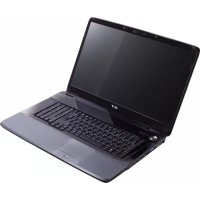
Aspire 8735 - Ordinateur portable ACER - Notice d'utilisation et mode d'emploi gratuit
Retrouvez gratuitement la notice de l'appareil Aspire 8735 ACER au format PDF.

| Caractéristiques | Détails |
|---|---|
| Modèle | ACER Aspire 8735 |
| Type d'appareil | Ordinateur portable |
| Processeur | Intel Core 2 Duo |
| RAM | 4 Go DDR3 |
| Stockage | 500 Go HDD |
| Écran | 17,3 pouces, résolution 1600 x 900 |
| Carte graphique | NVIDIA GeForce 9600M GT |
| Système d'exploitation | Windows Vista (peut être mis à jour) |
| Connectivité | Wi-Fi, Ethernet, Bluetooth |
| Ports | USB 2.0, HDMI, VGA, lecteur de cartes |
| Poids | 3,5 kg |
| Dimensions | 41,3 x 28,5 x 4,0 cm |
| Maintenance | Accès facile aux composants internes pour mise à niveau |
| Sécurité | Verrou de sécurité Kensington |
| Informations supplémentaires | Idéal pour les tâches multimédias et bureautiques |
FOIRE AUX QUESTIONS - Aspire 8735 ACER
Téléchargez la notice de votre Ordinateur portable au format PDF gratuitement ! Retrouvez votre notice Aspire 8735 - ACER et reprennez votre appareil électronique en main. Sur cette page sont publiés tous les documents nécessaires à l'utilisation de votre appareil Aspire 8735 de la marque ACER.
MODE D'EMPLOI Aspire 8735 ACER
Gamme Aspire 8735/8735Z Guide rapideDes modifications peuvent être apportées de temps à autre aux informations contenues dans cette publication sans obligation d’en notifier qui que ce soit. Ces modifications seront ajoutées aux nouvelles éditions de ce manuel ou dans des documents et publications complémentaires. Enregistrez le numéro de série, la date d’achat, et le numéro du modèle dans l’espace prévu ci-dessous. Le numéro de série et le numéro de modèle sont imprimés sur l’étiquette collée sur le châssis. Toutes les correspondances concernant cette unité doivent inclure ces informations. L'exactitude de cette brochure a été vérifiée. Bien qu'Acer fasse en sorte que cette brochure soit imprimée de la manière la plus exacte possible, il ne peut être tenu responsable d'erreurs ou de fautes d'impression. La responsabilité d'Acer concernant cette brochure est soumise à toute limitation de responsabilité définie dans la garantie produit applicable. Toute reproduction, mise en mémoire de ce manuel sur un support quelconque, ainsi que toute transmission, par quelque procédé que ce soit, de manière électronique ou mécanique, par photocopie ou enregitrement et autres sont interdites sans l’autorisation écrite préalable d’Acer Incorporated. Modèle : __________________________________________ No. de série : ______________________________________ Date d’achat : _____________________________________ Lieu d’achat : ______________________________________ Droits d’auteur © 2009. Acer Incorporated. Tous droits réservés. Guide rapide de la gamme Aspire 8735/8735Z Première publication : 07/2009 Ordinateur notebook de la gamme Aspire 8735/8735Z Acer et le logo Acer sont des marques déposées de Acer Incorporated. Toutes les autres marques et marques déposées ne sont utilisées ici que pour un but d’identification et sont la propriété de leurs sociétés respectives.3 Pour commencer Nous désirons vous remercier d’avoir fait d’un notebook Acer votre choix pour répondre à vos besoins informatiques mobiles. Vos guides Pour vous aider à utiliser votre notebook Acer, nous avons conçu plusieurs guides : Tout d’abord, le poster Pour partir du bon pied... vous aide à configurer votre ordinateur. Le Guide utilisateur générique de la gamme Aspire contient des informations utiles qui s’appliquent à tous les modèles de la gamme des produits Aspire. Il couvre les sujet de base, telles que l'utilisation du clavier, du son, etc. Il faut comprendre que du fait de sa nature, le Guide utilisateur générique ainsi que le AcerSystem User Guide mentionné ci-dessous fera référence parfois à des fonctions ou des caractéristiques qui ne sont contenues que dans certains modèles de la gamme, mais pas nécessaire dans le modèle que vous avez acheté. Ces cas sont marqués dans le texte avec des mentions telles que « seulement pour certains modèles ». Le Guide rapide présente les fonctionnalités et fonctions de base de votre ordinateur. Pour plus d’information sur l’aide que peut vous apporter pour être plus productif, veuillez vous reporter à AcerSystem User Guide. Ce guide contient des informations détaillées sur des sujets tels que les utilitaires systèmes, la récupération des données, les options d’extension et le dépannage. De plus, il contient des informations de garantie et les réglementations générales et les avis de sécurité pour votre notebook. Il est disponible au format PDF (Portable Document Format) et est préchargé sur votre notebook. Procédez comme suit pour y accéder : 1 Cliquez sur Démarrer, Tous les programmes, puis AcerSystem. 2 Cliquez sur AcerSystem User Guide. Remarque : L’affichage du fichier nécessite Adobe Reader. Si Adobe Reader n’est pas installé dans votre ordinateur, le clic sur AcerSystem User Guide va exécuter le programme d’installation d’Adobe Reader. Suivez les instructions à l’écran pour terminer l’installation. Pour des instructions sur l’utilisation de Adobe Reader, accédez au menu Aide et Support.4 Français Votre visite guidée du notebook Acer Après avoir configuré votre ordinateur comme illustré dans le poster Pour partir du bon pied..., nous allons vous faire explorer votre nouveau notebook Acer. Vue supérieure # Icône Élément Description1Webcam Acer Crystal EyeWebcam pour communication video.
Français Français 2 Microphone Microphone interne pour l'enregistrement sonore. 3 Écran d’affichage Également appelé écran LCD (Liquid Crystal Display), affiche les données de l’ordinateur (La configuration peut varier en fonction des modèles). 4Bouton d’alimentation Met l’ordinateur sous tension et hors tension. 5 HDD Indique l’activité du disque dur. Verr Num Est allumé lorsque Verr Num est activée. Verr Maj Est allumé lorsque (Verr Maj) est activée. 6 Bouton/indicateur de communication réseau sans fil Active/désactive la fonction réseau sans fil. Indique l’état de la communication réseau sans fil. Bouton/indicateur de communication Bluetooth Active/désactive la fonction Bluetooth. Indique l’état de la communication Bluetooth (seulement pour certains modèles). Touche de sauvegarde Lance Acer Backup Management pour une sauvegarde des données en trois étapes. Touchpad Active et désactive le touchpad. 7 Clavier Pour l’entrée des informations dans votre ordinateur. 8 Repose mains Zone de support confortable pour vos mains lorsque vous utilisez l’ordinateur. 9 Touchpad Périphérique de pointage sensible au touché qui fonctionne comme une souris. 10 Boutons (gauche, central* et droit) Le bouton gauche et le bouton droit fonctionnent comme le bouton gauche et le bouton droit d’une souris. *Le bouton central sert de lecteur d’empreinte digitale Acer Bio- Protection prenant en charge la fonction de contrôle quadridirectionnel Acer FingerNav (seulement pour certains modèles). 11 VOL+/ VOL- Volume +/ Volume - Augmentez le volume du système/diminuez le volume du système. 12 Touches Acer MediaTouch Pour l’utilisation avec Acer Arcade Deluxe et d’autres programmes de lecture média. # Icône Élément Description6 Français Touches spéciales L’ordinateur emploie des touches spéciales (combinaisons de touches) pour accéder à la plupart des contrôles de l’ordinateur comme la luminosité de l’écran et le volume sonore. Pour activer les touches spéciales, appuyez et maintenez la touche <Fn> avant d’appuyer sur l’autre touche dans la combinaison de la touche spéciale. 13 P Touche P Touche programmable. 14 Haut-parleurs Les haut-parleurs de gauche et de droite produisent une sortie audio stéréo. Touche spéciale Icône Fonction Description <Fn> + <F1>
Aide Lancez l’aide de Windows. <Fn> + <F2> Propriétés système Démarre Propriétés système pour afficher les informations du système. <Fn> + <F3> Gestion de l’alimentation Lancez la gestion de l’alimentation de Windows. <Fn> + <F4> Sommeil Place l’ordinateur en mode de Sommeil. <Fn> + <F5> Choix de l’affichage Permet de permuter l’affichage entre l’écran d’affichage, le moniteur externe (s’il est connecté) et les deux. <Fn> + <F6> Écran noir Désactive le rétro éclairage de l’écran pour économiser l’énergie. Appuyez sur une touche pour le rallumer. <Fn> + <F7> Touchpad Active et désactive le touchpad. <Fn> + <F8> Haut-parleur Active et désactive les haut-parleurs. <Fn> + < > Accroissement de la luminosité Augmente la luminosité de l'écran. <Fn> + < > Décroissement de la luminosité Diminue la luminosité de l’écran. # Icône Élément Description7 Français Français Vue frontale fermée Vue arrière # Icône Élément Description1 Lecteur de cartes 6 en 1Accepte une carte mémoire Secure Digital (SD), MultiMediaCard (MMC), MultiMediaCard plus (MMC plus
Memory Stick (MS), Memory Stick PRO (MS PRO), xD-Picture Card (xD).Remarque : Poussez pour retirer/installer la carte. Seule une carte peut fonctionner à un moment donné.2 Récepteur CIR Reçoit les signaux de la télécommande.# Élément Description1 Fentes de ventilationPermettent à l’ordinateur de rester froid, même après une longue utilisation.
Français Vue gauche # Icône Élément Description 1 Prise d’alimentation Se connecte à l’adaptateur secteur. 2 HDMI Port HDMI Prend en charge les connexions vidéo numériques à haute définition. 3 Port d’affichage (VGA) externe Se connecte à un périphérique d’affichage (p.ex. un moniteur externe, un projecteur LCD). 4 Port Ethernet RJ-45 Se connecte à un réseau Ethernet 10/100/1000 Base. 5 Port USB 2.0 Se connectent à des périphériques USB 2.0 (p.ex. une souris USB, une caméra USB). 6 Prise d'entrée audio Accepte des périphériques audio en entrée (p.ex. un lecteur de CD audio, un baladeur stéréo ou lecteur MP3). Prise microphone Accepte les entrées de microphones externes. Prise de sortie audio/haut- parleur/casque avec prise en charge de S/PDIF Se connecte à des périphériques audio en sortie (p.ex. haut-parleurs ou un casque stéréo).
Français Français Vue droite # Icône Élément Description1 Port USB 2.0 Se connecte à des périphériques USB 2.0 (p.ex. une souris USB, une caméra USB).2 Lecteur optique Lecteur optique interne, accepte les CD ou les DVD.3 Indicateur d’accès du disque optiqueS’allume lorsque le lecteur optique est actif.4 Bouton d’éjection du lecteur optiqueÉjecte le disque optique du lecteur.5 Trou d’éjection d’urgenceÉjecte le plateau du lecteur optique lorsque l’ordinateur est hors tension.Remarque : Insérez un trombone dans le trou d’éjection d’urgence pour éjecteur le plateau du lecteur optique même quand l'ordinateur est éteint.6Port Modem RJ-11Connecte l’ordinateur à une ligne de téléphone.7 Port d’entrée RF Accepte les signaux d’entrée des périphériques tuner TV numérique(seulement pour certains modèles).8 Fente pour cadenas KensingtonSe connecte à un cadenas de sécurité pour ordinateur Kensington.
Français Vue de la base # Icône Élément Description 1 Baie de la batterie Contient la batterie de l’ordinateur. 2 Verrou de la batterie Verrouille la batterie en position. 3 Loquet de libération de la batterie Libère la batterie pour le retrait. 4 Baie du disque dur- secondaire Contient le disque dur de l’ordinateur (fixé avec des vis) (seulement pour certains modèles). 5 Caisson de basse Émet la sortie sonore basse fréquence. 6 Baie du disque dur- principal Contient le disque dur de l’ordinateur (fixé avec des vis). 7 Compartiment mémoire Contient la mémoire principale de l’ordinateur. 8 Fentes de ventilation et ventilateur de refroidissement Permettent à l’ordinateur de rester froid, même après une longue utilisation. Remarque : Ne couvrez pas et ne bloquez pas l’ouverture du ventilateur.
Français Français Spécifications Système d'exploitation
- Processeur mobile Intel
802.11b/g* Mémoire système
- Prise en charge de la SDRAM double canaux
- Jusqu’à 2 Go de mémoire DDR3 1066 MHz, extensible à 4 Go avec deux modules soDIMM*
- Jusqu’à 4 Go de mémoire DDR3 1066 MHz, extensible à 8 Go avec deux modules soDIMM* Affichage • Format d’écran 16:9
- Système son surround certifié Dolby
avec deux haut- parleurs intégrés et un caisson de basse prenant en charge les effets de basse fréquence*
- Sortie son surround 5.1 réel
- Prise en charge de l'audio haute définition
- Prise en charge de S/PDIF (interface numérique Sony/ Philips) pour les haut-parleurs numériques
- Microphone intégré Sous-système de stockage
- Options du lecteur optique :
/Lecteur Super DVD Multi double couche*
- Lecteur Super DVD Multi double couche*
- Lecteur de cartes 6 en 112 Français Communication • Webcam Acer Crystal Eye intégrée
- Réseau sans fil personnel : Bluetooth
2.1+EDR (Taux de données amélioré)*
- Réseau : Gigabit Ethernet ; prêt pour le réveil en réseau
- Modem : 56K ITU V.92 ; prêt pour le réveil par sonnerie Contrôle de confidentialité
- Solution d’empreinte digitale Acer Bio-Protection*
- Mots de passe de l’utilisateur, du superviseur du BIOS et du disque dur
- Fente pour cadenas Kensington Dimensions et poids
- 440,5 (L) x 298,5 (P) x 40,2/44,2 (H) mm (17,3 x 11,7 x 1,6/1,7 pouces)
- 4,1 kg (9,04 lb) avec 2 disques dur et batterie à 8 cellules Sous-système d’alimentation
- Adaptateur secteur 90 W à 3 broches*
- Adaptateur secteur 65 W à 3 broches*
Touches spéciales et contrôles
- Clavier à 105/106 touches
- Périphérique de pointage Touchpad Interface E/S • Lecteur d’empreinte digitale Acer Bio-Protection*
- Lecteur de cartes 6 en 1
avec prise en charge de HDCP
- Port d’affichage (VGA) externe
- Prise de sortie audio/haut-parleur/casque avec prise en charge de S/PDIF
- Prise d’entrée microphone
- Prise d'entrée audio
- Prise d'alimentation pour adaptateur secteur13 Français Français Remarque : * Seulement pour certains modèles. Remarque : Les spécifications ci-dessus sont pour référence seulement. La configuration exacte de votre ordinateur dépend du modèle acheté. Environnement • Température :
- En marche : 5 °C à 35 °C
- À l’arrêt : -20 °C à 65 °C
- Humidité (sans condensation) :
- En marche : 20% à 80%
- À l’arrêt : 20% à 80%