Maximus V FormulaThunderFX - Carte mère ASUS - Notice d'utilisation et mode d'emploi gratuit
Retrouvez gratuitement la notice de l'appareil Maximus V FormulaThunderFX ASUS au format PDF.


| Type de produit | Carte mère gaming |
| Marque | ASUS |
| Modèle | Maximus V Formula ThunderFX |
| Format | ATX étendu (30,5 cm x 25,7 cm) |
| Chipset | Intel Z77 Express |
| Socket processeur | LGA1155 pour Intel Core i7/i5/i3/Pentium/Celeron 2e/3e génération |
| Mémoire | 4 x DDR3, max 32 Go, 2800 (O.C.) / 2600 / 2400 / 2200 / 2133 / 1866 / 1600 / 1333 / 1066 MHz |
| Slots d'extension | 3 x PCIe 3.0/2.0 x16 (x16, x8/x8, x8/x4/x4), 1 x PCIe 2.0 x4, 3 x PCIe 2.0 x1, 1 x mPCIe (via carte combo) |
| Stockage | 2 x SATA 6 Gb/s (Intel Z77), 2 x SATA 3 Gb/s (Intel Z77), 4 x SATA 6 Gb/s (ASMedia), 1 x eSATA, 1 x mSATA (via carte combo) ; RAID 0/1/5/10 |
| Audio intégré | ROG SupremeFX HD Audio 7.1 canaux, ampli casque 300 ohms, condos ELNA, rapport S/B 110 dB |
| Audio ThunderFX (externe) | Carte son USB, DAC 120 dB SNR, ampli casque haute fidélité, entrées RCA, réduction des nuisances sonores, profils de jeu |
| Réseau | Gigabit Intel, Wi-Fi 802.11 a/b/g/n bi-bande (2,4/5 GHz), Bluetooth v4.0/3.0+HS |
| USB | 4 x USB 3.0 (2 Intel, 2 ASMedia avec UASP), 8 x USB 2.0 (dont 1 dédié ROG Connect) |
| Connecteurs arrière | 1 x DisplayPort, 1 x HDMI, 1 x eSATA, 1 x RJ45, 1 x S/PDIF optique (sortie + entrée), 5 x prises audio, boutons CMOS et ROG Connect |
| Fonctionnalités ROG | ROG Connect, USB BIOS Flashback, Fusion Thermo, Extreme Engine Digi+ 8+4+2 phases, iROG, Probelt, Extreme Tweaker, GPU.DIMM Post, BIOS Print |
| Alimentation | 1 x EATX 24 broches, 1 x EATX 12V 8 broches, 1 x EATX 12V 4 broches, 1 x EZ Plug 4 broches |
| Ventilation | 2 x CPU (4 broches), 3 x châssis (4 broches), 3 x optionnels (4 broches) |
| Sécurité électrique | Débrancher l'alimentation avant toute manipulation ; utiliser un bracelet antistatique ; ne pas installer de processeur LGA1156 |
| Entretien et nettoyage | Dépoussiérer avec un chiffon doux et sec ; éviter l'humidité et les températures extrêmes |
| Pièces détachées et réparabilité | Contactez votre revendeur ou le service après-vente ASUS ; ne pas réparer soi-même l'alimentation |
| Poids (carte mère) | Environ 1,2 kg (estimation) |
FOIRE AUX QUESTIONS - Maximus V FormulaThunderFX ASUS
Questions des utilisateurs sur Maximus V FormulaThunderFX ASUS
0 question sur cet appareil. Repondez a celles que vous connaissez ou posez la votre.
Poser une nouvelle question sur cet appareil
Téléchargez la notice de votre Carte mère au format PDF gratuitement ! Retrouvez votre notice Maximus V FormulaThunderFX - ASUS et reprennez votre appareil électronique en main. Sur cette page sont publiés tous les documents nécessaires à l'utilisation de votre appareil Maximus V FormulaThunderFX de la marque ASUS.
MODE D'EMPLOI Maximus V FormulaThunderFX ASUS
Copyright © 2011 ASUSTeK COMPUTER INC. Tous droits réservés.
Aucun extrait de ce manuel, incluant les produits et logiciels qui y sont décrits, ne peut être produit, transmis, transcrit, stocké dans un système de restitution, ou traduit dans quelles langue que ce soit sousquelque forme ou quelsque moyen que ce soit, à l'exception de la documentation conservée par l'acheteur dans un but de sauvégarde, sans la permission écrite expresse de ASUSTeK COMPUTER INC. ("ASUS"). La garantie sur le produit ou le service ne sera pas prolongée si (1) le produit est réparé, modifié ou alteré, à moins que cette réparation, modification ou alteration ne soit autorisée par écrit par ASUS; ou (2) si le nombre de série du produit est dégrade ou manquant.
ASUS FOURNIT CE MANUEL "TEL QUE" SANS GARANTIE D'AUCUNE SORTE, QU'ELLE SOIT EXPRESSE OU IMPLICITE, COMPRENANT MAIS SANS Y ETRE LIMITE LES GARANTIES OU CONDITIONS DE COMMERCIALISATION OU D'APTITUDE POUR UN USAGE PARTICULIER. EN AUCUN CAS ASUS, SES DIRECTTEURS, CADRES, EMPLOYES OU AGENTS NE POURRONT ETRE TENUS POUR RESPONSABLES POUR TOUT DOMMAGE INDIRECT, SPECIAL, SECONDAIRE OU CONSECUTIF (INCLUANT LES DOMMAGES POUR PERTE DE PROFIT, PERTE DE COMMERCE, PERTE D'UTILISATION DE DONNEES, INTERRUPTION DE COMMERCE ET EVENEMENTS SEMBLABLES), MEME SI ASUS A ETE INFORME DE LA POSSIBILITE DE TELS DOMMAGES PROVENANT DE TOUT DEFAULT OU ERREUR DANS CE MANUEL OU DU PRODUIT.
LES SPECIFICATIONS ET INFORMATIONS CONTENUES DANS CE MANUEL SONT FOURNIES A TITRE INFORMATIF SEULEMENT, ET SONT SUJETTES A CHANGESMENT A TOUT MOMENT SANS AVERTISSEMENT ET NE DOIVENT PAS ETRE INTERPRETÉES COMME UN ENGAGEMENT DE LA PART D'ASUS. ASUS N'ASSUME AUCUNE RESPONSABILITE POUR Toute ERREUR OU INEXACTITUDE QUI POURRAIT APPARAITRE DANS CE MANUEL, INCLUANT LES PRODUITS ET LOGICIELS QUI Y SONT DECRITS.
Les produits et noms de sociétés qui apparaissent dans ce manuel ne sont utilisés que dans un but d'identification ou d'explication dans l'intérêt du propriétaire, sans intention de contrefacon.
Informations relatives à la sécurité VII
A propos de ce manuel VIII
Résumé des specifications des séries MAXIMUS V FORMULA
Spcifications de la carte ROG ThunderFX . XV
Chapitre 1: Introduction au produit
1.1 Fonctions speciales 1-1
1.1.1 Points forts du produit 1-1
1.1.2 Fonctionnalités ROG dédiées au jeu 1-2
1.1.3 Fonctionnalités intelligentes et d'overclocking ROG 1-2
1.1.4 Fontionalités spéciales 1-4
1.1.5 Logiciels ROG 1-4
1.2 Vue d'ensemble de la carte mère 1-6
1.2.1 Avant de commencer 1-6
1.2.2 Diagramme de la carte mère 1-7
1.2.3 Proceseur 1-9
1.2.4 Mémoire système 1-10
1.2.5 Slots d'extension 1-21
1.2.6 Boutons et interrupteurs embarqués 1-24
1.2.7 Jumper 1-26
1.2.8 LED embarquées 1-27
1.2.9 Connecteurs internes 1-36
Chapitre 2: Procedures d'installation de base
2.1 Monter voire ordinateur 2-1
2.1.1 Installation de la carte mère 2-1
2.1.2 Installation d'un processeur 2-4
2.1.3 Installation du ventilateur/dissipateur de processeur .... 2-5
2.1.4 Installation d'un module mémoire 2-7
2.1.5 Connexion des prises d'alimentation ATX 2-8
2.1.6 Connexion de péripériques SATA 2-9
2.1.7 Connecteur d'E/S frontal 2-10
2.1.8 Installation d'une carte d'extension 2-11
2.1.9 Installation de la carte mPCIe Combo 2-12
2.2 Bouton de mise à jour du BIOS 2-19
2.2.1 USB BIOS Flashback 2-19
Table des matieres
2.3 Connecteurs arrieres et audio de la carte mère 2-20
2.3.1 Connecteurs arrirées 2-20
2.3.2 Connexions audio 2-22
2.4 Demarrer pour la première fois 2-24
2.5 Eteindre I'ordinateur 2-24
Chapitre 3: Le BIOS
3.1 Présentation du BIOS 3-1
3.2 Programme de configuration du BIOS 3-2
3.2.1 EZ Mode 3-3
3.2.2 Advanced Mode (Mode avancé) 3-4
3.3 Menu Ai Tweaker 3-6
3.4 Menu Main (Principal) 3-17
3.5 Menu Advanced (Avancé) 3-19
3.5.1 CPU Configuration (Configuration du CPU) 3-20
3.5.2 PCH Configuration (Configuration PCH) 3-22
3.5.3 SATA Configuration (Configuration SATA) 3-23
3.5.4 System Agent Configuration (Agent de configuration système) 3-24
3.5.5 USB Configuration (Configuration USB) 3-26
3.5.6 Onboard Devices Configuration (Configuration des péripériques embarqués) 3-27
3.5.7 APM (Gestion d'alimentation avancée) 3-29
3.5.8 Network Stack (Pile réseau) 3-30
3.6 Menu Monitor (Surveillance) 3-31
3.7 Menu Boot (Demarrage) 3-34
3.8 Menu Tools (Outils) 3-36
3.8.1 ASUS EZ Flash 2 Utility 3-36
3.8.2ASUS O.C.Profile 3-36
3.8.3 ASUS DRAM SPD Information (Informations de SPD). 3-37
3.8.4 GO Button File 3-38
3.9 Menu Exit (Sortie) 3-39
3.10 Mise à jour du BIOS 3-40
3.10.1 Utilitaire ASUS Update 3-41
3.10.2 Utilitaire ASUS EZ Flash 3-43
3.10.3 Utilitaire ASUS CrashFree BIOS 3 3-44
3.10.4 Utilitaire ASUS BIOS Updater 3-45
Table des matieres
Chapitre 4: Logiciels
4.1 Installer un système d'exploitation 4-1
4.2 Informations sur le DVD de support 4-1
4.2.1 Lancer le DVD de support 4-1
4.2.2Obtenir les manuels des logiciels 4-2
4.3 Informations sur les logiciels 4-3
4.3.1 Al Suite II 4-3
4.3.2 TurboV EVO 4-4
4.3.3 DIGI+ Power Control 4-7
4.3.4 EPU 4-10
4.3.5 FAN Xpert 2 .4-11
4.3.6 USB 3.0 Boost 4-16
4.3.7 Ai Charger+ 4-17
4.3.8 USB Charger+ 4-18
4.3.9 Probe II 4-20
4.3.10 Sensor Recorder 4-21
4.3.11 ASUS Update 4-22
4.3.12 MyLogo2 4-23
4.3.13 Configurations audio 4-25
4.3.14 ROG Connect 4-28
4.3.15 GameFirst II 4-30
4.3.16 MemTweaklt 4-32
Chapitre 5:Configuration RAID
5.1 Configuration de volumes RAID 5-1
5.1.1 Définitions RAID 5-1
5.1.2 Installer des disques durs Serial ATA (SATA) 5-2
5.1.3 Définir l'élement RAID dans le BIOS 5-2
5.1.4 Utilitaire Intel Rapid Storage Technology Option ROM . 5-3
5.2 Creer un disque du pilote RAID 5-7
5.2.1 Creer un disque du pilote RAID sans acceder à l'OS .......5-7
5.2.2 Creer un disque du pilote RAID sous Windows 5-7
5.2.3 Installer le pilote RAID lors de l'installation de Windows 5-8
5.2.4 Utiliser un lecteur de disquettes USB 5-9
Chapitre 6: Technologies multi-GPU
6.1 Technologie AMD CrossFireXTM 6-1
6.1.1 Pré-requis système 6-1
Table des matieres
6.1.2 Avant de commencer 6-1
6.1.3 Installer deux cartes graphiques CrossFireXTM 6-2
6.1.4 Installer trois cartes graphiques CrossFireX™ 6-3
6.1.5 Installer les pilotes 6-4
6.1.6 Activer la technologie AMD CrossFireXTM 6-4
6.2 Technologie NVIDIA ^TM 6-6
6.2.1 Pré-requis système 6-6
6.2.2 Installer deux cartes graphiques SLI 6-6
6.2.3 Installer les pilotes 6-8
6.2.4 Activer la technologie NVIDIA ^TM 6-8
6.3 Technologie LucidLogix VirtuTM MVP 6-10
6.3.1 Installation du matériel 6-10
6.3.2 Configuration du matériel 6-11
6.3.3 Configuration du logiciel 6-12
Chapitre 7: Technologies Intel
7.1 Introduction aux technologies pour processeurs de bureau Intel® 2012 7-1
7.1.1 Technologie Intel Smart Response 7-3
7.1.2 Technologie Intel Rapid Start 7-4
7.1.3 Technologie Intel Smart Connect 7-10
Chapitre 8 : ThunderFX
8.1 Présentation 8-1
8.1.1 Panneau avant 8-1
8.1.2 Panneau arrête 8-3
8.2 Connecter vos apparecs 8-4
8.2.1 Connexion à un ordinateur 8-4
8.2.2 Connexion à une PlayStation3TM 8-5
8.2.3 Connexion à une Xbox 360^TM 8-7
8.2.4 Connexion à un iPhone/ iPod/ iPad/lecteur MP3 8-9
8.3 Installation du pilote 8-10
8.4 Introduction à l'utilitaire ThunderFX 8-11
8.4.1 Panneau de contrôle principal 8-11
8.4.2 Profils de jeu 8-12
8.4.3 Égaliseur 8-12
8.4.4 Reduction des nuisances sonores ambantes 8-13
Appendice
Notices A-1
Contacts ASUS. A-4
Informations relatives à la sécurité
Sécurité électrique
- Pour éviter tout risque de chocolélectrique, débranchez le cable d'alimentation de la prise de courant avant de toucher au système.
- Lors de l'ajout ou du retrait de composants, vérifie que les câbles d'alimentation sont débranchés avant de relier les câbles de signal. Si possible, déconnectez tous les câbles d'alimentation du système avant d'y installer un périhérique.
- Avant de connecter ou de déconnecter les cables de signal de la carte mère, vérifie que tous les cables d'alimentation sont bien débranchés.
- Demandez l'assistance d'un professionnel avant d'utiliser un adaptateur ou une ballonge. Ces appeareils risquent d'interr compromise le circuit de terre.
- Vérifiez que votre alimentation délivre la tension électrique adaptée à votre pays. Si vous n'étés pas certain du type de voltage disponible dans votre région/pays, contactez votre fournisseur électrique local.
- Si le bloc d'alimentation est endommagé, n'essayez pas de le réparer vous-même. Contactez votre revendeur.
Sécurité en opération
- Avant d'installer la carte mère et d'y ajouter des périhériques, prenez le temps de bien dire tous les manuels livrés dans la boîte.
- Avant d'utiliser le produit, vérifie que tous les cables sont bien branchés et que les cables d'alimentation ne sont pas endommages. Si vous relevez le moindre dommage, contactez votre revendeur immédiatement.
- Pour éviter les court-circuits, gardez les clips, les vis et les agrafes loin des connecteurs, des slots, des interfaces de connexion et de la circulation.
- Évitez la poussière, l'humidité et les températures extrêmes. Ne placez pas le produit dans une zone susceptible de revenir humide.
- Placez le produit sur une surface stable.
- Si vous rencontres des problèmes techniques avec votre produit, contactez un technicien qualifié ou votre revendeur.
A propos de ce manuel
Ce guide de l'utilisateur contient les informations dont vous aurez besoin pour installer et configurer la carte mère.
Organisation du manuel
Ce manuel contient les parties suivantes :
- Chapitre 1: Introduction au produit
Ce chapitre décrit les fonctions de la carte mère et les technologies prises en charge. Il inclut également une description des jumpers et des divers connecteurs, boutons et interrupteurs de la carte mère.
- Chapitre 2: Proédures d'installation de base
Ce chapitre décrit les procédures de configuration matérielles nécessaires lors de l'installation de composants système.
- Chapitre 3: Le BIOS
Ce chapitre explique comment modifier les paramètres du système par le biais des menus du BIOS. Une description des paramètres du BIOS est aussi fournie.
- Chapitre 4: Logiciels
Ce chapitre déscrit le contenu logiciel du DVD de support livre avec la carte mère.
- Chapitre 5: Configurations RAID
Ce chapitre déscrit la configuration de plusieurs disques durs en volumes RAID.
- Chapitre 6: Technologies multi-GPU
Ce chapitre déscrit l'installation et la configuration de plusieurs cartes graphiques AMD® CrossFireX™ et NVIDIA® SLITM.
- Chapitre 7: Technologies Intel®
Ce chapitre décrit l'installation et la configuration des technologies destinées aux processeurs de bureau Intel® 2012.
- Chapitre 8 : ThunderFX
Ce chapitre décrit l'installation et la configuration ThunderFX.
Où trouver plus d'informations?
Reportez-vous aux sources suivantes pour plus d'informations sur nos produits.
- Site web ASUS
Le site web d'ASUS contient des informations complètes et à jour sur les produits ASUS et sur les logiciels afférients.
- Documentation optionnelle
Le contenu livre avec votre produit peut inclure de la documentation optionnelle telle que des cartes de garantie, qui peut avoir ete ajoutee par sua revendeur. Ces documents ne font pas partie du contenu standard.
Conventions utilisées dans ce guide
Pour être sur que vous effectuiez certaines tâches correctement, veuilles prendre notes des symboles suivants.

DANGER/AVERTISSEMENT : ces informations vous permettront d'eviter de vous bleisser lors de la réalisation d'une tâche.

ATTENTION : ces informations vous permettront d'eviter d'endommager les composants lors de la réalisation d'une tâche.

IMPORTANT : instructions que vous DEVEZ suivre pour mener à bien une tâche.

NOTE : astuces et informations additionnelles pour vous aider à mener une tâche à bien.
Typographie
Texte en gras Indique un menu ou un élément à selectionner.
Italique Met I'accent sur une phrase ou un mot.
Résumé des specifications des séries MAXIMUS V FORMULA
| Proesseur Interface de connexion LGA1155 pour processeurs Intel® Core™ i7 / Core™ i5 / Core™ i3 / Pentium® / Celeron® de 2ème/ 3ème générationCompatible avec les processeurs de 22nm / 32nmSupporte la technologie Intel® Turbo Boost 2.0* La prise en charge de la technologie Intel® Turbo Boost 2.0 varie en fonction du modele de processeur utilisé.** Visitez www.asus.com pour la liste des CPU Intel compatibles. | |
| Jeu de puce Intel | ® Z77 Express |
| Mémoire 4 x interfaces de connexion pour un maximum de 32 Go | Modules mémoire DDR3 compatibles :2800 (O.C.)* / 2600 (O.C.)* / 2400 (O.C.)* / 2200(O.C.) / 2133(O.C.) / 1866(O.C.) / 1600 / 1333 / 1066 MHz, non-ECC et non tamponnésArchitecture mémoire Dual-Channel (bi-canal)Technologie Intel® Extreme Memory Profile (XMP)* Le support Hyper DIMM est soumis aux caractéristiquesphysiques du CPU. Consultez la liste officielle des modulesmémoire compatibles avec cette carte mère pour plus dedétails. |
| Slots d'extension 3 x slots PCI Express 3.0*/2.0 x 16 [rouges] (en modes x16, x8/x8,3-Way CFX à x8/x4/x4** en natif depuis le processeur) | 1 x slot PCI Express 2.0 x 4 [noir] |
| 3 x slots PCI Express 2.0 | |
| 1 x slot mPCI Express 2.0 x 1*** sur la carte mPCIe ComboTM* L'interface PCIe 3.0 n'est compatible qu'vec lesprocesseurs Intel® Core™ de troisisième génération.** Les processeurs Intel® Core™ de troisisième génération sontcompatibles avec le mode x8/x4/x4.*** Le slot mini-PCIe intègue un module Wi-Fi/Bluetooth. | |
| Sorties video Puce graphique Intel® HD dédiéePrise en charge du multi-affichage par le biais des ports DisplayPortet HDMI | Résolution DisplayPort (1.1a) : 2560 x 1600 @60HzRésolution HDMI : 1920 x 1200 @60HzCompatible Intel® InTru™ 3D/Quick Sync Video/Clear Video HDTechnology/InsiderTM |
| Technologies multi-GPU Technologies compatibles :NVIDIA® SLITMAMD® 3-WAY CrossFireXTMLucidLogix® Virtu™ MVP** LucidLogix® Virtu™ MVP n'est compatible qu'vec Windows 7. | |
| Réseaux sans fil Carte mPCIe ComboTM bi-bande (2.4/5GHz) et compatibles avec lesstandards sans fil Wi-Fi 802.11 a/b/g/n | |
| Réseau filaire Contrôleur Gigabit Intel | ® |
Résumé des specifications des séries MAXIMUS V FORMULA
| Stockage Jeu de puce Intel | ® Z77 Express compatible RAID 0, 1, 5, 10 - 2 x connecteurs Serial ATA 6.0 Gb/s (rouges) - 2 x connecteurs Serial ATA 3.0 Gb/s (noirs) - 1 x port eSATA 3.0 Gb/s (noirs) - 1 x port mSATA 3.0 Gb/s sur la carte mPCIe Combo™ - Technologies Intel ® Smart Response, Intel® Rapid Start et Intel® Smart Connect* Contrôleur SATA 6.0 Gb/s ASMedia®* - 4 x connecteurs eSATA 6Gb/s [rouges]** * Pour les processeurs Intel® Core™ sous Windows® 7. ** Ces connecteurs ne prennt en charge que les disques de données SATA. Les lecteurs ATAPI ne sont pas compatibles. |
| Bluetooth Bluetooth v4.0/3.0+HS | * Le module est pré-installé sur la carte mPCIe Combo™ |
| ROG SupremeFX HD Audio | CODEC HD Audio SupremeFX IV (7.1 canaux) Amplificateur de casque à haute fidélité Texas Instruments (120dB SNR, -117dB THD+N, Vcc+-12V, RL=600 Ω, f=1KHz) Technologie SupremeFX Shielding™ Condensateurs audio ELNA Condensateur de puissance audio de 1500 uF - Rapport signal sur bruit (A-pondéré) : 110 dB - THD+N à 1kHz : 95 dB Fonctionnalités audio : - DTS Ultra PC II - DTS Connect - Supporte la détction et la réaffectation des jacks audio et la multi-diffusion des flux audio - Protection de la couche audio des disque BD-ROM - Port de sortie S/PDIF optique sur le panneau d'E/S |
| USB Jeu de puce Intel | ® Z77 Express - 4 x ports USB 3.0 (2 à mi-carte [rouges]* + 2 sur le panneau d'E/S [bleus]) - 8 x ports USB 2.0 (4 à mi-carte + 1 dédié à ROG Connect [blanc] + 3 sur le panneau d'E/S) Contrôleur USB 3.0 ASMedia® compatible avec le mode UASP d'ASUS USB 3. Boost - 2 x ports USB 3.0/2.0 sur le panneau arrêté [bleus] * Le standard UASP destiné aux ports USB 3.0 gérés par le jeu de puce Intel®, ne sont pris en charge que sous Windows® 8. |
| BIOS BIOS UEFI AMI de 64Mo, PnP, DMI 2.0, Wfm 2.0, SM BIOS 2.5, ACPI 2.0a, BIOS multilingue | |
| Géralilité de réseau Wfm2.0, DMI2.0, WOL by PME, PXE | |
Résumé des specifications des séries MAXIMUS V FORMULA
Fonctionnalités ROG mPCIe Combo™ (carte combo mPCIe/mSATA)
ROG Connect
- RC Diagram
- RC Remote
- RC Poster
- GPU Tweaklt
- Alimentation processeur à 8 phases
- Alimentation de la puce graphique dédiée à 4 phases
- Alimentation de la mémoire DRAM à 2 phases
Fonctionnalités du BIOS UEFI
-ROG BIOS Print
-GPU.DIMM Post
ROG Extreme OC Kit
- LN2 Mode
- Slow Mode
- EZ Plug
CPU Level Up
GameFirst II
Probelt
iROG
Extreme Tweaker
USB BIOS Flashback
Fonctionnalités uniques Moteur ASUS EPU
ASUS Wi-Fi GO!
Fonctionnalités exclusives ASUS
- AI Suite II
- TurboV EVO
- USB 3.0 Boost
- Fan Xpert2
- AI Charger+
- USB Charger+
- Disk Unlocker
ASUS EZ DIY
-ASUSCrashFreeBIOS3
-ASUS EZ Flash 2
- ASUS C.P.R. (CPU Parameter Recall)
ASUS Q-Design
-ASUSQ-Code
-ASUSQ-Shield
-ASUSQ-Connector
-ASUSQ-LED(CPU,DRAM,VGA,Boot DeviceLED)
-ASUSQ-Slot
-ASUSQ-DIMM
Résumé des specifications des séries MAXIMUS V FORMULA
| Interfaces de connexion arrières | Ports 5 x prises audio 4 x ports USB 2.0 (dont 1 dédié à ROG Connect) 4 x ports USB 3.0 [bleus] 1 x port DisplayPort 1 x port HDMI 1 x port eSATA 3.0 Gb/s 1 x port réseau Gigabit Intel® (RJ45) 1 x port de sortie S/PDIF (optique) 1 x port d'entrée S/PDIF (optique) Boutons 1 x bouton d'effacement de la mémoire CMOS 1 x bouton ROG Connect |
| Interfaces de connexion internes | Connecteurs USB: - 1 x connecteur USB 3.0 (pour 2 ports USB 3.0 additionnels) - 2 x connecteurs USB 2.0 (pour 4 ports USB 2.0 additionnels) SATA: - 6 x connecteurs SATA 6Gb/s - 2 x connecteurs SATA 3Gb/s Ventilation: - 2 connecteurs pour ventilateurs destinés au processeur - 3 connecteurs pour ventilateurs destinés au châssis - 3 connecteurs pour ventilateurs optionnels Alimentation: - 1 x connecteur d'alimentation EATX (24 broches) - 1 x connecteur d'alimentation EATX 12V (8 broches) - 1 x connecteur d'alimentation EATX 12V (4 broches) 3 x connecteurs pour capteurs thermiques 1 x connecteur EZ Plug 1 x connecteur pour port audio en façade (AAFP) 1 x connecteur système (Q-Connector) Boutons et interrupteurs 1 x interrupteur Slow Mode 1 x bouton de mise en route 1 x bouton de réinitialisation 1 x bouton GO Divers 8 x points de mesure Probelt 1 x en-tête LN2 1 x en-tête de sortie S/PDIF 1 x en-tête pour carte mPCIe Combo™ |
| BIOS BIOS UEFI AMI de 64Mo, PnP, DMI 2.0, WfM 2.0, SM BIOS 2.5, ACPI 2.0a, BIOS multilingue | |
| Géralilité de réseau WfM2.0, DMI2.0, WOL by PME, PXE | |
Résumé des specifications des séries MAXIMUS V FORMULA
Logiciels Pilotes
Anti-virus Kaspersky
DAEMON Tools Pro Standard
GameFirst II
ROG CPU-Z
Mem Tweaklt
ASUS AI Suite II
ASUS WebStorage
Divers utilaitaires ASUS
Format ATX etendu : 30.5cm x 25.7cm

Les specifications sont sujettes à changement sans averissement préalable.
Specifications de la carte ROG ThunderFX
| Performances audio Rapport | signal sur bruit (A-pondéré) : 114dB Convertisseur numérique vers analogique : 120dB SNR, 107dB THD+N (Max. 192kHz/24-bits) Proesseur audio C-Media 6631 (Max. 192kHz/24-bit) Ampli casque de haute fidélité Gain d'impédance pour casque pouvant atteindre jusqu'à 300-ohms |
| Fonctionnalités spéciales | Multi-platforme : PC, Xbox 360, PS3 Contrôle indépendant du son, des voix et du volume de jeu (PS3. Xbox 360) Technologie de réduction des nuisances sonores environnantes GamEQ : 3 profil audio pré-définis arrivagnés d'effets audio graphiques Xear™ Surround Xear™ SingFX FlexBass™, Smart Volume Normalize™ DS3D GX 1.0, OpenAL |
| Interfaces de connexion 2 x entrées audio RCA | |
| 1 x connecteur USB 2.0 | |
| 1 x prise casque 3.5mm | |
| 1 x prise microphone 3.5mm | |
| 1 x prise microphone 2.5mm pour les commandes vocales sur Xbox 360 | |
| Dimensions 191mm x 137.5mm x 37mm (L x P x H) | |

Les specifications sont sujettes à changement sans averissement préalable.
Contenu de la boîte
Vérifiez que la boîte de la carte mère contienne bien les éléments suivants.
| Carte mère ROG MAXIMUS V FORMULA |
| Carte son USB ROG ThunderFX* |
| Câbles 1 x cable ROG Connect 2 x câbles 2-en-1 SATA 6.0 Gb/s 1 x câbles 2-en-1 SATA 3.0 Gb/s 1 x câbles 2-en-1 RF 1 x connecteur pont SLI 1 x cable pour commandes vocales sur Xbox 360 (2.5mm)** 1 x cable USB à double extrémité** 1 x cable AV + 3.5mm-vers-RCA ThunderFX pour Xbox 360** |
| Accessoires Plaque d'E/S 1 x carte mPCIe Combo avec modules Wi-Fi / Bluetooth 2 x antennes directionnelles et bi-bandes Wi-Fi 1 x pack d'étiquettes pour cables ROG 1 x kit 2-en-1 ASUS Q-Connector 1 x tapis de souris Diablo III** 1 x autocollant ROG** |
| DVD DVD de support pour cartes mères ROG |
| Documentation Manuel d'utilisation |
| • Contactez votre revendeur si l'un des éléments ci-dessus est manquant ou endommagé. • * La carte ThunderFX n'est disponible que sur une sélection de modèles. • ** Ces éléments sont inclus avec la carte ThunderFX. |
Outils et composants additionnels pour monter un ordinateur de bureau
| 1 sachet de vis Tournevis Philips (croix) | |
| Châtiss d'ordinateur Bloc d'alimentation | |
| Proesseur Intel au format LGA 1155 Ventilateur CPU compatible Intel LGA 1155 | |
| Module(s) mémoire Disque(s) dur(s) SATA | |
| Lecteur optique SATA (optionnel) Carte graphique (optionnel) |

Les outils et composants illustrés dans le tableau ci-dessus ne sont pas inclus avec la carte mère.
1.1 Fonctions spéciales
1.1.1 Points forts du produit
Republic of Gamers
Republic of Gamers est la crème de la crème. Nous offrons la meilleure ingénieerie matérielle, les performances les plus rapides et les idées les plus innovantes. Nous invitons lesassageurs rejoindre. Dans Republic of Gamers, faire preuve de pitié est bon pour les faibles et faire valoris ses droits est la règle. Nous croyons en l'affirmation et nous excellons dans les compétitions. Si vous caractère correspond à nos valeurs, rejoignez le clan des élites et faites signaler toute présence dans Republic of Gamers.
Compatible avec les processeurs de deuxieme et troisieme generation Intel Core™ i7 / Core™ i5 / Core™ i3 / Pentium® / Celeron® au format LGA1155
Cette carte mère est compatible avec les derniers processeurs IntelCore™ i7 / i5 / i3 / Pentium®/ Celeron® au format LGA1155. Ces processeurs offrent des performances graphiques de très haute qualité grâce à leur puce graphique dédiée, aux canaux mémoire DDR3 et aux interfaces de connexion PCI Express 2.0/3.0.
Jeu de puce Intel® Z77
L'Intel® Z77 Express est le jeu de puce le plus récent conçu pour la prise en charge des processeurs Intel® Core™ i7 / i5 / i3 / Pentium® / Celeron® de 2ème/3ème génération au format 1155. Il offre de更好地 performances via l'utilisation de liens point-à-point série ainsi qu'une bande passante et une stabilité accrues. Ce jeu de puce supporte également 4 ports USB 3.0 offrant un transfert des données 10 fois plus rapide que le standard USB 2.0 et intère un GPU dédié permettant aux utilisateurs de profiter pleinement des dernières performances graphiques.
PCI Express® 3.0
Le dernier standard PCIe Express offre un encodage amélioré pour des performances doublées par rapport à la norme PCIe 2.0 actuelle. De plus, le bus PCIe 3.0 garantit des débits sans precedents, combinés à une transition simple et fluide offerte par la rétro-compatible avec les standards PCIe 1.0 et PCIe 2.0.
- La vitesse de bus PCIe 3.0 n'est disponible que pour les processeurs Intel® de 3ème génération.
SLI^TM / CrossFireX^TM à la demande
Cette carte mère intégre une puce pont PCIe 3 pour la prise en charge des technologies SLI et CrossFireX pour profiter de performances de jeu inégalées. En outre, la plate-forme Z77 permet d'optimiser l'allocation PCIe en configurations multi-GPU pour une solution SLI à 2 cartes ou CrossFireX à 3 cartes graphiques.
LucidLogix® Virtu MVP
La technologie LucidLogix Virtu MVP, combinée à la technologie HyperFormance™, permet de booster les performances de votre carte graphique dédiée. Conçue pour une utilisation avec des ordinateurs équipés de processeurs Intel® et du système d'exploitation Windows® 7, cette technologie combine les performances de la carte graphique dédiée au processeur graphique de la carte mère. Le nouveau design de Virtual Sync vous permettra de profiter d'une expérience de jeu plus fluide en éliminant les artefacts graphiques.
Aussi, LucidLogix Virty MVP peut assigner intelligemment les taches graphiques les taches graphiques en fonction de la puissance, la performance et la charge système. Cela permettra de lancer une conversion video 3 fois plus rapide avec la technologie Intel® Quick Sync Video tout en conservant un rendu 3D HD et des performances de jeu parfaites. Lorsque l'utilisation de la carte graphique dédiée n'est pas requise, la consommation chute à un niveau quasi nul, ce qui rend le système plus respectieux de l'environnement.
- LucidLogix® Virtu MVP n'est compatible qu'vec Windows® 7
** Intel Quick Sync Video est pris en charge par la deuxième/troisième génération de processeurs Intel® Core™.
1.1.2 Fonctionnalités ROG dédiées au jeu
SupremeFX IV
La solution audio intégrée SupremeFX IV™ offre des performances audio améliorées par le biais de condensateurs audio soigneusement sélectionnés et d'un amplificateur de casque de 300 ohms. Il intégre aussi les fonctionnalités ayant fait le succès des versions précédentes de SupremeFX telles que la séparation physique du circuit imprimé et un système de protection contre les interférences electromagnétiques pour garantir une expérience de jeu inégalée.
GameFirst II
ASUS GameFirst II, accompagnée de la technologie de régulation de flux cFos Traffic Shaping, est une interface de gestion du réseau à la fois puissant et conviviale. Cette application intègre deux modes de fonctionnement : EZ Mode pour les débutants et un mode avancé pour les joueurs experimentés. Chacun de ces modes peut être configuré independamment en fonction des besoin.
ThunderFX
ThunderFX est une carte son offrant une qualité audio de très haute qualité et offrant une interface de connexion simplifiée à votre casque audio, ordinateur ou console favoris. De plus, sa technologie de réduction des nuisances sonores environnementales limite au minimum les bruits de fond. Les profils GameEW offrant quant à eux des identificateurs visuels clairs pour un ajustement manuel des effets sonores critiques. Cette solution audio intégre également un amplificateur de casque de 300 ohms et des condensateurs Nichicon FG pour garantir une expérience audio suprème. ThunderFX est aussi l'accessoire audio suprème pour votre console Xbox ou PlayStation et le jeu en ligne.
1.1.3 Fonctionnalités intelligentes et d'overclocking ROG
Carte mPCIe Combo + modules Wi-Fi bi-bande et Bluetooth 4.0
La carte mPCIe Combo est une mini-carte à deux faces permettant d'installer un disque dur SSD mSATA et un module Wi-Fi. Cette carte intègre un port mSATA compatible avec la technologie de stockage hybride Intel® Smart Response et de fonctionnalités Wi-Fi (802.11 a/b/g/n) bi-bandes (2.4/5GHz) et Bluetooth (v4.0).
Fusion Thermo
ROG Fusion Thermo est un système de refroidissement destiné au module de régulation du voltage (VRM) composé d'un tuyau en cuivre pour le refroidissement à eau, lui même doté de boulons à revêtement electrolytique de nickel, et d'un ventilateur à air aux ailettes en aluminium anodisé. Ce système combine ainsi les solutions de refroidissement à eau et à air pour vous permettre de profiter de résultats d'overclocking ultimes.
ROG Connect
Surveillance l'etat de votre ordinateur de bureau et réglez ses paramètres en temps réel par le biais d'un PC portable. ROG Connect fait le lien entre votre système principal et un PC portable via un simple cable USB, pour vous permettre non seulement de visualiser les codes POST et l'etat des composants en temps réel sur votre ordinateur portable, mais aussi d'effectuer des réglages sur le moment à un niveau purement matériel.
Le moteur Extreme Engine Digi+ Il passe au niveau supérieur et est maintainant équipé de condensateurs metalliques noirs 10K fabriqués tout spécifique au Japon. Le tout nouveau design numérique du régulateur de tension permet quant à lui des performances ultimes grâce aux possibités de réglage des fréquences du processeur et de la mémoire.
USB BIOS Flashback
Solution matérielle révolutionnaire, USB BIOS Flashback est le moyen le plus efficace de mise à jour du BIOS! Connectez simplement un périphérique de stockage USB et maintenez le bouton dédié,enforcépendant 3 secondes pour que le BIOS soit mis à jour sans même avoir à acceder au programme de configuration du BIOS ou au système d'exploitation BIOS. De plus,grace à sa nouvelle application Windows®,les utilisateurs peuvent régulierement vérifier la disponibilité et télécharger les mises à jour automatiquement.
iROG
iROG est un circuit intégré spécial qui active plusieurs fonctions ROG, mettant à votre disposition à tout moment toutes les capacité de la carte mère ! Cette conception permet le contrôle des utilisateurs avances et la gestion à effectuer au niveau matériel. iROG augmente grandement le plaisir lors de l'overclocking pour les ferus de PC et fourni une maintenance du système et une gestion avec un contrôle plus efficace.
CPU Level Up
Mettez à niveau votre CPU sans coût additionnel avec la fonction ROG CPU Level Up! Choisissez simplement le CPU que vous souhaitez overlocker et la carte mère se charger a du reste.
GPU.DIMM Post
Accedez au BIOS pour découvertir une solution de dépannage rapide. Cette fonctionnalité vous aide à analyser le problème afin d'obtenir une solution de dépannage immédiate avant de tenter un overclocking. Fini les doutes, obtenez un contrôle total de tous les composants. L'overclocking n'aura jamais été aussi simple.
BIOS Print
La gamme ROG intègre désormais un BIOS EFI pour gérer les demandes des fans d'overclocking experimentés. La carte mère offre la fonctionnalité ROG BIOS Print pour permettre à ses utilisateurs de partager leurs paramétres de BIOS en toute simplicité par le biais d'une simple pression de bouton.
Probelt
Probelt met fin aux problèmes de conjecture lors des tentatives de localisation des points de mesure de la carte mère, en les identifiant clairment sous la forme de 8 sets de points de détention pour que vous puissiez aisément identifier les points de mesure appropriés lors de l'utilisation d'un multimètre.
Extreme Tweaker
Extreme Tweakers est l'outil indispensable pour ajuster les réglages de votre système afin d'obtenir des résultats d'overclocking optimums. Que vous souhaitiez ajuster la fréquence, les options de surtension ou les paramètres de timing de la mémoire, Extreme Tweaker est l'outil que vous recherchez.
La fonction Loadline Calibration (Calibration de ligne de charge) assures un voltage stable et optimal du processeur lorsque la charge de ce dernier est élevée. Elle permet aux overclockeurs d'apprecier les qualités optimes d'overclocking de la carte mère.
1.1.4 Fontionalités spéciales
Contrôleur réseau Gigabit Intel
La solution réseau d'Intel est connue pour offrir un débit accru, une utilisation minimale des ressources du CPU ainsi qu'une stabilité à toute épréuve. Grace au contrôle réseau embarqué de la carte mère, vous pouvez profiter des maintainant d'une connexion réseau ultime.
USB 3.0 Boost
ASUS USB 3.0 Boost supporte le protocole UASP (USB Attached SCSI Protocol), le tout dernier standard USB 3.0. Avec USB 3.0 Boost, le débit d'un périhérique USB peut être accrut de manière significative, soit jusqu'à 170% , pour une interface pouvant dores et déjà atteindre des taux de transfert de données impressionnants. USB 3.0 Boost est encourpé d'un interface logicielle conviviale permettant d'accélérer spontanément les débits des périhériques USB 3.0 grâce à une fonctionnalité de détction automatique des dispositifs connectés.
1.1.5 Logiciels ROG
Kaspersky® Anti-Virus
Kaspersky® Anti-Virus Personal offer a protection optimale pour les utilisateurs individuels et les petites PME et est basé sur des technologies anti-virus avances. Ce produit intégre le moteur Kaspersky® Anti-Virus, mondiallement connu pour obtenir des taux de détction de programmes malveillants parmi les plus élevés de l'industrie.
DAEMON Tools Pro Standard
DAEMON Tools Pro offers the fonctionnalités essentielles permettant de creer des copies de CD, DVD et Blu-ray. Il convertit aussi les medias optiques en disques virtuels et émule les péripériques pour pouvoir fonctionner avec les copies virtuelles. DAEMON Tools Pro permet aussi d'organiser les données, la musique, les videos et les photos sur un ordinateur de bureau ou portable.
ROG CPU-Z
Design inédit de CPU-Z
ROG CPU-Z est une version ROG customisée et autorisé par CPUID. Cette version intègre les mêmes fonctionnalités et la même fiabilité que la version originale mais est dotée d'un design unique. Profitez du nouveau look de ROG CPU-Z pour obtenir les informations relatives à votre CPU et vous démarquer de la concurrence.
1.2 Vue d'ensemble de la carte mère
1.2.1 Avant de commencer
Suivez les précautions ci-dessous avant d'installer la carte mère ou d'en modifier les paramètres.

- Débranche le cable d'alimentation de la prise murale avant de toucher les composants.
- Utilisez un bracelet anti-statique ou touchez un objet métallique relié au sol ( comme l'alimentation) pour vous décharger de toute électricité statique avant de toucher aux composants.
- Tenez les composants par lescoins pour éviter de toucher les circuits imprimés.
- Quand vous désinstallez le moindre composant, placez-le sur une surface anti-statique ou remettez-le dans son emballage d'origine.
- Avant d'insteller ou de désinstaller un composant, assurez-vous que l'alimentation ATX est eteinte et que le cable d'alimentation est bien debranché. Ne pas suivre cette precaution peut endommager la carte mère, les péripériques et/ou les composants.
1.2.2 Diagramme de la carte mère
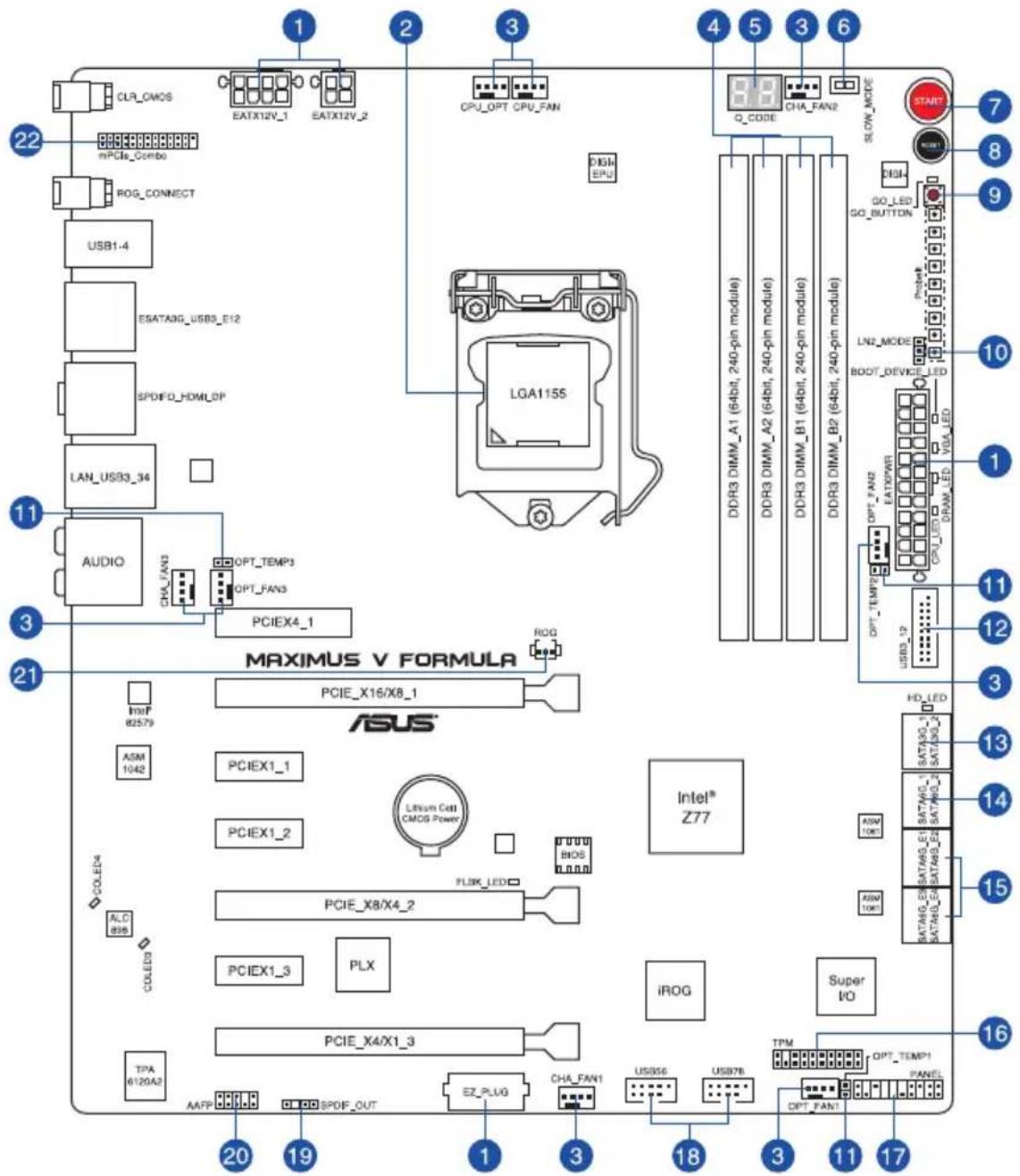

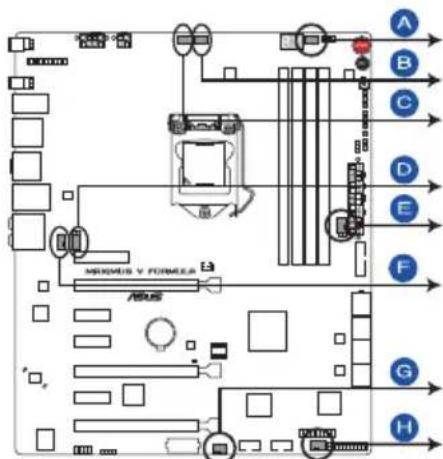
Reportez-vous à la section 1.2.9 Connecteurs internes et 2.3.1 Connecteurs arrirées pour plus d'informations sur les connecteurs internes et externes.
Contenu du diagramme
| Connecteurs/Boutons/Interrupteurs/Jumper/LED Page | |
| 1. Connecteurs d'alimentation (24-pin EATXPWR, 8-pin EATX12V, 4-pin EATX12V; 4-pin EZ_PLUG) | 1-43 |
| 2. Interface de connexion pour processeur LGA1155 1-9 | |
| 3. Connecteurs de ventilation (4-pin CPU_FAN, 4-pin CPU_OPT, 4-pin OPT_FAN1-3, 4-pin CHA_FAN1-3) | 1-41 |
| 4. Interfaces de connexion pour modules mémoire DDR3 1-10 | |
| 5. Voyants lumineux (LED) Q-Code 1-29 | |
| 6. Interrupteur Slow Mode 1-25 | |
| 7. Bouton de mise sous tension 1-24 | |
| 8. Bouton de réinitialisation 1-24 | |
| 9. Bouton GO 1-25 | |
| 10. Jumper LN2 1-26 | |
| 11. Connecteurs pour capteurs thermiques (2-pin OPT_TEMP1/2/3) | 1-45 |
| 12. Connecteurs USB 3.0 (20-1 pin USB3_12) | 1-39 |
| 13. Connecteurs SATA 3.0Gb/s Intel® Z77 (7-pin SATA3G_1/2 [noirs]) | 1-37 |
| 14. Connecteurs SATA 6.0Gb/s Intel® Z77 (7-pin SATA6G_1/2 [rouges]) | 1-36 |
| 15. Connecteurs SATA 6.0Gb/s Asmedia® Z77 (7-pin SATA6G_E12/E34 [red]) | 1-38 |
| 16. Connecteur TPM | 1-45 |
| 17. Connecteur panneau système (20-8 pin PANEL) | 1-44 |
| 18. Connecteurs USB 2.0 (10-1 pin USB56; USB78) | 1-40 |
| 19. Connecteur audio numérique (4-1 pin SPDIF_OUT) | 1-39 |
| 20. Connecteur pour port audio en façade de chaudiess (10-1 pin AAFP) | 1-42 |
| 21. Connecteur pour LED ROG (3-pin) | 1-46 |
| 22. Connecteur pour carte mPCIe Combo (26-1 pin mPCIe) | 2-12 |
1.2.3 Processeur
La carte mère est livrée avec une interface de connexion LGA1155 conçue pour l'installation d'un processeur Intel® Core™ i7 / Core™ i5 / Core™ i3 / Pentium™ / Celeron™ de deuxieme/troisième génération.

Interface de connexion LGA1155 de la MAXIMUS V FORMULA

- Assurez-vous que tous les cables sont débranchés lors de l'installation du processeur.
- Les processeurs au format LGA1156 sont incompatibles avec les interfaces de connexion LGA1155. NE PAS installer de processeur LGA1156 sur une interface de connexion LGA1155.
- Lors de l'achat de la carte mère, vérifie que le couvercle PnP est bien place sur l'interface de connexion du processeur et que les broches de ce dernier ne sont pas piées. Contactez immédiatement votre revendeur si le couvercle PnP est manquant ou si vous constazé des dommages sur le couvercle PnP, sur l'interface de connexion, sur les broches ou sur les composants de la carte mère.
- Conservez-bien le couvercle après avoir installé la carte mère. ASUS ne traitera les requêtes de RMA (Return Merchandise Authorization) que si la carte mère est renvoyée avec le couvercle place sur l'interface de connexion LGA1155.
- La garantie du produit ne couvre pas les dommages infilgés aux broches de l'interface de connexion du processeur s'il s'est resultant d'une mauvaise installation/retrait, ou s'il ont ete infligés par un mauvais positionnement, par une perte ou par une mauvaise manipulation ou retrait du couvercle PnP de protection de l'interface de connexion.
1.2.4 Mémoire système
La carte mère est livrée avec quatre interfaces de connexion destinées à l'installation de modules mémoire DDR3 (Double Data Rate 3).

Un module DDR3 possède les même dimensions physiques qu'un module DDR2 mais s'encoche différemment pour éviter son installation sur des interfaces de connexion DDR ou DDR2. NE PAS installer de module mémoire DDR ou DDR2 sur les interfaces de connexion destinées aux modules DDR3.
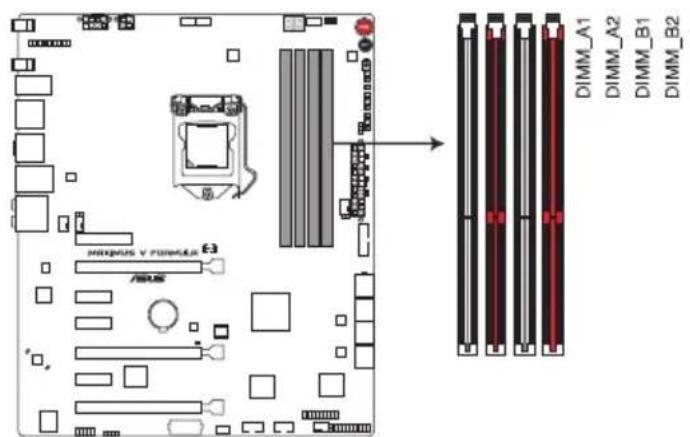
Interfaces de connexion pour modules mémoire DDR3 de la MAXIMUS V FORMULA
Configurations mémoire recommendées
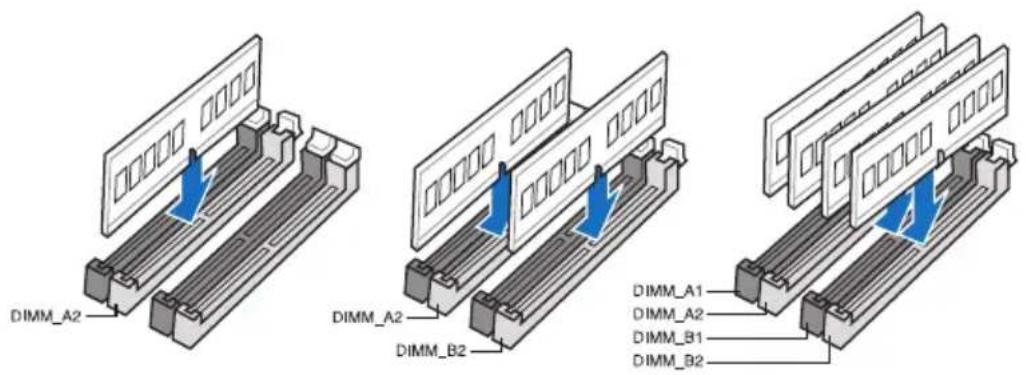
- Les modules mémoire dotés d'une fréquence supérieure à 2133MHz ainsi que leur minutage ou le profil XMP correspondant ne sont pas conformes aux standards JEDEC. La stabilité et la compatibilité de ce type de modules mémoire varie en fonction des caractéristiques du processeur et des autres composants du système.
- Vous pouvez installer des modules mémoire de taillles variables dans le canal A et B. Le système se chargea de mapper la taillie totale du canal de plus petite taillie pour les configurations Dual-Channel (Bi-Canal). Tout excédant de mémoire du canal le plus grand est alors mapped pour fonctionner en Single-Channel (Canal unique).
- En raison de certaines limitations de CPU, les modules mémoire DDR3 cadencés à 2200 (et plus), 2000 et 1800 MHz fonctionneront par défaut à une fréquence de 2133/1866/1600 MHz.
- Selon les specifications de CPU Intel, un voltage pour module mémoire inférieur à 1.65V est recommendé pour protégger le processeur.
- Installé toujours des modules mémoire dotés de la même latence CAS. Pour une compatibilité optimale, achetez des modules mémoire de même marque.
- En raison d'une limitation d'adressage mémoire sur les systèmes d'exploitation Windows 32 bits, seuls 3Go de mémoire ou moins peuvent être utilisés si vous installez un total de 4 Go de mémoire sur la carte mère. Pour utiliser la mémoire de manière optimale, nous vous recommendons d'effectuer une des opérations suivantes :
- Si vous utilisez un système d'exploitation Windows 32 bits, installez un maximum de 3Go de mémoire système.
- Installez un système d'exploitation Windows 64 bits si vous souhaitez installez 4 Go ou plus de mémoire sur la carte mère. Pour plus de détails, consultez le site de Microsoft®: http://support.microsoft.com/kb/929605/en-us.
- Cette carte mère ne supporte pas les modules mémoire conçus à base de puces de 512 Mo (64MB) ou moins (la capacité des puces mémoire se calcule en Mégabits, 8 Megabits/Mb = 1 Megabyte/MB).

- La fréquence par défaut d'opération de la mémoire dépend de son SPD. Par défaut, certains modules mémoire peuvent fonctionner à une fréquence inférieure à la valeur indiquée par le fabricant. Pour opérer à la fréquence indiquée par le fabricant ou à une fréquence plus élevé, consultez la section 3.3 Menu Extreme Tweaker pour ajuster la fréquence manuellement.
- Les modules mémoire ont besoin d'un meilleur système de refroidissement pour fonctionner de manière stable en charge maximale (4 modules mémoire) ou en overclocking.
Liste des fabricants de modules mémoire agrés de la MAXIMUS V FORMULA DDR3 2400 MHz
| Vendors | Part No. | Size | SS/ DS | Chip Brand | Chip NO. | Timing Voltage DIMM socket support (Optional) | ||
| 1 2 4 | ||||||||
| CORSAIR | CMGTX8(XMP) | 8GB (4x2GB) | SS | - | - | 10-12-10-30 | 1.65 | • |
| CORSAIR | CMGTX3(XMP) | 2GB | DS | - | - | 9-11-9-27 | 1.65 | • |
| G.SKILL | F3-19200CL11Q-16GBZHD (XMP) | 16GB (4x4GB) | DS | - | - | 11-11-11-31 | 1.65 | • |
| G.SKILL | F3-19200CL11Q-16GBZHD (XMP) | 16GB (4x4GB) | DS | - | - | 11-11-11-31 | 1.65 | • |
| G.SKILL | F3-19200CL9Q-16GBZMD (XMP) | 16GB (4x4GB) | DS | - | - | 9-11-11-31 | 1.65 | • |
| G.SKILL | F3-19200CL10Q-32GBZHD (XMP) | 32GB (4x8GB) | DS | - | - | 10-12-12-31 | 1.65 | • |
| G.SKILL | F3-19200CL9D-4GBPIS (XMP) | 4G (2x2GB) | DS | - | - | 9-11-9-28 | 1.65 | • |
| GEIL | GOC316GB2400C10QC (XMP) | 16GB (4x4GB) | DS | - | - | 10-11-11-30 | 1.65 | • |
| GEIL | GOC316GB2400C11QC (XMP) | 16GB (4x4GB) | DS | - | - | 11-11-11-30 | 1.65 | • |
| Kingston KHX2400C11D3K4/8GX (XMP) | 8GB (4x2GB) | SS | - | - | 11-13-11-30 | 1.65 | • | |
| Transcend TX2400KLU-4GK (381850) (XMP) | 2GB | DS | - | - | - | 1.65 | • | |
| Transcend TX2400KLU-4GK(374243) (XMP) | 2GB | DS | - | - | - | 1.65 | • | |
| Patriot | PVV34G2400C9K(XMP) | 4GB (2x2GB) | DS | - | - | 9-11-9-27 | 1.66 | • |
DDR3 2200 MHz
| Vendors Part No, Size SS/ | DS | Chip Brand | Chip NO. | Timing Voltage DIMM socket support (Optional) | |||
| 1 2 4 | |||||||
| G.SKILL F3-17600CL7D-4GBFLS(XMP) 4G (2x2G) DS - - 7-10- | 10-28 | 1.65 • | |||||
| GEIL GET34GB2200C9DC(XMP) 4GB (2x2GB) | DS - - 9-10-9-28 | 1.65 • | |||||
| GEIL GET38GB2200C9ADC(XMP) 8GB (2x4GB) | DS - - 9-11-9-28 | 1.65 • | |||||
| KINGMAX FLKE85F-B8KJAA-FEIS(XMP) | 4GB (2x2GB) DS | Kingmax | N/A | - | - | • | |
DDR3 2133 MHz
| Vendors Part No. Size SS/ | DS | Chip Brand | Chip NO. | Timing Voltage DIMM socket support (Optional) | |||
| 1 2 4 | |||||||
| A-DATA AX3U2133C2G9B(XMP) 2GB SS - - 9-11-9-27 1.55~1.75 * | |||||||
| A-DATA AX3U2133GC2G9B(XMP) 2GB SS - - 9-9-9-24 1.55-1.75 * | |||||||
| A-DATA | AX3U2133GC4G9B(XMP) | 16GB (4x4GB) | DS | - | - | 9-11-9-27 | 1.65 |
| Apacer | 78.BAGE4.AFD0C(XMP) | 8GB (2x4GB) | DS | - | - | 9-9-9-24 | - |
| CORSAIR | CMT4GX3M2A2133C9(XMP) | 4GB (2x2GB) | DS | - | - | 9-10-9-24 | 1.65 |
| CORSAIR | CMT4GX3M2B2133C9 (Ver7.1) (XMP) | 4GB (2x2GB) | DS | - | - | 9-9-9-24 | 1.5 |
| CORSAIR | CMT4GX3M2B2133C9(XMP) | 4GB (2x2GB) | DS | - | - | 9-10-9-27 | 1.5 |
| G.SKILL | F3-17000CL9Q-16GBXLD(XMP) | 16GB (4x4GB) | DS | - | - | 9-11-9-28 | 1.65 |
| G.SKILL | F3-17000CL9Q-16GBZH(XMP) | 16GB (4x4GB) | DS | - | - | 9-11-10-28 | 1.65 |
| G.SKILL | F3-17066CL9Q-16GBTDD(XMP) | 16GB (4x4GB) | DS | - - 9-9-9-24 | 1.65 * | ||
| G.SKILL | F3-17000CL11Q2-64GBZLD(XMP) | 64GB (8x8GB) | DS | - | - | 11-11-11-30 | 1.5 |
| G.SKILL | F3-17066CL9D-8GBPID(XMP) | 8GB (2x4GB) | DS | - | - | 9-9-9-24 | 1.65 |
| KINGSTON | KHX2133C11D3K4/16GX(XMP) | 16GB (4x4GB) | DS | - | - | 11-12-11-30 | 1.65 |
| OCZ | OCZ3XTEP2133C9LV4GK | 2GB | DS | - | - | 7-7-7-20 | 1.65 |
| Patriot | PVV34G2133C9K(XMP) | 4GB (2x2GB) | DS | - | - | 9-11-9-27 | 1.66 |
DDR3 2000 MHz
| Vendors Part No. Size SS/ | DS | Chip Brand | Chip NO. Timing Voltage DIMM socket | support (Optional) 1 2 4 | |||
| A-DATA AX3U2000GB2G9B (XMP) | 2GB DS -- 9-11-9-27 1.55~1.75··· | ||||||
| A-DATA AX3U2000GC4G9B (XMP) | 4GB DS -- 9-11-9-27 1.55~1.75··· | ||||||
| Apacer | 78.AAGD5.9KD(XMP) | 6GB(3x2GB) | DS | - | - | 9-9-9-27 | - |
| CORSAIR | CMZ4GX3M2A2000C10 (Ver 5.12) (XMP) | 4GB (2x2GB) | SS | -- 10-10- | 10-27 | 1.5 | |
| CORSAIR | CMT6GX3M3A2000C8 (XMP) | 6GB (3x2GB) | DS | -- 8-9-8-24 | 1.65 | ··· | |
| G.SKILL F3-16000CL9D-4GBRH (XMP) | 4GB(2x2GB) | DS | -- 9-9-9-24 | 1.65 | ··· | ||
| G.SKILL F3-16000CL9D-4GBTD (XMP) | 4GB(2x2GB) | DS | -- 9-9-9-24 | 1.65 | ··· | ||
| GEIL | GUP34GB2000C9DC (XMP) | 4GB (2x2GB) | DS | -- 9-9-9-28 | 1.65 | ··· | |
| Transcend | TX2000KLN-8GK(388375) (XMP) | 4GB DS - - - | 1.6 | ··· | |||
| AEXEA | AXA3ES2G2000LG28V (XMP) | 2GB DS - - - | 1.65 | ··· | |||
| AEXEA | AXA3ES4GK2000LG28V (XMP) | 4GB (2x2GB) | DS - - - | 1.65 | ··· | ||
| Asint | SLA302G08-ML2HB (XMP) | 4GB DS Hynix | H5TQ2G83 | BFRH9C | 9-9-9-27 | - | ··· |
| Gingle | FA3URSS673A801A | 2GB | DS | - | - | 9-9-9-24 | - |
| Patriot | PX7312G2000ELK(XMP) | 12GB (3x4GB) | DS | -- 9-11-9-27 1.65 | ··· | ||
| Patriot | PV736G2000ELK(XMP) | 6GB (3x2GB) | DS | - | - | 7-7-7-20 | 1.65 |
| Silicon Power | SP002GBLYU200S02 (XMP) | 2GB DS - - - | - | ··· | |||
| Team TXD32048M2000C9 (XMP) | 2GB | DS Team | T3D1288RT-20 | 9-9-9-24 | 1.5 | ··· | |
| Team TXD32048M2000C9-L (XMP) | 2GB | DS Team | T3D1288LT-20 | 9-9-9-24 | 1.5 | ··· | |
| Team TXD32048M2000C9-L (XMP) | 2GB | DS Team | T3D1288RT-20 | 9-9-9-24 | 1.6 | ··· | |
DDR3 1866 MHz
| Vendors Part No. Size SS/ | DS | Chip Brand | Chip NO. Timing Voltage | DIMM socket support (Optional) | ||||
| 1 | 2 | 4 | ||||||
| A-DATA | AX3U1866GC2G9B(XMP) | 2GB | SS | - | - | 9-11-9-27 | 1.55~1.75 | · |
| A-DATA | AX3U1866GC4G9B(XMP) | 4GB | DS | - | - | 9-11-9-27 | 1.55~1.75 | · |
| CORSAIR | CMT32GX3M4X1866C9(Ver3.23)(XMP) | 32GB(4x8GB) | DS | - | - | 9-10-9-27 | 1.5 | · |
| CORSAIR | CMZ32GX3M4X1866C10(Ver3.23)(XMP) | 32GB(4x8GB) | DS | - | - | 10-11-10-27 | 1.5 | · |
| CORSAIR | CMZ8GX3M2A1866C9(XMP) | 8GB (2x4GB) | DS | - | - | 9-10-9-27 | 1.5 | · |
| Crucial | BLE4G3D1869DE1XT0.16FMD(XMP) | 4GB | DS | - | - | 9-9-9-27 | 1.5 | · |
| G.SKILL | F3-14900CL9Q-16GBXL(XMP) | 16GB(4x4GB) | DS | - | - | 9-10-9-28 | 1.5 | · |
| G.SKILL | F3-14900CL9Q-16GBZL(XMP) | 16GB(4x4GB) | DS | - | - | 9-10-9-28 | 1.5 | · |
| G.SKILL | F3-14900CL10Q2-64GBZLD(XMP) | 64GB(8x8GB) | DS | - | - | 10-11-10-30 | 1.5 | · |
| G.SKILL | F3-14900CL9D-8GBSR(XMP) | 8GB (2x4GB) | DS | - | - | 9-10-9-28 | 1.5 | · |
| G.SKILL | F3-14900CL9Q-8GBFLD(XMP) | 8GB (2x4GB) | DS | - | - | 9-9-9-24 | 1.6 | · |
| Patriot | PXD34G1866ELK(XMP) | 4GB (2x2GB) | SS | - | - | 9-9-9-24 | 1.65 | · |
| Patriot | PXD38G1866ELK(XMP) | 8GB (2x4GB) | DS | - | - | 9-11-9-27 | 1.65 | · |
| Patriot | PXD38G1866ELK(XMP) | 8GB (2x4GB) | DS | - | - | 9-9-9-24 | 1.65 | · |
| Team | TXD34096M1866HC9KL(XMP) | 4GB DS | Hynix H5TC2G | 3BFRH9A | 9-11-9-27 | 1.65 | · | · |
DDR3 1800 MHz
| Vendors Part No. Size SS/ | DS | Chip Brand | Chip NO. | Timing Voltage DIMM socket support (Optional) | |
| 1 2 4 | |||||
| G.SKILL F3-14400CL9D-4G BRL(XMP) 4GB (2x2GB) DS - - 9-9-9- | 1.6··· | ||||
| 24 | |||||
DDR3 1600 MHz
| Vendors Part No. Size SS/ | DS | Chip Brand | Chip NO. | Timing Voltage DIMM socket support (Optional) | ||||||
| 1 2 4 | ||||||||||
| A-DATA AM2U16BC2P1 2GB SS A-DATA 3CCD- | 1509A | - - - - - - - - - - - - - - - - - - - - - - - - - - - - - - - - - - - - - - - - - - - - - - - - - - - - - - - - - - - - - - - - - - - - - - - - - - - - - - - - - - - - - - - - - - - - - - - - - - - - - | - - - - - - - - - - - - - - - - - - - - - - - - - - - - - - - - - - - - - - - - - - - - - - - - - - - - - - - - - - - - - - - - - - - - - - - - - - - - - - - - - - - - - - - - - - - - - - - - - - | |||||||
| A-DATA AM2U16BC4P2 4GB DS A-DATA 3CCD- | 1509A | - - - - - - - - - - - - - - - - - - - - - - - - - - - - - - - - - - - - - - - - - - - - - - - - - - - - - - - - - - - - - - - - - - - - - - - - - - - - - - - - - | - - - - - - - - - - - - - - - - - - | - - - - - - - - - - - - - - - - - - - - - - - - - - - - - - - - - - - - - - - - - - - - - - - - - - - - - - - - - - - - - - - - - - - - - - - - - - - - - - - - - | ||||||
| A-DATA AX3U1600GC4G9(XMP) | 4GB DS - | - | - | 1.55~1.75 | - - - - - - - - - - - - - - - - - - - - - - - - - - - - - - - - - - - - - - - - - - - - - - - - - - - - - - - - - - - - - - - - - - - - - - - - - - - - - - - - - - - - - - - - - - - - - - - - - - | - | - | - | - | - |
| A-DATA AX3U1600PC4G8(XMP) | 4GB | DS | - | - | - | 8-8-8-24 | 1.55~1.75 | - | - | - |
| CORSAIR | CMZ8GX3M4X1600C9(Ver2.12)(XMP) | 8GB (4x2GB) | SS | - | - | 9-9-9-24 | 1.5 | - | - | - |
| CORSAIR | HX3X12G1600C9 (XMP) | 12GB (6x2GB) | DS | - | - | 9-9-9-24 | 1.6 | - | - | - |
| CORSAIR | CML16GX3M4X1600C8(Ver 2.12)(XMP) | 16GB (4x4GB) | DS - | - | - | Heat-SinkPackage | 1.5 | - | ||
| CORSAIR | CMZ16GX3M4A1600C9(XMP) | 16GB (4x4GB) | DS | - | - | 9-9-9-24 | 1.5 | - | - | - |
| CORSAIR | CMZ32GX3M4X1600C10(Ver2.2)(XMP) | 32GB (4x8GB) | DS - | - | - | 10-10-10-27 | 1.5 | - | - | - |
| CORSAIR | CMG4GX3M2A1600C6 | 4GB (2x2GB) | DS | - | - | 6-6-6-18 | 1.65 | - | - | - |
| CORSAIR | CMP6GX3M3A1600C8(XMP) | 6GB (3x2GB) | DS | - | - | 8-8-8-24 | 1.65 | - | - | - |
| CORSAIR | CMP6GX3M3A1600C8(XMP) | 6GB (3x2GB) | DS | - | - | 8-8-8-24 | 1.65 | - | - | - |
| CORSAIR | CMX6GX3M3C1600C7(XMP) | 6GB (3x2GB) | DS | - | - | 7-8-7-20 | 1.65 | - | - | - |
| CORSAIR | CMZ8GX3M2A1600C8(XMP) | 8GB (2x4GB) | DS | - | - | 8-8-8-24 | 1.5 | - | - | - |
| CORSAIR | CMZ8GX3M2A1600C9(XMP) | 8GB (2x4GB) | DS | - | - | 9-9-9-24 | 1.5 | - | - | - |
| Crucial | BL12864BN1608.8FF(XMP) | 2GB(2x1GB) | SS | - | - | 8-8-8-24 | 1.65 | - | - | - |
| Crucial | BLT4G3D1608DT1TX0.16FM(XMP) | 4GB | DS | - | - | 8-8-8-24 | 1.5 | - | - | - |
| G.SKILL F3-12800CL7Q-16GBXH(XMP) | 16GB (4x4GB) | DS | - | - | 7-8-7-24 | 1.6 | - | - | - | |
| G.SKILL F3-12800CL9Q-16GBXL(XMP) | 16GB (4x4GB) | DS | - | - | 9-9-9-24 | 1.5 | - | - | - | |
| G.Skill | F3-12800CL9Q-16GBZL(XMP) | 16GB (4x4GB) | DS | - | - | 9-9-9-24 | 1.5 | - | - | - |
| G.SKILL F3-12800CL7D-8GBRH(XMP) | 8GB (2x4GB) | DS | - | - | 7-8-7-24 | 1.6 | - | - | - | |
| G.SKILL F3-12800CL9D-8GBRL(XMP) | 8GB (2x4GB) | DS | - | - | 9-9-9-24 | 1.5 | - | - | - | |
(continue à la page suivante)
DDR3 1600 MHz (suite)
| Vendors Part No. Size SS/ | DS | Chip Brand | Chip NO. | Timing Voltage DIMM socket support (Optional) | |||
| 1 2 4 | |||||||
| G.SKILL F3-12800CL9D-8GBSR 2(XMP) | 8GB (2x4GB) DS -- 9-9-9- | 24 | 1.25 ** | ||||
| G.SKILL F3-12800CL8D-8GBECO (XMP) | 8GB (2x4B) DS -- 8-8-8- | 24 | 1.35 *** | ||||
| GEIL GET316GB1600C9QC (XMP) 16GB (4x4GB) DS -- 9-9-9- | 28 | 1.6 | ** | ||||
| GEIL GUP34GB1600C7DC (XMP) 4GB (2x2GB) DS -- 7-7-7- | 24 | 1.6 | ** | ||||
| KINGMAX FLGE85F-C8KL9A (XMP) | 2GB SS KINGMAX N/A | 9-9-9-28 | - | *** | |||
| KINGMAX FLGF65F-C8KL9A(XMP) 4GB DS KINGMAX N/A | 9-9-9- | 28 | - | *** | |||
| KINGSTON KHX1600C9D3K3/12GX (XMP) 12GB (3x4GB) DS -- 9 1.65 ** | |||||||
| KINGSTON KHX1600C9D3T1BK3/12GX (XMP) | 12GB (3x4GB) DS -- 9 1.65 ** | ||||||
| KINGSTON KHX1600C9D3K3/12GX(XMP) | 12GB(3x4GB) DS - - - 1.65 ** | ||||||
| KINGSTON KHX1600C9D3K6/24GX(XMP) | 24GB (6x4GB) DS -- 9 1.65 ** | ||||||
| Kingston KHX1600C9D3K8/32GX(XMP) | 32GB (8x4GB) DS - - - 1.65 ** | 9-9-9-27 | 1.65 ** | ||||
| KINGSTON KHX1600C9D3K2/4GX(XMP) 4GB (2x2GB) DS - - - 1.65 ** | |||||||
| KINGSTON KHX1600C9D3LK2/4GX(XMP) | 4GB (2x2GB) DS - - - 1.35 ** | ||||||
| KINGSTON KHX1600C9D3X2K2/4GX(XMP) 4GB (2x2GB) DS - - 9 1.65 ** | |||||||
| KINGSTON KHX1600C9D3K3/6GX(XMP) 6GB (3x2GB) DS - - 9 1.65 ** | |||||||
| KINGSTON KHX1600C9D3K3/6GX(XMP) 6GB (3x2GB) DS - - 9 1.65 ** | |||||||
| KINGSTON KHX1600C9D3T1K3/6GX(XMP) 6GB (3x2GB) DS - - 9 1.65 ** | |||||||
| KINGSTON KHX1600C9D3P1K2/8G | 8GB (2x4GB) DS - - - 9 | 1.5 | - | - | - | - | - |
| OCZ OCZ3BE1600C8LV4GK | 4GB(2x2GB) DS - - - 8-8-8 | 1.65 | - | - | - | - | - |
| Transcend TS256MLK64V6N | 2GB SS Transcend K4B2G 0846C | - | - | - | - | - | - |
| Transcend TS512MLK64V6N | 4GB DS Transcend K4B2G 0846C | - | - | - | - | - | - |
| Transcend JM1600KLN-8GK | 8GB (2x4GB) DS Transcend TK483 PCW3 | - | - | - | - | - | - |
| Asint SLZ3128M8-EGJ1D(XMP) | 2GB DS Asint 3128M 8-GJ1D | - | - | - | - | - | - |
| Asint SLA302G08-EGG1C(XMP) | 4GB DS Asint 302G0 8-GG1C | 9-9-9-27 | - | - | - | - | - |
(continue à la page suivante)
DDR3 1600 MHz (suite)
| Vendors Part No. Size SS/ | DS | Chip Brand | Chip NO. Timing Voltage DIMM socket support (Optional) | |||||
| 1 2 4 | ||||||||
| Asint SLA302G08-EGG1C(XMP) | 4GB DS Asint 302G08- | GG1C | 9-9-9-27 | - - - - | ||||
| Asint SLA302G08-EGJ1C(XMP) | 4GB DS Asint 302G08- | GJ1C | 9-9-9-27 | - - - - | ||||
| ATP | AQ12M64B8BKK0S | 4GB | DS | SAMSUNG | K4B2G08460 | - | NO | - - - - |
| EK Memory EKM324L28BP8-I16(XMP) | 4GB(2x2GB) | DS | - | 9 | - | - | - | |
| EK Memory EKM324L28BP8-I16(XMP) | 4GB(2x2GB) | DS | - | 9 | - | - | - | |
| Elixir | M2X2F64CB88G7N-DG(XMP) | 2GB SS | Elixir N2CB2G8 | 0GN-DG | 9-9-9-28 | - - - - | ||
| Elixir | M2X4G64CB8HG5N-DG(XMP) | 4GB DS Elixir | N2CB2G | 80GN-DG | 9-9-9-28 | - - - - | ||
| GoodRam GR1600D364L9/2G | 2GB DS GoodRam | GF1008K | C-JN | - | - - - - | |||
| KINGTIGER KTG2G1600PG3(XMP) | 2GB DS - | - | - - - - | |||||
| Mushkin | 996805(XMP) | 4GB (2x2GB) | DS | - | - | 6-8-6-24 | 1.65 | - - - - |
| Mushkin | 998805(XMP) | 6GB (3x2GB) | DS | - | - | 6-8-6-24 | 1.65 | - - - - |
| Patriot | AE32G1609U1-U | 2GB | SS | AMD | 23EY4587MB6H | - | 1.5 | - - - - |
| Patriot | PX7312G1600LLK(XMP) | 12GB(3x4GB) | DS | - | - | 8-9-8-24 | 1.65 | - - - - |
| Patriot | PGS34G1600LLKA2 | 4GB (2x2GB) | DS | - | - | 8-8-8-24 | 1.7 | - - - - |
| Patriot | PGS34G1600LLKA | 4GB(2x2GB) | DS | - | - | 7-7-7-20 | 1.7 | - - - - |
| Patriot | AE34G1609U2-U 4GB DS AMD 23EY4587 | MB6H | - | 1.5 | - - - - | |||
| Patriot | PGD38G1600ELK(XMP) | 8GB (2x4GB) | DS | - | - | 9-9-9-24 | 1.65 | - - - - |
| Patriot | PVV38G1600LLK(XMP) | 8GB (2x4GB) | DS | - | - | 8-9-8-24 | 1.65 | - - - - |
| SanMax | SMD-4G68HP-16KZ | 4GB | DS | Hynix | H5TQ2G83BFRPBC | - | 1.5 | - - - - |
| SanMax | SMD-4G68NG-16KK | 4GB DS ELPIDA J2108BDB | G-GN-F | - | - - - - | |||
| Silicon Power | SP002GBLTU160V02(XMP) | 2GB SS | S-POWER 20YT5NG | 9-11- | 11-28 | 1.5 | - - - - | |
| Silicon Power | SP004GBLTU160V02(XMP) | 4GB DS S-POWER 20YT5NG | 9-9-9- | 24 | 1.5 | - - - - | ||
| Team | TXD31024M1600C8-D(XMP) | 1GB SS Team | T3D1288R | T-16 | 8-8-8-24 | 1.65 | - - - - | |
(continue à la page suivante)
DDR3 1600 MHz (suite)
| Vendors Part No. Size SS/ | DS | Chip Brand | Chip NO. Timing Voltage DIMM socket support (Optional) | ||
| 1 2 4 | |||||
| Team TXD32048M1600C7-L (XMP) | 2GB DS Team T3D1288L | T-16 | 7-7-7-24 | 1.65··· | |
| Team TXD32048M1600HC 8-D(XMP) | 2GB DS Team T3D1288R | T-16 | 8-8-8-24 | 1.65··· | |
| Team TED34096M1600HC 11 | 4GB DS Team T3D2568E | T-16 | - | ··· | |
| Team TXD34096M1600HC 9-D (XMP) | 4GB DS Hynix | H5TC2G8 | 3BFRH9A | 9-9-9-24 | 1.5··· |
DDR3 1333 MHz
| Vendors | Part No. | Size | SS/ DS | Chip Brand | Chip NO. | Timing | Voltage | DIMM socket support (Optional) | |
| 2 | 4 | ||||||||
| A-DATA | AM2U139C2P1 | 2GB | SS | A-DATA | 3CCD-15 09A | - | - | • | • |
| A-DATA | AM2U139C4P2 | 4GB | DS | A-DATA | 3CCD-15 09A | - | - | • | |
| G.SKILL F3-10666CL8D-4GBHK(XMP) | 4GB (2x2GB) | DS | - | - | 8-8-8-21 | 1.5 | • | ||
| G.SKILL F3-10666CL7D-8GBRH(XMP) | 8GB (2x4GB) | DS | - | - | 7-7-7-21 | 1.5 • | |||
| KINGMAX | FLFD45F-B8KL9 | 1GB | SS | KINGMAX | KFB8FNLXF-BNF-15A | - | - | • | • |
| KINGSTON | KVR1333D3N9/ 2G | 2GB | DS | Elpida | J1108BDBG-DJ-F | - | 1.5 | • | • |
| MICRON MT16JTF1G64AZ-1G4D1 | 8GB | DS | MICRON | D9PCP | - | - | • | • | |
| SAMSUNG M378B5773DH0-CH9 | 2GB | SS | SAMSUNG K4B2G08460 | - | - | • | • | ||
| SAMSUNG M378B5273DH0-CH9 | 4GB | DS | SAMSUNG K4B2G08460 | - | - | • | |||
| Elixir | M2F2G64CB88G7N-CG | 2GB | SS | Elixir | N2CB2G80GN-CG | - | - | • | |
| Elixir | M2F4G64CB8HD5N-CG | 4GB | DS | Elixir | M2CB2G8BDN-CG | - | - | • | • |

Face(s) : SS - Simple face DS - Double face Support DIMM :
1 DIMM: Supporte un (1) module inséré dans un slot quelconque en configuration mémoire Dual-channel. Il est recommendé d'installer le module sur le slot A2 pour une meilleure compatibilité.
2 DIMM: Supporte deux (2) modules insérés dans les slots noirs ou bleus en configuration mémoire Dual-channel. Il est recommendé d'installer les modules sur les slots A2 et B2 pour une meilleure compatibilité.
4 DIMM: Supporte quatre (4) modules insérés dans les slots noirs et bleus en configuration mémoire Dual-channel.

- ASUS offre exclusivement la prise en charge de la fonction Hyper DIMM.
- La prise en charge de la fonction Hyper DIMM est soumise aux caractéristiques physiques du CPU. Chargez les paramètres X.M.P ou D.O.C.P dans le BIOS pour la prise en charge Hyper DIMM.
- Visitez le site Web d'ASUS pour la dernière liste des fabricants de modules mémoire compatibles avec cette carte mère.
1.2.5 Slots d'extension

Assurez-vous d'avoir bien débranché le cable d'alimentation avant d'ajouter ou de retarder des cartes d'extension. Manquer à cette précaution peut vous blesser et endommager les composants de la carte mère.
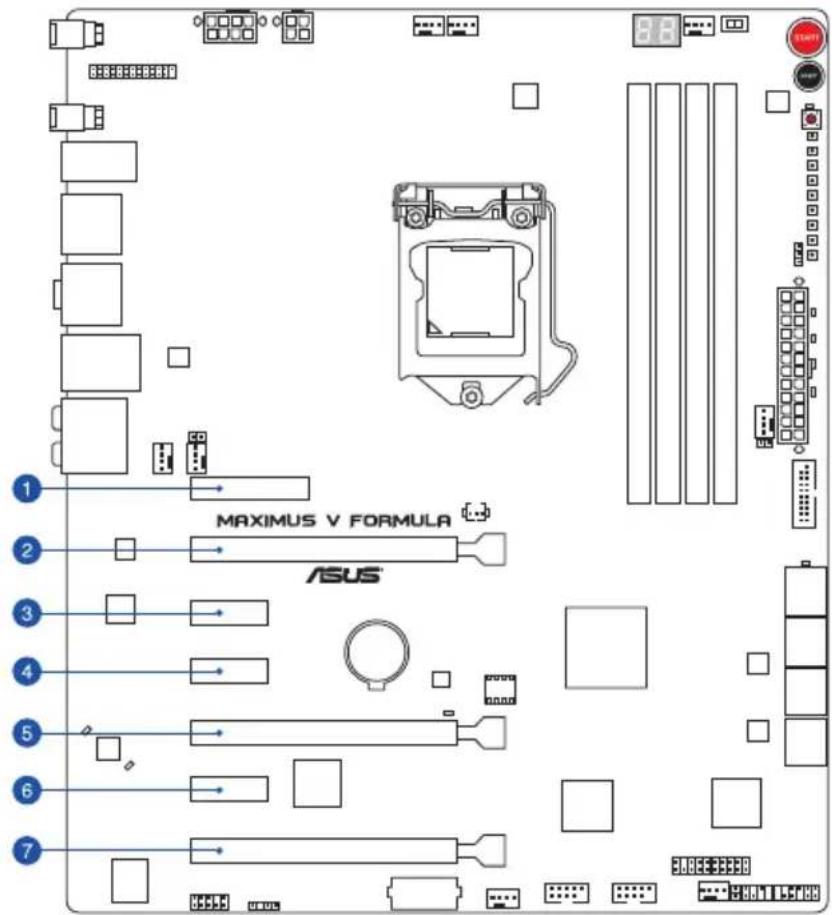
| N° Description | |||
| 1 Slot | PCIe 2.0 x4_1 | ||
| 2 Slot | PCIe 3.0/2.0 x16/x8_1 | ||
| 3 Slot | PCIe 2.0 x1_1 | ||
| 4 Slot | PCIe 2.0 x1_2 | ||
| 5 Slot | PCIe 3.0/2.0 x8/x4_2 | ||
| 6 Slot | PCIe 2.0 x1_3 | ||
| 7 Slot | PCIe 2.0 x4/x1_3 | ||
| Configuration | Mode de fonctionnement PCI Express 3.0 | ||
| PCIe_x16/x8_1 PCIe_x8/4_2 PCIe_x4/x1_3 | |||
| Configuration 1 | x 16 max. - GEN3 (une seule carte recommodée) | Non utilisé | x 1 max. - GEN2 /utilisation standard recommodée) |
| Configuration 2 | x 8 max. - GEN3 (SLI/CFX recommodé) | x 8 max. - GEN3 (SLI/CFX recommodé) | x 1 max. - GEN2 /utilisation standard recommodée) |
| Configuration 3 | x 8 max. - GEN3 (3-WAY CFX recommodé) | x 4 max. - GEN3 (3-WAY CFX recommodé) | x 8 max. - GEN3 (3-WAY CFX recommodé) |

- Il est recommandé d'utiliser un bloc d'alimentation pouvant fournir une puissance électrique ajustée lors de l'utilisation des technologies CrossFireX™ ou SLI™.
- L'interface PCIe 3.0 n'est compatible qu'avac les processeurs Intel Core™ de troisième génération.
- Connectez un ventilateur chassin au connecteur CHA_FAN1/2/3/4 de la carte mère lors de l'utilisation de multiples cartes graphiques pour une meilleur environnement thermique.

- Les processeurs Intel® Ivy Bridge Core™ de 3ème génération sont compatibles avec les modes x8/x4/x4.
- Le slot PCIe_x16/x8_1 bascule en mode x8 lorsque le slot PCIe_x8/x4_2 est utilisé.
- Le slot PCIe_x8/x4_2 bascule en mode x4 lorsque le slot PCIe_x4/x1_4 est occupé par une carte d'extension PCIe x8 ou PCIe x16.
Assignnlation des IRQ pour cette carte mere
| ABCDEFGH | |
| PCIE_x16/x8_1 partagé | - - - - - - |
| PCIE_x8/x4_2 - partagé | - - - - - - |
| PCIE_x4/x1_3 - partagé | - - - - - - |
| PCIE_x4_1 partagé | - - - - - - |
| I.G.F.X. partagé | - - - - - - |
| Contrôleur réseau Intel - | partagé - - - - - |
| SATA #0 - partagé | - - - - - - |
| SATA #1 - partagé | - - - - - - |
| High Definition Audio | - - - - - - partagé - |
| EHCI# 0 (USB 2.0) | - - - - - - partagé |
| EHCI# 1 (USB 2.0) | - - - - - - partagé - - - - - |
| XHCI (USB 3.0) partagé | - - - - - - |
| Contrôleur USB 3.0 Asmedia | partagé - - - - - - |
| Contrôleur de stockage ASM1061 #0 | partagé - - - - - - |
| Contrôleur de stockage ASM1061 #1 | partagé - - - - - - |
1.2.6 Boutons et interrupteurs embarqués
Les boutons et les interrupteurs embarqués vous permettent de booster les performances lorsque vous travailliez à système ouvert. Idéal pour l'overclocking et les joueurs qui changent continulement de configuration pour augmenter les performances du système.
1. Bouton de mise sous tension
La carte mère intègre un bouton d'alimentation vous permettant d'allumer ou d'eteindre le système. Ce bouton s'allume lorsque le système est fourni en courant électrique pour indiquer que le système doit être étéint et tous les cables débranchés avant d'enlever ou installer la carte mère dans le chassis. L'illustration ci-dessous offre l'emplacement de cet interrupteur sur la carte mère.
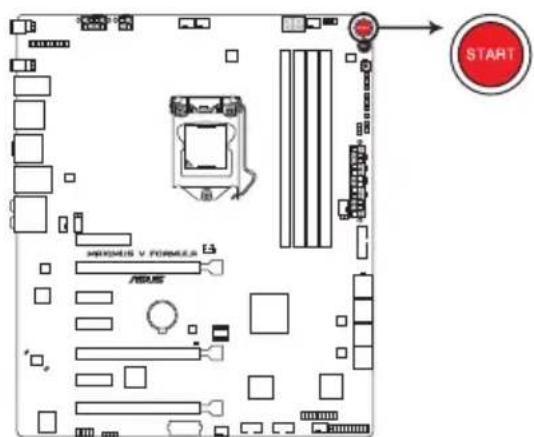
Bouton de mise sous tension de la MAXIMUS V FORMULA
2. Bouton de réinitialisation
Appuyez sur ce bouton pour redémarrer le système.
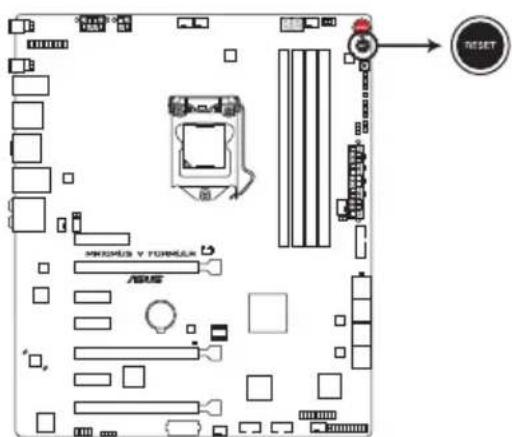
Bouton de réinitialisation de la MAXIMUS V FORMULA
3. Bouton GO
Appuyez sur le bouton GO avant l'exécution du POST pour activer la fonctionnalité MemOK!, ou appuyez dessus pour charger rapidement le profil pré définir (fichier GO_Button) pour effectuer un overclocking temporaire sous le système d'exploitation.
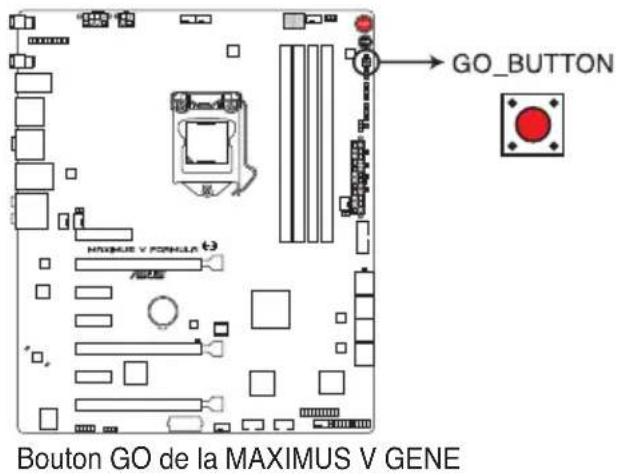
4. Interrupteur Slow Mode
Utilisez simplement cet interrupteur pour "ralentir" le processeur instantanément. Basculer en mode 'ralenti' lors de moments critiques lorsque l'équilibre entre la température et la fréquence est disproportionné peut aider à éviter que le processeur ne plante, et ce même lors de tentatives de démarrage du système avec des températures relativement basses.
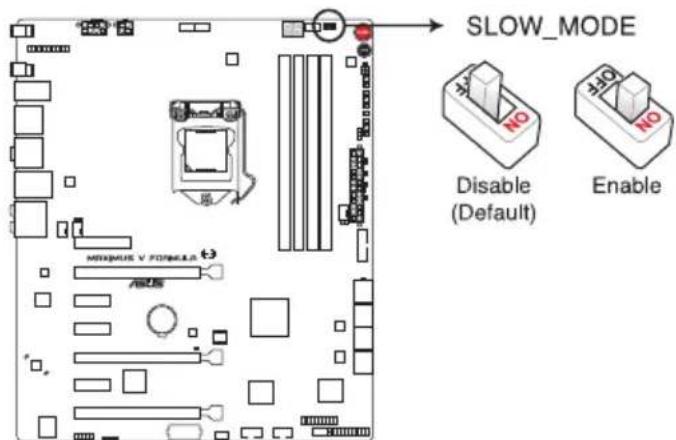
Interrupteur Slow Mode de la MAXIMUS V FORMULA

Assurez-vous de placer le jumper LN2 sur [Enable] avant d'utiliser cet interrupteur.
1.2.7 Jumper
Jumper LN2 (3-pin LN2)
Lorsque le mode LN2 est activé, la carte mère est optimisée pour remédier aux bugs de démarrage à froid du processeur et survenant lors du POST. Ce procédé permet au processeur de fonctionner à une température extrémement faible et d'accélérer le démarrage de l'ordinateur.

Jumper LN2 de la MAXIMUS V FORMULA
1.2.8 LED embarquées
1. LED d'activité de disque dur
Ce voyant lumineux a ete concu pour indiquer l'activite du disque dur. Il clignote lors de I'ecriture ou de la lecture de données, et reste eteint si aucun disque dur n'est connecte a la carte mere ou si le(s) disque(s) dur ne fonctionne(nt) pas.
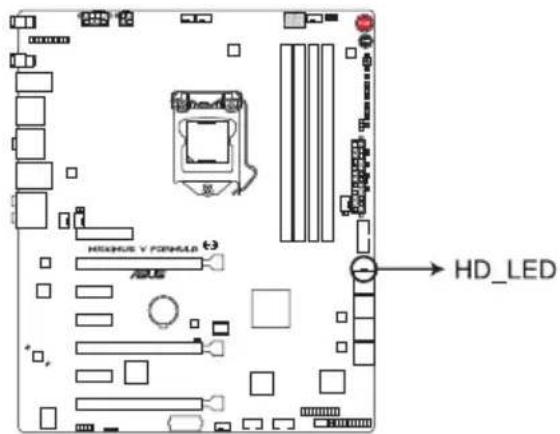
LED d'activité de disque dur de la MAXIMUS V FORMULA
2. LED GO
Clignotant : indique que MemOK! a eté activé avant le POST.
Allumé : indique que le système est en cours de chargement du profil d'overclocking pré-defini (fichier GO_Button).
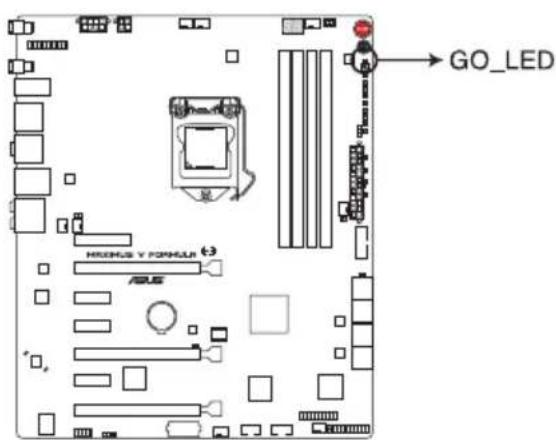
LED GO de la MAXIMUS V FORMULA
3. Q-LED
Les voyants lumineux Q-LED indiquent l'etat de vérification des composants clés (CPU, DRAM, carte VGA ainsi que les périphériques de démarrage) en sequence au démarrage de la carte mère. Si une erreur est détectée, levoyant lumineux correspondant s'allume jusqu'à ce que le problème soit résolu. Cette solution conviviale offre une méthode intuitive et rapide pour détecter la racine du problème.
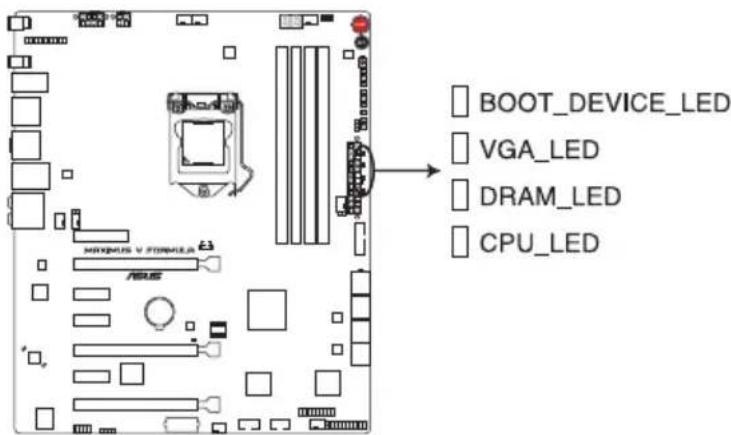
Q-LED de la MAXIMUS V GENE
4. LED d'alimentation
La carte mère est fournie avec un bouton d'alimentation qui s'allume pour indiquer que le système est sous tension, en veille ou en veille prolongée. Ceci vous rappelle d'eteindre le système et de débrancher le cable d'alimentation avant d'ajouter ou de retarder des composants.
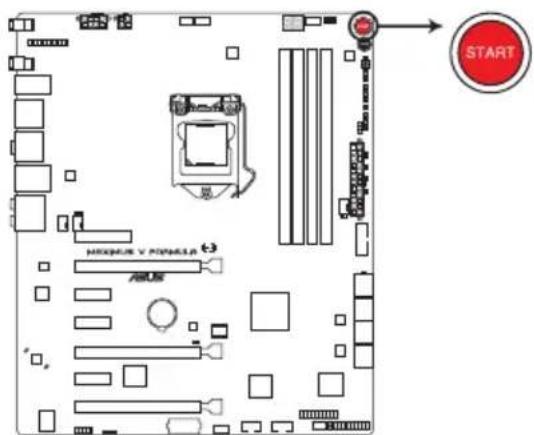
LED d'alimentation de la RAMPAGE IV GENE
4. LED Q-Code
Ces voyants offrent un système d'affichage à code symbolisé par deux valeurs numériques pour vous informer de l'etat du système. Consultez le tableau de débogage pour plus d'informations.
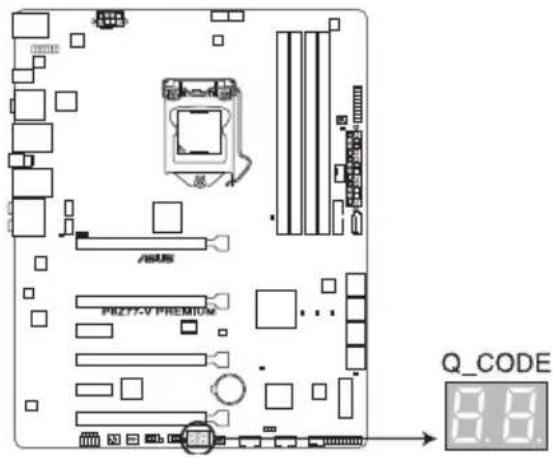
LED deDBGage de la MAXIMUS V FORMULA
Tableau de débogage Q-Code
(continue à la page suivante)
(continue à la page suivante)
(continue à la page suivante)
(continue à la page suivante)
(continue à la page suivante)
1.2.9 Connecteurs internes
1. Connecteurs SATA 6.0 Gb/s Intel Z77 (7-pin SATA6G_1/2 [rouges])
Ces connecteurs sont destinés à des cables Serial ATA pour la connexion de disques durs Serial ATA 6.0 Gb/s.
Si vous installez des disques durs Serial ATA, vous pouvez creer des ensembles RAID 0, 1, 5 et 10 avec la technologie Intel® Rapid Storage par le biais du jeu de pucei Intel® Z77.
![ASUS Maximus V FormulaThunderFX - Connecteurs SATA 6.0 Gb/s Intel Z77 (7-pin SATA6G_1/2 [rouges]) - 1](/content/2026/03/440399/images/4b82e6e0c9ff6ea1f19fdba1a1c428669e72480be743c96f75847465ba39ff65.jpg)
![ASUS Maximus V FormulaThunderFX - Connecteurs SATA 6.0 Gb/s Intel Z77 (7-pin SATA6G_1/2 [rouges]) - 2](/content/2026/03/440399/images/74bc025d24b0ec6311b78b864ff0b075ebce254b3138df8d9b74c8f02ca1378e.jpg)
![ASUS Maximus V FormulaThunderFX - Connecteurs SATA 6.0 Gb/s Intel Z77 (7-pin SATA6G_1/2 [rouges]) - 3](/content/2026/03/440399/images/b054ae3cf8c7cfb5be8fdd3946d127039e908c27f248dc9e46326562653296c4.jpg)
- Ces connecteurs sont régés en mode [AHCI] par défaut. Si vous souhaitez créé une configuration RAID Serial ATA via ces connecteurs, réglez l'élement SATA Mode du BIOS sur [RAID]. Voir section 3.5.3 SATA Configuration pour plus de détails.
- Avant de creer un volume RAID, consultez la section 5.1 Configurations RAID ou le guide de configuration RAID inclut dans le dossier Manual du DVD de support.
- Installez Windows® XP Service Pack 3 ou ultérieur avant d'utiliser les connecteurs Serial ATA. La fonction RAID SATA (RAID 0, 1, 5, et 10) n'est prise en charge que si vous avez installé Windows® XP SP3 ou une version ultérieure.
Pour l'utilisation de la fonction NCQ, reglez l'objet SATA Mode du BIOS sur [AHCI]. Voir section 3.5.3 SATA Configuration pour plus de détails.
2. Connecteurs Serial ATA 3.0Gb/s Intel Z77 (7-pin SATA3G_34/5 [noirs])
Ces connecteurs sont destinés à des cables Serial ATA 3Gb/s pour la connexion de disques durs et de lecteurs optiques Serial ATA 3Gb/s.
Si vous installez des disques durs SATA sur les connecteurs, vous pouvezisser une configuration RAID 0, 1, 5, et 10 avec la technologie Intel® Rapid Storage Technology par le biais du jeu de puce Intel® Z77 embarqué.
![ASUS Maximus V FormulaThunderFX - Connecteurs Serial ATA 3.0Gb/s Intel Z77 (7-pin SATA3G_34/5 [noirs]) - 1](/content/2026/03/440399/images/299ebbdf048419ded5593753efd7eb7621b1d2d6b1d7db5498944235a92d9cd3.jpg)
Connecteurs SATA 3Gb/s de la MAXIMUS V FORMULA
![ASUS Maximus V FormulaThunderFX - Connecteurs Serial ATA 3.0Gb/s Intel Z77 (7-pin SATA3G_34/5 [noirs]) - 2](/content/2026/03/440399/images/c78f4433555feb04a62d1d81c7f650096d06e4c41828e3d3c6ea3f8fa5256a48.jpg)
- Ces connecteurs sont régés en mode [AHCI] par défaut. Si vous souhaitez créé une configuration RAID Serial ATA via ces connecteurs, réglez l'objet SATA Mode du BIOS sur [RAID]. Voir section 3.5.3 SATA Configuration pour plus de détails.
- Avant de créé un volume RAID, consultez la section 5.1 Configurations RAID ou le guide de configuration RAID inclut dans le dossier Manual du DVD de support.
- Installez Windows® XP Service Pack 3 ou ultérieur avant d'utiliser les connecteurs Serial ATA. La fonction RAID SATA (RAID 0, 1, 5, et 10) n'est prise en charge que si vous avez installé Windows® XP SP3 ou une version ultérieure.
Pour l'utilisation de la fonction NCQ, reglez l'objet SATA Mode du BIOS sur [AHCI]. Voir section 3.5.3 SATA Configuration pour plus de détails.
3. Connecteurs Serial ATA 6.0Gb/s Asmedia (7-pin SATA6G_E12/E34 [rouges])
Ces connecteurs sont destinés à un cable Serial ATA pour la connexion de disques durs et de lecteurs optiques Serial ATA 6Gb/s.
![ASUS Maximus V FormulaThunderFX - Connecteurs Serial ATA 6.0Gb/s Asmedia (7-pin SATA6G_E12/E34 [rouges]) - 1](/content/2026/03/440399/images/8fbc07902cb194bde7d1d6c4ef286cf3e5eaf739be184cc25aa13ae0df0c3194.jpg)
Connecteurs SATA 6Gb/s Marvell de la MAXIMUS V FORMULA
![ASUS Maximus V FormulaThunderFX - Connecteurs Serial ATA 6.0Gb/s Asmedia (7-pin SATA6G_E12/E34 [rouges]) - 2](/content/2026/03/440399/images/ca5c1087b6a00aa2c465dc35e9980288843c12c0937099e5c66b09890f54bb72.jpg)
Installez Windows XP Service Pack 3 ou ultérieur avant d'utiliser les connecteurs Serial ATA.
4. Connecteur USB 3.0 (20-1 pin USB3_12)
Ce connecteur est dédié à la connexion de ports USB3.0 additionnels et est conforme au standard USB 3.0 qui peut supporter un début pouvant atteindre jusqu'à 480 Mbps. Si le panneau avant de votre chassis intégre un connecteur USB 3.0, vous pouvez utiliser ce connecteur pour brancher un périphérique USB 3.0.
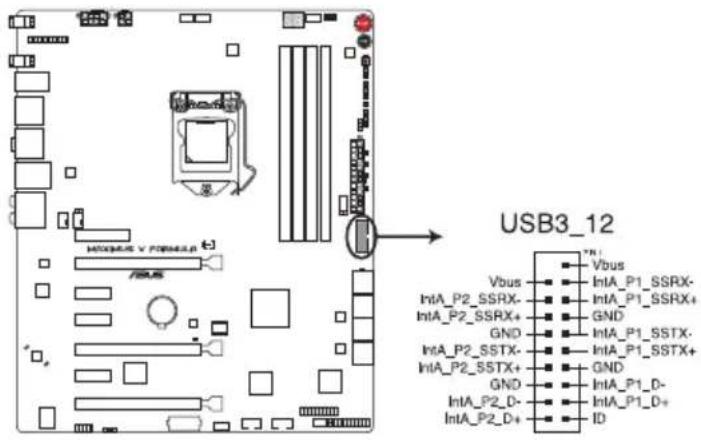
Connecteur USB 3.0 de la MAXIMUS V FORMULA

En raison de certaines limitations du contrôleur USB d'Intel, le standard USB 3.0 du connecteur USB3_12 n'est pris en charge que sous Windows 7 ou version ultérieure.
5. Connecteur audio numérique (4-1 pin SPDIF_OUT)
Ce connecteur est destiné à un/des port/s additionnel S/PDIF (Sony/Philips Digital Interface).

Connecteur audio numérique de la MAXIMUS V FORMULA

Le module S/PDIF est vendu séparément.
6. Connecteurs USB 2.0 (10-1 pin USB56; USB78)
- Ces connecteurs sont dédiés à des ports USB2.0. Connectez le cable du module USB à l'un de ces connecteurs, puis installez le module dans un slot à l'arrière du chassin.
- Ces connecteurs sont conformes au standard USB 2.0 qui peut supporter un début de 48 Mbps.
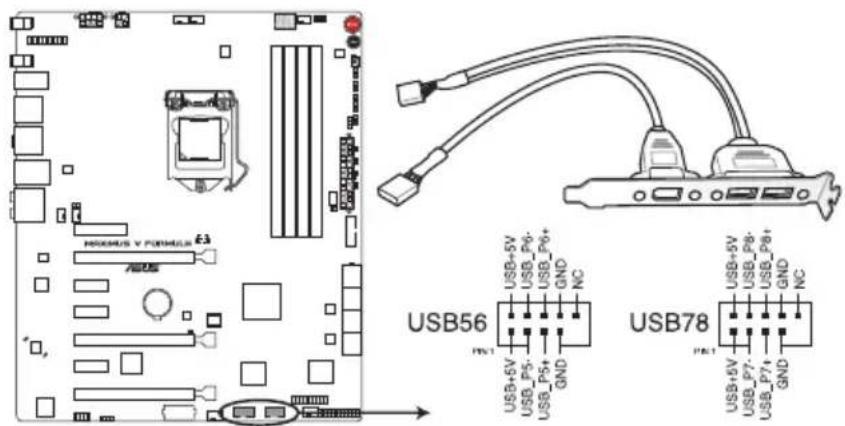
Connecteurs USB 2.0 de la MAXIMUS V FORMULA

Ne connectez pas de cable 1394 aux connecteurs USB pour éviter d'endommager la carte mère !

Si vous chassis integre des ports USB en façade, vous pouvez racorder un cable USB à ces connecteurs. Connectez le cable USB sur le ASUS Q-Connector (USB, bleu) en premier, puis installez le Q-Connector (USB) sur le connecteur USB de la carte mère.

Le module USB 2.0 est vendu séparation.
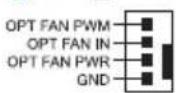
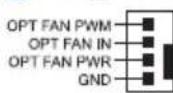
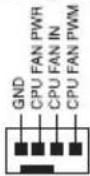
7. Connecteurs de ventilation
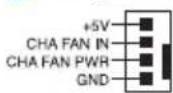
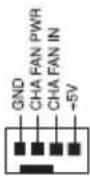
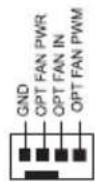
Connectez les cables des ventilateurs à ces connecteurs sur la carte mère, en vous assurant que le fil noir de chaque cable corresponde à la broche de terre de chaque connecteur.
Connecteurs de ventilation de la MAXIMUS V FORMULA

CHA_FAN2
OPT FAN3

CPU_FAN
OPT_FAN2
CPU_OPT
F CHA FAN3
CHA_FAN1
OPT_FAN1

N'oubliez pas de connecter le cable du ventilateur pour CPU au connecteur CPU_Fan de la carte mère. Un flux d'air insuffisant dans le chassis peut endommager les composants de la carte mère. Ce connecteur n'est pas un jumper! Ne placez pas de capuchon de jumper sur ce connecteur.
- Le connecteur CPU_FAN prend en charge les ventilateur pour CPU d'une puissance maximale de 1A (12 W).
- Connectez un ventilateur pour chassis sur le connecteur CHA_FAN1/2/3 de la carte mère lorsque vous utilisez de multiples cartes graphique pour garantir un environnement thermique optimal.
8. Connecteur pour port audio en façade (10-1 pin AAFP)
Ce connecteur est dédié au module E/S audio disponibles en façade de certains boitiers d'ordinateurs et prend en charge les standards audio AC '97 et HD Audio.

Connecteur audio pour panneau avant de la MAXIMUS V FORMULA

- Nous vous recommendons de brancher un module HD Audio sur ce connecteur pour bénéficier d'un son de qualité HD.
- Si vous souhaitez connecter un module High-Definition Audio en façade via ce connecteur, assurez-vous que l'objet Front Panel Type du BIOS soit régé sur [HD]. Pour les modules AC'97, réglez l'objet Front Panel Typ sur [AC97]. Par défaut, ce connecteur est défini sur [HD Audio].
9 Connecteurs d'alimentation ATX
Ces connecteurs sont destinés aux prises d'alimentation ATX. Les prises d'alimentation sont conçues pour n'être insérées que dans un seul sens dans ces connecteurs.
Trouvez le bon sens et appuyez fermement jusqu'à ce que la prise soit bien en place.
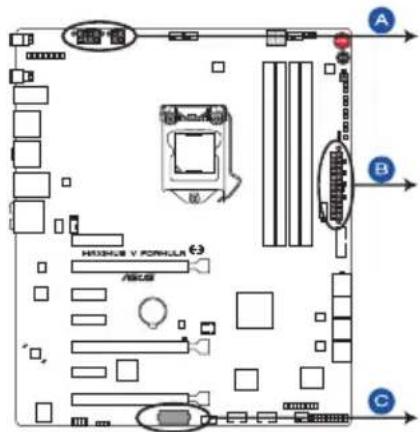
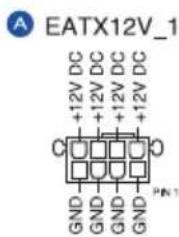

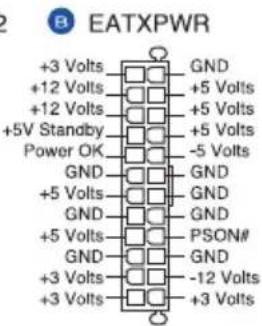

Connecteurs d'alimentation de la MAXIMUS V FORMULA
- Pour un système totalement configuré, nous vous recommendons d'utiliser une alimentation conforme à la Specification ATX 12 V 2.0 (ou version ultérieure), et qui fournit au minimum de 350 W.
- N'oubliez pas de connecter la prise EATX12V 4/8 broches sinon le système ne demarrera pas.
- Une alimentation plus puissante est recommendée lors de l'utilisation d'un système équipé de plusieurs périhériques. Le système pourrait devenir instable, voir ne plus démarrer du tout, si l'alimentation est inadéquate.
- Si vous souhaitez utiliser deux/trois cartes graphiques PCI Express x16, utilisez une unité d'alimentation pouvant délivrer 1000W ou plus pour assurer la stabilité du système.
- Si vous n'êtes pas certain de l'alimentation système minimum requise, reférez-vous à la page Calclateur de la puissance recommendée pour votre alimentation sur http://support.asus.com/PowerSupplyCalculator/PSCalculator.aspx?SLanguage=fr.fr pour plus de détails.
10. Connecteur panneau système (20-8 pin PANEL)
Ce connecteur supporte plusieurs fonctions intégrées au chassis.
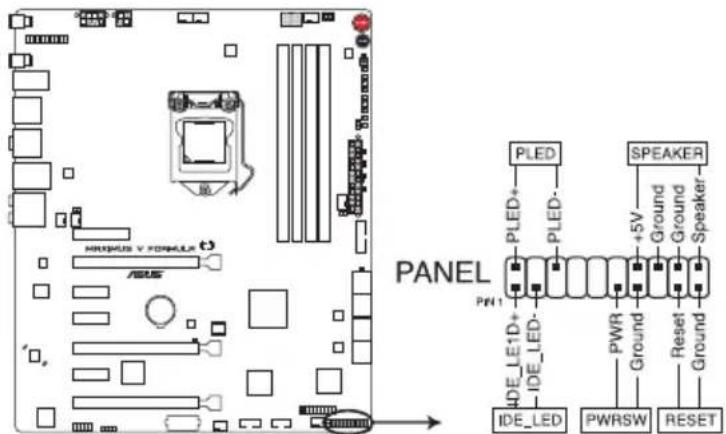
Connecteur panneau système de la MAXIMUS V FORMULA
- LED d'alimentation système (2-pin PLED)
Ce connecteur 2 broches est dédié à la LED d'alimentation système. La LED d'alimentation système s'allume lorsque vous démarrez le système et clignote lorsque ce dernier est en vue.
- Activité HDD (2-pin IDE_LED)
Ce connecteur 2 broches est dédié à la LED HDD Activity (activité du disque dur). La LED IDE s'allume ou clignote lorsque des données sont lues ou écrites sur le disque dur.
- Haut parleur d'alerte système (4-pin SPEAKER)
Ce connecteur 4 broches est dédié au petit haut-parleur d'alerte du boîtier. Ce petit haut-parleur vous permet d'entendre les bips d'alerte système.
- Bouton d'alimentation ATX/Soft-off (2-pin PWRSW)
Ce connecteur est dédié au bouton d'alimentation du système. Appuyer sur le bouton d'alimentation (power) allume le système ou passé le système en mode VEILLE ou SOFT-OFF en fonction des réglages du BIOS. Presser le bouton d'alimentation pendant plus de quatre secondes lorsque le système est allumé etint le système.
- Bouton Reset (2-pin RESET)
Ce connecteur 2 broches est destiné au bouton "reset" du boîtier. Il sert à redémarrer le système sans l'éteindre.
11. Connecteur TPM (20-1 pin TPM)
Ce connecteur supporte le système Trusted Platform Module (TPM), permettant de stocker en toute sécurité les clés et certificats numériques, les mots de passer et les données. Un système TPM aide aussi à accroître la sécurité d'un réseau, protéger les identités numériques et garantir l'intégrité de la plate-forme.

Connecteur TPM de la MAXIMUS V FORMULA
12. Connecteurs pour capteurs thermiques (2-pin OPT_TEMP1/2/3)
Ces connecteurs sont destinés à la gestion de la température. Connectez une extrémité des cables de détction thermique à ces connecteurs puis placez l'autre extrémité sur les péripériques dont vous souhaitez contrôle la température. Le ventilateur optionnel 1/2/3 peut fonctionner avec les capteurs de température pour offrir un meilleur refroidissement.
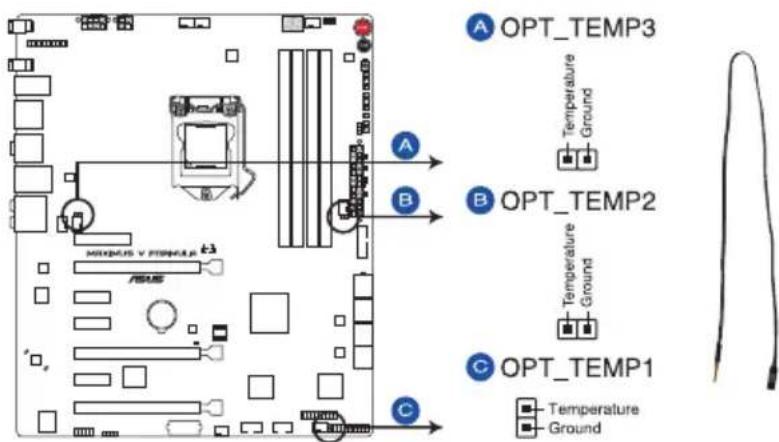
Connecteurs pour capteurs thermique de la RAMPAGE IV FORMULA


Activez l'élement OPT FAN1/2/3 overheat protection du BIOS avant de connecter un cable de détction thermique sur l'un de ces connecteurs.
Les cables de détction thermique sont vendus séparément.
13. Connecteur pour LED ROG (3-pin ROG)
Ce connecteur est destiné au module (marqué du label Republic of Gamers)itué sur le système de dissipation de la chaleur. Connectez-y le du module ROG pour que se dernier s'illumine au démarrage de l'ordinateur.
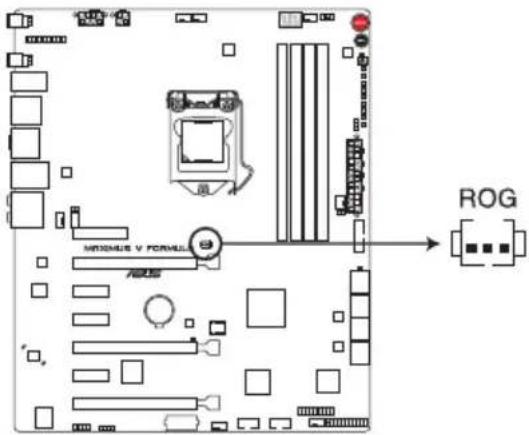
Connecteur pour LED ROG de la MAXIMUS V FORMULA
1.2.10 Fusion Thermo
Fusion Thermo est une solution de dissipation de la chaleur, exclusive aux cartes mères ROG, intégrant un système de refroidissement à air et à eau et qui permet une(Meilleure) distribution de l'air frais dans le chassis.
Fusion Thermo est composé d'un canal hydraulique 100% en cuivre dédié au refroidissement à eau, lui même doté de boulons à revêtement electrolytique de nickel, ainsi que d'un ventilateur à air aux ailettes en aluminium anodisés permettant d'absorber puis de dissiper la chaleur à travers la totalité du boîtier.
Avec Fusion Thermo, vous étés maintainant doté d'un système de refroidissement hybride garantissant des performances de refroidissement optimales.


- Le diamètre extérieur des boulons en nickel de Fusion Thermo est de 10mm . Il est donc recommandé d'installer un tube d'une diamètre interieur de 10mm , et de verrouiller les deux extrémités à l'aide des serre-joints accompagnant le kit de refroidissement à eau.
- Il est recommandé de placer le kit de refroidissement à eau entre le bloc à eau du processeur et la zone dédiée à Fusion Thermo.
- Nous vous recommendons également de séparer le système de refroidissement à eau dédié aux cartes graphiques de celui dédié au processeur et au module de régulation des tensions pour garantir une dissipation de la chaleur optimale.
- Assurez-vous de maintainir le flux d'air de ventilation dans une seule direction.
- Consultez la documentation de votre kit de refroidissement à eau pour plus d'informations.
Procedures d'installation de base
2
2.1 Monteriste ordinateur
2.1.1 Installation de la carte mère
Les illustrations de cette section sont uniquement données à titre indicatif. La topologie de la carte mère peut varier en fonction des modèles. Les étapes d'installation sont toute fois identiques.
- Placez la plaque d'E/S métallique ASUS sur l'ouverture dédiée à l'arrête de votre châssis d'ordinateur.

- Placez la carte mère dans le châssis, en vous assurant que ses ports d'E/S (entree/ sortie) sont alignés avec la zone d'E/S du châssis.
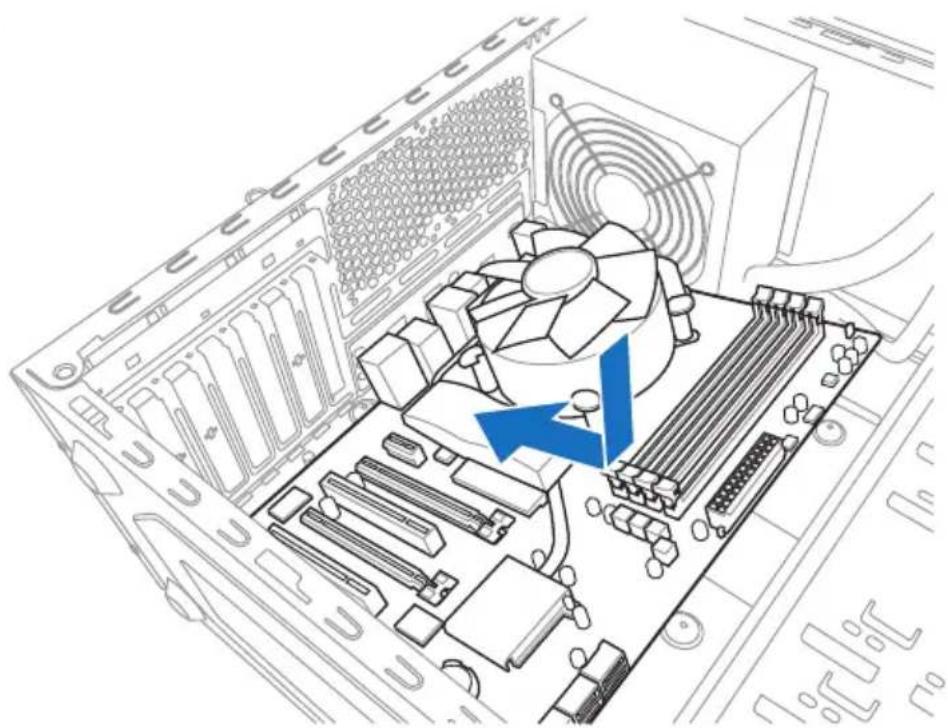
2
- Placez 10 vis dans les pas de vis (marqués d'un cercle rouge sur l'illustration de bas de page) pour sécuriser la carte mère au chassin d'ordinateur.

3
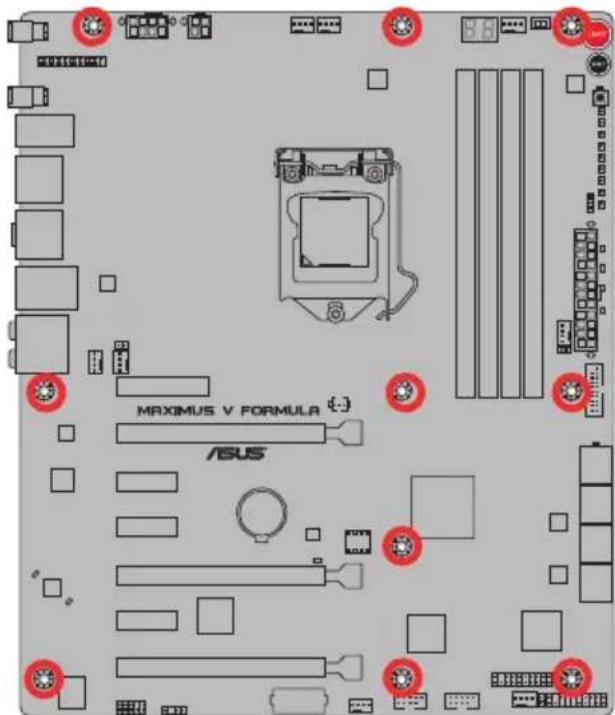

Ne vissez pas trop fort! Vous risqueriez d'endommager la carte mère.
2.1.2 Installation d'un processeur

Les processeurs au format LGA1156 ne sont pas compatibles avec l'interface de connexion LGA1155. NE PAS installer de processeur LGA1156 sur l'interface de connexion LGA1155.
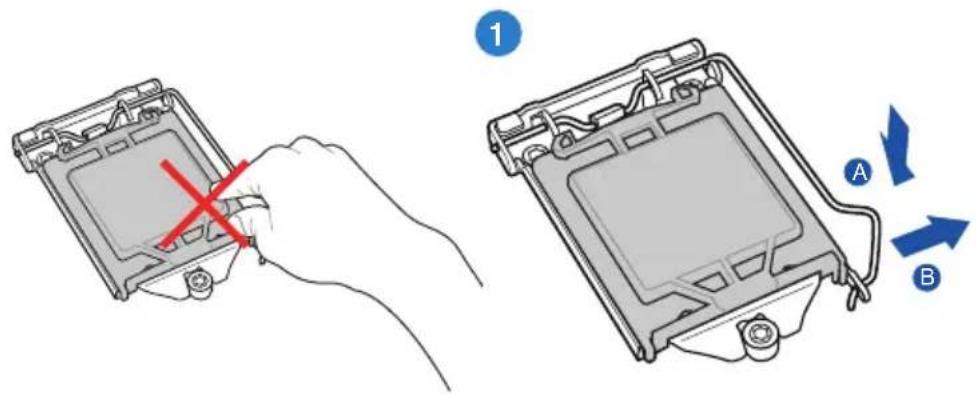


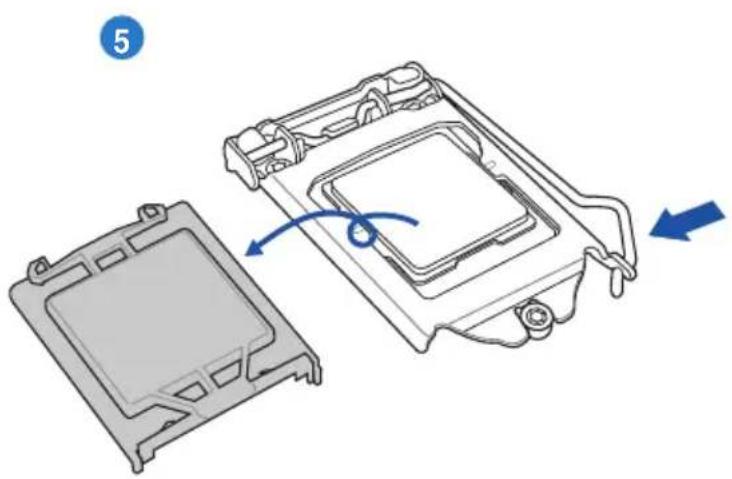
2.1.3 Installation du ventilateur/dissipateur de processeur


Si nécessaire, applique le matériel d'interface thermique sur la surface du processeur et du dissipateur avant toute installation.
Pour installer le ventilateur/dissipateur de processeur

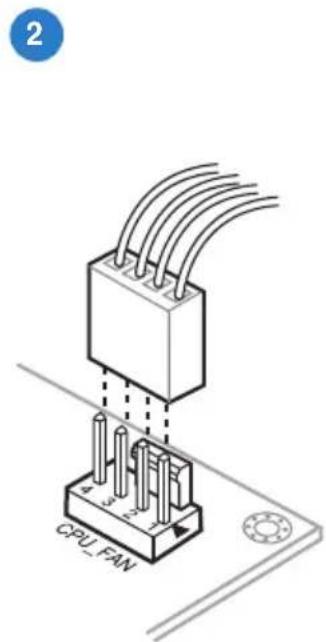
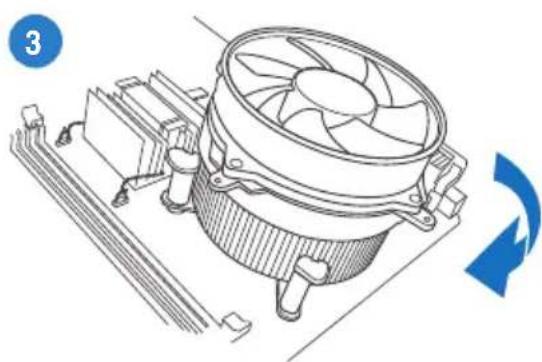
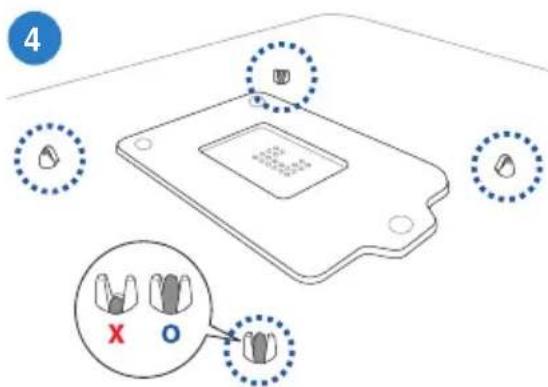
Pour désinstaller le ventilateur/dissipateur de processeur


2.1.4 Installation d'un module mémoire


Pour retirer un module mémoire

2.1.5 Connexion des prises d'alimentation ATX
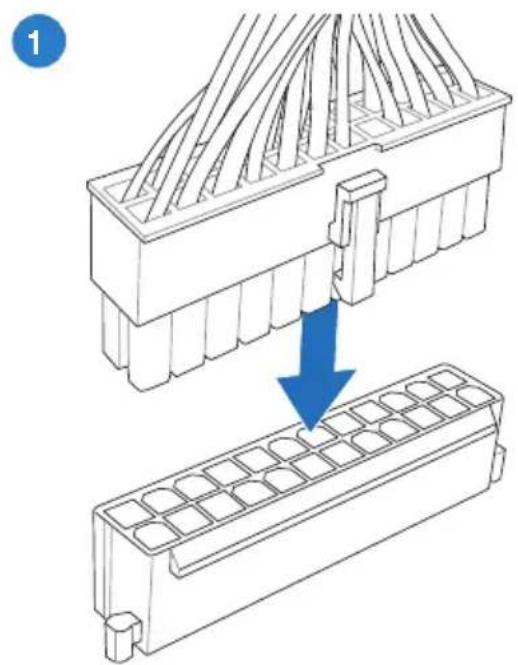
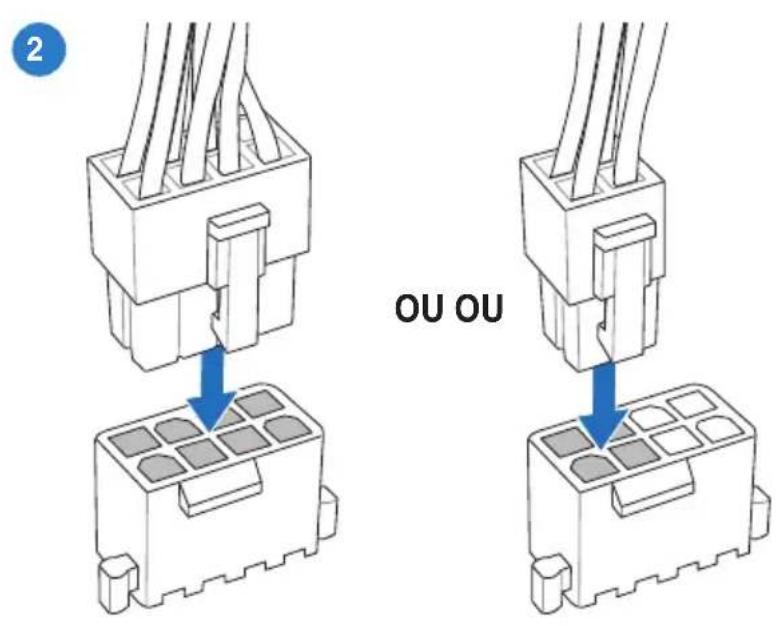
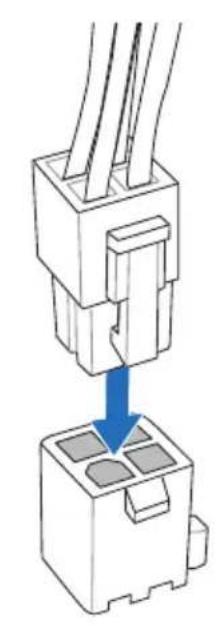
2.1.6 Connexion de péripériques SATA
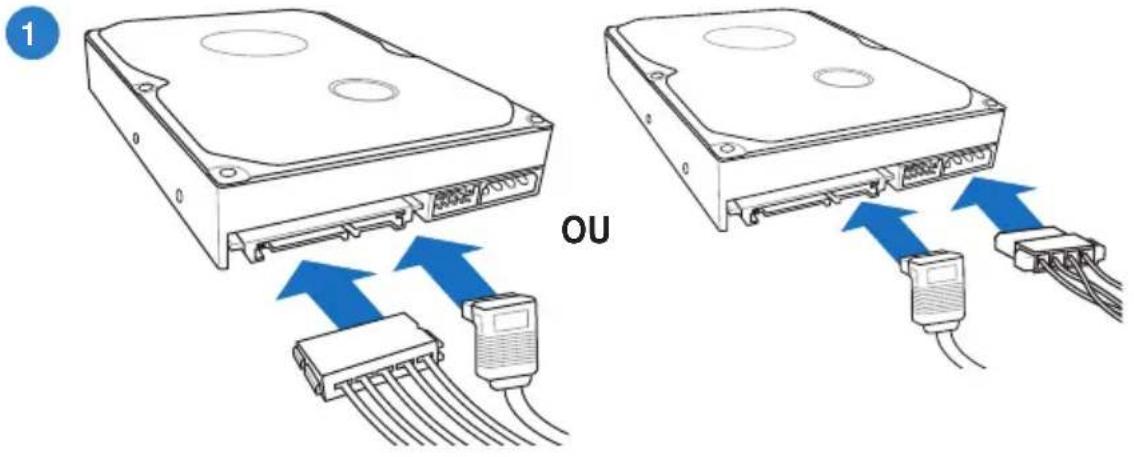

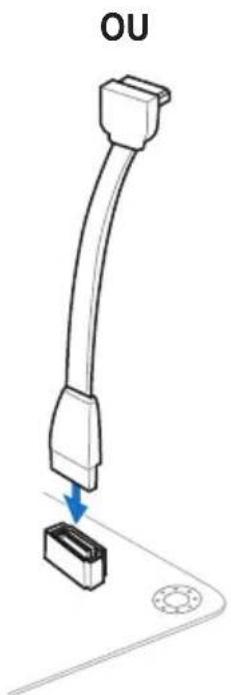
2.1.7 Connecteur d'E/S frontal
Pour installer le kit ASUS Q-Connector

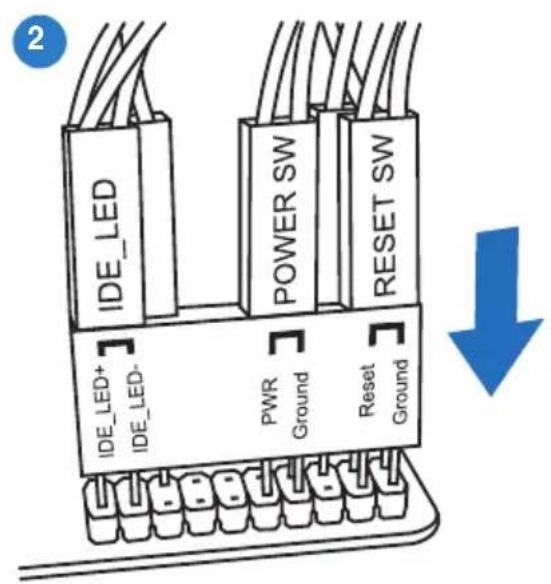

Connecteur USB 2.0

Connecteur audio pour facade de chassin d'ordinateur
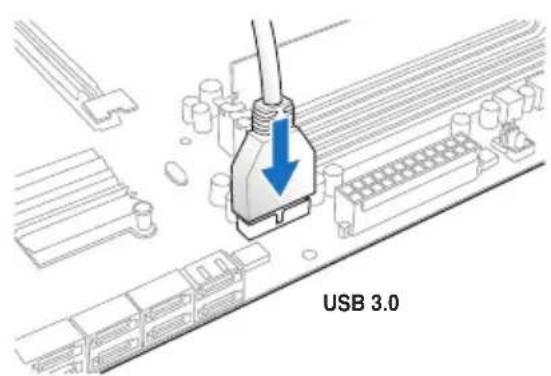
Connecteur USB 3.0
2.1.8 Installation d'une carte d'extension
Pour installer une carte PCIe x16

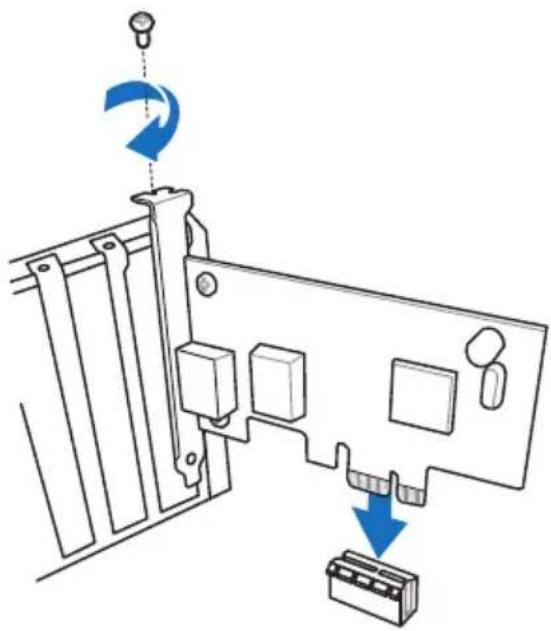
Pour installer une carte PCIe x1
2.1.9 Installation de la carte mPCIe Combo
La carte mPCIe Combo est une mini-carte d'extension intégrant un slot mPCIe et un port mSATA pour étendre les capacités de connectivité de la carte mère.

- La carte mPCIe Combo n'est compatible qu'avac les cartes mPCIe à demi-hauteur (26.8mm x 30 mm).
- La carte mPCIe Combo prend en charge les modules mSATA à dimensions normales ou demi-hauteur. Tailles recommandées : de 50.8mm x 30 mm à 26.8mm x 30mm.
- Les cartes mPCIe et mSATA sont vendus séparément.
- Le module Wi-Fi est pré-installé sur la carte mPCIe Combo et n'est disponible que sur une sélection de modèles de cartes mères
Installer le module Wi-Fi mPCIe
- Retirez les deux vis situées de chaque côté du slot MINI_PCIE. Mettez les vis de côté.
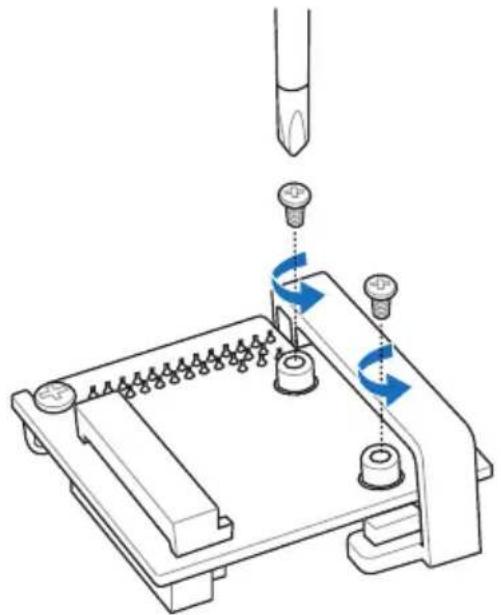
- Insérez le module Wi-Fi mPCIe.


Le module Wi-Fi mPCIe ne peut etre insere que dans une seule direction.
- Appuyez sur le module Wi-Fi, puis securisez-le à l'aide des deux vis précédemment mises de côte.

Ne serrez pas les vis trop fort pour éviter d'endommager le module Wi-Fi ou la carte mPCIe Combo.


N'oubliez pas d'insteller le pilote Bluetooth avant d'utiliser le logiciel Wi-Fi GO!.
- Retirez la vis située à côté du connecteur 26 broches.
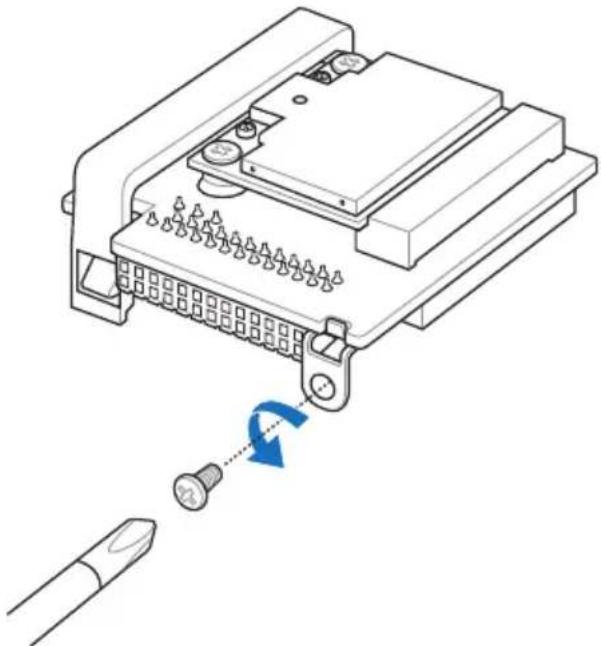
- Localisez le connecteur de la carte mère marqué mPCIe_Combo. Insérez la carte mPCIe Combo sur ce connecteur.
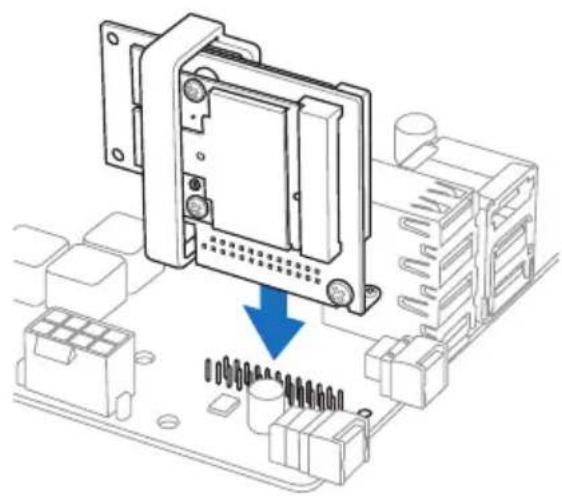

- La carte mPCIe Combo ne peut etre insereee que dans une seule direction.
-
Insérez délicatement la carte mPCIe Combo pour éviter d'endommager les modules, les broches du connecteur mPCIe_Combo ou la carte mère.
-
Sécurisez la carte mPCIe Combo avec les vis reliées à l'étape 4.

- Retirez le boulon du connecteur de l'antenne Wi-Fi mais conservez le joint.
- Passez le connecteur au travers l'ouverture dédiée à la prise antenné de la plaque d'E/S.

Assurez-vous que le joint soit place entre le connecteur et la plaque d'E/S.
- Replacez le boulon sur le connecteur.
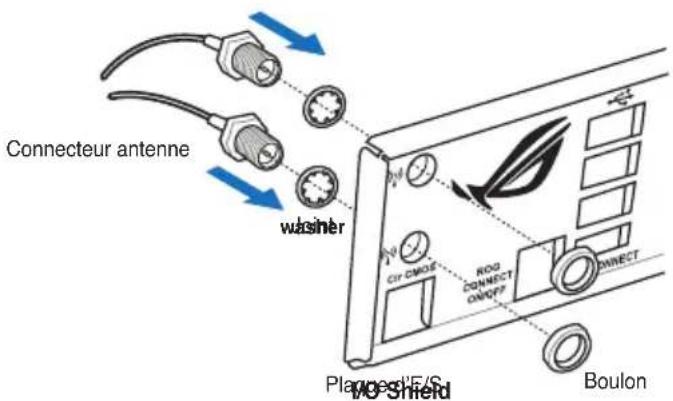
- Connectez l'autre extrémité du cable pour antenne Wi-Fi aux connecteurs du module Wi-Fi de la carte mPCIe Combo.
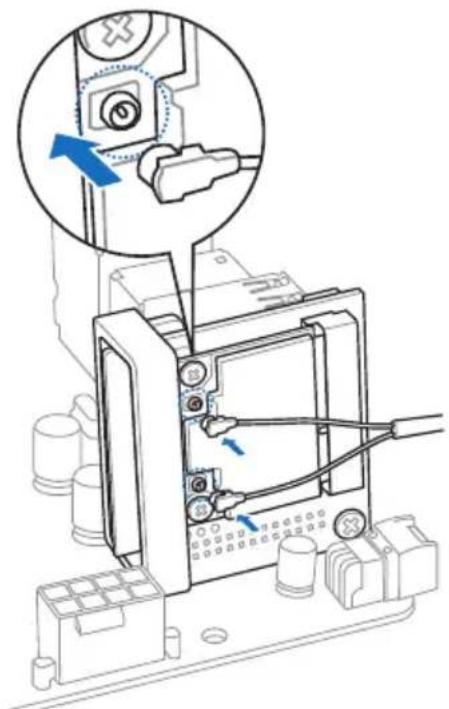
Installer le module mSATA
Pour installer le module mSATA :
- Libérez la pince mSATA.
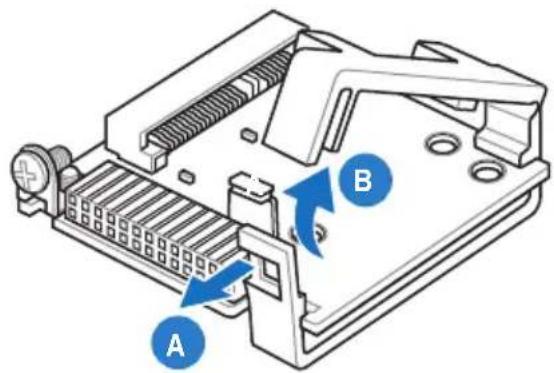
- Insérez la carte mSATA dans la fente dédiée.

Le module Wi-Fi mPCIe ne peut etre insere que dans une seule direction.
- Rattachez la pince mSATA.

- Retirez la vis située à côté du connecteur 26 broches.
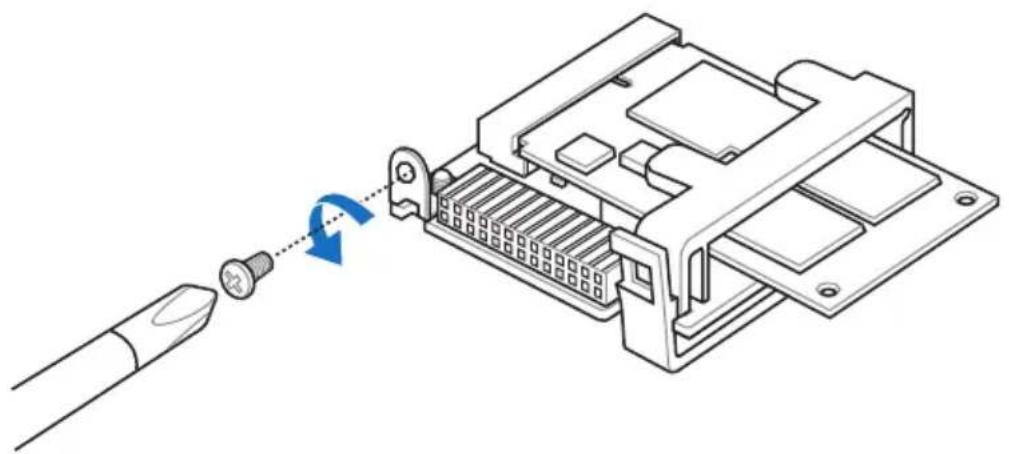
- Localisez le connecteur de la carte mère marqué mPCIe_Combo. Insérez la carte mPCIe Combo sur ce connecteur.


- La carte mPCIe Combo ne peut etre insereee que dans une seule direction.
-
Insérez délicatement la carte mPCIe Combo pour éviter d'endommager les modules, les broches du connecteur mPCIe_Combo ou la carte mère.
-
Sécurise la carte mPCIe Combo avec les vis retirees à l'étape 4.

2.2 Bouton de mise à jour du BIOS
2.2.1 USB BIOS Flashback
USB BIOS Flashback permet de tester de nouvelles versions de BIOS en toute simplicité sans avoir à acceder au BIOS actuel ou au système d'exploitation. Connectez simplement un péripérique de stockage USB et maintenez le bouton dédié,enforcé pendant 3 secondes. Le BIOS est alors mis à jour sans qu'aucune autre manipulation ne soit requise.
Pour utiliser USB BIOS Flashback :
- Telechargez la derniere version en date du BIOS sur le site Web d'ASUS.
- Décompresséze le fichier et renommez la fichier BIOS M5F.CAP.
- Copier le fichier M5F.CAP sur le repertoire racine d'un périphérique de stockage USB.
- Éteignez votre ordinateur et connectez le périphérique de stockage USB au port ROG Connect (port USB 2.0 blanc) situé sur le panneau d'E/S de la carte mère.
- Maintenez le bouton ROG Connect enforcé jusqu'à ce que la LED BIOS se mette à clignoter, puis relâchéz-le.
- Patientez le temps que la LED s'arrête de clignoter pour terminer la procédure de mise à jour du BIOS.
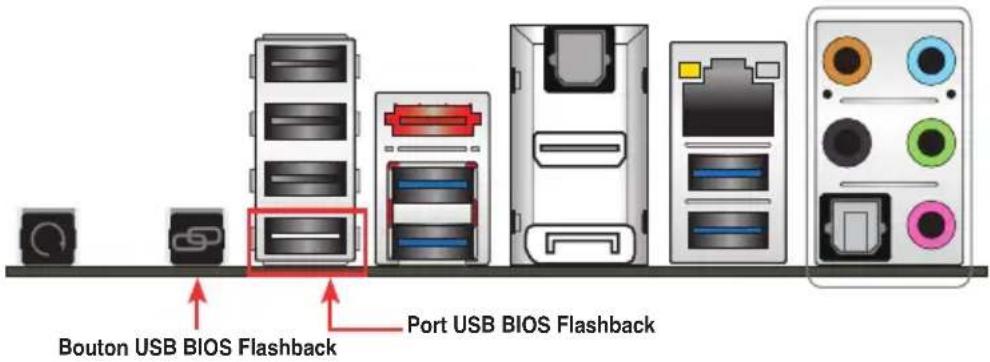

Reportez-vous à la section Mise à jour du BIOS du chapitre 3 pour consulter la liste des autres méthodes de mise à jour du BIOS.

- Ne pas débrancher le périphérique de stockage, allumer l'ordinateur ou appuyer sur le bouton d'effacement de la mémoire CMOS lors de la mise à jour du BIOS. En cas d'interruption du processus de mise à jour, veuillez repeter les procédures pour terminer la mise à jour du BIOS.
- La mise à jour du BIOS compte certains risques. Si celui-ci est endommagé lors du processus de mise à jour et que le système ne redémarre plus, contactez le service après-vente ASUS le plus proche pour obtenir de l'aide.
2.3 Connecteurs arrières et audio de la carte mère
2.3.1 Connecteurs arrirées
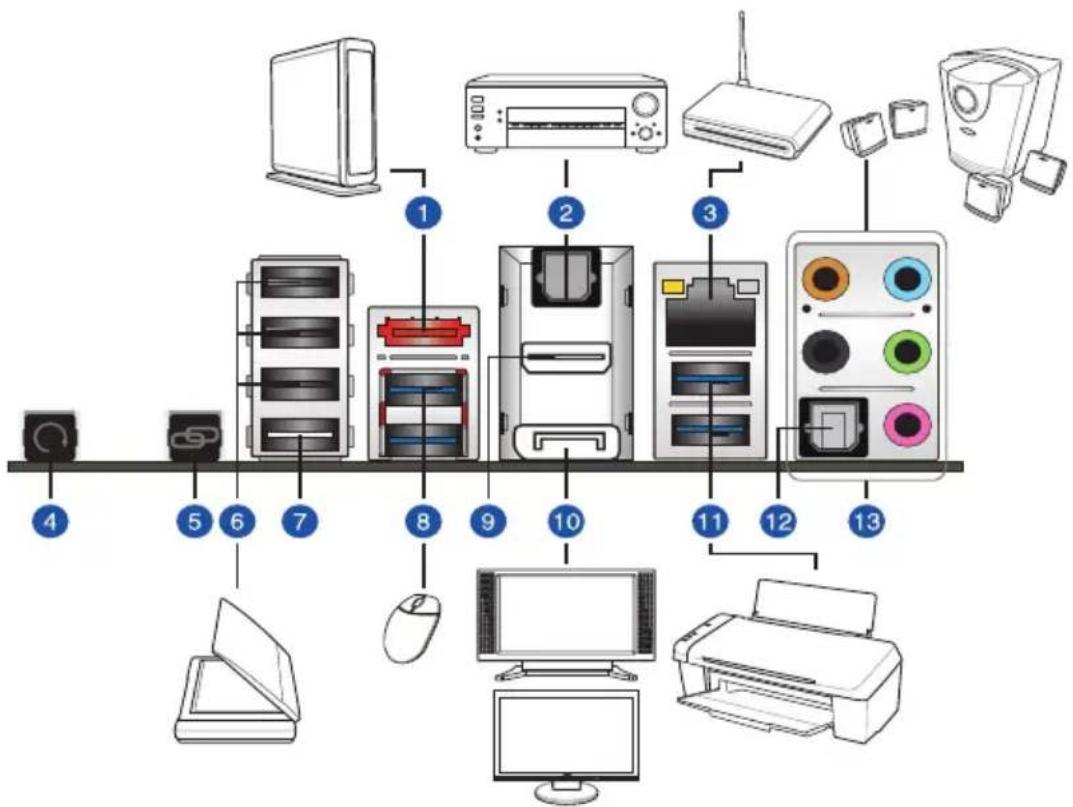
Connecteurs arrirées
- Ports eSATA
- Port de sortie S/PDIF optique
- Port reseau Intel® (RJ-45)*
- Bouton d'effacement de la mémoire CMOS
- Bouton ROG Connect
- Ports USB 2.0
- Port USB 2.0 à utiliser avec la fonctionnalité ROG Connect
- Ports USB 3.0 ASMedia compatibles avec le mode UASP de la fonction ASUS USB 3.0 Boost.
- Port HDMI
- Port DisplayPort
- Ports USB 3.0 Intel compatibles avec le mode Turbo de la fonction ASUS USB 3.0 Boost.
- Port d'entrée S/PDIF optique
-
Ports audio**
-
et **: reportez-vous aux tableaux de la page suivante pour plus de détails sur les portes réseau et audio.
-
En raison de certaines limitations du contrôle USB 3.0, les ports USB 3.0 ne peuvent etre utilisés que sous Windows et après avoir installe le pilote USB 3.0.
- Seuls les péripériques de stockage USB 3.0 sont pris en charge.
- Il est fortement recommandé de connecter vos périhériques USB 3.0 sur les ports USB 3.0 pour un début et des performances accrues.
- En raison de certaines limitations du contrôleur XHCI, veuillez installer deux fois et manuellement le pilote USB 3.0 lors de l'installation d'un système d'exploitation à partir d'un lecteur optique USB 3.0.
** Indicateurs LED des ports réseau
| LED Activité/Lien LED Vitesse | |||
| État | Description | État | Description |
| Eteint Pas de l'en Eteint Connexion | 10 Mbps | ||
| Orange Lié Orange Connexion 100 Mbps | |||
| Clignotant Activité de données | Vert Connexion 1 Gbps | ||
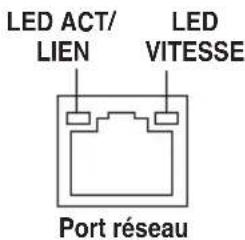
*** Configurations audio 2, 4, 6 et 8 canaux
| Port Casque 2 canaux | 4 canaux 6 canaux 8 canaux | |||
| Bleu clair Entrée audio Entrée | audio Entrée audio | Sortie haut-parleur central | ||
| Vert | Sortie audio | Sortie haut-parleurs avant | Sortie haut-parleurs avant | Sortie haut-parleurs avant |
| Rose | Entrée micro Entrée micro Entrée micro | Entrée micro | ||
| Orange | - | - | Haut-parleur central/Caisson de basse | Haut-parleur central/Caisson de basse |
| Noir | - | Sortie haut-parleurs arrêtés | Sortie haut-parleurs arrêtés | Sortie haut-parleurs arrêtés |
| Gris | - | - | - | Sortie haut-parleurs latéraux |
2.3.2 Connexions audio

Connecteurs audio
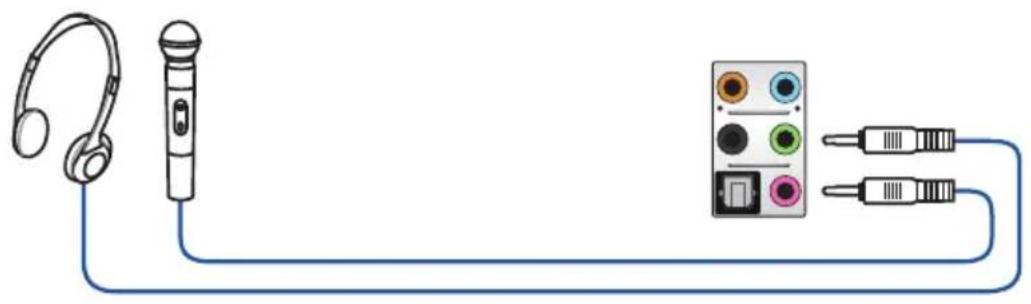
Connexion à un casque ou un microphone
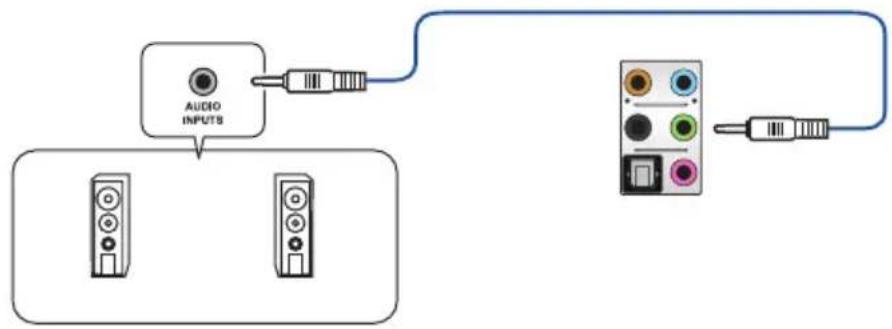
Connexion à des haut-parleurs stéreo
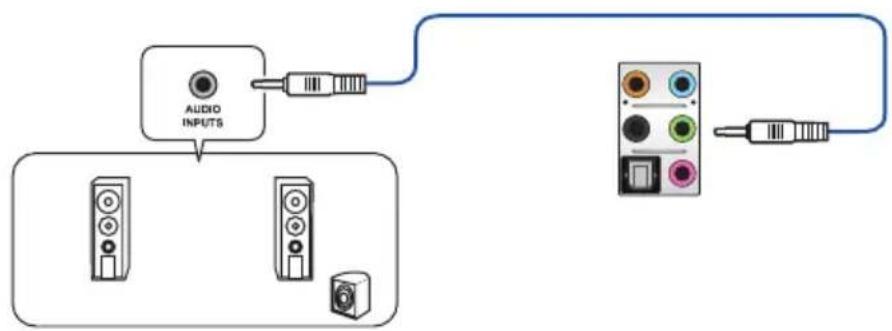
Connexion à un système de haut-parleurs 2.1
Connexion à un système de haut-parleurs 4.1

Connexion à un système de haut-parleurs 5.1
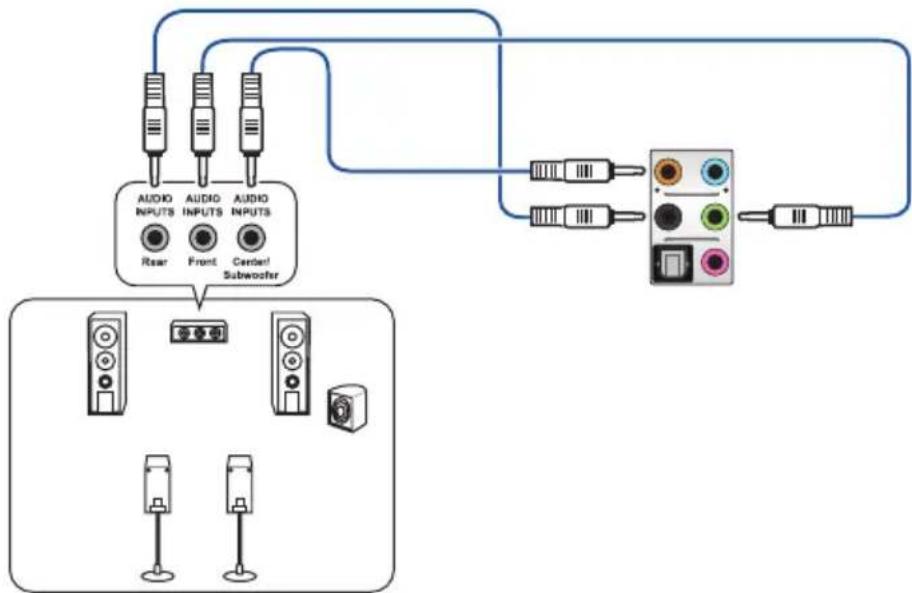
Connexion à un système de haut-parleurs 7.1


Lorsque la fonction DTS Surround Sensation UltraPC est activée, assurez-vous de connecter vos haut-parleurs arrirées au port noir.
2.4 Demarrer pour la première fois
- Avec effectué tous les branchements, refermez le chassin d'ordinateur.
- Assurez-vous que tous les interrupteurs sont eteints.
- Connectez le cable d'alimentation au connecteur d'alimentation à l'arrière du chassinis
-
Connectez l'autre extrémité du cable d'alimentation à une prise de courant équipée d'une protection contre les surtensions.
-
Allumez l'ordinateur en suivant la séquence suivante :
a. Moniteur
b. Periphériques SCSI externes (en commençant par le dernier sur la chaine)
c. Alimentation système
- ÀpRES avoir démarré, le voyant lumineux d'alimentation situé en façade du chassin s'allume. Pour les alimentations ATX, Le voyageant lumineux système s'allume lorsque vous appuyez sur l'interrupteur d'alimentation ATX. Si votre moniteur est compatible avec les standards "non polluants" ou s'il possède une fonction d'économie d'énergie, le voyageant lumineux du moniteur peut s'allumer ou passer de la couleur orange à la couleur verte après l'allumage.
Le système exécute alors les tests de démarrage (POST). Pendant ces tests, le BIOS envoie des bips ou des messages additionnels sur l'écran. Si rien ne se produit dans les 30 secondes qui suivent le démarriage de l'ordinateur, le système peut avoir échoué un des tests de démarrage. Vérifiez le réglage des jumpers et les connexions, ou faites appel au service après-vente de votre revendeur.
| Bip BIOS Description | |
| 1 bip court Puce graphique détectée | Démarrage rapide désactivé Aucun clavier détecté |
| 1 bip continu suivi de 2 bips courts suivis d'une pause (répété) | Aucune mémoire détectée |
| 1 bip continu suivi de 3 bips courts Puce graphique non détectée | |
| 1 bip continu suivi de 4 bips courts Panne d'un composant matériel | |
- Au démarrage, maintenez la touche
enforcée pour acceder au menu de configuration du BIOS. Suivez les instructions du chapitre 3 pour plus de détails.
2.5 Éteindre l'ordinateur
Lorsque le système est sous tension, appuyer sur l'interrupteur d'alimentation pendant moins de 4 secondes passée le système en mode "veille" ou en mode "soft off" en fonction du paramétrage du BIOS. Presser le bouton pendant plus de 4 secondes passée le système en mode "soft off" quelsque soit le réglage du BIOS.
Le BIOS
3.1 Présentation du BIOS

Le tout nouveau BIOS UEFI (Extensible Firmware Interface) d'ASUS est conforme à l'architecture UEFI et offre une interface conviviale allant au-delà de la simple saisie traditionnelle au clavier grâce à la possibilité de configuration du BIOS à la souris. Vous pouvez maintainant naviguer dans le BIOS UEFI avec la même fluidité que sous un système d'exploitation. Le terme «BIOS» spécifique dans ce manuel se refère au “BIOS UEFI” sauf mention spéciale.
Le BIOS (Basic Input and Output System) stocke divers paramétres matériels du système tels que la configuration des péripériques de stockage, les paramétres d'overclocking, les paramétres de gestion de l'alimentation et la configuration des péripériques de démarrage nécessaires à l'initialisation du système dans le CMOS de la carte mère. De manière générale, les paramétres par défaut du BIOS de cette carte mère convennent à la plupart des utilisations pour assurer des performances optimes. Il est recommendé de ne pas modifier les paramétres par défaut du BIOS sauf dans les cas suivants :
- Un message d'erreur apparait au demarrage du système et requiert l'accès au BIOS.
- Un composant installé nécessite un réglage spécifique ou une mise à jour du BIOS.

Une mauvaise utilisation du BIOS peut entraîner une instability du système ou un éché de démarrage. Il est fortement recommendé de ne modifier les paramétres du BIOS qu'avocé l'aide d'un technicien qualifié.

Lors du téléchargement ou la mise à jour du BIOS de cette carte mère, n'oubliez pas de renomer le fichier M5F.CAP.
3.2 Programme de configuration du BIOS
Utilisez le programme de configuration du BIOS pourmettre à jour ou modifier les options de configuration du BIOS.
Acceder au BIOS au démarrage du système
Pour acceder au BIOS au démarrage du système :
- Appuyez sur
lors du POST (Power-On Self Test). Si vous n'appuyez pas sur , le POST continue ses tests.
Acceder au BIOS après le POST
Pour acceder au BIOS après le POST, vous pouvez :
Appuyer simultanément sur <Ctrl> + <Alt> + <Del> .
OU
- Appuyer sur le bouton de réinitialisation du chassin.
OU
- Appuyer sur le bouton d'alimentation pour eteindre puis rallumer le systeme.
REMARQUE : n'utilise cette méthode que si les deux méthodes précédentes ont échouées.
Si vous souhaitez acceder au BIOS après le POST, appuyez sur les touches <Ctrl> + <Alt> + <Suppr.> de votre clavier ou sur le bouton de mise en route du chassis de votre ordinateur pour redémarrer le système. Vous pouvez aussi eteindre puis redémarrer l'ordinateur.

- Les écrons de BIOS inclus dans cette section sont disponibles à titre indicatif et peuvent différer de ceux apparaissant sur votre écran.
- Assurez-vous d'avoir connecté une souris USB à la carte mère si vous souhaitez utiliser ce type de périphérique de pointage dans le BIOS.
- Si le système devient instable après avoir modifié un ou plusieurs paramètres du BIOS, rechargez les valeurs par défaut pour restaurer la compatibilité et la stabilité du système. Choisissez l'option Load Optimized Settings du menu Exit. Voir section 3.9. Menu Exit pour plus de détails.
- Si le système ne démarre pas après la modification d'un ou plusieurs paramétres du BIOS, essayez d'effacer la mémoire CMOS pour restaurer les options de configuration par défaut de la carte mère. Voir section 1.2.6 Bouton et interrupteurs embarqués pour plus d'informations sur l'effacement de la mémoire CMOS.
- Le BIOS ne supporte pas les périhériques Bluetooth.
Le programme de configuration du BIOS possède deux interfaces de configuration : EZ Mode et Advanced Mode. Vous pouvez changer de mode à partir du menu Exit (Quitter) ou à l'aide du bouton Exit/Advanced Mode (Quitter/Mode Avancé) de l'interface EZ Mode/ Advanced Mode.
3.2.1 EZ Mode
Par défaut, l'écran EZ Mode est le premier à apparaitre lors de l'accès au BIOS. L'interface EZ Mode offre une vue d'ensemble des informations de base du système, mais permet aussi de modifier la langue du BIOS, le mode de performance et l'ordre de démarrage des péripériques. Pour acceder à l'interface Advanced Mode, cliquez sur Exit/Advanced Mode, puis Sélectionnez Advanced Mode ou appuyez sur la touche F7 de votre clavier.

Le type d'interface par défaut du BIOS peut être modifié. Reportez-vous à l'élement Setup Mode de la section 3.7 Menu Boot (Démarrage) pour plus de détails.
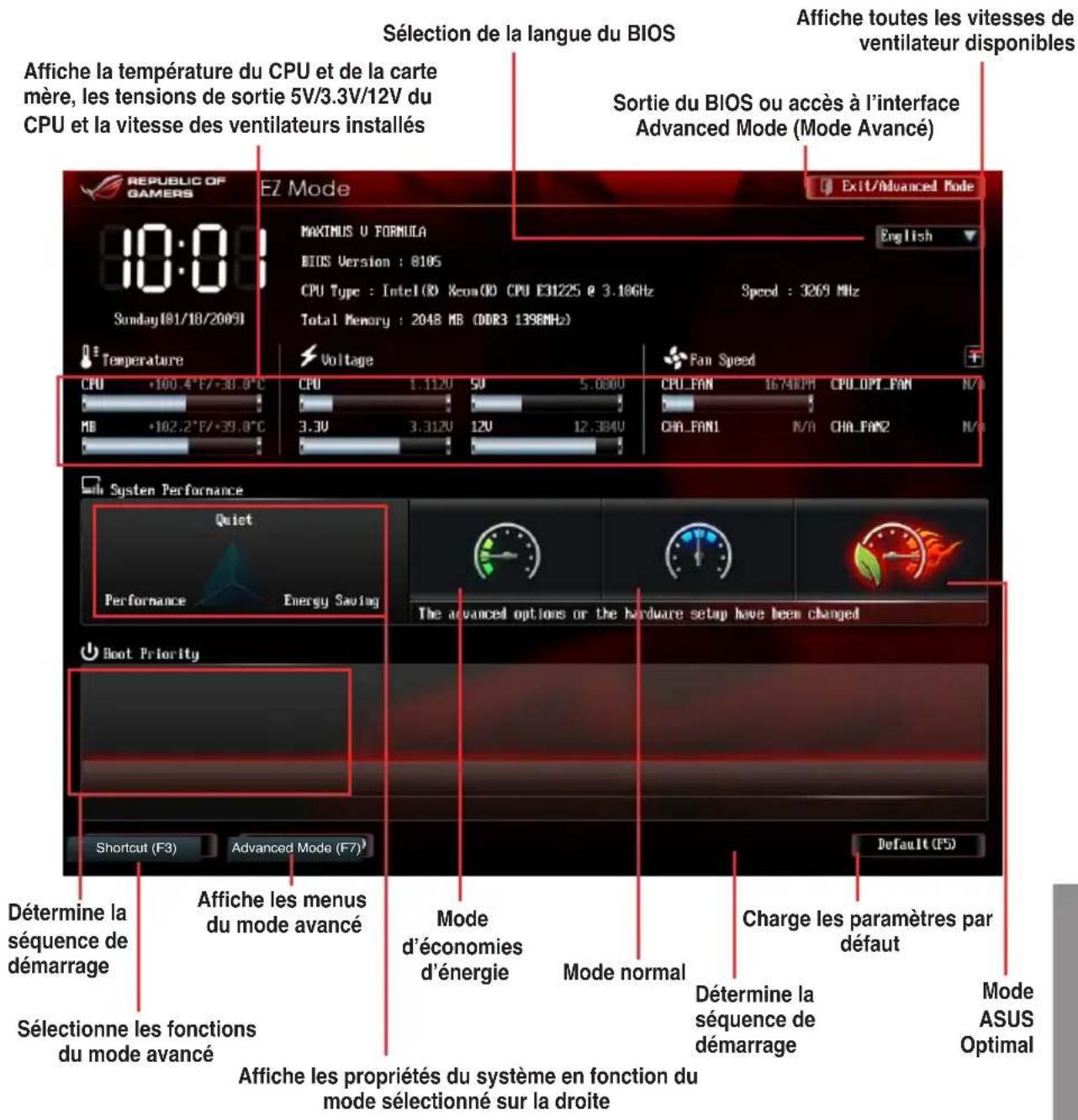

- Les options de la série de démarrage varient en fonction des périhériques installés.
- Le bouton Boot Menu(F8) (Menu Démarrage) n'est utilisé que si un périhérique de démarrage a été installé.
3.2.2 Advanced Mode (Mode avancé)
L'interface Advanced Mode (Mode avancé) offre des options avancées pour les utilisateurs expériements dans la configuration des paramètres du BIOS. L'écran ci-dessous est un exemple de l'interface Advanced Mode. Consultez les sections suivantes pour plus de détails sur les divers options de configurations.

Pour acceder à l'interface avancée, cliquez sur Exit (Quitter), puis selectionnez Advanced Mode ou appuyez sur la touche F7 de votre clavier.
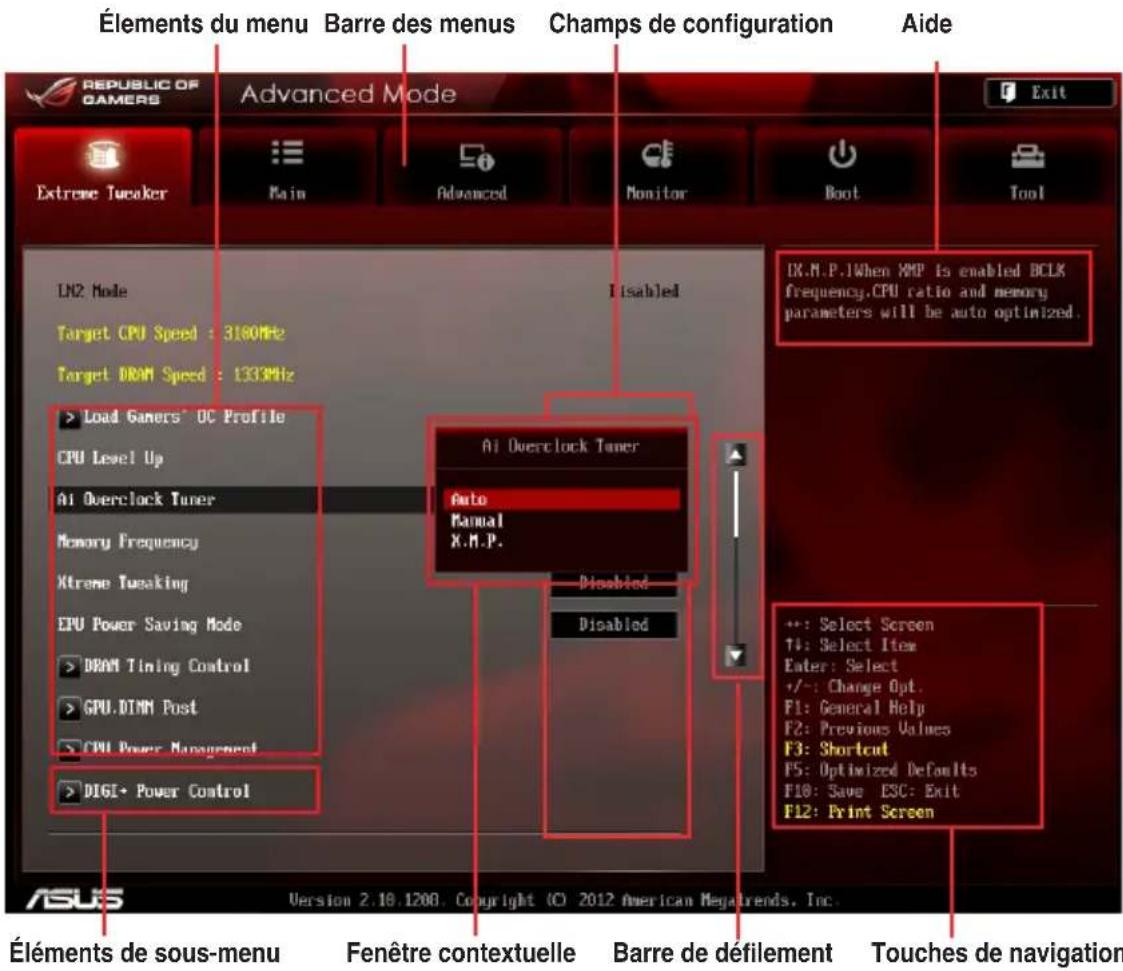
Barredesmenus
La barre des menus localisée en haut de l'écran les éléments suivants :
| Main (Principal) | Modification des paramètres de base du système |
| Extreme Tweaker Modification des paramètres d'overclocking du système | |
| Advanced (Avancé) | Modification des paramètres avancés du système |
| Monitor (Surveillance) | Affiche la température et l'état des différentes tensions du système et permet de modifier les paramètres de ventilation |
| Boot (Démarrage) | Modification des paramètres de démarrage du système |
| Tool (Outils) | Modification des paramètres de certaines fonctions spéciales |
| Exit (Sortie) | Sélection des options de sortie ou restauration des paramètres par défaut |
Éléments de menu
L'objet selectionné dans la barre de menu affiche les éléments de configuration spécifiques à ce menu. Par exemple, selectionner Main affiche les éléments du menu principal.
Les autres éléments (Extreme Tweaker, Advanced (Avancé), Monitor (Surveillance), Boot (Démarriage), Tool (Outils) et Exit (Sortie) de la barre des menus ont leurs propres menus respectifs.
Bouton Retour
Ce bouton apparait lors de l'accès à un sous-menu. Appuyez sur la touche <Échap.> de votre clavier ou utilisez une souris USB pour cliquer sur ce bouton afin de returner à l'écran du menu précédent.
Éléments de sous-menu
Si un signe “>” apparait à côté de l'élement d'un menu, ceci indique qu'un sous-menue est disponible. Pour afficher le sous-menue, Sélectionnez l'élement souhaité et appuyez sur la touche
Fenêtrecontextuelle
Selectionnez un élément souhaité et appuyez sur la touche
Barre de défilament
Une barre de défillement apparait à droite de l'écran de menu lorsque tous les éléments ne peuvent pas été affichés à l'écran. Utilisez les flèches Haut/Bas ou les touches
Touches de navigation
Les touches de navigation sont situées en bas à droite d'un écran de menu. Utilisez-les pour naviguer dans le BIOS. Utilisez la touche < F12> pour faire une capture d'écran du BIOS et l'enregistrer sur un pérophérique de stockage amovible.
Aide générale
En haut à droite de l'écran de menu se trouve une brève description de l'élement sélectionné.
Champs de configuration
Ces champs affichent les valeurs des éléments de menu. Si un élément est configurable par l'utilisateur, vous pouvez en changer la valeur. Vous ne pouvez pas sélectionner un élément qui n'est pas configurable par l'utilisateur.
Les champs configurable sont surlignés lorsque ceux-ci sont sélectionnés. Pour modifier la valeur d'un champ, Sélectionnez-le et appuyez sur la touche Entrée de votre clavier pour afficher la liste des options de configuration disponibles.
3.3 Menu Ai Tweaker
Le menu Extreme Tweaker permit de configurer les éléments liés à l'overclocking.

Prenoz garde lors de la modification des éléments du menu Extreme Tweaker. Une valeur incorrecte peut entraîner un dysfonctionnement du système.

Les options de configuration de cette section varient en fonction du type de CPU et de modules mémoire installés sur la carte mère.

Faites défilier la page pour afficher plus d'éléments.
Load Gamers' OC Profile (Charger un profil d'overclocking)
Appuyez sur la touche
CPU Level Up [Disabled]
Permet de sélectionner le niveau de CPU désiré. Tous les paramètres pertinents seront régles automatiquement en fonction de votre sélection.
Options de configuration : [Disabled] [Auto] [X.XXXG]
Ai Overclock Tuner [Auto]
Permet de sélectionner les options d'overclocking du CPU pour obtaining la fréquence interne désirée. Sélectionnez l'une des options de configuration pré-défines suivantes :
[Auto] Charge les paramètres d'overclocking optimum pour le système.
[Manual] Permit une configuration manuelle des différents éléments d'overclocking.
[X.M.P.] À n'utiliser que si vous avez installé des modules mémoire compatibles
avec la technologie eXtreme Memory Profile (X.M.P.). Permet d'optimiser les performances du système.
![ASUS Maximus V FormulaThunderFX - Ai Overclock Tuner [Auto] - 1](/content/2026/03/440399/images/f2c92f98b6fe95d573a67105ae11e75a434025eaf328c8227c5517a4bb14a4ac.jpg)
L'option [X.M.P.] n'apparait que si vous avez installé des modules mémoire compatibles avec la technologie X.M.P (eXtreme Memory Profile).
eXtreme Memory Profile (Profil X.M.P)
Cet élément n'apparait que si l'options Al Overclock Tuner est régée sur [X.M.P.] et permet de selectionner le mode X.M.P. pris en charge par vos modules mémoire. Options de configuration : [Profile #1] [Profile #2]
BCLK/PEG Frequency (Fréquence BCLK/PCIE) [XXX]
Cet élément n'apparait que si l'options Al Overclock Tuner est régée sur [Manual] et permet d'ajuster la fréquence du CPU/GPU pour améliorer les performances du système. Utilisez les touches < + > et < -> de votre clavier pour ajuster la valeur. Vous pouvez aussi entraîre une valeur à l'aide du pavé numérique de votre clavier. La fourchette de valeurs est comprise entre 80.0MHz et 300.0MHz.
Memory Frequency (Fréquence mémoire) [Auto]
Permet de définir la fréquence d'opération de la mémoire. Options de configuration : [Auto] [DDR3-800MHz] [DDR3-1066MHz] [DDR3-1333MHz] [DDR3-1600MHz] [DDR3-1866MHz] [DDR3-2133MHz] [DDR3-2400MHz]
![ASUS Maximus V FormulaThunderFX - Memory Frequency (Fréquence mémoire) [Auto] - 1](/content/2026/03/440399/images/1e05d1d1693e6c035c7f6e3c10c486304cb6d89779322f216ea73e76d7089ec9.jpg)
Le réglage d'une fréquence mémoire trop élevée peut rendre le système instable! Si cela se produit, restaurez la valeur par défaut.
Xtreme Tweaking [Disabled]
Cet élément peut aider à améliorer les résultats de certains tests de performances.
Options de configuration : [Disabled] [Enabled]
EPU Power Saving Mode (Mode d'économies d'énergie EPU) [Disabled]
Permet d'activer ou de désactiver le moteur d'économies d'énergie EPU.
Options de configuration : [Disabled] [Enabled]
EPU Setting (Paramètres EPU) [AUTO]
Cet élément n'apparait que si l'options EPU Power Saving MODE est régée sur [Enabled] et permet de selectionner le mode EPU. Options de configuration : [AUTO] [Light Power Saving Mode] [Medium Power Saving Mode] [Max Power Saving Mode]
DRAM Timing Control (Contrôle du minutage mémoire)
Les sous-étlements de ce menu permettent de définir les options de contrôle du minutage mémoire. Utilisez les touches < + > et < -> de votre clavier pour ajuster la valeur. Pour restaurer la valeur par défaut, entrez [auto] avec votre clavier puis appuyez sur

La modification des valeurs de ce menu peut donc restreir le système instable! Si cela se produit, restaurez les valeurs par défaut.
Memory Presets
Load Elpida Hyper Profile
Les sous-éléments de ce menu affichent l'etat des cartes graphiques installées. N/A apparait si aucune carte n'est installée sur le slot.
CPU Power Management (Gestion d'alimentation du CPU)
Les sous-éléments suivants permettent de régler le ratio et certaines autres fonctionnalités du CPU.
CPU Ratio (Ratio du CPU) [Auto]
Permet une configuration manuelle du ratio non-turbo du CPU. Utilisez les touches < + > et < -> ou le pavé numérique de votre clavier pour définir une valeur. La fourchette de valeurs varie en fonction du modele de CPU installé.
[Disabled] Désactive cette fonction.
[Enabled] Le système d'exploitation ajusté dynamiquement le voltage et la fréquence noyau du CPU pouvant aider à réduire la consommation électrique et la chaleur émise par le processeur.
Turbo Mode (Mode Turbo) [Enabled]
Cet élément n'apparait que si l'options Enhanced Intel SpeedStep Technology est réglée sur [Enabled].
[Enabled] Les coeurs du CPU fonctionnent plus vite sous certaines conditions.
[Disabled] Désactive cette fonction.
![ASUS Maximus V FormulaThunderFX - Turbo Mode (Mode Turbo) [Enabled] - 1](/content/2026/03/440399/images/e894fb319a46ec7c2940cd31e462da9cdfe7314d976e86111533ca0432a45999.jpg)
Les éléments suivants n'apparaissent que si l'options Turbo Mode est définie sur [Enabled].
Power Limit Control (Gestion des seuils d'alimentation) [Auto]
Cet élément n'apparaît que si l'options CPU Ratio est régée sur [Auto] et l'options Turbo Mode sur [Enabled]. Conservez cet élément sur [Auto] pour de更好地 résultats d'overclocking ou sur [Enabled] pour des réglages personnalisés. Options de configuration : [Auto] [Enabled]
![ASUS Maximus V FormulaThunderFX - Power Limit Control (Gestion des seuils d'alimentation) [Auto] - 1](/content/2026/03/440399/images/1a0cb6080e20b395980dca5e2fca9e316ee24ba4b31fd46512806e0f36ba2421.jpg)
Cet élément n'apparait que si l'options Turbo Mode items est régées sur [Enabled] et Power Limit Control sur [Enabled].
Long Duration Power Limit [Auto]
Utilisez les touches < + > et ≤ -≥ de toute clavier pour ajuster la valeur.
Utilisez les touches < + > et < -> de votre clavier pour ajuster la valeur.
Utilisez les touches < + > et < -> de votre clavier pour ajuster la valeur.
Utilisez les touches < + > et < -> de votre clavier pour ajuster la valeur par incréements de 0.125A.
Utilisez les touches < + > et < -> de votre clavier pour ajuster la valeur par incréements de 0.125A.
DIGI+ Power Control

Ne retirez pas le module thermique lors du réglage manuel de ces paramètres. Les conditions thermiques doivent être surveillées.

Certain des éléments suivants sont régles via la saisie de la valeur désirée à l'aide du pavé numérique du clavier et de la touche
CPU Load-line Calibration (Calibration de ligne de charge du CPU) [Auto]
La Ligne de charge est définie par les specifications VRM d'Intel et affecte le voltage du CPU. La tension de fonctionnement du CPU decroit proportionnellement à sa charge. Une ligne de charge elevée signifie un voltage plus élevé et de更好地 performances, mais accroit la température du CPU et du système d'alimentation. Les options [Auto] à [Extreme] vous permettent booster les performances du système : 0% (normal), 25% (moyen), 50% (élevé), 75% (très élevé) et 100% (extreme). Options de configuration : [Auto] [Regular] [Medium] [High] [Ultra High] [Extreme]
![ASUS Maximus V FormulaThunderFX - CPU Load-line Calibration (Calibration de ligne de charge du CPU) [Auto] - 1](/content/2026/03/440399/images/e17e24ce5faa39b487d76977facf399835d88feb183a2bd749e1ae72e57b6779.jpg)
Le niveau d'amélioration des performances varie en fonction des specifications du CPU.
CPU Voltage Frequency (Fréquence du voltage CPU) [Auto]
La permutation de fréquence affecte la réponse transitoire du régulateur de tension (VRM). Plus la fréquence est élevé et plus le temps de réponse transitoire est rapide.
[Auto] Configuration automatique.
[Manual] Réglage manuel de la fréquence.
CPU Power Phase Control (Contrôle des phases d'alimentation du CPU) [Auto]
Utilisez un plus grand nombre de phases lorsque la charge du système est élevé afin d'obtenir deaillesures capacités thermiques. Réduisez le nombre de phases lorsque la charge du système est faible pour accroître l'efficacité du régulateur de tension.
[Auto] Option de configuration par défaut.
[Standard] Le nombre de phases varie en fonction de la charge du CPU.
[Optimized] Charge le profil optimisé par ASUS.
[Extreme] Utilise toutes les phases d'alimentation disponibles.
[Manual Adjustment] Réglage manuel des phases.
[T.Probe] Maintient l'équilibre thermique du régulateur de tension.
[Extreme] Maintient l'équilibre électric du régulateur de tension.
CPU Current Capability (Capacité électrique du CPU) [100%]
Cet élément permet d'accroître la capacité électrique du CPU pour l'overclocking. Options de configuration : [100%] [110%] [120%] [130%] [140%] [150%] [OCP Disable]
VRM Protection Threshold (Seuil de protection VRM) [Default]
Cet élément permet de définir le seuil de température de protection du module de régulation des tensions (VRM). Options de configuration : [Default] [Higher]
CPU Power Thermal Control (Contrôle thermique de l'alimentation CPU) [130]
La sélection d'une température élevée permet d'obtenir un champ d'alimentation plus important et étendre le niveau de tolérance d'un overclocking. Utilisez les touches < + > et < -> de votre clavier pour ajuster la valeur. La fourchette de valeur est comprise entre 130 et 151.
DRAM Current Capability (Capacités électriques de la DRAM) [100%]
Cet élément permet d'accroître la capacité électrique de la mémoire DRAM pour l'overclocking. Options de configuration : [100%] [110%] [120%] [130%]
DRAM Voltage Frequency (Fréquence de voltage de la DRAM) [Auto]
Permet de régler la fréquence de commutation de la mémoire DRAM. Assignez une fréquence fixe élevé pour accroître la plage d'overclocking ou une valeur moins élevée pour garantir une meilleure stabilité du système. Options de configuration : [Auto] [Manual]
DRAM Fixed Frequency Mode (Type de fréquence DRAM fixe) [300]
Cet élément n'apparaît que si DRAM Voltage Frequency est régle sur [Manual] et permet de définir une fréquence DRAM fixe. Utilisez les touches + et - de votre clavier pour ajuster la valeur. La fourchette de valeur est comprise entre 300KHz et 500KHz par incréements de 10KHz.
DRAM Power Phase Control
(Contrôle des phases d'alimentation DRAM) [Auto]
[Auto] Réglage automatique.
[Optimized] Chargement du profil d'overclocking optimisé par ASUS.
[Extreme] Utilisation de toutes les phases d'alimentation.
DRAM Power Thermal Control
(Contrôle thermique de l'alimentation DRAM) [110]
La sélection d'une température élevée permet d'obtenir un champ d'alimentation plus important et étendre le niveau de tolération d'un overclocking. Utilisez les touches < + > et < -> de votre clavier pour ajuster la valeur. La fourchette de valeur est comprise entre 110 et 131.
VCCIO
Les sous-éléments de ce menu permettent de régler les paramètres VCCIO.
VCCIO Switching Freq (Permutation de fréquence VCCIO) [Auto]
Permet de changer de fréquence VCCIO.
Options de configuration : [Auto] [1x] [1.65X]
VCCIO Full Phase Control (Contrôle des phases VCCIO) [Enabled]
Active ou désactive le contrôle des phases VCCIO.
Options de configuration : [Auto] [Disabled] [Enabled]
VCCIO Over-Current Protection (Protection de surtension VCCIO) [Disabled]
Active ou désactive la protection contre les surtensions VCCIO.
Options de configuration : [Disabled] [Enabled]
Extreme OV [Disable]
Cet élément est défini sur [Disabled] par défaut pour protéger le CPU contre la surchauffe. Reglez cet élément sur [Enabled] pour sélectionner un voltage d'overclocking plus élevé au détrement de la durée de vie du processeur. Options de configuration : [Disabled] [Enabled]
CPU Voltage (Voltage du CPU) [Offset Mode]
[Manual Mode] Permet de définir un voltage fixe pour le CPU.
[Offset Mode] Permet de définir le voltage de décalage.
CPU Manual Voltage (Voltage manuel du CPU) [Auto]
Cet élément n'apparait que si CPU Voltage est défini sur [Manual Mode] et permet de définir un voltage CPU fixe. La fourchette de valeurs est comprise entre 0.800V et 1.990V par incréements de 0.005V.
Offset Mode Sign (Signe du mode de décalage) [+]
Cet élément n'apparait que si CPU Voltage est définir sur [Offset Mode].
[+] Pour décaler le voltage avec une valeur positive.
[-] Pour décaler le voltage avec une valeur négative.
CPU Offset Voltage (Voltage de décalage du CPU) [Auto]
Cet élément n'apparait que si CPU Voltage est régle sur [Offset Mode] et vous permet de régler le voltage de décalage. La fourchette de valeurs est comprise entre 0.005V et 0.635V par incréements de 0.005V.
DRAM Voltage (Voltage DRAM) [Auto]
Permet de définir le voltage de la mémoire DRAM. La fourchette de valeur est comprise entre 1.20V et 1.92V par incréements de 0.005V. La valeur 1.92V ne peut être obtenue que si l'option Extreme OV est définié sur [Enabled].
![ASUS Maximus V FormulaThunderFX - DRAM Voltage (Voltage DRAM) [Auto] - 1](/content/2026/03/440399/images/cf00b30c3598f706ac3e0ab37455d3614a824733cf0a82c7b95feb97af773f28.jpg)
Selon les specifications pour proceseurs Intel, l'installation de modules mémoire fonctionnant à un voltage supérieur à 1.65V peut endommager le CPU. Il est recommendé d'installer des modules mémoire nécessitant un voltage inférieur à 1.65V.
IMC-DRAM Offset Sign [+]
[+] Pour décaler le voltage DRAM de niveau 2 avec une valeur positive.
[-] Pour décaler le voltage DRAM de niveau 2 avec une valeur négative.
IMC-DRAM Offset [Auto]
Permet de définir le niveau du voltage DRAM. La fourchette de valeur est comprise entre 0.00661V et 0.21152V par incréements de 0.00661V.
Permet de définir le voltage VCCSA. La fourchette de valeur est comprise entre 0.80V et 1.70V par incréements de 0.00625V.
VCCIO Voltage (Voltage VCCIO) [Auto]
Permet de définir le voltage VCCIO. La fourchette de valeur est comprise entre 0.90V et 1.55V par incréements de 0.00625V.
CPU PLL Voltage (Voltage PLL du CPU) [Auto]
Permet de définir le voltage PLL du CPU. La fourchette de valeur est comprise entre 1.25V et 2.50V par incréments de 0.00625V.
Permet de définir le voltage Skew Driving. La fourchette de valeur est comprise entre 0.40V et 1.60V par incréements de 0.00625V.
Permet de définir le second voltage VCCIO. La fourchette de valeur est comprise entre 0.40V et 1.70V par incréements de 0.00625V.
PCH Voltage (Voltage PCH) [Auto]
Permet de définir le voltage PCH. La fourchette de valeur est comprise entre 0.80V et 1.60V par incréements de 0.00625V.
![ASUS Maximus V FormulaThunderFX - PCH Voltage (Voltage PCH) [Auto] - 1](/content/2026/03/440399/images/b44fb98b5371704a6164bf20f6de29756beaa4144cf4f31ec4bdba6785325bd3.jpg)
- Les valeurs des éléments CPU Manual Voltage, DRAM Voltage, VCCSA/IO Voltage, CPU PLL Voltage et PCH Voltage apparaissent de couleurs différentes pour indiquer le niveau risque encouru en fonction du voltage utilisé.
- Le système peut nécessiter une meilleure solution de refroidissement pour fonctionner de manière stable lors de l'utilisation de voltages élevés.
VTTDDR Voltage (Voltage VTT des modules DDR) [Auto]
Permet de régler le voltage VTT des modules mémoire DDR. La fourchette de valeur est comprise entre 0.6250V et 1.10V par incréements de 0.00625V.
DRAM CTRL REF Voltage on CHA/B [Auto]
Vous permit de regler le voltage de reference des données DRAM du canal A/B. Les valeurs sont de 0.395x à 0.630x à un intervalle de 0.005x. Differents ratios peuvent améliorer les performances d'overclocking de la DRAM.
BCLK Skew [Auto]
À réduire/augmenter pour accroître/baisser la fréquence BCLK.
Options de configuration : [Auto] [-12]—[+12]
CPU I/O Skew [Auto]
Le réglage de cet élément peut aider à améliorer les résultats d'overclocking.
Options de configuration : [Auto] [-4]—[+4]
DMI Skew [Auto]
Le réglage de cet élément peut aider à améliorer les résultats d'overclocking.
Options de configuration : [Auto] [-4]—[+4]
PLL Skew [Auto]
Le réglage de cet élément peut aider à améliorer les résultats d'overclocking.
Options de configuration : [Auto] [-12]—[+12]
Le réglage de cet élément peut aider à améliorer les résultats d'overclocking.
Options de configuration : [Auto] [-8]—[+8]
CPU Spread Spectrum (Étalage de spectre du CPU) [Auto]
[Auto] Configuration automatique.
[Disabled] Permit d'accroître les capacités d'overclocking de la fréquence BCLK.
[Enabled] À définir sur [Enabled] pour activer le contrôle des perturbations
electromagnétiques.
Permet de restaurer les paramètres BCLK.
Options de configuration : [Auto] [Enabled] [Disabled]
3.4 Menu Main (Principal)
L'écran du menu Main apparait lors de l'utilisation de l'interface Advanced Mode du BIOS. Ce menu offre une vue d'ensemble des informations de base du système et permet de régler la date, l'heure, la langue et les paramètres de sécurité du système.
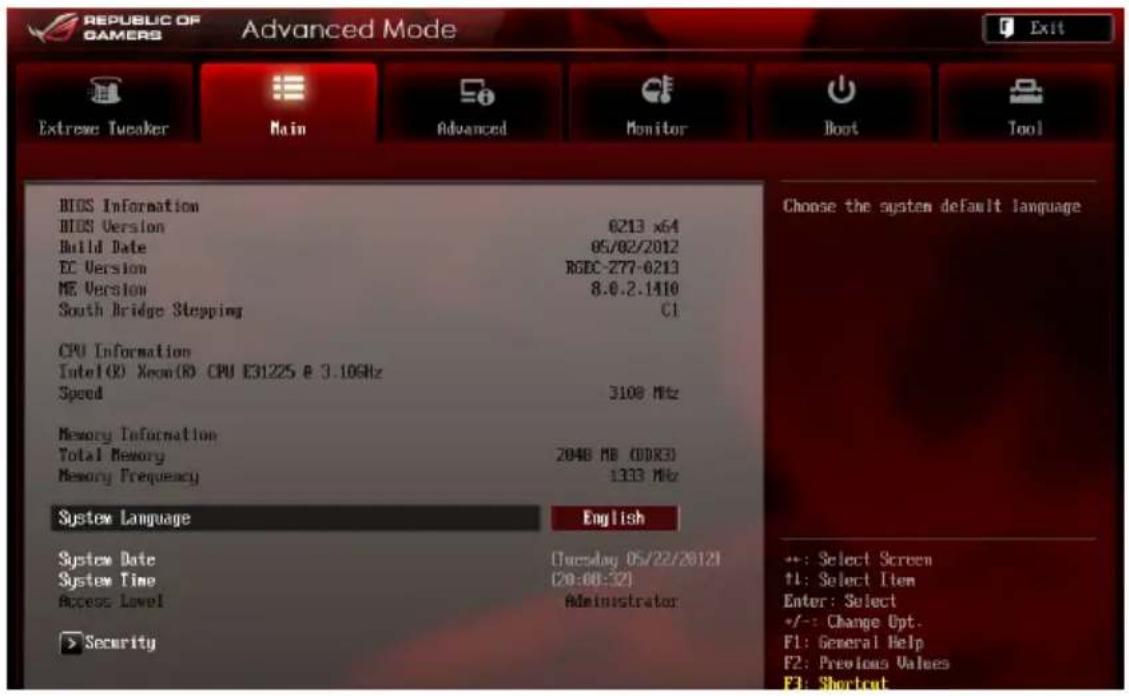
Security (Securité)
Ce menu permet de modifier les paramétres de sécurité du système.


- Si vous avez oublé le mot de passer d'accès au BIOS, vous pouvez le réinitialiser en effaçant la mémoire CMOS. Voir section 1.2.6 Boutons et interrupteurs embarqués pour plus de détails.
- Les éléments Administrator (Administrator) ou User Password (Mot de passer utiliser) affichent la valeur par défaut Not Installed (Non défini). Àpres avoir défini un mot de passer, ces éléments affichent Installed (Installé).
Administrator Password (Mot de passer administrateur)
Si vous avez defini un mot de passer administrateur, il est fortement recommendé d'utiliser ce mot de passer lors de l'accès au système. Sinon, il se peut que certains éléments du BIOS ne puissant pas être modifiés.
Pour définiir un mot de passé administrateur :
- Sélectionnez l'objet Administrator Password (Mot de passer administrateur) et appuyez sur la touche
de votre clavier. - Dans le champ Create New Password (Créer un nouveau mot de passer), saisissez un mot de passer, puis appuyez sur la touche
de votre clavier. - Confirmez le mot de passer.
Pour modifier le mot de salle administrateur :
- Sélectionnez l'objet Administrator Password (Mot de passer administrateur) et appuyez sur la touche
de votre clavier. - Dans le champ Enter Current Password (Entrer le mot de passer actuel), entrez votre mot de passer, puis appuyez sur la touche
de votre clavier. - Dans le champ Create New Password (Créer un nouveau mot de passer), saisissez un mot de passer, puis appuyez sur la touche
de votre clavier. - Confirmez le mot de passer.
Pour effacer le mot de passer administrateur, suivez les mêmes étapes que lors de la modification du mot de passage, mais appuyez sur
User Password (Mot de passer utiliseur)
Si vous avez defini un mot de passeruse utiliseur, la saisie de ce dernier est requise pour acceder au systeme. L'element User Password (Mot de passerse utiliseur) apparaisant en haut de I'ecran affiche la valeur par defaut Not Installed (Non definite). Ares avoir defini un mot de passage, cet element affiche la valeur Installed (Installe).
Pour définir un mot de passage utilisé :
- Sélectionnez l'objet User Password (Mot de passer utilise) et appuyez sur la touche
de votre clavier. - Dans le champ Create New Password (Créer un nouveau mot de passer), saisissez un mot de passer, puis appuyez sur la touche
de votre clavier. - Confirmez le mot de passer.
Pour modifier un mot de passer utiliseur :
- Sélectionnez l'objet User Password (Mot de passer utilise) et appuyez sur la touche
de votre clavier. - Dans le champ Enter Current Password (Entrer le mot de passer actuel), entrez votre mot de passer, puis appuyez sur la touche
de votre clavier. - Dans le champ Create New Password (Créer un nouveau mot de passer), saisissez un mot de passer, puis appuyez sur la touche
de votre clavier. - Confirmez le mot de passer.
Pour effacer le mot de passeruse utiliseur, suivez les mêmes étapes que lors de la modification du mot de passage, mais appuyez sur
3.5 Menu Advanced (Avancé)
Le menu Advanced permet de modifier certains paramétres du CPU et d'autres composants du système.

Prenez garde lors de la modification des parametes du menu Advanced. Des valeurs incorrectes risquent d'entraîner un mauvais fonctionnement du système.
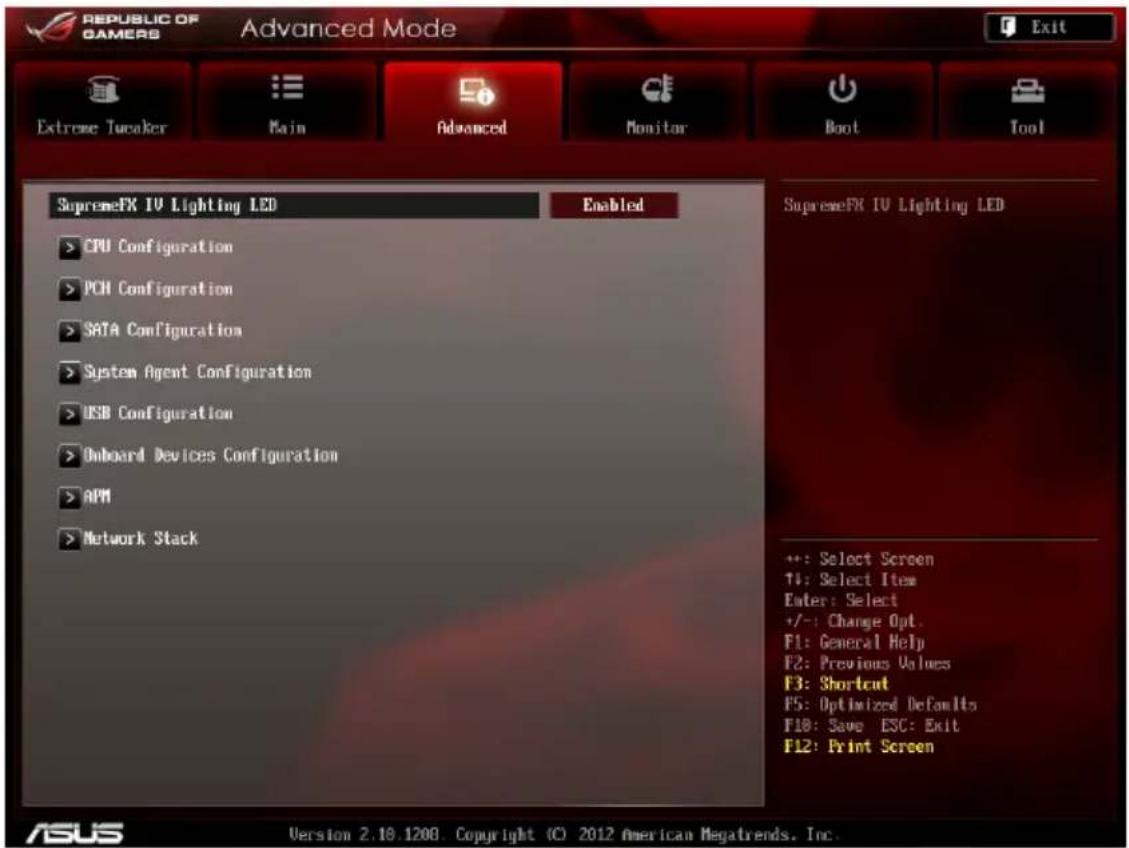
SupremeFX IV Lighting LED (Voyants lumineux SupremeFX IV) [Enabled]
Cet élément vous permet d'activer ou désactiver les voyants lumineux (LED) SupremeFX VI.
Options de configuration : [Enabled] [Disabled]
3.5.1 CPU Configuration (Configuration du CPU)
Les éléments de ce menu affichent les informations CPU auto-detectées par le BIOS.

Les éléments apparaissant sur cet écran peuvent varier selon le type de CPU installé.
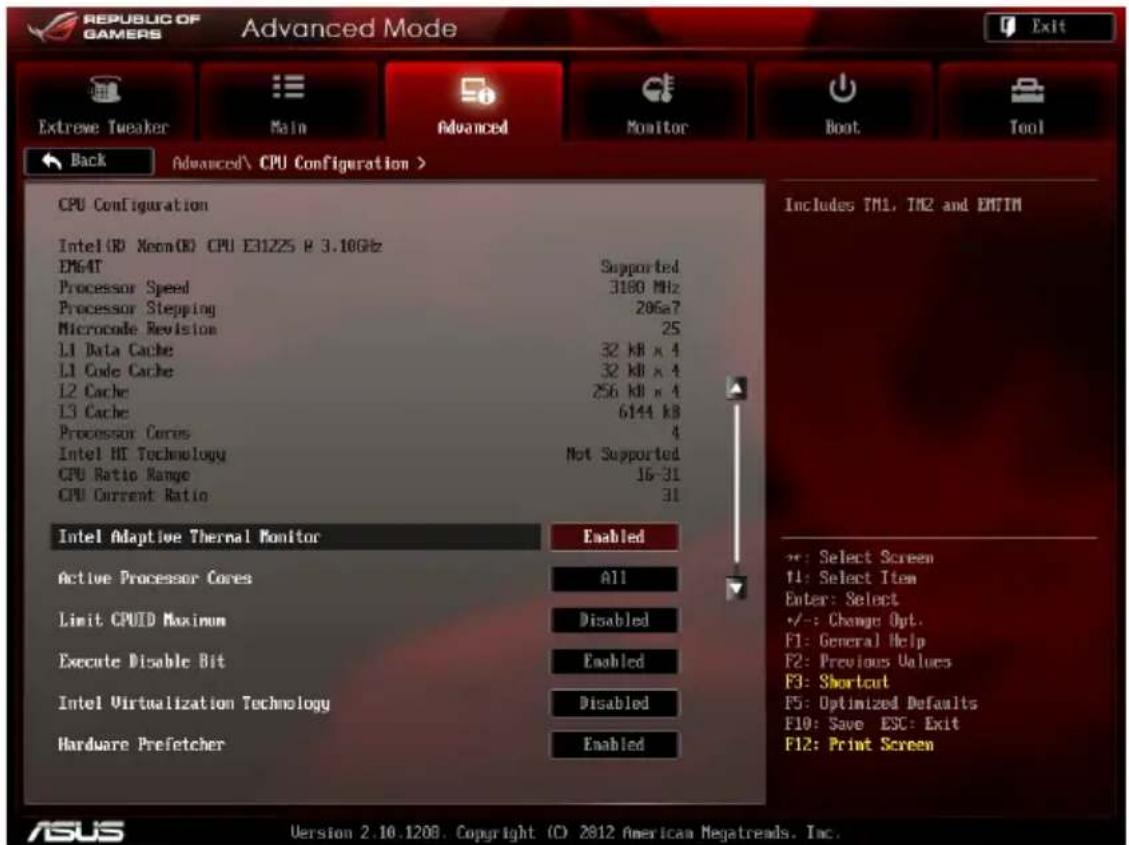
(Surveillance thermique adaptative Intel) [Enabled]
[Enabled] Permet de réduire la fréquence d'horloge d'un CPU en surchauffe.
[Disabled] Désactive la fonction de surveillance thermique du CPU.
Active Processor Cores (Coeurs de processeur actifs) [All]
Permet de déterminer le nombre de coeurs de processeur actifs. Options de configuration : [All] [1] [2] [3]
Limit CPUID Maximum (Limiter le CPUID maximum) [Disabled]
[Enabled] Permet aux systèmes d'exploitation hériétés de démarrer même s'ils ne prconnent pas en charge les fonctions CPUID avances.
[Disabled] Désactive cette fonction.
Execute Disable Bit [Enabled]
[Enabled] Active la fonctionnalité NX Bit.
[Disabled] Force le témoin XD à toujours revenir sur zéro (0).
(Technologie de virtualisation Intel) [Disabled]
[Enabled] Autorise une plate-forme matérielle à exécuter plusieurs systèmes d'exploitation séparément et de manière simultanée.
[Disabled] Désactive cette option.
Hardware Prefetcher [Enabled]
[Enabled] Active la fonction Hardware Prefetcher.
[Disabled] Désactive cette option.
(Configuration de la gestion de l'alimentation du CPU)
Les éléments de ce menu permettent de régler les fonctionnalités d'alimentation du CPU.
CPU Ratio (Ratio du CPU) [Auto]
Permet d'ajuster le ratio entre le coeur d'horloge du CPU et la fréquence BCLK. Utilisez les touches < + > et < -> ou le pavé numérique de votre clavier pour définir une valeur. La fourchette de valeurs varie en fonction du modele de CPU.
[Disabled] Le CPU fonctionne sur sa vitesse par défaut.
[Enabled] La vitesse du CPU est contrôle par le système d'exploitation.
Turbo Mode (Mode Turbo) [Enabled]
Cet élément n'apparait que si l'option Enhanced Intel SpeedStep Technology est réglée sur [Enabled] et permet d'activer ou de désactiver la technologie Intel Turbo Mode.
[Enabled] Permet aux coeurs du processeurs de fonctionner plus rapidement sous certaines conditions.
[Disabled] Désactive cette fonction.
CPU C1E [Auto]
[Enabled] Active le support de la fonction C1E. Cet élément doit être activé pour que le système puisse prendre en charge de l'état Enhanced Halt State.
[Disabled] Désactive cette fonction.
CPU C3/C6 Report [Auto]
Active ou désactive le report d'etat C3/C6 du CPU au système d'exploitation.
Permet d'activer ou de désactiver la prise en charge de la fonctionnalité C State.
3.5.2 PCH Configuration (Configuration PCH)
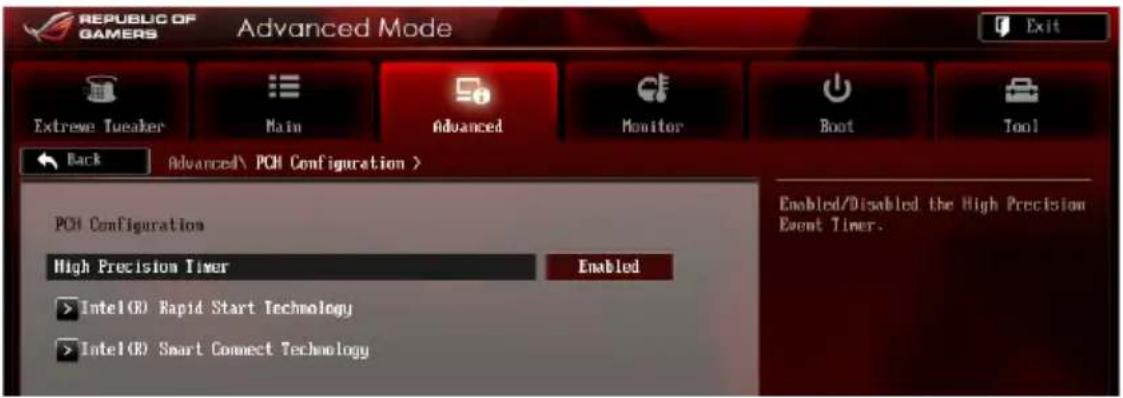
High Precision Timer (Minuteur de haute précision) [Enabled]
Permet d'activer ou de désactiver le minuteur de haute précision. Options de configuration : [Enabled] [Disabled]
Intel Rapid Start Technology (Technologie Intel Rapid Start) [Disabled]
Permet d'activer ou de désactiver la technologie Intel® Rapid Start.
Intel (R) Rapid Start Technology (Technologie Intel Rapid Start) [Disabled] Options de configuration : [Disabled] [Enabled]
![ASUS Maximus V FormulaThunderFX - Intel Rapid Start Technology (Technologie Intel Rapid Start) [Disabled] - 1](/content/2026/03/440399/images/44ec5651ed86fcfb9f33ea0a7a2d2f98e159c117b61f59217ede1543315548d1.jpg)
Les éléments suivants n'apparaissent que si l'option Intel(R) Rapid Start Technology est réglée sur [Enabled].
Cette option permet la prise de la technologie Intel® Rapid Start pour les partitions de petite taille. Options de configuration : [Enabled] [Disabled]
Entrez la valeur déterminant la taille de la partition additionnelle. Veuillez toute fois vous assurer que la taille de la partition dédiée à la mise en mémoire cache est supérieure au montant de mémoire système installée. Sur [0], le système vérifie si la taille de la partition est suffisante pour la mise en veille S3.
Permet d'activer ou de désactiver la technologie Intel® Smart Connect.
Options de configuration : [Enabled] [Disabled]
3.5.3 SATA Configuration (Configuration SATA)
Lors de l'accès au BIOS, celui-ci déetecte automatiquement la présence des péripériques SATA. Ces éléments affichent Not Present siaucun lecteur SATA n'est installé dans le système.
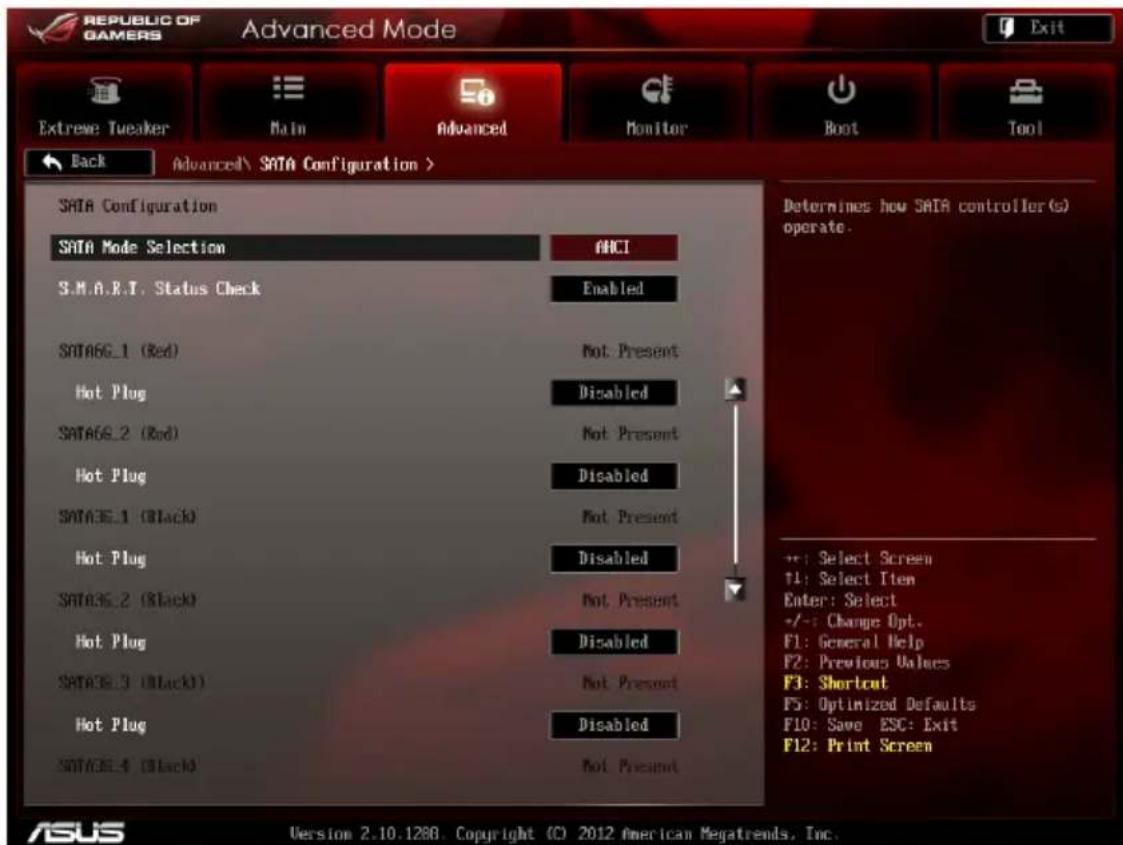
[Disabled] Désactive la fonction SATA.
[IDE] Utilise ce mode si vous souhaitez configurer des disques durs Serial ATA comme périphériques de stockage physiques PATA.
[AHCl] Si vous souhaitez que les disques durs Serial ATA utilisent la fonction AHCI (Advanced Host Controller Interface), réglez cet élément sur [AHCl]. L'interface AHCI autorise le pilote de stockage embarqué d'activer des fonctionnalités SATA avancée permettant d'améliorer les performances de stockage celui soit la charge du système en laissant au disque le sein d'optimiser en interne l'ordre des commandes.
[RAID] Utilisez ce mode si vous souhaitez creer un volume RAID à partir de disques durs SATA.
S.M.A.R.T. Status Check (Verification d'etat S.M.A.R.T.) [Enabled]
La technologie S.M.A.R.T. (Self-Monitoring, Analysis and Reporting Technology) permet de surveiller l'etat des disques. Lorsqu'une erreur de lecture/écriture survient sur un disque dur, cette fonction permet l'affichage d'un message d'avertissement lors du POST. Options de configuration : [Enabled] [Disabled]
Hot Plug (Branchement à chaud) [Disabled]
Cet élément n'apparaît que si l'options SATA Mode Selection a été régée sur [AHCI] ou [RAID] et permet d'activer ou de désactiver la prise en charge du branchement à chaud pour les lecteurs SATA. Options de configuration : [Disabled] [Enabled].
Permet d'activer ou de désactiver la prise en charge de périphériques SATA externes.
Options de configuration : [Disabled] [Enabled]
3.5.4 System Agent Configuration (Agent de configuration système)
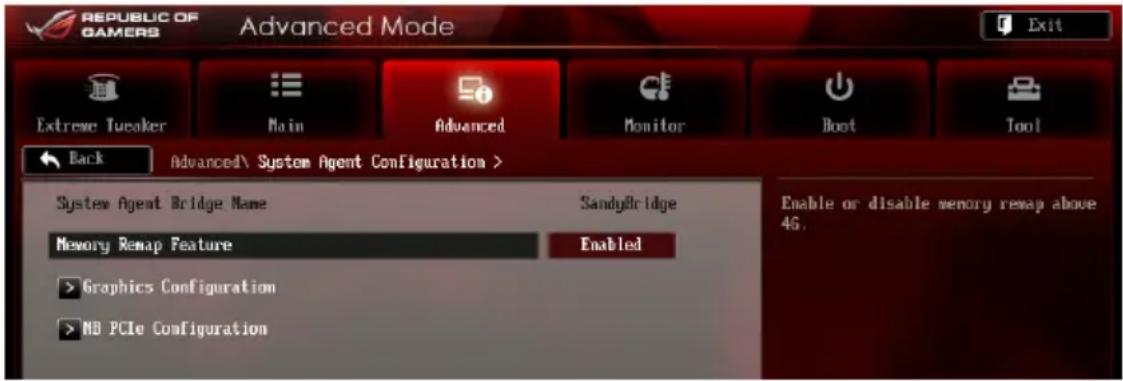
Memory Remap Feature (Remappable de la mémoire) [Enabled]
Permet d'activer le remappage de la mémoire excédant 4Go.
[Enabled] Active cette fonction.
[Disabled] Désactive cette fonction.
Graphics Configuration (Configuration graphique) [Auto
Permet de selectionner l'affichage principal pour le GPU dédié et le processeur graphique des cartes graphiques installées.
Primary Display (Affichage principal) [Auto]
Permet de définir le contrôleur graphique primaire sur le GPU dédié ou le processeur graphique des cartes graphiques installées.
Options de configuration : [Auto] [IGPU] [PCIE]
iGPU Memory (Mémoire du GPU dédié) [64M]
Déterminé le montant de mémoire système alloué à la fonctionnalité DVMT 5.0 utilisée par le GPU dédié. Options de configuration : [32M] [64M] [96M] [128M] [160M] [192M] [224M] [256M] [288M] [320M] [352M] [384M] [416M] [448M] [480M] [512M] [1024M]
Render Standby (Mise en voille du moteur de rendu) [Enabled]
Active ou désactive la mise en veille du moteur de rendu pour le GPU dédié.
Options de configuration : [Disabled] [Enabled]
iGPU Multi-Monitor (Multi-affiche iGPU) [Disabled]
Autorise le multi-affichage par le biais des ports video gérés par le GPU dédié. Pour la prise en charge de la technologie Lucid Virtu MVP, réglez cet élément sur [Enabled]. La mémoire système allouée au GPU dédié est fixée sur 64Mo.
Options de configuration : [Disabled] [Enabled]
NB PCIe Configuration (Configuration PCIe du NorthBridge)
Permet de configurer les paramètres des slots PCI Express gérés par le NorthBridge.
PCIE_X16_1 Link Speed (Vitesse de lien du slot PCIE_X16_1) [Auto]
Options de configuration : [Auto] [Gen1] [Gen2] [Gen3]
PCIE_X16_2 Link Speed (Vitesse de lien du slot PCIE_X16_2) [Auto]
Options de configuration : [Auto] [Gen1] [Gen2] [Gen3]
PCIE_X16_3 Link Speed (Vitesse de lien du slot PCIE_X16_3) [Auto]
Options de configuration : [Auto] [Gen1] [Gen2] [Gen3]
Gen3 Preset (Profil Gen3) [Auto]
Permet d'améliorer la stabilité des voies PCie 3.0 par le biais d'un profil de
configuration pré-defini. Options de configuration : [Auto] [Preset1] [Preset2] [Preset3]
3.5.5 USB Configuration (Configuration USB)
Les éléments de ce menu vous permettent de modifier les fonctions liées à l'interface USB
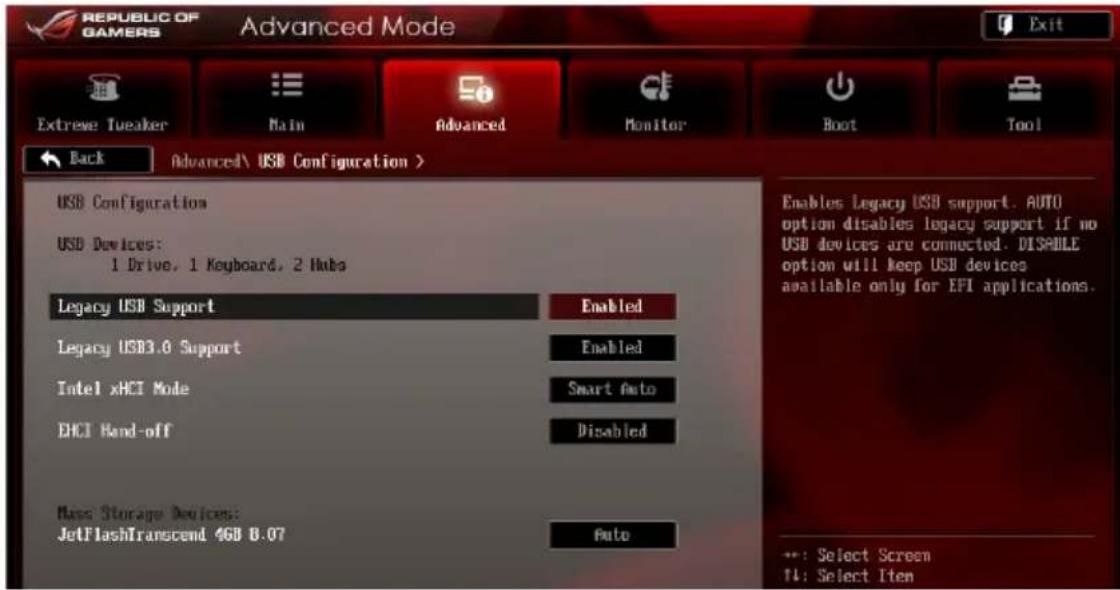

L'objet USB Devices affiche les valeurs auto-detectées. Si aucun périphérique USB n'est detecté, l'objet affiche None.
[Enabled] Active le support des périhériques USB pour les systèmes d'exploitation herités.
[Disabled] Les périhériques USB ne peuvent être utilisés que sous le BIOS.
[Auto] Permet au système de détecter la présence de périhériques USB au démarrage. Si un périhérique USB est détecté, le mode hérité du contrôleur USB est activé. Si aucun périhérique USB n'est détecté, le mode hérité du contrôleur USB est désactivé.
Legacy USB3.0 Support (Support USB 3.0 hérié) [Enabled]
[Enabled] Active le support des péripériques USB 3.0 pour les systèmes d'exploitation hérétés.
[Disabled] Désactive cette fonction.
Intel xHCI Mode (Mode xHCI Intel) [Smart Auto]
Options de configuration : [Auto] [Smart Auto] [Disabled]
EHCI Hand-off [Disabled]
[Enabled] Permit la prise en charge des systèmes d'exploitation sans fonctionnalité EHCI Hand-Off.
[Disabled] Désactive cette fonction.
3.5.6 Onboard Devices Configuration
(Configuration des péripériques embarqués)
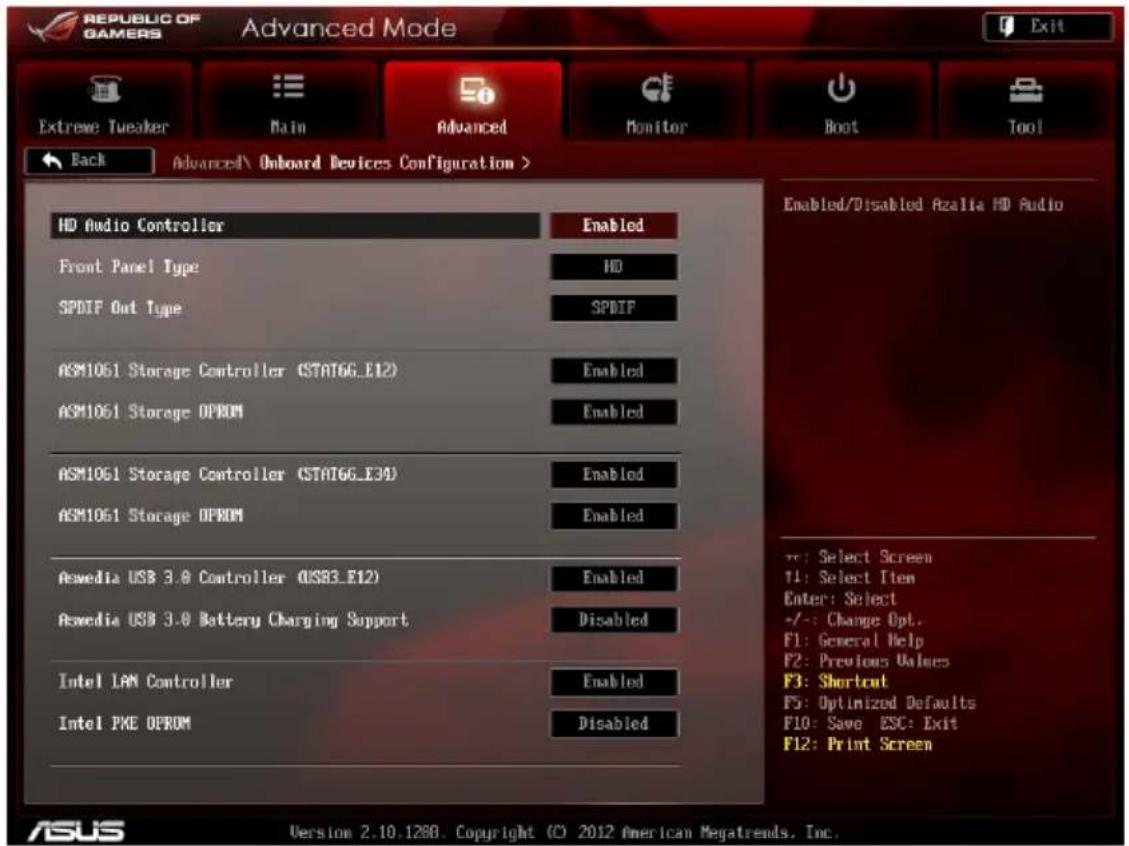
Faites défilier la page pour afficher les éléments suivants.
HD Audio Controller (Contrôleur audio HD) [Enabled]
[Enabled] Active le contrôleur High Definition Audio.
[Disabled] Désactive le contrôleur.
![ASUS Maximus V FormulaThunderFX - HD Audio Controller (Contrôleur audio HD) [Enabled] - 1](/content/2026/03/440399/images/26e63f5063ff465a5a60371a2e861080b2963d2e22d5e16971b4574ae692fdd4.jpg)
Les 2 éléments suivants n'apparaissent que si l'options HD Audio Controller est réalisée sur [Enabled].
Front Panel Type (Mode du connecteur audio en façade) [HD]
Déterminé le mode du connecteur audio (AAFP) situé en façon du chassin sur AC'97 ou HD Audio en fonction du standard audio pris en charge par le module audio du chassin.
[HD] Réglage du connecteur audio en façade sur HD Audio.
[AC97] Reglage du connecteur audio en façade sur AC'97
SPDIF Out Type (Type de sortie audio numérique) [SPDIF]
[SPDIF] Sortie audio numérique définie sur SPDIF.
[HDMI] Sortie audio numérique définie sur HDMI.
ASM1061 Storage Controller (Contrôleur de stockage ASM1061) [Enables]
Permet de définir le mode de fonctionnement du contrôleur de stockage ASM1061.
[Disabled] Désactive le contrôleur.
[Enabled] Active le contrôleur.
ASM1061 Storage OPROM (ROM d'option ASM1061) [Enabled]
N'apparait que si l'élement précédent a été régé sur [Enabled] et permet d'activer ou de désactiver la ROM d'options du contrôleur de stockage ASM1061.
Options de configuration : [Enabled] [Disabled]
ASM1061 Storage Controller (Front) (Contrôleur de stockage ASM1061 avant) [Enabled]
Active ou désactive le contrôleur de stockage ASM1061.
[Disabled] Désactive le contrôleur.
[Enabled] Active le contrôleur.
ASM1061 Storage OPROM (ROM d'option ASM1061) [Enabled]
N'apparait que si l'élement précédent a été régèle sur [Enabled] et permet d'activer ou de désactiver la ROM d'options du contrôleur de stockage ASMedia.
Options de configuration : [Enabled] [Disabled]
Asmedia USB 3.0 Controller (USB3_E12)
(Contrôleur USB 3.0 Asmedia) [Enabled]
[Enabled] Active le contrôle USB 3.0 Asmedia.
[Disabled] Désactive le contrôleur.
(Support de recharge rapide via le contrôleur USB 3.0 Asmedia) [Disabled]
[Enabled] Permet d'activer la recharge rapide pour les périhériques USB 3.0 et compatibles avec le standard BC 1.1.
[Disabled] Désactive cette fonction.
Intel LAN 1 (Contrôleur réseau Intel) [Enabled]
[Enabled] Active le contrôle reseau Intel.
[Disabled] Désactive ce contrôleur.
Intel PXE OPRM (ROM d'option PXE Intel) [Disabled]
Cet élément n'apparait que si l'options précédente est régée sur [Enabled] et permet d'activer ou de désactiver la ROM d'options PXE du contrôleur réseau Intel. Options de configuration : [Enabled] [Disabled]
3.5.7 APM (Gestion d'alimentation avancée)
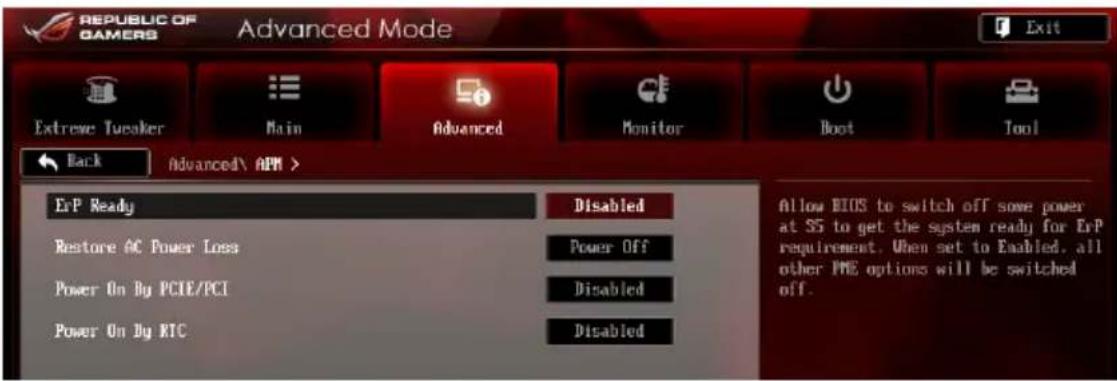
ErP Ready [Disabled]
Permet au BIOS de couper l'alimentation de certains composants lorsqu'ordinateur est en mode veille S5 pour satisfaire aux normes ErP. Sur [Enabled], toutes les autres options PME seront désactivée. Options de configuration : [Disabled] [Enabled]
Restore AC Power Loss (Restauration sur perte de courant CA) ([Power Off]
[Power On] Le système est rallumé après une perte de courant.
[Power Off] Le système reste eteint après une perte de courant.
[Last State] Le système reste "étéint" ou est "rallumé" en fonction de l'etat précédent la perte de courant alternatif.
Power On By PCI/PCIE (Reprise via péripérisque PCI) [Disabled]
[Disabled] Désactive cette fonctionnalité.
[Enabled] Permit de mettre en route le système via un périphérique réseau PCI/PCIE.
Power On By RTC (Reprise sur alarme RTC) [Disabled]
[Disabled] Désactive la mise en route du système à une date/heure spécifique.
[Enabled] Sur [Enabled], permet de définir une date/heure de mise en route via les options RTC Alarm Date (Days) et Hour/Minute/Second.
3.5.8 Network Stack (Pile réseau)

Network Stack (Pile réseau) [Disable Link]
Permet d'activer ou de désactiver la pile réseau du BIOS UEFI.
Options de configuration : [Disable Link] [Enable]
Les éléments ci-dessus n'apparaissent que si l'option Network Stack est réglee sur [Enabled].
3.6 Menu Monitor (Surveillance)
Le menu Monitor affiche l'etat de la température et de l'alimentation du système, mais permet aussi de modifier les paramétres de ventilation.

Permet d'activer ou de désactiver la protection contre les surtensions.
Options de configuration : [Disabled] [Enabled]
Voltage Monitor (Surveillance des voltages)
Le système de surveillance embarqué détecte automatiquement le voltage de sortie via les régulateurs de voltage embarqués.
Temperature Monitor (Surveillance des températures))
Le système de surveillance embarqué détecte automatiquement et affiche les températures de la carte mère, du CPU et les températures des péripériques assignés. Sélectionez [Ignored] (ignorer) si vous ne poulez pas afficher les températures détectées.
Fan Speed Monitor (Surveillance de la vitesse des ventilateurs)
Le système de surveillance du matériel detecte et affiche automatiquement la vitesse de rotation du ventilateur du processeur et du chassis en rotations par minute (RPM). Si le ventilateur n'est pas relié au connecteur approprié, la valeur affichée est N/A (N/D). Sélectionnez [Ignored] (Ignorer) si vous ne souhaitez pas afficher les vittesses détectées.
Fan Speed Control (Contrôle de la vitesse des ventilateurs)
CPU Q-Fan Control (Contrôle Q-Fan du CPU) [Enabled]
[Disabled] Désactive le contrôleur Q-Fan du CPU.
[Enabled] Active le contrôleur Q-Fan du CPU.
(Seuil de rotation minimum du ventilateur CPU) [600 RPM]
Cet élément n'apparait que si l'options CPU Q-Fan Control est activée et permet de
déterminer le seuil de rotation minimum du ventilateur de CPU.
Options de configuration : [Ignore] [200 RPM] [300 RPM] [400 RPM] [500 RPM] [600 RPM]
CPU Fan Profile (profil du ventilateur de CPU) [Standard]
Cet élément n'apparait que si l'options CPU Q-Fan Control est activée et permet de définir le niveau de performance du ventilateur de CPU.
[Standard] La vitesse du ventilateur est ajustée automatiquement en fonction de la température du CPU.
[Silent] Minimise la vitesse du ventilateur pour un fonctionnement silencieux.
[Turbo] Le ventilateur opère à sa vitesse maximale.
[Manual] Configuration manuelle.
![ASUS Maximus V FormulaThunderFX - (Seuil de rotation minimum du ventilateur CPU) [600 RPM] - 1](/content/2026/03/440399/images/25ca07c1f6d31eb7f612e7826dfc5a27db795d462f20dae4b45b9fb3d549964c.jpg)
Les 4 éléments suivants n'apparaissent que si l'options CPU Q-Fan Profile est régée sur [Manual].
CPU Upper Temperature (Seuil de température maximum du CPU) [70]
Utilisez les touches < + > et < -> de toute clavier pour ajuster le seuil de température maximum du CPU. La fourchette de valeurs est comprise entre 20^ et 75^ .
CPU Fan Max. Duty Cycle (Cycle d'opération maximum du ventilateur de CPU) (%) [100]
Utilisez les touches < + > et < -> de votre clavier pour déterminer le pourcentage de fonctionnement maximum du ventilateur de CPU. La fourchette de valeurs est comprise entre 20% et 100% . Lorsque la température du CPU atteint le seuil de température maximum, le ventilateur fonctionnera à sa vitesse maximal.
CPU Lower Temperature (Seuil de température minimum du CPU) [20]
Affiche le seuil de température minimum du CPU.
CPU Fan Min. Duty Cycle (Cycle d'opération minimum du ventilateur de CPU) (%) [20]
Utilisez les touches < + > et ≤ - de toute clavier pour déterminer le pourcentage de fonctionnement minimum du ventilateur de CPU. La fourchette de valeurs est comprise entre 20% et 100% . Lorsque la température du CPU passse sous 40^ / 104^ , le ventilateur fonctionnera à sa vitesse minimum.
Chassis Q-Fan Control 1/3 (Contrôle Q-Fan du chassin) [Enabled]
[Disabled] Désactive le contrôleur Q-Fan du chassin.
[Enabled] Active le contrôleur Q-Fan du chassin.
Chassis Fan Speed Low Limit 1/3
(Seuil de rotation minimum du ventilateur chassin) [600 RPM]
Cet élément n'apparait que si l'options Chassis Q-Fan Control est activée et permet de déterminer le seuil de rotation minimum du ventilateur de chassis.
Options de configuration : [Ignore] [200 RPM] [300 RPM] [400 RPM] [500 RPM] [600 RPM]
Chassis Fan Profile 1/3 (Profil du ventilateur de chassis) [Standard]
Cet élément n'apparait que si l'options Chassis Q-Fan Control est activée et permet de définir le niveau de performance du ventilateur de chassis.
[Standard] Le vitesse du ventilateur est ajustée automatiquement en fonction de la température du châssis.
[Silent] Minimise la vitesse du ventilateur pour un fonctionnement silencieux.
[Turbo] Le ventilateur opère à sa vitesse maximale.
[Manual] Configuration manuelle.
![ASUS Maximus V FormulaThunderFX - (Seuil de rotation minimum du ventilateur chassin) [600 RPM] - 1](/content/2026/03/440399/images/bfe69ed6e1855438e7267d66cda85f7219d058351388abdf65a9f256fd2dcad1.jpg)
Les 4 éléments suivants n'apparaissent que si l'options Chassis Fan Profile est régée sur [Manual].
Chassis Upper Temperature (Seuil de température maximum du chassin) [70]
Utilisez les touches < + > et < -> de toute clavier pour ajuster le seuil de température maximum du chassin. La fourchette de valeurs est comprise entre 40^ et 75^ .
Chassis Fan Max. Duty Cycle
(Cycle d'opération maximum du ventilateur de chassis) (%) [100]
Utilisez les touches < + > et < -> de toute clavier pour déterminer le pourcentage de fonctionnement maximum du ventilateur de chassis. La fourchette de valeurs est comprise entre 60% et 100% . Lorsque la température du chassis atteint le seuil de température maximum, le ventilateur fonctionnera à sa vitesse maximale.
Chassis Lower Temperature (Seuil de température minimum du chassin) [40]
Affiche le seuil de tempéature minimum du chassin.
Chassis Fan Min. Duty Cycle
(Cycle d'opération minimum du ventilateur de chassis) (%) [60]
Utilisez les touches < + > et < -> de votre clavier pour déterminer le pourcentage de fonctionnement minimum du ventilateur de chassis. La fourchette de valeurs est comprise entre 0% et 100% . Lorsque la température du chassis passée sous 40^ / 104^ , le ventilateur le ventilateur fonctionnera à sa vitesse minimale.
3.7 Menu Boot (Démarrage)
Le menu Boot vous permet de modifier les options de démarrage du système.

Bootup NumLock State (État du verrou numérique) [On]
[On] Active le pavé numérique du clavier au démarrage.
[Off] Désactive le pavé numérique du clavier au démarrage.
Full Screen Logo (Logo plein écran) [Enabled]
[Enabled] Active la fonction d'affichage du logo en plein écran.
[Disabled] Désactive la fonction d'affichage du logo en plein écran.
![ASUS Maximus V FormulaThunderFX - Full Screen Logo (Logo plein écran) [Enabled] - 1](/content/2026/03/440399/images/1fef2d9308c23c776fc58cbb7dcf89ae2d424f7f20ca81fd44ba6113b06dc0ee.jpg)
Réglez cet élément sur [Enabled] pour utiliser la fonction ASUS MyLogo 2^TM .
Post Report (Report du POST) [5 sec]
Cet élément n'apparait que si l'options Full Screen Logo est réglee sur
[Disabled] et permet de définir le délai de démarrage des tests du POST.
Options de configuration : [1 sec] [2 sec] [3 sec] [4 sec] [5 sec] [6 sec] [7 sec] [8 sec] [9 sec] [10 sec]
Wait For 'F1' If Error (Attendre pression de F1 si erreur) [Enabled]
[Disabled] Désactive cette fonction.
[Enabled] Le système attend que la touche F1 soit pressée lors de la détction d'erreurs.
Option ROM Messages (Messages de la ROM d'options) [Force BIOS]
[Force BIOS] Les messages ROM tiers seront forcés à être affichés lors de la séquence de démarrage.
[Keep Current] Les messages ROM tiers seront uniquement affichés si le fabricant du dispositif tiers le requiert.
Setup Mode (Interface par défaut) [EZ Mode]
[Advanced Mode] Utiliser le mode avancé comme interface BIOS par défaut.
[EZ Mode] Utiliser le mode EZ Mode comme interface BIOS par défaut.
UEFI/Legacy Boot (Démarrage hériè/UEFI) [Enable both UEFI and Legacy]
[Enable both UEFI and Legacy] Active les deux options de démarrage.
[Disable UEFI] N'active que l'options de démarrage via certains dispositifs hérétés.
[Disable Legacy] N'active que I'options de démarrage UEFI.
PCI ROM Priority (Priorité de ROM PCI) [Legacy ROM]
[Legacy ROM] Execute la ROM heritiée.
[EFI Compatible ROM] Execute une ROM compatible UEFI.
Boot Option Priorities (Priorités de démarrage)
Ces éléments spécifique la priorité des péripériques de démarrage parmi les dispositifs disponibles. Le nombre d'éléments apparaissant à l'écran dépend du nombre de péripériques installés dans le système.

- Pour sélectionner le dispositif de démarriage lors de la mise sous tension du système, appuyez sur
à l' apparition du logo ASUS.
Pour acceder à Windows en mode sans éché, vous pouvez :
Appuyer sur < F5> a I'apparition du logo ASUS
Appuyer sur < F8> après le POST.
Boot Override (Substitution de démarrage)
Le nombre d' éléments apparaissant à l'écran dépend du nombre de péripériques installés dans le système. Cliquez sur un élément pourDemarrer à partir du péripérisque selectionné.
3.8 Menu Tools (Outils)
Le menu Tools you permit de configurer les options de fonctions spéciales.

3.8.1 ASUS EZ Flash 2 Utility
Permet d'activer la fonction ASUS EZ Flash 2. Lorsque vous appuyez sur

Pour plus de détails, consultez la section 3.10.2 Utilitaire ASUS EZ Flash 2.
3.8.2 ASUS O.C. Profile
Cet élément vous permet de sauvégarder ou de charger les paramètres du BIOS.
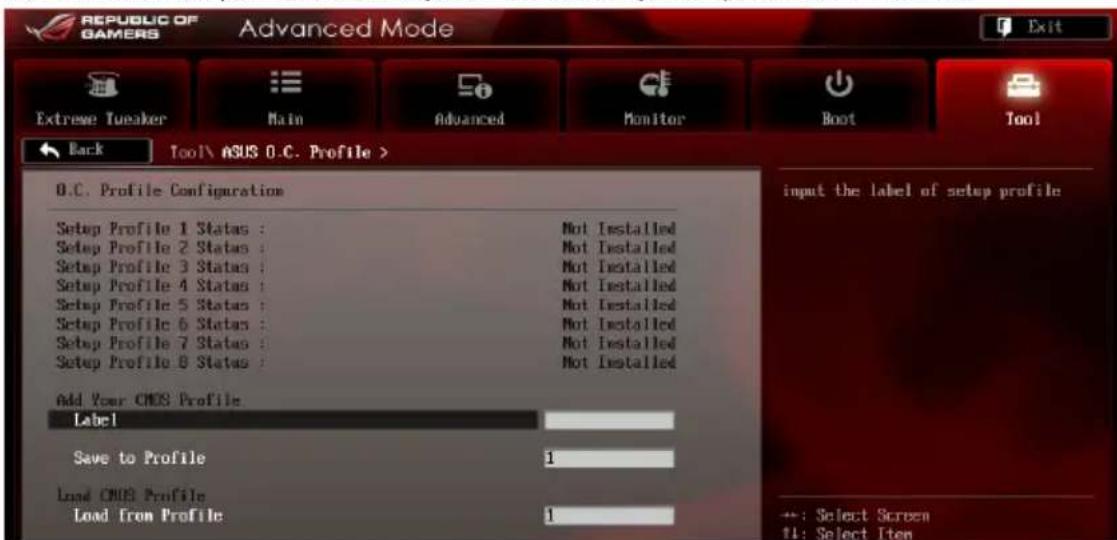

L'élement O.C. Profile Configuration affiche Not Installed (Non définii) si aucun profil n'a été créé.
Label
Permet de définir le label du profil.
Save to Profile (Enregister le profil)
Permet de sauvegarder, sous forme de fichier, le profil de BIOS actuel dans la mémoire flash du BIOS. Sélectionné le chiffre à attribuer au profil à sauvegarder, appuyez sur
Load from Profile (Charger un profil)
Permet de charger un profil contenant des paramétres de BIOS spécifiques et sauvégardés dans la mémoire flash du BIOS. Entrez le numéro du profil à charger, appuyez sur

- NE PAS éteindre ni redémarrer le système lors de la mise à jour du BIOS! Vous risquez de provoquer une défaillance de démarrage!
- Il est recommandé de mettre à jour le BIOS avec les configurations mémoire/CPU et la version de BIOS identiques.
3.8.3 ASUS DRAM SPD Information (Informations de SPD)
Cet élément permet d'afficher les informations de SPD des modules mémoire installés.

3.8.4 GO Button File
Ce menu vous permet de configurer et de charger un fichier GO_Button.

Utilisez les touches < + > et < -> de votre clavier pour ajuster la valeur de chaque option. Voir section 3.3 Extreme Tweaker pour plus de détails.
Load Default Settings (Charger les paramètres par défaut)
Permet de charger un fichier GO_Button spécifique.
Save Above Settings (Enregistrer les modifications)
Permet d'enregistrer les modifications effectuees.
Load from EEPROM settings (Charger les paramètres depuis EEPROM)
Permet de charger un fichier de réglages depuis l'EEPROM.
3.9 Menu Exit (Sortie)
Le menu Exit vous permet non seulement de charger les valeurs optimes ou par défaut des éléments du BIOS, mais aussi d'enregistrer ou d'annuler les modifications apportées au BIOS. Il est également possible d'acceder à l'interface EZ Mode à partir de ce menu.
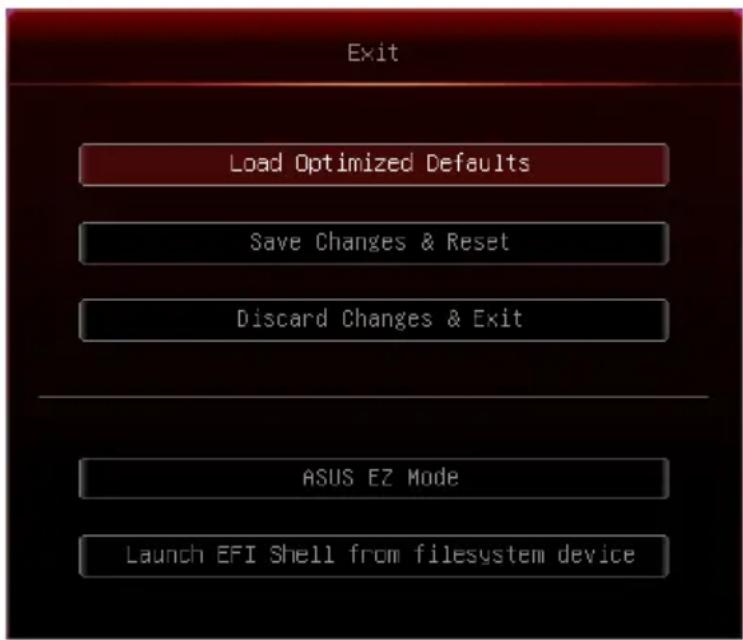
Load Optimized Defaults (Charger les paramètres optimisés par défaut)
Cette option vous permet de charger les valeurs par défaut de chaque paramètre des menus du BIOS. Lorsque vous choisissez cette option ou lorsque vous appuyez sur <F5> , une fenêtre de confirmation apparait. Sélectionnez Yes (Oui) pour charger les valeurs par défaut.
Save Changes & Reset (Enregister les modifications et redémarrer)
Une fois vos modifications terminées, choisissez cette option pour vous assurer que les valeurs définies seront enregistrées. Lorsque vous sélectionnez cette option ou lorsque vous appuyez sur <F10 , une fenêtre de confirmation apparait. Choisissez Yes (Oui) pour enregistrer les modifications et quitter le BIOS.
Discard Changes & Exit (Annuler et quitter)
Choisissez cette option si vous ne pouze pas enregistrer les modifications apportées au BIOS. Lorsque vous choisissez cette option ou lorsque vous appuyez sur
ASUS EZ Mode
Cette option permet d'acceder à l'interface EZ Mode.
Cette option permet de tenter d'executer l'application EFI Shell (shellx64.efi) à partir de l'un des systèmes de fichiers disponibles.
3.10 Mise à jour du BIOS
Le site Web d'ASUS contient les dernières versions de BIOS permettant d'améliorer la stabilité, la compatibilité ou les performances du système. Toutefois, la mise à jour du BIOS est potentiellement risquée. Si votre version de BIOS actuelle ne pose pas de problèmes, NE TENTEZ PAS de mettre à jour le BIOS manuellement. Une mise à jour inappropriée peut entraîner des erreurs de démarrage du système. Suivez attentivement les instructions de ce chapitre pourmettre à jour le BIOS si nécessaire.

Visitez le site Web d'ASUS (www.asus.com) pour télécharger le fichier BIOS le plus recent.
Les utilisaires suivants permettent de gerer etmettre a jour le programme de configuration du BIOS.
- ASUS Update : mise à jour du BIOS sous Windows®
- ASUS EZ Flash 2 : mise à jour du BIOS via un périphérique de stockage USB.
- ASUS CrashFree BIOS 3: mise à jour du BIOS via un périhérique de stockage amovible USB ou le DVD de support de la carte mère lorsque le fichier BIOS ne répond plus ou est corrompu.
- ASUS BIOS Updater : mise à jour du BIOS sous DOS à l'aide du DVD de support ou d'un périphérique de stockage amovible USB.
Reportez-vous aux sections correspondantes pour plus de détails sur ces utilisaires.

Faites une copie de sauvegarde du BIOS d'origine de la carte mère sur un périhérique de stockage USB au cas où vous deviez restaurer le BIOS. Vous pouvez utiliser les utilisaires ASUS Update ou ASUS BIOS Updater pour creer une copie de sauvegarde du BIOS.
3.10.1 Utilitaire ASUS Update

- ASUS Update nécessite une connexion Internet via un réseau local ou par le biais d'un fournisseur d'accès.
- Cet utiliseaire est disponible dans le DVD de support accompagnant votre carte mère.
Lancer ASUS Update
Après avoir installé Al Suite II à partir du DVD de support accompagnant la carte mère, lancez ASUS Update à partir de la barre des menus d'Al Suite II en cliquant sur Update (Mise à jour) > ASUS Update.

Quittez toutes les applications Windows® avant demettre à jour le BIOS avec cet utiliser.
Mise à jour à partir d'Internet
Pourmettrea jourleBIOSa partird'Internet:
- À partir de l'écran principal d'ASUS Update, Sélectionnez Update BIOS from the Internet (Mettre à jour le BIOS depuis Internet), puis cliquez sur Next (Suvient).
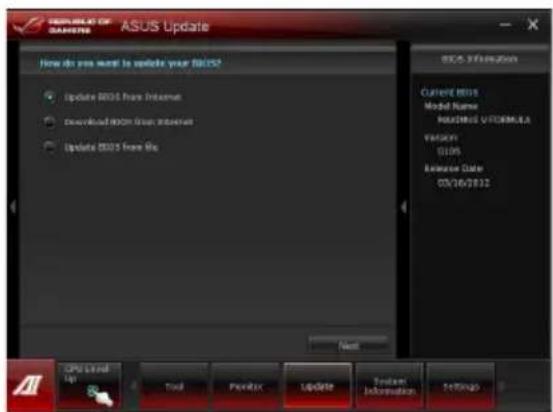
- Sélectionnez le site FTP ASUS le plus proche pour éviter les problèmes de congestion du réseau, puis cliquez sur Next (Suivant).
Cochez les deux options disponibles pour activer la mise a niveau inférieure et la sauvegarde automatique du BIOS.
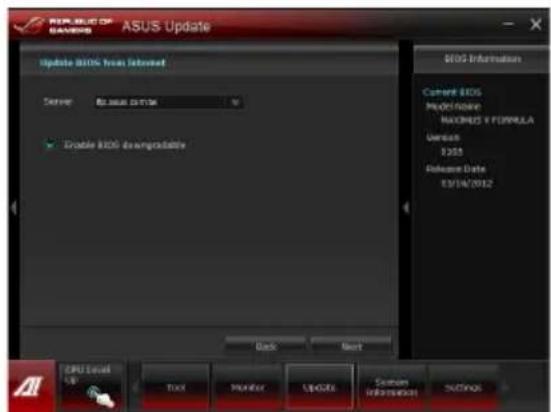
- Sélectionnez la version du BIOS à télécharger et cliquez sur Next (Suvant).
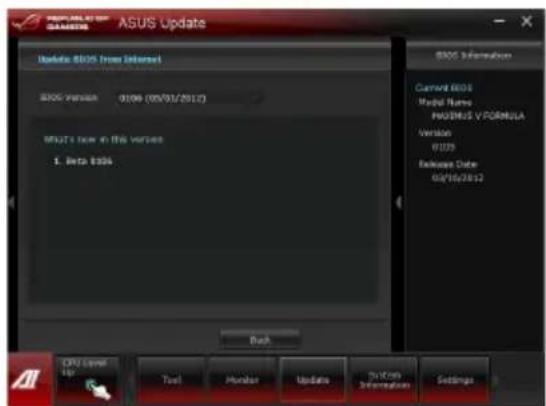
Mise à jour à partir d'un fichier BIOS
PourmettreàjourleBIOSàpartird'unfichierBIOS:
- À partir de l'écran principal d'ASUS Update, sélectionnez Update BIOS from file (Mettre à jour le BIOS à partir d'un fichier BIOS) puis cliquez sur Next (Suvivant).
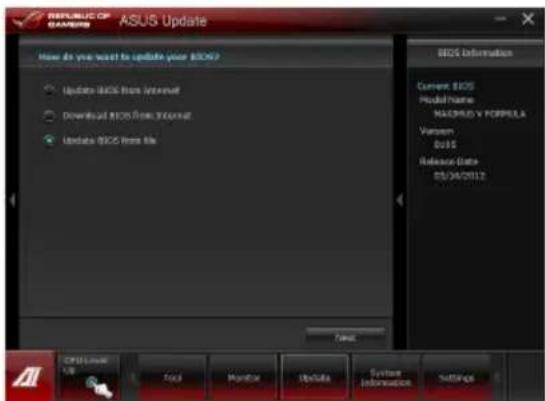
- Cliquez sur Browse (Parcourir) pour localiser le fichier du BIOS puis cliquez sur Next (Suivant).
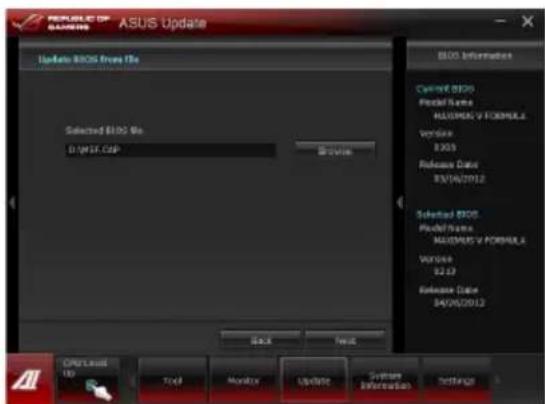
-
Cliquez sur Yes (Oui) si vous souhaitez modifier le logo de démarrage du BIOS, soit l'image apparaisant lors du POST (Power-On Self-Tests). Cliquez sur No (Non) pour continuer.
-
Suivez les instructions apparaissant à l'écran pour compléter la mise à jour.
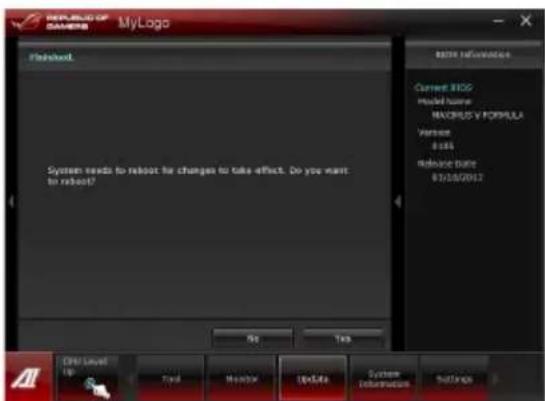

- Les captures d'écran de cette section sont uniquement données à titre indicatif et peuvent varier en fonction des modèles de cartes mères.
- Consultez les différents guides d'utilisation contenus dans le DVD de support de la carte mère ou sur le site Web d'ASUS (www.asus.com) pour plus de détails sur la configuration des logiciels ASUS.
3.10.2 Utilitaire ASUS EZ Flash
ASUS EZ Flash you permit de mettre à jour le BIOS sans avoir à passer par un utiliser Windows.

Téléchargez la dernière version en date du BIOS sur le site d'ASUS (www.asus.com) avant d'utiliser cet utiliser.
PourmettreàjourleBIOSavecEZFlash2:
-
Insérez le disque Flash USB contenant le fichier BIOS sur l'un des ports USB de votre ordinateur.
-
Accédez à l'interface Advanced Mode du BIOS. Allez dans le menu Tool (Outils) et Sélectionnez l'élement ASUS EZ Flash Utility. Appuyez sur la touche
de votre clavier pour l'activer.

- Appuyez sur la touche
de votre clavier pour sélectionner le champ Drive (Lecteur). - Utilisez les touches Haut/Bas du clavier pour selectionner le support de stockage contenant le fichier BIOS, puis appuyez sur
. - Appuyez de nouveau sur
pour selectionner le champ Folder Info (Infos de dossier). - Utilisez les touches Haut/Bas du clavier pour localiser le fichier BIOS, puis appuyez sur
pour lancer le processus de mise à jour du BIOS. Redémarrez le système une fois la mise à jour terminée.

- Cette fonction est compatible avec les périphériques de stockage Flash au format FAT 32/16 et n'utilisant qu'une seule partition.
- NE PAS étéindre ou redémarrer le système lors de la mise à jour du BIOS pour éviter les échecs d'amorcege du système!

Assurez-vous de charger les paramétres par défaut du BIOS pour garantir la stabilité et le niveau de compatibilité du système. Pour ce faire, Sélectionnez l'option Load Optimized Defaults du menu Exit. Voir section 3.9 Menu Exit pour plus de détails.
3.10.3 Utilitaire ASUS CrashFree BIOS 3
ASUS CrashFree BIOS 3 est un outil de récapération automatique qui permet de restaurer le BIOS lorsqu'il est défectueux ou corrompu suite à une mise à jour. Vous pouvez partager à jour un BIOS corrompu en utilisant le DVD de support de la carte mère ou un péripérisque de stockage amovible contenant le fichier BIOS à jour.

Le fichier BIOS contenu sur le DVD de support de la carte mère peut être plus ancien que celui publié sur le site Web d'ASUS (www.asus.com).Si vous souhaitez utiliser le fichier BIOS le plus récent, téléchargez-le à l'adresse support.asus.com puis copiez-le sur un périphérique de stockage amovible.
Restaurer le BIOS
Pour restaurer le BIOS :
- Démarrez le système.
- Insérez le DVD de support dans le lecteur optique ou le périphérique de stockage amovible sur l'un des ports USB de votre ordinateur.
- L'utilitaire vérifiera automatiquement la presence du fichier BIOS sur l'un de ces supports. Une fois trouve, l'utilitaire commencera alors a mettre à jour le fichier BIOS corrompu.
- Une fois la mise à jour terminée, vous devrez ré-acceder au BIOS pour reconfigurger vos réglages. Toutefois, il est recommendé d'appuyer sur F5 pour rétabir les valeurs par défaut du BIOS afin de garantir une meilleure compatibilité et stabilité du système.

NE PAS eteindre ni redemarrer le systeme lors de la mise a jour du BIOS! Le faire peut causer un echec d'amorcage du systeme.
3.10.4 Utilitaire ASUS BIOS Updater
ASUS BIOS Updater vous permet de partager à jour le BIOS sous DOS. Cet utiliser permet aussi de faire une copie de sauvegarde fisier BIOS actuel.

Les écans de BIOS suivants sont disponibles à titre d'exemple. Il se peut que vous n'ayez pas exactement les mêmes informations à l'écran.
Avant de mettre à jour le BIOS
- Préparez le DVD de support de la carte mère et un périhérique de stockage USB au format FAT32/16 et disposant d'une seule partition.
- Telechargez la derniere version du BIOS et de l'utilitaire BIOS Updater sur le site Web d'ASUS (http://support.asus.com) et enregistrez-la sur le périphérique de stockage USB.

- Le format de fichiers NTFS n'est pas pris en charge sous DOS. N'enregistrez pas le fichier BIOS et l'utilitaire BIOS Updater sur un disque dur ou sur un périhérique de stockage USB au format NTFS.
-
N'enregistrez pas le fichier BIOS sur une disquette en raison de la faible capacité de stockage de ce support
-
Éteignez l'ordinateur et déconnectez tous les disques durs SATA (optionnel).
Démarrer le système en mode DOS
- Insérez le périhérique de stockage USB contenant la dernière version du BIOS et l'utilitaire BIOS Updater sur l'un des ports USB de votre ordinateur.
- Démarrez l'ordinateur. Lorsque le logo ASUS apparait, appuyez sur <F8> pour afficher le menu de selection du péripérisque de démarrage. Insérez le DVD de support dans le lecteur optique et sélectionnez ce dernier comme péripérisque de démarrage primaire.
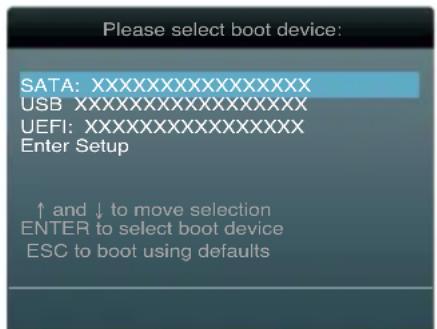
- Lorsque le menu Make Disk (Création de disque) apparait, Sélectionnez l'élement FreeDOS command prompt en pressant sur le chiffre lui étant attribué sur votre clavier.
- À l'invite de commande FreeDOS, entrez d: et appuyez sur
pour basculer du lecteur C (lecteur optique) au lecteur D (periphérique de stockage USB).
Welcome to FreeDOS (http://www.freedos.org)! C:\>d: D:\>
Mise à jour du BIOS
PourmettreàjourleBIOSavecBIOSUpdater:
- À l'invite de commande FreeDOS, entrez bupdater /pc /g et appuyez sur
.
D:>bupdater /pc /g
- L'écran de mise à jour du BIOS apparait.
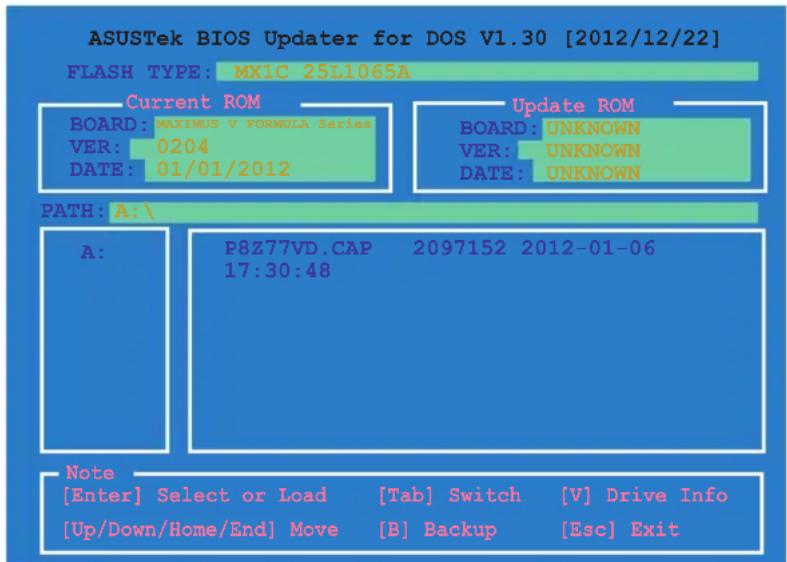
- Utilisez la touche
pour basculer d'un champ à l'autre, et les touches de votre clavier pour sélectionner le fichier BIOS, puis appuyez sur . BIOS Updater vérifie alors le fichier BIOS sélectionné et vous demande de confirmer la mise à jour du BIOS.

- Sélectionnez Yes (Oui) et appuyez sur
. Une fois la mise à jour du BIOS terminée, appuyez sur <Échap> pour quitter BIOS Updater. Redémarrez votre ordinateur.

N'éteignez pas ou ne réinitialisez pas le système lors de la mise à jour du BIOS pour éviter toute erreur d'amorçage!
- Pour les version 1.30 ou ultérieures de BIOS Updater, l'utilitaire quitter automatiquement le mode DOS après la mise à jour du BIOS.
- Assurez-vous de charger les paramètres par défaut du BIOS pour garantir la stabilité et la compatibilité du système. Pour ce faire, Sélectionnez l'option Load Optimized Defaults localisée dans le menu Exit du BIOS.
- Si nécessaire, assurez-vous de reconnectcer tous les cables SATA après la mise à jour du BIOS.
Logiciels
4.1 Installer un système d'exploitation

- Cette carte mère est compatible avec les systèmes d'exploitation Windows® XP / XP 64-bits / 7 / 7 64-bits.
- Les réglages de la carte mère et les options matérielles peuvent varier. Utilisez les procédures décrites ici en guise d'exemple. Reportez-vous à la documentation livrée avec votre système d'exploitation pour des informations détaillées.
- Assurez-vous de bien avoir installé Windows® XP Service Pack 3 ou ultérieur avant d'installer les pilotes pour une garantir une compatibilité et une stabilité optimes.
4.2 Informations sur le DVD de support
Le DVD de support livre avec la carte mère contient les pilotes, les applications logicielles, et les utilisaires que vous pouze installer pour tirer partie de toutes les fonctions de la carte mère.

Le contenu du DVD de support peut être modifié à tout moment sans préavis. Visitez le site web ASUS (www.asus.com) pour d'eventuelles mises à jour.
4.2.1 Lancer le DVD de support
Placez le DVD de support dans votre lecteur optique pour afficher le menu des pilotes si l'exécution automatique est activée sur votre ordinateur.


Si l'Exécution automatique n'est pas activé sur votre ordinateur, parcourez le contenu du DVD de support pour localiser le fichier ASSETUP.EXE dans le réseau BIN. Double-cliquez sur ASSETUP.EXE pour lancer le DVD.
4.2.2 Obtenir les manuels des logiciels
Les manuels d'utilisation des logiciels sont inclus dans le DVD de support. Suivez les instructions ci-dessous pour localiser les manuels nécessaires.

Les manuels sont au format PDF (Portable Document Format). Installez Adobe® Acrobat® Reader à partir du menu Utilities (Utilitaires) avant d'ouvir un fichier.
- Cliquez sur l'onglet Manual (Mabuels), puis cliquez sur ASUS Motherboard Utility Guide (Guides d'utilisation des logiciels pour carte mère ASUS).
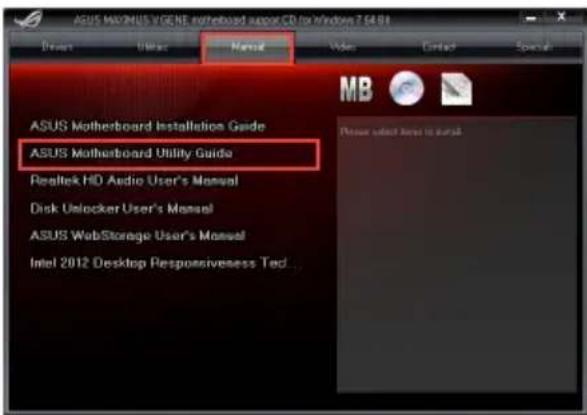
- Le contenu du DVD de support apparait au format graphique. Double-cliquez sur le dossier Manual (Manuels).

- Double-cliquez sur le dossier du manuel que vous souhaitez visualiser.
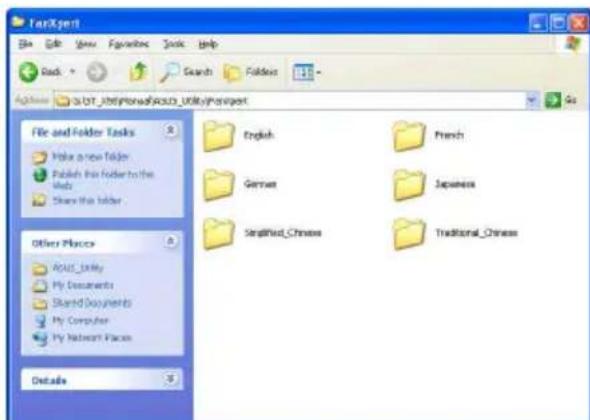

Les captures d'écran de cette section sont disponibles à titre indicatif uniquement. Les manuels contenus dans le DVD de support peuvent varier selon les modèles.
4.3 Informations sur les logiciels
La plupart des applications du DVD de support intégrent un assistant qui vous guidera lors de la méthode d'installation. Reportez-vous au fichier d'aide en ligne ou au fichier Readme (Lisezmoi) accompagnant le logiciel pour plus d'informations.
4.3.1 Al Suite II
Al Suite II est une interface tout-en-un intégrant divers utilisaires ASUS pouvant être executés simultanément.
Installer AI Suite II
Pour installer Al Suite II sur votre ordinateur :
- Placez le DVD de support dans votre lecteur optique. L'onglet d'installation des pilotes apparait si la fonction d'Execution automatique a ete activee pour Your lecteur optique.
- Cliquez sur I'onglet Utilitaires, puis cliquez sur Al Suite II.
- Suivez les instructions apparaissant à l'écran pour terminer l'installation.
Utiliser Al Suite II
Al Suite II démarre automatiquement lors de l'ouverture d'une session Windows®. L'icone Al Suite II apparait dans la zone de notification de Windows®. Cliquez sur cette icône pour ouvrir la barre des menus d'Al Suite II.
Cliquez sur l'un des boutons pour lancer l'utilitaire désiré, surveiller l'etat du système,mettre à jour le BIOS de la carte mère, afficher les informations relatives au système oupersonnaliser les paramétres d'AI Suite II.
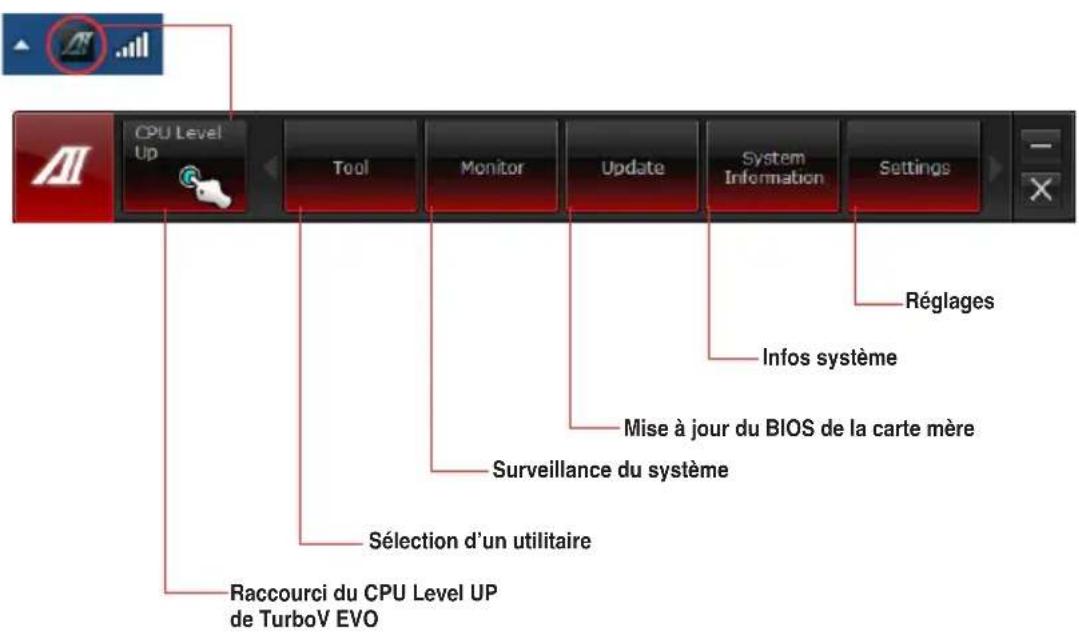

Les applications du menu Tool (Outils) varient en fonction du modele de carte mere.
- Les captures d'écran fournies dans ce manuel sont uniquement données à titre indicatif et peuvent varier en fonction du modele de carte mère utilisé.
- Consultez les guides des logiciels contenus dans le DVD de support ou disponibles sur le site Web d'ASUS (www.asus.com) pour plus de détails de configuration.
4.3.2 TurboV EVO
ASUS TurboV EVO introduit TurboV, un outil puissant permettant d'ajuster manuellement la fréquence du CPU et voltages appropriés ainsi que la fonction CPU Level Up offrant une solution d'overclocking automatique simple et rapide.
Lancez TurboV EVO en cliquant sur Tool (Outils) > TurboV EVO dans la barre des menus d'Al Suite II.

Consultez les guides des logiciels contenus dans le DVD de support ou disponibles sur le site Web d'ASUS (www.asus.com) pour plus de détails de configuration.
TurboV
TurboV permet d'overlocker la fréquence BCLK et les voltages du CPU et de la mémoire DRAM sous Windows®, et sans avoir à redémarrer le système.

Référez-vous à la documentation de votre CPU avant d'ajuster le voltage. Définir un voltage trop élevé peut endommager le CPU de manière irrémédiable. De même que régler un voltage trop faible peut rendre le système instable.

Afin de garantir la stabilité du système, les modifications effectuees avec ASUS TurboV ne sont pas sauvegardées dans le BIOS et ne seront pas reprises au redémarrage du système. Utilisez la fonction Save Profile (Sauvegarde de profil) pour enregistrer vos paramétres d'overclocking personnelisés puis lancez-les manuellement au demarrage de Windows.

Advanced Mode (Mode avancé)
Cliquez sur l'onglet Advanced Mode (Mode avancé) pour ajuster les paramétres de voltage avances.
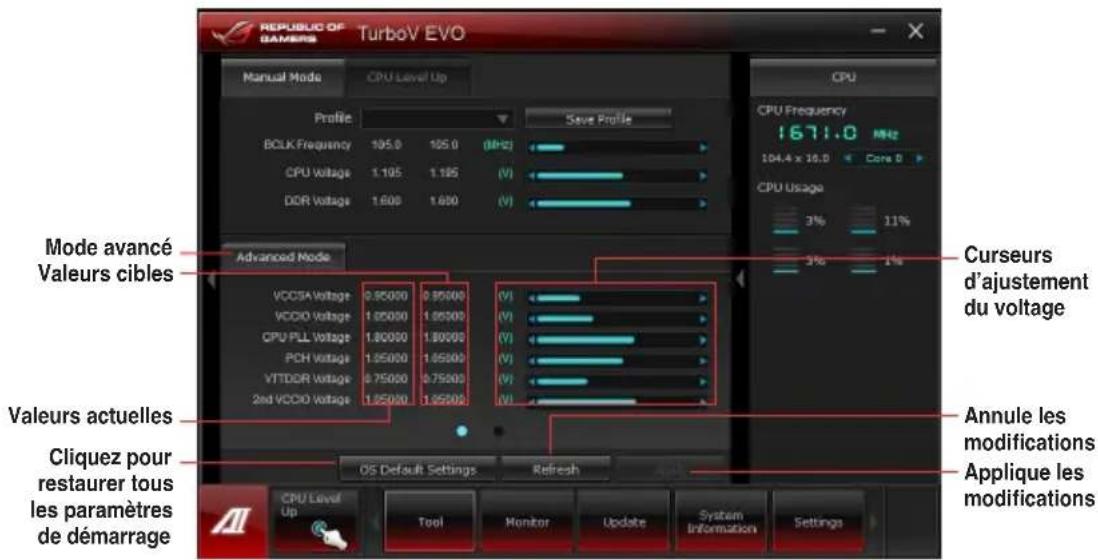
CPU Level Up
ASUS TurboV EVO intègre trois modes CPU Level UP. Choisissez tout simplement le niveau auquel vous souhaitez overlocker votre processeur et laissez CPU Level UP s'occuper du reste.

- Les options et les résultats d'overclocking varient en fonction du type de CPU installé sur la carte mère.
-
Installez un système de refroidissement approprié pour éviter les problèmes de surchauffe pouvant endommager la carte mère.
-
Cliquez sur l'onglet CPU Level UP, selectionnez un niveau d'overclocking en ajustant le curseur, puis cliquez sur Start (Demarrer).
- Lisez les différents messages d'advertissement apparaisant à l'écran et cliquez sur OK pour lancer le processus d'overclocking et redémarrer le système.
TurboV lance le processus d'overclocking automatique du CPU, enregistre les réglages du BIOS et redémarre le système
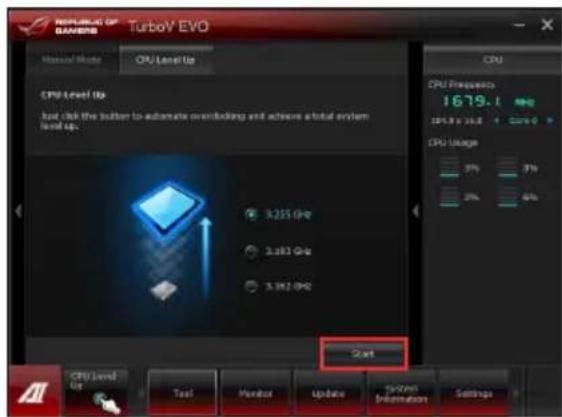
3.À la prochaine ouverture de session Windows, un message apparaitra pour indiquer que le processus d'overclocking automatique a reussi. Cliquez sur OK pour quitter.
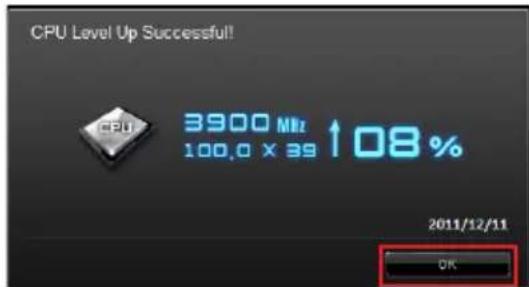
4.3.3 DIGI+ Power Control
DIGI+ PowerControl you permit d'ajuster le voltage et la fréquence de modulation du régulateur de tension pour améliorer la stabilité et la fiabilité. Il offre également un champ de régulation du voltage important pour garantir la durée de vie des composants et réduire les pertes d'alimentation.
Executez DIGI+ Power Control en cliquant sur Tool > DIGI+ Power Control à partir de la barre des menus d'Al Suite II.
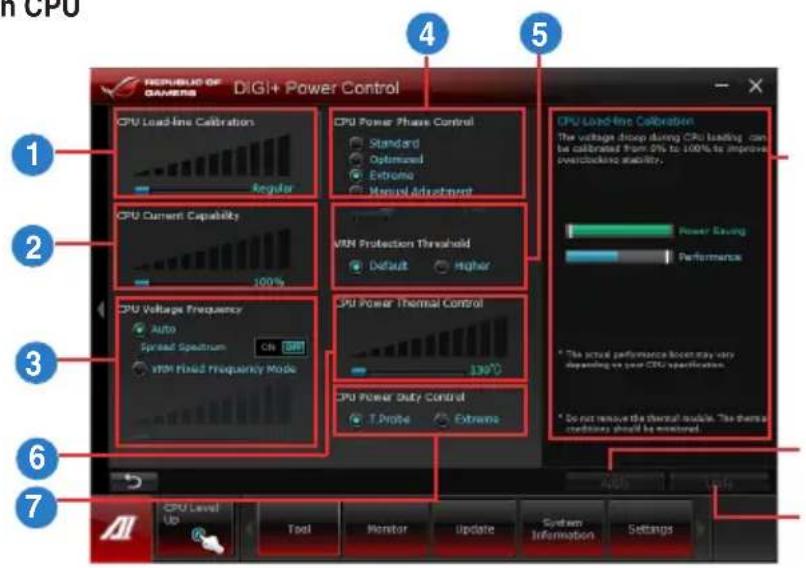
Alimentation CPU
N° Description
| 1 | CPU Load-line Calibration (Calibration de ligne de charge du CPU)Permet de régler les paramètres de voltage et de contrôle la températuredu système. Une calibration de ligne de charge élevé permet d'obtenirune tension plus élevé et deAILleurs résultats d'overclocking maisaccroît la pression thermique du CPU et du régulateur de tension. |
| 2 | CPU Current Capability (Capacités électriques du CPU)Cette fonction permet d'obtenir un champ d'alimentation plus importantpour l'overclocking. Une valeur élevé a pour effet d'accroître ladistribution en courant du régulateur de tension. |
| 3 | CPU Voltage Frequency (Fréquence du CPU)La modification de la fréquence affecte le temps de réponse transitoire durégulateur de tension et la pression thermique des composants. |
| N° | Description |
| 4 | CPU Power Phase Control (Contrôle des phases)Utilisez un plus grand nombre de phases lorsque la charge du système est élevé afin d'obtenir de更好地 capacités thermiques. Réduisez le nombre de phases lorsque la charge du système est faisible pour accroître l'efficacité du régulateur de tension. |
| 5 | VRM Protection Threshold (Seuil de protection VRM)Cet élément permet de définir le seuil de température de protection du module de régulation des tensions (VRM). |
| 6 | CPU Power Thermal Control (Contrôle thermique de l'alimentation CPU)La sélection d'une température élevée permet d'obtenir un champ d'alimentation plus important et étendre le niveau de tolérance d'un overclocking. |
| 7 | CPU Power Duty Control (Contrôle de service du CPU)Cette fonction permet d'ajuster le courant et les capacités thermiques de chaque phase du régulateur de tension. |
Alimentation DRAM

| N° | Description |
| 1 | DRAM Current Capability (Capacités électriques DRAM) Cette fonction permet d'obtenir un champ d'alimentation plus important pour l'overclocking |
| 2 | DRAM Voltage Frequency (Fréquence DRAM) Permet de régler la fréquence de commutation de la mémoire DRAM pour assurer la stabilité du système et accroître la plage d'overclocking. |
| 3 | DRAM Power Phase Control (Contrôle des phases d'alimentation DRAM) À définiir sur Extreme (Extreme) pour utiliser toutes les phases d'alimentation ou sur Optimized (Optimisé) pour charger le profil d'overclocking optimisé par ASUS. |
| 4 | DRAM Power Thermal Control (Contrôle thermique de l'alimentation DRAM) La sélection d'une température élevée permet d'obtenir un champ d'alimentation plus important et étendre le niveau de tolérance d'un overclocking. |

- Le niveau d'amélioration des performances peut varier en fonction des specifications du CPU.
- Ne retirez pas le module thermique. Les conditions thermiques doivent etre constamment surveillées.
4.3.4 EPU
EPU est un outil de gestion de l'alimentation efficace proposant différents modes d'économies d'énergie. Sélectionner le mode Auto fait automatiquement basculer le système d'un mode à un autre en fonction de son état.
Voupez egalent personaliser chacun des modes en configurant par exemple la frquence du CPU et du GPU dédié, le voltage vCore et la vitesse des ventilateurs.
Lancer EPU
Lancez EPU en cliquant sur Tool (Outils) > EPU dans la barre des menus d'Al Suite II.
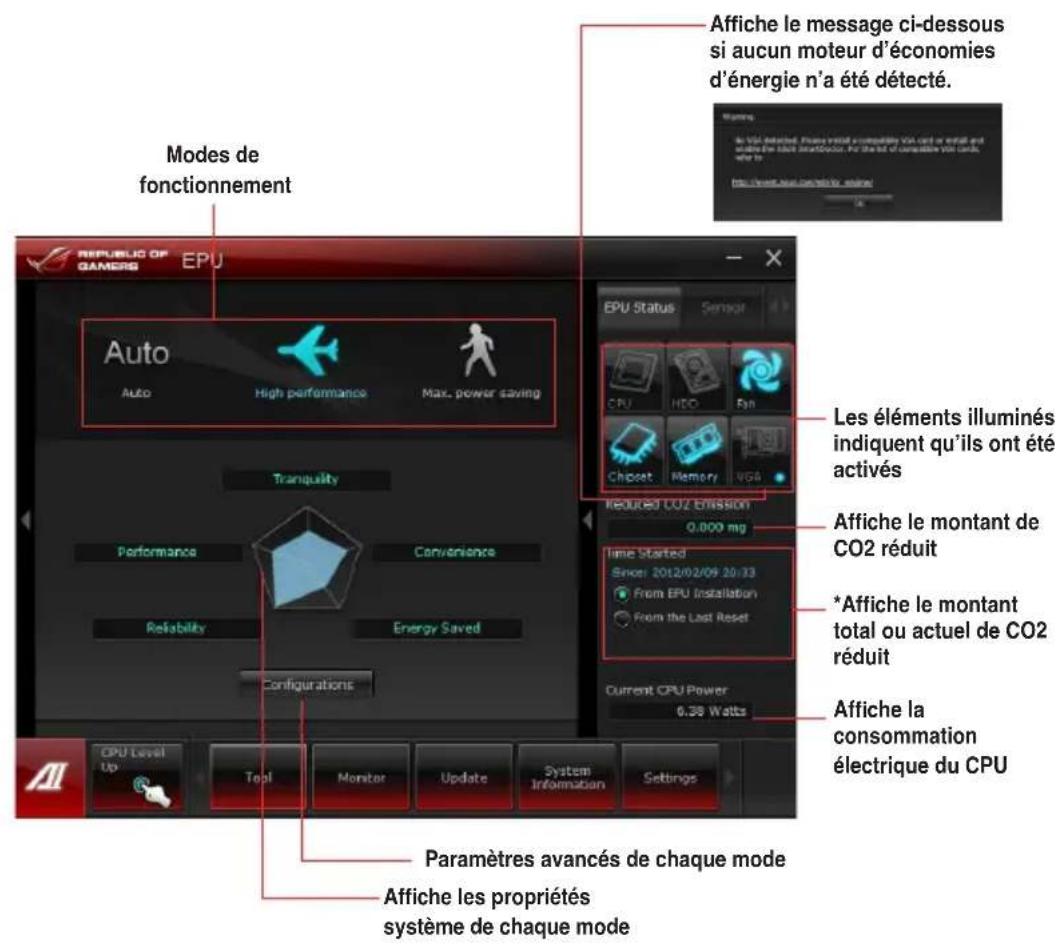

- Sélectionnez From EPU Installation (Depuis l'installation d'EPU) pour afficher le montant de CO2 réduit depuis l'installation du moteur EPU.
- Sélectionnez From the Last Reset (Depuis la dernière réinitialisation) pour afficher le montant de CO2 réduit depuis l'utilisation du bouton Clear (Effacer)
- Consultez les guides des logiciels contenus dans le DVD de support ou disponibles sur le site Web d'ASUS (www.asus.com) pour plus de détails de configuration.
4.3.5 FAN Xpert 2
FAN Xpert 2 détecte et ajuste automatiquement la vitesse des ventilateurs afin d'offrir des réglages de ventilation optimés en fonction des specifications et de la position de chaque ventilateur.
Lancer FAN Xpert 2
Pour démarrer Fan Xpert 2, cliquez sur Tool (Outils) > FAN Xpert 2 dans la barre des menus d'Al Suite II.
Utiliser FAN Xpert 2
Pour utiliser Fan Xpert 2 :
- Dans le menu principal de l'application, cliquez sur Fan Auto Tuning (Tuning automatique).
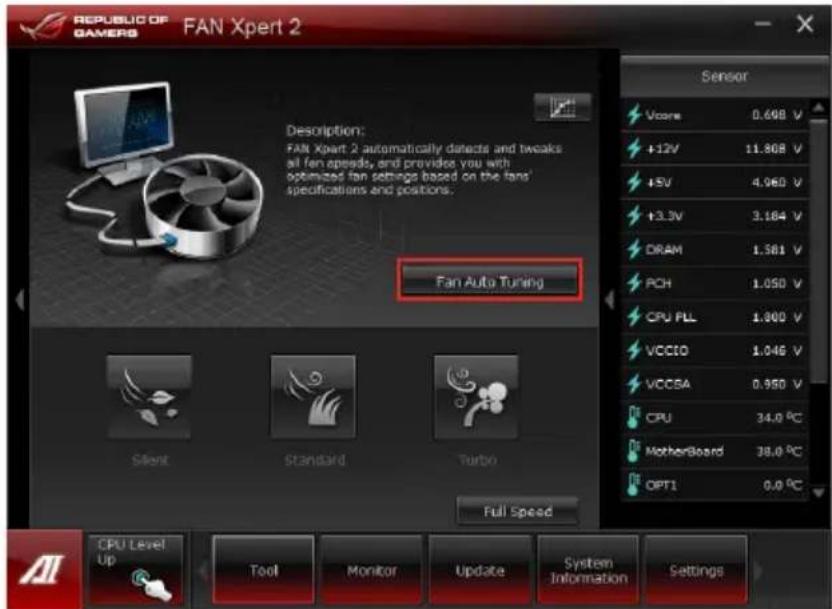
- Patientez le temps que le processus de réglage automatique des ventilateur se termine, puis cliquez sur Next (Suvant).
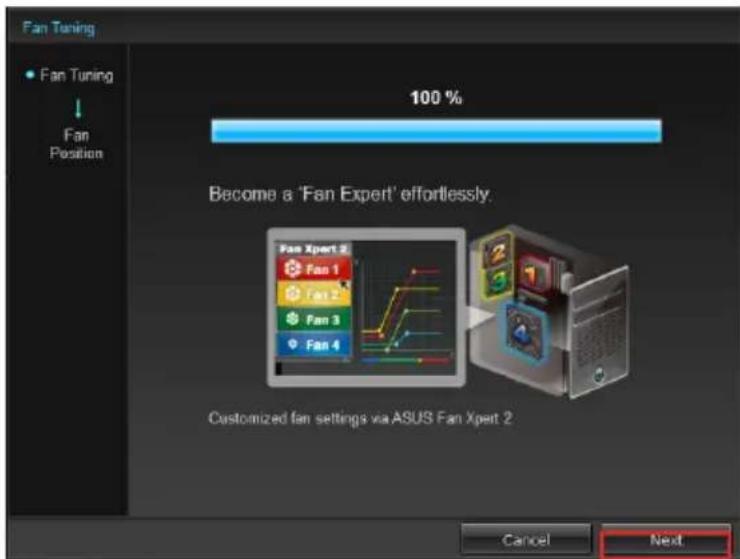

Ne retirez pas les ventilateursurs lors du processus d'optimisation.
- Dans la page Fan Position (Position des ventilateurs), vérifie puis définièsez la position de vos ventilateurs, puis cliquez sur OK.


Le processus d'optimisation de la ventilation du système doit etre repete si les ventilateurs de CPU ou chassis ont ete remplacés.
- Sélectionnez l'un des profils de ventilation suivants :
Silent (Silencieux): minimise la vitesse pour un fonctionnement silencieux.
Standard: configuration équilibrée entre niveau de nuisance sonore et vitesse des ventilateurs.
Turbo : vitesse accrue pour atteindre un refroidissement optimal.
Full Speed (Pleine vitesse): vitesse de ventilation maximum.
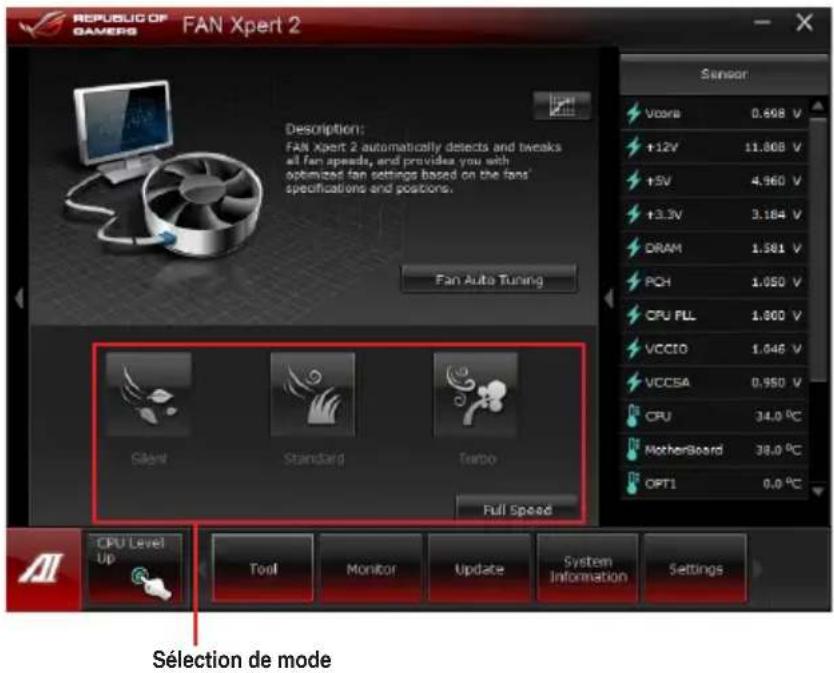
Mode avancé
Le mode avancé de FAN Xpert 2, disponible par le biais du bouton «ous permet de régler la vitesse de réaction en fonction de la température du système et de déterminer le nombre de rotations par minutes des ventilateurs.

Ventilation intelligente
Le mode de ventilation intelligente permet d'ajuster la vitesse de reaction des ventilateurs en fonction de la température du système.

Configuration RPM
L'onglet RPM Fixed Mode (RPM fixes) permet de définir la vitesse de rotation du ventilateur lorsque la température du CPU est inférieure à 75 degrés.
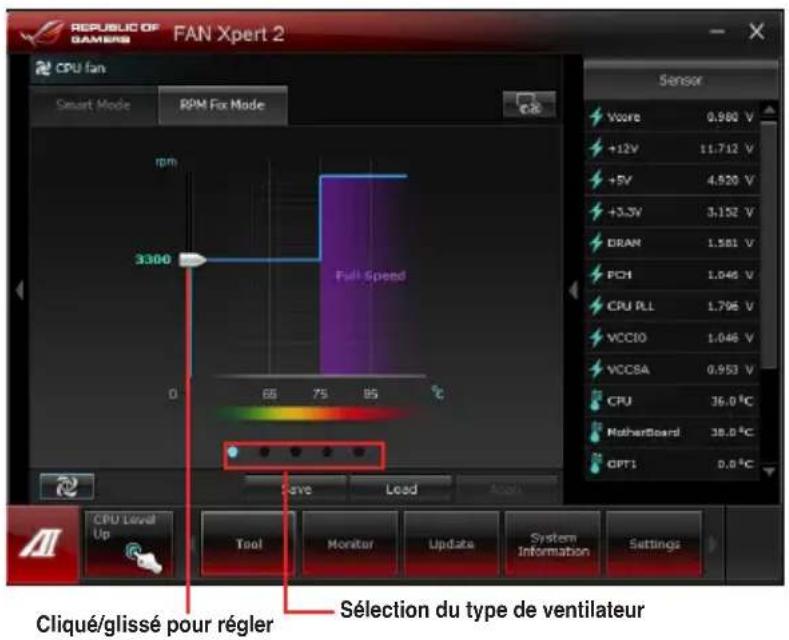

- Pour protégger votre processeur, le ventilateur s'eteindra automatiquement même si vous avez défini une valeur de 0.
- Seuls les ventilateurs CPU de 4 broches et chassis de 4 et 3 broches sont compatibles avec la fonctionnalité FAN Xpert 2.
- il se peut que FAN Xpert 2 ne puisse pas détecter la vitesse de votre ventilateur si celui-ci possède une kit de contrôle externe destiné au réglage des RPM.
- Les ventilateurs à 2 broches ne peuvent fonctionner qu'à pleine vitesse.
Informations
Cluiez sur l'icone pour afficher les détails de chaque ventilateur installé. Vous pouvez aussi cliquer sur l'icone pour modifier le mode d'affichage.

Basculement en mode d'affichage simple
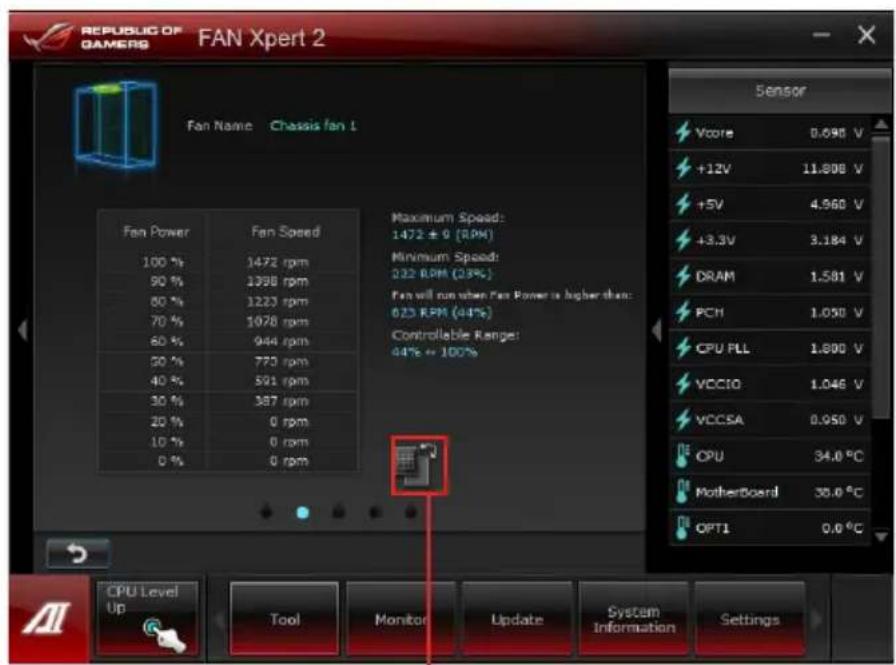
Basculement en mode d'affichage graphique
4.3.6 USB 3.0 Boost
La fonction exclusive ASUS USB 3.0 Boost prend en charge le protocole UASP (USB Attached SCSI Protocol) permettant de booster le débit de vos péripériques USB 3.0 jusqu'à 170% .
Lancez USB 3.0 Boost en cliquant sur Tool (Outils) > USB 3.0 Boost dans la barre des menus d'Al Suite II.
Configurer USB 3.0 Boost
- Connectez un périphérique USB 3.0 à l'un des ports USB 3.0 de votre ordinateur
USB 3.0 Boost detecte automatique les propriétés des périhériques connectés et bascule en mode Turbo ou UASP (si le protocole UASP est pris en charge par le périhérique connecté).
- Vous pouvez néanmoins rétablier manuellement le périhérique USB 3.0 en mode Normal à tout moment.


- Consultez les guides des logiciels contenus dans le DVD de support ou disponibles sur le site Web d'ASUS (www.asus.com) pour plus de détails de configuration.
- En raison de certaines limitations du jeu de pucei Intel, les port USB 3.0 gere s par ce dernier ne sont pas compatibles avec ASUS 3.0 Boost sous Windows XP.
- Utilisez des dispositifs mobiles dotés de ports USB 3.0 pour obtenir de更好地 performances. Les taux de transfert varient en fonction du type d'appareil utilisé.
4.3.7 Ai Charger+
Battery Charging Version 1.1 (BC 1.1), une fonction de chargement via port USB certifiée par le Forum USB-IF (USB Implementers Forum), a été concise pour permettre un chargement USB plus rapide que les dispositifs USB standards. La vitesse de chargement peut atteindre une vitesse jusqu'à 3 fois supérieur aux dispositifs USB traditionnels*.

- Consultez la documentation accompagnant votre périphérique mobile pour vérifier si celui-ci est compatible avec le standard BC 1.1.
- ** La vitesse de chargement varie en fonction des péripériques USB.
- Assurez-vous de-retirer puis de reconnectcerVote perephérique USB après l'activation ou la desactivation d'Ai Charger+, et ce afin de garantir un chargement normal.
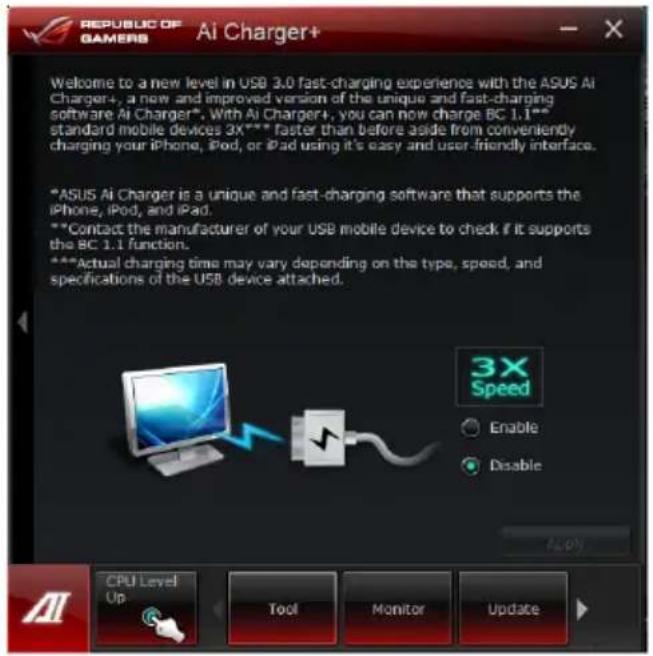
4.3.8 USB Charger+
Cet utiliser permit de recharger rapidement vos apparéils mobiles dotés d'un port USB même lorsque l'ordinateur est étant ou en mode veille/veille prolongée.
Lancer USB Charger+
Pour lancer cet utilise, ouvre AI Suite II, puis cliquez sur Tool (Outils) > USB Charger+.

* L'illustration ci-dessus ne liste aucun apparéil connecté à votre ordinateur.
Modes de rechargement USB
Cliquez sur le menu déroulant pour selectionner le mode de rechargement de votre apparéil.
- Disable (Désactiver) : désactive la fonction de rechargement USB.
- ASUS: recharge rapide d'appareils mobiles ASUS.
- Apple: recharge rapide d'appareils mobiles Apple.
- Kindle: recharge rapide d'appareils mobiles Kindle.
- Others (Autres): recharge rapide d'autres type d'appareils mobiles.

- L'utilitaire ne peut pas détecter les apparèils connectés à votre ordinateur si la fonctionnalité de rechargement rapide est active.
- Les apparèils n'autorisant pas l'accès à leurs paramètres de voltage ne sont pas compatibles avec USB Charger+.
Configurer la fonction de rechargement rapide
Lorsqu'un apparéil portable est connecté à l'un des ports USB de l'ordinateur, l'utilitaire USB Charger+ détecte automatiquement le type d' apparéil connecté.
Rechargement de l'appareil
Cliquez sur écharger rapidement votre apparéil.
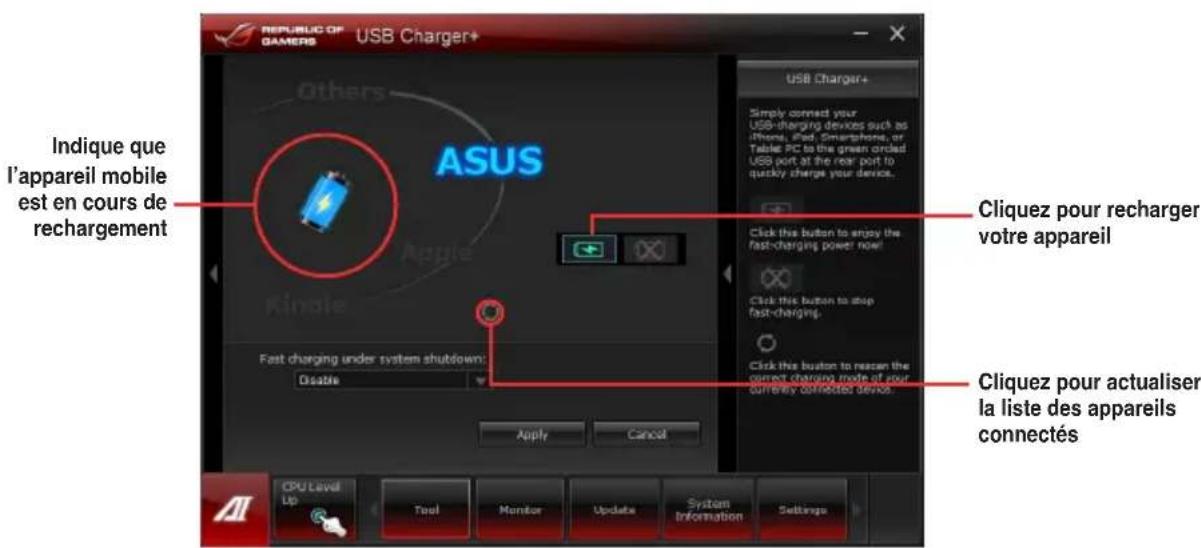

Cliqueurirrêteleprocessus de rechargement pouractualiserla listedeappareils connectés.Cliquez sururre-activerlereshargementrapide.
Désactiver la fonction de rechargement rapide
Cliquez sur mettre fin au rechargement rapide de l'appareil.
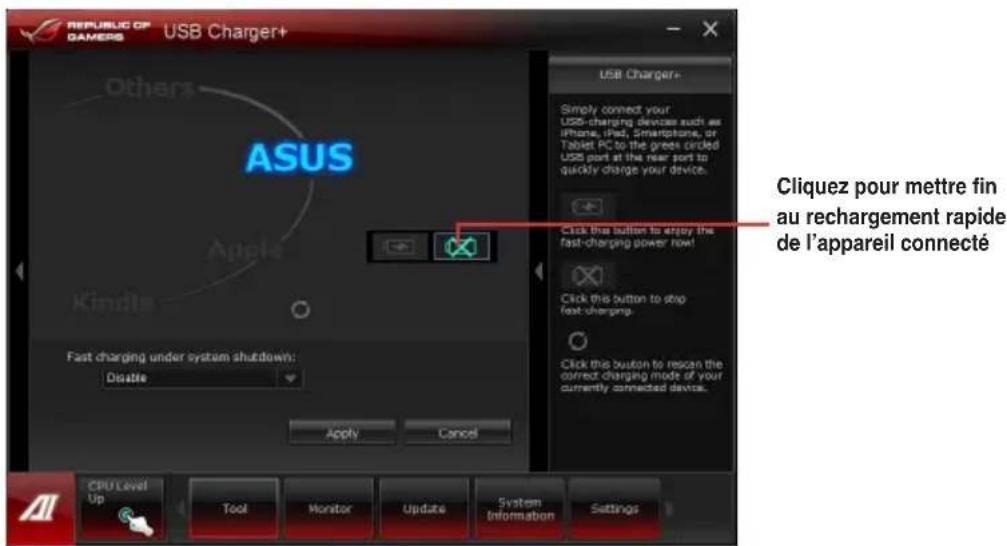
4.3.9 Probe II
Probe II est un utilitaire qui contrôle l'activité des composants cruciaux de l'ordinateur. Il détecte et vous avertit de tout problème survenant sur l'un de ces composants. PC Probe II surveille entre autres la vitesse de rotation des ventilateurs, la température du CPU et les tensions du système. Grace à cet utiliser, vous étés assure que vous ordinateur fonctionne dans des conditions d'opération saines.
Lancer Probe II
lancez Probe II en cliquant sur Tool (Outils) > Probe II dans la barre des menus d'Al Suite II.
Configurer Probe II
Cliquez sur les onglets Voltage/Temperature/Fan Speed (Voltage/Temperature/Vitesse des ventilateurs) pour activer les sondes ou ajuster les valeurs seuil des sondes. Cliquez sur l'onglet Preference (Preférences) pour personneliser certains paramétres de Probe II comme le cycle de détention et l'unité de mesure de la température.
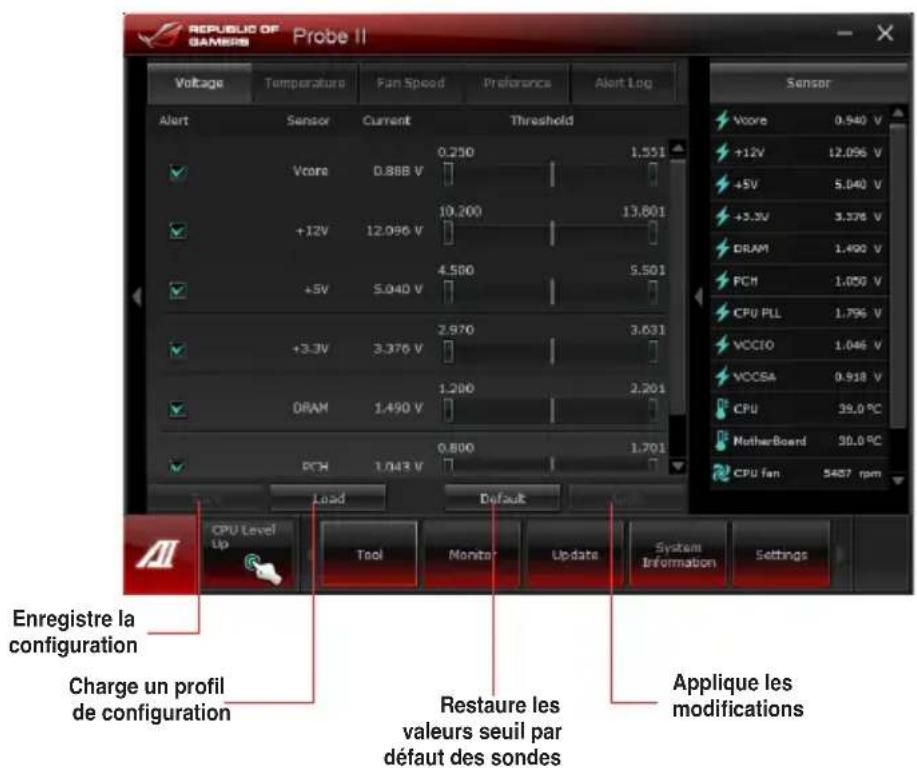

- Cliquez sur Monitor (Surveillance) > Sensor (Capteurs) à partir de la barre des menus d'Al Suite II pour afficher le volet d'état du système sur la droite.
- Consultez les guides des logiciels contenus dans le DVD de support ou disponibles sur le site Web d'ASUS (www.asus.com) pour plus de détails de configuration.
4.3.10 Sensor Recorder
Sensor Recorder you permit de surveiller les changements intervenus dans votre système tels que la température, le voltage et la vitesse de rotation des ventilateurs. Vous pouvez aussi visualiser un historique des événements.
Lancez Sensor Recorder en cliquant sur Tool (Outils) > Sensor Recorder à partir de la barre des menus d'Al Suite II.
Configurer Sensor Recorder
Cliquez sur l'onglet Voltage/Temperature/Fan Speed et selectionnez les éléments à surveiller. L'onglet History Record (Historique) permet d'enregistrer les informations récoltées par les sondes de surveillances activées.
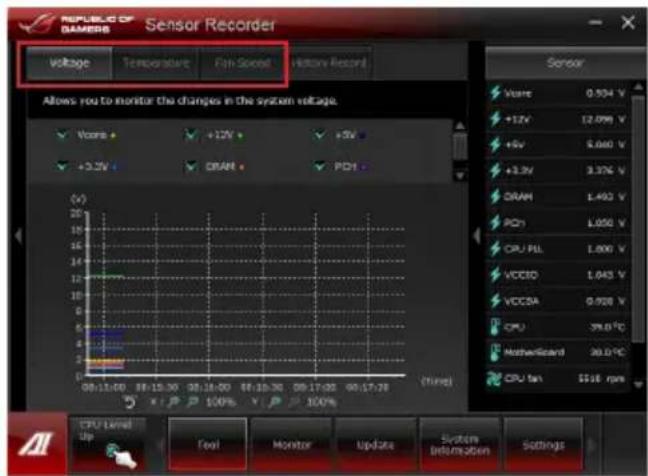
Utiliser le journal des alertes
- Cliquez sur l'onglet History Record (Historique des alertes) et utilisez les options situées sur la gauche (Type, Date, Record Interval (Intervalle d'enregistrement) et Record Duration (Durée d'enregistrement)) en fonction de vos besoins.
- Des lignes colorées apparaissent sur le diagramme pour indiquer les changements déetectés pour l'etat désiré lors d'une période spécifique.
- Cliquez sur Recording (Enregister) pour enregistrer les événements souhaités.


Cliquez sur Monitor (Surveillance) > Sensor Recorder à partir de la barre des menus principale d'Al Suite II pour voir apparaître un résumé des différents états du système.
4.3.11 ASUS Update
ASUS Update est un utiliser vous permettant de gérer, de sauvégarder et de mettre à jour le BIOS de la carte mère sous Windows®.
Lancer ASUS Update
Lancez ASUS Update en cliquant sur Update (Mise à jour) > ASUS Update dans la barre des menus d'Al Suite II.
Utiliser ASUS Update
Selectionnez l'une des options disponibles pour le BIOS. Cliquez sur Next (Suivant) et suivez les instructions apparaissant à l'écran pour terminer la tâche désirée.
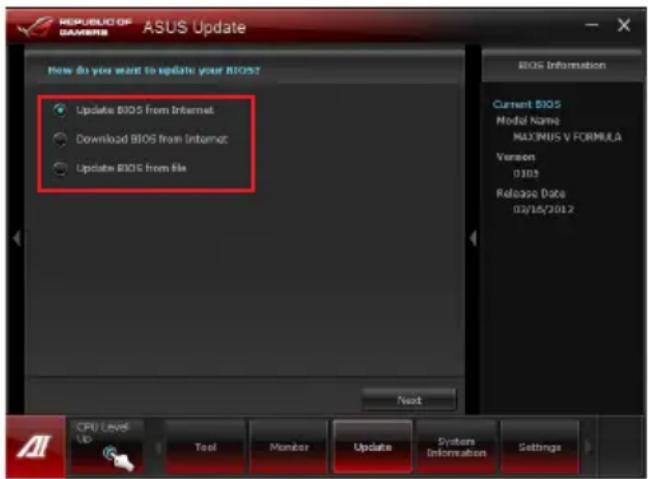
- Mise à jour du BIOS à partir d'Internet
Téléchargez le fjichier BIOS à partir du site Web d'ASUS (www.asus.com) et suivez les instructions apparaissant à l'écran pourmettre à jour le BIOS de votre système.
- Téléchargement du BIOS à partir d'Internet
Téléchargez et enregistrez le fichier BIOS à partir du site Web d'ASUS (www.asus. com) pour une utilisation future.
- Mise à jour du BIOS à partir d'un fichier
Utilisez un fichier stocké sur votre ordinateur pourmettre à jour le BIOS de vourssysteme.
- Sauvegarder le BIOS sur un fichier
Faites une copie de sauvégarde du BIOS sur votre système ou sur un périhérique de stockage amovible pour une'utilisation future
4.3.12 MyLogo2
ASUS MyLogo yous permit de personaliser le logo de demarrage apparaissant a I'ecran lors du POST Power-On Self-Tests).
Lancer ASUS MyLogo
Lancez ASUS en cliquant sur Update (Mise à jour) > MyLogo dans la barre des menus d'Al Suite II.
Utiliser MyLogo
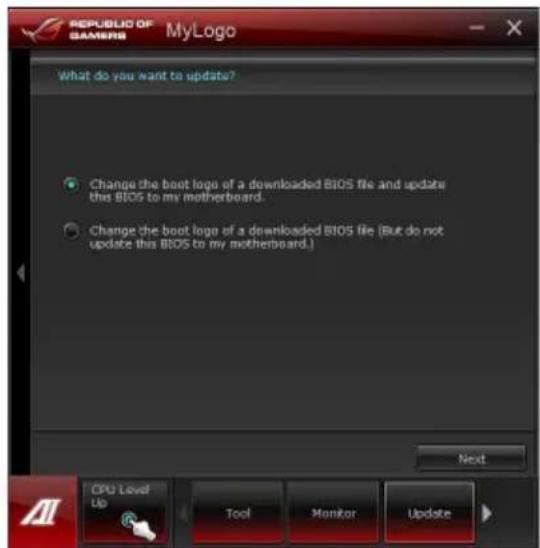
Selectionnez la méthode de modification du logo de démarrage. Puis, cliquez sur Next (Suivant) et suivez les instructions apparaissant à l'écran.
Modification du logo de démarriage d'un fichier BIOS télécharge et mise à jour (si nécessaire) du BIOS de la carte mère
- À côté du champ BIOS File (Fichier BIOS), cliquez sur Browse (Parcourir) et sélectionnez le fichier BIOS. L'utilitaire vous détectera la compatibilité de votre système avec la version du fichier BIOS fournie.
- À côté du champ Picture File (Fichier image), cliquez sur Browse (Parcourir) et seLECTIONnez l'image qui fera office de logo de démarrage. Puis, cliquez sur Next (Suvivant).

-
Continuez avec une ou les deux options suivantes :
-
Cliquez sur Auto Tune (Ajustement auto) pour définir la résolution de l'image.
-
Cliquez sur le bouton Booting Preview (Aperçu de démarrage) pour avoir un aperçu de l'image.
-
Cliquez sur Next (Suviant) une fois terminé.
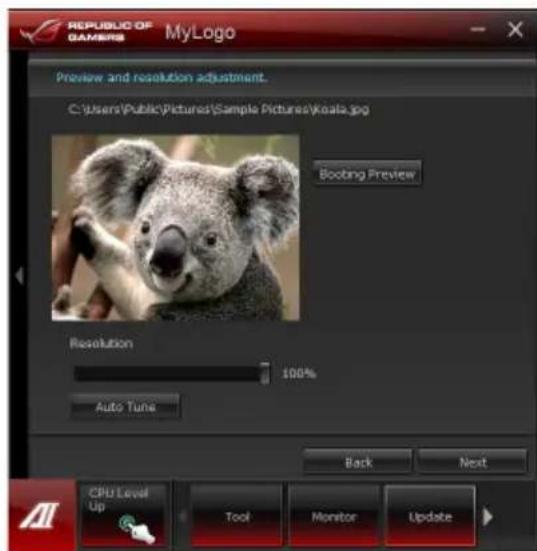
- Cliquez sur Flash (Mettre à jour) pour modifier l'image.
- Cliquez sur Yes (Oui) pour redémarrer le système. Le nouveau logo apparaitra au prochain redémarrage du système.

Assurez-vous que l'option Full Screen Logo du BIOS est définie sur [Enabled] pour afficher le logo de démarrag
4.3.13 Configurations audio
Le CODEC audio Realtek ® offre des capacités audio sur 8-canaux pour offrir des sensations audio ultimes sur votre PC. Le calculiel propose une fonction de détction des ports audio, le support de sortie S/PDIF et des possibilités d'interruption. Le codec intègre également la technologie propriétaire Realtek ® UAJ® (Universal Audio Jack) eliminant les erreurs de connexion des cables et apportant aux utilisateurs la capacité du Plug-and-Play. Utilisez l'assistant dédié pour installer le pilote Audio Realtek ® à partir du DVD de support. Si le calculiel audio Realtek est correctement installé, vous trouvez z'icone du Gestionnaire Audio HD Realtek dans la barre des tâches. Double-cliquez sur cette icone pour afficher le Gestionnaire HD Audio Realtek.

A. Gestionnaire Audio HD Realtek avec DTS Connect et DTS UltraPC II sous Windows® 7

DTS Connect
DTS Connect you permit de selectionner le mode de son Surround.
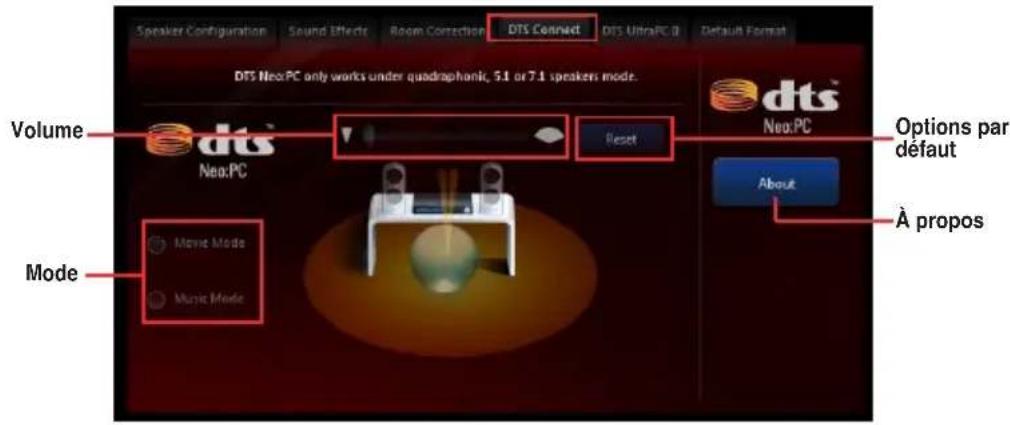

DTS Connect n'est compatible qu'avac les systèmes d'enceintes 5.1 et 7.1.
DTS UltraPC II
DTS UltraPC II you permit d'améliorer la qualité du son de sortie.
Cochez pour activer DTS UltraPC et en personnaliser les options.
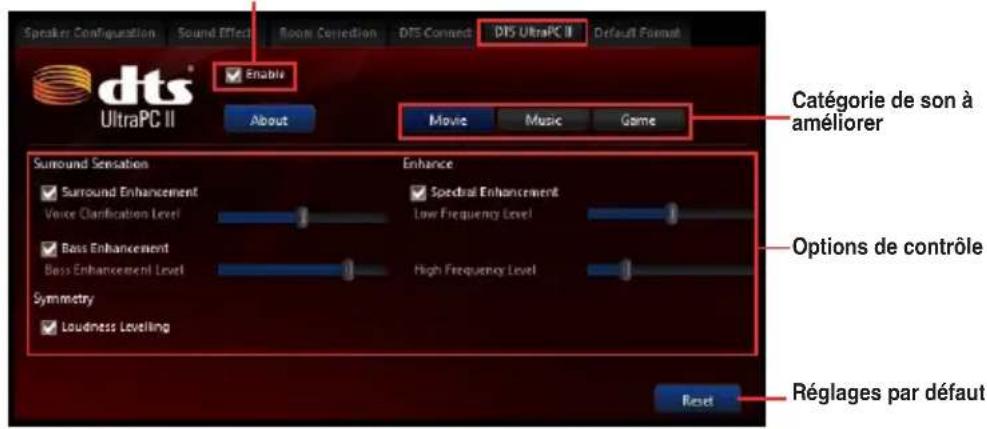
B. Gestionnaire audio HD Realtek pour Windows® XPTM
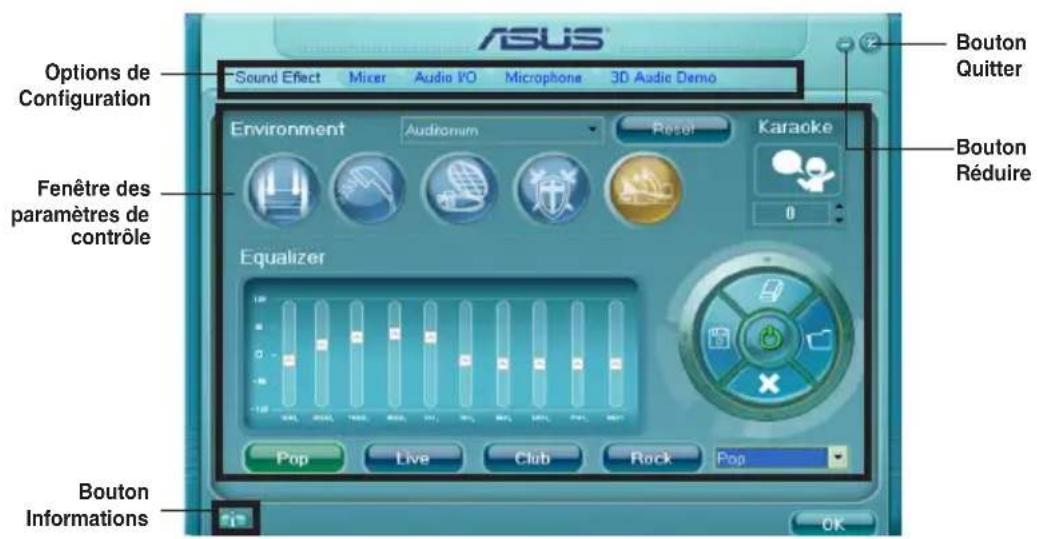

- Consultez les guides des logiciels contenus dans le DVD de support ou disponibles sur le site Web d'ASUS (www.asus.com) pour plus de détails de configuration.
- La plate-forme Intel © Z77 ne prénant pas en charge Windows® Vista™, le pilote audio HD Realtek n'est compatible qu'avac Windows® 7™ et XP™.
- Utiliser un monitreur conforme au standard HDCP pour la lecture de disque Blu-ray.
4.3.14 ROG Connect
ROG Connect permet de surveiller et de configurer votre système depuis un autre ordinateur.
Configurer la connexion USB entre votre ordinateur local et l'ordinateur distant

-
Installéz ROG Connect sur l'ordinateur distant à partir du DVD de support avant d'utiliser la fonction ROG Connect.
ROG Connect doit être utilisé avec ROG Connect Plus pour pouvoir profiter de toutes les fonctionnalités. Installez ROG Connect Plus sur votre ordinateur local à partir du DVD de support avant d'utiliser ROG Connect. -
Reliez à l'aide du cable ROG Connect fourni votre système à un autre ordinateur.
- Appuyez sur le bouton ROG Connect.
- Double-cliquez sur le raccourci RC Tweaklt du bureau de I'ordinateur distant pour activer la fonction.
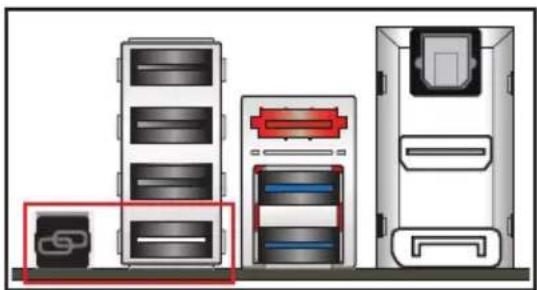
Utiliser RC Tweaklt
Utilisez les curseurs et les boutons pour surveiller et de configurer votre système.
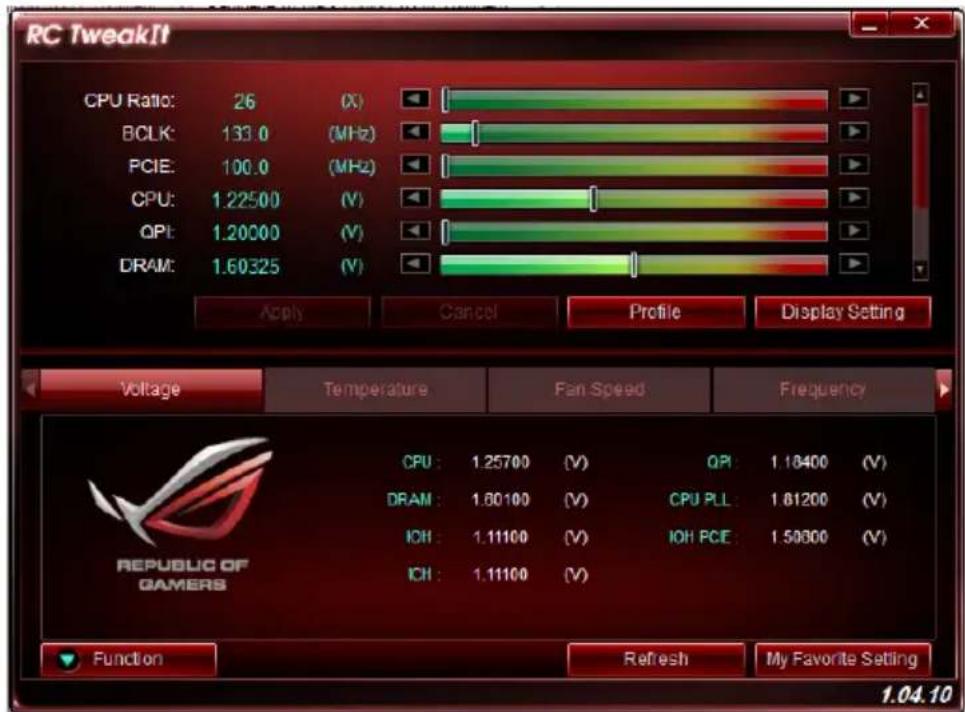
Cliquez sur Function (Fonction) pour afficher plus d'options.

RC Poster
RC Poster affiche les informations détaillées et récapérées lors du POST. Vous pouvez désir entre deux modes d'affichage : String (Chaine) et Code.
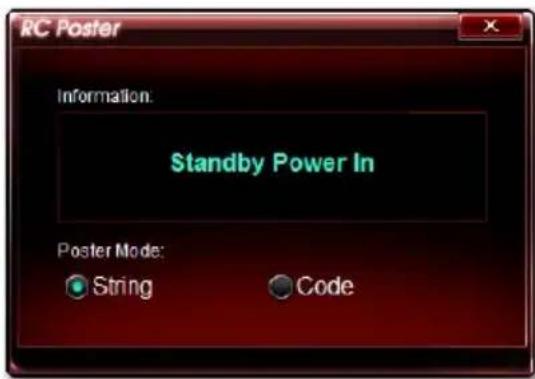
RC Remote
RC Remote permit d'acceder à votre ordinateur local via le cable ROG Connect.

RC Diagram
RC Diagram permit de surveiller et d'enregistrer l'etat du système.

GPU Tweaklt
GPU Tweaklt permet de contrôle et de surveiller la puce graphique (GPU) de l'ordinateur local. Utilisez les curseurs disponibles pour ajuster les valeurs puis cliquez sur Apply (Appliquer) pour enregistrer les modifications.
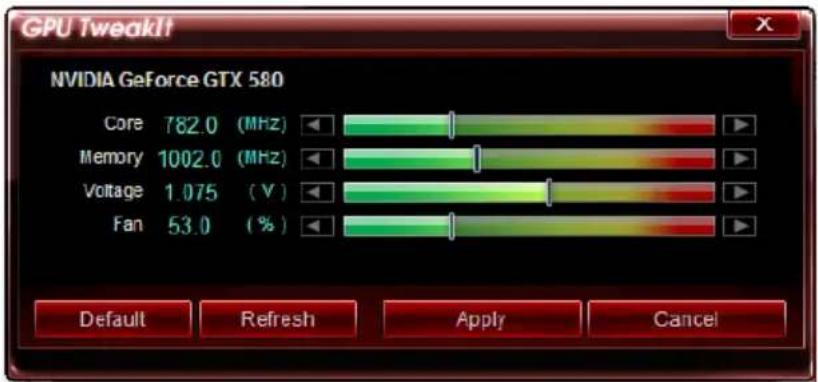
4.3.15 GameFirst II
GameFirst II, une solution de régulation de flux, améliore la latence Internet tout en Maintenant un débit élevé et réduit les périés durant les transferts de données ou lors du jeu en ligne. Il permet de définir le niveau de priorité des programmes et d'accroître la bande passante des yeux ou applications en cours d'exécution.
GameFirst II fonctionne conjointement avec la pile réseau de Windows pour inspecter les paquets, utile pour les joueurs en ligne et les utilisateurs d'applications de voix sur IP.
Pour executer GameFirst, cliquez sur Demarrer > Tous les programmes > ASUS > ROG GameFirst II.
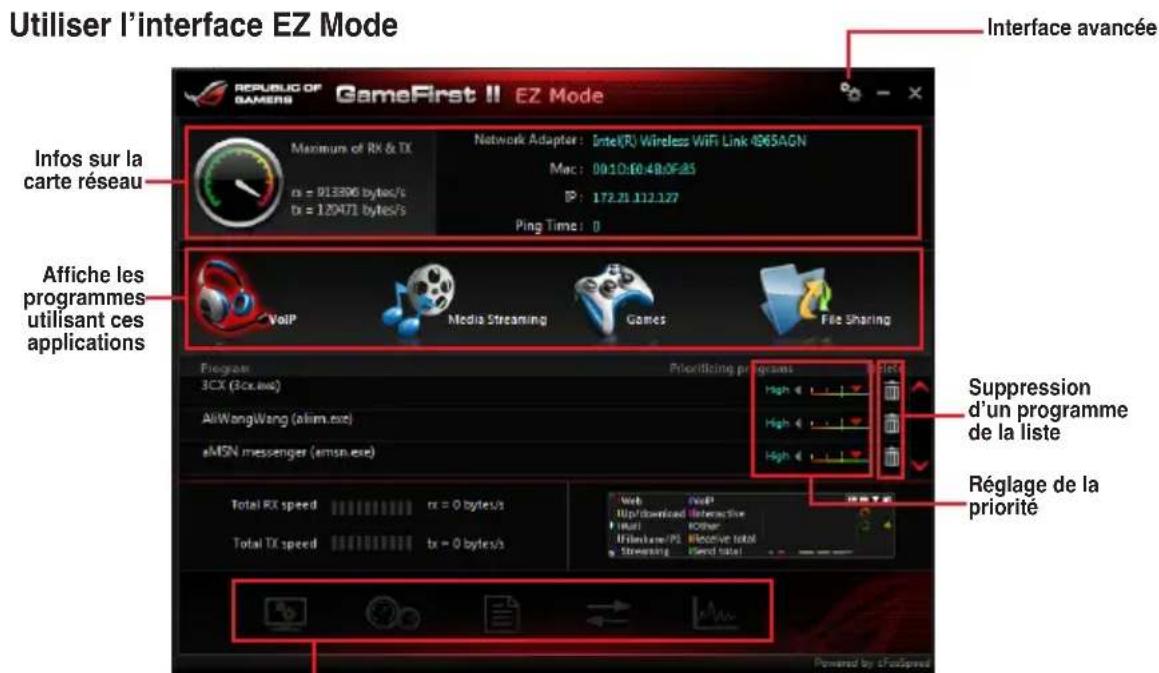
Etat actuel de la connexion et de l'utilisation de la bande passante
GameFirst II n'est compatible qu'avac les systèmes d'exploitation Windows
GameFirst II est optimisé par la technologie cFosSpeed.
cFosSpeed classe par ordre de priorite les programmes de GameFirst II.
Utiliser l'interface avancée
Selectionnez l'une des options suivantes pour déterminer le niveau de priorité des programmes et des adaptateurs réseau.
- Preferences (Preférences): permet de contrôle le traffic du réseau afin d'optimiser les performances d'un programme, d'améliorer le ping, d'activer le pare-feu et d'éviter les pertes de paquets.
- Protocols (Protocoles): permet de régler la priorité en fonction des protocoles et de définir une limite de transmission.
- Programs (Programmes) : déterminé la priorité des programmes.
Traffic Shaping (Régulation de flux): déterminé la priorité de l'adaptateur réseau et de ses protocôles pour réduire les déliés lors des transferts de données, mais aussi d'accélérer l'accès Internet. - Adapter Info (Infos d'adaptateur réseau) : affiche les détails relatifs aux cartes réseau installées sur l'ordinateur.
- Online Budgets (Quotas): permet de définir un quota d'accès à Internet pour chaque carte réseau installée.
- Traffic Analysis (Analyse du traffic): permet d'assigner un ensemble de programmes et de protocôles.
4.3.16 MemTweaklt
MemTweaklt permet de régler le minutage des modules mémoire installés sur la carte mère afin d'accroître les performances du système et de poster les résultats sur le site ROG.
Pour lancer MemTweaklt :
- Double-cliquez sur Iicone sur le Bureau.
- Sélectionnez une valeur à partir des menus déroulants situés à côte de chaque type de minutage.
- Cliquez sur Apply (Appliquer) pour appliquer les modifications. Le champ DRAM Efficiency Score en haut de l'écran indique le score reflétant l'efficacité de vos réglages.


Une mauvaise configuration des minutages mémoire peut rendre le système instable. Si nécessaire, redémarrez le système.
- Cliquez sur l'onglet About (À propos); puis cliquez sur l'icône REPUBLIC OF GAMERS pour visiter le site ROG officiel.
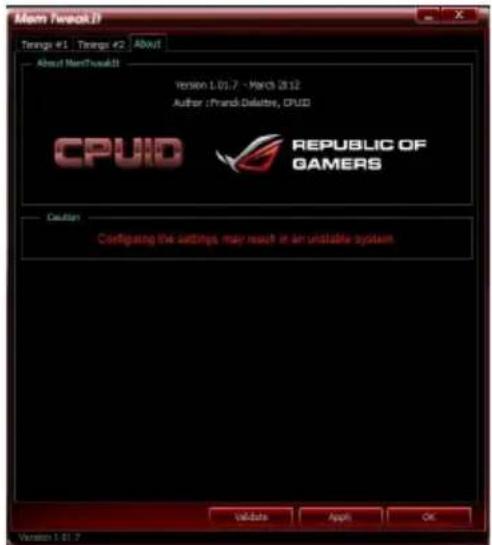
- Cliques sur OK pour quitter MemTweaklt.
Verifier et enregistrer vos réglages MemTweaklt
Pour valider et enregistrer votre configuration en ligne :
- Executez MemTweaklt et cliquez sur Validate (Validator).
- Dans le champ Online Mode (Mode en ligne), entrez le nom d'utilisateur et le mot de passer de votre compte ASUS. Cliquez sur Submit (Envoyer).

Votrecfguration apparaitr dansle page Web dediede a MemTweaklt.
- Cliquez sur OK pour fermer la fenetre Validation.

Pour valider et enregistrer votre configuration manuellement :
- Executez MemTweaklt et cliquez sur Validate (Validator).
- Dans le champ Manual Mode (Mode manuel), cliquez sur Save Configuration File (Enregistrer le fichier de configuration).
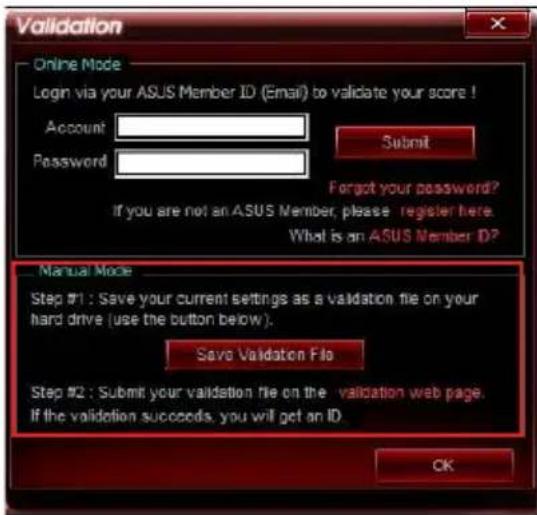
- Spécifiez le nom du fichier puis cliquez sur Save (Enregisterr).
- Cliquez sur Validation webpage (Page Web de validation).
- À partir de la fenêtre MemTweaklt - Validation File Upload (MemTweaklt - Transfert de fichier), entrez le nom d'utilisateur et le mot de passer de votre compte ASUS.
- Cliquez sur Browse (Parcourir) pour localiser le fichier ( au format .cvf), puis cliquez sur Open (Ouvrir).
- Cliquez sur Submit (Envoyer)
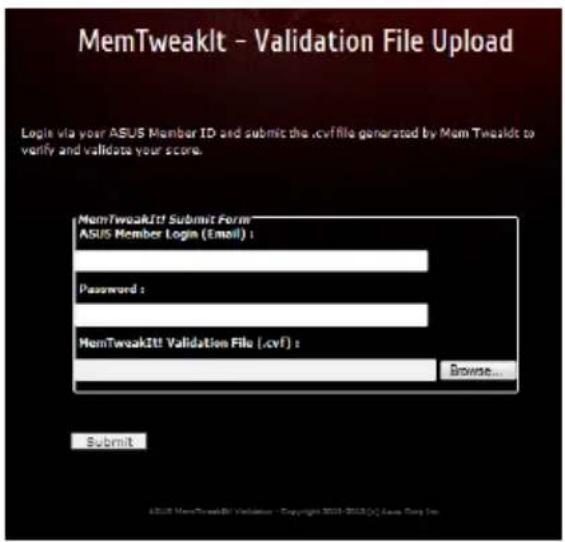

Votre configuration apparaitra dans le page Web dediede à MemTweaklt.
Configuration RAID
5.1 Configuration de volumes RAID
Cette carte mère prend en charge les solutions RAID suivantes :
- Intel® Rapid Storage Technology: RAID 0, RAID 1, RAID 10 et RAID 5.

- Vous doivent acceder Windows XP Service Pack 3 ou une version ultérieure avant de pouvoir utiliser des disques durs Serial ATA. La fonction RAID SATA n'est disponible que si vous utiliserez Windows XP SP3 ou version ultérieure.
- En raison de certaines limitations de Windows XP, un volume RAID dont la capacité totale excède 2To ne peut pas être définie comme disque de démarriage. Un volume RAID excédant 2To ne peut être définie que comme disque de données.
- Si vous souhaitez installer un système d'exploitation sur un disque dur faisant parti d'un volume RAID, vous doivent creer un disque du pilote RAID et charger le pilote lors de l'installation du système d'exploitation. Rêférez-vous à la section 5.2 Créer un disque du pilote RAID pour plus de détails.
5.1.1 Définitions RAID
RAID 0 (Data striping) optimise deux disques durs identiques pour生存 et écrire les données en parallelle. Deux disques durs accomplissant la même tâche comme un seul disque mais à un taux de transfert de données soutenu, le double de celui d'un disque dur unique, améliorant ainsi de manière significative l'accès aux données et au stockage. L'utilisation de deux disques durs neufs et identiques est nécessaire pour cette configuration.
RAID 1 (Data mirroring) fait une copie à l'identique des données d'un disque vers un second disque. Si un disque est défailleant, le logiciel de gestion du volume RAID redirection toutes les applications vers le disque opérationnel restant qui contient une copie des données de l'autre disque. Cette configuration RAID offre une bonne protection des données, et augmente la tolérance aux pannes de l'ensemble du système. Utilisez deux nouveaux disques pour cette configuration, ou un disque neuf et un disque existant. Le nouveau disque doit être de la même taille ou plus large que le disque existant.
RAID 5 répartit en bandes les données et les informations de parité entre 3 disques durs, voire plus. Les avantages de la configuration RAID 5 incluent deailles performances des disques durs, la tolérance aux pannes, et des capacities de stockage plus importantes. La configuration RAID 5 convient particulièrement aux processus de transaction, aux applications de bases de données professionnelles, à la planification des ressources de l'entreprise, et autres systèmes internes. À utiliser avec au moins trois disques identiques.
RAID 10 est une combinaison de data striping et data mirroring sans parité à calculer et écrire. Avec un volume RAID 10, vous bénéficiaz des avantages combinés des configurations RAID 0 et RAID 1. Utilisez quatre nouveaux disques pour cette configuration, ou un disque existant et trois nouveaux disques.
5.1.2 Installer des disques durs Serial ATA (SATA)
Cette carte mère permet l'installation de disques durs SATA. Pour de更好地 performances, installez des disques durs identiques de même capacité et modèle.
Pour installer des disques durs SATA destinés à une configuration RAID :
- Installez les disques SATA dans les baies de votre chassin d'ordinateur dédiées aux disques durs.
- Connectez les cables de signal SATA.
- Connectez les cables d'alimentation SATA.
5.1.3 Définir l'objet RAID dans le BIOS
VoudevezdefinirI'elémentRAIDduBIOSavantdepouvoircrierunvolumeRAIDavecdesdisquesdursSATA.Pourcefaire:
- Demarrez l'ordinateur et appuyez sur
lors du POST pour acceder au BIOS. - Dans le menu Advanced, Sélectionnez SATA Configuration, puis appuyez sur
. - Reglez l'objet SATA Mode sur [RAID].
- Enregistrez vos modifications puis quitterze le BIOS.

Reportez-vous au Chapitre 3 pour plus de détails sur le BIOS.
En raison de certaines limitations du jeu de puce, lorsqu'l'un des ports SATA en regle en mode RAID, tous les autres ports SATA fonctionneront sous ce mode.
5.1.4 Utilitaire Intel® Rapid Storage Technology Option ROM Pour acceder à l'utilitaire Intel® Rapid Storage Technology Option ROM :
- Allumez l'ordinateur.
- Au POST, appuyez sur <Ctrl + I> pour afficher le menu principal de l'utilitaire.
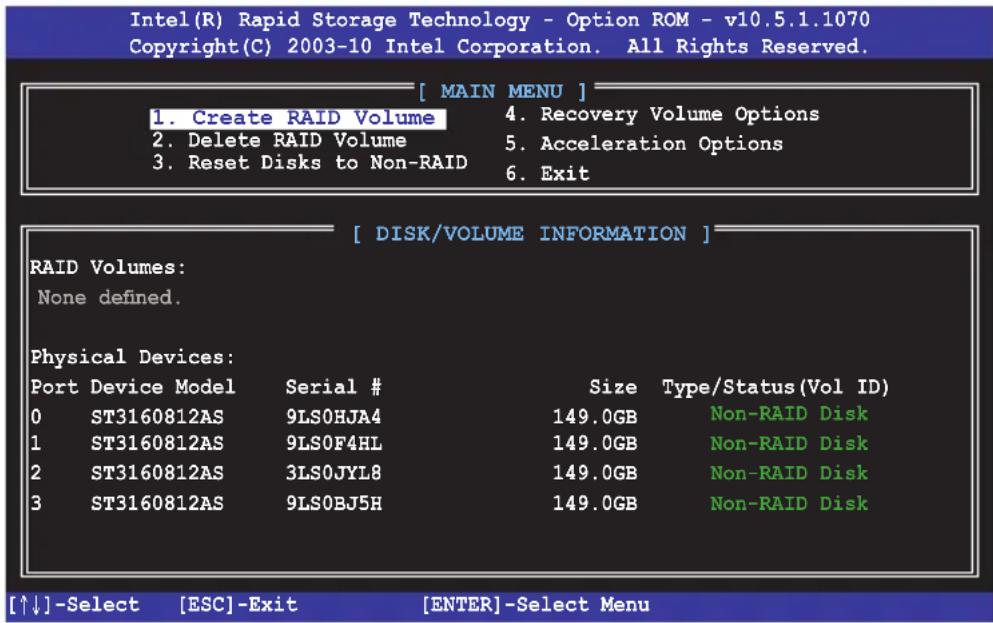
Les touches de navigation au bas de l'écran vous permettent de vous déplacer entre les menus et de selectionner les options de ces derniers.

Les écans RAID du BIOS de cette section sont représentés en guise d'illustrations, et peuvent différer de ceux apparaissant sur toute l'écran.

L'utilitaire supporte un maximum de quatre disques durs en configuration RAID.
Creer un volume RAID
Pour creer un volume RAID :
- Dans le menu principal de l'utilitaire, Sélectionnez 1. CREATE VOLUME, puis appuyez sur
. L'écran suivant apparait.

- Spécifiez un nom pour le volume RAID puis appuyez sur
. - Quand l'élément RAID Level est surligné, appuyez sur les flèches haut/bas pour sélectionner un type de configuration RAID, puis appuyez sur
. - Quand l'objet Disks est surliigné, appuyez sur
pour sélectionner les disques durs à configurer en volume RAID. La fenêtre SELECT DISKS apparait.
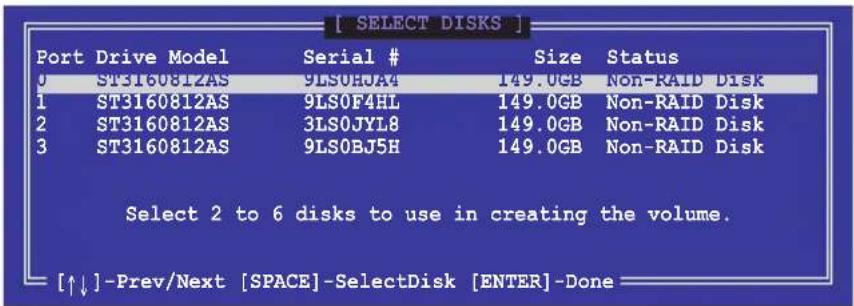
- Utilisez les flèches haut-bas pourmettre un disque en surbrillance,puis appuyez sur
pour le selectionner. Un petit triangle distinguuera ce disque.Appuyez sur pour terminer voreselection. - Utilisez les flèches haut/bas pour sélectionner la taille des segments de l'ensemble RAID (RAID 0, 10 et 5 uniquement), puis appuyez sur
. Les valeurs s'échéonnent entre 4 Ko et 128 Ko. La taille par défaut est 128 Ko. Valeurs standards : RAID 0 : 128Ko RAID 10 : 64Ko RAID 5 : 64Ko

Pour les serveurs, il est recommandé d'utiliser une taille de segment plus faible. Pour les ordinateurs multimédia essentiellement dédiés à l'edition audio et video, une plus grande taille de segment est recommandée pour des performances optimales.
- Quand l'element Capacity est sur ligné, saisissez la taille désirée du volume RAID, puis appuyez sur
. La valeur par défaut indique la capacité maximale autorisée. - Appuyez sur
quand l'objet CREATE VOLUME est surliège. Le message d'advertissement suivant apparait.
- Appuyez sur
pour creer le volume RAID et returner au menu principal, ou sur pour returner au menu CREATE VOLUME.
Supprimer un volume RAID

Vous ne pourrez pas restaurer les données après avoir supprimer un volume RAID. Assurez-vous d'avoir sauvegarder vos données importantes avant de supprimer un volume RAID.
Pour supprimer un volume RAID :
- À partir du menu principal de l'utilitaire, Sélectionnez 2. Delete RAID Volume et appuyez sur
. L'écran ci-dessous apparait.
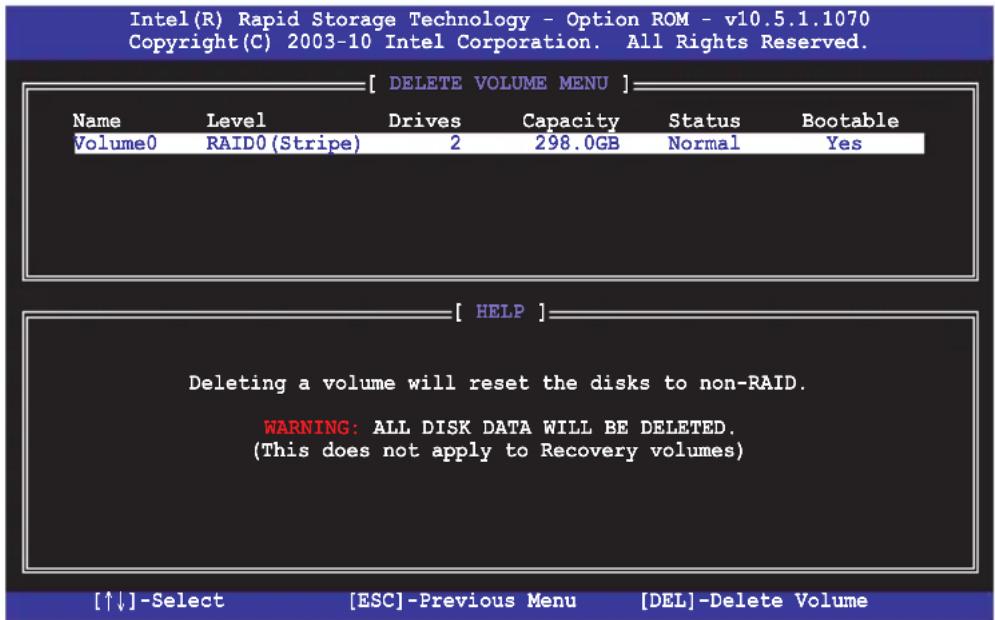
- Utilisez les flèches haut-bas pour sélectionner le volume RAID à supprimer, puis appuyez sur
. Le message d'advertissement suivant apparait.

- Appuyez sur
pour supprimer le volume RAID et returner au menu principal, ou sur pour returner au menu DELETE VOLUME.
Quitter l'utilitaire Intel® Rapid Storage Technology Option ROM Pour quitter l'utilitaire :
- À partir du menu principal de l'utilitaire, Sélectionnez 5. Exit, et appuyez sur
. Le message d'advertissement suivant apparait.

- Appuyez sur
pour quitter l'utilitaire ou sur pour returner au menu principal.
5.2 Créer un disque du pilote RAID
Une disquette contenant le pilote RAID est nécessaire lors de l'installation de Windows® sur un disque dur qui apparait à un volume RAID.

- Cette carte mère n'intégrant pas de connecteur pour lecteur de disquettes, utilisez un lecteur de disquettes USB pour creer un disque du pilote RAID.
- En raison de certaines limitations de Windows XP, il se peut que le système d'exploitation puisse ne pas détaquer le lecteur de disquettes USB. Pour résoudre ce problème, reférez-vous à la section 5.2.4 Utiliser un lecteur de disquettes USB.
5.2.1 Créer un disque du pilote RAID sans acceder à l'OS
Pour creer une disquette du pilote RAID sans acceder ay système d'exploitation :
- Démarrez votre ordinateur.
- Appuyez sur
lors du POST pour acceder au BIOS. - Configurez le lecteur optique comme périphérique de démarrage primaire.
- Insérez le DVD de support dans le lecteur optique.
- Sauvegardez les changements et quitterze le BIOS.
- Lorsque le menu Make Disk apparait, appuyez sur < 1> pour creer un disque du pilote RAID.
- Insérez une disquette formée dans le lecteur de disquettes USB, puis appuyez sur
. - Suívez les instructions apparaissant à l'écran pour achever la procédure.
5.2.2 Creer un disque du pilote RAID sous Windows
Pour creer une disquette du pilote RAID sous Windows
- Demarrez Windows
- Connectez le lecteur de disquettes USB et insérez-y une disquette vierge.
- Placez le DVD de support de la carte mère dans le lecteur optique.
- Allez dans le menu Make Disk, puis cliquez sur Intel AHCI/RAID Driver Disk pour creer un disque du pilote RAID.
- Sélectionnez le lecteur de disquettes comme disque de destination.
- Suivez les instructions apparaissant à l'écran pour achever la procédure.

Protégez le disque en écriture pour éviter une éventuelle infection par virus.
5.2.3 Installer le pilote RAID lors de l'installation de Windows
R
Pour installer le pilote RAID sous WindowsXP:
- Lors de l'installation du système d'exploitation, celui-ci vous demande d'appuyer sur la touche F6 de votre clavier pour installer un pilote SCSI ou RAID tiers.
- Appuyez sur <F6> puis insérez la disquette contenant le pilote RAID dans le lecteur de disquettes USB.
- Lorsqu'il vous est demandé de sélectionner l'adaptateur SCSI à installer, assurez-vous de sélectionner le pilote RAID approprié à votre système d'exploitation.
- Suivez les instructions apparaissant à l'écran pour achever la procédure.
Pour installer le pilote RAID sous Windows® 7 (ou version ultérieure) :
- Lors de l'installation du système d'exploitation, cliquez sur Load Driver (Charger le pilote) pour selectionner le périhérique contenant le pilote RAID.
- Insérez/connectez le DVD de support/le périphérique de stockage USB contenant le pilote RAID dans un lecteur optique/port USB, puis cliquez sur Browse (Parcourir).
- Cliquez sur le nom du périphérique contenant le pilote RAID, puis allez dans Drivers (Pilotes) > RAID, et Sélectionnéz le pilote RAID approprié à votre système d'exploitation. Cliquez sur OK.
- Suivez les instructions apparaissant à l'écran pour achever la procédure.

Avant de charger le pilote RAID à partir d'un périphérique de stockage USB amovible, vous devez utiliser un autre ordinateur pour copier le pilote RAID contenu sur le DVD de support vers le périphérique de stockage USB.
5.2.4 Utiliser un lecteur de disquettes USB
En raison de certaines limitations du système d'exploitation WindowsXP peut ne pas dé�示er le lecteur de disquettes USB lors de chargement du pilote RAID a partir d'une disquette à l'installation du système d'exploitation.
Pour résoudre ce problème, ajoutez l'identifiant du fabricant (VID) et du lecteur de disquettes (PID) USB contenant le pilote RAID. Pour ce faire, suivez les étapes ci-dessous :
- Connectez le lecteur de disquettes USB contenant le pilote RAID à un autre ordinateur.
- Faites un cli c roit sur l'icone Poste de travail localise dans le Bureau de Windows ou dans le menu Demarrer, puis cliquez sur Gerer.


ou
- Sélectionnez Gestionnaire de périphériques. Dans l'arborescence Contrôleurs de bus USB, faites un click droit sur Lecteur de disquettes USB xxxxxx, puis cliquez sur Propriétés.

Le nom du lecteur de disquettes USB peut varier selon les fabricants.

- Cliquez sur l'onglet Details. Les numeros d'identifications du fabricant (VID) ou du matériel (PID) apparaissent dans le menu déroulant.
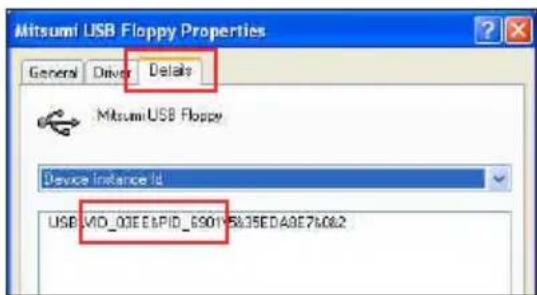
- Parcourez le contenu de la disquette contenant le pilote RAID pour localiser le fichier txtsetup.oem.
- Double-cliquez sur le fichier. Une fenetre apparait, vous permettant de selectionner le programme avec lequel vous souhaitez ouvrir le fichier "oem".
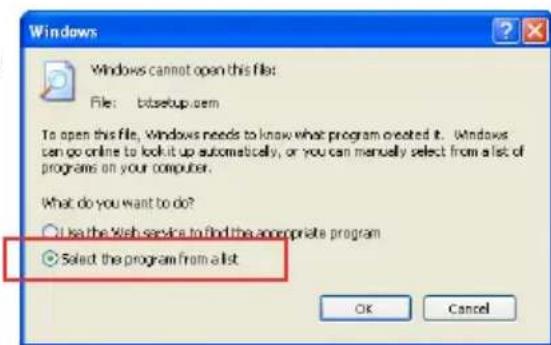
- Sélectionnez Bloc-notes.

- Localisez les sections [Hardwarelds.scsi.iaAHCIDesktopWorkstationServer] et [Hardwarelds.scsi.iaStorDesktopWorkstationServer] du fichier txtsetup.oem.
- Tapez la ligne suivante en dessous de ces deux sections : id = "USB\VID_xxxx&PID_xxxx", "usbstor"
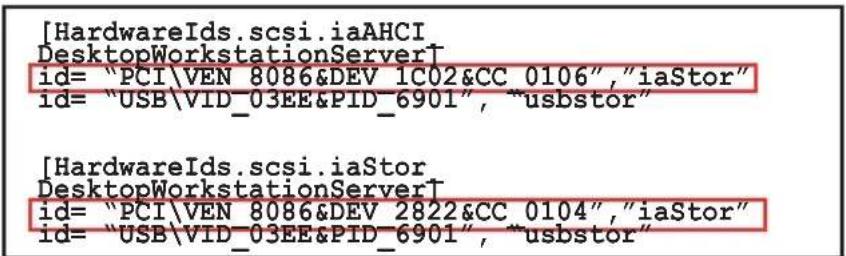

Tapez la même ligne sous chaque section.
Les identifiants de fabricant et de produit variant selon les modèles de lecteur de disquettes USB.
- Enregistrez les modifications et quitterz.
La carte mère est compatible avec la technologie AMD® CrossFireX™ qui vous permet d'installer des cartes graphiques multi-GPU (Graphics Processing Unit). Veuillez suivre les procédures d'installation de cette section.
6.1.1 Pré-requis système
- En mode CrossFireX™, vous devez posseder deux cartes graphiques CrossFireX™ identiques ou une carte graphique CrossFireX™ intégrant deux GPU et certifiées par AMD®.
- Assurez-vous que le pilote de vos cartes graphiques prenne en charge la technologie AMD CrossFireX™. Téchécharge les derniers pilotes sur le site Web d'AMD (www.amd.com).
- Assurez-vous que le bloc d'alimentation peut fournir la quantité minimale d'énergie requise par le système. Consultez le chapitre 1 pour plus de détails.

- Il est recommandé d'installer des ventilateurs chinois additionnels pour garantir un environnement thermique optimal.
- Visitez le site Web d'AMD (http://game.amd.com) pour obtenir la liste des cartes graphiques et des applications 3D compatibles.
6.1.2 Avant de commencer
Avant de pouvoir utiliser la technologie AMD CrossFireX™, vous doivent désinstaller tous les pilotes d'affichage actuels.
Pour désinstaller les pilotes d'affichage actuels :
- Fermez toutes les applications en cours d'execution.
- Pour Windows XP, cliquez sur Panneau de configuration > Ajout/Suppression de programmes. Pour Windows 7, cliquez sur Panneau de configuration > Programmes et fonctionnalités.
- Sélectionnez le(s) pilote(s) d'affichage actuel(s).
- Pour Windows XP, Sélectionnez Supprimer. Pour Windows 7, Sélectionnez Déinstaller.
- RedemarrezVote ordinateur.
6.1.3 Installer deux cartes graphiques CrossFireX™

La carte mère illustrée dans ce chapitre sert uniquement à illustré les instructions d'installation et de configuration et peut ne pas correspondre au modele de carte mère que vous utilisez.
- Préparez deux cartes graphiques CrossFireX™.
- Insérez les deux cartes graphiques dans les slots PCIEX16. Si vous carte mère possède plus de deux slots PCIEX16, reférez-vous au Chapitre 1 pour localiser les slots PCIEX16 recommends pour l'installation de plusieurs cartes graphiques.
- Assurez-vous que les cartes sont bien installées sur leur slot.
- Alignez et inserez fermement le connecteur pont CrossFireX™ sur les connecteurs dorés de chaque carte graphique.
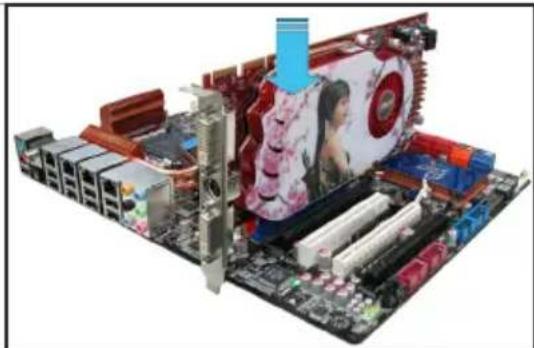

Pont CrossFireXTM (inclus avec la carte graphique)


- Connectez une source d'alimentation auxiliaire du bloc d'alimentation à chaque carte graphique.
- Connectez un cable VGA / DVI / HDMI à l'une des cartes graphiques.
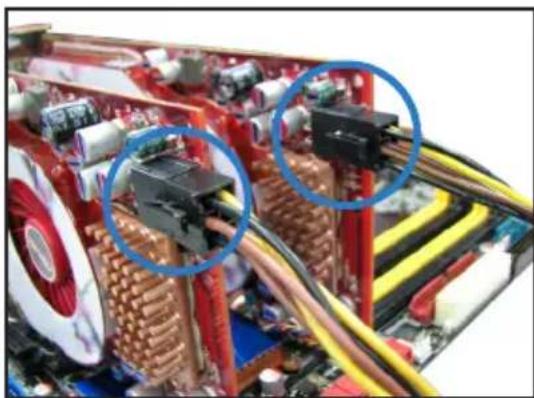
6.1.4 Installer trois cartes graphiques CrossFireX™
-
Préparez trois cartes graphiques CrossFireX™.
-
Insérez les trois cartes graphiques dans les slots PCIEX16. Si vous carte mère possède plus de trois slots PCIEX16, reférez-vous au Chapitre 1 pour localiser les slots PCIEX16 recommends pour l'installation de plusieurs cartes graphiques.
-
Assurez-vous que les cartes sont bien installées sur leur slot.
-
Alignez et insérez fermement les connecteurs pont CrossFireX™ sur les connecteurs dorés de chaque carte graphique.

-
Connectez une source d'alimentation auxiliaire du bloc d'alimentation à chaque carte graphique.
-
Connectez un cable VGA / DVI / HDMI à l'une des cartes graphiques.

6.1.5 Installer les pilotes
Reportez-vous à la documentation fournie dans la boîte de votre carte graphique pour installer les pilotes.

Assurez-vous que le pilote de vos cartes graphiques supporte la technologie AMD CrossFireX™. Telechargez les derniers pilotes sur le site Web d'AMD (www.amd.com).
6.1.6 Activer la technologie AMD CrossFireX™
Après avoir installé vos cartes graphiques et les pilotes, activez la fonction CrossFireX™ via l'utilitaire AMD Catalyst™ Control Center sous Windows.
Demarrer AMD Catalyst Control Center Pour demarrer AMD Catalyst Control Center :
- Faites un cli c droit dans le bureau de Windows et selectionnez Catalyst(TM) Control Center.

- Cliquez sur Catalyst Control Center pour configurer les propriétés d'affichage de vos cartes graphique AMD.

Activier la technologie CrossFireX™
- Dans la fenêtre principale de Catalyst Control Center, cliquez sue Performance > AMD CrossFireX™.
- Sélectionnez Enable CrossFireX™ (Activer CrossFireX™).
- Sélectionnez une combinaison de GPU à partir du menu déroulant.
- Cliquez sur Apply (Appliquer) pour enregistrer et activer les modifications.
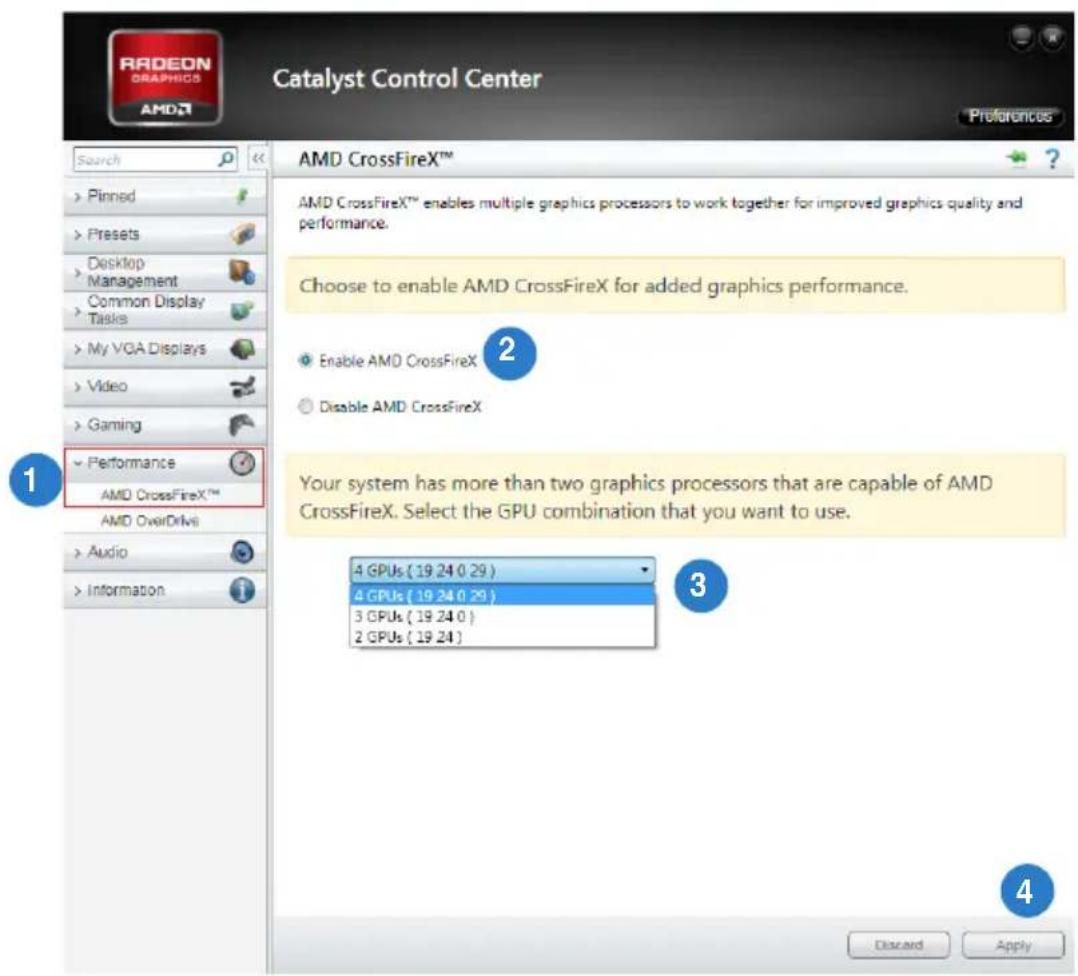
6.2 Technologie NVIDIA ® SLITM
La carte mère est compatible avec la technologie NVIDIA® SLITM (Scalable Link Interface) qui vous permet d'installer plusieurs cartes graphiques. Suivez les procédures d'installation décrites dans cette section.
6.2.1 Pré-requis système
- En mode SLI, vous doivent posseder deux cartes graphiques compatibles SLI, identiques et certifiées NVIDIA®.
- Vérifiez que le pilote de votre carte graphique supporte la technologie SLI de NVIDIA.
Téléchargez les derniers pilotes depuis le site Internet de NVIDIA (www.nvidia.com). - Vérifiez que votre alimentation soit capable de délivrer la quantité de courant minimale requise par le système. Voir Chapitre 1 pour plus de détails.

- Il est recommandé d'installer un ventilateur chassinis supplémentaire pour assurer un meilleur environnement thermique.
- Visitez le site Web officiel de NVIDIA (http://www.nzone.com) pour la première liste des cartes graphiques et applications 3D compatibles.
6.2.2 Installer deux cartes graphiques SLI

La carte mère illustrée dans ce chapitre sert uniquement à illustré les instructions d'installation et de configuration et peut ne pas correspondre au modele de carte mère que vous utilisez.
- Préparez deux cartes graphiques compatibles avec la technologie SLI.
- Insérez les deux cartes dans les slots PCIEX16. Si vous carte mère possède plus de deux slots PCIEX16, reportez-vous au Chapitre 1 de ce manuel afin de localiser les slots PCIEX16 recommends pour l'installation de multiples cartes graphiques.
- Assurez-vous que les carte sont bien engagées dans leur slot.
- Alignez et insérez le connecteur pont SLI sur les connecteurs dorés de chaque carte graphique. Assurez-vous que le connecteur est bien en place.

- Connectez une source d'alimentation auxiliaire du bloc d'alimentation à chaque carte graphique.
- Connectez un cable VGA / DVI / HDMI à la carte graphique.
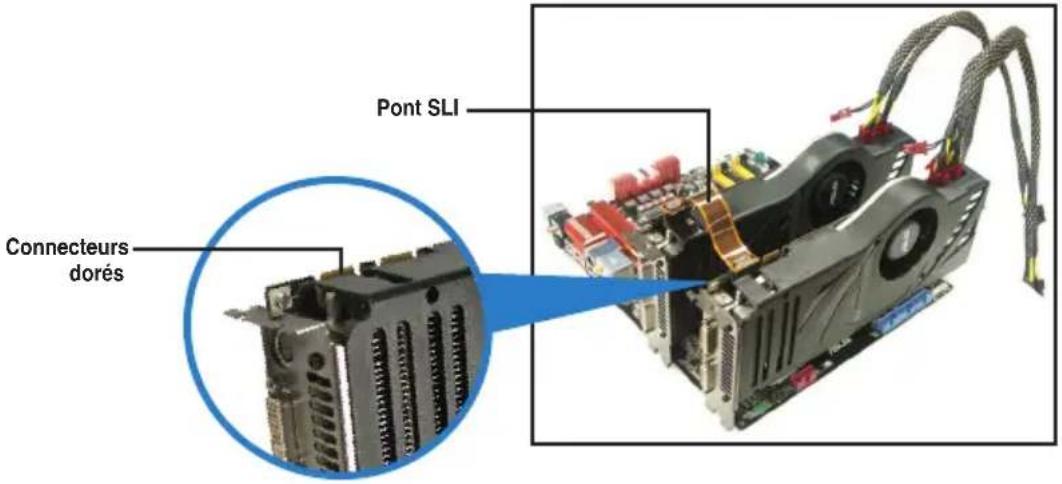
6.2.3 Installer les pilotes
Reportez-vous à la documentation livrée avec vos cartes graphiques afin d'installer leurs pilotes.

Assurez-vous que le pilote de votre carte graphique PCI Express supporte la technologie NVIDIA SLI. Telechargez le dernier pilote sur le site Web de NVIDIA (www.nvidia.com).
6.2.4 Activer la technologie NVIDIA ^串 SLITM
Après avoir installé vos cartes graphiques et leurs pilotes, activez la fonction SLI dans le Panneau de configuration NVIDIA® de Windows® 7™.
Lancer le Panneau de configuration NVIDIA
Yououpez demarrer l'utilitaire NVIDIA via I'une des methodes suivantes :
A. Faites un bloc droit dans le bureau de Windows et selectionnez Panneau de configuration NVIDIA.
La fenêtre du Panneau de configuration NVIDIA apparait. (Voir Étape B3).
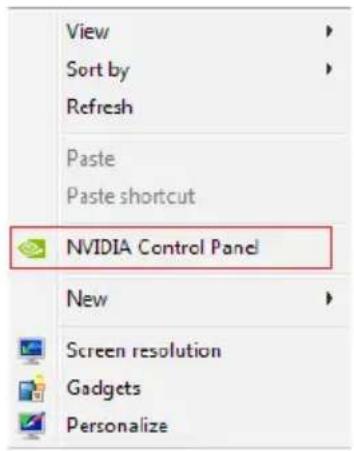
B1. Si le Panneau de configuration ne s'affiche pas (A), selectionnez Résolution d'écran.

B2. Dans la fenêtre Résolution d'écran, Sélectionnez Paramètres avancés.
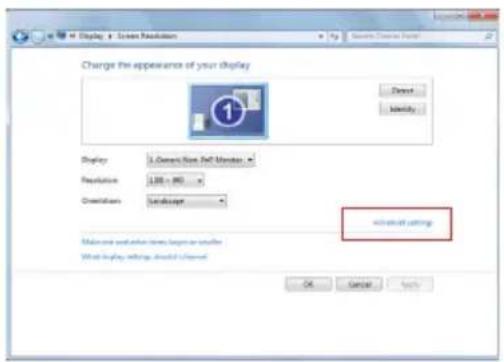
B3. La fenêtre du Panneau de configuration NVIDIA apparait.
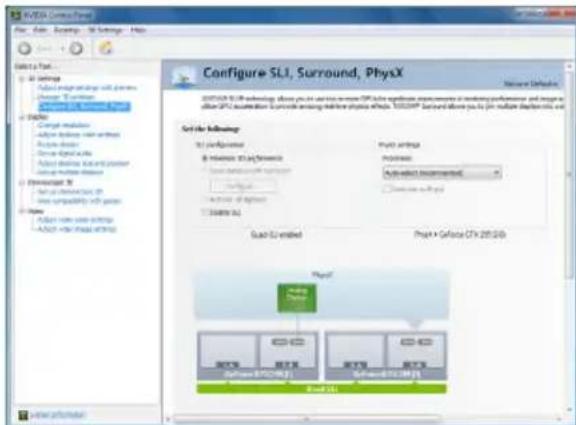
Activler la con guration SLI
Dans la fenêtre du Panneau de configuration NVIDIA, Sélectionnez
Con gurer plusieurs processeurs graphiques, Surround, PhysX. Dans le sous-menue Con guration a plusieurs processeurs graphiques, cochez l'option Maximiser les performances 3D. Une fois terminé, cliquez sur Appliquer.

6.3 Technologie LucidLogix Virtu™ MVP
LucidLogix® Virtu™ MVP est une technologie de virtualisation de GPU permettant d'estomper la ligne de démarcation entre le GPU embarqué sur la carte mère et le GPU externes pour obtenir des performances graphiques accrues. Cette technologie de virtualisation de GPU assigne dynamiquement les tâches aux ressources graphiques disponibles les plus performantes. Le tout nouveau design de Virtual Sync vous permettra quant à lui de profiter d'une expérience de jeu plus fluide.

LucidLogix Virtu MVP n'est compatible qu'vec Windows
- Intel Quick Sync Video est pris en charge par la seconde/troisième génération de processeurs Intel® Core™.
- Avant d'installer LucidLogix Virtu™ MVP à partir du DVD de support ASUS, activez l'option de multi-affichage via iGPU dans le BIOS et installez le pilote d'affichage Intel® et celui de vos cartes graphiques installées. Voir section 3.5.4 System Agent Configuration pour plus de détails.
- Les fonctionnalités Hyperformance et Virtual Sync sont activées lors de l'utilisation simultanée de plus d'une seule carte graphique.
- GPU compatibles : NVIDIA © GF4xx/ 5xx series & AMD® HD5xxx/ 6xxx.
- Il n'est pas recommandé d'utiliser la technologie LucidLogix Virtu MVP en mode RAID.
6.3.1 Installation du matériel
Pour installer LucidLogix® Virtu™ MVP :
- Placez le DVD de support dans votre lecteur optique. L'Assistant d'installation ASUS apparait si la fonction d'Exécution automatique est activée sur votre ordinateur.
- Cliquez sur l'onglet des utilisaires puis sur I'elément LucidLogix Virtu MVP.
- Suivez les instructions apparaissant à l'écran pour terminer l'installation.

L'icone LucidLogix Virtu MVP apparait dans la zone de notification de Windows lorsque l'installation est reussie.
6.3.2 Configuration du matériel
La solution LucidLogix Virtu MVP intègre deux modes de fonctionnement distincts vous permettant de profiter deaillesures performances graphiques que ce soit à partir du processeur graphique embarqué de la carte mère (i-Mode) ou à partir d'une carte graphique (d-Mode).
i-Mode
Pour utiliser la solution LucidLogix Virtu MVP en i-Mode, votre périphérique d'affichage externe doit être constamment connecté à l'une des sorties video de la carte mère.

Assurez-vous de regler l'objet Primary Display du BIOS sur iGPU pour activer la prise en charge de ce mode.
d-Mode
Pour utiliser la solution LucidLogix Virtu MVP en d-Mode, votre périphérique d'affichage doit être connecté à l'une des sorties video de la carte graphique installée sur la carte mère.

- Assurez-vous de régler l'élement Primary Display du BIOS sur PCIE ou PCIE/PCI pour activer la prise en charge du d-Mode.
- d-Mode est recommandé pour obtenir les valeurs performances graphiques pour les yeux 3D.


Les port d'E/S illustrés ci-dessus ne sont données qu'a titre indicatif et peuvent varier selon le type de carte mère et de carte graphique utilisés.
6.3.3 Configuration du logiciel
Ouvrez le panneau de contrôle Virtu MVP pour configurer les fonctionnalités principales de cette technologie, ajuster les options de performance et définir les applications à utiliser pour la virtualisation.
Pour ouvrir le panneau de contrôle, faites un click droit sur l'icone LucidLogix Virtu MVP située dans la zone de notification et Sélectionnez Open Virtu MVP Control Panel (Ouvrir le panneau de contrôle Virtu MVP).


La solution LucidLogix® Virtu™ MVP est automatiquement activée au démarrage du système. Sélectionnez l'option Remove from system tray (Retirer de la barre d'objet), si vous ne souhaitez plus utiliser LucidLogix® Virtu™ MVP.
Onglet Main (Général)
À partir de cet onglet vous pouvez activer ou désactiver la technologie de virtualisation de GPU. Vous pouvez égalementCHOIsir d'afficher ou de masquer Iicone Virtu MVP lors d'une session de jeu à partir de ce menu.
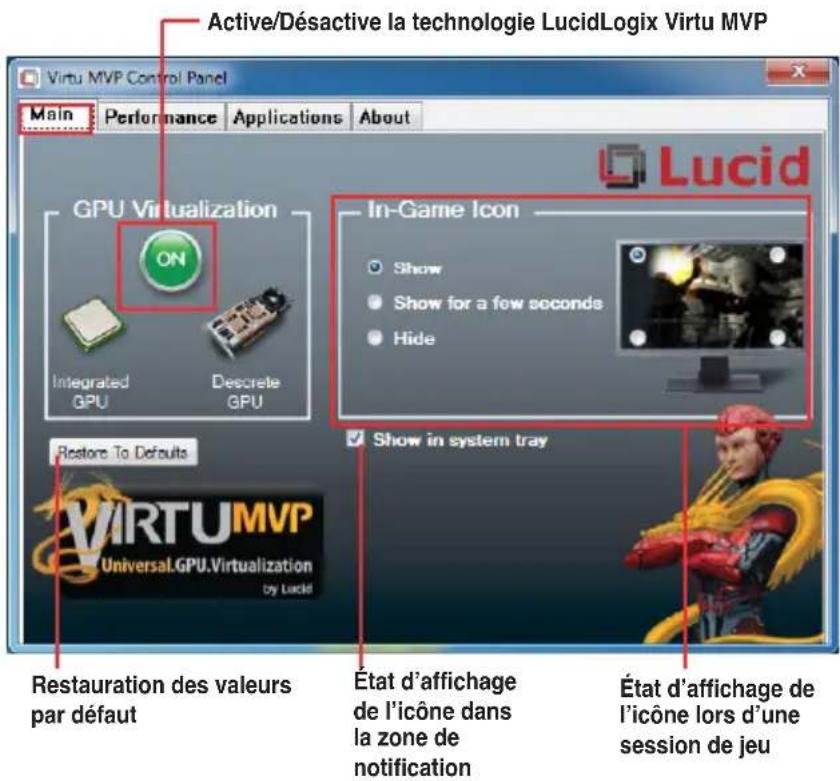
Onglet Performance (Performances)
À partir de cet onglet vous pouvez activer ou désactiver les fonctionnalités Hyperformance ou Virtual Vsync.
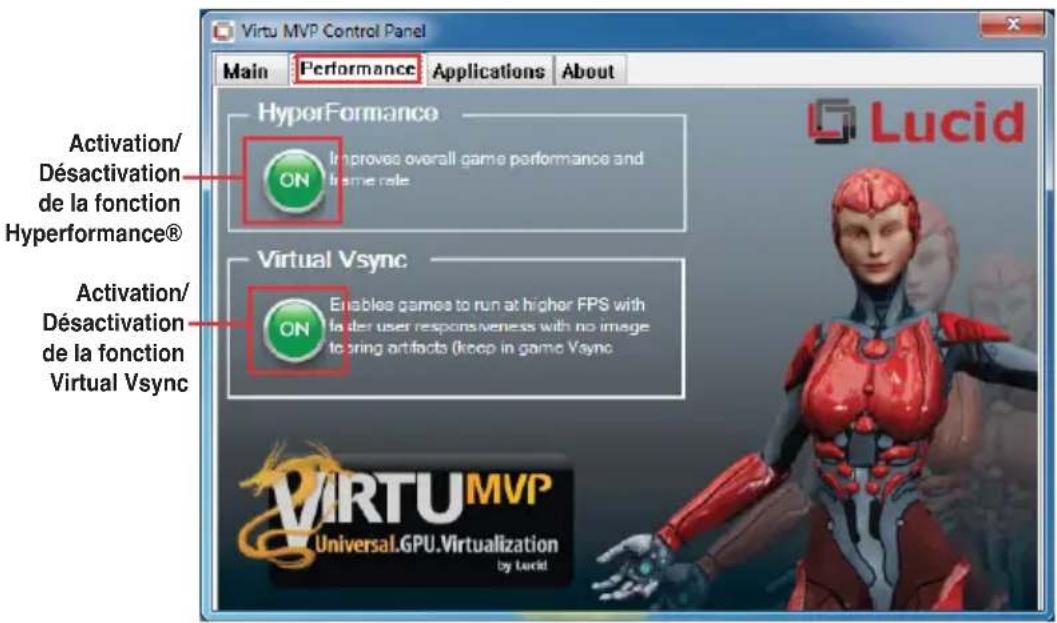
Onglet Applications
À partir de cet onglet vous pouvez selectionner les applications pour lesquelles vous souhaitez appliquer la technologie de virtualisation.

Description des colonnes :
- Colonne D : permet d'executer les applications sélectionnées avec la ou les cartes graphiques installées. Cochez cette colonne pour améliorer les performances graphiques 3D de l'application sélectionné.
- Colonne I: permet d'executer les applications selectionnées avec le GPU dédié (iGPU). Cochez cette colonne pour améliorer les performances des applications mutimédia.
- Colonne H : permet d'executer les applications sélectionnées avec la fonctionnalité Hyperformance*. Cochez cette colonne pour améliorer le rendu graphique de l'application sélectionnée.

Le niveau d'amélioration des performances varie en fonction du type d'application et/ou de carte graphique utilisée.
Technologies Intel
7.1 Introduction aux technologies pour processeurs de bureau Intel® 2012
Cette section offre une vue d'ensemble sur les procédures d'installation et de configuration des technologies pour processeurs de bureau Intel®.
Technologies pour processeurs de bureau Intela:
- Technologie Intel Smart Response
- Technologie Intel Rapid Start
- Technologie Intel ® Smart Connect
Pré-requis système
Pour que vous ordinateur puisse fonctionner de manière fluide lors de l'utilisation d'un processeur de bureau Intel® 2012, assurez-vous que celui-ci puisse satisfaire aux critères suivants :
Processeur Proceseur de la famille Intel
Core de 2ème/3ème génération
Système Windows® 7 d'exploitation
SSD Un disque SSD (Solid State Disk) pour la prise en charge des technologies Intel® Smart Response et Intel® Rapid Start.

Reportez-vous au tableau Configuration de disque SSD requise pour vérifier les critères de disque SSD requis en matière de taille, capacité de partitionnage et montant de mémoire système requise
HDD Au moins un disque dur HDD (Hard Disk Drive) dédié au stockage du système d'exploitation.
Mémoire Pour profiter de la technologie Intel
Rapid Start, un montant de
mémoire système inférieur à 8Go est requis.

Assurez-vous d'avoir activé l'option d'accélération de la technologie Intel® Smart
Response avant de creer une partition Intel® Rapid Start.
Configuration de disque SSD requise
| Configuration de partitionnage de disque SSD requise | Mémoire système 2Go 4Go 8Go | |||
| Combinations de stockage Intel® | Intel® Rapid Start 2Go | 4Go 8Go | ||
| Intel® Smart Response | 20Go 20Go 20Go | |||
| Intel® Smart Response et Intel® Rapid Start | Partitions de 20Go et 2Go (taille de disque SSD > 22Go) | Partitions de 20Go et 4Go (taille de disque SSD > 24Go) | Partitions de 20Go et 8Go (taille de disque SSD > 28Go) | |
| Intel® Smart Response, Intel® Rapid Start, et Intel® Smart Connect | Partitions de 20Go et 2Go (taille de disque SSD > 22Go) | Partitions de 20Go et 4Go (taille de disque SSD > 24Go) | Partitions de 20Go et 8Go (taille de disque SSD > 28Go) | |

- Le disque SSD utilisé pour les technologies Intel® Rapid Start et Intel® Smart Response ne peut pas être utilisé pour creer un volume RAID.
- En raison de certaines limitations du système d'exploitation, la technologie Intel® Rapid Start fonctionne de manière inefficace sur les ordinateurs fonctionnant sous la version 32 bits de Windows®7 et disposant de plus de 4Go de mémoire vivie.
- Seules les connecteurs SATA internes gérés par le jeu de puce Intel (gris et bleus) sont compatibles avec les technologies pour processeurs de bureau Intel.
- Les performances des technologies Intel® Smart Response et Intel® Rapid Storage peuvent varie en fonction du type de disque SSD utilisé.
7.1.1 Technologie Intel Smart Response
La technologie Intel® Smart Response booste les performances globales du système. Cette technologie utilise un disque dur SSD installé (espace disque de 20Go minimum requis) comme mémoire cache pour les opérations les plus féquement executées, pour accélérer les interactions entre le disque dur et la mémoire principale. Les principaux avantages de cette technologie sont des temps d'accès au disque dur accrus et des temps de chargement réduits ainsi qu'une utilisation de l'espace de stockage optimisée. La consommation électrique est aussi réduite de par la diminution des rotations inutiles de la tête de lecture.

Avant d'utiliser la fonction Intel Smart Response, reglez l'objet SATA Mode du BIOS sur [RAID Mode]. Consultez la section 3.5.3 SATA Configuration du chapitre 3 pour plus de détails.
Installer la technologie Intel® Smart Response :
- Placez le DVD de support dans votre lecteur optique. L'onglet d'installation des pilotes apparait si l'Execution automatique a ete activee sur voire ordinateur.
- Dans l'onglet des pilotes, cliquez sur Intel Rapid Storage Technology Driver.
- Suivez les instructions apparaissant à l'écran pour terminer l'installation.
Utiliser la technologie Smart Response :
- Cliquez sur Accelerate (Accélérer) pour ouvrir le menu de configuration de la technologie Smart Response.
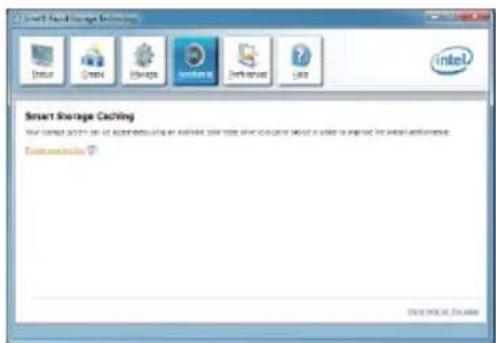
- a. Sélectionnez le disque SSD à utiliser pour améliorer les performances de stockage de votre système.
b. Sélectionnez la taille de mémoire cache allouée.
c. Sélectionnez un disque dur (HDD) à accéléurer
d. Enhanced mode: écriture simultanée sur le disque dur (HDD) et le disque SSD
Maximized mode: écriture sur le disque SSD dans un premier temps, puis écriture sur le disque dur (HDD) ultérieurement.
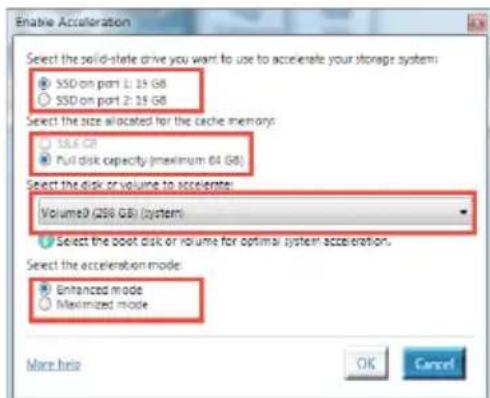
- Sélectionnez Disable Acceleration (Désactiver l'accelération) pour désactiver cette fonction, ou Change Mode (Chager de mode) pour permuter de mode de fonctionnement.
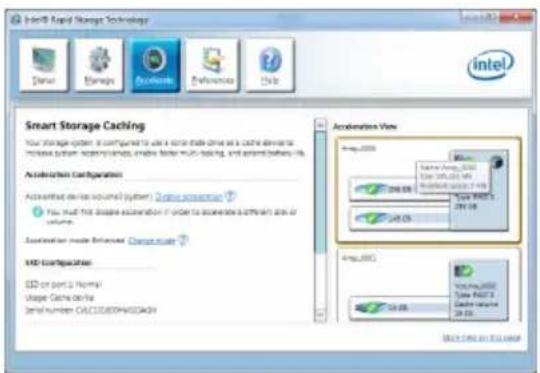

- Pour utiliser la technologie Intel Smart Response, vous doivent dispose d'un disque de stockage de type SSD (avec un espace de stockage supérieur à 20Go) et un disque dur traditionnel (HDD).
- Laaille de mémoire cache maximum est de 64Go. Si le lecteur SSD exéde 64Go, l'espace libre restant peut être utilisé comme espace de stockage normal.
- Si vous souhaitez restaurer le système d'exploitation, sélectionnez l'élement Option ROM > Acceleration Options du BIOS et l'options Disable Acceleration (Désactiver l'accélération) dans l'utilitaire pour désactiver cette fonction.
7.1.2 Technologie Intel Rapid Start
La technologie Intel® Rapid Start permet de sortingrapidement le système du mode veille. La sauvegarde de la mémoire système de l'ordinateur sur un disque dur SSD offre un-delai de réponse plus rapide tout en minimisant la consommation d'énergie.

- Avant d'utiliser la technologie Intel® Rapid Start, allez dans l'interface avancée du BIOS puis sélectionnez Advanced > PCH Configuration et activez l'élement Intel® Rapid Start Technology.
- Assurez-vous d'avoir d'abord créé une partition avant d'activer la fonctionnalité Intel Rapid Start. Un message d'erreur apparait si vous installez l'utilitaire Intel® Rapid Start avant de creator une partition.
Créer une partition

Assurez-vous d'avoir effectuer une copie de sauvegarde de vos données avant d'utiliser l'outil de partitionnage de Microsoft. Un mauvais partitionnage peut résultat dans la perte de vos données.
- Le réglage d'une fréquence DRAM trop élevée peut rendre le système instable.
- Dans le Bureau de Windows, faites un click droit sur l'icone Ordinateur, puis cliquez sur Gérer > Gestion des disques.
-
Sélectionnez le disque SSD à partitionner.
-
Faites un cli c roit sur Nouveau Volume, puis cliquez sur Reduire le volume.
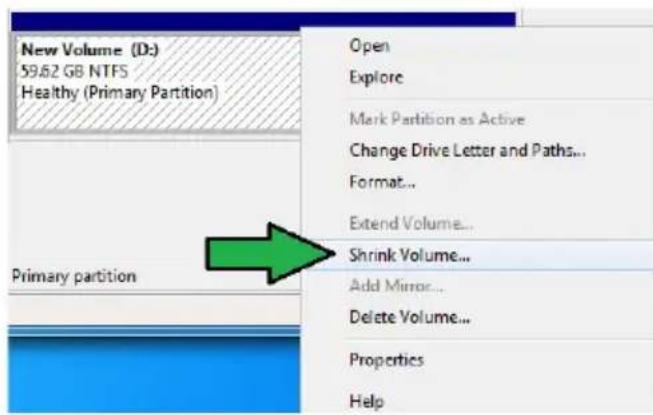
- Si vous disque SSD n'est pas initiaisé et non formaté :
a. Faites un clic droit sur le disque pour lequel vous souhaitez creer une partition, puis selectionnez Initialiser. b. Faites un clic droit sur le volume non alloué, selectionnez Nouveau volume simple, et suivez les instructions à l'écran.
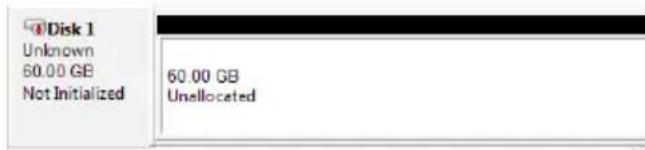

Si la taille de votre disque SSD est inférieure à 64Go, et qu'il est configuré pour utiliser l'option de capacité de stockage totale d'Intel Smart Response, aucun volume n'apparaître dans le fenêtre de gestion des disques. Assurez-vous de définir la valeur de mise en mémoire cache sur 18.6Go dans l'utilitaire Intel Smart Response pour garantir un espace de stockage suffisant pour le partionnage Intel Rapid Start.
- Entrez la taille de partitionnage requise, devant être égale à la taille de la mémoire DRAM installée (1Go = 1024Mo), puis cliquez sur Réduire.
Allez dans Demarrer>
Panneau de configuration>
Système et sécurité>
Système et vérifie les
informations relatives au
montant de memoire DRAM
installée.
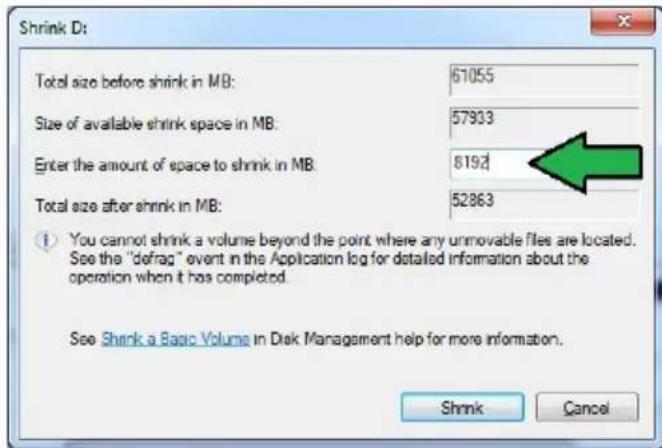
Le volume non alloué est attribué au disque sélectionné.
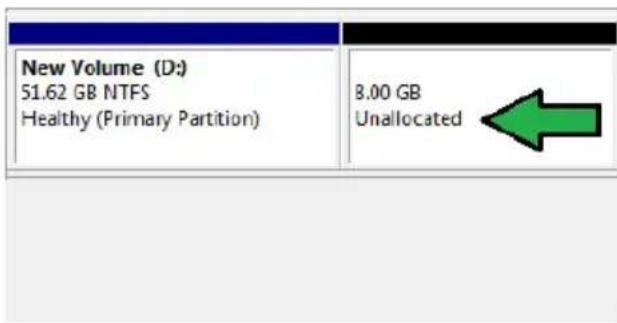
- Pour executer l'outil de partitionnage de disque, cliquez sur Demarrer > Tous les programmes > Accessoires > Invite de commande.
- Entrez diskpart puis appuyez sur Entree.
- A l' apparition de l'invite de commande, tapez list disk puis appuyez sur Entrée. Sélectionnez le disque disposant d'un volume non alloué en tapant select disk x (x = le numéro de disque), puis appuyez sur Entrée.


- La valeur x se refère au nombre de disque disposant d'un volume non alloué.
-
Reportez-vous à l'étape 5 pour plus de détails sur l'espace non alloué du disque SSD.
-
Tapez create partition primary puis appuyez sur Entre.

- Avec avoir créé une partition primaire, tapez detail disk, puis appuyez sur Entre pour afficher les détails du disque partitionné.

- Sélectionnez le volume brut disposant de la même taille que le volume réduit, tapez select volume x (x = valeur numérique), puis appuyez sur Entrée pour stocker la partition Intel Rapid Start.
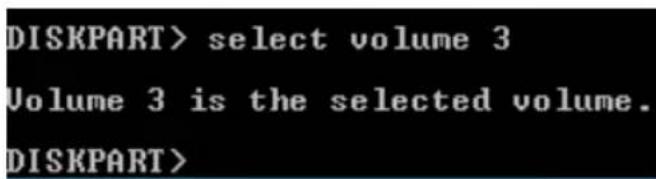

La valeur se refere au numero de disque sur lequel vous souhaitez creer la partition.
- Tapez set id=84 override, appuyez sur Entrée, puis patientez le temps que le processus de réduction se termine et affiche une nouvelle partition nommée Partition de mise en voille prolongée.


La Partition de mise en veille prolongée n'apparait pas si vous utilisez le format de partition "GPT". Verifie que le message "Non alloue" disparaissé du volume et que la nouvelle partition est identifiée.
- Redemarrez le système une fois que le processus de creation de partition est terminé.

La partition creée pour l'utilisation de la technologie Intel® Rapid Start est incomplète si l'ordinateur n'est pas redémarré.
Activer et désactiver la technologie Intel® Rapid Start sous le système d'exploitation

Installez la technologie Intel® Rapid Start à partir du DVD de support afin de pouvoir utiliser le gestionnaire Intel® Rapid Start.
Une fois la partition creée, démarrez le gestionnaire Intel® Rapid Start pour activer ou désactiver la technologie Intel® Rapid Start.
- Cliquez sur la flèche située dans la zone de notification, puis cliquez sur l'icone Intel® Rapid Start Technology Manager.

- Cochez l'option On (Activer) du champ Status (Etat) pour activer la fonction, puis cliquez sur Save (Enregister). Active ou déconnecté.
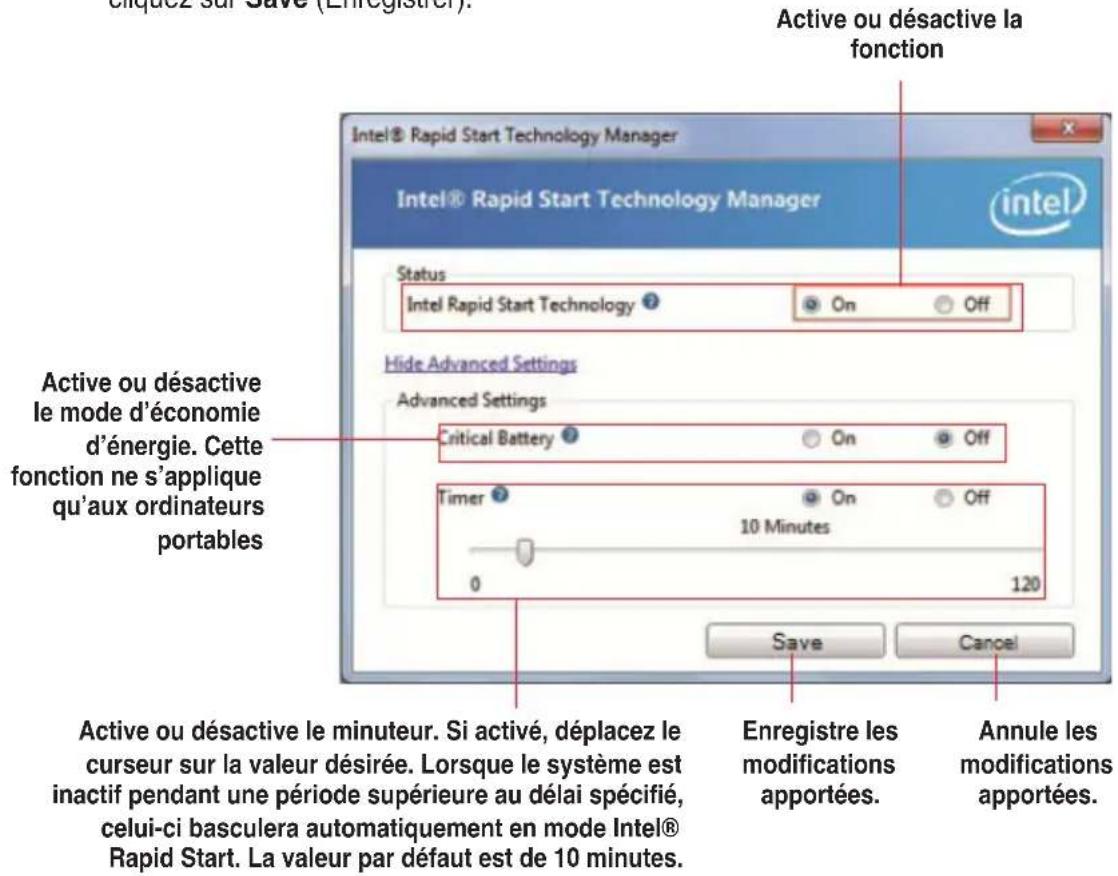
Restaurer la partition
Cette procédure vous permet de supprimer la technologie Intel® Rapid Start de votre ordinateur et restaurer la partition créé pour l'installation de la technologie Intel Rapid® Start.
- Executed l'outil Invite de commande.
-
Tapez diskpart puis appuyez sur Entre.
-
À l'apparition de l'invite de commande, tapez list disk puis appuyez sur Entrée.

- Sélectionnez le disque (SSD) sur lequel la technologie Intel® Rapid Start est installée pour la restauration de volume, tapez select disk x (x = valeur numérique), puis appuyez sur Entrée.
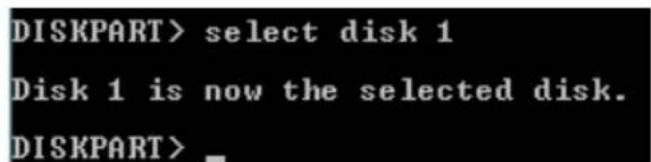

La valeur se refere au numero de disque stockant la partition.
- Tapez list partition et appuyez sur Entre. Sélectionnez la partition utilisée pour la technologie Intel Rapid Start en tapant select partition x (x= Valeur numérique), puis appuyez sur Entre.
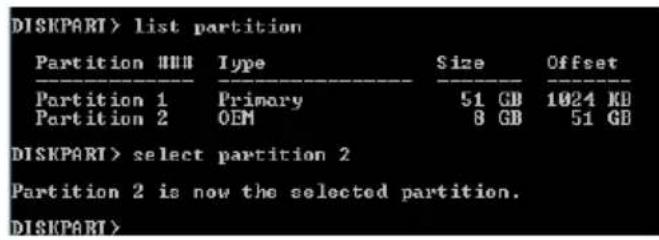

La valeur se refere au numero de disque stockant la partition a supprimer.
- Tapez delete partition override, puis appuyez sur Entre. La partition selectionnee est supprimée.
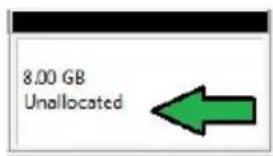

- Dans le Bureau, cliquez sur Demarrer, faites un clic droit sur Ordinateur, puis cliquez sur Gérer.
- Dans la fenêtre de gestion de l'ordinateur, cliquez sur Gestion des disques, faites un clic droit sur le volume réduit, puis Sélectionnéz Étendre le volume.
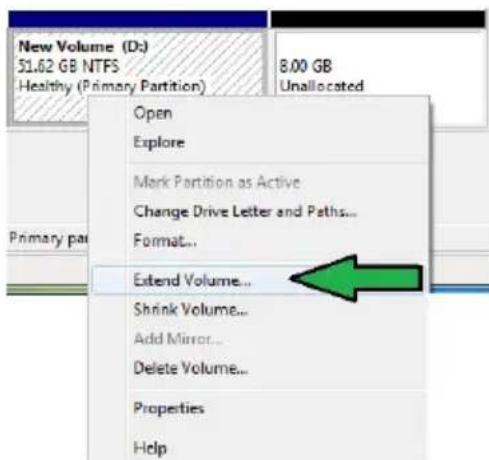
- L'assistant d'extension de volume apparait. Cliquez sur Suivant.
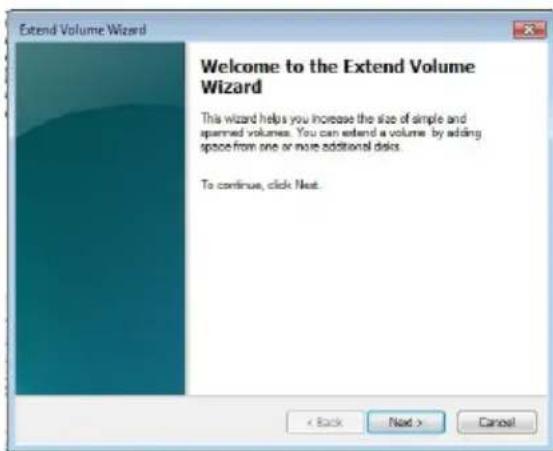
- Cliquez sur Suivant après avoir sélectionné un disque.
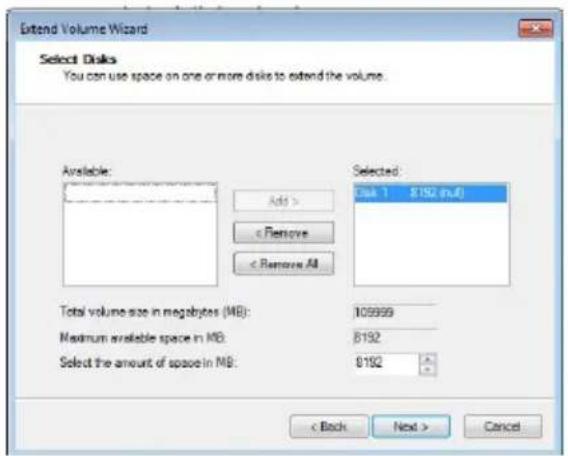
- La configuration pour l'extension du volume est terminée. Cliquez sur Terminate pour restaurer la partition dédiée à la technologie Intel Rapid Start.
- Redemarrez l'ordinateur après avoir supprimer la partition.
- Cliquez sur Demarrer > Panneau de configuration > Programmes > Programmes et fonctionnalités pour désinstaller le gestionnaire Intel Rapid Start.
7.1.3 Technologie Intel Smart Connect
La technologie Intel® Smart Connect est une fonctionnalité permettant une mise à jour continue et automatique de vos applications favorites tout en minimisant la consommation énergétique de votre ordinateur.
Une fois installée et activée, la technologie Intel® Smart Connect sort périodiquement le système du mode veille pourmettre à jour vos applications avant de le rebasculer automatiquement en veille.

- La technologie Intel ® Smart Connect prend enc harge les applications Windows® Live Mail, Microsoft Outlook et Seesmic.
- Il est nécessaire d'activer une option de l'élement PCH Configuration du BIOS avant d'utiliser la technologie Intel® Smart Connect. En mode d'affichage avancé du BIOS, allez dans Advanced > PCH Configuration et activez l'option Intel® Smart Connect Technology.
Installer la technologie Intel® Smart Connect
- Placez le DVD de support dans votre lecteur optique.
- Cliquez sur l'onglet Utilities (Utilitaires), puis cliquez sur Intel® Smart Connect Technology.
- À l'apparition de l'assistant de configuration, cliquez sur Next (Suvant) pour continuer.
-
Cochez I accept the terms in the License Agreement (J'accepte les termes du contrat de licence) puis cliquez sur Next (Suvant).
-
Sélectionnez tout puis cliquez sur Next (Suivant) all pour acceder à la page d'installation personnelisée.
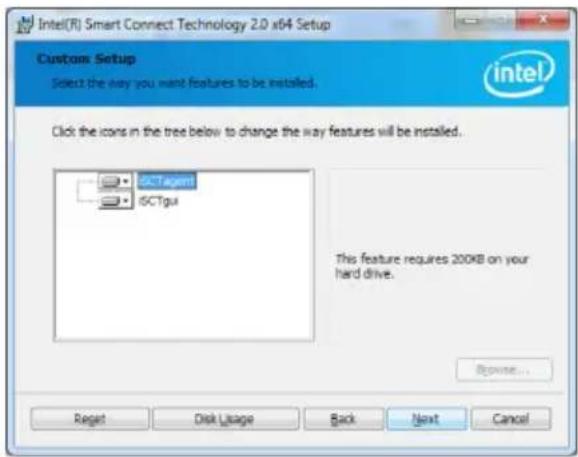
- Cliquez sur Install (Installer) pour continuer.
- Cliquez sur Yes (Oui) pour redémarrer l'ordinateur.
Utiliser la technologie Intel® Smart Connect
-
Avant que le système ne bascule en mode veille, assurez-vous que vos applications sont en cours d'execution et qu'aucun mot de passer d'accès n'est requis.
-
Verifiez que votre connexion Internet est active lors de l'activation de la technologie Intel Smart Connect.
-
Cliquez sur Demarrer > Tous les programmes > Intel > Intel Smart Connect Technology.
- Dans l'onglet Basic (Général), cliquez sur Enable Updating (Activer les mises à jour). L'onglet Advanced (Avancé) est alors disponible.
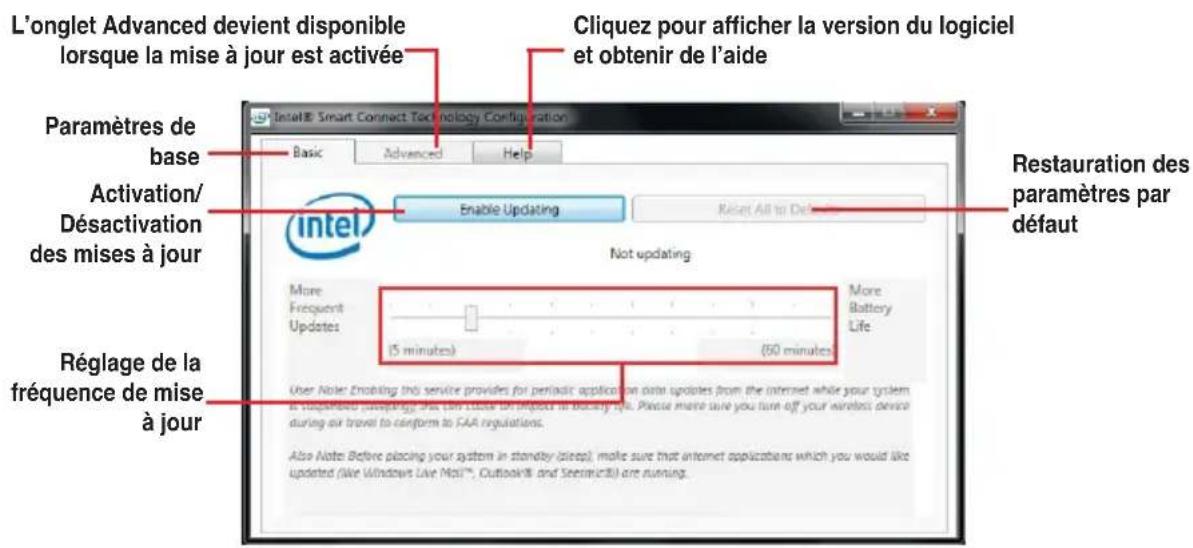
- Pour désactiver la fonction de mise à jour, cliquez sur Disable Updating (Désactiver les mises à jour). Cliqueur sur ce bouton désactive également les options de configuration de l'onglet Advanced (Avancé). Cliquez sur Reset All to Defaults (Restaurer les valeurs par défaut) pour rétablier les paramètres de configuration par défaut.
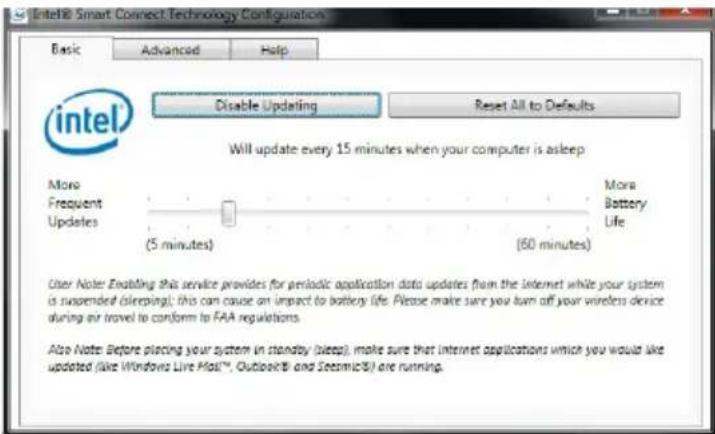
- Dans l'onglet Advanced (Avancé), planifiez les horaires de mise à jour. Ce réglage n'est applicable qu'à a période définie.

- Dans l'onglet Help (Aide), cliquez sur About (À propos) pour afficher la version du logiciel. Cliquez sur Topics (Rubriques d'aide) pour obtenir plus d'informations sur la technologie Intel® Smart Connect.
ThunderFX
8.1 Présentation
8.1.1 Panneau avant

Voyant d'alimentation
Indique que le boîtier ThunderFX est allumé et connecté à un ordinateur ou une console PlayStation 3 / Xbox 360.

- Avant l'initialisation, cevoyant lumineux ne s'allume pas lors de la première connexion du boitier ThunderFX à un apparéil.
- La luminosité duvoyant lumineux faiblit lorsque le PC ou la console PS3/Xbox 360 bascule en mode veille.
Molette de selection de source
Tournez cette molette pour selectionner une source audio (PC, PS3, ou Xbox 360).

- Sélectionnez la source audio avant de connecter le cable USB.
- Placez la molette sur la source PS3 ou Xbox 360 pour une sortie audio analogue destinée aux appareils mobiles (iPhone, iPad, iPod ou lecteur mp3).
3 Molette de contrôle du volume
Utilisez cette molette pour ajuster le volume de sortie d'un casque audio. Appuyez sur la molette pour selectionner le mode Master (Général), Voice (Voix) ou Game (Jeu).
Modes PS3 et Xbox 360
- Master: règle simultanément le volume sonore du jeu et des conversations avec d'autres joueurs.
- Voice: règle le volume sonore des conversations avec d'autres joueurs.
Game:regle le volume du jeu.
Mode PC
- Master: règla le volume de sortie.
Voice:regle le volume d'entree.
4 Voyant lumineux de mode
Indique le mode actuel.
5 Prise de sortie casque 3.5mm
Connectez un casque audio à cette prise.
6 Prise d'entrée microphone
Connectez un microphone à cette prise.
7 Prise d'entrée audio 2.5mm pour Xbox 360
Connectez le microphone Xbox 360 à cette prise.
8 Microphone intégré et son voyant lumineux
Le microphone intégré possède une technologie de réduction des nuisances sonores environnantes pouvant être contrôle par le biais de l'utilitaire
ThunderFX. Levoyant lumineux s'allume lorsque cette technologie est activée.
8.1.2 Panneau arrête

Entree audio RCA
Branchez les cables A/V de votre PS3 / Xbox 360 sur ces connecteurs. Vous pouvez aussi y connecter le cable AV + 3.5mm-vers-RCA ThunderFX pour Xbox 360 fourni pour une sortie audio analogue.
2 Port USB 2.0
Utilisez le cable USB à double extrémité fourni pour relier le boftier ThunderFX à votre ordinateur ou console PS3 / Xbox 360.

Pour plus de détails sur la connexion de vos appareils, consultez la section 8.2 Connecter vos appareils.
8.2 Connecter vos apparecs

- Sélectionnez d'abord une source avant de connecter le cable USB.
- Sélectionnez l'impédance de casque appropriée dans l'interface logicielle avant d'allumer le boîtier ThunderFX.
8.2.1 Connexion à un ordinateur

- Il est recommandé d'utiliser l'extrémité principale du cable USB. L'extrémité à un seul connecteur doit impératifement être reliée au boîtier ThunderFX.
- Pour garantir une alimentation et un signal stables, utilisez simultanement les doubles extrémites du cable USB lors de la connexion du boîtier à un ordinateur.

8.2.2 Connexion à une PlayStation3TM
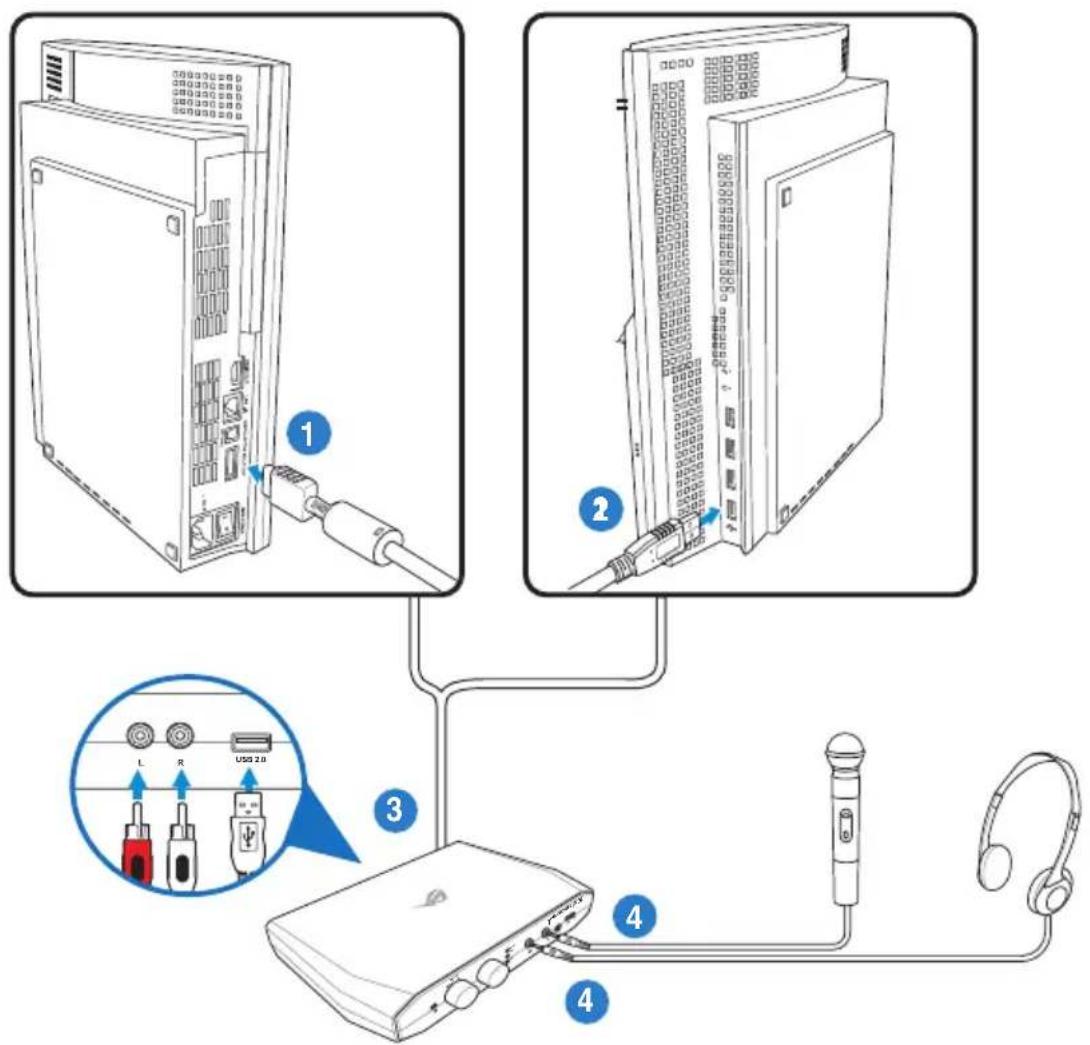
Configurer la PlayStation3TM
Pour configurer les paramètres de sortie audio :
- Allez dans to Paramètres > Paramètres son > Paramètres de sortie audio.
- Sélectionnez l'option Connecteur d'entrée audio / Péritel / AV MULTI.
- Sélectionnez OK pour continuer.
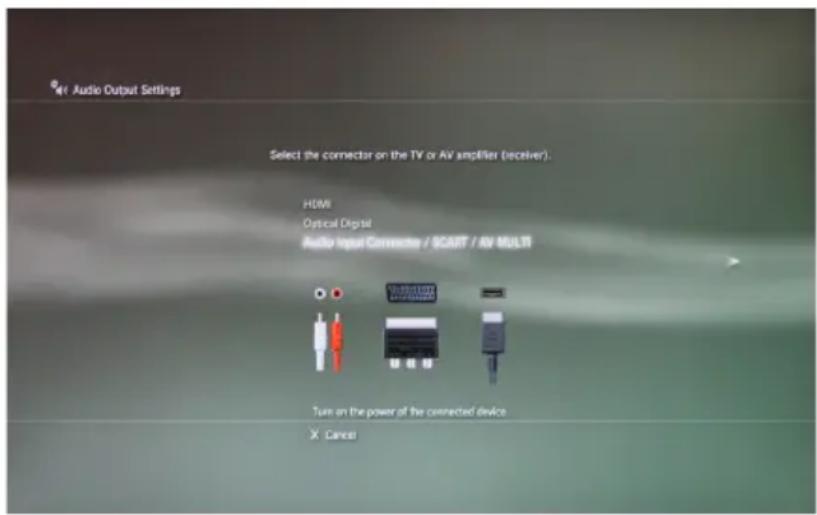
Pour configurer le microphone :
- Allez dans to Paramètres > Paramètres accessoires > Paramètres péripériques audio.
- Allez dans Periphérique d'entrée et seLECTIONnez ThunderFX.
- Allez dans Periphérique de sortie et selectionnez ThunderFX.
- Sélectionnez OK pour continuer.
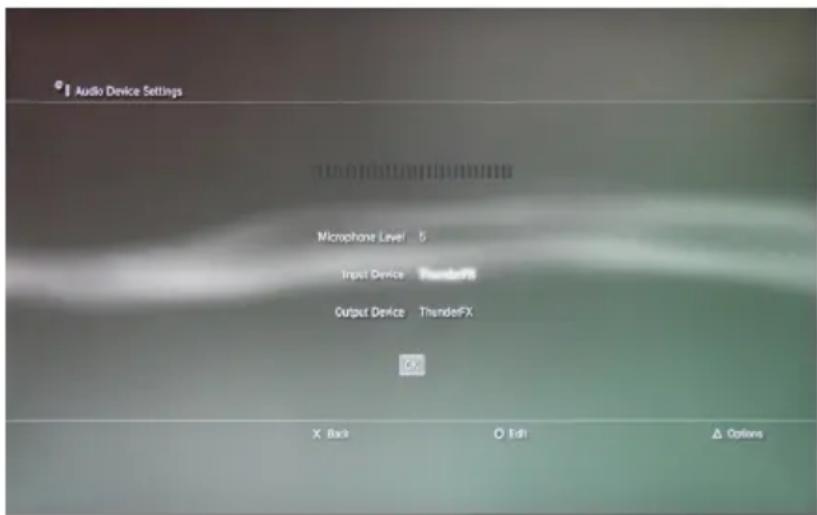
8.2.3 Connexion à une Xbox 360TM
Connexion par défaut

Connexion HDMI

Utilisez le cable AV + 3.5mm-vers-RCA ThunderFX pour Xbox 360 fourni pour connecter votre Xbox 360 au boîtier ThunderFX.

8.2.4
Connexion à un iPhone/ iPod/ iPad/lecteur MP3
- Basculez le boftier en mode PS3 ou Xbox 360 avant de connecter votre iPhone/iPod/ iPad/Lecteur MP3.
- Reliez le boftier ThunderFX à votre ordinateur par le biais du cable USB fourni. Assurez-vous également que votre ordinateur est alimenté en courant.
- Utilisez le cable AV + 3.5mm-vers-RCA ThunderFX pour Xbox 360 pour connecter votre iPhone/iPod/iPad/Lecteur MP3 au boîtier ThunderFX
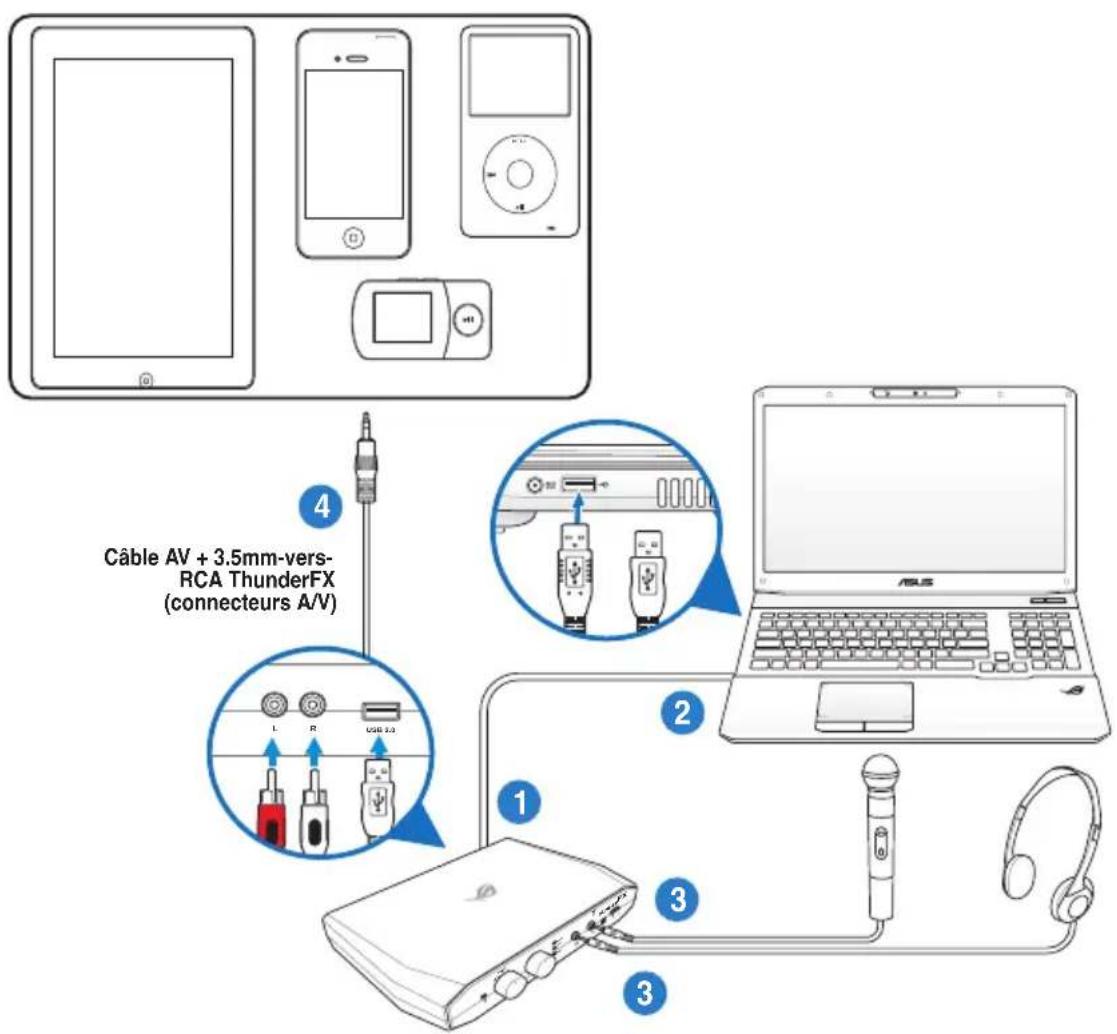
8.3 Installation du pilote
Suivez les instructions apparaissant lors de l'exécution de l'assistant d'installation pour configurer l'utilitaire ASUS ThunderFX Audio, puis redémarrez votre ordinateur avant d'utiliser l'utilitaire.
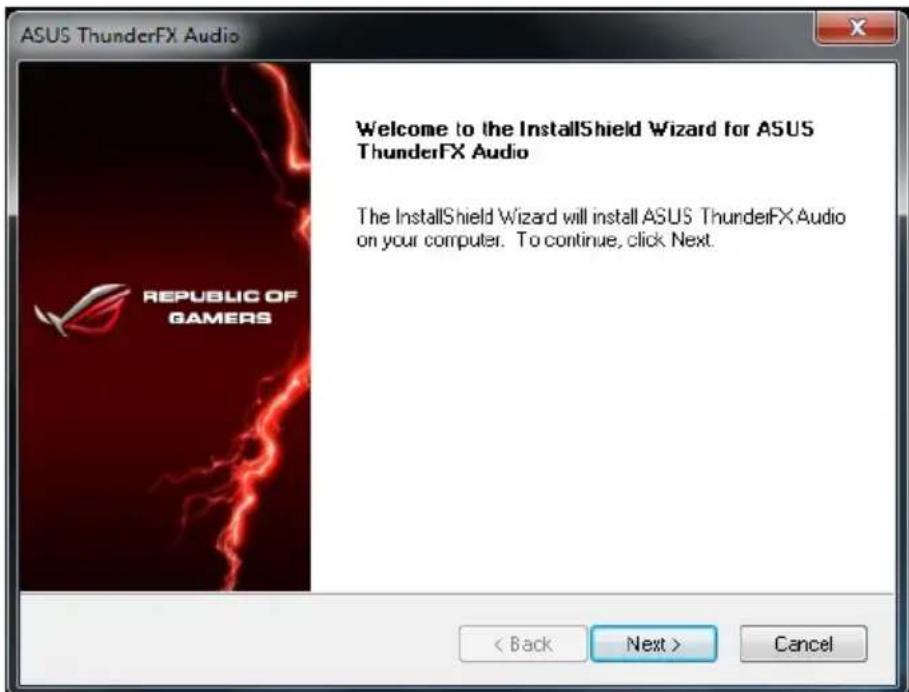
8.4 Introduction à l'utilitaire ThunderFX
L'utilitaire ASUS ThunderFX Audio permet de régler le volume d'un casque, l'égaliseur, les effets de son Surround et divers autres fonctionnalités audio. Faites un clic droit sur l'icone dédiée au microphone ou au casque pour afficher un menu d'options.
Double-cliquez sur le raccourci ASUS ThunderFX Audio du Bureau de votre ordinateur pour executer l'utilitaire.
8.4.1 Panneau de contrôle principal

Mode casque ou microphone
Faites un clic droit pour afficher le menu des réglages.
Faites un clic gauche pour afficher l'écran de contrôle.
Activez cette fonction pour réduire les nuisances sonores de fond.
** DS3D GX (DirectSound3D Game Extensions)
Activez DirectX3D pour le support des jours Windows prénant en charge les extensions EAX et DirectX3D.
\*\*\* SVN (Smart Volume Normalization)
Activez cette fonction pour limiter les fluctuations de volume.
8.4.2 Profils de jeu
À partir du panneau de contrôle principal, cliquez sur le bouton de permutation d'affichage pour acceder au menu de configuration des profils de jeu. Cliquez sur le signe Plus (+) pour ajouter un profil personnelisé ou sur le signe Moins (-) pour supprimer un profil.
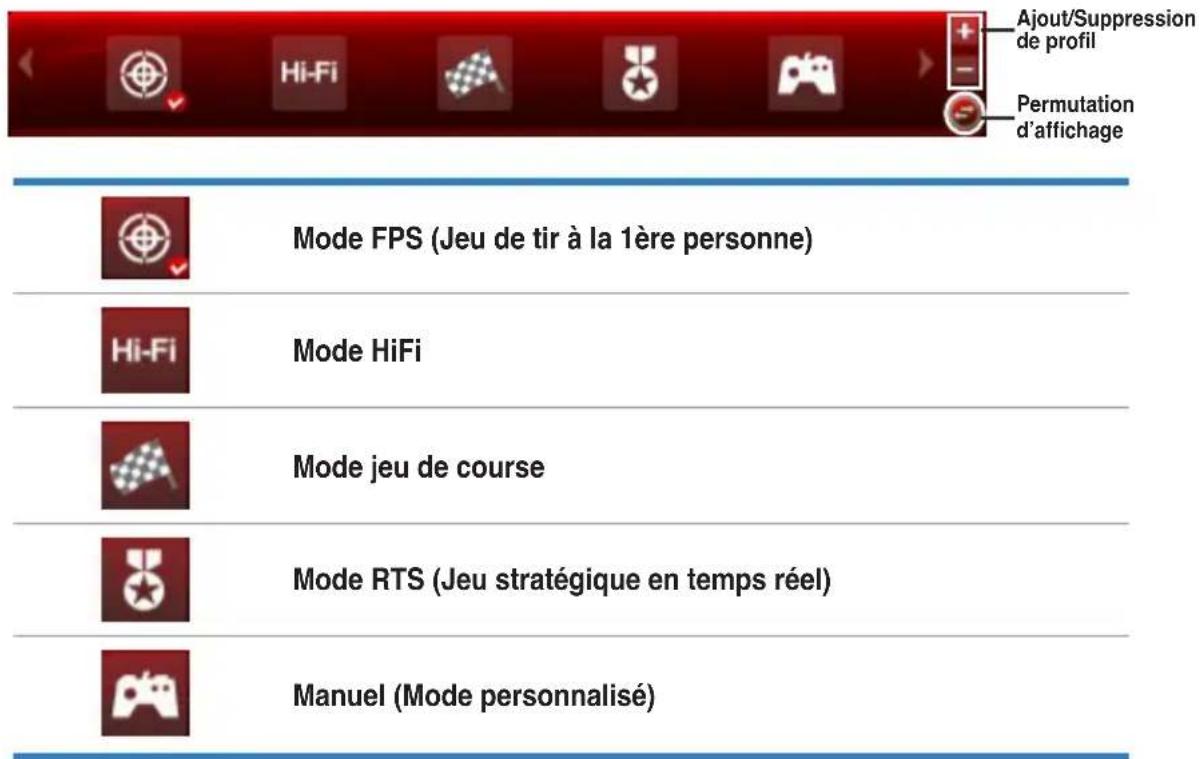
8.4.3 Égaliseur
Voussoupiezchoisirl'une desconfiguration pre-définie ou régler manuellementlesdifférents de contrôle pourpersonnaliserle sondevoitracque.
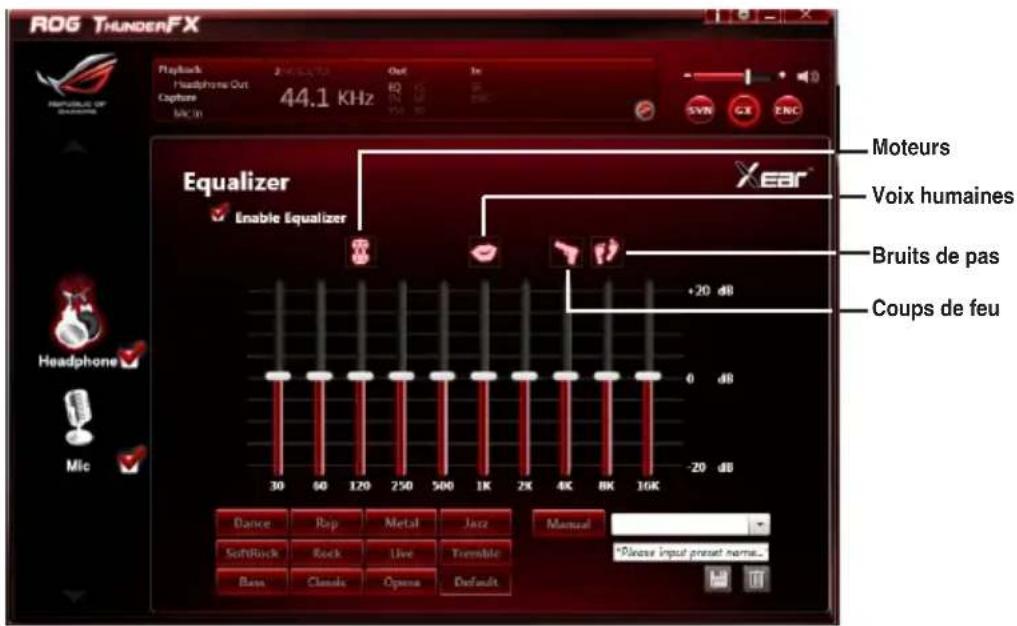
8.4.4 Réduction des nuisances sonores ambiantes
La technologie ENC (technologie de réduction des bruits environnants) fille les bruits de fond pour améliorer la qualité d'entrée vocale au microphone.


- Maintenez une distance de séparation de trente (30) centimètres entre le microphone principal et le microphone ENC intégré pour garantir une qualité audio optimale.
- La technologie ENC n'est prise en charge qu'en mode PC.
Appendice
Notices
Rapport de la Commission Fédérale des Communications
Ce dispositif est conforme à l'alinéa 15 des règles établies par la FCC. L'opération est sujette aux 2 conditions suivantes:
- Ce dispositif ne peut causeur d'interfERENCE nuisible, et
- Ce dispositif se doit d'accepter toute interference reçue, incluant toute interférence pouvant cause des résultats indésirables.
Cet équipement a ete teste et s'est avere etre conforme aux limites etablies pour un dispositif numerie de classe B, conformement a l'alinea 15 des regles de la FCC. Ces limits sont conques pour assurer une protection raisonnable contre l'interference nuisible a une installation reseau. Cet équipement generne, utilise et peut irrardier de I'energie a frquence radio et, si non installed et utilise selon les instructions du fabricant, peut causer une interfeerence nocive aux communications radio. Cependant, il n'est pas exclu qu'une interfeerence se produise lors d'une installation particuliere. Si cet équipement cause une interfeerence nuisible au signal radio ou televisé, ce qui peut-etre déterminé par l'arrêt puis le réamorcage de celui-ci, l'utilisateur est encouraged a essayer de corriger l'interference en s'aidant d'une ou plusieurs des mesures suivantes:
- Réorientez ou replacez l'antenné de réception.
- Augmentez l'espace de séparation entre l'équipement et le récepteur.
- Reliez l'équipement à une sortie sur un circuit différent de celui auquel le récepteur est relié.
- Consultez le revendeur ou un technicien experimenté radio/TV pour de l'aide.

L'utilisation de cables protégés pour le raccordement du monitér à la carte de graphique est exigée pour assurer la conformité aux règlements de la FCC. Les changements ou les modifications apportés à cette unité n'était pas expressément approuvés par la partie responsable de la conformité pourraient annuler l'autorité de l'utilisateur à manipuler cet équipement.
Déclaration de conformité d'Industrie Canada
Cet apparéil numérique de la Classe B est conforme à la norme NMB-003 du Canada.
Cet apparéil numérique de la classe B respecte toutes les exigencies du Reglement sur le matériel brouilleur du Canada.
Cet apparéil est conforme aux normes CNR exemples de licence d'Industrie Canada. Le fonctionnement est soumis aux deux conditions suivantes :
(1) cet apparéil ne doit pas provoquer d'interférences et
(2) cet apparéil doit accepter toute interférence, y compris celles susceptibles de provoquer un fonctionnement non souhaïte de l' apparéil.
Rapport du Département Canadien des Communications
Cet apparéil numérique ne dépasse pas les limites de classe B en terme d'émissions de nuisances sonore, par radio, par des-appareils numériques, et ce conformément aux régulations d'interférence par radio établies par le département canadien des communications.
(Cet apparéil numérique de la classe B est conforme à la norme ICES-003 du Canada.)
Conformité aux directives de l'organisme VCCI (Japon)
Déclaration de classe B VCCI
情報处理装置等電波障害自主規制に
Avertissement de l'organisme KC (Corée du Sud)
B. 首先,然后,后
i
- 早
REACH
En accord avec le cadre réglementaire REACH (Enregistrement, Evaluation, Autorisation et Restrictions des produits chimiques), nous publiions la liste des substances chimiques containues dans nos produits sur le site ASUS REACH : http://csr.asus.com/english/REACH.htm.

NE PAS mesure ce produit au rebut avec les déchets municipaux. Ce produit a été concu pour permettre une réutilisation et un recyclage appropriés des pieces. Le symbole représentant une belle barree indique que le produit (equipement électrique, electronique et ou contenant une batterie au mercure) ne doit pas être mis au rebut avec les déchets municipaux. Consultez les reglementations locales pour la mise au rebut des produits électroniques.

NE PAS mesure la batterie au rebut avec les déchets municipaux. Le symbole représentant une belle brappe indique que la batterie ne doit pas etre mise au rebut avec les déchets municipaux.
Services de reprise et de recyclage d'ASUS
Les programmes de recyclage et de reprise d'ASUS decoulement de nos exigences en terme de standards élevés de respect de l'environnement. Nous souhaitons apporter à nos clients permettant de recycler de manière responsable nos produits, batteries et autres composants ainsi que nos emballages. Veuillez consulter le site http://csr.asus.com/english/Takeback.htm pour plus de détails sur les conditions de recyclage en vigueur dans votre pays.
Notices relatives aux équipements à radiofréquences
Conformité aux directives de la Communauté Européenne
Cet équipement est conforme à la Recommendation du Conseil 1999/519/EC, du 12 juillet 1999 relative à la limitation de l'exposition du public aux champes electromagnétiques (0-300 GHz). Cet apparéil est conforme à la Directive R&TTE.
Utilisation de module radio sans fil
Cet apparéil est restreint à une utilisation interieure lors d'un fonctionnement dans la plage de fréquence de 5.15 à 5.25 GHz.
Exposition aux radiofréquences
La puissance d'émission radio de la technologie Wi-Fi est inférieure aux limites d'exposition aux ondes radio définies par la FCC. Il est néanmoins recommendé d'utiliser cet équipement sans fil de façon à réduire autant que possible les contacts avec une personne lors d'une'utilisation normale.
Conformité aux directives de la FCC du module sans fil Bluetooth
L'antenne utilisée par cet émetteur ne doit pas être colocalisée ou opérée conjointement avec d'autres antennes ou émetteurs.
Déclaration d'Industrie Canada relative aux modules sans fil Bluetooth
Cet appeareil numérique de la Class B respecte toutes les exigences du Reglement sur le matériel brouilleur du Canada.
Déclaration du bureau BSMI (Taiwan) relative aux apparéils sans fil
無線設備的警告聲明
Déclaration du Japon en matière d'équipements à radiofréquences
Déclaration de l'organisme KC (Corée du Sud) relative aux équipements à radioféquences)
中国国国
龍興尚司
南早
i
Contacts ASUS
ASUSTeK COMPUTER INC.
Adresse 15 Li-Te Road, Peitou, Taipei, Taiwan 11259
Telephone +886-2-2894-3447
Fax +886-2-2890-7798
E-mail info@asus.com.tw
Web www.asus.com.tw
Support technique
Telephone +86-21-38429911
Web support.asus.com
ASUS COMPUTER INTERNATIONAL (Amérique)
Adresse 800 Corporate Way, Fremont, CA 94539, USA
Telephone +1-812-282-3777
Fax +1-510-608-4555
Web usa.asus.com
Support technique
Telephone +1-812-282-2787
Fax +1-812-284-0883
Web support.asus.com
ASUS France SARL
Adresse 10, Allée de Bienvenue, 93160 Noisy Le Grand, France
Telephone +33 (0) 149329650
Web www.france.asus.com
Support technique
Telephone +33 (0) 8 21 23 27 87
Fax +33 (0) 149329699
Web support.asus.com