Notice Facile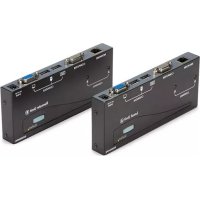
SV565UTPUEU - Commutateur StarTech.com - Notice d'utilisation et mode d'emploi gratuit
Retrouvez gratuitement la notice de l'appareil SV565UTPUEU StarTech.com au format PDF.

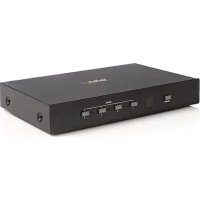
| Caractéristiques Techniques | Commutateur KVM sur IP 4 ports, compatible avec les systèmes d'exploitation Windows, Mac et Linux. |
|---|---|
| Utilisation | Permet de contrôler plusieurs ordinateurs à partir d'un seul clavier, souris et écran, idéal pour les environnements de serveur. |
| Maintenance et Réparation | Vérifiez régulièrement les connexions et les câbles pour assurer un fonctionnement optimal. Consultez le manuel pour des instructions de dépannage. |
| Sécurité | Fonctionnalités de sécurité avancées, y compris l'authentification par mot de passe et le chiffrement des données. |
| Informations Générales | Dimensions compactes, facile à installer, et compatible avec une large gamme de périphériques. |
FOIRE AUX QUESTIONS - SV565UTPUEU StarTech.com
Téléchargez la notice de votre Commutateur au format PDF gratuitement ! Retrouvez votre notice SV565UTPUEU - StarTech.com et reprennez votre appareil électronique en main. Sur cette page sont publiés tous les documents nécessaires à l'utilisation de votre appareil SV565UTPUEU de la marque StarTech.com.
MODE D'EMPLOI SV565UTPUEU StarTech.com
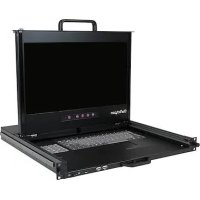
Console de Raccordement UTP Cat 5 USB/VGA *Le produit actuel peut varier de la photoManuel d’Instruction Déclaration de conformité FCC Cet équipement a été testé et déclaré conforme en tant que dispositif numérique de classe B, conformément à la section 15 des règles FCC. Ces limites sont conçues pour fournir une protection raisonnable contre les interférences nuisibles dans une installation résidentielle. Cet équipement génère, utilise et peut émettre des fréquences radio et, s’il n’est pas installé et utilisé conformément aux instructions, il peut causer des interférences nuisibles aux communications radio. Cependant, il n’existe aucune garantie que des interférences ne se produiront pas dans une installation de type particulier. Si cet équipement provoque des interférences nuisibles à la réception de la radio ou de la télévision, pouvant être vérié en mettant l’équipement hors tension, l’utilisateur est encouragé à essayer de corriger l’interférence par une ou plusieurs des mesures suivantes:
- Réorienter ou déplacer l’antenne de réception.
- Augmenter la distance entre l’équipement et le récepteur.
- Branchez l’appareil dans une prise d’un circuit électrique diérent de celui auquel le récepteur est connecté.
- Consulter votre revendeur ou un technicien radio / TV pour de l’aide. Utilisation des marques, marques déposées, et d’autres dénominations et symboles protégés Ce manuel peut faire référence à des marques, marques déposées, et d’autres dénominations et symboles protégés de sociétés tierces non liés en aucune façon à StarTech.com. Ces références sont à titre indicatif seulement et ne constituent pas une approbation d’un produit ou service par StarTech.com, ou un endossement du/des produit(s) auquel ce manuel s’applique par la société tierce en question. Indépendamment de toute reconnaissance directe dans le corps de manuel, StarTech.com reconnaît que toutes les marques, marques déposées, marques de service, et autres symboles et/ou dénominations protégées contenus dans ce manuel et les documents connexes sont la propriété de leurs détenteurs respectifs.i Manuel d’Instruction Table des Matières Introduction ............................................................................................1 Caractéristiques ............................................................................................................................. 1 Conguration Requise ................................................................................................................. 1 Contenu de l’Emballage .............................................................................................................. 2 Connexion de votre Raccordement KVM ...........................................3 Préparation de l’installation ....................................................................................................... 3 Installation de l’Unité Hôte ........................................................................................................ 4 Installation de l’Unité à Distance ............................................................................................. 5 Compensation Vidéo .............................................................................6 Utilizando el Extendedor KVM .............................................................7 Utilisation du Raccordement KVM .......................................................................................... 7 Utilisation de l’Unité Hôte .......................................................................................................... 10 Utilisation de l’Unité à Distance ............................................................................................... 11 Codes de Bips .................................................................................................................................. 13 Spécications ..........................................................................................14 Connecteur broche RJ-45 ........................................................................................................... 14 Produits Accessoires StarTech.com ....................................................15 Support Technique.................................................................................16 Informations sur la Garantie ................................................................161 Manuel d’Instruction Introduction Merci d’avoir acheté un raccordement KVM StarTech.com. Ce produit permet à un ordinateur de contrôler un système hôte à partir d’un emplacement distant, sur à distance allant jusqu’à 150 mètres. Pour la facilité d’installation, ce produit utilise la norme câblage réseau de catégorie 5, 5E ou 6 qui s’intègre facilement dans presque toute infrastructure. Pour plus de polyvalence, le raccordement KVM prend en charge les interfaces de l’ordinateur PS/ ou USB. Le support console est fourni en utilisant des connecteurs standards USB et VGA. Características
- Peut être utilisé avec un seul ordinateur ou connecté à un commutateur KVM existant
- Facilité d’installation utilisant un câble réseau UTP standard
- commandes de raccourci Intuitives
- Prend en charge la commutation automatique entre l’hôte et des utilisateurs distants ou le contrôle dédié
- Les ordinateurs USB sont pris en charge au niveau de l’hôte et des emplacements à distance (clavier et souris USB requis pour la console distante) Contenu de l’Emballage
- 1 x Unité à Distance
- 1 x Alimentation Secteur
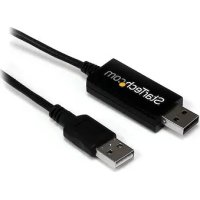
- 2 x Câbles KVM VGA USB 2-en-1 (1,8 m)
- 1 x Jeu de Pieds en caoutchouc
- 1 x Manuel d’Instruction2 Manuel d’Instruction Conguration Requise
- 1 x câble KVM intégré aussi bien pour l’ordinateur hôte que pour l’ordinateur distant. Des câbles plus longs sont disponibles sur StarTech.com, numéros de pièce : SVECONx (PS / 2), SVECONUSx (USB)
- Câble droit réseau catégorie Non blindée 5/5e/6 paire torsadée (UTP) avec connecteurs RJ-45 à chaque extrémité (si vous utilisez une surface de câblage)
Câble droit réseau catégorie Non blindée 5/5e/6 paire torsadée (UTP) Prises murales à chaque extrémité, avec câble de raccordement catégorie 5/5e/6, sur les deux emplacements (si vous utilisez des câblages locaux) NOTE: La longueur totale du câblage entre l’Hôte et les Unités à Distance ne doit pas dépasser 150 mètres, en incluant les câbles de raccordement (le cas échéant). Le câblage de Catégorie 5e et 6 est compatible avec ce produit et peut améliorer la performance. NOTE: La Longueur de câble entre l’Hôte et les Unités à Distance peut aecter la qualité de l’image haute résolution et le taux de rafraîchissement. Si vous avez besoin d’exécuter vos achages à distance à des résolutions et fréquences élevées, utilisez aussi peu de câbles que possible et évitez les pratiques telles que “l’enroulement” de la longueur de câble non utilisée dans un plafond. Ce produit permet aussi de contrôler un commutateur KVM, vous permettant de gérer plus d’un ordinateur à distance. Dans cette conguration, vous pouvez connecter l’Unité Hôte d’extension KVM de l’Unité aux ports de la “console” sur le KVM. Vous devez utiliser les adaptateurs d’alimentation fournis si vous utilisez cette conguration. Vous devriez dénir l’unité d’accueil pour le mode de compatibilité avant de le connecter à un KVM qui utilise la touche [Ctrl] pour sa séquence de raccourcis, voir page 8 pour plus de détails.3 Manuel d’Instruction Connexion de votre Raccordement KVM Préparation de l’installation Avant de pouvoir installer le produit, vous devez préparer votre installation.
1. Déterminez où l’ordinateur hôte sera situé et congurez l’ordinateur.
2. Déterminez où les dispositifs de la console (souris, clavier, écran) seront situés et
placez les correctement.
3. Si vous utilisez une surface de câblage, assurez-vous d’avoir Susamment de
câblage réseau paire torsadée Catégorie 5 non blindé (UTP) pour connecter l’unité Hôte à l’emplacement de l’Unité à Distance, et que chaque extrémité se termine par un connecteur RJ-45.
Si vous utilisez des câblage locaux, veillez à ce que le câblage réseau catégorie 5 paire torsadée non blindé (UTP) entre l’Hôte Et l’Unité à distance soit correctement raccordé à une prise murale et Qu’il y ait un câble de raccordement assez long pour connecter l’unité Hôte et l’unité à distance à leurs prises respectives.4 Manuel d’Instruction Utilisation de l’Unité Hôte
1. Place l’Unité Hôte près de l’ordinateur.
2. Éteignez l’ordinateur et débranchez tous les appareils connectés.
3. En utilisant le câble KVM intégré StarTech.com (voir page 15 pour les numéros de
pièce de rechange), connectez la n du câble qui a deux (USB) ou trois (PS/2 + VGA) connecteurs au connecteur VGA Out et les connecteurs USB ou PS/2 souris et clavier à l’ordinateur. (Le modèle PS / 2 du câble dispose d’un code couleur.) Raccordez l’autre extrémité du câble avec un connecteur unique jusqu’au connecteur gris marqué COMPUTER sur l’Unité Hôte du Raccordement KVM.
4. Si vous souhaitez avoir accès à la console sur l’ordinateur hôte, connectez une
souris et un clavier USB ainsi qu’un moniteur VGA sur les emplacements marqués CONSOLE sur l’Unité Hôte.
5. Raccordez la connexion de câble UTP pour l’Unité à Distance au Connecteur RJ-45
NETWORK sur l’Unité Hôte. Raccordez l’autre extrémité à une prise murale (si vous utilisez des câblages locaux).5 Manuel d’Instruction Installation de l’Unité à Distance
1. Placez l’Unité à Distance près de l’ordinateur.
2. Éteignez l’ordinateur et débranchez toutes connexions d’entrée ou VGA.
3. Utilisation d’un câble KVM intégré StarTech.com (voir page 15 pour les numéros de
pièces), connectez l’extrémité du câble qui a deux (USB) ou trois (PS/2) connecteurs à la sortie VGA et les connecteurs USB ou PS/2 souris et clavier sur l’ordinateur. (Le modèle PS / 2 du câble dispose d’un code couleur.) Raccordez l’autre extrémité du câble avec un connecteur unique jusqu’au connecteur gris marqué COMPUTER sur l’Unité Hôte du Raccordement KVM.
4. Connectez une souris et un clavier USB ainsi qu’un moniteur VGA sur les
emplacements marqués CONSOLE sur l’Unité Hôte.
5. Raccordez la connexion de câble UTP pour l’Unité à Distance au Connecteur RJ-45
NETWORK sur l’Unité Hôte. Raccordez l’autre extrémité à une prise murale (si vous utilisez des câblages locaux). ATTENTION: Le câblage réseau UTP qui relie l’Unité Hôte et l’Unité à Distance Émet un courant électrique et ne doit pas être branché à d’autres appareils, car cela peut causer des dommages. Nous vous recommandons fortement de marquer les câbles que vous utilisez avec ce produit aux deux emplacement pour faciliter leur identication.6 Manuel d’Instruction Compensación de Video La Compensation Vidéo permet à l’utilisateur d’ajuster l’égalisation sur l’Unité à Distance pour optimiser la performance vidéo en fonction de la longueur du câble utilisé, ainsi que d’autres facteurs pouvant aecter. Il y a cinq catégories de câbles CAT 5 de longueurs diérentes à choisir ; pour atteindre la meilleure visibilité, veuillez vous référer à la section intitulée Séquences de Commandes Raccourci Clavier, pour ajuster la compensation vidéo. Avant la Compensation Vidéo Après la Compensation Vidéo D’abord, notez la longueur du câble CAT 5 que vous avez utilisé. Ensuite, utilisez les touches de raccourci pour ajuster la compensation vidéo en conséquence. Vous pouvez utiliser la séquence de raccourci clavier comme indiqué dans la section intitulée Séquences de Commandes Raccourci Clavier.7 Manuel d’Instruction Utilisation du Raccordement KVM Cette section décrit comment utiliser votre Raccordement KVM sur les emplacements hôte et distant. Utilisation de l’Unité Hôte L’Unité Hôte permet aux utilisateurs connectés à des unités Hôte et Distante de partager le contrôle des périphériques (hôtes, ordinateurs, commutateurs KVM) qui lui sont connectés. L’Unité Hôte dispose de trois modes contrôlant quel utilisateur peut accéder au système à un moment donné : Auto (le raccordement KVM recherche une activité de clavier ou de souris depuis A et B et accepte automatiquement l’entrée sur la console active), Local (seul l’utilisateur de l’unité Hôte peut accéder au système), et Distant (seul l’utilisateur de la station à Distance peut accéder au système). Vous pouvez utiliser des raccourcis clavier (s’il y a un clavier et une souris rattachés) ou le sélecteur de mode sur le dessus de l’Unité Hôte pour contrôler quel utilisateur a accès aux périphériques connectés à l’unité d’accueil, en appuyant sur le bouton dans la séquence. Par défaut, l’unité hôte fonctionne en mode automatique, et commute au mode suivant dans la séquence chaque fois que le bouton est pressé comme suit : Avoir un clavier et une souris connectés aux ports console sur l’Unité Hôte est recommandé car cela permet l’accès à un certain nombre de caractéristiques étendues. Indicateurs LED Mode Indicateur A Indicateur B Auto (Activité Sens Auto) Clignotant Clignotant Local (L’Utilisateur de l’Unité Hôte a le contrôle exclusif) Marche (fort) Arrêt Distant (L’Utilisateur de l’Unité Distante a le contrôle exclusif) Arrêt Marche (fort) Auto Local Distant8 Manuel d’Instruction Séquences de Commandes Raccourci Clavier Commande Standard Avec le Mode de Compatibilité Activé Description [Ctrl] - [Ctrl] - [T] [Ctrl] - [Ctrl] - [T] Bascule le contrôle de l’ordinateur A entre Auto, Local et Distant. [Ctrl] - [Ctrl] - [Esc] [Ctrl] - [Ctrl] - [Esc] Annule la sequence raccourci. [Ctrl] - [Ctrl] - [Alt]+[E] [Ctrl] - [Ctrl] - [Alt]+[E] Active (2 bips) ou désactive (1 bip) le mode de compatibilité pour que le Raccordement KVM pusse fonctionner avec un commutateur KVM qui utilise également une séquence raccourci [Ctrl]. [Ctrl] - [Ctrl] - [1] [Ctrl] - [Ctrl] - [E] - [1] Mode Local: Permet à l’utilisateur de l’Unité Locale A un accès exclusif au système, l’Accès à Distance à partir de l’unité Distante B (Unité Distante B) est désactivé. [Ctrl] - [Ctrl] - [2] [Ctrl] - [Ctrl] - [E] - [2] Mode Distant: Permet à l’utilisateur de l’Unité Distante B un accès exclusif à l’ordinateur A ; l’accès à l’ordinateur à partir de l’unité hôte est désactivé. [Ctrl] - [Ctrl] - [3] [Ctrl] - [Ctrl] - [E] - [3] Mode Auto: Attente d’activité de la console. [Ctrl] - [Ctrl] - [F3] [Ctrl] - [Ctrl] - [E] - [F3] Dénit l’intervalle d’inactivité en secondes attendu par l’unité hôte pour revenir au mode automatique après qu’une Unité en assume le contrôle. [Ctrl] - [Ctrl] - [F4] [Ctrl] - [Ctrl] - [E] - [F4] Règle le taux de répétition pour une réponse clavier améliorée (clavier PS/2 uniquement)9 Manuel d’Instruction Commande Standard Avec le Mode de Compatibilité Activé Description [Ctrl] - [Ctrl] - [F6] [Ctrl] - [Ctrl] - [F6] Conguration Privée: A. Unité Locale en mode Local ( LED B: Arrêt, LED A: Marche) 1 bip: Réinitialisation des valeurs défaut. 2/3 bips: Désactive le signal vidéo de sortie de l’Unité Locale B. Unité Locale en mode Auto ( LED A&B clignotent alternativement) 1 bip: Réinitialisation des valeurs défaut. 2 bips : Lors de l’activation du clavier/souris, désactive la sortie vidéo de l’unité locale temporairement. (Conguré pour un intervalle de 5,15,30 ou 60 secondes) 3 bips: Lors de l’activation du clavier/souris les utilisateurs de l’Unité Distante ou l’Unité Locale peuvent désactiver le signal vidéo de sortie temporairement. (L’utilisateur peut protéger sa condentialité pour 5,15,30,60 secondes) [Ctrl] - [Ctrl] - [F12] [Ctrl] - [Ctrl] - [E] - [F12] Réinitialise la synchronisation de souris PS / 210 Manuel d’Instruction Codes de Bips Certaines des séquences de commande clavier que vous émettez à l’Unité Hôte ont de multiples réglages possibles. L’appareil émet un bip pour indiquer quel paramètre vous avez sélectionné pour la commande émise. (Un bip court suivi par un long bip indique une commande non valide.) [Ctrl] - [Ctrl] - [Alt]+[E] (Mode de Compatibilité) 1 bip: désactivé 2 bips: activé [Ctrl] - [Ctrl] - [F3] (Intervalle d’inactivité pour le Mode Auto) 1 bip: 5 secondes 2 bips: 15 secondes 3 bips: 30 secondes 4 bips: 60 secondes [Ctrl] - [Ctrl] - [F4] (Taux de Répétition) 1 bip: 6 caractères/sec. 2 bips: 12 caractères/sec. 3 bips: 20 caractères/sec. 4 bips: 30 caractères/sec. Note:
- Les Commandes décrites dans le format [Touche] - [Touche] sont des touches qui doivent être pressées sur le clavier dans l’ordre indiqué. Les Commandes décrites dans le format [Touche] + [Touche] doivent être pressées simultanément.
- Si les indicateurs Num Lock, Caps Lock et Scroll Lock clignotent en même temps sur le clavier, l’autre Unité a le contrôle de l’Ordinateur A. Vous ne serez pas en mesure d’utiliser les commandes de l’ordinateur jusqu’à ce que l’autre Unité ait terminé d’utiliser l’ordinateur.
- Si le Raccordement fonctionne en mode de compatibilité (raccourci clavier [Ctrl] - [Ctrl] - [E]), vous devez entrer [Ctrl] - [Ctrl] - [E] - [E] pour accéder au port E sur le commutateur KVM rattaché.11 Manuel d’Instruction Utilisation de l’Unité à Distance L’unité à Distance permet à un utilisateur de l’unité à distance de prendre le contrôle des périphériques connectés à l’Unité Hôte, si l’Unité Hôte est congurée en mode Auto ou Distant, et cela permet également à l’utilisateur assis à l’unité à distance d’utiliser n’importe quel système connecté comme si le Raccordement KVM était transparent. Vous pouvez utiliser des raccourcis clavier ou le sélecteur de mode sur le dessus de l’Unité Hôte pour le contrôle alterné entre A et B. Contrairement à l’Unité Hôte, le commutateur sur le dessus de l’Unité à Distance ne permet que deux modes de sélection: Indicateurs LED Mode Indicateur A Indicateur B Accès à Distance (Ordinateur A) Marche (fort) Arrêt Accès Local (Ordinateur B) Arrêt Marche (fort) Séquences de Commandes Raccourci Clavier Commande Standard Avec le Mode de Compatibilité Activé Description [Ctrl] - [Ctrl] - [T] [Ctrl] - [Ctrl] - [T] Bascule le contrôle de la console entre l’Ordinateur A et l’Ordinateur B. [Ctrl] - [Ctrl] - [Esc] [Ctrl] - [Ctrl] - [Esc] Annule la séquence raccourci. [Ctrl] - [Ctrl] - [Alt]+[E] [Ctrl] - [Ctrl] - [Alt]+[E] Active (2 bips) ou désactive (1 bip) le mode de compatibilité pour que le Raccordement KVM pusse fonctionner avec un commutateur KVM qui utilise également une séquence raccourci [Ctrl]. [Ctrl] - [Ctrl] - [1] [Ctrl] - [Ctrl] - [E] - [1] Bascule le contrôle sur l’Ordinateur B. [Ctrl] - [Ctrl] - [2] [Ctrl] - [Ctrl] - [E] - [2] Bascule le contrôle sur l’Ordinateur A (entrée autorisée uniquement si l’Unité Hôte est en mode Distante ou Auto). DistanceLocal12 Manuel d’Instruction Commande Standard Avec le Mode de Compatibilité Activé Description [Ctrl] - [Ctrl] - [F2] [Ctrl] - [Ctrl] - [E] - [F2] Bascule le contrôle de la console entre l’Ordinateur A et l’Ordinateur B [Ctrl] - [Ctrl] - [F4] [Ctrl] - [Ctrl] - [E] - [F4] Règle le taux de répétition pour une réponse clavier améliorée (clavier PS/2 uniquement). [Ctrl] - [Ctrl] - [F11] [Ctrl] - [Ctrl] - [E] - [F11] Ajuste la qualité de vidéo à distance basée sur la longueur du câblage UTP entre les deux ordinateurs (disponible uniquement lorsque commuté sur l’Ordinateur A) [Ctrl] - [Ctrl] - [F12] [Ctrl] - [Ctrl] - [E] - [F12] Réinitialise la synchronisation de souris PS / 213 Manuel d’Instruction Codes de Bips Certaines des séquences de commande clavier que vous émettez à l’Unité Distante ont de multiples réglages possibles. L’Unité émet un bip pour indiquer quel paramètre vous avez sélectionné pour la commande émise. (Un bip court suivi par un long bip indique une commande non valide.) [Ctrl] - [Ctrl] - [Alt]+[E] (Mode de Compatibilité) 1 bip: désactivé 2 bips: activé [Ctrl] - [Ctrl] - [F11] (Ajustement de la Qualité de l’Image à Distance) 1 bip: 0 ~ 40 mètres de longueur de câble UTP 2 bips: 40 ~ 80 mètres de longueur de câble UTP 3 bips: 80 ~ 120 mètres de longueur de câble UTP 4 bips: 120 ~ 150 mètres de longueur de câble UTP [Ctrl] - [Ctrl] - [F4] (Taux de Répétition) 1 bip: 6 caractères/sec. 2 bips: 12 caractères/sec. 3 bips: 20 caractères/sec. 4 bips: 30 caractères/sec. Note:
- Les Commandes décrites dans le format [Touche] - [Touche] sont des touches qui doivent être pressées sur le clavier dans l’ordre indiqué. Les Commandes décrites dans le format [Touche] + [Touche] doivent être pressées simultanément.
- Si les indicateurs Num Lock, Caps Lock et Scroll Lock clignotent en même temps sur le clavier, l’autre Unité a le contrôle de l’Ordinateur A. Vous ne serez pas en mesure d’utiliser A jusqu’à ce que l’autre Unité libère l’accès à cet ordinateur.
- Si le Raccordement fonctionne en mode de compatibilité (raccourci clavier [Ctrl] - [Ctrl] - [E]), vous devez entrer [Ctrl] - [Ctrl] - [E] - [E] pour accéder au port E sur le commutateur KVM rattaché.14 Manuel d’Instruction Spécications Résolution Maximale 1024 x 768 (pour une longueur de câble UTP maximale) La Résolution maximale réelle varie en fonction de la longueur du câble réseau Portée Maximale 150 mètres Type de Câblage Réseau Cat. 5+ Cat 5+ Paire torsadée non blindé droit (UTP) Connecteurs Pour chacune des unités, Unité Hôte et Distante 2 x HD-15 femelle (1 x KVM, 1 x console VGA) 1 x RJ-45 2 x clavier/souris USB (pour la console) 1 x Alimentation (optionnel) Alimentation Secteur 9V DC, 600mA, centré positif (par Unité) (Optionnel; seulement nécessaire lorsqu’il est connecté à l’aide d’un commutateur KVM classique) Connecteur Broches RJ-45 Pin Color de Alambre Par Función 1 Blanc / Orange 2 T 2 Orange 2 R 3 Blanc / Vert 3 T 4 Bleu 1 R 5 Blanc / Bleu 1 T 6 Vert 3 R 7 Blanc / Marron 4 T 8 Marron 4 R15 Manuel d’Instruction Produits Accessoires StarTech.com Contactez votre revendeur local StarTech.com ou visitez www.startech.com pour des câbles ou d’autres accessoires qui vous aideront à obtenir les meilleures performances de votre nouveau produit R45PATCH35 Câble de Raccordement UTP (350 MHz) Catégorie 5e Blue Snagless 10,6 m R45PATCH50 Câble de Raccordement UTP (350 MHz) Catégorie 5e Blue Snagless 15 m R45PATCH75 Câble de Raccordement UTP (350 MHz) Catégorie 5e Blue Snagless 22 m R45PATCH100 Câble de Raccordement UTP (350 MHz) Catégorie 5e Blue Snagless 30 m SVECONUS6 Câble KVM 2-en-1 USB Ultran 1,8 m SVECONUS10 Câble KVM 2-en-1 USB Ultran 3 m SVECONUS15 Câble KVM 2-en-1 USB Ultran 4,5 m16 Manuel d’Instruction Support Technique La durée de vie des supports techniques StarTech.com est une partie intégrante de notre engagement pour fournir des solutions de pointe. Si vous avez besoin d’aide avec votre produit, visitez www.startech.com/support et accédez à notre gamme complète d’outils en ligne, de documentation et de téléchargements. Informations sur la Garantie Ce produit est couvert par une garantie d’un an. En outre, StarTech.com garantit ses produits contre les défauts de matériaux et de fabrication pour les périodes indiquées, suivant la date initiale d’achat. Pendant cette période, les produits peuvent être retournés pour réparation ou remplacement par des produits équivalents, à notre jugement. La garantie couvre les pièces et la main d’œuvre seulement. StarTech.com ne garantit pas ses produits contre tout défaut ou dommage résultant d’une mauvaise utilisation, abus, modication ou l’usure normale. Limitation de Responsabilité En aucun cas la responsabilité de StarTech.com Ltd et StarTech.com USA LLP (ou leurs dirigeants, administrateurs, employés ou mandataires) ne pourra être engagée pour des dommages (directs ou indirects, spéciaux, punitifs, consécutifs ou non), perte de prots, perte d’exploitation, ou toute perte pécuniaire, résultant de ou lié à l’utilisation du produit dépassant le prix réel payé pour le produit. Certains états ne permettent pas l’exclusion ou la limitation des dommages fortuits ou consécutifs. Si ces lois s’appliquent, les limitations ou exclusions contenues dans cette déclaration ne peuvent pas s’appliquer à vous.StarTech.com a développé depuis 1985 des solutions faciles, fournissant des solutions de haute qualité à une diversité de clients TI et A/V qui englobe de nombreux canaux, y compris le gouvernement, l’éducation et les installations industrielles pour n’en nommer que quelques-uns. Nous orons un choix inégalé de pièces d’ordinateur, de câbles, de produits A/V, des solutions de gestion de serveur et KVM, desservant le monde entier grâce à nos implantations aux Etats-Unis, au Canada, au Royaume-Uni et à Taiwan. Visitez www.startech.com aujourd’hui pour des informations complètes sur tous nos produits et un accès exclusif aux outils interactifs tels que le câble Finder, les pièces Finder et le Guide de référence KVM.