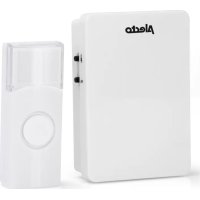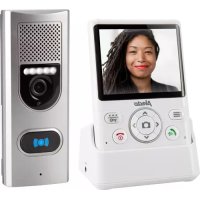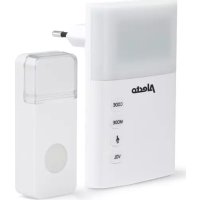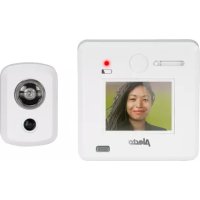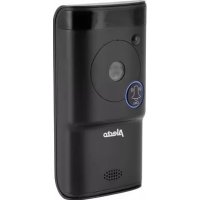
DVC1000 - Sonnette de portes ALECTO - Notice d'utilisation et mode d'emploi gratuit
Retrouvez gratuitement la notice de l'appareil DVC1000 ALECTO au format PDF.


| Caractéristiques techniques | Sonnerie sans fil, portée jusqu'à 100 mètres, 36 mélodies, volume réglable. |
|---|---|
| Utilisation | Installation facile, fonctionne avec des piles, idéal pour les maisons et bureaux. |
| Maintenance et réparation | Remplacement des piles nécessaire, nettoyage régulier de l'unité extérieure recommandé. |
| Sécurité | Résistant aux intempéries, signal sonore pour alerter en cas de visite. |
| Informations générales | Compatible avec plusieurs types de portes, design moderne et discret. |
FOIRE AUX QUESTIONS - DVC1000 ALECTO
Questions des utilisateurs sur DVC1000 ALECTO
0 question sur cet appareil. Repondez a celles que vous connaissez ou posez la votre.
Poser une nouvelle question sur cet appareil
Téléchargez la notice de votre Sonnette de portes au format PDF gratuitement ! Retrouvez votre notice DVC1000 - ALECTO et reprennez votre appareil électronique en main. Sur cette page sont publiés tous les documents nécessaires à l'utilisation de votre appareil DVC1000 de la marque ALECTO.
MODE D'EMPLOI DVC1000 ALECTO
Sonnette de porte avecamera et Apli.
La sonnette de porte avec camera DVC-1000 d'Alecto est une sonnette de porte à bouton poussoir avec une camera et elle peut replacer le bouton de sonnette existant. Si l'ancienne installation est une sonnette mécanique (une sonnette fonctionnant avec une broche et un clapet), elle peut rester opérationnelle.
Installation facile sans tirer des cables, qui convient pour pratiquement toutes les installations courantes.
La batterie interne est chargée via l'installation. Pour un bon fonctionnement, la batterie doit être pleine et devra être gardée pleinement chargée.
Via la connexion WIFI de la sonnette avecamera vous serez informé quand quelqu'un appuie sur le bouton poussoir de la sonnette. De plus il est possible de faire un enregistrement video de la personne face à la porte. L'appli gratuite (AlectoCam) vous permet de voir qui vous rend visite. Vous pouvez alors désir de parler à cette personne.
L'appli AlectoCam est développée pour apparéils Android et iOS.
Laamera est fournie avec un éclairage de nuit pour une vision claire de tout objet dans un rayon de 5 metres de laamera dans un environnementASFRE.
Lorsque tout fonctionne correctement, vous devez d'abord modifier votre mot de passer. Le mot de passer par défaut d'usine n'est pas unique, ce qui permettrait à d'autres d'utiliser votre code UID et a avoir un accès non autorisé à votreamera.
ATTENTION : L'appli AlectoCam est développée pour faire fonctionner de multiples types de cameras. L'appli peut offrir des fonctions qui ne sont pas supportées par laamera utilisée actuellément.
2.0 Préparation avant l'installation
Pour faire fonctionner la sonnette avecamera via le réseau WIFI et l'appli associée sur le téléphone ou tablette, elle doit etre enregistrree sur le réseau WIFI.
- Connectez la batterie fournie à la sonnette avecamera via le connecteur et puis inserez la batterie dans le compartment à batterie.
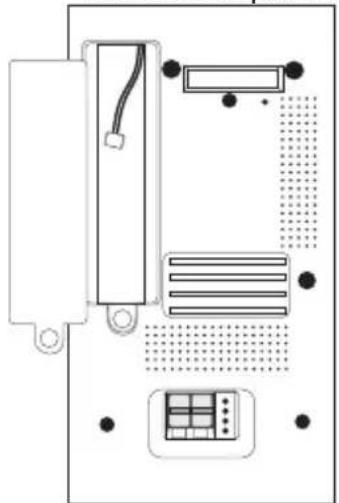
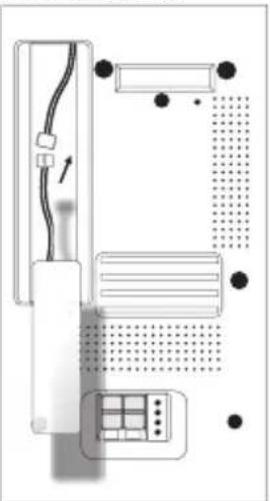
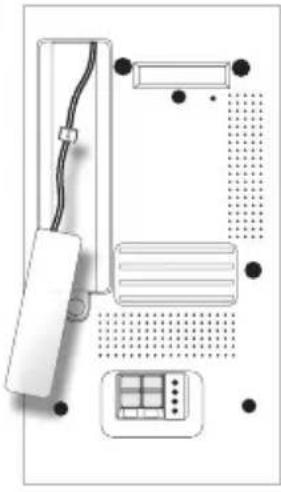
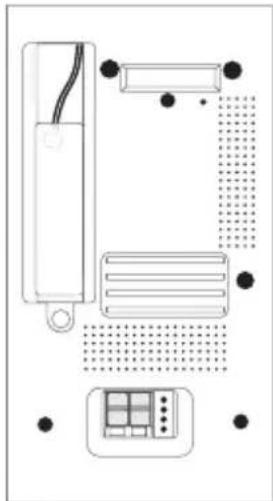
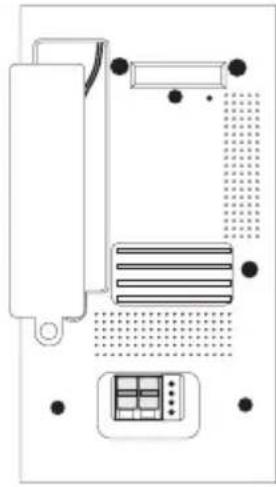
- Connectez la sonnette avecamera au transformateur de la sonnette ou sur un adaptateur séparé (c'est-à-dire une source d'alimentation) de 12 Volts et 1 Amp. L'alimentation peut fournir soit du courant continu soit du courant alternatif, cependant veuillez utiliser une alimentation d'au moins 1A. Appuyez sur le clip au dessus du bornier et insérez les fils dans le bornier. N'appuyez pas encore sur la sonnette de laamera; sinon vous causerez un court-circuit dans l'alimentation. La batterie est à présent en train d'être chargeée.
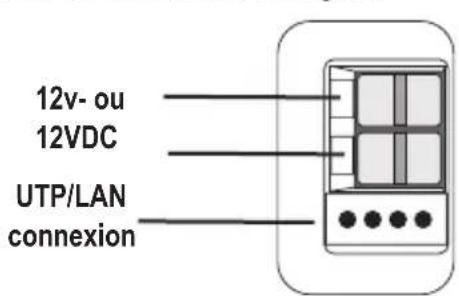
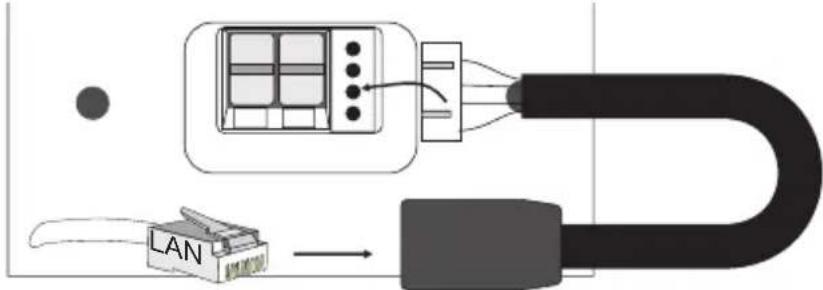
- Connectez la connexion UTP fournie séparée au bornier en bas de la sonnetteamera. À présent utilisez un cable UTP pour connecter la sonnetteamera avec le routeur utilisé dans votre maison.
Conseil : Chargez la batterie pendant au moins 12 heures.
- Téchéargez l'appli AlectoCam via le Play Store ou App Store.
Android
Allez dans le Play Store et recherche AlectoCam
ou
iOS
Allez dans l'App Store et recherche AlectoCam
Installez l'Appli suivante :

3.0 POUR ENREGISTERER LA CAMÉRA SUR VÔTURE SMARTPHONE OU TABLETTE
- Connectez la sonnetteamera selon les instructions dans le paragraphe "2.0 Préparation avant l'installation".
- Lancez l'appli AlectoCam (attention : utilisez le même réseau que laamera quand elle est connectee en utilisant un cable LAN).
- Appuyez sur le signe + dans le coin supérieur droit de l'affichage pour ajouter uneamera.
- Vous pouvez activer laamera de deux manières : A : QR code
B: Recherche via LAN.
A: Appuyez sur 'Scan' pour scanner le code UID marqué sur la sonnetteamera en utilisant un scanner de QR code. Si le scan échoue, vous pouvez entraient manuellement le code UID.
Allez à l'étape 5.
B: Appuyez sur 'Recherche' pour rechercher des cameras disponibles sur le même réseau que le réseau sur lequel vous Smartphone/tablette est enregistré(e). Cela fonctionne uniquement lorsque le Smartphone ou la tablette utilise le même routeur WIFI ou connexion modem sur lequel la sonnetteamera est enregistrée. L'écran suivant indique la(les)amera(s) trouvée(s).
Selectionnez laamera. Allez à l'objet 5.
- Entrez le mot de passer correct de la sonnetteamera dans le champ mot de passer. Le mot de passer par défaut est "admin".
- You could replace the nom de la sonnette camera par un nom personnelisé (tel que porte d'entrée) dans le champ "Nom de l'appareil".
- À présent appuyez sur la case à cocher ✓ dans le coin supérieur droit.
- Si le mot de passer correct est entree, l'appli enterra en contact avec la camera. Si ce n'est pas le cas, la pop-up de la boite de dialogue "Mauvais mot de passer" apparaitra. Veuillez entrer le bon mot de passer.
- L'appli se connectera a present à la sonnetteamera. Le message "Camera ajoutée avec succès" apparaitra suivi de l'écran d'aperçu. Appuyez sur l'écran de laamera (qui peut rester gris) pour voir une image en direct.
3.1 POUR ENREGISTRER LA CAMÉRA SUR VÔTURE PROPRE RÉSEAU
- Appuyez sur le bouton Paramétrages dans l'écran d'aperçu.
2.Àpresentappuyezsurleboutonde réseauWIFI - Laamera commence à rechercher les reseaux WIFI disponibles. Sélectionnez votre propre réseau WIFI et entrez le bon mot de passer.
- Déconnectez le cable LAN. Si la batterie est suffisamment chargée laamera se connectera alors au réseau WIFI. Si la batterie n'est pas suffisamment chargée, laamera essayera de faire la connexion mais échouera. Veuillez attendre que la batterie soit suffisamment chargée.
- La camera s'enregistraient elle-même à travers le réseau WIFI sur votre propre réseau WIFI.
- Lancez l'appli pour entrer en contact avec laamera.
Remarque : L'écran de fonctionnement peut différer quelque peu entre iOS et Android.
4.0 VUE D'ENSEMBLE
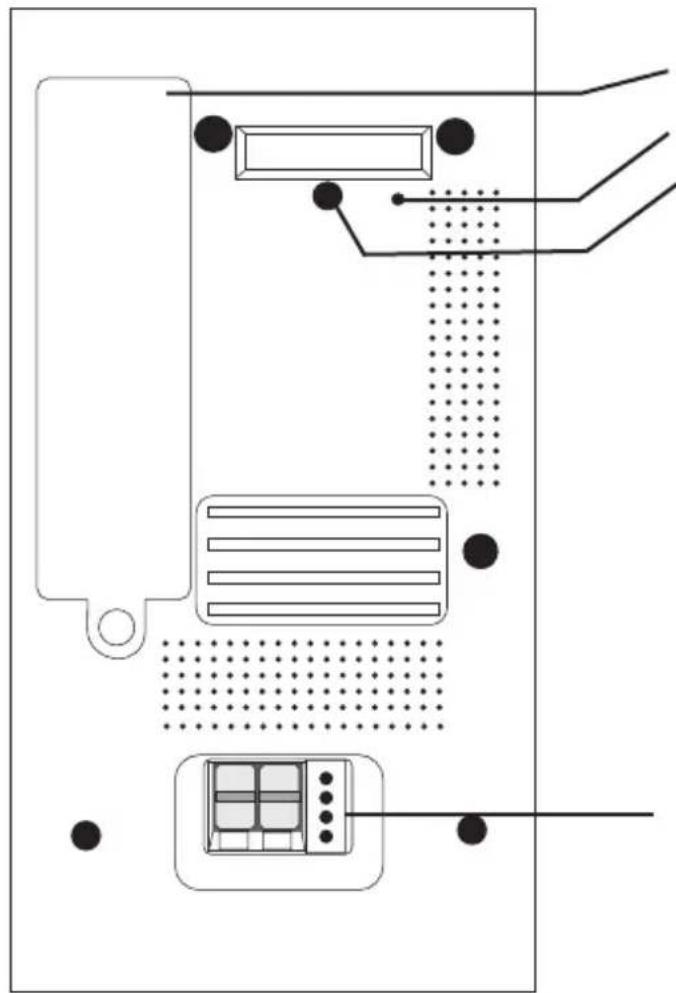
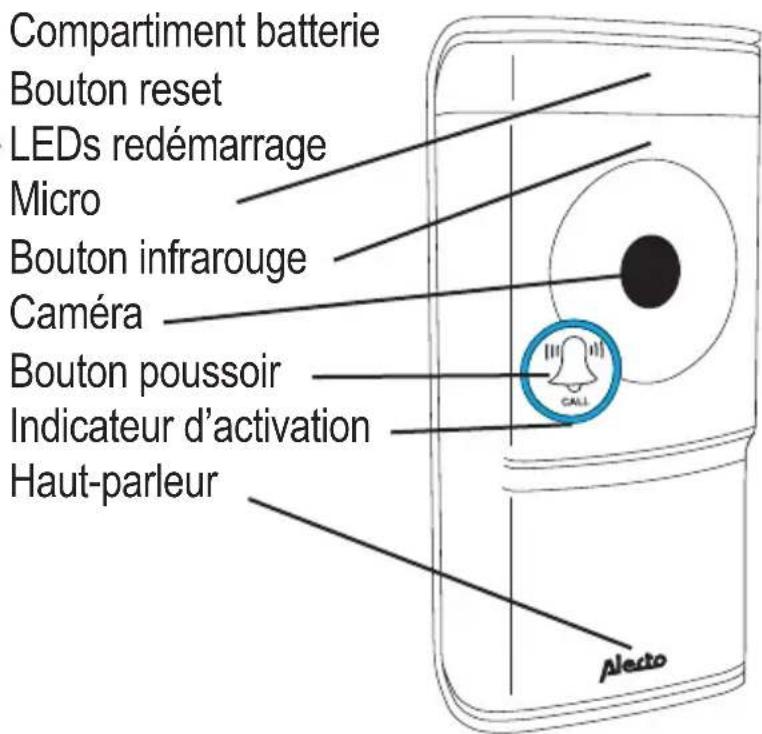
bornier (alimentation et fiche UTP)
5.0 INSTALLATION
Lors du remplacement du bouton de sonnette pour la DVC-1000, vérifie qu'elle est connectee de la maniere suivante. Vérifiez également que la sonnette courante est de type mécanique. Une sonnette mécanique a une broche et un clapet. Les transformateurs de sonnette fournissant 8V doivent'être replacés par un type 12V.
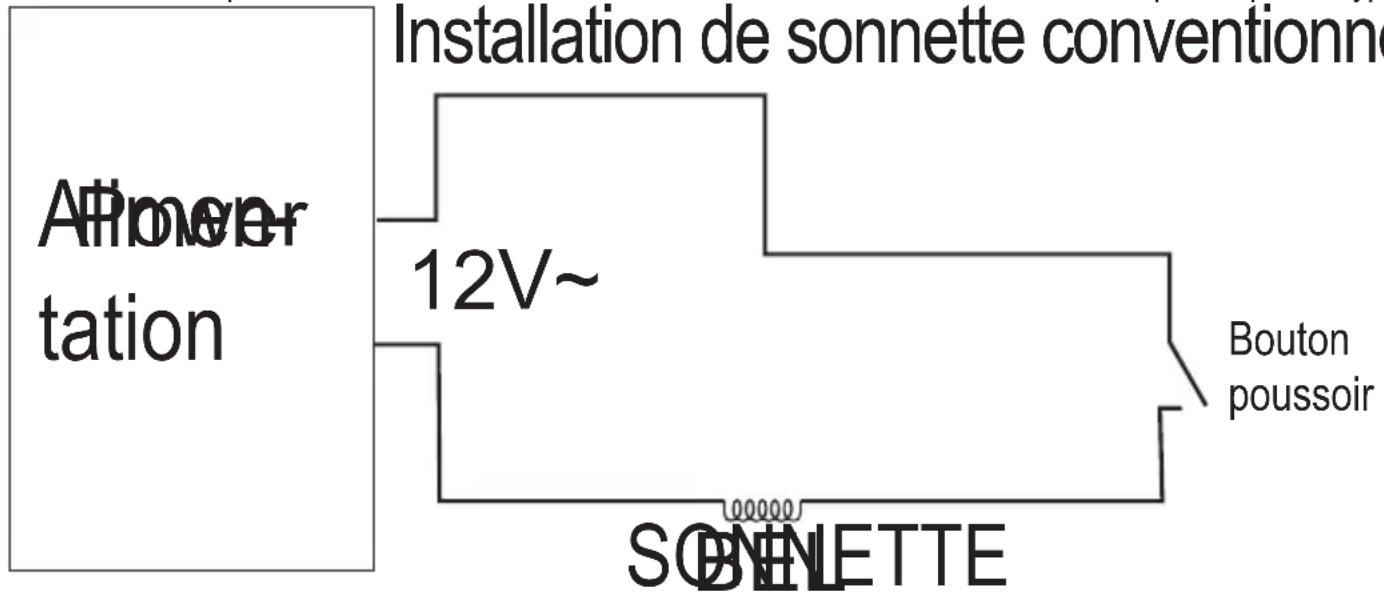
- Assurez-vous que l'installation de la sonnette est sans alimentation en coupant le transformateur de sonnette.
- Retirez le bouton poussoir qui est monté sur la porte (devant).
- Placez le support de bouton de la DVC-1000 sur le montant de la porte. Assurez-vous de placer les fils à travers le trou du bornier.
- Si nécessaire, dénudez les fils pour vous assurer que le noyau de cuivre est dénudé sur 5mm.
- Connectez les fils dans le bornier du bouton de sonnette en appuyant sur l'onglet en haut et en insérer les fils dans le connecteur. Relâchez l'onglet de nouveau en vous assurant que les fils sont bien fixés dans le bornier.
- Reconnectez le transformateur de sonnette au secteur et réallumez.
- La sonnetteamera demarrera alors et se connectera au routeur.
- Appuyez et restez appuyé sur le bouton Redémarrage (Reboot) à l'arrière pendant 5 secondes pour que la sonnette démarre correctement.
- Cliquez sur le bouton de sonnette dans le support et utilisez des vis de verrouillage au bas pour serer le bouton de sonnette dans le support.
- La sonnetteamera est a present prete à l'usage.
Remarque: Si la capacité de la batterie est trop faible et que la batterie n'est pas suffisamment chargée, la connexion WIFI échouera. Vous serez informé de cela via une invite vocale. Dès que la batterie est suffisamment chargée, la connexion avec le routeur WIFI sera réalisée et puis vous aurez accès à la sonnette via l'appli.
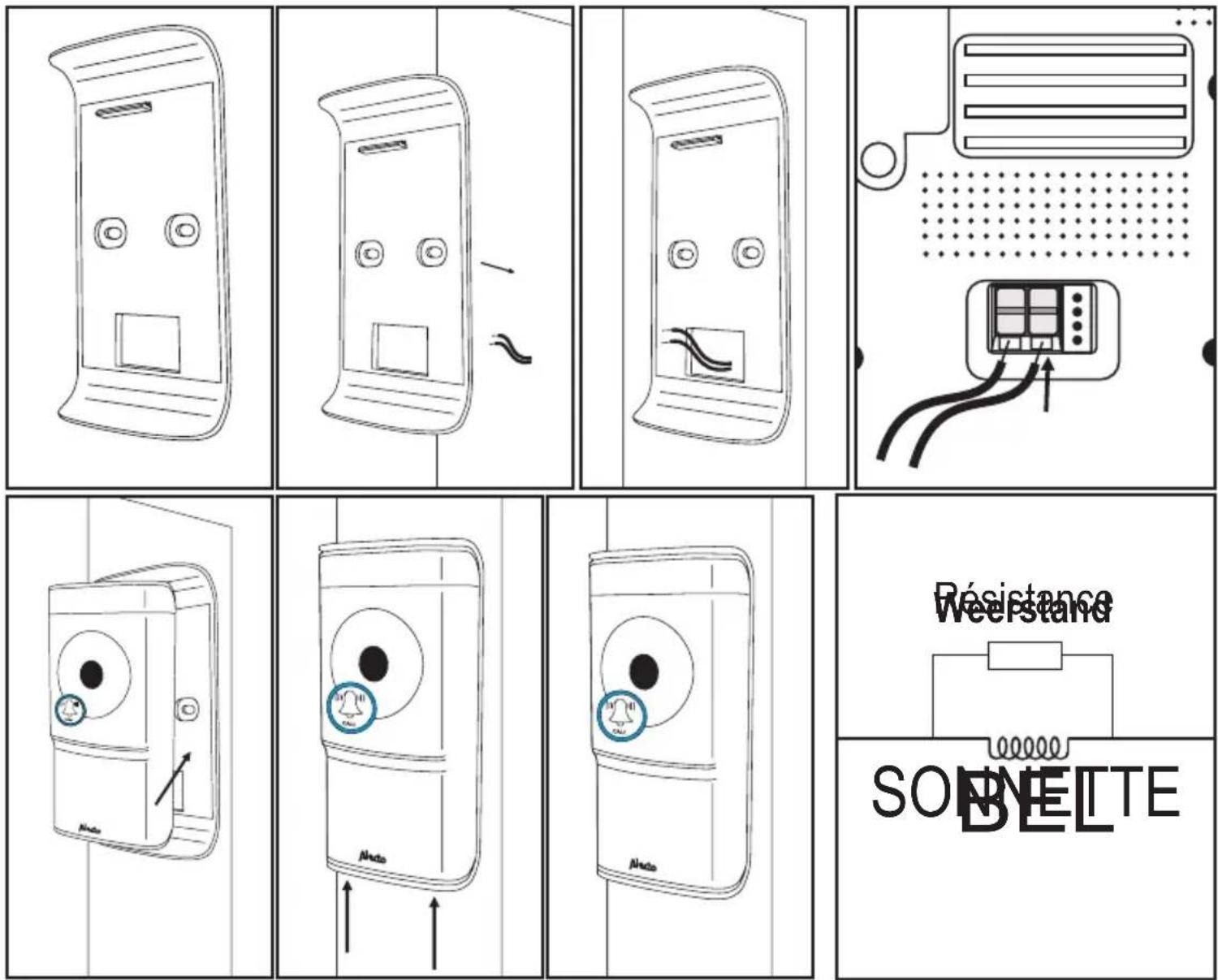
ATTENTION : La batterie rechargeable peut toujours avoir besoin d'être chargée. Dès que le transformateur de la sonnette est allumé, la batterie commence à se charger. Pour un bon fonctionnement la batterie doit être raisonnablement chargée. Cela peut prendre jusqu'à 24 heures.
Du fait que la batterie est en train d'être chargée, une faible tension circule dans le circuit et aussi dans la sonnette. Cela peut cause un peu de vibration du clapet. Vous pouvez résoudre cela en plaçant la résistance fournie sur la broche. Si cela n'est pas suffisant, vous pouvez placer une seconde résistance sur la broche.
6.0 INSTALLATION AUTONOME
La sonnette peut également fonctionner hors de l'installation existante. Via le département de service d'Alecto vous pouvez commander une sonnette supplémentaire séparée sans fil (DVC-25). La sonnette supplémentaire séparée sans fil est insérée directement dans une prise murale.
6.1 POUR CONNECTER LE BOUTON DE SONNETTE
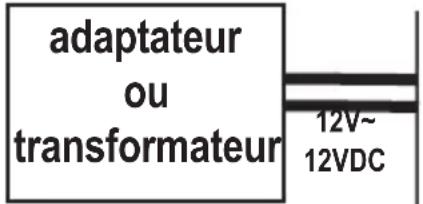
Le bouton de sonnette devra etre connecte a un adaptateur externe ou transformateur de sonnette. L'adaptateur doit alimenter un minimum d'1 Amp alors que la tension doit etre dans une fourchette de 8 à 12 V. Cela peut etre soit du courant continu soit du courant alternatif.
Connectez le bouton de sonnette de la même manière comme c'est décrit dans le paragraphe 4.0 Installation. Les fils trouvés dans l'ancienne sonnette seront à présent pour l'adaptateur ou transformateur. Voyez le schéma ci-dessous :
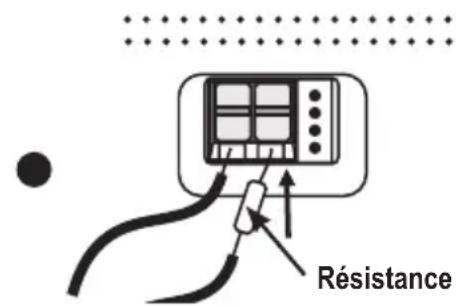
Vous pouze également placer le transistor pres de l'adaptateur ou du transformateur.
6.2 POUR CONNECTER LA SONNETTE (SUPPLEMENTaire)
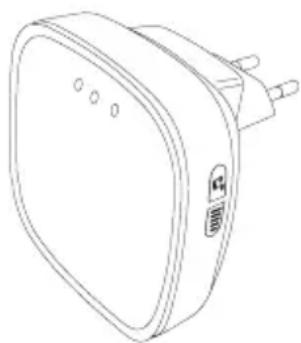
Vous pouvez commander une sonnette sans fil via le département de service d'Alecto. Cette sonnette convient également comme sonnette supplémentaire pour une installation existante. Lorsque vous aurez reçu la sonnette, elle devra être insérée dans une prise murale libre.
Utilisez le paramétrage de melodie de sonnette pour selectionner la melodie souhaitatione (36 melodies). Appuyez sur le bouton Paramétrage pour la prochaine melodie. Utilisez le paramétrage de volume de sonnette pour regler le volume par 4 incréments ou pour couper
le son. Pour faire cela, appuyez répétitivement sur le bouton
Pour enregistrer la sonnette sur le bouton de sonnette DVC-1000
- Appuyez sur le bouton et levez enforcé
- Appuyez sur le bouton de la sonnette DVC-1000 une fois et puis relachez le bouton la sonnette supplémentaire
- La sonnette sans fil est à présent enregistrée sur la DVC-1000
7.0 FONCTIONNEMENT VIA L'APPLI
Nous considérons maintainant que le bouton de sonnette avecamera est correctement enregistré sur le réseau et que le bouton de sonnette avecamera peut enterer en contact avec internet. A partir deMAINANT nous parlons de laamera, car de nombreuses fonctions s'appliquent au fonctionnement de laamera.
7.1 POUR LANCER L'APPLI
Lancez l'application AlectoCam. Pour faire cela, cliquez sur l'icone AlectoCam sur votre Smartphone ou tablette. L'AlectoCam est une appli collective développée pour diverses caméras. Certaines fonctions peuvent différer ou peuvent être indisponibles sur laamera.

L'écran de bienvenue apparait, suivi directement par l'écran d'aperçu.
Bouton Menu.
Sous le bouton Menu vous trouverez les boutons suivants.
Alarm: selectionnez laamera dans la liste et visualisez les notifications d'alarme enregistrées (mémoire deamera).
Album: Sélectionnez laamera dans la liste pour des captures d'écran enregistrées ou enregistements vidés manuels.
Info: Données d'informations sur l'appli.
Exit: pour quitter l'appli (uniquement disponible pour Android).
Lorsque le menu est activé, cliquez de nouveau sur le bouton Menu pour quitter ce menu.
Au bas de l'écran d'aperçu vous trouverez les quatre boutons suivants :
: voir les notifications d'alarme enregistrée ou enregistrement continu (voir 7.5) (mémoire interne de laamera).
: voir les captures d'écran enregistrées ou enregistements manuels (voir 7.6).
: paramétrages deamera avancés (voir 7.4 paramétrages et fonctions supplémentaires).
: supprimer laamera de l'appli.
7.2 POUR VOIR LES IMAGES EN DIRECT
Appuyez sur l'image deamera dans l'écran d'aperçu pour voir l'image en direct.
Lors de la vue de l'image en direct sur un Smartphone (portrait), en haut de l'écran certaines informations concernant l'appli sont données.
640 × 480: resolution d'écran
Nbre d'utilisateurs en ligne : c'est le nombre d'appareils (Smartphones ou tablettes) activement connectés à laamera à ce moment.
Qualité : la qualité de l'image du signal d'image reçue.
7.3 FONCTIONNEMENT DURANT LA VUE EN DIRECT
Au bas de l'écran vous trouverez les boutons suivants :
Pour activer le son de réception. L'icone Parler apparaît sur l'écran.
Ecoutez le son environnant de laamera ou appuyez sur l'icone pour répondre (du fait de la connexion internet il peut y avoir un certain délié lorsqu'on parle et recoit).
: Appuyez sur ce bouton de nouveau pour couper le son de reception.
: Pour demarrer un enregistrement manuel. Utilisez le bouton dans l'écran d'aperçu pour dire la video. L'enregistrement est sauvégarde dans la mémoire du Smartphone ou de la tablette.
: Appuyez de nouveau sur ce bouton pour arreter l'enregistrement.
: Appuyez sur ce bouton pour faire une capture d'écran. Utilisez le bouton dans l'écran d'aperçu pour revoir la photo. Cet enregistrement est sauvégardé dans la mémoire du Smartphone ou de la tablette.
: Pour refleter l'image horizontally.
Pour refléter l'image verticalément.
: Configuration pour la qualite video et la taille du traffic de donnees. Une qualite video basse signifie moins de donnees videos.
: Situation de I'environnement. Utilisez 50Hz sur une frquence nette de 50Hz. Utilisez le mode Extérieur lors de l'utilisation de l'imagé extérieure. Utilisez Nuit dans la pénombre.
Les boutons suivants n'ont pas de fonction :


7.4 PARAMÉTRAGES ET FONCTIONS SUPPLEMENTAIRES
Appuyez sur le bouton dans l'écran d'aperçu pour ouvrir les paramétrages et fonctions supplémentaires.
Vous pouvez regler les fonctions suivantes dans l'écran paramétrages :
(la description de l'icone peut un peu varier, selon le système d'exploitation).


Nom de Camera : Pour entrer un nom de camera ou pour editor le nom de camera.
Mot de passer de Caméra : Pour corriger le mot de passer de laamera quand il est entre de manière incorrecte.
Modifier mot de passer : Pour modifier le mot de passer de laamera.
Réseaux WiFi : Pour changer le réseau WIFI sur lequel laamera est enregistrée.
Intervalle de Notification : Pour selectionner l'intervalle entre les messages de notification.
Mode d'enregistrement : Pour déterminer comment la video doit être enregistrée dans la mémoire interne (8G) de laamera :
Eteint. Pas d'enregistrement.
Enregistrement continu. Toujours enregistrer
Durant la notification d'alarme. Enregistrement uniquement sur sonnerie de la sonnette et/ou de détction de mouvement (le paramétrage d'alarme doit être activé)

Fuseau hora : pour entrer le bon fuseau hora pour l'heure correcte. Pour les Pays Bas durant l'hiver GMT+1 et durant l'été GMT+2.

Formater carte SD : Pour formater la mémoire interne de laamera.
Attention : Tous les enregistrements sont effacés.

Paramétrage d'Alarme : Ce paramétrage doit être utilisé pour envoyer des notifications à votre Smartphone ou tablette. Ce paramétrage contient les fonctions suivantes :
- Éteint : pas de notification
- marche/faible : notification uniquement quand le bouton de sonnette est pressé.
- marche/moyen : notification quand le bouton de sonnette est pressé et détction de mouvement faible
- marche/fort : notification quand le bouton de sonnette est pressé et détction de mouvement moyenne
- marche/max : notification quand le bouton de sonnette est pressé et détction de mouvement maximale

Info Camera : Fournit des informations sur laamera et la mémoire interne.

Reconnector : Cela restaure la connexion dans le cas d'une erreur de connexion.

Supprimer cet apparéil : Pour supprimer laamera de l'appli.
7.5 POUR VOIR L'ALARME OU ENREGISTREMENTS CONTINUS
Appuyez sur le bouton dans l'écran d'aperçu pour ouvrir la liste d'enregistrements.
Dans cet écran les videos apparaitront qui ont été enregistrées le jour précédent (dans le menu paramétrages, réglez le mode enregistrement sur Enregistrement à alarme ou alarme continue).
Ces videos sont sauvegardées dans la mémoire de laamera.
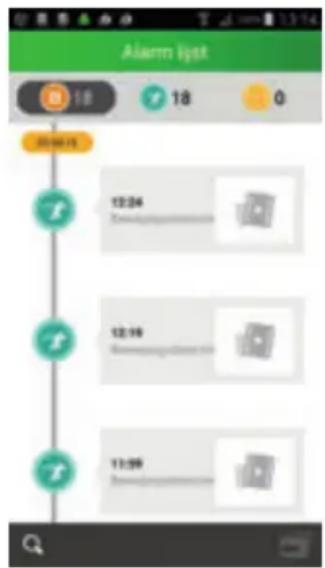
: Indique le nombre d'enregistrements.

: Enregistrement sur détction de mouvement ou lorsque le bouton poussoir de la sonnette est pressé.

:Enregistrement continu.

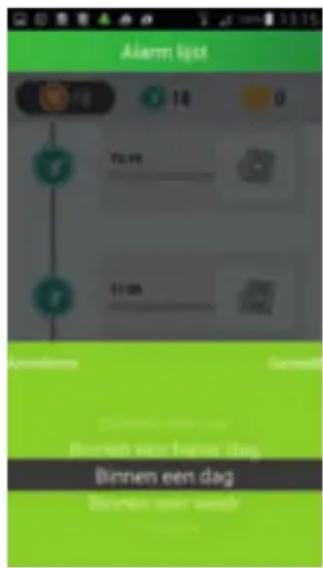
: Pour rechercher un enregistrement à une certaine période. Choisissez parmi :
- Dans l'heure
- Dans la demi-journée
- Dans la semaine
- Période personalisée/Réglée (seLECTIONnez les dates vous-même dans le calendrier)
7.6 POUR VOIR DES CAPTURES D'ÉCRAN ET/OU DES VIDEOS ENREGISTRÉES MANUELLEMENT
Appuyez sur le bouton dans l'écran d'aperçu pour aller dans les captures d'écran et vidés enregistrées manuellement Pour une capture d'écran ou vidés enregistrées manuellement la sauvégarde des données est faite pour les données qui apparaissent dans cet écran. Ces données enregistrées sont sauvégardées dans la mémoire de votre Smartphone ou tablette.

Affichage des données avec des icones.

Affichage des données dans une liste.
Appuyez sur l'aperçu pour agrandir l'image ou pour dire la video. Dans cet écran vous pouvez également partager ou supprimer les données.
ou
Appuyez sur l'option Editor pour partager ou supprimer les données.
8.0 CONSEILS ET AVERTISSEMENTS
8.1 GÉNÉRAL
- Lisez attentivement le manuel de l'utilisateur et suivez toutes les indications.
Assurez-vous de la dissipation de chaleur adéquate; ne couvrez jamais l'unité deamera et / ou l'(les) adaptateur(s) secteur(s) et ne jamais les placer directement à côte d'une source de chaleur. L'appareil photo et l'adaptateur deviennent déjà se réchaufferpendant le fonctionnement.
Assurez-vous que les câbles d'adaptateur sont exempts de tout dommage et assurez-vous que personne ne peut trébucher ou tomber à cause de ces câbles. - Ne jamais démonter l'unité deamera et / ou l'(les) adaptateur(s) d'alimentation; Seul un personnel qualifié est autorisé à le faire.
La connexion video se fait via l'Internet public et est sécurisée selon le standards courants, mais elle peut quand même être piratée. Nous ne sommes pas responsable en quoi que ce soit. Nous vous conseillons de modifier immédiatement le mot de passer, en utilisant préféragonent une combinaison de lettres, de nombres et de caractères spéciaux.
8.2 ENTRETIEN
- Nettoyez leamera uniquement avec un chiffon humide; n'utilise jamais de nettoyant chimique. Avant tout nettoyage, vous doivent débrancher les adaptateurs.
8.3 ERREUR
- ÀpRES l'installation de la DVC-1000, la sonnette courante ne fonctionne pas. Il peut arriver que, après l'installation de la DVC-1000, l'installation courante ne fonctionne plus
correctement. Cela est dû à l'utilisation et 'alimentation et chargement de la batterie de la DVC-1000. Dans ce cas, remplacez le transformateur avec un de type 12 VAC/2A et la sonnette avec un de type 12 VAC.
Du fait que la DVC-1000 nécessite également une alimentation en mode veille pour par exemple recharger la batterie, la sonnette peut fibrer un peu de façon audible. Dans ce cas, placez la résistance fournie au dessus de la broche de la sonnette. Si cela ne résout toujours pas le problème, placez une seconde résistance sur la sonnette. Cela dépend de la sonnette que vous utilisez. La sonnette ne fonctionnera plus si on place trop de résistances. Lorsque la batterie est pleinement chargée, cette vibration s'attenuera ou s'arrête complètement.
Dans le cas ou laamera ne montre plus d'image et/ou il n'y a plus de son, veuillez vérifier ce qui suit :
- laamera est connectée
- le bon code UID est utilisé
- le bon mot de passage est utilisé
- redémarrez laamera en interrompant brievement son alimentation
- redémarrez laamera en appuyant sur le bouton Reboot pendant 5 secondes
- utilisez un trombone pour enforcer le bouton Reset pendant au moins 10 secondes pour réinitialiser laamera. Laamera redémarrera alors. Répétez la configuration tout entière et les actions depuis le début, car tous les paramétrages seront réinitialisés aux paramètres par défaut d'usine
- redémarrez votre Smartphone ou tablette.
- Remplacez la camera dans l'appli.
Lorsqu'il fait nombre, laamera commutera en mode nuit et allumera les voyants infrarouges. Dans certaines conditions environnementales d'éclairage, l'écran peut commencer à clignoter. Vous pouvez résoudre cela en augmentant ou en diminuant l'éclairage environnemental.
Si vous continue à ne pas avoir d'image ni de son, veuillez contacter le service client d'Alecto.
8.4 DÉLAI D'IMAGE
- À cause du codage et décodage des images, il y a un léger retard dans le signal. La qualité de l'image dépend également des modifications sur la largeur de bande via Internet. Si nécessaire, réglez la résolution (qualité de l'image) sur une valeur plus faible.
8.5 UTILISATION DES DONNÉES
- Si vous utilisez un réseau mobile, veuillez garder à l'esprit que l'usage des données peut augmenter considérablement lors du visionnage d'une video. Nous vous recommendons d'utiliser un réseau Wi-Fi.
- De plus l'usure de la batterie de votre Smartphone ou tablette augmentera.
9.0 CARACTERISTIQUES :
| Modèle : | DVC-1000 | |
| Décteur d'image | Décteur d'image Couleur CM | OS WXGA(mégapixel) décteur HD |
| Résolution d'affichage 720p/W | XGA(1280*720), VGA(640*480), QVGA(320*240) | |
| Objectif | Type objectif Objectif en verre | |
| Distance locale 2.5mm | ||
| Ouverture F1.6 | ||
| Angle de vue 135° | ||
| Audio | Entrée/Sortie Micro et haut-par éur intégrés | |
| Compression audio ADPCM/G | 726 | |
| Suppression d'écho Support | ||
| Vidéo | Compression d'image H.264 | |
| Taux d'image 25fps maximum | ||
| Resolution 1280 x 720(720P), 640 x 480(VGA), 320 x 240(QVGA) | ||
| Flux Flux unique | ||
| Frequence d'éclairage 50Hz, 60Hz | ||
| Réseau | Ethernet | 10/100Mbps |
| Protocole | FTP, TCP/IP, UDP, SMTP, DHCP, UPnP, RTSP | |
| Standard sans fil | IEEE 802.11b/g/n | |
| Débit | IEEE802.11b : 11Mbps(Max.) | |
| IEEE802.11g : 54Mbps(Max.) | ||
| IEEE802.11n : 150Mbps(Max.) | ||
| Sécurité sans fil | WEP, WPA, WPA2 | |
| Appli | Appli OS | Android, iOS |
| Physique | Dimension 108.78x54.64x24 m | m |
| Poids brut | 100g | |
| Cadre | Plastique+Metal | |
| Alimentation | Alimentation | 12VAC ou 12VDC / 1A |
| Batterie | Supporte | |
| Environnement | Temp. de fonctionnement | -20° ~ 50°C (-4°F ~ 122°F) |
| Humidite de fonctionnement | 20% ~ 85% sans condensation | |
| Temp. de stockage | -20°C ~ 60° (-4°F ~ 140°F) | |
| Humidite de stockage | 0% ~ 95% sans condensation | |
| Autres fonctionnalités | Etanche | IP65 |
| Comptes utilisateur | À deux niveaux | |
| Certification | CE, FCC, RoHS | |
| Garantie | Garantie limitée de 2 ans | |
10.0 DÉCLARATION DE CONFORMITE :
Conforme à la directive 2014/53/EU.
http://DOC.hesdo.com/IVM-DVC-1000-DOC.pdf
Fréquence: 2407-2475 MHz
Puisance max: <20 dBm
Fréquence: 433.92 Mhz
Puisance max : <