NVII - Equipement DJ NUMARK - Notice d'utilisation et mode d'emploi gratuit
Retrouvez gratuitement la notice de l'appareil NVII NUMARK au format PDF.


| Caractéristique | Détails |
|---|---|
| Type de produit | Contrôleur DJ |
| Compatibilité | Compatible avec Serato DJ Pro |
| Nombre de canaux | 4 canaux |
| Interface audio | Interface audio intégrée 24 bits |
| Contrôles | Faders, boutons, jog wheels sensibles au toucher |
| Dimensions | Largeur : 24,5 pouces, Profondeur : 10,5 pouces, Hauteur : 2,5 pouces |
| Poids | Environ 2,5 kg |
| Alimentation | Alimentation par USB |
| Utilisation | Idéal pour les DJ professionnels et amateurs, performances en direct |
| Maintenance | Nettoyer régulièrement les jog wheels et les faders, mise à jour du firmware |
| Sécurité | Utiliser avec une source d'alimentation stable, éviter l'humidité |
| Informations supplémentaires | Inclus un logiciel de DJ, possibilité de personnaliser les mappings MIDI |
FOIRE AUX QUESTIONS - NVII NUMARK
Questions des utilisateurs sur NVII NUMARK
0 question sur cet appareil. Repondez a celles que vous connaissez ou posez la votre.
Poser une nouvelle question sur cet appareil
Téléchargez la notice de votre Equipement DJ au format PDF gratuitement ! Retrouvez votre notice NVII - NUMARK et reprennez votre appareil électronique en main. Sur cette page sont publiés tous les documents nécessaires à l'utilisation de votre appareil NVII de la marque NUMARK.
MODE D'EMPLOI NVII NUMARK
Guide d'utilisation (Français)
Présentation
Contenu de la boîte
NVII
Câble d'alimentation
Câble USB
Carte de téléchargement de logiciel
Guide d'utilisation rapide
Consignes de sécurité et informations concernant la garantie
Assistance
Pour les dernières informations concernant ce produit (la configuration système minimale requise, la compatibilité, etc) et l'enregistrement du produit, veuillez visitez le site numark.com/nvii.
Pour toute assistance supplémentaire, veuillez visiter le site numark.com/support.
Utilisation rapide
1. Installez les pilotes et le logiciel
Utilisateur de Windows : Installez les pilotes avant le logiciel.
Pilotes (Utilisateur de Windows) : Téléchargez et installez les dernières versions des pilotes du site numark.com/nvii. (Vous serez invité à brancher le NVII à votre ordinateur durant l'installation.)
Logiciel : Téléchargez et installez la dernière version de Serato DJ du site serato.com.
2. Faites tous les branchements puis commencer à faire du DJing!
Suivez ces étapes dans l'ordre toutes les fois que vous employez le NVII:
- Assurez-vous que tous les appareils sont hors tension et que tous les potentiomètres et commandes de gain soient réglés à « zéro ».
- Branchez les sources d'entrée audio (microphones, lecteurs de disques compacts, etc.) au NVII.
- Branchez les dispositifs de sortie audio (l'amplificateur, sub-mixer, enregistreurs, etc.) au NVII.
-
Branchez tous les appareils à des prises secteurs, puis les mettre sous tension dans l'ordre approprié.
-
Lors de la mise en marche, commencez par allumer (1) les sources d'entrée, (2) le NVII, puis (3) les appareils de sortie.
-
Pour mettre hors tension, toujours inverser l'opération, commencez par fermer (1) les appareils de sortie, (2) le NVI, puis (3) les sources d'entrée.
-
Branchez le NV II à votre ordinateur à l'aide du câble USB fourni puis à votre casque d'écoute.
-
Il ne vous reste plus qu'à lancer l'application Serato DJ! Pour plus d'informations sur l'utilisation de Serato DJ avec le NVI, visitez serato.com/dj/support et sélectionnez Numark NV.
Caractéristiques
Panneau supérieur
text_image
Numark 34 39 L/REP PREP RANGE RETRACK 3 38 FWD + ALREM DECK 37 SEL LOAD SYSTEM + RET 36 BACK + ANTIST SET JUMP + EPM 41 PANEL -ONE 26 49 50 49 50 49 50 51 52 FX SELECT FX SELECT FX SELECT TIME MODE 24 TOUCH FX 2 TOUCH ALL 46 20 25 SWITCH PARAMETER ADJUST 28 29 0 3 32 3 FIRE BEND 47 27 NV 1 SHIFT 27 STUTTER 14 ON 12 CONTINUE ON 11 ON 10 START A OFF ON 9 ON 9 ON 9 ON 10 START B OFF ON 11 ON 12 ON 10 START A OFF ON 11 ON 12 ON 10 START B OFF ONCommandes principals
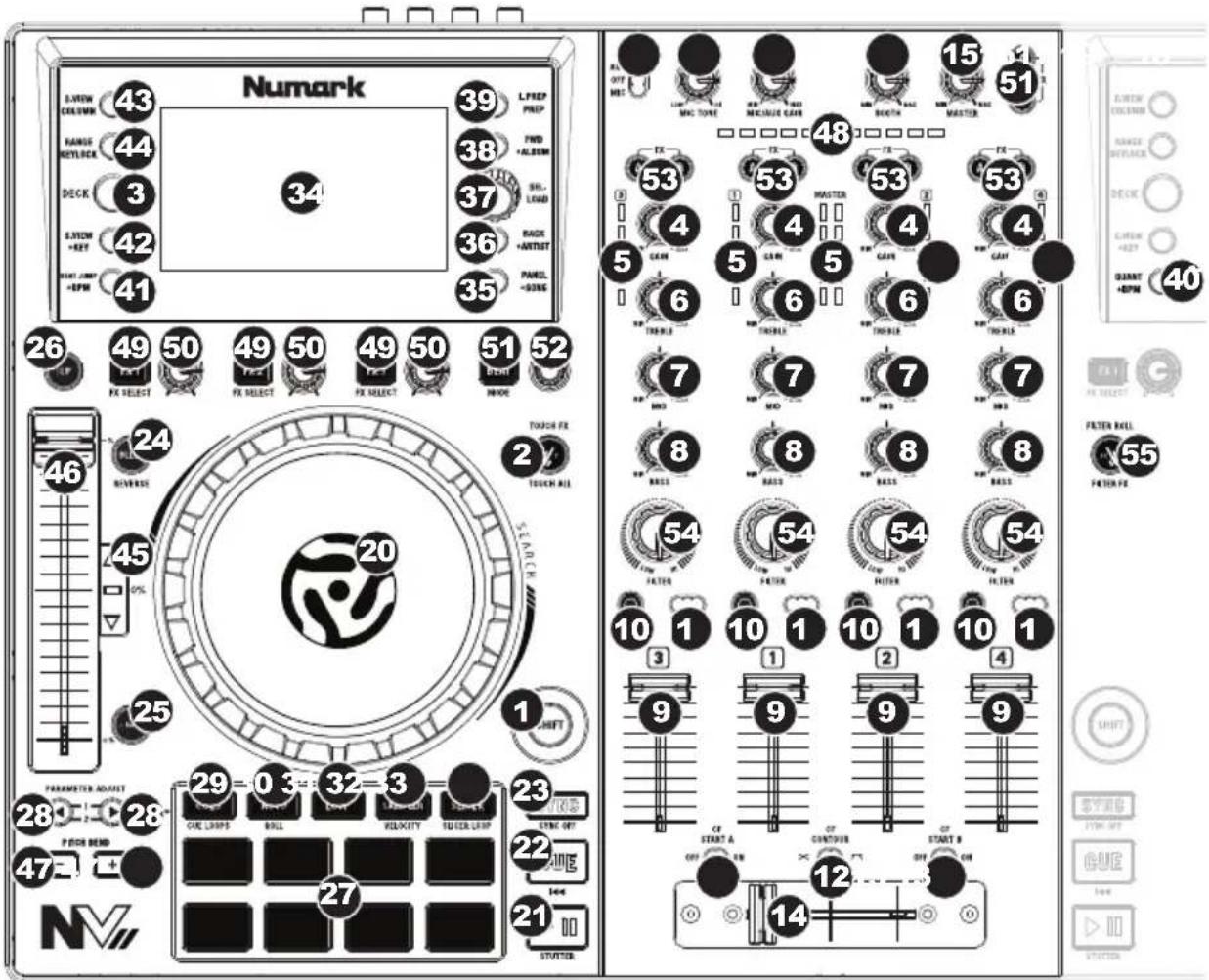
- Shift : Maintenez cette touche enfoncée afin d'accéder aux fonctions secondaires (en rouge) des autres commandes du NVII.
- Mode Touch : Appuyez sur cette touche pour changer le mode de Touch, qui vous permet d'accéder aux fonctions tactiles capacitives des boutons FX 1, FX 2 et FX 3 du NVII et des touches d'égalisation (Channel Treble, Channel Mid et Channel Bass). Ces fonctions sont momentanées, elles ne peuvent être « verrouillées ».
- Deck : Ce sélecteur permet d'assigner le module virtuel qui est commandé par le module matériel. Le module A peut commander le module 1 ou 3 et le module B, le module 2 ou 4.
Commandes principales de la console de mixage
- Gain Trim : Cette touche permet d'ajuster le niveau de pré-atténuation, pré-égalisation du canal correspondant dans le logiciel.
- Vumètres DEL : Indique le niveau audio du canal correspondant.
- Treble (du canal) : Permet d'ajuster le niveau des hautes fréquences du canal correspondant.
- Mid (du canal) : Permet d'ajuster le niveau des fréquences moyennes de l'audio du canal correspondant.
- Bass (du canal) : Permet d'ajuster le niveau des basses fréquences de l'audio du canal correspondant.
- Fader du canal : Utilisez cet atténuateur pour ajuster le niveau de l'audio du canal correspondent dans le logiciel.
- PFL : Cette touche permet d'acheminer le signal préatténuation du canal vers le canal de pré-écoute. La touche s'allume lorsque cette fonction est activée. En appuyant sur une des touches PFL à la fois, vous calez uniquement ce canal (et désactivez le monitoring PFL des autres canaux). Pour caler plusieurs canaux en même temps, appuyez simultanément sur les touches PFL pour ces canaux.
- Crossfader Assign : Envoie l'audio sur le canal correspondant à chaque côté du crossfader (L/R) ou contourne le crossfader, l'envoyant au Program Mix (centre, Off).
- Crossfader Slope : Ce commutateur permet de régler l'intensité du fondu du crossfader. Réglez le commutateur vers la gauche pour un fondu progressif (mixage) ou tournez vers la droite pour une coupure nette (scratch).
- Fader start : Permet d'activer ou de désactiver la fonction de Fader Start d'une des extrémités du crossfader. Lorsque la fonction Fader Start est activée sur une des extrémités, déplacer le crossfader vers cette l'extrémité permet d'activer le module.
- Crossfader : Permet de mélanger l'audio entre les canaux assignés aux extrémités du Crossfader.
- Master Volume : Ajuste les niveaux de la sortie du Program mix.
- Booth Volume : Ajuste les niveaux de la sortie Booth.
- Mic/Aux On/Off : Lorsque le sélecteur est sur Mic, l'entrée Mic est activée et le signal audio de cette entrée est acheminé directement au Program Mix. Lorsque le sélecteur est sur Aux, l'entrée auxiliaire est activée et le signal audio de cette entrée est acheminé directement au Program Mix. Lorsque le sélecteur est sur Off, l'entrée Mic et l'entrée auxiliaire sont désactivées.
- Mic Gain : Cette touche permet d'ajuster les niveaux de l'entrée Mic et de l'entrée auxiliaire.
- Mic Treble : Permet d'ajuster la clarté ou la richesse du son du microphone.
Commandes de lecture
- Plateau : Commande le curseur audio dans le logiciel.
- Lecture/Pause : Cette touche permet d'interrompt ou de reprend la lecture.
Maintenez enfoncée la touche Shift et appuyez sur cette touche afin d'ajouter un effet de « bégaiement » à partir du dernier point de repère.
- Cue : Lorsque le module est pausé, vous pouvez programmer un point de repère temporaire en déplaçant le plateau afin de placer le curseur audio à l'endroit désiré et en appuyant sur la touche Cue.
Pendant la lecture, vous pouvez appuyer sur la touche Cue afin de revenir à ce point de repère temporaire. (Si vous n'avez pas réglé de point de repère temporaire, la lecture reprendra au début de la piste.)
Si le module est pausé, vous pouvez maintenir la touche Cue enfoncée afin de reprendre la lecture à partir du point de repère temporaire. En relâchant la touche Cue, le curseur retourne se placer sur le point de repère temporaire et pause la lecture. Pour reprendre la lecture sans revenir au point de repère temporaire, maintenez la touche Cue enfoncée, puis appuyez sur et maintenez la touche de lecture, puis relâchez les deux touches.
Maintenez la touche Shift enfoncée puis appuyez sur cette touche afin de retourner au début de la piste.
- Sync : Appuyez sur cette touche afin de synchroniser automatiquement le tempo du module correspondant aux tempo et phase de l'autre module. Maintenez la touche Shift enfoncée puis appuyez sur cette touche pour désactiver la synchronisation.
- Bleep / Reverse : Ce sélecteur permet de faire la lecture inversée de la piste du module correspondant.
Bleep : La lecture de la piste est inversée. Appuyez sur cette touche à nouveau, la lecture normale de la piste est relancée à partir de l'emplacement où il serait si la fonction Bleep n'avait jamais été activée (c.-à-d., comme si la lecture n'avait jamais arrêté).
Reverse : La lecture de la piste est inversée. Maintenez enfoncée la touche Shift et appuyez sur cette touche, la lecture normale de la piste est relancée à partir de l'emplacement du curseur audio (playhead).
- Scratch : Cette touche permet d'activer ou de désactiver le mode Scratch. Lorsque le mode scratch est activé, la partie au centre du plateau vous permet de faire du scratch comme une platine disque que vous tournez. Si le mode scratch est désactivé, la partie au centre du plateau permet de varier la vitesse de la lecture.
- Slip Mode : Appuyez sur cette touche pour activer ou désactiver le Mode Slip. En Mode Slip, vous pouvez sauter à des points de repère rapides, déclencher des boucles momentanées, ou utiliser les plateaux, alors que la chronologie de la piste se poursuit. En d'autres mots, lorsque vous relâchez le pad, la piste reprendra la lecture normale à partir de l'emplacement où elle serait si vous n'aviez pas appuyé sur le pad (c.-à-d., comme si la lecture n'avait jamais arrêté).
Commandes du mode Pad
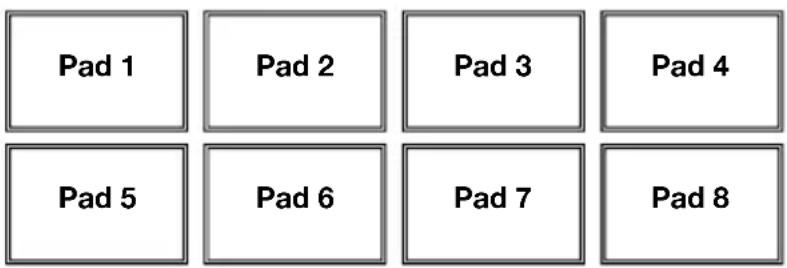
- Pads : Ces pads ont différentes fonctions selon le mode Pad et le module sélectionné. Ils sont sensibles à la dynamique (certains modes seulement), robustes et faciles à jouer. Dans cette section, lorsque l'on parle de pads spécifiques, cela fait référence aux numéros dans le diagramme.
text_image
Pad 1 Pad 2 Pad 3 Pad 4 Pad 5 Pad 6 Pad 7 Pad 8- Parameter </> : Utilisez ces touches pour les différentes fonctions pour chaque mode Pad. Maintenez la touche Shift enfoncée puis utilisez ces touches afin d'accéder aux paramètres secondaires.
-
Cues : Cette touche permet de basculer les pads entre deux modes : Mode Hot Cue et mode Hot Cue Auto-Loop. Lorsque la touche est éteinte, appuyer une fois permet de sélectionner le mode Hot Cue.
-
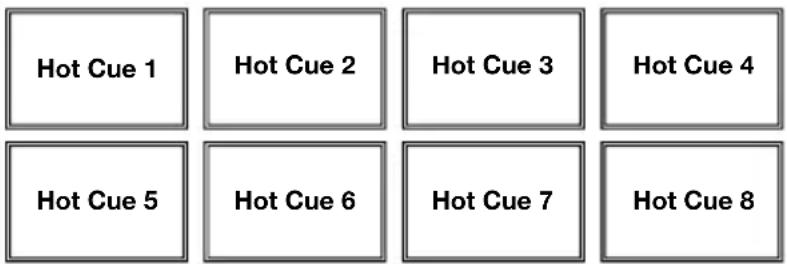
Mode Hot Cue : Chaque pad peut assigner un point de repère rapide et retourner la piste à ce point de repère. Lorsqu'un pad est éteint, vous pouvez y assigner un point de repère rapide en appuyant sur le pad à l'endroit désiré sur la piste. Une fois assigné, le pad s'allume. Vous pouvez également maintenir la touche Shift enfoncée tout en appuyant sur un des pads afin de supprimer le point de repère rapide assigné à ce pad.
- Mode Hot Cue Auto-Loop : Chaque pad affecte un point de repère rapide ou retourne la piste au point de repère rapide, mais dans les deux cas, il crée également une boucle automatique à cet endroit. La durée des boucles automatiques est définie dans le logiciel, mais vous pouvez la diminuer ou l'augmenter à l'aide des touches Parameter < et >.
text_image
Hot Cue 1 Hot Cue 2 Hot Cue 3 Hot Cue 4 Hot Cue 5 Hot Cue 6 Hot Cue 7 Hot Cue 8Important : Si vous avez acheté le Serato Flip Expansion Pack, les touches Parameter < et > ont des fonctions supplémentaires en Hot Cue Mode et Hot Cue Auto-Loop qui vous permettent de créer et de contrôler les Flips. Veuillez consulter la section Commandes Flip afin d'en savoir plus.
- Auto/Roll : Cette touche permet de basculer les pads entre deux modes : mode Auto-Loop et mode Loop Roll. Lorsque la touche est éteinte, appuyer une fois permet de sélectionner le mode Auto-Loop.
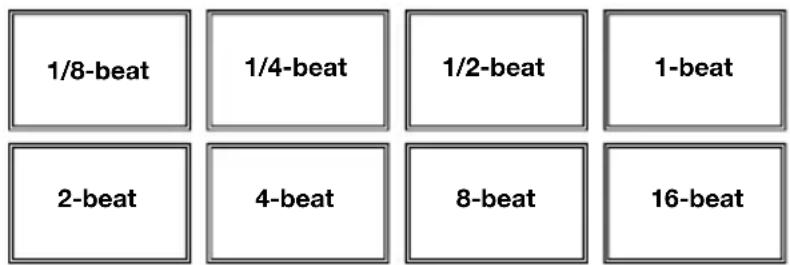
Remarque : La configuration des pads correspond à la configuration de la division temporelle du bouclage automatique par défaut du logiciel. Si vous modifiez l'étendue de la plage de la division temporelle affichée dans le logiciel, la configuration des pads sera modifiée de la même manière.
- Mode de bouclage automatique (Auto-Loop) : Chaque pad active ou désactive une boucle automatique d'une durée différente. Maintenez la touche Shift enfoncée et appuyez sur la touche Parameter < ou Parameter > afin d'avancer ou de reculer la boucle automatique.
- Mode de bouclage momentané (Loop Roll) : Chaque pad active une boucle momentanée. Appuyez sur la touche Parameter < ou Parameter > afin de modifier la division temporelle de la boucle momentanée.
text_image
1/8-beat 1/4-beat 1/2-beat 1-beat 2-beat 4-beat 8-beat 16-beat- Loop : Cette touche permet de basculer les pads entre les deux banques de boucle sauvegardées et les commandes de bouclage. Lorsque la touche est éteinte, appuyer une fois permet de sélectionner la première banque.
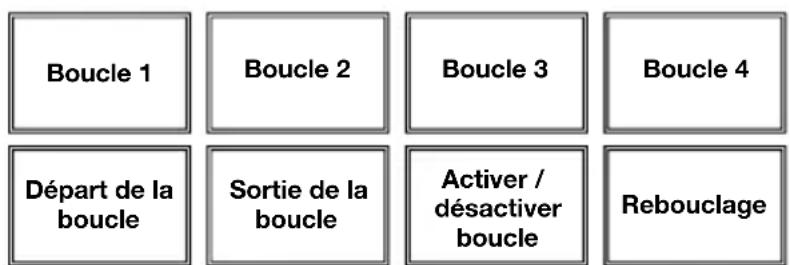
- Mode Saved Loop : Les pads 1 à 4 (la rangée du haut) retournent la piste à l'une de vos boucles sauvegardées. Vous pouvez créer et sauvegarder une boucle à l'aide des pads 5 à 8 (la rangée du bas). Les configurations des pads pour les deux banques sont identiques.
Pour créer une boucle, appuyez sur le pad 5 pour définir le point de départ de boucle et puis appuyez sur le pad 6 pour définir le point de sortie de boucle et pour activer la boucle.
Pour sauvegarder une boucle, appuyez sur l'un des pads 1 à 4 (la rangée du haut) qui n'est pas déjà assigné à une boucle. Vous pouvez le faire indépendamment de la façon dont la boucle a été créée (mode Saved Loop, mode Auto-Loop, mode Loop Roll, etc).
Pour activer une boucle sauvegardée, appuyez sur l'un des pads 1 à 4 (la rangée du haut) qui est déjà assigné à une boucle. Appuyez sur le pad 7 pour activer ou désactiver la boucle. Appuyez sur le pad 8 pour retourner la piste à la dernière boucle activée et réactivez-la (rebouclage ou « reloop »).
Pour supprimer une boucle, maintenez la touche Shift enfoncée puis appuyez sur le pad correspondant (1 à 4).
Pour réduire de moitié ou doubler la durée d'une boucle, appuyez sur l'une des touches Parameter < et >.
Pour faire avancer ou reculer une boucle, maintenez la touche Shift enfoncée et appuyez sur une des touches Parameter < et >.
text_image
Boucle 1 Boucle 2 Boucle 3 Boucle 4 Départ de la boucle Sortie de la boucle Activer / désactiver boucle Rebouclage-
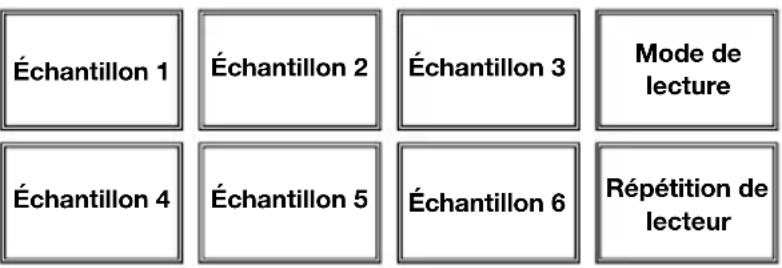
Sampler : Cette touche permet de basculer les pads entre deux modes : mode Sample Player et le mode Sample Velocity Trigger. Lorsque la touche est éteinte, appuyer une fois permet de sélectionner le mode Sample Player.
-
Mode Sample Player : Les pads 1 à 6 déclenchent chacun un échantillon, que vous pouvez affecter dans le logiciel (le volume est également défini dans le logiciel). Les pads éteints ne sont assignés à aucun échantillon. Pour interrompre immédiatement un échantillon, maintenez la touche Shift enfoncée puis appuyez sur le pad correspondant (pads 1 à 3 ou pads 4 à 6).
- Mode Sample Velocity Trigger : Les pads se comportent de manière identique au mode Sample Player, sauf qu'ils sont sensibles à la dynamique et le volume des échantillons déclenchés sera proportionnel à la force avec laquelle les pads sont frappés. Ce mode peut vous aider à obtenir une performance plus réaliste et plus personnelle.
text_image
Échantillon 1 Échantillon 2 Échantillon 3 Mode de lecture Échantillon 4 Échantillon 5 Échantillon 6 Répétition de lecteur- Slicer : Cette touche permet de basculer les pads entre deux modes : mode Slicer et le mode Loop Slicer. Lorsque la touche est éteinte, appuyer une fois permet de sélectionner le mode Slicer.
Important : Une grille des battements (Beat Grid) pour la piste doit avoir été configurée pour que le mode Slicer ou le mode Loop Slicer fonctionne.
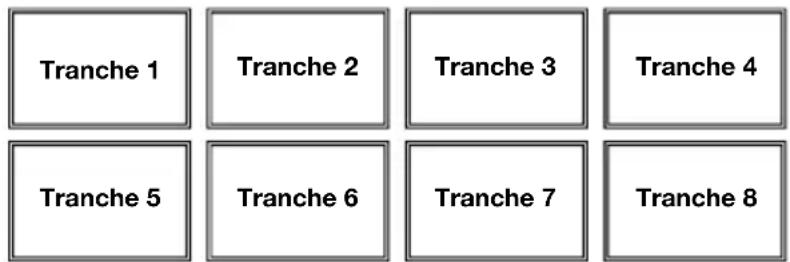
- Mode de séparation des battements (Slicer) : Les huit pads représentent huit battements séquentiels — ou « tranches » (Slices) — dans la grille des battements. La tranche en cours de lecture est représentée par le pad allumé; la lumière se déplace progressivement de pad en pad au fur et à mesure que les huit tranches sont lues. Appuyez sur un des pads pour jouer cette tranche — maintenez-le enfoncé afin qu'elle reboucle. Lorsque vous relâchez le pad, la piste reprendra la lecture normale à partir de l'emplacement où elle serait si vous n'aviez pas appuyé sur le pad (c.-à-d., comme si la lecture n'avait jamais arrêté).
Appuyez sur la touche Parameter < ou Parameter > afin de diminuer ou d'augmenter la quantification de la séparation. Maintenez la touche Shift enfoncée puis appuyez sur la touche Parameter < ou Parameter > afin de diminuer ou d'augmenter la taille des tranches.
- Mode de bouclage des tranches (Slicer Loop) : Les pads se comportent de manière identique au mode Slicer, sauf que la phrase de huit tranches sera bouclée au lieu au lieu de poursuivre la lecture de la piste.
text_image
Tranche 1 Tranche 2 Tranche 3 Tranche 4 Tranche 5 Tranche 6 Tranche 7 Tranche 8Commandes Flip
Si vous avez acheté le Serato Flip Expansion Pack, vous pouvez créer et commander vos Flips en utilisant ces commandes :
- En mode Hot Cue ou Hot Cue Auto-Loop (appuyez sur Cues afin d'accéder à l'un de ces modes) :
Pour activer ou désactiver l'enregistrement, appuyez sur la touche Parameter <.
Pour activer ou désactiver le bouclage Flip, maintenez la touche Shift enfoncée puis appuyez sur la touche Parameter <.
Pour lancer immédiatement la lecture du dernier Flip lu (ou en cours de lecture), appuyez sur la touche Parameter >. Si vous le faites durant l'enregistrement d'un Flip, l'enregistrement s'arrêtera et la lecture de ce Flip sera lancée.
Pour activer ou désactiver le Flip sélectionné, maintenez la touche Shift enfoncée puis appuyez sur la touche Parameter >. La lecture du Flip sera lancée lorsque la tête de lecture aura atteint la position du Flip.
- En mode Flip (maintenez la touche Shift enfoncée, puis appuyez sur Cues afin d'accéder à ce mode) :
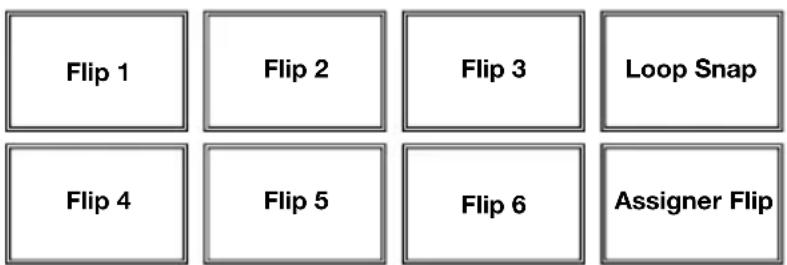
Pour ce mode : les pads éteints n'ont pas de Flip qui leur est assigné; les pads allumés ont un Flip qui leur est assigné, mais qui n'est pas en cours de lecture; les pads clignotants ont un Flip qui leur est assigné et sont en cours de lecture.
Pour assigner un Flip à un pad, maintenez le pad 8 enfoncé puis appuyez sur le pad 1, 2, 3, 5, 6 ou 7.
Pour lancer la lecture d'un flip assigné, appuyez sur le pad 1, 2, 3, 5, 6 ou 7 (s'il a un Flip qui lui est assigné).
Pour interrompre immédiatement un Flip, maintenez la touche Shift enfoncée puis appuyez sur le pad correspondant.
Pour « aligner » automatiquement la durée d'un Flip au Beatgrid (Loop Snap), maintenez le pad 4 enfoncé et appuyez sur un pad assigné à un Flip.
Important : Un Beatgrid pour la piste doit avoir été configuré afin que la fonction Loop Snap fonctionne.
flowchart
graph TD
    A["Flip 1"] --> B["Flip 2"]
    B --> C["Flip 3"]
    C --> D["Loop Snap"]
    E["Flip 4"] --> F["Flip 5"]
    F --> G["Flip 6"]
    G --> H["Assigner Flip"]
Commandes de navigation
text_image
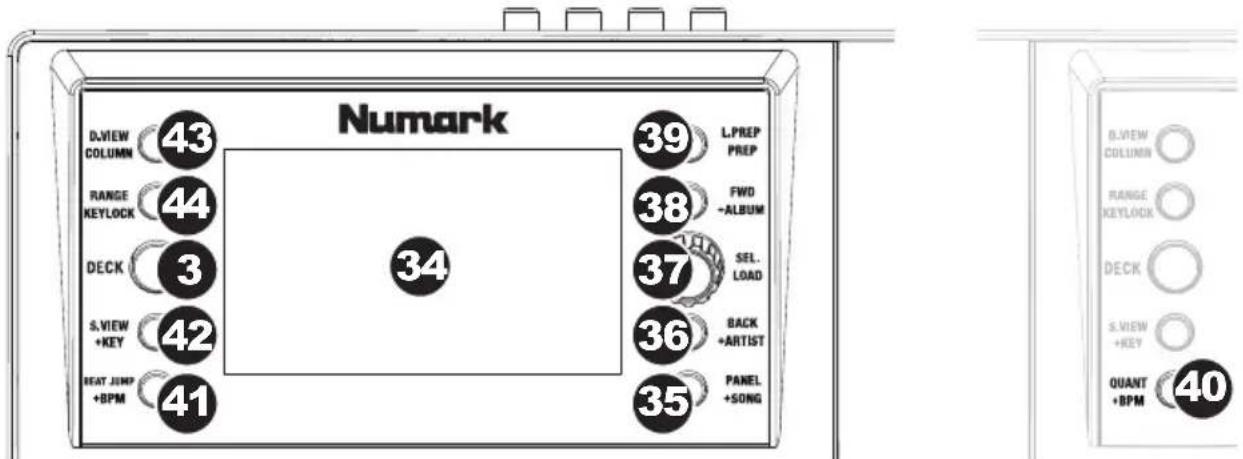
Numark D:\VIEW COLUMN 43 RANGE KEYLOCK 44 DECK 3 S.\VIEW +KEY 42 BEAT JUMP +BPM 41 39 L.PREP PREP 38 FWD -ALBUM 37 SEL. LOAD 36 BACK +ARTIST 35 PANEL +SONG 34- Écran d'affichage : Cet écran ACL permet d'afficher les menus, les options, les paramètres et les réglages.
- Panel / +Song : Appuyez sur cette touche pour faire défiler les panneaux d'enregistrement, des effets ou de l'échantillonneur. Maintenez la touche Shift enfoncée puis appuyez sur cette touche afin de trier la bibliothèque par chanson.
- Back / +Artist : Cette touche permet de déplacer le sélecteur vers l'arrière sur les différents panneaux du logiciel. Maintenez la touche Shift enfoncée puis appuyez sur cette touche afin de trier la bibliothèque par artiste.
- Sel. / Load : Ce bouton permet de parcourir les listes de pistes, de Crates, etc. du logiciel. Lorsqu'enfoncé, ce bouton permet de charger la piste sélectionnée sur le module correspondant.
- FWD / +Album : Cette touche permet de déplacer le sélecteur vers l'avant sur les différents panneaux du logiciel. Maintenez la touche Shift enfoncée puis appuyez sur cette touche afin de trier la bibliothèque par album.
- L. Prep / Prep : Cette touche permet de charger une piste sélectionnée à la liste des pistes dans le panneau Prepare Area du logiciel. Maintenez la touche Shift enfoncée puis appuyez sur cette touche afin pour de déplacer le sélecteur sur le panneau Prepare du logiciel.
- Quant / +BPM : Cette touche permet d'activer et de désactiver la fonction Quantize. Lorsqu'activée, cette fonction permet d'aligner automatiquement le réglage et le déclenchement des points de repère et des boucles au Beatgrid. Maintenez la touche Shift enfoncée puis appuyez sur cette touche afin de trier la bibliothèque par BPM.
- Beat Jump / +BPM : Cette touche permet d'activer et de désactiver le Mode Beat Jump pour les pads. Lorsque la fonction Beat Jump est activée, les quatre pads inférieurs en mode Auto-Loop et Loop Roll fonctionnent comme commandes Beat Jump.

text_image
Beat Jump arrière Diminution Beat Augmenter Beat Beat Jump vers l'avantMaintenez la touche Shift enfoncée puis appuyez sur cette touche afin de trier la bibliothèque par BPM.
- S. View / +Key : Cette touche permet de permuter entre les différents modes d'affichage du logiciel. Maintenez la touche Shift enfoncée puis appuyez sur cette touche afin de trier la bibliothèque par la tonalité.
- D. View / Column : Cette touche permet de permuter entre les différents modes d'affichage du NVII. Maintenez la touche Shift enfoncée puis appuyez sur cette touche afin d'afficher la tonalité, le BPM ou la durée dans la bibliothèque.
Commande de vitesse de lecture
- Range/Keylock : Cette touche permet d'ajuster la plage du potentiomètre de la vitesse de lecture à ±8 %, ±16 % et ±50 %.
Maintenez la touche Shift enfoncée et appuyez sur cette touche pour activer ou désactiver Keylock. La hauteur tonale de la chanson sera verrouillée à la position à laquelle elle était réglée lorsque Keylock a été activé. Cette fonction permet de modifier la vitesse de la chanson sans changer la hauteur tonale. - DEL Takeover : Lorsque vous sélectionnez l'autre module à l'aide du sélecteur Deck, il se peut que la position du pitch fader du NVII ne corresponde plus au réglage pour ce module dans le logiciel. Déplacez lentement le pitch fader dans la direction indiquée par la flèche de la DEL Takeover jusqu'à ce qu'elle s'éteigne. À cet emplacement, le pitch fader correspond au réglage tonal du logiciel et vous pouvez donc le contrôler à nouveau.
- Potentiomètre : Ce potentiomètre permet de modifier la vitesse de lecture de la piste. Une DEL à côté du potentiomètre s'allume lorsqu'il est réglé sur 0 %.
- Pitch Bend (+ / -) : Appuyer ou maintenir ces touches enfoncées permet de modifier temporairement la vitesse de lecture de la piste. Lorsqu'elles sont relâchées, la vitesse de lecture de la piste revient à la vitesse réglée par le pitch fader.
- Beatkeeper: Ce vumètre permet de faciliter la synchronisation du tempo des deux modules. Lorsque la DEL blanche du centre est allumée, les BPM sont synchronisés. Autrement, le vumètre s'aligne sur le module ayant un tempo plus rapide. En s'éloignant du centre, la différence entre les deux BPM augmente.
Commandes des effets
- FX 1, FX 2, FX 3 : Ces pads ont différentes fonctions selon le mode FX et le module sélectionné: Mode Single-FX ou Mode Multi-FX.
- Boutons FX 1, FX 2 FX 3 : Ces boutons ont différentes fonctions selon le mode FX et le module sélectionné: Mode Single-FX ou Mode Multi-FX.
- Beat/Mode : Tapez cette touche à plusieurs reprises au tempo désiré pour régler la vitesse des oscillateurs basses fréquences (LFO) des effets. Maintenez cette touche enfoncée afin de réinitialiser la commande BPM au BPM du module. Maintenez la touche Shift enfoncée puis appuyez sur cette touche afin de basculer entre les modes Single-FX et Multi-FX.
- Bouton Beat : Tourner ce bouton pour sélectionner la division temporelle pour les effets sélectionnés.
- FX Assign : Ces touches permettent de choisir l'effet à ajouter, A et/ou B, au canal correspondant. Il est possible d'ajouter l'effet A et/ou B à tout le mix en utilisant les touches FX Send en dessous du bouton du volume principal. (Chaque effet peut être ajouté à un seul canal, à tous les quatre canaux et/ou au Program Mix.)
- Channel Filter : Tourner ce bouton pour régler le filtre sur le canal correspondant. Le type de filtre ajusté dépend de la touche du mode Filter.
- Mode Filter : Appuyez sur cette touche pour changer le mode de filtre, ce qui affecte les les boutons Channel Filter : Off, Mode Filter-Roll ou Mode Filter-FX.
Écran d'affichage
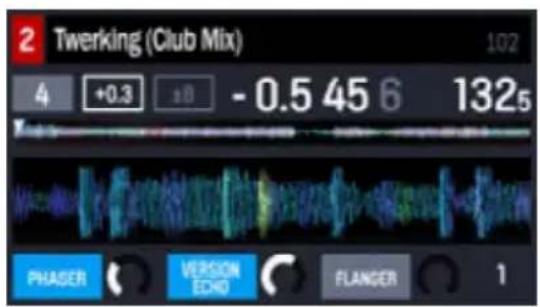
Les écrans couleur de la NVII fournissent des informations logicielles en temps réel avec des modes d'affichages différents pour chacun des modules. Les trois modes d'affichages disponibles sont Performance View 1, Performance View 2, et Library View.
Pour passer au mode d'affichage suivant, appuyez sur la touche D. View.
Pour passer au mode d'affichage Library View immédiatement, tournez le bouton Sel. / Load.
Pour retourner au mode d'affichage précédent à partir du mode d'affichage Library View, effectuez l'une des actions suivantes :
- Tournez le bouton Sel. / Load pour sélectionner une piste, puis appuyez sur Load pour le charger sur le module. Vous verrez alors la piste chargée sur ce module avec le mode d'affichage précédent.
• Utilisez le bouton D. View.
Chaque mode d'affichage indique les paramètres actuels des diverses commandes, que vous pouvez régler comme décrit dans les sections suivantes. Cliquez sur une des sections ci-dessous afin de l'afficher directement.
text_image
1 Twerking (Club Mix) 102 Cru$ha 84 2 4 8 16 -0.2 ← 1 < > 1 + ±8 1015 -04 08 0 PHADER VERSION ECKD FLANGER 2Performance View 1
text_image
2 Twerking (Club Mix) 4 +0.3 +8 - 0.5 45 6 1325 PHASER VERSION ECHO FLANGER 1Performance View 2
text_image
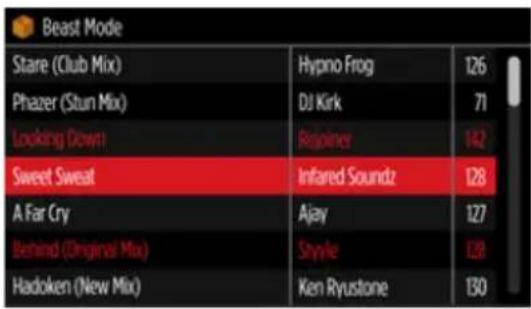
Beast Mode Stare (Club Mix) Hypno Frog 126 Phazer (Stun Mix) DJ Kirk 71 Looking Down] Risperer 142 Sweet Sweat Infrared Soundz 128 A Far Cry Ajay 127 Behind (Original Mix) Styke 128 Hadoken (New Mix) Ken Ryustone 130Library View
Performance View 1
text_image
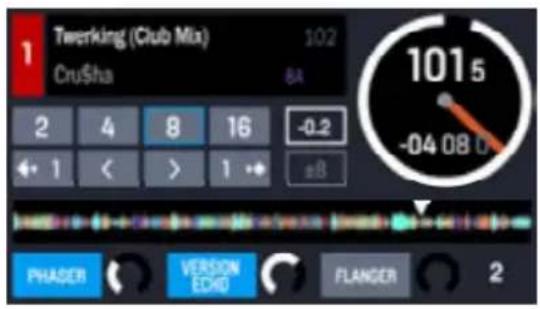
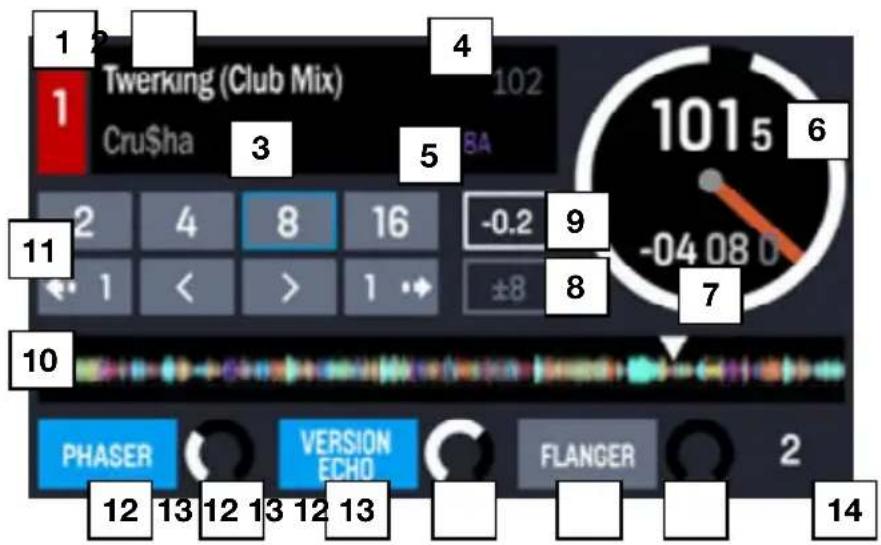
1 2 Twerking (Club Mix) 102 Cru$ha 3 5 BA 1015 6 -04 08 0 2 4 8 16 -0.2 9 ±8 8 7 11 1 < > 1 + - 10 PHASER VERSION ECHO FLANGER 2 12 13 12 13 12 13 14Ce mode d'affichage contient des informations sur la piste en cours, les effets, les points de repère rapide et les boucles.
-
Module: Ce champ indique le niveau sélectionné dans le module logiciel qui est commandé par le module matériel. Appuyez sur la touche Deck pour basculer entre les niveaux. Le module A commande le niveau 1 ou 3 et le module B, le niveau 2 ou 4.
-
Nom de la piste : Ce champ indique le titre de la piste chargée sur le module. Veuillez consulter la section Library View afin d'apprendre comment sélectionner les pistes.
-
Nom d'artiste : Ce champ indique le nom de l'artiste de la piste chargée sur le module. Veuillez consulter la section Library View afin d'apprendre comment sélectionner les pistes.
-
BPM de la piste : Ce champ indique le tempo en BPM (battements par minute) de la piste en cours sans modification de hauteur tonale (0 %). Pour voir le BPM actuel de la piste, veuillez consulter BPM du module ci-dessous.
-
Tonalité de la piste : Ce champ indique la tonalité de la piste chargée sur le module. Ceci est la tonalité de la piste sans modification de la hauteur tonale (0 %). Les pistes doivent être analysées pour montrer cette information.
-
BPM du module : Ce champ indique le BPM de la piste en cours de lecture sur le module. Pour modifier cette valeur, déplacez le curseur de hauteur tonale du module. Cette valeur n'est pas affectée par les modifications temporaires de la hauteur tonale (en utilisant les touches Pitch Bend -/+ ou le plateau).
-
Temps restant : Ce champ indique le temps restant de la piste chargée sur le module. L'anneau autour du plateau virtuel est une représentation visuelle de cette valeur (le cercle complet étant la piste entière).
-
Plage de variation de la hauteur tonale : Ce champ indique la plage de variation du curseur de hauteur tonale du module. Appuyez sur la touche Range / Keylock du module pour modifier la plage de variation du curseur de hauteur tonale à 8 %, 16 % ou 50 %.
-
Modification de la hauteur tonale : Ce champ indique le réglage du curseur de hauteur tonale du module. Pour modifier cette valeur, déplacez le curseur de hauteur tonale du module.
Numark
- Aperçu de la piste : Ce champ représente la forme d'onde de la piste chargée, indiquée par couleur selon la fréquence de chaque zone : rouge indique les basses fréquences (graves), vert indique les fréquences moyennes, et bleu indique les hautes fréquences (aigus).
Dans la forme d'onde, les points de repère rapides sont représentés par des triangles dans le bas de la forme d'onde, et les zones de boucle sont représentées par les sections bleues ombragées.
- Boutons de bouclage automatique / Beat Jump : Ces huit boutons correspondent aux huit pads du module en mode Auto-Loop. Dans ce mode, appuyez sur un des pads pour déclencher une boucle automatique de la durée correspondante. Veuillez consulter la section Panneau supérieur > Commandes du mode Pad > Auto/Roll afin d'en apprendre plus.
Lorsque la fonction Beat Jump est activée, les quatre pads inférieurs en mode Auto-Loop et Loop Roll fonctionnent comme commandes Beat Jump. Veuillez consulter la section Panneau supérieur > Commandes de navigation > Beat Jump afin d'en apprendre plus.
- Nom de l'effet : En mode Multi-FX, trois effets avec un bouton paramètre chacun s'affichent.
En mode Single-FX, un nom d'effet avec trois boutons paramètre s'affiche.
Afin de basculer entre les modes Single-FX et Multi-FX, maintenez la touche Shift enfoncée puis appuyez sur la touche Beat.
Pour passer à l'effet suivant (pour les deux modes), maintenez la touche Shift enfoncée et appuyez sur la touche FX sous le nom d'effet. Vous pouvez également maintenir la touche Shift enfoncée, puis tournez le bouton FX sous le nom d'effet afin de parcourir rapidement la liste.
- Paramètre d'effet : En mode Multi-FX, trois effets avec un bouton paramètre chacun, correspondant au paramètre principal de l'effet, s'affichent. Pour régler chaque effet, tournez le bouton FX qui se trouve juste en dessous.
En mode Single-FX, un nom d'effet avec trois boutons paramètre s'affiche. Pour régler chaque paramètre, tournez le bouton FX qui se trouve juste en dessous.
Afin de basculer entre les modes Single-FX et Multi-FX, maintenez la touche Shift enfoncée puis appuyez sur la touche Beat.
- Effet Beats Multiplier : Ce nombre détermine la synchronisation ou la vitesse des effets, basé sur le BPM.
Performance View 2
text_image
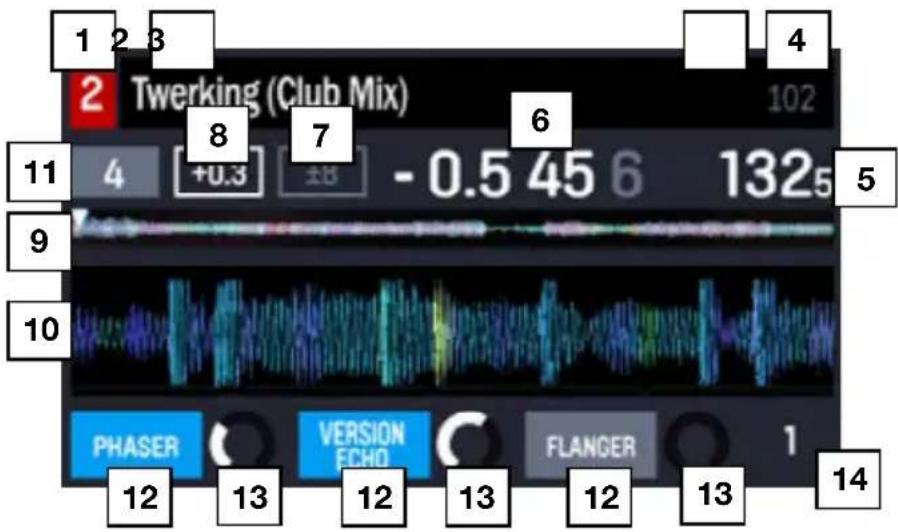
1 2 3 2 Twerking (Club Mix) 102 8 7 6 4 +0.3 ±8 - 0.5 45 6 1325 9 10 PHASER VERSION FLANGER 1 12 13 12 13 12 13 14Ce mode d'affichage contient d'autres informations sur la piste en cours, les effets, les points de repère rapide et les boucles.
-
Module: Ce champ indique le niveau sélectionné dans le module logiciel qui est commandé par le module matériel. Appuyez sur la touche Deck pour basculer entre les niveaux. Le module A commande le niveau 1 ou 3 et le module B, le niveau 2 ou 4.
-
Nom de la piste : Ce champ indique le nom de la piste chargée sur le module et qui permet de faire défiler l'écran. Veuillez consulter la section Library View afin d'apprendre comment sélectionner les pistes.
-
Tonalité de la piste : Ce champ indique la tonalité de la piste chargée sur le module. Ceci est la tonalité de la piste sans modification de la hauteur tonale (0 %). Les pistes doivent être analysées pour montrer cette information.
-
BPM de la piste : Ce champ indique le tempo en BPM (battements par minute) de la piste en cours sans modification de hauteur tonale (0 %). Pour voir le BPM actuel de la piste, veuillez consulter BPM du module ci-dessous.
-
BPM du module : Ce champ indique le BPM de la piste en cour de lecture sur le module. Pour modifier cette valeur, déplacez le curseur de hauteur tonale du module. Cette valeur n'est pas affectée par les modifications temporaires de la hauteur tonale (en utilisant les touches Pitch Bend -/+ ou le plateau).
-
Temps restant : Ce champ indique le temps restant de la piste chargée sur le module.
-
Variation de la hauteur tonale : Ce champ indique la plage de variation du curseur de hauteur tonale du module. Appuyez sur la touche Range/Keylock du module pour modifier la plage de variation du curseur de hauteur tonale à 8 %, 16 % ou 50 %.
-
Modification de la hauteur tonale : Ce champ indique le réglage du curseur de hauteur tonale du module. Pour modifier cette valeur, déplacez le curseur de hauteur tonale du module.
-
Aperçu de la piste : Ce champ représente la forme d'onde de la piste chargée, indiquée par couleur selon la fréquence de chaque zone : rouge indique les basses fréquences (graves), vert indique les fréquences moyennes, et bleu indique les hautes fréquences (aigus).
Dans la forme d'onde, les points de repère rapides sont représentés par des triangles dans le bas de la forme d'onde, et les zones de boucle sont représentées par les sections bleues ombragées.
Numark
- Forme d'onde principale : Ce champ représente le segment en cours de lecture de la forme d'onde de la piste, qui défile à l'écran comme la tête de lecture audio se déplace à travers la piste. La forme d'onde est codée par couleur selon la fréquence de chaque zone : rouge indique les basses fréquences (graves), vert indique les fréquences moyennes, et bleu indique les hautes fréquences (aigus).
Dans la forme d'onde, les points de repère rapides sont représentés par des triangles dans le haut et le bas de la forme d'onde, et les zones de boucle sont représentées par les sections bleues ombragées.
-
Touches de bouclage automatique : Ce champ indique la durée du bouclage automatique en cours du module. En ce mode, appuyez sur un des pads pour déclencher une boucle automatique d'une durée spécifique, indiquée dans ce champ. Veuillez consulter la section Panneau supérieur > Commandes du mode Pad > Auto/Roll afin d'en apprendre plus.
-
Nom de l'effet : En mode Multi-FX, trois effets avec un bouton paramètre chacun s'affichent.
En mode Single-FX, un nom d'effet avec trois boutons paramètre s'affiche.
Afin de basculer entre les modes Single-FX et Multi-FX, maintenez la touche Shift enfoncée puis appuyez sur la touche Beat.
Pour passer à l'effet suivant (pour les deux modes), maintenez la touche Shift enfoncée et appuyez sur la touche FX sous le nom d'effet. Vous pouvez également maintenir la touche Shift enfoncée, puis tournez le bouton FX sous le nom d'effet afin de parcourir rapidement la liste.
- Paramètre d'effet : En mode Multi-FX, trois effets avec un bouton paramètre chacun, correspondant au paramètre principal de l'effet, s'affichent. Pour régler chaque effet, tournez le bouton FX qui se trouve juste en dessous.
En mode Single-FX, un nom d'effet avec trois boutons paramètre s'affiche. Pour régler chaque paramètre, tournez le bouton FX qui se trouve juste en dessous.
Afin de basculer entre les modes Single-FX et Multi-FX, maintenez la touche Shift enfoncée puis appuyez sur la touche Beat.
- Effet Beats Multiplier : Ce nombre détermine la synchronisation ou la vitesse des effets, basé sur le BPM.
Library View
text_image
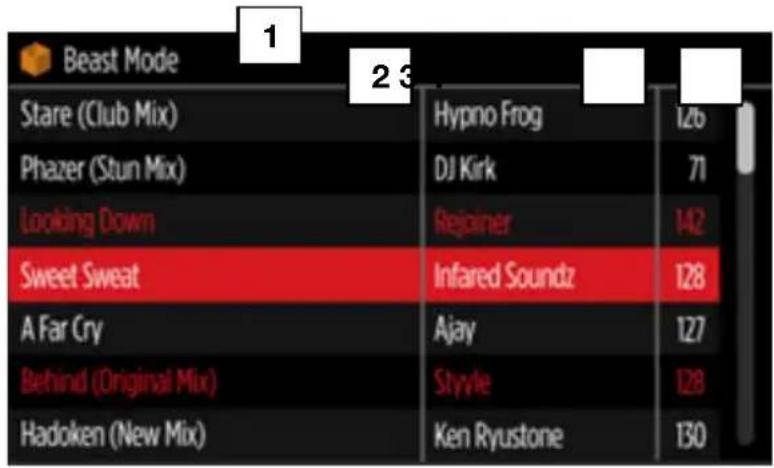
Beast Mode Stare (Club Mix) Phazer (Stun Mix) Looking Down Sweet Sweat A Far Cry Behind (Original Mix) Hadoken (New Mix) Hypno Frog DJ Kirk Rejoiner Infrared Soundz Ajay Style Ken Ryustone 126 71 142 128 127 128 130Ce mode d'affichage vous permet de parcourir votre bibliothèque, y compris les crates et les subcrates, et de charger une piste sur le module sélectionné.
Pour parcourir rapidement la liste des pistes, tournez le bouton Sel. / Load.
Pour charger la piste sélectionnée, appuyez sur la touche Sel. / Load.
Important : Puisque l'affichage Library View n'indique pas le module sélectionné, assurez-vous d'avoir sélectionné le module souhaité avant d'appuyer sur la touche Sel. / Load pour charger une piste.
Pour basculer entre la liste des pistes et la liste des crates, appuyez sur le Back ou des FWD boutons.
Pour développer ou réduire un crate (qui contient des subcrates) dans la liste des crates, appuyez sur le Back ou des FWD boutons.
- Nom de crate/liste : Ce champ indique le crate, subcrate, ou autres listes de pistes, par exemple, All (toute) que vous regardez actuellement.
- Nom de la piste : Ce champ indique le nom de la piste chargée sur le module.
- Nom d'artiste : Ce champ indique le nom de l'artiste de la piste chargée sur le module.
- BPM de la piste : Ce champ indique le tempo en BPM (battements par minute) de la piste en cours.
Panneau arrière
text_image
Numark POWER 100kΩ 200kΩ 300kΩ 400kΩ 500kΩ 600kΩ 700kΩ 800kΩ 900kΩ 1000kΩ 2 1 3 4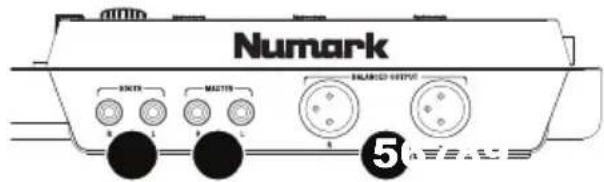
text_image
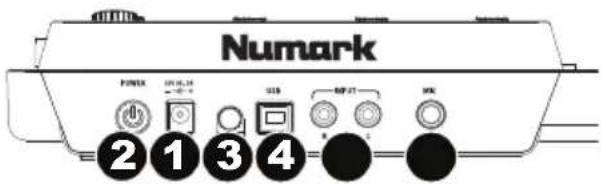
Numark 5- Entrée courant : Utilisez l'adaptateur d'alimentation inclus (12 V CC, 2 A, centre positif) pour brancher le NVII dans une prise d'alimentation murale. Lorsque le NVII est hors tension, branchez le câble d'alimentation dans le NVII, puis dans la prise de courant.
- L'interrupteur d'alimentation : Met l'appareil sous et hors tension. Branchez le NVII après avoir branché tous les appareils et avant de mettre les amplificateurs sous tension. Mettez les amplificateurs hors tension avant de mettre le NVII hors tension.
- Clip de retenue : Utilisez ce clip pour fixer les câbles afin de ne pas le débrancher accidentellement.
- USB : Cette connexion permet d'envoyer et de recevoir de l'audio depuis et vers un ordinateur branché.
- Sortie master (symétrique, XLR) : Ce connecteur XLR à basse impédance sert à connecter un système audio externe tel qu'un système de sonorisation, des moniteurs amplifiés. Le niveau de sortie principale est commandé par le bouton Master sur le panneau supérieur.
- Sortie master (RCA) : Utilisez des câbles RCA standards afin de brancher cette sortie à un haut-parleur ou à un système de sonorisation. Le niveau du signal de cette sortie est commandé par le bouton Master du panneau supérieur.
- Sortie booth (RCA) : Utilisez des câbles RCA standards afin de brancher cette sortie à système de pré-écoute. Le niveau du signal de cette sortie est commandé par le bouton Booth du panneau supérieur.
- Entrées line (RCA) : Ces entrées permettent de brancher des appareils à niveau ligne tels que lecteurs de disques compacts, échantillonneurs ou autres interfaces audio.
- Entrée Mic (6,35 mm / 1/4 po) : Cette entrée permet de brancher un microphone 6,35 mm (1/4 po). Le signal audio de cette entrée est acheminé directement aux Program Mix.
Panneau avant
-
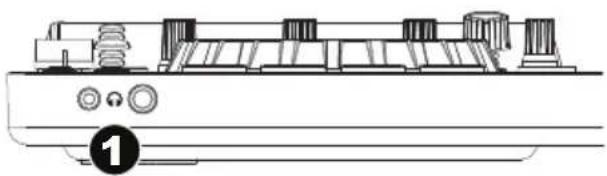
Casque audio (6,35 mm ou 3,5 mm / 1/4 po ou 1/8 po) : Permet de brancher un casque d'écoute 6,35 mm (1/4 po) ou 3,5 mm (1/8 po) pour la pré écoute.
-
Volume casque audio : Ce bouton ajuste les niveaux de la sortie du casque d'écoute.
-
Cue Mix / Split : En position On ceci permet de diviser le signal audio du casque d'écoute de façon à ce que tous les canaux acheminés au casque soient mixés en mono puis envoyé à l'oreillette gauche et que le Program mix soit mixé en mono puis envoyé au canal droit. Lorsqu'il est à la position Off, l'audio de Cue et Program seront mixé ensemble.
-
Cue Blend : Permet de mixer le canal de pré-écoute et du Program mix dans le casque d'écoute. Lorsqu'il est déplacé à l'extrémité gauche, seuls les canaux acheminés au casque d'écoute sont entendus. Lorsqu'il est déplacé à l'extrémité droite, seul le mixe du programme est entendu.