 Notice Facile
DB10EPOE - Téléviseur SAMSUNG - Notice d'utilisation et mode d'emploi gratuit
Retrouvez gratuitement la notice de l'appareil DB10EPOE SAMSUNG au format PDF.

| Caractéristiques techniques | Téléviseur SAMSUNG DB10EPOE, écran LED, résolution Full HD (1920 x 1080), taille de l'écran 55 pouces. |
|---|---|
| Connectivité | Ports HDMI, USB, Ethernet, Wi-Fi intégré, compatibilité avec les services de streaming. |
| Utilisation | Idéal pour les présentations professionnelles, affichage dynamique et utilisation dans les espaces publics. |
| Maintenance | Nettoyage régulier de l'écran avec un chiffon doux, mise à jour du firmware via le menu des paramètres. |
| Sécurité | Éviter l'exposition à l'humidité, utiliser un support mural adapté pour éviter les chutes. |
| Informations générales | Garantie de 2 ans, support technique disponible, consommation énergétique optimisée. |
FOIRE AUX QUESTIONS - DB10EPOE SAMSUNG
Téléchargez la notice de votre Téléviseur au format PDF gratuitement ! Retrouvez votre notice DB10EPOE - SAMSUNG et reprennez votre appareil électronique en main. Sur cette page sont publiés tous les documents nécessaires à l'utilisation de votre appareil DB10EPOE de la marque SAMSUNG.
MODE D'EMPLOI DB10EPOE SAMSUNG
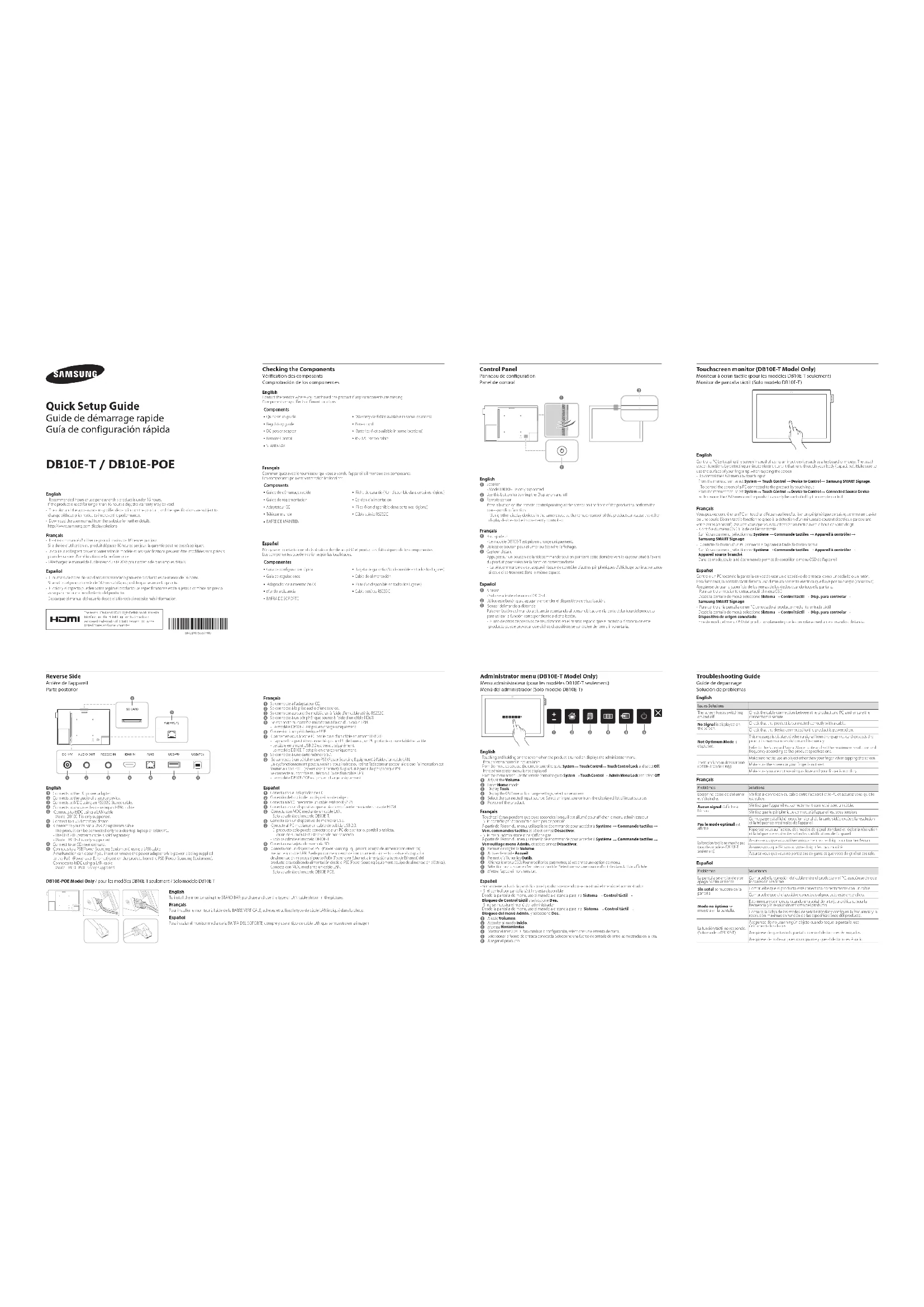
STAND-BARFrançaisCommuniquez avec le fournisseur qui vous a vendu l'appareil s'il manque des composants.Les composants peuvent varier selon les localités.Composants
Guide de démarrage rapide
Fiche de garantie (Non disponible dans certaines régions)
Guide de réglementation Cordon d'alimentation
Adaptateur CC Piles (Non disponible dans certaines régions)
Télécommande Câble stéréo RS232C
Connects to a PSE(Power Sourcing Equipment) using a LAN cable. A malfunction can occur if you insert or remove the power adapter while power is being supplied to the PoE+(Power over Ethernet) port on the product from the PSE (Power Sourcing Equipment). Connects to MDC using a LAN cable. - Model DB10E-POE is only supported.Français Se connecte à l'adaptateur CC. Se connecte à la prise audio d'une source. Se connecte au contrôle multiécran à l'aide d'un câble stéréo RS232C. Se connecte à un périphérique source à l'aide d'un câble HDMI. Se connecte au contrôle multiécran à l'aide d'un câble LAN. - Le modèle DB10E-T est pris en charge uniquement. Connexion à un périphérique USB. Connectez-vous à votre PC par le biais d'un câble en amont USB2.0. - L'appareil ne peut être connecté qu'à un PC de bureau, un PC portable ou une tablette tactile. - Le câble en amont USB2.0 est vendu séparément. - Le modèle DB10E-T est pris en charge uniquement. Se connecte à une carte mémoireSD.
Power off the product.Français- Touchez l'écran pendant quelques secondes lorsqu'il est allumé pour afficher le menu administrateur.- Si le contrôle par écran tactile n'est pas disponible À partir de l'écran du menu, utilisez la télécommande pour accéder à Système Commande tactiles
Verr. commandes tactiles et sélectionnez Désactiver. - Si le menu administrateur ne s'affiche pas À partir de l'écran du menu, utilisez la télécommande pour accéder à Système Commande tactiles
Verrouillage menu Admin. et sélectionnez Désactiver.
Permet de régler le Volume. Activez le mode Accueil. Permet d'afficher les Outils.
Affichez le menu OSD. Pour modifier les paramètres, sélectionnez une option de menu.
Sélectionnez la source d'entrée connectée. Sélectionnez une source d'entrée dans la liste affichée.
Touchscreen monitor (DB10E-T Model Only) Moniteur à écran tactile (pour les modèles DB10E-T seulement) Monitor de pantalla táctil (Solo modelo DB10E-T) EnglishControl a PC by tapping the screen instead of using an input device such as a keyboard or mouse. The touch screen functions by detecting a minute electric current that runs through your body (capacitive). Make sure to use the surface of your finger tip when tapping the screen. To control the OSD menu by touch input From the menu screen, select System Touch Control Device to Control Samsung SMART Signage.- To control the screen of a PC connected to the product by touch input From the menu screen, select System Touch Control Device to Control Connected Source Device. In this mode, the OSD menu on the product can only be controlled by the remote control.Français Vous pouvez contrôler un PC en touchant l'écran au lieu d'utiliser un périphérique de saisie, comme un clavier ou une souris. L'écran tactile fonctionne grâce à la détection d'un minuscule courant électrique parcourant votre corps (capacitif). Assurez-vous que vous touchez l'écran tactile avec le bout de votre doigt.
Contrôle du menuOSD à l'aide de l'écran tactile Sur l'écran du menu, sélectionnez Système Commande tactiles Appareil à contrôler
Samsung SMART Signage.- Contrôle de l'écran d'un PC connecté à l'appareil à l'aide de l'écran tactile Sur l'écran du menu, sélectionnez Système Commande tactiles Appareil à contrôler