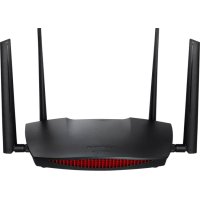
RG21S - Routeur Edimax - Notice d'utilisation et mode d'emploi gratuit
Retrouvez gratuitement la notice de l'appareil RG21S Edimax au format PDF.


| Type de produit | Routeur Wi-Fi double bande |
| Marque | Edimax |
| Modèle | RG21S |
| Alimentation | Adaptateur secteur 12 V DC |
| Interfaces réseau | 1 port WAN (bleu), 4 ports LAN (noirs) Ethernet Gigabit |
| Bandes Wi-Fi | 2,4 GHz et 5 GHz |
| Modes de fonctionnement | Routeur Wi-Fi, Point d'accès |
| Bouton WPS | Oui, également utilisé pour la réinitialisation |
| Réinitialisation d'usine | Maintenir le bouton WPS/Réinitialisation enfoncé pendant 10 secondes |
| Identifiants par défaut | Nom d'utilisateur : admin, Mot de passe : 1234 |
| SSID par défaut | edimax_setup (2,4 GHz), edimax_setup5G (5 GHz) |
| Code PIN WPS | Imprimé sur la carte clé d'accès fournie |
| VPN | Serveur VPN intégré (mode routeur) |
| Itinérance Wi-Fi | Compatible avec les produits EDIMAX supportant l'itinérance |
| Configuration | Assistante de configuration via http://edimax_setup |
| Contenu de l'emballage | RG21S, CD-ROM, câble Ethernet, guide d'installation, adaptateur secteur, carte clé d'accès |
| Compatibilité mobile | iOS 4+ et Android 4+ pour la configuration |
| Voyant d'alimentation | Rouge : allumé (connecté à Internet), éteint (hors tension), clignote rapidement (WPS actif), clignote lentement (pas de connexion Internet) |
| Nettoyage | Utiliser un chiffon doux et sec. Ne pas utiliser de produits chimiques. |
| Sécurité | Support WPA/WPA2, filtrage MAC, serveur VPN |
FOIRE AUX QUESTIONS - RG21S Edimax
Questions des utilisateurs sur RG21S Edimax
0 question sur cet appareil. Repondez a celles que vous connaissez ou posez la votre.
Poser une nouvelle question sur cet appareil
Téléchargez la notice de votre Routeur au format PDF gratuitement ! Retrouvez votre notice RG21S - Edimax et reprennez votre appareil électronique en main. Sur cette page sont publiés tous les documents nécessaires à l'utilisation de votre appareil RG21S de la marque Edimax.
MODE D'EMPLOI RG21S Edimax
Contenu de l'emballage
Avant d'uliser ce produit, veuillez vier que rien ne manque dans l'emballage et contacter votre revendeur pour lui réclamer les éléments manquants le cas échéant :
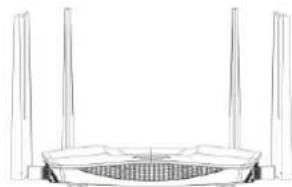
RG21S

CD-ROM

Cable Ethernet

Guide d'installaon
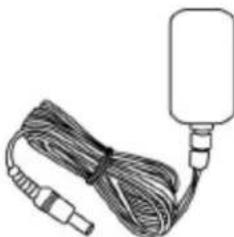
Adaptatateur
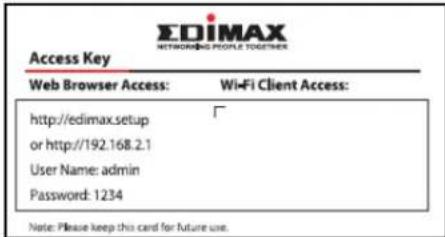
Carte clé d'accès
- Branchez l'adaptateur secteur fourni dans la prise d'alimentaon 12V CC de l'appareil et branchez l'autre extrémité dans une prise de courant.

- Vériez que le voyageant d'alimentaon s'allume.

- Ulisez un périphérique Wi-Fi (ordinateur, tablee ou smartphone par exemple) pour rechercher le réseau Wi-Fi ayant le SSID "edimax_setup**" ou "edimax_setup5G" puis connectez-vous à lui. Notre mot de passage est imprimé sur la carte clé d'accès.

Les systèmes d'exploitation iOS 4 ou Android 4 et supérieurs sont nécessaires pour la conjugation sur un smartphone ou une tablee.
- Ouvrez un navigateur Internet et saisissez l'adresse http://edimax_setup si vous n'arrivez pas directement sur l'écran "Commencer" montré ci-dessous, puis cliquez sur "Commencer" pour démarrer la conguraon.
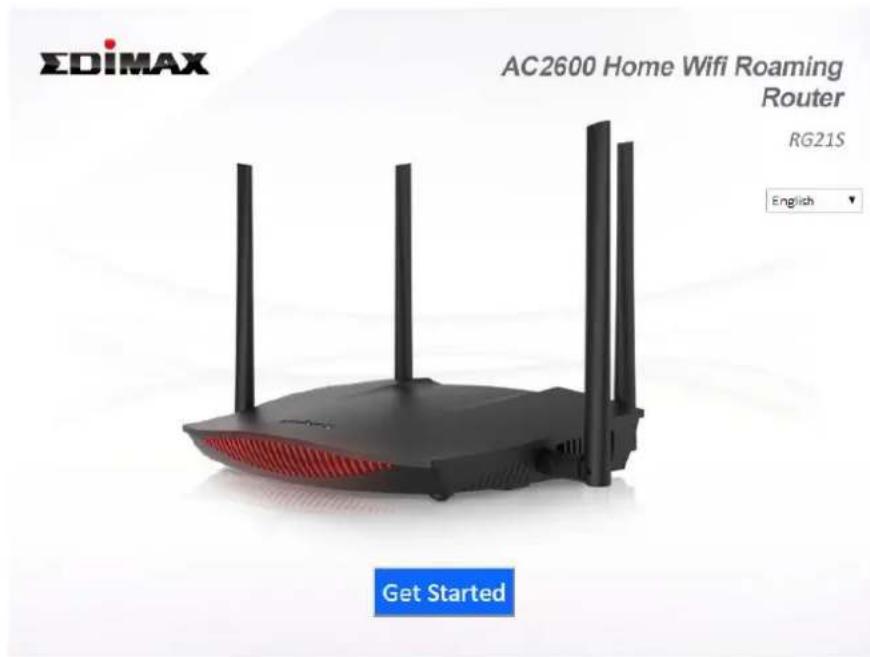

Si vous ne pouvez pas acceder à hp://edimax_setup, veuillez vous assurer que votre ordinateur est conjugé pour uliser une adresse IP dynamique. Il s'agit d'une Procedure simple et les instrucons pas à pas se trouvent dans le manuel de l'ulisateur.
- Choisissez si vous souhaitez uliser votre RG21S en mode routeur Wi-Fi par défaut ou en tant que point d'accès.
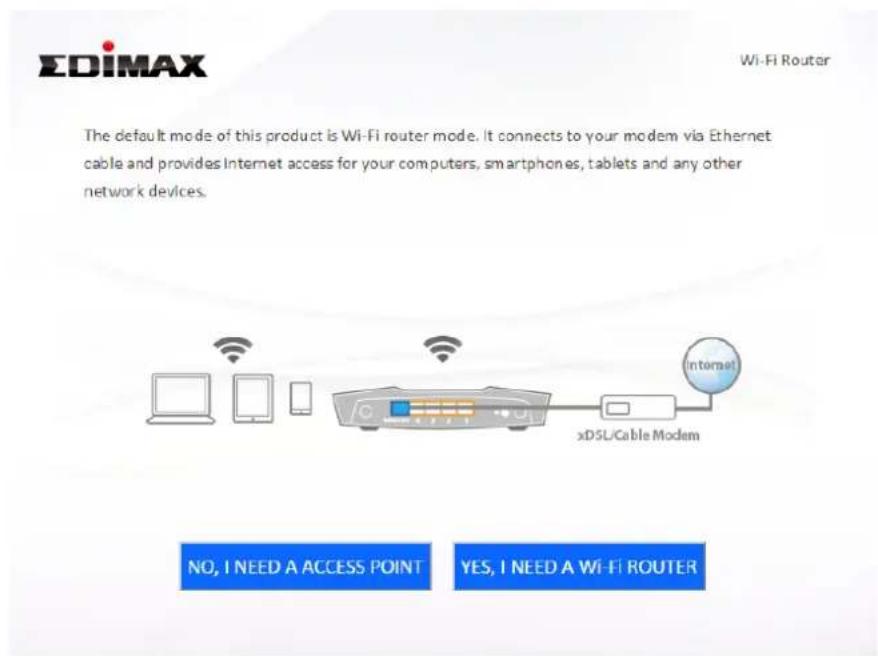
| Mode Routeur Wi-Fi | L'appareil se connecte à votre modem et fournit un accès Internet à 2,4 GHz et/ou 5 GHz (sans l et Ethernet) à vos péripériques réseau. |
| Mode Point d'accès | L'appareil se connecte à un routeur existant grâce à un cable Ethernet et fournit un accès à Internet à 2,4 GHz et/ou 5 GHz (sans l et Ethernet) à vos péripériques réseau. |
- Suivez les instrucons sur l'écran pour terminer la conguraon. Consultez le manuel ulisateur si vous avez besoin de plus d'aide.

Votre RG21S prend en charge l'inérance. Cela signie que si vous possédez d'autres produits Wi-Fi EDIMAX prénant en charge l'inérance (ex : point d'accès, amplicateur), vos péripériques Wi-Fi (smartphones, tablees, etc.) sont automaquement connectés au meilleur signal Wi-Fi disponible quand vous vous déplacez ou passez de l'un à l'autre, chez vous.
Pour conguer d'autres amplicateurs de portée Wi-Fi EDIMAX avec inérance, consultez leur documentation.
Pour conguer des amplicateurs Wi-Fi avec inérance EDIMAX avec votre routeur/PA, il vous suit d'appuyer sur le bouton WPS, comme expliqué ci-dessous. Assurez-vous que les deux appareils sont bien dans leur zone de couverture mutuelle.
- Maintenez enforcé le bouton WPS sur votre routeur/PA pendant 3 secondes.
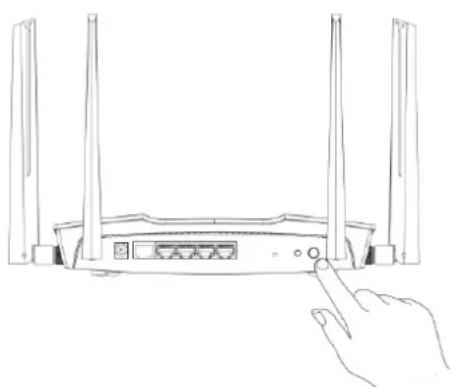
- Dans un déali de deux minutes, maintenez enforcé le bouton WPS du nouvel amplicateur à ajouter pendant 3 secondes. Le voyant WPS vert de l'amplicateur clignote pour indiquer que la connexion WPS est en cours.
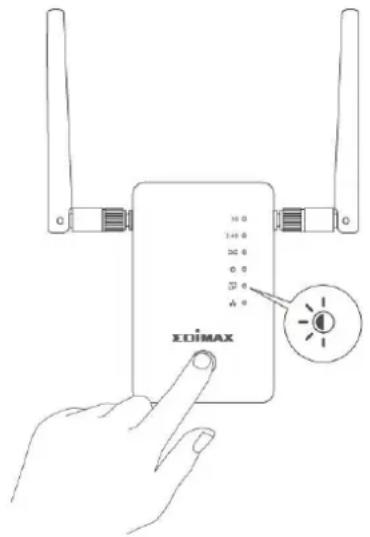
- Les apparèils établissant alors une connexion. Le voyants WPS vert de l'amplicateur doit rester allumé pendant 30 secondes pour indiquer que la connexion a réussi. Notre amplicateur est alors acf en mode inérance automaque.
Consultez la documentation de vos amplicateurs Wi-Fi avec inérance EDIMAX pour obtenir plus d'informaons.
Interface de connuraon par navigateur
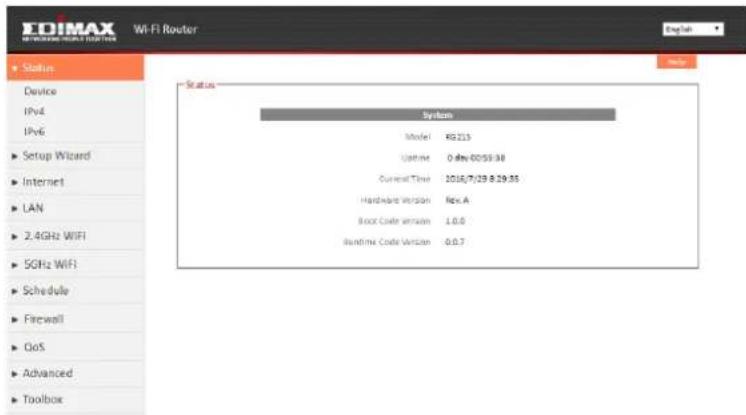
Après la connuazon vous pouvez vous connecter à hp://edimax_setup et converer ou modifier les paramètres comme le serveur VPN et les paramètres Wi-Fi. Saisissez http://edimax_setup dans la barre d'adresse d'un navigateur Internet sur un pérophérique réseau connecté au RG21S.


Si vous ne pouvez pas acceder à la page edimax_setup, raccordez le RG21S à un ordinateur à l'aide d'un cable Ethernet et réessayez.
Le nom d'ulisateur par défaut est "admin" et le mot de passage par défaut est "1234".
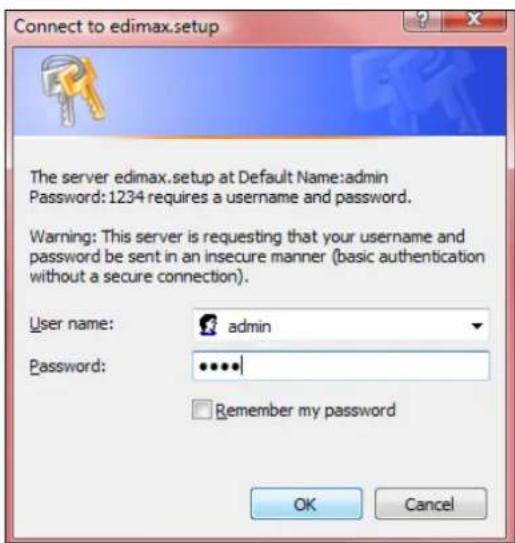
Ulisez le menu en bas à gauche pour naviguer. Pour plus d'informaons, consultez le manuel ulisateur.
| VOYANT | Couleur | État | Descripf |
| Alimentaon | Rouge | Allumé | Connecté à Internet. |
| Éteint | L'appareil est hors tension. | ||
| Clignote rapidement | Le WPS est acné | ||
| Clignote lentement | Pas de connexion Internet |
1. Comment congurer un serveur VPN? (Mode Routeur uniquement)
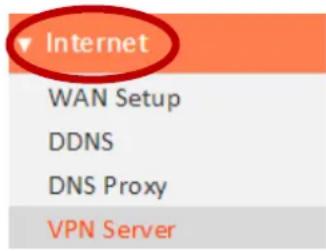
a. Un serveur VPN peut être ulisé pour-disposer d'un accès déported à votre réseau ainsi que pour plus de sécurité et de condenalité. Connectez-vous sur hp://edimax_setup et accédez à Internet VPN pour
congurer le serveur et consultez le manuel d'ulisaon pour obtenir plus d'instrucons. Un client VPN comme OpenVPN est nécessaire sur votre périphérique réseau pour acceder au VPN de façon déportée.
2. Je ne parviens pas à acceder à Internet.
a. Assurez-vous que tous les cables sont correctement raccordés. Essayez avec un autre cable Ethernet.
b. Vériez que vous pouvez acceder à l'interface de conguraon sur Internet. Si ce n'est pas le cas, veuillez vous assurer que votre ordinateur est conguéré pour uliser une adresse IP dynamique. Consultez le manuel de l'ulisateur pour plus de conseils si vous n'êtes pas sur de la marche à suivre.
c. Connectez-vous à l'interface de connueraon Internet et accedez à Internet > Conguraon WAN puis vériez que le type de connexion est correct. Si vous n'étes pas sur(e) du type de votre connexion Internet, merci de contacter votre fournisseur d'accès Internet (FAI).
d. Connectez votre ordinateur directement à votre modem et veriez si vous avez accès à Internet. Dans le cas contraire, merci de contacter votre fournisseur d'accès à Internet pour obtenir de l'aide.
3. Je ne parviens pas à ouvrir l'interface de connuraon sur Internet.
a. Veuillez vous assurer que votre ordinateur est conguré pour uliser une adresse IP dynamique. Consultez le manuel de l'ulisateur pour plus de conseils si vous n'êtes pas sur de la marche à suivre.
4. Comment puis-je rétablir les paramètres d'usine par défaut de mon apparéil ?
a. Pour réinitialiser les paramètres d'usine de l'appareil, maintenez enforcée la touche WPS/Réinitialisaon pendant 10 secondes jusqu'à ce que levoyant Internet commence à clignoter. Veuillez alors paenter quelques minutes que l'appareil redémarre. Tous les paramètres sont réinitialisés lorsque l'appareil redémarre. Les paramètres par défaut sont achés sur l'équee à l'arrête de l'appareil.
| Connexion au routeur | Saisissezcee URL dans un navigateur Internet pour exécuter la connueraon iQ ou congurer les paramètres avancés. Vous doivent connecté à l'appareil en Wi-Fi ou grâce à un cable Ethernet. |
| Nom d'ulisateur/Mot de passer | Il s'agit du nom d'ulisateur et du mot de passer par défaut pour accéder à l'interface de connueraon par le navigateur lorsque vous accédez à l'URL "Connexion au routeur" (ci-dessus). |
| Nom Réseau Wi-Fi | Il s'agit du nom de réseau Wi-Fi par défaut pour l'appareil. Recherche ce nom (SSID) et connectez-vous à lui an d'accéder à l'URL "Connexion au routeur" (ci-dessus). |
| MAC | L'adresse MAC est unique pour chaqueServeil et elle est ulisée pour l'idencaon au sein d'un réseau. Les adresses MAC desques vos périphériques sont achées ici. |
| CODE PIN | Il s'agit du code PIN de votre périphérique pour la connueraon Wi-Fi protégée (WPS). |
5. J'ai oublié mon mot de passer.
a. Réinitialisez le routeur avec ses paramètres d'usine par défaut et ulisez le nom d'ulisateur admin et le mot de passer 1234 par défaut. Les paramètres par défaut sont achés sur l'équee à l'arrête du produit, comme indiqué ci-dessus.
6. Les ports bleu WAN et noir LAN fonconnent-ils de la même manière selon les diérents modes de l'appareil?
Non, les ports WAN et LAN possèdent des foncons légèrement diérentes selon le mode de fonconnement de l'appareil.
a. En mode routeur Wi-Fi, le port WAN sert à la connexion directe avec votre modem xDSL. Les ports LAN servent pour les clients réseau câblés.
b. En mode point d'accès, le port WAN n'est pas usisé. Connectez votre routeur existant au port LAN de l'appareil et les autres clients réseau câblés aux autres ports LAN.