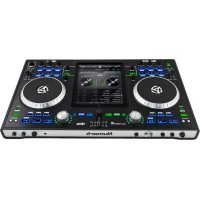
IDJ PRO - Table de mixage NUMARK - Notice d'utilisation et mode d'emploi gratuit
Retrouvez gratuitement la notice de l'appareil IDJ PRO NUMARK au format PDF.


| Caractéristique | Détails |
|---|---|
| Type de produit | Table de mixage numérique |
| Connectivité | USB, RCA, XLR, 1/4" TRS |
| Compatibilité | Compatible avec Serato DJ, Virtual DJ |
| Nombre de canaux | 2 canaux |
| Contrôles | Faders, boutons de transport, jog wheels |
| Alimentation | Alimentation externe requise |
| Dimensions | Largeur : 19 pouces, Profondeur : 12 pouces, Hauteur : 3 pouces |
| Poids | Environ 3,5 kg |
| Utilisation | Idéal pour les DJ professionnels et amateurs, événements en direct |
| Maintenance | Nettoyer régulièrement, vérifier les connexions |
| Sécurité | Éviter l'exposition à l'humidité, utiliser avec précaution |
| Informations supplémentaires | Vérifier la compatibilité des logiciels avant l'achat |
FOIRE AUX QUESTIONS - IDJ PRO NUMARK
Questions des utilisateurs sur IDJ PRO NUMARK
0 question sur cet appareil. Repondez a celles que vous connaissez ou posez la votre.
Poser une nouvelle question sur cet appareil
Téléchargez la notice de votre Table de mixage au format PDF gratuitement ! Retrouvez votre notice IDJ PRO - NUMARK et reprennez votre appareil électronique en main. Sur cette page sont publiés tous les documents nécessaires à l'utilisation de votre appareil IDJ PRO de la marque NUMARK.
MODE D'EMPLOI IDJ PRO NUMARK
iDJ PRO
Cable d'alimentation
- Guide d'utilisation simplifié
- Livret des consignes de sécurité et des informations concernant la garantie
ENREGISTREMENT DU PRODUIT
Veuillez visitor le site internet http://www.numark.com pour enregistrer votre iDJ PRO. L'enregistrement des produits vous permet d'être informé sur les toutes dernières nouvelles concernant les produits et de vous offrir un soutien technique de qualité, si vous en aviez besoin.
SCHEMA DE CONNEXION
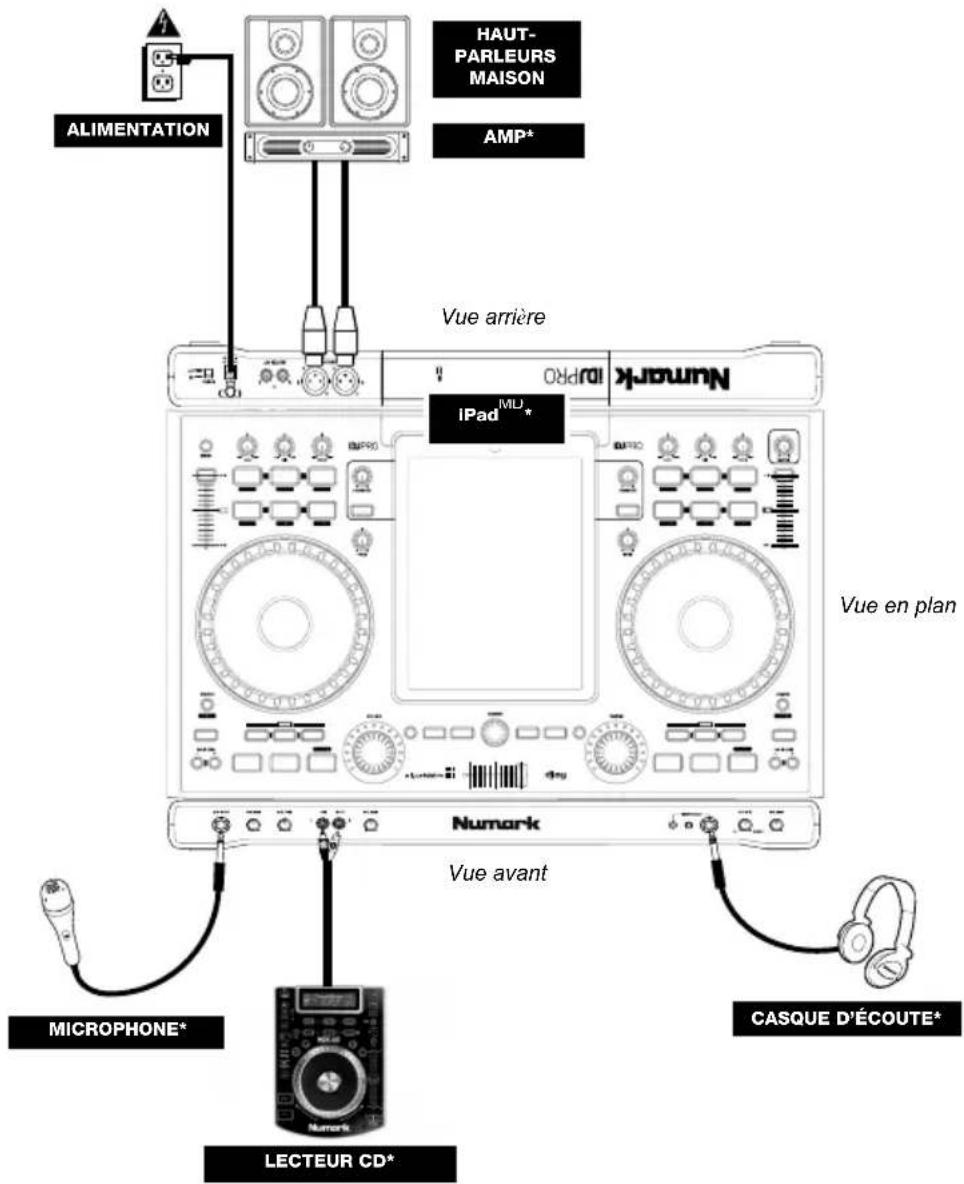
* Non inclus
APPAREILS iOS COMPATIBLES
Le iDJ PRO est compatible avec les dispositifs iOS suivants (non inclus) :
- iPad (3e génération)
- iPad 2
- iPad
INSTALLATION DU iDJ PRO
- Vous doivent acceder et installer l'application Algoriddim djay pour iPad du App Store.
- Placez le iDJ PRO sur une surface plate et stable.
- Assurez-vous que tous les apparciels sont hors tension et que tous les attenuateurs et le gain sont régles à « zéro »
- Branchez toutes sources audio supplémentaires (p. ex., lecteurs MP3, lecteurs CD, etc.) ou microphones comme indiqué sur le schéma de connexion.
- Branchez toutes les sorties stéreo aux amplificateurs de puissance, aux lecteurs cassettes et aux autres sources audio.
- Branchez tous les appareils à une prise de courant alternatif (CA).
-
Mettez tous les apparèils sous tension dans l'ordre suivant :
-
Sources audio supplémentaires (p. ex., lecteurs MP3, lecteur CD, etc.)
iDJ PRO -
Tous amplificateurs, haut-parleurs ou apparéils de sortie
-
Abaissez le couvercle de la station d'accueil pour iPad.
- iPad 2 et iPad (3e generation): Faites glissez le iPad dans la station d'accueil.
iPad: Retirez les bandes des cotes de la station d'accueil, puis glissez le iPad dans la station d'accueil.
- Insérez le connecteur dans le port de connexion du iPad.
- Refermez le couvercle de la station d'accueil pour iPad.
- Si vous disposez d'un cable Kensington, attachez celui ci au verrou Kensington afin de verrouiller le iDJ PRO en place.
- Lancez l'application djay puis amusez-vous!
-
Mettez tous les apparèils sous tension dans l'ordre suivant :
-
Tous amplificateurs, haut-parleurs ou apparéils de sortie
iDJ PRO - Sources audio supplémentaires (p. ex., lecteurs MP3, lecteur CD, etc.)
PANNEAU SUPÉRIEUR
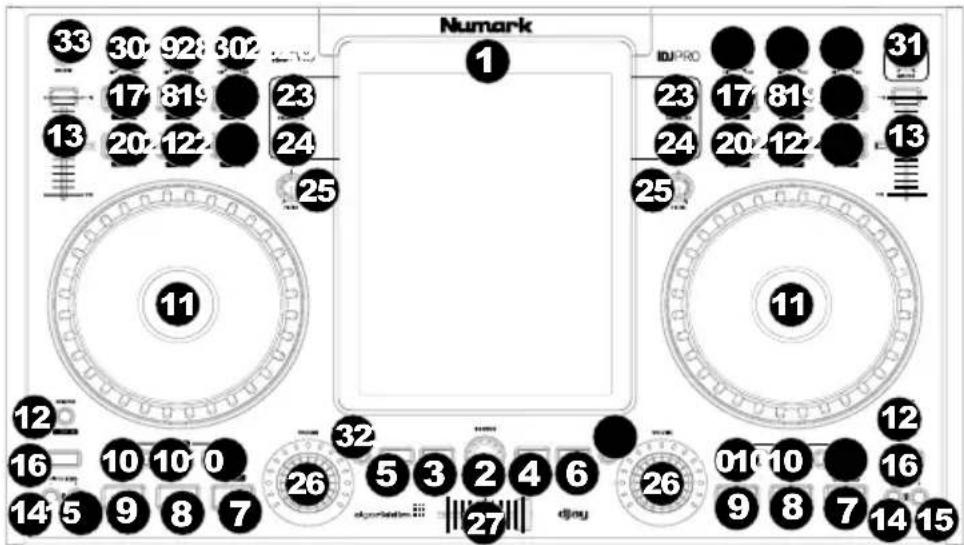
- Sation d'accueil - Connecteur pour iPad (non inclus).
- Bouton de recherche - Ce bouton permet de parcourir la bibliothèque musicale. Tournez le bouton afin de faire défilier les pistes. Appuyez sur « Load » afin de charger la piste sur un des modules.
- Load Deck A - Cette touche permet de charger la piste selectionnee sur le module A.
- Load Deck B - Cette touche permet de charger la piste selectionnee sur le module B.
- Shift - Cette touche permet d'utiliser les fonctions secondaires des touches lorsqu'elles sont pressées simultanément avec d'autres touches.
-
View - Cette touche permet de permuter entre les différents modes d'affichage du logiciel.
-
Play/Pause - Cette touche permet de lancer la lecture et de la pauser lorsqu'enforcée de nouveau. Lorsque Shift + Play/Pause sont enforcées, la piste joue momentanément à l'envers. Lorsque la touche Play est relachée, la piste rejoue normalement. La touche Play commence à clignoter lorsqu'il ne reste que 30 secondes à la piste en cours du module correspondant à jour.
- Cue - Si aucun point de repere n'est programme, cette touche permit de forcer la lecture de recommencer au debut de la piste. Appuyez sur la touche « CUE SET » afin de programmer un point de repere. La touche « CUE » devrait s'illuminer. Appuyez sur la touche « CUE » afin de commencer la lecture à partir de ce point.
- Cue Set - Cette touche permet de programmer un point de repere durant la lecture ou en mode pause.
- Hot Cue 1,2,3 - Ces touches permettent de programmer un point de repère rapide (Hot Cue) durant la lecture ou en mode pause. Celles-ci sontsemblables aux points de repère réguliers, sauf que lorsque ces touches sont enfoncées, la lecture saute immédiatement au point de repère sélectionné et commencerà à jouer. Lorsque cette touche est enfoncée de nouveau, la lecture reprend à partir du point de repère (Hot Cue). Lorsque les touches Shift + Hot Cue sont enfoncées, le point de repère Hot Cue est supprimé. La touche s'illumine lorsqu'un point de repère estprogrammé.
- Plateaux - Plateaux actifs au toucher qui permettent de manipuler l'audio. L'effect ajoute par la molette varie en fonction du mode selectionné. En mode « Scratch», le plateau permet de saisir puis déplacer lentement l'audio durant la lecture. En mode « Search», le plateau permit de parcourir rapidement la piste. Le pourtour extérieur du plateau agit comme une molette de modulation de la hauteur tonale.
- Scratch/Search - Touches qui permettent de selectionner le mode de chacun des plateaux. Lorsqu'elles ne sont pas activées, les plateaux fonctionnent comme molettes de modulation de la hauteur tonale. Lorsqu'elles sont activées, les plateaux peuvent être utilisés pour faire du scratch. Pour entrer en mode SEARCH, appuyez sur les touches Shift+Scratch/Search.
- Potentiometre de modulation de la hauteur tonale - Ce potentiemetre permet de modifier la vitesse de lecture de chacun des modules.
- Pitch -- Cette touche lorsqu'elle est maintainue enfoncée permet de diminuer momentanement la vitesse de la piste
- Pitch + - Cette touche lorsqu'elle est maintainue enfoncée permet d'augmenter momentanement la vitesse de la piste.
- Sync - Ces touches permettent de selectionner le mode de synchronisation BPM des deux modules. Lorsqu'activée, le module selectionné se synchronise automatiquement au tempo/à la vitesse de la piste sur l'autre module. Pour régler le BPM manuellement et quitter le mode Sync, déplacez le potentiamètre du module.
- Loop In - Ces touches permettent de programmer le point de départ d'une boucle en mode manuel. Lorsque les touches Shift + Loop In sont enforcées, l'application djay joue une boucle d'un demibattement.
- Loop Out - Ces touches permottent de programme le point de fin d'une boucle en mode manuel. Lorsque les touches Shift + Loop Out sont enforcées, l'application djay joue une boucle d'un battement.
Remarque: Les boucles automatiques sont des commandes momentanées qui sont activées lorsqu'une combinaison de deux touches est enforcée. La source audio du module joue toujours lorsqu la boucle automatique s'active et est de nouveau entendue lorsque les touches sont relachées. - Reloop - Ces touches permettent de reactiver la boucle precedemment utilisee. Lorsque les touches Shift + Reloop sont enfoncées, l'application djay joue une boucle de deux battements.
- Auto Loop - Ces touches permietent de placer une boucle en fonction de la durée. Lorsque les touches Shift + AUTO LOOP sont enfoncées, l'application djay joue une boucle d'un seizième de battement.
- Loop x1/2 - Lorsqu'une boucle joue, ces touches permettent de diminuer la durée de la boucle de moitié. Lorsqu'aucune boucle ne joue, ces touches permettent de programmer la durée du bouclage automatique. Lorsque les touches Shift + Loop x1/2 sont enforcées, l'application djay joue une boucle d'un huitière de battement.
- Loop x2 - Lorsqu'une boucle joue, ces touches permettent de multiplier la durée de la boucle en cours par deux. Lorsqu'aucune boucle ne joue, ces touches permettent de programmer la durée du bouclage automatique. Lorsque les touches Shift + Loop x2 sont enforcées, l'application djay joue une boucle d'un quart de battement.
- FX Parameter - Ces boutons permettent de modifier les paramétres de l'effet sélectionné.
- FX On/Off - Ces touches permettent d'activer et de désactiver les effets sélectionnés.
Remarque : Vous pouvez utiliser jusqu'à deux effets à la fois avec l'iPad 2 ou l'iPad (3e génération). - Filter - Ces boutons permettent de regler le niveau de filtrage sur le canal assigné.
- Channel Volume - Ces potentiometres permettent d'ajuster le niveau du signal audio du canal correspondant.
- Crossfader - Cette commande permet d'effectuer une transition entre les deux pistes en cours de lecture sur les modules.
- High EQ - Ces boutons permettent de regler les haute fréquences sur les canaux individuels.
- Mid EQ - Ces boutons permettent de regler les fréquences moyennes sur les canaux individuels.
- Low EQ - Ces boutons permettent de regler les basses fréquences sur les canaux individuels.
- Master Volume - Ce bouton permet d'ajuster le niveau du volume des sorties XLR symétriques et RCA. (Remarque : Lors d'utilisation de AirPlay ou Bluetooth, veuillez régler le volume à partir du menu de configuration de l'application djay.)
- PFL - Ces touches permettent d'activer la fonction Cue Monitor du canal sélectionné.
- Record - Cette touche permet de lancer la fonction d'enregistrement de l'application.
PANNEAU AVANT

- Entrée microphone - Entrée microphone symétrique 1/4 po, acheminée à la sortie RCA et casque.
- Gain microphone - Ce bouton permet de régler le gain du canal microphone, qui est acheminé à la sortie RCA et casque.
- Tonalité microphone - Ce bouton permet de régler la tonalité du signal audio de l'entrée microphone, qui est acheminée directement à la sortie RCA et casque.
- Entrée auxiliaire - Entrée RCA à niveau ligne pour apparciels externes, qui est acheminee directement a la sortie RCA et casque.
- Gain entree auxiliaire - Ce bouton permit de regler le gain de I'entree auxiliaire.
- Sorties casques - Sorties 1/4 po et 1/8 po pour brancher un casque d'écoute (vendu séparation).
- Cue Mix - Ce bouton permet d'ajuster le mixe entre la pre ecoute et le programme du canal du casque d'ecoute.
- Cue Gain - Ce bouton permet d'ajuster les niveaux du canal du casque d'écoute.
Remarque : Afin d'utiliser les commandes Cue Mix et Cue Gain avec l'application djay, veuillez vous assurer que le mode Split Output dans djay est activé en cliquant la roue dentée puis en activant le mode Split Output (on) dans le menu de configuration.
PANNEAU ARRIÈRE

- Verrou Kensington MD - Utilisez ce port pour fixer un cable de sécurité à l'appareil.
- Sortie symétrique XLR - Cette sortie XLR symétrique permet de brancher un système de sonorisation ou des moniteurs amplifiés.
- Sortie RCA - Utilisez des cables RCA standards afin de brancher cette sortie à un haut-parleur ou à un système de sonorisation.
- Fixation pour cable d'alimentation - Cette fixation permet de bien fixer le cable à l'appareil.
- Entrée d'alimentation - Utilisez le cable d'alimentation inclus pour brancher l'appareil dans une prise d'alimentation.
- Interrupteur d'alimentation - Cette touche permet demettre l'appareil sous et hors tension.
COMBINAISONS DE TOUCHES
Shift + Play/Pause - Pour faire jouer la piste momentanément à l'envers. Lorsque la touche Play est reliée, la piste rejoue normalement.
Shift + Hot Cue - Pour supprimer le point de repère Hot Cue.
Shift + Loop x2 - L'application djay joue une boucle d'un quart de battement.
Shift + Loop x1/2 - L'application djay joue une boucle d'un huitieme de battement.
Shift + Auto Loop - L'application djay joue une boucle d'un sezième de battement.
Shift + Reloop - L'application djay joue une boucle de deux battements.
Shift + Loop Out - L'application djay joue une boucle d'un battement.
Shift + Loop In - L'application djay joue une boucle d'un demi-battement.
Shift+ Scratch/Search - Pour entrer en mode SEARCH.
Cue + Play - Pour creer un effet de begaiaement.
Shift + Platter - Pour simuler un effet de scratch en utilisant les plateaux.
Installation d'Algoriddim djay et d'AirPlay
IMPORTANT : Uniquement faire la connexion/déconnexion du iPad de l'appareil équipé d'AirPlay lorsque vous n'êtes pas en prestation.
- Branchez l'iPad sur le connecteur de la station d'accueil du iDJ PRO.
- Lancez l'application djay.
- Assurez-vous que la borne AirPlay est sur le même réseau sans fil que vous iPad.
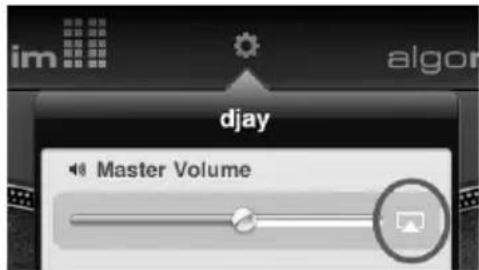
- Ouvrez le menu de configuration de djay en cliquant l'icone de la roue dentée.
- Cliquez sur l'icone AirPlay qui s'affiche a coté du potentiametre du volume et selectionnee la borne AirPlay.
Si l'icone AirPlay ne s'affiche pas a coté du potentiametre du volume, c'est que djay ne parvient pas a trouver la borne AirPlay. Assurez-vous que la borne AirPlay est sur le même réseau sans fil que vous iPad et que l'application AirPlay fonctionne correctement.
Remarque :
Lorsque you utilise AirPlay, veuillez utilise la commande de volume dans le menu de configuration du djay pour regler le volume.
- Jouer de la musique via AirPlay ajoute de la latence au signal. Nous vous suggerons d'utiliser la fonction Automix de djay lorsque vous utilisez AirPlay.
- Vous ne pouvez utiliser de casque d'écoute, le bouton de gain microphone, le bouton de gain entrée auxiliaire ou le mode Split Output avec AirPlay.
Installation d'Algoriddim djay et de Bluetooth
IMPORTANT : Uniquement faire la connexion/déconnexion du iPad de l'appareil équipé de Bluetooth lorsque vous n'êtes pas en prestation.
- Branchez l'iPad sur le connecteur de la station d'accueil du iDJ PRO.
- Activez la fonction Bluetooth dans les Reglages > Général du iPad et Sélectionnéz l'appareil audio Bluetooth.
- Lancez I'application djay.
- Ouvrez le menu de configuration de djay en cliquant l'icone de la roue dentée.
- Désactive la fonction Hardware Audio (off).
Remarque :
Lorsque voite iPad est jumelé avec l'appareil Bluetooth, veuillez utilise la commande de volume dans le menu de configuration du djay pour regler le volume.
- Vous ne peuvent utiliser de casque d'écoute, le bouton de gain microphone, le bouton de gain entrée auxiliaire ou le mode Split Output avec la connexion Bluetooth.
- Jouer de la musique via Bluetooth ajoute de la latence au signal. Nous vous suggerons d'utiliser la fonction Automix de djay lorsque vous utilisez la connexion Bluetooth.
- Afin de pouvoir réutiliser les haut-parleurs branchés, réactive la fonction Hardware Audio (on).




