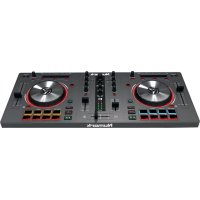
Mixtrack 3 - Table de mixage NUMARK - Notice d'utilisation et mode d'emploi gratuit
Retrouvez gratuitement la notice de l'appareil Mixtrack 3 NUMARK au format PDF.


| Caractéristiques | Détails |
|---|---|
| Type de produit | Table de mixage numérique |
| Dimensions | 60 x 30 x 5 cm |
| Peso | 1,5 kg |
| Nombre de canaux | 2 canaux |
| Contrôles | Faders, boutons de contrôle, jog wheels |
| Connectivité | USB, sortie casque, sortie RCA |
| Compatibilité | Compatible avec les logiciels de DJ tels que Serato DJ Lite |
| Alimentation | Alimentation par USB |
| Utilisation recommandée | Mixage de musique en direct, DJing à domicile, performances en club |
| Maintenance | Nettoyer régulièrement les surfaces, vérifier les connexions |
| Sécurité | Éviter l'exposition à l'humidité, ne pas surcharger les ports USB |
| Informations avant achat | Vérifier la compatibilité avec votre ordinateur et votre logiciel de DJ |
FOIRE AUX QUESTIONS - Mixtrack 3 NUMARK
Questions des utilisateurs sur Mixtrack 3 NUMARK
0 question sur cet appareil. Repondez a celles que vous connaissez ou posez la votre.
Poser une nouvelle question sur cet appareil
Téléchargez la notice de votre Table de mixage au format PDF gratuitement ! Retrouvez votre notice Mixtrack 3 - NUMARK et reprennez votre appareil électronique en main. Sur cette page sont publiés tous les documents nécessaires à l'utilisation de votre appareil Mixtrack 3 de la marque NUMARK.
MODE D'EMPLOI Mixtrack 3 NUMARK
Guide d'utilisation (Francais)
Présentation
Contenu de la boîte
Mixtrack 3
Cable USB
Téléchargement du logiciel carte
Guide d'utilisation
Consignes de sécurité et informations concernant la garantie
Assistance
Pour les dernières informations concernant ce produit (la configuration système minimale requise, la compatibilité, etc) et l'enregistrement du produit, veuillez visitez le site numark.com.
Pour toute assistance supplémentaire, veuillez visiter le site numark.com/support.
Utilisation rapide / schéma de connexion
- Placez le Mixtrack 3 sur une surface plate et stable.
- Assurez-vous que tous les apparciels sont hors tension et que tous les potentiometres et le gain sont régles à « zéro »
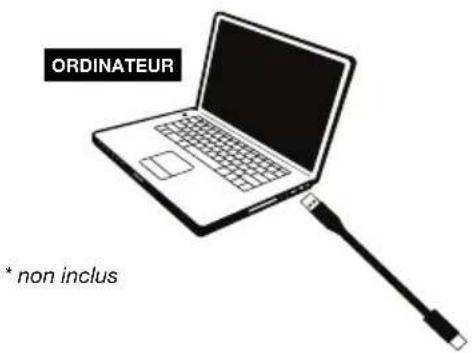
- Branchez tous les appareils à une alimentation secteur puis utilisez le cable USB inclus pour brancher le port USB du Mixtrack 3 au port USB d'un ordinateur.
-
Pourmettrelesappareils sous tension,utilisez l'ordre suivant:
-
Voitre ordinateur
-
Tous les amplificateurs, haut-parleurs ou apparèils de sortie
-
Trouvez la carte d'installation du logiciel Virtual DJ LE dans la boite pour télécharger et installer le logiciel.
-
Lancez le logiciel et chargez la musique sur les modules.
-
Bon DJing!
-
Pourmettrelesappareilshors tension,utilisezI'ordresuivant:
-
Tous les amplificateurs, haut-parleurs ou apparéils de sortie
- Voitr ordinateur
\section*{Caracteristiques}
Panneau supérieur
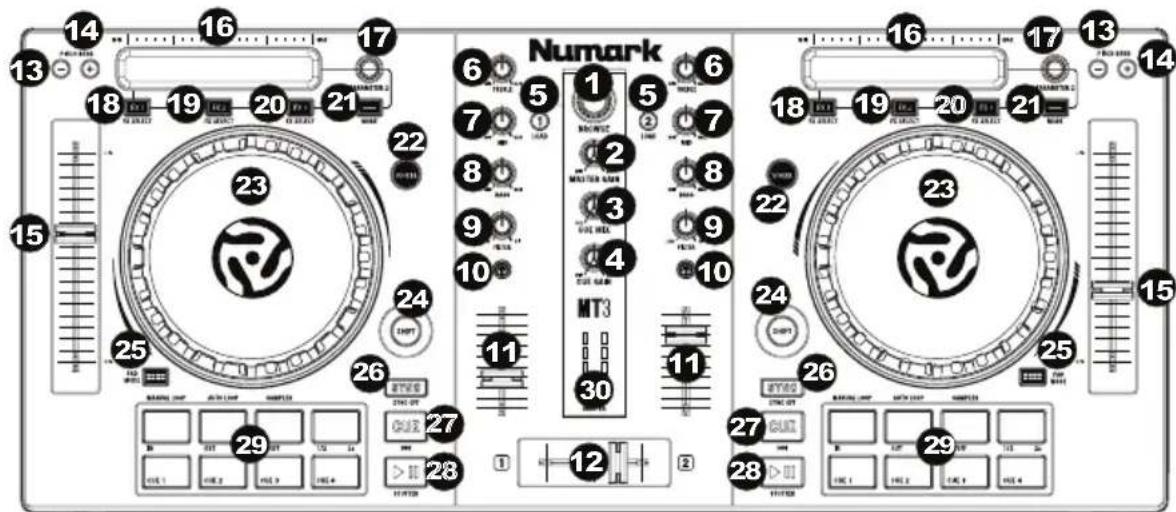
- Browser: Ce bouton permet de parcourir les dossiers et les pistes. Appuyez sur le bouton pour commuter entre les Crates et la bibliothèque.
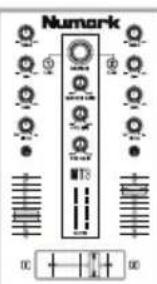
- Master Gain: Ce bouton permet d'ajuster le niveau du volume général du logiciel.
- Cue Mix: Ce bouton ajuste les niveaux de la sortie du logiciel au casque d'écoute, mélangeant la sortie du repérage et la sortie principale (master mix).
- Cue gain: Ce bouton ajuste les niveaux de la sortie pour le repérage dans le logiciel.
- Load: Ces touches permettent d'assigner la piste sélectionnée au module 1 et 2, respectivement, du logiciel.
- High EQ: Ces boutons permettent de régler les haute fréquences des canaux individuels.
- Mid EQ: Ces boutons permettent de régler les moyennes fréquences des canaux individuels.
- Low EQ: Ces boutons permettent de régler les basses fréquences des canaux individuels.
- Filter: Ce bouton permet de régler la quantité de filtré ajoutée. En réglient le bouton vers la gauche ou vers la droite cela permet de produit soit un filtré passé-bas ou passé-haut.
- Cue/PFL: Ces touches permettent d'acheminer l'audio pré-atténuation au canal CUE pour la pré-écoute.
- Volume canal : Ces potentiometres permettent d'ajuster le niveau du signal audio des canaux individuels dans le logiciel.
- Crossfader:Commande le fondu entre les deux modules.
- Pitch Bend Down: Maintenez ces touches enforcées afin de réduire momentarily la vitesse de la piste.
- Pitch Bend Up: Maintenez ces touches enfoncées afin d'augmenter momentarily la vitesse de la piste.
-
Curseur de hauteur tonale: Ce potentiemetre permet de modifier la vitesse de la musique. Le déplacer vers « + » permet d'accélérez la musique, alors que le déplacer vers « - » permet de la ralentir.
-
Barre tactile: Utilisez la barre tactile pour ajuster le paramètre 1 de l'effet assigné. Maintenez la touche Shift enforcée et déplacez votre doigt sur la barre tactile afin d'effectuer une recherche à travers la piste.
- Parameter 2: Utilisez ce bouton pour ajuster le paramètre supplémentaire de l'effet assigné.
- FX 1 On/Off: Cet interrupteur permet d'activer et de désactiver FX1. Maintenez les touches Shift + FX1 enforcées afin de parcourir la liste des effets disponibles dans le logiciel.
- FX 2 On/Off: Cet interrupteur permet d'activer et de désactiver FX2. Maintenez les touches Shift + FX2 enforcées afin de parcourir la liste des effets disponibles dans le calculiel.
- FX 3 On/Off: Cet interrupteur permet d'activer et de désactiver FX3. Maintenez les touches Shift + FX3 enforcées afin de parcourir la liste des effets disponibles dans le calculiel.
- Mode: Appuyez et relâchéz cette touche afin de permettre l'activation instantanée de l'effet lorsque vous touche la barre tactile.
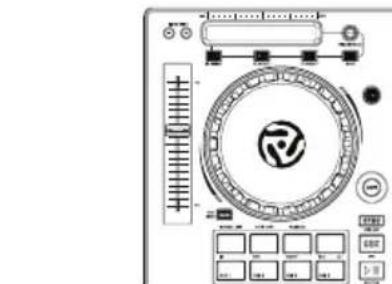
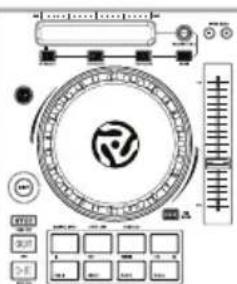
- Molette: Activez cette touche pour utiliser le plateau/la molette pour saisir et déplacer l'audio et creator un effet de « scratch » sur la piste, comme avec un vinyle.
- Plateau/Molette: Cette molette capacitive sensible à la dynamique permet de commander l'audio lorsque la molette est touchée et déplaceé. Lorsque la touche Molette n'est pas activée, utilisez la molette afin de modifier temporairement la vitesse de lecture de la piste. Lorsque la touche Molette est activée, utilisez la molette pour saisir et déplacer l'audio et creator un effet de « scratch » sur la piste, comme avec un vinyle. Vous pouvez également saisir le pourtour extérieur non sensible à la dynamique de la molette afin de modifier la tonalité de la piste.
- Shift: Cette touche permet à plusieurs commandes d'être activées en même temps lorsqu'elle est enforcée simultanément avec d'autres.
- Pad Mode: Cette touche permet de modifier le fonctionnement des 4 pads de la rangée supérieure.
- Sync: Ces touches activent la synchronisation BPM entre les modules pour les 3 modes de fonctionnement des 4 pads de la rangée supérieure. Pour ajuster manuellement le BPM et quitter le mode Sync, maintenez les touches Shift + Sync enforcées.
- Cue: Cette touche permet de programmer et de rappeler le point de repère de la piste en cours. Vous pouvezmaintir la touche CUE enfoncée afin de relancer momentanément la lecture du point de repère. La piste jouera jusqu'à ce que la touche soit reliachée et reviendra ensuite au point de repère. Maintenez les touches Shift + Cue enfoncées pour returner au point de repère et relancer la lecture de la piste.
- Lecture/Pause: Ces touches permettent de lancer ou de pauser la lecture des modules. Maintenez les touches Shift + Lecture/Arrêt enforcées afin d'ajouter un effet de « bégaiement » à partir du dernier point de repère. Lorsqu'aucun point de repère n'a étéprogrammé, la lecture returne au début de la piste.
- Pads: La rangée supérieure des pads est utilisé pour déclencher des boucles automatiques. La rangée inférieure des pads est utilisé pour déclencher des points de repère (Cue). Lorsqu'aucun point de repère n'a étéprogrammé pour la piste chargee, cette commande permet de marquer le point de repère. Lorsqu'un point de repère a déjà étéprogramme, cette commande permet de sauter directement au point de repère.
- DEL de la Master: Affiche les niveaux du signal provenant du logiciel.
Panneau létal
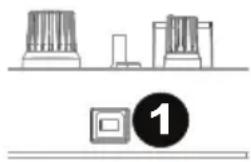
- USB: Ce port USB permet d'acheminer des données MIDI USB afin de commander différents paramètres logiciels.
Modes de fonctionnement des pads
La rangée supérieure de pads dispose de fonctions différentes selon leur mode : Mode de bouclage manuel (Manual Loop), mode de bouclage automatique (Auto Loop) et mode d'échantillonnage (Sample). Pour sélectionner un mode, maintenez la touche Pad Mode enforcée tout en appuyant sur un des pads de la rangée supérieure. Une DEL sous la section des pads s'allume afin d'indiquer le mode selectionné.
Mode Manual Loop: Enforcez la touche Pad Mode tout en appuyant sur le pad Manual Loop (sérigraphié au-dessus du pad) afin d'assigner les quatre pads de la rangée inférieure aux fonctions enumeratedes ci-dessous:
- Loop In - Cette fonction permet de programmer le point de départ d'une boucle. Lorsque ce pad est enforcé de nouveau après qu'un point de fin de boucle (Loop Out) a étéprogrammé, il est possible de faire des ajustements plus précis du point de départ de la boucle.
- Loop Out - Cette fonction permet de programmer le point de fin d'une boucle. Lorsque ce pad est enforcé de nouveau après qu'un point de fin de boucle (Loop Out) a étéprogrammé, il est possible de procesder à des ajustements plus précis du point de fin de la boucle.
- On/Off - Cette fonction permet de désactiver la boucle lorsqu'il est enforcé durant la lecture de la boucle. Lorsqu'il n'y a pas de boucle en cours de lecture, ce pad permet de lancer la lecture d'une boucle à partir de son point de départ. Si aucune boucle n'est programmée, ce pad n'aura aucun effet.
- Loop x1/2 - Cette fonction permet de couper la durée de la boucle en cours de lecture de moitié. Enforcez Shift + Loop x1/2 afin de doubler la durée de la boucle en cours de lecture.
Mode Auto Loop : Enforcez la touche Pad Mode tout en appuyant sur le pad Autoloop afin d'assigner les quatre pads de la rangée inférieure aux fonctions enumeratedes ci-dessous :
- Auto 1 - Cette fonction permet de programmer et de lancer la lecture d'un bouclage automatique d'une mesure.
- Auto 2 - Cette fonction permet de programmer et de lancer la lecture d'un bouclage automatique de deux mesures.
- Auto 4 - Cette fonction permet de programmer et de lancer la lecture d'un bouclage automatique de quatre mesures.
- Auto 8 - Cette fonction permet de programmer et de lancer la lecture d'un bouclage automatique de huit mesures.
Mode Sample : Enforcez la touche Pad Mode tout en appuyant sur le pad Sampler afin d'assigner les quatre pads de la rangée inférieure aux fonctions enumeratedes ci-dessous :
- Sample 1 - Cette fonction permet de lancer l'échantillon assigné au pad Sample 1.
- Sample 2 - Cette fonction permet de lancer l'échantillon assigné au pad Sample 2.
- Sample 3 - Cette fonction permet de lancer l'échantillon assigné au pad Sample 3.
- Sample 4 - Cette fonction permet de lancer l'échantillon assigné au pad Sample 4.
Synchronisation du tempo en utilisant Virtual DJ LE
Voici un exemple de mixage en utilisant le Mixtrack 3 avec Virtual DJ LE :
- Chargez des pistes sur le module 1 et le module 2 de Virtual DJ LE à l'aide des touches Load 1 et Load 2 du Mixtrack 3.
- Déplacez le crossfader du Mixtrack 3 complètement vers la gauche.
- Reglez le bouton Cue Mix à la position « PGM »
- Lancez la lecture de la piste du module 1.
- Lancez la lecture de la piste du module 2 et synchronisez le tempo de la piste à celui de la piste du module 1. Pour synchroniser le tempo, appuyez sur la touche Sync du module 2 sur le Mixtrack 3.
- Une fois le tempo synchronisé, déplacez le crossfader du Mixtrack 3 lentement afin de créé un fondu enchainé du module 1 au module 2.
Synchronisation du tempo en utilisant d'autres logiciels
Si vous utilisez le Mixtrack 3 avec un autre logiciel qui ne prend pas en charge la synchronisation du tempo entre les modules, veuilles suivre la methode classique ci-dessous afin de synchroniser les pistes. Vous pouvez synchroniser le tempo des deux pistes en contrôlant la musique des modules à l'oreille et en ajustant la vitesse de lecture.

Figure 1
- Lancez la lecture de la piste du module 1.
- Lancez la lecture de la piste du module 2.
- Écoutez la piste du module 2 dans votre casque d'écoute. Si le tempo du module 2 est plus rapide que celui du module 1, déplacez le potentiamètre de tonalité vers le côte (-). (Voir figure 1.)
- Si le tempo du module 2 est plus lent que celui du module 1, déplacez le potentiamètre de tonalité vers le côté (+). (Voir la figure 2.)
Remarque: Cette procédure peut être effectue sur l'un o.
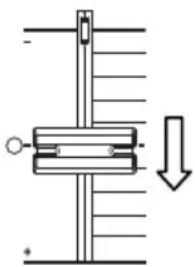
Figure 2




