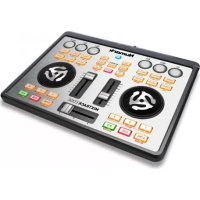
Mixtrack Edge - Table de mixage NUMARK - Notice d'utilisation et mode d'emploi gratuit
Retrouvez gratuitement la notice de l'appareil Mixtrack Edge NUMARK au format PDF.


| Caractéristiques techniques | Contrôleur DJ USB à deux canaux, interface audio intégrée, jog wheels sensibles au toucher, 16 pads rétroéclairés. |
|---|---|
| Connectivité | USB 2.0, sortie casque 1/4", sortie RCA, entrée microphone 1/4". |
| Utilisation | Compatible avec les logiciels DJ populaires tels que Serato DJ Lite, facile à transporter grâce à son design compact. |
| Maintenance | Nettoyer régulièrement les jog wheels et les pads, vérifier les connexions et les câbles pour éviter les problèmes de son. |
| Sécurité | Utiliser uniquement avec une alimentation conforme, éviter l'exposition à l'humidité et aux températures extrêmes. |
| Informations générales | Poids léger, dimensions compactes, idéal pour les DJ en déplacement, garantie limitée du fabricant. |
FOIRE AUX QUESTIONS - Mixtrack Edge NUMARK
Questions des utilisateurs sur Mixtrack Edge NUMARK
0 question sur cet appareil. Repondez a celles que vous connaissez ou posez la votre.
Poser une nouvelle question sur cet appareil
Téléchargez la notice de votre Table de mixage au format PDF gratuitement ! Retrouvez votre notice Mixtrack Edge - NUMARK et reprennez votre appareil électronique en main. Sur cette page sont publiés tous les documents nécessaires à l'utilisation de votre appareil Mixtrack Edge de la marque NUMARK.
MODE D'EMPLOI Mixtrack Edge NUMARK
Guide d'utilisation (Français)
Présentation
Contenu de la boîte
Mixtrack
Edge
Câble
USB
Logiciel
Guide
VirtualDJ
d'utilisation
Câble de 3,5mm (1/8" po)-à-RCA
Consignes de sécurité et informations
concernant la garantie
Enregistrement du produit et soutien technique
Veuillez prendre le temps de visiter numark.com afin d'enregistrer votre Mixtrack Edge. L'enregistrement des produits vous permet d'être informé sur les toutes dernières nouveautés concernant les produits et de vous offrir un soutien technique de qualité, si vous en aviez besoin.
Visitez également numark.com/mixtrackedge pour les dernières informations concernant ce produit.
Pour de plus amples informations, visitez numark.com/support.
Démarrage rapide / Schéma de connexion
-
Insérez le CD d'installation fourni dans le lecteur DVD/CD de votre ordinateur. (Des mises à jour gratuites du logiciel VirtualDJ LE sont disponibles sur le site Web virtualdj.com. Nous vous recommandons de visiter le site Web afin de vérifier que vous avez bien la toute dernière version du VirtualDJ LE avant de procéder à l'installation du logiciel sur votre ordinateur.)
-
Cliquez sur le lecteur CD contenant le CD d'installation afin de visualiser son contenu et ouvrez le dossier PC (Windows) ou Mac (Mac OS X).
-
Double-cliquez sur le fichier d'installation du VirtualDJ : .msi (Windows) ou .pkg (Mac OS X).
-
Suivez ensuite les instructions à l'écran.
-
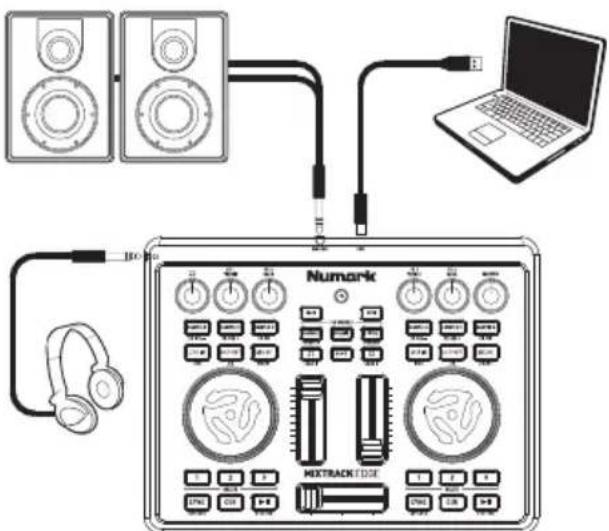
Branchez le Mixtrack Edge au port USB de votre ordinateur. (Si cela est possible, utilisez un port USB sur le panneau arrière de l'ordinateur.)
-
Facultatif : Branchez vos enceintes amplifiées ou console de mixage (non inclus) à la sortie principale (Master) du Mixtrack Edge en utilisant le câble de 3,5 mm (1/8 po)-à-RCA inclus.
-
Facultatif : Branchez votre casque d'écoute (non inclus) à la sortie casque d'écoute du Mixtrack Edge.
-
Lancez VirtualDJ LE :
- Windows : Cliquez sur Démarrer ▶ Tous les programmes ▶ VirtualDJ, ou double-cliquez sur son icône sur le bureau de votre ordinateur (si vous avez créé une icône de raccourci).
• Mac OS X : Cliquez sur Applications ▶ VirtualDJ.
text_image
Numark MEXTRACK/TODETous les articles montrés ici, mais non mentionnés dans le Contenu de la boîte sont vendus séparément.
Pour plus d'information sur l'utilisation de VirtualDJ, veuillez consulter son guide d'utilisation.
Caractéristiques
text_image
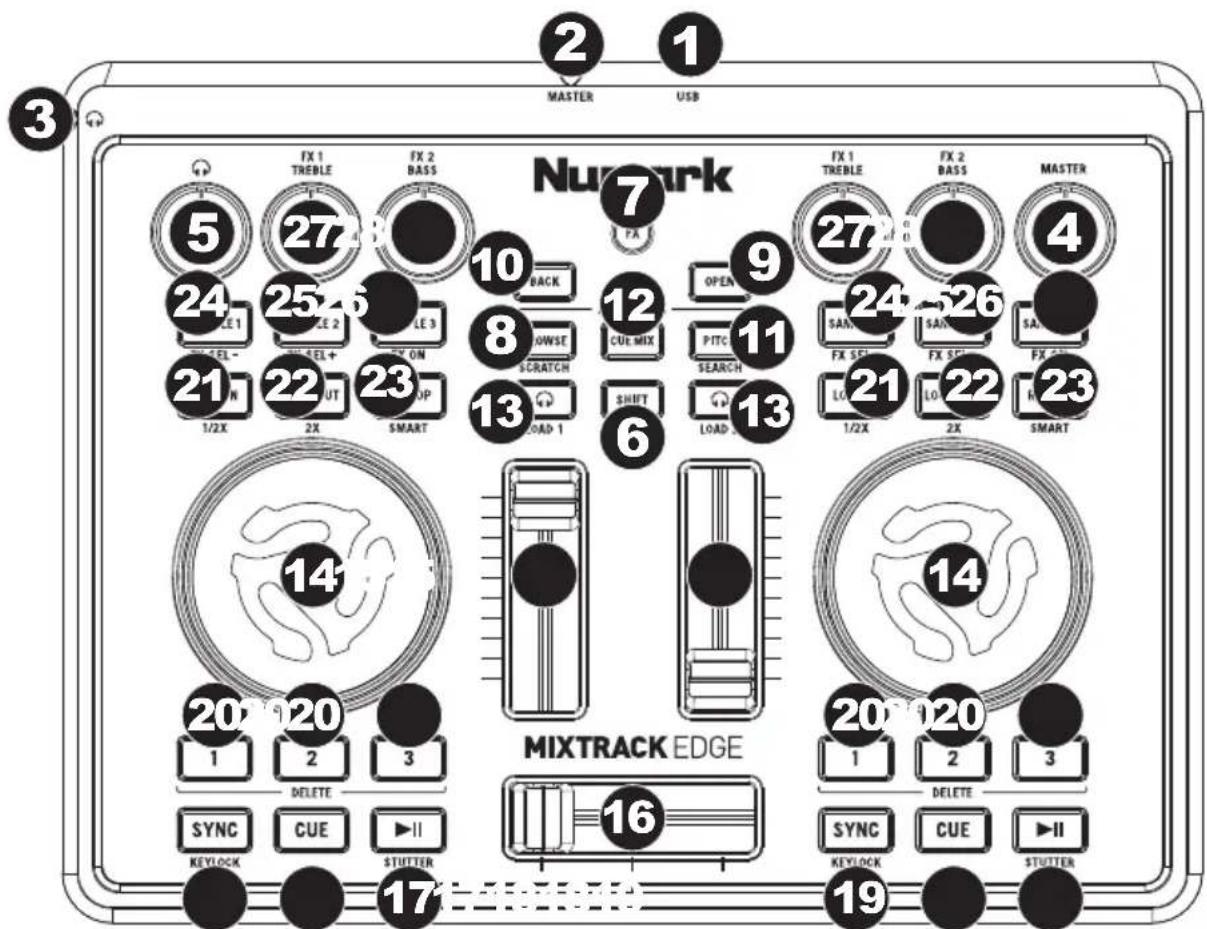
2 1 MASTER USB Nurmark 5 FX 1 TREBLE FX 2 BASS 7 FX 27 24 25 26 27 FX 1 TREBLE FX 2 BASS MASTER 4 24 25 26 27 24 25 26 27 24 25 26 27 24 25 26 27 24 25 26 27 24 25 26 27 24 25 26 27 24 25 26 27 24 25 26 27 24- Port USB : Utilisez le câble USB inclus pour relier ce port au port USB d'un ordinateur. Ce raccordement permet au Mixtrack Edge d'envoyer/de recevoir des données MIDI à/du logiciel.
- Sortie principale : Branchez vos enceintes amplifiées ou console de mixage à cette sortie en utilisant le câble de 3,5 mm (1/8 po)-à-RCA inclus.
- Sortie casque d'écoute : Cette sortie permet de brancher un casque d'écoute 3,5 mm (1/8 po) stéréo (non inclus).
- Volume principal : Ce bouton permet d'ajuster le niveau du volume de la sortie Master.
- Volume casque d'écoute : Ce bouton permet d'ajuster le niveau de la sortie casque d'écoute.
- Shift : Maintenez cette touche enfoncée pour accéder aux fonctions secondaires des touches indiquées en rouge.
- FX : Appuyez sur cette touche (afin qu'elle s'allume) pour accéder aux fonctions secondaires des touches/boutons indiquées en bleu.
- Browse/Scratch : Lorsque la touche FX est éteinte, cette touche permet de sélectionner le navigateur (Browser). Lorsque la touche FX est allumée, cette touche permet de mettre les molettes en mode Scratch (consultez la description Molette pour plus d'informations).
- Open : Cette touche permet d'ouvrir le dossier sélectionné dans le navigateur.
- Back : Cette touche permet d'accéder au dossier de niveau supérieur dans le navigateur.
- Pitch/Search : Lorsque la touche FX est éteinte, appuyer sur cette touche met les molettes en mode Pitch Bend, et la maintenir enfoncée les met en mode Pitch Fader. Lorsque la touche FX est allumée, appuyer sur cette touche pour mettre les molettes en mode Search. (Voir la description de Molette pour plus d'informations.)
- Cue-Mix : Appuyez sur cette touche pour mettre les molettes en mode Cue Mix (voir la description de Molette pour plus d'informations).
-
PFL/Load 1, 2 : Appuyez sur cette touche pour entendre le son de préattentuation du module, qui joue dans le canal de pré-écoute (sortie casque). En maintenant la touche Shift enfoncée, appuyez cette touche pour charger la piste sélectionnée sur le module 1 ou 2.
-
Molette : Les molettes ont des fonctions différentes selon leur mode :
-
Mode Cue Mix : Appuyez sur la touche Cue Mix pour passer en ce mode. Les molettes ajustent le mix de la sortie casque entre le mix principal et le canal de pré-écoute (les modules dont la touche PFL est allumée). Tourner une des molettes vers la droite pour ajouter plus du mix principal ou vers la gauche pour ajouter plus du canal de pré-écoute.
- Mode Browse : Lorsque la touche FX est éteinte, appuyez sur la touche Browse pour accéder à ce mode. Les molettes permettent de parcourir votre bibliothèque musicale. Utilisez la molette du module 1 pour parcourir les dossiers ou la molette du module 2 pour parcourir les pistes.
- Mode Pitch Fader : Lorsque la touche FX est éteinte, maintenez la touche Pitch Button enfoncée pour accéder à ce mode. Tournez les molettes pour définir le réglage de la tonalité des pistes sur leur module respectif. Vous pouvez ajuster ce réglage en maintenant les touches Shift et Pitch enfoncées tout en tournant les molettes.
- Mode Pitch Bend : Lorsque la touche FX est éteinte, appuyez sur la touche Pitch pour accéder à ce mode. Tournez les molettes pour modifier temporairement la tonalité des pistes sur leur module respectif.
- Mode Scratch : Lorsque la touche FX est allumée, appuyez sur la touche Browse pour accéder à ce mode. Tournez les molettes pour faire un « scratch » avec les pistes sur leur module respectif.
-
Mode Search : Lorsque la touche FX est allumée, appuyez sur la touche Pitch pour accéder à ce mode. Tournez les molettes pour parcourir rapidement les pistes sur leur module respectif.
-
Potentiomètre de canal : Ces potentiomètres permettent d'ajuster le niveau du volume du module correspondant.
-
Crossfader : Ce potentiomètre permet de régler le mix entre les modules transmis par la sortie principale.
-
Lecture/Pause : Cette touche permet de lancer ou de pauser la lecture de la piste. Tout en maintenant la touche Shift enfoncée, appuyez sur cette touche pour ajouter un effet de « bégaiement » à la piste, en relançant la lecture immédiatement à partir du dernier point de départ boucle, du point Hot Cue ou du point où la piste a été suspendue.
-
Cue : Si aucun point Hot Cue n'est programmé, appuyez sur cette touche pour revenir au début de la piste et pauser la lecture. Lorsqu'un point Hot Cue est programmé, maintenez cette touche enfoncée pour faire recommencer la lecture de la piste à partir du dernier point Hot Cue. Tout en maintenant la touche Cue, vous pouvez soit (A) maintenir la touche de lecture puis relâcher les deux touches pour continuer la lecture ou, (B) relâcher la touche Cue pour retourner au dernier point Hot Cue activé et pauser la lecture.
-
Sync/Keylock : Lorsqu'une piste est chargée sur le module, cette touche permet d'activer la synchronisation, qui synchronise automatiquement le tempo/vitesse de la piste à celle de la piste sur l'autre module. Maintenez cette touche enfoncée pendant 2 secondes pour désactiver la synchronisation. Tout en maintenant la touche Shift enfoncée, appuyez sur cette touche pour activer ou désactiver le verrouillage du clavier, qui permet de verrouiller la tonalité actuelle de la piste, même si vous réglez son tempo/sa vitesse.
-
Hot Cue : Ces touches permettent de programmer ou d'activer les points Hot Cue, qui ressemblent aux points de repère ordinaire, sauf que chaque fois que vous appuyez sur une touche Hot Cue, la lecture de la piste recommence immédiatement à partir de ce point. Pour assigner un point Hot Cue, appuyez sur une des touches Hot Cue éteinte pour la programmer et elle s'allumera. Pour supprimer un point Hot Cue, appuyez sur la touche Hot Cue correspondante tout en maintenant la touche Shift enfoncée.
-
Loop In/1/2X : Lorsqu'aucune boucle n'est activée, appuyez sur cette touche pour définir le point de départ de boucle. Lorsqu'une boucle est active, appuyez sur cette touche pour ajouter un effet de « bégaiement » à la piste en relançant immédiatement la lecture au point de départ de la boucle. Appuyez sur cette touche tout en maintenant enfoncé le bouton Shift de moitié de sa longueur.
-
Loop Out/2X : Lorsqu'aucune boucle n'est active et qu'un point de départ de boucle est programmé, appuyez sur cette touche pour programmer le point de sortie de la boucle et activer la boucle. Lorsqu'une boucle est active, appuyez sur cette touche pour désactiver la boucle. Appuyez sur cette touche tout en maintenant la touche Shift enfoncée afin de doubler sa durée.
-
Reloop/Smart : Lorsqu'aucune boucle n'est activée, et qu'il y a déjà une boucle de programmée, appuyez sur cette touche pour réactiver la boucle. Lorsqu'une boucle est active, appuyez sur cette touche pour désactiver la boucle. Appuyez sur cette touche tout en maintenant la touche Shift enfoncée pour activer ou désactiver la fonction Smart Loops, qui permettra de synchroniser le tempo d'une boucle existante ou à venir.
-
Sample 1, 4/FX – : Appuyez sur cette touche pour jouer l'échantillon correspondant. Lorsque la touche FX est allumée, appuyez sur cette touche pour sélectionner l'effet précédent pour ce module.
-
Sample 2, 5/FX + : Appuyez sur cette touche pour jouer l'échantillon correspondant. Lorsque la touche FX est allumée, appuyez sur cette touche pour sélectionner l'effet suivant pour ce module.
-
Sample 3, 6/FX On : Appuyez sur cette touche pour jouer l'échantillon correspondant. Lorsque la touche FX est allumée, appuyez sur cette touche pour activer ou désactiver l'effet sélectionné pour ce module.
-
Treble/FX 1 : Ce bouton permet d'ajuster le réglage des hautes fréquences du module. Lorsque la touche FX est allumée, tournez ce bouton pour régler le premier paramètre de l'effet sélectionné (si disponible).
-
Bass/FX 1 : Ce bouton permet d'ajuster le réglage des basses fréquences du module. Lorsque la touche FX est allumée, tournez ce bouton pour régler le deuxième paramètre de l'effet sélectionné (si disponible).




