NS7 3 - Table de mixage NUMARK - Notice d'utilisation et mode d'emploi gratuit
Retrouvez gratuitement la notice de l'appareil NS7 3 NUMARK au format PDF.


| Caractéristiques | Détails |
|---|---|
| Type de produit | Table de mixage numérique |
| Nombre de canaux | 4 canaux |
| Contrôles | Faders, boutons rotatifs, pads de performance |
| Connectivité | USB, RCA, XLR, TRS |
| Compatibilité | Compatible avec Serato DJ Pro |
| Alimentation | Alimentation externe requise |
| Dimensions | Largeur : 19,5 pouces, Profondeur : 12,5 pouces, Hauteur : 3,5 pouces |
| Poids | Environ 5,4 kg |
| Utilisation | Idéal pour les DJ professionnels et les performances live |
| Maintenance | Nettoyer régulièrement, vérifier les connexions et les câbles |
| Sécurité | Utiliser dans un environnement sec, éviter les chocs et l'humidité |
| Informations supplémentaires | Garantie limitée, consulter le manuel pour les spécifications complètes |
FOIRE AUX QUESTIONS - NS7 3 NUMARK
Questions des utilisateurs sur NS7 3 NUMARK
0 question sur cet appareil. Repondez a celles que vous connaissez ou posez la votre.
Poser une nouvelle question sur cet appareil
Téléchargez la notice de votre Table de mixage au format PDF gratuitement ! Retrouvez votre notice NS7 3 - NUMARK et reprennez votre appareil électronique en main. Sur cette page sont publiés tous les documents nécessaires à l'utilisation de votre appareil NS7 3 de la marque NUMARK.
MODE D'EMPLOI NS7 3 NUMARK
Guide d'utilisation (Francais)
Présentation
Contenu de l'emballage
NS7III
Module d'affichage
2 modules plateau
Câble USB pour module d'affichage
- Plateau en aluminium
Câble d'alimentation pour module d'affichage
- Tapis
Logiciel Serato DJTM (telechargeable)
- Vinyle
Cable USB
- Adaptateur pour disques 45 tr/min (fixe)
Cable d'alimentation
Vis pour l'axe central
Guide de démarrage
Clé hexagonale
Guide d'utilisation (telechargeable)
Consignes de sécurité et informations concernant la garantie
Assistance
Pour les dernières informations concernant ce produit (la configuration système minimale requise, la compatibilité, etc) et l'enregistrement du produit, veuillez visitez le site numark.com.
Pour toute assistance supplémentaire, veuillez visiter le site numark.com/support.
Démarrage
Avant de commencer :
Lire le livre des Consignes de sécurité et informations concernant la garantie avant d'utiliser le NS7III.
Assurez-vous que tous les articles enumerated dans la section Présentation > Contenu de l'emballage de ce guide sont inclus.
1. Assemblez les plateaux
- Retirez le NS7III de son emballage. Retirez les deux plateaux de l'emballage (sous le contrôleur NS7III). Placez le NS7III sur une surface plate et stable. Assurez-vous qu'il y a suffisamment d'aération tout autour, rundout si vous l'encastrez.
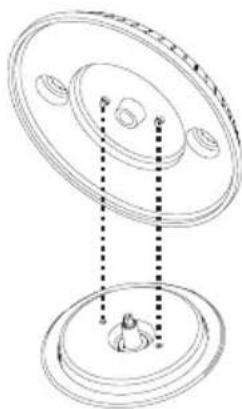
- Placez le plateau sur le NS7III en alignant les broches du fond du plateau avec les trous sur le moteur du NS7III.
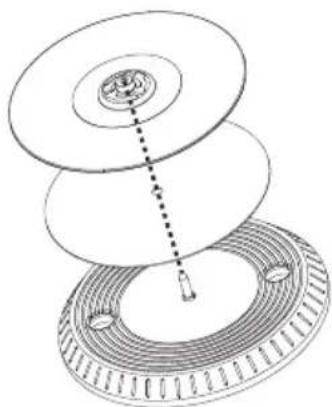
- Placez le tapis sur le plateau, puis placez le vinyle sur le tapis.
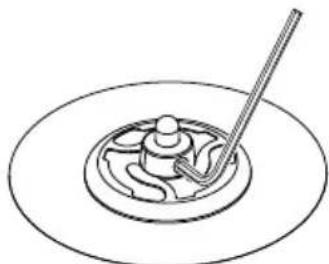
- Alignez l'entaille de l'axe central avec la vis de l'adaptateur 45 tr/min. Utilisez la clé hexagonale (incluse) pour serrer la vis, fixant l'adaptateur sur l'axe.
2. Installation du module d'écrans
- Avec les écrons faisant face vers le haut et légarement vers vous, placez le module d'affichage au-dessus des deux montants du panneau arrêté (qui typiquement tiendrait un support pour ordinateur portable). Assurez-vous que les deux montants sont bien insérés dans les trous sous le module d'affichage.
- En utilisant le plus petit cable USB du module d'affichage (inclus), reliez le port USB « NS7 » du module d'affichage au port USB sur le panneau arrêté du NS7III.
- En utilisant le plus petit cable d'alimentation du module d'affichage (inclus), reliez l'entrée d'alimentation (DC In) du module d'affichage à la sortie d'alimentation du module d'affichage (DC Out) sur le panneau arrêté du NS7III.
3. Installez les pilotes et le logiciel
Pilotes (utilisateurs de Windows) : Téchéargez et installez les dernières versions des pilotes du site numark.com.
Logiciel: Télechargez et installez la dernière version de Serato DJ du site serato.com.
4. Faites tous les branchements puis commencer à faire du DJing!
Suivez ces étapes dans l'ordre chaque fois que vous utilisez le NS7III :
- Veuillez you assurer que tous les appareils sont hors tension et que tous les curseurs et boutons de gain sont regles à « zéro »
- Branchez les sources d'entree audio (microphones, platines tourne-disque, lecteurs de disques compacts, etc.) au NS7III.
- Branchez les dispositifs de sortie audio (casque, amplificateurs de puissance, sub-mixer, enregistrurs, etc.) au NS7III.
-
Branchez tous les apparèils à des prises secteurs, puis mettez-les sous tension dans l'ordre approprié :
-
Lors de la mise sous tension, commencez par allumer (1) les sources d'entrée, (2) le NS7III et le module d'affichage, puis (3) les appareils de sortie.
-
Lors de la mise hors tension, commencez par fermer (1) les appareils de sortie, (2) le NS7III et le module d'affichage, puis (3) les sources d'entree.
-
À l'aide d'un cable USB standard (inclus), reliez le port USB « To PC » du module d'affichage du NS7III à un port USB sur votre ordinateur.
- Lancez Serato DJ et laisser libre cours à votre imagination! Pour plus d'informations sur l'utilisation de Serato DJ avec le NS7III, visitez serato.com/dj/support et Sélectionnez Numark NS7III.
Scheme de connexion (exampie):
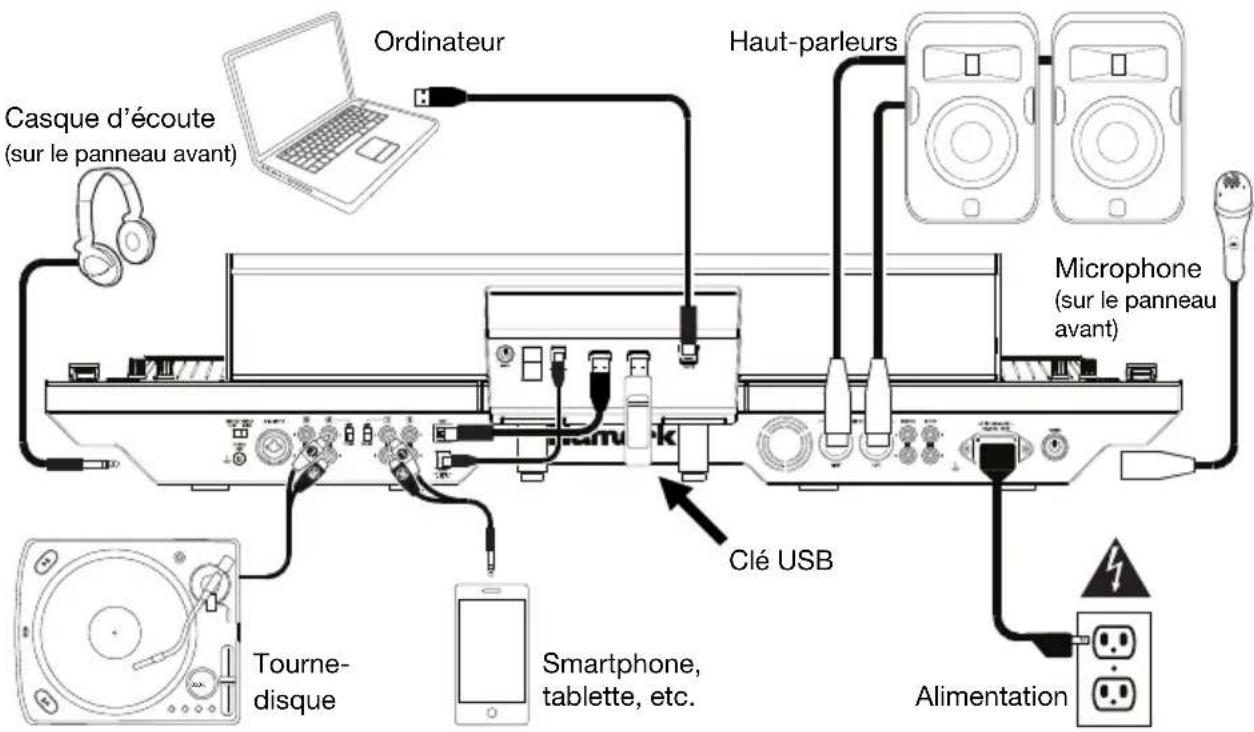
Tous les articles montrés ici, mais non mentionnés dans le section Présentation > Contenu de l'emballage sont vendus séparément.
\section*{Caracteristiques}
Panneau supérieur
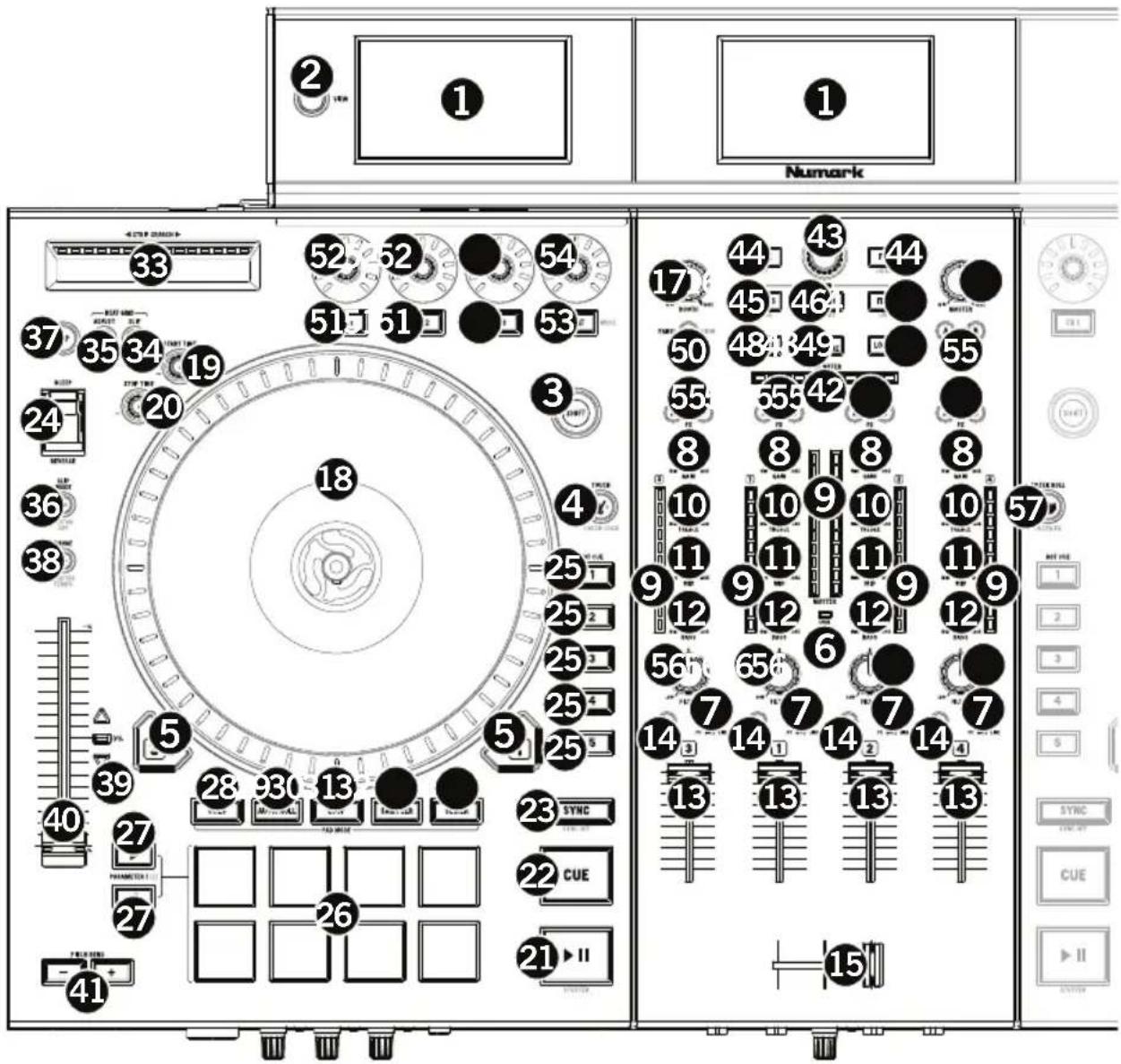
Termes utilizes :
Audio Playhead (curseur audio): La position actuelle dans la piste d'ou l'audio est lancé. Lorsque vous selectionnez et lancez une piste, le curseur audio commence habituellément par le début et termine à la fin de la piste.
Hot Cue Point (point de repère): Un emplacement marqué dans la piste qui est mémorisé par le logiciel. Vous pouvez programmer, returner à ou supprimer des points de repère à l'aide des commandes de repération.
Temporary Cue Point (Point de repère-temporaire): Un emplacement marqué dans la piste qui est mémorisé tant que la piste est chargée dans le module. Vous pouvez programmer et returner à un point de repère-temporaire à l'aide de la touche Cue.
Commandes principales
- Écrans d'affichage: Utilisez les écrans pour afficher les données des opérations en cours, les formes d'onde, et votre bibliothèque. Veuillez consulter la section Écrans d'affichage pour plus d'information.
- Touche View: Cette touche permet de.permuter entre les différents modes d'affichage du NS7III. Veuillez consulter la section Écrans d'affichage pour plus d'information.
- Shift: Maintenez cette touche enfoncée afin d'acceder aux fonctions secondaires (en rouge) des autres commandes du NS7III.
- Mode Touch: Maintenez cette touche enfoncée pour activer le mode Touch, qui vous permet d'acceder aux fonctions tactiles capacitives des boutons FX 1, FX 2 et FX 3 du NS7III.
Maintenez la touche Shift enforcée puis appuyez sur cette touche pour acceder aux fonctions tactiles capacitives des touches mentionnées ci-dessus et des touches d'égalisation (Channel Treble, Channel Mid et Channel Bass). Ces fonctions sont momentanées, elles ne peuvent être « verrouillées ».
- Layer: Ce selecteur permet d'assigner le module virtuel qui est commandé par le module matériel. Le module A peut commander le module 1 ou 3 et le module B, le module 2 ou 4.
- Indicateur USB : Cette DEL s'allume lorsque le NS7III est correctement branché à votre ordinateur et qu'ils communiquent.
Commandes principales de la console de mixage
- Sélecteur d'entrée : Placez ce sélecteur sur la source audio pour ce canal : PC (une piste qui joue sur ce niveau dans le logiciel), Mic 2 ou Line (un apparéil branché à l'entrée Mic 2 ou Line sur le panneau arrêté du NS7III). Veuillez notes que les sélecteurs d'entrée Line/Phono sur le panneau arrêté du NS7III doivent également être régles correctement. Les commandes de canal envoient seulement de l'information MIDI lorsque son sélecteur d'entrée est reglé sur PC.
Important: Ne règlez pas plus d'un des sélecteurs d'entrée du canal à Mic2, car cela pourrait générer de la rétroaction ou de la distorsion. - Gain Trim: Cette touche permet d'ajuster le niveau de pré-atténuation, pré-égalisation du canal correspondant dans le logiciel.
- Vumétres DEL : Indique le niveau audio du canal correspondant.
- Treble (du canal): Permet d'ajuster le niveau des haute fréquences du canal correspondant.
- Mid (du canal): Permet d'ajuster le niveau des fréquences moyennes de l'audio du canal correspondant.
- Bass (du canal): Permet d'ajuster le niveau des basses fréquences de l'audio du canal correspondant.
- Fader du canal : Utilisez cet attenuateur pour ajuster le niveau de l'audio du canal correspondent dans le logiciel.
- PFL: Cette touche permet d'acheminer le signal préatténuation du canal vers le canal de pré-écoute. La touche s'allume lorsque cette fonction est activée. En appuyant sur une des touches PFL à la fois, vous calez uniquement ce canal (et désactivez le monitoring PFL des autres canaux). Pour caler plusieurs canaux en même temps, appuyez simultanément sur les touches PFL pour ces canaux.
- Crossfader : Permet de mélanger l'audio entre les canaux assignés aux extrémités du Crossfader.
- Master Volume: Ajuste les niveaux de la sortie du Program mix.
- Booth Volume : Ajuste les niveaux de la sortie Booth.
Commandes de lecture
- Plateau : Commande le curseur audio dans le logiciel.
- Start Time: Contrôle la vitesse à laquelle le plateau retrouve sa vitesse de lecture normale.
- Stop Time: Contrôle la vitesse à laquelle le plateau s'arrête complètement (« temps de décelération »).
- Lecture/Pause: Cette touche permet d'interrrompt ou de reprend la lecture.
Maintenez enfoncée la touche Shift et appuyez sur cette touche afin d'ajouter un effet de « bégaiement » à partir du dernier point de repère.
- Cue : Lorsque le module est pauseé, vous pouvez programmer un point de repère-temporaire en déplaçant le plateau afin de placer le curseur audio à l'endroit déséré et en appuyant sur la touche Cue.
Pendant la lecture, vous pouvez appuyer sur la touche Cue afin de revenir à ce point de repère-temporaire. (Si vous n'avez pas régle de point de repère temporaire, la lecture reprendra au début de la piste.)
Si le module est pauseé, vous pouvezmaintenir la touche Cue enfoncée afin de reprendre la lecture à partir du point de repère-temporaire. En relâchant la touche Cue, le curseur returne se placer sur le point de repère temporaire et pause la lecture. Pour reprendre la lecture sans revenir au point de repère temporaire, maintenez la touche Cue enfoncée, puis appuyez sur et maintainez la touche de lecture, puis relâchez les deux touches.
Maintenez la touche Shift enforcée puis appuyez sur cette touche afin de returner au début de la piste.
- Sync : Appuyez sur cette touche afin de synchroniser automatiquement le tempo du module correspondant aux tempo et phase de l'autre module. Maintenez la touche Shift enforcée puis appuyez sur cette touche pour désactiver la synchronisation.
- Bleep / Reverse : Ce selecteur permet de faire la lecture inversee de la piste du module correspondant.
Lorsque le selectiveur est reglé sur Reverse, la lecture de la piste est inversée. Lorsque le selectiveur est reglé à nouveau au centre (déactivé), la lecture normale de la piste est reliçée à partir de l'emplacement du curseur audio (Audio Playhead).
Lorsque le sélecteur est maintainu sur Bleep, la lecture de la piste est inversée. Lorsque le sélecteur est reglé à nouveau au centre (déactivé), la lecture normale de la piste est reliacée à partir de l'emplacement où il serait si la fonction Bleep n'avait jamais été activée (c.-à-d., comme si la lecture n'avait jamais arrêté).
Commandes de repérage
- Touches Hot Cue (1-5): Ces touches permiettend d'assigner un point de repère rapide (Hot Cue) et de returner la piste au point de repérage rapide correspondant. Lorsqu'une touche Hot Cue est éteinte, vous pouvez y assigner un point de repère en appuyant sur la touche à l'endetroit désiré sur la piste. Une fois un point de repère assigné, la touche Hot Cue devient éteinte. Pour returner à ce point de repère, appuyez simplement sur la touche.
Pour supprimer un point de repère, appuyez et maintenez la touche Shift et appuyez sur la touche Hot Cue correspondante.
Conseil : Lorsque le module est sur pause, maintainir une touche Hot Cue allumée enforcée permet de recommencer la lecture à partir de ce point. Relâcher la touche permet de returner sur ce point de repère et faire un arrêt de lecture.
Commandes du mode Pad
- Pads: Ces pads ont différentes fonctions selon le mode Pad et le module sélectionné. Ces pads sont les mêmes que ceux que l'on retrouve sur Akai Professional MPC MD, ils sont donc sensibles à la dynamique (uniquement en certains modes), durables et facies à jour. Dans cette section, lorsque l'on parle de pads spécifiques, cela fait reférence aux numérores dans le diagramme.
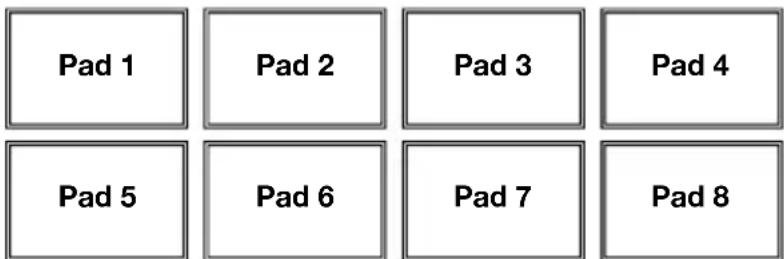
- Touches : Utilisez ces touches pour les différentes fonctions pour chaque mode Pad. Maintenez enforcée la touche Shift et utilisez ces touches pour acceder aux fonctions secondaires.
-
Cues: Cette touche permet de basculer les pads entre deux modes: Mode Hot Cue (rouge) et mode Hot Cue Auto-Loop (orange). Lorsque la touche est eteinte, appuyer une fois permit de selectionner le mode Hot Cue.
-
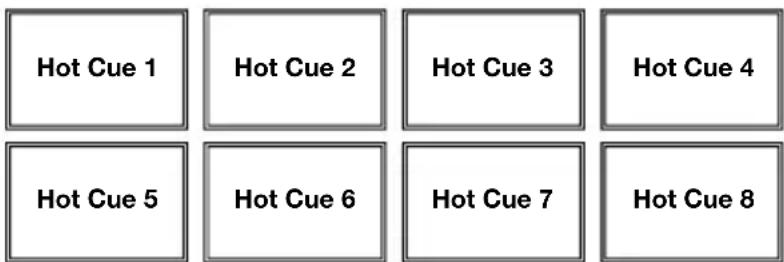
Mode Hot Cue: Chaque pad peut assigner un point de repère rapide et returner la piste à ce point de repère. Lorsqu'un pad est étéint, vous pouvez y assigner un point de repère rapide en appuyant sur le pad à l'endetroit désiré sur la piste. Une fois assigné, le pad s'allume. Vous pouvez également maintainir la touche Shift enforcée tout en appuyant sur un des pads afin de supprimer le point de repère rapide assigné à ce pad.
- Mode Hot Cue Auto-Loop: Chaque pad affecte un point de repère rapide ou returnne la piste au point de repère rapide, mais dans les deux cas, il crée également une boucle automatique à cet endroit. La durée des bouches automatiques est définie dans le logiciel, mais vous pouvez la diminuer ou l'augmenter à l'aide des touches Parameter < et >.
Numark
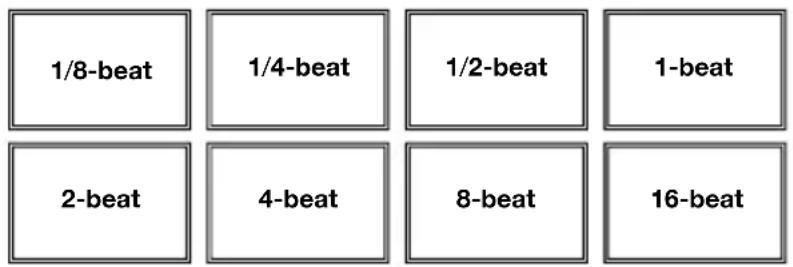
- Auto/Roll: Cette touche permet de basculer les pads entre deux modes: mode Auto-Loop (bleu foncé) et mode Loop Roll (bleu clair). Lorsque la touche est étente, appuyer une fois permet de selectionner le mode Auto-Loop.
Remarque: La configuration des pads correspond à la configuration de la division temporelle du bouclage automatique par défaut du logiciel. Si vous modifiez l'etendue de la plage de la division temporelle affichée dans le logiciel, la configuration des pads sera modifiée de la même manière.
- Mode de bouclage automatique (Auto-Loop): Chaque pad active ou désactive une boucle automatique d'une durée différente. Maintenez la touche Shift enforcée et appuyez sur la touche Parameter < ou Parameter > afin d'avancer ou de reculer la boucle automatique.
- Mode de bouclage momentané (Loop Roll) : Chaque pad active une boucle momentanée. Appuyez sur la touche Parameter < ou Parameter > afin de modifier la division temporelle de la boucle momentanée.
-
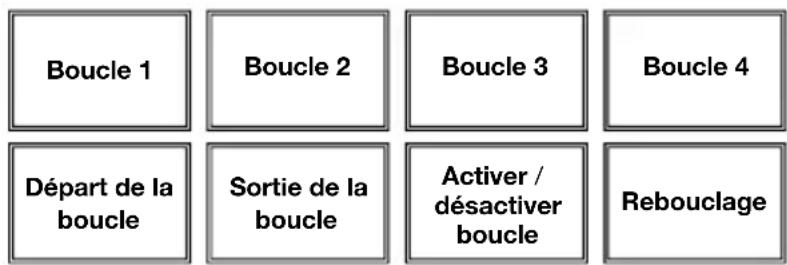
Loop: Cette touche permet de basculer les pads entre les deux banques de boucle sauvégardées et les commandes de bouclage. Lorsque la touche est éteinte, appuyer une fois permet de selectionner la première banque.
-
Mode Saved Loop: Les pads 1 à 4 (la rangée du haut) returnent la piste à l'une de vos boucles sauvégardées. Vous pouvez créé et sauvégarder une boucle à l'aide des pads 5 à 8 (la rangée du bas). Les configurations des pads pour les deux banques sont identiques.
Pour creer une boucle, appuyez sur le pad 5 pour definir le point de depart de boucle et puis appuyez sur le pad 6 pour definir le point de sortie de boucle et pour activer la boucle.
Pour sauvegarder une boucle, appuyez sur l'un des pads 1 à 4 (la rangee du haut) qui n'est pas déjà assigné à une boucle. Vous pouvez le faire indépendamment de la façon dont la boucle a été créé (mode Saved Loop, mode Auto-Loop, mode Loop Roll, etc).
Pour activer une boucle sauvégardée, appuyez sur l'un des pads 1 à 4 (la rangee du haut) qui est déjà assigné à une boucle. Appuyez sur le pad 7 pour activer ou désactiver la boucle. Appuyez sur le pad 8 pour returner la piste à la的最后一 boucle activée et réactivé-la (rebouclage ou « reloop »).
Pour supprimer une boucle, maintenez la touche Shift enforcée puis appuyez sur le pad correspondant (1 à 4).
Pour réduire de moitié ou doubleur la durée d'une boucle, appuyez sur l'une des touches Parameter < et > .
Pour faire avancer ou reculer une boucle, maintenez la touche Shift enfoncée et appuyez sur une des touches Parameter < et > .
-
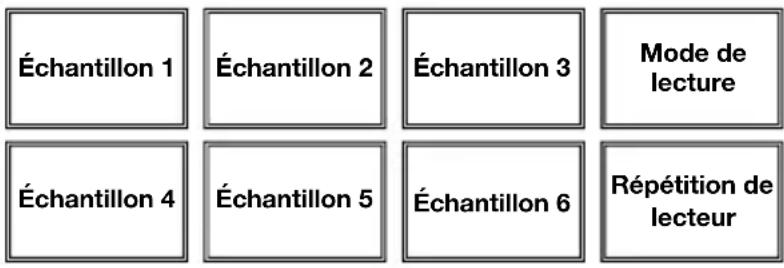
Sampler : Cette touche permet de basculer les pads entre deux modes : mode Sample Player et le mode Sample Velocity Trigger. Lorsque la touche est eteinte, appuyer une fois permet de selectionner le mode Sample Player.
-
Mode Sample Player: Les pads 1 à 6 déclenchent chacun un échantillon, que vous pouvez affecter dans le logiciel (le volume est également définis dans le logiciel). Les pads ontints ne sont assignés àaucun échantillon. Pour interrompre immediatement un échantillon, maintenez la touche Shift enforcée puis appuyez sur le pad correspondant (pads 1 à 3 ou pads 4 à 6).
- Mode Sample Velocity Trigger: Les pads se comportent de manière identique au mode Sample Player, sauf qu'ils sont sensibles à la dynamique et le volume des échantillons déclenchés sera proportionnel à la force avec laquelle les pads sont frappés. Ce mode peut vous aider à obtenir une performance plus réaliste et plus personnelle.
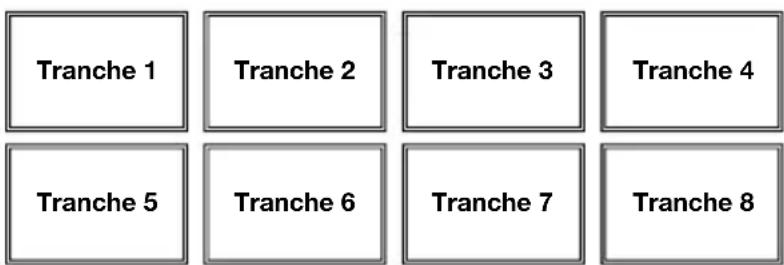
- Slicer: Cette touche permet de basculer les pads entre deux modes: mode Slicer et le mode Loop Slicer. Lorsque la touche est eteinte, appuyer une fois permit de selectionner le mode Slicer.
Important : Une grille des battements (Beat Grid) pour la piste doit avoir ete configuree pour que le mode Slicer ou le mode Loop Slicer fonctionne.
- Mode de séparation des battements (Slicer): Les huit pads représentent huit battements séquentiels — ou « tranches » (Slices) — dans la grille des battements. La tranche en cours de lecture est représentée par le pad allumé; la lumière se déplace progressivement de pad en pad au fur et à mesure que les huit tranches sont lues. Appuyez sur un des pads pour jourer cette tranche — maintenez-le,enforcéafin qu'elle reboucle.Lorsque vous relâchez le pad,la piste reprendra la lecture normale a partir de I'emplacement où elle serait si vous n'aviez pas appuyé sur le pad (c.-à-d., comme si la lecture n'avait jamais arrêté).
Appuyez sur la touche Parameter < ou Parameter > afin de diminuer ou d'augmenter la quantification de la séparation. Maintenez la touche Shift enforcée puis appuyez sur la touche Parameter < ou Parameter > afin de diminuer ou d'augmenter la taille des tranches.
Mode de bouclage des tranches (Slicer Loop) : Les pads se comportent de manière identique au mode Slicer, sauf que la phrase de huit tranches sera bouclée au lieu au lieu de poursuivre la lecture de la piste.
Commandes de défilament des pistes
- Strip Search ^MD : La longueur de cette barre représenté la durée de la piste. Placez votre doigt sur n'importe quel endroit sur cette barre afin de sauter sur ce point de la piste. (Si vous désirez parcourir une piste, nous vous recommendons d'utiliser votre ordinateur plutôt que de passer le doigt sur la barre.)
- Slip/Clear : Lors de l'utilisation de la grille de battements du logiciel (Beat Grid), maintenez cette touche enfoncée et déplacez le plateau afin de faire « glisser » toute la grille vers la gauche ou la droite.
Maintenez la touche Shift enforcée puis appuyez sur cette touche afin de supprimer la grille entière.
Important : Une grille des battements (Beat Grid) pour la piste doit avoir ete configuree pour que la touche Slip/Clear fonctionne.
- Ajuster/Set : Maintenez cette touche enfoncée et déplacez le plateau afin de « déformer » entièrement la grille.
Maintenez la touche Shift enforcée puis appuyez sur cette touche afin de marquer le battement à l'emplacement du curseur audio.
Important : Une grille des battements (Beat Grid) pour la piste doit avoir ete configuree pour que la fonction Ajust fonctionne. En outre, utiliser la fonction Adjust changera le BPM de la piste.
- Slip Mode/Motor Off: Appuyez sur cette touche pour activer ou désactiver le Mode Slip. En Mode Slip, vous pouvez sauter à des points de repère rapides, déclencher des boucles momentanées, ou utiliser les plateaux, alors que la chronologie de la piste se poursuit. En d'autres mots, lorsque vous relâchez le pad, la piste reprendra la lecture normale à partir de l'emplacement où elle serait si vous n'aviez pas appuyé sur le pad (c.-à-d., comme si la lecture n'avait jamais arrêté).
Maintenez la touche Shift enforcée puis appuyez sur cette touche afin d'activer ou de désactiver le moteur du plateau correspondant. Cela n'affectera pas la lecture de la piste.
Commande de vitesse de lecture
- Tap : Tapez cette touche au même tempo que celui de la piste en cours afin d'aider le logiciel à produit une lecture BPM plus précise.
- Range/Master Tempo : Cette touche permet d'ajuster la plage du potentiametre de la vitesse de lecture à ±8 %, ±16 % et ±50 %.
Maintenez la touche Shift enforcée et appuyez sur cette touche afin de verrouiller la tonalité de la piste à sa valeur originale. Le tempo de la piste demeura à la vitesse réglée par le potentiamètre de la vitesse de lecture.
- Potentiomètre : Ce potentiomètre permet de modifier la vitesse de lecture de la piste. Une DEL à côté du potentiomètre s'allume lorsqu'il est régle sur 0% .
- LED Takeover: Lorsque vous sélectionné l'autre module à l'aide du sélecteur Layer, il se peut que la position du pitch fader du NS7III ne corresponde plus au réglage pour ce module dans le logiciel. Déplacez lentement le pitch fader dans la direction indiquée par la flèche de la DEL Takeover jusqu'à ce qu'elle s'éteigne. À cet emplacement, le pitch fader correspond au réglage tonal du logiciel et vous pouvez donc le contrôle à nouveau.
- Pitch Bend (+ / -) : Appuyer ou maintainir ces touches enfoncées permet de modifier temporairement la vitesse de lecture de la piste. Lorsqu'elles sont relâchéées, la vitesse de lecture de la piste revient à la vitesse réglée par le pitch fader.
Numark
- BPM Meter : Ce vumètre permet de facilititer la synchronisation du tempo des deux modules. Lorsque la DEL blanche du centre est allumée, les BPM sont synchronisés. Autrement, le vumètre s'aligne sur le module ayant un tempo plus rapide. En s'éloignant du centre, la différence entre les deux BPM augmente.
Le vumètre permet également de faciliter le réglage des points d'entrée et de sortie de boucle. Si vous désirez effectuer des réglages plus précis aux points d'entrée ou de sortie de boucle à l'aide du plateau, la DEL allumée débordera du vumètre. Elle s'arrête sur la DEL blanche du centre chaque fois que la durée de boucle est doublée ou coupée de moitié.
Remarque: Le vumètre BPM facilitite le réglage des boucles uniquement si (1) une lecture BPM a été entrée pour cette piste et (2) le tempo des deux modules ont été synchronisés.
Commandes de navigation
- Bouton de navigation : Ce bouton permet de parcourir les listes de pistes, de Crates, etc. du logiciel. Vous pouvez également appuyer sur le bouton afin de passer au panneau suivant du logiciel.
- Avancer rapide/Retour: Ces touches permettent de déplacer le sélecteur entre les différents panneaux du logiciel. Maintenez la touche Shift enfonnée puis appuyez sur la touche d'avance rapide afin de trier le Library/Crate/Panel par album. Maintenez la touche Shift enfonnée puis appuyez sur la touche de retour affin de trier le Library/Crate/Panel par numéro de piste.
- Crates: Cette touche permet de déplacer le sélecteur sur le panneau Crates du logiciel. Maintenez la touche Shift enforcée puis appuyez sur cette touche afin de trier le Library/Crate/Panel par chanson.
- Prepare: Cette touche permet de déplacer le sélecteur sur le panneau Prepare du logiciel. Maintenez la touche Shift enforcée puis appuyez sur cette touche afin de trier le Library/Crate/Panel par artiste.
- Files: Cette touche permet de déplacer le sélecteur sur le panneau Files du logiciel. Maintenez la touche Shift enforcée puis appuyez sur cette touche afin de trier le Library/Crate/Panel par BPM.
- Load A / Load B: Cette touche permet d'assigner la piste selectionnée au module A ou B.
- Load Prepare: Cette touche permet d'ajouter une piste selectionnée à la liste des pistes dans le panneau Files du logiciel.
- Panel/View: Appuyez sur cette touche pour faire défiler l'enregistrement (Rec), effets (FX) ou des panneaux de l'échantillonneur (SP-6). Appuyez sur cette touche pour parcourir les différents modes d'affichage du logiciel (p. ex., Vertical, Horizontal, Extended, Library).
Commandes des effets
-
FX 1, FX 2, FX 3 : Ces pads ont différentes fonctions selon le mode FX et le module sélectionné.
-
Mode Single-FX: FX 1 permet d'activer ou de désactiver l'effet; FX 2 permet d'activer ou de désactiver le premier paramètre de l'effet (s'il y a lieu); FX 3 permet d'activer ou de désactiver le deuxième paramètre de l'effet (s'il y a lieu). Maintenez la touche Shift enforcée puis appuyez sur FX 1 afin de selectionner l'effet désiré. Vous pouvez également maintainir la touche Shift enforcée, puis tournez le bouton FX sous le nom d'effet afin de parcourir rapidement la liste.
- Mode Multi-FX: Les touches permettent d'activer ou désactiver le premier, deuxieme et troisieme effets dans l'enchaînement d'effets, respectivement. Maintenez la touche Shift enforcée puis appuyez sur une des touches afin de selectionner l'effect pour cet emplacement dans l'enchaînement d'effets. Vous pouvez égalementmaintenir la touche Shift enforcée, puis tournez le bouton FX sous le nom d'effet afin de parcourir rapidement la liste.
Numark
- Boutons FX 1, FX 2 FX 3: Ces boutons ont différentes fonctions selon le mode FX et le module selectionné.
Mode Single-FX: le bouton FX 1 contrôle l'équilibre «Traits/non traits » de l'effet; le bouton FX 2 contrôle le premier paramètre de l'effet; le bouton FX 3 contrôle le deuxième paramètre de l'effet. Lorsque le mode Touch est activé, appuyez sur le bouton FX 1 afin d'activer son effet et relâchéz-le pour le désactiver.
Mode Multi-FX : Les bouton contrôle l'équilibre « traité/non traité » du premier, deuxieme et troisieme effets de l'enchainement d'effets. Lorsque le mode Touch est activé, touchez un des boutons afin d'activer son effet et relâchéz-le pour le désactiver.
- Beat/Mode : Tapez cette touche à plusieurs reprises au tempo désiré pour régler la vitesse des oscillateurs basses fréquences (LFO) des effets. Maintenez cette touche enforcée afin de réinitialiser la commande BPM au BPM du module. Maintenez la touche Shift enforcée puis appuyez sur cette touche afin de basculer entre les modes Single-FX et Multi-FX.
- Bouton Beat : Tourner ce bouton pour selectionner la division temporelle pour les effets selectionnés.
- FX Assign: Ces touches permectent de的选择 l'effet à ajouter, A et/ou B, au canal correspondant. Il est possible d'ajouter l'effet A et/ou B à tout le mix en utilisant les touches FX Send en dessous du bouton du volume principal. (Chaque effet peut être ajouté à un seul canal, à tous les quatre canaux et/ou au mix.)
- Channel Filter : Tourner ce bouton pour régler le contrôle sur le canal correspondant. Le type de contrôle ajusté dépend de la touche du mode Filter.
-
Mode Filter: Appuyez sur cette touche pour changer le mode de filter (off, mode Filter-Roll ou mode Filter-FX), ce qui affecte les boutons Channel Filter.
-
Off: Lorsque cette touche est désactivée, le bouton Channel Filter ajoute et contrôle un filtre passe-bas sur le canal correspondant lorsque tourné dans le sens horsaire et ajoute et contrôle un filtre passe-haut lorsque tourné dans le sens antihoraire.
- Mode Filter-Roll: Appuyez sur cette touche une fois pour activer le mode Filter-Roll (la touche devient rouge foncé). Le bouton Channel Filter ajoute et contrôle un filtre passé-bas sur le canal correspondant lorsque tourné dans le sens antihoraire et ajoute et contrôle un filtre passé-haut lorsque tourné dans le sens horaire. En outre, elle appliquera un Loop Roll au filtre et diminuera la durée progressivement plus le bouton s'éloigne de la position centrale. Appuyez sur cette touche une fois pour désactiver le Mode Filter-Roll.
- Mode Filter-FX: Maintenez la touche Shift enforcée puis appuyez sur cette touche afin d'activer le mode Filter-FX (la touche en deviendra rouge et clignotera). Le bouton Channel Filter ajoute et contrôle un contrôle passée-bas sur le canal correspondant lorsque tourné dans le sens antihoraire et ajoute et contrôle un contrôle passée-haut lorsque tourné dans le sens horaire. De plus, il ajustera le premier paramètre des effets ajoutés à ce canal plus le bouton s'éloigne de la position centrale. Appuyez sur cette touche une fois pour désactiver le Mode Filter-FX.
Écrans d'affichage
Les écrans couleur du NS7III fournissant la retroaction en temps réel du logiciel. Les écrans gauche et droit peuvent afficher le mode d'affichage de performance 1 ou 2. L'écran central peut afficher le mode d'affichage de bibliothèque ou mode d'affichage de forme de once.
Pour changer de mode d'affichage, appuyez sur la touche View à côté de l'écran sur l'un des modules.
Pour passer au mode d'affichage Library View immédiatement, tournez le bouton Scroll. Le mode d'affichage Waveform View revient 5 secondes après avoir relâché le bouton.
Pour charger une piste sur un module depuis l'affichage Library View, appuyez sur la touche Load du module souhaité.
Chaque mode d'affichage indique les paramètres actuels des diverses commandes que vous pouvez régler comme déscrit dans les sections suivantes. Cliquez sur une des sections cédessous afin de l'afficher directement.
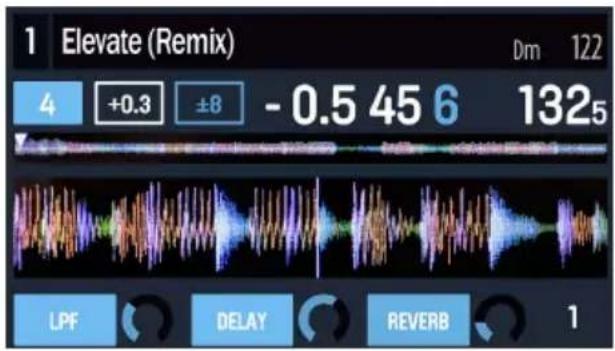
Mode d'affichage de performance 1
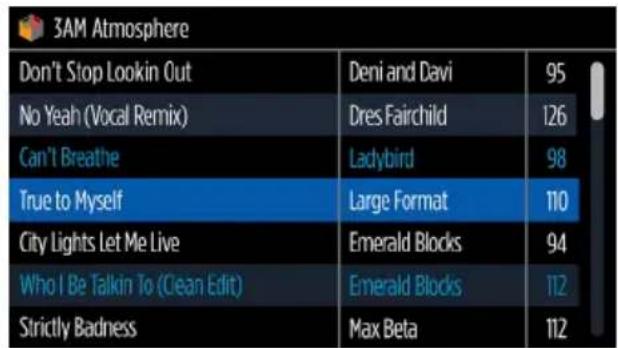
Mode d'affichage de bibliothèque
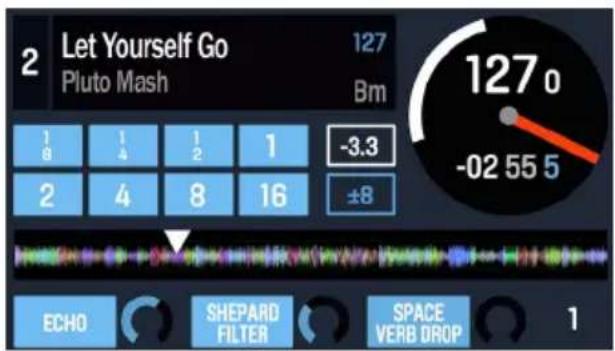
Mode d'affichage de performance 2
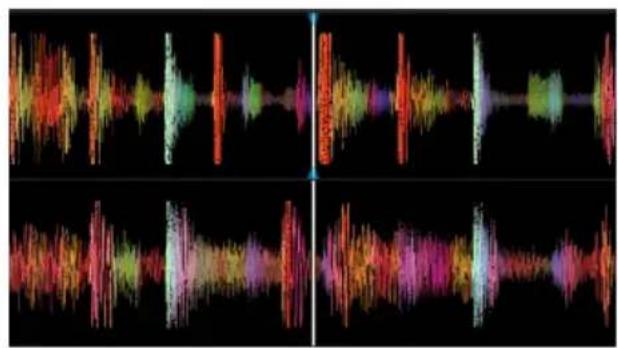
Mode d'affichage de forme de once
Mode d'affichage de performance 1
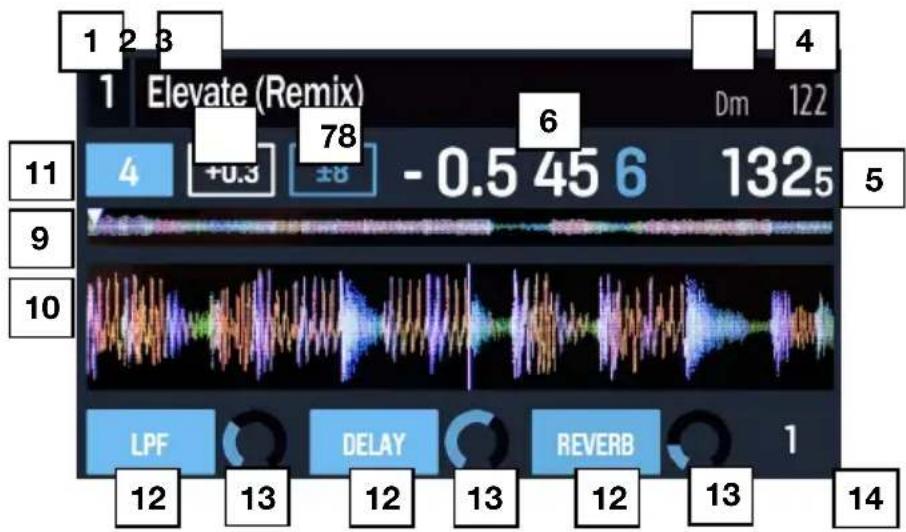
Ce mode d'affichage contient d'autres informations sur la piste en cours, les effets, les points de repère rapide et les bouches.
-
Module: Ce champ indique le niveau sélectionné dans le module logiciel qui est commandé par le module matériel. Appuyez sur la touche Deck pour basculer entre les niveaux. Le module A commande le niveau 1 ou 3 et le module B, le niveau 2 ou 4.
-
Nom de la piste: Ce champ indique le nom de la piste chargée sur le module et qui permet de faire défiler l'écran. Veuillez consulter la section Mode d'affichage de bibliothèque afin d'apprendre comment sélectionner les pistes.
-
Tonalité de la piste : Ce champ indique la tonalité de la piste chargée sur le module. Ceci est la tonalité de la piste sans modification de la hauteur tonale (0 %).
-
BPM de la piste: Ce champ indique le tempo en BPM (battements par minute) de la piste en cours sans modification de hauteur tonale (0%) . Pour voir le BPM actuel de la piste, youllizuez consulter BPM du module ci-dessous.
-
BPM du module: Ce champ indique le BPM de la piste en cours de lecture sur le module. Pour modifier cette valeur, déplacez le curseur de hauteur tonale du module. Cette valeur n'est pas affectée par les modifications temporaires de la hauteur tonale (en utilisant les touches Pitch Bend -/+ ou le plateau).
-
Temps restant: Ce champ indique le temps restant de la piste chargée sur le module.
-
Variation de la hauteur tonale: Ce champ indique la plage de variation du curseur de hauteur tonale du module. Appuyez sur la touche Range/Keylock du module pour modifier la plage de variation du curseur de hauteur tonale à 8%, 16% ou 50%.
-
Modification de la hauteur tonale : Ce champ indique le réglage du curseur de hauteur tonale du module. Pour modifier cette valeur, déplacez le curseur de hauteur tonale du module.
-
Aperçu de la piste: Ce champ représenté la forme d'onde de la piste chargée, indiquée par couleur selon la fréquence de chaque zone: rouge indique les basses fréquences (graves), vert indique les fréquences moyennes, et bleu indique les haute fréquences (aigus).
Dans la forme d'onde, les points de repère rapides sont représentés par des triangles dans le bas de la forme d'onde, et les zones de boucle sont représentées par les sections bleues ombragées.
Numark
- Forme d'onde principale: Ce champ représenté le segment en cours de lecture de la forme d'onde de la piste, qui défile à l'écran comme la tête de lecture audio se déplace à travers la piste. La forme d'onde est codée par couleur selon la fréquence de chaque zone: rouge indique les basses fréquences (graves), vert indique les fréquences moyennes, et bleu indique les haute fréquences (aigus).
Dans la forme d'onde, les points de repère rapides sont représentés par des triangles dans le haut et le bas de la forme d'onde, et les zones de boucle sont représentées par les sections bleues ombragées.
- Touches de bouclage automatique: Ce champ indique la durée du bouclage automatique en cours du module. En ce mode, appuyez sur un des pads pour déclencher une boucle automatique d'une durée spécifique, indiquée dans ce champ. Veuillez consulter la section Panneau supérieur > Commandes du mode Pad > Auto/Roll afin d'en apprendre plus.
- Nom de l'effet : En mode Multi-FX, trois effets avec un bouton paramètre chacun s'affichent.
En mode Single-FX, un nom d'effet avec trois boutons paramètre s'affiche.
Afin de basculer entre les modes Single-FX et Multi-FX, maintenez la touche Shift enforcée puis appuyez sur la touche Beat.
Pour passer à l'effet suivant (pour les deux modes), maintenez la touche Shift enforcée et appuyez sur la touche FX sous le nom d'effet. Vous pouvez également maintainir la touche Shift enforcée, puis tournez le bouton FX sous le nom d'effet afin de parcourir rapidement la liste.
- Paramètre d'effet: En mode Multi-FX, trois effets avec un bouton paramètre chacun, correspondant au paramètre principal de l'effet, s'affichent. Pour régler chaque effet, tournez le bouton FX qui se trouve juste en dessous.
En mode Single-FX, un nom d'effet avec trois boutons paramètre s'affiche. Pour régler chaque paramètre, tournez le bouton FX qui se trouve juste en dessous.
Afin de basculer entre les modes Single-FX et Multi-FX, maintenez la touche Shift enforcée puis appuyez sur la touche Beat.
- Effet Beats Multiplier: Ce nombre déterminé la synchronisation ou la vitesse des effets, basé sur le BPM.
Numark
Mode d'affichage de bibliothèque
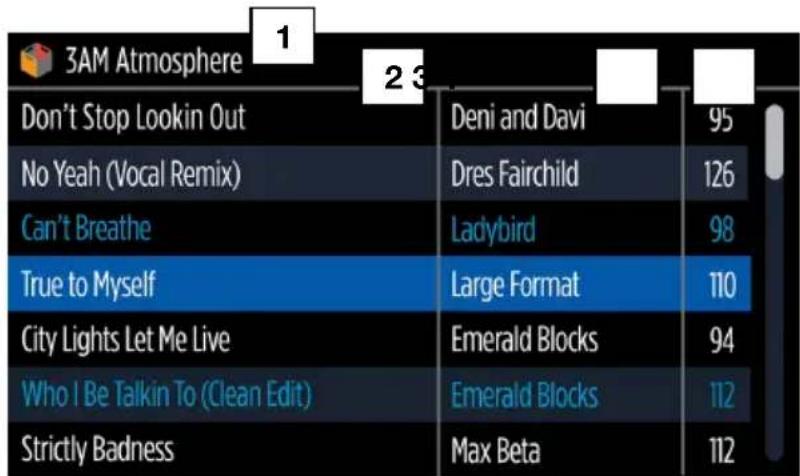
Ce mode d'affichage vous permet de parcourir votre bibliothèque, y compris les crates et les subcrites, et de charger une piste sur le module sélectionné.
Pour parcourir rapidement la liste des pistes, tournez le bouton de navigation.
Pour charger la piste selectionnee, appuyez sur la touche Load du module selectionné.
Pour basculer entre la liste des pistes et la liste des crates, appuyez sur le bouton de navigation ou utilisez la touche Back/Fwd.
Pour développer ou réduire un crate (qui contient des subcrates) dans la liste des crates, appuyez sur la touche Back/Fwd.
- Nom de crate/liste : Ce champ indique le crate, subcrate, ou autres listes de pistes, par exemple, All (toute) que vous regardez actuèlement.
- Nom de la piste: Ce champ indique le nom de la piste chargée sur le module.
- Nom d'artiste: Ce champ indique le nom de l'artiste de la piste chargée sur le module.
- BPM de la piste: Ce champ indique le tempo en BPM (battements par minute) de la piste en cours.
Mode d'affichage de performance 2
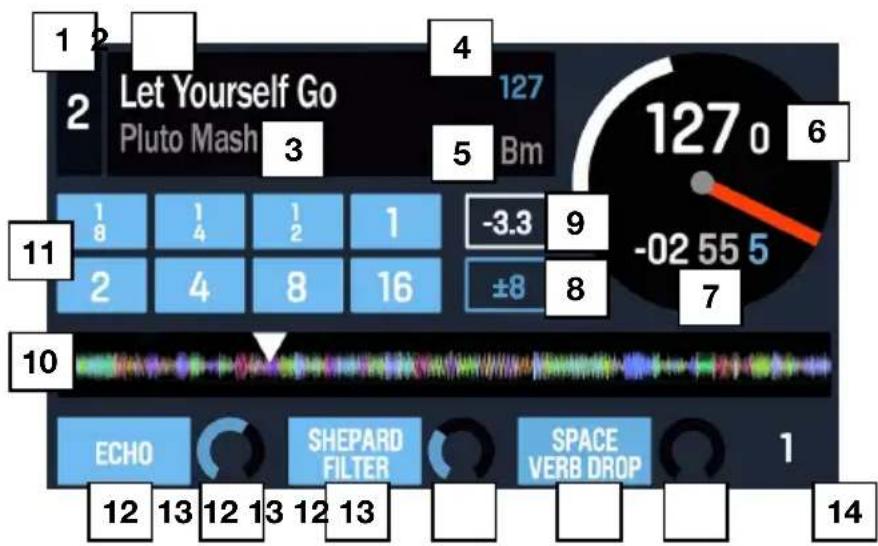
Ce mode d'affichage contient des informations sur la piste en cours, les effets, les points de repère rapide et les boucles.
-
Module: Ce champ indique le niveau sélectionné dans le module logiciel qui est commandé par le module matériel. Appuyez sur la touche Deck pour basculer entre les niveaux. Le module A commande le niveau 1 ou 3 et le module B, le niveau 2 ou 4.
-
Nom de la piste: Ce champ indique le titre de la piste chargée sur le module. Veuillez consulter la section Mode d'affichage de bibliothèque afin d'apprendre comment sélectionner les pistes.
-
Nom d'artiste: Ce champ indique le nom de l'artiste de la piste chargée sur le module. Veuillez consulter la section Mode d'affichage de bibliothèque afin d'apprendre comment sélectionner les pistes.
-
BPM de la piste: Ce champ indique le tempo en BPM (battements par minute) de la piste en cours sans modification de hauteur tonale (0%). Pour voir le BPM actuel de la piste, veuillez consulter BPM du module ci-dessous.
-
Tonalité de la piste : Ce champ indique la tonalité de la piste chargée sur le module. Ceci est la tonalité de la piste sans modification de la hauteur tonale (0 %).
-
BPM du module: Ce champ indique le BPM de la piste en cours de lecture sur le module. Pour modifier cette valeur, déplacez le curseur de hauteur tonale du module. Cette valeur n'est pas affectée par les modifications temporaires de la hauteur tonale (en utilisant les touches Pitch Bend -/+ ou le plateau).
-
Temps restant: Ce champ indique le temps restant de la piste chargée sur le module. L'anneau autour du plateau virtuel est une représentation visuelle de cette valeur (le cercle complet étant la piste entière).
-
Plage de variation de la hauteur tonale: Ce champ indique la plage de variation du curseur de hauteur tonale du module. Appuyez sur la touche Range / Keylock du module pour modifier la plage de variation du curseur de hauteur tonale à 8%, 16% ou 50%.
-
Modification de la hauteur tonale : Ce champ indique le réglage du curseur de hauteur tonale du module. Pour modifier cette valeur, déplacez le curseur de hauteur tonale du module.
Numark
- Aperçu de la piste: Ce champ représenté la forme d'onde de la piste chargée, indiquée par couleur selon la fréquence de chaque zone: rouge indique les basses fréquences (graves), vert indique les fréquences moyennes, et bleu indique les haute fréquences (aigus).
Dans la forme d'onde, les points de repère rapides sont représentés par des triangles dans le bas de la forme d'onde, et les zones de boucle sont représentées par les sections bleues ombragées. - Boutons de bouclage automatique: Ces huit boutons correspondant aux huit pads du module en mode Auto-Loop. Dans ce mode, appuyez sur un des pads pour déclencher une boucle automatique de la durée correspondante. Veuillez consulter la section Panneau supérieur > Commandes du mode Pad > Auto/Roll afin d'en apprendre plus.
- Nom de l'effet : En mode Multi-FX, trois effets avec un bouton paramètre chacun s'affichent.
En mode Single-FX, un nom d'effet avec trois boutons paramètre s'affiche.
Afin de basculer entre les modes Single-FX et Multi-FX, maintenez la touche Shift enforcée puis appuyez sur la touche Beat.
Pour passer à l'effet suivant (pour les deux modes), maintenez la touche Shift enforcée et appuyez sur la touche FX sous le nom d'effet. Vous pouvez égalementmaintenir la touche Shift enforcée, puis tournez le bouton FX sous le nom d'effet afin de parcourir rapidement la liste.
- Paramètre d'effet: En mode Multi-FX, trois effets avec un bouton paramètre chacun, correspondant au paramètre principal de l'effet, s'affichent. Pour régler chaque effet, tournez le bouton FX qui se trouve juste en dessous.
En mode Single-FX, un nom d'effet avec trois boutons paramètre s'affiche. Pour régler chaque paramètre, tournez le bouton FX qui se trouve juste en dessous.
Afin de basculer entre les modes Single-FX et Multi-FX, maintenez la touche Shift enforcée puis appuyez sur la touche Beat.
- Effet Beats Multiplier: Ce nombre détermine la synchronisation ou la vitesse des effets, basé sur le BPM.
Numark
Mode d'affichage de forme de once
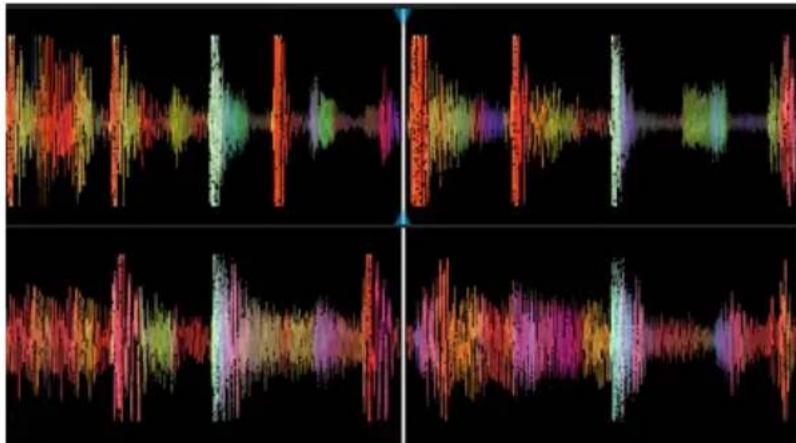
Ce mode d'affichage contient les segments des formes d'onde en cours de lecture sur les modules actifs. Pour changer la forme d'onde affichée, appuyez sur la touche Layer de chaque module. La forme d'onde défile à l'écran comme la tête de lecture audio se déplace à travers la piste.
Les formes d'onde sont codées par couleur selon la fréquence de chaque zone : rouge indique les basses fréquences (graves), vert indique les fréquences moyennes, et bleu indique les haute fréquences (aigus).
Dans chaque forme d'onde, les points de repère rapides sont représentés par des triangles dans le haut et le bas de la forme d'onde, et les zones de boucle sont représentées par les sections bleues ombragées.
Panneau avant

- Casque audio (6,35 mm, 3,5 mm) (1/4 po, 1/8 po): Permet de brancher un casque d'écoute 6,35 mm (1/4 po) ou 3,5 mm (1/8 po) pour la pré écoute.
- Volume casque audio: Ce bouton ajuste les niveaux de la sortie du casque d'écoute.
- Cue Mix / Split: En position On ceci permet de diviser le signal audio du casque d'écoute de façon à ce que tous les canaux acheminés au casque soient mixés en mono puis envoyé à l'oreillette gauche et que le Program mix soit mixé en mono puis envoyé au canal droit. Lorsqu'il est à la position Off, l'audio de Cue et Program seront mixé ensemble.
- Cue Blend: Permet de mixer le canal de pré-écoute et du Program mix dans le casque d'écoute. Lorsqu'il est déplaced à l'extrémité gauche, seuls les canaux acheminés au casque d'écoute sont entendus. Lorsqu'il est déplaced à l'extrémité droit, seul le mixe du programme est entendu.
- Crossfader Assign : Envoie l'audio sur le canal correspondant à chaque côté du crossfader (A ou B) ou contourne le crossfader, l'envoyant au Program Mix (centre, Off).
- Crossfader Slope : Cette touche permet de régler l'intensité du fondu du crossfader. Tournez vers la gauche pour un fondu progressif (mixage) ou tournez vers la droite pour une coupure nette (scratch). La position centrale est typiquement utilisée dans les clubs.
- Entrée Mic 1 (6,35 mm / 1/4 po) : Cette entrée permet de brancher un microphone 6,35 mm (1/4 po). Le signal audio de cette entrée est acheminé directement aux Program Mix et Cue Mix.
- Mic 1 On/Off: Lorsque le selectiveur est sur On, l'entrée Mic 1 est activée et le signal audio de cette entrée est acheminé directement aux Program Mix et Cue Mix. Lorsque le selectiveur est sur Off, l'entrée Mic 1 est désactivée.
- Mic Gain: Cette touche permet d'ajuster le niveau du microphone.
- Mic Treble : Permet d'ajuster le niveau des haute fréquences du canal du microphone.
- Mic Bass : Permet d'ajuster le niveau des basses fréquences de l'audio du canal du microphone.
Panneau arrête
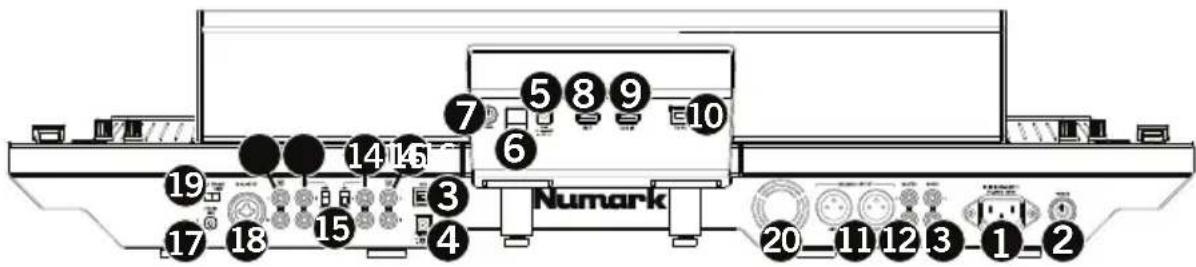
- Entrée d'alimentation du NS7III: Utilisez le cable d'alimentation inclus pour brancher le NS7III à une prise secteur. Avec l'interrupteur en position hors tension, branchez le cable d'alimentation dans le NS7III, puis dans la prise de courant.
- Interrupteur d'alimentation du NS7III : Cet interrupteur permet de mettre le NS7III sous et hors tension. Branchez le NS7III après avoir branché tous les apparciels et avant de mettre les amplificateurs sous tension. Mettre les amplificateurs hors tension avant de mettre le NS7III hors tension.
- Port USB : Utilisez le plus petit cable USB du module d'affichage inclus pour brancher ce port au port USB « NS7 » du module d'affichage.
- Sortie d'alimentation (DC Out): Utilisez le petit cable d'alimentation du module d'affichage inclus pour brancher cette sortie à l'entrée d'alimentation du module d'affichage (DC In).
- Entrée d'alimentation du module d'affichage (DC In): Utilisez le petit cable d'alimentation du module d'affichage inclus pour brancher cette entrée à la sortie d'alimentation du module d'affichage (DC Out) sur le NS7III.
- Clip de retenue: Utilisez ce clip pour fixer le cable d'alimentation du module d'affichage afin de ne pas le débrancher accidentellement.
- Interrupteur d'alimentation du module d'affichage: Interrupteur de mise sous et hors tension du module d'affichage.
- Port USB (NS7): Utilisez le plus petit cable USB du module d'affichage inclus pour brancher ce port USB au port USB sur le NS7III.
- Port USB (USB In): Vous pouvez brancher un disque dur USB (non inclus) à ce port USB alimenté.
- Port USB du module d'affichage (To PC): Utilisez le cable USB inclus afin de brancher ce port USB à votre ordinateur.
- Sortie master (symétrique, XLR): Ce connecteur XLR à basse impédance sert à connecter un système audio externe tel qu'un système de sonorisation, des moniteurs amplifiés. Le niveau de sortie principale est commandé par le bouton Master sur le panneau supérieur.
- Sortie master (RCA): Utilisez des cables RCA standards afin de brancher cette sortie à un haut-parleur ou à un système de sonorisation. Le niveau du signal de cette sortie est commandé par le bouton Master du panneau supérieur.
- Sortie booth (RCA) : Utilisez des cables RCA standards afin de brancher cette sortie à système de pré-écoute. Le niveau du signal de cette sortie est commandé par le bouton Booth du panneau supérieur.
Numark
- Entres Line/Phono (RCA) : Branchez ces entrées aux sources audio. Ces entrées peuvent accepter les signaux phono et à niveau ligne.
- Sélecteur Line/Phono : Mettre ce sélecteur à la position appropriée, selon l'appareil branché aux entrées Line/Phono. Si vous utilisez des tables tournantes phono à niveau ligne, réglez ce sélecteur à Phono afin d'ajouter plus d'amplification pour les signaux phono à niveau ligne. Pour brancher un apparemil à niveau de ligne, tel qu'un lecteur CD ou un échantillonneur, réglez le sélecteur Line/Phono à la position Line.
- Entrées Line (RCA): Ces entrées permettent de brancher des apparêls à niveau ligne tels que lecteurs de disques compacts, échantillonneurs ou autres interfaces audio.
- Borne de mise à la terre : Si vous utilisez des tables tournantes avec fils de mise à la terre, assurez-vous de brancher le fils à cette borne. S'il y a un ronflement ou du bruit, il se pourrait que vos tables tournantes ne soient pas mises à la terre.
Remarque : Certaines tables tournantes fabriquées récemment sont dotées d'un fil de mise à la terre intégré à la connexion RCA, et donc, n'ont pas besoin d'être reliées à la borne de mise à la terre.
- Entrée Mic 2 (6,35 mm / 1/4 po): Cette entrée permet de brancher un microphone 6,35 mm (1/4 po). Les commandes microphone sont situées sur le panneau supérieur sur n'importe quel canal dont le sélecteur d'entrée est régé à Mic2.
- Motor Torque: Ce commutateur permet d'ajuster le niveau de couple des plateaux. Un réglage plus élevé donne l'impression que les plateaux sont plus lourds,semblable aux tourne-disques « modernes ».Un réglage plus bas donne l'impression que les plateaux sont plus légers et plus gracieux,semblable aux tourne-disques « classiques »
- Orifice de ventilation : Assurez vous de maintainir cet orifice non obstrué en tout temps. Le ventilateur se trouvant derrière permet de refroidir le NS7III afin qu'il ne surchauffe pas.




