 Notice Facile
MFC5490CN - Imprimante BROTHER - Notice d'utilisation et mode d'emploi gratuit
Retrouvez gratuitement la notice de l'appareil MFC5490CN BROTHER au format PDF.

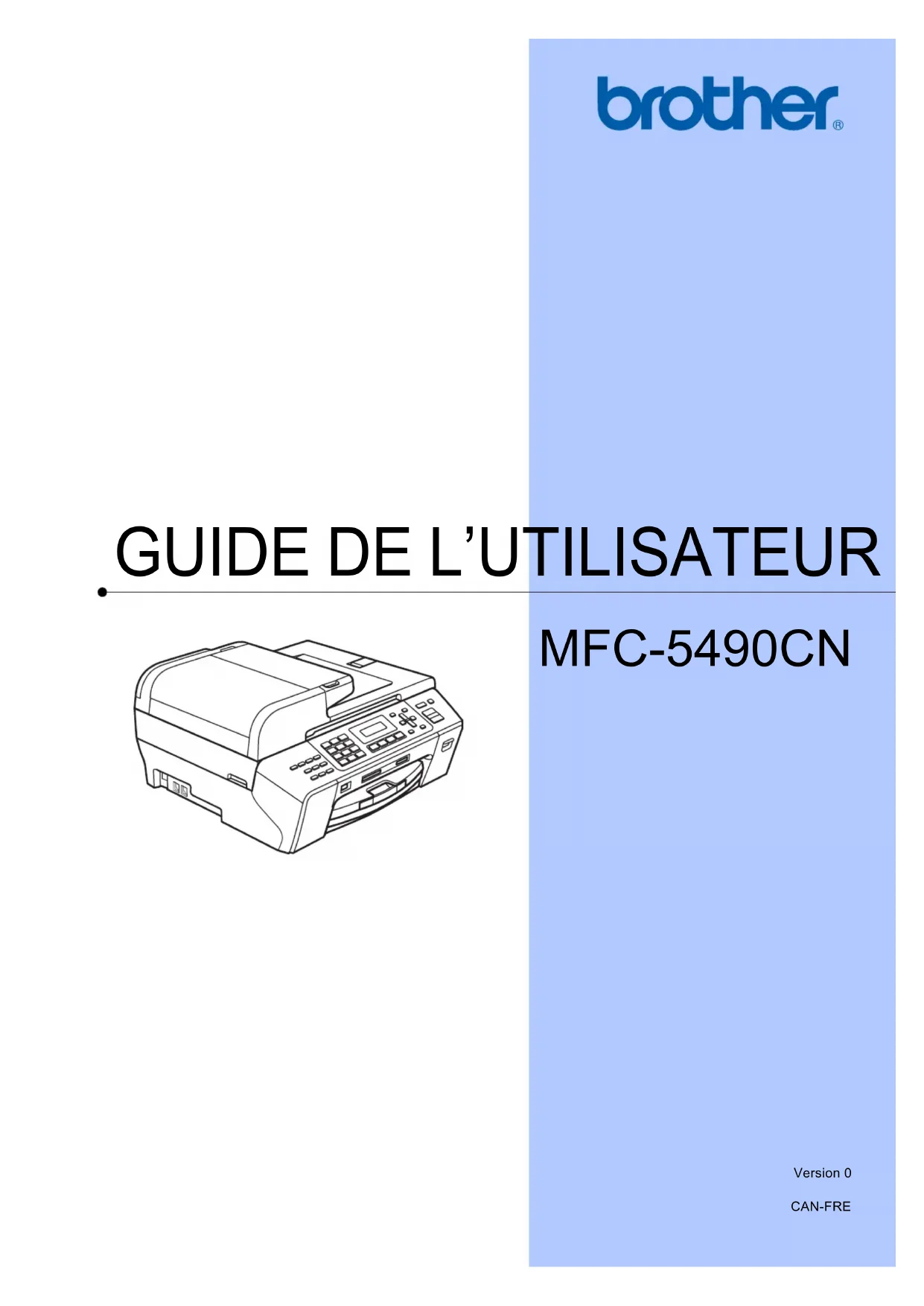
| Caractéristiques techniques | Imprimante multifonction à jet d'encre couleur, impression, numérisation, copie et fax. |
|---|---|
| Résolution d'impression | Jusqu'à 6000 x 1200 dpi. |
| Vitesse d'impression | Jusqu'à 35 pages par minute en noir et 28 pages par minute en couleur. |
| Connectivité | USB 2.0, Ethernet, Wi-Fi. |
| Compatibilité des systèmes d'exploitation | Windows, Mac OS, Linux. |
| Capacité du bac à papier | 250 feuilles. |
| Type de cartouches | Cartouches d'encre individuelles. |
| Maintenance | Nettoyage régulier des têtes d'impression, mise à jour des pilotes. |
| Sécurité | Protection par mot de passe pour les fonctions réseau. |
| Dimensions | Dimensions : 435 x 365 x 150 mm. |
| Poids | Poids : environ 8 kg. |
| Garantie | Garantie limitée de 2 ans. |
FOIRE AUX QUESTIONS - MFC5490CN BROTHER
Téléchargez la notice de votre Imprimante au format PDF gratuitement ! Retrouvez votre notice MFC5490CN - BROTHER et reprennez votre appareil électronique en main. Sur cette page sont publiés tous les documents nécessaires à l'utilisation de votre appareil MFC5490CN de la marque BROTHER.
MODE D'EMPLOI MFC5490CN BROTHER
MFC-5490CN Version 0 CAN-FRESi vous devez appeler le Service à la clientèle Nous vous prions de nous donner les informations suivantes, à titre de référence : Numéro de modèle : MFC-5490CN Numéro de série :
Date d’achat : Lieu d’achat :
Le numéro de série se trouve à l'arrière de l'appareil. Gardez ce Guide de l’utilisateur avec votre coupon de caisse à titre de preuve d'achat. Présentez-le en cas de vol de votre appareil, d’incendie ou encore pour vous prévaloir de votre garantie. Enregistrez votre produit en ligne à http://www.brother.com/registration/ Si vous enregistrez votre produit avec Brother, vous serez inscrit en tant que propriétaire d'origine. Votre enregistrement avec Brother : peut servir à confirmer la date d'achat du produit si vous avez perdu votre coupon de caisse; peut aider en cas de réclamation d'assurance en cas de perte du produit couvert par votre assurance; et, nous permettra de vous informer de nos promotions et des mises à jour pour votre produit. La manière la plus pratique et la plus efficace d’enregistrer votre nouveau produit est de le faire en ligne à l'adresse http://www.brother.com/registration/. © 2008 Brother Industries, Ltd.i La langue d'utilisation de votre appareil Cet appareil est un modèle bilingue; vous pouvez donc le faire fonctionner en français ou en anglais. L'anglais est réglé en usine. Pour le faire fonctionner en français, procédez comme suit : 1 Veuillez coller les étiquettes incluses dans la boîte sur les noms correspondants du panneau de contrôle. 2 Les messages de l'écran ACL peuvent apparaître en français. Pour changer de langue : a Appuyez sur Menu, 0, 0. L'écran affiche.
English b Appuyez sur a ou b pour sélectionner French. c Appuyez sur OK. d Appuyez sur Arrêt/Sortie.ii Numéros de Brother IMPORTANT Pour obtenir une aide technique, veuillez appeler le pays où vous avez acheté votre appareil. Tous les appels doivent être effectués dans ce pays. Enregistrement de votre produit Si vous enregistrez votre produit auprès de la Corporation Internationale Brother (Canada) Ltée, vous serez inscrit en tant que propriétaire d'origine. Votre enregistrement avec Brother : peut servir à confirmer la date d'achat du produit dans l'éventualité où vous perdriez votre coupon de caisse; peut aider en cas de réclamation d'assurance en cas de perte du produit couvert par votre assurance; et nous permettra de vous informer de nos promotions et des mises à jour pour votre produit. Veuillez remplir et télécopier votre fiche de garantie Brother et d'essai. Pour plus de facilité et d'efficacité, enregistrez votre nouveau produit en ligne à l'adresse http://www.brother.com/registration/ FAQ (foire aux questions) Le Centre de solutions Brother (Brother Solutions Center) est votre guichet unique pour tous vos besoins concernant le télécopieur et le centre multifonction. Vous pouvez télécharger les logiciels, les documents et les utilitaires les plus récents, consulter la foire aux questions (FAQ) et les conseils de dépistage des pannes, et apprendre à tirer le meilleur parti de votre produit Brother. http://solutions.brother.com/ Remarque
- Vous pouvez également télécharger les mises à jour de pilotes Brother dont vous avez besoin.
- Pour une mise à jour de la performance de votre appareil, consultez notre site pour obtenir la plus récente version de microprogramme (pour Windows
uniquement). Pour le Service à la clientèle Localisateur de centre de service (États-Unis uniquement) Pour connaître l'adresse du centre de service autorisé de Brother le plus proche de chez vous, composez le 1 877 BROTHER (1 877 276-8437). Localisateur de centre de service (Canada uniquement) Pour connaître l'adresse du centre de service autorisé de Brother le plus proche de chez vous, composez le 1 877 BROTHER. Aux États-Unis : 1 877 BROTHER (1 877 276-8437) 1 901 379-1215 (télécopieur) Au Canada : 1 877 BROTHER 514 685-4898 (télécopieur)iii Commande d'accessoires et de consommables Pour obtenir les meilleurs résultats possibles, n’utilisez que des accessoires de marque Brother en vente chez la plupart des revendeurs agréés. Si vous ne trouvez pas l’accessoire recherché, nous vous invitons à le commander directement chez Brother, si vous disposez d’une carte de crédit Visa, MasterCard, Discover ou American Express. (Vous pouvez visiter notre site Web pour consulter la gamme complète des accessoires et consommables de marque Brother.) Remarque Au Canada, seules les cartes Visa et MasterCard sont acceptées.
Pour obtenir plus d’informations concernant consommables de rechange, visitez notre site à l'adresse www.brother.com/pageyield. Aux États-Unis : 1 877 552-MALL (1 877 552-6255) 1 800 947-1445 (télécopieur) http://www.brothermall.com/ Au Canada : 1 877 BROTHER http://www.brother.ca/ Description Article Cartouche d’encre standard <noir> LC61BK (imprime environ 450 pages)
Cartouche d’encre <jaune> LC61Y (imprime environ 325 pages)
- Papier photo brillant de qualité supérieure (format Lettre / 20 feuilles) (4 po × 6 po / 20 feuilles) BP71GLTR BP71GP Papier mat jet d'encre (format Lettre / 25 feuilles) BP60ML (États-Unis uniquement) Papier jet d'encre à finition ordinaire (format Lettre / 100 feuilles) BP60PL100 (États-Unis uniquement) Cordon téléphonique LG3077001 (États-Unis uniquement) Guide de l'utilisateur LS6440001 (en anglais pour les États-Unis et le Canada) LS6440002 (en français pour le Canada)iv Avis d'exonération de garanties (États-Unis et Canada) LE OU LES BAILLEURS DE LICENCES DE BROTHER NI LEURS DIRECTEURS, REPRÉSENTANTS, EMPLOYÉS OU AGENTS (COLLECTIVEMENT DÉSIGNÉS « BAILLEURS DE LICENCES DE BROTHER ») N’ASSURENT AUCUNE GARANTIE, EXPRESS OU TACITE, Y COMPRIS MAIS NON DE FAÇON LIMITATIVE, LES GARANTIES TACITES DE QUALITÉ MARCHANDE ET D'APTITUDE À UN USAGE DONNÉ, À L'ÉGARD DU LOGICIEL. LE OU LES BAILLEURS DE LICENCES DE BROTHER N’ASSURENT AUCUNE GARANTIE NI NE FONT AUCUNE DÉCLARATION CONCERNANT L’UTILISATION OU LES RÉSULTATS DE L’UTILISATION DU LOGICIEL PAR RAPPORT À SON EXACTITUDE, SA FIABILITÉ, SA MISE À NIVEAU OU AUTRE. TOUT RISQUE LIÉ AUX RÉSULTATS ET AUX PERFORMANCES DU LOGICIEL EST INTÉGRALEMENT ASSUMÉ PAR VOUS. L’EXCLUSION DES GARANTIES TACITES N’EST PAS AUTORISÉE DANS CERTAINS ÉTATS DES ÉTATS-UNIS OU DANS CERTAINES PROVINCES DU CANADA. L’EXCLUSION CI-DESSUS PEUT NE PAS S’APPLIQUER À VOTRE CAS. EN AUCUN CAS, LE OU LES BAILLEURS DE LICENCES DE BROTHER NE SAURAIENT ÊTRE TENUS RESPONSABLES DES DOMMAGES ACCESSOIRES, ACCIDENTELS OU INDIRECTS (Y COMPRIS LES DOMMAGES-INTÉRÊTS POUR LA PERTE DE BÉNÉFICES, L’INTERRUPTION DES AFFAIRES, LA PERTE D’INFORMATIONS COMMERCIALES OU AUTRE) DÉCOULANT DE L’UTILISATION OU DE L’IMPOSSIBILITÉ D’UTILISATION DE CE LOGICIEL, MÊME SI LES BAILLEURS DE LICENCES DE BROTHER ONT ÉTÉ AVISÉS DE LA POSSIBILITÉ DE TELS DOMMAGES. CERTAINS ÉTATS DES ÉTATS-UNIS OU CERTAINES PROVINCES DU CANADA N’AUTORISANT PAS L’EXCLUSION OU LA LIMITATION DES RESPONSABILITÉS POUR LES DOMMAGES ACCESSOIRES OU ACCIDENTELS, LES LIMITATIONS CI-DESSUS PEUVENT NE PAS S’APPLIQUER À VOTRE CAS. DANS TOUS LES CAS, LA RESPONSABILITÉ DES BAILLEURS DE LICENCES DE BROTHER ENVERS VOUS À L'ÉGARD DES DOMMAGES RÉELS, QUELLE QU'EN SOIT L'ORIGINE, QU’IL S’AGISSE D’UNE INEXÉCUTION DE CONTRAT, D’UNE ACTION DÉLICTUELLE (Y COMPRIS LA NÉGLIGENCE), DE LA RESPONSABILITÉ DU FAIT DU PRODUIT OU AUTRE, SE LIMITE À 50 $. Avis de rédaction et de publication Le présent guide décrivant le produit et ses particularités les plus récentes a été rédigé et publié sous la supervision de Brother Industries, Ltd. Le contenu du guide et les caractéristiques du produit peuvent faire l'objet de modifications sans préavis. La société Brother se réserve le droit d’apporter des modifications sans préavis aux caractéristiques et aux informations contenues dans les présentes. Elle ne saurait être tenue responsable de quelque dommage que ce soit (y compris des dommages consécutifs) résultant de la confiance accordée aux informations présentées, y compris, mais sans limitation, aux erreurs typographiques ou autres, par rapport à la publication.v GARANTIE LIMITÉE D'UN CENTRE MULTIFONCTION/TÉLÉCOPIEUR BROTHER (Canada seulement) Dans le cadre de la présente garantie limitée de 2 (deux) ans à compter de la date d'achat pour la main- d'oeuvre et les pièces détachées, La Corporation Internationale Brother (Canada) Ltée (" Brother "), ou un de ses centres de service autorisés, réparera ou remplacera (à la discrétion de Brother) le centre multifonction/télécopieur sans frais s'il présente des défauts de matériaux ou de fabrication. Cette garantie s'applique seulement aux produits achetés et utilisés au Canada. Cette garantie limitée exclut le nettoyage, les produits consommables (y compris, à titre non limitatif, cartouche d'encre, cartouches d'impression, rouleaux d'impression, rouleaux de papier thermique, cartouches de toner, les tambours, les courroies OPC, le bloc de fixation, les têtes d'impressions, les rouleaux d'alimentation du papier, les rouleaux de transfert, les rouleaux de nettoyage, les contenants de toner usé, les bouteilles d'huile) ou les dommages provoqués par suite d'accidents, de négligence, de mauvaise utilisation, d'installation ou de fonctionnement non conforme, ainsi que les dommages résultant de réparations, de l'entretien, de modifications ou de tentatives de réparations effectuées par toute personne non agréée par Brother ou si l'appareil est expédié hors du pays. L'utilisation de fournitures et de produits consommables autres que des produits Brother peut annuler votre garantie. La garantie s'annule aussitôt que l'appareil est loué, vendu ou mis hors service. L'utilisation du centre multifonction/télécopieur de façon non conforme à ses spécifications ou le retrait du numéro de série ou de Ia fiche signalétique sera considéré comme abusif et la responsabilité de toutes les réparations qui s'ensuivront incombera entièrement à l'acheteur/utilisateur final. Pour les réparations sous garantie, le centre multifonction/télécopieur doit être livré ou expédié, port payé par l'acheteur/ utilisateur, à un centre de service Brother autorisé, accompagné de la preuve d'achat canadienne (coupon de caisse). Avant d'expédier ou de transporter le centre multifonction/télécopieur, veuillez vous référer au Guide de l'utilisateur pour connaître le mode d'emballage approprié. Pour les machines laser : À défaut de retirer la cartouche de toner (l'unité de toner/tambour, les contenants de toner usé ou les bouteilles d'huile sur certains modèles) lors de l'expédition ou du transport, causera des dommages au centre multifonction/télécopieur et annuleront la garantie. Pour les machines à jet d'encre: Lors de l'expédition du centre multifonction/télécopieur à jet d'encre, retirez les cartouches d'encre et remplacez-les par les pièces protectrices originales. Si ces dernières ne sont pas disponibles, laissez les cartouches d'encre en place. Évitez d'expédier un appareil sans pièces protectrices ni cartouches d'encre. Les dommages causés à la tête d'impression attribuables à l'emballage sans cartouche d'encre annuleront la garantie. Les dommages causés à la machine attribuables à un mauvais emballage, annuleront la garantie. BROTHER N'ACCORDE AUCUNE AUTRE GARANTIE EXPRESSE OU IMPLICITE Y COMPRIS, À TITRE NON LIMITATIF, AUCUNE GARANTIE DE QUALITÉ MARCHANDE OU D'ADAPTATION À UN USAGE PARTICULIER, SAUF DANS LES CAS OU DE TELLES GARANTIES IMPLICITES NE PEUVENT ÊTRE EXCLUES EN RAISON DE LA LÉGISLATION EN VIGUEUR. Aucune information, directive ou représentation verbale ou écrite de Brother, ses centres de service autorisés, distributeurs, concessionnaires, agents ou employés ne pourra modifier la présente garantie ou en créer une différente. Dans le cas d'une défaillance quelconque du centre multifonction/télécopieur, la société Brother n'a pas d'autre obligation et le client n'a pas d'autres recours que ceux stipulés dans la présente garantie. Brother, ni personne d'autre impliqué dans la mise au point, la production ou la livraison de le centre multifonction/télécopieur ne sera tenue responsable pour dommages directs, indirects, fortuits, particuliers, ou exemplaires, y compris tout manque à gagner résultant de l'utilisation ou de l'impossibilité d'utiliser le produit, même si l'acheteur/utilisateur informe Brother de la possibilité de tels dommages. Certaines provinces ne reconnaissant pas l'exclusion de tels dommages, celle-ci pourrait ne pas s'appliquer à votre cas particulier. La présente garantie limitée vous accorde des droits légaux spécifiques : il se peut que vous jouissiez également d'autres droits qui varient d'une province à l'autre. Les réparations sous garantie peuvent être effectuées dans les centres de service autorisés Brother n'importe où au Canada. Pour obtenir du support technique ou le nom et les coordonnées du centre de service autorisé le plus proche, appelez le 1-877-BROTHER. Support internet : support@brother.ca ou visitez le site web de Brother au www.brother.ca.vi Table des matières Section I Généralités 1 Informations générales 2 Utilisation de la documentation p. 2
- Symboles et convenances utilisés dans cette documentation p. 2
- Accès au Guide utilisateur - Logiciel et au Guide utilisateur - Réseau p. 2
- Consultation de la documentation Comment accéder au soutien de Brother (pour Windows p. 2
- Description du panneau de commande p. 6
- 2 Chargement du papier et des documents 8 Chargement du papier et d'autres supports d'impression p. 8
- Chargement d'enveloppes et de cartes postales p. 10
- Comment retirer de l'appareil des impressions de petit format p. 12
- Zone imprimable p. 13
- Papier et autres supports d'impression acceptables p. 14
- Supports d'impression recommandés p. 14
- Manipulation et utilisation des supports d'impression p. 15
- Choix du support approprié p. 16
- Chargement des documents p. 18
- Utilisation de l'alimentation automatique de documents (ADF) p. 18
- Utilisation de la vitre du scanner p. 19
- Zone de numérisation p. 20
- 3 Programmation générale 21 Touche Marche/Arrêt p. 21
- Désactivation de l’appareil p. 21
- Activation de l’appareil p. 21
- Réglage d'arrêt p. 21
- Temporisation de mode p. 22
- Réglages du papier p. 23
- Type de papier p. 23
- Format du papier p. 23
- Réglages du volume p. 23
- Volume de sonnerie p. 23
- Volume de l'avertisseur sonore p. 23
- Volume du haut-parleur p. 24
- Heure d’été automatique p. 24
- ACL Affichage p. 24
- Contraste de l'écran ACL p. 24
- Mode Veille p. 24
- vii 4 Fonctions de sécurité 25 Verrouillage TX p. 25
- Configuration et modification du mot de passe pour Verrouillage TX p. 25
- Activation/désactivation de Verrouillage TX p. 26
- Section II Télécopie 5 Envoi d'une télécopie 28 Activation du mode télécopie p. 28
- Envoi de télécopies à partir de l'ADF p. 28
- Envoi de télécopie à partir de la vitre du scanner p. 28
- Envoi de télécopies de format A4 à même la vitre du scanner p. 29
- Envoi de télécopie couleur p. 29
- Annulation d’une télécopie en cours d’exécution p. 29
- Diffusion (noir et blanc seulement) p. 29
- Annulation d’une diffusion en cours d’exécution p. 30
- Opérations d’envoi supplémentaires p. 30
- Envoi de télécopies en utilisant des paramètres multiples p. 30
- Contraste p. 31
- Modification de la résolution du télécopieur p. 31
- Accès simultané (noir et blanc uniquement) p. 32
- Envoi en temps réel p. 32
- Mode Outre-mer p. 32
- Envoi de télécopie différée (noir et blanc seulement) p. 33
- Envoi par lots en différé (noir et blanc seulement) p. 33
- Vérification et annulation des tâches en attente p. 33
- Envoi manuel d'une télécopie p. 34
- Envoi d'une télécopie à la fin d'une conversation téléphonique p. 34
- Message « Mémoire épuisée » p. 34
- 6 Réception d'une télécopie 35 Modes de réception p. 35
- Sélection du mode de réception correct p. 35
- Utilisation des modes de réception p. 37
- Télécopieur seulement p. 37
- Fax/Tél p. 37
- Manuel p. 37
- Répondeur externe p. 37
- Configurations du mode de réception p. 38
- Longueur de sonnerie p. 38
- Durée sonnerie F/T (mode Fax/Tél seulement) p. 38
- Réception facile p. 39
- Opérations de réception supplémentaires p. 39
- Impression réduite d'une télécopie entrante p. 39
- Réception d'une télécopie à la fin d'une conversation téléphonique p. 40
- Réception de télécopies dans la mémoire lorsque le bac à papier est vide p. 40
- Impression d'une télécopie à partir de la mémoire p. 40
- viii 7 Services téléphoniques et appareils externes 41 Opérations vocales p. 41
- Tonalité ou impulsion (pour le Canada uniquement) p. 41
- Mode Fax/Tél quand la touche d’alimentation est sur Marche p. 41
- Mode Fax/Tél quand la touche d’alimentation est sur Arrêt p. 41
- Services téléphoniques p. 42
- Messagerie vocale p. 42
- Sonnerie spéciale p. 43
- Identification de la ligne appelante p. 45
- Branchement d'un répondeur externe p. 46
- Branchements p. 47
- Enregistrement du message sortant sur un répondeur externe p. 47
- Considérations à propos des lignes téléphoniques spéciales p. 48
- Branchements multilignes (PBX) p. 49
- Téléphones externes et supplémentaires p. 50
- Branchement d'un téléphone externe ou supplémentaire p. 50
- Utilisation de téléphones externes et supplémentaires p. 50
- Utilisation d'un téléphone externe sans fil d'un autre fabricant que Brother p. 51
- Utilisation de codes d'accès à distance p. 51
- 8 Composition et enregistrement des numéros 52 Comment composer un numéro p. 52
- CompositionManuelle p. 52
- Numéros monotouche Composition p. 52
- Composition de numéros abrégés p. 52
- Recherche p. 53
- Recomposition d'un numéro de télécopieur p. 53
- Enregistrement de numéros p. 53
- Enregistrement d'une pause p. 53
- Stockage de numéros monotouche p. 53
- Mémorisation des numéros abrégés p. 54
- Modification des noms ou des numéros monotouche ou abrégés p. 54
- Configuration de groupes pour la diffusion p. 55
- Composition de codes d'accès et de numéros de carte de crédit p. 56
- 9 Options de télécopie à distance (Noir et blanc uniquement) 57 Acheminement de télécopies p. 57
- Téléavertissement p. 58
- Mise en mémoire de télécopie p. 59
- Réception PC-Fax p. 59
- Modification de l'ordinateur de destination p. 60
- Désactivation des fonctions de télécopie avancées p. 61
- Modification des fonctions de télécopie à distance p. 61
- Récupération à distance p. 62
- Définition d'un code d'accès à distance p. 62
- Utilisation de votre code d'accès à distance p. 62
- Commandes de télécopie à distance p. 63
- Récupération des télécopies p. 64
- Modification de votre numéro d'acheminement de télécopie p. 64
- ix 10 Impression de rapports 65 Rapports des télécopies p. 65
- Rapport de vérification de l'envoi p. 65
- Journal des télécopies (rapport d'activité) p. 65
- Rapports p. 66
- Imprimer un rapport p. 66
- 11 Relève 67 Description de la fonction de relève p. 67
- Demande d'invitation à émettre p. 67
- Configuration de la demande d'invitation à émettre p. 67
- Relève séquentielle (noir et blanc uniquement) p. 67
- Transmission par invitation à émettre (noir et blanc uniquement) p. 68
- Configuration pour la transmission par invitation à émettre p. 68
- Section III Copie 12 Fonction de copie 70 Comment faire des copies p. 70
- Activation du mode copie p. 70
- Tirage d'une photocopie simple p. 70
- Tirage de copies multiples p. 70
- Arrêter de photocopier p. 70
- Touches de copie p. 71
- Modification de la qualité de copie p. 71
- Agrandissement ou réduction de l'image copiée p. 72
- Options de copie p. 73
- Options du papier Section IV Impression de photos autonome 13 PhotoCapture Center p. 76
: Impression à partir d'une carte mémoire ou d'une clé USB 80 PhotoCapture Center
Fonctions........................................................................80 Impression à partir d'une carte mémoire ou d'une clé USB sans PC............80 Numérisation vers une carte mémoire ou un lecteur de mémoire Flash USB sans PC...................................................................................80 Utilisation de PhotoCapture Center
- (Centre saisie photo) à partir de votre ordinateur p. 80
- Utilisation d'une carte mémoire ou d'une clé USB p. 80
- Structure des dossiers sur une carte mémoire ou une clé USB p. 81
- Démarrage p. 82
- x Impression à partir d'une carte mémoire ou d'une clé USB p. 83
- Impression d'une page de miniatures p. 83
- Impression d'images p. 84
- Impression en mode DPOF Paramètres d'impression de PhotoCapture Center p. 85
- Qualité d'impression p. 86
- Options du papier p. 86
- RéglageCouleur Accentuation p. 87
- Recadrage p. 88
- Impression sans marge p. 88
- Date d'impression p. 88
- Numérisation vers une carte mémoire ou une clé USB p. 89
- Modification de la qualité de l'image p. 90
- Modification du format de fichier noir et blanc p. 90
- Modification du format de fichier couleur p. 90
- Comprendre les messages d'erreur p. 90
- 14 Impression de photos à partir d'un appareil photo 91 Impression de photos directement à partir d'un appareil photo PictBridge p. 91
- Conditions de fonctionnement de PictBridge p. 91
- Configuration de votre appareil photo numérique p. 91
- Impression d'images p. 92
- Impression en mode DPOF p. 92
- Impression de photos directement à partir d'un appareil photo numérique (sans PictBridge) p. 93
- Impression d'images p. 93
- Comprendre les messages d'erreur p. 94
- Section V Logiciel 15 Fonctions du logiciel et du réseau 96xi Section VI Annexes A Sécurité et consignes légales 98 Choix de l'emplacement p. 98
- Pour utiliser l'appareil en toute sécurité p. 99
- Consignes de sécurité importantes p. 104
- Avis de téléphone et du standard (Ces avis sont en vigueur pour les modèles vendus et utilisés aux États-Unis uniquement.) p. 105
- Énoncé de conformité FCC (Federal Communications Commission, États-Unis seulement) p. 107
- Avis de conformité d’Industrie Canada (s’adresse uniquement aux résidents du Canada) p. 108
- Connexion de réseau local (LAN) Avis de conformité international ENERGY STAR p. 108
Utilisation de la documentation
Nous vous remercions d'avoir acheté ce produit Brother. Après avoir lu cette documentation, vous pourrez optimiser l'usage de votre appareil. Symboles et convenances utilisés dans cette documentation 1 Les symboles et convenances suivants ont été utilisés tout au long de cette documentation. Accès au Guide utilisateur - Logiciel et au Guide utilisateur - Réseau
Ce Guide de l'utilisateur ne contient pas toutes les informations relatives à l'appareil telle que la façon d'utiliser les fonctions de l'imprimante, du scanner, du PC-Fax et du réseau. Lorsque vous êtes prêt à apprendre les informations détaillées sur ces opérations, lisez le Guide utilisateur - Logiciel et le Guide utilisateur - Réseau fournis sur le CD-ROM. Consultation de la documentation 1 Comment visualiser la documentation (pour Windows ) 1Pour visualiser la documentation à partir du menu Démarrer, indiquez Brother, MFC-XXXX (où XXXX est le nom de votre modèle) à partir du groupe de programmes, puis cliquez sur Guides de l'utilisateur au format HTML.Si vous n’avez pas installé le logiciel, vous pouvez trouver la documentation en suivant les instructions ci-dessous : a Mettez votre PC sous tension. Insérez le CD-ROM de Brother dans votre lecteur CD-ROM. b Si la fenêtre du nom du modèle apparaît, cliquez sur le nom de votre modèle. Informations générales 1 Caractères gras Les caractères gras identifient les touches du panneau de commande.Caractères en italiqueLes caractères en italique mettent en valeur un point important ou signalent un sujet connexe.Courier New Le texte en police Courier New sert à identifier les messages à l’écran ACL. Les avertissements vous informent des mesures à prendre pour éviter tout risque de blessure. Les avertissements « Attention » signalent les procédures à suivre ou à éviter pour ne pas endommager l’appareil ou d’autres objets. Des icônes de danger électrique vous avertissent d’un danger de décharges électriques. Les remarques indiquent la marche à suivre dans une situation donnée et offrent des conseils sur l'opération en combinaison avec d’autres fonctions
Les icônes de configuration incorrecte vous signalent les appareils et les opérations incompatibles avec l’appareil.Informations générales
c Si l'écran de sélection des langues apparaît, cliquez sur la langue de votre choix. Le menu principal du CD-ROM s’affiche. Remarque Si cette fenêtre n'apparaît pas, utilisez l'Explorateur Windows
pour exécuter le programme start.exe à partir du répertoire racine du CD-ROM fourni par Brother. d Cliquez sur Documentation. e Cliquez sur la documentation que vous souhaitez lire. Documents HTML : Guide utilisateur - Logiciel et Guide utilisateur - Réseau au format HTML. Ce format est recommandé pour une visualisation sur l'écran de votre ordinateur. Documents PDF : Guide de l'utilisateur pour les opérations autonomes, le Guide l'utilisateur - Logiciel et le Guide l'utilisateur - Réseau en format PDF. Ce format est recommandé pour l'impression de guides. Cliquez sur le Centre de Solutions Brother (Brother Solution Center) où vous pouvez afficher ou télécharger les documents PDF. (Vous devez disposer d'un accès à Internet et d'un logiciel de lecture des documents PDF.) Comment trouver les instructions de numérisation
Il y a plusieurs façons de numériser des documents. Vous pouvez trouver les instructions comme suit : Guide utilisateur - Logiciel Numérisation (pour Windows
2000 Professionnel/ Windows
2000 Professionnel/ Windows
Numérisation réseau ScanSoft™ PaperPort™ 11SE avec fonction ROC (reconnaissance optique de caractères) - How-to-Guides Les « How-to-Guides » de ScanSoft™ PaperPort™ 11SE avec fonction ROC peuvent être visualisés à partir de la sélection Aide dans l'application ScanSoft™ PaperPort™ 11SE.Chapitre 1
) 1 a Mettez votre Macintosh
sous tension. Insérez le CD-ROM de Brother dans votre lecteur CD-ROM. La fenêtre suivante s’affiche. b Double-cliquez sur l'icône Documentation. c Double-cliquez sur le dossier de votre langue. d Double-cliquez sur le fichier top.html afin d'afficher le Guide utilisateur - Logiciel et le Guide utilisateur - Réseau en format HTML. e Cliquez sur la documentation que vous souhaitez lire. Guide utilisateur - Logiciel Guide utilisateur - Réseau Comment trouver les instructions de numérisation
Il y a plusieurs façons de numériser des documents. Vous pouvez trouver les instructions comme suit : Guide utilisateur - Logiciel Numérisation (pour Mac OS
X 10.2.4 ou une version supérieure) ControlCenter2 (pour Mac OS
X 10.2.4 ou une version supérieure) Numérisation réseau (pour Mac OS
X 10.2.4 ou une version supérieure) Guide de l’utilisateur de Presto!
Le guide complet de l’utilisateur de Presto!
peut être affiché à partir de la sélection Aide dans l’application Presto!
.Informations générales
Comment accéder au soutien de Brother (pour Windows
) 1 Cette option vous permet de trouver toutes les ressources nécessaires, comme le soutien technique en ligne (Centre de Solutions Brother), le service à la clientèle et les centres de service autorisés de Brother à la section Numéros de Brother à la page ii et sur le CD-ROM de Brother. Cliquez sur Soutien Brother dans le menu principal. La fenêtre suivante s’affiche : Pour accéder à notre site Web (http://www.brother.com ), cliquez sur Page d'accueil Brother. Pour consulter tous les numéros de Brother, y compris les numéros du Service à la clientèle aux États-Unis et au Canada, cliquez sur Information sur le soutien. Pour accéder au magasin en ligne de Brother au Canada (http://www.brother.ca ) pour des produits supplémentaires et des informations sur les services, cliquez sur Achat en ligne (Canada). Pour obtenir les données les plus récentes et des informations de soutien de produit (http://solutions.brother.com
cliquez sur Brother Solutions Center. Pour rechercher des fournitures Brother originales/authentiques sur notre site Web (http://www.brother.com/original/ ), cliquez sur Informations sur les fournitures. Pour accéder au site CreativeCenter de Brother (http://www.brother.com/creativecenter/
et obtenir des projets photographiques ainsi que des téléchargements imprimables GRATUITS, cliquez sur Brother CreativeCenter. Pour revenir à la page principale, cliquez sur Précédent ou si vous avez terminé, cliquez sur Quitter.Chapitre 1
Description du panneau de commande 1 1 Touches télécopieur et téléphone : Recomp/Pause Recompose le dernier numéro appelé. Insère également une pause pour la programmation des numéros abrégés. Tonalité Appuyez sur cette touche avant la numérotation si vous voulez qu'un télécopieur réponde, puis appuyez sur Mono Marche ou Couleur Marche. Ensuite, appuyez sur cette touche après avoir décroché le combiné d’un téléphone externe pendant la pseudo-sonnerie double du télécopieur/téléphone. Résolution Lors de l'envoi d'une télécopie, permet de modifier provisoirement la résolution. 2 Touches de copie (réglages temporaires) : Agrandir/Réduire Permet d'agrandie ou de réduire temporairement les copies selon le taux de votre choix. Qualité Permet de modifier temporairement le réglage de qualité. Options En mode copie, permet de modifier provisoirement les réglages de copies multiples. 3 Pavé numérique Ces touches servent à composer les numéros de téléphone et de télécopieur et tiennent lieu de clavier pour taper des informations dans l’appareil. (Canada uniquement) La touche # (dièse) vous permet de passer provisoirement de la numérotation par impulsion à la numérotation par tonalité au cours d'un appel téléphonique. 4 Touches Mode : Télécopier Permet d’accéder au mode télécopie. Numériser Permet d’accéder au mode numérisation. Copier Permet d’accéder au mode copie. Saisie Photo Permet d’accéder au mode PhotoCapture Center
(Centre saisie photo). 5 Touches menu : Menu Permet d'accéder au menu principal afin de programmer l'appareil.Informations générales
Touche Répertoire Permet de stocker des numéros abrégés, des numéros monotouche et des numéros de groupe dans la mémoire de l'appareil. Permet d'enregistrer des numéros dans la mémoire, de les consulter et de les composer. Touches de volume d c Lorsque l'appareil est inactif, vous pouvez appuyer sur ces touches pour régler le niveau du volume.
Appuyez sur ces touches pour vous déplacer vers l’arrière afin de sélectionner un menu. a ou b Appuyez pour faire défiler les menus et les options. Effacer/Retour Permet de supprimer des caractères ou de revenir au niveau de menu précédent.
Permet de sélectionner un réglage. 6 Touches Marche : Couleur Marche Vous permet de commencer à envoyer des télécopies ou à effectuer des photocopies en couleur. Vous permet aussi de commencer une opération de numérisation (en couleur ou en noir et blanc selon le réglage de numérisation sur le logiciel du ControlCenter). Mono Marche Permet d’effectuer des télécopies ou des photocopies en noir et blanc. Vous permet aussi de commencer une opération de numérisation (en couleur ou en noir et blanc selon le réglage de numérisation sur le logiciel du ControlCenter). 7 Marche/Arrêt Permet d’allumer et d'éteindre l’appareil. La touche Marche/Arrêt peut être personnalisée en modifiant le réglage d'arrêt. 8 Arrêt/Sortie Permet d’annuler une opération ou de quitter un menu. 9Encre Permet de nettoyer la tête d'impression, de vérifier la qualité d'impression et le niveau d'encre disponible. 10 ACL (affichage à cristaux liquides) Affiche des messages à l’écran pour vous aider à régler et à utiliser votre appareil. 11 Numérotation monotouche Ces trois touches fournissent un accès instantané aux six numéros mémorisés précédemment. Alt Lorsqu'elles sont maintenues enfoncées, elles permettent d'accéder aux numéros monotouche 4 à 6.8
Chargement du papier et d'autres supports d'impression
a Si le volet du support papier est ouvert, fermez-le, puis fermez le support papier. Retirez complètement le bac à papier de l'appareil. b Ouvrez le couvercle du bac de sortie (1). c Poussez et glissez et avec soin les guides-papier latéraux (1) puis le guide de longueur papier (2) en fonction du format du papier.Assurez-vous que les marques triangulaires (3) des guides-papier latéraux (1) et du guide de longueur papier (2) sont bien alignés sur la marque correspondant au format de papier utilisé. Chargement du papier et des documents
2Chargement du papier et des documents
Remarque Lorsque vous utilisez le papier de format Légal, appuyez sur le bouton de déverrouillage universel des guides- papier (1) et maintenez-le enfoncé pour faire coulisser l’avant du bac à papier vers l’extérieur.
d Ventilez bien les feuilles afin d'éviter les bourrages et les défauts d'alimentation. Remarque Veillez à ne pas utiliser du papier gondolé. e Sans forcer, insérez le papier dans le bac à papier avec le côté imprimé vers le bas et le haut de la page en premier. Assurez-vous que les feuilles sont posées bien à plat dans le bac. f Ajustez manuellement et sans forcer, les guides-papier latéraux (1) avec les deux mains en fonction du format du papier. Assurez-vous que les guides-papier latéraux touchent les côtés du papier. Remarque Prenez soin de ne pas pousser le papier trop loin; il peut soulever à l’arrière du bac et occasionner des problèmes d’alimentation.
g Fermez le couvercle du bac de sortie. Assurez-vous que les feuilles sont posées bien à plat dans le bac et qu'elles ne dépassent pas le repère de remplissage maximum en papier (1). h Poussez lentement le bac à papier tout à fait dans l'appareil. i Tout en retenant le bac à papier, tirez sur le support papier (1) jusqu’à encliquetage et dépliez le rabat du support papier (2). Remarque N’utilisez pas le volet du support papier pour le papier de format Légal. Chargement d'enveloppes et de cartes postales 2 Pour les enveloppes 2 Utilisez des enveloppes dont le poids est compris entre 20 et 25 lb (80 à 95 g/m
Certaines enveloppes nécessitent des réglages de la marge dans l’application. Assurez-vous de faire d’abord un essai d’impression avant d'imprimer un grand nombre d'enveloppes. ATTENTION N’utilisez PAS les types d’enveloppes suivants, car ils risquent de causer des problèmes d'alimentation de papier :
- Qui est gravé en relief (écriture soulevée).
- Qui comporte des pinces ou des agrafes.
- Qui sont déjà imprimés à l'intérieur. De temps en temps vous risquez d’avoir des problèmes d’alimentation du papier entraînés par l’épaisseur, le format et la forme du rabat des enveloppes que vous utilisez.
Colle 2Double rabat 2Chargement du papier et des documents
Comment charger les enveloppes et les cartes postales
a Avant de charger, aplatissez autant que possible les coins et les côtés des enveloppes ou des cartes postales. Remarque S’il arrive que la machine entraîne deux enveloppes ou deux cartes postales en même temps, placez une enveloppe ou une carte postale à la fois dans le bac à papier.
b Mettez les enveloppes ou les cartes postales dans le bac d'alimentation, côté adresse vers le bas et le bord avant (haut de l’enveloppe) en premier comme indiqué ci-dessous. Des deux mains, poussez doucement et glissez les guides-papier latéraux (1) puis le guide de longueur papier (2) en fonction du format des enveloppes ou des cartes postales.
Si vous avez des problèmes lors de l’impression sur des enveloppes, essayez les suggestions suivantes :
a Ouvrez le rabat de l’enveloppe. b Assurez-vous que le rabat ouvert est sur le côté de l’enveloppe ou sur l’arrière de l’enveloppe lors de l’impression. c Ajustez le format et la marge dans votre application. Comment retirer de l'appareil des impressions de petit format 2 Lorsque l’appareil éjecte du papier de format réduit dans le bac de sortie, il se peut que vous ne puissiez pas l’atteindre. Assurez- vous que l’impression est bien terminée avant de retirer complètement le bac de l’appareil.Chargement du papier et des documents
Zone imprimable 2 La zone imprimable dépend des paramètres du logiciel en cours. Les chiffres ci-dessous présentent les zones non imprimables sur les enveloppes et les feuilles découpées. L’appareil peut seulement imprimer dans les parties grises lorsque la fonction d’impression Sans marge est disponible et a été activée. Remarque La fonction Sans marge n’est pas disponible pour les enveloppes. Feuille découpée Enveloppes Haut (1) Bas (2) Gauche (3) Droite (4) Feuille découpée 0,12 po (3 mm) 0,12 po (3 mm) 0,12 po (3 mm) 0,12 po (3 mm) Enveloppes 0,47 po (12 mm) 0,95 po (24 mm) 0,12 po (3 mm) 0,12 po (3 mm)
Papier et autres supports d'impression acceptables
La qualité d’impression peut dépendre du type de papier utilisé dans l’appareil. Pour obtenir la meilleure qualité d’impression pour les réglages choisis, réglez toujours le type de papier afin qu'il corresponde au papier chargé. Vous pouvez utiliser du papier ordinaire, du papier à jet d’encre (papier couché), du papier lustré, des transparents et des enveloppes. Nous vous conseillons d’essayer divers types de papier avant d’en acheter en grande quantité. Pour obtenir de meilleurs résultats, utilisez du papier Brother. Lorsque vous imprimez sur du papier à jet d'encre (papier couché), des transparents et du papier photo, n'oubliez pas de sélectionner le support convenable dans l'onglet « Élémentaire » du pilote d'imprimante ou dans le paramètre Type papier du menu de l'appareil. (Voir Type de papier à la page 23.) Lorsque vous imprimez sur du papier photo de Brother, chargez une feuille supplémentaire de ce même papier dans le bac. Le paquet de papier contient une feuille supplémentaire prévue à cet effet. Si vous imprimez des transparents ou du papier photo, enlevez chaque feuille immédiatement pour éviter tout bourrage ou maculage. Évitez de toucher la surface imprimée du papier immédiatement après l’impression car il se peut que la surface ne soit pas tout à fait sèche. Supports d'impression recommandés 2 Pour obtenir la meilleure qualité d
impression, nous vous conseillons d
utiliser du papier Brother. (voir le tableau ci-dessous.
Nous recommandons l’emploi de support « Acétate 3M » lorsque vous imprimez sur des transparents. Papier Brother Type de papier Article Lettre ordinaire BP60PL100 (États-Unis uniquement) Papier photo brillant format lettre BP71GLTR Lettre à jet d'encre (mat) BP60ML (États- Unis uniquement) Papier photo brillant 4 × 6 po BP71GPChargement du papier et des documents
Manipulation et utilisation des supports d'impression 2 Entreposez le papier dans son emballage d’origine bien fermé. Conservez-le à plat, à l’abri de l’humidité, de la lumière directe du soleil et de la chaleur. Évitez de toucher le côté brillant (couché) du papier photo. Chargez le papier photo face brillante dessous. Ne touchez pas les côtés des transparents car ils absorbent facilement l'eau et la transpiration et ceci pourrait nuire à la qualité des impressions. Les transparents conçus pour un usage avec des imprimantes/télécopieurs laser peuvent salir le document en question. N'utilisez que les transparents recommandés pour l'impression à jet d'encre. La fonction d'impression PC est la seule à permettre d'imprimer en recto-verso. Consultez la section Impression pour Windows
dans le Guide de l'utilisateur - Logiciel fourni sur le CD-ROM. Mauvaise configuration N’utilisez PAS les types de papier suivants :
- Papier endommagé, gondolé, froissé ou de forme irrégulière 1 0,08 po (2 mm) ou plus long
- Papier de surface extrêmement brillante ou de texture épaisse
- Papier qui est impossible à empiler uniformément
- Papier constitué de grain fin (papier sens travers) Capacité du couvercle du bac de sortie
Jusqu’à 50 feuilles de papier Lettre, Légal ou A4 20 lb (80 g/m
Les transparents et le papier photo imprimés doivent être retirés du couvercle du bac de sortie une page à la fois pour éviter tout risque de maculage.
Choix du support approprié 2 Type et format de papier pour chaque opération 2 Type de papier Format du papier Utilisation Télécopie Copie Saisie Photo Imprimante Feuille découpée Lettre 8 1/2 × 11 po (215,9 × 279,4 mm) Oui Oui Oui Oui A4 8,3 × 11,7 po (210 × 297 mm) Oui Oui Oui Oui Légal 8 1/2 × 14 po (215,9 × 355,6 mm) Oui Oui – Oui Exécutif 7 1/4 × 10 1/2 po (184 × 267 mm) – – – Oui JIS B5 7,2 × 10,1 po (182 × 257 mm) – – – Oui A5 5,8 × 8,3 po (148 × 210 mm) – Oui – Oui A6 4,1 × 5,8 po (105 × 148 mm) – – – Oui Cartes Photo 4 × 6 po (10 × 15 cm) – Oui Oui Oui Photo 2L 5 × 7 po (13 × 18 cm) – – Oui Oui Fiches 5 × 8 po (127 × 203 mm) – – – Oui Carte postale 1 3,9 × 5,8 po (100 × 148 mm) – – – Oui Carte postale 2 (double) 5,8 × 7,9 po (148 × 200 mm) – – – Oui Enveloppes Enveloppe C5 6,4 × 9 po (162 × 229 mm) – – – Oui Enveloppe DL 4,3 × 8,7 po (110 × 220 mm) – – – Oui COM-10 4 1/8 × 9 1/2 po (105 × 241 mm) – – – Oui Monarch 3 7/8 × 7 1/2 po (98 × 191 mm) – – – Oui Enveloppe JE4 4,1 × 9,3 po (105 × 235 mm) – – – Oui Transparents Lettre 8 1/2 × 11 po (215,9 × 279,4 mm) – Oui – Oui A4 8,3 × 11,7 po (210 × 297 mm) – Oui – OuiChargement du papier et des documents
Poids, épaisseur et capacité du papier 2
Jusqu’à 150 feuilles de papier ordinaire 20 lb (80 g/m
Type de papier Poids Épaisseur Nb copies Feuille découpée Papier ordinaire 17 à 32 lb (64 à 120 g/m
0,003 à 0,006 po (0,08 à 0,15 mm)
Papier à jet d'encre 17 à 53 lb (64 à 200 g/m
0,003 à 0,01 po (0,08 à 0,25 mm) 20 Papier brillant Jusqu
Jusqu’à 0,01 po (jusqu’à 0,25 mm) 20 Fiches Jusqu
Jusqu’à 0,006 po (jusqu’à 0,15 mm) 30 Carte postale Jusqu
Jusqu’à 0,01 po (jusqu’à 0,25 mm) 30 Enveloppes 20 à 25 lb (75 à 95 g/m
Chargement des documents
Vous pouvez envoyer une télécopie, copier et numériser en utilisant l’alimentation automatique de documents (ADF) ou à partir de la vitre du scanner. Utilisation de l'alimentation automatique de documents (ADF)
L’ADF possède une capacité de 50 pages et introduit chacune des pages individuellement. Utilisez des feuilles standards 20 lb (80 g/m ) et ventilez-les bien avant de les déposer dans l’ADF. Environnement de fonctionnement recommandé
Formats de documents pris en charge 2 Comment charger les documents 2 ATTENTION NE tirez PAS sur le document lorsqu'il est en train d'être alimenté.
N’utilisez PAS de documents gondolés, froissés, pliés, déchirés, ou qui comportent des agrafes, des trombones, de la colle ou du papier adhésif.
N’utilisez PAS de carton, de papier journal ou de tissu. Assurez-vous que l'encre est complètement sèche. a Dépliez le support de documents de l'alimentation auto (1) et le rabat pour sortie de documents de l'alimentation auto (2). b Ventilez bien les pages. Température : entre 68 et 86 °F (entre 20 et 30 °C)Taux d'humidité :Entre 50 % et 70 %Papier :20 lb LTR (80 g/m
A4) Longueur : entre 5,8 et 14 po (entre 148 et 355,6 mm)Largeur : entre 5,8 et 8,5 po (entre 148 et 215,9 mm)Poids :17 à 24 lb (64 à 90 g/m
1Chargement du papier et des documents
c Veillez à placer les documents face vers le haut, bord supérieur en premier dans l’alimentation automatique de documents jusqu’à ce qu’ils entrent en contact avec le rouleau d’alimentation. d Réglez les guides-papier (1) en fonction de la largeur de vos documents. ATTENTION NE laissez PAS un document épais sur la vitre du scanner. Sinon, il risque d’y avoir un bourrage de l’ADF. Utilisation de la vitre du scanner 2 Vous pouvez utiliser la vitre du scanner pour télécopier, photocopier ou numériser des pages individuelles ou les pages d’un livre, une à la fois. Formats de documents pris en charge 2 Comment charger les documents 2 Remarque Lorsque vous utilisez la vitre du scanner, assurez-vous que l’ADF ne contient pas de papier.
Longueur : Jusqu’à 11,7 po (297 mm)Largeur : Jusqu’à 8,5 po (215,9 mm)Poids : Jusqu’à 4,4 lb (2 kg)Chapitre 2
a Soulevez le couvercle document. b À l’aide des lignes repères situées sur la gauche et le dessus, placez le coin supérieur gauche du document, face imprimée vers le bas, sur la vitre du scanner.
c Refermez le couvercle document. ATTENTION Si le document original est trop épais ou s'il s'agit d'un livre, veillez à NE PAS fermer le couvercle brusquement et à ne pas exercer de pression. Zone de numérisation 2 La zone de numérisation dépend des paramètres dans l’application en cours. Les chiffres ci-dessous présentent les zones que vous ne pouvez pas numériser. Utilisation Format du document Haut (1) Bas (2) Gauche (3) Droite (4) Télécopie Lettre 0,12 po (3 mm) 0,16 po (4 mm) A4 0,12 po (3 mm) (Vitre du scanner) 0,12 po (3 mm) (ADF) 0,04 po (1 mm) Légal 0,12 po (3 mm) 0,16 po (4 mm) Copie Tout format de papier 0,12 po (3 mm) 0,12 po (3 mm) Numérisation Tout format de papier 0,12 po (3 mm) 0,12 po (3 mm)
Touche Marche/Arrêt 3 Vous pouvez activer et désactiver l’appareil en appuyant sur la touche Marche/Arrêt. Remarque• Si vous appuyez sur la touche Marche/Arrêt alors que l'appareil est en cours d'utilisation, il termine l'opération en cours avant de s'éteindre.• Si vous avez raccordé un téléphone externe ou un répondeur téléphonique externe (TAD), celui-ci est toujours disponible. Désactivation de l’appareil 3 a Appuyez sur la touche Marche/Arrêt et maintenez-la enfoncée. Le message Fermer s'affiche sur l'écran ACL. L'écran ACL reste allumé quelques secondes avant de s'éteindre. Activation de l’appareil 3 a Appuyez sur la touche Marche/Arrêt. Réglage d'arrêt 3 Vous pouvez personnaliser la touche Marche/Arrêt de l'appareil. Le réglage par défaut est Recept fax:Désac. Si la touche est réglée sur Arrêt, l’appareil n’effectuera aucune opération, sauf le nettoyage régulier de la tête d'impression. Le répondeur téléphonique externe et le téléphone externe restent disponibles. Mais si la touche est réglée sur Recept fax:Activ, vous recevrez des appels et des télécopies même si l’appareil est désactivé. (Voir Touche Marche/Arrêt à la page 21.) a Appuyez sur Menu, 1, 6. b Appuyez sur a ou b pour sélectionner Recept fax:Activ ou Recept fax:Désac.Appuyez sur OK. c Appuyez sur Arrêt/Sortie. Programmation générale 3Chapitre 3
Vous ne pouvez pas recevoir de télécopie avec Mono Marche ou Couleur Marche.
Vous ne pouvez pas recevoir de télécopie automatiquement, même si vous avez réglé le mode de réception sur Fax/Tél.
Effectuez le réglage avant de désactiver l'appareil. Temporisation de mode
L’appareil comprend quatre touches de mode temporaire sur le panneau de commande : Télécopier, Numériser, Copier et Saisie Photo. Vous pouvez modifier la quantité de temps pendant lequel l’appareil reste dans la dernière opération de numérisation, de copie ou de Saisie Photo avant de basculer sur le mode télécopie. Si vous sélectionnez Désactivé, l’appareil conserve le dernier mode utilisé. a Appuyez sur Menu, 1, 1. b Appuyez sur a ou b pour sélectionner 0 Sec, 30 Sec, 1 Min, 2 Min, 5 Min ou Désactivé. Appuyez sur OK. c Appuyez sur Arrêt/Sortie. Réglage Marche/Arrêt Mode de réception (Mode réponse) Opérations disponibles Recept fax: Désac (réglage d’usine) — L’appareil ne pourra effectuer aucune opération. Recept fax: Activ
Fax seulement Tél ext/rép Réception de télécopie Réception facile Télécopie différée
Acheminement de télécopies
Mise en mémoire de télécopie
Récupération à distance
Réception facile Télécopie différée 3Programmation générale
Réglages du papier 3 Type de papier 3 Pour obtenir la meilleure qualité d’impression possible, réglez l’appareil pour le type de papier que vous utilisez. a Appuyez sur Menu, 1, 2. b Appuyez sur a ou b pour sélectionner Papi. Ordinaire, Papi. jet encre, Brother BP71, Autre - Glacé ou Transparent. Appuyez sur OK. c Appuyez sur Arrêt/Sortie. Remarque L’appareil éjecte le papier, face imprimée dessus, sur le bac à papier à l’avant de l’appareil. Si vous imprimez des transparents ou du papier brillant, enlevez chaque feuille immédiatement pour éviter tout bourrage ou maculage. Format du papier 3 Vous pouvez utiliser cinq formats de papier pour l'impression : Lettre, Légal, A4, A5 et 4 × 6 po (10 × 15 cm) et trois formats pour imprimer les télécopies : Lettre, Légal et A4. Lorsque vous introduisez des feuilles d’un autre format dans le bac à papier de l’appareil, vous devez sélectionner le format d'impression correspondant à celui des feuilles du bac. Ainsi, l’appareil reconnaîtra le format utilisé et imprimera correctement les télécopies entrantes. a Appuyez sur Menu, 1, 3. b Appuyez sur a ou b pour sélectionner Lettre, Légal, A4, A5 ou 4pox6po. Appuyez sur OK. c Appuyez sur Arrêt/Sortie. Réglages du volume 3 Volume de sonnerie 3 Vous pouvez choisir une gamme de niveaux de volume de sonnerie de Haut à Désactivé. Lorsque l'appareil est inactif, appuyez sur d ou sur c pour régler le niveau du volume. L’écran ACL indique le réglage actuel et le volume change à chaque appui de touche. L'appareil conserve le nouveau réglage jusqu'à ce que vous le modifiiez. Vous pouvez également modifier le volume par l'intermédiaire du volume en suivant les instructions ci-dessous : Réglage du volume de la sonnerie à partir du menu
a Appuyez sur Menu, 1, 4, 1. b Appuyez sur a ou b pour sélectionner Bas, Moyen, Haut ou Désactivé. Appuyez sur OK. c Appuyez sur Arrêt/Sortie. Volume de l'avertisseur sonore 3 L'avertisseur sonore étant activé, l’appareil émet un signal sonore quand vous appuyez sur une touche, en cas d’erreur ou après l’envoi ou la réception de télécopies. Vous pouvez choisir une gamme de niveaux de volume de Haut à Désactivé. a Appuyez sur Menu, 1, 4, 2. b Appuyez sur a ou b pour sélectionner Bas, Moyen, Haut ou Désactivé. Appuyez sur OK. c Appuyez sur Arrêt/Sortie.Chapitre 3
Volume du haut-parleur 3 Vous pouvez choisir une gamme de niveaux de volume du haut-parleur de Haut à Désactivé. a Appuyez sur Menu, 1, 4, 3. b Appuyez sur a ou b pour sélectionner Bas, Moyen, Haut ou Désactivé. Appuyez sur OK. c Appuyez sur Arrêt/Sortie. Vous pouvez aussi régler le volume du hautparleur en appuyant sur Tonalité. a Appuyez sur Tonalité. b Appuyez sur d ou sur c . Ce réglage restera jusqu’à ce que vous le modifiiez de nouveau. c Appuyez sur Tonalité. Heure d’été automatique
Vous avez la possibilité de configurer l’appareil de sorte qu’il passe automatiquement à l'heure d'été. Son horloge sera réinitialisée automatiquement de façon à avancer d’une heure au printemps et à revenir en arrière d’une heure en automne. Assurez-vous que la date et l'heure ont bien été réglées dans le réglage Date et heure. Le réglage d'usine est Désactivé. Vous devez dès lors régler le passage automatique à l'heure d'été comme suit. a Appuyez sur Menu, 1, 5. b Appuyez sur a ou b pour sélectionner Activé ou Désactivé. Appuyez sur OK. c Appuyez sur Arrêt/Sortie. ACL Affichage 3 Contraste de l'écran ACL 3 Le contraste de l'écran ACL peut être réglé pour un affichage plus net et percutant. Si vous avez des difficultés à lire l’écran ACL, essayez de changer le réglage du contraste. a Appuyez sur Menu, 1, 7. b Appuyez sur a ou b pour sélectionner Clair ou Foncé. Appuyez sur OK. c Appuyez sur Arrêt/Sortie. Mode Veille 3 Vous pouvez choisir le délai (de 1 à 60 minutes) pendant lequel l'appareil doit être inactif avant de passer en mode Veille. Le compteur redémarre à chaque fois qu'une activité est réalisée sur l'appareil. a Appuyez sur Menu, 1, 8. b Appuyez sur a ou b pour sélectionner 1 Min, 2 Min, 3 Min, 5 Min, 10 Min, 30 Min ou 60 Min,. Ces valeurs représentent le délai d'inactivité avant que l'appareil passe en mode Veille. Appuyez sur OK. c Appuyez sur Arrêt/Sortie.25
Verrouillage TX 4 La fonction Verrouillage TX vous aide à empêcher tout accès non autorisé à l’appareil.Lorsque Verrouillage TX est sur On, les opérations suivantes sont disponibles : Réception de télécopies Acheminement de télécopies (si cette fonction était déjà sur On) Téléavertissement (si cette fonction était déjà sur On) Récupération à distance (si la fonction Mise en mémoire de télécopie était déjà sur On) Réception PC-Fax (si la fonction Réception PC-Fax était déjà sur On)Lorsque Verrouillage TX est sur On, les opérations suivantes NE sont PAS disponibles : Envoi de télécopies Copie Impression à partir du PC Numérisation Saisie Photo Opération à partir du panneau de commandeRemarqueSi vous avez oublié le mot de passe pour Verrouillage TX, veuillez communiquer avec le Service à la clientèle de Brother. Configuration et modification du mot de passe pour Verrouillage TX 4 RemarqueSi vous avez déjà réglé le mot de passe, vous ne devez pas le régler de nouveau. Configuration du mot de passe 4 a Appuyez sur Menu, 2, 0, 1. b Saisissez un nombre à 4 chiffres pour le mot de passe.Appuyez sur OK. c Si l’écran ACL indique Vérif:, entrez de nouveau le mot de passe.Appuyez sur OK. d Appuyez sur Arrêt/Sortie. Modification du mot de passe 4 a Appuyez sur Menu, 2, 0, 1. b Appuyez sur a ou b pour sélectionner Confg mot passe.Appuyez sur OK. c Saisissez un nombre à 4 chiffres pour le mot de passe.Appuyez sur OK. d Saisissez un nombre à 4 chiffres pour le nouveau mot de passe.Appuyez sur OK. e Si l’écran ACL indique Vérif:, entrez de nouveau le mot de passe.Appuyez sur OK. f Appuyez sur Arrêt/Sortie. Fonctions de sécurité 4Chapitre 4
a Appuyez sur Menu, 2, 0, 1. b Appuyez sur a ou b pour sélectionner Rég touche verr. Appuyez sur OK. c Saisissez le mot de passe à 4 chiffres enregistré. Appuyez sur OK. L’appareil est mis hors ligne et l'écran ACL affiche Mode touche verr. Désactivation de la fonction Verrouillage TX
a Appuyez sur Menu. b Saisissez le mot de passe à 4 chiffres enregistré. Appuyez sur OK. La fonction Verrouillage TX est automatiquement désactivée. Remarque Si vous entrez un mot de passe erroné, l'écran ACL affiche Erreur m.passe et reste hors ligne. L’appareil restera en mode Verrouillage TX jusqu'à la saisie du mot de passe enregistré.Section II Télécopie II Envoi d'une télécopie 28 Réception d'une télécopie 35 Services téléphoniques et appareils externes 41 Composition et enregistrement des numéros 52 Options de télécopie à distance (Noir et blanc uniquement)
Impression de rapports 65 Relève 6728
Activation du mode télécopie
Appuyez sur (Télécopier) pour entrer en mode télécopie.Pendant que l'appareil envoie la télécopie, l’écran ACL indique le nouveau numéro de tâche et l’espace mémoire disponible. Le nombre de pages pouvant être numérisées et mises en mémoire varie en fonction des données qu’elles contiennent. Envoi de télécopies à partir de l'ADF 5
Veillez à bien être en mode télécopie
b Insérez le document, face vers le haut, dans l’alimentation automatique de documents.(Voir Utilisation de l'alimentation automatique de documents (ADF) à la page 18.) c Composez le numéro du télécopieur à l'aide du pavé numérique, d'un numéro monotouche, d'un numéro abrégé ou de la fonction de recherche. d Appuyez sur Mono Marche ou Couleur Marche.L'appareil commence la numérisation du document.Remarque• Pour annuler, appuyez sur Arrêt/Sortie.• Si vous envoyez une télécopie en noir et blanc alors que la mémoire est pleine, la télécopie sera envoyée en temps réel. Envoi de télécopie à partir de la vitre du scanner 5 Vous pouvez utiliser la vitre du scanner pour télécopier des pages individuelles d’un livre une à la fois. Le document peut avoir le format Lettre ou A4.Vous ne pouvez pas envoyer de pages multiples pour les télécopies couleur.RemarquePuisque vous ne pouvez numériser qu’une page à la fois, il est plus facile d’utiliser l’ADF si vous envoyez un document à pages multiples.
Veillez à bien être en mode télécopie
b Placez votre document sur la vitre du scanner. c Composez le numéro du télécopieur à l'aide du pavé numérique, d'un numéro monotouche, d'un numéro abrégé ou de la fonction de recherche. d Appuyez sur Mono Marche ou Couleur Marche. Si vous appuyez sur Mono Marche, l’appareil commence à numériser la première page. Passez à l'étape e. Si vous appuyez sur Couleur Marche, l'appareil commence l'envoi du document. e Effectuez l'une des actions suivantes : Pour envoyer une page unique, appuyez sur 2 pour sélectionner Non (ou appuyez à nouveau sur Mono Marche).L’appareil débute l'envoi du document. Pour envoyer plusieurs pages, appuyez sur 1 pour sélectionner Oui et passez à l’étape f. Envoi d'une télécopie 5Envoi d'une télécopie
f Placez la page suivante sur la vitre du scanner. Appuyez sur OK. L’appareil se met à numériser la page. (Répétez les étapes e et f pour chacune des pages à numériser.) Envoi de télécopies de format A4 à même la vitre du scanner5 Lorsque les documents sont de format A4, il vous faut régler le Format de Numérisation sur A4. Sinon, la partie inférieure des télécopies sera manquante.
Veillez à bien être en mode télécopie
b Appuyez sur Menu, 2, 2, 0. c Appuyez sur a ou b pour sélectionner A4. Appuyez sur OK. d Appuyez sur Arrêt/Sortie. Envoi de télécopie couleur 5 Votre appareil vous permet d’envoyer des télécopies couleur aux appareils prenant en charge l’impression couleur. Les télécopies couleur ne peuvent pas être mémorisées. Lorsque vous envoyez une télécopie couleur, l'appareil le fait en temps réel (même si la fonction TX Immédiat est réglée sur Désactivé). Annulation d’une télécopie en cours d’exécution 5 Si vous voulez annuler une télécopie alors que l’appareil est en train de la numériser, de numéroter ou de transmettre, appuyez sur Arrêt/Sortie. Diffusion (noir et blanc seulement)
La diffusion est un procédé qui consiste en l’envoi automatique d'un même message à plusieurs destinataires. Vous pouvez inclure dans la même diffusion des groupes, des numéros abrégés et jusqu’à 50 numéros composés manuellement. Une fois la diffusion achevée, l’appareil imprime un rapport de diffusion.
Veillez à bien être en mode télécopie
b Chargez votre document. c Entrez un numéro. Appuyez sur OK. Vous pouvez utiliser un numéro monotouche, un numéro abrégé, un numéro de groupe ou un numéro entré manuellement à l'aide du pavé de numérotation. d Répétez l'étape c jusqu'à ce que vous ayez entré tous les numéros de télécopieur à inclure dans la diffusion. e Appuyez sur Mono Marche. Remarque
- Si vous n'avez pas utilisé de numéros de groupe, vous pouvez « diffuser » des télécopies jusqu'à 156 numéros.
- La mémoire disponible varie selon le type de tâches enregistrées et le nombre de numéros affectés à la diffusion. Si vous effectuez une diffusion au nombre maximum de numéros disponibles, vous ne pourrez plus accéder au mode d'accès simultané.
- Si la mémoire est saturée, appuyez sur Arrêt/Sortie pour arrêter la tâche. Si plus d’une page a été numérisée, appuyez sur Mono Marche pour envoyer la partie déjà enregistrée dans la mémoire.Chapitre 5
Annulation d’une diffusion en cours d’exécution 5 a Appuyez sur Menu, 2, 5. L'écran ACL affiche le numéro du travail de diffusion, suivi du numéro de télécopie (ou du nom) qui est appelé (par exemple #001 0123456789). b Appuyez sur OK. L’écran ACL affiche les messages suivants : #001 0123456789 1.Annul 2.Quitte c Appuyez sur 1 pour annuler le numéro de télécopie composé. L’écran ACL affiche ensuite les messages suivants : Diffusion#001 1.Annul 2.Quitte d Appuyez sur 1 pour annuler la diffusion. e Appuyez sur Arrêt/Sortie. Opérations d’envoi supplémentaires
Envoi de télécopies en utilisant des paramètres multiples 5 Avant d'envoyer une télécopie, vous pouvez choisir n'importe quelle combinaison de paramètres suivants : résolution, contraste, mode Outre-mer, minuterie de télécopie différée, transmission par invitation à émettre, envoi en temps réel et format de numérisation.
Veillez à bien être en mode télécopie
b Chargez votre document. c Sélectionnez le réglage à modifier dans le menu de configuration de l'envoi (Menu, 2, 2). Appuyez sur OK. d Sélectionnez l'option que vous voulez configurer. Appuyez sur OK. e Effectuez l'une des actions suivantes : Autres réglages 1.Oui 2.Non Appuyez sur 1 pour modifier un autre réglage. Appuyez sur 2 lorsque vous avez terminé la définition des réglages. f Envoyez la télécopie de manière normale.Envoi d'une télécopie
Contraste 5 Si votre document est trop pâle ou trop sombre, ajustez le contraste en conséquence
Utilisez Clair pour envoyer un document clair. Utilisez Foncé pour envoyer un document sombre.
Veillez à bien être en mode télécopie
b Chargez votre document. c Appuyez sur Menu, 2, 2, 1. d Appuyez sur a ou b pour sélectionner Auto, Clair ou Foncé. Appuyez sur OK. Remarque Même si vous choisissez Clair ou Foncé, l'appareil transmettra la télécopie à l'aide du réglage Auto sous les conditions suivantes :
- Lorsque vous envoyez une télécopie couleur.
- Lorsque vous choisissez Photo comme résolution de télécopie. Modification de la résolution du télécopieur 5 Vous pouvez améliorer la qualité d’une télécopie en changeant la résolution du télécopieur. La résolution peut être modifiée pour la télécopie suivante ou pour toutes les télécopies. Pour modifier la résolution de la télécopie suivante
Veillez à bien être en mode télécopie
b Chargez votre document. c Appuyez sur Résolution puis sur a ou b pour sélectionner la résolution. Appuyez sur OK. Pour modifier la résolution par défaut des télécopies :
Veillez à bien être en mode télécopie
b Appuyez sur Menu, 2, 2, 2. c Appuyez sur a ou b pour choisir la résolution désirée. Appuyez sur OK. Remarque Vous pouvez choisir quatre réglages de résolution différents pour les télécopies en noir et blanc et deux pour les télécopies couleur. Si vous sélectionnez Sup.fin ou Photo puis utilisez la touche Couleur Marche pour envoyer une télécopie, l'appareil envoie la télécopie avec le réglage Fin. Noir et blanc Standard Convient à la plupart des documents dactylographiés. Fin Bon pour les petits caractères et transmet un peu plus lentement que pour la résolution Standard. Sup.fin Bon pour les petits caractères ou les dessins et transmet plus lentement que pour la résolution fine. Photo À utiliser pour les documents comportant différents niveaux de gris ou pour des photos. Ceci est la vitesse de transmission la plus lente. Couleur Standard Convient à la plupart des documents dactylographiés. Fin À utiliser lorsque le document est une photo. Le temps de transmission est plus lent que pour la résolution Standard.Chapitre 5
Accès simultané (noir et blanc uniquement) 5 Vous pouvez composer un numéro, et numériser la télécopie dans la mémoire— même si l’appareil est en train d’envoyer à partir de la mémoire, de recevoir des télécopies ou d'imprimer des données en provenance du PC. L’écran ACL indique le nouveau numéro de tâche et l’espace mémoire disponible. Le nombre de pages pouvant être numérisées et mises en mémoire varie en fonction des données qu’elles contiennent. Remarque Si le message Mémoire épuisée s'affiche pendant la numérisation d'un document, appuyez sur Arrêt/Sortie pour annuler l'envoi ou sur Mono Marche pour envoyer les pages numérisées. Envoi en temps réel 5 En règle générale, à chaque envoi d’une télécopie, l’appareil numérise le document et le met en mémoire avant de le transmettre au destinataire. Ensuite, dès que la ligne téléphonique est libre, l’appareil compose le numéro pour amorcer la transmission. En cas de saturation de la mémoire et si vous envoyez une télécopie en noir et blanc à partir de l'ADF, l'appareil enverra le document en temps réel (même si TX Immédiat est réglé sur Désactivé). Les télécopies couleur et envoyées à partir de la vitre du scanner ne pourront pas être envoyées tant que vous n'aurez pas libéré une partie de la mémoire. Il se peut parfois que vous souhaitiez envoyer un document important immédiatement sans avoir à attendre la numérisation et la transmission à partir de la mémoire. Vous pouvez régler TX Immédiat sur Activé pour tous les documents ou sur Fax suivant uniq pour la télécopie suivante. Remarque Dans le mode Envoi en temps réel, la fonction de recomposition automatique ne fonctionne pas lors de l’utilisation de la vitre du scanner. Envoi en temps réel pour toutes les télécopies
Veillez à bien être en mode télécopie
b Appuyez sur Menu, 2, 2, 5. Réglage envoi 5.TX Immédiat c Appuyez sur a ou b pour sélectionner Activé (ou Désactivé). Appuyez sur OK. Envoi en temps réel de la télécopie suivante
a Veillez à bien être en mode télécopie
b Appuyez sur Menu, 2, 2, 5. c Appuyez sur a ou b pour sélectionner Fax suivant uniq. Appuyez sur OK. d Appuyez sur a ou b pour sélectionner Activé (ou Désactivé). Appuyez sur OK. Mode Outre-mer 5 Si des interférences sur la ligne téléphonique rendent difficile l’envoi de télécopies à l’étranger, nous vous conseillons d’activer le mode Outre-mer. À l’issu de chaque envoi, le mode Outre-mer se désactive automatiquement.
Veillez à bien être en mode télécopie
b Chargez votre document. c Appuyez sur Menu, 2, 2, 7. d Appuyez sur a ou b pour sélectionner Activé (ou Désact). Appuyez sur OK.Envoi d'une télécopie
Envoi de télécopie différée (noir et blanc seulement) 5 Au cours d'une journée, vous pouvez mettre en mémoire jusqu'à 50 télécopies à envoyer dans les 24 heures. Ces télécopies seront envoyées à l'heure du jour que vous entrez à l'étape d.
Veillez à bien être en mode télécopie
b Chargez votre document. c Appuyez sur Menu, 2, 2, 3. Réglage envoi 3.Envoi différé d Effectuez l'une des actions suivantes : Appuyez sur OK pour accepter l'heure affichée. Saisissez l’heure souhaitée (au format 24 heures) d'envoi de la télécopie. (Par exemple, entrez 19:45 pour 7 h 45 du soir.) Appuyez sur OK. Remarque Le nombre de pages pouvant être numérisées et mises en mémoire varie en fonction de la quantité de données que chacune d'elles contient. Envoi par lots en différé (noir et blanc seulement) 5 Avant d'envoyer les télécopies différées, votre appareil vous aidera à faire des économies en classant toutes les télécopies qui se trouvent dans la mémoire par destination et heure de programmation. Toutes les télécopies différées dont l'envoi est programmé à la même heure à destination du même numéro de télécopieur seront envoyées sous la forme d'une seule télécopie pour réduire le temps d'envoi.
Veillez à bien être en mode télécopie
b Appuyez sur Menu, 2, 2, 4. c Appuyez sur a ou b pour sélectionner Activé. Appuyez sur OK. d Appuyez sur Arrêt/Sortie. Vérification et annulation des tâches en attente 5 Vous pouvez vérifier les tâches qui sont en attente dans la mémoire et annuler une tâche. (S’il n’y a aucune tâche en attente, l’écran ACL indique Auc trav attente.) a Appuyez sur Menu, 2, 5. Toutes les tâches en attente s’affichent à l’écran ACL. b Appuyez sur a ou b pour faire défiler les tâches et sélectionner celle que vous voulez annuler. Appuyez sur OK. c Effectuez l'une des actions suivantes : Appuyez sur 1 pour annuler. Appuyez sur 2 pour quitter sans annuler. d Lorsque vous avez terminé, appuyez sur Arrêt/Sortie.Chapitre 5
Envoi manuel d'une télécopie5 L'envoi manuel vous permet d’entendre les tonalités de composition, de la sonnerie et de télécopie lors de l’envoi des télécopies.
Veillez à bien être en mode télécopie
b Chargez votre document. c Décrochez le combiné d'un téléphone externe ou appuyez sur Tonalité et attendez la tonalité de numérotation. d Composez le numéro de télécopie à appeler. e Lorsque vous entendez la tonalité du télécopieur, appuyez sur Mono Marche ou Couleur Marche. Si vous placez le document sur la vitre du scanner, appuyez sur 1 pour envoyer la télécopie. 1.Env 2.Recevoir f Si vous avez décroché le combiné d'un téléphone externe, raccrochez-le. Envoi d'une télécopie à la fin d'une conversation téléphonique 5 À la fin d'une conversation, vous avez la possibilité d’envoyer une télécopie à votre correspondant avant de raccrocher. a Demandez à votre correspondant d'attendre la tonalité de télécopie (signaux sonores), puis d'appuyer sur Marche ou Envoi avant de raccrocher.
Veillez à bien être en mode télécopie
c Chargez votre document. d Appuyez sur Mono Marche ou Couleur Marche. Si vous placez le document sur la vitre du scanner, appuyez sur 1 pour envoyer la télécopie. 1.Env 2.Recevoir e Raccrochez le combiné du téléphone externe. Message « Mémoire épuisée »
Si un message Mémoire épuisée s'affiche pendant la numérisation de la première page d'une télécopie, appuyez sur Arrêt/Sortie pour annuler la télécopie. Si un message Mémoire épuisée s'affiche au cours de la numérisation d'une page ultérieure, vous pouvez soit appuyer sur Mono Marche ou Couleur Marche pour envoyer les pages déjà numérisées, soit appuyer sur Arrêt/Sortie pour annuler l'opération. Remarque Si vous recevez un message Mémoire épuisée pendant la télécopie et que vous ne souhaitez pas supprimer vos télécopies stockées pour nettoyer la mémoire, vous pouvez envoyer la télécopie en temps réel. (Voir Envoi en temps réel à la page 32.)35
Modes de réception 6 Sélection du mode de réception correct 6 Le schéma suivant vous aidera à choisir le mode approprié. Pour obtenir plus d’informations concernant les modes de réception, voir Utilisation des modes de réception à la page 37 et Configurations du mode de réception à la page 38. Si vous utilisez le service d'abonné de sonnerie spéciale, voir Messagerie vocale àlapage42 ou Sonnerie spéciale à la page 43. Réception d'une télécopie 6 Comptez-vous utiliser un numéro à sonnerie spéciale pour la réception de télécopies? Brother utilise le terme « Sonnerie spéciale », mais différentes compagnies de téléphone peuvent utiliser d'autres noms pour ce service, par exemple Custom Ringing, RingMaster, Personalized Ring, Teen Ring, Ident-A-Ring, Ident-A-Call, Data Ident-A-Call, Smart Ring and SimpleBiz Fax et Alternate Number Ringing. Voir Sonnerie spéciale à la page 43 pour savoir comment configurer l'appareil afin de pouvoir utiliser cette fonctionnalité.Comptez-vous utiliser une messagerie vocale sur la même ligne téléphonique que votre appareil Brother? Si vous utilisez la messagerie vocale sur la même ligne téléphonique que l'appareil Brother, il est très probable que la messagerie vocale et l'appareil Brother soient en conflit l'un avec l'autre lors de la réception d'appels entrants. Voir Messagerie vocale à la page 42 pour savoir comment configurer l'appareil afin de pouvoir utiliser ce service.Comptez-vous utiliser un répondeur téléphonique sur la même ligne téléphonique que votre appareil Brother? Votre répondeur téléphonique externe répond automatiquement à chaque appel. Les messages vocaux sont stockés sur le répondeur et les télécopies sont imprimées. Choisissez Tél ext/rép comme mode de réception. Voir Répondeur externe àlapage37.Comptez-vous utiliser votre appareil Brother sur une ligne dédiée aux télécopies? L'appareil traitera automatiquement chaque appel reçu comme une télécopie. Choisissez Fax seulement comme mode de réception. Voir Télécopieur seulement à la page 37. Comptez-vous utiliser votre appareil Brother sur la même ligne que votre téléphone? Voulez-vous recevoir automatiquement les appels vocaux et les télécopies? Le mode de réception Fax/Tél est utilisé si l'appareil Brother et votre téléphone partagent la même ligne. Choisissez Fax/Tél comme mode de réception. Voir Fax/Tél à la page 37. Important : Vous ne pouvez pas recevoir de messages vocaux sur votre messagerie vocale ou sur un répondeur si vous sélectionnez le mode Fax/Tél.Comptez-vous ne recevoir que très peu de télécopies? Choisissez Manuel comme mode de réception. Vous pouvez ainsi contrôler la ligne téléphonique et répondre à chaque appel. Voir Manuel à la page 37.Chapitre 6
Suivez les instructions ci-dessous pour définir un mode de réception: a Appuyez sur Menu, 0, 1. b Appuyez sur a ou b pour sélectionner Fax seulement, Fax/Tél, Tél ext/rép ou Manuel. Appuyez sur OK. c Appuyez sur Arrêt/Sortie. L’écran ACL affiche le mode de réception actuel. 1 Mode de réception actuel Fax : Télécopieur seulement 2 Résolution du télécopieur
2Réception d'une télécopie
Utilisation des modes de réception
Certains modes de réception répondent automatiquement (Fax seulement et Fax/Tél). Vous souhaiterez peut-être changer la longueur de sonnerie avant d’utiliser ces modes. (Voir Longueur de sonnerie à la page 38.) Télécopieur seulement 6 En mode télécopie uniquement, l’appareil répondra automatiquement à chaque appel comme étant un appel de télécopie. Fax/Tél 6 Le mode Fax/Tél vous permet de gérer automatiquement les appels entrants, en reconnaissant lequel est un appel de télécopie et lequel est un appel vocal et en traitant chacun des appels de la façon suivante : Les télécopies seront reçues automatiquement. Les appels vocaux commencent par la sonnerie du télécopieur/téléphone pour que vous répondiez à l’appel. La sonnerie du télécopieur/téléphone est une pseudo- sonnerie double rapide émise par votre appareil. (Voir aussi Durée sonnerie F/T (mode Fax/Tél seulement) à la page 38 et Longueur de sonnerie à la page 38.) Manuel 6 Le mode Manuel sert à désactiver toutes les fonctions de réponse automatiques sauf si vous utilisez la fonction Sonnerie spéciale. Pour recevoir une télécopie en mode manuel, décrochez le combiné d'un téléphone externe ou appuyez sur Tonalité. Lorsque vous entendez les tonalités du télécopieur (signaux sonores courts répétés), appuyez sur Mono Marche ou Couleur Marche, et sélectionnez 2.Recevoir. Vous pouvez aussi utiliser la fonction Réception facile pour recevoir des télécopies en décrochant un combiné sur la même ligne que l'appareil. (Voir aussi Réception facile àlapage39.) Répondeur externe 6 Le mode Répondeur externe permet à un répondeur externe de gérer tous vos appels entrants. Les appels entrants seront traités de l'une des façons suivantes : Les télécopies seront reçues automatiquement. Les appelants vocaux peuvent enregistrer un message sur le répondeur externe. (Pour obtenir plus d'informations, voir Branchement d'un répondeur externe àlapage46.)Chapitre 6
Configurations du mode de réception
Longueur de sonnerie 6 La Longueur de sonnerie détermine le nombre de sonneries qu'émettra l'appareil avant que celui-ci ne réponde à l'appel dans le mode Fax seulement ou Fax/Tél. Si des téléphones externes ou des extensions sont utilisés sur la même ligne que l'appareil, conservez la valeur 4 comme réglage de longueur de sonnerie. (Voir Utilisation de téléphones externes et supplémentaires àlapage50 et Réception facile à la page 39.) a Appuyez sur Menu, 2, 1, 1. b Appuyez sur a ou sur b pour choisir le nombre de sonneries qu'émettra l'appareil avant de répondre. Appuyez sur OK. Si vous choisissez 00, la ligne ne sonnera pas du tout. c Appuyez sur Arrêt/Sortie. Durée sonnerie F/T (mode Fax/Tél seulement) 6 Lorsqu'un correspondant appelle votre appareil, il entendra, tout comme vous, la sonnerie téléphonique normale. Le nombre de sonneries est déterminé par le réglage de longueur de sonnerie. Si l'appel est une télécopie, l'appareil la reçoit. Par contre, s'il s'agit d'un appel vocal, l'appareil émet la sonnerie télécopieur/téléphone (une double sonnerie rapide) pendant le délai défini dans le réglage Durée sonnerie F/T. Si vous entendez la sonnerie télécopieur/téléphone, vous êtes en train de recevoir un appel vocal. Comme la sonnerie télécopieur/téléphone est générée par l'appareil, les téléphones externes et les extensions ne sonneront pas. Vous pouvez toutefois répondre à l'appel à l'aide de n'importe quel téléphone. (Pour obtenir plus d'informations, voir Utilisation de codes d'accès à distance àlapage51.) a Appuyez sur Menu, 2, 1, 2. b Appuyez sur a ou sur b pour choisir le nombre de sonneries que devra émettre l’appareil pour vous signaler l’arrivée d’appel vocal (20, 30, 40 ou 70 secondes)
Appuyez sur OK. c Appuyez sur Arrêt/Sortie. Remarque Même si l'appelant raccroche au cours de la pseudo sonnerie/double sonnerie, le télécopieur continuera de sonner tout au long de la durée spécifiée.Réception d'une télécopie
Réception facile 6 Si la fonction Réception facile est réglée sur Activé :
L'appareil recevra automatiquement les télécopies entrantes même si vous répondez à un appel téléphonique. Lorsque l'écran ACL affiche le message Réception ou que des sons « stridents » se font entendre dans le combiné que vous utilisez, raccrochez le combiné. L'appareil prend la relève. Si la fonction Réception facile est réglée sur Désactivé :
Si vous êtes à proximité de l'appareil et que vous décrochez le combiné en premier pour prendre un appel, appuyez sur Mono Marche ou sur Couleur Marche, puis appuyez sur 2 pour recevoir la télécopie. Si vous avez utilisé un téléphone supplémentaire pour répondre, appuyez sur l 5 1. (Voir Utilisation de téléphones externes et supplémentaires à la page 50.) Remarque
- Si cette fonction est réglée sur Activé, mais que votre appareil ne connecte pas un appel de télécopie lorsque vous décrochez le combiné d'un téléphone supplémentaire ou d'un téléphone externe, composez le code de réception de télécopie l 5 1.
- Si vous envoyez des télécopies à partir d’un ordinateur qui partage la ligne téléphonique avec l’appareil et que ce dernier intercepte vos télécopies, réglez la fonction Récep facile sur Désactivé. a Appuyez sur Menu, 2, 1, 3. b Appuyez sur a ou b pour sélectionner Activé (ou Désactivé). Appuyez sur OK. c Appuyez sur Arrêt/Sortie. Opérations de réception supplémentaires
Impression réduite d'une télécopie entrante 6 Si vous sélectionnez l’option Activé, l’appareil réduit automatiquement chaque page d’une télécopie entrante pour que celle- ci puisse tenir sur une feuille de format A4, Lettre ou Légal. L’appareil calcule le taux de réduction en se servant du format de page de la télécopie et de votre réglage Taille papier (Menu, 1, 3). a Veillez à bien être en mode télécopie
b Appuyez sur Menu, 2, 1, 5. Réglage récep. 5.Auto-réduction c Appuyez sur a ou b pour sélectionner Activé ou Désactivé. Appuyez sur OK. d Appuyez sur Arrêt/Sortie.Chapitre 6
Réception d'une télécopie à la fin d'une conversation téléphonique 6 À la fin d'une conversation, vous pouvez demander à votre correspondant de vous envoyer une télécopie avant que vous ne raccrochiez tous les deux. a Demandez à votre correspondant de placer le document dans son appareil et d'appuyer sur la touche Marche ou Envoi. b Lorsque vous entendez les bips CNG (signaux répétés lents), appuyez sur Mono Marche ou Couleur Marche. c Appuyez sur 2 pour recevoir une télécopie. 1.Env 2.Recevoir d Raccrochez le combiné externe. Réception de télécopies dans la mémoire lorsque le bac à papier est vide 6 Pendant la réception d'une télécopie, dès que le bac à papier est vide, le message Vérifier papier. s'affiche sur l'écran ACL. Il vous invite à placer du papier dans le bac. (Voir Chargement du papier et d'autres supports d'impression àlapage8.) L'appareil poursuit la réception de la télécopie en stockant les pages restantes dans la mémoire, pour autant que la quantité de mémoire disponible soit suffisante. Les autres télécopies entrantes seront elles aussi stockées en mémoire, jusqu'à ce que celle-ci soit remplie. Lorsque la mémoire est remplie, l'appareil cesse automatiquement de répondre aux appels. Pour imprimer les télécopies, replacez du papier dans le bac. Impression d'une télécopie à partir de la mémoire 6 Si vous avez sélectionné la fonction de téléavertissement ou de mise en mémoire de télécopie, vous pouvez toutefois imprimer une télécopie à partir de la mémoire si vous vous trouvez à côté de l'appareil. (Voir Options de télécopie à distance (Noir et blanc uniquement) àlapage57.) a Appuyez sur Menu, 2, 4, 3. Opt. acc. Dist 3.Impr. Document b Appuyez sur Mono Marche. Remarque Lorsque vous imprimez une télécopie à partir de la mémoire, les données de la télécopie sont effacées.41
Opérations vocales 7 Tonalité ou impulsion (pour le Canada uniquement) 7 Si vous avez un téléphone externe qui utilise un mode de numérotation par impulsion, par impulsion, mais que vous devez besoin d'envoyer des signaux de type tonalité… (pour donner des instructions bancaires par téléphone par exemple), suivez les instructions ci-dessous : a Décrochez le combiné du téléphone externe. b Appuyez sur # sur le panneau de commande de l'appareil. Tous les chiffres composés ultérieurement émettront des signaux de type tonalité.Quand vous raccrochez, l’appareil revient au mode de numérotation par impulsions. Mode Fax/Tél quand la touche d’alimentation est sur Marche7 Lorsque l’appareil est en mode Fax/Tél, il émet la pseudo sonnerie/double sonnerie (durée de sonnerie du télécopieur/téléphone) pour vous inviter à répondre à un appel vocal.Si vous vous trouvez près d'un téléphone externe, décrochez puis appuyez sur Tonalité pour répondre.Si vous répondez à partir d'un téléphone supplémentaire, vous devrez décrocher le combiné durant la pseudo sonnerie/double sonnerie et appuyer sur #51 entre deux coups de la pseudo sonnerie/double sonnerie. Si personne ne vous répond, ou si quelqu’un veut vous envoyer une télécopie, renvoyez l'appel au télécopieur en appuyant sur l 51. Mode Fax/Tél quand la touche d’alimentation est sur Arrêt 7 Lorsque la touche Marche/Arrêt est sur Off, vous pouvez recevoir des télécopies automatiquement si le paramètre Marche/Arrêt est réglé sur Recept fax:Activ. (Voir Réglage d'arrêt à la page 21.) Le mode Fax/Tél fonctionne de la façon suivante.Le mode Fax/Tél ne fonctionne pas quand la touche d'alimentation est sur Arrêt. L’appareil ne répondra pas aux appels de téléphone ou de télécopieur et continuera à sonner. Si vous êtes à côté d’un téléphone externe ou supplémentaire, décrochez le combiné et parlez. Si vous entendez des tonalités de télécopieur, gardez le combiné jusqu’à ce que la fonction Réception facile active votre appareil. Si l'autre partie vous avertit de son intention de vous envoyer une télécopie, activez l'appareil en appuyant sur l 51 à partir d'un téléphone supplémentaire ou appuyez sur Mono Marche si vous avez répondu sur un téléphone externe. Services téléphoniques et appareils externes 7Chapitre 7
Services téléphoniques
Votre appareil peut prendre en charge les services d'identification de l'appelant et de sonnerie spéciale offerts par certaines compagnies de téléphone. Les fonctions Messagerie vocale, Appel en attente, Appel en attente/Identification de l'appelant, service « RingMaster », permanence téléphonique, système d’alarme ou autres fonctions personnalisées qui partagent la même ligne peuvent affecter le fonctionnement de votre appareil. Si vous êtes abonné à un service de messagerie vocale, lisez attentivement les instructions suivantes. Messagerie vocale 7 Si vous utilisez la messagerie vocale sur la même ligne téléphonique que l'appareil Brother, la messagerie vocale et l'appareil Brother seront en conflit l'un avec l'autre lors de la réception d'appels entrants. Par exemple, si votre messagerie vocale est réglée pour répondre au bout de 4 sonneries, et l'appareil Brother au bout de 2 sonneries, l'appareil Brother répond en premier. Ceci empêche les appelants de laisser un message sur votre messagerie vocale. De même, si l'appareil Brother est réglé pour répondre au bout de 4 sonneries et la messagerie vocale au bout de 2 sonneries, la messagerie vocale répond en premier. Ceci empêche l'appareil Brother de recevoir une télécopie entrante puisque la messagerie vocale ne peut pas retransmettre la télécopie entrante à l'appareil Brother. Pour éviter les conflits entre l'appareil Brother et le service de messagerie vocale, effectuez l'une des opérations suivantes : Obtenez le service de sonnerie spéciale auprès de votre compagnie de téléphone. La sonnerie spéciale est une fonctionnalité de votre appareil Brother qui permet à une personne disposant d'une seule ligne de recevoir des télécopies et des appels vocaux via deux numéros de téléphone différents sur cette ligne unique. Brother utilise le terme « Sonnerie spéciale », mais les compagnies de téléphone commercialisent ce service sous divers noms, tels que Custom Ringing, Personalized Ring, Smart Ring, RingMaster, Ident-A-Ring, Ident-A-Call, Data Ident-A-Call, Teen Ring et SimpleBiz Fax & Alternate Number Ringing. Ce service établit un second numéro de téléphone sur la même ligne que votre numéro de téléphone existant, et chaque numéro dispose de son propre type de sonnerie. En règle générale, le numéro original utilise le type de sonnerie standard et sert à la réception d'appels vocaux, et le second numéro utilise un type de sonnerie différent et sert à la réception de télécopies. (Voir Sonnerie spéciale à la page 43.)
Réglez le mode de réception de votre appareil Brother sur « Manuel ». En mode manuel, vous devez répondre à chaque appel entrant si vous souhaitez pouvoir recevoir une télécopie. Si l'appel entrant est un appel téléphonique, répondez à l'appel comme vous le feriez normalement. Si vous entendez les tonalités d'envoi de télécopie, vous devez transférer l'appel à l'appareil Brother. (Voir Utilisation de téléphones externes et supplémentaires à la page 50.) Les appels de télécopie ou les appels vocaux non répondus sont transmis à la messagerie vocale. (Pour régler l'appareil sur le mode MANUEL, voir Sélection du mode de réception correct àlapage35.)Services téléphoniques et appareils externes
Sonnerie spéciale 7 La sonnerie spéciale est une fonctionnalité de votre appareil Brother qui permet à une personne disposant d'une seule ligne de recevoir des télécopies et des appels vocaux via deux numéros de téléphone différents sur cette ligne unique. Brother utilise le terme « Sonnerie spéciale », mais les compagnies de téléphone commercialisent ce service sous divers noms, tels que Smart Ring, Ring Master or Ident-a-Ring. Ce service établit un second numéro de téléphone sur la même ligne que votre numéro de téléphone existant, et chaque numéro dispose de son propre type de sonnerie. En règle générale, le numéro original utilise le type de sonnerie standard et sert à la réception d'appels vocaux, et le second numéro utilise un type de sonnerie différent et sert à la réception de télécopies. Remarque
- Avant de pouvoir configurer la sonnerie spéciale sur votre appareil, vous devez d'abord vous abonner au service de sonnerie spéciale offert par votre compagnie de téléphone.
- Communiquez avec votre compagnie de téléphone pour connaître les tarifs et la disponibilité de ce service. Quels sont les avantages de la « Sonnerie spéciale » de votre compagnie de téléphone ?
Le service de sonnerie spéciale vous permet d’utiliser plusieurs numéros de téléphone sur une même ligne. Si vous avez besoin de plus d'un numéro de téléphone, ce service est plus économique que de payer une ligne supplémentaire. Chaque numéro de téléphone possède sa propre sonnerie spéciale, ce qui vous permet d’identifier le numéro qui sonne. C’est aussi le moyen le plus pratique d’affecter un numéro distinct à votre appareil. Quels sont les avantages de la « Sonnerie spéciale » offerte par Brother ?
L’appareil de Brother possède une fonctionnalité de sonnerie spéciale afin que vous puissiez pleinement bénéficier du service de la sonnerie spéciale offert par votre compagnie de téléphone. Le nouveau numéro assigné à votre ligne téléphonique existante est réservé exclusivement à la réception de télécopies. Utilisez-vous le service de messagerie vocale ?
Si la ligne téléphonique sur laquelle vous désirez installer votre nouvel appareil est munie d'une messagerie vocale, il y a de fortes chances que celle-ci et l’appareil entrent en conflit lors de la réception d’appels. Comme la sonnerie spéciale vous permet d’utiliser plus d’un numéro sur votre ligne téléphonique, vous pouvez utiliser la messagerie vocale ensemble avec l’appareil sans aucun problème d'interférence. Chacun d'eux étant doté de son propre numéro de téléphone, ni l'un ni l'autre ne pourra se disputer les appels. Si vous optez pour le service de sonnerie spéciale de votre compagnie téléphonique, vous devrez suivre les étapes à la page suivante pour enregistrer le type de sonnerie associé au nouveau numéro qui vous aura été attribué. Ainsi, votre appareil sera capable de distinguer les appels téléphoniques des télécopies. Remarque Vous pouvez modifier ou annuler le type de sonnerie spéciale à tout moment. Vous pouvez également le désactiver temporairement pour le réactiver ultérieurement. Lorsque vous changez de numéro de télécopieur, n’oubliez pas de réinitialiser cette fonction.Chapitre 7
Avant de choisir le type de sonnerie à enregistrer
Vous ne pouvez enregistrer qu’un seul type de sonnerie spéciale sur votre appareil. Certains types de sonnerie ne peuvent pas être enregistrés. Les types de sonnerie spéciale illustrés dans le tableau ci-dessous sont pris en charge par l’appareil Brother. Enregistrez le type de sonnerie que votre compagnie de téléphone vous a attribué. Remarque Le type de sonnerie n°1 correspond au type bref-bref et est le plus fréquemment utilisé. Si le type de sonnerie que vous avez reçu ne figure pas dans ce tableau, prenez contact avec votre compagnie de téléphone et demandez-lui de vous attribuer un type figurant sur le tableau. L’appareil ne répondra qu’aux appels destinés au numéro qui lui a été assigné. Les deux premiers coups de sonneries sur l’appareil sont silencieux. C’est que le télécopieur cherche à identifier le type de sonnerie (en le comparant au type enregistré). (Les autres téléphones reliés à la même ligne émettent une sonnerie.) Si vous programmez l’appareil correctement, celui-ci reconnaîtra le type de sonnerie de son « numéro de télécopieur » après 2 coups de sonnerie spéciale et répondra par la tonalité de télécopie. Si l’appareil découvre qu’il s’agit d’un « numéro vocal », il ne répondra pas. Enregistrement du type de sonnerie spéciale
Très important Lorsque vous réglez la fonction de sonnerie spéciale sur Marche, le numéro à sonnerie spéciale reçoit automatiquement les télécopies. Le mode de réception est automatiquement réglé sur Manuel et il est impossible de le modifier tant que la fonction de sonnerie spéciale est activée. Ce faisant, l'appareil Brother ne répond qu'au numéro à sonnerie spéciale, sans intervenir en cas d'appel de votre numéro principal. a Appuyez sur Menu, 2, 0, 3. Divers 3.Spéciale b Appuyez sur a ou b pour sélectionner Régler. Appuyez sur OK. c Appuyez sur a ou sur b afin de sélectionner dans la mémoire le type de sonnerie souhaité. Appuyez sur OK. (Vous entendez tour à tour chacun des quatre types de sonnerie à mesure que vous les faites défiler. Assurez-vous de choisir le type que votre compagnie de téléphone vous a attribué.) d Appuyez sur Arrêt/Sortie. La fonction de sonnerie spéciale est maintenant activée. Désactivation de la sonnerie spéciale 7 a Appuyez sur Menu, 2, 0, 3. b Appuyez sur a ou b pour sélectionner Désact. Appuyez sur OK. c Appuyez sur Arrêt/Sortie. Remarque Lorsque vous désactivez la sonnerie spéciale, l’appareil reste en mode de réception Manuel. Vous devez donc configurer de nouveau le mode de réception souhaité. (Voir Sélection du mode de réception correct à la page 35.) Type de sonnerie Description 1 long-long 2 court-long-court 3 court-court-long 4 très long (type usuel)Services téléphoniques et appareils externes
Identification de la ligne appelante 7 La fonction d'identification de la ligne appelante vous permet d'utiliser le service d’abonné d'identification de la ligne appelante offert par un grand nombre de compagnies de téléphone. Communiquez avec votre compagnie de téléphone pour obtenir de plus amples détails. Ce service affiche le numéro de téléphone, ou le cas échéant, le nom de votre appelant quand la ligne sonne. Après un ou deux coups de sonnerie, l’écran ACL présente le numéro de téléphone de votre appelant ou son nom, le cas échéant. Dès que vous répondez à un appel, les informations d'identification de la ligne appelante disparaissent de l'écran ACL, mais restent stockées dans la mémoire d'identification de la ligne appelante. Les 16 premiers caractères du numéro (et du nom) seront présentés. Le message # Non dispo s'affiche si l'appel a été émis en dehors de la zone de service de votre identification de la ligne appelante. Le message Appel privé signifie que l'appelant a bloqué de façon intentionnelle toute transmission d'information. Vous pouvez imprimer une liste contenant les informations d'identification de la ligne appelante reçues par votre appareil. (Voir Impression de la liste d'identification de la ligne appelante àlapage45.) Remarque Le service d'identification de la ligne appelante varie selon les différents fournisseurs de télécommunications. Communiquez avec votre compagnie locale de téléphone pour connaître le type de service disponible. Consultation de la liste d'identification de la ligne appelante
Votre appareil conserve les données des trente derniers appels dans la liste d’identification de la ligne appelante. Vous pouvez afficher ou imprimer cette liste. Lorsque le trente et unième appel parvient sur l’appareil, les données du premier appel sont effacées. a Appuyez sur Menu, 2, 0, 4. b Appuyez sur a ou b pour sélectionner Afficher no. Appuyez sur OK. L’identification du dernier appel apparaît sur l’écran ACL. Si aucune identification de la ligne appelante n’est enregistrée, le signal sonore retentit et le message Pas ID appelant s'affiche à l’écran. c Appuyez sur a ou b pour faire défiler la liste d'identifications mémorisées, de manière à accéder à l'identification que vous voulez afficher, puis appuyez sur OK. L’écran ACL indique le numéro de l’appelant, ainsi que la date et l’heure de l’appel. d Pour interrompre la consultation, appuyez sur Arrêt/Sortie. Impression de la liste d'identification de la ligne appelante
a Appuyez sur Menu, 2, 0, 4. b Appuyez sur a ou b pour sélectionner Imp.rapport. Appuyez sur OK. Si aucune identification de la ligne appelante n’est enregistrée, le signal sonore retentira et le message Pas ID appelant apparaîtra sur l’écran. c Appuyez sur Mono Marche ou Couleur Marche. d Une fois l'impression terminée, appuyez sur Arrêt/Sortie.Chapitre 7
Branchement d'un répondeur externe
Vous pouvez choisir de brancher un répondeur externe. Cependant, lorsque l’appareil partage la ligne téléphonique avec un répondeur externe, ce dernier répond à tous les appels tandis que l’appareil scrute la ligne pour détecter la tonalité CNG d’une télécopie entrante. S’il s’agit d’une télécopie, l’appareil prend la relève pour recevoir la télécopie. Dans le cas contraire, il permet au répondeur (RÉP) de continuer à passer votre message sortant pour que l'appelant puisse laisser un message. Le RÉP doit répondre aux appels dans un délai maximum de quatre sonneries (la configuration recommandée est de deux sonneries). L’appareil ne peut capter la tonalité d’appel CNG qu'une fois que le répondeur téléphonique a répondu à l'appel. Si elle est réglée sur quatre sonneries, il ne reste qu’un délai de 8 à 10 secondes d’émission de tonalité CNG durant lesquelles la mise en communication des télécopieurs doit avoir lieu. Veillez à bien suivre les consignes de ce présent guide concernant l’enregistrement de votre message sortant. Nous ne recommandons pas d’utiliser la fonction d’économie de coûts sur votre répondeur externe s’il y a plus de cinq sonneries. Remarque
- Si vous ne recevez pas toutes vos télécopies, réduisez la longueur de sonnerie sur votre répondeur externe.
- Si vous êtes abonné au service de sonnerie spéciale offert par votre compagnie de téléphone : Vous pouvez brancher un répondeur externe sur une prise murale distincte. Pour ce faire, il faut que vous soyez abonné au service de sonnerie spéciale offert par votre compagnie de téléphone et que vous ayez enregistré le type de sonnerie spéciale dans votre appareil. De plus, vous devez assigner le numéro associé à la sonnerie spéciale à votre télécopieur. Il est recommandé de régler le répondeur externe sur au moins quatre sonneries lorsque vous êtes abonné au service de sonnerie spéciale. Vous ne pouvez pas utiliser le réglage d'économie de coûts.
- Si vous n'êtes pas abonné au service de sonnerie spéciale : Vous devez brancher votre répondeur externe sur la prise EXT. de votre appareil. Si votre répondeur est branché sur une prise murale, ce dernier et l’appareil essaieront tous deux de contrôler la ligne téléphonique. (Voir l'illustration ci-dessous.) Avant de brancher le répondeur automatique externe, retirez le capuchon de protection (2) de la prise EXT. de l'appareil. 1RÉP Lorsque le RÉP répond à un appel, l'écran ACL affiche Téléphone.
2Services téléphoniques et appareils externes
Branchements 7 Le répondeur externe doit être branché sur la prise téléphonique marquée EXT. Si vous branchez le répondeur externe sur une prise murale, votre appareil ne pourra fonctionner correctement (à moins que vous n'utilisiez la sonnerie spéciale). a Branchez le cordon de ligne téléphonique de la prise téléphonique murale dans la prise marquée LINE. b Retirez le capuchon de protection (1) de la prise marquée EXT, puis branchez le cordon de ligne téléphonique du répondeur automatique externe sur la prise EXT. (Assurez-vous que ce cordon est branché sur le RÉP à la prise de la ligne téléphonique pour RÉP et non à la prise du combiné.) c Réglez le répondeur externe sur quatre sonneries ou moins. (La configuration de la Longueur de sonnerie de l’appareil n'est pas prise en compte.) d Enregistrez le message sortant sur votre répondeur externe. e Mettez le RÉP en mode pour répondre aux appels. f Réglez le mode de réception sur Tél ext/rép. (Voir Sélection du mode de réception correct àlapage35.) Enregistrement du message sortant sur un répondeur externe 7 Les contraintes de durée sont un facteur important pour l’enregistrement réussi du message. Le message détermine les modes de réception manuelle et automatique de télécopies. a Enregistrez un silence de 5 secondes au début du message. (Ce délai permet à votre appareil de capter la tonalité CNG des transmissions automatiques avant que celle-ci ne s’arrête.) b Assurez-vous que le message ne dépasse pas 20 secondes. c À la fin de votre message d’une durée maximale de 20 secondes, indiquez votre code de réception de télécopie à l’intention des correspondants qui souhaitent vous envoyer une télécopie manuellement. Par exemple : « Après le signal sonore, laissez un message ou envoyez une télécopie en composant le l 51 et en appuyant sur Marche. » Remarque Votre appareil ne pouvant pas déceler la tonalité de télécopie en présence de voix fortes ou résonnantes, nous vous recommandons de commencer votre message sortant par un silence de 5 secondes. Vous pouvez, si vous préférez, ne pas enregistrer cette pause. Cependant, si votre appareil ne reçoit pas bien les télécopies, réenregistrez le message sortant en commençant par cette pause. 1Chapitre 7
Considérations à propos des lignes téléphoniques spéciales 7 Lignes téléphoniques de substitution 7 Un système téléphonique de substitution consiste en un groupe de deux lignes téléphoniques distinctes ou plus, capable de passer l’appel entrant à l’autre ligne si la première est occupée. En règle générale, les appels sont transmis de façon descendante à la ligne la plus proche qui n’est pas occupée, dans un ordre préétabli. Votre appareil a été conçu pour fonctionner avec un système de substitution, à condition que le dernier numéro de la séquence de numéros lui ait été assigné de sorte qu’il soit impossible de descendre, c’est-à-dire transférer l’appel à une ligne inférieure. Voilà pourquoi il est important de ne pas configurer l’appareil sur le numéro d’une ligne autre que la dernière, car si la ligne à laquelle le télécopieur est relié était occupée et qu’une deuxième télécopie arrivait, cette télécopie serait transférée vers une ligne téléphonique ne pouvant recevoir de fax. Pour optimiser le fonctionnement de votre appareil, branchez-le sur une ligne distincte. Système téléphonique à deux lignes 7 Un système téléphonique à deux lignes consiste en deux numéros de téléphone distincts qui partagent la même prise murale. Chacun des deux numéros peut posséder sa propre prise téléphonique (RJ11) ou être relié à une seule prise (RJ14). Votre appareil, quant à lui, doit être branché sur une prise téléphonique RJ11. Il se peut que les deux types de prises (RJ11 et RJ14) aient les mêmes taille et apparence et qu’elles soient toutes les deux pourvues de quatre fils (noir, rouge, vert, jaune). Pour savoir de quelle prise il s’agit, branchez un téléphone à deux lignes sur l’une d’elles et vérifiez s’il est possible d’accéder à l’une et à l’autre des deux lignes. Si c’est le cas, vous devez séparer la ligne pour votre appareil. (Voir Réception facile à la page 39.) Conversion d’une prise téléphonique murale
Il existe trois méthodes de conversion en prise RJ11. Les deux premières méthodes nécessitent fort probablement l'intervention de votre compagnie de téléphone. Vous pouvez transformer une prise murale unique RJ14 en prise murale double RJ11. Ou bien vous pouvez faire poser une prise murale de type RJ11 et y associer un des numéros de téléphone. La troisième méthode est la plus simple : achetez un adaptateur triplex. Vous pouvez brancher un adaptateur triplex sur une prise RJ14. L’adaptateur triplex sépare les fils en trois prises distinctes : deux prises de type RJ11 (ligne 1, ligne 2) et une prise de type RJ14 (lignes 1 et 2). Si votre appareil est relié à la ligne 1, branchez-le sur L1 de l’adaptateur triplex. Si votre appareil est sur la ligne 2, branchez-le sur L2 de l’adaptateur triplex. Adaptateur triplex Installation de l'appareil, d'un répondeur externe à deux lignes et d'un téléphone à deux lignes
Lorsque vous installez un répondeur téléphonique externe à deux lignes et un téléphone à deux lignes, veillez à ce que votre appareil soit relié à une ligne isolée sur la prise murale et sur le répondeur. La connexion la plus courante, dont vous trouverez la description ci-dessous, est de raccorder l'appareil à la ligne 2. Le panneau arrière du répondeur à deux lignes doit être doté de deux prises téléphoniques : l'une étiquetée L1 ou L1/L2, et l'autre L2. Vous devez avoir au moins trois cordons téléphoniques : le cordon livré avec votre appareil et deux autres cordons pour votre répondeur externe à deux lignes. Si vous ajoutez un téléphone à deux lignes, il vous en faudra un quatrième. RJ14 RJ11 RJ14Services téléphoniques et appareils externes
a Placez le répondeur à deux lignes et le téléphone à deux lignes à côté de votre appareil. b Branchez une extrémité du cordon téléphonique de votre appareil dans la prise L2 de l'adaptateur triplex. et l'autre extrémité dans la prise LINE située à l'arrière de l'appareil. c Branchez une extrémité du premier cordon téléphonique du répondeur dans la prise L1 de l'adaptateur triplex. et l'autre extrémité dans la prise L1 ou L1/L2 du répondeur à deux lignes. d Branchez une extrémité du second cordon téléphonique du répondeur dans la prise L2 du répondeur à deux lignes. et l'autre extrémité dans la prise EXT. située sur le côté gauche de l'appareil. 1 Adaptateur triplex 2 Téléphone à deux lignes 3 Répondeur externe à deux lignes 4 Appareil Vous pouvez continuer à utiliser les autres téléphones à deux lignes branchés sur les autres prises murales. Il existe deux méthodes pour ajouter un téléphone à deux lignes à la prise murale de l’appareil. Vous pouvez brancher le cordon de ligne téléphonique du téléphone à deux lignes sur la prise L1+L2 de l'adaptateur triplex. Ou, vous pouvez brancher le téléphone à deux lignes sur la prise TÉL du répondeur à deux lignes. Branchements multilignes (PBX) 7 Nous vous conseillons de demander à la compagnie qui a installé votre PBX de brancher votre appareil. Si vous avez un système multilignes, nous vous conseillons de demander à l’installateur de brancher l’unité sur la dernière ligne du système. Cela permettra d’éviter que l’appareil ne s’enclenche chaque fois que le système reçoit des appels téléphoniques. Si tous les appels entrants sont pris en charge par un standardiste, il est conseillé de régler le mode de réception sur Manuel. Nous ne pouvons pas garantir le bon fonctionnement de votre appareil dans toutes les circonstances s’il est relié à un PBX. Si vous rencontrez des problèmes lors de l’envoi ou de la réception de télécopies, prenez d’abord contact avec la compagnie gestionnaire de votre PBX.
Téléphones externes et supplémentaires
Branchement d'un téléphone externe ou supplémentaire 7 Vous pouvez brancher un autre téléphone directement sur votre appareil comme indiqué dans le schéma ci-dessous. Branchez le cordon téléphonique dans la prise marquée EXT. Avant de brancher le téléphone externe, retirez le capuchon de protection (3) de la prise EXT. de l'appareil. 1 Téléphone supplémentaire2 Téléphone externe L'écran ACL affiche Téléphone. Utilisation de téléphones externes et supplémentaires 7 Utilisation de téléphones externes et supplémentaires :
Si vous répondez à un appel de télécopie sur un téléphone supplémentaire, vous pouvez forcer l'appareil à recevoir la télécopie en formant le code de réception, l 51. Si l’appareil reçoit un appel vocal et émet la pseudo sonnerie/double sonnerie pour vous demander d’y répondre, composez le code de réponse de téléphone #51 pour basculer l'appel sur un téléphone supplémentaire. (Voir Durée sonnerie F/T (mode Fax/Tél seulement) à la page 38.) Utilisation d'un téléphone externe (connecté à la prise EXT. de l'appareil)
Si vous répondez à un appel de télécopie sur un téléphone externe, vous pouvez forcer l'appareil à recevoir la télécopie en appuyant sur Mono Marche et en sélectionnant 2.Recevoir. Si l’appareil reçoit un appel vocal et émet la pseudo sonnerie/double sonnerie pour vous demander d’y répondre, vous pouvez basculer l'appel sur le téléphone externe en appuyant sur Tonalité. Si vous répondez à un appel et personne n’est en ligne :
Il s’agit sans doute d’une télécopie que vous êtes en train de recevoir manuellement. Appuyez sur l 51 et attendez la tonalité de réception de télécopies (sons stridents) ou le message Réception sur l’écran ACL, puis raccrochez. Remarque Vous pouvez également utiliser la fonction Réception facile pour que votre appareil réponde automatiquement à l'appel. (Voir Réception facile àlapage39.)
3Services téléphoniques et appareils externes
Utilisation d'un téléphone externe sans fil d'un autre fabricant que Brother 7 Si votre téléphone sans fil d’un fabricant autre que Brother est connecté à la prise EXT. de l’appareil et que vous vous déplacez souvent avec le combiné sans fil, il vous serait plus facile de répondre aux appels durant la Longueur de sonnerie. Si vous laissez l’appareil répondre en premier, vous serez obligé de vous déplacer jusqu’à l’appareil pour appuyer sur Tonalité afin de transférer l'appel vers le combiné sans fil. Utilisation de codes d'accès à distance 7 Code de réception de télécopie 7 Si vous répondez à un appel de télécopie sur un téléphone supplémentaire, vous pouvez laisser l’appareil prendre l’appel en composant le code de réception de télécopie l 51. Attendez les sons stridents, puis raccrochez le combiné. (Voir Réception facile àlapage39.) Si vous répondez à un appel de télécopie sur un téléphone externe, vous pouvez forcer l'appareil à recevoir la télécopie en appuyant sur Mono Marche et en sélectionnant 2.Recevoir. Code de réponse de téléphone 7 Si vous recevez un appel vocal et que l’appareil se trouve en mode F/T, il laissera retentir la pseudo sonnerie/double sonnerie du télécopieur/téléphone après la longueur de sonnerie initiale. Si vous répondez à l’appel sur un téléphone supplémentaire, vous pouvez désactiver la sonnerie du télécopieur/téléphone en appuyant sur #51 (n’oubliez pas d’appuyer sur ces touches entre les sonneries). Si l’appareil reçoit un appel vocal et émet la pseudo sonnerie/double sonnerie pour vous demander d’y répondre, vous pouvez basculer l'appel sur le téléphone externe en appuyant sur Tonalité. Modification des codes d'accès à distance
Le code de réception de télécopie préprogrammé est le l 51. Le code de réponse de téléphone préprogrammé est le #51. Si vous le souhaitez, vous pouvez les remplacer par vos propres codes. a Appuyez sur Menu, 2, 1, 4. Réglage récep. 4.Code distance b Appuyez sur a ou b pour sélectionner Activé (ou Désactivé). Appuyez sur OK. c Saisissez le nouveau code de réception de télécopie. Appuyez sur OK. d Saisissez le nouveau code de réponse de téléphone. Appuyez sur OK. e Appuyez sur Arrêt/Sortie. Remarque
- Si vous n'arrivez pas à établir une connexion à distance pour votre répondeur automatique externe, modifiez le code de réception de télécopie et le code de réponse de téléphone en un autre numéro à trois chiffres (tels que ### et 999).
- Il se peut que certains appareils téléphoniques ne prennent pas en charge les codes d'accès à distance.52
Comment composer un numéro
CompositionManuelle 8 Appuyez sur tous les chiffres qui forment le numéro de télécopieur ou de téléphone. Numéros monotouche Composition 8 L'appareil comporte 3 touches monotouche où vous pouvez stocker 6 numéros de télécopieur ou de téléphone en vue de les composer automatiquement. Appuyez sur la touche monotouche correspondant au numéro à appeler. (Voir Stockage de numéros monotouche à la page 53.) Pour accéder aux numéros 4 à 6, maintenez la touche Alt enfoncée tout en appuyant sur la touche monotouche désirée. Composition de numéros abrégés 8 a Appuyez sur (Répertoire). b Appuyez sur a ou b pour sélectionner Recherche.Appuyez sur OK. c Appuyez sur la touche # (dièse), puis utilisez le pavé de numérotation pour composer le numéro abrégé à deux chiffres.Remarque Si l'écran ACL indique Non assigné lorsque vous entrez ou recherchez un numéro monotouche ou abrégé, cette touche ne correspond à aucun numéro enregistré. Composition et enregistrement des numéros 8Composition et enregistrement des numéros
Recherche 8 La fonction Recherche vous permet de chercher des noms enregistrés dans la mémoire des numéros monotouche ou abrégés. a Appuyez sur (Répertoire). b Appuyez sur a ou b pour sélectionner Recherche. Appuyez sur OK. c Effectuez l'une des actions suivantes : Pour effectuer une recherche numérique, appuyez sur a oub pour choisir le numéro, puis appuyez sur OK. Pour effectuer une recherche alphabétique, entrez la première lettre du nom à l'aide du pavé de numérotation, appuyez sur d ou c pour choisir le nom, puis appuyez sur OK. Recomposition d'un numéro de télécopieur 8 Si vous envoyez manuellement une télécopie et que la ligne est occupée, appuyez sur Recomp/Pause, puis sur Mono Marche ou sur Couleur Marche pour réessayer. Si vous voulez rappeler le dernier numéro composé, vous pouvez gagner du temps en appuyant sur Recomp/Pause et Mono Marche ou Couleur Marche. Recomp/Pause ne fonctionne que si vous avez composé le numéro sur le panneau de commande. Si vous envoyez automatiquement une télécopie et que la ligne est occupée, l’appareil recomposera automatiquement le numéro une fois au bout de cinq minutes. Remarque Dans le mode Envoi en temps réel, la fonction de recomposition automatique ne fonctionne pas lors de l’utilisation de la vitre du scanner. Enregistrement de numéros
Vous pouvez programmer votre appareil pour les types suivants de numérotation facile : la composition de numéros monotouche et abrégés et les groupes pour la diffusion de télécopie. Quand vous composez un numéro abrégé, l’écran ACL présente le nom (le cas échéant) ou le numéro de votre correspondant. Remarque En cas de coupure de courant, les numéros abrégés enregistrés dans la mémoire sont conservés. Enregistrement d'une pause
Appuyez sur Recomp/Pause pour insérer une pause de 3,5 secondes entre les numéros. Si vous composez un numéro outre-mer, appuyez sur Recomp/Pause autant de fois que nécessaire pour augmenter la longueur de la pause. Stockage de numéros monotouche 8 L'appareil comporte 3 touches monotouche où vous pouvez stocker 6 numéros de télécopieur ou de téléphone en vue de les composer automatiquement. Pour accéder aux numéros 4 à 6, maintenez la touche Alt enfoncée tout en appuyant sur la touche monotouche désirée. a Appuyez sur (Répertoire). b Appuyez sur a ou b pour sélectionner Régler monot. Appuyez sur OK. c Appuyez sur la touche monotouche sous laquelle vous voulez mémoriser le numéro. d Entrez le numéro de télécopieur ou de téléphone (max 20 chiffres). Appuyez sur OK.Chapitre 8
e Effectuez l'une des actions suivantes : Entrez le nom à l’aide du pavé numérique (max 16 caractères). Appuyez sur OK. (Pour vous aider à saisir les lettres, voir Saisie de texte à la page 152.) Appuyez sur OK pour enregistrer le numéro sans nom. f Appuyez sur Arrêt/Sortie. Mémorisation des numéros abrégés 8 Vous pouvez mémoriser jusqu'à 100 numéros abrégés à 2 chiffres et leur donner un nom. Pour composer, il vous suffira d'appuyer sur quelques touches (par exemple : (Répertoire), OK, #, le numéro à deux chiffres et Mono Marche ou Couleur Marche). a Appuyez sur (Répertoire). b Appuyez sur a ou b pour sélectionner Conf Num abrgé. Appuyez sur OK. c Utilisez le pavé de numérotation pour entrer un numéro d'emplacement pour le numéro abrégé à 2 chiffres (00-99). Appuyez sur OK. d Entrez le numéro de télécopieur ou de téléphone (max 20 chiffres). Appuyez sur OK. e Effectuez l'une des actions suivantes : Entrez le nom à l’aide du pavé numérique (max 16 caractères). Appuyez sur OK. (Pour vous aider à saisir les lettres, voir Saisie de texte à la page 152.) Appuyez sur OK pour enregistrer le numéro sans nom. f Effectuez l'une des actions suivantes : Pour enregistrer un autre numéro abrégé, allez à l’étape c. Pour terminer la configuration, appuyez sur Arrêt/Sortie. Modification des noms ou des numéros monotouche ou abrégés 8 Vous pouvez modifier ou supprimer un numéro monotouche ou abrégé qui a déjà été mémorisé. Si vous tentez de mémoriser un numéro monotouche ou abrégé à un emplacement qui en contient déjà un, le nom ou le numéro mémorisé s'affiche sur l'ACL. Vous êtes invité à prendre l'une des décisions suivantes : #05:MIKE 1.Chang 2.Quitt Appuyez sur 1 pour remplacer le numéro mémorisé. Appuyez sur 2 pour quitter la fonction sans apporter de modifications. Si vous choisissez l'option 1, vous pouvez modifier le numéro et le nom mémorisés ou en entrer de nouveaux. Procédez comme suit : a Entrez un nouveau numéro. Appuyez sur OK. b Entrez un nouveau nom. Appuyez sur OK. Pour modifier un caractère, utilisez d ou c pour placer le curseur sous le caractère à modifier, puis appuyez sur Effacer/Retour. Entrez de nouveau le caractère. Pour terminer la configuration, appuyez sur Arrêt/Sortie.Composition et enregistrement des numéros
Configuration de groupes pour la diffusion 8 Les groupes, qui peuvent être enregistrés sur un emplacement de numéro monotouche ou abrégé, vous permettent d'envoyer le même message par télécopie à de nombreux numéros de télécopie en appuyant seulement sur un numéro monotouche ou un numéro abrégé et Mono Marche. Vous devrez d'abord enregistrer chaque numéro de télécopie dans un emplacement de numéro monotouche ou abrégé. Vous pouvez ensuite les inclure en tant que numéros dans le groupe. Chaque groupe utilise son propre emplacement de numéro monotouche ou abrégé. Vous pouvez créer six groupes au maximum ou attribuer 105 numéros à un grand groupe. (Voir Mémorisation des numéros abrégés àlapage54 et Diffusion (noir et blanc seulement) àlapage29.) a Appuyez sur (Répertoire). b Appuyez sur a ou b pour sélectionner Groupe. Appuyez sur OK. c Sélectionnez l'emplacement vide où vous voulez mémoriser le groupe en procédant d'une des façons suivantes : Appuyez sur un numéro monotouche. Appuyez sur (Répertoire) puis entrez l'emplacement du numéro abrégé à 2 chiffres. Appuyez sur OK. d Utilisez le pavé de numérotation pour entrer un numéro de groupe (1 à 6). Appuyez sur OK. Groupe No groupe:G0_ e Pour ajouter des numéros monotouche ou abrégés au groupe, procédez comme suit : Par exemple, pour le numéro monotouche 2, appuyez sur la touche monotouche 2. Pour les emplacements de numéros abrégés 05 et 09, appuyez sur (Répertoire), 05, (Répertoire), 09. L'écran ACL indique : l02#05#09. f Appuyez sur OK lorsque vous avez terminé d'ajouter des numéros. g Effectuez l'une des actions suivantes : Utilisez le pavé de numérotation pour entrer le nom du groupe. Appuyez sur OK. Appuyez sur OK pour enregistrer le groupe sans lui donner de nom. Remarque Vous pouvez imprimer la liste de tous les numéros monotouche et abrégés. Les numéros de groupe seront marqués dans la colonne GROUPE. (Voir Rapports à la page 66.)Chapitre 8
Composition de codes d'accès et de numéros de carte de crédit 8 Il peut arriver que vous souhaitiez choisir parmi plusieurs opérateurs interurbains lorsque vous effectuez un appel. Les tarifs peuvent varier selon l'heure et la destination. Pour bénéficier de tarifs réduits, vous pouvez enregistrer les codes d'accès d'opérateurs interurbains ainsi que des numéros de carte de crédit en tant que numéros monotouche et abrégés. Vous pouvez enregistrer ces longues séquences de composition en les divisant et en les configurant sous la forme de numéros abrégés séparés selon toute combinaison. Vous pouvez même inclure une composition manuelle à l'aide du pavé numérique. (Voir Mémorisation des numéros abrégés àlapage54.) Par exemple, vous avez enregistré « 555 » sous le numéro abrégé 03 et « 7000 » sous le numéro abrégé 02. Vous pouvez combiner les deux pour composer le « 555-7000 » en appuyant sur les touches suivantes : a Appuyez sur (Répertoire). b Appuyez sur a ou b pour sélectionner Recherche. Appuyez sur OK. c Appuyez sur a ou b pour sélectionner #03, puis appuyez sur OK. d Appuyez sur (Répertoire). e Appuyez sur a ou b pour sélectionner #02, puis appuyez sur OK. f Appuyez sur Mono Marche ou Couleur Marche. Vous composez ainsi « 555-7000 ». Pour modifier un numéro de manière temporaire, vous pouvez remplacer une partie du numéro par composition manuelle à l'aide du pavé numérique. Par exemple, pour modifier le numéro en 555-7001 vous pourriez appuyer sur , sélectionner Recherche, appuyer sur #03 puis appuyer sur 7001 à l'aide du pavé numérique. Remarque Si vous devez attendre une autre tonalité ou un autre signal à un quelconque moment dans la séquence de composition, créez une pause dans le numéro en appuyant sur Recomp/Pause. Chaque touche appuyée ajoute un délai de 3,5 secondes.57
Vous ne pouvez utiliser qu'une seule fonction de télécopie à distance à la fois : Acheminement de télécopies Téléavertissement Mise en mémoire de télécopie Réception PC-Fax Off (éteint)Vous pouvez modifier votre sélection à tout moment. Si les télécopies reçues se trouvent encore dans la mémoire de l'appareil lorsque vous modifiez les fonctions de télécopie à distance, une question s'affichera sur l'écran ACL. (Voir Modification des fonctions de télécopie à distance à la page 61.) Acheminement de télécopies
Lorsque vous sélectionnez la fonction d'acheminement de télécopies, l'appareil enregistre la télécopie reçue dans la mémoire. L'appareil compose alors le numéro de télécopie que vous avez programmé et achemine la télécopie. a Appuyez sur Menu, 2, 4, 1. Opt. acc. Dist1.Ach/Page/Sauve b Appuyez sur a ou b pour sélectionner RE-TX Fax.Appuyez sur OK. c Entrez le numéro d'acheminement (max. 20 chiffres).Appuyez sur OK. d Appuyez sur a ou b pour sélectionner Imp sauve:Activ ou Imp sauve:Désact.Appuyez sur OK.Remarque• Si vous sélectionnez Imp sauve:Activ, l'appareil imprimera également la télécopie si bien que vous disposerez d'une copie. Il s'agit d'une fonction de sécurité en cas de panne de courant avant l'acheminement de la télécopie ou de problème au niveau de l'appareil de réception.• Lorsque vous recevez une télécopie en couleur, l'appareil l'imprime mais ne la transfère pas au numéro de transfert que vous avez programmé. e Appuyez sur Arrêt/Sortie. Options de télécopie à distance (Noir et blanc uniquement) 9Chapitre 9
Téléavertissement 9 Lorsque vous choisissez Téléavertissement, l'appareil compose le numéro de téléavertisseur programmé, puis compose votre code NIP (numéro d'identification personnel). Votre téléavertisseur est activé ; vous saurez ainsi qu'une télécopie est enregistrée en mémoire. Si vous avez configuré la fonction Téléavertissement, une copie de sauvegarde de la télécopie reçue est automatiquement imprimée par l'appareil. a Appuyez sur Menu, 2, 4, 1. Opt. acc. Dist 1.Ach/Page/Sauve b Appuyez sur a ou b pour sélectionner Téléappel. Appuyez sur OK. c Entrez le numéro de téléphone de votre téléavertisseur suivi de # # (max 20 chiffres). Appuyez sur OK. N'incluez pas le code régional s'il est identique à celui de votre appareil. Par exemple, appuyez sur : 1 8 0 0 5 5 5 1 2 3 4 # #. d Effectuez l'une des actions suivantes : Si votre téléavertisseur nécessite un code NIP, entrez le code NIP, appuyez sur #, appuyez sur Recomp/Pause, puis entrez votre numéro de télécopie suivi de # #. Appuyez sur OK. Par exemple, appuyez sur : 1 2 3 4 5 # Recomp/Pause 1 8 0 0 5 5 5 6 7 8 9 # #. Si vous n'avez pas besoin de code NIP, appuyez sur : Recomp/Pause, puis entrez le numéro de télécopie suivi de # #. Appuyez sur OK. Par exemple, appuyez sur : Recomp/Pause 1 8 0 0 5 5 5 6 7 8 9
e Appuyez sur Arrêt/Sortie. Remarque Vous ne pouvez pas modifier un numéro de téléavertisseur ou un code NIP à distance.Options de télécopie à distance (Noir et blanc uniquement)
Mise en mémoire de télécopie
Lorsque vous sélectionnez la fonction de mise en mémoire de télécopie est activée, l'appareil enregistre la télécopie reçue dans la mémoire. Vous pourrez récupérer les messages de télécopie à partir d'un emplacement en utilisant les commandes de récupération à distance. Si vous avez configuré la fonction Mise en mémoire de télécopie, une copie de sauvegarde est automatiquement imprimée par l'appareil. a Appuyez sur Menu, 2, 4, 1. Opt. acc. Dist 1.Ach/Page/Sauve b Appuyez sur a ou b pour sélectionner Mémoriser fax. Appuyez sur OK. c Appuyez sur Arrêt/Sortie. Remarque Les télécopies couleur ne peuvent pas être mémorisées. Lorsque vous recevez une télécopie en couleur, votre appareil l'imprime. Réception PC-Fax 9 Si vous activez la fonction de réception PC-Fax, l'appareil enregistre les télécopies reçues dans la mémoire et les envoie automatiquement à votre ordinateur. Vous pouvez ensuite utiliser votre ordinateur pour visualiser et enregistrer ces télécopies. Même si vous avez éteint votre ordinateur (pendant la nuit ou durant le week-end, par exemple), l'appareil reçoit les télécopies et les enregistre dans sa mémoire. Le nombre de télécopies reçues qui sont stockées en mémoire est affiché sur l'écran ACL, par exemple : Mes PC Fax:001. Lorsque vous démarrez votre ordinateur et que le logiciel de réception PC-FAX s'exécute, l'appareil transmet les télécopies à votre ordinateur. Pour transférer les télécopies reçues à votre ordinateur, vous devez exécuter le logiciel de réception PC-FAX sur votre ordinateur. (Pour obtenir plus de détails, voir la section concernant la réception PC-FAX dans le Guide de l'utilisateur - Logiciel fourni sur le CD-ROM.)Chapitre 9
Si vous sélectionnez Imp sauve:Activ, l'appareil imprime en outre la télécopie. a Appuyez sur Menu, 2, 4, 1. Opt. acc. Dist 1.Ach/Page/Sauve b Appuyez sur a ou b pour sélectionner Récept PC FAX. Appuyez sur OK. c Appuyez sur a ou b pour sélectionner <USB> ou l'ordinateur de réception des télécopies. Appuyez sur OK. d Appuyez sur a ou b pour sélectionner Imp sauve:Activ ou Imp sauve:Désact. Appuyez sur OK. e Appuyez sur Arrêt/Sortie. Remarque
ne prend pas en charge la fonction de réception PC-FAX.
- Avant de configurer la fonction de réception PC-FAX, vous devez installer le logiciel MFL-Pro Suite sur votre ordinateur. Assurez-vous que votre ordinateur est connecté et sous tension. (Pour obtenir plus de détails, voir la section concernant la réception PC-FAX dans le Guide utilisateur - Logiciel fourni sur le CD-ROM.)
- Si vous recevez un message d'erreur et que l'appareil ne peut pas imprimer les télécopies enregistrées en mémoire, vous pouvez utiliser ce paramètre afin de transférer les télécopies vers votre ordinateur. (Pour obtenir plus de détails, voir Messages d'erreur et d'entretien à la page 120.)
- Lorsque vous recevez une télécopie en couleur, l'appareil l'imprime mais ne la transfère pas à votre PC. Modification de l'ordinateur de destination 9 a Appuyez sur Menu, 2, 4, 1. Opt. acc. Dist 1.Ach/Page/Sauve b Appuyez sur a ou b pour sélectionner Récept PC FAX. Appuyez sur OK. c Appuyez sur 1 pour sélectionner Chang. d Appuyez sur a ou b pour sélectionner <USB> ou l'ordinateur de réception. Appuyez sur OK. e Appuyez sur a ou b pour sélectionner Imp sauve:Activ ou Imp sauve:Désact. Appuyez sur OK. f Appuyez sur Arrêt/Sortie.Options de télécopie à distance (Noir et blanc uniquement)
Désactivation des fonctions de télécopie avancées
a Appuyez sur Menu, 2, 4, 1. Opt. acc. Dist 1.Ach/Page/Sauve b Appuyez sur a ou b pour sélectionner Désactivé. Appuyez sur OK. c Appuyez sur Arrêt/Sortie. Remarque L'écran ACL vous propose davantage d'options si la mémoire de l'appareil contient encore des télécopies reçues. (Voir Modification des fonctions de télécopie à distance à la page 61.) Modification des fonctions de télécopie à distance
S'il reste des télécopies reçues dans votre appareil lorsque vous modifiez les fonctions de télécopie à distance, l'écran ACL vous pose l'une des questions suivantes : Eff. tous doc.? 1.Oui 2.Non Impr messages? 1.Oui 2.Non Si les télécopies reçues se trouvent encore dans la mémoire de l'appareil lorsque vous modifiez en Récept PC FAX depuis une autre option [RE-TX Fax, Téléappel, ou Mémoriser fax], appuyez sur a ou b pour sélectionner l'ordinateur. L’écran ACL vous demande le message suivant : Envoy Fax au PC? 1.Oui 2.Non Si vous appuyez sur 1, les télécopies qui se trouvent dans la mémoire sont envoyées à votre ordinateur avant la modification des paramètres. Les télécopies en mémoire sont envoyées à votre PC lorsque l'icône de réception de télécopies est active sur votre PC. (Voir la section concernant la Réception PC-FAX dans le Guide de l'utilisateur - Logiciel fourni sur le CD-ROM.) Si vous appuyez sur 2, les télécopies qui se trouvent dans la mémoire ne seront pas effacées ni transférées à votre ordinateur, et les paramètres ne seront pas modifiés.Chapitre 9
Récupération à distance
Vous pouvez appeler l'appareil depuis tout téléphone Touch Tone ou télécopieur, puis utiliser le code d'accès à distance et les commandes à distance pour récupérer les télécopies. Définition d'un code d'accès à distance 9 Le code d'accès à distance vous permet d'accéder aux fonctions de récupération à distance lorsque vous n'êtes pas à proximité de l'appareil. Avant d'utiliser les fonctions d'accès et de récupération à distance, vous devez définir votre propre code. Le code par défaut du fabricant est un code inactif (---l). a Appuyez sur Menu, 2, 4, 2. Opt. acc. Dist 2.Accès à dist b Entrez un code à trois chiffres en utilisant les nombres 0-9, l, ou #. Appuyez sur OK. (Il n'est pas possible de modifier le paramètre « l » préprogrammé.) Remarque N'utilisez pas un code identique au code de réception de télécopie (l 5 1) ou au code de réponse de téléphone (# 5 1). (Voir Utilisation de téléphones externes et supplémentaires à la page 50.) c Appuyez sur Arrêt/Sortie. Remarque Vous pouvez modifier votre code à tout moment en entrant un nouveau code. Si vous souhaitez désactiver votre code, appuyez sur Effacer/Retour à l'étape b pour restaurer le paramètre inactif (---l) puis appuyez sur OK. Utilisation de votre code d'accès à distance 9 a Composez votre numéro de télécopie à partir d'un téléphone Touch Tone ou d'un autre télécopieur. b Lorsque l'appareil répond, entrez votre code d'accès à distance (3 chiffres suivis de l) immédiatement. c L'appareil indique s'il a reçu des messages : 1 signal sonore long — Télécopies Aucun signal sonore — Aucun message d Lorsque l'appareil émet deux signaux sonores brefs, entrez une commande. L'appareil raccroche si vous attendez plus de 30 secondes pour entrer une commande. L'appareil émet trois signaux sonores si vous entrez une commande non valide. e Appuyez sur 9 0 pour réinitialiser l'appareil une fois que vous avez terminé. f Raccrochez. Remarque Si l'appareil est réglé sur le mode Manuel et que vous souhaitez utiliser les fonctions de récupération à distance, attendez environ 2 minutes après qu'il a commencé à sonner, puis entrez le code d'accès à distance dans les 30 secondes.Options de télécopie à distance (Noir et blanc uniquement)
Commandes de télécopie à distance 9 Suivez les commandes ci-dessous pour accéder aux fonctions lorsque vous n'êtes pas à proximité de l'appareil. Lorsque vous appelez l'appareil et entrez votre code d'accès à distance (3 chiffres suivis de l), l'appareil émet deux signaux sonores brefs. Vous devez alors entrer une commande à distance. Commandes à distance Détails de la fonction 95 Modification des paramètres d'acheminement de télécopies, de téléavertissement et de mise en mémoire de télécopie 1 Arrêt Vous pouvez sélectionner Désactivé après avoir récupéré ou effacé tous vos messages. 2 Acheminement de télécopies Un signal sonore long signifie que la modification est acceptée. Si vous entendez trois signaux sonores brefs, vous ne pouvez pas apporter de modification parce qu'un paramètre n'a pas été configuré (par exemple, un numéro d'acheminement de télécopie ou un numéro de téléavertissement n'a pas été enregistré). Vous pouvez enregistrer votre numéro d'acheminement de télécopie en entrant 4. (Voir Modification de votre numéro d'acheminement de télécopie à la page 64.) La fonction d'acheminement de télécopies fonctionnera une fois le numéro enregistré. 3 Téléavertissement 4 Numéro d'acheminement de télécopie 6 Mise en mémoire de télécopie 96 Récupérer une télécopie 2 Récupérer toutes les télécopies Entrez le numéro du télécopieur à distance afin de recevoir les messages de télécopie mémorisés. (Voir Récupération des télécopies à la page 64.) 3 Effacer des télécopies de la mémoire Si vous entendez un signal sonore long, les télécopies ont été effacées de la mémoire. 97 Vérifier l'état de réception 1 Télécopie Vous pouvez vérifier si l'appareil a reçu des télécopies ou des messages vocaux. Si oui, vous entendrez un signal sonore long. Si non, vous entendrez trois signaux sonores brefs. 98 Modifier le mode de réception 1 Répondeur externe Si vous entendez un signal sonore long, votre modification a été acceptée. 2 Fax/Tél 3 Télécopieur seulement 90 Sortie Appuyez sur 9 0 pour quitter la récupération à distance. Attendez le signal sonore long, puis raccrochez le combiné.Chapitre 9
Récupération des télécopies 9 Vous pouvez appeler l'appareil depuis tout téléphone Touch Tone pour récupérer les télécopies envoyées à un télécopieur. Vous devez activer la mise en mémoire de télécopie avant d'utiliser cette fonction. a Composez le numéro du télécopieur. b Lorsque l'appareil répond, entrez votre code d'accès à distance (3 chiffres suivis de l) immédiatement. Si vous entendez un signal sonore long, vous avez des messages. c Lorsque vous entendez deux signaux sonores brefs, appuyez sur 962. d Attendez le signal sonore long, entrez, à l'aide du pavé numérique, le numéro (jusqu'à 20 chiffres) du télécopieur distant auquel vous souhaitez envoyer des télécopies, et entrez # #. Remarque Vous ne pouvez pas utiliser l et # comme numéros de composition. Vous pouvez cependant appuyer sur # si vous souhaitez créer une pause. e Raccrochez lorsque vous entendez l'appareil émettre un signal sonore. Votre appareil appellera l'autre télécopieur qui imprimera alors vos télécopies. Modification de votre numéro d'acheminement de télécopie 9 Vous pouvez modifier le paramètre par défaut de votre numéro d'acheminement de télécopie à partir d'un autre téléphone Touch Tone ou d'un autre télécopieur. a Composez le numéro du télécopieur. b Lorsque l'appareil répond, entrez votre code d'accès à distance (3 chiffres suivis de l) immédiatement. Si vous entendez un signal sonore long, vous avez des messages. c Lorsque vous entendez deux signaux sonores brefs, appuyez sur 954. d Attendez le signal sonore long, entrez, à l'aide du pavé numérique, le nouveau numéro (jusqu'à 20 chiffres) du télécopieur distant auquel vous souhaitez acheminer vos messages de télécopie, et entrez # #. Remarque Vous ne pouvez pas utiliser l et # comme numéros de composition. Vous pouvez cependant appuyer sur # si vous souhaitez créer une pause. e Appuyez sur 9 0 pour réinitialiser l'appareil une fois que vous avez terminé. f Raccrochez lorsque vous entendez l'appareil émettre un signal sonore.65
Rapports des télécopies
Vous devez configurer le rapport de vérification de l'envoi et la périodicité du journal avec la touche Menu. Rapport de vérification de l'envoi
Le rapport de transmission sert de preuve d’émission des télécopies. Il indique la date et l’heure de la transmission, ainsi que le résultat de la transmission (OK). Si vous sélectionnez Activé ou Activé+Image, le rapport sera généré pour chaque télécopie que vous enverrez.Pour les transmissions à fort volume au même destinataire, vous aurez sûrement besoin d’autres éléments, à part les numéros de tâche, pour identifier les télécopies à envoyer de nouveau. Sélectionnez Activé+Image Désactivé+Image pour imprimer une partie de la première page de la télécopie sur le rapport comme aide-mémoire Si le rapport de vérification est réglé sur Désactivé ou Désactivé+Image et si la télécopie n'a pas été envoyée, le rapport ne s'imprime qu'en cas d'erreur de transmission. La mention NG (télécopie non générée) figure alors dans la colonne RÉSULTATS.RemarqueSi vous choisissez Activé+Image ou Désactivé+Image, l'image ne figure dans le rapport de vérification que si le mode de transmission en temps réel est désactivé. (Voir Envoi en temps réel à la page 32.) a Appuyez sur Menu, 2, 3, 1. b Appuyez sur a ou b pour sélectionner Désactivé+Image, Activé, Activé+Image ou Désactivé.Appuyez sur OK. c Appuyez sur Arrêt/Sortie. Journal des télécopies (rapport d'activité) 10 Vous avez la possibilité de configurer l’appareil de sorte qu’il imprime un journal selon des intervalles spécifiques (après chaque lot de 50 télécopies; toutes les 6, 12 ou 24 heures; tous les 2 ou 7 jours). Si vous réglez l’intervalle sur Désactivé, vous pouvez toujours imprimer le rapport en suivant les étapes décrites dans la section Imprimer un rapport à la page 66. Le réglage par défaut est Ch 50 télécop. a Appuyez sur Menu, 2, 3, 2. b Appuyez sur a ou sur b pour choisir un intervalle.Appuyez sur OK.(Si vous sélectionnez 7 jours, l’écran ACL vous invite à choisir le premier jour du décompte des 7 jours.) 6, 12, 24 heures, 2 ou 7 joursL’appareil imprimera le rapport à l’heure sélectionnée puis supprimera toutes les tâches de sa mémoire. Si la mémoire de l’appareil s'épuise (contient plus de 200 tâches) avant la date spécifiée, celui-ci imprimera le journal plus tôt, puis supprimera toutes les tâches de la mémoire. Si vous voulez un rapport supplémentaire avant qu’il soit prêt pour imprimer, vous pouvez l’imprimer sans effacer les tâches de la mémoire. Ch 50 télécopL’appareil imprimera le journal dès qu’il aura enregistré la 50e tâche dans sa mémoire. c Saisissez l’heure (au format 24 heures) de l’impression du rapport.Appuyez sur OK.(Par exemple, entrez 19:45 pour 7 h 45 du soir.) d Appuyez sur Arrêt/Sortie. Impression de rapports 10Chapitre 10
Rapports 10 Les rapports suivants sont disponibles : 1.Transmission Imprime un rapport de vérification de l'envoi à l’issue de chaque télécopie envoyée. 2.Liste d’aide Une liste d’aide qui explique comment programmer votre appareil. 3.Comp abrégée Donne la liste des noms et des numéros enregistrés dans la mémoire des numéros abrégés, dans l’ordre numérique. 4.Journal fax Donne des détails sur les dernières télécopies entrantes et sortantes. (TX : Transmettre.) (RX : Recevoir.) 5.Réglages util Dresse la liste de vos réglages. 6.Config réseau Dresse la liste de vos réglages réseau. Imprimer un rapport 10 a Appuyez sur Menu, 6. b Effectuez l'une des actions suivantes : Appuyez sur a ou sur b pour sélectionner le rapport souhaité. Appuyez sur OK. Entrez le numéro du rapport à imprimer. Par exemple, appuyez sur 2 pour imprimer la liste d'aide. c Appuyez sur Mono Marche. d Appuyez sur Arrêt/Sortie.67
Description de la fonction de relève
Cette option vous permet d'utiliser votre appareil pour que d'autres correspondants puissent recevoir des télécopies de votre part, mais en payant pour la communication. Elle vous permet aussi d'appeler le télécopieur d'un autre correspondant pour en extraire une télécopie. Dans ce cas, c'est vous qui payez la communication. Pour que l'option de relève fonctionne, elle doit être configurée sur les deux appareils. Certains télécopieurs ne prennent pas en charge cette fonction. Demande d'invitation à émettre
La demande d'invitation à émettre vous permet d'appeler un autre télécopieur pour en extraire une télécopie. Configuration de la demande d'invitation à émettre
a Veillez à bien être en mode télécopie
b Appuyez sur Menu, 2, 1, 6. Réglage récep.6.Relevé RC c Composez le numéro de télécopieur que vous invitez à émettre/recevoir. d Appuyez sur Mono Marche ou Couleur Marche.L'écran ACL affiche Compos. Relève séquentielle (noir et blanc uniquement) 11 Avec la relève séquentielle, vous pouvez demander des documents auprès de plusieurs télécopieurs en une seule opération. Ensuite, l'appareil imprime un rapport de relève séquentielle. a Veillez à bien être en mode télécopie
b Appuyez sur Menu, 2, 1, 6. Réglage récep.6.Relevé RC c Spécifiez sur quels télécopieurs la relève doit être effectuée en utilisant des numéros abrégés, des numéros monotouche, un groupe ou le pavé numérique. Vous devez appuyez sur OK entre chaque destination. d Appuyez sur Mono Marche. L'appareil appelle, tour à tour, chaque numéro ou le numéro de groupe pour inviter les télécopieurs à lui émettre un document.Appuyez sur Arrêt/Sortie en cours de numérotation pour annuler le processus de relève.Pour annuler toutes les tâches de demande d'invitation à émettre séquentielle, voir Vérification et annulation des tâches en attente à la page 33. Relève 11Chapitre 11
Transmission par invitation à émettre (noir et blanc uniquement)
La transmission par invitation à émettre vous permet de configurer votre appareil de manière à ce qu'il attende qu'un autre télécopieur puisse appeler et venir chercher un document. Le document sera enregistré et pourra être récupéré par tout autre télécopieur jusqu'à ce qu'il soit effacé de la mémoire. (Voir Vérification et annulation des tâches en attente à la page 33.) Configuration pour la transmission par invitation à émettre 11 a Veillez à bien être en mode télécopie
b Chargez votre document. c Appuyez sur Menu, 2, 2, 6. Réglage envoi 6.Relevé TX d Appuyez sur a ou b pour sélectionner Activé (ou Désactivé). Appuyez sur OK. e L'écran ACL affiche : Autres réglages 1.Oui 2.Non f Appuyez sur 2 puis sur Mono Marche. g Si vous employez la vitre du scanner, l'écran ACL vous invite à choisir l'une des options suivantes. Appuyez sur 1 pour envoyer une autre page. Passez à l'étape h. Appuyez sur 2 ou Mono Marche pour envoyer le document. h Placez la page suivante sur la vitre du scanner puis appuyez sur OK. Répétez les étapes g et h pour toutes les autres pages. L'appareil envoie automatiquement la télécopie.Section III Copie III Fonction de copie 7070
Comment faire des copies
Activation du mode copie 12 Appuyez sur (Copier) pour entrer en mode copie. Le réglage par défaut est Télécopie. Vous pouvez modifier le nombre de secondes ou de minutes pendant lequel l'appareil reste en mode copie. (Voir Temporisation de mode àlapage22.) Les réglages de copie par défaut sont affichés sur l'ACL : 1 Rapport de copie2 Qualité3 Nombre de copies4 Format du papier5 Type de papier Tirage d'une photocopie simple 12 a Veillez à bien être en mode copie . b Chargez votre document. (Voir Chargement des documents àlapage18.) c Appuyez sur Mono Marche ou Couleur Marche. Tirage de copies multiples 12 Vous pouvez effectuer jusqu'à 99 copies. a Veillez à bien être en mode copie . b Chargez votre document. (Voir Chargement des documents àlapage18.) c Utilisez le pavé de numérotation pour entrer le nombre de copies (jusqu'à 99). d Appuyez sur Mono Marche ou Couleur Marche.RemarquePour trier les copies, appuyez sur la touche Options Copie. (Voir Tri de copies à l'aide de l'ADF àlapage75.) Arrêter de photocopier 12 Pour arrêter de photocopier, appuyez sur Arrêt/Sortie. Fonction de copie 12
Touches de copie 12 Si vous voulez modifier rapidement les paramètres de copie de façon temporaire, pour la copie suivante, utilisez les touches de copie. L'appareil rétablit ses réglages par défaut 1 minute après la fin de la copie, ou si le minuteur de mode réactive le mode télécopie. Obtenir plus d'informations, la partie Temporisation de mode à la page 22. Remarque Vous pouvez sauvegarder certains des réglages de copie utilisés le plus souvent en les réglant par défaut. Vous trouverez des instructions sur la manière de procéder dans les sections relatives aux différentes fonctionnalités. Modification de la qualité de copie 12 Vous pouvez choisir parmi plusieurs réglages de qualité. Le réglage par défaut est Normal. Pour modifier temporairement le réglage de qualité, suivez les instructions ci-dessous : a Veillez à bien être en mode copie . b Chargez votre document. c Utilisez le pavé de numérotation pour entrer le nombre de copies (jusqu'à 99). d Appuyez sur Qualité. e Appuyez sur a ou b pour sélectionner Normal, Meilleur ou Rapide. Appuyez sur OK. f Appuyez sur Mono Marche ou Couleur Marche. Appuyez sur et a ou bNormal Le mode Normal est recommandé pour les impressions normales. Il produit des copies de bonne qualité à une bonne vitesse.Rapide Vitesse de copie élevée et consommation d'encre minimale. Recourez à cette option pour économiser du temps lors de l'impression des tâches du type documents à réviser, documents à fort volume ou grand nombre de copies.MeilleurCe mode est recommandé pour les reproductions d’images précises, telles que des photographies. Il utilise la résolution la plus élevée et la vitesse la plus faible.Chapitre 12
Pour modifier le réglage par défaut, suivez les instructions ci-dessous : a Appuyez sur Menu, 3, 1. Copie 1.Qualité b Appuyez sur a ou b pour sélectionner Normal, Meilleur ou Rapide. Appuyez sur OK. c Appuyez sur Arrêt/Sortie. Agrandissement ou réduction de l'image copiée 12 Vous pouvez choisir un taux d’agrandissement ou de réduction. Si vous choisissez Ajuster page, l'appareil adapte automatiquement la taille au format de papier défini. Si vous employez Ajuster page, utilisez la vitre du scanner. Pour agrandir ou réduire la copie suivante, suivez les instructions ci-dessous : a Veillez à bien être en mode copie . b Chargez votre document. c Utilisez le pavé de numérotation pour entrer le nombre de copies (jusqu'à 99). d Appuyez sur Agrandir/Réduire. e Effectuez l'une des actions suivantes : Utilisez a ou b afin de sélectionner le taux d'agrandissement ou de réduction souhaité. Appuyez sur OK. Appuyez sur a ou b pour sélectionner Person(25-400%). Appuyez sur OK. Utilisez le pavé de numérotation pour entrer un taux d'agrandissement ou de réduction, entre 25% et 400%. (Par exemple, appuyez sur 5 3 pour saisir 53%.) Appuyez sur OK. Si vous avez choisi 100% ou Ajuster page, passez à l'étape f. f Appuyez sur Mono Marche ou Couleur Marche. Remarque
- AgrandirRéduire n'est pas disponible avec Visualis page.
- Ajuster page ne fonctionne pas correctement si le document placé sur la vitre du scanner présente un travers de plus de 3 degrés. À l’aide des lignes repères situées sur la gauche et le dessus, placez le coin supérieur gauche du document, face imprimée vers le bas, sur la vitre du scanner.
- Ajuster page n'est pas disponible pour un document en format Légal. Appuyez sur et a ou b Ajuster page Person(25-400%) 198% 4X6poiA4 186% 4x6poiLTR 104% EXEiLTR 100% 97% LTRiA4 93% A4iLTR 83% LGLiA4 78% LGLiLTR 46% LTRi4x6poFonction de copie
Options de copie 12 Copies N en 1 ou affiche (mise en page)
La fonction de copie N en 1 vous permet de copier deux ou quatre pages sur une seule page imprimée pour économiser du papier. Vous pouvez aussi créer une affiche. Quand vous utilisez la fonction Affiche, votre appareil divise votre document en sections puis les agrandit pour que vous puissiez les assembler en une affiche. Si vous souhaitez imprimer une affiche, servez-vous de la vitre du scanner. Important Assurez-vous que le format du papier est réglé sur Lettre ou A4. Vous ne pouvez pas utiliser le réglage Agrandir/Réduire ni les réglages d'empilage/tri avec les fonctions N en 1 et affiche. Les copies N en 1 ne sont pas disponibles avec des copies couleur multiples. (P) signifie Portrait et (H) Paysage. Vous ne pouvez faire qu’une copie d’affiche à la fois. a Veillez à bien être en mode copie . b Chargez votre document. c Utilisez le pavé de numérotation pour entrer le nombre de copies (jusqu'à 99). d Appuyez sur Options et a ou b pour sélectionner Visualis page. Appuyez sur OK. e Appuyez sur a ou b pour sélectionner Off(1 en 1), 2en1(P), 2en1(H), 4en1(P), 4en1(H) ou Affiche(3x3). Appuyez sur OK. Appuyez sur Sélection du menu Options Page Appuyez sur et a ou b Type papier Papi. Ordinaire Papi. jet encre Brother BP71 Autre - Glacé Transparent
Taille papier Lettre Légal
f Appuyez sur Mono Marche ou sur Couleur Marche pour numériser le document. Si vous êtes en train de créer une affiche ou si vous avez placé un document dans l’alimentation automatique de documents (ADF), l’appareil numérise les pages et commence à imprimer. Si vous utilisez directement la vitre du scanner, passez à l'étape g. g Une fois que l’appareil a numérisé la page, appuyez sur 1 pour numériser la page suivante. Page suivante? 1.Oui 2.Non h Placez la page suivante sur la vitre du scanner. Appuyez sur OK. Répétez les étapes g et h pour chaque page à mettre en page et visualiser. Régler page suiv Ensuite appuy OK i Une fois que toutes les pages ont été numérisées, appuyez sur 2 en g pour terminer. Si vous effectuez une copie à partir de l’alimentation automatique de documents (ADF), insérez le document, face imprimée vers le haut, dans le sens indiqué ci- dessous : 2 en 1 (P) 2 en 1 (H) 4 en 1 (P) 4 en 1 (H) Si vous effectuez une copie à partir de la vitre du scanner, placez le document, face imprimée vers le bas, dans le sens indiqué ci-dessous : 2 en 1 (P) 2 en 1 (H) 4 en 1 (P) 4 en 1 (H)Fonction de copie
Affiche (3x3) Votre appareil vous permet de créer des copies en format d’affiche d'une photographie. Tri de copies à l'aide de l'ADF 12 Vous avez la possibilité de trier des copies multiples. Les pages sont empilées dans l'ordre suivant : 321, 321, 321, et ainsi de suite. a Veillez à bien être en mode copie . b Chargez votre document. c Utilisez le pavé de numérotation pour entrer le nombre de copies (jusqu'à 99). d Appuyez sur Options et a ou b pour sélectionner Emp/Trier. Appuyez sur OK. e Appuyez sur a ou b pour sélectionner Trier. Appuyez sur OK. f Appuyez sur Mono Marche ou Couleur Marche. Remarque
- Trier n'est pas disponible avec les options Visualis page.
- Trier n'est pas disponible avec Ajuster page. Réglage de la luminosité 12 Pour modifier temporairement le réglage de luminosité, suivez les instructions ci- dessous : a Veillez à bien être en mode copie . b Chargez votre document. c Utilisez le pavé de numérotation pour entrer le nombre de copies (jusqu'à 99). d Appuyez sur Options et a ou b pour sélectionner Luminosité. Appuyez sur OK. Luminosité -nnonn+ e e Appuyez sur a pour éclaircir la copie ou appuyez sur b pour l'assombrir. Appuyez sur OK. f Appuyez sur Mono Marche ou Couleur Marche. Pour modifier le réglage par défaut, suivez les instructions ci-dessous : a Appuyez sur Menu, 3, 2. b Appuyez sur a pour éclaircir la copie ou appuyez sur b pour l'assombrir. Appuyez sur OK. c Appuyez sur Arrêt/Sortie.Chapitre 12
Réglage du contraste 12 Vous pouvez modifier le contraste afin d’augmenter la netteté et la vivacité de vos images. Pour modifier temporairement le réglage de contraste, suivez les instructions ci-dessous : a Veillez à bien être en mode copie . b Chargez votre document. c Utilisez le pavé de numérotation pour entrer le nombre de copies (jusqu'à 99). d Appuyez sur Options et a ou b pour sélectionner Contraste. Appuyez sur OK. Contraste -nnonn+ e e Appuyez sur a afin d’augmenter le contraste ou appuyez sur b afin de réduire le contraste. Appuyez sur OK. f Appuyez sur Mono Marche ou Couleur Marche. Pour modifier le réglage par défaut, suivez les instructions ci-dessous : a Appuyez sur Menu, 3, 3. Copie 3.Contraste b Appuyez sur a ou b pour modifier le contraste. Appuyez sur OK. c Appuyez sur Arrêt/Sortie. Options du papier 12 Type de papier 12 Si vous faites des photocopies sur du papier spécial, réglez l’appareil pour le type de papier utilisé afin d’obtenir la meilleure qualité d’impression. a Veillez à bien être en mode copie . b Chargez votre document. c Utilisez le pavé de numérotation pour entrer le nombre de copies (jusqu'à 99). d Appuyez sur Options et a ou b pour sélectionner Type papier. Appuyez sur OK. e Appuyez sur a ou b pour choisir le type de papier utilisé (Papi. Ordinaire, Papi. jet encre, Brother BP71, Autre - Glacé ou Transparent). Appuyez sur OK. f Appuyez sur Mono Marche ou Couleur Marche. Remarque Pour modifier le réglage de type de papier par défaut, voir Type de papier àlapage23.Fonction de copie
Format du papier 12 Si vous photocopiez sur du papier autre que de format Lettre, vous devez changer le réglage du format de papier. Vous pouvez copier sur du papier en format Lettre, Légal, A4, A5 ou Photo 4 po × 6 po (10cm × 15cm). a Veillez à bien être en mode copie . b Chargez votre document. c Utilisez le pavé de numérotation pour entrer le nombre de copies (jusqu'à 99). d Appuyez sur Options et a ou b pour sélectionner Taille papier. Appuyez sur OK. e Appuyez sur a ou b pour choisir le format de papier que vous utilisez, Lettre, Légal, A4, A5 ou 4po(L) x 6po(H). Appuyez sur OK. f Appuyez sur Mono Marche ou Couleur Marche. Remarque Pour modifier le réglage de format de papier par défaut, voir Format du papier à la page 23.Chapitre 12 78Section IV Impression de photos autonome
: Impression à partir d'une carte mémoire ou d'une clé USB
Impression de photos à partir d'un appareil photo
Impression à partir d'une carte mémoire ou d'une clé USB sans PC 13 Même si votre appareil n’est pas raccordé à votre ordinateur, vous pouvez imprimer des photographies directement à partir d’un appareil photo numérique ou d'une clé USB. (Voir Impression à partir d'une carte mémoire ou d'une clé USB à la page 83.) Numérisation vers une carte mémoire ou un lecteur de mémoire Flash USB sans PC 13 Vous pouvez numériser des documents directement sur une carte mémoire ou une clé USB. (Voir Numérisation vers une carte mémoire ou une clé USB à la page 89.) Utilisation de PhotoCapture Center
(Centre saisie photo) à partir de votre ordinateur 13 Vous pouvez accéder à la carte mémoire ou à la clé USB qui est insérée à l'avant de l'appareil à partir de votre ordinateur.(Voir PhotoCapture Center pour Windows
ou Configuration à distance et PhotoCapture Center pour Macintosh dans le Guide de l'utilisateur - Logiciel sur le CD-ROM.) Utilisation d'une carte mémoire ou d'une clé USB 13 Votre appareil Brother inclut des lecteurs (fentes) à utiliser avec les supports suivants, utilisés dans des appareils photos numériques : CompactFlash , Memory Stick , Memory Stick Pro™, SD, SDHC, xD-Picture Card™ et clés USB. miniSD™ peut être utilisé avec un adaptateur miniSD™. microSD peut être utilisé avec un adaptateur microSD. Memory Stick Duo™ peut être utilisé avec un adaptateur Memory Stick Duo™. Memory Stick Pro Duo™ peut être utilisé avec un adaptateur Memory Stick Pro Duo™. Memory Stick Micro (M2) peut être utilisé avec un adaptateur Memory Stick Micro (M2) Les adaptateurs ne sont pas inclus avec l’appareil. Communiquez avec un fournisseur pour les obtenir.Le PhotoCapture Center vous permet de réaliser des tirages de qualité photo à haute résolution de photographies numériques à partir de votre appareil photo numérique. PhotoCapture Center
Impression à partir d'une carte mémoire ou d'une clé USB
SD, SDHC xD-Picture Card™ Clé USB inférieur ou égal à 22 mm inférieur ou égal à 11 mmPhotoCapture Center
: Impression à partir d'une carte mémoire ou d'une clé USB
Structure des dossiers sur une carte mémoire ou une clé USB 13 Votre appareil a été conçu afin d'être compatible avec les fichiers d'image des appareils photo numériques modernes, les cartes mémoire et les clés USB. Pour éviter toute erreur, lisez toutefois attentivement les remarques ci-dessous : Les fichiers d'images doivent porter l'extension .JPG (les autres extensions, comme .JPEG, .TIF ou .GIF, ne sont pas prises en charge). Les opérations d'impression autonome du PhotoCapture Center
doivent se dérouler indépendamment des opérations PhotoCapture Center
(Centre saisie photo) lesquelles ont recours à l'ordinateur. (Impression simultanée non disponible.) IBM Microdrive™ n'est pas compatible avec l’appareil. L'appareil peut lire jusqu'à 999 fichiers (dont le dossier sur le support) sur une carte mémoire ou une clé USB. Les cartes CompactFlash
Type II ne sont pas prises en charge. Ce produit prend en charge le format xD-Picture Card™ Type M / Type M
Type H (grande capacité). Ce produit prend en charge le format SDHC. Le format du fichier DPOF sur les cartes mémoire doit être valide. (Voir Impression en mode DPOF à la page 85.) Rappelez-vous que : Lors de l'impression de l'index ou des images, le PhotoCapture Center
imprime toutes les images valides, même si une ou plusieurs images ont été endommagées. Les images endommagées ne sont pas imprimées. (utilisateurs de carte mémoire) Votre appareil a été conçu pour lire des cartes mémoire qui ont été formatées par un appareil photo numérique. Quand un appareil photo numérique formate une carte mémoire, il crée un dossier spécial dans lequel il copie les données d’image. Si vous devez modifier les données d’image enregistrées sur une carte mémoire avec votre PC, nous vous conseillons de ne pas modifier la structure du dossier créé par l’appareil photo numérique. Lorsque vous sauvegardez de nouveaux fichiers d’images ou des fichiers modifiés sur la carte mémoire, nous vous conseillons d’utiliser le même dossier qui est utilisé par votre appareil photo numérique. Si les données ne sont pas sauvegardées dans le même dossier, l’appareil risque de ne pas pouvoir lire le fichier ou imprimer l’image. (utilisateurs de clés USB) Cet appareil prend en charge les lecteurs USB de mémoire Flash qui ont été formatés par Windows
Démarrage 13 Insérez fermement une carte mémoire ou une clé USB dans la fente appropriée. 1Clé USB 2 CompactFlash
, Memory Stick Pro™ 5 xD-Picture Card™ ATTENTION L'interface USB directe prend uniquement en charge une clé USB, un appareil photo compatible avec PictBridge ou un appareil photo numérique utilisant le standard de stockage de masse USB. Aucun autre périphérique USB n'est pris en charge. La touche Saisie Photo s'allume : Le voyant Saisie Photo est allumé, la carte mémoire ou la clé USB a été correctement introduite. Le voyant Saisie Photo est éteint, la carte mémoire ou la clé USB a été mal introduite. Le témoin Saisie Photo clignote, la carte mémoire ou le lecteur de mémoire Flash USB est en lecture ou en écriture. ATTENTION NE débranchez PAS le cordon d'alimentation et ne retirez pas la carte mémoire ou le lecteur USB de mémoire Flash du lecteur (fente) ou de l'interface USB directe pendant que l’appareil lit ou écrit sur la carte mémoire ou le lecteur USB de mémoire Flash (le témoin de la touche Saisie Photo clignote). Sinon, vous risquez de perdre les données ou d’endommager la carte. L'appareil ne peut lire qu'un périphérique à la fois. N'insérez donc pas plusieurs périphériques en même temps.
5PhotoCapture Center : Impression à partir d'une carte mémoire ou d'une clé USB
Impression à partir d'une carte mémoire ou d'une clé USB
Avant d'imprimer une photo, vous devez imprimer une page de miniatures afin d'y choisir le numéro de la photo à imprimer. Suivez les instructions ci-dessous pour imprimer directement à partir d'une carte mémoire ou d'une clé USB : a Assurez-vous que vous avez introduit la carte mémoire ou la clé USB dans la fente appropriée. Par exemple, l’écran ACL affiche le message suivant : Carte SD activé Appuyez sur S... b Appuyez sur Saisie Photo. Pour l'impression DPOF, voir Impression en mode DPOF à la page 85. c Appuyez sur a ou b pour sélectionner Imprimer index. Appuyez sur OK. d Appuyez sur Couleur Marche pour entamer l'impression de la page de miniatures. Prenez note du numéro de l'image à imprimer. Voir Impression d'une page de miniatures àlapage83. e Pour imprimer les images, appuyez sur a ou b pour sélectionner Imprimer images dans c, puis appuyez sur OK. (Voir Impression d'images à la page 84.) f Entrez le numéro de l'image puis appuyez sur OK. g Appuyez sur Couleur Marche pour démarrer l'impression. Impression d'une page de miniatures 13 Le PhotoCapture Center
affecte des numéros aux images (n° 1, n° 2, n° 3 etc.). PhotoCapture Center
ne reconnaît pas d'autres systèmes de numérotation ni les noms de fichiers utilisés par votre appareil photo numérique ou votre PC pour identifier les photos. Vous pouvez imprimer une page comportant des miniatures. Vous pouvez ainsi visualiser toutes les images qui se trouvent sur la carte mémoire. Remarque Seuls les noms de fichier de 8 caractères ou moins seront imprimés correctement sur la page de miniatures. a Assurez-vous que vous avez introduit la carte mémoire ou la clé USB dans la fente appropriée. Appuyez sur (Saisie Photo). b Appuyez sur a ou b pour sélectionner Imprimer index. Appuyez sur OK. c Appuyez sur a ou b pour sélectionner 6 images/lignes ou 5 images/lignes. Appuyez sur OK. La vitesse d'impression, en mode 5 images/Ligne, est moins élevée qu'en mode 6 images/Ligne, mais la qualité d'impression est meilleure. 5 images/lignes 6 images/lignesChapitre 13
d Appuyez sur a ou b pour choisir le type de papier utilisé, Papi. Ordinaire, Papi. jet encre, Brother BP71 ou Autre - Glacé. Appuyez sur OK. e Appuyez sur a ou b pour sélectionner le format de papier que vous utilisez, Lettre ou A4. Appuyez sur OK. f Appuyez sur Couleur Marche pour imprimer. Impression d'images 13 Avant de passer à l'impression d'une image individuelle, il vous faudra connaître son numéro d'image. a Assurez-vous que vous avez introduit la carte mémoire ou la clé USB dans la fente appropriée. b Imprimez tout d'abord l'index. (Voir Impression d'une page de miniatures à la page 83.) Appuyez sur (Saisie Photo). c Appuyez sur a ou b pour sélectionner Imprimer images. Appuyez sur OK. Remarque Si la carte mémoire contient des informations DPOF valides, le message Impres DPOF:Oui s'affiche sur l'écran ACL. Voir Impression en mode DPOF à la page 85. d Entrez le numéro d'image à imprimer à partir de la page d'index (miniatures). Appuyez sur OK. Entrer & OK No.: Remarque
- Vous pouvez entrer plusieurs numéros en appuyant sur la touche OK pour les séparer. Par exemple, 1, OK, 3, OK, 6 permet d'imprimer les images 1, 3 et 6. La touche # peut servir pour imprimer une plage de numéros. Par exemple, 1, #, 5 permet d'imprimer toutes les images de 1à 5.
- Vous pouvez saisir jusqu'à 12 caractères (virgules comprises) pour les numéros des images à imprimer. e Effectuez l'une des actions suivantes : Lorsque vous avez choisi les images à imprimer, appuyez sur OK pour sélectionner les paramètres. Passez à l'étape f . Si vous avez déjà défini les paramètres, appuyez sur Couleur Marche. f Appuyez sur a ou b pour choisir le type de papier utilisé, Papi. Ordinaire, Papi. jet encre, Brother BP71 ou Autre - Glacé. Appuyez sur OK. g Appuyez sur a ou b pour choisir le format de papier que vous utilisez, Lettre, A4, 4pox6po ou 5pox7po. Appuyez sur OK. Si vous choisissez Lettre ou A4, passez à l'étape h. Si vous choisissez un autre format, passez à l'étape i. Si vous avez terminé de sélectionner les réglages, appuyez sur Couleur Marche.PhotoCapture Center
: Impression à partir d'une carte mémoire ou d'une clé USB
h Appuyez sur a ou b pour choisir le format d'impression (3pox4po, 3.5pox5po, 4pox6po, 5pox7po, 6pox8po ou Format max). Appuyez sur OK. i Effectuez l'une des actions suivantes : Pour choisir le nombre d'exemplaires, passez à l'étape j. Si vous avez terminé de sélectionner les réglages, appuyez sur Couleur Marche. j Entrez le nombre de copies souhaité. Appuyez sur OK. k Appuyez sur Couleur Marche pour imprimer. Les positions d'impression en cas d'emploi du format Lettre sont indiquées ci-dessous. Impression en mode DPOF 13 L'abréviation DPOF signifie Digital Print Order Format. Les grands fabricants d'appareils photo numériques (Canon Inc., Eastman Kodak Company, Fuji Photo Film Co., Ltd., Matsushita Electric Industrial Co., Ltd. et Sony Corporation) ont mis au point la norme DPOF en vue de simplifier l'impression des images numériques. Si votre appareil photo numérique est compatible avec DPOF, sélectionnez, à l'aide de son écran, les images et le nombre de copies souhaitées. Une fois que la carte mémoire DPOF (CompactFlash
, Memory Stick Pro™, SD, SDHC ou xD-Picture Card™) est insérée dans la fente de l’appareil, l'image sélectionnée est aisément imprimée. a Insérez correctement les cartes mémoire dans le logement approprié. Carte SD activé Appuyez sur S... Appuyez sur (Saisie Photo). b Appuyez sur a ou b pour sélectionner Imprimer images. Appuyez sur OK. c Si la carte contient un fichier DPOF, le message suivant s'affiche sur l'ACL : Sélect. ab &OK Impres DPOF:Ouie d Appuyez sur a ou b pour sélectionner Impres DPOF:Oui. Appuyez sur OK. e Appuyez sur a ou b pour choisir le type de papier utilisé, Papi. Ordinaire, Papi. jet encre, Brother BP71 ou Autre - Glacé. Appuyez sur OK.
Format maxChapitre 13
f Appuyez sur a ou b pour choisir le format de papier que vous utilisez, Lettre, A4, 4pox6po ou 5pox7po. Appuyez sur OK. Si vous avez choisi Lettre ou A4, passez à l'étape g. Si vous avez choisi un autre format, passez à l'étape h. Si vous avez terminé de sélectionner les réglages, appuyez sur Couleur Marche. g Appuyez sur a ou b pour choisir le format d'impression (3pox4po, 3.5pox5po, 4pox6po, 5pox7po, 6pox8po ou Format max). Appuyez sur OK. h Appuyez sur Couleur Marche pour imprimer. Remarque Une erreur de fichier DPOF non valide peut se produire si l'ordre d'impression créé sur l'appareil photo a été endommagé. Pour résoudre ce problème, supprimez l'ordre d'impression et recréez-le à l'aide de votre appareil photo.Pour savoir comment supprimer ou recréer l'ordre d'impression, reportez-vous au site Web d'assistance du fabricant de l'appareil ou à sa documentation. Paramètres d'impression de PhotoCapture Center
Les nouveaux paramètres sont conservés en mémoire jusqu’à ce que vous les modifiiez de nouveau. Qualité d'impression 13 a Appuyez sur Menu, 4, 1. b Appuyez sur a ou b pour sélectionner Normal ou Photo.Appuyez sur OK. c Appuyez sur Arrêt/Sortie. Options du papier 13 Type de papier 13 a Appuyez sur Menu, 4, 2. b Appuyez sur a ou b pour sélectionner Papi. Ordinaire, Papi. jet encre, Brother BP71 ou Autre - Glacé. Appuyez sur OK. c Appuyez sur Arrêt/Sortie. Format de papier et d'impression 13 a Appuyez sur Menu, 4, 3. b Appuyez sur a ou b pour choisir le format de papier que vous utilisez, Lettre, A4, 4pox6po ou 5pox7po. Appuyez sur OK. c Si vous sélectionnez le format Lettre ou A4, appuyez sur a ou sur b pour choisir le format d’impression, 3pox4po, 3.5pox5po, 4pox6po, 5pox7po, 6pox8po ou Format max. Appuyez sur OK.PhotoCapture Center
: Impression à partir d'une carte mémoire ou d'une clé USB
d Appuyez sur Arrêt/Sortie. RéglageCouleur Accentuation
Pour obtenir des images aux couleurs vives, activez l’ajustement des couleurs (True2Life
). La durée d’impression sera plus lente. a Appuyez sur Menu, 4, 4. b Appuyez sur a ou b pour sélectionner Activé ou Désactivé. Appuyez sur OK. Si vous avez choisi Désactivé, passez à l'étape e. c Appuyez sur a ou b pour sélectionner 1.Luminosité, 2.Contraste, 3.Bal blanche, 4.Précision ou 5.Densité coul. d Appuyez sur a ou sur b pour ajuster le degré de réglage. Appuyez sur OK. e Appuyez sur Arrêt/Sortie. Remarque
- Balance des blancs Ce paramètre vous permet de rectifier la teinte des zones blanches d’une image. L'éclairage, les réglages de l'appareil photo et d'autres facteurs ont une incidence sur l'aspect des zones blanches. Celles-ci peuvent légèrement virer au rose, au jaune ou à toute autre couleur. Ce paramètre vous permet de remédier à cet effet indésirable en restituant la pureté aux zones blanches de vos images.
- Netteté Ce paramètre renforce la précision d'une image, comme la mise au point sur un appareil photo. Si l'image n'est pas bien focalisée et que vous ne pouvez pas voir les détails de l'image, alors ajustez sa netteté.
- Densité des couleurs Ce paramètre vous permet de régler la quantité de couleur d’une image. Vous pouvez augmenter ou diminuer la quantité de couleur afin de rehausser l'aspect d'une image trop pâle ou passée. Exemple : position d'impression pour papier de format Lettre
Format maxChapitre 13
Recadrage 13 Si votre photo est trop longue ou trop large pour rentrer dans l’espace disponible de la mise en page que vous avez sélectionnée, une partie de l’image sera automatiquement tronquée. Le réglage par défaut est Activé. Si vous voulez imprimer toute l’image, réglez ce paramètre sur Désactivé. Si vous utilisez également la fonction d’impression Sans marge, réglez-la sur Désactivé. (Voir Impression sans marge àlapage88.) a Appuyez sur Menu, 4, 5. b Appuyez sur a ou b pour sélectionner Désactivé (ou Activé). Appuyez sur OK. c Appuyez sur Arrêt/Sortie. Couper: Activé 13 Couper: Désactivé 13 Impression sans marge 13 Cette fonction vous permet d’agrandir la zone imprimable en fonction des bords du papier. La durée d’impression sera légèrement plus longue. a Appuyez sur Menu, 4, 6. b Appuyez sur a ou b pour sélectionner Désactivé (ou Activé). Appuyez sur OK. c Appuyez sur Arrêt/Sortie. Date d'impression 13 Vous pouvez imprimer la date, pour autant qu'elle figure déjà dans les données de votre photo. La date est imprimée dans le coin inférieur droit. Si les données ne contiennent pas d'informations sur la date, vous ne pouvez pas utiliser cette fonction. a Appuyez sur Menu, 4, 7. b Appuyez sur a ou b pour sélectionner Activé (ou Désactivé). Appuyez sur OK. c Appuyez sur Arrêt/Sortie. Remarque Pour pouvoir utiliser la fonctionnalité Imprimer date, le réglage DPOF doit être désactivé sur votre appareil photo.PhotoCapture Center
: Impression à partir d'une carte mémoire ou d'une clé USB
Numérisation vers une carte mémoire ou une clé USB
Vous pouvez numériser des documents en noir et blanc et en couleur vers une carte mémoire ou une clé USB. Les documents en noir et blanc seront enregistrés en format de fichier PDF (*.PDF) ou TIFF (*.TIF). Les documents couleur peuvent être enregistrés en format de fichier PDF (*.PDF) ou JPEG (*.JPG). Le réglage par défaut est 150 ppp couleur et le format du fichier par défaut est PDF. Les noms de fichier sont formés par défaut avec la date actuelle que vous définissez à l'aide des touches sur le panneau de commande.(Pour obtenir plus de détails, consultez le Guide d’installation rapide.) Par exemple, la cinquième image numérisée le 1er juillet 2009 serait nommée 07010905.PDF. Vous pouvez changer la couleur et la qualité. a Insérez une carte mémoire CompactFlash
Memory Stick Pro™, SD, SDHC, xD-Picture Card™ ou une clé USB dans votre appareil. ATTENTION Ne retirez pas la carte mémoire ou le lecteur de mémoire Flash USB lorsque Saisie Photo clignote au risque de détériorer la carte, le lecteur de mémoire Flash USB ou les données enregistrées sur la carte. b Chargez votre document. c Appuyez sur (Numériser). d Appuyez sur a ou sur b pour choisir Num. média, puis effectuez l'une des actions suivantes : Pour modifier la qualité, appuyez sur OK, puis passez à l'étape e. Pour lancer la numérisation, appuyez sur Mono Marche ou sur Couleur Marche. e Appuyez sur a ou b pour choisir la qualité, puis appuyez sur OK. Effectuez l'une des actions suivantes. Pour modifier le type de fichier, passez à l'étape f. Pour lancer la numérisation, appuyez sur Mono Marche ou sur Couleur Marche. f Appuyez sur a ou b pour choisir le type de fichier, puis appuyez sur OK. Appuyez sur Mono Marche ou Couleur Marche. Qualité Format du fichier sélectionnable 150 ppp couleur JPEG / PDF 300 ppp couleur JPEG / PDF 600 ppp couleur JPEG / PDF 200x100 ppp N/B TIFF / PDF 200 ppp N/B TIFF / PDFChapitre 13
Modification de la qualité de l'image 13 a Appuyez sur Menu, 4, 0, 1. b Appuyez sur a ou b pour sélectionner 200x100 ppp N/B, 200 ppp N/B, 150 ppp couleur, 300 ppp couleur ou 600 ppp couleur. Appuyez sur OK. c Appuyez sur Arrêt/Sortie. Modification du format de fichier noir et blanc 13 a Appuyez sur Menu, 4, 0, 2. b Appuyez sur a ou b pour sélectionner TIFF ou PDF. Appuyez sur OK. c Appuyez sur Arrêt/Sortie. Modification du format de fichier couleur 13 a Appuyez sur Menu, 4, 0, 3. b Appuyez sur a ou b pour sélectionner PDF ou JPEG. Appuyez sur OK. c Appuyez sur Arrêt/Sortie. Comprendre les messages d'erreur
Une fois familiarisé avec les types d'erreurs pouvant survenir durant l'utilisation de PhotoCapture Center
, vous serez en mesure de les identifier et de choisir l'action appropriée pour les corriger. Concen non util. Ce message s'affiche si un concentrateur ou une clé USB avec concentrateur a été placé dans l'interface USB directe. Erreur média Ce message survient lorsque vous insérez une carte mémoire endommagée ou non formatée ou lorsque le lecteur ne fonctionne pas. Retirez la carte mémoire pour corriger l'erreur. Aucun fichier Ce message s'affiche si vous tentez d'accéder à la carte mémoire ou à la clé USB dans le lecteur (fente) ne contenant aucun fichier .JPG. Mémoire épuisée Ce message survient si la taille de vos fichiers d'images dépasse la capacité de stockage de la mémoire de l’appareil. Média pleine Ce message s'affiche si vous tentez d'enregistrer plus de 999 fichiers dans une carte mémoire ou une clé USB. Disposi non util. Ce message s'affiche si un périphérique USB ou une clé USB non pris en charge a été connecté à l'interface USB directe. Pour obtenir plus d'informations, visitez notre site à l'adresse http://solutions.brother.com . Ce message s'affiche également si vous connectez un périphérique endommagé dans l'interface USB directe.91
Impression de photos directement à partir d'un appareil photo PictBridge
Votre appareil Brother prend en charge la norme PictBridge qui vous permet de brancher directement tout appareil photo numérique compatible avec PictBridge et d’en imprimer les photos. Si votre appareil photo utilise la norme de stockage de masse USB, vous pouvez également imprimer des photos à partir d'un appareil photo sans PictBridge. (Voir Impression de photos directement à partir d'un appareil photo numérique (sans PictBridge) à la page 93.) Conditions de fonctionnement de PictBridge14 Afin d’éviter tout genre de problèmes, rappelez-vous que : L’appareil et l’appareil photo numérique doivent être raccordés à l’aide d’un câble USB approprié. Les fichiers d'images doivent porter l'extension .JPG (les autres extensions, comme .JPEG, .TIF ou .GIF, ne sont pas prises en charge). Les opérations du PhotoCapture Center
ne sont pas disponibles lorsque la fonction PictBridge est utilisée. Configuration de votre appareil photo numérique 14 Assurez-vous que votre appareil photo est réglé sur le mode PictBridge. Il se peut que les réglages PictBridge suivants soient disponibles à partir de l’écran ACL de votre appareil photo compatible avec PictBridge. Suivant votre appareil photo, il se peut que certains de ces réglages ne soient pas disponibles.
Voir Impression en mode DPOF à la page 92 pour obtenir plus d’informations. Si votre appareil photo est réglé sur Paramètres d’impression (réglage par défaut), l’appareil imprimera votre photo à l’aide des paramètres ci-dessous. Impression de photos à partir d'un appareil photo
Sélections de menu de l’appareil photoOptionsFormat du papier Lettre, A4, 4 po × 6 po, paramètres d’impression (réglage par défaut) Type de papier Papier ordinaire, papier glacé, papier à jet d’encre, paramètres d'impression (réglage par défaut) Mise en page Sans bordure : On, Sans bordure : Off, paramètres d'impression (réglage par défaut) Paramètre DPOF
Qualité d'impressionNormal, Fine, paramètres d'impression (réglage par défaut) Date d'impression On (allumé), Off (éteint), Paramètres d’impression (réglage par défaut) 2Chapitre 14
Ces paramètres sont également utilisés lorsque votre appareil photo ne propose aucune sélection de menu. Les noms et la disponibilité de chaque paramètre varient selon les particularités de votre appareil photo. Pour en savoir plus sur le changement des paramètres PictBridge, consultez la documentation fournie avec votre appareil photo. Impression d'images 14 Remarque Retirez toute carte mémoire de l’appareil ou lecteur de mémoire Flash USB avant de brancher un appareil photo numérique. a Assurez-vous que votre appareil photo est éteint. Connectez votre appareil photo sur l'interface USB directe (1) sur l'appareil à l'aide du câble USB. 1 Interface USB directe b Allumez l’appareil photo. Une fois que l'appareil a reconnu l'appareil photo, l'écran ACL affiche le message suivant : Camera connectée c Choisissez la photo que vous souhaitez imprimer en suivant les instructions de votre appareil photo. Pendant que l’appareil lance le tirage d’une photo, l’écran ACL indique Imp. en cours. ATTENTION Pour éviter d'endommager votre appareil, ne branchez pas un périphérique autre qu'un appareil photo ou un lecteur USB de mémoire Flash sur l'interface USB directe. Impression en mode DPOF 14 L'abréviation DPOF signifie Digital Print Order Format. Les grands fabricants d'appareils photo numériques (Canon Inc., Eastman Kodak Company, Fuji Photo Film Co. Ltd., Matsushita Electric Industrial Co. Ltd. et Sony Corporation) ont mis au point la norme DPOF en vue de simplifier l'impression des images numériques. Si votre appareil photo numérique est compatible avec DPOF, sélectionnez, à l'aide de son écran, les images et le nombre de copies souhaitées. Remarque Une erreur de fichier DPOF non valide peut se produire si l'ordre d'impression créé sur l'appareil photo a été endommagé. Pour résoudre ce problème, supprimez l'ordre d'impression et recréez- le à l'aide de votre appareil photo. Pour savoir comment supprimer ou recréer l'ordre d'impression, reportez- vous au site Web d'assistance du fabricant de l'appareil ou à sa documentation. Paramètres OptionsFormat du papier 4 × 6 poType de papier Papier brillantMise en page Sans marge : AlluméQualité d'impression Fine Date d'impression Off (éteint) 1Impression de photos à partir d'un appareil photo
Impression de photos directement à partir d'un appareil photo numérique (sans PictBridge)
Si votre appareil photo utilise la norme de stockage de masse USB, vous pouvez brancher votre caméra en mode stockage. Vous pouvez ainsi imprimer des photos à partir de votre appareil photo.(Si vous souhaitez imprimer des photos en mode PictBridge, consultez Impression de photos directement à partir d'un appareil photo PictBridge à la page 91.) Remarque Le nom, la disponibilité et le fonctionnement varient selon les appareils photo numériques. Veuillez vous reporter à la documentation fournie avec votre appareil photo pour des informations détaillées, par exemple pour savoir comment passer du mode PictBridge au mode de stockage de masse USB. Impression d'images 14 Remarque Retirez toute carte mémoire de l’appareil ou lecteur de mémoire Flash USB avant de brancher un appareil photo numérique. a Assurez-vous que votre appareil photo est éteint. Connectez votre appareil photo sur l'interface USB directe (1) sur l'appareil à l'aide du câble USB. 1 Interface USB directe b Allumez l’appareil photo. c Suivez les étapes décrites dans la section Impression d'images à la page 84.ATTENTION Pour éviter d'endommager votre appareil, ne branchez pas un périphérique autre qu'un appareil photo ou un lecteur USB de mémoire Flash sur l'interface USB directe. 1Chapitre 14
Comprendre les messages d'erreur
Une fois familiarisé avec les types d'erreurs pouvant survenir lorsque vous imprimez à partir d'un appareil photo, vous serez en mesure de les identifier et de choisir l'action appropriée pour les corriger. Mémoire épuisée Ce message survient si la taille de vos fichiers d'images dépasse la capacité de stockage de la mémoire de l’appareil. Disposi non util. Ce message s'affiche si vous branchez un appareil photo qui n'utilise pas la norme de stockage de masse USB. Ce message s'affiche également si vous connectez un périphérique endommagé dans l'interface USB directe. (Pour des solutions plus détaillées, consultez Messages d'erreur et d'entretien à la page 120.)Section V Logiciel V Fonctions du logiciel et du réseau 9696
Le CD-ROM comprend de Guide de l'utilisateur - Logiciel, qui explique les fonctions disponibles lorsqu'un ordinateur est connecté (par exemple, l'impression et la numérisation). Ce guide comprend des liens d'un emploi aisé qui vous amènent directement à une section particulière lorsque vous cliquez dessus
Vous y trouverez des informations sur les fonctions suivantes : Impression Numérisation ControlCenter3 (pour Windows
Configuration à distance Télécopie à partir de votre ordinateur
(Centre saisie photo
Impression réseau Numérisation réseau Comment lire le Guide de l’utilisateur HTML Sert de référence rapide pour l'utilisation du Guide de l’utilisateur HTML. (Pour Windows
Remarque Si vous n’avez pas installé le logiciel, consultez Consultation de la documentation àlapage2. a À partir du menu Démarrer, indiquez Brother, MFC-XXXX (où XXXX correspond au numéro de votre modèle) dans le groupe des programmes, puis cliquez sur Guides de l'utilisateur en format HTML.
Cliquez sur GUIDE UTILISATEUR - LOGICIEL (ou sur GUIDE UTILISATEUR - RÉSEAU ) à partir du menu supérieur
c Cliquez sur l’en-tête que vous voulez consulter à partir de la liste sur le côté gauche de la fenêtre. (Pour Macintosh
a Assurez-vous que votre Macintosh
est mis sous tension. Insérez le CD-ROM de Brother dans votre lecteur CD-ROM. b Double-cliquez sur l'icône Documentation. c Double-cliquez sur le dossier correspondant à votre langue puis double-cliquez sur le fichier top.html. d Cliquez sur GUIDE UTILISATEUR - LOGICIEL (ou sur GUIDE UTILISATEUR - RÉSEAU) dans le menu supérieur et cliquez sur l’en-tête que vous voulez lire à partir de la liste sur le côté gauche de la fenêtre. Fonctions du logiciel et du réseau 15Section VI Annexes VI Sécurité et consignes légales 98 Dépistage des pannes et entretien régulier 111 Menus et caractéristiques 140 Caractéristiques techniques 153 Glossaire 16798
Choix de l'emplacement A Mettez votre appareil sur une surface plane et stable, non soumise aux vibrations ni aux chocs, tel qu’un bureau. Placez l’appareil près d’une prise murale téléphonique et d’une prise de courant c.a. standard. Choisissez un endroit où la température ambiante est comprise entre 50° Fet95° F (10° C et 35° C). AVERTISSEMENT ÉLOIGNEZ l’appareil des appareils de chauffage, des climatiseurs, des réfrigérateurs, des équipements médicaux, des produits chimiques et de l’eau.
Ne branchez PAS votre appareil sur une prise secteur reliée au même circuit que les prises électriques d’appareils de forte puissance ou d’autres équipements susceptibles de perturber l’alimentation. ATTENTION
- Évitez de placer votre appareil dans un endroit où de nombreuses personnes circulent.
- Évitez de placer votre appareil sur la moquette ou sur un tapis.
- N’exposez PAS l’appareil à la lumière directe du soleil, à la chaleur intense, à l’humidité ou à la poussière.
- Ne branchez PAS l’appareil sur une prise secteur commandée par interrupteur mural ni à un système de minuterie automatique.
- Une coupure du courant peut effacer toutes les données enregistrées dans la mémoire de l’appareil.
- Évitez les sources d’interférence, comme les haut-parleurs ou les socles de téléphones sans fil d’autres fabricants que Brother.
Sécurité et consignes légales ASécurité et consignes légales
Pour utiliser l'appareil en toute sécurité A Nous vous recommandons de garder ces consignes à titre de référence ultérieure et de vous y reporter avant l’entretien de votre appareil. Remarque Si des télécopies sont stockées dans la mémoire de l'appareil, vous devez les imprimer ou les enregistrer avant de déconnecter l'appareil de la prise de courant c.a. AVERTISSEMENT L’appareil renferme des électrodes soumises à une haute tension. Avant de nettoyer l’intérieur de l’appareil, n’oubliez pas de débrancher le cordon de ligne téléphonique d’abord, puis le cordon d’alimentation de la prise de courant c.a. Vous éviterez ainsi les risques d'électrocutions.
Ne manipulez PAS la fiche avec des mains mouillées. Vous éviterez ainsi les risques d'électrocutions. Assurez-vous que la prise est toujours bien insérée.
Veillez à NE PAS tirer au milieu du cordon de l'alimentation c.a. Vous éviterez ainsi les risques d'électrocutions.100 Ne mettez PAS la main sur le rebord de l’appareil, que ce soit sous le couvercle document ou sous le couvercle du scanner. Vous risquez de vous blesser.
Prenez soin de ne PAS placer vos mains sur le bord du bac d'alimentation sous le couvercle du bac à papier. Vous risquez de vous blesser.Sécurité et consignes légales
Ne touchez PAS la zone en gris présentée dans l’illustration. Vous risquez de vous blesser.
Lorsque vous déplacez l’appareil, vous devez le soulever à la base en plaçant une main de chaque côté de l’unité, comme indiqué sur l’illustration. NE transportez PAS l’appareil en tenant le couvercle du scanner ou le couvercle d'élimination du bourrage.102 N'utilisez PAS de substances inflammables ou tout autre type de vaporisateur pour nettoyer l'intérieur et l'extérieur de l'appareil. Vous risqueriez de provoquer un incendie ou de vous exposer à des décharges électriques.
Si l’appareil s'échauffe, fume, ou si une mauvaise odeur s'en émane, débranchez-le immédiatement. L’appareil de la prise de courant c.a. Appelez ensuite le Service à la clientèle de Brother. (Voir Numéros de Brother à la page ii.)
Si des objets métalliques, de l’eau ou d’autres liquides pénètrent dans l’appareil, débranchez-le immédiatement. L’appareil de la prise de courant c.a. Appelez ensuite le Service à la clientèle de Brother. (Voir Numéros de Brother à la page ii.)
Faites attention lors de l'installation ou de la modification des lignes téléphoniques. Ne touchez jamais des fils téléphoniques et des bornes non isolés, à moins que le cordon téléphonique n’ait été débranché de la prise murale. N’installez jamais de fils téléphoniques pendant un orage. N'installez jamais une prise murale téléphonique dans un endroit humide.
Installez ce produit près d’une prise de courant c.a. facilement accessible. En cas d'urgence, il faut que vous débranchiez le cordon d'alimentation de la prise de courant c.a. pour couper complètement le courant.
L’appareil doit être connecté à une source d’alimentation c.a. dont les caractéristiques électriques correspondent aux indications reprises sur la fiche signalétique des caractéristiques de l’appareil. Ne branchez PAS l'appareil sur une source d'alimentation c.c. ni sur un onduleur. En cas de doute, consultez un électricien qualifié.Sécurité et consignes légales
Assurez-vous que la prise est toujours bien insérée.
N'utilisez PAS l'appareil si le cordon d’alimentation est endommagé ou usé. Vous risqueriez de provoquer un incendie.
Pour limiter les risques d’électrocution ou d’incendie, veillez à utiliser uniquement un cordon de ligne téléphonique de calibre 26 (AWG) ou supérieur. ATTENTION La foudre et les surtensions peuvent endommager ce produit ! Nous vous conseillons d’utiliser un dispositif de protection de qualité contre les surtensions pour le cordon d’alimentation c.a. et le cordon téléphonique. Sinon, débranchez les cordons pendant un orage. AVERTISSEMENT
CONSIGNES DE SÉCURITÉ IMPORTANTES
Lors de l’utilisation du matériel téléphonique, assurez-vous de suivre les consignes de sécurité essentielles afin de réduire les risques d'incendie, de décharges électriques et de blessures corporelles. Évitez d’utiliser un téléphone notamment dans les circonstances suivantes : 1 N’utilisez PAS cet appareil près de l’eau, par exemple, près d’une baignoire, d’un bassin à lessive, d’un évier de cuisine ou d’une machine à laver, dans un sous-sol humide ou près d’une piscine. 2 Évitez d’utiliser ce produit pendant un orage. Il y a une possibilité d’électrocution à distance par la foudre. 3 N’utilisez PAS cet appareil pour rapporter une fuite de gaz à proximité de la fuite. 4 Ne jetez JAMAIS les batteries au feu. Elles risquent d'exploser. Consultez les réglementations locales en vigueur pour savoir comment les éliminer.104 Consignes de sécurité importantes A 1 Lisez attentivement chacune des consignes énumérées ci-dessous. 2 Conservez ces consignes dans un lieu sûr à des fins de consultation ultérieure. 3 Respectez toutes les consignes et tous les avertissements inscrits sur l’appareil. 4 N’utilisez PAS cet appareil près de l’eau. 5 Ne placez PAS cet appareil sur un chariot, un socle ou une table instable. Le produit risque de tomber; ce qui pourrait causer des dégâts considérables. 6 Des fentes et des ouvertures situées à l'intérieur du boîtier, à l'arrière et dans le fond servent à l’aération de l'appareil. Pour assurer le bon fonctionnement de l’appareil et pour le protéger contre toute surchauffe, veillez à ne jamais obstruer ou couvrir ces ouvertures. Ces dernières ne doivent jamais être bloquées par le positionnement de l’appareil sur un lit, un divan, un tapis ou toute autre surface comparable. Ne le placez jamais au-dessus ni à proximité d’une source de chaleur, comme un radiateur ou un appareil de chauffage. Ne l’encastrez pas dans un cabinet sans prévoir tout d’abord une aération suffisante. 7 Ne placez PAS d'objets sur le cordon d'alimentation. N'installez PAS ce produit dans un endroit où des personnes pourraient marcher sur le cordon. 8 Si vous utilisez une rallonge électrique, assurez-vous que l’ampérage total des appareils qui y sont branchés ne dépasse pas l’ampérage nominal de la rallonge. De plus, vérifiez que la charge totale de tous les appareils branchés sur la prise murale de courant c.a. ne dépasse pas 15 ampères (États-Unis seulement). 9 Ne placez PAS d’objets devant l’appareil afin d’éviter de bloquer la réception de télécopies. Ne déposez RIEN sur le plateau d’éjection des télécopies reçues. 10 Attendez que toutes les pages soient entièrement sorties avant de les retirer de l’appareil. 11 N’introduisez aucun objet dans les ouvertures du châssis, lequel pourrait entrer en contact avec des points de tension dangereux ou provoquer un court-circuit : cause possible d’un incendie ou de décharges électriques. Ne répandez jamais de liquide sur l’appareil. Ne tentez PAS de réparer vous-même l’appareil. En ouvrant l'appareil ou en en retirant les couvercles, vous vous exposez non seulement à des tensions dangereuses et à d’autres risques, mais vous annulez également la garantie. Confiez les réparations à un technicien qualifié d'un des centres du service autorisés de Brother. Pour connaître l’emplacement du centre de service autorisé Brother le plus près de chez vous, veuillez appeler : Aux États-Unis : 1 877 BROTHER (1 877 276-8437) Au Canada : 1 877 BROTHER 12 Débranchez l’appareil de la prise de courant c.a. et confiez les réparations à un technicien du service autorisé de Brother dans les circonstances suivantes : Un liquide a été répandu sur l’appareil. L’appareil a été exposé à la pluie ou à de l’eau. Si l’appareil ne fonctionne pas normalement alors que vous suivez les instructions, limitez- vous aux réglages expliqués dans le présent guide. D’autres réglages incorrects risquent d’endommager l’appareil et de nécessiter une réparation laborieuse par un technicien qualifié pour ramener le produit en fonction de marche normale. L’appareil est tombé ou le châssis est endommagé. Le comportement de l'appareil s’est sensiblement modifié; ce qui indique la nécessité d’une révision.Sécurité et consignes légales
13 Pour protéger votre produit contre les surtensions, il est recommandé d’utiliser un dispositif de protection (parasurtenseur). 14 Pour réduire le risque d'incendie, de choc électrique et de blessures corporelles, veuillez noter ce qui suit : N'utilisez PAS ce produit près d'installations utilisant de l'eau, dans un sous-sol humide ou près d'une piscine. N’utilisez PAS l’appareil durant un orage électrique (il existe alors un risque de choc électrique à distance) ou pour reporter une fuite de gaz présente à proximité. Avis de téléphone et du standard (Ces avis sont en vigueur pour les modèles vendus et utilisés aux États-Unis uniquement.) A Pour la programmation des numéros d’urgence et les essais d’appel aux numéros d’urgence : Ne raccrochez PAS et expliquez brièvement au répartiteur la raison de votre appel. Effectuez les essais d’appel aux heures creuses; par exemple, tôt le matin ou tard le soir. Cet appareil est conforme aux dispositions de la section 68 des règles de la FCC et des normes adoptées par l'ACTA (America’s Carrier Telecommunications Association, association des fournisseurs de télécommunications aux États-Unis). Le panneau arrière comporte une étiquette indiquant, entre autres, une identification du produit sous le format É.-U. : AAAEQ##TXXXX. Vous devez, le cas échéant, fournir ce numéro à votre compagnie de téléphone. Cet appareil peut être raccordé en toute sécurité au réseau téléphonique à l’aide d’une prise modulaire standard, USOC RJ11C. La fiche et la prise utilisées pour brancher cet appareil au réseau téléphonique et au circuit de câblage doivent être conformes aux dispositions de la section 68 des règles de la FCC et aux normes adoptées par l'ACTA. Un cordon téléphonique muni d’une fiche modulaire et conforme aux réglementations des deux organismes susmentionnés est livré avec ce produit. Le cordon a été conçu pour être branché sur une prise modulaire compatible et homologuée. Pour plus de détails à ce sujet, consultez les instructions d'installation. L'indice d'équivalence de la sonnerie (REN) sert à déterminer le nombre de périphériques pouvant être connectés à une ligne téléphonique. Des indices trop élevés peuvent causer des problèmes techniques, comme l'impossibilité des appareils d’émettre une sonnerie lors d’un appel entrant. Dans la plupart des régions, la somme des indices d’équivalence de la sonnerie (REN) de tous les appareils raccordés à une ligne ne doit pas dépasser cinq (5,0). Pour connaître le nombre d'appareils pouvant être connectés à une seule ligne, suivant la somme totale des indices d'équivalence de la sonnerie de tous les appareils, communiquez avec votre compagnie de téléphone locale. L'indice d'équivalence de la sonnerie pour les produits homologués après le 23 juillet 2001 correspond à une section de l'identification du produit présentée sous le format É.-U. : AAAEQ##TXXXX. Les chiffres indiqués par ## représentent le REN sans la décimale (par exemple, 06 est le REN de 0,6). Pour les produits moins récents, le REN est indiqué séparément sur l'étiquette. Si cet appareil nuit au bon fonctionnement du réseau téléphonique, la compagnie de téléphone vous avisera de la possibilité d'une interruption temporaire du service. Mais si un préavis n’est pas possible, la compagnie de téléphone avertira le client le plus tôt possible. Vous serez également informé de votre droit de déposer, au besoin, une plainte auprès de la FCC.106 Votre compagnie de téléphone peut modifier ses installations, ses équipements, ses opérations et ses procédures; ce qui pourrait affecter le bon fonctionnement de votre appareil. Si tel est le cas, elle vous en préviendra pour que vous puissiez prendre des mesures afin d’éviter toute interruption de service. Si cet appareil venait à présenter des problèmes techniques, veuillez communiquer avec le Service à la clientèle de Brother pour obtenir des informations relatives à la garantie et aux prestations de réparation. (Voir Numéros de Brother à la page ii.) Si cet équipement endommage le réseau téléphonique, la compagnie de téléphone pourra vous indiquer à l'avance de la nécessité d'une interruption temporaire du service. L’abonnement à un service de ligne partagée est tarifé selon le barème des tarifs des provinces ou des états. Communiquez avec la commission des services publics ou des services d'entreprise pour obtenir plus d'informations. Si votre domicile dispose d'un système d'alarme particulier connecté à votre ligne téléphonique, assurez-vous que l'installation de cet appareil ne désactive pas le système d'alarme. Si vous avez des questions sur ce qui peut causer la désactivation inopinée de votre système d'alarme, appelez la compagnie de téléphone ou un installateur qualifié. Si vous n’arrivez pas à résoudre un quelconque problème concernant votre appareil, appelez le Service à la clientèle de Brother. (Voir Numéros de Brother àlapageii.) AVERTISSEMENT Pour éviter tout risque d’électrocution, débranchez toujours tous les cordons des prises murales avant de réparer, de modifier ou d’installer cet appareil.
Cet appareil ne doit pas être utilisé sur une ligne publique ni branché sur une ligne partagée. Brother n’assume aucune responsabilité financière ou autre pouvant découler de l’utilisation de ces informations, ni les dommages directs, spéciaux ou consécutifs. Le présent document n’accorde ni n’assure aucune garantie. Cet appareil a été certifié conforme aux règles de la FCC applicables aux États-Unis uniquement.Sécurité et consignes légales
Énoncé de conformité FCC (Federal Communications Commission, États-Unis seulement) A affirme que les produits Nom du produit : MFC-5490CN est conforme aux dispositions de la section 15 des règles de la FCC. Son fonctionnement est soumis aux deux conditions suivantes : (1) cet appareil ne doit pas provoquer d’interférences gênantes; (2) cet appareil doit tolérer les interférences reçues, notamment celles susceptibles d’en perturber le bon fonctionnement. Cet appareil a été soumis à des essais et s’est révélé conforme aux tolérances d’un dispositif numérique de classe B, conformément à la section 15 des règles de la FCC. Ces tolérances sont destinées à assurer un niveau de protection adéquate contre les interférences gênantes dans un milieu résidentiel. Cet appareil produit, utilise et peut émettre de l’énergie sous forme de radiofréquences et, s’il n’est pas installé ou utilisé conformément aux instructions, peut provoquer des interférences susceptibles de perturber les télécommunications radio. Aucune garantie n’est cependant faite quant à l’absence de toute interférence dans un milieu donné. Si l’appareil provoque des interférences nuisibles à la réception radio ou télévision, ce qui peut être déterminé par sa mise hors et sous tension, l’utilisateur est invité à y remédier en prenant une ou plusieurs des mesures suivantes : Réorienter ou déplacer l’antenne de réception. Éloigner l’appareil du poste récepteur. Brancher l’appareil sur une prise indépendante du circuit d’alimentation du récepteur. Consulter le revendeur ou un technicien de radio/télévision expérimenté. Cet émetteur ne doit pas se trouver dans le même lieu qu'une autre antenne ou un autre émetteur, ni être utilisé en conjonction avec eux. IMPORTANT Tout changement ou toute modification qui n’est pas approuvée expressément par Brother Industries, Ltd. peut rendre nulle l’autorité de l’utilisateur à exploiter cet appareil. Partie responsable : Brother International Corporation 100 Somerset Corporate Boulevard Bridgewater, NJ 08807-0911 États-Unis
TÉL : (908) 704-1700108
Avis de conformité d’Industrie Canada (s’adresse uniquement aux résidents du Canada) A Cet appareil numérique de classe B répond à la norme ICES-003 du Canada. Cet appareil numérique de la classe B est conforme à la norme NMB-003 du Canada. Connexion de réseau local (LAN) A ATTENTION Ne raccordez PAS cet appareil à une connexion de réseau local (LAN) soumise à des surtensions. Avis de conformité international ENERGY STAR
est destiné à encourager la mise au point et la popularisation d'équipements de bureau écoénergétiques. En tant que partenaire ENERGY STAR
, Brother Industries, Ltd. a déterminé que ce produit répondait aux recommandations ENERGY STAR
en matière d'efficacité énergétique.Sécurité et consignes légales
Restrictions juridiques pour la copie A Les reproductions en couleur de certains documents sont illégales et peuvent donner lieu à des poursuites pénales ou civiles. Le présent avertissement tient lieu de référence et ne représente aucunement une liste exhaustive des interdictions possibles. En cas de doute, nous vous conseillons de vérifier avec le conseil quant à tous les documents incertains particuliers. Il est strictement interdit par la loi de reproduire les documents suivants, qu'ils soient émis par le gouvernement des États-Unis, le gouvernement du Canada ou une de leurs agences : Billets de banque Obligations ou autres titres d'emprunt Certificats de dépôt Timbres fiscaux (oblitérés ou non) Documents relatifs au service militaire Passeports Timbres-poste du Canada et des États-Unis (oblitérés ou non) Coupons alimentaires Documents d’immigration Chèques ou épreuves tirés par des organismes gouvernementaux Insignes ou documents d’identification Il est interdit de reproduire les œuvres protégées par la loi sur le droit d'auteur. Toutefois, il est permis d’en reproduire des sections à des fins de « traitement raisonnable ». Leur reproduction à grand volume constitue un usage abusif. Les œuvres d’art sont considérées comme étant des ouvrages protégés par le droit d'auteur. La législation de certaines provinces et de certains états interdit strictement la reproduction de permis de conduire et de titres de propriété d'un véhicule motorisé.110 Marques de commerce A Le logo Brother est une marque déposée de Brother Industries, Ltd. Brother est une marque déposée de Brother Industries, Ltd. Multi-Function Link est une marque déposée de Brother International Corporation. © 2008 Brother Industries, Ltd. Tous droits réservés. Windows Vista est une marque déposée ou une marque de commerce de Microsoft Corporation aux États-Unis et dans d’autres pays. Microsoft, Windows et Windows Server sont des marques déposées de Microsoft Corporation aux États-Unis et dans d'autres pays. Macintosh et TrueType sont des marques déposées d’Apple Inc. Nuance, le logo Nuance, PaperPort et ScanSoft sont des marques de commerce ou des marques déposées de Nuance Communications, Inc. ou de ses sociétés affiliées aux États-Unis et dans d’autres pays. Presto! PageManager est une marque déposée de NewSoft Technology Corporation. Microdrive est une marque de commerce d’International Business Machines Corporation. CompactFlash est une marque déposée de SanDisk Corporation. Memory Stick est une marque déposée de Sony Corporation. SanDisk est concessionnaire d’une licence des marques de commerce SD et miniSD. xD-Picture Card est une marque de commerce de Fujifilm Co. Ltd., Toshiba Corporation et Olympus Optical Co. Ltd. PictBridge est une marque de commerce. Memory Stick Pro, Memory Stick Pro Duo, Memory Stick Duo et MagicGate sont des marques de commerce de Sony Corporation. FaceFilter Studio est une marque de commerce de Reallusion, Inc. Toutes les sociétés dont le logiciel est cité dans ce présent guide disposent d’un accord de licence de logiciel spécifique à leurs programmes propriétaires. Tous les autres noms de marques et de produits mentionnés dans le présent Guide de l'utilisateur sont des marques déposées de leurs sociétés respectives.111
Dépistage des pannes B IMPORTANTPour obtenir une aide technique, veuillez appeler le pays où vous avez acheté votre appareil. Tous les appels doivent être effectués dans ce pays. Si vous pensez que votre appareil a un problème, consultez le tableau ci-dessous et suivez les suggestions de dépistage des pannes. Vous pouvez résoudre la plupart des problèmes vous-même. Si vous avez besoin d’aide supplémentaire, le site Brother Solutions Center vous offre les FAQ (foire aux questions) et les conseils de dépistage des pannes les plus fréquentes. Visitez-nous au site http://solutions.brother.com
Si votre appareil présente des problèmes de fonctionnement B Dépistage des pannes et entretien régulier
Impression Problème SuggestionsPas d'impression Vérifiez la connexion du câble d’interface sur l’appareil et votre ordinateur. (Reportez-vous au Guide d'installation rapide.) Vérifiez que l'appareil est branché et que la touche Marche/Arrêt est activée. Vérifiez si l'écran ACL indique un message d'erreur. (Voir Messages d'erreur et d'entretien à la page 120.) Si l'écran ACL affiche Impress. imposs. et Rempl. encre XX (où XX est l'abréviation de la couleur manquante), voir Remplacement des cartouches d'encre àlapage129.Vérifiez que le bon pilote d’imprimante a été installé et sélectionné. Assurez-vous que l’appareil est en ligne. Cliquez sur Démarrer puis sur Imprimantes et télécopieurs. Choisissez « Brother MFC-XXXX (XXXX étant le nom de votre modèle) », puis assurez-vous que l'option « Utiliser l'imprimante hors connexion » n’est pas cochée. Si vous avez choisi les réglages Imprimer uniquement les pages impaires et Imprimer uniquement les pages paires, il se peut qu'un message d'erreur s'affiche sur l'ordinateur lorsque l'appareil s'interrompt au cours de l'impression. Ce message disparaît lorsque l'appareil reprend l'impression.112 La qualité d’impression est médiocre Vérifiez la qualité d’impression. (Voir Contrôle de la qualité d'impression àlapage135.) Assurez-vous que le réglage Pilote d'imprimante ou Type de papier dans le menu correspond bien au type de papier que vous utilisez. Voir la section Impression dans le Guide l'utilisateur - Logiciel fourni sur le CD-ROM et Type de papier àlapage23. Assurez-vous que les cartouches d’encre sont récentes. L’encre risque de coaguler dans les situations suivantes : La date d’expiration figurant sur l’emballage de la cartouche a passé. (Les cartouches ont une durée de vie utile de deux ans si elles sont maintenues dans leur emballage d'origine.) La cartouche d’encre est restée dans votre appareil pendant plus de six mois. Il se peut également que l’encre ait été mal entreposée avant son utilisation. Veillez à employer des cartouches d'encre Brother authentiques. Essayez d’utiliser les types de papier recommandés. (Voir Papier et autres supports d'impression acceptables àlapage14.) La température ambiante recommandée pour votre appareil est comprise entre 68 °F et 91 °F (entre 20 °C et 33 °C). Traits blancs horizontaux dans le texte ou les graphiques. Nettoyez la tête d’impression. (Voir Nettoyage de la tête d'impression àlapage134.) Veillez à employer des cartouches d'encre Brother authentiques. Essayez d’utiliser les types de papier recommandés. (Voir Papier et autres supports d'impression acceptables àlapage14.) L’appareil imprime des pages blanches. Nettoyez la tête d’impression. (Voir Nettoyage de la tête d'impression àlapage134.) Veillez à employer des cartouches d'encre Brother authentiques. Caractères et lignes empilées. Vérifiez l’alignement d’impression. (Voir Vérification de l’alignement d’impression àlapage136.) Texte ou images imprimées en biais. Assurez-vous que le papier est chargé correctement dans le bac à papier et que le guide-papier latéral est ajusté correctement. (Voir Chargement du papier et d'autres supports d'impression àlapage8.) Vérifiez que le couvercle d’élimination du bourrage est placé correctement. Des taches ont coulé au centre supérieur de la page imprimée. Assurez-vous que le papier n'est pas trop épais ni gondolé. (Voir Papier et autres supports d'impression acceptables àlapage14.) Assurez-vous que le papier n'est pas ondulé lorsque vous imprimez au verso du papier à l'aide des réglages Imprimer uniquement les pages impaires et Imprimer uniquement les pages paires. L’impression semble maculée ou l’encre semble couler. Assurez-vous que vous utilisez les types de papier appropriés. (Voir Papier et autres supports d'impression acceptables à la page 14.) Ne manipulez pas le papier tant que l’encre n’est pas sèche. Veillez à employer des cartouches d'encre Brother authentiques. Si vous utilisez du papier photo, assurez-vous que vous avez défini le type de papier correct. Si vous imprimez une photo à partir de votre ordinateur, définissez le Type de Média dans l'onglet Élémentaire du pilote d'imprimante. Impression (Suite) Problème SuggestionsDépistage des pannes et entretien régulier
Des taches apparaissent au verso ou au bas de la page. Assurez-vous que le cylindre de l'imprimante n’est pas maculé d’encre. (Voir Nettoyage du cylindre de l'imprimante àlapage133.) Veillez à employer des cartouches d'encre Brother authentiques. Assurez-vous d'utiliser le volet du support papier. (Voir Chargement du papier et d'autres supports d'impression àlapage8.) L'appareil imprime des lignes denses sur la page. Cochez Ordre inversé dans l'onglet Élémentaire du pilote d'imprimante. Les impressions sont froissées. Dans l'onglet Avancé du pilote d'imprimante, cliquez sur Paramètres de couleur, puis désactivez l'option Impression bidirectionnelle pour Windows
Impression bidirectionnelle pour Macintosh
Veillez à employer des cartouches d'encre Brother authentiques. Impossible d'effectuer une impression avec « Mise en Page ». Vérifiez que le paramètre du format de papier dans l’application utilisée correspond à celui du pilote d’imprimante. La vitesse d’impression est trop lente. Essayez de changer le réglage du pilote d’imprimante. La résolution la plus haute nécessite un temps plus long pour le traitement et le transfert de données ainsi que pour l’impression. Essayez les autres paramètres de qualité dans l’onglet Avancé du pilote d’imprimante. En outre, cliquez sur l’onglet Paramètres de couleur et assurez-vous que vous avez décoché l'option Ajustement des couleurs (True2Life
Désactivez la fonction Sans marge. L’impression sans marge est plus lente que l’impression normale. (Voir Impression sous Windows
ou Impression et envoi de télécopies sous Macintosh
dans le Guide utilisateur - Logiciel sur le CD-ROM.) Le papier photo n'est pas introduit correctement. Lorsque vous imprimez sur le papier photo de Brother, chargez la feuille d’instructions fournie avec le papier photo dans le bac à papier en premier, puis placez le papier photo sur la feuille d'instructions. Nettoyez le rouleau d'entraînement du papier. (Voir Nettoyage du rouleau d'entraînement du papier à la page 134.) L'appareil alimente plusieurs pages. Assurez-vous que le papier est chargé correctement dans le bac à papier. (Voir Chargement du papier et d'autres supports d'impression àlapage8.) Vérifiez qu’il n’y a pas plus de deux types de papier chargés à la fois dans le bac à papier. Des pages imprimées ne sont pas empilées uniformément. Assurez-vous d'utiliser le volet du support papier. (Voir Chargement du papier et d'autres supports d'impression àlapage8.) L’appareil n’imprime pas à partir d’Adobe Illustrator. Essayez de réduire la résolution d’impression. (Voir Impression sous Windows
ou Impression et envoi de télécopies sous Macintosh
dans le Guide utilisateur - Logiciel sur le CD-ROM.) Impression (Suite) Problème Suggestions114 Imprimer des télécopies reçues Problème Suggestions Impression condensée et stries blanches à travers la page ou le dessus et le bas des phrases sont découpés. Il s'agit probablement d'une mauvaise connexion en raison d'interférence se trouvant sur la ligne téléphonique. Demandez au correspondant de renvoyer la télécopie. Stries verticales noires lors de la réception de télécopies. Le scanner de l’expéditeur est peut-être sale. Demandez à votre correspondant de faire une photocopie pour savoir si le problème provient de son télécopieur. Essayez de recevoir une télécopie provenant d’un autre télécopieur. Les télécopies couleur reçues ne s’impriment qu’en noir et blanc. Remplacez les cartouches d’encre couleur qui sont vides ou presque vides, puis demandez à votre correspondant de vous envoyer de nouveau la télécopie couleur. (Voir Remplacement des cartouches d'encre àlapage129.) Les marges gauche et droite sont coupées ou une seule page est imprimée sur deux pages. Activez la fonction de réduction automatique. (Voir Impression réduite d'une télécopie entrante à la page 39.) Ligne ou connexion téléphonique Problème Suggestions La numérotation ne fonctionne pas. (pas de tonalité de composition) Vérifiez que l'appareil est branché et allumé. Vérifiez toutes les connexions téléphoniques. Assurez-vous que le cordon téléphonique est bien branché à la prise téléphonique murale et à la prise LINE de l'appareil. Alternez le réglage Tonalité/Impulsion. (Voir le Guide d'installation rapide) Envoyez une télécopie manuelle et attendez les signaux de réception de télécopie avant d'appuyer sur Mono Marche ou Couleur Marche. (Voir Envoi manuel d'une télécopie àlapage34.) L’appareil ne répond pas aux appels. Assurez-vous que l’appareil est réglé sur le mode de réception approprié à la configuration utilisée. (Voir Modes de réception à la page 35.) Vérifiez la tonalité de composition. Si cela est possible, appelez votre appareil pour savoir s’il répond. S'il ne répond toujours pas, vérifiez que la ligne téléphonique est bien connectée à la prise murale et à la prise LINE de l'appareil. Si aucune sonnerie n'est émise lorsque vous appelez votre appareil, prenez contact avec votre compagnie de téléphone pour faire vérifier la ligne téléphonique. Réception de télécopies Problème Suggestions Impossible de recevoir une télécopie Vérifiez toutes les connexions téléphoniques. Assurez-vous que le cordon téléphonique est bien branché à la prise téléphonique murale et à la prise LINE de l'appareil. Assurez-vous que l’appareil est réglé sur le mode de réception approprié à la configuration utilisée. (Voir Modes de réception àlapage35.) Si vous avez souvent des interférences sur votre ligne téléphonique, essayez de changer la configuration de menu de compatibilité en De base(VoIP). (Voir Interférence sur la ligne téléphonique àlapage119.)Dépistage des pannes et entretien régulier
Envoi de télécopies Problème Suggestions Impossible d'envoyer une télécopie Vérifiez toutes les connexions téléphoniques. Assurez-vous que le cordon téléphonique est bien branché à la prise téléphonique murale et à la prise LINE de l'appareil. Assurez-vous que la touche Télécopieur est allumée. (Voir Activation du mode télécopie àlapage28.) Demandez à l’autre correspondant de vérifier si le télécopieur récepteur a du papier. Imprimez le rapport de vérification de l'envoi et vérifiez s ’il y a une erreur. (Voir Rapports àlapage66.) Le rapport de vérification de l'envoi indique « Résultat:NG » ou « Résultat:ERREUR ». Il y a sans doute de l ’interférence provisoire sur la ligne. Réessayez d’envoyer la télécopie. Si vous envoyez un message de PC-FAX et que le rapport de vérification de l'envoi indique ‘Résultat:NG’, il est possible que l ’appareil manque de mémoire. Pour libérer de l'espace mémoire supplémentaire, vous pouvez désactiver la fonction de stockage de télécopie (voir Désactivation des fonctions de télécopie avancées à la page 61), imprimer les télécopies stockées en mémoire (voir Impression d'une télécopie à partir de la mémoire àlapage40) ou annuler une télécopie différée ou une tâche de relève (voir Vérification et annulation des tâches en attente à la page 33). Si le problème persiste, prenez contact avec votre compagnie de téléphone pour faire vérifier la ligne téléphonique. Si vous éprouvez souvent des problèmes de transmission en raison de
’interférence possible sur votre ligne téléphonique, essayez de changer la configuration de menu de compatibilité à De base(VoIP). (Voir Interférence sur la ligne téléphonique àlapage119.) La qualité des télécopies envoyées est médiocre. Essayez de changer la résolution sur Fin ou Sup.fin. Faites une copie pour vérifier le bon fonctionnement du scanner de votre appareil. Si la qualité de la copie n'est pas bonne, nettoyez le scanner. (Voir Nettoyage du scanner àlapage132.) Stries verticales noires lors de l’envoi de télécopies. Si la copie que vous avez réalisée montre le même problème, nettoyez le scanner. (Voir Nettoyage du scanner à la page 132.) Gestion des appels entrants Problème Suggestions L’appareil « interprète » une voix comme une tonalité CNG. Si le mode Réception facile est activé, votre appareil est plus sensible aux sons. Il peut, à tort, interpréter certaines voix ou de la musique sur la ligne comme un appel de télécopieur et répondre par la tonalité de réception de télécopie. Désactivez l'appareil en appuyant sur Arrêt/Sortie. Essayez d’éviter ce problème en désactivant le mode Réception facile. ( Voir Réception facile àlapage39.) Envoi d’un appel de télécopie vers l’appareil. Si vous avez répondu sur l'appareil, appuyez sur Mono Marche puis raccrochez. Si vous avez répondu à l’aide d’un téléphone supplémentaire, composez le code de réception de télécopie (la valeur par défaut est l51). Si vous répondez sur un téléphone externe (connecté à la prise EXT), appuyez sur Marche pour recevoir la télécopie. Raccrochez dès que l’appareil répond à l’appel.116 Services personnalisés sur une seule ligne. Si la ligne téléphonique, sur laquelle vous avez raccordé votre appareil, est munie d’un ou de plusieurs services personnalisés (mise en attente des appels, mise en attente des appels/Identification de l'appelant, messagerie vocale, système d'alarme, etc.), il se peut que la réception et l'envoi de télécopies en soient perturbés. Par exemple : si vous êtes abonné au service de mise en attente des appels ou à un autre service personnalisé et que vous recevez ou émettez une télécopie durant l'émission du signal à ce service, ce signal peut temporairement interrompre ou gêner la transmission des télécopies. La fonction ECM (mode de correction d’erreurs) conçue par Brother vous aide à résoudre ce problème. Ce problème est imputable au réseau téléphonique et commun à tous les périphériques émetteurs ou récepteurs d’informations sur une seule ligne partagée munie de services personnalisés. Si vos affaires ne tolèrent aucune interruption, une ligne distincte téléphonique, exempte de services personnalisés, sera tout indiquée pour vous. Difficultés à effectuer des réglages dans le menu Problème Suggestions L'appareil émet une sonnerie quand vous tentez d'accéder au menu de configuration de l'envoi ou de la réception. Si le témoin Télécopie n'est pas allumé, appuyez sur sa touche pour activer le mode Télécopie. Le réglage de configuration de l'envoi ou de la réception n'est disponible que quand l'appareil est en mode Télécopie. Problèmes de photocopie Problème Suggestions Impossible d'effectuer une copie Assurez-vous que la touche Copier est allumée. (Voir Activation du mode copie àlapage70.) Des lignes verticales apparaissent sur les copies. Si vous apercevez des lignes verticales sur les copies, nettoyez le scanner. (Voir Nettoyage du scanner àlapage132.) Mauvais résultats de copie lorsque l’ADF est utilisé. Essayez d’utiliser la vitre du scanner. (Voir Utilisation de la vitre du scanner àlapage19.) Des lignes verticales apparaissent sur les copies. Les lignes ou traînées noires verticales sur les copies sont généralement provoquées par la présence de saletés ou de liquide de correction sur la bande de verre. Nettoyez la bande de verre et la vitre du scanner, ainsi que la barre blanche et le plastique blanc au-dessus de celles-ci. (Voir Nettoyage du scanner àlapage132.) La fonction d'ajustement à la page ne marche pas. Assurez-vous que le document n'a pas été placé de travers sur la vitre du scanner. Problèmes de numérisation Problème Suggestions Des erreurs TWAIN/WIA se produisent lorsque vous commencez à numériser. Assurez-vous que le pilote TWAIN/WIA de Brother est sélectionné comme source principale. Dans PaperPort™ 11SE avec fonction ROC, cliquez sur Fichier, Numériser et cliquez sur Sélectionner pour choisir le pilote TWAIN/WIA de Brother. La ROC ne fonctionne pas. Augmentez la résolution du scanner. Gestion des appels entrants (Suite) Problème SuggestionsDépistage des pannes et entretien régulier
Mauvais résultats de numérisation lorsque l’ADF est utilisé. Essayez d’utiliser la vitre du scanner. (Voir Utilisation de la vitre du scanner àlapage19.) Problèmes liés aux logiciels Problème Suggestions Impossible d'installer le logiciel ou d'imprimer Exécutez le programme Réparer MFL-Pro Suite qui se trouve sur le CD-ROM. Ce programme sert à réparer et à installer de nouveau le logiciel. « Appareil occupé » Assurez-vous que l’appareil n’affiche pas de message d’erreur à l’écran ACL. Impossible d'imprimer des images à partir de FaceFilter Studio. Pour utiliser FaceFilter Studio, vous devez installer l'application FaceFilter Studio à partir du CD-ROM fourni avec votre appareil. Pour installer FaceFilter Studio, consultez le Guide d'installation rapide. Ainsi, avant de démarrer FaceFilter Studio pour la première fois, vous devez vous assurer que votre appareil Brother est sous tension et connecté à votre ordinateur. Vous pourrez ainsi accéder à toutes les fonctions de FaceFilter Studio. Difficultés liées au PhotoCapture Center
(Centre saisie photo) Problème Suggestions Le disque amovible ne fonctionne pas correctement. 1 Avez-vous installé la mise à jour Windows
2000 ? Si non, suivez les instructions énumérées ci-dessous :
1) Débranchez le câble USB.
2) Installez la mise à jour Windows
2000 en utilisant l'une des méthodes suivantes. Installez MFL-Pro Suite à partir du CD-ROM. (Reportez-vous au Guide d'installation rapide.) Téléchargez le Service Pack le plus récent depuis le site Web de Microsoft.
3) Laissez s’écouler 1 minute à la suite du redémarrage, puis branchez le
câble USB. 2 Retirez, puis réintroduisez, la carte mémoire ou le lecteur USB de mémoire Flash. 3 Si vous avez essayé « Éjecter » à partir de Windows
, retirez d’abord la carte mémoire ou la clé USB avant de continuer. 4 Si un message d’erreur s’affiche quand vous essayez d’éjecter la carte mémoire ou le lecteur USB de mémoire Flash, c’est que la carte ou le lecteur est en cours d’utilisation. Attendez un moment, puis réessayez. 5 Si le problème persiste, éteignez votre PC, puis rallumez-le. (Il faudra débrancher le cordon d’alimentation de l’appareil pour l’éteindre.) Ne peut pas accéder au disque amovible à partir de l’icône du Bureau. Assurez-vous que vous avez inséré correctement la carte mémoire ou le lecteur USB de mémoire Flash. Une partie de la photo imprimée est manquante. Assurez-vous que l'impression sans marge et le Recadrage sont désactivés. (Voir Impression sans marge àlapage88 et Recadrage àlapage88.) Problèmes de numérisation (Suite) Problème Suggestions118 Problèmes liés au réseau Problème Suggestions Ne peut pas imprimer sur le réseau. Assurez-vous que l’appareil est sous tension et qu'il est en ligne et en mode Prêt. Imprimez une liste de configuration réseau (voir Rapports à la page 66) et vérifiez les configurations réseau actuelles imprimées dans cette liste. Raccordez le câble réseau au concentrateur pour vérifier que le câblage et les connexions réseau sont corrects. Si possible, essayez de connecter l’appareil à un port différent sur votre concentrateur à l'aide d'un câble différent. Si les connexions sont correctes, l'appareil affiche Activer rés loc pendant 2 secondes. (Si vous avez des problèmes de réseau, voir le Guide de l'utilisateur - Réseau pour de plus amples informations.) La fonction de numérisation de réseau ne marche pas. (Pour utilisateurs de Windows
uniquement) Il se peut que les paramètres de coupe-feu sur votre PC rejettent la connexion réseau nécessaire. Suivez les instructions ci-dessous pour configurer le pare-feu. Si vous utilisez un logiciel coupe-feu personnel, référez-vous au Guide de l’utilisateur pour votre logiciel ou contactez le fabricant de logiciel. Pour les utilisateurs de Windows
, consultez Paramètres du coupe-feu dans le Guide utilisateur - Logiciel sur le CD-ROM. Si vous utilisez Windows
XP SP1, allez au Brother Solutions Center. (http://solutions.brother.com) La fonction de réception PC-Fax en réseau ne marche pas. Votre ordinateur ne peut pas trouver votre appareil. <Utilisateurs de Windows
Il se peut que les paramètres de coupe-feu sur votre PC rejettent la connexion réseau nécessaire. Pour de plus amples détails, voir les instructions ci-dessus. <Si vous utilisez Macintosh
Sélecteur de périphérique Resélectionnez votre appareil dans l’application Sélecteur de périphérique dans Macintosh HD/Bibliothèque/Printers/Brother/Utilities/DeviceSelector ou à partir du modèle du ControlCenter2.Dépistage des pannes et entretien régulier
Tonalité de composition B Le réglage de la tonalité sur Détection raccourcira la pause de détection de tonalité. a Appuyez sur Menu, 0, 5. b Appuyez sur a ou b pour sélectionner Détection ou Non détecté. Appuyez sur OK. c Appuyez sur Arrêt/Sortie. Interférence sur la ligne téléphonique B Si vous avez des difficultés à envoyer ou à recevoir une télécopie à cause d’interférences possibles sur la ligne téléphonique, nous vous conseillons de régler l'Égalisation pour la compatibilité afin de réduire la vitesse du modem pour les opérations du télécopieur. a Appuyez sur Menu, 2, 0, 2. b Appuyez sur a ou b pour sélectionner Haut, Normal ou De base(VoIP). De base(VoIP) réduit la vitesse du modem à 9 600 bit/s. À moins que l'interférence ne soit un problème lié à votre ligne téléphonique, vous préférerez peut-être l'utiliser seulement lorsque c'est nécessaire. Normal règle la vitesse du modem à 14 400 bit/s. Haut augmente la vitesse du modem à 33 600 bit/s. (Par défaut) Appuyez sur OK. c Appuyez sur Arrêt/Sortie. Remarque Lorsque vous changez la compatibilité à De base(VoIP), la fonction ECM n’est disponible que pour l’envoi de télécopies en couleur.120 Messages d'erreur et d'entretien B Comme pour tout appareil de bureau à la fine pointe de la technologie, il peut parfois y avoir des pannes. Dans ce cas, votre appareil identifie l’erreur et indique un message d’erreur. Le tableau ci-dessous explique les messages d’erreur et d'entretien les plus fréquents. Vous serez en mesure de corriger vous-même la plupart de ces erreurs et les messages d'entretien de routine. Si vous avez besoin de plus d’aide, la section Centre de solutions Brother vous permet de consulter la FAQ (foire aux questions) et les conseils de dépistage de pannes les plus fréquentes. Visitez-nous au site http://solutions.brother.com
Message d’erreur Cause Action Aucun fichier La carte mémoire ou le lecteur USB de mémoire Flash inséré(e) dans la fente ne contient pas de fichier .JPG. Insérez à nouveau fermement la carte mémoire ou le lecteur USB de mémoire Flash approprié(e) dans la fente. Aucune cartouche Une des cartouches d’encre est mal installée. Retirez la nouvelle cartouche d'encre et réinstallez-la plus lentement jusqu'à ce qu'elle s'encliquète. (Voir Remplacement des cartouches d'encre à la page 129.) Basse températ La tête d’impression est trop froide. Laissez votre appareil se réchauffer. Bourrage papier Le papier est coincé dans l’appareil. Retirez le papier coincé en suivant la procédure à la page Bourrage d'imprimante ou de papier à la page 127. Voir Bourrage d'imprimante ou de papier à la page 127. Assurez-vous que le guide de longueur papier est bien adapté au format du papier. Concen non util. Un concentrateur ou un lecteur USB de mémoire Flash avec concentrateur a été connecté à l'interface USB directe. Un concentrateur ou un lecteur USB de mémoire Flash avec concentrateur n'est pas pris en charge. Débranchez le périphérique de l'interface USB directe. Couvercle ouvert Le couvercle du scanner n’est pas complètement fermé. Soulevez le couvercle du scanner et refermez-le de nouveau. Déconnecté L’appel a été interrompu par le correspondant ou par son télécopieur. Essayez de transmettre ou de recevoir la télécopie de nouveau. Détection impos. Vous avez installé une nouvelle cartouche d'encre trop rapidement et l'appareil ne l'a pas détectée. Retirez la nouvelle cartouche d'encre et réinstallez-la lentement jusqu'à ce qu'elle s'encliquète. Si vous n'utilisez pas de l'encre Brother Innobella™ authentique, l'appareil risque de ne pas détecter la cartouche d'encre. Utilisez une cartouche d'encre Brother Innobella™ authentique. Si l'erreur persiste, appelez le Service à la clientèle de Brother. Une des cartouches d’encre est mal installée. Retirez la nouvelle cartouche d'encre et réinstallez-la lentement jusqu'à ce qu'elle s'encliquète.Dépistage des pannes et entretien régulier
Disposi inutilis Déconnect disp du connecteur avant. Éteind et rallum mach en appuy sur bouton Marche/ Arrêt sur pannea de config Un périphérique endommagé a été connecté à l'interface USB directe. Débranchez le périphérique de l'interface USB directe, puis appuyez sur Marche/Arrêt pour désactiver puis réactiver l’appareil. Disposi non util. Débrancher le dispositif USB Un périphérique USB ou un lecteur USB de mémoire Flash non pris en charge a été connecté à l'interface USB directe. Pour obtenir plus d'informations, visitez notre site à l'adresse http://solutions.brother.com
Débranchez le périphérique de l'interface USB directe. Données mém. Des données d'impression sont demeurées dans la mémoire de l’appareil. Appuyez sur Arrêt/Sortie. L’appareil annulera la tâche et l’effacera de la mémoire. Essayez d’imprimer de nouveau. Encre noire bas Encre jaune bas Encre cyan bas Encre mag. bas Une ou plusieurs cartouches d’encre manquent d’encre. Si l'appareil de l'expéditeur envoie une télécopie couleur, la prise en contact de l’appareil exigera que la télécopie soit envoyée en version noir et blanc. Si le télécopieur de votre correspondant peut effectuer la conversion, votre appareil imprimera la télécopie couleur en noir et blanc. Commandez une nouvelle cartouche d’encre. Vous pouvez continuer à imprimer jusqu'à ce que le message Impress. imposs. s'affiche sur l'écran ACL. (Voir Commande d'accessoires et de consommables à la page iii et Remplacement des cartouches d'encre à la page 129.) Erreur comm Erreur de communication causée par la mauvaise qualité de la ligne téléphonique. Envoyez de nouveau la télécopie ou branchez l’appareil à l’autre ligne téléphonique. Si le problème persiste, appelez votre compagnie de téléphone locale pour faire vérifier votre ligne. Erreur média La carte mémoire est altérée, mal formatée ou elle présente un problème. Introduisez de nouveau la carte fermement dans la fente pour vous assurer qu’elle est bien en place. Si l’erreur reste affichée, vérifiez le lecteur (fente) de l'appareil en insérant une autre carte mémoire qui fonctionne. Ferm. couv. enc. Le couvercle de cartouche n’est pas complètement fermé. Refermez bien le couvercle de la cartouche d’encre jusqu’à encliquetage. Message d’erreur Cause Action122 Impr. mono uniq. Une ou plusieurs des cartouches d’encre de couleur sont vides. Lorsque ce message s'affiche sur l'écran ACL, les différentes fonctions se comportent comme suit : Impression Si vous cliquez sur Échelle de gris dans l'onglet Avancé du pilote d'imprimante, vous pouvez utiliser l'appareil comme une imprimante noir et blanc pendant environ quatre semaines, en fonction du nombre de pages que vous imprimez. Copie Si le type de papier est réglé sur Papi. Ordinaire ou Papi. jet encre, vous pouvez effectuer des copies en noir et blanc. Télécopie Si le type de papier est réglé sur Papi. Ordinaire, Papi. jet encre ou Transparent, l'appareil peut recevoir et imprimer des télécopies en noir et blanc. Si l'appareil de l'expéditeur envoie une télécopie couleur, la prise en contact de l’appareil exigera que la télécopie soit envoyée en version noir et blanc. Si le type de papier est réglé sur Autre - Glacé ou Brother BP71, toutes les tâches d'impression sont interrompues. Si vous débranchez l'appareil ou si vous retirez la cartouche d'encre vide, vous ne pourrez plus utiliser l'appareil qu'après avoir remplacé la cartouche. Remplacez la cartouche d’encre vide. (Voir Remplacement des cartouches d'encre à la page 129.) Message d’erreur Cause ActionDépistage des pannes et entretien régulier
Impress. imposs. Remp enc. XX Une ou plusieurs des cartouches d’encre sont vides. Toutes les tâches d’impression seront interrompues. Les télécopies en noir et blanc sont sauvegardées dans la mémoire tant que l’espace mémoire n’est pas saturé. Si l'appareil de l'expéditeur envoie une télécopie couleur, la prise en contact de l’appareil exigera que la télécopie soit envoyée en version noir et blanc. Si le télécopieur de votre correspondant peut effectuer la conversion, votre appareil recevra la télécopie couleur qui sera sauvegardée en noir et blanc. Remplacez les cartouches d’encre vides. (Voir Remplacement des cartouches d'encre à la page 129.) Incap. Imprim XX L’appareil présente un problème d’ordre mécanique. —OU— Un corps étranger tel qu’un trombone ou du papier déchiré s’est logé dans l’appareil. Ouvrez le couvercle du scanner et recherchez des corps étrangers ou des déchets de papier à l'intérieur de l'appareil. Si l'erreur persiste, voir Transfert des télécopies ou rapport du journal de télécopies à la page 125 avant de débrancher l’appareil pour ne pas perdre de messages importants. Débranchez ensuite l’appareil de la source de courant pendant plusieurs minutes puis rebranchez-le. Incap. Nettoy XX L’appareil présente un problème d’ordre mécanique. —OU— Un corps étranger tel qu’un trombone ou du papier déchiré s’est logé dans l’appareil. Ouvrez le couvercle du scanner et recherchez des corps étrangers ou des déchets de papier à l'intérieur de l'appareil. Si l'erreur persiste, voir Transfert des télécopies ou rapport du journal de télécopies à la page 125 avant de débrancher l’appareil pour ne pas perdre de messages importants. Débranchez ensuite l’appareil de la source de courant pendant plusieurs minutes puis rebranchez-le. Incap. Numér XX L’appareil présente un problème d’ordre mécanique. —OU— Un corps étranger tel qu’un trombone ou du papier déchiré s’est logé dans l’appareil. Ouvrez le couvercle du scanner et recherchez des corps étrangers ou des déchets de papier à l'intérieur de l'appareil. Si l'erreur persiste, voir Transfert des télécopies ou rapport du journal de télécopies à la page 125 avant de débrancher l’appareil pour ne pas perdre de messages importants. Débranchez ensuite l’appareil de la source de courant pendant plusieurs minutes puis rebranchez-le. Message d’erreur Cause Action124 Incapac. Init XX L’appareil présente un problème d’ordre mécanique. —OU— Un corps étranger tel qu’un trombone ou du papier déchiré s’est logé dans l’appareil. Ouvrez le couvercle du scanner et recherchez des corps étrangers ou des déchets de papier à l'intérieur de l'appareil. Si l'erreur persiste, voir Transfert des télécopies ou rapport du journal de télécopies à la page 125 avant de débrancher l’appareil pour ne pas perdre de messages importants. Débranchez ensuite l’appareil de la source de courant pendant plusieurs minutes puis rebranchez-le. Média pleine La carte mémoire ou le lecteur de mémoire Flash USB que vous utilisez contient déjà 999 fichiers. Votre appareil peut uniquement enregistrer des données sur votre carte mémoire ou votre lecteur de mémoire Flash USB si moins de 999 fichiers sont présents. Tentez de supprimer les fichiers inutilisés pour libérer de l'espace et réessayez. Mémoire épuisée La mémoire de l’appareil est saturée. Transmission d’une télécopie ou opération de copie en cours Appuyez sur Arrêt/Sortie et attendez la fin des autres opérations en cours puis réessayez. La carte mémoire ou la clé USB que vous utilisez ne dispose pas de suffisamment d'espace disponible pour numériser le document. Supprimez les fichiers non utilisés qui se trouvent sur votre carte mémoire ou lecteur de mémoire Flash USB pour libérer de l'espace, et réessayez à nouveau. Mode sd en march L’appareil est réglé sur le mode Sonnerie spéciale. Vous ne pouvez pas passer du mode Réception manuelle à un autre mode. Désactivez la sonnerie spéciale. (Voir Désactivation de la sonnerie spéciale àlapage44.) Non assigné Vous avez essayé d’accéder à un numéro abrégé non programmé. Programmez le numéro abrégé. (Voir Mémorisation des numéros abrégés àlapage54.) Pas ID appelant Absence d'historique des appels entrants. Vous n'avez pas reçu d'appels ou vous n’êtes pas abonné au service d’identification de la ligne appelante de votre compagnie de téléphone. Si vous souhaitez utiliser cette fonction, communiquez avec votre compagnie de téléphone. (Voir Identification de la ligne appelante à la page 45.) Pas rép/occupé Le numéro composé ne répond pas ou est occupé. Vérifiez le numéro et composez-le de nouveau. Températ élevée La tête d’impression est trop chaude. Laissez l’appareil refroidir. Vérif format pap Le format de papier n’est pas approprié. Assurez-vous que le réglage de format de papier de l'appareil correspond bien au format du papier dans le magasin. (Voir Format du papier àlapage23.) Vérif original Le document n’est pas été inséré ou alimenté correctement, ou le document numérisé à partir de l’ADF était trop long. Voir Utilisation de l'alimentation automatique de documents (ADF) à la page 18. Voir Bourrage de documents à la page 126. Message d’erreur Cause ActionDépistage des pannes et entretien régulier
Transfert des télécopies ou rapport du journal de télécopies B Si l'écran ACL affiche le message suivant : Incap. Nettoy XX Incapac. Init XX Incap. Imprim XX Incap. Numér XX Nous vous conseillons de transférer vos télécopies à un autre télécopieur. (Voir Transfert des télécopies à un autre télécopieur à la page 125.) Vous pouvez aussi transférer le rapport du journal de télécopie pour voir s’il y a des télécopies qui doivent être transférées. (Voir Transfert du rapport du journal de télécopie à un autre télécopieur à la page 126.) Remarque S’il y a un message d’erreur à l’écran ACL de l’appareil après le transfert des télécopies, débranchez l’appareil de la source de courant pendant plusieurs minutes, puis rebranchez-le. Transfert des télécopies à un autre télécopieur
Si vous n’avez pas configuré votre Identifiant de poste, vous ne pouvez pas entrer en mode de transfert de télécopies. (Voir Définition de l'ID de station dans le Guide d'installation rapide.) a Appuyez sur Menu, 9, 0, 1. b Effectuez l'une des actions suivantes : Si l’écran ACL indique Aucune donnée, il n’y a plus aucune télécopie dans la mémoire de l’appareil. Appuyez sur Arrêt/Sortie. Si l'écran ACL affiche Entrez num. fax, saisissez le numéro du télécopieur auquel transférer les télécopies. c Appuyez sur Mono Marche. Vérifier papier L’appareil n'a plus de papier ou le papier n'est pas correctement installé dans le bac à papier. Effectuez l'une des actions suivantes : Ajoutez du papier dans le bac à papier, puis appuyez sur Mono Marche ou Couleur Marche. Enlevez le papier et réinstallez-le, puis appuyez sur Mono Marche ou Couleur Marche.(Voir Chargement du papier et d'autres supports d'impression à la page 8.) Il se peut que le couvercle d’élimination du bourrage ne soit pas bien fermé. Vérifiez que le couvercle d’élimination du bourrage est bien fermé des deux côtés. (Voir Bourrage d'imprimante ou de papier à la page 127.) Le papier est coincé dans l’appareil. Voir Bourrage d'imprimante ou de papier à la page 127. Message d’erreur Cause Action126 Transfert du rapport du journal de télécopie à un autre télécopieur
Si vous n’avez pas configuré votre Identifiant de poste, vous ne pouvez pas entrer en mode de transfert de télécopies. (Voir Définition de l'ID de station dans le Guide d'installation rapide.) a Appuyez sur Menu 9, 0, 2. b Saisissez le numéro du télécopieur où transférer le rapport du journal de télécopie. c Appuyez sur Mono Marche. Transfert des télécopies à un ordinateur
Vous pouvez transférer les télécopies depuis la mémoire de l'appareil vers votre ordinateur. a Appuyez sur Arrêt/Sortie pour interrompre l'erreur temporairement. b Vérifiez que vous avez installé MFL-Pro Suite sur votre ordinateur, puis activez la Réception PC-FAX sur l'ordinateur. (Pour obtenir plus de détails, voir la section concernant la Réception PC-FAX pour Windows
dans le Guide utilisateur - Logiciel fourni sur le CD-ROM.) c Assurez-vous que vous avez configuré la fonction de réception PC-Fax sur l'appareil. (Voir Réception PC-Fax à la page 59.) S'il reste des télécopies reçues dans la mémoire de l'appareil lorsque vous configurez la fonction de réception PC-Fax, l'écran ACL vous demande si vous souhaitez transférer les télécopies vers votre ordinateur. d Effectuez l'une des actions suivantes : Pour transférer toutes les télécopies à un ordinateur, appuyez sur 1. Il vous sera demandé si vous souhaitez également activer la fonction d'impression de sauvegarde. Pour quitter et laisser les télécopies dans la mémoire, appuyez sur 2. e Appuyez sur Arrêt/Sortie. Bourrage de documents B Le document peut se coincer dans l'alimentation automatique de documents (ADF) s'il est mal inséré ou chargé, ou s'il est trop long. Suivez les étapes suivantes pour éliminer un bourrage de documents. Le document est coincé dans la partie supérieure de l’ADF
a Retirez les feuilles qui ne sont pas coincées dans l’ADF. b Ouvrez le couvercle de l'ADF. c Enlevez le papier coincé en tirant vers le haut et la droite.Dépistage des pannes et entretien régulier
d Refermez le couvercle de l'ADF. e Appuyez sur Arrêt/Sortie. Remarque Pour éviter les bourrages ultérieurs de documents, fermez correctement le couvercle de l'ADF en le poussant doucement vers le bas par le milieu. Le document est coincé à l’intérieur de l’ADF
a Retirez les feuilles qui ne sont pas coincées dans l’ADF. b Soulevez le couvercle document. c Enlevez le document coincé en tirant vers la droite. d Refermez le couvercle document. e Appuyez sur Arrêt/Sortie. Bourrage d'imprimante ou de papier B Retirez le papier à l’endroit où il est coincé dans l’appareil. a Sortez le bac à papier (1) de l’appareil. b Retirez le papier coincé (1) puis appuyez sur Arrêt/Sortie. c Réinitialisez l’appareil en soulevant le couvercle du scanner à l’avant de l’appareil puis en le refermant. Si vous ne pouvez pas retirer le papier coincé à partir de l’avant de l’appareil, ou si le message d'erreur s'affiche encore à l'écran ACL après avoir retiré le papier coincé, passez à l'étape suivante.
d Ouvrez le couvercle d’élimination du bourrage (1) à l’arrière de l’appareil. Retirez le papier coincé de l’appareil.
e Fermez le couvercle d’élimination du bourrage. Assurez-vous que le couvercle est bien fermé. f Soulevez le couvercle du scanner (1) jusqu’à ce qu’il soit bien verrouillé dans la position ouverte. Assurez-vous qu’il n’y a pas de papier coincé dans l’appareil. ATTENTION Avant de débrancher l'appareil de la prise secteur, vous pouvez transférer les télécopies qui sont stockées dans la mémoire vers votre PC ou un autre télécopieur, de façon à éviter de perdre des messages importants. (Voir Transfert des télécopies ou rapport du journal de télécopies à la page 125.) Remarque
- Si le papier est coincé sous la tête d’impression, débranchez l’appareil de la source de courant pour pouvoir déplacer la tête d’impression et ainsi sortir le papier.
- Si la tête d'impression s'est arrêtée dans le coin droit, comme le montre l'illustration, il est impossible de la déplacer. Appuyez sur Arrêt/Sortie jusqu'à ce que la tête d'impression se déplace au centre. Débranchez ensuite l'appareil de la prise secteur et retirez le papier.
- Si de l'encre entre en contact avec la peau, lavez immédiatement au savon et rincez abondamment à l'eau.
1Dépistage des pannes et entretien régulier
g Soulevez le couvercle du scanner pour le déverrouiller (1). Sans forcer, poussez vers le bas le support du couvercle du scanner (2) et refermez le couvercle du scanner (3) à l'aide des deux mains. h Poussez fermement le bac à papier dans l’appareil. Tout en retenant le bac à papier, tirez sur le support papier jusqu’à encliquetage et dépliez le rabat du support papier. Remarque Ne manquez pas de retirer le support papier jusqu'à encliquetage.
Entretien régulier B Remplacement des cartouches d'encre B Votre appareil est équipé d’un compteur de points d’encre. Le compteur de points d’encre contrôle automatiquement le niveau d’encre dans chacune des 4 cartouches. Dès que l’appareil détecte qu’il n’y a plus d’encre dans une cartouche, l’appareil vous envoie un message à l’écran ACL. L’écran ACL vous informera quelle cartouche a un niveau d’encre bas ou a besoin d’être remplacée. Prenez soin de suivre les instructions à l'écran ACL pour remplacer les cartouches d'encre dans l’ordre correct. Bien que l'appareil vous informe qu'une cartouche d'encre est vide, il restera une petite quantité d'encre dans la cartouche. Il est nécessaire de laisser un peu d'encre dans la cartouche pour empêcher que l'air ne dessèche ou n'endommage la tête d'impression. ATTENTION Brother vous recommande vivement de ne pas recharger les cartouches d’encre fournies avec votre appareil. De plus, il est fortement recommandé d’utiliser uniquement les cartouches d’encre de remplacement de marque Brother. L’utilisation ou l’essai d’utilisation d’une encre ou d’une cartouche d’encre non compatible avec l’appareil Brother risque d’endommager ce dernier ou peut donner des résultats d’impression insatisfaisants. Notre garantie ne s'étend pas aux problèmes techniques découlant de l'utilisation d'une encre ou d'une cartouche d'encre non autorisée d'un autre fabricant. Afin de protéger votre investissement et de profiter pleinement de votre appareil Brother, nous vous conseillons vivement d’utiliser des produits authentiques de Brother.
a Ouvrez le couvercle de la cartouche d’encre. Si une ou plusieurs cartouches d’encre sont vides, par exemple la cartouche d'encre noire, l’écran ACL indique Impress. imposs. b Tirez le levier de déverrouillage vers le bas et retirez la cartouche d’encre dont la couleur correspond à celle indiquée sur l’écran ACL.
c Ouvrez l’emballage de la nouvelle cartouche d’encre dont la couleur correspond à celle indiquée à l’écran ACL et retirez la cartouche. d Tournez le bouton vert du capuchon de protection jaune dans le sens des aiguilles d'une montre, afin d'ouvrir le scellé sous vide, puis retirez le capuchon (1).
e Chaque couleur possède son emplacement spécifique. Insérez la cartouche d’encre dans la direction indiquée par la flèche sur l’étiquette. 1Dépistage des pannes et entretien régulier
f Poussez doucement la cartouche d'encre jusqu'à encliquetage, puis fermez le couvercle de la cartouche d’encre. g L'appareil réinitialisera automatiquement le compteur de points d'encre. Remarque
- Si une cartouche d'encre (par exemple la cartouche noire) a été remplacée alors que le message était affiché à l'écran ACL, il vous sera demandé de vérifier s'il s'agit bien d'une toute nouvelle cartouche (Avez-vous changé NoI?). Pour chaque nouvelle cartouche que vous avez installée, appuyez sur 1 (Oui) pour réinitialiser automatiquement le compteur de points d'encre pour cette couleur. Si la cartouche d’encre installée n’est pas neuve, prenez bien soin d’appuyer sur 2 (Non).
- Si, une fois les cartouches d'encre installées, le message Aucune cartouche ou Détection impos. apparaît à l’écran ACL, vérifiez que celles-ci sont bien mises en place. AVERTISSEMENT En cas de contact de l’encre avec les yeux, rincez immédiatement à l’eau. En cas d’inquiétude, consultez un médecin. ATTENTION NE retirez PAS les cartouches d’encre si elles n’ont pas besoin d’être remplacées. Sinon, vous risquez de réduire la quantité d'encre disponible. De plus, l’appareil ne pourra plus détecter la quantité d'encre restante.
NE touchez PAS les fentes d’insertion de cartouche. Sinon, l’encre risque d’éclabousser votre peau.
Si l’encre venait à éclabousser votre peau ou vos vêtements, lavez-les immédiatement avec du savon ou du détergent.
Si vous mélangez les couleurs en installant une cartouche d'encre au mauvais emplacement, corrigez l’erreur en nettoyant la tête d'impression plusieurs fois.
Après avoir ouvert une cartouche d’encre, installez-la dans l’appareil et utilisez-la dans les six mois qui suivent. Les cartouches d’encre non ouvertes doivent être utilisées avant leur date d’expiration figurant sur la boîte.
NE démontez ni NE modifiez PAS la cartouche d’encre car l’encre risque de s’échapper de la cartouche.132 Nettoyage de l'extérieur de l’appareil B ATTENTION Utilisez du détergent neutre. Nettoyer avec un liquide volatil comme du diluant ou de la benzine endommagera la surface extérieure de l’appareil.
NE JAMAIS utiliser de produits nettoyants contenant de l’ammoniac.
NE JAMAIS utiliser de l'alcool isopropylique pour nettoyer la saleté sur le panneau de commande. Cela risque de fissurer le panneau. Nettoyez l’extérieur de l’appareil comme suit :
a Retirez complètement les bac à papier (1) de l’appareil. b Essuyez l’extérieur de l’appareil avec un chiffon doux pour enlever la poussière. c Soulevez le couvercle du bac de sortie et retirez tout élément coincé à l'intérieur du bac à papier. d Essuyez l'intérieur et l’extérieur du magasin papier avec un chiffon doux pour enlever la poussière. e Fermez le couvercle du bac de sortie et réinsérez le bac à papier fermement dans l’appareil. Nettoyage du scanner B a Soulevez le couvercle document (1). Nettoyez la vitre du scanner (2) et le plastique blanc (3) à l'aide d'un chiffon doux non pelucheux humecté d'un nettoyant pour vitre non inflammable.
3Dépistage des pannes et entretien régulier
b Dans l'ADF, nettoyez la barre blanche (1) et la bande de verre (2) à l'aide d'un chiffon doux non pelucheux humecté d'un nettoyant pour vitre non inflammable. Remarque Après avoir nettoyé la vitre du scanner et la bande de verre avec un nettoyant pour vitre non inflammable, passez l'extrémité de votre doigt sur la vitre pour voir si vous sentez quelque chose dessus. Si vous sentez des saletés ou des particules, nettoyez-la à nouveau en vous concentrant sur cette zone. Vous devrez peut-être répéter le processus de nettoyage à trois ou quatre reprises. Pour faire un test, effectuez une copie après chaque nettoyage. Nettoyage du cylindre de l'imprimante B AVERTISSEMENT Débranchez l’appareil de la prise de courant c.a. avant de nettoyer le cylindre de l’imprimante. a Soulevez le couvercle du scanner jusqu’à ce qu’il soit bien verrouillé dans la position ouverte. b Nettoyez le cylindre de l'imprimante (1) et la zone adjacente avec un chiffon doux non pelucheux et sec, afin d'essuyer toute trace d'encre.
Nettoyage du rouleau d'entraînement du papier B a Retirez complètement le bac à papier de l'appareil. b Débranchez l'appareil de la prise secteur et ouvrez le couvercle d’élimination du bourrage (1) à partir de l’arrière de l’appareil, ainsi que le couvercle d’élimination du bourrage. c Nettoyez le rouleau d’entraînement de papier (1) avec un tampon d’ouate imbibé d’alcool isopropylique. d Fermez le couvercle d’élimination du bourrage. e Introduisez le bac à papier fermement dans l’appareil. f Rebranchez le cordon d'alimentation. Nettoyage de la tête d'impression B Pour garantir une bonne qualité d'impression, l'appareil nettoie automatiquement la tête d'impression. Vous pouvez démarrer le processus de nettoyage manuellement si un problème survient au niveau de la qualité d'impression. Nettoyez la tête d’impression et les cartouches d'encre si des lignes horizontales apparaissent dans le texte ou les graphiques de vos documents imprimés, ou si le texte est manquant. Vous pouvez nettoyer soit seulement le noir, soit trois couleurs à la fois (cyan/jaune/magenta), soit toutes les quatre couleurs à la fois. Le nettoyage de la tête d'impression consomme une certaine quantité d’encre. Les nettoyages trop fréquents épuisent l’encre inutilement. ATTENTION NE touchez PAS à la tête d'impression sous peine de causer des dommages irrémédiables et d'annuler la garantie de la tête d'impression.
1Dépistage des pannes et entretien régulier
a Appuyez sur Encre. b Appuyez sur a ou b pour sélectionner Nettoyage. Appuyez sur OK. c Appuyez sur a ou b pour sélectionner Noir, Couleur ou Tout. Appuyez sur OK. L’appareil nettoie la tête d’impression. Une fois le nettoyage terminé, l’appareil se remet automatiquement en mode de veille. Remarque Si, après cinq nettoyages de la tête d’impression, vous ne constatez aucune amélioration de l'impression, installez une nouvelle cartouche de rechange Brother authentique à la place de chaque couleur posant un problème. Essayez à nouveau de nettoyer la tête d'impression à cinq reprises. Si vous ne constatez aucune amélioration de l'impression, appelez le Service à la clientèle de Brother (voir Numéros de Brother àlapageii). Contrôle de la qualité d'impression B Si des couleurs et des textes décolorés ou striés apparaissent sur votre impression, il se peut que certaines buses soient colmatées. Vous pouvez le vérifier en imprimant la feuille de contrôle de la qualité d’impression et en examinant le type de contrôle de buses. a Appuyez sur Encre. b Appuyez sur a ou b pour sélectionner Test imp. Appuyez sur OK. c Appuyez sur a ou b pour sélectionner Qualité impr. Appuyez sur OK. d Appuyez sur Couleur Marche. L’appareil se met à imprimer la feuille de contrôle de la qualité d’impression. e Vérifiez la qualité des quatre blocs de couleur sur la feuille. Qualité ok? 1.Oui 2.Non f Effectuez l'une des actions suivantes : Si toutes les lignes sont nettes et visibles, appuyez sur 1 pour choisir Oui, puis passez à l'étape j. Si vous remarquez que certaines lignes courtes sont manquantes, appuyez sur 2 pour sélectionner Non. g L’écran ACL vous demande si la qualité d'impression est satisfaisante pour le noir et pour les trois couleurs. Noir ok? 1.Oui 2.Non Appuyez sur 1 (Oui) ou 2 (Non). h L’écran ACL vous demande si vous voulez commencer le nettoyage. Début Nettoyage 1.Oui 2.Non Appuyez sur 1 (Oui). L’appareil nettoie alors la tête d’impression. i Une fois le nettoyage terminé, appuyez sur Couleur Marche. L’appareil imprime de nouveau la feuille de contrôle de la qualité d’impression, après quoi il revient à l'étape e. OK Médiocre136 j Appuyez sur Arrêt/Sortie. Si la qualité de l’impression est encore médiocre après avoir répété au moins cinq fois ce processus, remplacez la cartouche d'encre de la couleur encrassée. Vérifiez la qualité de l’impression après avoir remplacé la cartouche d’encre. Si le problème persiste, répétez le nettoyage et l’essai d’impression au moins cinq fois pour la nouvelle cartouche d’encre. S’il manque toujours de l’encre, communiquez avec le Service à la clientèle de Brother (voir Numéros de Brother àlapageii). ATTENTION NE touchez PAS à la tête d'impression sous peine de causer des dommages irrémédiables et d'annuler la garantie de la tête d'impression. Remarque Vérification de l’alignement d’impression B Il arrive parfois que vous deviez ajuster l’alignement d’impression après le transport de l'appareil, ou si votre texte imprimé devient flou ou si les images sont décolorées. a Appuyez sur Encre. b Appuyez sur a ou b pour sélectionner Test imp. Appuyez sur OK. c Appuyez sur a ou b pour sélectionner Alignement. Appuyez sur OK. d Appuyez sur Mono Marche ou Couleur Marche. L’appareil se met à imprimer la feuille de contrôle de l’alignement. Alignement ok? 1.Oui 2.Non e Examinez les essais d’impression à 600 ppp et à 1 200 ppp afin de vérifier si l’échantillon n° 5 se rapproche le plus possible de l’échantillon type n° 0. Si l’échantillon nº 5 des essais d'impression correspond le mieux aux résolutions 600 ppp et 1 200 ppp, appuyez sur 1 (Oui) pour terminer la vérification de l’alignement, puis passez à l'étape h. Si un autre numéro de votre essai correspond mieux à la résolution 600 ppp ou 1 200 ppp, appuyez sur 2 (Non) pour sélectionner ce numéro.
Lorsqu’une buse de la tête d’impression est encrassée, l’échantillon ressemble à celui illustré ci-dessus. Après le nettoyage de la buse de la tête d’impression, les lignes horizontales disparaissent.Dépistage des pannes et entretien régulier
f Dans le cas de 600 ppp, appuyez sur le numéro de l’essai d’impression qui se rapproche le plus possible de l’échantillon type n° 0 (1 à 8). 600ppp ajust Sél meilleur No5 g Dans le cas de 1 200 ppp, appuyez sur le numéro de l’essai d’impression qui se rapproche le plus possible de l’échantillon type n° 0 (1 à 8). 1200ppp ajust Sél meilleur No5 h Appuyez sur Arrêt/Sortie. Vérification du volume d'encre B Vous pouvez vérifier la quantité d'encre restant dans la cartouche. a Appuyez sur Encre. b Appuyez sur a ou b pour sélectionner Volume encre. Appuyez sur OK. L’écran ACL indique le volume d’encre. c Appuyez sur a ou b pour sélectionner la couleur à contrôler. d Appuyez sur Arrêt/Sortie. Remarque Vous pouvez vérifier le volume d’encre à partir de votre ordinateur. (Voir Impression sous Windows
Impression et envoi de télécopies sous Macintosh
dans le Guide utilisateur - Logiciel sur le CD-ROM.) Informations à propos de l’appareil
Vérification du numéro de série B Vous pouvez visualiser le numéro de série de votre appareil à l’écran ACL. a Appuyez sur Menu, 7, 1. No. série XXXXXXXXX b Appuyez sur Arrêt/Sortie.138 Emballage et transport de l'appareil
Lorsque vous transportez l’appareil, assurez- vous d’utiliser l’emballage d’origine de votre appareil. Si vous n'emballez pas correctement l'appareil, tout dommage pouvant être occasionné pendant le transport ne sera pas couvert par votre garantie. ATTENTION Il est essentiel que l’appareil puisse « remettre à sa position initiale » la tête d’impression après une tâche d’impression. Écoutez attentivement l’appareil avant de le déconnecter pour vous assurer que tous les bruits mécaniques se sont arrêtés. Si vous ne laissez pas l’appareil terminer ce processus, il peut se produire des problèmes d’impression et la tête d’impression risque même d’être endommagée. a Ouvrez le couvercle de la cartouche d’encre. b poussez le levier de déverrouillage afin de libérer les cartouches d’encre, puis retirez toutes les cartouches. (Voir Remplacement des cartouches d'encre à la page 129.) c Installez l’élément de protection vert, puis refermez le couvercle des cartouches d’encre. ATTENTION Assurez-vous que les pattes en plastique des deux côtés de l’élément de protection vert (1) se sont bien mises en place (2).
Si vous avez égaré l'élément de protection vert, NE retirez PAS les cartouches d'encre avant l'expédition. Lors de l'expédition de l'appareil, il est indispensable qu'il soit équipé du capuchon de protection vert ou que les cartouches d'encre soient en place. Ne pas suivre ces instructions pourra endommager votre appareil et annuler la garantie. d Débranchez l’appareil de la prise téléphonique murale. Ensuite, retirez le cordon de ligne téléphonique de l’appareil. e Débranchez l’appareil de la prise de courant c.a. f Utilisez les pattes en plastique des deux côtés de l’appareil pour soulever le couvercle du scanner jusqu’à ce qu’il soit bien verrouillé dans la position ouverte.Ensuite, débranchez le câble d’interface de l’appareil, le cas échéant.
2Dépistage des pannes et entretien régulier
g Soulevez le couvercle du scanner (1) pour le déverrouiller. Sans forcer, poussez vers le bas le support du couvercle du scanner (2) et refermez le couvercle du scanner (3) à l'aide des deux mains. h Enveloppez l'appareil dans le sac. i Emballez l'appareil et la documentation imprimée dans le carton d'origine et avec l'emballage d'origine, comme illustré ci-dessous. Ne placez pas les cartouches d'encre usagées dans la boîte. Remarque Si vous retournez votre appareil dans le cadre du service d’échange offert par Brother, emballez seulement l’appareil. Conservez toutes les pièces amovibles, ainsi que la documentation imprimée, pour pouvoir les utiliser avec votre appareil de rechange.
j Fermez la boîte et apposez du ruban adhésif.
Programmation à l'aide de l'afficheur
Votre appareil a été conçu pour une programmation conviviale grâce à l’interface écran ACL et aux touches de menu. La programmation conviviale de votre appareil vous permettra de tirer pleinement parti de toutes les sélections de menus.Comme la programmation s’effectue à même l’écran ACL, nous avons créé des messages d’écran pour vous aider à programmer, pas à pas, votre appareil. Il vous suffit donc de suivre les instructions à l’afficheur; elles vous guideront dans le choix des menus et des options de programmation. Tableau des menus C Vous pouvez programmer votre appareil sans consulter le Guide de l’utilisateur si vous utilisez le tableau des menus à la page page 140. Ces pages répertorient les sélections et les options des menus.Appuyez sur Menu puis entrez les numéros de menu pour programmer l'appareil. Par exemple, pour régler le volume de la sonnerie sur Bas. a Appuyez sur Menu, 1, 4, 2. b Appuyez sur a ou b pour sélectionner Bas. c Appuyez sur OK. d Appuyez sur Arrêt/Sortie. Stockage de mémoire C Même dans l'éventualité d'une panne de courant, vous ne perdrez pas vos réglages, car ils sont enregistrés de manière permanente. Par contre, les réglages temporaires (contraste, mode Outre-mer, etc.) sont perdus. Il est possible que vous ayez à régler de nouveau la date et l’heure. Touches Menu C Menus et caractéristiques C
Permet d'accéder au menu. Permet de passer au niveau du menu suivant.Permet d’accepter une option. Permet de revenir au niveau du menu précédent.Permet d'effacer une lettre incorrecte lorsque vous entrez du texte sur l'appareil. Permet de parcourir le niveau du menu en cours. Permet de revenir au niveau du menu précédent. Permet de quitter le menu.Menus et caractéristiques
Pour accéder au mode de menu : a Appuyez sur Menu. b Choisissez une option. Appuyez sur 1 pour accéder au menu Programmation générale. Appuyez sur 2 pour le menu Télécopie. Appuyez sur 3 pour le menu Copie. Appuyez sur 0 pour accéder à la configuration initiale. Vous pouvez faire défiler rapidement le menu à chaque niveau en appuyant sur a ou b dans le sens désiré. c Appuyez sur OK lorsque l'option voulue s'affiche sur l'écran ACL. L’écran ACL affiche le niveau de menu suivant. d Appuyez sur a ou b pour passer à la sélection suivante dans le menu. e Appuyez sur OK. Lorsque vous avez terminé de configurer une option, le message Confirmé s'affiche sur l'écran ACL. f Appuyez sur Arrêt/Sortie.142 Tableau des menus C Dans le tableau des menus qui suit, vous trouverez une aide précieuse dans la sélection des menus et des options de programmation proposées par votre appareil. Les réglages du fabricant sont affichés en caractères gras avec un astérisque. Choisissez & OK Choisissez & OK pour accepter pour quitter Menu principal Menu secondaire Sélections du menu Options Descriptions Page 1.Prog. Général 1.Mode Minuterie — 0 Sec 30 Sec 1 Min 2 Min* 5 Min Désactivé Permet de définir le délai après lequel l’appareil revient au mode télécopie.
2.Type papier — Papi. Ordinaire* Papi. jet encre Brother BP71 Autre - Glacé Transparent Permet de configurer le type de papier dans le bac à papier.
3.Taille papier — Lettre* Légal
4pox6po Permet de configurer le format du papier dans le bac à papier.
Les réglages du fabricant sont affichés en caractères gras avec un astérisque.Menus et caractéristiques
1.Prog. Général (suite) 4.Volume 1.Sonnerie Désactivé Bas Moyen* Haut Permet de régler le volume de la sonnerie.
2.Signal sonore Désactivé Bas* Moyen Haut Permet de régler le volume de l’avertisseur sonore.
3.Haut-parleur Désactivé Bas Moyen* Haut Permet de régler le volume du haut-parleur.
5.H avancée auto — Activé Désactivé* Modifiez ce réglage en Activé si vous voulez que l'appareil passe automatiquement à l'heure d'été.
6.Régl Act/Désac — Recept fax:Activ Recept fax:Désac* Permet de personnaliser la touche Marche/Arrêt pour recevoir des télécopies même en mode désactivé.
7.Contraste ACL — Clair* Foncé Règle le contraste de l'écran ACL.
8.Mode veille — 1 Min 2 Min 3 Min 5 Min 10 Min* 30 Min 60 Min Vous pouvez choisir le délai pendant lequel l'appareil doit être inactif avant de passer en mode Veille.
2.Fax 1.Réglage récep. (En mode Télécopie uniquement) 1.Long.Sonnerie 00
04* Permet de configurer le nombre de sonneries avant que l’appareil ne réponde en mode télécopie seulement ou en mode Fax/Tél.
2.Durée sonn F/T 20 Sec* 30 Sec 40 Sec 70 Sec Permet de définir la durée de la pseudo sonnerie/sonnerie double en mode Fax/Tél.
3.Récep facile Activé* Désactivé Permet de recevoir des télécopies sans appuyer sur Marche.
Menu principal Menu secondaire Sélections du menu Options Descriptions Page Les réglages du fabricant sont affichés en caractères gras avec un astérisque.144 2.Fax (suite) 1.Réglage récep. (En mode Télécopie uniquement) (suite) 4.Code distance Activé* (l51, #51) Désactivé Permet de répondre aux appels sur un téléphone supplémentaire ou externe et d’utiliser des codes pour activer ou désactiver l’appareil. Vous pouvez personnaliser ces codes.
5.Auto-réduction Activé* Désactivé Permet de réduire le format des télécopies entrantes.
6.Relevé RC — Permet de configurer votre appareil pour inviter un autre télécopieur à émettre.
2.Réglage envoi (En mode Télécopie uniquement) 1.Contraste Auto* Clair Foncé Permet de modifier la clarté ou la noirceur des télécopies envoyées.
2.Résolution Fax Standard* Fin Sup.fin Photo Permet de régler la résolution par défaut des télécopies sortantes.
3.Envoi différé — Saisissez l’heure souhaitée (au format 24 heures) d'envoi des télécopies différées.
4.Transm lot Activé Désact* Permet d'associer des télécopies différées à un même numéro de télécopie pour les grouper en un envoi à une même heure du jour.
5.TX Immédiat Fax suivant uniq Activé Désactivé* Permet d'envoyer une télécopie sans utiliser la mémoire.
6.Relevé TX Activé Désactivé* Permet de configurer votre appareil avec un document à extraire par un autre télécopieur.
7.Mode Outre-mer Activé Désact* Si vous avez des problèmes à envoyer des télécopies outre-mer, réglez cette option sur On.
0.Taill num plat A4 Lettre* Ajuste la zone de numérisation de la vitre du scanner à la taille du document.
Menu principal Menu secondaire Sélections du menu Options Descriptions Page Les réglages du fabricant sont affichés en caractères gras avec un astérisque.Menus et caractéristiques
2.Fax (suite) 3.Réglage rapp 1.Transmission Activé Activé+Image Désactivé* Désactivé+Image Permet de définir la configuration initiale du rapport de vérification de l'envoi et du journal des télécopies.
2.Intervalle act Désactivé Ch 50 télécop* Toutes les 6hrs Toutes les 12hrs Toutes les 24hrs Tous les 2 jours Tous les 7 jours
4.Opt. acc. Dist 1.Ach/Page/Sauve Désactivé* RE-TX Fax Téléappel Mémoriser fax Récept PC FAX Configure l'appareil de manière à acheminer des télécopies, appeler votre téléavertisseur, stocker des télécopies reçues dans la mémoire (afin que vous puissiez les récupérer lorsque vous êtes éloigné de l'appareil) ou envoyer des télécopies à votre ordinateur. Si vous optez pour l'acheminement des télécopies ou la réception sur votre ordinateur, vous pouvez activer la fonction d'impression de sauvegarde, une fonctionnalité de sécurité.
2.Accès à dist ---l Vous devez définir votre code personnel pour la récupération à distance.
3.Impr. Document (Impression de sauvegarde) — Permet d'imprimer les télécopies reçues et stockées en mémoire.
5.Trav. en att. — — Permet de vérifier quelles tâches sont enregistrées en mémoire et d’annuler des tâches particulières.
0.Divers 1.Touch verrouil — Permet d'empêcher les utilisateurs non autorisés de modifier les réglages actuel de l'appareil.
2.Compatibilité Haut* Normal De base(VoIP) Permet de régler l'égalisation pour les problèmes de transmission.
Menu principal Menu secondaire Sélections du menu Options Descriptions Page Les réglages du fabricant sont affichés en caractères gras avec un astérisque.146 2.Fax (suite) 0.Divers (suite) 3.Spéciale Désact* Régler (Activé) Utilise le service d'abonné de sonnerie spéciale de la compagnie de téléphone afin d’enregistrer le type de sonnerie sur l’appareil.
4.ID Appelant Afficher no* Imp.rapport Permet d’afficher ou d’imprimer une liste des 30 derniers numéros d'identification de la ligne appelante conservés dans la mémoire.
3.Copie 1.Qualité — Rapide Normal* Meilleur Permet de choisir la résolution de photocopie pour le type de document.
4.Saisiephoto 1.Qualité Impres — Normal Photo* Vous pouvez choisir la qualité d'impression.
2.Type papier — Papi. Ordinaire Papi. jet encre Brother BP71 Autre - Glacé* Choisissez le type de papier.
(Quand vous choisissez le format A4 ou Lettre) 3pox4po 3.5pox5po 4pox6po 5pox7po 6pox8po Format max* Choisissez le format de papier et d’impression. Le format d'impression est affiché si le format A4 ou Lettre est choisi dans le menu Format de papier.
Menu principal Menu secondaire Sélections du menu Options Descriptions Page Les réglages du fabricant sont affichés en caractères gras avec un astérisque.Menus et caractéristiques
4.Précision -nnnno+ -nnnon+ -nnonn+* -nonnn+ -onnnn+ Permet d’accentuer les détails des images. 5.Densité coul. -nnnno+ -nnnon+ -nnonn+* -nonnn+ -onnnn+ Permet de régler la totalité de la coloration d’une image. Menu principal Menu secondaire Sélections du menu Options Descriptions Page Les réglages du fabricant sont affichés en caractères gras avec un astérisque.148 4.Saisiephoto (suite) 5.Couper — Activé* Désactivé Permet de tronquer l’image autour de la marge en fonction du format de papier ou d’impression. Désactivez cette fonction si vous voulez imprimer des images entières ou éviter un tronquage indésirable.
6.Sans bordure — Activé* Désactivé Permet d’agrandir la zone imprimable en fonction des bords du papier.
7.Imprimer date (Non affiché lorsque Impres DPOF est sélectionné.) — Activé Désactivé* Imprime la date sur votre photo.
0.Num. média (à partir d'une carte mémoire ou d'une clé USB) 1.Qualité 200x100 ppp N/B 200 ppp N/B 150 ppp couleur* 300 ppp couleur 600 ppp couleur Permet de choisir la résolution de numérisation pour le type de document.
2.Fich type N/B TIFF* PDF Permet de choisir le format de fichier par défaut pour la numérisation en noir et blanc.
3.Fich type coul PDF* JPEG Permet de choisir le format de fichier par défaut pour la numérisation en couleur.
Menu principal Menu secondaire Sélections du menu Options Descriptions Page Les réglages du fabricant sont affichés en caractères gras avec un astérisque.Menus et caractéristiques
5.Réseau 1.Config.TCP/IP 1.Méthode amorce Auto* Statiq RARP BOOTP DHCP Permet de choisir la méthode d'amorce (BOOT) qui convient le mieux à vos besoins. Voir Guide utilisateur - Réseau 2.Adresse IP [000-255]. [000-255]. [000-255]. [000-255] Saisissez l'adresse IP. 3.Masq.ss.réseau [000-255]. [000-255]. [000-255]. [000-255] Entrez le masque de sous- réseau. 4.Passerelle [000-255]. [000-255]. [000-255]. [000-255] Entrez l'adresse de la Passerelle. 5.Nom du nœud BRNXXXXXXXXXXXX Entrez un nom du nœud. 6.Config.wins Auto* Statiq Vous pouvez choisir le mode de configuration WINS. 7.Serveur WINS (Primaire)
Permet de spécifier l'adresse IP du serveur primaire ou secondaire. 8.Serveur DNS (Primaire)
Permet de spécifier l'adresse IP du serveur primaire ou secondaire. 9.APIPA Activé* Désactivé Permet d’attribuer automatiquement l'adresse IP à partir de la plage d'adresses de la liaison locale. 0.IPv6 Activé Désactivé* Permet d'activer ou de désactiver le protocole IPv6. Si vous voulez utiliser le protocole IPv6, consultez le site http://solutions.brother.com afin d'obtenir plus d'informations. Menu principal Menu secondaire Sélections du menu Options Descriptions Page Les réglages du fabricant sont affichés en caractères gras avec un astérisque.150 5.Réseau (suite) 2.Para. Divers 1.Ethernet Auto* 100B-FD 100B-HD 10B-FD 10B-HD Permet de sélectionner le mode de lien Ethernet. Voir Guide utilisateur - Réseau 0.Réglage usine 1.Init. 2.Quitt — Rétablit tous les réglages réseau au réglage par défaut du fabricant. 6.Imp. Rapports 1.Transmission — — Imprime un rapport de vérification de l'envoi à l’issue de chaque télécopie envoyée.
2.Liste d’aide — — Imprime la liste d'aide, qui permet de savoir rapidement comment programmer l'appareil. 3.Comp abrégée — — Donne la liste des noms et des numéros enregistrés dans la mémoire des numéros monotouche et abrégés, dans l’ordre numérique. 4.Journal fax — — Donne des détails sur les dernières télécopies entrantes et sortantes. TX signifie transmission. RX signifie réception. 5.Réglages util — — Dresse la liste de vos réglages. 6.Config réseau — — Dresse la liste de vos réglages réseau. 7.Info. machine 1.No. série — — Permet de vérifier le numéro de série de votre appareil.
0.Réglage init. 1.Mode réponse — Fax seulement* Fax/Tél Tél ext/rép Manuel Permet de choisir le mode de réception qui convient le mieux à vos besoins.
2.Date et heure — — Permet de mettre la date et l'heure à l’écran ACL et sur l’en-tête des télécopies envoyées. Voir le Guide d'instal- lation rapide 3.Id station — Fax: Nom: Permet de programmer votre nom et numéro de télécopieur pour l’imprimer sur chaque page transmise. Menu principal Menu secondaire Sélections du menu Options Descriptions Page Les réglages du fabricant sont affichés en caractères gras avec un astérisque.Menus et caractéristiques
0.Réglage init. (suite) 4.Tonal/Impuls. (Canada seulement) — Tonal.* Impuls. Permet de choisir le mode de numérotation. Voir le Guide d'instal- lation rapide 5.Tonalité — Détection Non détecté* Vous pouvez raccourcir la pause de détection de tonalité.
0.Langue locale (États-Unis uniquement) — Anglais* Espan. Permet de changer la langue de l'écran ACL. Voir le Guide d'instal- lation rapide 0.Langue locale (Canada seulement) — Anglais* Français Permet de changer la langue de l'écran ACL. Menu principal Menu secondaire Sélections du menu Options Descriptions Page Les réglages du fabricant sont affichés en caractères gras avec un astérisque.152 Saisie de texte C Il arrive parfois que vous deviez ajouter du texte à l’appareil lors du paramétrage de certaines fonctions, comme, par exemple, l'Identifiant du poste. La plupart des touches du pavé de numérotation comportent trois ou quatre lettres imprimées. Quant aux touches 0, # et l, elles ne sont pas associées à des caractères alphabétiques, car elles sont réservées pour des caractères spéciaux. En appuyant plusieurs fois sur la touche appropriée du pavé de numérotation , vous pouvez accéder au caractère que vous souhaitez. Insertion d'espaces Pour insérer une espace dans le numéro de télécopieur, appuyez une fois sur c entre les chiffres. Pour insérer un espace dans le nom, appuyez deux fois sur c entre les caractères. Corrections Si vous avez saisi un caractère fautif et que souhaitez le corriger, appuyez sur d afin de placer le curseur en dessous du premier caractère erroné. Appuyez ensuite sur Effacer/Retour. Entrez de nouveau le mot de passe correct. Si vous le préférez, vous pouvez reculer et insérer les caractères. Répétition des caractères alphabétiques Pour entrer un caractère affecté à la même touche que le caractère précédent, appuyez sur c afin de déplacer le curseur vers la droite avant d’appuyer de nouveau sur la touche en question. Caractères spéciaux et symboles Appuyez sur l, # ou sur 0, puis appuyez sur d ou sur c pour déplacer le curseur sous le caractère spécial ou le symbole désiré. Appuyez ensuite sur OK pour le sélectionner. Appuyez sur la touche une fois deux fois trois fois quatre fois 2 ABC2 3 DEF3 4 GH I 4 5 JKL5 6 MNO6 7 PQRS 8 TUV8 9 WXY Z Appuyez sur l pour (espace) ! " # $ % & ' ( ) + , - . / m Appuyez sur # pour : ; < = > ? @ [ ] ˆ _ Appuyez sur 0 pour Pour les États-Unis : À Á É Ó Í Ú Ñ Ü 0 Pour le Canada : É À È Ê Î Ç Ë Ö 0153
Généralités D Caractéristiques techniques D Type d’imprimante Jet d'encre Méthode d'impression Noir : Couleur : Piezo avec buses 94 × 1 Piezo avec buses 94 × 3 Capacité mémoire 40 Mo ACL (affichage à cristaux liquides) 16 caractères × 2 lignes Source d’alimentation CA 100 à 120V 50/60Hz Consommation en électricité Mode désactivé : Moyenne 0,7 W Mode Veille : Moyenne 4 W Attente : Moyenne 5,5 W Fonctionnement : Moyenne 27 W154
Dépend des conditions d’impression. Dimensions Poids 20,7 lb (9,4 kg) Bruit Fonctionnement :
PAm = 50 dB ou moins
Température Fonctionnement : Meilleure qualité d’impression : 50 °F à 95 °F (10 à 35 °C) 68 °F à 91 °F (20 à 33 °C) Taux d’humidité Fonctionnement : Meilleure qualité d’impression : 20 % à 80 % (sans condensation) 20 % à 80 % (sans condensation) Alimentation automatique de documents (ADF) Jusqu’à 50 pages Environnement recommandé pour des résultats optimaux : Température : 68 °F - 86 °F (20 °C - 30 °C) Humidité : 50 % - 70 % Papier : [20 lb (80 g/m
)] Format A4 ou Lettre Bac à papier 150 feuilles [20 lb (80 g/m
(403 mm)Caractéristiques techniques
N'utilisez que les transparents recommandés pour l'impression à jet d'encre.
Pour les impressions sur du papier brillant et les impressions sur des transparents, il est conseillé de retirer les feuilles imprimées du bac de sortie aussitôt qu'elles sortent de l'appareil pour éviter tout risque de maculage.
Voir Type et format de papier pour chaque opération àlapage16. Alimentation de papier Bac à papier Type de papier : Papier ordinaire, papier à jet d’encre (papier couché), papier brillant
et enveloppes Format du papier : Lettre, Légal, Exécutif, A4, A5, A6, JIS B5, enveloppes (format commercial, n° 10, DL, C5, Monarch, JE4), carte 4 po × 6 po, fiche et carte postale
Largeur : 3 7/8 po (98 mm) - 8,5 po (215,9mm) Longueur : 5,8 po (148 mm) - 14,0 po (355,6 mm) Pour obtenir plus de détails, voir Poids, épaisseur et capacité du papier à la page 17. Capacité maximale du bac à papier : environ 150 feuilles de 20 lb (80 g/m
) de papier ordinaire Sortie papier Jusqu'à 50 feuilles de papier ordinaire format 20 lb (80 g/m
(sortie de documents face imprimée dessus dans le bac à papier)
Télécopie D Compatibilité ITU-T Super groupe 3 Système d'encodage MH/MR/MMR/JPEG Vitesse du modem Repli automatique 33 600 bps Format du document Largeur de l'alimentation automatique : 5,8 po à 8,5 po (148 mm à 215,9 mm) Longueur de l'alimentation automatique : 5,8 po à 14 po (148 mm à 355,6 mm) Largeur de la vitre du scanner : 8,5 po (215,9 mm) maximum Hauteur de la vitre du scanner : 11,7 po (297 mm) maximum Largeur de numérisation ADF : 8,2 po (208 mm) Vitre du scanner : 8,2 po (208 mm) (LTR, LGL) Vitre du scanner : 8,03 po (204 mm) (A4) Largeur d'impression 8,03 po (204 mm) Échelle de gris 256 niveaux Types d'invitation à émettre Standard, Séquentiel : (noir uniquement) Contrôle du contraste Automatique/Clair/Foncé (réglage manuel) Résolution Horizontale 203 points/pouce (8 points/mm) Verticale Standard 98 lignes/pouce (3,85 lignes/mm) (Noir) 196 lignes/pouce (7,7 lignes/mm) (Couleur) Fine 196 lignes/pouce (7,7 lignes/mm) (Noir/Couleur) Photo 196 lignes/pouce (7,7 lignes/mm) (Noir) Super fine 392 lignes/pouce (15,4 lignes/mm) (Noir) Numérotation monotouche 6 (3 × 2) Numéro abrégé 100 postes Groupes Jusqu'à 6Caractéristiques techniques
Noir et blanc uniquement
Le terme « pages » renvoie au « Tableau standard de Brother n° 1 » (lettre d'affaires typique, résolution standard, code MMR). Les caractéristiques techniques et la documentation peuvent être modifiées sans préavis.
Le terme « Pages » renvoie au « Tableau d’essais UIT-T n° 1 » (lettre d'affaires typique, résolution standard, code MMR). Les caractéristiques techniques et la documentation peuvent être modifiées sans préavis. Diffusion
156 postes Recomposition automatique 1 fois après un délai de 5 minutes Longueur de sonnerie 0, 1, 2, 3 ou 4 sonneries Source de communication Réseau téléphonique public commuté. Transmission à partir de la mémoire Jusqu’à 480
pages Réception sans papier Jusqu’à 480
pages158 Copie D Couleur/Noir Oui/Oui Format du document Largeur de l'alimentation automatique : 5,8 po à 8,5 po (148 mm à 215,9 mm) Longueur de l'alimentation automatique : 5,8 po à 14 po (148 mm à 355,6 mm) Largeur de la vitre du scanner : 8,5 po (215,9 mm) Largeur de la vitre du scanner : 11,7 po (297 mm) Largeur de la copie : 8,26 po (210 mm) maximum (papier de format Lettre) Copies multiples Empile/trie jusqu’à 99 pages Agrandir/réduire 25 % à 400 % (par incréments de 1 %) Résolution Numérise jusqu’à 1 200 × 1 200 ppp Imprime jusqu’à 1 200 × 1 200 pppCaractéristiques techniques
Les cartes mémoire, les adaptateurs et le lecteur USB de mémoire Flash ne sont pas fournis. Entre 16 Mo et 2 Go Entre 4 Go et 8 Go xD-Picture Card™ Carte conventionnelle de 16 Mo à 512 MoxD-Picture Card™ Type M de 256 Mo à 2 GoxD-Picture Card™ Type M de 1 Go et 2 GoxD-Picture Card™ Type H de 256 Mo à 2 Go Standard USB 2.0Classe de stockage de masse USB de 16 Mo à 8 GoFormat pris en charge : FAT12/FAT16/FAT32 Le format Progressive JPEG n’est pas pris en charge.
Voir Type et format de papier pour chaque opération àlapage16. Support compatible
(Type I seulement) (Microdrive™ n'est pas compatible) (Les cartes mémoire I/O Compact comme les cartes Compact LAN et Compact Modem ne sont pas prises en charge.) Memory Stick
Memory Stick Pro™ (Non disponibles pour les données de musique avec MagicGate™) Memory Stick Duo™ avec adaptateur Memory Stick Micro (M2) avec adaptateur
miniSD™ avec adaptateur microSD avec adaptateur xD-Picture Card™
Résolution Jusqu'à 1 200×2 400 ppp Extension des fichiers (Format support) DPOF, EXIF, DCF (Format image) Impression photo : JPEG
Numérisation vers support : JPEG, PDF (Couleur) TIFF, PDF (Noir) Nombre de fichiers Jusqu'à 999 fichiers (Le dossier qui se trouve dans les cartes mémoire ou le lecteur de mémoire Flash USB est également comptabilisé) Dossier Le fichier doit se trouver au 4e niveau de dossier sur la carte mémoire ou le lecteur de mémoire Flash USB. Sans marge Lettre, A4, Photo 4 po × 6 po, Photo 5 po × 7 po
PictBridge D Compatibilité Prend en charge la norme PictBridge CIPA DC-001 de la Camera & Imaging Products Association. Visitez le site http://www.cipa.jp/pictbridge pour obtenir plus d’informations. Interface Port PictBridge (USB)Caractéristiques techniques
XP dans ce Guide de l’utilisateur comprend Windows
XP Professionnel et Windows
XP Professionnel Édition x64.
Numérisation en 1 200 × 1 200 ppp maximum lors de l’utilisation du pilote WIA pour Windows
(une résolution jusqu’à 19 200 × 19 200 ppp peut être sélectionnée en utilisant l’utilitaire de numérisation de Brother) Couleur/Noir Oui/Oui Compatibilité TWAIN Oui (Windows
2000 Professionnel/XP/XP Professionnel Édition x64/Windows Vista
X 10.2.4 ou une version supérieure Compatibilité WIA Oui (Windows
Profondeur de couleur Traitement de couleur 48 bits (entrée) Traitement de couleur 24 bits (sortie) (Entrée réelle : 30 bits couleur/Sortie réelle : 24 bits couleur) Résolution Jusqu’à 19 200 × 19 200 ppp (résolution interpolée)
Jusqu’à 1 200 × 2 400 ppp (résolution optique) (vitre du scanner) Jusqu’à 1 200 × 600 ppp (résolution optique) (alimentation automatique de documents) Format du document Largeur de l'alimentation automatique : 5,8 po à 8,5 po (148 mm à 215,9 mm) Longueur de l'alimentation automatique : 5,8 po à 14 po (148 mm à 355,6 mm) Largeur de la vitre du scanner : 8,5 po (215,9 mm) maximum Longueur de la vitre du scanner : 11,7 po (297 mm) maximum Largeur de numérisation Jusqu’à 8,26 po (210 mm) Échelle de gris 256 niveaux162 Imprimante D
Quand la fonction Sans marge est activée.
Voir Type et format de papier pour chaque opération àlapage16. Pilote d’imprimante Pilote Windows
2000 Professionnel/XP/XP Professionnel Édition x64/Windows Vista
X 10.2.4 ou une version supérieure, pilote d'imprimante à jet d'encre Brother Résolution Jusqu’à 1 200 × 6 000 ppp 1 200 × 2 400 ppp 1 200 × 1 200 ppp 600 × 1 200 ppp 600 × 600 ppp 600 × 300 ppp 600 × 150 ppp (couleur) 450 × 150 ppp (noir et blanc) Largeur d'impression 8,26 po [8,5 po (sans marge)
Votre appareil est doté d’une interface USB 2.0 haute vitesse. Il peut également être connecté à un ordinateur équipé d'une interface USB 1.1.
Les ports USB d’autres fabricants ne sont pas pris en charge sous Macintosh
Pour connaître les spécifications de réseau détaillées, veuillez consulter Réseau (LAN) àlapage166 et le Guide utilisateur - Réseau. USB
Un câble d’interface USB 2.0 dont la longueur ne dépasse pas 6 pieds (2,0 m). Câble réseau LAN
Câble UTP Ethernet catégorie 5 ou plus.164 Configuration de l’ordinateur D SYSTÈMES D'EXPLOITATION ET FONCTIONS LOGICIELLES PRIS EN CHARGE Plate-forme informatique et version du système d'exploitation Fonctions de logiciel PC prises en charge Interface
Vitesse minimale du processeur Quantité minimale de RAM Mémoire vive recommandée Espace disque dur requis Pour les pilotes Pour les applications Système d'exploitation Windows
Numérisation, disque amovible USB Ethernet Intel
II ou équivalent 64 Mo 256 Mo 110 Mo 340 Mo XP Édition Familiale
Professionnel Édition x64
Processeur 64 bits (Intel
Processeur 64 bits Intel
4 ou équivalent (Intel
64 ou AMD64) pris en charge 512 Mo 1 Go 600 Mo 530 Mo Système d'exploitation Macintosh
Numérisation, disque amovible USB
Numérisation, disque amovible Processeur PowerPC G4/G5, Intel
Internet Explorer 5,5 ou une version plus récente.
Pour WIA, résolution 1 200 x 1 200. L’utilitaire de numérisation de Brother permet une amélioration jusqu'à 19 200 x 19 200 ppp.
Les ports USB d’autres fournisseurs ne sont pas pris en charge.
PC-Fax ne prend en charge que la télécopie noir et blanc.
2000 (SP4 ou supérieur) ou XP (SP2 ou supérieur).
fourni sur le CD-ROM prend en charge Mac OS X 10.3.9 ou version supérieure. Pour les utilisateurs de Mac OS X
est disponible pour téléchargement depuis le Brother Solutions Center. Pour les dernières mises à jour de pilote, visitez: (Aux États-Unis) http://www.brother.com
L'ensemble des noms de marques, marques et noms de produits sont la propriété de leurs compagnies respectives.Caractéristiques techniques
Consommables D Encre L’appareil emploie des cartouches d’encre noir, jaune, cyan et magenta individuelles qui sont séparées de l’ensemble de tête d’impression. Durée de vie utile des cartouches d’encre La boîte contient des cartouches d'entre d'amorçage. Lorsque vous installez les cartouches d’encre pour la première fois, l'appareil consommera une quantité supplémentaire d’encre pour remplir les tubes d'alimentation d'encre. Ceci constitue un processus effectué une seule fois permettant de réaliser des copies d'impression de haute qualité. Par la suite, le remplacement des cartouches d'encre permettra d'imprimer le nombre de pages spécifié. Le rendement d'une cartouche d'amorçage vaut environ 65% de celui de la cartouche de rechange LC61. Consommables de rechange <Noir> LC61BK, <Cyan> LC61C, <Magenta> LC61M, <Jaune> LC61Y Noir - Environ 450 pages
Jaune, cyan et magenta - Environ 325 pages
Le rendement approximatif des cartouches est spécifié conformément à ISO/IEC 24711. Pour pour obtenir d’informations concernant consommables de rechange, visitez notre site à l'adresse http://www.brother.com/pageyield
Qu'est-ce qu'Innobella™ ? Innobella™ est une gamme de consommables authentiques proposée par Brother. Le nom « Innobella™ » est dérivé des termes « Innovation » et « Bella » (ou « Belle » en italien) et réfère à une technologie « innovante » qui vous permet d'obtenir des résultats d'impression « beaux » et « durables ». Lorsque vous imprimez des photos, Brother vous recommande d'utiliser le papier photo lustré Innobella™ (série BP71) pour des tirages de haute qualité. L'encre et le papier Innobella™ facilitent l'impression de tirages brillants.166 Réseau (LAN) D
Voir le diagramme de configuration de l'ordinateur à la page 164.
Si vous avez besoin de fonctions plus avancées de gestion de l'imprimante, utilisez la toute dernière version de l'utilitaire de Brother BRAdmin Professional que vous pouvez télécharger sur le site http://solutions.brother.com
Réseau local Vous pouvez connecter votre appareil à un réseau pour une impression réseau, une numérisation réseau, un envoi PC-Fax, une réception PC-Fax en réseau (Windows
uniquement) et une configuration à distance
. Le logiciel de gestion réseau de Brother BRAdmin Light
est également fourni. Support pour Windows
2000 Professionnel/XP/XP Professionnel Édition x64/Windows Vista
Voici une liste complète des caractéristiques et des termes qui apparaissent dans les guides de Brother. La disponibilité de ces caractéristiques dépend du modèle acheté.
Glossaire E Accès simultané Votre appareil peut numériser des télécopies sortantes et des tâches programmées vers la mémoire en même temps qu’il envoie une télécopie de la mémoire, en reçoit une ou imprime une télécopie entrante. ACL (Affichage à cristaux liquides ) Il s’agit de l’écran qui affiche des messages interactifs durant la programmation de l’appareil, la date et l’heure durant les périodes d’inactivité. Alimentation automatique de documents (ADF) Le document peut être placé dans l’ADF et il sera numérisé automatiquement une page à la fois. Code de réception de télécopie Composez ce code (l 5 1) chaque fois que vous répondez à un appel de télécopie sur un téléphone supplémentaire ou un téléphone externe. Code de réponse de téléphone (Pour mode Fax/Tél uniquement) Chaque fois que l’appareil reçoit un appel vocal, il émet une pseudo sonnerie/double sonnerie. Vous pouvez répondre à l’appel à partir d'un téléphone supplémentaire en composant ce code (# 5 1). Contraste Réglage permettant de compenser les documents foncés ou clairs en faisant des télécopies ou des copies plus claires lorsque les documents sont foncés ou plus foncés lorsque les documents sont clairs. Diffusion Possibilité d’envoyer la même télécopie à plusieurs destinataires. Durée sonnerie Fax/Tél Durée de la sonnerie pendant laquelle l’appareil Brother sonne (le mode de réception étant réglé sur Fax/Tél) pour inviter l’utilisateur à répondre à un appel vocal reçu. Échelle de gris Palette des gris disponible pour la copie, la numérisation et l’envoi de photographies par télécopie. ECM (ECM Mode de correction des erreurs ) Détecte les erreurs survenant en cours de transmission de télécopie et retransmet les pages erronées de la télécopie. Envoi Processus consistant à transmettre des télécopies par ligne téléphonique à partir de l’appareil émetteur vers le télécopieur récepteur. Envoi en temps réel Fonction permettant d’envoyer des télécopies en temps réel lorsque la mémoire est saturée. Erreur de communication (Erreur comm.) Erreur pouvant survenir lors de l’émission ou de la réception d’une télécopie, causée par de l’interférence sur la ligne. Fax/Tél Vous pouvez recevoir des télécopies et des appels téléphoniques. N’utilisez pas ce mode avec un répondeur téléphonique (RÉP).168 Groupe de compatibilité La capacité d’un télécopieur à communiquer avec un autre télécopieur. La compatibilité est assurée entre les groupes UIT-T (Secteur de normalisation des télécommunications de l’UIT, Union internationale des télécommunications). Identifiant de poste Informations enregistrées dans la mémoire et figurant au haut de chaque page télécopiée. Elles comprennent le nom et le numéro du télécopieur de l’émetteur. Identification de la ligne appelante Un service de la compagnie de téléphone vous permettant de voir le numéro de téléphone (ou le nom) de la personne qui vous appelle. Impression de sauvegarde Configuration permettant à votre appareil d’imprimer une copie de chaque télécopie reçue et enregistrée en mémoire. Cette mesure de sécurité assure la conservation des télécopies en cas de panne d'électricité. Impulsions (Canada seulement) Mode de composition d’un numéro de téléphone par impulsions. Innobella™ Innobella™ est une gamme de consommables authentiques proposée par Brother. Pour obtenir des résultats de qualité supérieure, Brother recommande les encres et papiers Innobella™. Journal des télécopies Commande permettant de dresser la liste détaillée des 200 dernières télécopies reçues et envoyées. TX signifie transmission. RX signifie réception. Liste d’aide Une impression du tableau des menus complet que vous pouvez utiliser pour programmer votre appareil quand vous n’avez pas le Guide de l'utilisateur sous la main. Liste des numéros à composition automatique Liste des noms et des numéros conservés par ordre numérique dans la mémoire des numéros abrégés. Longueur de sonnerie Nombre de sonneries que l'appareil doit attendre avant que celui-ci réponde à l'appel en mode Fax seulement et Fax/Tél. Luminosité Réglage de la luminosité permettant de rendre l’image plus claire ou plus sombre. Méthode d’encodage Méthode de compression des données dans un document. Tous les télécopieurs doivent utiliser la norme minimale du code Huffman modifié (MH). Votre appareil étant dotée d’une capacité de compression supérieure, il prendra en charge le code de lecture modifiée (MR, Modified Read Code), le code de lecture modifiée modifiée (MMR, Modified Modified Read Code) et le code du groupe mixte d’experts en photographie (JPEG, Joint Photographic Experts Group), pourvu que le télécopieur récepteur possède la même capacité. Mode Menu Mode de programmation vous permettant de modifier les réglages de votre appareil. Mode Outre-mer Mode permettant d’apporter provisoirement des modifications à la tonalité de télécopieur pour pallier aux parasites et aux bruits de fond qui perturbent parfois les lignes téléphoniques à l’étranger.Glossaire
Monotouche Touches du panneau de commande de l'appareil où vous pouvez mémoriser des numéros afin de les composer aisément. Vous pouvez mémoriser un second numéro sur chaque touche si vous maintenez la touche Alt enfoncée tout en appuyant sur la touche monotouche désirée. Numérisation Il s'agit de la transmission vers l'ordinateur d'un document papier sous forme d'image électronique. Numérisation vers support Vous pouvez numériser un document en noir et blanc ou couleur sur une carte mémoire ou un lecteur de mémoire Flash USB. Les images en noir et blanc peuvent être au format de fichier TIFF ou PDF et les images couleur au format de fichier PDF ou JPEG. Numéro abrégé Un numéro préprogrammé pour faciliter la numérotation. Vous devez appuyer sur (Répertoire), # le code à deux chiffres et Mono Marche ou Couleur Marche pour lancer le processus de numérotation. Numéro de groupe Combinaison de numéros abrégés qui sont enregistrés dans un emplacement de numéro abrégé pour la diffusion. Pause Vous permet d'introduire un délai de 3,5 secondes dans les séquences de composition à l'aide du pavé de numérotation ou pendant la mémorisation de numéros monotouche ou abrégés. Appuyez sur Recomp/Pause autant de fois que nécessaire pour augmenter la longueur des délais (pauses). Périodicité du journal Intervalle préprogrammé entre les impressions automatiques des rapports du journal des télécopies. Vous pouvez imprimer le journal des télécopies sur demande sans interrompre le cycle. PhotoCapture Center
(Centre saisie photo) Utilitaire permettant d’effectuer des impressions qualité photo à haute résolution de photographies numériques à partir d'un appareil photo numérique. PictBridge Utilitaire permettant d’effectuer des impressions qualité photo à haute résolution de photographies directement à partir de votre appareil photo numérique. Rapport de vérification de l’envoi Une liste relative à la dernière télécopie envoyée qui indique la date, l’heure et le numéro. Réception facile Fonction permettant à votre appareil de répondre aux tonalités CNG même si vous interrompez un appel de télécopie en décrochant le téléphone. Réception sans papier Fonction permettant de recevoir des télécopies et de les stocker dans la mémoire de l’appareil lorsque le papier est épuisé. Recherche Fonction permettant de parcourir la liste électronique, numérique ou alphabétique des numéros abrégés et des numéros de groupe enregistrés. Recomposition automatique Fonction permettant à votre appareil de recomposer le dernier numéro de télécopieur au bout de cinq minutes si la télécopie n'est pas passée parce que la ligne était occupée. Réduction automatique Permet de réduire le format des télécopies entrantes. Réglages des utilisateurs Rapport sur papier indiquant la configuration actuelle de l’appareil.170 Réglages provisoires Vous pouvez choisir certaines options pour chaque transmission de télécopie ou chaque photocopie sans modifier les réglages par défaut. RÉP (Répondeur téléphonique ) Vous pouvez raccorder un périphérique externe ou un répondeur à la prise EXT. de votre appareil. Résolution Nombre de lignes verticales et horizontales par pouce. Voir : Standard, Fine, Super fine et Photo. Résolution Fine Résolution de 203 × 196 points par pouce (ppp). Utilisée pour les petits caractères et les graphiques. Résolution Fine (Noir et blanc uniquement) 392 × 203 ppp. Recommandée pour les petits caractères et les dessins au trait. Résolution photo (Noir et blanc uniquement) Paramètre de résolution qui utilise différentes nuances de gris pour la meilleure représentation photographiques. Résolution standard 203 × 97 ppp. Utilisée pour du texte de taille normale; offre la vitesse de transmission la plus rapide. ROC (Reconnaissance optique des caractères ) Les logiciels intégrés ScanSoft™ PaperPort™ 11 SE avec application ROC et Presto!
permettent de convertir une image de texte en texte éditable. Sonnerie spéciale Service offert par les compagnies de téléphone permettant d’assigner un deuxième numéro de téléphone à une ligne téléphonique existante. Votre appareil Brother utilisera ce numéro pour simuler une ligne dédiée aux télécopies. Tâches en attente Fonction permettant de vérifier les tâches en attente dans la mémoire et d’annuler des tâches individuellement. Télécopie manuelle Lorsque vous décrochez le combiné du téléphone externe ou appuyez sur Tonalité, vous pouvez écouter le répondeur du télécopieur de réception avant d'appuyer sur Mono Marche ou Couleur Marche pour lancer l'envoi. Téléphone externe Un téléphone branché sur la prise EXT de votre appareil. Téléphone supplémentaire Un téléphone utilisant la même ligne que votre télécopieur, mais branché sur une autre prise murale. Tonalité Forme de numérotation sur la ligne téléphonique utilisée pour les téléphones Touch Tone. Tonalités CNG Tonalité spéciale (signaux sonores) émise par le télécopieur pendant l’envoi automatique pour indiquer à l’appareil récepteur qu’un télécopieur appelle. Tonalités de télécopieur Tonalité spéciale émise par les télécopieurs expéditeurs et récepteurs durant la transmission de données. Volume de la sonnerie Réglage du volume de la sonnerie émise par l’appareil. Volume de l'avertisseur sonore Réglage du volume du signal sonore à l’appui d’une touche ou en cas d’erreur.Index
Accès simultané .......................................32 Accessoires et consommables ................. iii Acheminement de télécopies Modification à distance .................. 63, 64 Programmation d'un numéro
ACL (affichage à cristaux liquides)
ADF (alimentation automatique de documents) ....................................... 18, 28 Aide Messages à l'écran ACL
Utilisation des touches Menu
Tableau des menus ................... 140, 142 Annulation Acheminement de télécopies ......... 61, 63 Mise en mémoire de télécopie
Prévisualisation de télécopie
Consultez le Guide utilisateur - Logiciel sur le CD-ROM.
Automatique Réception de télécopie
Branchement Répondeur externe ou téléphone à deux lignes
Cartouches d'encre Compteur de points d'encre
Vérification du volume d'encre
Codes d'accès, enregistrement et composition
Codes de télécopie Code d'accès à distance
Code d'activation à distance
- Code de désactivation à distance p. 50
- , 51 Code de réception de télécopie p. 39
- , 50 Code de réponse de téléphone p. 50
- , 51 Modification , 62 Composition codes d'accès et numéros de carte de crédit p. 51
Composition automatique Numéro abrégé Configuration
Composition par numéro abrégé
Codes d'accès et numéros de carte de crédit
Composition de groupe Configuration de groupes pour la diffusion
Numéro abrégé Modification
Numéros monotouche Configuration
Connexion Répondeur externe
Consignes de sécurité .................... 99, 104 Consommables
ControlCenter Consultez le Guide utilisateur - Logiciel sur le CD-ROM.
Copie Activer le mode copie
Réglages temporaires
Touche Options Format du papier
Utilisation de l'alimentation automatique de documents (ADF)
Utilisation de la vitre du scanner
Data Ident-A-Call .....................................43 Dépistage des pannes
Bourrage de documents
Messages d'erreur à l'écran ACL
Qualité d'impression .................. 134, 135 Si vous avez des problèmes
Imprimer des télécopies reçues
Lignes ou connexions téléphoniques
(Centre saisie photo)
Réception de télécopies
Si vous rencontrez des problèmes Réseau ............................................ 118 Vérification du volume d'encre
Description du panneau de commande
Configuration de groupes pour
Remplacement des cartouches d'encre
Identification de la ligne appelante
Consultation de la liste
impression de la liste
Impression Amélioration de la qualité ...........134, 135 Bourrages de papier
Caractéristiques techniques
Sur du papier de petit format
Télécopie à partir de la mémoire
Voir le Guide utilisateur - Logiciel fourni sur le CD-ROM.
Impression directe À partir d'un appareil photo autre que PictBridge
À partir d'un appareil photo PictBridge
Interférence sur la ligne téléphonique
Ligne téléphonique branchements
Lignes de substitution
Système téléphonique à deux lignes
Longueur de sonnerie, réglage
Consultez le Guide utilisateur - Logiciel sur le CD-ROM.
Message Mémoire épuisée ....... 32, 34, 124 Messagerie vocale
Messages d'erreur à l'écran ACL
Détection impossible
Impression noir et blanc uniquement
Mise en mémoire de télécopie
Impression à partir de la mémoire
Télécopieur seulement
Mode Fax/Tél Code de réception de télécopie .....50, 51 Code de réponse de téléphone ...... 50, 51 Longueur de sonnerie
Réponse aux téléphones supplémentaires ............................. 50, 51 Mode Veille
Rouleau d'entraînement du papier
Numérisation Consultez le Guide utilisateur - Logiciel sur le CD-ROM.
Numéro abrégé Configuration
Numéro de série Comment trouver..........Voir à l'intérieur du couvercle avant Numéros monotouche Modification
Numérotation Groupes
Panne de courant ...................................140 PaperPort™ 11SE avec ROC Consultez le Guide utilisateur - Logiciel sur le CD-ROM ainsi que l'aide de l'application PaperPort™ 11SE pour accéder aux « How to-Guides ». (guides "comment faire")
À partir d'un ordinateur Consultez le Guide utilisateur - Logiciel sur le CD-ROM.
Caractéristiques techniques
Paramètres d'impression Qualité d'impression
Type et format de papier
PhotoCapture Center™ Numérisation vers support
Prises Conversion en prise RJ11 Adaptateur triplex
Programmation de votre appareil
Journal des télécopies
Périodicité du journal
Liste d'identification de la ligne appelante
Liste des numéros à composition abrégée
Réglages des utilisateurs
Vérification de l'envoi
Récupération à distance
Obtention des télécopies
Réglages de copie temporaires
RÉP (répondeur téléphonique), externe Enregistrement d'un message sortant
Répondeur téléphonique branchement
Répondeur téléphonique, externe ..... 35, 48 Avec prise à deux lignes
Réseau Impression Consultez le Guide de l’utilisateur - Réseau sur le CD-ROM.
Numérisation Consultez le Guide utilisateur - Logiciel sur le CD-ROM.
Réglage pour la télécopie suivante
Services personnalisés sur une seule ligne
Réglage du type de sonnerie
Système téléphonique à deux lignes
Télécopie, à partir d'un ordinateur Consultez le Guide utilisateur - Logiciel sur le CD-ROM.
Télécopieur Réception Difficultés
Télécopieur, autonome Envoi .............................................. 28, 67 À la fin d'une conversation téléphonique
À partir de la mémoire (accès simultané)
À partir de la vitre du scanner
Activer le mode télécopie
Annulation depuis la mémoire
Envoi par lots en différé
Interférence sur la ligne téléphonique
À la fin d'une conversation téléphonique ................................ 37, 40 À partir d'un téléphone supplémentaire ............................ 50, 51 Acheminement de télécopies
Durée sonnerie F/T, réglage
Impression à partir de la mémoire
Interférence sur la ligne téléphonique
Longueur de sonnerie, réglage
Mode de réception, sélection
Récupération depuis un site distant .......................................... 63, 64 Réduction en fonction du papier
Téléphone externe sans fil d'un autre fabricant que Brother
Téléphone supplémentaire, utilisation
Touche tonalité, utilisation
Vitre du scanner Nettoyage
Volume, réglage Avertisseur sonore
Consultez le Guide utilisateur - Logiciel sur le CD-ROM.
World Wide Web ........................................iiRESTRICTIONS DE RACCORDEMENT D'ÉQUIPEMENT (Canada seulement) AVIS Ce produit est conforme aux caractéristiques techniques appropriées d’Industrie Canada. AVIS L'indice d'équivalence de la sonnerie est une indication du nombre maximal d’appareils pouvant être branchés à une interface téléphonique. La fin sur une interface peut consister en n’importe quelle combinaison d’appareils soumis à la norme tant que la somme des indices d'équivalence de la sonnerie de tous les appareils ne dépasse pas cinq.Brother International Corporation 100 Somerset Corporate Boulevard P.O. Box 6911 Bridgewater, NJ 08807-0911 ÉTATS-UNIS Brother International Corporation (Canada) Ltd. 1 rue Hôtel de Ville, Dollard-des-Ormeaux, QC, Canada H9B 3H6 Visitez notre site Web mondial http://www.brother.com Ces appareils sont destinés à une utilisation aux États-unis et au Canada seulement. Nous ne pouvons les conseiller pour d'autres pays car ils pourraient enfreindre les règlements en matière de télécommunications et les besoins énergétiques de votre appareil pourraient être incompatibles avec les conditions d'alimentation électrique dans les pays étrangers. L'utilisation des modèles destinés au États-Unis ou au Canada dans d'autres pays s'effectue à vos propres risques et elle entraîne l'annulation de votre garantie.