 Notice Facile
MFCJ615W - Imprimante BROTHER - Notice d'utilisation et mode d'emploi gratuit
Retrouvez gratuitement la notice de l'appareil MFCJ615W BROTHER au format PDF.

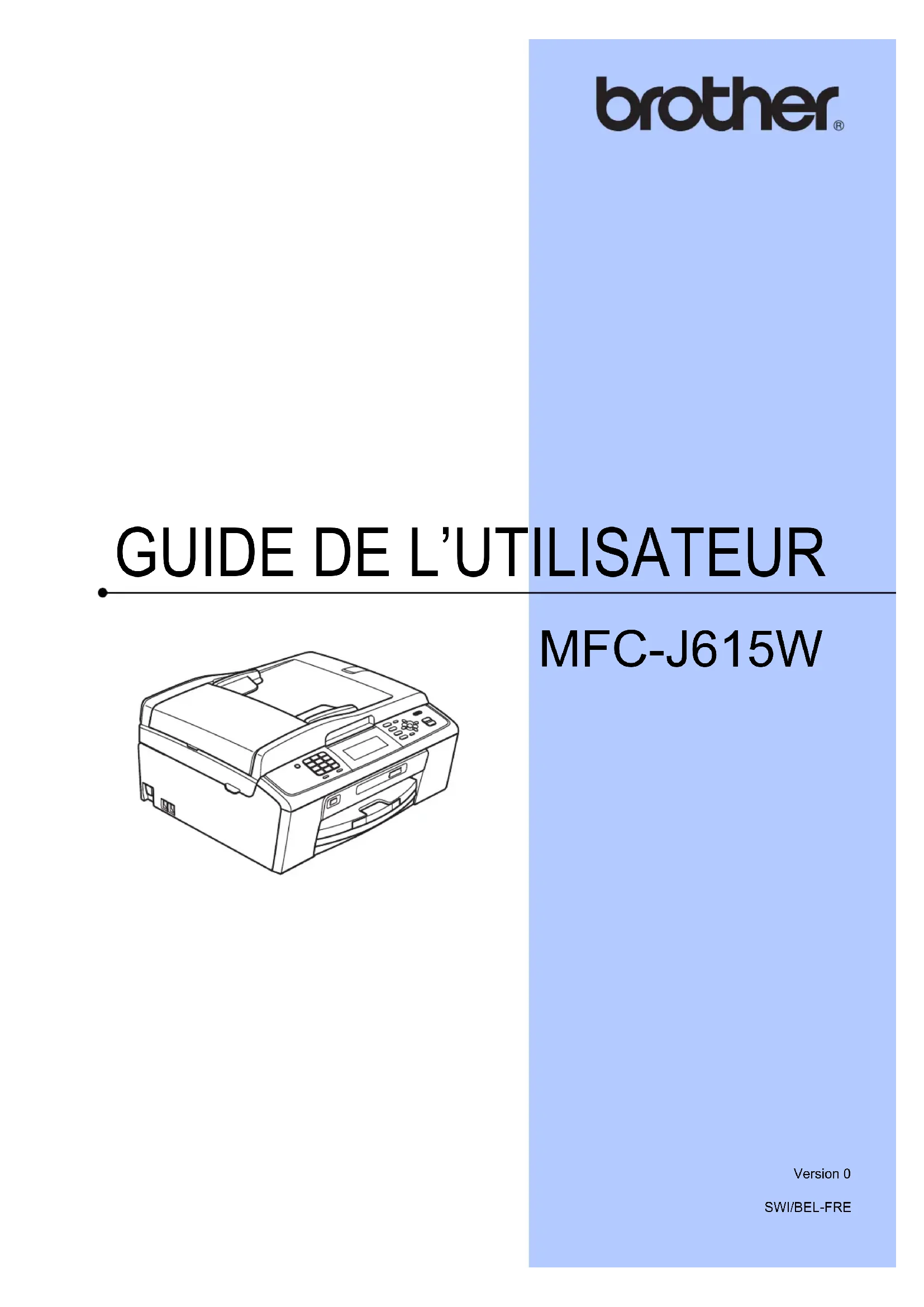
| Caractéristiques techniques | Imprimante multifonction à jet d'encre couleur, impression, copie, numérisation, fax. |
|---|---|
| Résolution d'impression | Jusqu'à 6000 x 1200 dpi. |
| Vitesse d'impression | Jusqu'à 12 pages par minute en noir et 10 pages par minute en couleur. |
| Connectivité | USB, Wi-Fi, réseau Ethernet. |
| Compatibilité | Windows, macOS, Linux. |
| Capacité du bac à papier | Jusqu'à 150 feuilles. |
| Dimensions | 390 x 365 x 160 mm. |
| Poids | Environ 7,7 kg. |
| Utilisation | Idéale pour les petits bureaux ou un usage domestique, impression de documents, photos et graphiques. |
| Maintenance | Remplacement des cartouches d'encre, nettoyage des têtes d'impression, mise à jour du firmware. |
| Sécurité | Fonctionnalités de sécurité réseau, protection par mot de passe pour l'accès aux paramètres. |
| Informations générales | Garantie de 2 ans, assistance technique disponible, consommation énergétique faible. |
FOIRE AUX QUESTIONS - MFCJ615W BROTHER
Téléchargez la notice de votre Imprimante au format PDF gratuitement ! Retrouvez votre notice MFCJ615W - BROTHER et reprennez votre appareil électronique en main. Sur cette page sont publiés tous les documents nécessaires à l'utilisation de votre appareil MFCJ615W de la marque BROTHER.
MODE D'EMPLOI MFCJ615W BROTHER
MFC-J615W Version 0 SWI/BEL-FRESi vous devez appeler le service à la clientèle Remplissez les informations suivantes à des fins de référence ultérieure : Numéro de modèle : MFC-J615W Numéro de série :
Date d'achat : Lieu d'achat :
- Le numéro de série se trouve à l'arrière de l'appareil. Gardez ce Guide de l'utilisateur avec votre ticket d'achat comme preuve de la date d'achat de votre appareil en cas de vol, d'incendie ou de service de garantie. Enregistrez votre produit en ligne à l'adresse http://www.brother.com/registration/ En enregistrant votre produit auprès de Brother, vous serez enregistré comme le premier propriétaire du produit. Votre enregistrement auprès de Brother : pourra servir de confirmation de la date d'achat de votre produit en cas de perte du ticket d'achat ; et pourra appuyer une demande de réclamation auprès de l'assurance en cas de perte d'un produit couvert par une assurance. © 2010 Brother Industries, Ltd.i Guides de l'utilisateur : ou les trouver ? Quel manuel ? Que contient-il ? Ou est-il ? Sécurité et réglementation Veuillez lire les instructions de sécurité avant d'installer votre appareil. Imprimé / Dans l'emballage Guide d’installation rapide Veuillez lire ce guide là en premier. Suivez les instructions pour l'installation de votre appareil, des pilotes et du logiciel correspondant à votre système d'exploitation et au type de connexion que vous utilisez. Imprimé / Dans l'emballage Guide de l’utilisateur Permet d'apprendre les opérations de base pour envoyer un fax, faire une copie, numériser et utiliser PhotoCapture Center™ et comment remplacer les consommables. Consultez les conseils de dépistage des pannes. Imprimé / Dans l'emballage Guide de l’utilisateur avancé Permet d'apprendre les opérations plus avancées : Fax, Copie, fonctions de sécurité, impression de rapports et comment effectuer les opérations d'entretien courant. Fichier PDF / CD-ROM de documentation Guide utilisateur - Logiciel Suivez ces instructions pour l'impression, la numérisation, la numérisation réseau, PhotoCapture Center™, la configuration à distance, les PC-Fax et utiliser l'utilitaire ControlCenter de Brother. Fichier PDF / CD-ROM de documentation Guide utilisateur - Réseau Ce guide offre des informations plus avancées pour configurer les connexions Ethernet et celles du réseau sans fil. De plus, vous y trouverez des informations sur les utilitaires réseau, l'impression réseau, des conseils de dépistage des pannes et les spécifications des réseaux pris en charge. Fichier PDF / CD-ROM de documentationii Table des matières (GUIDE DE L’UTILISATEUR) 1 Informations générales 1 Comment utiliser la documentation p. 1
- Symboles et conventions utilisés dans la documentation p. 1
- Comment accéder au Guide de l'utilisateur avancé, au Guide utilisateur - Logiciel et au Guide utilisateur - Réseau p. 1
- Comment consulter la documentation Accès au Soutien Brother (Windows p. 1
- Accès au Soutien Brother (Macintosh) p. 3
- Vue d'ensemble du panneau de commande p. 4
- Indications sur l'écran LCD p. 6
- Fonctions de base p. 6
- Réglages du volume p. 7
- Volume de la sonnerie p. 7
- Volume du bip sonore p. 7
- Volume du haut-parleur p. 8
- Écran LCD p. 8
- Réglage de la luminosité du rétroéclairage p. 8
- 2 Chargement du papier 9 Chargement du papier et d'autres supports d'impression p. 9
- Chargement d'enveloppes et de cartes postales p. 11
- Chargement de papier photo p. 13
- Pour enlever les imprimés de petit format de l'appareil p. 15
- Zone imprimable p. 16
- Réglages du papier p. 17
- Type de papier p. 17
- Format du papier p. 17
- Papier et autres supports d'impression acceptables p. 18
- Support d'impression recommandé p. 18
- Manipulation et utilisation des supports d'impression p. 18
- Sélection du support d'impression approprié p. 20
- 3 Chargement de documents 22 Comment charger des documents p. 22
- Utilisation du chargeur p. 22
- Utilisation de la vitre du scanner p. 22
- Zone numérisable p. 23
- iii 4 Envoi d'un fax 24 Comment envoyer un fax p. 24
- Configuration de la vitre du scanner pour envoyer un fax p. 25
- Transmission d'un fax couleur p. 25
- Annulation d'un fax en cours d'exécution p. 25
- Rapport de vérification de l'envoi p. 26
- 5 Réception d'un fax 27 Modes de réception p. 27
- Sélection du mode de réception p. 27
- Comment utiliser les modes de réception p. 28
- Fax uniquement p. 28
- Fax/Tél p. 28
- Manuel p. 28
- RÉP externe p. 28
- Réglages du mode de réception p. 29
- Long. sonnerie p. 29
- Durée son. F/T(mode Fax/Tél uniquement) p. 29
- Détection fax p. 30
- 6 Téléphone et périphériques externes 31 Opérations vocales p. 31
- Tonalité ou impulsion (uniquement pour la Suisse) p. 31
- Mode Fax/Tél p. 31
- ID appelant p. 31
- Services téléphoniques p. 32
- Réglage du type de ligne téléphonique p. 32
- Branchement d'un RÉP (répondeur téléphonique) externe p. 33
- Réglages p. 34
- Enregistrement d'un message sortant sur un RÉP externe p. 34
- Branchements multilignes (PBX) p. 35
- Téléphones externes et supplémentaires p. 35
- Branchement d'un téléphone externe ou supplémentaire p. 35
- Opérations à partir de téléphones externes et supplémentaires p. 36
- Utilisation d'un téléphone sans fil externe p. 36
- Utilisation de codes à distance loading-circle-1loading-circle-1vi Table des matières (GUIDE DE L’UTILISATEUR AVANCÉ) Le Guide de l'utilisateur avancé explique les fonctions et les opérations suivantes. Vous pouvez voir le Guide de l'utilisateur avancé sur le CD-ROM de documentation. 1 Configuration générale Mémoire permanente Heure d'été automatique Mode veille Écran LCD Temporisation de mode 2 Fonctions de sécurité Verr. TX 3 Envoi d'un fax Options d'envoi supplémentaires Opérations d'envoi supplémentaires Description de la fonction de relève 4 Réception d'un fax Réception en mémoire (Monochrome uniquement) Extraction à distance Opérations de réception supplémentaires Description de la fonction de relève 5 Numérotation et enregistrement des numéros Opérations vocales Opérations de numérotation supplémentaires Autres façons d'enregistrer des numéros 6 Impression de rapports Rapports de fax Rapports 7 Copies de documents Paramètres de copie 8 Impression de photos à partir d'une carte mémoire ou d'un lecteur Flash USB Opérations de PhotoCapture Center™ Impression d'images Paramètres d'impression de PhotoCapture Center™ Numérisation vers une carte mémoire ou un lecteur Flash USB 9 Impression de photos à partir d'un appareil photo Impression de photos directement à partir d'un appareil photo PictBridge Impression de photos directement à partir d'un appareil photo (sans PictBridge) A Entretien courant Nettoyage et vérification de l'appareil Emballage et transport de l'appareil B Glossaire C Index1 p. 36
Comment utiliser la documentation 1 Nous vous remercions d'avoir acheté un appareil Brother ! La lecture de la documentation vous aidera à tirer le meilleur parti de votre appareil. Symboles et conventions utilisés dans la documentation 1 Les symboles et conventions suivants sont utilisés dans l'ensemble de la documentation. Comment accéder au Guide de l'utilisateur avancé, au Guide utilisateur - Logiciel et au Guide utilisateur - Réseau 1 Le présent Guide de l'utilisateur ne contient pas toutes les informations relatives à l'appareil, telles que la façon d'utiliser les fonctions avancées de Fax, de Copie, du PhotoCapture Center™, de l'imprimante, du scanner, du PC-Fax et du réseau. Une fois que vous vous sentez prêt à en apprendre plus sur ces opérations, lisez le Guide de l’utilisateur avancé, le Guide utilisateur - Logiciel et le Guide utilisateur - Réseau qui se trouvent sur le CD-ROM de documentation. Comment consulter la documentation 1 a Allumez votre ordinateur. Insérez le CD-ROM de documentation dans votre lecteur de CD-ROM. Remarque (Utilisateurs de Windows
Si l'écran n'apparaît pas automatiquement, allez à Poste de travail (Ordinateur), double-cliquez sur l'icône du CD-ROM, puis double-cliquez sur index.html. b (Utilisateurs de Macintosh) Double-cliquez sur l'icône du CD-ROM, puis double-cliquez sur index.html. Informations générales 1 Caractères gras Les caractères gras permettent d'identifier un bouton spécifique sur le panneau de commande de l'appareil ou sur l'écran de l'ordinateur.Caractères en italiqueLes caractères en italique mettent l'accent sur un point important ou vous renvoient à un thème lié.Courier New Le texte écrit à l'aide de la police de caractères Courier New permet d'identifier les messages qui apparaissent sur l'écran LCD de l'appareil. AVERTISSEMENT AVERTISSEMENT indique une situation potentiellement dangereuse qui, si elle n'est pas évitée, pourrait provoquer des blessures graves, voire mortelles. ATTENTION ATTENTION indique une situation potentiellement dangereuse qui, si elle n'est pas évitée, pourrait provoquer des blessures légères à modérées. IMPORTANT IMPORTANT indique une situation potentiellement dangereuse pouvant entraîner des accidents sources de dommages matériels uniquement ou d'une panne du produit.Les remarques vous indiquent comment réagir face à une situation qui se présente ou vous donnent des conseils sur la façon dont l'opération peut fonctionner avec d'autres fonctions Les icônes de risque électrique vous avertissent d'un risque d'électrocution .Chapitre 1
c Cliquez sur votre pays. d Pointez sur votre langue, pointez sur Afficher le guide, puis cliquez sur le guide que vous souhaitez lire.
- (Utilisateurs de Windows
uniquement) Il est possible que votre navigateur Web affiche une barre jaune en haut de la page contenant un avertissement de sécurité concernant des commandes Active X. Pour que la page s'affiche correctement, il vous faut cliquer sur la barre, puis sur Autoriser le contenu bloqué ; cliquez ensuite sur Oui dans la boîte de dialogue d'avertissement de sécurité.
- (Utilisateurs de Windows
Pour un accès plus rapide, vous pouvez copier toute la documentation destinée à l'utilisateur au format PDF dans un répertoire local de votre ordinateur. Pointez sur votre langue, puis cliquez sur Copier sur le disque local.
récente. Comment trouver les instructions de numérisation
Il existe plusieurs façons de numériser des documents. Vous pouvez trouver les instructions comme suit : Guide utilisateur - Logiciel Numérisation ControlCenter Numérisation réseau (Windows
Guide pratique de ScanSoft™ PaperPort™11SE avec OCR Les guides pratiques complets de ScanSoft™ PaperPort™11SE avec OCR peuvent être consultés dans la section Aide de l'application ScanSoft™ PaperPort™11SE. (Macintosh) Guide de l'utilisateur de Presto! PageManager Remarque Presto! PageManager doit être téléchargé et installé avant de pouvoir l'utiliser. Voir Accès au Soutien Brother (Macintosh) à la page 3 pour de plus amples instructions. Le Guide de l'utilisateur complet de Presto! PageManager peut être consulté dans la section Aide de l'application Presto! PageManager. Comment trouver les instructions de configuration du réseau
Votre appareil peut être connecté à un réseau câblé ou sans fil. Vous trouverez des instructions de configuration de base dans le Guide d’installation rapide. Si votre point d'accès sans fil ou votre routeur prend en charge Wi-Fi Protected Setup ou AOSS™, vous pouvez également suivre les étapes du Guide d’installation rapide. Pour toute information concernant la configuration du réseau, veuillez consulter le Guide utilisateur - Réseau qui se trouve sur le CD-ROM de documentation.Informations générales
Accès au Soutien Brother (Windows
) 1 Vous trouverez tous les contacts dont vous pourrez avoir besoin, comme le soutien Web (Brother Solutions Center), sur le CD-ROM d'installation. Cliquez sur Soutien Brother sur le Menu principal. L'écran suivant s'affiche : Pour accéder à notre site Web (http://www.brother.com ), cliquez sur Page d’accueil Brother. Pour les dernières nouveautés et informations sur le soutien correspondant à votre produit (http://solutions.brother.com/ ), cliquez sur Brother Solutions Center. Pour visiter notre site Web et vous procurer ainsi des fournitures Brother d'origine (http://www.brother.com/original/
cliquez sur Informations sur les fournitures. Pour accéder au Brother CreativeCenter (http://www.brother.com/creativecenter/
afin d'obtenir des projets photo GRATUITS et des téléchargements imprimables, cliquez sur Brother CreativeCenter. Pour retourner au Menu principal, cliquez sur Précédent ou si vous avez terminé, cliquez sur Quitter. Accès au Soutien Brother (Macintosh)
Vous trouverez tous les contacts dont vous pouvez avoir besoin, comme le soutien Web (Brother Solutions Center), sur le CD-ROM d'installation. Double-cliquez sur l'icône Support Brother. L'écran suivant s'affiche : Pour télécharger et installer Presto! PageManager, cliquez sur Presto! PageManager. Pour enregistrer votre appareil depuis la page d'enregistrement des produits Brother (http://www.brother.com/registration/
cliquez sur Enregistrement en ligne. Pour les dernières nouveautés et informations sur le soutien correspondant à votre produit (http://solutions.brother.com/ ), cliquez sur Brother Solutions Center. Pour visiter notre site Web et vous procurer ainsi des fournitures Brother d'origine (http://www.brother.com/original/ ), cliquez sur Informations sur les fournitures.Chapitre 1
Vue d'ensemble du panneau de commande 1 1 Touches de fax et de téléphone : Redial/Pause Recompose les 30 derniers numéros appelés. Permet également d'insérer une pause pendant la programmation de numéros abrégés. Tel/R Cette touche sert à avoir une conversation téléphonique après avoir décroché le combiné externe pendant la sonnerie F/T (double-sonnerie rapide). Quand vous êtes connecté à un réseau PBX, vous pouvez également utiliser cette touche pour accéder à une ligne extérieure ou pour transférer un appel vers un autre poste. 2 Touches de mode : FAX Permet d'accéder au mode Fax. SCAN Permet d'accéder au mode Scan. COPY Permet d'accéder au mode Copie. PHOTO CAPTURE Permet d'accéder au mode PhotoCapture Center™. 3 Touches de menu : Touches de volume d c Quand l'appareil ne travaille pas, vous pouvez appuyer sur ces touches pour régler le volume de la sonnerie. Speed Dial touche Permet d'enregistrer, de consulter et de composer des numéros enregistrés en mémoire. d ou c Appuyez sur ces touches pour parcourir un menu vers l'arrière ou vers l'avant afin d'accéder à une sélection particulière. Vous pouvez également appuyer sur ces touches pour sélectionner des options. a ou b Appuyez sur ces touches pour faire défiler les menus et les options. Menu Permet d'accéder au menu principal. Clear Appuyez sur cette touche pour supprimer des caractères ou pour revenir au niveau précédent du menu.
Permet de confirmer une sélection.
7Informations générales
4 Touches de marche : Mono Start Permet d'envoyer des fax ou de faire des copies en monochrome. Permet également de démarrer une opération de numérisation (en couleur ou en monochrome, selon le réglage de la numérisation dans le logiciel ControlCenter). Colour Start Permet d'envoyer des fax ou de faire des copies en couleur. Permet également de démarrer une opération de numérisation (en couleur ou en monochrome, selon le réglage de la numérisation dans le logiciel du ControlCenter). 5 Stop/Exit Permet d'arrêter une opération ou de sortir du menu. 6 LCD (écran à cristaux liquides) Affiche des messages à l'écran pour vous aider à configurer et à utiliser votre appareil. Vous pouvez également régler l'angle de l'écran LCD en le soulevant. 7 Pavé numérique Ces touches servent à composer des numéros de téléphone et de fax et tiennent lieu de clavier pour saisir les informations dans l'appareil. (uniquement pour la Suisse) La touche # vous permet de passer provisoirement du mode de numérotation par impulsion au mode de numérotation par tonalité pendant un appel téléphonique. 8On/Off Appuyez sur On/Off pour mettre l'appareil sous tension. Appuyez sur la touche On/Off et maintenez-la enfoncée pour mettre l'appareil hors tension. L'écran LCD affiche Extinction et reste allumé pendant quelques secondes avant de s'éteindre. Si vous avez raccordé un téléphone externe ou un RÉP, ils seront toujours disponibles. Lorsque l'appareil est mis hors tension, il nettoie régulièrement la tête d'impression pour maintenir la qualité d'impression. Pour prolonger la durée de vie de la tête d'impression, économiser au mieux la cartouche d'encre et maintenir la qualité d'impression, l'appareil doit rester branché au secteur en permanence. 110:20:29
Indications sur l'écran LCD 1 L'écran LCD affiche l'état actuel de l'appareil lorsque celui-ci ne travaille pas. 1 Fax en mémoireAffiche le nombre de fax reçus qui sont actuellement en mémoire.2 État sans filUn témoin à quatre niveaux indique la force actuelle du signal sans fil si vous utilisez une connexion sans fil. 3 Mode de réception actuelPermet de visualiser le mode de réception actuel. Fax (Fax uniquement) F/T (Fax/Tél) TAD (RÉP externe) Man (Manuel) 4 État de la mémoirePermet de visualiser la mémoire disponible dans l'appareil.5 Témoin d'encrePermet de visualiser la quantité d’encre disponible. L'icône d'avertissement apparaît quand il y a un message d'erreur ou d'entretien. Pour en savoir plus, consultez Messages d'erreur et d'entretien à la page 59. Fonctions de base 1 Les étapes suivantes montrent comment modifier un paramètre dans l'appareil. Dans cet exemple, le réglage du Mode Chrono est modifié de 2 minutes à 30 secondes. a Appuyez sur Menu. b Appuyez sur a ou sur b pour sélectionner Param. général. Appuyez sur OK. c Appuyez sur a ou sur b pour sélectionner Mode chrono. d Appuyez sur d ou sur c pour sélectionner 30Secs. Appuyez sur OK. Vous pouvez voir le paramètre actuel sur l'écran LCD : e Appuyez sur Stop/Exit. 0Max 110:20:29
Param. général Fax RéseauSélect. & app.Param. généralParam. généralMode chrono. 2MinsType papier Papier normalSélect. & app.Format papier A4Volume Param. généralParam. généralMode chrono. 30SecsType papier Papier normalSélect. & app.Format papier A4Volume Param. généralParam. généralMode chrono. 30SecsType papier Papier normalSélect. & app.Format papier A4Volume OKInformations générales
Réglages du volume 1 Volume de la sonnerie 1 Vous pouvez choisir un niveau de volume parmi une gamme de différents niveaux allant de Haut à Off. Quand l'appareil est au repos, appuyez sur d ou sur c pour régler le niveau du volume. L'écran LCD affiche le réglage actuel et chaque pression de touche fait passer le niveau du volume au niveau suivant. L'appareil conserve le nouveau réglage jusqu'à ce que vous le modifiez à nouveau. Vous pouvez également modifier le volume par le biais du menu, en suivant les instructions ci-dessous : Réglage du volume de la sonnerie à partir du menu
a Appuyez sur Menu. b Appuyez sur a ou sur b pour sélectionner Param. général. Appuyez sur OK. c Appuyez sur a ou sur b pour sélectionner Volume. Appuyez sur OK. d Appuyez sur a ou sur b pour sélectionner Sonnerie. e Appuyez sur d ou sur c pour sélectionner Bas, Moyen, Haut ou Off. Appuyez sur OK. f Appuyez sur Stop/Exit. Volume du bip sonore 1 Quand le bip sonore est activé, l'appareil émet un bip sonore chaque fois que vous appuyez sur une touche, que vous faites une erreur ou après chaque envoi ou réception d'un fax. Vous pouvez choisir un niveau de volume du bip sonore parmi une gamme de différents niveaux allant de Haut à Off. a Appuyez sur Menu. b Appuyez sur a ou sur b pour sélectionner Param. général. Appuyez sur OK. c Appuyez sur a ou sur b pour sélectionner Volume. Appuyez sur OK. d Appuyez sur a ou sur b pour sélectionner Bip sonore. e Appuyez sur d ou sur c pour sélectionner Bas, Moyen, Haut ou Off. Appuyez sur OK. f Appuyez sur Stop/Exit.Chapitre 1
Volume du haut-parleur 1 Vous pouvez choisir un niveau de volume du haut-parleur parmi une gamme de différents niveaux allant de Haut à Off. a Appuyez sur Menu. b Appuyez sur a ou sur b pour sélectionner Param. général. Appuyez sur OK. c Appuyez sur a ou sur b pour sélectionner Volume. Appuyez sur OK. d Appuyez sur a ou sur b pour sélectionner Haut-parleur. e Appuyez sur d ou sur c pour sélectionner Bas, Moyen, Haut ou Off. Appuyez sur OK. f Appuyez sur Stop/Exit. Écran LCD 1 Réglage de la luminosité du rétroéclairage 1 Si vous avez des difficultés à lire l'écran LCD, essayez de modifier le réglage de la luminosité. a Appuyez sur Menu. b Appuyez sur a ou sur b pour sélectionner Param. général. Appuyez sur OK. c Appuyez sur a ou sur b pour sélectionner Réglage LCD. Appuyez sur OK. d Appuyez sur a ou sur b pour sélectionner Eclair.arrière. e Appuyez sur d ou sur c pour sélectionner Clair, Moyen ou Foncé. Appuyez sur OK. f Appuyez sur Stop/Exit.9
Chargement du papier et d'autres supports d'impression
Remarque Pour imprimer sur du papier Photo (10 15 cm) ou Photo L (89 127 mm), vous devez utiliser le bac à papier photo. (Voir Chargement de papier photo à la page 13.) a Si le volet du support papier est ouvert, fermez-le puis refermez le support papier. Retirez complètement le bac à papier de l'appareil. b Soulevez le capot du bac de sortie (1). c Sans forcer, enfoncez et faites coulisser les guides-papier latéraux (1) des deux mains et ensuite le guide de longueur papier (2) en fonction du format de papier. Assurez-vous que les marques triangulaires (3) figurant sur les guides-papier latéraux (1) et le guide de longueur papier (2) s'alignent avec les marques correspondant au format de papier que vous utilisez. Chargement du papier 2
Remarque Pour le papier de format Legal, appuyez et maintenez enfoncé le bouton de libération du dispositif de guidage universel (1) en faisant glisser la partie avant du bac à papier.
d Séparez rapidement toutes les feuilles de la pile de papier pour éviter les bourrages et les problèmes d'entraînement. IMPORTANT Veillez à ne pas utiliser du papier gondolé ou froissé. e Sans forcer, insérez le papier dans le bac à papier avec la face d'impression vers le bas et le bord supérieur en premier.Vérifiez que le papier repose à plat dans le bac. IMPORTANT Prenez soin de ne pas pousser le papier trop loin ; il pourrait remonter à l'arrière du bac et causer des problèmes d'entraînement du papier. f Sans forcer, ajustez les guides-papier latéraux (1) avec les deux mains en fonction de la taille du papier.Vérifiez que les guides-papier latéraux touchent les bords du papier.
1Chargement du papier
g Fermez le capot du bac de sortie. h Poussez lentement et entièrement le bac à papier dans l'appareil. i Tout en retenant le bac à papier, tirez le support papier ( ) jusqu'à entendre un déclic, puis dépliez le volet du support papier ( ). IMPORTANT N'utilisez PAS le volet du support papier pour le format de papier Legal. Chargement d'enveloppes et de cartes postales 2 À propos des enveloppes 2 Utilisez des enveloppes dont le poids est compris entre 80 et 95 g/m
Certaines enveloppes nécessitent des réglages de la marge dans l'application. Veillez à effectuer d'abord une impression d'essai avant d'imprimer un grand nombre d'enveloppes. IMPORTANT N'utilisez AUCUN des types d'enveloppe suivants car ils risquent de créer des problèmes d'entraînement du papier :
- Enveloppes à soufflets.
- Enveloppes embossées (qui comportent une écriture en relief).
- Enveloppes avec fermoirs ou agrafes.
- Enveloppes pré-imprimées à l'intérieur. De temps en temps, l'épaisseur, le format et la forme du rabat des enveloppes utilisées risquent de créer des problèmes d'entraînement du papier.
Colle Double rabatChapitre 2
Chargement d'enveloppes et de cartes postales
a Avant de les charger, appuyez sur les angles et les côtés des enveloppes ou des cartes postales pour les aplatir le plus possible. IMPORTANT Si plusieurs enveloppes ou cartes postales sont entraînées ensemble dans l'appareil, placez une enveloppe ou une carte postale à la fois dans le bac à papier.
b Insérez les enveloppes ou les cartes postales dans le bac à papier, côté à imprimer vers le bas et le bord le plus court en premier, comme sur l'illustration. Des deux mains, appuyez doucement et faites glisser les guides- papier latéraux (1) et le guide de longueur papier (2) en fonction du format des enveloppes ou des cartes postales.
1Chargement du papier
Si vous avez des problèmes lors de l'impression sur des enveloppes dont le rabat est sur le côté court, essayez ce qui suit :
a Ouvrez le rabat de l'enveloppe. b Insérez l'enveloppe dans le bac à papier, côté adresse vers le bas et le rabat dans la position indiquée sur l'illustration. c Ajustez le format et la marge dans votre application. Chargement de papier photo 2 Utilisez le bac à papier photo qui a été monté sur le dessus du capot du bac de sortie pour imprimer sur du papier au format Photo (10 15 cm) et Photo L (89 127 mm). Lorsque vous utilisez le bac à papier photo, vous ne devez pas retirer le papier qui se trouve en dessous dans le bac. (Pour connaître la quantité maximum de feuilles de papier photo que vous pouvez charger, voir Poids, épaisseur et volume du papier àlapage21.) a Appuyez sur le bouton bleu de libération du bac à papier photo (1) avec l'index et le pouce de la main droite et poussez le bac à papier photo vers l'avant jusqu'à ce qu'il vienne s'emboîter en position d'impression des photos (2). Bac à papier photo
b Enfoncez et faites coulisser les guides- papier latéraux (1) et le guide de longueur papier (2) en fonction du format du papier. c Placez le papier photo dans le bac à papier photo et ajustez délicatement les guides-papier latéraux en fonction du format du papier. Vérifiez que les guides-papier latéraux touchent les bords du papier. Vérifiez que le papier repose à plat dans le bac. Remarque
- Prenez soin de ne pas pousser le papier trop loin ; il pourrait remonter à l'arrière du bac et causer des problèmes d'entraînement du papier.
- Veillez à ne pas utiliser du papier gondolé ou froissé. d Lorsque vous avez fini d'imprimer des photos, remettez le bac à papier photo en position d'impression normale. Si vous ne le faites pas, vous obtiendrez des erreurs Vérifiez papier quand vous utiliserez du papier au format A4. Appuyez sur le bouton bleu de libération du bac à papier photo (1) avec l'index et le pouce de la main droite et tirez le bac à papier photo vers l'arrière jusqu'à entendre un déclic (2).
2Chargement du papier
IMPORTANT Si vous ne replacez pas le bac à papier photo en position d'impression normale après avoir imprimé les photos, une erreur Vérifiez papier apparaîtra quand vous utiliserez du papier standard. Bac à papier photo en position d'impression normale Bac à papier photo en position d'impression de photo Pour enlever les imprimés de petit format de l'appareil 2 Lorsque l'appareil éjecte du papier de petit format dans le couvercle du bac de sortie, il se peut que vous ne puissiez pas l'atteindre. Assurez-vous que l'impression est terminée avant de retirer le bac complètement de l'appareil.Chapitre 2
Zone imprimable 2 La zone imprimable dépend des réglages dans l'application utilisée. Les figures ci-dessous montrent les zones non imprimables sur les feuilles de papier et sur les enveloppes. L'appareil peut imprimer sur les parties sombres des feuilles de papier quand la fonction d'impression Sans bordure est disponible et activée. (Voir Impression pour Windows
ou Impression et télécopie pour Macintosh dans le Guide utilisateur - Logiciel.) Remarque La fonction Sans bordure n'est pas disponible pour les enveloppes. Feuille de papier Enveloppes Haut (1) Bas (2) Gauche (3) Droite (4) Feuille de papier 3 mm 3 mm 3 mm 3 mm Enveloppes 12mm 24mm 3mm 3mm
2Chargement du papier
Réglages du papier 2 Type de papier 2 Pour obtenir la meilleure qualité d'impression possible, configurez l'appareil pour le type de papier que vous utilisez. a Appuyez sur Menu. b Appuyez sur a ou sur b pour sélectionner Param. général. Appuyez sur OK. c Appuyez sur a ou sur b pour sélectionner Type papier. d Appuyez sur d ou sur c pour sélectionner Papier normal, Pap.jet d’encre, Brother BP71, Brother BP61, Autre - Glacé ou Transparent. Appuyez sur OK. e Appuyez sur Stop/Exit. Remarque L'appareil éjecte le papier avec sa face imprimée vers le haut sur le bac à papier qui se trouve à l'avant. Lorsque vous utilisez des transparents ou du papier glacé, retirez immédiatement chaque feuille pour éviter le maculage ou les bourrages de papier. Format du papier 2 Vous pouvez utiliser cinq formats de papier pour l'impression de copies : A4, A5, Letter, Legal et 10 15 cm et trois format pour l'impression de fax : A4, Legal et Letter. Quand vous changez le format du papier chargé dans l'appareil, il vous faut modifier le réglage du format de papier en même temps pour que l'appareil puisse adapter tout fax entrant sur la page. a Appuyez sur Menu. b Appuyez sur a ou sur b pour sélectionner Param. général. Appuyez sur OK. c Appuyez sur a ou sur b pour sélectionner Format papier. d Appuyez sur d ou sur c pour sélectionner A4, A5, 10x15cm, Letter ou Legal. Appuyez sur OK. e Appuyez sur Stop/Exit.Chapitre 2
Papier et autres supports d'impression acceptables
La qualité d'impression peut dépendre du type de papier utilisé dans l'appareil. Pour obtenir la meilleure qualité d'impression en fonction des réglages choisis, il est essentiel que l'option Type papier corresponde toujours au papier chargé. Vous pouvez utiliser du papier ordinaire, du papier jet d'encre (papier couché), du papier glacé, des transparents et des enveloppes. Nous vous recommandons de tester plusieurs types de papier avant d'en acheter en grandes quantités. Pour obtenir les meilleurs résultats, utilisez du papier Brother. Lorsque vous imprimez sur du papier jet d'encre (papier couché), des transparents ou du papier glacé, sélectionnez le support d'impression correct dans l'onglet Elémentaire du pilote d'imprimante ou dans le paramètre Type papier du menu. (Voir Type de papier àlapage17.) Lorsque vous imprimez sur du papier photo Brother, chargez une feuille supplémentaire du même papier photo dans le bac à papier. Une feuille supplémentaire a été inclue dans le paquet de papier à cet effet. Lorsque vous utilisez des transparents ou du papier photo, retirez immédiatement chaque feuille pour éviter le maculage ou les bourrages de papier. Ne touchez pas le côté imprimé du papier immédiatement après son impression car il se peut que la surface ne soit pas tout à fait sèche et salisse vos doigts. Support d'impression recommandé 2 Nous recommandons d'utiliser du papier Brother pour obtenir la meilleure qualité d'impression. (Voir le tableau ci-dessous.) Si le papier Brother n'est pas disponible dans votre pays, nous vous recommandons de tester plusieurs papiers avant d'en acheter de grandes quantités. Pour l'impression sur transparents, nous recommandons les « 3M Transparency Film ». Manipulation et utilisation des supports d'impression 2 Conservez le papier dans son emballage d'origine et gardez-le fermé. Conservez le papier à plat et à l'abri de l'humidité, de la lumière directe du soleil et de la chaleur. Évitez de toucher le côté brillant (couché) du papier photo. Chargez le papier photo côté brillant vers le bas. Évitez de toucher les transparents car ils absorbent facilement l'eau et la transpiration et ceci peut amoindrir la qualité de l'impression. Les transparents conçus pour les photocopieuses/imprimantes laser peuvent tacher le document suivant. N'utilisez que les transparents recommandés pour l'impression jet d'encre. Papier Brother Type de papier Article Papier ordinaire A4 BP60PA Papier photo glacé A4 BP71GA4 Papier jet d'encre A4 (mat) BP60MA Papier photo glacé 10 15 cm BP71GPChargement du papier
IMPORTANT N'utilisez PAS les types de papier suivants :
- Papier endommagé, gondolé, froissé ou de forme irrégulière 1 Une ondulation de 2 mm ou plus peut provoquer des bourrages de papier.
- Papier extrêmement brillant ou très texturé
- Papier impossible à empiler uniformément
- Papier au grain court Volume de papier dans le capot du bac de sortie
Jusqu'à 50 feuilles pour le papier au format A4 de 80 g/m
Les transparents et le papier photo doivent être retirés du capot du bac de sortie une feuille à la fois pour éviter les traces de maculage.
Sélection du support d'impression approprié 2 Type de papier et format du papier pour chaque opération 2 Type de papier Format du papier Utilisation Fax Copie Photo Capture Imprimante Feuille de papier A4 210 297 mm (8,3 11,7 po) Oui Oui Oui Oui Letter 215,9 279,4 mm (8 1/2 11 po) Oui Oui Oui Oui Legal 215,9 355,6 mm (8 1/2 14 po) Oui Oui – Oui Executive 184 267 mm (7 1/4 10 1/2 po) – – – Oui JIS B5 182 257 mm (7,2 10,1 po) – – – Oui A5 148 210 mm (5,8 8,3 po) – Oui – Oui A6 105 148 mm (4,1 5,8 po) – – – Oui Cartes Photo 10 15 cm (4 6 po) – Oui Oui Oui Photo L 89 127 mm (3 1/2 5po) – – – Oui Photo 2L 13 18 cm (5 7po) – – Oui Oui Fiche 127 203 mm (5 8 po) – – – Oui Carte postale 1 100 148 mm (3,9 5,8 po) – – – Oui Carte postale 2 (double) 148 200 mm (5,8 7,9 po) – – – Oui Enveloppes Enveloppe C5 162 229 mm (6,4 9po) – – – Oui Enveloppe DL 110 220 mm (4,3 8,7 po) – – – Oui COM-10 105 241 mm (4 1/8 91/2po) – – – Oui Monarch 98 191 mm (3 7/8 71/2po) – – – Oui Enveloppe JE4 105 235 mm (4,1 9,3 po) – – – Oui Transparents A4 210 297 mm (8,3 11,7 po) – Oui – Oui Letter 215,9 279,4 mm (8 1/2
po) – Oui – Oui Legal 215,9 355,6 mm (8 1/2 14 po) – Oui – Oui A5 148 210 mm (5,8 8,3 po) – Oui – OuiChargement du papier
Poids, épaisseur et volume du papier 2
Jusqu'à 100 feuilles pour le papier de 80 g/m
Pour le papier Photo 10 15 cm et le papier Photo L 89 127 mm, utilisez le bac à papier photo. (Voir Chargement de papier photo à la page 13.)
) a été spécialement conçu pour les imprimantes à jet d'encre Brother. Type de papier Poids Épaisseur Nombre de feuilles Feuille de papier Papier ordinaire 64 à 120 g/m
Papier jet d’encre 64 à 200 g/m
0,08 à 0,25 mm 20 Papier glacé Jusqu'à 220 g/m
Cartes Carte photo Jusqu'à 220 g/m
Fiche Jusqu'à 120 g/m
Jusqu'à 0,15 mm 30 Carte postale Jusqu'à 200 g/m
Jusqu'à 0,25 mm 30 Enveloppes 75 à 95 g/m
Comment charger des documents
Vous pouvez envoyer un fax, faire des copies et numériser à partir du chargeur (chargeur automatique de documents) et à partir de la vitre du scanner. Utilisation du chargeur 3 Le chargeur peut accueillir jusqu'à 15 pages et alimenter chaque feuille individuellement. Utilisez du papier standard de 80 g/m
séparez toujours les pages avant de les placer dans le chargeur.Formats de document pris en charge 3Comment charger des documents 3 IMPORTANT
- NE tirez PAS sur le document quand il est entraîné par le chargeur.• N'utilisez PAS de papier gondolé, froissé, plié, déchiré, ou s'il comporte des agrafes, des trombones, des collages ou du ruban adhésif.• N'utilisez PAS de carton, de papier journal ni de tissus. Assurez-vous que les documents écrits à l'encre sont complètement secs. a Dépliez le volet support de sortie de document du chargeur (1). b Séparez bien les pages. c Réglez les guide-papier (2) en fonction de la largeur de votre document. d Veillez à placer les documents face vers le bas, avec leur bord supérieur en premier dans le chargeur sous les guides jusqu'à ce que vous sentiez qu'ils touchent le rouleau d'alimentation et que l'écran LCD indique ADF prêt. IMPORTANT NE laissez PAS de documents épais sur la vitre du scanner. Sinon, les documents pourraient se coincer dans le chargeur. Utilisation de la vitre du scanner 3 Vous pouvez utiliser la vitre du scanner pour faxer, copier ou numériser des pages d'un livre ou une page à la fois.Formats de document pris en charge 3 Chargement de documents 3 Papier :80 g/m
Longueur : 148 à 355,6 mmLargeur : 148 à 215,9 mmPoids :64 à 90 g/m
Longueur : Jusqu'à 297 mmLargeur : Jusqu'à 215,9 mmPoids : Jusqu'à 2 kg
Comment charger des documents 3 Remarque Pour utiliser la vitre du scanner, le chargeur doit être vide. a Soulevez le capot document. b À l'aide des lignes repères pour document situées sur la gauche et le haut, placez le document face en bas dans le coin supérieur gauche de la vitre du scanner.
c Refermez le capot document. IMPORTANT Si vous numérisez un livre ou un document épais, NE refermez PAS violemment le capot et n'appuyez pas dessus. Zone numérisable 3 La zone numérisable dépend des réglages dans l'application utilisée. Les zones non numérisables sont illustrées ci-dessous.
La zone non numérisable est de 1 mm quand vous utilisez le chargeur.UtilisationFormat du documentHaut (1)Bas (2)Gauche (3)Droite (4)Fax A4 3 mm 3mm
Comment envoyer un fax
Les étapes suivantes décrivent comment envoyer un fax. a Lorsque vous souhaitez envoyer un fax, ou modifier les paramètres d'envoi ou de réception de fax, appuyez sur la touche (FAX) pour que le témoin bleu s'allume. L'écran LCD affiche : b Pour charger votre document, faites une des choses suivantes : Placez le document face vers le bas dans le chargeur. (Voir Utilisation du chargeur à la page 22.) Chargez votre document face vers le bas sur la vitre du scanner. (Voir Utilisation de la vitre du scanner àlapage22.) Remarque
- Si vous envoyez un fax en monochrome depuis le chargeur quand la mémoire est saturée, celui-ci sera envoyé en temps réel.• Vous pouvez utiliser la vitre du scanner pour faxer les pages d'un livre une par une. Le format des documents peut aller jusqu'au format A4 ou Letter.• Pour envoyer des fax couleur de plusieurs pages, utilisez le chargeur.• Puisque vous ne pouvez numériser qu’une page à la fois, il est plus facile d’utiliser le chargeur si vous envoyez un document à plusieurs pages. c Configurez la taille de la vitre du scanner, la résolution du fax ou le contraste, si vous souhaitez les modifier.Pour des opérations d'envoi de fax et des configurations plus avancées, voir la section Envoi d'un fax du chapitre 3 du Guide de l’utilisateur avancé: Diffusion Envoi différé TX différé TX immédiat Relève TX Relève RC International Résolution fax Contraste Format scan vitre d Saisissez le numéro de fax. À l'aide du pavé numériqueÀ l'aide de l'Agenda Numéro abrégéÀ l'aide de l'historique des appels Appel sortant Hist.ID appel. Envoi d'un fax 4 FAX FAX Fax App. StartEntrez le numéroRésolution fax StandardContraste AutoNuméro abrégéEnvoi d'un fax
e Appuyez sur Mono Start ou sur Colour Start. Envoi de fax depuis le chargeur L'appareil commence à numériser le document. Envoi d'un fax à partir de la vitre du scanner Si vous appuyez sur Mono Start, l'appareil commence à numériser la première page. Effectuez l'une des actions suivantes :
- Pour envoyer une seule page, appuyez sur 2 pour sélectionner Non(Env.) (ou appuyez sur Mono Start à nouveau). L'appareil commence à envoyer le document.
- Pour envoyer plusieurs pages, appuyez sur 1 pour sélectionner Oui et placez la page suivante sur la vitre du scanner. Appuyez sur OK. L'appareil commence à numériser la page. (Répétez cette étape pour chaque page supplémentaire.) Si vous appuyez sur Colour Start, l'appareil commence à envoyer le document. Remarque Pour annuler, appuyez sur Stop/Exit. Configuration de la vitre du scanner pour envoyer un fax 4 Quand les documents sont au format Letter, vous devez régler le format de numérisation sur Letter. Sinon, la partie latérale des fax sera manquante. a Appuyez sur (FAX). b Appuyez sur a ou sur b pour sélectionner Format scan vitre. c Appuyez sur d ou sur c pour sélectionner Letter. Appuyez sur OK. Remarque Vous pouvez enregistrer comme réglage par défaut le réglage le plus fréquemment utilisé. (Voir Enregistrement de vos modifications en tant que nouveau réglage par défaut dans le chapitre 3 du Guide de l’utilisateur avancé.) Transmission d'un fax couleur 4 Votre appareil peut envoyer un fax couleur aux appareils qui possèdent cette fonction. Les fax couleur ne peuvent pas être enregistrés en mémoire. Quand vous envoyez un fax couleur, l'appareil l'envoie en temps réel (même si TX immédiat est réglé sur Off). Annulation d'un fax en cours d'exécution 4 Si vous voulez annuler un fax pendant que l'appareil est en train de numériser, de composer ou d'envoyer, appuyez sur Stop/Exit.Chapitre 4
Rapport de vérification de l'envoi 4 Vous pouvez utiliser le rapport de vérification de l'envoi comme preuve d'envoi d'un fax. Ce rapport indique le nom ou le numéro de fax du destinataire, l'heure et la date d'envoi, la durée de la transmission, le nombre de pages envoyées et le résultat positif ou négatif de l'envoi. Plusieurs réglages sont disponibles pour le rapport de vérification de l'envoi : On : Permet d'imprimer un rapport après chaque fax envoyé. On+Image : Permet d'imprimer un rapport après chaque fax envoyé. Une portion de la première page du fax apparaît sur le rapport. Off : Permet d'imprimer un rapport si votre fax n'a pas pu être envoyé pour cause d'erreur de transmission. Off est le réglage par défaut. Off+Image : Permet d'imprimer un rapport si votre fax n'a pas pu être envoyé pour cause d'erreur de transmission. Une portion de la première page du fax apparaît sur le rapport. a Appuyez sur Menu. b Appuyez sur a ou sur b pour sélectionner Fax. Appuyez sur OK. c Appuyez sur a ou sur b pour sélectionner Param. rapport. Appuyez sur OK. d Appuyez sur a ou sur b pour sélectionner Rapport transm. e Appuyez sur d ou sur c pour sélectionner On, On+Image, Off ou Off+Image. Appuyez sur OK. f Appuyez sur Stop/Exit. Remarque
- Si vous choisissez On+Image ou Off+Image, l'image n'apparaîtra sur le rapport de vérification de l'envoi que si la fonction Envoi en temps réel est désactivée. (Voir la section Envoi en temps réel du chapitre 3 du Guide de l’utilisateur avancé.)
- Si votre envoi a réussi, la mention « OK » apparaît à côté de « RESULT » sur le rapport de vérification de l'envoi. Si l'envoi n'a pas réussi, la mention « ERREUR » apparaît à côté de « RESULT ».27
Modes de réception 5 Vous devez choisir un mode de réception en fonction des appareils externes et des services téléphoniques de votre ligne. Sélection du mode de réception 5 Par défaut, l'appareil reçoit automatiquement tous les fax qui lui sont envoyés. Le schéma suivant vous aidera à choisir le mode approprié. Pour plus d’informations concernant les modes de réception, voir Comment utiliser les modes de réception àlapage28. Suivez les instructions ci-dessous pour configurer le mode de réception : a Appuyez sur Menu. b Appuyez sur a ou sur b pour sélectionner Param. système. Appuyez sur OK. c Appuyez sur a ou sur b pour sélectionner Mode réponse. d Appuyez sur d ou sur c pour sélectionner Fax, Fax/Tél, Tél/Rép. ext. ou Manuel. Appuyez sur OK. e Appuyez sur Stop/Exit. L’écran LCD affiche le mode de réception actuel. Réception d'un fax 5 Voulez-vous utiliser les fonctions de téléphone de votre appareil (si disponibles) ou lerépondeur d'un téléphone externe ou supplémentaire partageant la même ligne quel'appareil? Oui Fax Non Non Non Manuel Oui Tél/Rép. ext. Fax/Tél Utilisez-vous la fonction message vocal d'unrépondeur d'un téléphone externe?Voulez-vous que l'appareil réponde automatiquementaux appels de fax et téléphoniques? OuiChapitre 5
Comment utiliser les modes de réception
Certains modes de réception permettent de répondre automatiquement (Fax et Fax/Tél). Vous pouvez choisir de modifier la longueur de sonnerie avant d'utiliser ces modes. (Voir Long. sonnerie à la page 29.) Fax uniquement 5 En mode Fax uniquement, l’appareil répondra automatiquement à chaque appel comme étant un appel de télécopieur. Fax/Tél 5 Le mode Fax/Tél vous aide à gérer automatiquement les appels entrants en reconnaissant s'il s'agit d'un fax ou d'un appel vocal et en les traitant d'une des façons suivantes : Les fax sont reçus automatiquement. Les appels vocaux démarrent la sonnerie F/T pour que vous décrochiez. La sonnerie F/T est une double-sonnerie rapide émise par votre appareil. (Voir également Durée son. F/T (mode Fax/Tél uniquement) àlapage29 et Long. sonnerie à la page 29.) Manuel 5 Le mode manuel désactive toutes les fonctions de réponse automatique. Pour recevoir un fax en mode manuel, décrochez le combiné d'un téléphone externe. Quand vous entendez des tonalités de fax (des bips sonores courts et répétés), appuyez sur Mono Start ou sur Colour Start et sélectionnez Recevoir. Vous pouvez également utiliser la fonction Détection fax pour recevoir des fax en décrochant un combiné qui se trouve sur la même ligne que l'appareil. (Voir également Détection fax à la page 30.) RÉP externe 5 Le mode RÉP externe permet à un répondeur externe de gérer vos appels entrants. Les appels entrants sont traités d'une des façons suivantes : Les fax sont reçus automatiquement. Les correspondants vocaux peuvent enregistrer un message sur le RÉP externe. (Pour de plus amples informations, voir Branchement d'un RÉP (répondeur téléphonique) externe à la page 33.)Réception d'un fax
Réglages du mode de réception
Long. sonnerie 5 La fonction Long. sonnerie permet de régler le nombre de sonneries de l'appareil avant que celui-ci ne réponde en mode Fax ou Fax/Tél. Si vous avez des téléphones externes ou supplémentaires sur la même ligne que l'appareil, sélectionnez le nombre maximum de sonneries. (Voir Opérations à partir de téléphones externes et supplémentaires à la page 36 et Détection fax à la page 30.) a Appuyez sur Menu. b Appuyez sur a ou sur b pour sélectionner Fax. Appuyez sur OK. c Appuyez sur a ou sur b pour sélectionner Param. RC. Appuyez sur OK. d Appuyez sur a ou sur b pour sélectionner Long. sonnerie. e Appuyez sur d ou sur c pour sélectionner le nombre de sonneries de la ligne avant que l'appareil ne réponde. (2-10 pour la Suisse, 0-10 pour la Belgique) Appuyez sur OK. Si vous sélectionnez 0, la ligne ne sonnera pas du tout. f Appuyez sur Stop/Exit. Durée son. F/T (mode Fax/Tél uniquement) 5 Quand quelqu'un appelle votre appareil, vous et votre correspondant entendez le son normal d'une sonnerie de téléphone. Le nombre de sonneries se règle grâce au réglage Long. sonnerie. Si l'appel est un fax, alors votre appareil le reçoit ; cependant, s'il s'agit d'un appel vocal, l'appareil fait retentir la sonnerie F/T (une double-sonnerie rapide) pour la durée que vous avez définie dans le réglage Durée son. F/T. Si vous entendez la sonnerie F/T, ceci signifie que l'appel est un appel vocal. Comme la sonnerie F/T est émise par l'appareil, les téléphones supplémentaires et externes ne sonneront pas ; vous pouvez néanmoins répondre à l'appel sur n'importe quel téléphone. (Pour de plus amples informations, voir Utilisation de codes à distance àlapage36.) a Appuyez sur Menu. b Appuyez sur a ou sur b pour sélectionner Fax. Appuyez sur OK. c Appuyez sur a ou sur b pour sélectionner Param. RC. Appuyez sur OK. d Appuyez sur a ou sur b pour sélectionner Durée son. F/T. e Appuyez sur d ou sur c pour sélectionner la durée de sonnerie de l'appareil pour vous prévenir d'un appel vocal (20, 30, 40 ou 70 secondes). Appuyez sur OK. f Appuyez sur Stop/Exit. Remarque Même si l'appelant raccroche au cours de la double sonnerie rapide, le télécopieur continuera de sonner tout au long de la durée spécifiée.Chapitre 5
Détection fax 5 Si Détection fax est réglé sur On : 5 L'appareil reçoit tout appel de fax automatiquement, même si vous répondez à l'appel. Lorsque l'écran LCD affiche le message Réception ou que des « bips stridents » se font entendre dans le combiné que vous utilisez, il vous suffit de raccrocher. Votre appareil fera le reste. Si Détection fax est réglé sur Off : 5 Si vous vous trouvez près de l'appareil et répondez à un appel de fax en décrochant le combiné, appuyez sur Mono Start ou sur Colour Start, puis appuyez sur 2 pour recevoir le fax. Si vous avez répondu sur un téléphone supplémentaire, appuyez sur l 51. (Voir Opérations à partir de téléphones externes et supplémentaires à la page 36.) Remarque
- Si cette fonction est réglée sur On, mais votre appareil ne prend pas l'appel de fax quand vous soulevez le combiné d'un téléphone supplémentaire ou externe, tapez le code d'activation à distance l 51.
- Si vous avez envoyé des fax depuis un ordinateur sur la même ligne téléphonique et l'appareil les intercepte, réglez la fonction Détection fax sur Off. a Appuyez sur Menu. b Appuyez sur a ou sur b pour sélectionner Fax. Appuyez sur OK. c Appuyez sur a ou sur b pour sélectionner Param. RC. Appuyez sur OK. d Appuyez sur a ou sur b pour sélectionner Détection fax. e Appuyez sur d ou sur c pour sélectionner On (ou Off). Appuyez sur OK. f Appuyez sur Stop/Exit.31
Opérations vocales 6 Tonalité ou impulsion (uniquement pour la Suisse) 6 Si votre système téléphonique utilise un mode de numérotation par impulsion, mais vous avez besoin d'envoyer des signaux de type tonalité (pour donner des instructions bancaires par téléphone par exemple), suivez les instructions ci-dessous : a Décrochez le combiné du téléphone externe. b Appuyez sur # sur le panneau de commande de l'appareil. Tout numéro composé après cela transmet des signaux par tonalité.Quand vous raccrochez, l'appareil revient au service de numérotation par impulsion. Mode Fax/Tél 6 Quand l'appareil est en mode Fax/Tél, il utilise la sonnerie F/T (double sonnerie rapide) pour vous avertir de décrocher pour recevoir un appel vocal.Si vous êtes près d'un téléphone externe, décrochez le combiné du téléphone externe, puis appuyez sur Tel/R pour répondre.Si vous êtes près d'un téléphone supplémentaire, il vous faut décrocher le combiné pendant la durée de sonnerie F/T, puis appuyer sur #51entre les doubles sonneries rapides. Si personne n'est en ligne, ou si quelqu'un veut vous envoyer un fax, renvoyez l'appel à l'appareil en appuyant sur l 51. ID appelant 6 La fonction Identification de l'appelant vous permet d'utiliser le service d'identification de l'appelant offert par de nombreuses compagnies de téléphone locales. Contactez votre compagnie de téléphone pour plus de détails. Ce service permet de voir le numéro de téléphone, ou, s'il est disponible, le nom de l'appelant quand le téléphone sonne.Après plusieurs sonneries, l’écran LCD montre le numéro de téléphone de l'appelant (et son nom, le cas échéant). Dès que vous répondez à l'appel, les informations d'identification de l'appelant disparaissent de l'écran LCD, mais les informations relatives à l'appel sont conservées dans la mémoire d'identification de l'appelant.Vous pouvez consulter la liste ou sélectionner l'un de ces numéros pour lui envoyer un fax, l'ajouter aux numéros abrégés, ou le supprimer de l'historique. (Voir Historique d'ID appelant àlapage40.) Les 18 premiers caractères du numéro (ou du nom) seront présentés. Le message ID inconnue signifie que l'appel provient de l'extérieur de votre zone de service d'identification de l'appelant. Le message Numéro privé signifie que l'appelant a délibérément bloqué la transmission des informations.Vous pouvez imprimer une liste des informations d'identification de l'appelant reçues par votre appareil. (Voir la section Comment imprimer un rapport du chapitre 6 du Guide de l’utilisateur avancé.) Remarque Le service d'identification de l'appelant varie selon le fournisseur du service. Contactez votre compagnie de téléphone pour en savoir plus sur le type de service disponible dans votre région. Téléphone et périphériques externes 6Chapitre 6
Activation de la fonction ID appelant 6 Si vous disposez du service d'identification de l'appelant, cette fonction doit alors être réglée sur On pour pouvoir afficher le numéro de téléphone de l'appelant sur l'écran LCD quand le téléphone sonne. a Appuyez sur Menu. b Appuyez sur a ou sur b pour sélectionner Fax. Appuyez sur OK. c Appuyez sur a ou sur b pour sélectionner Divers. Appuyez sur OK. d Appuyez sur a ou sur b pour sélectionner ID appelant. e Appuyez sur d ou sur c pour sélectionner On (ou Off). Appuyez sur OK. f Appuyez sur Stop/Exit. Services téléphoniques
Votre appareil prend en charge le service d'identification de l'appelant proposé par certaines compagnies de téléphone. Les fonctions telles que Messagerie vocale, Appel en attente, Appel en attente/Identification de l'appelant, permanence téléphonique, système d’alarme ou autres fonctions personnalisées qui partagent la même ligne peuvent perturber le fonctionnement de votre appareil. Réglage du type de ligne téléphonique 6 Si vous branchez l'appareil sur une ligne avec PBX ou ISDN pour envoyer et recevoir des fax, il est également nécessaire de changer le type de ligne téléphonique en suivant les étapes suivantes : a Appuyez sur Menu. b Appuyez sur a ou sur b pour sélectionner Param. système. Appuyez sur OK. c Appuyez sur a ou sur b pour sélectionner Type ligne tél. d Appuyez sur d ou sur c pour sélectionner PBX, ISDN (ou Normal). Appuyez sur OK. e Appuyez sur Stop/Exit.Téléphone et périphériques externes
PBX et TRANSFERT 6 Au départ, l'appareil est réglé sur Normal, ce qui vous permet de brancher l'appareil sur une ligne standard du RTPC (réseau téléphonique public commuté). De nombreux bureaux, cependant, utilisent un central téléphonique ou un autocommutateur privé (PBX - Private Branch Exchange). Votre appareil peut se brancher à la plupart des types de PBX. La fonction de rappel de l'appareil ne prend en charge que les rappels de type pause minutée (TBR). La fonction TBR fonctionne avec la plupart des systèmes PBX et vous permet d'avoir accès à une ligne extérieure, ou de transférer un appel vers un autre poste. Cette fonction se met en marche en appuyant sur Tel/R. Remarque Vous pouvez programmer une pression de la touche Tel/R dans un numéro mis en mémoire dans un emplacement de numéro abrégé. Lorsque vous programmez un numéro abrégé, appuyez d'abord sur Tel/R (l'écran LCD indique « ! »), puis saisissez le numéro de téléphone. Si vous procédez ainsi, vous n'avez pas besoin d'appuyer sur Tel/R chaque fois que vous composez un numéro depuis un emplacement de numéro abrégé. (Voir Enregistrement de numéros àlapage41.) Toutefois, si PBX n'a pas été sélectionné dans le réglage du type de ligne téléphonique, vous ne pouvez pas utiliser le numéro abrégé pour lequel vous avez programmé une pression sur Tel/R. Branchement d'un RÉP (répondeur téléphonique) externe
Si vous le souhaitez, vous pouvez brancher un répondeur téléphonique externe. Cependant, quand vous avez un RÉP externe branché sur la même ligne téléphonique que l'appareil, le RÉP répond à tous les appels et l'appareil essaie de « détecter » des tonalités d'appel de fax (CNG). Si une telle tonalité est détectée, l'appareil intercepte l'appel et reçoit le fax. S'il ne détecte pas de tonalités CNG, l'appareil laisse le RÉP continuer à reproduire votre message enregistré pour que votre correspondant puisse laisser un message vocal. Le RÉP doit répondre au bout de quatre sonneries (le réglage recommandé est de deux sonneries). L'appareil ne peut pas détecter les tonalités CNG tant que le RÉP n'a pas répondu à l'appel, et s'il est réglé sur quatre sonneries, il ne reste que 8 à 10 secondes de tonalités CNG pour permettre la « prise de contact » entre les télécopieurs. Veillez à bien suivre les instructions figurant dans ce guide pour l'enregistrement de votre message sortant. Nous ne vous recommandons pas d'utiliser la fonction Économiseur de communications sur votre répondeur externe s'il y a plus de cinq sonneries. Remarque Si vous ne recevez pas tous vos fax, diminuez le réglage Long. sonnerie de votre RÉP externe.Chapitre 6
1RÉP 2 AdaptateurQuand le RÉP répond à un appel, l'écran LCD affiche Téléphone. IMPORTANT NE branchez PAS de RÉP ailleurs sur la même ligne téléphonique. Réglages 6 Le RÉP externe doit absolument être branché comme indiqué dans l'illustration précédente. a Réglez votre RÉP externe sur une (pour la Belgique uniquement) ou deux sonneries. (Le réglage Long. sonnerie de l'appareil ne s'applique pas ici.) b Enregistrez le message sortant sur votre RÉP externe. c Configurez le RÉP pour qu'il réponde aux appels. d Réglez le mode de réception sur Tél/Rép. ext. (Voir Sélection du mode de réception àlapage27.) Enregistrement d'un message sortant sur un RÉP externe 6 Le respect d'un certain minutage est important pour l'enregistrement de ce message. a Enregistrez un silence de 5 secondes au début de votre message. (Ceci permet de donner le temps à votre appareil de détecter les tonalités CNG de fax produites par les transmissions automatiques avant qu'elles ne s'arrêtent.) b Limitez votre message parlé à 20 secondes. Remarque Nous vous recommandons de commencer votre message sortant par un silence initial de 5 secondes car l'appareil ne peut pas détecter les tonalités de fax au dessus d'une voix forte ou résonante. Vous pouvez essayer d'omettre cette pause, mais en cas de problème de réception, il vous faudra alors réenregistrer le message sortant en l'y incluant. <Suisse>
1Téléphone et périphériques externes
Branchements multilignes (PBX) 6 Nous vous suggérons de demander à la compagnie téléphonique qui a installé votre PBX d'y brancher votre appareil. Si vous avez un système multilignes, nous vous conseillons de demander à l'installateur de brancher l'appareil à la dernière ligne du système. Ceci permet d'empêcher que l'appareil ne s'active à chaque fois que le système reçoit des appels téléphoniques. Si tous les appels entrants sont pris en charge par un standardiste, nous vous recommandons de régler le mode de réception sur Manuel.Nous ne pouvons pas garantir le bon fonctionnement de votre appareil dans toutes les circonstances s'il est relié à un PBX. Tout problème d'envoi ou de réception de fax doit être signalé en premier lieu à la compagnie qui s'occupe de votre PBX. Remarque Veillez à ce que le réglage du type de ligne téléphonique soit bien réglé sur PBX. (Voir Réglage du type de ligne téléphonique àlapage32.) Téléphones externes et supplémentaires
Branchement d'un téléphone externe ou supplémentaire 6 Vous pouvez brancher un autre téléphone sur votre appareil comme indiqué dans le schéma ci-dessous. 1 Téléphone supplémentaire2 Téléphone externe3AdaptateurQuand vous utilisez un téléphone sur la même ligne téléphonique, l'écran LCD affiche Téléphone. Remarque Veuillez bien vous assurer que le câble de votre téléphone externe ne dépasse pas les 3 mètres de long. <Suisse>
Opérations à partir de téléphones externes et supplémentaires 6 Si vous répondez à l'appel d'un télécopieur sur un téléphone supplémentaire ou un téléphone externe, vous pouvez laisser l’appareil répondre à l'appel en composant le code d'activation à distance. Quand vous saisissez le code d'activation à distance l 51, l'appareil commence à recevoir le fax. Si l'appareil reçoit un appel vocal et émet une double sonnerie rapide pour que vous preniez l'appel, utilisez le code de désactivation à distance #51 pour prendre l'appel sur un téléphone supplémentaire. (Voir Durée son. F/T (mode Fax/Tél uniquement) àlapage29.) Si vous répondez à un appel et personne n'est en ligne :
Il s'agit sans doute d'un fax manuel que vous êtes en train de recevoir. Appuyez sur l 51 et attendez la sonnerie stridente ou jusqu'à ce que l'écran LCD affiche Réception, puis raccrochez. Remarque Vous pouvez également utiliser la fonction Détection fax pour que votre appareil prenne l'appel automatiquement. (Voir Détection fax àlapage30.) Utilisation d'un téléphone sans fil externe 6 Une fois l'unité de base du téléphone sans fil connectée à la même ligne téléphonique que l'appareil (voir Téléphones externes et supplémentaires àlapage35), il vous sera plus facile de répondre aux appels pendant la longueur de sonnerie définie si vous transportez le combiné sans fil avec vous. Si vous laissez l'appareil répondre en premier, vous devrez vous rendre jusqu'à l'appareil afin de pouvoir appuyer sur Tel/R pour envoyer l'appel vers le combiné sans fil. Utilisation de codes à distance 6 Code d'activation à distance 6 Si vous répondez à l'appel d'une télécopieur sur un téléphone supplémentaire ou externe, vous pouvez ordonner à votre appareil de le recevoir en composant le code d'activation à distance l 51. Attendez d'entendre la sonnerie stridente, puis raccrochez. (Voir Détection fax àlapage30.) Si vous répondez à un appel de fax sur un téléphone externe, vous pouvez ordonner à l'appareil de recevoir le fax en appuyant sur Mono Start et en sélectionnant Recevoir. Code de désactivation à distance 6 Si vous recevez un appel vocal et l'appareil est en mode Fax/Tél, ce dernier commence à émettre la sonnerie F/T (double sonnerie rapide), une fois la longueur de sonnerie initiale terminée. Si vous répondez à l'appel sur un téléphone supplémentaire, vous pouvez couper la sonnerie F/T en appuyant sur #51 (attention de bien saisir ce code entre les sonneries). Si l'appareil répond à un appel vocal et émet une double sonnerie rapide pour que vous décrochiez, vous pouvez prendre l'appel sur le téléphone externe en appuyant sur Tel/R.Téléphone et périphériques externes
Modification des codes à distance 6 Si vous souhaitez utiliser l'activation à distance, vous devez activer les codes à distance. Le code d'activation à distance préprogrammé est l 51. Le code de désactivation préprogrammé est #51. Si vous le souhaitez, vous pouvez les remplacer par vos propres codes. a Appuyez sur Menu. b Appuyez sur a ou sur b pour sélectionner Fax. Appuyez sur OK. c Appuyez sur a ou sur b pour sélectionner Param. RC. Appuyez sur OK. d Appuyez sur a ou sur b pour sélectionner Code distance. e Appuyez sur d ou sur c pour sélectionner On (ou Off). Appuyez sur OK. f Saisissez le nouveau code d'activation à distance. Appuyez sur OK. g Appuyez sur a ou sur b pour sélectionner Code désact.: et saisissez le nouveau code de désactivation à distance. Appuyez sur OK. h Appuyez sur Stop/Exit. Remarque
- Si la communication est toujours coupée quand vous accédez à votre RÉP externe à distance, essayez de remplacer le code d'activation à distance et le code de désactivation à distance par un autre code à trois chiffres qui utilise les chiffres 0-9, l,
- Les codes à distance peuvent ne pas fonctionner avec certains systèmes de téléphone.38
Comment composer un numéro
Numérotation manuelle 7 Composez tous les chiffres du numéro de fax ou de téléphone. Numérotation par numéro abrégé 7 a Appuyez sur (Speed Dial). Vous pouvez également sélectionner Numéro abrégé en appuyant sur (FAX). b Appuyez sur a ou sur b pour sélectionner Recherche.Appuyez sur OK. c Composez le numéro abrégé à deux chiffres. (Voir Enregistrement de numéros abrégés àlapage41.) d Si vous avez deux numéros au même emplacement, appuyez sur a ou sur b pour sélectionner le numéro que vous voulez appeler.Appuyez sur OK. e Appuyez sur Envoyer un fax pour confirmer. Remarque Si l'écran LCD indique Non assigné lorsque vous saisissez ou recherchez un numéro abrégé, aucun numéro n'a été enregistré à cet emplacement. Recherche 7 Vous pouvez rechercher des noms que vous avez enregistrés dans la mémoire des numéros abrégés. a Appuyez sur (Speed Dial). Vous pouvez également sélectionner Numéro abrégé en appuyant sur (FAX). b Appuyez sur a ou sur b pour sélectionner Recherche.Appuyez sur OK. c Appuyez sur a ou sur b pour sélectionner Ordre alphabét. ou Ordre numérique.Appuyez sur OK. Remarque
- Appuyez sur l pour agrandir la taille de la police de caractères de l'écran LCD.• Appuyez sur # pour réduire la taille de la police de caractères de l'écran LCD. d Si vous sélectionnez Ordre alphabét. lors de l'étape c, utilisez le pavé numérique pour saisir la première lettre du nom, puis appuyez sur a ou sur b pour sélectionner le nom et le numéro que vous souhaitez appeler.Appuyez sur OK. Numérotation et enregistrement des numéros 7Numérotation et enregistrement des numéros
Recomposition du numéro de fax 7 Si vous envoyez un fax manuellement et la ligne est occupée, appuyez sur Redial/Pause, puis appuyez sur Mono Start ou sur Colour Start pour essayer de nouveau. Si vous souhaitez rappeler un numéro récemment composé, appuyez sur Redial/Pause et choisissez l'un des 30 derniers numéros de la liste des appels sortants. Redial/Pause ne fonctionne que si vous avez composé à partir du panneau de commande. Si vous envoyez un fax automatiquement et la ligne est occupée, l'appareil recompose automatiquement le numéro jusqu'à trois fois et à cinq minutes d'intervalle. a Appuyez sur Redial/Pause. b Appuyez sur a ou sur b pour sélectionner le numéro que vous voulez recomposer. Appuyez sur OK. c Appuyez sur a ou sur b pour sélectionner Envoyer un fax. Appuyez sur OK. d Appuyez sur Mono Start ou sur Colour Start. Remarque En mode d'envoi en temps réel, la fonction de recomposition automatique ne fonctionne pas quand on utilise la vitre du scanner. Opérations de numérotation complémentaires
Historique d'appels sortants 7 Les 30 derniers numéros auxquels vous avez envoyé un fax sont mémorisés dans l'historique des appels sortants. Vous pouvez sélectionner un de ces numéros pour lui envoyer un fax, l'ajouter aux numéros abrégés ou le supprimer de l'historique. a Appuyez sur Redial/Pause. Vous pouvez également sélectionner Appel sortant en appuyant sur (FAX). b Appuyez sur a ou sur b pour sélectionner le numéro souhaité. Appuyez sur OK. c Effectuez l'une des actions suivantes : Pour envoyer un fax, appuyez sur a ou sur b pour sélectionner Envoyer un fax. Appuyez sur OK. Appuyez sur Mono Start ou sur Colour Start. Si vous souhaitez enregistrer le numéro, appuyez sur a ou sur b pour sélectionner Aj. no abrégé. Appuyez sur OK. (Voir la section Enregistrement de numéros abrégés à partir d'appels sortants du chapitre 5 du Guide de l’utilisateur avancé.) Appuyez sur a ou sur b pour sélectionner Effacer. Appuyez sur OK. Appuyez sur 1 pour confirmer. d Appuyez sur Stop/Exit.Chapitre 7
Historique d'ID appelant 7 Cette fonction nécessite d'utiliser le service d’abonné d'identification de l'appelant offert par un grand nombre de compagnies de téléphone. (Voir ID appelant àlapage31.) Les numéros, ou les noms, s'ils existent, des 30 derniers appels (télécopie et téléphone) reçus sont stockés dans l'historique d'identification de l'appelant. Vous pouvez consulter la liste ou sélectionner l'un de ces numéros pour lui envoyer un fax, l'ajouter aux numéros abrégés, ou le supprimer de l'historique. Au trente et unième appel, les informations de ce dernier remplacent les informations du premier appel. Remarque Si vous n'êtes pas abonné au service d'identification de l'appelant, vous pouvez toujours consulter les dates d'appel dans l'historique d'identification de l'appelant et supprimer des entrées de la liste. a Appuyez sur Redial/Pause puis appuyez sur l. Vous pouvez également sélectionner Hist.ID appel. en appuyant sur (FAX). b Appuyez sur a ou sur b pour sélectionner le numéro souhaité. Appuyez sur OK. c Effectuez l'une des actions suivantes : Pour envoyer un fax, appuyez sur a ou sur b pour sélectionner Envoyer un fax. Appuyez sur OK. Appuyez sur Mono Start ou sur Colour Start. Si vous voulez enregistrer le numéro, appuyez sur a ou sur b pour sélectionner Aj. no abrégé. Appuyez sur OK. (Voir la section Enregistrement de numéros abrégés à partir d'appels sortants du chapitre 5 du Guide de l’utilisateur avancé.) Si vous souhaitez supprimer le numéro, appuyez sur a ou sur b pour sélectionner Effacer. Appuyez sur OK. Appuyez sur 1 pour confirmer. d Appuyez sur Stop/Exit. Remarque Vous pouvez imprimer la liste d'ID appelant. (Voir la section Comment imprimer un rapport du chapitre 6 du Guide de l’utilisateur avancé.)Numérotation et enregistrement des numéros
Enregistrement de numéros
Vous pouvez configurer votre appareil pour qu'il puisse effectuer les types de numérotation facile suivants : numéros abrégés et numéros de groupes pour la diffusion de fax. Quand vous utilisez la numérotation rapide, l'écran LCD affiche le numéro. Remarque Même en cas de coupure électrique, la numérotation rapide est conservée en mémoire. Enregistrement d'une pause 7 Appuyez sur Redial/Pause pour insérer une pause de 3,5 secondes entre les numéros. Si vous composez un numéro international, vous pouvez appuyer sur Redial/Pause autant de fois que nécessaire pour augmenter la durée de la pause. Enregistrement de numéros abrégés 7 Les noms et les numéros peuvent être enregistrés dans des emplacements de numéro abrégé à deux chiffres. Vous pouvez enregistrer jusqu'à 100 emplacements de numéro abrégé différents. Pour composer, vous n'aurez à appuyer que sur quelques touches (par exemple : (Speed Dial), Recherche, OK, le numéro à deux chiffres et Mono Start ou Colour Start). a Appuyez sur (Speed Dial). b Appuyez sur a ou sur b pour sélectionner Entrer abrégé. Appuyez sur OK. c Appuyez sur a ou sur b pour sélectionner l'emplacement de numéro abrégé où vous voulez enregistrer le numéro. Appuyez sur OK. d Effectuez l'une des actions suivantes : Saisissez le nom (jusqu'à 16 caractères) à l'aide du pavé numérique. Appuyez sur OK. (Pour vous faciliter la saisie des lettres, voir Saisie de texte àlapage101.) Pour enregistrer le numéro sans inclure de nom, appuyez sur OK. e Saisissez le numéro de fax ou de téléphone (jusqu'à 20 chiffres). Appuyez sur OK. f Effectuez l'une des actions suivantes : Saisissez le second numéro de fax ou de téléphone (jusqu'à 20 chiffres). Appuyez sur OK. Si vous ne souhaitez pas enregistrer de second numéro, appuyez sur OK. g Appuyez sur a ou sur b pour sélectionner Compléter. Appuyez sur OK. h Effectuez l'une des actions suivantes : Pour enregistrer un autre numéro abrégé, passez à l'étape c. Si vous avez fini d'enregistrer des numéros, appuyez sur Stop/Exit.Chapitre 7
Modification des noms ou des numéros abrégés 7 Vous pouvez modifier le nom ou le numéro d'un numéro abrégé qui a déjà été mémorisé. a Appuyez sur (Speed Dial). b Appuyez sur a ou sur b pour sélectionner Entrer abrégé. Appuyez sur OK. c Appuyez sur a ou sur b pour sélectionner l'emplacement de numéro abrégé à deux chiffres que vous souhaitez modifier. Appuyez sur OK. d Effectuez l'une des actions suivantes : Appuyez sur a ou sur b pour sélectionner Changer. Appuyez sur OK. Appuyez sur a ou sur b pour sélectionner Effacer. Appuyez sur OK. Appuyez sur 1 pour confirmer. Passez à l'étape h. Remarque Comment modifier le nom ou le numéro enregistré : Pour modifier un caractère, appuyez sur d ou sur c pour placer le curseur sous le caractère à modifier, puis appuyez sur Clear. Saisissez une nouvelle fois le caractère. e Si vous voulez modifier le nom, appuyez sur a ou sur b pour sélectionner Nom, puis appuyez sur c et saisissez le nouveau nom à l'aide du pavé numérique (jusqu'à 16 caractères). Appuyez sur OK. (Voir Saisie de texte à la page 101.) f Si vous voulez modifier un numéro de fax/téléphone, choisissez une des options suivantes : Si vous voulez modifier le premier numéro de fax/téléphone, appuyez sur a ou sur b pour sélectionner Fax/Tél1:, puis appuyez sur c et saisissez le nouveau numéro de fax ou de téléphone à l'aide du pavé numérique (jusqu'à 20 chiffres). Appuyez sur OK. Si vous voulez modifier le second numéro de fax/téléphone, appuyez sur a ou sur b pour sélectionner Fax/Tél2:, puis appuyez sur c et saisissez le nouveau numéro de fax ou de téléphone à l'aide du pavé numérique (jusqu'à 20 chiffres). Appuyez sur OK. Si vous voulez modifier les deux numéros de cet emplacement de numéro abrégé, répétez cette étape et sélectionnez l'autre numéro. g Appuyez sur a ou sur b pour sélectionner Compléter. Appuyez sur OK. h Appuyez sur Stop/Exit.43
Comment faire des copies
Les étapes suivantes expliquent l'opération de copie de base. Pour connaître les détails de chaque option, voir le Guide de l’utilisateur avancé. a Veillez à ce que l'appareil soit en mode Copie, appuyez sur (COPY) pour que le voyant bleu s'allume. L'écran LCD affiche : 1 Nombre de copiesVous pouvez saisir le nombre de copies que vous souhaitez faire à l'aide du pavé numérique. Remarque Le réglage par défaut est le mode Fax. Vous avez la possibilité de modifier le délai durant lequel l'appareil reste en mode copie après la dernière copie. (Voir la section Temporisation de mode du
chapitre 1 du Guide de l’utilisateur
avancé.) b Pour charger votre document, faites une des choses suivantes : Placez le document face vers le bas dans le chargeur.(Voir Utilisation du chargeur àlapage22.) Chargez votre document face vers le bas sur la vitre du scanner. (Voir Utilisation de la vitre du scanner àlapage22.) c Si vous voulez plusieurs copies, saisissez la quantité (jusqu'à 99). d Appuyez sur Mono Start ou sur Colour Start. Arrêt de la copie 8 Pour arrêter la copie, appuyez sur Stop/Exit. Copies de documents 8
COPIE COPIE Qualité Normale Rapport: Cop. App. Start Agrandir/Réduir 100%Chapitre 8
Paramètres de copie 8 Vous pouvez modifier les paramètres de copie suivants. Appuyez sur COPY puis appuyez sur a ou sur b pour faire défiler les paramètres de copie. Lorsque le paramètre souhaité est mis en surbrillance, appuyez sur OK. (Guide de l'utilisateur) Pour plus de détails sur la façon de modifier les paramètres de copie suivants, voir page 44. Type papier Format papier (Guide de l'utilisateur avancé) Pour plus de détails sur la façon de modifier les paramètres de copie suivants, voir le
Qualité Agrandir/Réduir Densité Mode éco encre Empiler/Trier Mise en page Copie livre Cop. filigrane Régl.nouv.défaut Réinit. d’usine Remarque
- Si vous voulez trier des copies, utilisez le chargeur.
- Les fonctions Copie livre, Cop. filigrane et Mode éco encre sont prises en charge par la technologie de Reallusion, Inc. Options de papier 8 Type de papier 8 Si vous faites une copie sur du papier spécial, réglez l'appareil sur le type de papier que vous utilisez pour obtenir la meilleure qualité d'impression. a Appuyez sur (COPY). b Chargez votre document. c Saisissez le nombre de copies souhaité. d Appuyez sur a ou sur b pour sélectionner Type papier. e Appuyez sur d ou sur c pour sélectionner Papier normal, Pap.jet d’encre, Brother BP71, Brother BP61, Autre - Glacé ou Transparent. Appuyez sur OK. f Si vous ne souhaitez modifier aucun réglage supplémentaire, appuyez sur Mono Start ou sur Colour Start. Format du papier 8 Si vous copiez sur du papier d'un format différent du format A4, vous devrez changer le paramètre de format du papier. Vous pouvez faire des copies uniquement sur du papier au format A4, Legal, Letter, A5 ou Photo 10 15 cm. a Appuyez sur (COPY). b Chargez votre document. c Saisissez le nombre de copies souhaité. d Appuyez sur a ou sur b pour sélectionner Format papier. e Appuyez sur d ou sur c pour sélectionner A4, A5, 10x15cm, Letter ou Legal. Appuyez sur OK. f Si vous ne souhaitez modifier aucun réglage supplémentaire, appuyez sur Mono Start ou sur Colour Start.45
Opérations de PhotoCapture Center™
Même si votre appareil n’est pas raccordé à votre ordinateur, vous pouvez imprimer des photographies directement à partir d’un appareil photo numérique ou d'un lecteur Flash USB. (Voir Impression d'images à la page 48.) Vous pouvez numériser des documents directement sur une carte mémoire ou un lecteur Flash USB. (Voir Comment numériser vers une carte mémoire ou un lecteur Flash USB àlapage49.) Si votre appareil est raccordé à un ordinateur, vous pouvez accéder à une carte mémoire ou à un lecteur Flash USB inséré(e) à l'avant de l'appareil depuis votre ordinateur. (Voir PhotoCapture Center™ pour Windows
ou Configuration à distance et PhotoCapture Center™ pour Macintosh dans le Guide utilisateur - Logiciel.) Utilisation d'une carte mémoire ou d'un lecteur Flash USB 9 Votre appareil Brother possède des lecteurs de supports (fentes) destinés aux différents types de supports d'appareil photo numérique populaires suivants : Memory Stick™, Memory Stick PRO™, Memory Stick Duo™, Memory Stick PRO Duo™, SD, SDHC et les lecteurs Flash USB. La fonction PhotoCapture Center™ permet d'imprimer des photos numériques à haute résolution à partir d'un appareil photo numérique pour une impression de qualité photographique. Impression de photos à partir d'une carte mémoire ou d'un lecteur Flash USB 9Chapitre 9
Pour commencer 9 Insérez fermement une carte mémoire ou un lecteur Flash USB dans la fente correcte. IMPORTANT N'insérez PAS le Memory Stick Duo™ dans la fente SD inférieure, car ceci pourrait endommager l'appareil.
1 Lecteur Flash USB IMPORTANT L'interface directe USB prend uniquement en charge un lecteur Flash USB, un appareil photo compatible PictBridge ou un appareil photo numérique qui utilise la norme de stockage de masse USB. Aucun autre dispositif USB n'est pris en charge. 2 Fente pour carte mémoire Fente Cartes mémoire compatibles Fente supérieure
2Impression de photos à partir d'une carte mémoire ou d'un lecteur Flash USB
Indications de la touche PHOTO CAPTURE : Le voyant PHOTO CAPTURE est allumé, la carte mémoire ou le lecteur Flash USB est inséré(e) correctement. Le voyant PHOTO CAPTURE est éteint, la carte mémoire ou le lecteur Flash USB n'est pas inséré(e) correctement. Le voyant PHOTO CAPTURE clignote, la carte mémoire ou le lecteur Flash USB est en cours d'utilisation (lecture ou écriture). IMPORTANT Veillez à NE PAS débrancher le cordon d'alimentation ni retirer la carte mémoire ou le lecteur Flash USB du lecteur de support (fente) ou de l'interface directe USB pendant que l'appareil est en cours de lecture ou d'écriture sur la carte mémoire ou le lecteur Flash USB (quand la touche PHOTO CAPTURE clignote). Vous risquez de perdre vos données ou d'endommager la carte. L'appareil ne peut lire qu'un seul périphérique à la fois.Chapitre 9
Impression d'images 9 Affichage des photos 9 Vous pouvez prévisualiser vos photos sur l'écran LCD avant de les imprimer. Si vos photos sont des fichiers de taille importante, l'affichage de l'image sur l'écran peut prendre un certain temps. a Vérifiez que vous avez bien inséré la carte mémoire ou le lecteur Flash USB dans la fente correcte.Appuyez sur (PHOTO CAPTURE). b Appuyez sur a ou sur b pour sélectionner Visual.photos.Appuyez sur OK. c Appuyez sur d ou sur c pour sélectionner votre photo ou votre film. d Saisissez le nombre de copies souhaité à l'aide du pavé numérique. e Répétez l'étape c et l'étape d jusqu'à ce que vous ayez choisi toutes vos photos. Remarque Appuyez sur Clear pour revenir au niveau précédent. f Après avoir sélectionné toutes les photos, effectuez l'une des actions suivantes : Appuyez sur OK et modifiez les paramètres d'impression. (Voir Paramètres d'impression de PhotoCapture Center™ àlapage48.) Si vous ne souhaitez modifier aucun autre paramètre, appuyez sur Colour Start pour imprimer. Paramètres d'impression de PhotoCapture Center™
Vous pouvez modifier provisoirement les paramètres d'impression. L'appareil rétablit ses paramètres par défaut après 3 minutes, ou si le mode Chrono réactive le mode Fax. (Voir la section Temporisation de mode du chapitre 1 du Guide de l’utilisateur avancé.) Remarque Vous pouvez sauvegarder les paramètres d’impression utilisés le plus souvent en les réglant par défaut. (Voir Enregistrement de vos modifications en tant que nouveau réglage par défaut dans le chapitre 8 du Guide de l’utilisateur avancé.)
1 Nombre d'impressions(Pour les fonctions Visu Photo(s), Recherche date, Diaporama)Vous pouvez voir le nombre total de photos qui seront imprimées.(Pour les fonctions Impr.total.phot., Imprim.Photos, Effets Photo, Centrage)Vous pouvez voir le nombre de copies de chaque photo qui sera imprimée.(Pour l'impression DPOF) Ceci n'apparaît pas. Imp. App. StartQualité impr. PhotoType papier Autre - Glacé10x15cmFormat papierParam. impress.Param. impress. 1Impression de photos à partir d'une carte mémoire ou d'un lecteur Flash USB
Comment numériser vers une carte mémoire ou un lecteur Flash USB
Vous pouvez numériser des documents en monochrome et en couleur sur une carte mémoire ou un lecteur Flash USB. Les documents monochromes seront enregistrés au format de fichier PDF (*.PDF) ou TIFF (*.TIF). Les documents en couleur peuvent être enregistrés au format de fichier PDF (*.PDF) ou JPEG (*.JPG). Le réglage par défaut est Couleur 150 et le format de fichier par défaut est PDF. L'appareil crée automatiquement des noms de fichier en fonction de la date actuelle. (Pour plus de détails, voir le Guide d’installation rapide.) Par exemple, la cinquième image numérisée le 1
juillet 2010 sera nommée 01071005.PDF. Vous pouvez changer la couleur et la qualité. a Vérifiez que vous avez bien inséré la carte mémoire ou le lecteur Flash USB dans la fente correcte. IMPORTANT NE retirez PAS la carte mémoire ou le lecteur Flash USB lorsque PHOTO CAPTURE clignote, au risque de détériorer la carte, le lecteur Flash USB ou les données enregistrées dessus. b Chargez votre document. c Lorsque vous souhaitez numériser vers une carte mémoire ou un lecteur Flash USB, appuyez sur (SCAN). d Appuyez sur a ou sur b pour sélectionner Scan > Media. Appuyez sur OK. e Effectuez l'une des actions suivantes : Pour modifier la qualité, appuyez sur a ou b pour sélectionner Qualité. Passez à l'étape f. Appuyez sur Mono Start ou sur Colour Start pour lancer la numérisation sans modifier de paramètres supplémentaires. f Appuyez sur d ou sur c pour sélectionner Couleur 150, Couleur 300, Couleur 600, N/B 200x100 ou N/B 200. Appuyez sur OK. g Effectuez l'une des actions suivantes : Pour changer le type de fichier, passez à l'étape h. Appuyez sur Mono Start ou sur Colour Start pour lancer la numérisation sans modifier de paramètres supplémentaires. h Appuyez sur a ou sur b pour sélectionner Type fichier. Appuyez sur d ou sur c pour sélectionner JPEG, PDF ou TIFF. Appuyez sur OK. Remarque
- Si vous avez sélectionné une résolution Couleur lors de l'étape f, vous ne pouvez pas sélectionner TIFF.• Si vous avez sélectionné une résolution N/B lors de l'étape f, vous ne pouvez pas sélectionner JPEG. Qualité Format de fichier sélectionnableCouleur 150 JPEG / PDFCouleur 300 JPEG / PDFCouleur 600 JPEG / PDFN/B 200x100 TIFF / PDFN/B 200 TIFF / PDFNUMERISERNUMERISERSélect. & app.Scan > FichierScan > MediaScan > E-mailScan > OCR
Numériser un doc. directmt vers une carte média ou une mém. flash.Chapitre 9
i Effectuez l'une des actions suivantes : Pour modifier le nom du fichier, passez à l'étape j . Appuyez sur Mono Start ou sur Colour Start pour lancer la numérisation sans modifier de paramètres supplémentaires. j Le nom du fichier se détermine automatiquement ; toutefois, vous pouvez lui donner le nom de votre choix à l'aide du pavé numérique. Appuyez sur a ou sur b pour sélectionner Nom de fichier. Saisissez le nouveau nom. (Voir Saisie de texte àlapage101.) Vous ne pouvez modifier que les 6 premiers caractères. Appuyez sur OK. Remarque Appuyez sur Clear pour supprimer le nom actuel. k Appuyez sur Mono Start ou sur Colour Start. Remarque Vous pouvez placer plusieurs documents sur la vitre du scanner et les numériser vers des fichiers séparés. (Voir la section Recadrage automatique du chapitre 8 du Guide de l’utilisateur avancé.)51
Impression d'un document
L'appareil peut recevoir des données envoyées par votre ordinateur et les imprimer. Pour imprimer depuis un ordinateur, installez le pilote d'imprimante.(Voir la section Impression pour Windows
ou Impression et télécopie pour Macintosh du Guide utilisateur - Logiciel pour les détails à propos des paramètres d'impression.) a Installez le pilote d'imprimante Brother qui se trouve sur le CD-ROM d'installation. (Voir le Guide d’installation rapide.) b Depuis votre application, sélectionnez la commande Imprimer. c Sélectionnez le nom de votre appareil dans la boîte de dialogue Imprimer et cliquez sur Propriétés. d Sélectionnez les paramètres souhaités dans la boîte de dialogue Propriétés. Type de Média/Qualité Taille papier Tracé page Paramètres de couleur Mise à l’échelle Utiliser filigrane Date & heure d’impression e Cliquez sur OK. f Cliquez sur OK pour démarrer l'impression. Comment imprimer depuis un ordinateur
Numérisation d'un document
Il existe plusieurs façons de numériser des documents. Vous pouvez utiliser la touche SCAN de l'appareil ou les pilotes de scanner de votre ordinateur. a Pour utiliser l'appareil comme scanner, installez un pilote de scanner. Si l'appareil fait partie d'un réseau, configurez-le avec une adresse TCP/IP. Installez les pilotes de scanner qui se trouve sur le CD-ROM d'installation. (Voir Guide d’installation rapide et Numérisation dans le Guide utilisateur - Logiciel.) Configurez l'appareil avec une adresse TCP/IP si la numérisation de réseau ne fonctionne pas. (Voir Configuration de la numérisation en réseau dans le Guide utilisateur - Logiciel.) b Chargez votre document. (Voir Comment charger des documents àlapage22.) Utilisez le chargeur pour numériser des documents à plusieurs pages. Il permet d'alimenter chaque feuille automatiquement. Utilisez la vitre du scanner pour numériser la page d'un livre ou une feuille à la fois. c Effectuez l'une des actions suivantes : Pour numériser à l'aide de la touche SCAN, allez à Numérisation à l'aide de la touche Scan. Pour numériser à l'aide d'un pilote de scanner depuis votre ordinateur, allez à Numérisation à l'aide d'un pilote de scanner. Numérisation à l'aide de la touche Scan
Pour plus d'informations, voir la section Utilisation de la touche Scan dans le Guide utilisateur - Logiciel. a Appuyez sur la touche SCAN. b Sélectionnez le mode Scan que vous souhaitez utiliser. Scan > Fichier Scan > Media Scan > E-mail Scan > OCR
(Utilisateurs de Macintosh) Presto! PageManager doit être téléchargé et installé avant son utilisation. Voir Accès au Soutien Brother (Macintosh) à la page 3 pour de plus amples instructions. c (Pour les utilisateurs d'un réseau) Sélectionnez l'ordinateur auquel vous voulez envoyer les données. d Appuyez sur Start pour démarrer la numérisation. Numérisation à l'aide d'un pilote de scanner
Pour plus d'informations, voir la section Numérisation d’un document à l’aide d’un pilote TWAIN ou Numérisation d’un document à l’aide du pilote WIA dans le Guide utilisateur - Logiciel. a Démarrez une application de numérisation et cliquez sur le bouton Numériser.
Réglez les paramètres tels que Résolution, Luminosité et Type de numérisation dans la boîte de dialogue Paramétrage du Scanner. c Cliquez sur démarrer ou sur Numériser pour démarrer la numérisation. Comment numériser vers un ordinateur
Remplacement des cartouches d'encre
L'appareil est équipé d'un compteur de points d'encre. Le compteur de points d'encre contrôle automatiquement le niveau d'encre dans chacune des 4 cartouches. Lorsque l'appareil détecte qu'une cartouche d'encre est vide, un message s'affiche sur l'écran LCD. Un message affiché sur l'écran LCD vous indique quelle cartouche d'encre est presque vide ou doit être remplacée. Prenez soin de suivre les invites affichées sur l'écran LCD pour remplacer les cartouches d'encre dans le bon ordre.Bien que le message vous demande de remplacer une cartouche d'encre, celle-ci contient toujours une petite quantité d'encre. Il est nécessaire de laisser un peu d'encre dans la cartouche d'encre pour empêcher que l'air ne dessèche et n'endommage l'ensemble de la tête d'impression. IMPORTANT Les appareils multifonction Brother sont conçus pour fonctionner avec une encre dont les spécifications sont particulières. En outre, ils offrent un niveau optimal de performance et de fiabilité lorsqu'ils sont utilisés avec des cartouches d'encre d'origine Brother. Brother ne peut pas garantir ces performances et cette fiabilité optimales si de l'encre ou des cartouches d'encre de spécifications différentes sont utilisées. Par conséquent, Brother déconseille l'utilisation de cartouches autres que les cartouches d'origine Brother, ainsi que le remplissage de cartouches vides avec de l'encre provenant d'autres sources. Si la tête d'impression ou d'autres pièces de cet appareil venaient à s'endommager suite à l'utilisation de produits incompatibles avec l'appareil, il est possible que les réparations résultantes ne soient pas couvertes par la garantie. a Ouvrez le couvercle de la cartouche d'encre.Si une ou plusieurs cartouches d'encre sont presque vides, l'écran LCD affiche Impr. mono uniq. ou Impress. imposs. b Appuyez sur le levier de déverrouillage, comme indiqué, pour libérer la cartouche indiquée sur l'écran LCD. Retirez la cartouche de l'appareil.
c Ouvrez l'emballage de la cartouche d'encre neuve qui correspond à la couleur indiquée sur l'écran LCD, puis sortez la cartouche. Entretien courant A54 d Tournez le bouton vert sur le capuchon de protection jaune dans le sens des aiguilles d'une montre jusqu'au déclic pour libérer le joint hermétique, puis retirez le capuchon (1).
e Chaque couleur correspond à un emplacement déterminé. Insérez la cartouche d'encre dans le sens de la flèche indiquée sur l'étiquette. f Sans forcer, poussez la cartouche d'encre jusqu'au déclic, puis fermez le couvercle de la cartouche d'encre. g L'appareil réinitialise automatiquement le compteur de points d'encre. Remarque
- Si vous avez remplacé une cartouche d'encre, par exemple la noire, l'écran LCD peut vous inviter à vérifier que la cartouche était neuve (par exemple, Avez-vs changé Noir). Pour chaque cartouche neuve installée, appuyez sur 1 (Oui) pour réinitialiser automatiquement le compteur de points d'encre pour cette couleur. Si la cartouche d'encre que vous avez installée n'est pas neuve, veillez à bien appuyer sur 2 (Non).
- Si l'écran LCD affiche Pas de cartouche ou Détection impos. après l'installation des cartouches d'encre, vérifiez que les cartouches d'encre sont correctement installées. ATTENTION
En cas de projection d'encre dans les yeux, lavez immédiatement avec de l'eau et, en cas de doute, consultez un médecin. 1Entretien courant
- Veillez à NE PAS enlever les cartouches d'encre si vous n'avez pas besoin de les remplacer. Si vous le faites, ceci peut réduire la quantité d'encre et l'appareil ne connaîtra pas la quantité d'encre restante dans la cartouche.• Veillez à NE PAS toucher les logements d'insertion des cartouches. Sinon, l'encre risque de tacher votre peau.• Si de l'encre tache votre peau ou vos vêtements, enlevez-la immédiatement en lavant au savon ou au détergent.• Si vous mélangez les couleurs en installant une cartouche d'encre dans le mauvais emplacement, nettoyez plusieurs fois la tête d'impression après avoir corrigé l'installation de la cartouche.• Une fois que vous avez ouvert une cartouche d'encre, installez-la dans l'appareil et utilisez-la dans les six mois. Utilisez une cartouche d'encre non ouverte avant la date d'expiration qui figure sur l'emballage de la cartouche.• Veillez à NE PAS démonter ni modifier la cartouche d'encre, car cela pourrait provoquer une fuite d'encre. Nettoyage et vérification de l'appareil
Nettoyage de la vitre du scanner
a Soulevez le capot document (1). Nettoyez la vitre du scanner (2) et le plastique blanc (3) à l'aide d'un chiffon doux non pelucheux imbibé d'un nettoyant pour vitre non inflammable. b Dans le chargeur, nettoyez la barre blanche (1) et la bande de verre (2) à l'aide d'un chiffon doux non pelucheux imbibé d'un nettoyant pour vitre non inflammable. Remarque Après avoir nettoyé la bande de verre avec un nettoyant pour vitre non inflammable, passez l'extrémité de votre doigt sur la bande de verre pour voir si vous sentez quelque chose dessus. Si vous sentez des saletés ou des particules, nettoyez la bande de verre à nouveau en vous concentrant sur cette zone. Il se peut que vous deviez répéter la procédure de nettoyage trois ou quatre fois. Pour tester, faites une copie après chaque tentative de nettoyage
Nettoyage des rouleaux d'entraînement du papier A a Retirez complètement le bac à papier de l'appareil. b Débranchez l'appareil de la prise de courant et ouvrez le couvercle d'élimination du bourrage (1). c Nettoyez les rouleaux d'entraînement du papier (1) avec un coton-tige imbibé d'alcool isopropylique. d Fermez le couvercle d'élimination du bourrage.Vérifiez que le couvercle est fermé correctement. e Remettez le bac à papier fermement dans l'appareil. f Rebranchez le cordon d'alimentation. Nettoyage de la tête d'impression A Pour maintenir une bonne qualité d'impression, l'appareil nettoie automatiquement la tête d'impression selon les besoins. Vous pouvez démarrer la procédure de nettoyage manuellement si un problème de qualité d'impression survient.Nettoyez la tête d'impression et les cartouches d'encre si une ligne horizontale apparaît sur le texte ou les graphiques, ou si une portion ne s'imprime pas sur vos pages imprimées. Vous pouvez nettoyer soit seulement le noir, soit trois couleurs à la fois (cyan/jaune/magenta), soit toutes les quatre couleurs à la fois.Le nettoyage de la tête d'impression entraîne une consommation d'encre. Un nettoyage trop fréquent entraîne une consommation d'encre inutile. IMPORTANT Veillez à NE PAS toucher la tête d'impression. Le fait de toucher la tête d'impression risque de la détériorer de façon permanente et d'invalider sa garantie.
a Appuyez sur Menu. b Appuyez sur a ou sur b pour sélectionner Gestion Encre. Appuyez sur OK. c Appuyez sur a ou sur b pour sélectionner Nettoyage. Appuyez sur OK. d Appuyez sur a ou sur b pour sélectionner Noir, Couleur ou Tout. Appuyez sur OK. L'appareil nettoie la tête d'impression. Après le nettoyage, l'appareil repasse automatiquement en mode de veille. Remarque Si, après au moins cinq nettoyages de la tête d'impression, vous ne constatez aucune amélioration, essayez d'installer une nouvelle cartouche d'encre Innobella™ d'origine Brother pour chaque couleur qui pose problème. Essayez de nettoyer la tête impression de nouveau jusqu'à cinq fois de plus. Si l'impression ne s'est pas améliorée, appelez votre revendeur Brother. Vérification de la qualité d'impression A Si les couleurs et le texte sont décolorés ou striés sur les épreuves imprimées, il se peut que certaines buses soient colmatées. Vous pouvez le vérifier en imprimant la page de contrôle de la qualité d'impression et en contrôlant le motif de vérification de la buse. a Appuyez sur Menu. b Appuyez sur a ou sur b pour sélectionner Gestion Encre. Appuyez sur OK. c Appuyez sur a ou sur b pour sélectionner Test imp. Appuyez sur OK. d Appuyez sur a ou sur b pour sélectionner Qual.impression. Appuyez sur OK. e Appuyez sur Colour Start. L'appareil commence à imprimer la page de contrôle de la qualité d'impression. f Vérifiez la qualité des quatre blocs de couleur sur la page. g L’écran LCD vous demande si la qualité d'impression est satisfaisante. Effectuez l'une des actions suivantes : Si toutes les lignes sont nettes et visibles, appuyez sur 1 (Oui) pour terminer le contrôle de la qualité d'impression et passez à l'étape k. Si vous remarquez qu'il manque des petites lignes, comme illustré ci- dessous, appuyez sur 2 pour sélectionner Non. h Une invite sur l'écran LCD vous demande si la qualité d'impression est correcte pour le noir et les trois couleurs. Appuyez sur 1 (Oui) ou sur 2 (Non). i Un message affiché sur l'écran LCD vous demande si vous voulez commencer le nettoyage. Appuyez sur 1 (Oui). L'appareil commence le nettoyage de la tête d'impression. j Une fois le nettoyage terminé, appuyez sur Colour Start. L'appareil recommence à imprimer la page de contrôle de la qualité d'impression. Retournez à l'étape f. OK Mauvaise qualité58 k Appuyez sur Stop/Exit. Si vous répétez cette procédure au moins cinq fois sans constater d'amélioration de la qualité d'impression, remplacez la cartouche d'encre de couleur dont la buse est colmatée. Après remplacement de la cartouche d'encre, vérifiez la qualité d'impression. Si le problème persiste, recommencez au moins cinq fois les procédures de nettoyage et d'essai d'impression avec la cartouche d'encre neuve. S'il manque toujours de l'encre, contactez votre revendeur Brother. IMPORTANT Veillez à NE PAS toucher la tête d'impression. Le fait de toucher la tête d'impression risque de la détériorer de façon permanente et d'invalider sa garantie. Remarque
Vérification de l'alignement de l'impression A Il se peut que vous ayez à ajuster l'alignement de l'impression, notamment après avoir transporté l'appareil, si le texte imprimé devient flou ou si les images sont décolorées. a Appuyez sur Menu. b Appuyez sur a ou sur b pour sélectionner Gestion Encre. Appuyez sur OK. c Appuyez sur a ou sur b pour sélectionner Test imp. Appuyez sur OK. d Appuyez sur a ou sur b pour sélectionner Alignement. Appuyez sur OK. e Appuyez sur Mono Start ou sur Colour Start. L'appareil commence à imprimer la page de contrôle de l'alignement. f Vérifiez les essais d'impression de 600 dpi et de 1 200 dpi pour voir si le numéro 5 correspond le mieux au numéro 0. g Effectuez l'une des actions suivantes : Si les échantillons numéro 5 des essais d'impression à 600 dpi et à 1 200 dpi correspondent le mieux, appuyez sur 1 (Oui) pour terminer le contrôle de l'alignement, puis passez à l'étape j. Si un autre numéro d'essai d'impression correspond mieux pour 600 dpi ou pour 1 200 dpi, appuyez sur 2 (Non) pour le sélectionner. h Pour 600 dpi, appuyez sur le numéro d’essai d’impression qui correspond le mieux à l’échantillon numéro 0 (1 à 8). i Pour 1 200 dpi, appuyez sur le numéro d’essai d’impression qui correspond le mieux à l’échantillon numéro 0 (1 à 8). j Appuyez sur Stop/Exit.
Lorsqu'une buse de tête d'impression est colmatée, voici à quoi ressemble l'échantillon imprimé. Après le nettoyage de la buse de la tête d'impression, les lignes horizontales ont disparu.59
Messages d'erreur et d'entretien B Comme pour tout équipement de bureau sophistiqué, des erreurs peuvent survenir et les consommables peuvent avoir besoin d'être remplacés. Si tel est le cas, votre appareil identifie l'erreur et affiche un message d'erreur. La liste ci-dessous explique les messages d'erreur et d'entretien les plus fréquents. Vous pouvez corriger la plupart des situations d'erreur et d'entretien courant par vous-même. Si vous avez besoin d'une aide supplémentaire, le Brother Solutions Center vous propose de consulter les questions fréquemment posées (FAQ) et les conseils de dépistage des pannes les plus récents. Visitez notre site à l'adresse http://solutions.brother.com/ Dépistage des pannes B Message d'erreur Cause ActionAbs.encre quasi-pleinLe boîtier d'absorption d'encre ou le boîtier de rinçage est presque plein.Appelez le service clientèle de Brother ou votre revendeur Brother.Absorbeur encre pleinMaintenance interne requise. Ce problème peut être causé par l'utilisation de cartouches d'encre autres que les cartouches d'origine Brother ou par le remplissage de cartouches vides avec de l'encre provenant d'une autre source. Si la tête d'impression ou d'autres pièces de cet appareil sont endommagées par suite de l'utilisation d'encre ou de cartouches d'encre d'une autre marque, les réparations nécessaires risquent de ne pas être couvertes par la garantie.Appelez le service clientèle de Brother ou votre revendeur Brother.App.inutilisableDéconnectez périph. du connecteur avant, puis redémarrez l’appareil.Un périphérique défectueux a été branché à l'interface directe USB.Débranchez ce périphérique de l'interface directe USB, puis appuyez sur On/Off pour éteindre l'appareil et remettez-le en marche.App.inutilisableDéconnectez le périphérique USB.Un périphérique USB ou un lecteur Flash USB qui n'est pas pris en charge a été branché à l'interface directe USB.Pour de plus amples informations, visitez notre site à l'adresse http://solutions.brother.com/Débranchez ce périphérique de l'interface directe USB. Bourrage papier Le papier est coincé dans l'appareil. Ouvrez le couvercle d'élimination du bourrage (à l'arrière de l'appareil) et enlevez le papier coincé. (Voir Bourrage dans l'imprimante ou bourrage de papier à la page 67.) Vérifiez que le guide de longueur papier correspond au format du papier utilisé. Ne déployez pas le bac à papier lorsque vous chargez du papier au format A5 ou un format plus petit.60 Capot ouvert Le capot du scanner n'est pas entièrement fermé. Soulevez le capot du scanner et refermez-le. Le couvercle de la cartouche d'encre n'est pas complètement fermé. Refermez bien le couvercle de la cartouche d'encre jusqu'à entendre un déclic. Concentrateur inutil. Un concentrateur ou un lecteur Flash USB avec concentrateur a été branché à l'interface directe USB. Les concentrateurs ou les lecteurs Flash USB avec concentrateur ne sont pas pris en charge. Débranchez ce périphérique de l'interface directe USB. Déconnecté L'autre personne ou le télécopieur de l'autre personne a interrompu l'appel. Essayez d'envoyer ou de recevoir à nouveau. Détection impos. Vous avez installé une nouvelle cartouche d'encre trop rapidement et l'appareil ne l'a pas détectée. Enlevez la cartouche d'encre neuve et réinstallez-la lentement jusqu'à entendre un déclic. Si vous utilisez une cartouche d'encre d'origine autre que Brother, il se peut que l'appareil ne puisse pas la détecter. Remplacez la cartouche par une cartouche d'encre d'origine Brother. Si l'erreur persiste, contactez votre revendeur Brother. Une cartouche d'encre est mal installée. Enlevez la cartouche d'encre neuve et réinstallez-la lentement jusqu'à entendre un déclic. (Voir Remplacement des cartouches d'encre àlapage53.) Données rest. Il reste des données d'impression dans la mémoire de l'appareil. Appuyez sur Stop/Exit. La tâche sera annulée et effacée de la mémoire de l'appareil. Essayez d'imprimer de nouveau. Erreur com. La mauvaise qualité de la ligne téléphonique a provoqué une erreur de communication. Si le problème persiste, appelez votre opérateur téléphonique pour qu'il vérifie votre ligne téléphonique. Erreur connexion Vous avez tenté d'inviter à émettre/recevoir un télécopieur qui n'est pas en mode d'attente de relève. Vérifiez la configuration de relève de l'autre télécopieur. Erreur média La carte mémoire est altérée, incorrectement formatée ou présente un problème. Réinsérez fermement la carte dans sa fente pour vous assurer qu'elle est bien dans la bonne position. Si l'erreur persiste, vérifiez le lecteur de support (fente) de l'appareil en insérant une autre carte mémoire dont le bon fonctionnement est avéré. Haute temp. La tête d'impression est trop chaude. Laissez refroidir l'appareil. Image trop longue Les proportions de votre photo sont trop irrégulières pour que vous puissiez ajouter des effets. Choisissez une image aux proportions plus régulières. Image trop petite Votre photo est trop petite pour être tronquée. Choisissez une image de plus grand format. Message d'erreur Cause ActionDépistage des pannes
Impr. mono uniq. Remplacez encre Une ou plusieurs cartouches d'encre de couleur sont pratiquement vides. Vous pouvez utiliser l'appareil en mode monochrome pendant environ quatre semaines, selon le nombre de pages que vous imprimez. Quand ce message apparaît sur l'écran LCD, chaque opération fonctionne de la façon suivante : Impression Si vous cliquez sur Échelle de gris dans l'onglet Avancé du pilote d'imprimante, vous pouvez utiliser l'appareil comme une imprimante monochrome. Copie Si le type de papier est réglé sur Papier normal ou sur Pap.jet d’encre, vous pouvez faire des copies en monochrome. Fax Si le type de papier est réglé sur Papier normal ou sur Pap.jet d’encre, l'appareil reçoit et imprime les fax en monochrome. Si l'appareil expéditeur possède la fonction de fax couleur, lors de la « prise de contact », votre appareil demandera que le fax lui soit envoyé en monochrome. Si le type de papier est réglé sur Autre - Glacé, Brother BP71 ou sur Brother BP61, l'appareil arrête toutes les opérations d'impression. Si vous débranchez l'appareil ou retirez la cartouche d'encre, vous ne pourrez plus utiliser l'appareil tant que vous n'aurez pas inséré une cartouche d'encre neuve. Remplacez les cartouches d'encre. (Voir Remplacement des cartouches d'encre àlapage53.) Impress. imposs. Remplacez encre Une ou plusieurs des cartouches d'encre sont pratiquement vides. L'appareil arrête toutes les opérations d'impression. Tant qu'il reste de l'espace en mémoire, les fax monochromes seront enregistrés en mémoire. Si l'appareil expéditeur possède la fonction de fax couleur, lors de la « prise de contact », votre appareil demandera que le fax lui soit envoyé en monochrome. Remplacez les cartouches d'encre. (Voir Remplacement des cartouches d'encre àlapage53.) Message d'erreur Cause Action62 Mémoire fax saturée La mémoire de stockage des fax est pleine. Effectuez l'une des actions suivantes : Effacez les données stockées dans la mémoire. Pour libérer de l'espace mémoire supplémentaire, désactivez la fonction de réception en mémoire. (Voir la section Désactivation de la réception en mémoire du chapitre 4 du Guide de l’utilisateur avancé.) Imprimez les fax stockés en mémoire. (Voir la section Impression d'un fax depuis la mémoire du chapitre 4 du Guide de l’utilisateur avancé.) Mémoire saturée La mémoire de l'appareil est pleine. Opération de copie en cours Effectuez l'une des actions suivantes : Appuyez sur Stop/Exit et attendez la fin des autres opérations en cours puis réessayez. La carte mémoire ou le lecteur Flash USB que vous utilisez ne possède pas l'espace suffisant pour numériser les documents. Supprimez les fichiers non utilisés qui se trouvent sur votre carte mémoire ou votre lecteur Flash USB pour libérer de l'espace, et réessayez. Nettoy. imposs. XX Initial. imposs. XX Impress.imposs. XX Scan impossible XX L'appareil présente un problème mécanique. —OU— Un corps étranger, tel qu'un trombone ou du papier déchiré, s'est logé dans l'appareil. Ouvrez le capot du scanner et enlevez tout élément étranger et tout morceau de papier de l'intérieur de l'appareil. Si le message persiste, reportez-vous à la section Transfert des fax ou du rapport du journal des fax à la page 64 avant de débrancher l'appareil afin de ne pas perdre de messages importants. Ensuite, débranchez l'appareil de la prise d'alimentation pendant plusieurs minutes, puis rebranchez-le. Niveau encre bas Une ou plusieurs des cartouches d'encre sont pratiquement vides. Si l'appareil expéditeur possède la fonction de fax couleur, lors de la « prise de contact », votre appareil demandera que le fax lui soit envoyé en monochrome. Si l'appareil expéditeur est capable de le convertir, le fax couleur sera imprimé sur votre appareil en fax monochrome. Commandez une cartouche d'encre neuve. Vous pouvez continuer l'impression jusqu'à ce que l'écran LCD indique Impress. imposs. (Voir Remplacement des cartouches d'encre àlapage53.) Non assigné Vous avez essayé d'accéder à un numéro abrégé qui n'a pas été programmé. Configurez le numéro abrégé. (Voir Enregistrement de numéros abrégés àlapage41.) Pas de cartouche Une cartouche d'encre est mal installée. Enlevez la cartouche d'encre neuve et réinstallez-la lentement jusqu'à entendre un déclic. (Voir Remplacement des cartouches d'encre àlapage53.) Message d'erreur Cause ActionDépistage des pannes
Pas de fichier La carte mémoire ou le lecteur Flash USB inséré(e) dans la fente ne contient pas de fichier .JPG. Insérez à nouveau la carte mémoire ou le lecteur Flash USB correct(e) dans la fente. Pas ID appelant Il n'y a pas d'historique d'appels entrants. Vous n'avez pas reçu d'appels ou vous n’êtes pas abonné au service d’identification de la ligne appelante de votre compagnie de téléphone. Si vous voulez utiliser la fonction d'identification de l'appelant, appelez votre compagnie téléphonique. (Voir ID appelant àlapage31.) Pas rép./Occupé Le numéro que vous avez composé ne répond pas ou est occupé. Vérifiez le numéro et réessayez. Support saturé. La carte mémoire ou le lecteur Flash USB que vous utilisez contient déjà 999 fichiers. Votre appareil ne peut enregistrer vers votre carte mémoire ou lecteur Flash USB que si il/elle contient moins de 999 fichiers. Essayez de supprimer des fichiers inutilisés pour libérer de l'espace et essayez à nouveau. Temp. trop basse La tête d'impression est trop froide. Laissez l'appareil monter en température. Vérif. document Le document n'a pas été inséré ou alimenté correctement, ou le document numérisé à partir du chargeur était trop long. (Voir Utilisation du chargeur àlapage22.) (Voir Bourrage de document àlapage66.) Vérif. taille Le format du papier ne convient pas. Vérifiez que le paramètre Format papier correspond bien au format du papier dans le bac. Chargez le format correct de papier, puis appuyez sur Mono Start ou sur Colour Start. (Voir Format du papier à la page 17.) Vérifiez papier Le bac à papier photo est en position d'impression de photo. Vérifiez que le bac à papier photo est en position d'impression normale. (Voir l'étape d et la remarque importante dans la section Chargement de papier photo à la page 13.) L'appareil est à court de papier ou le papier n'est pas chargé correctement dans le bac à papier. Effectuez l'une des actions suivantes : Placez du papier dans le bac à papier, puis appuyez sur Mono Start ou sur Colour Start. Retirez le papier et rechargez-le, puis appuyez sur Mono Start ou sur Colour Start. (Voir Chargement du papier et d'autres supports d'impression àlapage9.) Le papier est coincé dans l'appareil. Retirez le papier coincé en suivant les étapes de la section Bourrage dans l'imprimante ou bourrage de papier àlapage67. Le couvercle d'élimination du bourrage n'est pas refermé correctement.
rifiez que le couvercle d’élimination du bourrage est bien fermé des deux côtés. (Voir Bourrage dans l'imprimante ou bourrage de papier àlapage67.) Message d'erreur Cause Action64 Affichage des animations de correction des erreurs B Les animations de correction des erreurs montrent des instructions à suivre étape par étape lorsque du papier se coince. Vous pouvez lire ces étapes à votre propre rythme en appuyant sur c pour consulter l'étape suivante et sur d pour revenir en arrière. Transfert des fax ou du rapport du journal des fax B Si l'écran LCD affiche : Nettoy. imposs. XX Initial. imposs. XX Impress.imposs. XX Scan impossible XX Nous vous conseillons de transférer vos fax vers un autre télécopieur ou vers votre ordinateur. (Voir Transfert de fax vers un autre télécopieur à la page 64 ou Transfert des fax vers un ordinateur àlapage65.) Vous pouvez également transférer le rapport du journal des fax pour voir s'il y a des fax qu'il vous faut transférer. (Voir Transfert du rapport du journal des fax vers un autre télécopieur à la page 65.) Transfert de fax vers un autre télécopieur
Si vous n'avez pas configuré votre ID de station, vous ne pouvez pas passer au mode de transfert de fax. (Voir la section Entrer les informations personnelles (ID station) dans le Guide d’installation rapide.) a Appuyez sur Stop/Exit pour interrompre l'erreur temporairement. b Appuyez sur Menu. c Appuyez sur a ou sur b pour sélectionner Entretien. Appuyez sur OK. d Appuyez sur a ou sur b pour sélectionner Transf.données. Appuyez sur OK. e Appuyez sur a ou sur b pour sélectionner Transfert fax. Appuyez sur OK. f Effectuez l'une des actions suivantes : Si l'écran LCD affiche Aucune donnée, il ne reste aucun fax dans la mémoire de l'appareil. Appuyez sur Stop/Exit. Saisissez le numéro du télécopieur vers lequel transférer les fax. g Appuyez sur Mono Start.Dépistage des pannes
Transfert des fax vers un ordinateur B Vous pouvez transférer les fax depuis la mémoire de l'appareil vers votre ordinateur. a Appuyez sur Stop/Exit pour interrompre l'erreur temporairement. b Vérifiez que vous avez installé MFL-Pro Suite sur votre ordinateur, puis activez la Réception PC-FAX sur l'ordinateur. (Pour plus de détails, voir la section Réception PC-FAX dans le Guide utilisateur - Logiciel.) c Assurez-vous que vous avez configuré la fonction Réception PC-Fax sur l'appareil. (Voir la section Réception PC-Fax (Windows
uniquement) du chapitre 4 du Guide de l’utilisateur avancé.) S'il reste des fax reçus dans la mémoire de l'appareil lorsque vous configurez la fonction de réception PC-Fax, l'écran LCD vous demande si vous souhaitez transférer ces fax vers votre ordinateur. d Effectuez l'une des actions suivantes : Pour transférer tous les fax vers un ordinateur, appuyez sur 1. Il vous sera demandé si vous souhaitez une impression de sauvegarde. Pour quitter et laisser les fax dans la mémoire, appuyez sur 2. e Appuyez sur Stop/Exit. Transfert du rapport du journal des fax vers un autre télécopieur
Si vous n'avez pas configuré votre ID de station, vous ne pouvez pas passer au mode de transfert de fax. (Voir la section Entrer les informations personnelles (ID station) dans le Guide d’installation rapide.) a Appuyez sur Stop/Exit pour interrompre l'erreur temporairement. b Appuyez sur Menu. c Appuyez sur a ou sur b pour sélectionner Entretien. Appuyez sur OK. d Appuyez sur a ou sur b pour sélectionner Transf.données. Appuyez sur OK. e Appuyez sur a ou sur b pour sélectionner Transf.édition. Appuyez sur OK. f Saisissez le numéro de fax vers lequel le rapport du journal des fax sera transféré. g Appuyez sur Mono Start.66 Bourrage de document B Les documents peuvent se coincer dans le chargeur s'ils ne sont pas insérés ou alimentés correctement, ou s'ils sont trop longs. Suivez les étapes ci-dessous pour dégager un bourrage de documents. Le document est coincé dans le haut du chargeur
a Retirez du chargeur tout papier qui n'est pas coincé. b Ouvrez le capot du chargeur. c Retirez le document coincé en le tirant vers la gauche. d Refermez le capot du chargeur. e Appuyez sur Stop/Exit. IMPORTANT Pour éviter tout bourrage de document à l'avenir, fermez le capot du chargeur correctement en appuyant doucement dessus sur sa partie du milieu. Le document est coincé à l'intérieur du chargeur
a Retirez du chargeur tout papier qui n'est pas coincé. b Soulevez le capot document. c Retirez le document coincé en le tirant vers la gauche. d Refermez le capot document. e Appuyez sur Stop/Exit.Dépistage des pannes
Bourrage dans l'imprimante ou bourrage de papier B Retirez le papier coincé en fonction de la position du bourrage dans l'appareil. a Débranchez l'appareil de la prise de courant. IMPORTANT Avant de débrancher l'appareil de sa source d'alimentation, vous pouvez transférer les fax qui sont enregistrés en mémoire vers votre ordinateur ou vers un autre télécopieur afin de ne pas perdre de messages importants. (Voir Transfert des fax ou du rapport du journal des fax à la page 64.) b Ouvrez le couvercle d'élimination du bourrage (1) à l'arrière de l'appareil. Retirez le papier coincé de l'appareil.
c Fermez le couvercle d'élimination du bourrage.Vérifiez que le couvercle est fermé correctement. d Si le volet du support papier est ouvert, fermez-le puis refermez le support papier. Retirez complètement le bac à papier de l'appareil. e Enlevez le papier coincé (1) en tirant.
f Des deux mains, prenez les languettes en plastique des deux côtés de l'appareil et soulevez le capot du scanner (1) jusqu'à ce qu'il soit bloqué en position ouverte. Déplacez la tête d'impression (si nécessaire) pour enlever tout papier restant dans cette zone. Veillez à ce qu'il ne reste aucun morceau de papier coincé dans les coins de l'appareil. Vérifiez les deux extrémités de la cartouche d'impression. Remarque Si la tête d'impression se trouve dans le coin droit comme illustré, vous ne pouvez pas la déplacer. Rebranchez le cordon d'alimentation, puis appuyez sur Stop/Exit jusqu'à ce que la tête d'impression se déplace jusqu'au milieu. Débranchez l'appareil de la source d'alimentation, puis retirez le papier.
IMPORTANT Si de l'encre tache votre peau ou vos vêtements, enlevez-la immédiatement en lavant au savon ou au détergent. g Soulevez le capot du scanner pour débloquer le verrou ( ). Sans forcer, poussez le support de capot du scanner vers le bas ( ) et refermez le capot du scanner ( ) des deux mains. h Enfoncez le bac à papier fermement dans l'appareil. i Tout en retenant le bac à papier, tirez le support papier ( ) jusqu'à entendre un déclic, puis dépliez le volet du support papier ( ). Veillez à bien tirer le support papier jusqu'à entendre le déclic. IMPORTANT N'utilisez PAS le volet du support papier pour le format de papier Legal. j Rebranchez le cordon d'alimentation.
2Dépistage des pannes
Dépistage des pannes B Si vous pensez qu'il y a un problème avec votre appareil, utilisez le tableau ci-dessous et suivez les conseils de dépistage des pannes. Vous pouvez corriger la plupart des problèmes par vous-même. Si vous avez besoin d'une aide supplémentaire, le Brother Solutions Center vous propose de consulter les questions fréquemment posées (FAQ) et les conseils de dépistage des pannes les plus récents. Visitez notre site http://solutions.brother.com/ En cas de difficultés avec l'appareil B Impression Difficulté Suggestions Pas d'épreuve imprimée. Vérifiez la connexion du câble d'interface ou la connexion sans fil sur l'appareil et sur votre ordinateur. (Voir le Guide d’installation rapide.) Vérifiez si l'appareil est bien branché et si la touche On/Off est allumée. Une ou plusieurs cartouches d'encre sont vides. (Voir Remplacement des cartouches d'encre à la page 53.) Regardez si l'écran LCD affiche un message d'erreur. (Voir Messages d'erreur et d'entretien àlapage59.) Si l'écran LCD indique Impress. imposs. et Remplacez encre, voir Remplacement des cartouches d'encre à la page 53. Vérifiez que le pilote d'imprimante approprié a été installé et sélectionné. Vérifiez que l’appareil est en ligne. Cliquez sur démarrer puis sur Imprimantes et télécopieurs. Sélectionnez Brother MFC-XXXXX (XXXXX étant le nom de votre modèle) et vérifiez que l'option Utiliser l’imprimante hors connexion n'est pas cochée. Lorsque vous sélectionnez les réglages Imprimer uniquement les pages impaires et Imprimer uniquement les pages paires, un message d'erreur d'impression peut s'afficher sur votre ordinateur, l'appareil se mettant en pause pendant l'impression. Ce message d'erreur disparaît une fois l'impression relancée. Mauvaise qualité d'impression. Vérifiez la qualité d'impression. (Voir Vérification de la qualité d'impression à la page 57.) Assurez-vous que le paramètre Type de Média dans le pilote d’imprimante ou le paramètre Type papier dans le menu de l’appareil correspond au type de papier utilisé. (Voir la section Impression pour Windows ou Impression et télécopie pour Macintosh du Guide utilisateur - Logiciel et Type de papier à la page 17.) Vérifiez que les cartouches d'encre sont récentes. Dans les situations suivantes, il est possible que l'encre puisse colmater les buses : La date d'expiration inscrite sur l'emballage de la cartouche est passée. (Les cartouches d'origine Brother sont utilisables jusqu'à deux ans si elles sont conservées dans leur emballage d'origine.) La cartouche d'encre est installée dans l'appareil depuis plus de six mois. Il se peut que la cartouche d'encre ait été mal entreposée avant utilisation. Vérifiez que vous utilisez bien l'encre Innobella™ d'origine Brother.Essayez d'utiliser les types de papier recommandés. (Voir Papier et autres supports d'impression acceptables à la page 18.) La température ambiante recommandée pour votre appareil est comprise entre 20 C et 33 C.70 Des traits blancs horizontaux apparaissent dans le texte ou les graphiques. Nettoyez la tête d'impression. (Voir Nettoyage de la tête d'impression à la page 56.) Vérifiez que vous utilisez bien l'encre Innobella™ d'origine Brother. Essayez d'utiliser les types de papier recommandés. (Voir Papier et autres supports d'impression acceptables à la page 18.) L'appareil imprime des pages vierges. Nettoyez la tête d'impression. (Voir Nettoyage de la tête d'impression à la page 56.) Vérifiez que vous utilisez bien l'encre Innobella™ d'origine Brother. Les caractères et les lignes s'empilent. Vérifiez l'alignement de l'impression. (Voir Vérification de l'alignement de l'impression à la page 58.) Le texte ou les photos s'impriment de travers. Vérifiez que le papier est placé correctement dans le bac à papier et que les guides- papier latéraux sont ajustés correctement. (Voir Chargement du papier et d'autres supports d'impression à la page 9.) Vérifiez que le couvercle d'élimination du bourrage est fermé correctement. Des taches ont coulé en haut au centre de la page imprimée. Veillez à ne pas utiliser un papier trop épais ou gondolé. (Voir Papier et autres supports d'impression acceptables à la page 18.) Des taches ont coulé dans le coin droit ou gauche de la page imprimée. Veillez à ce que le papier ne soit pas gondolé quand vous imprimez au verso de la feuille avec les options Imprimer uniquement les pages impaires et Imprimer uniquement les pages paires. L'impression semble sale ou l'encre semble couler. Assurez-vous que vous utilisez bien les types de papier recommandés. (Voir Papier et autres supports d'impression acceptables à la page 18.) Ne manipulez pas le papier tant que l'encre n'est pas sèche. Vérifiez que vous utilisez bien l'encre Innobella™ d'origine Brother. Si vous utilisez du papier photo, veillez à définir le type de papier correct. Si vous imprimez une photo à partir de votre ordinateur, réglez le Type de Média dans l'onglet Elémentaire du pilote d'imprimante. Des taches apparaissent au verso ou en bas de page. Veillez à ce que le cylindre de l'imprimante ne soit pas souillé d'encre. (Voir Nettoyage du cylindre de l'imprimante dans l'annexe A du Guide de l’utilisateur avancé.) Vérifiez que vous utilisez bien l'encre Innobella™ d'origine Brother. Veillez à utiliser le volet du support papier. (Voir Chargement du papier et d'autres supports d'impression à la page 9.) L'appareil imprime des lignes denses sur la page. Cochez l'option Ordre inversé dans l'onglet Elémentaire du pilote d'imprimante. Les épreuves imprimées sont froissées. Dans l'onglet Avancé du pilote d'imprimante, cliquez sur Paramètres de couleur, et enlevez la coche de l'option Impression bidirectionnelle pour Windows
Impression bidirectionnelle pour Macintosh. Vérifiez que vous utilisez bien l'encre Innobella™ d'origine Brother. Impossible d'imprimer selon la « Mise en page ». Vérifiez que le paramètre Format papier est identique dans l'application et dans le pilote d'imprimante. La vitesse d'impression est trop lente. Essayez de modifier les paramètres du pilote d'imprimante. Une plus haute résolution nécessite un temps plus important pour le traitement, l'envoi et l'impression des données. Essayez les autres réglages de qualité de l'onglet Avancé du pilote d'imprimante. Cliquez également sur Paramètres de couleur et enlevez la coche de l'option Ajustement des couleurs. Désactivez la fonction Sans bordure. L'impression sans bordure est plus lente que l'impression normale. (Voir Impression pour Windows
ou Impression et télécopie pour Macintosh dans le Guide utilisateur - Logiciel.) Amélioration des couleurs ne fonctionne pas correctement. Si les données de l'image ne sont pas en pleine couleur dans votre application (comme par exemple, 256 couleurs), la fonction Amélioration des couleurs ne fonctionne pas. Utilisez des données couleur d'au moins 24 bits avec la fonction Amélioration des couleurs. Impression (Suite) Difficulté SuggestionsDépistage des pannes
Entraînement incorrect du papier photo. Lorsque vous imprimez sur du papier photo Brother, chargez une feuille supplémentaire du même papier photo dans le bac à papier. Une feuille supplémentaire a été inclue dans le paquet de papier à cet effet. Nettoyez les rouleaux d'entraînement du papier. (Voir Nettoyage des rouleaux d'entraînement du papier à la page 56.) L'appareil entraîne plusieurs pages. Vérifiez que le papier est chargé correctement dans le bac à papier. (Voir Chargement du papier et d'autres supports d'impression à la page 9.) Vérifiez que pas plus de deux types de papier ne sont chargés à la fois dans le bac à papier. Bourrage papier. Vérifiez que le guide de longueur papier est réglé sur le format correct du papier. Ne déployez pas le bac à papier lorsque vous chargez du papier au format A5 ou un format plus petit. (Voir Bourrage dans l'imprimante ou bourrage de papier à la page 67.) Les pages imprimées ne sont pas nettement empilées. Veillez à utiliser le volet du support papier. (Voir Chargement du papier et d'autres supports d'impression à la page 9.) Impossible d'imprimer à partir d'Adobe
Essayez de réduire la résolution d'impression. (Voir Impression pour Windows
Impression et télécopie pour Macintosh dans le Guide utilisateur - Logiciel.) Impression des fax reçus Difficulté Suggestions Impression condensée et stries blanches sur la page, ou le haut et le bas des phrases sont coupés. Votre connexion était probablement mauvaise en raison de la présence d'électricité statique ou d'interférences sur la ligne téléphonique. Demandez à votre correspondant de vous renvoyer le fax. Lignes verticales noires à la réception. Le scanner de l'expéditeur peut être sale. Demandez à l'expéditeur d'effectuer une copie pour voir si le problème provient de son appareil. Essayez de recevoir un fax provenant d'un autre appareil. Les fax couleur reçus ne s’impriment qu’en noir et blanc. Remplacez les cartouches d'encre de couleur qui sont vides, puis demandez à l'expéditeur de vous renvoyer le fax couleur. (Voir Remplacement des cartouches d'encre à la page 53.) Les marges de gauche et de droite sont coupées ou une page simple s'imprime sur deux pages. Activez la fonction de réduction automatique. (Voir la section Impression d'un fax entrant réduit du chapitre 4 du Guide de l’utilisateur avancé.) Ligne téléphonique ou branchements Difficulté Suggestions La numérotation ne fonctionne pas. (Pas de tonalité) Vérifiez que l'appareil est bien branché et allumé. Vérifiez les branchements du cordon de la ligne téléphonique. Changez le réglage Tonalité/Impulsion. (uniquement pour la Suisse) (Voir Tonalité ou impulsion (uniquement pour la Suisse) à la page 31.) Soulevez le combiné du téléphone externe et écoutez s'il y a une tonalité. Si vous n'entendez aucune tonalité, demandez à votre compagnie téléphonique de vérifier la ligne et/ou la prise. L'appareil ne répond pas aux appels. Vérifiez que le mode de réception de l'appareil correspond à votre configuration. (Voir Sélection du mode de réception à la page 27.) Vérifiez s'il y a une tonalité. Si possible, appelez votre appareil pour l'entendre répondre. S'il ne répond toujours pas, vérifiez le branchement du cordon de la ligne téléphonique. Si aucune sonnerie ne retentit lorsque vous appelez votre appareil, demandez à votre compagnie téléphonique de vérifier la ligne. Impression (Suite) Difficulté Suggestions72 Réception de fax Difficulté Suggestions Impossible de recevoir un fax. Si vous raccordez votre appareil à un PBX ou un RNIS, configurez le réglage du menu de type de ligne téléphonique en fonction de votre type de ligne. (Voir Réglage du type de ligne téléphonique à la page 32.) Envoi de fax Difficulté Suggestions Impossible d'envoyer un fax. Vérifiez tous les branchements de cordon de ligne téléphonique. Vérifiez que la touche FAX est allumée. Demandez à votre destinataire de vérifier que son appareil ne manque pas de papier. Imprimez le rapport de vérification de l'envoi et vérifiez s'il y a une erreur. (Voir la section Rapports du chapitre 6 du Guide de l’utilisateur avancé.) Le rapport de vérification de l'envoi indique « RESULT : ERREUR ». La ligne est probablement soumise provisoirement à du bruit ou à de l'électricité statique. Essayez d'envoyer le fax à nouveau. Si vous envoyez un PC-FAX et que vous obtenez le message « RESULT : ERREUR » sur le rapport de vérification de l'envoi, il est possible que la mémoire de votre appareil soit saturée. Pour libérer de l'espace mémoire supplémentaire, vous pouvez désactiver la fonction de réception en mémoire (voir la section Désactivation de la réception en mémoire du chapitre 4 du Guide de l’utilisateur avancé), imprimer des messages de fax stockés en mémoire (voir la section Impression d'un fax depuis la mémoire du
chapitre 4 du Guide de l’utilisateur avancé) ou annuler une tâche de fax différé ou
de relève (voir la section Annulation d'un fax en cours d'exécution à la page 25 et Vérification et annulation de tâches en attente du chapitre 3 du Guide de l’utilisateur avancé). Si le problème persiste, demandez à votre compagnie téléphonique de vérifier votre ligne téléphonique. Si vous obtenez souvent des erreurs de transmission provoquées par de possibles interférences sur votre ligne téléphonique, essayez de changer le paramètre Compatibilité du menu à Base(pour VoIP). (Voir Interférences sur la ligne téléphonique / VoIP à la page 77.) Si vous raccordez votre appareil à un PBX ou un RNIS, configurez le réglage du menu de type de ligne téléphonique en fonction de votre type de ligne. (Voir Réglage du type de ligne téléphonique à la page 32.) Mauvaise qualité d'envoi de fax. Essayez de changer la résolution à Fin ou Superfin. Faites une copie pour vérifier le fonctionnement du scanner de votre appareil. Si la qualité de la copie n'est pas bonne, nettoyez le scanner. (Voir Nettoyage de la vitre du scanner à la page 55.) Lignes verticales noires lors de l'envoi. Les lignes noires verticales sur les fax envoyés sont généralement provoquées par des saletés ou du liquide de correction sur la bande de verre. Nettoyez la bande de verre. (Voir Nettoyage de la vitre du scanner à la page 55.)Dépistage des pannes
Gestion des appels entrants Difficulté Suggestions L'appareil « interprète » le son de la voix comme une tonalité CNG. Si la fonction Détection fax est activée, votre appareil est plus sensible aux sons. Il peut alors mal interpréter certaines voix ou de la musique sur la ligne comme s'il s'agissait d'un appel de fax et répondre avec des tonalités de réception de fax. Désactivez l'appareil en appuyant sur Stop/Exit. Essayez d'éviter ce problème en réglant Détection fax sur Désactivé. (Voir Détection fax à la page 30.) Envoi d'un appel de fax vers l'appareil. Si vous avez répondu sur un téléphone supplémentaire, saisissez votre code d'activation à distance (le code par défaut est l 51). Si vous avez répondu sur un téléphone externe, appuyez sur Start pour recevoir le fax. Quand l'appareil répond, raccrochez. Fonctions personnalisées sur une ligne unique. Si vous disposez de fonctions telles que la mise en attente des appels, mise en attente des appels/identification de l'appelant, un système d'alarme ou n'importe quelle autre fonction personnalisée sur une seule ligne téléphonique, vous pouvez avoir quelques problèmes d'envoi ou de réception de fax. Par exemple : si vous vous êtes abonné au service de mise en attente des appels ou à un autre service personnalisé et que son signal parcourt la ligne quand l'appareil envoie ou reçoit un fax, ce signal peut interrompre ou perturber provisoirement les opérations de fax. La fonction ECM (mode de correction des erreurs) de Brother devrait vous aider à résoudre ce problème. Ce problème est lié au système même de la téléphonie et se produit communément sur les appareils qui envoient et reçoivent des informations sur une ligne unique partagée munie de services personnalisés. S'il est crucial à votre entreprise d'éviter même la plus courte interruption, nous vous recommandons de contracter une ligne téléphonique séparée sans service personnalisé. Difficultés de copie Difficulté Suggestions Impossible de faire une copie. Vérifiez que la touche COPY est allumée. Mauvais résultats de copie en utilisant le chargeur. Essayez d'utiliser la vitre du scanner. (Voir Utilisation de la vitre du scanner à la page 22.) Des lignes noires ou des stries verticales apparaissent sur les copies. Les lignes noires ou les stries verticales sur les copies sont habituellement provoquées par la présence de saleté ou de liquide correcteur sur la bande de verre. Nettoyez la bande de verre. (Voir Nettoyage de la vitre du scanner à la page 55.) La fonction Ajuster page ne fonctionne pas correctement. Vérifiez que votre document source n'est pas de travers. Repositionnez le document et essayez de nouveau. Difficultés de numérisation Difficulté Suggestions Des erreurs TWAIN ou WIA surviennent quand vous commencez la numérisation. (Windows
Veillez à ce que le pilote TWAIN ou WIA soit choisi comme source principale dans votre application de numérisation. Par exemple, dans PaperPort™11SE avec OCR, cliquez sur Fichier, Numériser ou importer une photo puis cliquez sur Sélectionner pour sélectionner le pilote TWAIN ou WIA Brother. Des erreurs TWAIN ou ICA surviennent quand vous commencez la numérisation. (Macintosh) Vérifiez que le pilote TWAIN Brother est sélectionné comme source principale. Dans PageManager, cliquez sur Fichier, Sélectionner source, TWAIN et sélectionnez le pilote TWAIN Brother. Les utilisateurs de Mac OS X 10.6.x peuvent également numériser des documents à l'aide du pilote de scanner ICA. Voir la section Numérisation d’un document à l’aide du pilote ICA (Mac OS X 10.6.x) du Guide utilisateur - Logiciel. Mauvais résultats de numérisation en utilisant le chargeur. Essayez d'utiliser la vitre du scanner. (Voir Utilisation de la vitre du scanner à la page 22.)74 OCR ne fonctionne pas. Essayez d'augmenter la résolution du scanner. (Utilisateurs de Macintosh) Presto! PageManager doit être téléchargé et installé avant de pouvoir l'utiliser. Voir Accès au Soutien Brother (Macintosh) à la page 3 pour de plus amples instructions. Difficultés de logiciel Difficulté Suggestions Impossible d'installer le logiciel ou d'imprimer. (Utilisateurs de Windows
uniquement) Exécutez le programme Réparer MFL-Pro Suite qui se trouve sur le CD-ROM d'installation. Ce programme sert à réparer et à réinstaller le logiciel. « Périphérique occupé » Vérifiez que l'appareil n'affiche aucun message d'erreur sur l'écran LCD. Impossible d'imprimer des images à partir de FaceFilter Studio. Pour utiliser FaceFilter Studio, il vous faut installer l'application FaceFilter Studio qui se trouve sur le CD-ROM d'installation fourni avec votre appareil. Pour installer FaceFilter Studio, voir le Guide d’installation rapide. De plus, avant de commencer à utiliser FaceFilter Studio pour la première fois, vérifiez que votre appareil Brother est bien mis sous tension et raccordé à votre ordinateur. Ceci vous permettra d'accéder à toutes les fonctions de FaceFilter Studio. Difficultés avec PhotoCapture Center™ Difficulté Suggestions Le disque amovible ne fonctionne pas correctement. 1 Avez-vous installé la mise à jour Windows
2000 ? Si vous ne l'avez pas fait, suivez la procédure suivante :
1) Débranchez le câble USB.
2) Installez la mise à jour de Windows
2000 en suivant une des méthodes suivantes. Installez MFL-Pro Suite à partir du CD-ROM d'installation. (Voir le Guide d’installation rapide.) Téléchargez le dernier Service Pack depuis le site Web de Microsoft.
3) Patientez 1 minute environ après le redémarrage de l'ordinateur puis
connectez le câble USB. 2 Sortez la carte mémoire ou le lecteur Flash USB, et réinsérez la carte ou le lecteur. 3 Si vous avez essayé la commande « Éjecter » à partir de Windows
, retirez la carte mémoire ou le lecteur Flash USB avant de continuer. 4 Si un message d’erreur s’affiche lors de la tentative d’éjection de la carte mémoire ou du lecteur Flash USB, cela signifie que la carte est active. Patientez un moment puis réessayez. 5 Si la procédure ci-dessus ne fonctionne pas, mettez l'ordinateur et l'appareil hors tension puis de nouveau sous tension. (Pour mettre l'appareil hors tension, vous devez débrancher son cordon d'alimentation de la prise secteur.) Impossible d'accéder au disque amovible depuis l'icône du Bureau. Vérifiez que vous avez inséré correctement la carte mémoire ou le lecteur Flash USB. Une partie de ma photo est manquante à l'impression. Veillez à ce que les options Sans bordure et Recadrage soient désactivées. (Voir les sections Impression sans bordure et Recadrage du chapitre 8 du Guide de l’utilisateur avancé.) Difficultés de numérisation (Suite) Difficulté SuggestionsDépistage des pannes
Difficultés de réseau Difficulté Suggestions Impossible d'imprimer sur le réseau. Vérifiez que l'appareil est sous tension, qu'il est en ligne et qu'il est en mode Prêt. Imprimez une liste de configuration réseau (voir la section Rapports du chapitre 6 du Guide de l’utilisateur avancé.) et vérifiez les paramètres actuels du réseau imprimés sur cette liste. Raccordez le câble réseau local au concentrateur pour vérifier que le câblage et les connexions réseau sont corrects. Si possible, essayez de raccorder l'appareil sur un port différent du concentrateur en utilisant un autre câble. Si les branchements sont bons, l'appareil affiche LAN actif pendant 2 secondes. (Si vous rencontrez des problèmes de réseau, voir le Guide utilisateur - Réseau pour plus d'informations.) La fonction Numérisation réseau ne fonctionne pas. (Utilisateurs de Windows
Il faut configurer votre logiciel de sécurité/pare-feu tiers de sorte à ce qu'il permette la numérisation sur le réseau. Pour ajouter le port 54925 pour la numérisation sur réseau, saisissez les informations ci-dessous : Dans le champ du nom : saisissez n'importe quelle description, par exemple Brother NetScan. Dans le champ du numéro de port : saisissez 54925. Dans le champ du protocole : UDP est sélectionné. Veuillez vous reporter au manuel d'instructions qui accompagnait votre logiciel tiers de sécurité/pare-feu ou contactez le fabricant du logiciel. (Utilisateurs de Macintosh) Resélectionnez votre appareil dans l'application Sélecteur de périphérique située dans Macintosh HD/Bibliothèque/Printers/Brother/Utilities/DeviceSelector ou dans la liste des modèles de ControlCenter2. La fonction de réception de PC-Fax du réseau ne fonctionne pas. (Utilisateurs de Windows
uniquement) Il faut configurer le logiciel de sécurité/pare-feu tiers de sorte à ce qu'il permette la réception de PC-FAX. Pour ajouter le port 54926 pour la réception de PC-FAX sur le réseau, saisissez les informations ci-dessous : Dans le champ du nom : saisissez n'importe quelle description, par exemple Réception PC-FAX Brother. Dans le champ du numéro de port : saisissez 54926. Dans le champ du protocole : UDP est sélectionné. Veuillez vous reporter au manuel d'instructions qui accompagnait votre logiciel tiers de sécurité/pare-feu ou contactez le fabricant du logiciel.76 Impossible d'installer le logiciel Brother. (Utilisateurs de Windows
Permettez l'accès au réseau aux programmes suivants si votre logiciel de sécurité affiche un message d'alerte pendant l'installation de MFL-Pro Suite. BrC3Rgin.exe BrnIPMon Moniteur d'état Brother (réseau) Programme ControlCenter Generic Host Process f... Setup.exe Spooler SubSystem App Application wdsw MFC (Utilisateurs de Macintosh) Resélectionnez votre appareil dans l'application Sélecteur de périphérique située dans Macintosh HD/Bibliothèque/Printers/Brother/Utilities/DeviceSelector ou dans la liste des modèles de ControlCenter2. Impossible de se connecter au réseau sans fil. Recherchez le problème à l'aide de Rapport WLAN. Appuyez sur la touche Menu, sélectionnez Imprime rapp. puis appuyez sur OK. Sélectionnez Rapport WLAN. Pour plus de détails, voir le Guide utilisateur - Réseau. Réinitialisez les paramètres du réseau. Appuyez sur la touche Menu, sélectionnez Réseau puis appuyez sur OK. Sélectionnez Réinit. réseau. Pour plus de détails, voir le Guide utilisateur - Réseau. Difficultés de réseau (Suite) Difficulté SuggestionsDépistage des pannes
Détection de tonalité B Quand vous envoyez un fax automatiquement, votre appareil attend pendant un certain temps prédéfini avant de commencer à composer le numéro. En mettant le réglage de la tonalité sur Détection, votre appareil peut composer le numéro dès qu'il détecte une tonalité. Ce réglage peut permettre d'économiser un peu de temps lors de l'envoi de fax à de nombreux numéros différents. Si vous modifiez le réglage et commencez à avoir des problèmes de numérotation, revenez au réglage par défaut Pas de détection. a Appuyez sur Menu. b Appuyez sur a ou sur b pour sélectionner Param. système. Appuyez sur OK. c Appuyez sur a ou sur b pour sélectionner Tonalité. d Appuyez sur d ou sur c pour sélectionner Détection ou Pas de détection. Appuyez sur OK. e Appuyez sur Stop/Exit. Interférences sur la ligne téléphonique / VoIP B Si vous avez des difficultés à envoyer ou à recevoir un fax à cause d’interférences possibles sur la ligne téléphonique, vous pouvez modifier le paramètre de compatibilité afin de réduire la vitesse du modem et ainsi de minimiser les erreurs. a Appuyez sur Menu. b Appuyez sur a ou sur b pour sélectionner Param. système. Appuyez sur OK. c Appuyez sur a ou sur b pour sélectionner Compatibilité. d Appuyez sur d ou sur c pour sélectionner Elevée, Normale ou Base(pour VoIP). Base(pour VoIP) réduit la vitesse du modem à 9 600 bit/s et désactive la fonction ECM, sauf pour l'envoi de fax couleur. Sauf si vous avez régulièrement des problèmes d'interférence sur votre ligne téléphonique, mieux vaut peut-être n'utiliser ce réglage que lorsqu'il n'est que strictement nécessaire. Pour améliorer la compatibilité avec la plupart des services VoIP, Brother recommande de changer le paramètre de compatibilité à Base(pour VoIP). Normale règle la vitesse du modem à 14 400 bit/s. Elevée augmente la vitesse du modem à 33 600 bit/s. (réglage par défaut) Appuyez sur OK. e Appuyez sur Stop/Exit. Remarque VoIP (Voice over IP) est un type de système téléphonique qui utilise une connexion Internet plutôt qu'une ligne téléphonique traditionnelle.78 Informations sur l'appareil
Vérification du numéro de série B Vous pouvez afficher le numéro de série de l'appareil sur l'écran LCD. a Appuyez sur Menu. b Appuyez sur a ou sur b pour sélectionner Info. appareil. Appuyez sur OK. c Appuyez sur a ou sur b pour sélectionner No. de série. Appuyez sur OK. d Appuyez sur Stop/Exit. Fonctions de réinitialisation B Les fonctions de réinitialisation suivantes sont disponibles : 1 Réseau Vous pouvez rétablir les réglages par défaut du serveur d'impression comme le mot de passe et l'adresse IP, par exemple. 2 Num.Abrégé&Fax Num.abrégé&fax permet de réinitialiser les réglages suivants : Numéro abrégé (numéros abrégés et groupes configurés) Tâches de fax programmées en mémoire (transmission par relève, fax différé et envoi par lot en différé) ID station (nom et numéro) Options de fax à distance (Réadressage de fax) Réglages des rapports (rapport de vérification de l'envoi, liste des numéros à composition rapide et journal des fax) Historique (Historique d'ID appelant et appels sortants) Fax en mémoire 3 Ts paramètres Vous pouvez rétablir les réglages par défaut de tous les paramètres de l'appareil. Brother vous recommande fortement d'utiliser cette fonction lorsque vous mettez l'appareil au rebut. Remarque Débranchez le câble d'interface avant de sélectionner Réseau ou Ts paramètres. Comment réinitialiser l'appareil B a Appuyez sur Menu. b Appuyez sur a ou sur b pour sélectionner Param. système. Appuyez sur OK. c Appuyez sur a ou sur b pour sélectionner Initialisation. Appuyez sur OK. d Appuyez sur a ou sur b pour sélectionner le type de réinitialisation souhaité. Appuyez sur OK. Appuyez sur 1 pour confirmer. e Appuyez sur 1 pour réinitialiser l'appareil.79
Programmation à l'écran
L'appareil est conçu pour être facile à utiliser avec une programmation sur l'écran LCD à l'aide des touches de menu. La programmation conviviale de votre appareil vous permettra de tirer pleinement parti de toutes les sélections de menus. Comme la programmation se fait sur l’écran LCD, nous avons créé des instructions étape par étape qui s'affichent sur l’écran pour vous aider à programmer l'appareil. Il vous suffit donc de suivre les instructions qui s'affichent et qui vous guident dans les sélections de menu et les options de programmation. Menu et fonctions C80 Tableau des menus C Le tableau des menus vous aidera à comprendre les sélections et les options de menu que vous pouvez trouver dans les programmes de l'appareil. Les réglages par défaut sont affichés en caractères gras avec un astérisque. Menu ( ) Niveau1 Niveau2 Niveau3 Options Descriptions Page Gestion Encre Test imp. — Qual.impression Alignement Permet de vérifier la qualité ou l'alignement d'impression.
Nettoyage — Noir Couleur Tout Permet de nettoyer la tête d'impression.
Volume d’encre — — Permet de vérifier la quantité d'encre disponible. Voir
Param. général Mode chrono. — Off 0Sec 30Secs 1Min 2Mins* 5Mins Permet de régler l'intervalle de temps avant que l'appareil ne retourne au mode Fax. Type papier — Papier normal* Pap.jet d’encre Brother BP71 Brother BP61 Autre - Glacé Transparent Permet de configurer le type de papier dans le bac à papier.
10x15cm Letter Legal Permet de configurer le format du papier dans le bac à papier.
Voir le Guide de l’utilisateur avancé. Les réglages par défaut sont affichés en caractères gras avec un astérisque.Menu et fonctions
Param. général (suite) Volume Sonnerie Off Bas Moyen* Haut Permet de régler le volume de la sonnerie.
Bip sonore Off Bas* Moyen Haut Permet de régler le volume du bip sonore.
Haut-parleur Off Bas Moyen* Haut Permet de régler le volume du haut-parleur.
Heure été auto — On* Off Permet de passer à l'heure d'été automatiquement. Voir
Réglage LCD Eclair.arrière Clair* Moyen Foncé Permet de régler la luminosité du rétroéclairage LCD.
Tempor. attén. Off 10Secs 20Secs 30Secs* Permet de définir la durée d'illumination du rétroéclairage de l'écran LCD après la dernière pression d'une touche. Voir
Permet de sélectionner le papier peint de l'écran LCD. Mode veille — 1Min 2Mins 3Mins 5Mins* 10Mins 30Mins 60Mins Permet de sélectionner la durée pendant laquelle l'appareil reste inactif avant de passer en mode Veille. Niveau1 Niveau2 Niveau3 Options Descriptions Page
Voir le Guide de l’utilisateur avancé. Les réglages par défaut sont affichés en caractères gras avec un astérisque.82 Fax Param. RC. Long. sonnerie 0 (Belgique uniquement) 1 (Belgique uniquement)
Permet de configurer le nombre de sonneries avant que l'appareil ne réponde en mode Fax uniquement ou en mode Fax/Tél.
Durée son. F/T 20Secs 30Secs* 40Secs 70Secs Permet de définir la durée de la double sonnerie rapide en mode Fax/Tél.
Détection fax On* Off Permet de recevoir des fax automatiquement quand vous répondez à un appel et entendez la tonalité de fax.
Code distance On* (l51, #51) Off Vous permet de répondre à tous les appels sur un téléphone supplémentaire ou externe et d'utiliser des codes pour allumer ou éteindre l'appareil. Vous pouvez personnaliser ces codes.
Réduction auto On* Off Réduit la taille des fax entrants pour qu'ils puissent s'adapter au format du papier. Voir
Réception mém. Off* Réadressage fax Mémoriser fax Récept. PC-FAX Vous pouvez configurer l'appareil pour qu'il réadresse les fax, stocke les fax entrant dans la mémoire (pour pouvoir les récupérer lorsque vous êtes éloigné de l'appareil) ou envoyer les fax à votre ordinateur. Si vous optez pour le réadressage de fax ou la réception de PC-Fax, vous pouvez activer la fonction d'impression de sauvegarde, une fonction de sécurité. Niveau1 Niveau2 Niveau3 Options Descriptions Page
Voir le Guide de l’utilisateur avancé. Les réglages par défaut sont affichés en caractères gras avec un astérisque.Menu et fonctions
On+Image Off* Off+Image Permet de définir la configuration initiale du rapport de vérification de l'envoi et du rapport du journal des fax.
Périod.journal Off Tous les 50 fax
Toutes les 6hrs Toutes les 12hrs Toutes les 24hrs Tous les 2 jours Tous les 7 jours Voir
Imprime doc. — — Permet d'imprimer les fax entrants stockés en mémoire. Accès distance — --- Permet de définir votre code personnel pour l'extraction à distance. Jobs attente — — Vous permet de vérifier les tâches qui se trouvent en mémoire et d'annuler les tâches choisies. Divers Verrouill. TX — Interdit la plupart des fonctions, sauf la réception de fax. ID appelant On* Off Permet de visualiser ou d'imprimer une liste des 30 dernières identités d'appelant en mémoire.
Voir le Guide de l’utilisateur avancé. Les réglages par défaut sont affichés en caractères gras avec un astérisque.84 Menu Réseau Niveau1 Niveau2 Niveau3 Niveau4 Options Descriptions Réseau LAN câblé TCP/IP Méthode BOOT Auto* Statique RARP BOOTP DHCP Permet de sélectionner la méthode d'amorçage (BOOT) qui correspond le mieux à vos besoins. Adresse IP [000-255]. [000-255]. [000-255]. [000-255] Permet de saisir l'adresse IP. Masq.SS.réseau [000-255]. [000-255]. [000-255]. [000-255] Permet de saisir le masque de sous- réseau. Passerelle [000-255]. [000-255]. [000-255]. [000-255] Permet de saisir l'adresse de passerelle. Nom du nœud BRNXXXXXXXXXXXX Permet de saisir le nom du nœud. Config.WINS Auto* Statique Permet de choisir le mode de configuration WINS. Serveur WINS (Primaire)
Permet de spécifier l'adresse IP du serveur primaire ou secondaire. Serveur DNS (Primaire)
Permet de spécifier l'adresse IP du serveur primaire ou secondaire. APIPA On* Off Permet d'attribuer automatiquement l'adresse IP à partir de la gamme d'adresses lien- local. Voir le Guide utilisateur - Réseau. Les réglages par défaut sont affichés en caractères gras avec un astérisque.Menu et fonctions
Réseau (suite) LAN câblé (suite) Ethernet — Auto* 100B-FD 100B-HD 10B-FD 10B-HD Permet de choisir le mode de liaison Ethernet. Adresse MAC — — Vous pouvez voir l'adresse MAC de votre appareil sur le panneau de commande. WLAN TCP/IP Méthode BOOT Auto* Statique RARP BOOTP DHCP Permet de sélectionner la méthode d'amorçage (BOOT) qui correspond le mieux à vos besoins. Adresse IP [000-255]. [000-255]. [000-255]. [000-255] Permet de saisir l'adresse IP. Masq.SS.réseau [000-255]. [000-255]. [000-255]. [000-255] Permet de saisir le masque de sous- réseau. Passerelle [000-255]. [000-255]. [000-255]. [000-255] Permet de saisir l'adresse de passerelle. Nom du nœud BRWXXXXXXXXXXXX Permet de saisir le nom du nœud. Config.WINS Auto* Statique Permet de choisir le mode de configuration WINS. Serveur WINS (Primaire)
Permet de spécifier l'adresse IP du serveur primaire ou secondaire. Serveur DNS (Primaire)
Permet de spécifier l'adresse IP du serveur primaire ou secondaire. Niveau1 Niveau2 Niveau3 Niveau4 Options Descriptions Voir le Guide utilisateur - Réseau. Les réglages par défaut sont affichés en caractères gras avec un astérisque.86 Réseau (suite) WLAN (suite) TCP/IP (suite) APIPA On* Off Permet d'attribuer automatiquement l'adresse IP à partir de la gamme d'adresses lien- local. Assis. config. — — Vous pouvez configurer votre serveur d'impression manuellement pour un réseau sans fil. WPS/AOSS — — Vous pouvez configurer facilement vos réglages de réseau sans fil à l'aide de la méthode à un seul bouton. WPS avec PIN — — Vous pouvez configurer facilement vos réglages de réseau sans fil en utilisant le WPS avec un code PIN. Etat WLAN Etat — Vous pouvez voir l'état actuel du réseau sans fil. Signal — Vous pouvez voir l'intensité actuelle du signal du réseau sans fil. SSID — Vous pouvez voir le SSID actuel. Mode de comm. — Vous pouvez voir le mode de communication actuel. Adresse MAC — — Vous pouvez voir l'adresse MAC de votre appareil sur le panneau de commande. Interface rés. — LAN câblé* WLAN — Vous pouvez choisir le type de connexion réseau. Réinit. réseau —— — — Niveau1 Niveau2 Niveau3 Niveau4 Options Descriptions Voir le Guide utilisateur - Réseau. Les réglages par défaut sont affichés en caractères gras avec un astérisque.Menu et fonctions
Liste d’aide —— Voir
No. abrégés — Ordre alphabét. Ordre numérique Journal fax —— Param. util. —— Config. réseau —— Rapport WLAN —— Hist.ID appel. —— Info. appareil No. de série — — Permet de vérifier le numéro de série de votre appareil.
Param. système Mode réponse — Fax* Fax/Tél Tél/Rép. ext. Manuel Permet de sélectionner le mode de réception qui correspond le mieux à vos besoins.
Date & heure — — Permet de mettre la date et l'heure sur l'écran LCD et sur les en-têtes des fax que vous envoyez. Voir
ID station — Fax: Nom: Permet de définir votre nom et votre numéro de fax pour que ces informations apparaissent sur chaque page que vous faxez. Tonal/Impuls. (uniquement pour la Suisse) — Tonalité* Impulsions Permet de sélectionner le mode de numérotation.
Tonalité — Détection Pas de détection
Permet d'activer ou de désactiver la fonction de détection de la tonalité.
Type ligne tél — Normal* PBX ISDN Permet de choisir le type de ligne téléphonique.
Compatibilité — Elevée* Normale Base(pour VoIP) Permet d'ajuster la vitesse du modem pour aider à résoudre les problèmes de transmission.
Voir le Guide de l’utilisateur avancé.
Voir le Guide d’installation rapide. Les réglages par défaut sont affichés en caractères gras avec un astérisque.88 Param. système (suite) Initialisation Réseau — Permet de rétablir les réglages par défaut du serveur d'impression comme le mot de passe et l'adresse IP.
Num.Abrégé&Fax — Permet de supprimer tous les numéros abrégés et les fax enregistrés et de rétablir les réglages par défaut de l'ID station, de la liste de numérotation rapide, du rapport de vérification de l'envoi et du journal des fax. Ts paramètres — Permet de rétablir les réglages par défaut de tous les paramètres de l'appareil. Langue locale — Néerl.* (Belgique) Allemand* (Suisse) Français Anglais Vous permet de changer la langue de travail utilisée pour les messages a l’écran. Voir
Voir le Guide de l’utilisateur avancé.
Voir le Guide d’installation rapide. Les réglages par défaut sont affichés en caractères gras avec un astérisque.Menu et fonctions
FAX ( ) Niveau1 Niveau2 Niveau3 Options Descriptions Page Résolution fax ——Standard* Fin Superfin Photo Permet de régler la résolution des fax sortants. Voir
Contraste ——Auto* Clair Foncé Permet de donner un aspect plus clair ou plus foncé aux fax que vous envoyez. Numéro abrégé Recherche — Ordre alphabét. Ordre numérique Permet de composer un numéro en n'appuyant que sur quelques touches (et Start).
Entrer abrégé — — Permet de mémoriser des numéros abrégés afin de pouvoir les composer en n'appuyant que sur quelques touches (et Start).
Groupement — — Permet de configurer des numéros de groupe pour la diffusion. Voir
Appel sortant Envoyer un fax Aj. no abrégé Effacer — — Vous pouvez sélectionner un numéro dans l'historique des appels sortants pour l'appeler au téléphone, lui envoyer un fax, l'ajouter aux numéros abrégés ou le supprimer de l'historique.
Hist.ID appel. Envoyer un fax Aj. no abrégé Effacer — — Vous pouvez sélectionner un numéro dans l'historique des ID appelant et lui envoyer un fax, l'ajouter aux numéros abrégés ou le supprimer.
Diffusion Ajouter numéro Numéro abrégé Compléter — — Vous pouvez envoyer le même fax à plusieurs destinataires. Voir
Envoi différé ——On Off* Permet de configurer l’heure souhaitée (au format 24-heures) pour l'envoi des fax différés.
Voir le Guide de l’utilisateur avancé. Les réglages par défaut sont affichés en caractères gras avec un astérisque.90 TX différé ——On Off* Permet d'associer des fax différés envoyés à un même numéro de télécopieur pour les grouper en un seul envoi à la même heure de la journée. Voir
TX immédiat ——On Off* Vous pouvez envoyer un fax sans utiliser la mémoire. Relève TX ——Standard Protégé Off* Permet de configurer le document dans votre appareil pour qu'il soit extrait par un autre télécopieur. Relève RC ——Standard Protégé Envoi différé Off* Permet de configurer votre appareil pour inviter un autre télécopieur à émettre. International ——On Off* Si vous avez des problèmes pour envoyer des fax à l'étranger, activez cette option. Format scan vitre ——A4* Letter Permet d'ajuster la zone de numérisation de la vitre du scanner à la taille du document.
Régl.nouv.défaut — — — Vous pouvez enregistrer vos paramètres de fax. Voir
Réinit. d’usine — — — Vous pouvez rétablir tous les paramètres aux réglages par défaut. Niveau1 Niveau2 Niveau3 Options Descriptions Page
Voir le Guide de l’utilisateur avancé. Les réglages par défaut sont affichés en caractères gras avec un astérisque.Menu et fonctions
SCAN ( ) Niveau1 Option1 Option2 Option3 Descriptions Page Scan > Fichier — — — Vous pouvez numériser un document monochrome ou couleur vers votre ordinateur. Voir
Scan > Media (Quand une carte mémoire ou un lecteur Flash USB est inséré(e)) Qualité — Couleur 150* Couleur 300 Couleur 600 N/B 200x100 N/B 200 Vous pouvez choisir la résolution de numérisation, le format du fichier et saisir un nom de fichier pour votre document.
Type fichier — (Si vous avez choisi l'option couleur dans le réglage de qualité) PDF* JPEG (Si vous avez choisi l'option Mono du réglage de qualité) PDF* TIFF Nom de fichier —— Recadrage auto — On Off* Permet de numériser un à la fois plusieurs documents placés sur la vitre du scanner vers une carte mémoire ou un lecteur Flash USB. Voir
Régl.nouv.défaut — — Vous pouvez enregistrer vos réglages de numérisation. Réinit. d’usine — — Vous pouvez rétablir tous les paramètres aux réglages par défaut.
Voir le Guide utilisateur - Logiciel.
Voir le Guide de l’utilisateur avancé.
(Utilisateurs de Macintosh) Presto! PageManager doit être téléchargé et installé avant son utilisation. Voir Accès au Soutien Brother (Macintosh) à la page 3 pour de plus amples instructions. Les réglages par défaut sont affichés en caractères gras avec un astérisque.92 Scan > E-mail — — — Vous pouvez numériser un document monochrome ou couleur vers votre application de messagerie. Voir
— — — Vous pouvez convertir un document texte en un fichier de texte modifiable. Scan > Image — — — Vous pouvez numériser une image en couleur vers votre application graphique. Niveau1 Option1 Option2 Option3 Descriptions Page
Voir le Guide utilisateur - Logiciel.
Voir le Guide de l’utilisateur avancé.
(Utilisateurs de Macintosh) Presto! PageManager doit être téléchargé et installé avant son utilisation. Voir Accès au Soutien Brother (Macintosh) à la page 3 pour de plus amples instructions. Les réglages par défaut sont affichés en caractères gras avec un astérisque.Menu et fonctions
COPY ( ) Niveau1 Niveau2 Niveau3 Options Descriptions Page Qualité ——Rapide Normale* Optimale Permet de choisir la résolution de copie pour la copie suivante. Voir
Permet de choisir le facteur d'agrandissement de la copie suivante. Réduire — 47% A4
10x15cm 69% A4iA5 83% LGLiA4 93% A4iLTR 97% LTRiA4 Permet de choisir le facteur de réduction de la copie suivante. Ajuster page — — L'appareil adapte automatiquement la taille au format de papier défini. Manuel(25-400%) — — Vous pouvez choisir le facteur d'agrandissement ou de réduction pour votre type de document. Type papier —— Papier normal
Pap.jet d’encre Brother BP71 Brother BP61 Autre - Glacé Transparent Permet de sélectionner le type de papier qui correspond à celui présent dans le bac.
10x15cm Letter Legal Permet de sélectionner le format du papier qui correspond à celui présent dans le bac.
Voir le Guide de l’utilisateur avancé. Les réglages par défaut sont affichés en caractères gras avec un astérisque.94 Densité —— Permet de régler la densité des copies. Voir
Mode éco encre ——On Off* Permet d'économiser de l'encre. Empiler/Trier ——Empiler* Trier Permet de choisir d'empiler ou de trier les copies multiples. Mise en page ——Off (1 en 1)* 2en1(P) 2en1(L) 4en1(P) 4en1(L) Poster(3 x 3) Vous pouvez faire des copies N en 1 ou Poster. Copie livre On — — Corrige les bords sombres et les problèmes d'image inclinée qui peuvent survenir en copiant depuis la vitre du scanner. On (Aperçu) Réglage de l'inclinaison
Correction des ombres
Off* —— Cop. filigrane Cop. filigrane — On Off* (Si vous choisissez On, consultez les réglages de copie du filigrane dans le tableau suivant.) Vous pouvez insérer un logo ou du texte dans votre document sous forme de filigrane. Paramètre actuel
Sortie —— Régl.nouv.défaut ———Vous pouvez enregistrer vos paramètres de copie. Réinit. d’usine ———Vous pouvez rétablir tous les paramètres aux réglages par défaut. Niveau1 Niveau2 Niveau3 Options Descriptions Page
Voir le Guide de l’utilisateur avancé. Les réglages par défaut sont affichés en caractères gras avec un astérisque.Menu et fonctions
Réglages de copie avec filigrane Option1 Option2 Option3 Option4 Descriptions Page Modèle Texte — CONFIDENTIEL* BROUILLON COPIE Permet d'utiliser un modèle pour placer du texte dans votre document sous forme de filigrane. Voir
Modèle Format Petit Moyen* Grand Angle -90 -45*
Couleur Rouge Orange Jaune Bleu Vert Violet Noir* Appliquer —
Voir le Guide de l’utilisateur avancé. Les réglages par défaut sont affichés en caractères gras avec un astérisque.96 Support (Sélectionnez une image sur un support) Position A
Modèle Insère un logo ou du texte dans votre document sous la forme de filigrane (en utilisant une image d'un support amovible). Voir
Appliquer — Numériser (Installez le document à numériser comme filigrane et appuyez sur Start.) Transparent -2
Vous pouvez introduire un logo ou du texte sur votre document sous forme de filigrane en numérisant un document papier. Appliquer — Option1 Option2 Option3 Option4 Descriptions Page
Voir le Guide de l’utilisateur avancé. Les réglages par défaut sont affichés en caractères gras avec un astérisque.Menu et fonctions
PHOTO CAPTURE ( ) Niveau1 Niveau2 Niveau3 Options Descriptions Page Visual.photos — — Voir les réglages d'impression dans le tableau suivant. Vous pouvez afficher vos photos en aperçu sur l'écran LCD.
5 images/ligne Vous pouvez imprimer une page de miniatures. Voir
Type papier Papier normal* Pap.jet d’encre Brother BP71 Brother BP61 Autre - Glacé Format papier A4* Letter Imprim.photos — — Voir les réglages d'impression dans le tableau suivant. Permet d'imprimer une image individuelle. Effets photo Correction auto Amél.coul. peau Améliorer pays. Elim.YeuxRouges Noir&Blanc Sépia — Vous pouvez ajuster vos photos à l'aide de ces réglages. Recherche date — — Vous pouvez rechercher vos photos par date. Impr.total.phot. — — Vous pouvez imprimer toutes les photos de votre carte mémoire ou lecteur Flash USB. Diaporama — — L'appareil démarre un diaporama de vos photos. Ajustage — — Vous pouvez découper votre photo et n'imprimer qu'une partie de l'image.
Voir le Guide de l’utilisateur avancé. Les réglages par défaut sont affichés en caractères gras avec un astérisque.98 Réglages d'impression Option1 Option2 Option3 Option4 Descriptions Page Qualité impr. (Non disponible pour l'impression DPOF.) Normale Photo* — — Permet de choisir la qualité d'impression. Voir
— — Choisissez le type de papier. Format papier 10x15cm* 13x18cm
Letter (Lorsque le format A4 ou Letter est sélectionné) 8x10cm 9x13cm 10x15cm 13x18cm 15x20cm Format max.* — Permet de choisir le format de papier et d’impression. Luminosité (Non disponible quand Effets photo est sélectionné.) — — Permet de régler la luminosité. Contraste (Non disponible quand Effets photo est sélectionné.) — — Permet de régler le contraste.
Voir le Guide de l’utilisateur avancé. Les réglages par défaut sont affichés en caractères gras avec un astérisque.Menu et fonctions
Rehauss. coul. (Non disponible quand Effets photo est sélectionné.)
Off* Balance blancs Permet d'ajuster la tonalité des zones blanches. Voir
Netteté Permet de rehausser le détail de l'image. Densité coul. Permet de régler la quantité totale de couleur dans l'image. Recadrer On* Off — — Tronque l'image autour de la marge pour l'adapter au format du papier ou au format d'impression. Désactivez cette fonction si vous voulez imprimer les images entières ou éviter tout recadrage non désiré. Sans bordure On* Off — — Permet d'agrandir la zone imprimable jusqu'aux bords du papier. Impress. date (Non disponible pour l'impression DPOF.)
Off* — — Permet d'imprimer la date sur votre photo. Régl.nouv.défaut — — — Vous pouvez sauvegarder vos réglages d’impression. Réinit. d’usine — — — Vous pouvez rétablir tous les paramètres aux réglages par défaut. Option1 Option2 Option3 Option4 Descriptions Page
Voir le Guide de l’utilisateur avancé. Les réglages par défaut sont affichés en caractères gras avec un astérisque.
Speed Dial ( ) Redial/Pause ( ) Niveau1 Niveau2 Niveau3 Options Descriptions Page Recherche —— Ordre alphabét. Ordre numérique Vous pouvez rechercher des noms que vous avez enregistrés dans la mémoire des numéros abrégés.
Entrer abrégé ———Permet de mémoriser des numéros abrégés afin de pouvoir les composer en n'appuyant que sur quelques touches (et Start).
Groupement ———Permet de configurer des numéros de groupes pour la diffusion. Voir
Voir le Guide de l’utilisateur avancé. Les réglages par défaut sont affichés en caractères gras avec un astérisque. Niveau1 Niveau2 Niveau3 Options Descriptions Page Appel sortant Envoyer un fax Aj.noabrégé Effacer — — Vous pouvez sélectionner un numéro dans l'historique des appels sortants pour l'appeler au téléphone, lui envoyer un fax, l'ajouter aux numéros abrégés ou le supprimer de l'historique.
Hist.ID appel. Envoyer un fax Aj.noabrégé Effacer — — Vous pouvez sélectionner un numéro dans l'historique des ID appelant et lui envoyer un fax, l'ajouter aux numéros abrégés ou le supprimer.
Les réglages par défaut sont affichés en caractères gras avec un astérisque.Menu et fonctions
Saisie de texte C Quand vous configurez certaines options du menu, comme l'ID station par exemple, il se peut que vous ayez besoin de saisir du texte dans l'appareil. Sur la plupart des pavés numériques, trois ou quatre lettres sont imprimées sur chaque touche. Aucune lettre n'est imprimée sur les touches 0, # et l parce qu'elles s'utilisent pour des caractères spéciaux. Pour accéder au caractère souhaité, appuyez sur la touche appropriée du pavé numérique autant de fois qu'indiqué dans ce tableau de référence. Pour insérer des espaces C Pour insérer un espace dans un numéro de fax, appuyez sur c une fois entre les chiffres. Pour insérer un espace dans un nom, appuyez sur c deux fois entre les caractères. Pour effectuer des corrections
Si vous avez saisi une lettre incorrecte et voulez la modifier, appuyez sur d pour déplacer le curseur sous le caractère incorrect. Ensuite, appuyez sur Clear. Saisissez une nouvelle fois le caractère correct. Vous pouvez également reculer et insérer des lettres. Pour répéter des lettres C S'il vous faut saisir une lettre qui se trouve sur la même touche que la lettre précédente, appuyez sur c pour déplacer le curseur vers la droite avant d'appuyer à nouveau sur cette touche. Caractères spéciaux et symboles C Appuyez sur l, # ou 0 à plusieurs reprises jusqu'à ce que le caractère spécial ou le symbole souhaité apparaisse. Appuyez sur la touche une fois deux fois trois fois quatre fois cinq fois 2 ABC2A 3 DEF3D 4 GH I 4G 5 JKL5J 6 MNO6M 7 PQRS7 8 TUV8T 9 WX Y Z 9 Appuyez sur l pour (espace) ! " # $ % & ' ( ) + , - . / m Appuyez sur # pour : ; < = > ? @ [ ] ˆ _ Appuyez sur 0 pour À Â Ç É È Ê Ë Î Ï Ô Ú Ù 0102
Généralités D Spécifications D Type d'imprimante Jet d'encre Méthode d'impression Mono : Couleur : Piézo avec 94 1 buse Piézo avec 94 3 buses Taille de la mémoire 40 Mo LCD (écran à cristaux liquides) Écran LCD couleur de 3,3 po. (82,79 mm) de large Source d'alimentation 220 à 240 V CA, 50/60 Hz Consommation électrique
Mode Copie : Environ 19,5 W
Mode de veille : Environ 6 W Mode veille : Environ 3,5 W Éteint : Environ 0,5 W Dimensions Poids 8kg Bruit Fonctionnement : LPAm = 50 dB ou moins
Niveau de bruit conforme à ISO9296 Fonctionnement : (Suisse)
WAd = 62,3 dB (A) (Mono) WAd = 56,7 dB (A) (Couleur) (Belgique)
WAd = 58,3 dB (A) (Mono) WAd = 55,8 dB (A) (Couleur) Un équipement de bureau avec
WAd > 63,0 dB (A) ne convient pas pour une utilisation dans une pièce où s'effectuent des tâches essentiellement intellectuelles. Cet équipement doit être placé dans des pièces séparées en raison du bruit qu'il émet. 180 mm375 mm390 mm 370 mm460 mm405 mmSpécifications
Quand tous les modes sont connectés par USB.
Avec le chargeur, résolution : standard, qualité d'impression brouillon : ISO/CEI24712.
Le niveau de bruit dépend des conditions d'impression. Température Fonctionnement : Meilleure qualité d'impression : 10 à 35 C 20 à 33 C Humidité Fonctionnement : Meilleure qualité d'impression : 20 à 80 % (sans condensation) 20 à 80 % (sans condensation) Chargeur (chargeur automatique de documents) Jusqu’à 15 pages Papier : 80 g/m
format A4 ou Letter Format du document Largeur du chargeur : 148 mm à 215,9 mm Longueur du chargeur : 148 mm à 355,6 mm Largeur de la vitre du scanner : max. 215,9 mm Longueur de la vitre du scanner : max. 297 mm104 Supports d'impression D
Pour le papier glacé ou les transparents, retirez les pages imprimées du bac de sortie papier dès leur impression afin d'éviter les traces de maculage.
N'utilisez que les transparents recommandés pour l'impression jet d'encre.
Voir Type de papier et format du papier pour chaque opération à la page 20. Entrée papier Bac à papier Type de papier : Papier ordinaire, papier jet d'encre (papier couché), papier glacé
Largeur : 98 mm - 215,9 mm Longueur : 148 mm - 355,6 mm Pour plus de détails, voir Poids, épaisseur et volume du papier àlapage21. Capacité maximale du bac à papier : Environ 100 feuilles de papier ordinaire de 80 g/m
Bac à papier photo Type de papier : Papier ordinaire, papier jet d'encre (papier couché) et papier glacé
Format du papier : Photo 10 15 cm et Photo L 89 127 mm Largeur : 89 mm - 102 mm Longueur : 127 mm - 152 mm Capacité maximale du bac à papier : Environ 20 feuilles Sortie papier Jusqu’à 50 feuilles de papier ordinaire au format A4 (sortie face imprimée vers le haut dans le bac de sortie papier) 1Spécifications
« Pages » fait référence au « Tableau d'essai ITU-T Nº 1 » (une lettre commerciale typique, résolution standard, code MMR). Les spécifications et la documentation imprimée peuvent faire l'objet de modifications sans préavis. Compatibilité ITU-T super groupe 3 Vitesse du modem Repli automatique 33 600 bit/s Largeur de numérisation Chargeur : 208 mm (A4) Vitre du scanner : 204 mm (A4) Largeur d'impression 208 mm Échelle des gris Niveaux : 64 (noir et blanc) / 256 (Couleur) Résolution Horizontale 8 points/mm Verticale Standard 3,85 lignes/mm (Mono) 7,7 lignes/mm (Couleur) Fin 7,7 lignes/mm (Mono/Couleur) Photo 7,7 lignes/mm (Mono) Super fin 15,4 lignes/mm (Mono) Numéro abrégé 100 emplacements 2 numéros Groupes Jusqu'à 6 Diffusion 250 emplacements Recomposition automatique 3 fois à 5 minutes d'intervalle Transmission depuis la mémoire Jusqu’à 400
pages Réception sans papier Jusqu’à 400
pages106 Copie D Couleur/Monochrome Oui/Oui Largeur de copie Max. 210 mm Copies multiples Empile/trie jusqu’à 99 pages Agrandir/Réduire 25 % à 400 % (par incréments de 1 %) Résolution (Mono) Imprime jusqu'à 1 200 1 200 dpi (Couleur) Imprime jusqu'à 600 1200dpiSpécifications
Les cartes mémoire, les adaptateurs et le lecteur Flash USB ne sont pas fournis.
Norme USB 2.0 Standard de stockage de masse USB de 16 Mo à 32 Go Format de prise en charge : FAT12/FAT16/FAT32
Le format Progressive JPEG n'est pas pris en charge.
Voir Type de papier et format du papier pour chaque opération à la page 20. Supports compatibles
Memory Stick™ (16 Mo - 128 Mo) Memory Stick PRO™ (256 Mo - 16 Go) Memory Stick Duo™ (16 Mo - 128 Mo) Memory Stick PRO Duo™ (256 Mo - 16 Go) Memory Stick Micro™ (M2™) avec adaptateur SD (16 Mo à 2 Go) SDHC (4 Go à 16 Go) microSD avec adaptateur miniSD avec adaptateur Lecteur Flash USB
Résolution Jusqu’à 1 200 2 400 dpi Extension de fichier (Format du support) DPOF (ver. 1.0, ver. 1.1), Exif DCF (Jusqu'à ver. 2.1) (Format de l'image) Impression de photos : JPEG
Numérisation vers support : JPEG, PDF (Couleur) TIFF, PDF (Monochrome) Nombre de fichiers Jusqu'à 999 fichiers (Le dossier qui se trouve sur les cartes mémoire ou le lecteur Flash USB est également comptabilisé.) Dossier Le fichier doit se trouver au 4 ème niveau de dossier sur la carte mémoire ou le lecteur Flash USB. Sans bordure A4, Letter, Photo 10 15 cm, Photo 2L 13 18 cm
Pour les mises à jour de pilote les plus récentes pour le système Mac OS X que vous utilisez, consultez notre site http://solutions.brother.com/
XP dans ce Guide de l'utilisateur comprend Windows
XP Édition Familiale, Windows
XP Professionnel et Windows
XP Professionnel Édition x64.
Numérisation à 1 200 1 200 dpi maximum avec le pilote WIA pour Windows
(une résolution jusqu'à 19 200 19 200 dpi peut être sélectionnée en utilisant l'utilitaire Scanner Brother). Couleur/Monochrome Oui/Oui Compatible TWAIN Oui (Windows
2000 Professionnel/Windows
XP Professionnel Édition x64/Windows Vista
Compatible ICA Oui (Mac OS X 10.6.x) Profondeur de couleur Traitement par couleur 36 bits (Entrée) Traitement par couleur 24 bits (Sortie) (Entrée réelle : couleur 30 bits/Sortie réelle : couleur 24 bits) Résolution Jusqu'à 19 200 19 200 dpi (interpolé)
Jusqu'à 1 200 2 400 dpi (optique) (vitre du scanner) Jusqu’à 1 200 600 dpi (optique) (chargeur automatique de documents) Vitesse de numérisation Monochrome : jusqu'à 3,44 s. Couleur : jusqu'à 4,83 s. (Format A4 à 100 100 dpi) Largeur de numérisation Jusqu'à 210 mm Longueur de numérisation Jusqu'à 291 mm Échelle des gris 256 niveaux110 Imprimante D
Lorsque la fonction Sans bordure est activée.
Voir Type de papier et format du papier pour chaque opération à la page 20.
Lors d'une impression sur du papier de format A4. Résolution Jusqu’à 1 200 6000dpi Largeur d'impression 204 mm [210 mm (sans bordure)
Votre appareil possède une interface USB 2.0 haute vitesse. Il peut également être connecté à un ordinateur équipé d'une interface USB 1.1.
Les ports USB d'autres fournisseurs ne sont pas pris en charge.
Voir le Guide utilisateur - Réseau pour des spécifications de réseau plus détaillées. USB
Un câble d'interface USB 2.0 ne mesurant pas plus de 2 m. Câble réseau LAN
Câble UTP Ethernet de catégorie 5 ou supérieure. Réseau local sans fil IEEE 802.11b/g (mode infrastructure/Ad-hoc)112 Configurations requises de l'ordinateur D SYSTÈMES D'EXPLOITATION ET FONCTIONS LOGICIELLES PRIS EN CHARGE Plate-forme de l'ordinateur et version du système d'exploitation Fonctions de logiciel PC prises en charge Interface
Vitesse minimum du processeur Mémoire vive (RAM) minimum Mémoire vive (RAM) recommandée Espace libre sur le disque dur pour installer Pour les pilotes Pour les applications Système d'exploitation Windows
numérisation, disque amovible
II ou équivalent 64 Mo 256 Mo 110 Mo 340 Mo Windows
XP Édition familiale
Professionnel Édition x64
4 ou équivalent Unité centrale 64 bits (Intel
III ou équivalent 256 Mo 512 Mo 50 Mo S.O. Windows Server
Édition x64 (impression uniquement via réseau) Unité centrale 64 bits (Intel
2003 R2 (impression uniquement via réseau) Intel
III ou équivalent Windows Server
2003 R2 Édition x64 (impression uniquement via réseau) Unité centrale 64 bits (Intel
(impression uniquement via réseau) Intel
4 ou unité centrale équivalente 64 bits (Intel
2008 R2 (impression uniquement via réseau) Unité centrale 64 bits (Intel
64 ou AMD64) prise en charge Système d'exploitation Macintosh Mac OS X 10.4.11 -
numérisation, disque amovible
1Go 2Go Conditions :
5.5 ou version plus récente
Pour WIA, résolution 1 200 1 200. L'utilitaire Scanner Brother permet d'améliorer la résolution jusqu'à 19 200 19 200 dpi.
Les ports USB d'autres fournisseurs ne sont pas pris en charge
PC-Fax ne prend en charge que le noir et blanc.
SP4 ou une version ultérieure pour Windows
2000 et SP2 ou une version ultérieure pour XP.
Le disque amovible est une fonction de PhotoCapture Center
Pour obtenir les dernières mises à jour de pilotes, visitez le site http://solutions.brother.com/ Toutes les marques commerciales et tous les noms de marque et de produit sont la propriété de leurs compagnies respectives.Spécifications
Consommables D Encre L'appareil utilise des cartouches d'encre noire, cyan, magenta et jaune individuelles qui sont autonomes par rapport à l'ensemble de la tête d'impression. Durée de vie de la cartouche d'encre Lorsque vous installez un jeu de cartouches d'encre pour la première fois, l'appareil consomme une petite quantité d'encre pour remplir les tubes d'alimentation en encre afin de garantir des épreuves imprimées de haute qualité. Cette procédure ne s'exécute qu'une seule fois. Une fois cette procédure terminée, les cartouches fournies avec votre appareil ont un rendement inférieur à celui des cartouches standard (65 %). Avec toutes les cartouches d'encre suivantes, vous pourrez imprimer le nombre spécifié de pages. Consommables de remplacement <Noir> LC1100BK, <Cyan> LC1100C, <Magenta> LC1100M, <Jaune> LC1100Y Noir - Environ 450 pages
Jaune, cyan et magenta - Environ 325 pages
Le rendement approximatif des cartouches est déclaré conformément à la norme ISO/CEI 24711. Pour plus d'informations sur les consommables de rechange, visitez notre site Web à l'adresse http://www.brother.com/pageyield Innobella™, qu'est-ce que c'est ? Innobella™ est une marque de consommables d'origine offerte par Brother. Le nom « Innobella™ » est dérivé des mots « Innovation » et « Bella » (qui signifie « Belle » en italien) et représente la technologie « innovante » qui vous offre une impression « belle » et « durable ». Pour imprimer des photos, Brother recommande l'utilisation du papier photo glacé Innobella™ (série BP71) pour une très haute qualité. Rien de plus facile que d'obtenir des épreuves parfaites grâce à l'encre et au papier Innobella™.114 Réseau (local) D Remarque Pour plus de détails sur l'ensemble des spécifications de réseau, voir le Guide utilisateur - Réseau.
Voir le tableau des configurations requises de l'ordinateur à la page 112.
Si vous avez besoin d'une gestion d'imprimante plus avancée, utilisez la version la plus récente de l'utilitaire BRAdmin Professional Brother que vous pouvez télécharger depuis le site http://solutions.brother.com/ Réseau local Vous pouvez connecter votre appareil à un réseau pour l'impression réseau, la numérisation réseau, l'envoi de PC-Fax, la réception de PC-Fax (Windows
uniquement), accéder à des photos de PhotoCapture Center™ et effectuer des configurations à distance
Le logiciel de gestion de réseau BRAdmin Light
Brother est aussi fourni. Sécurité du réseau sans fil SSID (32 car.), WEP 64/128 bits, WPA-PSK (TKIP/AES), WPA2-PSK (AES) Utilitaire de prise en charge de la configuration AOSS™ Oui WPS OuiIndex
Aide Messages de l'écran LCD
Apple Macintosh Consultez le Guide utilisateur - Logiciel. Automatique réception de fax
Branchement RÉP (répondeur) externe ............... 33, 34 téléphone externe
Cartouches d'encre compteur de points d'encre
Chargeur (chargeur automatique de documents)
Codes de fax Code d'activation à distance .......... 30, 36 Code de désactivation à distance
Configuration à distance Consultez le Guide utilisateur - Logiciel. Consommables
ControlCenter Consultez le Guide utilisateur - Logiciel. Copie format du papier
utilisation de la vitre du scanner
Dépistage des pannes ............................. 69 bourrage de documents
en cas de difficultés appels entrants
bourrage de documents
impression des fax reçus
ligne téléphonique ou branchements
messages d'erreur sur l'écran LCD
Échelle des gris .............................105, 109 Écran LCD (écran à cristaux liquides)
Entretien, courant remplacement des cartouches d'encre
interférences sur la ligne téléphonique
avec le téléphone supplémentaire
difficultés ..................................... 71, 72 Durée son. F/T, réglage
interférences sur la ligne téléphonique
Long. sonnerie, réglage
Fax, depuis le PC Consultez le Guide utilisateur - Logiciel. Fonctions téléphoniques personnalisées sur une ligne unique
Impression bourrages de papier
Consultez le Guide utilisateur - Logiciel. difficultés ........................................ 69, 71 résolution
sur du papier de petit format
Ligne téléphonique branchements
Long. sonnerie, réglage
Macintosh Consultez le Guide utilisateur - Logiciel. Manuel numérotation
Messages d'erreur sur l'écran LCD
Absorbeur d'encre plein
Absorbeur d'encre presque plein
Mode de réception Fax uniquement
Mode Fax/Tél Code d'activation à distance
Code de désactivation à distance
répondre sur un téléphone supplémentaire
Nettoyage rouleau d'entraînement du papier
Numérisation Consultez le Guide utilisateur - Logiciel. Numéro de série comment trouver ...... Voir à l'intérieur de la première page de couverture Numéro abrégé configuration
Numérotation Appel sortant
codes d'accès et numéros de carte de crédit
Historique d'ID appelant
Numérotation rapide Numéro abrégé configuration par emplacement à 2 chiffres
Numérotation de groupe modification
PaperPort™11SE avec OCR Consultez le Guide utilisateur - Logiciel. Consultez également la section Aide de l'application PaperPort™11SE. Papier .............................................. 18, 104 chargement ...................................... 9, 11 chargement d'enveloppes et de cartes postales
chargement de papier photo
depuis un ordinateur Consultez le Guide utilisateur - Logiciel. Memory Stick PRO™
Paramètres d'impression Qualité
Presto! PageManager Consultez le Guide utilisateur - Logiciel. Consultez également la section Aide de l'application Presto! PageManager. Prises EXT Téléphone externe
Programmation de votre appareil
RÉP (répondeur téléphonique), externe ..............................................27, 33 branchement ..................................33, 34 enregistrement d'un message sortant
Réseau Impression Consultez le Guide utilisateur - Réseau. Numérisation Consultez le Guide utilisateur - Logiciel. Réseau sans fil Consultez le Guide d'installation rapide et le Guide utilisateur - Réseau. Résolution copie
Téléphone supplémentaire, utilisation
Transfert des fax ou du rapport du journal des fax
Volume, réglage bip sonore
Vue d'ensemble du panneau de commande
Consultez le Guide utilisateur - Logiciel.
Zone numérisable ....................................23Visitez notre site Internet http://www.brother.com Cet appareil a été approuvé pour être utilisé dans le pays d'achat uniquement. Les filiales locales de Brother ou leurs revendeurs ne prendront en charge que les appareils achetés dans leur propre pays.