 Notice Facile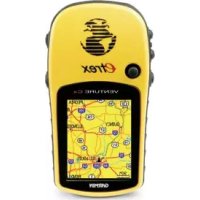
eTrex Venture Cx - Navigateur GARMIN - Notice d'utilisation et mode d'emploi gratuit
Retrouvez gratuitement la notice de l'appareil eTrex Venture Cx GARMIN au format PDF.

| Caractéristiques | Détails |
|---|---|
| Type de produit | Navigateur GPS portable |
| Écran | Écran couleur TFT de 2,2 pouces |
| Résolution de l'écran | 176 x 220 pixels |
| Poids | 150 g (avec piles) |
| Autonomie de la batterie | 20 heures avec 2 piles AA |
| Cartographie | Compatible avec les cartes Garmin MapSource |
| Fonctionnalités GPS | Réception GPS haute sensibilité, suivi de trace, waypoint |
| Connectivité | USB pour transfert de données |
| Résistance | Résistant à l'eau (norme IPX7) |
| Utilisation | Randonnée, géocaching, navigation en plein air |
| Maintenance | Nettoyage régulier, mise à jour du firmware |
| Sécurité | Ne pas exposer à des températures extrêmes, éviter l'humidité excessive |
| Informations générales | Compatible avec les accessoires Garmin, garantie de 1 an |
FOIRE AUX QUESTIONS - eTrex Venture Cx GARMIN
Téléchargez la notice de votre Navigateur au format PDF gratuitement ! Retrouvez votre notice eTrex Venture Cx - GARMIN et reprennez votre appareil électronique en main. Sur cette page sont publiés tous les documents nécessaires à l'utilisation de votre appareil eTrex Venture Cx de la marque GARMIN.
MODE D'EMPLOI eTrex Venture Cx GARMIN
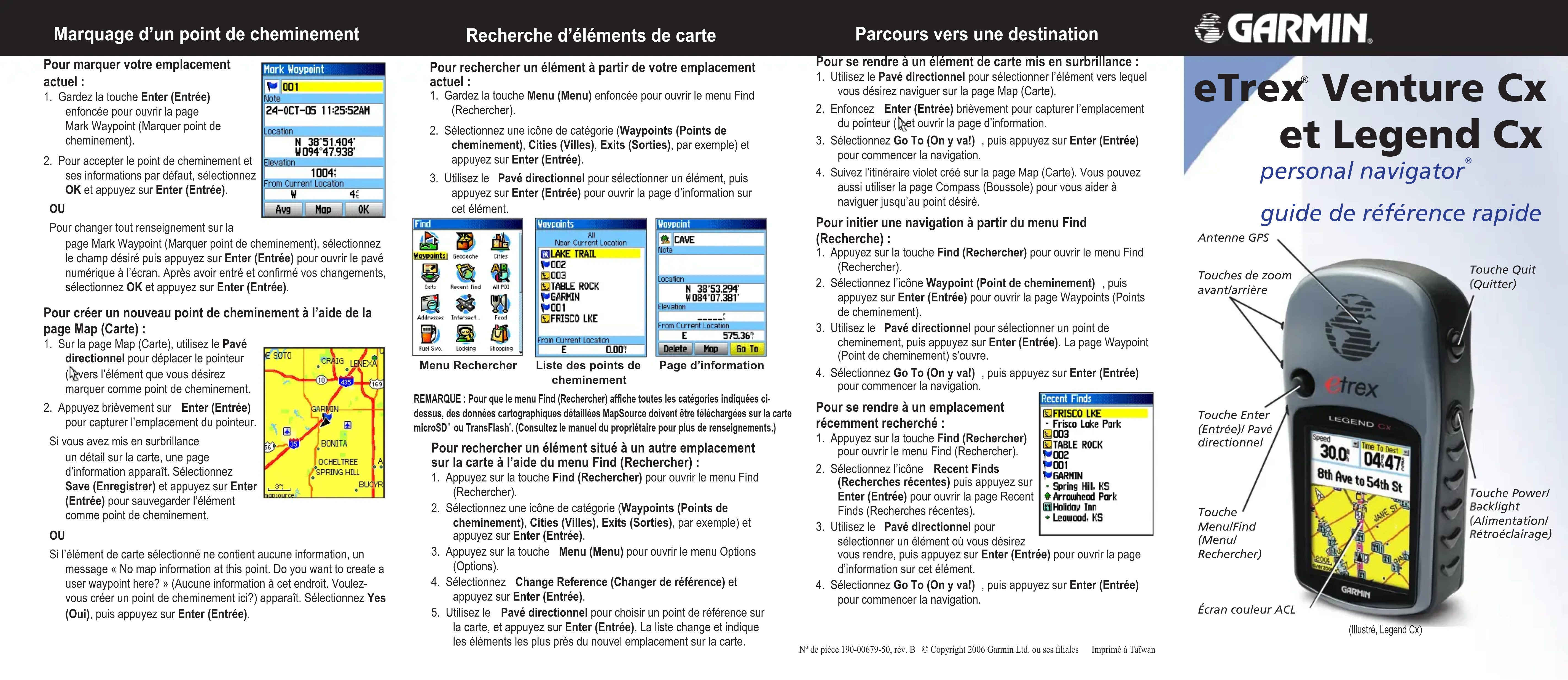
guide de référence rapide Marquage d’un point de cheminement Pour marquer votre emplacement actuel :
1. Gardez la touche Enter (Entrée)
enfoncée pour ouvrir la page Mark Waypoint (Marquer point de cheminement).
2. Pour accepter le point de cheminement et
ses informations par défaut, sélectionnez OK et appuyez sur Enter (Entrée).
Pour changer tout renseignement sur la page Mark Waypoint (Marquer point de cheminement), sélectionnez le champ désiré puis appuyez sur Enter (Entrée) pour ouvrir le pavé numérique à l’écran. Après avoir entré et confirmé vos changements, sélectionnez OK et appuyez sur Enter (Entrée). Pour créer un nouveau point de cheminement à l’aide de la page Map (Carte) :
1. Sur la page Map (Carte), utilisez le Pavé
directionnel pour déplacer le pointeur ( ) vers l’élément que vous désirez marquer comme point de cheminement.
2. Appuyez brièvement sur
Enter (Entrée) pour capturer l’emplacement du pointeur. Si vous avez mis en surbrillance un détail sur la carte, une page d’information apparaît. Sélectionnez Save (Enregistrer) et appuyez sur Enter (Entrée) pour sauvegarder l’élément comme point de cheminement.
Si l’élément de carte sélectionné ne contient aucune information, un message « No map information at this point. Do you want to create a user waypoint here? » (Aucune information à cet endroit. Voulez- vous créer un point de cheminement ici?) apparaît. Sélectionnez Yes (Oui), puis appuyez sur Enter (Entrée). Recherche d’éléments de carte Pour rechercher un élément à partir de votre emplacement actuel :
1. Gardez la touche Menu (Menu) enfoncée pour ouvrir le menu Find
2. Sélectionnez une icône de catégorie (Waypoints (Points de
cheminement), Cities (Villes), Exits (Sorties), par exemple) et appuyez sur Enter (Entrée).
Pavé directionnel pour sélectionner un élément, puis appuyez sur Enter (Entrée) pour ouvrir la page d’information sur cet élément. Parcours vers une destination Pour se rendre à un élément de carte mis en surbrillance :
1. Utilisez le Pavé directionnel pour sélectionner l’élément vers lequel
vous désirez naviguer sur la page Map (Carte).
Enter (Entrée) brièvement pour capturer l’emplacement du pointeur ( ) et ouvrir la page d’information.
3. Sélectionnez Go To (On y va!)
, puis appuyez sur Enter (Entrée) pour commencer la navigation.
4. Suivez l’itinéraire violet créé sur la page Map (Carte). Vous pouvez
aussi utiliser la page Compass (Boussole) pour vous aider à naviguer jusqu’au point désiré. Pour initier une navigation à partir du menu Find (Recherche) :
1. Appuyez sur la touche Find (Rechercher) pour ouvrir le menu Find
2. Sélectionnez l’icône Waypoint (Point de cheminement)
, puis appuyez sur Enter (Entrée) pour ouvrir la page Waypoints (Points de cheminement).
Pavé directionnel pour sélectionner un point de cheminement, puis appuyez sur Enter (Entrée). La page Waypoint (Point de cheminement) s’ouvre.
4. Sélectionnez Go To (On y va!)
, puis appuyez sur Enter (Entrée) pour commencer la navigation. Pour se rendre à un emplacement récemment recherché :
1. Appuyez sur la touche Find (Rechercher)
pour ouvrir le menu Find (Rechercher).
2. Sélectionnez l’icône
Recent Finds (Recherches récentes) puis appuyez sur Enter (Entrée) pour ouvrir la page Recent Finds (Recherches récentes).
Pavé directionnel pour sélectionner un élément où vous désirez vous rendre, puis appuyez sur Enter (Entrée) pour ouvrir la page d’information sur cet élément.
4. Sélectionnez Go To (On y va!)
, puis appuyez sur Enter (Entrée) pour commencer la navigation. Nº de pièce 190-00679-50, rév. B © Copyright 2006 Garmin Ltd. ou ses filiales Imprimé à Taïwan Pour rechercher un élément situé à un autre emplacement sur la carte à l’aide du menu Find (Rechercher) :
1. Appuyez sur la touche Find (Rechercher) pour ouvrir le menu Find
2. Sélectionnez une icône de catégorie (Waypoints (Points de
cheminement), Cities (Villes), Exits (Sorties), par exemple) et appuyez sur Enter (Entrée).
3. Appuyez sur la touche
Menu (Menu) pour ouvrir le menu Options (Options).
Change Reference (Changer de référence) et appuyez sur Enter (Entrée).
Pavé directionnel pour choisir un point de référence sur la carte, et appuyez sur Enter (Entrée). La liste change et indique les éléments les plus près du nouvel emplacement sur la carte. Liste des points de cheminementMenu Rechercher Page d’informationAntenne GPSTouches de zoom avant/arrièreTouche Enter (Entrée)/ Pavé directionnelTouche Menu/Find (Menu/ Rechercher)Écran couleur ACLREMARQUE : Pour que le menu Find (Rechercher) affiche toutes les catégories indiquées ci-dessus, des données cartographiques détaillées MapSource doivent être téléchargées sur la carte microSD ou TransFlash . (Consultez le manuel du propriétaire pour plus de renseignements.) eTrex
Venture Cx et Legend Cx (Illustré, Legend Cx)Création d’un itinéraire Pour créer et utiliser un itinéraire :
1. Allez à la page Routes (Itinéraires) à partir du menu Main (Principal).
La page comporte un bouton New (Nouveau), un bouton Active (Actif) et de l’espace pour une liste d’itinéraires sauvegardés.
Pavé directionnel pour sélectionner le bouton New (Nouveau) et appuyez sur Enter (Entrée) pour ouvrir la page Route Setup (Configuration de l’itinéraire).
3. Mettez en surbrillance une rangée vide (tiretée) dans la liste
d’itinéraires, puis appuyez sur Enter (Entrée) pour afficher le menu Find (Rechercher).
Utilisez le menu Find (Rechercher) pour sélectionner un point de cheminement d’itinéraire à partir de l’un des groupes d’éléments. Affichez la page d’information pour l’élément sélectionné, mettez en surbrillance le bouton Use (Utiliser) à l’écran, et appuyez sur Enter (Entrée) pour l’ajouter à la liste de points de passage de l’itinéraire.
5. Pour ajouter d’autres points de passage à votre
itinéraire, répéter l’opération.
6. Une fois l’itinéraire complété, sélectionnez le
bouton Navigate (Naviguer) pour commencer le calcul de l’itinéraire et sa navigation avec la page Map (Carte).
7. Suivez les instructions au début de la page
Map (Carte), le tracé violet sur la carte, et les messages ponctuels virage par virage.
Pour arrêter la navigation à tout moment, appuyez sur la touche Menu (Menu), sélectionnez Stop Navigation (Arrêter la navigation), et appuyez sur Enter (Entrée). L’itinéraire est alors automatiquement sauvegardé dans la liste d’itinéraires. Pour reprendre la navigation, retournez au menu Options (Options), sélectionnez Resume Navigation (Reprendre la navigation) et appuyez sur Enter (Entrée). Utilisation du pavé numérique Mise en route Pour installer les piles :
Retirez le couvercle du compartiment à piles à l’endos de l’appareil en tournant l’anneau en D de 1/4 de tour dans le sens contraire aux aiguilles d’une montre puis en tirant sur le couvercle.
Insérez deux piles AA puis remettez le couvercle.
3. Tournez l’anneau en D de
1/4 de tour dans le sens des aiguilles d’une montre pour verrouiller le couvercle en place. Pour mettre sous tension le Legend Cx :
1. Gardez la touche Power
(Alimentation) enfoncée. Un signal sonore se fait entendre et la page Introduction (Introduction) apparaît, suivie de la page Satellite (Satellite). Le récepteur GPS commence la recherche de signaux satellite. Lorsque le récepteur a obtenu des signaux d’au moins trois satellites, l’affichage au haut de la page indique la précision de la localisation ainsi que les coordonnées.
Appuyez à plusieurs reprises sur la touche Quit (Quitter) jusqu’à ce que la page Map (Carte) apparaisse. Vous êtes maintenant prêt à commencer la navigation par GPS. Pour régler l’intensité du rétroéclairage :
1. Appuyez brièvement sur la touche Power (Alimentation)
pour ouvrir le curseur de réglage du rétroéclairage.
Pavé directionnel vers le haut pour augmenter la luminosité, ou vers le bas pour la diminuer.
3. Appuyez sur Enter (Entrée) ou Quit (Quitter) pour fermer
la fenêtre de réglage du rétroéclairage. Pages principales Le eTrex Legend Cx comporte trois pages principales et une autre qui ne s’affiche qu’à chaque démarrage. Appuyez brièvement sur la touche Quit (Quitter) pour parcourir la séquence de pages. Page Map (Carte) Page Satellite (Satellite) Page Compass (Boussole) — vous guide jusqu’à votre destination. Menu Main (Principal) — contient des fonctions et des réglages avancés. Page Compass (Boussole) Menu Main (Principal) Page Satellite (Satellite) — n’apparaît qu’au démarrage; montre l’état du récepteur GPS, la position des satellites, l’intensité du signal satellite et l’emplacement actuel du récepteur. Page Map (Carte) — montre une carte détaillée du secteur entourant votre emplacement actuel. Touche Power/Backlight (Alimentation/Rétroéclairage) — gardez cette touche enfoncée pour mettre l’appareil sous/hors tension. Enfoncez-la brièvement pour ajuster le rétroéclairage, afficher la date ou l’heure et afficher le niveau de la pile. Touches In/Out Zoom (Zoom avant/arrière) — dans la page Map (Carte), utilisez ces touches pour faire un zoom avant/arrière. Dans toute autre page, utilisez-les pour parcourir une liste. Touche Menu/Find (Menu/Rechercher) — appuyez brièvement sur cette touche pour afficher les options d’une page. Appuyez deux fois pour afficher le menu Main (Principal). Gardez la touche enfoncée pour afficher le menu Find (Rechercher). Touche Quit (Quitter) — enfoncez cette touche pour alterner entre chaque page principale. Appuyez brièvement pour annuler l’entrée de données ou quitter une page. Touche Enter (Entrée)/Pavé directionnel — enfoncez brièvement pour entrer des options ou des données sélectionnées ou confirmer des messages à l’écran. Gardez enfoncé pour marquer votre emplacement actuel sous forme de point de cheminement. Déplacez-le sur les côtés, le haut ou le bas pour parcourir des listes, sélectionner des champs, des boutons à l’écran ou des icônes; entrer des données; ou déplacer la flèche de recadrage de la carte. (Enfoncez pour entrer la donnée. Déplacez-le sur les côtés, le haut ou le bas pour parcourir une liste, déplacer le curseur ou augmenter/diminuer une valeur.) Configuration de l’itinéraire Itinéraire sur la carte Compartiment à pilesPOUSSER POUR Rainure pour tige de blocageLogement de carte microSD