 Notice Facile
 One Touch Pop 7 - Smartphone ALCATEL - Notice d'utilisation et mode d'emploi gratuit
Retrouvez gratuitement la notice de l'appareil One Touch Pop 7 ALCATEL au format PDF.
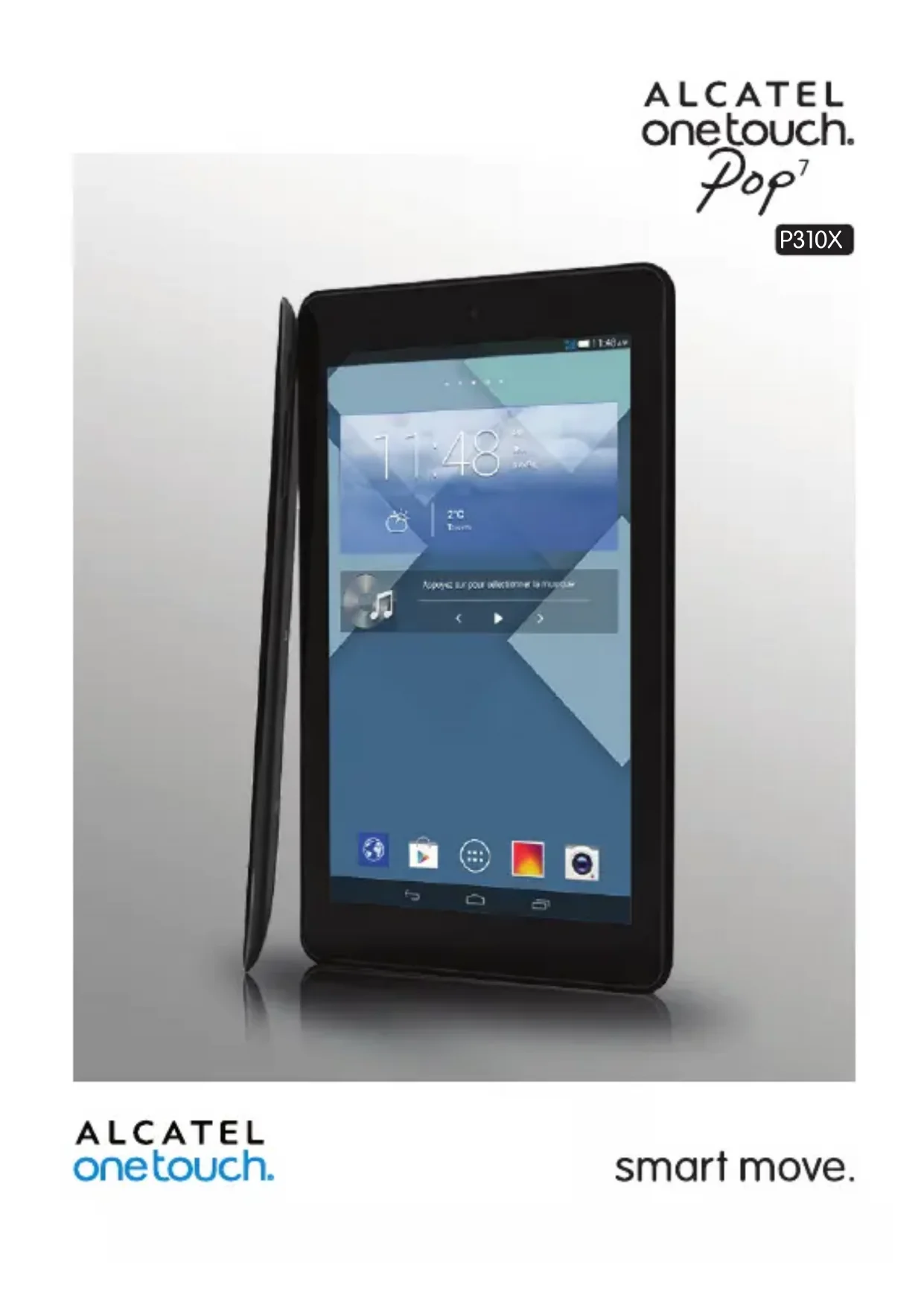
Téléchargez la notice de votre Smartphone au format PDF gratuitement ! Retrouvez votre notice One Touch Pop 7 - ALCATEL et reprennez votre appareil électronique en main. Sur cette page sont publiés tous les documents nécessaires à l'utilisation de votre appareil One Touch Pop 7 de la marque ALCATEL.
MODE D'EMPLOI One Touch Pop 7 ALCATEL
Précautions d’emploi 4
Renseignements d’ordre général10
1 Votre tablette 12
1.1 Touches et connecteurs 12
1.2 Premiers pas 15
1.3 Écran d’accueil ou principal 17
2 Saisie de texte 27
2.1 À l’aide du clavier intégré27
2.2 Clavier Android 27
2.3 Modification du texte entré 27
3.1 Consultation de vos contacts30
3.2 Gestion des groupes de contacts 31
3.3 Ajout d’un contact 31
3.4 Modification d’un contact33
3.5 Importation, exportation et partage de contacts 34
4 Messagerie, courriel 36
6 Connexion aux réseaux 57
6.1 Connexion à Internet 57
6.3 Établir une connexion avec des appareils Bluetooth 69
6.4 Établir une connexion à un ordinateur 70
6.5 Partager la connexion de données mobiles de votre tablette 71
6.6 Établir une connexion avec des réseaux privés virtuels 73
6.7 Configuration des appels Internet (SIP) 74
7 Boutique Google Play Store 76
7.1 Trouver l’article que vous voulez télécharger et installer 76
7.2 Télécharger et installer 77
7.3 Gérer vos téléchargements 79
8 Applications multimédias 81
8.5 Lecteur de vidéos89
9.1 Trouver ma position 90
9.2 Rechercher un endroit 91
9.3 Marquer un emplacement 92
9.4 Trouver un itinéraire en voiture,
en transport en commun ou à pied 93
9.5 Disposition des calques 94
10.2 Mes fichiers 95
Ceci est le guide de l’utilisateur commun pour la tablette ONE TOUCH P310A.3 4
Ce produit respecte les limites nationales applicables
de débit d’absorption spécifique (DAS) qui sont de
l’ordre de 1,6 W/kg. Pour déterminer les valeurs
maximales exactes du DAS, reportez-vous à la page 8
du présent guide de l’utilisateur.
Lorsque vous portez le produit ou que vous l’utilisez
contre votre corps, mettez-le dans un accessoire agréé
comme un étui ou tenez-le éloigné à une distance
d’au moins 1,0 cm de votre corps pour garantir le
respect des exigences en matière d’exposition aux
radiofréquences. Remarquez que ce produit peut
émettre même lorsque vous ne faites aucun appel
11.1 Sans fil et réseaux 97
12 Profiter pleinement de la tablette 114
12.1 Prise en charge des mises à jour logicielles sans fil 114
13 Garantie limitée 115
16 Fiche technique 122
Précautions d’emploi
Nous vous recommandons de lire attentivement ce qui suit avant d’utiliser votre
appareil. Le fabricant ne pourra être tenu responsable des dommages résultant d’une
mauvaise utilisation ou d’un usage non conforme aux instructions du présent manuel.
• AVIS AUX CONDUCTEURS :
Des études ont montré qu’utiliser un appareil numérique tout en conduisant fait courir
des risques bien réels, même si l’on se sert d’un dispositif « mains libres » (trousse
ad hoc, casque d’écoute, etc.). Il est donc demandé au conducteur de ne pas utiliser
son appareil tant que le véhicule n’est pas stationné.
Au volant, abstenez-vous d’utiliser votre appareil ou votre casque d’écoute pour
écouter de la musique ou la radio. Dans certaines régions, l’utilisation d’un casque
d’écoute peut être considérée comme dangereuse et par conséquent interdite.
Sous tension, votre appareil émet des ondes électromagnétiques qui peuvent perturber
l’équipement électronique de votre véhicule, par exemple le système de freinage
antiblocage (ABS), les coussins gonflables, etc. Afin d’éviter tout problème, veuillez
prendre les précautions suivantes :
- Ne posez pas votre appareil sur le tableau de bord ou dans l’espace de déploiement
des coussins gonflables;
- Assurez-vous, auprès du constructeur ou du concessionnaire automobile, que le
tableau de bord est insensible aux ondes radioélectriques émises par votre appareil.
• CONDITIONS D’UTILISATION :
Pour optimiser les performances de l’appareil, il est conseillé de l’éteindre de temps
Mettez votre appareil hors tension avant de monter à bord d’un aéronef.
Dans un établissement de santé, mettez l’appareil hors tension, à moins que vous
ne vous trouviez dans une zone réservée à cet effet. Comme bien d’autres types
d’équipement courants, votre appareil peut perturber le fonctionnement de dispositifs
électriques, électroniques ou utilisant des radiofréquences.
Mettez l’appareil hors tension si vous vous trouvez à proximité de gaz ou de liquides
inflammables. Respectez les consignes et règlements affichés dans les dépôts de
carburant, les stations-service, les usines chimiques et tout autre endroit où il existe
des risques d’explosion.
Quand cet appareil est sous tension, veillez à ce qu’il ne se trouve jamais à moins
de 15 centimètres d’un appareil médical (stimulateur cardiaque, prothèse auditive,
pompe à insuline, etc.). Prenez aussi soin de l’appuyer contre l’oreille du côté opposé
à l’appareil médical si vous en avez un.
En mode mains libres, prenez soin d’éloigner l’appareil de votre oreille, car le volume
sonore amplifié pourrait endommager votre ouïe.
Ne laissez pas les enfants utiliser votre appareil ou ses accessoires sans surveillance.5 6
Votre appareil est monobloc : son couvercle arrière et sa batterie ne sont pas
amovibles. N’essayez pas de démonter l’appareil. Si vous le faites, il ne sera plus protégé
par la garantie. Le démontage de l’appareil risque d’endommager la batterie et de
libérer des substances allergènes.
Manipulez toujours votre appareil avec soin et gardez-le dans un endroit propre et à
l’abri de la poussière.
N’exposez pas votre appareil à des conditions défavorables (humidité, pluie, infiltration
de liquides, poussière, air salin, etc.). La température d’utilisation préconisée par le
fabricant est comprise entre 0 °C et +45 °C.
Au-delà de +45 °C, l’écran risque d’être moins lisible; cette altération est toutefois
temporaire et sans gravité.
N’ouvrez pas l’appareil, ne le démontez pas et n’essayez pas de le réparer vous-même.
Évitez de laisser tomber l’appareil, de le jeter ou de lui faire subir des déformations.
Pour éviter toute blessure, n’utilisez pas votre appareil si l’écran (qui est en verre) est
abîmé, fêlé ou cassé.
Évitez de peindre l’appareil.
N’utilisez que des chargeurs de batterie et des accessoires recommandés par
TCT Mobile Limited ou ses sociétés affiliées, et compatibles avec votre modèle.
TCT Mobile Limited et ses sociétés affiliées déclinent toute responsabilité en cas de
dommage causé par l’utilisation d’autres chargeurs ou accessoires que ceux préconisés.
Veillez à faire une copie de sauvegarde des informations importantes mémorisées dans
l’appareil ou bien consignez-les par écrit.
Certaines personnes peuvent être sujettes à une crise d’épilepsie ou perdre
connaissance face à un jeu vidéo ou à des éclats de lumière. Ces crises ou pertes de
conscience peuvent se produire même si la personne n’en avait encore jamais éprouvé.
Si vous-même ou un membre de votre famille y avez déjà été sujet, veuillez consulter
votre médecin avant de jouer à des jeux vidéo sur votre appareil ou d’utiliser des
fonctions déclenchant des éclats lumineux.
Il est conseillé aux parents de surveiller leurs enfants quand ceux-ci jouent à des jeux
vidéo ou utilisent des fonctions de l’appareil qui émettent des éclats lumineux. Toute
personne ayant déjà manifesté des symptômes tels que convulsion, contraction oculaire
et musculaire, perte de conscience, mouvements incontrôlés ou désorientation doit
cesser de jouer et consulter un médecin. Pour prévenir l’apparition de tels symptômes,
- Ne jouez pas et n’activez pas les fonctions générant des éclats lumineux si vous êtes
fatigué ou en manque de sommeil.
- Faites des pauses d’au moins 15 minutes toutes les heures.
- Jouez dans une pièce où toutes les lumières sont allumées.
- Tenez-vous le plus loin possible de l’écran en jouant.
- Arrêtez de jouer si vos mains, vos poignets ou vos bras s’engourdissent, et attendez
quelques heures avant de reprendre la partie.
- Si l’engourdissement persiste, cessez de jouer et consultez un médecin.
Si vous jouez un certain temps à l’aide de votre appareil, il se peut que vous ressentiez
un certain inconfort au niveau des mains, des bras, des épaules, du cou ou d’une autre
partie du corps. Pour éviter tendinites, syndromes du canal carpien et autres troubles
musculo-squelettiques, suivez les recommandations ci-dessus.
PROTÉGEZ VOTRE OUÏE Pour prévenir toute lésion de l’appareil auditif, n’utilisez pas l’appareil à un
volume élevé pendant de longues périodes. Si le haut-parleur est en fonction,
soyez prudent quand vous tenez l’appareil près de l’oreille.
• RESPECT DE LA VIE PRIVÉE :
Veuillez prendre note que vous devez respecter les lois et règlements en vigueur
dans votre pays concernant la prise de clichés et l’enregistrement de sons à l’aide
de votre appareil. Certaines lois et certains règlements interdisent formellement de
prendre d’autres personnes en photo ou d’enregistrer leur voix ou tout autre attribut
personnel, de reproduire un tel enregistrement et de le diffuser, toutes activités
pouvant être considérées comme une atteinte à la vie privée. C’est à l’utilisateur et à lui
seul qu’il incombe de veiller à obtenir, s’il y a lieu, l’autorisation préalable d’enregistrer
des conversations privées ou confidentielles, ou de prendre d’autres personnes en
photo. Le fabricant, le distributeur et le vendeur de votre appareil, ainsi que l’exploitant
de réseau, déclinent toute responsabilité en cas d’utilisation inappropriée de l’appareil.
Votre tablette est un appareil monobloc. Son couvercle arrière et sa batterie ne sont
donc pas amovibles. Conformez-vous aux recommandations ci-dessous :
- Ne pas essayer d’ouvrir le couvercle arrière et de remplacer la batterie au lithium-
polymère. Si la batterie doit être remplacée, confiez-en le soin à votre détaillant.
- Ne pas essayer d’extraire, de remplacer ou d’ouvrir la batterie.
- Ne pas percer le couvercle arrière de votre appareil.
- Ne pas brûler l’appareil, le jeter aux ordures ménagères ou l’exposer à une
température supérieure à 50 °C.
- Mettre les batteries usagées au rebut conformément aux instructions fournies à cet
La mise au rebut des batteries doit se faire conformément à la réglementation
environnementale locale pertinente. N’utilisez la batterie qu’aux fins pour lesquelles
elle a été conçue. N’utilisez jamais des batteries endommagées ou qui ne sont pas
recommandées par TCT Mobile Limited ou ses sociétés affiliées.7 8
Le symbole ci-contre figurant sur l’appareil, la batterie et les accessoires
signifie que ces articles doivent, en fin de vie, être déposés en des points de
collecte sélective, à savoir :
- Déchetteries municipales pourvues de bacs adaptés à ce type de matériel
- Bacs prévus à cet effet dans les points de vente
L’équipement sera ensuite recyclé, ce qui évitera de rejeter des substances nocives
dans l’environnement, tout en permettant la réutilisation de certains matériaux.
Pays membres de l’Union européenne
L’accès aux points de collecte ci-dessus est gratuit.
Tous les produits portant le symbole ci-dessus doivent être déposés dans les points
de collecte mentionnés.
Pays extérieurs à l’Union européenne
Il convient de ne pas jeter les équipements portant le symbole ci-dessus dans une
poubelle ordinaire s’il existe des centres de collecte ou de recyclage adaptés dans le
pays ou la région considérés. On les déposera dans les points de collecte prévus à cet
effet, en vue de leur recyclage.
MISE EN GARDE : RISQUE D’EXPLOSION EN CAS DE REMPLACEMENT DE LA BATTERIE PAR UN MODÈLE NON CONFORME. METTRE LES BATTERIES USAGÉES AU REBUT CONFORMÉMENT AUX INSTRUCTIONS FOURNIES À CET EFFET.
• CHARGEURS Les chargeurs alimentés par le courant secteur sont conçus pour fonctionner à une
température ambiante comprise entre 0 et 40 °C.
Les chargeurs adaptés à votre appareil sont conformes à la norme de sécurité régissant
les équipements informatiques et de bureau. Ils sont également conformes à la directive
d’écoconception 2009/125/EC. Compte tenu des différentes normes électriques
existantes, un chargeur acheté dans un pays peut ne pas fonctionner dans un autre. Cet
équipement ne doit être utilisé qu’aux fins auxquelles il est destiné.
Le chargeur doit être installé près de l’appareil, à un endroit facile d’accès.
• Déclaration de conformité de la Federal Communications
Cet appareil est conforme à l’alinéa 15 du règlement de la FCC. Son fonctionnement
est assujetti aux deux conditions suivantes : 1) L’équipement ne doit pas produire
d’interférences nuisibles. 2) L’équipement doit supporter les éventuelles interférences
produites par d’autres dispositifs, y compris celles susceptibles de perturber son
Toute modification non expressément approuvée par l’agent autorisé en matière
de conformité peut entraîner la révocation du droit de l’utilisateur à se servir de
l’équipement fourni.
Cet appareil a été mis à l’essai et trouvé conforme aux normes relatives aux
équipements numériques de catégorie B en vertu de l’alinéa 15 du règlement de la FCC.
Ces normes visent à assurer une protection raisonnable contre les interférences
nuisibles dans une installation résidentielle. Cet équipement produit, utilise et émet de
l’énergie radioélectrique; s’il n’est pas installé ou utilisé conformément aux présentes
instructions, il peut perturber les radiocommunications. Rien ne garantit qu’il ne
produira pas d’interférences dans une installation donnée. S’il perturbe la réception
de signaux de radio ou de télévision, ce qui peut être vérifié par sa mise hors tension
puis à nouveau sous tension, l’utilisateur est invité à essayer de corriger la situation en
prenant les mesures suivantes :
- Réorienter ou déplacer l’antenne de réception.
- Éloigner l’équipement du récepteur.
- Brancher l’équipement dans une prise de courant faisant partie d’un circuit différent
de celui du récepteur.
- Demander de l’aide au détaillant ou à un technicien en radiotélévision expérimenté.
Mise en garde de la FCC Toute modification non expressément approuvée par l’agent autorisé en matière
de conformité peut entraîner la révocation du droit de l’utilisateur à se servir de
l’équipement fourni.
Déclaration de la FCC concernant l’exposition aux radiofréquences (débit
d’absorption spécifique)
Cet appareil a été conçu et fabriqué de manière à ne pas dépasser les seuils
d’exposition aux radiofréquences fixés par la Federal Communications Commission
(FCC) des États-Unis.
Pendant la mesure du débit d’absorption spécifique, l’appareil est réglé pour émettre à
son niveau de puissance certifié maximal dans toutes les bandes de fréquences prises
en compte, et il est placé dans les différentes positions où il exposerait l’utilisateur
aux radiofréquences, la distance le séparant du corps étant de 1 cm. En pratique, le
débit d’absorption spécifique peut être nettement inférieur à cette valeur maximale.
La tablette a en effet été conçue pour fonctionner à différents niveaux de puissance
et n’utiliser que le niveau suffisant pour se raccorder au réseau. De manière générale,
plus l’utilisateur est près d’une antenne fixe, et moins son appareil a besoin d’émettre.
La norme observée en matière d’exposition fait appel au débit d’absorption spécifique
ou « DAS » (en anglais, Specific Absorption Rate ou SAR), une unité de mesure choisie
par convention. La FCC fixe le DAS limite à 1,6 W/kg.
Les mesures normalisées sont effectuées pour des postures standard reconnues
comme telles par la FCC, la tablette émettant à son niveau de puissance certifié
maximal dans les bandes de fréquences considérées.
La FCC a délivré une autorisation pour l’appareil considéré, tous les niveaux de
débit d’absorption spécifique déclarés étant conformes à ses critères d’exposition
aux radiofréquences. Les renseignements relatifs au DAS pour l’appareil considéré
ont été fournis à la FCC. On les trouvera à la section Display Grant de la page
www.fcc.gov/oet/ea/fccid, après avoir effectué une recherche sur le code RAD451.
Voici les valeurs DAS maximales déclarées pour l’appareil considéré dans le cadre
d’une utilisation au voisinage du corps :
DAS maximal et conditions de mesure
ONE TOUCH P310A (utilisation au voisinage du corps)
La conformité en conditions d’utilisation au voisinage du corps suppose que le DAS soit
mesuré quand l’appareil est distant de 1 cm du corps de l’utilisateur. En pratique, le
débit d’absorption spécifique est en général nettement inférieur à sa valeur maximale.
En effet, l’appareil ajuste automatiquement sa puissance d’émission en fonction des
besoins, pour des raisons d’efficacité et de réduction des interférences sur le réseau.9 10
Le DAS est d’autant moins élevé que la puissance d’émission est faible.
Le DAS a été mesuré en conditions d’utilisation au voisinage du corps, à une distance
de 1 cm. Il s’agit de la distance minimale à laquelle doit être placé l’appareil pour être
conforme aux critères d’exposition aux radiofréquences en conditions d’utilisation au
Si vous n’utilisez pas un accessoire approuvé, assurez-vous qu’il est exempt de métal et
ne permet pas à l’appareil de s’approcher davantage du corps.
L’Organisation mondiale de la santé et la Food and Drug Administration des États-
Unis, entre autres organismes, suggèrent aux personnes que la question préoccupe
de minimiser l’exposition aux radiofréquences en limitant la durée d’utilisation de
l’appareil ou en se servant de dispositifs « mains libres » qui maintiennent ce dernier à
une certaine distance de la tête ou du reste du corps.
• Information réglementaire
Les approbations et avis suivants s’appliquent dans les régions indiquées.
Le logo microSD est une marque de commerce.
La marque et les logos Bluetooth appartiennent à Bluetooth
SIG Inc. et sont utilisés sous licence par TCT Mobile Limited et ses
sociétés affiliées. Les autres marques de commerce ou appellations
commerciales appartiennent à leurs détenteurs respectifs.
ONE TOUCH P310A Bluetooth QD ID B021859
Le logo Wi-Fi constitue une marque de certification de Wi-Fi Alliance.
Votre appareil utilise une fréquence non harmonique et a été conçu
pour pouvoir être employé dans tous les pays européens.
Au sein de l’Union européenne, l’utilisation d’un réseau local sans fil
(WLAN) est possible sans restriction à l’intérieur des bâtiments. En
France, elle n’est pas possible à l’extérieur des bâtiments.
Google, le logo Google, Android, le logo Android, Google
Latitude et Hangouts sont des marques
de commerce de Google
Le robot Android est reproduit ou modifié à partir de l’œuvre créée et partagée par
Google. Son utilisation est conforme à la licence d’attribution Creative Commons 3.0,
dont vous pouvez afficher le texte en appuyant de manière prolongée sur l’avis
juridique de Google après avoir choisi Paramètres\À propos de la tablette\
Non disponible dans certains pays.
Vous avez fait l’achat d’un produit qui utilise les programmes libres de droits
(http://opensource.org/) mtd, msdosfs, netfilter/iptables et initrd en code objet, ainsi
que d’autres programmes libres de droits autorisés en vertu des licences GNU General
Nous fournissons sur demande la copie intégrale des codes sources correspondants,
dans un délai de trois ans suivant la distribution du produit par TCT.
Vous pouvez télécharger les codes sources à partir du site http://sourceforge.net/
projects/alcatel/files/. Le code source est disponible gratuitement sur Internet.
• Adresse Internet : www.alcatelonetouch.com
• Ligne directe : Au Canada, composez le 1 888 841-5371 pour obtenir de
l’assistance technique.
Notre site Internet contient une section regroupant les questions les plus fréquemment
posées (FAQ). Vous pouvez aussi nous soumettre vos questions par courriel.
La version électronique du présent manuel d’utilisation est offerte en anglais et dans
d’autres langues à l’adresse www.alcatelonetouch.com.
Votre tablette est un émetteur-récepteur fonctionnant sur réseau Wi-Fi ou Bluetooth
Avis de non-responsabilité
Selon la version du système d’exploitation de votre appareil et les services offerts par
votre exploitant de réseau, il se peut que votre appareil ne fonctionne pas exactement
comme l’indique le présent manuel d’utilisation.
TCT Mobile ne pourra être tenue responsable en droit des éventuelles différences
observées ou de leurs conséquences possibles, qui ne pourront être imputées qu’à
l’exploitant de réseau et à lui seul.
L’appareil peut contenir des éléments (« Parties provenant de tiers ») soumis par des
tiers pour incorporation à l’appareil (applications ou logiciels au format exécutable ou
sous forme de code source, notamment).
Toutes les parties provenant de tiers contenues dans l’appareil sont fournies telles
quelles, sans garantie explicite ou implicite d’aucune sorte, ce qui englobe notamment
les garanties implicites de qualité marchande, d’adaptabilité à un usage particulier
ou à une application fournie par un tiers, d’interopérabilité avec d’autres éléments
ou applications de l’acquéreur, ou encore d’absence de contrefaçon. L’acquéreur
convient que TCT Mobile s’est acquittée de toutes les obligations qui lui incombent en
matière de qualité, à titre de fabricant d’appareils mobiles et autres équipements, en se
conformant aux exigences liées aux droits de propriété intellectuelle.11 12
1.1 Touches et connecteurs
Connecteur d’écouteur
TCT Mobile ne pourra en aucun cas être tenue responsable du dysfonctionnement des
parties provenant de tiers à l’intérieur de l’appareil ou en lien avec d’autres appareils
appartenant à l’acquéreur. Dans toute la mesure permise par la loi, TCT Mobile
décline toute responsabilité en cas de réclamations, de demandes, d’actions en justice
ou de poursuites, et plus précisément – sans limitation d’aucune sorte – au titre du
droit de la responsabilité civile délictuelle et en vertu de quelque théorie relative à la
responsabilité que ce soit, à la suite de l’utilisation, par quelque moyen que ce soit, ou
d’une tentative d’utilisation des parties provenant de tiers. Par ailleurs, certaines parties
provenant de tiers, bien que fournies gratuitement par TCT Mobile, peuvent donner
lieu par la suite à des mises à jour ou à niveau payantes. TCT Mobile décline toute
responsabilité à l’égard de tels coûts supplémentaires, que l’acquéreur s’engage à
assumer en totalité. La disponibilité des applications peut varier d’un pays à l’autre et
selon l’exploitant considéré. La liste des applications et logiciels pouvant être utilisés
avec l’appareil ne pourra en aucun cas être considérée comme un engagement de
TCT Mobile à les fournir. L’information n’est donnée à l’acquéreur qu’à titre indicatif.
Il s’ensuit que TCT Mobile ne pourra être tenue responsable de la non-disponibilité de
telle ou telle application que l’acquéreur désire se procurer, la disponibilité pouvant
varier d’un pays ou d’un exploitant à l’autre. TCT Mobile se réserve en tout temps
le droit d’ajouter à ses appareils des parties provenant de tiers, ou de les en retirer,
et ce, sans préavis. TCT Mobile ne pourra en aucun cas être tenue responsable par
l’acquéreur des conséquences pour ce dernier d’un tel retrait en ce qui concerne
l’utilisation ou la tentative d’utilisation des applications ou des parties provenant de
microSD Touche Marche-arrêt
Carte SIM Réduire le volume
Appareil photo/vidéo arrière
Touche Applications récentes
•Appuyez sur cette touche pour afficher des vignettes des
applications récemment utilisées.
•Appuyez sur cette touche pour revenir à l’écran d’accueil à
partir de l’application ou de l’écran en cours d’utilisation.
•Appuyez sur cette touche pour revenir à l’écran précédent
ou pour fermer une boîte de dialogue, le menu des options, le
Panneau des notifications, etc.
Ces touches sont visibles quand l’écran s’allume.
•Appui bref : verrouillage ou allumage de l’écran.
•Appui prolongé : mise sous tension ou affichage d’un
menu offrant des options supplémentaires (Éteindre,
Redémarrage, Mode avion, etc.).
•Pour faire une capture d’écran, maintenez enfoncées les
touches Marche-Arrêt et Volume bas.
•Pour régler le volume en mode Musique, Vidéo ou Diffusion
Si la batterie est très faible, le niveau de charge ne s’affichera pas. Afin
de réduire la consommation d’électricité et d’éviter de gaspiller de
l’énergie, lorsque la batterie est entièrement chargée, débranchez le
chargeur de la prise, désactivez les fonctions Wi-Fi, GPS et Bluetooth
ainsi que les applications exécutées en arrière-plan si vous ne les
utilisez pas, réduisez la durée de rétroéclairage, etc. La batterie ne
se chargera pas correctement si vous utilisez un câble USB pour
ordinateur. Branchez le chargeur avant la première utilisation.
1.2.2 Mise sous tension
Appuyez sur la touche Marche-Arrêt jusqu’à ce que l’écran s’allume. Si
nécessaire, déverrouillez la tablette de la manière voulue (par coulissement,
NIP, mot de passe, schéma, reconnaissance faciale ou vocale), puis
confirmez. L’écran d’accueil apparaît.
Si vous ne connaissez pas ou avez oublié votre NIP, communiquez avec
votre exploitant de réseau. Ne laissez pas votre NIP en évidence près de
votre tablette. Conservez cette information en lieu sûr.
Configuration initiale de la tablette
La première fois que vous mettez la tablette sous tension, procédez aux
• Appuyez sur Commencer puis choisissez la langue.
• L’appareil vérifie automatiquement la disponibilité du service de
radiotransmission. La mise en route complète exige quelques minutes.
• Sélectionnez le clavier de saisie puis appuyez sur Suivant.
• Choisissez la connexion de données mobile à utiliser puis appuyez sur
• Réglez la date et le fuseau horaire (vous pouvez aussi choisir l’option
Fuseau horaire automatique), puis appuyez sur Suivant.
• Configuration du compte Google Appuyez sur Configurer
maintenant. Si vous possédez un compte Google, appuyez sur Oui
puis tapez votre nom d’utilisateur et votre mot de passe. Si vous avez
oublié votre mot de passe, signalez-le à l’adresse http://www.google.com/.
Appuyez sur Suivant pour continuer.
• Appuyez sur Suivant. L’appareil signale que la configuration est achevée.
Appuyez sur Terminer.
1.2.1 Mise en service
Insertion de la carte SIM et de la carte microSD Avant d’insérer ou de retirer les cartes SIM et microSD, veillez à
mettre la tablette hors tension, par mesure de protection contre
toute détérioration. Le fait de retirer et de réinsérer la carte SD de
manière répétitive peut entraîner le redémarrage de la tablette.
Votre tablette ne reconnaît que les micro-cartes SIM. N’essayez pas d’insérer
un autre type de SIM (mini ou nano), sinon cela pourrait endommager votre
Recharge de la batterie
Branchez le chargeur à la tablette et à la prise secteur.
• La première fois que vous utilisez votre tablette, laissez la batterie se
charger complètement (cela devrait prendre environ 5 heures).
Il est conseillé de recharger complètement la batterie (
de charge s’affiche sous forme de pourcentage quand la tablette est hors
tension. Le pourcentage augmente à mesure que la batterie se charge.17 18
1.3.1 Utilisation de l’écran tactile
Pour accéder à une application, appuyez dessus avec le doigt.
Appuyer de manière prolongée
Appuyez de manière prolongée sur l’écran d’accueil pour accéder aux
widgets et aux applications téléchargées.
Placez le doigt sur l’élément de votre choix pour le faire glisser ailleurs.
Faites glisser le doigt sur l’écran pour faire défiler verticalement les
applications, les images, les pages Web, etc.
Comparable au glissement, ce geste permet des déplacements plus rapides.
Placez deux doigts sur la surface de l’écran, puis écartez-les ou rapprochez-
les pour redimensionner un élément à l’écran.
Pour optimiser l’affichage, faites pivoter la tablette afin d’alterner entre le
mode Portrait et le mode Paysage.
La barre d’état vous permet de visualiser l’état de la tablette (à droite) et
l’information relative aux notifications (à gauche).
Lorsque la tablette est sous tension, vous pouvez accéder à un réseau Wi-Fi
sans carte SIM pour vous connecter à votre compte Google et utiliser
certaines fonctions (voir la section « 6.1.2 Wi-Fi »).
1.2.3 Mise hors tension
Appuyez de manière prolongée sur la touche Marche-Arrêt. Dans le menu
qui apparaît, choisissez Éteindre.
1.3 Écran d’accueil ou principal
Pour pouvoir y accéder rapidement, vous pouvez placer dans l’écran
principal tous les éléments (applications, raccourcis, widgets ou dossiers)
que vous utilisez le plus souvent. Appuyez sur la touche Accueil pour
passer à l’écran principal.
• Indicateurs d’état et de notification
• Appuyez sur cette option pour accéder à l’application.
• Appuyez sur cette option de façon prolongée pour
déplacer l’application ou la remplacer.
•Appuyez pour ouvrir le menu principal.
L’écran d’accueil est plus étendu qu’il n’y paraît. On peut y ajouter des
applications, des raccourcis, etc. Faites glisser horizontalement l’affichage
pour obtenir une vue complète de l’écran. Le segment de ligne blanc visible
dans la partie inférieure de l’écran indique quelle section de ce dernier est
affichée actuellement.19 20
Icônes de notification
Nouveau message texte
(SMS) ou multimédia (MMS)
Partage par USB activé
Problème de transmission
de message SMS ou MMS Partage par Wi-Fi activé
Nouveau message vocal Réception de données
Activité programmée dans
Sélection d’un mode de
Morceau de musique en
Tablette branchée par
câble USB Capture d’écran terminée
Appareil raccordé à un
réseau GPRS Aucun signal (gris)
Réseau GPRS en cours
Appareil raccordé à un
réseau EDGE Aucune carte SIM insérée
Réseau EDGE en cours
Puissance du signal (bleu)
Appareil raccordé à un
réseau 3G Sonnerie coupée
Appareil raccordé à un
réseau HSPA 4G Batterie très faible
Réseau HSPA 4G en cours
Appareil connecté à un
Batterie partiellement
Mode Bluetooth activé Charge terminée
Appareil raccordé à un
dispositif Bluetooth
Mode Avion Casque d’écoute branché
Appuyez sur cette option pour
effacer toutes les notifications
d’événement (les autres
notifications en cours restent
présentes à l’écran).
1.3.3 Barre de recherche
La tablette offre une fonction de recherche permettant de retrouver de
l’information au sein des applications, ailleurs dans la tablette ou encore
Faites glisser la barre d’état vers le bas pour ouvrir le panneau des réglages
rapides ou des notifications. Pour le refermer, faites-le glisser vers le haut.
S’il y a des notifications, faites glisser la barre d’état vers le bas avec deux de
vos doigts afin d’ouvrir directement le panneau des réglages rapides.
Panneau des réglages rapides
Faites glisser la barre d’état vers le bas pour afficher le panneau des réglages
rapides, dans lequel vous pourrez activer ou désactiver différentes fonctions
et changer divers modes.
Appuyez sur cette option pour
accéder aux paramètres, où
vous pouvez effectuer d’autres
Panneau des notifications
S’il y a des notifications, faites glisser la barre d’état vers le bas afin d’ouvrir
le Panneau des notifications et en afficher le détail.23 24
Enregistrement d’un NIP ou d’un mot de passe de déverrouillage
• Appuyez sur Paramètres\Sécurité\Verrouillage de l’écran\NIP ou
• Entrez votre NIP ou votre mot de passe.
Pour verrouiller l’écran
Appuyez une seule fois sur la touche Marche-Arrêt.
Pour déverrouiller l’écran
Appuyez une seule fois sur la touche Marche-Arrêt pour allumer l’écran,
puis dessinez votre schéma personnel ou entrez votre NIP ou votre mot
Si vous avez choisi le mode de verrouillage Faire glisser, faites glisser
vers la droite pour déverrouiller l’écran.
Recherche de texte
• À l’écran d’accueil, appuyez sur la barre de recherche.
• Tapez les caractères ou les mots à rechercher.
du clavier pour lancer la recherche sur Internet.
de la barre de recherche. Une boîte de dialogue
• Prononcez le mot ou l’expression à rechercher. Les résultats de recherche
s’affichent sous la forme d’une liste dont vous pouvez sélectionner telle
1.3.4 Verrouillage et déverrouillage de l’écran
Vous pouvez désactiver l’écran de différentes façons (coulissement,
séquence graphique, NIP, mot de passe, etc.) pour protéger votre tablette
et votre vie privée.
Enregistrement d’un schéma de déverrouillage (voir aussi la section
« Définir le verrouillage de l’écran »)
• Faites glisser le Panneau des notifications vers le bas. Appuyez ensuite sur
pour choisir vos options. Choisissez Sécurité\
Verrouillage de l’écran\Schéma.
• Dessinez votre schéma personnel.
Dessinez votre schéma de déverrouillage.
Confirmez en dessinant de nouveau votre
schéma de déverrouillage.25 26
1.3.6 Réglage du volume
À l’aide de la touche Volume
Appuyez sur la touche Volume dans un sens ou dans l’autre. Pour activer
le mode silencieux, appuyez sur la touche Volume bas jusqu’à ce que la
tablette ne produise plus de son.
À l’aide du menu Paramètres
Faites glisser le Panneau des notifications vers le bas, puis appuyez sur l’icône
. Dans la liste des paramètres qui s’affiche, appuyez sur Son.
Vous pouvez régler le volume des appels, des notifications, des
indications système, etc.
1.3.5 Personnalisation de l’écran d’accueil
Appuyez de manière prolongée sur un dossier, une application ou un widget
pour activer le mode Déplacer, puis faites glisser l’élément vers l’écran
d’accueil de votre choix.
Appuyez de manière prolongée sur l’élément à repositionner pour activer
le mode Déplacer, faites glisser l’élément vers l’emplacement souhaité,
puis relâchez-le. Vous pouvez déplacer des éléments à la fois dans l’écran
d’accueil et dans la zone des favoris. Maintenez l’icône sur le bord gauche
ou droit de l’écran pour faire glisser l’élément dans un autre écran d’accueil.
Suppression d’éléments
Appuyez de manière prolongée sur l’élément à supprimer afin d’activer le
mode Déplacer, puis faites glisser l’élément sur l’option Supprimer. Quand
l’élément devient rouge, relâchez-le.
Création de dossiers
Pour un meilleur agencement des éléments (raccourcis ou applications) dans
l’écran d’accueil, vous pouvez les empiler dans un même dossier.
Personnalisation du fond d’écran
Appuyez de manière prolongée sur l’espace vide dans l’écran d’accueil, puis
appuyez sur Fond d’écran pour personnaliser le fond d’écran.27 28
• Faites glisser les tabulateurs pour modifier la partie en surbrillance.
• Les options suivantes s’afficheront : Tout sélectionner, Couper
• Appuyez sur l’icône OK
pour confirmer votre choix.
Vous pouvez également insérer du texte supplémentaire.
• Touchez l’endroit où vous voulez commencer à insérer le texte, ou
appuyez de manière prolongée sur une espace. Le curseur se mettra
à clignoter et le tabulateur apparaîtra. Faites glisser le tabulateur pour
déplacer le curseur.
• Si vous avez sélectionné du texte, appuyez sur le tabulateur pour afficher
l’icône COLLER, qui vous permettra d’insérer ce que vous aurez
préalablement copié.
2.1 À l’aide du clavier intégré
Paramètres du clavier intégré
À l’écran d’accueil, choisissez Paramètres\Langue et saisie, puis appuyez
sur l’icône Paramètres
située à droite de l’option Clavier Android
(ou Correcteur orthograph. Android). Vous avez le choix entre plusieurs
Appuyez pour basculer
entre le clavier numérique
et celui des symboles.
prolongée, puis faites
votre sélection pour
saisir des symboles/
prolongée pour afficher les
options de saisie; lorsque
la fonction Wi-Fi ou la
connexion de données est
activée, appuyez pour activer
la reconnaissance vocale.
Appuyez pour basculer
entre les modes « abc/
Abc »; appuyez de manière
prolongée pour basculer
entre les modes « abc/ABC ».
2.3 Modification du texte entré
Vous pouvez modifier le texte que vous avez saisi.
• Appuyez de manière prolongée ou deux fois sur le texte à modifier.29 30
Cette application permet de communiquer en un tournemain avec vos
Vous pouvez afficher et créer des contacts sur votre appareil et synchroniser
ces derniers avec vos contacts Gmail ou avec d’autres applications sur
Internet ou votre appareil.
3.1 Consultation de vos contacts
Appuyez pour afficher des
renseignements détaillés à
pour ouvrir le panneau
Appuyez pour afficher
vos groupes de contacts
et vos contacts favoris.
Appuyez pour sélectionner une
image qui représente le contact.
Appuyez pour afficher les autres
libellés prédéfinis dans cette catégorie.
Appuyez pour enregistrer.
Appuyez pour créer un libellé.
Si vous voulez ajouter d’autres éléments d’information, appuyez sur
Ajouter un champ pour créer une nouvelle catégorie.
Une fois que vous avez terminé, appuyez sur OK pour enregistrer vos
Pour mettre fin à l’opération sans faire de sauvegarde, appuyez sur Annuler.
Ajout ou retrait des favoris
Pour ajouter un contact dans vos favoris, appuyez dessus pour en afficher le
détail, puis appuyez sur
(l’étoile deviendra dorée).
Pour retirer un contact de vos favoris, appuyez sur l’étoile
affichant le détail de l’enregistrement.
Vous ne pouvez ajouter que des contacts téléphoniques aux favoris.
Appuyez sur la touche Menu pour afficher les options associées à votre
Voici les opérations possibles :
Sélectionnez et supprimez les contacts
•Contacts à afficher
Choisissez les contacts à afficher.
Vous pouvez importer ou exporter des contacts
depuis ou vers l’appareil, la carte SIM, la carte
microSD et la mémoire interne.
Pour gérer les paramètres de synchronisation
applicables à différents comptes.
Pour choisir le mode d’affichage des contacts.
Partagez des contacts avec d’autres personnes en
leur envoyant les fichiers vCard correspondants
par Bluetooth, courriel, message texte, etc.
3.2 Gestion des groupes de contacts
Un groupe de contacts vous aide à mieux organiser vos contacts. Vous
pouvez ajouter, supprimer et afficher des groupes dans l’écran Groupes.
Appuyez sur Groupes pour voir les groupes locaux. Pour créer un nouveau
groupe, appuyez sur l’icône
, entrez le nom à donner au groupe, puis
appuyez sur OK. Si vous avez ajouté des comptes à votre tablette, appuyez
sur Groupes pour voir les groupes dans les comptes.
3.3 Ajout d’un contact
Appuyez sur l’icône dans la liste de contacts pour créer un nouveau
Vous devrez entrer le nom du contact et d’autres éléments d’information.
En faisant défiler l’écran verticalement, vous pouvez vous déplacer
facilement d’un champ à l’autre.33 34
3.5 Importation, exportation et partage de
Votre appareil peut importer ou exporter des contacts depuis ou vers
l’appareil, la carte SIM, la carte microSD et la mémoire interne.
À l’écran Contacts, appuyez sur l’icône
pour afficher les options.
Appuyez ensuite sur Importer/Exporter, puis choisissez l’emplacement
source ou cible (carte SIM, appareil, mémoire interne, compte, etc.).
Pour importer ou exporter un seul contact depuis ou vers une ou plusieurs
cartes SIM, choisissez un compte et la ou les cartes en question. Sélectionnez
ensuite le contact à importer ou exporter, puis appuyez sur l’icône
Pour importer ou exporter tous les contacts depuis ou vers une ou
plusieurs cartes SIM, choisissez un compte et la ou les cartes en question.
Choisissez ensuite Tout sélectionner puis appuyez sur l’icône
Vous pouvez partager un ou plusieurs contacts avec d’autres personnes en
leur envoyant le fichier vCard du contact par Bluetooth, courriel, message
Sélectionnez le contact à partager puis appuyez sur la touche Menu. À
l’écran affichant le détail de l’enregistrement, appuyez sur Partager puis
choisissez l’application avec laquelle effectuer l’opération.
Vous pouvez synchroniser des contacts, des données ou d’autres éléments
d’information dans plusieurs comptes, selon les applications installées sur
Pour définir un nouveau compte, faites glisser le Panneau des notifications
vers le bas puis appuyez sur l’icône
pour ouvrir l’écran Paramètres.
Choisissez Ajouter un compte.
Vous devez sélectionner le type de compte que vous voulez ajouter, comme
Google, Courriel, etc.
3.4 Modification d’un contact
Pour modifier un contact, appuyez sur la touche Menu à l’écran affichant
le détail de l’enregistrement, puis appuyez sur Modifier. Une fois que vous
avez terminé, appuyez sur OK.
Suppression d’un contact
Appuyez sur la touche Menu. À l’écran affichant le détail de l’enregistrement
« contact », choisissez Supprimer.
Le contact supprimé sera également effacé des autres applications
présentes sur Internet ou dans votre tablette la prochaine fois que
vous la synchroniserez.35 36
Messagerie, courriel
Cette tablette vous permet de créer, modifier et recevoir des messages
texte et multimédias.
Pour ce faire, appuyez sur
dans la liste des applications.
Tous les messages que vous recevez ou envoyez peuvent être
enregistrés dans la mémoire de la tablette ou sur la carte SIM. Pour
consulter les messages texte stockés dans la carte SIM, appuyez sur
de l’écran Messagerie puis choisissez Paramètres\
Message texte (SMS)\Gestion messages carte SIM.
4.1.1 Rédaction d’un message
À l’écran affichant la liste des messages, appuyez sur l’icône Nouveau
message . Elle vous permet de rédiger un message texte ou multimédia.
Appuyez pour créer un message.
Appuyez pour lancer une recherche
dans tous les messages.
•Appuyez pour afficher toute la conversation.
•Appuyez de manière prolongée pour supprimer
des messages ou ajouter un raccourci.
Comme lorsque vous configurez d’autres comptes, vous devez entrer des
renseignements détaillés, comme le nom d’utilisateur, le mot de passe, etc.
Vous pouvez supprimer un compte et toutes les données connexes de
votre appareil. Ouvrez l’écran Paramètres et appuyez sur le compte
à supprimer. Appuyez ensuite sur la touche Menu et sélectionnez
Supprimer le compte. Le système vous demandera confirmation.
Synchronisation automatique ou manuelle
Appuyez sur le compte visé pour en afficher le détail, puis cochez ou
désélectionnez les cases voulues pour activer ou désactiver la synchronisation
automatique des données du compte. Si ce mode est en fonction, toute
modification apportée aux données de l’appareil le sera automatiquement à
celles présentes sur Internet, et vice versa.
Synchronisation manuelle
Vous pouvez aussi synchroniser vous-même les données du compte. À
l’écran Comptes, sélectionnez l’entrée voulue de la liste puis appuyez sur
la touche Menu et choisissez Synchroniser maintenant.37 38
pour commencer à rédiger. Appuyez sur la touche Menu pour afficher les
options, et choisissez Ajouter un objet. Appuyez sur l’icône
joindre une image, une séquence vidéo ou audio, etc.
Lorsque vous avez terminé, appuyez sur
pour envoyer le message
Options concernant les pièces jointes :
Pour accéder à la Galerie ou à Mes fichiers afin
de choisir l’image à joindre au message.
Pour mettre l’appareil photo en fonction et
prendre le cliché à joindre au message.
Pour accéder à la Galerie ou à Mes fichiers afin
de choisir la vidéo à joindre au message.
Pour mettre la caméra en fonction et enregistrer
la séquence vidéo à joindre au message.
Pour choisir le fichier audio à joindre au message.
Pour mettre l’enregistreur en fonction et
produire le fichier audio à joindre au message.
Ouvrez l’écran Modifier le diaporama, appuyez
sur Ajouter une diapositive ou sur une
diapositive existante pour la modifier (voir l’image
suivante). Appuyez sur la touche Menu pour
choisir d’autres fonctions (réglage de la durée de
projection, ajout d’un fond musical, etc.).
Pour lancer l’application Personnes et choisir
le ou les contacts à joindre au message.
Pour lancer l’application Calendrier et choisir
le ou les contacts à joindre au message.
Si le contact a été enregistré, appuyez sur la photo pour ouvrir le
panneau Contact rapide et entrer en communication avec
l’intéressé. Dans le cas d’un contact encore non enregistré, le fait
d’appuyer sur la photo entraînera l’ajout du numéro à votre liste de
Envoi d’un message texte
Entrez le numéro de téléphone mobile du destinataire dans la barre
Saisissez le nom ou le numéro d’une personne ou appuyez sur l’icône
pour ajouter des destinataires, puis sur la barre Saisissez un message
texte pour taper le texte du message. Lorsque vous avez terminé, appuyez
pour envoyer le message. Si deux cartes SIM ont été
insérées, vous devrez en sélectionner une.
Un message texte de plus de 160 caractères sera facturé comme plusieurs
messages texte. Quand la longueur du texte tapé avoisine la limite de
160 caractères, un compteur apparaît au-dessus de l’option Envoyer, pour
Certains caractères (les lettres accentuées, notamment) augmentent
la taille du message, qui risque alors d’être envoyé en plusieurs
Envoi d’un message multimédia
La messagerie multimédia vous permet d’envoyer des clips vidéo, des
images, des photos, des animations, des diapositives et des sons à d’autres
téléphones mobiles et adresses courriel compatibles.
Un message texte sera automatiquement converti en message multimédia
lorsque vous y joignez des fichiers multimédias (image, vidéo, audio,
diapositives, etc.) ou y ajoutez un objet ou des adresses courriel.
Pour envoyer un message multimédia, indiquez d’abord le numéro du
téléphone mobile du destinataire dans la barre Saisir le nom ou numéro
de la personne. Appuyez ensuite sur la barre Saisissez votre message39 40
4.1.3 Réglage des paramètres des messages
Concernant les messages, différents réglages sont possibles. À l’écran
Messagerie, appuyez sur la touche Menu puis choisissez Paramètres.
Choisissez cette option si vous voulez un accusé
de réception pour chaque message texte envoyé.
Pour ajouter ou modifier des modèles de
stockage des SMS Sélectionnez l’appareil ou la carte SIM, suivant
l’emplacement où les messages doivent être
carte SIM Pour gérer les messages enregistrés sur votre
•Période de validité
Pour définir la durée de validité des messages.
4.1.2 Gestion des messages
À la réception d’un message, l’icône apparaît dans la barre d’état pour
vous alerter. Faites glisser la barre d’état vers le bas pour ouvrir le Panneau
des notifications, puis appuyez sur le nouveau message pour en prendre
connaissance. Vous pouvez également lancer l’application Messagerie et
appuyer sur le message pour l’ouvrir.
Les messages sont affichés dans l’ordre des conversations.
Pour répondre à un message, appuyez dessus pour ouvrir le rédacteur.
Saisissez votre réponse puis appuyez sur
Si vous appuyez de manière prolongée sur un message texte, à l’écran qui en
affiche le détail, vous vous verrez proposer les options suivantes.
Cette option s’affiche si le message est de type
texte. Elle vous permet de copier le contenu du
message sélectionné. Vous pourrez ensuite le
coller dans le rédacteur si vous avez l’intention
d’écrire un nouveau message.
Appuyez sur cette option pour transférer le
message à un autre destinataire.
Cette option permet de protéger ou non le
message afin qu’il puisse être conservé ou
supprimé si le nombre maximum de messages
stockés est atteint.
carte SIM Cette option s’affiche si le message est de
type texte. Appuyez dessus si vous voulez le
sauvegarder sur la carte SIM.
Appuyez sur cette option pour afficher les détails
Permet de supprimer le message courant.
Appuyez sur cette option pour sélectionner le
texte à copier, couper, ajouter au dictionnaire, etc.41 42
Pour rendre les notifications silencieuses ou
fixer l’intervalle de temps entre deux tonalités
Pour choisir la sonnerie à utiliser comme
nouvelle tonalité de notification.
Pour faire vibrer l’appareil en cas de nouvelle
Appuyez sur cette option pour sélectionner le
fond d’écran des messages.
•Taille de police des
Appuyez sur cette option pour sélectionner la
taille de police des messages.
Pour supprimer les messages les plus anciens
quand la mémoire est pleine.
Pour définir le nombre de messages texte
pouvant être sauvegardés pour chaque
MMS Pour définir le nombre de messages multimédias
pouvant être sauvegardés pour chaque
•Diffusion cellulaire
Pour choisir une carte SIM et configurer la
diffusion cellulaire.
Pour pouvoir recevoir des alertes WAP.
•Afficher l’adresse
Pour inclure l’adresse courriel dans le résultat
des recherches de contacts.
sonnerie CB Pour mettre en fonction la sonnerie associée
aux messages transmis par diffusion cellulaire.
sonnerie CB Pour choisir la sonnerie associée aux messages
transmis par diffusion cellulaire.
Message multimédia (MMS)
Pour envoyer un message unique à plusieurs
Choisissez cette option si vous voulez un accusé
de réception pour chaque message texte envoyé.
Pour demander à être informé si chaque
destinataire a lu le message multimédia que vous
Pour demander à être informé si le message
multimédia a bien été envoyé.
Pour télécharger automatiquement l’ensemble
des messages MMS (corps du message et pièces
jointes compris) dans votre appareil. Par défaut,
seul l’en-tête est téléchargé.
Pour télécharger automatiquement l’ensemble
des messages MMS (corps du message et pièces
jointes compris) dans votre appareil lorsque vous
êtes en mode itinérance. Par défaut, seul l’en-tête
du message est téléchargé, ce qui évite les frais
Appuyez sur cette option pour choisir la
manière de créer vos messages multimédias.
Pour modifier la taille maximale des messages
(elle ne doit toutefois pas dépasser 300 Ko).
Pour définir le niveau de priorité des messages.
Pour indiquer la réception de nouveaux messages
dans la barre d’état.43 44
• Saisissez l’objet et le contenu du message.
• Appuyez sur la touche Menu puis choisissez Joindre image ou vidéo si
vous voulez annexer une pièce jointe à votre message.
• Pour terminer, appuyez sur l’icône
pour envoyer le message.
• Si vous ne souhaitez pas envoyer votre message immédiatement, vous
pouvez appuyer sur la touche Menu puis choisir Enregistrer comme
brouillon ou encore appuyer sur la touche Retour pour enregistrer une
copie. Pour afficher le brouillon de votre message, appuyez sur l’icône
puis choisissez Brouillons.
Si vous ne voulez ni envoyer ni sauvegarder le courriel, appuyez sur la
touche Menu puis choisissez Supprimer.
Pour inclure une signature à vos courriels, appuyez sur la touche Menu et
choisissez Paramètres à l’écran Boîte de réception. Choisissez ensuite un
compte, puis appuyez sur Signature.
Réception et lecture des courriels
À l’arrivée d’un nouveau courriel, vous serez avisé par une sonnerie ou une
apparaîtra également dans la barre d’état.
Appuyez sur la barre d’état et faites-la glisser vers le bas pour ouvrir
le Panneau des notifications, puis appuyez sur le nouveau courriel pour
l’ouvrir. Vous pouvez également ouvrir la boîte de réception Gmail et
appuyer sur le nouveau courriel pour le lire.
Vous pouvez rechercher des courriels suivant différentes clés : expéditeur,
destinataire, objet, etc.
• À l’écran Boîte de réception, appuyez sur l’icône
• Dans le champ de recherche, entrez le mot-clé à chercher, puis appuyez
La première fois que vous configurez votre appareil, vous pouvez soit utiliser
un compte Gmail existant, soit créer un nouveau compte de courriel.
Gmail est le service de courriel Internet de Google. Sa programmation
s’effectue lors de la configuration initiale de votre appareil. Sur votre
appareil, Gmail peut se synchroniser automatiquement avec votre compte
Gmail présent sur Internet. Contrairement aux autres types de compte
de courriel, la boîte de réception de Gmail classe chaque message et les
réponses correspondantes dans une seule conversation. Les différentes
conversations sont représentées sous forme de libellés au lieu de dossiers.
Gmail affiche les messages et les conversations d’un seul compte à la fois. Si
vous en avez plusieurs, vous pouvez ajouter les autres, un à un, en appuyant
d’abord sur la touche Menu puis en choisissant Paramètres à l’écran Boîte
de réception. Appuyez ensuite sur AJOUTER UN COMPTE. Une fois
que vous avez terminé, vous pouvez passer à un autre compte en appuyant
sur son nom à l’écran Boîte de réception. Appuyez ensuite sur le compte
lui-même pour en vérifier les caractéristiques.
Pour créer et envoyer des courriels
• À l’écran Boîte de réception, appuyez sur l’icône
• Entrez l’adresse courriel du ou des destinataires dans le champ À. Si
nécessaire, appuyez ensuite sur la touche Menu puis choisissez Ajouter
Cc/Cci pour envoyer une copie conforme ou invisible du message.45 46
Cochez la case correspondant au courriel à traiter en différé. Voici
les options offertes :
Pour archiver le courriel. Si vous voulez afficher les
messages archivés, appuyez sur l’icône de l’écran
Boîte de réception. Appuyez ensuite sur Tous les
Pour supprimer le courriel.
Pour associer un libellé au courriel ou à la
conversation, ou encore modifier celui qui leur est
associé actuellement.
Pour marquer un courriel comme lu ou non lu.
Pour attribuer une étoile à la conversation (activer
le suivi) ou supprimer l’étoile (désactiver le suivi).
Pour classer le courriel dans la liste des messages
importants ou l’en retirer.
Pour mettre en sourdine toute la conversation. Les
nouveaux courriels associés à cette conversation
n’apparaîtront plus dans la boîte de réception,
mais seront archivés.
Pour classer le courriel ou la conversation parmi
Pour classer le courriel ou la conversation comme
une tentative d’hameçonnage.
Comment répondre à un courriel ou le réacheminer
Le courriel étant à l’écran, appuyez sur l’icône
pour répondre à son expéditeur.
puis choisissez Répondre
à tous pour envoyer votre réponse à toutes les
personnes auxquelles s’adressait l’expéditeur.
puis choisissez Transférer
pour réacheminer le courriel que vous avez reçu à
Gestion des courriels Gmail au moyen de libellés
Pour gérer plus facilement vos conversations et messages, vous pouvez les
organiser au moyen d’un libellé.
Pour étiqueter la conversation dont vous êtes en train de consulter le
contenu, appuyez sur l’icône
puis choisissez le libellé voulu.
Pour afficher les conversations par libellés lorsque vous consultez votre
boîte de réception ou une autre liste de conversations, appuyez sur l’icône
puis appuyez sur un libellé pour voir quelles conversations lui sont associées.
Pour gérer ces éléments d’identification, appuyez sur l’icône GÉRER LES LIBELLÉS de l’écran des libellés.47 48
Appuyez sur un compte. Voici les paramètres pouvant être réglés :
Pour définir cette boîte de réception comme
boîte par défaut ou prioritaire.
Pour que le système signale la réception d’un
• Boîte de réception –
Pour fixer simultanément les paramètres Son,
Vibration et Notification.
Pour ajouter une signature à la fin de chaque
courriel que vous envoyez.
Appuyez sur cette option pour activer ou
désactiver la synchronisation de Gmail.
Appuyez sur cette option pour définir la
période de synchronisation des courriels.
•Gérer les libellés
Appuyez sur cette option pour ouvrir l’écran
des libellés, dans lequel vous pouvez gérer la
synchronisation et les notifications.
Cochez cette case pour télécharger
automatiquement les pièces jointes des messages
récents par un réseau Wi-Fi.
Pour régler les paramètres Gmail, appuyez sur la touche Menu puis
choisissez Paramètres dans la boîte Réception.
•Confirmer avant de
Pour que le système demande confirmation
avant toute suppression de courriel.
Pour que le système demande confirmation
avant tout archivage de courriel.
Pour que le système demande confirmation
avant tout envoi de courriel.
Pour choisir ce mode de réponse par défaut.
Pour demander l’adaptation de la zone
d’affichage des courriels aux limites de
Pour sélectionner l’écran qui s’affiche une
fois que vous avez supprimé ou archivé une
Appuyez sur cette option pour afficher/
masquer les actions liées aux messages.
•Image de l’expéditeur
Cochez la case pour afficher l’image à côté
du nom dans la liste des conversations.49 50
Le service de messagerie instantanée de Google, Hangouts, vous permet de
communiquer avec vos amis chaque fois qu’ils se connectent à ce service.
Pour accéder à cette fonction et ouvrir une session, appuyez sur l’onglet
Application dans l’écran d’accueil, puis sélectionnez Hangouts. Tous les
amis que vous ajoutez au moyen de la fonction Hangouts à partir du Web
ou de votre appareil apparaîtront dans votre liste d’amis.
Sélectionnez votre compte pour établir votre état en ligne.
Appuyez sur la boîte de texte sous votre état en ligne pour saisir votre
Pour fermer la session, appuyez sur la touche Menu dans votre liste d’amis
pour afficher les options disponibles, puis sélectionnez Quitter. Vous
pouvez aussi sélectionner Quitter depuis l’état en ligne.
4.3.1 Clavarder avec vos amis
Pour lancer une session de clavardage, appuyez sur le nom d’un ami dans
votre liste d’amis, puis tapez votre message et appuyez sur
Vous pouvez inviter d’autres amis à se joindre à un clavardage en groupe en
appuyant sur la touche Menu et en sélectionnant Ajouter au clavardage,
puis en sélectionnant l’ami à ajouter.
4.3.2 Ajouter un nouvel ami
Dans la liste d’amis, appuyez sur l’icône pour ajouter un nouvel ami.
Saisissez le nom Hangouts ou l’adresse Gmail de l’ami que vous voulez
ajouter, puis appuyez sur Terminé.
L’ami recevra une notification de cette invitation. En appuyant sur l’invitation,
l’ami peut choisir de bloquer, de refuser ou d’accepter l’invitation.
Outre un compte Gmail, vous pouvez également configurer des comptes de
messagerie POP3 ou IMAP externes sur votre appareil.
Pour accéder à cette fonction, appuyez sur Courriel dans l’écran d’accueil.
Lorsque vous ouvrez l’application pour la première fois, un assistant de
configuration vous aide à ajouter un compte de courriel.
• Indiquez l’adresse courriel et le mot de passe du compte que vous
souhaitez configurer.
• Appuyez sur Suivant. Si le compte indiqué n’est pas proposé par votre
fournisseur dans l’appareil, vous devrez aller dans l’écran des paramètres
pour le configurer manuellement. Vous pouvez aussi appuyer sur Réglage
manuel pour modifier directement les paramètres du courrier entrant et
du courrier sortant pour le compte en question.
• Indiquez le nom du compte et celui que vous souhaitez faire apparaître
dans les courriels que vous envoyez.
• Pour ajouter un compte de courriel, vous pouvez appuyer sur la touche
, puis sur Paramètres. Appuyez sur Ajouter un compte à
droite du titre pour créer le compte.
Pour créer et envoyer des courriels
• Appuyez sur l’icône
de l’écran Boîte de réception.
• Saisissez l’adresse courriel du ou des destinataires dans le champ À.
• Si nécessaire, appuyez sur la touche Menu
puis sur Ajouter Cc/Cci
pour envoyer une copie ou une copie invisible du message.
• Saisissez l’objet et le contenu du message.
• Appuyez sur la touche Menu
, puis sur Joindre un fichier pour
ajouter une pièce jointe.
• Enfin, appuyez sur
pour envoyer le message.
• Si vous ne souhaitez pas envoyer votre message immédiatement, vous
pouvez appuyer sur la touche Menu
puis choisir Enregistrer
comme brouillon ou encore appuyer sur la touche Retour pour
enregistrer une copie.51 52
Vous pouvez accéder à une série de paramètres en appuyant sur la touche
Menu, en sélectionnant Paramètres dans l’écran de la liste d’amis, puis en
choisissant un compte.
Sélectionnez cette option pour afficher une
icône indiquant votre nom dans la liste d’amis
Sélectionnez cette option pour définir votre état
comme Absent lorsque l’écran est éteint.
Sélectionnez cette option pour activer la fonction
de notification dans la barre d’état à la réception
d’un nouveau message.
Appuyez sur cette option pour régler le mode
de notification de messages texte ou d’appels
Appuyez sur cette option pour choisir une
sonnerie pour les notifications ou les appels
Appuyez sur cette option pour régler le mode
de vibration de messages texte ou d’appels
Appuyez sur cette option pour afficher ou
•Effacer l’historique
Appuyez sur cette option pour supprimer
l’historique des recherches de clavardage
précédentes qui pourrait apparaître dans la
Appuyez sur cette option pour ajouter, retirer
ou synchroniser vos comptes.
Appuyez sur cette option pour afficher plus de
renseignements sur l’application Talk.
4.3.3 Mettre fin à une session de clavardage
Lorsque vous souhaitez mettre fin à une session de clavardage, appuyez sur
la touche Menu dans l’écran de clavardage, puis sélectionnez Quitter la
Si vous souhaitez mettre fin à toutes les sessions de clavardage, appuyez sur
la touche Menu et sélectionnez Quitter toutes les discussions dans la
4.3.4 Gérer vos amis
En plus d’ajouter de nouveaux amis à votre liste d’amis, vous pouvez
effectuer les opérations suivantes :
•Pour voir tous vos
Par défaut, seuls les amis avec lesquels vous
communiquez le plus souvent sont affichés dans
votre liste d’amis. Pour afficher tous vos amis,
appuyez sur la touche Menu et sélectionnez
Options d’affichage, puis appuyez sur Nom.
Pour revenir à l’affichage de vos amis les plus
populaires, appuyez sur Disponibilité ou sur
Récent dans les Options d’affichage.
Pour empêcher l’échange de messages avec un
ami ou pour le supprimer de votre liste d’amis,
appuyez sur la touche Menu et sélectionnez Info
ami dans l’écran de clavardage, puis appuyez sur
Bloquer ou Retirer. Vous pouvez voir tous les
amis bloqués en appuyant sur la touche Menu et
en sélectionnant Paramètres, puis appuyez sur
un compte et choisissez Amis bloqués. Pour
débloquer un ami, appuyez sur son nom et sur
5.1.2 Créer de nouveaux événements
Vous pouvez ajouter de nouveaux événements depuis n’importe quel
affichage de l’agenda.
• Appuyez sur l’icône
pour accéder à l’écran de création d’un nouvel
• Entrez tous les renseignements nécessaires pour ce nouvel événement. S’il
s’agit d’un événement d’une journée, vous pouvez sélectionner Journée
• Invitez des participants à l’événement. Saisissez les adresses de courriel
des invités en les séparant par des virgules. Les invités recevront par
courriel une invitation envoyée par l’agenda.
• Lorsque vous avez terminé, appuyez sur OK dans la partie supérieure
Pour créer rapidement un événement dans l’affichage quotidien ou
hebdomadaire de l’agenda, appuyez de manière prolongée sur un
emplacement vide ou un événement pour ouvrir le menu Option, puis
appuyez sur Nouvel événement pour accéder à l’écran affichant les détails
de l’événement à l’heure que vous avez sélectionnée auparavant. Vous
pouvez également appuyer sur un emplacement vide pour sélectionner la
zone voulue qui deviendra bleue, puis appuyer de nouveau pour créer le
5.1.3 Supprimer ou modifier un événement
Pour partager, supprimer ou modifier un événement, appuyez sur
l’événement voulu pour accéder à l’écran des détails. Appuyez ensuite
sur l’icône pour partager l’événement avec d’autres personnes par
Bluetooth, courriel, messagerie, etc. Appuyez sur l’icône pour modifier
l’événement ou sur l’icône pour le supprimer.
5.1.4 Rappel d’événement
Si un rappel a été ajouté à un événement, l’icône d’événement à venir
apparaîtra dans la barre d’état pour indiquer le rappel.
Utilisez l’agenda pour prendre en note les réunions importantes, vos
5.1.1 Affichage multimode
Vous pouvez afficher l’agenda en mode quotidien, hebdomadaire, mensuel
Appuyez sur le mois au haut de l’écran et un menu déroulant s’affichera
pour changer l’affichage de l’agenda. Appuyez sur l’icône
l’affichage du jour même. Dans la vue Mon planning, Jour ou Semaine, Appuyez sur un événement pour afficher ses détails.Appuyez sur un jour dans la vue Mois pour accéder aux événements correspondants.Vue Mon planningVue JourVue SemaineVue Mois55 56
Appuyez sur cette option pour régler l’heure.
Appuyez sur cette option pour sélectionner les
jours où l’alarme est activée.
Appuyez sur cette option pour sélectionner une
sonnerie pour l’alarme.
Appuyez sur cette option pour nommer l’alarme.
Lorsque vous avez terminé, appuyez sur OK pour confirmer.
Appuyez de manière prolongée sur une alarme existante, puis sur
Supprimer l’alarme pour supprimer l’alarme sélectionnée.
5.2.2 Ajuster les paramètres d’alarme
Appuyez sur l’icône Menu dans l’écran Alarme. Il est alors possible
d’ajuster les options suivantes :
Sélectionnez cette option pour faire sonner
l’alarme avec du son ou des vibrations, même
lorsque l’appareil est en mode silencieux.
Appuyez sur cette option pour régler la
suspension temporaire d’une alarme.
Appuyez sur cette option pour régler la durée
Appuyez sur cette option pour régler le
comportement de la touche latérale Volume
haut/bas lorsque l’alarme sonne : Aucune,
Répéter ou Désactiver.
Appuyez sur cette option pour choisir l’état
Répéter ou Désactiver. Appuyez sur le
commutateur pour activer ou désactiver le
mode répétition ou pour désactiver l’alarme en
retournant l’appareil.
Faites glisser la barre d’état vers le bas pour ouvrir le Panneau des
notifications, puis appuyez sur le nom de l’événement pour voir la liste de
notifications du calendrier.
Appuyez sur Répéter pour désactiver tous les rappels d’événement
pendant cinq minutes.
Appuyez sur la touche Retour pour conserver les rappels en suspens dans
la barre d’état et le Panneau des notifications.
Voici quelques options importantes auxquelles vous pouvez accéder en
appuyant sur la touche Menu dans l’écran principal de l’agenda :
Pour actualiser le calendrier.
Pour chercher dans le calendrier.
Pour afficher ou masquer, supprimer ou ajouter
Pour définir une série de paramètres de l’agenda.
Pour effacer les événements sélectionnés.
Pour accéder à la date voulue.
La fonctionnalité Heure comprend quatre applications – Horloge,
Alarme, Chronomètre et Minuterie.
Alarme pour ajouter ou régler une alarme.
5.2.1 Régler une alarme
Dans l’écran Heure, appuyez sur pour accéder à l’écran Alarme,
pour ajouter une nouvelle alarme. Les options suivantes
s’afficheront :57 58
Activer ou désactiver l’itinérance des données
Lorsque vous êtes en itinérance, vous pouvez choisir de connecter ou de
déconnecter un service de données.
• Faites glisser le Panneau des notifications et appuyez sur
• Appuyez sur Gestion de la carte SIM\Itinérance\Itinérance des
• Appuyez pour sélectionner les options affichées : Désactiver, Itinérance
domestique seulement et Tous les réseaux.
• Lorsque l’itinérance des données est désactivée, vous pouvez quand même
échanger des données au moyen d’une connexion Wi-Fi (voir la section
Grâce au Wi-Fi, vous pouvez vous connecter à Internet dès que votre
tablette est à portée d’un réseau sans fil. Vous pouvez utiliser la technologie
Wi-Fi sur cette tablette, même sans carte SIM insérée.
Activer le Wi-Fi et se connecter à un réseau sans fil
dans le panneau des réglages rapides pour accéder aux
• Appuyez sur le commutateur
situé à côté de Wi-Fi pour activer
ou désactiver le Wi-Fi.
• Appuyez sur Wi-Fi; des renseignements détaillés sur les réseaux détectés
apparaissent dans la section des réseaux Wi-Fi.
• Sélectionnez un réseau Wi-Fi pour vous y connecter. Si le réseau que vous
avez sélectionné est protégé, vous êtes invité à saisir un mot de passe ou
tout autre paramètre de connexion (communiquez avec l’exploitant du
réseau pour plus de détails). Lorsque vous avez terminé, appuyez sur Se
Connexion aux réseaux
Pour vous connecter à Internet au moyen de cet appareil, vous pouvez
utiliser les réseaux GPRS/EDGE/3G ou Wi-Fi, selon le cas.
6.1 Connexion à Internet
6.1.1 GPRS/EDGE/4G La première fois que vous allumez votre appareil avec une carte SIM insérée,
celle-ci configure automatiquement un service réseau, à savoir GPRS, EDGE
ou 3G. Si vous n’êtes pas connecté au réseau, vous pouvez appuyer sur
dans le panneau des réglages rapides.
Pour savoir quelle connexion réseau vous utilisez, appuyez sur Paramètres\
Plus...\Réseaux mobiles\Noms des points d’accès ou Opérateur de
Créer un nouveau point d’accès
Vous pouvez ajouter une nouvelle connexion de réseau GPRS/EDGE/4G à
votre appareil en suivant les étapes ci-dessous :
• Faites glisser le Panneau des notifications et appuyez sur
• Appuyez sur Plus...\Réseaux mobiles\Noms des points d’accès.
• Appuyez sur la touche Menu et sélectionnez Nouvel APN.
• Saisissez les renseignements nécessaires sur le nom de point d’accès.
• Une fois que vous avez terminé, appuyez sur la touche Menu et
sélectionnez Enregistrer.59 60
Le navigateur permet de consulter des pages Web et de rechercher de
l’information sur Internet.
Pour accéder à cette fonction, appuyez sur
dans l’écran d’accueil, puis
sur l’icône Navigateur
Accéder à une page Web
Sur l’écran du Navigateur, appuyez sur la zone URL en haut, saisissez
l’adresse de la page Web, puis appuyez sur
Appuyez pour supprimer tous les contenus.
Appuyez pour rechercher cette adresse et
La zone URL sera masquée après quelques secondes. Pour afficher la zone
URL, vous pouvez faire glisser l’écran vers le bas.
Définir une page d’accueil
• Appuyez sur la touche Menu dans l’écran du Navigateur pour afficher le
menu d’option, puis appuyez sur Paramètres\Général\Page d’accueil.
• Choisissez une page Web ou un des sites les plus visités comme page
• Si vous choisissez Autre, saisissez l’adresse URL du site Web que vous
souhaitez définir comme page d’accueil, puis appuyez sur OK pour
Activer la notification de détection d’un nouveau réseau
Lorsque le Wi-Fi et la notification de réseau sont activés, l’icône Wi-Fi
apparaît dans la barre d’état chaque fois que la tablette détecte un réseau
sans fil disponible à sa portée. Voici la marche à suivre pour activer la
fonction de notification lorsque le Wi-Fi est activé :
• Faites glisser le Panneau des notifications et appuyez sur
• Appuyez sur Wi-Fi. Appuyez ensuite sur la touche Menu et sélectionnez
Avancés dans l’écran Wi-Fi.
• Cochez ou décochez la case Notification de réseau pour activer ou
désactiver cette fonction.
Ajouter un réseau Wi-Fi
Lorsque le Wi-Fi est activé, vous pouvez ajouter de nouveaux réseaux Wi-Fi
selon vos préférences.
• Faites glisser le Panneau des notifications et appuyez sur
• Appuyez sur Wi-Fi, puis sur
• Entrez le nom du réseau et tous les renseignements nécessaires sur le
• Appuyez sur Enregistrer.
Lorsque la connexion est établie, votre tablette sera automatiquement
connectée la prochaine fois que vous serez à portée de ce réseau.
Retirer un réseau Wi-Fi
Suivez les étapes ci-dessous pour empêcher les connexions automatiques
aux réseaux que vous ne souhaitez plus utiliser.
• Activez le Wi-Fi, si ce n’est pas déjà fait.
• Dans l’écran Wi-Fi, appuyez de manière prolongée sur le nom du réseau
• Appuyez sur Retirer le réseau dans la boîte de dialogue affichée.61 62
• Appuyez sur pour afficher d’autres opérations, comme rechercher,
partager et rechercher sur la page ou le Web.
• Lorsque vous avez terminé, appuyez sur
ou sur la touche Retour pour
Ouvrir une nouvelle fenêtre ou basculer d’une fenêtre à une autre
Il est possible d’ouvrir plusieurs fenêtres en même temps.
pour ouvrir une nouvelle fenêtre.
et sélectionnez Nouvel onglet de navigation privée
pour ouvrir une fenêtre qui permet de naviguer sur le Web sans laisser
• Pour fermer une fenêtre, appuyez sur
dans la fenêtre que vous
souhaitez fermer ou faites-la glisser vers le côté.
Pour actualiser la page actuelle.
Pour partager la page actuelle avec vos amis au moyen
de la messagerie, du courriel, de Bluetooth, etc.
Pour activer ou désactiver la version pour ordinateur
Pour enregistrer la page Web afin de la lire hors ligne.
Pour fermer tous les onglets et quitter.
Pour revenir à la page d’accueil que vous avez définie.
Pour saisir du texte que vous voulez retrouver dans
Pour arrêter l’ouverture de la page actuelle.
Pour afficher la version du navigateur.
6.2.1 Consulter des pages Web
Après avoir accédé à un site Web, vous pouvez parcourir les pages Web
en glissant votre doigt dans n’importe quelle direction pour trouver
l’information voulue.
Faire un zoom avant ou arrière dans une page Web
Pincez vos doigts ou écartez-les sur l’écran pour faire un zoom avant ou
arrière dans la page Web.
Pour faire un zoom rapide dans une section d’une page Web, appuyez deux
fois sur la section voulue. Pour revenir au niveau d’affichage normal, appuyez
deux fois de nouveau.
Rechercher du texte dans une page Web
• Appuyez sur la touche Menu dans l’écran de la page Web, puis
sélectionnez Rechercher sur la page.
• Saisissez le texte à chercher.
• Le premier mot contenant les caractères correspondants sera mis en
évidence à l’écran, alors que les correspondances suivantes seront
• Appuyez sur la flèche vers le haut ou vers le bas pour accéder à la
correspondance précédente ou suivante.
• Lorsque vous avez terminé, vous pouvez appuyer sur
Retour pour fermer la barre de recherche.
Autres opérations possibles avec le texte d’une page Web
Vous pouvez copier, partager ou rechercher du texte d’une page Web :
• Appuyez de manière prolongée sur le texte voulu pour le mettre en
• Déplacez les deux tabulateurs pour sélectionner le texte.
• Appuyez sur Tout sélectionner pour sélectionner le texte de la page Web
pour copier le texte sélectionné.63 64
Pour télécharger un élément, sélectionnez l’élément ou le lien que vous
souhaitez télécharger.
Pour annuler un téléchargement, appuyez sur l’élément téléchargé dans le
Panneau des notifications, sélectionnez l’élément à annuler et appuyez sur
Pour afficher les éléments téléchargés, appuyez sur l’application
Mettre une page Web en signet
• Accédez à la page Web que vous souhaitez mettre en signet.
• Appuyez sur l’étoile à droite du lien, ou encore, dans l’écran Historique,
appuyez sur l’étoile à côté de l’adresse URL.
• Saisissez le nom et l’emplacement le cas échéant et appuyez sur OK pour
• Appuyez sur l’icône
pour accéder à l’écran Signets.
• Appuyez sur le signet que vous souhaitez ouvrir.
• Vous pouvez également appuyer de manière prolongée pour afficher
l’écran d’options, et appuyez ensuite sur Ouvrir ou Ouvrir une
• Appuyez sur l’icône
pour accéder à l’écran Signets.
• Appuyez de manière prolongée sur le signet à modifier.
• Appuyez sur Modifier le signet et entrez vos changements.
• Lorsque vous avez terminé, appuyez sur OK pour confirmer.
Appuyez sur l’icône à gauche de l’adresse URL pour afficher d’autres
renseignements sur la page actuelle.
6.2.2 Gérer les liens, l’historique et les téléchargements
Pour gérer un lien ou une adresse affichée dans une page Web.
Appuyez sur le lien pour ouvrir la page Web.
Appuyez de manière prolongée sur le lien pour
accéder à d’autres options, comme ouvrir le lien
dans une nouvelle fenêtre, enregistrer le lien, copier
l’adresse URL du lien, etc.
Appuyez sur cette option pour ouvrir Google Maps
et localiser l’adresse.
Afficher l’historique du navigateur
• Appuyez sur l’icône
dans l’écran du Navigateur.
• Sélectionnez l’onglet Historique pour afficher l’historique du navigateur.
• Sélectionnez Pages enregistrées pour voir les pages que vous avez
Télécharger une application Web ou afficher des téléchargements
Avant de télécharger une application Web, vous devez autoriser l’installation
d’applications Web sur votre tablette (appuyez sur la touche Menu de
l’écran d’accueil, puis sur Paramètres\Sécurité; cochez la case Sources
inconnues et appuyez sur OK pour confirmer).65 66
•Effacer l’historique
Appuyez sur cette option pour effacer l’historique
•Afficher l’avis de
Cochez la case pour afficher un avertissement en
cas de problème de sécurité d’un site.
Cochez la case pour autoriser les sites à
enregistrer et lire les données des témoins.
Appuyez sur cette option pour effacer tous les
témoins du navigateur.
Cochez la case pour mettre en mémoire les
données saisies dans les formulaires pour les
Appuyez sur cette option pour supprimer toutes
les données de formulaires enregistrées.
Cochez la case pour autoriser les sites à
demander l’accès à votre position géographique.
Appuyez sur cette option pour supprimer l’accès
à la localisation pour tous les sites Web.
Cochez la case pour enregistrer les noms
d’utilisateurs et les mots de passe pour les sites
Appuyez sur cette option pour supprimer tous
les mots de passe enregistrés.
Appuyez sur cette option pour choisir le type
Appuyez sur cette option pour supprimer
l’accès aux notifications de tous les sites Web.
Appuyez de manière prolongée sur un signet de la liste pour
afficher ces options additionnelles :
Pour ajouter un raccourci de signet à l’écran
Pour partager le signet.
Pour copier le lien du signet.
Pour supprimer un signet.
Pour définir cette page comme page d’accueil.
Il est possible de régler plusieurs paramètres du navigateur. Pour accéder
aux paramètres du Navigateur, appuyez sur
dans l’écran du Navigateur et
sélectionnez Paramètres.
Appuyez sur cette option pour définir la page
Cochez la case pour remplir des formulaires
Web d’une seule touche.
Appuyez sur cette option pour préparer du
texte qui s’ajoutera automatiquement aux
Confidentialité et sécurité
Appuyez sur cette option pour supprimer le
contenu et les bases de données mis localement
en mémoire cache.67 68
Appuyez sur cette option pour sélectionner le
niveau d’agrandissement par défaut.
Cochez la case pour afficher une vue d’ensemble
Cochez la case pour ajuster les pages Web à la
grandeur de l’écran.
Cochez la case pour empêcher l’affichage de
fenêtres contextuelles.
Appuyez sur cette option pour sélectionner la
norme d’encodage des caractères.
Appuyez sur cette option pour effacer toutes les
données du navigateur et rétablir les paramètres
Gestion de la bande passante
Appuyez sur cette option pour activer ou
désactiver le préchargement des résultats de
recherche en arrière-plan dans le navigateur.
Appuyez sur cette option pour activer ou
désactiver le préchargement des pages Web
liées en arrière-plan dans le navigateur.
Cochez la case pour afficher les images des pages
Cochez la case pour activer les commandes
rapides et masquer les zones d’application et
Cochez la case pour contrôler le zoom d’un site
Web selon vos préférences.
Faites glisser pour changer la taille de l’affichage
Faites glisser pour changer le niveau
d’agrandissement lorsque vous appuyez deux
Faites glisser pour changer la taille minimale de
Cochez la case pour afficher les pages en
inversant les couleurs.
Faites glisser pour changer le contraste des
Appuyez sur cette option pour sélectionner un
moteur de recherche.
Cochez la case pour ouvrir les nouvelles fenêtres
en arrière-plan de celle actuellement affichée.
•Activer JavaScript
Cochez la case pour activer JavaScript.
Cochez la case pour permettre à une
application d’avoir plusieurs onglets.
Cochez la case pour activer les plugiciels.
Appuyez sur cette option pour afficher les
paramètres avancés de sites Web individuels.69 70
• Appuyez sur Bluetooth.
• Appuyez sur RECHERCHER DES APPAREILS.
• Dans la liste, sélectionnez l’appareil Bluetooth avec lequel vous voulez
établir une connexion.
• Dans la boîte de dialogue qui s’affiche, appuyez sur Se connecter pour
• Si l’opération réussit, votre tablette est connectée à l’appareil.
Déconnecter ou dissocier un appareil Bluetooth
• Appuyez sur l’icône Paramètres
à côté de l’appareil à dissocier.
• Appuyez sur Dissocier pour confirmer.
6.4 Établir une connexion à un ordinateur
À l’aide d’un câble USB, vous pouvez transférer des fichiers multimédias et
d’autres types de fichiers entre la carte microSD ou la mémoire interne de
votre appareil et un ordinateur.
Avant d’utiliser le protocole MTP ou PTP, cochez d’abord la case
• Pour accéder à cette fonction, appuyez sur Paramètres\À propos
de la tablette, puis appuyez à sept reprises sur Numéro de build.
Vous pouvez maintenant appuyer sur Paramètres\Développement\
Pour connecter votre tablette à un ordinateur ou la déconnecter :
• Utilisez le câble USB fourni avec votre tablette pour la brancher à un port
USB de l’ordinateur. Vous recevez une notification indiquant que le câble
• Si vous utilisez un périphérique de stockage de masse, ouvrez le Panneau
des notifications et appuyez sur Connecté avec un câble USB, puis sur
Monter dans la boîte de dialogue qui s’affiche pour confirmer que vous
souhaitez transférer des fichiers.
• Si vous utilisez MTP ou PTP, votre tablette sera automatiquement
6.3 Établir une connexion avec des appareils Bluetooth
Bluetooth est une technologie de communication sans fil à courte distance
que vous pouvez utiliser pour échanger des données ou pour vous
connecter à d’autres appareils Bluetooth servant à divers usages.
Pour accéder à cette fonction, faites glisser le Panneau des notifications vers
le bas et appuyez sur
pour accéder aux Paramètres. Appuyez ensuite
sur Bluetooth; votre appareil et tous les autres appareils disponibles
apparaîtront à l’écran.
• Faites glisser le Panneau des notifications et appuyez sur
pour activer ou désactiver la fonction Bluetooth.
Pour que votre tablette soit plus facile à reconnaître, vous pouvez changer
son nom, lequel est visible des autres utilisateurs.
et sélectionnez Renommer la tablette.
• Saisissez un nom et appuyez sur Renommer pour confirmer.
Rendre l’appareil visible
• Faites glisser le Panneau des notifications et appuyez sur
• Appuyez sur Bluetooth.
• Sélectionnez votre appareil pour le rendre visible ou invisible.
et sélectionnez Délai de visibilité pour choisir la période
Associer ou connecter votre tablette à un appareil Bluetooth
Pour échanger des données avec un autre appareil, vous devez activer
Bluetooth et associer votre tablette avec l’appareil Bluetooth désiré.
• Faites glisser le Panneau des notifications et appuyez sur
aux paramètres.71 72
Partager la connexion de données de votre tablette à l’aide d’un
câble USB Utilisez le câble USB fourni avec votre tablette pour la brancher à un port
USB de l’ordinateur.
• Faites glisser le Panneau des notifications et appuyez sur
• Appuyez sur Plus...\Partage par connexion et point d’accès à
• Cochez ou décochez la case Partage par USB pour activer ou
désactiver cette fonction.
Partager la connexion de données de votre tablette comme point
d’accès Wi-Fi à distance
• Faites glisser le Panneau des notifications et appuyez sur
• Appuyez sur Plus...\Partage par connexion et point d’accès à
• Appuyez sur le commutateur
à côté de Point d’accès Wi-Fi pour
activer ou désactiver cette fonction.
Renommer ou sécuriser votre point d’accès Wi-Fi à distance
Lorsque la fonction Point d’accès Wi-Fi à distance est activée, vous pouvez
changer le nom du réseau Wi-Fi (SSID) de votre tablette et sécuriser le
• Faites glisser le Panneau des notifications et appuyez sur
• Appuyez sur Plus...\Partage par connexion et point d’accès à
distance\Point d’accès Wi-Fi.
• Appuyez sur Définir un point d’accès Wi-Fi pour changer le SSID
réseau ou régler la sécurité de votre réseau.
• Appuyez sur Enregistrer.
Pour débrancher (le stockage de masse) :
• Démontez la carte microSD de votre ordinateur.
• Ouvrez le Panneau des notifications et appuyez sur Éteindre.
Pour le système d’exploitation Windows XP ou toute version
antérieure, vous devez d’abord télécharger et installer Windows
Media Player 11 sur votre ordinateur à partir du lien suivant :
http://windows.microsoft.com/fr-ca/windows/download-windows-
Pour trouver les données transférées ou téléchargées dans la mémoire
de votre tablette, appuyez sur Mes fichiers. Toutes les données que
vous avez téléchargées sont stockées dans Mes fichiers, où vous pouvez
consulter vos fichiers multimédias (vidéos, photos, musique et autres) et les
renommer, installer des applications sur votre tablette, etc.
Formater une carte microSD
• Faites glisser le Panneau des notifications et appuyez sur
• Appuyez sur Stockage.
• Appuyez sur Formater carte flash. Un message apparaît pour vous
avertir que le formatage de la carte effacera tout son contenu, appuyez
6.5 Partager la connexion de données mobiles de
Vous pouvez partager la connexion de données mobiles de votre tablette
avec un ordinateur à l’aide d’un câble USB (Partage par USB) ou avec jusqu’à
huit appareils en transformant votre tablette en point d’accès Wi-Fi.
L’utilisation des fonctions ci-dessous peut entraîner la facturation de
coûts supplémentaires par votre exploitant de réseau. Des frais
supplémentaires peuvent également être facturés en itinérance.73 74
Modifier ou supprimer un VPN Pour modifier un VPN :
• Faites glisser le Panneau des notifications et appuyez sur pour accéder
• Appuyez sur Plus...\Paramètres de VPN.
• Les VPN que vous avez ajoutés sont affichés; appuyez de manière
prolongée sur le VPN que vous voulez modifier.
• Appuyez sur Modifier le profil.
• Une fois que vous avez terminé, appuyez sur Enregistrer.
• Appuyez de manière prolongée sur le VPN que vous voulez supprimer.
Dans la boîte de dialogue qui s’affiche, appuyez sur Supprimer le profil.
6.7 Configuration des appels Internet (SIP)
Vous pouvez faire et recevoir des appels par Internet lorsque vous êtes
connecté à un réseau Wi-Fi, au lieu du réseau mobile. Vous devez configurer
un compte Internet valide avant de pouvoir utiliser cette fonction. Voir la
section 3.1.1 Comment faire des appels pour en savoir plus sur les
Ajouter un compte d’appels Internet
• Sélectionnez Tablette dans l’écran d’accueil.
• Appuyez sur la touche Menu et sélectionnez Paramètres\Appel
Internet\Utiliser l’appel Internet.
• Cochez la case pour activer les appels Internet.
• Appuyez sur Comptes, puis sélectionnez l’onglet Ajouter des comptes.
• Dans l’écran qui s’affiche, suivez les instructions de votre fournisseur de
service d’appels Internet pour configurer les paramètres de votre compte.
• Une fois que vous avez terminé, appuyez sur Enregistrer pour confirmer
ou sur Supprimer pour annuler.
6.6 Établir une connexion avec des réseaux privés
Les réseaux privés virtuels (VPN) vous permettent de vous connecter aux
ressources d’un réseau local sécurisé depuis un emplacement situé à l’extérieur
de ce réseau. Ils sont habituellement mis en place par des entreprises, des
écoles et d’autres institutions, afin que leurs utilisateurs puissent accéder aux
ressources du réseau local lorsqu’ils ne sont pas branchés directement à ce
réseau ou lorsqu’ils sont connectés à un réseau sans fil.
• Faites glisser le Panneau des notifications et appuyez sur
• Appuyez sur Plus...\Paramètres de VPN et sur
• Dans l’écran qui s’affiche, suivez les instructions fournies par votre
administrateur de réseau pour configurer les paramètres de VPN.
• Appuyez sur Enregistrer.
Le VPN est ajouté à la liste de l’écran des paramètres de VPN.
Avant d’ajouter un VPN, vous devriez définir un schéma de verrouillage
de l’écran, un NIP ou un mot de passe pour votre tablette.
Établir ou interrompre une connexion avec un VPN Pour se connecter à un VPN :
• Faites glisser le Panneau des notifications et appuyez sur
• Appuyez sur Plus...\Paramètres de VPN.
• Les VPN que vous avez ajoutés sont affichés; sélectionnez le VPN avec
lequel vous voulez établir une connexion.
• Dans la boîte de dialogue qui s’affiche, saisissez les coordonnées requises
et appuyez sur Se connecter.
Pour mettre fin à la connexion :
• Ouvrez le Panneau des notifications et appuyez sur la notification de
déconnexion du VPN.75 76
Google Play Store est une boutique de logiciels en ligne où vous pouvez
télécharger et installer des applications et des jeux sur votre tablette munie
du système d’exploitation Android.
Pour ouvrir la boutique Google Play Store :
• Appuyez sur Google Play Store dans l’écran étendu.
• La première fois que vous accéderez à la boutique Google Play Store, les
modalités de service s’afficheront dans une fenêtre contextuelle. Appuyez
sur Accepter pour continuer.
Appuyez sur la touche Menu, puis sélectionnez Aide pour accéder à la page
d’aide de la boutique Google Play Store et obtenir plus de renseignements
7.1 Trouver l’article que vous voulez télécharger
La page d’accueil de Google Play Store offre plusieurs façons de trouver
des applications. Les applications et les jeux y sont classés dans différentes
Appuyez sur la touche Menu et sélectionnez Mes applications pour voir
tous vos téléchargements.
(1) Selon votre pays et votre fournisseur de services de télécommunication Modifier ou supprimer un compte d’appels Internet
• Sélectionnez Tablette dans l’écran d’accueil.
• Appuyez sur la touche Menu et sélectionnez Paramètres\Appel
• Les comptes que vous avez ajoutés sont affichés; appuyez sur le compte
que vous voulez modifier.
• Modifiez les paramètres voulus. Une fois que vous avez terminé, appuyez
Pour supprimer un compte :
• Appuyez sur le compte que vous voulez supprimer.
• Appuyez sur la touche Menu et sélectionnez Supprimer le compte.
Activer la réception d’appels Internet sur votre tablette
La réception des appels Internet entrants est désactivée par défaut afin de
réduire la consommation d’énergie.
• Sélectionnez Tablette dans l’écran d’accueil.
• Appuyez sur Paramètres\Appel Internet\Comptes\Réception
• Cochez ou décochez la case pour activer ou désactiver cette fonction.77 78
• Une fois le téléchargement et l’installation terminés, vous verrez une icône
de notification ( ) dans la barre d’état.
Faites preuve de prudence avec les applications qui ont accès à
plusieurs fonctions ou à une quantité importante de données. Une
fois que vous avez sélectionné Accepter, vous êtes responsable des
conséquences de l’utilisation de cet article sur votre tablette.
Pour ouvrir l’application que vous avez téléchargée :
• Dans l’écran Google Play Store, appuyez sur la touche Menu et
sélectionnez Mes applications.
• Appuyez sur l’application que vous avez installée dans la liste, puis sur Ouvrir.
Pour acheter une application
Dans la boutique Google Play Store, certaines applications sont gratuites,
tandis que pour d’autres, vous devez payer pour pouvoir les télécharger et
• Appuyez sur l’application que vous voulez acheter.
• Appuyez sur le prix dans le coin supérieur droit de l’écran pour avoir un
aperçu des fonctions et des données auxquelles l’application aura accès sur
votre tablette si vous l’installez.
• Appuyez sur Continuer pour confirmer.
• Lors de votre premier achat, vous devrez entrer vos renseignements de
carte de crédit et vous connecter au service de paiement et de facturation
• Si votre compte est associé à plusieurs comptes de carte de crédit,
sélectionnez-en un pour poursuivre.
• Sélectionnez le lien menant aux modalités de service, puis lisez le
document. Une fois que vous avez terminé, appuyez sur la touche Retour.
• Cochez la case si vous acceptez les modalités de service.
• Appuyez sur Acheter maintenant au bas de l’écran.
Android télécharge ensuite l’application.
Il se pourrait que les applications payantes de la boutique Google Play Store ne
soient pas offertes aux utilisateurs de certains pays.
Appuyez pour lancer une recherche dans
la boutique Google Play Store.
Faites glisser vers le haut et vers le bas
pour afficher toutes les catégories.
Appuyez sur une catégorie de l’écran Google Play Store pour parcourir son
contenu. Vous pouvez également sélectionner une sous-catégorie s’il y en
a. Dans chaque catégorie, vous pouvez choisir de voir le top des articles
gratuits, le top des nouveautés gratuites, les plus « tendance », etc.
Appuyez sur l’icône de Google Play Store
dans le coin supérieur gauche
de l’écran ou sur la touche Retour pour revenir à l’écran précédent.
7.2 Télécharger et installer
Pour télécharger et installer un article :
• Rendez-vous à l’article que vous souhaitez télécharger, sélectionnez-le
pour accéder à l’écran des détails où vous pourrez voir son évaluation
moyenne et lire sa description, des commentaires à son sujet, les
renseignements fournis par le développeur, etc.
• Appuyez sur Installer pour avoir un aperçu des fonctions et des données
auxquelles l’application aura accès sur votre tablette si vous l’installez.
• Appuyez sur Accepter et télécharger.
• L’écran des détails affiche la progression du téléchargement. Vous pouvez
pour interrompre le téléchargement de l’article. Il est aussi
possible d’accéder à cet écran depuis le Panneau des notifications.79 80
Dans l’écran Google Play Store, appuyez sur la touche Menu et sélectionnez
Mes applications. Appuyez sur l’application que vous voulez désinstaller
pour obtenir un remboursement, puis sur Rembourser. Appuyez ensuite
sur OK pour confirmer.
Notification de mise à jour
Dans l’écran Google Play Store, appuyez sur la touche Menu et sélectionnez
Mes applications. Appuyez sur la touche Menu et sélectionnez
Paramètres\Notifications pour être prévenu des mises à jour.
Mise à jour automatique
Pour mettre à jour automatiquement toutes les applications installées,
appuyez sur la touche Menu et sélectionnez Mes applications dans
l’écran Google Play Store. Appuyez sur la touche Menu et sélectionnez
Paramètres\Mise à jour automatique des applis pour activer cette
Pour mettre à jour automatiquement une application particulière, cochez
la case Permettre la mise à jour automatique dans l’écran des détails
Ouvrez l’écran des détails de l’application, appuyez sur les étoiles
à attribuer sous Noter cette application, rédigez vos
commentaires, puis appuyez sur OK pour confirmer.
Vous pouvez signaler qu’une application est inappropriée à la boutique
Google Play Store. Ouvrez l’écran des détails de l’application, faites-le défiler
jusqu’en bas, puis appuyez sur Signaler du contenu pouvant offenser.
Sélectionnez la raison puis appuyez sur Envoyer.
Pour demander un remboursement
Si vous n’êtes pas satisfait de l’application, vous pouvez demander un
remboursement dans les 15 minutes suivant l’achat. Aucuns frais ne seront
portés sur votre carte de crédit et l’application sera supprimée. Si vous
changez d’idée, vous pourrez réinstaller l’application, mais il ne sera alors
plus possible de demander un remboursement.
• Appuyez sur la touche Menu et sélectionnez Mes applications dans
l’écran Google Play Store.
• Appuyez sur l’application que vous voulez désinstaller et vous faire
• Appuyez sur Rembourser pour désinstaller l’application et recevoir un
remboursement. Si ce bouton est remplacé par Désinstaller, cela signifie
que la période d’essai est terminée.
• Dans le formulaire de sondage, sélectionnez la réponse qui se rapproche
le plus de votre raison, puis appuyez sur OK.
7.3 Gérer vos téléchargements
Après que vous aurez téléchargé et installé une application, d’autres actions
Dans l’écran Google Play Store, appuyez sur la touche Menu et sélectionnez
Dans l’écran Google Play Store, appuyez sur la touche Menu et sélectionnez
Mes applications. Appuyez sur l’application que vous voulez désinstaller
pour accéder à l’écran des détails, puis sur Désinstaller. Appuyez ensuite
sur OK pour confirmer.81 82
Pour prendre une photo
L’écran fait office de viseur. Commencez par placer l’objet ou le paysage que
vous souhaitez photographier dans le viseur. Appuyez sur l’icône
prendre la photo, qui sera alors enregistrée automatiquement.
Pour tourner une vidéo
Commencez par placer l’objet ou le paysage que vous souhaitez filmer
dans le viseur, puis appuyez sur l’icône
pour commencer à enregistrer.
Appuyez sur pour interrompre l’enregistrement. Appuyez sur à
nouveau ou sur pour enregistrer la vidéo.
Autres actions possibles lorsque vous regardez une de vos photos
• Appuyez sur les icônes dans le bas de l’écran pour partager ou modifier
votre photo ou votre vidéo.
• Appuyez sur l’icône de photo pour accéder à la galerie.
8.1.1 Paramètres du mode de cadrage
Avant de prendre une photo ou de tourner une vidéo, appuyez sur l’icône
pour régler certains paramètres du mode de cadrage.
Mode de prise de vue avec l’appareil photo arrière
pour accéder aux paramètres de l’appareil photo.
Les options suivantes s’afficheront pour vous permettre de faire vos choix :
Appuyez sur cette option pour activer ou
désactiver l’affichage d’aperçu plein écran.
Appuyez sur cette option pour activer ou
désactiver le bruit d’obturateur.
Applications multimédias
Votre tablette est équipée d’une caméra qui vous permet de prendre des
photos et de tourner des vidéos.
Avant d’utiliser la caméra, prenez soin d’ouvrir le couvre-objectif; si vous ne
le faites pas, la qualité de l’image s’en ressentira.
afficher des images ou
que vous avez prises.
Appuyez pour prendre une photo
ou tourner une vidéo.
l’appareil photo et la
Appuyez pour afficher
ou plusieurs doigts,
puis éloignez-les ou
Appuyez pour basculer
photo avant/arrière.83 84
La galerie fait office de lecteur multimédia qui vous permet de regarder
des photos et des vidéos. D’autres actions sont possibles avec les photos
Appuyez pour activer
et modifier des photos.
Faites glisser vers la
pour afficher d’autres
Pour regarder une photo ou une vidéo
Les photos et vidéos sont regroupées en albums dans la galerie.
• Appuyez sur un album pour afficher à l’écran toutes les photos ou vidéos
• Appuyez directement sur une photo ou une vidéo pour la regarder.
• Faites glisser vers la gauche ou la droite pour passer à la photo ou vidéo
précédente ou suivante respectivement.
Travailler avec des photos
Vous pouvez faire différentes tâches avec des photos : les modifier, les
partager avec des amis, les choisir comme photo de contact ou comme
Appuyez sur cette option pour activer le
mode panorama. Appuyez sur le bouton
Déclencheur ou sur la touche Volume
pour prendre des photos panoramiques.
Déplacez la tablette dans le sens de la prise
de vue et superposez les deux lignes. Une
fois que les neuf compartiments sous l’écran
seront remplis, la tablette enregistrera
automatiquement la photo.
Appuyez sur cette option pour activer le
Mode de prise de vue avec l’appareil photo avant
Passez à l’appareil photo avant et appuyez sur l’icône
paramètres d’appareil photo. Les options suivantes s’afficheront pour vous
permettre de faire vos choix :
Appuyez sur cette option pour activer ou
désactiver la mise en valeur du visage.
Appuyez sur cette option pour activer la
fonction 4-poses. Lorsque vous aurez pris
quatre photos, la tablette les fusionnera
automatiquement en une seule photo qu’elle
YouTube est un service de partage de vidéos en ligne où l’utilisateur
peut télécharger, partager et visionner des vidéos. Il offre une fonction
de diffusion en continu qui vous permet de regarder des vidéos presque
immédiatement après avoir commencé à les télécharger sur Internet.
Comme il s’agit d’un service de vidéos en ligne, votre tablette doit
avoir une connexion Internet pour avoir accès à YouTube.
Les vidéos de YouTube sont regroupées par catégories : les plus populaires,
le plus de commentaires écrits, en vedette, etc.
Appuyez pour lire la
séquence vidéo et afficher
Appuyez pour rechercher
En appuyant sur la touche Paramètres de l’écran YouTube, vous pouvez
définir les paramètres généraux et les paramètres de recherche pour
YouTube. Pour obtenir plus de détails à propos de ces options, rendez-vous
sur le site Web YouTube :
et sélectionnez Modifier pour afficher et choisir
Appuyez pour revenir à l’écran d’affichage de photo.
Appuyez pour annuler la modification précédente.
Appuyez pour rétablir la modification précédente.
Appuyez pour enregistrer la photo modifiée.
La galerie dispose d’une fonction qui permet de sélectionner plusieurs
éléments à la fois. Vous pouvez ainsi traiter vos photos et vidéos par lots.
Ouvrez la fenêtre principale de la galerie ou un album, appuyez sur l’icône
puis sur Sélectionner l’album ou Sélectionner l’élément pour activer
le mode de traitement par lots. (Vous pouvez aussi appuyer de manière
prolongée sur un album ou une photo.) Appuyez ensuite sur les albums
ou les photos sur lesquels vous souhaitez travailler. Appuyez sur l’icône
pour supprimer les éléments sélectionnés. Appuyez sur pour partager
les éléments sélectionnés.87 88
8.4.1 Faire jouer de la musique
Appuyez sur une chanson pour la faire jouer.
Appuyez sur cette option pour faire jouer la liste de diffusion actuelle en
mode de lecture aléatoire (dans un ordre déterminé par le hasard).
Appuyez sur cette option pour passer à la chanson précédente de
l’album, de la liste de diffusion ou de la liste de lecture aléatoire.
Appuyez sur cette option pour interrompre ou reprendre la lecture.
Appuyez sur cette option pour passer à la chanson suivante de l’album,
de la liste de diffusion ou de la liste de lecture aléatoire.
Appuyez sur cette option pour sélectionner le mode de lecture en
boucle : Lecture en boucle de toutes les chansons, Lecture en boucle
de la chanson en écoute ou La lecture en boucle est désactivée.
Appuyez sur cette option pour afficher la chanson en cours de lecture.
Appuyez sur cette option pour masquer les options.
Lorsque vous écoutez des chansons avec l’application Musique, il est
toujours possible d’interrompre la lecture, de la reprendre et de
passer à une autre chanson, même si l’écran est verrouillé.
Régler les effets sonores
et sélectionnez Effets sonores dans l’écran En
écoute pour activer et régler les effets sonores.
8.3.1 Regarder des vidéos
Appuyez sur une vidéo pour la visionner. Dans l’écran de lecture, vous
pourrez voir de l’information et des commentaires sur la vidéo et parcourir
des liens menant à des vidéos connexes. Vous pouvez également l’évaluer,
la partager, l’ajouter à vos favoris, créer une nouvelle liste de diffusion, etc.,
Pour sortir de l’écran de visionnement et revenir à la liste des vidéos,
appuyez sur la touche Retour.
Ce menu vous permet d’écouter des fichiers de musique enregistrés sur la
carte microSD ou dans la mémoire de la tablette. Vous pouvez transférer
des fichiers de musique d’un ordinateur à la tablette au moyen d’un câble
Vous verrez quatre catégories dans lesquelles tous les morceaux de musique
sont classés : Artistes, Albums, Chansons et Listes de dif. Faites glisser
vers la gauche ou la droite pour toutes les voir. Appuyez sur l’icône
sélectionnez Lecture aléatoire de toutes les chansons pour faire jouer
les chansons dans un ordre aléatoire.89 90
9.1 Trouver ma position
9.1.1 Choisir une source de données pour la
détermination de la position
Faites glisser le Panneau des notifications et appuyez sur pour accéder
aux paramètres, puis appuyez sur Accès aux données de localisation.
Cochez les cases Accéder à ma position et Service de localisation
Activez Utiliser les satellites GPS pour sélectionner le GPS comme
source de données de positionnement.
9.1.2 Ouvrir Google Maps et afficher ma position
Appuyez sur Maps dans l’écran d’accueil.
sur la carte pour voir Ma position.
La carte se centrera sur un point bleu encerclé en bleu. Ce point bleu est
l’endroit où vous vous trouvez actuellement.
8.4.2 Travailler avec des listes de diffusion
Les listes de diffusion vous permettent d’organiser de manière pratique
toutes les chansons stockées sur la carte SD ou dans la mémoire de la
Vous pouvez créer une nouvelle liste de diffusion, ajouter une chanson à la
liste et supprimer ou renommer une liste de diffusion.
Pour créer une liste de diffusion
Appuyez sur Ajoutés récemment dans l’écran Listes de dif., appuyez
, puis sélectionnez Enregistrer comme liste de diffusion.
Entrez ensuite le nom et appuyez sur Enregistrer.
Pour supprimer une liste de diffusion
Appuyez de manière prolongée sur une liste de diffusion pour afficher le
menu, puis appuyez sur Supprimer.
Pour renommer une liste de diffusion
Appuyez de manière prolongée sur une liste de diffusion pour afficher le
menu, puis appuyez sur Renommer. Lorsque vous avez terminé, appuyez
sur Enregistrer pour confirmer.
8.5 Lecteur de vidéos
Lecteur de vidéos est un petit lecteur de vidéos intégré qui répertorie
Appuyez sur un article dans la liste pour le visionner. Pendant qu’une vidéo
est en cours de lecture, utilisez les icônes Pause, Suivant et Précédent, selon
le cas, ou appuyez sur un point de la ligne chronologique pour reprendre la
lecture à partir de ce point.91 92
9.3 Marquer un emplacement
Comme lorsque vous créez un signet pour l’adresse d’un site Internet, vous
pouvez enregistrer n’importe quelle position sur la carte pour la réutiliser
9.3.1 Comment enregistrer un emplacement (ou l’effacer)
Appuyez sur un emplacement sur la carte.
Appuyez sur le rectangle indiquant l’adresse.
Appuyez sur l’astérisque gris dans le haut de l’écran pour marquer
l’emplacement. (Ou appuyez sur un astérisque doré pour ne plus marquer
9.3.2 Afficher une liste d’éléments marqués d’un
Appuyez dans le coin supérieur gauche, puis appuyez sur Emplacements
La liste de vos éléments marqués d’un astérisque s’affiche, avec les adresses
Appuyez sur un emplacement dans la liste pour l’afficher.
Pour déplacer la carte, faites-la glisser avec votre doigt.
Pour faire un zoom avant ou arrière sur la carte, pincez ou écartez les
doigts. Vous pouvez aussi faire un zoom avant en appuyant deux fois sur un
emplacement à l’écran.
Pour effacer l’historique des cartes, appuyez sur
, puis sur Paramètres,
sélectionnez Historique des cartes et enfin appuyez sur .
9.2 Rechercher un endroit
Avec une carte affichée, appuyez sur l’icône de recherche ( ) pour activer
la fonction de recherche.
Dans la boîte de recherche, entrez une adresse, une ville ou le nom d’une
Appuyez sur l’icône de recherche. Peu de temps après, les résultats de
votre recherche s’afficheront sous forme de points rouges sur la carte. Vous
pouvez appuyer sur l’un d’eux pour afficher une étiquette.
Appuyez pour afficher
supplémentaires.93 94
• Appuyez sur une flèche vers la gauche ou vers la droite pour voir la
portion précédente ou suivante de votre trajet.
• Vous pouvez afficher des indications détaillées, la distance estimée et
l’heure d’arrivée probable dans une liste en appuyant sur LISTE DES ITINÉRAIRES. Appuyez sur la touche Retour ou sur VUE DE CARTE pour retourner à la vue précédente.
Pour sélectionner le trajet préférable ou le plus pratique, la distance et le
temps nécessaire seront les deux facteurs les plus importants à prendre en
compte. La distance et le temps nécessaire prévu seront affichés dans le haut
de l’écran d’itinéraire.
9.4.3 Rechercher des endroits qui se trouvent sur votre
Reportez-vous à « 9.2 Rechercher un endroit » pour obtenir des
renseignements détaillés.
9.5 Disposition des calques
Les calques vous permettent de superposer des emplacements et des
renseignements supplémentaires à la carte. Vous pouvez ajouter plusieurs
calques ou en retirer. Cela vous permet de déterminer précisément
l’information que vous souhaitez voir sur la carte.
9.5.1 Pour voir plusieurs calques
Appuyez sur l’icône dans l’écran de Maps. Tous les calques disponibles
sont affichés (comme Circulation, Satellite, etc.). Sélectionnez une vue.
9.5.2 Pour effacer la carte
Une fois que vous avez obtenu un itinéraire ou fait une recherche sur
une carte, vous pouvez effacer les marqueurs/calques qui ont été tracés :
puis sur Paramètres, sélectionnez Historique des cartes,
9.4 Trouver un itinéraire en voiture, en transport
9.4.1 Obtenir des suggestions d’itinéraire pour votre
Appuyez sur l’icône dans l’écran de Maps.
• Appuyez sur la barre de saisie ou sur le triangle pour définir votre point
de départ de l’une des façons suivantes : entrer une adresse, utiliser Ma
position, sélectionner un point de départ sur une carte, sélectionner
un élément marqué d’un astérisque, sélectionner une adresse dans vos
contacts ou utiliser l’historique des recherches.
• Faites de même pour votre destination.
• Pour inverser le sens du déplacement, appuyez sur
• Quelques suggestions d’itinéraire apparaîtront sous forme de liste.
Appuyez sur n’importe quel itinéraire pour afficher les indications
Pour obtenir l’itinéraire inversé d’un trajet déjà effectué, ouvrez simplement
la fenêtre de l’itinéraire et appuyez sur
. Il n’est pas nécessaire d’entrer
de nouveau votre point de départ et votre destination.
9.4.2 Affichez les trajets suggérés et choisissez celui qui
vous paraît préférable ou plus pratique.
Vous pouvez voir chaque segment de votre trajet dans les affichages
Navigation, Satellite et autres.95 96
de vidéos, d’images, de fichiers audio que vous avez enregistrés, d’autres
données transférées par connexion Bluetooth ou câble USB, etc.
Lorsque vous téléchargez une application d’un PC vers la carte microSD,
vous pouvez la trouver dans Mes fichiers, puis appuyer dessus pour l’installer
Mes fichiers vous permet d’exécuter très efficacement des actions courantes
comme : créer un (sous-)dossier, ouvrir un dossier ou un fichier, afficher,
renommer, déplacer, copier, supprimer, lire, partager, etc.
Pour accéder à cette fonction, appuyez sur dans l’écran d’accueil, puis
Dictaphone vous permet d’enregistrer la voix ou d’autres sons pendant
quelques secondes ou quelques heures.
10.4 Assistant de configuration
Pour accéder à cette fonction, appuyez sur dans l’écran d’accueil, puis
L’assistant de configuration vous aide à configurer divers aspects de
votre tablette : langue, mode de saisie, connexion de données mobile,
configuration de compte et synchronisation, mises à jour du système, etc. Il
s’exécutera aussi lorsque vous allumerez votre tablette pour la première fois.
10.5 Autres applications
Les applications mentionnées précédemment dans cette section sont
préinstallées sur votre tablette. Pour lire une brève présentation des
applications tierces préinstallées sur votre tablette, reportez-vous au feuillet
qui accompagnait votre tablette Vous pouvez aussi télécharger des milliers
d’applications tierces en vous rendant à la boutique Google Play Store sur
Les applications disponibles varient selon le pays et l’exploitant du réseau.
La calculatrice vous permet de résoudre de nombreux problèmes
Pour accéder à cette fonction, appuyez sur
dans l’écran d’accueil, puis
Entrez un nombre et l’opération arithmétique à effectuer, entrez le
deuxième nombre, puis appuyez sur « = » pour afficher le résultat. Appuyez
pour effacer des chiffres un par un ou appuyez de manière prolongée
sur pour effacer tout en même temps.
Lorsque des nombres ou opérations ont été entrés, appuyez de manière
prolongée sur la barre de saisie pour ouvrir un menu proposant ces autres
Pour couper le texte sélectionné
Pour copier le texte sélectionné
Pour coller dans la barre de saisie ce que vous aviez
Pour accéder à cette fonction, appuyez sur dans l’écran d’accueil, puis
L’application Mes fichiers permet de gérer les fichiers stockés dans
la mémoire interne et sur la carte SD externe.
Mes fichiers affiche les données stockées sur la carte microSD et dans
la mémoire interne, qu’il s’agisse d’applications, de fichiers multimédias,
Cette option n’apparaît pas à moins qu’une opération Couper ou Copier ne
soit sélectionnée.97 98
Cette utilisation de données est mesurée par votre tablette. Il se
pourrait que votre exploitant de réseau la calcule différemment. Il
est recommandé de fixer une limite prudente.
Cochez la case Mode Avion dans le menu Plus... pour désactiver
simultanément toutes les connexions sans fil, y compris les connexions
11.1.5 VPN Un réseau privé virtuel (RPV ou VPN en anglais) mobile permet aux
appareils mobiles d’avoir accès aux ressources de réseau et applications
qui se trouvent sur leur réseau domestique lorsqu’ils se connectent par
l’intermédiaire d’autres réseaux filaires ou sans fil. Les réseaux privés
virtuels mobiles sont utilisés dans des environnements où les travailleurs
doivent rester connectés à leurs applications en tout temps au cours de la
journée même s’ils se connectent par divers réseaux sans fil, se retrouvent
à l’extérieur des zones de couverture ou arrêtent temporairement leur
appareil pour économiser la pile. Un réseau privé virtuel standard ne
pourrait pas survivre à de tels événements qui perturberaient le tunnel
et entraîneraient la déconnexion, la temporisation ou la défaillance des
applications ou même un plantage de l’appareil.
Pour en savoir plus sur les réseaux privés virtuels, reportez-vous à
« 6.6 Établir une connexion avec des réseaux privés virtuels ».
11.1.6 Partage par connexion et point d’accès à distance
Cette fonction vous permet de partager la connexion de données mobile de
votre tablette en la connectant par câble USB ou en l’utilisant comme point
d’accès Wi-Fi mobile. (Voir « 6.5 Partager la connexion de données
mobiles de votre tablette ».)
Faites glisser le Panneau des notifications et appuyez sur pour accéder
11.1 Sans fil et réseaux
Vous pouvez vous servir d’une connexion Wi-Fi pour naviguer sur Internet
sans utiliser votre carte SIM chaque fois que vous êtes à portée d’un réseau
sans fil. Vous n’avez qu’à ouvrir l’écran Wi-Fi et à configurer un point
d’accès pour connecter votre tablette au réseau sans fil.
Pour obtenir des instructions détaillées sur l’utilisation du Wi-Fi, reportez-
vous à « 6.1.2 Wi-Fi ».
Une connexion Bluetooth permet à votre tablette d’échanger des données
(vidéos, images, musique, etc.) avec un autre appareil Bluetooth pris en
charge (tablette, ordinateur, imprimante, écouteurs, trousse pour l’auto,
Pour en savoir plus sur la technologie Bluetooth, reportez-vous à
« 6.3 Établir une connexion avec des appareils Bluetooth ».
11.1.3 Utilisation de données
Cochez la case Définir une limite de données mobiles, puis faites
glisser la ligne de limite et celle d’avertissement. Votre connexion de
données mobile sera désactivée lorsque la limite fixée sera atteinte. Vous
pouvez également choisir un cycle d’utilisation des données pour afficher
des statistiques d’utilisation de données de votre tablette et des applications.99 100
Définissez votre sonnerie de démarrage par
Définissez votre sonnerie d’arrêt.
Cochez la case pour que les notifications s’affichent
sur l’écran de verrouillage.
Appuyez sur cette option pour sélectionner le fond
Appuyez sur cette option pour ajuster la luminosité
Appuyez sur cette option pour déterminer si
l’orientation de l’écran change automatiquement.
Appuyez sur cette option pour définir le délai de
mise en veille de l’écran.
Appuyez sur cette option pour choisir la taille de
Utilisez ces paramètres pour surveiller l’espace de stockage total et
disponible dans la tablette et dans la carte microSD, ainsi que pour gérer
votre carte microSD.
Si vous voyez un message d’avertissement disant que la mémoire de
la tablette est limitée, vous devez libérer de l’espace en supprimant
des applications, des fichiers téléchargés, etc., dont vous n’avez plus
11.1.7 Réseaux mobiles
• Connexion de données
Appuyez sur cette option pour activer ou désactiver la connexion de
Appuyez sur cette option pour afficher, modifier ou supprimer vos
• Noms des points d’accès
Vous pouvez sélectionner votre réseau préféré avec ce menu.
• Opérateur de réseau
Vous pouvez sélectionner un exploitant de réseau.
Utilisez les paramètres de son pour choisir le volume et les sonneries à
utiliser pour différents événements et environnements.
Les paramètres de volume permettent à l’utilisateur de régler le volume
des sonneries, des notifications, de la musique, des clips vidéo, des alarmes,
Cochez la case pour que des sons se fassent
entendre lorsque vous appuyez sur un bouton.
Cochez la case pour que des sons se fassent
entendre lors du verrouillage et du déverrouillage
Définir le verrouillage de l’écran
Appuyez sur cette option pour désactiver le verrouillage
Appuyez sur cette option pour activer le mode de
déverrouillage par coulissement.
Appuyez sur cette option pour dessiner le schéma de
déverrouillage de l’écran.
•NIP Appuyez sur cette option pour entrer un NIP numérique
de déverrouillage de l’écran.
Appuyez sur cette option pour entrer un mot de passe
de déverrouillage de l’écran.
Informations du propriétaire
Appuyez sur cette option pour spécifier les données du propriétaire qui
s’afficheront sur l’écran verrouillé.
Mettez le commutateur sur la position active pour activer cette fonction.
Cela protégera vos renseignements personnels en cas de vol ou de perte.
Vous pouvez crypter vos comptes, vos paramètres, les applications
téléchargées et leurs données, les fichiers multimédias et d’autres fichiers
en touchant l’option Crypter la tablette.
Dans l’écran de gestion de la batterie, vous pouvez voir les données sur
l’utilisation de la batterie depuis la dernière fois où vous avez connecté la
tablette à une source d’énergie. Cet écran vous renseigne également sur
l’état de la batterie et la durée d’utilisation depuis la dernière recharge.
Appuyez sur une catégorie pour voir sa consommation d’énergie.
L’écran de paramètres Applications vous fournit plus de détails à propos
des applications installées sur votre tablette et vous permet de gérer leurs
données et de les forcer à s’arrêter. Vous pouvez aussi y indiquer si vous
voulez permettre l’installation d’applications téléchargées à partir de sites
Web et de courriels.
11.3.1 Accès aux données de localisation
Utiliser les satellites GPS Cochez cette option pour utiliser le récepteur satellite GPS de votre
tablette afin de déterminer votre emplacement avec une précision de l’ordre
de quelques mètres (au niveau de la rue). L’accès initial de la tablette aux
satellites GPS pour repérer précisément votre position peut prendre jusqu’à
5 minutes. Vous devrez vous placer à un endroit avec une bonne visibilité du
ciel et éviter de bouger. Une fois la connexion aux satellites établie, de 20 à
40 secondes suffiront pour déterminer votre position exacte.103 104
11.3.3 Paramètres de langue et clavier
Utilisez l’option Paramètres de langue et clavier pour sélectionner la langue
d’affichage de votre tablette et pour configurer les paramètres du clavier
intégré. Vous pouvez aussi configurer les paramètres de saisie vocale.
Appuyez sur cette option pour sélectionner la langue et la région souhaitées.
Vérificateur orthographique
Cochez la case pour que le système suggère des mots.
Dictionnaire personnel
Appuyez sur cette option pour ouvrir la liste des mots que vous avez ajoutés
au dictionnaire. Appuyez sur un mot pour le modifier ou le supprimer.
Appuyez sur la touche d’ajout (+) pour ajouter un mot.
Appuyez sur cette option pour sélectionner un mode de saisie par défaut.
Appuyez sur Configurer les méthodes de saisie pour afficher toutes
méthodes de saisie. Appuyez sur l’icône Paramètres
une méthode de saisie en particulier.
Les paramètres du clavier Android s’appliquent au clavier intégré à l’écran
de votre tablette. Les options de correction et de majuscules ne s’appliquent
qu’à la version anglaise du clavier. Voici les options offertes :
• Langues de saisie
Appuyez sur cette option pour sélectionner la langue de saisie.
Cochez la case pour que le clavier à l’écran mette automatiquement en
majuscule la première lettre du premier mot après un point, le premier mot
d’un champ de texte et chacun des mots dans les champs de nom.
Mots de passe visibles
Cochez la case pour afficher les mots de passe à mesure que vous les tapez.
Administrateurs de l’appareil
Appuyez sur cette option pour afficher ou désactiver les administrateurs
Cochez la case pour autoriser l’installation d’applications qui proviennent
de sites Web, de courriels ou d’emplacements différents de la boutique
Pour protéger votre tablette et vos données personnelles, vous ne devez
télécharger que des applications provenant de sites de confiance, comme la
boutique Google Play Store.
Vérifier les applications
Cochez la case pour que le système vous empêche d’installer des applications
potentiellement malveillantes ou vous avertisse avant que vous ne le fassiez.
Informations d’identification fiables
Appuyez sur cette option pour afficher les certificats d’autorité de confiance.
Installer depuis la carte SD Appuyez sur cette option pour installer des certificats cryptés à partir de la
carte microSD ou de l’espace de stockage de la tablette
Effacer les identifiants
Appuyez sur cette option pour supprimer tous les identifiants.105 106
Appuyez sur cette option pour ouvrir une boîte de dialogue qui vous
permettra de changer la vitesse du curseur, puis appuyez sur OK pour
11.3.4 Sauvegarde et réinitialisation
Sauvegarder mes données
Cochez la case pour sauvegarder les paramètres de votre tablette et les
données de vos applications sur les serveurs Google au moyen de votre
compte Google. Si vous remplacez votre tablette, les paramètres et les
données que vous avez sauvegardés seront restaurés sur votre nouvelle
tablette la première fois que vous ouvrirez une session dans votre compte
Google. Si vous cochez cette option, une grande variété de paramètres et
de données sont sauvegardés, dont vos mots de passe Wi-Fi, vos signets, la
liste des applications que vous avez installées, les mots que vous avez ajoutés
au dictionnaire utilisé par le clavier intégré et la plupart des paramètres
que vous configurez au moyen de l’application Paramètres. Si vous
désélectionnez cette option, vous cesserez de sauvegarder les paramètres
et les sauvegardes existantes sont retirées des serveurs Google.
Sauvegarder le compte
Appuyez sur cette option pour sauvegarder votre compte.
Restauration automatique
Cochez la case pour restaurer les paramètres que vous avez sauvegardés ou
les données associées aux applications que vous réinstallez.
Réinitialisation DRM Appuyez sur cette option pour supprimer toutes les licences DRM.
Restaurer valeurs d’usine
La réinitialisation de la tablette efface toutes les données personnelles
situées dans l’espace de stockage interne de la tablette, dont les données
concernant votre compte Google, les autres comptes, les paramètres du
système et des applications, ainsi que toutes les applications téléchargées.
• Son à chaque touche
Cochez la case pour qu’un son bref se fasse entendre chaque fois que vous
appuyez sur une touche du clavier intégré.
• Correction automatique
Appuyez sur cette option pour activer/désactiver la correction automatique;
vous pouvez également régler la sensibilité de la correction.
• Afficher les suggestions de correction
Appuyez sur cette option pour que les suggestions de correction s’affichent
ou non pendant que vous tapez.
• Prédiction du mot suivant
Cochez la case pour afficher des prédictions du mot suivant.
• Paramètres avancés
Appuyez sur cette option pour voir les paramètres avancés du clavier
Android, tels que Délai d’abandon de l’affichage contextuel des
touches, Suggérer des noms de contact, etc.
Appuyez sur cette option pour afficher les paramètres de recherche vocale
(langue, synthèse vocale, etc.).
Paramètres de la synthèse vocale
Appuyez sur cette option pour sélectionner un moteur préféré de synthèse
vocale, puis appuyez sur l’icône Paramètres
pour afficher les options
Appuyez sur cette option pour ouvrir une boîte de dialogue qui vous
permettra de sélectionner la vitesse à laquelle le synthétiseur parlera.
• Écouter un échantillon
Appuyez sur cette option pour que le synthétiseur vocal génère un bref
échantillon en utilisant vos paramètres actuels.107 108
Appuyez sur cette option pour ouvrir une boîte de dialogue qui vous
permettra de régler manuellement la date de la tablette.
Appuyez sur cette option pour ouvrir une boîte de dialogue qui vous
permettra de régler manuellement l’heure de la tablette.
Définir fuseau horaire
Appuyez sur cette option pour ouvrir une boîte de dialogue qui vous
permettra de sélectionner le fuseau horaire de la tablette.
Utiliser format sur 24 h
Cochez la case pour afficher l’heure dans le format 24 heures.
Choisir format de date
Appuyez sur cette option pour ouvrir une boîte de dialogue qui vous
permettra de sélectionner le format d’affichage des dates.
11.5.2 Accessibilité
Vous pouvez utiliser les paramètres d’accessibilité pour configurer les
plugiciels d’accessibilité que vous avez installés sur votre tablette.
Gestes d’agrandissement
Appuyez sur cette option pour déverrouiller/verrouiller la fonction zoom et
activer/désactiver le zoom avant/arrière en appuyant trois fois sur l’écran.
Prononcer les mots de passe
Cochez la case pour que le système prononce les mots de passe à taper.
Raccourci d’accessibilité
Appuyez sur cette option pour activer/désactiver les fonctions d’accessibilité.
La réinitialisation de la tablette n’efface pas les mises à jour logicielles du
système que vous avez téléchargées, ni les fichiers qui se trouvent sur votre
carte microSD, comme la musique ou les photos. Si vous cochez cette case
(Réserver le contenu de l’espace de stockage de la tablette) avant d’appuyer
sur Réinitialiser la tablette, aucun fichier dans l’espace de stockage de
votre tablette ne sera effacé. Si vous réinitialisez la tablette au moyen de
cette option, vous serez invité à spécifier de nouveau les données que vous
avez fournies lors du premier démarrage d’Android.
Si vous ne parvenez pas à mettre votre tablette sous tension, vous pouvez
aussi rétablir les données d’origine au moyen de touches matérielles.
Appuyez simultanément sur les touches Volume haut et Marche-Arrêt
jusqu’au moment où l’écran s’éclaire.
Utilisez les paramètres Comptes pour ajouter, supprimer et gérer votre
compte Google et les autres comptes pris en charge. Vous pouvez également
utiliser ces paramètres pour gérer les modes d’envoi, de réception et de
synchronisation des données de toutes les applications (vous pouvez
indiquer si vous les autorisez à le faire selon leurs propres calendriers et si
elles peuvent synchroniser les données de l’utilisateur automatiquement).
11.5.1 Date et heure
Utilisez les paramètres de date et heure pour indiquer votre mode préféré
d’affichage de la date et de l’heure.
Date et heure automatiques
Appuyez sur cette option pour sélectionner Utiliser l’heure fournie par le
réseau/GPS ou Désactivé.
Cochez la case pour utiliser l’heure fournie par le réseau ou le GPS.
Fuseau horaire automatique
Cochez la case pour utiliser le fuseau horaire fourni par le réseau. Ou
désélectionnez-la pour régler toutes les valeurs manuellement.109 110
Protéger la carte SD Cochez la case pour indiquer que les applications doivent demander
l’autorisation de lire la carte SD.
Débogage USB Cochez la case pour permettre aux outils de débogage installés sur un
ordinateur de communiquer avec votre tablette par une connexion USB.
Rapport de bogues du menu de démarrage
Cochez la case pour inclure une option dans le menu de démarrage
permettant d’établir un rapport de bogues.
Autoriser les positions fictives
Cochez la case pour permettre à un outil de développement installé sur un
ordinateur de fournir à la tablette une position fictive au lieu de le laisser
utiliser ses propres outils pour déterminer sa vraie position.
Sélectionner une application de débogage
Appuyez sur cette option pour sélectionner une application de débogage.
Vérifier les applications via USB Cochez la case pour vérifier les applications par une connexion USB.
Afficher les touches
Cochez la case pour afficher le retour visuel des touches.
Emplacement du curseur
Cochez la case pour afficher les coordonnées du curseur.
Afficher les limites de disposition
Cochez la case pour afficher les limites de clip, les marges, etc.
Retard de l’action d’appui prolongé
Appuyez sur cette option pour régler le retard de l’action d’appui prolongé.
Cette fonction permet à votre tablette de différencier l’appui et l’appui
prolongé, ce qui permet d’éviter des opérations incorrectes.
Améliorer l’accessibilité au Web
Appuyez sur cette option pour ouvrir une boîte de dialogue qui vous
demande d’installer des scripts Google visant à faciliter l’accès au contenu
Web. Appuyez sur l’option Permettre pour confirmer.
11.5.3 Développement
Pour accéder à cette fonction, appuyez sur Paramètres\À propos de la
tablette, puis appuyez à sept reprises sur Numéro de build. L’option
Développement est maintenant accessible.
L’écran Options pour les développeurs contient des paramètres qui
facilitent le développement d’applications Android. Pour obtenir des
renseignements complets, dont de la documentation sur les applications et
les outils de développement Android, accédez au site Web Android destiné
aux développeurs (http://developer.android.com).
Obtenir un rapport de bogue
Sélectionnez cette option pour déclencher la collecte de renseignements sur
l’état actuel de votre appareil et leur transmission par courriel.
M. de passe sauv. ordinateur
Appuyez sur cette option pour définir/changer/supprimer le mot de passe
qui donne accès à la sauvegarde complète sur ordinateur de bureau.
Cochez la case pour empêcher la mise en veilleuse et le verrouillage de
l’écran lorsque la tablette est raccordée à un chargeur ou à un dispositif USB
qui l’alimente. N’activez pas cette option lorsque l’écran présente une image
statique pour éviter que cette image ne le marque.111 112
Cochez la case pour activer la fonction d’anticrénelage 4x MSAA.
Cochez la case pour activer le mode strict. Une fois ce mode activé, l’écran
clignote lorsque des applications exécutent de longues opérations sur le fil
Afficher l’utilisation du processeur
Cochez la case pour afficher le taux d’utilisation actuel de l’unité centrale.
Rendu du profil du GPU Cochez la case pour forcer l’utilisation de la fonction matérielle
d’accélération 2D dans les applications.
Activer les traces OpenGL Appuyez sur cette option pour ajuster les traces OpenGL.
Appuyez sur cette option pour ajuster les traces.
Ne pas conserver les activités
Cochez la case pour arrêter toutes les activités dès que vous fermez votre
Limite de processus d’arrière-plan
Appuyez sur cette option pour changer la limite de processus d’arrière-plan.
Afficher tous les messages « L’application ne répond pas »
Cochez la case pour afficher la boîte de dialogue « L’application ne répond
pas » correspondant aux applications qui tournent en arrière-plan.
Afficher mise à j. GPU Cochez la case pour afficher les mises à jour des vues de l’unité de
traitement graphique.
Afficher les mises à jour des couches matérielles
Cochez la case pour afficher les mises à jour des couches matérielles.
Afficher dépassements GPU Cochez la case pour afficher les dépassements de l’unité de traitement
Affich. mise à jour surface
Cochez la case pour afficher les mises à jour de l’écran.
Échelle d’animation de fenêtre
Appuyez sur cette option pour ajuster l’échelle d’animation de votre fenêtre.
Échelle d’animation de transition
Appuyez sur cette option pour ajuster l’échelle d’animation pendant une
Échelle de durée d’animation
Appuyez sur cette option pour ajuster l’échelle de durée d’animation.
Désactiver les superpositions de matériel
Cochez la case afin que l’unité de traitement graphique soit toujours utilisée
pour assurer la composition des images.
Forcer le rendu du GPU Cochez la case pour forcer l’utilisation de la fonction matérielle
d’accélération 2D dans les applications.113 114
Profiter pleinement de la
Vous pouvez télécharger gratuitement des mises à niveau logicielles sur le
site Web (www.alcatelonetouch.com).
12.1 Prise en charge des mises à jour logicielles
L’outil de mise à niveau sans fil du microprogramme vous permet de mettre
à jour le logiciel de votre tablette.
Pour accéder aux Mises à jour du système, allez à Paramètres\À
propos de la tablette\Mises à jour du système. Appuyez sur
Rechercher les mises à jour pour que la tablette recherche la dernière
version de logiciel. Pour mettre le système à jour, appuyez sur le bouton
Télécharger, puis appuyez sur Installer une fois le téléchargement
terminé. La version la plus récente du logiciel est maintenant installée sur
Vous devez activer la connexion de données avant de rechercher des mises
à jour. Il est également possible de définir les intervalles de vérification
automatique et un rappel de mise à niveau après le redémarrage de la
Si vous avez sélectionné la vérification automatique et que le système
découvre une nouvelle version, l’icône
apparaît dans la barre d’état.
Appuyez sur la notification pour accéder directement aux Mises à jour
11.5.4 À propos de la tablette
Cette option donne accès à des renseignements juridiques, au numéro de
modèle, aux versions du micrologiciel, de la bande de base et du noyau, au
numéro de build dans les contextes suivants :
Mises à jour du système
Appuyez sur cette option pour installer les mises à jour du système
Indique l’état de la batterie, son niveau de charge, le numéro de la tablette,
le réseau, la puissance du signal, etc.
Informations légales
Appuyez sur cette option pour afficher des renseignements juridiques.115 116
• Cas de force majeure dans lesquels l’appareil est soumis à de mauvaises
conditions météorologiques exceptionnelles, la foudre, des surtensions,
le feu, l’humidité, l’infiltration de liquides ou d’aliments, des produits
chimiques, des forces d’écrasement, une haute tension, la corrosion,
• Retrait ou modification des étiquettes de marque ou des numéros de
• Dommages causés par l’exposition à l’eau ou à d’autres liquides, à l’humidité,
à des températures excessives ou à des conditions environnementales
extrêmes, au sable, à une poussière excessive ou à toute condition qui ne
répond pas aux directives d’utilisation
• Défauts d’apparence, esthétiques ou décoratifs de pièces structurelles,
comme le cadre ou des éléments non fonctionnels
• Dommages causés par un usage abusif, quel qu’il soit
Nous n’accordons aucune garantie expresse ou implicite, écrite ou orale
autre que la présente garantie limitée imprimée ou la garantie obligatoire
imposée dans votre juridiction. TCT Mobile (US), Inc. ou ses sociétés
affiliées ne seront en aucun cas tenues responsables de quelque dommage
consécutif ou indirect que ce soit, incluant, mais sans s’y limiter, les pertes
commerciales, dans la pleine mesure permise par la loi. Certains États/
provinces ne permettent pas l’exclusion ou la limitation des dommages
consécutifs ou indirects ou la limitation de la durée des garanties implicites;
par conséquent, les limitations ou les exclusions précédentes pourraient ne
pas s’appliquer à vous.
TCT Mobile (US), Inc. garantit ce qui suit à l’acheteur initial de cet appareil
sans fil dans l’éventualité où ce produit, en totalité ou en partie, présenterait,
dans des conditions normales d’utilisation par le consommateur, un défaut
de matériel ou de fabrication qui conduirait à la défaillance du produit au
cours des douze (12) mois suivant la date d’achat qui figure sur la facture
originale établie par un agent de vente autorisé : Les pièces défectueuses
seront réparées ou remplacées (par des pièces neuves ou réusinées),
à la discrétion de l’entreprise, sans frais de pièces ou de main-d’œuvre
directement liés aux défauts.
Les batteries, les adaptateurs d’alimentation et les autres accessoires
emballés avec le produit sont aussi garantis contre les défauts de fabrication
qui conduisent à la défaillance du produit au cours des douze (12) mois
suivant la date d’achat qui figure sur la facture originale. Les pièces
défectueuses seront réparées ou remplacées (par des pièces neuves ou
réusinées), à la discrétion de l’entreprise, sans frais de pièces ou de main-
d’œuvre directement liés aux défauts.
La garantie limitée de votre appareil sans fil sera annulée si n’importe
laquelle des conditions suivantes est vérifiée :
• Violation des directives d’utilisation ou d’installation, ou violation des
normes techniques ou de sécurité en vigueur dans la zone géographique
où votre appareil est utilisé
• Raccordement à tout équipement non fourni ou non recommandé par
TCT Mobile (US) Inc.
• Modification ou réparation effectuée par des personnes non autorisées par
TCT Mobile (US), Inc. ou ses sociétés affiliées
• Modifications apportées au système d’exploitation de l’appareil par
l’utilisateur ou des applications de tierce partie117 118
Avant de communiquer avec le centre de service, il est recommandé de
prendre les mesures suivantes :
• Il est conseillé de recharger complètement la batterie (
un fonctionnement optimal.
• Évitez de stocker de grandes quantités de données sur votre tablette, car
cela pourrait nuire à son rendement.
• Servez-vous de l’option Restaurer valeurs d’usine et de l’outil de
mise à niveau pour formater la tablette ou mettre les logiciels à niveau.
(Pour restaurer les valeurs d’usine, appuyez simultanément de manière
prolongée sur la touche Marche-Arrêt et sur la touche Volume
haut.) TOUTES les données de l’utilisateur sur la tablette (contacts,
photos, messages et fichiers), ainsi que les applications téléchargées
seront définitivement perdues. Il est fortement recommandé de faire une
sauvegarde complète des données de la tablette et de son profil à l’aide
d’Android Manager avant le formatage et la mise à niveau.
Procédez aux vérifications suivantes :
Ma tablette refuse de s’allumer ou est gelée
• Si vous ne parvenez pas à allumer la tablette, rechargez-la pendant au
moins 20 minutes pour vous assurer d’avoir le niveau de charge minimal
nécessaire, puis tentez à nouveau de l’allumer.
• Si la tablette tourne en boucle pendant l’animation de mise sous/hors
tension et ne vous donne pas accès à l’interface utilisateur, maintenez
enfoncée la touche Volume bas pour passer au mode sans échec. Ceci
élimine tout problème d’initialisation anormale du système d’exploitation
causé par des fichiers APK de tiers.
• Si ni l’une ni l’autre méthode ne fonctionne, réinitialisez la tablette en
appuyant simultanément sur les touches Marche-Arrêt et Volume haut.
Ma tablette ne répond pas depuis plusieurs minutes
• Redémarrez-la en en maintenant la touche Marche-Arrêt enfoncée.
La dernière génération de tablettes ALCATEL ONE TOUCH offre une
fonction mains libres intégrée qui vous permet d’utiliser la tablette à
distance (lorsqu’elle est placée sur une table par exemple). Ceux qui
préfèrent assurer la confidentialité de leurs conversations peuvent utiliser
leur écouteur comme un combiné.
2. Câble USB N’utilisez votre appareil qu’avec les batteries, les chargeurs et les
accessoires ALCATEL ONE TOUCH fournis avec lui.119 120
Je ne peux pas utiliser certaines fonctions décrites dans le manuel
• Vérifiez la disponibilité de ce service dans votre abonnement auprès de
votre exploitant de réseau.
• Assurez-vous que les fonctions en question ne nécessitent pas d’accessoire
Je ne peux plus ajouter des contacts à mon répertoire
• Assurez-vous que l’espace réservé aux contacts sur la carte SIM n’est
pas plein; supprimez certains fichiers ou enregistrez les fichiers dans les
contacts de la tablette (c.-à-d. dans vos répertoires professionnels ou
Je ne peux pas accéder à mon répondeur
• Vérifiez que le numéro du répondeur de votre exploitant de réseau est
bien enregistré dans « Numéro de messagerie vocale ».
• Essayez plus tard si le réseau est occupé.
Je ne peux ni envoyer ni recevoir des MMS
• Vérifiez s’il reste de l’espace de stockage dans la mémoire de votre tablette.
• Informez-vous de la disponibilité du service auprès de votre exploitant
de réseau et vérifiez les paramètres de messages multimédias
(voir « 4.1.3 Réglage des paramètres des messages »).
• Vérifiez le numéro du centre serveur ou votre profil MMS auprès de votre
exploitant de réseau.
• Le centre serveur pourrait être débordé. Essayez à nouveau plus tard.
Code PIN de la carte SIM verrouillé
• Communiquez avec votre exploitant de réseau pour obtenir le code PUK
Je n’arrive pas à connecter ma tablette à mon ordinateur
• Installez ALCATEL ONE TOUCH Center.
• Vérifiez que votre pilote USB est correctement installé.
• Ouvrez le Panneau des notifications pour vérifier si Android Manager est
• Assurez-vous que la case de débogage USB est cochée.
Pour accéder à cette fonction, appuyez sur Paramètres\À propos
de la tablette, puis appuyez à sept reprises sur Numéro de build.
Vous pouvez maintenant appuyer sur Paramètres\Développement\
Ma tablette s’éteint toute seule
• Assurez-vous que l’écran est verrouillé lorsque vous n’utilisez pas
votre tablette et que la touche Marche-Arrêt n’est pas actionnée
accidentellement parce que l’écran n’est pas verrouillé.
• Vérifiez le niveau de charge de la batterie.
Ma tablette ne se recharge pas correctement
• Si la batterie est restée déchargée pendant une période prolongée,
20 minutes peuvent s’écouler avant que l’indicateur de charge de la
batterie ne s’affiche à l’écran.
• Veillez à la recharger dans des conditions normales (entre 0 et +40 °C).
• Vérifiez la compatibilité des prises de courant à l’étranger.
Ma tablette ne parvient pas à se connecter à un réseau ou affiche
• Tentez d’accéder au réseau à un autre endroit.
• Vérifiez la couverture du réseau auprès de votre exploitant de réseau.
• Vérifiez la validité de votre carte SIM auprès de votre exploitant de réseau.
• Essayez de sélectionner manuellement les réseaux disponibles (voir
« 11.1.7 Réseaux mobiles »).
• Essayez de vous connecter ultérieurement si le réseau est saturé.
Ma tablette ne parvient pas à se connecter à Internet
• Vérifiez que le service d’accès à Internet associé à votre carte SIM est
• Vérifiez les paramètres de connexion Internet de votre tablette.
• Assurez-vous que vous vous trouvez à un endroit couvert par le réseau.
• Essayez de vous connecter ultérieurement ou d’un autre endroit.
Carte SIM non valide
• Assurez-vous que la carte SIM a été insérée correctement (voir « Insertion
ou retrait de la carte SIM »).
• Vérifiez que la puce de votre carte SIM n’est pas endommagée ou rayée.
• Vérifiez que le service associé à votre carte SIM est disponible.
Je ne trouve pas mes contacts
• Vérifiez que votre carte SIM n’est pas cassée.
• Vérifiez que votre carte SIM est correctement insérée.
• Importez dans la tablette tous les contacts stockés dans la carte SIM.121 122
Environ 140 grammes avec la batterie
Écran tactile TFT de 5 po avec résolution
Double bande 900/2 100 MHz
(La bande de fréquences et le débit des
données dépendent de l’exploitant du réseau.)
GPS GPS assisté/antenne GPS interne
• Assurez-vous que votre ordinateur répond aux exigences minimales pour
l’installation d’ALCATEL ONE TOUCH Center.
• Vérifiez que vous utilisez bien le câble fourni dans la boîte.
Je n’arrive pas à télécharger de nouveaux fichiers
• Assurez-vous qu’il reste suffisamment d’espace mémoire dans la tablette
pour votre téléchargement.
• Vérifiez l’état de votre abonnement auprès de votre exploitant de réseau.
Les autres appareils ne détectent pas la tablette par Bluetooth
• Assurez-vous que la connexion Bluetooth est activée et que votre tablette
est visible pour les autres utilisateurs (voir « 6.3 Établir une connexion
avec des appareils Bluetooth »).
• Assurez-vous que la distance entre les deux tablettes ne dépasse pas la
portée de détection de la technologie Bluetooth.
Comment prolonger la durée de vie de votre batterie
• Vérifiez que vous avez respecté la durée de charge complète (minimum
• Après une charge partielle, l’indicateur de niveau de la batterie pourrait
donner une mesure erronée. Attendez au moins 20 minutes après avoir
débranché le chargeur pour obtenir une mesure exacte.
• Ajustez la luminosité de l’écran au besoin.
• Sélectionnez un intervalle de consultation automatique des courriels aussi
• Mettez à jour manuellement les actualités et les informations
météorologiques, ou augmentez l’intervalle de consultation automatique
• Fermez les applications qui tournent en arrière-plan si vous ne comptez
pas les utiliser pendant une période prolongée.
• Désactivez les fonctions Bluetooth, Wi-Fi et GPS lorsqu’elles ne sont pas
L’utilisation prolongée de la tablette pour des appels, des jeux vidéo,
la navigation Internet ou l’exécution d’applications complexes fera
monter sa température.
• Ce réchauffement est la conséquence normale du traitement d’un volume
de données excessif par le processeur. La tablette retournera à sa
température normale lorsque vous mettrez fin à ces actions.123 124
•Appareil photo/vidéo arrière de 5 mégapixels
•Appareil photo/vidéo avant VGA Formats audio pris
AAC, AAC+, APE, AMR, MP3, Midi, MP2,
Vorbis, FLAC Formats vidéo pris
•Capacité : 2 000 mAh
Carte mémoire microSD(mc) (La disponibilité
des cartes microSD dépend du marché)
•Détecteur de gravité
•Détecteur de lumière ambiante
•Détecteur de proximité
Remarque : La fiche technique peut être modifiée sans préavis.
Version 7041D seulement.125
ALCATEL est une marque de commerce d’Alcatel-
Lucent, utilisée sous licence par TCT Mobile Limited.
© TCT Mobile Limited, 2014. Tous droits réservés.
TCT Mobile Limited se réserve le droit de modifier le
produit ou sa fiche technique sans préavis.
La composition, les arrangements et le mixage de toutes les sonneries
caractéristiques incluses dans cette tablette ont été faits par NU TROPIC