 Notice Facile
 WorkCentre 7556V_T - Imprimante XEROX - Notice d'utilisation et mode d'emploi gratuit
Retrouvez gratuitement la notice de l'appareil WorkCentre 7556V_T XEROX au format PDF.
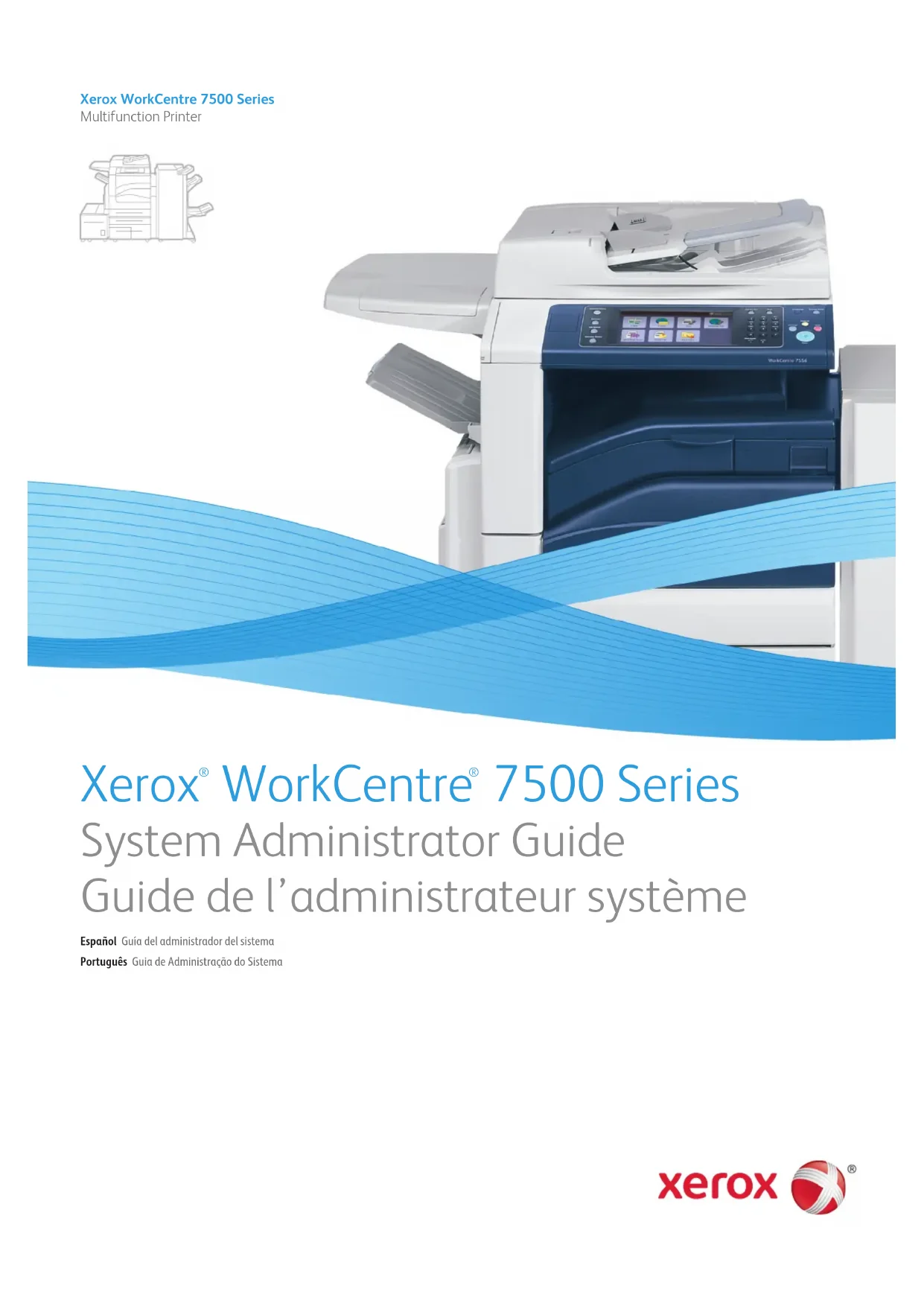
| Caractéristiques techniques | Imprimante multifonction couleur, impression, copie, numérisation et fax. |
|---|---|
| Vitesse d'impression | Jusqu'à 55 pages par minute en noir et blanc et en couleur. |
| Résolution d'impression | Jusqu'à 1200 x 2400 dpi. |
| Capacité de papier | Capacité standard de 520 feuilles, extensible jusqu'à 4 700 feuilles avec des bacs supplémentaires. |
| Connectivité | USB, Ethernet, Wi-Fi, impression mobile. |
| Dimensions | Dimensions : 60 x 60 x 70 cm (L x P x H). |
| Poids | Environ 80 kg. |
| Utilisation | Idéale pour les bureaux de taille moyenne à grande, impression de documents professionnels. |
| Maintenance | Remplacement des toners et des tambours tous les 20 000 à 30 000 pages, nettoyage régulier recommandé. |
| Sécurité | Fonctionnalités de sécurité avancées, y compris le cryptage des données et l'authentification des utilisateurs. |
| Informations générales | Garantie de 1 an, assistance technique disponible, compatibilité avec les systèmes d'exploitation Windows et Mac. |
FOIRE AUX QUESTIONS - WorkCentre 7556V_T XEROX
Téléchargez la notice de votre Imprimante au format PDF gratuitement ! Retrouvez votre notice WorkCentre 7556V_T - XEROX et reprennez votre appareil électronique en main. Sur cette page sont publiés tous les documents nécessaires à l'utilisation de votre appareil WorkCentre 7556V_T de la marque XEROX.
MODE D'EMPLOI WorkCentre 7556V_T XEROX
Guide de l’administrateur système
Español Guía del administrador del sistema
Português Guia de Administração do Sistema© 2010 Xerox Corporation. Tous droits réservés. Le programme est soumis aux lois américaines sur la protection des œuvres non
publiées. Il est interdit de reproduire le contenu de cette publication sous quelque forme que ce soit sans l'autorisation de
La protection garantie par les droits d'auteur s'applique à tout ce qui se rapporte à la forme et au fond des informations et du
matériel étant actuellement permis par les dispositions législatives ou la jurisprudence ou accordé ci-après, y compris sans aucune
limite, le matériel provenant des programmes logiciels apparaissant sur les écrans tels que les styles, les modèles, les icônes, les
écrans, les aspects, etc.
, et Mobile Express Driver sont des marques déposées de Xerox
Corporation aux États-Unis et/ou dans d'autres pays.
sont des marques déposées
de Adobe Systems Incorporated aux États-Unis et/ou dans d'autres pays.
sont des marques déposées d'Apple Computer, Inc.
aux États-Unis et/ou dans d'autres pays.
sont des marques déposées de Hewlett-Packard Corporation aux États-Unis et/ou dans d'autres pays.
sont des marques déposées de International Business Machines Corporation aux États-Unis et/ou dans d'autres pays.
sont des marques de Microsoft Corporation aux États-Unis et/ou dans
, IPX™ Novell Distributed Print Services™ sont des marques déposées de Novell, Inc. aux États-Unis
et/ou dans d'autres pays.
sont des marques déposées de Silicon Graphics International Corp. ou de ses filiales aux États-Unis et/ou dans
, Sun Microsystems™ et Solaris™ sont des marques déposées de Sun Microsystems, Incorporated aux États-Unis et/ou dans
est une marque commerciale aux États-Unis et dans d'autres pays, accordée sous licence exclusivement par le biais de
X/Open Company Limited.
Au titre de partenaire E NERGY STAR
, Xerox Corporation a déterminé que ce produit répond aux directives ENERGY STAR en matière
d’efficacité énergétique. Le nom et le logo E NERGY STAR sont des marques déposées aux États-Unis.
Version du document 1.0: Septembre 2010Imprimante multifonctions WorkCentre 7500 Series 3
Guide de l'administrateur système
Informations supplémentaires 12
2 Configuration initiale 13
Connexion de l'imprimante 14
Configuration initiale sur le panneau de commande 15
Assistant d’installation 15
Configuration rapide 15
Relevé de configuration 15
Désactivation de l'impression du relevé de configuration au démarrage 16
Définition manuelle de la vitesse de l'interface Ethernet 16
Définition d'une adresse réseau 16
Configuration initiale dans Services Internet CentreWare 17
Accès à Services Internet CentreWare 17
Verrouillage ou déverrouillage de l'imprimante 17
Modification du mot de passe de l'administrateur système 17
Utilisation de la page Présentation de la configuration 18
Affectation d'un nom et d'un emplacement à une imprimante 18
Activation de services 18
3 Configuration réseau 21
Activation de TCP/IP 25
Configuration des paramètres TCP/IP sur le panneau de commande 25
Configuration des paramètres IP dans Services Internet CentreWare 26
Réseaux Microsoft 36Sommaire
4 Imprimante multifonctions WorkCentre 7500 Series
Guide de l'administrateur système
Configuration des paramètres d'impression TCP/IP brute 38
Configuration des contextes LDAP 44
Configuration des mappages utilisateur LDAP 44
Configuration de l'accès aux autorisations LDAP 44
Configuration de filtres LDAP personnalisés 46
Activation du protocole HTTP depuis le panneau de commande 48
Configuration des paramètres HTTP dans Services Internet CentreWare 49
Services Web HTTP 49
Activation de WSD 54
Paramètres réseau du mode veille 55
Configuration des paramètres du mode veille 55
Paramètres réseau avancés du mode veille 55
Configuration des droits d'accès 58
Authentification locale 59
Autorisations de l'utilisateur 61
Authentification réseau 64
Autorisation réseau 67
Authentification au moyen d'un lecteur de carte 68
HTTP sécurisé (SSL) 74
Activation de HTTPS (SSL) 74
Activation du Mode FIPS 140 et vérification de la conformité 75
Cryptage des données mémorisées 77
Activation du cryptage des données mémorisées 77
Création d'une règle de filtrage IP 78
Modification ou suppression des règles de filtrage IP 79
Définition de l'ordre d'exécution des règles de filtrage IP 79Sommaire
Imprimante multifonctions WorkCentre 7500 Series 5
Guide de l'administrateur système
Liste de contrôle 80
Activation de la liste de contrôle 80
Enregistrement d'une liste de contrôle 80
Interprétation de la liste de contrôle 80
Activation d'IPSec 82
Gestion des actions 82
Gestion des groupes de protocoles 85
Gestion des groupes d'hôtes 85
Gestion des stratégies de sécurité 86
Certificats de sécurité 87
Installation d'un certificat numérique 87
Activation et configuration des paramètres 802.1X sur le panneau de commande 91
Activation et configuration des paramètres 802.1X dans les Services Internet CentreWare .. 92
Temporisation du système 93
Sélection des valeurs de Temporisation du système 93
Nettoyage des données image 94
Suppression manuelle des données image 94
Programmation de la suppression périodique des données image 95
Nettoyage image immédiat 95
Mots de passe PostScript 96
Activation ou création de mots de passe PostScript 96
Sécurité des ports USB 97
Activation ou désactivation des ports USB 97
Enregistrement et réimpression de travaux 100
Activation de la fonction de réimpression des travaux enregistrés 100
Création et gestion des dossiers de travaux mémorisés 100
Enregistrement et impression de travaux 101
Sauvegarde des travaux enregistrés 102
Restauration des travaux enregistrés depuis un espace d'archivage FTP 102
Impression de travaux depuis les Services Internet CentreWare 103
Gestion des options d'impression de page de garde 104
Activation de l'impression de la page de garde dans Services Internet CentreWare 104
Activation de l'impression de la page de garde depuis le panneau de commande 104
Activation de l'impression de la page de garde dans le pilote d'impression 105
Impression sous UNIX, Linux et AS/400 106
XSUS (Xerox® Services for UNIX Systems) 106
Impression depuis un poste de travail Linux 107
Ajout de l'imprimante 108
Impression avec CUPS 108
Impression depuis USB 109
Autoriser l'impression depuis USB 109
6 Gestion des fonctions de copie 111Sommaire
6 Imprimante multifonctions WorkCentre 7500 Series
Guide de l'administrateur système
Définition des paramètres de copie par défaut 112
Modification de l'ordre de lecture des pages 113
Accès aux Préréglages de copie 114
Préréglages d'effacement de bords 114
Modification des préréglages de décalage image 114
Préréglages de réduction/agrandissement (R/A) 114
Numérisation vers un dossier sur l'imprimante 116
Activation ou désactivation de la fonction de numérisation vers une boîte aux lettres 116
Définition de règles de numérisation 116
Gestion des dossiers et des fichiers numérisés 117
Numérisation vers une adresse électronique 120
Modification des paramètres de numérisation par défaut 120
Gestion du carnet d'adresses électroniques 120
Numérisation par flux 121
Configuration de la fonction Numérisation flux de travail 121
Configuration des paramètres de l'espace d'archivage de fichiers 121
Configuration du modèle par défaut 126
Configuration des paramètres généraux de numérisation par flux 128
Définition des conventions d'attribution de noms de fichier image numérisé 128
Configuration des paramètres de l'espace d'archivage des groupes de modèles 129
Mise à jour de la liste de modèles sur le panneau de commande 129
Réglage des paramètres d'affichage des modèles sur le panneau de commande 130
Configuration d'un serveur de validation 130
Numérisation vers USB 131
Activation de la numérisation vers USB 131
Numérisation vers le répertoire principal d'un utilisateur 132
Configuration de la fonction Numériser vers le répertoire principal 132
Configuration de l'imprimante pour l'utilitaire de numérisation Xerox 133
Activation de la fonction Fax local 136
Configuration des paramètres de fax local 136
Définition des valeurs par défaut de la fonction Fax 137
Définition des valeurs de transmission par défaut 139
Interrogation de fax 142
Configuration d'un espace d'archivage des fax serveur 144
Configuration des réglages des valeurs générales de fax serveur 148
Configuration des paramètres de fax serveur 149
Configuration des paramètres de qualité d'image du fax serveur 149
Configuration des valeurs de mise en page de fax. 149
Configuration des valeurs des options d'archivage du fax serveur 149
Configuration des paramètres par défaut de la fonction Fax Internet 150
Configuration des paramètres de réception de télécopie Internet 152Sommaire
Imprimante multifonctions WorkCentre 7500 Series 7
Guide de l'administrateur système
Comptabilité standard Xerox 156
Activation de la fonction de comptabilité standard Xerox 156
Création d'un compte de groupe 156
Création d'un compte utilisateur et définition des limites d'utilisation 157
Création d'un compte général 157
Limites maximales d'utilisation 158
Réinitialisation des limites d'utilisation 158
Impression d'un relevé 158
Comptabilité réseau 159
Activation et configuration de la comptabilité réseau 160
Résolution des incidents - Comptabilité réseau 160
Activation de la comptabilité dans les pilotes d'imprimante 162
Activation de la comptabilité dans le pilote d'imprimante Windows 162
Activation de la comptabilité dans un pilote d'imprimante Apple Macintosh 162
10 Outils d'administration 165
Gestion des alertes et des états 166
Paramètres d'économie d'énergie 168
Configuration des paramètres du mode veille sur le panneau de commande 168
Définition de la date et de l'heure 169
Configuration de la date et de l'heure dans Services Internet CentreWare 169
Définition de la date et de l'heure sur le panneau de commande 169
Mise hors ligne de l'imprimante 170
Redémarrage de l'imprimante dans Services Internet CentreWare
Redémarrage de l'imprimante à partir du panneau de commande 170
SMart eSolutions et informations de facturation 171
SMart eSolutions 171
Affichage des informations d'utilisation et de facturation 173
Création d'un fichier de clonage 174
Installation d'un fichier de clonage 174
Carnets d'adresses 175
Carnet d'adresses électroniques et fax Internet 175
Fax Address Book 177
Carnet d'adresses fax LAN 177
Gestionnaire de polices 178
Journaux réseau 179
Télécharger un journal réseau en utilisant un lecteur USB Flash 179
Télécharger un journal réseau de Services Internet CentreWare 179
Personnalisation de la page de coordonnées de l'imprimante 180
Mise à jour du logiciel de l'imprimante 181
Mise à jour manuelle du logiciel de l'imprimante 181
Mise à jour manuelle du logiciel en utilisant un lecteur USB Flash 181Sommaire
8 Imprimante multifonctions WorkCentre 7500 Series
Guide de l'administrateur système
Configuration des mises à jour automatiques 182
11 Personnalisation et extension 183
Xerox Extensible Interface Platform 184
Activation des services extensibles 184
Kit d'interface auxiliaire 185
A Numéros d'identification des événements de la liste de contrôle 187
Numéros d'identification des événements de la liste de contrôle 188Imprimante multifonctions WorkCentre 7500 Series 9
Guide de l'administrateur système
Ce chapitre contient les sections suivantes :
Informations supplémentaires 12
IntroductionIntroduction
Guide de l'administrateur système
Ce guide s'adresse à un administrateur système qui dispose de droits d'administrateur réseau,
comprend les concepts de mise en réseau et sait créer et gérer des comptes utilisateur réseau.
Ce guide traite de l'installation, de la configuration et de la gestion de l'imprimante sur un réseau.
• Les fonctions réseau ne sont pas disponibles si vous utilisez une connexion USB.
• Les fonctions fax intégrées (ou fax local) ne sont pas prises en charge sur tous les modèles
Étapes de configuration
Lors de la configuration initiale de l'imprimante, effectuez les tâches suivantes :Introduction
Imprimante multifonctions WorkCentre 7500 Series 11
Guide de l'administrateur système
1. Reliez l'imprimante au réseau par le biais d'un câble Ethernet.
2. Assurez-vous que l'imprimante est détectée sur le réseau. Par défaut, l'imprimante est configurée
de manière à recevoir une adresse IP d'un serveur DHCP, via un réseau TCP/IP. Si vous utilisez un
autre type de réseau ou souhaitez définir une adresse IP statique, reportez-vous à la section IP à
3. Exécutez l'assistant d'installation, puis l'assistant Configuration rapide. Ces assistants facilitent
la configuration de paramètres de base sur l'imprimante, notamment votre situation
géographique, votre fuseau horaire, ainsi que vos préférences de date et heure. Pour de plus
amples informations, reportez-vous à la section Configuration rapide à la page 15.
4. Imprimez un relevé de configuration indiquant la configuration actuelle de l'imprimante.
Consultez ce relevé pour déterminer l'adresse IP de l'imprimante. Pour de plus amples
informations, reportez-vous à la section Relevé de configuration à la page 15.
5. Ouvrez un navigateur Web et saisissez l'adresse IP de l'imprimante pour accéder aux Services
Internet CentreWare. Les Services Internet CentreWare correspondent au logiciel
d'administration et de configuration installé sur le serveur Web intégré de l'imprimante. Pour de
plus amples informations, reportez-vous à la section Accès aux Services Internet CentreWare à la
Remarque : La plupart des paramètres de configuration figurent dans l'onglet Propriétés des Services
Internet CentreWare.
6. Imprimez la liste de contrôle de la configuration. La liste de contrôle de la configuration vous
permet de noter des informations importantes au cours du processus de configuration.
Servez-vous de cette liste pour consigner les informations relatives aux paramètres réseau,
notamment les mots de passe, les chemins réseau et les adresses de serveur. Pour de plus amples
informations, reportez-vous à la section Relevé de configuration.
7. Configurez l'authentification. Pour de plus amples informations, reportez-vous à la section
Configuration des droits d'accès à la page 58.
8. Configurez la sécurité. Pour de plus amples informations, reportez-vous au chapitre Sécurité à la
9. Activez les services dans les Services Internet CentreWare. Pour de plus amples informations,
reportez-vous à la section Activation des services à la page 18.
10. Configurez les fonctions d'impression, de numérisation et de fax. Pour de plus amples
informations, reportez-vous aux chapitres Impression à la page 99, Numérisation à la page 115
et Fax à la page 135.
11. Configurez la comptabilité. Pour de plus amples informations, reportez-vous au chapitre
Comptabilité à la page 156.Introduction
12 Imprimante multifonctions WorkCentre 7500 Series
Guide de l'administrateur système
Informations supplémentaires
Vous pouvez obtenir davantage d'informations concernant votre imprimante auprès des sources
Ressource Emplacement
Guide d'utilisation Livré avec l'imprimante et à l'adresse
www.xerox.com/office/WC75xxdocs
Petit guide d'utilisation Livré avec l'imprimante et à l'adresse
www.xerox.com/office/WC75xxdocs
Guide d'utilisation Software and Documentation Disc et à l'adresse
www.xerox.com/office/WC75xxdocs
Tutoriels vidéo www.xerox.com/office/WC75xxdocs
Recommended Media List (Liste des supports
Etats-Unis : www.xerox.com/paper
Europe : www.xerox.com/europaper
Informations de support technique pour votre
imprimante comprenant notamment : Support
technique en ligne, Assistant de support en ligne et
téléchargements de pilote.
www.xerox.com/office/WC75xxsupport
Informations sur les menus de l'imprimante ou les
Touche Aide (?) du panneau de commande
Pages d'informations Cliquez sur État > Pages d'informations dans Services
Services Internet CentreWare Aide Bouton Aide dans Services Internet CentreWare
Commander des consommables pour votre
www.xerox.com/office/WC75xxsupplies
Ressource fournissant outils et informations, tels que
des tutoriels interactifs, des modèles d'impression, des
conseils utiles et des fonctionnalités personnalisées
répondant à vos besoins spécifiques.
www.xerox.com/office/businessresourcecenter
Ventes et assistance locales www.xerox.com/office/worldcontacts
Stockage en ligne direct Xerox
www.direct.xerox.com/Imprimante multifonctions WorkCentre 7500 Series 13
Guide de l'administrateur système
Ce chapitre contient les sections suivantes :
• Connexion de l'imprimante 14
• Configuration initiale sur le panneau de commande 15
Configuration initiale dans Services Internet CentreWare 17
Configuration initialeConfiguration initiale
14 Imprimante multifonctions WorkCentre 7500 Series
Guide de l'administrateur système
Connexion de l'imprimante
1. Branchez le câble d'alimentation sur l'imprimante puis sur une prise électrique.
2. Connectez une extrémité d'un câble Ethernet de catégorie 5 (ou supérieur) au port Ethernet, à
l'arrière de l'imprimante. Connectez l'autre extrémité du câble à un port réseau correctement
3. Si l'imprimante est équipée de la fonction Fax, connectez-la à une ligne téléphonique
correctement configurée.
4. Mettez l'imprimante sous tension.Configuration initiale
Imprimante multifonctions WorkCentre 7500 Series 15
Guide de l'administrateur système
Configuration initiale sur le panneau de
Assistant d’installation
L'assistant d'installation démarre la première fois que vous démarrez l'imprimante. Il vous permet de
configurer les paramètres de base de votre imprimante en répondant à une série de questions.
Remarque : Vous pouvez modifier ces paramètres à tout moment.
Configuration rapide
Une fois l'assistant d'installation exécuté, l'assistant de configuration rapide s'affiche. L'assistant de
configuration rapide permet de configurer les paramètres de l'imprimante.
Remarque : Vous pouvez exécuter cet assistant à tout moment.
1. Utilisez l'assistant Paramètres d'adresse IP pour attribuer une adresse IP statique ou modifier les
paramètres d'adressage dynamique par défaut.
2. Utilisez l'assistant Coordonnées du contact pour entrer les numéros de téléphone à utiliser pour
contacter le support technique ou commander des consommables.
Une fois l'assistant Configuration rapide exécuté, l'imprimante redémarre et imprime
automatiquement un relevé de configuration.
Relevé de configuration
Le relevé de configuration recense tous les paramètres en cours de l'imprimante. Par défaut, il
s'imprime au démarrage de l'imprimante.
1. Dans Services Internet CentreWare, cliquez sur État > Relevé de configuration.
2. Pour imprimer le relevé, cliquez sur Imprimer une page de configuration.
Pour désactiver cette fonction, voir Désactivation du relevé de configuration au démarrage à la page
Si l'administrateur système a limité l'impression des relevés de configuration, vous devrez
utiliser un nom d'utilisateur et un mot de passe pour pouvoir imprimer. Pour de plus amples
informations, consultez l'administrateur système.
Accès de l'administrateur système au panneau de commande
1. Sur le panneau de commande de l'imprimante, appuyez sur la touche État machine, appuyez sur
2. Appuyez sur la touche Connexion/Déconnexion.
3. Tapez admin et appuyez sur Suivant.
4. Tapez le mot de passe de l'administrateur et appuyez sur Entrer. Le mot de passe par défaut
est 1111.Configuration initiale
16 Imprimante multifonctions WorkCentre 7500 Series
Guide de l'administrateur système
Désactivation de l'impression du relevé de configuration au démarrage
1. Dans Services Internet CentreWare, cliquez sur Propriétés > Services.
2. Cliquez sur Imprimer > Généralités.
3. Dans Relevé de configuration, désactivez Impression à la mise sous tension.
4. Cliquez sur Appliquer pour enregistrer les nouveaux paramètres ou Annuler pour ignorer les
Définition manuelle de la vitesse de l'interface Ethernet
L'interface Ethernet de l'imprimante détecte automatiquement la vitesse de votre réseau. Un
périphérique à détection automatique, tel qu'un concentrateur, connecté au réseau ne détecte pas
correctement la vitesse. Consultez la page de configuration pour vous assurer que l'imprimante
détecte correctement la vitesse du réseau.
1. Sur le panneau de commande de l'imprimante, appuyez sur la touche État machine, appuyez sur
2. Appuyez sur Paramètres réseau > Paramètres avancés.
3. Lorsque le message d'avertissement s'affiche, appuyez sur Continuer.
4. Appuyez sur Support Ethernet.
5. Sélectionnez une vitesse identique à celle définie au niveau du concentrateur ou commutateur.
6. Appuyez sur Enregistrer, puis sur Fermer.
Définition d'une adresse réseau
Par défaut, un serveur DHCP envoie automatiquement une adresse réseau à l'imprimante. Pour
définir une adresse IP statique et configurer les paramètres de serveur DNS ou d'autres paramètres
TCP/IP, reportez-vous à la section IP à la page 25.Configuration initiale
Imprimante multifonctions WorkCentre 7500 Series 17
Guide de l'administrateur système
Configuration initiale dans Services Internet
Services Internet CentreWare est le logiciel d'administration et de configuration installé sur le
serveur Web intégré de l'imprimante. Il vous permet de configurer et de gérer l'imprimante depuis un
Avant de commencer :
• Pour pouvoir accéder à Services Internet CentreWare, il est impératif que TCP/IP et HTTP soient
activés. Si vous désactivez l'un ou l'autre de ces services, vous devez l'activer sur l'imprimante
afin de pouvoir accéder à Services Internet CentreWare.
• Localisez l'adresse IP de votre imprimante avec le Relevé de configuration.
Remarque : Si votre imprimante est verrouillée, tapez le nom d'utilisateur et le mot de passe de
l'administrateur système pour accéder à l'onglet Propriétés. Le nom d'utilisateur par défaut est
admin et le mot de passe par défaut, 1111.
Accès à Services Internet CentreWare
Sur votre ordinateur, ouvrez un navigateur Web, tapez l'adresse IP de l'imprimante dans le champ
d'adresse et appuyez sur Entrée ou Retour.
Verrouillage ou déverrouillage de l'imprimante
1. Dans Services Internet CentreWare, cliquez sur Propriétés > Sécurité > Authentification.
2. Cliquez sur Accès aux outils et fonctions
3. Dans Préréglages, sélectionnez :
• Accès standard - Verrouillage des outils uniquement pour verrouiller l'imprimante.
• Accès ouvert - Déverrouillage des outils et des fonctions pour déverrouiller l'imprimante.
• Accès personnalisé pour verrouiller ou déverrouiller individuellement les services de la liste.
4. Cliquez sur Appliquer pour enregistrer les nouveaux paramètres ou Annuler pour ignorer les
Modification du mot de passe de l'administrateur système
vous recommande de modifier le mot de passe par défaut de l'administrateur système après
avoir configuré l'imprimante. Conservez ce mot de passe en lieu sûr.
1. Dans Services Internet CentreWare, cliquez sur Propriétés > Sécurité.
2. Cliquez sur Mot de passe administrateur.
3. Dans Nom utilisateur, tapez le nouveau mot de passe.
4. Tapez à nouveau le mot de passe pour le confirmer.
5. Cliquez sur Appliquer pour enregistrer les nouveaux paramètres ou Annuler pour ignorer les
modifications.Configuration initiale
18 Imprimante multifonctions WorkCentre 7500 Series
Guide de l'administrateur système
Utilisation de la page Présentation de la configuration
La page Présentation de la configuration contient des liens vers les pages les plus fréquemment
utilisées sous l'onglet Propriétés. Utilisez la page Présentation de la configuration pour vous aider à
installer votre imprimante correctement.
1. Dans Services Internet CentreWare, cliquez sur Propriétés > Page de configuration.
2. Pour configurer l'un ou l'autre des services ou fonctions, cliquez sur Paramètres après le service
pour ouvrir la page correspondante. Vous pouvez également cliquer sur Afficher pour ouvrir une
page montrant toutes les options que vous pouvez sélectionner pour créer un fichier de clonage.
Ces options incluent notamment :
• Protocoles d'impression
• Courrier électronique
• Numérisation flux de travail
• Télécopie Internet
Remarque : Toutes les imprimantes ne prennent pas en charge la totalité des options mentionnées.
Certaines options s'appliquent uniquement à des modèles ou configurations d'imprimantes
Affectation d'un nom et d'un emplacement à une imprimante
1. Dans Services Internet CentreWare, cliquez sur Propriétés > Description.
2. Sous Nom du périphérique, saisissez un nom pour l'imprimante.
3. Sous Emplacement, indiquez l'emplacement de l'imprimante.
4. Cliquez sur Appliquer pour enregistrer les nouveaux paramètres ou Annuler pour ignorer les
Activation de services
Pour pouvoir gérer les services par le biais de la page Accès aux outils et fonctions, il est nécessaire de
les activer au préalable.
1. Dans Services Internet CentreWare, cliquez sur Propriétés > Services.
2. Cliquez sur Enregistrement des services.
3. Sélectionnez les services à activer ou cliquez sur Tout activer.
4. Cliquez sur Appliquer pour enregistrer les nouveaux paramètres ou Annuler pour ignorer les
Remarque : Si un service n'est pas activé dans la page Enregistrement des services, vous ne pouvez
pas l'afficher ni le gérer à partir de la page Accès aux outils et fonctions. Veillez à ce que le service
souhaité soit activé.Configuration initiale
Imprimante multifonctions WorkCentre 7500 Series 19
Guide de l'administrateur système
Affichage des Services sur le panneau de commande
1. Sur le panneau de commande de l'imprimante, appuyez sur la touche État machine, puis sur
l'onglet Informations machine.
2. Appuyez sur Options installées.
Toutes les options installées enregistrées dans Services Internet CentreWare ainsi que leur état
s'affichent. Réglez les options sur Verrouillé ou Déverrouillé sur la page Outils et services.Imprimante multifonctions WorkCentre 7500 Series 21
Guide de l'administrateur système
Ce chapitre contient les sections suivantes :
• Réseaux Microsoft 36
Paramètres réseau du mode veille 55
Configuration réseauConfiguration réseau
22 Imprimante multifonctions WorkCentre 7500 Series
Guide de l'administrateur système
AppleTalk est une suite propriétaire de protocoles développée par Apple, Inc. pour les ordinateurs
réseau. Une zone AppleTalk est une groupe de nœuds ou réseaux organisés par départements ou
emplacements physiques.
Avant de commencer :
• Vérifiez la présence d'un réseau AppleTalk opérationnel.
• Déterminez le nom AppleTalk à attribuer à l'imprimante.
• Déterminez la zone AppleTalk, le cas échéant, à attribuer à l'imprimante.
1. Dans Services Internet CentreWare, cliquez sur Propriétés > Connectivité > Protocoles.
2. Cliquez sur AppleTalk.
3. Dans Protocole, sélectionnez Activer pour activer le protocole.
4. Sous Nom d'imprimante, saisissez le nom de l'imprimante ou conservez le nom par défaut. Le
nom par défaut de l'imprimante est fondé sur l'adresse MAC de celle-ci.
5. Sous Nom de zone, saisissez un nouveau nom de zone ou conservez la zone locale AppleTalk par
défaut. Cette dernière est identifiée par *.
6. Cliquez sur Appliquer pour enregistrer les nouveaux paramètres ou Annuler pour ignorer les
7. Cliquez sur Défaut tout pour rétablir les valeurs par défaut des paramètres.Configuration réseau
Imprimante multifonctions WorkCentre 7500 Series 23
Guide de l'administrateur système
NetWare est un système d'exploitation réseau développé par Novell pour exécuter plusieurs services
en mode multitâche coopératif.
Avant de commencer :
• Assurez-vous qu'un réseau NetWare opérationnel est disponible.
• Vérifiez que vous disposez des droits d'administrateur requis pour accéder à un serveur de
fichiers/une arborescence NetWare.
• Veillez à ce que l'imprimante soit connectée au réseau.
• Configurez un objet de type serveur d'impression au moyen de l'utilitaire Novell adéquat.
Reportez-vous à la documentation de votre système Novell pour en savoir plus sur ce point.
Configuration des paramètres NetWare
1. Dans Services Internet CentreWare, cliquez sur Propriétés > Connectivité > Protocoles.
2. Cliquez sur NetWare.
3. Sélectionnez Activé(e) pour activer ce protocole.
4. Sélectionnez IP ou IPX dans le menu déroulant Transport archivage.
5. Effectuez la sélection requise dans le menu déroulant Type de trame. Les options suivantes sont
6. Définissez la fréquence d'interrogation (de 12 à 40 secondes) du serveur d'impression dans le
champ Fréquence d'interrogation de la file d'attente. La valeur par défaut est de 5 secondes.
7. Indiquez le nom du serveur d'impression. Le nom par défaut est XRX_adresse MAC.
8. Entrez le mot de passe du serveur dans les champs Nouveau mot de passe sur le serveur
d'impression et Confirmer nouveau mot de passe sur le serveur d'impression.
9. Activez l'option Mémoriser le nouveau mot de passe.
Protocole SAP (Service Advertising Protocol)
Le protocole SAP (Service Advertising Protocol) permet d'envoyer à d'autres composants réseau des
messages de diffusion périodiques relatifs aux services disponibles sur l'imprimante. SAP facilite
l'ajout et la suppression dynamiques de services sur un réseau d'interconnexion IPX. Avec SAP, les
serveurs peuvent annoncer leurs services lorsqu'ils démarrent et les supprimer lorsqu'ils s'arrêtent.
1. Dans Protocole, sélectionnez Activer.
2. Dans Fréquence SAP, saisissez la durée en secondes entre 15 et 300. La valeur par défaut est de
60 secondes.Configuration réseau
24 Imprimante multifonctions WorkCentre 7500 Series
Guide de l'administrateur système
Configuration des paramètres NetWare Bindery
Les services Bindery correspondent à un système de base de données autonome contenant des
informations sur les utilisateurs et des données de sécurité. NetWare peut faire appel aux services
Bindery pour l'authentification.
Si vous utilisez le mode Bindery, indiquez les noms des serveurs de fichiers primaires (au maximum 4)
dans les champs prévus à cet effet dans Paramètres Bindery.
Remarque : Lorsque l'imprimante utilise le mode Bindery, les champs Arborescence NDS et Contexte
Configuration des paramètres NDS (NetWare Directory Services)
NDS (NetWare Directory Services) est une base de données hiérarchique orientée objets qui présente
l'ensemble des actifs d'une organisation sous la forme d'une structure d'arborescence logique. Les
imprimantes, les serveurs, les ordinateurs, les organisations et les individus figurent parmi les actifs
1. Sous NDS (NetWare Directory Services), sélectionnez le type d'adresse préféré. Sélectionnez
Adresse IPv4 pour définir une adresse IPv4 ou sélectionnez Nom d'hôte pour configurer à l'aide
Remarque : Le serveur NDS est utilisé dans le cadre des fonctions de numérisation par flux et de fax
2. Attribuez un nom à l'arborescence NDS. Par défaut, ce champ contient la valeur Xerox_DS_Tree.
Si vous utilisez bindery ou émulation bindery, ne renseignez pas ce champ.
3. Indiquez le nom de contexte. Par défaut, ce champ contient la valeur Xerox_DS_Context. Si vous
utilisez bindery ou émulation bindery, ne renseignez pas ce champ.
4. Cliquez sur Appliquer pour enregistrer les nouveaux paramètres ou Annuler pour ignorer les
5. Cliquez sur Défaut tout pour rétablir les valeurs par défaut des paramètres.Configuration réseau
Imprimante multifonctions WorkCentre 7500 Series 25
Guide de l'administrateur système
IP Internet Protocol (IP) est un protocole dans la suite de protocoles Internet. IP gère la transmission de
messages d'un ordinateur à l'autre. IPv6 est facultatif. IPv6 peut être utilisé à la place ou en plus
Activation de TCP/IP
1. Sur le panneau de commande de l'imprimante, appuyez sur la touche État machine, appuyez sur
2. Appuyez sur Paramètres réseau > Paramètres TCP/IP.
3. Appuyez sur Activation TCP/IP.
4. Appuyez sur Activer pour IPv4 ou IPv6, puis sur Enregistrer.
Remarque : Par défaut, TCP/IP est activé. Si vous avez désactivé le protocole TCP/IP, vous devez l'activer
sur le panneau de commande de l'imprimante pour pouvoir accéder aux Services Internet CentreWare.
Configuration des paramètres TCP/IP sur le panneau de commande
Configuration manuelle de l'adresse réseau
1. Sur le panneau de commande de l'imprimante, appuyez sur la touche État machine, appuyez sur
2. Appuyez sur Paramètres réseau > Paramètres TCP/IP.
3. Appuyez sur Adressage dynamique > Disabled for DHCP (Désactivé pour DHCP), puis
sélectionnez Enregistrer.
4. Appuyez sur Adresse IP/Nom d'hôte.
5. Appuyez sur le champ situé sous Adresse IPv4, puis entrez l'adresse IP statique à l'aide du pavé
numérique de l'écran tactile.
6. Appuyez sur le champ situé sous Nom d'hôte, puis saisissez le nom d'hôte.
7. Appuyez sur Enregistrer, puis sur Fermer.
8. Appuyez sur Sous-réseau et passerelle.
9. Appuyez sur Masque de sous-réseau, puis saisissez l'adresse du masque de sous réseau à l'aide
du pavé numérique de l'écran tactile.
10. Appuyez sur Enregistrer.
11. Appuyez sur Passerelle IP, indiquez l'adresse de passerelle à l'aide du pavé numérique de l'écran
tactile, puis appuyez sur Enregistrer.
Configuration des paramètres d'adressage dynamique
1. Sur le panneau de commande de l'imprimante, appuyez sur la touche État machine, appuyez sur
2. Appuyez sur Paramètres réseau > Paramètres TCP/IP.
3. Appuyez sur Adressage dynamique.
4. Sélectionnez DHCP, BOOTP ou RARP, puis appuyez sur Enregistrer.Configuration réseau
26 Imprimante multifonctions WorkCentre 7500 Series
Guide de l'administrateur système
Configuration des paramètres DNS/DDNS sur le panneau de commande
DNS (Domain Name System) et DDNS (Dynamic Domain Name System) sont des systèmes qui
permettent d'établir une correspondance entre des noms d'hôte et des adresses IP.
1. Sur le panneau de commande de l'imprimante, appuyez sur la touche État machine, appuyez sur
2. Appuyez sur Paramètres réseau > Paramètres TCP/IP.
3. Appuyez sur Configuration DNS.
Remarque : Si DHCP est activé, il se peut que les informations suivantes soient fournies par le serveur
DHCP de votre entreprise.
4. Appuyez sur Nom de domaine, puis sur le champ situé sous ce même intitulé et indiquez le nom
du domaine à l'aide du pavé numérique de l'écran tactile. Cela fait, appuyez sur Enregistrer.
5. Appuyez sur Serveur DNS préféré, puis sur le champ situé sous ce même intitulé et indiquez
l'adresse du serveur à l'aide du pavé numérique de l'écran tactile. Cela fait, appuyez sur
6. Appuyez sur Autres serveurs DNS, puis sur le champ visible sous Autre serveur DNS 1 et indiquez
l'adresse de ce serveur à l'aide du pavé numérique de l'écran tactile.
7. Appuyez sur le champ situé sous Autre serveur DNS 2, indiquez l'adresse de ce serveur à l'aide
du pavé numérique de l'écran tactile, puis appuyez sur Enregistrer.
8. Appuyez sur Enregistrement DNS dynamique, puis sur Activé(e), si nécessaire.
Configuration des paramètres IP dans Services Internet CentreWare
Si votre imprimante possède une adresse réseau valide, vous pouvez configurer les paramètres TCP/IP
dans Services Internet CentreWare.
Configuration d'adresse IPv4
IPv4 peut être utilisé à la place ou en plus d'IPv6. Si ces deux protocoles sont désactivés, vous ne
pouvez pas accéder à Services Internet CentreWare.
1. Dans Services Internet CentreWare, cliquez sur Propriétés > Connectivité > Protocoles.
2. Cliquez sur Protocole Internet (IP) > IPv4.
3. Sous Protocole, sélectionnez Activé(e) pour activer le protocole IPv4.
ATTENTION : Si IPv4 et IPv6 sont tous deux désactivés, vous ne pouvez pas accéder aux Services
Internet CentreWare. Activez TCP/IP sur le panneau de commande de l'imprimante pour accéder aux
Services Internet CentreWare. Si vous désactivez TCP/IP ou modifiez l'adresse IP, les protocoles qui en
dépendent sont désactivés et le contrôleur réseau redémarre.
4. Pour définir une adresse IP, cliquez sur Sélection d'adresse IPet sélectionnez une option dans la
liste déroulante. Selon les option que vous aurez sélectionné, une partie ou la totalité des champs
peuvent être désactivé
• STATIQUE : STATIQUE vous permet d'entrer une adresse IP statique. Cette option
désactive l'adressage dynamique. Sélectionnez des options pour Nom d'hôte, Adresse IP de
la machine, Masque sous-réseau, Adresse de la passerelle, Nom de domaine, Adresses IP
principale et alternatives des Serveur DNS.
• RARP : Cette option désactive le champ Adresse IP.Configuration réseau
Imprimante multifonctions WorkCentre 7500 Series 27
Guide de l'administrateur système
• BOOTP : cette option vous permet uniquement de définir un Nom d'hôte. L'enregistrement
DNS dynamique est désactivé.
• DHCP : cette option vous permet uniquement de définir un nom d'hôte. L'enregistrement
DNS dynamique est activé.
5. Sous Nom d'hôte, indiquez un nom unique pour votre imprimante. Le nom d'hôte est le même
pour IPv4 et IPv6. Si vous modifiez le nom d'hôte pour IPv4, il change également pour IPv6.
6. Si cette option est activée et si le serveur DNS prend en charge la mise à jour des adresses DNS,
sélectionnez Activé(e) pour un enregistrement dynamique des adresses DNS.
• Si le paramètre de résolution des adresses IP est réglé sur DHCP ou BOOTP, vous ne pouvez pas
modifier les paramètres Nom de domaine, Serveur DNS primaire, Serveur DNS alternatif 1,
Serveur DNS alternatif 2.
Il est inutile d'activer DDNS si le serveur DNS ne gère pas les mises à jour dynamiques.
7. Sous DHCP/DDNS, sélectionnez Activé(e) à côté de Libérer l'enregistrement, si vous voulez que
l'imprimante libère son adresse IP lorsqu'elle redémarre.
8. Sous Zero-Configuration Networking, sélectionnez Activé(e) à côté de Adresse auto-attribuée.
Cette option permet que l'imprimante s'attribue elle même une adresse si le serveur DHCP ne lui
9. Sous DNS multicast, sélectionnez Activé(e) pour permettre que l'imprimante utilise des requêtes
DNS en mode multicast IP.
10. Cliquez sur Appliquer pour enregistrer les nouveaux paramètres ou Annuler pour ignorer les
11. Cliquez sur Défaut tout pour rétablir les valeurs par défaut des paramètres. Cette option
désactive également le mode FIPS 140.
Configuration des paramètres pour IPv6
Les hôtes IPv6 peuvent s'autoconfigurer lorsqu'ils sont connectés à un réseau IPv6 routé à l'aide du
protocole ICMPv6 (Internet Control Message Protocol Version 6). ICMPv6 signale les erreurs relatives
à IP et exécute d'autres fonctions de diagnostic. Au moment de sa connexion initiale à un réseau, un
hôte envoie une demande de sollicitation de routeur multicast au niveau Link-Local pour obtenir ses
paramètres de configuration. S'ils sont configurés comme il convient, les routeurs répondent à cette
requête au moyen d'un paquet d'annonce de routeur contenant des paramètres de configuration
relatifs à la couche réseau.
1. Dans Services Internet CentreWare, cliquez sur Propriétés > Connectivité > Protocoles.
2. Cliquez sur IP > IPv6.
3. Sous Protocole, sélectionnez Activé(e). Par défaut, IPv6 est désactivé.
ATTENTION : Si IPv4 et IPv6 sont tous deux désactivés, vous ne pouvez pas accéder aux Services
Internet CentreWare. Activez TCP/IP sur le panneau de commande de l'imprimante pour accéder aux
Services Internet CentreWare. Si vous désactivez TCP/IP ou modifiez l'adresse IP, les protocoles qui en
dépendent sont désactivés et le contrôleur réseau redémarre.
Sous Nom d'hôte, saisissez un nom unique pour votre imprimante. Le nom d'hôte est le même pour
IPv4 et IPv6. Si vous modifiez le nom d'hôte pour IPv4, il l'est également pour IPv6.
4. Sous Connexion physique, indiquez le nom de domaine.
Si vous modifiez le nom de domaine, l'imprimante redémarre.Configuration réseau
28 Imprimante multifonctions WorkCentre 7500 Series
Guide de l'administrateur système
5. Sous Adresses sans état, activez l'option Utiliser les préfixes du routeur pour permettre au
routeur d'attribuer les préfixes d'adresse.
Remarque : Les routeurs ne transmettent pas les paquets avec des adresses Link-Local. L'imprimante
renseigne automatiquement l'adresse Link-Local. Les adresses Link-Local sont des adresses réseau
utilisées pour communiquer sur des liaisons point à point au sein d'un même segment sur un réseau
local. Elles permettent d'attribuer des adresses aux hôtes sans exiger un préfixe d'adresse publique.
6. Sous Paramètres DHCP (Dynamic Host Configuration Protocol), définissez le fonctionnement de
DHCP avec IPv6. Les options suivantes sont disponibles :
• Utiliser DHCP comme indiqué par le routeur
• Toujours activer DHCP pour l'affectation d'adresses et les autres données de
• Toujours activer DHCP pour les autres données de configuration uniquement
• Ne jamais utiliser DHCP
7. Sélectionnez Libérer l'adresse DHCPv6 à la mise hors tension pour libérer la configuration
8. Sous Configuration DNS, saisissez les adresses IP des serveurs DNS primaire et alternatifs.
9. Sélectionnez Préférer l'adresse IPv6 à IPv4 pour utiliser en priorité une adresse IPv6 plutôt
qu'une adresse IPv4.
10. Sélectionnez Utiliser l'adresse manuelle pour définir une adresse manuellement. Le champ
Préfixe du routeur est alors activé. Sélectionnez un préfixe de routeur dans le menu ou saisissez
un nouveau préfixe et cliquez sur Ajouter.
11. Cliquez sur Appliquer pour enregistrer les nouveaux paramètres ou Annuler pour ignorer les
12. Cliquez sur Défaut tout pour rétablir les valeurs par défaut des paramètres.Configuration réseau
Imprimante multifonctions WorkCentre 7500 Series 29
Guide de l'administrateur système
SLP Les imprimantes utilisent le protocole SLP (Service Location Protocol) pour signaler et rechercher des
services sur un réseau local sans configuration préalable. Lorsque SLP est activé, l'imprimante agit
comme agent de services (Service Agent ou SA) et signale ses services aux agents utilisateurs (User
Agents ou UA) sur le réseau utilisant SLP.
Les agents annuaire correspondent à des composants qui placent des services en mémoire cache. Ils
sont utilisés au sein de réseaux de grande taille afin de limiter le volume de trafic. Les agents annuaire
sont facultatifs. Si un agent annuaire est présent, il est demandé aux Agents utilisateur (UA) et aux
Agents système de l'utiliser au lieu de communiquer directement avec l'imprimante.
Configuration de SLP
1. Dans Services Internet CentreWare, cliquez sur Propriétés > Connectivité > Protocoles.
3. Sous Protocole, sélectionnez Activé(e).
4. Sous Agent annuaire (DA), tapez l'adresse IP de l'agent annuaire (DA), le cas échéant. Cette
entrée est facultative.
5. Si vous utilisez des étendues pour regrouper des services, saisissez le nom des étendues 1, 2 et 3.
Les imprimantes n'ont pas accès aux services qui se trouvent dans des étendues différentes. Sous
Type de message, sélectionnez Multidestination pour acheminer des paquets de diffusion entre
sous-réseaux, ou sélectionnez Diffusion pour ne pas router les paquets entre sous-réseaux.
6. Sélectionnez une valeur de radius multidestinataire comprise entre 0 et 255. Celle-ci définit le
nombre de routeurs que le paquet multidestinataire peut traverser. La valeur par défaut est 255.
7. Sélectionnez une valeur pour la taille de l'unité de transmission maximale (MTU) comprise entre
484 et 32768 octets. La valeur par défaut est 1400 octets.
Remarque : La taille de transmission maximale d'IP sur Ethernet est 1500 octets.
8. Cliquez sur Appliquer pour enregistrer les nouveaux paramètres ou Annuler pour ignorer les
9. Cliquez sur Défaut tout pour rétablir les valeurs par défaut des paramètres.Configuration réseau
30 Imprimante multifonctions WorkCentre 7500 Series
Guide de l'administrateur système
FTP Le protocole de transfert de fichiers (FTP, File Transport Protocol) est un protocole réseau standard
servant à transmettre et manipuler des fichiers sur un réseau TCP/IP. Plusieurs services exécutés sur
l'imprimante, notamment Numérisation réseau, Sauvegarder des travaux enregistrés et Mise à jour
logiciel peuvent utiliser FTP comme service d'archivage.
Remarque : En mode actif, les données sont transférées sur un port fixe connu à partir d'une
connexion établie depuis le serveur. En mode passif, les données sont transférées sur un numéro de
port aléatoire spécifié par le serveur FTP à partir d'une connexion établie depuis l'imprimante.
Configuration du mode FTP
1. Dans Services Internet CentreWare, cliquez sur Propriétés > Connectivité > Protocoles.
3. Sous Mode, sélectionnez le mode FTP à utiliser lorsque FTP est sélectionné comme protocole
d'archivage réseau. Les options disponibles sont Passif et Actif.Configuration réseau
Imprimante multifonctions WorkCentre 7500 Series 31
Guide de l'administrateur système
SNMP Les administrateurs utilisent le protocole SNMP (Simple Network Management Protocol) pour
contrôler les périphériques reliés au réseau et détecter les conditions exigeant l'intervention de
l'administrateur. Il comprend un ensemble de normes de gestion de réseau, notamment une couche
applicative, un schéma de base de données et un ensemble d'objets de données. Des agents, ou
modules logiciels, résident dans le moteur SNMPv3 de l'imprimante. Un gestionnaire est une
application de gestion SNMPv3 telle qu'OpenView, qui permet de contrôler et de configurer les
composants sur le réseau. L'agent répond aux requêtes de lecture (GET) et d'écriture (SET) du
gestionnaire et peut également générer des messages d'alerte, ou interruptions, selon les
Les paramètres SNMP peuvent être configurés dans Services Internet CentreWare. Vous pouvez
également activer ou désactiver les interruptions génériques d'échec d'authentification sur
l'imprimante. Le protocole SNMPv3 peut être activé pour créer un canal crypté, permettant ainsi la
gestion sécurisée des imprimantes.
Cette page permet de configurer les paramètres suivants :
• Affecter la confidentialité, les protocoles d'authentification et les touches aux comptes
Administrateur et Principaux utilisateurs.
• Affecter des droits d'accès en lecture et en écriture aux comptes utilisateur.
• Limiter l'accès SNMP à l'imprimante utilisant des noms d'hôtes.
1. Dans Services Internet CentreWare, cliquez sur Propriétés > Connectivité > Protocoles.
2. Cliquez sur SNMP.
3. Sélectionnez Activer le Protocoles SNMP v1/v2c pour activer ce protocole.
4. Sélectionnez Activer le Protocoles SNMP v3 pour activer ce protocole.
5. Sous Interruptions génériques d'échec d'authentification, sélectionnez Activer afin que
l'imprimante génère une interruption pour chaque requête SNMP de l'imprimante contenant un
nom de communauté non valide.
6. Cliquez sur Appliquer pour enregistrer les nouveaux paramètres ou Annuler pour ignorer les
Remarque : Cliquez sur Appliquer après avoir activé des protocoles et avant de naviguer sur d'autres
pages afin de vous assurer que vos paramètres ont bien été enregistrés.
Configuration de SNMPv1/v2c
SNMP version 1 (SNMPv1) correspond à l'implémentation initiale du protocole SNMP. SNMPv1
fonctionne avec des protocoles tels que UDP (User Datagram Protocol), IP et IPX (Novell Internet
SNMPv2c présente des améliorations par rapport à SNMPv1, notamment en ce qui concerne les
performances, la confidentialité et les communications entre gestionnaires, mais utilise toutefois le
même schéma de sécurité simple basé sur le nom de communauté.Configuration réseau
32 Imprimante multifonctions WorkCentre 7500 Series
Guide de l'administrateur système
1. Dans Services Internet CentreWare, cliquez sur Propriétés > Connectivité > Protocoles.
2. Cliquez sur SNMP.
3. Sous Propriétés SNMP, cliquez sur Modifier les propriétés SNMP v1/v2c.
4. Tapez un nom de 256 caractères maximum dans le champ Nom de communauté GET ou utilisez
la valeur par défaut public. GET renvoie le mot de passe des requêtes SNMP GET transmises à
l'imprimante. Ce mot de passe est utilisé par des applications, comme les Services Internet
CentreWare, qui reçoivent des informations de l'imprimante via SNMP.
5. Tapez un nom de 256 caractères maximum dans le champ Nom de communauté SET ou utilisez
la valeur par défaut private. SET renvoie le mot de passe des requêtes SNMP SET transmises à
l'imprimante. Ce mot de passe est utilisé par les applications qui définissent des informations sur
l'imprimante via SNMP.
ATTENTION : Toute modification des noms de communauté GET ou SET pour cette imprimante doit
être répercutée au niveau des noms de communauté GET ou SET des applications qui utilisent SNMP.
6. Tapez un nom de 256 caractères maximum dans le champ Nom de communauté TRAP par
défaut ou utilisez la valeur par défaut SNMP_TRAP.
Remarque : Utilisez le nom de communauté TRAP par défaut pour définir le nom de communauté par
défaut de toutes les interruptions générées par cette imprimante. Ce nom de communauté peut être
remplacé par les noms de communauté TRAP individuels définis pour chaque adresse de destination
des interruptions. Chaque nom de communauté TRAP doit être unique.
7. Cliquez sur Enregistrer pour appliquer les nouveaux paramètres ou sur Effacer pour rétablir les
paramètres précédents.
Cliquez sur Annuler pour revenir à la page précédente.
Configuration de SNMPv3
SNMPv3 correspond à la version standard actuelle de SNMP, définie par l'IETF (Internet Engineering
Task Force). Cette version propose trois fonctions de sécurité importantes :
• intégrité des messages pour s'assurer qu'un paquet n'a pas été altéré au cours du transfert ;
• authentification pour vérifier que le message émane d'une source valide ;
• cryptage des paquets pour empêcher tout accès non autorisé.
Avant de commencer :
• Assurez-vous que le protocole HTTP sécurisé (SSL) est activé.
• Assurez-vous qu'un certificat est installé sur l'imprimante.Configuration réseau
Imprimante multifonctions WorkCentre 7500 Series 33
Guide de l'administrateur système
Modification des propriétés SNMPv3
1. Dans Services Internet CentreWare, cliquez sur Propriétés > Connectivité > Protocoles.
2. Cliquez sur SNMP.
3. Sous Propriétés SNMP, cliquez sur Modifier les propriétés SNMP v3.
4. Sous Compte administrateur, sélectionnez Compte activé pour créer le compte administrateur.
5. Indiquez un mot de passe d'authentification, puis confirmez-le. Le mot de passe
d'authentification permet de générer une clé d'authentification.
6. Indiquez un mot de passe confidentiel, puis confirmez-le. Le mot de passe confidentiel est utilisé
pour le cryptage des données SNMPv3. La phrase secrète utilisée pour le cryptage des données
doit correspondre à celle figurant sur le serveur.
Remarque : Les mots de passe doivent comporter au moins 8 caractères. Tous les caractères sont
admis, à l'exception des caractères de contrôle.
7. Sélectionnez la case à cocher permettant d'enregistrer le nouveau mot de passe.
8. Sous Compte des pilotes d'imprimante/clients distants, cliquez sur Compte activé. Pour
réinitialiser le mot de passe par défaut, cliquez sur Réinitialiser. Ce compte permet aux pilotes et
de disposer d'un accès limité aux objets de l'imprimante.
9. Cliquez sur Enregistrer pour appliquer les nouveaux paramètres ou sur Effacer pour rétablir les
paramètres précédents.
10. Cliquez sur Annuler pour revenir à la page précédente.
Configuration des paramètres SNMP avancés
Cette page permet d'ajouter ou de supprimer les adresses IP et IPX de stations de travail de gestion
de réseau recevant des interruptions de l'imprimante.
Les adresses configurées sont accompagnées de leur version SNMP et des interruptions
• Pour supprimer une adresse, sélectionnez-la et cliquez sur Supprimer.
• Pour supprimer plusieurs adresses, sélectionnez la case à cocher en regard de chacune des
adresses voulues et cliquez sur Supprimer.
• Pour ajouter une adresse IP, cliquez sur Ajouter adresse IP.
• Pour ajouter une adresse IPX, cliquez sur Ajouter adresse IPX.
Ajout d'adresses IP de destination des interruptions
1. Dans Services Internet CentreWare, cliquez sur Propriétés > Connectivité > Protocoles.
2. Cliquez sur SNMP > Avancé.
3. Sous Adresses de destination des interruptions, cliquez sur Ajouter adresse IP.
4. Saisissez l'adresse IP de l'hôte exécutant le gestionnaire SNMP qui recevra les interruptions.
5. Saisissez le numéro de port UDP. Le port 162 est utilisé par défaut pour les interruptions.
6. Sélectionnez la version SNMP en fonction des capacités du système qui recevra les interruptions.
7. Sous Interruptions attendues, sélectionnez le type d'interruptions reçues par le gestionnaire
8. Cliquez sur Enregistrer pour appliquer les nouveaux paramètres ou sur Effacer pour rétablir les
paramètres précédents.
9. Cliquez sur Annuler pour revenir à la page précédente.Configuration réseau
34 Imprimante multifonctions WorkCentre 7500 Series
Guide de l'administrateur système
Ajout ou modification d'adresses IPX de destination des interruptions
IPX (Internetwork Packet eXchange) est un protocole de routage utilisé dans les environnements
1. Dans Adresses de destination des interruptions, cliquez sur Ajouter adresse IPX.
2. Saisissez le nombre hexadécimal à 8-chiffres qui identifie l'hôte de réseau externe IPX configuré
pour recevoir les interruptions.
3. Indiquez l'adresse MAC physique (48-bits) de l'ordinateur exécutant le gestionnaire SMNP qui
doit recevoir les interruptions.
4. Indiquez le numéro de socket IPX de l'ordinateur exécutant le gestionnaire SNMP configuré pour
recevoir les paquets. Le numéro de socket IPX par défaut est 9010.
5. Sélectionnez la version SNMP.
6. Sélectionnez le type d'interruptions attendues par le gestionnaire SNMP dans Interruptions
7. Cliquez sur Enregistrer pour appliquer les nouveaux paramètres ou sur Effacer pour rétablir les
paramètres précédents.
8. Cliquez sur Annuler pour revenir à la page précédente.Configuration réseau
Imprimante multifonctions WorkCentre 7500 Series 35
Guide de l'administrateur système
SSDP Le protocole SSDP (Simple Service Discovery Protocol) fournit des mécanismes permettant aux clients
réseau présentant une configuration statique minimale, voire inexistante, de détecter des services
réseau. SSDP permet la détection multicast, la notification via un serveur et le routage de la détection.
1. Dans Services Internet CentreWare, cliquez sur Propriétés > Connectivité > Protocoles.
2. Cliquez sur SSDP.
3. Sous Protocole, sélectionnez Activé(e).
4. Sous Contrôle de la mémoire cache, indiquez une valeur comprise entre 1 et 43200 minutes. La
valeur par défaut est 1440 minutes.
5. Sous Durée de session, indiquez le nombre de tronçons de routeur, entre 1 et 60, pour les
annonces de détection. Par défaut, le nombre de tronçons est fixé à 4.
6. Cliquez sur Appliquer pour enregistrer les nouveaux paramètres ou Annuler pour ignorer les
Cliquez sur Défaut tout pour rétablir les valeurs par défaut des paramètres.Configuration réseau
36 Imprimante multifonctions WorkCentre 7500 Series
Guide de l'administrateur système
Lors de l'utilisation de WINS, l'imprimante enregistre son adresse IP et son nom d'hôte NetBIOS sur
un serveur WINS. WINS permet à l'imprimante de communiquer au moyen du nom d'hôte
uniquement. L'utilisation de la fonction Réseaux Microsoft simplifie grandement le travail des
administrateurs système.
Configuration de Réseaux Microsoft
1. Dans Services Internet CentreWare, cliquez sur Propriétés > Connectivité > Protocoles.
2. Cliquez sur Réseaux Microsoft.
3. Sous Protocole, sélectionnez Activé(e) pour activer le protocole.
4. Indiquez le nom requis dans le champ Groupe de travail.
5. Indiquez le nom d'hôte utilisé pour l'accès partagé et l'authentification des communications
interprocessus dans le champ Nom d'hôte SMB.
6. Au besoin, saisissez un commentaire descriptif dans le champ Commentaire nom d'hôte SMB.
7. Renseignez le champ Nom de partage.
8. Au besoin, saisissez un commentaire descriptif dans le champ Commentaire nom de partage.
9. Indiquez une valeur comprise entre 10 et 30 dans le champ Nombre maximum de connexions.
10. Indiquez le délai voulu, de 1 à 32767 secondes, pour la temporisation des connexions.
Configuration de WINS
1. Sous Informations serveur, sélectionnez Activé(e) pour activer le protocole.
2. Indiquez l'adresse IP du serveur primaire.
3. Au besoin, indiquez l'adresse IP d'un second serveur.
Remarque : Si DHCP est configuré, les adresses IP définies pour les serveurs WINS ne sont pas prises
4. Cliquez sur Appliquer pour enregistrer les nouveaux paramètres ou Annuler pour ignorer les
modifications.Configuration réseau
Imprimante multifonctions WorkCentre 7500 Series 37
Guide de l'administrateur système
LPR/LPD Les protocoles LPD (Line Printer Daemon) et LPR (Line Printer Remote) permettent de fournir des
fonctions de mise en file d'attente et de serveur d'impression réseau à des systèmes de type UNIX,
tels HP-UX, Linux et Macintosh.
Remarque : Pour en savoir plus sur la configuration de files d'impression sur votre système client,
consultez la documentation de ce dernier.
1. Dans les Services Internet CentreWare, cliquez sur Propriétés > Connectivité > Protocoles.
2. Cliquez sur LPR/LPD.
3. Sous Protocole, sélectionnez Activer.
4. Indiquez un numéro de port LPR/LPD ou utilisez celui défini par défaut, à savoir 515.
5. Sous Paramètres avancés, sélectionnez Activé(e) pour autoriser le basculement PDL.
Normalement, ce paramètre est désactivé. Le basculement PDL permet à l'imprimante de traiter
des travaux d'impression comprenant plusieurs langages d'imprimante. Il peut s'agir par
exemple d'un travail d'impression PostScript précédé d'un en-tête PCL.
6. Sélectionnez Activé(e) pour activer la fonction Les attributs de la page de garde PDL remplacent
ceux du fichier de contrôle LPR pour le nom et le propriétaire du travail. Cette fonction permet de
remplacer les informations standard affichées sur la page de garde par le nom d'utilisateur et le
nom du travail d'impression.
7. Sélectionnez l'option voulue dans le menu déroulant Travaux à mettre en attente. Les options
suivantes sont disponibles :
• Aucun (utiliser le nom du travail de la page de garde par défaut de l'imprimante si le
fichier de données est le premier) : l'imprimante n'attend pas de recevoir les informations
de contrôle du travail. Avec cette option, il se peut que les informations de la page de garde
ne s'impriment pas correctement.
• Uniquement ceux dont le fichier de données est reçu en premier : l'imprimante suspend
l'impression du travail si le fichier de données du travail est reçu en premier. Dans ce cas,
l'imprimante attend d'avoir reçu les informations contenues dans le fichier de contrôle du
travail afin que les informations de la page de garde s'impriment correctement.
• Tous (cohérent avec les implémentations plus anciennes) : cette option suspend tous les
travaux. L'impression d'un travail ne commence qu'une fois toutes les données reçues. Cette
option peut provoquer une diminution de la vitesse d'impression des travaux, mais les
informations de page de garde s'impriment correctement.
8. Cliquez sur Appliquer pour enregistrer les nouveaux paramètres ou Annuler pour ignorer les
modifications.Configuration réseau
38 Imprimante multifonctions WorkCentre 7500 Series
Guide de l'administrateur système
Impression TCP/IP brute
L'impression TCP/IP brute est utilisée pour ouvrir une connexion TCP au niveau du socket via le port
9100 et pour acheminer un fichier prêt à être imprimé vers la mémoire tampon d'entrée de
l'imprimante. La connexion est ensuite fermée après détection d'un indicateur de fin de travail (EOJ -
End Of Job) en langage PDL (Page Description Language - Langage de description de page) ou après
expiration d'une valeur de temporisation prédéterminée. Le port 9100 ne nécessite aucune requête
LPR de l'ordinateur ni l'utilisation d'un LPD sur l'imprimante. Sous Windows, l'impression TCP/IP
brute est sélectionnée en tant que port TCP/IP standard.
Configuration des paramètres d'impression TCP/IP brute
1. Dans Services Internet CentreWare, cliquez sur Propriétés > Connectivité > Protocoles.
2. Cliquez sur Impression TCP/IP brute.
3. Sélectionnez Activer pour activer ce protocole.
4. Assurez-vous que le numéro de port TCP est réglé sur 9100 pour le port 1. Si vous voulez émuler
HP JetDirect EX Plus 3, réglez le port 2 sur 9101 et le port 3 sur 9102.
5. Sélectionnez Activer pour l'option de communication bidirectionnelle.
6. Réglez le nombre maximum de connexions par port entre 1 et 32 pour chaque port. La valeur de
port par défaut est 32.
7. Dans le champ Fin du délai d'attente du travail, indiquez le délai d'attente en secondes (de 0 à
1800) avant le traitement d'un travail contenant un indicateur de fin de travail. Le délai par
défaut est de 300 secondes.
8. Sélectionnez Activer dans le basculement PDL afin de permettre à l'imprimante de basculer
entre les divers PDL pris en charge utilisés au sein d'un même travail. En principe, le basculement
PDL devrait être désactivé.
9. Cliquez sur Appliquer pour enregistrer les nouveaux paramètres ou Annuler pour ignorer les
Cliquez sur Défaut tout pour rétablir les valeurs par défaut des paramètres.
Remarque : Activez l'impression TCP/IP avant d'activer l'impression TCP/IP brute.
Configuration des paramètres d'impression TCP/IP brute avancés
Vous avez la possibilité de définir d'autres options d'impression TCP/IP brute pour les ports 1, 2 et 3
dans la page Avancé.
1. Dans Connexions, réglez les paramètres suivants :
• Réglez le nombre maximum de connexions par port entre 1 et 32. La valeur de port par
• Pour autoriser le traitement de travaux concurrents dans chaque connexion de port, tapez
un nombre de travaux entre 0 et 500 sur chaque port. Tapez 0 pour autoriser des travaux
concurrents en nombre illimité.
• Pour limiter le nombre de travaux actifs pour chaque connexion de port, tapez un nombre
compris entre 0 et 32768. Tapez 0 pour autoriser des travaux actifs en nombre illimité.Configuration réseau
Imprimante multifonctions WorkCentre 7500 Series 39
Guide de l'administrateur système
2. Dans Détermination de la fin des travaux :
• Tapez la Fin du délai d'attente du travail entre 0 et 1800 secondes pour indiquer le temps
restant avant le traitement d'un travail contenant un indicateur de fin de travail. Le délai
par défaut est de 300 secondes. Tapez 0 pour désactiver la détection de fin du travail par
3. Dans Données transmises par le canal arrière :
• Pour qu'il soit possible d'intercaler les données de plusieurs travaux, activez l'option
Transmettre les données au client par le biais d'un canal arrière (back-channel), puis
l'option L'ordre des données transmises par le canal arrière est incorrect.
L'option Remarque : L'ordre des données transmises par le canal arrière est incorrect est disponible
uniquement lorsque l'option Transmettre les données au client par le biais d'un canal arrière
(back-channel) est activée.
4. Dans Impression de la page de garde :
• Pour limiter l'impression d'une page de garde à certains travaux uniquement, sélectionnez
les types de travaux voulus dans le menu déroulant Page de garde activée. Vous avez le
choix entre Premier travail uniquement, Aucun travail ou Tous les travaux.
• Pour imprimer une page de garde avant chaque document PDL au sein d'un même travail,
sélectionnez Activer dans Page de garde pour chaque document de travail.
• Pour limiter l'impression d'une page de garde uniquement aux travaux qui en font la
demande au moyen d'une requête PJL, sélectionnez Activer dans Page de garde du travail
contenant uniquement des commandes PJL.
• Pour permettre à l'imprimante de passer d'un PDL à un autre au sein d'un même travail,
sélectionnez Activer dans Basculement PDL dans le travail PJL.
• Pour forcer l'analyse des données des travaux, sélectionnez Activer dans Remplacement de
l'analyse des données des travaux.
Remarque : Les données du travail ne sont pas analysées lorsque les options Basculement PDL et
communication bidirectionnelle sont désactivées.
6. Cliquez sur Appliquer pour enregistrer les nouveaux paramètres ou Annuler pour ignorer les
Cliquez sur Défaut tout pour rétablir les valeurs par défaut des paramètres.Configuration réseau
40 Imprimante multifonctions WorkCentre 7500 Series
Guide de l'administrateur système
Serveur SMTP SMTP (Simple Mail Transfer Protocol) est une norme Internet qui permet la transmission de courriers
électroniques sur des réseaux IP. Votre imprimante fait appel à SMTP pour transmettre des images
numérisées et des travaux de fax Internet au moyen de la fonction de courrier électronique. Le bouton
Courrier électronique du panneau de commande de l'imprimante est disponible dès lors que SMTP est
Configuration des paramètres SMTP
1. Dans Services Internet CentreWare, cliquez sur Propriétés > Connectivité > Protocoles.
2. Cliquez sur SMTP (Courrier électronique).
3. Sous Informations nécessaires, sélectionnez la méthode à utiliser pour détecter un serveur SMTP.
• Sélectionnez Utiliser DNS (pour identifier le serveur SMTP) pour permettre la détection
automatique d'un serveur SMTP sur le réseau via DNS.
• Sélectionnez Spécifier le serveur SMTP manuellement pour définir un serveur SMTP
Remarque : Si vous choisissez l'option Utiliser DNS (pour identifier le serveur SMTP), veillez à ce que
DNS soit configuré pour IPv4 ou IPv6 pour pouvoir définir le serveur SMTP.
4. Sélectionnez le type d'adresse. Les options disponibles sont IPv4, IPv6 ou Nom d'hôte.
5. Saisissez l'adresse au format correct, ainsi que le numéro de port. Le numéro de port par défaut
6. Saisissez l'adresse électronique attribuée à l'imprimante par le serveur SMTP dans le champ
Adresse électronique du périphérique multifonctions.
7. Cliquez sur Appliquer pour enregistrer les nouveaux paramètres ou Annuler pour ignorer les
Configuration des paramètres SMTP - Informations facultatives
1. Pour définir la taille maximale des messages avec pièces jointes, indiquez une valeur comprise
entre 512 et 20480 Ko dans le champ Taille maximum du message. La taille par défaut est de
2. Pour améliorer la vitesse de transmission, définissez la division des messages en divers fragments,
de 2 à 500. Le nombre de fragments par défaut est de 1.
3. Pour définir la taille maximale des travaux, indiquez une valeur comprise entre 512 et
2000000 Ko dans le champ Taille totale du travail.
4. Si vous avez défini une valeur supérieure à 1 dans le champ Nombre de fragments, vous pouvez
indiquer la manière dont les travaux de courrier électronique doivent être divisés via l'option
Division des courriers électroniques. Sélectionnez :
• Division par page pour que le travail ne soit pas reconstitué par le client de messagerie à la
• Division automatique pour que le travail soit reconstitué par le client de messagerie à la
réception.Configuration réseau
Imprimante multifonctions WorkCentre 7500 Series 41
Guide de l'administrateur système
5. Sous Informations de connexion pour le périphérique multifonction, sélectionnez Système. Cette
option permet de faire en sorte que l'imprimante s'authentifie à l'aide du nom de connexion et
du mot de passe configurés sur cette page. Sélectionnez Aucun(e) pour que l'imprimante ne
fournisse aucune information d'authentification au serveur SMTP.
6. Si vous avez réglé l'option Informations de connexion sur Système, renseignez les champs Nom
de connexion et Mot de passe.
7. Sélectionnez la case à cocher permettant de mémoriser le nouveau mot de passe.
8. Si l'authentification est activée et que l'accès aux outils et aux fonctions est configuré de
manière à exiger des utilisateurs qu'ils se connectent pour accéder à la fonction de courrier
électronique, sélectionnez Utilisateur authentifié sous Références de connexion pour
l'utilisateur itinérant. Vous pouvez également faire en sorte que ce champ soit réglé sur le même
paramètre que celui sélectionné pour l'envoi des courriers électroniques automatisés.
9. Cliquez sur Appliquer pour enregistrer les nouveaux paramètres ou Annuler pour ignorer les
modifications.Configuration réseau
42 Imprimante multifonctions WorkCentre 7500 Series
Guide de l'administrateur système
LDAP Cette section aborde les points suivants :
• Configuration de serveurs LDAP 42
• Configuration du serveur LDAP - Informations facultatives 43
• Configuration des contextes LDAP 44
• Configuration des mappages utilisateur LDAP 44
• Configuration de l'accès aux autorisations LDAP 44
Configuration de filtres LDAP personnalisés 46
LDAP (Lightweight Directory Access Protocol) est un protocole permettant l'interrogation et la mise à
jour d'un annuaire d'informations LDAP stocké sur un serveur externe. LDAP peut également être
utilisé pour l'authentification et l'autorisation de réseaux. Les annuaires LDAP sont très largement
optimisés pour les opérations de lecture. Utilisez cette page pour définir la manière dont l'imprimante
récupère les informations utilisateur d'un annuaire LDAP.
La page du serveur LDAP affiche les serveurs LDAP actuellement configurés sur l'imprimante. Vous
pouvez configurer jusqu'à neuf serveurs LDAP sur l'imprimante.
1. Dans Services Internet CentreWare, cliquez sur Propriétés > Connectivité > Protocoles.
2. Cliquez sur LDAP.
3. Pour ajouter un nouveau serveur LDAP, cliquez sur Ajouter nouveau.
4. Pour modifier un serveur LDAP, cliquez sur Modifier en regard du serveur que vous voulez
5. Pour copier une configuration de serveur LDAP, cliquez sur Copier à partir de.
6. Pour supprimer tous les serveurs LDAP configurés, cliquez sur Supprimer tous.
Configuration de serveurs LDAP
1. Dans Services Internet CentreWare, cliquez sur Propriétés > Connectivité > Protocoles.
2. Cliquez sur LDAP.
3. Pour ajouter un nouveau serveur, cliquez sur Add New Server (Ajouter un serveur). Pour modifier
les paramètres d'un serveur LDAP existant, sélectionnez ce dernier et cliquez sur Modifier.
4. Sous Informations serveur, sélectionnez le type d'adresse voulu. Les options suivantes sont
disponibles : IPv4, IPv6 ou Nom d'hôte.
5. Définissez le nom convivial du serveur LDAP.
6. Saisissez l'adresse au format correct, ainsi que le numéro de port. Le numéro de port par défaut
7. Sélectionnez le type de serveur LDAP dans le menu Serveur LDAP.Configuration réseau
Imprimante multifonctions WorkCentre 7500 Series 43
Guide de l'administrateur système
Configuration du serveur LDAP - Informations facultatives
1. Dans le champ Chercher dans la racine du répertoire, indiquez le chemin d'accès racine du
répertoire de recherche au format DN de base.
Plus en savoir plus sur le format DN de base, consultez le document RFC 2849 - LDAP Data
Interchange Format (LDIF) Technical Specification, disponible sur le site Web de l'IETF.
2. Indiquez les références de connexion requises pour accéder à l'annuaire LDAP. Les options
suivantes sont disponibles :
• Aucun : aucun nom d'utilisateur ou mot de passe n'est exigé lorsque l'imprimante accède
• Utilisateur authentifié : l'imprimante utilise le nom d'utilisateur et le mot de passe de
l'utilisateur authentifié pour accéder au serveur.
• Système : l'imprimante utilise les informations indiquées dans les champs Nom de
connexion et Mot de passe pour accéder au serveur.
3. Après avoir sélectionné le type de références de connexion, saisissez le nom de connexion et le
mot de passe, si nécessaire
4. Saisissez de nouveau le mot de passe et sélectionnez Enregistrer le mot de passe, si nécessaire.
5. Si vous souhaitez utiliser SSL, sélectionnez Activer le protocole SSL sous SSL.
a. Sélectionnez Valider le certificat SSL d'archivage pour que l'imprimante puisse valider les
b. Sous Certificats SSL de confiance, sélectionnez le certificat à utiliser.
c. Pour afficher les informations du certificat sélectionné ou pour enregistrer le certificat sur
votre ordinateur, cliquez sur Afficher/Enregistrer.
Si le cryptage est activé au niveau du serveur LDAP, le certificat émanant de l'autorité de
certification de ce serveur doit être installé sur l'imprimante.
6. Sous Nombre maximum de résultats, indiquez un nombre compris entre 5 et 100 ; il s'agit du
nombre maximum d'adresses renvoyées qui correspondent aux critères de recherche définis. La
valeur par défaut est 25. Vous pouvez également indiquer la valeur maximale du serveur LDAP.
7. Sous Temporisation de la recherche, sélectionnez Utiliser la temporisation du serveur LDAP afin
que l'imprimante utilise les paramètres actuels du serveur LDAP. Pour indiquer un délai,
sélectionnez Délai et définissez le délai d'attente, de 5 à 100 secondes, avant la temporisation.
Par défaut, ce délai est de 30 secondes.
Remarque : Si vous avez des difficultés à récupérer les résultats depuis votre serveur LDAP, choisissez
8. Si le serveur LDAP primaire est connecté à d'autres serveurs LDAP, sélectionnez Renvois LDAP
pour étendre les recherches à ces serveurs.
9. Sous l'intitulé Exécuter la requête sur, sélectionnez :
• Champs Nom et prénom pour faire porter la recherche sur les champs Nom et prénom de
l'utilisateur actuellement configurés.
• Champ de nom mappé pour définir la manière dont les champs de nom sont mappés. Après
avoir appliqué ce paramètre, cliquez sur Mappages utilisateur pour définir le mappage des
10. Cliquez sur Appliquer pour enregistrer les nouveaux paramètres ou Annuler pour ignorer les
modifications.Configuration réseau
44 Imprimante multifonctions WorkCentre 7500 Series
Guide de l'administrateur système
Configuration des contextes LDAP Dans une base de données LDAP, les contextes fournissent un point de départ précis à partir duquel
effectuer les recherches. Les contextes sont utilisés avec la fonction Authentification. Vous pouvez
configurer l'imprimante automatiquement afin qu'elle ajoute un contexte d'authentification au nom
de connexion entré par l'utilisateur.
Remarque : Les contextes sont utilisés uniquement si vous configurez les paramètres du serveur LDAP
et si vous sélectionnez NDS comme type de serveur.
Configuration des contextes LDAP
1. Dans Services Internet CentreWare, cliquez sur Propriétés > Connectivité > Protocoles.
2. Cliquez sur LDAP.
3. Cliquez sur Contextes en haut de la page du serveur LDAP.
4. Renseignez le champ Contexte de connexion par défaut.
5. Cliquez sur Appliquer pour enregistrer les nouveaux paramètres ou Annuler pour ignorer les
Configuration des mappages utilisateur LDAP Les serveurs LDAP affichent des résultats différents selon la méthode de mappage utilisée. Cette page
permet de mapper les champs LDAP sur les champs affichés sur l'imprimante. La modification des
réglages de mappage actuels vous permet d'affiner les résultats des recherches sur le serveur.
Définition des mappages utilisateur
1. Cliquez sur Mappages utilisateur en haut de la page Serveur LDAP.
2. Sous Chercher, indiquez le nom d'utilisateur à rechercher dans le champ Entrer le nom à chercher,
puis cliquez sur Chercher.
Si une concordance est détectée, les informations relatives à l'utilisateur s'affichent.
3. Utilisez les menus déroulants sous En-tête importé pour redéfinir le mappage des champs à votre
convenance. Les en-têtes sont définis par le schéma du serveur LDAP.
Remarque : Les utilisateurs de la fonction Fax Internet doivent s'assurer que le champ Fax Internet
n'est pas défini sur Mappage non disponible. Ce paramètre empêche l'affichage du carnet
d'adresses réseau sur l'écran Fax Internet du panneau de commande de l'imprimante. Si votre
serveur LDAP ne contient pas un champ d'adresse Fax Internet unique, il peut être configuré de
manière à correspondre à l'en-tête utilisé pour l'adresse électronique.
Configuration de l'accès aux autorisations LDAP Si vous avez spécifié une Autorisation à distance comme type d'autorisation, vous pouvez utiliser les
groupes utilisateur LDAP pour contrôler l'accès aux services et fonctions de l'imprimante. Les noms de
groupe d'accès sont définis sur le serveur LDAP. Par exemple, le serveur LDAP peut contenir un groupe
d'utilisateurs appelé Admin. Vous pouvez configurer ce groupe Admin sur l'imprimante de sorte que
seuls ses membres disposent d'un accès administrateur à l'imprimante. Lorsqu'un utilisateur
appartenant au groupe Admin se connecte à l'imprimante, celle-ci effectue une recherche dans
l'annuaire LDAP pour vérifier si cet utilisateur y figure. Une fois authentifié, l'utilisateur est autorisé à
intervenir en tant qu'administrateur sur l'imprimante.Configuration réseau
Imprimante multifonctions WorkCentre 7500 Series 45
Guide de l'administrateur système
Remarque : Des groupes d'utilisateurs peuvent être configurés uniquement pour le premier serveur
LDAP de la liste. Tous les autres serveurs utilisent les mêmes réglages d'Accès aux autorisations.
Configuration de l'accès - Rôles utilisateur
Vous pouvez inclure les utilisateurs dans des groupes de rôles spécifiques pour leur accorder des types
1. Cliquez sur Accès aux autorisations en haut de la page du serveur LDAP.
2. Sur la page Accès aux autorisations, cliquez sur l'onglet Rôles utilisateur.
3. Dans le champ Accès de l'administrateur système, indiquez le nom d'un groupe de serveur LDAP
auquel accorder des droits d'accès à l'imprimante de type Administrateur système.
4. Dans le champ Accès de l'administrateur de comptabilisation, indiquez le nom d'un groupe de
serveur LDAP auquel accorder des droits d'accès à l'imprimante de type Administrateur de
5. Cliquez sur Appliquer.
6. Pour vérifier si un utilisateur est associé à l'un ou l'autre de ces rôles, tapez son nom dans le
champ Entrer le nom d'utilisateur, puis cliquez sur Test.
Si le chemin est verrouillé et si l'utilisateur appartient au groupe LDAP, le groupe s'affiche à côté
du nom de l'utilisateur. Si le nom d'utilisateur n'est pas celui d'un membre du groupe d'accès, le
message Pas d'accès s'affiche.
7. Lorsque vous avez terminé, cliquez sur Fermer.
Configuration de l'accès aux périphériques
1. Cliquez sur Accès aux autorisations en haut de la page Serveur LDAP.
2. Sur la page Accès aux autorisations, cliquez sur l'onglet Accès aux périphériques.
3. Dans le champ Accès aux services, indiquez le nom d'un groupe du serveur LDAP auquel accorder
l'accès aux services et fonctions de l'imprimante.
4. Répétez la procédure pour les options Accès à État des travaux et Accès à État machine.
5. Cliquez sur Appliquer.
6. Pour vérifier si un utilisateur est associé à l'un ou l'autre de ces rôles, tapez son nom dans le
champ Entrer le nom d'utilisateur, puis cliquez sur Test.
Si le chemin est verrouillé et si l'utilisateur appartient au groupe LDAP, le groupe s'affiche à côté
du nom de l'utilisateur. Si le nom d'utilisateur n'est pas celui d'un membre du groupe d'accès, le
message Pas d'accès s'affiche.
7. Cliquez sur Fermer.
Remarque : Pour l'accès aux périphériques ou l'accès aux services, l'authentification doit être
configurée et l'accès aux outils et aux fonctions doit être défini de manière à exiger des utilisateurs
qu'ils se connectent pour accéder aux services.
Configuration de l'accès aux services
Vous pouvez définir l'accès aux services de l'imprimante au moyen de l'option Accès aux services.
Indiquez les noms des groupes LDAP à associer aux services de votre choix parmi ceux répertoriés.Configuration réseau
46 Imprimante multifonctions WorkCentre 7500 Series
Guide de l'administrateur système
1. Cliquez sur Accès aux autorisations en haut de la page du serveur LDAP.
2. Sur la page Accès aux autorisations, cliquez sur l'onglet Accès aux services.
3. Dans Groupe d'accès, indiquez les noms des groupes LDAP autorisés à accéder à chacun des
services de l'imprimante.
4. Cliquez sur Appliquer.
5. Pour vérifier si un utilisateur est associé à l'un ou l'autre de ces rôles, tapez son nom dans le
champ Entrer le nom d'utilisateur, puis cliquez sur Test.
6. Si le chemin est verrouillé et si l'utilisateur appartient au groupe LDAP, le groupe s'affiche à côté
du nom de l'utilisateur. Si le nom d'utilisateur n'est pas celui d'un membre du groupe d'accès, le
message Pas d'accès s'affiche.
7. Lorsque vous avez terminé, cliquez sur Fermer.
Remarque : Pour l'accès aux périphériques ou l'accès aux services, l'authentification doit être
configurée et l'accès aux outils et aux fonctions doit être défini de manière à exiger des utilisateurs
qu'ils se connectent pour accéder aux services.
Configuration de l'accès aux fonctions
L'onglet Accès aux fonctions vous permet de définir les droits d'accès à des fonctions sélectionnées
1. Cliquez sur Accès aux autorisations en haut de la page du serveur LDAP.
2. Cliquez sur l'onglet Accès aux fonctions.
3. Indiquez le nom du groupe LDAP autorisé à accéder à chacune des fonctions de l'imprimante.
4. Cliquez sur Appliquer.
5. Pour vérifier si un utilisateur est associé à l'un ou l'autre de ces rôles, tapez son nom dans le
champ Entrer le nom d'utilisateur, puis cliquez sur Test.
Si le chemin est verrouillé et si l'utilisateur appartient au groupe LDAP, le groupe s'affiche à côté
du nom de l'utilisateur. Si le nom d'utilisateur n'est pas celui d'un membre du groupe d'accès, le
message Pas d'accès s'affiche.
6. Lorsque vous avez terminé, cliquez sur Fermer.
Remarque : Pour l'accès aux périphériques ou l'accès aux services, l'authentification doit être
configurée et l'accès aux outils et aux fonctions doit être défini de manière à exiger des utilisateurs
qu'ils se connectent pour accéder aux services.
Configuration de filtres LDAP personnalisés
Vous pouvez modifier les filtres personnalisés afin que les chaînes de texte saisies sur le panneau de
commande soient conformes au format requis par le serveur LDAP.
Trois types de filtres sont personnalisables :
• Filtre d'authentification LDAP : ajoutez du texte au début d'un ID utilisateur ou le nom de
connexion défini en tant que nom de connexion système pour le serveur.
• Filtre du carnet d'adresses électroniques : personnalisez le filtre standard utilisé lorsqu'un
utilisateur saisit un nom à rechercher dans le carnet d'adresses réseau.
• Filtre de recherche sur ID utilisateur : personnalisez le filtre standard utilisé par l'imprimante
lors de la recherche du nom de l'utilisateur connecté. Par exemple, lorsque l'autorisation à
distance est configurée et qu'un utilisateur ouvre une session sur le panneau de commande,Configuration réseau
Imprimante multifonctions WorkCentre 7500 Series 47
Guide de l'administrateur système
l'imprimante effectue une recherche sur le serveur d'autorisation à l'aide de ce filtre. Le filtre
standard permet d'effectuer une recherche au niveau du champ mappé en tant que champ Nom
de connexion. Sur un serveur LDAP ADS, ce champ correspond généralement à
sAMAccountName. N'utilisez pas de caractères génériques si vous souhaiter trouver une
Configuration des filtres personnalisés
1. Cliquez sur Filtres personnalisés en haut de la page Serveur LDAP.
2. Pour configurer un filtre d'authentification LDAP, sélectionnez Nom de domaine Prepend sous
Authentification LDAP. Ce paramètre permet d'ajouter le nom unique de base (DN) au nom
unique relatif (RDN) de l'utilisateur lors de l'authentification de ce dernier. Utilisez l'attribut de
nom commun (CN) pour définir USERID dans le nom unique de base.
• Certains serveurs LDAP UNIX/Linux exigent que l'attribut Nom de domaine Prepend soit défini
lorsque l'option Références de connexion pour l'accès au serveur LDAP est réglée sur
Utilisateur authentifié.
• Plus de plus amples informations sur le format DN de base, consultez le document RFC 2849 -
LDAP Data Interchange Format (LDIF) Technical Specification, disponible sur le site Web de
3. Pour configurer un filtre d'authentification LDAP, sélectionnez Activer le filtre personnalisé sous
Filtre du carnet d'adresses électroniques.
4. Saisissez le filtre ou chaîne de recherche LDAP à appliquer dans le champ prévu à cet effet. Le
filtre définit une série de conditions que la recherche LDAP doit remplir pour renvoyer les
informations qui vous intéressent. Par exemple, pour trouver des personnes uniquement, tapez
(ObjectClass=Person)&(cn=LDAP*).
5. Pour configurer un filtre d'authentification LDAP, sélectionnez Activer le filtre personnalisé sous
Filtre de recherche sur ID utilisateur.
6. Saisissez le filtre ou chaîne de recherche LDAP à appliquer, LDAP correspondant à la chaîne
fournie pour la requête. Le filtre définit une série de conditions que la recherche LDAP doit remplir
pour renvoyer les informations qui vous intéressent. Par exemple, pour trouver l'utilisateur dont
l'attribut sAMAccountName est Robert, tapez (objectClass=user) (sAMAccountName=Robert).
7. Cliquez sur Appliquer pour enregistrer les nouveaux paramètres ou Annuler pour ignorer les
modifications.Configuration réseau
48 Imprimante multifonctions WorkCentre 7500 Series
Guide de l'administrateur système
HTTP HTTP (Hypertext Transfer Protocol) est un protocole standard basé sur l'envoi de requêtes-réponses
entre les clients et les serveurs. Les clients qui envoient des requêtes HTTP sont appelés Agents
utilisateurs (User Agents ou UA). Les serveurs qui répondent à ces requêtes de ressources, telles que
des pages HTML, sont appelés Serveurs d'origine. Il peut exister un nombre quelconque
d'intermédiaires, tels que des tunnels, des proxys ou des passerelles, entre les agents utilisateur et les
Activation du protocole HTTP depuis le panneau de commande
1. Sur le panneau de commande de l'imprimante, appuyez sur la touche État machine, appuyez sur
2. Appuyez sur Paramètres réseau > Paramètres avancés.
3. Appuyez sur Continuer.
4. Appuyez sur Paramètres HTTP.
5. Sélectionnez Activer, puis appuyez sur Enregistrer.Configuration réseau
Imprimante multifonctions WorkCentre 7500 Series 49
Guide de l'administrateur système
Configuration des paramètres HTTP dans Services Internet CentreWare
1. Dans Services Internet CentreWare, cliquez sur Propriétés > Connectivité > Protocoles.
2. Cliquez sur HTTP.
3. Dans Configuration, sélectionnez Activer pour activer ce protocole.
4. Si nécessaire, modifier le numéro de port HTTP. Le numéro de port par défaut est 80.
Remarque : Avant d'activer SSAL, assurez-vous qu'un certificat numérique est installé sur
5. Si nécessaire, modifier le numéro de port HTTP sécurisé. La valeur par défaut est 443.
6. Dans le champ Délai d'inactivité autorisé, indiquez le délai entre 1 et 60 secondes au cours
duquel l'imprimante attend une réponse d'un utilisateur connecté avant de fermer la connexion.
Le délai par défaut est de 15 secondes.
Remarque : L'augmentation du délai d'inactivité autorisé peut entraîner un ralentissement des
7. Pour crypter une communication HHTP en utilisant SSL, dans HTTP sécurisé (SSL), sélectionnez
Activer. Lorsque SSL est activé, toutes les pages web contiennent https:// dans l'URL.
a. Sélectionnez le Certificat de périphérique pour utiliser SSL depuis le menu Choisir le certificat
b. Pour afficher le contenu du certificat sélectionné ou pour enregistrer le certificat sur votre
ordinateur, cliquez sur Afficher/Enregistrer.
c. Si vous utilisez le Certificat de périphérique Xerox
par défaut, vous pouvez installez le
Certificat d'autorité de certification de confiance Xerox
générique sur votre navigateur
web. L'installation du Certificat de l'autorité de certification de confiance Xerox
garantit que votre navigateur fait confiance à l'imprimante. Pour télécharger le certificat,
cliquez sur Télécharger le certificat de l'autorité de certification de confiance Xerox
8. Cliquez sur Appliquer pour enregistrer les nouveaux paramètres ou Annuler pour ignorer les
9. Cliquez sur Défaut tout pour rétablir les valeurs par défaut des paramètres.
Services Web HTTP Cette page recense tous les services Web disponibles sur l'imprimante et affiche leur état de
Les services sont regroupés au sein des catégories suivantes :
• Découverte de périphérique
• Services d'impression
• Gestion des travaux
• Gestion du système à distanceConfiguration réseau
50 Imprimante multifonctions WorkCentre 7500 Series
Guide de l'administrateur système
Sélection de services Web pour HTTP
1. Activez ou désactivez les services individuels de votre choix en cliquant sur leur case à cocher
respective. Cliquez sur Activer tout ou Tout désactiver pour activer ou désactiver tous les
services simultanément.
2. S'il est nécessaire de définir des paramètres supplémentaires pour un service sélectionné, la
colonne d'état indique la mise à jour requise et un bouton Paramètres s'affiche. Cliquez sur
Paramètres pour configurer le service.
3. Cliquez sur Appliquer pour enregistrer les nouveaux paramètres ou Annuler pour ignorer les
Paramètres HTTP avancés
La page des services Web avancés répertorie tous les services actuellement activés sur l'imprimante,
avec leur numéro de port.
Pour supprimer toutes les restrictions de connexion aux services Web de l'imprimante, cliquez sur
Annuler le verrouillage sous Verrouillage IP des services Web.Configuration réseau
Imprimante multifonctions WorkCentre 7500 Series 51
Guide de l'administrateur système
Post Office Protocol, version 3 (POP3) est un protocole qui permet aux clients de messagerie de
récupérer des courriers électroniques sur des serveurs distants par TPC/IP sur le port réseau 110.
L'imprimante utilise POP3 dans le cadre de ses services de télécopie Internet et de courrier
électronique pour récupérer les travaux de télécopie par courrier électronique. POP3 n'est pas
compatible avec IPv6.
1. Dans Services Internet CentreWare, cliquez sur Propriétés > Connectivité > Protocoles.
2. Cliquez sur Configuration POP3.
3. Sous Informations serveur, sélectionnez soit IPv4, soit Nom d'hôte pour le type d'adresse.
4. Sous Serveur POP3, saisissez l'adresse et le numéro de port en respectant le format approprié. Le
numéro de port par défaut est 110.
5. Saisissez le nom de connexion affecté à l'imprimante utilisée pour établir la connexion au serveur
6. Saisissez puis confirmez un mot de passe alphanumérique.
7. Activez l'option Sélectionner l'enregistrement du nouveau mot de passe.
8. Sous Paramètres POP3, sélectionnez Activer la réception des courriers électroniques via POP3.
9. Saisissez une valeur pour la fréquence d'interrogation comprise entre 1 et 60 minutes. La valeur
par défaut est 15 minutes.
10. Cliquez sur Appliquer pour enregistrer les nouveaux paramètres ou Annuler pour ignorer les
modifications.Configuration réseau
52 Imprimante multifonctions WorkCentre 7500 Series
Guide de l'administrateur système
Un serveur proxy agit en tant qu'intermédiaire entre les clients qui recherchent des services et les
serveurs qui proposent ces services. Le serveur proxy filtre les requêtes des clients. Si ces requêtes sont
conformes aux règles de filtrage du serveur proxy, elles sont acceptées et la connexion est autorisée.
Un serveur proxy répond à deux objectifs principaux :
• il permet de préserver l'anonymat des périphériques qui se trouvent derrière lui, à des fins de
• il permet la mise en cache du contenu de ressources, telles que les pages Web d'un serveur
Web, afin d'améliorer le temps d'accès à ces ressources.
Configuration du serveur proxy
1. Dans Services Internet CentreWare, cliquez sur Propriétés > Connectivité > Protocoles.
2. Cliquez sur Serveur proxy.
3. Sous Serveur proxy HTTP, sélectionnez Activé(e).
4. Sélectionnez le type d'adresse du serveur proxy. Les options suivantes sont disponibles : Adresse
IPv4, Adresse IPv6 ou Nom d'hôte.
5. Saisissez l'adresse au format correct, ainsi que le numéro de port. Le numéro de port par défaut
6. Cliquez sur Appliquer pour enregistrer les nouveaux paramètres ou Annuler pour ignorer les
Remarque : Les paramètres de serveur proxy sont utilisés pour la configuration de SMart eSolutions,
des destinations de fichiers HTTP(S) et des paramètres de groupe de modèles HTTP(S).Configuration réseau
Imprimante multifonctions WorkCentre 7500 Series 53
Guide de l'administrateur système
NTP Le protocole NTP (Network Time Protocol) permet de synchroniser l'horloge interne des ordinateurs
au moyen d'une connexion réseau et ce, au démarrage du système, puis toutes les 24 heures. Si
l'imprimante est configurée pour utiliser DHCP et un serveur NTP, ou si le décalage horaire GMT est
spécifié par le serveur DHCP, ces paramètres ne sont pas pris en compte.
1. Dans Services Internet CentreWare, cliquez sur Propriétés > Connectivité > Protocoles.
3. Sous NTP (Network Time Protocol), sélectionnez Activé(e) pour activer ce protocole.
4. Sélectionnez le type d'adresse. Les options suivantes sont disponibles : Adresse IPv4 ou Nom
5. Indiquez les adresses et les numéros de port au format adéquat dans les champs Adresse IP et
port et Adresse IP alternative et port. Le numéro de port par défaut est 123.
6. Cliquez sur Appliquer pour enregistrer les nouveaux paramètres ou Annuler pour ignorer les
Remarque : Redémarrez l'imprimante pour que les nouveaux réglages soient appliqués.Configuration réseau
54 Imprimante multifonctions WorkCentre 7500 Series
Guide de l'administrateur système
WSD WSD (Web Services for Devices) est une technologie Microsoft qui fournit une méthode standard pour
la détection et l'utilisation de périphériques connectés à un réseau. Sa prise en charge est assurée
dans les systèmes d'exploitation Windows Vista et Windows Server 2008. WSD est l'un des divers
protocoles de communication pris en charge.
1. Dans Services Internet CentreWare, cliquez sur Propriétés > Connectivité > Protocoles.
3. Sous Services WSD, sélectionnez Activé(e).Configuration réseau
Imprimante multifonctions WorkCentre 7500 Series 55 Guide de l'administrateur système
Paramètres réseau du mode veille
Vous pouvez autoriser l'imprimante à interroger des files d'impression Novell et à procéder à une
diffusion SAP (Service Advertising Protocol) lorsqu'elle se trouve en mode veille.
Configuration des paramètres du mode veille
1. Dans Services Internet CentreWare, cliquez sur Propriétés > Configuration générale.
2. Cliquez sur Paramètres du mode veille.
3. Pour que l'imprimante puisse interroger les files d'attente d'impression Novell, sélectionnez
Reprendre brièvement le contrôleur de réseau afin d'interroger les files d'attente
d'impression Novell en mode veille.
4. Indiquez la fréquence de sortie du mode veille, en secondes.
5. Pour que l'imprimante puisse diffuser le protocole SAP en mode veille, sélectionnez Reprendre
brièvement le contrôleur de réseau afin de diffuser le protocole SAP (Service Advertising
Protocol) en mode veille.
6. Indiquez la fréquence de sortie du mode veille, en secondes.
7. Cliquez sur Appliquer pour enregistrer les nouveaux paramètres ou Annuler pour ignorer les
NetWare à la page 23.
Paramètres réseau avancés du mode veille
Vous pouvez autoriser l'imprimante à répondre à quatre types de paquets de diffusion lorsqu'elle se
trouve en mode veille.
• Certaines imprimantes ne prennent pas cette fonction en charge.
• Si l'imprimante utilise une adresse IPv6 Link-Local, l'activation du filtre multicast ND IPv6
permet de sortir du mode veille.
Configuration des paramètres avancés du mode veille
1. Dans Services Internet CentreWare, cliquez sur Propriétés > Configuration générale.
2. Cliquez sur Paramètres du mode veille > Paramètres avancés.
3. Dans la liste Priorité de paquet, cliquez sur les boutons Augmenter la priorité et Diminuer la
priorité pour définir la priorité des types de paquets.
4. Cliquez sur Appliquer pour enregistrer la liste de priorités.
L'imprimante traite la liste et affiche les quatre premiers types de paquets pour lesquels les
protocoles correspondants ont été activés. Les types de paquets dont le protocole n'est pas
5. Cliquez sur Renvoi pour revenir à la page Paramètres du mode veille.Imprimante multifonctions WorkCentre 7500 Series 57
Guide de l'administrateur système
Ce chapitre contient les sections suivantes :
• Configuration des droits d'accès 58
• HTTP sécurisé (SSL) 74
• Cryptage des données mémorisées 77
• Liste de contrôle 80
• Certificats de sécurité 87
• Temporisation du système 93
• Nettoyage des données image 94
• Mots de passe PostScript 96
Sécurité des ports USB 97
58 Imprimante multifonctions WorkCentre 7500 Series
Guide de l'administrateur système
Configuration des droits d'accès
Cette section aborde les points suivants :
• Authentification locale 59
• Autorisations de l'utilisateur 61
• Authentification réseau 64
• Autorisation réseau 67
Authentification au moyen d'un lecteur de carte 68
Vous pouvez contrôler l'accès aux services et aux fonctions au travers des fonctions d'authentification
et d'autorisation. La fonction de personnalisation permet à l'imprimante d'extraire les informations
utilisateur afin de personnaliser des fonctions.
L'authentification consiste à confirmer l'identité d'un utilisateur. Lorsque l'authentification est
activée, l'imprimante compare les informations fournies par un utilisateur à celles issues d'une autre
source (annuaire LDAP, par exemple). Les utilisateurs peuvent être authentifiés lorsqu'ils accèdent au
panneau de commande ou aux Services Internet CentreWare.
Il existe plusieurs méthodes d'authentification d'un utilisateur :
• Locale : Lorsque l'authentification locale est sélectionnée, les utilisateurs saisissent leurs
références de connexion sur le panneau de commande. L'imprimante compare les références de
l'utilisateur aux informations mémorisées dans la base de données d'informations utilisateur.
Utilisez l'authentification locale lorsque le nombre d'utilisateurs est limité ou que vous n'avez
pas accès à un serveur d'authentification.
• Réseau : Lorsque l'authentification réseau est sélectionnée, les utilisateurs saisissent leurs
références de connexion sur le panneau de commande. L'imprimante compare les références
utilisateur aux informations stockées sur le serveur d'authentification.
L'imprimante peut faire appel à l'un des protocoles suivants pour communiquer avec le serveur
d'authentification :
• Kerberos (Solaris)
• Lecteur de carte :
• Lorsque la méthode d'authentification est définie sur Xerox
Secure Access, les utilisateurs
se servent d'une carte d'identification préprogrammée pour s'authentifier sur le panneau
de commande. L'imprimante compare les références utilisateur aux informations stockées
sur le serveur Xerox
Secure Access. Pour utiliser Xerox
Secure Access, achetez et installez le
Secure Access Unified ID System.
• Lorsque la méthode d'authentification est définie sur Vérification de l'identité individuelle
(PIV)/de la carte d'accès global (CAC), les utilisateurs se servent d'une carte d'identification
préprogrammée pour s'authentifier sur le panneau de commande. Achetez et installez un
système de lecture de carte CAC ou PIV.Sécurité
Imprimante multifonctions WorkCentre 7500 Series 59
Guide de l'administrateur système
L'autorisation consiste à définir les fonctions auxquelles les utilisateurs ont le droit d'accéder. Vous
pouvez, par exemple, configurer l'imprimante de sorte à autoriser un utilisateur à utiliser les fonctions
de copie, numérisation et fax, mais pas le courrier électronique.
Il existe deux types d'autorisation :
• Localement sur le périphérique (base de données interne) : les informations de connexion de
l'utilisateur sont mémorisées sur l'imprimante, dans la base de données d'informations
• À distance sur le réseau : les informations de connexion utilisateur sont conservées en externe,
dans une base de données en réseau (annuaire LDAP, par exemple).
La personnalisation consiste à adapter des services à un utilisateur spécifique. Lors de l'utilisation des
fonctions de numérisation vers un répertoire principal ou vers une adresse électronique, l'imprimante
recherche le répertoire principal et l'adresse électronique de l'utilisateur dans un annuaire LDAP.
Authentification locale
Lorsque l'authentification locale est sélectionnée, les utilisateurs saisissent leurs références de
connexion sur le panneau de commande. L'imprimante compare les références de l'utilisateur aux
informations mémorisées dans la base de données d'informations utilisateur. Utilisez
l'authentification locale lorsque le nombre d'utilisateurs est limité ou que vous n'avez pas accès à un
serveur d'authentification.
Configuration de l'authentification locale
1. Dans Services Internet CentreWare, cliquez sur Propriétés > Sécurité > Authentification.
2. Cliquez sur Configuration.
3. Cliquez sur Modifier les méthodes.
4. Sous Authentification via l'interface utilisateur du périphérique, sélectionnez Localement sur le
périphérique (base de données interne).
5. Sous Autorisation, sélectionnez Localement sur le périphérique (base de données interne).
6. Sélectionnez Personnalisation pour que l'imprimante extraie les informations utilisateur, telles
que l'adresse électronique ou le répertoire principal, sur un serveur LDAP.
Remarque : Les paramètres LDAP doivent être configurés pour permettre l'utilisation de la
7. Cliquez sur Enregistrer pour appliquer les nouveaux paramètres ou sur Effacer pour rétablir les
paramètres précédents.
Cliquez sur Annuler pour revenir à la page précédente.
Informations utilisateur
La base de données d'informations utilisateur contient les références de connexion des utilisateurs à
des fins d'authentification locale.Sécurité
60 Imprimante multifonctions WorkCentre 7500 Series
Guide de l'administrateur système
Ajout d'informations utilisateur à la base de données locale
1. Dans les Services Internet CentreWare, cliquez sur Propriétés > Sécurité > Base de données des
informations utilisateur.
2. Cliquez sur Configuration.
3. Cliquez sur Ajouter un nouvel utilisateur.
4. Saisissez le nom d'utilisateur et le nom complet de l'utilisateur. Saisissez un mot de passe, puis
Remarque : Il est impossible de modifier le champ Mot de passe si l'authentification locale n'est pas
5. Sélectionnez un rôle utilisateur :
• Administrateur système : les utilisateurs associés à ce rôle sont autorisés à accéder à la
totalité des services et des paramètres.
• Administrateur de comptabilisation : les utilisateurs associés à ce rôle sont autorisés à
accéder aux paramètres comptables et à d'autres services et paramètres verrouillés.
• Utilisateurs non authentifiés : les utilisateurs qui ne sont pas authentifiés peuvent
uniquement accéder aux fonctions autorisées dans le cadre de ce rôle.
Si vous avez créé des rôles utilisateur, ils sont également recensés dans cette liste.
6. Cliquez sur Enregistrer pour appliquer les nouveaux paramètres ou sur Annuler pour revenir à
Modification des informations utilisateur
1. Sur la page Base de données des informations utilisateur, cliquez sur Modifier en regard du
nom de l'utilisateur dont vous souhaitez modifier les informations.
2. Mettez à jour les informations utilisateur.
3. Cliquez sur Enregistrer.
Définition des conditions requises pour les mots de passe
1. Dans les Services Internet CentreWare, cliquez sur Propriétés > Sécurité > Base de données des
informations utilisateur.
2. Cliquez sur Paramètres de mot de passe.
3. Indiquez la longueur minimale et la longueur maximale des mots de passe.
4. Sélectionnez des règles, le cas échéant :
• Ne peut pas contenir un nom convivial
• Ne peut pas contenir un nom d'utilisateur
• Doit comporter au moins un chiffre
5. Cliquez sur Appliquer pour enregistrer les nouveaux paramètres ou Annuler pour ignorer les
Remarque : Les nouvelles règles de mot de passe n'ont aucune incidence sur les mots de passe
Définition des politiques d'impression des travaux
Utilisez la fonction Politiques d'impression des travaux pour définir l'action à entreprendre lorsqu'un
utilisateur ne disposant pas des autorisations d'impression adéquates envoie un travail d'impression
couleur ou recto à l'imprimante.Sécurité
Imprimante multifonctions WorkCentre 7500 Series 61
Guide de l'administrateur système
1. Dans Services Internet CentreWare, cliquez sur Propriétés > Sécurité > Authentification.
2. Cliquez sur Politiques d'impression des travaux.
3. Sous Impression couleur, sélectionnez Le travail est imprimé en noir et blanc ou Supprimer le
travail. Si un utilisateur envoie un travail couleur alors qu'il n'y est pas autorisé, le travail est
imprimé en noir et blanc ou est supprimé.
4. Sous Impression recto, sélectionnez Le travail est imprimé en recto verso ou Supprimer le
travail. Si un utilisateur envoie un travail recto alors qu'il n'y est pas autorisé, le travail est
imprimé en recto verso ou est supprimé.
Contrôle de l'accès aux outils et fonctions
1. Dans Services Internet CentreWare, cliquez sur Propriétés > Sécurité > Authentification.
2. Cliquez sur Accès aux outils et fonctions.
3. Sous Préréglages, sélectionnez l'une des options suivantes :
• Accès standard pour limiter l'accès à l'onglet Outils sur le panneau de commande.
• Accès ouvert pour autoriser tous les utilisateurs, y compris ceux non authentifiés, à accéder
à la totalité des outils et fonctions des Services Internet CentreWare et du panneau de
• Accès personnalisé pour verrouiller, déverrouiller ou masquer des outils et des fonctions
pour tous les utilisateurs.
4. Si vous avez choisi Accès personnalisé, sélectionnez Verrouillé ou Déverrouillé.
5. Sélectionnez Masqué(e) pour masquer une icône de service sur l'écran tactile de l'imprimante
jusqu'à ce qu'un utilisateur autorisé se connecte.
6. Cliquez sur Appliquer pour enregistrer les nouveaux paramètres ou Annuler pour ignorer les
Autorisations de l'utilisateur
Si vous choisissez la méthode d'autorisation locale, vous pouvez créer un rôle utilisateur en vue de
limiter ou d'autoriser l'accès aux services. Vous pouvez également modifier le rôle des utilisateurs non
Création d'un rôle utilisateur
1. Dans Services Internet CentreWare, cliquez sur Propriétés > Sécurité > Authentification.
2. Cliquez sur Autorisations de l'utilisateur.
3. Cliquez sur l'onglet Utilisateurs authentifiés.
4. Cliquez sur Configurer des rôles d'autorisation personnalisés ou Ajouter un rôle.
5. Définissez le nom et la description de ce rôle.
6. Cliquez sur Afficher les options de configuration rapide, puis sélectionnez les options suivantes :
• Retirer toutes les restrictions d'impression couleur
• Commencer à modifier le rôle sans restrictions
Si vous ne sélectionnez aucune de ces options, les autorisations d'impression sont définies sur la
7. Cliquez sur Créer. La page Affecter des utilisateurs au rôle s'affiche.
8. Configurez les autorisations et affectez des utilisateurs au rôle ou cliquez sur Enregistrer pour
modifier le rôle ultérieurement.Sécurité
62 Imprimante multifonctions WorkCentre 7500 Series
Guide de l'administrateur système
Affectation des utilisateurs à un rôle
Si vous ajoutez des informations utilisateur à la base de données d'informations utilisateur et que
vous créez un rôle, vous pouvez affecter des utilisateurs à ce rôle.
1. Dans Services Internet CentreWare, cliquez sur Propriétés > Sécurité > Authentification.
2. Cliquez sur Autorisations de l'utilisateur.
3. Cliquez sur l'onglet Utilisateurs authentifiés.
4. Cliquez sur Modifier en regard d'un rôle.
5. Sous Méthodes, sélectionnez l'une des options suivantes :
• Sélectionner des utilisateurs individuels : au bas de la page, sélectionnez les utilisateurs à
• Tous les utilisateurs authentifiés : tous les utilisateurs sont affectés à ce rôle.
• Exceptions : au bas de la page, sélectionnez les utilisateurs à supprimer de ce rôle. Tous les
autres utilisateurs sont affectés à ce rôle.
6. Cliquez sur Enregistrer.
Définition des autorisations d'impression d'un rôle
Vous pouvez contrôler les méthodes et les temps d'impression et économiser le papier et les
• en limitant l'impression couleur et en forçant l'impression en noir et blanc ;
• en limitant l'impression recto et en forçant l'impression recto verso ;
• en limitant les types de travaux ;
• en limitant l'accès à des magasins particuliers ;
• en définissant les applications logicielles à partir desquelles un utilisateur est autorisé à
• en limitant l'impression, l'impression couleur et l'impression recto depuis des applications
logicielles spécifiques.
Remarque : Les utilisateurs peuvent consulter une liste des méthodes d'impression soumises à des
restrictions dans le pilote d'imprimante. Si un utilisateur tente d'imprimer à une heure ou selon une
méthode non autorisée, l'imprimante ne traite pas le travail. L'utilisateur reçoit un message de
l'imprimante expliquant pourquoi le travail n'a pas été imprimé.
1. Dans Services Internet CentreWare, cliquez sur Propriétés > Sécurité > Authentification.
2. Cliquez sur Autorisations de l'utilisateur.
3. Cliquez sur l'onglet Utilisateurs authentifiés.
4. Cliquez sur Modifier en regard d'un rôle.
5. Cliquez sur Impression.
6. Sur la page Paramètres d'impression, cliquez sur Modifier en regard des paramètres
d'impression que vous voulez limiter.
Impression couleur et en noir et blanc
1. Sur la page Quand les utilisateurs peuvent imprimer, sélectionnez l'une des options suivantes :
• Toujours pour autoriser l'impression à tout moment.
• Du lundi au vendredi de pour autoriser l'impression pendant les jours ouvrés. Sélectionnez
la plage horaire au cours de laquelle l'impression est autorisée dans les menus Heure de
début et Heure de fin.Sécurité
Imprimante multifonctions WorkCentre 7500 Series 63
Guide de l'administrateur système
• Heure de la journée (Avancé) pour autoriser l'impression à des heures et des jours
spécifiques. Sélectionnez l'heure de début et l'heure de fin, puis cliquez sur Ajouter une
plage de temps en regard du jour. Cliquez sur l'icône de corbeille pour supprimer l'entrée.
• Jamais pour limiter l'impression à tout moment.
2. Sélectionnez Appliquer plus de restrictions à l'impression couleur qu'à l'impression noir et
blanc pour définir indépendamment des autorisations applicables à l'impression couleur et à
l'impression en noir et blanc.
3. Cliquez sur Enregistrer.
1. Sous État du rôle, sélectionnez Non autorisé(e) pour forcer l'impression recto verso.
2. Cliquez sur Enregistrer.
1. Sous Préréglages, sélectionnez l'une des options suivantes :
• Unlock all Job Types (Autoriser tous les types de travaux) pour autoriser les utilisateurs à
imprimer tout type de travail.
• Allow Only Secure Print (Autoriser uniquement l'impression protégée) pour que les
utilisateurs puissent envoyer uniquement des travaux d'impression protégée.
• Personnalisé pour sélectionner les types de travaux que les utilisateurs sont autorisés à
2. Si vous sélectionnez Personnalisé, choisissez Non autorisé(e) en regard de chaque type de travail
voulu sous État du rôle pour empêcher l'utilisation de ce type de travail.
3. Cliquez sur l'icône de verrouillage pour verrouiller tous les magasins ou sur l'icône de
déverrouillage pour les déverrouiller.
4. Cliquez sur Enregistrer.
1. Sous Nouvel état du rôle, sélectionnez Non autorisé(e) en regard de chacun des magasins voulus
pour empêcher leur utilisation.
2. Cliquez sur l'icône de verrouillage pour verrouiller tous les magasins ou sur l'icône de
déverrouillage pour les déverrouiller.
3. Cliquez sur Enregistrer.
1. Cliquez sur Ajouter une application.
2. Sélectionnez une application dans la liste correspondante.
3. Sous État du rôle, sélectionnez Non autorisé(e) en regard des options Impression, Impression
couleur ou Impression recto pour empêcher l'utilisation de ces méthodes d'impression.
4. Cliquez sur Enregistrer pour appliquer les nouveaux paramètres ou sur Annuler pour revenir à
Configuration des autorisations pour les utilisateurs non authentifiés
1. Dans Services Internet CentreWare, cliquez sur Propriétés > Sécurité > Authentification.
2. Cliquez sur Autorisations de l'utilisateur.
3. Cliquez sur l'onglet Utilisateurs authentifiés.
4. Dans le tableau, cliquez sur Modifier sous Actions.
5. Configurez les restrictions d'impression à votre convenance.Sécurité
64 Imprimante multifonctions WorkCentre 7500 Series
Guide de l'administrateur système
Résolution des conflits relatifs aux autorisations d'accès
1. Dans Services Internet CentreWare, cliquez sur Propriétés > Sécurité > Authentification.
2. Cliquez sur Dépannage.
3. Cliquez sur Récapitulatif des autorisations d'accès en regard d'un nom d'utilisateur pour
afficher le récapitulatif correspondant.
Désactivation temporaire des autorisations d'impression de l'ensemble des utilisateurs
1. Sur la page Dépannage, cliquez sur Options d'activation des autorisations d'accès.
2. Cliquez sur Désactiver les restrictions d'impression pour désactiver les restrictions d'impression
pour tous les utilisateurs.
3. Cliquez sur Activer les restrictions d'impression pour mettre en œuvre les restrictions
Authentification réseau
Lorsque l'authentification réseau est sélectionnée, les utilisateurs saisissent leurs références de
connexion sur le panneau de commande. L'imprimante compare les références utilisateur aux
informations stockées sur le serveur d'authentification.
Configuration de l'authentification réseau
1. Dans Services Internet CentreWare, cliquez sur Propriétés > Sécurité > Authentification.
2. Cliquez sur Configuration.
3. Cliquez sur Modifier les méthodes.
4. Sous Authentification via l'interface utilisateur du périphérique, sélectionnez À distance sur
5. Sous Autorisation, sélectionnez À distance sur le réseau.
6. Sélectionnez Personnalisation pour que l'imprimante extraie les informations utilisateur, telles
que l'adresse électronique ou le répertoire principal, sur un serveur LDAP.
Remarque : Les paramètres LDAP doivent être configurés pour permettre l'utilisation de la
7. Cliquez sur Enregistrer pour appliquer les nouveaux paramètres ou sur Effacer pour rétablir les
paramètres précédents.
Cliquez sur Annuler pour revenir à la page précédente.Sécurité
Imprimante multifonctions WorkCentre 7500 Series 65
Guide de l'administrateur système
Configuration des paramètres du serveur d'authentification pour Kerberos
1. Sur la page Configuration des authentifications & autorisations, cliquez sur Configurer en regard
de Serveurs d'authentification.
2. Sous Type d'authentification, sélectionnez Kerberos (Solaris).
3. Cliquez sur Ajouter nouveau.
4. Sous Informations serveur, indiquez le domaine du serveur d'authentification dans le champ
5. Sélectionnez le type d'adresse voulu. Les options disponibles sont Adresse IPv4, Adresse IPv6 ou
6. Saisissez l'adresse principale et l'adresse de sauvegarde au format correct, ainsi que les numéros
de port. Le numéro de port par défaut est 88.
Remarque : L'adresse de sauvegarde est facultative.
7. Si vous voulez utiliser un serveur LDAP pour la personnalisation ou l'autorisation réseau :
a. Cliquez sur Ajouter un mappage LDAP.
b. Sélectionnez le serveur LDAP dans la liste et cliquez sur Ajouter un mappage ou cliquez sur
Ajouter nouveau pour ajouter un nouveau serveur LDAP.
8. Cliquez sur Enregistrer le serveur.
9. Pour définir les paramètres d'un autre serveur d'authentification, cliquez sur Ajouter nouveau.
10. Pour copier les paramètres d'un autre serveur, sélectionnez le serveur voulu dans la liste, puis
cliquez sur Copier à partir de.
11. Cliquez sur Modifier pour mettre à jour les paramètres.Sécurité
66 Imprimante multifonctions WorkCentre 7500 Series
Guide de l'administrateur système
Configuration des paramètres du serveur d'authentification pour Kerberos
1. Sur la page Configuration des authentifications & autorisations, cliquez sur Configurer en regard
de Serveurs d'authentification.
2. Sous Type d'authentification, sélectionnez Kerberos (Windows 2000/2003).
3. Cliquez sur Ajouter nouveau.
4. Sous Informations serveur, indiquez le domaine du serveur d'authentification dans le champ
5. Sélectionnez le type d'adresse voulu. Les options disponibles sont Adresse IPv4, Adresse IPv6 ou
6. Saisissez l'adresse principale et l'adresse de sauvegarde au format correct, ainsi que les numéros
de port. Le numéro de port par défaut est 88.
Remarque : L'adresse de sauvegarde est facultative.
7. Si vous voulez utiliser un serveur LDAP pour la personnalisation ou l'autorisation réseau :
a. Cliquez sur Ajouter un mappage LDAP.
b. Sélectionnez le serveur LDAP dans la liste et cliquez sur Ajouter un mappage ou cliquez sur
Ajouter nouveau pour ajouter un nouveau serveur LDAP.I
8. Cliquez sur Enregistrer le serveur.
9. Pour définir les paramètres d'un autre serveur d'authentification, cliquez sur Ajouter nouveau.
10. Pour copier les paramètres d'un autre serveur, sélectionnez le serveur voulu dans la liste, puis
cliquez sur Copier à partir de.
11. Cliquez sur Modifier pour mettre à jour les paramètres.
Configuration des paramètres du serveur d'authentification pour NDS (Novell)
Avant de commencer :
Activez et configurez les paramètres NetWare. Pour de plus amples informations, reportez-vous à la
section NetWare à la page 23.
1. Sur la page Configuration des authentifications & autorisations, cliquez sur Configurer en regard
de Serveurs d'authentification.
2. Sous Type d'authentification, sélectionnez NDS (Novell).
3. Cliquez sur Ajouter nouveau.
4. Sous Arborescence/Contexte par défaut, renseignez les champs Arborescence et Contexte.
5. Cliquez sur Enregistrer le serveur.
6. Pour définir les paramètres d'un autre serveur d'authentification, cliquez sur Ajouter nouveau.
7. Pour copier les paramètres d'un autre serveur, sélectionnez le serveur voulu dans la liste, puis
cliquez sur Copier à partir de.
8. Cliquez sur Modifier pour mettre à jour les paramètres.Sécurité
Imprimante multifonctions WorkCentre 7500 Series 67
Guide de l'administrateur système
Configuration des paramètres du serveur d'authentification pour SMB
1. Sur la page Configuration des authentifications & autorisations, cliquez sur Configurer en regard
de Serveurs d'authentification.
2. Sous Type d'authentification, sélectionnez SMB (Windows NT 4) ou SMB (Windows
3. Cliquez sur Ajouter nouveau.
4. Sous Domaine, indiquez le nom du domaine de votre serveur d'authentification.
5. Si vous voulez définir des adresses IP ou des noms d'hôte de contrôleurs de domaine,
sélectionnez Informations optionnelles.
Des options d'adresse s'affichent alors.
6. Sélectionnez le type d'adresse. Les options disponibles sont Adresse IPv4 ou Nom d'hôte.
7. Saisissez l'adresse au format correct, ainsi que le numéro de port. Le numéro de port par défaut
8. Cliquez sur Enregistrer le serveur.
9. Pour définir les paramètres d'un autre serveur d'authentification, cliquez sur Ajouter nouveau.
10. Pour copier les paramètres d'un autre serveur, sélectionnez le serveur voulu dans la liste, puis
cliquez sur Copier à partir de.
11. Cliquez sur Modifier pour mettre à jour les paramètres.
Configuration des paramètres du serveur d'authentification pour LDAP
1. Sur la page Configuration des authentifications & autorisations, cliquez sur Configurer en regard
de Serveurs d'authentification.
2. Sous Type d'authentification, sélectionnez LDAP.
3. Cliquez sur Ajouter nouveau.
4. Configurez les paramètres du serveur LDAP et cliquez sur Appliquer.
5. Pour configurer les paramètres LDAP d'un serveur LDAP ajouté précédemment, cliquez sur
Modifier en regard du serveur LDAP voulu dans la liste.
Une icône de livre s'affiche en regard du serveur LDAP utilisé pour les requêtes portant sur le
carnet d'adresses réseau.
6. Pour définir les paramètres d'un autre serveur d'authentification, cliquez sur Ajouter nouveau.
7. Pour copier les paramètres d'un autre serveur, sélectionnez le serveur voulu dans la liste, puis
cliquez sur Copier à partir de.
8. Cliquez sur Modifier pour mettre à jour les paramètres.
Lorsque la méthode d'autorisation est définie sur À distance sur le réseau, l'imprimante fait appel à
un serveur d'autorisation pour vérifier les informations d'autorisation de l'utilisateur authentifié.
Configuration de l'autorisation réseau
Lorsque la méthode d'autorisation est définie sur À distance sur le réseau, l'imprimante fait appel à
un serveur d'autorisation pour vérifier les informations d'autorisation de l'utilisateur authentifié.Sécurité
68 Imprimante multifonctions WorkCentre 7500 Series
Guide de l'administrateur système
1. Sur la page Configuration des authentifications & autorisations, sous Action, cliquez sur
Configurer en regard de Serveur d'autorisation.
2. Sous Configuration des autorisations, sélectionnez SMB ou LDAP dans le menu.
3. Si vous sélectionnez LDAP, cliquez sur le lien sous Configuration afin d'accéder à la page de
configuration des serveurs LDAP.
4. Si vous sélectionnez SMB :
a. Sous Configuration, indiquez le domaine par défaut.
b. Si vous voulez définir des adresses IP ou des noms d'hôte de contrôleurs de domaine,
sélectionnez Informations optionnelles.
c. Sélectionnez IPv4 ou Nom d'hôte.
d. Saisissez l'adresse au format correct, ainsi que le numéro de port. Le numéro de port par
e. Sous Références de connexion pour l'accès au serveur SMB, sélectionnez l'une des options
• Aucun : aucun nom d'utilisateur ou mot de passe n'est exigé lorsque l'imprimante
• Utilisateur authentifié : l'imprimante utilise le nom d'utilisateur et le mot de passe de
l'utilisateur authentifié pour accéder au serveur.
• Système : l'imprimante utilise les informations indiquées dans les champs Nom de
connexion et Mot de passe pour accéder au serveur.
f. Si vous sélectionnez Système, indiquez le nom de connexion et le mot de passe utilisés pour
l'accès au serveur. Saisissez de nouveau le mot de passe.
g. Activez l'option Mémoriser le nouveau mot de passe.
5. Configurez les paramètres des onglets Rôles utilisateur, Accès aux périphériques, Accès aux
services et Accès aux fonctions.
6. Cliquez sur Appliquer pour enregistrer les nouveaux paramètres ou Annuler pour ignorer les
Pour de plus amples informations sur les onglets Rôles utilisateur, Accès aux périphériques, Accès aux
services et Accès aux fonctions, reportez-vous à la section Configuration de l'accès aux autorisations
Authentification au moyen d'un lecteur de carte
Lorsque la méthode d'authentification est définie sur Xerox
Secure Access, les utilisateurs se servent
d'une carte d'identification préprogrammée pour s'authentifier sur le panneau de commande.
L'imprimante compare les références utilisateur aux informations stockées sur le serveur Xerox
Secure Access. Pour utiliser Xerox
Secure Access, achetez et installez le système Xerox
Lorsque la méthode d'authentification est définie sur Vérification de l'identité individuelle (PIV)/de la
carte d'accès global (CAC), les utilisateurs se servent d'une carte d'identification préprogrammée
pour s'authentifier sur le panneau de commande. Achetez et installez un système de lecture de carte
Avant de commencer :
• Activez le protocole HTTP sécurisé (SSL). Pour de plus amples informations, reportez-vous à la
section HTTP à la page 48.
• Activez le service Web Configuration des authentifications & autorisations. Pour de plus amples
informations, reportez-vous à la section HTTP à la page 48.Sécurité
Imprimante multifonctions WorkCentre 7500 Series 69
Guide de l'administrateur système
• Formatez et configurez les cartes d'identification.
• Connectez votre lecteur de carte au port USB.
• Si vous utilisez Xerox
Secure Access, installez le logiciel du serveur d'authentification Xerox
Secure Access et configurez les comptes utilisateur. Reportez-vous à la documentation du
Secure Access Unified ID System pour en savoir plus.
Remarque : Les comptes créés sur le serveur Xerox
Secure Access doivent correspondre à des
comptes mémorisés dans la base de données locale de l'imprimante ou sur un autre serveur
d'authentification réseau.Sécurité
70 Imprimante multifonctions WorkCentre 7500 Series
Guide de l'administrateur système
Configuration de l'authentification au moyen d'un système de carte d'accès
1. Dans Services Internet CentreWare, cliquez sur Propriétés > Sécurité > Authentification.
2. Cliquez sur Configuration.
3. Cliquez sur Modifier les méthodes.
4. Sous Authentification via l'interface utilisateur du périphérique, sélectionnez Vérification de
l'identité individuelle (PIV)/de la carte d'accès global (CAC).
5. Sous Authentification par l'interface utilisateur du Web, sélectionnez Localement sur le
périphérique (base de données interne) ou À distance sur le réseau. Sélectionnez la méthode
utilisée par l'imprimante pour authentifier les utilisateurs qui accèdent à CentreWare IS depuis
leur ordinateur. Si vous sélectionnez À distance sur le réseau, configurez un serveur
d'authentification réseau.
6. Sous Autorisation, sélectionnez Localement sur le périphérique (base de données interne) ou À
distance sur le réseau.
7. Cliquez sur Enregistrer.
8. Saisissez la clé d'activation de fonction incluse dans le kit d'activation de la carte d'accès global
(CAC), puis cliquez sur Suivant.
9. Cliquez de nouveau sur Suivant. Une liste de paramètres de configuration s'affiche au bas de la
page Configuration des authentifications & autorisations.
10. Cliquez sur les liens pour configurer les paramètres en rouge définis comme paramètres requis
mais non configurés.
Configuration des paramètres du contrôleur de domaine
1. Sur la page Configuration des authentifications & autorisations, sous Action, cliquez sur le lien en
regard de Contrôleur(s) de domaine. Le certificat de domaine sur la carte à puces de l'utilisateur
doit être validé sur le serveur de contrôleur de domaine pour que l'utilisateur puisse accéder à
2. Cliquez sur Ajouter un contrôleur de domaine.
3. Saisissez les informations d'adresse de serveur du contrôleur de domaine.
4. Cliquez sur Enregistrer pour appliquer les nouveaux paramètres ou sur Annuler pour revenir à
5. Si vous avez ajouté plusieurs serveurs de contrôleur de domaine, vous pouvez définir leur ordre de
priorité. Cliquez sur Modifier la priorité de domaine.
a. Sélectionnez un contrôleur de domaine parmi ceux recensés sur la page de priorité de
b. Cliquez sur la flèche haut ou bas pour modifier la priorité de recherche du serveur.
c. Cliquez sur Fermer.
6. Pour configurer les paramètres NTP, cliquez sur Configurer en regard de NTP, sous Action. Il est
important de synchroniser l'heure sur le contrôleur de domaine et l'imprimante. Xerox
recommande d'activer NTP pour assurer la synchronisation de l'heure.
7. Cliquez sur Fermer pour revenir à la page Configuration des authentifications & autorisations.
Configuration des paramètres du serveur de validation OCSP Si vous disposez d'un serveur OCSP ou d'un service de validation de certificats OCSP, vous pouvez
configurer l'imprimante de sorte qu'elle valide les certificats installés sur le contrôleur de domaine.Sécurité
Imprimante multifonctions WorkCentre 7500 Series 71
Guide de l'administrateur système
1. Sur la page Configuration des authentifications & autorisations, sous Action, cliquez sur
Configurer en regard de Validation du certificat.
2. Choisissez une méthode de validation, puis cliquez sur Suivant.
3. Sur la page Paramètres obligatoires, saisissez l'URL du serveur OCSP.
4. Pour que l'imprimante puisse communiquer avec le serveur OCSP et le contrôleur de domaine,
configurez les paramètres du serveur proxy, si nécessaire.
5. Cliquez sur le lien adéquat pour installer les certificats d'autorité de certification (CA) racine du
serveur OCSP et du contrôleur de domaine.
6. Cliquez sur Enregistrer pour appliquer les nouveaux paramètres et revenir à la page
Configuration des authentifications & autorisations.
Cliquez sur Annuler pour revenir à la page Configuration des authentifications & autorisations.
Configuration du délai d'inactivité
1. Sur la page Configuration des authentifications & autorisations, sous Action, cliquez sur
Configurer en regard de Délai d'inactivité CAC/PIV.
2. Indiquez le délai d'inactivité maximal avant la déconnexion automatique d'un utilisateur.
Définissez ce délai en minutes.
3. Cliquez sur Enregistrer pour appliquer les nouveaux paramètres et revenir à la page
Configuration des authentifications & autorisations.
Cliquez sur Annuler pour revenir à la page Configuration des authentifications & autorisations.
Configuration des paramètres de cryptage et de signature des courriers électroniques
1. Sur la page Configuration des authentifications & autorisations, sous Action, cliquez sur
Configurer en regard de Cryptage/Signature des courriers électroniques.
2. Pour activer le cryptage des courriers électroniques, sélectionnez l'une des options suivantes sous
Activation du cryptage des courriers électroniques :
• Toujours activé(e) ; Non modifiable par l'utilisateur : permet d'empêcher les utilisateurs
d'activer ou de désactiver le cryptage des courriers électroniques sur le panneau de
• Activé(e) ; Modifiable par l'utilisateur : permet aux utilisateurs d'activer ou de désactiver
le cryptage des courriers électroniques sur le panneau de commande.
Remarque : Lorsque le cryptage est activé, la fonction Envoi à soi uniquement l'est également.
3. Si vous choisissez Activé(e) ; Modifiable par l'utilisateur, sélectionnez le paramètre par défaut
affiché sur le panneau de commande. Sous Valeur par défaut du cryptage des courriers
électroniques, sélectionnez Activé ou Désactivé.
4. Sous Algorithme de cryptage, sélectionnez l'une des méthodes de cryptage suivantes :
5. Pour activer la signature des courriers électroniques, sélectionnez l'une des options suivantes sous
Activation de la signature des courriers électroniques :
• Toujours activé(e) ; Non modifiable par l'utilisateur : permet d'empêcher les utilisateurs
d'activer ou de désactiver la signature des courriers électroniques sur le panneau de
• Activé(e) ; Modifiable par l'utilisateur : permet aux utilisateurs d'activer ou de désactiver
la signature des courriers électroniques sur le panneau de commande.Sécurité
72 Imprimante multifonctions WorkCentre 7500 Series
Guide de l'administrateur système
6. Si vous choisissez Activé(e) ; Modifiable par l'utilisateur, définissez le paramètre par défaut
affiché sur le panneau de commande. Sous Valeur par défaut de la signature des courriers
électroniques, sélectionnez Activé ou Désactivé.
7. Sous Hachage de signature, sélectionnez l'une des options suivantes :
8. Cliquez sur Enregistrer pour appliquer les nouveaux paramètres et revenir à la page
Configuration des authentifications & autorisations.
Cliquez sur Annuler pour revenir à la page Configuration des authentifications & autorisations.
Affichage du logo de votre entreprise sur l'écran d'accès
Lorsque l'authentification est effectuée au moyen d'un lecteur de carte, un écran d'accès s'affiche
sur l'écran tactile de l'imprimante lorsqu'un utilisateur tente d'accéder à une fonction soumise à des
restrictions. Cet écran rappelle aux utilisateurs qu'ils doivent utiliser une carte d'identification pour
accéder à la fonction en question. Vous pouvez mettre à jour cet écran afin qu'il contienne le logo de
1. Sur la page Configuration des authentifications & autorisations, sous Action, cliquez sur Modifier
en regard de l'option Importer le logo client.
2. Cliquez sur Parcourir.
3. Sélectionnez un fichier .png de 300 x 200 pixels maximum et cliquez sur Ouvrir.
4. Cliquez sur Importer.
5. Cliquez sur Réinitialiser machine.
Configuration de l'authentification au moyen de Xerox Secure Access
1. Dans Services Internet CentreWare, cliquez sur Propriétés > Sécurité > Authentification.
2. Cliquez sur Configuration.
3. Cliquez sur Modifier les méthodes.
4. Sous Authentification via l'interface utilisateur du périphérique, sélectionnez Xerox
5. Sous Authentification par l'interface utilisateur du Web, indiquez la méthode utilisée par
l'imprimante pour authentifier les utilisateurs qui accèdent aux Services Internet CentreWare
depuis leur ordinateur.
• Si vous sélectionnez Localement sur le périphérique (base de données interne), ajoutez les
informations de l'utilisateur à la base de données d'informations utilisateur.
• Si vous sélectionnez À distance sur le réseau, configurez un serveur d'authentification
6. Sous Autorisation, sélectionnez Localement sur le périphérique (base de données interne) ou À
distance sur le réseau.
7. Cliquez sur Enregistrer.
Une liste de paramètres de configuration s'affiche au bas de la page.
8. Cliquez sur le lien pour configurer Xerox
9. Configurez le serveur distant. Reportez-vous aux instructions fournies avec le serveur.
Une fois configuré, le serveur communique avec l'imprimante et exécute automatiquement le
processus de configuration.Sécurité
Imprimante multifonctions WorkCentre 7500 Series 73
Guide de l'administrateur système
10. Pour configurer manuellement les communications, personnaliser les fenêtres d'instructions et
vérifier les options de comptabilité, cliquez sur Configurer manuellement.
11. Cliquez sur Configuration du serveur distant en attente pour revenir à la page Configuration
des authentifications & autorisations.
12. Cliquez sur le lien pour configurer les paramètres en rouge définis comme paramètres requis mais
Par exemple, si vous réglez l'option Authentification par l'interface utilisateur du Web sur À
distance sur le réseau, cliquez sur Configurer en regard de Serveur d'authentification pour
configurer les paramètres du serveur d'authentification.
Configuration manuelle des paramètres Xerox® Secure Access
Si vous utilisez Xerox
Secure Access pour procéder à l'authentification des utilisateurs, vous pouvez
configurer manuellement les communications avec le serveur distant, personnaliser les fenêtres
d'instructions ou vérifier les options comptables.
Avant de commencer :
Configurez le serveur d'authentification Xerox
2. Cliquez sur Configurer manuellement.
3. Sous Communication avec le serveur, sélectionnez le type d'adresse et le numéro de port. Les
options disponibles sont Adresse IPv4 ou Nom d'hôte.
4. Saisissez l'adresse au format correct, ainsi que le numéro de port. Le numéro de port par défaut
5. Saisissez le chemin HTTP public/dce/xeroxvalidation/convauth dans le champ prévu à cet effet.
6. Sous Méthodes de connexion au périphérique, sélectionnez Périphérique Xerox
uniquement pour autoriser les utilisateurs à accéder à l'imprimante au moyen du lecteur de
carte uniquement. Sélectionnez Périphérique Xerox
Secure Access + méthode alternative
d'authentification à l'écran pour autoriser les utilisateurs à accéder à l'imprimante en se
connectant depuis le panneau de commande.
7. Lorsque la comptabilité réseau est configurée, l'imprimante peut obtenir les informations
comptables d'un utilisateur auprès du serveur d'authentification. Sélectionnez Appliquer
automatiquement les codes de comptabilisation depuis le serveur pour réduire le nombre
d'écrans affichés lorsqu'un utilisateur se connecte depuis le panneau de commande.
Si vous voulez que les utilisateurs saisissent un code comptable sur le panneau de commande,
sélectionnez L'utilisateur doit entrer les codes de comptabilisation manuellement sur le
8. Renseignez les champs disponibles sous Fenêtre d'instructions d'accès au périphérique afin de
définir les instructions de connexion destinées aux utilisateurs.
a. Dans le champ Titre de la fenêtre, saisissez le titre à afficher en haut de l'écran tactile.
b. Dans le champ Texte d'instructions, saisissez l'invite à afficher sous le titre.
Remarque : Si un titre et une invite ont été configurés sur le serveur d'authentification du partenaire
, le texte d'instructions que vous saisissez n'est pas pris en compte.
9. Cliquez sur Enregistrer pour appliquer les nouveaux paramètres ou sur Effacer pour rétablir les
paramètres précédents.Sécurité
74 Imprimante multifonctions WorkCentre 7500 Series
Guide de l'administrateur système
Vous pouvez établir une connexion HTTP sécurisée (HTTPS) vers l'imprimante en cryptant les données
envoyées via HTTP au moyen de SSL. Vous pouvez également activer le cryptage SSL pour les
fonctionnalités suivantes :
• Configuration de l'imprimante dans les Services Internet CentreWare
• Impression depuis les Services Internet CentreWare
• Impression via IPP
• Gestion des modèles de numérisation
• Numérisation par flux
• Comptabilité réseau
Remarque : Le cryptage SSL est indépendant du protocole. Vous pouvez activer ou désactiver SSL
pour chaque protocole ou destination de numérisation au gré des besoins.
Avant de commencer :
• Assurez-vous que DNS est activé et configuré.
• Assurez-vous que la date et l'heure configurées sur l'imprimante sont correctes. L'heure définie
sur l'imprimante est utilisée pour régler l'heure de début du certificat de périphérique Xerox
Un certificat de périphérique Xerox
est installé lorsque vous activez HTTP (SSL).
Activation de HTTPS (SSL)
1. Dans Services Internet CentreWare, cliquez sur Propriétés > Connectivité > Protocoles.
2. Cliquez sur HTTP.
3. Sous HTTP sécurisé (SSL), sélectionnez Activé(e).
Remarque : Lorsque le protocole HTTP sécurisé est activé, l'URL de toutes les pages des Services
Internet CentreWare inclut https://.Sécurité
Imprimante multifonctions WorkCentre 7500 Series 75
Guide de l'administrateur système
Vous pouvez activer l'imprimante pour vérifier la configuration actuelle afin de garantir que les
données transmises et stockées sont cryptées tel que spécifié dans la norme gouvernementale FIPS
140-2 (niveau 1). Si le cryptage FIPS 140-2 est requis, tous les ordinateurs, serveurs, logiciels de
navigation, certificats de sécurité et applications doivent être conformes à la norme ou fonctionner
conformément à la norme FIPS.
Pour permettre à l'imprimante d'utiliser des protocoles ou des fonctions non conformes à la norme
FIPS lorsque le mode FIPS 140 est activé, vous devez reconnaître la notification de non conformité
pendant le processus de validation.
Remarque : L'activation du mode FIPS 140 peut empêcher l'imprimante de communiquer avec les
périphériques réseau qui communiquent en utilisant des protocoles qui n'utilisent pas des
algorithmes de cryptage conformes à la norme FIPS.
Lorsque des protocoles non conformes à la norme FIPS, tels que SNMPv3 ou NetWare, sont activés
après l'activation du mode FIPS, un message s'affiche indiquant que les protocoles utilisent des
algorithmes de cryptage non conformes à la norme FIPS.
Lorsque vous activez le mode FIPS-140, l'imprimante valide la configuration actuelle en exécutant les
vérifications suivantes :
• Validation des certificats pour les fonctions lorsque l'imprimante est le serveur dans la relation
client-serveur. Un certificat SSL dans le protocole HTTPS est un exemple.
• Validation des certificats pour les fonctions lorsque l'imprimante est le client dans la relation
client-serveur. Les certificat de l'autorité de certification dans LDAP, Xerox Extensible Interface
Platform (EIP) et SMart eSolutions en sont des exemples.
• Validation des certificat qui sont installés sur l'imprimante mais non utilisés. Les certificats pour
HTTPS, LDAP ou SNMPv3 en sont des exemples.
• Vérification des fonctions et des protocoles pour les algorithmes de cryptage non conformes. Par
exemple, NetWare et SNMPv3 utilisent des algorithmes de cryptage non conformes à la norme
Lorsque la validation est achevée, les informations et les liens s'affichent dans un tableau en bas de la
• Cliquez sur le lien approprié pour désactiver la fonction ou le protocole non conforme.
• Cliquez sur le lien approprié pour remplacer des certificats non conformes.
• Cliquez sur le lien approprié pour reconnaître que vous autorisez l'imprimante à utiliser des
fonctions et des protocoles non conformes.
Activation du Mode FIPS 140 et vérification de la conformité
1. Dans Services Internet CentreWare, cliquez sur Propriétés > Sécurité > Chiffrement .
2. Cliquez sur FIPS 140-2.
3. Cliquez sur Activer.
4. Cliquez sur Exécuter la configuration Vérifier et appliquer.
Un message de réussite ou d'échec s'affiche :Sécurité
76 Imprimante multifonctions WorkCentre 7500 Series
Guide de l'administrateur système
• Si la vérification de la configuration est réussie, cliquez sur Réinitialiser machine pour
enregistrer et redémarrer l'imprimante.
• Si la vérification de la configuration échoue, les raisons de l'échec sont énumérées dans le
tableau en bas de la page. Pour chaque raison, un lien est fourni. Cliquez sur le lien approprié
pour désactiver le protocole, remplacer le certificat ou autoriser l'imprimante à utiliser un
protocole non conforme.
Remarque : Si le Mode FIPS 140 est activé, seuls des certificats conformes FIPS peuvent être installés
sur l'imprimante.Sécurité
Imprimante multifonctions WorkCentre 7500 Series 77
Guide de l'administrateur système
Cryptage des données mémorisées
Vous pouvez crypter les données utilisateur sur le disque dur de l'imprimante pour empêcher tout
accès non autorisé des donnés sauvegardées sur le disque.
Activation du cryptage des données mémorisées
1. Dans Services Internet CentreWare, cliquez sur Propriétés > Sécurité > Chiffrement .
2. Cliquez sur Cryptage des données utilisateur.
3. Sous Activation du cryptage des données utilisateur, sélectionnez Activé(e).
4. Cliquez sur Appliquer pour enregistrer les nouveaux paramètres ou Annuler pour ignorer les
ATTENTION : L'imprimante redémarre. Cette opération a pour effet d'interrompre ou de supprimer
les travaux actuels. Xerox
vous recommande de sauvegarder vos travaux et dossiers avant d'activer
le cryptage des données utilisateur.Sécurité
78 Imprimante multifonctions WorkCentre 7500 Series
Guide de l'administrateur système
Filtrage IP Vous pouvez interdire les accès réseau non autorisés en créant un Filtrage IP pour bloquer ou autoriser
les données envoyées par des adresses IP spécifiques.
Création d'une règle de filtrage IP
1. Dans Services Internet CentreWare, cliquez sur Propriétés > Sécurité.
2. Cliquez sur Filtrage IP.
3. Cliquez sur Ajouter.
4. À partir du menu Protocole, sélectionnez le protocole. Les options incluent notamment : Tous,
5. Dans le menu Action, sélectionnez la manière dont le filtre doit traiter le paquet entrant.
• Sélectionnez Rejeter pour que l'imprimante rejette le paquet et renvoie un message ICMP à
• Sélectionnez Éliminer pour que l'imprimante ne tienne pas compte du paquet.
6. Dans le menu Déplacer cette règle vers, sélectionnez Fin de la liste ou Début de la liste. Les
actions sont exécutées dans l'ordre défini par la liste de règles. Vous pouvez également
déterminer l'ordre d'exécution des règles sur la page Filtrage IP principale.
7. Renseignez le champ Adresse IP source.
8. Entrez une valeur comprise entre 0 et 32 pour le masque IP source auquel doit s'appliquer la
règle. La plage autorisée, de 0 à 32, correspond au nombre binaire de 32 bits composant les
adresses IP. Le nombre 8, par exemple, représente une adresse de catégorie A (masque
255.0.0.0). Le nombre 16 représente une adresse de catégorie B (masque 255.255.0.0). Le
nombre 24 représente une adresse de catégorie C (masque 255.255.255.0).
9. Si le type de protocole est TCP ou UDP :
a. Saisissez le Port source le cas échéant. Le Port source est le port d'origine que la règle doit
gérer. Si le paquet entrant ne provient pas de ce port source, la règle est ignorée.
b. Indiquez le port de destination que la règle doit gérer. Si le paquet entrant n'est pas envoyé
vers ce port, la règle est ignorée.
10. Si ICMP est sélectionné comme type de protocole, sélectionnez quel type de message ICMP la
règle est censée gérer.
11. Cliquez sur Appliquer pour enregistrer les nouveaux paramètres ou Annuler pour revenir à l'écran
12. Redémarrez l'imprimante pour que les nouveaux réglages soient appliqués.Sécurité
Imprimante multifonctions WorkCentre 7500 Series 79
Guide de l'administrateur système
Modification ou suppression des règles de filtrage IP
1. Dans Services Internet CentreWare, cliquez sur Propriétés > Sécurité.
2. Cliquez sur Filtrage IP.
3. Cliquez sur une règle de filtrage IP.
4. Pour modifier une règle, cliquez sur Modifier et effectuez les modifications requises.
5. Cliquez sur Appliquer pour enregistrer les nouveaux paramètres ou Annuler pour revenir à l'écran
6. Pour supprimer une règle, cliquez sur Supprimer.
7. Cliquez sur OK pour confirmer.
Définition de l'ordre d'exécution des règles de filtrage IP
1. Dans Services Internet CentreWare, cliquez sur Propriétés > Sécurité.
2. Cliquez sur Filtrage IP.
3. Cliquez sur une règle de filtrage IP.
4. Sous Déplacer la règle sélectionnée vers, choisissez la position voulue, puis cliquez sur Déplacer.Sécurité
80 Imprimante multifonctions WorkCentre 7500 Series
Guide de l'administrateur système
La fonction Liste de contrôle enregistre les événements qui surviennent sur l'imprimante. Vous pouvez
alors télécharger la liste sous la forme d'un fichier texte délimité par des tabulations pour rechercher
d'éventuels problèmes ou failles de sécurité.
Activation de la liste de contrôle
Avant de commencer :
Assurez-vous que le protocole HTTP sécurisé (SSL) est activé.
1. Dans Services Internet CentreWare, cliquez sur Propriétés > Sécurité.
2. Cliquez sur Liste de contrôle.
3. Cliquez sur Activer dans Activation de la liste de contrôle sur la machine.
4. Cliquez sur Appliquer.
Enregistrement d'une liste de contrôle
1. Dans Services Internet CentreWare, cliquez sur Propriétés > Sécurité.
2. Cliquez sur la liste de contrôle
3. Cliquez sur Enregistrer.
4. Cliquez avec le bouton droit de la souris sur le lien Télécharger la liste et enregistrez le fichier
auditfile.txt.gz compressé sur votre ordinateur.
5. Extrayez le fichier texte Auditfile.txt et ouvrez-le dans un tableur prenant en charge les fichiers
texte délimités par des tabulations.
Interprétation de la liste de contrôle
La liste de contrôle comprend dix colonnes :
• Index : la colonne 1 contient une valeur unique identifiant l'événement.
• Date : la colonne 2 indique la date de l'événement au format jj/mm/aa.
• Heure : la colonne 3 indique l'heure de l'événement au format hh:mm:ss.
• ID événement : la colonne 4 indique le type d'événement. Ce numéro correspond à une
• Description de l'événement : la colonne 5 contient une courte description du type d'événement.Sécurité
Imprimante multifonctions WorkCentre 7500 Series 81
Guide de l'administrateur système
• Une seule entrée est enregistrée pour chaque destination réseau d'un travail de numérisation
• Pour les travaux de fax serveur, une seule entrée est enregistrée par travail, quel que soit le
nombre de destinations.
• Pour les travaux de fax LAN, une seule entrée est enregistrée par travail.
• Pour les travaux de courrier électronique, une seule entrée est enregistrée pour chaque
destinataire SMTP du travail.
• Autres détails : les colonnes 6 à 10 contiennent d'autres informations sur l'événement, à savoir :
• Identité : nom de l'utilisateur, nom du travail, nom de l'ordinateur, nom de l'imprimante,
nom du dossier ou ID de compte de comptabilité (lorsque la fonction Comptabilité réseau
Remarque : La fonction d'authentification doit être configurée pour que le nom de l'utilisateur soit
enregistré dans la liste de contrôle.
• État de nettoyage image : état des nettoyages effectués pour chaque travail. L'option
Nettoyage immédiat doit être activée.
Numéros d'identification des événements de la liste de contrôle à la page 188Sécurité
82 Imprimante multifonctions WorkCentre 7500 Series
Guide de l'administrateur système
IPsec (Internet Protocol Security) est un groupe de protocoles utilisé pour sécuriser les
communications IP par authentification et cryptage de chaque paquet de données IP. Il vous permet
de contrôler les communications IP en créant des groupes de protocoles, des stratégies et des actions.
Vous pouvez contrôler les communications IP sur l'imprimante pour les protocoles suivants :
• DHCP v4/v6 (TCP et UDP)
• HTTP (Fonction de numérisation, port
• HTTPS (Fonction de numérisation, port
• Interruptions SNMP (port TCP/UDP 162)
• Détection WS (port UDP 3702)
• 10 autres services au maximum
Avant de commencer :
Assurez-vous que le protocole HTTP sécurisé (SSL) est activé.
1. Dans Services Internet CentreWare, cliquez sur Propriétés > Sécurité.
2. Cliquez sur IPsec.
3. Dans Activation, sélectionnez Activer.
4. Cliquez sur Appliquer pour enregistrer les nouveaux paramètres ou Annuler pour ignorer les
Les actions vous permettent de préciser le mode de contrôle par IPSec des protocoles dépendants.
Création d'une action
1. Cliquez sur Actions en haut de la page IPsec.
2. Cliquez sur Ajouter une action.
3. Sur la page Étape 1 de 2, dans Détails de l'action IP, renseignez le champ Nom. Ce champ est
4. Dans le champ Description, saisissez la description de l'action, le cas échéant.
5. Dans Méthode de codage, sélectionnez Codage manuel ou IKE (échange de clés sur Internet).
Remarque : Sélectionnez Codage manuel si les périphériques clients ne sont pas configurés pour le
protocole IKE ou ne le prennent pas en charge.
6. Si vous avez sélectionné IKE, dans Phrase secrète de clé partagée, entrez la phrase secrète et
cliquez sur Suivant.Sécurité
Imprimante multifonctions WorkCentre 7500 Series 83
Guide de l'administrateur système
Configuration des paramètres de codage manuel
Le codage manuel s'utilise lorsque les systèmes clients ne sont pas configurés pour le protocole IKE ou
ne le prennent pas en charge.
1. Sous Mode IPsec, sélectionnez Mode transport ou Mode tunnel.
Remarque : Le mode transport crypte uniquement les données utiles IP, alors que le mode tunnel
crypte également l'en-tête IP. Le mode tunnel protège l'intégralité du paquet IP en le traitant sous la
forme AH (Authentication Header) ou ESP (Encapsulating Security Payload).
2. Si vous sélectionnez le mode tunnel, choisissez le type d'adresse voulu sous Activer l'utilisation
d'une adresse de sécurité du point terminal. Les options suivantes sont disponibles :
Désactivé(e), Adresse IPv4 ou Adresse IPv6.
3. Sous Sécurité IPsec, sélectionnez ESP, AH ou BOTH.
4. Dans le champ Index des paramètres de sécurité : IN, saisissez un nombre de 32 bits supérieur à
256 pour identifier l'association de sécurité entrante.
5. Dans le champ Index des paramètres de sécurité : OUT, saisissez un nombre de 32 bits supérieur
à 256 pour identifier l'association de sécurité sortante.
6. Sous Hachage, sélectionnez une option :
• SHA1 (Secure Hash Algorithm 1) : algorithme de hachage unidirectionnel qui produit un
hachage 128 bits. Il offre un niveau de sécurité plus élevé que MD5, mais ralentit le
• MD5 (Method Digest 5) : algorithme de hachage unidirectionnel qui produit un hachage
128 bits. Il offre un niveau de sécurité moins élevé que MD5, mais accélère le cryptage.
7. Sous Entrer la clé en tant que, sélectionnez Format ASCII ou Nombre hexadécimal.
8. Définissez les clés suivantes (de 1 à 20 caractères) :
• Clé de hachage : IN
• Clé de hachage : OUT
9. Si vous avez sélectionné le type de sécurité IP ESP ou BOTH, choisissez la méthode de cryptage, à
savoir 3DES, AES ou Aucun(e), puis saisissez les informations suivantes (de 1 à 24 caractères) :
• Clé de cryptage : IN
• Clé de cryptage : OUT
10. Cliquez sur Enregistrer pour appliquer les nouveaux paramètres ou sur Effacer pour rétablir les
paramètres précédents.
Configuration des paramètres IKE (Internet Key Exchange)
IKE est un protocole de codage autorisant l'automatisation de la négociation et de l'authentification,
des services d'anti-relecture et la prise en charge des autorités de certification. Il permet également
de modifier les clés de cryptage au cours d'une session IPSec. Il s'utilise au sein d'un réseau privé
IKE Phase 1 authentifie les homologues IPSec et configure un canal sécurisé entre ces derniers pour
activer les échanges IKE. La phase 2 consiste à négocier les associations de sécurité IPSec afin
d'établir un tunnel IPSec.Sécurité
84 Imprimante multifonctions WorkCentre 7500 Series
Guide de l'administrateur système
1. Sous IKE Phase 1, indiquez la durée de vie de la clé en secondes, minutes ou heures dans le
champ Durée de vie de la clé. Lorsqu'une clé atteint la fin de sa durée de vie, l'association de
sécurité est renégociée et la clé est régénérée ou actualisée.
DH est un système de cryptographie à clé publique qui permet à deux parties d'établir un
secret partagé via un canal de communication non sécurisé. Il s'utilise également dans IKE pour
établir des clés de session.
2. Sélectionnez le groupe DH. Les options suivantes sont disponibles :
• Groupe 2 : fournit 1024 bits de force de génération de clés exponentielle modulaire (MODP).
• Groupe 14 : fournit 2048 bits de force de génération de clés exponentielle modulaire
3. Sélectionnez au moins un algorithme de hachage - cryptage parmi les suivants :
• MD5 - 3DES Remarques :
• 3DES est une variante de DES qui utilise une clé de 168 bits. 3DES assure un niveau de sécurité
AES offre un niveau de sécurité plus élevé que 3DES.
4. Sous IKE Phase 2, sélectionnez le mode IPsec. Les options disponibles sont Mode transport ou
Remarque : Le mode transport crypte uniquement les données utiles IP, alors que le mode tunnel
crypte également l'en-tête IP. Le mode tunnel protège l'intégralité du paquet IP en le traitant sous la
forme AH (Authentication Header) ou ESP (Encapsulating Security Payload).
5. Si vous sélectionnez le mode tunnel, choisissez le type d'adresse voulu sous Activer l'utilisation
d'une adresse de sécurité du point terminal. Les options suivantes sont disponibles :
Désactivé(e), Adresse IPv4 ou Adresse IPv6.
6. Sous Sécurité IPsec, sélectionnez ESP, AH ou BOTH.
7. Indiquez la durée de vie de la clé et choisissez l'unité : Secondes, Minutes ou Heures.
8. Sous Perfect Forward Secrecy (PFS), sélectionnez Aucun, Groupe 2 ou Groupe 14.
Remarque : PFS est désactivé par défaut. PFS permet d'accélérer la configuration IPsec, mais n'offre
pas un niveau de sécurité très élevé.
9. Sous Hachage, sélectionnez l'une des options suivantes :
10. Si vous avez choisi le type de sécurité IPsec ESP ou BOTH, sélectionnez un ou plusieurs des types
de cryptage suivants :
Remarque : Les options de cryptage ne n'affichent pas si la sécurité IPsec est réglée sur AH.
Imprimante multifonctions WorkCentre 7500 Series 85
Guide de l'administrateur système
11. Cliquez sur Enregistrer pour appliquer les nouveaux paramètres ou sur Effacer pour rétablir les
paramètres précédents.
Modification ou suppression d'une action
Pour modifier ou supprimer une action, sélectionnez-la dans la liste et cliquez sur Modifier ou
Gestion des groupes de protocoles
Les groupes de protocoles sont des groupes logiques de protocoles sélectionnés en fonction du type et
du nom de service, du numéro de port et du type de périphérique. Créez un groupe de protocoles
lorsque vous souhaitez appliquer des stratégies de sécurité particulières à certains protocoles.
Création d'un groupe de protocoles
1. Cliquez sur Groupes de protocoles en haut de la page IPsec.
2. Cliquez sur Ajouter un groupe de protocoles.
3. Entrez un nom et une description pour le groupe.
4. Dans Nom du service, sélectionnez les protocoles à ajouter au groupe.
5. Si vous souhaitez contrôler un service qui n'est pas répertorié, dans Protocoles personnalisés,
entrez le nom du service et cochez la case figurant sous Nom du service.
6. Si vous souhaitez contrôler un service qui n'est pas répertorié, dans Protocoles personnalisés,
entrez le nom du service et cochez la case figurant sous Nom du service.
7. Sélectionnez TCP ou UDP dans la liste des Protocoles.
8. Tapez le numéro de port et indiquez si l'imprimante est le serveur ou le client.
9. Cliquez sur Enregistrer pour appliquer les nouveaux paramètres ou sur Effacer pour rétablir les
paramètres précédents. Cliquez sur Annuler pour revenir à la page précédente.
Modification ou suppression d'un groupe de protocoles
Pour modifier ou supprimer un groupe de protocoles, sélectionnez-le dans la liste et cliquez sur
Modifier ou Supprimer.
Gestion des groupes d'hôtes
Les groupes d'hôtes rassemblent des ordinateurs, serveurs ou autres périphériques que vous souhaitez
contrôler à l'aide de stratégies de sécurité.Sécurité
86 Imprimante multifonctions WorkCentre 7500 Series
Guide de l'administrateur système
Création d'un groupe d'hôtes
1. Cliquez sur Groupes hôtes en haut de la page IPsec.
2. Cliquez sur Ajouter un groupe d'hôtes.
3. Entrez un nom et une description pour le groupe.
4. Dans Liste d'adresses, sélectionnez Adresse IPv4 ou Adresse IPv6.
5. Sélectionnez un type d'adresse. Les options sont les suivantes : Spécifique, Tous ou Sous-réseau.
6. Tapez l'adresse IP au format approprié.
7. Pour ajouter d'autres adresses au groupe, cliquez sur Ajouter.
8. Cliquez sur Supprimer en regard d'une adresse pour la supprimer.
9. Cliquez sur Enregistrer pour appliquer les nouveaux paramètres ou sur Effacer pour rétablir les
paramètres précédents.
Modification ou suppression d'un groupe d'hôtes
Pour modifier ou supprimer un groupe d'hôtes, sélectionnez-le dans la liste et cliquez sur Modifier ou
Gestion des stratégies de sécurité
Les stratégies de sécurité IPSec consistent en un jeu de conditions, options de configuration et
paramètres de sécurité qui permettent à deux systèmes de s'accorder sur la façon de protéger les
données qu'ils échangent. Plusieurs stratégies peuvent être actives en parallèle ; néanmoins la portée
et l'ordre des stratégies sur la liste déterminent leur comportement global.
Définition d'une stratégie de sécurité
1. Cliquez sur Stratégies de sécurité en haut de la page IPsec.
2. Dans Définir une stratégie, sélectionnez un groupe d'hôtes dans le menu.
3. Sélectionnez un groupe de protocoles dans le menu.
4. Choisissez une option dans le menu.
5. Cliquez sur Ajouter une stratégie.
Définition de la priorité d'une stratégie de sécurité
Pour définir la priorité d'une stratégie, sous Stratégies enregistrées, sélectionnez la stratégie à
déplacer, puis cliquez sur Promouvoir ou Descendre.
Modification ou suppression d'une stratégie de sécurité
Pour supprimer une stratégie, effectuez la sélection voulue sous Stratégies enregistrées et cliquez sur
Imprimante multifonctions WorkCentre 7500 Series 87
Guide de l'administrateur système
Certificats de sécurité
Un certificat numérique est un fichier contenant des données permettant de vérifier l'identité du
client ou du serveur dans une transaction réseau cryptée. Si un client vérifie l'identité du serveur, il
peut être sûr que la transaction est sécurisée. Le client vérifie l'identité du serveur en comparant le
certificat qu'il a reçu du serveur avec le certificat de l'autorité de certification du serveur installé chez
le client. Les données sont cryptées grâce à des algorithmes à la fois dans l'application du client et
dans l'application du serveur. Un certificat contient également la clé pour décrypter les données
transmises et doit être installé dans les deux applications.
Les données incluses dans un certificat numérique sont les suivantes :
• Informations concernant la personne, l'entreprise ou l'ordinateur auquel le certificat est émis,
• Adresse électronique
• Autres coordonnées
• Numéro de série du certificat
• Date d'expiration du certificat
• Nom de l'autorité de certification qui a émis le certificat
• Une signature numérique de l'autorité de certification
Lorsque vous utilisez des fonctions telles que HTTPS et 802.1X avec EAP-TLS, l'imprimante fait office
de serveur. Effectuez l'une des options indiquées dans le tableau suivant :
Installez l'imprimante. Installez le client (navigateur Web)
Option 1 Créez un certificat de périphérique Xerox
. Installez le certificat de périphérique Xerox
Option 2 Créez une Demande de signature de
certificat (CSR) et envoyez-la à votre
autorité de certification. Installez le
certificat de périphérique signé par une
autorité de certification qui vous a été
Installez un certificat racine / autre certificat de point de
confiance reçu de l'autorité de certification de confiance.
Remarque : Lorsque vous activez le protocole HTTPS, un certificat de périphérique Xerox
automatiquement créé et installé sur l'imprimante.
En cas d'utilisation de fonctions telles que LDAP avec SSL, et Numérisation de flux de travail avec
HTTPS, l'imprimante fait office de client. Installez un certificat racine ou autre certificat de point de
confiance reçu de l'autorité de certification de confiance afin de garantir que l'imprimante peut
communiquer avec les autres périphériques.
Installation d'un certificat numérique
Pour installer un certificat sur l'imprimante, vous disposez de trois méthodes :Sécurité
88 Imprimante multifonctions WorkCentre 7500 Series
Guide de l'administrateur système
• Créez un certificat de périphérique Xerox
pour permettre à l'imprimante de générer un
certificat, de le signer et de créer une clé publique utilisée dans le cryptage SSL. Lorsque vous
installez le Certificat de périphérique Xerox
sur l'imprimante, vous pouvez également installer le
Certificat d'autorité de certification de confiance Xerox
générique sur votre navigateur web
client. L'installation de ce certificat garantit que les utilisateurs peuvent avoir accès à
l'imprimante en utilisant Services Internet CentreWare et aucun message d'avertissement
concernant le certificat ne s'affiche.
Remarque : L'installation d'un certificat de périphérique Xerox
est moins sûre que l'installation d'un
certificat signé par une autorité de certification de confiance. Si vous ne disposez pas de serveur
agissant comme autorité de certification, installez un certificat de périphérique Xerox
• Créer une demande de signature de certificat (CSR). Envoyez la CSR à une autorité de
certification ou à un serveur local agissant comme autorité de certification pour signer la CSR et
renvoyer le certificat. Téléchargez le certificat sur l'imprimante. Windows Server 2008 exécutant
les services de certificats est un exemple de serveur assimilé à une autorité de certification.
• Installer un certificat racine de confiance ou un autre certificat de point de confiance créé par
une autorité de certification.
Création et installation d'un certificat de périphérique Xerox®
1. Dans Services Internet CentreWare, cliquez sur Propriétés > Sécurité.
2. Cliquez sur Certificats de sécurité.
3. Cliquez sur Ajouter.
4. Sélectionnez Créer un certificat de périphérique Xerox®.
5. Cliquez sur Continuer.
6. Complétez le formulaire avec les informations demandées.
7. Cliquez sur Terminer.
Créer une demande de signature de certificat (CSR)
1. Dans Services Internet CentreWare, cliquez sur Propriétés > Sécurité.
2. Cliquez sur Certificats de sécurité.
3. Cliquez sur Ajouter.
4. Sélectionnez Créer une demande de signature de certificat (CSR).
5. Cliquez sur Continuer.
6. Indiquez dans le formulaire le code pays à deux lettres, le nom de la province, le nom de la
localité, le nom de l'organisation, l'unité de l'organisation et l'adresse électronique.
7. Sélectionnez Autre nom de l'objet le cas échéant et saisissez-le dans Nom principal universel MS.
Remarque : L'autre nom de l'objet est requis uniquement en cas d'utilisation de 802.1X EAP -TLS
pour les clients et serveurs Windows.
8. Cliquez sur Terminer.Sécurité
Imprimante multifonctions WorkCentre 7500 Series 89
Guide de l'administrateur système
Installer un certificat de périphérique signé par une autorité de certification
1. Dans Services Internet CentreWare, cliquez sur Propriétés > Sécurité.
2. Cliquez sur Certificats de sécurité.
3. Cliquez sur Ajouter.
4. Sélectionnez Installer un certificat de périphérique signé par une autorité de certification.
5. Cliquez sur Continuer.
6. Cliquez sur Parcourir ou Choisir le fichier, recherchez le certificat signé .crt, puis cliquez sur
7. Cliquez sur Suivant.
8. Saisissez un Nom complet pour faciliter l'identification du certificat à l'avenir.
9. Cliquez sur Suivant.
10. Si le certificat est protégé par un mot de passe, tapez puis confirmez le mot de passe.
Remarque : Le certificat signé doit correspondre à la requête créée par l'imprimante.
Installation d'un certificat racine
1. Dans Services Internet CentreWare, cliquez sur Propriétés > Sécurité.
2. Cliquez sur Certificats de sécurité.
3. Cliquez sur Ajouter.
4. Sélectionnez Installer un nouveau certificat racine ou un autre certificat de point de
5. Cliquez sur Continuer.
6. Cliquez sur Parcourir ou Choisir le fichier, recherchez le certificat signé .crt, puis cliquez sur
7. Cliquez sur Suivant.
8. Saisissez un Nom complet pour faciliter l'identification du certificat à l'avenir.
9. Cliquez sur Suivant.
Le certificat numérique apparaît dans la liste des certificats installés.
Suppression d'un certificat racine
1. Dans Services Internet CentreWare, cliquez sur Propriétés > Sécurité.
2. Cliquez sur Certificats de sécurité.
3. Sélectionnez un certificat dans la liste.
4. Cliquez sur Supprimer.
5. Cliquez sur OK pour accepter le message d'avertissement.
6. Pour supprimer tous les certificats, cliquez sur restaurer les valeurs usine de la
machine/périphérique.
Remarque : Il est impossible de supprimer le Certificat de périphérique Xerox
90 Imprimante multifonctions WorkCentre 7500 Series
Guide de l'administrateur système
Installez le certificat d'autorité de certification de confiance Xerox® générique.
Si l'imprimante utilise le certificat de périphérique Xerox
et que l'utilisateur essaie d'accéder à
l'imprimante en utilisant Services Internet CentreWare, ce navigateur Web peut afficher un message
d'erreur de certificat. Pour éviter l'affichage d'un message d'erreur de certificat, installez le certificat
d'autorité de certification racine Xerox
générique dans le navigateur Web pour tous les utilisateurs.
1. Dans Services Internet CentreWare, cliquez sur Propriétés > Sécurité.
2. Cliquez sur Certificats de sécurité.
3. Cliquez sur Download the Generic Xerox
Root CA Certificate (Télécharger le certificat Xerox
générique de l'autorité de certification racine) et enregistrez le fichier sur votre ordinateur.
4. Installez le fichier à l'emplacement de stockage des certificats de votre navigateur Web. Pour de
plus amples informations, consultez l'aide de votre navigateur Web.
Remarque : Vous pouvez également télécharger le certificat Xerox
générique de l'autorité de
certification de confiance depuis la page HTTP affichée sur sélection des options Propriétés >
Connectivité > Protocoles > HTTP.Sécurité
Imprimante multifonctions WorkCentre 7500 Series 91
Guide de l'administrateur système
802.1X est une norme IEEE (Institute for Electrical and Electronics Engineers) qui définit une méthode
de contrôle d'accès réseau ou d'authentification basée sur le port. Dans un réseau sécurisé 802.1X,
l'imprimante doit être authentifiée par une autorité centrale (généralement un serveur RADIUS) pour
pouvoir accéder au réseau physique.
Vous pouvez activer et configurer l'imprimante de manière à pouvoir l'utiliser dans un réseau sécurisé
802.1X. Ces opérations peuvent être effectuées depuis le panneau de commande ou les Services
Internet CentreWare.
Avant de commencer :
• Assurez-vous que le serveur et le commutateur d'authentification 802.1X sont disponibles sur le
• Déterminez la méthode d'authentification prise en charge.
• Créez un nom d'utilisateur et un mot de passe sur le serveur d'authentification.
Remarque : Cette procédure entraîne le redémarrage de l'imprimante ; celle-
ci sera donc indisponible
sur le réseau pendant quelques minutes.
Activation et configuration des paramètres 802.1X sur le panneau de
1. Sur le panneau de commande de l'imprimante, appuyez sur la touche État machine, appuyez sur
2. Appuyez sur Paramètres réseau > Paramètres avancés.
3. Appuyez sur Continuer.
4. Appuyez sur 802.1X.
5. Appuyez sur Activer.
6. Appuyez sur Méthode d'authentification et sélectionnez la méthode en vigueur dans votre
réseau. Les options suivantes sont disponibles :
• PEAPv0/EAP-MS-CHAPv2
7. Appuyez sur Nom d'utilisateur.
8. Entrez le nom d'utilisateur requis par le serveur et le commutateur d'authentification à l'aide du
clavier de l'écran tactile.
9. Appuyez sur Mot de passe et tapez le mot de passe à l'aide du clavier de l'écran tactile.
10. Appuyez sur Enregistrer à deux reprises.
11. Appuyez sur Fermer.Sécurité
92 Imprimante multifonctions WorkCentre 7500 Series
Guide de l'administrateur système
Activation et configuration des paramètres 802.1X dans les Services
1. Dans Services Internet CentreWare, cliquez sur Propriétés > Sécurité.
2. Cliquez sur 802.1X.
3. Dans Services Internet CentreWare, cliquez sur Propriétés > Sécurité.
4. Cliquez sur 802.1X.
5. Sous Protocole, sélectionnez Activer 802.1X.
6. Sous Méthode d'authentification, sélectionnez la méthode en vigueur dans votre réseau. Les
options suivantes sont disponibles :
• PEAPv0/EAP-MS-CHAPv2
7. Définissez le nom de l'utilisateur (nom du périphérique) requis par vos commutateur et serveur
8. Saisissez le mot de passe, puis confirmez-le.
9. Pour enregistrer le mot de passe, cochez la case en regard de Mémoriser le nouveau mot de
10. Cliquez sur Appliquer pour enregistrer les nouveaux paramètres ou Annuler pour ignorer les
modifications.Sécurité
Imprimante multifonctions WorkCentre 7500 Series 93
Guide de l'administrateur système
Temporisation du système
Vous pouvez spécifier le délais d'attente avant que l'imprimante ne déconnecte un utilisateur inactif
sur le panneau de commande.
Sélection des valeurs de Temporisation du système
1. Dans Services Internet CentreWare, cliquez sur Propriétés > Sécurité.
2. Cliquez sur Délai système.
3. Dans Délai système Web, saisissez la durée inactive entre 6 et 6000 minutes, pendant laquelle
l'imprimante attend avant de déconnecter un utilisateur de Services Internet CentreWare.
4. Dans Délai système de l'interface utilisateur tactile, saisissez le temps pendant lequel
l'imprimante attend avant de déconnecter un utilisateur de l'écran tactile. Saisissez la durée
comprise entre 0 et 60 minutes et sélectionnez l'heure en secondes.
5. Dans Écran d'avertissement, sélectionnez Activer pour demander à l'imprimante d'afficher un
message d'avertissement avant de déconnecter un utilisateur de l'écran tactile.
6. Cliquez sur Appliquer pour enregistrer les nouveaux paramètres ou Annuler pour ignorer les
modifications.Sécurité
94 Imprimante multifonctions WorkCentre 7500 Series
Guide de l'administrateur système
Nettoyage des données image
Vous pouvez supprimer ou nettoyer les données image figurant sur le disque dur de l'imprimante pour
être certain qu'il est impossible d'y accéder. Sont considérées comme des données image les données
utilisateur temporaires ou en cours de traitement sur le disque. Citons notamment les travaux en
cours, les travaux en file d'attente, les fichiers de numérisation temporaires, les travaux enregistrés et
les dossiers. Vous pouvez procéder à un nettoyage image à la demande standard ou complet.
Nettoyage image standard
Le nettoyage image standard permet de supprimer toutes les données image de la mémoire et du
disque dur de l'imprimante, à l'exception des éléments suivants :
• travaux et dossiers mémorisés lors de l'utilisation de la fonction de réimpression ;
• travaux mémorisés lors de l'utilisation de la fonction Numériser vers Boîte aux lettres ;
• répertoires de composition (fax) ;
• contenu des boîtes aux lettres fax.
Nettoyage image complet
Le nettoyage image complet permet de supprimer toutes les données image de la mémoire et du
disque dur de l'imprimante, y compris les éléments suivants :
• travaux et dossiers mémorisés lors de l'utilisation de la fonction de réimpression ;
• travaux mémorisés lors de l'utilisation de la fonction Numériser vers Boîte aux lettres ;
• répertoires de composition (fax) ;
• contenu des boîtes aux lettres fax.
Suppression manuelle des données image
1. Dans Services Internet CentreWare, cliquez sur Propriétés > Sécurité > Nettoyage à la
2. Cliquez sur Manuel.
3. Sous Standard ou Complet, cliquez sur Démarrer.
4. Cliquez sur OK pour supprimer les données image.
Remarque : Selon le nombre de fichiers à supprimer, l'imprimante peut demeurer hors ligne pendant
60 minutes maximum.Sécurité
Imprimante multifonctions WorkCentre 7500 Series 95
Guide de l'administrateur système
Programmation de la suppression périodique des données image
1. Dans Services Internet CentreWare, cliquez sur Propriétés > Sécurité > Nettoyage à la
2. Cliquez sur Programmé.
3. Pour activer le nettoyage à la demande programmé, sous Fréquence, sélectionnez Quotidien,
Hebdomadaire, Mensuel ou Désactivé(e) pour indiquer la fréquence de suppression des
données par l'imprimante.
4. Sous Heure, indiquez l'heure de suppression des données.
5. Si vous avez sélectionné Hebdomadaire ou Mensuel, sous Jour de la semaine ou Jour du mois,
sélectionnez le jour de suppression des données.
6. Sous Type, sélectionnez Complet ou Standard.
ATTENTION : Si vous choisissez Complet, l'imprimante supprime toutes les données image.
7. Cliquez sur Appliquer pour enregistrer les nouveaux paramètres ou Annuler pour ignorer les
Nettoyage image immédiat
Activez le Nettoyage image immédiat pour amener l'imprimante à nettoyer chaque travail à la fin du
Activation du nettoyage image immédiat
1. Sur le panneau de commande de l'imprimante, appuyez sur la touche État machine, appuyez sur
2. Appuyez sur Paramètres de sécurité > Sécurité nettoyage image.
3. Appuyez sur Nettoyage immédiat.
4. Appuyez sur Activer.Sécurité
96 Imprimante multifonctions WorkCentre 7500 Series
Guide de l'administrateur système
Mots de passe PostScript
Le langage PostScript inclut des commandes permettant aux travaux d'impression PostScript de
modifier la configuration de l'imprimante Par défaut, les travaux PostScript peuvent utiliser ces
commandes et aucun mot de passe n'est exigé. Pour éviter l'exécution de modifications non
autorisées, vous pouvez exiger l'ajout d'un mot de passe aux travaux PostScript.
Vous pouvez activer les mots de passe suivants :
• Exécuter le travail de démarrage : ce mot de passe contrôle l'exécution du fichier Sys/Start.
• Mot de passe des paramètres système : ce mot de passe contrôle l'exécution des programmes
PostScript qui modifient les paramètres des systèmes PostScript.
• Mot de passe du travail de démarrage : utilisé avec les opérateurs Startjob et Exitserver, le mot
de passe du travail de démarrage permet d'empêcher les travaux PostScript de s'exécuter en
tant que travaux non encapsulés, évitant ainsi qu'ils ne modifient les paramètres par défaut de
Pour de plus amples informations, reportez-vous à la section Aide Services Internet CentreWare.
1. Sous Mode de démarrage, sélectionnez Activé(e) pour activer le mot de passe Exécuter le travail
2. Sous Mot de passe des paramètres système, indiquez un mot de passe.
3. Saisissez de nouveau le mot de passe pour vérification.
4. Sous Mot de passe du travail de démarrage, indiquez un mot de passe.
5. Saisissez de nouveau le mot de passe pour vérification.
6. Cliquez sur Appliquer pour enregistrer les nouveaux paramètres ou Annuler pour revenir à l'écran
Activation ou création de mots de passe PostScript
1. Dans Services Internet CentreWare, cliquez sur Propriétés > Sécurité.
2. Cliquez sur Mots de passe
3. Sous Mode de démarrage, sélectionnez Activé(e) pour activer le mot de passe Exécuter le travail
4. Sous Mot de passe des paramètres système, indiquez un mot de passe.
5. Saisissez de nouveau le mot de passe pour vérification.
6. Sous Mot de passe du travail de démarrage, indiquez un mot de passe.
7. Saisissez de nouveau le mot de passe pour vérification.
8. Cliquez sur Appliquer pour enregistrer les nouveaux paramètres ou Annuler pour revenir à l'écran
Imprimante multifonctions WorkCentre 7500 Series 97
Guide de l'administrateur système
Sécurité des ports USB Vous pouvez empêcher tout accès non autorisé à l'imprimante via les ports USB en désactivant ces
ports. Trois ports USB sont disponibles. L'un se trouve à l'avant de l'imprimante et les deux autres, à
Activation ou désactivation des ports USB
1. Dans Services Internet CentreWare, cliquez sur Propriétés > Sécurité.
2. Cliquez sur Sécurité port USB.
3. Pour activer le port USB avant, cochez la case Activé(e) en regard de l'option Front USB Port
(Port USB avant). Pour désactiver ce port, désélectionnez cette case à cocher.
4. Pour activer les deux ports USB arrière, cochez la case Activé(e) en regard de l'option Rear USB Ports (Pair) (Ports USB arrière (Paire)). Pour désactiver ces ports, désélectionnez cette case à
5. Cliquez sur Appliquer pour enregistrer les nouveaux paramètres ou Annuler pour ignorer les
Lorsque les ports USB sont désactivés, vous ne pouvez pas utiliser un lecteur de carte USB
pour l'authentification, ni mettre à jour le logiciel à l'aide d'un lecteur Flash USB.Imprimante multifonctions WorkCentre 7500 Series 99
Guide de l'administrateur système
Ce chapitre contient les sections suivantes :
• Enregistrement et réimpression de travaux 100
• Impression de travaux depuis les Services Internet CentreWare 103
• Gestion des options d'impression de page de garde 104
• Impression sous UNIX, Linux et AS/400 106
Impression depuis USB 109
ImpressionImpression
100 Imprimante multifonctions WorkCentre 7500 Series
Guide de l'administrateur système
Enregistrement et réimpression de travaux
La fonction de réimpression des travaux mémorisés vous permet d'enregistrer un travail d'impression
sur l'imprimante afin de le réimprimer au gré des besoins.
Activation de la fonction de réimpression des travaux enregistrés
1. Dans les Services Internet CentreWare, cliquez sur Propriétés > Services > Imprimer à partir de.
2. Cliquez sur Réimprimer les travaux mémorisés > Activation.
3. Dans Activation, sélectionnez Activer.
4. Cliquez sur Appliquer pour enregistrer les nouveaux paramètres ou Annuler pour ignorer les
Création et gestion des dossiers de travaux mémorisés
D'une manière générale, si l'option Réimprimer les travaux mémorisés est activée, les travaux sont
enregistrés dans le dossier public par défaut. Pour créer ou gérer des dossiers, accédez à la page
Création d'un dossier
1. Dans les Services Internet CentreWare, cliquez sur Travaux > Travaux enregistrés.
2. Sur la page Travaux mémorisés, cliquez sur Créer un dossier.
3. Sous Nom, saisissez le nom à attribuer au dossier.
4. Sous Autorisations sur les dossiers, sélectionnez le type de dossier voulu. Ces options incluent
5. Cliquez sur Appliquer.
Le nouveau dossier s'affiche dans la liste Dossiers.
Gestion d'un dossier
1. Dans la page Travaux mémorisés, cliquez sur Gérer des dossiers.
2. Cliquez sur l'icône du crayon en regard du nom du dossier à modifier.
La page Modifier les propriétés de dossier s'affiche.
Si vous y êtes autorisé, vous pouvez renommer le dossier et modifier les autorisations d'accès sur
3. Cliquez sur Appliquer pour enregistrer les nouveaux paramètres ou Annuler pour revenir à l'écran
Le dossier actualisé s'affiche dans la liste Dossiers.Impression
Imprimante multifonctions WorkCentre 7500 Series 101
Guide de l'administrateur système
Suppression d'un dossier
1. Cliquez sur Gérer des dossiers.
La liste des dossiers existants s'affiche.
2. Sélectionnez le dossier à supprimer.
Le bouton Supprimer le dossier s'active.
3. Cliquez sur Supprimer le dossier.
Un message d'avertissement apparaît signalant que la suppression sera définitive.
4. Click OK to delete or Cancel to exit.
Enregistrement et impression de travaux
Enregistrement d'un travail depuis un ordinateur
1. Une fois le document ouvert, cliquez sur Fichier dans l'application, puis sur Imprimer.
2. À partir de la fenêtre d'impression de l'application, sélectionnez votre imprimante dans le menu
Nom de l'imprimante.
3. Cliquez sur Propriétés pour accéder aux paramètres d'impression du travail.
4. Sur l'onglet Support/Réception, cliquez sur le menu Type de travail et sélectionnez Travail
5. Sur la page Travaux mémorisés, cliquez sur Enregistrer pour sauvegarder les travaux sur
l'imprimante et les imprimer ultérieurement. Cliquez sur Enregistrer et imprimer pour
sauvegarder le travail sur l'imprimante et l'imprimer immédiatement.
6. Indiquez le Nom du travail ou sélectionnez Utiliser le nom du document pour utiliser le nom de
fichier du document présenté.
7. Sélectionnez le dossier destinataire dans le menu Dossier. Vous pouvez sélectionner Dossier
public par défaut ou saisir un nom dan un nouveau dossier.
8. Pour enregistrer le travail en tant que travail protégé, tapez à deux reprises un code d'accès de 4
à 10 chiffres dans les champs prévus à cet effet, puis cliquez sur OK.
9. Cliquez sur OK pour enregistrer les paramètres.Impression
102 Imprimante multifonctions WorkCentre 7500 Series
Guide de l'administrateur système
Sauvegarde des travaux enregistrés
1. Dans les Services Internet CentreWare, cliquez sur Propriétés > Services > Imprimer à partir de.
2. Cliquez sur Réimprimer les travaux mémorisés > Sauvegarder des travaux.
3. Dans Paramètres, sélectionnez le protocole FTP.
4. Choisissez le type d'adresse, ainsi que le port, du serveur FTP utilisé pour la sauvegarde des
travaux. Les options disponibles sont Adresse IPv4, Adresse IPv6 ou Nom d'hôte.
5. Entrez l'adresse au format approprié dans le champ Adresse IP et Numéro de port. Le numéro de
port par défaut est 21.
6. Saisissez le chemin de l'espace d'archivage dans le champ Chemin du document.
7. Saisissez le nom de fichier pour le fichier sauvegardé dans le champ Chemin du document. Ce
nom est ajouté à la fin du chemin du document.
8. Entrez le nom de connexion du serveur FTP dans le champ Nom de connexion.
9. Saisissez, puis confirmez le mot de passe.
10. Activez l'option Mémoriser le nouveau mot de passe.
11. Cliquez sur Démarrer pour lancer la sauvegarde ou sur Effacer pour rétablir les paramètres
Restauration des travaux enregistrés depuis un espace d'archivage FTP
1. Dans les Services Internet CentreWare, cliquez sur Propriétés > Services > Imprimer à partir de.
2. Cliquez sur Réimprimer les travaux mémorisés > Restaurer des travaux.
3. Dans Paramètres, sélectionnez le protocole FTP.
4. Choisissez le type d'adresse, ainsi que le port, du serveur FTP dans lequel les travaux enregistrés
sont conservés. Les options disponibles sont Adresse IPv4, Adresse IPv6 ou Nom d'hôte.
5. Entrez l'adresse au format approprié dans le champ Adresse IP: Numéro de port. Le numéro de
port par défaut est 21.
6. Saisissez le chemin de l'espace d'archivage dans le champ Chemin du document.
7. Saisissez le nom de fichier pour le fichier sauvegardé que vous voulez restaurer dans le champ
Nom de fichier. Ce nom est ajouté à la fin du chemin du document.
8. Entrez le nom de connexion du serveur FTP dans le champ Nom de connexion.
9. Saisissez, puis confirmez le mot de passe.
10. Activez l'option Mémoriser le nouveau mot de passe.
11. Cliquez sur Démarrer pour lancer la restauration de la sauvegarde ou sur Effacer pour rétablir les
paramètres précédents.
ATTENTION : Lorsque vous restaurez des travaux sauvegardés, les travaux enregistrés existants sont
écrasés et le dossier public par défaut est vidé.Impression
Imprimante multifonctions WorkCentre 7500 Series 103
Guide de l'administrateur système
Impression de travaux depuis les Services
Vous pouvez imprimer des fichiers .pdf, .ps, .pcl et .xps depuis les Services Internet CentreWare.
1. Dans les Services Internet CentreWare, cliquez sur Impression.
La page Envoi de travaux s'affiche.
2. Saisissez le nom du fichier dans le champ correspondant ou cliquez sur Parcourir pour
sélectionner le fichier sur un réseau local ou un emplacement distant.
3. Sous Impression, sélectionnez les options à appliquer au travail.
4. Cliquez sur Envoyer travail pour imprimer le document.
Remarque : Attendez que le message de confirmation d'envoi du travail à l'impression s'affiche avant
de quitter cette page pour vous assurer que le travail a été placé dans la file de travaux.Impression
104 Imprimante multifonctions WorkCentre 7500 Series
Guide de l'administrateur système
Gestion des options d'impression de page de
Vous pouvez configurer l'imprimante de manière à imprimer une page de garde pour chaque travail
d'impression. La page de garde contient des informations permettant d'identifier l'utilisateur et le
travail. L'option correspondante peut être définie dans le pilote d'imprimante, dans Services Internet
CentreWare ou sur le panneau de commande.
Remarque : Activez l'impression de la page de garde dans le pilote d'impression et sur le panneau de
commande ou dans Services Internet CentreWare afin de pouvoir imprimer la page de garde.
Activation de l'impression de la page de garde dans Services Internet
1. Dans Services Internet CentreWare, cliquez sur Propriétés > Services.
2. Cliquez sur Imprimer > Généralités.
3. Dans Impression de pages de garde, sélectionnez Oui pour autoriser l'impression des pages de
garde ou Non pour désactiver cette option.
4. Dans Autoriser le pilote d'imprimante à remplacer les paramètres, sélectionnez Oui pour que les
réglages du pilote d'impression pour l'impression des pages de garde écrasent le réglage
sélectionné sur cette page.
5. Spécifiez les informations devant être imprimées sur la page de garde. Ces options incluent
• Code utilisateur du propriétaire du travail et nom du travail
• ID utilisateur de comptabilité réseau Xerox et nom du travail
• ID utilisateur générique et numéro de travail
6. Cliquez sur Appliquer pour enregistrer les nouveaux paramètres ou Annuler pour ignorer les
Activation de l'impression de la page de garde depuis le panneau de
1. Sur le panneau de commande de l'imprimante, appuyez sur la touche État machine, appuyez sur
2. Appuyez sur Paramètres service.
3. Appuyez sur Pages travail > Pages de garde.
4. Appuyez sur Activer pour imprimer des pages de garde ou Désactiver pour désactiver cette
5. Appuyez sur Enregistrer.Impression
Imprimante multifonctions WorkCentre 7500 Series 105
Guide de l'administrateur système
Activation de l'impression de la page de garde dans le pilote d'impression
1. Une fois le document ouvert, cliquez sur Fichier dans l'application, puis sur Imprimer.
2. À partir de la fenêtre d'impression de l'application, sélectionnez votre imprimante dans le menu
Nom de l'imprimante.
3. Cliquez sur Propriétés pour accéder aux paramètres d'impression du travail.
4. Cliquez sur l'onglet Avancé.
5. Cliquez pour étendre l'option Support/Réception.
6. Cliquez sur Pages de garde, puis sur la flèche pointant vers le bas et sélectionnez Activer ou
Remarque : Si l'impression de la page de garde est désactivée dans Services Internet CentreWare ou
sur le panneau de commande, le réglage du pilote d'impression afin de pouvoir imprimer la page de
garde est ignoré.Impression
106 Imprimante multifonctions WorkCentre 7500 Series
Guide de l'administrateur système
Impression sous UNIX, Linux et AS/400
L'impression sous UNIX s'effectue via le port LPD/LPR 515 ou lp et le port 9100 pour fournir des
fonctions de mise en file d'attente et de serveur d'impression réseau. Les imprimantes Xerox
peuvent utiliser l'un ou l'autre de ces protocoles pour communiquer.
L'application XSUS (Xerox
Services for UNIX Systems) vous permet de gérer et d'utiliser plusieurs
imprimantes dans des environnements UNIX et Linux. Avec XSUS, vous pouvez :
• configurer des imprimantes connectées au réseau et vérifier leur état ;
• installer une imprimante sur le réseau et contrôler son fonctionnement ;
• effectuer des vérifications de maintenance et afficher l'état des consommables à tout moment ;
• fournir une solution présentant une apparence commune à grand nombre de fournisseurs de
systèmes d'exploitation UNIX et Linux.
Modèles d'impression pris en charge
• Poste de travail vers imprimante (Homologue à homologue) : les travaux d'impression sont
traités et mis en file d'attente localement sur l'ordinateur, puis envoyés directement à
l'imprimante. L'application XSUS doit être installée sur chaque ordinateur.
• Poste de travail vers serveur (client-serveur) : les travaux d'impression sont traités et mis en file
d'attente sur l'ordinateur, puis envoyés à l'imprimante. Installez l'application XSUS sur le serveur
• Serveur : les travaux d'impression sont envoyés depuis l'ordinateur sans être traités et sont mis
en file d'attente sur le serveur, puis envoyés à l'imprimante. Installez l'application XSUS sur le
serveur uniquement. Il est possible de définir une file d'attente lp ou lpr générique pointant vers
la file du serveur d'impression sur des ordinateurs individuels.
• Services NIS (Network Information Service) : le service NIS repose sur l'utilisation d'un fichier
de configuration d'imprimantes résidant sur le serveur. Lorsque de nouvelles files d'impression
sont définies sur un serveur d'impression, seul le fichier de configuration se trouvant sur le serveur
NIS maître doit faire l'objet d'une mise à jour. Les clients NIS peuvent ensuite imprimer vers
n'importe quelle file répertoriée dans le fichier de configuration du serveur sans qu'il soit
nécessaire de configurer des files locales.
Pour de plus amples informations sur la configuration de l'impression au moyen du service NIS,
reportez-vous à la documentation fournie avec votre système d'exploitation UNIX ou Linux.
Installation de XSUS Avant de commencer :
Veillez à disposer des privilèges d'accès root ou superuser pour installer XSUS.
1. Depuis le site Web Pilotes et téléchargements de Xerox
, téléchargez les fichiers .tgz suivants
dans un répertoire temporaire :
• Fichier Printer Model Package, qui contient les fichiers PPD pour l'ensemble des modèles
d'imprimante. Le nom du fichier est PrinterPkgXPXX_20xx_xx_xx.tgz.Impression
Imprimante multifonctions WorkCentre 7500 Series 107
Guide de l'administrateur système
• Pilote d'imprimante adapté à votre système d'exploitation. Les fichiers suivants sont
• XeroxAIXpowerpcxpxx_x.xx.xx.tgz pour la série IBM RS6000 ;
• XeroxHPUXXPXX_x.xx.xx.tgz pour les postes de travail HP ;
• XeroxLinuxi386XPXX_x.xx.xx.tgz pour les environnements Linux ;
• XeroxSolarisXPXX_x.xx.xx.tgz pour les systèmes Sun Solaris.
Remarque : Chacun des fichiers .tgz occupera quatre fois plus d'espace disque une fois décompressé.
2. Sur la ligne de commande UNIX, tapez gzip -dfv {nomdefichier.tgz}, puis appuyez sur Retour ou
Entrée. Le nom de fichier doit inclure l'extension .tgz.
3. Tapez tar -xvf {nomdefichier.tgz}, puis appuyez sur Retour ou Entrée.
4. Les fichiers sont décompressés et deux répertoires sont créés ; leurs noms correspondent à ceux
des fichiers .tgz de pilote d'imprimante et Printer Model Package. Effectuez la procédure de
décompression pour les deux fichiers .tgz.
5. Accédez au répertoire créé suite à la décompression du fichier .tgz Code.
6. Sur la ligne de commande, tapez ./setup, puis appuyez sur Retour ou Entrée.
7. Accédez au répertoire créé suite à la décompression du fichier .tgz Printer Definition.
8. Tapez ./setup, puis appuyez sur Retour ou Entrée.
Un répertoire Xerox est créé dans /usr ou /opt, selon le système d'exploitation utilisé.
Démarrage de XSUS Pour démarrer XSUS en tant qu'utilisateur root depuis une invite de fenêtre de terminal, tapez
xpadmin, puis appuyez sur la touche Entrée ou Retour. XSUS détecte automatiquement si le serveur
X de votre système est en mesure de fonctionner ou non en mode graphique et démarre en
Pour de plus amples informations sur la gestion des imprimantes et des files au moyen de XSUS,
consultez l'aide en ligne destinée à l'administrateur XSUS.
Impression depuis un poste de travail Linux
Assurez-vous que CUPS est installé et fonctionne sur votre poste de travail. Les instructions
d'installation et de configuration du système CUPS figurent dans le manuel de l'administrateur du
logiciel CUPS (CUPS Software Administrators Manual), rédigé par et sous copyright Easy Software
Pour obtenir des informations complètes sur les fonctions d'impression CUPS, consultez le manuel de
l'utilisateur du logiciel CUPS (CUPS Software Users Manual), disponible sur le site
www.cups.org/documentation.php.
Installation du PPD sur le poste de travail
1. Téléchargez le PPD Xerox
pour CUPS depuis la page Pilotes et téléchargements du site Web
2. Copiez le PPD dans le dossier CUPS ppd/Xerox de votre poste de travail. En cas de doute sur
l'emplacement du dossier, utilisez la commande de recherche (Find) pour trouver les fichiers PPD.
3. Suivez les instructions fournies avec le PPD.Impression
108 Imprimante multifonctions WorkCentre 7500 Series
Guide de l'administrateur système
Ajout de l'imprimante
1. Assurez-vous que le démon CUPS s'exécute.
2. Ouvrez un navigateur Web, tapez http://localhost:631/admin, puis sélectionnez Entrée ou
3. Tapez root pour l'ID utilisateur. Tapez ensuite le mot de passe root.
4. Cliquez sur Add Printer (Ajouter une imprimante) et suivez les invites qui s'affichent à l'écran
pour ajouter l'imprimante à la liste d'imprimantes CUPS.
Impression avec CUPS CUPS prend en charge l'utilisation des commandes d'impression System V (lp) et Berkeley (lpr).
1. Pour imprimer sur une imprimante spécifique à l'aide de la commande d'impression System V,
tapez lp -dimprimante nomdefichier, puis sélectionnez Entrée.
2. Pour imprimer sur une imprimante spécifique à l'aide de la commande d'impression Berkeley,
tapez lpr -Pimprimante nomdefichier, puis sélectionnez Entrée.
fournit des fichiers WSCO (Work Station Customization Object) pour la prise en charge des
séries AS/400 et Iseries, V5R2 ou systèmes ultérieurs. Le fichier WSCO fournit des codes PCL
spécifiques à l'imprimante. La fonction Host print transform utilise ces codes pour sélectionner le bac
correct, l'option recto/verso, la taille et le type de police et l'orientation de la page.
La bibliothèque XTOOLSxxxx contient un fichier WSCO source pour chacune des imprimantes ou
chacun des périphériques Xerox
pris en charge. Il vous suffit de télécharger et d'installer la
bibliothèque une seule fois.
• La fonction Host Print Transform (HTP) agit uniquement sur des fichiers de type AFPDS et SCS.
Les fichiers formatés de type PIDS doivent être recréés en tant que fichiers AFPDS pour
permettre l'utilisation des fichiers WSCO pour l'impression.
Vous devez disposer des autorisations IOSYSCFG pour créer une description de périphérique ou
une file d'attente distante.
• Pour en savoir plus sur AS/400, consultez le document intitulé IBM AS/400 Printing V, (Red
Book), disponible sur le site Web d'IBM.
Installation des fichiers WSCO et configuration des files d'impression
Pour plus de détails sur l'installation de la bibliothèque et la configuration des files d'impression,
consultez les instructions fournies avec la bibliothèque.Impression
Imprimante multifonctions WorkCentre 7500 Series 109
Guide de l'administrateur système
Impression depuis USB Cette fonction vous permet d'imprimer un fichier stocké sur un lecteur Flash USB à partir du port USB
sur le panneau de commande de l'imprimante.
Avant de commencer :
Activez les ports USB. Pour de plus amples informations, reportez-vous à la section Sécurité des ports
Autoriser l'impression depuis USB
1. Dans Services Internet CentreWare, cliquez sur Propriétés > Services.
2. Cliquez sur Imprimer depuis > Imprimer depuis USB.
3. Dans Imprimer depuis USB, sélectionnez Activer.Imprimante multifonctions WorkCentre 7500 Series 111
Guide de l'administrateur système
Ce chapitre contient les sections suivantes :
• Définition des paramètres de copie par défaut 112
• Modification de l'ordre de lecture des pages 113
Accès aux Préréglages de copie 114
Gestion des fonctions
de copieGestion des fonctions de copie
112 Imprimante multifonctions WorkCentre 7500 Series
Guide de l'administrateur système
Définition des paramètres de copie par défaut
1. Sur le panneau de commande de l'imprimante, appuyez sur la touche État machine, appuyez sur
2. Appuyez sur Paramètres service.
3. Appuyez sur Paramètres service copie.
4. Appuyez sur Fonctions par défaut.
5. Modifiez les paramètres voulus sur les onglets suivants :
• Copie : modifiez les paramètres Mode couleur, Réduire / Agrandir, Papier, Mode tirage et
• Qualité image : modifiez les paramètres Options image, Optimisation image et Balance des
• Mise en page : modifiez les paramètres Format du document, Décalage image et
Effacement de bords.
• Présentation spéciale : définissez les paramètres d'annotations pour les travaux de copie.
6. Appuyez sur Enregistrer valeurs par défaut.Gestion des fonctions de copie
Imprimante multifonctions WorkCentre 7500 Series 113
Guide de l'administrateur système
Modification de l'ordre de lecture des pages
Vous pouvez modifier l'ordre dans lequel les pages sont numérisées dans les livres, ce qui a une
incidence sur les fonctions Document relié et Fax document relié. Vous pouvez également modifier
l'ordre dans lequel les pages sont imprimées, ce qui a une incidence sur les fonctions Mise en page et
Pour modifier les options d'ordre de lecture des pages :
1. Sur le panneau de commande de l'imprimante, appuyez sur la touche État machine, appuyez sur
2. Appuyez sur Paramètres service.
3. Appuyez sur Paramètres service copie.
4. Appuyez sur Options d'ordre de lecture.
5. Dans Ordre de numérisation, appuyez soit sur :
• Masquer l'ordre de lecture
• Afficher l'ordre de lecture
Si Afficher l'ordre de lecture est sélectionné, les options d'ordre de lecture par défaut s'affichent.
6. Sélectionnez Gauche à droite ou Droite à gauche.
7. Dans Ordre d'impression, appuyez soit sur :
• Masquer l'ordre de lecture
• Afficher l'ordre de lecture
Si Afficher l'ordre de lecture est sélectionné, les options d'ordre de lecture par défaut s'affichent.
8. Sélectionnez Gauche à droite ou Droite à gauche.
9. Appuyez sur Enregistrer.Gestion des fonctions de copie
114 Imprimante multifonctions WorkCentre 7500 Series
Guide de l'administrateur système
Accès aux Préréglages de copie
1. Sur le panneau de commande de l'imprimante, appuyez sur la touche État machine, appuyez sur
2. Appuyez sur Paramètres service.
3. Appuyez sur Paramètres service copie.
Préréglages d'effacement de bords
Pour définir un préréglage d'effacement de bords :
1. Appuyez sur Préréglages d'effacement de bords.
2. Appuyez sur Préréglages puis sur Disponible dans la liste des préréglages.
3. Appuyez sur Nom au bas de la fenêtre, puis sélectionnez Effacer texte sur le clavier de l'écran
4. Saisissez le nom du nouveau préréglage puis appuyez sur Enregistrer.
Pour modifier un préréglage existant :
1. Appuyez sur Préréglages d'effacement de bords.
2. Appuyez sur Préréglages, puis sélectionnez le préréglage voulu.
3. Appuyez sur Recto, puis modifiez la valeur d'effacement à appliquer à chaque bord au moyen
4. Appuyez sur Verso, puis modifiez la valeur d'effacement à appliquer à chaque bord au moyen
des flèches, ou sélectionnez Miroir recto.
5. Appuyez sur Enregistrer.
Modification des préréglages de décalage image
1. Appuyez sur Préréglages de décalage image.
2. Appuyez sur Préréglages, puis sélectionnez le préréglage voulu.
3. À l'aide des flèches, modifiez les valeurs de décalage vertical et horizontal à appliquer au recto et
4. Appuyez sur Enregistrer.
Préréglages de réduction/agrandissement (R/A)
1. Appuyez sur Préréglages de R/A.
2. Pour modifier un préréglage proportionnel, appuyez sur % proportionnel, sélectionnez le
préréglage voulu (entre 1 et 10), puis indiquez le taux à appliquer à l'aide du pavé numérique de
3. Pour modifier un préréglage mettant en œuvre un taux de R/A différent pour la largeur et la
longueur de l'image, appuyez sur % X - Y indépendants.
4. Appuyez sur les options X et Y du préréglage à modifier, puis saisissez le taux de mise à l'échelle à
l'aide du pavé numérique de l'écran tactile.
5. Appuyez sur Enregistrer.Imprimante multifonctions WorkCentre 7500 Series 115
Guide de l'administrateur système
Ce chapitre contient les sections suivantes :
• Numérisation vers un dossier sur l'imprimante 116
• Numérisation vers une adresse électronique 120
• Numérisation par flux 121
• Numérisation vers USB 131
• Numérisation vers le répertoire principal d'un utilisateur 132
Configuration de l'imprimante pour l'utilitaire de numérisation Xerox 133
NumérisationNumérisation
116 Imprimante multifonctions WorkCentre 7500 Series
Guide de l'administrateur système
Numérisation vers un dossier sur l'imprimante
La fonction de numérisation vers une boîte aux lettres permet aux utilisateurs de numériser des
fichiers vers des boîtes aux lettres, c'est-à-dire des dossiers créés sur le disque dur de l'imprimante. Il
est ensuite possible de récupérer ces fichiers par le biais des Services Internet CentreWare. Prise en
charge dans le cadre de la numérisation par flux, cette fonction permet de bénéficier de capacités de
numérisation réseau sans qu'il soit nécessaire de configurer un serveur distinct.
Pour en savoir plus sur l'utilisation de cette fonction, reportez-vous au Guide de l'utilisateur, disponible
sur le site www.xerox.com/office/WC75xxdocs.
Activation ou désactivation de la fonction de numérisation vers une boîte
1. Dans Services Internet CentreWare, cliquez sur Propriétés > Services.
2. Cliquez sur Numériser vers la boîte aux lettres> Activer.
3. Sélectionnez Activer la fonction de numérisation vers la boîte aux lettres.
Remarque : Une fois la fonction de numérisation vers la boîte aux lettres activée, les boîtes aux lettres
créées s'affichent dans Numérisation flux de travail.
4. Pour que les boîtes aux lettres s'affichent sur l'onglet Numérisation dans Services Internet
CentreWare, sélectionnez Sur l'onglet Numérisation, afficher les boîtes aux lettres par défaut.
5. Cliquez sur Appliquer pour enregistrer les nouveaux paramètres ou Annuler pour ignorer les
Définition de règles de numérisation
Les règles de numérisation vous permettent de gérer la façon dont les utilisateurs sont autorisés à
numériser des fichiers, créer des dossiers et attribuer des mots de passe à leurs dossiers sur
1. Dans Services Internet CentreWare, cliquez sur Propriétés > Services.
2. Cliquez sur Numériser vers la boîte aux lettres > Règles de numérisation.
3. Dans Règles de numérisation, activez ou désactivez les options suivantes :
• Autoriser la numérisation vers le dossier public par défaut : activez cette option pour
permettre aux utilisateurs de numériser des fichiers vers le dossier public par défaut sans
avoir besoin d'un mot de passe.
• Demander un mot de passe par travail pour les dossiers publics : activez cette option pour
obliger les utilisateurs à entrer le mot de passe d'accès pour chaque travail numérisé vers le
• Autoriser la création de dossiers supplémentaires : activez cette option pour permettre
aux utilisateurs de créer d'autres dossiers publics ou privés sur l'imprimante. Si l'option
Demander un mot de passe lors de la création de dossiers supplémentaires est
désactivée, il n'est pas obligatoire d'attribuer un mot de passe aux dossiers et de créer un
dossier public. Si l'option Autoriser la création de dossiers supplémentaires est désactivée,
le bouton Créer un dossier ne s'affiche pas dans l'onglet Numérisation.Numérisation
Imprimante multifonctions WorkCentre 7500 Series 117
Guide de l'administrateur système
• Demander un mot de passe lors de la création de dossiers supplémentaires : activez cette
option pour obliger les utilisateurs à entrer un mot de passe chaque fois qu'ils créent un
dossier. Cette fonction autorise uniquement les utilisateurs à créer des dossiers privés.
• Demander un mot de passe lors de la numérisation vers un dossier privé : activez cette
option pour obliger les utilisateurs à entrer le mot de passe d'accès sur le panneau de
commande chaque fois qu'ils numérisent un travail vers ce dossier.
• Autoriser l'accès au fichier de données du journal des travaux : activez cette option pour
autoriser les utilisateurs à imprimer un journal des travaux contenant des informations sur
les images numérisées. Il est possible d'employer des applications tierces pour rechercher,
archiver et distribuer des travaux sur la base des informations correspondantes dans le
journal des travaux.
4. Cliquez sur Appliquer.
Gestion des dossiers et des fichiers numérisés
Création et modification d'un dossier
Par défaut, tous les utilisateurs sont autorisés à numériser vers le dossier public par défaut. Si cette
option a été activée dans l'option Règles de numérisation, les utilisateurs peuvent créer et modifier
Pour créer un dossier :
1. Dans Services Internet CentreWare, cliquez sur Numérisation.
2. Dans Afficher, sélectionnez Boîtes aux lettres.
3. Dans Numériser vers la boîte aux lettres, cliquez sur Créer un dossier.
4. Attribuez un nom au dossier.
5. Le cas échéant, tapez un mot de passe et saisissez-le à nouveau pour le confirmer.
6. Cliquez sur Appliquer.
Pour changer le mot de passe d'accès au dossier, cliquez sur Modifier le dossier.
Pour modifier les paramètres de numérisation par défaut associés au dossier, cliquez sur
Personnaliser les paramètres. Cliquez sur Modifier pour modifier les paramètres de numérisation.
Pour de plus amples informations, reportez-vous à la section Aide Services Internet CentreWare.
Suppression de fichiers numérisés
1. Dans Services Internet CentreWare, cliquez sur Propriétés > Services.
2. Cliquez sur Numériser vers la boîte aux lettres> Fichiers.
3. Pour supprimer immédiatement des fichiers du serveur, sélectionnez une des options suivantes :
• Supprimer tous les fichiers maintenant : pour supprimer tous les fichiers sur le serveur.
• Supprimer tous les fichiers de plus de : pour supprimer tous les fichiers de plus du nombre
de jours indiqué. Saisissez le nombre de jours d'ancienneté des fichiers avant qu'ils soient
4. Cliquez sur Supprimer les fichiers.
5. Dans Programmer le nettoyage des fichiers du dossier, spécifiez les fichiers que vous voulez
supprimer. Saisissez le nombre de jours d'ancienneté des fichiers avant qu'ils soient supprimés.
6. Après l'heure du nettoyage, sélectionnez :
• Toutes les heures pour que les fichiers soient supprimés au début de chaque heure.Numérisation
118 Imprimante multifonctions WorkCentre 7500 Series
Guide de l'administrateur système
• Quotidiennement et spécifiez l'heure de la journée pour l'exécution de la suppression.
7. Cliquez sur Appliquer.
Suppression de dossiers de numérisation
Deux des onglets de Services Internet CentreWare vous permettent de modifier ou de supprimer des
dossiers de numérisation. Quel que soit l'onglet choisi, tout dossier supprimé est effacé de
Pour supprimer des dossiers à partir de l'onglet Propriétés :
1. Dans Services Internet CentreWare, cliquez sur Propriétés > Services.
2. Cliquez sur Numériser vers la boîte aux lettres.
3. Sélectionnez le dossier à supprimer, puis cliquez sur Modifier le dossier.
4. Dans Supprimer le dossier du périphérique, cliquez sur Supprimer le dossier.
Pour supprimer des dossiers à partir de l'onglet Numérisation :
1. Dans Services Internet CentreWare, cliquez sur Numérisation.
2. Dans Afficher, cliquez sur Boîtes aux lettres, puis sélectionnez le dossier à supprimer. S'il s'agit
d'un dossier privé, entrez le mot de passe.
3. Sélectionnez le dossier à supprimer, puis cliquez sur Modifier le dossier.
4. Dans Supprimer le dossier du périphérique, cliquez sur Supprimer le dossier.
Gestion des mots de passe d'accès aux dossiers
Deux des onglets de Services Internet CentreWare vous permettent de changer les mots de passe
d'accès aux dossiers. Quel que soit l'onglet choisi, tout changement de mot de passe est répercuté sur
Pour changer le mot de passe d'accès à un dossier à partir de l'onglet Propriétés :
1. Dans Services Internet CentreWare, cliquez sur Propriétés > Services.
2. Cliquez sur Numériser vers la boîte aux lettres> Dossiers.
3. Dans Opérations de dossier créé, sélectionnez le dossier dans le menu.
4. Dans Opérations de dossier créé, tapez un nouveau mot de passe dans Changer le mot de passe
5. Tapez à nouveau le mot de passe dans Confirmer le mot de passe d'accès au dossier, puis cliquez
sur Enregistrer le mot de passe.
Pour changer le mot de passe d'accès à un dossier à partir de l'onglet Numérisation :
1. Dans Services Internet CentreWare, cliquez sur Numérisation.
2. Sélectionnez Boîtes aux lettres, puis le dossier à modifier.
3. Cliquez sur Modifier le dossier.
4. Dans Opérations de dossier créé, tapez un nouveau mot de passe dans Changer le mot de passe
5. Tapez à nouveau le mot de passe dans Confirmer le mot de passe d'accès au dossier, puis cliquez
sur Enregistrer le mot de passe.
Gestion de la capacité
La capacité est l'espace total disponible pour l'ensemble des boîtes aux lettres.Numérisation
Imprimante multifonctions WorkCentre 7500 Series 119
Guide de l'administrateur système
Remarque : Si l'espace disponible est inférieur à 100 MB ou que le pourcentage actuellement utilisé
est supérieur à 99 %, vous devez nettoyer le système pour supprimer les boîtes aux lettres et les
Pour afficher les statistiques de capacité en cours :
1. Dans Services Internet CentreWare, cliquez sur Propriétés > Services.
2. Cliquez sur Numériser vers la boîte aux lettres> Capacité.
• Capacité : espace total disponible sur l'imprimante pour les images numérisées.
• Utilisé : espace actuellement occupé par des images numérisées.
• Disponible : espace restant disponible pour les images numérisées.
• Pourcentage utilisé : espace occupé par des images numérisées, exprimé en pourcentage de
l'espace total.Numérisation
120 Imprimante multifonctions WorkCentre 7500 Series
Guide de l'administrateur système
Numérisation vers une adresse électronique
La fonction Courrier électronique vous permet de numériser un document et de l'envoyer à une
adresse électronique sous forme de pièce jointe.
Pour en savoir plus sur l'utilisation de cette fonction, reportez-vous au Guide de l'utilisateur, disponible
sur le site www.xerox.com/office/WC75xxdocs.
Avant de commencer :
• Configurez les paramètres SMTP. Prenez note de l'adresse IP ou du nom d'hôte du serveur SMTP.
Pour de plus amples informations, reportez-vous à la section Configuration des paramètres de
serveur SMTP à la page 40.
• Créez un compte de courrier électronique pour l'imprimante. Par défaut, cette adresse est insérée
dans le champ De du courrier électronique.
Modification des paramètres de numérisation par défaut
1. Dans Services Internet CentreWare, cliquez sur Propriétés > Services.
2. Cliquez sur Courrier électronique > Valeurs par défaut.
3. En regard de Numériser vers courrier électronique, cliquez sur Modifier.
Remarque : Vous pouvez modifier, entre autres, les options de courrier, de numérisation et de formats
de fichiers par défaut. Pour plus d'informations, cliquez sur le lien Aide dans Services Internet
Gestion du carnet d'adresses électroniques
Pour de plus amples informations sur la gestion du carnet d'adresses électroniques, reportez-vous à la
section Carnet d'adresses électroniques et fax Internet à la page 175.Numérisation
Imprimante multifonctions WorkCentre 7500 Series 121
Guide de l'administrateur système
Numérisation par flux
La fonction Numérisation flux de travail vous permet de numériser un document, puis de distribuer et
d'archiver le fichier image résultant. Elle simplifie la numérisation d'un grand nombre de documents
de plusieurs pages et l'enregistrement des fichiers image résultants à un ou plusieurs emplacements.
Pour indiquer le mode et l'emplacement d'enregistrement des images numérisées, vous devez créer
un modèle. Vous pouvez créer, gérer et mémoriser plusieurs modèles dans un espace d'archivage de
groupes de modèles sur un serveur réseau. Les logiciels Xerox
tels que SMARTsend et ScanFlowStore
facilitent la création et la gestion des modèles de numérisation par flux.
Pour en savoir plus sur l'utilisation de cette fonction, reportez-vous au Guide de l'utilisateur, disponible
sur le site www.xerox.com/office/WC75xxdocs.
Avant de commencer :
• Assurez-vous que le protocole HTTP sécurisé (SSL) est activé.
• Assurez-vous qu'un certificat est installé sur l'imprimante.
Configuration de la fonction Numérisation flux de travail
1. Dans Services Internet CentreWare, cliquez sur Propriétés > Services.
2. Cliquez sur Numérisation flux de travail > Services Web de numérisation.
3. En regard de Gestion des modèles de numérisation, cliquez sur Paramètres.
La page HTTP s'affiche.
4. Sur la page HTTP, activez Gestion des modèles de numérisation.
5. Cliquez sur Enregistrer pour appliquer les nouveaux paramètres ou sur Effacer pour rétablir les
paramètres précédents.
Configuration des paramètres de l'espace d'archivage de fichiers
Un espace d'archivage de fichiers est un emplacement réseau hébergeant les images numérisées.
Configurez les paramètres de l'espace d'archivage des fichiers avant de pouvoir créer un modèle.
Votre imprimante prend en charge les protocoles de transfert suivants :
• HTTP/HTTPS Remarque : HTTP/HTTPS effectue les numérisations sur un serveur Web à l'aide d'un script CGI.
FTP Avant de commencer :
• Assurez-vous que les services FTP s'exécutent sur le serveur ou l'ordinateur sur lequel stocker les
fichiers image numérisés. Prenez note de l'adresse IP ou du nom d'hôte.Numérisation
122 Imprimante multifonctions WorkCentre 7500 Series
Guide de l'administrateur système
• Créez un compte utilisateur et un mot de passe, en spécifiant un accès en lecture et en écriture
pour permettre à l'imprimante d'accéder au dossier de l'espace d'archivage. Prenez note du nom
d'utilisateur et du mot de passe.
• Créez un dossier à la racine FTP. Prenez note du chemin d'accès au dossier, du nom d'utilisateur
et du mot de passe. Ce dossier correspond à votre espace d'archivage de fichiers.
• Testez la connexion. Connectez-vous à l'espace d'archivage des fichiers depuis un ordinateur, à
l'aide du nom d'utilisateur et du mot de passe. Créez un dossier dans le répertoire, puis
supprimez-le. Si vous ne parvenez pas à créer le dossier ou à le supprimer, vérifiez les droits
d'accès du compte utilisateur.
Pour configurer les paramètres d'espace d'archivage des fichiers pour FTP :
1. Dans Services Internet CentreWare, cliquez sur Propriétés > Services.
2. Cliquez sur Numérisation flux de travail > Configuration de l'espace d'archivage des fichiers.
3. Cliquez sur Ajouter nouveau.
4. Dans le champ Nom convivial, saisissez le nom à attribuer à l'espace d'archivage.
5. Sélectionnez FTP dans le menu déroulant Protocole de l'espace d'archivage par défaut.
6. Sélectionnez le type d'adresse. Les options disponibles sont IPv4, IPv6 ou Nom d'hôte.
7. Saisissez l'adresse au format correct et le numéro de port dans le champ Serveur de l'espace
d'archivage par défaut pour l'emplacement FTP.
8. Dans le champ Chemin du document dans l'espace d'archivage par défaut, saisissez le chemin
du dossier, en partant de la racine des services FTP. Exemple : /nomrépertoire/nomdossier.
9. Sous Références de connexion de l'espace d'archivage par défaut, sélectionnez l'une des options
• Utilisateur et domaine authentifiés : l'imprimante utilise le nom de domaine, le nom
d'utilisateur et le mot de passe de l'utilisateur authentifié pour accéder au serveur.
• Utilisateur authentifié : l'imprimante utilise le nom d'utilisateur et le mot de passe de
l'utilisateur authentifié pour accéder au serveur.
• Invite de l'interface utilisateur : les utilisateurs saisissent leur nom de connexion et leur
mot de passe sur le panneau de commande. Sélectionnez cette option si vous ne disposez
pas d'un serveur d'authentification.
• Système : l'imprimante utilise les informations indiquées dans les champs Nom de
connexion et Mot de passe pour accéder au serveur.
10. Cliquez sur Enregistrer pour appliquer les nouveaux paramètres ou sur Effacer pour rétablir les
paramètres précédents.
Avant de commencer :
• Activez et configurez les paramètres du protocole NetWare. Pour de plus amples informations,
reportez-vous à la section NetWare à la page 23.
• Sur le serveur NetWare, créez un dossier. Ce dossier correspond à votre espace d'archivage de
fichiers. Au besoin, notez le nom du serveur, le volume du serveur, le chemin du répertoire, le
contexte et l'arborescence NDS.
• Créez un compte utilisateur et un mot de passe, en spécifiant un accès en lecture et en écriture
pour permettre à l'imprimante d'accéder au dossier de l'espace d'archivage. Prenez note du nom
d'utilisateur et du mot de passe.
• Testez la connexion. Connectez-vous à l'espace d'archivage des fichiers depuis un ordinateur, à
l'aide du nom d'utilisateur et du mot de passe. Créez un dossier dans le répertoire, puisNumérisation
Imprimante multifonctions WorkCentre 7500 Series 123
Guide de l'administrateur système
supprimez-le. Si vous ne parvenez pas à créer le dossier ou à le supprimer, vérifiez les droits
d'accès du compte utilisateur.
Pour configurer les paramètres d'espace d'archivage des fichiers pour NetWare :
1. Dans Services Internet CentreWare, cliquez sur Propriétés > Services.
2. Cliquez sur Numérisation flux de travail > Configuration de l'espace d'archivage des fichiers.
3. Cliquez sur Ajouter nouveau.
4. Dans le champ Nom convivial, saisissez le nom à attribuer à l'espace d'archivage.
5. Sélectionnez NetWare dans le menu déroulant Protocole de l'espace d'archivage par défaut.
6. Indiquez le nom du serveur dans le champ Serveur de l'espace d'archivage par défaut.
7. Renseignez le champ Volume du serveur.
8. Pour NetWare 4.x, 5.x, 6x et IPX uniquement, renseignez les champs Arborescence NDS et
9. Dans le champ Chemin du document dans l'espace d'archivage par défaut, indiquez le chemin
10. Sous Références de connexion de l'espace d'archivage par défaut, sélectionnez l'une des options
• Utilisateur et domaine authentifiés : l'imprimante utilise le nom de domaine, le nom
d'utilisateur et le mot de passe de l'utilisateur authentifié pour accéder au serveur.
• Utilisateur authentifié : l'imprimante utilise le nom d'utilisateur et le mot de passe de
l'utilisateur authentifié pour accéder au serveur.
• Invite de l'interface utilisateur : les utilisateurs saisissent leur nom de connexion et leur
mot de passe sur le panneau de commande. Sélectionnez cette option si vous ne disposez
pas d'un serveur d'authentification.
• Système : l'imprimante utilise les informations indiquées dans les champs Nom de
connexion et Mot de passe pour accéder au serveur.
11. Si le système accède directement au serveur de fichiers, saisissez le nom de connexion et le mot
12. Cliquez sur Enregistrer pour appliquer les nouveaux paramètres ou sur Effacer pour rétablir les
paramètres précédents.
SMB Avant de commencer :
• Assurez-vous que les services SMB s'exécutent sur le serveur ou l'ordinateur sur lequel mémoriser
les fichiers image numérisés. Notez l'adresse IP ou le nom d'hôte.
• Sur le serveur SMB, créez un dossier partagé. Il s'agit de votre espace d'archivage de fichiers.
Prenez note du chemin d'accès au dossier, de son nom de partage, ainsi que du nom de
l'ordinateur ou du serveur.
• Créez un compte utilisateur et un mot de passe, en spécifiant un accès en lecture et en écriture,
pour permettre à l'imprimante d'accéder au dossier de l'espace d'archivage. Prenez note du nom
d'utilisateur et du mot de passe.
• Testez la connexion en vous connectant à l'espace d'archivage depuis un ordinateur, à l'aide du
nom d'utilisateur et du mot de passe. Créez un dossier dans le répertoire, puis supprimez-le. Si
vous ne pouvez pas effectuer ce test, vérifiez les droits d'accès du compte utilisateur.
Pour configurer les paramètres de l'espace d'archivage de fichiers dans SMB :Numérisation
124 Imprimante multifonctions WorkCentre 7500 Series
Guide de l'administrateur système
1. Dans Services Internet CentreWare, cliquez sur Propriétés > Services.
2. Cliquez sur Numérisation flux de travail > Configuration de l'espace d'archivage des fichiers.
3. Cliquez sur Ajouter nouveau.
4. Attribuez un nom à l'espace d'archivage dans le champ Nom complet.
5. Sélectionnez SMB dans le menu déroulant Protocole d'espace d'archivage par défaut.
6. Sélectionnez le type d'adresse. Les options sont les suivantes : Adresse IPv4 ou Nom d'hôte.
7. En utilisant le format approprié, entrez l'adresse et le numéro de port dans le champ Serveur
d'archivage par défaut dans le serveur hébergeant l'espace d'archivage. Le numéro de port par
8. Indiquez le nom de partage dans le champ Partage.
9. Dans le champ Chemin du document d'archivage par défaut, entrez le chemin d'accès au
dossier, en partant de la racine du dossier partagé. Exemple : si un dossier appelé scans réside
dans le dossier partagé, entrez \scans.
10. Sous Références de connexion de l'espace d'archivage par défaut, sélectionnez l'une des options
• Utilisateur et domaine authentifiés : l'imprimante utilise le nom de domaine, le nom
d'utilisateur et le mot de passe de l'utilisateur authentifié pour accéder au serveur.
• Utilisateur authentifié : l'imprimante utilise le nom d'utilisateur et le mot de passe de
l'utilisateur authentifié pour accéder au serveur.
• Invite de l'interface utilisateur : les utilisateurs saisissent leur nom de connexion et leur
mot de passe sur le panneau de commande. Sélectionnez cette option si vous ne disposez
pas d'un serveur d'authentification.
• Système : l'imprimante utilise les informations indiquées dans les champs Nom de
connexion et Mot de passe pour accéder au serveur.
11. Renseignez les champs Nom de connexion et Mot de passe pour que le système puisse accéder
directement au serveur de fichiers.
12. Cliquez sur Enregistrer pour appliquer les nouveaux paramètres ou sur Effacer pour rétablir les
paramètres précédents.
HTTP/HTTPS Avant de commencer :
• Activez le protocole HTTP ou HTTP sécurisé (SSL). Si vous utilisez SSL, assurez-vous qu'un
certificat est installé sur l'imprimante.
• Configurez votre serveur Web et assurez-vous que les services HTTP/HTTPS s'exécutent. Les
requêtes POST et les données numérisées sont envoyées au serveur à des fins de traitement par
un script CGI. Prenez note de l'adresse IP ou du nom d'hôte du serveur Web.
• Créez un compte utilisateur et un mot de passe pour l'imprimante sur le serveur Web. Prenez note
du nom d'utilisateur et du mot de passe.
• Créez un répertoire principal (/home) pour l'imprimante.
• Créez un répertoire /bin dans le répertoire principal.
• Copiez un script CGI exécutable dans le répertoire /bin. Vous pouvez créer votre propre script
ou télécharger un exemple de script. Pour de plus amples informations, reportez-vous à la
section Scripts CGI à la page 125. Prenez note du chemin du script. Ce script peut être défini
sous la forme nom_script.extension ou chemin/nom_script.extension.
• Créez un dossier doté de droits d'accès en lecture et en écriture sur le serveur Web ou sur l'autre
serveur. Prenez note du chemin d'accès au dossier, du nom d'utilisateur et du mot de passe. Ce
dossier correspond à votre espace d'archivage de fichiers.Numérisation
Imprimante multifonctions WorkCentre 7500 Series 125
Guide de l'administrateur système
• Testez la connexion en vous connectant au répertoire principal de l'imprimante sur le serveur
Web. Envoyez une requête POST et un fichier au serveur Web. Vérifiez si le fichier se trouve dans
l'espace d'archivage.
Scripts CGI Un script CGI (Common Gateway Interface) est un programme exécuté sur un serveur Web lorsque
celui-ci reçoit une requête d'un navigateur. Il autorise le transfert des fichiers de votre imprimante sur
Lorsqu'un document est numérisé, l'imprimante se connecte au serveur Web, envoie une requête
POST avec le fichier numérisé, puis se déconnecte. Le script CGI traite tous les détails restants de ce
Pour télécharger un exemple de script CGI :
1. Dans Services Internet CentreWare, cliquez sur Propriétés > Services.
2. Cliquez sur Numérisation flux de travail > Configuration de l'espace d'archivage des fichiers.
3. Cliquez sur Ajouter nouveau.
4. Sélectionnez HTTP ou HTTPS dans le menu Protocole.
5. Dans Chemin et nom de fichier de script, cliquez sur Obtenir des exemples de scripts.
6. Sélectionnez un langage de script pris en charge par votre serveur Web. Cliquez avec le bouton
droit sur le fichier .zip ou .tgz approprié et enregistrez-le sur votre ordinateur.
7. Extrayez le fichier téléchargé dans la racine du répertoire principal des services Web.
Configuration des paramètres de l'espace d'archivage dans HTTP/HTTPS
1. Dans Services Internet CentreWare, cliquez sur Propriétés > Services.
2. Cliquez sur Numérisation flux de travail > Configuration de l'espace d'archivage des fichiers.
3. Cliquez sur Ajouter nouveau.
4. Dans le champ Nom convivial, saisissez le nom à attribuer à l'espace d'archivage.
5. Sélectionnez HTTP ou HTTPS dans le menu déroulant Protocole de l'espace d'archivage par
6. Sélectionnez le type d'adresse. Les options disponibles sont IPv4, IPv6 ou Nom d'hôte.
7. Saisissez l'adresse au format correct ainsi que le numéro de port du serveur HTTP ou HTTPS.
8. Pour HTTPS, cliquez sur Afficher les certificats SSL de confiance pour vérifier qu'un certificat
numérique est installé sur l'imprimante.
9. Pour valider le certificat SSL utilisé pour HTTPS, sélectionnez Valider le certificat SSL
10. Dans le champ Chemin et nom de fichier de script, indiquez le chemin d'accès au script CGI, en
partant de la racine. Exemple : /nomrépertoire/nomdossier. Cliquez sur Obtenir des exemples de
scripts pour télécharger des exemples de script opérationnels.
11. Dans le champ Chemin du document dans l'espace d'archivage par défaut, saisissez le chemin
d'accès à l'emplacement du dossier de numérisation. Pour les répertoires de serveur Web,
indiquez le chemin à partir de la racine. Exemple : \\nomrépertoire\nomdossier.
12. Sous Références de connexion de l'espace d'archivage par défaut, sélectionnez l'une des options
• Utilisateur et domaine authentifiés : l'imprimante utilise le nom de domaine, le nom
d'utilisateur et le mot de passe de l'utilisateur authentifié pour accéder au serveur.
• Utilisateur authentifié : l'imprimante utilise le nom d'utilisateur et le mot de passe de
l'utilisateur authentifié pour accéder au serveur.Numérisation
126 Imprimante multifonctions WorkCentre 7500 Series
Guide de l'administrateur système
• Invite de l'interface utilisateur : les utilisateurs saisissent leur nom de connexion et leur
mot de passe sur le panneau de commande. Sélectionnez cette option si vous ne disposez
pas d'un serveur d'authentification.
• Système : l'imprimante utilise les informations indiquées dans les champs Nom de
connexion et Mot de passe pour accéder au serveur.
13. Si le système accède directement au serveur de fichiers, saisissez le nom de connexion et le mot
14. Cliquez sur Enregistrer pour appliquer les nouveaux paramètres ou sur Effacer pour rétablir les
paramètres précédents.
Configuration du modèle par défaut
Pour pouvoir utiliser la fonction Numérisation de flux de travail, vous devez d'abord créer et modifier
un modèle. Celui-ci contient les paramètres de numérisation et au moins une destination pour les
fichiers image numérisés.
Configurez le modèle par défaut avant de créer un modèle. Tous les modèles créés par la suite
héritent de ses paramètres et doivent donc être modifiés en conséquence.
Il est impossible de supprimer le modèle par défaut.
1. Dans Services Internet CentreWare, cliquez sur Propriétés > Services.
2. Cliquez sur Numérisation flux de travail > Modèle par défaut.
3. Dans Services de destination, sélectionnez :
• Fichier pour ajouter des destinations de fichier.
• Fax pour ajouter des destinations de fax.
4. Ajoutez des destinations de fichier et de télécopie, ainsi que des champs de gestion de document,
puis configurez les autres options de numérisation.
Ajout d'une destination de fichier
1. Dans Destinations des fichiers, cliquez sur Ajouter.
2. Choisissez la méthode requise dans le menu déroulant Méthode d'archivage.
3. Cliquez sur Appliquer pour enregistrer les nouveaux paramètres ou Annuler pour revenir à l'écran
Ajout d'une destination de télécopie
1. Dans Destinations des télécopies, cliquez sur Ajouter.
2. Renseignez le champ Ajouter un numéro de fax et cliquez sur Ajouter.
3. Dans Réception, sélectionnez Envoi différé et tapez une heure pour envoyer la télécopie à une
4. Cliquez sur Appliquer pour enregistrer les nouveaux paramètres ou Annuler pour revenir à l'écran
précédent.Numérisation
Imprimante multifonctions WorkCentre 7500 Series 127
Guide de l'administrateur système
Ajout de champs de gestion de document
1. Dans Champs de gestion de document, cliquez sur Ajouter.
2. Renseignez le champ Nom du champ (128 caractères au maximum). Le nom du champ n'est pas
affiché sur le panneau de commande. Un logiciel tiers utilise le nom pour accéder aux
informations de gestion des documents. Ce champ est obligatoire.
3. Pour permettre aux utilisateurs de modifier le Nom du champ, sélectionnez Modifiable en regard
de Modifiable par l'utilisateur. Le nom du champ doit identifier l'objectif du champ pour
l'utilisateur. Sélectionnez Non modifiable pour empêcher les utilisateurs de changer la valeur. Le
champ n'est pas affiché sur le panneau de commande. C'est le texte du champ Valeur par défaut
4. Si vous avez sélectionné Non modifiable, tapez une valeur par défaut. La valeur par défaut est en
option si vous avez sélectionné Modifiable.
5. Sélectionnez Requiert l'entrée de l'utilisateur pour amener l'utilisateur à renseigner ce champ
de gestion de document avant la numérisation.
6. Sélectionnez Masquer l'entrée de l'utilisateur pour interdire l'affichage des données sur le
panneau de commande. Sélectionnez Enregistrer l'entrée de l'utilisateur dans le journal des
travaux pour écrire toute donnée masquée dans le journal des travaux. Avant d'activer cette
option, réfléchissez à la sécurité des données.
7. Si des serveurs de validation ont été configurés pour l'imprimante, les options Valider les données
avant de numériser vous seront peut-être aussi proposées.
8. Cliquez sur Appliquer pour enregistrer les nouveaux paramètres ou Annuler pour revenir à l'écran
Configuration des autres options de numérisation du modèle par défaut.
1. Cliquez sur Modifier pour modifier les paramètres ci-après. Pour de plus amples informations,
reportez-vous à la section Aide Services Internet CentreWare.
• Numérisation flux de travail
• Paramètres avancés
• Options d'archivage
• Extension de nom de fichier
• Paramètres des images de numérisation par flux
• Fonction de compression
2. Pour rétablir les valeurs initiales du modèle par défaut, cliquez sur Appliquer les valeurs usine
par défaut. Cette opération efface tous les paramètres personnalisés appliqués au modèle par
128 Imprimante multifonctions WorkCentre 7500 Series
Guide de l'administrateur système
Configuration des paramètres généraux de numérisation par flux
1. Dans Services Internet CentreWare, cliquez sur Propriétés > Services.
2. Cliquez sur Numérisation par flux > Généralités.
3. Sous Page de confirmation, sélectionnez à quel moment imprimer une page de confirmation.
4. Un espace d'archivage de groupes de modèles permet le stockage de modèles sur le réseau et la
mise à jour de la liste de modèles sur l'imprimante. Vous pouvez préciser l'heure à laquelle la
mise à jour doit avoir lieu dans le champ Fréquence. Pour effectuer la mise à jour maintenant,
cliquez sur Actualiser liste de modèles maintenant.
5. Si vous utilisez un espace d'archivage de groupes de modèles, l'imprimante doit y avoir accès
pour accéder aux modèles réseau. Sous Source de connexion, sélectionnez Aucun(e) pour
permettre à l'imprimante d'accéder à l'espace d'archivage sans authentification, ou
sélectionnez l'une des options suivantes :
• Utilisateur authentifié : l'imprimante utilise le nom d'utilisateur et le mot de passe de
l'utilisateur authentifié pour accéder au serveur.
• Invite de l'interface utilisateur : les utilisateurs saisissent leur nom de connexion et leur
mot de passe sur le panneau de commande. Sélectionnez cette option si vous ne disposez
pas d'un serveur d'authentification.
• Demander si l'utilisateur authentifié ne correspond pas au propriétaire du modèle : les
utilisateurs doivent s'authentifier si leurs références de connexion sont différentes de celles
du propriétaire du modèle.
• Sous Journal des travaux, sélectionnez Nom d'utilisateur ou Domaine pour afficher ces
informations dans le journal des travaux. Si vous avez ajouté des champs de gestion de
document à un modèle, le journal des travaux est archivé avec les fichiers image numérisés.
6. Cliquez sur Appliquer.
Mise à jour de la liste de modèles sur le panneau de commande à la page 129
Ajout de champs de gestion de document
Définition des conventions d'attribution de noms de fichier image
1. Dans Services Internet CentreWare, cliquez sur Propriétés > Services.
2. Cliquez sur Numérisation flux de travail > Attribution de noms de fichier personnalisés.
3. Sous Attribution de nom de fichier, sélectionnez l'une des options suivantes :
• Auto : entrez un préfixe pour le nom de fichier image numérisé.
• Attribution de nom personnalisée : sous Afficher, sélectionnez les éléments constituants du
nom de fichier. Au fur et à mesure que vous sélectionnez ces éléments, ils apparaissent dans
le champ Position. Les éléments sont les suivants :
• Texte personnalisé : saisissez le texte personnalisé à inclure dans le nom de fichier.
Sélectionnez le premier champ Texte personnalisé et tapez un trait de soulignement (_),
par exemple. Ce dernier s'affiche dans le champ Position. Vous pouvez inclure quatre
chaînes Texte personnalisé au plus dans le nom de fichier.Numérisation
Imprimante multifonctions WorkCentre 7500 Series 129
Guide de l'administrateur système
• Position : cliquez sur un élément du champ Position. Utilisez les flèches haut et bas pour
déplacer l'élément dans la position correcte pour le nom de fichier. Le nom de fichier
généré inclut tous les éléments du champ Position, dans l'ordre, en commençant par
celui situé en haut.
• Avancé : saisissez une chaîne composée de variables pour créer le nom de fichier. Pour de
plus amples informations, reportez-vous à la section Aide Services Internet CentreWare.
4. Cliquez sur Appliquer pour enregistrer les nouveaux paramètres ou Annuler pour ignorer les
Configuration des paramètres de l'espace d'archivage des groupes de
Vous pouvez stocker des modèles de numérisation par flux sur votre réseau, dans un espace
d'archivage de groupes de modèles. Les modèles de numérisation par flux incluent des informations
sur les travaux de numérisation qui peuvent être enregistrées et réutilisées dans le cadre d'autres
travaux de numérisation.
Si vous utilisez une application de gestion de numérisation, telle que SMARTsend ou ScanFlowStore,
indiquez sur cette page les informations relatives au serveur qui hébergera les modèles.
1. Dans Services Internet CentreWare, cliquez sur Propriétés > Services.
2. Cliquez sur Numérisation par flux > Avancé > Configuration groupe de modèles.
3. Sous Paramètres, sélectionnez le protocole voulu dans le menu.
4. Saisissez les informations requises pour le protocole. Procédez de la même façon que pour
configurer un espace d'archivage de fichiers.
• Pour de plus amples informations, consultez l'aide en ligne relative au protocole sélectionné
dans les Services Internet CentreWare.
• Le format d'un chemin de répertoire FTP est /répertoire/répertoire, tandis que celui d'un
chemin SMB est \répertoire\répertoire.
5. Cliquez sur Appliquer pour enregistrer les nouveaux paramètres ou Annuler pour ignorer les
Cliquez sur Défaut tout pour rétablir les valeurs par défaut des paramètres.
NetWare à la page 23
Mise à jour de la liste de modèles sur le panneau de commande
Si vous stockez des modèles dans un espace d'archivage de groupes de modèles, mettez à jour la liste
des modèles affichée sur le panneau de commande lorsque vous les modifiez.Numérisation
130 Imprimante multifonctions WorkCentre 7500 Series
Guide de l'administrateur système
Remarque : Si vous n'utilisez pas d'espace d'archivage de groupes de modèles, sélectionnez Mise à
jour immédiate pour revenir à une liste partielle de modèles. Cette option ne met pas à jour les
modèles de type poste de travail créés à l'aide de l'utilitaire de numérisation Xerox (XSU).
1. Appuyez sur la touche Accueil Services du panneau de commande, puis sur l'icône
Numérisation flux de travail.
2. Appuyez sur l'onglet Paramètres avancés.
3. Appuyez sur Mise à jour des modèles.
4. Appuyez sur Mise à jour immédiate puis sur Confirmer.
Réglage des paramètres d'affichage des modèles sur le panneau de
1. Dans Services Internet CentreWare, cliquez sur Propriétés > Services.
2. Cliquez sur Numérisation flux de travail > Afficher les paramètres.
3. Pour spécifier le modèle à afficher en tête de liste, sélectionnez le modèle et cliquez sur Mettre à
4. Pour empêcher les utilisateurs d'utiliser le modèle de numérisation de flux de travail par défaut,
sous Affichage par défaut, sélectionnez Masquer le modèle par défaut dans la liste des
5. Pour obliger les utilisateurs à sélectionner un modèle avant d'appuyer sur la touche Marche, dans
Sélection du modèle, sélectionnez L'utilisateur doit sélectionner le modèle avant d'appuyer
sur la touche Marche.
6. Cliquez sur Appliquer pour enregistrer les nouveaux paramètres ou Annuler pour ignorer les
Configuration d'un serveur de validation
Les métadonnées de numérisation saisies sur le panneau de commande de l'imprimante peuvent être
vérifiées par un serveur de validation par rapport à une liste de valeurs valides.
1. Dans Services Internet CentreWare, cliquez sur Propriétés > Services.
2. Cliquez sur Numérisation flux de travail > Serveurs de validation.
3. Cliquez sur Ajouter.
4. Sélectionnez HTTP ou HTTPS.
5. Sous Protocole, sélectionnez le type d'adresse. Les options sont les suivantes : IPv4, IPv6, ou
6. En utilisant le format approprié, entrez l'adresse et le numéro de port l'adresse IP : Champ Port.
Le numéro de port par défaut est 80 pour HTTP et 443 pour HTTPS.
7. Dans le champ Chemin, entrez le chemin sur le serveur.
Remarque : Pour FTP, le chemin doit être au format /répertoire/répertoire, tandis que pour SMB, il
doit être au format \répertoire\répertoire.
8. Entrez une valeur comprise entre 5 et 100 secondes dans Délai de réponse.
9. Cliquez sur Appliquer pour enregistrer les nouveaux paramètres ou Annuler pour revenir à l'écran
précédent.Numérisation
Imprimante multifonctions WorkCentre 7500 Series 131
Guide de l'administrateur système
Numérisation vers USB Vous pouvez insérer un lecteur Flash USB dans l'imprimante, numériser un document et stocker le
fichier numérisé sur le lecteur USB.
Avant de commencer :
Activez les ports USB. Pour de plus amples informations, reportez-vous à la section Sécurité des ports
Activation de la numérisation vers USB
1. Dans Services Internet CentreWare, cliquez sur Propriétés > Services.
2. Cliquez sur Numérisation vers USB > Généralités.
3. Sous Activation, sélectionnez Activé(e).
4. Cliquez sur Appliquer pour enregistrer les nouveaux paramètres ou Annuler pour ignorer les
modifications.Numérisation
132 Imprimante multifonctions WorkCentre 7500 Series
Guide de l'administrateur système
Numérisation vers le répertoire principal d'un
La fonction Numériser vers le répertoire principal vous permet de numériser des documents vers votre
répertoire principal, tel que défini dans l'annuaire LDAP, ou vers un dossier partagé sur le réseau.
Configuration de la fonction Numériser vers le répertoire principal
1. Dans Services Internet CentreWare, cliquez sur Propriétés > Services.
2. Cliquez sur Numériser vers le répertoire principal > Généralités.
3. Dans État, cliquez sur Activer.
4. Renseignez le champ Nom complet (127 caractères au maximum). Il s'agit de la description par
défaut du modèle qui s'affiche sur le panneau de commande lors d'une numérisation.
5. Renseignez le champ Nom du modèle (127 caractères au maximum). Il s'agit du nom par défaut
qui s'affiche sur le panneau de commande lors d'une numérisation. Si vous ne renseignez pas ce
champ, le modèle par défaut s'appelle @S2HOME.
6. Pour numériser vers le répertoire principal défini dans un annuaire LDAP :
a. Sélectionnez Requête LDAP.
b. Pour vérifier vos paramètres de mappage LDAP, cliquez sur Mappage LDAP du répertoire
7. Pour numériser vers un dossier réseau partagé :
a. Sélectionnez Aucune requête LDAP.
b. Dans le champ Chemin d'accès au répertoire principal sur le réseau, saisissez le chemin
réseau complet du serveur externe qui hébergera les fichiers image numérisés. Exemple :
\\nomserveur\nomdossier.
8. Pour créer un sous-répertoire dans le répertoire principal réseau, sélectionnez Créer
automatiquement un sous-répertoire et entrez un nom dans le champ Sous-répertoire.
9. Si le chemin d'accès comprend un dossier correspondant au nom d'utilisateur
(\\nomserveur\nomdossier\nomutilisateur, par exemple) et que vous souhaitez mémoriser les
fichiers image numérisés dans ce dossier, sélectionnez Ajouter le nom d'utilisateur au chemin.
Le nom d'utilisateur est le nom utilisé pour se connecter sur le panneau de commande.
10. Pour créer des dossiers individuels pour chaque utilisateur, sélectionnez Créer automatiquement
un répertoire Nom d'utilisateur si celui-ci n'existe pas. Exemple :
\\nomserveur\nomdossier\nomutilisateur.
11. Cliquez sur Appliquer pour enregistrer les nouveaux paramètres ou Annuler pour ignorer les
modifications.Numérisation
Imprimante multifonctions WorkCentre 7500 Series 133
Guide de l'administrateur système
Configuration de l'imprimante pour l'utilitaire
de numérisation Xerox
L'utilitaire de numérisation Xerox vous permet de numériser des documents directement sur votre
ordinateur, ainsi que de gérer et de distribuer les fichiers image qui en résultent. Au préalable, vous
devez créer un modèle dans l'utilitaire. Ce modèle est enregistré sur l'imprimante. L'utilitaire de
numérisation Xerox est installé en même temps que les pilotes de numérisation.
Pour en savoir plus sur l'utilisation de cette fonction, reportez-vous au Guide de l'utilisateur, disponible
sur le site www.xerox.com/office/WC75xxdocs.
• Assurez-vous que le protocole HTTP sécurisé (SSL) est activé et qu'un certificat est installé sur
l'imprimante avant d'effectuer un travail de numérisation au moyen de l'utilitaire Xerox.
• Assurez-vous que SMB est activé sur votre ordinateur. Par défaut, SMB est désactivé sur les
ordinateurs Macintosh.
• Il est impossible de supprimer de l'imprimante les modèles créés dans l'utilitaire de
numérisation Xerox à l'aide des Services Internet CentreWare. Les modèles doivent être
supprimés par leur créateur, dans l'utilitaire de numérisation Xerox.Imprimante multifonctions WorkCentre 7500 Series 135
Guide de l'administrateur système
Ce chapitre contient les sections suivantes :
Guide de l'administrateur système
Cette section aborde les points suivants :
• Activation de la fonction Fax local 136
• Configuration des paramètres de fax local 136
• Définition des valeurs par défaut de la fonction Fax 137
• Définition des valeurs de transmission par défaut 139
• Relevés de fax 141
Interrogation de fax 142
Lorsque vous envoyez un fax depuis le panneau de commande de l'imprimante, le document est
numérisé, puis transmis via une ligne téléphonique dédiée. Pour utiliser la fonction de fax local,
vérifiez que l'imprimante peut être raccordée à une ligne téléphonique opérationnelle et qu'elle
possède un numéro de téléphone.
Remarque : Toutes les imprimantes ne peuvent pas envoyer de fax.
Activation de la fonction Fax local
1. Sur le panneau de commande de l'imprimante, appuyez sur la touche État machine, appuyez sur
2. Appuyez sur Paramètres service > Paramètres fax local.
3. Appuyez sur Configuration fax.
4. Appuyez sur Activer.
5. Appuyez sur Enregistrer.
Configuration des paramètres de fax local
1. Sur le panneau de commande de l'imprimante, appuyez sur la touche État machine, appuyez sur
2. Appuyez sur Paramètres service > Paramètres fax local.
3. Sélectionnez Configuration de la ligne 1 ou Configuration de la ligne 2.
4. Appuyez sur Numéro de fax, puis entrez le numéro de fax à l'aide du pavé numérique de l'écran
Remarque : Les utilisateurs résidant en République tchèque sont invités à prendre contact avec un
technicien du Centre Services Xerox
avant d'effectuer cette opération.
5. Indiquez un nom de ligne pour l'imprimante à l'aide du pavé numérique de l'écran tactile, puis
appuyez sur Enregistrer. Vous pouvez saisir jusqu'à 30 caractères.
6. Sélectionnez les options d'envoi et de réception des fax :
• Envoi et réception
• Réception seulementFax
Imprimante multifonctions WorkCentre 7500 Series 137
Guide de l'administrateur système
7. Si vous y êtes autorisé, choisissez la méthode de numérotation dans Type de numérotation.
Sélectionnez Tonalité pour une ligne à tonalité. Sélectionnez Impulsion pour une ligne à
10-impulsions-par-seconde. En cas de doute, choisissez Tonalité.
• La méthode Tonalité est utilisée dans la plupart des pays.
La disponibilité de la fonction Impulsion/Tonalité varie selon les pays.
8. Appuyez sur Enregistrer.
Définition des valeurs par défaut de la fonction Fax
Définition des valeurs par défaut applicables aux fax entrants
1. Sur le panneau de commande de l'imprimante, appuyez sur la touche État machine, appuyez sur
2. Appuyez sur Paramètres service > Paramètres fax local.
3. Appuyez sur Valeurs par défaut fax entrants pour ouvrir la fenêtre du même nom.
Activation du délai de réponse auto
1. Dans la fenêtre Valeurs par défaut fax entrants, appuyez sur Délai réponse auto.
2. Appuyez sur le champ dans Délai réponse auto et indiquez un délai de réponse compris entre 0
et 15 secondes à l'aide des flèches gauche et droite.
3. Appuyez sur Enregistrer.
Activation du volume de sonnerie
1. Pour que l'imprimante émette une sonnerie lors de la réception d'un fax, appuyez sur Activer.
2. Appuyez sur une valeur pour régler le volume de sonnerie. Les options disponibles sont Fort,
3. Appuyez sur Enregistrer.
Activation ou désactivation de la fonction de tri et rejet des fax indésirables
La fonction de tri et rejet des fax indésirables permet de désactiver l'impression des fax émis depuis
des télécopieurs dont les numéros ne figurent pas dans le répertoire de numérotation abrégée.
Pour activer ou désactiver le tri et rejet des fax indésirables :
1. Sur le panneau de commande de l'imprimante, appuyez sur la touche État machine, appuyez sur
2. Appuyez sur Paramètres service > Paramètres fax local.
3. Appuyez sur Valeurs par défaut fax entrants, puis sur Tri et rejet fax. Sélectionnez l'une des
• Activer : empêche l'impression des fax si les numéros de fax ne figurent pas dans le
répertoire de numérotation abrégée.
• Désactiver : autorise l'impression des fax, même si les numéros de fax ne figurent pas dans
le répertoire de numérotation abrégée.
4. Appuyez sur Enregistrer.
5. Appuyez sur Fermer.Fax
138 Imprimante multifonctions WorkCentre 7500 Series
Guide de l'administrateur système
Activation ou désactivation de la fonction de réception protégée
Pour sécuriser les transmissions de fax, vous devez activer la fonction de réception protégée. Cette
fonction permet de protéger les fax par mot de passe ; la saisie de ce mot de passe est alors
obligatoire pour imprimer ou supprimer un fax.
1. Sur le panneau de commande de l'imprimante, appuyez sur la touche État machine, appuyez sur
2. Appuyez sur Paramètres service > Paramètres fax local.
3. Appuyez sur Valeurs par défaut fax entrants. Appuyez sur les flèches pour faire défiler l'écran.
4. Appuyez sur Réception protégée.
5. Sélectionnez l'une des options suivantes :
• Activer : permet d'activer la réception protégée. Le mot de passe par défaut est 1111. Pour
le modifier, appuyez sur le champ de saisie du code, puis entrez un autre mot de passe à
l'aide du pavé numérique de l'écran tactile.
• Désactiver : permet de désactiver la réception protégée.
6. Appuyez sur Enregistrer.
Impression ou suppression de fax sécurisés depuis le panneau de commande
Si l'option Réception protégée est activée, il convient de saisir un code d'accès numérique pour
imprimer ou supprimer les fax reçus.
1. Sur le panneau de commande de l'imprimante, appuyez sur la touche État travail.
2. Pour imprimer des fax, appuyez sur Held Secure Print Job (Suspendu : Impression protégée), puis
sur Libérer et tapez le code d'accès sur le pavé numérique du panneau de commande. Cela fait,
appuyez sur Libérer travail.
3. Pour supprimer des fax, appuyez sur Supprimer, tapez le code d'accès sur le pavé numérique de
l'écran tactile, puis appuyez sur Supprimer travail.
Sélection des paramètres de support par défaut
1. Dans la fenêtre Valeurs par défaut fax entrants, appuyez sur Paramètres de support.
2. Appuyez sur Automatique pour faire en sorte que les fax entrants soient imprimés sur le support
correspondant le mieux à leurs attributs. Si le format de support exact n'est pas disponible, le fax
entrant est imprimé sur le support le plus proche, avec réduction de l'image si nécessaire.
3. Pour spécifier les attributs exacts du support pour les fax entrants, appuyez sur Manuel. Si le
format de support défini n'est pas disponible, les fax entrants sont suspendus jusqu'à ce que les
ressources requises soient disponibles.
4. Appuyez sur Enregistrer.
Définition des options de réception par défaut
1. Dans la fenêtre Valeurs par défaut fax entrants, appuyez sur Paramètres de support.
2. Si votre imprimante est dotée d'un module de finition et que vous voulez agrafer les documents,
appuyez sur Activer dans Agrafage.
3. Pour que les fax soient imprimés recto/verso, appuyez sur Activer dans Recto verso.
4. Appuyez sur Enregistrer.Fax
Imprimante multifonctions WorkCentre 7500 Series 139
Guide de l'administrateur système
Boîtes aux lettres fax
Il est possible de mémoriser un fax localement (sur l'imprimante) ou sur un télécopieur distant. Pour y
accéder ou l'imprimer, vous pouvez utiliser la fonction Interrogation distante. 200 boîtes aux lettres
fax sont disponibles.
Modification d'une boîte aux lettres fax
1. Sur le panneau de commande de l'imprimante, appuyez sur la touche État machine, appuyez sur
2. Appuyez sur Paramètres service > Paramètres fax local.
3. Appuyez sur la flèche pointant vers le bas pour faire défiler l'écran.
4. Appuyez sur Configuration boîte aux lettres.
5. Sélectionnez une entrée dans la liste des boîtes aux lettres, puis appuyez sur Modifier.
6. Appuyez sur Nom de boîte aux lettres, entrez le nom, jusqu'à 30 caractères, à l'aide du clavier
de l'écran tactile, puis appuyez sur Enregistrer.
7. Pour attribuer un code d'accès à la boîte aux lettres, appuyez sur Code d'accès BAL. Appuyez sur
la touche C pour supprimer la valeur par défaut, tapez un code d'accès de 4 chiffres à l'aide du
pavé numérique, puis appuyez sur Enregistrer. Les utilisateurs devront saisir ce code d'accès pour
mémoriser ou imprimer des fax dans cette boîte aux lettres.
8. Appuyez sur Activer pour activer la fonction de notification, puis sur Enregistrer.
Suppression d'une boîte aux lettres fax
1. Sur le panneau de commande de l'imprimante, appuyez sur la touche État machine, appuyez sur
2. Appuyez sur Paramètres service > Paramètres fax local.
3. Appuyez sur la flèche pointant vers le bas pour faire défiler l'écran.
4. Appuyez sur Configuration boîte aux lettres.
5. Sélectionnez la boîte aux lettres à supprimer, puis appuyez sur Supprimer boîte aux lettres.
ATTENTION : L'option Supprimer boîte aux lettres entraîne la suppression de la boîte aux lettres et
de tous les documents qu'elle contient.
6. Sur l'écran de confirmation Supprimer boîte aux lettres, appuyez sur Confirmer pour poursuivre
l'opération ou sur Fermer pour quitter cet écran.
7. Appuyez sur Fermer.
Définition des valeurs de transmission par défaut
1. Sur le panneau de commande de l'imprimante, appuyez sur la touche État machine, appuyez sur
2. Appuyez sur Paramètres service > Paramètres fax local.
3. Appuyez sur la flèche pointant vers le bas pour faire défiler l'écran.
4. Appuyez sur Transmission par défaut.Fax
140 Imprimante multifonctions WorkCentre 7500 Series
Guide de l'administrateur système
Recomposition automatique
1. Sur l'écran Transmission par défaut, appuyez sur Recomposition automatique.
2. Utilisez les flèches pour régler :
• Délai de recomposition : délai au terme duquel le système procède à une recomposition
après un échec de transmission. Indiquez un délai compris entre 1 et 25 minutes.
• Tentatives de recomposition automatique : nombre de tentatives effectuées par le
système avant rejet du travail. Indiquez une valeur comprise entre 0 et 14.
En-tête de transmission
1. Sur l'écran Transmission par défaut, appuyez sur En-tête de transmission.
2. À l'aide du pavé numérique de l'écran tactile, saisissez le texte (30 caractères au maximum) à
inclure dans l'en-tête du fax.
3. Pour supprimer le texte, appuyez sur Effacer texte.
4. Appuyez sur Enregistrer.
Retransmission automatique
1. Sur l'écran Transmission par défaut, appuyez sur Retransmission automatique.
2. Appuyez sur le champ situé sous Nombre de retransmissions, puis à l'aide des flèches haut et bas,
indiquez le nombre de tentatives de retransmission, de 0 à 5, effectuées par l'imprimante.
3. Définissez la condition devant entraîner la retransmission automatique des travaux. Les options
suivantes sont disponibles :
• Pages avec échec sans page de garde
• Travail entier sans page de garde
• Pages avec échec avec page de garde
• Travail entier avec page de garde
4. Appuyez sur Enregistrer.
1. Sur l'écran Transmission par défaut, appuyez sur Envoi par lots.
2. Sélectionnez Activer pour activer la fonction Envoi par lots.
3. Appuyez sur Enregistrer.
1. Sur l'écran Transmission par défaut, appuyez sur Suivi audio ligne.
2. Sélectionnez Activer pour activer la fonction Suivi audio ligne.
3. Sélectionnez le réglage requis en regard de Sélectionner le volume. Les options disponibles sont
Fort, Moyen et Faible.
4. Appuyez sur les flèches haut et bas en regard de Sélectionner la durée pour définir la durée du
suivi de la ligne, de 1 à 25secondes.
5. Appuyez sur Enregistrer.Fax
Imprimante multifonctions WorkCentre 7500 Series 141
Guide de l'administrateur système
Vous pouvez configurer trois relevés différents :
• Relevé de confirmation
• Relevé de diffusion et d'interrogation multiple
Configuration des relevés de fax
1. Sur le panneau de commande de l'imprimante, appuyez sur la touche État machine, appuyez sur
2. Appuyez sur Paramètres service > Paramètres fax local.
3. Appuyez sur Configuration des relevés de fax. Au besoin, appuyez sur les flèches pour faire
4. Appuyez sur Relevé d'activité, puis choisissez l'une des options suivantes :
• Imprimer automatiquement pour imprimer systématiquement un relevé d'activité.
• Non pour ne pas imprimer le relevé d'activité.
5. Appuyez sur Enregistrer.
6. Appuyez sur Relevé de confirmation... Imprimer sur erreur, puis choisissez l'une des options
• Toujours imprimer pour imprimer systématiquement un relevé de confirmation.
• Non pour ne pas imprimer de relevé de confirmation.
• Imprimer sur erreur pour imprimer un relevé de confirmation uniquement en cas d'erreur
lors de la transmission d'un fax.
• Appuyez sur Image réduite pour imprimer une image miniature de la première page du
fax sur le relevé de confirmation.
• Appuyez sur Aucune image pour ne pas inclure l'image miniature de la première page
du fax sur le relevé de confirmation.
7. Appuyez sur Enregistrer.
8. Appuyez sur Relevé de diffusion et d'interrogation multiple... Imprimer sur erreur, puis
choisissez l'une des options suivantes :
• Toujours imprimer pour imprimer systématiquement un relevé de confirmation.
• Non pour ne pas imprimer de relevé de confirmation.
• Imprimer sur erreur pour imprimer un relevé de confirmation uniquement en cas d'erreur
lors de la transmission d'un fax.
9. Appuyez sur Enregistrer.
Impression d'un relevé de fax
Vous avez la possibilité d'imprimer les relevés de fax suivants depuis le panneau de commande de
• Relevé de protocole
• Relevé de répertoire
• Relevé de répertoire de groupes
• Relevé des optionsFax
142 Imprimante multifonctions WorkCentre 7500 Series
Guide de l'administrateur système
• Relevé des travaux en attente
Pour imprimer un relevé de fax :
1. Sur le panneau de commande de l'imprimante, appuyez sur la touche État machine, appuyez sur
2. Appuyez sur Paramètres service > Paramètres fax local.
3. Appuyez sur Imprimer relevés de fax, puis faites défiler l'écran à l'aide des flèches, si nécessaire.
4. Sélectionnez le relevé voulu, puis appuyez sur Imprimer immédiatement.
5. Appuyez sur Fermer, puis déconnectez-vous.
Suppression des fax envoyés de la mémoire
1. Sur le panneau de commande de l'imprimante, appuyez sur la touche État travail.
2. Appuyez sur la flèche pointant vers le bas, puis sélectionnez Numérisations et fax envoyés.
3. Sélectionnez le fax en cours dans la liste.
4. Appuyez sur Supprimer.
Interrogation de fax
La fonction d'interrogation de fax vous permet de mémoriser un fax sur l'imprimante et de le mettre
à la disposition d'autres télécopieurs dans le cadre d'opérations d'interrogation. Vous pouvez
également récupérer des fax mémorisés sur d'autres télécopieurs.
Remarque : Les deux imprimantes doivent être dotées de la fonction d'interrogation de fax.
Définition des procédures d'interrogation et de boîtes aux lettres
1. Sur le panneau de commande de l'imprimante, appuyez sur la touche État machine, appuyez sur
2. Appuyez sur Paramètres service > Paramètres fax local.
3. Appuyez sur la flèche pointant vers le bas pour faire défiler l'écran.
4. Appuyez sur Procédures d'interrogation et de boîtes aux lettres.
5. Sélectionnez l'option applicable aux documents reçus :
• Appuyez sur Supprimer après impression pour supprimer le fichier immédiatement après
• Appuyez sur Conserver 1-72 heures, puis indiquez le délai (de 1 à 72 heures) à l'issue duquel
les fichiers seront supprimés.
• Appuyez sur Conserver indéfiniment pour conserver les fichiers sur l'imprimante jusqu'à ce
que vous les supprimiez manuellement.
6. Appuyez sur Documents mémorisés.
• Appuyez sur Supprimer après interrogation pour supprimer le fichier immédiatement après
• Appuyez sur Conserver 1-72 heures, puis indiquez le délai (de 1 à 72 heures) à l'issue duquel
les documents interrogés seront supprimés.
• Appuyez sur Conserver indéfiniment pour conserver les fichiers interrogés sur l'imprimante
jusqu'à ce que vous les supprimiez manuellement.Fax
Imprimante multifonctions WorkCentre 7500 Series 143
Guide de l'administrateur système
Remarque : L'option Conserver indéfiniment utilise beaucoup de mémoire ; vous devrez donc supprimer
manuellement des fichiers pour maintenir le niveau de performances de l'imprimante. En cas de doute,
sélectionnez l'option Conserver 1-72 heures et réglez-la sur 24 heures.
Pour en savoir plus sur l'utilisation de cette fonction, reportez-vous au Guide de l'utilisateur, disponible
sur le site www.xerox.com/office/WC75xxdocs.Fax
144 Imprimante multifonctions WorkCentre 7500 Series
Guide de l'administrateur système
Le fax serveur vous permet d'envoyer un fax sur un réseau vers un serveur fax. Le serveur fax envoie
ensuite le fax à un télécopieur, par le biais d'une ligne téléphonique.
Vous devez configurer un espace d'archivage des fax avant toute tentative de transmission d'un fax
serveur. Le serveur de fax extrait les documents de l'emplacement d'archivage et les transmet via le
réseau téléphonique. Vous pouvez également imprimer un relevé de transmission.
Remarque : Cette fonction n'est pas disponible sur tous les modèles d'imprimante.
Configuration d'un espace d'archivage des fax serveur
Avant d'envoyer un fax serveur, vous devez configurer les paramètres de l'espace d'archivage des fax.
Cela fait, l'imprimante sera en mesure de transférer les images envoyées par fax dans cet espace. Le
serveur de fax se chargera ensuite d'envoyer le fax au destinataire voulu via la ligne téléphonique.
Vous pouvez configurer un espace d'archivage mettant en œuvre l'un des protocoles suivants :
• SMTP (serveur de courrier électronique)
Configuration d'un espace d'archivage des fax avec FTP Avant de commencer :
• Vérifiez que les services FTP sont actifs sur le serveur ou l'ordinateur utilisé pour le stockage des
images à télécopier à partir de l'imprimante. Notez l'adresse IP ou le nom d'hôte.
• Créez un compte utilisateur et un mot de passe pour l'imprimante. Lorsque la fonction Fax
serveur est utilisée, l'imprimante se connecte à l'aide de ce compte, transfère le fichier sur le
serveur ou l'ordinateur, puis se déconnecte. Notez le compte utilisateur et le mot de passe.
• Dans la racine FTP, créez le répertoire à utiliser comme espace d'archivage des fax. Notez le
chemin du répertoire.Fax
Imprimante multifonctions WorkCentre 7500 Series 145
Guide de l'administrateur système
1. Dans Services Internet CentreWare, cliquez sur Propriétés > Services.
2. Cliquez sur Fax serveur > Configuration de l'espace d'archivage des télécopies.
3. Cliquez sur Ajouter nouveau.
4. Dans le champ Nom convivial, saisissez le nom à attribuer à l'espace d'archivage.
5. Sélectionnez FTP dans le menu déroulant Protocole de l'espace d'archivage par défaut.
6. Sélectionnez le type d'adresse. Les options disponibles sont IPv4, IPv6 ou Nom d'hôte.
7. Saisissez l'adresse au format correct et le numéro de port dans le champ Serveur de l'espace
d'archivage par défaut pour l'emplacement FTP.
8. Dans le champ Chemin du document dans l'espace d'archivage par défaut, saisissez le chemin
du dossier, en partant de la racine des services FTP. Exemple : /nomrépertoire/nomdossier.
9. Sous Références de connexion de l'espace d'archivage par défaut, sélectionnez l'une des options
• Utilisateur et domaine authentifiés : l'imprimante utilise le nom de domaine, le nom
d'utilisateur et le mot de passe de l'utilisateur authentifié pour accéder au serveur.
• Utilisateur authentifié : l'imprimante utilise le nom d'utilisateur et le mot de passe de
l'utilisateur authentifié pour accéder au serveur.
• Invite de l'interface utilisateur : les utilisateurs saisissent leur nom de connexion et leur
mot de passe sur le panneau de commande. Sélectionnez cette option si vous ne disposez
pas d'un serveur d'authentification.
• Système : l'imprimante utilise les informations indiquées dans les champs Nom de
connexion et Mot de passe pour accéder au serveur.
10. Cliquez sur Enregistrer pour appliquer les nouveaux paramètres ou sur Effacer pour rétablir les
paramètres précédents.
Configuration d'un espace d'archivage des fax avec SMB Avant de commencer :
• Créez le dossier partagé à utiliser comme espace d'archivage des fax. Notez le nom de partage
du dossier ainsi que le nom de l'ordinateur ou du serveur.
• Créez pour l'imprimante un compte utilisateur et un mot de passe disposant d'un accès complet
à l'espace d'archivage des fax. Notez le compte utilisateur et le mot de passe.Fax
146 Imprimante multifonctions WorkCentre 7500 Series
Guide de l'administrateur système
1. Dans Services Internet CentreWare, cliquez sur Propriétés > Services.
2. Cliquez sur Fax serveur > Configuration de l'espace d'archivage des télécopies.
3. Cliquez sur Ajouter nouveau.
4. Attribuez un nom à l'espace d'archivage dans le champ Nom complet.
5. Sélectionnez SMB dans le menu déroulant Protocole d'espace d'archivage par défaut.
6. Sélectionnez le type d'adresse. Les options sont les suivantes : Adresse IPv4 ou Nom d'hôte.
7. En utilisant le format approprié, entrez l'adresse et le numéro de port dans le champ Serveur
d'archivage par défaut dans le serveur hébergeant l'espace d'archivage. Le numéro de port par
8. Indiquez le nom de partage dans le champ Partage.
9. Dans le champ Chemin du document d'archivage par défaut, entrez le chemin d'accès au
dossier, en partant de la racine du dossier partagé. Exemple : si un dossier appelé scans réside
dans le dossier partagé, entrez \scans.
10. Sous Références de connexion de l'espace d'archivage par défaut, sélectionnez l'une des options
• Utilisateur et domaine authentifiés : l'imprimante utilise le nom de domaine, le nom
d'utilisateur et le mot de passe de l'utilisateur authentifié pour accéder au serveur.
• Utilisateur authentifié : l'imprimante utilise le nom d'utilisateur et le mot de passe de
l'utilisateur authentifié pour accéder au serveur.
• Invite de l'interface utilisateur : les utilisateurs saisissent leur nom de connexion et leur
mot de passe sur le panneau de commande. Sélectionnez cette option si vous ne disposez
pas d'un serveur d'authentification.
• Système : l'imprimante utilise les informations indiquées dans les champs Nom de
connexion et Mot de passe pour accéder au serveur.
11. Renseignez les champs Nom de connexion et Mot de passe pour que le système puisse accéder
directement au serveur de fichiers.
12. Cliquez sur Enregistrer pour appliquer les nouveaux paramètres ou sur Effacer pour rétablir les
paramètres précédents.
Configuration d'un espace d'archivage des fax avec HTTP/HTTPS Avant de commencer :
• Assurez-vous que les services Web sont installés sur le serveur où vous voulez stocker les images
numérisées. Exemples de serveurs Web : Microsoft Internet Information Services (IIS) et Apache.
Notez l'adresse IP ou le nom d'hôte du serveur.
• Pour HTTPS, veillez à ce que le serveur Web dispose d'un certificat numérique.
• Créez un compte utilisateur et un mot de passe pour l'imprimante. Lorsqu'un document est
numérisé, l'imprimante se connecte à l'aide de ce compte, transfère le fichier sur le serveur ou le
poste de travail, puis se déconnecte. Notez le compte utilisateur et le mot de passe.
• Sur le serveur HTTP/HTTPS, créez le répertoire à utiliser pour l'archivage des fichiers numérisés
(espace d'archivage). Notez le chemin du répertoire.
• Notez tout script qui devra être exécuté.Fax
Imprimante multifonctions WorkCentre 7500 Series 147
Guide de l'administrateur système
1. Dans Services Internet CentreWare, cliquez sur Propriétés > Services.
2. Cliquez sur Fax serveur > Configuration de l'espace d'archivage des télécopies.
3. Cliquez sur Ajouter nouveau.
4. Dans le champ Nom convivial, saisissez le nom à attribuer à l'espace d'archivage.
5. Sélectionnez HTTP ou HTTPS dans le menu déroulant Protocole de l'espace d'archivage par
6. Sélectionnez le type d'adresse. Les options disponibles sont IPv4, IPv6 ou Nom d'hôte.
7. Saisissez l'adresse au format correct ainsi que le numéro de port du serveur HTTP ou HTTPS.
8. Pour HTTPS, cliquez sur Afficher les certificats SSL de confiance pour vérifier qu'un certificat
numérique est installé sur l'imprimante.
9. Pour valider le certificat SSL utilisé pour HTTPS, sélectionnez Valider le certificat SSL
10. Dans le champ Chemin et nom de fichier de script, indiquez le chemin d'accès au script CGI, en
partant de la racine. Exemple : /nomrépertoire/nomdossier. Cliquez sur Obtenir des exemples de
scripts pour télécharger des exemples de script opérationnels.
11. Dans le champ Chemin du document dans l'espace d'archivage par défaut, saisissez le chemin
d'accès à l'emplacement du dossier de numérisation. Pour les répertoires de serveur Web,
indiquez le chemin à partir de la racine. Exemple : \\nomrépertoire\nomdossier.
12. Sous Références de connexion de l'espace d'archivage par défaut, sélectionnez l'une des options
• Utilisateur et domaine authentifiés : l'imprimante utilise le nom de domaine, le nom
d'utilisateur et le mot de passe de l'utilisateur authentifié pour accéder au serveur.
• Utilisateur authentifié : l'imprimante utilise le nom d'utilisateur et le mot de passe de
l'utilisateur authentifié pour accéder au serveur.
• Invite de l'interface utilisateur : les utilisateurs saisissent leur nom de connexion et leur
mot de passe sur le panneau de commande. Sélectionnez cette option si vous ne disposez
pas d'un serveur d'authentification.
• Système : l'imprimante utilise les informations indiquées dans les champs Nom de
connexion et Mot de passe pour accéder au serveur.
13. Si le système accède directement au serveur de fichiers, saisissez le nom de connexion et le mot
14. Cliquez sur Enregistrer pour appliquer les nouveaux paramètres ou sur Effacer pour rétablir les
paramètres précédents.
Configuration d'un espace d'archivage des fax avec SMTP
1. Dans Services Internet CentreWare, cliquez sur Propriétés > Services.
2. Cliquez sur Fax serveur > Configuration de l'espace d'archivage des télécopies.
3. Sélectionnez SMTP dans le menu Protocole.
4. Saisissez le nom de domaine de votre serveur SMTP dans le champ Nom du domaine.
5. Dans le champ Adresse par défaut, indiquez l'adresse à afficher automatiquement sur le fax.
6. Pour activer la sécurité des courriers électroniques, sélectionnez Activer.
7. Cliquez sur Appliquer pour enregistrer les nouveaux paramètres ou Annuler pour ignorer les
148 Imprimante multifonctions WorkCentre 7500 Series
Guide de l'administrateur système
Configuration d'un espace d'archivage des fax avec NetWare
Avant de commencer :
Activez et configurez les paramètres NetWare. Pour de plus amples informations, reportez-vous à la
section NetWare à la page 23.
1. Dans Services Internet CentreWare, cliquez sur Propriétés > Services.
2. Cliquez sur Fax serveur > Configuration de l'espace d'archivage des télécopies.
3. Sélectionnez NetWare dans le menu Protocole.
4. Définissez le serveur de l'espace d'archivage, le volume du serveur, l'arborescence et le contexte
NDS, ainsi que le chemin du document dans les champs prévus à cet effet.
5. Sous Références de connexion pour accéder à la destination, sélectionnez l'une des options
• Utilisateur et domaine authentifiés : l'imprimante utilise le nom de domaine, le nom
d'utilisateur et le mot de passe de l'utilisateur authentifié pour accéder au serveur.
• Utilisateur authentifié : l'imprimante utilise le nom d'utilisateur et le mot de passe de
l'utilisateur authentifié pour accéder au serveur.
• Invite de l'interface utilisateur : les utilisateurs saisissent leur nom de connexion et leur
mot de passe sur le panneau de commande. Sélectionnez cette option si vous ne disposez
pas d'un serveur d'authentification.
• Système : l'imprimante utilise les informations indiquées dans les champs Nom de
connexion et Mot de passe pour accéder au serveur.
6. Si le système accède directement au serveur de fichiers, saisissez le nom de connexion et le mot
7. Cliquez sur Appliquer pour enregistrer les nouveaux paramètres ou Annuler pour ignorer les
Configuration des réglages des valeurs générales de fax serveur
1. Dans Services Internet CentreWare, cliquez sur Propriétés > Services.
2. Cliquez sur Fax serveur > Valeurs par défaut.
3. Dans Généralités, cliquez sur Modifier.
4. Sélectionnez Nom utilisateur et Domaine pour que ces informations figurent dans le journal des
travaux. Le journal des travaux est archivé avec le travail de télécopie dans l'espace d'archivage
5. Pour imprimer une page de confirmation après chaque travail Fax serveur, sélectionnez Activer
dans le menu. La page de confirmation indique si le travail Fax serveur a abouti ou échoué. Si le
travail a abouti, elle précise également l'emplacement du document sur le serveur de fax.
6. Cliquez sur Enregistrer pour appliquer les nouveaux paramètres ou sur Effacer pour rétablir les
paramètres précédents.Fax
Imprimante multifonctions WorkCentre 7500 Series 149
Guide de l'administrateur système
Configuration des paramètres de fax serveur
1. Dans Services Internet CentreWare, cliquez sur Propriétés > Services.
2. Cliquez sur Fax serveur > Valeurs par défaut.
3. Dans Fax serveur, cliquez sur Modifier.
4. Sélectionnez les paramètres voulus.
5. Cliquez sur Appliquer pour enregistrer les nouveaux paramètres ou Annuler pour ignorer les
Configuration des paramètres de qualité d'image du fax serveur
1. Dans Services Internet CentreWare, cliquez sur Propriétés > Services.
2. Cliquez sur Fax serveur > Valeurs par défaut.
3. Dans Qualité d'image, cliquez sur Modifier.
4. Sélectionnez les paramètres voulus.
5. Cliquez sur Appliquer pour enregistrer les nouveaux paramètres ou Annuler pour ignorer les
Configuration des valeurs de mise en page de fax.
1. Dans Mise en page, cliquez sur Modifier.
2. Sélectionnez les paramètres voulus.
3. Cliquez sur Appliquer pour enregistrer les nouveaux paramètres ou Annuler pour ignorer les
Configuration des valeurs des options d'archivage du fax serveur
1. Dans Services Internet CentreWare, cliquez sur Propriétés > Services.
2. Cliquez sur Fax serveur > Valeurs par défaut.
3. Dans Options d'archivage, cliquez sur Modifier.
4. Dans Départ différé, cliquez sur Heure précise pour paramétrer le départ différé.
5. Cliquez sur Appliquer pour enregistrer les nouveaux paramètres ou Annuler pour ignorer les
150 Imprimante multifonctions WorkCentre 7500 Series
Guide de l'administrateur système
L'option télécopie Internet vous permet de numériser des documents depuis le panneau de
commande, de les envoyer à des adresses électroniques de destinataires ou de recevoir et imprimer
des courriers électroniques comportant des pièces jointes. Vous pouvez également imprimer un relevé
de transmission. Il n'est pas nécessaire de disposer d'une connexion à une ligne téléphonique.
Configuration des paramètres par défaut de la fonction Fax Internet
Avant de commencer :
• Créez une adresse électronique pour l'imprimante si vous voulez recevoir des fax Internet.
• Configurez les paramètres POP3. Pour de plus amples informations, reportez-vous à la section
Remarque : Indiquez un nom de domaine avant d'activer le service Fax Internet.
Configuration des paramètres généraux des valeurs de télécopie Internet
1. Dans Services Internet CentreWare, cliquez sur Propriétés > Services.
2. Cliquez sur Télécopie Internet > Valeurs par défaut.
3. Dans Généralités, cliquez sur Modifier.
4. Pour imprimer automatiquement un relevé tous les 50 travaux de télécopie Internet, sélectionnez
Activer en regard de l'option Relevé d'activité.
5. En regard de Temporisation de la confirmation d'envoi, indiquez le délai maximal, de 0 à 72
heures, au cours duquel l'imprimante tentera de confirmer un travail de fax Internet avant
l'échec de la confirmation.
6. Entrez le texte à afficher dans le champ Objet du courrier électronique.
7. Entrez le texte devant correspondre au premier paragraphe affiché dans le corps du message.
8. Renseignez les autres champs d'informations facultatives à afficher dans le corps du fax. Ces
options incluent notamment :
• des informations telles que le nom d'utilisateur et l'adresse électronique ;
• des informations sur le document joint, comme le nombre d'images jointes et le type du
• des informations sur l'imprimante, comme son nom de périphérique, son emplacement,
entre autres détails.
9. Dans le champ Signature, saisissez les informations supplémentaires à inclure dans tout fax
envoyé à partir de l'imprimante.
10. En regard de Page de confirmation, indiquez si vous souhaitez imprimer une page de
confirmation. Sélectionnez Activer (oui), Désactiver (non) ou En cas d'erreur dans le menu.
11. Cliquez sur Enregistrer pour appliquer les nouveaux paramètres ou sur Effacer pour rétablir les
paramètres précédents.Fax
Imprimante multifonctions WorkCentre 7500 Series 151
Guide de l'administrateur système
Configuration des paramètres avancés des valeurs de télécopie Internet
1. Dans Services Internet CentreWare, cliquez sur Propriétés > Services.
2. Cliquez sur Télécopie Internet > Valeurs par défaut.
3. Dans Paramètres avancés, cliquez sur Modifier.
4. Sélectionnez les paramètres voulus.
5. Cliquez sur Appliquer pour enregistrer les nouveaux paramètres ou Annuler pour ignorer les
Configuration des valeurs de mise en page de télécopie Internet.
1. Dans Services Internet CentreWare, cliquez sur Propriétés > Services.
2. Cliquez sur Télécopie Internet > Valeurs par défaut.
3. Dans Mise en page, cliquez sur Modifier.
4. Sélectionnez les paramètres voulus.
5. Cliquez sur Appliquer pour enregistrer les nouveaux paramètres ou Annuler pour ignorer les
Configuration des valeurs des options d'archivage de télécopie Internet
1. Dans Services Internet CentreWare, cliquez sur Propriétés > Services.
2. Cliquez sur Télécopie Internet > Valeurs par défaut.
3. Dans Options d'archivage, cliquez sur Modifier.
4. Sélectionnez le format de fichier voulu. Les options sont notamment : TIFF multipage, Images
PDF ou Images PDF/A.
5. Pour imprimer un relevé indiquant l'état de remise de la télécopie Internet pour chaque
destinataire, sélectionnez Imprimer relevé en regard de Relevé de confirmation.
6. Cliquez sur Appliquer pour enregistrer les nouveaux paramètres ou Annuler pour ignorer les
Configuration des paramètres image de télécopie Internet
1. Dans Services Internet CentreWare, cliquez sur Propriétés > Services.
2. Cliquez sur Télécopie Internet > Valeurs par défaut.
3. Sous Paramètres PDF & PDF/A, sélectionnez, Optimisation pour un affichage Web rapide pour
optimiser la structure des fichiers PDF et PDF/A afin d'accélérer leur affichage dans un
4. Sous Valeurs par défaut des XPS PDF & PDF/A, sélectionnez Consultable pour créer des
documents PDF autorisant les recherches.
5. Précisez la langue voulue ou sélectionnez Utiliser la langue de l'interface utilisateur du
6. Sélectionnez Activée (Compression sans perte) pour activer la compression du texte.
7. Cliquez sur Appliquer pour enregistrer les nouveaux paramètres ou Annuler pour ignorer les
152 Imprimante multifonctions WorkCentre 7500 Series
Guide de l'administrateur système
Configuration des paramètres de réception de télécopie Internet
1. Dans Services Internet CentreWare, cliquez sur Propriétés > Services.
2. Cliquez sur Télécopie Internet > Paramètres de réception Internet.
3. Dans Options de filtrage, sélectionnez Accepter les courriers électroniques sans document joint
afin de filtrer les pièces jointes.
4. Dans Accepter les pièces jointes suivantes, sélectionnez quels types de pièces jointes peuvent être
5. Dans Options de finition, sélectionnez les paramètres voulus dans les menus déroulants
Agrafage et Impression recto/verso.
6. Dans Options de réception, sélectionnez Envoyer un message de confirmation si nécessaire
(permet au périphérique d'envoyer des notifications MDN) pour envoyer une notification de
remise de courrier (MDN) à l'expéditeur à l'issue du travail de fax.
7. Pour imprimer une page de garde contenant le message électronique de l'expéditeur avant
d'imprimer le travail de fax, sélectionnez Imprimer une page de couverture avec les messages
électroniques entrants.
8. Cliquez sur Appliquer pour enregistrer les nouveaux paramètres ou Annuler pour ignorer les
Adresses fax Internet
Vous pouvez mémoriser les adresses électroniques de fax Internet dans le carnet d'adresses interne
de l'imprimante. Vous pouvez également configurer l'imprimante de manière à référencer un
annuaire LDAP du réseau.Fax
Imprimante multifonctions WorkCentre 7500 Series 153
Guide de l'administrateur système
Fax LAN La fonction de fax LAN (Local Area Network) vous permet d'envoyer des fax à partir du pilote
d'imprimante installé sur votre ordinateur via une ligne téléphonique.
Pour de plus amples informations sur l'utilisation ou la configuration de la fonction de fax LAN,
consultez l'aide du pilote.
Remarque : Cette fonction n'est pas disponible sur tous les modèles d'imprimante.Imprimante multifonctions WorkCentre 7500 Series 155
Guide de l'administrateur système
Ce chapitre contient les sections suivantes :
• Comptabilité standard Xerox 156
• Comptabilité réseau 159
Activation de la comptabilité dans les pilotes d'imprimante 162
ComptabilitéComptabilité
156 Imprimante multifonctions WorkCentre 7500 Series
Guide de l'administrateur système
Comptabilité standard Xerox
La fonction de comptabilité standard Xerox (XSA) assure le suivi du nombre de travaux de copie,
d'impression, de numérisation et de télécopie pour chaque utilisateur. Vous pouvez définir des limites
(ou crédits) pour restreindre le nombre total de travaux par type qu'un utilisateur peut effectuer. Vous
pouvez ensuite générer des relevés contenant les données d'utilisation pour les groupes et les
utilisateurs individuels.
Lorsque la fonction de comptabilité standard Xerox est activée, les utilisateurs doivent se connecter à
l'imprimante pour pouvoir accéder aux services. Ils doivent également indiquer les détails de leur
compte dans le pilote d'imprimante avant d'imprimer des documents depuis un ordinateur.
• Il est impossible de sélectionner d'autres modes de comptabilité lorsque la fonction de
comptabilité standard Xerox est activée.
Installez les pilotes d'impression et de fax sur tous les ordinateurs avant de commencer.
Vous pouvez créer jusqu'à :
• 2499 ID utilisateur XSA uniques ;
• 500 comptes généraux ;
• 499 comptes de groupe.
Tous les ID utilisateur doivent être affectés à un ou plusieurs comptes de groupe. Les paramètres de
comptabilité standard Xerox et les données de compte sont stockés sur l'imprimante. Xerox
recommande d'utiliser la fonction de clonage pour sauvegarder les réglages. Vous pourrez ainsi les
restaurer au moyen du fichier de clonage en cas de perte ou de suppression. Pour de plus amples
informations, reportez-vous à la section Clonage à la page 174.
Activation de la fonction de comptabilité standard Xerox
1. Dans Services Internet CentreWare, cliquez sur Propriétés > Comptabilité > Comptabilité
2. Cliquez sur Gestion de la comptabilité.
3. Cliquez sur Activer la comptabilité.
4. Cliquez sur OK en réponse au message de confirmation.
Création d'un compte de groupe
Lorsque des utilisateurs sont créés, ils doivent être inclus dans un compte de groupe. Créez un compte
de groupe avant de créer de nouveaux comptes utilisateur.
1. Dans Services Internet CentreWare, cliquez sur Propriétés > Comptabilité > Comptabilité
2. Cliquez sur Comptes de groupe.
3. Dans Comptes de groupe, tapez l'ID de compte comportant entre 1 et 12 chiffres, puis le nom de
compte comprenant entre 1 et 32 caractères pour le nouveau groupe.
4. Cliquez sur Ajouter un compte.Comptabilité
Imprimante multifonctions WorkCentre 7500 Series 157
Guide de l'administrateur système
Création d'un compte utilisateur et définition des limites d'utilisation
Créez un compte de groupe avant de créer de nouveaux comptes utilisateur.
1. Dans Services Internet CentreWare, cliquez sur Propriétés > Comptabilité > Comptabilité
2. Cliquez sur Gestion de la comptabilité.
3. Cliquez sur Ajouter un nouvel utilisateur.
4. Indiquez l'ID utilisateur unique et le nom (32 caractères alphanumériques au maximum) à
attribuer au nouvel utilisateur.
5. Dans Limites d'utilisation, indiquez le nombre maximal d'impressions ou d'images que
l'utilisateur peut effectuer ou envoyer. La valeur maximale est fixée à 16 000 000. Les pages de
couverture ou les pages de garde sont considérées comme des impressions, de même que les
rapports de transmission des fax et les rapports de confirmation de numérisation.
• Impressions noires inclut tous les documents en noir et blanc imprimés depuis un
ordinateur au moyen du pilote d'imprimante.
• Copies noires inclut toutes les copies effectuées en noir et blanc.
• Impressions couleurinclut tous les documents couleur imprimés depuis un ordinateur au
moyen du pilote d'imprimante.
• Copies couleur inclut toutes les copies couleur.
• Images réseau envoyées inclut les documents transmis via le réseau notamment les
numérisations réseau, les numérisations vers courrier électronique, les fax serveur et les
télécopies Internet.
• Images de télécopie envoyées inclut les documents transmis par fax à un numéro de
téléphone. Le nombre total de documents correspond au nombre de documents transmis
par fax, y compris les pages de garde, multiplié par le nombre de destinataires.
• Télécopies noires inclut les documents reçus par fax et imprimés.
6. Cliquez sur Appliquer pour enregistrer les nouveaux paramètres ou Annuler pour ignorer les
Création d'un compte général
Il est possible de créer un compte général pour identifier un groupe d'utilisateurs inclus dans un
compte de groupe ou définir un ensemble d'utilisateurs inclus dans plusieurs comptes de groupe.
1. Dans Services Internet CentreWare, cliquez sur Propriétés > Comptabilité > Comptabilité
2. Cliquez sur Comptes généraux
3. Dans Comptes généraux, tapez l'ID de compte comportant entre 1 et 12 chiffres, puis le nom de
compte comprenant entre 1 et 32 caractères pour le nouveau groupe.
4. Cliquez sur Ajouter un compte.
5. Pour ajouter un utilisateur à ce compte, cliquez sur Gérer.
6. Dans la section Compte, effectuez toutes les modifications requises.
7. Dans la section Accès utilisateur, sélectionnez les Comptes utilisateur à inclure dans le Compte
8. Cliquez sur Sauvegarder les modifications.Comptabilité
158 Imprimante multifonctions WorkCentre 7500 Series
Guide de l'administrateur système
Limites maximales d'utilisation
Lorsqu'un utilisateur atteint la limite maximale d'utilisation qui lui a été attribuée, il ne peut plus
utiliser la fonction concernée tant que l'administrateur ne réinitialise pas la limite. Lorsqu'il se
connecte à l'imprimante, un message s'affiche, indiquant que la limite a été atteinte pour la fonction
Les impressions effectuées après que l'utilisateur a atteint la limite sont déduites de la limite fixée
après la réinitialisation. Si la limite maximale de l'utilisateur est atteinte avant qu'un travail
d'impression soit terminé, un relevé d'erreur s'imprime, indiquant à l'utilisateur que son crédit
d'utilisation est épuisé. Le travail est supprimé de la file d'impression ; s'il reste des feuilles dans le
circuit papier, elles sont imprimées.
Réinitialisation des limites d'utilisation
1. Dans Services Internet CentreWare, cliquez sur Propriétés > Comptabilité > Comptabilité
2. Cliquez sur Rapport et réinitialisation
3. Pour remettre à zéro toutes les données d'utilisation, cliquez sur Réinitialiser les données
ATTENTION : En cliquant sur Réinitialiser les données d'utilisation, tous les enregistrements de
comptabilité XSA seront définitivement supprimés de l'imprimante.
4. Cliquez sur OK en réponse au message de confirmation.
5. Cliquez sur Rétablir les valeurs par défaut pour supprimer tous les comptes utilisateur, de
En cliquant sur Rétablir les valeurs par défaut, tous les enregistrements de comptabilité
XSA, les enregistrements des comptes utilisateur, de groupe et généraux seront définitivement
supprimés de l'imprimante.
6. Cliquez sur OK pour accepter le message d'avertissement.
Impression d'un relevé
Vous avez la possibilité d'imprimer un relevé indiquant le nombre d'impressions consigné pour
chaque utilisateur et chaque compte.
Pour imprimer un relevé :
1. Dans Services Internet CentreWare, cliquez sur Propriétés > Comptabilité > Comptabilité
2. Cliquez sur Rapport et réinitialisation
3. Cliquez sur Générer un rapport.
4. Cliquez avec le bouton droit de la souris sur le lien Cliquer avec le bouton droit de la souris pour
télécharger et enregistrez le fichier .csv sur votre ordinateur.Comptabilité
Imprimante multifonctions WorkCentre 7500 Series 159
Guide de l'administrateur système
La fonction de comptabilité réseau vous permet de gérer l'utilisation de l'imprimante grâce à des
fonctionnalités d'analyse des coûts détaillées. Le nombre de travaux d'impression, de numérisation,
de télécopie et de copie est contrôlé au niveau de l'imprimante et consigné dans un journal, de même
que l'ID (code) utilisateur et l'ID (numéro) de compte ayant permis d'authentifier l'émetteur des
travaux. L'utilisateur doit spécifier des informations de comptabilité lors de l'envoi des travaux à
Les informations du journal des travaux peuvent être compilées sur le serveur de comptabilité, puis
formatées sous forme de relevés.
Avant de commencer :
• Installez et configurez le logiciel de comptabilité réseau agréé par Xerox
sur le réseau. Consultez
les instructions fournies par le fabricant pour obtenir de l'aide.
• Testez la communication entre le serveur de comptabilité et l'imprimante. Pour ce faire, ouvrez
un navigateur Web, tapez l'adresse IP de l'imprimante dans la barre d'adresse, puis appuyez sur
Entrée. La page d'accueil Services Internet CentreWare s'affiche.
• Installez les pilotes d'impression sur les ordinateurs de tous les utilisateurs si vous voulez assurer
le suivi des travaux d'impression et de fax LAN.Comptabilité
160 Imprimante multifonctions WorkCentre 7500 Series
Guide de l'administrateur système
Activation et configuration de la comptabilité réseau
1. Sur le panneau de commande de l'imprimante, appuyez sur la touche État machine, appuyez sur
2. Appuyez sur Paramètres comptabilité.
3. Appuyez sur Mode comptabilité.
4. Appuyez sur Comptabilité réseau pour activer cette fonction.
5. Pour personnaliser l'invite affichée sur le panneau de commande, appuyez sur Personnaliser les
invites, puis sélectionnez l'option voulue, à savoir Afficher Invite 1 et 2, Afficher Invite 1
uniquement, Afficher Invite 2 uniquement ou Ne pas afficher d'invite, dans le menu
déroulant. Pour réglez les valeurs d'invite :
a. Appuyez sur Libellé Invite 1, entrez un ID de 1 à 32 caractères, puis sélectionnez
b. Appuyez sur Libellé Invite 2, entrez un ID de 1 à 32 caractères, puis sélectionnez
c. Appuyez sur Valeur par défaut Invite 1, entrez un ID de 1 à 32 caractères, puis sélectionnez
d. Appuyez sur Valeur par défaut Invite 2, entrez un ID de 1 à 32 caractères, puis sélectionnez
e. Pour éviter que les informations saisies ne soient visibles sur le panneau de commande,
appuyez sur Masquer les entrées, puis sur Enregistrer
6. Appuyez sur Validation code, puis sélectionnez l'une des options suivantes :
a. Sélectionnez Activer si vous souhaitez assurer le suivi des informations d'utilisation des
fonctions de copie, impression et numérisation par ID utilisateur, ID de compte et ressources
utilisées par chaque compte utilisateur. Les utilisateurs devront indiquer un ID utilisateur et
un ID de compte valides pour chaque travail.
b. Sélectionnez Désactiver pour autoriser l'imprimante à accepter des ID utilisateur et compte
valides et non valides. Désactivez la validation du code si vous voulez déterminer l'utilisation
globale d'une imprimante donnée avant de mettre en œuvre des contrôles
d'authentification. Les utilisateurs doivent cependant entrer au moins un caractère dans les
champs d'ID (code) utilisateur et d'ID (numéro) de compte.
7. Appuyez sur Enregistrer, puis une nouvelle fois sur Enregistrer.
8. Ouvrez l'application de comptabilité réseau sur votre serveur de comptabilité réseau.
9. Configurez l'application de manière que l'adresse IP ou le nom de domaine complet de
l'imprimante soit utilisé comme destination pour la récupération des données.
Résolution des incidents - Comptabilité réseau
En cas de problèmes lors de l'utilisation de la fonction de comptabilité réseau, effectuez les
vérifications suivantes :Comptabilité
Imprimante multifonctions WorkCentre 7500 Series 161
Guide de l'administrateur système
1. Assurez-vous que l'imprimante est correctement installée et opérationnelle sur le réseau.
2. Assurez-vous que TCP/IP est activé.
3. Si vous utilisez l'adressage TCP/IP dynamique, veillez à ce que la durée des baux sur le serveur
DHCP soit suffisante pour tenir compte des temps morts liés aux opérations de maintenance
4. Vérifiez la communication entre le serveur de comptabilité et l'imprimante. Testez la
a. Ouvrez un navigateur Web sur le serveur de comptabilité réseau.
b. Tapez l'adresse IP de l'imprimante, puis appuyez sur Entrée ou Retour.
5. Assurez-vous que les paramètres de comptabilité réseau sont configurés.
6. Vérifiez que l'authentification est configurée pour les accès utilisateur.
7. Assurez-vous que tous les utilisateurs disposent des pilotes de numérisation et de télécopieur sur
leur ordinateur. Pour en savoir plus sur l'utilisation de cette fonction, reportez-vous au Guide de
l'utilisateur, disponible sur le site www.xerox.com/office/WC75xxdocs.
Configuration initiale sur le panneau de commande à la page 15
Comptabilité réseau à la page 159
Configuration des droits d'accès à la page 58Comptabilité
162 Imprimante multifonctions WorkCentre 7500 Series
Guide de l'administrateur système
Activation de la comptabilité dans les pilotes
Activation de la comptabilité dans le pilote d'imprimante Windows
1. À partir du menu Démarrer, sélectionnez Imprimantes et télécopieurs.
2. Cliquez sur l'imprimante avec le bouton droit de la souris, puis sélectionnez Propriétés >
Configuration > Comptabilité.
3. Dans le menu Système de comptabilité, sélectionnez Comptabilité standard Xerox ou Auditron
ou Comptabilité réseau Xerox.
4. Sélectionnez Toujours demander pour amener les utilisateurs à fournir leur ID utilisateur et leur
ID de compte avant chaque travail d'impression. Si vous ne voulez pas que les utilisateurs se
connectent, sélectionnez Ne pas demander et renseignez les champs ID utilisateur par défaut et
ID de compte par défaut. Sélectionnez Masquer ID utilisateur et Masquer ID compte pour que
les caractères s'affichent sous la forme d'astérisques lors de la saisie.
5. Sélectionnez Mémoriser les derniers codes saisis pour montrer le dernier code entré lorsqu'un
utilisateur est invité à saisir son ID de compte.
6. Sélectionnez Interface de comptabilité auxiliaire si vous utilisez la fonction de comptabilité
standard Xerox avec un périphérique de comptabilité externe.
7. Si vous voulez indiquer l'ID utilisateur et l'ID de compte par défaut, renseignez les champs ID
d'utilisateur par défaut et ID de compte par défaut, puis sélectionnez le type de compte par
9. Cliquez sur OK pour quitter le programme.
Activation de la comptabilité dans un pilote d'imprimante Apple
Les utilisateurs doivent sélectionner ce préréglage chaque fois qu'ils impriment ou envoient un fax
LAN au moyen du pilote d'imprimante.Comptabilité
Imprimante multifonctions WorkCentre 7500 Series 163
Guide de l'administrateur système
1. Ouvrez un document, sélectionnez Fichier, puis Imprimer.
2. Sélectionnez l'imprimante Xerox
3. Sélectionnez Comptabilisation dans le menu déroulant.
4. Sous Système de comptabilisation, sélectionnez Comptabilisation standard Xerox ou Auditron
ou Comptabilisation réseau Xerox.
5. Sélectionnez Afficher l'invite pour chaque travail pour que les utilisateurs soient invités à saisir
leur ID utilisateur et leur ID de compte avant chaque travail d'impression.
6. Sélectionnez Masquer ID utilisateur et Masquer ID compte pour que les caractères s'affichent
sous la forme d'astérisques lors de la saisie.
7. Si vous voulez indiquer l'ID utilisateur et l'ID de compte par défaut, sélectionnez Utiliser les
codes de comptabilisation par défaut, renseignez les champs ID d'utilisateur par défaut et ID
de compte par défaut, puis sélectionnez le type de compte par défaut.
8. Pour utiliser la fonction de comptabilité standard Xerox avec un périphérique de comptabilité
externe, sélectionnez Interface de comptabilisation auxiliaire.
9. Pour enregistrer vos paramètres, cliquez sur le menu Préréglages et sélectionnez Enregistrer
10. Nommez le préréglage.
11. Cliquez sur OK.Imprimante multifonctions WorkCentre 7500 Series 165
Guide de l'administrateur système
Ce chapitre contient les sections suivantes :
• Gestion des alertes et des états 166
• Paramètres d'économie d'énergie 168
• Définition de la date et de l'heure 169
• Mise hors ligne de l'imprimante 170
• SMart eSolutions et informations de facturation 171
• Carnets d'adresses 175
• Gestionnaire de polices 178
• Journaux réseau 179
• Personnalisation de la page de coordonnées de l'imprimante 180
Mise à jour du logiciel de l'imprimante 181
Outils d'administrationOutils d'administration
166 Imprimante multifonctions WorkCentre 7500 Series
Guide de l'administrateur système
Gestion des alertes et des états
La page d'alertes affiche des informations relatives à l'imprimante, telles que le nom de l'imprimante
et son emplacement ainsi qu'une liste des alertes actuelles.
Vous pouvez consulter les informations sur les alertes, par exemple le code d'état, la description du
problème ainsi que le niveau de compétence suggéré pour résoudre le problème.
Pour afficher les avertissements :
1. Dans Services Internet CentreWare, cliquez sur État > Description et alertes.
La page correspondante s'affiche.
2. Cliquez sur Actualiser pour mettre à jour la page.
Plusieurs configurations d'imprimante sont proposées pour qu'elle émette des avertissements quand
un problème se produit. niveau bas d'un consommable/une fourniture, magasin presque vide,
incidents papier, etc.
Alertes par courrier électronique
Vous pouvez définir les groupes à avertir par courrier électronique lorsque certains états se produisent
1. Dans Services Internet CentreWare, cliquez sur Propriétés > Configuration générale.
2. Cliquez sur Avertissements > Avertissements par courrier électronique.
3. Dans Adresses du groupe destinataire, sélectionnez le groupe que vous voulez activer et entrez,
au plus, l'adresse électronique de cinq destinataires des avertissements sélectionnés.
4. Dans Préférences du groupe destinataire, pour le groupe créé, sélectionnez le type
d'avertissement entraînant l'envoi d'une notification par courrier électronique. Vous pouvez
définir jusqu'à trois groupes distincts de destinataires d'avertissements par courrier électronique.
5. Pour afficher les définitions des types d'avertissements, cliquez sur (Glossaire) sous Codes d'état
dans la section Préférences du groupe destinataire.
6. Dans le champ "Adresse électronique" : Répondre à :, entrez l'adresse électronique de
l'administrateur ou de l'utilisateur désigné comme destinataire des réponses envoyées par les
membres du groupe concerné.
7. Tapez un nombre compris entre 0 et 60 minutes dans Délai de notification incident aux
groupes sélectionnés pour indiquer le délai d'attente avant l'envoi d'un message d'état par
courrier électronique, suite à la détection d'un bourrage. La valeur par défaut est 0 minute.
8. Cliquez sur Appliquer pour enregistrer les nouveaux paramètres ou Annuler pour ignorer les
Vous pouvez spécifier la limite au-delà de laquelle un avertissement s'affiche sur le panneau de
commande si la mémoire du disque de numérisation de l'imprimante est faible. La saturation de la
mémoire peut entraîner le ralentissement de l'imprimante ou la perte de certains travaux.Outils d'administration
Imprimante multifonctions WorkCentre 7500 Series 167
Guide de l'administrateur système
1. Dans Services Internet CentreWare, cliquez sur Propriétés > Configuration générale.
2. Cliquez sur Avertissements > Alertes IU locales.
3. Dans Avertissement sur la mémoire du disque de numérisation, sélectionnez le nombre maximal
de pages numérisées que peut contenir la mémoire de numérisation avant l'affichage d'un
avertissement. Ces options incluent notamment :
• 10 pages numérisées
• 30 pages numérisées
• Personnalisé : indiquez le nombre de pages, compris entre 0 et 75, qui déclenchera l'envoi
Remarque : Plus le nombre de pages sélectionné est élevé, plus la fréquence des avertissements est
4. Cliquez sur Appliquer pour enregistrer les nouveaux paramètres ou Annuler pour ignorer les
Avertissement - Module faible
Vous pouvez régler l'imprimante pour qu'elle affiche des avertissements dans le champ d'état de
l'imprimante lorsque les consommables atteignent le niveau bas spécifié.
1. Dans Services Internet CentreWare, cliquez sur Propriétés > Configuration générale.
2. Cliquez sur Avertissements > Avertissements - Module faible.
3. Depuis le menu dans chaque consommable, sélectionnez le moment où vous voulez que
l'imprimante affiche un avertissement dans la zone d'état de l'imprimante. Vous pouvez
indiquer un délai allant de 0 à 20 jours.
4. Cliquez sur Appliquer pour enregistrer les nouveaux paramètres ou Annuler pour ignorer les
• Vous pouvez afficher cet état, sous État, dans la page Description et alertes.
• Pour afficher l'état en cours des consommables et fournitures, cliquez sur État >
Consommables.Outils d'administration
168 Imprimante multifonctions WorkCentre 7500 Series
Guide de l'administrateur système
Paramètres d'économie d'énergie
Configuration des paramètres du mode veille sur le panneau de
1. Sur le panneau de commande de l'imprimante, appuyez sur la touche État machine, appuyez sur
2. Appuyez sur Paramètres du périphérique > Économie d'énergie.
3. Appuyez sur les flèches pour définir les délais suivants :
• Du mode en attente au mode économie énergie : Choisissez un délai compris entre 1 et
• Du mode économie énergie au mode veille : Choisissez un délai compris entre 1 et 120
4. Appuyez sur Enregistrer.Outils d'administration
Imprimante multifonctions WorkCentre 7500 Series 169
Guide de l'administrateur système
Définition de la date et de l'heure
Configuration de la date et de l'heure dans Services Internet CentreWare
1. Dans Services Internet CentreWare, cliquez sur Propriétés > Configuration générale.
2. Cliquez sur Date et heure.
3. Sous Configuration de la date et de l'heure, sélectionnez :
• Automatique à l'aide de NTP pour autoriser la définition automatique de l'heure par le
• Manuel (NTP désactivé) pour définir la date et l'heure manuellement.
4. Si vous utilisez un serveur NTP, sélectionnez le type d'adresse : Les options disponibles sont
Adresse IPv4 ou Nom d'hôte. Saisissez l'adresse, l'adresse alternative et les numéros de port en
respectant le format approprié. Le numéro de port par défaut est 123.
Remarque : Toute modification de paramètre entraîne le redémarrage de l'imprimante.
5. Sélectionnez le format de date et heure, puis tapez la date et l'heure dans les champs appropriés.
Activez la case à cocher Afficher l'heure au format 24 heures pour afficher l'heure au format
6. Sous Fuseau horaire, sélectionnez votre fuseau horaire dans le menu déroulant.
7. Cliquez sur Appliquer.
Définition de la date et de l'heure sur le panneau de commande
1. Sur le panneau de commande de l'imprimante, appuyez sur la touche État machine, appuyez sur
2. Appuyez sur Paramètres du périphérique > Général > Date et heure.
3. Pour définir le fuseau horaire, appuyez sur Fuseau horaire, puis sur les flèches.
4. Pour définir la date, appuyez sur Date et sélectionnez un format.
5. Pour définir l'heure, appuyez sur Heure. Sélectionnez Afficher l'horloge 24 heures pour utiliser le
6. Appuyez sur Enregistrer.Outils d'administration
170 Imprimante multifonctions WorkCentre 7500 Series
Guide de l'administrateur système
Mise hors ligne de l'imprimante
Vous pouvez mettre l'imprimante hors ligne, à tout moment donné, pour interdire l'envoi ou la
réception de travaux sur le réseau. En mettant hors ligne votre imprimante, vous avez tout loisir
d'exécuter des tâches de maintenance sans que des travaux lui soient envoyés. Lorsque l'imprimante
est hors ligne, les services, tels que la numérisation par flux, ne sont pas disponibles.
1. Sur le panneau de commande de l'imprimante, appuyez sur la touche État machine, appuyez sur
2. Appuyez sur Paramètres réseau.
3. Appuyez sur En ligne / Hors ligne.
4. Appuyez sur En ligne ou Hors ligne.
5. Appuyez sur Fermer.
6. Appuyez sur la touche Connexion/Déconnexion, puis sur Déconnexion pour quitter le mode
Redémarrage de l'imprimante dans Services Internet CentreWare
1. Dans Services Internet CentreWare, cliquez sur État > Description et alertes.
2. Au bas de la page, cliquez sur Réinitialiser machine, puis sur OK.
• Si votre imprimante est verrouillée, tapez le nom d'utilisateur et le mot de passe de
l'administrateur système pour accéder à l'onglet Propriétés. Le nom d'utilisateur par défaut
est admin et le mot de passe par défaut, 1111.
• Cette procédure entraîne le redémarrage de l'imprimante ; celle-ci sera donc indisponible sur le
réseau pendant quelques minutes.
Redémarrage de l'imprimante à partir du panneau de commande
Le redémarrage de l'imprimante à l'aide de Réinitialiser le logiciel est plus rapide et plus économique,
en termes de consommables, que sa mise hors tension puis sous tension. Le redémarrage de
l'imprimante peut prendre jusqu'à cinq minutes pendant lesquelles Services Internet CentreWare
n'est pas disponible.
1. Sur le panneau de commande de l'imprimante, appuyez sur la touche État machine, appuyez sur
2. Appuyez sur Résolution des incidents.
3. Appuyez sur Réinitialisations.
4. Appuyez sur Réinitialiser le logiciel.
5. Dans Options de réinitialisation, sélectionnez le type de réinitialisation voulu :
• Tous les logiciels
6. Appuyez sur Réinitialiser.Outils d'administration
Imprimante multifonctions WorkCentre 7500 Series 171
Guide de l'administrateur système
SMart eSolutions et informations de
SMart eSolutions est une suite de fonctions simplifiant la possession et l'administration
d'imprimantes. Elle propose des services gratuits permettant d'administrer les compteurs de
facturation, ainsi que des plans de renouvellement des consommables/fournitures pour les
imprimantes d'un réseau.
Remarque : Pour plus d'informations sur SMart eSolutions, reportez-vous au site Web
www.xerox.com/smartesolutions.
Vous disposez de trois méthodes pour enregistrer l'imprimante dans SMart eSolutions :
• Enregistrement automatique : cette méthode est disponible en standard sur un grand nombre
d'imprimantes WorkCentre/WorkCentre Pro.
• Client Windows SMart eSolutions : cette méthode s'adresse aux petites et moyennes
entreprises. Pour télécharger le client Windows, reportez-vous au site Web
www.xerox.com/smartesolutions.
• CentreWare Web : CentreWare Web est un logiciel de type navigateur Web, qui installe,
configure, gère et contrôle les imprimantes réseau et les imprimantes multifonctions de votre
réseau, quel que soit le fabricant. Il génère également des relevés. Il s'adresse plus
particulièrement aux grandes entreprises. Pour plus d'informations, reportez-vous au site Web
www.xerox.com/centrewareweb.
Une fois l'installation du logiciel terminée, MeterAssistant est automatiquement activé.
Remarque : SMart eSolutions n'est pas disponible dans tous les pays. Pour de plus amples
informations, prenez contact avec votre représentant
Avant de commencer :
• Créez un compte sur Xerox.com pour recevoir vos relevés de compteur. Pour créer un compte,
reportez-vous au site Web www.xerox.com/meterreads.
• Assurez-vous que les protocoles SNMP et TCP/IP sont activés.
• Vérifiez que le serveur proxy HTTP est configuré.Outils d'administration
172 Imprimante multifonctions WorkCentre 7500 Series
Guide de l'administrateur système
Activation de SMart eSolutions
1. Dans Services Internet CentreWare, cliquez sur État > SMart eSolutions.
2. Dans État des communications du périphérique, cliquez sur Paramètres.
3. Dans Inscription, sélectionnez Inscription effectuée.
4. Dans la section Durée de transmission quotidienne, indiquez l'heure à laquelle vous souhaitez
que l'imprimante envoie des informations à Xerox quotidiennement.
5. Cliquez sur Appliquer pour enregistrer les nouveaux paramètres ou Annuler pour ignorer les
6. Pour vérifier la communication avec le serveur Xerox
, cliquez sur Tester la communication
maintenant. Dans Configuration de communication, un message d'état indique si l'imprimante
a réussi à entrer en communication avec Xerox
Remarque : Si votre réseau utilise un serveur proxy HTTP, cliquez sur Configurer en regard du serveur
proxy HTTP pour configurer manuellement les paramètres du serveur proxy.
envoie automatiquement à Xerox
le relevé des compteurs des imprimantes réseau.
Il est ainsi inutile de relever manuellement les compteurs.
Pour afficher la dernière transmission d'informations de facturation concernant votre imprimante :
1. Dans Services Internet CentreWare, cliquez sur État > SMart eSolutions.
2. Cliquez sur MeterAssistant®.
Le nombre d'impressions est enregistré dans tableau.
Remarque : Si le compte est de 0, aucune donnée n'a été transmise à Xerox
3. Cliquez sur Modifier pour autoriser les avertissements par courrier électronique des compteurs.
Pour plus d'informations sur la définition d'avertissements, reportez-vous à la section Configuration
des avertissements à la page 166.
SuppliesAssistant™ gère de manière proactive les consommables d'encre de l'équipement réseau et
en contrôle l'utilisation.
Pour afficher l'état en cours des fournitures/consommables :
1. Dans Services Internet CentreWare, cliquez sur État > SMart eSolutions.
2. Cliquez sur Supplies Assistant.
La liste des fournitures/consommables de l'imprimante s'affiche. Elle indique la durée de vie
restante correspondante, en pourcentage.
Remarque : Si la durée de vie restante est de 0, aucune donnée n'a été transmise à Xerox
.Outils d'administration
Imprimante multifonctions WorkCentre 7500 Series 173
Guide de l'administrateur système
Maintenance Assistant
L'assistant de maintenance propose des options de résolution des incidents qui se produisent sur
votre imprimante. Il vous permet d'envoyer des informations de diagnostic détaillées à Xerox
lancer des sessions de résolution d'incident en ligne avec Xerox
et de télécharger des informations
d'utilisation sur votre ordinateur au format .csv.
1. Dans Services Internet CentreWare, cliquez sur État > SMart eSolutions.
2. Cliquez sur Assistant de maintenance.
3. Cliquez sur l'une des options suivantes :
• Envoyer des informations de diagnostics à Xerox
• Lancer une session de dépannage en ligne sur www.xerox.com
• Télécharger les fichiers : cliquez avec le bouton droit de la souris sur le fichier UsageLog.csv
et téléchargez-le sur votre ordinateur.
Affichage des informations d'utilisation et de facturation
Compteurs d'utilisation
La page Compteurs d'utilisation affiche le nombre total de pages imprimées ou générées par
l'imprimante. Vous pouvez obtenir le nombre d'impressions effectuées et celui de feuilles utilisées,
ainsi que le nombre d'images utilisées et imprimées, copiées et télécopiées.
1. Dans Services Internet CentreWare, cliquez sur État > Compteurs d'utilisation.
La liste de pages imprimées ou générées par l'imprimante s'affiche.
2. Cliquez sur Actualiser pour mettre à jour la page.
Cette page permet d'afficher les relevés actuels des compteurs de l'imprimante utilisés pour la
facturation. Vous pouvez consulter le nombre d'impressions effectuées en couleurs ou en noir et
blanc, ainsi que le nombre total d'impressions.
1. Dans Services Internet CentreWare, cliquez sur État > Facturation.
La liste de pages imprimées ou créées par l'imprimante s'affiche.
2. Cliquez sur Actualiser pour mettre à jour la page.Outils d'administration
174 Imprimante multifonctions WorkCentre 7500 Series
Guide de l'administrateur système
Le clonage vous permet d'enregistrer vos réglages actuels de l'imprimante sur un fichier à utiliser
comme fichier de sauvegarde et de restauration pour votre imprimante. Vous pouvez également
utiliser un fichier de clonage pour copier les réglages de l'imprimante sur d'autres imprimantes.
Remarque : Si vous utilisez le fichier de clonage pour copier les paramètres d'imprimante sur une
autre imprimante, les deux imprimantes doivent être du même modèle est être dotées de la même
version du logiciel.
Pour connaître la version du logiciel installé :
1. Dans Services Internet CentreWare, cliquez sur Propriétés > Configuration générale.
2. Cliquez sur Relevé de configuration.
3. Parcourez le relevé vers le bas jusqu'à Versions du logiciel pour consulter les informations sur le
Création d'un fichier de clonage
1. Dans Services Internet CentreWare, cliquez sur Propriétés > Configuration générale.
2. Cliquez sur Clonage.
3. Sous Créer un fichier de clonage, sélectionnez les fonctions que vous voulez copier sur d'autres
imprimantes. Par défaut, toutes les fonctions sont sélectionnées.
4. Pour afficher les paramètres spécifiques qui peuvent être clonés pour toutes les fonctions, cliquez
sur Afficher les détails des fonctions.
5. Cliquez sur Cloner.
La page Instructions de clonage s'affiche.
6. Sous Instructions de clonage, cliquez avec le bouton droit de la souris sur Cloning.dlm pour
télécharger le fichier de clonage.
7. Cliquez sur Enregistrer le lien sous ou Enregistrer la cible sous et sélectionnez un nom et
l'emplacement d'enregistrement du fichier. Le nom par défaut du fichier est Cloning.dlm. Si vous
renommez le fichier, utilisez l'extension .dlm.
8. Cliquez sur Enregistrer.
Installation d'un fichier de clonage
1. Dans Services Internet CentreWare, cliquez sur État > Présentation de l'aide.
2. Cliquez sur Je dispose d'un fichier de clonage.
3. Sous Installer le fichier de clonage, saisissez le chemin et le nom du fichier de clonage à utiliser ou
cliquez sur Parcourir pour le localiser.
Remarque : Si Afficher les détails des fonctions est sélectionné, le champ Installer le fichier de
clonage n'apparaît pas. Pour y accéder, cliquez sur Masquer les détails des fonctions.
4. Cliquez sur Installer.
Remarque : Cette procédure entraîne le redémarrage de l'imprimante ; celle-
ci sera donc indisponible
sur le réseau pendant quelques minutes.Outils d'administration
Imprimante multifonctions WorkCentre 7500 Series 175 Guide de l'administrateur système
Si votre réseau est connecté à un serveur LDAP, vous pouvez configurer l'imprimante de sorte qu'elle
recherche les adresses dans l'annuaire LDAP. En l'absence d'un serveur LDAP, vous pouvez utiliser le
carnet d'adresses fax et le carnet d'adresses public pour mémoriser des numéros de fax et des
adresses électroniques sur l'imprimante.
Il est possible de configurer l'imprimante pour qu'elle accède à un annuaire LDAP et à un carnet
d'adresses public simultanément. Dans ce cas, les utilisateurs doivent choisir le carnet d'adresses à
Carnet d'adresses électroniques et fax Internet
Une adresse fax Internet est l'adresse électronique d'une machine ou d'un service fax Internet. Les
adresses électroniques sont mémorisées dans le carnet d'adresses public.
Définition de la Sécurité du carnet d'adresses
1. Dans Services Internet CentreWare, cliquez sur Carnet d'adresses.
2. Cliquez sur Droits d'accès.
3. Sélectionnez l'une des options suivantes :
• Administrateurs système uniquement afin d'obliger les utilisateurs à se connecter en tant
qu'administrateur pour modifier le carnet d'adresses.
• Ouvert à tous les utilisateurs pour permettre à tout utilisateur de modifier le carnet
4. Cliquez sur Enregistrer.
Modification du carnet d'adresses public dans Services Internet CentreWare
Ajout d'un nouveau nom
1. Dans Services Internet CentreWare, cliquez sur Carnet d'adresses.
2. Sur la page Carnet d'adresses, cliquez sur Ajouter un nouveau nom.
La page Ajouter un nouveau nom s'affiche.
3. Dans le champ Nom convivial, tapez un nom comportant au plus 253 caractères, en veillant à ne
pas inclure de caractères spéciaux.
4. Indiquez l'adresse électronique correspondante au format standard.
5. Indiquez l'adresse électronique du fax dans le champ Adresse fax Internet ; utilisez le format
d'adresse fax Internet standard.
6. Cliquez sur Enregistrer et créer un nouveau nom pour enregistrer l'entrée et en créer une autre.
Cliquez sur Enregistrer et fermer pour enregistrer l'entrée et fermer la fenêtre.
7. Cliquez sur Fermer pour annuler les modifications.Outils d'administration
176 Imprimante multifonctions WorkCentre 7500 Series
Guide de l'administrateur système
Suppression d'un nom
1. Dans Services Internet CentreWare, cliquez sur Carnet d'adresses.
2. Sous Répertoire public, cliquez sur Afficher tous les noms.
3. Faites défiler la liste jusqu'à l'entrée voulue, puis cliquez sur Supprimer.
4. Click OK to delete or Cancel to exit.
Modification d'un nom
1. Dans Services Internet CentreWare, cliquez sur Carnet d'adresses.
2. Dans Carnet d'adresses public, cliquez sur Afficher tous les noms.
3. Faites défiler la liste pour afficher l'entrée concernée, puis cliquez sur Modifier.
4. Tapez les modifications voulues dans les champs Modifier les noms et les adresses.
5. Cliquez sur Enregistrer et fermer pour confirmer la suppression ou sur Annuler.
Suppression de tous les noms
1. Dans Services Internet CentreWare, cliquez sur Carnet d'adresses.
2. Dans Gestion, cliquez sur Supprimer tous les noms.
La boîte de dialogue du carnet d'adresses public s'affiche.
3. Cliquez sur Supprimer tous les noms.
Modification du carnet d'adresses public au format .csv
Si vous avez un nombre élevé d'adresses, gérez la liste dans un tableur, sauvegardez-la en tant que
fichier .csv, et téléchargez-la sur l'imprimante.
Exportation d'un fichier de carnet d'adresses
Vous pouvez exporter votre carnet d'adresses en cours pour le sauvegarder ou le modifier sur votre
1. Dans Services Internet CentreWare, cliquez sur Carnet d'adresses.
2. Dans Gestion, cliquez sur Exportation.
3. Dans la boîte de dialogue de téléchargement de fichier, cliquez sur Enregistrer.
4. Sélectionnez l'emplacement de destination du fichier, puis cliquez sur Enregistrer.
Téléchargement d'un exemple de fichier .csv
Vous pouvez exporter votre carnet d'adresses en cours pour le sauvegarder ou le modifier sur votre
1. Dans Services Internet CentreWare, cliquez sur Carnet d'adresses.
2. Dans Gestion, cliquez sur Télécharger un échantillon.
3. Dans la boîte de dialogue de téléchargement de fichier, cliquez sur Enregistrer.
4. Sélectionnez l'emplacement de destination du fichier, puis cliquez sur Enregistrer.Outils d'administration
Imprimante multifonctions WorkCentre 7500 Series 177
Guide de l'administrateur système
1. Dans Services Internet CentreWare, cliquez sur Carnet d'adresses.
2. Dans Gestion, cliquez sur Importation.
3. Dans Importation de fichier de carnet d'adresse, saisissez le chemin du fichier ou cliquez sur
Parcourir pour rechercher le fichier sur un ordinateur externe.
• Le fichier du carnet d'adresses doit être au format .csv.
• L'imprimante considère la deuxième ligne du fichier .csv comme la première entrée de
données. La première ligne contient les en-têtes de colonne. Les en-têtes par défaut s'intitulent
: Nom complet, Adresse électronique, Adresse fax Internet.
4. Cliquez sur Suivant.
5. Dans Options d'importation, sélectionnez l'action à effectuer lors de l'importation :
• Ajouter le nouveau contenu au carnet d'adresses public existant : cette option fusionne
votre nouveau fichier avec le fichier en cours. Aucune donnée n'est perdue.
6. Remplacer le carnet d'adresses public existant avec le nouveau contenu : toutes les entrées de
carnet d'adresses existantes sont remplacées par les nouvelles données.
Vous pouvez enregistrer les numéros de fax en tant qu'entrées de numérotation abrégée sur le
panneau de commande. Pour en savoir plus sur l'utilisation de cette fonction, reportez-vous au Guide
de l'utilisateur, disponible sur le site www.xerox.com/office/WC75xxdocs.
Carnet d'adresses fax LAN La fonction de fax LAN est associée à un carnet d'adresses distinct pour la mémorisation et la gestion
des adresses. Pour de plus amples informations sur l'utilisation ou la configuration du carnet
d'adresses fax LAN, consultez l'aide du pilote.Outils d'administration
178 Imprimante multifonctions WorkCentre 7500 Series
Guide de l'administrateur système
Gestionnaire de polices
Le gestionnaire de polices CentreWare vous permet de gérer les polices sur une ou plusieurs
imprimantes de votre réseau. Vous pouvez télécharger le gestionnaire de polices Xerox
sur le site Web de Xerox
à l'adresse www.xerox.com/office/WC75xxdrivers.
Utilisez cet utilitaire pour télécharger des polices logicielles sur votre imprimante, telles que des polices
spécifiques à votre entreprise ou des polices Unicode nécessaires à une prise en charge multilingue.
Vous pouvez ensuite ajouter ou supprimer les polices téléchargées, ou les exporter vers un fichier. Libre
à vous d'ajouter ou de supprimer des imprimantes dans la liste d'imprimantes pour afficher
uniquement celles que vous souhaitez gérer.Outils d'administration
Imprimante multifonctions WorkCentre 7500 Series 179
Guide de l'administrateur système
Les journaux sont des fichiers texte détaillant l'activité imprimante récente. Créés et mémorisés sur
l'imprimante, ils permettent de contrôler l'activité réseau ou de résoudre les problèmes réseau. Un
Centre Services Xerox
peut interpréter les fichiers journaux cryptés.
Télécharger un journal réseau en utilisant un lecteur USB Flash
1. Dans Services Internet CentreWare, cliquez sur Propriétés > Configuration générale.
2. Appuyez sur Paramètres réseau > Journal réseau.
3. Appuyez sur Avancé.
Avancé : enregistre une liste détaillée d'actions réseau survenues sur l'imprimante. Utilisez la
journalisation avancée uniquement si un technicien Xerox
vous le demande du fait que cette
opération peut entraîner un ralentissement dans le traitement des travaux.
L'imprimante redémarre.
4. Revenez à l'écran des Journaux réseau.
5. Insérer une clé USB dans le port USB à l'arrière de l'imprimante puis appuyez sur Charger le
fichier journal avancé. Un message de confirmation s'affiche lorsque le transfert est terminé.
6. Sélectionnez Standard pour désactiver la journalisation avancée puis appuyez sur Enregistrer.
7. Retirez la clé USB et appuyez sur Redémarrer.
L'imprimante redémarre.
Télécharger un journal réseau de Services Internet CentreWare
1. Dans Services Internet CentreWare, cliquez sur Propriétés > Configuration générale.
2. Cliquez sur Journaux réseau.
3. Dans Niveau d'informations, sélectionnez une option :
• De base : enregistre une liste minimum d'actions réseau survenues sur l'imprimante.
• Avancé : enregistre une liste détaillée d'actions réseau survenues sur l'imprimante. Utilisez
la journalisation avancée uniquement si technicien Xerox
vous le demande du fait que
cette opération peut entraîner un ralentissement dans le traitement des travaux.
4. Dans la section Téléchargement des fichiers, sous Contenu supplémentaire, sélectionnez les
types de journaux à télécharger.
5. Cliquez sur Commencer le téléchargement.
6. Cliquez sur Télécharger maintenant après traitement des informations.
La boîte de dialogue de téléchargement de fichier s'affiche.
7. Sélectionnez si vous souhaitez Ouvrir ou Enregistrer le fichier.
8. Cliquez sur Fermer pour revenir à la page des journaux réseau.Outils d'administration
180 Imprimante multifonctions WorkCentre 7500 Series
Guide de l'administrateur système
Personnalisation de la page de coordonnées
La page Support dans Services Internet CentreWare contient les coordonnées du service de support
technique, des informations permettant de commander des consommables/fournitures et les
coordonnées de l'administrateur système. Vous pouvez personnaliser ces informations afin d'afficher,
à l'intention des utilisateurs de l'imprimante, les coordonnées en vigueur dans votre entreprise.
Pour ajouter les coordonnées en vigueur dans votre entreprise :
1. Dans Services Internet CentreWare, cliquez sur Support.
2. Cliquez sur Modifier paramètres.
3. Mettez à jour les champs avec les informations voulues et cliquez sur Enregistrer.Outils d'administration
Imprimante multifonctions WorkCentre 7500 Series 181
Guide de l'administrateur système
Mise à jour du logiciel de l'imprimante
Vous pouvez mettre à jour le logiciel ou firmware de l'imprimante dès que Xerox
une nouvelle version.
Avant de commencer :
• Identifiez la version actuelle du logiciel installé sur l'imprimante.
• Téléchargez le dernier fichier de mise à jour du logiciel au format .dlm depuis la page des pilotes
et téléchargements correspondant à votre imprimante.
Pour connaître la version du logiciel installé :
1. Dans Services Internet CentreWare, cliquez sur Propriétés > Configuration générale.
2. Cliquez sur Relevé de configuration.
3. Parcourez le relevé vers le bas jusqu'à Versions du logiciel pour consulter les informations sur le
Mise à jour manuelle du logiciel de l'imprimante
Téléchargez le dernier fichier de mise à jour du logiciel au format .dlm depuis le site Web de support
, puis mettez à jour le logiciel de l'imprimante à partir de Services Internet CentreWare.
1. Dans Services Internet CentreWare, cliquez sur Propriétés > Configuration générale.
2. Cliquez sur Logiciel machine > Mises à niveau.
3. Sous Mises à niveau, sélectionnez Activé(e).
4. Cliquez sur Appliquer.
5. Cliquez sur Mise à niveau manuelle dans le volet de navigation.
6. Sous Mise à niveau manuelle, cliquez sur Parcourir pour rechercher et sélectionner le fichier de
mise à niveau logiciel au format .dlm.
7. Cliquez sur Ouvrir.
8. Cliquez sur Installer logiciel.
Le fichier est envoyé à l'imprimante. Celle-ci redémarre une fois la transmission du fichier de
logiciel terminée. Services Internet CentreWare n'est pas disponible lors de l'installation du
9. Vérifiez dans le relevé de configuration que le logiciel a été mis à niveau.
Mise à jour manuelle du logiciel en utilisant un lecteur USB Flash
1. Créez un dossier annuaire sur votre lecteur Flash USB appelé MISE À JOUR ;
2. Copiez le fichier .dlm dans cet annuaire.
3. Insérez le lecteur Flash USB dans le port USB de l'imprimante.
Dans un délai de 10 minutes, le processus de mise à jour du logiciel commence.
4. Une fois la mise à jour du logiciel terminée, l'imprimante redémarre.Outils d'administration
182 Imprimante multifonctions WorkCentre 7500 Series
Guide de l'administrateur système
Configuration des mises à jour automatiques
Vous pouvez configurer l'imprimante pour qu'elle se connecte régulièrement à un répertoire FTP sur le
réseau pour mettre à jour le logiciel d'imprimante automatiquement. Commencez par télécharger le
dernier fichier de logiciel manuellement et copiez-le à l'emplacement voulu sur le serveur FTP.
L'imprimante conserve tous les paramètres réseau configurés ainsi que les options installées après la
mise à niveau du logiciel.
1. Dans Services Internet CentreWare, cliquez sur Propriétés > Configuration générale.
2. Cliquez sur Logiciel machine > Mise à niveau automatique.
3. Cliquez sur Mises à niveau.
4. Sous Mises à niveau, sélectionnez Activé(e).
5. Cliquez sur Appliquer.
6. Cliquez sur Mise à niveau automatique dans le volet de navigation.
7. Sous Mise à niveau automatique, sélectionnez Activé(e).
La page Mise à niveau automatique se développe.
8. Sous Fréquence, sélectionnez Toutes les heures ou Quotidiennement.
Dans le dernier cas, tapez l'heure en heures et minutes.
9. Sous Protocole, sélectionnez le type d'adresse. Les options disponibles sont Adresse IPv4,
Adresse IPv6 ou Nom d'hôte.
10. Dans le champ réservé à l'adresse, saisissez l'adresse et le numéro de port du serveur qui héberge
le logiciel de mise à niveau, en respectant le format approprié. Le numéro de port par défaut est
11. Dans le champ Chemin du répertoire, saisissez le chemin complet du fichier de mise à niveau du
logiciel (.dlm) situé sur le serveur.
12. Tapez le nom de connexion pour accéder au serveur.
13. Saisissez, puis confirmez le mot de passe.
14. Cliquez sur Appliquer pour enregistrer les nouveaux paramètres ou Annuler pour ignorer les
Remarque : L'installation du logiciel débute quelques minutes après l'envoi du fichier de logiciel à
l'imprimante. Les Services Internet CentreWare sont désactivés dès le début de l'installation. Vous
pouvez contrôler le déroulement de l'installation depuis le panneau de commande de l'imprimante.Imprimante multifonctions WorkCentre 7500 Series 183
Guide de l'administrateur système
Ce chapitre contient les sections suivantes :
• Xerox Extensible Interface Platform 184
Kit d'interface auxiliaire 185
extensionPersonnalisation et extension
184 Imprimante multifonctions WorkCentre 7500 Series
Guide de l'administrateur système
Extensible Interface Platform (EIP) permet aux vendeurs de logiciels et partenaires
indépendants de développer des solutions de gestion des documents personnalisées. Ces solutions
peuvent être intégrées et utilisées directement depuis le panneau de commande de l'imprimante. Ces
solutions peuvent tirer parti de votre infrastructure d'impression et de vos bases de données
existantes. Parmi elles, figurent des applications telles que ScanFlow Store™, Xerox
Scan to PC Desktop™, Equitrac Office™,. Pour plus d'informations sur les applications EIP compatibles avec votre
imprimante, prenez contact avec un technicien Xerox
Activation des services extensibles
Avant de commencer :
Assurez-vous que le protocole HTTP sécurisé (SSL) est activé.
1. Dans Services Internet CentreWare, cliquez sur Propriétés > Configuration générale.
2. Cliquez sur Configuration service extensible.
3. Sous Paramètres du navigateur, sélectionnez Activer le navigateur des services extensibles.
4. Sélectionnez Vérifier les certificats du serveur pour vérifier les certificats sur le serveur distant.
Remarque : Si vous autorisez l'imprimante à vérifier les certificats du serveur, il se peut que le
navigateur EIP affiche des messages d'avertissement dont il est inutile de tenir compte.
5. Sous Activer les services extensibles, sélectionnez Exporter le mot de passe vers les services
extensibles si votre application EIP requiert un mot de passe utilisateur. Pour de plus amples
informations, consultez les instructions relatives à votre application EIP.
6. Au besoin, configurez les paramètres du serveur proxy.
a. Sous Serveur proxy, sélectionnez Configuration manuelle dans la liste.
b. Sélectionnez Activé(e) sous HTTP, HTTPS ou HTTP.
c. Sélectionnez le type d'adresse (Adresse IPv4, Adresse IPv6 ou Nom d'hôte), puis saisissez
l'adresse ou le nom d'hôte dans le champ prévu à cet effet.
d. Sous Ignorer les règles du serveur proxy, indiquez les valeurs requises en les séparant par une
7. Cliquez sur Appliquer pour enregistrer les nouveaux paramètres ou Annuler pour ignorer les
modifications.Personnalisation et extension
Imprimante multifonctions WorkCentre 7500 Series 185
Guide de l'administrateur système
Kit d'interface auxiliaire
Un kit d'interface auxiliaire est un périphérique de comptabilité et d'accès tiers. Ce kit, comme tout
dispositif à pièces ou lecteur de carte, peut être relié à l'imprimante. Les instructions d'installation
sont incluses avec le kit d'interface auxiliaire. Une fois celui-ci installé, activez l'option Accès interface
auxiliaire sur le panneau de commande.
1. Sur le panneau de commande de l'imprimante, appuyez sur la touche État machine, appuyez sur
2. Appuyez sur Paramètres comptabilité.
3. Appuyez sur Mode comptabilité > Accès interface auxiliaire.
4. Appuyez sur Type d'interface auxiliaire et sélectionnez votre type d'imprimante.
5. Appuyez sur Enregistrer à deux reprises.
Comptabilité à la page 156
Authentification locale à la page 59Imprimante multifonctions WorkCentre 7500 Series 187
Guide de l'administrateur système
Cette annexe aborde les points suivants :
Numéros d'identification des événements de la liste de contrôle 188
d'identification des
événements de la liste
de contrôleNuméros d'identification des événements de la liste de contrôle
188 Imprimante multifonctions WorkCentre 7500 Series
Guide de l'administrateur système
Numéros d'identification des événements de
la liste de contrôle
Numéro d'identification
3 Nettoyage à la demande manuel standard démarré
4 Nettoyage à la demande manuel standard terminé
5 Travail d'impression
6 Travail de numérisation réseau
7 Travail fax serveur
9 Travail de courrier électronique
10 Liste de contrôle désactivée
11 Liste de contrôle activée
15 Cryptage des données activé
16 Nettoyage à la demande manuel complet démarré
17 Nettoyage à la demande manuel complet terminé
18 Cryptage des données désactivé
20 Travail de numérisation vers une boîte aux lettres
21 Supprimer un fichier/répertoire
22 Lecteur Flash USB
23 Numérisation vers le répertoire principal
24 Travail de numérisation vers le répertoire principal
26 Connexion PagePack
27 Mots de passe PostScript
29 Connexion utilisateur réseau
30 Connexion administrateur système
31 Connexion utilisateur
32 Service Login Diagnostics (Connexion à la session Diagnostics des services)
33 Téléchargement de la liste de contrôle
34 État des fonctions du nettoyage image immédiat
35 Modification du code PIN de l'administrateur système
36 Transfert de la liste de contrôleNuméros d'identification des événements de la liste de contrôle
Imprimante multifonctions WorkCentre 7500 Series 189
Guide de l'administrateur système
41 Règles de filtrage IP
42 Authentification réseau (Activer/Désactiver/Configurer)
43 Horloge du périphérique
44 Mise à niveau du logiciel
46 Validation des métadonnées de numérisation
47 Authentification protégée Xerox
51 Nettoyage à la demande programmé
54 Restauration CPSR
55 Accès administrateur aux outils d'administrateur système
58 Déconnexion (délai de session)
59 Contrôle de l'accès aux fonctions (Activer/Désactiver/Configurer)
60 NTP horloge du périphérique (Activer/Désactiver)
61 Accorder/Annuler des droits d'administrateur
62 Smartcard (CAC/PIV) (Activer/Désactiver/Configurer)
63 IPv6 (Activer/Désactiver/Configurer)
65 Arrêt anormal du système
66 Authentification locale (Activer/Désactiver)
67 Authentification sur l'interface utilisateur Web (Activer au niveau local ou réseau)
106 Réinitialisation du code PIN de l'administrateur système