 Notice Facile
 MCM595 - Système hifi PHILIPS - Notice d'utilisation et mode d'emploi gratuit
Retrouvez gratuitement la notice de l'appareil MCM595 PHILIPS au format PDF.
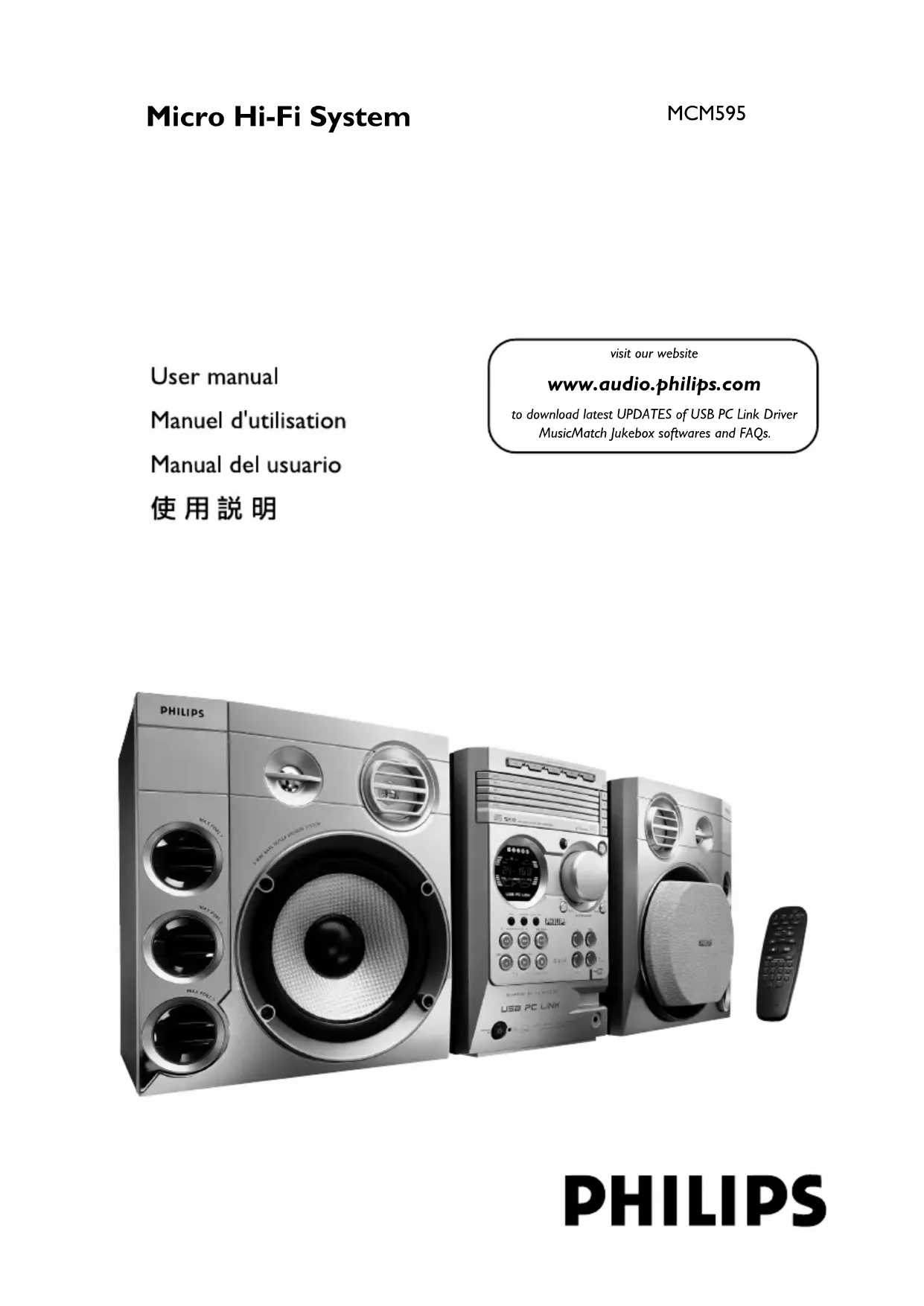
| Caractéristiques techniques | Système Hi-Fi avec lecteur CD, radio FM, et connectivité Bluetooth |
|---|---|
| Puissance de sortie | 2 x 15 W RMS |
| Formats audio pris en charge | CD, MP3, WMA |
| Connectivité | Bluetooth, USB, AUX-in |
| Dimensions | Largeur : 25 cm, Hauteur : 22 cm, Profondeur : 30 cm |
| Poids | 3,5 kg |
| Utilisation | Idéal pour écouter de la musique à domicile, compatible avec divers appareils audio |
| Maintenance | Nettoyer régulièrement les grilles et les surfaces, vérifier les connexions |
| Réparation | Consulter le service après-vente Philips pour les réparations |
| Sécurité | Ne pas exposer à l'humidité, utiliser uniquement avec l'alimentation recommandée |
| Informations générales | Garantie de 2 ans, manuel d'utilisation inclus |
FOIRE AUX QUESTIONS - MCM595 PHILIPS
Téléchargez la notice de votre Système hifi au format PDF gratuitement ! Retrouvez votre notice MCM595 - PHILIPS et reprennez votre appareil électronique en main. Sur cette page sont publiés tous les documents nécessaires à l'utilisation de votre appareil MCM595 de la marque PHILIPS.
MODE D'EMPLOI MCM595 PHILIPS
Informations générales
Accessoires fournis 28
Informations concernant l’environnement ... 28
Informations sur l’entretien et la sécurité .... 28
Appareil principal et télécommande 29~30
Boutons de commande disponibles
seulement sur la télécommande 30
Etape 1: Connexion des antennes FM/MW . 31
Etape 2: Connexion des enceintes 32
Etape 3: Connexion à votre PC 32
Etape 4: Connexion du cordon secteur 32
Etape 5: Insertion de piles dans la
Utilisation de la télécommande pour
contrôler l’appareil 32
Guide d’installation rapide 33
Configuration minimale du système 33
Installation du logiciel 33
Utiliser le logiciel MusicMatch 34
Connexion à USB PC Link 34
Philips Sound Agent 2 35
Activer la sortie de CD audio numérique 35
Commutation marche/ arrêt 36
Mise en circuit du mode actif 36
Mise en circuit du mode de veille
Mise en circuit du mode de veille
(affichage de l’horloge) 36
Mode démonstration 36
Réglage de l’horloge 36
Sélectionner un mode d’affichage différent .. 37
Mode d’affichage horloge 37
Contrôle du volume 37
Commandes de son 37
Réglage du son numérique – DSC 37
Utilisation des CD CD compatibles 38
Chargement des CD 38
Commandes de lecture de base 38
Lecture d’un CD MP3 39
Lecture à répétition et en ordre aléatoire ... 39
Répétition de la lecture 39
Lecture en ordre aléatoire 39
Programmation des pistes de CD 40
Vérification de la programmation 40
Suppression de la programmation 40
Utilisation de la radio
Réglage de la réception de stations radio .... 41
Mémorisation de stations radio 41
Utilisation du mode Plug & Play 41
Mémorisation automatique 41
Mémorisation manuelle 41
Sélection d’une station radio mémorisée 42
Suppression d’une station radio
Changement de grille d’accord 42
Utilisation de la minuterie
Programmation de la minuterie 43
Activation/désactivation de la minuterie ... 43
Vérification du réglage de la minuterie 43
Désactivation temporaire de la minuterie
Réglage de la minuterie de mise en veille 44
Ecoute d’une source externe 44
Caractéristiques techniques 45
Guide de dépannage 46~47
pg027-047_M595_21_Fre 3/18/05, 10:252728
Ce produit est conforme aux
prescriptions de la Communauté
Européenne relatives à la limitation des
perturbations radioélectriques.
Reportez-vous à cette plaquette
d’identification située à l’arrière ou à la
base du système pour connaître son
modèle et sa tension d’alimentation.
Accessoires fournis (page 3 – P1)
– Disque d’installation de l’USB PC Link
– Télécommande et deux piles de type AA
– Antenne filaire FM
– Câble vidéo composite (jaune)
– Câble d’alimentation secteur
Informations concernant
Tous les emballages inutiles ont été supprimés.
Nous avons essayé de faire en sorte que
l’emballage soit facile à séparer en trois matériaux:
le carton (boîte), la mousse de polystyrène
(tampon de protection) et le polyéthylène
(sachets, feuilles de protection en mousse).
Votre appareil est, en effet, constitué de matériaux
qui peuvent être recyclés et réutilisés s’ils sont
démontés par une entreprise spécialisée. Veillez à
respecter les consignes locales concernant la mise
au rebut des matériaux d’emballage, des piles
usées et des équipements usagés.
Informations sur l’entretien et la
sécurité (page 3 – P2)
Evitez les températures élevées,
l’humidité, l’eau et la poussière
–L’appareil, les piles et les CD ne doivent
jamais être exposés à une humidité excessive,
à la pluie, à du sable ou à des sources de
chaleur (en particulier aux appareils de
chauffage ou à un ensoleillement direct).
Fermez toujours la trappe du CD pour éviter
que de la poussière nese dépose sur l’optique.
– Les appareils ne doivent pas être exposés à l
humidité ou aux éclaboussures.
– Ne placer aucun objet dangereux sur les
appareils (ex.: objets remplis d eau, bougies
Evitez les problèmes de condensation
– La lentille de lecture peut se couvrir de buée
si l’appareil est déplacé rapidement d’un lieu
froid à un local chauffé ; il est alors impossible
de lire un CD. Laissez l’appareil se réchauffer
jusqu’à ce que la condensation s’évapore.
Ne bouchez pas les aérations
– Dans un meuble, laissez environ 10 cm
d’espace libre autour de l’appareil afin d’assurer
une ventilation adéquate.
Précautions de manipulation des CD
–Pour nettoyer un CD, essuyez-le en ligne
droite, du centre vers le bord, en utilisant un
chiffon doux et qui ne peluche pas. Les produits
d’entretien risquent d’endommager le CD.
– Ecrivez seulement du côté imprimé d’un
CD-R(W) et seulement avec un feutre à pointe
–Tenez le CD par le bord, ne touchez pas la
Entretien du boîtier
– Utilisez un chiffon doux légèrement imprégné
d’un détergent doux. N’utilisez pas de solution
contenant de l’alcool, de l’ammoniac ou des
Tr ouvez un endroit adéquat
–Placez l’appareil sur une surface plate, rigide
Circuit de sécurité intégré
– Dans des conditions de chaleur extrême, cet
appareil peut passer automatiquement en mode
veille. Si cela se produit, laissez l’appareil refroidir
avant de le réutiliser.
– Ce système est conçu pour utiliser moins de
1 W d’électricité lorsqu’il passe en mode veille
Eco Power. Lorsque le récepteur n’est pas utilisé,
déconnectez le câble d’alimentation secteur de la
prise d’électricité.
GInformations générales
pg027-047_M595_21_Fre 3/18/05, 10:252829
Vue d’ensemble du fonctionnement
Appareil principal et
1 Indicateur ECO POWER – Allumé lorsque l’appareil est en mode veille EcoPower (économies d’énergie). 2 STANDBY ON B –Passe en mode veille Eco Power ou met l’appareilsous tension.–*Passe en mode veille. 3 PLAY•PAUSE ÉÅ – CD: démarre/interrompt la lecture.– USB PC LINK: démarre/interrompt la lecture.(seulement sur l’appareil principal) – TUNER: *lance le mode Plug & Play et/ou l’installation des stations radio programmées. 4 STOP•DEMO Ç –Arrête une opération.– CD: arrête la lecture ou supprime uneprogrammation.– TUNER: *efface une station radio mémorisée.– USB PC LINK: arrête la lecture.(seulement sur l’appareil principal)– *Lance ou arrête le mode démonstration. 5 PREV í / NEXT ë (-TITLE +) – CD: sélectionne une piste.– MP3-CD: Sélectionne une piste/un titre MP3.– TUNER: sélectionne une station radio mémorisée.– CLOCK: règle les minutes.– USB PC LINK: sélectionne une piste dans la listede lecture. 6 à ALBUM•PLAYLSIT á
– CD: *recherche en arrière/en avant. – MP3-CD: Sélectionne un album– TUNER: règle la fréquence radio vers le haut oule bas.– CLOCK: règle les heures.– USB PC LINK: Sélectionner votre playlistedésirée. 7 PROG (PROGRAM) – CD: starts or confirms track programming. – TUNER: starts *automatic/manual preset programming.– CLOCK: selects 12- or 24-hour clock display. 8 Afficheur
9 Disc trays (1~5) * = Appuyez sur la touche pendant plus de deux secondes.
– Sélectionne un tiroir de CD à lire.
– Ouvre/ferme un tiroir de CD précis.
–Pointez la télécommande vers ce capteur.
# MAX SOUND (MAX ON/OFF)
– Active/désactive le mélange optimal de diverses
fonction de contrôle du son.
$ MASTER VOLUME (VOL +-)
– Règle le volume sonore.
– électionne différents types de réglages
d’environnement d’ambiance (HALL, CINEMA,
– électionne différents types de réglages
d’égalisation sonore (OPTIMAL, JAZZ, ROCK ou
• Les modes sonores des environnements
PRESET et REVERB ne sont disponibles que
lorsque le logiciel optionnel, Philips Sound Agent
2 est activé durant le programme USB PC Link.
–*Passe en mode de réglage de l’horloge ou de la
– Bascule dans le mode d’affichage de l’horloge.
* CD / TUNER / AUX / USB PC LINK
– Sélectionne le mode actif adéquat.
– CD: bascule entre les CD 1~5.
– TUNER: bascule entre les bandes FM et MW.
– AUX: bascule entre les modes AUX et CDR.
– USB PC Link: Sélectionne les sources USB PC Link
( Connectez le câble USB entre l’appareil et le
–Branchez le jack des écouteurs. La sortie des
enceintes sera annulée.
Vue d’ensemble du fonctionnement * = Appuyez sur la touche pendant plus de deux secondes. Boutons de commande disponibles
seulement sur la télécommande
– Répète une piste/un CD/tous les titres
– Règle la fonction de minuterie de mise en veille.
– *Entre dans le mode de réglage de l’horloge.
– Bascule dans le mode d’affichage de l’horloge.
– Désactive temporairement le minuteur du réveil.
– Sélectionne différents niveaux de luminosité de
–*Passe en mode de veille.
– Affiche l’album et le nom du titre d’un CD MP3.
– Active/désactive le mode lecture en ordre
– Affiche le réglage de la minuterie.
– *Entre dans le mode de réglage du minuteur.
– Affiche les réglages du minuteur.
– Utilisez seulement les enceintes
fournies. L’utilisation combinée de
l’appareil principal et des enceintes
fournit un son optimum. L’utilisation
d’autres enceintes peut abîmer l’appareil
et affecter la qualité du son.
– Ne faites jamais et ne modifiez jamais
les raccordements lorsque l’appareil est
– Connectez le câble d’alimentation
secteur à la prise électrique seulement
après avoir tout raccordé.
–Pour éviter une surchauffe du système,
un circuit de sécurité a é té intégré. A cet
effet, votre systèm peut commuter
automatiquement en mode de veille en
cas de conditions extrêmes. Si cela
arrive, laissez refroidir le systèm avant
de le réutiliser (non disponible pour toutes les
Etape 1: Connexion des
– Placez l’antenne-cadre MW sur une étagère
ou accrochez-la à un support ou à un mur.
– Sortez l’antenne FM et fixez ses extrémités
– Réglez la position des antennes pour obtenir
la meilleure réception possible.
– Placez les antennes le plus loin possible du
téléviseur, du magnétoscope et de toute autre
source de rayonnements pour éviter les bruits
–Pour obtenir une meilleure réception stéréo
FM, raccordez l’antenne externe FM.
Se référer à la page 3-P5
Etape 2: Connexion des
enceintes Connectez les fils des enceintes aux bornes SPEAKERS, l’enceinte droite à “R” et l’enceinte
gauche à “L” , le fil coloré (marqué) à "+" et le fil noir (sans marque) à "-". Insérez entièrementla partie dénudée du fil de l’enceinte dans laborne, de la façon indiquée.Remarques:–Veillez à raccorder les câbles correctement.Toute connexion incorrecte risque d’endommagerl’appareil en provoquant un court-circuit.– Ne connectez pas plus d’une enceinte à chaquepaire de bornes +/-. Etape 3: Connexion à votre PC (page 3 – P5)Utilisez le câble USB fourni pour connecterl’appareil au port USB de votre PC.Après avoir installé le logiciel USB PC LINK survotre PC, vous pourrez lire votre collection demusique sur l’appareil (voir “USB PC Link”). Etape 4: Connexion du cordon
"AUTO INSTALL – PRESS PLAY" s’affichera peut-être sur l’écran lorsque le cordon secteursera raccordé à la prise électrique pour lapremière fois. Appuyez sur ÉÅ sur l’appareilprincipal pour mémoriser toutes les stationsradio disponibles (page 3 – P3) ou appuyez sur Ç pour sortir (voir “Utilisation de la radio”).
Etape 5: Insertion de piles dans
1 Ouvrez le compartiment des piles.
2 IInsérez deux piles de type R06 ou AA, en suivant les indications (+-) situées à l’intérieurdu compartiment. 3 Refermez le compartiment.
Utilisation de la télécommande pour
contrôler l’appareil
1 Pointez la télécommande directement vers le récepteur (iR) de l’appareil principal. 2 Sélectionnez la source que vous souhaitez commander en appuyant sur une des touches desélection source de la télécommande (parexemple CD, TUNER). 3 Sélectionnez ensuite la fonction souhaitée (par exemple ÉÅ,
ë).ATTENTION!– Retirez les piles de l’appareil si celui-cidoit rester inutilisé longtemps, ou si ellessont épuisées.– Ne mélangez pas des piles neuves etdéjà utilisées, ou des piles de typesdifférents.– Les piles renferment des substanceschimiques et doivent donc être éliminéescorrectement. Connexions
– Vérifiez que le son est désactivé dans
le panneau de configuration de votre PC
pour obtenir le son depuis votre système
– Intel Pentium MMXX200 ou supérieur
– Espace libre sur le disque dur: 80 Mo pour le
Installation du logiciel
1 Allumez votre PC et insérez le programme
d’installation dans le lecteur de CD-ROM de
2 Le guide d’installation apparaît automatiquement.
S’il n’apparaît pas, allez sur le lecteur de CD-
ROM à partir de l’explorateur Windows et
double-cliquez sur Installation.exe.
3 Sélectionnez la langue souhaitée dans la liste.
4 Sélectionnez Installation du logiciel.
5 Connectez le câble USB au PC et au système
Audio puis appuyez sur le bouton USB PC Link
sur l’appareil Audio ou sur la télécommande.
6 Suivez les instructions à l’écran pour installer PC Link driver, Philips Sound Agent 2 et
– Système d’exploitation minimum requis pour
Philips Sound Agent 2 : Windows 2000 ou XP.
–Urant l’installation, toute version précédente du
logiciel MusicMatch Jukebox sur votre PC sera
Windows et Pentium sont des marques
commerciales de Microsoft Corporation et
d’Intel Corporation.Toute autre marque
commerciale appartient à son propriétaire
Échantillon audio USB PC Link, musique par
Utiliser le logiciel MusicMatch
Pour créer une collection musicale
Ajouter des fichiers musicaux à My Music
Ajouter des fichiers à My Library en faisant
glisser des pistes audio depuis n’importe où dans
Windows, dans la fenêtre My Library.
Vous pouvez aussi cliquer sur Add Files dans le
Music Center pour ajouter des morceaux.
1 Cliquer sur le bouton Add Files de la fenêtre
2 Parcourir jusqu’au dossier où se trouvent les
fichiers audio. Cocher la case Also Add Tracks
depuis les sous-dossiers pour ajouter tous les
morceaux dans le dossier courant, et tous les
3 Cliquer sur le bouton Select All pour
sélectionner tous les fichiers du dossier courant
et tous les sous-dossiers.
Les fichiers sont ajoutés à My Library.
Pour créer une ‘liste de lecture’
1 Glisser/déposer les fichiers, ou les dossiers
contenant les fichiers de musique, depuis
n’importe quel endroit sur votre ordinateur ou
My Library dans la fenêtre Playlist. Les fichiers
sont lus. Ou, vous pouvez cliquer sur le bouton
Open dans la fenêtre Playlist pour parcourir et
ajouter de la musique à la Playlist.
2 Cliquer sur le bouton Save de la Playlist, ou
aller au menu Options>Playlist>Save
entrer le nom que vous souhaitez donner à cette
4 Cliquer sur le bouton Save. Maintenant vous
pouvez lire toutes les playlistes sauvegardées
avec le système audio en appuyant sur les
boutons S ou T. Pour plus de détails, se
référer au chapître Connecter USB PC Link.
–Vous ne pourrez pas créer de liste de lecture à
partir du changeur de 5 CD. Si vous rencontrez des
problèmes en utilisant USB PC LINK, reportez-vous
à FAQ (Foire Aux Questions), sur le CD d’installation
d’USB PC LINK, ou visitez “http://
www.audio.philips.com” pour connaître les
questions FAQ les plus récentes.
Connexion à USB PC Link
USB PC LINK vous permet de lire votre
collection musicale à partir d’un PC en utilisant
les enceintes et l’amplificateur puissants de cet
Vérifiez que le logiciel MusicMatch est
correctement installé. Se référer au boîtier
du CD-ROM pour l’installation de l’USB PC Link.
1 Mettez votre ordinateur sous tension et lancez
“MUSICMATCH JUKEBOX”.
➜ Le niveau de volume du PC ne doit pas être
2 Appuyez sur USB PC LINK.
➜ Si le transfert audio est détecté,
“CONNECTING” s’affiche et le bouton USB
clignote rapidement.
➜ “NO CONNECTION ” s’affiche, vérifiez la
connexion entre votre PC et mini-système.
– Quand la fonction USB PC Link est activée,
Philips Sound Agent 2 se déclenchera
automatiquement (s’il a été installé auparavant
sous OS Windows 2000/XP).
– Les réglages par défaut pour PRESET/REVERB
sont MP3/Bureau respectivement. Vous pouvez
sélectionner ces réglages à partir d’une liste de
modes sonores différents sleon vos préférence en
matière de musique ou d’ambiance. Autrement,
vous pouvez sélectionner PRESET (mode neutre) et
REVERB (mode sans ambiance) pour un effet
3 Appuyez sur à ou á pour sélectionner votre
liste de lecture préférée, puis appuyez sur í ou
ë jusqu’à ce que la piste sonore désirée soit
sélectionnée sur la liste de lecture.
4 Appuyez sur la touche ÉÅ pour démarrer la
➜ Le informations sur la piste s’affichent sur
l’écran. L’écran ne peut afficher que les
– Appuyez sur SHUFFLE pour lire toutes les
pistes disponibles de la liste de lecture dans un
– Appuyez sur REPEAT pour répéter la
lecture de toutes les pistes de la liste de lecture.
5 Pour finir, sélectionnez un autre mode actif ou
Philips Sound Agent 2
Philips Sound Agent 2 est un logiciel EN PRIME fourni avec le système Audio de Philips
pour améliorer la qualité de lecture des MP3 via
1 Philips Sound Agent 2 se lance
automatiquement si l’ USB PC Link est
2 Appuyer sur DSC/PRESET ou VEC/
REVERB pour sélectionner différents Preset ou
différents effets sonores Reverb.
3 Pour plus de détails concernant l’utilisation des
caractéristiques du Philips Sound Agent 2 sur
votre PC, se référer au Guide d’Utilisation et au
CD-ROM fourni ou au menu d’Aide.
– Système d’exploitation minimum requis pour
Philips Sound Agent 2 : Windows 2000 ou XP.
–Veuillez-vous référer à la pochette du CD-ROM
pour obtenir de plus amples informations
concernant la procédure d’installation.
Activer la sortie de CD audio
Avant de pouvoir lire le CD grâce au lecteur de
CD-ROM de votre PC, configurez votre matériel
de la façon suivante:
Pour Windows ME/2000/XP
1 Ouvrez le menu du panneau de configuration
OU Pour Windows 98SE Ouvrez le menu du panneau de configuration et
sélectionnez “MULTIMEDIA” (MULTIMÉDIA) et
“CD MUSIC” (MUSIQUE CD).
2 Vérifiez que l’option “Enable digital CD audio
for this CD-ROM device” (Autoriser CD audio
numérique pour ce périphérique de lecture de
CD-ROM) a été sélectionnée (activée).
–Vous aurez peut-être à vous reporter au manuel
de votre PC pour connaître la configuration
–Pour l’effet optimal de lecture sur le CD/MP3-
CD, utilisez votre système audio Philips.
pg027-047_M595_21_Fre 3/18/05, 10:253536
Commutation marche/arrêt
Mise en circuit du mode actif
● Appuyez sur CD, TUNER, AUX ou USB PC LINK.
Mise en circuit du mode de veille Eco
➜ Le bouton ECO POWER s’allume.
➜ L’affichage se videra.
Mise en circuit du mode de veille
(affichage de l’horloge)
● Tenez enfoncé le bouton B.
➜ L’horloge s’affiche.
➜ En mode veille, appuyez sur le bouton
CLOCK•TIMER pour mettre l’appareil en mode
–Avant de mettre le système en mode veille ou
veille Eco Power, vérifiez que le mode
démonstration a été désactivé.
Si le mode démonstration est actif, chaque fois
que l’appareil passe en mode veille ou veille Eco
Power, il affichera les diverses caractéristiques
Pour activer la démonstration
● En mode veille/veille Eco Power,
maintenez enfoncé le bouton Ç situé sur
l’appareil principal jusqu’à ce "DEMO ON"
Pour désactiver la démonstration
● Maintenez enfoncé le bouton Ç situé sur
l’appareil principal jusqu’à ce "DEMO OFF"
Réglage de l’horloge
L’horloge peut être en mode 12 heures ou 24
heures (par exemple : "11:59 PM" ou "23:59").
1 Maintenez enfoncé le bouton CLOCK situé sur
la télécommande jusqu’à ce que l’heure clignote
OU Appuyer et maintenir CLOCK•TIMER sur
l’unité principale jusqu’à ce que "SELECT CLOCK OR TIMER" s’affiche. Puis appuyer sur
ë pour passer à l’affichage “CLOCK” et appuyer
encore sur CLOCK•TIMER pour confirmer.
2 Appuyez sur PROGRAM (PROG) à plusieurs
reprises pour sélectionner le mode horloge 12
3 Appuyez sur à ou á à plusieurs reprises pour
4 Appuyez sur í ou ë à plusieurs reprises pour
5 Appuyez sur CLK/TIMER (ou
CLOCK•TIMER) pour mémoriser le réglage.
➜ L’horloge se mettra en marche.
– Le réglage de l’horloge s’efface lorsque l’appareil
–L’appareil quittera le mode de réglage de
l’horloge si vous n’appuyez sur aucun bouton
pendant 90 secondes.
pg027-047_M595_21_Fre 3/18/05, 10:253637
Sélection des différents modes
Mode DIM Vous pouvez sélectionner la luminosité de
● En mode actif, appuyez sur DIM à plusieurs
reprises pour sélectionner le mode d’affichage
DIM 1, DIM 2, DIM 3 ou DIM OFF.
➜ DIM s’affiche, sauf en mode DIM OFF.
– En mode veille, le bouton DIM permet
d’alterner entre luminosité totale et demi-
Mode d’affichage horloge
Vous pouvez choisir de n afficher que l’horloge.
● Appuyer sur CLOCK•TIMER (ou CLOCK
sur la télécommande).
➜ Dans n’importe quel mode actif, le fait
d’appuyer sur le bouton encore une fois
réaffiche l’affichage normal.
– Si vous avez appuyé n’importe quel bouton
dans le mode d’affichage de l’horloge, l’écran
montre brièvement les informations relatives au
● aites tourner le bouton MASTER VOLUME
(ou appuyez sur VOL +/- de la
télécommande) pour augmenter ou diminuer le
➜ "VOL MUTE" est le niveau de volume
minimum et “0 dB” est le niveau de volume
Pour couper le son provisoirement
● Appuyez sur la touche MUTE de la
➜ La lecture se poursuit, mais le son est
inaudible et le message "MUTE" est affiché.
➜ Pour restaurer le volume, appuyez à nouveau
sur la touche MUTE ou augmentez le niveau du
Vous ne pouvez sélectionner qu’un
contrôle sonore à la fois: MAX sound,
Son MAX Son MAX propose une combinaison optimale
de fonctions de son (DSC, VEC par exemple).
● Appuyez sur MAX SOUND
(ou MAX ON/OFF sur la télécommande).
➜ Si cette fonction a été activée, le mot MAX
s’affiche et le boutons’affiche et le bouton
MAX SOUND s’allume. Tous les autres effets
sonores (DSC ou VAC) se désactiveront
➜ Si MAX SOUND est activé en même temps
que le Philips Sound Agent 2, le PRESET et l’effet
sonore REVERB basculeront respectivement
automatiquement dans les modes Neutre et
Aucun Environnement.
Réglage du son numérique – DSC DSC propose une combinaison différente de
paramètres de compensation de son
● Appuyez à plusieurs reprises sur DSC pour
sélectionner : OPTIMAL, JAZZ, ROCK ou POP.
VEC VEC propose une combinaison différente de
paramètres de compensation basés sur
● Appuyez plusieurs fois sur la touche VEC pour
sélectionner : HALL, CINEMA, CONCERT,
CYBER ou ARCADE. Mode DIM éclairage du luminosité Analyseurbouton de l’écran de spectreDIM OFF marche totale marcheDIM 1 marche totale arrêtDIM 2 marche demi marcheDIM 3 arrêt demi arrêt Opérations de base
pg027-047_M595_21_Fre 3/18/05, 10:253738
– Ce système a été conçu pour des CD
ordinaires. Par conséquent, n’utilisez pas
d’accessoires tels que des anneaux
stabilisateurs de CD ou des lingettes
pour CD, qui risquent de bloquer le
mécanisme du changeur.
– Ne chargez pas plus d’un CD à la fois
Cet appareil peut lire :
–Tous les CD audio préenregistrés
–Tous les CD audio enregistrables et
ré-enregistrables finalisés
–Tous les CD MP3 (CD-ROM avec pistes
Chargement des CD (page 3 – P4)
1 Appuyez sur le bouton OPEN•CLOSE 0
DISC 1 pour ouvrir le tiroir 1.
2 Insérez un CD de façon correcte, face imprimée
vers le haut. Pour les CD double-face, chargez la
face que vous voulez lire vers le haut.
3 PAppuyez à nouveau sur le bouton
OPEN • CLOSE 0 DISC 1 pour fermer le
➜ “READING“ s’affiche. Le tiroir sélectionné, le
nombre total de pistes et la durée totale de
lecture s’afficheront sur l’écran.
4 Répétez les étapes 1~3 pour charger des CD
dans les tiroirs 2~5.
–Pour obtenir de bons résultats, attendez qu’un
tiroir ait fini de lire le ou les CD chargés avant de
–Vous ne pouvez ouvrir qu’un tiroir à la fois.
Si vous ouvrez un deuxième tiroir avant de fermer
le premier, ce dernier se fermera automatiquement
avant que le deuxième ne s’ouvre.
Commandes de lecture de base
Chargez les CD (page 3 – P4).
Pour lire tous les CD insérés dans les
OU En mode arrêt, appuyez sur CD pour
sélectionner le premier tiroir de CD, puis
➜ Tous les CD disponibles seront lus une
Pour lire seulement le CD sélectionné
● Appuyez sur l’un des boutons sur
CD 1~5 sur la télécommande.
➜ Le CD sélectionné sera lu une seule fois.
Pour choisir une piste
● Appuyez à plusieurs reprises sur í ou ë
jusqu’à ce que la piste désirée s’affiche.
➜ Durant la lecture en ordre aléatoire (mode
aléatoire), le boutoní n’aura aucun effet sur la
Pour rechercher un passage précis
● Maintenez enfoncé le bouton à ou á et
relâchez-le quand vous avez atteint le passage
➜ Durant la recherche, le volume est baissé.
Pour les CD MP3, le volume est coupé.
Pour remplacer des CD sans interrompre
● Appuyez sur le bouton OPEN • CLOSE 0 des
tiroirs de CD inactifs (voir “Chargement des
Par exemple, si le CD du tiroir 1 est en cours de
lecture, vous pouvez remplacer les CD des
➜ Pour reprendre la lecture normale, répétez
l’opération ci-dessus.
Pour arrêter la lecture
➜ Si l’appareil reste en mode arrêt pendant 30
1 Chargez un CD MP3.
➜ Le temps de lecture de la table des matières
du CD peut être supérieur à 10 secondes si le
nombre d’enregistrements compilés sur le CD
➜ Le message"AXX TYYY" s’affiche. XX est le
numéro de l’album sélectionné et YYY est le
numéro du titre sélectionné.
2 Appuyez sur ALBUM•PLAYLIST 4 3 (or à
á) pour sélectionner l’album désiré.
3 Appuyez sur TITLE +- (or í ë) pour
sélectionner le titre désiré.
4 Appuyez sur ÉÅ pour démarrer la lecture.
● Durant la lecture, appuyez sur DISPLAY pour
afficher le nom de l’album et le titre.
Format de CD MP3 acceptés :
– ISO9660, Joliet, UDF 1,5
– Nombre maximum de titres : 999
(en fonction de la longueur du nom de
– Nombre maximum d’albums : 99
– Fréquences d’échantillonnage acceptées :
32 kHz, 44,1 kHz, 48 kHz
– Débits acceptés : 32~256 (kbps), débits
– Etiquettes ID3 : V1,1, V2,2, V2,3, V2,4.
Lecture à répétition et en ordre
Vous pouvez changer de mode de lecture avant
ou pendant la lecture.
Répétition de la lecture
1 Appuyez plusieurs fois sur la touche REPEAT
de la télécommande pour sélectionner :
A – pour répéter la lecture de la piste sélectionnée
B – pour répéter la lecture du CD sélectionné
C – pour répéter la lecture de tous les CD
disponibles (non disponible pour ce
D – pour répéter la lecture de la piste
programmée sélectionnée (seulement si le
mode programmation est actif)
E – pour répéter la lecture de toutes les pistes
programmées (seulement si le mode
programmation est actif)
2 Pour reprendre la lecture normale, appuyez sur
la touche REPEAT jusqu’à ce que le mot
Lecture en ordre aléatoire
● Appuyez sur l’option SHUFFLE de la
télécommande pour activer/désactiver le mode
➜ Si cette fonction a été activée, le mot SHUF
s’affiche et le mode répétition (le cas échéant)
➜ La lecture en ordre aléatoire commencera
par le tiroir de CD sélectionné. Lorsque toutes
les pistes du CD en cours auront été lues en
ordre aléatoire, l’appareil lira le CD du tiroir
➜ Lorsque le mode programmation est activé,
seules les pistes programmées seront lues en
– Si vous appuyez sur le bouton OPEN•CLOSE,
vous annulerez les modes répétition et aléatoire.
pg027-047_M595_21_Fre 3/18/05, 10:253940
Programmation des pistes de CD La programmation des pistes est possible quand
la lecture est interrompue. Vous pouvez
mémoriser jusqu’à 99 pistes dans n’importe quel
Vous ne pourrez programmer que les
titres du tiroir de CD sélectionné. DISC 1DISC 5DISC 1DISC 2DISC 3DISC 4 1 2 3 5
4 DISC 2 DISC 3 DISC 4 DISC 5CD/CD -
1 Chargez les CD désirés dans les tiroirs de CD
(voir “Chargement des CD”).
2 Appuyer sur CD ou sur l’un des boutons
CD 1~5 pour sélectionner un CD.
3 Appuyez sur la touche PROGRAM (PROG)
pour démarrer la programmation.
➜ PROG commence à clignoter.
4 Appuyez sur í ou ë à plusieurs reprises pour
sélectionner la piste désirée.
● Pour les CD MP3, appuyez sur à / á
(ALBUM 43) et í / ë (TITLE -+)
pour sélectionner l’album et le titre à
5 Appuyez sur la touche PROGRAM (PROG)
● Répétez les étapes 4~5 pour sélectionner
➜ Le message "PROGRAM FULL" s’affiche si
vous tentez de mémoriser plus de 99 pistes.
6 Appuyer sur 9 pour sortir du mode du
➜ PROG arrête de clignoter
7 Pour lancer la lecture de la programmation,
appuyez sur la touche ÉÅ.
8 Pour arrêter la lecture ou terminer la
programmation, appuyez une fois sur Ç.
➜ PROG reste affiché et le mode programmation
– Si le temps de lecture total atteint 100 minutes
ou si l’une des pistes programmées a un numéro
supérieur à 30, "--:--" s’affichera à la place du
temps total de lecture.
–L’appareil quittera le mode de programmation si
vous n’appuyez sur aucun bouton pendant 20
Vérification de la programmation
1 Interrompez la lecture et appuyez sur
í ou ë à plusieurs reprises.
2 Appuyez sur Ç pour sortir.
OU Appuyez sur ÉÅ pour lancer la lecture de la
piste programmée sélectionnée.
Suppression de la programmation
● Arrêtez la lecture, puis appuyez sur Ç pour
supprimer la programmation.
OU Appuyez sur le bouton OPEN•CLOSE 0 du
➜ PROG disparaît et "PROGRAM CLEARED"
– La programmation s’efface si l’appareil est
débranché ou si vous changez de mode source.
Vérifiez que les antennes FM et MW sont
Réglage de la réception de
1 Appuyez sur TUNER pour entrer dans le mode
tuner. Pour sélectionner une autre bande d’ondes
(FM ou MW), appuyez à nouveau sur TUNER.
2 Maintenez enfoncée la touche à ou á jusqu’à
ce que la fréquence affichée commence à
changer, puis relâchez la touche.
➜ L’appareil se règle automatiquement sur la
première station de radio dont le signal est assez
➜ s’allume pour la réception stéréo FM.
Pour capter une station à signal faible
● Appuyez brièvement sur à ou á à plusieurs
reprises, jusqu’à ce que vous obteniez la
réception optimale de cette station.
Mémorisation de stations radio
Vous pouvez mémoriser jusqu’à 40 stations
radio, en commençant par la bande FM et en
continuant par la bande MW.
–L’appareil quittera le mode mémorisation si vous
n’appuyez sur aucun bouton pendant 20 secondes.
– Si aucune fréquence stéréo n’est détectée en
mode Plug & Play, "CHECK ANTENNA"
Utilisation du mode Plug & Play
Le mode Plug & Play vous permet de mémoriser
toutes les stations radio disponibles
1 Connectez l’appareil à une prise de courant,
"AUTO INSTALL – PRESS PLAY" s’affichera.
OU IEn mode veille/ veille Eco Power, tenez enfoncé
le bouton ÉÅ situé sur l’appareil principal
jusqu’à ce "AUTO INSTALL – PRESS PLAY"
Utilisation de la radio
2 Appuyez sur la touche ÉÅ de l’appareil
principal pour commencer l’installation.
➜ "INSTALL TUNER" s’affiche.
➜ Toutes les stations radio mémorisées
auparavant seront remplacées.
➜ Une fois cette opération terminée, vous
entendrez la dernière station radio captée.
Mémorisation automatique
Vous pouvez lancer la mémorisation
automatique à partir d’un numéro de préréglage
1 En mode tuner, appuyez sur í ou ë pour
sélectionner un numéro mémorisé.
2 Maintenez enfoncé le bouton PROGRAM
(PROG) jusqu’à ce que “AUTO” s’affiche.
➜ Si une station radio a été mémorisée sous un
des numéros, elle ne sera pas mémorisée une
nouvelle fois sous un autre numéro.
➜ En cas d’absence de numéro mémorisé, la
mémorisation de présélection (1) et toutes les
anciennes présélections mémorisées seront
Mémorisation manuelle
Elle vous permet de mémoriser seulement vos
stations radio préférées.
1 Réglez la réception de la station désirée (voir
“Réglage de la réception de stations radio”).
2 Appuyez sur PROGRAM (PROG).
➜ Le numéro mémorisé clignote. Si vous voulez
mémoriser cette station radio sous un autre
numéro mémorisé, appuyez sur í ou ë.
3 Appuyez à nouveau sur la touche PROGRAM
(PROG) pour mémoriser.
● Répétez les étapes 1~3 pour mémoriser
pg027-047_M595_21_Fre 3/18/05, 10:254142
Sélection d’une station radio
● En mode tuner, appuyez sur í ou ë.
➜ Le numéro mémorisé, la fréquence radio et la
bande d’ondes s’affichent.
Suppression d’une station radio
● Maintenez enfoncé le bouton Ç jusqu’à ce que
“PRESET DELETED” s’affiche.
➜ La station radio programmée sélectionnée
➜ Toutes les stations radio mémorisées portant
un numéro supérieur passeront au numéro
Utilisation de la radio
Changement de grille d’accord
(sur certains modèles seulement)
En Amérique du nord et du sud, le palier de
fréquence entre deux canaux adjacents de la
bande MW est de 10 kHz (9 kHz dans certaines
zones). Le palier de fréquence programmé en
Le changement de grille d’accord efface
tous les préréglages de station de radio
précédemment mémorisés.
1 Débranchez la chaîne de l’alimentation secteur
(retirez la prise de courant).
2 Tout en maintenant enfoncées les touches
TUNER et á sur la chaîne, rebranchez la prise
d’alimentation secteur.
➜ L’afficheur indique alors “GRID 9" ou
– GRID 9 et GRID 10 indique que les paliers de la
grille d’accord sont respectivement de 9 kHz et
– Le grille d’accord FM passera également de
50 kHz à 100 kHz ou inversement.
pg027-047_M595_21_Fre 3/18/05, 10:254243
Programmation de la minuterie Le système peut activer automatiquement lemode lecteur de CD, tuner ou USB PC LINK àune heure programmée, pour faire office deréveille-matin.IMPORTANT!–Avant de régler la minuterie, vérifiezque l’horloge est réglée correctement.– Le volume de la minuterieaugmentera progressivement, passant audernier volume choisi. Si le derniervolume choisi est trop bas, l’appareill’augmentera pour passer à un niveauaudible minimum prédéfini.
1 Maintenez enfoncé le bouton TIMER situé sur la télécommande jusqu’à ce que l’icône clignote sur l’affichage. OU Tenez enfoncé le bouton CLOCK•TIMERsitué sur l’appareil principal jusqu’à ce “SELECTCLOCK OR TIMER” s’affiche. Appuyez ensuite sur ë pour afficher “TIMER” et appuyez de nouveau sur CLOCK•TIMER pour confirmer. 2 Appuyez sur CD ou TUNER ou USB PC LINK pour sélectionner la source du réveil.➜ La source sélectionnée s’allume tandis que lesautres sources disponibles clignotent. 3 Appuyez sur à ou á (pour l’heure) et sur í ou ë (pour les minutes) à plusieurs reprisespour régler l’heure du réveil. 4 Appuyez sur TIMER (ou CLOCK•TIMER) pour mémoriser le réglage.➜ Une fois réglée, la minuterie sera toujoursactivée.➜ L’icône reste affichée sur l’écran.Elle indique que la minuterie a été activée.● A l’heure programmée, la source de sonsélectionnée se mettra en marchependant 30 minutes, puis l’appareilpassera en mode veille Eco Power (si vousn’appuyez sur aucun bouton durant ces 30minutes). ➜ CD – lecture de la première piste du dernier CD sélectionné. Si le dernier tiroir de CDsélectionné est vide, l’appareil passera auprochain CD disponible. Si aucun tiroir necontient de CD, l’appareil passera en modetuner.➜ TUNER – lecture de la dernière station radiocaptée.➜ USB PC LINK – lecture de la dernière listede lecture sélectionnée. Si la connexion échoue,l’appareil passera en mode tuner. Reportez-vous à “USB PC Link” pour vérifier la connexion et la configuration avant utilisation.Activation/désactivation de laminuterie● Appuyez sur TIMER ON/OFF sur latélécommande pour désactiver la minuterie ouactiver de nouveau le dernier réglage.➜ Si la minuterie est activée, ses informationsseront affichées quelques secondes, puisl’appareil retournera à la dernière source activeou restera en mode veille. ➜ Si elle est désactivée, le message “OFF” s’affiche.Remarques:–L’appareil quittera le mode de réglage de laminuterie si vous n’appuyez sur aucun boutonpendant 90 secondes.Vérification du réglage de la minuterie● Appuyez sur la touche TIMER de latélécommande.➜ Les informations de la minuterie serontaffichées quelques secondes, puis l’appareilretourne à la dernière source active ou reste enmode veille. Utilisation de la minuterie
pg027-047_M595_21_Fre 3/18/05, 10:254344
Ecoute d’une source externe
Vous pouvez écouter le son d’un appareil
externe connecté sur les enceintes de votre
1 Utilisez les câbles audio rouge/blanc pour
connecter les bornes AUX IN (R/L) de
l’appareil aux bornes de sortie audio (AUDIO OUT) de l’appareil audiovisuel (téléviseur,
magnétoscope, lecteur de CD, lecteur de DVD,
enregistreur de CD, etc.).
➜ Si l’appareil à connecter ne dispose que d’une
borne de sortie audio, connectez-la à la borne
gauche AUX IN. Vous pouvez aussi utiliser un
câble en Y, mais les sons produits resteront
2 Appuyez sur AUX à plusieurs reprises.
➜ Sélectionner “AUX” lors de la connexion à
une TV, VCR ou un lecteur de CD.
➜ Sélectionner “AUX/CDR” lors de la connexion
à un enregistreur CD ou à un lecteur DVD.
3 Appuyez sur la touche PLAY de l’appareil
principal pour lancer la lecture.
–Toutes les fonctions de commande de son,
telles que DSC et VEC, sont utilisables.
– Consultez toujours le mode d’emploi de
l’équipement concernant la connexion et
Utilisation de la minuterie Autre branchement
Désactivation temporaire de la
Vous ne pouvez activer la fonction Snooze que
dans un intervalle de 30 minutes après que le
minuteur se soit arrêté depuis le mode pause.
1 Après la fin du minuteur, appuyer sur
SNOOZE sur la télécommande.
➜ Le système bascule en mode pause pendant
cinq minutes. Après cela, il relance à nouveau la
dernière source sélectionnée du minuteur.
2 Pour annuler la fonction sonnerie, appuyer sur
Réglage de la minuterie de mise
Réglage de la minuterie de mise en veille
La minuterie de mise en veille fait passer
l’appareil en mode veille Eco Power à une heure
1 Appuyez sur SLEEP à plusieurs reprises jusqu’à
ce vous obteniez l’heure d’arrêt programmée
➜ Les sélections apparaissent dans l’ordre
suivant (durées en minutes) :
15 ™ 30 ™ 45 ™ 60 ™ 90 ™ 120 ™
➜ SLEEP s’affiche, sauf en mode "OFF" (désactiver).
➜ Pour afficher ou modifier le réglage, répétez
l’opération ci-dessus.
2 Avant que l’appareil passe en mode veille Eco
Power, un compte à rebours de 10 secondes
"SLEEP 10" ™ "SLEEP 9".... ™
Pour annuler la minuterie de mise en
● Appuyez à plusieurs reprises sur la touche
SLEEP jusqu’à ce que le message "OFF"
s’affiche, ou appuyez sur la touche STANDBY ON B.
pg027-047_M595_21_Fre 3/18/05, 10:254445
AMPLIFICATEUR Puissance de sortie 4000 W MPO
2 x 150W Rapport signal/bruit ≥ 75 dBA (IEC)
Distorsion de fréquence ... 50 Hz - 16kHz, –3 dB Sensibilité d’entrée
AUX In 500 mV/1V Sortie
Ecouteurs 32 W – 1000 W
MPEG 1 couche 3 (CD MP3) MPEG AUDIO Débit binaire CD MP3 32-256 kbps
(128 Kbits/s conseillé)
Fréquences d’échantillonnage 32, 44.1, 48 kHz
USB Distorsion de fréquence .. 20 – 20000 Hz, –3 dB Rapport signal/bruit ≥ 75 dBA Séparation des canaux ≥ 40 dB (1 kHz)
Nombre de présélections 40
FM antenne filaire 75 Ω
Caractéristiques techniques
ENCEINTES Appareil 3 voies; Bass réflexe
Tuiter 1 x 2" pouces refroidi par
Dimensions (l x h x p) .... 240 x 268 x 222 (mm)
GÉNÉRALITÉS Matière/finition Polystyrène/métal
Poids (sans enceintes) 5.0 kg
Les caractéristiques et l’apparence externe
sont susceptibles d’être modifiées sans
pg027-047_M595_21_Fre 3/18/05, 10:254546
Français L’installation automatique de l’installeur duCD-ROM n’a pas installé le Philips SoundAgent 2 sur mon PC.En mode USB PC LINK,“NO CONNECTION” s’affiche.Je veux un effet sonore minimum à partir dumode sonore Philips Sound Agent 2 pendantl’écoute de musique MP3 par le USB PC Link.La réception radio est mauvaise.“NO DISC” s’affiche ou la lecture du CD nefonctionne pas.L’appareil ne réagit pas aux pressions sur lesboutons. L’appareil ne produit aucun son ou
produit un son de mauvaise qualité.
La télécommande ne fonctionne pas
correctement ✔ Vérifiez que le système d’exploitation de votre PC estbien Windows 2000 ou Windows XP.✔ Vérifiez la connexion entre votre PC et l’appareil,ainsi que la configuration initiale nécessaire,voir “Connexions” et “USB PC Link”.✔ Vérifiez que le PC connecté est sous tension.✔ Sélectionnez PRESET (mode neutre)✔ Sélectionnez REVERB (mode sans ambiance)✔ If the signal is too weak, adjust the antenna or connectan external antenna for better reception.✔ Si le signal est trop faible, réglez l’antenne ou connectezune antenne externe pour obtenir une meilleureréception.✔ Eloignez l’appareil de votre téléviseur et de votremagnétoscope.✔ Insérez un CD.✔ Chargez le CD avec le côté étiquette vers la droite.✔ Remplacez ou nettoyez le CD (voir “Informations surl’entretien et la sécurité“).✔ Utilisez un CD-R(W) finalisé ou un format de CDcorrect.✔ Débranchez et rebranchez le câble d’alimentationsecteur de l’appareil.✔ Réglez le volume✔ Déconnectez les écouteurs.✔ Vérifiez que les enceintes sont connectées correctement.✔ Vérifiez que le cordon d’alimentation secteur estcorrectement branché.✔ En mode USB PC LINK, vérifiez que le volume du PCn’est pas réglé sur “Muet”.✔ Si l’appareil lit un CD qui se trouve dans le lecteur deCD du PC, reportez-vous à “USB PC Link – Activer lasortie audio du CD que numérique”.✔ Sélectionnez la source (CD ou TUNER, par exemple) avant d’appuyer sur le bouton de fonction (ÉÅ, S,
T).✔ Réduisez la distance entre la télécommande etl’appareil.✔ Remplacez la pile.✔ Pointez la télécommande directement vers le capteurinfrarouge. Problème
AVERTISSEMENT Vous ne devez en aucun cas tenter de réparer vous-même l’appareil, car la garantie serait alors
annulée. N’ouvrez pas l’appareil en raison des risques d’électrocution.
En cas de problème, vérifiez au préalable les points ci-dessous avant de faire réparer l’appareil.
Si vous ne parvenez pas à résoudre le problème en suivant ces conseils, consultez votre
revendeur ou votre centre Philips.
pg027-047_M595_21_Fre 3/18/05, 10:254647
La minuterie ne fonctionne pas.
L’appareil affiche des fonctions
automatiquement et les boutons clignotent.
✔ Vérifiez le réglage de l’horloge.
✔ Appuyez sur TIMER ON/OFF pour activer la minuterie.
✔ Tenez enfoncé le bouton STOP DEMO situé sur
l’appareil principal pour désactiver le mode
Reportez-vous à FAQ (Foire Aux Questions), sur le CD-ROM fourni ou visitez notre site Web à “www.audio.philips.com“
pour connaître les questions FAQ les plus récentes.
pg027-047_M595_21_Fre 3/18/05, 10:2547