 Notice Facile
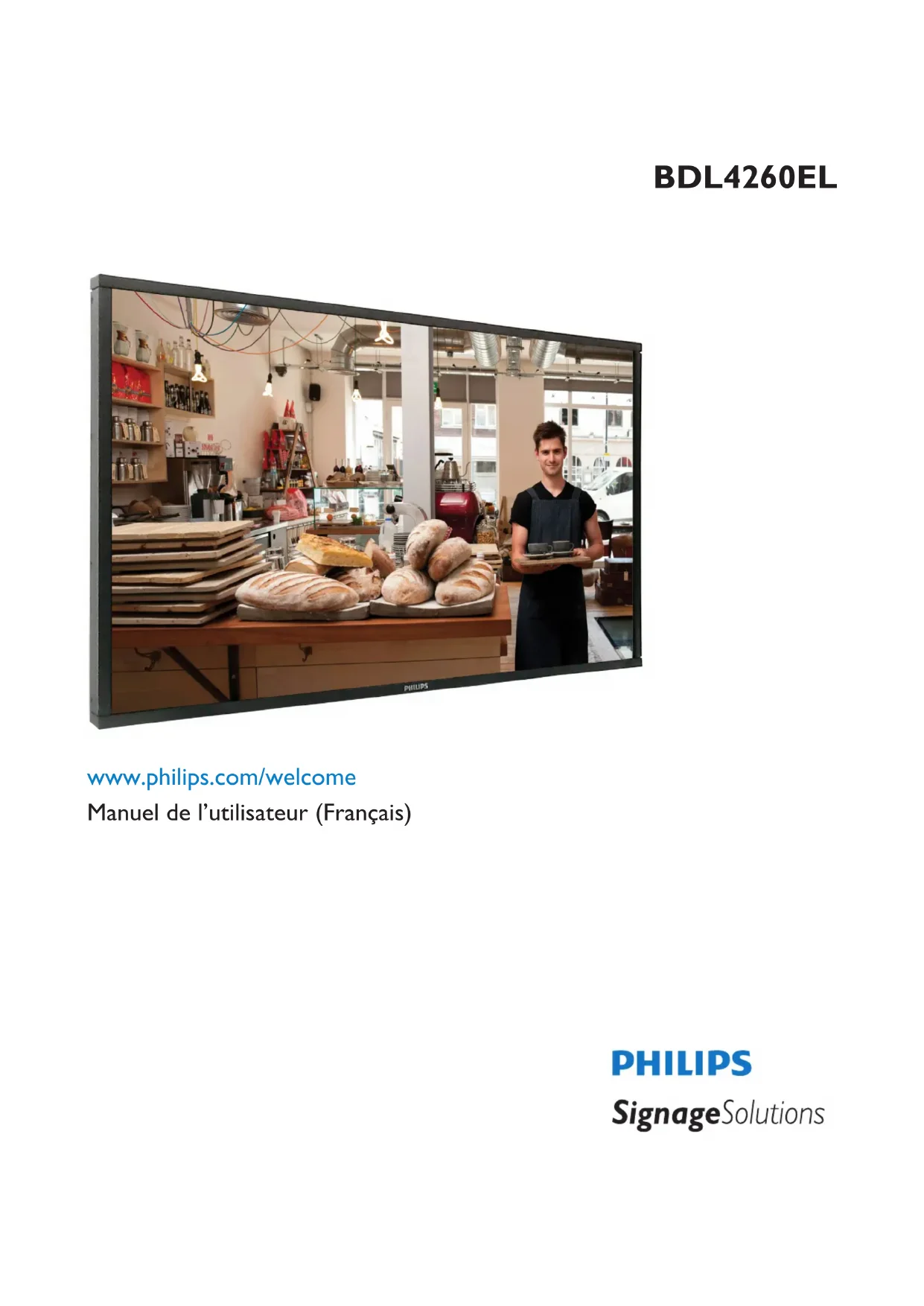
BDL4260EL - Moniteur PHILIPS - Notice d'utilisation et mode d'emploi gratuit
Retrouvez gratuitement la notice de l'appareil BDL4260EL PHILIPS au format PDF.

| Caractéristiques | Détails |
|---|---|
| Taille de l'écran | 42 pouces |
| Résolution | 1920 x 1080 pixels (Full HD) |
| Type de panneau | LED |
| Luminosité | 700 cd/m² |
| Contraste | 4000:1 |
| Angles de vue | 178° horizontal et vertical |
| Connectivité | HDMI, DisplayPort, VGA, USB |
| Utilisation recommandée | Affichage public, signalisation numérique, présentations |
| Consommation d'énergie | Environ 100 W |
| Dimensions (L x H x P) | 950 x 550 x 90 mm |
| Poids | 20 kg |
| Garantie | 2 ans |
| Maintenance | Nettoyage régulier de l'écran, mise à jour du firmware |
| Sécurité | Conforme aux normes CE, RoHS |
| Informations supplémentaires | Compatible avec les supports VESA pour montage mural |
FOIRE AUX QUESTIONS - BDL4260EL PHILIPS
Téléchargez la notice de votre Moniteur au format PDF gratuitement ! Retrouvez votre notice BDL4260EL - PHILIPS et reprennez votre appareil électronique en main. Sur cette page sont publiés tous les documents nécessaires à l'utilisation de votre appareil BDL4260EL de la marque PHILIPS.
MODE D'EMPLOI BDL4260EL PHILIPS
www.philips.com/welcome BDL4260EL Manuel de l’utilisateur (Français)BDL4260EL
Instructions de sécurité Précautions de sécurité et d’entretien AVERTISSEMENT : L’utilisation de touches de réglages, d’ajustements ou de procédures différentes de celles qui sont décrites dans ce manuel pourrait présenter un risque de choc électrique, d’électrocution et/ou mécanique. Lisez et suivez ces instructions lorsque vous connectez et utilisez votre écran : Utilisation :
- Gardezlemoniteuràl’abridusoleiletdespoêlesoutouteautresourcedechaleur.
- Éloigneztoutobjetpouvanttomberdanslesoricesdeventilationouempêcherlerefroidissementcorrectdescomposantsélectroniquesdel’écran.
- Andeprotégervotreécrancontredesdommages,n’appuyezpastropfortementsurl’écranLCD.Lorsquevousdéplacezl’écran,saisissez-leparson cadrepourlesoulever;nemettezpasvosmainsnivosdoigtssurl’écranLCDpourlesoulever.
- Débranchezlemoniteursivousn’allezpasl’utiliserpendantunelonguepériodedetemps.
- Débranchezlemoniteursivousvoulezlenettoyer;utilisezuniquementunchiffonlégèrementhumide.Vouspouvezaussivousservird’unchiffonsec, pourautantquelemoniteursoithorstension.Parcontre,n’utilisezjamaisdesolvantsorganiques,telsquel’alcooloudesliquidesàbased’ammoniaque, pournettoyerl’écran.
- And’évitertoutrisqued’électrocutionoud’endommagementpermanentàl’écran,n’exposezpasl’écranàlapoussière,unehumiditéexcessiveoula pluie.
- Sivotreécranvenaitàêtremouillé,essuyez-ledèsquepossibleavecunchiffonsec.
- Siuncorpsétrangeroudel’eaupénètrentdansl’écran,mettez-leimmédiatementhorstensionetdébranchezlecordond’alimentation.Retirez ensuitelecorpsétrangerouépongezl’eauetenvoyezl’écranaucentredemaintenance.
- Nepasgarderouutiliserl’écrandansdesendroitsoùilrisqued’êtreexposéàdelachaleur,àlalumièredirectedusoleilouàunfroidextrême.
- And’assurerlesperformancesoptimalesdel’écranetpouvoirl’utiliserpendantpluslongtemps,ildoitsetrouverdansunendroitcomprisdansles plagesdetempératureetd’humiditésuivantes: - Température:0-40°C32-104°F - Humidité:20-80%HR IMPORTANT:Utiliseztoujoursunprogrammeéconomiseurd’écranenmouvementlorsquevotreécrann’estpasutilisé.utiliseztoujoursuneapplication derafraîchissementpériodiquedel’écransil’appareilafcheuncontenustatiquexe.L’afchagesansinterruptiond’imagestatiqueouimmobilesurune longuepériodepeutengendrerune«rémanenceàl’extinction»,égalementappelée«imagerésiduelle»ou«imagefantôme»survotreécran.C’estun phénomènebienconnudelatechnologiedesécransLCD.Danslaplupartdescas,cette«rémanenceàl’extinction»,ou«imagerésiduelle»ou«image fantôme»disparaîtprogressivementunefoisl’alimentationéteinte.
AVERTISSEMENT:Lessymptômesde«rémanenceàl’extinction»,oud’«imagerésiduelle»oud’«imagefantôme»lesplusgravesnedisparaissent
pasetnepeuventpasêtreréparés.Cen’estpasnonpluscouverteparlestermesdevotregarantie. Service :
- Leboîtiernedoitêtreouvertqueparuntechnicienqualié.
- Sivousavezbesoind’uneréparationoud’uneintégration,s’ilvousplaîtcontactezvotrecentredeservicelocal.
- Nelaissezjamaisvotreécranenpleinsoleil. Sivotreécrannefonctionnepasnormalementaprèsavoirsuivilesinstructionsgurantdanscedocument,contactezuntechnicienou votrecentredeservicelocal.BDL4260EL iii Lisez et suivez ces instructions lorsque vous connectez et utilisez votre écran :
- Débranchezlemoniteursivousn’allezpasl’utiliserpendantunelonguepériodedetemps.
- Débranchezlemoniteursivousvoulezlenettoyer;utilisezuniquementunchiffonlégèrementhumide.L’écranpeutêtreessuyé avecunchiffonseclorsqu’ilestéteint.Cependantn’utilisezjamaisdel’alcool,dessolvantsoudesliquidesàbased’ammoniaque.
- Consultezuntechniciendeservicesilemoniteurnemarchepasnormalementlorsquevousavezsuivilesinstructionsdecemanuel.
- Leboîtiernedoitêtreouvertqueparuntechnicienqualié.
- Gardezlemoniteuràl’abridusoleiletdespoêlesoutouteautresourcedechaleur.
- Enlevezlesobjetsquipourraienttomberdanslesfentesdeventilationouobstruerlerefroidissementdescomposantsélectroniques dumoniteur.
- N’obstruezpaslesfentesdeventilationduboîtier.
- Gardezlemoniteurausec.Pourréduirelerisqued’incendie,évitezdel’exposeràlapluieouàunehumiditéexcessive.
- Pouréteindrel’écranendébranchantlecordond’alimentationoulecordond’alimentationCC,attendez6secondesavantde rebrancherlecordond’alimentationoulecordond’alimentationCCpourunfonctionnementnormal.
- Pourréduirelerisqued’électrocutionoudedommageirréparableaumoniteur,nel’exposezpasàlapluieouàunehumidité excessive.
- Lorsdelamiseenplacedumoniteur,veillezàcequelached’alimentationetlaprisesoientfacilementaccessibles.
- IMPORTANT:Utiliseztoujoursunprogrammed’économiseurd’écranpendantvotreapplication.Siuneimageàfortcontraste resteafchéesurl’écranpendantunelonguepériodedetemps,ellepeutlaisserun«imagerésiduelle»ouune«imagefantôme» surlapartiefrontaledel’écran.CeciestunphénomènebienconnuquiestcausépardesdéfautspropresàlatechnologieLCD. Danslaplupartdescas,l’imagefantômedisparaîtragraduellementsurunecertainepériodedetempsunefoisquel’alimentationa étécoupée.Souvenez-vousqueleproblèmequicausedesimagesfantômesnepeutpasêtreréparéetn’estdoncpascouvertpar lagarantie. Déclaration de conformité de l’UE Nousdéclaronsparlaprésentequeleproduitestenconformitéaveclesnormessuivantes:
- EN60950-1:2006+A11:2009+A1:2010+A12:2011+A2:2013(Exigencesdesécuritédeséquipementsinformatiques).
- EN55022:2010(Exigencedeperturbationsradioélectriquesdeséquipementsinformatiques).
- EN55024:2010(Exigencedel’immunitédeséquipementsinformatiques).
- EN50581:2012(Documentationtechniquepourl’évaluationdesproduitsélectriquesetélectroniquesencequiconcernelarestrictiondes substancesdangereuses)
- EN50564:2011(Équipementsménagersetdebureauélectriquesetélectroniques-Mesuredesconsommationsbasses) suivantlesdispositionsdesdirectivesapplicables.
- 2011/65/EU(DirectiveRoHS)etestproduitparuneorganisationcertiéeISO9000. Notice de Federal Communications Commission (FCC) (U.S. uniquement) CetappareilaététestéettrouvéconformeauxlimitationspourlesappareilsnumériquesdeCatégorieB,conformémentàlaSection 15durèglementdeFCC.Cesnormesvisentàfournirauxinstallationsrésidantesuneprotectionraisonnablecontrelesinterférences. Cetappareilgénère,utiliseetpeutdiffuserdesfréquencesradioélectriqueset,s’iln’estpasinstalléetutiliséconformémentaux instructions,ilpeutcauserdesinterférencesnuisiblesauxcommunicationsradio.Iln’existetoutefoisaucunegarantiequedetelles interférencesneseproduirontpasdansuneinstallationparticulière.Sicetappareilcausedesinterférencesnuisiblesàlaréceptiondes signauxderadiooudetélévision,cequipeutêtredéterminéenallumantetenéteignantl’appareil,l’utilisateurpeuttenterderésoudre leproblèmedel’unedesfaçonssuivantes:
- Réorienterourepositionnerl’antennederéception.
- Augmenterl’espacemententrel’équipementetlerécepteur.
- Branchezl’appareilsuruncircuitélectriquedifférentdeceluioùlerécepteurestbranché.
- Demanderconseilàunfournisseuroutechnicienspécialisé.BDL4260EL
Toutesmodicationsouchangementsquinesontpasexpressémentapprouvésparletiersresponsabledelaconformitépeutannuler ledroitdel’utilisateuràutilisercetappareil. UtilisezseulementuncâbleprotecteurRFfourniaveclemoniteurlorsdelaconnexiondecemoniteuràunéquipementinformatique. Pourévitertoutdommagepouvantentraînerunincendieouunchocélectrique,n’exposezpascetappareilàlapluieouunehumiditéexcessive. CETEQUIPEMENTNUMERIQUEDECLASSEBESTCONFORMEATOUTESLESEXIGENCESDELAREGLEMENTATIONCANADIENNEDES EQUIPEMENTSGENERANTDESINTERFERENCES. Cetappareilestconformeàlasection15delarèglementationdelaFCC.Sonfonctionnementestsoumisauxdeuxconditions suivantes:(1)Cetappareilnedoitpascauserd’interférencesnuisibleset(2)cetappareildoitacceptertouteinterférencereçue,y comprislesinterférencesrisquantd’engendrerunfonctionnementindésirable. Avis du Centre polonais d’essais et de certication L’équipementdoitêtrealimentéparunepriseavecuncircuitdeprotection(unepriseàtroisbroches).Tousleséquipementsfonctionnantensemble (ordinateur,écran,imprimante,etc)doiventutiliserlamêmesourced’alimentation. Leconducteurdephasedel’installationélectriquedelapiècedoitavoirundispositifdeprotectioncourt-circuitsouslaformed’unfusibled’unevaleur nominaleinférieureà16ampères(A). And’éteindrecomplètementl’équipement,lecâbleélectriquedoitêtreretirédelapriseélectrique,quidevraitêtrelocaliséeprêtdel’équipementet facilementaccessible. Unemarquedeprotection«B»conrmequel’équipementestenconformitéaveclesnécessairesprotectionsd’usagedesstandardsPN-93/T-42107et
Champs électriques, magnétiques et électromagnétiques (« EMF ») 1. Nousfabriquonsetvendonsbeaucoupdeproduitsdestinésauxconsommateurs,qui,commetoutappareilélectronique,engénéralontlacapacité d’émettreetderecevoirdessignauxélectromagnétiques. 2. Undenosprincipesd’affairesestdeprendretouteslesmesuresnécessairesdesantéetdesécuritépournosproduits,pourseconformeràtoutes lesexigenceslégalesapplicablesetresteràl’intérieurdesnormesEMFapplicablesaumomentdelafabricationdesproduits.
3. Nousnousengageonsàdévelopper,produireetvendredesproduitsquineprovoquentpasd’effetsnéfastessurlasanté.
4. Nousconrmonsquesisesproduitssontmanipuléscorrectementpourleurusageprévu,leurutilisationneprésenteaucundangerenvertudes preuvesScientiquesdisponiblesàcejour. 5. NousjouonsunrôleactifdansledéveloppementdenormesEMFetdesécurité,cequinouspermetd’anticiperlesdéveloppementsultérieursdela normeetdelesintégrerdanssesproduits. Information pour la GB seulement (A) (B) AVERTISSEMENT - CET APPAREIL DOIT ETRE MIS A TERRE. Important : Cetappareilestfourniavecuneprisemouléeapprouvée13A.Pourchangerunfusibledanscetypede prise,procédezcommesuit:
Silapriseinstalléenecorrespondpasàvosbranchements,elledevraitêtreenlevéeetunepriseà3 branchesappropriéeinstalléeàsaplace. Silapriseprincipalecontientunfusible,ildevraitavoirunevaleurde5A.Siuneprisesansfusibleest utilisée,lefusiblesurlepaneldedistributionnedevraitpasêtresupérieurà5A. REMARQUE: Lapriseendommagéedoitêtredétruitepourévitertoutrisquededécharge électriquepotentiellesijamaiselledevaitêtreinsérerdansuneautreprise13A ailleurs. Comment connecter une prise Leslsducordonsecteursontidentiésselonlecodecouleursuivant: BLEU-«NEUTRE»(«N») MARRON-«LIVE»(«L») VERT&JAUNE-«TERRE»(«E»)
2. LelBLEUdoitêtreconnectéauterminalmarquédelalettre«N»oucoloréenNOIR.
3. LelMARRONdoitêtreconnectéauterminalmarquédelalettre«L»oucoloréenROUGE.
Avantdereplacerledessusdelaprise,assurez-vousquelapoignéedelacordeestxéeàlagaine- passeulementauxtroiscâbles.BDL4260EL
此標識指期限(十年),電子信息產品中含有的有毒有害物質或元素在正常使用的條件下不會發生外泄或突變 ,電子信息產品用戶使用該電子信息產品不會對環境造成嚴重污染或對其人身、財產造成嚴重損害的期限。BDL4260EL vii Informations pour l’Europe du Nord (pays nordiques) Mis au rebut à la n de vie VotrenouveauMoniteurd’informationdupubliccontientdesmatériauxquipeuventêtrerecyclésetréutilisés.Desentreprisesspécialiséespeuvent recyclervotreproduitpouraugmenterlaquantitédematérielsréutilisablesetminimiserlaquantitéàêtrejetée. Veuillezconsultervotreréglementationlocalerelativeàl’enlèvementdevotrevieuxmoniteurdepuisvotrerevendeurPhilipslocal. (Pour les clients au Canada et U.S.A.) Ceproduitpeutcontenirduplombet/oudumercure.Débarrassez-vousenrespectantlesréglementationslocalesetfédérales.Pourtouteinformation complémentairesurlerecyclage,contactezwww.eia.org(ConsumerEducationInitiative). Déchet d’équipement électrique et électronique - DEEE A l’attention des utilisateurs des foyers de l’Union Européenne CetteMarquesurleproduitousurl’emballageillustreque,souslaDirectiveEuropéenne2012/19/EUgouvernantl’utilisationdes équipementsélectriquesetélectroniques,ceproduitpeutnepasêtrejetéaveclesorduresménagères.Vousêtesresponsablede l’éliminationdecetéquipementàtraversunecollectionauxdéchetsd’équipementsélectriquesetélectroniquesdésignés.Ande déterminerlesemplacementsdetellesorduresélectriquesetélectroniques,veuillezcontactervotrereprésentantdugouvernement localpourconnaitrel’organisationdedécharged’orduredontdépendvotrefoyeroulemagasinoùvousavezachetéleproduit. Attention – Utilisateurs aux Etats-Unis : Débarrassez-vousenaccordaveclesloisrégionales,nationalesetfédérales.Pourplusd’informationssurlamiseaurebutoulerecyclage,contactez:www. mygreenelectronics.comouwww.eiae.org. Directives de n de vie - Recyclage VotrenouveauMoniteurd’informationdupubliccontientplusieursmatériauxquipeuventêtrerecycléspourdesnouveauxutilisateurs. Débarrassez-vousenaccordaveclesloisrégionales,nationalesetfédérales. EntantquepartenairedeENERGYSTAR,nouspouvonscertierqueceproduitrépondauxdirectivesdeENERGYSTARenmatière d’efcacitéénergétique.BDL4260EL viii Table des matières
aveclapositionportrait........................................4
2.3.1. Fonctionsgénérales.................................................9
2.3.2. Installationdespilesdansla
télécommande........................................................10
2.3.3. Utilisationdelatélécommande.....................10
2.3.4. Rayondefonctionnementdela
télécommande........................................................10
3. Connexion à un équipement externe ................................ 11
3.1. Connexionàunéquipementexterne
(DVD/VCR/VCD)....................................................................11
3.1.1. Enutilisantl’entréevidéo
COMPOSANTE....................................................11
3.1.2. Utilisationdel’entréeSourceVidéo...........11
3.1.3. Enutilisantl’entréevidéoHDMI..................12
3.3. Connexiondel’équipementaudio.................................13
3.3.1. Connexionàdeshaut-parleurs
3.4.1. Connexionducontrôledutéléviseur.......14
3.4.2. Connexionvidéonumérique.........................14
3.4.3. Connexionvidéoanalogique..........................15
- 4.1. Regarderlasourcevidéoconnectée p. 17
- 4.2. Changerleformatd’image p. 17
- 4.3. Sélectionnervosréglagesd’imagepréférés p. 17
- 4.4. Sélectionnervosréglagesdesonpréférés p. 17
- 4.5. Jouerdeschiersmultimédiaàpartir d’unréseaulocal p. 17
4.7.2. Jouerdeschiersvidéos....................................20
5.2.4. Paramètresgénéraux..........................................24
8. Politique de pixels défectueux ............................................. 30
- 8.1. Pixelsetsous-pixels p. 30
- 8.2. Typesdepixelsdéfectueux+dénitiond’un point p. 30
- 8.3. Pointsdéfectueuxlumineux p. 30
- 8.4. Pointsdéfectueuxfoncés p. 31
- 8.5. Proximitédesdéfautsdepixels p. 31
- 8.6. Tolérancesdesdéfautsdepixels p. 31
- 8.7. MURA p. 31
9. Nettoyage et guide de dépannage....................................... 32
1. Déballage et installation
- Ceproduitestemballédansuncarton,aveclesaccessoiresstandard.
- Touslesautresaccessoiresoptionnelsserontemballésséparément.
- Acausedelatailleetdupoidsdecemoniteur,ilestrecommandéqu’ilsoittransportépardeuxpersonnes.
- Aprèsl’ouvertureducarton,assurez-vousquelecontenuestcompletetenbonétat. 1.2. Contenu de la boîte Veuillezvérierquelaboîtecontienttouslesélémentssuivants:
- TélécommandeavecpilesAAA
- Cordonélectrique(1,8m)
- Pourtouteslesautresrégions,utilisezuncordonélectriquequiestconformeàlatensionCAdelaprisedecourantetquiaétéapprouvéet conformeauxrèglementsdesécuritédupaysenquestion.
- Nousvousrecommandonsdepréserverlaboiteetlematérield’emballageencasdebesoind’expédition. 1.3. Notes d’installation
- Acausedelaforteconsommationd’énergiedeceproduit,utilisezuniquementlecordond’alimentationspécialementconçupourceproduit.Sivous avezbesoind’unerallongeélectrique,veuillezcontactervotrerevendeur.
- Leproduitdoitêtreinstallésurunesurfacehorizontalepouréviterqu’ilnebascule.Ladistanceentrel’arrièreduproduitetlemurdevraitêtre sufsantepourunebonneventilation.Evitezd’installerleproduitdansunecuisine,unesalledebainoun’importequelendroitavecunehumidité élevéeandenepasréduireladuréedeviedescomposantsélectroniques.
- Leproduitpeutfonctionnernormalementjusqu’àunealtitudede3000m.Danslesinstallationsàdesaltitudesdeplusde3000m,certainsproblèmes peuventsurvenir.
- Le cordon d’alimentation fourni varie en fonction de la destination. Cordon d’alimentation Câble RS232 Câble loop through Câble de signal vidéo (Câble D-SUB-D-SUB) Guide de démarrage Vis moletée Kit d’alignement de bord-1 Kit d’alignement de bord-2 CD-ROM Télécommande et piles AAA Guider de logoBDL4260EL
1.4. Installer et retirer le support de table (optionnel) Pour installer le support de table :
1. Assurez-vousquevotretéléviseurestéteint.
4. Aprèsavoirinsérerlesupportdetabledansleblocguide,serrezlesvisdesdeuxcôtésdumoniteur.
REMARQUE: Lecôtélepluslongdusupportdoitfairefaceàl’avantdel’écran. Pour retirer le support de table :
1. Eteignezlemoniteur.
4. Retirerlesvisenutilisantuntournevisetlesplacerdansunendroitsûrpourpouvoirlesréutiliserfacilement.
Vis à main Support de table Bloc de guidage Les parties plus longues vers l’avant Poignée de transportBDL4260EL
1.5. Montage sur un mur Pourinstallercemoniteursurunmur,vousdevrezobtenirunkitdemontagemuralstandard(disponiblescommercialement).Nousvousrecommandons d’utiliseruneinterfacedemontagequiestconformeaustandardTUV-GSet/ouUL1678enAmériqueduNord. 1. Poserlafeuilledeprotectionsurunetable,quiétaitenveloppéeautourdumoniteurlorsqu’ilétaitemballé,souslasurfacedel’écranpournepasle rayer. 2. Assurezvousquevousavezbientouslesaccessoiresdontvousavezbesoinpourlemontagedecemoniteur(montagemural,montageauplafond, supportdetable,etc.). 3. Suivezlesinstructionsquiviennentaveclekitdemontage.Lenonrespectdesprocéduresdemontagepourraitendommagerl’équipementoucauser desblessuresàl’utilisateurouàl’installateur.Lagarantieduproduitnecouvrepaslesdommagescausésparunemauvaiseinstallation.
4. Pourlekitdemontagemural,utilisezdesvisdemontageM6(dontlalongueurest10mmpluslonguequel’épaisseurdusupportdemontage)et
serrez-lesfermement.
Pourempêcherlemoniteurdetomber:
- Pouruneinstallationmuraleouauplafond,nousrecommandonsd’installerlemoniteuravecdessupportsenmétalquisontvendusséparément.Pour desinstructionsd’installationplusdétaillées,consultezleguidereçuaveclesupport.
- Pourréduirelaprobabilitédeblessuresetdedommagesrésultantd’unechutedumoniteurencasd’untremblementdeterreoud’autrecatastrophe naturelle,consultezlefabricantdusupportpourl’emplacementd’installation. Conditions requises pour la ventilation Pourpermettreàlachaleurdesedisperser,laissezunespaceentrelesobjetscomme indiquésurlediagrammeci-dessous. 100 mm 100 mm 100 mm 100 mm Grille VESATableau Support de dessus de tableFeuille de ProtectionBDL4260EL
1.6. Montage en position portrait Cemoniteurpeutêtreinstalléenpositionportrait.
1. Retirezlesupportdetable,s’ilestattaché.
2. Tournezpar90degrésversladroite.Lelogo« »doitêtresurlecotéGAUCHElorsquevousfaitesfaceaumoniteur.
1.6.1. Comment utiliser le guider de logo avec la position portrait
2. Décollezlelmdeprotectionaudosdel’étiquettedulogo« ».
Tenezetpressezsurleguideravecvotremaingauche.Mettezl’étiquette dulogo« »aveclecôtéadhésifenbasdansletroudulogo avecvotremaindroite,etappuyezpourqu’ils’attachebiensurle panneaufrontal.
1.6.2. Comment faire pour retirer le logo
2. Enutilisantuncouteau,retirezavecsoinlelogoautocollantavecle
REMARQUE: Lorsquevousvoulezinstallerlemoniteursurunmur,veuillezconsulteruntechnicienqualiépouruneinstallationcorrecte.Nous déclinonstouteresponsabilitépourlesinstallationsquinesontpaseffectuéesparuntechnicienqualié.BDL4260EL
1.7. Instructions d’utilisation du Kit d’alignement de bord
1.7.1. Installer le Kit d’alignement de bord
- Avantd’installerleKitd’alignementdebord,lesécransdoiventêtremontéscorrectementsurlecadredesupportmural.
- Utiliserla«vismoletée»pouruneinstallationfacile.
- Utilisationdu«Kitd’alignementdebord-1»surquatreécransadjacents.
- Utilisationdu«Kitd’alignementdebord-2»surdeuxécransadjacents.
2. Pièces et fonctions
2.1. Panneau de contrôle
Bouton [ ] Utilisezceboutonpourallumeroumettrelemoniteurenmode veille.
Bouton [MUTE] PourMarche/ArrêtlafonctionMuet.
Bouton [INPUT] Pourchoisirlasourced’entrée.
- Fonctionnecommebouton[ ]danslemenuàl’écran.
Bouton [ ] Pouraugmenterl’ajustementlorsquelemenuOSDestouvert,ou pouraugmenterlevolumeaudiolorsquelemenuOSDestfermé.
Bouton [ ] Pourbaisserl’ajustementlorsquelemenuOSDestouvert,oupour baisserlevolumeaudiolorsquelemenuOSDestfermé.
Bouton [ ] Pourdéplacerlabarredesélectionverslehautpourajusterl’élément sélectionnélorsquelemenuOSDestouvert.
Bouton [ ] Pourdéplacerlabarredesélectionverslebaspourajusterl’élément sélectionnélorsquelemenuOSDestfermé.
Bouton [MENU] PourretourneraumenuprécédentlorsquelemenuOSDest ouvertoupourouvrirlemenuOSDlorsquelemenuOSDest fermé. REMARQUE : «ModedeverrouillageContrôleduclavier»- Cettefonctiondésactivecomplètementl’accèsà touteslesfonctionsContrôleduclavier.Pouractiver oudésactiverleverrouillageducontrôleclavier, appuyezsimultanémentetpendantplusde3(trois) secondessurlesboutons[ ]et[ ].
Capteur de la télécommande et voyant d’état d’alimentation
- Reçoitlessignauxdelatélécommande.
- Indiquel’étatactueldefonctionnementdutéléviseursansOPS: - S’allumevertlorsquelemoniteurestallumé. - S’allumeenrougelorsquelemoniteurestenmodeveille. - S’allumeorangelorsquelemoniteurentreenmodeAPM. - Lorsque{Programme}estactivé,levoyantclignoteraenvert etenrouge. - Silevoyantclignoteenrouge,celasigniequ’unproblèmea étédétecté. - S’éteintlorsquel’alimentationdutéléviseurestéteinte.BDL4260EL
2.2. Prises d’entrée/sortie
Allume/éteintlecourantd’alimentationprincipal.
SORTIE CA Prisedesortied’alimentationpourlapriseENTRÉECAd’unlecteur multimédia.
- Lecapteurdetélécommandedutéléviseurarrêterademarcher lorsquevousbranchezuncâblesurlaprise[IR IN].
- PourcontrôleràdistancevotreappareilAVviacetéléviseur, référez-vousàlapage16pouruneconnexionIR Pass Through.
Entrée/sortieréseauRS232Cpourfonctionloop-through.
RJ-45 FonctiondecontrôleLANpourl’utilisationd’unsignalàdistanceà partird’uncentredecontrôle.
Entrée HDMI2 Entréeaudio/vidéoHDMI.
SortievidéoDVIouVGA.
Sortie DisplayPort Entrée/sortievidéoDisplayPort.
ENTRÉE VGA (D-Sub) EntréevidéoVGA.
ENTRÉE COMPOSANTE (BNC) EntréesourcevidéocomposanteYPbPr.
Y/CVBS Entréesourcevidéo.
Entrée ligne PC EntréeaudiopoursourceVGA(casquestéréo3,5mm).
BOUTON HAUT-PARLEUR BoutonMarche/Arrêtduhaut-parleurinterne.
SORTIE HAUT-PARLEURS Sortieaudiopourhaut-parleursexternes.
VERROU KENSINGTON Utilisépourlasécuritéetlaprotectioncontrelevol.BDL4260EL
2.3.1. Fonctions générales
Boutons [LECTURE] Pourcontrôlerlalecturedeschiersmultimédia.
Bouton SOURCE [ ] Poursélectionnerlasourced’entrée.Appuyezsur[ ]ou [ ]pourchoisirentre USB
Bouton LIST [ ] Aucunefonction.
Bouton [ ] Pourconrmeruneentréeouunesélection.
Bouton RETOUR [ ] Pourretourneràlapageprécédentedumenuouquitterlafonction précédente.
Bouton MUET [ ] Appuyezpourallumer/éteindrelafonctionMuet.
Boutons [NUMERIC] Poursaisirdutextepourlesréglagesderéseau.
2.3.2. Installation des piles dans la télécommande
LatélécommandefonctionneavecdeuxpilesAAA1,5V. Pourinstallerouremplacerlespiles:
1. Pressezetfaitesglisserlecouverclepourl’ouvrir.
2.3.3. Utilisation de la télécommande
- Evitezdelacogneroudelasecouer.
- Nepaslaisserdel’eauoutoutautreliquideentrerdanslatélécommande.Silatélécommandeestmouillée,séchez-laimmédiatement.
2.3.4. Rayon de fonctionnement de la télécommande
Pointezlehautdelatélécommandeverslecapteurdetélécommandedumoniteur lorsquevousappuyezsurlesboutons. Utilisezlatélécommandeàunedistancedemoinsde8m/26piedsducapteurde télécommandedumoniteur,etàunanglehorizontaletverticaldemoinsde30degrés. REMARQUE: Latélécommandepeutnepasfonctionnercorrectementsile capteurdetélécommandedel’écranestexposéeàlalumièredirecte dusoleilouuneforteillumination,ousilechemindusignaldela télécommandeestbloquéparunobjet.
3. Connexion à un équipement externe
3.1. Connexion à un équipement externe (DVD/VCR/VCD)
3.1.1. En utilisant l’entrée vidéo COMPOSANTE
3.1.2. Utilisation de l’entrée Source Vidéo
3.1.3. En utilisant l’entrée vidéo HDMI
DVD / VCR / VCD[HDMI IN]
3.2. Connexion à un PC
3.2.1. En utilisant l’entrée VGA
3.2.2. En utilisant l’entrée DVI
3.2.3. En utilisant l’entrée HDMI
3.2.4. Utilisation de l’entrée DisplayPort
[DisplayPort IN] 3.3. Connexion de l’équipement audio
3.3.1. Connexion à des haut-parleurs externes
Sortie HDMI Sortie DisplayPort Haut-parleurs externesBDL4260EL
3.3.2. Connexion à un appareil audio externe
[AUDIO OUT] 3.4. Connexion à plusieurs moniteurs avec configuration en chaîne Daisy VouspouvezinterconnecterplusieursmoniteurspourcréerunecongurationenchaîneDaisypourlesapplicationscommesurunmurvidéo. REMARQUE: Unmaximumde25écrans(5x5)peuventêtreutilisésdansunecongurationenboucleDaisy.
3.4.1. Connexion du contrôle du téléviseur
Branchezleconnecteur[RS232COUT]duTÉLÉVISEUR1surleconnecteur[RS232CIN]duTÉLÉVISEUR2.
3.4.2. Connexion vidéo numérique
Branchezleconnecteur[DVIOUT/VGAOUT]duTÉLÉVISEUR1surleconnecteur[DVIIN]duTÉLÉVISEUR2.
Branchezleconnecteur[DPOUT]duMONITEUR1surleconnecteur[DPIN]duMONITEUR2.
Branchezleconnecteur[HDMIOUT]duMONITEUR1surleconnecteur[HDMIIN]duMONITEUR2. [DVI IN][HDMI][DVI OUT] [DVI IN]DVD / VCR / VCD
3.4.3. Connexion vidéo analogique
Branchezleconnecteur[DVIOUT/VGAOUT]duTÉLÉVISEUR1surleconnecteur[VGAIN]duTÉLÉVISEUR2.
3.6. Connexion IR Pass-through DVD / VCR / VCD(DVD / VCR / VCD)(BDL4260EL) [IR OUT] [IR IN] 3.7. Connexion câblée à un réseau Sivousconnectezcetéléviseuràunréseaudemaison,vouspouvezregarderdesphotos,jouerdelamusiqueetdesvidéossurvotreordinateur.VoirLire des chiers multimédias via le réseau local(Page17)pourplusdedétails.
[RJ-45] [RJ-45] Pour congurer le réseau :
1. AllumezlerouteuretactivezleréglageDHCP.
2. ConnectezlerouteuràcetéléviseuravecuncâbleEthernet.
3. Appuyezsurlebouton[ ] HOMEdelatélécommandepuissélectionnez
Connexion au réseau ,puisappuyezsurlebouton[ ].
5. Suivezlesinstructionsàl’écranpourinstallerleréseau.
6. Attendezjusqu’àcequeletéléviseurdétectelaconnexionréseau.
REMARQUE: Lesboutonsdecontrôledécritsdanscettesection sontprincipalementceuxdelatélécommande,sauf sispécié. 4.1. Regarder la source vidéo connectée Voirlapage11pourlaconnexiond’équipementsexternes.
1. Appuyezsurlebouton[ ] SOURCE.
2. Appuyezsurlesboutons[ ]ou[ ]pourchoisirunappareil,puis
appuyezsurlebouton[ ]. 4.2. Changer le format d’image Vouspouvezchangerleformatdel’imageselonlasourcevidéo.Chaque sourcevidéoacertainsformatsd’imagedisponibles. Lesformatsd’imagedisponiblesdépendentdelasourcevidéo.
puisappuyezsurlebouton[ ].
- {Zoom auto}:Agrandiel’imagepourremplirl’écran. Recommandépourunedéformationminimaledel’écran,mais paspourlaHDouunPC.
- {Non proportionnel}:Fournitdesdétailsmaximumspourun PC.SeulementdisponiblequelorsquelemodePCmodeis selectedintheestsélectionnédanslesousmenu{Image}.
- {4:3}:Afchedansleformatclassique4:3. 4.3. Sélectionner vos réglages d’image préférés
1. Lorsqueletéléviseurafcheunesourcevidéo,appuyezsurle
3. Appuyezsurlesboutons[ ]ou[ ]pourchoisiruneoption,puis
appuyezsurlebouton[ ].
- {Personnel}:Appliquezvosréglagesd’imagepersonnalisés.
- {Intense}:Desréglagesrichesetdynamiques,idéalpourlejour.
- {Naturel}:Lesréglagesd’uneimagenaturelle.
- {Standard}:Lesréglagespardéfautappropriéspourlaplupart desenvironnementsetdestypesdevidéo.
- {Econ. d’énergie}:Lesréglagesquiréduisentaumaximum l’énergieutilisée. 4.4. Sélectionner vos réglages de son préférés
1. Lorsqueletéléviseurafcheunesourcevidéo,appuyezsurle
puisappuyezsurlebouton[ ].
3. Appuyezsurlesboutons[ ]ou[ ]pourchoisiruneoption,puis
- {Musique}:Lesréglagesidéauxpourécouterlamusique.
- {Jeux}:Lesréglagesidéauxpourlesjeux.
- {Infos}:Lesréglagesidéauxpourlescontenusaudio,telsque lesactualités. 4.5. Jouer des fichiers multimédia à partir d’un réseau local Pourjouerdeschiersàpartird’unréseaulocal,vousaurezbesoinde:
- Unréseaumaisoncâblé,connectéviaunrouteurUniversalPlugand Play(uPnP).
- Optionnel:UncâbleLANquiconnectevotretéléviseurauréseau maison.
- Unserveurmultimédiaouvertsurvotreordinateur.
- Desréglagesappropriésdanslepare-feudevotreordinateurpour permettredelancerleserveurmultimédia.
4.5.1. Configurer le réseau
1. Connectezvotretéléviseuretl’ordinateurmêmeréseaumaison.
Voirl’illustrationci-dessouspourconnectervotreappareilàun réseau.
2. Allumezvotreordinateuretlerouteur.
- Congurationavecécranunique:
- Congurationavecplusieursécrans:
[RJ-45][RJ-45] [RJ-45] REMARQUE: Sil’appareilneretournepasenmodeDLNAà caused’interférencesélectriquesexternes(par exempleunedécharged’électricitéstatique),vous devezintervenir. Congurer le partage multimédia
1. Installezunserveurmultimédiasurvotreordinateurpourpartager
leschiersmultimédia.Voiciquelquesexemplesdeserveurs multimédia:
2. Activezlafonctiondepartagemultimédiasurvotreordinateur
enutilisantleserveurmultimédia.Pourplusd’informationssurla congurationd’unserveurmultimédia,référez-vousausiteWebdu serveurmultimédia.
ROUTEURROUTEURAFFICHAGE 1 AFFICHAGE 2BDL4260EL
4.5.2. Comment utiliser DLNA-DMP
Connexion au réseau ,puisappuyezsurlebouton[ ]. Paramètres Voir paramètres réseauParamétrage rapide son/imageConnexion au réseau
Connectez le téléviseur à Internet pour le mettre à jour et découvrir les avantages de Smart TV. Connexion
Filaire ,puisappuyezsurlebouton[ ].
Annuler Filaire Cet équipement peut être connecté à un réseau domestique. Sélectionnez la connexion à établir.
Le téléviseur est connecté au réseau domestique ! Fermer
Fait Ce téléviseur peut lire les photos, la musique et les films enregistrés sur un ordinateur de votre réseau domestique. Pour ce faire, vous devez installer un logiciel de serveur multimédia récent sur l'ordinateur concerné. Vous trouverez une liste de logiciels de serveur multimédia adaptés dans l'aide du téléviseur. Jouer des chiers à partir de l’appareil
1. Appuyezsurlebouton[ ] HOME.Sélectionnez
Source ,puisappuyezsurlebouton[ ]. Internet Source Configuration
Parcourir le réseau ,puisappuyezsurlebouton[ ]. USB Parcourir le réseau HDMI 2 DisplayPort Card OPSHDMI 1
3. Maintenant,vouspouvezvoirtouslesPCconnectésaumêmerouteuràl’écran.Choisissezlebon.
4. Appuyezsurlesboutons[ ]ou[ ]poursélectionnerlerépertoire
etleschiersàlire.5. Vouspouvezconnecterjusqu’à4moniteursaumêmePCetlirelemêmeuxmultimédia.Nousconseillonsl’utilisationdelafonctionDLNA-DMPvialeréseaulairepourunemeilleuresécuritéetunebandepassanteréseausufsante.
4.5.3. Comment utiliser DLNA-DMR depuis un
Voir paramètres réseau ,puisappuyezsurlebouton[ ].ParamètresVoir paramètres réseauParamétrage rapide son/image Connexion au réseauBDL4260EL
Arrêt Marche Voir paramètres réseau Paramètres réseau Configuration IP statique Digital Media Renderer - D... Nom du réseau Effacer la mémoire Internet
4. Dénissezlenomdevotremoniteur.
Voir paramètres réseauParamètres réseauConfiguration IP statiqueDigital Media Renderer - D...Nom du réseauEffacer la mémoire Internet AnnulerFait Effacertestabc
5. Appuyezsurlebouton[ ] HOMEetallezdanslemenu
Puis,sélectionnez Parcourir le réseau etappuyezsurle bouton[ ].
6. SurvotrePC,allezdans
Choisissezlechiermultimédiaparclicdroit.Danslesous-menu
Play To ,voustrouvereztouslesmoniteursconnectésàvotre réseau.Choisissezlemoniteuretcliquezsurlechiermultimédiaà lire. Jouer des chiers
Parcourir le réseau ,puisappuyezsurlebouton
3. Sélectionnezunchierdanslenavigateurdecontenu,puisappuyez
surlebouton[ ]pourcommenceràlelire.
4. Appuyezsurlesboutons[LECTURE]surlatélécommandepour
contrôlerlalecture. Astuce:
- Sélectionnezlabarresupérieurepourltrervoschierspartype.
- Sélectionnez Sort pourtrierleschiersparnomd’album,artiste oud’autreschamps.
- Poureffacerlalistedeserveursmultimédiashorsligne,appuyez surlebouton[ ] OPTIONS.Puis,sélectionnez Clear ofine servers etappuyezsurlebouton[ ]. 4.6. Jouer des fichiers multimédia à partir d’un périphérique USB
appuyezsurlebouton[ ]. HDMI 2 DisplayPortHDMI 1 Parcourir USB Réseau
3. LepériphériqueUSBconnectéseradétectéautomatiquementainsi
quetousleschierscompatibles,etilsseronttriésen3catégories:
4. Appuyezsurlebouton[ ] BACKpourretournerauniveau
supérieurdel’écran.Appuyezsurlesboutons[ ]ou[ ]pour choisiruntypedechier.Appuyezsurlebouton[ ]pour ouvrirlalistedelecture.
5. Sélectionnezlechierdésiré.Appuyezsurlebouton[ ]pour
6. Suivezlesinstructionsàl’écranpourcontrôlerlesoptionsde
H F G I J )pour contrôlerlalecture. 4.7. Options de lecture
4.7.1. Jouer des fichiers de musique
Musique danslabarresupérieure. Musique
2. Sélectionnezunepistedemusiqueetappuyezsurlebouton[ ].
- Pourliretouteslespistesd’undossier,sélectionnezunchier musical.Puisappuyezavec[ ]sur Tout lire
- Pouralleràlapistesuivanteouprécédente,appuyezsurle bouton[ ]ou[ ].BDL4260EL
],appuyezplusieursfoispourchangerentre différentesvitesses.
- Pourarrêterlamusique,appuyezsurlebouton[
Options de musique Lorsquevousécoutezdelamusique,appuyezsurlebouton[ ] OPTIONS,puisappuyezsurlebouton[ ]poursélectionnerune option:
- {Lecture aléat.}:Activeoudésactivelalecturealéatoiredespistes.
- {Répéter}:Sélectionnez{Répéter}pourlireunepisteouunalbum enlerépétantsansarrêt,ousélectionnez{Lire une fois}pourjouer lapisteuneseulefois. REMARQUE: Pourafcherlesinformationsd’unechanson(par exempleletitre,l’artisteouladurée),sélectionnez lachansonetappuyezsurlebouton[ ] INFO. Pourcacherlesinformations,appuyezànouveau surlebouton[ ] INFO.
4.7.2. Jouer des fichiers vidéos
Film danslabarresupérieure. Film
2. Sélectionnezunevidéo,puisappuyezsurlebouton[ ].
- Pourliretouteslesvidéosd’undossier,sélectionnezunchier vidéo.Puisappuyezavec[ ]sur Tout lire
],appuyezplusieursfoispourchangerentre différentesvitesses.
- Pourarrêterlavidéo,appuyezsurlebouton[
Options de lm Lorsquevouslisezunevidéo,appuyezsurlebouton[ ] OPTIONS, puisappuyezsurlebouton[ ]poursélectionneruneoption:
- {Sous-titres}:Sélectionnezlesréglagesdesous-titresdisponibles.
- {Lang. sous-titres}:Choisissezunelanguepourlessous-titressi disponible.
- {Lecture aléat.}:Activeoudésactivelalecturealéatoiredeschiers vidéos.
- {Répéter}:Sélectionnez{Répéter}pourjouerlechiervidéoen lerépétantsansarrêt,ousélectionnez{Lire une fois}pourjouerle chiervidéouneseulefois.
- {État}:Pourvoirlesinformationssurunevidéo(parexemple positiondelecture,durée,titreoudate).
4.7.3. Lecture de fichiers photos
Photo danslabarresupérieure. Photo
2. Choisissezunevignettedephoto,puiscliquezsurlebouton[ ].
Démarrer un diaporama Siplusieursphotossontprésentesdansundossier,choisissezunephoto. Puisappuyezavec[ ]sur Tout lire
- Pouralleràlaphotosuivanteouprécédente,appuyezsurlebouton [ ]ou[ ]puisappuyezsurlebouton[ ].
- Pourarrêterlediaporama,appuyezsurlebouton[
Options de diaporama Lorsquevouslisezundiaporama,appuyezsurlebouton[ ] OPTIONS,puisappuyezsurlebouton[ ]poursélectionnerune option:
- {Lecture aléat.}:Activeoudésactivel’afchagealéatoiredesimages danslediaporama.
- {Répéter}:Sélectionnez{Répéter}pourregarderlediaporama enlerépétantsansarrêt,ousélectionnez{Lire une fois}pourle regarderuneseulefois.
- {Durée du diaporama}:Sélectionnezletempsd’afchagede chaqueimagedanslediaporama.
- {Transition de diaporama}:Sélectionnezl’effetdetransitionentre lesimages. 4.8. Comment utiliser le navigateur Opera (HTML5)
1. Appuyezsurlebouton[ ] HOME,puischoisissez
bouton[ ]etleclavieràl’écrans’afchera.Vouspouvez déplacerlecurseurpoursaisirl’adresseURL.Aprèsavoirnide saisirl’adresseURL,choisissez Done
- Lenavigateurn’estpasunesourcevidéo.Ilneresterapassurl’écran dunavigateuraprèsavoirredémarrél’écran.BDL4260EL
5. Changer vos réglages
Utilisation de la télécommande :
Paramétrage rapide son/image
Voir paramètres réseau .Appuyersurlebouton[ ] pourentrer.
4. Appuyezsurlebouton[ ] [ ] [ ]ou[ ]poursélectionnerun
élémentdanslemenuouajusterlavaleur.Appuyezsurlebouton [ ]pourconrmer.
5. Appuyezsurlebouton[ ] BACKpourretourneraumenu
Utiliser les boutons de contrôle du téléviseur
1. Appuyezsurlebouton[MENU]pourouvrirlemenuOSD.
2. Appuyezsurlebouton[ ][ ][ ]ou[ ]poursélectionnerun
élémentdanslemenuouajusterlavaleur.
3. Appuyezsurlebouton[INPUT]pourconrmerlasélectionou
5.1. Paramétrage rapide son/image Vouspouvezsélectionnerlesréglagesdel’imageetdusonavecl’aide del’assistantderéglage,quimontreimmédiatementl’effetduréglage choisi.
Paramétrage rapide son/image .Appuyezsur lebouton[ ].
5. Suivezlesinstructionsàl’écranpourchoisirlesréglagesdésirés.
Paramètres ,puisappuyezsurlebouton[ ].
Style d'imageRestaurer styleContraste du rétroéclair... CouleurContourRéduction bruitRéd. artéf. MPEGDigital Crystal ClearAvancéJeu ou ordinateurFormat écranImage Son EmpilageParamètres généraux Style d’image Sélectionnezunréglaged’imageprédéni. Restaurer style Restaureledernierréglaged’imageprédénisélectionné. Contraste du rétroéclairage Ajustelaluminositédurétro-éclairagedel’écran. Couleur Ajustelasaturationdescouleursdel’image. Contour Ajustelanettetédel’image. Réduction bruit Choisissezlaquantitéderéductiondebruitpourl’image. Réd. artéf. MPEG Adoucielestransitionsetbrouillagesdanslesimagesnumériques. Digital Crystal Clear Règleprécisémentchaquepixelselonlespixelsavoisinantspour produireuneimagebrillante,enhautedénition.
- {Très grande netteté}:Permetd’avoirunenettetésupérieure, particulièrementsurleslignesetbordsdansl’image.
- {Contraste dynam.}:Permetd’augmenterlesdétailsdansles partiessombres,moyennesetclairesdel’image.
- {Accent. couleurs}:Amélioredemanièredynamiquelesdétails etl’intensitédescouleurs.BDL4260EL
Avancé Accédezauxparamètresavancéspourlegamma,lateinte,lecontraste vidéo,etc.
- {Gamma}:Ajusteleréglagenonlinéairepourlaluminanceetle contrastedel’image.
- {Teinte}:Changelabalancedescouleurs.
{Personnalisé}aété sélectionné.
- {Contraste vidéo}:Pourréglerlecontrastedelavidéo.
- {Lumière}:Pourréglerlaluminositédel’écran.
- {Nuance}:Pourréglerlanuancedel’écran. Jeu ou ordinateur Lorsquevousregardezducontenuàpartird’uneconsoledejeu connectée,sélectionnez{Jeux}pourappliquerlesréglagesdejeux. Lorsqu’unordinateurestconnectévialapriseHDMI,sélectionnez {Ordinateur}. Assurez-vousque{Format écran}
{Non proportionnel}estsélectionné,pourunmaximumdedétails. Format écran
Style de sonRestaurer styleGrave Aigu Balancemode SurroundSORTIE AUDIOAvancéImage Son EmpilageParamètres généraux Style de son Pouraccéderauxréglagesdesonprédénis. Restaurer style Restaureledernierréglagedesonprédénisélectionné. Grave Pouraugmenteroubaisserlevolumedessonsgraves. Aigu Pouraugmenteroubaisserlevolumedessonsaigus. Balance Pourréglerlabalancedesortieaudioverslagaucheouladroite. mode Surround Améliorezvotreexpérienceaudio. SORTIE AUDIO Pourréglerlevolumedesortie. Avancé Accédezauxréglagesavancéspouroptimiservotreexpérienceaudio.
- {Égalisation auto. du volume}:Permetderéduirelevolumelors dechangementbrusqueduvolume.
- {Réglages haut-parleur}:Pouractiveroudésactiverleshaut- parleursinternes.
- {Clear sound}:Améliorelaqualitéduson.
- {Format sortie audio}:Sélectionnezletypedesortieaudiovia unconnecteurdesortieaudionumérique.(HDMIseulement)
- {Retard sortie audio}:Synchroniseautomatiquementl’image dutéléviseuravecl’audiod’unsystèmedecinémamaison connecté.
ActivéMoniteurs HMoniteurs VPositionCom. CadreImage Son EmpilageParamètres généraux Aveccettefonction,vouspouvezcréerunematricegrandécranunique contenantjusqu’à100unitésdecetécran(jusqu’à 10 unités dans le sens vertical et dans le sens horizontal).Cettefonctionabesoind’une connexionenboucleDaisy. Activé Choisissez{Marche}ou{Arrêt}pourlafonctionEmpilage.Si{Marche}, lemoniteurappliqueralesparamètresde{Moniteurs H},{Moniteurs V}, {Position}et{Com. Cadre}. Moniteurs H Ajustezlesmoniteursducôtéhorizontal. Moniteurs V Ajustezlesmoniteursducôtévertical. Position Ajustezlapositiondecemoniteurdanslamatriced’écrans. Par exemple : Matrice de 2 x 2 écrans (4 moniteurs) MoniteursH=2moniteurs MoniteursV=2moniteurs
Moniteurs H Position Moniteurs VBDL4260EL
Par exemple : Matrice de 5 x 5 écrans (25 moniteurs) MoniteursH=5moniteurs MoniteursV=5moniteurs
Com. Cadre Pouractiveroudésactiverlafonctiondecorrectiond’image.Lorsque {Marche}aétésélectionné,letéléviseurajusteral’imagepourcorriger lalargeurdesboîtiersdestéléviseursdansl’ordrepourafcher correctementl’image. {Marche} {Arrêt}
5.2.4. Paramètres généraux
Image Son Empilage Paramètres gén... Langue des menus Monitor group id moniteur Mode éco Recherche auto Horloge Programmation Arrêt programmé EasyLink Verr clavier local Verrouillage TC Langue des menus ChoisissezlalanguedumenuOSD. Monitor group Ajustezlaplagedegroupesentre1et255.Leparamètrepardéfautest
id moniteur Ajustezlenumérod’IDpourlecontrôledumoniteurviauneconnexion RS232C.Chaquemoniteurdoitavoirunnumérod’IDuniquelorsque plusieursmoniteurssontconnectésensembles.LagammedeNuméro d’idmoniteurestcompriseentre1et255.Leparamètrepardéfautest1. Mode éco Réglezpourqueletéléviseurpuisseréduireautomatiquementsa consommationd’énergie. Recherche auto Choisissezpourqueletéléviseurpuissedétecteretafcher automatiquementlessourcesdesignaldisponibles. Horloge Dénissezladateetl’heuredel’horlogeinternedumoniteur. Programmation Cettefonctionvouspermetd’entrerjusqu’à7intervallesdetemps programmésdifférentspourl’activationdumoniteur. Vouspouvezdénir:
- Lasourcequelemoniteurdoitutiliserpourchaquepériode d’activationprogrammée.
- L’heureàlaquellelemoniteurdoits’allumerets’éteindre.
- Lesjoursdelasemainelorsquelemoniteurdoits’activer. REMARQUES:
- Vousdevrezréglerladateetl’heuredanslemenu{Horloge}avant depouvoirutilisercettefonction.
- Aprèsavoirchangél’option{Horloge}danslemenu {Paramètres généraux},vousdevezréglerànouveauce {Programmation}. Moniteurs HPositionMoniteurs VBDL4260EL
Image Son Empilage Paramètres généraux Langue des menus Monitor group id moniteur Mode éco Recherche auto Horloge Programmation Arrêt programmé EasyLink Verr clavier local Verrouillage TC
1. Vouspouvezrégler7horloges.Allezdans
État etchoisissez Marche
État Source Heure d'activation Heure de désactivation Modes de répét. Réglage playlist Arrêt Marche Programme 1 Programme 2 Programme 3 Programme 4 Programme 5 Programme 6 Programme 7
Source etchoisissezlasourced’entrée.Si{Source}
{USB}aétésélectionné.Vousdevezdénirlalistedelecture. Si{Source}
{BROWSER}aétésélectionné.Vousdevezdénir l’adresseURL. État Source Heure d'activation Heure de désactivation Modes de répét. Réglage playlist Programme 1 Programme 2 Programme 3 Programme 4 Programme 5 Programme 6 Programme 7 USB HDMI 1 HDMI 2 DisplayPort Card OPS DVI-D YPbPr
État Source Heure d'activation Heure de désactivation Modes de répét. Réglage playlist Programme 1 Programme 2 Programme 3 Programme 4 Programme 5 Programme 6 Programme 7 Heure d'activation Annuller Fait 00 : 00
Heure de désactivation
État Source Heure d'activation Heure de désactivation Modes de répét. Réglage playlist Programme 1 Programme 2 Programme 3 Programme 4 Programme 5 Programme 6 Programme 7 Heure de désactivation Annuler 14 : 00 Fait
Modes de répét. etchoisissez. État Source Heure d'activation Heure de désactivation Modes de répét. Réglage playlist Programme 1 Programme 2 Programme 3 Programme 4 Programme 5 Programme 6 Programme 7 Pas de répé. Le dimanche Le lundi Le mardi Le mercredi Le jeudi Le vendredi Le samedi BDL4260EL
{USB}aétésélectionné.Allezdans Réglage playlist
7. Pourenregistrerlalistedelecture,appuyezsur[ ]etchoisissez
Sauvegarder la liste
Movie.avi \media\photo Photo1.jpg Photo2.jpg Photo3.jpg Trier Analyseur syntaxique... Type de média Sauvegarder la liste REMARQUES:
- Chaquelistedelectureprendenchargejusqu’à30chiers.
- Lalistedelectureneserapaseffacéeparles {Préréglages usine}.Vousdevezsupprimerleschiersmanuellement ouusb_schedulinglist.txtsurUSB. Arrêt programmé Éteintletéléviseuraprèsladuréespéciée. EasyLink ConnectezetcontrôlezvosappareilsconformesHDMI-CECviaun portHDMIdecetécranaveclamêmetélécommande. Réglage auto Utilisezcettefonctionpouroptimiserautomatiquementl’afchagede l’imaged’unesourceVGA. REMARQUE: Cetélémentnemarchequ’avecl’entréeVGA. Verr clavier local Choisissezpouractiveroudésactiverlafonctiondecontrôleduclavier (boutonsdecontrôle).
- {Déverrouiller}:Activelafonctionclavier.
- {Verrouiller tout}:Verrouilletouteslesfonctionsduclavier.
- {Verrouiller Tout sauf vol}:Désactivetouteslesfonctionsduclavier sauflesboutons[ ]et[ ].
- {Verrouiller Tout sauf alim}:Désactivetouteslesfonctionsdu claviersauflebouton[ ].
- {Verrouiller sauf volume et marche}:Désactivetouteslesfonctions duclaviersauflesboutons[ ],[ ]et[ ]. Verrouillage TC Choisissezpouractiveroudésactiverlefonctionnementdesboutonsde latélécommande.
- {Déverrouiller}:Activelafonctionclavier.
- {Verrouiller tout}:Verrouilletouteslesfonctionsduclavier.
- {Verrouiller Tout sauf vol}:Désactivetouteslesfonctionsduclavier sauflesboutons[ ]et[ ].
- {Verrouiller Tout sauf alim}:Désactivetouteslesfonctionsdu claviersauflebouton[ ] POWER.
- {Verrouiller sauf volume et marche}:Désactivetouteslesfonctions duclaviersauflesboutons[ ] [ ]et[ ] POWER: REMARQUE: Pourdésactiverlafonctiondeverrouillagede Verr clavier local
appuyezsurlesboutons[ ]et1 9 9 8dela télécommande. Changement de pixe Pourlessourcesd’entréevidéo,vouspouvezsélectionner{Marche} pourdéplacerl’imagedel’écranautomatiquementandeprotéger l’écrancontreles«brûlures»ou«après-image»quirestentvisibles surl’écranplusde30secondesaprèsl’avoiréteint. Alimentation futée Sélectionnezunniveauderétroéclairagepouroptimiserla consommationdynamiquedecourantetlecontrastedel’image. Lesoptionssont:{Arrêt},{Standard},{Conso. optimale}, {Image optimale}. Wake on lan Choisissez{Marche}pourallumerlemoniteursurleréseau. Etat Allumer Sélectionnezlestatutd’afchagepourlaprochainefoisquevous branchezlecordond’alimentation.
- {Marche}-Lemoniteurs’allumeralorsquelecordond’alimentation estbranchésuruneprisemurale.
- {En veille}-Lemoniteurresteraenveillelorsquelecordon d’alimentationestbranchésuruneprisemurale.
- {Dernier status}-Lemoniteurretourneraaudernierétat d’alimentationutilisé(marche/arrêt/veille)lorsquevousdébranchez etrebranchezlecordond’alimentation. Capteur lumin. Choisissez{Marche}etlemoniteurajusteraautomatiquementle rétroéclairage. LED Choisissez{Arrêt}pourdésactiverl’indicateur. Délai d’allumage Ajusterledélaiàl’allumage(ensecondes)permetunallumage séquentieldechaquemoniteurenfonctiondeleursNumérod’ID, lorsqueplusieursmoniteurssontconnectés.BDL4260EL
Logo Choisissez{Arrêt}etl’écrann’afcherapaslelogo lorsde l’allumage. DPMS Choisissez{Marche}.Puis,lorsqu’aucunsignaln’estprésent,lemoniteur s’éteintautomatiquement. Informations OSD Lorsquevousappuyezsur[ ] POWERpourallumerlemoniteur depuislemodeveilleoumodierlesignald’entrée,lesinformations s’afchentdanslecoinsupérieurdroitdel’écran. Choisissez{Arrêt}pourdésactivercettefonction. Préréglages usine Pourréinitialisertouslesréglagespersonnaliséssurlesréglagesd’usine. 5.3. Voir paramètres réseau
Voir paramètres réseau ,puisappuyezsurle bouton[ ]. Voir paramètres réseau Paramètres réseau Configuration IP statique Digital Media Renderer - D... Nom du réseau Effacer la mémoire Internet Voir paramètres réseau Afcherl’étatduréseauconnecté. Paramètres réseau {Congurationréseau}:Sélectionnezcommentcetéléviseurdoit assignerlesadressesauxressourcesduréseau. L’utilisateurpeutchoisir{DHCP et IP auto}(conseillé)ou{IP statique}. Conguration IP statique Dénissezlesparamètres{Adresse IP},{Masq. rés.},{Passerelle},{DNS1}, et{DNS2}pourcetéléviseur.Si{Paramètres réseau}
{IP statique} estsélectionné. Digital Media Renderer - DMR Recevezdeschiersmultimédiasdepuisl’appareilconnectésurvotre réseau. Nom du réseau Dansuneconnexiondetypemultiécrans,vouspouvezrenommer chaqueécranpourl’identierplusfacilement. Utilisezlestouchesàl’écranoulatélécommandepourentrerlenom désiré. Effacer la mémoire Internet Effacetouslescookies,lessignets,l’historiqueetlestextesutilisésdans leschampsdesaisie.BDL4260EL
6. Compatibilité appareil USB
Formats sous-titres vidéo USB (pour sous-titres traduits et autres) Nom Extensiondechier Format TexteMPEG-4avechorodatage .ttxt XML SAMI .smi HTML SubRip .srt basésurchaîne SubViewer .sub basésurchaîne MicroDVD .subor.txt basésurchaîne Formats multimédias USB Extension de chier Contenant Codec vidéo Résolution Taux d’images (ips) Taux de bits (Mbps) Codec audio *.avi *.mkv AVI MKV DivX3.11/4x/5.1/6.0 1920x1080 6:30 8
- Lesonoulavidéopeuventnepasfonctionnersilecontenudisposed’untauxdebitsoud’imagessupérieuràlalimitedetrames/secindiquéedansle tableauci-dessus.
- Lecontenuvidéoavecuntauxdebitsoud’imagessupérieurautauxspéciédansletableauci-dessuspeutcauserunelecturesaccadée.BDL4260EL
- L’écrandevotremoniteurdePCpeutêtredifférentselonlefabricant(etvotreversiondeWindows).
- Vériezlemanueld’instructionsduPCpourplusd’informationssurlaconnexiondevotrePCàunmoniteur.
- Siunmodedesélectiondelafréquenceverticaleethorizontaleestdisponible,sélectionnez60Hz(vertical)et31,5KHz(horizontal).Danscertains cas,dessignauxanormaux(commedesbandes)peuventapparaîtresurl’écranlorsquelePCestéteint(ousilePCestdéconnecté).Sic’estlecas, appuyezsurlebouton[INPUT]pourouvrirlemodevidéo.VériezaussiquelePCestconnecté.
- LorsquelessignauxsynchroneshorizontauxsemblentirréguliersenmodeRGB,vériezlemoded’économied’énergieduPCoulesbranchements descâbles.
- Lameilleuresynchropourlafréquenceverticaledechaquemodeest60Hz. BDL4260EL
8. Politique de pixels défectueux
Nousnousefforçonsdelivrerdesproduitsdehautequalitéetd’utiliserlesprocédésdefabricationlesplusavancésdansl’industried’aujourd’huiavecun contrôlerigoureuxdelaqualité.Cependant,ilesttoujourspossiblequ’ilyaitunouplusieurspixelsdéfectueuxdanslespanneauxPDP/TFTdesécrans PlasmaetLCD.Aucunfabricantnepeutgarantirquetouslespanneauxserontsanspixeldéfectueux,maisPhilipsgarantitquelesécransPlasmaetLCD avecunnombreinacceptablededéfautsserontréparéspendantlapériodedegarantiesouslesconditionsdevotregarantielocale. CettenoteexpliquelesdifférentstypesdepixelsdéfectueuxetdénitleniveaudedéfectuositéacceptablepourlesécransLCD.Andequalier pouruneréparationsouscettegarantie,lenombredepixelsdéfectueuxdoitdépasseruncertainniveau,quiestdonnéci-dessousdansletableaude référence.Sil’écranLCDestcomprisdanslesspécications,unéchange/uneréparationsouslagarantieserarefusé.Deplus,puisquecertainstypesou combinaisonsdepixelsdéfectueuxsontplusfacileàremarquerqued’autres,Philipsaunstandarddequalitéplusélevépourceux-ci. 8.1. Pixels et sous-pixels Unpixel,ouunpointd’uneimage,estcomposédetroissous-pixelsaveclescouleursbasiques rouge,vertetbleu.Uneimagesecomposed’ungrandnombredepixels.Lorsquetouslessous- pixelsd’unpixelsontallumés,lestroiscouleursensemblesapparaissentcommeunpixelblanc. Lorsquetouslessous-pixelssontéteint,lestroissous-pixelsensemblesapparaissentcommeun pixelnoir.D’autrescombinaisondesous-pixelsallumésetéteintspermettentdecréerdespixels d’autrescouleurs. 8.2. Types de pixels défectueux + définition d’un point Lespixelsetsous-pixelsdéfectueuxapparaissentsurl’écrandedifférentesmanières.Ilyatroistypesdepixelsdéfectueuxetplusieurstypesdesous-pixels défectueuxdanschaquecatégorie. Dénition d’un point = Qu’est-ce qu’un « Point » défectueux ? : Unouplusieurssous-pixelsadjacentsetdéfectueuxsontdéniscommeun«point».Lenombredesous-pixelsdéfectueuxn’estpasimportantpourla dénitiond’unpointdéfectueux.Ceciveutdirequ’unpointdéfecteuxpeutcontenirun,deuxoutroissous-pixelsdéfectueux,soitallumés,soitéteints. RR G B Unpoint=unpixel;comprenanttroissous-pixels:Rouge,VertetBleu. 8.3. Points défectueux lumineux Lespointsdéfectueuxlumineuxapparaissentcommedespixelsousous-pixelsquirestenttoujoursallumésou«marche».Voiciquelquesexemplesde pointsdéfectueuxlumineux: Unsous-pixelrouge,vertoubleuallumé Deuxsous-pixelsallumésadjacents: Rouge+Bleu=Violet Rouge+Vert=Jaune Vert+Bleu=Cyan(Bleupâle) Troissous-pixelsadjacentsallumés(unpixel blanc) sous-pixel pixelBDL4260EL
8.4. Points défectueux foncés Lespointsdéfectueuxfoncésapparaissentcommedespixelsousous-pixelsquirestenttoujourséteintou«arrêt».Voiciquelquesexemplesdepoints défectueuxfoncés: Unpointfoncé Deuxpointsfoncésadjacents=1pairede pointsfoncés Deuxpointsfoncés,lesspécicationsdénissent ladistanceminimaleentrelespointsfoncés. 8.5. Proximité des défauts de pixels Puisquelespixelsetlessous-pixelsdéfectueuxdumêmetypeetàcotél’undel’autresontplusfacileàremarquer,Philipsspécieaussidestolérances pourladistanceentredespixelsdéfectueux.Dansletableausuivant,voustrouverezdesspécicationssur:
- Nbr.totaldepointsdéfectueux 8.6. Tolérances des défauts de pixels Andequalierpouruneréparationàcausedepixelsdéfectueuxpendantlapériodedelagarantie,unpanneauPDP/TFTd’unécranPlasma/LCDde Philipsdoitavoirdespixelsousous-pixelsdéfectueuxdépassantlestolérancesdécritesdansletableausuivant. POINTDEFECTUEUXLUMINEUX NIVEAUACCEPTABLE 1sous-pixelallumé 2 POINTDEFECTUEUXNOIR NIVEAUACCEPTABLE 1sous-pixelfoncé 10 POINTDEFECTUEUXTOTALDETOUTTYPE 12 REMARQUE:*1ou2sous-pixelsdéfectueuxadjacents=1pointdéfectueux 8.7. MURA Despointsoudestachesfoncéesapparaissentparfoissurcertainspanneauxàcristauxliquides(LCD).Ceciestconnudansl’industriecommeMura,qui estuntermejaponaispour«irrégularités».C’estutilisépourdécrireunmotifirrégulierouunezonedanslaquellel’uniformitédel’écranapparaîtinégale, souscertainesconditions.Muraestuneconséquencedeladétériorationdelacouched’alignementdescristauxliquidesetestsouventcauséepardes longuespériodesd’utilisationàdestempératuresambiantesélevées.C’estunphénomènebienconnudansl’industrieetMuran’estpasréparable.Cen’est égalementpascouvertparnotregarantie. Muraaétéunproblèmedepuisl’introductiondelatechnologieLCDetaveclesécransd’aujourd’huiquisontplusgrandsetsouventutilisés24/7,de nombreuxmoniteurssontaussiutiliséssousdesconditionsdefaibleluminosité.Toutcelaaugmentelerisqued’unproblèmed’afchageMura.
COMMENT FAIRE POUR RECONNAÎTRE MURA
Muraaplusieurssymptômesetaussidescausesmultiples.Lesplusfréquentessontdonnéesci-dessous:
- Impuretésouparticulesétrangèresdanslamatricecristalline
- RépartitioninégaledelamatriceLCDlorsdelafabrication
- DéfautdescellulesLCD
- Stressthermique-Utilisationàhautetempératurependantdeslonguespériodesdetemps
COMMENT FAIRE POUR ÉVITER MURA
Bienquenousnepouvonspasgarantirl’éradicationcomplètedeMura,engénéral,l’apparitiondeMurapeutêtreminimiséensuivantcesméthodes:
- Baissezlaluminositédurétroéclairage
- Utilisezunéconomiseurd’écran
- Baissezlatempératureambianteautourdel’appareilBDL4260EL
9. Nettoyage et guide de dépannage
9.1. Nettoyage Avertissements à propos de l’utilisation du moniteur
- Nepasmettrevosmains,votrevisageoudesobjetsàproximitédestrousdeventilationdumoniteur.Lehautdumoniteurestgénéralementtrès chaudàcausedelatempératureélevéedel’aird’échappementquisortdestrousdeventilation.Desbrûluresoudesblessuressontpossiblessi unedespartiesducorpsesttropprèsdecestrous.Poserunobjetprèsduhautdumoniteurpeutégalementendommagerl’objet,etlemoniteur, àcausedelachaleur.
- Veillezàdébranchertouslescâblesavantdedéplacerlemoniteur.Ledéplacementdumoniteuravecsescâblesbranchéspeutendommagerles câblesetprovoquerunincendieouunchocélectrique.
- Débranchezlecordond’alimentationdelaprisemuraleparmesuredeprécautionavantd’effectuertouttypedenettoyageoud’entretien. Instructions de nettoyage du panneau frontal
- Lepanneaudel’écranaétéspécialementtraité.Essuyezdoucementlasurfaceenutilisantuniquementunchiffondenettoyageouunchiffondoux, nonpelucheux.
- Nelaissezpasdel’eauoududétergententrerencontactaveclasurfacedel’écran.Sidel’eauoudel’humiditépénètredansl’appareil,celapeut causerdesproblèmesd’utilisationetposerdesrisquesdechocsélectriques.
- Nepasrayeroufrapperleboîtieraveclesdoigtsoudesobjetsdursdetoutenature.
- N’utilisezpasdesubstancesvolatilestelsquedesspraysd’insertion,dessolvantsetdesdiluantspournettoyerleboîtier.
- NeplacezpasquoiquecesoitencaoutchoucouenPVCprèsduboîtierpendantdespériodesdetempsprolongées.BDL4260EL
9.2. Guide de dépannage Problème Causes probables Solution Aucuneimageafchée 1. Lecordond’alimentationestdébranché.
2. Leboutond’alimentationprincipaleàl’arrière
dumoniteurn’estpasallumé.
3. L’entréesélectionnéen’estpasconnectée.
4. LemoniteurestenmodeVeille.
3. Connectezletypedelasourcesélectionnée
aumoniteur. Interférencesafchéessurlemoniteurou interférences sonores Causéesparlesappareilsélectriquesàproximité ouleslampesuorescentes. Déplacezlemoniteurdansunendroitoùles interférencessontminimales. Couleur anormale Lecâbledesignaln’estpascorrectement connecté. Assurez-vousquelecâbledesignalestbien branchéaudosdumoniteur. L’image est déformée, avec des images bizarres 1. Lecâbledesignaln’estpascorrectement connecté.
2. Lesignald’entréen’estpassupportéparle
2. Vériezlasourcedesignalvidéopour
vousassurerqu’elleestcompatibleavecle moniteur.Vériezsesspécicationsavecla sectiondesspécicationsdumoniteur. L’image ne remplit pas l’écran entier 1. Lemodedezoomn’estpascorrectement réglé.
2. LeModedebalayagepeutêtrerégléde
façonincorrectepoureffectuerunsous-scan.
3. Sil’imageestplusgrandequelataillede
l’écran,leModedebalayagepeutpeutêtre réglésursous-scan. UtilisezlafonctionModezoomouMode personnalisédanslemenuEcranpourrégler précisémentlagéométrieetlesparamètresde synchrodefréquence. Il y a du son mais pas d’image Câbledelasourcedesignalmalconnecté. Assurez-vousquelesentréesvidéoetaudiosont toutesconnectées. Il y a une image mais pas de son 1. Câbledelasourcedesignalmalconnecté.
2. Levolumeestrégléauminimum.
3. Lafonction{Muet}estactivée.
4. Aucunhaut-parleurexterneconnecté.
1. Assurez-vousquelesentréesvidéoetaudio
sonttoutesconnectées.
3. ÉteignezlafonctionMUETaveclebouton
4. Branchezdeshaut-parleursexternesetréglez
leniveauduvolume. Certains éléments de l’image ne s’allume pas Certainspixelsdel’écranpeuventnepass’allumer. Cetécranestfabriquéenutilisantune technologiehauteprécisiontrèsavancée: Cependant,parfois,certainspixelsdel’écran peuventnepass’allumercorrectement.Ceciest normal. Des après-images restent visibles sur l’écran même lorsque le moniteur est éteint. (Exemples d’images statiques : les logos, les jeux vidéo, des imagesd’ordinateur,etdesimagesafchéeen mode 4:3 normal) Uneimagestatiqueaétéafchéependantdes périodesdetempsprolongées. Nepasafcherdesimagesstatiquespendant despériodesdetempsprolongées,carcelapeut causeruneimagerémanenterestantvisiblesur l’écran.BDL4260EL
10. Spécifications techniques
Moniteur : Élément Spécications Tailledel’écran(zoneactive) LCD42”(106,7cm) Rapportd’aspect 16:9 Nombredepixels 1920(H)x1080(V) Tailledespixels 0,4845(H)x0,4845(V)[mm] Couleursd’afchage 10bits(D),1,06milliarddecouleurs Lumière(typique) 450cd/m
Rapportdecontraste(typique) 1300:1 Angledevue 178degrés Prises d’entrée/sortie : Élément Spécications Sortiehaut-parleur Haut-parleursinternes Haut-parleursexternes
Général : Élément Spécications Alimentation 100–240VCA,50–60Hz Consommationélectrique(Max) 250W Consommationélectrique(typ.) 109W Consommationélectrique(Veille&Arrêt) <0,5W(entréeRS232active) Dimensions(avecsupport)[LxHxD] 965,8x601,4x400mm Dimensions(sanssupport)[LxHxD] 965,8x558,8x69mm Poids(avecsupport) 20,6Kg Poids(sanssupport) 18,3Kg Poidsbrut(sanssupport) 24,2Kg Conditions environnementales : Élément Spécications Température Utilisation 0:40°C Stockage -20:60°C Humidité Utilisation 20:80%HR(sanscondensation) Stockage 5:95%HR(sanscondensation) Altitude Utilisation 0:3000m Stockage/Livraison 0:9000m Haut-parleur interne : Élément Spécications Type 1direction,1haut-parleur Entrée 10W(RMS) Impédance 8Ω Pressiondesortiesonore 82dB/W/M Réponseenfréquence 160Hz:13KHz2014 © Koninklijke Philips N.V. Tous droits réservés. Philips et l’emblème de Philips sont des marques déposées de Koninklijke Philips N.V. et sont utilisées sous licence de Koninklijke Philips N.V. Lesspécicationssontsujettesàdesmodicationssanspréavis.